JA
Canon logo
公式取扱説明書

Canon 8455B003

253 ページ·2.4 MB·ビデオカメラ·PDF·ENDEFRITNLJA
Canon 8455B003
目次 98セクション 重要な使用法の指示 · このマニュアルについて · リアルライフの状況におけるCamcorderの機能 · 特別な場合のための独特な機能 · … 表示非表示
重要な使用法の指示p.2このマニュアルについてp.6リアルライフの状況におけるCamcorderの機能p.13特別な場合のための独特な機能p.13欲しい姿を手に入れようp.14被写体と撮影条件の追跡p.15音声、再生、編集などp.15ワイヤレス機能p.17カムコーダーを知るp.19付属のアクセサリとCD-ROMp.19部品名p.21準備p.27充電とバッテリーパックのインサートp.29メモリーカードを使用するp.34メモリーカードは、カメラコーダと併用するp.34メモリーカードの侵入と削除p.36初めての設定p.38基本セットアップp.38タイムゾーンの変更p.41メモリーカードの初期化p.42カムコーダーの基本的な操作p.44タッチ画面の使用p.44メニューの利用p.45操作モードp.51基本録音と再生p.53基本記録p.54録画ビデオp.54視野の拡大p.57写真を取るp.61基本プレイバックp.65再生ビデオp.65写真を見るp.72シーンを削除p.76トリミングシーンp.79削除写真p.81スライドショーp.84高度な機能p.85ビデオ品質と撮影モードp.87ビデオ品質の選択p.87写真サイズの選択p.89撮影モードの選択p.90特別な録音モードp.94インターバルレコーディングp.94スローと高速モーションp.98ビデオスナップショットp.100便利な機能p.102セルフタイマーp.102装飾:個人的な接触を加えるp.103画像の回転およびイメージ フリップp.108オーディオシーンp.110コントロールをもっとしたいときp.112ホワイトバランスp.112エクスポージャーp.114顔検出p.117動画をキャプチャする スナップショットのシーンと映画から写真p.120外部接続p.123カムコーダーのターミナルp.124接続図p.125TV画面で再生p.127記録を保存して共有するp.128映画の変換と再サイズp.128コンピュータ上の記録を保存p.131録画をWebにアップロードするp.137Wi-Fi 機能p.138カムコーダーのWi-Fi機能p.140アクセスポイントのないワイヤレス接続p.145iOSまたはAndroidデバイスをリモートコントロールとして使用p.145リモートブラウザ:iOSまたはAndroidデバイスでWebブラウザーを使用して録画を表示p.148iOSデバイスを使用して、録画とWebにムービーをアップロードする保存p.151アクセスポイントを利用した無線接続p.154CANON iMAGE GATEWAY とのレコーディング共有p.154コンピュータ上のワイヤレス再生p.161アクセスポイントを利用したWi-Fi接続p.163Wi-Fiの設定を表示および変更p.173詳細情報p.176付録: メニューオプションリストp.178[その他設定] メニューp.180付録:画面上のアイコンとディスプレイp.192トラブル?p.199トラブルシューティングp.199メッセージ一覧p.210ドッツとドンズp.226取扱注意事項p.226カムコーダーp.226バッテリーパックp.229メモリカードp.230内蔵充電式リチウム電池p.231メンテナンス・その他p.232クリーニングp.232コンテンツp.233カムコーダーの海外使用p.234総合情報p.235オプションアクセサリーp.235仕様p.239ヴィクシアミニp.239NB-4Lバッテリーパックp.243CB-2LVバッテリーチャージャーp.243インデックスp.245
Page 1 of the Canon 8455B003 user manual — PUB. DIE-0444-000
1ページ · クリックして拡大
1ページ

PUB. DIE-0444-000

HDのカムコーダー 指示マニュアル

NTSC

Page 2 of the Canon 8455B003 user manual — 重要な使用法の指示
2ページ · クリックして拡大
2ページ

重要な使用法の指示

著作権警告:著作権の著作物が、著作権者の権利を侵害し、著作権法に反する可能性があることを許可されていない記録。

FCC/ICノICE HDのカムコーダー、ヴィクシア小型システム

このデバイスはFCC規則のパート15に準拠しています。 操作は、次の2つの円錐形の注意に従うことである: (1)この装置が有害な干渉を引き起こしないかもしれません(2) この装置は不必要な動作を引き起こすかもしれない干渉を含む受信されたあらゆる干渉を受け入れなければなりません。

  • 注:この装置は、FCC規則の第15部に従うクラスBデジタル機器の限界に従うためにテストされ、見つけられました。 これらは、住宅の設置における有害干渉に対して合理的な保護を提供するように設計されています。 この装置は、無線周波数エネルギーを発生させ、使用し、放射する可能性があり、指示に従ってインストールされていない場合、電波通信に有害な干渉を引き起こす可能性があります。 しかし、特定のインストールでは干渉が起こらないという保証はありません。 この装置が、機器をオフにして決定することができるラジオやテレビ受信に有害な干渉を引き起こした場合は、次の対策の1つ以上の方法で妨害を補正しようとすることをお勧めします。
  • 受信アンテナを再配置するか、または再設置して下さい。
  • 装置と受信機の分離を増加させます。
  • 受信機が接続されている回路とは異なる出口に装置を接続します。
  • ディーラーや経験豊富なラジオ/テレビ技術者が助けを借ります。

シールドケーブルの使用は、FCC規則第15部のB部にクラスB限度を準拠する必要があります。 人- ualで指定されていない限り、機器への変更や修正はしないでください。 そのような変更や修正を行う場合は、機器の動作を停止する必要があります。

モデルID0032 (WLANモジュールモデルRF401、FCC ID:AZD401を含む)

本装置は、業界カナダライセンス免除RSS規格に準拠しています。 操作は、次の2つの条件に従うものとします。 (1)このデバイスが干渉を起こさない可能性があるため、2 この装置には、デバイスの望ましくない動作を引き起こす可能性のある妨害を含むあらゆる干渉を受け入れる必要があります。

Page 3 of the Canon 8455B003 user manual — 重要な使用法の指示
3ページ · クリックして拡大
3ページ

この送信機は、他のアンテナまたはトランスミッタと組み合わせて共同配置や操作されてはならない。

利用可能な科学的証拠は、低電力ワイヤレスデバイスを使用して健康上の問題が関連していることを示すものではありません。 しかし、これらの低電力無線機器は絶対に安全であるという証拠はありません。 低電力無線デバイスは、使用中のマイクロ波範囲で低レベルの周波数エネルギー(RF)を放ちます。 RFの高いレベルが健康効果(熱- ing ティッシュによって)を作り出すことができる一方、暖房の効果を発生させない低レベルのRFへの露出は知られた副作用を引き起こしません。 低レベルRF曝露の多くの研究は、任意の生物学的効果が見つかりません。 一部の研究では、いくつかの生物学的効果が起こる可能性があることを示唆しています, しかし、このような発見は追加の調査によって確認されていない. このモデルは、制御されていない機器のために設定されたFCC / IC放射線曝露限界に準拠し、FCC無線周波数(RF)の露出ガイドラインを補完CからOET65およびIC放射周波数(rf)暴露規則のRSS-102に満たすためにテストされてきました。

キヤノン米国株式会社 ワン・キャノン パーク、メルヴィル、ニューヨーク11747、米国テル番号 1-800-OK-CANON(1-800-652-2666)

バッテリーチャージャーCB-2LV この電源ユニットは、垂直または床の台紙位置で正しく方向づけられるように意図されています。 重要な安全指示 - これらの命令を保存します。 危険 - 火災や電気ショックのリスクを低減するために、注意- これらの指示に従ってください。

米国では供給に接続するために、必要に応じて電源コンセントの適切なコンフィグ - 給油の添付プラグアダプタを使用します。

バッテリーパックNB-4L専用充電器です。 他の電池パックが使用されている場合、爆発の危険があります。

Page 4 of the Canon 8455B003 user manual — 地域別
4ページ · クリックして拡大
4ページ

ご利用の地域 VIXIA miniは、下記の地域の無線信号規制を順守する(2013年6月現在)です。 使用できる他の地域の詳細については、この取扱説明書(A 253)の最後にリストされている連絡先にお問い合わせください。

地域別

カナダ、香港S.A.R., 韓国, アメリカ

モデル ID0032ヴィクシアミニ
  • 商標の承認
  • microSD、microSDHCおよびmicroSDXCのロゴはSD-3C、LLCの商標です。
  • Microsoft、Windowsは米国Microsoft Corporationの商標または登録商標です。
  • App Store、iPad、iPhone、iTunes、Mac OSは米国に登録されたApple Inc.の商標です。 他国。
  • HDMI、HDMIロゴおよび高精細マルチメディアインターフェースは、米国およびその他の国におけるHDMIライセンスLLCの商標または登録商標です。
  • Google、Android、Google PlayのYouTubeはGoogle Inc.の登録商標です。
  • FacebookはFacebookの登録商標です。
  • IOSは米国Ciscoの商標または登録商標です。 ライセンスで利用されている国や国の他、
  • Twitterの名称やマークはTwitter, Inc.の登録商標です。
  • Wi-Fiは、Wi-Fi Allianceの登録商標です。
  • Wi-Fi認証、WPA、Wpa2およびWi-Fi認定ロゴは、Wi-fi Allianceの商標です。
  • カムコーダーの設定、画面上の表示に使用し、このマニュアルではWi-Fi保護設定を明示します。
  • Wi-Fi保護されたセットアップ識別子マークは、Wi-Fi Allianceのマークです。
  • その他、上記以外の名称や商品については各社の商標または登録商標です。
  • Microsoft からライセンスされた exFAT 技術を搭載しています。
  • 「フルHD 1080」とは、キヤノンカメラの映像を1,080枚の縦画素(スキャンライン)で構成された高精細ビデオと同等に言及する。
Page 5 of the Canon 8455B003 user manual — 重要な使用法の指示
5ページ · クリックして拡大
5ページ
  • この製品は、MPEG-4標準のAT&T特許の下でライセンスされ、エンコードするために使用することができます MPEG-4準拠のビデオおよび/または非商用目的のためにのみ符号化されたMPEG-4に準拠したビデオと(2)を個人的かつ非商業目的で使用し、MPEG-4準拠動画を提供するために許可されているビデオプロバイダによって(2)。 MPEG-4規格のその他の用途にはライセンスが付与されるか、黙示的ではありません。

著作権 • 著作物に著作権の曲や音楽トラックを使用する場合は、個人使用などの法令で認められた場合を除いて、著作権者から許可なく使用できる音楽を記憶してください。 必ず音楽ファイルを使用する際の準拠法に従うようにしてください。

Page 6 of the Canon 8455B003 user manual — このマニュアルについて
6ページ · クリックして拡大
6ページ

このマニュアルについて

キヤノンヴィクシアミニを購入いただき、ありがとうございます。 ご使用前に注意してお読みください。 正しく動作しない場合は、トラブルシューティングを参照してください(A 199)。

このマニュアルで使用される条約

基本的な操作手順を補完する追加のメモとトピック。

機能に関する制限、要件または条件。 本マニュアル内の参考ページ番号です。

> 省略メニュー選択にこの矢印を使用します。 メニューの使い方について詳しく説明するには、メニュー(A 45) の使用を参照してください。

  • 「シーン」とは、録画を停止するために[ Ü]に触れるところから1つの映画ユニットを指し、「 」と入力して録音を開始することです。
  • 画面上で表示されるように、タッチ(メニューやボタンなど)とメッセージに必要のあるオンスクリーン制御を参照するためにはブラケット[]を使用します。
Page 7 of the Canon 8455B003 user manual — このマニュアルについて
7ページ · クリックして拡大
7ページ
  • このマニュアルに含まれている写真は、静止したカメラで撮影された写真をシミュレートします。
  • カムコーダーの画面や、このマニュアルに含まれるコンピュータスクリーンのイラストは、画面の一部だけを示すことができます。
  • ナビゲーションボタン:ページの下部にあるナビゲーションバーは、あなたが見つけたい情報にすぐに得ることを可能にするために最大4つのボタンを提供しています。

コンテンツの一般テーブルにジャンプします。

実際の状況で使用した機能の一覧に移動します。 この代替インデックスは、特定のチャルレンゲに遭遇する初心者にとって非常に有用であるが、使用すべき機能の確信はありません。

アルファベットのインデックスにジャンプします。

数のボタンは、現在の章の先頭にあなたを連れて行きます。そのチャプターで共同して情報と関連関数の概要を調べます。 現在読みている章に応じてアイコン自体が変更されますのでご注意ください。

Page 8 of the Canon 8455B003 user manual — コンテンツの表
8ページ · クリックして拡大
8ページ

コンテンツの表

重要な使用法の指示p.2このマニュアルについてp.6リアルライフの状況におけるCamcorderの機能p.13特別な場合のための独特な機能p.13欲しい姿を手に入れようp.14被写体と撮影条件の追跡p.15音声、再生、編集などp.15ワイヤレス機能p.17カムコーダーを知るp.19付属のアクセサリとCD-ROMp.19部品名p.21準備p.27充電とバッテリーパックのインサートp.29メモリーカードを使用するp.34メモリーカードは、カメラコーダと併用するp.34メモリーカードの侵入と削除p.36初めての設定p.38基本セットアップp.38タイムゾーンの変更p.41メモリーカードの初期化p.42カムコーダーの基本的な操作p.44タッチ画面の使用p.44メニューの利用p.45操作モードp.51基本録音と再生p.53基本記録p.54録画ビデオp.54視野の拡大p.57写真を取るp.61基本プレイバックp.65再生ビデオp.65写真を見るp.72シーンを削除p.76トリミングシーンp.79削除写真p.81スライドショーp.84高度な機能p.85ビデオ品質と撮影モードp.87ビデオ品質の選択p.87写真サイズの選択p.89撮影モードの選択p.90特別な録音モードp.94インターバルレコーディングp.94スローと高速モーションp.98ビデオスナップショットp.100便利な機能p.102セルフタイマーp.102装飾:個人的な接触を加えるp.103画像の回転およびイメージ フリップp.108オーディオシーンp.110コントロールをもっとしたいときp.112ホワイトバランスp.112エクスポージャーp.114顔検出p.117動画をキャプチャする スナップショットのシーンと映画から写真p.120外部接続p.123カムコーダーのターミナルp.124接続図p.125TV画面で再生p.127記録を保存して共有するp.128映画の変換と再サイズp.128コンピュータ上の記録を保存p.131録画をWebにアップロードするp.137Wi-Fi 機能p.138カムコーダーのWi-Fi機能p.140アクセスポイントのないワイヤレス接続p.145iOSまたはAndroidデバイスをリモートコントロールとして使用p.145リモートブラウザ:iOSまたはAndroidデバイスでWebブラウザーを使用して録画を表示p.148iOSデバイスを使用して、録画とWebにムービーをアップロードする保存p.151アクセスポイントを利用した無線接続p.154CANON iMAGE GATEWAY とのレコーディング共有p.154コンピュータ上のワイヤレス再生p.161アクセスポイントを利用したWi-Fi接続p.163Wi-Fiの設定を表示および変更p.173詳細情報p.176付録: メニューオプションリストp.178[その他設定] メニューp.180付録:画面上のアイコンとディスプレイp.192トラブル?p.199トラブルシューティングp.199メッセージ一覧p.210ドッツとドンズp.226取扱注意事項p.226カムコーダーp.226バッテリーパックp.229メモリカードp.230内蔵充電式リチウム電池p.231メンテナンス・その他p.232クリーニングp.232コンテンツp.233カムコーダーの海外使用p.234総合情報p.235オプションアクセサリーp.235仕様p.239ヴィクシアミニp.239NB-4Lバッテリーパックp.243CB-2LVバッテリーチャージャーp.243インデックスp.245
Page 9 of the Canon 8455B003 user manual — コンテンツの表
9ページ · クリックして拡大
9ページ

コンテンツの表

重要な使用法の指示p.2このマニュアルについてp.6リアルライフの状況におけるCamcorderの機能p.13特別な場合のための独特な機能p.13欲しい姿を手に入れようp.14被写体と撮影条件の追跡p.15音声、再生、編集などp.15ワイヤレス機能p.17カムコーダーを知るp.19付属のアクセサリとCD-ROMp.19部品名p.21準備p.27充電とバッテリーパックのインサートp.29メモリーカードを使用するp.34メモリーカードは、カメラコーダと併用するp.34メモリーカードの侵入と削除p.36初めての設定p.38基本セットアップp.38タイムゾーンの変更p.41メモリーカードの初期化p.42カムコーダーの基本的な操作p.44タッチ画面の使用p.44メニューの利用p.45操作モードp.51基本録音と再生p.53基本記録p.54録画ビデオp.54視野の拡大p.57写真を取るp.61基本プレイバックp.65再生ビデオp.65写真を見るp.72シーンを削除p.76トリミングシーンp.79削除写真p.81スライドショーp.84高度な機能p.85ビデオ品質と撮影モードp.87ビデオ品質の選択p.87写真サイズの選択p.89撮影モードの選択p.90特別な録音モードp.94インターバルレコーディングp.94スローと高速モーションp.98ビデオスナップショットp.100便利な機能p.102セルフタイマーp.102装飾:個人的な接触を加えるp.103画像の回転およびイメージ フリップp.108オーディオシーンp.110コントロールをもっとしたいときp.112ホワイトバランスp.112エクスポージャーp.114顔検出p.117動画をキャプチャする スナップショットのシーンと映画から写真p.120外部接続p.123カムコーダーのターミナルp.124接続図p.125TV画面で再生p.127記録を保存して共有するp.128映画の変換と再サイズp.128コンピュータ上の記録を保存p.131録画をWebにアップロードするp.137Wi-Fi 機能p.138カムコーダーのWi-Fi機能p.140アクセスポイントのないワイヤレス接続p.145iOSまたはAndroidデバイスをリモートコントロールとして使用p.145リモートブラウザ:iOSまたはAndroidデバイスでWebブラウザーを使用して録画を表示p.148iOSデバイスを使用して、録画とWebにムービーをアップロードする保存p.151アクセスポイントを利用した無線接続p.154CANON iMAGE GATEWAY とのレコーディング共有p.154コンピュータ上のワイヤレス再生p.161アクセスポイントを利用したWi-Fi接続p.163Wi-Fiの設定を表示および変更p.173詳細情報p.176付録: メニューオプションリストp.178[その他設定] メニューp.180付録:画面上のアイコンとディスプレイp.192トラブル?p.199トラブルシューティングp.199メッセージ一覧p.210ドッツとドンズp.226取扱注意事項p.226カムコーダーp.226バッテリーパックp.229メモリカードp.230内蔵充電式リチウム電池p.231メンテナンス・その他p.232クリーニングp.232コンテンツp.233カムコーダーの海外使用p.234総合情報p.235オプションアクセサリーp.235仕様p.239ヴィクシアミニp.239NB-4Lバッテリーパックp.243CB-2LVバッテリーチャージャーp.243インデックスp.245
Page 10 of the Canon 8455B003 user manual — コンテンツの表
10ページ · クリックして拡大
10ページ

コンテンツの表

重要な使用法の指示p.2このマニュアルについてp.6リアルライフの状況におけるCamcorderの機能p.13特別な場合のための独特な機能p.13欲しい姿を手に入れようp.14被写体と撮影条件の追跡p.15音声、再生、編集などp.15ワイヤレス機能p.17カムコーダーを知るp.19付属のアクセサリとCD-ROMp.19部品名p.21準備p.27充電とバッテリーパックのインサートp.29メモリーカードを使用するp.34メモリーカードは、カメラコーダと併用するp.34メモリーカードの侵入と削除p.36初めての設定p.38基本セットアップp.38タイムゾーンの変更p.41メモリーカードの初期化p.42カムコーダーの基本的な操作p.44タッチ画面の使用p.44メニューの利用p.45操作モードp.51基本録音と再生p.53基本記録p.54録画ビデオp.54視野の拡大p.57写真を取るp.61基本プレイバックp.65再生ビデオp.65写真を見るp.72シーンを削除p.76トリミングシーンp.79削除写真p.81スライドショーp.84高度な機能p.85ビデオ品質と撮影モードp.87ビデオ品質の選択p.87写真サイズの選択p.89撮影モードの選択p.90特別な録音モードp.94インターバルレコーディングp.94スローと高速モーションp.98ビデオスナップショットp.100便利な機能p.102セルフタイマーp.102装飾:個人的な接触を加えるp.103画像の回転およびイメージ フリップp.108オーディオシーンp.110コントロールをもっとしたいときp.112ホワイトバランスp.112エクスポージャーp.114顔検出p.117動画をキャプチャする スナップショットのシーンと映画から写真p.120外部接続p.123カムコーダーのターミナルp.124接続図p.125TV画面で再生p.127記録を保存して共有するp.128映画の変換と再サイズp.128コンピュータ上の記録を保存p.131録画をWebにアップロードするp.137Wi-Fi 機能p.138カムコーダーのWi-Fi機能p.140アクセスポイントのないワイヤレス接続p.145iOSまたはAndroidデバイスをリモートコントロールとして使用p.145リモートブラウザ:iOSまたはAndroidデバイスでWebブラウザーを使用して録画を表示p.148iOSデバイスを使用して、録画とWebにムービーをアップロードする保存p.151アクセスポイントを利用した無線接続p.154CANON iMAGE GATEWAY とのレコーディング共有p.154コンピュータ上のワイヤレス再生p.161アクセスポイントを利用したWi-Fi接続p.163Wi-Fiの設定を表示および変更p.173詳細情報p.176付録: メニューオプションリストp.178[その他設定] メニューp.180付録:画面上のアイコンとディスプレイp.192トラブル?p.199トラブルシューティングp.199メッセージ一覧p.210ドッツとドンズp.226取扱注意事項p.226カムコーダーp.226バッテリーパックp.229メモリカードp.230内蔵充電式リチウム電池p.231メンテナンス・その他p.232クリーニングp.232コンテンツp.233カムコーダーの海外使用p.234総合情報p.235オプションアクセサリーp.235仕様p.239ヴィクシアミニp.239NB-4Lバッテリーパックp.243CB-2LVバッテリーチャージャーp.243インデックスp.245
Page 11 of the Canon 8455B003 user manual — コンテンツの表
11ページ · クリックして拡大
11ページ

コンテンツの表

重要な使用法の指示p.2このマニュアルについてp.6リアルライフの状況におけるCamcorderの機能p.13特別な場合のための独特な機能p.13欲しい姿を手に入れようp.14被写体と撮影条件の追跡p.15音声、再生、編集などp.15ワイヤレス機能p.17カムコーダーを知るp.19付属のアクセサリとCD-ROMp.19部品名p.21準備p.27充電とバッテリーパックのインサートp.29メモリーカードを使用するp.34メモリーカードは、カメラコーダと併用するp.34メモリーカードの侵入と削除p.36初めての設定p.38基本セットアップp.38タイムゾーンの変更p.41メモリーカードの初期化p.42カムコーダーの基本的な操作p.44タッチ画面の使用p.44メニューの利用p.45操作モードp.51基本録音と再生p.53基本記録p.54録画ビデオp.54視野の拡大p.57写真を取るp.61基本プレイバックp.65再生ビデオp.65写真を見るp.72シーンを削除p.76トリミングシーンp.79削除写真p.81スライドショーp.84高度な機能p.85ビデオ品質と撮影モードp.87ビデオ品質の選択p.87写真サイズの選択p.89撮影モードの選択p.90特別な録音モードp.94インターバルレコーディングp.94スローと高速モーションp.98ビデオスナップショットp.100便利な機能p.102セルフタイマーp.102装飾:個人的な接触を加えるp.103画像の回転およびイメージ フリップp.108オーディオシーンp.110コントロールをもっとしたいときp.112ホワイトバランスp.112エクスポージャーp.114顔検出p.117動画をキャプチャする スナップショットのシーンと映画から写真p.120外部接続p.123カムコーダーのターミナルp.124接続図p.125TV画面で再生p.127記録を保存して共有するp.128映画の変換と再サイズp.128コンピュータ上の記録を保存p.131録画をWebにアップロードするp.137Wi-Fi 機能p.138カムコーダーのWi-Fi機能p.140アクセスポイントのないワイヤレス接続p.145iOSまたはAndroidデバイスをリモートコントロールとして使用p.145リモートブラウザ:iOSまたはAndroidデバイスでWebブラウザーを使用して録画を表示p.148iOSデバイスを使用して、録画とWebにムービーをアップロードする保存p.151アクセスポイントを利用した無線接続p.154CANON iMAGE GATEWAY とのレコーディング共有p.154コンピュータ上のワイヤレス再生p.161アクセスポイントを利用したWi-Fi接続p.163Wi-Fiの設定を表示および変更p.173詳細情報p.176付録: メニューオプションリストp.178[その他設定] メニューp.180付録:画面上のアイコンとディスプレイp.192トラブル?p.199トラブルシューティングp.199メッセージ一覧p.210ドッツとドンズp.226取扱注意事項p.226カムコーダーp.226バッテリーパックp.229メモリカードp.230内蔵充電式リチウム電池p.231メンテナンス・その他p.232クリーニングp.232コンテンツp.233カムコーダーの海外使用p.234総合情報p.235オプションアクセサリーp.235仕様p.239ヴィクシアミニp.239NB-4Lバッテリーパックp.243CB-2LVバッテリーチャージャーp.243インデックスp.245
Page 12 of the Canon 8455B003 user manual — コンテンツの表
12ページ · クリックして拡大
12ページ

コンテンツの表

重要な使用法の指示p.2このマニュアルについてp.6リアルライフの状況におけるCamcorderの機能p.13特別な場合のための独特な機能p.13欲しい姿を手に入れようp.14被写体と撮影条件の追跡p.15音声、再生、編集などp.15ワイヤレス機能p.17カムコーダーを知るp.19付属のアクセサリとCD-ROMp.19部品名p.21準備p.27充電とバッテリーパックのインサートp.29メモリーカードを使用するp.34メモリーカードは、カメラコーダと併用するp.34メモリーカードの侵入と削除p.36初めての設定p.38基本セットアップp.38タイムゾーンの変更p.41メモリーカードの初期化p.42カムコーダーの基本的な操作p.44タッチ画面の使用p.44メニューの利用p.45操作モードp.51基本録音と再生p.53基本記録p.54録画ビデオp.54視野の拡大p.57写真を取るp.61基本プレイバックp.65再生ビデオp.65写真を見るp.72シーンを削除p.76トリミングシーンp.79削除写真p.81スライドショーp.84高度な機能p.85ビデオ品質と撮影モードp.87ビデオ品質の選択p.87写真サイズの選択p.89撮影モードの選択p.90特別な録音モードp.94インターバルレコーディングp.94スローと高速モーションp.98ビデオスナップショットp.100便利な機能p.102セルフタイマーp.102装飾:個人的な接触を加えるp.103画像の回転およびイメージ フリップp.108オーディオシーンp.110コントロールをもっとしたいときp.112ホワイトバランスp.112エクスポージャーp.114顔検出p.117動画をキャプチャする スナップショットのシーンと映画から写真p.120外部接続p.123カムコーダーのターミナルp.124接続図p.125TV画面で再生p.127記録を保存して共有するp.128映画の変換と再サイズp.128コンピュータ上の記録を保存p.131録画をWebにアップロードするp.137Wi-Fi 機能p.138カムコーダーのWi-Fi機能p.140アクセスポイントのないワイヤレス接続p.145iOSまたはAndroidデバイスをリモートコントロールとして使用p.145リモートブラウザ:iOSまたはAndroidデバイスでWebブラウザーを使用して録画を表示p.148iOSデバイスを使用して、録画とWebにムービーをアップロードする保存p.151アクセスポイントを利用した無線接続p.154CANON iMAGE GATEWAY とのレコーディング共有p.154コンピュータ上のワイヤレス再生p.161アクセスポイントを利用したWi-Fi接続p.163Wi-Fiの設定を表示および変更p.173詳細情報p.176付録: メニューオプションリストp.178[その他設定] メニューp.180付録:画面上のアイコンとディスプレイp.192トラブル?p.199トラブルシューティングp.199メッセージ一覧p.210ドッツとドンズp.226取扱注意事項p.226カムコーダーp.226バッテリーパックp.229メモリカードp.230内蔵充電式リチウム電池p.231メンテナンス・その他p.232クリーニングp.232コンテンツp.233カムコーダーの海外使用p.234総合情報p.235オプションアクセサリーp.235仕様p.239ヴィクシアミニp.239NB-4Lバッテリーパックp.243CB-2LVバッテリーチャージャーp.243インデックスp.245
Page 13 of the Canon 8455B003 user manual — カムコーダーの機能
13ページ · クリックして拡大
13ページ

カムコーダーの機能

リアルライフの状況

特別な場合のための独特な機能

ダンスの練習を映し出すので、再生シーンに合わせて練習ができます。 X自動画像回転と

Canon 8455B003 — カムコーダーの機能 diagram (page 13)
図 1

画像のフリップ(A 108)

クールなタイムラプス動画を撮影したり、スローモーションを使ってゴルフスイングをチェックします。 Xインターバルレコーディング(A 94)Xスローと高速モーション録画 (A 98)

グラフィックとスタンプで映画を飾る。 Xデコレーション(A 103)

Canon 8455B003 — カムコーダーの機能 diagram (page 13)
図 2
Page 14 of the Canon 8455B003 user manual — ( A 128)
14ページ · クリックして拡大
14ページ

ショートカットでダイナミックなモンタージュシーケンスを作成します。 Xビデオスナップショット(A 100)

欲しい姿を手に入れよう

設定を挟んでも、ゴージャスなビデオや写真を入手してください。 X Nモード (A 54)

Canon 8455B003 — 欲しい姿を手に入れよう diagram (page 14)
図 3

カムコーダーによって設定された露出より明るいか、または暗くイメージを作って下さい。 X エクスポージャー (A 114)

Canon 8455B003 — 欲しい姿を手に入れよう diagram (page 14)
図 4

スムーズな動きや自然な動きがビデオにどのように見えるかを変更します。 Xフレームレート(A 182)

Canon 8455B003 — 欲しい姿を手に入れよう diagram (page 14)
図 5

ユニークな映画フィルタを適用してムービーのコピーを作成します。 X 変換と映画のリサイズ

シネマフィルタ [フィルター2] (ビジュアル)

( A 128)

魚眼から記録した風景のフィールドを極端に広角で、クローズアップセンタービューに変更します。 X 視野(A)

Page 15 of the Canon 8455B003 user manual — 被写体と撮影条件の追跡
15ページ · クリックして拡大
15ページ

被写体と撮影条件の追跡

最小限の設定で特別なシーンの状況を撮影する素晴らしいビデオ。 X 撮影モード (A 90)

Canon 8455B003 — 被写体と撮影条件の追跡 diagram (page 15)
図 6

特別な照明条件の下で自然な一見色を得て下さい。 Xホワイトバランス(A 112)

画面をタッチするだけで、目的の被写体への露出を最適化します。 X タッチ AE (A 116)

移動対象を撮影する際に、露出が最適化されるようにします。 X顔検出と追跡(A 117)

写真を撮る時間を入力してください。 X セルフタイマー (A 102)

音声、再生、編集など

撮影状況に応じて最高の音を録音できます。 X オーディオシーン (A 110)

Page 16 of the Canon 8455B003 user manual — 被写体と撮影条件の追跡
16ページ · クリックして拡大
16ページ

写真を撮る、または短いビデオスナップショットのシーンとして動画の一部を保存します。 X キャプチャ写真/ビデオスナップショットシーン (A 120)

シーンを小さくファイルサイズに変換してWebにアップロードします。 X変換と映画のリサイズ (A 128)

写真をスライドショーで再生します。 Xスライドショー (A 84)

テレビで録画をお楽しみください。 X HDMI接続(A 125)X再生バック(127)

パソコンに保存して、Webにアップロードします。 X 保存記録 (ImageBrowser EX) (A 131)

Canon 8455B003 — 被写体と撮影条件の追跡 diagram (page 16)
図 7
Page 17 of the Canon 8455B003 user manual — ワイヤレス機能
17ページ · クリックして拡大
17ページ

録音中にスマートフォンやタブレットをリモートコントロールとして使用してください。 X Wi-Fi リモートコントロール (CameraAccess) (A 145)

スマートフォンやタブレットでWebブラウザを使用して、録画をカムコーダーにアクセスして再生します。 ブラウザ経由でXリモートブラウズ/再生 (A 148)

iOSアプリを使用して、録画をiPhone / iPadにワイヤレスで転送し、Webにアップロードします。 X 映画のアップロード機 (A 151)

Canon 8455B003 — ワイヤレス機能 diagram (page 17)
図 8

ワイヤレス機能

Page 18 of the Canon 8455B003 user manual — ワイヤレス機能
18ページ · クリックして拡大
18ページ

録画をCANON iMAGE GATEWAYでWebアルバムと共有します。 X キヤノンイメージゲートウェイ (A 154)

カムコーダーをホームネットワークに接続し、ワイヤーで録音が少ない。 X メディア サーバー (A 161) x アクセス ポイントへの無線LAN接続 (163)

Wi-Fiの設定(上級者向け)のレビューと変更 X Wi-Fiの設定 (A 173)

Page 19 of the Canon 8455B003 user manual — カムコーダーの付属アクセサリーとCD-ROMを知る
19ページ · クリックして拡大
19ページ
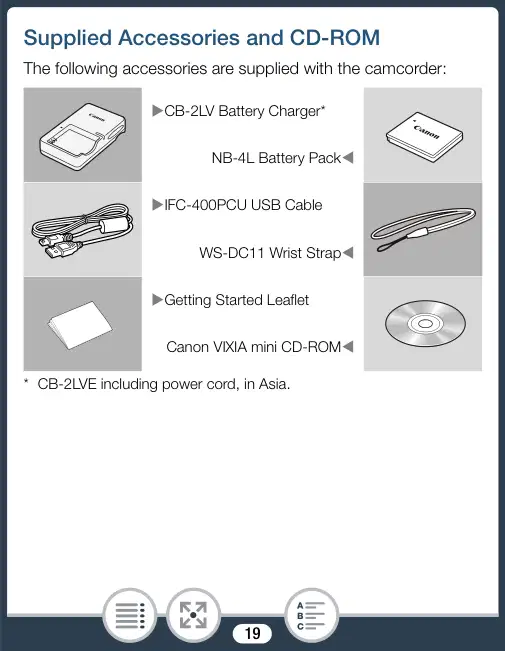
図 - クリックして拡大
図 - クリックして拡大

カムコーダーの付属アクセサリーとCD-ROMを知る

Page 20 of the Canon 8455B003 user manual — カムコーダーを知る
20ページ · クリックして拡大
20ページ

キヤノンのヴィクシアミニCD-ROMには、次のコンポnentsが含まれています。

- 取扱説明書 - フルバージョンの指示マニュアル

カムコーダー(PDFファイル) - ImageBrowser EX- CD-ROM は自動を含んでいます

ソフトウェアのImageBrowser EX用のインストーラー。これにより、ムービーや写真を保存して管理し、CANON iMAGE GATEWAY*、YouTube、Face-ブックにアップロードできます。 ソフトウェアのフルインストールにはインターネット接続が必要です。

* CANON iMAGE GATEWAYは、映画や写真を共有したり、フォトアルバムを作成したりできるオンラインサービスです。 各国/地域において、本ソフトウェアは利用できません。

Page 21 of the Canon 8455B003 user manual — 部品名
21ページ · クリックして拡大
21ページ

部品名

1 2 3 4

1 撮影ボタン(A 61)

2 記憶カードスロット カバー(A 36)

3アクセスインジケータ(A 54, 61)

4 LCDパネル(A 25)

5 調節可能な立場(A 25)

6 メモリーカードスロット (A)

7 ストラップマウント (A 25)

8 USB端子(A 124, 126)

左サイドビュー

Page 22 of the Canon 8455B003 user manual — 部品名
22ページ · クリックして拡大
22ページ

9 10 11 12

9 (再生モード) ボタン(A 65, 70)

12 電源スイッチ(ON/OFF) (A 54,61)

13 ストラップマウント (A 25)

14 HDMI端子(A 124, 125)

任意CA-110の密集した力のアダプターを使用するターミナル15 DC。

右側のビュー・10ターミナルカバー・11パワーインジケーター

Page 23 of the Canon 8455B003 user manual — 部品名
23ページ · クリックして拡大
23ページ
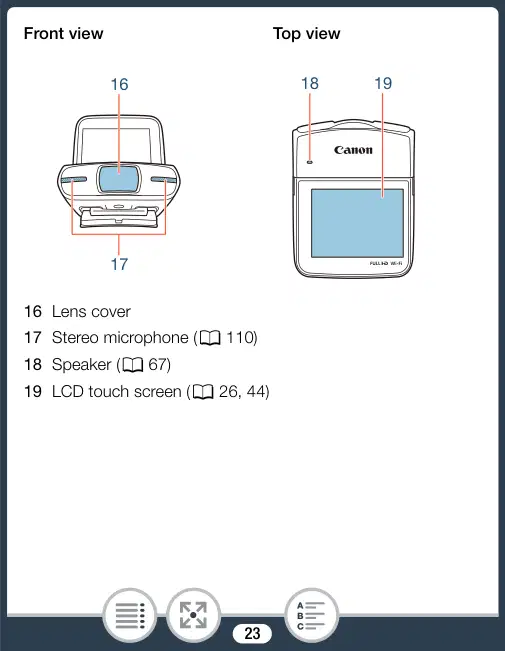
図 - クリックして拡大
図 - クリックして拡大
Page 24 of the Canon 8455B003 user manual — 部品名
24ページ · クリックして拡大
24ページ
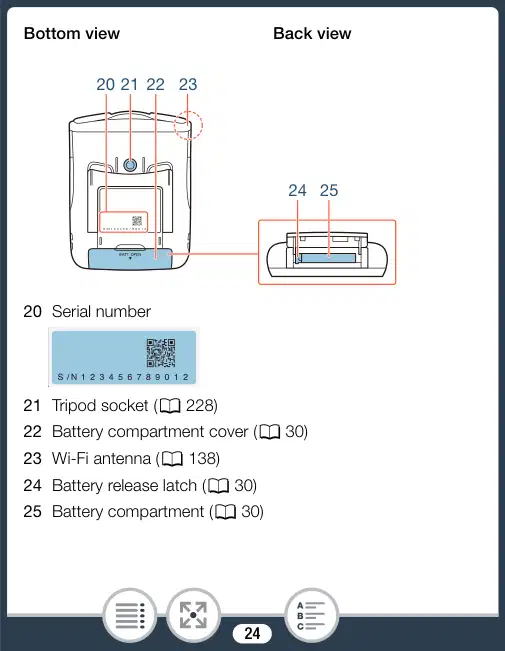
図 - クリックして拡大
図 - クリックして拡大
Page 25 of the Canon 8455B003 user manual — 部品名
25ページ · クリックして拡大
25ページ

カムコーダーの位置を調整する カモコーダは、調整可能なスタンド(5)とアーティキュラッドLCDパネル(4)で、録画条件に合わせて位置を簡単に調節できます。 典型的な撮影位置(全学位測定)は、約1つです。

13 ストラップマウント 付属の手首ストラップをカメラ1面に取り付けることができます。

80° 90° · 95°

Page 26 of the Canon 8455B003 user manual — 部品名
26ページ · クリックして拡大
26ページ
  • 19 LCD のタッチ画面
  • 画面は、極めて高精度な製造技術で作られており、ピクセルの99.99%以上が仕様に動作しています。 ピクセルの0.01%未満は、時折不火や黒、赤、青または緑色の点として表示する場合があります。 録画画像に影響がなく、誤動作を構成しません。
  • タッチスクリーンの世話をする方法については、プレカション(A 226)を取り扱い、クリーニング(A 2))を参照してください。
  • 1 > t>[LCD明るさ]と[LCDバックライト]の設定で画面の輝度を調整できます。
Page 27 of the Canon 8455B003 user manual — 準備
27ページ · クリックして拡大
27ページ

準備

充電とバッテリーパックをインサート あなたのカメラを使用するための最初のステップは、電源を用意することです。 このセクションでは、バットのテリーパックを充電する方法とカモコーダーにインストールする方法について説明します。

メモリーカードを次へ、映画や写真が記録されるメモリカードを用意する必要があります。 メモリーカードの種類と、カメラに1枚を差し込む方法について説明します。

初めて設定 今すぐあなたのカメラが動力を与えられたり、メモのカードを持っていること, あなたはそれをオンにし、基本的なセットアップを完了することができます. これらは、カモコーダの言語を選択し、日付と時刻を設定します。

Page 28 of the Canon 8455B003 user manual — 準備
28ページ · クリックして拡大
28ページ

カムコーダーの基本的な操作 このセクションでは、タッチスクリーンを使用して、動作モードを変更しメニューを使用するなどの基本操作についてもっと学ぶことができます。

Page 29 of the Canon 8455B003 user manual — 充電とバッテリーパックのインサート
29ページ · クリックして拡大
29ページ

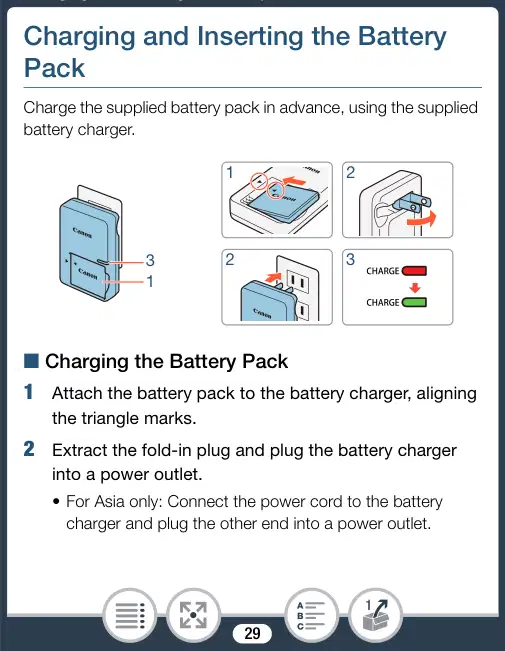
充電とバッテリーパックのインサート

図 - クリックして拡大
図 - クリックして拡大

供給された電池の充電器を使用して、事前にバッテリーパックを充電します。

  • バッテリーパック1を充電すると、電池の充電器にバッテリパックが取り付けられ、三角形マークが整列されます。

2 折目のプラグを抽出し、電池の充電器を電源コンセントに差し込みます。

  • アジアのみ:バッテリー充電器に電源コードを接続し、他の端をコンセントに接続します。
Page 30 of the Canon 8455B003 user manual — 充電とバッテリーパックのインサート
30ページ · クリックして拡大
30ページ

充電とバッテリーパックのインサート

  • バッテリーチャージャーのCHARGEインジケータが緑色に変わると、電池パックは完全に充電されます。 3 電池パックが十分に満たされるとき、バッテリー充電器から電池のパックを取除き、電池の充電器を抜いて下さい。
  • バッテリーパック1をインサートすると、矢印の方向に電池コンパートメントカバーが押し込まれて開きます。

2 カムコーダーの底に直面するキャノンラベルが付いている電池パックをインサートして下さい。

  • バッテリーのリリースがロックされるまで、電池パックをすべての方法で押します。
Page 31 of the Canon 8455B003 user manual — 充電とバッテリーパックのインサート
31ページ · クリックして拡大
31ページ

充電とバッテリーパックのインサート

3 電池のコンパートメント・カバーを閉めて下さい。

  • クリックを聴くまでカバーを押します。 バッテリーパックが正しく入らないと、カバーを閉じたまま強制しないでください。

電池のパックを取除くため バッテリーコンパートメントカバーを開け、矢印方向にバッテリリリースラッチをスライドさせてください。 バッテリーパックを外し、カバーを閉じます。

3 2 1, 4 1 2

  • バッテリーパックを外す前にカメラを停止します。 カムコーダーを切った後、メモリカードに重要なデータが更新されます。 緑色の電力インジケータが出て行くまで必ず待つようにしてください。
Page 32 of the Canon 8455B003 user manual — 充電とバッテリーパックのインサート
32ページ · クリックして拡大
32ページ

充電とバッテリーパックのインサート

  • カムコーダーのDC INターミナルにこのカメラで使用することを明示的にお勧めしない電気機器に接続しないでください。
  • 装置の故障や過熱を防ぐため、供給されたバッテリー充電器を海外旅行または航空機および船舶、DC-ACインバータなどの特殊電源に電圧コンバータに接続しないでください。
  • バッテリーパックを充電すると約1時間30分かかります。 (充電条件やバッテリーパックの初期チャージにより、実際の充電時間は異なります。)
  • 残っている電池が問題である場合、オプションのCA-110 Compact Power Adapterを使用してカムコーダーに電力を供給することができます。 バッテリーパックは、オプションのコンパクト電源アダプタが使用される場合でもカムコーダーで充電できません。
  • 充電されたバッテリーパックで録音/再生回数を近似するために、使用時間(A 237)を参照してください。
  • 充電された電池のパックは自然に排出し続けます。 そのため、利用日当日または前日までにお申し出ください。
Page 33 of the Canon 8455B003 user manual — 充電とバッテリーパックのインサート
33ページ · クリックして拡大
33ページ

充電とバッテリーパックのインサート

  • 米国とカナダのみ:製品が再生可能であるリチウムイオン/ポリマー電池。 バッテリーのリサイクル方法については、1-800-8-BATTERYまでお問い合わせください。
Page 34 of the Canon 8455B003 user manual — メモリーカードは、カメラコーダと併用する
34ページ · クリックして拡大
34ページ

メモリーカードを使用する

メモリーカードを使用する

メモリーカードは、カメラコーダと併用する

市販のmicroSDカードは、このカメラでご使用いただけます。 メモリーカードのSDスピードクラス10をご使用ください。 2013年6月現在、Pana- sonic,東芝・SanDiskのmicroSD/microSDHC/microSDXCカードを用いて映像録画機能をテストしました。 使用できるメモカードの最新情報は、Canon Webサイトをご覧ください。

メモリーカードタイプmicroSDカード
SDスピードクラス*** ** **
容量:128MB以上***

※マイクロSDカードをスピードクラスで使用した場合、メモリーカードの使用により映画を記録できないことがあります。 ** このSDカードを使用して、このSDスピードクラス評価, 我々は唯一の4 Mbpsのビデオ品質で録画映画を正当化します. ※64MB以上の容量のmicroSDカードは、録画に使用できません。

microSDHCカード・microSDXCカード

Page 35 of the Canon 8455B003 user manual — メモリーカードを使用する
35ページ · クリックして拡大
35ページ

メモリーカードを使用する

  • 繰り返し録画、削除および編集シーン(メモリの不足)の後、メモリーカードや録音にデータを書き込みが停止する場合があります。 記録を保存し、メモリカードを[完全な初期化]オプションを使用して初期化する。
  • Speed Class: メモリカードの最小保証データ転送速度を示す標準です。 メモリーカードをご購入いただくと、パッケージのスピードクラスロゴをご覧ください。
  • microSDXCカード

microSDXCカードは、このカメラで使用できます。 microSDXCカードを他のデバイスで使用する場合、デジタルレコーダーやコンピュータ、カードリーダーなどはmicroSDXcカードと互換性のある端末であることを確認します。 互換性に関するより詳細な操作方法は、コンピュータ、オペレーティングシステムまたはメモリカードメーカーにお問い合わせください。

  • microSDXC対応のPC OSでmicroSDXFカードをご使用の場合、メモリーカードのフォーマットが求められる場合があります。 この場合、データ損失を防ぐため動作を中止します。
Page 36 of the Canon 8455B003 user manual — メモリーカードの侵入と削除
36ページ · クリックして拡大
36ページ

メモリーカードを使用する

図 - クリックして拡大
図 - クリックして拡大

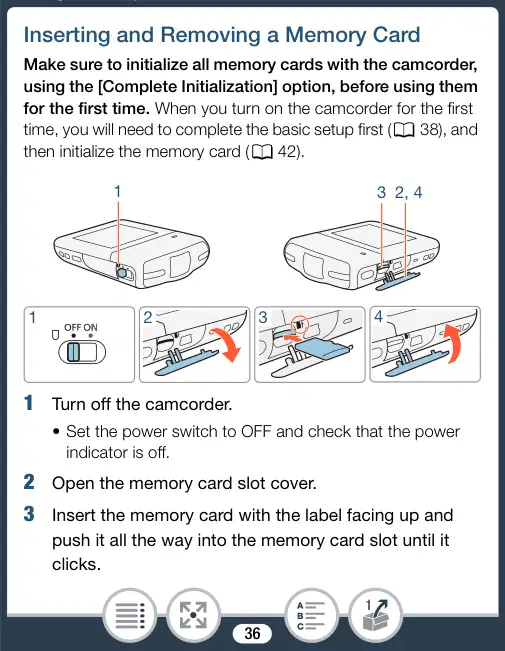
初期化のオプションは、Camcorderですべてのメモリカードを初期化することを確認してください。 初めてカメラをオンにすると、まず基本的な設定を完了する必要があります(A 38)。その後メモリカードの初期化 (A 42).

  • 電源スイッチをOFFに設定し、パワーインジケータがオフになっていることを確認します。 2 メモリーカードスロットカバーを開きます。

3 メモリーカードをラベルに貼り合わせ、クリックするまですべてのメモリカードスロットへ押し込みます。

Page 37 of the Canon 8455B003 user manual — メモリーカードの侵入と削除
37ページ · クリックして拡大
37ページ

メモリーカードを使用する

4 メモリーカードスロットカバーを閉じます。

  • メモリーカードが正しく入らないと、カバーを閉じたまま強制しないでください。

メモリーカードを一度削除して、メモリカードを解放します。 メモリーカードが湧き出ると、その全てを引き出します。

  • メモリーカードは、交換不可能なフロントとバックの側面を持っています。 間違った方向に直面するメモリカードをインサートすると、カムコーダーの誤動作を引き起こす可能性があります。 メモリーカードをステップ3に記述するように必ず入力してください。
Page 38 of the Canon 8455B003 user manual — 基本セットアップ
38ページ · クリックして拡大
38ページ

初めての設定

基本セットアップ

カムコーダーをオンにすると、カメラの基本的なセットアップ画面でガイドされ、ビデオレコーダーの言語を選択し、日付と時刻を設定します。 タッチ画面の使い方については、タッチスクリーン(A 44)の使用を参照してください。 1 電源スイッチをオンにしてカムコーダーに変えます。

  • レンズカバーが開きます。
  • 言語選択画面が表示されます。 2画面表示に使用したい言語をタッチして[ æ]を押してください。
  • 中国語(簡体)の2言語からお選びいただけます。 スクロールして言語を見つける必要があります。
  • 言語を選択した後、[日付形式]画面が表示されます。

初めての設定

Page 39 of the Canon 8455B003 user manual — 初めての設定
39ページ · クリックして拡大
39ページ
Canon 8455B003 — 初めての設定 diagram (page 39)
図 14

言語を選択した後に[æ]をタッチ

3 タッチ [Y.M.D], [M. D, Y]または[D.M。Y]を選択して、好きなマットを選択し、[æ]に触れます。

  • 日付形式を選択した後、選択した最初のフィールドに[日時]画面が表示されます。 4 変更したいフィールドにタッチ(年、月、日、時間または分)。

5 必要に応じてフィールドを変更するために、 [] または [はい] にタッチします。

Canon 8455B003 — 初めての設定 diagram (page 39)
図 15

初めての設定

Page 40 of the Canon 8455B003 user manual — 初めての設定
40ページ · クリックして拡大
40ページ

6 同じ方法ですべてのフィールドを変更することにより、正しい日付と時刻を設定します。

  • 24時間時計をご使用いただくか、クロック12時間の時計(AM/PM)が使用しないとお出掛けください。 7 基本設定を完了し、セットアップ画面を閉じる[OK]タッチします。
  • 一部の画面では、英語のボタンが「ON」/[OFF]などあります。
  • 下記のメニュー設定で言語を変更し、日時を後で調整できます。 - 1 > q > [言語 H] - 1> Q > [日時]
  • カムコーダーを3週間使用しないと、内蔵の充電式リチウム電池は完全に放電でき、日付や時刻の設定が失われる可能性があります。 そのような場合、内蔵リチウム電池(A 231)を充電します。 次回は、カメラをオンにすると、基本設定が再び実行する必要があります。

初めての設定

Page 41 of the Canon 8455B003 user manual — ’ ’ ’
41ページ · クリックして拡大
41ページ

タイムゾーンの変更

タイムゾーンを変更して、位置に合わせて変更します。 デフォルトセット- tingはニューヨークです。 また、カメラは別の場所の日付と時刻を保持することができます。 自宅の場所や目的地の時刻に合わせてカモコーダを設定できるように、旅行するときに便利です。 カムコーダーのメニューを使用する必要があります。 メニューの使い方については、メニュー(A 45)の使用を参照してください。

’ ’ ’

1 [タイムゾーン/DST]画面を開きます。

Canon 8455B003 — ’ ’ ’ diagram (page 41)
図 16

0 > [1 その他の設定]> q > [タイムゾーン/ DST]

2 タッチ ["] は、旅行中の目的地のタイムゾーンを設定するホームタイムゾーンまたは[#]を設定します。 3 タッチ [] or [はい] で、希望するタイムゾーンを設定します。 ネクセサリーなら、日光の節約時間を調整するために[$]に触れてください。 4 タッチ [X] メニューを閉じる.

初回設定・撮影モード再生

Page 42 of the Canon 8455B003 user manual — ’ ’ ’
42ページ · クリックして拡大
42ページ

メモリーカードの初期化

初めてこのカメラで使用したときにメモリカードを初期化します。 メモリカードをパーマに初期化することもできます。これに含まれるすべてのレコードを削除できます。

’ ’ ’

1 カムコーダーが動作をpleteするのに十分な力を持っていることを確認してください。

  • 充電された電池パックを十分に入力するか、または任意CA-110の密集した電源アダプタを使用します。 2 電源スイッチをオンにしてカムコーダーに変えます。
  • レンズカバーが開きます。

3 メモリーカードを初期化

初回設定・撮影モード再生

Page 43 of the Canon 8455B003 user manual — メモリーカードの初期化
43ページ · クリックして拡大
43ページ
Canon 8455B003 — メモリーカードの初期化 diagram (page 43)
図 17

0 > [1 その他の設定] > q > [初期化] > [最初の作成] >[完全初期化の]1 > [はい]2 > [OK] > 「X」

1 メモリーカードのファイル割当表をクリアするだけでなく、物理的にすべてのデータを消去したい場合にこのオプションに触れてください。 2 [完全な初期化]オプションを選択した場合は、[キャンセル]に触れて、進行中にあるときに初期化を解除できます。 記録はすべて消去され、メモリカードは問題なく使用できます。

  • メモリーカードを初期化することで、すべての録画が完全に消去されます。 オリジナル録音を紛失しても復元できません。 重要な録画を事前に保存してください(A 131)。

初めての設定

Page 44 of the Canon 8455B003 user manual — タッチ画面の使用
44ページ · クリックして拡大
44ページ

カムコーダーの基本的な操作

カムコーダーの基本的な操作

タッチ画面の使用

操作モードや実行中のタスクに応じて、タッチスクリーンに表示されるボタンとメニュー項目が動的に変更されます。 直感的なタッチスクリーンインターフェイスで、すべてのコントロールを指先に配置します。

タッチ画面に表示されている要素をタッチします。 シーンをインデックス画面で再生し、メニューから設定を選択するために使用

画面に触れながら、指を上下左右にスワイプします。 スクロールメニューに使用, インデックス画面ページを閲覧したり、ボリュームのようなスライダコントロールを調整するために.

1 接触・2 ドラッグ

Page 45 of the Canon 8455B003 user manual — メニューの利用
45ページ · クリックして拡大
45ページ

カムコーダーの基本的な操作

  • 下記の場合、タッチ操作を正しく実行できないことがあります。 - 指輪や硬いものなどの使用

ボールペン。 - 濡れた手や手袋を塗った手でタッチスクリーンを実行します。 - 指で過度の力を加える。

メニューの利用

0(ホーム)メニューは、カメラのほとんどの機能と設定へのゲートウェイです。 録画モードでは、0(ホーム)メニューは、使用頻度のある機能に即座にアクセスできます。 再生モードでは、ムービーと写真のインデックス画面間で切り替える0(ホーム)メニューからなります。 モードの2つで、0(ホーム)メニューから[1Other Settings]メニューを詳細設定に開き、カムコーダーのさまざまなWi-Fi機能もアクセスできます。

Page 46 of the Canon 8455B003 user manual — メニューの利用
46ページ · クリックして拡大
46ページ

カムコーダーの基本的な操作

  • 0(ホーム)メニュー
Canon 8455B003 — メニューの利用 diagram (page 46)
図 18
Canon 8455B003 — メニューの利用 diagram (page 46)
図 19

録音モード 再生モード

1 画面の左下隅(録画モード)または上左角(再生モード)に[0]をタッチして、 0 (ホーム)メニューを開きます。

2 指を左/右にドラッグして、目的のメニューを中央へ持ち込む。 3 目的のメニューアイコンをタッチして開きます。

  • 各メニューの説明は、次の表を参照してください。
Page 47 of the Canon 8455B003 user manual — メニューの利用
47ページ · クリックして拡大
47ページ

カムコーダーの基本的な操作

[1 その他の設定] (A 50, 180)

[1 他の設定]メニューを開き、さまざまなカメラの設定にアクセスします。

[オーディオシーン]* (録画モードのみ)(A 110)

周囲の音声設定を最適化して、最高の音を得ることができます。

【特殊レックモード】*(録画のみ) (A 94)

特別な録音モードを、遅いおよび速い動きのような楽しみ、間隔の記録は独特な効果を達成するために、します。

[撮影モード]* (録画モードのみ)(A 90)

さまざまな特別なシーンに最適な設定を提供する、カメラの撮影モードの数が特徴です。

[フリップ/ローテートイメージ] (録画モードのみ)(A 108)

カムコーダーレコードは、ミラーイメージ(水平に反転)を記録するか、再生中に画像を回転させる位置を自動的に検出することができます。

※こちらのメニュー項目は、0(ホーム)のメニューインディネコに表示されているアイコンでそれぞれ撮影モードや特別録画モード、または現在選択しているオーディオシーンです。

メニュー項目・内容

Page 48 of the Canon 8455B003 user manual — メニューの利用
48ページ · クリックして拡大
48ページ

カムコーダーの基本的な操作

[< セルフタイマー] (録画モードのみ)(A 102)

カムコーダーをセットアップした後に映像で得るために時間を与える便利な機能。

[4 リモートコントロール+固定] (録画モードのみ)(A 145)

スマートフォンやタブレットをリモートコントロールとして使用して、カメラで記録します。 カムコーダーから動画をストリーミングしてスマートフォンやタブレットで録画することもできます。

[} プレイバック] (再生モードのみ)(A 72)

カムコーダーをフォト再生モードに切り替えて、[}]のインデックス画面を開きます。

[y Movie Playback] (再生モードのみ)(A 65)

カムコーダーをムービー再生モードに切り替えて、[y]のインデックス画面を開きます。

[... 動画スナップショット] (再生モードのみ) (A 65)

カムコーダーをムービー再生モードに切り替えて、[詳細]のインデックス画面を開きます。これにより、ビデオスナップショットシーンのみが表示されます。

メニュー項目・内容

Page 49 of the Canon 8455B003 user manual — メニューの利用
49ページ · クリックして拡大
49ページ

カムコーダーの基本的な操作

[- Wi-Fi] (再生モードのみ) (138)

スマートフォンを使って録画をWebにアップロードしたり、バックレコード再生など、さまざまなWi-Fi機能にアクセスすることができます。

  • メニューの利用

メニューを使用して、カメラのさまざまな設定を変更するのはとても簡単です。 選択は、希望するオプションのbut-tonに触れることだけで作成できます。 画面に表示されると、メニューを閉じるために[K]を押して前のスクリーンまたは [X]に戻すことができます。 画面によっては、目的のオプションを見つけるためにスクロールする必要があります。

Canon 8455B003 — メニューの利用 diagram (page 49)
図 20

一部の画面では、オプションに関する追加情報を提供します。 その場合、指をドラッグするだけでアイコンの列に沿って上下します。

メニュー項目・内容

Page 50 of the Canon 8455B003 user manual — メニューの利用
50ページ · クリックして拡大
50ページ

カムコーダーの基本的な操作

[1 その他の設定] メニュー[1 他の設定]メニューは、さまざまな機能を制御するための多くのオプションを提供しています。 カムコーダーの操作. 詳細は、付録[1 その他のセット- tings]メニュー(A 180)の設定の完全なリストを参照してください。

[1 他の設定]メニューで、サブメンス(タブ)の下に設定が整理されます。 復興の日本酒は、この「1 > Q」のようなマニュアル全体で言及されている。 この例では、(言語を変更する) 0 (ホーム) メニューを開くには、1 タッチ [0] を実行する必要があります。

2 指を左/右にドラッグして[1 その他の設定]を中央へ持ち込む。 アイコンをタップすると、[1 他の設定]メニューを開きます。

Canon 8455B003 — メニューの利用 diagram (page 50)
図 21
Canon 8455B003 — メニューの利用 diagram (page 50)
図 22
Page 51 of the Canon 8455B003 user manual — ’ ’ ’
51ページ · クリックして拡大
51ページ

カムコーダーの基本的な操作

3 目的のメニュータブにタッチします。

4 指を上下にドラッグしてオレンジ色の選択バーに変更したい設定を持参してください。

  • [ ] と [ è ] icons を使ってスクロールすることもできます。
  • メニュー項目はグレーアウトされません。
  • 画面にメニュー項目をタッチして、選択バーに直接表示できます。 5 ご希望のメニュー項目が選択バー内にある場合は、[æ]にタッチしてください。

6 希望するオプションに触れて[X]をタッチします。

  • いつでもメニューを閉じるには、[X]に触れることができます。

操作モード

このマニュアルでは、カメラの動作モードはアイコンバーで表示されます。 青(N)のフルアイコンは、その特定の動作モードで使用できる関数を示します。グレードアウトアイコン (})では、この操作モードで機能が利用できないことを示しています。 アイコンは録音モードと再生モードに分けられます。

’ ’ ’

撮影モード 再生バック

Page 52 of the Canon 8455B003 user manual — 操作モード
52ページ · クリックして拡大
52ページ

カムコーダーの基本的な操作

  • レコーディング

電源スイッチをONに設定すると、録画モードがオンになります。 録画モードでは、カムコーダーの操作モードは選択した撮影モードで決定されます(A 90)。 撮影モードアイコンは、撮影モード選択画面で使用している同じアイコンです。

  • プレイバック

録画モードと再生モードのカモコーダーを切り替えるには、^ボタンを押します。 yアイコンは、[y]のインデックス画面(全シーン)や [▼]の索引画面 (ビデオスナップショットのみ)からでも、バックムービーを再生するという点でいます。 このページの先頭へ » この投稿をお気に入りに追加する

Page 53 of the Canon 8455B003 user manual — 基本録音と再生
53ページ · クリックして拡大
53ページ

基本録音と再生

基本録画 このセクションでは、Nモードでビデオや写真を簡単に記録する方法について説明します。 他の撮影モードを使用して録画するには、より高度な機能を使用し、すべてのメニュー設定にフルアクセスを楽しむには、「アドバンスト関数(A 85)」を参照してください。

基本プレイバック このセクションでは、再生する方法をカバーします。, 映画のトリムと削除方法 (スライドショーモードを含む) そしてそれらを削除.

Page 54 of the Canon 8455B003 user manual — 基本記録
54ページ · クリックして拡大
54ページ
図 - クリックして拡大
図 - クリックして拡大

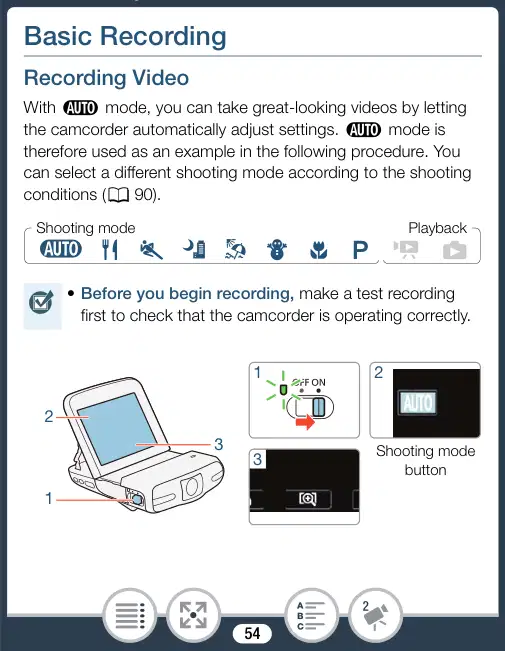
Nモードでは、カメラが自動的に設定を調整できるようにすることで素晴らしいビデオを得ることができます。 Nモードは、以下の手順で例として使用されます。 撮影条件(A)に応じて異なる射撃モードを選択できます。

  • 録画を開始する前に、まず最初にテスト録音を行い、カメラが正しく動作していることを確認します。

基本記録

Page 55 of the Canon 8455B003 user manual — 基本記録
55ページ · クリックして拡大
55ページ

1 電源スイッチをオンにしてカムコーダーに変えます。

  • レンズカバーが開きます。
  • 必要に応じてカメラを置き、調整します。 カムコーダーハンドヘルドで撮影する場合は、レンズを閉塞しないようご注意ください。 2 カムコーダーをNモードに設定します。

撮影モードボタン > [Nオート]>[OK]

  • このステップは、あなたがカメラを使用する初めて必要はないです。 3 必要に応じて、視野(縦幅またはクローズアップ)のフィールドを変更します。
  • 視野(A)の修正を参照してください。 デフォルトの視野は超広角です。

基本記録

Page 56 of the Canon 8455B003 user manual — 基本記録
56ページ · クリックして拡大
56ページ

4 タッチ [Ü] で録音を開始します。

  • 16:9のアスペクト比を持つ映画。 録画が始まると、画面上の表示はレターボックスモードに変更されます。
  • 撮影したシーンを録画しながら、アクセスインジケーターが時間から時間を短縮します。 5 録音を停止するには、 [ ] をタッチします。

録画が完了したら、アクセスインジケータがオフになっているかを確認し、電源スイッチをオフにします。

基本記録

Page 57 of the Canon 8455B003 user manual — 視野の拡大
57ページ · クリックして拡大
57ページ
  • 視野を変える カメラマンは超広角レンズを備え、広大な視界(約160°映像用)を捉えることができるので、例えば魚眼のようなイメージで大きなグループを含めることができます。 あるいは、画面の中心を近視できるように拡大することができます。

画面中央(クローズアップ)を大きくするために[]にタッチします。 タッチ [ ] は、ビューのデフォルトフィールド (ultra Wide) に戻ります。

(縦幅)(クローズアップ)

Canon 8455B003 — 視野の拡大 diagram (page 57)
図 24
Canon 8455B003 — 視野の拡大 diagram (page 57)
図 25

基本記録

Page 58 of the Canon 8455B003 user manual — 視野の拡大
58ページ · クリックして拡大
58ページ
  • Nモードでは、以下の機能のみが利用できます。 - ビデオスナップショット(A 100)。 - 顔の検出と追跡(A 117) 最高の取得

人の顔が検出されると露出。 - 装飾(A 103)は楽しみの個人的な接触をを使用して加えます

スタンプと図面。

スマートオート機能について

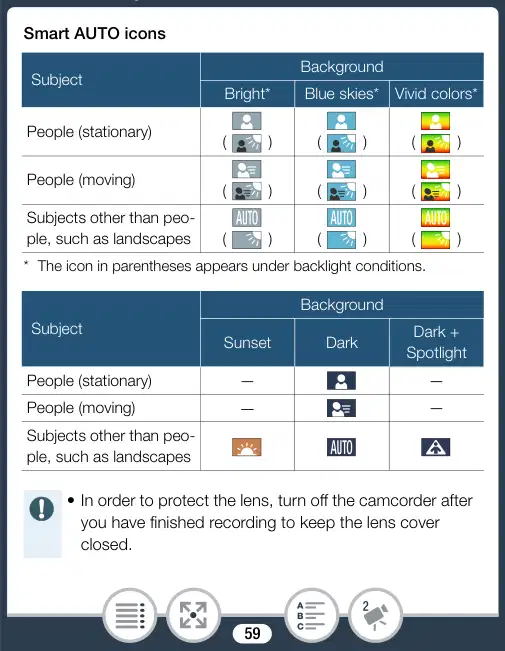
Nモードでは、カムコーダーは自動的に被写体のcer-のtainの特徴を検出します, 背景, 照明コンディオンなど*撮影したいシーンに最適な設定を選択した後に露出と色を調整します. 撮影モードボタンのアイコンが自動的に次のスマートオートアイコンに変わります。

※特定の条件下では、画面上に表示されているスマートオートアイコンは実際のシーンにマッチしない場合があります。 特にオレンジや青の背景を撮影するとき、夕日またはブルースキーアイコンのいずれかが現れて色は自然に見えることができない場合があります。 この場合、’モードでの録音をお勧めします(A 90)。

基本記録・自動モードについて

Page 59 of the Canon 8455B003 user manual — 視野の拡大
59ページ · クリックして拡大
59ページ
図 - クリックして拡大
図 - クリックして拡大

風景() ( ) ()など、ペオ・プル以外の主題

※ バックライト条件下にあるアイコンが表示されます。

  • レンズを保護するために、カメラを閉じたまま録画を終了した後にカムコーダーをオフにします。

基本記録

Page 60 of the Canon 8455B003 user manual — 視野の拡大
60ページ · クリックして拡大
60ページ
  • ACCESSインジケータがオンまたはフラッシュしている間、次の注意事項を観察します。 そのため、永続的なデータ損失やメモリカードへの損傷が発生する可能性があります。 - メモリーカードを外さない - 電源を切断したり、電源を切り離すしないでください

カムコーダー。 - ^ボタンを押していない。

  • 特に重要な録音をした後、定期的に(A 131)を保存してください。 キヤノンは、データの損失や破損について一切の責任を負いません。
  • 被写体がカメラに近すぎると、正しくフォーカスできないことがあります。 撮影モードを(A)90に設定して、カメラから20cmの距離で被写体に集中することができます。
  • 1 > q> [オートパワーオフ]が[i On]に設定されている場合、カムコーダーは自動的にシャットダウンし、バッテリーパックによって電源をオンにして3分間操作なしで残されます。 電源スイッチをOFFにしてから、再びオンにしてカムコーダーバックをオンにします。

基本記録

Page 61 of the Canon 8455B003 user manual — ’ ’ ’
61ページ · クリックして拡大
61ページ
  • 明るい場所で録画する場合は液晶画面を使わない場合があります。 そのような場合、1 > t> [LCDバックライト]設定で液晶画面の明るさを1 > d >[LCD輝度]の設定を調整したり、調整することができます。
  • パワーを節約するために、レコードスタンバイモードで画面に表示されている画像は実際に記録されるイメージよりも少ないです。
  • オプションのSP-V1 Splashproofケースを使用して、キッチンでの録画など湿式手でカムコーダを操作することをお勧めします。 カムコーダーが防弾ケースで保護されると、利用可能な機能や操作は制限されます。

写真を取る

簡単にカメラで写真を撮ることができます。 次の手順では、Nモードは例として使用されますが、撮影コンディション(A 90)に従って異なる射撃モードを選択できます。

’ ’ ’

基本録音・撮影モード再生

Page 62 of the Canon 8455B003 user manual — 写真を取る
62ページ · クリックして拡大
62ページ

1 電源スイッチをオンにしてカムコーダーに変えます。

  • レンズカバーが開きます。
  • 必要に応じてカメラを置き、調整します。 カムコーダーハンドヘルドで撮影する場合は、レンズを閉塞しないようご注意ください。

2 カムコーダーをNモードに設定します。

撮影モードボタン > [Nオート]>[OK]

  • このステップは、あなたがカメラを使用する初めて必要はないです。 3 必要に応じて、ビューと写真のサイズのフィールドを変更します。
  • 視野(A)のフィールドを変更し、写真サイズ(A89)を選択します。

基本録音・撮影モード・ボタン

Page 63 of the Canon 8455B003 user manual — 写真を取る
63ページ · クリックして拡大
63ページ
図 - クリックして拡大
図 - クリックして拡大

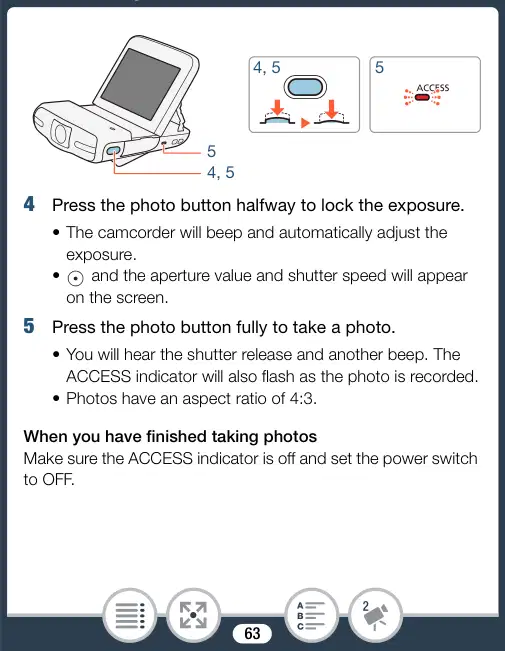
4 露出を締めるために写真ボタンの半分を押して下さい。

  • カムコーダーは、自動的に露出を調節します。
  • 画面上には、絞り値とシャッター速度が現れます。 5 写真ボタンを完全に押して写真を撮る。
  • シャッターリリースと別々のビープ音が聞こえます。 撮影した写真が記録されると、アクセスインジケータもフラッシュします。
  • 写真は4:3のアスペクト比を持っています。

写真を撮り終わったら、アクセスインジケータがオフになっているかを確認し、電源スイッチをオフにします。

基本記録

Page 64 of the Canon 8455B003 user manual — 写真を取る
64ページ · クリックして拡大
64ページ

サイドバー、(重要前記)および前のページ内の(追加ノート)セクションの情報は58-61)も撮影に適用されます。

  • レコードスタンバイモードでのみ写真が記録できます。

基本記録

Page 65 of the Canon 8455B003 user manual — 再生ビデオ
65ページ · クリックして拡大
65ページ

基本プレイバック

再生ビデオ

’ ’ ’

1 再生モードのカムコーダーをオンにするために ^ボタンを押します。

  • [ y ] インデックス画面が表示されます。
  • 動画のスナップショットだけを再生するには、 0 > [ ́ ] をクリックして、[ ̅ ] スクリーンを開きます。

基本プレイバック・撮影モード再生

Page 66 of the Canon 8455B003 user manual — 基本プレイバック
66ページ · クリックして拡大
66ページ
Canon 8455B003 — 基本プレイバック diagram (page 66)
図 28

ビジュアルバーは、カール家賃指数画面の相対ロカ-ションを示しています。

フォルダ名。 最後の4桁は、録画日(1103 = 11月3日)を表します。

2 再生したいシーンを探します。

  • 指を右/左(2a)または[ ]もしくは [ ] (2b)にドラッグして、前/次インデックス画面を表示します。 3 シーンをタッチして再生します。
  • カムコーダーは、選択したシーンを再生し、インデックス画面の最後のシーンの終わりまで続行します。
  • 再生制御を表示する画面にタッチします。 再生中、動作なしで数秒後に自動的に再生制御が消えます。
このページでは5つのラベル/ショートテキストを表示
基本プレイバック・2a・2A・2b・2B
Page 67 of the Canon 8455B003 user manual — 基本プレイバック
67ページ · クリックして拡大
67ページ

再生中に音量1を調整するには、画面に触れてプレイバックコントロールを表示します。

2 タッチ [ ], [スピーカボリューム] バーに沿って指をドラッグするか、または繰り返しスピーカーアイコンに触れて音量を調整し、[K]に触れます。

Canon 8455B003 — 基本プレイバック diagram (page 67)
図 29
Canon 8455B003 — 基本プレイバック diagram (page 67)
図 30

2 3 4 5

9 8 7 10 11

1 ミラー画像再生。

2 再生を繰り返します。

3 再生を停止します。

4 シーンの先頭へジャンプ。 前のシーンにジャンプするダブルタップ。

5 再生をパユースします。

基本プレイバック・再生コントロール・Playbackのプレーバック一時停止

Page 68 of the Canon 8455B003 user manual — 基本プレイバック
68ページ · クリックして拡大
68ページ

6 ボリューム制御。

7 装飾(A 103)。

8 動画のスナップショットをキャプチャ(A 120)。

9 速い再生*後方/前方に。

10 記録の日付。

11 次のシーンの先頭へジャンプします。

12 再生を再開します。

13 表示されるフレームを写真(A 122)としてキャプチャします。

14 スロー再生**後方/前方に。

* 再生速度を5x → 15x→ 60xの正常な速度に増加させるために数回接触して下さい。 ** 1/8x → 1/4xの正常な速度に再生の速度を高めるために数回接触して下さい。

  • シーン情報画面

シーン情報画面では、舞台の長・日付・録画時間や動画の品質など、様々な詳細を確認できます。 1 [y] または [̅] のインデックス画面で、[I] に触れて、希望するシーンをタッチします。

  • [Scene Info]画面が表示されます。
  • 前のシーンを選択するために [ ]/[ ] をタッチします。

基本プレイバック

Page 69 of the Canon 8455B003 user manual — 基本プレイバック
69ページ · クリックして拡大
69ページ

2 タッチ [K] を2回、インデックス画面に戻ります。

  • 再生バックを繰り返す

再生中、目的のシーン:

Canon 8455B003 — 基本プレイバック diagram (page 69)
図 31

再生制御を表示する画面にタッチ > []>[ ] > [[DE]

  • 同じシーンをループで再生します。 通常の再生に戻る手順を繰り返します。 再生を停止すると、繰り返しの再生設定を解除します。
  • ミラー画像再生バック

再生中、目的のシーン:

Canon 8455B003 — 基本プレイバック diagram (page 69)
図 32

再生制御を表示する画面にタッチ > [ ]

  • 左から右に画像を反転します。 ミラー画像再生を終了させる手順を繰り返します。

基本プレイバック

Page 70 of the Canon 8455B003 user manual — 基本プレイバック
70ページ · クリックして拡大
70ページ

カムコーダーがオンになったら、再生モードと録音モードの切り替えをするために^ボタンを押して下さい。

  • カムコーダーがオフすると、再生モードの直進時にボタンを押します。
  • 1 > q > [SP-V1モード]が[i On]に設定されている場合は、再生モードは使用できません。 代わりに、カムコーダーで記録された最後のシーンを一度レビューするために ^ボタンを押します。

基本プレイバック・^ボタン

Page 71 of the Canon 8455B003 user manual — 基本プレイバック
71ページ · クリックして拡大
71ページ
  • ACCESSインジケータがオンまたはフラッシュしている間、次の注意事項を観察します。 そのため、永続的なデータ損失が発生する可能性があります。 - メモリーカードを外さない - 電源を切断したり、電源を切り離すしないでください

カムコーダー。 - ^ボタンを押していない。

  • 別のデバイスを使用してメモリカードに記録されたか、コピーしたこのビデオカメラ映画で再生することはできません。
  • バックシーンを再生する際に録画日を表示させるかを選択するために、 1 > t > [表示日時]の設定が使用できます。
  • 録画条件によっては、映像やシーン間の再生の簡単な停止が表示される場合があります。
  • 再生中の高速/スロー再生中、再生画像の異常(ブロックビデオアーティファクト、バンディングなど)に気づくことがあります。 また、音は出力されません。
  • 画面に表示された速度は、近似です。
  • 逆再生をスローすると、連続フレームのリバースと同じになります。

基本プレイバック

Page 72 of the Canon 8455B003 user manual — 写真を見る
72ページ · クリックして拡大
72ページ
  • サウンドは、内蔵スピーカーから出力されず、オプションのHTC-100高速HDMIケーブルがカムコーダーに接続されます。

写真を見る

’ ’ ’

1 再生モードのカムコーダーをオンにするために ^ボタンを押します。

  • [ y ] インデックス画面が表示されます。

2 [}] インデックス画面を開きます。

基本プレイバック・撮影モード再生

Page 73 of the Canon 8455B003 user manual — 写真を見る
73ページ · クリックして拡大
73ページ

0 > [} プレイバック]

ビジュアルバーは、カール家賃指数画面の相対ロカ-ションを示しています。

Canon 8455B003 — 写真を見る diagram (page 73)
図 33

フォルダ名。 最後の4桁は、録画日(1103 = 11月3日)を表します。

3 見たい写真を探します。

  • 指の右/左(3a)または[ ]もしくは [ ] (3b)をドラッグして、前/次インデックス画面を表示します。 4 見たい写真に触れる。
  • シングルフォトビューに写真が表示される。
  • 指を左/右にドラッグして、写真を1つずつ閲覧できます。
  • インデックス画面に戻る:

再生制御を表示する画面にタッチ > [f]

このページでは5つのラベル/ショートテキストを表示
基本プレイバック・3a・3A・3b・3B
Page 74 of the Canon 8455B003 user manual — 写真を見る
74ページ · クリックして拡大
74ページ
  • フォトジャンプ機能

大量の写真を録画した際、スクロールバーを使って簡単に写真でジャンプできます。

1 単一の写真ビューで、[フォトジャンプ]スクロールバーを表示します。

再生制御を表示する画面にタッチ > [h]

2 タッチ [I]または[DE]、あるいはスクロールバーに沿って指をドラッグして目的の写真を探します。 3 タッチ[K]で、単一の写真ビューに戻ります。

  • シングルフォトビューで1の写真をMagnifyする、拡大したい写真を選択します。

2 写真の拡大

再生制御を表示する画面にタッチ > [ ]

  • 撮影の中心は2回程度の大きさで確認されています。

基本プレイバック

Page 75 of the Canon 8455B003 user manual — 写真を見る
75ページ · クリックして拡大
75ページ
  • 更にイメージを拡大するために[]に触れて下さい。 接触[)]は拡大を減らすために。
  • 拡大されたエリアに沿って指をドラッグして、他の部分の写真を確認できます。 フレーム内の白い正方形は、拡大された写真の部分の近似位置を表します。 3 タッチ [ K] で拡大されたビューをキャンセルし、単一の写真表示に戻ります。
  • 拡大されたビューがキャンセルされるまで、繰り返し[]に触れることができます。
  • ACCESSインジケータがオンまたはフラッシュしている間、次の注意事項を観察します。 そのため、永続的なデータ損失が発生する可能性があります。 - メモリーカードを外さない - 電源を切断したり、電源を切り離すしないでください

カムコーダー。 - ^ボタンを押していない。

  • 下記画像ファイルが正しく表示されない場合があります。 - このカメラで録画されていない画像。 - コンピュータ上で編集された画像。 - ファイル名が変更されたイメージ

基本プレイバック

Page 76 of the Canon 8455B003 user manual — ’ ’ ’
76ページ · クリックして拡大
76ページ

シーンを削除

関心のないシーンを削除できます。 削除シーンでは、メモリカードの空き容量も解放できます。

’ ’ ’

  • 削除する 1 シーンを再生します。 1 削除したい場面 ( A 65).

2 再生をパユースします。

再生制御を表示する画面にタッチ > []

3 シーンを削除します。

[編集] > [削除]>[はい]> [OK]

基本プレイバック・撮影モード再生

Page 77 of the Canon 8455B003 user manual — シーンを削除
77ページ · クリックして拡大
77ページ
  • インデックス画面1から削除するシーンは、[y]または[ ‣]のインデックス画面(A 65)を開きます。
  • 同じフォルダに保存されたすべてのシーンを削除する(同一日記録)、削除したい場面まで左/右にドラッグします。 2 シーンを削除します。

[編集] > [削除]> 希望オプション* > [はい]** > [OK]

※[選択]を選択した場合は、タッチする前に削除したい各シーンを「はい」に選定する手順を実行します。 ** タッチ[ストップ]で動作を中断し、進行中。 シーンによっては、決して削除されないことがあります。

個別のシーンを選択 1削除したい個々の場面にタッチします。

  • チェックマーク! タッチしたシーンに映る。 選択したシーンの合計数が「アイコン」横に表示されます。
  • 選択されたシーンにタッチして、チェックマークを外します。 一度にすべてのチェックマークを削除するには、[すべて削除]> [はい]をタッチします。 2 ご希望のシーンを選択したら、【OK】に触れてください。

基本プレイバック

Page 78 of the Canon 8455B003 user manual — シーンを削除
78ページ · クリックして拡大
78ページ

[]:

同じフォルダに保存されている特定の日付で記録されたすべてのシーンを削除します。 ボタンに表示されるフォルダ名の最後の4桁は、フォルダーがクレアレートされた日付を示しています(例)。 1103 = 11月 3日。

[選択]:

削除する個々のシーンを選択します。

[全景]:

すべてのシーンを削除します。

  • 録画を解除する際には注意が必要です。 削除したら、シーンは回復できません。
  • 削除する前に重要なシーンのコピーを保存します( A 131).
  • 下記の注意点を観察し、アクセスインジケーターがオンまたはフラッシュしている間(シーンは削除されます)。 - メモリーカードを外さない - 電源を切断したり、電源を切り離すしないでください

カムコーダー。 - ^ボタンを押していない。

基本プレイバック・オプション

Page 79 of the Canon 8455B003 user manual — ’ ’ ’
79ページ · クリックして拡大
79ページ
  • すべてのムービーを削除し、すべての録画可能なスペースを再度利用できるようにするには、メモリカード(A 42)の初期化を好むかもしれません。

トリミングシーン

特定のポイントまたはその時点の全ての点を除去することでシーンをトリミングできます。 そのためには、記憶に残る瞬間だけを残してポスターを保管してください。

’ ’ ’

1 トリミングしたいシーンを再生します。 (A 65).

2 シーンをトリミングしたいところにあるポイントで、シーンのトリム画面を開きます。

Canon 8455B003 — ’ ’ ’ diagram (page 79)
図 34

再生コントロールを表示するために画面にタッチ > []> [編集]>[トリム]

3 シーンを正確にポイントに持ってほしい、必要であれば。

  • 映画がトリミングされるポイントは、'マーカーで示されます。

基本プレイバック・撮影モード再生

Page 80 of the Canon 8455B003 user manual — トリミングシーン
80ページ · クリックして拡大
80ページ
  • 再生制御は画面(A 67)に表示されます。 必要に応じて、特別な再生モード(高速再生、フレームの逆/事前)を使用して目的の場所を見つけます。 4 シーンをトリムします。

[トリム] > [マーカー前のトリム]または[マーク後のトリム]> [新しい保存]または、[上書き]

  • マーカーの前や後から、残りの部分を新しいシーン(元の場面を維持する)として保存するか、オリジナルのシーンを書き上書きするかどうかを選択できます。
  • 進行中は動作を中断するために[ストップ]にタッチします。
  • 別のデバイスを使用して、録画されたシーンやメモリーカードにコピーしたシーンを正しくトリミングすることはできません。
  • アイコン付きのインターバルシーンはトリミングできません。

基本プレイバック

Page 81 of the Canon 8455B003 user manual — ’ ’ ’
81ページ · クリックして拡大
81ページ

削除写真

関心のない写真を削除することができます。

’ ’ ’

  • シングルフォト1を削除する 1枚の写真ビューで、削除したい写真を選択します。 2 再生制御を表示する画面にタッチします。

3 写真を削除します。

[編集] > [削除]>[ , 送信済み] > ( [はい])

4 指の左/右をドラッグして、別の写真を選択して[X]を削除またはタッチします。

基本プレイバック・撮影モード再生

Page 82 of the Canon 8455B003 user manual — 削除写真
82ページ · クリックして拡大
82ページ
  • インデックス画面1から写真を削除 [ }]のインデックス画面(A 72)を開きます。
  • 同じフォルダに保存されたすべての写真を削除する(同一日で記録)、削除したい写真を左/右にドラッグすると表示されます。 2 写真を削除します。

[編集] > [削除]> 希望オプション* > [はい]** > [OK]

※[選択]を選択した場合は、次の手順で「はい」に触れる前に削除したい写真を選択します。 ** タッチ[ストップ]で動作を中断し、進行中。 一部写真は、決して削除されません。

個々の写真を選択するために 1削除したい個人の写真に触れます。

  • チェックマーク! タッチした写真に表示される。 選択した写真の合計数は「アイコン」の隣に表示されます。
  • 選択された写真にタッチして、チェックマークを外します。 一度にすべてのチェックマークを削除するには、[すべて削除]> [はい]をタッチします。 2 希望するすべての写真を選択した後、[OK]にご連絡ください。

基本プレイバック

Page 83 of the Canon 8455B003 user manual — 削除写真
83ページ · クリックして拡大
83ページ

[]:

特定の日付で撮影したすべての写真を削除します。 ボタンに表示されるフォルダ名の最後の4桁は、フォルダーが作成された日付を示します(例)。 1103 = 11月 3日。

[選択]:

削除する個々の写真を選択します。

[すべての写真]:

すべての写真を削除します。

  • 写真を削除する際には注意が必要です。 削除された写真は復元できません。
  • 別のデバイスで保護された写真は、このカメラでは削除できません。

基本プレイバック・オプション

Page 84 of the Canon 8455B003 user manual — ’ ’ ’
84ページ · クリックして拡大
84ページ

スライドショー

スライドショーを全写真で再生できます。

’ ’ ’

1 [}] インデックス画面(A 72)を開きます。

2 スライドショーを開ける写真をタッチして、単一の写真ビューに表示します。

3 スライドショーを始動させます。

再生制御を表示する画面にタッチ > [[]

  • スライドショー中に画面に触れて[]を押して、スライドショーを停止します。

スライドショーの遷移効果をインデックス画面から変更するには

Canon 8455B003 — ’ ’ ’ diagram (page 84)
図 35

0 > [1 他の設定] > [スライド画像]>[X]

基本プレイバック・撮影モード再生

Page 85 of the Canon 8455B003 user manual — 高度な機能
85ページ · クリックして拡大
85ページ

高度な機能

ビデオ品質と撮影モード このセクションでは、録画のビデオの品質を変更する方法やビデオカメラのさまざまな射撃モードを使用して、ファッションシーンを撮影するときに完璧な録音を取得する方法について説明します, ダンストレーニングセッション, ナイトシーンや他の多くの特別な場面.

特別な録音モード このセクションでは、時間経過シーンを作成するために間隔の記録を使用できる方法について説明します, 遅くとユニークな録画のための高速な動き, またはビデオスナップショットの場面は、ペースでスピード感のある興味深い動画クリップ.

便利な機能 このセクションでは、特別な状況で便利を見つけることができるビデオカメラの機能のいくつかを紹介します。 例えば、セルフタイマーやシーンの楽しみ方など、ミラー画像録画と音声シーン選択。

Page 86 of the Canon 8455B003 user manual — 高度な機能
86ページ · クリックして拡大
86ページ

より多くのコントロールが必要な場合は、録画の動作をもっと制御したいときに使用できる機能について説明します。 上級者向け、白バランスや露出補正・フレームレートなどの機能をカバーしています。

Page 87 of the Canon 8455B003 user manual — ’ ’ ’
87ページ · クリックして拡大
87ページ

ビデオ品質と撮影モード

ビデオ品質と撮影モード

ビデオ品質の選択

カムコーダーは、録画映画の3つのビデオ品質オプション(ビットレート*)を提供しています。 より長い録画時間または小さいファイルサイズのために4つのMbpsを選択します。 手順(A 88)を下げるテーブルは、近似録画時間を与えます。 *ビットレート(Mbpsで測定)は、ビデオの1秒にどれだけの情報を記録するかを示します。したがって、メモリカード上で利用可能な録画時間にも影響します。

’ ’ ’

0 > [1 その他の設定] > p > [ビデオ品質] > 奇妙な動画の品質 > [X]

撮影モード 再生バック

Page 88 of the Canon 8455B003 user manual — ビデオ品質と撮影モード
88ページ · クリックして拡大
88ページ

ビデオ品質と撮影モード

8 GB 40分。 1時間 4時間。 20分

16 GB 1時間。 25分 日・祝 5分 8時間 40分

32 GB 2時間 所要時間:約55分 4時間。 10分 17時間。 20分*

電圧: 6 GB 5 時間 所要時間:約55分 8時間 20分 日: 3 時間 45分*

※オプションのCA-110 Compact Power Adapterで、シングルシーンを12時間連続録画可能。 その後、録音は別のシーンとして継続します。

  • ご使用のデバイスによっては、他の端末で録画を再生できないことがあります。
  • カムコーダーは、シーンのコンテンツに応じて実際の録画時間が変化するので、ビデオをエンコードするために可変ビットレート(VBR)を使用します。
  • 長いシーンでは、ビデオデータが4 GBを超えると他のデバイス上の複数のファイルとして認識されます。
このページでは6つのラベル/ショートテキストを表示
録画時間・映像品質(解像度)・メモリーカード・24Mbps (1920x1080)・17Mbps(1920x10)・4Mbps(1280x720)
Page 89 of the Canon 8455B003 user manual — ’ ’ ’
89ページ · クリックして拡大
89ページ

ビデオ品質と撮影モード

写真サイズの選択

JPGファイルとして写真が記録されます。 カムコーダーは3枚の写真サイズを取り揃えていますが、写真の品質は変更できません。 遺伝子-の文字ルールとして、より大きな写真サイズを選択して高品質です。

’ ’ ’

0 > [1 その他の設定] > p > [写真サイズ]> 希望オプション > [X]

4GBメモリカードで利用できる写真のおよそ数

写真サイズ 枚数

[ 4000x3000] 750

[n 1920x1440] 3,200

  • 撮影サイズがセットになった場合でも、視野を閉じる時にnサイズに自動的に変更されます。

撮影モード 再生・省略可能値 ・[640x480] 23,500

Page 90 of the Canon 8455B003 user manual — ’ ’ ’
90ページ · クリックして拡大
90ページ

ビデオ品質と撮影モード

撮影モードの選択

Nモードに加えて、カメラはさまざまな特別なシーンに最適な設定を提供する撮影モードの数を特徴としています。 露出オートマチックをセットするためにカメラが必要な場合は、'撮影モードを使用することもできますが、手動でいくつかの高度な設定を制御する。

’ ’ ’

Canon 8455B003 — ’ ’ ’ diagram (page 90)
図 36

1画面左上隅にある撮影モードボタンをタッチします。

  • ボタンは、現在選択されている撮影モードのアイコンが表示されます。 カムコーダーが Nモードに設定されている場合は、ボタンはスマートオートアイコン(A 59)の1つが表示されます。
  • 撮影モード選択画面を0(ホーム)メニューから開くこともできます。 0 > [射撃モード]

撮影モード 再生・射撃モードボタン

Page 91 of the Canon 8455B003 user manual — 撮影モードの選択
91ページ · クリックして拡大
91ページ

ビデオ品質と撮影モード

2 指を上下にドラッグして、目的の撮影モードを中央へ持ち込み、「OK」とタッチします。

オプション(初期値; - 特別なシーン撮影モード)

[Nオート]

録画に集中しながら、カメラマンはほとんどのセットの世話をしましょう(A 54)。 初心者や、あなたが単に詳細なビデオカメラ設定でを気にしないことを好む場合は素晴らしいです。

【フード&ファッション】() 鮮やかな色で、ファッションや食の関連シーンを録画する。

[Iスポーツ]

スポーツイベントやダンスシーンなど、たくさんの動きをしたシーンを記録します。

【Jナイトシーン】

ノイズを抑えた夜景を記録する。

Page 92 of the Canon 8455B003 user manual — 撮影モードの選択
92ページ · クリックして拡大
92ページ

ビデオ品質と撮影モード

[Lビーチ]

被写体が不足することなく、晴れたビーチに記録する。

雪の降る

サブジェクトが不足していることなく、明るいスキーリゾートで記録します。

[マクロ](°) カムコーダーは、花や昆虫のショットを近づけることができる短距離で集中できます。 クローズド被写体は、超広角レンズの魚眼効果でより際立っています。

[' プログラミングAE]

カムコーダーはシャッター速度と絞りを自動的に設定しますが、ホワイトバランス(A 112)やエクセルチェック(A 114)を調整し、フレームレートを変更することができます。

Page 93 of the Canon 8455B003 user manual — 撮影モードの選択
93ページ · クリックして拡大
93ページ

ビデオ品質と撮影モード

  • [I Sports]/[Lビーチ]/【K Snow】:再生中に画像が滑らかに見えなくなることがあります。
  • [Lビーチ]/[K雪]: 曇りの日や陰影の場所に被覆されることがあります。 画面上の画像をチェックします。
  • [マクロ]: カムコーダーは20cm(7.9インチ)の近いように主題に焦点を合わせることができます。
Page 94 of the Canon 8455B003 user manual — ’ ’ ’
94ページ · クリックして拡大
94ページ

特別な録音モード

インターバルレコーディング

5秒から10分まで、固定間隔でビデオまたは写真の半分を録画するためにカメラを簡単に設定できます。 インターバル録画で動画を録音すると、これらのショートビットの映像(インターバルシーン)が一回に渡る場面を1つにまとめることができます。 特別な録音モードでは、音が記録されない。

’ ’ ’

1 カムコーダーが動作をpleteするのに十分な力を持っていることを確認してください。

  • 充電された電池パックを十分に入力するか、または任意CA-110の密集した電源アダプタを使用します。 2 間隔の録音を活動化させます。

0 > [特別リクモード]>[インターバル録画]> [OK]

  • デフォルト記録間隔は5秒です。 [OK] に触れる前に、次の手順で記録間隔を変更できます。

特別な録音モード・撮影モード再生

Page 95 of the Canon 8455B003 user manual — 特別な録音モード
95ページ · クリックして拡大
95ページ
  • 画面に選択した間隔の長さが表示されます。 また、残った動画録画時間が半減します。 3 間隔の録音で録画を開始します。
  • 映画: 最初のビデオを記録するために[ Ü ]に触れる。 写真:写真ボタン、最初のハーフウェイを押します。
  • 録画間隔のシーンや、セット間隔で撮影を続けていきます。 これまでの動画/写真の数と、次の録画が画面上に表示されるまでカウントダウンします。 4 プレス ^ボタンを押して、[はい]に終え間隔の録音モードへタッチします。
  • インターバル録画モードが終了します。 一連の写真を録画していた場合、手順の残りの部分は必要ありません。
  • 録画動画を続けて、全ての間隔シーンに一度のペースで参加する手順を続けます。 5 タッチ [はい] で間隔のシーンに参加します。
  • あとでインターバルシーンに参加したい場合は、代わりに[No]に触れてください。 手順の残りの部分は必要ありません。
  • 進行中は、操作を中断するために[ストップ]> [OK]に触れることができます。 インデックス画面が表示されます。間隔のシーンが保存されるフォルダを表示します。 6 タッチ [OK].

特別な録音モード

Page 96 of the Canon 8455B003 user manual — 特別な録音モード
96ページ · クリックして拡大
96ページ

7 タッチ [はい] で、元の間隔のシーンを削除します。

  • 成功裏に入った後でも、元の間隔シーンを保ちたい場合は、「いいえ」という代わりにタッチしてください。
  • 進行中は、操作を中断するために[ストップ]に触れることができます。 8 タッチ [OK].
  • インターバルシーンから作成される新しいタイムラプスのシーンを[y]インデックス画面に追加します。

記録間隔を変更するには、録音間隔を有効化しながら録画間隔を変更できます([インターバルレコーディング]選択画面から)またはレコードスタンバイスクリーンからの間隔の録音が動作する- vated.

[w] > 遅延間隔 > [K]

録画直後に記録された動画に参加しなかった場合でも、後でインターバルシーンに参加するには、後日行うことができます。 1 [y] インデックス画面(A 65)を開きます。

2 アイコンにマークされた間隔のシーンをタッチします。

特別な録音モード

Page 97 of the Canon 8455B003 user manual — 特別な録音モード
97ページ · クリックして拡大
97ページ

3 タッチ [ジョイント] 前の手順でステップ 5 (A 95) から続行します。

  • 顔の検出と追跡、装飾、露出調整およびWi-Fi機能は間隔録音中に使用できません。 Nモードでは、自動的に明るさまたは色を調節するスマートな自動機能はまた無効になります。
  • 間隔録音モードの録画時間は、選択した記録間隔によって異なります。

記録間隔 最高の録音の時間

5秒、10秒30秒。 3時間

1分 6時間

10分 60時間

  • メモリーカードによっては、メモリカードに書き込むと時間がかかることがあり、実際の記録間隔は選択した録音間隔よりも長い場合があります。

特別な録音モード

Page 98 of the Canon 8455B003 user manual — ’ ’ ’
98ページ · クリックして拡大
98ページ
  • 30秒以上録画間隔を選択すると、電源を節約するために録音されていないときにカメラがスタンバイモードに入ります。 スタンバイモードでは画面がオフになり、電源インジケーターが赤色で点灯します。

スローと高速モーション

スローモーションや高速モーションで、映画を一意に見せることができます。 特別な録音モードでは、音が記録されない。

’ ’ ’

1 遅く/速い動きを活動化させます。

0 > [特殊レックモード]>[スローモーション]または[高速動作]> [OK]

  • [OK] に触れる前に、次の手順で再生速度を変更できます。
  • または選択した速度が画面に表示されます。

特別な録音モード・撮影モード再生

Page 99 of the Canon 8455B003 user manual — スローと高速モーション
99ページ · クリックして拡大
99ページ

2 タッチ [Ü]/[Ñ] で、遅い/高速な動きのシーンを記録します。

再生速度を変更するには、遅い/高速モーション([スローモーション] / [高速動作]選択画面)または遅く/速い動きがアクティブになった後にレコードスタンバイスクリーンから再生スピードを変更できます。

[w] > 速度を下げる > [K]

  • 任意CA-110の密集した力のアダプターを使用して、遅い動きの使用を用いる最高の連続的な録音時間は6時間([x1/2]の速度)または3時間の([×1/4]速度です。 その後、録音は別のシーンとして継続します。
  • スローモーションで録画する場合、ビデオ品質は自動的に4Mbps/1280x720([x1/2]速度)または3つのMbps/640x360 ([x1/4]スピード)に変更されます。
  • 撮影速度が24Pに設定された場合でも、スロー/高速モーションで録画した時に自動的に30Pに変更します。

特別な録音モード

Page 100 of the Canon 8455B003 user manual — ’ ’ ’
100ページ · クリックして拡大
100ページ

ビデオスナップショット

ショートシーンのシリーズを、数秒間長押しできます。 あとで動画のスナップショットを1回再生すると、これは高速ペースで動的ビデオになります。 録画したたびにビデオスナップショットのシーンを録音することもできます。

’ ’ ’

1 動画のスナップショットをアクティブ化します。

0 > [特別リセックモード] > [...ビデオスナップショット] >[OK]

  • と、現在選択したビデオスナップショットの長さが画面に青色の境界線が表示されます。 2 動画のスナップショットのみを記録するには: タッチ [ Ü ].
  • カムコーダーレコードは4秒程度(青枠がビジュアルプログレスバーとして機能し、スタンバイモードを自動復帰させます。

特別な録音モード・撮影モード再生

Page 101 of the Canon 8455B003 user manual — ビデオスナップショット
101ページ · クリックして拡大
101ページ

3 撮影した写真をビデオスナップショットのシーンに合わせて録画するには: 写真ボタンを押し、最初のハーフウェイで完全に。

  • カムコーダーは、その後の約4秒のビデオと写真を記録します。 すると、カメラはスタンバイモードを記録するために戻ります。
  • 1 > p > [動画スナップショットの長さ]設定で2〜8秒に録画したビデオのスナップショットシーンの長さを変更できます。
  • 録画中に、ビデオスナップショットの撮影が記録された直後に開始されます。 1 > p>[写真レビュー時間]の設定に関係なく、フォトは見直しのために表示されません。

特別な録音モード

Page 102 of the Canon 8455B003 user manual — セルフタイマー
102ページ · クリックして拡大
102ページ

便利な機能

セルフタイマー

’ ’ ’

0 > [< Self Timer] > [C 2秒]または[G 10秒] > [K]> [X]

  • 画面に表示するか、または表示されます。
  • 繰り返し、自タイマーをオフにするために、[j Off]を選択します。

映画: レコードスタンバイモードでは、[Ü]に触れます。

カウントダウン後にカムコーダーが録画を開始します。 画面にカウントダウンが表示されます。

写真: レコードスタンバイモードでは、写真ボタンを押して、最初のハーフウェイを左に押します。

カウントダウン後にカメラが写真を録画します。 画面にカウントダウンが表示されます。

便利な機能・撮影モードの再生

Page 103 of the Canon 8455B003 user manual — 装飾:個人的な接触を加える
103ページ · クリックして拡大
103ページ
  • カウントダウンが始まってから、次の操作のいずれかはセルフタイマーをキャンセルします。 - 映画の録画時に、再び[ Ü ]に触れる。 - 写真を記録するとき、写真ボタンを押します。 - カムコーダーを消す。 - プレスボタンを押します。

装飾:個人的な接触を加える

シーンに新しいレベルの楽しみを加えて、それらを飾ることで。 アニメーションのグラフィック、スタンプやフリーハンドドを手軽に簡単に手元に使うことができます。 変換/解像度のシーン(A 128)直前に装飾を追加することもできます。

便利な機能

Page 104 of the Canon 8455B003 user manual — ’ ’ ’
104ページ · クリックして拡大
104ページ
  • 録画中のシーンの決定

’ ’ ’

1 レコードスタンバイモードでは、デコレーションの合理画面を開くために[右]にタッチします。 2 ツールバーから次の操作手順で説明するように使用してください。

3 タッチ [Ü]/[Ñ] で、映画を装飾に記録します。

  • シーンを録画しながらもデコレーションを追加できます。 4 タッチ [ X] デコレーション画面を終了します。

3 4 5 6

1 キャンバス - あなたが描画し、アクションであなたのデコレーションの合理を見ることができる領域。

2 ツールバー。

便利な機能・撮影モードの再生

Page 105 of the Canon 8455B003 user manual — ’ ’ ’
105ページ · クリックして拡大
105ページ

3 [Oペンとスタンプ] ペンの種類やスタンプ、色を選択します。 キャンバスを1つ保存したり、プレヴィの保存したキャンバスを読み込むこともできます。

4 [×アニメーションスタンプ] アニメーションスタンプを選択して、装飾に追加します。

5 [ß] 画面上部にツールバーを最小化して、ほぼすべてのキャンバスを表示できます。 ツールバーを復元するには、[à] にタッチします。

6 [Ü] ライブイメージの上に置いたデコレーションキャンバスで録画ビデオを開始します。

  • >[ミラーイメージ]を[オフ]に設定すると、レンズに向かってLCDパネルを回転させると装飾は利用できなくなります(カメラの前から見えることもあります)。
  • [ペンとスタンプ] を使うには

’ ’ ’

1 タッチ [o].

  • [ペンとスタンプ]画面が表示されます。

便利な機能・撮影モードの再生

Page 106 of the Canon 8455B003 user manual — ’ ’ ’
106ページ · クリックして拡大
106ページ

2 希望するペンまたはスタンプを[ツール]から選択します。

  • メインデコレーション画面が再び表示されます。 3 キャンバスに指先で自由に描く。
  • 異なるペンまたはスタンプを選択するために:ステップ1と2を繰り返します。
  • 色を変更する: [ ] にタッチして、[色] の下の白または黒ボタンをタッチします。 あるいは、[ ́] > [ Ö ]に触れてカラーパレットから色を選択します。
  • 自由画とスタンプをクリアするには: [ o ] > [Clear] >[はい]> [K ].
  • メモリカードにフリーハンドドとスタンプを保存するには: [ ] > [保存]> [はい] >[ K ].
  • メモリカードから保存されたキャンバス(フリーハンドドとスタンプのみ)をロードするには: [ ] > [ load]> [ Yes]>[ K ]. 再生中は、保存したキャンバスファイルをロードする前にプレーバックを一時停止する必要があります。
  • [アニメーションスタンプ]を使用するには

’ ’ ’

1 タッチ [×].

  • [アニメーションスタンプ]画面が表示されます。

便利な機能・撮影モードの再生

Page 107 of the Canon 8455B003 user manual — ’ ’ ’
107ページ · クリックして拡大
107ページ

2 ボタンの1つに触れて下さい。

3 選択したアニメーションスタンプを配置するキャンバス上のどこにでもタッチ. アニメーションスタンプを別の場所にドラッグすることもできます。

  • 再生中のシーンを飾る

友達や家族と遊ぶときに映画を飾るのが楽しいです。 再生中に装飾がシーンで記録されていない。 以前に録画したシーンを飾って装飾を保存したい場合は、同じビデオ品質設定を使用してシーンを変換し、コンバージョン中にそれをデコレーションします(A 128)。 オリジナルシーンに加え、デコラ・ネクタイズの新感覚を演出します。

’ ’ ’

1 デコレーションしたいシーンを再生(A 65).

2 再生制御を表示する画面にタッチします。

3 タッチ [右] 装飾ツールバーを表示する。

便利な機能・撮影モードの再生

Page 108 of the Canon 8455B003 user manual — ’ ’ ’
108ページ · クリックして拡大
108ページ

4 前のセクションで説明したツールバーからツールを使用してシーンを飾る。

  • 再生モードでは、[ [ Ü ]/[ ]ボタンが [ ] / [ 」に置換されます。 再生を一時停止するために[ ]に触れる。 [ ' ]を押して再開します。

画像の回転およびイメージ フリップ

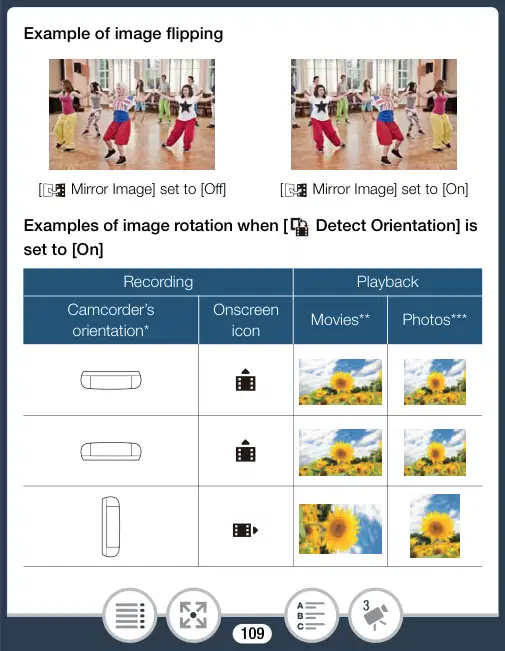
カムコーダーは、画像が記録されたり再生されるかを操作するために2つの機能を提供します。 ミラー画像録画を使用して、カメラは左と右に反転する画像を録音します。 オリエンテーション検出がオンになったら、録画中に横方向または上側下向きになっているかをカムコーダーで検知します。これにより再生時に画像を修正できます。

’ ’ ’

0 > [フリップ/ローテート画像]>[ミラーイメージ]または[オリエンテーションの検出]> [オン]>

  • 選択した関数のアイコンが画面に表示されます。
  • 関数をオフにする代わりに[オフ]を選択します。

便利な機能・撮影モードの再生

Page 109 of the Canon 8455B003 user manual — 画像の回転およびイメージ フリップ
109ページ · クリックして拡大
109ページ
図 - クリックして拡大
図 - クリックして拡大

[向きの検出]が[オン]に設定された時の画像回転の例

便利な機能

Page 110 of the Canon 8455B003 user manual — ’ ’ ’
110ページ · クリックして拡大
110ページ

※カメラの後ろから見たようにレンズが入るので、 ** オリエンテーションの検出がオンになった場合でも、カムコーダーで録画したムービーは、カンコダを使用して垂直方向に再生することはできません。 ※写真は正しい方向に表示するには、録画中にオリエンテーション検出をオンにして1 > s/>[自動回転]を設定して再生時に設定する必要があります。

オーディオシーン

カムコーダーは、周囲にマッチするオーディオシーンを選択することで内蔵マイクの音声設定を最適化することができます。 舞台の感覚を大きく高めます。

’ ’ ’

このページでは7つのラベル/ショートテキストを表示
便利な機能・録画再生回数・カムコーダーズ・画面上・アイコンムービー** 写真***・向き*・撮影モードプレイバック
Page 111 of the Canon 8455B003 user manual — オーディオシーン
111ページ · クリックして拡大
111ページ

0 > [オーディオシーン] > 奇妙な音声シーン > [OK]

オプション (デフォルト値)

ほとんどの一般的な状況を記録する。 標準的な設定のカムコーダーレコード。

[音楽] 室内で演奏や歌を活気に刻む。

[ スピーチ] 人間の声とダイアログを録音するのに最適なもの。

【森と鳥】の森の鳥や風景を録音する。 カムコーダーは、それが広がるにつれて音を明らかに捉えます。

【ノイズ抑制】風から騒音を抑えながらシーンを記録し、ベヒの拍手や周囲の音を通す。 浜で録音したり、たくさんの騒音を抱いた場所で録画するのに最適です。

  • 間隔録音と速度/高速移動中、音声録画や[オーディオシーン]の設定は変更できません。

便利な機能・【標準】

Page 112 of the Canon 8455B003 user manual — ’ ’ ’
112ページ · クリックして拡大
112ページ

コントロールをもっとしたいとき

コントロールをもっとしたいとき

ホワイトバランス

白いバランス機能は、白いオブジェクトが常にあなたの録音で真白に見えるように、さまざまな照明条件の下で色を正確に再現するのに役立ちます。

’ ’ ’

1 [' プログラミング AE] 撮影モード (A 90) を選択しますが、[OK] に触れないでください。

2 タッチ [Ä] ホワイトバランス選択画面を開く。

3 希望するホワイトバランスオプションを選択します。

  • [ Å カスタム WB] を選択した場合、次の手順でカスタム ホワイトバランスを設定してください。 4 撮影モードを「」に設定し、選択された白バランスを適用するために[X]タッチ。
  • 選択されたホワイトバランスの設定のアイコンが画面に表示されます。

撮影モード 再生バック

Page 113 of the Canon 8455B003 user manual — コントロールをもっとしたいとき
113ページ · クリックして拡大
113ページ

コントロールをもっとしたいとき

カスタムホワイトバランス1ポイントを白のオブジェクトに置くため、画面中央にあるフレームが埋められます。

2 タッチ [WBの設定].

調整が完了すると、オーは点滅を停止し消えます。 カムコーダーは、オフにしてもカスタムホワイトバーランスを保持します。 3 タッチ [K].

オプション (デフォルト値)

[Ã 自動] Ã

カムコーダーは自然な見る色のための白いバランスを自動的に置きます。

屋外を記録する。

タングステンとタングステンタイプの3波長のフラム - 光熱照明の下で録音するには。

[オーカスタムWB]

白色の被写体を白にするために、カスタムホワイトバランスの設定を使用して着色照明の下に白い表示します。

[1⁄4 日光] ・[Éタングステン]

Page 114 of the Canon 8455B003 user manual — エクスポージャー
114ページ · クリックして拡大
114ページ

コントロールをもっとしたいとき

  • カスタムホワイトバランスを選択した場合: - 拠点を変更すると、白い残高をリセットします

照明やその他の条件が変更される。 - 光源によっては、オーはフラッシュを保ちます-

. ? 結果は[Ãオートマチック]よりも優れています。

  • カスタムホワイトバランスは、以下の場合により良い結果をもたらす可能性があります。 - 照明条件の変更。 - クローズアップ。 - 一つの色(スキー、海または森)の対象。 - 水銀ランプの下、特定のタイプの蛍光灯

ライトおよびLEDライト。

エクスポージャー

カムコーダーは、全体の画像の平均明るさに基づいてシーンの最適な露出を決定します。 周囲よりもはるかに明るく、暗い被写体を記録したいときは、カムの角形によって得られる自動露出は特定の主題のために最善ではないかもしれません。 これを修正するには、画像全体が明るくなるか暗いように露出を補正することができます。 カムコーダーに選択した被写体のための暴露を最適化するために通知したり、両方の組み合わせを使うことができます。

Page 115 of the Canon 8455B003 user manual — ’ ’ ’
115ページ · クリックして拡大
115ページ

コントロールをもっとしたいとき

’ ’ ’

  • [Nオート]以外の撮影モードを選択します。

1 希望する撮影モード(A)を選択し、[OK]に触れない。

2 露出の調節スクリーンを開ける接触[y]。

  • 露出補正 1タッチ [ n].
  • 露出はロックされ、補償ダイヤルが±0.でセットされた補正値が表示されます
  • 接触[ n]は自動露出にカムコーダーを戻すために再度。 2 タッチ [ ] または [ ' ]、あるいは文字盤に沿って指をドラッグして露出を補正します。
  • + 値が画像をより明るくします。 – 値は暗くなります。

撮影モード 再生バック

Page 116 of the Canon 8455B003 user manual — エクスポージャー
116ページ · クリックして拡大
116ページ

コントロールをもっとしたいとき

  • 補正範囲はイメージの初期明るさによって異なる場合があります。また、一部の値がグレーアウトされる場合があります。 3 選択された射撃モードおよび露出の補償の価値を適用するために接触[ X]。
  • 露出ロック時、yおよび暴露補償値が画面上に表示されます。
  • AE 1 タッチは、y フレーム内で表示される対象をタッチします。
  • タッチ AEマーク(I)はフラッシュされ、選択した被写体に対して自動的に露出が最適化されます。
  • 接触[ n]は自動露出にカムコーダーを戻すために。 2 選択された撮影モードおよび調節の露出を加えるために接触[X]。
  • タッチAEによる露出をロック(±0で設定した補償値が露出補正ダイヤル)。 [X] に触れる前に、さらに露出を補正できます(前工程で2、3ステップ)。
  • 露出ロック時、yおよび暴露補償値が画面上に表示されます。
Page 117 of the Canon 8455B003 user manual — ’ ’ ’
117ページ · クリックして拡大
117ページ

コントロールをもっとしたいとき

  • 露出補正時に撮影モードが変更されると、カメラは自動暴露に戻ります。
  • デフォルトでは、カムコーダーはバックライト条件の正しいです。 1 > p>[自動バックライト補正]の設定で、自動修正をオフにできます。

顔検出

カムコーダーは、人々の顔を自動的に検出し、この情報を正しい露出を設定するために使用します。

’ ’ ’

※顔検出はNモードで常に有効になります。

デフォルトでは、顔検出が有効化され次の手順でステップ1をスキップできます。 機能がオフになったら、ステップ1から始まる次の手順を実行します。 1 顔の検出を活動化させます。

0 > [1 他の設定] > p > [顔検出と追跡] > [i On }] >[X]

撮影モード 再生バック

Page 118 of the Canon 8455B003 user manual — 顔検出
118ページ · クリックして拡大
118ページ

コントロールをもっとしたいとき

2 人のカメラを指す。

  • 絵の1人以上がない場合、カメラは決定する一人を自動的に選択します。 主演は白枠で示され、カメラがその人の設定を最適化します。 ほかの顔にはグレーフレームが付いております。
Canon 8455B003 — 顔検出 diagram (page 118)
図 38

3 別の人のための露出を最大限に活用するためにタッチ画面の異なった表面に触れて下さい。

  • 選択された人の顔を囲む白い二重フレームは現れます。
  • タッチ [£をキャンセル] フレームを削除します。
  • カムコーダーは、非人的被写体の顔を誤って検出する可能性があります。 この場合、顔の検出をオフにします。

主な主題

Page 119 of the Canon 8455B003 user manual — 顔検出
119ページ · クリックして拡大
119ページ

コントロールをもっとしたいとき

  • 特定の場合、顔が正しく検出されないことがあります。 典型的な例には、-非常に小さい、大きく、暗くまたは明るい関係に直面します

全体像に。 - 顔は、斜めまたは部分的にヒドで側に回しました-

デン。

  • 顔検出は、次の場合に利用できません。 - 間隔の録音か遅い/速いを使用して記録している間

モーション。 - カムコーダーは、リモートで制御されるが

iOS/Android デバイス - 手動で露出を調節したとき。

Page 120 of the Canon 8455B003 user manual — ’ ’ ’
120ページ · クリックして拡大
120ページ

コントロールをもっとしたいとき

動画をキャプチャする スナップショットのシーンと映画から写真

撮影した映像シーンや、録画された風景から写真を撮ることができます。 例えば、パーティーで録画した動画からpho-tosを印刷したり、イベントのハイライトからビデオスナップショットシーンを使用して小さなビデオクリップを作成したい場合があります。

  • ビデオスナップショットシーンをキャプチャ

’ ’ ’

1 再生するシーンから、動画のスナップショットをキャプチャしたい (A 65). 2 画面にビデオスナップショットのシーンが起動したいところにあるので、再生コントロールを表示するようにしてください。 3 タッチ [...]

  • カムコーダーは、約4秒間ビデオスナップショットシーンをキャプチャします(ブルーフレームは視覚的な進捗バーとして機能)。その後、再生一時モードを入力します。

撮影モード 再生バック

Page 121 of the Canon 8455B003 user manual — 動画をキャプチャする スナップショットのシーンと映画から写真
121ページ · クリックして拡大
121ページ

コントロールをもっとしたいとき

4 タッチ [] で再生を停止します。

  • 撮影した日付に対応したフォルダに保存されます。
  • 1 > s > [動画スナップショットの長さ]設定で2秒または8秒にキャプチャしたビデオのスナップショットシーンの長さを変更できます。
  • 再生時のみ、動画のスナップショットシーンをキャプチャできます。再生一時停止モード中には撮影できません。
  • 動画スナップショットのシーンは1秒未満で撮影できません。
  • ソースシーン自体が動画のスナップショットシーンの場合、現在ビデオ撮影シーンで選択した長さとソースシーンの長さに応じて、ビデオスナップショットをキャプチャできないことがあります。
  • シーンの終端から1秒以内に動画スナップショットをキャプチャすると、次のシーンでビデオスナップショットが撮影されます。
Page 122 of the Canon 8455B003 user manual — ’ ’ ’
122ページ · クリックして拡大
122ページ

コントロールをもっとしたいとき

  • キャプチャ写真

’ ’ ’

1 写真をキャプチャしたいシーンを再生します(A 65). 2 キャプチャしたいポイントで、再生を一時停止し、写真をキャプチャします。

再生制御を表示する画面にタッチ > []>[PHOTO]

3 タッチ [] で再生を停止します。

  • 撮影した写真のサイズは1920x1080(16:9のアスペクト比)です。
  • 元のシーンの記録日時を反映した写真のデータコードです。
  • たくさんの高速な動きで撮影した写真は、ぼかしがちです。

撮影モード 再生バック

Page 123 of the Canon 8455B003 user manual — 外部接続
123ページ · クリックして拡大
123ページ

外部接続

ターミナルのCamcorder このセクションでは、カムコーダーの出力端子の詳細と他のデバイスに接続するための接続図を紹介します。

TVスクリーンの再生 このセクションでは、オプションHTC-100高速HDMIケーブルを使用してビデオカメラをHDTVに接続する方法について説明します。

録画を保存して共有 最後に、このセクションでは、ムービーを小さなビデオファイルに変換し、提供されたUSBケーブルを使用して映画や写真をコンピュータにアップロードする方法について説明します。

※本章では、ケーブル(有線接続)を使用して他のデバイスへの接続のみを提示します。 カム・クオーダの便利なワイヤレス接続を楽しむには、Wi-Fi Func-tions(A 138)を参照してください。

Page 124 of the Canon 8455B003 user manual — カムコーダーのターミナル
124ページ · クリックして拡大
124ページ

カムコーダーのターミナル

カムコーダーのターミナル

ターミナルカバーを開いたら、カメラの端末にアクセスしてください。

HDMI端子は、音声とビデオを1つの便利なケーブルで組み合わせる高品質のデジタル接続を提供しています。 こちらの端末はHDMIミニレセプタクルです。 市販のHDMIケーブルを使用する場合は、HDMIケーブルがAタイプをC型にしてください。

こちらの端末はミニBの受付です。 sup-の接続されたUSBケーブルを使用して、コンピュータまたは他のデジタル機器に接続して標準A受容体で使用できます。

1 HDMIターミナル・2 USB端子

Page 125 of the Canon 8455B003 user manual — 接続図
125ページ · クリックして拡大
125ページ

カムコーダーのターミナル

接続図

次の接続図では、左側は、接続されたデバイス上の端末の例であるcamcorderと右側のショー(参照のみ)でter-マイナーを示しています。

タイプ: デジタル品質: 高精細出力のみHDMI入力用語付き高精細テレビ(HDTV)に接続します。

HTC-100 高速HDMIケーブル(オプション) HDMIミニコネクタ

HDMITM接続について

HDMI(高精細マルチメディアインターフェース)接続(1)は、ビデオとオーディオの両方の単一ケーブルを使用して便利な全デジタル接続です。 HDMI端子を搭載したHDTVに接続すると、ビデオやオーディオ再生を最高品質で楽しむことができます。

接続1 HDMI・HDMIコネクタ(標準)

Page 126 of the Canon 8455B003 user manual — 接続図
126ページ · クリックして拡大
126ページ

カムコーダーのターミナル

タイプ: デジタルデータ接続 コンピュータに接続して、録画を保存します。

USBケーブル(供給) Mini-B 標準 A

  • カムコーダーのHDMI端子は出力のみです。 外部デバイスにHDMI出力端子に接続しないでください。これによりカムコーダーを損傷する可能性があります。
  • カムコーダーをDVIモニターに接続すると、正しい操作は保証できません。
  • HDTVによっては、接続1でプライベートビデオコンテンツの正しい再生ができない場合があります。
  • 内蔵スピーカーから音が変わって、ケーブルはHDMI端子に接続します。
  • Wi-Fi機能が使用中である間、HDMI端子から音声とビデオは出力されません。

接続2 USB・(コンピュータ)

Page 127 of the Canon 8455B003 user manual — ’ ’ ’
127ページ · クリックして拡大
127ページ

カムコーダーのターミナル

TV画面で再生

録画を家族や友人と楽しむために、ビデオカメラを接続します。

’ ’ ’

1 カムコーダーとテレビをオフにします。

2 カムコーダーをテレビに接続します。

  • 接続1。 接続図(A 125)を参照してください。 3 接続されたテレビをオンにします。
  • テレビで、ビデオがカメラを繋げる端末と同じ入力端子に入ったように選択します。 接続されたテレビの取扱説明書を参照してください。 4 カムコーダーをオンにして再生モードに設定します。 目的のインデックス画面を開きます(A 65, 72)。
  • 目的の映画や写真を取り戻す。

撮影モード 再生バック

Page 128 of the Canon 8455B003 user manual — ’ ’ ’
128ページ · クリックして拡大
128ページ

記録を保存して共有する

記録を保存して共有する

映画の変換と再サイズ

シーンを下回る動画品質(ダウンコンバージョン)に変換して、より小さいファイルサイズを得ることができます。 たとえば、動画をWebにアップロードしたいときには便利です。小さなビデオファイルがより速くアップロードされます。 また、シーンを変換すると、ユニークな映画のフィルタや装飾が変換されたコピーに適用することも可能です。 変換された映画は新しいシーンとして保存され、元のムービーを常に保持します。

’ ’ ’

1 [y] または [̅] のインデックス画面 (A 65) を開きます。

2 シーンを選択して変換する画面を開きます。

[編集] > [MP4に変換します。] > 【OK】> 変換された映画の奇妙なビデオ品質*

※動画品質を選択する前に、変換された映画を1シーンに結合して「上院の風景」とタッチしてください。 3 変換したい個々のシーンに触れる。

撮影モード 再生バック

Page 129 of the Canon 8455B003 user manual — 記録を保存して共有する
129ページ · クリックして拡大
129ページ

記録を保存して共有する

  • チェックマーク! タッチしたシーンに映る。 選択したシーンの合計数が「アイコン」横に表示されます。
  • 選択されたシーンにタッチして、チェックマークを外します。 一度にすべてのチェックマークを削除するには、[すべて削除]> [はい]をタッチします。 4 ご希望のシーンを選択した後、【OK】に触れて[Next]と連絡します。
  • シネマ・ルックフィルタ*を追加するには: キャモコーダは7つの映画館のフィルターを提供しています。 各フィルタの説明を読んで、画面上の効果をプレビューすることができます。

[フィルター1] > 希望するフィルタを選択 > [OK]

シネマ・ビューフィルタを無効にするには、もう一度[フィルター]ボタンを押します。

  • デコレーションを追加*:

[終了] > シーンを飾る (103) > [X]

※映画にフィルムフィルターが貼られた場合は、装飾は入れません。

Page 130 of the Canon 8455B003 user manual — 記録を保存して共有する
130ページ · クリックして拡大
130ページ

記録を保存して共有する

5 タッチ [START] でシーンを変換します。

  • 進行中の操作を中断するために[STOP]に触れます。 6 タッチ [OK].

映画の変換と再サイズのためのオプション

変換されたシーンのビデオ品質と解像度

オリジナルシーンのこだわり

24 Mbps (1920x1080) Ü の NU

17 Mbps (1920x1080) Ü の NU

4 Mbps (1280x720) – – Ü

  • 繰り返し録画、削除および編集シーン(メモリの不足)の後、MP4変換は正しく動作を停止する場合があります。
このページでは5つのラベル/ショートテキストを表示
ビデオ品質・解像度- ・24Mbps(1920x1080)・17Mbps (1920x10)・4Mbps(1280x720)
Page 131 of the Canon 8455B003 user manual — コンピュータ上の記録を保存
131ページ · クリックして拡大
131ページ

記録を保存して共有する

  • MP4変換で次のシーンを変換/サイズ変更することはできません。 - 3 Mbps ビデオを使用して録音されたスローモーションシーン

品質([x1/4]速度)。 - アイコン付きのインターバルシーン。

  • 異なるフレームレートを使用して録画したシーンは、MP4変換中に単一のシーンに結合することはできません。

コンピュータ上の記録を保存

定期的にコンピュータに保存してください。 このセクションでは、USB接続と付属のソフトウェアImageBrowser EXを使用してコンピュータ上で録画を保存する方法について説明します。 完全なsys-tem要件およびその他の情報については、「ImageBrowser EX ユーザーガイド」(PDFファイル)を参照してください。

初めてのコンピューターに接続する前にソフトウェアをインストールします。 コンピューターに異なるバージョンの ImageBrowser EX がある場合でも、ソフトウェアをインストールしてください。 このカメラで最適化された機能が、ソフトウェアの自動更新機能は利用できます。

インストール

Page 132 of the Canon 8455B003 user manual — コンピュータ上の記録を保存
132ページ · クリックして拡大
132ページ

記録を保存して共有する

「ImageBrowser EX ユーザーガイド」もソフトウェアにインストールされます。

  • ソフトウェアをインストールする前に、コンピュータがインターネットに接続されていることを確認してください。

1 コンピュータのディスクドライブにVIXIA mini CD-ROMをインサートします。 2 Windows:Windows Explorerを使用して、CD-ROMをインサートしたドライブを開きます。 Mac OS: Finder を使用して、CD-ROM アイコンをクリックします。 3 クリック/ダブルクリックして、Disc Setup アイコンをクリックします。

4 [ImageBrowser EX] をクリックします。

5 画面上の指示に従って、エリア(大陸)、国/地域および言語を選択します。

  • 地域や地域の状況により、オプションが異なります。 6 メインインストーラパネルで、[簡単なインストール]をクリックします。
  • Windows のユーザーの場合、User アカウント管理ダイアログ ボックスが表示された場合は、指示に従ってください。
Page 133 of the Canon 8455B003 user manual — コンピュータ上の記録を保存
133ページ · クリックして拡大
133ページ

記録を保存して共有する

Canon 8455B003 — コンピュータ上の記録を保存 diagram (page 133)
図 39

7 インストールを完了するために画面上の指示に従ってください。

  • インストールプロセス中に、Microsoft Silverlightをインストールするように求められます。 指示に従ってください。
  • CameraWindow をインストールします。

ソフトウェアが正しくインストールされていることを確認するには、以下の場所にimageBrowser EXアイコンを探しながらソフトウェアが正常にインストールされたことを確認することができます。 Windows 7、Windows VistaのWindows XP:

デスクトップ画面にショートカットを追加します。 Windows 8: アイコンはスタート画面のタイルとして追加されます。 Mac OS: ドックで。

アイコンが見つからない場合は、インターネット接続を確認してソフトウェアを再度インストールしてください。

Page 134 of the Canon 8455B003 user manual — ’ ’ ’
134ページ · クリックして拡大
134ページ

記録を保存して共有する

コンピュータのWindowsに初めて接続します。最初にカメラをコンピューターに接続し、Camcorderが自動的に起動する設定を選択する必要があります。

カムコーダーをコンピュータに接続する

’ ’ ’

1 目的のインデックス画面を開きます(A 65, 72)。

2 カムコーダーをコンピュータに接続し、sup- の接続された USB ケーブルを使用して。

  • 接続2。 接続図(A 126)を参照してください。
  • カムコーダー:接続が正常に確立されると、画面に[USB Connection]が表示されます。
  • コンピュータ:CameraWindowは自動的に始まります。 Windows のユーザーのみ: 自動起動設定を設定しなかった場合は、手動で CameraWindow を開きます。 3 録画をコンピュータに保存します。
  • 非EOSデジタルカメラ:「ImageBrowser EX ユーザーガイド」でCameraWindowと画像のインポート このページは、PDFファイルからアクセスすることができます。 ImageBrowser EXの画面右上のメニュー。

撮影モード 再生バック

Page 135 of the Canon 8455B003 user manual — コンピュータ上の記録を保存
135ページ · クリックして拡大
135ページ

記録を保存して共有する

  • カムコーダーがコンピュータに接続されるとき: - メモリカードを取除かないで下さい。 - メモリーカードのいかなる変更や削除はしないでください

フォルダやファイルをコンピュータから直接ファイルとして、これは永久的なデータ損失につながる可能性があります。 コンピュータに保存する際、Image- Browser EXを使用することをお勧めします。

  • ACCESSインジケータがオンまたはフラッシュしている間、次の注意事項を観察します。 そのため、永続的なデータ損失が発生する可能性があります。 - メモリーカードを外さない - USBケーブルを切断しないでください。 - カムコーダーやコンピュータをオフにしないでください。 - ^ボタンを押していない。
  • パソコンで録音をしたい方は、まずコピーしておきましょう。 コピーしたファイルを使用して、元の保存します。
  • コンピュータによっては、ソフトウェアが正しく機能しないか、映画を再生できないことがあります。
  • アイコン付きのインターバルシーンは、コンピュータ上で再生できません。
Page 136 of the Canon 8455B003 user manual — コンピュータ上の記録を保存
136ページ · クリックして拡大
136ページ

記録を保存して共有する

  • カムコーダーのバッテリーパックの充電条件に関係なく、カメラウィンドウの主要な画面は「フル」として常に表示されます。
  • 長いシーンでは、ビデオデータが4 GBを超えると他のデバイス上の複数のファイルとして認識されます。
  • Windows 8、Windows 7のユーザー、Windows Vista、Windows XPおよびMac OS X:あなたのカメラは標準的な映像の移動プロトコル(PTP)が装備されています。カムコーダーを供給されたUSBケーブルを使用してコンピュータに接続することによって単に写真を転送することができます。
Page 137 of the Canon 8455B003 user manual — 録画をWebにアップロードする
137ページ · クリックして拡大
137ページ

記録を保存して共有する

録画をWebにアップロードする

付属のソフトウェアImageBrowser EXを使用すると、ムービーをYouTubeや写真にアップロードしてコンピュータからFacebookに投稿することもできます。 また、CANON iMAGE GATE- WAY*を使ってフォトアルバムを作れます。 ※ 本サービスは、国・地域を問わずご利用いただけません。

インストール ソフトウェアを初めてコンピューターに接続する前に、ソフトウェアをインストールします。 ソフトウェアは、WindowsまたはMac OSオペレーティングシステムを実行しているコンピュータと互換性があります。 コンピュータ(A 131)の記録保存を参照してください。

コンピュータに接続して、レコードをアップロードする- ingsは「ImageBrowser EX ユーザーガイド」の関連セクションを参照してください。 このページは、PDFファイルからアクセスすることができます。 ImageBrowser EXの画面右上のメニュー。

Page 138 of the Canon 8455B003 user manual — Wi-Fi 機能
138ページ · クリックして拡大
138ページ

Wi-Fi 機能

CamcorderのWi-Fi機能 これは、カメラが提供したWi-fiの機能の概要であり、サポートされている無線LAN規格に関する重要な情報も含まれています。

アクセスポイントなしのワイヤレス接続 このセクションでは、iOSまたはAndroidデバイスに直接あなたのカメラを接続した後に使用できる機能について説明します*。

CANON iMAGE GATEWAY でレコードを共有** カメラマンをホームネットワーク上のアクセスポイントに接続して、CANON imageゲートウェイに録画を共有する。 そこから、さまざまなWebサービスを使って録音を楽しめるようにすることができます。

Page 139 of the Canon 8455B003 user manual — Wi-Fi 機能
139ページ · クリックして拡大
139ページ

ワイヤレス接続 アクセスポイントを使用してこのセクションでは、既存のWi-Fiネット上のアクセスポイント(無線ルーター)にあなたのカメラを接続する方法について説明します。例えば、ホームワイヤレスネットワーク。

※「iOSデバイス」は、Wi-Fi対応のiPhoneやiPadを指すためにこのテキストで利用されています。ただし、「Android端末」では、無線LANに対応したアンドロイドスマートフォンとタブレットが参照されます。 * エリアにより、本Webサービスの利用可能性は異なります。 最新情報は、キヤノンホームページをご覧ください。

Page 140 of the Canon 8455B003 user manual — カムコーダーのWi-Fi機能
140ページ · クリックして拡大
140ページ

カムコーダーのWi-Fi機能

カムコーダーのWi-Fi機能

スマートフォンやタブレットなどのWi-Fi対応デバイス*に接続し、録画を保存して再生したりアップロードしたりすることができます。 用語集(A 175)を参照して、このテキストで頻繁に使用される条件の定義をします。 ※「iOSデバイス」は、Wi-Fi対応のiPhoneやiPadを指すためにこのテキストで利用されています。ただし、「Android端末」とは、無線LANに対応したスマートフォンとタブレットを指します。

  • iOSデバイス
  • CameraAccessアプリをインストールし、iPhoneまたはiPadをリモートコントロールとして使用してカムコーダー(A 145)で録画します。 カムコーダーからビデオをストリーミングして、iOSデバイスに直接録画することもできます。
  • Movie Uploaderアプリをインストールし、iOSデバイスで録画を保存してYouTubeやFacebookにアップロードすることもできます(A 151)。
  • Webブラウザを使用して、iOSデバイス(A 148)でカムコーダにアクセスし、録画を再生します。

ムービーアップロードカメラアクセス

Page 141 of the Canon 8455B003 user manual — カムコーダーのWi-Fi機能
141ページ · クリックして拡大
141ページ

カムコーダーのWi-Fi機能

  • Androidデバイス
  • CameraAccessアプリをインストールし、スマートフォンやタブレットをリモートコントロールとして使用してカメラ(A 145)で録画します。 カムコーダーからビデオをストリーミングして、Androidデバイスに直接録画することもできます。
  • Webブラウザを使用して、カメラにアクセスし、Androidデバイスで録画を再生します。 Androidデバイス(A 148)でローカルコピーを保存することもできます。

カメラアクセス

Page 142 of the Canon 8455B003 user manual — カムコーダーのWi-Fi機能
142ページ · クリックして拡大
142ページ

カムコーダーのWi-Fi機能

  • コンピュータとその他のWi-Fiデバイス
  • Wi-Fi受信機のコンピューターでは、カメラにアクセスし、デバイス上で録画を再生するためにWebブラウザを使用します。 ローカルコピーをコンピュータに保存することもできます(A 148)。
  • カムコーダーをメディアサーバーとしてアクセスポイントに接続し、同じホームネットワークに接続するコンピュータやその他のデバイスで録画を再生します( A 161).

キヤノンのiMAGEゲートウェイ • インターネットに接続されたアクセスポイント(ホームネットワーク)にカメラを接続することで、CANON iMAGE GATEWAYで録画を共有し、FacebookやYouTubeへの録音をアップロードするなど、Web ser-デバイスの数を楽しむことができます。

Page 143 of the Canon 8455B003 user manual — カムコーダーのWi-Fi機能
143ページ · クリックして拡大
143ページ

カムコーダーのWi-Fi機能

  • Wi-Fi機能を使用する前に

機能に基づいて、カメラは無線LAN接続をWi-Fi対応デバイスに直接接続します。スマートフォンやアクセスポイント(ワイヤレスルーター)*を介して Wi-Fiネットワークに接続できます。 選択後- あなたが使用したい機能のingは、画面上の指示に従ってカムコーダーを接続します。 ※メーカーによっては、無線LANルーターやワイヤレスネット作業ルータなど、アクセスポイントが異なる名前で利用する場合があります。

カムコーダーのWi-Fi規格について

カムコーダーのWi-Fi規格はIEEE802.11b/g/nプロトコルに準拠し、2.4GHz帯で動作します。 IEEE802.11b、IEEE 802.11gの54Mbps、およびIEEE 10n用の150Mbpsは最大データ転送速度が11Mbpsです。 理論値と実際のデータ転送速度が異なる場合があることに注意しましょう。

  • 保護されていないWi-Fiネットワークを使用して、ファイルやデータを不正な第三者によって監視することができます。 リスクを意識して
Page 144 of the Canon 8455B003 user manual — カムコーダーのWi-Fi機能
144ページ · クリックして拡大
144ページ

カムコーダーのWi-Fi機能

  • Wi-Fi機能を利用する際、充電電池パックを充分に差し込みたり、オプションのCA-110 Compact Power Adapterを使うことをお勧めします。
  • カムコーダーのWi-Fi機能を使用する場合は、左角を手元またはその他のオブジェクトで覆い隠すことはできません。 Wi-Fi アンテナはそこにあり、それをカバーすることは無線信号と干渉するかもしれません。
  • 無線接続中にメモリカードを取り外しないでください。
  • Wi-Fi機能を利用している間、カメラの自動電源遮断機能は無効になります。

Wi-Fi アンテナ

Page 145 of the Canon 8455B003 user manual — ’ ’ ’
145ページ · クリックして拡大
145ページ

アクセスポイントのないワイヤレス接続

アクセスポイントのないワイヤレス接続

iOSまたはAndroidデバイスをリモートコントロールとして使用

iOSデバイスとAndroidTMデバイスのCamcorderアプリ*を使用して、カメラの画面にカムコーダーの画像を表示しながら、距離からビデオカメラを制御できます。 デバイスをリモートコントロールとして使用でき、カメラから直接ストリーミングした画像をデバイスのに直接録画することもできます。 ※PIXELAが提供するCameraAccessアプリは、App Store(iOSデバイス)とGoogle PlayTM(Android端末)から無料でご利用いただけます。

’ ’ ’

** 別の撮影モードにカメラがセットされた場合でも、CamcorderはNモードで自動的に変更されます。

撮影モード 再生バック

Page 146 of the Canon 8455B003 user manual — アクセスポイントのないワイヤレス接続
146ページ · クリックして拡大
146ページ

アクセスポイントのないワイヤレス接続

  • 初めてこの手順を実行する前に、iOS/AndroidデバイスでCameraAccessアプリをダウンロードしてインストールします。 下記Webサイトから無料でダウンロードできます。 App Store: <a href="http://appstore.com/cameraaccess"rel="nofollow noopener" target=" blank"> http://appshop.com / cameraAccess</a>
Google PlayTM の使い方http://play.google.com/store/apps/ 詳細情報?id=jp.co.pixela.cameraaccess

1 カムコーダー:カメラのオン(録画モード)。

  • カムコーダーの位置を調節して下さい。 記録したい画像を取得していることを確認するために、ビュー(A)または他の設定のフィールドを変更します。 2 カムコーダー:リモートコントロール/ストリーミングモードをアクティブにします。

0 > [4リモートコントロール+ステラミング]

  • カムコーダーのSSID(ネットワーク名)とパスワードが表示されます。
  • カムコーダーはiOSまたはAndroidデバイスと接続する準備ができています。
Page 147 of the Canon 8455B003 user manual — アクセスポイントのないワイヤレス接続
147ページ · クリックして拡大
147ページ

アクセスポイントのないワイヤレス接続

3 iOS/Androidデバイス: Wi-Fi設定画面で、Wi-Fiをオンにしてカムコーダーの画面に表示されるネットワーク名(ステップ2)を選択します。 必要に応じて、camcorderの画面に表示されるパスワードを入力します。

  • カムコーダーのネットワーク名(SSID)は、デバイスによって検出されたネットワーク/アクセスポイントのリストに表示されます。
  • カムコーダのWi-Fiパスワードをリセットしていない限り、デバイスを接続する最初のパスワードを入力するだけです。
  • Wi-Fi接続が正しく確立されると、カメラの画面に[Connected]が表示されます。 バッテリーの電力を節約するために、カムコーダーの画面は1分後にオフになります。 4 iOS/Androidデバイス:CameraAccessアプリを起動します。
  • アプリの画面上のコントロールを使用して、デバイス上でライブイメージを表示しながらカムコーダを操作します。

録画1カモコーダ:タッチ[終了]を終了すると、無線接続を終了し、カメラの電源を切り離します。 2 iOS/Androidデバイス:CameraAccessアプリを閉じます。

Page 148 of the Canon 8455B003 user manual — リモートブラウザ:iOSまたはAndroidデバイスでWebブラウザーを使用して録画を表示
148ページ · クリックして拡大
148ページ

アクセスポイントのないワイヤレス接続

  • iOS/Androidデバイスからカムコーダー(ビデオ録画の開始・停止、写真録音、ビュー変更のフィールド)にコマンドが送信される間、iOS / Androidデバイスで表示されるライブビュー画像の簡単なストップを通知することができます。
  • CameraAccess を使用すると、画面上に表示されている画像が正確に記録されます。0 > [フリップ/ローテートイメージ]>[オリエンテーションの検出]の設定に関係なくです。
  • 詳細は、CameraAccessアプリのWebサイトをご覧ください。 <a href="http://pixela.jp/ceca"rel="nofollow noopener"> http://pixelta.jp /ceca</a>
  • フレームレートを24Pに設定しても、カメラアクセス時に自動的に30Pに変更します。
リモートブラウザiOSまたはAndroidデバイスでWebブラウザを使用して録画を表示

リモートブラウザ機能を使用すると、Wi-Fi受信機(iOS/Androidデバイス、コンピュータなど)を備えた任意のデバイスのWebブラウザーを使用してカムコーダーにアクセスすることができます。 録画をWebブラウザで再生し、デバイス上でローカルコピーを保存することもできます*。

Page 149 of the Canon 8455B003 user manual — ’ ’ ’
149ページ · クリックして拡大
149ページ

アクセスポイントのないワイヤレス接続

※ デバイス、OS、ブラウザ、動画の品質によっては録画を再生したり保存することができません。 詳細は、キヤノンホームページをご覧ください。

’ ’ ’

1 カムコーダー:任意のインデックス画面から、リモートブラウザモードを有効にします。

0 > [-Wi-Fi] > [5 ブラウザで再生する] >[OK]

  • カムコーダーのSSID(ネットワーク名)とパスワードが表示されます。
  • カムコーダーは、ワイヤレスデバイスと接続する準備ができています。 2 iOS/Androidデバイス: Wi-Fi設定画面で、Wi-Fiをオンにしてカムコーダーの画面に表示されるネットワーク名を選択します(ステップ1)。 必要に応じて、camcorderの画面に表示されるパスワードを入力します。
  • カムコーダーのネットワーク名(SSID)は、デバイスによって検出されたネットワーク/アクセスポイントのリストに表示されます。
  • カムコーダのWi-Fiパスワードをリセットしていない限り、デバイスを接続する最初のパスワードを入力するだけです。

撮影モード 再生バック

Page 150 of the Canon 8455B003 user manual — リモートブラウザ:iOSまたはAndroidデバイスでWebブラウザーを使用して録画を表示
150ページ · クリックして拡大
150ページ

アクセスポイントのないワイヤレス接続

3 iOS/Android デバイス: Webブラウザを起動します。

4 iOS/Androidデバイス: カムコーダーの画面に表示されるURLをWebブラウザのアドレスバーに入れます。

  • Wi-Fi接続が正しく確立されると、リモートブラウザ画面が表示されます。
  • URLはいつも同じなので、URLをブックマークするのに便利です。 5 iOS/Androidデバイス:リストから目的の録音に触れる。
  • 映画では、選択した録音が再生を開始します。 写真は写真の画像が表示されます。
  • アイコン付きのインターバルシーンは表示されません。
  • 録音リストに戻るために Touch ö。
  • 画面左上にあるボタン(8個、もしくは8枚)にタッチして表示されたインデックス画面を変更します。 映像や写真の展示をするために、
  • iOSデバイス以外の端末: デバイスのムービー/写真のローカルコピーを保存するために、タッチしてください。

カムコーダーを終わらせたとき:接触[終わり]> [OK]は無線関係を終了し、カメラの電源を切り消すために。

Page 151 of the Canon 8455B003 user manual — ’ ’ ’
151ページ · クリックして拡大
151ページ

アクセスポイントのないワイヤレス接続

  • 長いシーンでは、ビデオデータが4 GBを超えると他のデバイス上の複数のファイルとして認識されます。
  • コンピュータやその他のデバイス上のWi-Fi接続の詳細については、OSの取扱説明書を参照してください。

iOSデバイスを使用して、録画とWebにムービーをアップロードする保存

Movie Uploaderアプリ* を使用すると、iOSデバイスでムービーや写真を保存して再生できます。 自宅のネットワークから離れる場合でも、ムービーをYouTubeやFacebookにアップロードすることもできます。 ※PIXELAが提供するムービーアップローダーアプリは、App Storeから無料でご利用いただけます。

’ ’ ’

  • 初めてこの手順を実行する前に、iOSデバイスにムービーのアップローダーアプリをインストールします。 下記Webサイトから無料でダウンロードできます。 <a href="http://appstore.com/movieuploader"rel="nofollow noopener"> http://appshop.com / movieuppacker</a>

撮影モード 再生バック

Page 152 of the Canon 8455B003 user manual — iOSデバイスを使用して、録画とWebにムービーをアップロードする保存
152ページ · クリックして拡大
152ページ

アクセスポイントのないワイヤレス接続

1 カムコーダー:任意のインデックス画面から、ビデオカメラを設定してiOSデバイスに接続します。

0 > [-Wi-Fi] > [6 動画 アップローダー] > 【OK】

  • カムコーダーのSSID(ネットワーク名)とパスワードが表示されます。
  • カムコーダーはiOSデバイスと接続する準備ができています。 2 iOSデバイス: Wi-Fi設定画面で、Wi-Fiをオンにしてカムコーダーの画面に表示されるネットワーク名を選択します(ステップ1)。 必要に応じて、camcorderの画面に表示されるパスワードを入力します。
  • カムコーダーのネットワーク名(SSID)は、デバイスによって検出されたネットワーク/アクセスポイントのリストに表示されます。
  • カムコーダのWi-Fiパスワードをリセットしていない限り、デバイスを接続する最初のパスワードを入力するだけです。
  • Wi-Fi接続が正しく確立されると、カメラの画面に[Connected]が表示されます。
Page 153 of the Canon 8455B003 user manual — iOSデバイスを使用して、録画とWebにムービーをアップロードする保存
153ページ · クリックして拡大
153ページ

アクセスポイントのないワイヤレス接続

3 iOSデバイス:ムービーのアップローダーアプリを使用して、カムコーダーの映画をアップロードします。

  • iOSデバイスで映画や写真を保存したりすることもできます。
  • YouTubeに映画だけアップロードできます。

カムコーダーを終わらせたとき:接触[終わり]> [OK]は無線関係を終了し、カメラの電源を切り消すために。

  • 無線ネットワーク環境などの要因により、動画ファイルをアップロードする時間がかかります。
  • 上記の手順は、使用しているiOSのバージョンによって異なります。
  • ムービー・アップローダーアプリの詳細については、PIXELAのWebサイトをご覧ください。 <a href="http://www.pixela.co.jp/oem/canon/e/movieuploader/"rel="nofollow noopener"> http://www。pixela-co.com/o em/canons/e / movieupinstaller/</a>
  • 長いシーンでは、ビデオデータが4 GBを超えると他のデバイス上の複数のファイルとして認識されます。
Page 154 of the Canon 8455B003 user manual — CANON iMAGE GATEWAY とのレコーディング共有
154ページ · クリックして拡大
154ページ

アクセスポイントを利用した無線接続

アクセスポイントを利用した無線接続

CANON iMAGE GATEWAY とのレコーディング共有

会員登録後、各種Webサービスにアクセスすることができます**。 オンラインでのアルバムに映画や写真をアップロードしたり、Twitterでアルバムへのリンクを共有したり、ムービーをFacebookとYouTubeにアップロードしたりして友達や家族にメールを送ってください。 この機能を使用するには、インターネットに接続されたアクセスポイントが必要になります。 ※エリアにより異なる場合がございます。 ※本テキストでは、CANON iMAGE GATEWAYがサポートする各種インターネットサービスを参照して利用しています。

Page 155 of the Canon 8455B003 user manual — アクセスポイントを利用した無線接続
155ページ · クリックして拡大
155ページ

アクセスポイントを利用した無線接続

CANON iMAGE GATEWAYは、キヤノン製品認定のオーナーにVari-ousフォト関連サービスを提供するWebサイトです。 オンラインで無料登録完了後、Webサービスを利用し、オンラインフォトアルバムの作成などができます。 キヤノンのWebサイトにアクセスして、登録や国/地域に関する情報を収集し、このサービスを利用することができます。 http://canon.com/cig

  • 一般的な要件
  • 付属のソフトウェアImageBrowser EXとCameraWindowが正しくインストールされているコンピュータ。 ソフトウェアのインストールの詳細については、コンピュータ上のレコードを保存を参照してください(A 131).
  • CANON iMAGE GATEWAY のオンライン登録完了
  • ご利用予定のサービス(YouTube、Facebookなど)のアカウント設定 地域・地域の異なるサービスがございます。

キヤノンイメージゲートウェイ

Page 156 of the Canon 8455B003 user manual — ’ ’ ’
156ページ · クリックして拡大
156ページ

アクセスポイントを利用した無線接続

  • カムで落ち着きのあるWebサービスを設定する-

付属のソフトウェアCameraWindowを使用して、CANON iMAGE GATEWAYにログインし、使用するWebサービスを設定します。 ソフトウェアの使用に関する詳細は「CameraWindow User Guide」を参照してください。

’ ’ ’

1 カムコーダー:任意のインデックス画面を開きます(A 65, 72)。

2 カムコーダーをコンピュータに接続し、sup- の接続された USB ケーブルを使用して。

  • 接続2。 接続図(A 126)を参照してください。 3コンピュータ:CameraWindowを起動します。
  • Windows: AutoPlay ダイアログ ボックスが表示された場合は、Canon Cameraからダウンロード画像をクリックしてメイン画面を開きます。
  • Mac OS:CameraWindowが自動的に起動し、メイン画面が表示されます。 4コンピュータ:カメラの設定>Webサービスを設定する

コピー・撮影モード再生バック

Page 157 of the Canon 8455B003 user manual — アクセスポイントを利用した無線接続
157ページ · クリックして拡大
157ページ

アクセスポイントを利用した無線接続

5コンピュータ:CANON iMAGE GATEWAYにログインし、セットアッププロセスを完了します。

  • 画面上の指示に従って、使用するサービスを登録します。 一部のサービスを登録するには、アカウント情報(ユーザー名・パスワードなど)が必要になります。
  • カムコーダーとCamcorderWindowメニュー画面に「CANON iMAGE GATEWAY」などのWebサービスがセットされます。 6コンピュータ:カメラウィンドウを終了し、カムコーダーとコンピューター間の接続を終わらせます。
  • ご利用国・地域により異なるWebサービスをご用意しており、随時更新される場合があります。 利用可能なサービスおよび利用規約に関する最新の詳細は、ローカルのCANON iMAGE GATEWAY Webサイトをご覧ください。
  • カムコーダーにセットした日付が正しい場合は、カメラはCANON iMAGE GATEWAYに接続できません。 接続を確立しようとすると、日付が正しいことを確認してください。
  • カムコーダーでWebサービスの最大数を設定したら、追加サービスのセットはできません。 不要なWebサービスを削除し、希望するウェブサービスをセットします。
Page 158 of the Canon 8455B003 user manual — ’ ’ ’
158ページ · クリックして拡大
158ページ

アクセスポイントを利用した無線接続

  • 複数のアカウントをメール以外のWebサービスに指定することはできません。
  • Webサービスを使用して記録を共有

録画を家族や友人と共有できるWebサービス。

’ ’ ’

1 任意のインデックス画面から、カムコーダーを設定してWebサービスに接続します。

0 > [-Wi-Fi] > [7 から Web サービスへ] >[OK]

  • 以前に設定してアクセスポイントへの接続を保存している場合、camcorderは使用した最後のアクセス ポイントに自動的に接続します。
  • カムコーダーにアクセスポイントが保存されていない場合は、画面上に「アクセスポイントを保存」メッセージが表示されます。 タッチ [OK] 新しいアクセスポイント接続の設定と保存 (ステップ2 in Wi-Fi Connection Access Point(A 164) この手順を継続する前に)。

撮影モード 再生バック

Page 159 of the Canon 8455B003 user manual — アクセスポイントを利用した無線接続
159ページ · クリックして拡大
159ページ

アクセスポイントを利用した無線接続

2 希望するWebサービスを選択します。

  • 選択すると(メール)、登録メールアドレスのリストが表示されます。 電子メール通知を送信するメールアドレスを選択します。 3 MP4ムービー、写真またはビデオスナップショットのシーンをアップロードしたいかどうかを選択します。

4 シーンや写真(s)をアップロードするタッチします。

  • 写真をアップロードすると、最大10枚の写真を同時にアップロードできます。 選択をキャンセルするには、[すべて削除]>[はい]にご連絡ください。
  • アイコン付きのインターバルシーンは選択できません。
  • YouTubeにアップロードする場合は、YouTubeの同意を慎重に読んで、「同意する」と連絡してください。
  • アップロードが自動的に始まります。
  • 進行中は無線転送を解除するために[ストップ]に触れることができます。 5 タッチ [OK].
Page 160 of the Canon 8455B003 user manual — アクセスポイントを利用した無線接続
160ページ · クリックして拡大
160ページ

アクセスポイントを利用した無線接続

CANON iMAGE GATEWAY Library でアップロードを確認する

アップロードした映画や写真を見るために、CANON iMAGE GATEWAY Library画面を使用できます。 送信したファイルやWebサービスの設定など、さまざまなチェックができます。 CANON iMAGE GATEWAY の詳細は、ヘルプモジュール(画面右上)を参照してください。

  • 映画のアップロード制限: アップロードできる映画の最大長は15分です。最大ファイルサイズは2 GB未満です。
  • 映画は、一度に1回アップロードできます。写真の場合は最大10枚までです。
  • アクセスポイントの設定や機能に応じて、ファイルをアップロードする時間がかかります。
  • アドレスは半角の文字で構成する必要があります。 @マークの前に16文字または数少ないメールアドレスのみがカムコーダーに設定できます。
Page 161 of the Canon 8455B003 user manual — ’ ’ ’
161ページ · クリックして拡大
161ページ

アクセスポイントを利用した無線接続

コンピュータ上のワイヤレス再生

メディアサーバー機能を使用して、コンピュータや同様のデバイスでムービーと写真をワイヤレスに表示できます。 コンピューターにインストールされているホームネットワークとソフトウェアに接続されたアクセスポイントが必要になります。また、メディアサーバーから映画や写真を再生できます。 LANケーブルでアクセスポイントにコンピュータを差し込みます。 コンピュータ、ソフトウェアおよびアクセスポイントの取扱説明書も参照してください。

’ ’ ’

1 カムコーダー:任意のインデックス画面から、メディアサーバー機能を有効にします。

0 > [-Wi-Fi] > [8 メディア サーバー] >[OK]

このページでは4つのラベル/ショートテキストを表示
LANケーブル・アクセスポイント・コンピュータ・撮影モード 再生バック
Page 162 of the Canon 8455B003 user manual — コンピュータ上のワイヤレス再生
162ページ · クリックして拡大
162ページ

アクセスポイントを利用した無線接続

  • 以前に設定してアクセスポイントへの接続を保存している場合、camcorderは使用した最後のアクセス ポイントに自動的に接続します。
  • カムコーダーにアクセスポイントが保存されていない場合は、画面上に「アクセスポイントを保存」メッセージが表示されます。 タッチ [OK] 新しいアクセスポイント接続の設定と保存 (ステップ2 in Wi-Fi Connection Access Point(A 164) この手順を継続する前に)。 2 カムコーダー:無線接続が正常に確立されると、カモコードの画面に[Connected]が表示されます。
  • アクセスポイントのSSID、接続プロトコル、およびカムコーダーIPアドレスとMACアドレスを閲覧するには、[情報を表示]にご連絡ください。 3 コンピューター:メディアサーバーのリストからお好みのメディアプレーヤーソフトウェアを起動し、カメラモデル名(Canon VIXIA mini)を選択します。
  • スタンドアローンメディアプレーヤーやその他のデバイスで、デバイスのホームネットワークに接続し、カメラのモデル名を媒体サーバーのリストから選択します。 4コンピュータ:映画や写真を再生します。
  • アイコン付きのインターバルシーンは表示されません。
Page 163 of the Canon 8455B003 user manual — アクセスポイントを利用したWi-Fi接続
163ページ · クリックして拡大
163ページ

アクセスポイントを利用した無線接続

5 カムコーダー: [終了] > [OK] を終了すると。

  • アクセスポイント(ワイヤレスルータ)の設定や機能によっては、再生は開始時間を取るか、またはスムーズな表示ができない場合があります。 詳しくは、トラブルシューティング(A 207)を参照してください。

アクセスポイントを利用したWi-Fi接続

カムコーダーは、アクセスポイント(ワイヤレスルーター)を使用してWi-Fiネットワークに接続でき、4つの最近使用したアクセスポイントの設定を記憶することもできます。 上記を超えた場合、使用した日付が最古のアクセスポイント接続は交換されます。

一般的な要件 •802.11b/g/nプロトコルに準拠し、Wi-Fi認証(以下に示すロゴを持たせます)とホームネットワークである正式に設定されたルータ。

Page 164 of the Canon 8455B003 user manual — ’ ’ ’
164ページ · クリックして拡大
164ページ

アクセスポイントを利用した無線接続

’ ’ ’

1 任意のインデックス画面から、[-ネットワーク設定]画面を開きます。

0 > [-Wi-Fi] > [w Check/Edit Settings]>[アクセスポイント接続設定] >[未設定]

2 目的の設定方法に触れて下さい。

  • 設定方法によっては、手順が異なります。 下記の説明を読んで、関連するページに記載されている手順で続行します。
[WPSボタン:*

ワイヤレスルーターでWPSボタンを押したまま、カメラの画面に触れるだけです。 WPS対応ルーターをご利用の場合は、最も簡単なコンネクション方法です。 手順を簡潔に Wi-Fi保護セットアップ(WPS) (A 166)で説明するようにします。

撮影モードの再生・オプション

Page 165 of the Canon 8455B003 user manual — アクセスポイントを利用したWi-Fi接続
165ページ · クリックして拡大
165ページ

アクセスポイントを利用した無線接続

[WPSPINコード*

Webブラウザでアクセスポイントの設定画面にアクセスします。 camcorderは、ブラウザに入力するPINコードを提供します。 WPS対応のルーターやコンピューター、または接続されているデバイスが必要になります。 Wi-Fi保護セットアップ(WPS)(166)に記載されている手順を続けてください。

[アクセスポイントの検索]

カムコーダーの画面指示に従って、リストから目的のアクセスポイントを選択し、パスワードを入力します。 アクセスポイント(A 168)の検索で説明されている手順を続けてください

アクセスポイントの名前、パスワードなどのネットワーク設定を手動で入力します。 Wi-Fiネットワークの上級者のみに推奨されます。 マニュアルセットアップ(A 171)で説明されている手順を続けてください。

※WPSは、Wi-Fi保護設定の略でアクセスポイントへの接続が容易になる規格です。

[手動設定]

Page 166 of the Canon 8455B003 user manual — 1 [WPS: ボタン]メソッド
166ページ · クリックして拡大
166ページ

アクセスポイントを利用した無線接続

  • Wi-Fi保護セットアップ(WPS)

アクセスポイントがWPS対応(以下に示すロゴを持たせます)の場合、カメラを接続するのはとても簡単です。 WPSでカメラをうまく接続できない場合は、[アクセスポイントの検索]メソッドを使ってみてください。 ルーターの取扱説明書も参照してください。

1 [WPS: ボタン]メソッド

  • ワイヤレスルーターでWPSボタンを押したままにします。
  • ルーターによっては、必要な時間が異なる場合があります。
  • ルーターのWPS機能がアクティブになっていることを確認してください。
[WPSPINコード]メソッド
  • コンピュータや、アクセスポイントに接続されたデバイスからWebブラウザを使用してルーターのWPS設定画面を開きます。 8桁のPINコードがカムコーダー画面に表示されたら、ルーターの設定画面へ入力してください。
Page 167 of the Canon 8455B003 user manual — アクセスポイントを利用したWi-Fi接続
167ページ · クリックして拡大
167ページ

アクセスポイントを利用した無線接続

2 秒以内に、カムコーダーの画面で[OK]とタッチします。

  • カムコーダーはアクセスポイントに接続します。
  • [Stop] と、[OK] に触れて、進行中の Wi-Fi Protected Setup を中断できます。
  • Wi-Fi保護設定が完了すると、画面に[構成完了]が表示されます。 3 設定を保存するために[OK]タッチします。
  • 別の手順を実行するプロセスにあった場合、カメラは自動的にアクセスポイントに接続します。 以前に使用していた機能の手順に戻ります:ステップ2 Webサービスを使用して録音を共有します(A159);コンピュータ上のワイヤレスプレイバックでステップ2 ( A 162)。
  • それ以外の場合は、[K]>[X]にメニューを閉じます。
Page 168 of the Canon 8455B003 user manual — アクセスポイントを利用したWi-Fi接続
168ページ · クリックして拡大
168ページ

アクセスポイントを利用した無線接続

  • アクセスポイント検索

[アクセスポイントの検索] に触れると、カメラは近傍で利用可能なアクセス ポイントを検出し、1 つ目が表示されます。 使用するアクセスポイントのネットワーク名(SSID)とパスワード(暗号化キー)を事前にメモしてください。 (これは通常、ホームネットワーク上のワイヤレスルータになります。) さまざまな設定のテキストを入力するには、仮想キーボード(A 170)を使用します。 1 希望するアクセスポイントを選択します。

  • 希望するアクセスポイントが表示されていない場合は、[ [ ] または [ 】 に触れて、検出されたアクセス ポイントのリストを移動できます。 アクセスポイントの検索をした際に、再度[Search Again]に触れることができます。
  • 希望するアクセスポイントのネットワーク名(SSID)が表示される場合は、[OK]にご連絡ください。 2 [暗号化キー] フィールドを入力するには、[設定されていない] にタッチします。 アクセスポイントのパスワード(暗号化キー)を入力して[OK]にタッチします。
  • ステップ1で選択したアクセスポイントが[C]アイコンを持たない場合、このステップは必要ありません。
Page 169 of the Canon 8455B003 user manual — アクセスポイントを利用したWi-Fi接続
169ページ · クリックして拡大
169ページ

アクセスポイントを利用した無線接続

3 設定を保存するために[OK]タッチします。

  • 別の手順を実行するプロセスにあった場合、カメラは自動的にアクセスポイントに接続します。 以前に使用していた機能の手順に戻ります:ステップ2 Webサービスを使用して録音を共有します(A159);コンピュータ上のワイヤレスプレイバックでステップ2 ( A 162)。
  • それ以外の場合は、[K]>[X]にメニューを閉じます。
Page 170 of the Canon 8455B003 user manual — アクセスポイントを利用したWi-Fi接続
170ページ · クリックして拡大
170ページ

アクセスポイントを利用した無線接続

仮想キーボードを使用する

テキストをさまざまな設定に入力する必要がある場合は、テキストフィールドと仮想キーボードが画面に表示されます。 下記のイラストは、様々なキーを使用できることを説明しています。

Canon 8455B003 — アクセスポイントを利用したWi-Fi接続 diagram (page 170)
図 40 · アクセスポイントを利用したWi-Fi接続

1 文字と数字/特殊チャラ - ters の切り替え。

2 カーソルの位置を変更します。

3 カーソルの左(バックスペース)に文字を削除します。

4つの帽子ロック。 数値キーボードが表示された場合は、特別文字の1セットと2個を切り替えます。

Page 171 of the Canon 8455B003 user manual — アクセスポイントを利用したWi-Fi接続
171ページ · クリックして拡大
171ページ

アクセスポイントを利用した無線接続

  • 手動セットアップ

ワイヤレスのコンセクションの設定を手動で設定するこの手順を実行します。 たとえば、アクセスポイントのネットワーク名(SSID)が有効になっているため検出できない場合があります。 マニュアルセットアップは、Wi-Fiネットワークの上級ユーザー向けです。 テキストをさまざまな設定に入力するには、仮想キーボード(A 170)を使用します。

1 [SSID] フィールドに SSID を入力します。 [OK] にタッチして、[次へ] をタップします。 2 [認証/暗号化方法]フィールドに[オープンNONE]をタッチして、目的のメソッドに触れます。

  • [WEPを開く] を選択した場合は、WEP インデックスが 1 つになります。 3 [暗号化キー]フィールドに、暗号化キーを入力します。 [OK] にタッチして、[次へ] をタップします。
  • 選択した場合、【NONEを開く】ステップ2でこの手順は必要ありません。 4 タッチ [自動]または[マニュアル]で IPアドレスを取得する方法を選択します。
  • 選択したら【自動】、ステップ9に進みます。
Page 172 of the Canon 8455B003 user manual — アクセスポイントを利用したWi-Fi接続
172ページ · クリックして拡大
172ページ

アクセスポイントを利用した無線接続

5 [IPアドレス] フィールドを入力するには、[0.0.0.0] にタッチします。 値を変更するために、最初のフィールドに触れて[]/[]をタッチします。 フィールドの残りの部分を同じ方法で変更し、[OK]に触れます。 6 同じ方法で [サブネットマスク] フィールドを入力し、[次へ] に触れます。

7 同じ方法で [デフォルトゲートウェイ] フィールドを入力し、[次へ] にタッチします。 8 [Primary DNS Server] と[Secondary DNS サーバー]フィールドを同じ方法で入力し、[Next] にタッチします。

9 設定を保存するために[OK]タッチします。

  • 別の手順を実行するプロセスにあった場合、カメラは自動的にアクセスポイントに接続します。 以前に使用していた機能の手順に戻ります:ステップ2 Webサービスを使用して録音を共有します(A159);コンピュータ上のワイヤレスプレイバックでステップ2 ( A 162)。
  • それ以外の場合は、[K]>[X]にメニューを閉じます。
Page 173 of the Canon 8455B003 user manual — ’ ’ ’
173ページ · クリックして拡大
173ページ

アクセスポイントを利用した無線接続

  • Wi-Fi 機能が利用可能で、設定方法は使用したいWi-Fiネットワークの仕様と特性によって変わります。

Wi-Fiの設定を表示および変更

カムコーダーがアクセスポイントまたはWi-Fi対応デバイスに接続されている場合は、必要に応じて Wi-Fi接続セット - ティンスを表示し、変更することもできます。

’ ’ ’

1 任意のインデックス画面から、[現在のコンフィグをチェック]画面を開きます。

0 > [-Wi-Fi] > [w チェック/編集設定] >[OK]

iOS/Androidデバイス1 Touch [スマートフォン接続設定]の接続の設定を表示

  • カムコーダーのSSIDとパスワードが表示されます。 2 必要に応じて、カメラのネットワーク名(SSID)とパスワードを変更します。

撮影モード 再生バック

Page 174 of the Canon 8455B003 user manual — Wi-Fiの設定を表示および変更
174ページ · クリックして拡大
174ページ

アクセスポイントを利用した無線接続

[編集] > [OK] >[OK]

  • ワイヤレス接続を行う次回は、iOS/AndroidデバイスでWi-Fi設定を変更する必要があります。 3 タッチ [ K] > メニューを閉じる[ X ]。

アクセスポイントの接続設定1タッチ[アクセスポイント接続の設定]を表示するには.

  • カムコーダーのメモリに4つのアクセスポイントのSSID設定が表示されます。
  • 接続スロットが利用可能な場合は、[設定されていない]に触れて、新しいアクセスポイント(A 163)を設定できます。 2 閲覧したい設定のSSIDにタッチします。
  • アクセスポイントの設定が表示されます。
  • 詳細は[ ]と [ あなた ]のタッチで、より詳しい情報をご覧いただけます。
  • アクセスポイントの接続を削除するために、[編集]>[削除] > [はい]にタッチします。
  • アクセスポイントの接続の設定を手動で変更するには、[編集]> [手動設定]に触れて、マニュアルセットアップ(A 171)で手順を実行します。
  • アクセスポイント選択画面に戻るには、[K] にタッチします。
Page 175 of the Canon 8455B003 user manual — Wi-Fiの設定を表示および変更
175ページ · クリックして拡大
175ページ

アクセスポイントを利用した無線接続

3 タッチ [K] > メニューを閉じる[X]。

この章では、基本的な用語の一部がfre-quently使用した用語の用語集です。 アクセスポイントのドキュメントには、参照できる用語も含まれている場合があります。

アクセスポイント Wi-Fi規格を使用して有線ネット(インターネットを含む)に接続するには、カメラのようにワイヤを少なくするデバイスです。 ほとんどの場合、これはあなたの無線ルーターになります。

IPアドレス ネットワークに接続された各デバイスに割り当てられた排他的な番号。

SSIDサービスセット識別子。 これは、単にWi-Fiネットワークのパブリック名です。

WPS Wi-Fi保護セットアップ。 Wi-Fi Alliance が作成したWi-Fiネットワークのセットアップを簡単かつ安全に行うための規格です。

用語集

Page 176 of the Canon 8455B003 user manual — 詳細情報
176ページ · クリックして拡大
176ページ

詳細情報

付録: メニューオプションリスト このセクションには、すべてのカムコーダーのメニューセット- tingsと参照のための設定オプションのテーブルが含まれています。

付録:画面上のアイコンとディスプレイ このセクションでは、ビデオカメラのさまざまなスクリーンに表示されるアイコンや表示について説明しています。関連する機能への参照ページがあります。

トラブル? カム・オーダーでトラブルを抱えているときに、メッセージのトラブルシューティングに関するアドバイスやリストを参照してください。

注意して、このセクションには重要な取り扱い注意事項とメンテナンス手順が含まれています。

Page 177 of the Canon 8455B003 user manual — 詳細情報
177ページ · クリックして拡大
177ページ

一般的な情報 このセクションには、オプションのアクセシビリティに関する情報をカムコーダーで使用でき、技術的な仕様を総合的にリストして終了します。

Page 178 of the Canon 8455B003 user manual — 付録: メニューオプションリスト
178ページ · クリックして拡大
178ページ
エクステンダーメニューオプションリスト

付録: メニューオプションリスト

カムコーダーの操作モードに依存する機能。 カムコーダーの画面では、メニュー項目がグレーアウトされません。 アイテムの選び方について詳しくは、メニュー(A 45)の使用を参照してください。 各機能について詳しくは、参考ページをご覧ください。 表の後に参照ページのないメニューオプションが説明されます。 このように青と太字のメニューオプションは、デフォルト値を示します。

[1 その他の設定] (A 50, 180)

[アウディオシーン] (A 110)

[標準],[音楽], [スピーチ],【森と鳥】, [ノイズ抑制]

[特別レックモード] (A 94, 98, 100)

[v 通常録画], [インターバル録音],[スローモーション],、[高速動作],【...

0(ホーム)メニュー・メニュー項目・設定オプション

Page 179 of the Canon 8455B003 user manual — 付録: メニューオプションリスト
179ページ · クリックして拡大
179ページ
エクステンダーメニューオプションリスト

0(ホーム)メニュー (cont.)

[撮影モード] (A 90)

[Nオート],[フード&ファッション], [Iスポーツ], 【Jナイトシーン】, [Lビーチ], 〔K雪〕, [マクロ], 「AEを計画しました。]

[フリップ/ローテートイメージ] (A 108)

[ミラーイメージ][終了],[オフ] [オリエンテーションを検知する]: [オン] , [オフ]

[< セルフタイマー] (A 102)

[j Off],[C 2秒], [G 10秒]

[4 リモートコントロール+ステーミング] (A 145)

[} 写真再生] (A 72)

[y 映画 再生] (A 65)

[... 動画スナップショット] (A 65)

[-Wi-Fi] (A 138)

[6 動画のアップロード], [5 ブラウザ経由で再生],、[7 to Web Service],[8 メディアサーバー], 「w Check/Edit Settings」

メニュー項目・設定オプション

Page 180 of the Canon 8455B003 user manual — [ 1 その他の設定] メニュー
180ページ · クリックして拡大
180ページ
エクステンダーメニューオプションリスト

[編集] 再生モードの関数

[MP4に変換] (A 128)

[削除] (A 76, 81)

[y] または [̅] インデックス画面: , [選択]

[すべてのシーン] [}] インデックス画面: , [選択], [すべての写真] 再生一時停止中:[このシーン] 1枚の写真ビューで: [ 80% 予測] (現在の写真を削除)

[トリム] (A 79)

[ 1 その他の設定] メニュー

p カメラのセットアップ(録画モードのみ)

[動画品質] (A 87)

[高品質 24 Mbps], [標準 (フルHD) 17 Mbpsの],[ロングプレイ 4 Mbpsを再生します。]

このページでは4つのラベル/ショートテキストを表示
ボタン・設定オプション・メニュー項目・設定方法
Page 181 of the Canon 8455B003 user manual — [ ½ 30P] , [ » 24P]
181ページ · クリックして拡大
181ページ
エクステンダーメニューオプションリスト

p カメラのセットアップ(録画モードのみ) (cont.)

[ ½ 30P] , [ » 24P]

[顔検出と追跡] (A 117)

[i On }], [j Off]

[自動バックライト補正] –

[i On], [j Off]

[j Off] , [50 Hz], [ ; 60 Hz]

[動画のスナップショットの長さ] (A 100, 120)

[C 2秒],[D 4秒]、【F 8秒】

[写真サイズ] (A 89)

[ 4000x3000], [n 1920x1440], [ 640x480]

[写真審査時間] –

[j Off],[C 2 sec], [D 4sec],【E 6秒】, [F 8秒], 「G 10秒」

このページでは4つのラベル/ショートテキストを表示
メニュー項目・設定オプション・[フレームレート] – ・ [フリッカー削減] –
Page 182 of the Canon 8455B003 user manual — [その他設定] メニュー
182ページ · クリックして拡大
182ページ
エクステンダーメニューオプションリスト

[フレームレート]: フレーム率(秒単位で記録された枠数)を設定します。 フレームレートを変更すると、ムービーのスムーズな動きが見えるようになります。 30P(30フレーム/秒、プログレッシブ)または24P(2秒、24フレーム、進行中)を選択できます。 ・撮影モードがNに設定されたときフレームレートは変更できません。

[自動バックライト補正]: カムコーダーは、被写体を後ろに強い光で撮影するときに自動的にバックライトのためにコルレックします。 ・撮影モードがJ、KまたはLに設定されている場合はこの機能は使用できません。

[フリッカー削減]: 画面が蛍光灯下で録画- ing 映画のときにフリッカーを開始した場合、設定を変更して効果を削減します。 •撮影モードが「に」に設定されると、この機能はのみ利用できます。

[写真審査時間]:録画後に写真を表示する時刻を選択します。

Page 183 of the Canon 8455B003 user manual — [その他設定] メニュー
183ページ · クリックして拡大
183ページ
エクステンダーメニューオプションリスト

s/再生バックアップ設定(プレイバックモードのみ)

[動画のスナップショットの長さ] (A 100, 120)

[C 2秒],[D 4秒]、【F 8秒】

[スライドショートランジション] (A 84)

[j Off], [k Dissolve],[l Slide Image]

[i On], [j Off]

[自動回転]:[i On]に設定すると、カメラは、録画時に垂直に保持されたビデオで記録した正しい方向写真に表示されます。

メニュー項目・設定オプション・[自動回転] –

Page 184 of the Canon 8455B003 user manual — [その他設定] メニュー
184ページ · クリックして拡大
184ページ
エクステンダーメニューオプションリスト

[j Off],[16:9(白)], [16:9 (灰色)]、【3レベル(白色)】, [4レベル(グレー)]、[5グリッド(ホワイト)]

[i On], [j Off]

[出力画面表示] –

[i On], [j Off]

[H 明るい], [M 通常], (L ディム)

[i On], [j Off]

このページでは9つのラベル/ショートテキストを表示
t 表示設定・メニュー項目・オプションの設定・[画面マーカー] – ・ [表示日時] – · 【液晶明るさ】– ・【LCDバックライト】 – ・[HDMI状態] –
Page 185 of the Canon 8455B003 user manual — [その他設定] メニュー
185ページ · クリックして拡大
185ページ
エクステンダーメニューオプションリスト
  • [画面上のマーカー](録画モードのみ) : 16:9エリアのマーカー、グリッド、またはスクリーンの中心に水平線を表示できます。 マーカーを参考にして、被写体が正しくフレームされていることを確認してください(垂直方向および/または水平方向)。
  • 映像は16:9のアスペクト比を持ちますので、記録されるエリアをチェックするのに便利な参考として 16:9マーカーを使用することができます。
  • 画面上のマーカーを使用して、録画に影響を与えません。

[表示日時](再生モードのみ): 再生中の録画日と時刻を表示するかどうかを選択します。 •写真再生中、日付と時刻の両方が表示されます。 映画再生中は、日付のみ表示されます。

[出力画面表示] (再生モードのみ): [i On] に設定すると、カメラの画面表示もテレビやモニターに接続して表示されます。

[LCDの明るさ]: LCDスクリーンの明るさを調節して下さい。 •LCDスクリーンの明るさを変えることはTVであなたの録音または演劇背部イメージの明るさに影響を与えません。

[LCDのバックライト]: 画面を3つの明るさの1つに置きます。 たとえば、レコード- ing が明るい場所で画面を明るくするためにこれを使うことができます。

Page 186 of the Canon 8455B003 user manual — [その他設定] メニュー
186ページ · クリックして拡大
186ページ
エクステンダーメニューオプションリスト
  • LCD画面の明るさを変更しても、録画やテレビでの再生イメージの明るさには影響しません。
  • [H Bright]の設定で、バッテリーパックの有効使用時間が短縮されます。

[HDMI ステータス] (再生モードのみ): HDMI TER- minal から出力信号の規格を検証できる画面を表示します。

[デモモード]: カム・ボーダーの主な機能が表示されます。 カム・コーダーがオプションのCA-110 Compact Power Adapterを使用して電源をオンにすると、メモリカードなしで5分以上保存しても自動的に起動します。 • 開始したら、デモモードをキャンセルするには、任意のボタンを押したり、カメラのオンオフにします。

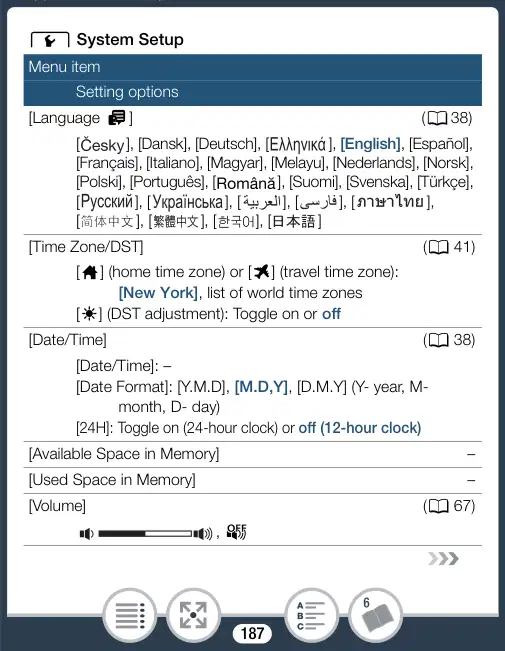
Page 187 of the Canon 8455B003 user manual — [その他設定] メニュー
187ページ · クリックして拡大
187ページ
エクステンダーメニューオプションリスト
図 - クリックして拡大
図 - クリックして拡大

[日本語], [フランス語], 〔ドイツ語〕, [英語], 【Español】, [Français], 「イタリア語」, [Magyar], ([Melayu],、[Nederlands],[Norsk],【Polski],([ポーランド語]), [中文], 《Suomi》, [Svenska],《Türkçe》, 〈Ken〉, [その他],

["] (ホームタイムゾーン) または [#](旅行時間ゾーン):

[ニューヨーク], 世界のタイムゾーンのリスト[$] (DST調整):オンまたはオフ

[日時]– [日時の形式]:[Y.M.D], [M. D, Y] , [D.M。] (年、 M-
月, Dday) [24H]オン(24時間クロック)またはオフ(12時間の時計)
Page 188 of the Canon 8455B003 user manual — [その他設定] メニュー
188ページ · クリックして拡大
188ページ
エクステンダーメニューオプションリスト

q システム設定(cont.)

[÷ ボリューム], [ø 低音量],[j Off]

[m リセット], [n 連続的]

[自動車電源オフ] –

[i On], [j Off]

[i On], [j Off]

[初期化 ] (A 42)

[完全な初期化]またはオフに切り替える

[認証ロゴ表示] –

このページでは8つのラベル/ショートテキストを表示
メニュー項目・設定オプション・【通知音】 – ・ [ファイル番号] – · 【SP-V1モード】 – 〔ファームウェア〕 – ・[すべてリセット] – ・
Page 189 of the Canon 8455B003 user manual — [その他設定] メニュー
189ページ · クリックして拡大
189ページ
エクステンダーメニューオプションリスト
  • [メモリ内の利用可能な空間](録画モードのみ)/[メモリーのスペースを使用] (再生モードのみ): 記録に現在使用可能なメモリカードの数や使用量を確認できます。(写真を示す)
  • 撮影時間と利用可能な写真の枚数について、現在選択されている動画品質や画像サイズに基づいて推定されます。
  • 情報画面では、メモリカードのスピードクラス評価も表示します。

【通知音】:ビープは、カムコーダーやセルフタイマーカウントダウンなどを回すようなオペラの断面に伴います。 •通知音をオフにするために[j Off]に設定します。

[ファイル番号]: メモリカードに保存されている映像と写真は、連続したファイルの数字のビットを割り当てられたフォルダ内のファイルとして保存されます。 この設定では、ファイルがどのように入力されているかを判断します。 [m Reset]:初期化したメモリカードに記録されたたびに、ファイル番号が100-0001から再起動します。 [n連続]: ファイルの数は、カモコーダーで記録された最後のファイルの次の番号から続行します。 • メモリーカードに、すでに複数のファイルが含まれている場合は、メモリカードの最後のファイルの1つ以上を新しいファイルが割り当てられます。

Page 190 of the Canon 8455B003 user manual — [その他設定] メニュー
190ページ · クリックして拡大
190ページ
エクステンダーメニューオプションリスト
  • 設定は[n連続]でお願いします。
  • フォルダには最大500ファイル(映画と写真の組み合わせ)が含まれていることができます。
  • ファイル名は「101-0107」の7桁で構成されます。 hyphenの前の3桁は、ファイルが保存され100から999の範囲で使用できるフォルダを示します。 hyphenの後の4桁は各ファイルのための一意の識別子であり、0001から9900の範囲をすることができます。
  • フォルダ名の最後の4桁は、フォルダーが作成された日付を示します。
  • ファイル名とフォルダ名は、メモリカード上のファイルの場所も表示されます。 フォルダDCIM\101 1103で行われる「101-0107」のファイル番号を収録。 映画の場合、そのファイル名はMVI 0107.MP4になります。 写真の場合は、そのファイルがIMG 017.JPGとなります。
  • 1つの間隔の記録順序の間に録音されたすべてのインターバルシーンは、アンダースコアではなく「I」という文字で示されている別のフォルダに保存されます。 「101 I 0501」の仕様

【オートパワーオフ】:カムコーダがバッテリーパックで電源を入れていると、残ったまま3分間放置しても自動的にシャットダウンします。

Page 191 of the Canon 8455B003 user manual — [その他設定] メニュー
191ページ · クリックして拡大
191ページ
エクステンダーメニューオプションリスト
  • カムコーダーがシャットアウトする30秒前後に「オートパワーオフ」が表示されます。 メッセージを表示している間、カメラの制御のいずれかを操作すると、カムコーダーがシャットオフから防いでいます。

[SP-V1モード]:オプションのSP- V1スプラッシュ防止ケースによって保護されるときにカメラを使用できる代替動作モードを有効にします。 モードの機能は制限されます。 詳しくはSP-V1の取扱説明書をご覧ください。

[ファームウェア] (再生モードのみ): あなたは、カムコーダーのファームウェアの現在のバージョンジョンを検証することができます, これは、コントロールカメラをトレースソフトウェアです. こちらのメニューは、通常ご利用いただけません。

[認証ロゴ表示]:このカメラに適用される認定ロゴを選択します。 • 認証ロゴはカナダのみ適用されます。

[すべてリセット]: 保存されたアクセスポイント接続、パスワードなどのWi-Fi設定を含むすべてのカムコーダの設定をリセットします。

Page 192 of the Canon 8455B003 user manual — 付録:画面上のアイコンとディスプレイ
192ページ · クリックして拡大
192ページ
エクステンダー画面上のアイコンとディスプレイ

付録:画面上のアイコンとディスプレイ

9 11 10 12

Canon 8455B003 — 付録:画面上のアイコンとディスプレイ diagram (page 192)
図 42

13 14 15 16 17

22 21 24 23

1 シーンカウンター(時間)分 :秒,録画時のみ

2 撮影モードボタン(Nモードでは90):スマートオート (A 58)

3 顔検出フレーム(A 117)

4 万博補償(A 114)

5面検出(A 117)

6 オリエンテーション検出(A 108)

レコーディング

Page 193 of the Canon 8455B003 user manual — 付録:画面上のアイコンとディスプレイ
193ページ · クリックして拡大
193ページ
エクステンダー画面上のアイコンとディスプレイ

7 ミラー画像録画(A 108)

8 白残高(A 112)

9 メモリーカード操作(A 198)

10 ユーザが選択された主主題フレーム(A 117)

11 セルフタイマーとカウントダウン (A 102)

12 フレームレート(A 182)

13 電池充満を元通りにすること(A 198)

15 ビデオ録画時間(A 198)を再開

16 ビデオ品質 (A 87)

17 利用可能な写真の数の残留 (A 198)

18 可聴周波場面 (A 110)

19 枚の写真サイズ(A)

20 16:9 エリアマーカー (A 185)

21 [ 0 ]ボタン0(ホーム)メニューを開く ( A 46)
22 [ ]ボタン装飾(A 103)

23 [ ] / [ 】ボタン:ビューのフィールドを変更 (A 57)

24 [Ü]/[IN] ボタン: 映画の録画を開始/停止 (A 54)

14 記憶カード

Page 194 of the Canon 8455B003 user manual — 付録:画面上のアイコンとディスプレイ
194ページ · クリックして拡大
194ページ
エクステンダー画面上のアイコンとディスプレイ

記録写真と特殊録画モード

Canon 8455B003 — 付録:画面上のアイコンとディスプレイ diagram (page 194)
図 43

25 特別な録画モード - Interval の録音と選択した間隔 (A 94) - Slow モーションおよび選択速度(A 98) - 高速な動作と選択したスピード(A) ⇔ビデオスナップショット、選択した動画撮影長さ(A 100)

26 間隔録音中これまでの録音件数(A)

27 [w] 速度/高速移動中にボタン:スピード選択(A 98)。間隔録画時:インターバル長の選択 (A 94)

28 間隔の録音中次回の録画まで残った時間 ( A 94)
Page 195 of the Canon 8455B003 user manual — 付録:画面上のアイコンとディスプレイ
195ページ · クリックして拡大
195ページ
エクステンダー画面上のアイコンとディスプレイ

録画時のみ (A 61)

30 絞り値とシャッター速度

1 > q > [SP-V1モード]が[i On]に設定される時のみ (A 191)

31 [ ]ボタン防塵ケースモードを解除
32 [PHOTO]ボタンカムコーダーが防眩場合のとき写真を記録して下さい

29 万博覧会ロック

Page 196 of the Canon 8455B003 user manual — 付録:画面上のアイコンとディスプレイ
196ページ · クリックして拡大
196ページ
エクステンダー画面上のアイコンとディスプレイ

再生映画(再生中)

9 16 13 37 38 39

Canon 8455B003 — 付録:画面上のアイコンとディスプレイ diagram (page 196)
図 44

33 34 35 36

33 ミラー画像再生 (A 69)

34 繰り返し再生 (A 69)

35 スロー/高速モーションと再生速度 (A 98) - まだ参加していないインターバルシーン (A)

36 再生制御ボタン (A 67)

37 シーン再生時間

39 ファイル番号 (A 189)

40 [ ]ボタンボリューム ( A 67)
41 [ ] ボタンデコレーション(A 107)
42 [ ] ボタン動画のスナップショットをキャプチャ ( A 120)

43 記録日付 (A 185)

41 42 43・38 シーン番号

Page 197 of the Canon 8455B003 user manual — 付録:画面上のアイコンとディスプレイ
197ページ · クリックして拡大
197ページ
エクステンダー画面上のアイコンとディスプレイ
Canon 8455B003 — 付録:画面上のアイコンとディスプレイ diagram (page 197)
図 45

13 47 39 4 48 49

51 52 54 53

44 [編集] ボタン[編集]パネル(A180)を開きます。

46 撮影モード (A)

47 現在の写真/枚数合計

49写真サイズ(A 89)

50 [ ]ボタンスライドショー ( A)
51 [ f] ボタンインデックス画面(A 72)に戻る
52 [ h] ボタン写真ジャンプ ( A 74)

53 記録日時(A 185)

54 [ ]ボタン拡大されたプレーバック(A) 74)

写真を見る・45 撮影情報・48 ファイルサイズ

Page 198 of the Canon 8455B003 user manual — 付録:画面上のアイコンとディスプレイ
198ページ · クリックして拡大
198ページ
エクステンダー画面上のアイコンとディスプレイ

9 メモリーカード操作 Üレコード、 の記録スタンバイ、 '再生バック、プレイバック一時停止、 × 高速再生、Ø 速い逆再生、 ́スロープレーバック、Ö はリバース再生、o フレーム前方。

13 電池代を「」に残して下さい(赤)

  • アイコンは、バッテリーパックの残量をかなりお見積もりします。
  • バッテリー充電が低い場合は、電池パックを交換またはチャージします。 カムコーダーやバッテリーの状態に応じて、実際の充電は画面上に表示されているものと一致しない場合があります。
  • 空のバッテリーパックを差し込むと、表示せずに電源がオフになる場合があります。

15 録画時間を録音するメモリカードに空きスペースがなくなった場合、画面上に[終了]が表示されて記録を停止します。

17 残数が多い写真の残り枚数が大きい場合でも、この画面に表示される最大数は[9999]となります。

Page 199 of the Canon 8455B003 user manual — まずはチェックしてください。
199ページ · クリックして拡大
199ページ

トラブル? トラブルシューティング

カムコーダーに問題がある場合は、このセクションを参照してください。 時々、カメラマンの故障が最も簡単な解決策を持っているかもしれないと思うもの - 詳細の問題やソリューションに行く前に、「この事実を確認する」ボックスをお読みください。 問題が主張するかどうかディーラーまたはキャノンサービスセンターに相談してください。

まずはチェックしてください。

  • 電源供給
  • バッテリーは充電できますか? レコーディング
  • 録画モードにカメラをオンにして正しく設定したのですか? (A 54, 61) 互換性のあるメモリーカードは、正しくカメラに差し込まれていますか? ( A 36) プレイバック
  • カムコーダーをオンにして、正しくプレーバックモードに設定したのですか? (A 65, 72) 互換性のあるメモリーカードは、正しくカメラに差し込まれていますか? (A 36) それはどんな記録も含んでいますか?

トラブル?

Page 200 of the Canon 8455B003 user manual — トラブル?
200ページ · クリックして拡大
200ページ

カムコーダーは、オンまたはそれ自体でオフになります。

- 電池パックは排出されます。 バットを交換または充電する

テリーパック。 - バッテリーパックを取り外して、正しくインサートします。 バッテリーパックを充電できません。

- 電池のパックの温度は作動中外です

範囲(約0~40 °C) 電池パックを外し、それを温めるか、または必要に応じて冷やしてもう一度充電してください。 - 電池パックを約間の温度で満たして下さい-

温度:40°C、湿度40 °C(32 °F) - キヤノンが推奨するバッテリーパックを使用している場合

このカメラで使用して、バッテリーパックに問題があるかもしれません。 キヤノンサービスセンターに相談。 ・バッテリーパックは、カメラの充電ができません。

任意CA-110の密集した力のアダプターを使用して動力を与えられるとき。 バッテリーパックは、温度や気温の低いところでも非常に迅速に排出されます。

- 電池は電池の寿命の終わりに達するかもしれません。 購入

バッテリーパックを新発売

トラブル? ・電源

Page 201 of the Canon 8455B003 user manual — トラブル?
201ページ · クリックして拡大
201ページ

タッチ [Ü] は録音を開始しません。

- 過去にカムコーダーが書いている間に録画できません

メモリーカードに録音(アクセスインディカ・トアがオンまたはフラッシュしている間)。 カムコーダーが終了するまで待ってください。 - メモリーカードはフルです。 いくつかの録音を削除 (A 76, 81)

メモリカード(A 42)を初期化して、空き容量を増やす - 映画や写真のフォルダとファイル番号は、

値の最大化を達成しました。 1 >q>[ファイルNum- bering]を[リセット]に設定し、新しいメモリカードを投入します。 [Ü] または [Ñ] がタッチされたところは、録画の先頭/末尾に一致しません。

- ボタンをタッチする間わずかな間隔があります

実際の録音の開始/終了。 故障ではありません。 レンズの前面に被写体が衝突すると、イメージは若干の曲がります。

- CMOSイメージセンサーの典型的な現象です。

被写体がカムのボーダーの前で非常に迅速に交差するとき、画像は少し歪むかもしれません。 故障ではありません。

トラブル? ・レコーディング

Page 202 of the Canon 8455B003 user manual — トラブル?
202ページ · クリックして拡大
202ページ

録画(Ü)/レコード-のスタンバイ (Ñ)/再生(DE)の間の動作モードを変更することは、通常よりも長い。

- メモリーカードに多数のシーンが含まれている場合、

通常の操作よりも長い時間がかかる場合があります。 記録を保存(A 131)、メモリカードを初期化 (A 42)。 撮影や写真は適切に録画できません。

- 映画や写真が記録/削除されると起こる

時を経る。 記録を保存(A 131)、メモリカードを「完全な初期化」オプション(A 42)で初期化する。 長期間カメラをご使用になったら、熱くなります。

- 連続して使用した後、カメラは熱くなることがあります

長時間の期間は、これは故障ではありません。 カム・クオーダが異常に熱くなり、しばらくの間だけ使用した後は暑くなるとカモコーダーの問題を示すかもしれません。 キヤノンサービスセンターに相談。

シーンを削除できません。

- 録画または編集されたシーンを削除できないことがあります

別のデバイスを使用して。

トラブル? ・ プレイバック

Page 203 of the Canon 8455B003 user manual — トラブル?
203ページ · クリックして拡大
203ページ

削除シーンは、通常よりも長いです。

- メモリーカードに多数のシーンが含まれている場合、

通常の操作よりも長い時間がかかる場合があります。 記録を保存(A 131)、メモリカードを初期化 (A 42)。 動画のスナップショットを映画からキャプチャできません。

- シーンから動画のスナップショットをキャプチャできません

別のデバイスを使用して録音または編集。 - メモリーカードはフルです。 いくつかの録音を削除 (A 76, 81)

スペースを解放するために。 チェックマーク付きで、インデックス画面に個々のシーン/写真は表示できません!

- 個別に100以上のシーン/写真を選択することはできません。

[すべてのシーン] または [すべて写真] オプションを選択します。

インジケータと画面上の表示

画面上の赤色表示(赤) - バッテリーパックは排出されます。 バッテリーパックを交換する

十分に満たされた1。

画面に赤字表示(赤)、カモコーダが切り離せない

- バッテリーパックは排出されます。 バッテリーパックを交換する

十分に満たされた1。

トラブル?

Page 204 of the Canon 8455B003 user manual — トラブル?
204ページ · クリックして拡大
204ページ

画面上の赤色表示(赤)が表示されます。 - メモリーカードのエラーが発生しました。 カムコーダーを消す。

メモリーカードを取り外して再入力します。 ディスプレイが正常に戻らない場合は、メモリカードを初期化します。 画面に[終了]が現れます。 - メモリーカードはフルです。 メモリーカードを交換するか、削除する

メモリーカードに空き容量を制限する(76,81)の録音 - フォルダとファイル番号が最大に達した

値。 1 > q> [ファイル番号]を[リセット]に設定し、メモリカード上のすべての映画(A 76)と写真(A)81)を削除したり、それを初期化します(A 42)。 録画を停止しても、アクセスインジケータは消えません。

- メモリカードにシーンを録画しています。 は、

故障。

画面が暗く見える。

- LCDスクリーンは薄暗くありました。 1 > t>の変更

[LCDバックライト] を[ノーマル]または [ライト]に設定します。 スクリーン表示は繰り返しオン/オフを回します。

- 電池パックは排出されます。 バットを交換または充電する

テリーパック。

トラブル? ・映像と音

Page 205 of the Canon 8455B003 user manual — トラブル?
205ページ · クリックして拡大
205ページ

- バッテリーパックを取り外して、正しくインサートします。 画面に異常文字が現れ、カム・クオーダは正しく動作しません。

- バッテリーパックを取り外し、数回後にインサートします。 画面にビデオノイズが現れます。

- カムコーダーとデバイス間での距離を保ちます

強い電磁場(プラズマテレビ、携帯電話など)を発します。 横のバンドはスクリーンで現れます。

- CMOSイメージセンサーの典型的な現象です。

蛍光、水銀またはナトリウムランプのいくつかのタイプで録音。 故障ではありません。 症状を抑えるためには、1 >p>[フリッカー減少]の設定を変更します。 音が歪んだり、下段で録音したりします。

・大声音付近の録音(花火など、ショー

またはコンサート)、音が歪んだり、実際のレベルに記録されないことがあります。 故障ではありません。 映像は正しく表示されていますが、内蔵スピーカーから音が出ません。

- スピーカーの音量がオフになります。 音量を調節する(A 67). - 任意HTC-100高速HDMIケーブルがconである場合

カムコーダーに指示されて、それを切断して下さい。

トラブル?

Page 206 of the Canon 8455B003 user manual — トラブル?
206ページ · クリックして拡大
206ページ

メモリーカードとアクセサリー

メモリーカードを差し込むことはできません。

- メモリーカードは正しい方向に直面していませんでした。 ターン

メモリーカードをオーバーして差し込みます。 メモリーカードに記録できない

- メモリーカードはフルです。 いくつかの録音を削除 (A 76, 81)

メモリカードを空き容量や交換する。 - [完全な初期化] を使用してメモリカードを初期化する

初めてカメラで使用する場合(A 42)。 - 互換性のあるメモリカードは、

メモリーカード(A 34)で映画を録画します。 - 映画や写真のフォルダとファイル番号は、

値の最大化を達成しました。 1 >q>[ファイルNum- bering]を[リセット]に設定し、新しいメモリカードを投入します。

外部デバイスとの接続

TV画面にイメージがないし、音がないので。

- TVの上のビデオ入力は、ビデオ端末に設定されていない

カムコーダーを接続したところ。 正しいビデオ入力を選択します。 - 任意HTC-100高速HDMIケーブルを取り外して下さい

それから接続を元通りにするか、またはカムコーダーをオフにし、そして再度オンにします。

トラブル?

Page 207 of the Canon 8455B003 user manual — トラブル?
207ページ · クリックして拡大
207ページ

- 録画モードに設定するカメラが設定できます。 接続解除

オプションのHTC-100高速HDMIケーブル、カム-corderを再生モードに設定し、接続を復元する。 - ビデオとオーディオは、カメラの途中から出力されません

Wi-Fi 機能が使用可能です。 コンピュータは、カメラが正しく接続されているにもかかわらず、カムコーダーを認識しません。

- USBケーブルを取り外し、カメラの電源を切り消します。 アフター

しばらくの間、もう一度オンにして接続を復元します。 - カムコーダーをCOM上の別のUSBポートに接続します-

パーカー。 パソコンで録画を保存できません

- メモリカードがあまりにも多くの録画を含んだとき(Win-)

2,500枚の写真/映画以上、Mac OS – 1,000枚のフォト/ムービーなど。録画をコンピュータに転送することはできません。 カードリーダーを使ってみてください。

アクセスポイントの取扱説明書や、ご利用になるデバイスについてもご参照下さい。

アクセスポイントと接続できません。

- アクセスポイントが正しく機能していることを確認してください。

トラブル? ・Wi-Fi機能

Page 208 of the Canon 8455B003 user manual — トラブル?
208ページ · クリックして拡大
208ページ

- カムコーダー間の有効な通信範囲

無線信号の強度によりアクセスポイントが変わる場合があります。 アクセスポイントに近いカメラを使ってみてください。 - コードレス電話、電子レンジ、冷蔵庫などの

アクセスポイントとカメラの視線で、無線信号を干渉する場合があります。 そのような機器から遠く離れた場所にあるカメラを使用してみてください。 - 放送しないステルス機能を備えたWi-Fiネットワーク

自分のネットワーク名(SSID)は、Wi-Fi ネットワーク設定時にカム・オーダーで検出されません。 手動で設定を実行します(A 171)またはアクセスポイントのステルスの機能をオフにします。 コンピュータや同様のデバイス上の無線再生はスムーズではありません。

- 再生はアクセスによって滑らかではないかもしれません

点の設定と機能。 - コンピュータをLANでアクセスポイントに接続

ケーブル。 - カムコーダーとワイヤレス間で任意のオブジェクトを削除します。

無線信号を干渉するアクセスポイント。 - 無線アクセスポイントに近くカメラを移動します。 - 他のワイヤレスデバイスの無線機能をオフにする

再生に使用するコンピュータや同様のデバイスよりも。

トラブル?

Page 209 of the Canon 8455B003 user manual — トラブル?
209ページ · クリックして拡大
209ページ

- IEEE802.11nへの無線アクセスポイントを転換して下さい。 参照して下さい

細部のための指示のマニュアル。 - これらが問題を解決しない場合、原因は原因かもしれません

周辺エリアに固有のデバイスや条件。 カムコーダをテレビ(A 127)に接続するオプションのHTC-100高速HDMIケーブルを使用してください。 ファイルを転送する際に無線接続が中断されました。

- 不完全なファイルは転送先で残っているかもしれません。 場合

不完全なファイルは転送先で残っている、コンテンツをチェックし、削除する前に安全に削除することを確認してください。 - [新しいファイル]を選択し、ファイルを再び転送します。 カムコーダーへの無線接続を完了できません。

- 1 > qを使用してカムコーダーの設定をリセットする>

[すべてリセット] は、カムコーダーの SSID (ネットワーク名) をリセットし、ネットワークパスワードを変更します。 iOSまたはAndroidデバイスからカムコーダーの以前のネットワーク設定を消去し、デバイスの接続を再びカメラに接続します。 リモートブラウザ画面は、Webブラウザーで正しく表示されない。

- 使用される装置、オペレーティング システムまたはWebブラウザは使用できません

対応する。 サポートされているシステムに関する最新の情報は、Canon Webサイトをご覧ください。

トラブル?

Page 210 of the Canon 8455B003 user manual — メッセージ一覧
210ページ · クリックして拡大
210ページ

- お使いのWebブラウザのセットでJavaScriptとCookieを有効にする-

ツイート 詳しくは、使用しているWebブラウザのヘルプモジュールまたはオンラインDocu-メンテーションを参照してください。

メッセージ一覧

一般的なWi-Fi機能に関するメッセージのリスト(218)、CANON iMAGE GATEWAYを使用したWebサービスに対するメッセージの一覧 (A 223)を参照してください。

定期的に録画をバックアップする

- カムをオンにすると、このメッセージが表示されることがあります-

注文。 故障時に、録画が失われる可能性があるため、定期的に録音をバックアップします。 間隔の記録を使用して録音されたシーンを変換できません。

- アイコン付きのインターバルシーンは変換またはサイズ変更できません。 間隔のシーンを単一のシーン(A)に結合します。 シーンを変換できません

- 他のデバイスで記録されたり編集したりしたシーン

MP4シーンでは変換できません。 24Pと30Pシーンを組み入れて変換できない

- 異なるフレームレート缶を使用して記録されたシーン-

変換されたりサイズ変更した際に、単一のシーンに結合されない。

トラブル? ・(アルファベット順)

Page 211 of the Canon 8455B003 user manual — メッセージ一覧
211ページ · クリックして拡大
211ページ

- メモリカードに保存されたキャンバスファイルは、コルです。

破裂した。 - キャンバスデータは、使用して作成したキャンバスファイルから読み込むことはできません

他の装置。 再生できない

- 舞台裏で遊べることができないかもしれない

別のデバイスで記録したり、コンパット上に編集したりします。 - メモリーカードに問題があります。 このメッセージが

よくは、理由が不明な場合はCanon Service Centerにご連絡ください。 再生できません。メモリーカードをオンにしてください

- メモリーカードに問題があります。 保存する

録音(A 131)とメモリカードを「完全初期化」オプション (A 42) で初期化する。 問題が主張するならば、別の記憶カードを使用して下さい。 このメモリカードで映画を再生することはできません

- 再生は64MB以下で再生できません。

メモリーカード 推奨メモリーカード(A 34)を使用してください。

トラブル? ・キャンバスをロードできない

Page 212 of the Canon 8455B003 user manual — メッセージ一覧
212ページ · クリックして拡大
212ページ

このメモリカードで映画を再生することはできません。 camcorderのみを使用して初期化

- カムコーダーのメモリカードは、初期化された

パソコン このカメラでメモリカードを初期化(A 42)。 レコードを取らない

- シーンから動画のスナップショットをキャプチャできません

別のデバイスを使用して録音または編集。 - メモリーカードに問題があります。 このメッセージが

よくは、理由が不明な場合はCanon Service Centerにご連絡ください。 レコードが記録できないメモリーカードの確認

- メモリーカードに問題があります。 保存する

録音(A 131)とメモリカードを「完全初期化」オプション (A 42) で初期化する。 問題が主張するならば、別の記憶カードを使用して下さい。 このメモリカードで映画を記録できません

- 64MB以上のメモリに録画できない動画

カード。 推奨メモリーカード(A 34)を使用してください。 このメモリカードで映画を録画できません。 camcorderのみを使用して初期化

- カムコーダーのメモリカードは、初期化された

パソコン このカメラでメモリカードを初期化(A 42)。

トラブル?

Page 213 of the Canon 8455B003 user manual — メッセージ一覧
213ページ · クリックして拡大
213ページ

キャンバスを保存できません

- [ペンとスタンプ] の図面を保存できません。

メモリーカード 記録を保存(A 131)、メモリカードを初期化 (A 42)。 シーンをトリミングできません

- 他のデバイスで記録されたり編集したりしたシーン

このカメラではトリミングできません。 バッテリーパックを充電

- バッテリーパックは排出されます。 バッテリーパックを充電します。 メモリーカードの確認

- メモリカードにアクセスできません。 メモリーカードの確認

正しく入力されていることを確認してください。 - メモリーカードのエラーが発生しました。 カムコーダーは、カメラのキャモコードができません

記録するか、またはイメージを表示して下さい。 メモリーカードを取り外して再発行するか、別のメモリカードを使用するようにしてください。 - メッセージが消えた後、赤で表示されます。1-フォームに次のものがあります:カメラをオフにしてメモリカードを削除して再入力します。 緑色に戻って回ったら、録画/再生を再開できます。 問題が主張するならば、記録を保存(A 131)し、メモリカードを初期化します(A 42)。

トラブル?

Page 214 of the Canon 8455B003 user manual — メッセージ一覧
214ページ · クリックして拡大
214ページ

- フォルダとファイル番号が最大に達した

値。 1 > q> [ファイル番号]を[リセット]に設定し、メモリカード上のすべての映画(A 76)と写真(A)81)を削除したり、それを初期化します(A 42)。 camcorderのみを初期化

- 防止するファイルシステムに問題があります

メモリーカードにアクセスする このカメラでメモリカードを初期化(A 42)。 LCDスクリーンは[LCDのバックライト]セット-明るさを変えるために薄暗くなりました

- 1 > t>[LCDバックライト]の設定を変更します

[ノーマル]または[明るい]。 このメモリカードで映画を記録できない

- メモリーカードで映画を録画できない

スピードクラスの評価なしまたは1つの定格SD速度クラス2、4または6。 メモリーカードを1つの定格SDスピードクラス10で交換します。 メモリーカードはフル

- メモリーカードはフルです。 いくつかの録音を削除

(A 76, 81) スペースを解放するか、メモリカードを交換します。

トラブル? ・ファイル名エラー

Page 215 of the Canon 8455B003 user manual — メッセージ一覧
215ページ · クリックして拡大
215ページ

メモリカードの書き込みエラーデータを回復するために試み?

- このメッセージは、あなたがオンにすると次の時間が表示されます

カムコーダーがメモリカードに書き込まれたときに電源を誤って中断していた場合のカモコード機。 録音を回復しようとする[復元]を選択します。 別のデバイスで記録されたシーンを含むメモリカードを差し込むと、選択することをお勧めします。 [No]. メモリーカードなし

- 互換性のあるメモリカードをカメラに入力

(A 36). - メモリーカードは正しく入力されていない場合があります。 インサート

メモリーカードは、クリックするまでメモリカードスロットにすべての方法を渡します。 空きスペースが十分ではない

- メモリカード(A 76, 81)または

変換用に[4Mbps]を選択します。

トラブル?

Page 216 of the Canon 8455B003 user manual — メッセージ一覧
216ページ · クリックして拡大
216ページ

メモリーカードの不十分な書き込み速度のために録音を停止しました

- メモリカードのデータ転送率が高すぎて

使用して録音が止まりました。 メモリーカードを1つの定格SDスピードクラス10で交換します。 - 繰り返し録画、削除および編集シーンの後

(メモリの不足)、メモリーカードにデータを書き込むと録画を停止する場合があります。 レコードを保存- ings (A 131) と [完全な初期化] オプションを使用してメモリカードを初期化する(A 42). 別のデバイスで記録されたシーン。 舞台裏を再生できない

- このカメラで録画されていないシーンは、できません

再生します。 ご希望のシーン番号を選択してください

- 同じ録画日が異なるシーンの数

受胎的なファイル制御情報。 国際的な日付線の領域で映画を記録するときに、例えばこれが発生することができます。 シーンの対応するグループを表示する数を選択します。 一部のシーンは削除できません

- 他のデバイスで保護/編集された映画が使える-

このカメラで削除しないでください。

トラブル?

Page 217 of the Canon 8455B003 user manual — メッセージ一覧
217ページ · クリックして拡大
217ページ

進行中のタスク。 電源を切断しないでください。

- カムコーダーはメモリカードを更新しています。 待ち時間まで

操作の端は電池パックを取除きません。 この写真は表示できません

・他の撮影した写真を表示できない

コンピュータ上で作成または編集されたデバイスやイメージファイル。 このメモリーカードで動画を録画するには、【ロングプレイ】の映像品質を使うことをお勧めします。

- メモリーカードの評価されるSDの速度クラス2、4または

6つは、4 Mbpsの以外ビデオqual-のityの選択を使用して映画を記録することができないかもしれません。 あまりにも多くの写真やMP4ムービー. USBケーブルを取り外します。

- USBケーブルを取り外します。 メモリーカードリーダーを使ってみてください

または、メモのメモリカードに写真や映画の数を2,500(Windows)以下に減らすか1,000(Mac OS)。 - コンピュータ画面にダイアログボックスが表示された場合、閉じます。

USBケーブルを取り外し、接続の復元を行います。 データを回復できない

- 破損したファイルを回復できませんでした。 録画を保存

(A 131) メモリーカードを「Com-plete Initialization」オプション(A 42)で初期化します。

トラブル?

Page 218 of the Canon 8455B003 user manual — メッセージ一覧
218ページ · クリックして拡大
218ページ

Wi-Fi機能のメッセージ一覧

アクセスポイントの取扱説明書や、ご利用になるデバイスについてもご参照下さい。

別のユーザーは、すでにカモコーダを制御しています。 あとでお試しください。

- このメッセージは、Wi-Fiデバイスの画面に表示されます。

複数のWi-Fiデバイスがカムの境界線に接続しようとしています。 接続して、再試行に触れるには、1つのWi-Fiデバイスのみが試みられていることを確認してください。 IPアドレスの競合

- 任意の競合を避けるために、カムコーダーのIPアドレスを変更

同じネットワークに接続されたデバイスで。 あるいは、競合デバイスのIPアドレスを変更します。 検出された複数のアクセスポイント。 再び操作をお試しください。

- WPS信号を送信する複数のアクセスポイントがあります

同時に。 後で操作を試したり、[WPS:PINコード]または [アクセスポイントを探す]オプション(A 163)を使用して設定を実行してください。

トラブル?

Page 219 of the Canon 8455B003 user manual — メッセージ一覧
219ページ · クリックして拡大
219ページ

アクセスポイントが見つかりません

- カムコーダーにセットされたアクセスポイントは見つかりませんでした。 - コードレス電話、電子レンジ、冷蔵庫などの

無線信号を介した電気器具は干渉する場合があります。 そのようなアプリリ・アンスから遠く離れた場所にあるカメラを使ってみてください。 - アクセスポイントの SSID を必ず使用してください

camcorderのWi-Fi設定(A 168)。 - アクセスポイントがMACアドレスフィルタリングを使用している場合は、

アクセスポイントのコンフィグラー- tion スクリーンにあるcamcorder's MACアドレス。 設定ファイルにアクセスできない

- カムコーダーを消して下さい。 しばらく経ってから、もう一度オンにします。

問題が解決しない場合は、Canon Service Centerに連絡してください。 WPS を完成させることができません。

- カムコーダーとアクセスポイント(ワイヤレスルーター)をオフにします。

しばらく経ってから、もう一度やり直ししてみて。 問題が解決しない場合は、[アクセスポイントの検索]オプション(A 163)を使って設定を実行します。

トラブル?

Page 220 of the Canon 8455B003 user manual — メッセージ一覧
220ページ · クリックして拡大
220ページ

WPS を完成させることができません。 再び操作をお試しください。

- 一部のアクセスポイントは、Wi-Fiをプレスして保持する必要があります

保護されたセットアップ(WPS)ボタン。 詳しくはアクセスポイントの取扱説明書を参照してください。 - カムコーダーの画面に必ず[OK]をタッチしてください

ボタンを押したりPINコードを入力することで、アクセスポイントでWi-Fi保護されたセットアップ信号をアクティブに2分。 接続できない

- コードレス電話、電子レンジ、冷蔵庫などの

無線信号を介した電気器具は干渉する場合があります。 そのようなアプリリ・アンスから遠く離れた場所にあるカメラを使ってみてください。

トラブル?

Page 221 of the Canon 8455B003 user manual — メッセージ一覧
221ページ · クリックして拡大
221ページ

IPアドレスを取得することができません

- DHCP サーバーを利用していない場合は、[Man-] を使って接続します。

ual Setup] オプションで、 [Man- ual]オプション (A 171) を使用して IP アドレスを入力します。 - DHCP サーバーをオンにします。 既に存在している場合は、必ずその旨を確かめてください。

正しく機能します。 - DHCP サーバーのアドレス範囲が十分であることを確認してください-

科学者。 - DNS サーバーをオンにします。 既に存在している場合は、必ずその旨を確かめてください。

正しく機能します。 - DNS サーバーの IP アドレスと名前が必ずあることを確認してください

アドレスが正しく設定されているため。 - カムコーダーにDNSサーバーのIPアドレスを設定します。 - DNS サーバーを利用していない場合は、DNS アドレスを DNS にセットします。

[0.0.0.0] を - ワイヤレスゲートウェイルーターを使用している場合は、すべてを確認してください

カムコーダーを含むネットワーク内のデバイスは、正しいゲートウェイアドレスで構成されます。 Wi-Fi認証が失敗

- カムコーダーとアクセスポイントが使用されていることを確認してください

同一認証/暗号化方式と暗号化キー。 - アクセスポイントがMACアドレスフィルタリングを使用している場合は、

アクセスポイントのコンフィグラー- tion スクリーンにあるcamcorder's MACアドレス。

トラブル?

Page 222 of the Canon 8455B003 user manual — メッセージ一覧
222ページ · クリックして拡大
222ページ

- コードレス電話、電子レンジ、冷蔵庫などの

無線信号を介した電気器具は干渉する場合があります。 そのようなアプリリ・アンスから遠く離れた場所にあるカメラを使ってみてください。 - カムコーダーはアクセスに接続できない

デバイスがアクセスしている数が多い場合、ポイント しばらく経ってから、再び接続を確立します。 Wi-Fi エラー。 認証方法が間違っています。

- カムコーダーとアクセスポイントが正しくないか確認してください

設定済み。 - カムコーダーとアクセスポイントが使用されていることを確認してください

同一認証/暗号化方式と暗号化キー。 - アクセスポイントがMACアドレスフィルタリングを使用している場合は、入力してください

アクセスポイントのコンフィグラー- tion スクリーンにあるcamcorder's MACアドレス。 Wi-Fi エラー。 暗号化キーが間違っています。

- 暗号化キー(パスワード)は、ケースの機密性なので作ること

正しく入力してください。

トラブル? ・Wi-Fi接続終了

Page 223 of the Canon 8455B003 user manual — メッセージ一覧
223ページ · クリックして拡大
223ページ

Wi-Fi エラー。 暗号化方式が間違っています。

- カムコーダーとアクセスポイントが使用されていることを確認してください

同一認証/暗号化方式 - アクセスポイントがMACアドレスフィルタリングを使用している場合は、入力してください

アクセスポイントのコンフィグラー- tion スクリーンにあるcamcorder's MACアドレス。 無線通信は正しく機能しません

- コードレス電話、電子レンジ、冷蔵庫などの

無線信号を介した電気器具は干渉する場合があります。 そのようなアプリリ・アンスから遠く離れた場所にあるカメラを使ってみてください。 - カムコーダーとアクセスポイント(ワイヤレスルーター)をオフにします。

しばらく経つと、もう一度オンにしてWi-Fiネットワークの設定を繰り返します。 問題が解決しない場合は、Canon Service Centerに連絡してください。

Webサービスに関するメッセージ一覧

- カムコーダーのネットワーク設定は正しくありません

設定済み。 接続ポイント、SSIDなどのネットワーク設定をご確認ください。

トラブル? ・ネットワーク設定の確認

Page 224 of the Canon 8455B003 user manual — メッセージ一覧
224ページ · クリックして拡大
224ページ

コンピュータに接続し、提供されたソフトウェアを使用してこのサービスを設定することは、あなたの地域で利用できなくなる可能性があります

- Webサービスを使用するには、設定をカメラで設定する

キヤノンのiMAGEゲートウェイに保存 ImageBrowser EXとCameraWindowをコンピュータにインストールし、CANON iMAGE GATEWAYを使用して設定を設定してください。 コンピュータに接続し、提供されたソフトウェアを使用して再び設定します

- CANON iMAGEに接続するとエラーが発生しました

GATEWAYサーバ CANON iMAGE GATEWAYに保存された設定を確認し、カメラで再度セットしてください。 サーバの不十分なスペース

- 保存できるデータ量を超過しました

CANON iMAGE GATEWAYサーバー 一部のデータを削除して、スペースを解放します。 ムービーはX分未満でなければなりません。

- 長が超える映画を送ろう

Webサービスで許可される最大長(Webサービスの上限は異なります) 映画を短くし、再び送信してみてください。 サーバーの忙しい 後で試してみる

- キヤノンのiMAGEゲートウェイサーバは、高機能化により忙しい

サーバに接続しようとするユーザ数。 Wi-Fi接続を終了し、後でもう一度お試しください。

トラブル?

Page 225 of the Canon 8455B003 user manual — メッセージ一覧
225ページ · クリックして拡大
225ページ

送信できません。

- 録画の種類やファイルを、

選択したWebサービスではサポートされていないサイズ。 送信前に録画を確認してください。 もう一度お試しください

- CANON iMAGEに接続するとエラーが発生しました

GATEWAYサーバやサーバーを一時的に停止します。 Wi-Fi接続を終了し、再度お試しください。

トラブル?

Page 226 of the Canon 8455B003 user manual — カムコーダー
226ページ · クリックして拡大
226ページ

注意を払って、プレカティオンの処理を行ってください。

カムコーダー

  • 性能を最大限に発揮するために、以下の注意事項を必ず守ってください。
  • 定期的に録画を保存します。 録画をコンピューター(A 131)などの外部デバイスに転送し、定期的に保存してください。 ダメージの場合には大切な録音を保護し、メモリーカードに空き容量を増やすことができます。 キヤノンは、いかなるデータ損失についても責任を負いません。
  • 液晶パネルでカメラを運ぶ必要はありません。 液晶パネルを閉じる際は注意が必要です。
  • タッチ画面をケアで扱います。 過度の力を適用し、ボールペンや他のハードチップツールを使用してタッチスクリーンを操作しないでください。 タッチパネルの面を傷つける場合があります。
  • 金属物との接触を許可しないでください。 メタリックオブジェクトがタッチスクリーンと接触すると、これは不変にカムコーダーの動作を誤った原因することがあります。
  • 高温接触火傷を引き起こす可能性があるため、この期間の長い期間に同じ姿勢でカメラを固定しないでください。 カムコーダーが熱く感じない場合でも、同じ身体部分と長時間の接触は皮膚赤みを引き起こす可能性があります。

ドッツとドンズ

Page 227 of the Canon 8455B003 user manual — ドッツとドンズ
227ページ · クリックして拡大
227ページ
  • ブリスター。 三脚の使用は、循環の問題や非常に敏感な皮膚を持つ人々のために推奨されます。または非常に暑い場所でカムコーダーを使用するとき.
  • 高温(直射日光下がり)や高湿度の対象となる場所は、カメラを離れないでください。
  • 上記テレビやプラズマTV付近の電磁場の近くでは、カメラは使用しないでください。
  • 病院、医院または機内の航空機内のカメラのWi-Fi機能を使用しないでください。 また、医療機器や機密電子機器の周辺では使用しないでください。 ペースメーカーの場合、カメラをデバイスから22cm以上(8.7インチ)に保つ。
  • カムコーダーのWi-Fi機能は、コードレス電話や電子レンジなどの機器からの干渉を受ける可能性があります。 これらのデバイスからできるだけ遠くに保つか、カメラのWi-Fi機能を使用して日々異なるため、そのような干渉を低減することができます。
  • 強い光源でレンズを指すことはありません。 明るい被写体で指摘したカモコーダーを離れないでください。
  • 湿気があるか砂浜の場所のカムコーダーを使用して下さい。 カムコーダーは防水ではありません - 水、泥または塩を避けます。 上記のいずれかがカメラに入ったら、カムコーダーやレンズを傷つける可能性があります。

ドッツとドンズ

Page 228 of the Canon 8455B003 user manual — ドッツとドンズ
228ページ · クリックして拡大
228ページ
  • 照明機器で発生する熱に注意して下さい。
  • カムコーダーを分解しないでください。 カムコーダーが正常に機能しない場合は、資格のあるサービス担当者に相談してください。
  • 注意してカメラを扱います。 衝撃や振動にカムコーダーを被らないため、ダメージが生じる恐れがあります。
  • 三脚にカメラを取り付けるときは、三脚の留め具ネジが5.5mm(0.2インチ)よりも短くなることを確認してください。 三脚を使用して、カメラを損傷する可能性があります。

直径:5.5 mm

  • 映画を録画するときは、落ち着いて安定した写真を撮ろう。 撮影中に余分なカムコーダーの動きは、ジッタリーシーンで起因することができます。 極端な場合、そのようなシーンの再生は視覚的に誘発運動病変を引き起こす可能性があります。 そのような反応を体験したら、すぐに再生を停止し、必要に応じて休憩を取りましょう。
  • 長期貯蔵

長時間カメラを使わないつもりで、ほこりの代わりに保管し、湿気が低い場所で保存して30 °C (86 °F)よりも高温にしないでください。

ドッツとドンズ

Page 229 of the Canon 8455B003 user manual — バッテリーパック
229ページ · クリックして拡大
229ページ

バッテリーパック

  • 危険! バッテリーパックをケアしておく。
  • 火から離れた(または爆発する可能性があります)。
  • バッテリーパックを60 °C(140 °F)以上温度にさらさないでください。 ヒーターや熱風に車内を置いてはいけない。
  • 分解・変更を試みないでください。
  • 衝撃に陥らない、またはそれの被覆しないでください。
  • 濡れてはいけない。
  • 汚れた端末は、バッテリーパックとカムコーダーまたはバッテリチャージャー間の接触が悪い可能性があります。 柔らかい布でターミナルを拭きます。
  • 長期貯蔵
  • 温度でバッテリーパックを保管してください。30°C(86 °F)以上です。
  • バッテリーパックの電池寿命を延ばすため、保管前に完全に放電します。
  • 充電と1年を一度にバッテリーパックをすべて完全に排出します。

ドッツとドンズ

Page 230 of the Canon 8455B003 user manual — メモリカード
230ページ · クリックして拡大
230ページ

メモリカード

  • メモリーカードの録音をコンピュータにバックアップすることをお勧めします。 メモリカードの欠陥や静電気への暴露により、データの破損または紛失することがあります。 キヤノンは、紛失または破損したデータについて責任を負わないものとします。
  • ターミナルを埃や汚れに触れたり、露出したりしないでください。
  • 強い磁場の対象となる場所でメモリカードを使用しないでください。
  • 湿度が高く、高温の対象となる場所でメモリカードを残さない。
  • 衝撃に、曲がり、落ちるか、または主題の記憶カードを分解しないで下さい水をまくためにそれらを露出しません。
  • メモリーカードを差し込む前に、方向を確認します。 正しくないと、メモリカードやカメラを損傷させる可能性がある場合は、スロットにメモリーカードを強制します。
  • メモリーカードにラベルやステッカーを貼らないでください。
  • メモリカードを削除したり、メモリーカードを初期化するときは、ファイル割当テーブルのみが変更され保存されたデータは物理的に消去されません。 メモリーカードを捨てたり、別の人に渡すと、[完全な初期化]オプション(42)を使用してメモリカードを初期化する。 重要でない録画で入力し、同じオプションを使用して再度初期化します。 オリジナルの録音を非常に困難に回復させます。

ドッツとドンズ

Page 231 of the Canon 8455B003 user manual — 内蔵充電式リチウム電池
231ページ · クリックして拡大
231ページ

内蔵充電式リチウム電池

カムコーダーは、日付/時刻やその他の設定を維持するために内蔵充電式リチウム電池を持っています。 内蔵リチウム電池は、カメラを使用する際に充電されます。ただし、3ヶ月ほどのカムコーダーを使用しない場合は完全に放電します。 内蔵リチウム電池を充電するには:オプションのCA-110 Compact Power Adapterを使用して、完全に充電されたバッテリーパックをカメラにインサートするか、または電源を入れます。 すると、カメラを24時間放置してはいけない。

ドッツとドンズ

Page 232 of the Canon 8455B003 user manual — クリーニング
232ページ · クリックして拡大
232ページ

メンテナンス・その他

クリーニング

カムコーダーボディ•柔らかい、乾燥した布を使用してカメラ本体をきれいにします。 塗料薄く、化学的に処理された布や揮発性溶剤を使用しないでください。

  • レンズ
  • ノンエアゾールタイプのブロッカーブラシを使用して、埃や汚れの粒子を取り除きます。
  • 清潔で柔らかさのあるレンズの拭き布を、優しく拭くように使います。 ティッシュペーパーを使用しないでください。
  • LCDのタッチ画面
  • 清潔で柔らかいレンズクリーニングの布を使用してLCDタッチ画面をきれいにして下さい。
  • 温度が突然変わったら、画面の表面に結露を施す場合があります。 柔らかい乾燥した布で拭きます。

メンテナンス・その他

Page 233 of the Canon 8455B003 user manual — コンテンツ
233ページ · クリックして拡大
233ページ

コンテンツ

熱いと冷たい気質-の歯の間にカメラを急速に動かすことは、内部表面に形成するために凝縮(水滴)を引き起こすかもしれません。 結露が検出された場合、カメラの使用を停止します。 連続使用は、カメラを損傷させる可能性があります。

  • 以下に規定する場合には、以下の場合において同意書を提出することがあります。
  • 冷間から温暖な場所まで、カメラがすぐに移動すると
  • 湿気がある部屋にカムコーダーが残っているとき
  • 冷蔵室が急速に加熱されるとき
  • 結露を避けるため
  • 温度の突然または極端な変化にカムコーダーを露出しないでください。
  • メモリーカードとバッテリーパックを外します。 それから、カモコーダーを気密のプラスチック袋に入れて下さいそしてそれを袋から取除いなさい前に温度変化に次第に調節するようにして下さい。

結露が検出されると、水滴に必要な正確な時刻は場所や気象条件によって変わります。 原則として、カム・オーダーの使用再開の2時間前まで待ちます。

メンテナンス・その他

Page 234 of the Canon 8455B003 user manual — カムコーダーの海外使用
234ページ · クリックして拡大
234ページ

カムコーダーの海外使用

電源 100~240V AC、50/60Hzの電力供給でバッテリーパックを充電するために給電器を使用できます。 海外向けプラグアダプターのインフォレーション用キヤノンサービスセンターをコンサルティング

TVスクリーンの再生 NTSCシステムまたは60HzデジタルTV放送と互換性のあるテレビで録画を再生することができます。 これらは、次の地域/国で使用されます: アメリカ: すべての北アメリカと中央アメリカ;ほとんどのカー・アイビー島(グアドループやマルティニークなどのフランスの領土を除く)。 南米のほとんど (アルゼンチン、ブラジルおよびウルウギーを除きます). アジア:日本、フィリピン、韓国、台湾、ミャンマーのみ。 オセアニア:アメリカ領土(グアム、アメリカンサモアなど)とミクロネシア、サムオア、トンガなどの太平洋島。

メンテナンス・その他

Page 235 of the Canon 8455B003 user manual — 総合情報
235ページ · クリックして拡大
235ページ
図 - クリックして拡大
図 - クリックして拡大

下記オプションのアクセサリは、このカム・オーダーと互換性がありますが、その空室状況はエリアによって異なります。 付属品は、次のページで詳細に記載されています。

総合情報

Page 236 of the Canon 8455B003 user manual — 総合情報
236ページ · クリックして拡大
236ページ
Canon 8455B003 — 総合情報 diagram (page 236)
図 47

ローカル小売店/ディーラーを本物のキヤノンのビデオアクセサリーに電話または訪問してください。 キヤノンカメラの純正アクセサリーは、電話:1-800-828-4040、Canon U.S.A.で入手できます。 インフォメーションセンター

純正キャノンアクセサリーの使用を推奨します。 本物キャノンアクセサリーで使用した際の優れた性能を実現。 キヤノンは、本製品および/または火災などの事故に一切の損害について責任を負いません。また、非遺伝子型キャノンアクセサリ(電池パックの漏れや爆発など)の機能が不全な原因となります。 本保証は、本物以外のキヤノンアクセサリの故障から生じる修理には適用されませんが、その修理を請求可能な状態で要求する場合があります。

総合情報・SP-V1防滴ケース

Page 237 of the Canon 8455B003 user manual — 総合情報
237ページ · クリックして拡大
237ページ

電池パック 追加バッテリーパックが必要な場合は、NB-4Lのみを使用してください。

CB-2LVかCB-2RVE電池の充電器はバッテリー・パックを満たすために電池の充電装置を使用します。 バッテリーパックを充電すると、約1時間30分かかります。 (充電条件やバッテリーパックの初期チャージにより、実際の充電時間は異なります。)

利用時間記録や再生回数を以下の表に示した時間は、動画の品質と充電・録画・再生条件により異なります。 バッテリーパックの有効使用時間は、より明るい画面設定などを使用して、寒さに囲まれたときに減少することがあります。

ビデオ品質記録(最大)

24 Mbps 65分 45分 110分

17 Mbps 65分 45分 110分

4 Mbps 70分 50分 115分

※スタート・ストップ、パワーオン/オフなどの繰り返し操作で録画時間 約

総合情報・録画・(典型的な)* 再生バック

Page 238 of the Canon 8455B003 user manual — 総合情報
238ページ · クリックして拡大
238ページ

このマークは、本物のキヤノンのビデオのacces- soriesを識別します。 キヤノンのビデオ機器を使用する場合は、Canon-brandアクセサリや製品が同じマークに耐えるのをおすすめします。

総合情報

Page 239 of the Canon 8455B003 user manual — ヴィクシアミニ
239ページ · クリックして拡大
239ページ

仕様

ヴィクシアミニ

すなわち、与えられた値が近似図である。

システム•録音システム映画:

映像ビデオMPEG-4 AVC/H.264 可聴周波:MPEG-2 AAC-LC (2ch) 写真:

DCF(カメラファイルシステムの設計ルール)、Exif* Ver.と互換性のある。 2.3 画像圧縮:JPEG * このカメラは、Exif 2.3 (「印刷」とも呼ばれます)をサポートしています。 Exif Printは、カメラとプリンター間の通信を強化するための標準です。 Exif Print-compliantプリンタに接続すると、撮影時にカメラの画像データが使用され、非常に高品質のプリントを収蔵するopti-mized。

  • ビデオ信号構成:MP4
  • 記録媒体 microSD、microSDHC (SDの高容量)またはmicroSDXC (SD eXtended容量)記憶カード(含まれていません)

総合情報

Page 240 of the Canon 8455B003 user manual — 仕様
240ページ · クリックして拡大
240ページ
  • 最大記録時間 分

市販の16 GBメモリカード

24 Mbps:1 時間。 25分 17 Mbps: 2 時間。 5分 4 Mbps: 8 時間。 40分 市販の32 GBメモリカード

24 Mbps: 2 時間。 所要時間:約55分 17 Mbps: 4 時間。 10分 4 Mbps:17 時間。 20分

  • 画像センサー 1/2.3-in。 CMOS、12,800,000ピクセル 単位

有効なピクセル(縦幅) の 氏:

映画8,990,000 ピクセル 写真: 12,000,000 ピクセル 有効なピクセル (クローズアップ) 人 :
映画2,070,000ピクセル 写真:2,760,000 画素
  • LCDのタッチ画面2.7 in。、TFT色、230,000は人参、容量性タッチ画面操作に点を打ちます
  • マイクロホンステレオエレクレットコンデンサーマイク

総合情報

Page 241 of the Canon 8455B003 user manual — 仕様
241ページ · クリックして拡大
241ページ
  • レンズ f=2.7 mm、F/2.8 35mm相当の焦点距離(縦幅) : 映画: 16.8 mm 写真:15.4 mm 35mm等価額 (クローズアップ) 分子量 : 動画:35.0 mm フォト: 32.1 mm
  • 5グループ(両面アフェラティック要素)のレンズ構成6要素
  • 焦点距離 深い焦点、無限への0.4 m (1.3 ft。)
  • 白いバランス 自動白い残高、注文の白金またはプリセットの白色のバランス設定: 日光、タングステン
  • 最小照度10lx([プログラムAE]撮影モード、1/30のシャッター速度)
  • 推奨照明:100Lx以上
  • ビデオ録画のサイズ 24 Mbps、17 Mbps: 1920 x 1080ピクセル 4 Mbps:1280 x 720ピクセル 3 Mbps :640x360 ([x1/4]の遅い動きの間にだけ)

総合情報

Page 242 of the Canon 8455B003 user manual — 2.4 W
242ページ · クリックして拡大
242ページ
  • 写真のサイズ 4000x3000ピクセル、n 1920x1440 ピクセル、640x480ピクセル 映画から撮影された写真:1920x1080ピクセル
ターミナル • USB端末小型B、高速USB
  • HDMIターミナル:HDMIミニコネクタ;出力のみ

Wi-Fi • 標準 IEEE 802.11b/g/nプロトコルに準拠します。Wi-Fi保護設定 (接続方法:WPSボタン、PINコード)

  • 周波数: 2.4GHz
  • 対応チャンネル数: 1 - 11
  • 暗号化方法: WEP-64/WEP-128、TKIP/AES

電源/その他 • 電源(定格) 3.7 V DC (バッテリーパック)、5.3 V DC(コンパクトパワーアダプター)

  • パワー消費量(17のMbpsのビデオ質、正常な明るさ) 人

2.4 W

  • 動作温度: 0 - 40 °C (32 – 104 °F)

総合情報

Page 243 of the Canon 8455B003 user manual — CB-2LVバッテリーチャージャー
243ページ · クリックして拡大
243ページ
  • 寸法 単位:W×H×D(手首ストラップを除く)76x22 x96 mm (3.0 x 0.9 x3.8インチ)
  • 重量 人(カメラ本体のみ) 160 g (5.6 oz。)

NB-4Lバッテリーパック

  • 電池のタイプ再充電可能なリチウムイオン電池
  • 評価される電圧: 3.7 V DC
  • 動作温度: 0 - 40 °C (32 – 104 °F)
  • バッテリー容量:760mAh(典型的な)
  • 寸法: 35.4 x 40.3 x 5.9 mm (1.4 x 1.6 x 0.23 in)
  • 重量 の: 17 g (0.60 oz)

CB-2LVバッテリーチャージャー

  • 定格入力 100~240 V AC、50/60Hz、0.1 A (100V) - 0.06 A (240V)
  • 評価される出力: 4.2 V DC、0.65 A
  • 充電時間(NB-4Lバッテリーパック) の1 時間。 30分
  • オレンジ -充電;グリーン - フル充電

総合情報

Page 244 of the Canon 8455B003 user manual — NB-4Lバッテリーパック
244ページ · クリックして拡大
244ページ
  • 動作温度: 0 - 40 °C (32 – 104 °F)
  • 寸法: 53.0 x 86.0 x 19.5 mm (2.1 x 3.4 x 0.77 in)
  • 重量 の: 60 g (2.1 oz。)

重量・寸法は目安です。 例外を除いて、エラーと省略。 本マニュアルの情報は2013年6月時点から確認されています。 仕様変更や外観は、予告なく変化する場合があります。

総合情報

Page 245 of the Canon 8455B003 user manual — D 日付と時刻 38 装飾 103 削除
245ページ · クリックして拡大
245ページ

インデックス

留学、利用

GATEWAY 154 写真/動画をキャプチャする

カムコーダー234 自動モード54自動は183の自動バックライトを回します

映画120の映画館眺めフィルター128クローズアップ57の結露233の関係からのスナップショット シーン

修正182

B バッテリーパック

デバイス 125変換/リサイズ

充電29 残りチャージ

映画 128

インジケータ198ビーチ(撮影モード)90内蔵バックアップバッテリー231

D 日付と時刻 38 装飾 103 削除

Cカメラアクセス 145

映画 76

キヤノンイメージ

Page 246 of the Canon 8455B003 user manual — コンテンツの表
246ページ · クリックして拡大
246ページ

コンテンツの表

重要な使用法の指示p.2このマニュアルについてp.6リアルライフの状況におけるCamcorderの機能p.13特別な場合のための独特な機能p.13欲しい姿を手に入れようp.14被写体と撮影条件の追跡p.15音声、再生、編集などp.15ワイヤレス機能p.17カムコーダーを知るp.19付属のアクセサリとCD-ROMp.19部品名p.21準備p.27充電とバッテリーパックのインサートp.29メモリーカードを使用するp.34メモリーカードは、カメラコーダと併用するp.34メモリーカードの侵入と削除p.36初めての設定p.38基本セットアップp.38タイムゾーンの変更p.41メモリーカードの初期化p.42カムコーダーの基本的な操作p.44タッチ画面の使用p.44メニューの利用p.45操作モードp.51基本録音と再生p.53基本記録p.54録画ビデオp.54視野の拡大p.57写真を取るp.61基本プレイバックp.65再生ビデオp.65写真を見るp.72シーンを削除p.76トリミングシーンp.79削除写真p.81スライドショーp.84高度な機能p.85ビデオ品質と撮影モードp.87ビデオ品質の選択p.87写真サイズの選択p.89撮影モードの選択p.90特別な録音モードp.94インターバルレコーディングp.94スローと高速モーションp.98ビデオスナップショットp.100便利な機能p.102セルフタイマーp.102装飾:個人的な接触を加えるp.103画像の回転およびイメージ フリップp.108オーディオシーンp.110コントロールをもっとしたいときp.112ホワイトバランスp.112エクスポージャーp.114顔検出p.117動画をキャプチャする スナップショットのシーンと映画から写真p.120外部接続p.123カムコーダーのターミナルp.124接続図p.125TV画面で再生p.127記録を保存して共有するp.128映画の変換と再サイズp.128コンピュータ上の記録を保存p.131録画をWebにアップロードするp.137Wi-Fi 機能p.138カムコーダーのWi-Fi機能p.140アクセスポイントのないワイヤレス接続p.145iOSまたはAndroidデバイスをリモートコントロールとして使用p.145リモートブラウザ:iOSまたはAndroidデバイスでWebブラウザーを使用して録画を表示p.148iOSデバイスを使用して、録画とWebにムービーをアップロードする保存p.151アクセスポイントを利用した無線接続p.154CANON iMAGE GATEWAY とのレコーディング共有p.154コンピュータ上のワイヤレス再生p.161アクセスポイントを利用したWi-Fi接続p.163Wi-Fiの設定を表示および変更p.173詳細情報p.176付録: メニューオプションリストp.178[その他設定] メニューp.180付録:画面上のアイコンとディスプレイp.192トラブル?p.199トラブルシューティングp.199メッセージ一覧p.210ドッツとドンズp.226取扱注意事項p.226カムコーダーp.226バッテリーパックp.229メモリカードp.230内蔵充電式リチウム電池p.231メンテナンス・その他p.232クリーニングp.232コンテンツp.233カムコーダーの海外使用p.234総合情報p.235オプションアクセサリーp.235仕様p.239ヴィクシアミニp.239NB-4Lバッテリーパックp.243CB-2LVバッテリーチャージャーp.243インデックスp.245
Page 247 of the Canon 8455B003 user manual — コンテンツの表
247ページ · クリックして拡大
247ページ

コンテンツの表

重要な使用法の指示p.2このマニュアルについてp.6リアルライフの状況におけるCamcorderの機能p.13特別な場合のための独特な機能p.13欲しい姿を手に入れようp.14被写体と撮影条件の追跡p.15音声、再生、編集などp.15ワイヤレス機能p.17カムコーダーを知るp.19付属のアクセサリとCD-ROMp.19部品名p.21準備p.27充電とバッテリーパックのインサートp.29メモリーカードを使用するp.34メモリーカードは、カメラコーダと併用するp.34メモリーカードの侵入と削除p.36初めての設定p.38基本セットアップp.38タイムゾーンの変更p.41メモリーカードの初期化p.42カムコーダーの基本的な操作p.44タッチ画面の使用p.44メニューの利用p.45操作モードp.51基本録音と再生p.53基本記録p.54録画ビデオp.54視野の拡大p.57写真を取るp.61基本プレイバックp.65再生ビデオp.65写真を見るp.72シーンを削除p.76トリミングシーンp.79削除写真p.81スライドショーp.84高度な機能p.85ビデオ品質と撮影モードp.87ビデオ品質の選択p.87写真サイズの選択p.89撮影モードの選択p.90特別な録音モードp.94インターバルレコーディングp.94スローと高速モーションp.98ビデオスナップショットp.100便利な機能p.102セルフタイマーp.102装飾:個人的な接触を加えるp.103画像の回転およびイメージ フリップp.108オーディオシーンp.110コントロールをもっとしたいときp.112ホワイトバランスp.112エクスポージャーp.114顔検出p.117動画をキャプチャする スナップショットのシーンと映画から写真p.120外部接続p.123カムコーダーのターミナルp.124接続図p.125TV画面で再生p.127記録を保存して共有するp.128映画の変換と再サイズp.128コンピュータ上の記録を保存p.131録画をWebにアップロードするp.137Wi-Fi 機能p.138カムコーダーのWi-Fi機能p.140アクセスポイントのないワイヤレス接続p.145iOSまたはAndroidデバイスをリモートコントロールとして使用p.145リモートブラウザ:iOSまたはAndroidデバイスでWebブラウザーを使用して録画を表示p.148iOSデバイスを使用して、録画とWebにムービーをアップロードする保存p.151アクセスポイントを利用した無線接続p.154CANON iMAGE GATEWAY とのレコーディング共有p.154コンピュータ上のワイヤレス再生p.161アクセスポイントを利用したWi-Fi接続p.163Wi-Fiの設定を表示および変更p.173詳細情報p.176付録: メニューオプションリストp.178[その他設定] メニューp.180付録:画面上のアイコンとディスプレイp.192トラブル?p.199トラブルシューティングp.199メッセージ一覧p.210ドッツとドンズp.226取扱注意事項p.226カムコーダーp.226バッテリーパックp.229メモリカードp.230内蔵充電式リチウム電池p.231メンテナンス・その他p.232クリーニングp.232コンテンツp.233カムコーダーの海外使用p.234総合情報p.235オプションアクセサリーp.235仕様p.239ヴィクシアミニp.239NB-4Lバッテリーパックp.243CB-2LVバッテリーチャージャーp.243インデックスp.245
Page 248 of the Canon 8455B003 user manual — コンテンツの表
248ページ · クリックして拡大
248ページ

コンテンツの表

重要な使用法の指示p.2このマニュアルについてp.6リアルライフの状況におけるCamcorderの機能p.13特別な場合のための独特な機能p.13欲しい姿を手に入れようp.14被写体と撮影条件の追跡p.15音声、再生、編集などp.15ワイヤレス機能p.17カムコーダーを知るp.19付属のアクセサリとCD-ROMp.19部品名p.21準備p.27充電とバッテリーパックのインサートp.29メモリーカードを使用するp.34メモリーカードは、カメラコーダと併用するp.34メモリーカードの侵入と削除p.36初めての設定p.38基本セットアップp.38タイムゾーンの変更p.41メモリーカードの初期化p.42カムコーダーの基本的な操作p.44タッチ画面の使用p.44メニューの利用p.45操作モードp.51基本録音と再生p.53基本記録p.54録画ビデオp.54視野の拡大p.57写真を取るp.61基本プレイバックp.65再生ビデオp.65写真を見るp.72シーンを削除p.76トリミングシーンp.79削除写真p.81スライドショーp.84高度な機能p.85ビデオ品質と撮影モードp.87ビデオ品質の選択p.87写真サイズの選択p.89撮影モードの選択p.90特別な録音モードp.94インターバルレコーディングp.94スローと高速モーションp.98ビデオスナップショットp.100便利な機能p.102セルフタイマーp.102装飾:個人的な接触を加えるp.103画像の回転およびイメージ フリップp.108オーディオシーンp.110コントロールをもっとしたいときp.112ホワイトバランスp.112エクスポージャーp.114顔検出p.117動画をキャプチャする スナップショットのシーンと映画から写真p.120外部接続p.123カムコーダーのターミナルp.124接続図p.125TV画面で再生p.127記録を保存して共有するp.128映画の変換と再サイズp.128コンピュータ上の記録を保存p.131録画をWebにアップロードするp.137Wi-Fi 機能p.138カムコーダーのWi-Fi機能p.140アクセスポイントのないワイヤレス接続p.145iOSまたはAndroidデバイスをリモートコントロールとして使用p.145リモートブラウザ:iOSまたはAndroidデバイスでWebブラウザーを使用して録画を表示p.148iOSデバイスを使用して、録画とWebにムービーをアップロードする保存p.151アクセスポイントを利用した無線接続p.154CANON iMAGE GATEWAY とのレコーディング共有p.154コンピュータ上のワイヤレス再生p.161アクセスポイントを利用したWi-Fi接続p.163Wi-Fiの設定を表示および変更p.173詳細情報p.176付録: メニューオプションリストp.178[その他設定] メニューp.180付録:画面上のアイコンとディスプレイp.192トラブル?p.199トラブルシューティングp.199メッセージ一覧p.210ドッツとドンズp.226取扱注意事項p.226カムコーダーp.226バッテリーパックp.229メモリカードp.230内蔵充電式リチウム電池p.231メンテナンス・その他p.232クリーニングp.232コンテンツp.233カムコーダーの海外使用p.234総合情報p.235オプションアクセサリーp.235仕様p.239ヴィクシアミニp.239NB-4Lバッテリーパックp.243CB-2LVバッテリーチャージャーp.243インデックスp.245
Page 249 of the Canon 8455B003 user manual — USA
249ページ · クリックして拡大
249ページ

USA

キヤノンコンシューマーデジタルバイド機器は、米国法人の限定保証を下記の通りにご提供いたします。 米国で購入したCanon Consumer Digital Video Equipment(以下「エクイプメント」)に関して、 売買の請求書や購入証明書を提示する際にのみ、この限定保証が有効です。 装置は、次の通り欠陥のある材料または技量に対して正常な非商業的、個人的な使用の下で保証されます:部品:不良部分は、元の購入日から1年間期間の新しい部品や同等の再建された部品のために交換される, 不完全なビデオヘッドを除いて、, 買いの日付から3ヶ月の間交換されます. 労働: 元購入日から1年を経過する場合には、当社の工場サービスセンターまたは米国にある指定のサービス施設にて労務を無料で受けられます。 この保証の下で機器を返すとき、あなたは配送料を前払いしなければなりません。そしてあなたが問題の完全な説明で購入のビルまたは他の証拠を閉鎖する必要があります。 ワンイヤー保証期間内に修理をいたします。また、備品は無料で返品可能です。 保証期間が過ぎた後の修理のために、あなたはそれが発生した前に費用の修復や消損を承認する機会と修理のコストの見積もりが与えられます。 承認すると修理が行われるので、機器はあなたに返金されます。 (配送料は別途かかります) 万が一、ご不備の場合には、お急ぎの場合は返却いたします。

キヤノンUSAの商品や機能性、特に目的に適する適合性など、いかなる種類の保証なく、工場で積み込まれた状態で配布される場合もある非Canonブランドの周辺機器およびソフトウェアは「AS IS」で販売されています。 そのような非キヤノンブランドアイテムに関しての唯一の保証は、そのメーカーまたはプロデューサーによって与えられています。 機器にハードディスクドライブが含まれている場合、Canon USAは、そのドライブに保存されたデータを重複またはバックアップして、障害やその他の機能不全が発生した場合の損失を防ぐことを推奨しています。

キヤノンUSAは、互換性のない周辺機器と非互換ソフトウェアとの併用でこの限定保証の下での責任を負わないものとします。 保証サービスを得るためには、機器を購入したか、CANON INFORMATION CENTER AT 1-800-OK-CANON を呼び出すから認定されたキヤノン小売店にお問い合わせください。 最寄りのサービス施設へは、お客様の機器をご案内いたします。 この限定保証は、機器の通常の使用で発生したすべての欠陥をカバーしており、次の場合に適用されません。

A) 虐待、誤った処理、事故、不適切な維持による装置への損失または損傷

または操作指示に従うことの失敗; B)装置が電池、砂利、土か水損傷を漏出することによって不完全である場合; C)欠陥か損害は無許可の部品の使用によって引き起こされればまたは他のサービスによる

キヤノンUSAの工場サービスセンターまたは認定のサービス施設。

Page 250 of the Canon 8455B003 user manual — インデックス
250ページ · クリックして拡大
250ページ

D) 装置が商業か産業使用のために使用される場合。 この限定保証は、キャビネット(外部の機器に適用される)、ビデオカセットテープ、ヘッドクリーニングをカバーしません。 この保証は、レンタル会社、軍事事業、ホテル、学校、病院または他の商業用、産業または機関のアプリケーションのために販売された単位をカバーしません。 キヤノンは、本製品の販売を発行する可能性があるため、これらの使用条件が特定の保証によってのみカバーされます。 本限定保証は、キヤノンUSAのいかなる種類の保証もせずに「AS IS」を販売する機器用のアクセサリまたは消耗品には適用されません。 ご購入の永久記録として、保証書と販売法を保管してください。 適切な連絡が取れることを確認するために、このカードは安全検査やモディフェクションまたは製品リコールの適用される法令に基づく場合に最も重要です。

特定の財布ポーズのための商売とフィットネスを含む黙った保証は、上記の場合を除き、明示的な保証または保証の期間後にこの機器に適用されます。本装置に関して、いかなる人でも、会社や法人が規定する限り、過渡された状態をバインドしてはならない(一部の州では、黙示の保証が続く期間に制限を許可しないため、上記限度または除外条項が適用されます)。 キヤノンUSAは、機器またはサービスの代替設備やサービスのための収入や利益の損失、ストレージ費用、データの紛失、破損などの責任を負わないものとします。また、請求がベースとなる法的理論に関係なく、使用に起因するデータの使用によるデータの損失、あるいは腐敗、その他の特別、偶発的または結果的な損傷についても責任を負いません。 または、正当に販売された機器の購入価格よりも大麻の米国に対してあらゆる種類の回復をし、疑わしい損害を引き起こします。 偽造を制限することなく、あなたやあなたの財産に損失、損害または傷害のためにすべてのリスクと責任を負い、使用から生じる他のものおよびその資産に対しては、正当性が原因ではない機器を使用することができないことを仮定します。 (一部の状態は、事件または結果的損害の排除や制限を許さないため、上記のリミッタ - TIONがあなたに適用されない場合があります)。この保証は、本機器の元の購入者以外の誰にも、贈り物として購入した人には決して拡張しません。 この保証は特定の法的権利を与えます。また、州から状態に異なる他の権利を持つことができます。 代表取締役社長

Page 251 of the Canon 8455B003 user manual — カナダ
251ページ · クリックして拡大
251ページ

カナダ

キヤノンコンシューマーデジタルバイド機器限定保証 以下の限度額は、Canon Canada Inc.が定めるところにより提供されます。 カナダで購入したCanon Consumer Digital Video Equipment(以下「株式」といいます)に関して、カナダに購入した商品について、「Canon Canada」(以下「キヤノン・カナディアン」という。) 修理が必要な時に、この機器の購入請求書の提示やキヤノンサービス施設への購入証明書を提示する際にのみ有効です。 機器は、以下のとおり欠陥のある材料や技量に対して通常、非商用、個人使用の下で保証されます。部品:欠陥部分が新しい部品またはキヤノンカナダのオプションで交換され、元の購入日から1年間有効再建された部品は、ビデオヘッドを除いて、3ヶ月の購入日のために交換されることになります。 労働:カナダのCanon Service Facilitiesが、原価の一部から1年を経過する場合には、無償で提供いたします。 この限定保証は、製品の結果に対する損失または損害を以下に示します。

i) 事故、自然災害、誤認、虐待、無視、無許可製品変更または障害のある尿は説明書に含まれている指示に従う;ii)付属品の使用、添付ファイル、商品、供給、部品や機器のキャノン仕様に適合しないか異常な頻繁なサービスの問題を引き起こす装置を使用して。iii)修理またはキヤノンのサービス施設以外のいかなるパーティーによって実行されるサービスの修理およびサービスは、iv)欠陥電池または水への暴露、砂浜または汚れを傷つけるもの。 v(ビデオが削除された状態であるかどうかを確認する必要があります) (c) 装置は商業、専門または産業目的のために使用されます。 この限定保証は、機器のキャビネット(外部カナダで購入した機材に適用される)をカバーしません。 機器にハードディスクドライブが含まれている場合、Canon Canadaは、そのドライブに保存されたデータを重複またはバックアップして、障害やその他の機能不全が発生した場合の損失を防ぐことを推奨しています。

倉庫サービスが元のカートン、箱または同等のあなたの装置を出荷するためには、十分に荷を積んでいて、船積みの料金の前払いと保証され、販売または他の購入証明書のコピーと共にそしてカナダのCanonのサービス施設のいずれかへの問題の説明。

制限は、適用される法律で要求される場合を除き、この保証は他のすべての保証の自由です。, condi-tions, 保証または表明, エクスプレスまたは黙示的, 法定またはその他の機器に相対的に, 特定の目的のために商人やフィットネスの条件を含みます.

Page 252 of the Canon 8455B003 user manual — インデックス
252ページ · クリックして拡大
252ページ

キヤノンカナダは、特に有意な損害や偶発的な被害に対する責任を負わないものとします。これには制限なしのデータを含むデータの損失または破損が生じる可能性のある機器のハードディスクドライブに保存されるデータ、あるいは過失のアカウントに、使用から誤用または不当化して利用することができないもの(利益、収益、メディア、楽しみなどの喪失を含みます)、および明示的保証、条件、保証または表明に適合させる障害などが含まれます。 この限られた保証の下の回復は装置の購入価格を超過しません。 キヤノンカナダは、この機器に関してCanon Canadaの責任を負うために他のどの息子もみなとみなし、または承認しません。 この保証は、その賞品として購入された機器または一人の息子以外のいかなる人にも延長せず、排他的な救済を述べています。

Page 253 of the Canon 8455B003 user manual — ASIA
253ページ · クリックして拡大
253ページ

USA

代表取締役社長 ジャージーオフィス

ジェームズバーグ、ジェームスブルク州J 08831 USA CANON U.S.A, INC. シカゴオフィス

100 Park Blvd., Itasca, IL 60143 USA CANON U.S.A., INC.(アメリカ) ロスアンジェレスオフィス

15955 アルトン・パークウェイ、イルバイン、CA 92618 USA CANON U.S.A., INC. ホンノール事務所

210 Ward Avenue, Suite 200, Honolulu, Hl 96814 USA ❖Canon U.S.A.に質問がある場合は、Canon US.Aまでお問い合わせください。

1-800-828-4040(米国のみ)でインフォメーションセンターフリー

カナダ

キヤノンカナダ株式会社

6390 Dixie Road, ミシサガ, ON L5T 1P7 ❖ もし質問がある場合は、Canon Canada Information Center tollを無料で呼び出します

(カナダのみ) 1-800-OK-CANON(1-800-652-2666) ❖ Si vous avez des質問、veuillez téléphoner 1-800-OK-CANON

(カナダ国内の国外地域) .

ネクシコ

メロンメキシカン、S DE RL デ CV

ブルバード マヌエル・アビラカマチョ ノー 138、ピソ17コル。 ロマス・デ・チャプルテペック、C.P。 11000 メキシコ、D.F, メキシコ・カノン米国 ジャージーオフィス

100 Jamesburg Road, ジェームスブルク, NJ 08831 アメリカ合衆国

センテロ・イ・サランメリカ

カンヌ ラタン アメリカ、株式会社。

ワン・キャノン パーク, メルドビル, NY 11747 アメリカ合衆国

ASIA

キヤノン香港株式会社

メトロポリスタワー、地下鉄10台、香港、香港

代表取締役:小野 俊 2013年30月2日、東京都大田区下丸子3丁目14-8501 日本PUB ダイ-0444-000

カバー 4

情報源

参考資料・リンク

この取扱説明書で参照されているリンク(メーカー、サポート、ダウンロード等)。

Canon 8455B003について質問する

ユーザーまたはスタッフが通常1日以内に回答します。あなたの質問が次の人の助けにもなります。

Add your email to get notified when it’s answered — no spam, ever.

0 questions
Canon 8455B003に関する質問はまだありません

最初の質問を投稿しましょう。他のユーザーや当チームが回答します。

原本

Canon 8455B003 取扱説明書(PDF)

253 ページ·2.4 MB·ビデオカメラ·PDF
上のページをクリックするとここに表示されます
ページ 1 / …
100%
ページを読み込み中…