



WFT-E6
キヤノンは、世界各地のさまざまな地域で無線波規制に準拠するために、5つの地域固有のバージョン(WFT-E6A, E6B, E6)を配信しています。 利便性のため、A,B,C,D,E.の仕様を参考にすることなく、「送信機」としてのみ製品を参照します。
EOS C300にも対応しています。 送信機を利用する場合は、「キヤノンカメラのガイド」を参照してください。

キヤノン製品を購入いただき、ありがとうございます。
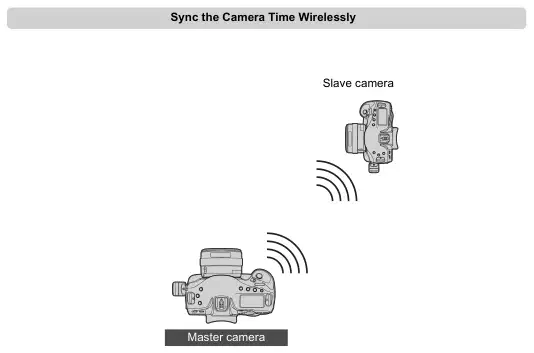
無線ファイル送信機WFT-E6は、EOS-1D Xカメラ用のアクセサリです。 他のカメラ(無線LAN接続)とGPSデバイスとのBluetooth接続を同期させる時間に加えて、送信機は次の操作を可能にします。
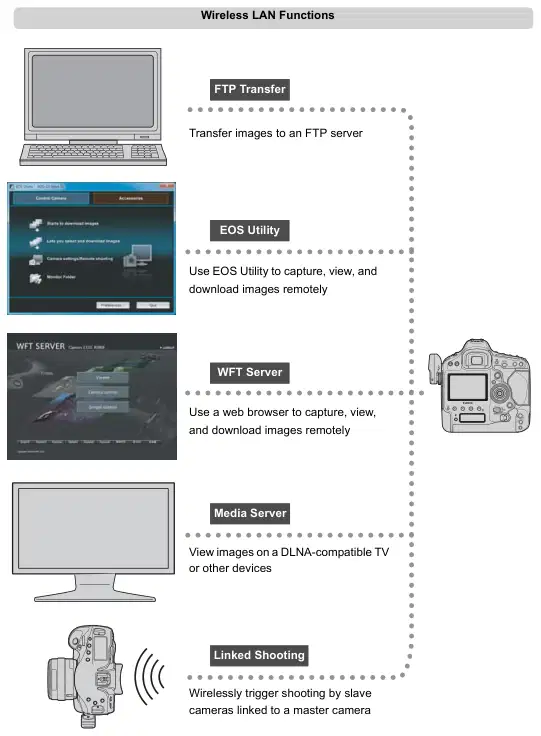
DLNA対応テレビやその他機器の画像を見る
マスターカメラにリンクしたスレーブカメラによる無線トリガー撮影

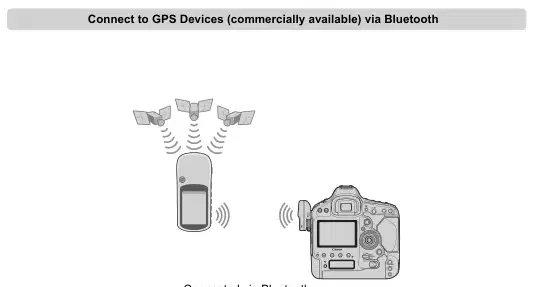
緯度、経度、高度、日付および時刻などの撮影情報を画像に追加
Bluetooth 経由で接続

これらの手順は、無線LANとFTPサーバーの設定の後にのみ続く必要があります
完了です。 これらの設定の構成の詳細については、各機器に提供されるドキュメントを参照してください。 ブラケットの利用規約 [ ] ボタンまたはアイコン名または他のソフトウェア要素を示します。 ブラケット
カメラメニューの項目を退注させる。 括弧内のページ番号は、追加情報を見つけることができる場所を示しています。 カメラ操作に関する指示は、カメラを読んでいるだけに従うべきです
取扱説明書とカメラの動作に精通しています。 以下のシンボルにラベル付けされたこのマニュアルのセクションには、情報の記載が含まれています。
対応する性質。
: 潜在的な問題を回避する警告は、注意記号でラベル付けされています。
: 補足情報はメモ記号でラベル付けされます。
Windowsは、Microsoft Corporationの米国における商標または登録商標です。
各国、国など 米国、米国Apple Corporationの登録商標です。
各国 Wi-Fiは、Wi-Fi Allianceの登録商標です。 Wi-Fi認証、WPA、Wpa2およびWi-Fi認定ロゴは、無線LANの商標です。
アライアンス カメラ設定画面で使用したWPSとこのマニュアルでは、保護されたWi-Fiを明示
セットアップ。 UPnPはUPNPの実装会社の登録商標です。 BluetoothおよびBluetoothロゴは、ブルートゥース SIG, Inc.が所有する商標です。 本マニュアルの他の企業名、ブランド名はすべて商標または登録商標です。
それぞれの所有者の商標。
リモートイメージ転送、キャプチャ、または閲覧用の送信機を使用して、無線LANとFTPサーバーの設定に関する十分な知識が必要です。 無線LANやFTPサーバの設定のサポートは、キヤノンでは提供できません。 キヤノンは、誤ったネットワークやFTPサーバーの設定から送信機への損失または損害について一切の責任を負いません。 また、送信機の使用による損失や損害については、キヤノンは責任を負わないものとします。


スレーブカメラの準備 66 基本的なリンクされた射撃 67 スレーブのカメラ 68 WFT サーバーとの送信機を使用して
設定をチェック 80 変更の設定 82 保存と読み込みのセッティング 85
時間を同期 90
Bluetooth 94 経由で GPS デバイスを接続
エラーメッセージへの対応 98 無線LANノート111 ネットワーク設定をチェック 112
キャプションの作成と登録 114 仕様115 インデックス124
コンテンツ

お客さまや他人に害を及ぼすおそれ、機器へのダメージを防ぐため、以下の注意事項をお定めします。 送信機を使用する前に注意を払って正しい操作と安全な動作を確保します。
火災、過熱、化学漏れ、または爆発を防ぐため、これらの安全ガイドラインに従ってください。
電気衝撃。 送信機を分解または変更しないでください。 高圧内部部品は電気衝撃を引き起こすかもしれません。 送信機をほこりや湿気のある場所に保存しないでください。 火災や電気ショックの危険性があります。 機内や病院で送信機を使用する前に、必ずご使用ください。 電磁石
送信機によって放出される波は、計測器や医療機器に干渉する場合があります。
暑い天候や熱源の近くで、車両内の送信機を外さないでください。 送信機は、
熱いと接触すると燃える原因。 布で送信機を覆い、ラップしないでください。 ケースの変形や、内部に熱を閉じ込める可能性があります。
火炎。 塗料の薄く、ベンゼンまたは他の有機溶剤を使用して送信機をきれいにしないでください。 火の危険性を保ち、
健康に危険があるかもしれません。
製品の故障が破損してしまったり、修理が必要な場合は、ディーラーまたは最寄りのキャノンサービスセンターにお問い合わせください。
送信機は精密機器です。 衝撃に陥らない、またはそれの被覆しないでください。 送信機は防水しません。 水中に使用しないでください。 清潔で乾燥した布を拭く。 送信機が塩気空気にさらされている場合、
余分な水を取除くためにそれを出すことの後できれいな湿った布とそれを拭きます。 強い磁場を発生させる装置の近くで送信機を出さない、
磁石や電動モーターなど。 直射日光の車両など、過熱中の送信機を放置しないでください。 グレード
温度は送信機を傷つけるかもしれません。 有機溶剤を含むクリーナーを使用して送信機を拭かないでください。 送信機の場合
清潔になれる、キヤノンサービスセンターへお越し下さい。 腐食を避けるため、中のような強い化学薬品がある送信機を貯えないで下さい
暗室または化学実験室。

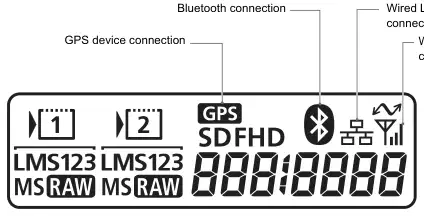
EOS-1D XリアLCDパネル

送信機を取り付ける前にカメラをオフにします。 送信機はカメラで駆動します。 カメラバッテリーが十分な充電を確保します。 手数料が19%未満の場合、撮影した画像を転送することはできません。
1 カメラのターミナルカバーを開けて下さい。
システム延長ターミナル カバーを引き出し、
正面に回転させます。
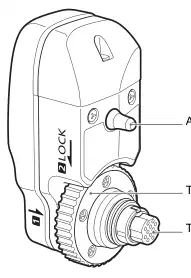
2 送信機に取り付けます。
送信機ターミナルと添付ピンを合わせる
対応カメラ端末と穴付き。 端末をカメラにしっかりと押し込みます。 端末をカメラに押し込むと、
左のインデックス指は、締付ネジを回転させながら安全に送信機を接続します。
カメラを消す。 締め付けネジを自由に回転させるまで緩めます。 カメラから端末を外す。

次の章のタイトルのいずれかをクリックして、対応するページを表示します。 本マニュアルの従属組織
2 イメージをFTPサーバーに転送する(p.27)
EOSユーティリティを使用した3リモートキャプチャ(p.43)
WFTサーバー(p.49)を使用した4リモートキャプチャ
5 送信機をメディアサーバー(p.61)として使用
6 撮影(p.65)
7 設定情報の管理 (p.79)
8 カメラタイムをワイヤレスで同期させる(p.89)
9 Bluetooth GPS デバイス(p.93)を使用して


送信機接続の次のネットワーク設定を完了
カメラメニュー画面の指示。

[FTPトランス。], [EOSUtility],[WFTserver]
接続指示は、送信機を既存の無線LANに接続するための手順に従うのに役立ちます。 無線LAN端末(有線LANアクセスポイントまたはアダプタ)と、送信機がワイヤレスネットワークに参加できるように事前にコンピュータを設定。 基本的なネットワーク設定を構成する場合、3m/9.8ft以内に送信機を持ちます。 無線LAN端末の
映画の無線伝送 個々の映画ファイルは大きめで、無線ファイル伝送には時間がかかります。 無線LAN端末への安定した伝送環境設定は、ページ111の情報をいいます。
送信機がネットワークに接続された後、使用準備ができるようにDLNA*対応テレビやデジタルフォトフレームなどメディアプレーヤーを設置。 * DLNA:デジタルリビングネットワークアライアンス
接続したカメラをWFTユニットと連動して設置するほか、同機に取り付けたカメラを設置。

接続指示に従って以下の手順について説明します。 エラーが表示された場合は、第10章(p.97)の「トラブルシューティング」を参照し、設定を確認してください。 接続による設定中にシャッターボタンやカメラコントロールを押します
指示は接続の指示を閉めます。 設定が終了するまでシャッターボタンやその他制御は押さないでください。 [5] で2]タブ, [設定します。自動電源オフ] へ [無効... 自動電源オフが活性化されると、
設定プロセス中に接続指示が閉じられます。
1 カメラをオンにします。
2 送信機メニューを表示します。
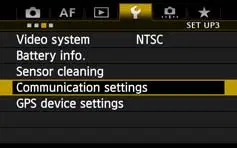
カメラで、カメラを押します ボタン。 [5] で3]タブ、選択 [コミュニケーション
設定]および出版物 .
3 [コミュニケーションファンク]を選択します。
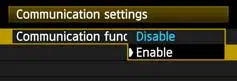
設定 [コミュニケーションファンク] へ [有効活用], そして、
プレス .
X [ネットワーク設定] が利用可能になりました。 4 [ネットワーク設定]を選択します。
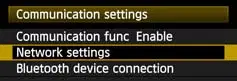
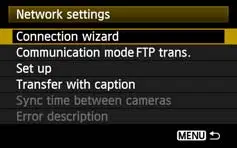
5 [接続ウィザード]を選択します。
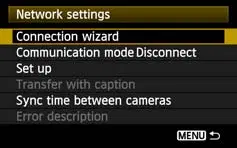
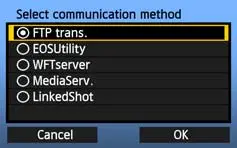
X の [通信方法の選択] スクリーンはあります
一覧表示
X の カメラのランプが点滅し始めます。

コミュニケーション方法の選択
ターンを ダイヤルしてコミュニケーションを選択
メソッドを、そしてそれから出版物 . . 選択する [OK]および出版物 次回の予定
スクリーン。
キャプチャした画像をFTPサーバーに転送するオプションを選択します。 撮影した画像は自動的に転送されます。また、後で画像をアップロードすることもできます。
カメラに含まれているEOSユーティリティソフトウェアを使用して、リモートキャプチャ用のオプションを選択します。 リモートキャプチャに加えて、EOSユーティリティ内のすべてのカメラ操作がサポートされています。 このオプションでは、USBケーブルではなくワイヤレスネットワークが使用されます。 EOSユーティリティ(EOS-1D Xカメラを含む)がインストールされているコンピュータが必要です。

コミュニケーション方法とLANタイプを選択
送信機がサーバーとして機能する無線LAN上のリモートキャプチャのためのこのオプションを選択します。 また、カメラのメモリーカード上の画像はパソコンに表示・ダウンロードできます。 パソコンを3台まで閲覧できるページは、カメラからアクセス可能です。
コンピュータのオペレーティング システム オペレーティング システムに関係なく、Webブラウザでコンピューターを使用できます。 パソコン以外のデバイスでも、Webブラウザを機能させると利用することができます。 ただし、WebブラウザがJavaScriptをサポートしていない場合はWFT Serverの機能には制限があります。 また、限られた性能を持つデバイスは画像をよりゆっくりと表示し、これらの機器に画像をダウンロードすることは不可能である可能性があることにもご注意ください。
無線LANをテレビでカメラにメモリーカードを表示するためのオプションを選択します。 この機能は、DLNA対応テレビやデジタルフォトフレーム、または同様のメディアプレーヤーが必要です。
リンクされた撮影を行う際のオプションを選択し、WFTユニットと複数の互換性のあるカメラを使ってください。 スレーブカメラは最大10台まで、シャッターを解放するマスタカメラにリンクできます。 スレーブカメラ撮影前にマスタカメラシャッターを解除した後は、若干の遅延が生じることに注意してください。 撮影はサポートしておりません。 [LinkedShot] の手順については、このマニュアルの65ページを参照して下さい。

コミュニケーション方法とLANタイプを選択
[LinkedShot] の手順については、ページ65を参照してください。 この章では、【LinkedShot】に関する情報が与えられていないことに注意してください。
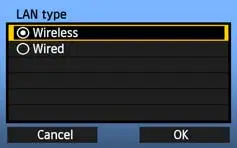
ターンを 文字盤で、LANの種類を選択し、
プレス . . 選択する [OK]および出版物 次回の予定
スクリーン。
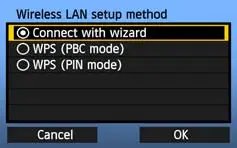
と [無線LAN設定方法]画面が表示されます。
[ウィザードに接続する]: p.19を参照してください。 [WPS(PBCモード)]: p.21を参照してください。 [WPS(PINモード)]: p.22を参照してください。
選択する [WPS(PBCモード)]または [WPS(PINモード)】Wi-Fi保護設定(WPS)に対応した無線LAN端末を使用する際
有線LAN EOS-1D XのイーサネットRJ-45ターミナルを使用して、有線LAN接続が確立されます。 詳しくは、EOS-1D Xに付属する有線LAN取扱説明書を参照してください。

ワイヤレスネットワークの選択
選択する時 [ウィザードに接続する]、あなたの地域のアクティブな無線LANターミナルがリストされている、それらに関する情報を伴って。 ご希望の無線LAN端末のSSID(またはESS-ID)を選択します。
1 [ウィザードで接続] を選択します。
ターンを ダイヤルを選択して[]接続する
ウィザード]、それから出版物 .
2 無線LAN端末を選択します。
1 2 3 4
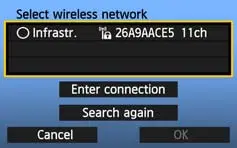
無線LAN端末を選択するために、プレス . . ターンを 無線LANを選択するためのダイヤル
ターミナル、そしてそれから出版物 . . 選択する [OK]および出版物 次回の予定
スクリーン。
1 無線LAN端末が通信3を暗号化する場合、デバイスがインフラまたはアドホックモード2に存在するかどうかを示す。SSID4の9文字は使用されるチャンネルを示しています
無線LANターミナルによる暗号化 無線LAN端末が通信を暗号化する場合、対応するメソッドは[認証]と [暗号化]. [認証]: システム、共有キー、WPA-PSK、または WPA2-PSk [暗号化]:泣き、かAES
[接続を入力] と [再度検索] 無線LAN端末の設定を手動で設定するには、[[]を選択します。接続を入力.と
プレス . . 別の後に表示された項目の設定を完了して下さい。 無線LAN端末を再度検索するには、[[]を選択します。再び検索]および出版物 .

ウィザードを使用して接続を確立する
次に無線LAN端末の暗号化キーを入力します。 暗号化キーの詳細は、デバイスの取扱説明書を参照してください。 下記1~3の手順で表示される画面は、無線LAN端末の認証と暗号化により異なります。
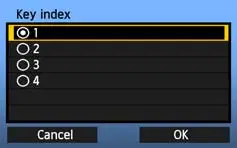
と [主インデックス] WEPの場合のみ画面が表示されます。
無線LAN端末で暗号化が使用されます。 ターンを ダイヤルして、キーインデックス番号を選択します。
アクセスポイントとして指定し、それから出版物 . . 選択する [OK]および出版物 次回の予定
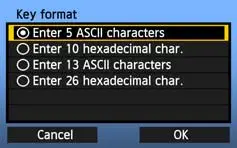
ターンを ダイヤルしてキーの形式を選択し、
プレス . . 選択する [OK]および出版物 次回の予定
スクリーン。
暗号化キーを入力してください。 入力エリアの切り替えには、プレス
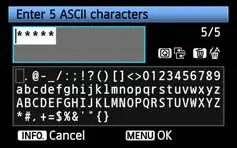
ボタン。 カーソルを移動するには、 ダイヤル。 一番下の入力エリアで、 ダイヤルおよび
プレス 暗号化キーを入力する。 間違いを犯すなら、プレス ボタンを
削除する。 プレスするとき 完了するボタン
無線LAN端末との接続、 [通信ネットワーク]画面(p.23)が表示されます。 前の画面に戻すには、
ボタン。 エントリーは消去されます。

Wi-Fi保護設定(WPS)に対応した無線LAN端末をご使用いただくと接続モードです。 Pushbutton Connection モード (PBC モード) は、無線LAN端末の WPS ボタンを押してカメラとワイヤレス LAN ターミナル間の接続を簡単に確立できます。 複数の無線LAN端末が有効になっている場合は、接続を確立するのが難しい場合があります。 この場合は、【[]をご使用ください。WPS(PINモード)]接続を確立する。 無線LAN端末のWPSボタンの位置を事前に確認します。 接続を1分程度とすれば、接続が確立できます。 無線LAN端末でステルス機能が有効になっている場合、接続は不可能です。 ステルス関数を無効にします。
1 [WPS (PBCモード)] を選択します。
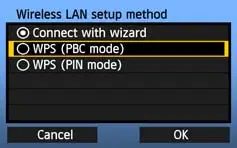
ターンを ダイヤルを選択して[]WPS(PBCモード)],
それから出版物 . . 選択する [OK]および出版物 次回の予定
スクリーン。
2 無線LAN端末との接続を確立
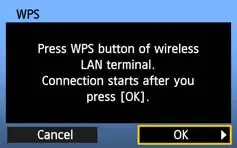
無線LANでWPSボタンを押します
ターミナル。 ボタンが設置されている場所やプレスまでの時間については、無線LAN端末の取扱説明書を参照してください。 選択する [OK]および出版物 設立の目的
無線LAN端末との接続 無線LAN接続時
ターミナルが確立され、 [通信ネットワーク]画面(p.23)が表示されます。

Wi-Fi保護設定(WPS)に対応した無線LAN端末をご使用いただくと接続モードです。 PINコード接続モード(暗証番号)では、無線LAN端末に8桁の識別番号が設定され、接続を確立します。 エリアに複数の無線LAN端末がアクティブになっている場合でも、共有識別番号を使用して接続を確立する比較的信頼性の高い方法です。 接続を1分程度とすれば、接続が確立できます。 無線LAN端末でステルス機能が有効になっている場合、接続は不可能です。 ステルス関数を無効にします。
1 [WPS(PINモード)]を選択します。

ターンを ダイヤルを選択して[]WPS(PINモード)],
それから出版物 . . 選択する [OK]および出版物 次回の予定
スクリーン。
2 無線LAN端末にPINコードを指定します。
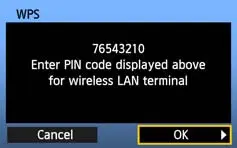
無線LAN端末では、8桁の指定
カメラ液晶モニターにPINコードを記載。 PINコードの設定に関する手順
無線LAN端末は、無線LAN端子の取扱説明書を参照ください。 選択する [OK]および出版物 ディスプレイ
確認画面 3 無線LAN端末との接続を確立
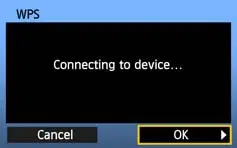
選択する [OK]および出版物 設立の目的
無線LAN端末との接続 無線LAN接続時
ターミナルが確立され、 [通信ネットワーク]画面(p.23)が表示されます。

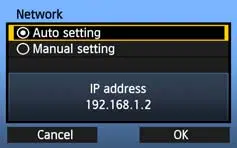
ターンを ダイヤルは設定方法を選択する
ネットワーク設定、およびそれから出版物 . . 選択する [OK]および出版物 次回の予定
スクリーン。
[自動設定] 設定は、特に[で構成]手動設定]は自動的に設定できます。
ただし、IPアドレスと類似の設定はDHCPサーバーや無線LAN端末またはDHPサーバ機能をサポートするルーターを使用して環境に自動的に割り当てられ設定する必要があります。 エラーが表示された場合は、[[]を選択します。手動設定] IPアドレスと類似の設定が自動的に割り当てられ、設定されているかどうかに関係なく。
[マニュアル設定] と [IPアドレスを設定します。] 選択した後に画面が表示されます。 [手動設定... 場合 [自動設定)エラーで、IPアドレスを手動で入力します。 IPアドレスとして、カメラに割り当てられたIPアドレスを入力します。 入る [IPアドレス], [サブネットマスク], [ゲートウェイ. [,]DNSアドレス] 各画面に表示されているように表示されます。 どのような入力がわからない場合は、112ページ、「ネットワーク設定の確認」を参照するか、またはネットワークに関する他のユーザーを知ったかをご確認下さい。
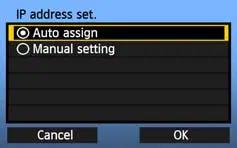
IPアドレスの番号を入力すると、サブネットマスク、
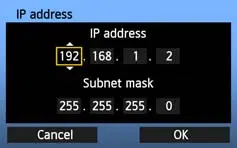
等、出版物 入力位置を移動し、回転させます ダイヤルして番号を入力します。

以下は、通信方法(FTP転送、EOSユーティリティ、WFTサーバー、またはメディアサーバ)により異なる設定画面です。 選択した通信方法を紹介するページをお読みください。
FTPトランス。

第2章(p.27)
第3章(p.43)
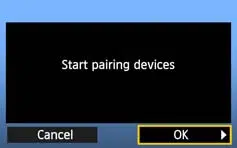
Windows 7およびWindows Vistaのユーザー 操作は43ページより前に、以下の動作を行います。 これらの操作が行っていない場合、ページ44に記載のWFTペアリングソフトウェアは起動できません。 [開く]Cドライブ] [プログラムファイル] [キヤノン] [EOSユーティリティ] [WFTPairing(WFTPair) の使い方]フォルダー(この順)、次に[[2倍]をクリックします。WFTファイアウォール設定]アイコン。 操作後、画面上43で動作確認を行います。
第4章(p.49)
メディアサーブ
第5章(p.61)
ネットワーク設定の設定

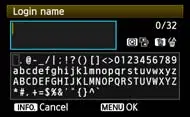
暗号化キー、サーバ名などの情報を入力すると仮想キーボードが表示されます。
入力エリアの切り替えには、プレス ボタン。
カーソルを移動するには、 ダイヤル。 カーソルを移動させることもできます。 .
一番下の入力エリアで、 カーソルを移動して、プレスするダイヤル テキストを入力する カーソルを移動させることもできます。 . . 画面右上隅にある[*/5]を参照して入力した文字数を確認できます。
間違いを犯すなら、プレス 削除するボタン。
プレス ご入力いただいた内容を確認し、次の画面へ進むボタンです。
プレス エントリーを消去し、前の画面に戻すボタン。
ネットワーク設定の設定



FTPサーバーへ
FTP転送では、各画像を自動的にFTPに移行できます。
ショットを撮影したり、セットのショットを一緒に転送するサーバー。

このページは第1章以降です。
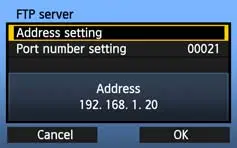
ターンを ダイヤルを選択して[]アドレス設定],
それから出版物 .
DNS サーバーの設定を設定している場合
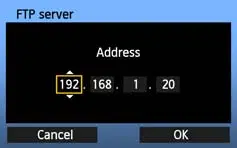
[無効]、左の画面が表示されます。 プレス 入力位置を選択し、その後
ターンを FTPサーバーのIPアドレスを入力するようにダイヤルします。
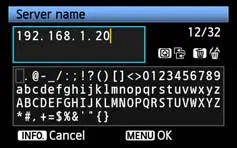
DNS サーバー IP アドレスの設定を設定している場合
に [自動割り当て]または [手動設定]、左の画面が表示されます。 画面操作の指示については、
「仮想キーボード操作」(p.25) FTPサーバーのサーバ名またはIPアドレスを入力します。 3
で [ポート番号の設定]、00021を最も入れて下さい
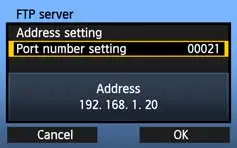
ケース。 ターンを ダイヤルを選択して[]OK]、それから出版物
次の画面へ。
[完了]パッシブモード]設定。 エラー41(FTPサーバーに接続できない)がない場合
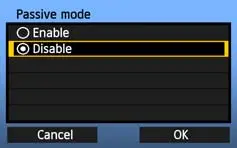
ステップ8で表示する [設定]パッシブモード] へ [有効活用】解決するかもしれない。
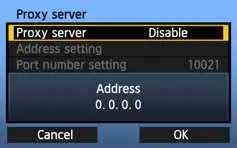
[完了]プロキシサーバー]設定。 ターンを ダイヤルを選択して[]OK]、それから出版物
次の画面へ。

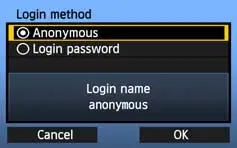
[完了]ログイン方法]設定。 ターンを ダイヤルを選択して[]OK]、それから出版物
次の画面へ。
[完了]ターゲットフォルダ]設定。 選択する [ルートフォルダ]画像保存をしておく
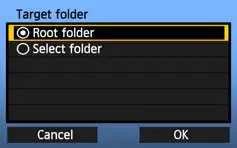
FTPサーバーの設定で指定されたルートフォルダ。 (p.42) 選択 [フォルダを選択] サブフォルダを in に指定する
ルートフォルダ。 フォルダが存在しない場合、フォルダーは自動的に作成されます。 ターンを ダイヤルを選択して[]OK]、それから出版物
次回表示の確認画面で、選択します
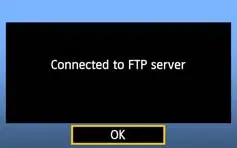
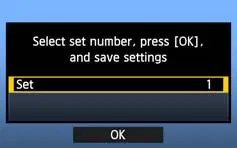
[OK]および出版物 . . X の カメラのランプは緑色で点灯します。
プレス . . ターンを ダイヤルしてセットを選択
番号、そしてそれから出版物 . . ターンを ダイヤルを選択して[]OK]、それから出版物
. . 接続ウィザードが閉じた後、メニュー画面に表示を反転します。
設定情報はカメラに保存されます。 です。
送信機に保管しないでください。
FTP転送のネットワーク設定が完成しました。 画像転送中、 ランプを点灯させると、カメラが緑色に点滅します。

撮影直後にFTPサーバに自動的に画像を転送することができます。 今後も、画像が転送される場合でも写真撮影を続けていきます。 撮影前に必ずカメラにメモリーカードを差し込みます。 録画画像なしで撮影しても転送できません。 ムービーの自動転送はサポートされていないことに注意してください。 撮影後の動画を転送する。ページ33-40で説明したように。
1 [通信設定]を選択します。
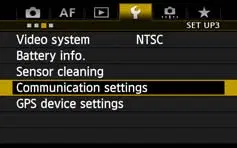
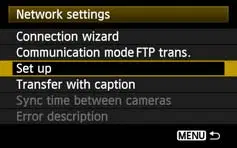
2 [ネットワーク設定]を選択します。
設定したら [コミュニケーションファンク] に
[有効活用], [選択できます。[ネットワーク設定]. 3 [設定]を選択します。
4 [自動転送]を選択します。
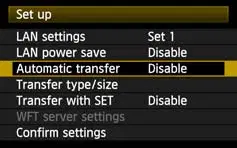
選択する [有効活用].

5 写真を撮る。
X キャプチャされたイメージはFTPに転送されます
サーバ。
連続撮影中に、画像はキャプチャされた順番にFTPサーバーへ転送されます。 キャプチャした画像はメモリカードに保存されます。 転送が失敗したり中断されたりする画像は、自動的に転送されます。
無線LAN接続を回復(p.32)。 これらの画像は、後日(p.36)で手動でバッチに転送することもできます。

各ショットの後の自動画像転送
自動転送では、さまざまなサイズの画像を別のカードに記録したり、RAWとJPEGの両方の画像を記録するときにどのイメージを転送するかを選択できます。
1 [通信設定]を選択します。
2 [ネットワーク設定]を選択します。

設定したら [コミュニケーションファンク] に
[有効活用], [選択できます。[ネットワーク設定]. 3 [設定]を選択します。
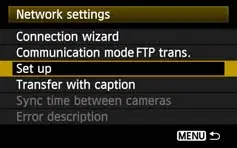
4 [転送タイプ/サイズ]を選択します。
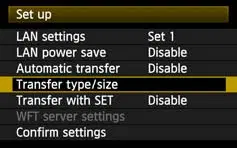
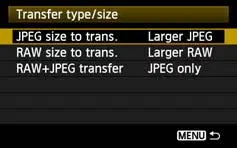
5 転送する画像のサイズと種類を選択します。

各ショットの後の自動画像転送
カメラが大きいJPEGを1枚のカードに記録するようにセットアップされるときより小さいJPEGsを移すため
JPEGを小さくして、他のディレクトリに[]を設定JPEGサイズを変換する] へ [JPEGの小型化].
RAW画像やJPEG画像を転送するには、カメラがRAWイメージを録画するように設定します。
一方のカードとJPEGを他のものにするには、 [[]で転送する画像を指定します。RAW+JPEG転送]設定。 同様に、RAW+JPEG画像が同時に1つのメモリカードに記録されると同じ設定を完了します。
同一サイズの画像が同時にカードに記録されると、録画した画像を
名刺1に、画像品質(圧縮)に関係なく転送されます。
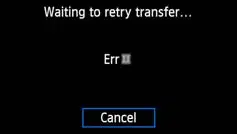
転送が失敗した場合、 ランプを赤で点滅します。 この場合、プレス ボタン、選択 [通信設定] 上 [53]タブ、プレス . . 左に表示されている画面が表示された場合は、エラー番号を調べてから98ページを見てエラーの原因を排除します。 エラーの原因が排除されると、以前に失敗した転送の画像は自動的に移されます。 このオプションが有効化され、自動転送が使用されるか、FTP経由でキャプチャされた画像を転送するときに、障害後も自動的に転送を試みます。 画像を転送したり、カメラをオフにすると自動的に再譲渡されないことに注意して下さい。 ページ36 を見て、手動で画像を転送します。
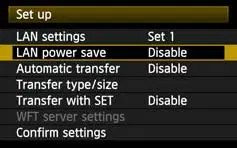
メニューで [[] を選択します。通信設定] [ネットワーク設定] [セットアップ]
[LAN パワー保存... このオプションが [ ] に設定されるとき有効活用]、送信機はFTPサーバーからログオフします
スタンバイモードへの転送とスイッチ。 画像を転送しようとすると、自動的にワイヤレス接続が復元され、送信機はFTPサーバーに再接続されます。

単に画像を選択し、プレス 転送する。 画像を転送する前にキャプションを追加することもできます。 今後も、画像が転送される場合でも写真撮影を続けていきます。
1 [通信設定]を選択します。
2 [ネットワーク設定]を選択します。
設定したら [コミュニケーションファンク] に
[有効活用], [選択できます。[ネットワーク設定]. 3 [設定]を選択します。
4 [SETで転送]を選択します。
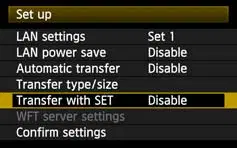
選択する [有効活用].
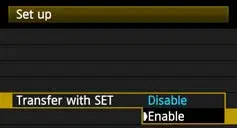
5 画像を選択します。
プレス カメラのボタン。 転送する画像を選択し、その後プレス
画像を転送する。 ムービーは、この方法で転送することはできません。
映画を選択し、<を押します。0>映画再生パネルを表示します。

転送前に、各画像に登録されたキャプションを追加できます。 印刷量を受取者に知らせたい場合は便利です。 カメラに保存されている画像にもキャプションが追加されます。 仮面の作成と登録に関する手順については、114ページを参照して下さい。 ユーザーのコメントで、Exif情報を調べて画像に追加キャプションを確認することができます。
1 写真を撮る。
2 [通信設定]を選択します。
3 [ネットワーク設定]を選択します。
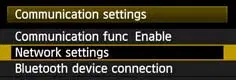
設定したら [コミュニケーションファンク] に
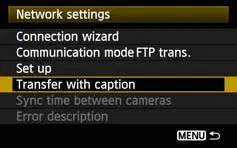
[有効活用], [選択できます。[ネットワーク設定]. 4 [キャプションで転送]を選択します。
X 最後のキャプチャ画像が表示されます。
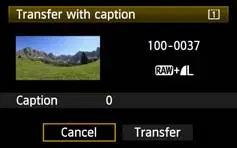
ほかの画像は選択できません。
[キャプションで転送] スクリーン。 注意を払って転送するための別の画像を選択するには、次の手順の前にそのイメージを表示してください。
個別に画像を転送する

個別に画像を転送する 5 キャプションを選択します。
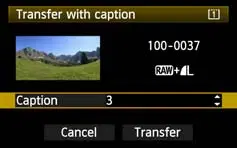
ターンを ダイヤルを選択して[]を選択しますキャプション] フレーム、
それから出版物 . . ターンを ダイヤルしてコンテンツの選定
キャプション、そしてそれから出版物 .
6 画像の転送

ターンを ダイヤルを選択して[]トランスファー], そして、
プレス .

撮影後、複数の画像を必要に応じて選択し、1回にすべて転送することができます。 送信できない画像や画像を転送することもできます。 今後も、画像が転送される場合でも写真撮影を続けていきます。
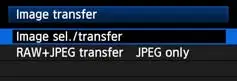
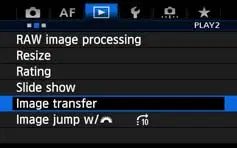
1 オン [32]タブを選択し、[画像転送]を選択します。
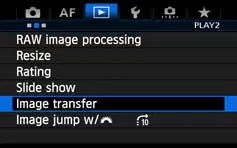
2 [イメージセル/トランスファー]を選択します。
3 [セル・イメージ]を選択します。

X 画像が表示されます。
4 転送する画像を選択します。
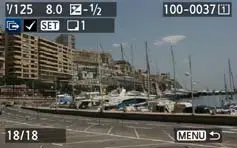
プレス . . ターンを ダイヤル表示 でん
転送する画像の左上隅。 プレス ご希望の選択を確認するために。
選択できます。 9,999 イメージ. 画面ごとに3枚の画像を表示するために、
ボタンをつけ、そして回して下さい 左ダイヤル。 1画面あたりの1つのイメージを表示するために、保持して下さい ボタンをつけ、そして回して下さい ダイヤル右。
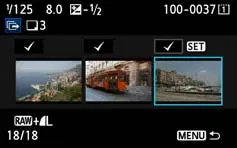
転送する画像を選択した後、プレス
ボタン。

バッチ転送 5 画像の転送
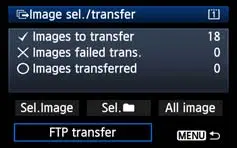
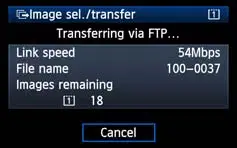
選択する [FTPトランス。... 選択する [OK]確認画面に表示
次回は X 転送進捗画面が表示されます。
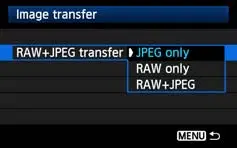
選択 [RAW+JPEG転送] 前のページの2ステップでは、RAW画像やJPEG画像を転送するオプションを提示します。 [ ] を指定しても同じオプションがあります。セル。 コンテンツ], [セル。 n), または [あらゆるイメージ]イメージ選択方法として。
転送中にメニューを使用できます。 ただし、転送トラブル防止のため、移動中にメニュー項目が一部利用不可 [ネットワーク設定], [画像を保護], [消去画像], [フォーマットカード. [,]func+card/folder のレコードを録音して下さい。].
撮影した画像の画像を転送中に映画を撮ると、動画撮影時に一時キャンセルされます。

1 オン [32]タブを選択し、[画像転送]を選択します。
2 [イメージセル/トランスファー]を選択します。
3 [セル]を選択します。n].
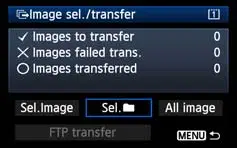
4 [フォルダイメージが転送されていない]を選択します。
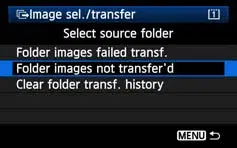
以前にできない画像の転送
転送、選択 [フォルダ画像が失敗したトランスフ。].
5 フォルダを選択します。
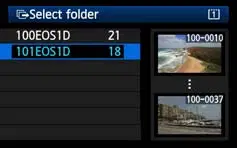
バッチ転送

バッチ転送 6 画像の転送
選択する [FTPトランス。... 選択する [OK]確認画面に表示
次回は X 転送進捗画面が表示されます。
選択 [クリアフォルダのトランスフ。 歴史・文化]選択したフォルダ内の画像の転送履歴を「未送信」に設定します。これにより、後ですべての画像をフォルダーに再送できます [フォルダイメージが転送されていない].

1 オン [32]タブを選択し、[画像転送]を選択します。
2 [イメージセル/トランスファー]を選択します。
3 [すべての画像]を選択します。
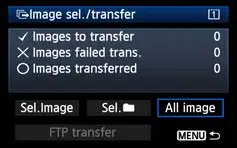
4 [転送されていないカード画像]を選択します。
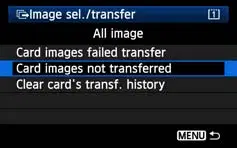
以前にできない画像の転送
転送、選択 [カード画像が転送に失敗しました].
5 画像の転送
選択する [FTPトランス。... 選択する [OK]確認画面に表示
次回は X 転送進捗画面が表示されます。
選択 [クリアカードのトランスフ。 歴史・文化]メモリカードに画像の転送履歴を「未送信」に設定します。これにより、後で選択したすべての画像をカードに保存することができます [カード画像は転送されません].
バッチ転送

個人画像の転送履歴の確認
転送履歴を【確認】画像 sel./transfer], [選択します。セルイメージ].
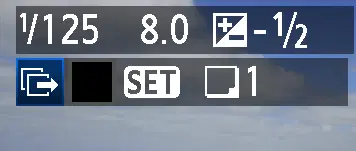
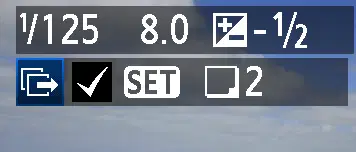
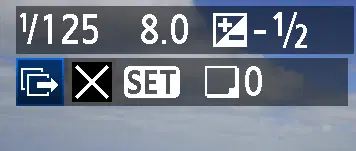
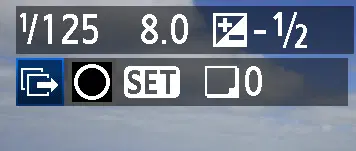
メモリーカードの転送履歴の確認
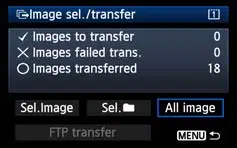
[ ]画像 sel./transfer]画面、転送用の画像の数やメモリカード内の画像を転送する履歴を確認することができます。 具体的には、分類されている画像の数を[として]にチェックすることができます。画像が失敗したトランス。]と [転送されるイメージ].

FTPサーバーに転送されるイメージは、FTPサーバの設定で指定された次のフォルダに保存されます。
FTPサーバーのデフォルト設定では、画像は[に格納されます]Cドライブ] [サインイン]
フォルダ [フィートプロット]フォルダー、またはこのフォルダのサブフォルダ内。 FTPサーバーの設定で転送先のルートフォルダが変更されている場合は、
FTPサーバ管理者が画像転送を行う。
[開く]Macintosh HDの] [ユーザ名]フォルダー。 保存されている画像のフォルダ
現在記録されているユーザーのフォルダー、またはサブフォルダに。
デフォルトの送信機の設定では、FTPサーバー設定で指定されたルートフォルダに転送された画像が保存されます。A/DCIM/100EOS1Dなどのフォルダー構造は自動作成します。 また、録音や再生用にカード1を選択した場合、「」などのフォルダ構造A/DCIM/100EOS1D はイメージ記憶のために自動的に作成されます。 カード2の場合、フォルダ構造は「B/DCIM/100EOS1D 。 (画像は、フォルダAのカード1枚とB.フォルダ2枚の写真が保存されます)

EOS ユーティリティを使用して、無線LAN上でリモートで撮影できます。
リモートキャプチャに加えて、EOSユーティリティカメラの操作は除外します
ファームウェアの更新は、このオプションがワイヤレスを利用しているためサポートされます
USBケーブルではなくネットワーク。
WFT-E6は、EOSユーティリティのMac版(2011年11月現在)では使用できません。 サポートされているOSバージョンを含む最新のシステム要件については、Canonのウェブサイトをご確認ください。

このページは第1章以降です。
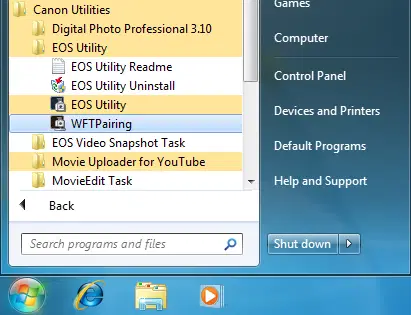
EOSユーティリティを使用すると、付属のWFTペアリングソフトウェアを使用して送信機とコンピュータ間の接続を確立できます。 WFTペアリングソフトウェアは、カメラで提供されるソフトウェアの簡単なインストール中に自動的にインストールされます。 インストールされていない場合は、この手順の前に送信機と通信するためのコンピュータにインストールします。 設定手順は、Windows 7を例に使用して次のようにします。
まず、ペアリング画面が表示されます。 ターンを ダイヤルを選択して[]OK... プレスするとき
以下に示すメッセージが表示されます。 ******は接続のためのWFT-E6のMACアドレスの最後の 6 桁を表します。
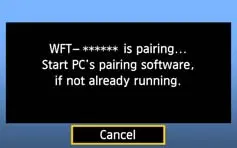
ペアリングソフトウェアを起動します。 通常、同じ場所に設置されています。
EOSユーティリティ。
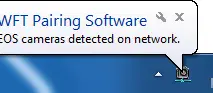
ペアリングソフトウェアが起動した後、アイコンは
タスクバーに表示します。 X カメラが検出されると、メッセージは
一覧表示


ペアリングソフトウェアアイコンをダブルクリックします。 X 検出カメラが一覧表示されています。 持っているカメラ
既に接続されていないリストには含まれていません。
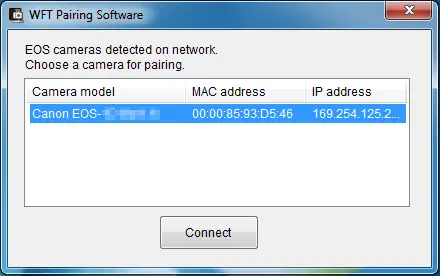
クリック [接続する... 複数のカメラが表示された場合、識別します。
カメラが接続する [MACアドレス]または [IPアドレス... [ ] をチェックできます。MACアドレス]と [IP
アドレス] アクセスして [設定を確認する] メニュー (p.80) 4
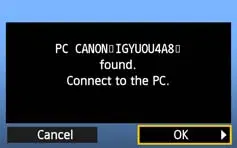
カメラがコンピュータを検出するとき
クリックして [接続する】ステップ3では、左のメッセージが表示されます。 ターンを ダイヤルを選択して[]OK]、それから出版物
.
プレス . . ターンを ダイヤルしてセットを選択
番号、そしてそれから出版物 . . ターンした後 ダイヤルを選択して[]OK.と
プレス 接続ウィザードがクローズされ、EOSユーティリティが開始されます。 X の カメラのランプは緑色で点灯します。 設定情報はカメラに保存されます。 です。
送信機に保管しないでください。
EOSユーティリティネットワークの設定が完了しました。

EOS ユーティリティ通信の設定
特定のカメラを引き続き使用する場合は、再度ペアリングする必要はありません。
設定を変更することなく、組み合わせて送信機とコンピュータを一緒に。 次のPTPセッションの前に、送信機が取り付けられ、ペアリングソフトウェアを起動するカメラをオンにします。 カメラとコンピュータの接続が自動で確立されます。 ペアリングソフトウェアをコンピュータの起動時に起動したソフトウェアに追加できます。 でん
EOSユーティリティ [設定] [基本設定]タブ、選択 [ WFTペアリングソフトウェアをスタートアップフォルダに追加].

EOS ユーティリティの手順については、ソフトウェア取扱説明書(PDF)を参照してください。 制限なしで、USB接続を介して送信機経由でEOSユーティリティを最大限に活用できます。
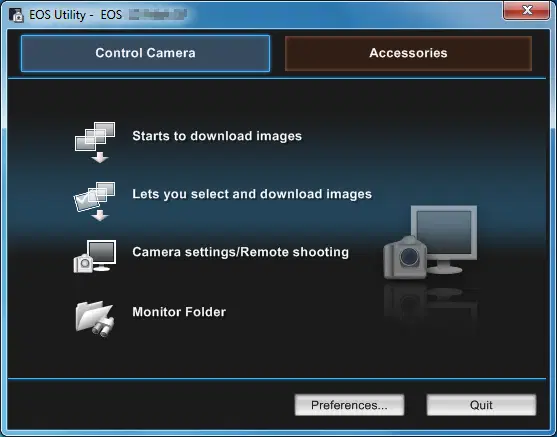
リモートライブビュー撮影では、USB経由よりも画像伝送のレートが遅くなります。 移動対象の動作は、スムーズに表示できません。


Webブラウザで、カメラ内のメモリカードに画像を表示できます。
パソコンにダウンロードしていただけます。
また、無線LANで遠隔から撮影ができます。 電球に注意して下さい、
ミラーロックアップ、映画撮影はサポートしていません。

このページは第1章以降です。
プレス . . ターンを ダイヤルしてセットを選択
番号、そしてそれから出版物 . . プレス 再び。 接続ウィザードが終わったら
閉じた、表示はメニュー画面に反転します。 X の カメラのランプは緑色で点灯します。
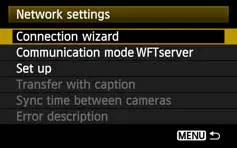
設定情報はカメラに保存されます。 です。
送信機に保管しないでください。
ログオン名とパスワードを入力して、コンピュータからカメラにアクセスします。 ここに指定したログオン名とパスワードは、カメラに接続するときにコンピュータ上で使用されます。
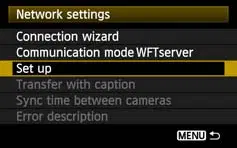
ターンを ダイヤルを選択して[]セットアップ], そして、
プレス .
ターンを ダイヤルを選択して[]WFTサーバー

設定]、それから出版物 .

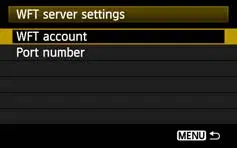
ターンを ダイヤルを選択して[]WFTアカウント.,
プレス . . ポート番号を変更する場合は、
ダイヤルを選択して[]ポート番号]および出版物 . . ポート番号(81)を変更する必要はありません。 4
ユーザ番号を選択します。 WFTサーバーを使うと、カメラをに接続できます
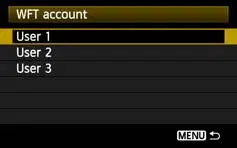
パソコン3台まで対応可能 他のコンピューターで同時に送信機に接続されたときに、競合を防ぐためのユーザー番号を選択します。 ターンを ダイヤルを選択して[]ユーザ名 *], そして、
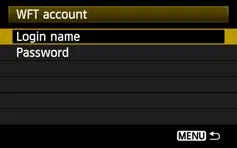
選択後 [会員名]と [パスワード],
下記の入力画面が表示されます。 入力画面操作の指示については、参照してください
仮想キーボード操作(p.25)へ。
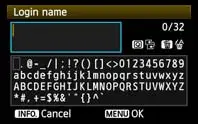
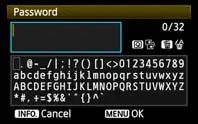
WFT Server ネットワーク設定が完了しました。

Webブラウザで、送信機操作用の画面「WFT Server」を表示します。 カメラとコンピュータの接続を既に確立していることを確認してください。
1 Webブラウザを起動します。
まず、Internet Explorer または別の web サイトを起動します。
ブラウザ。 2 URL を入力します。
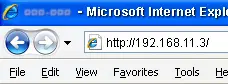
アドレスフィールドに、割り当てられたIPアドレスを入力してください
カメラに。 プレス キー。 3 [ログイン名]と[パスワード]の設定を完了します。

ログイン名とパスワードを入力してください。
ページ51の手順。 クリック [OK] WFT サーバー画面を表示する。 JavaScriptに対応したWebブラウザが表示されるようになりました
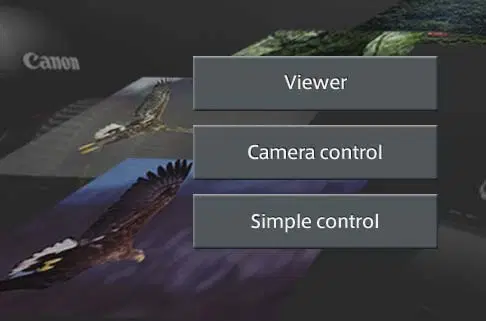
ステップ4の左下の画面。 JavaScriptがサポートされていない場合は、メッセージが表示されます。 JavaScript を使用しない選択は、以下の手順4で画面を右下に表示します。 4 言語を選択します。
画面の下部にある言語を選択します。
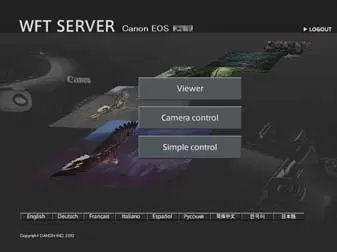
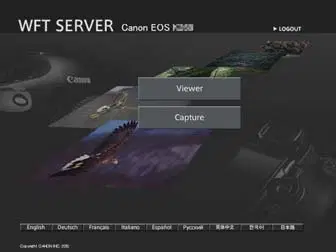
JavaScript 対応のJavaScriptに対応していません。
URL(IPアドレス)がわからない場合 アドレス(IPアドレス)は、アクセスしてURLを確認できます。設定を確認する] メニュー (p.80)

以下にカメラのメモリカード上の画像を参照します。
1 [ビューア]をクリックします。
X 画像表示画面が表示されます。
2 メモリーカードを選択します。
クリック [CF1]または [CF2... [ ]をクリックします。DCIM]フォルダーを選択し、フォルダを選択します。
画像を含んだ。

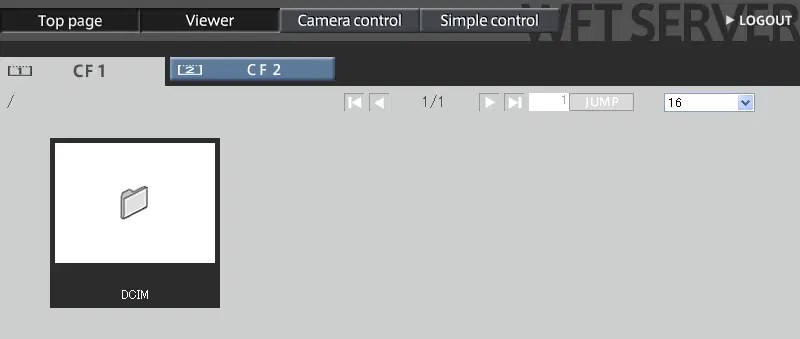
3 画像を選択します。
別の画像を表示するには、クリックしてください < > ボタンや他のページに移動します。 JavaScript対応のWebブラウザでは、
スクリーンの右上隅にあるプルダウンリストをクリックして、画面ごとに表示されるサムネイルの数を指定します。
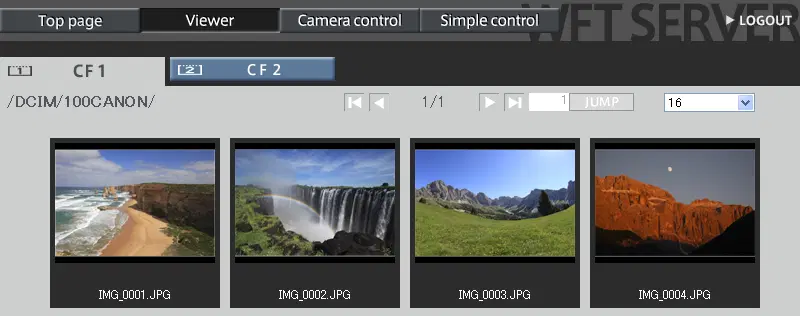

4 パソコンに画像をダウンロードします。
サムネイルをクリックします。 X より大きいサイズで画像が表示されます。 コンピュータに画像をダウンロードするには、クリックします
< >. . クリック [返品について]画像表示に戻る
スクリーン。
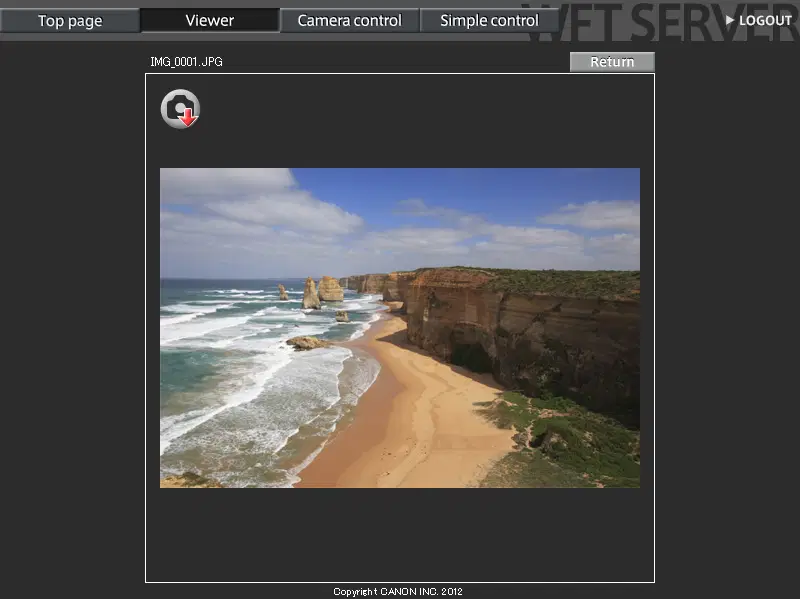
実際のRAW画像や映画は表示されませんが、JPEGと同じ方法でコンピュータにダウンロードできます。
画像を見る

まず、ライブビュー撮影用のカメラを設定します。 ムービーのリモートキャプチャはサポートされていないことに注意してください。 JavaScript をサポートしていないWebブラウザについては、ページ 59、「リモートキャプチャ」を参照してください。
1 [カメラ制御]をクリックします。
X 高度なキャプチャ画面が表示されます。
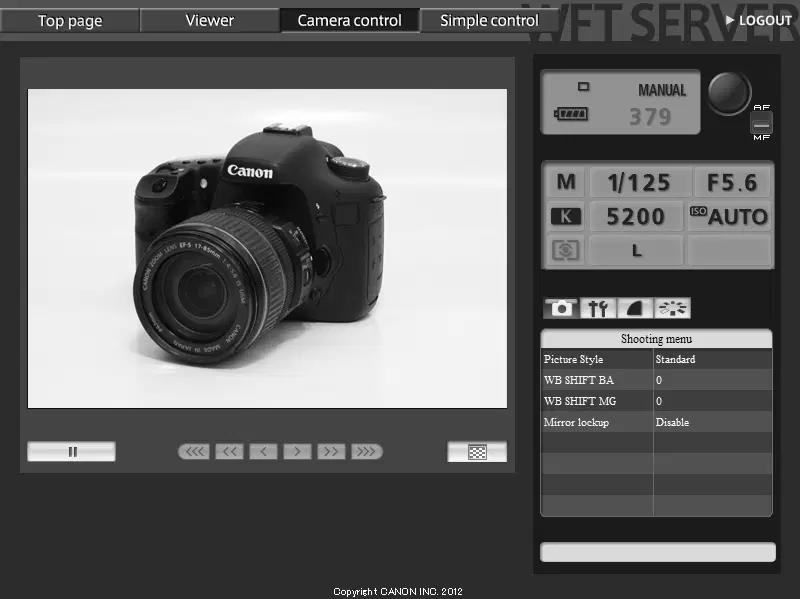
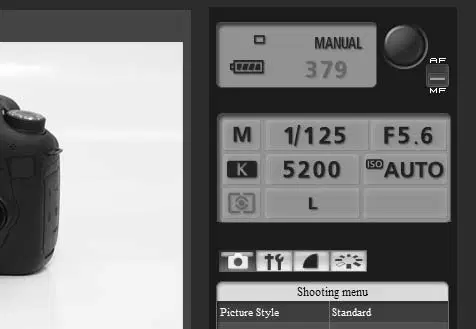
⑦ ⑧ ⑨ ⑩ ⑪
1電池の点検11の質
2 ドライブモード 12 撮影モード
3 可能ショット13 白バランス
4 AFモード14のメーターで計るモード
5 リリースボタン 15 メニュー
6 AF/MF スイッチ 16 ライブビュー撮影ボタン
7 シャッター速度 17手動焦点ボタン
8 絞り 18 ライブ 画像サイズ 切替ボタン
9 ISO速度19ライブビューイメージ画面
※WFTサーバーで設定できない項目は画面上にシェードされます。

リモートキャプチャ [カメラ制御]
2 レンズの焦点モードは<に転換します;f?#;。
これらの条件の下、リリースボタンをクリック
(5). 。 ボタンを外すとカメラのオートフォーカスや写真が撮れます。 ワンショットAFではフォーカスがない場合、画像は撮影されません。
達成できません。 ライブビューのイメージを表示し、手動でフォーカスする次の手順を実行してください。 3 ライブビュー画像を表示
ライブビューの撮影ボタンをクリック(16)。 X AF/MFスイッチ(6)は、 , そして、ライブ
画面の画像が表示されます。 ライブビュー画像が表示されていない場合は、LiveViewを有効にしてください。
メニューで撮影を見る(15)。 ライブビューイメージ表示をもっと作るために
応答性、ライブビュー画像サイズ切り替えボタンをクリック (18). ライブビュー画像は、小型で表示され、応答性が向上します。 元のサイズを復元するには、このボタンをもう一度クリックしてください。 4 手動で焦点を合わせて下さい。
ボタンをクリック < >, < >, < >, < >, < >と < > 焦点を調節するため。 ライブビュー画像表示時にオートフォーカスがサポートされていないことに注意しましょう。 より詳しくフォーカスするには、クリック < >, < >または < >. . 遠くにフォーカスするには、クリックしてください < >, < >または < >. . 焦点調整の3つのレベルは利用できます。
< > < > : 最大の増分 < > < > : 中間増分 < > < > : 最小限の増分
⑯ ⑱

リモートキャプチャ [カメラ制御] 5 撮影設定の設定
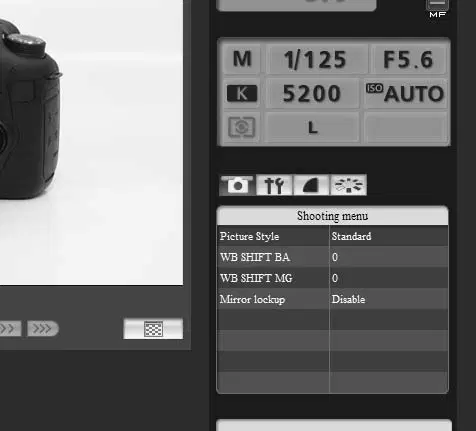
設定項目(品質など)をクリックすると、表示
設定できる詳細を設定します。 必要に応じて設定を完了します。
6 写真を撮る。
リリースボタン(5)をクリックします。 いつか行ってみよう
ボタン、写真は撮影されます。 X キャプチャした画像が表示されます。 メモリカードに保存されている画像を保存します。 パソコンに画像をダウンロードするには、
ページ 53, と [[]を使用します。ビュアー]機能。
複数のコンピュータでカメラにアクセスしている場合、撮影時にライブビューイメージがフリーズできます。

まず、ライブビュー撮影用のカメラを設定します。 ムービーのリモートキャプチャはサポートされていないことに注意してください。 JavaScript をサポートしていないWebブラウザについては、ページ 59、「リモートキャプチャ」を参照してください。
1 [簡単な制御]をクリックします。
X 基本的なキャプチャ画面が表示されます。
ライブビュー画像が表示されます。
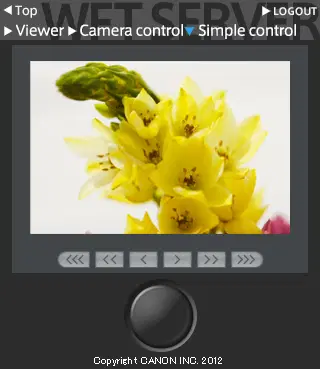
ライブビューのイメージ画面
手動焦点ボタン < > < > < >: より密接に焦点を合わせて下さい < > < > < >: 遠く離れたところにフォーカス
焦点調整のレベル < > < > : 最大の増分 < > < > : 中間増分 < > < > : 最小限の増分
2 手動で焦点を合わせて下さい。

レンズの焦点モードスイッチをに置きます . . ボタンをクリック < >, < >, < >, < >, < >と < > 焦点を調節するため。 3 写真を撮る。
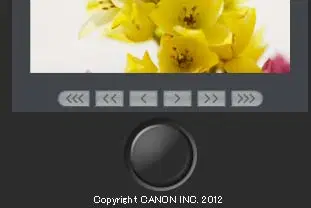
リリースボタンをクリック 行くと
ボタン、画像は撮影されます。 X キャプチャした画像が表示されます。 メモリカードに保存されている画像を保存します。 パソコンに画像をダウンロードするには、
ページ 53, と [[]を使用します。ビュアー]機能。
リリースボタン

JavaScript をサポートしていないWebブラウザでリモートキャプチャを行うための手順は次のとおりです。 まず、ライブビュー撮影用のカメラを設定します。 ムービーのリモートキャプチャはサポートされていないことに注意してください。
1 [キャプチャ]をクリックします。

X キャプチャ画面が表示されます。 ライブビュー画像は表示されません。
2 写真を撮る。
レンズの焦点モードスイッチをに置きます . . 調整する

カメラの焦点。 リリースボタンをクリック 行くと
ボタン、画像は撮影されます。 X キャプチャした画像が表示されます。 メモリカードに保存されている画像を保存します。
3 パソコンに画像をダウンロードします。

クリックして画像をクリックします。 X より大きいサイズで画像が表示されます。 コンピュータに画像をダウンロードするには、クリックします
< >. . クリック [返品について]キャプチャ画面に戻ります。

実際のRAW画像は表示されませんが、JPEGと同じ方法でコンピュータにダウンロードできます。
スクリーン・リリースボタン

WFT Server のリモートキャプチャは、送信機の「リンク撮影」機能(p.70)と組み合わせて使用できます。 また、マスターカードやスレーブカメラメモリーカードで画像を表示・ダウンロードできます。
スレーブカメラのスラブ カメラ
スレーブカメラ・スラブカメラ・マスターカメラ

メディアサーバーとして
カメラのメモリーカード上の画像は無線LAN上で閲覧できます。
テレビで。
この機能は、DLNA* 互換テレビ、デジタルフォトフレームまたは
同様のメディアプレーヤー。 (続いて、この装置は総称して
メディアプレーヤーとして

このページは第1章以降です。
プレス . . ターンを ダイヤルしてセットを選択
番号、そしてそれから出版物 . . プレス 再び。 接続ウィザードが終わったら
閉じた、表示はメニュー画面に反転します。

指定した情報は、保存されます。
カメラ。 送信機に保管されていません。
メディアサーバーネットワークの設定が完了しました。

メモリーカードのテレビに表示するメディアプレーヤーコントロールを操作します。 RAW画像や映画は表示できませんのでご注意ください。 メディアプレーヤーで以下の操作を行います。 詳しくは、メディアプレーヤーの取扱説明書を参照してください。
1 お使いのテレビにメディアプレーヤーの設定画面が表示されます。
メディアプレーヤー機能を使用して、表示します
< EOS1D> テレビのアイコン(メディアサーバ) 異なるアイコンが表示される場合があります。
メディアプレーヤー。 その場合は、EOS1D というラベルのアイコンを見つけます。 2 選択する < EOS1D> (メディアサーバ) アイコン.
選択する < EOS1D> アイコンは、メモリカードのアイコンが表示されます。 アイコンを選択したら、フォルダとイメージを選択できます。 大きいサイズで表示する画像を選択します。
テレビ。 詳しくは、メディアプレーヤーの取扱説明書を参照してください。
EOS 1D
CF 02/28/2012 100EOS1D 02/28/2012 1-100 02/28/2012
IMG_0002.JPG
IMG_0003.JPG
報道関係者により、テレビに表示されている情報オーバーレイや詳細が異なります。
(***EOS1D). 画像に表示された日付情報は、画像に追加した Exif 情報に基づいて表示されます。 メモリーカードやフォルダに表示される日付情報は、カメラ上に設定された現在の日付である可能性があります。
場合によっては。


接続された撮影では、最大10台のスレーブカメラをワイヤレスでリンクできます。
ネットワーク(IEEE 802.11g をアドホックモード)で、マスターカメラに
シャッターを解放します。
スレーブカメラシャッターがリリースされるまでシャッタ。 映画撮影は、映画の撮影ではありません
対応する。
スレーブカメラ・マスターカメラ

このページに記載されているようにスレーブカメラを設定した後、次のページで手順に従ってください。 コンピューターにカメラに保存されている画像を表示またはダウンロードするための指示については、ページ70を参照してください。
1 [通信設定]を選択します。
2 [ネットワーク設定]を選択します。
設定したら [コミュニケーションファンク] に
[有効活用], [選択できます。[ネットワーク設定]. 3 [コネクションウィザード] を選択します。
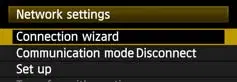
4 [LinkedShot]を選択します。
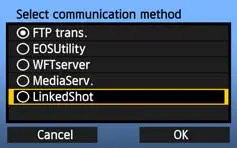
5 スレーブカメラを設定します。
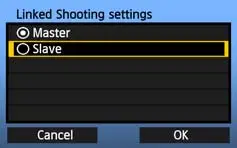
選択する [スレーブ... X スレーブカメラは、今準備が整いました, ととも に ザ·
画面表示の次の通りです。

複数のスレーブカメラを使うと、全てをセットアップ
スレーブカメラをスレーブ状態に。 設定が完了すると、スレーブはできない
追加または削除。 セットアッププロセスをステップ1から繰り返します。

スレーブカメラにリンクされているマスターカメラで撮影します。
1 マスターカメラをセットアップします。

マスターカメラの設定を構成
前ページで1-3を次の手順を選択し、[マスター].
2 [自動接続]を選択します。

詳しくはこちらマニュアル接続) 指示、ページを参照して下さい
3 スレーブカメラの設定に切り替えます。
スレーブカメラで [[]を選択します。OK].
4 スレーブカメラの番号を確認してください。

X マスターのカメラ LCD のモニター、数
スレーブカメラの検出が表示される。
5 接続を確立する。

マスターカメラとすべてのスレーブカメラで、
選択 [OK... X カメラの接続を確認する画面
一覧表示 設定情報はカメラに保存されます。 です。
送信機に保管されていない。


スレーブカメラのスラブ カメラ
オブジェクトなしで、マスターカメラの明確なビューでスレーブカメラを配置します。
と。 マスターカメラを最大約100mの周囲に配置できます。
3.7マイル ただし、撮影の対応距離は無線通信条件により短くなり、カメラが配置された方法や使用環境・気象状況に影響します。 マスターカメラのシャッターボタンを半端に押し込むと、同じでスレーブカメラを置く
シャッターボタンが半径押しだったら、状態。 同様に、マスターカメラのシャッターボタンを完全に押し込むと、シャッターボタンが十分に押されたかのように応答するスレーブカメラに同じ効果があります。 スレーブまでマスターカメラシャッターを解放した後、わずかな遅延があります
カメラシャッターがリリースされました。 (同時キャプチャは不可)
スレーブカメラ・スラブカメラ・マスターカメラ

スレーブカメラの配置
複数のフラッシュユニットを使用しないでください。 わずかながシャッターリリースタイミングの違いがあります
同期フラッシュの発音や不十分な露出を引き起こす可能性があります。 マスターカメラとスレーブカメラがセットされているときにリンクされた撮影は不可能です [ミラーロックアップ]
[有効活用]または [有効:下取り w/ s].
リンクされた撮影中に、AEロックまたはフィールドのプレビューボタンを押したときにカメラ
シャッターボタンを半押ししたままフォーカスとメーターを調整します。 マスターカメラとスレーブカメラの接続を立ち上げたら、
電池交換後も設定が保持されます。 もはやリンクされた撮影でスレーブカメラを使用しない場合は、[セット]通信モード] に
[接続解除] そのスレーブカメラに。 どのカメラでも、WFTシリーズ送信機が取り付けられたときにリンクされた射撃と互換性がある。
スレーブカメラとして、モデルを問わずご使用いただけます。

WFTサーバーを使用して、同時に撮影するスレーブカメラにリンクされているマスターカメラでリモートから撮影することができます。 WFT サーバーは、ライブビュー表示用のマスターまたはスレーブカメラにアクセスするためにも使用できます。必要に応じてフォーカスを調整し、リモートキャプチャ設定を設定できます。 また、カメラメモリカードの画像は閲覧・ダウンロードできます。
スレーブカメラのスラブ カメラ
スレーブカメラ・スラブカメラ・マスターカメラ

WFTサーバーで送信機を使用する
1 スレーブカメラを設定します。
画面66に示すように、スレーブカメラを設定します。 2 マスターカメラの設定
マスターカメラの次の完全な設定
ページ66で1–3をステップし、[選択]を選択します。マスター].
3 [手動接続]を選択します。

4 接続モードを選択します。

無線LAN広告のホックモードの選択をサポート
パソコンで
5 チャンネルを指定します。
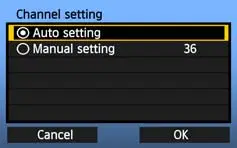
選択する時 [手動設定],指定する
マスターカメラ、スレーブカメラ、コンピュータの同じチャネル。

WFTサーバーで送信機を使用する
6 暗号化キーを入力します。
5桁の暗号化(WEP)キーを入力して、プレス
ボタン。 ここに入力したキーは保存されます
コンピュータおよび使用されてコンピューターからマスターのカメラにアクセスするため。 7 スレーブカメラの設定に切り替えます。
X スレーブカメラで、 [[]を選択します。OK].
8 スレーブカメラの番号を確認してください。
X マスターのカメラ LCD のモニター、数
スレーブカメラの検出が表示される。
9 接続を確立する。
マスターカメラとすべてのスレーブカメラで、
選択 [OK... X カメラの接続を確認する画面
一覧表示 設定情報はカメラに保存されます。 です。
送信機に保管されていない。


WFTサーバーで送信機を使用する
マスターカメラとスレーブカメラのネットワーク設定を以下のように確認します。 コンピュータからカメラにアクセスできない、これらの設定をよく理解せずに注意してください。
1 マスターカメラで [通信設定]を選択します。
2 [ネットワーク設定]を選択します。

設定したら [コミュニケーションファンク] に
[有効活用], [選択できます。[ネットワーク設定]. 3 [設定]を選択します。

4 [設定の確認]を選択します。

X 設定が表示されます。

WFTサーバーで送信機を使用する
5 設定をチェックします。

ターンを 他のスクリーンを表示するダイヤル。 IPアドレスとSSIDを下に書きます。

6 スレーブカメラの設定を確認します。
スレーブカメラのネットワーク設定をオンにするだけでチェック
マスターカメラの設定を確認したので、 すべてのスレーブカメラのIPアドレスを下に書き留めます。
各カメラには異なるアドレスがあります。 SSID はマスターカメラのSSIDに一致します。

WFTサーバーで送信機を使用する
コンピュータからカメラでWFTサーバーにアクセスするためのログイン名とパスワードを入力します。 各カメラのログイン名とパスワードは異なるのですが、全てのカメラで同じ情報を使うこともできます。
1 マスターカメラで [通信設定]を選択します。
2 [ネットワーク設定]を選択します。
設定したら [コミュニケーションファンク] に
[有効活用], [選択できます。[ネットワーク設定]. 3 [設定]を選択します。

4 [WFTサーバーの設定]を選択します。

5 [WFTアカウント]を選択します。
[ポート番号].

WFTサーバーで送信機を使用する
6 ユーザ番号を選択します。
WFTサーバーは、接続を最大から受けることができます
カメラ1台につき3台のパソコン 他のコンピューターで送信機に接続されたときに、競合を防ぐためのユーザー番号を選択します。 7 [ログイン名]と[パスワード]の設定を完了します。

選択後 [会員名]と [パスワード],
下記の入力画面が表示されます。 入力画面操作の指示については、参照してください
仮想キーボード操作(p.25)へ。

入出力は、192.168.1.1–192.168.1.11の1〜11で終了したカメラに割り当てられます。 そのため、コンピューターIPアドレスを11よりも高い値で 192.168.1.12に割り当てます。

WFTサーバーで送信機を使用する
パソコンからカメラにアクセスするには、コンピューターの標準的な検索機能を使用して無線LAN端末を検出します。 詳しくは、コンピューターの取扱説明書を参照してください。
1 コンピューターから、ネットワーク上のカメラを見つけます。
コンピュータ上での組み込み検索を使用して、検出します
無線LAN端末 2 カメラに接続します。
同じIDでデバイスを選択
このページでは5と6のステップで書いています。 コンピュータが暗号化を要求した後(WEP)
キーは、ステップ6で設定されたキーをページ72に入力します。 X コンピューターがカメラに接続できるようになりました。
1 コンピューター上でWebブラウザを起動します。
まず、Internet Explorer または別の web サイトを起動します。
ブラウザ。 2 接続するカメラを選択します。
手順5で書いたIPアドレスを入力してください
ページ6 74. X ブラウザがカメラに接続できるようになりました
ご入力いただいたメールアドレス 異なるカメラにアクセスするには、IPを変更します
このステップでアドレスを入力 3 [ログイン名]と[パスワード]の設定を完了します。
入る [会員名]と [パスワード) として
手順で指定されたページ76. クリック [OK] WFT サーバー画面を表示する。

WFTサーバーで送信機を使用する
4 言語を選択します。
画面の下部にある言語を選択します。 JavaScriptに対応したWebブラウザが表示されるようになりました
左の画面。 JavaScriptがサポートされていない場合は、メッセージが表示されます。 JavaScript を使用しない選択は、画面を右に表示し、限られた機能で表示されます。
このページの53ページで「画像の表示」を参照してください。 カメラメモリカードの画像は、閲覧・ダウンロードできます。 カメラを転換するため、
マスターまたはスレーブカメラのIPアドレスをWebブラウザに入力します。
このページの55ページで「リモートキャプチャ[カメラ制御]」を参照。 リモートキャプチャを記述する
58ページ目と59ページも対応可能です。 カメラを切り替えるには、ウェブブラウザのマスターまたはスレーブカメラのIPアドレスを入力します。
スレーブカメラにアクセスし、フォーカスを調整して撮影機能を設定したり、マスターカメラを使ってリンクしたシューティングを行えます。 撮影を遠隔で撮る際は、マスターカメラにアクセスしてください。 接続する
スレーブカメラ、そのスレーブカメラが撮影するだけ, リンクなし.


ネットワーク設定を以下のように確認します。
1 [通信設定]を選択します。
2 [ネットワーク設定]を選択します。
設定したら [コミュニケーションファンク] に
[有効活用], [選択できます。[ネットワーク設定]. 3 [設定]を選択します。
4 [設定の確認]を選択します。

X 設定が表示されます。

FTP転送や有線LAN設定例 FTPの転送と無線LANの設定


設定チェック

接続ウィザードを使用して最初に完了した設定は、以下のように変更できます。 また、既存のファイルと同じファイル名のイメージがFTPサーバーに送信されるなど、接続ウィザードを使用して設定できないIPセキュリティの設定(IPsec)を変更することもできます。 (p.83)
1 [通信設定]を選択します。
2 [ネットワーク設定]を選択します。
設定したら [コミュニケーションファンク] に
[有効活用], [選択できます。[ネットワーク設定]. 3 [設定]を選択します。
4 [LAN設定]を選択します。

5 設定番号を選択します。

LAN を識別する設定番号を選択します。
設定。

設定の変更 6 [変更] を選択します。

選択後 [設定名を変更], あなたはできる
設定の名前を変更します。
7 アイテムを選ばせて変更する

ご希望の項目を選択してください [LANタイプ], [TCP/IP],
[FTPサーバー], [[無線LAN] 設定を変更します。
設定する [TCP/IP] [セキュリティ... IPsecはインターネット上で暗号化された通信のための標準のセットです。 無線LANと有線LANのセキュリティが有効です。 この機能を使用するには、コンピュータのネットワーク設定でIPsecを有効にする必要があります。 IPsec が採用される場合、トランスポートモードのみをサポートし、3DES または AES 暗号化と SHA1 認証を使用します。 送信機との通信のためのコンピュータのIPアドレスが入力されていることに注意して下さい[宛先アドレス]設定画面に。
設定する [FTPサーバー] [ディレクトリ構造... 選択 [アクセサリー]自動的に、イメージストレージのサーバーのルートフォルダにあるカメラ(A/DCIM/100EOS1Dなど)と一致するフォルダー構造を作成します。 ルートフォルダにサブフォルダーを作成したら、[ターゲットフォルダ】設定、イメージ保存用のフォルダにA/DCIM/100EOS1Dなどのフォルダー構造が自動的に作成されます。 選択 [デフォルト] イメージストレージのルートフォルダを使用します。 ルートフォルダにサブフォルダーを作成したら、[ターゲットフォルダ]設定、画像は保存されます。

設定する [FTPサーバー] [同じファイルを上書き]. 送信機が上書きを防ぐように構成されるとき FTPサーバーの対象フォルダに同じ名前のファイルが既にある場合、新しいファイルは IMG 0003 1.JPG のようにアンダースコアと番号で構成される拡張子で保存されます。
初期転送が失敗した場合に画像を返してしまうとき 送信機が同じ名前のファイルを上書きするように設定されている場合でも、初期に転送できないイメージファイルを再送すると、既存のファイルがいくつかのケースではオーバーライドされないことがあります。 この場合、新しいファイルはアンダースコア、文字、番号で構成される拡張子で保存されます。
設定する [FTPサーバー] [パッシブモード... ファイアウォールで保護されたネットワーク環境の設定を有効にします。 Error 41 が発生した場合(「FTP サーバーに接続できません」)、パッシブモードを [[へ]に設定します。有効活用]FTPサーバーへのアクセスを有効にすることができます。
LAN設定への誤り変更を防ぐため、【セット】設定の保護] へ [オン].
設定の変更

メモリカードに保存して、他のカメラでご使用いただけます。
1 [通信設定]を選択します。
2 [ネットワーク設定]を選択します。
設定したら [コミュニケーションファンク] に
[有効活用], [選択できます。[ネットワーク設定]. 3 [設定]を選択します。
4 [LAN設定]を選択します。
5 設定番号を選択します。
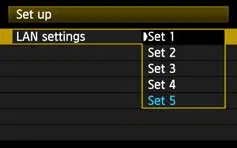
LAN を識別する設定番号を選択します。
設定。

設定を保存して読み込み
6 [変更] を選択します。
7 [保存設定]を選択します。

8 [保存]を選択します。
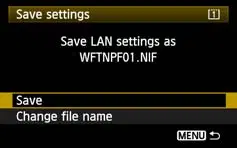
X 設定はファイルとして保存されます
メモリーカード 設定はファイルとして保存されます(WFTNPF**.NIF)
カードが開いているときに示されているメモリカードの領域(ルートディレクトリ)。 ファイル名は、自動的に決定されます。
カメラ: WFTNPF, 続いて番号 (01〜99) そして、NIF拡張子. 選択して、必要に応じてファイル名を変更できます [ファイル名の変更].

設定を保存して読み込み
メモリーカードに保存されている設定ファイルを以下のようにロードします。 メモリーカードが開いたときに表示されるフォルダに設定ファイルが保存されていることを確認してください(つまり、ルートディレクトリ)。
1 [ロード設定]を選択します。

2 設定ファイルを選択します。
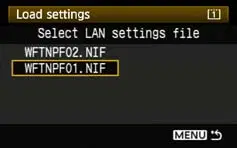
X ネットワークに合った設定ファイルを選択します。
環境。
3 設定ファイルを読み込みます。
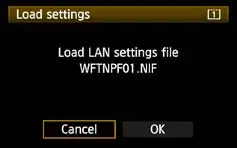
設定ファイルからX情報を読み込む
設定番号を選択します。


EOS-1D Xカメラの時間は有線LANで同期できます
接続。 また、複数のEOS-1D Xをワイヤレスで同期することができます
WFT-E6ユニットが取り付けられているカメラ
必要に応じて、最大10台のスレーブカメラにマスタのカメラ時間を設定します。 同期後でも、マスターとスレーブカメラの時刻間の誤差が±0.05秒間も若干発生します。
スレーブカメラ・マスターカメラ

ステップ1〜5は、マスターとスレーブカメラで同じです。
1 オン [53]タブを選択し、[通信設定]を選択します。
2 [ネットワーク設定]を選択します。
設定したら [コミュニケーションファンク] に
[有効活用], [選択できます。[ネットワーク設定]. 3 [通信モード]を[接続解除]に設定します。
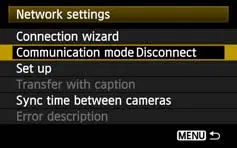
設定したら [通信モード] に
[接続解除], [選択できます。[カメラ間の同期時間].
4 [カメラ間の同期時間]を選択します。

X 選択 [OK] 表示された次の画面に表示されている
以下。
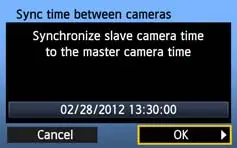
5 [ワイヤレス]を選択します。
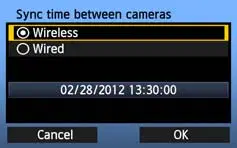
選択後 [ワイヤレス], [選択します。OK].

時間同期 6 マスターカメラをセットアップします。

マスターカメラの設定をした後
前ページ1~5の手順で、選択します。 [マスター... X 次の画面が表示された場合、マスター
カメラは準備が整います。 スレーブカメラをセットアップする7ステップに行きます。 7 スレーブカメラを設定します。

スレーブカメラの設定をした後
前ページ1~5の手順で、選択します。 [スレーブ... X 選択 [OK] 表示された次の画面に表示されている
以下。
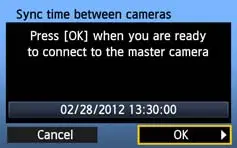
複数のスレーブカメラで時間を設定するには、次の
各スレーブカメラのこれらの手順。 ステップ8に示すマスターカメラ画面は、スレーブカメラの数を示します。 8 マスターカメラで [OK] を選択します。

スレーブカメラの数をチェックし、その後
選択 [OK... X スレーブカメラの時刻が同期されるようになりました
マスターカメラの時間。

選択する [OK] [[に戻る]ネットワーク設定]
スクリーン。


デバイス
緯度、経度、上昇および日付や時刻を含む情報
市販のGPSデバイスから接続できます。
Bluetooth およびイメージに加えられる。 追加情報の確認ができます。
市販のGPS対応カメラだけでなく、商用利用での使用も可能
ソフトウェアのマッピング
サポートされている特定のGPSデバイスのリストについては、Canon Serviceにお問い合わせください。
センター
GPSデバイス手順については、デバイスの取扱説明書を参照するか、メーカーにお問い合わせください。

1 オン [53]タブを選択し、[通信設定]を選択します。
2 [Bluetoothデバイス接続]を選択します。
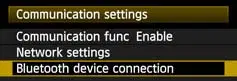
設定したら [コミュニケーションファンク] に
[有効活用], [選択できます。[Bluetoothデバイス接続... Xプレス 次の画面が下に表示されます
一覧表示
3 GPSデバイスを選択します。

Bluetooth® 端末のご使用は、 ターンを GPSデバイスを選択するダイヤル、および
プレス . . 選択する [OK]および出版物 . . Bluetooth® パスワードが設定されている場合
GPSデバイス、パスワード入力画面が表示されます。 パスワードを入力してください。 X 送信機は、現在確立し始めます
GPSデバイスとの接続。 設立まで数分かかる場合があります。
GPSデバイスとの接続。 撮影、メニュー表示、画像再生などのカメラ操作は接続が確立されるまではできません。

Bluetooth 経由で GPS デバイスを接続する 4 確認メッセージが表示された場合は、[OK]を選択します。

GPS接続状況が変化する
[接続する... プレス加工 これらの条件下では、GPSデバイスを切断することができます。
Bluetooth接続が有効である間、 とりあえず
とりあえず EOS-1D XリアLCDパネルに表示されています。 5 GPSデバイスの動作確認
GPSデバイスが決定されていることを確認してください
現在の場所。 6 写真を撮る。
確認後、 に示される
EOS-1D Xの背面LCDのパネル、準備ができたとき撃つ。 かもしれr撮影時にアイコンが点滅します。
正確なGPSデータは画像に表示されません。 7 GPSデータを確認します。

単一のイメージ表示で画像を再生します。 プレス 撮影ボタンを表示
GPSデータによる情報画面。
カメラの電源がオフになったり、自動電源をオフにして起きた場合は撮影しません。 ランプはライトを残します。 ランプが点滅している間に撮影した場合、正しいGPS情報は画像に追加されない場合があります。
示された日付と時刻は、グリニッジ・平均時間(GMT)と同じであるGPSデバイスによって得られる座標付きユニバーサルタイム(UTC)です。 場合によっては、GPSデバイスで指定されたゾーンの日時が示されます。

Bluetooth 経由で GPS デバイスを接続する
カメラをOFFするだけでGPSデバイスとのBluetooth接続が終了しません。 接続を解除するには、次の手順に従ってください。
1 オン [53]タブを選択し、[通信設定]を選択します。
2 [Bluetoothデバイス接続]を選択します。
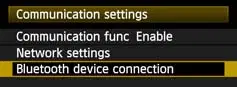
設定したら [コミュニケーションファンク] に
[有効活用], [選択できます。[Bluetoothデバイス接続... Xプレス 次の画面が下に表示されます
一覧表示
3 [OK]を選択します。
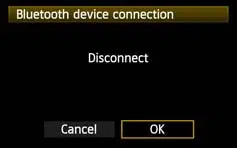
X Bluetooth接続は解除されます。

選択する [OK] [[に戻る]Bluetoothデバイス
接続方法] スクリーン。

特定の種類のコンピュータで送信機が使用されるとき、アドホックモードの転送速度は極めて遅くなる可能性があります。 詳しくは、ディーラーまたは最寄りのキャノンサービスセンターにお問い合わせください。

カメラ液晶モニターに送信機のエラーが表示された場合、このセクションで正しい操作の例を参照して誤りの原因を排除します。 エラーの場合、 カメラのランプが点滅し始めます。 エラーの詳細は [5] でチェックすることもできます。3]タブ [通信設定] [ネットワーク設定] [エラーの説明].
対応するページに移動するには、次のチャートのエラー番号をクリックします。
11 (p.99) 12 (p.99)
21 (p.99) 22 (p.100) 23 (p.100) 24 (p.101) 25 (p.102)
26 (p.102)
41 (p.103) 42 (p.104) 43 (p.104) 44 (p.104) 45 (p.105)
46 (p.105) 47 (p.106)
51 (p.106) 52 (p.106) 53 (p.106) 54 (p.106)
61 (p.107) 62 (p.107) 63 (p.108) 64 (p.108) 65 (p.108)
66 (p.109) 67 (p.109) 68 (p.109) 69 (p.109)
71 (p.110) 72 (p.110) 73 (p.110)
82 (p.110)
91 (p.110)
撮影後にFTP経由での画像転送が失敗すると、左上の画面が表示されてカメラの 赤のランプ点滅。 エラー番号を確認し、誤りの原因を解消します。 エラーの原因が排除されると、以前に失敗した転送の画像は自動的に移されます。 画像を転送またはカメラをオフにしても自動リトライが行わないことに注意して下さい。 ページ36の手順に従って画像を転送します。

エラーメッセージへの対応
ペアリングソフトウェアは実行されますか? X ペアリングソフトウェアを起動し、接続を再確立するための指示に従ってください(p.44)。
送信機と無線LAN端末が同一の暗号化で構成されていること
認証のキー? X 認証方法が一致するときに暗号化キーに一致しない場合は、このエラーが発生します
暗号化は [開口部システム... 設定はケース感度なので、上文字と下文字を調べます。 認証の正しい暗号化キーが送信機(p.20)に入力されていることを確認してください。
対象となるコンピューターと無線LAN端末は? X ターゲットコンピューターと無線LAN端末をオンにします。
送信機で確認するべきこと
送信機では、ネットワーク設定は[自動設定]またはIPアドレスの設定が
[自動代入] これらの設定でエラーが発生しますか? X DHCP サーバーが使用されていない場合は、送信機のネットワーク設定を[手動設定.と
IPアドレス設定 [手動設定] (p.23).
DHCP サーバーは? X DHCP サーバーをオンにします。
DHCP サーバーの割り当てには十分なアドレスがありますか? X DHCP サーバーが割り当てられたアドレスの数を増やします。 X ネットワークからDHCPサーバーに割り当てられたアドレスを除去し、
利用するアドレスの数。
DHCP サーバーが正しく機能しているのは? X DHCP サーバーの設定をDHCP サーバとして正しく動作するようにチェックします。 X 該当する場合は、ネットワーク管理者にDHCPサーバーが使用可能であることを確認するよう依頼してください。
エラーメッセージへの対応 21 - 26 また、誤りを21~26に応答する際には次の点を確認してください。 送信機と無線LAN端末は認証用の同じ暗号化キーで構成されていますか? X 認証方法が一致するときに暗号化キーに一致しない場合は、このエラーが発生します
暗号化は [開口部システム... 設定はケース感度なので、上文字と下文字を調べます。 認証の正しい暗号化キーが送信機(p.20)に入力されていることを確認してください。

エラーメッセージへの対応
送信機で確認するべきこと
送信機では、DNSアドレスの設定は[オートアサイン]または [手動設定]です。
これらの設定でエラーが発生しますか? X DNS サーバーが使用されていない場合は、送信機のDNSアドレス設定を[に]に設定します。無効] (p.23).
送信機では、DNS サーバーのIPアドレス設定がサーバーにマッチする
実際の住所? X 送信機のIPアドレスを構成して、実際のDNSサーバーアドレスに一致させます
(p.23, 112).
DNS サーバーは? X DNS サーバーをオンにします。
IPアドレスと対応する名前のDNSサーバー設定はあります
正しいですか? X DNS サーバーで、IP アドレスと対応する名前が入力されていることを確認してください。
正しい。
DNSサーバーが正しく機能しているか? X DNS サーバーの設定をチェックして、サーバーがDNS として正しく動作していることを確認してください。
サーバ。 X 該当する場合は、ネットワーク管理者にDNSサーバーが利用可能であることを確認するよう依頼してください。
ネットワークには、ゲートウェイとして機能するルータや類似デバイスが含まれていますか? X 該当する場合は、ネットワークゲートウェイアドレスにネットワーク管理者に連絡し、入力してください。
送信機(p.23、112)に。 X すべてのネットワークデバイスにゲートウェイアドレスの設定が正しく入力されていることを確認してください。
送信機を含む。
送信機で確認するべきこと
同じIPアドレスを使用して送信機ネットワーク上の別のデバイスは、
送信機? X 送信機のIPアドレスを変更して、別のデバイスと同じアドレスを使用して回避します
ネットワーク上で。 それ以外の場合は、重複アドレスを持つデバイスのIPアドレスを変更します。 X 送信機のIPアドレス設定がDHCPサーバーとネットワーク環境では、
[手動設定]、それを[に変える]自動割り当て] (p.23).

エラーメッセージへの対応
送信機で確認するべきこと
送信機のプロキシサーバーの設定は[有効]です。 このエラーが発生した
設定? X プロキシサーバーが使用されていない場合は、送信機のプロキシサーバ設定を[無効] (p.28).
送信機の[アドレス設定]と [ポート番号]の設定は、それらのものに合った
プロキシサーバー? X 送信機のプロキシサーバーアドレスとポート番号を設定して、プロキシのものと一致させます
サーバ(p.28)
送信機の[プロキシサーバー]設定で、入力した [サーバ名]のみですか? X プロキシサーバーの [郵便番号] 送信機に設定されていない、それに沿って入力します
DNS サーバーアドレス (p.23) を使って。 プロキシサーバーのサーバ名とポート番号が正しく入力されていることを確認してください(p.28)。
プロキシサーバーは? X プロキシサーバーをオンにします。
プロキシサーバーは正しく機能しますか? X プロキシサーバーの設定をチェックして、サーバがプロキシとして正しく動作していることを確認してください
サーバ。 X 該当する場合は、プロキシサーバーアドレスまたはサーバ名にネットワーク管理者を尋ねます。
そして、ポート番号は送信機にそれらを入る。
ネットワークには、ゲートウェイとして機能するルータや類似デバイスが含まれていますか? X 該当する場合は、ネットワークゲートウェイアドレスにネットワーク管理者に連絡し、入力してください。
送信機に。 X すべてのネットワークデバイスにゲートウェイアドレスの設定が正しく入力されていることを確認してください。
送信機を含む。

エラーメッセージへの対応
同じIPアドレスを使用して送信機ネットワーク上の別のデバイスは、
送信機? X 送信機が別のデバイスネットワークに接続されている場合、このエラーが発生します
その後、同じIPアドレスと接続します。 送信機のIPアドレスを変更して、ネットワーク上の別のデバイスと同じアドレスを使用して避けます。 それ以外の場合は、重複アドレスを持つデバイスのIPアドレスを変更します。
送信機で確認するべきこと
送信機ではネットワーク設定は[自動設定]となります。 エラーが下にある
この設定は? X DHCP サーバーが使用されていない場合は、送信機のネットワーク設定を[手動設定]
(p.23).
DHCP サーバーは? X DHCP サーバーをオンにします。
IPアドレスと対応する名前の DHCP サーバー設定は
正しいですか? X DHCP サーバーで、IP アドレスと対応する名前が入力されていることを確認してください。
正しい。
DHCP サーバーが正しく機能しているのは? X DHCP サーバーの設定をDHCP サーバとして正しく動作するようにチェックします。 X 該当する場合は、ネットワーク管理者にDHCPサーバーが使用可能であることを確認するよう依頼してください。
ネットワークには、ゲートウェイとして機能するルータや類似デバイスが含まれていますか? X 該当する場合は、ネットワークゲートウェイアドレスにネットワーク管理者に連絡し、入力してください。
送信機(p.23)に。 X すべてのネットワークデバイスにゲートウェイアドレスの設定が正しく入力されていることを確認してください。
送信機を含む。

エラーメッセージへの対応
送信機で確認するべきこと
送信機では、FTPサーバーのIPアドレス設定がサーバにマッチする
実際の住所? X 送信機のIPアドレスを構成して、実際のFTPサーバーアドレスに一致させます
(p.28).
送信機と無線LAN端末が同一の暗号化で構成されていること
認証のキー? X 認証方法が一致するときに暗号化キーに一致しない場合は、このエラーが発生します
暗号化は [開口部システム... 設定はケース感度なので、上文字と下文字を調べます。 認証の正しい暗号化キーが送信機(p.20)に入力されていることを確認してください。
送信機では、FTPサーバーの[ポート番号設定]が一致します
FTPサーバーの実際のポート番号? X は、送信機とFTP サーバーで同じポート番号(通常21)を設定しています。
実際のFTPサーバポート番号(p.28)に一致するように、送信機のポート番号を設定します。
FTPサーバの[サーバー名]のみが送信機で設定されている場合は、DNS
サーバーの設定が完了しますか? X FTPサーバーの[郵便番号]設定は送信機で構成されていないため、使用を有効にします。
送信機上のDNSサーバーにアドレス(p.23)を入力します。 FTPサーバー名が正しく入力されていることを確認してください(p.28)。
FTPサーバーが正しく機能しているか? X コンピュータを正しく設定して、FTPサーバーとして機能します。 X 該当する場合は、FTP サーバーアドレスとポート番号のネットワーク管理者に問い合わせてください。
送信機に入力します。
FTPサーバーは? X FTP サーバーをオンにします。 サーバはエネルギーのためにオフになっている可能性があります。
モードを節約して下さい。
送信機では、FTPサーバーのIPアドレス設定([Address])が一致します
サーバの実際のアドレス? X 送信機のIPアドレスを構成して、実際のFTPサーバーアドレスに一致させます
(p.28).
ファイアウォールやその他のセキュリティソフトウェアは有効になっていますか? X 一部のセキュリティソフトウェアは、ファイアウォールを使用してFTPサーバーへのアクセスを制限します。 変更する
ファイアウォールの設定で、FTPサーバーへのアクセスを許可します。 X FTPサーバにアクセスできる設定で[パッシブモード] へ [有効活用] 上にある
送信機(p.84)。

エラーメッセージへの対応
FTPサーバーに接続しているのはブロードバンドルータですか? X 一部のブロードバンドルーターは、ファイアウォールを使用してFTPサーバーへのアクセスを制限します。 変更する
ファイアウォールの設定で、FTPサーバーへのアクセスを許可します。 X FTPサーバにアクセスできる設定で[パッシブモード] へ [有効活用] 上にある
送信機(p.84)。
Windows XP Service Pack 2以降を使用している場合は、FTPサーバーへのアクセス
[Windowsファイアウォール]でブロックされているか? X Windowsファイアウォールの設定を変更して、FTPサーバーへのアクセスを許可します。
ネットワークには、ゲートウェイとして機能するルータや類似デバイスが含まれていますか? X 該当する場合は、ネットワークゲートウェイアドレスにネットワーク管理者に連絡し、入力してください。
送信機(p.23)に。 X すべてのネットワークデバイスにゲートウェイアドレスの設定が正しく入力されていることを確認してください。
送信機を含む。
FTPサーバーで確認する
FTPサーバーは、一部のIPアドレスへのアクセスを制限するように設定されていますか? X FTP サーバーの設定を変更して、[[]からアクセスできるようにします。IPアドレス] 上にある
TCP/IP の設定で送信機を送信します。
FTPサーバー接続の最大数を超過しましたか? X FTP サーバーからネットワーク機器を切断するか、最大数を増やす
接続の。
送信機がFTPサーバーから何らかの接続を解除できなかった場合にこのエラーが発生します
理由。 X FTP サーバーとカメラでオフに。

エラーメッセージへの対応
送信機では、正しく入力された[ログイン名]は? X FTPサーバーにアクセスするためのログ名を確認します。 設定はケースに敏感なので、
文字の上限と下限を確認できます。 送信機(p.29)に正しいログオン名が入力されていることを確認してください。
送信機では、【ログインパスワード】が正しく入力されますか? X FTPサーバ上でログオンパスワードが設定されている場合は、上部と下部のチェックをします。
送信機のパスワードが一致するようにする文字(p.29)。
FTPサーバーのユーザ権限は、読み込み、書き込み、ログアクセスを許可しますか? X FTP サーバーのユーザ権限の設定で、読み込みや書き込み、ログアクセスを許可します。
FTPサーバの転送先として指定されたフォルダは、
ASCII文字(p.25)? X フォルダ名にASCII文字を使用します。
FTPサーバーで確認する
FTPサーバが接続を終了しました。 X FTPサーバーを再起動します。
FTPサーバーのユーザ権限は、読み込み、書き込み、ログアクセスを許可しますか? X FTP サーバーのユーザ権限の設定で、読み込みや書き込み、ログアクセスを許可します。
ユーザの権利はFTPサーバーの対象フォルダへのアクセスを許可しますか? X FTPサーバーの対象フォルダへのアクセス権の設定で保存可能
送信機からのイメージ。
FTPサーバーは? X FTP サーバーをオンにします。 サーバはエネルギーのためにオフになっている可能性があります。
モードを節約して下さい。
FTPサーバーのハードディスクはいっぱいですか? X ハードディスクの空き容量を増やす。

エラーメッセージへの対応
何らかの理由で、送信機が確認を受けられない場合このエラーが発生します
FTPサーバから、画像ファイル転送が完了します。 X FTP サーバーとカメラでオフにし、再び画像を転送します。
GPSデバイスから送信機は遠くですか? Xは送信機にGPS装置を近い持って来ます。
送信機とGPS間の視線を遮断する障害物はあります
デバイス? X 送信機の観点から見える位置にGPSデバイスを移動します。
送信機とGPSデバイスが切断され、何らかの理由で
接続は復元できません。 X 無線LAN端末が近くであれば接続を紛失する可能性が高い
Bluetooth 通信に使用される同じ 2.4GHz 帯で動作するコードレス電話、マイク、電子レンジなどのデバイス。 また、接続が悪天候や高湿度で失われる可能性が高いことに注意しましょう。
GPSデバイスは? X は GPS 装置をオンにします。
Bluetooth接続用のGPSデバイスは準備できますか? XはGPS装置をオンにし、Bluetoothによって接続のためにそれをセットアップしました。
GPSデバイスから送信機は遠くですか? Xは送信機にGPS装置を近い持って来ます。
GPSデバイスは? X は GPS 装置をオンにします。
送信機とGPSデバイスで設定したパスワードは? X 設定はケースに敏感なので、上文字と下文字を調べます。 必ず確認して下さい
GPSデバイスと送信機に正しいパスワードが入力されます。
GPSデバイスはSPP(シリアルポートプロファイル)をサポートしていません。 X はGPS装置がSPPを支えることを確認します。

エラーメッセージへの対応
送信機との間の視線の遮断を妨げる障害物はあります
無線LAN端末のアンテナ? X アンテナをトランスフォーメーションの視点から明確に見える位置に動かして下さい
(p.111).
送信機では、無線LAN端末のSSID設定マッチは? X 無線LAN端末でSSIDを確認し、同じ SSIDをONに設定します。
送信機(p.19)。
無線LAN端末は? X 無線LAN端末をオンにします。
MACアドレスでフィルタリングをしている場合は、送信機のMACアドレスを登録しました。
無線LAN端末で? X 送信機のMACアドレス(p.80)を無線LAN端末に登録します。
送信機で確認するべきこと
インフラモードで通信用に構成されている送信機は? X アドホックモードで通信するための送信機を設定します。
アドホック通信用の無線LAN端末はありますか? X 送信機付近のアドホック通信用の無線LAN端末を設置。

エラーメッセージへの対応
送信機と無線LAN端末が同一に設定されている
認証方法 X 送信機は、これらの認証方法をサポートしています。 [開口部システム], [共有キー],
[WPA-PSK. [,]WPA2-PSK] (p.19)。 X インフラモードで通信を行うAirPortを使用する際の[開口部システム]は、
対応する。 [設定]共有キー]送信機(p.19)に。
送信機と無線LAN端末が同一の暗号化で構成されていること
認証のキー? X 設定はケースに敏感なので、上文字と下文字を調べます。 必ず確認して下さい
送信機と無線LAN端末(p.20)に認証用の正しい暗号化キーが入力されます。
MACアドレスでフィルタリングをしている場合は、送信機のMACアドレスを登録しました。
無線LAN端末で? X 送信機のMACアドレス(p.80)を無線LAN端末に登録します。
送信機と無線LAN端末が同一の暗号化用に構成されていること
メソッド? X 送信機は、これらの暗号化方法をサポートしています。 [WEP], [TKIP. [,]AES] (p.19).
MACアドレスでフィルタリングをしている場合は、送信機のMACアドレスを登録しました。
無線LAN端末で? X 送信機のMACアドレス(p.80)を無線LAN端末に登録します。
送信機との間の視線の遮断を妨げる障害物はあります
無線LAN端末のアンテナ? X アンテナをトランスフォーメーションの視点から明確に見える位置に動かして下さい
(p.111).
無線LAN接続が失われ、理由はいくつかありました。
復元できません。 X 無線LAN端末からのアクセスが制限される理由は、以下の通りです。
近隣の端末、電子レンジや類似のアプライアンス(IEEE802.11b/g/n受信を2.4GHz帯で遮断)、または悪天候・高湿度 (p.111)

エラーメッセージへの対応
送信機と無線LAN端末が同一の暗号化で構成されていること
認証のキー? X 設定はケースに敏感なので、上文字と下文字を調べます。 必ず確認して下さい
送信機と無線LAN端末(p.20)に認証用の正しい暗号化キーが入力されます。 認証方法が[の場合]である場合に注意して下さい。開口部システム]、エラー41(「FTPサーバーに接続できません」)が表示されます。
送信機と無線LAN端末が同一の暗号化用に構成されていること
メソッド? X 送信機は、これらの暗号化方法をサポートしています。 [WEP], [TKIP. [,]AES] (p.19).
MACアドレスでフィルタリングをしている場合は、送信機のMACアドレスを登録しました。
無線LAN端末で? X 送信機のMACアドレス(p.80)を無線LAN端末に登録します。
無線LANにWi-Fi保護設定(WPS)ボタンを押下しました
無線LAN端末の指示に示されている限りターミナル? X無線LAN端末の指示書を参考に、どのくらいの時間を決定する
WPSボタンを押します。
無線LAN端末付近の接続を試みる? X デバイスが各々のリーチに達したときに接続を確立してみてください。
接続は、プッシュボタンの他の無線LAN端末で進行中です
Wi-Fi保護設定(WPS)の接続モード (PBC モード)。 X 接続を確立しようとする前にしばらく待って、または接続を確立しようとします
PINコード接続モード(PINモード) (p.22)

エラーメッセージへの対応
スレーブとの接続を確立するための正しい手順に従う
カメラ? Xは、正しい指示(p.66, 67)に従うことによってスレーブカメラを操作します。
マスターカメラからあまりスレーブカメラはありますか? Xは、マスターカメラに近づいてスレーブカメラを持って来ます。
マスターとの接続を確立するための正しい手順に従う
か。 Xは、正しい指示(p.66, 67)に従ってマスターカメラを操作します。
スレーブカメラからマスタカメラまで遠いですか? Xは、スレーブカメラに近くマスターカメラを持参します。
正しい手順に従って、間の接続を確立します
マスターとスレーブカメラ? Xは、正しい指示(p.90, 91)に従うことによってマスターとスレーブカメラを操作します。
マスターカメラやスレーブカメラは遠く離れたのでしょうか? X マスターカメラとスレーブカメラを一緒に近づける。
送信機は正しく取り付けられますか? X 送信機がカメラ(p.10)に確実に差し込みます。
別の問題が発生した, 11から82以外のエラー番号で識別. Xカメラの電源スイッチをOFFにし、オンにします。

無線LANで送信機を使用する場合は、伝送速度が低下した場合に次の是正措置を試してください。接続が失われるか、その他の問題が発生します。
送信機を屋内で使用する場合、同じ部屋に無線LAN端子を設置
撮影場所
送信機よりも無線LAN端末を高めに設置します。
人や物体がそれとカメラの間に来ていないデバイスをインストールします。
カメラにできるだけ近いデバイスをインストールします。 特に、中は注意
雨が降る天候の屋外使用は、電波を吸収し接続を破壊する可能性があります。
以下の電子機器からの干渉により無線LANの低下による伝送速度が向上した場合は、有線 LANに切り替えて問題を解決できます。
送信機はIEEE802.11b/g/nおよびBluetoothによって無線LANを渡って通信します
2.4GHz帯域の電波を使って そのため、無線LAN通信速度は、近隣の電子レンジやコードレス電話、マイクなどのデバイスが同じ周波数帯で動作しているかを低下させる可能性があります。
伝送器が近くにあるので同じ周波数帯域の無線LANターミナルが使用される場合、
無線LANの伝送速度が低下する場合があります。
複数の送信機が単一の無線LAN端末に接続されている場合は、注意しておいてください。
重複カメラIPアドレスを使用します。
LANターミナル
複数の無線IEEE 802.11b/g/nがあるときの電波干渉を減らすため
2.4GHz帯のデバイスは、各無線LANチャンネル間で4つのチャネルをギャップに残します。 例えば、チャンネル1, 6,11チャネル2, 7,12またはチャンネル3,8および13を使用する。 IEEE802.11a/nが使用できる(5GHz帯)の場合、IEEE 802.11a / n(5GHz帯で)切り替えて異なるチャンネルを指定してください。
無線LAN電波は簡単に傍受できます。 そのため、お勧めいたします。
無線LAN端末の設定で暗号化された通信を有効にします。

ウィンドウズ
Windows をクリックします。 [スタート]ボタン [すべてのプログラム] [アクセサリー] [コマンドプロンプト... 種類: ipconfig/all(イプコン) プレス キー。 コンピュータに割り当てられた IP アドレスが、サブネットのマスクやゲートウェイ、DNS サーバー情報に表示されます。 カメラに割り当てられたIPアドレス(23ページ)を設定する際に、コンピュータや他のデバイスで同じIPアドレスを使用するのを避けるため、ここで最も適切な数を変更します。
Mac OS X で [Mac OS X] を開きます。ターミナル] アプリケーション、タイプ ifconfig -a の、および出版物 キー。 コンピュータに割り当てられたIPアドレスは[]で示されますのりょう] [ツイート], フォーマットで***.****。***.***. カメラに割り当てられたIPアドレス(23ページ)を設定する際に、コンピュータや他のデバイスで同じIPアドレスを使用するのを避けるため、ここで最も適切な数を変更します。 * 上記情報についてターミナル) アプリケーション、Mac OS Xヘルプを参照してください。


こうして、キャプションを作成し、「転送前のキャピオンを追加」に導入したようにカメラで登録します。(p.34) キャプションの作成と登録時に、EOSユーティリティがインストールされているコンピュータを使用します。 送信機をカメラに取り付け、カメラで提供したUSBケーブルを使用してコンピュータに接続します。 パソコンにUSBケーブルで接続し、EOSユーティリティを起動する手順については、カメラが付属しているソフトウェア取扱説明書(PDF)を参照してください。
1 EOSユーティリティを起動し、[カメラの設定/リモート撮影]を選択します。

X カメラの設定/リモート

キャプチャ画面が表示されます。
2 [ ]タブで、[WFT Captions]を選択します。

X キャプション作成画面が表示されます。 カメラに保存されたキャプションデータを取得するには、
選択 [ロード設定].
3 キャプションまたはキャプティを入力します。

ASCII形式で最大31文字まで入力できます。
4 カメラにキャプションを登録します。

選択する [カメラに申し込む)新規登録
カメラのキャプション。

無線LAN 標準準拠:IEEE 802.11a IEEE802.11b IEee 802.11g IEE 802.11n 伝送方式:DS-SS変調(IEEE)のOFDM調節(IEY 802.11ac/g/n)伝達範囲:約 広さ 150m/ 492 ft. *送信と受信アンテナと無線干渉なしの妨害無し* ワイヤレスLANアクセスポイント伝送周波数(中央周波数)に取り付けられた大型高性能アンテナ付き
WFT-E6B
WFT-E6C 2412–2472 MHz 1–13
WFT-E6E
接続方法:インフラまたはアドホックモード * Wi-Fi保護されたセットアップは、セキュリティを支持しました。認証方式:オープン、共有キー、WPA-PSKおよびWPA2-PSk暗号化: WEP、TKIPとAES

ネットワーク機能 FTP転送: 自動転送 画像選択と転送 SETボタンを使用しての移動を転送する キャプチャー EOSユーティリティ: EOSのリモートコントロール機能 ワイヤレスLAN WFTサーバー上: カメラ制御、シンプルな制御、基本的な撮影、画像の表示、メディアサーバのダウンロード: DLNA互換リンクシューティング: 最大10スレーブカメラで撮影してマスターカメラ伝送範囲にリンクします。 広さ:100m/奥行き328ft ワイヤレスタイム同期:最大10台のスレーブカメラをマスターカメラでマージンエラーのマスタのカメラ時間に同期する:約. ±0.05秒
Bluetooth接続 規格の遵守: Bluetooth 2.0 + EDR対応デバイス:Bluetooth GPS機器とのワイヤレス接続
可能なショットの数 詳しくはこちら ショット数
(0°C / 32°F)
無線LAN 950 750
※フル充電LP-E4N電池パックの使用 ※カメラ&イメージング製品協会(CIPA)規格に基づく ※無線LANを経由して画像を連続転送する際には、画像の撮影が可能です。
寸法と重量 寸法(W x H×D): 24.7 X 57.0 x 34.1 mm / 0.97 x 2.24 x 1.34 in。 重量:およそ。 38 g / 1.34 oz。 (本体のみ)
前各仕様は、キヤノン試験基準に準拠しています。 送信機の仕様や外観は予告なく変更される場合があります。
仕様・ 関係の常態の温度 · 低温温度


キヤノン株式会社 〒146-8501 東京都大田区下丸子3丁目302
U.S.A. キヤノンU.S.A。 代表取締役 ワン・キヤノンプラザ、レイクサクセス、NY 11042-1198、アメリカ 弊社製品に関するお問い合わせは、米国にて承っております。 1-800-OKCANON(ワンオン)
カナダ キヤノンカナダ株式会社 本部所在地 6390 Dixie Road, ミシサガ州, オンタリオL5T 1P7, カナダ キヤノンカナダ株式会社 モンレアル支店 5990, コート・ド・リッセ, Montréal Québec H4T 1V7, カナダ キヤノンカナダ株式会社 カルガリーオフィス 所在地:東京都港区南池袋2丁目16番28号 カナダのカルガリー、アルバータ州T2E 7K7は、この製品に関するすべてのお問い合わせについては、カナダ1-800-OK-CANONでフリーコール
ユーロ, キヤノンのユーロパN.V。 AFRICA & Bovenkerweg 59-61, 1185 XB Amstelveen, オランダ MIDDLE EAST キヤノンのフランスS.A.S。 17,クアイ・デュ・プレシデント ポール・ドムナー, 92414 クアビーヴォーイ・セデックス, フランス 代表取締役社長 Woodhatch Reigate, Surrey RH2 8BF, イギリス カンヌ・ドゥチュランド・ガンブ ユーロパーク・フィッヒテンハイン A10, 47807 Krefeld, ドイツ キヤノンイタリアS.P.A。 Via Milano 8, 20097 サン・ドナート, (MI), イタリア キヤノン・シュヴァイズ A.G インダストリアルト 12. 8305 メディテラコン, スイス キヤノン株式会社 Zetschegasse 11, A-1230 ウィーン, オーストリア キヤノンエスパーニャ、S.A。 エイビア De Europa,6 Alcobendas 28108 マドリード, スペイン ポルトガル S.A. Rua Alfredo da Silva,14 アルフライド 2610-016 アマドラ、ポルトガル
セントラル& カンヌ ラタン アメリカ、株式会社。 南アフリカ 703 Waterford Way, Suite 400 Miami, FL 33126, アメリカ
ASIA キヤノン(中国)有限公司 江東城区金宝通り89号館15階 金場ビル100005 代表取締役社長 19/F, メトロポリスタワー、10 Metropolis Drive、Hunghom、九龍、香港 キヤノンシンギョーレ PTE. 代表取締役社長 1 HarbourFront Avenue, #04-01 Keppel Bay Tower, シンガポール 098632 カンノンコレアコンシューマイメージング株式会社 キヤノン BSタワー5F、ソウル江南区山中洞168-12
オーシャンビュー キヤノンオーストラリアのピティ。 代表取締役社長 1 Thomas Holt Drive, North Ryde, シドニー N.S.W. 2113, オーストラリア キヤノン新ゼアランド株式会社 Akoranga Business Park, アコランガ・ドライブ, オークランド, ニュージーランド
ジャパン キヤノンマーケティングジャパン株式会社 〒108-8011 東京都港区港南2丁目6番6号
取扱説明書は2012年2月現在です。 今回紹介した付属品で送信機を使用する際は、最寄りのCanon Service Centerまでお問い合わせください。
ユーザーまたはスタッフが通常1日以内に回答します。あなたの質問が次の人の助けにもなります。
最初の質問を投稿しましょう。他のユーザーや当チームが回答します。