

豊富な技術
8719ET/20ET/22ET 8718ES/20ES/22ES ネットワークアナライザー

特許出願中 Agilent Technologies
米国で印刷

本文書に含まれる情報は、予告なく変更されることがあります。
豊富な技術は、特定の目的のために商材およびフィットネスの黙示の保証を含むが限られるものを含んで、この材料に関してあらゆる種類の保証をしません。 当社が保有する誤り、または本素材の調製・性能・使用に関連して生じる不慮や結果的損害について一切責任を負いません。
当社が製造する技術は、この製品が工場出荷時に公表された仕様を満たしていることを認証します。 アクティレントテクノロジーは、米国国立標準技術研究所の校正施設が許可される範囲で、他の国際規格機関のメンバーの校正設備にトレーサブルされていることをさらに証明しています。
規制情報は、第8章「安全・法規制情報」にあります。
本文書に含まれる素材は「現状」で提供され、将来版では予告なく変更されることがあります。 さらに、適用法で許される最大限の範囲では、アジャイルはすべての保証を宣言し、このマニュアルおよびここに含まれている情報に関して表明または黙示します。ただし特定の目的のために商取引性とフィットネスの黙示の保証に限定されません。 当事務所は、本文書の調製・使用・性能等に関連して生じた誤りや不慮または結果的損害について一切責任を負いません。 敏捷で、ユーザーはこれらの条件に抵触するこの文書の材料をカバーする保証条項と別々の合意が制御されるべきである。
製品のメンテナンス契約及びその他の顧客支援契約書は、アジレントテクノロジー製品にご利用いただけます。 あらゆるサポートのために、最寄りのアジレントテクノロジーセールスまたはサービスオフィスにお問い合わせください。 最寄りのオフィスはテーブル8-1をご覧ください。

マニュアル全体で、以下の安全注意事項が使用されます。 それぞれのノートと、この楽器を操作する前に意味で自分をファミリアライズします。 本製品の使用に関するすべての安全注意事項は、第8章「安全性と規制情報」にあります。
下記の規約を利用しています。
楽器の鍵を物理的に表す。
ラベルが楽器のファームウェアによって決定されるキー「ソフトキー」を表します。
スクリーンテキスト 楽器の画面に表示されたテキストを表します。
フロントパネルキー

とりあえず インストールとクイックスタートガイド アナライザの動作をインストール、設定および検証するための手順を提供します。 また、アナライザの基本的な操作に精通するのに役立ちます。
とりあえず ユーザーガイド 測定方法を表示し、一般的に使用される機能を説明し、分析装置から最も性能を得る方法を説明します。
とりあえず リファレンスガイド 仕様、メニューマップ、キー定義などの参照情報を提供します。
とりあえず プログラマのガイド GPIB のプログラミング全般、コマンド参照やプログラムなどを提供します。 とりあえず プログラマのガイド CD-ROM は、例えばプログラムを含む。
とりあえず CD-ROM 提供して下さい インストールとクイックスタートガイド, , ユーザーガイド, , リファレンスガイドと、 プログラマのガイド PCから閲覧または印刷するためのPDF形式。
とりあえず サービスガイド 検体、トラブルシューティングおよび分析者へのサービスに関する情報を提供します。 とりあえず サービスガイド 標準出荷の部分ではなく、オプション 0BW としてのみ使用可能で、または部品番号 08720-90397. CD-ROM と サービスガイド パソコンからPDF形式を表示、印刷することが出来ます。

この章 1-2 を使用して、より詳細な機能がこのガイドで記述されていない 1-3 基本的な測定をします。 1-4
ステップ1. テストおよび必要な試験装置の下の装置を1-4ステップ2に接続して下さい。 測定パラメータ1-4ステップ3を選択してください。 適切なエラー補正1-5ステップ4を実行し、適用します。 テスト1-5ステップ5の下の装置を測定して下さい。 測定結果の1-6の測定の大きさおよび浸透フェーズ応答を出力して下さい1-7
磁気度応答1-7の測定のインサートフェーズ応答1-8表示機能を使用して1-10
活動的なチャネルの表示1-11を傾けることは第一次測定チャネルの1-12見る4つの測定チャネル1-14に4中心表示装置をカスタマイズします 1-17記憶tracesおよび記憶数学機能を使用して1-19はマーカー1-24の使用を用いるディスプレイ1-22の色を調整する1-21空白にします
連続したおよび分離されたマーカー1-24を使用して、表示マーカーをアクティブにするために1-25はGrids 1-26のオフ・マーカ情報を移動します。Delta (Δ) Markers 1-28は固定マーカー1-29から4まで作動させるために使用され、非対物の表示マーカー1-31はPraform Format Marker 1-32を使用するために使用し、Smith Chartmarker 1-33は測定パラメータを設定しました。CW周波数1-1.39が特定の振幅のために検索するには-42分の検出されると、データ計測器の長さを測定するデータを計算するための詳細な統計量 - 42
測定電気長さ 1-43 の測定フェーズの歪み 1-45 複素子(ES Analyzersだけ)を特徴付けます 1-49
定義 1-49プロシージャ1-14測定のアンプ1-52
測定の利益圧縮1-53の測定の利益および逆分離は同時に(ES Analyzersだけ)選択085 (ESの検光子だけ) 1-59の高い電力測定をすることにする1 - 59の選択012 (ESアナライザーのみ)と高い発電の測定をするSweptのリストモードを使用して装置1-167をテストします
デバイスをテスト1-67で接続します。 フィルター1〜68の特性を観察し、測定パラメータ1〜 68の較正と測定値を選択します
コンテンツ-v

デバイス1-72をテストする限界ラインを使用して
測定パラメータ1-72のセットアップ フラットリミットラインを作成する 1-73 単一ポイント限界ラインを作成 1 - 75は、単一のポイントを制限する1〜77編集限節1−78が限定テストを実行します。 1〜79オフセットリミッタ行1〜9デバイスをテストするためにRippleリミッターを使用して
Rippleテストの限界を1〜81編集するテストへのリストを設定すると、Bandwidth制限を使用してRippleテスト 1-86を実行してバンドパスフィルタをテストします。
帯域幅制限の設定 1-92 帯角テスト 1-94 を動作させる テストシーケンシング 1-98
順序1〜98を作成するテストシーケンスを使用する方法 シーケンス1〜100をストップするシーケンスの1-100を編集します。メモリ10からシーケンシングを取り除く 1〜200シーケンサーのタイトルを変更し、シーケンサが生成したファイルを取り戻す 1-103ディスク上のシーケンシャルをストリング 1-104 ディスクからのシーケンセンスを読み込む 1-105 ディスクから続編を押すとSequence -1-105D - Sequence Test
ループカウンターの例の複数の例配列1-114ループカウンタ例シーケンス1-115生成ファイルを生成する 例 シーケンス1〜16制限テスト例シークエンス1-118
この章2-2ミキサー測定能力2-3の測定検討 - 2-4
ソースと負荷の最小化は、2-4を削減する 浄化反応の影響を減らす 2-5 不要な混合および漏出信号を排除します。2-6 RFとIFが定義されている2-7周波数オフセットモード動作2-9 LOの頻度と安定性 2-10 内部および外部Rチャネル間の差入 2-10パワーメーター較正 2-12変換損失 周波数オフセットモードを使用して、2-13
パワーメーターの口径測定のための設定の測定変数 2-14
コンテンツ -vi

パワーメーター(ソース)の校正をRFレンジ2-15に実行して、Rチャンネル測定2-17高ダイナミックレンジスウェットrf/IF変換損失2-20を作るためにアナライザーを設定
IFの範囲2-20のための測定変数を置いて下さい 力メートルの口径測定を IF範囲2-20にして下さい レシーバの口腔を回します IFレンジ2-22はAnalyzerをRF周波数範囲2-22に設定しました RFの範囲2-23上のパワーメーターの口量を実行します 高い動的範囲の測定2-24固定されたIFミキサーの測定2-27
調整された受信機モード2-27の配列1は2-27順序をセットアップします 2-32段階かグループ遅れの測定2-35回しました
フェーズ測定 2-35段階の直線性およびグループ遅れ2-35広さおよび相は頻度オフセット モードを使用して圧縮を追跡します 2-40分離の例の測定 2-45
RFの分離へのLO 2-45 RFは2-47 SWR/リターン・ロス2-50を通します
この章3-2 導入時間ドメイン測定 3-3 伝送応答の測定 3〜5 反射反応計測 3-9 時間ドメインバンパスモード 3-12
Bandpassモード3-14時間のドメイン低パス モードを使用して相対速度因子3-12反射測定を調節する 3-15
時間ドメイン低パス3-15反射測定の周波数範囲を時間ドメインローパス3-16欠陥位置計測で設定する 低周波パス3-18伝送速度の測定値 時間のドメイン低周波通過3-19変換CW時刻測定値を周波数領域に 3-22
フォワードトランスフォーメーション測定 3-22マスキング3-26巻上げ3-27範囲3-30解像度3-32
応答の決断 3-32の範囲の決断3-34 Gating 3-35
ゲート3-35の指定のゲートの形を3-36置くこと
コンテンツ -vii

この章を使用して 4-2 あなたの測定結果の4-3を印刷またはプロットする印刷機能4-4を定義します。
印刷パラメータをデフォルト値にリセットするためにカラープリンタ4-6を使用している場合 4-7 ページごとの1つの測定を印刷する 1枚の4〜8ページあたりの複数の測定の印刷 Plot関数4-10を構成する
ペンプロッタ4-12にPlottingがディスクドライブ4-13のプロット機能4-15を抜くと、HPGL/2対応プリンター4-10にプロットしている場合
選択表示要素 4-15 自動フィードの4〜15の選択ペン番号と色 4-16選択したラインタイプ 4-17 選択スケール 4〜17 ポッツ速度をチョイス 4-18 Plottingパラメータを再設定するPlottingパラメーターは、デフォルト値にリセットします。 1ページあたりの1つの測定値をペンポッターを使用して4〜18プロット4-19多重の測定
HPGL対応プリンタ4-21にPlotファイルを表示する場合は、PC 4-22
Ami Pro 4-23 を使用して、フリーランス 4-23 HPGL ファイルを他の PC アプリケーションで使用するための変換します。4-24 PlotファイルをPCからPlotter 4-24出力プロットファイルへPCからHPGL互換プリンタへの書き込み
ステップ1. HPGL初期化シーケンス4-25ステップ2を格納します。 出口HPGLモードを貯え、フィードシーケンス4-26ステップ3を形成します。 HPGLの初期化シーケンスをプリンター4-26ステップに送信します。 プリンター4-26ステップ5にプロットファイルを送信します。 出口HPGLモードを送ればプリンター4-26の出力単一ページ プロットに供給順序を形作るために送りますプリンター4-28からの1ページの多重測定をプロットするプリンター4-27を使用して複数の小ロットを単行列に出力して下さい
ページのクアドラントのフルページ4-29からPlot測定に複数の測定を Plot 4-30 Titling 表示された測定4-32は時間スタンプ4-33 Aborting aprintかプロットプロセス4 - 33を印刷するか、またはリストの価値や操作パラメータ4-34-3を出力するために検光子を構成する
値の1ページを望む場合 4-34 あなたは価値の全体リストが必要な場合 4-34 印刷またはプロットの問題解決 4-35 保存とリコール機器米国4-36
4-36 を保存できる場所
コンテンツ - viii

アナライザーの内部メモリ 4-36に保存できるものフロッピーディスク 4-37 あなたがコンピュータに保存することができます4-37 機器の状態を保存します 4-38 測定結果の節約 4-39
ASCIIデータフォーマット 4-41は、テキスト(CSV)フォーム4-44保存で保存します。グラフィックス形式(4-46機器状態ファイル)の4-47セービング時間ゲート周波数データを保存 449 ローとデータの比較, そして、フォーマット配列4-49再編楽器の状態4-51削除ファイル4-52
機器のステートファイルを削除する 4-52 ファイル4-53の名前を変更して削除するには 4-55ファイルを保存またはリコールする問題を解決するディスク4-54フォーマットファイルの4-57
外部ディスクドライブ 4-55 を使用している場合
マイクロ波コネクタの世話5-2 5-3増加測定精度 5-4
相互接続ケーブル 5-4 インポレイタの口径測定の技術 5-4 電気的に長い装置のための速いスイープへの広がり 5-4コネクターの反復性 5-4温度漂流 5-5 頻度ドリフト 5-5の性能検証 5-5 参考平面および港延長 5-5 スイープ・レトレースの5-7の間のテスト ポート出力電力を維持します電気的に長い装置の正確な測定を5-8
測定問題の原因は、5-8が5〜8倍の速度を増加させる結果を改善する
中断されたリストモード5-10を使用するには、周波数のスパンを低下させる 5-11 自動掃引時間モードを設定するために、5-12はシステム帯域幅を広げる5-12は、速度測定ポイントの数を減らすために5-12が1つの測定チャネルを表示するように5-12を選択するための2ポートキャリブレーション(ES Analyzers)のみを使用して外面適合性5-13を選択する
コンテンツ・イックス

ダイナミックレンジ 5-15
出力ポートの入力パワー5-15を増加して下さい受信機の騒音床5-15を減らして下さい レシーバ クロストーク5-15を減らすこと
ダイレクトサンプラーアクセス構成(オプション012のみ)を使用するために、システム帯域幅5-16を変更するには、5-17レシーバークロストークを削減 5-18リコール時間を減らす
この章6-2入門6-3の校正検討を使用する方法6-4
測定変数6-4装置の測定の6-4はタイプNコネクターを明白にします性6-4 Omitting分離口径測定6-6を保存します較正データを6-5再始動する校正基準-5のキャリブレーション標準6-6のインターポレーションされた間違い訂正6-8エラー収集刺激あなたの測定6-10を修正する誤差のための6-9プロシージャ
タイプの間違いの訂正 6-10頻度応答誤りの修正6-12
応答の間違いは反射の測定のための訂正6-12応答誤差の修正を伝達測定 6-14受信機の口径測定6-15頻度応答および分離のエラー訂正6-17
伝達測定のための応答および分離の間違い訂正 6-17反応および反射の測定のための隔離誤差修正6-19高められた頻度応答エラー訂正6-22
高められた反射口径測定 6-25 1ポートの反映エラー訂正6-26完全な2港誤差修正(ES Analyzersだけ) 6-29力メートルの測定口径幅6-33
パワーメーターの口径測定データ6-33の電圧は、電力メートル較正6-34で入力します。 電源センサーキャリブレーションデータを6〜4補正し、方向カプラー応答6-35に補償する 連続補正モード6-36 使用と 非整合性デバイス6〜38校正 6〜40
アダプター除去キャリブレーション(ESアナライザーのみ)6-41 2ポートエラー補正を実行します。6-452結果を確認します
コンテンツx

一致したアダプター 6-45 非同軸測定を作るのアダプター6-47の使用とき Cal Kit Thru 定義 6-46 最小化の間違いを修飾して下さい
据え付け品 非同軸装置(ESの検光子だけ)のための6-48キャリブレーション 6-50
TRL の間違い訂正 6-50 LRM 誤り修正 6-54
ユーザー定義 LRM の口径測定キット 6-54 を作成して下さい 電子口径本(ECal)を使用して LRM キャリブレーション 6-56 カリブレーションを実行します 6-58
測定の6-58をセットアップして下さいECal装置6-59を接続して下さい ECal選択6-60は口径測定6-62を表示モジュール情報6-64はConfidenceチェック65を実行しますECalサービスメニュー6-67アダプターの取り外しを使用して口径が調査するECAL (ES Analyzersだけ)6-69
2ポートエラー補正を実行します 6-71 電気遅延を決定 6-73 アダプターを削除 6-74 検索結果を確認 6-75
この章 7-2 の使用
詳細情報を見つける場所 7-2 システム操作 7-3
内蔵の合成ソース 7-3 組み込みテストセット 7-4 レシーバブロック 7-4 マイクロプロセッサ 7-4 必須周辺機器 7-4加工 7-5
処理の細部 7-6出力電力7-9
パワーレンジを理解する 7-9電源カップリングオプション7-10掃引時間7-11
手動掃引の時間モード7-11自動広がり時間モード7~11の最低の掃除人の時間の7-11源の減衰器スイッチ保護7-13
減衰器 7-13チャネルの刺激性のカップリング7-14 Sweepのタイプ7-15の反復的な転換を許可して下さい
線形頻度広がり(Hz) 7-15の論理学周波数の掃除人(Hz):7-15ステップリストの頻度掃引(Hzを) 7-30
コンテンツ-xi

掃引リスト周波数スイープ(Hz) 7-17パワースウィップ(dBm) 7-19 CWタイムスワイプ(Seconds) 719 Sweepモードを選択7-19Sパラメータ7-20
Sパラメータ7-20を理解するSパラメーターメニュー 7-22アナライザー表示形式 7-24
ログのMagnitudeフォーマット7-24段階の形式7-24グループ遅れのフォーマット7-25のスミス・チャートのフォーマット 7-26極度版7-27線形磁気学位のフォーマット74-27 SWRのフォーマット73-28実質のフォーマット07-29 Imaginaryの形態7-29グループの遅延原則7-29電気遅れ7-33騒音低減の技術7-34
7-34 を滑らかにする平均7-35の IF帯域幅減少 7-35の測定口径測定 7-37
精度向上とは? 7-37 測定エラーの原因は何ですか? 7-38 マイクロ波体系的な間違いを特徴付けること7-41いかに正確さの高めるは有効か。 7-51 校正ルーチン 7-54
応答の口径測定 7-54 応答および分離の口腔検量線 7-57 S11 および S22 1ポートの口校正 7-55 フル 2港の口数(ES モデルだけ) 7-55 TRL*/LRM* 2ポートの較正 7-55 ECAL 7-56 変更の口書キット 7-577
定義 7-57プロシージャ 7-58は口径測定のキット メニューを7-58変更します性能 7-59はディスクに修正された口径校正キットを保存しました 7-65 調整し、口径表選択メニューからキャリブレーションキットを変更して保存して下さい 7-66 TRL*/LRM* 口径本(ESモデルだけ) 7-67
なぜ TRL の口径測定を使用するか。 7-67 TRLのTerminology 7-68いかにTRL*/LRM*口径測定は7-68の改善された未加工源のマッチおよび負荷適合をTRL * / LRM*の口径較差7-71か本来のTRL/LMの仕事(選択400だけ) 7-72
コンテンツ - シシイ

TRL の口径測定プロシージャ 7-72 GPIB 操作 7-78
ローカルキー7-78 GPIBのSTATUSの表示器7-79システム制御モード7-79の発信者/リスナー モード7-709は制御モードを渡す 7-79 位置メニュー 7-80パラレルポートを使用して- 7-80限界ライン操作7-82
編集制限メニュー7-83の編集セグメントメニュー7〜8-3オフセットリミット メニュー8~8/3インストゥルメンタルモードを知っています。
ネットワークの検光子モード7-84は受信機モード8-4頻度オフセット操作(選択089) 7-85を調整しました
総合案内 8-2
メンテナンス8-2サービス支援2-2-1出荷安全シンボル8-4機器マーキング8-4安全検討 8-5
安全地球地上8-5は、ドイツFTZの排出条件と電力 8-5をサーヴィシング8-6一般8-7準拠適用する前に、ドイツの騒音要件8-8に準拠し、カナダEMC規格8-8適合宣言8-9
コンテンツ-xiii

コンテンツ - XIV


測定をする この章を使用する
この章では、測定を行うための次の例の手順が含まれています。 ミキサーと時間ドメイン測定は、第2章「Mixer Measurings(Option 089 Only)」および3章、「Making Time DomainMeasures」で取り扱われます。この章では、ほとんどの表示やマーカー、シーケンシング機能を使用する方法も説明します。
— フェーズの歪み(線形段階、グループの遅れからの偏差)
— 測定の利益圧縮
— 測定の利益圧縮および逆の分離は同時的に模倣します
— 電力測定(ES分析装置のみ)
次の章では、より多くのインストゥルメント関数を使用する方法(チャプタータイトルで示されている)を記述します。
— 電気長・(ESアナライザーのみ)

測定をする より多くの器械機能はこのガイドで記述されていない
ユーザーのガイドにカバーされていない機器の機能について学習するには、参照ガイドの次の章を参照してください。
「メニューマップ」には、商品メニュー構造の地図が記載されています。
「Hardkey/Softkey Reference」には、全ての機能の説明が含まれています。

測定をする 基本的な測定をする
測定を行う際の基本的な手順は5つあります。
この例では、バンドパスフィルタの伝送応答を測定する方法を示します。
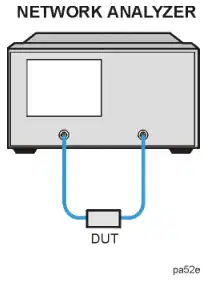
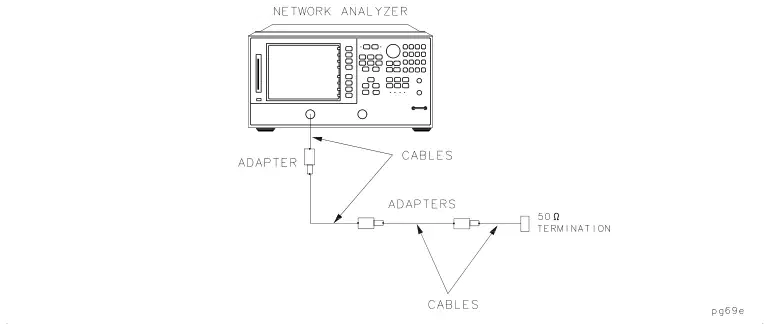
図1-1に示すように接続を行います。
図1-1 基本測定設定

プレス
アナライザーを「Factory Preset」条件にプリセットを設定するには、
選択されていない場合はソフトキー。 それから押します。
プリセット

測定をする 基本的な測定をする
周波数範囲の設定
中央周波数を134MHzに設定するには、プレス:
中心 134 M/μ
スパンを30MHzに設定するには、プレス:

ソースパワーの設定
電力レベルを5dBmに変えるには、次の操作を行います。

測定データポイントを101に変更するには、次の項目を押します。
組込みセット ポイント数
伝送測定を選択するには、プレス:
またはETモデル:
データトレースを表示するには、次の情報を押します。
測定エラーを修正するための手順については、第5章「計測結果の最適化」を参照してください。
アナライザの内部メモリ内の機器の状態と誤差を節約するには、次の操作を行います。
保存/リコール ディスク内部メモリのリターン保存状態を選択
エラー補正のために使用される標準を、テストの下にデバイスに置き換えます。
バンドパスフィルタのインサートロスを測定するには、次のキーを押します。
測定の設定 ·スケールの参照 オートスケール

測定をする 基本的な測定をする
測定結果のプリントコピーを作成するには、プレス:
コピー プリントモノクロプロット
プリンターの設定方法の手順で、印刷・プロット・保存結果を定義する「第4章」を参照してください。
(または)


この測定例では、サーブアコースティック波(SAW)フィルタの最大振幅を測定し、フェーズフォーマットでの測定データを閲覧する方法を示します。これにより、相応答に関する情報が提供されます。
図1-2 磁気度応答を測定するためのデバイス接続
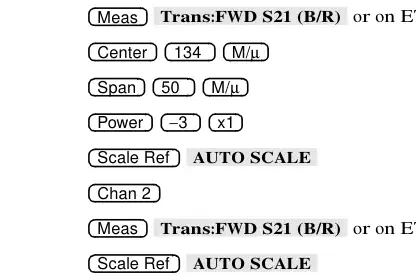
データポイント、平均値設定、IF帯域幅の設定も選択できます。
チャン 1 Cal 目盛りメニュー応答THRU
プレス
プリセット

測定をする 測定のMagnitudeおよびInsertion段階応答
チャネルが結合される(デフォルト条件)なら、このキャリブレーションは両方のチャンネルで有効です。
スケールの参照 自動スケール
図1-3 磁気度応答測定結果例

ディスプレイ デュアル | クォードセットアップの二重ちゃん
図1-4の2部は、テスト中のデバイスのインサートフェーズ応答を示しています。 測定器は-180°から+180の範囲上の段階を計り、表示します。 これらの値を超えたフェーズ変更として、表示されたデータにシャープな360°トランジションが発生します。
チャン2・フォーマット フェーズ

測定をする 測定のMagnitudeおよびInsertion段階応答
図1-4 インサートフェーズ応答測定例

図1-5で示した相応答は、下検です。つまり周波数点間の180°以上の位相遅延があります。 ΔΦ≥180°の場合には、誤った段階および遅れ情報が起因するかもしれません。 図1-5は、180°未満のΔΦと180°以上の相試料の例を示します。
図1-5 フェーズサンプル
長時間の電気長で装置を測定するときにアンダーサンプリングを発生する可能性があります。 この問題を修正するには、周波数スパンを削減するか、 ΔΦが1点あたり180°未満になるまで増加したポイントの数。 電遅延は、この効果(次の例の手順で示されている)を補償するためにも使用できます。

測定をする ディスプレイ機能の使用
表示機能を使用するために必要な情報を提供します。 測定データを表示する機能がとても便利です。読みやすくなります。 このセクションでは、次のトピックについて説明します。

測定をする ディスプレイ機能の使用
.. フロントパネルノブをオンにして、矢印ポインタを最初の文字に移動します。
タイトル。
. . プレス
. . 前の2つのステップを繰り返して、タイトルの残りの文字を入力します。 あなたへ
文字数が50文字まで入力できます。
d. 。 タイトルエントリーを完了するためにプレス。
図1-6 ディスプレイタイトルの例

ディスプレイ タイトル

測定をする ディスプレイ機能の使用
場合によっては、測定パラメータを1つ以上表示したい場合があります。 同時ゲインとフェーズ測定は、負のフィードバックアンプにおける安定性を評価する場合に役立ちます。 デュアルチャンネル表示で簡単に測定ができます。
, ONに設定し、1Xに。
ディスプレイ デュアル | クワッドセットアップ二重ちゃんオフスプリット
図1-7 チャネル1と2を同時表示する例


測定をする ディスプレイ機能の使用
図1-8 分割表示付きデュアルチャネル例

組込みセット 夫婦CHオフ
二重チャネルモードと分解刺激
2つのチャネルの刺激機能は独立して制御することができます
刺激メニューで。 また、マーカーはキーの下にマーカーモードメニューで各チャンネルごとに独立して制御できます。
オフにCUPLED CH
二重チャネルモードはDecoupledチャネル力と鳴ります
チャネルの電力やポートパワーをデカップリングし、デュアルチャンネルモードを使用して、2つの測定(または2セットの測定)を同時に表示することができます。両方の補助チャネルが有効になっている場合)異なる電源レベルを持っています。
マーカー・フクタン

測定をする ディスプレイ機能の使用
しかし、連続して掃除しない2つの構成があります。
1. . ソース減衰器を持つアナライザのために、チャンネル1で減少値とチャネル2は異なる気圧値に設定し、2が調整されたときに連続した掃引を無効化してアッテータの摩耗を避けることができます。 2ポートのカルがアクティブで、ポート1減衰値がポート2減少値と等しくない状況です。 測定値のどちらに1つのアッテネータが使われているので、このことは継続的に電力範囲を切り替えるために減衰器を引き起こします。そのため連続掃引は許可されません。 (オプション400で設定されている例外はアナライザーです。) オプション400のアナライザは2つの減衰器を持ち、各ポートに異なる減少設定を割り当てることができます。)
これらの条件の1つが存在すれば、テストセットホールドモードは従事し、ステータス通知tsHは画面左側に表示されます。 ホールドモードは測定機能が2つの計測値の1つだけに残します。 測定設定を両方更新するために、プレス
組込みセット 測定の再起動
. . このページの「ソース減衰器スイッチ保護」を参照してください。 7-13.
補助チャネル3、4を同時に利用できる4つの測定のチャンネルは同時見ます。 ほとんどの変数の他のチャネルとは独立していますが、チャンネル3と4はそれぞれ1および2にstimulusによって結合されます。 つまり、チャネル1が200MHzの中央周波数と50MHzの範囲に設定されている場合は、3チャンネルには同じ刺激値があります。
チャンネル 3 または 4 は、チャン 3 キーやチャイ 4 キーが押下されるときに活性化されます。 または、補助設定をONにすることができます。 例えば、チャンネル1がアクティブの場合、ON に押すとチャネル3とそのトレースが表示されます。 チャンネル4は、チャネル2がアクティブになっているときに同様に有効で表示されています。
ディスプレイ デュアル | クォードセットアップ二重ちゃんのAUXチャン割れたDISP 4X
図1-9に示すように表示が表示されます。 チャンネル1は、画面の左上にある象限度に表示され、2つは右上の象限儀式にあり、3チャネルはディスプレイの下半分にあります。
フォーマット・チャン 1

測定をする ディスプレイ機能の使用
図1-9 3チャンネル表示

チャン 2 AUX CHAN
これにより、チャンネル4と画面が図1〜10で表示する4つの別々のグリッドが表示されます。 チャンネル4は画面の右下にある象限です。

測定をする ディスプレイ機能の使用
図1-10 4チャンネル表示

鍵に隣接するアンバーLEDが点灯し、ディスプレイのCH4インジケータは周囲にボックスを持っていることを観察します。 これは、チャンネル 4 がアクティブになっていることを示します。設定できます。
マーカー マーカー 1 マーキー 2
マーカー1と2は、4つのチャンネルのトレースに表示されます。 フロントパネル制御ノブを回転させると、すべての4つのチャネルトレースでマーカー2が移動します。 この場合、マーカー周波数はアクティブ機能で同じ色であり、アクティブなチャンネル(チャネル4)と同じグリッドに注意してください。
鍵に隣接するアンバーLEDが点灯していると観察します。 これにより、チャンネル3がアクティブになり、設定できるようになりました。
プレス、UNCOUPLEDに設定します。
マーカー・フクタン マーカーモード メニューのマーカー:
フロントパネル制御ノブを回転させます。 マーカ2は、チャネル3トレースのみで移動します。

測定をする ディスプレイ機能の使用
アクティブにすると、チャンネルは他のチャネルの独立して設定できます。 例えば、チャンネル3がアクティブにすると、その形式をSmithチャートに変更して押すことができます。
補助チャネルが有効になっている場合、テーブル1-1に従って異なる表示設定を生成するために相互作用します。
二重ちゃんは割り込み切替1X 2X 4Xを離れて
表1-1表示をカスタマイズする
分裂表示の二重チャネルの補助は微粒の数で運びます
1X 気にしないで1
2X/4X 3 か 4 を離れて
2X オン ドンケア
3または4の3X
4X 両方で4
チャンネルの表示を手配するためのオプションを提供します。 プレス、使用するため。
ディスプレイ デュアル|クワッドセットアップチャンネルポジション
. と働く 選択すると、2つの顆粒表示の2選択肢があります。
チャネルの位置の割れ目は1X 2X 4X分裂します2Xを分けます
選択すると、4つの顆粒ディスプレイの2選択肢があります。
フォーマット スミスチャート ・ 1X/2X/4X オフなし・ チャネルの位置 Softkey

測定をする ディスプレイ機能の使用
4 パラムディスプレイソフトキー
メニューは2つのことを行います。
図1-11は最初の画面を表示します。 6つのセットアップオプションは、ソフトキーで記述されています。 それぞれのチャネルが各グリッドに表示されている4パラメータの表示です。 すぐに押すと、4つのパラメータ表示が4グリッドで生成されます。 また、チャンネル1とチャネル2を除く4パラメータ表示は上グリッドおよびチャネル3にオーバーレイされ、4が下流格子でオーバーレイされます。 他のセットアップソフトキーは同様に動作します。 DとFのセットアップがSmithチャートを含むディスプレイを生成することに注意してください。
4 パラメータはセットアップ F のセットアップを組み立てます
プレスは、セットアップソフトキーのいずれかを使用していない設定の一部を作成するために入力しなければならないキーストロークの順序をリストする画面を開きます。 キーストロークエントリは、各設定の下にある(上から下)リストされ、キーとチャネルの関係を示すためにカラーコードされています。 例えば、4格子表示の下の[CHAN 1]と[MEAS] S11は黄色に表示されます。 黄色のキーがチャンネル1に適用されることを示す、4グリッドグラフィックでは、Ch1もイエローです。
プレスは、補助チャネルに関連付けられているハードキーとソフトキーをリストし、複数のチャンネルを設定したり、複数グリッド表示を構成する画面を開きます。 各キーの次に、その関数の説明です。
図1-11 4 パラム表示メニュー

ディスプレイ

測定をする ディスプレイ機能の使用
アナライザには、4つのメモリトレース、1チャンネルあたり1つがあります。 メモリトレースは完全にチャネル依存です。チャンネル1では、チャンネル2のメモリートレースやその逆にアクセスできません。 メモリトレースは、保存された機器の状態ごとに1つのメモリートレースを保存できます。 保存/リコールレジスタが最大31個まであるので、現在までの4つのアクティブ状態を含む128個のメモリトレースの合計数です。 メモリデータは、完全な精度、複雑なデータとして保存されます。 メモリトレースは、機器の状態で保存するために表示する必要があります。
追加のデータは、フロントパネルディスクドライブを使用して3.5インチのフロッピーディスクに保存することができます。
二つのトレース数学の操作が実装されています。
(正規化が.ではないことに注意してください) メモリトレースは、エラー補正直後に保存され、リコールされ、追跡数学が行われます。 これは、パラメータ変換や時間ドメインの変換(オプション010)、スケーリングなどを含むエラー補正後に行われるデータ処理がメモリトレースで実行できることを意味します。 誤差の簡単な手段としてトレース数学を使うこともできますが、その主な目的ではありません。
スムーズで格子が付く以外に、痕跡や記憶の追跡と同一のデータ処理作業は行いません。 メモリトレースが保存されると、スムージングやゲートングなどがオンになっている場合、データの痕跡のスムーズな状態またはガッティングの状態に関係なくこの状態を維持します。 メモリトレースが、gatingまたはスムージングで保存されている場合は、これらの機能はメモリーのみ表示モードのオン/オフにすることができます。
メモリトレースを格納するための実際の記憶は、必要に応じて割り当てられます。 メモリトレースは、機器プリセットや電源オン、または楽器の状態リコールでクリアされます。
モードまたはスイープ範囲がデータとメモリのトレース間で異なる場合、痕跡は許可されず、警告メッセージが表示されません。 2つのトレースのポイント数が異なっている場合、メモリトレースは表示されず再スケールされます。 ただし、データトレースのポイント数がメモリ内の点の数に戻って変更された場合はメモリートレースが表示されます。
痕跡の数学や表示メモリが要求され、記憶トレースが存在しない場合、CAUTION:VALID MEMORY TRACEは表示されます。
ディスプレイメモリにデータトレースを保存
アクティブチャンネルのメモリに現在のアクティブな測定データを保存するためにプレス。 データトレースもメモリトレースです。 メモリトレースを、後続の数学操作に使用できます。
ディスプレイ DATA→メモリ

測定をする ディスプレイ機能の使用
測定データとメモリトレースを表示する
アナライザのデフォルト設定では、アクティブなチャネルで現在の測定データを表示します。
メモリのスムージングやグレーションを切り替えることができる唯一のメモリー表示モードです。
ディスプレイ データと記憶
メモリトレースによる測定データを分割する
たとえば、ゲインや減衰の測定など、2つのトレースの比率比較にこの機能を使うことができます。
解析者は、データをメモリに正規化し、結果を表示します。
測定データトレースからメモリトレースを抽出する
測定したベクトルエラーを格納するためのこの機能を使うことができます。例えば、指向性です。 それから、後で装置の測定からそれを引き下げることができます。
解析は複雑なデータに対してベクトルの減算を実行します。
チャネル1と2の比率測定
アンプ測定をすることで、コンプレッションの上昇を表すトレースを生成するときにこの機能を使うことができます。 例えば、チャンネルが非コンパイルで、2 チャネル 1 は変更されないままのチャネルのための電力を増加させることができます。 これにより、チャンネル2でゲイン圧縮を観察することができます。
組込みセット 夫婦CHオフ
ディスプレイ MORE D2/D1 TO D2 ON
ディスプレイ メモリ · ディスプレイ DATA/MEM · ディスプレイ DATA-MEM

測定をする ディスプレイ機能の使用
プレスは、測定状態の計測器を残しながらアナライザ表示をオフにします。 この機能は、アナライザが無人まま(自動テストシステムなど)アプリケーションでLCDの寿命を延ばす際に有用であるかもしれません。 フロントパネルのノブを回すか、フロント パネル キーを押すと通常の表示操作が復元されます。
ディスプレイ ディスプレイブランクの表示を調節して下さい
プレスは、表示された周波数の通知をセキュリティ目的のために空白にします。 周波数ラベルは、機器プリセットや電源オフをオンにしない限り復元できません。
ディスプレイ 頻度空白

測定をする ディスプレイ機能の使用
ディスプレイの強度を調整するには、フロントパネルノブを押しながら回転するか()キーを使用します。または50〜100パーセントの間に強度値を設定するために数値キーパッドを使用してください。 強度を下げると、LCDの寿命が延ばすことができます。
ディスプレイ ディスプレイの強度を調整します
すべての表示要素を工場定義のデフォルト色に設定するには、プレス
変更する色のメニュー
調整表示メニュー内のソフトキーは、変更色のメニューへのアクセスを提供します。
変更カラーメニューでは、アナライザのディスプレイの色を調整できます。 この楽器のデフォルト色は、チャンネルの色の違いを把握し、そして快適に効果的に色の見栄えにするためにあなたの能力を最大限に高めるために選ばれました。 チャンネルデータのトレースカラーと似ているため、各チャネルのメモリトレース色が選択されました。 これにより、各チャネルのデータトレースとメモリトレースの簡単な関連付けが行えます。
デフォルトの色を環境ニーズ、個々の好みに合わせて変更するか、または色の欠損の視線に対応するために選ぶことができます。 利用可能な色のいずれかを、表示要素の任意の部分に使用できます。
CH1 MEM CH3 MEM
CH2データ/LIMIT LN CH4のデータ/LIMIT LN
CH2 MEM CH4 MEM
粒状参照ライン
テキスト警告
表示要素の色を変更するには、その要素のソフトキーを押します(例えば
). それからアナライザーのフロントパネルノブを押し、回します。ステップキーまたは数値キーパッドを使用して、目的の色が表示されるまで。
設定表示強度 · デフォルト色を設定する ・プリセット

測定をする ディスプレイ機能の使用
表1-2 最高の視野角の表示色
表示色 色合いの明るさ 色
Red 0 100 100
黄色 17 100
グリーン 33 100
Cyan 50 100 100
Blue 67 100 100
マゼンタ 83 100 100
白色 N/A 100 0
色は3つの変数で構成されます:
よく起こる色欠乏は、互いに赤と黄色を区別することができないことです。 色の明るさを増加させることで、これらの色間の混乱は通常除去することができます。 これを達成するために、プレス
ソフトキーをオンにして、アナライザーフロントパネルノブを回します。 追加の調整が必要な場合は、色の白色度が異なります。 これを達成するために、ソフトキーを押してアナライザーフロントパネルノブをオンにします。
彩色:
変更された色のセットを保存するために、プレスします。 変更された色は保存した器械の状態の一部でなく、これらの柔らかいキーを使用して貯えられてなければ失われます。 変更された色が保存されると、押し込まれるまでは色が適用されます。
保存した色をリコールするには、プレスします。

測定をする マーカーの使用
キーはスクリーンの移動可能な活動的なマーカーを表示し、各チャネルのための5つの表示マーカーまで制御するために一連のメニューへのアクセスを提供します。 測定値の数値読み出しを取得するマーカーを使用します。 また、特定の値のトレースを検索したり、統計的に分析する部分やすべての痕跡を刺激パラメータを変更することにより測定時間を削減するための機能も提供します。
マーカーは、stimulus値(カルチェシアンフォーマットのx軸値)と応答値(Caltesian形式のy軸値です。)を持っています。 極端フォーマットでは、複雑なデータペアの2番目の部分も補助応答値として提供されます。 スミスチャートのフォーマットでは、実と想像力が両方表示され、重要な部分の有効容量またはインダクタンスも表示されます。 マーカーがアクティブにされ、他の機能がないとき、その刺激値はアクティブなエントリエリアに表示されます。また、ノブやステップキー、または数値キーパッドで制御できます。 アクティブマーカーは、トレース上の任意の点に移動することができ、その応答と刺激値は表示形式に適した単位で各表示チャネルの右上隅に表示されます。 測定されたデータが上にあるか下図に表示されている範囲の下のときでも、表示されるマーカー応答値が有効です。
マーカー値は通常連続的です。つまり、測定ポイント間で補間されます。 測定ポイントを離散させるだけ読み取りすることも可能です。 マーカーは通常、すべてのチャネルに対して同じ刺激値を持っているか、各チャンネルが独立したマーカーを持つようにアンカップリングすることができます。ただし、stimulusの値が結合されているかどうかやデュアルチャンネル表示がオンになっているのかにかかわらず、
測定ポイントを離散させたり、測定された点間のデータ値を補うことによってマーカーを絶えず動かすことは検光子が追跡者に置くことができます。
マーカー・フクタン マーカーモードメニュー
— 測定ポイント間の補間により、検光子が痕跡の任意の点にマーカーを配置するかどうかを選択します。 このデフォルトモードは、刺激値の丸い数値を便利に取得することができます。
— 分析者が、刺激設定で決定した測定されたトレースポイントにのみマーカーを配置するかどうかを選択します。 測定ポイント間で解析が阻害されないため、自動テストで使用するのに最適なモードです。
マーカー

ディスプレイマーカーをアクティブにするには
アクティブマーカーは、次のシンボルでアナライザー表示に識別されます。
アクティブ・マーカーの刺激値がアクティブなエントリ領域に表示されます。 アクティブマーカーの刺激値を変更したり、フロントパネルノブや数値キーパッドを使って変更することができます。 マーカー応答と刺激値はすべて、表示の右上隅に表示されます。
図1-12 アクティブマーカー制御例

対応するマーカーを切り替えて、アクティブマーカーを作るには、次のキーを押します。
マーカーのすべては、アクティブマーカー以外のマーカーが非アクティブな状態になり、アナライザ表示を Δ として表されます。 図1-13に、アクティブで非アクティブなマーカーが示されます。

測定をする マーカーの使用
図1-13 アクティブおよび非アクティブなマーカー例

マーカー情報をグリッドから移動する
マーカー情報が表示痕跡を隠すと、ソフトキーメニューをオフにしてマーカー情報を移動し、表示のトレースや軟式メニューエリアに遷移できます。 バックスペースキーを押すと、この機能を実行します。 トーグル機能です。 別の方法で押して、現在のソフトキーメニューを非表示にし、復元します。 ソフトキーやハードキーを押すと、メニューに繋がるソフトキーのメニューも復元されます。
マーカー 1 2 3 4
マーカー・フクタン マーカーモード メニューのマーカー:
ディスプレイは図1-14に似ています。
マーカー

図1-14 マーカー情報がソフトキーメニューエリアに移転

ディスプレイは図1-15に似ています。
測定をする・ マーカーの使用 ・pg654e

測定をする マーカーの使用
図1-15 グラフのマーカー情報

メニューを開くハードキーを押すことで、ソフトキーメニューを復元することもできます(など)
)またはソフトキーを押します。
デルタを使用するため(∆)マーカー
これは、マーカー値がデルタ参照マーカーに相対的にアクティブなマーカーの位置を示す親戚モードです。 デルタモードを、デレターの参考として5つのマーカーを定義することで切り替えることができます。
マーカー Δ MODE MENU ∆ REF=1
pg655e・Meas

図1-16 マーカー 1は参照のマーカー例として

固定マーカーをアクティブにするには
参照マーカーが固定されると、その固定位置を維持するために現在の痕跡に依存しません。 2つの異なる測定条件を比較するときに便利です。 アナライザの固定マーカーをアクティブにするには、プレスします。
マーカーゼロは、アクティブマーカーの現在の位置で固定参照をします。
マーカー Δ MODE MENU
デルタマーカーに固定参照マーカーに変更するには、プレスします。
固定参照マーカーをアクティブにするためにキーを使用する
マーカーゼロは、アクティブマーカーの位置を Δ 参照位置として入力します。 あるいは、固定ポイントを指定したこともできます。 マーカーゼロは、デタモードをオフに切り替えることにより解除されます。
フロントパネルのノブをオンにするか、フロント パネルキーパッドから値を入力します。
フロントパネルのノブをオンにするか、フロント パネルキーパッドから値を入力します。
フロントパネルのノブをオンにするか、フロント パネルキーパッドから値を入力します。
∆モード メニュー固定 MKR 位置固定 MKR 刺激

測定をする マーカーの使用
図1-17 MKR ZEROを用いた固定参照マーカーの例

固定参照マーカーをアクティブにするためにキーを使用する
フロントパネルのノブをオンにするか、フロント パネルキーパッドから値を入力します。
マーカー ΔMODE MENU ∆REF=∆固定 MKR ∆モード メニュー固定 MKR 位置固定 MKR 刺激
マーカーは、小さなデルタ(Δ)として表示され、非アクティブマーカーの三角形よりも小さい。
フロントパネルのノブをオンにするか、フロント パネルキーパッドから値を入力します。
カルチェシアンフォーマットでは、設定はy軸値です。 極またはスミスチャート形式で、大きさ/相マーカー、真正/想像マーカー、R+jXマーカー、G + jBマーカーで設定は複雑なデータペアの最初の部分に適用されます。 (マーカー応答値が2つのチャネルで常に非推奨である)
フロントパネルのノブをオンにするか、フロント パネルキーパッドから値を入力します。
この値は複雑なデータペアの2番目の部分で、真/想像マーカー、R+jXマーカー、またはG + jBマーカーに適用されます。 (固定マーカー補助応答値は2つのチャネルで常に非カップリングされます。)

図1-18 固定参照マーカーの使用例()∆)REF=(∆)固定 MKR

プリセット状態では、マーカーは各チャンネルに同じ刺激値を持っていますが、それぞれのチャネルが独立したマーカーを持っているように、それらは非調整することができます。
次のキーから押し、選択して下さい:
マーカー・フクタン マーカーモードメニュー
図1-19 結合されたマーカーと非カップリングの事例

測定をする・ マーカーの使用

測定をする マーカーの使用
検光子は、マーカー値が大きさとフェーズとして表示したり、実際の/想像のペアとして表示することができます。線形の大きさや相線を与えて、ログ倍率および位相を付与し、真の値に最初に与えます。
MKR LOG の MKR RE/IM
極端表示形式を表示しているときだけ、これらのマーカーを使うことができます。 (鍵からフォーマットが使用可能です。)
マーカー・フクタン MKR モード メニューマーカー:DISCRETE
フォーマット 極性 マーカー・フクタン マーカーモードメニュー ポーラー MKR メニュー
図1-20 ポーラフォーマットのログマーカーの例

フォーマット・ 再/IM MKR

マークラーをSmithチャート形式で使用する際に、より高精度な精度で、離散マーカーモードを有効にします。 プレス
マーカー・フクタン MKR モード メニューマーカー:DISCRETE
スミスチャートのフォーマットを使用するには:
マーカー・フクタン マーカーモードメニューのスミスMKR メニュー
マーカーの注釈は、複雑なインピーダンスがスミスチャートの表示の下半分に容量性であり、ディスプレイの上半端で誘導されていることを伝えます。

測定をする マーカーの使用
図1-21 インピーダンス・スミスチャートマーカーの事例

アナライザは、通常のキーシーケンスを経由することなくマーカーで測定パラメータを設定することができます。 特定の刺激値と応答パラメータを変更して、現在のマーカーの値に等しくすることができます。
開始頻度の設定
図1-22 マーカーを使用して開始周波数の設定例

マーカー・フクタン

停止頻度の設定
図1-23 マーカーを使用して停止周波数の設定例

センター周波数の設定

測定をする マーカーの使用
図1-24 マーカーを用いたセンター周波数の設定例

周波数スパンの設定
2つのマーカー間の間隔に等しいスパンを設定できます。 周波数スパンを設定する前にセンターの頻度を設定した場合は、関心のある領域をより良いビューで表示します。
マーカー ΔMODE MENU ∆REF=1 マーカー 2
それぞれ押し、そして押すことによってマーカー1とマーカー2の間で反復し、フロント・パネルのノブを回すか、または中心周波数のまわりでマーカーを置くために前部パネル キーパッドから値を書き入れて下さい。 マーカーを配置する際、マークア2がアクティブマーカーとして選択されていることを確認してください。
マーカー・フクタン マーカー→SPAN

図1-25 マーカーを使用して周波数スパンの設定例

表示参照値の設定
図1-26 マーカーを使用して参照値を設定する例

電気遅延の設定
この機能は、相続周波数の変動に段階遅延を追加します。したがって、比例した入力のみに適用されます。
測定をする・ マーカーの使用 ・マーカー・フクタン

測定をする マーカーの使用
測定された周波数スパン上の一定したグループ遅延なしで装置で付加的な電気遅れの調節は要求されます。
図1-27 マーカーを用いた電気遅延の設定例

または、フロントパネルのノブをオンにするか、値を入力したりしてユニットターミネーターで続けてください。
セイク 特殊関数 MKR→CW
この関数を使って、マーカーをアンプでゲインピークに設定できます。 プレス後
、増加した入力パワーと利益の圧縮を見てCW周波数電力掃引をアクティブにします。
フォーマット フェーズ ・マーカー・フクタン・マーカ

これらの関数は、トレースの振幅関連のポイントでマーカーを配置します。 トラッキングに切り替えると、アナライザはターゲットポイントの新規トレースを全て検索します。
最大振幅の検索
図1-28 最大振幅検索の一例

最小振幅の検索

測定をする マーカーの使用
図1-29 マーカーを用いた最小振幅の検索例

ターゲット振幅の検索
マーカー検索 ターゲット値
新規値を入力する。
図1-30 マーカーを用いたターゲット振幅の検索例

マーカー検索

帯域幅検索
アナライザは、自動的に帯域幅(BW:)、中心周波数(CENT:)およびQの損失を計算し、センター周波数のテスト下でデバイスの損失を表示することができます。 (Q は、回路の共鳴周波数を帯域幅に比して定義される「品質係数」を意味します。) これらの値はマーカーデータ読み出しに表示されます。
図1-31 マーカーを用いた帯域幅検索例

あなたが検索している広さを追跡する
マーカー検索 追跡
トラッキングが有効化されていない場合、アナライザは現在のスイープの指定した振幅とマーカーを同じ刺激値で残します。その後のスワイプによるトレース応答の値の変更に関係なく。
測定をする・ マーカーの使用 ・マーカー検索

測定をする マーカーの使用
この関数は、アクティブなマーカーとデルタ参照の間の表示されたトレースのセクションの平均値、標準偏差、ピークからピークまで値を計算します。 デルタ参照がない場合、アナライザは全体の追跡のための統計量を計算します。
マーカー Δ MODE MENU ∆ REF=1
マーカー・フクタン MKR モード メニュー MKR
この機能のアプリケーションは、最大値と最小値を別々に検索することなくパスバンドrippleのピークからピークまでの値を見つけることです。
極またはスミスチャートのフォーマットで測定値を表示している場合は、分析者は複雑なペア(経度、実際の部分、抵抗、および伝導)の最初の値を計算します。
図1-32 測定データの統計例


測定をする 測定 電気長さおよびフェーズのゆがみ
アナライザは、初期の解析器の機械的「ラインストレッチ」に類似した機能を数学的に実装します。 この機能は、アナライザの受信機入力からケーブルを相互接続するための補正を行うために追加または削除できる可変長ロスレス伝送ラインをシミュレートします。 この例では、電子線の伸張器はSAWフィルターの電気長さを測定します。
アナライザは、周波数の範囲を超えるデバイスを介してフェーズシフトの直線性を測定し、アジャスタが2つの異なる方法でそれを表現することができます。
図1-33 測定用機器接続(電気長)
ミース トランス:FWD S21 (B/R) TRANSMISSN
またはETモデル:
中心 134 M/μ
スパン 2 M/μ
スケールの参照 自動スケール

測定をする 測定 電気長さおよびフェーズのゆがみ
データポイント、平均値設定、IF帯域幅の設定も選択できます。
カルロス 目盛りメニュー応答THRU
スケールの参照 自動スケール
リニアな変化フェーズは、デバイスの電気の長さによるものです。 電位(電気遅延)を加えることで、この変化フェーズを計測することができます。
図1-34 リニア変更フェーズ

マーカー・フクタン マーカー→遅延
この関数は、マーカーの±10%スパンを取ることで適切な電気遅延で計算し、 ΔΦ / Δ周波数の負として遅れを計算します。
または、図1-35で示されるように、最高のフラットラインを達成するまで電気長さを増加させるためにフロントパネルノブを押します。
スケールの参照 電気遅延
マーカー

測定をする 測定 電気長さおよびフェーズのゆがみ
アナライザ表示が、デバイスの電位を自由空間で光の速度に相対的に表す測定値。 デバイスの物理的な長さは、その媒体の伝搬速度によってこの値に関連しています。
速度係数を変更して、伝搬速度を補正できます(値の入力)。 これにより、検光子が入力した電気遅延に対応する同等の距離を正確に表示することができます。
カルロス より多くの速度の要因 x1
図1-35 追加された電気遅延で最高のフラットライン例

スケールの参照 電気遅延
この例では、SAWフィルタの長い電気長による大量の電力遅延がテスト中にあります。
この例では、相変化の直線性を周波数範囲にわたって測定する方法を示します。 アナライザは、このリニアリティを測定し、2つの異なる方法でそれを読み込むことができます。線形フェーズまたはグループ遅延からの偏差。

測定をする 測定 電気長さおよびフェーズのゆがみ
リニアフェーズからの逸脱
フェーズ応答を「フラットアウト」に電気長を加えることで、デバイスを介してリニアフェーズシフトを削除しました。 リニアフェーズシフトからデバイスを移行するという偏差は、残っているものだけです。
スケールの参照 スケールのDIV
マーカー・フクタン MKR モード メニューのステータス
図1-36 リニアフェーズ例測定による偏差

グループまたはエンベロープ遅延の面で、多くのデバイスのフェーズリニアリティが指定されます。 解析器は、この情報を関連するパラメータに翻訳することができます。, グループ遅延. 装置の動作を頻度の関数としてテストする上で、グループ遅延は伝送時間です。 数学的には、次の比率で近似できる相応答の派生物です。
ΔΦが2つの周波数で、各位の差を ANSIFに分ける。 一般的に測定の「絞り」と呼ばれる数量です。 解析器は、その段階応答測定からグループ遅延を計算します。
グループ 遅延

測定をする 測定 電気長さおよびフェーズのゆがみ
デフォルト絞りは、表示中のポイント数(すなわち)に分けられた総周波数スパンです。 201 ポイントまたは0.5%の合計スパン この例).
フォーマット 遅延 スケールの参照 スケールのDIV
図1-37グループ遅延例測定

グループ遅延測定では、特定の絞り(Δ)Fまたは計測ポイント間の周波数間隔を必要とする場合があります。 2つの隣接する周波数ポイント間の相シフトは、180°未満でなければなりません。そうしないとグループ遅延情報が誤った可能性があります。
絞りを増加させると、解析器は応答から細かい粒のバリエーションを削除します。 グループ遅延測定を比較する際にグループ遅延絞りを指定することが重要である。
マーカー・アヴィグ スムーズなオン

測定をする 測定 電気長さおよびフェーズのゆがみ
図1-38 グループスムージングによる遅延例測定

スムーズな開き 5 x1
痕跡の「痛み」が著しく向上する傾向を増大させると同時に、測定詳細の費用で。
図1-39 グループ レイアウトのスムージングによる遅延例測定

周波数間隔でポイント間の相差を分けることによりグループ遅延が計算されます。 このように、もし n ポイント数、相差値の数(または 周波数セグメント)は、 n−1. . 点数が残っているため、最初のデータポイントは繰り返されます n.
増加する

測定をする デュプレッダー(ESアナライザーのみ)を特徴とする
この測定例では、3ポートデバイスを特徴付ける方法を示します。この場合、デュプレッサーは4パラメータ表示モードを使用します。 テスターアダプターまたは特殊3ポートテストアダプタを使用して、アナライザ(2ポート機器)からデュプレクサーへの信号をルーティングする必要があります。 この例では、次のテストアダプターの1つを使用して手順を実行します。
J 8720D 選択 K36の複式アパートの切換えテスト セット
J 8720DオプションK39 3-ポートスイッチングテストセット
次の省略は、複素子を参照して使用されます。
図1-40 複素子接続


測定をする デュプレッダー(ESアナライザーのみ)を特徴とする
組込みセット オフにカップルCH
ソリューション メニュー ユーザー設定の設定
K36 オフモード ミース [TX-ANT] を選択
K39 MODE オンオフ ミース ポートの選択 [1-3]
10.Ant-Rx の刺激変数のためのチャネル 2 をセットアップして下さい。 この例では、Tx-Ant と Ant-Rx のパラメーターの両方をカバーする広い周波数範囲が選択されています。
11.テストアダプターの制御をセットアップして、チャンネル2と4はRxです。
ミース ポートの選択 [2-3]
12.チャネル2のフル2ポート校正を実行します。
13.分析装置でこの状態を保存: プレス.
14.Co.(株)デュプレッサーをテストアダプターに差し込みます。

測定をする デュプレッダー(ESアナライザーのみ)を特徴とする
15.下顆粒のトップ顆粒と反射測定上の伝送計測で2列表示を4パラメータ設定:プレス
ディスプレイ デュアル|4面セットのクワッド・セットアップ ミース トランス:REV S12 (A/R)

チャン 4 再燃:REV S22 (B/R) チャン 1 トランス:FWD S21(B/R) チャン 3 再フ: FWD S11 (A/R) DUAL CH ON OFF ON ON
ディスプレイは図1-41と似ています。
図1-41 複素子測定
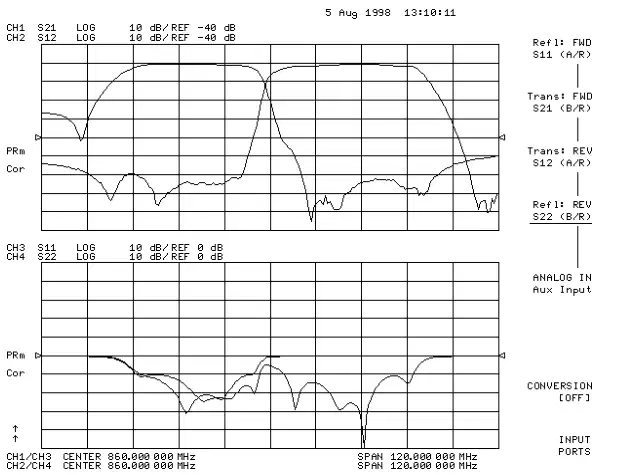
通常、2ポートの校正は、表示されたトレースの更新の前に完了するために転送およびリバース・スイープを必要とします。 より高速なチューニングでは、アクティブディスプレイチャネル(この場合のチャンネル1用S11とS21)用のスワイプ数を設定して、非アクティブな表示チャネルよりも頻繁に更新することができます。 この例では、転送パラメータの8の更新をチャンネル1でリバース更新し、チャネル2(アクティブパラメーターはS22とS12)のフォワード1アップデートまで8種類のアップデートを選択します。
プレス プレス
チャン 1 システム 設定メニューのTESTSET SWを連続的 8 x1
チャン2システム 設定メニューのTESTSET SWを連続的 8 x1

測定をする 測定のアンプ
アナライザは、多くのアンプとアクティブデバイスの伝送および反射特性を測定することができます。 ゲイン、フラットネスの獲得、コンプレッションの取得、リバースイソレーション、リターンロス(SWR)などのスカラーパラメータを測定し、ドリフト対時間を獲得することができます。 また、リニアフェーズやグループ遅延、複雑なインピーダンス、AM-to-PM変換などの偏差などベクトルパラメータを測定することができます。 パワー計測も高出力にできます。
図 1-42 アンプパラメータ
絶対電力レベルに非常に敏感な装置を測定する場合、デバイス入力または出力のいずれかで正確にパワーレベルを設定することが重要である。 外部GPIBのパワーメータと、直接ソース電源を制御することができるアナライザです。 電源メーターの口径測定に関する情報のための第6章、「増加された測定精度のために校正」を参照してください。
下記の測定例を挙げます。
— オプション085 構成
— オプション012 設定

測定をする 測定のアンプ
アンプの入力電力が増大率を低下させ、出力電力に非線形増加を引き起こすレベルに上がると、コンプレッションを得る。 1dBでゲインを減少させる点は1dBの圧縮ポイントと呼ばれます。 ゲイン圧縮は周波数により異なりますので、周波数帯域でのゲイン圧迫の最悪点を見つける必要があります。
その点が特定されると、CW周波数の電力掃引を実行して、1dB圧縮が発生して、絶対出力(dBm)を圧縮で測定できます。 測定結果の達成のために、分析器のさまざまな機能を適用する方法に関する詳細な手順を説明します。
NOTE 圧縮測定では、一定レベルのゲイン圧でのRF入力や出力電力を知る必要があります。 そのため、双方の利益と絶対的な電力レベルは正確に特徴付けられる必要があります。 ゲイン圧縮測定の不確実性は、通常0.05dB未満です。 また、アナライザの各入力チャネルは、3GHzまでの+0.5dBm以内と6GHzまで+1 dB以下で絶対出力を表示するように校正されます。 パワーメーターの校正により改善できます。 パワーメーターの校正に関する情報は、6-33ページで「電源メータ測定口径」を参照してください。
図1-43 ゲイン圧縮の図形
エイベグ IF BW 1000 x1
チャン 1 メアス トランス:FWD S21 (B/R) TRANSMISSN
またはETモデル:

測定をする 測定のアンプ
D1/D2 から D2 ON
ディスプレイ DATA →メモリデータ/メモ
ディスプレイ デュアル | クォードセットアップの二重チャネル
チャン2 Meas トランス:FWD S21 (B/R) TRANSMISSN
組込みセット 夫婦CHオフ
これにより、チャンネル2とチャネル1の電力を別々に増加させることができます。つまり、2つのチャネルでゲイン圧縮を観察できるため、1は変更されません。
チャン 2 D2/D1をD2に表示して下さい
これにより、コンプレッションを得られるというだけを表すトレースが生成されます。
スケールの参照 スケール/DIV x1
10.チャネル2の圧縮を約1dB観察するまで、ステップキーまたはフロントパネルノブを使用して電力を拡大します。
11.トレースの最悪の場合ポイントを見つけるには、プレス:
マーカー検索 検索:分
マーカー マーカー 1 ・ パワー

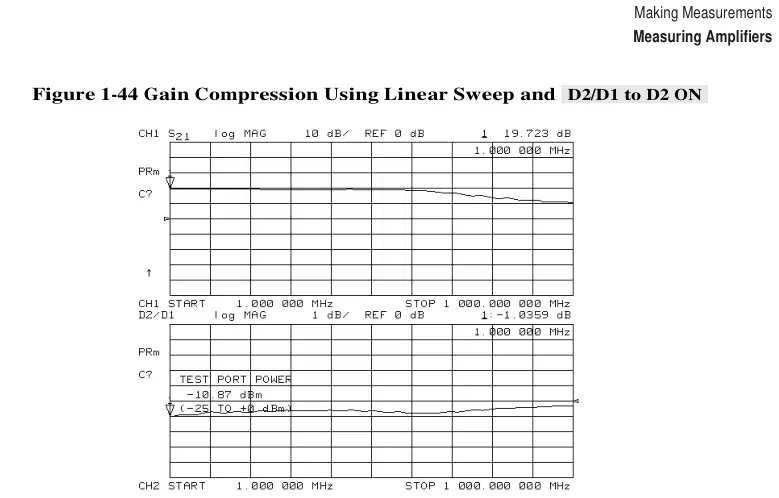
12.選択した場合は、チャンネルの刺激を圧迫することで再構成します。
組込みセット 夫婦でCHを
13.マーカーを配置する 正確に 測定ポイントで、プレス:
マーカー・フクタン マーカーモード メニューのマーカー:分離して下さい
14.CW周波数を出力スイープモードに入る前に設定するには、プレス:
セイク 特別な機能マーカー→ CW
15.プレス 。
組込みセット SWEEPのタイプ メニュー力の広がり
補間がオン(デフォルト設定)の場合、キャリブレーションは電源スイープに適用されます。
16.スタートを入力し、スイープのパワーレベルを停止します。
チャンネル1は、ゲイン圧縮曲線を表示します。 (この時点ではチャンネル2に注意を払わない)

チャン2ディスプレイ デュアル | クォードセットアップの二重チャネル
D2/D1 から D2 ON MORE D2 / D1 へ D2OFF
チャンネル2は、出力入力の関数として絶対出力電力(dBm)を表示します。
20.プレスでチャンネル2〜10dBのスケールを分割します。
スケールの参照 スケール/DIV 10 x1
21.プレスでチャンネル1〜1dBのスケールを分割して変更します。
チャン 1 x1

測定をする 測定のアンプ
マーカー・フクタン マーカーモードメニューのマーカー:カップリング
22.プレス 。
23.チャンネル1のdB圧縮ポイントを見つけるには、プレス:
マーカー検索 検索:最大 マーカー MKR ZERO マーカー検索
検索:ターゲット −1 x1
チャン2マーカー MKR モード メニューマーカー:UNCOUPLED
24.プレス 。
25.チャンネル2マーカーを Δモードから取り出し、アンプの絶対出力電力(dBm)を読み込むようにします。
マーカー Δ MODE MENU ∆ MODE OFF
図1-45 パワースイープによるコンプレッションを得る


測定をする 測定のアンプ
アンプは、前方方向と逆方向の高分離で高い利益をもたらすので、S21()がリバース絶縁よりもはるかに大きいでしょう。 そのため、前方測定(S21)のアンプ入力に適用する電力は、逆計測(S12)出力に適用される電力よりもかなり下がるはずです。 フォワード方向に低電力を塗布することで、アンプが飽和状態になるのを防ぐことができます。 逆方向の高出力は、測定値とアカウント内の要因であり、アンプの出力上の減衰器やカプラーによる損失がアナライザに低減するために必要なノイズを保持します。 以下は、これらの測定を最もよく達成する機能を示します。
組込みセット 夫婦でCHを
チャネルをカップリングすることで、チャンネル1とチャネル2に適用される同じ周波数範囲および校正を行うことができます。
パワー ポートパワー[非カップリング]
ポートパワーをアンカップリングすることで、各港の異なる電力レベルを適用することができます。 図1-46では、ポート1は、ゲイン測定(S21)の25dBmに設定され、2出力が逆分離計測(S12)に対して0dBmに設定されます。
チャン 1 メアス トランス:FWD S21(B/R) パワー
ディスプレイ デュアル | クォードセットアップの二重ちゃん
デュアルチャンネル表示モードを使用して、両方の測定を同時に閲覧できます。 図1-46を参照して下さい。 ポートの電力レベルが異なる範囲にある場合、表示された測定の1つは継続的に更新されず、アノテーションtsHはディスプレイの左側に表示されます。 このページの「ソース減衰器スイッチ保護」を参照してください 7-13 この状態を上書きする方法に関する情報.

測定をする 測定のアンプ
図 1-46 ゲインとリバースイソレーション


測定をする 測定のアンプ
オプション085を搭載したアナライザーは、高出力デバイスを測定するために構成できます。 測定器が提供できるよりも、またはテストの下のアンプからの出力電力の最大値が安全な入力限界を超えた場合に、この能力は有用です。 測定器をセットアップして、高出力の測定を行う方法について説明します。
図1-47 高出力テスト設定(ステップ1)
継続する前に、この状態を保存してUPRESETに名前を変更します。 プリセットモードをユーザの事前設定にセットできるようにするには、プレスします。 最終的な状態は、工場プリセットから過負荷条件を避けるためにユーザの事前設定として再保存することができます。
PWR の範囲の自動車電力範囲 −20 x1
初期設定 · パワーレベルを決定 ・ パワー

測定をする 測定のアンプ
10. 最大の推定電力レベルで、カプラーの結合された腕からの最大出力電力が許容限界よりも高いかどうかを決定します。 そのため、適切な量の減衰量を加えて、-10dBm以上–35dBm以下で相続出力電力を維持します。
11.ブースターアンプをオフにします。
12.20 dB カプラーの開口部と、アナライザ背面パネルにコネクタをRF IN接続する。
13.20dBカプラー(追加減衰時)とフロントパネルのRチャンネル接続の間の接続をします。
追加セットアップ

測定をする 測定のアンプ
図1-48 高出力テストセットアップ(ステップ2a)
図1-49 高出力テスト設定(ステップ2b)

パワーレンジと減衰器の設定を選択
14.DUTを圧縮に強制する最大推定電力レベルを超えていないパワーレンジを選択します。 例えば、ブースターアンプに+15dBのゲインがあり、DUTは+20dBmで供給すると圧縮され、アナライザー出力電力を調節して押すと+5dBmを超えない( , 8722ES)。
パワー PWR レンジマンパワー範囲 0 −15~+5レンジ 0 −20 TO −5
15. アナライザの電力レベルを、押し(またはより少ない)によって力の範囲の最大限界下にあるように調節して下さい。

測定をする 測定のアンプ
16.DUTが提供できる最大利益額を推定し、その結果としてDUTの圧縮時にTEST PORT 2で受け取れる電力の最大量。 例えば、最大+10dBのDUTが+20dBm入力を受信すると、テストポート2で受け取れる電力の最大量は+30dBmです。
図1-50 オプション085アナライザーの内部信号パス

17. アナライザのカプラーとサンプラーの間で必要な減衰量を計算し、最適なスキャナ電力レベルを超過しないために-10dBm。
この例では、以下の点を考慮に入れる必要があります。

測定をする 測定のアンプ
前のポイントを念頭に置いて、以下の式から計算することができます。
18.前のステップで計算された値に内部の段減器をセットします(最大5dBまでのラウンドオフ)。 プレス
パワー 減衰器 A 15 x1
減衰器 B 25 x1
19.ブースターアンプのスイッチ。
20.外部参照モードをアクティブにするには、 を押します。
21.出力電力を、パワーメータでテストポート1から測定し、想定通りであることを確認します。
22.反射性の高いデバイスを測定する場合、フロントパネルの2セットとクーパーコネクタの間に設置されたジャンパの位置で高出力アイソレータを投入する必要があります。
23.Co.(株)すべての電力および減衰器の設定が正しいこと、そして次の測定変数を置くnfirm:
24.Perform 応答の口径測定:
カルロス 目盛りメニュー応答THRU
25.図1-51に示すように接続を行ないます。 DUT のスイッチは、測定テスト設定の適切な動作を確認するために、試験下でアンプ S21 ゲインを測定します。

測定をする 測定のアンプ
図1-51 高出力テスト設定(ステップ3)

26.他の目的の高い発電の測定をすること。
ゲインなどの比率測定を正しく表示します。 しかし、アナライザの表示された絶対電力レベルは正しいとは限りません。 パワーレベルを正しく解釈するために、ブースターアンプと減衰器の設定のゲインは考慮に入れなければなりません。

測定をする 測定のアンプ
オプション012を搭載したアナライザーは、高出力のデバイスを測定するために設定できます。 直接サンプラーアクセスで、カプラーとサンプリング機のアッテネータを差し込み、過度のパワーからサンプルを守ります。
図1-52 オプション012アナライザーの内部信号パス

この例では、以下の点を考慮に入れる必要があります。

測定をする 測定のアンプ
前のポイントを念頭に置いて、以下の式から計算することができます。
図1-53 オプション012 高出力構成


測定をする デバイスをテストするために、Swept List Modeを使用して
リスト周波数掃引を使用するときは、アナライザは任意の頻度セグメントを分離する能力を持っています。各々に周波数ポイントのリストが含まれています。 リスト周波数掃引を使用する主な利点は、最小のデータポイント数を測定し、関心の頻度でのみできることです。 試験時間全体を最小限に抑える機能です。 2つの異なるリスト周波数掃引モードを選択することができます:
段階的なリストモード このモードでは、各定義された周波数ポイントへのソースステップで、データが取られた間停止します。 このモードはIF遅延をなくし、周波数セグメントが重複することを可能にします。 しかし、同じポイントを連続掃引するよりもかなりの時間が遅くなります。
リストモードを掃除 このモードは、定義された周波数セグメントをスワイプしながらデータを処理します。ステップド・スイープで最大6倍のスループットが増加します。 また、このモードはテストポートの電源とIF帯域幅をそれぞれ独立して設定することができます。 このモードでの周波数セグメントは重複できません。
sweptリストモードを使用して、周波数のスイープを完全にカスタマイズする機能は、フィルタのような高いダイナミックレンジでデバイスの測定を設定するときに便利です。 フィルタの次の測定は、スウェットリストモードを使用する利点を示しています。
図 1-54 掃引リスト測定設定

測定をする デバイスをテストするために、Swept List Modeを使用して
またはETモデル:
中心 900 M/μ
スパン 500 M/μ
図1-55 フィルターの特性

組込みセット SWEEP型メニュー編集リスト

測定をする デバイスをテストするために、Swept List Modeを使用して
下部ストバンドパラメータを設定する
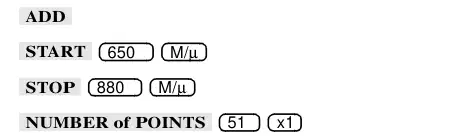
セグメント電源オフの電力をリスト 10 x1
ONを選択するまで
BW がオフセグメントに BW 1000 x1
ONを選択するまで
パスバンドパラメータを設定する
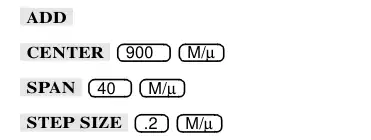
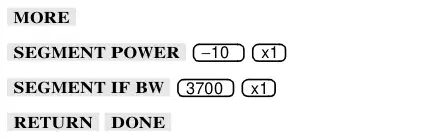
上部のストッパー・ストップバンド変数をセットアップして下さい
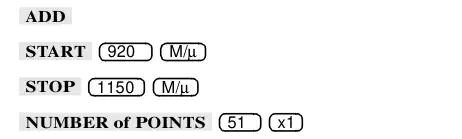

測定をする デバイスをテストするために、Swept List Modeを使用して
セグメント電力 10 x1
BW が付いたセグメント 300 x1
口径測定および測定
図 1-56 校正された掃引リストの投圧測定

図1-57では、ノイズレベルが10dB以上低下し、停止バンドの騒音低減技術は成功を収めたことを確認したことに気づく。 また、第3セグメントの停止帯ノイズが最初のセグメントよりも若干低くなっていることに気づく。 第三セグメント(300Hz)の帯域幅が狭いためです。

測定をする デバイスをテストするために、Swept List Modeを使用して
図 1-57 リニアスイープと掃引リストモードを用いたフィルタ測定

掃引リストモードの使用


リニアスイープの使用

測定をする デバイスをテストする限界線を使用して
限界テストは、測定データを比較して定義する制約に及ぶ計測技術です。 この比較の結果に応じて、アナライザはデバイスがテストを通過するか失敗した場合を示します。
分析装置の表示上の個々の平らで、傾斜して単一ポイント限界ラインを作成することによってテストを制限して下さい。 組み合わせると、これらの行はテストの下でデバイスの性能パラメータを表すことができます。 各測定チャンネルで作成した限界線は、それぞれ独立しています。
この例では、次の手順でバンドパスフィルタをテストする方法を示します。
図1-58 SAWフィルタ用接続例測定
中心 134 M/μ
スパン 50 M/μ
スケールの参照 自動スケール
データポイント、パワー、平均値設定、IF帯域幅の設定を選択することもできます。

測定をする デバイスをテストする限界線を使用して
カルロス 目盛りメニュー応答THRU
スケールの参照 自動スケール
この例では、次のフラットな制限線の値がセットされます。
周波数範囲の電力の範囲
127MHz~140MHz −27dB〜21dB
100 MHz〜123 MHz −200dB~−65 dB
146MHz~160MHz −200dB〜−65dB
ソリューション 限界のメニューは編集の限界ライン上の制限線を限度します 明確なリスト はい
アナライザは、ディスプレイの中心に表示される新しいセグメントを生成します。
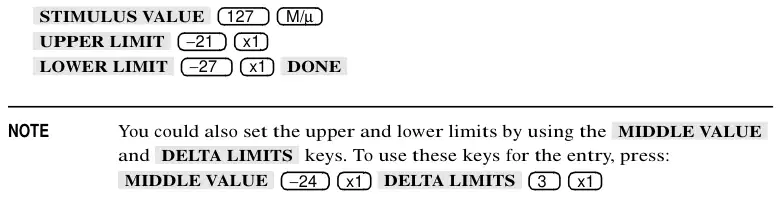
中間値 −24 x1 デルタの限界 3 x1
試験仕様は、−24 ±3dBの対応となります。

測定をする デバイスをテストする限界線を使用して
STIMULUS値を追加します。 140 M/µ 完了された限界のタイプ単一ポイントのリターン
図1-59は、次のパラメータで作成したフラットな限界線を示しています。
図 1-59 例フラットリミットライン

STIMULUS値 100 M/µ
上限の限界 −65 x1
低い限界 −200 x1
限界のタイプ平らなラインリターン
ADD
STIMULUS値 123 M/µ
限界のタイプ単一ポイントのリターン

測定をする デバイスをテストする限界線を使用して
STIMULUS値 146 M/µ
上限の限界 −65 x1
低い限界 −200 x1
限界のタイプ平らなラインリターン
ADD
STIMULUS値 160 M/µ
限界のタイプ単一ポイントのリターン
図1-60 フラットリミットライン例

この例では、SAWフィルタの形状係数をテストする限界を作る方法を示します。 以下の制限を設定しています。
周波数範囲の電力の範囲
123MHz〜125MHz −65dB~−26dB
144MHz~146MHz〜26dB〜65dB

測定をする デバイスをテストする限界線を使用して
ソリューション 制限メニューの限界行を編集する制限線

上限の限界 −65 x1 低い限界 −200 x1

上限の限界 −26 x1 低い限界 −200 x1

上限の限界 −26 x1 低い限界 −200 x1

上限の限界 −65 x1 低い限界 −200 x1
限界のこのタイプを使用して、フィルタの形を調べることができます。

測定をする デバイスをテストする限界線を使用して
図1-11 傾斜限界線
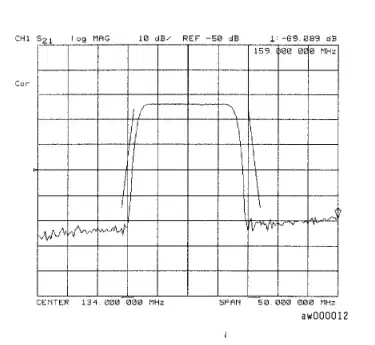
この例では、以下の制限を設定しています。
ソリューション 限界のメニューは編集の限界ライン上の制限線を限度します 明確なリスト はい
プレス:
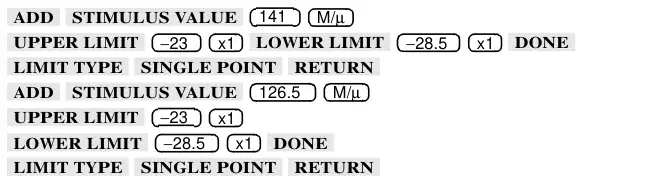
上限の限界 −23 x1 低い限界 −28.5 x1 完了された限界のタイプ単一ポイントのリターン
低い限界 −28.5 x1 完了された限界のタイプ単一ポイントのリターン

測定をする デバイスをテストする限界線を使用して
図 1-62 例 単点リミットライン
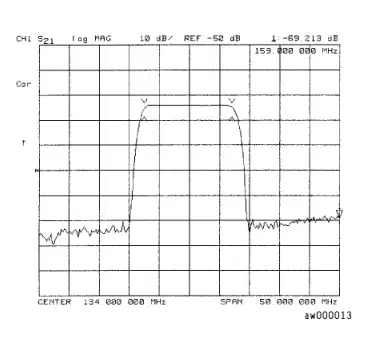
この例では、上限行の上限を編集する方法を示します。
ソリューション 制限メニューの限界行を編集する制限線
または繰り返しORをするか、そして次々に続いてセグメント番号を入力してください。
上限の限界を編集して下さい −20 x1 DONE
ソリューション 制限メニューの限界行を編集する制限線
または繰り返しORをするか、そして次々に続いてセグメント番号を入力してください。
限界の区分を取除いて下さい

測定をする デバイスをテストする限界線を使用して
ソリューション 制限メニューの限界行を編集する制限線
限界線セグメントの見直し
以前に入力した限界テーブルデータは、アナライザ表示に示します。
限界テストを活動化させる
限界テストおよびビープの失敗の表示器を活動化させるために、出版物:
ソリューション 限界メニューの制限ラインはビープでテストを欠きます
限界ライン
アナライザ表示の右側に限界テスト結果が表示されます。 アナライザは、フィルタが定義された限界テストを通過するか否かを示します。
限界のオフセット機能はあなたの装置の頻度そして出力レベルに限界ラインを調節することを可能にします。 例えば、テストの調整可能なフィルターにstimulusオフセット機能を適用できます。 または、可変的な減衰器のテストのための広さのオフセットの特徴を、か変数損失が付いているフィルターでパスバンドripple加えることができます。
この例では、オフセット機能とアナライザ表示に表示される限界テスト失敗の徴候が表示されます。
とりあえず

測定をする デバイスをテストする限界線を使用して
ソリューション 限界メニューの制限ライン限界ラインオフセット
STIMULUSオフセット 3 M/μの
アナライザビープとFAIL記法は、図1-63に示すように解析器表示に表示されます。
図 1-63 限界線のStimulusオフセット例

STIMULUSオフセット 0 x1
振幅オフセット 5 x1
アナライザビープとFAIL記法は、検光子表示に現れます。
振幅オフセット 0 x1

測定をする Rippleの制限を使用してデバイスをテストする
rippleテストの準備には2つのタスクが関わっています。
この例では、検光子をripple限界をテストする方法を示します。 この例では、フィルタの中央周波数が約1.8GHzで、帯域幅は約2.9GHzであるバンドパスフィルターのテストを行います。 図1-64を参照。
図 1-64 Ripple テストされるバンドパス フィルター

Rippleテストを実行するアナライザーを設定する
解析器をセットし、バンドパスフィルタが簡単にアナライザ表示で閲覧できるようにします。

測定をする Rippleの制限を使用してデバイスをテストする
図1-65 Rippleテスト測定例の接続
中心 1.8 G/n
スパン3.4 G/n
スケールの参照 自動スケール
データポイント、パワー、平均値設定、IF帯域幅の設定を選択することもできます。
カルロス 目盛りメニュー応答THRU
スケールの参照 自動スケール

測定をする Rippleの制限を使用してデバイスをテストする
図 1-66 Ripple テストの前にフィルター・パスのバンド

Rippleテストの制限を設定する
このセクションでは、rippleテストパラメータの設定を指示します。 アナライザーを設定して、正しい周波数でDUTをチェックし、各周波数帯域の許容波値に対して測定値を比較しなければなりません。 これにより、個々の周波数帯域を設定できます。 停止と開始周波数を定義し、各周波数帯の最大の許容波動値を設定します。 rippleのテスト用に12の周波数帯域を複数設定できます。 周波数帯域は、rippleの周波数帯を編集している間表示されているリストで結合されます。
この例では、500MHzから3.0GHzまでの全パスバンドに及ぶ1つのripple制限(または周波数帯域)を作成します。 また、合併時に2つの周波数帯域を新たに作成し、パスバンドに限界が限られるようにします。 Ripple Editメニューで、以下の表に類似したアナライザのripple制限リストを作成します。
表1-3Rippleは、Rippleテスト例の制限を限定します。
1 500のMHz 3.2 GHz 2.0 dB
2 500のMHz 1.85 GHz 1.3dB
3 1.85 GHzの3.2 GHz 1.3dB

測定をする Rippleの制限を使用してデバイスをテストする
ソリューション 限界メニューのさざ波の限界
最小頻度 500 M/µ
最高の頻度 3.2 G/n
最高のさざ波 2.0 x1
ネットワークアナライザは最大12個の周波数帯域を最大に入力して、最大rippleをテストすることができます。
Rippleテスト制限の編集
rippleテストの周波数帯域制限が作成されると、同じメニューで限界を変更して生成します。 編集のrippleテストメニューを使用して、次のことができます。
既存の周波数帯域の限界を変える
既存の周波数帯域制限は、rippleのテスト用に変更される場合があります。 既存の周波数帯域の制限を変更することで、この手順はあなたを導きます。
a.
. . 変更している周波数帯の数を示す数値キー。
周波数帯域番号は、周波数帯の一覧の左列にあります。

測定をする Rippleの制限を使用してデバイスをテストする
.. 周波数帯域の低周波を変える新しい価値。
. . 周波数帯域の上限周波数を変更する新しい値。
. . 周波数帯域の最大許容波幅を変更するための新しいデシベル値。 鍵で新しいデシベル値を確定します。
追加周波数帯域の追加
rippleのテストには、周波数帯域制限が追加される場合があります。 この手順では、より多くの周波数帯域の制限を追加することによりあなたを導きます。
ネットワークアナライザは最大12個の周波数帯域に、最大リップルテストを行えます。
a.
. . 周波数帯域の最小頻度値を示す数値キー
. . 適切な周波数キー(、または)
外径 mm/m
a.
. . 周波数帯域の最大頻度値を示す数値キー
外径 mm/m
. . 適切な周波数キー(、または)
a.
. . 周波数帯域の最大許容波のデシベル値

測定をする Rippleの制限を使用してデバイスをテストする
既存の周波数帯域を削除
周波数帯域制限は、rippleをテストするために削除することができます。 この手順では、既存の周波数帯域の制限を解除することであなたを導きます。 個々の周波数帯域を削除したり、リストからすべての周波数帯を削除することができます。
周波数帯域 3 x1 削除
このソフトキーが押下すると、リストからすべての周波数帯を削除したいと確認していただきます。
Rippleテストを実行
rippleの制限のリストがセットアップされたら、Rippleテストを実行できます。 Rippleテストメニューから、次のことができます。
J 絶対測定されたさざ波の価値
J 測定されたrippleが渡るマージンまたはユーザー定義の最高に失敗する
Rippleテストの開始と停止
rippleの制限のリストがセットアップされたら、押してRippleテストを開始します
Rippleテストメニューから、ONがソフトキーに表示されるまで。 このソフトキーを押すと、rippleテストのオン/リップルテストオフステータス間のアナライザを切り替えます。 図1-67は、フィルタパスバンド(スケールが 1dB/division に変更)をrippleテストで示します。 フィルターがrippleテストに失敗することに注意してください。 パスバンドトレースの部分は、テスト要件を満たしていないが赤で表示されます。
オフのRIPLテスト
ripple値

測定をする Rippleの制限を使用してデバイスをテストする
図1-67 Rippleテストでフィルタパスバンドがアクティブ化

解析器がrippleを測定するので、測定パスや失敗を検知したメッセージが表示されます。
Rippleの制限の表示
rippleの限界のリストがセットアップされた後、押しによってさざ波テスト限界を表示して下さい
Rippleテストメニューから、ONがソフトキーに表示されるまで。 このソフトキーを押すと、アナライザのリップル限界がオンおよびオフに表示します。 rippleの限界が表示され、さざ波テストがオフの場合、サナクルの上付近にRipple制限が表示されます。表示されたトレースと比較していません。 しかし、rippleテストが開始されると、以下の方法で測定されたトレースに関してRippleの制限が表示されます。
オフにリプ制限

測定をする Rippleの制限を使用してデバイスをテストする
図1-68は、rippleの制限でテストされたフィルタパスバンドを示しています。 リップ限界の3セットが示されていることに注意して下さい。 また、測定されたトレースが周波数帯域3でのみ上部のripple限界を超えることに気づく。
図 1-68 Ripple テストとリップルの限界を持つフィルターパスバンドが活性化

Rippleがラインカラーを制限する。 rippleの限界を表す線の色は、次の方法で変更できます。
Ripple値の確認
rippleテストが開始され、実行されると、2つのフォーマットで各周波数帯のさざ波値を表示することができます。 絶対 フォーマットか、または メリット フォーマット。 どちらのフォーマットもこのセクションで記述されています。
ディスプレイ

測定をする Rippleの制限を使用してデバイスをテストする
ripple値を表示するには、を押します。 ソフトキーを押下して、 Rippleテストメニューから、ONがソフトキーに表示されるまで。 このソフトキーを押すと、rippleテストのオン/リップルテストオフステータス間のアナライザを切り替えます。
RIPL値 [ ] RIP値 [OFF] の RIPR値 [ABSOLUTE ] RIPL値 [MARGIN ]
絶対とマージンの選択肢が選択されるとき、前述したパス/フェイルメッセージの右側に周波数帯および測定値が表示されます。 パス/失敗メッセージと同じ色で表示します。
表示値の周波数帯域がそのまま表示されます。 Bn (場所) n =周波数帯域数)。 各バンドの値を表示するために周波数帯を変更することがあります。 表示される周波数帯域値を変更するには、Rippleテストメニュープレスから
そして、目的の周波数帯を選択するためにキー(または数値キーパッド)とキーを使用します。
絶対的なフォーマットでRipple値を表示する
選択すると、選択した周波数帯の絶対的なripple値が表示されます。 絶対波動値は、測定値の最大レベルマイナスの周波数帯域内の最小レベルの値を計測します。 dBで表示する値です。
図1-69は、周波数帯域1に表示された絶対波動値でrippleテストを示しています。 とりあえず B1 表示されるripple値が周波数帯1の場合であることを示します。 周波数帯域1は、さざ波テストを通過することに注意してください。 周波数帯域1で入力された最大ripple値が2.0dBであった間、1.675dBの絶対的なさざ波値はあります。 このように、周波数帯3の波紋テストが失敗しても、rippleは周波数帯域1を通過します。

測定をする Rippleの制限を使用してデバイスをテストする
図1-69 バンド1のアクティブ化のための絶対的なRipple値を持つフィルタパスバンド

マージンフォーマットでRipple値を表示する
選択すると、ripple値が渡されたり失敗したマージンが表示されます。 ripple値マージンは、ユーザー定義の最大のRippleマイナスで周波数帯域内の絶対的なさざ波値を出力します。 dBで表示する値です。 正の値は、rippleが周波数帯域のさざ波テストを通過するマージンです。 負の値は、rippleが周波数帯域のさざ波テストに失敗するマージンです。

測定をする Rippleの制限を使用してデバイスをテストする
図1-70は、周波数帯2で表示されている余白の波動値を持つrippleテストを示しています。 周波数帯域2は0.097dBの余白とさざ波テストを渡ることに注意してください。 プラスサイン(+記号)+)このバンドは表示された量によってさざ波テストを渡します示します。 マイナス記号(−)は表示された金額でバンドが失敗したことを示します。
図1-70 バンド2のマージンリップル値を持つフィルターパスバンドが活性化


測定をする Bandwidth の使用はバンドパス フィルターをテストするために限界を限ります
帯域幅テストモードは、バンドパスフィルタの帯域角をテストするために使用できます。 帯域幅テストでは、パスバンドの信号ピークを見つけ、ピーク(テスト設定中に指定する)以下の振幅で渡部の各側面にポイントを置きます。 これらの2つのポイント間の周波数は、フィルタの帯域幅です。 この帯域幅は、テスト設定時に指定した最小限の許容帯域数と最大許容帯程と比較しています。
この例では、バンドパスフィルタの帯域幅をテストする方法を示します。 この例では、フィルタの中央周波数が321MHz程度であるバンドパスフィルターのパス・バンドを試験します。 図1-71を参照してください。
図1-71 バンドパスフィルタの帯域幅テスト

帯域幅制限を設定してバンドパスフィルタをテストすると、まずアナライザーをセットアップし、帯域速度テストの帯域範囲限界を設定します。
帯域幅テストを実行するアナライザーを設定する
解析器をセットし、バンドパスフィルタが簡単にアナライザ表示で閲覧できるようにします。

測定をする Bandwidth の使用はバンドパス フィルターをテストするために限界を限ります
図1-72 Bandpassフィルタ例測定用接続
.. またはETモデル:
b.
中心321 M/μ
スパン 200 M/μ
d.
スケールの参照 自動スケール
データポイント、パワー、平均値設定、IF帯域幅の設定を選択することもできます。
図1-73 帯域幅テスト前のフィルタパスバンド

プリセット

測定をする Bandwidth の使用はバンドパス フィルターをテストするために限界を限ります
カルロス 目盛りメニュー応答THRU
図1-73を参照して下さい。
帯域幅制限の設定
帯域幅制限を設定してバンドパスフィルタをテストすると、設定します。
ソリューション 制限メニュー帯域幅の限界
NDBポイント 40 x1
最小帯域幅 100 M/µ
帯域幅の最大 150 M/µ
帯域幅制限を設定した後、帯域波テストを実行し、試験結果を確認します。 この例では、次のようになります。

測定をする Bandwidth の使用はバンドパス フィルターをテストするために限界を限ります
帯域幅テストの活性化
BW テスト オンオフ
帯域幅テストは、ソフトキーがOFF位置に戻されるまで継続します。
テストは、帯域幅テストが実行され、試験が行われているチャネルを示す顆粒の左上隅にあるメッセージを表示します。 例えば、BW1: 帯域幅テストがチャンネル 1 で実行されていることを示します。 図1-74を参照してください。
また、フィルタが通過するか、帯域幅テストに失敗するかどうかを示すメッセージが表示されます。 フィルタがテストを通過すると、メッセージはパスを示します。 フィルタがテストに失敗すると、障害メッセージはWide(パスバンドが最大帯域幅入力よりも広い場合)またはNarrow (パスバンドの最小帯域域幅入より狭い場合)を示します。
フィルターが帯域幅テストを通過すると、帯域波試験パスメッセージの色は緑色です。 フィルタが帯域幅テストに失敗すると、帯域の試験の色はWide/Narrowメッセージが赤色になります。
図1-74 帯域幅テストでフィルタパスバンドが活性化

帯域幅マーカーの表示
オフのBWマーカー
帯域幅マーカーが表示された場合、ピークの振幅の各側面にマーカーが配置されます。 マーカーは、図1~75の信号に40dBポイントで配置されます。 帯域幅マーカーは、次のシンボルに似ています。T

測定をする Bandwidth の使用はバンドパス フィルターをテストするために限界を限ります
図1-75帯域幅マーカーは、バンドパスピークの下40dBを配置しました

帯域幅値の表示
オフのBW表示
このソフトキーが ON 位置に設定すると、表示の左上隅にある測定された帯域幅値が表示されます。 アナライザが帯域幅を計測し続けるため、この値の変更。 図1-76に帯域幅値が表示されます。
帯域幅テストにフィルターが失敗すると、帯域の値は赤色で、図1-74の障害(ワイド)メッセージと同じ色のものです。 帯域幅テストを渡すと、表示された帯域角値が緑色(帯域速度試験パスメッセージと同じ色)になります。

測定をする Bandwidth の使用はバンドパス フィルターをテストするために限界を限ります
図1-76 バンド幅値表示のフィルタパスバンド


測定をする テストシーケンシングの使用
順序をテストすることで、繰り返しタスクを自動化できます。 測定をすると、検光子はキーストロークを記憶します。 後続すると、キーを1つ押すことで全シーケンスを繰り返すことができます。 通常の測定キーストロークでシーケンスを定義しているため、追加のプログラミングの専門知識は必要ありません。 潜水艦と限られた意思決定により、テストシーケンスの柔軟性が向上します。 また、GPIO出力はテストシーケンスで制御でき、条件付きブランチング用のシークエンス内で GPIO入力を検査できます。
テストシーケンス機能により、内部で6つの独立したシーケンスの構成を最大 6つまで作成し、タイトルを作成したり保存したり実行することができます。 配列をディスクに保存して、アナライザから別のアジャマイザーに転送したり、外部のコンピューターコントローラーへ転送することもできます(シーケンスは別々の解析者に送信できます)。
実際の測定例に基づいている以下の手順では、次の方法を示します。
セイク SEQ/MODIFY の SEQ
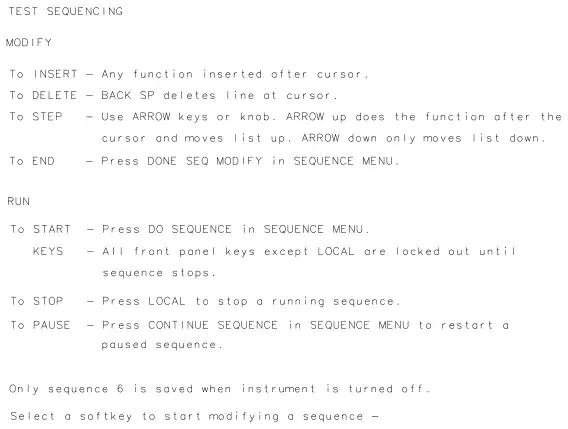
図1-77に示すように、シーケンスを作成または編集するためのアナライザ表示の指示のリストが表示されます。

測定をする テストシーケンシングの使用
図 1-77 ヘルの指示をシーケンシングテスト
順序の位置#1を選択します。 デフォルトタイトルはSEQ1で、このシーケンスです。
順序のタイトルを変更する方法については、ページ10〜3で「シーケンス・タイトルの変更」を参照してください。
保存/リコール ディスク内部メモリを選択
正面パネルのノブを使用してスクロールまで プリセット状態 ディスプレイにハイライトされます。

測定をする テストシーケンシングの使用
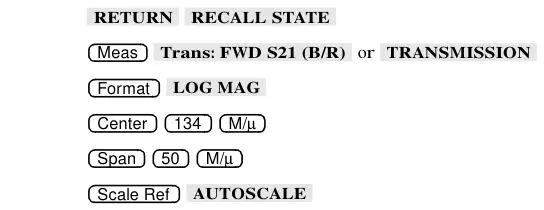
前のキーストロークは、表示されたリストを作成します。
連続した記録的なポストのトランスを始めて下さい: FWD S21 (B/R) LOG MAGの中心134 M/u SPAN 50 m/u SCALE/DIV AUTOのスケール
セイク SEQ 変更
保存されたテストシーケンスを実行するには、次のコマンドを実行します。
希望するシーケンス番号でラベル付けされたソフトキー。
または、出版物:
および、希望するシーケンス番号でラベル付けされたソフトキー
終了前にシーケンスを停止するには、プレスします。
セイク SEQ/MODIFY の SEQ

測定をする テストシーケンシングの使用
セイク SEQ 変更
セイク SEQ/MODIFY の SEQ
セイク SEQ 変更
プリセットSeq SEQ/MODIFY の SEQ

測定をする テストシーケンシングの使用
次のリストは、ページ1-98で「シーケンスの作成」に入力されたコマンドです。 長いシーケンスでは、リストの一部だけを画面上に表示できることに注意してください。
連続した記録的なポストのトランスを始めて下さい: FWD S21 (B/R) LOG MAGの中心134 M/u SPAN 50 m/u SCALE/DIV AUTOのスケール
セイク SEQ 変更
セイク より明確な順序
または 75 M/μ

測定をする テストシーケンシングの使用
ディスクにシーケンスを保存している場合は、デフォルトのタイトル(SEQ1, SEQ2, ...)を置き換えてください。
セイク タイトルのシーケンス
特定のシーケンスソフトキーを選択します。
アナライザは、利用可能なタイトル文字を表示します。 画面の左上隅に現在のタイトルが表示されます。
文字の選択
キャラクターを一気に止まって、
解析者は8文字以上でタイトル(ファイル名)を受け付けません。 タイトルは、文字と数字だけを含んだりしていなければなりません。
配列で生成されるファイル
アナライザは、ループ構造を用いてシーケンスによって生成されるファイルの名称を自動的に増分することができます。 (例:「ループカウンター意思決定」ページ1-113.)
シーケンスファイル名メニューにアクセスするには、次のコマンドを実行します。
配列ファイル命名
このメニューは2つの選択肢を提示します。
これらのキーは、ソフトキーの第2行に現在のファイル名を表示します。
ループ関数で使うファイルを省略すると、ループカウンターキーワードの6文字長さが「[LOOP]」というためファイル名に2文字だけ制限されます。ファイルが実際に書かれていると、「LOOP」は5つのASCII文字(数字)のみに展開され、7文字の名前になります。
2文字のファイル名を入力すると、次のようになります。

測定をする テストシーケンシングの使用
セイク ディスクにより多くの店の SEQ
特定のシーケンスソフトキーを選択します。
ディスクドライブアクセスライトは、簡単にオンにする必要があります。 出てきたら、シーケンスが保存されています。
この手順では、目的のファイルはアナライザドライブ内のディスクに存在しなければなりません。
セイク ディスクからのより負荷 SEQ ファイル読み込み SEQ FILE TITLS
目的のファイル名が表示されるまで。
セイク ディスクパージシーケンスにより多くのストアSEQは、 SEQファイルTITLSを読みます
目的のファイル名が表示されるまで。

測定をする テストシーケンシングの使用
セイク より多くのプリントシーケンス
希望するシーケンスのためのソフトキー。
順序で実行するときに、異なる操作の特徴
アナライザは、次のキーをシーケンスで使用することはできません。
次のシーケンスコマンドが始まる前に完了する順序を配列させるコマンド
アナライザは、次のコマンドに関連するすべての操作を補完し、別のシーケンスコマンドを実行します。
※Wit 0は遅延値に入力したゼロの特殊なシーケンシング機能です。

測定をする テストシーケンシングの使用
クリーンな掃除が必要なコマンド
多くのフロントパネルコマンドは、チャネルや測定タイプを変更したりするなど、進捗状況を中断します。 解析者が一連の破壊コマンドを実行すると、完全なスイープが取られるまでいくつかの機器関数は禁止されます。 以下に示す関数に適用されます。
編集モードのステップを進む
シーケンス変更モードでは、選択したシークエンスの一覧をステップアウトして、アナライザが各工程を実行します。
外部コントローラーからダウンロードすると、タイトルには非印刷または特別なASCII文字が含まれている場合があります。 未印刷の文字は、表示にπとして表されます。
順序は、指示の2バイトまで含めることができます。 通常、これは200シーケンスコマンドラインの周りにあります。 順序のサイズ(kバイト)を推定するには、次のガイドラインを使用します。
表1-4 シーケンスのサイズを決定するためのガイドライン
バイトのコマンドサイズの種類
タイトル文字列 1
アクティブエントリーコマンド 1桁あたりの1
タイトルのループカウンターの価値を埋め込む
タイトル文字列の後にコマンドを配置することで、保存されたデータのタイトルに数値を順次増加または減少させることができます。 (ディスクファイル名として使う場合は、タイトルを3文字に制限する必要があります。) 3文字のタイトルと5桁ループカウンター番号がディスクファイル名の8文字制限に達します。)この機能は、データロギングアプリケーションで役立ちます。
ディスプレイ より多くのタイトルのよりループカウンター
解析器に電力を適用するときに自動的に実行するシーケンスを定義できます。 オートスターティングシーケンスを作るには、6(SEQ6)の位置でシークエンスを作成し、「AUTO」と題します。 自動スターティング シーケンスを停止するには、 を押します。 電源をオンにすることで自動スターティング シーケンスを停止するには、メモリからクリアするか名前を変更する必要があります。

測定をする テストシーケンシングの使用
ソフトキーはシーケンシングメニューにある、配列が別のシークエンスにブランチオフできるように機能を有効にし、元のシークアウトに戻ります。 例えば、次の方法でアンプ測定を実行できます。
楽器の並列ポートは2つのモードで使用できます。 ソフトキーを押し、トグルすることでモードまたはモードのいずれかを選択できます。
ローカル 並列 [コピー] [GPIO]
GPIOモードは、並列ポートを「汎用入力/出力」ポートに切り替えます。
このモードでは、ポートがテストフィクスチャや電源などの周辺機器に接続でき、検光子が試験シーケンシングを通してやり取りすることができます。
リアパネル上でのテストセットI/Oインターコネクトは、もともとHP / Agilent 85046A / BとHP /アジレント85047B外部Sパラメータテストセットでのみ使用することを意図しました。 8753Dの導入以来、内部テストセットを備えたネットワークアナライザはI/Oポートを汎用制御ポートとしてK36やK39試験アダプタおよびオプション014構成など外部機器のさまざまなコントロールポートにしました。 -111ページ目では、テストセットI/Oコネクタの各ピンの定義については表1-5を参照してください。
限界出力、TTL OUTおよびTESTSET I/Oの出力が付いているこのコネクターはまた制御インターフェイスを提供するために部品ハンドルと使用することができます。
Gosubシーケンスコマンド · GPIOモード

測定をする テストシーケンシングの使用
TESTSET I/Oビットはキーの下に鍵とキーを使って設定されます。 出力値(ピン11、22、23)は表1-5で記述します。 テストポートで値が変更されるので、テストポートの指示の両方に外部制御が必要な場合は設定を両方下に行わなければなりません。
セイク TTL I/O TTL OUT
. . 上記は、高出力で必要となる可能性があるため、前後の測定値と逆の異なる外部条件を試験にセットする機能です。
続行メニューで押すと、このメニューがアクセスできます。
周辺機器の制御用TTL出力 平行ポートに接続された機器を制御するために8つのTTL互換出力ラインを使用することができます。 プレスすることで、個々の出力ビットを制御する以下のソフトキーにアクセスします。 出力バスピンの位置については図1-78を参照して下さい。
ベース10で番号(0〜255)を入力し、それをバスにバイナリとして出力します。
出力バスに1ビット(0〜7)を高に設定できます。
明確なビット
出力バスの1ビット(0〜7)を低に設定できます。
TTL入力意思決定 試験シーケンシングで決定するために5つのTTL互換入力ラインを使用することができます。 例えば、テストフィクスチャが並列ポートに接続され、測定を進めるためにアクティブにする必要があるマイクロスイッチがあれば、スイッチに対応する入力行のTTL状態をチェックするようにテストシーケンスを構築することができます。 線が高低か、他の列にジャンプできるかどうかに応じて。 これらの決定機能にアクセスするには、プレス . 入湯バスピンの位置は図1-78を参照して下さい。
配列が探し出すシングルビット(0〜4)を選択しましょう。
選択したシングル入力ビットが高状態にある場合は、別のシーケンスにジャンプできます。
選択したシングル入力ビットが低い状態にある場合は、別のシーケンスにジャンプできます。
ピン代入:
TTL I/Oメニュー ・ セイク TTL I/O ・ セイク TTL I/O

測定をする テストシーケンシングの使用
TTLの高い電気仕様:
TTLの低いのための電気指定:
図1-78 並列ポート入力と出力バスピン位置 GPIOモード

測定をする テストシーケンシングの使用
試験セット相互接続制御
図1-79 試験セット相互接続ピン指定

外部スイッチ(8762BオプションT24)の制御は、アナライザ背面パネルにあるテストセットインターフェイスで行うことができます。
ピン22(TTL1)は、テストセット・アイ/オーインターコネクトコネクタのTTLから7〜6にTTL I / O FWDを交換するときに高いTLに変更するTTLラインです。 図1-79を参照。 7から6に変更するには、次のシーケンスを押します。
TTL I/O TTLS テストセット I/O FWD 6 x1
標準モードに戻すスイッチの状態を変更するには、7 を「テストセット I/O FWD」に入力する必要があります。
外部スイッチのピン1は、地面にする必要があります。 それに接地することができます:
外部スイッチ(8762BオプションT24)のPin C (common)は、テストセットインターフェイスピン14(+22ボルトライン)に接続する必要があります。 図1-79を参照。
外部スイッチのピン2はテスト セットインターフェイスでピン22 (TTL 1)に接続します。
TTL I/O は外部 RF スイッチのどちらでも制御できます。 両方とも並列でカスケードされなければなりません。 7から6までのTTL I/O FWDの変更は、外部RFスイッチの状態を変更します。 ネットワークアナライザから外部テスト測定装置へ計測機能を変更します。 7から6に変更されたTTL I/O FWDは、プロセスを逆転させます。

測定をする テストシーケンシングの使用
表1-5テスト セットの相互接続ピン指定
ピン番号の Pin 記述
ピン1接続なし(NC)
ピン3はテスト シーケンス(TTL OUT)出力BNCのコネクターと同じです
ピン 8 ハイフォワード/ローレバース。 テストポートインジケーターに従ってください。
ピン10 Lstarttrig:使用していません。 このピンに何かを接続しないでください。
ピン11テストセットI/Oビット2(最も重要なビット)。 TESTSET I/Oのとき+5 Vは4、、5、6または7の値を持っています。 それ以外の場合は、ビットはTTL低です。
ピン14 +22ボルト
ピン17は限界テスト出力BNCのコネクターと同じです
ピン22テストセット I/Oビット 0 (かなりのビットを遅らせて下さい)。 TESTSET I/Oに1、3、5、7の値があるとき+5 V。 それ以外の場合は、ビットはTTL低です。
ピン 23 TESTSET I/Oビット 1 (中間ビット)。 TESTSET I/Oのとき+5 Vは2、3、6または7の値を持っています。 それ以外の場合は、ビットはTTL低です。
ピン24 Lremtrig:テストセットI/Oのピンが有効なときTTL低い。 このビットは、これらの値を掛けるために使用されます。

測定をする テストシーケンシングの使用
TTL アウトメニュー ソフトキーはTTLアウトメニューへのアクセスを提供します。 このメニューでは、TTL 出力信号の次の出力パラメータから選択できます。
TTL OUT HIGH
TTL OUT LOW
端は高い脈拍を掃きます
端は低い脈拍を掃除します
TTL出力信号は、BNCリアパネルの出力をシーケンシングするために使用されます。
特殊機能メニューをシーケンシング
ソフトキーをシーケンシングメニューに押下することでアクセス可能。 メニューの決定や、特別な機能メニューへのアクセスをこのメニューで提供しています。 また、周辺機器のGPIBアドレスとタイトルリング、待機X、一時停止およびマーカー→CW機能も含まれています。
メニューを作るシーケンス決定
特別な機能の続行メニューでソフトキーを押すことで、このメニューがアクセスされます。
機能を作る決定は、次のセクションで詳細に説明されます。 条件が真の場合、条件を調べて指定したシーケンスにジャンプします。 呼び出されるシーケンスはメモリに必要です。 シーケンスコールは片道ジャンプです。 配列は、現在メモリに存在する他の5つのシーケンスのいずれかにジャンプできます。 これらの機能の使用は、特定のソフトキーの説明の下で説明されます。
機能を作る決定は、特定のシーケンスタイトルにではなくソフトキーの位置へジャンプします 指定されたシーケンス位置(1〜6)で、テストを制限し、ループカウンターを省略して、シーケンスのコマンドが任意のシークエンスにジャンプします。 これらのコマンドは特定のシーケンスタイトルにジャンプしません。 選択したソフトキー位置にあるシーケンスが、これらのコマンドを実行すると実行されます。
順序がそれ自体に跳ぶことを持つ コマンドを作る決定は、それが実行中のシーケンスにジャンプすることができます。 これにより、シーケンスが終わるとすべてのコマンドは繰り返します。 これはループカウンターコマンドと組み合わせて大きな取引です。 以下に示すループカウンターの説明を参照してください。
TTL入力意思決定 並列ポートに接続された周辺機器からTTL入力(GPIOモード)は、決定機能で使用できます。 このページの「GPIOモード」を参照ください。 1-107.
試験の決定を制限する 順序は、制限テストの結果に応じて別のシーケンスにジャンプしたり、上から始めることができます。 順序に入ったとき、
コマンドは、宛先のシーケンスを入力する必要があります。

測定をする テストシーケンシングの使用
ループカウンター意思決定 アナライザはループカウンターと呼ばれる数値レジスタを持っています。 このレジスタの値はシーケンスで設定できます。 シーケンスの繰り返しは毎回、インクリメートまたはデクレメンドすることができます。 コマンドの決定
と、条件が真の場合に別のシーケンスへジャンプします。 順序に入力すると、これらのコマンドは宛先のシーケンスを入力する必要があります。 コマンドは別のシーケンスにジャンプしたり、現在のシーケンスの再起動をすることができます。
ループカウンター = 0 なら、ループのカウンタ <>0
画面1〜106の「タイトルでループカウンターの値を変更」と説明したように、ループカウンタ値がタイトルに追加できます。 これにより、データプリントアウトやディスクに保存されたデータのファイル用のカスタマイズされたタイトルが作成できます。

測定をする デバイスをテストするためにシーケンシングテストを使用する
順序をテストすることで、繰り返しタスクを自動化できます。 測定をすると、検光子はキーストロークを記憶します。 後続すると、キーを1つ押すことで全シーケンスを繰り返すことができます。
このセクションには、次の例のシーケンスが含まれています。
カスケードテストシーケンスでは、より大きなテストシークエンスのサブプログラムを作成できます。 試験シーケンスの長さを200行以上延長するカスケード シークエンスのこともできます。
この例では、カスケードされた2つのシーケンスが示されています。 順序のタイトルに関係なく、シーケンス1コール シークエンスのポジション2で最後のコマンドを持つことでこれを行うことができます。 配列は、タイトルではなく位置で識別されるため、呼び出し操作は常に指定された位置に読み込まれたシーケンスに移動します。
セイク SEQ/MODIFY の SEQ シーケンス 1 SEQ1
中心 134 M/μ
スパン 50 M/μ
セイク 順序のシーケンスをします。 2
SEQ/MODIFY の SEQ シーケンス 2 SEQ2
またはETモデル:
セイク SEQ 変更
フォーマット LOG MAG ·スケールの参照 オートスケール

測定をする デバイスをテストするためにシーケンシングテストを使用する
次のシーケンスが作成されます。
順序 SEQ1 シーケンスセンター 134 M/u SPAN 50M/u DO SEQUENCE 2
順序 SEQ2 シーケンストランスの開始:FWD S21 (B/R) LOG MAG SCALE / DIV AUTO SCALE
最後の行から6つの内部シーケンスまでの次のシークエンスの呼び出しを、あるいは外部に保存されたシークの無制限数まで拡張できます。
プリセット 順序 1 SEQ1
この例では、テストシーケンス内のループ構造を構築するために必要な基本的な手順を示します。 このループカウンター構造の典型的なアプリケーションは、CW周波数またはDC偏差レベルをステップアップする特定の測定を繰り返すためのものです。 たとえば、ページ2-27で「Fixed IF Mixer測定」を参照してください。
セイク SEQ/MODIFY の SEQ シーケンス 1 SEQ1
ループカウンター 10 x1
セイク 順序のシーケンスをします。 2
表示されるリストを作成します。
シーケンスループ1 シーケンス・ループ・カウンター10x1が体験する2を始動

測定をする デバイスをテストするためにシーケンシングテストを使用する
目的の測定機能を実行し、ループカウンターを宣言して、ループカウンタ値がゼロに等しいまで呼び出す2番目のシーケンスを作成するには、プレス:
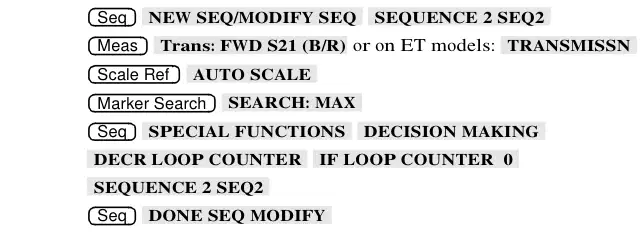
表示されるリストを作成します。
シーケンスループ2 順序の開始TRANS:FWD S21 (B/R)スケール/DIVの自動規模MKR FCTNはループカウンター 0がそれから2を並べます
ループシーケンスを実行するには、次のキーを押します。
プリセット 順序 1 SEQ1
この例では、ループ構造で生成されるファイルの名称を配列に増やす方法を示します。
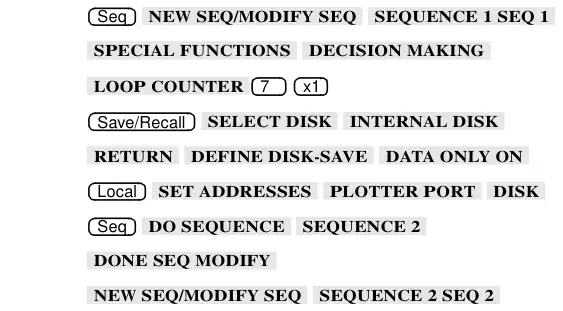

測定をする デバイスをテストするためにシーケンシングテストを使用する
保存/リコール ファイルユーティリティ シーケンスファイル命名
DTループカウンターが終わった
ファイル名 プロットファイル消去タイトル
P Lループカウンターはリターンをしました
組込みセット トリガーメニューシングル
セイク 特別な機能決定作成
順序 2 SEQ 2
セイク SEQ 変更
以下に示すリストを作成します。
シーケンス・ループ・カウンターの始まり
7 X1内部ディスクデータのみ
配列2
シーケンス・ファール名が始まる
PL[LOOP] シングル保存ファイル 0 プロット DECRループカウンター もしループのカウンタ 0 その後、
シーケンス1はループカウンターを初期化し、シーケンスの呼び出しを行います。 ループカウンターが0に達するまでシーケンス2は繰り返されます。 各ループでは、単一のスイープをとり、データファイルを保存し、表示をプロットします。
DT000001.D1
保存/リコール 保存状態 ・コピー PLOT ・通し

測定をする デバイスをテストするためにシーケンシングテストを使用する
PL00001.FP
順序を実行するには、次のコマンドを押します。
プリセット 順序 1 SEQ 1
この測定例では、制限テストの結果に応じてシーケンスをブランチする順序を作成する方法を示します。 制限行を1〜72ページでテストする」を参照し、限界のテストを作成する方法を示す手順です。
この例では、すでに登録1で以下を保存している必要があります。
セイク 新しい SEQ 変更の順序 1 SEQ1
保存/リコール キーリコールキーのRECALLKEYSメニューはREG1を思い出させます
セイク 特別な機能決定作成
限界テストが失敗した順序3 SEQ3
セイク SEQ 変更
これは、シーケンス1の一覧を表示します。
順序の開始は限界テストが失敗したら規則1をRECALLし、順序2を行う場合3に行列します
セイク 新しい SEQ 変更の順序 2 SEQ2
保存/リコール ディスク内部ディスクリターンを選択
セイク SEQ 変更
とりあえず

測定をする デバイスをテストするためにシーケンシングテストを使用する
これにより、表示されたリストが2つに表示されるようになります。
続行の開始 INTERNAL DISK DATA ARRAY ON FILE 0 SAVE FILE
セイク SEQ/MODIFY の SEQ シーケンス 3 SEQ3
T U N E D E V I C E DONE
セイク 特別な機能停止リターン
セイク SEQ 変更
これにより、シーケンス3の一覧が表示されます。
シーケンス・ティクル・チューン デバイス・サービス開始 1
タイトルエリアやシーケンスで「デバイスをチューニング」プロンプトが表示され、キーを押すまで一時停止します。
ディスプレイ タイトル

測定をする デバイスをテストするためにシーケンシングテストを使用する


ミキサー測定(オプション089のみ) この章を使用する
この章には、次のものが含まれます。
— 周波数オフセットモードによる変換損失
—高い動的範囲はRF/IFの転換損失を掃引します
— IF測定の修正
— グループ遅延測定
— 振幅と相トラッキング
— 周波数オフセットモードによる変換圧縮
— 分離測定・SWR/リターンロス

ミキサー測定(オプション089のみ)
アナライザは、以下のミキサー(周波数変換器)パラメータを測定することができます。
図2-1ミキサーパラメータ

LO ローカルオシレーター。 外部のソースまたは
周波数変換器によって内部的に生成されます。
IF 中間の頻度。 IFは通常ミキサーの出力信号です。
RF 無線周波数。 RF は通常ミキサーの入力信号です。
ミキサーの測定能力

ミキサー測定(オプション089のみ) 測定の考慮事項
ミキサーの伝送測定では、RFおよびLO入力とIF出力があります。 また、IFポートから操作する他の混合製品にはRFとLO信号のいくつかのミキシング製品があります。 ミキサー測定では、ミキサーポートの1つのコンパゲートから漏れ信号を受け取り、2つのミキサポートに表示します。 これらの不要な混合製品や漏れ信号は、アナライザの最初のダウンコンバージョンステージの調和と組み合わせることで歪みを引き起こす可能性があります。
ミキサーの測定を成功させるためには、次の測定課題を考慮する必要があります。
J「ミニマジネーションソースとロードミスマッチ」
J 「Spurious Responsesの効果を削減する」 2-5
J 2-6ページ上の「不要な混合と漏れ信号の排除」
J 2-7ページでRFとIFを定義する方法
J ページの「周波数オフセットモード操作」 2-9
J ページの「LO周波数精度と安定性」 2-10
J「内部と外部のRチャンネル入力の違い」ページ2-10
J パワーメーター校正ページ 2-12
リニアデバイスを特徴付けるときは、ベクトルの精度向上を使用して数学的にすべての系統的なエラーを削除することができます。ソースと負荷ミスマッチは、測定から行います。 キャラクター化しているデバイスが、入力信号と出力シグナルを異なる周波数で指定するミキサーである場合、これは困難です。 そのため、ソースと負荷の不一致は修正されず、全体的な測定の不確実性に追加されます。
ミキサーポートマッチとシステムポートのマッチングとの相互作用に関連する測定エラーを減らすために、すべてのテストポートで減衰器を配置する必要があります。 受信機をオーバーライドを避けるために、ミキサーのIFポートにあるアッテネータを選択するための余分な注意を払う必要があります。 最良の結果を得るために、アナライザRチャンネル入力の電力インシデントが- 10dBm以下で、35dBmを超えるものであることをアッセンテーター値を選択してください。

ミキサー測定(オプション089のみ)
図2-2 変換損失対出力周波数ミキサーポートの減衰器なし

図2-3 全ミキサーポートにおけるコンバージョンロス対出力周波数の一例

試験周波数(頻度リストモード)を選択することで、IF信号経路歪みを生じる周波数を回避することにより、測定値に対する不快な応答の効果を減らすことができます。
測定の考慮事項

ミキサー測定(オプション089のみ) 測定の考慮事項
ミキサーのIFポートと受信機の入力ポート間でフィルタを配置することで、アナライザのレシーバーに入るから不要な混合や漏れ信号を排除できます。 固定およびブロードバンド測定でフィルタリングが必要です。 そのため、広帯域(掃引)測定を構成する際には、より選択的に解析器受信機に入る信号をフィルタリングする能力のためにいくつかの測定帯域幅を取引する必要があります。
図2-4 変換損失対出力周波数の正しいIF信号経路フィルタリングなしの例


ミキサー測定(オプション089のみ)
図2-5 変換損失対出力周波数の全てのミキサーポートで、IF信号経路フィルタリングと減衰を補正した例
周波数オフセットメニューとの間で選択すると、アナライザは要求されたIF頻度を達成するために内部ソースが掃引しなければならない方向を決定します。 例えば、RF信号がLO()の下にあるミキサーの下部バンドを測定するために内部ソースは後方に掃引しなければなりません。 図2-6の例をご覧ください。
RF < LO
測定の考慮事項

ミキサー測定(オプション089のみ) 測定の考慮事項
図2-6 コンバータとダウンコンバーターのアップ例
標準的なミキサーの測定では、ミキサーの入力はいつも検光子RF源に接続され、ミキサー出力は常に分析装置の受信機によって受け取られるIF周波数を生成します。
しかし、ほとんどのミキサーでRFとIFをラベル付けしたポートは、それぞれ分析者のソースおよび受信機のポートに接続されていない。 これらのミキサーポートは、ダウンコンバータまたはアップコンバーター測定が実行されているかどうかに応じて切り替えられます。
周波数オフセットモードのセットアップ図では、アナライザのソースと受信機ポートがミキサーポートに従って接続されていることを念頭に置いておきたいことが重要です。
RF周波数は、このタイプの測定で設定されたLOの頻度よりも大きいかそれ以下であることができるので、どちらかまたは選ぶことができます。

ミキサー測定(オプション089のみ)
図2-7 コンバーターポート接続をダウン

RF周波数は、このタイプの測定で設定されたLOの頻度よりも大きいかそれ以下であることができるので、どちらかまたは選ぶことができます。
図2-8 コンバーターポート接続をアップ

この操作モードは、アナライザのレシーバーを上記または下にある固定値で解析者のソースをオフセットできます。 つまり、受信機の入力周波数範囲とは異なるデバイス入力頻度レンジを使うことができます。
測定の考慮事項

ミキサー測定(オプション089のみ) 測定の考慮事項
周波数オフセット測定は、すべての周波数オフセットモードパラメータが設定されているまで開始しません。 以下が含まれます。
周波数オフセットモードのLO頻度は、外部 LOソースと同じ値に設定する必要があります。 アナライザソースとレシーバー間のオフセット周波数は、この値に設定されます。
片面ミキサー測定では、RFソースは入力受信機の周波数から頻度でオフセットできます。これにより、1つの周波数範囲にわたる RF刺激とIF応答の測定を別の(この場合出力IF)にすることができます。
周波数オフセットモード動作が始まると、受信機は入力されたIF信号の頻度に調整され、その後、IFを生成するために必要なソース周波数を相殺します。 そのため、ソースを制御するアナライザ受信機なので、受信者から開始を設定し、周波数を停止するだけが必要です。
アナライザソースは、参照ループを介してその受信機に相殺されます。 周波数オフセットモードでは、テスト中のミキサーがこのループに差し込まれます。 アナライザの位相が正しく確保するために、周波数精度を±16MHz以上と残留FM < 20kHz RMSよりも優れているLOソースを使用することが重要です。
アナライザのテストセットの内部損失のため、Rチャンネルで測定された電力はソースよりも16dB下にあります。 これらの損失を補うために、R チャネルに関連付けられた痕跡は 16dB 高オフセットされています。 その結果、測定される力 直接 Rチャンネルでは、Rチャネルのポートを介して実際の値よりも16dB高いように表示されます。 パワーメーターキャリブレーションが使用されていない場合、測定を行う前に、電源のこのオフセットを受信機校正で指定する必要があります。
パワーでこのオフセットを観察するために、次の手順を実行できます。
PWR レンジ 男性 0 x1
パワー

ミキサー測定(オプション089のみ)
電源範囲を手動で設定すると、電力レベルを変更したときに内部のソース減衰器がスイッチングを防ぐことができます。 異なる電力範囲を選択した場合、Rチャンネルオフセット補正とRTチャネル測定は減衰器の設定量によって変更されます。
パワー −10×1
図2-9 Rチャネル外部接続

FREQ OFFS MENU
FREQ OFFS ON
LO(オフセット)の周波数は0Hzのデフォルト値にまだ設定されているので、アナライザーは通常動作します。
R
測定された力で13〜16dBのオフセットを観察します。 R チャネルの入力への実際の入出力レベルは 0 dBm 以下、- 10 dBmm 典型的な受信機飽和効果を避けるために。 最小信号レベルは、Vethlockループの動作に十分なシグナルを提供するために-35dBmを超える必要があります。
測定の考慮事項 ・システム・ミース

ミキサー測定(オプション089のみ) 測定の考慮事項
受信機のCAL −10 x1
完了したら、Rチャンネルは参照電力(-10dBm)を表示する必要があります。
ミキサーの伝送測定は、一般的に以下のように設定されます。
測定された出力電力(Watts)/セットの入力力(WATTs)
測定された出力電力(dBm) − 設定入力パワー(dBm)
そのため、測定精度を確保するためにセット入力電力を正確に制御する必要があります。
アナライザの振幅変化は、任意の所定のソース周波数上の±1dBで指定されます。 ミキサー伝送テスト設定では最大2dBのエラーが発生する場合があります。測定中のIFレンジ上、RF範囲上の±1dBを出力します。
パワーメーターキャリブレーションの使用により、より高い測定精度が得られます。 パワーメーター校正を使用して、分析装置とテスト中のミキサーへの入力の間に発生する電力オフセットや損失および平坦化の変動を修正できます。 校正手順のパワーメーター文書を参照してください。
カルロス

ミキサー測定(オプション089のみ) 周波数オフセットモードを使用して転換の損失
変換損失はミキサーの効率の測定です。 サイドバンドIFパワーの比率はRF信号出力で、通常dBで表現されます。 ミキサーは、着信信号(RF)をレプリカに翻訳します。 (IF), ローカル発振器によって周波数で変位しました。 周波数変換は、信号の大きさと追加のサイドバンドの生成における損失によって特徴付けられます。 特定の翻訳では、2つの等しい出力信号が期待される、下側帯と上側のサイドバンド。
図2-10 RF、LO、IF信号のスペクトル例を提示する
次の手順では、パワーメーターキャリブレーション付きブロードバンドコンポーネントミキサーのRチャンネルスウェットIF周波数変換損失測定について説明します。 この例では、次の項目を使用します。 設定例. . 測定のために、計測に固有の設定を使用する必要があります。
この例で使われる設定
転換損失の測定

ミキサー測定(オプション089のみ) 周波数オフセットモードを使用して転換の損失
図2-11 Rチャネルおよびソース・キャリブレーションのための接続

ソリューション 器械モード FREQ OFFS メニュー
開始 650 M/μの停止950 M/マイクロ
LO周波数が0Hzに設定されていない場合は、プレス:
LOの頻度 0 x1
ミース 入力ポート R
測定の跡は表示で示されます。
ローカル システム コントローラー

ミキサー測定(オプション089のみ) 周波数オフセットモードを使用して転換の損失
(場所) アラカルト パワーメーターのGPIBアドレスです)
.. パワーメーターで設定したリモートインターフェイスコマンドを、
プレス システム入力 キーと次のソフトキー: リモートインターフェイス, コマンドセット, SCPI
. . ステップ4をスキップし、ステップ5で続行します。
パワーセンサーの要因は、アナライザによって自動的に読み込まれます。
.. プレスでネットワークアナライザの438A/437選択を選択します。
. . パワーメーターで設定したリモートインターフェイスコマンドを、
プレス システム入力 キーと次のソフトキー: リモートインターフェイス, コマンドセット, 437B
カルロス PWRMTR の損失/SENSRは CAL要因センサーを Aリストします
ふわ M/μ カルファクター
日 x1 DONE DONE
ローカル アドレスを設定する ・読み込むまで

ミキサー測定(オプション089のみ) 周波数オフセットモードを使用して転換の損失

ソリューション 器械モード FREQ OFFS メニュー
開始 100 M/μの停止 350 M/マイクロ
カルロス 目盛りメニュー受信機のCAL 0 x1 RCVRのカルスイープを取る
J Rに渡される周波数の範囲を制限するために低いパス フィルターは要求されます
チャネルの入力港。 フィルタは、測定用IF周波数を渡すために選択されますが、LOのフィードスルーと不要なミキサー製品がフェーズロックループ操作を混同するのを防ぐことができます。
J Aパッドはフィルターを分離し、ミキサーのためのIFポートマッチを改善するために使用されます。
完了したら、表示は 0dBm (-8722ESのための10のdBm)を読んで下さい。
保存/リコール 保存状態

ミキサー測定(オプション089のみ) 周波数オフセットモードを使用して転換の損失
図2-12 R-Channelミキサー測定装置セットアップ

アナライザは、ミキサーの変換損失をパワーメーター精度で表示できるようになりました。
ソリューション 器械モード FREQ OFFS メニュー
LOの頻度 1000 M/µ
LOメニューはLO CW周波数のみに設定します。 HP/Agilent 8625A 外部ソースを使用する場合は、他のすべての設定が適用されます。

ミキサー測定(オプション089のみ) 周波数オフセットモードを使用して転換の損失
図2-14に測定設定図が示されます。 この図ではRF周波数値が示されています。
図2-13 測定周波数の図
図2-14 ディスプレイからの測定設定


ミキサー測定(オプション089のみ) 周波数オフセットモードを使用して転換の損失
図2-15 変換損失例測定

この測定では、入力パワーを設定し出力電力を測定します。 図2-15はミキサー対ミキサ出力周波数を介して絶対損失を示しています。 試験中のミキサーが内蔵増幅を含んでいた場合は、測定結果は変換ゲインを示しています。
スケールの参照 オートスケール

ミキサー測定(オプション089のみ) 高い動的範囲はRF/IFの転換損失を掃除します

周波数オフセットモードは、アナライザの高いダイナミックレンジレシーバーを上記または下にある定額のオフセットで調整することで、高い動的範囲周波数コンバータ(ミキサー)のテストを可能にします。 両パスの完全測定とバンドミキサー特性を拒絶する機能です。
アナライザは、R(phaselock)チャネルで直接行われた測定値に35dBのダイナミックレンジ制限があります。 このため、35dB以上のダイナミックレンジの混合装置(増幅とフィルタリングを組み込んだミキサーなど)の測定は、アナライザAまたはBチャネルのいずれかで行う必要があります。
この例では、ミキサーとフィルタの IF コンバージョンロス測定を省略しています。 出力フィルタは、アナライザの能力を発揮し、高いダイナミックレンジ測定を実現します。
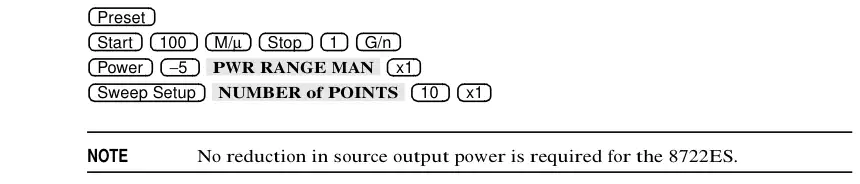
次の解析パラメータを設定します。

ミキサー測定(オプション089のみ) 高い動的範囲はRF/IFの転換損失を掃除します
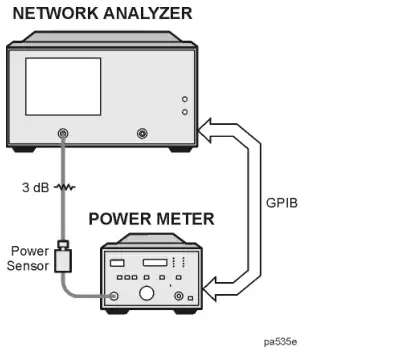
図2-16 パワーメーターの校正のための接続


カルロス PWRMTR の損失/SENSRは CAL要因センサーを Aリストします

ローカル

ミキサー測定(オプション089のみ) 高い動的範囲はRF/IFの転換損失を掃除します
IFレンジでレシーバーキャリブレーションを実行
図2-17 受信機の口径測定のための関係

ミース 入力ポートB
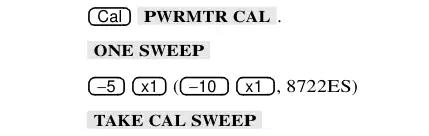
カルロス 目盛りメニュー受信機のCAL −5 x1 −10 x1 RCVRのカルスイープを取る
完了したら、アナライザは5dBm(−10dBm,8722ES)を表示すべきである。
シンプルな計算や、アナライザ表示のミキサー測定図を用いてRF周波数範囲を確認できます。
IF周波数の起動とストップ値にLO頻度を追加します。 1500 MHzのLO周波数を使用する場合、RFスタート頻度は1.6GHz(1500 + 100 MHz)であり、停止周波数は2.5GHz (1500 + 1000 MHz):です。
計算の使用

ミキサー測定(オプション089のみ) 高い動的範囲はRF/IFの転換損失を掃除します
ミキサー測定図の利用
アナライザは、IF周波数範囲にまだ設定されている間, プレス:
ソリューション 器械モード FREQはメニュー ロ メニューの頻度をOFFS:CW 1500 M/µ リターンはコンバーターRF >を逆転させます;LO
プレス
開始 1.6 G/n停止 2.5 G/N
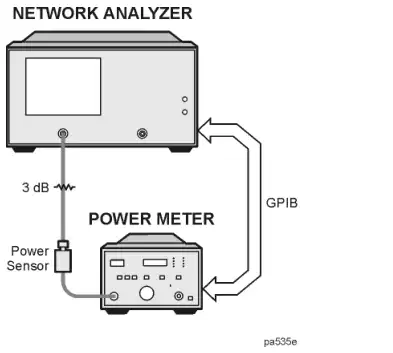
図2-18 パワーメーターの口径測定のための接続

ミキサー測定(オプション089のみ) 高い動的範囲はRF/IFの転換損失を掃除します
開始 100 M/μ 停止 1
ジ・ン

ミキサー測定(オプション089のみ) 高い動的範囲はRF/IFの転換損失を掃除します
図2-19 高ダイナミックレンジの接続 IF変換損失

ソリューション 器械モード FREQ OFFS メニュー
LOの頻度 1500 M/µ
ダウンコンバータのRF> LO FREQオフオン
このローサイドLOでは、コンバータ測定を下回ると、アナライザのソース周波数範囲は受信機の頻度範囲よりも高いオフセットになります。 ソース周波数範囲は、次の式から決定することができます。
受信機の頻度範囲 (100 – 1000のMHz) + LOの頻度(1500のMHz): 1.6 - 2.5 GHz
ビュー測定 スケールの参照 オートスケール
図2-20は、出力フィルタリングでこのローサイドLOミキサーの変換損失を示しています。 パスバンドからノイズフロアまでのダイナミックレンジは、Rチャンネルの動的範囲制限よりも優れています。 ミキサーがテストの下に増幅も含まれている場合、このダイナミックレンジはミキサーのコンバージョンゲインによりさらに大きくなります。
測定値

ミキサー測定(オプション089のみ) 高い動的範囲はRF/IFの転換損失を掃除します
図2-20 IF変換損失測定のSwept例


ミキサー測定(オプション089のみ)
IFミキサー測定の固定
一定の周波数でオフセットされるswept RFとLOの両方を使用してIFを生成できます。 適切なフィルタリングで、このオフセット周波数はミキサーのIFポートにのみ表示されます。
この測定は、刺激物として2つの外部RFソースが必要です。 図2-22は、固定IF変換損失測定用のハードウェア構成を示しています。 この例では、検光子のテストシーケンス関数を使用して、2つの外部シンセサイザー(SCPIコマンド付き)を自動的に制御し、調整された受信機モードで変換損失測定を行います。 テストシーケンス機能は、分析者に内部で自動化された機器です。 テストシーケンス機能の詳細については、1-114 のページで「デバイスをテストするテスト シークエンシングの使用」を参照してください。
アナライザの調整された受信機モードは、任意の周波数にそのレシーバーをチューニングし、信号電力を測定することができます。 分析したい信号が正確な頻度でのみ可能です。 そのため、RFとLOのソースはアナライザの時間ベースで合成され同期する必要があります。
アナライザは、この設定では相続していませんので、RF周波数範囲出力でマイクロ波ミキサーの変換損失を測定するために使用できます。
調整された受信機モードはまた動的範囲を高めます。 ダイオード検出のようなブロードバンド技術は高い騒音床を持っていますが、調整された受信機のような狭い帯域の技術はノイズにはるかに少ない感受性です。
ネットワークアナライザを初期化し、キャリブレーションします。 測定前に2つの外部ソースを初期化します。 このシーケンスには、次のものが含まれます。

ミキサー測定(オプション089のみ) IFミキサー測定の固定
図2-21 応答校正用接続

セイク SEQ/MODIFY の SEQ シーケンス 1 SEQ1
保存/リコール ディスク内部メモリを選択
(プリセット状態を選択します。)
楽器のプリセット

ミキサー測定(オプション089のみ)
IFミキサー測定の固定
アナライザーをチューニングされた受信機モードに入れる
ソリューション 器械モード調整された受信機
周波数リストをセットアップする 26 ポイントのスイープ

応答校正の実行
ミース 入力ポートB
ディスプレイ タイトル消去のタイトルをもっと見る

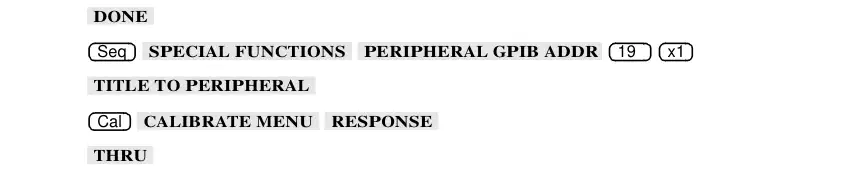
ユーザーがミキサーをテストセットアップに接続できるようにする
ディスプレイ タイトル消去のタイトルをもっと見る
休止時間
ローカル システム コントローラー ・ セイク 特殊機能

ミキサー測定(オプション089のみ) IFミキサー測定の固定
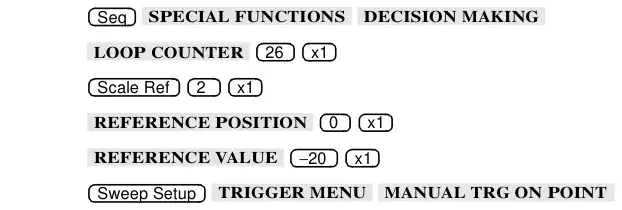
ループカウンター値を26に初期化
二つのソースのアドレスと構成
ディスプレイ タイトル消去のタイトルをもっと見る



次の測定シーケンスを呼び出す

プレスとアナライザは、次のシーケンスコマンドを表示します。
SEQUENCE SEQ1 シーケンス・レコードのシステム制御装置を始めて下さい

ミキサー測定(オプション089のみ)
IFミキサー測定の固定
調整された受信機の編集リストは、ポイント26X1のCW FREQ 100M/U数を加えました。リストFREQ BタイトルPOW:LEV 6DBM周辺馬力のADDR 19X1タイトルを末尾に示します FREQ:モードCW; CW 100MHZ TITLE TO AROUND CALIBRATE: RESPONSE CAL標準実行されるカルクラスタイトルはミキサーの一時停止ループカウンター26X2 X1参照位置0 X1値B - 20X1 TRG = PV / MINTITLED = "MIN" MHZ="">

ミキサー測定(オプション089のみ) IFミキサー測定の固定
以下は、全26CW測定が行われるまで一連の計測を行なうため、ループカウンター値もゼロと等しい。 このシーケンスには、次のものが含まれます。

セイク 特別な機能が待ちますX .1 x1
組込みセット 点のメニューマニュアルトラグをトリガー
ソースの頻度を増加させる
ディスプレイ タイトル消去のタイトルをもっと見る

ループカウンターの決定
ループカウンターで作る決定;<>0シーケンス2 SEQ2
ディスプレイ タイトル消去のタイトルをもっと見る
セイク SEQ 変更
データの取得 · スクリーンを分類する

ミキサー測定(オプション089のみ)
IFミキサー測定の固定
セイク SEQ/MODIFY の SEQ シーケンス 2 SEQ2
プレスとアナライザは、次のシーケンスコマンドを表示します。
順序 SEQ2 は、順番待ち X 1 X1 手動 TRG ポイントタイトル FREQ:CW 上末梢馬力の ADDR 19X1 タイトルを周辺機器に HPIB ADDR 21X1 TITLE TO ペリフェラルデックループカウンター 0 その後、2 タイトル測定が完了します
セイク SEQ 変更は順序の配列 2 SEQ2 をします
プロンプトコネクターが現れた場合、図2-22に示すように機器を接続します。
図2-22 調整された受信機モードを使用して変換損失のための接続


ミキサー測定(オプション089のみ) IFミキサー測定の固定
順序が終了すると、図2-23に示すように結果を持つ必要があります。
図2-23 IFミキサー測定例

表示されるトレースは、ミキサーの変換損失を26ポイントで表します。 各ポイントは、同じ固定IF周波数を作成するために使用したRFとLOの周波数の26セットのいずれかに対応しています。

ミキサー測定(オプション089のみ)
フェーズまたはグループ遅延測定
グループ遅延原理に関する詳細は、ページ1-37の「電気的遅れの設定」を参照してください。
リニア測定を行う場合は、RFソース電力を分割し、信号の一部を参照チャネルに送信することにより、段階の決定のための参考書を提供しなければなりません。 (これは周波数オフセット測定では動作しません。ソースと受信機は異なる頻度で機能しています)
フェーズ測定の参照信号を提供するために、あなたは2番目のミキサーが必要です。 このミキサーは、同じRFとLO信号によって運転され、ミキサーをテストの下で駆動します。 参照ミキサーから出力されるIFは、アナライザのリファレンス(R)チャンネルに適用されます。
グループ遅延は、周波数(dφ/dω)に関してデバイスを介してフェーズの変更率です。 従来、グループ遅延は伝搬の遅れ(τg)を記述し、リニアフェーズから線形デバイスまで偏差が用いられています。 しかし、このパラメータにはミキサーや周波数変換器などの非線形デバイスを介して伝送遅延および歪みに関する貴重な情報も含まれています。 例えば、フラットグループ遅延は低変調歪み(つまりキャリアとサイドバンドのプロパゲートを同じレートで行います)に対応しています。
フェーズの直線性およびグループの遅れは送信された信号の歪みの測定です。 どちらのデバイスフェーズ応答の非直線性を周波数に関して測定します。
標準のベクトル誤差では、thru(delay=0)は校正規格として使用されます。 この問題への解決はキャリブレーション標準として非常に小さいグループの遅れの口径測定ミキサーを使用することです。

ミキサー測定(オプション089のみ) フェーズまたはグループ遅延測定
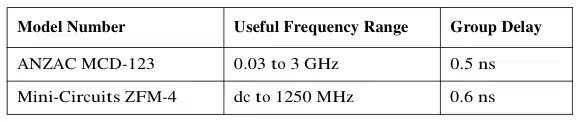
校正ミキサーを選択するときに覚えておくべき重要な特徴は、デバイスの遅延が可能な限り低く保つべきであることです。 そのためには、非常に広い帯域幅(より小さい遅延での幅の帯域角結果)を持つミキサーを選択します。 この測定の精度は、校正に使用するミキサーの品質とこの混合機が特徴付けられている方法によって異なります。 既知のグループ遅延を持つブロードバンド校正ミキサーで以下の測定を実施する必要があります。 次の表は、校正に使用する2つのミキサーの仕様をリストします。
ソリューション 器械モード FREQ OFFS メニュー
LOの頻度 1000 M/µ

パワー 0 PWR レンジ 男性 x1 −10 x1
プリセット

ミキサー測定(オプション089のみ)
フェーズまたはグループ遅延測定
図2-24 グループ遅延測定のための接続

ソリューション 器械モード FREQ OFFS メニュー
ソリューション 器械モード FREQ OFFS メニュー眺めの測定
ミース 入力ポートB/R
カルロス 目盛りメニュー応答THRU
フォーマット 遅延

ミキサー測定(オプション089のみ) フェーズまたはグループ遅延測定
10.「キャリブレーション」ミキサーをテストの下に設置します。 グループ遅延を測定する場合、プレスで「キャリブレーション」ミキサーの遅延(例えば-0.6 ns)に等しい遅延を設定します。
11.最高の垂直解像度のデータを取得します。
図2-25 グループ遅延測定例

表示される測定のトレースは「キャリブレーション」ミキサーに相対的なテスト遅延の下で装置を示します。 試験中の装置が内蔵フィルタリングをした際にもこの測定は便利です。これは、>30dBの範囲(R入力の最大値)が必要です。 PORT 1〜ポート2の範囲は、100dBです。
スケールリフ・-06 G/n ・ リフレク

ミキサー測定(オプション089のみ)
広さとフェーズトラッキング
ミキサー間のマッチは、指定された周波数範囲上の振幅または相応答の絶対的な違いとして定義されます。 ミキサー間の追跡は、デバイスが指定された間隔で一致しているのに不可欠です。 周波数間隔または温度の間隔、あるいは組み合わせて両方をすることができます。
2つのミキサーの転換損失の測定の応答を比率ですることによって追跡測定を作ってもいいです。 応答で表示する差は、ミキサーや測定システムによるものです。
2-35ページ目では「フェーズまたはグループ遅延測定」と同じ計測設定を使用して、2つのミキサーが振幅と相の面で互いに追跡する方法を判断できます。
ステップ7で、選択します。
ディスプレイ DATA→MEM
結果のトレースは、2つのミキサーの振幅と相追跡を表す必要があります。
図2-26 振幅と相トラッキング測定の関係
フォーマット フェーズ · ミキサー2台

ミキサー測定(オプション089のみ) 変換 周波数オフセットモードを使用して圧縮
変換圧縮は、ミキサーがリニア動作を提供する最大RF入力信号レベルの測定です。 変換損失は、IF出力レベルをRF入力レベルに比します。 この値は、指定された入力電力範囲に一定したままです。 入力パワーレベルが一定の上限を超えた場合、IFとRF レベルの定数比は変更を開始します。 1dBで減少した比率が1dBの圧縮ポイントと呼びます。 図2-27を参照してください。
図2-27 変換損失と出力電力を入力パワーの関数として

ミキサー出力の比率を入力パワーとマーカー検索機能で、ミキサー1dB圧縮ポイントを見つけます。
アナライザのデフォルト出力電力が圧縮にミキサーを強制するのに十分でないと、オプション007またはOption 085の追加で次の手順を実行する必要があります。 このページの「オプション085(ES Analyzers Only)」でハイパワー測定を行なう方法を参照ください。 1-59.
SWEEPのタイプ メニュー力の広がり 返品について
レベル例 ・プリセット・スイープセットアップ

ミキサー測定(オプション089のみ) 変換 周波数オフセットモードを使用して圧縮
ソリューション 器械モード FREQ OFFS メニュー
LOの頻度 800 M/µ
スタート −10 x1
図2-28 変換圧縮の第一次ポーションのための接続

ミース 入力ポート R
DATA/MEM
ミキサーの出力と受信機への入力を解除し、その後の測定で使用するためのリニアパワースイープを提供します。

ミキサー測定(オプション089のみ) 変換 周波数オフセットモードを使用して圧縮
図2-29 変換圧縮の第二ポーションのための接続

LO メニュー頻度:CW 600 M/µ
10.コンバーターの種類を選択するために、プレス:
コンバーターを上回る
11.ローサイドのLO測定設定を選択するために、プレス:
FREQ OFFS ON
このローサイドLOでは、コンバータ測定を上回る、アナライザーソース周波数はレシーバーの頻度よりも低いオフセットです。 アナライザのソース周波数は、次の式から決定することができます。
受信機の頻度(800のMHz) - LOの周波数(600のMHz):200のMHz
測定値 ・システム

ミキサー測定(オプション089のみ) 変換 周波数オフセットモードを使用して圧縮
測定設定図は、図2-30に示します。
図2-30 測定設定図は、検光子表示で示します

12.ミキサーの出力電力を入力パワーの機能として表示するには、プレス:
13. ミキサーの1dB圧縮ポイントを検索するアクティブなマーカーを設定するには、プレス:
マーカー検索 検索:最大
14.プレス:
マーカー検索 ターゲット −1 x1
スケールのRef・マーカー MKR ZERO

ミキサー測定(オプション089のみ) 変換 周波数オフセットモードを使用して圧縮
測定結果はミキサーの1dB圧縮ポイントを示しています。 ターゲット値を変更することで、他のコンプレッションポイント(例えば0.5dB、3dB)を簡単に見つけることができます。 図2-31を参照してください。
15. 圧縮されたパワーをマーカーの Δ off に回すことで読みます。
マーカー Δ MODE MENU ∆ MODE OFF
図2-31 出力電力変換圧縮測定例


遮断はミキサーの信号漏れの測定です。 フィードスルーは、IFポートへのフォワード信号漏れを具体的に行います。 高い分離はミキサーの港間の漏出か送り出しの量が非常に小さいことを意味します。 分離測定は周波数オフセットモードを使用しません。 図2-32はミキサー内の信号の流れを図っています。
図2-32 ミキサー例における信号フロー
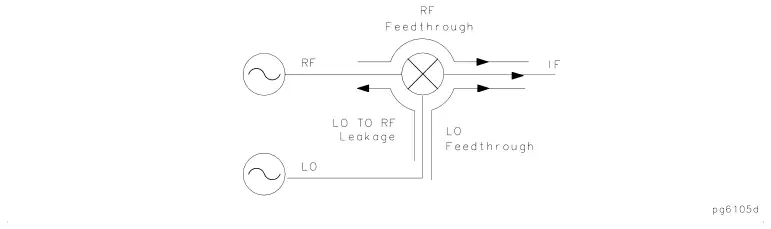
RF の分離に LO は、RF ポートに直接表示すると、LO 力が減衰される量です。

パワー 0 PWR レンジ 男性 x1 −10 x1
ミキサーのLOポートを刺激します。
ミース 入力ポートB/R
プリセット

ミキサー測定(オプション089のみ) 分離例の測定
図2-33 応答校正用接続

カルロス 目盛りメニュー応答THRU
図2-34 ミキサー絶縁測定用接続


ミキサー測定(オプション089のみ)
スケールの参照 自動スケール
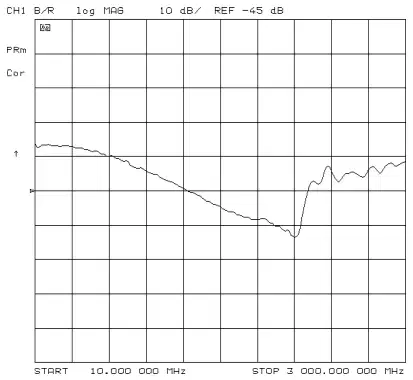
測定結果はミキサーのLOをRF分離に示します。
図2-35 RF分離測定への例ミキサーLO
この測定に必要な手順と装置構成は、以前のLOのそれらに非常に似ています RF分離手順, ミキサーのLoポートを駆動する外部ソースの追加で、我々はミキサーのRFフィードスルーを測定します. RF のフィードスルー測定は頻度オフセット モードを使用しません。
CWの頻度= 300 MHz
力= 10のdBm

パワー 0 PWR レンジ 男性 x1 −10 x1
ミキサーのLOポートを刺激します。
ミース 入力ポートB/R
分離例の測定 ・プリセット

ミキサー測定(オプション089のみ) 分離例の測定
図2-36 応答校正用接続
カルロス 目盛りメニュー応答THRU
図2-37ミキサーRFフィードスルー測定用接続


ミキサー測定(オプション089のみ)
図2-38 ミキサーRFフィーダスルー測定例

IFをRF分離に同様の方法で測定することができますが、次の変更で:
分離例の測定

ミキサー測定(オプション089のみ) 分離例の測定
反射係数()は、反射電圧(Vr)とインシデント電圧(Vi)の比率として定義されます。 スタンド波比(SWR)は、最大立方電圧の比率を最小定常電圧に定義し、次の式を用いて反射係数(Γ)から誘導することができます。 リターンロスも反射係数から得られる。
Γ ヴィクトリア =
SWR 1 Γ + 1 Γ – =
リターンロス 20 – 必須ログ =
RFポートSWRを測定する際に、LOドライブレベルを提示し、予想される周波数と電力水準に設定する必要があります。 異なる LO ドライブと周波数は、同じ RF の頻度で SWR に異なる値をもたらす可能性があります。 IFポートは、動作状態に近い状態で終了します。
LOポートSWRとIFポートSWの測定は非常に似ています。 IFポートSWRの場合、RFポートを一致した状態で終了し、LO信号を通常の動作レベルに適用する必要があります。 LOポートSWRの場合、RFとIFポートは、通常の動作中に存在するものと同様の条件で終了する必要があります。


タイムドメイン測定 この章を使用する
この章には、次のものが含まれます。
— ページの「タイムドメインバンダパスモード」 3-12
— ページの「タイムドメインローパスモード」 3-15
— ページ3-22の「CW時間測定を周波数ドメインに変換」
— ページ3-26の「Masking」
— ページ3-27の「風洞」
— ページ3-30の「ランゲ」
— ページ 3-32 の「解決」
— ページ3-35の「Gating」

タイムドメイン測定 タイムドメイン測定入門
オプション010のアナライザは、デバイスの時間ドメイン応答を測定することができます。 時間ドメイン分析は、時間や距離でデバイスの問題を分離するのに便利です。 時刻と距離は、画面3-12で「Time Domain Bandpass Mode」に記載されたテスト(DUT)の下のデバイスの速度係数によって関連しています。
アナライザは、デバイスの周波数応答を測定し、水平表示軸として時間領域に頻度ドメイン情報を変換するための逆のFourierトランス(数学計算)を使用します。 アナライザの内部コンピューターは、chirp-Z Fourierトランスフォーメーション技術を用いてこの数学計算を行います。
結果測定は、リアルタイムで表示されるテストデバイスの完全誤り時間ドメインの反射または伝送応答です。 応答値(縦軸で測定)は、時間や距離に分けられており、単純周波数特性を超えたテストデバイスの動作に対する貴重な洞察を提供します。
オプション010では、アナライザは周波数ドメインデータを時間領域や時刻のドメインデータに頻度ドメインを変換することができます。
アナライザが使用するトランスフォーメーションは、タイムドメインのリフレクメトリー(TDR)測定に似ています。 しかし、TDR測定はテスト装置に衝動かステップを進水させ、オシロスコープと同じような受信機との応答を時間通り節約することによってなされます。 対照的に、アナライザは周波数応答測定を掃引し、数学的にTDRのような表示にデータを変換します。
図3-1は、テストデバイスの周波数と時間ドメインの反射応答を記述します。 周波数ドメイン反射測定は、計測された周波数範囲上のテストデバイスに存在する中断によって反映されるすべての信号のコンポジットです。

タイムドメイン測定 タイムドメイン測定入門
図3-1 デバイス周波数ドメインと時間ドメインの反射応答

タイムドメイン測定は、各不連続の動作を時間(または距離)の機能として示し、3つの別々のインピーダンス変化からテストデバイス応答が構成されていることを示しています。 2番目の連続性は0.035(すなわち、反射係数の倍率を有する) 事故信号の3.5%が反映されます。 マーカー1は、参照平面(校正基準が接続されている場所)から連続およびバックへの経過時間を示します。 18.2ナノ秒.
アナライザには3つの周波数間変換モードがあります。
アナライザは1つの周波数変換モードを持っています:


この例では、伝送応答の3つのコンポーネントが測定されます。
この例では、ドメイン分析が時間領域の応答の一部を数学的に削除し、潜在的な設計変更の効果を確認する方法も説明します。 望ましくない応答を「gating」で実現しました。 「gating」機能により、アナライザタイムドメインは選択された反射を除去し、周波数領域の効果を見ることで、「what if」分析を実行できます。
図3-2 タイムドメイン伝送例測定用デバイス接続


タイムドメイン測定 伝達応答の測定を作ること
ソリューション メニューのバンドパスを変形させます
開始 0 G/n停止 6 M/μ
ドメインモード、パスの低段差と低いパス衝動は、3-15ページで「タイムドメインローパスモード」に記載されています。
フロントパネルのノブをオンにするか、フロント パネルキーパッドから値を入力します。
スケールの参照 参照値
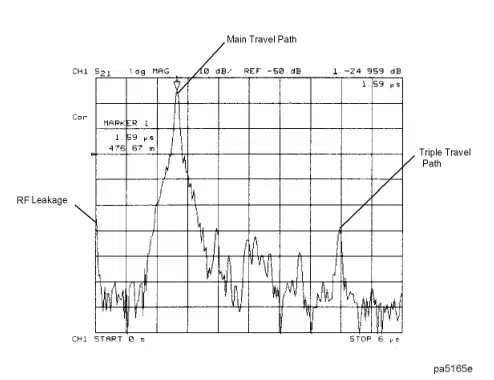
図3-3で示した三つの応答は、フィルタを通るメイントラベルパスとフィルターを介してトリプル旅行パスのRF漏れです。 これらの応答の組み合わせは、周波数ドメインであなたに明らかだっただけ。
図 3-3 タイムドメイン伝送例測定
ソリューション トランスフォームメニューはゲートセンターを指定
、または中心のゲートのマーカーを置くためにフロント・パネルのノブを回して下さい。 図3~4に「T」と形づけられたこのマーカーが図4で示されています。
1.6 M/µ
10.ゲートのスパンを、出版物置くため:
スパン 1.2 M/μ
またはフロントパネルノブを「フラグ」ゲートマーカーを配置します。

タイムドメイン測定 伝達応答の測定を作ること
11. 任意の不要な応答を除去するために、gating関数を起動するには, プレス:
図3-4に示すように、メインパスからの応答のみが表示されます。
図3-4 タイムドメイン伝送例測定でゲート

12. ゲート形状を調節し、可能な時間ドメイン応答を調整するには、最小値、ノーマル、ワイド、最大値を選択します。 各ゲートに別のパスバンドの平坦、締切り率およびsidelobeのレベルがあります。 ゲート形状の格子や門形の選択は、3-35ページ目と3-36ページの「Gating」にあります。
パッバンドの波紋と横葉は、ゲート形状の説明です。 カットオフ時間は、ストップ時間(-6dB)と最初のサイドローブのピークの間の時刻であり、フィルタの左右のスカートに等しいです。 最小ゲートスパンは、パスバンドがないため、カットオフ時間に2回です。

タイムドメイン測定 伝達応答の測定を作ること
図3-5ゲート形状
ソリューション メニューを変換する オフ
スケールの参照 自動スケール
ソリューション トランスフォームメニューはゲートゲートを離れた指定します
記憶にゲートされた応答を置きます。 図3-6は、RF漏れを除去する効果と3連旅行信号経路の格子による影響を示しています。 周波数ドメインに戻り、この設計変更がより優れた帯域外拒絶をもたらすことを参照してください。
図3-6 周波数ドメイン例測定におけるGating効果



反射測定のタイムゾーン応答は、時間ドメインリフレクメトリー(TDR)の測定と比べることがよくあります。 TDRと同様に、アナライザは反射の対時間(または距離)の大きさを測定します。 TDRとは異なり、アナライザのタイムゾーンは測定したい周波数範囲を選択することができます。
またはETモデル:
50M/μ の開始
図 3-7 リフレクション時間ドメイン例測定用デバイス接続
スケールの参照 自動スケール
図3-8は、テスト中のケーブルの周波数ドメイン反射応答を示しています。 複雑なrippleパターンは、アダプターから互いにやりとりする反射によって引き起こされます。 このデータを時間領域に変えることで、ケーブルに沿って反射対距離の倍率を判断することができます。
プリセット・ストップ3 G/n

タイムドメイン測定 反射応答測定を作る
図 3-8 周波数ドメインにおけるデバイス応答

ソリューション メニューのバンドパスを変形させます
停止時間は、テスト中のケーブルの長さに相当します。 エネルギーはナノ秒あたり約1フィート、または0.3メートル/nsの空き領域で旅行します。 ほとんどのケーブルは、約0.66の速度の相対速度を自由空間で持っています。 帰りの走行距離をケーブルエンドに測定する際、約3ns/foot、10ns/meter程度を計算します。
カルロス より多くの速度の要因
NOTE ほとんどのケーブルは0.66 (ポリエチレンの誘電体のために)または0.7 (テフロンの絶縁物のため)の相対的な速度を備えています。 マーカーが実際の片道距離を戻すのではなく、実際に速度係数を1周入力したいなら。 マーカーは、相対速度を想定する「電気長さ」ではなく、実際の対面距離を読みます。
速度の要因 1 εr =
εrがケーブル誘電の相対的な許認可であるところ。
フォーマット LIN MAG ・0 x1・35g/nをスタート

タイムドメイン測定 反射応答測定を作る
フロントパネルのノブをオンにするか、フロント パネルキーパッドから値を入力します。
この例では、速度係数は実際の値の1半分に設定されたため、マーカーが反射までの時間と距離を読みます。
、各キー出版物の後でフロント・パネルのノブを回するか、または前部パネル キーパッドから価値を書き入れて下さい。
図3-9 タイムドメインにおけるデバイス応答

マーカー

タイムドメイン測定 時間 ドメイン Bandpassモード
バンドリミットデバイスで動作するので、このモードはバンダパスと呼ばれます。 従来のTDRは、テスト装置がdcに動作できるように要求します。 バンドパスモードを利用することで、測定周波数範囲に制限はありません。 Bandpassモードは、テストデバイス衝動応答を特徴付けます。
マーカーは2方向の時刻と二方電動長(または距離)を連続に提供します。 信号が光の速度で移動するという仮定に基づいて表示された距離です。 ほとんどのメディアで光の速度よりも信号が遅くなります(例: 同軸ケーブル)。 アナライザの相対速度係数を調整することで、この減速速度(光への相対的な)を補正できます。 物理的な長さを、電気の長さではなく決定するためには、テストの下の媒体に速度要因を変えて下さい:
カルロス より多くの速度の要因
バンドパスモードは、反射測定を時間領域に変えることができます。 図3-10(左)は、ケーブル2部の周波数応答反射測定を示しています。 図3-10(右)は、バンドパスモードを使用して時間領域内のケーブルの同じ2つのセクションを示しています。

タイムドメイン測定
時間 ドメイン Bandpassモード
図3-10 2つのケーブルの反射測定
周波数ドメイン測定における反射係数対流域の波紋は、各コネクタ「ビート」の各コネクターで反射することで引き起こされます。
一度に1つ、ケーブルの各端のコネクターを緩め、周波数ドメインと時間領域の両方で応答を観察します。 各コネクタが緩めると周波数ドメインのripplesは、他の反射で段階から加えるより大きい反射に対応する。 各応答に対応するコネクタを緩めると、ドメインレスポンスが増加します。
Bandpass Reflection Response 横軸の解釈
バンドパス反射測定では、水平軸はテストポートで起動した衝動が連続し、試験港(双方向の走行時間)に戻る時間を表します。 図3-10では、各コネクタは不連続です。
Bandpass Reflectionの応答縦軸を解釈する
縦軸に表示されている数量は、選択した形式に依存します。 一般的なフォーマットは、表3-1にリストされています。 デフォルトフォーマットは、ログMAG(logarithmic magnitude)で、decibels (dB)のリターンロスを表示します。 LIN MAG(線形の大きさ)は、反応を反射係数として表示するフォーマットです。 測定の周波数範囲上の中断率の平均反射係数として考えられます。 パスモードの低いだけにREAL形式を使用してください。

タイムドメイン測定 時間 ドメイン Bandpassモード
表3-1時間ドメイン反射フォーマット
反射係数(ユニットレス) (0 < ="">
反射係数(ユニットレス) (−1
LOG MAG
SWR
スタンド・ウェーブ比率(単位なし)
バンドパスモードは、伝送測定を時間領域に変えることもできます。 例えば、このモードは周波数領域では明らかではない表面音響波(SAW)フィルターに関する情報を提供することができます。 図3-11は、321MHz SAWフィルタのタイムゾーンバンドパス測定を記述しています。
図3-11 タイムドメインバンダパスモードの伝送測定
Bandpass 伝達応答の横軸を解釈する
タイムドメイン伝送測定では、水平軸を時間単位で表示します。 タイム軸は、デバイスを介した伝搬遅延を示します。 ドメイン伝送計測時、表示された値は実際の遅延(遅延2回ではありません)であることに注意して下さい。 マーカーは、時間と距離の両方で伝搬遅延を提供します。
図3-11(左)のマーカー2は、655.6 nsの伝搬遅延や電気長さ196.5メートル程度を有するテスト装置を介しての主なパス応答を示します。 図3-11(右)のマーカー4は、1.31μsまたは573.5mで三重走行経路応答を示します。 マーカー1(0秒)での応答は、RFフィードスルーリークパスです。 スリープパス応答に加えて、SAWフィルタの設計に固有のテストデバイスを介して他の複数のマルチパスレスポンスがあります。
Bandpass 伝達応答の縦軸を解釈する
ログの大きさのフォーマットでは、縦軸は伝達損失を表示しますまたはdBで利益を上げます;線形大きさ形式でそれは伝送係数τを表示します。 測定周波数範囲上の伝送応答の平均としてこれを考える。
フォーマット変数 ・リターンロス(dB)

タイムドメイン測定
時間 ドメイン低パスモード
従来の時間ドメイン反射測定(TDR)の測定をシミュレートするために使用されるモードです。 現物である不連続(抵抗、容量性または誘導)の種類を決定するための情報を提供します。 低パスは、周波数ドメイン内の特定の帯域幅に最適な解像度を提供します。 テストデバイスのステップまたは衝動の応答を与えるために使用されるかもしれません。
低いパスモードは、測定周波数範囲の厳密な制限を配置しているため、バンドパスモードよりも一般的ではありません。 低パスモードでは、dcから停止周波数に頻度ドメインのデータポイントが調和的に関連していることが必要です。 つまり、n = n × start, ここでn =ポイントの数です。
例えば、50MHzと101ポイントのスタート周波数で停止頻度は5.05GHzとなります。 アナライザ周波数範囲は50MHzで開始するため、低周波データからdcの頻度応答が余分に浸透します。 dcを渡すための要件は、従来のTDRに存在する同じ制限です。
低パス測定を行う前に、計測周波数範囲は(stop = n × start)の要件を満たす必要があります。 softkey は、自動的にこの機能を実行します。停止周波数が入力されたストップ頻度に近く設定され、開始の頻度は停止/n と等しくセットされます。
測定周波数範囲の低い端が重要である場合、開始値と停止頻度を計算するのが最善です。
校正 測定結果の歪みを回避します。 例えば、201ポイントのプリセット値と50MHzから13.5GHz周波数範囲を選択します。 周波数値の変更を押し、観察します。 停止周波数は13.499GHzに変化し、始動頻度は67.164MHzに変更します。 周波数測定結果の歪みは50MHz~67.164MHzまでとなります。
SET FREQ LOW PASS
NOTE 開始と停止頻度が低いパスモード(ステップまたは衝動)の前に低パス要件に合致しない場合は、アナライザは起動をリセットし、周波数を停止します。 周波数範囲が変更されるとエラー補正がオンになっている場合、この設定はオフになります。 そのため、校正を行う前に時間ドメインの低パスに周波数範囲を設定します。
表3-2 時間ドメイン低パスのための最小周波数範囲
ポイント数 最小周波数範囲ポイントの数 最低頻度の範囲
3 50 MHzから150の MHz 101への50のMHz 5.05 GHz
11 50 MHzから550のMHz 201 50のMHzへの10.05 GHz
21 50 MHz~1.05 GHz 401 50 Hz〜20.05 GHz

タイムドメイン測定 時間 ドメイン低パスモード
表3-2 時間ドメイン低パスのための最小周波数範囲
ポイント数 最小周波数範囲ポイントの数 最低頻度の範囲
51 50 MHz~2.55 GHz 801 50 Hz〜40.05 GHz
最小限の許容停止頻度
最小のアナライザ測定周波数は50MHzで、nの各値には最低許容停止頻度が用いられます。 つまり、最小停止周波数 = n 周波数: 50MHz 表3-2は、各値に使用できる最小周波数範囲をリストします。 n パスタイムのドメイン測定が低ければ
図3-12は、低パスステップとローパス衝動モードの両方で未確定ケーブルのタイムゾーン応答を示しています。
図3-12 タイムドメイン低パスの測定の未確定ケーブル

低パス応答横軸の解釈
水平軸の低周波測定は、連続した時間(バンドパスモードの場合)です。 マーカーは、両方向の時間とトレースに沿って電気の長さの両方を表示します。 実際の物理的長さを決定するには、ページ3-12で「タイムドメインバンダパスモード」に記載されているように適切な速度係数を入力します。
低パス応答垂直軸の解釈
縦軸は、選択したフォーマットに依存します。 低パスモードでは、周波数ドメインデータは調和的に関連した頻度で取り上げられており、dcに余分な値が付与されます。 この結果は、Fourier の変換にのみ実際の部分(想像上の部分がゼロ)を持っているので、このアプリケーションで最も有用な低パスステップモードフォーマットは本当の形式です。 反射係数単位での応答を表示します。 このモードは、水平軸上のリアルタイム(または距離)の実際のフォーマット(電圧)で反射信号を表示する従来のTDR応答に似ています。

タイムドメイン測定
時間 ドメイン低パスモード
実際のフォーマットは、低パス衝動モードでも使用できますが、大小の連続した同時表示に最適なダイナミックレンジではログの大きさ形式を使用します。

タイムドメイン測定 時間 ドメイン低パスモード
説明したように、低パスモードはテストデバイスのTDR応答をシミュレートできます。 不連続の種類の記述を決定する際に有用な情報が含まれています。
図3-13は、既知の中断に対する低パス応答を図示します。 各回路要素は、対応する低パス時間ドメインS11応答波形を表示するようにシミュレートしました。 パスモードが低いと、テストデバイス応答をステップまたは衝動刺激に与えます。 数学的に、低パス衝動刺激はステップ刺激の派生物です。
図3-13 シミュレーションされた低いパス ステップおよび衝動の応答波形
図3-14は、実際のフォーマットで低パスステップモードを使用して中断(故障)のあるケーブルを示しています。
(Real Format)

タイムドメイン測定
時間 ドメイン低パスモード
図3-14 共通ケーブル故障の低パスステップ測定
低いパス ステップを使用して小さい信号の一時的な応答を測定して下さい
低いパスモードを使用して、テストデバイスの小さな信号トランジェント応答を分析します。 デバイスをステップ入力に伝送応答は、関数ジェネレータ(テストデバイスの手順を提供する)とサンプリングオシロスコープを使用して、低頻度で測定されることが多い。 低パスステップモードは、このタイプの測定の周波数範囲をアナライザの最大頻度に拡張します。
図3-15に示すステップ入力は、校正時に測定したスルーの周波数ドメイン応答の逆フーリエ変換です。 段上げ時間は周波数ドメインスイープの最高頻度に比例しています。より高い頻度、上昇時間が短縮されます。 図3-15の周波数掃引は10MHzから1GHzです。
図3-15は、テスト中のアンプのタイムゾーン低パス応答も示しています。 測定周波数範囲の平均グループ遅延は、ステップとアンプ応答間の時間の違いです。 今回は、アンプの小型信号過渡応答を計測するドメインレスポンスです。 アンダーダム設計を示すアンプ応答でリングに注意して下さい。
(Real Format)

タイムドメイン測定 時間 ドメイン低パスモード
図3-15 アンプ小型信号のタイムドメイン低パス測定

低パスステップ伝送応答の横軸を解釈する
低いパス伝達測定の横軸は測定で使用される周波数範囲上のテスト装置を通して平均輸送の時間を表示します。 校正で使用されるスルー接続の応答は、約50%単位の高さに達するステップ= 0です。 上昇時間は周波数ドメイン測定で使用される最高頻度で決定されます。 ステップは単位の高いステップです。これは、スルーキャリブレーションの損失を示すものではありません。 デバイスが投入されると、装置の伝搬遅延や電気の長さを示す時間軸です。 マーカーは、時間と距離の両方で電気遅延を読みます。 距離は、ページ3-12の「タイムドメインバンダパスモード」に記載されているように適切な速度係数によってスケールすることができます。
低パスステップ伝送応答垂直軸の解釈
実際のフォーマットでは、縦軸は実単位(例えばボルト)の伝達応答を表示します。 図3-15のアンプ例では、増幅器入力が1ボルトステップの場合、出力は2.4ナノ秒後に(マーカー1)で示されると5.84ボルトです。
ログの大きさのフォーマットでは、初期トランジェントが死ぬと表示されたアンプゲインは安定した状態値です。
低いパス衝動モードを使用してテスト装置を通して別の伝達道を測定して下さい
低いパス衝動モードは、dc(または少なくとも50MHz未満のノイズフロア上の予測可能な応答を持っている)に周波数で反応するテストデバイスを介して異なる伝送経路を識別するために使用することができます。
例えば、低パス衝動モードを使用して、パワーディバイダーなどのマルチパスデバイスを介して相対的な伝送時間を計測します。 別の例は、光ファイバケーブルなどのブロードバンド伝送線を介してパルス分散を測定することです。 図3-16で両方の例が示されています。 水平軸と垂直軸は、ページ3-12で「タイムドメインバンパスモード」に既に記述されているように解釈できます。
一時的な応答

タイムドメイン測定
時間 ドメイン低パスモード
図3-16 低いパス衝動モードを使用して伝送測定


タイムドメイン測定 CW 時間の計測を周波数ドメインに変換
アナライザは、CW信号の振幅と相を時間とともに表示することができます。 例えば、アンプゲインなどの測定モードをウォームアップ時間(つまり)の関数として使用してください。 ドリフト)。 測定パラメータ(例:)を表示できます。 アンプゲイン)最大24時間期間、データをデジタルプロッターに出力してハードコピー結果を表示します。
これらの「ストリップチャート」のプロットは、実際に時間(時間は独立した変数)の機能として測定され、水平表示軸がタイム単位でスケールされます。 これらの測定値の変換は、周波数ドメインデータで行われます。 このような変換は、周波数への時間からの変換がフォワードフォーイヤートランスであるので、転送トランスと呼ばれます, そしてCW信号のスペクトルコンテンツを測定するために使用することができます. 例えば、周波数ドメインに変化すると、1つの頻度のスパイクとして時間をかけて測定した純粋なCW信号が現れます。 周波数ドメインへの変換は、信号振幅対頻度のスペクトルアナライザ表示に類似したディスプレイを収めます。
図3-17は、フォワード方向のフーリエ変換を使用して測定の例を示します。時間ドメインから周波数領域までです。
図3-17 増幅器ゲイン測定

フォワードトランスフォーメーションの垂直軸を解釈
選択したログの大きさのフォーマットで、縦軸はdBを表示します。 パワー対周波数のスペクトルアナライザ表示をシミュレートするフォーマットです。

タイムドメイン測定 CW 時間の計測を周波数ドメインに変換
フォワードトランスフォーメーションの水平軸を解釈
CW時間測定の周波数領域変換では、水平軸は頻度の単位で計測されます。 中心周波数はCWの頻度のオフセットです。 例えば、0Hzの中央周波数でCW周波数(250MHz)は表示の中心にあります。 中央の周波数が正の値である場合、CW 頻度は表示の右半分にシフトします。負値はディスプレイの左半に移動させます。 変換で入力されたスパン値は、表示に示す総周波数の間隔です。 (代替的に、周波数表示値が起動して停止することが出来ます)
フォワードトランスフォーメーションの結果の解明
フォワードトランスは、CW周波数変調振幅と相コンポーネントの影響を分離することができます。 例えば、テスト装置が500Hz AM信号で伝送応答(S21)を調節する場合、図3-18に示すようにその変調の効果を見ることができます。 この効果をシミュレートするには、500Hzの正弦波をアナライザリアパネルEXT AM入力に適用する。
図3-18 振幅と相変調の併用効果

アナライザの解体機能を利用すると、別々に変調の振幅や相コンポーネントを表示することができます。 ウィンドウメニューには、以下のソフトキーが含まれているため、デモ機能を制御することができます。
通常のプリセット状態です。, 広さと相
任意のテストデバイスの変調のコンポーネントは、ディスプレイに表示されます。
図3-19aで示されているように、振幅変調だけを表示します。
図3-19bに示すように、フェーズモジュレーションのみを表示します。

タイムドメイン測定 CW 時間の計測を周波数ドメインに変換
図3-19 振幅と相のコンポーネントを分離

フォワードトランス(CW時間から周波数ドメイン)では、エイリアシング前の表示が可能な周波数スパンとして範囲が定義され、タイムドメイン測定用に定義されているレンジと似ています。 範囲の方式では、頻度スパンのための取り替えの時間スパン。
ポイント数 1 –
時間 スパン =
レンジ 201 1 –
200 10 3 – × =
レンジ 1000 ヘルツ =
例えば、200 ms 時間スパン上に行われた201 ポイントCW時間測定では、1kHz以下の範囲でセンター周波数の両側に(図3-20参照)を選択します。 つまり、2kHz以下の合計スパンを選択します。
検査装置誘発変調 · トランスフォーメーションレンジ

タイムドメイン測定 CW 時間の計測を周波数ドメインに変換
図3-20 フォワードトランスフォーメーション測定の範囲

周波数ドメイン測定範囲を増加させるために、スパンを増やします。 範囲は、スイープ時間に比例しないため、ポイント数を増やすか、掃引時間を短縮する必要があります。 点数が増えるので、自動掃引時間が増加する為、選択したCW時刻測定センター周波数(全4kHz)の両側で最大範囲は2kHzです。 4kHzの総周波数スパンを表示するには、4000Hzとして範囲を入力します。

タイムドメイン測定 マスキング
マスキングは、参照平面の最も近い不連続(故障)が各続行停止応答に影響を及ぼすときに発生します。 初めての不連続から反映されたエネルギーが、その後の中断に達していないためです。 例えば、各々がインシデント電圧の50%を反映する2つの不連続性がある場合、タイムドメイン応答(実際のフォーマット)は最初の中断率(ρ=0.50)に対する正しい反射係数を示します。 しかし、その2番目の不連続は37.5%反射(=ρ0.375)として現れます。一部のインシデント電圧が秒の停止に達したためであり、それの一部にはエネルギーを反映させるものがあります 戻り値としては最初の中止を解除します。 2つの離散的な中止については、2番目の不連続の明らかな反射がそのまま表示されます
ˆ = ˆ
約2秒目の明らかな反射が見える場所
中止は、最初の不連続の反射であり、2番目の欠損の反映です。
ρ1 ρ2
ラインロスによるマスキングの例として、3dB減衰器と短絡のタイムゾーン応答を考慮します。 ショート回路の衝動応答(ログの大きさフォーマット)は、図3-21aで示すように0dBのリターンロスです。 3dBの減衰器の終わりにショート サーキットが置かれるとき、リターン・ロスは図3-21bで示すように-6 dBです。 この値は、実際に進行方向とリターンパスの損失をアッテータで表し、それに従う応答に影響を与える損失ネットワークがどのように影響するかを示しています。
図3-21 マスキング例

ˆ ˆ

タイムドメイン測定
解析装置は、時間ドメイン測定をより有効活用し、個々の応答を分離・特定する機能を提供します。 起動時に周波数ドメイン測定で破裂トランジションの発生を防止し、頻度停止のためにウィンドウズが必要です。 周波数ドメイン応答の制限は、時間領域レスポンスでオーバーシュートとリングを引き起こし、非風化衝動刺激を負うため(kt)/kt形状が、 k = π /頻度スパンおよびt = 時間 (図3-22参照)。 ドメイン計測の有用性を制限する2つの効果があります。
図3-22 衝動の幅、サイドローブおよび窓
Windowing は、時間領域に変換する前に周波数ドメインデータをフィルタリングすることでタイムドメイン測定のダイナミックレンジを向上させ、サイドローブを下げる衝動刺激を作り出します。 これにより、倍率で非常に異なる時間ドメイン応答が表示されるのははるかに簡単です。 サイドローブ削減は達成されますが、増加した衝動の幅の費用で。 段落の刺激(低パスモードのみ)を窓に与える影響は、上昇時間の費用でオーバーシュートとリングが削減されます。
ウィンドウを選択するために、. 選択可能なメニューは3つのウィンドウタイプ、表3-3を参照できます。
ソリューション メニューウィンドウを変換
ウィンドウズ

タイムドメイン測定 ウィンドウズ
表3-3衝動の幅、Sidelobeのレベルおよび窓の価値
窓のタイプ衝動のSidelobe
最小–13dB 0.60/Freqスパン-21dB 0.45 /周波数スパン
ノーマル -44dB 0.98/Freqスパン-60dB 0.99/Fleq Span
最大75dB 1.39/Freqスパン − 70 dB 1.48/Fleq Span
リストされている3つのウィンドウ形状の1つまたは、ノブを使用して任意の窓幅(またはステップ刺激のための上昇時間)をsoftkey値の間で選択します。 ドメインの刺激値が選択されたウィンドウのみに依存します。
窓はなく、 その結果、最も高いサイドロブを得られる。
(プリセットモード) はサイドローブを削減し、最も頻繁に使用されるモードです。
ウィンドウは、最も大きなダイナミックレンジを提供する最小のサイドローブを与えます。
メモリをオフに使用
標準ウィンドウの値とは異なるユーザー指定の窓パルス幅(またはステップアップ時間)を覚えています。
タイムドメイン応答を閲覧するためのウィンドウが有効化され、表示された周波数のドメインレスポンスには影響しません。 図3-23は、短絡反射測定のタイムゾーン応答でウィンドウを張る典型的な効果を示しています。

タイムドメイン測定
図3-23 短い時間ドメイン応答のウィンドウングの影響
ウィンドウズ · 回路(Real Format)

タイムドメイン測定 レンジ
タイムドメインでは、範囲はエイリアシングと呼ばれる応答の繰り返しに遭遇することなく測定できる時間の長さとして定義されます。 周波数ドメインデータは、周波数帯域を継続的に上回るのではなく、離散した頻度点で撮影されるため、タイムドメイン応答が定期的に繰り返されます。
測定範囲 1 ∆F =
ΔFが周波数データポイント間の間隔である場所
ポイント数 1 – ( )
周波数スパンHz ( ) =
たとえば:
測定値 201 トピックス =
周波数スパン = 1GHz〜3GHz
周波数間隔 ∆F ( ) 10 MHzの =
レンジ 1 ∆F ポイント数またはポイントの数 1 – ( )
周波数スパン =
10 106 × ( ) = または 201 1 – ( )
2 109 × ( )
レンジ 100 10 9 – × 秒数 =
電気長さはライトの速度を範囲します 3 108日报社(9月27日)--- × × =
電気長さ 100 10 9 – s × 3 108 日报社(9月27日)--- × × =
電気長さ 30 千円寺 =
測定範囲 · レンジ 1

タイムドメイン測定
レンジは100ns、30mの電動長です。 重複する時間ドメイン応答を防ぐため、伝送測定用電気長さ(反射計測用15m)で30メートル以下である必要があります。 アナライザは、エイリアス応答の表示を防ぐため停止時間を制限します。
ドメイン測定範囲を増加させるには、まずポイント数を増やしますが、点の数が増えるとスイープ速度が低下します。 周波数スパンを減少させると、範囲が増加します。, しかし解像度を減らす.
レンジ

タイムドメイン測定 ソリューション
2つの異なる解像度の用語は、時間ドメインで使用されます。
タイムドメイン応答の解像度は、2つの密接なスペースで処理されたレスポンスを解決する機能として定義されます。また、2つの反応が互いに近づけられる方法の測定も同様に明確に解釈できます。 等分度応答の場合、反応解像度は50%(−6dB)の衝動幅と同等です。 測定周波数スパンに比例して、変換で使用されるウィンドウの機能です。 表3-3で、約50%の衝動幅を計算するための近似式が付与されます。 例えば、50MHz〜13.05GHz測定(13.0 GHzスパン)の通常のウィンドウ機能を備えたバンドパスモード用の式を使用する。
50 パーセント計算された衝動の幅 0.98 13.0 GHzの ( ) 2 × =
0.151 ナノ秒 =
空気の電気長さ ( ) 0.151 10 9 – s × 30 109 smの--- × × =
4.53 センチメートル =
この測定では、少なくとも4.53センチメートルで区切られたとき、2つの等しい応答を区別することができます。 20GHzのスパンで測定すると、少なくとも2.94cmで分離されると、2つの等しい応答が区別できます。 最小のウィンドウ機能で低パスモード(低いパス周波数はわずかに異なります)を使用して、約1.38センチメートル以上の2つの等しい応答を区別することができます。
応答に対面時間を測定する反射測定のために、2で応答の解像度を分割します。 この例では、同等度数の2つの障害を区別することができます。0.69センチメートル(電気の長さ)以上です。

タイムドメイン測定
例えば、テフロン誘電体(0.7相対速度係数)のケーブルは上記条件下で測定され、0.45センチメートルの欠陥位置計測応答解像度を持っています。 これは最高の欠陥の位置の応答の決断です。 頻度の減少、周波数ドメインのデータウィンドウングが大きい場合およびより小さい不連続応答を揺るぐ大半は機能します有効な応答の決断を低下させるように、すべての行為。
図3-24は、応答解像度の影響を記述します。 ソリッドラインは、約2つの等しい連続性の実際の反射測定(SMAバレルの入出力)を示しています。 ドレッドラインは、各不連続の近似効果を示します。それらは別に測定することができるならば。
図3-24 応答の決断
周波数スパンを増加させると、応答解像度が向上します。次の点に注意しましょう:
より広い周波数帯域幅を広く使用し、より良い解像度を達成するために(これらの制限が念頭に置く)選択することができます。
ソリューション

タイムドメイン測定 ソリューション
タイムドメイン範囲の解像度は、一度に単一の応答を見つける能力として定義されます。 応答が1つだけ存在する場合、範囲の解像度はそのレスポンスのピークをピンポイントする方法の測定です。 範囲の解像度は、ディスプレイ上のポイントの数によって分かれている時間ドメインスパンである表示のデジタル分解能と等しいです。 範囲の解像度を最大限に活用するために、ディスプレイ上の応答を集中し、時間ドメインスパンを減らします。 範囲の解像度は、応答分解よりも常にはるかに優れています(図3-25を参照してください)。
図3-25 単一ディスエンス率のレンジ分解

タイムドメイン測定
ゲートは、選択的に時間ドメイン応答を除去する柔軟性を提供します。 残りの時間ドメイン応答は、周波数領域に戻すことができます。 反射(または欠陥位置)測定のために、この機能を使用して、時間領域の不要な中断の影響を除去します。 残りの不連続の周波数応答を表示することができます。 伝送計測では、複数の送信経路の影響を除去することができます。
図3-26aは、電気航空会社および終了の周波数応答を示しています。 図3-26bは、時間ドメインの応答を示しています。 左の不連続は入力コネクタによるものです。 右上の停止は終了によるものです。 コネクターの効果を取除き、航空会社や終端の周波数応答が見えるようにしたい。 図3-26cは、コネクターの停止に適用されるゲートを示しています。 図3-26dは、航空会社と終了の周波数応答を「ゲートアウト」コネクタで示します。
図3-26 ゲート操作におけるステップのシーケンス
ゲートを時間領域のバンドパスフィルタとして考える(図3-27参照)。 ゲートがオンになっている場合、ゲートの外での応答は時間ドメイントレースから数学的に削除されます。 ゲート位置をスタート時と停止時間(周波数ではありません)として、またはセンターおよびスパンの時間に入力します。 スタートと停止時間は、バンドパスフィルタ-6dBカットオフ時間です。 ゲートは、ゲート内の応答が数学的に削除される場合に負のスパンを持つことができます。 ゲートの開始と停止フラグは、gatingがある領域を定義します オン.
ガング

タイムドメイン測定 ガング
図3-27ゲート形状
表4~3のゲート形状を記載しております。 各ゲートに別のパスバンドの平坦、締切り率およびsidelobeのレベルがあります。
表3-4のゲートの特徴
ゲートの形のパスバンドRippleのSidelobeのレベル締切りの時間最低のゲートのスパン
最小±0.10dB −48dB 1.4/Freq Span 2.8 / Freqスパン
ノーマル±0.10dB −68dB /周波数スパン5.6/Freq Span
広い±0.10dB −57dB 4.4 /周波数スパン8.8/Freqスパン
最高 ±0.10dB −70 dB 12.7/Freq Span 25.4/Fresq Spam
パッバンドの波紋と横葉は、ゲート形状の説明です。 カットオフ時間は、ストップ時間(-6dB)と最初のサイドローブのピークの間の時刻であり、フィルタの左右のスカートに等しいです。 表3-4に示すように、最小ゲートのスパンはパスバンドがないのでカットオフ時間2回です。 最小限のゲートスパンを常に選択します。 ほとんどのアプリケーションでは、最小ゲートスパンを気にしないでください。単にタイムドメイントレースの目的部分の周りにゲートマーカーを配置するためにノブを使用してください。
ゲートスパン


印刷、プロットおよび保存の測定結果 この章を使用する
この章では、次のタスクの指示が含まれています。
J プリント機能の設定
J プリント機能の定義
J 印刷 1ページあたりの測定
J 印刷ページごとの複数の測定
J のプロット機能の設定
J のプロット機能を定義する
ペンプロッタを使用してページごとの1つの測定をPlotting
ペンプロッタを使用してページごとの複数の測定をPlotting
J ディスクに測定をプロットする
PC上でプロットファイルを閲覧する
J 出力は PCからプロットをファイルへ
J 出力は PCから HP-GL対応プリンタにファイルをプロット
J プリンターを使って単一ページプロットを出力する
J プリンターを使って複数のプロットを単一ページに出力する
ディスクからページごとの複数の測定をプロットするJ
J 表示測定をタイミングで調整
J アナライザーの設定でタイムスタンプを生成
J プリントやプロットプロセスを中絶する
J リスト値または操作パラメータを印刷したり、プロットする
J 印刷やプロットの問題の解決
J 楽器の状態を保存
J 保存測定結果
J 楽器の状態をリセットする
J ファイルの削除
J ファイルをリネームする
J ファイルをリコールする
J ディスクのフォーマット
J ファイル保存やリコールの問題の解決

印刷、プロットおよび保存の測定結果
測定結果の印刷やプロット
測定結果は、次の周辺機器に印刷することができます。
測定結果を次の周辺機器にプロットすることができます。
ほとんどのHoulett-Packardデスクトッププリンターとプロッターは、アナライザと互換性があります。 推奨周辺機器のリストについては、アナライザの構成ガイドを参照してください。 下記のWebサイトには、設定ガイドへのリンクも含まれています。
プリンターの互換性ガイド(ネットワークアナライザと互換性がある最新のプリンタのリスト)は、次のWebサイトで見つけることができます。

印刷、プロットおよび保存の測定結果 プリント機能の設定
コピー構成の設定はすべて、不揮発性メモリに保存されます。 そのため、アナライザの電源を切ったり切り換えたりしても影響を受けません。
図4-1 プリンタの接続をアナライザーへ

ローカル アドレスをセットするプリンタポートプレンタタイプ
J DeskJet(デスクジェット890C、デスクジェット895Cなどのほとんどの現在のモデルをサポートしています)
デスクジェット1600C。 DJ 540のセレクションもご覧ください。
J LaserJet(レーザージェットモデルIII、4、5および6)のみ
J Epson-P2 (ESC/P2 プリンター制御言語に準じる印刷機等)
JDJ 540(これは、インチあたり100ドットをサポートしないプリンタに使用できますが、
HP DeskJet 540、850Cなどの300dpi対応
プリンター対応ガイド(ネットワークアナライザに対応した最新鋭のプリンタリスト)に関する情報は、4-3ページで「印刷・絞り込み」にてご覧いただけます。

印刷、プロットおよび保存の測定結果
プリント機能の設定
.. プリンターのGPIBアドレスを入力し、続いてください。
. . GPIBバスに接続されていない外部コントローラがない場合、プレス。
. . GPIBバスに接続された外部コントローラがある場合、プレスと。
ローカル 使用パス制御
プレスして、正しい関数が表示されるまで押すことで並列ポートインターフェイス機能を選択します。
J 選択すると、通常のコピーデバイス使用(プリンターやプロッタ)に並列ポートが専用されます。
J 選択すると、一般目的のI/Oに並列ポートが専用され、印刷やプロットには使用できません。
.. プリンターのバウド率を押下し、続いて。
. . プリンターと互換性のある伝送制御方法を選択するには、
正しい方法が現れるまで(送信制御 - 手書きプロトコル)を押して下さい。
J 選択すると、ハンドシェイク方式で制御文字をネットワークアナライザに送信することでデータ交換を制御することができます。
J 選択すると、ハンドシェイク方式はRS-232シリアルケーブルの1ラインに電気電圧を設定することでデータ交換を制御できます。
ローカル システム コントローラー ・ ローカル パラレル · Xon-Xoff の使い方

印刷、プロットおよび保存の測定結果 プリント機能の定義
黒いプリンターや白プリンタを使用している場合、カラープリンターから黒と白だけをしたい方を選択します。
カラープリンターを使用している場合は、J を選択します。
1ページ1回程度の測定を印刷したい方を選択します。
複数の測定をページごとに印刷したい場合にJを選択してください。
媒体色は通常白か透明なので、その要素があなたのハードコピーに表示されたくないなら、プリントエレメントを白色に設定できます。
コピー プリントを定義する

印刷、プロットおよび保存の測定結果
プリント機能の定義
コピー プリントのデフォルトプレンタ設定を定義する
表4-1印刷パラメータのデフォルト値
チャネル1および3データマゼンタ
チャネル1および3記憶緑
チャネル2および4データ ブルー
チャネル2と4記憶赤

印刷、プロットおよび保存の測定結果 印刷 1ページあたりの測定
COPY OUTPUT COMPLETED メッセージの後に、設定した場合には、メッセージが現れます。
コピー プリントモノクロ

印刷、プロットおよび保存の測定結果
印刷 1ページあたりの複数の測定
コピー プリントオートフィードの自動フィードオフを定義する
図4-2 印刷2つの測定
コピー プリントモノクロ

印刷、プロットおよび保存の測定結果 Plot 関数の構成
コピー構成の設定はすべて、不揮発性メモリに保存されます。 そのため、アナライザの電源を切ったり切り換えたりしても影響を受けません。
周辺インターフェース推奨ケーブル
図4-3 解析器への周辺接続
ローカル アドレスをセットするPLTRポートのPLTRタイプ[]
プリセット・パラレル 92284A ・シリアル 24542G

印刷、プロットおよび保存の測定結果
Plot 関数の構成
プリンター対応ガイド(ネットワークアナライザに対応した最新鋭のプリンタリスト)に関する情報は、4-3ページで「印刷・絞り込み」にてご覧いただけます。
.. プリンターのGPIBアドレス(デフォルトは01)を入力し、続いて.
. . GPIBバスに接続されていない外部コントローラがない場合、プレス。
ローカル 使用パス制御
. . GPIBバスに接続された外部コントローラがある場合、プレスと。
プレスして、正しい関数が表示されるまで押すことで並列ポートインターフェイス機能を選択します。
J 選択すると、通常のコピーデバイス使用(プリンターやプロッタ)に並列ポートが専用されます。
J 選択すると、一般目的のI/Oに並列ポートが専用され、印刷やプロットには使用できません。
.. プリンターのバウド率を押下し、続いて。
. . プリンターと互換性のある伝送制御方法を選択するには、
正しい方法が現れるまで(送信制御 - 手書きプロトコル)を押して下さい。
J 選択すると、ハンドシェイク方式で制御文字をネットワークアナライザに送信することでデータ交換を制御することができます。
J 選択すると、ハンドシェイク方式はRS-232シリアルケーブルの1ラインに電気電圧を設定することでデータ交換を制御できます。
ローカル アドレスプロッタポートPLTRタイプPLTR型[HPGL PRT]を設定します。
ローカル システム コントローラー ・ ローカル パラレル · Xon-Xoff の使い方

印刷、プロットおよび保存の測定結果 Plot 関数の構成
ローカル アドレスプロッタポートPLTRタイプPLTR型[PLOTTER]を設定します。
.. 続いて、プロッタのGPIBアドレス(デフォルトは05)を入力します。
. . GPIBバスに接続されていない外部コントローラがない場合、プレス。
. . GPIBバスに接続された外部コントローラがある場合、プレスと。
ローカル 使用パス制御
Jプレスで、正しい機能が表示されるまで押して平行ポートインターフェイス関数を選択します。
— 選択すると、通常のコピーデバイス使用(プリンターやプロッタ)に並列ポートが専用されます。
— 選択すると、一般的な目的のI/Oに並列ポートが専用され、印刷やプロットには使用できません。
.. プレスしてプロッターのバウドレートを入力、続いて.
. . 投影器と互換性のある伝送制御方法を選択するには、
正しい方法が現れるまで(送信制御 - 手書きプロトコル)を押して下さい。
J 選択すると、ハンドシェイク方式で制御文字をネットワークアナライザに送信することでデータ交換を制御することができます。
J 選択すると、ハンドシェイク方式はRS-232シリアルケーブルの1ラインに電気電圧を設定することでデータ交換を制御することができます。
ローカル システム コントローラー ・ ローカル パラレル · Xon-Xoff の使い方

印刷、プロットおよび保存の測定結果
Plot 関数の構成
アナライザから生成するプロットファイルには、測定表示のHPGL表現が含まれています。 ファイルが設定やフォームフィードのコマンドは含まれません。
.. プレス
ローカル アドレス プロッタポートディスクを設定する
. . ディスクドライブをプレスして、プロットするディスクドライブを選択します。
ローカル ディスク単位番号
アナライザは、表示されたディレクトリのデフォルトファイル名を最初に割り当てます。 例えば、以前のプロットファイルがディスクに保存されていない場合は、解析者は LIF 形式 (DOS形式のPLOT00.FP) に Plot00FP を割り当てます。
図4-4は、プロットが要求されると自動で生成されたファイル名の3つの部分を示します。 デフォルト名を持つファイルがディレクトリに追加されるたびに2つの数字のシーケンス番号が1ずつ増分されます。
保存/リコール ディスクの選択 ・コピー PLOT

印刷、プロットおよび保存の測定結果 Plot 関数の構成
図4-4 LIFフォーマットの自動ファイルマッピング条約
スロットファイルを出力するには

印刷、プロットおよび保存の測定結果
プロット機能の定義
測定データトレースがプロットに表示されるかどうかを選択します。
表示されるメモリトレースが、プロットに表示されているかどうかを選択します。
グラチクルと参照線があなたのプロットに表示されるかどうかを選択します。
表示されるテキストをすべてプロットに表示したいかどうかを選択します。 (マーカー値やソフトキーラベルは含まず)
表示されるマーカーとマーカー値が欲しい場合は、プロットに表示するを選択します。
図4-5 定義で利用可能なプロットコンポーネント

プレスした際に、プロッターやHPGL対応プリンターに送られる「ページエジェクト」をしたいならJを選択してください。
PLOT
同じ用紙に複数のプロットが必要な場合は、Jを選択してください。
コピー 定義プロット

印刷、プロットおよび保存の測定結果 プロット機能の定義
ペン番号と色の選択
PEN NUM DATA
各変更後のプレス
表4-2のデフォルトのペン番号および対応色
ペン番号色ペン数 色
0 白 4 黄色
1 のシアン 5 グリーン
2 マゼンタ 6 赤
3 青 7 黒
表4-3のPlot要素のためのデフォルトのペン番号
対応キーのプロット要素ペン数
チャネル 1チャンネル 2
測定データトレース 2 3
ディスプレイメモリトレース 5 6
グラティクルと参照ライン 1 1
PEN NUM TEXT
テキスト 7 7
マーカーと値 7 7
各測定チャンネル(チャネル1/3、チャネル2/4)ごとにペン番号を別々に定義する必要があります。

印刷、プロットおよび保存の測定結果
プロット機能の定義
— データトレースの行タイプを変更するには、選択します。 次に、新しい行タイプ(図4-6参照)を入力し、続いて.
— メモリトレースの行タイプを変更するには、選択します。 次に、新しい行タイプ(図4-6参照)を入力し、続いて.
表4-4のデフォルトラインはPlot要素のためのタイプします
プロット要素チャネル 1ライン タイプ番号チャンネル 2ラインタイプ数
データトレース 7 8
記憶トレース 7 7
図4-6 ラインタイプ対応
通常のスケール選択をプロットしたいなら、Jを選択してください。 マーカー値や刺激値などの表示アノテーションのスペースも含まれます。 アナライザ表示全体は、P1とP2の定義された境界線内で収まります。また、ディスプレイと同じアスペクト比を維持します。
グラチクルの外限界をプロッター上で定義したP1とP2スケーリングポイントに対応するかどうかを選択します。 (前面の長方形や極端形状をプロットする為に工夫)

印刷、プロットおよび保存の測定結果 プロット機能の定義
図7-4 モードのP1とP2の位置
スロット速度の選択
J 通常のプロットを選択します。
J トランスペアレンスに直接プロットする (より遅い速度は一貫したライン幅を提供します。)
デフォルト値にプロットパラメータをリセットするには
プレス
コピー より多くをプロットを定義して下さい はい
表4-5のプロット変数デフォルト値
変数のデフォルト値プロットパラメータデフォルトの価値をPlotting
選択する Quadrant フルページ Plot Scale Full
速度の速いプロットの自動供給
行番号 7 (固体線)のPlotすべてのプロット要素を定義します。
データ2データ3
記憶5の記憶6
グラティクル 1 Graticule 1
テキスト7テキスト7
マーカー 7 マーカ 7

印刷、プロットおよび保存の測定結果 ペンポッターを使用してページごとの1つの測定をプロットする
J COPY OUTPUT COMPLETED メッセージの後に、定義した場合には、プレスします。
コピー PLOT

印刷、プロットおよび保存の測定結果 ペンポッターを使用してページごとの複数の測定をプロットする
コピー SEL QUAD [ ]
左上
J
左下
J
右上
J
右下
選択した検疫者は、ブラケットの下に表示されます。
図4-8 プラット・クアドラント
コピー

印刷、プロットおよび保存の測定結果 ペンポッターを使用してページごとの複数の測定をプロットする
コピー 作図者フォームフィード

コピー SEL QUAD [ ] ディスク左上プロットを選択します
セイク 順序のシーケンスをします。 1 SEQ1

印刷、プロットおよび保存の測定結果 PC上でPlotファイルを表示するには
単語プロセッサーやグラフィックプレゼンテーションプログラムを使って、PC上でPlotファイルを表示し操作することができます。 Plot ファイルは HPGL (Hewlett-Packard Graphics Language) コマンドのテキストストリームが含まれています。 アプリケーションのプロットファイルをインポートするために、そのアプリケーション 必須 HPGL(多くの場合、HGL)のインポートフィルタを持っています。 ロータス®の商品から2つのアプリケーションは、プロセッサー「Ami Pro」とグラフィックプレゼンテーションパッケージ「Freelance Graphics」です。さらに、追加のPCアプリケーションで使用できるため、プロットファイルをPCX形式に変換するユーティリティも利用できます。
そのようなプログラムで見ると、プロットの色やフォントサイズはHPGL/2対応カラープリンターの出力から異なる場合があります。 HPGL/2対応プリンタとLotusアプリケーションの色分けの違いを以下の表に示します。 また、ページ4-16の「ペン番号と色」を選択することも参照してください。
表4-6色の割り当てはHPGL/2-Compatibleプリンター間の相違を模倣します
HPGL/2プリンター ロータス アプリケーション
ペン番号色ペン数 色
0 白い N/A N/a
1 チャイニーズ (アクア) 1 黒
2 マゼンタ(赤紫色)2 赤
3 青色 3 グリーン
4 黄色 4 黄
5 緑 5 ブルー
6 赤 6 紫 (マゼンタ)
7 黒7アクア(シアン)
色やフォントサイズを変更するには、特定のアプリケーションが使用されるドキュメントを参照してください。
ロータスアプリケーション

印刷、プロットおよび保存の測定結果
PC上でPlotファイルを表示するには
Ami Pro でファイルをプロットするには、次の手順を実行します。
Freelance でファイルをプロットするには、次の手順を実行します。
.. TEXTプルダウンメニューからFONTを選択します。 . . 型面とサイズを選択します。 (15点のテキストは、開始する良い場所です。) c. OK をクリックしてフォントのサイズを変更します。
フォントの色を変更するには、同じダイアログボックスを使用してフォントをサイズ変更した後にすぐに行います。

印刷、プロットおよび保存の測定結果 PCからPlotterへのポロファイル出力
ユーティリティは、hpgl(または.fp)ファイルを他のPCアプリケーションに変換することができます。 このユーティリティは、無償でダウンロード(寄付のみ)無料で利用できる hp2xxという名前のものです。 下記のWebサイトにて利用可能な情報を使用して、このファイルをダウンロードできます。 ftp://ots.external馬力.com/rfmw/lou/
HPGLファイルを他のPCアプリケーションで使用するために変換します。
バッチファイルは次の2行で構成されます。
@ echo オフ A:\hp2xx.exe -m PCx %1
(「A」は、設置中のフロッピーディスクがインストールされているディスクドライブです。)
ローカル アドレス プロッタポートディスクを設定する コピー PLOT

印刷、プロットおよび保存の測定結果 PCからHPGL対応プリンタへのPlotファイルを出力
出力するプロットファイルをHPGL互換プリンターに出力するには、次のシリーズでリンクされているHPGL初期化シーケンスを使用できます。
例えば、MS-DOSエディタ(DOS 5.0以上)では、CNTRL-P (CTRLキーを下にし、Pを押します。) はエスケープのキーで続いてエスケーピング文字を作成します。
表7-HPGL初期化コマンド
E条件ページエジェクト
このページのサイズ: 18.5 x 11
&l1O ランドスケープのオリエンテーション(ローケース l、資本 O)
&a0L 左余白無し (a, 0,資本 L)
&a400M 正味マー (A, 4, 0,ゼロ,資本 M)
&l0E 最上位マージンなし (ローケース l,ゼロ,資本 E)
*c7680x5650Yフレームサイズ10.66 "× 7.847"(720のdecipoints/inch)
*p50x50Y カーソルをアンカーポイントに移動
*c0Tセットの額縁アンカーポイント
*r-3UセットCMYパレット
%1B は HPGL モードに入ります。PCL のカーソル
コマンドの備考

印刷、プロットおよび保存の測定結果 プリンターを使用して出力する単一ページ プロット
表4-8 HPGLテストファイルコマンド
%0A 出口 HPGLモード
プリンターに初期化シーケンスを送信するために、プリントhpglinitをタイプします。
印刷ファイル名(ファイル名がHPGLプロットファイルの名称である)を入力して、プリンタにプロットファイルを送信します。
プリントアウトシムhpglを入力して、HPGLモードを送信し、フィードシーケンスをプリンターに送ります。
以前の手順で作成したDOSコマンドラインとファイルを使用して、プロットファイルをHPGL互換プリンターに出力できます。 この例では、エスケープシーケンスファイルとプロットファイルが現在のディレクトリにあり、選択したプリンタポートが PRN であるとします。
C:>タイプ hpglinit > PRN
C:> PLOT00.FP 型> PRN
C:>タイプ exithpgl > PRN
コマンドの備考 · Eフォームフィード・ コマンドの備考

印刷、プロットおよび保存の測定結果 プリンターを使用して複数のプロットを単一ページに出力する
このページの4-20に「Plotterを使用してページごとの複数の測定を複数個ずつプロットする」を参照して、同じページに印刷したファイルをプロットするための命名規則を参照してください。 下記のバッチファイルを使用して、プロットファイルの印刷を自動化できます。 この例では、バッチファイルは「do plot.bat」として保存されます。しかしながら、このバッチファイルを実行する前には、まずhpglinitファイルと exithpgl ファイルを作成し、「PCからHPGL互換プリンタへ出力する」で説明したファイルを作成する必要があります4-25。
メモの名前: do plot rem Rem 説明: HPGLの初期化シーケンスをファイルへ出力するrem:spoolerは、リクエストされたプロットファイルをすべてのスプールリムに追加し、フォームフィード シーケンスがプリンターリムーバーにコピーします(このルーチンではCOPYレムが動作が完了するまで返されないためPRINTではなく、COPYリモコンを使用します。 PRINT remはファイルをキューに入れますので、その後のDELがエラーを発生させる可能性があります。 COPYはこれを避けます。)
echo off type hpglinit > %iのスプール (%1) は、%iをタイプします >> スプーラー タイプ exithpgl >> スプールヤコピースプールラ LPT1 del スプールャ エコー 上の
例えば、次のファイルのリストをプロットする:
PLOT00.LU
PLOT00.RL
PLOT00.RU
次のようにバッチプリントを呼び起こします。
C:> do plot PLOT00.* の

印刷、プロットおよび保存の測定結果 ディスクからページごとの複数の測定をプロットする
以下の手順では、LIF 形式のディスクにファイルをプロットする保存方法を示します。 命名規則が使用されるので、後続的に次の周辺機器にファイルを出力する外部コントローラーでHP BASICプログラムを実行できます。
プログラマのガイドに含まれているプログラムの例のCD-ROMでプログラムは提供されます。 命名規則は、プログラムが次の取り組みを可能とします。
区画ファイル名は4つの部分で構成され、プロットが要求されると1つ目は自動的に解析器によって生成されます。 デフォルト名を持つファイルがディレクトリに追加されるたびに2つの数字のシーケンス番号が1ずつ増分されます。
図4-9 ポートファイル名条約

印刷、プロットおよび保存の測定結果 ディスクからページごとの複数の測定をプロットする
異なる入力設定やパラメータの計測データトレースを同じページに、さまざまなファイルを同一ページに作成したい場合があります。
コピー プリントを定義する
例えば、測定比較用の2番目のプロットに表示するデータトレースだけを望むかもしれません。 この場合、プレスして選択します。
コピー のプロットデータを定義します。MKRオフ プロットを離れてプロットテキストをオフにするプロットをオフ
10.プレス
11.Co.(株)ntinue は、同じページに置くすべてのデータを保存するまで、プロットを定義して保存したファイルを名前を変更します。 示されているようにファイルを名前を変更することで、提供されたプログラムを使用してファイルの名前付け規則に従って整理し、ファイルをプロットすることができます。
Plot ファイル認識ファイルの名前
保存したファイルを保存するPLOT00FPA
第二ファイル保存PLOT00FPB
保存されたPLOT00FPCの3分のファイル
第四ファイル保存PLOT00FPD
保存/リコール・コピー PLOT · 保存/リコール

印刷、プロットおよび保存の測定結果 ディスクからページごとの複数の測定をプロットする
図4-10は、同じデバイスの周波数と時間ドメイン応答の両方のプロットを示しています。
図4-10 同じページの2つのファイルをプロットする
コピー SEL QUAD [ ]
図4-11 プラット・クアドラント

印刷、プロットおよび保存の測定結果 ディスクからページごとの複数の測定をプロットする
保存/リコール

印刷、プロットおよび保存の測定結果 ディスプレイ測定のタイミング
.. フロントパネルノブをオンにして、矢印ポインタを最初の文字に移動します。
タイトル。
. . プレス
. . 前の2つのステップを繰り返して、タイトルの残りの文字を入力します。 あなたへ
文字数が50文字まで入力できます。
d. 。 タイトルエントリーを完了するためにプレス。
図4-12 表示タイトルの例
ディスプレイ タイトル

印刷、プロットおよび保存の測定結果 アナライザーを構成してタイムスタンプを生成する
時計を設定し、それを活性化することができます。時間と日付があなたのハードコピーに表示されます。
プリントまたはプロットプロセスをオーボレートする

印刷、プロットおよび保存の測定結果 リスト値または操作パラメータを印刷するか、またはプロットする
プレスして、ハードコピーに表示したい情報を選択します。
OPパーマ(MKRS等)
測定データポイントの一覧を印刷する場合は、各ページに30行のデータが含まれています。 選択した測定ポイント数でページ数は決定されます。
リストされているすべてのページを印刷するを選択します。
コピー LIST

印刷、プロットおよび保存の測定結果
印刷やプロットの問題の解決
印刷やプロット時に問題が発生した場合は、次のリストを確認できます。
Jは周辺機器と分析装置間のインターフェースケーブルを接続しました
Jは、周辺機器をAC電源に接続しました
J は力で転換しました
J はラインの周辺機器を転換しました
J は正しいプリンターかプロッターのタイプを選びました
ローカル システム コントローラー

印刷、プロットおよび保存の測定結果 機器の保存とリコール アメリカ
アナライザが保存できるレジスタの数は、関連するエラー補正セットのサイズとメモリトレースによって異なります。 ただし、内部メモリに保存できるレジスタの最大数は31です。 参照ガイドの「プリセット状態とメモリ配分」章を参照して、さらなる情報を入手してください。
アナライザの内部メモリに、以下のアジャリスタ設定のリストとともに計測状態を保存できます。 デフォルトファイル名は REG.
J ポイント数

印刷、プロットおよび保存の測定結果
機器の保存とリコール アメリカ
計測結果をディスクに保存することができます。 デフォルトファイル名は FILEn で、 n がディレクトリにデフォルトの名前のファイルを追加したたびに 1 つずつ増分される。 データのみのファイルに対するデフォルトファイル名は、データyDz (DATAy.Dz DOS の y デフォルト名を持つファイルがディレクトリに追加されるたびに1ずつ増分されます。 とりあえず z 測定ができたチャネルです。 ディスクに保存するファイルを保存するときは、以下のいずれかを保存することができます。
GPIB の mnemonics を使用して、外部コンピューター(システム・コントローラー)から計測状態を保存し、リコールすることができます。 保存できる特定のアナライザ設定の詳細については、プログラマのガイドの「Command Reference」章にある出力コマンドを参照してください。 プログラマのガイドの「プログラム例」章を参照して下さい。

印刷、プロットおよび保存の測定結果 器械の状態を貯えて下さい
内部メモリ
J
内部ディスク
J は、外部ディスクドライブをアナライザの GPIB コネクタに接続し、次のように設定します。
.. 外部ディスクドライブをアナライザのGPIBコネクターに接続し、次のように設定します。
以下:
ローカル ディスク単位番号
. . ディスクが配置されているドライブを押下し、続行します。
. . ストレージディスクが分割されている場合は、機器の状態ファイルを保存したいボリューム番号を押します。
d. 。 プレス
. . デフォルトアドレスが間違っている場合は、周辺地域のGPIBアドレスを入力します。
(デフォルト = 00). プレスでエントリーをフォローしてください。
. . プレスおよび次のいずれかを選択します。
— アナライザが周辺機器を直接制御できるようにします。
— コンピューターコントローラーは、周辺アクセス操作に関与させることができます。
— GPIB 上でアナライザを制御し、また解析器がコントロールを取るか、または渡すことを可能にします。
アナライザは、内部メモリに保存されているか、ディスクに状態を保存している場合、次の利用可能なレジスタでステートを節約します。 アナライザ表示の計測状態を表すファイルとして1つが示されていますが、各機器の状態は複数のファイルで構成されます(PC上で閲覧できる)。
保存/リコール ディスクの選択 ・ローカル・保存/リコール 保存状態

印刷、プロットおよび保存の測定結果
計測結果と組み合わせた機器の状態は、ディスクに保存することができます。 データのみを含むファイル、および利用可能なさまざまな保存オプション
キーは、ディスク保存時にのみ有効です。
分析装置は、IF検知から表示まで数値データの処理フローに沿って配列内のデータを格納します。 これらの配列は、通常GPIBを介してデータがアクセス可能であるフローパスのポイントです。 変更の柔軟性に変化する3つの異なる配列から選択できます。
生データ配列を保存したい場合、リコール測定(Sパラメータ4つすべてを表示する機能を含む)を変更するには最も柔軟性があります。 これは、生データ配列がそれに関連した処理の最小量を持っているのでです。 逆に、フォーマット配列を保存することを選択した場合、リコール測定の修正は、その測定結果に関連するすべてのプロセスによって制限されます。 しかし、現在表示されているデータのように見えるデータのトレースを調べたい場合はフォーマット配列が適切です。
Recall の保存変更柔軟性を定義する
データを保存することもできます。 これはデフォルトファイル名でディスクに保存されます
チャネル1のDATA00D2からDadata31D2へのデータ3へ DATA31D3にデータを変換するData31D1をChannel 1のデータ00D4にDeld4にチャンネル4のためのDarget 4
ただし、これらのファイルは機器の状態ではなく、リコールできません。

印刷、プロットおよび保存の測定結果 測定結果の保存
図4-13 データ処理フロー図
データ配列
J
未加工配列
J
フォーマットのARY
保存/リコール ディスクの選択 ・ 保存/リコール ディスクセーブを定義する

印刷、プロットおよび保存の測定結果
IEEE-64ビットの実形式(LIFディスクの場合)、32bit PCフォーマットでデータを保存します。 これにより、LIFファイルのサイズが半分にDOSデータファイルが作成されます。
フォーマットのARYで未加工配列のデータ配列
J
グラフィック
選択すると、ユーザのグラフィック領域が保存されます。 (表示グラフィックの使用に関する情報のプログラマーガイドを参照)この選択で測定の表示は保存されません。 (ディスクドライブに測定結果をプロットする際の「ディスクドライブ」を参照)
J
DATA ONLY ON
選択した配列と一緒にデータアレイを保存した場合、インストゥルメントの状態は なし 保存して、 再呼び出されない.
JCITIfile、S2P、CAEアプリケーション以外のすべての用途で選択します。
JCITIfile、S2P、CAEアプリケーションまたはコンマ区切り値(CSV)フォーマットを使用してスプレッドシートに情報をインポートする場合を選択します。
ASCII データフォーマット
CITIfile(コンモン・インストゥルメンテーション転送とインターチェンジファイル)は、異なるコンピュータや機器間でデータを交換する際に便利です。 ASCII形式が示されているときにCITIfilesは常に保存されます。
下記のいずれかの選択肢を選択します。
DATA ONLY ON
未加工配列
フォーマットのARY
ASCII で保存する
返品
保存状態
測定結果の保存 · CITIfileの特長 · 保存/リコール

印刷、プロットおよび保存の測定結果 測定結果の保存
または、選択した場合には、CITIfileは各表示チャンネルに「D」もしくは「F」と保存され、数が続きます。 「D」と「F」のファイルで続く数字は、チャンネル番号です。 選択すると、チャンネル1/チャネル3で「r1」ファイルが保存され、「r5」ファイルは2/ch4に保存されます。 CITIFileのデータフォーマットや、CITI Fileキーワードのリストの詳細については、「CITIファイルデータ形式を理解する」を参照してください。
データ配列は、データのみの形式 ARY 上の
この形式は、2つのポートコンポーネントの周波数依存線形ネットワークパラメータを記述する構成データファイルを作成します。 これらのファイルは拡張子 "S" でファイル名を割り当てられ、出力のみです(つまり解析者では読み込むことができません)。
2つのS2Pファイルまで保存:チャネル1、およびチャンネル2用のS1。 S2Pファイルは、データが冗長であるため、3チャンネルまたは4チャネルのために保存されません。 S2Pファイルには、4つのSパラメータデータがすべて含まれています。
S2Pファイルは、以下の条件が満たされた場合にのみ出力されます。
ディスク保存を定義するデータ配列のみ
エラーが修正されたデータCITIファイルはS2Pファイルとともに保存されます。
コンポーネントのデータファイルのテンプレートは以下の通りです。
!?? コメントライン #
!?? この行の次のすべてのコメントは、
# は、この行の次のエントリが指定されたパラメーターであることを示します
周波数単位 GHz、MHz、kHzのHz
SパラメータのS
フォーマット DBの程度dBの大きさおよび角度のための
角度の線形の大きさおよび角度のためのMA
リアルと想像力のあるペアのためのRI
測定をするために分析装置のためのohmsの参照インピーダンス(R 50かR 75)

印刷、プロットおよび保存の測定結果
FORMATメニューの現在の選択で「フォーマット」を選択。 DB 形式を選択するには、FORMAT は LOG MAG でなければなりません。 MA では、FORMAT は LIN MAG (CITIfile とは異なります) でなければならず、他のすべての形式が RI データ出力されます。
S2P データは、電気遅延やポート拡張の影響を含むフォーマット配列データを常に表します。 CITIfileは同時に保存されます。 以前のバージョンと一致させるために、保存されたCITIfileデータは電気遅延やポート拡張の影響なしでデータ配列(誤ったデータを)を表します。
20dBの減衰器11ポイント測定用のS2P例ファイルは次のとおりです。
# HZのSDB R 50! ネットワークアナライザ HP8753E.0611
50000000 −56.74 15.178 −20.219 −2.0132 −20.15 −1.6658 −36.188 −123.52
250000000 −53.015 1.7331 −20.373 −10.241 −20.377 −10.029 −33.974 −40.215
450000000 −52.094 5.8173 −20.391 −18.555 −20.387 −17.96 −31.287 61.778
650000000 −51.758 8.02 −20.189 −26.18 −20.112 −26.061 −29.427 153.37
850000000 −50.95 11.472 −20.163 −34.743 −20.198 −34.195 −24.719 −137.83
1050000000 −50.235 9.3562 −20.178 −42.682 −20.19 −42.289 −25.102 −81.096
1250000000 −49.883 9.2574 −20.142 −50.854 −20.223 −50.407 −27.582 −25.509
1450000000 −48.477 5.9944 −20.201 −58.917 −20.21 −58.436 −33.828 35.237
1650000000 −48.462 3.5156 −20.161 −67.008 −20.188 −66.587 −44.184 62.912
1850000000 −47.503 1840 −20.15 −74.862 −20.208 −74.616 −36.893 35.384
2050000000 −46.938 −5.6538 −20.167 −83.048 −20.256 −82.874 −30.385 74.001
測定結果の保存

印刷、プロットおよび保存の測定結果 測定結果の保存
テキスト測定結果はコンマ区切り値(CSV)形式で保存し、スプレッドシートアプリケーションにインポートすることができます。 測定結果の事前確認として追加情報も保存されます。 保存された情報には以下が含まれます。
保存/リコール ファイルフォーマットを保存
テキストファイルは、個人的なコンピュータ上のフロッピーディスクから取得することができ、スプレッドシートなどのコンマ区切り値フォーマットでテキストを受け入れるアプリケーションにインポートすることができます。

印刷、プロットおよび保存の測定結果
Analyzer がこれらのファイルを順次表示する方法
テキストファイルを保存すると、アナライザは次の形式で自動的にファイル名を生成します。
txtcss.csvの
c は、測定データが取られたチャネル(1−4)の指標です。
sは2桁、測定のシーケンシャルインジケータ(ファイルインデックス番号)です。 ファイル名は 00−31 から番号をつける場合があります。 次の測定値が取られると、ファイルインデックス番号を増減します。
測定を4チャンネルすべて行っていると保存が行われる場合、同じファイルインデックス番号を共有する 4 つのチャネル数があります。 例えば、ファイルは txt100.csv, txt200.csV, TX300.cs v, そして txt400.csb という名前になります。 測定に4チャンネルが含まれている場合、未使用のチャネルファイルインデックス番号は次の計測では利用しません。 ただし、ファイルインデックス番号を共有する全てのファイルが消去されると、そのファイルのインデックス数が再使用されます。
csv は、このケースでコンマ区切りした値の形式です。
測定結果の保存

印刷、プロットおよび保存の測定結果 測定結果の保存
JPEG形式で保存し、テキストエディタやデスクトップパブリッシングアプリケーションでイラストとして利用することができます。1 最大8個のトレースをJPEGファイルに保存できます。 測定値を保存し、4つのチャンネルごとにオンにすることで行います。
保存/リコール ファイルフォーマットを保存
グラフィックファイルは、パソコン上のフロッピーディスクから取得でき、JPEG形式でグラフィックスを受け入れるアプリケーションにインポートすることができます。
プレスすることで、工場出荷時のデフォルト色設定にアナライザーを変更できます。
コピー プリントのデフォルトプレンタ設定を定義する
この問題を修正するには.
ただし、現行のカラー設定(白を除く)を維持するためには、プレスで測定色の設定を確認してください。 残った測定色を点検するために出版物。 測定色を変更するために、測定を選択し、表示されている色の一覧から別のカラーを選択します。
コピー プリントの色をもっと定義する

印刷、プロットおよび保存の測定結果
楽器の状態がフロッピーディスクに保存されると、以下のファイルの一部または全部を生成できます。 これにより、選択した保存形式がBINARYまたはASCIIであるかどうかは、ソフトキーメニューで選択された配列に依存します。 ファイル名(FileXX)の「X」部分は、機器の状態の数を指します。 特定のディスクに保存された最初の機器の状態は「File00」と名付けられ、そのディスクに保存される各々の成功状態が以前の状態(例えば、「File01」および「File02」)よりも1倍高く番号されます。
.iと.pファイル拡張子を持つファイル
選択したファイル以外の2つのファイルが、次の2つ(.i fileと.p files)が常に生成されます。 これらのファイルは、古い楽器との後方互換性を可能にするために分離されました。 これらの2つのファイルに含まれているバイナリデータは、外部コンピュータで読み込むことを意味するものではありません。
.10、.11、.12、.1a、.2b、および.1cファイル拡張子のファイル
アクティブキャリブレーションが有効であれば、以下のファイルは生成されます。 FileXX.10は、その中の刺激状態をアクティブキャリブレーション(具体的にはパワー、スイープセットアップ、スタート、ストップ、センターおよびスパン設定)に関連付けるバイナリファイルです。
チャンネル2がアクティブの場合、同じ種類のファイルが生成されます。しかしながら、前の段落で述べた.10ファイル拡張子の代わりに拡張子は.20になります。
.12、.1a、. 1bおよび.1cによるFileXX.11はチャネルのための12の間違い訂正係数を含んでいるバイナリ ファイルです。 チャンネル2がアクティブの場合、同じ配列になりますが、ファイル拡張子は.21, .22, 。2a., と.2cの形式です。 ASCII形式で保存する場合、.10と.1cのみが生成され、2列のエラー補正配列全体を含む.1C、実/想像上の(CITIfile)形式。
ファイル拡張子.r1によるファイル。
.r4でファイルXX.r1をONにすると生成します。 バイナリまたはASCIIのいずれかで、チャンネル1の4つの未加工未修正Sパラメータを含むことができます。 チャンネル2は同じ配列を持っていますが、ファイル拡張子は.r5を.r8で行います。 ASCII形式では、実数/想像値の2列(CITIfile形式)としてデータが表示されます。S11が最初に現れます。S21は秒表示され、2番目のS12が表示され、3分の1で表示されます。
オフの未加工配列
測定結果の保存

印刷、プロットおよび保存の測定結果 測定結果の保存
.d1と.d2ファイル拡張子を持つファイル
.d1と.d2ファイル拡張子を持つファイルには、2つのタイプがあります。 FileXX.d1 (または .d2)、DataXXXD1(または 。d2)があります。
オン時にのみ生成されたFileXX.d1は、バイナリまたはASCIIのいずれかのものになります。 このファイルは、誤った測定データが含まれているが、ポートの延長や電気遅延なしで。 ASCII形式では、直接の周波数情報なしで2列実/想像配列(CITIfile形式)です。 S11は、S21秒、S12第3番目とS22の最後に最初に現れます。 チャンネル2がアクティブの場合、同じ種類のファイルが生成されますが、拡張子は.d2です。 デュアルディスプレイがオンの場合、d1と.d2の両方ファイルが生成されます。
オフのデータ配列
オン時にのみ作成されるDataX.d1は、CITIfile形式のバイナリファイルまたはASCIIファイルが保存されます。 ソフトキーオンを回すと、以前のすべてのファイルタイプの生成が抑制されます。 このファイルの内容は、FileXX.d1ファイルと同じです。 チャンネル2がアクティブの場合、同じ種類のファイルが生成されますが、拡張子は.d2です。 デュアルディスプレイがオンの場合、.d1と.d2ファイルが生成されます。
オフのデータのみ
オフのデータのみ
NOTE DataXファイルは、機器の状態全体よりもはるかに小さくなり、計測器全体の状態を保存せずに必要なデータだけを取得する最良の方法です。 複数のディスクセーブオプションを選択すると、アナライザーを混同せず、選択したオプションに関連付けられているすべてのファイルを生成します。 この唯一の例外は、他のすべての選択オプションを抑制するということです。
オフのデータのみ
.s1と.s2ファイル拡張子を持つファイル
.s1と.s2ファイル拡張子を持つファイルには、2つのタイプがあります。 FileXX.s1(または .s2)とDataXXXS1 (または 。)があります。
オフのデータのみ
FileX.s1 は Touchstone S2P 形式の ASCII ファイルです。 基本的には、これは5列の実際の/想像上のスプレッドシートタイプのフォーマットでファイルです。最初のカラムでは周波数、秒単位でのS11、3番目の欄にS21、2番目の列目目のS12、4番目とS22が5番目の列になります。 チャンネル2がアクティブの場合、同じ種類のファイルが生成されますが、拡張子は.s2です。 デュアルディスプレイがオンの場合、.s1と.s2の両方を生成します。 これらのタッチストーンS2Pファイルは、フルポートの校正が有効で選択されたときにのみ生成されます。 ポートエクステンションと電気遅延の影響、オンになっている場合はデータに含まれています。
オフのデータのみ
DataX.s1 は Touchstone S2P 形式の ASCII ファイルです。 FileX.s1 と同様に、DataXX.S1は、列がFileX.秒1と同じく使用される5列の実/想像上のスプレッドシートタイプフォーマットです。 チャンネル2がアクティブの場合、同じ種類のファイルが生成されますが、拡張子は.s2です。 デュアルディスプレイがオンの場合、.s1と.s2の両方を生成します。 これらのタッチストーンS2Pファイルは、フルポートの校正が有効で選択されたときにのみ生成されます。 ポートエクステンションと電気遅延の影響、オンになっている場合はデータに含まれています。
電源オフ · オンにされた

印刷、プロットおよび保存の測定結果
.g0ファイル拡張子を持つファイル
オン時にのみ生成されたFileXX.g0は、アクティブ測定のトレースと表示顆粒を含むバイナリファイルです。 このファイルの内容は、外部コンピュータで読み込むことを意味するものではありません。そのため、このファイルは機器内でのみ使用しています。
ASCII形式と比較して、データファイルのサイズが10分の1程度で非常に小さいです。 バイナリは、分析装置に素早く機器の状態を保存して再コールするのに使用するフォーマットですが、外部コンピュータでデータを読み込む必要はありません。
Analyzer 内のファイルの表示
これらのファイルは単一の機器の状態に巻き込まれています。そのため、アナライザは拡張子なしで名前の「FileX」部分だけを示しています。 ファイル名は、ISTATE(リストア)と一致して、その文字を括弧で (CDG) とします。 これらの文字は、アナライザ画面の下部に説明され、その機器の状態に含まれるものの一部を示す。 この例では、キャリブレーション配列、データおよびグラフィックスを含む状態です。
以前に説明したすべてのファイル拡張子が、機器の状態をディスクに保存し、外部コンピュータ上のファイル構造を表示するための唯一の方法です。
内部データ処理は、生データを順次開始し、エラー補正と適用されたすべてのフォーマットで終了します。 この処理チェーンの終了時、ドメイン処理が行われるため、「フォーマット配列」でのみ時間領域処理の効果を示すデータが表示されます。
下記の議論では、ネットワーク解析におけるデータ処理フローについて説明しています。 スプレッドシート、ワード処理、プログラムなどコンピュータアプリケーションで利用する分析装置からデータを利用する場合に非常に重要です。 このページの4~13は、図4−13を参照ください。
アナライザは、A, B, R, Aux-in 入力からデータを受信します。 注目のブロックを3つ紹介しました。 それらは、生とデータ、およびフォーマット配列を表します。 データを保存するたびに、測定データが保存される時間やすべての形式の配列に保存できます。 このセクションで議論された要因に基づいて関心の配列を選択します。
今回のディスカッションでは、DISKの保存のみが記載されます。 データは内部の不揮発性メモリに保存するか、GPIBを転送したり、フロッピーディスクに保存することができます。 アナライザの配列で選択した複数のファイルが保存されます。
メニュー これらのファイルを使用する場合は、特定のジョブに必要なファイル拡張子を知ることが重要です。
測定結果の保存 · オフのグラフィック · バイナリファイル

印刷、プロットおよび保存の測定結果 測定結果の保存
アナライザで、プレス
保存/リコール ディスクセーブの未加工配列を定義して下さい
今回初めて作成したデータはファイル名「FILE00.r1」として保存されます。 .r1ファイル拡張子は、チャネル1がアクティブで保存されたままに作成され、アナライザの生データ配列に保存されます。 データを再び保存しても、チャンネル2がアクティブにしている間は、「FILE01.r2」という新しいファイルを取得します。 外部PCでのデータ処理が行われること以外はRAWデータは通常使用しません。 例えば、複数のポートパスのそれぞれに誤差がないかをPCへ生データをエクスポートすることでマルチポートキャリブレーションを作成しています。
保存/リコール ディスク保存データ配列を定義する
プレス
今回作成したデータはファイル名「DATA00.d1」として保存されます。拡張子は、解析者のチャンネル1のデータがエラー修正されたデータのみです(つまり校正を行なっている)。 それ以外の場合は、データがアナライザの生のデータ配列に格納されているデータと同じです。 データ配列に格納されたデータは、そのデータに対して適用される任意のフォーマットを持たない。
保存/リコール ディスク保存形式ARYを定義する
今回初めて作成したデータはファイル名「FILE00.f1」として保存されます。 .f1ファイル拡張子は、解析者のチャネルを使用して図4-13ごとにデータが整形されていることを示します。 選択した機能に応じて、フォーマット配列のデータにはデータ配列と次の各機能を1つ以上含めます。
これらの例では、ほとんどのユーザーはソフトキーメニューで選択します。 ON がオンになっている場合、拡張子 .g0 で追加ファイルが作成されます。 これは、Houlett-Packardグラフィックス言語(HPGL)ファイルです。
ASCII を使用して保存するディスクセーブのグラフィックをオフに定義します

印刷、プロットおよび保存の測定結果
器械の状態を取除いて下さい
ファイルが再保存されると、そのアナライザは既存のファイル内容を上書きします。
内部メモリ
J
内部ディスク
J(必要に応じて、外部ディスクの設定手順を4~38ページで「楽器の状態を保存」を参照してください)
保存/リコール ディスクの選択

印刷、プロットおよび保存の測定結果 ファイル削除
内部メモリ
J
内部ディスク
J(必要に応じて、外部ディスクの設定手順を4~38ページで「楽器の状態を保存」を参照してください)
機器のステートファイルを削除する
J プレスまたはキー、フロントパネルのノブを押して削除したいファイルの名を強調します。
J プレスは、選択した機器の状態を構成するすべてのファイルを削除します。
すべてのファイルを削除する
J プレスは、選択したストレージデバイス上のすべてのファイルを削除します。
保存/リコール ディスクの選択

印刷、プロットおよび保存の測定結果
内部メモリ
J
内部ディスク
J(必要に応じて、外部ディスクの設定手順を4~38ページで「楽器の状態を保存」を参照してください)
DONE
ファイルの名前変更 · 保存/リコール AUTO-FEED OFF

印刷、プロットおよび保存の測定結果 ファイルの再呼び出し
内部メモリ
J
内部ディスク
J(必要に応じて、外部ディスクの設定手順を4~38ページで「楽器の状態を保存」を参照してください)
ディスクのフォーマット
保存/リコール ファイルユーティリティフォーマットディスク
フォーマット:LIF
J
フォーマット:DOS
保存/リコール ディスクの選択

印刷、プロットおよび保存の測定結果 ファイルを保存またはリコールの問題の解決
ファイルをディスクに保存したり、アナライザ内部メモリに保管する際に問題が発生した場合は、次のリストで起こりうる原因を確認してください。
ローカル システム コントローラー

印刷、プロットおよび保存の測定結果 ファイルを保存またはリコールの問題の解決


測定結果の最適化 この章を使用する
この章では、最高の測定結果を達成するのに役立つ技術や分析機能について説明します。 この章には、次のトピックが含まれます。
J の不適切な口径測定の技術
J は電気的に長い装置のための余りに速いを掃除します
J 参照平面および港延長

測定結果の最適化 マイクロ波コネクタの世話
適切なコネクターの手入れと接続技術は、正確で再現可能な測定のために不可欠です。
コネクターのケア情報のための校正キットの文書を参照してください。 ネットワークアナライザへの接続をする前に、検査・清掃・ガジングコネクタに関する情報を慎重に確認します。
コネクタケアと接続技術がこれらのデバイスの寿命を延ばす優れた機能を持っています。 また、最も正確な測定値を取得できます。
このタイプの情報は、通常校正キットマニュアルの第3章に記載されています。
追加のコネクタケアの指示については、コース番号HP/Agilent 85050A+24Aと85050 A + 24Dに関するローカルアジレントテクノロジーセールス&サービスオフィスにお問い合わせください。
コネクターのケアに関するクイックリファレンスのヒントについては、次の表を参照してください。
表5-1コネクターの心配クイック・リファレンス
ドキ コネクターをきれい保って下さい しない 接触の合う平面の表面
袖かコネクターのナット セットのコネクターを取付けて下さい接触端を下げます
貯蔵の間にプラスチックエンドキャップを使用して下さい
ドキ すべてのコネクターを注意深く点検して下さい しない 破損したコネクターを使用して下さい-今までに
金属粒子、傷およびデントを探します
ドキ 圧縮空気を最初に試す しない 任意の研磨剤を使用
アルコールをイソプロピルで使用して、プラスチックサポートビーズに液体を得る
ドキ 使用する前に、ゲージを清潔にしゼロ しない スペック外のコネクターを使用して下さい
正しいゲージタイプを使用してください。
校正ブロックの正しい終了を使用してください
最初に使用する前にすべてのコネクターをゲージして下さい
ドキ コネクターを注意深く合わせて下さい しない 接続に曲げ力を適用
予備接続を軽くて、暫定的な接続がきつくりに
コネクターのナットだけを回して下さいねじれか、または関係をネジで締めて下さい
トルクレンチを最終接続に使用して、過去のトルクレンチャ「ブレイク」ポイントが締まります

測定結果の最適化 測定精度の上昇
測定中の精度の低下には以下のとおりです。
デバイスをテスト(DUT)からアナライザに接続するケーブルは、多くの場合、測定のランダムなエラーに最も重要な貢献です。 ケーブルの相互接続によって引き起こされるエラーに対する予防措置として、次の手順を頻繁に実行する必要があります。
校正技術により、測定に誤ってランダムなエラーが生じる。 校正技術によるエラーに対して、次の手順を頻繁に実行する必要があります。
電子機器の長時間に高速な供給が可能 測定エラーになります。 5-8ページで「電気的ロングデバイスの正確な測定」を行なう。
コネクターの反復性は任意測定間違いの源です。 測定エラー補正は、これらのエラーに対して補償しません。 すべてのコネクタでは、コネクターの再現性によるエラーに対する注意として以下の手順を頻繁に実行する必要があります。

測定結果の最適化 測定精度の上昇
測定装置、校正機器、テストデバイス、ケーブルおよびアダプター内のデバイスの熱膨張特性により温度変化が期待できます。 そのため、動作温度は性能の重要な要因です。 測定口径測定中、校正装置の温度は25 ±5 °C以内に安定しておく必要があります。
周波数精度と安定性の最小変化は、温度および老化の結果として発生することができます(百万分の部品)。 より大きい頻度正確さを要求すれば、高安定性の外的な源が付いている内部水晶を過払います、周波数標準または(あなたの検光子がOption 1D5)と装備されていて内部頻度規格を使用して下さい。
測定精度を1年以上確認することで、分析器の計測の正確さが定期的にチェックする必要があります。 サービスガイドには、測定検証手順が含まれています。
ポートエクステンション機能を使用して、ケーブルやアダプター、備品などの追加により、エラー補正手順(またはアクティブな修正がない場合)を完了した後に、拡張測定基準の段階シフトを補う。
ポートエクステンションは電気遅延の併用と似ています。 しかし、ポートエクステンションはテストフィクスチャのフェーズシフトを補うための推奨方法です。 表5-2は、ポートの延長と電気遅延の違いを説明します。

測定結果の最適化 測定精度の上昇
ポートエクステンションと電気ディレイの違い5-2
主な効果 ケーブルの終わりはすべてのSパラメータ測定のためのテスト ポートの平面になります。
ケーブルの電気長さの補償。 ケーブルの電位×1を伝達のために置きます。 ケーブルの電位×2を反射にセットします。
測定の欠陥 Sパラメータ全値 現在選択されているSパラメータのみ。
電気補償 インテリジェントにケーブルの電気遅延を1回または2回の接続で、Sパラメータが計算されているかに応じて行います。
電位の長さだけ補償します。
ポートの拡張子を押下することで有効化できます。 それから参照平面に遅れを書き入れて下さい。
カルロス ポート拡張機能がより高まっています。

測定結果の最適化 掃引の跡の間のテスト港出力電力を維持して下さい
標準動作中、アナライザーは前方周波数掃引時に出力電力を供給しますが、スイープトレース中に出力電力を提供できない場合があります。 試験中の装置(AGC回路のアンプなど)が一定電力を必要とする場合、そのスイープトレース中にテストポート出力パワーを維持するためにアナライザーを設定することができます。
この機能を有効にするには、 を押します。 アナライザは、スイープトレース中にテストポート出力電力を維持します。
ソリューション 設定 PWR を

測定結果の最適化 電動長デバイスの正確な測定
長い電気遅延、ケーブルの長さやSAWフィルタなどの装置、または非常に高速な速度でワイドスイープよりも測定された通常のデバイスは、掃引周波数モードで動作するネットワークアナライザに異常な計測問題を示します。 測定された応答は、検光子の掃引時間に依存し、誤ったデータが得られることがあります。 速度が速いと、応答の倍率は低下して歪んだ外観に見えるかもしれません。 結果は、ケーブルが本当にそうよりも損失があることを示すかもしれません。またはフィルタには実際に存在しないパスバンドに異常なrippleがあります。
このセクションでは、この動作の原因と、これらの電気的に長いデバイスを正確に測定する方法について説明します。
ベクトルネットワークアナライザを使用して、長い電気遅延(ΔT)を持つデバイスを測定する場合、デバイスの時刻の遅れは入力と出力信号間の周波数シフトを引き起こします。 周波数シフト、ΔFは、掃引率と時間遅延の製品を等しくします。
ΔF = DF/dt × ΔT
アナライザがスイープするにつれて周波数は時間とともに変化しているため、DUTの時刻遅延により入力と出力の間の頻度オフセットを引き起こします。 アナライザ受信機では、テストと参照入力信号は、ΔFで周波数が異なります。 受信機の頻度と若干異なるテスト信号周波数のため、検光子はその大きさまたはフェーズを測定してerrになります。 アナライザのスイープ率が速くなり、より大きい ΔF はテストチャネルでエラーを大きくなります。
アナライザは一定のレートで掃引しません。 周波数範囲は複数のバンドで覆われており、各バンドではスイープ率が異なる場合があります。 オペレータが最小掃引時間でブロードバンドスイープを設定した場合、長いデバイスを測定するエラーは各バンドに異なり、それぞれのバンドエッジではデータが不連続になります。 デバイスに対する真の反応を判断するのは困難である、混乱した結果を生み出すことができます。
これらの測定値の誤差を低減するために、周波数シフト、ΔF は減らなければなりません。 ΔFは、以下の方法を用いて削減できます。

測定結果の最適化 電動長デバイスの正確な測定
掃引率の減少
解析器の掃引時間を増加させることで、スイープ率を低下させることができます。 アナライザの掃引時間を増加させるために、フロントパネルノブ、キーおよび正面のパネル キーパッドを適切なスイープ時間に入力します。
組込みセット 掃除時間 [マニュアル]
あるいは、同じ周波数範囲でポイント数が増えることがあり、スイープ率(GHz/秒)を削減できます。
適切な掃引時間の選択は、測定されているデバイスによって異なります。テスト中のデバイスの電気遅延が長ければ長いほど、スイープ率を遅くする必要があります。 掃引率が十分に遅いとき、ベクトルネットワークアナライザをスワイプ()のステップされたモードに置き、データを比較する良い方法。 このモードでは、ベクトルネットワークアナライザが周波数を掃引しませんが、各周波数ポイントへのステップは停止し、測定を行い、次の点に行きます。 段取りされた周波数モードではエラーが発生しないため、データをチェックするために使用できます。 段差の周波数モードが、スワイプよりも遅くなることです。
組込みセット SWEEP TYPE メニュー ステップ SWP 上の OFF
時間遅れを減少させる
ΔFを削減するもうひとつの方法は、時間遅延を減少させることで、 ΔTは測定されている装置の特性であるため、文字通り減少できません。 しかし、この経路がRチャンネルとBチャネルへの遅延時間の違いは減衰できるもの。 これらは、テスト中のデバイスと同じ遅延を持つRチャンネルにケーブルの長さを追加することで等しくすることができます。
アナライザーのフロントパネルにR CHANNEL INとOUT端子の間にケーブルを差し込むことができます。 このケーブルの遅延は5μs以下でなければなりません。

測定結果の最適化 広がりの速度を増加して下さい
実装や更新のための計算時間を必要とするいくつかの機能の使用を避け、アナライザの掃引速度を増加させることができます。, このような帯域幅マーカートラッキング.
また、測定設定に調整することで速度を上げます。 急な速度を増加させるための次の提案は、以下のとおり実験するべき一般的なルールです。
リスト周波数スイープを使用するときは、スワイプリストモードを選択すると、ステップされたリストモードで最大6回までスループットを増加させることができます。 各リストセグメントを介したままデータを移動します。 また、テストポートの電力とIF帯域幅を含むリストテーブルを拡張します。 選択可能なIF帯域幅は、必要に応じてのみ狭い帯域を指定できるようにすることで測定のスループットを増加させることができます。
組込みセット SWEEP型メニュー編集リスト追加

分析装置からの信号が、電気的に長いデバイスのために検光子の受信機に達することで遅れるときIF遅延は測定を掃引の間に起こります。 受信機は、レシーバーがスワイプしているため、受信周波数を追跡する狭いIFバンドパスフィルタを持っています。 内部IFフィルタの中央が移動したため、遅延信号を減衰します。
ほとんどの測定では、スワイプリストモードが最適です。 IF遅延の影響について疑問がある場合は、次のテストを実行します。
組込みセット SWEEP型メニュー編集リストタイプ: [STEPPED]
ネットワークアナライザのハードウェアは、バンドからバンドへの切り替えが時間がかかります別のバンドで周波数範囲をスワイプします。 測定の完全性を維持しながら、周波数スパンを変更することで多くのバンドスイッチをできるだけ除去できます。 アナライザのバンドスイッチポイントを識別するために、次の表を参照してください。
表5-3のバンド転換ポイント
バンド周波数スパン帯域幅スパン
1 50 MHz〜110 MHz 8 2.55 GHzから 4.71 GHz
2 110 MHz ~ 230 MHz 9 4.71GHz~ 8.256 GHz
3 230 MHz to 470 MHz 10 8.256 GHz 13.562 GHz
4 470のMHzへの698のMHz 11 (8720ET/ESおよび8722et/ES)
13.562 GHzへの20.05のGHz
5 698のMHzへの1.17GHz 12 (8722ET/ES) 20.05 GHzから25.0 GHz
6 1.17 GHzへの1.878のGHz 13 (8722ET/ES) 25.0 GHzから40.0 GHz
7 GHzから2.55GHz

測定結果の最適化 広がりの速度を増加して下さい
自動スイープタイムモードはデフォルトモードで(プリセットモード)です。 現在の測定設定では、最速のスイープ速度を維持します。
組込みセット 掃除時間 0
参照ガイドの仕様と特徴章では、システム帯域幅を低下させるため、スイープ時間における相対的な増加を示しています。
平均化係数(スイープ数)を削減したり、セーバーオフの切り替えを行うことで、アナライザの測定速度が向上します。 平均を計算するのに必要な時間は、狭いスパンで少し掃引時間を遅らせることもできます。
料理メニュー ポイント数
参照ガイドの「仕様と特徴」章を参照して、ポイントの数で時間がどのように変化するかを説明します。
異なるスイープ速度は、以下の3種類の非電力供給と関連しています。 アプリケーションに最適なスイープタイプを選択します。
組込みセット SWEEPタイプ メニュー
エイベグ IF BW ・アヴィグ AVG 要因 ・アヴィグ オフを離れて平均化

アナライザのチャンネルが交互に、または非コンパイルモードの場合、1つのチャネルの表示は測定速度を増加させます。
ディスプレイ デュアル | クォードセットアップ 2段チャンオフのオーケーちゃん
チャン 1 チャイム 2
測定チャンネルを同時に表示する必要がある場合(デュアルチャネルで)、チョップスイープモードを使用して次の説明を行います。
チャン 3 チャイ 4
ディスプレイ デュアル | クワッドセットアップオフのチャン
シングルトレース表示に戻るには、プレスします。
チョップスイープモードを使用して、2つの測定を同時に行うことができます。 例えば、アナライザはS11とS21を同時に測定できます。 押すか、または押しることによってチョップモードを活動化できます。
プリセット Cal より多くのヒント AとB
チョップモードはデバイスを測定する最速の方法ですが、非常に高い減衰フィルタなどのコンポーネントには、代替モードで測定を必要とする場合があります。 ページ5-15で「ダイナミックレンジの拡大」を参照してください。
外部PCへの誤差補正プロセスをオフロードすると、ネットワークアナライザのスループットが増加します。 リモートのみコマンドで実現できます。 外部校正の使い方に関する情報は、プログラマーズガイドを参照してください。
2ポートの校正では、転送速度ごとに逆パスを測定しないでより速いトレースの更新が可能です。 設定スイッチコマンドで制御します。 アプリケーションのチューニングに便利なので、より高速なトレース更新ができます。
2ポート全誤差で測定を行う場合、以下のタイプのテストセット切り替えはユーザーによって定義できます。
測定結果の最適化 · 広がりの速度を増加して下さい ・ ミース

測定結果の最適化 広がりの速度を増加して下さい
ほとんどのデバイスでは、2ポートの高速キャリブレーション方式は、フル2ポート校正方法と同じくらい正確です。
カルロス より多くのテストセットのW連続的な
アナライザは、ソフトキーをそのまま表示します。
アナライザは表示します。
アナライザは、ソフトキーをそのまま表示します。
TESTSET SW 8スイープ

ダイナミックレンジは、アナライザの最大許容入力レベルと最小測定可能な電力の違いです。 有効な測定のために、入力信号はこれらの境界線内でなければなりません。 これらの要因によってダイナミックレンジが影響されます。
アナライザの出力電力を増加させ、テスト装置が測定範囲の上部にあるようにします。
続いて新しいソースパワーレベルを押下し、入力します。
このページ5-16の「ノイズ削減」を参照してください。
ページ5-18の「レシーバー・クロストーク」を削減する。
測定結果の最適化 · ダイナミックレンジの拡大 ・パワー×1

測定結果の最適化 ノイズの低減
2つのアナライザ機能を使用して、データトレースのノイズの影響を削減できます。
効果的な平均化要因増加として、各新しい広がりでノイズが低減されます。
詳細は、7-34ページで「評価」を参照してください。
システム帯域幅を削減することで、掃引時に測定されるノイズを軽減します。 平均化は騒音を削減するために複数のスワイプが必要ですが、システム帯域幅の狭窄により各スイープ上のノイズを軽減します。ただし、スウィップは遅くなります。
狭いシステム帯域幅は、長い掃引時間を引き起こします。 自動スイープタイムモード時、アナライザは選択したシステム帯域幅で最速のスウィート時間を使用します。 自動スイープタイムモードはデフォルト(プリセット)アナライザ設定です。
Option 085(High Power System)が搭載されていると、別の方法でダイナミックレンジを増加させるのは、ブースターアンプを使用してテストデバイスに入力電力を増やすことです。
エイベグ 平均化要因 ・アヴィグ IF BW

AとBの検体が直接サンプラーにアクセスすることで、アナライザのノイズフロアを低下させることができます。
標準構成(オプション012、すべてのジャンパーが配置)で、テストポートの1つに入力する信号は14dBカップリングを組み合わせてサンプラーに到達するまでカプラを通過します。 そのため、入力信号は約14dBで減り、サンプラーに到達します。 直接サンプラーアクセスを使用して、AまたはBのサンプラ入力でDUTから信号を入力することで14dBによるアナライザのノイズフロアを改善できます。
図5-1 動的レンジ構成を増加

測定結果の最適化 · ノイズの低減

測定結果の最適化 受信機の十字話を減らすこと
受信機のクロストークを減らすために、次のことができます:
代替スイープは、ハイパスやバンドパスフィルタなどの幅広いダイナミックレンジデバイスを測定する目的で設計されています。 この掃引モードは、テストの下のデバイスから別のチャネルに一連の漏れ条件を削除します。
カルロス より交互に A と B
代替スイープを設定するには、プレスします。
6-17ページで「周波数応答と分離エラー修正」を参照してください。
再コールおよび頻度変更の間に時間を、未加工オフセット機能はオフにすることができます減らします。 この機能をオフにするには、 を押します。
ソリューション 設定メニューの未加工オフセットはオフ
生のオフセット機能は、通常オンで、サンプラーと減衰器オフセットを制御します。 このテーブルの作成は、楽器の状態のリコール中に時間がかかります。
それぞれのチャネルに対して、生のオフセットを個別にオンまたはオフすることができます。 チャネルのカップリングに従います。 デュアルチャネル操作の場合、チャンネルが非コンパイルされている場合は、各チャネルに対して未加工オフセットをオフにする必要があります。
参照ガイドの「仕様と特徴」章を参照して、次の関数を呼び出して状態時間をリコールする例を示します。原材料オフセットおよび空白の表示。 空白表示を使用すると、リコール時間を短縮できます。


測定精度を向上するためのキャリブレーション この章を使用する方法
この章は、次の項目に分けられます。
— 周波数応答エラー補正
— 周波数応答と分離エラー補正
— 高められた頻度応答の間違い訂正(高められた反射誤差と)
— 1ポートの反射エラー補正
— 完全な2ポートのエラー修正(ES Analyzersのみ)
— アダプター除去キャリブレーション(ESアナライザーのみ)
— カルキットのルール定義を変更

測定精度を向上するためのキャリブレーション
ネットワーク解析の精度は、ネットワークアナライザに外部要因の影響を受けます。 ケーブルの相互接続やアダプタなどの測定設定のコンポーネント、試験中のデバイスの実際の応答をマスクできる大きさとフェーズでバリエーションを紹介します。
エラー修正は、テスト設定で系統的な誤差(再現可能な測定バリエーション)を除去する精度の拡張手順です。 分析装置は既知の標準機器を測定し、これらの測定結果を使用してシステムを特徴付ける。
測定精度とシステム特性は、次の要因によって影響を受けることができます。
試験設定がこれらの条件のいずれかを満たしている場合、次のシステム特性は影響を受ける可能性があります。
導入事例

測定精度を向上するためのキャリブレーション 校正の検討
校正手順は、チャネル固有のものではなくパラメータ固有のものです。 パラメータが選択されると、その測定値の校正データを確認し、そのパラメーターに見つかったデータを使用します。 例えば、B/R の伝送応答校正が実行され、A/Rのための S11 1ポートキャリブレーションは、検光子は両方の口径測定セットを保持し、どのパラメータも表示されているかを補正します。 特定のパラメータまたは入力のために校正が行われた後、そのパラメーターの測定はいずれかのチャネルでキャリブレーションされていきますが、刺激値が結合される限りです。 応答および応答および分離の口径測定では、変数はキャリブレーションの前に選ばれなければなりません。 その他の補正手順では、自動的にパラメータを選択します。 校正手順中にチャネルを変更しても、既に実行されているプロシージャの部分が無効になります。
いくつかの異なるデバイスの測定を必要とする校正手順では、例えば短くて開いて負荷がかかるため、装置を測定する順番は重要ではありません。 鍵が押されるまで、任意の標準は再測定することができます。 標準の測定時のトレースの変化は正常です。
「応答」および「応答と分離」の口径測定は、1つの標準デバイスのみの測定を必要とします。 複数のデバイスが測定されている場合は、最後のデバイスのデータのみを保持します。
型Nポートコネクタを持つシステムに対するエラー修正を実行すると、ソフトキーメニューはテストポートコネクターの性別をラベル付けします。 なし 口径測定の標準的なコネクター。 例えば、ラベルはショート(F)で女性テストポートに接続される短いものを指します。 複数のデバイスにタイプN(f)コネクタが搭載されているため、選択するキャリブレーション規格は型-N (m)です。 必ずポートエクステンションピンをタイプN(m)のオープンキャリブレーション標準で使用してください。
絶縁校正は、高いダイナミックレンジが考慮される場合を除き、ほとんどの測定値に省略できます。 以下のガイドラインを使用します。 測定が動的範囲を必要とするとき:

測定精度を向上するためのキャリブレーション
内部の不揮発性メモリまたはディスク上のキャリブレーションデータを保存する必要があります。 保存しないと、同じチャネルの別のキャリブレーション手順を選択するか、刺激値を変更する場合は失われます。 器械のプリセット、力および器械の状態のrecallはまた口径測定データを取り除きます。
校正を中断して、他のメニューに移動させる場合は、バージングなどのキャリブレーションは、補正メニューのソフトキーを押すことでキャリファイアを続けることができます。
校正規格
測定口径測定中、検光子は実際のところ、定義された標準を計測し、これらの基準の理想的な「モデル」で結果を比較します。 エラー修正時に削除される誤差は、エラー条件に分離されます。 ほとんどの違いは、システムエラーによるものです。アナライザやテストセット、ケーブルによって導入された再現可能な誤差が修正可能です。
システム校正に必要な標準装置は、異なるコネクタタイプで互換性のあるキャリブレーションキットに使用できます。 各キットには、少なくとも1つの短絡、1本の開回路とインピーダンスマッチング負荷が含まれています。 テストセットポートにインターフェイス用のアダプターを必要とするキットでは、アダプタは非整合性および可逆性のデバイスの測定前に校正のために相特化されます。 ユーザ定義キットに特徴を記述した「校正キットの修正」で、他の標準デバイスを使用することもできます。
補正の精度向上は、標準機器の品質と使用している接続技術によって制限されます。 コネクタを清潔に保ち、トルクレンチで最終接続できるようにします。
電子口径測定(ECal)モジュールは電子口径校正手順のための口径較正規格として機能します。 欧州共同体モジュールは機械規格に類似したインピーダンスの状態をシミュレートする電子ネットワークです。 モジュールのメモリに、最適な性能を発揮する工場出荷時の誤差補正が組み込まれています。
校正の検討

測定精度を向上するためのキャリブレーション 校正の検討
基準の応答のために、鍛冶チャート表示フォーマット上の点として示すためには、周波数に関して相続的なシフトがない必要があります。 そのような「パーフェクト」応答を展示する規格は以下の通りです。
基準の他のタイプが校正後に段階シフトを示す理由は2つあります。
覚える最も重要なポイントは、これらの特性があなたの測定に影響を与えないということです。 測定中にアナライザーが補正されます。 その結果、校正後にこれらの基準が測定されると、「パーフェクト」のショートパンツや開口部は表示されません。 これは、それが示されていることである 分析装置が適切に機能します 校正を成功させてきたこと。 図6-1は、校正後のさまざまな較正基準のサンプルディスプレイを示しています。
試験ポートの面を交互に電気的にオフセットする基準はあります。 これらの装置は、周波数に関して相シフトを示す。 表6-1は、参照装置が電気オフセット段階シフトを展示するを示しています。 フェーズシフトの量は、式で計算できます。
Φ = (360度×f × l)/c のところ:
l = オフセットの電気長さ
c = 光の速度(3 x 10⁸メートル/秒)
開路終了は、フリンジキャパシタンスによる周波数上の相シフトを展示します。 オフセットの開回路は、オフセットが伝送線の長さを小さくするので相シフトの増加しました。 表6-1を参照して下さい。
電気オフセット ・ f = 頻度・ フリンジキャパシタンス

測定精度を向上するためのキャリブレーション
表6-1の口径測定の標準のタイプおよび期待されるフェーズシフト
試験ポートコネクタタイプ 標準型期待フェーズシフト
7mmの不足分 180°
3.5 mm オスオフセットショート
180° 360° f f × × ( ) c +
3.5mmの女性
2.4 mm オス
2.4 mm 女性
75ΩタイプN女性
0° Φ°キャピタンス+
3.5mmの男性のオフセットは開きます
0° Φ°キャピタンス 360° f f × × ( ) c + +
3.5mmの女性
2.4 mm オス
2.4 mm 女性
75ΩタイプN女性

測定精度を向上するためのキャリブレーション 校正の検討
図6-1 校正後の標準の典型的な応答
3 000 000 000 MHz .
3 000 000 000 MHz .
.300 000 MHZ
STOP 3
000 000 000 MHZ .
.300 000 MHZ
STOP 3
000 000 000 MHZ .
7mm または Type-N 男性ショート (オフセットなし)
タイプNの女性、3.5mmの男性または女性オフセット ショート
3 000 000 000 MHz .
3 000 000 000 MHz .
.300 000 MHZ
STOP 3
000 000 000 MHZ .
.300 000 MHZ
STOP 3
000 000 000 MHZ .
7mmかタイプNの男性は(オフセットを) Fring の機能を開けません
タイプNの女性3.5 mmの男性か女性は開いたオフセットを止めます
既に修正した周波数範囲のサブセットを選択すると、ポイント数を変更するか、CWに変更したときにインターポレーションされたエラー補正を使用する場合があります。 この機能により、IF帯域幅やパワー、スイープ時間など、2ポート補正でパラメータを変更することもできます。 アナライザは、元の補正のエラーから系統的な誤差を計算します。
カルロス オフの修正に補間
補間測定補正を有効化するには、ONが選択されているようにオンを押します。 補間が使用中の場合、解析器表示に記法CΔが表示されます。

測定精度を向上するためのキャリブレーション
ソリューション 設定メニュー ユーザーの設定プリセット設定をオンオフにカルインタープ
補間誤差補正時にシステム性能が不特定です。 補間誤差補正の品質は、フェーズシフトの量と測定ポイント間の振幅変化に依存します。 フェーズシフトが約5点当たり180°を超える場合、補間誤差補正は未修正測定よりも大きな改善をもたらします。 補間誤差補正の精度は、隣接ポイント間の相変化と振幅の変化が減少するにつれて向上します。 線形周波数の広がりで検光子を使う場合、補間された間違い訂正との最高の正確さのための頻度スパン1つのGHzごとの少なくとも30ポイントが付いている元の口径測定を行ないます。
インターポレーションされたエラー補正は、3つのスイープモードで利用可能です:リニア周波数、パワースウィフ、およびCW時間。
エラー修正は特定の刺激状態のみ有効で、補正を開始する前に選択する必要があります。 次のパラメータのいずれかを変更した場合、補正を無効化し、アナライザーは修正をオフにします(ただし、補間誤差訂正機能が有効になります):
エラー補正品質は、次の刺激状態パラメータを変更した場合(Cor変更)劣化する可能性があります。
修正がオフまたはCΔを表示した場合、元の刺激状態は最初に呼び出され、補間をオフに()し、補正を解凍してから()に切り替えることができます。
オフの衝突を断ち切る内部
校正の検討

測定精度を向上するためのキャリブレーション 測定値を修正するエラーの手順
このセクションでは、以下のトピックに関する手順や情報などについて説明します。
複数の種類のエラー補正が1から12個の系統的な誤差に取り除くことができます。 2ポートの完全補正は、すべての12個の正しいシステムエラーを効果的に削除します。 一部の測定では、すべての12個のエラーに対して補正を必要としません。 表6-2は、各補正とその使用について説明しています。
表6-2 異なるエラー修正手順の目的と使用
補正手順の対応測定
誤差修正標準デバイス
高精度が要求されないとき応答伝達か反射の測定。
周波数応答。 伝達のための投げ、開くか、または反射のために短くして下さい。
高減圧装置や高リターン損失装置の反射の応答と遮断。 1ポートまたは2ポートの補正として正確ではありません。
周波数応答プラス反射の伝達または指向性における分離。
応答と分離標準と同じ。 (負荷)

測定精度を向上するためのキャリブレーション 測定値を修正するエラーの手順
表6-2 異なるエラー修正手順の目的と使用
補正手順の対応測定
誤差修正標準デバイス
応答を強化し、反射率を高めました
精度向上時のトランスミッションや反射測定が望ましい。 2ポートの口径測定として正確ではありません。
反射のための指向性、ソースマッチおよび周波数応答。 周波数応答、ソースマッチおよび伝達のための分離。 両側のある装置に負荷マッチのための高められた反射は訂正します。
ショート、オープン、ロードおよびスルーまたはECalモジュール。
S11 1ポートのデバイスまたはよく終了した2ポートデバイスの1ポート反射。
指向性、ソースマッチ、周波数応答。
ショート、オープンおよびロードまたはECalモジュール。
S22 1ポート(ESアナライザーのみ)
任意の1ポートデバイスまたはよく終了した2ポートデバイスの反射。
指向性、ソースマッチ、周波数応答。
ショート、オープンおよびロードまたはECalモジュール。
2ポート(ESアナライザーのみ)
2ポートデバイスに最適な高精度の伝送または反射
指向性、ソースマッチ、負荷一致、分離、周波数応答、転送および逆。
短時間、開口部、負荷およびスルー(2つの分離のための負荷)またはECalモジュール
TRL*/LRM* (ESの検光子だけ)
備品やオーバーウェーハなどの非同軸環境での伝達または反射。
指向性、分離、周波数応答。 (前方と逆)
投げる、反映して下さい、ラインまたはラインは、マッチを反映するか、かしぶき、反映します一致。
TRL/LRM (オプション400のみのESアナライザ)
非同軸環境での伝達または反射。 TRL*/LRM*よりもっと正確。
指向性、分離、周波数応答。 (前方と逆)
投げる、反映して下さい、ラインまたはラインは、マッチを反映するか、かしぶき、反映します一致。

測定精度を向上するためのキャリブレーション 周波数応答エラー修正
以下の測定値の試験設定の周波数応答を解除できます。
J ポート1(前方方向)に反射測定をしたいなら、
S11) は、器械のデフォルト設定を残します。
J ESアナライザ用、PORT2で反射測定をしたいなら(
逆方向、S22)は、出版物を押します:
カルロス CAL KIT [ ]
カルロス 子猫は、子のキットリターンを選択
(キットの種類を選択)
表示されるメニューにキャリブレーションキットが記載されていない場合は、7-57ページにある「校正キットの修正」を参照してください。
カルロス 目盛りメニュー応答
テストポート(S11用ポート1、またはESアナライザ用のPORT2)で選択したポートにショートまたはオープンキャリブレーション標準を接続します。
プリセット・カル 校正メニュー

測定精度を向上するためのキャリブレーション
周波数応答エラー修正
図6-2 応答エラー修正のための標準接続

選択した校正キットが男性と女性キャリブレーション基準の選択肢を持っている場合は、テストポートに適用されて標準ではない性別を選択することを忘れないでください。
検光子は標準測定の間にWAIT - MEASURING CALの標準を表示します。 アナライザは、測定を終えて選択したソフトキーを強調し、エラー係数の計算を行います。
反射測定の応答補正を完成させます。 デバイスをテスト中に接続して測定することができます。
反射測定

測定精度を向上するためのキャリブレーション 周波数応答エラー修正
転送方向(S21)で伝送測定をしたいなら、
プレス:
またはETモデル:
J ESアナライザ用、逆に伝送測定をしたいなら
方向(S12)、出版物:
カルロス 目盛りメニュー応答
図6-3 応答エラー修正のための標準接続

検光子は標準測定の間にWAIT - MEASURING CALの標準を表示します。 検光子は、校正基準を測定した後にソフトキーを強調し、誤差係数の計算を行います。
プリセット・ トランスミッション測定

測定精度を向上するためのキャリブレーション
周波数応答エラー修正
受信機の口径測定はdBmで絶対力を示す非放射性の測定のための頻度応答誤差補正を提供します。 パワーメーターキャリブレーションで実行すると、この校正は最も便利です。 測定値が非整形計測A、B、Rのみに許可されます。
この口径測定は現在の参照の価値に跡を正規化します。 通常、この参照値は現在のソース電力と同じであるように入力されます。
アナライザテストポートを、必要なレベル(−10dBm)に押して設定します。
. . 出力電力の正当化により、電源平坦度仕様に従った出力電圧を推定する受信機です。
パワー −10×1
または

測定精度を向上するためのキャリブレーション 周波数応答エラー修正
図6-4 受信機の口径測定のための標準的な関係

ミース 入力ポートB
ES分析器用プレス PORT 1でソースを設定します。
カルロス 目盛りメニュー受信機のCAL −10 x1 RCVRのカルスイープを取る
0dBm以外の電力での校正が可能です。 受信機の口径測定は参照のレベルのために置かれる値に跡を正規化します。 例えば、-10dBmで受信機の口径測定を行うには、ソースを−10 dBmに設定し、参照レベルを −10 dbmにセットしてからレシーバーキャリブレーションを実行します。

測定精度を向上するためのキャリブレーション 周波数応答と分離エラー修正
次の測定の応答と分離補正を行うことができます。
測定範囲が90dB以上ある計測手順です。
転送方向(S21)で伝送測定をしたいなら、
プレス:
またはETモデル:
J ESアナライザ用、逆に伝送測定をしたいなら
方向(S12)、出版物:
子猫は、子のキットリターンを選択
(キットの種類を選択)
表示されるメニューにキャリブレーションキットが記載されていない場合は、7-57ページにある「校正キットの修正」を参照してください。
プリセット・カル

測定精度を向上するためのキャリブレーション 周波数応答と分離エラー修正
検光子は標準測定の間にWAIT - MEASURING CALの標準を表示します。 検光子は、校正基準を測定した後にソフトキーを強調し、誤差係数の計算を行います。
図6-5 応答と分離エラーの標準的な接続
トランスミッション測定の補正

10. は、クロストークノイズを除去するのを助けるために、次のようにアナライザーを設定します。
エイベグ 平均化要因の経緯
.. デバイス測定中に、少なくとも4倍以上の平均値を押します。
. . 1つのクロストークパスを除去するプレス。
カルロス より交互に A と B
11.校正規格を測定するため、プレス:
カルロス 再開のカロリー順序はISOL'NSTDです

測定精度を向上するためのキャリブレーション 周波数応答と分離エラー修正
12.測定元の状態に平均を戻して下さい。 例えば、平均化係数を少なくとも4回削減するか、またはオフエイジングをオフにします。
13.To は分離の間違い係数を計算するために、出版物します:
カルロス 再開カロリーのシーケンスが再アスレックンカルを
アナライザは、修正されたデータトレースを表示します。 アナライザは、画面の左にある記法を示し、このチャンネルに対して補正が切り替わっていることを表しています。
14.Thisは伝達測定のための応答そして分離の訂正を完了します。 デバイスをテスト中に接続して測定することができます。
反射測定に対する応答および分離誤差補正は、次の利点を提供します。
反応と反復の誤差補正を反射測定のために実行するには:
J ポート1(前方方向)に反射測定をしたいなら、
S11) は、器械のデフォルト設定を残します。
J ESアナライザ用、PORT2で反射測定をしたいなら(
逆方向、S22)は、出版物を押します:
プリセット・カル

測定精度を向上するためのキャリブレーション 周波数応答と分離エラー修正
子猫は、子のキットリターンを選択
(キットの種類を選択)
表示されるメニューにキャリブレーションキットが記載されていない場合は、7-57ページにある「校正キットの修正」を参照してください。
図6-6 応答と分離エラーの標準的な接続
反射測定の補正

選択した校正キットが男性と女性キャリブレーション基準の選択肢を持っている場合は、テストポートに適用されて標準ではない性別を選択することを忘れないでください。
または

測定精度を向上するためのキャリブレーション 周波数応答と分離エラー修正
検光子は標準測定の間にWAIT - MEASURING CALの標準を表示します。 アナライザは、測定を終えて選択したソフトキーを強調し、エラー係数の計算を行います。
10.補正の分離部分の標準を測定するには、プレスします。
.. デバイス測定中に、少なくとも4倍以上の平均値を押します。
エイベグ 平均化要因の経緯
11.応答と指向性エラー係数を計算するには、次の操作を行います。
アナライザは、修正されたS11(またはS22)データを表示します。 アナライザは、このチャネルの修正がオンになっていることを示す画面左に記法Corを示しています。
12.これは反射測定のための応答および分離の間違い訂正を完了します。 デバイスをテスト中に接続して測定することができます。

測定精度を向上するためのキャリブレーション 頻度応答の間違いの訂正を高めて下さい
強化された周波数応答エラー補正は、ETモデルのフォワード方向またはESモデルにおける転送と逆方向の両方で次のエラーを削除します。
両辺のデバイスを測定する際に、テスト設定からロードマッチを除去するために強化されたリフレクションエラー補正が用いられる場合があります。 強化された反射条件は、すべての応答校正中に数学的に由来するが、ソフトキーによって開始されない限り適用されません。 反射補正を強化する アフター 周波数応答エラー修正が強化された状態です。
. . 再フッと。 オフ
重要なお知らせ 両面デバイスのみで反射誤差補正機能を使用。 両側のある装置は同じような前方および逆伝達特徴を備えています。 両辺のデバイス例は、受動装置(フィルタ・減衰器・スイッチ)です。 ほとんどのアクティブデバイス(アンプ)とパッシブ機器(アイソレータおよびサーキュレーター)は、二国間ではありません。 一方非両側のデバイスでこのエラー補正が使用される場合、結果測定では誤りが発生します。
J 予稿方向(S21 S11)で測定したいなら、プレス:
またはETモデル:
J ESアナライザ用、逆方向(S12)で測定したいなら
S22)、出版物:
子猫は、子のキットリターンを選択
(キットの種類を選択)
表示されるメニューにキャリブレーションキットが記載されていない場合は、7-57ページにある「校正キットの修正」を参照してください。
プリセット・カル

測定精度を向上するためのキャリブレーション 頻度応答の間違いの訂正を高めて下さい
J 測定を前方方向にしたいなら、プレス:
S11/S21 ENH. RESP. TRAN/REFL ENH. RESP.
またはETモデル:
J ESアナライザの場合、逆方向の測定をしたい場合は、プレス:
S22/S12 ENH. RESP.
図6-7 強化された応答の口径測定のための標準的な関係

検光子は標準測定の間にWAIT - MEASURING CALの標準を表示します。 アナライザは、標準を測定した後にソフトキーをアンダーラインアップします。
10.表示されたトレースが解決したら、装置を測定するためには、出版物:
アナライザは、短絡を測定し、ソフトキーをアンダーライン化します。
11.短絡を解除し、インピーダンスマッチした負荷をテストポートに接続します。

測定精度を向上するためのキャリブレーション 頻度応答の間違いの訂正を高めて下さい
12.表示されたトレースが落ちたとき、標準を測定するには、プレス:
、使用する負荷のタイプを選び、検光子が荷を測定した時出版物を押して下さい。
13.反射補正係数を計算するには、プレスします。
14.補正の伝送部を始動させるには、プレスします。
15.図6-7に示すように、デバイスをテストの下に接続するポイント間の「thru」のつながりを作る。
NOTE ほとんどの校正キットのスルーは、ゼロ長さで定義されます。 修正は、 なし 校正キットが使用長さに定義されたスルーを変更するように変更されていない限り、非ゼロの長さのスルを使用している場合は正しく動作します。 不整形デバイス(男性または女性の両方のポートを持つデバイス)の測定に重要です。 変更された口径測定のキットはユーザーの口径校正キットとして保存され、キャリブレーションが開始される前に柔らかいキーを選ばれなければなりません。
16.トレースが落ちたとき、標準を測定するには、プレス:
FWD マッチスルー レッグマッチ スール
規格の完了
アナライザは、各測定値が生成された後にソフトキーラベルを下回ります。
17.プレスして、次の2つのオプションから選択します。
J ダイナミックレンジで90dB未満のデバイスを測定する場合、プレス:
J 90dB以上のダイナミックレンジでデバイスを測定する場合、
これらの手順:
.. インピーダンスマッチした負荷をテストポートに接続します。 アダプターを同梱
デバイス測定には、
または

測定精度を向上するためのキャリブレーション 頻度応答の間違いの訂正を高めて下さい
. . デバイス中に希望するよりも少なくとも4倍以上の平均を有効化
測定。
. . プレス
カルロス 再開のカロリー順序分離FWDかREV ISOL'NはSTDをしました
d. 。 測定元の状態に平均化を戻し、プレスします。
カルロス 再開カロリーシーケンス
18.エラー係数を計算するには、 を押します。
アナライザは、正しい測定トレースを表示します。 アナライザは、画面の左にある記法を示し、エラー修正がオンになっていることを示しています。
19.両側のある装置を測定し、負荷マッチの間違いを取除いたいと思うなら押すことによって高められた反射口径測定を有効にして下さい:
. . 再フッと。 オフ
ONを選択するまで
20.これは、強化された応答補正手順を完了します。 デバイスをテスト中に接続して測定することができます。

測定精度を向上するためのキャリブレーション 1ポート反射エラー修正
S11、S22測定用の1ポート補正をESアナライザに行えます。 2つの手順の違いは、選択した測定パラメータです。
J ポート1(前方方向)に反射測定をしたいなら、
S11) は、器械のデフォルト設定を残します。
J ESアナライザ用、PORT2で反射測定をしたいなら(
逆方向、S22)は、出版物を押します:
子猫は、子のキットリターンを選択
(キットの種類を選択)
表示されるメニューにキャリブレーションキットが記載されていない場合は、7-57ページにある「校正キットの修正」を参照してください。
J PORT 1で反射測定をしたいなら、プレス:
J ESアナライザ用、PORT2で反射測定をしたいならプレス:
プリセット・カル

測定精度を向上するためのキャリブレーション
1ポート反射エラー修正
図6-8 1つのポート反射エラー補正のための標準接続

検光子は標準測定の間にWAIT - MEASURING CALの標準を表示します。 検光子は、校正基準を測定した後にソフトキーを強調します。
10.表示されたトレースが解決したら標準を測定するために、プレス:
アナライザは、短絡を測定し、ソフトキーをアンダーライン化します。
11.短絡を解除し、インピーダンスマッチした負荷をテストポートに接続します。
12.表示されたトレースが落ちたとき、プレス:
、使用する負荷のタイプを選び、検光子が荷を測定した時出版物を押して下さい。
13.To はエラー係数を計算します。,プレス:

測定精度を向上するためのキャリブレーション 1ポート反射エラー修正
アナライザは、修正されたデータトレースを表示します。 アナライザは、このチャネルの修正がオンになっていることを示す画面左に記法Corを示しています。
14.反射測定用のポート補正を1本完了します。 デバイスをテスト中に接続して測定することができます。

測定精度を向上するためのキャリブレーション 双方向通信エラー修正(ES Analyzersのみ)
子猫は、子のキットリターンを選択
(キットの種類を選択)
表示されるメニューにキャリブレーションキットが記載されていない場合は、7-57ページにある「校正キットの修正」を参照してください。
カルロス

測定精度を向上するためのキャリブレーション 双方向通信エラー修正(ES Analyzersのみ)
図6-9 完全な2ポートエラー補正のための標準接続
検光子は標準測定の間にWAIT - MEASURING CALの標準を表示します。 アナライザは、標準を測定した後にソフトキーをアンダーラインアップします。
アナライザは、短絡を測定し、ソフトキーをアンダーライン化します。
10.表示されたトレースが落ちたとき、標準を測定するためには、プレス:
、使用する負荷のタイプを選び、検光子が荷を測定した時出版物を押して下さい。
11.前段に説明したオープン・ショート・ロード測定を繰り返しますが、デバイスを接続してポート2へ進み、ソフトキーやソフトキーを使ってください。 デバイス測定に含まれているアダプターを取り付けます。
12.反射補正係数を計算するには、プレス:
13.補正の伝送部を始動させるには、プレスします。

測定精度を向上するためのキャリブレーション 双方向通信エラー修正(ES Analyzersのみ)
14.図6-9に示すように、デバイスをテストの下に接続するポイント間の「thru」の接続を行います。
NOTE ほとんどの校正キットのスルーは、ゼロ長さで定義されます。 修正は、 なし 校正キットが使用長さに定義されたスルーを変更するように変更されていない限り、非ゼロの長さのスルを使用している場合は正しく動作します。 不整形デバイス(男性または女性の両方のポートを持つデバイス)の測定に重要です。 変更された口径測定のキットはユーザーの口径校正のキットとして保存され、キャリブレーションが開始される前に選ばれなければなりません。
15.標準を測定するため、トレースが落ちたときにはプレス:
アナライザは、各測定値が生成された後にソフトキーラベルを下回ります。
16.プレスして、次の2つのオプションから選択します。
J ダイナミックレンジで90dB未満のデバイスを測定する場合、プレス:
J 90dB以上のダイナミックレンジでデバイスを測定する場合、
これらの手順:
.. ポート1とPORT2にインピーダンスマッチの負荷を接続します。 アダプターを同梱
デバイス測定に含まれているもの。
. . デバイス中に希望するよりも少なくとも4倍以上の平均を有効化
測定。
. . プレス
カルロス 再開カロリーシーケンス分離FWD ISOL'N ISOL’N STD REV ISOLのN ISOL ‘N SSTD隔離が完了
d. 。 測定元の状態に平均化を戻し、プレスします。
カルロス 再開カロリーシーケンス

測定精度を向上するためのキャリブレーション 双方向通信エラー修正(ES Analyzersのみ)
17.エラー係数を計算するには、プレス:
アナライザは、正しい測定トレースを表示します。 アナライザは、画面の左にある記法を示し、エラー修正がオンになっていることを示しています。
18.これは、完全な2ポート補正手順を完了します。 デバイスをテスト中に接続して測定することができます。

測定精度を向上するためのキャリブレーション
パワーメーター測定の口径測定
GPIB 互換電源メーターは、RF のソース出力を監視し、テストポートでレベルアップした電力を達成することができます。 パワーメーターキャリブレーション中、電力計は各測定ポイントの力を興味の周波数帯域を渡るサンプルします。 アナライザは、内部ソースの出力を補正するために修正データテーブルを構築します。 補正テーブルは、SAVEキーで計測状態レジスタに保存することができます。
各スイープ(水平化アプリケーション)または初期のシングルスウィップ時に補正テーブルを更新することができます。 サンプルおよび掃引モードでは、電源メーターは後続の渦のために必要ではないです。 GPIB で修正表を読み、変更する場合があります。
パワーメーターの口径測定は次の適用のために有用です:
力メートルは2つの方法の力を測定し、正しい力できます:
パワーメーターキャリブレーションを実行する時間は、ソース電力、テストされたポイント数および読み取り回数によって異なります。 特性のパワーメーター校正速度と精度のための参照ガイドの「仕様および特徴」章を参照してください。
測定アプリケーションに関係なく、アナライザのソースは選択した電力範囲内で補正された電源を供給することができます。 電源が外に要求された場合、アノテーションはPCに変更されますか?
パワーメーターの校正データは、以下の操作のいずれかをコミットすることで失われます。
電源オフを回す。 装置を消すと、パワーメーターの口径測定テーブルが消去されます。
掃引タイプを変更します。 電力メーターの口径測定がオンである間、掃引のタイプは(線形、ログ、リスト、CW、力)変更されればキャリブレーションデータは失われます。 ただし、パワーメーターキャリブレーションがオフしている間はスイープタイプを変更した場合に校正データを保持します。
頻度を変える。 電源メーターの校正データは、ログまたはリストモードで周波数が変更された場合も失われますが、リニアスイープモードに保持されます。
プレス加工. . 器械を前もって調整することは力メートルの口径測定データを消去します。 鍵を使用してレジスタで保存された機器の状態がキーを使っている場合は、その装置状態をリコールし、データを復元します。 機器の状態を保存すると、その装置がオフになっているとデータを保護しません。
プリセット・保存/リコール

測定精度を向上するためのキャリブレーション パワーメーター測定の口径測定
線形掃引で周波数が変更されるか、または力によって始動/停止力を交換すればキャリブレーションデータは新しい範囲のために補間されます。
任意のスイープタイプでキャリブレーション電力が変更された場合、パワー設定配列の値は増加または減少され、新しい出力レベルを反映します。 これを発生したときに、精度が失われるものもあります。
パワーセンサーの校正データを入力することで、電力センサの周波数応答が補正され、電源メーターキャリブレーション精度を保証します。
カルロス PWRMTR の損失/SENSRは CAL要因センサーを Aリストします
アナライザは、任意のセグメント情報を入力していない場合は、通知のEMPTYを示しています。
外径 mm/m
アナライザが自動的にソートし、周波数値で表示にリストするので、任意の順序で複数のセグメントを入力することができます。 アナライザは、補正係数のデータポイント間の値を自動的に補います。
1つの周波数セグメントのみを入力すると、アナライザは単一の値が補正の頻度範囲全体にわたって有効であることを仮定します。
カルロス PWRMTR の損失/SENSRは CAL要因センサーをカルファクタ・センサBリストします
x1 DONE · 頻度区分の編集 · セグメント x1

J 周波数を変更している場合は、新しい値を入力し、続けて、またはキーを押します。
J 修正因子を変更している場合は、新しい値を入力し、キーを続けてください。
カルロス PWRMTR の損失/SENSRは CAL要因センサーをカルファクタ・センサBリストします
アナライザはセグメントを削除し、セグメントの残りを1つまで移動します。
方向カプラー対応の補償
測定設定で電力をサンプルするために方向カプラーを使用する場合は、次の手順を使用して、強制された腕の損失値に入力する必要があります。 単一のセグメントに損失情報を入力すると、アナライザは、その値が機器の周波数範囲全体に適用すると仮定します。 または、実際の測定された電力損失値を最大12セグメントで入力し、パワー精度を向上させることができます。
カルロス PWRMTR の損失/SENSRは力の損失をリストします
アナライザは、任意のセグメント情報を入力していない場合は、通知のEMPTYを示しています。
外径 mm/m
頻度区分の削除 · セグメント x1・x1 DONE

測定精度を向上するためのキャリブレーション パワーメーター測定の口径測定
アナライザが自動的にそれらをソートし、頻度の増加順序で表示にそれらのリストをリストしているので、任意の順番に複数のセグメントを入力することができます。
1つの周波数セグメントのみを入力すると、アナライザは単一の値が補正の頻度範囲全体にわたって有効であることを仮定します。
カルロス PWRMTR の計算PWR損失
試料と掃引モードを使用して、アナライザ出力電力を補正し、初期測定スイープ時にパワーメーター補正データテーブルを更新することができます。 アナライザは、初期スイープ時に各周波数点で実際の電力を測定するので、最初のスウィップ時間が重要である。 しかし、この操作モードではアナライザが後続の掃引のためのパワーメーターを必要としません。 そのため、このモードは連続補正モードよりもかなり高速にスワイプします。
図6-10 パワーメーターの口径測定のためのサンプルおよび広がりモード


測定精度を向上するためのキャリブレーション
パワーメーター測定の口径測定
読書の数 日式: 1
, (n = 希望する反復の数).
読書回数が増えると、パワーメーター補正時間が大幅に増加します。
カルロス PWRMTR カル 1 つ掃引する カロリー スイープ
アナライザは、各測定ポイントで出力電力レベルを補正するために、その後のスワップ値のデータテーブルを使用します。 また、アナウンシエーターPCは解析装置表示に表示される状態です。
10. アナライザテストポートからパワーセンサーを取り外し、試験機器を接続します。
ローカル・カル PWRMTR の計算 · −10 x1

測定精度を向上するためのキャリブレーション パワーメーター測定の口径測定
解析器をセットして、各スイープ(水平化アプリケーション)で補正テーブルを更新し、連続サンプルモードを使って更新することができます。 解析者がこのモードでいると、各スイープのあらゆる点で継続的に電力を検査します。 図6-11に示すように、電源メーターを連結しておく必要があります。 パワーメーターのレベリングとしても知られ、パワーメータで速度が制限されています。
図6-11 パワーメーターの口径測定のための連続的な訂正モード

読書の数 日式: 1
読書回数が増えると、パワーメーター補正時間が大幅に増加します。
カルロス PWRMTR それぞれのスイープを取るカルスウィップ
カルロス PWRMTR の計算

測定精度を向上するためのキャリブレーション
パワーメーター測定の口径測定
絶対電力を測定するために検光子の受信機を口径測定するため
力メートルの口径測定を検体に参照として使用して、正確に絶対的な電力を測定することができます。 次の手順では、受信機を任意の電力レベルにキャリブレーションする方法を示しています。
カルロス PWRMTR の計算 x1 1 掃引は、カロリーの広がりを取る
アナライザ表示にステータス表記PCが表示されます。 ポート1は、パワーの校正ソースです。
ミース 入力ポートBテストポート1
ポート1、計測受信機をPORT2にセットし、Bの入力端子が入る。
カルロス 目盛りメニュー受信機のCAL x1 RCVRのカルスイープを取る
受信機のチャネルは0.35dB以上の特性精度に電力を測定します。 精度は、パワーメーターとソースおよび受信機の一致に依存します。

測定精度を向上するためのキャリブレーション 非整形外装置のための口径測定
送信テスト構成に直接接続できない試験装置は、 不整形性.
いくつかの例 不整形性 試験装置 は:
そのため、以下の校正方法のいずれかを実行する必要があります。
図6-12 整形外装置


測定精度を向上するためのキャリブレーション
非整形外装置のための口径測定
アダプター除去キャリブレーションは、非整形外装置を測定するための最も完全で正確な手順を提供します。
以下のアダプターが必要です。
図6-13 必要なアダプター

その他の要件には:
各ポートでは、A1とA3の接続で2ポート毎に別々にエラー補正を行い、A2とA4間の接続時に2つずつ行います。 エラー係数は、別々のキャリブレーションセットに格納されます。 これらの口径測定の後で、2つの口径校正セットは、アダプターA3の電気長さの知識と組み合わせられ、別の第3回キャリブレーション セットが作成されます。 このカルセットには、ポート1とポート2の特徴を正確に表すエラー係数が含まれているため、A1およびA2は実際に一緒に接続して前方や逆の試合を測定し、条件を追跡する。

測定精度を向上するためのキャリブレーション 非整形外装置のための口径測定
カルロス より多くのアダプターの取り外しは除去を合わせます
.. この手順でステップを実行している間図6-14を参照してください。 参照する
A1、A2、およびA3の説明については 6-41 ページ。
. . 「Reference Port 1」で1ポートの校正を行います。 図6-14のステップAを参照して下さい。
図6-14 リレーのセットアップを決定する

. . 図6-14のステップBに示すように、A3アダプターを「参照ポート1」に接続します。
短絡(ポート2の校正キットから)をアダプターのもう一方端に取り付けます。
短い時間に遅れがないか確認しなければなりません。 ショートの遅延は、使用している校正キットに見つけることができます。 ショートの典型的な遅延は、85033D校正キットから短距離で31.7psです。
d. 。 アダプターの遅延と短時間を同時に測定します。
. . 結果遅延測定を2で分割し、スルーの遅れと崩壊を決定する
片方でショート。
. . ショート(ステップcで決定)のオフセット遅延をスルーと1方向に短くし、その短い値が引き下げられます。 結果は、スルーの電気遅延です。 この値はステップ12で使用されます。
. . アダプターからショートを外します。
フォーマット 遅延

測定精度を向上するためのキャリブレーション
非整形外装置のための口径測定
保存/リコール ディスク内部ディスクを選択
図6-15 2ポートカルセット1

図6-16 2ポートカルセット2

保存/リコール 保存状態

測定精度を向上するためのキャリブレーション 非整形外装置のための口径測定
カルロス より多くのアダプターの取り外しは CALセットを思い出させます
10.Knob を出力し、ポート 1 キャリブレーションデータ (アダプター A3 がポート 1) に含まれているファイルを選択します。
11.プレス
12.プレス アダプターの遅延値をステップ2fから入力します。 適切なタイプを選択します。
アダプター同軸アダプタ導波ガイド
13.Pressは、新しいコエフェエントを計算し、使用中の現在のアクティブキャリブレーションを書き上書きするための技術を完了します。
社内メモリ登録を行なうプロセスです。 このレジスタの校正は、 なし アダプター除去で作られた校正は、むしろ「スクラッチ」キャリブレーションです。 レジスタを削除したり、この登録(手順14)で新しい校正を再度保存したい場合があります。
14.プレス・プレス アダプターをテスト設定から削除し、DUTをインサートできるようになりました。
保存/リコール ディスク内部メモリのリターン保存状態を選択
図6-17 校正測定

保存/リコール 保存状態

測定精度を向上するためのキャリブレーション
非整形外装置のための口径測定
アダプターの効果が取り除かれているので、アダプタ自体を単に測定することで技術の精度を簡単に検証できます。 2つのカルセットの作成中にアダプターが使用されていたため、その効果を除去する技術はアダプタ自体の測定値でSパラメータを示す必要があります。
予期しないフェーズの変動が観察されると、これは、アダプタの電気遅延は関心範囲上の四半期波長内で指定されていないことを示しています。 これを修正するには、データがディスクに保存されたので、両方のカルセットをリコールし、アダプターの遅延を変更してプレスします。
アナライザのプログラマーガイドには、GPIB上のアダプタ除去プロセスを実証する例プログラムが含まれています。
このメソッドでは、"等しい"という2つの精密マッチングアダプターを使用します。 同様に、アダプタは同じマッチ、Z0、インサートロス、電気遅延を持っている必要があります。 ほとんどのAgilent口径測定のキットのアダプターは物理的な長さが異なっている場合でも、電気の長さに一致しました。
図6-18 静止装置用キャリブレーション
このメソッドを使用するには、図6-18を参照し、次の手順を実行します。
このメソッドで校正後に残っているエラーは、使用している2つのアダプターの違いと等しいです。

測定精度を向上するためのキャリブレーション 非整形外装置のための口径測定
この方法では、thru アダプターを使用するだけが必要です。 校正キットのthru定義は、アダプターを補正し、ユーザーキットとして保存するために変更されます。 しかし、アダプターの電荷はまず最初に見つけなければなりません。 アダプターマッチは、ポートの有効荷重一致条件を劣化させ、伝送周波数応答(追跡)を低下させます。
図6-19電気遅延設定を決定する
例えば、A3 が 100 ps の遅延がある場合には、次のように記します。
カルロス カルキットは標準規格を定義します 4 x1
STD定義の変更はオフセットの遅れを規定します 0.100 G/n
STDは(定義された)リターン・キットを行なわれた(修正される)ユーザー・キットを保存します
フォーマット 遅延

測定精度を向上するためのキャリブレーション
アダプターを使用するときにエラーを最小限に抑える
10.Co.(株)図6-17に示すようにテスト装置をnnectし、デバイスを測定します。
アダプターを計測システムに追加する際に導入されたエラーを最小限に抑えるために、アダプタはSWRまたは誤差値の低い損失と高い反復性を持つ必要があります。
図6-20 アダプターの検討

反射測定では、システムの指向性は、欠陥信号分離装置によって導入されたエラーの測定です。 一般的に、テストデバイスによって反映されていない結合ポートで検出される信号が含まれている。 この指向性エラーは、測定されたデータに誤りを引き起こして、デバイスから真の反射信号を追加します。 全体指向性は、デバイスのリターンロスまたは反射を測定できる限界です。 そのため、低反射装置の測定に良い指向性を持つことが重要です。
例えば、カプラーは7mmコネクタと40dBの指向性を持ちます。これは ρ = 0.01直接抵抗率がdB=-20ログ(π)に相当します。 SMAオスコネクタでデバイスに接続したいとします。 SMAは7mmから8mmまで対応可能です。
μ=0.03のSWRで精度7mmからSMAアダプターを選択した場合、全体的な指向性はρ = 0.04または28dBになります。 しかし、同じ仕事をするために2つのアダプターを使うと、1つのアダプタからの反射が最大で17dBの指向性を劣化させる。 図6-20に示す最後の例は、14dBのより悪い指向性を示す3つのアダプターを使用します。 システムの指向性を低下させることを避けるために、低SWRが望ましいことが明らかです。

測定精度を向上するためのキャリブレーション 非同軸測定を作る
非同軸、オンウェーハ測定は分析装置で誤り補正のためのユニークな一連の課題を提示します。
非同軸測定を行う機能は、TRL(第3線)またはRM(ライン反射率マッチング)校正で利用できます。 TRL/LRM 校正に関する詳細な情報については、6-50ページで「非同軸デバイス(ES Analyzers Only)」の校正を参照してください。
校正基準の簡素化により、TRLまたはRMキャリブレーションはオンウェーハ測定などの非同軸アプリケーションに使用できます。 タイムドメインのゲートと様々なプローブスタイルを備えたキャリブレーションタイプで、オンウェーハ測定における最適な精度を発揮します。
同軸テスト機器に非同軸装置をインタフェースする必要が生じた備品です。 標準的な50Ωの器械から非標準インピーダンスに特徴的なインピーデンスを変形させ、活動的な装置が測定される場合biasを適用することが必要であるかもしれません。
正確な測定のために、備品はテスト信号に最小の変更を導入し、試験装置を破壊しないでそして装置の反復可能な関係を提供しなければなりません。
測定システムのテスト備品に関する情報は、文献番号5962-9723Eまたは連絡先:Inter-Continentalマイクロウェーブ、1515 Wyatt Drive、サンタクララ、CA 95054、米国(Webサイト)を参照してください。 http://www.icmicrowave.com/ は、).

測定精度を向上するためのキャリブレーション
あなた自身の備品を設計したいなら
理想的には、フィクスチャーはテスト機器と試験装置の間に透明な接続を提供する必要があります。 これは、実際の信号の歪みを防ぐため、損失や電気の長さとフラット周波数応答がないことを意味します。 機器とテストデバイスの両方にマッチすると、反射した試験信号がなくなります。 信号は、デバイスを漏れるのではなくテスト装置に効果的に結合し、入力から出力までのクロストークを引き起こします。 一貫性のあるデータを確実にするために、繰り返し接続が必要です。
実質的に、特に高い周波数で理想的な備品を造ることは不可能です。 しかし、テスト機器の性能に相対的にテストフィクスチャのパフォーマンスを最適化することが可能である。 フィクスチャーのテスト信号に対する効果がデバイスのパラメータと比較して比較的小さい場合、フィックスのエフェクトは無視できないと仮定することができます。
例えば、フィクスチャーの損失が許容測定値よりもはるかに少ない場合のテスト周波数で無視することができます。
備品の追加情報については、Agilent Technologies Application Note 1287-9、「ベクトルネットワーク分析装置を用いた構造測定」の文献番号5968-5329Eを参照してください。
非同軸測定を作る

測定精度を向上するためのキャリブレーション 非同軸デバイス(ESアナライザーのみ)のキャリブレーション

アナライザはTRL*/LRM*方式を用いて校正を行う機能を備えています。 TRL* と LRM * は、解析器内の 3 つのサンプラー受信機アーキテクチャ用に変更された、3 個のサンプッサーレシーバーの校正を行ないます。 TRL/LRM 校正は、オプション 400 のアナライザで利用可能です。レシーバーに 4 つのサンプラーを追加します。 以下の手順は、TRL*/LRM*と TRL/LMR の校正の両方に適用されます。
ユーザー定義 TRL 校正キットを作成する
TRL の技術を使用するためには、口径測定の標準の特徴は検光子のユーザー定義された校正キットに入らなければなりません。
以下の手順では、TREL(THRU, REFLECT, LINE)の基準をセットで利用するために校正キットを定義する方法を紹介します。 この例では、TRLキットには以下が含まれています。
標準定義を変更
プリセット Cal カルキットは標準規格を定義します
1 x1 ショート
ショート変更STD定義はオフセットのオフセット遅延を指定する 0
x1 STDオフセットは固定された(定義)をしました
標準を定義する 4 x1 STD定義を変更した遅延/THRU
オフセットの遅延を指定する 0 x1 STDオフセットは固定された(定義)をしました
標準を定義する 6 x1 STD定義を変更した遅延/THRU
オフセットの遅延を指定する .08 G/n 最高の頻度
アナライザの最大周波数範囲よりも大きい頻度を入力します。 例えば、プレス . それから、出版物。
50 G/nの STDオフセット

測定精度を向上するためのキャリブレーション 非同軸デバイス(ESアナライザーのみ)のキャリブレーション
様々なTRLクラスに標準を割り当てる
カルロス カルキット変更により、クラスをさらに多く表示する
10.LINE/MATCH規格の規定#6を以前に指定したので、プレス:
TLラインかマッチ 6 x1
11. 以前は標準#4をTHRU/LINE規格に指定しておいたので、プレス:
TRL THRU 4 x1
12.クラス割の仕様を完了するには、プレス:
13.プレス
14.「TRL REFLECT」クラスのラベルを「TRRKSHORT」に変更。
15.「TRL LINE OR MATCH」のラベルを「TRRLINE」に変更。
16.「TRL THRU」クラスのラベルを「TRRTHRU」に変更。
17.プレス 。
校正キットをラベル付け
18.プレスし、最大8文字のラベルを作成。 この例では、"TRL KIT1" の DONE を入力します。
19. 新しく定義されたキットを非揮発性記憶に救います、出版物:
クラスをラベル付け

測定精度を向上するためのキャリブレーション 非同軸デバイス(ESアナライザーのみ)のキャリブレーション
TRL の口径測定を実行して下さい
カルロス 子のキットはカル・キットのユーザー・キットリターン口径測定メニューTRL*/LRM* 2-PORTを選びます
J 圧入による絶縁測定を行わないことを選ぶことができます
測定の悪い分離クラスは、実際に全体の計測性能を劣化させることができる。 分離測定の品質を疑っている場合は、この手順の隔離部分を省略する必要があります。
10.Co.(株)PORT2への負荷をnnectし、出版物。
11.Co.(株)PORT 1への負荷をnnectは、押します。
12.前のステップのいずれかを繰り返すことができる。 手順の順に進む必要はありません。 アナライザが必要なすべての測定値を行なったことを検知すると、メッセージラインはCALでFINISHEDのPRESS「DONE」を表示します。 プレス
メッセージ コンピューターのCAL COEFFICIENTSが表示されます。このアナライザは、エラー係数の数値計算を実行していることを示しています。

測定精度を向上するためのキャリブレーション 非同軸デバイス(ESアナライザーのみ)のキャリブレーション
13.Co.(株)テストの下の装置をnnect。 デバイスSパラメータ測定ができるようになりました。


LRM技術を使用するには、校正基準特性は、検光子のユーザー定義キャリブレーションキットに入力する必要があります。
次のステップでは、LRM(LINE, REFLECT, MATCH)の基準をセットに使用するために校正キットを定義する方法を示します。 この例では、LMキットには以下が含まれています。
標準定義を変更
プリセット Cal カルキットは標準規格を定義します
ショート変更STD定義はオフセットのオフセット遅延を指定する 0
x1 STDオフセットは固定された(定義)をしました
標準を定義する 4 x1 STD定義を変更した遅延/THRU
オフセットの遅延を指定する 0 x1 STDオフセットは固定された(定義)をしました
標準を定義する 3 x1 LOAD

測定精度を向上するためのキャリブレーション
様々なLRMクラスに標準を割り当てる
カルロス カルキット変更により、クラスをさらに多く表示する
10.LINE/MATCH規格の規定#3を以前に指定したので、プレス:
TLラインかマッチ 3 x1
11. 以前は標準#4をTHRU/LINE規格に指定しておいたので、プレス:
TRL THRU 4 x1
12.クラス割の仕様を完了するには、プレス:
13.プレス
14.「TRL REFLECT」クラスのラベルを「LRMSHORT」に変更。
15.「TRL LINE OR MATCH」のラベルを「LRMLOAD」に変更します。
16.「TRL THRU」クラスのラベルを「LRMTHRU」に変更。
17.プレス 。
校正キットをラベル付け
18.プレスし、最大8文字のラベルを作成。 この例では、LRM KIT1 を入力し、「LRMKIT1」を押してください。
DONE
19. 新しく定義されたキットを非揮発性記憶に救います、出版物:
LRM エラー修正 · クラスをラベル付け

測定精度を向上するためのキャリブレーション LRM エラー修正
LRM の口径測定を実行して下さい
カルロス 子のキットはカル・キットのユーザー・キットリターン口径測定メニューTRL*/LRM* 2-PORTを選びます
ソフトキー。
スライドを滑らせて下さいセットはあります
10.Co.(株)PORT 2への負荷をnnectは押します。
11.ポート2の前のLRM負荷測定ステップを繰り返します。
12.測定が完了したら、プレス:
13.「ISOLATION」のクラスを測定するには、プレス:
J 圧入による絶縁測定を行わないことを選ぶことができます

測定精度を向上するためのキャリブレーション
最高の分離測定を実行するには、システム帯域幅を低下させ、または平均化機能を活性化する必要があります。
測定の悪い分離クラスは、実際に全体の計測性能を劣化させることができる。 分離測定の品質を疑っている場合は、この手順の隔離部分を省略する必要があります。
14.前段の繰り返しは可能です。 手順の順に進む必要はありません。 アナライザが必要なすべての測定値を行なったことを検知すると、メッセージラインはCALでFINISHEDのPRESS「DONE」を表示します。 プレス
メッセージ コンピューターのCAL COEFFICIENTSが表示されます。このアナライザは、エラー係数の数値計算を実行していることを示しています。
15.Co.(株)テストの下の装置をnnect。 デバイスSパラメータ測定ができるようになりました。
LRM エラー修正

測定精度を向上するためのキャリブレーション 電子口径測定(ECal)を使用してキャリブレーション
電子口径測定(ECal)のセクションです。
校正を行うには、次の手順を使用します。
J ポート1(前方方向)に反射測定をしたいなら、
S11)、器械のデフォルト設定か出版物を残して下さい:
またはETモデル:
転送方向(S21)で伝送測定をしたいなら、
プレス:
またはETモデル:
J ESアナライザ用、逆に伝送測定をしたいなら
方向(S12)、出版物:
J ESアナライザ用、PORT2で反射測定をしたいなら(
逆方向、S22)は、出版物を押します:
プリセット

測定精度を向上するためのキャリブレーション 電子口径測定(ECal)を使用してキャリブレーション
図6-21 ECal セットアップ

ケーブルの接続がテストセット-I/Oの相互連結コネクターに接続すると、PCインターフェイス単位への損傷は起こります。

測定精度を向上するためのキャリブレーション 電子口径測定(ECal)を使用してキャリブレーション
設定した測定の周波数スパンが単一のECalモジュールの間隔を超過する場合、別のECal モジュールを使用して下さい。その頻度範囲は測定の範囲の残りを目盛りにすることができます。 EVALモジュールの周波数範囲は、85097A電子校正システムユーザーガイドの「一般情報」セクションに記載されています。
標準ECalメソッドに加えて、電子校正を行う際に使用する2つのオプションがあります。 それらは:
校正によるキャリブレーション マニュアルスルー 縦横のモジュールに内部を通したほうが、より正確にはっきりと。 (ゼロレンタサイクルの3つのテストポートケーブルを組み合わせて作成します。) マニュアルスルーの改善された損失は、ECalモジュールのスルと比較して、他のエラー条件の精度が補正されます。 全体校正の精度が向上します。 手動のthrusは、対向性のコネクターを持つECalモジュールとだけ使用することができます。

測定精度を向上するためのキャリブレーション 電子口径測定(ECal)を使用してキャリブレーション
体内の分離測定部では、実際に計測器クロストークをしています。 一般的に、この測定中のデータはノイズフロア付近にあります。 (詳細は、6~4ページ目で「絶縁校正の省略」も参照)
交差音が近く(または)ノイズフロアの場合、騒音を低減する1つの方法は分離の上昇に変えることです。 楽器のランダムなノイズが平均されると、その大きさは低下します。 痕跡のエネルギーが平均化されると、表示されたデータはスムーザーになります。 ランダムなノイズを削減すると、ネットワークアナライザ表示は非軌道のクロストークデータを表示します。
手動スルーの口径測定の選択を選ぶため
カルロス ECALメニュー設定 [ ]
男のルはオフに
分離の口径測定の選択を選ぶため
カルロス ECALメニュー設定 [ ]
オフにオミットの分離
絶縁測定は、通常オフです。 そのため、デフォルト設定は
ソフトキーは オン. . 分離がいつあるか なし 省略()、分離の標準は測定されます。
オフにオミットの分離
オフにオミットの分離

測定精度を向上するためのキャリブレーション 電子口径測定(ECal)を使用してキャリブレーション
ECal が最初に選択されるとき(またはモジュール A か module B)、ネットワークの検光子はECAL モジュールの内部記憶からの口径測定情報を検出しダウンロードできるように小さい初期遅延があります。
— 反射専用の測定校正を行います。 ポート1台分のデバイスの測定や、Sパラメータテストセットのポート1で2台のポート機器を適切に終了させる。 — 反射専用の測定校正を行います。 ポート1台のデバイスの測定や、Sパラメータテストセットの2つのポート装置を適切に終了させる。 — 2ポートデバイスの4つのSパラメータの計測に完全な校正を行います。 2ポートデバイスの測定に最適な校正です。 — S11 および S21 の応答校正(前方)を実行します。 応答性を高めたS11の1ポートカロリーを生成し、レスポンスカル上の適合度が向上しました。 — S22 および S12 の高められた応答口径測定(逆方向)を実行して下さい。 応答性を高めたS22の1ポートカロリーを生成し、レスポンスカル上の適合度が向上しました。
S22 1-PORT
FULL 2-PORT
S11/S21 ENH. RESP.
S22/S12 ENH. RESP.
— 反射1ポート校正を実行します。 — 送信(S21と同じ)と反射(S11として同じ)の応答キャリブレーションを強化する (フォワード方向)。 応答性を高めた1ポートの計算を反射し、レスポンスカル上の校正を改善しました。
反射1ポートトランス/リフエン。 再指定。
ECalの口径測定の選択がなされると、ネットワーク検光子はキャリブレーションを実行します。
カルロス 欧州料理 · モジュール B

測定精度を向上するためのキャリブレーション 電子口径測定(ECal)を使用してキャリブレーション
図6-22 手動スルー設定

図6-23 第二のECalモジュールを接続

継続ECAL

測定精度を向上するためのキャリブレーション 電子口径測定(ECal)を使用してキャリブレーション
10. 押すことによって口径測定の結果を救います。
プレスすることでモジュールに関する情報を表示します。
カルロス ECALメニュー設定 [ ] モジュール情報
選択したモジュールに関する次の情報を含むテキストウィンドウが表示されます。
1 接続されているPCインターフェイスユニットポート 6 測定ポイント数
2 型式番号 7 開始(最小限)の頻度
3 シリアル番号 8 停止(最大)周波数
4 コネクターのタイプ 9 ウォームアップタイムを提案
5 最終認証日 10 ウォームアップ状態(内部アナライザタイマーの残り時間です。) タイマーは、推奨ECalモジュールウォームアップ時間をカウントするだけで済みます。 タイマーがゼロに達すると、ECal モジュールの準備をするというメッセージが表示されます。 欧州共同体モジュールの温度または状態はあります なし 読みます。 アナライザが電源を切ったりプリセットしたり、新しいモジュールが取り付けられたときにタイマーはリセットされます。)
継続ECAL · 保存/リコール

測定精度を向上するためのキャリブレーション 電子口径測定(ECal)を使用してキャリブレーション
自信チェックは、検口の質の視覚的に確認する手段です。 信頼チェックでは、現在測定したデータ(DATAトレース)と工場での測定されたデータをモジュールの信頼性状態に表示します。 信頼状態、独立した参照標準は口径測定のために使用されません。 良好な校正測定のために、痕跡(図6-24参照)との間の重要な違いはありません。
自信チェックを実行する
カルロス ECALメニュー設定 [ ]
ソフトキートグルを間押します S11, S21, S12と S22 (またはETモデルの場合) トランスフォーメーション (送信) および REFL (反射)) 口径測定の跡。 自信チェックは、Sパラメータの校正データをそのまま表示するだけです。 Sパラメータの非校正データトレースは無効です。 メモリトレースは、モジュールの工場で測定されたトレースをそのまま表示します。
一つだけキャリブレーションされたSパラメータ
強化された応答校正
わずか2つの校正済みSパラメータ、一度に1つ
S11/S21 ENH. RESP.
S22/S12 ENH. RESP.
トランス/リフエン。 再指定。
完全な2ポートの口径測定
校正されたSパラメータは4つすべて、一度に1つの
モジュール B ・例えば、1ポート校正

測定精度を向上するためのキャリブレーション 電子口径測定(ECal)を使用してキャリブレーション
5つのトレースタイプのディスプレイオプション間のソフトキーの切り替えを押します。 測定されたECal結果(DATA)と、以下の5つの方法でプリユースドキャリブレーションデータ(MEM)を表示できる自信チェック。
ソフトキーは、自信のチェックデータを閲覧するのに便利なこのメニューにあります。 鍵の下のと同じ動作を行います。
自動スケール スケールの参照
図6-24 機密チェック表示は、DATA&MEMトレースタイプを表示します


測定精度を向上するためのキャリブレーション 電子口径測定(ECal)を使用してキャリブレーション
注意: 前項の自信チェックは、ECALデータを1つの状態に表示します。 この自信は、校正された標準です なし 欧州共同体内で使用 校正の品質の独立した評価を付与する提供されます。 Ecalサービスメニューでは、ECal校正時に使用されているキャリブレーション基準のそれぞれを各表示し、それらの標準の測定値とともに表示されます。
欧州規格のECal信条データとECAL標準状態データを比較する際に、測定結果の違いがわかります。 結果は、ネットワーク解析システムと特定の測定エラーに関連していて、計測結果を不確実性にする場合があります。 ネットワークアナライザの参照ガイドの「システム測定不確定性」章で、計測異常に関する詳細情報が記載されています。 測定値の改善に関する追加情報は、第5章「計測結果の最適化」で確認できます。
ECal ServiceメニューはECAL手順の標準的な部分ではありません。 校正機器、ケーブル、コネクタ、または手順で問題を特定できるツールです。
機密チェックメニューは、測定されたデータの比較をサポートし、モジュールの事前処理済みの校正データを安心して使用できます。 ECal Service メニューは、モジュールの状態の残り物に対して測定されたデータと、自信のある状態に加えて、モジュールの事前処理済みの校正データを比較できます。
機密チェックメニューから押してECALサービスメニューにアクセスしてください。
欧州共同体サービスメニューのソフトキーは以下のとおりです。
欧州共同体 STD [ ]
アナライザーを切り替えて、次のキャリブレーションの状態のデータを表示します。
上記のソフトキーにリストされている利用可能なS11とS22反射状態を切り替えます。
欧州共同体 STD [ ]
ECALサービス

測定精度を向上するためのキャリブレーション 電子口径測定(ECal)を使用してキャリブレーション
アナライザーを切り替えて、以下のSパラメータのデータを表示します。
次のトレースタイプを切り替える:
スケールと参照値を変更して、表示中のトレースデータをそのままにします。 アナライザは、表示されたすべてのデータを縦の80%に置く最小限のスケール係数を決定します。 中央画面にトレースを入れる参照値が選択されます。
欧州連合チェックメニューに戻ります。

測定精度を向上するためのキャリブレーション アダプタ除去 ECal(ES Analyzersのみ)
コネクタが直接接続できないテスト(DUT)の下の装置は、 不整形装置. . DUT が持つため、図 6-25 非整形外装置は引き起こすことができます:
図6-25 不整形装置
アダプター除去キャリブレーション技術は、ECAL校正で使用して、非整形外装置を正確に測定することができます。 下記のアダプター(図6-26で表示)が必要です。

測定精度を向上するためのキャリブレーション アダプタ除去 ECal(ES Analyzersのみ)
図6-26 必要なアダプター
以下は、以下の要件も満たさなければなりません。
各ポートでは、2つのキャリブレーションセットを作成するために別の2ポートのエラー補正を実行する必要があります。 アダプター除去アルゴリズムは、キャリブレーションセットとアダプタのわずかな電気長から結果データを使用して、実際のSパラメータを計算します。 このデータは、転送と逆の一致および追跡条件がポート1やポート2を接続できるかのように設定された別の3分の校正を生成するために使用されます。 アダプターの実際のSパラメータは、精度が大きいため可能です。そのため、3番目の校正セットを生成したときにアダプタの効果を完全に削除することができます。

測定精度を向上するためのキャリブレーション アダプタ除去 ECal(ES Analyzersのみ)
図6-27 2ポートカルセット1

カルロス ECALメニューモジュールB

測定精度を向上するためのキャリブレーション アダプタ除去 ECal(ES Analyzersのみ)
図6-28 2ポートカルセット2

10.ディスクに結果を保存します。 ファイル名「PORT2」
11.アダプターA3の電気遅延を決定します。 電気遅延を識別するアダプタ仕様がある場合は、その情報を使用してページ6-74で「アダプターを削除」を続けることができます。 アダプターA3の遅延がわからない場合は、ページ6-73で「電気遅れを決定」手順を実行します。
カルロス 欧州料理

測定精度を向上するためのキャリブレーション アダプタ除去 ECal(ES Analyzersのみ)
アダプターA3の電気遅延を短時間で判定します。
この1ポートの校正は、手動キャリブレーションまたはECalのいずれかで行えます。
図6-29 リレー設定を決定する
フォーマット 遅延

測定精度を向上するためのキャリブレーション アダプタ除去 ECal(ES Analyzersのみ)
エラー修正ファイル2組が作成される(現在の「キャリブレーションセット」と呼ばれます)と、A3アダプターは削除できます。
カルロス より多くのアダプターの取り外し
(このヘルプソフトキーは、アダプター除去技術を使用するクイックリファレンスガイドを提供します。)
アダプターの遅れ
アダプター同軸
アダプターの波ガイド
アダプターを取除いて下さい
再コールのCALセットは、カーポート1をリコールする
内部(または内部が使用されていない場合の外部)ディスクファイルディレクトリを表示します。
社内メモリ登録を行なうプロセスです。 このレジスタの校正は、 なし アダプター除去で作られた校正は、むしろ「スクラッチ」キャリブレーションです。 レジスタを削除したり、次のステップで示されているようにこのレジスタの新しい校正を再度保存したい場合があります。
保存/リコール ディスク内部メモリのリターン保存状態を選択

測定精度を向上するためのキャリブレーション アダプタ除去 ECal(ES Analyzersのみ)
10.Co.(株)校正測定を行うために図6-30に示すように、DUTをネットワークアナライザへ差し込みます。
図6-30 校正測定
アダプターの効果が取り除かれているので、アダプタ自体を単に測定することで技術の精度を簡単に検証できます。 2つの校正セットの作成中にアダプターが使用されていたため、技術はその効果を取り除きます。アダプタ自体の測定はSパラメータを示すべきです。
予期しないフェーズの変動が観察されると、これは、アダプタの電気遅延は関心範囲上の四半期波長内で指定されていないことを示しています。 これを修正するには、データがディスクに保存されたので、両方のカルセットをリコールし、アダプターの遅延を変更してプレスします。

測定精度を向上するためのキャリブレーション アダプタ除去 ECal(ES Analyzersのみ)


運営コンセプト この章を使用する
この章では、ネットワークアナライザの動作に関する具体的な機能について概念情報を提供します。 以下は、以下のトピックについて説明しています。

ネットワークアナライザは、デバイスやネットワークの反射特性と伝送特性を測定します。 ネットワークアナライザテストシステムは以下のとおりです。
アナライザは、テストデバイスを介して送信される信号を適用するか、その入力から反映され、その後、swept RFソースによって生成されたインシデントシグナルと比較します。 信号は測定、シグナル処理および表示のための受信機にそれから加えられます。
ベクトルネットワークアナライザは、高リゾリューション合成RFソースを統合します, テストセット, そしてデュアルチャネル3入力受信機の測定と表示の大きさの倍率をすることができます。, フェーズ, 送信および反射力のグループ遅延. オプション010では、アナライザは周波数ドメインから時間領域への測定データを変換する機能が追加されています。 参照ガイドの「オプションとアクセサリ」章で他の選択肢が説明されています。 簡易ブロック図は、データ解析システムが図7-1に示します。 解析器の詳細なブロック図は、システム運用理論とともにサービスガイドで提供されます。
図 7-1 ネットワークアナライザーシステムの簡素化されたブロック図
アナライザの組み込み合成ソースは、以下の範囲でスウェットRF信号またはCW(連続波)信号を生成します。
運営コンセプト・ システム運用

運営コンセプト システム運用
RF出力電力は内部ALC(自動水平制御)回路によって評価されます。 周波数精度と位相測定能力を達成するために、アナライザは安定した結晶振動子に固定される段階です。 この目的のために、送信された信号の部分は、それがフェーズ検出ループによってサンプルされ、ソースに送り返される受信機のRチャネル入力にルーティングされます。
ソースステップ減衰器
ソースに含まれるステップ減衰器は、参照パスのインシデント電力のレベルを変更することなくテストデバイスにパワーレベルを調整するために使用されます。
ESモデルには、テスト中のデバイスと接続を信号分離装置に提供する組み込みのテストセットが搭載されています。 信号分離装置は、送信されたシグナルと反射した信号からインシデント信号を分ける必要があります。 正面パネルのジャンパーケーブルで入力したRチャンネルにインシデント信号が適用されます。 一方、送信された信号は内部的に受信機のAとBサンプラー/ミキサーの入力にテストポートカプラーからルーティングされます。 ポート1は、A入力とポート2に接続してBの入出力に繋がっています。 転送スイッチは、ソース出力電力をポート1または2にルーティングし、測定値が前後方向と逆の方向の両方で作成できるようにします。
ETモデルには、テスト中のデバイスへの信号分離と接続を提供する組み込みのテストセットが搭載されています。 ソース出力の一部が、インシデント信号としてR入力に結合され適用されます。 反射信号は、ポート1カプラーからAサンプラーの入力までルーティングされます。 送信された信号はポート2からBのサンプラー入力にルーティングされます。
受信機ブロックには、R, A, B 入力用の3つのサンプラー/ミキサーが含まれています。 オプション400を搭載した機器には、追加のRサンプラー/ミキサーが含まれています。 信号を試料にし、4kHzのIF(中間周波数)を生成するために混合します。 複数の信号は、アナログからデジタル信号に変換されるADC(アナログ to デジタルコンバーター)に3つのIF信号(オプション400の4つのIFシグナル)の各々を順次指示します。 信号は表示に見るために測定され、処理されます。 測定器に表示されているものに関係なく、振幅と相情報の両方を同時に計測します。
マイクロプロセッサーは、生データを取り込み、必要なエラー補正、トレース数学、フォーマット処理、スケーリング、平均化およびマーカー操作をすべて実行し、フロントパネルまたはGPIB上の指示に従って行います。 フォーマットされたデータは表示されます。 処理シーケンスは、7-5ページ目で「加工」に記述します。
測定は、ベクトルの精度向上(誤差)のための校正基準と相互接続用のケーブルを必要とします。 対応する電力分裂器、校正キット、ケーブルの型式番号と詳細を参考ガイドの「オプションおよび付属品」章で提供。

アナライザの受信機は、R, A, B入力信号を有用な測定情報に変換します。 この変換は2つの主要なステップで発生します。
次の段落は数学の操作と結果のデータ配列を ADC から表示に流れ込むように記述します。 ほとんどの応答機能を理解し、その実行する順序のための良い基盤を提供します。
図7-2は、IF検知から表示までの数値データのフローを表すデータ処理フロー図です。 データは複数の数学の操作を通過し、単一の行列ボックスで図に示されます。 これらの操作のほとんどは、フロントパネル応答ブロックメニューで選択および制御できます。 データを配列に格納し、二重線ボックスで表示するデータはGPIBを介してデータがアクセスできるフローパスにあります。
図7-2 データ処理フロー図
運営コンセプト・ 加工プロセス

単一のフローパスのみが示されている間、チャンネル1とチャネル2に対応する 2つの同一のパスが用意されています。 各チャネルには、データがプライマリチャンネルのデータとともに処理される補助チャネルもあります。 チャネル3はチャンネル1のための補助的なチャネルです。一方、チャネル4はチャネル2の補助チャネルです チャネルが非連結される場合、各チャンネルは独立して処理され制御されます。
データポイント定義: 「データポイント」または「ポイント」は、単一の刺激値で測定を表す一枚のデータです。 ほとんどのデータ処理操作はポイントバイポイントで行われます。複数の点を1つ以上含めます。
分離の定義: 「sweep」は、一連のスチル値のシーケンスの値を上回る連続したデータポイント測定です。 データの処理作業が少ないため、データの完全な広がりを使用可能にする必要があります。 ユーザが指定したスイープあたりのポイント数を定義することができます。 刺激値の単位(電力、周波数および時間など)は、スイープモードに応じて変更できますが、これは一般的にデータ処理パスに影響を与えません。
ADC(アナログ・ツー・デジタルコンバーター)は、R,A,Bの入力を変換します。 (既定の低周波数IFに変換されます) 単語に. (背面パネルのAUX INPUTコネクタは4つ入力です) ADCスイッチはこれらの入出力間で急速に切り替わります。
デジタル式フィルターで、デジタル単語の変流フーリエ変換(DFT)を行なう。 試料は複雑な数のペア(実+想像力、R + jX)に変換されます。 複雑な数値は、IF信号の倍率と相を表します。 AUX INPUTを選択した場合、ペアの想像力がゼロに設定されます。 DFTフィルタ形状は、ノイズ低減に効果の高い技術であるIF帯域幅を変更することで変更できます。
選択した測定が2つの入力の比率(例えば、A/RまたはB/R)である場合、これらの計算を実行します。 これは複雑な分岐操作です。 選択された測定が絶対(AやBなど)の場合、計算は行いません。 R, A, B の値は、この時点でチャネルデータに分割されます。
使用される次のデジタル処理技術は、サンプラー/IF補正です。 このプロセスは、アナログの逆変換パスで周波数応答エラー(数学とフェーズの両方)のためにデジタル的に修正します。
騒音低減技術は、 この計算は、複数の連続したスワップの複雑な指数関数平均をとることを含みます。 単入力測定では使用できません。

これらのデータ配列は、前述のデータ処理の全ての結果を保存します。 (この点までは、IFプロセッサーによるスイープで全ての処理をリアルタイムに行います。 残りの操作は、スイープと同期されず、メインプロセッサによって実行されます。)フル2ポートのエラー補正がオンの場合、未加工配列には、精度向上に必要な4つのSパラメータ測定が含まれています。 チャネルが非コンパイル()の場合、8つの未加工配列と同じくらい多くのものがあります。 これらの配列はGPIB経由で直接アクセス可能です。 ここには、まだ複雑なペアが含まれているためです。
未加工配列は、サンプラーと減衰器オフセットが適用されるプレローデータを含んでいます。
ベクトル誤差(Accuracy Enhancement)
測定口径測定が実行され、補正が有効になったら、次は誤差が発生します。 エラー補正は、生配列から繰り返し可能な系統的な誤差(エラー係数配列に保存)を削除します。 シンプルなベクトル正規化からフル12のエラー補正まで変化します。
エラー補正の結果は、複雑な数値ペアとしてデータ配列に格納されます。 修正がオンになっているときは、その後に使用してGPIB経由でアクセス可能です。
データ・ツー・メモリーの動作が実行されると、データ配列はメモリアレイにコピーされます。
この操作は、データ配列、メモリアレイ、またはデータを処理パスを介してフローし続けるために選択します。 また、2(データ/メモリー)の複雑比率や差分(data-memory)も選択できます。 メモリが表示されると、メモリー配列のデータはデータ配列からデータを同じ処理フローパスを正確に通過します。
食べる(オプション010のみ)
このデジタルフィルタリング操作は、時間ドメイン変換に関連しています。 その目的は、時間内に隔離された不要な応答を数学的に削除することです。 タイムドメインでは、これは時間選択バンドパスまたはバンドストップフィルタとして表示することができます。 (データとメモリの両方が表示されている場合は、データの保存時にgatingのみメモリートレースに gate を適用します。)
電気遅延ブロック
このブロックは、周波数に比例して相続フェーズを追加またはサブトラクタリングするを含みます。 これは、測定基準面を「ラインストレッチ」または人工的に移動する等と同等です。 このブロックには、ポートエクステンションや電気遅延の影響も含まれます。
測定したSパラメータデータを、同等の複雑なインピーダンス(Z)やアディミスタンス(Y)値に変換し、またはSパラメータ(1/S)を反転します。

トランスフォーメーション(オプション010のみ)
これにより、周波数ドメイン情報をアクティブ化時にタイムドメインに変換します。 結果は時間ドメイン反射測定(TDR)または衝動応答の測定に類似しています。 変換は、コンバージョンを達成するためにchirp-Zの逆高速フーリエトランス(FFT)アルゴリズムを使用します。 ウィンドウ操作は、有効にすれば変換直前の頻度ドメインデータで実行されます。 (特別な変換モードは「変復調」CWの掃引データに、刺激変数として時間とともに利用でき、stimulusパラメーターとしての周波数でスペクトル情報を表示できます。)
この操作は、選択したフォーマットに応じて、表示用のスカラー表現に複雑な数値ペアを変換します。 グループ遅延計算を含みます。 これらのフォーマットは、複雑な数値表現よりも解釈しやすいことが多いです。 (PolarとSmithチャートのフォーマットはスカラーリングの影響を受けません。)図7-2に示すように、形式化後の複雑なデータを回復することは不可能です。
音の低減技術で、痕跡に騒音を遮断します。 グループ遅延測定用の絞りをセットするためにもスムージングが使用されます。
滑らかにすると、スイープの各点は複数の隣接する(フォーマットされた)ポイントの移動平均値で置換されます。 含まれているポイント数は、ユーザーが選ぶことができるスムーズな絞りに依存します。 効果はビデオフィルタリングに似ています。 データとメモリが表示された場合、データを記憶に格納した時にのみスムージングが行われた場合にのみメモリートレースでスムーズな処理を行います。
データの処理結果は、フォーマット配列に格納されます。 マーカー値とマーカー関数は、図7-2のフォーマット配列から派生しているすべてのものであることに注目してください。 フォーマットされたデータでもテストを制限する。 GPIB 経由でのフォーマット配列がアクセス可能です。
これらの操作は、表示用のフォーマットされたデータを準備します。 参照線位置、基準線値、スケール計算が適切に実行されるところです。
表示メモリは、アナライザのプレゼンテーション用のディスプレイイメージを保存します。 保存された情報は、顆粒、アノテーションおよびソフトキーラベルを含みます。 ユーザーが表示するグラフィックが書かれている場合、これらはディスプレイメモリに保存されます。 印刷やプロットが行われると、表示メモリから情報を取り出す。
データを処理する操作で、ディスプレイを頻繁に更新し同期的に表示します。

組み込みの合成ソースには、プログラム可能なステップ減衰器が含まれており、12種類の電力範囲で直接かつ正確にパワーレベルを設定できます。 各レンジは20dB(15dB、8722ET/ES)の合計スパンを持っています。 12の範囲は、機器のフル動作範囲をカバーしています。 また、規定限を超えた範囲とアンダーレンジの量が認められています。 範囲制限の外でのパフォーマンスは、一つのアナライザから別のものへと変化し、指定されていない。 手動でまたは自動的に電源範囲を選択することができます。
選択すると、機器の動作範囲内にある電力レベルとソースアッテネータが自動的に対応するレンジに切り替えられます。
各レンジは、15dBの隣接する範囲をオーバーラップします。したがって、特定の電力レベルが減衰器を引き起こすように指定され、最適な(水平方向)性能を維持しています。 範囲の上部から10dB、レンジの下から+5dBで存在するトランジションポイント。 動作範囲の10dBを離れた RPGノブをアクティブ機能にすることで、これらのトランジションが起こるとアッテータスイッチを聞くことができます。 アナライザのパワーリミットのためのリファレンスガイドで仕様と特性チャプターを参照してください。
選択すると、最初にパワーレンジメニューを入力し、使用する電力レベルに対応する電源範囲を手動で選択する必要があります。 ソフトキーを押してから12種類のレンジを選択することで達成されます。 アクティブパワーは、常にこの範囲内でリセットされます。 このモードでは、範囲制限以上の電力レベルを選択することができます。 パワーレベルの設定に制限される工場は、最大範囲電力の+6dB以上で、最低レンジ出力下では12dBです。 パワーオーバーレンジの典型的な性能は、最大(低周波数でより低い頻度とより高い周波数での少ない)上の2dBであり、範囲下では12dBです。 範囲内条件は、フェーズロックが失われたメッセージが表示されている可能性があります。
パワーレンジ
校正が有効になると、自動から手動モードに電源範囲選択を切り替えて表示時にPRmが表示されます。 測定校正が有効になったら、精度を維持する必要があります。

運営コンセプト 出力電力
電源範囲を切り替えることに決めると、校正精度が劣化し、精度は指定されなくなります。 しかし、アナライザーは補正を解除します オン.
校正後に電力を変更する際には、アノテーションCΔが表示されます。
アナライザでカップルやアンコールパワーレベルに使用できる2つの方法があります。
チャネルの電源をアンカップリングすることで、効果的に2つの別々のソースを持っています。 テストポートをアンカップリングすることで、各ポートに異なる電力レベルを持つことができます。
結合されたチャネルおよび非連結のチャネル力間のトグル。 チャンネルの電源が結合されたと、各チャネルでパワーレベルは同じです。 チャンネルパワーが非コンパイルで、各チャネルの異なる電力レベルを設定できます。 チャンネルの電源が非コンパイルされるためには、他のチャネル刺激関数もアンカップリングされなければなりません ()。
夫婦CHオフ
結合されたテストポートと非カップリングのテストポート間のトグル。 試験ポートが結合されたので、各港でパワーレベルは同じです。 ポートがアンカップリングされて、各港に異なる電力レベルを設定できます。 たとえば、デュアルチャネルモードでの高利得と逆分離測定を同時に実行したい場合は、これは便利です。 この場合、逆方向(S12)の力よりもはるかに低い前方向き(S21)で電力を望むことになります。
チャネルのカップリング · 試験ポートカップリング

softkey は、アクティブなエントリとしてスイープ時間を選択し、自動または手動モードがアクティブかどうかを表示します。 以下は、自動と手動掃引時間の違いを説明します。
掃引時間とは、楽器がデータをスワイプして取り出す時だけを指し、データの内部処理に必要な時間を含まない。時間の経過を遅らせるか、バンドの切り替えに要する時間も含まれない。 掃引速度インジケーター↑は、スイープ時間1.0秒以上経過したトレースに表示されます。 速度が1.0秒以上と等しい場合、↑インジケーターはアナライザの画面左にあるステータス表記エリアに表示されます。
このモードがアクティブになると、ソフトキーラベルは読みます。 速度がゼロを超えた場合は、このモードは従事しています。 このモードでは、固定スイープ時間を選択できます。 測定パラメータを変更すれば、電流の掃引時間がなくなったりすると、アナライザーは自動的に次の最速の時間に増加します。 測定パラメータが変更されると、より速い掃引時間が可能である場合、このモードでは解析者はスイープ時間を変化させません。
自動掃引時間モード
このモードがアクティブになると、ソフトキーラベルは読みます。 掃引時間に入るたびにこのモードが従事しています。 自動スイープタイムは、選択した測定パラメータで最速のスウィート時間を継続的に維持します。
最小掃引時間
最小の掃引時間は、次の測定パラメータに依存します。
運営コンセプト・ タイムスイープ

運営コンセプト タイムスイープ
これらのパラメータに加えて、アナライザの実際のサイクル時間は次の測定パラメーターに依存します。
参照ガイドの仕様と特徴章を参照して、特定の測定パラメータに対する最小サイクル時間値を確認します。

運営コンセプト 源の減衰器スイッチ保護
ソースのプログラム可能なステップ減衰器は、テストポート出力がアンカップリングされたとき、またはチャネル1とチャンネル2の間でチャネル電力を非起動させることができるポート1とポート2の間に切り替えることができます。 減衰器の早期摩耗を避けるため、異なる電力範囲間の連続切換を必要とする測定設定は許可されていません。
例えば、アナライザのチャンネル1と2がデカップリングされている場合は連続切り替えが必要で、2つの異なる範囲内の電力レベルは各チャネルに選択され、デュアル・チャネルの表示が従事しています。 2つの電源範囲間の連続切換えを防ぐため、アナライザは一度両方のチャネルを測定した後テスト セットの把握モードを自動的に従事させます。 アクティブチャンネルは、ホールドモードに非アクティブなチャネルが配置されている間、各スイープを更新し続けます。 (表示の左側にステータスアノテーションtsHが現れます) 平均化が終わると、指定したスイープ数が完了するまでテストセットホールドモードは関与しません。 ソフトキーは、この保護機能を上書きすることができます。
減衰器を繰り返し切ることを可能にします
ソフトキーは、ステップ減衰器を繰り返し切替える要求の測定を可能にします。 これらのソフトキーを注意して使用してください。繰り返し切り替えは、減衰器の早期着用を引き起こす可能性があります。

運営コンセプト チャネル刺激カップリング
stimulus値のチャネル結合を切り替えます。 (プリセット条件) では、両方のチャネルは同じ刺激値を持っています。 (アクティブチャンネルの刺激値が無効になります。)
夫婦でCHをオフカップルのチェ
stimulusのカプされたモードでは、次のパラメータが結合されます。
2つのチャネルの刺激値のカップリングは、表示メニューとマーカーモード メニュー内で独立しています。 デュアルチャネルの表示がオンになっているときに、代替スイープ機能を有効にします。 このモードでは、アナライザが2つのスチル値のセット間で交互にし、両方のチャネルの測定データを表示します。

次のスイープタイプは、補間誤差機能(ページ6-8の「インターポレーションエラー修正」で記述)と動作します。
次のスイープタイプは、補間エラー補正機能では動作しません。
softkeyは10の等しい横分が付いている標準的な微粒で表示される線形頻度広がりを活動化させます。 これはプリセットのデフォルトスイープタイプです。
線形広がりのために、掃引時間は源のsweep率を計算するためにチャネルの頻度スパンと結合されます:
掃引率 = (周波数スパン) /(急激な時間)
掃引時間は様々な要因によって影響を受ける可能性があるため、ここで提供される式は単に理想的な(最速)広がり率の指標です。 ユーザ指定の掃引時間は15ms以上の点数で、連続したランプからのスイープがステップされたCW広がりに変化します。 また、10Hzまたは30Hz IF帯域幅では、スイープは自動的にステップされたCWの広がりに変換されます。
リニア周波数掃引モードでは、Option010で、逆のFourier変換技術を使用して時間ドメイン測定のためのデータを変換することができます。
softkey は、ロジスティック周波数掃引モードをアクティブにします。 ソースは、ログアリズムの増分にステップされ、データがログアラムグリに表示されます。 同じポイントで連続した点数よりも遅く、入力された点数は自動変更される場合があります。 2オクターブ未満の周波数スパンの場合、スイープタイプは自動的にリニア掃引に反転します。
段階的なリストの頻度広がり(Hz)
softkey はステップされたリスト周波数の掃引、2 つのリスト頻度広がりモードのいずれかをアクティブにします。 段付きリストモードにより、アナライザーは任意の周波数ポイントのリストを掃引することができます。 このリストは、編集リストメニューとサブスイープの編集メニューを使用して定義され変更されます。 最大30個の周波数サブスイープ(「セグメント」と呼ばれる)を、最大1601ポイントの合計で指定できます。
運営コンセプト・ 掃引タイプ

運営コンセプト 掃引タイプ
どちらのチャンネルにも共通です。 周波数リストを定義し、全頻度のリストで実行される測定の口径測定が一度に、すべての周波数セグメントは校正を損なうことなく計測および表示することができます。
キーが押下されると、ネットワークアナライザは、周波数を増加させるためにすべての定義された頻度セグメントをCWポイントに分類します。 各ポイントを計測し、撮影した全てのデータのコンポジットである一トレースを表示します。 重複頻度が存在する場合、アナライザは各サブスイープのポイント数を保持するために同一点で複数の測定値を作ります。 ディスプレイ全体に均等に周波数ポイントを配布しないため、表示解像度が不均一になり、他の部分よりも痕跡の一部で圧縮されることがあります。 しかし、マーカーの刺激と応答読書は常に正確です。 リスト周波数の掃引は、ステップされたCWスイープであるため、同じ点数で連続した広がりよりも時間が遅くなります。
softkey はセグメント メニューへのアクセスを提供します。これにより、周波数リスト内の 1 つのセグメント () またはすべてのセグメント( )を頻度表で選択できます。
シングルセグは、すべてのシークスイープを掃引
リストの頻度を入力するか、変更する方法に関する次の情報を参照してください。 リストが入力されていない場合は、CAUTION:リストテーブルのEMPTYが表示されます。 コピーメニューの関数を使って周波数リストデータの表形式で出力できます。
編集リストメニュー
sweep型メニュー内のソフトキーは、編集リスト メニューへのアクセスを提供します。
このメニューは、次の説明の編集サブスイープメニューで定義された周波数セグメント(サブスウィープス)のリストを編集するために使われます。 最大30個の周波数サブスイープを指定できます。最大1601ポイントです。 セグメントは、特定の順序で入力する必要はありません。アナライザは自動的にそれらをソートし、開始周波数の順が増える表示にそれらが表示されます。 このメニューは、選択したエントリの頻度やポイントの変更を作成するために編集サブスイープメニューが使用される間、リスト上のどのエントリーを変更するかを決定します。
手順された編集サブスイープメニュー
編集リストメニュー内のソフトキーまたはソフトキーを使用して、編集サブスイープメニューが表示されます。 このメニューでは、測定周波数を任意に選択できます。 ポイントバイポイント単位で測定する正確な周波数を定義することができます。 例えば、スイープは100ポイントを狭いパスバンドに含めることができました。また、ワイドストップバンド全体で100点と3分の1のハーモニー応答で50点もポイントです。 サブスイープの一覧で定義される総スウィフ。
セグメントメニュー

周波数サブスイープ、またはセグメントは、次の条件のいずれかで定義できます。
サブスイープは重複して、特定の順序で入力する必要はありません。 アナライザは、セグメントを自動的にソートし、開始周波数を増加させるために表示にそれらをリストします。, 彼らはセンター/スパン形式で入力しても. 重複頻度が存在する場合、アナライザは各サブスイープのポイント数を保持するために同一点で複数の測定値を作ります。 データは、すべてのデータが収集した複合体である単一のトレースとして表示されている。 データポイントの分布のため、トレースは不均等に出現するかもしれませんが、周波数スケールは総範囲を渡る線形です。
リストの頻度が定義されたり変更されると、一覧周波数スイープモードはスウィップタイプのメニューでソフトキーで選択できます。 周波数リストパラメータは、機器の状態で保存することもできます。
流出リストの頻度広がり(Hz)
softkey は、スワイプリスト周波数の掃引をアクティブにします。, 2 つのリスト周波数分離モードのいずれか. sweptリストモードは、アナライザーがステップされたリストモードで定義され変更される任意の周波数ポイントのリストをスワイプすることができます。
しかしながら、このモードはデータがかかる スイーピング 定義された周波数ポイントを介して、ステップドスイープよりも最大6倍のスループットを増加させます。 また、このモードはテストポートの電源とIF帯域幅をそれぞれ独立して設定することができます。 制限のみは、重複する頻度セグメントを指定できないことです。
段取りされたリストモードと同様に、ソフトキーはセグメントメニューへのアクセスも提供します。 しかし、リストモードのスワイプはセグメントを定義する方法を拡大します。リストセグメントを入力または変更する方法に関する次の情報を参照して下さい。
編集リストメニューをスワイプ
sweep型メニュー内のソフトキーは、編集リスト メニューへのアクセスを提供します。 このメニューの機能は、ステップされたリストモードと同じです。
字幕編集サブスイープメニュー
編集リストメニュー内のソフトキーまたはソフトキーを使用して、編集サブスイープメニューが表示されます。 このメニューでは、測定周波数を任意に選択できます。 このメニューを使用すると、特定の電力レベルとIF帯域幅設定でポイントバイポイントベースに測定する正確な周波数を定義することができます。 サブスイープの一覧で定義される総スウィフ。
運営コンセプト・ 掃引タイプ

運営コンセプト 掃引タイプ
周波数サブスイープ、またはセグメントは、次の条件のいずれかで定義できます。
セグメントの電力設定とIF帯域幅の設定方法については、ページ7-19で「セグメンテーションパワー」および「セッティング・セグメントIF帯幅」を参照してください。
サブスイープは特定の順番で入力できますが、重複できません。 アナライザは、セグメントを自動的にソートし、開始周波数を増加させるために表示にそれらをリストします。, 彼らはセンター/スパン形式で入力しても. データは、すべてのデータが収集した複合体である単一のトレースとして表示されている。 データポイントの分布のため、トレースは不均等に出現するかもしれませんが、周波数スケールは総範囲を渡る線形です。
リストの頻度が定義されたり変更されると、一覧周波数スイープモードはスウィップタイプのメニューでソフトキーで選択できます。 周波数リストパラメータは、機器の状態で保存することもできます。
機能を有効にするには、まず編集サブスイープメニューで選択する必要があります。 リストの電源はデフォルトでオフであり、リストテーブルの「パワー」列に表示されるアスタリスクはスイープのための電力が通常のアナライザの電力制御によって設定されていることを示しています。
セグメント電源リストオフ
すべてのセグメントの電源設定は、単一の電力範囲に制限されます。 減衰器がスイッチから異なる設定に切り替えることを防ぐことができます。 電源範囲を選択し、リストテーブルを編集してセグメントの電力を指定します。 リストが定義された後に出力範囲を選択した場合は、一覧設定に影響する場合があります。
アナライザポートの電源が切断されていない場合、各ポートごとにセグメント電力レベルを設定できます。 これを行うには、最初に設定したい電力ポートをアクティブにするために測定パラメータを選択する必要があります。 例えば、ポート1の電源をセットするためにS11を選択するか、またはS22でポート2のパワーを設定してください。 (リストモードテーブルは、現在選択されているポートのみを表に表示することに注意してください。) ディスプレイスペース制限のためです。
アナライザポートの電源が切断されていない場合、各ポートにソフトキーを設定することもできます。 例えば、前方測定や逆計測の設定をお選びいただけます。 この場合、転送パラメータを測定する際にリスト内の値に応じて電源を設定します。 逆の変数を測定するとき、力は正常な検光子力の制御に従って置かれます。
リストパワーオフ
リスト電源オフのリスト
セグメントの電力の設定

設定セグメントIF帯域幅
機能を有効にするには、まず編集サブスイープメニューで選択する必要があります。 リストIF帯域幅はデフォルトでオフであり、リストテーブルの「IFBW」列に表示されているアスタリスクは、スイープ用のIF帯電が通常のアナライザー制御によって設定されることを示しています。
BW がオフの場合、BW リストを省略した場合のセグメント
ナローIF帯域幅は、複数のデータサンプルをポイントごとに必要とし、測定時間を遅くします。 選択可能なIF帯域幅は、必要な場所だけに狭い帯域を指定できるようにすることで測定のスループットを増加させることができます。
パワー感度回路を特徴付けるために使用される、ソフトキーは電力掃引モードに変わります。 このモードでは、電源が単一の周波数でスワイプされ、スタートパワー値からストップ電力値を、キーとエントリーブロックを使用して選択します。 ゲイン圧縮やAGC(自動ゲイン制御)のスロープなどの測定に便利な機能です。 パワースイープの周波数を設定するには、刺激メニューで使用します。
CW FREQ
掃引力のスパンは、8つの事前定義された電力範囲のいずれかに等しくなるに限定されます。 パワースイープモードの一方、アッテネータは異なる電力範囲に切り替えません。 従って、力は広がりをするとき、電源範囲の選択自動的に転換します マニュアル モード。
パワースイープでは、入力されたスウィート時間は現在の設定(ポイント数、IF帯域幅、平均値など)の最小限を超えた場合に自動的に変更されることがあります。
軟式キーは、オシロスコープに似ているスイープモードになります。 アナライザは1つの周波数に設定され、データが表示された対時間です。 CW 時刻のスイープの周波数は、刺激メニューで設定されます。 このスイープモードでは、データは連続して精密で均一な時間間隔でサンプルされていきます。 sweepの時間とポイントのマイナス数が決定されます。 入出力時刻は、現在の設定に必要な最小値より小さい場合は自動的に変更される場合があります。
CW FREQ
オプション010を使用して時間領域では、CWタイムモードデータは周波数ドメインに翻訳され、x-axisは頻度になります。 このモードでは、計測器をスペクトルアナライザとして使用して信号の純度を測定したり、振幅やパルス変調シグナルの低周波(
前のスイープタイプに加えて、2つの異なるスウィップモードもあります。 これらは、プレスまたはプレスで補正メニューからアクセスすることができます。
カルロス AとBのCHOP A、および Bをもっと高度に保つ
運営コンセプト・ 掃引タイプ ・ スタートストップ

キーは、実行中の測定の種類を定義するパラメータまたは入力を選択するために使用できるソフトキーを含むSパラメーターメニューにアクセスします。
Sパラメータ(散乱パラメーター)は、デバイスが信号の流れを調節する方法を示すために使用される慣習です。 2ポートデバイスのSパラメータの簡単な説明が提供されます。ただし、追加詳細についてはApplication Note 95-1 および154を参照してください。
Sパラメータは、常に2つの複雑な(大きさとフェーズ)の量を比率で計算します。 Sパラメータ表記は、番号付け規則を使用してこれらの量を識別します。
最初の番号(out)は、シグナルが出現するテストデバイスポートと2番目の数値(in)を指すところは、信号のインシデントであるテストデバイスのポートです。 例えば、Sパラメータ S21 はテストデバイスのポート 2 で発生する信号の複雑な比率として測定を識別します。
図7-3は、同等なフローグラフと共に、2ポートデバイスのSパラメータの表です。 イラストでは、デバイスに入った信号を「a」と表示し、「b」はシグナルが現れます。 アナライザのAとB入力ポートに関係しないことに注意してください。
運営コンセプト Sパラメータ ・ ミース・Sアウト

図7-3 ツーポートデバイスのSパラメータ
Sパラメータは、これらのより一般的な説明条件とまったく同じです。すべてのテストデバイスポートで測定を適切に終了させるだけが必要です。
Sパラメータ定義テストセット 説明方向
S11 b1/a1 a2 = 0 入力反射係数 FWD
S21 b2/a1 a2 = 0 フォワードゲイン FWD
S12 b1/a2 a1 = 0 逆利得 REV
S22 b2/a2 a1 = 0 出力反射係数 REV
運営コンセプト・ Sパラメータ

Sパラメータメニューは、Sパラメーター測定用の入力ポートとテストセットの指示を定義できます。 アナライザは、このメニューで作成した選択に応じて測定の方向を自動的に切り替えます。 そのため、アナライザは4つのSパラメータを1つ接続で測定できます。 測定されるSパラメータは、表示の左上隅にラベル付けされます。
ESモデルアナライザのSパラメータメニューには、以下のソフトキーが含まれています。
アナログ入力
ETモデルアナライザのSパラメータメニューには、以下のソフトキーが含まれています。
トランスエンデン
アナログ入力
アナログバスと内部カウンターを使用して、電圧および周波数ノードを監視できます。 詳しくはサービスメニューとエラーメッセージの章をご覧ください。
このメニューは、測定された反射または伝送データを同等の複雑なインピーダンス(Z)や送金値(Y)に変換します。 これは、式で測定されたパラメータのみが使用されるため、2ポートYまたはZパラメーター変換と同じではありません。 測定設定に応じて、簡単な1ポート変換が2つ用意されています。
反射として測定されるS11またはS22のトレースは、図7-4で示したモデルと式を使用して同等の並列インピーダンスやアディミスタンスに変換できます。

図7-4 反射インピーダンスと送金変換
伝送計測では、図7-5に示すモデルと式を用いて同等シリーズのインピーダンスやアディミスタンスに変換できます。
図7-5 伝達インピーダンスと送金変換
このメニューは、電力比率測定用の入力ポートを定義したり、1つの入力を1つだけ定義することができます。 フェーズやグループ遅延測定、または任意の計測を有効化した平均値に単一の入力を使用することはできません。
運営コンセプト・ Sパラメータ · 入力ポートメニュー

運営コンセプト Analyzer ディスプレイ形式
フォーマットメニューにアクセスするキーです。 このメニューでは、測定されたデータに対して適切な表示形式を選択することができます。
アナライザは、表示されたフォーマットに対応する測定単位を自動的に変更します。 極とスミスのフォーマットで、それぞれ異なるマーカータイプの値を読み出すことができます。
特定のSパラメータまたは入力の選択した表示形式は、そのパラメーターに割り当てられます。 そのため、異なるSパラメータが測定されると、1つのチャネルのみが使用されている場合でも、各パラメーターは表示するたびに選択した形式で表示されます。
使用可能なフォーマットごとに表示されるバンドパスフィルタの反射測定を以下の図に示します。
softkey はログの大きさの形式を表示します。 これは、インサート損失の小径のみ測定を表示するために使用される標準的なカレシアンフォーマットです, リターンロス, またはdB対周波数で絶対的な電力. ログの大きさのフォーマットでバンドパスフィルタ反射データを図7-6に示します。
図7-6ログのマグニチュードフォーマット

softkey は、数値で測定されたデータのフェーズ部分の Cartesian 形式を表示します。 このフォーマットは、フェーズシフト対周波数を表示します。 相のみのフォーマットで同じフィルタのフェーズ応答が図7-7に示されます。
フォーマット

運営コンセプト Analyzer ディスプレイ形式
図 7-7 フェーズフォーマット

softkey はグループ遅延フォーマットを選択し、マーカー値が秒単位で指定します。 バンドパスフィルタの応答をグループ遅延としてフォーマットした値は図7-8で表示されます。 グループの遅延原則は、次の数ページで記述されます。
図7-8 グループ遅延フォーマット


運営コンセプト Analyzer ディスプレイ形式
ソフトキーは、スミスチャートのフォーマットを表示します。 図7-9を参照して下さい。 これは、インピーダンスの面でデータの読み出しを提供する反射測定に使用されます。 スミスチャートのドットラインを交差させることは、一定抵抗と定数原子率を表しています。システムの特徴的なインピーダンス、Z0に正規化されます。 スミスチャートの円上部にリアクタンス値が正(誘導)反応であり、サークルの下半端にあるものは負(容量性)応答です。 デフォルトマーカーの読み出しは、抵抗とリアクタンス(R+jX)を測定するオーム (Ω)にあります。 マークメニューは、追加マーカータイプがご利用いただけます。
スミスチャートは、1.0のフルスケール値で最も簡単に理解できます。 分単位あたりのスケールが0.2未満の場合、フォーマットは極端に自動的に切り替わります。
システムの特長的インピーダンスが50オームでないと、アナライザによって認識されるインピーダンス値(インピーデンス値)を変更します。
カルロス MORE SET Z0 x1
送金測定用の反転されたSmithチャート形式も利用可能です。 図7-9に示します。 フォーマットメニューから選択して、これをアクセスし、プレスします。 スミスチャートは、インバートされマーカー値がシーメン(S)で読み出し、導電率と感受性(G+jB)を測定します。
マーカー・フクタン MKR モード メニュー SMITH MKR
図7-9標準と逆のスミスチャートフォーマット


運営コンセプト Analyzer ディスプレイ形式
softkey は図 7-10 で示すように、極端なフォーマットを表示します。 極形式の各点は、倍率と相の特定の値に相当します。 量はベクトル的に読み込まれます:任意の点の倍率は、中心(ゼロ値を持っている)からの変位によって決定され、正X軸から反時計方向に角度による相。 マグニチュードは、通常1の比率値にセットされている外側円の値でリニアファッションでスケールされます。 周波数軸がないため、マーカーから頻度情報を読みます。
極形式のデフォルトマーカーの読み出しは、線形の大きさとフェーズです。 極端マーカーメニューには、ログの大きさのマーカーと実/想像マーカーが利用できます。
図7-10 ポーラ形式

softkey は図 7-11 で示される線形の大きさのフォーマットを表示します。 これは、反射係数の大きさや伝達係数倍率τなどの単体測定に用いられるカルテシア語フォーマットで、リニア計測ユニット用です。 変換パラメータや時間ドメインのトランスフォーメーションデータの表示に使用されます。

運営コンセプト Analyzer ディスプレイ形式
図7-11 リニアマグニチュードフォーマット

ソフトキーは、その同等のSWR(常勤波比)値に反射測定をリフォームします。 図7-12を参照してください。 SWRは、(1 + ρ)/(1 - )と同等で、そのときの(```ω'')が反射係数である。 結果は反射測定のみ有効であることに注意してください。 S21またはS12の測定にSWR形式が使用される場合、結果は有効ではありません。
図7-12典型的なSWRディスプレイ


運営コンセプト Analyzer ディスプレイ形式
softkey は、測定されたデータの実際の (抵抗) 部分のみを Cartesian 形式に表示します。 図7-13を参照してください。 これは線形の大きさのフォーマットに類似していますが、肯定的なおよび否定的価値を両方示すことができます。 主にタイムドメインでの応答を分析し、サービス目的のために補助入力電圧信号を表示するために使用されます。
図7-13 実形式

softkey は、測定されたデータの初期値(反応)部分のみをカルチェシアン形式に表示します。 この形式は、反復データが抵抗値ではなくトレース上に表示されていることを除いて実際のフォーマットに似ています。
グループ 遅延原則
多くのネットワークでは、一連の周波数をシフトする段階の直線性が重要ではないため、インサートフェーズの数は重要です。 アナライザは、このリニアリティを測定し、2つの異なる方法でそれを表現することができます。直接、線形フェーズからの偏差として、またはグループ遅延として、派生した値です。
信号伝送時間の計測は、テスト装置で行います。 周波数に関して、相特性の誘導体として定義されます。 誘導体は基本的に瞬時の斜面(または周波数に関して相変化率)であるため、完全に線形位相シフトが一定の勾配で結果し、したがって定数グループ遅延。 図7-14を参照してください。

運営コンセプト Analyzer ディスプレイ形式
図7-14 定数グループ遅延

ただし、通常はリニアとハイオーダー(線形からの偏差)の2つのフェーズ特性が構成されていることに注意して下さい。 リニアコンポーネントは、テストデバイスの電位に属性をつけて平均信号トランジット時間を表します。 異なる周波数のトランジット時間における高い注文コンポーネントは変動として解釈され、シグナルディストーションのソースを表します。 図7-15を参照してください。
図7-15 より高注文フェーズシフト

解析器は、フェーズスロープからグループ遅延を補正します。 フェーズデータは、特定の周波数の開き上、Δf上の相変化、および頻度で段階の変化率のための近似を得るために使用されます。 図7-16を参照して下さい。 この値(τ)gは、 Δfの上で線形相変化を想定して秒単位でグループ遅延を表します。 Δ Φが180°以下になるか、エラーはグループ遅延データで起因することが重要です。 これらのエラーは、長い遅延デバイスにとって重要な可能性があります。 ΔΦが、グループ遅延データまで変化しない点数や周波数スパン(または両方)を狭くすることで180°未満であることを確認することができます。

運営コンセプト Analyzer ディスプレイ形式
図7-16 相変化のVersus周波数率

リニアフェーズの逸脱が起きると、周波数ステップを変更することでグループ遅延に異なる値が発生する可能性があります。 この場合、計算された斜面が開きのΔfが増えるにつれて変化します。 図7-17を参照してください。 グループ遅延における微粒子の微粒変化を損失する、より広い開口率の結果。 この詳細の損失は、グループ遅延データの比較において、測定を行うために使用した絞りを知ることが重要です。
図7-17 周波数絞りのバリエーション

グループ遅延の絞りを決定するには、細かい詳細とノイズの影響を解決するためのトレードオフがあります。 絞りを増加させることでノイズが軽減できます。ただし、細かい部分は滑らかにしてしまう傾向があります。 絞りが減少すると、より詳細が表示されます。ただしノイズも増加しますので、細部を妨害する点に可能性があります。 小さなバリエーションが見逃されていないことを保証するために、より小さい開きを使用することをお勧めします。その後、アパーチャーを増加させ、トレースを滑らかにします。

運営コンセプト Analyzer ディスプレイ形式
デフォルトのグループ遅延の開きは、表示中のポイントの数によって分かれる周波数スパンです。 絞りを異なる値に設定するには、平均メニューでスムージングし、滑らかな開きを変えます。 開きは、スパンの掃引率が最大20%まで変化させることができます。
グループ遅延測定は、線形周波数、ログ頻度、またはリストの周波数掃引タイプ(CWやパワースイープでは使用できません)で行うことができます。 グループ遅延の開きは、周波数間隔とポイント密度によって異なりますので、絞りはログに定数ではなく、リスト頻度スイープモードです。 リスト周波数モードでは、追加の頻度ポイントが目的の絞りを確実にするために定義することができます。
痕跡の異なる点で絞り値を読み出すためには、マーカーをオンにします。 それから押します。 円滑化の開きは活動的な機能になり、開口部がアクティブな入射区域の下にあるHzでその価値を変化させるように。
エイベグ スムーズな開き

softkeyはテスト装置の段階のバランスをとるために電気遅れを調節します。 このソフトキーは、どのタイプの伝送ラインが遅延を加えるかを識別するために(カットオフ周波数で)組み合わせて使用しなければなりません。 キーを押すと、ソフトキーがアクセスできます。
同軸遅延導波ガイドの遅れ
電気遅延は、ケーブルを相互接続するための補償のために受信機の入力からに追加または削除することができる可変的な長さ損失のない伝送ラインをシミュレートします。 この機能は、他のネットワークアナライザの機械的またはアナログ "ライン伸張器" に似ています。 遅延は、現在の速度係数の間隔で二次ラベリングと時間の単位に注釈付けされます。
この機能では、ページ1〜37の「電気遅延の設定」に従えば、空気充填された無損失伝送ラインが同等な長さを追加または次の式に従って引き下げられます。
長さメートル ( ) Φ
周波数MHz ( ) 1.20083 × ( ) =
試験装置のフェーズの線形部分が削除されたら、損失のない同等の長さは活動的なマーカー区域で伝達ラインを読むことができます。 試験装置の平均相対的な許認可(εr)が周波数スパン上に知られている場合、長さの計算はより近いテスト装置の実長を示すために調整することができます。 これにより、よりメニューを校正することでテストデバイス用の相対速度係数を入力することができます。 特定の誘電体のための相対速度係数は、次の方法で計算することができます。
速度の要因 1 εr =
1. 相対的な透磁率を仮定する
運営コンセプト・ 電気遅延 ·スケールの参照

運営コンセプト 騒音低減技術
キーは、スイープツー掃気平均化、スムーズ表示、および可変IF帯域幅の3つの異なるノイズ低減技術にアクセスするために使用されます。 これらは、同時に使用できる。 それぞれのチャネルに対して、Averagingとスムージングを独立して設定できます。また、刺激が未だにならIF帯域幅は独自に設定することができます。
ユーザ指定の平均化要因によって重みのある連続スワップ値の平均に基づいて、各データポイントを計算します。 各新しいスイープは、平均トレースに相当するスワイプの総数が平均化要因と同等であるまでの平均値です。 それぞれのポイントは、現在のトレースデータと前のスイープからのデータのベクトル合計です。 高平均化要因により、最高の信号対ノイズ比が付与されます。しかし、トレース更新時間を遅くします。 平均化要因をドーブすると、3dBのノイズが減少します。 平均化は比例した測定に使用されます。単入力計測(例えば)を試みる場合 AまたはB)、メッセージの注意:ノン・ラティオ測定上の無効表示 ログの大きさのフォーマットトレースで平均化の効果は図7-18に示されます。
図7-18 痕跡に対する平均化の影響

エイベグ

運営コンセプト 騒音低減技術
スムース(ビデオフィルタリングと類似)は、表示されたトレースの部分にフォーマットしたアクティブチャンネルデータを平均します。 それぞれの表示されたデータポイントを1つのスワイプだけに基づいて滑らかにし、現在のスイープのための複数の隣接したデータの点の移動平均を使用します。 滑らかな開きは、最大20%までスウェットスパンの割合です。
ノイズフロアを下げるよりも、データの中値が滑らかに見えます。 ワイドバンド測定データに比較的小さなピークからピークまでノイズ値を低減するために使用します。 誤りのある結果を避けるために、十分な数のディスプレイポイントを使用してください。 高共鳴装置や、幅広いトレースバリエーションのデバイスの測定にスムージングを使用しないでください。
カートジアンと極端表示フォーマットでスムージングが使用されます。 グループ遅延の開きを制御するための主な方法は、固定周波数スパンを与えられた。 7-29ページ目で「グループ遅延原則」を参照してください。 偏光表示形式では、滑らかな開きの大きなフェーズが変化します。ベクトル平均は計算されているため、振幅の変化を引き起こします。 ログの大きさのフォーマットトレースでスムージングの効果は図7-19に示されます。
図7-19 痕跡をスムージングする効果

IF帯域幅削減により、受信機の入力帯域をデジタル化することでノイズフロアが低下します。 比例と非ラティオモードで動作します。 高純度、オッズ・ハーモニックス、高周波スペクトルノイズやライン関連騒音などの不要な応答を確実にフィルタリングするので、より平均的な利点があります。 掃引対広がりの平均、しかし、非常に低い頻度騒音をろ過してよいです。 IF帯域幅の10倍削減で、測定ノイズフロアを約10dB下がります。 帯域幅が300Hz未満で、高帯域よりも優れた耐圧拒絶性を提供します。

運営コンセプト 騒音低減技術
sweep-to-sweEPの平均化と変数IF帯域幅の違いは、スイープ時間です。 平均化は最初の完全な痕跡を速く表示しますが、十分に平均された跡に達するために複数のスイープを取ります。 帯域幅削減により、雑音床を1掃引するが、スイープタイムは遅くなる可能性があります。 ノイズフロアの差は、3000Hz IF帯域幅で測定されたトレースと10Hz EF帯域長が図7-20によって示されます。
図7-20 IF帯域幅削減

効果的な騒音低減に使用できるもう1つの機能は、マーカー統計関数で、部分の平均値やフォーマットされたトレースのすべてを計算します。
Option 085(High Power System)が搭載されていると、別の方法でダイナミックレンジを増加させるのは、ブースターアンプを使用してテストデバイスに入力電力を増やすことです。

運営コンセプト 測定の口径測定
測定口径測定は、テストデバイスを測定する際に不確実性を引き起こすシステムエラーを効果的に除去する精度の増強手順です。 既知の標準装置を測定し、これらの測定結果を使用してシステムを特徴付ける。
このセクションでは、次のトピックについて説明しています。
完璧な測定システムは、無限のダイナミックレンジ、分離および指向性特性を持ちます。テストセットアップやフラットな周波数応答の一部ではインピーダンスが不一致しません。 高周波測定では、結果に不確実性を寄与するシステムに関連する計測エラーがあります。 相互接続ケーブルや信号分離装置(アナライザ自体)などの測定設定の部分は、試験装置の実際の性能をマスクできる大きさとフェーズでバリエーションをすべて紹介します。 ベクトル精度向上、測定校正や誤差とも呼ばれるため、ほぼ完璧な計測システムをシミュレートする手段を提供します。
例えば、アナライザのチャネル分離特性によるクロストークは、高損失テストデバイスの伝送信号に等しいエラーを生成できます。 反射測定では、ダイナミックレンジの主限はテスト設定の指向性です。 測定システムは、システム内の漏れにより受信機入力時に受ける信号から反映されたシグナルの真の値を区別できません。 トランスミッションと反射測定の両方において、テスト設定内のインピーダンスの不一致は、測定されたデータに超えてripplesとして表示される計測異常を引き起こします。
エラー補正は、改良されたアナライザシステムをシミュレートします。 測定校正プロセスでは、既知の標準デバイスの真意と相応答を測定し、実際のデバイスデータでの測定を比較します。 解析装置は、システムの特性を付与し、テストデバイスの計測データからシステムのエラーを効果的に除去するために結果を使用します。これにより、ベクトル数学機能がネットワーク分析者に内部で使用できます。
測定口径測定を用いると、システム騒音や安定性、コネクタの再現性、校正基準の特徴が知られる精度でのみ計測範囲および正確さを制限します。

運営コンセプト 測定の口径測定
ネットワーク解析測定エラーは、系統的・ランダム化し、ドリフトエラーに分けられます。
システムの誤りを補正できるのは、システムが測定可能な繰り返しエラーです。 これらは、テスト設定の不一致と漏れによるエラーであり、参照および試験信号パス間の分離、システム周波数応答。
システムは非反復可能な無作為に測定し、正しい間違いを取らない。 これらのエラーは、反射と伝送測定の両方に影響します。 ノイズやコネクターの再現性により、ランダムエラーが測定値変化します。 ドリフトエラーには、校正と測定の間のテスト設定の周波数漂流、温度漂流および他の物理的な変化が含まれます。
結果測定は、テストデバイスの応答のベクトル合計とすべてのエラー条件です。 各エラーの用語は、実際のテストデバイス応答に対するその大きさと相関係に依存します。
ほとんどの高周波測定では、系統的なエラーは計測の不確実性の中で最も重要なソースです。 これらのエラーのそれぞれが特徴付けられるので、テストデバイス応答のための正しい値を得るために効果を効果的に削除することができます。 ベクトルの精度向上のために、これらの不確実性は指向性とソースマッチ、ロードマッチング、分離(クロストーク)および周波数応答(追跡)として定量化されます。 これらの系統的なエラーのそれぞれの説明は次のとおりです。
ランダムでドリフトエラーは正確に定量化できないため、測定されたデータに累積不確実性を生成するように処理する必要があります。
普通は、前方走行波(方向橋またはカプラー)から逆を分離できる装置がテストデバイスに反映される信号を検出するのに使用されています。 理想的には、カプラーはインシデントと反射された信号を完全に分離し、図7-21aで示すように反映されるシグナルだけが相続出力に表示されます。
ダイレクト · 図7-21 指向性

運営コンセプト 測定の口径測定
しかし、実際のカプラーは図7-21bのように完璧ではありません。 漏れによる相続信号の少量が、結合された腕の終端からの反射で表示されます。 また、カプラー出力コネクタからの反射は、結合された出力に現れます。デバイスから反映される信号への不確実性を追加します。 相乗効果が前後する姿は、逆転感を演出します。 デバイスの指向性が大きいほど、信号分離が向上します。 システム指向性は、アナライザ受信機入力で表示されるすべての漏れ信号のベクトル合計です。 直接性によって貢献される間違いはテスト装置の特徴の独立であり、それは通常低い反射装置の測定で主要な包囲を作り出します。
ソースマッチは、アナライザ受信機の入力に表示する信号のベクトル合計として定義されます。テストデバイスでインピーダンスミスマッチがソースに戻り、アダプターやケーブル不一致および損失にもなります。 反射測定では、ソースマッチエラー信号は、テストデバイスに戻ってから反映されている試験機器からの反射されたシグナルの一部によって引き起こされ、テスト装置から再抽出されます。 図7-22で示します。 伝送測定では、ソースマッチエラー信号は、元から再反射するテストデバイスからのリフレクションによって引き起こされます。 ソースマッチは、dBのリターンロス条件で最も頻繁に与えられます。したがって、数値が大きいほど、エラーを小さくします。
図7-22 ソースマッチ
ソースマッチによるエラーは、テストデバイスの実際の入力インピーダンスとソースの同等の一致の関係に依存します。 トランスミッションと反射測定の両要素です。 ソースマッチは測定面に大きなインピーダンスの不一致がある測定で特定の問題です。 (例えば、停止バンドのフィルタなどの反射装置)
ソースマッチ

運営コンセプト 測定の口径測定
試験機器の出力で、不完全マッチから一致エラー結果をロードします。 測定システムの試験装置の出力ポートとポート2間のインピーダンス不一致によるものです。 送信された信号の一部は、図7-23で示されているようにテスト装置に戻るポート2から反映されます。 この波の一部は、ポート2に再反射するか、または部品がポート1で表示されるように逆方向のデバイスを介して送信される可能性があります。 試験装置に低インサート損失(例えば、フィルタパスバンド)がある場合、信号はポート2から反映され、ソースからの再反射が重要なエラーを引き起こします。テストデバイスは各リフレクションでシグナルを著しく減少させないためです。 ロードマッチは通常、dBのリターンロス条件で与えられています。したがって、数値が大きいほど、エラーは小さくなります。
図7-23 ロードマッチ
ロードマッチによるエラーは、テストデバイスの実際の出力インピーダンスとリターンポート(port 2)の有効一致の関係に依存します。 トランスミッション測定と2ポートデバイスの反射計測の要因です。 ロードマッチとソースのマッチングとのやり取りは、テストデバイスインサートロスが約6dBを超える場合にあまり重要ではありません。 しかしながら、ソースマッチとロードマッチングはDUTの入力や出力一致に依然として作用し、伝送測定エラーに貢献します。 (反射ポートが大きいデバイスでは、エラーは最大です。)
アナライザ信号経路間のエネルギーの漏れは、伝達測定で誤差を伴います。例えば、直接的な変化が反射計測に及ぼすようなものです。 分離は、参照とテスト信号パスの間のクロストークによるアナライザーのサンプラーで出現するシグナルのベクトル合計です。 受信機のRFとIF部の両方でテストセット内の信号漏れを含みます。
分離によって寄与される間違いはテスト装置の特徴によって決まります。 絶縁は光沢度の高い伝達測定の要因です。 しかし、ほとんどの測定では検光子システム分離が十分で、補正は不要になる場合があります。
ダイナミックレンジの高い測定装置では、騒音フロアのみで精度向上が改善できます。 一般的に、分離は騒音床の下を下回るので、絶縁校正を行う場合は、平均化やIF帯域幅の低下などのノイズ低減機能を使用する必要があります。
ロードマッチ · 分離(クロストーク)

運営コンセプト 測定の口径測定
これは、周波数の機能として大きさと相変化が変更されるすべてのテスト設定のバリエーションのベクトル合計です。 信号分離装置、テストケーブル、アダプターおよび参照と試験シグナルパス間のバリエーションによって貢献される変化を含みます。 このエラーは、トランスミッションと反射測定の両方の要因です。
系統的なエラー条件のさらなる説明と、それらが組み合わせて表示する方法は、誤ったモデルでグラフ的に, ページ 7-41 上の「マイクロウェーブ体系的間違いを特徴付ける」を参照してください。
試験装置の反射係数(振幅と位相)の測定では、測定値が慎重になっているかに関係なく、測定したデータは実際のものとは異なる。 指向性、ソースマッチおよび反射信号経路周波数応答(追跡)はエラーの主要な情報源です。 図7-24を参照してください。
図7-24 反射測定におけるエラーの発生源
周波数応答(追跡) · ワンポートエラーモデル

運営コンセプト 測定の口径測定
エラーを特徴付けるには、反射信号(R)からインシデントシグナル(I)を分離して、2つの値の比率を取ることでリフレクション係数が測定されます。 図7-25を参照してください。 理想的には、(R)はテスト装置によって反映される信号だけで構成されます (S11Aの実際ののための)。
図7-25 反射係数
しかし、すべてのインシデント信号は必ず未知に達しません。 図7-26を参照して下さい。 測定システム入力では、テストセットや信号分離装置による漏れにより(I)が表示される場合があります。 また、信号分離装置と測定面の不完全アダプタにより一部(I)が反映される場合があります。 漏れのベクトル合計と雑反射は、効果的な指向性です, EDF. 予測信号がベクトルを結合し、実際の反射シグナルと未知のS11Aから測定は歪めます。
図7-26 効果的な指向性EDF
測定システムテストポートは、特性インピーダンス(50オーム)を正確に示さないため、反射信号の一部が試験港からバウンスし、または他のインピーショントランジションのラインをさらに下回るので、未知の状態に戻り、元のインシデントシグナル(I)に追加します。 この効果は、S11Aと周波数の機能として異なるために事件信号の倍率および相を引き起こします。 一定のインシデント信号(I)を生成するためにソースのレベルアップは、このエラーを減らしますが、ソースコードはテストデバイス入力で正確にレベル化できないため、すべての電力変動を排除することはできません。

運営コンセプト 測定の口径測定
この再反射効果と結果のインシデントパワーバリエーションは、ソースマッチエラーによるものです。図7-27で示すESFです。
図7-27 ソースマッチESF
周波数応答(追跡)エラーは、試験と参照信号パス間の速度および相平坦対流の変動によって引き起こされます。 これらは、カプラーロールオフ、不完全に一致するサンプラーとインシデントとテスト信号パスの間の長さおよび損失の違いを中心に行われます。 これらのバリエーションのベクトル合計は、反射信号パス追跡エラーであり、図7-28で示すようにERFです。
図7-28 反射トラッキング ERF
これらの3つのエラーは、実際のデータとS11Aおよび測定されたデータを関連した数学的に次の式で行われます。
S 11 M E DF
1 ESF S11A – + =

運営コンセプト 測定の口径測定
これらの3つの「E」エラーと測定されたテストデバイス応答の値は、各周波数で知られていた場合、この式はS11Aが実際の試験機器反応を得るための解決が可能です。 これらのエラーは周波数で変化するので、各テスト頻度ではその値が認識される必要があります。 これらの値は、S11Aがすべての周波数で知られている3つの独立した基準を使用して測定面でのシステムを測定することによって発見されます。
第一標準は、S11A = 0を生成し、本質的に直感を測定する「完璧な負荷」です。 図7-29を参照してください。 「パーフェクトロード」は、測定面の反射なし終了を意味します。 あらゆるインシデントエネルギーを吸収します。 S11A = 0 の式は EDF、指向性言葉のために解決することができます。 実際には、もちろん、「完璧な負荷」は達成するのは困難です。しかし非常に良好なブロードバンドの読み込みが互換性のあるキャリブレーションキットで利用可能です。
図7-29 「パーフェクトロード」終了
指向性の測定値が実際の直感のベクトル合計であり、「完璧な負荷」の実際の反射係数は、終了からの任意の反映はエラーを表します。 システムの実効性指向率は、図7-30に示すように「完璧な負荷」の実際の反射係数になります。 一般的に、システムが誤った場合よりも大きなリターンロス値を持つ任意の終了は反射測定の不確実性を低下させます。

運営コンセプト 測定の口径測定
図7-30 測定された有効な指向性
次に、この応答が非常に高度に知られている短絡終了を図7-31で示されているように別の条件を確立するために使用される。
図7-31 短絡終了
開回路は3番目の独立した条件を与えます。 開口コネクタのキャパシタンスをフリンギングすることで、周波数で相差を正確にモデル化するためには、このステップのために特別に設計されたシールドオープン回路が使用されます。 (開回路容量は各コネクタタイプと異なる)今、EDFの値は、指向性、ESF、ソースマッチ、ERF、反射周波数応答が計算され保存されます。 図7-32を参照してください。

運営コンセプト 測定の口径測定
図7-32 開回路終了
これは、ポートデバイス1つの口径測定手順を完了します。
測定応答、S11Mの各周波数で値を取得するには、未知のことが測定されます。 図7-33を参照して下さい。
図7-33 測定S11
S11A 用に解決したワンポートエラーモデルです。 それぞれのテスト周波数で3つのエラーとS11Mが知られるので、次のようにS11Aを計算できます。
S 11 A
ESF S11M EDF – ( ) ERF + =
2ポートデバイス上の反射測定では、同じ技術を適用することができますが、テストデバイスの出力ポートはシステム特性インピーダンスで終了する必要があります。 この終了は、直接性を決定するために使用される負荷として反射係数が低いようにする必要があります。 出力ポートの不適切な終了による追加の反射エラーは、ワンポートエラーモデルに組み込まれていません。
デバイス測定

運営コンセプト 測定の口径測定
2ポートエラーモデル(ESモデルはのみ)
2ポートデバイスの伝送係数(経度と相)の測定のためのエラーモデルが同様の方法で派生しています。 エラーの潜在的なソースは、周波数応答(追跡)、ソースコードマッチ、ロードマッチング、および図7-34で示す分離です。 これらのエラーは、フル2ポートのエラーモデルを使用して効果的に削除されます。
図7-34 エラーの主要ソース
信号(I)と伝送シグナル(T)の比率を計測します。 図7-35を参照して下さい。 理想的には、(I)はソースによって配信される電力のみで構成されており、テストデバイス出力で発生するパワーだけで構成されています。
図7-35 伝達係数

運営コンセプト 測定の口径測定
反射モデルでは、ソースマッチはテストデバイスのS11Aの機能として異なるためにインシデント信号を引き起こす可能性があります。 また、テストセットアップ伝送のリターンポートは正確に特徴的なインピーダンスであるため、送信された信号の一部がテストセットポート2から反映され、他の不一致からの試験装置出力と受信機入力の間の反対側から検査機器に戻ります。 この信号の部分は、ポート2で再反射する可能性があるため、S21Mに影響を及ぼすか、または部品がポート1に表示されます逆方向のデバイスを介して送信される可能性があります。 このエラーの用語は、送信された信号の倍率と相関を引き起こしてS22Aの機能として変化する。負荷マッチと呼ばれるELFである。 図7-36を参照してください。
図7-36 ロードマッチELF
測定値 S21Mは、ESFとS11Aの関係の機能やELFおよびS22Aとの関連性が異なる信号コンポーネントで構成されており、テストデバイスの入出力反射係数を測定し、S21A誤差計算で使用するために保存する必要があります。 従って、テスト設定は反射のために記述されたとおりです方向性を確立するために説明しましたり、EDFの源の一致、ESFおよび反映周波数応答、ERFの両港上の反射測定のための条件。
反射測定用キャリブレーションポートが使用可能になった今、スルーは接続されロードマッチで、ELFは、スルコネクションの反射係数を測定することで決定されます。
伝達信号の経路周波数応答は、接続されたスルーで測定されます。 データは、ソースと負荷のマッチ効果のために修正され、送信周波数応答として保存されます。 ETF.

運営コンセプト 測定の口径測定
NOTE トゥルーの正確な電気の長さが知られていることは非常に重要です。 ほとんどの校正キットは、ゼロ長さのスルーを想定しています。 Type-N などの接続タイプでは、男性と女性が1つに及ぶ。 試験システムが非ゼロ長さのスルーを必要とする場合、例えば、2つの男性のテストポートを持つ1つで、thruアダプターの正確な電気遅延は、スルの組み込み校正キット定義を変更するために使用する必要があります。
分離、EXFは実際にテスト装置を通って渡さないで受信機に表示される事件信号の部分を表します。 図7-37を参照してください。 分離は、伝送構成で設定されたテストと終了がテストデバイスを接続するポイントにインストールされている状態で測定されます。 分離は騒音床より低いことができるので、校正の隔離部分の間に少なくとも4つの要因によって平均化を高めることは最善です。 メニューの下のソフトキーは、キャリブレーションシーケンスが平均化要因に変更後に再開することができます。
再開カロリーシーケンス カルロス
騒音床の下を漏れた場合は、校正前に平均化が向上するのが最善です。 この場合、オミッティングの分離は平均化因子を増加させることなく隔離基準を測定するよりも優れています。
図7-37 分離EXF
したがって、次の6つのエラー条件から成る各セットで、2組の誤り条件があります。

運営コンセプト 測定の口径測定
アナライザのテストセットは、手動で削除し、物理的にデバイスを逆転させることなくテストデバイスのフォワードとリバース特性の両方を測定できます。 図7-38で説明した全2ポートのエラーモデル。 アナライザが、トランスミッションと反射測定のフォワード・エラー条件を効果的に削除する方法を示しています。
図7-38フル2ポートエラーモデル
図7-39に2ポートのデバイスのすべての4 Sパラメータに対する全2ポートエラーモデル式が示されています。 この包括的なモデルの数学は、すべての転送および逆エラー条件と測定値を使用することに注意してください。 そのため、全てのパラメータに対して全誤差を1つのパラメーターに実行するには、4つのSパラメータが測定される必要があります。
これらのエラーモデルの適用は、第5章「測定結果の最適化」に記載された校正手順で提供されます。
応答の口径測定エラーモデルの強化 応答キャリブレーションを強化すると、図7-38のフォワード構成部分と同じエラーモデルを使用します。 応答部では、ソースと負荷のマッチ効果は、2ポートキャリブレーションとして転送追跡用語(ETF)に同じ精度を与えるために十分に割り当てられます。 測定中、高応答キャリブレーションはELF,ELR,ESR,EXRの値を0にし、ERRとETRを1つに値する(図7-39で示したS11およびS21の式)に対して数学的に同じである補正を実行します。

運営コンセプト 測定の口径測定
図7-39 双方向ポートエラーモデルの式
精度向上によるエラーに加えて、動的正確さの制限やテストセットスイッチの再現性、および試験ケーブル安定性により、他の系統的な誤差が生じる。 これらは、ランダムなエラーと組み合わせて、システム全体の測定の不確実性にも貢献します。 そのため、精度向上の手順が実行されると残留測定不確実性は残ります。
アナライザの誤った性能は、多くの測定に十分です。 しかし、次の3つのイラストはより完全な口径測定の規則を使用して測定精度で作ることができる改善を示します。 図7-40、図7-41、図74-42を参照してください。

運営コンセプト 測定の口径測定
図7-40aは、応答キャリブレーションのみでログの大きさのフォーマットの測定を示しています。 図7-40bは、S11ワンポートキャリブレーションを使用して同じ測定で改善を示しています。 図7-41aは、応答キャリブレーションのみでS11のワンポート校正と同一の測定値を示しています。
図7-40 応答対 S11 1ポートの校正ログの大きさフォーマット

図7-41 応答対 S11 1ポートのスミチャート上の適合


運営コンセプト 測定の口径測定
ログの大きさのフォーマットでデバイスが図7-42に表示されている。 図7-42aは、応答の校正と図7-41bでフル2ポートキャリブレーションを使用してレスポンスを表示します。
図7-42応答対フル2ポートの校正

運営コンセプト 校正ルーチン
アナライザの精度向上により補正できる2ポート測定には12種類のエラー条件があります。 これらは、フォワードとリバース方向の両方でそれぞれ指向性、ソースマッチ、ロードマッチング、分離、反射トラッキングおよび伝送追跡です。 アナライザには、系統的なエラー条件の1つ以上を特徴付けて測定されたデータから効果を削除するためのいくつかの異なる測定校正ルーチンがあります。
校正メニューは、測定のキャリブレーションルーチンを実行できます。 これらの手順は、すべての12個のエラー条件を効果的に削除する全2ポートの校正に簡単な周波数応答キャリブレーションから範囲します。
校正メニュー内のソフトキーを押すことで、応答キャリブレーションが作動し、反射や伝送測定用のテスト設定の正規化を提供します。 この校正手順は、よく一致するデバイスの測定に適している可能性があります。 これは、実行する最も単純な誤りであり、極端な測定精度が要求されていない場合に使用すべきです。
応答および分離の口径測定
校正メニュー内のソフトキーを押すことでアクティブに動作する応答と分離キャリブレーションは、周波数応答の正規化を提供し、伝送測定における誤差をクロストークしたり、反射の測定時の頻度応答および直感的なエラーが発生します。 よくマッチした高損失装置の測定に十分な手順です。
高められた応答の口径測定
校正メニュー内のソフトキーを押すことでアクティブにされた応答キャリブレーションを強化し、直感性、ソースマッチ、反射測定の周波数応答や、送信の測定のための頻度応答を補正する1ポートキャリブレスを提供します。
ESモデルでは、応答校正やレスポンスの校正と比較して伝送測定精度が向上します。ただし、2ポートフルキャリブレーションとして正確ではありません。 ETモデルでは、T/Rテストセットで測定に最適な精度を発揮します。

運営コンセプト 校正ルーチン
メニューから選択することで、反射キャリブレーションを強化する。
. . 再フッと。 オフ強化応答
強化されたリフレクションキャリブレーションは、両サイドデバイスで実行される応答の校正から負荷マッチエラーを効果的に削除します。 両辺のデバイスは、同じ転送(S21)と逆伝送(S12)応答を持っています。 ほとんどの受動装置(フィルター、減衰器、またはスイッチのような)は二国間です。 受動装置(循環器、分離器)およびほとんどの活動的な装置は同じ前方および逆の伝達応答を持っていませんし、高められた反射口径測定はこの装置と働かせません。
S11およびS22の1ポート口径測定手順は、または押すことによって活動化しました
校正メニュー内のソフトキー、直感性、ソースマッチ、周波数応答ベクトルの誤差を反射測定に提供します。 これらの手順は、ポート機器の高精度な反射測定値または2つのポートデバイスを適切に終了させます。
完全な2ポートの口径測定(ESモデルのみ)
校正メニュー内のソフトキーを押すことでアクティブにされる全2ポートキャリブレーションは、直感性、ソースマッチ、負荷マッチング、分離機能、周波数応答ベクトル誤差を、2つのポートデバイスの転送と反射測定のために、両方とも進行方向および逆方向で提供します。 この口径測定は、2ポートデバイスの伝送と反射の測定の両方に最適な大きさおよび相計測精度を提供し、Sパラメータテストセットが必要です。
校正のこのタイプでは、前後の測定と逆測定の両方を行わなければなりません。 転送回数(または逆)の割合を、リバース数(またはフォワード)に設定するオプションがあります。 この機能にアクセスするには、必要に応じてスワイプの数を押します。
カルロス より多くのテストセットのS
TRL*/LRM* の 2ポート口径測定は、キャリブレーション メニュー内のソフトキーを押すことによって活動化しましたり、TRLか LRM方法を使用して校正をする機能を提供します。 True TRL/LRM 校正は、Option 400, Four Sampler Test Set を搭載するアナライザで利用可能です。 詳細は、7-67ページにある「TRL*/LRM※校正(ESモデルのみ)」を参照してください。
高められた反射の口径測定

運営コンセプト 校正ルーチン
E-Cal 校正メニューは、キャリブレーション メニューで押すことで有効になります。
E-Cal(電子校正)システムは、E-CALモジュールの1回接続で解析器のシステムエラーをネットワークアナライザポートに決定します。 従来の短絡/開荷方法の頻繁な接続および切断と比較されるときコネクターの反復性の任意間違いは1回の関係によってかなり減ります。

運営コンセプト 校正キットの修正
校正キットの変更は、異常な基準(TRL*など)が使用されるか、非常に高精度が必要な場合のみ必要です。 校正キットモデルは、使用しているキャリブレーション機器で提供されていない限り、誤差の固形理解とシステムエラーモデルは変更を加えるために絶対に不可欠です。 キットを変更し、ユーザーキットとして保存することで、あらかじめ定義された校正キットに修正を使用できます。 オリジナルの事前定義された校正キットは変更されません。
校正標準の定義を変更する前に、アプリケーションノート8510-5Aを読み込んでキャリブレーションキットの変更を理解を深めてください。 本アプリケーションノートの部分は、5956-4352です。 ネットワークアナライザの8510家族向けにアプリケーションノートが書かれていますが、このネットワークアナライザーにも適用されます。
ユーザ定義の校正キットが必要ないくつかの状況は存在します。
以下は、条件の定義です。

運営コンセプト 校正キットの修正
次の手順は、ユーザーキットを変更または定義するために使用されます。
カルキットメニューのソフトキーは、変更されたキャリブレーション・キット メニューにアクセスします。 校正キットの変更に伴うメニューの追加シリーズにつながります。 以下は、このメニューの軟式キーの説明です。

運営コンセプト 校正キットの修正
ソフトキー、後で使用する場合。
標準定義は、各校正規格の電気特性(遅延・減衰・インピーダンス)を数学的にモデリングするプロセスです。 これらの電気特性(係数)は、各口径測定基準の物理的寸法と材料から数学的に誘導されるか、または実際の測定応答から得る。 基準のパラメータは、表7-1にリストできます。
表7-1標準定義
口径測定のキットのラベル
カートン ×10−15 F
カートンのサイズ: C1c ×10−27のF/Hz
カートンのサイズ: C2c ×10−電圧: 36 F/Hz2
カートン ×10−45 の mm/Hz3
固定された滑走かオフセット
インデックス インピード Ω
オフセットFREQ (GHZ)の同軸かWG
なし。 型遅延
MIN MAX
.. ネットワークアナライザのシステムZ0をこの値に設定することを確認します。
. . 開いて、短くて負荷をかけたり、遅延/時間がかかります。または任意のインピーダンスです。
. . 標準タイプのみのオープン
d. 。 負荷または任意のインピーダンスのみ。
. . 任意インピーダンスだけ、器械の終りのインピーデンス。
各規格は、開いている、短く、負荷、遅延/または任意のインピーダンスの5つの「タイプ」のいずれかとして識別されなければなりません。

運営コンセプト 校正キットの修正
標準の番号が入力された後、標準タイプの選択は、その規格タイプに対応する電気特性(モデル係数)を入力するための5つのメニューのいずれかを提示します。 スタンダードタイプにのみ適用できる特性が変更されるため、現在の型に合わせて調整します。
以下は、標準メニューを定義する軟化キーの記述です。
反射規格として、オープン終了はブロードバンド周波数カバレッジの利点を提供します。 RF とマイクロ波の周波数で, しかしながら, オープンは、ほとんど完全な反射特性を持っています。 キャパシタンス効果をフリンディングすることにより、相シフトが頻度によって変化します. 校正後の開会の終了時に、スミスチャートの下方円周におけるアークが静電反応を示す場合に観察できます。 これらの効果は排除することは不可能ですが、校正キットモデルは互換性のあるキャリブレーションキットのすべての周波数で開封の容量を含みます。 容量モデルは、多項係数がユーザー定義可能である周波数の機能として立方性多項式です。 キャパシタンスモデルの式は次のとおりです。
C = (C0) + (C1 × F) + (C2 × F2) + (C3 × F3)
F が測定周波数である場所。
式内の用語は、次の通りに指定されたオープンメニューで定義されます。
— 立方多項の定数であるC0用語を入力することができ、10〜15 Faradsでスケールアップされます。
— C1 の用語を入力することができます。, F/Hz (ファラドス / Hz)で表現され、10〜27 スケール.
— F/Hz2 で表現された C2 の用語を入力すると、10−36 がスケールアップできます。
— C3 の用語を入力することができます。, F/Hz3 で表現し、10−45 スケール.
— ロードを固定(スライドしない)負荷として定義します。
— 負荷をスライドロードとして定義します。 校正時に負荷を測定する場合、検光子は複数の積荷位置を促し、理想的な荷重値を計算します。
— オフセットとしてロードを定義します。

運営コンセプト 校正キットの修正
—標準の(任意)インピーダンスをオームで指定できます。
— ロードを固定(スライドしない)負荷として定義します。
— 負荷をスライドロードとして定義します。 校正時に負荷を測定する場合、検光子は複数の積荷位置を促し、理想的な荷重値を計算します。 通常、任意のインピーダンス基準は滑走ではなく固定されます。
任意の標準タイプは、遅延、損失および標準的なインピーダンスのオフセットでさらに定義することができます。標準が適用され、同軸または導波ガイドとして定義された最小限あるいは最大周波数を割り当てました。 softkey は、指定したオフセットメニュー(次述)にアクセスします。
softkey は、各標準のラベルを定義できるので、検光子が校正中に明示的な標準的なラベルを要求できるようにします(SHORTなど)。 ラベルが10文字に限られている場合を除き、表示タイトルを定義する機能も似ています。
各規格が定義された後、オフセットを含むソフトキーは標準の定義を解除します。
オフセットメニューを指定すると、ユーザ定義の規格に追加の仕様が付与されます。 本メニューで指定されている機能は、すべての5種類の基準に共通しています。
オフセットは、標準タイプで指定できます。 これは、標準が定義されていると実際の測定面の間に存在する伝送線の均一な長さを定義することを意味します。 (例: 導波路の短絡式、最短距離でオフセット)反射基準のため、標準(片道のみ)の測定面と終端部間を相殺する。 伝送規格では、オフセットは2つの参照平面(効果で、オフセットがthru)の間に存在することを想定しています。 反射と伝達の両方のために、オフセットは片方相殺として入力されます。 オフセットの3つの特徴は、その遅延(長さ)、損失およびインピーダンスを定義することができます。
また、特定の標準が有効である周波数範囲は最小かつ最大頻度で定義できます。 波ガイドの締切り頻度を定義するのに最低の頻度が使用されるので、これは特に波路の標準のために重要です。 複数のバンド限定規格を同じ「クラス」と定義できます(7-62)。 それから、測定の口径測定が単一の標準を超過する頻度範囲で行なわれたら、付加的な基準は各部分に使用することができます。
最後に、標準は同軸または導波管として定義する必要があります。 導波管の場合、分散効果が自動的に計算され標準モデルに含まれています。
オフセットメニューを指定する

運営コンセプト 校正キットの修正
以下は、オフセットメニューの指定にあるソフトキーの説明です。
同軸では、グループ遅延は一定と見なされます。 波路では、しかしながらグループ遅延は分散性であり、つまり周波数の関数として大幅に変化します。 したがって、導波規格では、温度の波(分散なし)であったにもかかわらずオフセット遅延を定義しなければなりません。
オフセット遅延
オフセット遅延
メニュー駆動測定の校正シーケンス中に、個々の基準(reference)をラベル付けできます。 ラベルは文字、数字、記号を含む表示に示されているキャラクターでユーザー定義可能であり、10文字まで長いものになる場合があります。 アナライザは、これらのラベルを使用して標準を接続するプロンプトが表示されますので、それらはあなたに意味があり、各規格について明確にする必要があります。
大会によって、性のあるコネクターの標準が男性の(m)または女性(f)を分類されるとき、指定は標準のコネクターの性のテスト港のコネクターの質を参照します。
標準を定義したら、標準の「クラス」に割り当てなければなりません。これは、1つの7つの基準から1つのエラー期間をキャリブレーションするために必要なグループです。 シングルクラス内の基準は、標準参照番号に従って表7-2にリストされている場所に配置することができます。
ラベル標準メニュー · クラスメニューを指定する

運営コンセプト 校正キットの修正
バンドリミット規格が用いられる場合は、クラスはシングルスタンダードで構成されることが多いですが、1つの基準以上で構成されている場合があります。 例えば、負荷基準が2つある場合、低周波数の固定荷重と高周波をスライドするなど、2つの標準があります。
表7-2標準クラス割り当て
クラス 標準参照数 標準的なクラス ラベル 1 2 3 4 5 6 7 8
S 11 B
S 11 C
S 22 A
S 22 B
S 22 C
TRLラインかマッチ
必要な標準クラスは、校正の実行の種類に依存し、誤り条件を修正した回数と同じです。 応答キャリブレーションは1つのクラスのみを要求し、そのクラスの基準にはオープンまたはショート、もしくはスルーが含まれる場合があります。 1ポート校正では3クラスが必要です。 2ポートのフルキャリブレーションは、分離のための2つを含む10クラスを要求します。
指定したクラスに割り当てることができる標準の数は、どれも(未使用)から1つ(単純化したクラス)から7つのものに変更する場合があります。 校正時に一定の基準を要求する場合、そのクラスの全ての規格に対してラベルが表示されます(クラスが単一の標準で構成される場合を除く)。 しかし、これはクラスのすべての基準が校正時に測定しなければならないという意味ではありません。 バンド制限なしの基準は、クラス1回のみが必須です。

運営コンセプト 校正キットの修正
各クラスはラベルのクラスのメニューで説明されているユーザー定義可能なラベルを渡すことができます。
スタンダードは、特定のクラスで標準の基準番号(規格を定義しながら確立)を入力するだけでクラスの指定されます。 以下は、指定したクラスメニューの軟化キーの説明です。

運営コンセプト 校正キットの修正
ラベルクラスメニューは、校正クラスの有意義なラベルを定義するために使われます。 これらは、測定口径測定中にソフトキーラベルになります。 ラベルは10文字まで長持ちできます。
変更されたカルキットメニュー内のこのソフトキーは、この メニューにアクセスします。 ラベルのクラスメニューと、以前に説明したラベル標準メニューと同じです。 ラベルの定義を最大8文字まで可能。
校正キットが定義された後、ラベルを必ず指定してください。 校正機器のコネクタタイプを記述するラベルを選択します。 修正メニューのソフトキーラベルと、選択したキャッシュキット メニュー内のラベルに表示します。 校正セットで保存します。
パフォーマンスを検証
測定口径測定がユーザー定義の校正キットで生成されると、デバイスの測定を行う前に性能をチェックする必要があります。 新しい校正キットを使用して取得できる精度を確認するには、定義済みの周波数応答(できれば使用基準のどれかとは異なります)を備えたデバイスが測定されるべきです。 検証装置は、校正基準の1つであるべきではありません。これらの規格の一つの測定は単なる反復性測定です。
特定の測定口径測定のより完全な確認を達成するために、多様な大きさおよび段階応答と正確に知られた検証基準を使用するべきです。 全国標準のトレーサブルまたはアジレント規格は、検証可能な測定精度を達成するために推奨されます。
校正キットは、任意のキャリブレーションデータとその他の機器の状態情報とともに、フロッピーディスク上のISTATEファイルに保存することができます。 変更された口径測定キットを器械の状態で保存するには、プレス:
カルロス 子猫は、子牛キットのユーザーキットを選択
ラベルクラスメニュー · ラベルキットメニュー · 保存/リコール 保存状態

運営コンセプト 校正キットの修正
校正キットのセレクションメニューからキャリブレーションキットを変更するには、次のボタンを押します。
カルロス カルキットは、子のキットが修正された(変更)
変更された口径測定のキットを救うため、出版物:
カルロス 子猫は、子牛キットのユーザーキットを保存します。 保存/リコール 保存状態
変更されたユーザーキットを保存する前に、その下線が確保されます。
または

運営コンセプト TRL*/LRM* 校正(ESモデルのみ)
ネットワークアナライザは、「TRL」(三線反射ライン)方式を用いて校正を行う機能を備えています。 下記の項目に情報を掲載しています。
— TRL規格の要件
この方法は、トランジスタテストフィクスやマイクロストリップなどの特定の測定環境にキャリブレーション規格が製造できるという点で便利です。 チップ、MMICの形状、パッケージトランスイスタやビームリードダイオードなどのマイクロストリップ装置は、アナライザの同軸ポートに直接接続できません。 一部のトランジションネットワークまたはフィクスチャーにより、テスト(DUT)の下のデバイスを物理的に接続する必要があります。 マイクロストリップの固定測定のための口径測定は付加的な困難を示します。
ネットワークアナライザの同軸ポートでの校正は、ネットワーク分析装置と備品の前にケーブルやアダプターの影響を取り除きます。ただし、フィクスチャー自体の効果が考慮されていません。 接尾辞校正は好ましいが、高品質の短負荷 - スルー(SOLT)規格は、デバイスの目的の測定面でシステムの従来のフル2ポート適合性を容易にできるようにする準備ができていないかもしれません。 マイクロストリップでは、短絡が誘導され、開路はエネルギーを放射し、高品質の純粋な抵抗負荷は広い周波数範囲にわたって生成することが困難です。 Thru-Reflect-Line(TRL) 2ポートキャリブレーションは、マイクロストリップ環境におけるデバイス測定のより簡単で便利な基準である従来のSOLTフル2ポート校正技術に代わります。
同軸、導波路などの環境では、高品質インピーダンス規格が容易に利用できるため、従来のショート、オープン、ロード、スルー(SOLT)方式は、重要な系統的なエラーをすべて低減するため最も正確な結果を提供します。 S11 1ポート、S22 1-port および 2ポートの校正選択をフルで実装する方式です。
すべての測定環境では、必要な校正基準を行なう必要があります。 TRLの利点は、従来のオープンで4つの違いに特徴的な3つの基準のみであるということです, ショート, ロード, そして完全な2ポートの校正をスルー. さらに、T, R, L の規格を特徴付けるための要件は厳しいものではなく、これらの基準がより簡単に製造されます。
— TRLオプション

運営コンセプト TRL*/LRM* 校正(ESモデルのみ)
TRL* 校正は、TRL キャリブレーションの修正された形式です。 4つのサンプラーの代わりに3個のサンプリング器付きの受信機に適応します。 TRL* 校正は、負荷マッチからソースの一致を分離できないためTRL キャリブレーションとして正確ではありませんので、ロードマッチングとソースコードの試合が等しいとします。 しかし、ESモデルのオプション400は4番目のサンプラーを追加し、真のTRL校正を提供します。
分析装置で使用されるTRL*/LRM*口径測定は、分離されたインピーダンスの標準のセットではなく単純な伝送ラインの特徴的なインピーションに依存します。 伝送線は比較的簡単に製造できます(マイクロストリップでは、例えば)。これらの行のインピーダンスは物理的寸法と基板の誘電率から決定することができます。
図7-43 機能ブロック図2を 2ポートエラー対応

アナライザ TRL* 2ポート校正では、合計10個の測定値が8つの不明点を定量化(2つの分離エラー条件を含む)する。 従来の技術を用いて、トランスミッション漏れ条件を2つと仮定しEXFやEXRを測定します。 8つのTRLのエラー条件は、図7-43で示されている誤差アダプターによって表されます。 従来のフル2ポート12期モデルとは若干違いますが、従来型のエラー条件は由来する場合があります。 例えば、前方反射トラッキング(ERF)は ε10と ε01の商品で表されます。
TRL* エラーモデル · 測定システム

運営コンセプト TRL*/LRM* 校正(ESモデルのみ)
また、前方ソースマッチ(ESF)と逆ロードマッチング(ELR)は ε11 で表されていることにも注目していますが、リバース・ソースの試合(ESR)とフォワード・ロード・マッチ(ELF)も ε22 によって表現されています。 これらの8つの未知のTRLエラー条件を解決するために、線形に独立した式が要求されます。
TRL* 2ポート校正プロセスの最初のステップは、フル2ポートキャリブレーションの伝送手順と同じです。 thruステップでは、テストポートは直接(ゼロ長さのスルー)または伝送ライン(非ゼロの長さスル)と接続され、4つのSパラメータを測定することにより、両方の方向で通信周波数応答およびポートマッチが測定されます。
反射ステップでは、同一の高リフレクション係数基準(通常開いているか短絡)が各テストポートに接続され測定される(S11とS22)。
ラインステップでは、ポート1とポート2の間に伝送線(長さの差分)が短時間で入力され、4つのSパラメータを計測することで周波数応答およびポートマッチの両方方向に測定されます。
計10個の測定を合計で行なうと、10つの独立した式が得られる。 ただし、TRL エラーモデルでは8つの誤り条件しか解決できません。 線標準の特徴的なインピーダンスは測定基準になりますので、理想的(または正確に知られて定義)と仮定する必要があります。
今回は、前方および逆の指向性(EDFとEDR)、伝送追跡(ETF及びERR)、反射トラッキング(ERF・ELR)条件をTRLエラーから派生させる場合があります。 分離(EXFとEXR)、ソースマッチ(ESFおよびESR)を離れ、ELFやELRの用語について議論します。
分離条件(EXF、EXR)の解決には2つの追加測定が必要です。 分離は、フル2ポートの校正と同じ方法で特徴付けられます。 ポート1からポート2までの各ポートが終了した漏れ(または交差)としてフォワードおよびリバース分離を測定します。 校正の隔離部分は、高損失装置(70dB未満)を測定する際にのみ必要です。
ソリューション

運営コンセプト TRL*/LRM* 校正(ESモデルのみ)
図7-44 8 期 TRL (またはTRL*) エラーモデルと一般化係数

ソースマッチとロードマッチング
TRL 校正は、転送元マッチ(ESF)と逆負荷マッチング(ELR)の両立を表す用語で示されているように完全にバランステストセットアーキテクチャを想定し、リバースソースマッチ (ESR)とフォワードロードマッチ(ELF)の両方を表しています。 しかし、任意のスイッチングテストセットでは、転送スイッチはポート1とポート2の間で変更されるため、異なる定数インピーダンスを示すので、ソースおよびロードマッチの用語が等しくありません。
標準的なネットワークアナライザは3サンプルレシーバーアーキテクチャに基づいているため、ロードマッチ条件からソースの一致を区別することはできません。 スイッチの終端インピーダンスは、いずれかの方向で同じと仮定されます。 そのため、テストポートの不一致は完全に修正できません。 前提は、そのものです。
転送ソースマッチ(ESF) = 逆負荷一致 (ELR)= ε11
逆のソースマッチ(ESR)=前方負荷一致(ELF) = ε22
備品については、TRL*はフィクスチャの損失と長さの影響を排除することができますが、固定具の不一致による効果を完全に削除しません。

運営コンセプト TRL*/LRM* 校正(ESモデルのみ)
生のテストポートの不一致を改善するために使用できる技術は、高品質の固定減衰器を追加することです。 固定減衰器は通常ネットワークの検光子よりも優れているリターンロスを持っているので、システムの効果的なマッチが改善されます。 また、反射信号の分離を施すことにより、減衰器が現れます。 減衰器は、ポートソースのマッチとロードマッチングの違いを最小限に抑えるだけでなく、エラー条件をより等しくします。
整数者を配置することで、フィクスチャーの移行自体が測定エラーを正当化した後に誤差が発生するようにシステム内の効果的なポートマッチが改善されます。
図7-45 典型的な測定設定
デバイスの測定が偏見を必要とする場合、固定減衰器と備品の間に外部バイアスティーを追加する必要があります。 アナライザの内部バイアスティーは、外部固定減衰器を介して適切に偏差を渡すことはありません。 外部バイアスティーを所定の位置に校正しておいてください(キャリブレーション中に偏差はありません)。測定から効果を取り除くことができます。
偏光のティーは、減衰器の後に置かれなければならないので、それらは基本的に備品の一部になる。 ソースマッチとロードマッチングの同じなので、TRL CALルーチンは効果に正しいでしょう。 固定減衰器はネットワークの検光子システムの未加工不一致を改善しますが、それらはまた全面的な測定動的範囲を劣化させます。
校正後のシステムに有効な誤差は、反射性の高いデバイスのリフレクション測定で最大の効果をもたらします。 同様に、よく一致するデバイスの場合、不一致の影響は無視されます。 以下に示すことができます。
反射率の無確定=ED + ERS11 + ES(S11)2 + ELS21S12

運営コンセプト TRL*/LRM* 校正(ESモデルのみ)
伝達の大きさの不確実性= EX + ETS21 + ESS11S21 + ELS22S21
どこ:
ED =効果的な指向性
ER =効果的な反射トラッキング
ES = 効果的なソースマッチ
EL =有効な負荷マッチ
EX = 効果的なクロストーク
ET =効果的な伝送追跡
Sxx=テスト中のデバイスのSパラメータ
オプション400のTRL実装では、 TRL*で12個の測定値が合計10個だけに比べ、10件の不明点を定量化するために14種類の測定が必要です。 (両者は2つの分離の間違いの言葉を含んでいます。)
オプション400の4サンプル受信機アーキテクチャのため、ソースマッチとロードマッチング条件の追加補正は、2つの「参照」レシーバーの比率を3秒間測定し達成されます。 これらの測定は、スイッチのインピーダンスとフォワードおよびリバース計測設定の両方に関連したハードウェアを特徴付けます。 それらは、対応するソースと負荷の一致条件(転送および逆の両方)を変更するために使用されます。
TRL によるオプション 400 の設定は、すべての重要なエラー条件が体系的に低下するので、接尾辞測定を行う際にTRL*よりも高い性能の校正方法を確立しました。 TRL* では、ソースとロードマッチの用語は、ハードウェアの性能を「誤った」生であることが本質的に示されています。
TRL規格の要件
マイクロストリップまたはフィクスチャー環境用のTRL規格のセットを作成する場合、これらの標準タイプの各要件が満たされなければならない。
THRU(ゼロ長) • 損失なし。 特性インピーダンス(Z0)は知られていません。
THRU(非ゼロ長さ)• thruのZ0は、ラインと同じでなければなりません。 (同じでないと平均インピーダンスが使われます)
種類要件

運営コンセプト TRL*/LRM* 校正(ESモデルのみ)
反射率 • リフレクション係数は、1.0を最適にしますが、知られていない必要があります。
LINE/MATCH(LINE) • ラインのZ0は、測定値 (i.e.) を参照するインピーダンスを確立します。 S11= S22 = 0). 校正インピーダンスは、ラインのZ0と同じであるように定義されます。 Z0が既知のものではなく、希望値(つまり50Ωに等しい)でなければ、TRL/LRMオプションメニューの下にあるSystemS Z0選択を使用されます。
LINE/MATCH(MATCH) • マッチのZ0は、測定値の参照インピーダンスを確立します。

運営コンセプト TRL*/LRM* 校正(ESモデルのみ)
TRL/LRM の校正規格を製作し、定義する
ネットワークアナライザをキャリブレーションするときは、実際の校正基準が物理的特性を認識している必要があります。 反射標準では、電気遅延(秒)と損失(遅延のオーム/秒)におけるオフセットを含む。 特性インピーダンスは、ライン規格で決定される計算では使用しません。 反射係数の大きさは1.0であるべきであり、同じ反射率の倍率が両方のポートに適用しなければならないので知られていない必要があります。
標準的なthruは伝達ラインのゼロ長さか知られた長さであるかもしれません。 長の長さの値は、反射標準のために行われるように電気遅延に変換する必要があります。 損失条件も指定しなければなりません。
ライン規格は、標準のスルーで使用される長さと組み合わせて特定の周波数関連の基準を満たしなければならない。 特に、線の挿し込みフェーズはスルーと同じではありません。 最適なライン長さは、関心の中心周波数でゼロの長さのスルーと20〜160度の相差を比例する1/4波長(90度)です。 (注:Nが整数である場合、これらのフェーズ値は±N×180度になります。)2行を(LRL)使用している場合、2線の電位の違いはこの最適な条件を満たしている必要があります。 インサートフェーズがゼロに近い場合や、整数の倍数180度近くで測定不確実性は大幅に増加し、この条件は推奨されません。
関心の周波数範囲上の線形相を展示するトランスミッションメディアでは、次の式は中央周波数で一四半期波長の適切な行長を決定するために使用することができます(開始頻度の合計と2によって分割された停止周波数が等しい)。
全長 cm ( ) LINE 0 全長 THRU – ( ) =
全長 cm ( )
f1 MHzの ( ) f2 MHzの ( ) + =
許可:
f1 = 1000のMHz
f2 = 2000のMHz
VF = 速度係数= 1 (この例の場合)
そのため、初期確認までの長さは5cmです。
次に、f1 と f2 のインサートフェーズを検証するために次のを使用します。
段階の程度 ( ) 360 f × l × ( ) v =

運営コンセプト TRL*/LRM* 校正(ESモデルのみ)
どこ:
l = ラインの長さ
v = 速度= 光×速度係数の速度
MHzの周波数とセンチメートルの長さを使用して、次の値に減少することができます。
段階の程度 ( ) 近日公開 0.012 f のMHz ( ) × 日米 ( ) × VF =
そのため、空気線(約1)1000MHzで、インサートフェーズは5cmラインの60度です。2000MHzでは120度です ラインは、適切な線規格となります。
マイクロストリップおよび他の製造された標準のために、速度の要因は重要です。 この場合、その要因によって相計算を分割する必要があります。 例えば、基板の誘電率が10の場合で、マイクロストリップ用の対応する「効果的」誘起定は6.5であり、「有効な」速度係数は0.39(1 ÷ 6.5平方根)と等しい。
速度係数0.39で最初の式を使用して、テストへの初期長さは1.75 cmになります。 インサートフェーズは、60度1000MHzのチップを出力します。2000MHzでは120度の(最初の式を使用する際の速度係数が考慮されるため、空気線と同じです)
この例を示すもう1つの理由は、TRL を使用して低周波数で校正する潜在的な問題点を指摘することです。 例えば、一次波長は
全長 cm ( ) 7500 VF × フリガナ =
どこ:
従って、50のMHzで、
全長 cm ( ) 7500 50 MHzの ( ) 150 または 1.5 m = =
そのようなライン規格は、製造が困難であるだけでなく、その長期安定性と使いやすさも疑問に思います。
したがって、低周波または非常に広いバンド測定では、「マッチ」や終端の製作はより実用的であると判断される可能性があります。 終了は、本質的に無限の長い伝送線で、TRLモデルを数学的に収まり、「TRM」校正とも呼ばれます。
f = 頻度

運営コンセプト TRL*/LRM* 校正(ESモデルのみ)
TRM校正技術はTRLと関係しており、第3測定基準の伝送ラインではなく、マッチングされたZO終了時の計測特性インピーダンスをベースとしています。 TRL のスルー標準のように、TRM THRU規格はゼロ長さか非ゼロの長さであることができます。 TRL の基準をスルーと反映するルールは、TRM に適用される。
TRMには、測定状況によってはより便利な周波数カバレッジ制限はありません。 また、TRLはスルーとラインの基準に異なる物理的長さを必要とするため、その使用は互いに固定された物理的な距離にある接触で備品のために不可欠になります。
TRL*/LRM* の校正定数の変更方法や、TRLまたは TRM 適合性の確認方法は、「非同軸デバイス(ES Analyzers Only)へのキャリブレーション」を参照してください。
ソフトキーはTRL/LRMオプションメニューにアクセスします。 こちらのメニューには2つのセレクションがあります。
校正時に使用される特性インピーダンスは、ライン(またはマッチ)規格()かシステム()のいずれかを参照することができます。 検光子は、行(または一致)標準と等しい校正インピーダンスにデフォルトで設定します。
選択されると、ライン(またはマッチ)のインピーダンスが正確にシステムインピーデンスに一致させるものと仮定されます。 校正後、すべての測定はライン標準のインピーダンスに参照されます。 例えば、ライン規格が再測定されると、Smithチャート中央に応答が表示されます。 選択すると、入力した値(メニューの下)と (定義標準メニュー内)が無視されます。
CAL ZO: LINE ZO SET ZO
目的の測定のインピーダンスがライン標準のインペッタンスと異なっているとき選ばれます。 これは、Z0の正確な値の知識が必要です
ラインの 校正メニューのシステム参照インピーダンスをセットします。 線の実際のインピーダンスは、定義標準メニュー内の行インピーデンスの実部分を入力することで設定されます。 例えば、51Ω(= 51Ω)の特徴的なインピーダンスを持つことが知られているラインがいるといっても50Ω測定(= 50Ω)のキャリブレーションにしてもよい。 校正後、全測定値が51Ωではなく50Ωに参照されます。 ライン規格が再測定されると、Smithチャートの中央は現在の値(この場合50Ω)です。 オフセットZ0の1つの値だけがライン標準で選択できるので、 Z0の値が意味のあるために関心の範囲を超える一定の価値であるべきです。
オフセットゾー
オフセット ZO セットのズームレンズ
SET ZO
TRLオプション ・ カル オフセットゾー

運営コンセプト TRL*/LRM* 校正(ESモデルのみ)
参照平面の位置は、選択と決定されます。 デフォルトでは、参照平面は既知のインサートフェーズまたは電気長さを持つ必要がありますスルー標準で設定されます。 ゼロ遅延を持たせるように非ゼロ長さのスルーを指定した場合、参照平面はスル中央に設置されます。 反射標準は、基準の相応答(オフセット遅延、リアクタンス値および標準タイプ)を提示し、校正キット定義で指定される代わりに参照平面を設定するために使用される場合があります。
伝送媒体が周波数の機能として可変伝搬または段階の速度を表わすとき分散は起こります。 分散の結果は非線形相シフト対周波数であり、それは一定ではないグループ遅延につながる。 幸いにも、TRL校正技術は、テストフィクスチャの分散効果を最大キャリブレーション平面に提供しています。
基準面をセットするために非ゼロ長さのスルーが使用される場合、それは物理的な長さがあるにもかかわらずTRL規格定義でゼロ長を持つように定義されるべきです。 ルール標準の実際の電気の長さは、TRL校正キット定義の各行規格の実際の電位から引き下げなければなりません。 装置は各長さが正確に非ゼロの長さの泥棒の標準の長さの1半分の2つの短い長さの間に取付けられなければなりません。 この設定では、デバイスの位置まで測定を適切に校正します。

運営コンセプト GPIBの操作
このページでは、以下のトピックについて紹介しています。
このキーは、リモート(コンピューター制御)操作からローカル(フロントパネル)動作にアナライザーを戻すことができます。 このキーはテストシーケンスやハードコピープリント/プロットを破棄します。 GPIB 上で接続しているコントローラーが、このローカルモードでは、フロントパネルから手動で(局所的に)アナライザーを操作できます。 コンピューターでGPIBを遠隔に制御する時に、アナライザが無効化されていない唯一のフロントパネルキーです。 ローカルロックアウトが有効である場合を除いては、キーを無効にするリモートコマンドで、コンピューター制御下にあるときにアナライザを干渉しにくい。
また、コントローラーモードを設定できるGPIBメニューとアドレス メニューへのアクセスもキーで、周辺機器のGPIVアドレスを入力することができ、プロッタ/プリンターポートを選択します。 並列ポートのモードをここで設定することもできます。
GPIBメニューは、次のソフトキーで構成されています。
講師/リストナー
使用パス制御
アドレスをセット
並列 [ ]
オフのGPIB DIAG
ボリューム番号
アナライザは、汎用インターフェースバス(GPIB)を用いたリモートプログラミングインターフェイスで工場装備しています。 アナライザと制御コンピュータの通信や周辺機器とのコミュニケーションが可能。 このメニューは、アナライザの現在のGPIBコントローラーモードを示します。 3つのGPIBモードは、システムコントローラ、スケナ/リスナーおよびパス制御が可能です。

アナライザがGPIB上の他の機器に接続されると、計測器の状態にあるGPIb STATUSインジケーターは、解析者の現在のステータスを表示するために光をブロックします。
R =リモート操作
L = リスニングモード
T = トークモード
S = 解析者によるサービスリクエスト(SRQ)のアサート
softkey はシステムコントローラーモードを作動させます。 外部コンピューターを使用せずに、GPIBを使用して対応する周辺機器を制御できます。 測定結果を、対応するプリンターやプロッターに直接出力したり、互換性のあるディスクドライブを使用して機器の状態を保存したり、サービスルーチンを実行するためのパワーメーターを制御することができます。 パワーメーターキャリブレーション機能には、システムコントローラまたはパスコントロールモードが必要です。
トーカー/リスナーモード
softkey は、最も頻繁に使用される操作モードである、スピーカー/ライセンナー・モードをアクティブにします。 コンピュータコントローラは、バスの周りにあるアナライザやその他の対応周辺機器と通信します。 コンピューターは、コマンドや指示を送受信し、アナライザからデータを受け取ります。 アナライザフロントパネルから利用可能なすべての機能は、電力線スイッチと内部テストの制御を除き、このリモート操作モードで使用できます。
パス制御モード
softkey は GPIB の動作モードを 3 つ目でアクティブにします。パス制御モードです。 コンピュータコントローラを搭載した自動システムでは、コントローラーはアナライザからリクエストに応じてバスの制御を渡すことができます。 アナライザは、周辺機器のコントローラーで、コンピューターを経由せずにプロットしたり印刷したり保存したりすることができます。 周辺操作が完了すると、コンピュータに制御が戻ります。 一度に1つのコントローラーだけ活動的にすることができます。 コンピュータはシステム・コントローラーを、いつでも制御を取り戻すことができま。
プリセットは、選択したコントローラーモードに影響を与えませんが、パワーをサイクリングするとアナライザーのトークナ/リッサーモードに戻ります。
対応する周辺機器に関する情報は、参考ガイドの「オプションとアクセサリ」章で提供されます。
運営コンセプト・ GPIBの操作

運営コンセプト GPIBの操作
GPIBメニュー内のソフトキーを押すと、このメニューがアクセスできます。
一般目的インターフェースバス(GPIB)による通信では、各車両の計測器は GPIB アドレスで識別されます。 それぞれの楽器のバスに、この非対称アドレスコードは異なる必要があります。
分析者のGPIBアドレスを設定し、周辺機器のアドレスを入力すると解析者が通信できるようにします。
GPIBアドレスのほとんどは工場で設定され、通常のシステム動作のために変更する必要はありません。 システムの部分である可能性のある機器の標準的な工場セットアドレスは次のとおりです。
外的なディスクドライブ 00
各周辺機器のこのメニューに表示されるアドレスは、デバイス自体で設定されたアドレスと一致しなければなりません。 アナライザはGPIBスイッチを持っていません。そのアドレスはフロントパネルからのみ設定されます。
これらのアドレスは、非揮発性メモリに保存され、プリセットや電力を循環させることによって影響を受けません。
楽器の並列ポートは2つのモードで使用できます。 ソフトキーを押し、トグルすることでモードまたはモードのいずれかを選択できます。
ローカル 並列 [コピー] [GPIO]
コピーモードは、並列ポートをプリンターに接続したり、テスト結果の出力を行うためのプロッタにすることができます。 印刷やプロット用の並列ポートを使用するには、次の操作を行う必要があります。

GPIOモードは、並列ポートを「汎用入力/出力」ポートに変換します。
このモードでは、測定中に分析装置と相互作用するために使用される可能性のあるテストフィクスチャや電源および他の周辺機器に接続することができます。 このモードはテストシーケンシングで排他的に使用されます。
運営コンセプト・ GPIBの操作 · GPIOモード

運営コンセプト ライン操作を制限して下さい
こちらのメニューはシステムメニュー内でのプレスでご利用いただけます。
ディスプレイ上に描画された限界線を制限し、上限と下限またはデバイス仕様の表に表示してテスト機器を比較することができます。 各セグメントが刺激スパンの部分である、制限はセグメントで定義されます。 各制限セグメントは、上限値と下限値を持っています。 フラットライン、スロープライン、シングルポイントの3種類のセグメントが利用可能です。
制限は、4つのチャネルごとに22セグメントまで独立して定義できます。 3つの制限タイプの組み合わせで、これらは可能です。
限界テストは、測定されたデータを定義した制限値と比較し、各計測データポイントのパスまたは失敗情報を提供します。 画面上のFAILメッセージとビープの失敗部分の色を変更することで、データの一部を表形式で表示し、GPIBイベントステータスレジスタでビットしてデータを一覧するアステリスクを持つテスト条件が5つに示されます。 (このステータスを含むBNCリアパネル出力も、単一チャネル測定のみ有効です。)
ラインと限界テストを同時に使用したり、独立して使用することができます。 限界線がオンで、テストを制限する場合、測定のトレースの視覚比較および調節のための表示に限界ラインは示されます。 ただし、パス・料金情報は提供しておりません。 制限テストがオンとリミットラインオフの場合、指定された限界は有効であり、上限線が表示されていない場合でもパス/ファイルステータスが表示されます。
タブラーフォームに限度額が入力されます。 制限線と限界テストは、制限が定義されている間オンまたはオフにすることができます。 新規の制限が入力されると、表示上のタブラ列を更新し、新しい定義に(on)限界行を変更します。 完全な限界セットは、刺激値か広さの値をオフセットできます。
測定したデータポイントのみで制限が確認されます。 点密度が不十分である場合限界テスト失敗の徴候なしで装置を仕様から外れることが可能。 刺激メニューの測定ポイント数が十分に高いことを必ず指定してください。
カートティアの形式のみに制限行が表示されます。 極端およびスミスチャートのフォーマットでは、1つの値のテストを制限することができます:テストされた値はマーカーモードに依存し、複雑ペアで1番目の値を優先します。 極グラフとスミスチャートのフォーマットで表示されているメッセージNO LIMIT LINES DISPLAYEDが表示されます。
コピーメニューの一覧値には、測定されたすべての刺激値に対して表示またはプリンタに表形式でリストする機能があります。 これらの関数がアクティブにされている場合は、制限行またはテスト情報を制限します。 限界テストがオンの場合、制限値から測定された値を横にアスタリスクをリストします。 制限線がオンになっている場合、他のリストされたデータは十分なスペースを割り当てる場合は、デバイスデータが渡るか、または最も近い限界に失敗するマージンと一緒に上限と下限が一覧表示されます。

運営コンセプト ライン操作を制限して下さい
制限行がオンの場合、プロット上のデータで描画されます。 限界テストがオンの場合、パスまたはFAILメッセージはプロットされ、表示上の異なる色であるトレースの失敗部分もプロットに異なるカラーです。 制限が指定されている場合は、インストゥルメントの状態でメモリに保存されます。
このメニューでは、制限行やテストを制限する限界を指定したり、表示中の値の上限値を表に提示することができます。 制限はセグメントで定義されます。 各セグメントは、刺激スパンの部分です。 各チャンネルでは最大22個の制限セグメントを指定できます。 制限セグメントは、特定の順序で入力する必要はありません。アナライザは自動的にそれらをソートし、開始刺激値の順を増加させるために表示にそれらのリストを表示します。
各セグメントでは、テーブルはセグメント番号、開始刺激値、上限値、下限値、および制限タイプをリストします。 終端のstimulus値は、次のセグメントの開始値であり、またはセグメントは単一のポイントセグメントで終了することができます。 上限値と下限値またはデルタの制限や中間値を入力できます。 新規の制限セグメントを定義すると、表リストが更新されます。 限界線が切り替わると表示に表示される。
制限が定義されていない場合、上限値の表は表記EMPTYを示しています。 以前説明したように、ソフトキーを使用してテーブルにセグメントを制限したり、Softkeyで編集したりします。 リストの最後のセグメントは、表記ENDに従っています。
セグメントメニューの編集
個々の制限セグメントの値を設定します。 変更されるセグメント、またはデフォルトセグメントは編集制限メニューで選択されます。 stimulus値は、エントリブロックの制御やマーカーで設定できます(このメニューが提示されると自動的にマークアが起動されます)。 上限値と下限、またはデルタの限界および中間値を定義できます。 上限と下限(またはデルタの限界)の両方を定義する必要があります。特定の測定のために1つの制限のみが要求される場合、範囲外に強制します(例えば+500dBか-500dBの場合)。
新規値が入力されると、制限値を表形式でリストアップします。
セグメントは、特定の順序でリストする必要はありません。アナライザが編集制限メニューのキーを押下したときに開始刺激値の増加順に自動的にソートします。 しかし、限界のセットを入力する最も簡単な方法は、最小刺激値で始まり、表示の左から右にセグメントを定義することです。
相限界値は+500°と−500°の間で指定できます。 限界値以上+180°以下-180°は、相続データの値に対応するため、−180~+1180°の範囲にマップされます。
このメニューは、stimulus 値または振幅の値のいずれかでオフセットする完全な制限を設定できます。 限界を変化させるには、テストのセットアップや刺激や振幅の違いが異なるデバイス仕様に適している。 限界線を間接的にデータトレースから動かすためにも、微分な詳細の視覚的検査に使用できます。

運営コンセプト 計測モードを知る
アナライザの3つの主要な計測モードがあります。
アナライザの動作の標準モードであり、プレス後にアクティブです。
またはAC電源を切って下さい。 解析器の内部ソースを使用するモードです。
プレスは、解析器を「ノーマル」ネットワークアナライザの動作モードに戻します。
ソリューション 器械モード ネットワークの検光子
調整された受信機モードでは、検光子の受信機はあらゆる信号源から独立して作動します。 このモードは、すべてのスイープタイプで相続ロックと機能しません。 アナライザは、受信機を正確に指定された周波数で合成CW入力信号に調整します。 すべてのフェーズロックルーチンはバイパスされ、速度を飛躍的に増加します。 外部ソースは合成されなければならないし、アナライザの外周波参照を駆動しなければなりません。 アナライザの内部のソース周波数は正確ではありません。内部ソースは調整された受信機モードで使用しないでください。
アナライザの調整された受信機モードを使用して、外部合成ソースが利用可能で速度が重要であるアプリケーションを自動化テスト用途に便利です。 調整された受信機モードは、すべての掃引タイプで機能することができますが、CWアプリケーションでは一般的に使用されます。
ソリューション 器械モード調整された受信機
プリセット・ 典型的なテスト設定

運営コンセプト 計測モードを知る
図7-46 調整された受信機モードのための典型的なテスト設定
調整された受信機モードのIn-Depth記述
プレスすると、アナライザー受信機は信号のソースから独立して動作します。
ソリューション 器械モード調整された受信機
次の機能と制限は、調整された受信機モードに適用されます。
調整された受信機モードの使用に関する詳細は、ページ2-27の「Tuned Receiver Mode」を参照してください。
周波数オフセット操作に関する情報は、ページ2-13の「変換損失」を参照してください。

運営コンセプト 計測モードを知る


安全・規制情報 総合情報
キャビネットを、乾燥したか湿気がある布だけを使用してきれいにして下さい。
製品のメンテナンス契約及びその他の顧客支援契約書は、アジレントテクノロジー製品にご利用いただけます。
あらゆるサポートのために、最寄りのアジレントテクノロジーセールス&サービスオフィスにお問い合わせください。
機器をサービスのためにAgilent Technologiesに送信する場合、検光子が修理の最寄りのサービスセンターへ発送します。故障したテストやエラーメッセージの説明などです。 元のか同等の帯電防止包装材料を使用して検光子を出荷して下さい。

安全・規制情報
表8-1 アジレントの接触
アメリカ合衆国 (tel) 1 800 452 4844
ラテンアメリカ (tel) (305) 269 7500 (fax) (305) 269 7599
英国 (tel) 1 877 894 4414 (fax) (905) 282-6495
欧州連合 (tel) (+31) 20 547 2323 (fax) (+31) 20 547 2390
ニュージーランド (tel) 0 800 738 378 (fax) (+64) 4 495 8950
ジャパン・ジャパン (tel) (+81) 426 56 7832 (fax) (+81) 426 56 7840
オーストラリア (tel) 1 800 629 485 (fax) (+61) 3 9210 5947
アジアコールセンター番号
郵便番号 FAX番号
Singapore 1-800-375-8100 (65) 836-0252
フィリピン (632) 8426802 1-800-16510170 (PLDT の購読者だけ)
(632) 8426809 1-800-16510288 (PLDTの加入者だけ)
タイ(088) 226-008 (バンコク外) (662) 661-3999 (バンコク内)
Hong Kong 800-930-871 (852) 2506 9233
Taiwan 0800-047-866 (886) 2 25456723
中国人民共和国
800-810-0189 (preferred) 10800-650-0021 10800-650-0121

安全・規制情報 安全シンボル
マニュアル全体で、以下の安全シンボルを使用します。 それぞれのシンボルと、この楽器を操作する前に意味で自分をファミリアライズします。
指示書のシンボル。 ユーザーが文書の指示を参照するために必要であるとき、このシンボルがマークされます。
欧州共同体のCEマークは、ヨーロッパのコミュニティの登録商標です。 (年を伴って設計が証明されたとき)
CSAマークはカナダ規格協会の商標です。
工業用科学・医療グループ1級A製品のシンボルです。
C-Tickマークはオーストラリアのスペクトラム管理庁の登録商標です。
ICES / NMB-001 カナダの干渉解析装置規格(ICES-001)に準拠した製品を示すマークです。

安全・規制情報
注意: 機器をインストールして、ON/OFFスイッチがすぐに識別され、オペレータによって容易に到達されるようにします。 ON/OFFスイッチまたは取り外し可能な電源コードは、機器の切断です。 本体の主要部品から、他の部品の切断をします。 外部に設置されたスイッチまたは遮断器(容易に識別可能であり、オペレータによって容易に達される)は接続装置として使用されるかもしれません。
安全に関する注意事項

安全・規制情報 安全に関する注意事項

安全・規制情報
注意: レンタル機器:キャビネットに製品を取り付けるとき、製品への対流は制限されなければなりません。 周囲温度(キャビネットの外側)は、各100ワットがキャビネットに散らばる4° Cによってプロダクトの最大動作温度より少しでなければなりません。 キャビネットに散らばる総力が800ワットの大きい場合、強制的な対流は使用されなければなりません。
安全に関する注意事項

安全・規制情報 安全に関する注意事項
このネットワークアナライザはドイツFTZ 526/527の放射状排出物および伝導された放出の条件に従います。
これは、この機器が機械のノイズ宣言に関するドイツ規則(Laermangabe nach der Maschinenlaermrerordung - 3)に準じていると宣言することです。 GSGVドイツランド
LpA
オペレータポジション am Arbeitsplatz
ノーマル・オペレーションのnormaler Betrieb
ISO 7779 ナッハ DIN 45635 t. 19 年(昭和40)
ISMデバイスはカナダのICE-001に準拠しています。
Cet appareil ISMは、カナダのラノルメNMB du Canadaに準拠しています。
音響騒音の排出/Geraeuschemission

安全・規制情報

適合宣言

安全・規制情報 適合宣言

ニュメリクス 2ポートエラー補正、実行中、6-42、6-71 4 パラムディスプレイソフトキー、1-18
アナライザ内部メモリ、何
保存できる、パワーを適用する4-36 8-5配列
C ケーブル、相互接続、5-4計算の統計量の
測定データ、1-42計算、比、非同軸の7-6校正
フォーマット、7-8の事前作成データ、7-7の未加工、7-7 ASCIIのデータ形式、4-41
A プリントやプロットプロセスを中絶する
装置、6-50 TRLの間違い訂正、6 50 TRMの誤り修正、noninsertableのための6-54キャリブレーション
CITIfile、4-41 S2Pデータフォーマット、さまざまな標準を割り当てる4-42
さざ波テスト値、1-88、1-189絶対力、6-39精度の強化、7-7、7-37、
装置、6-40アダプターの取り外し、6-41、6-69はアダプターに一致しましたり、カルキットを通した変更する6-45
TRLクラス、各種規格を割り当てる6-51
TRMクラス、6-55アッテネータ、7-13アテンテーター設定、選択、
7-51 の正確な測定
定義、6-46は検光子の受信機をキャリブレーションします
電動長デバイスが測定の原因
1-61 減衰器、反復的な転換、
絶対力、6-39口径測定
問題、5-8は測定を改善します
結果、5-8活動化
7-13 減衰器、源ステップ、7-4 自動掃除の時間モード、設定する 7-11 自動広がり時間モード
欧州共同体、6-58–6-68 電子。 欧州共同体力メートル、2-12校正検討、6-4を参照してください。
平均、5-16チョップスイープモード、5-13ディスプレイマーカー、1-25固定マーカー、1-29限界テスト、1-79帯域幅試験をアクティブにし、
5-12 自動フィード, 選択します。 4-15 自動モード, 7-9 自動設定シーケンス, 1-106 平均値上げ, 7-34
口径測定の標準、6-5はタイプNのコネクターの性を明白にします、
6-4装置の測定、6-4の間違い刺激の状態、
1-95活動的なチャネルの表示、1-11アダプターの取り外し、6-41 アダプターの除去口径測定
分離、6-61平均化要因、5-12の経緯を削減し、活動化する5-16の老化は広がりに、7-6掃引します
6-9周波数応答の
口径測定の標準、6-6は間違いの訂正を補いましたり、
(ECal)、6-69–6-75 アダプター
エラー、6-47アダプターの最小化、マッチング、6-45 ADC、7-6アドレスメニュー、2つのソースをアドレスする7-80、2-30調整
6-8測定変数、6-4のオミテーションの口径測定、
周波数、1-85の頻度を、1-84削除する頻度、1 - 86頻度、1-83帯域幅、1-94帯域の幅マーカー加えて下さい
6-4は口径測定、6-5保存の口径校正データを、6-5キャリブレーション データ、救う、6-5、7-65 キャリブレーション・キット メニュー、7-58を再起動します
表示色、1-22相対速度の要因、3-12 AmiPro、使用、4-23アンプ、測定、1-52広さ追跡、2-39広さ、トラッキング、メニューで1〜41アナログ、7-22アナライザー表示フォーマット、7-24
ディスプレイ、帯域幅試験 1-95
標準メニュー、7-59ラベルクラスメニュー、 7-65 ラベルキット メニュー、 765 ラベル標準メニューを定義する 7,62 クラスメニューを指定すると、オフセットメニューの7-62, 7-61 キャリブレーションキットが指定され、変更された保存されます。
アクティブ化、実行中の1-95、1 - 94〜1-97設定の制限、1-89–1-94帯域幅テスト、1-92~1-97帯域速度値
グループ遅延フォーマット、7-25グループ遅延原理、7-29 の想像力的な形式、7〜29線形の大きさフォーマット、 7〜27ログ倍率フォーマット、8〜24相フォーマット、6〜24極形式、74〜27リアルタイムフォーマット、-7〜39腕チャートフォーマット、76〜26 SWR形式、70〜28
ディスプレイ、1-16帯域幅、検索、1-41基本測定、作成、4〜4バイラシタデバイス、6〜22、6−25ブランク表示、1~21ブロック、受信機、7-4ビルトインシンセパドソース、7-3
7-65 校正キット、変更、7-57 キャリブレーションルーチン、7〜54
全2ポート校正、7-55応答および分離
口径測定、7-54応答の口径校正器、7 54 S11およびS22 1港
ソースステップ減衰器、7-4組み込みテストセット、7 - 4

変更、きれいに要求する1-101コマンド
データトレース、1-19
口径測定、7-55の口径校正規格、6-5キャリブレーションの技術
記憶を表示するために節約、1-19の決定は機能、1-112をdecoupled作ります
sweep、シーケンシングの1-106コマンド
不適切な、5-4口径測定、7-37キャリブレーション、受信機、6-15校正、TRL*/LRM*の7-67は次の測定を呼ぶ
チャネル力、1-13刺激、減少1-13
次のコマンドの前に完了します。, 1-105 comma-separated値. おすすめ
周波数スパン、5-11の広がり率、ループカウンターを定める5-9時間の遅れ、5-9
CSVフォーマットは方向性のために償います
順序、2-30の機能
相続応答、ドイツ騒音の6-35準拠
ミキサーの測定、2-3の静電容量、フリンジ、6-6測定問題の原因は、
条件、8-8コンピュータの保存できるもの、4-37自信チェック、6-65設定
2-32 デフォルトの色、1-22定義
機能、4-15印刷物の機能、4 - 4のプリント・関数を定義する4-6を写し出して下さい
5-8中心の頻度、設定、1-35の変更
機能、2つの源、2-30の接続を構成する4-10プロット
シーケンスタイトル、1-103システム帯域幅、5-16はさざ波の限界色を変えます、
色プリンター、使用して、4〜6リセットのプリントパラメータに
装置テスト、1-4の必須のテスト装置、1-4コネクターの下
デフォルト値、7-33遅延ブロック、電気的、7-7遅れ、電気的な決定、6-73遅延、電気電気的の、7 - 33遅延、グループ、1〜46、2-35削除
1-88 チャネルのカップリング、7-10 チャンネルの位置 softkey、1-17 チャネル刺激物の結合はフィルターの 7-14 の特徴を、1-68 倍増します、1 - 49
ケア、5-3の反復性、5-4連続的な訂正モード、
使用して、6-38連続マーカー、1-24変換、1 - 24コンバージョンを使用して7〜8コンバージョン圧縮を使用
コマンド、1-100周波数信号、6-35行セグメント、ファイル削除1-78、4-52
定義、1-49プロシージャ、マイクロウェーブを特徴付ける1-49
周波数オフセットモード、2-40変換損失、頻度を使用して2-20コンバージョンロス
系統的な間違い、7-41装置の測定、7 - 46の1ポートのエラー モデル、選ぶ7-47
すべてのファイル、4-52 機器の状態ファイル、4-52 デタマーカー、1-28 は結果を解体
オフセットモード、2-13変換メニュー、7-22コピーモード、7-80補正、サンプラー/IF、7-6カップリング表示マーカー、1-31結合、チャネル刺激、7-14作成
フォワードトランス、独自のフィクスチャの設計、3-23、IF遅延を検出する6-49、IF、5-11検出、リニアフェーズからの7-6偏差、1〜46デバイス測定、テスト下7〜46デバイスの計測
表示要素、4-15測定変数、1-4のプロットの速度、4-18スケール、4-17チョップスイープモード、活動化、5-13 CITIfile、4-41はタイプNコネクターを明白にする4 - 1
フラットリミットライン、1-73シーケンス、1-98スループリングリミッタライン、1〜75ユーザー定義のTRLキャリブレーション
測定、テストの下の1-5装置接続します、1-4装置、両側6-22 6-25装置、noninsertable、6-69直接サンプラーのアクセス
6-4 メモリからシーケンスをクリアする
キット、6-50ユーザー定義 TRM キャリブレーション
キット、測定を節約する単一ポイント限界、1-77クロストーク、7-40 CSVのフォーマットを作成するための6-54
さざ波の限界、調節する表示の4-6色を使用して1-88はさみ金のテスト メッセージ、1 -87色のプリンターを、使用します変更します
構成、使用、5-17の指向性カプラー応答
結果、4-44 CW周波数、設定、1〜38 CW時間測定、3-22 CW時間の広がり、7-19
、6-35の分離されたマーカー、1-24ディスクのための償却
1-22 デフォルト、1-22 強度、1-22 変更、色メニューの修正、1-23 コマンド
フォーマット、4-54ディスクは測定をにプロットします
D データ形式、ASCII、4-41データ処理、7-5
4-13 表示要素、選択、4-15 の表示機能、1~10
脱退、1-100インサート、1-101
アクティブなチャネルの表示、1-11
加工内容, 7-6
TRL*/LRM* 2ポート・1-102色・ インデックス2

titling、表示の色の1-11調節は、
ダイナミックレンジ、増加、5-15
誤差、ベクトル、7-7の間違い、測定、7-38出口HPGLモード、4-26
1-22 ディスプレイをブランク、1-21 データトレース
E ECal, 6-58–6-75
プリンターへの送信、4-26外部
アダプターの取り外し口径測定,
記憶を表示するために節約、
口径測定、5-13ディスク ドライブ、4-55 Rチャネルの入力、2-10
6-69–6-75口径測定、6-58-6-68自信チェック、6-65機器、6-59分離校正、6-61マニュアルスルー、6-60モジュール情報、6-64オプション、6〜60サービスメニュー、6-67編集制限メニュー、7-83編集セグメントメニュー、1-100
4 パラムは柔らかい、1-18チャネルの位置のsoftkey、1-17カスタマイズする1-17表示、1-14測定データを表示します
F 製造と定義
TRL/LRM、7-74速い2港の口径測定、5-13欠陥の位置の測定のための口径校正規格
メモリトレースで分割する、
低パス、3-18の機能を使って、異なる操作
1-20 記憶痕跡を下ろす,
1-20 視聴、1-20 メモリ数学関数、1-19 メモリートレース
コマンド削除、1-100行セグメント、1-78編集リップル制限、1〜84~1-86電気
順序で、-105の送り装置、RF、2-47ファイル
削除、4-52インデックス番号、4-45リコール、4-54リネーム、4-53シーケンシャルCSVネーミング、4-45のすべてを削除し、4-51フィルタ、特性、1〜68フィニト衝動幅(または上昇時間)、
観覧、1-20記憶痕跡、1-19第一次測定
長さ、1-43オフセット、6-6電気遅延、7-33電気ディレイブロック、7-7の電気遅れ、決定、6-73電気的遅延、設定、1-31電子長い装置、5-4電子口径測定。 不要な混合を除去するECALを参照してください。
デュアルチャネルモードと
デコレーションされたチャネル力、1-13の二重チャンネル・モードと
分離された刺激、1-13第一次測定
3-27 固定IFミキサー調整
チャンネル、1-12ビューイング、チャネル内の1〜12比測定
漏出信号、2-6の埋め込むループカウンターの価値で
調整された受信機モード、2-27はIFのミキサーの測定を修理しました、
タイトル、1-1106の高められた頻度応答
1 および 2、への、1-20 表示強度、1-22表示マーカー
2-27 アドレス作成と2つの構成
エラー補正、6-22強化反射誤差
ソース、2-30は次の測定を呼び出します
カップリング、1-31のuncoupling、1-31表示マーカーは、1-25の表示記憶を活動化させます、1-19の7-8表示参照の価値、設定を表示します
訂正、6-22の6-25の強化、正確さ、7-37は力センサーに入ります
順序、ループカウンターを定める2-30
口径測定データ、頻度信号を離れた6-34の6-35編集周波数区分は、
2-32 周波数リスト 26 の広がり
ポイント, 2-29 ソースを増分
1-37 ディスプレイのさざ波テスト限界、1-87 表示はさみ試験の価値、1-188表示測定、titlingを表示しましたり、
frequencies、2-32 はループカウンター値を初期化して、
画面をラベル付けする26、2-32は、機器プリセット、2-28プロンプトングユーザーがミキサーを接続します
アダプター、6-47の間違いは測定を訂正します、
使用中のエラーを最小限に抑える
4-32 帯域幅表示
マーカー、帯域幅値を表示1-95
試験設定、2-29応答校正、2-29シーケンス1段、1段、2-27シーケンスの2段取り、2-32調整受信機モード、2-29固定マーカー、1-29フィクスチャーズ、6-48
1-96 漂流、頻度、5-5 の漂流は、温度、decoupled との 5 二重チャネル モードに風化します
高められた頻度応答,
6-22 は反射、6-22、6-25 周波数応答、6-12 全 2ポート、6-29 1ポートの反射、1 ポート 6-26 誤差、1-5
パワー、1-13デカップリング付きデュアルチャンネルモード
刺激、1-13複素子、特徴付けること1-149
刺激状態、6-9
あなた自身の据え付け品、6-49を設計して下さい

フラットな限界ライン、1-73フロッピーディスク、保存できるもの
RF/IF変換損失を掃引する,
6-17 周波数応答エラー
2-20 高ダイナミックレンジ
4-37 フォームフィードシーケンス、4-26
訂正、6-12受信機の口径測定、6-15応答誤りのための修正
測定、2-24高い動的範囲はRF/IFを掃除します
プリンター、4-26フォーマット、4-54形式、7-8形式の配列、8〜7種類のマーカー、1-32形式、アナライザ表示、ディスクのフォーマットを7-24形式で送信し、編集モードでは4~54転送
IFの変換損失測定パラメータ
反射測定、6-12応答誤差補正のための
範囲、IF上の2-20力メートルの口径測定
範囲、RF上の2-20力のメートル口径測定
伝達測定、口径測定の6-14頻度応答
範囲、IF上の2-23受信機の口径測定
規格、6-6電気オフセット、6-6のfringeキャパシタンス、6-6はキャパシティスをフル2ポート口径測定、7-55完全な2港間違い訂正、6-29
測定、結果の3-22を解体
範囲、2-22 RFの周波数の範囲、2-22高い発電
転送トランスフォーメーション、3-23フォワード変換範囲、前方を解釈する3-24
測定値 1-59、1-65 高出力計測
水平軸を変形させます、転送する3-23
追加設定、1-60 減衰器の設定、選択
G 増加, 1-57ゲイン圧縮
1-61 最終的なセットアップ、1-13 初期設定、1-59 の電力レベル、決定する1-59電源範囲は 1 -61 水平軸、3-13、3-14、3-16
縦軸、3-22の先をトランスモード、3-4は変圧器の範囲、3-24 4チャネルの表示を変えます
測定、線形広がり、1-55のgating、3-35、7-7を使用して1-53
4 パラムは柔らかい、1-18チャネルの位置のsoftkey、1-17カスタマイズする1-17観覧、1-14フリーランス、4-23頻度を使用して表示します
ゲート形状を選択、3-36は、ゲート3-35を汎用に設定し、ループカウンターでファイルを生成します。
3-20、RFとIFの定義方法3-23、2-7の方法
例: 1-116 ドイツFTZ排出量
測定値 1-59 HPGL
セグメント、編集、6-34信号削除、6-35スパン、5-11スパン減少、1-36周波数帯
要件、8-8 gosub シーケンスコマンド、1-107 GPIB操作
対応プリンター 4-21初期化シーケンス、送信
プリンターに、4-26の初期化シーケンス、保存する、
アドレスメニュー、7-80 GPIB STATUSインジケーター、7-79ローカルキー、7-78パスコントロールモード、7-709システムコントローラモード、-79スピーカー/リスナーモード、並列ポートを使用して77〜10 GPIOモード、1-107、7-81グラフィックファイル
追加、1-85 変更、1-88 削除、1-86 設定、1 -83 周波数ドリフト、2〜5 頻度リストのスイープ 26 ポイント
4-25 HPGL対応プリンター、4-25HPGL/2対応プリンタ、4-10
I IF帯域幅削減、7-35 IFの帯域サイズ、設定セグメント
2-29周波数オフセットモード操作,
測定結果をとして節約して下さい、
7-19 IF遅延、検出、5-11 IF検知、7-6 IFレンジ
2-9周波数オフセットモード、変換
圧縮, 2-40周波数オフセットモード,変換
マーカー情報の移動
格子、1-26グループ遅延、1-16グループの遅延フォーマット、2-25グループ遅延測定、2-35グループ遅延原理、7-29
測定変数、2-20力のメートル口径測定、2-20の受信機の口径校正、2-22 IFは、定義しました2-7の想像上のフォーマット、7-29の測定結果を改善します
損失、2-13の頻度オフセット操作、7-85周波数範囲、設定、1-5の頻度範囲は時間のための置きます
ドメイン低周波パス、3〜15周波数応答、7-41周波数応答および分離
H 高いダイナミックレンジ
5-8は、掃引率を減少させる、5-9削減時間遅延、5〜9
誤差補正、6-17反射測定、6-19

編集モードのステップを先に進めて下さい、
先を向けるトランスフォーメーションは縦軸を変えます、
原料のマッチを改善し、
TRL*/LRM*の口径測定のための負荷マッチ、7-71の増加は速度を掃引します
1-106 の gosub シーケンスコマンド、1-107 GPIOモード、1-107限界テスト決定作成
3-22 低いパス応答水平方向
軸、3-16低周波応答垂直軸、
速い2ポートの口径測定を使用して、
5-13 増加するダイナミックレンジ, 5-15
1-112ループカウンター意思決定,
3-16低周波ステップトランスミッション
高めるテスト港の入力力,
応答水平軸、3-20低周波ステップ伝送
1-113 シーケンス意思決定
5-15 受信機の交差話を減らす、5-15は受信機の騒音床を、減らします
メニュー、1-112シーケンスサイズ、1-106 シークエンスでジャンプします。
応答垂直軸、3-20時間ドメインへの導入
測定値、3-3分離、7-40、7-69
正確さ、5-4コネクターの反復性、5-4頻度漂流はケーブルを相互接続する5-5、5-4性能の確認、5-5参照平面および港に干渉します
1-112 特殊関数をシーケンシング
メニュー、1-112タイトル、1-106 TTL I/Oメニュー、1108 TTL入力意思決定
平均化、6-61はECAL、6-6 1口径測定、オミッティング、6-4誤差補正および周波数を使用して目盛り付けます
1-108、1-112 TTL アウトメニュー, 1-112 制御用TTL出力
応答、6-17絶縁例の測定,
延長、5-5温度の漂流、5 - 5増加する広がりの速度、5-10
2-45 RF分離へのLO、2-45 RFの送り速度、2-47 SWR/リターン損失、2-50
周辺機器、1-1108インジケーター、GPIB STATUS、7-79初期化ループカウンター値に
チョップの広がりモードを活動化させる、
5-13 頻度スパンを減少させ、
26、入力ポートメニュー2-30、コマンド10〜1のインサートフェーズ応答、10〜8 機器マーキング 8-4 計測モード、7-84
5-11 平均化率を削減し、
J jpegファイル、保存結果は4-46となります。
5-12 数を減らす
測定ポイント、5-12は自動広がりの時間を置く
K 器械モードを知ること、
周波数オフセット操作、7-85ネットワークアナライザモード、7-84調整受信機モード、8-84機器状態
モード、5-12は、スイープタイプを設定し、5-12を外部校正を使用して設定します。 5-13 スウェットリストモードでは、1つの測定を表示5-10
ファイル、削除、4-52ファイル、4-47再保存、4-38、7-65節約およびリコール解除、4-36相互接続ケーブル、5-4内部メモリ、4-36内Rチャンネル入力、2-10補間エラー補正、6〜8電力メーターのインターポレーション
L スクリーン、除去する2-32漏出信号を分類します
チャネル、システム帯域幅を5-13増幅する
不要な、2-6限界ライン操作、7-82
編集限界メニュー、7-83の編集部 メニュー、8-7-3オフセット制限メニュー、-83限度ライン
5-12テスト ポートの入力力を高めます、
5-15 ソースの増分
周波数, 2-32詳細なシーケンシング情報,
フラットな限界ラインを作成する, 1-73 単一ポイントの制限を作成します。, 1-77 編集線セグメント, 1-78 測定パラメータ, 1-72 オフセット限度行, 1 -79 回分テストを実行します。, 1-75 傾斜限界ライン, 1〜75 デバイスをテストするために使用して、
校正、6-34通訳
1-105 オートスターティング シーケンス、1-106コマンドが完成
次のシーケンスが始まり、きれいに要求する1-105コマンド
水平軸、3-13バンドパス反射応答
sweep、機能を作る1-106の決定
縦軸、3-13バンドパス伝達応答
横軸、3-14バンドパス伝達応答
1-112例シーケンス、1-118限界テスト、ランニング、1-79
1-112 組み込みループカウンター値
タイトル、別々に作動する1-106特徴
縦軸、3-14は横の変圧器を先立って変形させます
限界テストを活動化させ、制限線の見直し1-79
順序で、1-105

ラインセグメント、編集、1-78
ラインセグメントを削除, 1-78行タイプ, 4-17リニア周波数掃引, 7-15線形倍率フォーマット, 7-27リニアフェーズ,偏差, 1-46リニアスイープ, 1-55リニアリティ, 相, 2-35リスト値, 印刷またはプロット,
測定、3-5手動モード、7-9のマニュアルは時間モードを掃除しましたり、7-11手動thru、6-60余白を掃除します
系統的な間違い、7-41測定の間違い、 7-38の測定考察、4 - 2
および漏出信号、2-6の頻度オフセット モード操作、
さざ波テスト値、1-88、1-191マーカー、1-24
2-9 RFとIFの定義方法、2-7内部および外部Rチャンネル
測定データ、1〜42連続、1-24カップリング表示マーカー、1-31 CW周波数、設定、1〜38デルタマーカー、1-28離散、1-24ディスプレイマーカー
4-34 LO周波数精度と
入力、2-10 LOの頻度正確さおよび
安定性、RF分離への2-10 LO、2-45負荷マッチ、7-40の7-71荷重不一致、最小化し、ディスクからの順序を荷を積む2-4
安定性、2-10の最小化源および負荷
不一致、2-4の電力メートル口径測定、2-12はspuriousの効果を減らします
活動化、1-25固定マーカー
1-104ローカル キー、7-78ログの大きさのフォーマット、7-24対数周波数掃引、7-15ループカウンター
応答、2-5測定データ、1-20
活動中、1-29のマーカー情報の移動
メモリトレースで分割する、
格子、1-26の極度フォーマットのマーカー、測定を置く1-32
1-20 閲覧、1-20測定データトレース、1-20
1-113例シーケンス、1-115値、2-30節電率の損失
パラメーター、1-34 の smith チャートマーカー、1-133 特定の広さ、検索
記憶トレースを割くこと、1-20測定の間違い
データ、6-33低いパス衝動モード、3-20のより低い停止バンド変数、1 - 69
十字話、7-40周波数応答、7-41分離、7 - 40負荷マッチ、7〜40測定エラー
のため、1-139の非カップリングの表示マーカーは、
1-31 マスキング、3-26マッチアダプター、6-45 最大振幅、検索
指向性、7-38の源のマッチ、1 - 68の測定変数、
測定、1-7の測定の応答、1-7はテストポート出力を維持します
最小1,94の帯域幅、1-94測定
6-4中心の頻度、設定、1-35の選択、1 - 4表示参照の価値、設定を、
蒸気トレース、5-7メンテナンス中における電力は、基本的な測定を行う8-2、1〜4
正確さ、増加する、5-4口径測定のパワー・メーター、低いパスを使用して6-33欠陥の位置
1-37電気遅延、設定、IF範囲の1-37、2-20周波数スパン、1-36下停止バンドパラメータを設定し、
パラメーター、1-4接続必須テスト
3-18高動範囲、2-24絶縁例、ディスクに2-45非同軸の6-48プロット、4-13印刷またはプロット結果、3-9反射応答、3-9結果、出力、1-6の結果、保存、4〜39結果、グラフィラリー、4 - 46設定、5〜3時間ドメイン、1〜5-3伝送測定
装置、1-4は下で装置を接続します
1-69マーカー、設定、1-34パスバンドパラメータ、1-69スタート周波数、設定1-34ストップ頻度、設定、1-35上部の停止帯域パラメーター
1-4の誤差、1-5周波数範囲、設定、5〜5測定、設定、1-5は装置を下回るを測定します
試験、1-5の出力測定
基本、1-4高い発電、1-59の1-65段階またはグループの遅れ、2-35の測定
結果、1-6の源力、設定、非同軸を作る1-5
時間ドメイン低周波、3-19伝達応答、3-5測定の口径測定、7-37
測定、6-48据え付け品、反射応答を作る 6-48
試験、1-5の利益および逆分離の下装置
精度の増強、7-37,

インサートフェーズ応答、1-7,
騒音低減技術、7-34
最小帯域幅1-39、最低接近時間1〜94個、ミキサー7-11
平均、7-34のIF帯域幅減少、7-35スムージング、非同軸 7-35
1-8は伝達パスを分けます
低いパス衝動モード、3-20小さい信号の一時的な応答を使用してテスト装置を通して
固定IF測定、2-27計測、2-3測定図、使用
測定、6-48非同軸装置を作ることキャリブレーション
低パスステップ、3-19測定アンプ、1-52を使用して
、6-50非整形外装置のために、6-69のnoninsertable装置は、キャリブレーションします
2-17,2-23混合信号,除去
高電力測定、1-65高出力計測
望ましくない、2-6モード
作り、平均59の測定利得および逆
自動スイープ時間、5-12、7-11チョップスウィフ、5-13連続補正、6-38コピー、7-80周波数オフセット、2-40 GPIO、7-81低パス衝動、3-20手動掃引時間を、7〜11ネットワークアナライザ、8〜4パス制御、7-79システムコントローラ、7-709タイマー/リナート、7-710時間のドメインバンドパス、3〜12時間のドメインローパス、3−15調整受信機、4〜8〜8モデルモデルモデル
分離の同時に、利益圧縮を測定する1-57は、
O オフセットおよびスケール、7-8のオフセットはメニュー、電気-6-6の相殺する限界ライン、1 - 79オミッティング分離口径測定、6-4 1ポート口径校正、S11およびS22を模倣します
1-53測定電気長さ、1-34測定の利益圧縮、1-43
線形広がり、1-55は線形掃引、1-55測定のmagnitude、1-55を使用して1-7を掃除します
7-55 1ポートエラーモデル、7-41ワンポートリフレクションエラー
度応答、1-7の測定フェーズの歪み、1-43、
訂正、6-26操作パラメータ、印刷または
、4-34操作、4-38の頻度オフセット、7-85操作、GPIB、7-78操作、限界ライン、7-82操作、システム、7-3操作、跡数学、7-7出力電力、7-9
1-45 線形段階からの偏差、
1-46グループ遅延、1-46メモリ数学機能、1-19メモリートレース、1-19、1-20
1ポートエラー、7-41 2ポートの誤差、1-23
観覧、1-20記憶、表示、7-8メニュー
再呼び出し、1-23節減、1-23色メニューの変更、1-22変更
パワーカップリングオプション、7-10理解力範囲,
アドレス、7-80アナログで、7-22キャリブレーションキット、7-58変換、7〜22編集制限、7-83編集セグメント、8〜8-3入力ポートメニュー、7-23オフセット限度、7-82セグメント、7-16 Sパラメータ、7−22ステップド編集リスト、7~16段の編集サブスイープ、7-17掃引編集リスト
定義、6-46コマンド、1-101標準の定義、校正キットの変更 6-50 7-57による子猫
測定結果、1-6の複数のプロットを1ページに
プロットラー、4-27プロットファイル、PCからプロッタに4-14プロットファイルを使用して、
口径測定のキット メニュー、ディスクへの7-58保存、性能を検証する 7-65モジュール情報、6-64倍
4-24 プリンターを使って単一ページプロット,
4-26 PCからプロットファイルを出力する
HPGL対応プリンタ、4-25 終了HPGLモードを送信します
ディスク、フルでプロットする4-28測定から
ページ 4-29 のプロット、単一のページに出力
プリンターへのフィードシーケンスを生成し、HPGLの初期化を送信4-26
プロッタを使用して、4-27
特性、最小化7-41
プリンターへのシーケンス、プロットファイルを4-26送信する
アダプター、6-47ソースおよび負荷の不一致を使用していたら間違い2-4最低許容停止
N N dB ポイント, CSV ファイルの名前 1-94, 4-45 命名ファイルによって生成される
プリンター、4-26は出口HPGLモードを貯え、
シーケンス、1-103ネットワークアナライザモード、7-84
フォームフィードシーケンス、4-26

表示要素の選択、プロット速度4-15を選ぶ、4-18スケールの選択の4-17はprotting変数を調節します
HPGLの初期化を格納する
補正モード、6-36電源レンジ、7-9
自動モード、7-9手動モード、選択する7-9の電源範囲1-61力センサー口径測定データ
P ページの検疫、プロット
デフォルト値、4-18は、自動フィードを選択4-15行タイプの選択、4-17ペン番号選択
測定値、4-30パラメーター
入る、6-34力の広がり、7-19力は、出力しましたり、7-9第一次測定チャネルを、
ダウンストップバンド、1-169測定、1-68、1 - 68、4-22ペン番号と色を表示するために1〜22 PCインターフェイスユニット、1〜9パスバーパラメータ、6〜59PCの4〜2ピン数字および選択するファイルを表示するには、ダウンストバンド
色、4-16プロット速度、選択4-18のプロット
測定結果、ディスクへの4-3の測定、4-13の寸法のページ
観覧、1-12原則、グループ遅延、7-29印刷物
検疫所、全4-30の多数の測定
プロセスを、4-33印刷物機能中絶して下さい
ページ、4-29 個/個
設定、4-4定義、4-6プリンター
4-16ペンプロッタ、4-19、4-20
に、性能の証明4-12 4-5の性能を、確認する、7-65実行するためにプロット
ディスクからのページ, 1 / 4-28複数の測定
カラープリンター、使用して、4-21 HPGL対応プリンタ
ペンプロッターを使用してページ, 1 ページあたりの4-20の1つの測定
4-25 HPGL/2多用性があるプリンター、
2ポートの間違い訂正、6-42、6-71 TRL口径測定、6-52 TRM口径校正、必要な 6-56周辺機器
ペンプロッタ、4-19パラメーターを使用して、デフォルトにリセット
値、互換性のあるHPGLに4-18プロット
測定結果、1つの4-3の多数の測定
プリンター、4-21の解決問題、ディスクへの測定をプロットする4-35
ページ、4-9 1ページあたりの測定値、1〜4パラメータ、デフォルトへのリセット
7-4 の 1 つのデータ配列、7-7 段階
直線性、2-35測定、2-35追跡、2-39相歪み、1 - 43、1-45段階のフォーマット、7-24フェーズまたはグループ遅延
出力するプロット ファイル、4-14の極度フォーマット、4-27のpolar形式マーカー、1-32港延長、5-5力のカップリングの選択を、7-10
値、7〜4シーケンス、1-105の解決問題、4-35印刷またはリストの値をプロット
または、パラメーターを操作する, 4-34値の一覧全体リスト, 4-3 単一のページ, 4-34 手順
チャネルのカップリング、7-10テスト港の結合、7 10力のレベル、determining、1-59力のメートル
測定、線形2-35段階およびグループの遅れ
高い発電の測定、1-59プロシージャ、TRLの口径測定、エラー訂正のための7-72手順
2-35段階の測定、保存できる2-35の場所4-36のプロット
校正、IF範囲上の2-12キャリブレーション、2-20はRFの範囲の上で較正し、 2-23力メートルの測定をメーターで計ります
測定、6-10タイプの誤り訂正、6~10の処理内容、7-6
プロセスを中絶する, 4-33プロットファイル
口径測定、検光子の受信機を校正する6-33
精度の増強、7-7 ADC、7-6変換、7-7表示メモリ、7-8電気遅延ブロック、7-7フォーマット、8〜8形式の配列、-8 gating、7-7 IF検出、7~6プリローデータアレイ、7-7比計算、7~6原配列、7-7サンプラー/IF補正、7−6
PCからPCへの出力
作図装置、PCから4-24出力をパソコンに
絶対力、方向のための6-39の償却を測定するため
HPGL対応プリンタ、4-25プリンターに4-26出力、PCで4-14プロット機能、4-22プロット機能を4-10
相続応答、パワーセンサーに入る6-35
校正データ、パワーメーターの6-34補間
口径測定、力メートルの口径校正の6-34損失
ペンプロッターにプロットする、HPGL/2への4-12のプロット
連続補正による6-33データ
多用性があるプリンター、4-10のプロット機能、定義する4-15

スケールとオフセット、7-8スムージング、8〜7の掃引対比平均化、7-6トレース数学動作、7-7変換、-8ベクトル誤差、-7処理、データ、7-5はミキサーを接続するユーザーをプロンプトング
計算で、ミキサー測定を使用して2-22
バンドパス通訳のバンドパス
図、2-17、2-23 RFの範囲
反射応答縦軸、3-13の反映の測定を使用して
力メートルの口径測定、2-23 RF、定義する2-7はさざ波限界テスト、1-1-91さざ瘡の限界を模倣します
バンドパスモード、3-12はバンダスを解釈します
ディスクからシーケンスを2-29で処理するテスト設定
編集、テストを実行している1-88-1-86、1〜86–1-91設定、1-81~1-84さざ波試験
反射応答水平軸、3-13の反映の応答
測定、作成、3-9相対速度の要因は調節します
絶対値、限界を表示1-89、1-87の表示価値、1-88周波数帯域幅、1-83余白値、1-91メッセージ色、開始および停止する1-86は帯域角テストを実行します
R R チャネル入力、内部および
3-12 アダプターの遅れ、6-42 を取除いて下さいアダプターの効果を除去します
外部、2-10レンジ、3-30
トランスフォーメーション、3-24解像度、3-34比計算、1チャンネルで7-6比率測定
6-74 ファイルの名前を変更します。, 4-53 リピータビリティ, コネクタ, 5-4リプティブスイッチングの
減衰器、7-13は周辺機器を要求しましたり、
1-94–1-97 限界テストを実行し、順序を動かす 1-79はさざ波の限界のテストを動かす1-100に、
と 2, to, 1-20 生配列, 7-7 原材料の一致, 7-29 リコール時間, 減少する, 5-18 ファイルを再呼び出します, 4-54
7-4 必須の試験装置,
TRL の標準のための接続、1-4の条件
解決問題、4-55は器械の状態、4-36の受信機を思い出させます
7-72は器械の状態を、再節約します
S S11およびS22の1ポート口径測定、
7-55 S2Pのデータフォーマット、4-42安全配慮、8-5
口径測定、6-15の交差話は、5-15、5-18騒音床を、減らします5-15受信機ブロック、7-4を減らすこと
デフォルトにパラメーターをプロットする
値、デフォルトへの4-18の印刷変数
力を加える前に、ドイツFTZとの8-5の承諾
値、7〜4解像度、3-32
排出の要件、ドイツ騒音に準拠した8-8
平均化因子、5-12は、好意な応答の効果、2-5測定ポイントの数に影響を与えます。
範囲の決断、3-34応答の決断、3-32応答
条件、8-8一般の8-7安全地上、8-5servicing、8-6の安全地球地面、8-4安全シンボル、サンプルおよび広がり訂正
5-12 リコール時間を減らす、5-18は、痕跡の騒音を削減します、5-16
口径測定、反射のための2-29間違いの訂正
測定、伝達のための6-12誤差の訂正
平均化、システム帯域幅を変える5-16の活動化
測定、6-14の大きさ、1-7の決断、3-32応答および分離
モード、使用して下さい、6-36のサンプラー/IF訂正、7-6保存
5-16 削減、IF 帯域幅、7-35 参照平面および港
延長、5-5反射測定
口径測定データ、6-5の7-65のデータ トレース、1-19器械の状態、4-38の765の測定結果、4-39測定の結果
口径測定、7-54応答および分離の間違い
補正、6-19応答エラー修正、6-12反射測定時間
応答と分離エラー
反射測定のための訂正、6-19応答の口径測定、7-54はキャリブレーションを再起動し、6-5逆分離、限界ライン区分を見直す1-57
グラフィカルに、4-46変更された口径測定のキット、ディスクへの7-65はファイルを節約します
ドメインの低いパス、3-16は低周波パスを解釈します
応答水平軸、3-16は低いパスを解釈します
解決問題、4-55のセービングおよびリコール器械
1-79 RF の送り速度、2-47 RF 周波数範囲、2-22
応答の縦軸、3-16

保存できる場所, 4-36 あなたが保存することができます
広さ、1-11スプレッドシートを追跡し、テストファイルを保存します。
低パス、3-15ゲート、ripple限界を置いた3-35の8-1–1-84設定は区分IFの帯域幅を区分します、
時間ドメインの周波数範囲
コンピュータ、あなたがフロッピーに保存できる4-37
4-44 の好意的な応答、減少
ディスク、保存できる4-37
効果、2-5標準の口径測定データ1-86統計量をさざ波テストから始める5 - 5開始頻度、設定、
7-19 セグメントの電力を設定,7-18 スイープタイプの設定,5-12 帯域幅テスト限界を設定する,
検光子の内部メモリ、測定結果の4-36削減
ASCIIデータフォーマット、4-41の器械の状態ファイル、4-47スケールおよびオフセット、7-8スケールは、選択します、特定の広さのための4-17調査を分類し。
1-92–1-94 サービスの出荷、8-2 sidelobes、3-27の単一ページ プロット、出力
計算、1-12ステップの編集リストメニュー、1, 7-16ステップのeditorsubsweepメニュー、7-16ステップされたリスト周波数スイープ、7-15
プリンターを使用して、4-26単一ポイント限界、1-77の傾斜制限ライン、1-75小さい信号の一時的な応答を、
セグメントメニュー、7-16ステップの編集リストメニュー、8-16段の編集サブスイープメニュー
1-39 セグメント メニュー, 7-16 セグメントの電力, 設定, 7-18 選択
7-16 はリストモード、1-67 の刺激の状態をステップしましたり間違い、
測定、3-19のsmithチャートフォーマット、7-26の鍛冶屋の図表マーカー、1-33スムージング、7-8、7-35ソフトキー
自動フィード、4-15ゲート形状、3-36ラインタイプ、4-17ペン番号と色、4-16スイープモードを選択、7-19出口HPGLモードを送信し、
6-9 頻度、最低停止
許容、3-16停止周波数、設定、1-35は順序を止めます、さざ波テストを停止する1-100 1-86貯えること
4 パラムの表示、1-18チャネルの位置、印刷またはの1-17解決問題
フォームフィードシーケンスをプリンタに送ります。HPGLの初期化を送信4-26
、保存するか、4-35の解決問題をプロットする
HPGLモードを終了し、フィードをフォーム
プリンターへのシーケンス、プロットファイルをプリンタに送信する4-26
外部ディスクドライブを使用してファイル、4-55をリコールする
順序、4-26 HPGLの初期化シーケンス、
4-55 ソース減衰器スイッチ
4-25 ディスク上のシーケンス、1-104 スイープ
タイトルを変更, 1-103 メモリからクリアします。, 1〜98 意思決定メニュー, 1-112編集, 1-100 ループカウンターでファイルを生成
保護、7-13の繰り返し切換え
速度、減少、5-9レトレース、5〜7スピード、増加、5-10タイプ、設定、5-12スイープ時間、7-11
のatenuator、7-13源のマッチ、7-39ソース一致および負荷マッチ、
例:1-116 の詳細な情報、1-105 は、ディスクから 1〜1018 ローディングを制限するテスト例で、1-104 ループカウンターの例では、1-115 ネーミングファイル、1− 103 印刷、10 - 5 はディスクからの洗浄、1-100 サイズ、1〜106 停止、1-100 がディスクに格納される、1-100 シーケンシング
7-70 ソースの不一致、最小化
自動スイープ時間モード、7-11手動掃引の時間モード、 7-11最低の広がりの時間、7-10組のタイプ、7-15
2-4のソースパワー、設定、5〜5ソースステップ減衰器、7-4 Sパラメータメニュー
CWの時間広がり、7-19線形頻度sweepの7-15対数周波数掃引、
メニュー、7-22変換メニュー、722 Sパラメータ、7-20のアナログ
7-15 力は、7-19 のスイープ・モードを選ぶsweep、719 段階されたリスト周波数広がりを掃除します、
Sパラメータメニュー、7-22理解、7-20Sパラメーターメニュー
入力ポートメニュー、7-23特異振幅、1-39
7-15 の掃除人のリスト周波数広がり、7-17 sweep-to-sweEP平均化、7-6 組込み編集のリスト メニュー、7/17 スウェット編集サブスウィップメニュー、7:17 切り株一覧頻度掃引、717
帯域幅、検索、1-41の最大広さ、検索
特殊機能メニュー、1-112テスト、1-98サービスメニュー(ECal)、6-67サービシング、8-6設定
最小幅1〜39、検索
の検索のための、-39ターゲット広さ
セグメントIF帯域幅の設定、
7-19 設定セグメントパワー、7-18
自動広がりの時間モード、5-12
4-26 配列・ インデックス10

編集リストメニューをスワイプ, 7-17 スウェットのサブスイート メニュー, 7〜17 sweptのリストモード
限界テスト例の順序,
タイトル、表示、1-11の通しの表示
1-118はディスクからシーケンスをロードします。
測定、時間スタンプ、4-33の跡の数学操作、7-7の微量騒音を、減らす4-16追跡する7-41は広さ、1-41の追跡、振幅および段階を追跡します作り出します
、テストの下の1-70特性を、-68装置接続します、1 -67測定変数、1-70の測定は、装置をテストするために1-66ステップされたリスト モード、1-67 --を5-10懸命に分けますRF/IF変換損失、高いです
1-104ループカウンター例のシーケンス,
1-115 コマンドの変更、1-101 生成されたファイルを名前付けする
シーケンス、1-103 はシークエンスの 1105 をディスクから取り出すことの順序を印刷します
2-39 変換、CW 時間を変形させる7-8
1-104 シーケンスを実行し、1-100はシークエンスの停止を止め、ディスクにシークシームを保存1〜100
ダイナミックレンジ、2-20スイッチ保護、ソース
周波数領域への測定、3-22の先を向ける変圧器
減衰器、7-13 SWRのフォーマット、7-28 SWR/リターン・ロス、2-50合成源、作り付け、7-3システム
測定、3-22伝達の測定
1-104は装置、1-114テスト セット、作り付けのテストに7-4のtestport出力電力、5-7テキスト ファイルをテストするために使用しましたり測定をとして救います
時間のドメイン低パス、3-19は低いパスステップを解釈します
帯域幅、変化、5-16の帯域の幅、5-12システム制御モード、7-79システム操作、7-3
伝達応答の横軸、3-20は低いパス ステップを解釈します
a、手動4-44 thruの6-60時間の遅れは、5 -9時間ドメイン バンドパス モードを、3-4減少します
伝達応答の縦軸、3-20測定は分けます
組み込みの合成物、7-3作り付けのテスト セット、7-4マイクロプロセッサー、4受信機ブロック、7 - 4必須周辺機器
3-12 相対速度を調整する
低いパス衝動モードを使用してテスト装置を通した伝達道、3-20は小さい信号を測定します
要因、3-12反射測定
バンドパスモード、3-12伝達測定
7-4 系統的なエラー、7-41
低パスステップ、3-19伝送測定を用いた過渡応答
バンドパスモードを使用して、3-14時間のドメイン低周波のパス衝動
T マイクロ波のケア
モード、3〜4時間のドメイン低パスモード、3〜15
バンドパスモード、3-14でバンドパスを解釈する
コネクター、5-3のブッカー/listenerモード、7-79ターゲット広さ、捜すため
伝達応答の横軸、3-14はバンドパスを解釈します
低パス、3-18の最小許容停止を使用して
1-40 温度の漂流、5-5 の内因学、TRL、7-68 テスト
周波数、3-16反射測定
伝達応答の縦軸、3-14伝送測定、
ドメインローパス、3-16設定周波数範囲時間
帯域幅、1-81–1-91テスト港のカップリング、1-92~97は力を入れるテスト ポートを、増加します接続しましたり、
応答および分離の間違い訂正、6-17伝達測定、
ドメイン低周波、3-15伝送測定
時間ドメイン低パス、3-19時間のドメインローパスステップモード、
応答誤差補正、6-14伝達反応
5-15 検定シーケンシング、1-98
3-4時間のドメイン測定、
測定、作成する3-5 TRLの口径測定は、6-52 TRL間違い訂正を行ないます
順序のタイトルを変えて下さい、
導入、3-3の先を向けるトランスモード、3-4時間のドメイン・バンドパス モード、
1-103 シーケンスをクリアする
メモリ、シーケンスを作成する1-102、1-98 シーケンスの編集、1-100はループカウンターでファイルを生成します
さまざまな規格を割り当てる
TRLのクラス、6-51は口径測定キットを分類します、6-5 1 ラベル クラス、TRL キャリブレーションを実行している 6-51 に分類して下さい
3-4時間のドメイン低パス衝動
モード、3-4時間のドメイン低いパス ステップ
例:1-116 深部シーケンシング
モード、3-4時間のスタンプ、4-33タイトル、1 -106
6-52 TRLの間違い、6-50
情報、コマンドを1〜105で投入する。
欠陥の位置の測定 · インデックス11

校正キット、6-50 TRLオプション、7-76 TRL用語集、7-68 TRL*エラーモデル、7 - 68 TRL * / LRM *キャリブレーション、7〜67
ユーザ定義の TRL を作成する
U ディスプレイマーカーをアンカップリング、パワーレンジ1-31、Sパラメータ7-9理解
7-20 上部の停止バンド変数、連続的な訂正モードを使用して 1-69、1
TRL/LRM、7-74 の校正規格はTRL*/LMR*の仕事、原料の一致を改善し7-68および
6-38 直接サンプラーアクセス
構成、外的な口径測定を使用して5-17、5-13は速い2港の口径校正を使って、サンプルおよび広がりの使用を用いる5-13をします
TRL*/LRM*の口径測定、7-71分離のための負荷マッチは7-69源一致および負荷マッチを関連付けます、
補正モード、スワイプリストモードで6-36、5-10
IF遅延検知、5-11、並列ポートを使用して7-80
7-70 TRL の口径測定手順、7-72 TRL オプション、7-76 TRL 標準、条件、
コピーモード、7-80 GPIOモード、7-81
7-72 TRLの用語集、7-68 TRL*間違いモデル、7 - 68 TRL */LRM* 2港口径測定、
V ベクトル誤差、7-7検証、性能、5〜5度でパフォーマンスを検証し、3〜13、3〜14、3〜16
7-55 TRM の間違い訂正、6-54
さまざまな規格を割り当てる
TRMクラス、ユーザー定義のTRMを作成する6-55
3-20、3-22 単体測定を視聴
口径測定のキット、標準の変更6-55分類する校正用キットを、6-55ラベリングします
チャンネル, 5-13 PC上でプロットファイルを表示します。, 4-22
AmiPro を使用して、フリーランス 4-23、4-23 を使って
定義、TRMの実行6-54
W コンピュータに保存できるもの
口径測定、6-56 TTL
4-37 フロッピーディスクに保存できるもの、
I/Oメニュー、1-1108入力決定、1-108アウトメニュー、制御用1-112出力
4-37 保存できるもの
アナライザの内部メモリ、システム帯域幅を4-36に拡大
周辺機器、1-108調整受信機モード、2-27、2-29、
7-84詳細な説明、7-85テストセットアップ、典型的、8〜84 2ソース
5-12 ウィンドウズ 3-27
有限衝動の幅(または上昇)
時間)、3-27 の sidelobes 3-27
アドレス作成と設定,
2-30 の2港口径測定、十分に 7-55 空港口径校正、TRL*/LRM*、
7-55 2ポートエラーモデル、7-47型Nコネクタ性別
明確に、6-4タイプの誤りを修正しました。6-10
製作と定義 · インデックス12
この取扱説明書で参照されているリンク(メーカー、サポート、ダウンロード等)。
ユーザーまたはスタッフが通常1日以内に回答します。あなたの質問が次の人の助けにもなります。
最初の質問を投稿しましょう。他のユーザーや当チームが回答します。


