






コンテンツ 代表取締役社長 小野 俊一 スタッフ募集 本出版物の一部は、いかなる形態でも、電子的、機械的、磁気的、光学的、化学的、マニュアルまたはその他の方法で、Edimax Technology Co., Ltdの事前書面による許可なしに、あらゆる種類の言語やコンピュータ 言語に保存されたり翻訳したりすることができます。 Edimaxの技術Co.、株式会社。 表明または保証を行いません。, 表現または黙示的のいずれか, ここでのコンテンツに関して、特に特定の目的のために任意の保証を宣言します。, 商品性, またはフィットネス. 本マニュアルに記載のソフトウェアは、販売またはライセンスされています。 購入後、プログラムが欠陥を証明するべき, 買い手 (およびこの会社ではありません。, その販売代理店) ソフトウェアの欠陥に起因してすべての必要なサービス料全体のコストを仮定します。, 修理, そして任意の事件や結果的な損傷. Edimaxの技術Co.、株式会社。 本出版物を改定し、変更の内容を随時更新する権利を有します。この修正または変更のいずれかの人に通知する義務はありません。 購入した商品とセットアップ画面は、このQIGに示したものと若干異なる場合があります。 本製品に関する詳細は、CD-ROMの取扱説明書をご覧ください。 ソフトウェアおよび仕様は予告なく変更される場合があります。 当ウェブサイトをご覧ください。 電子メール:edimax.com 更新情報 本マニュアルに記載されたすべてのブランド名および製品名は、各所有者の商標または登録商標です。 Edimaxの技術Co.、株式会社。 加えて下さい:いいえ。 3、ウー・クアン3rd Rd.、呉区工業団地、新台北市、台湾 Tel: +886-2-77396888 Eメール: sales@edimax.com - 株式会社ドリテック.twの
本製品は、GNU一般公開ライセンスバージョン2の対象となるソフトウェアを含みます。 プログラムは、著者の保証なしにフリーソフトウェアと配布されています。 物理的な実行ソース分布のコストよりも、少なくとも3年以上有効にするために、提供し、対応するソースコードの完全な機械読み取り可能なコピー。



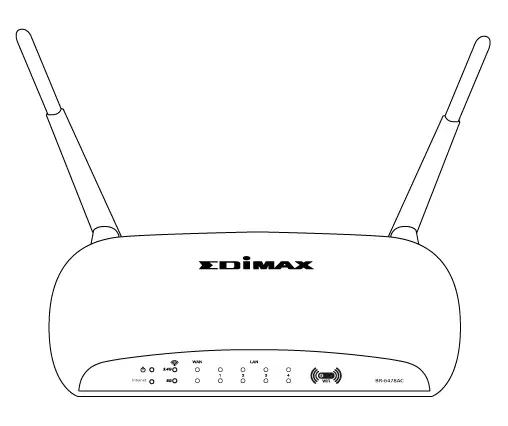
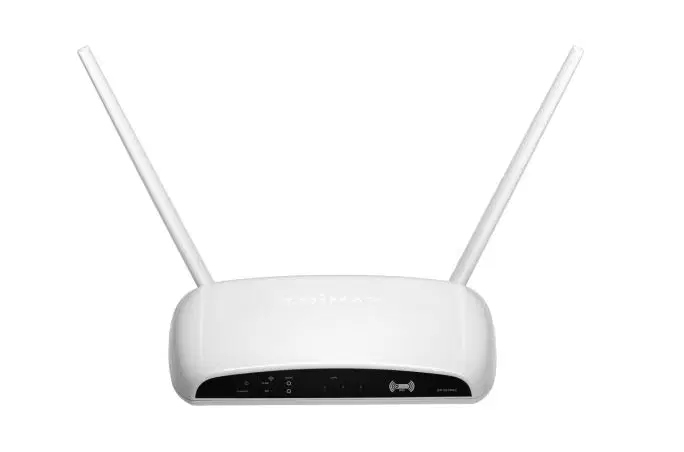
Edimax BR-6478AC AC1200ワイヤレス同時並列デュアルバンドギガビットルーターを購入していただきありがとうございます。
いろん パッケージ内容
ご使用を開始する前に、パッケージに欠落しているものがあれば確認し、ディーラーに連絡して不足するアイテムを要求してください。



BR-6478AC イーサネット CD-ROM · クイックインストールガイド · パワーアダプター

いろん ハードウェア

項目名前 記述 アンテナは供給された3dBiのアンテナを接続します。 無線ON/OFFスイッチはそれに応じて無線信号をオン/オフ転換します。 リセット/ WPSボタン リセット 工場出荷時デフォルト設定(全ての設定をクリア) または スタート WPS 機能。 リセット: プレスして、工場出荷時の設定をすべて復元するために12秒間保持します。 WPS: WPS機能を有効にするには、2〜5秒間このボタンを押します。 ギガビットLANポートは、イーサネットケーブルを介してコンピュータまたは他のネットワーク機器に接続します。 ギガビットWANポートは、ケーブル/xDSLモードに接続します。 5V電源ポートは、供給された電力アダプタに接続します。
I-3. の LEDの状態


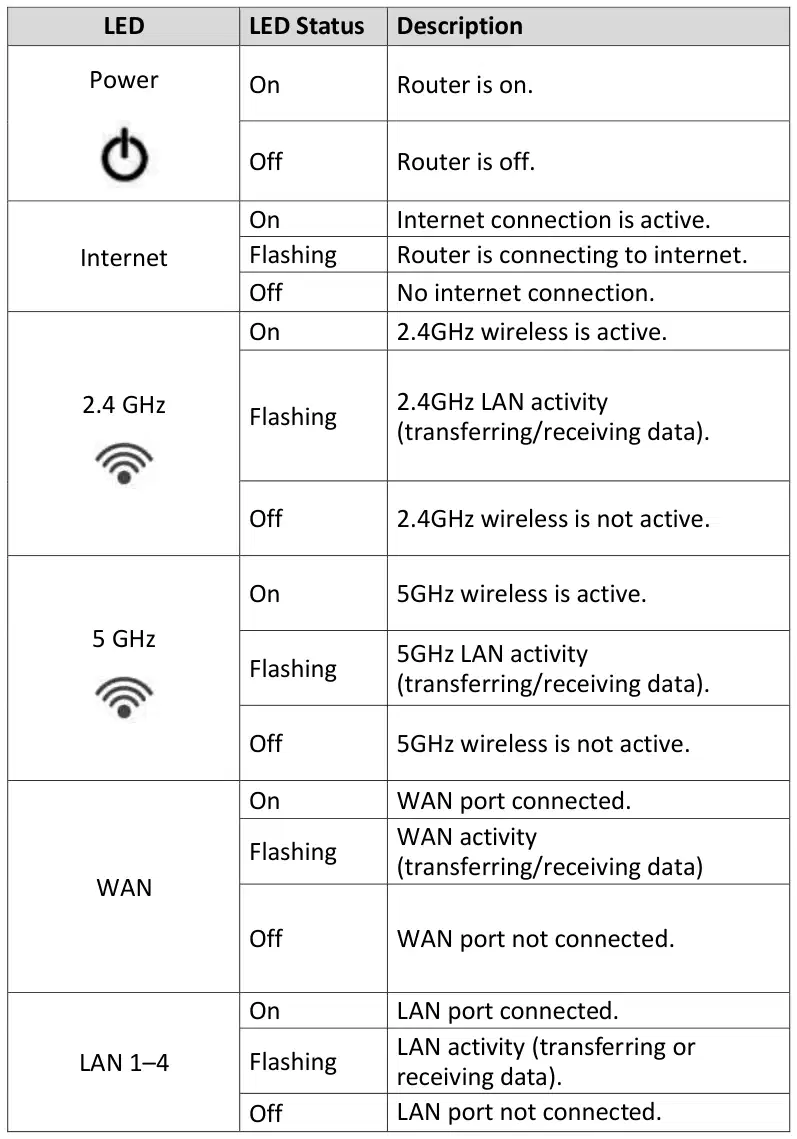
インターネット接続が有効です。 Flashing Routerはインターネットに接続しています。 インターネット接続はインターネットに接続できません。
点滅するLAN活動(データ転送または受信)。 接続されていないLANポートをオフします。

I-4. の 安全情報
デバイスおよびユーザーの安全運航を確保するために、以下の安全指示に従ってお読みください。 1. . ルータは屋内での使用だけのために設計されています。ルーター屋外に置かないで下さい。 2. . ルータをキッチンやバスルームなどのホット/湿気のある場所の近くに配置しないでください。 3. . 接続ケーブルを強制的に引き出すことはありません。ルーターから慎重に切断します。 4. . 3歳未満のお子様が危険である小さな部品を装備しています。 お子様の届かないところにルーターを保管してください。 5. . 紙、布などの可燃性材料にルータを配置しないでください。 ルーターは使用中に熱くなります。 6. . ルーター内にユーザサービス可能な部品はありません。 ルーターに問題が発生した場合は、購入のディーラーにお問い合わせください。 7. . ルータは電気装置であり、その理由で濡れた場合も電源を切らずに触れないようにします。 経験豊富な電気技術者にご相談ください。 8. . ルータから来る煙が燃えているか、または見ればすぐにルーターを抜くと、安全にできる限り。 購入のディーラーにヘルプを依頼します。
I-5. の おすすめ商品

II-1. ハードウェアインストール 下記のようにルーター、コンピュータ、モデムなどのネットワーク機器をセットアップしてください。

BR-6478ACをご利用になる前に、パソコンがご使用のコンピュータに必ず設定されているかご確認ください。 動的IPアドレス. . つまり、コンピュータはDHCPサーバーからIPアドレスを自動的に取得できます。 お使いのオペレーティングシステムの指示を適切にご参照ください。
II-2.(イチ2) ネットワーク設定
II-2-1.(イ・ツー) Windows XP版


アドレスを自動で入力し、「OK」をクリックします。


II-2-2.(イ・ツー) Windows Vistaの
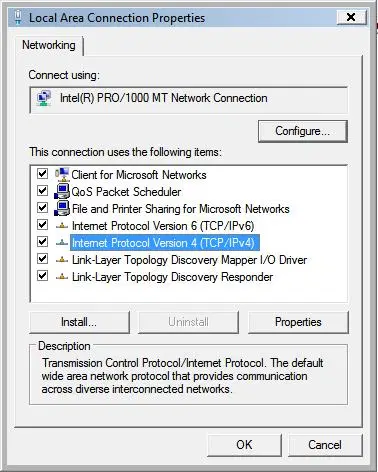


II-2-3.(イ・ツー) ウィンドウズ 7


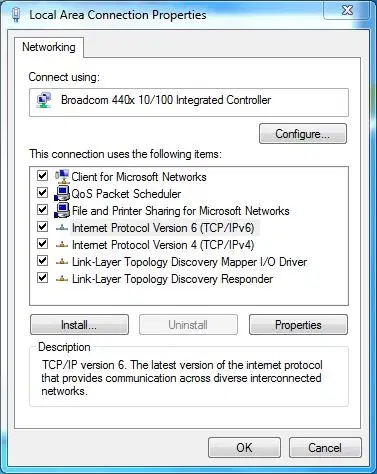
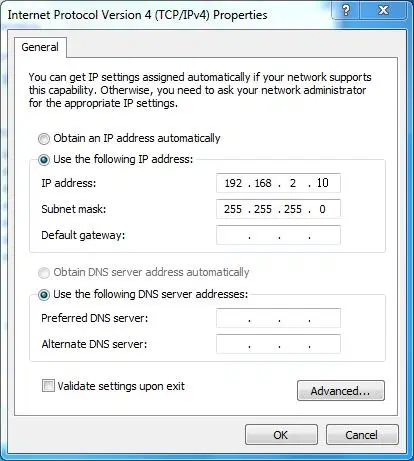
II-2-4.(イチ・ツー) ウィンドウズ 8

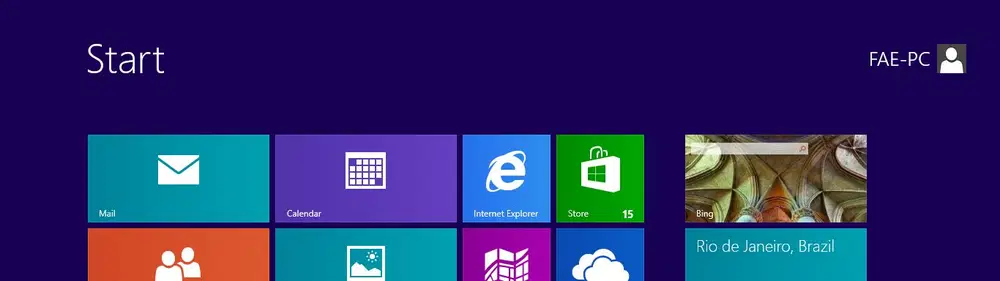

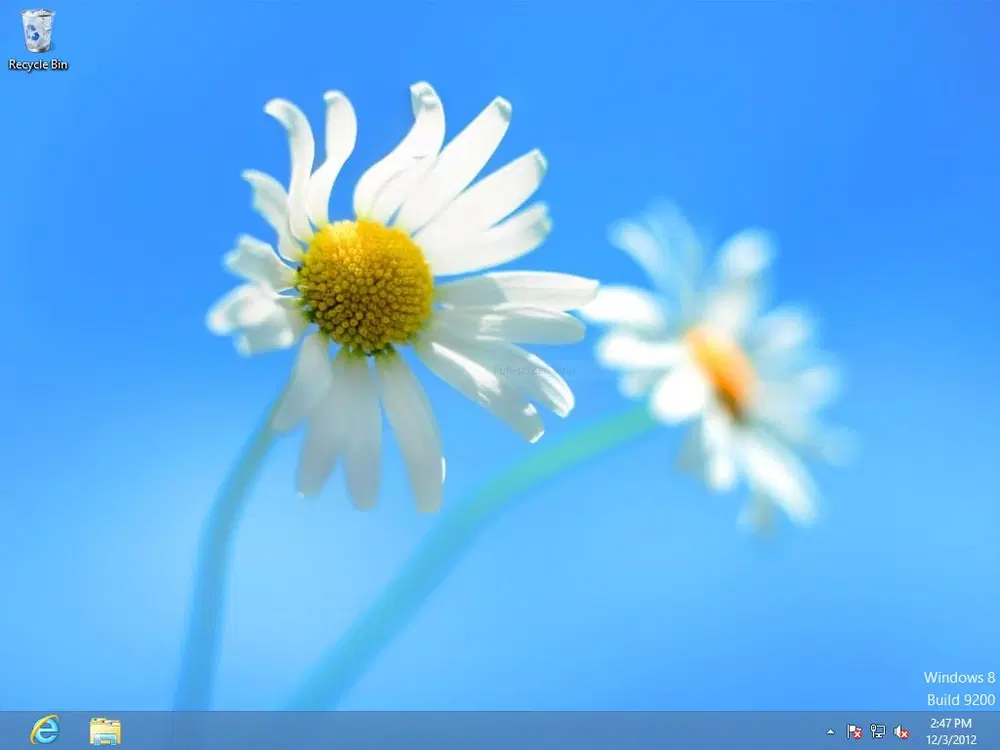

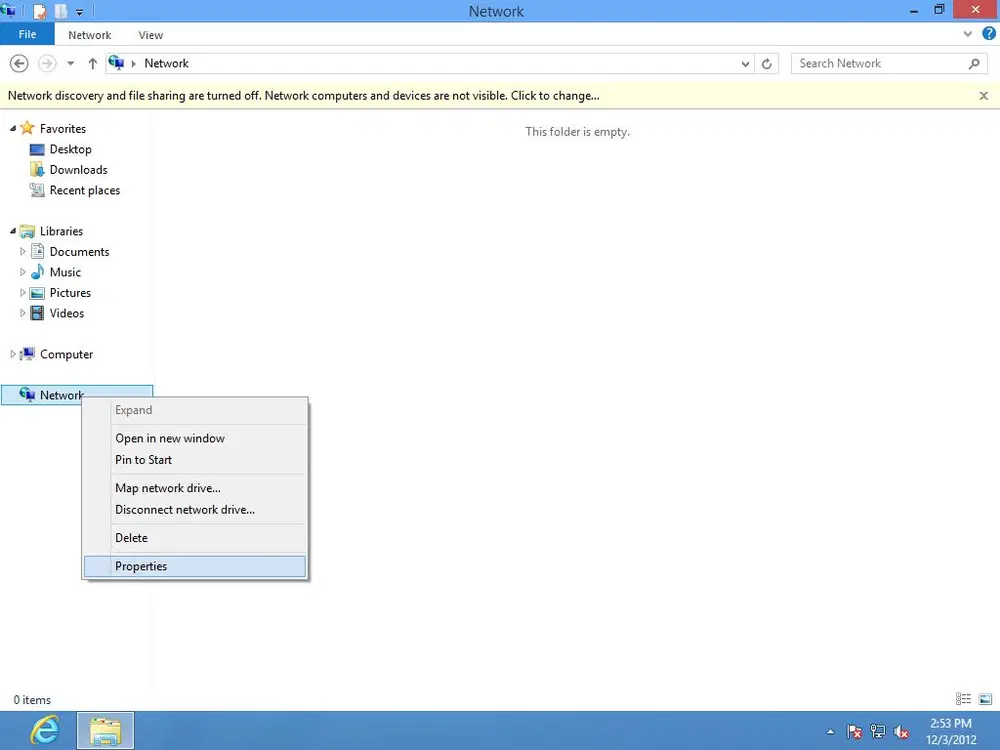
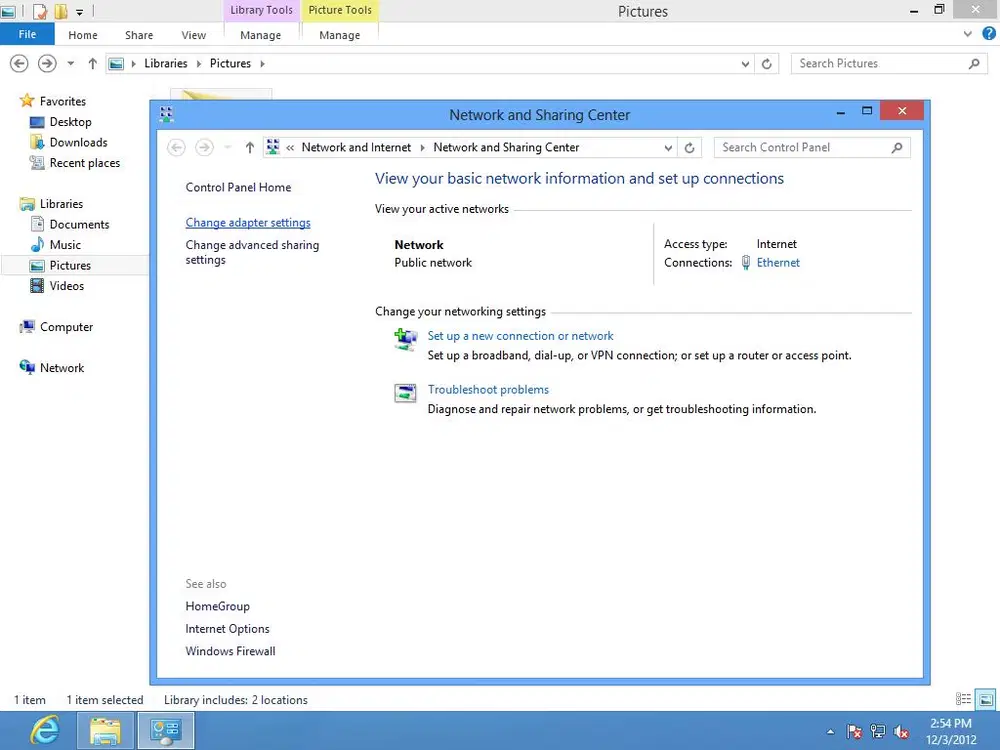

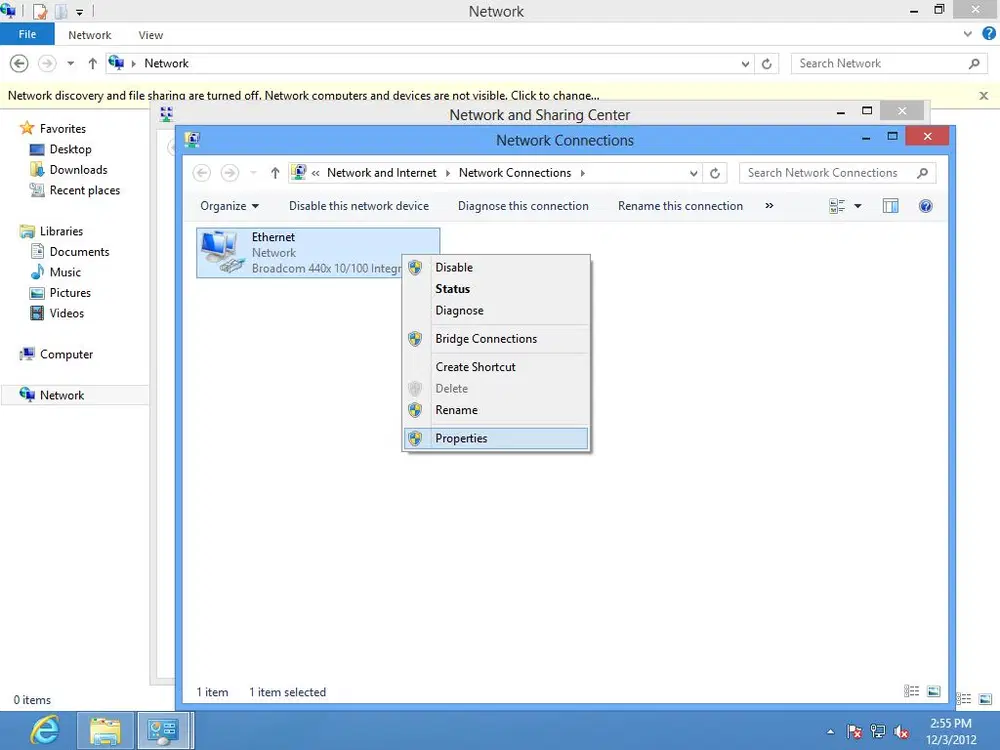
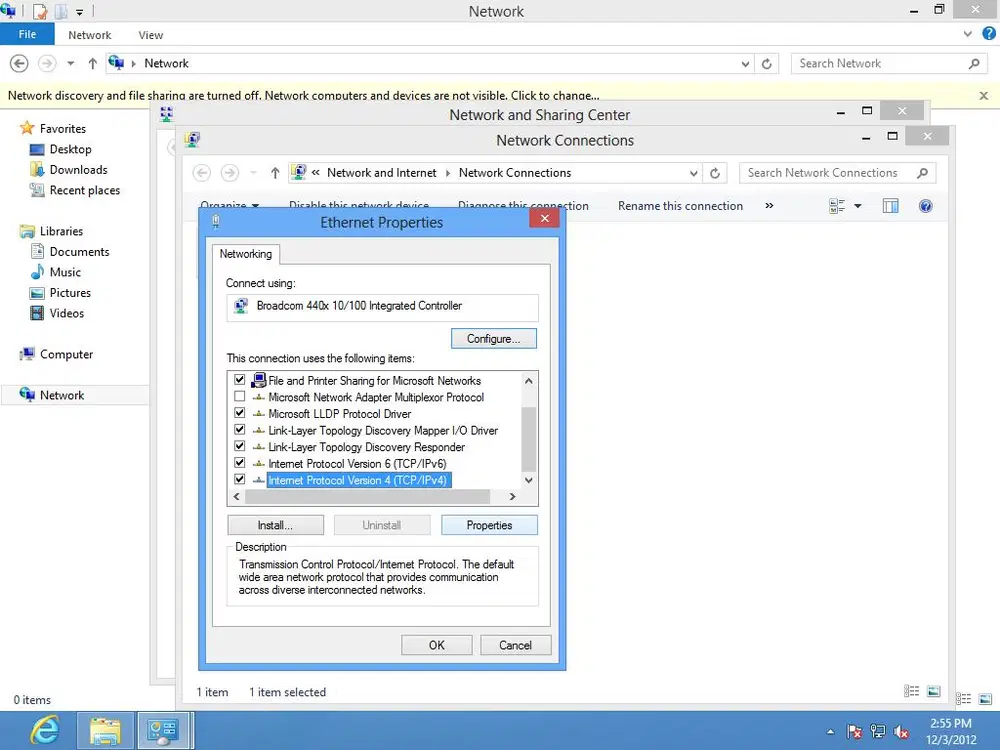

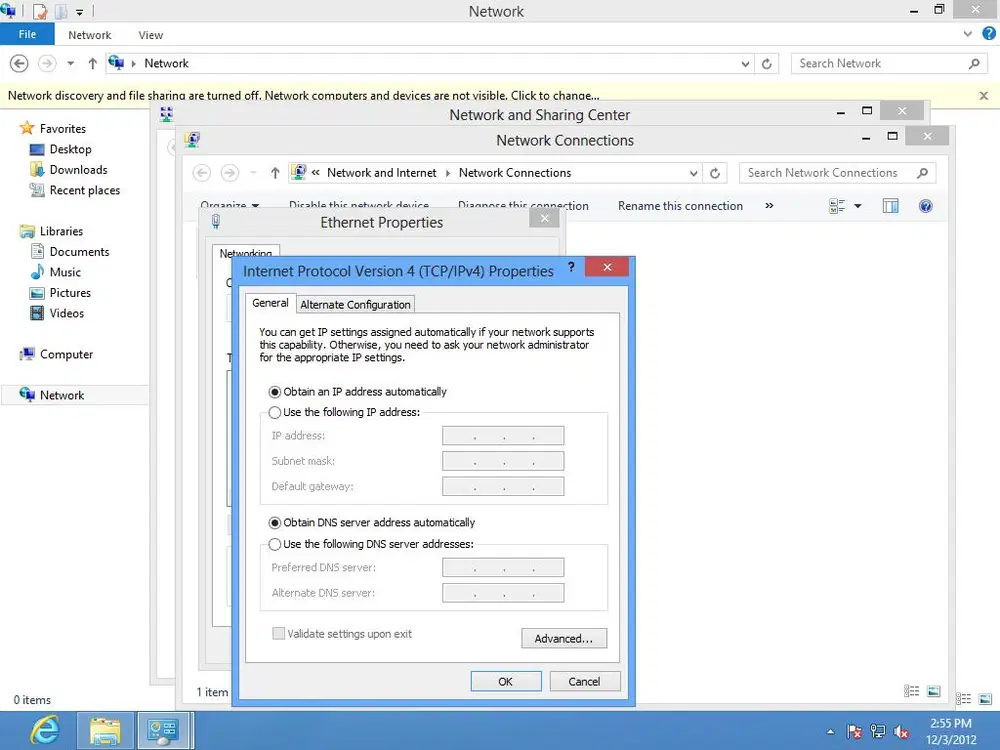
III-1. iQ セットアップ
iQのセットアップは簡単で、理性的なWAN検出用具です。 下記に必要事項をご記入の上、送信してください。 1. Wi-Fi デバイスを使用する(例:Wi-Fi) パソコン、タブレット、スマートフォン)でWi-Fiネットワークを検索し、「edimax.setup」と接続します。 2. 下記の「スタート」画面に自動で届かない場合は、URLを入力してください。 http://edimax.setup. . ドロップダウンメニューから言語を選択し、クリックします 「はじめに」 セットアッププロセスを開始する。


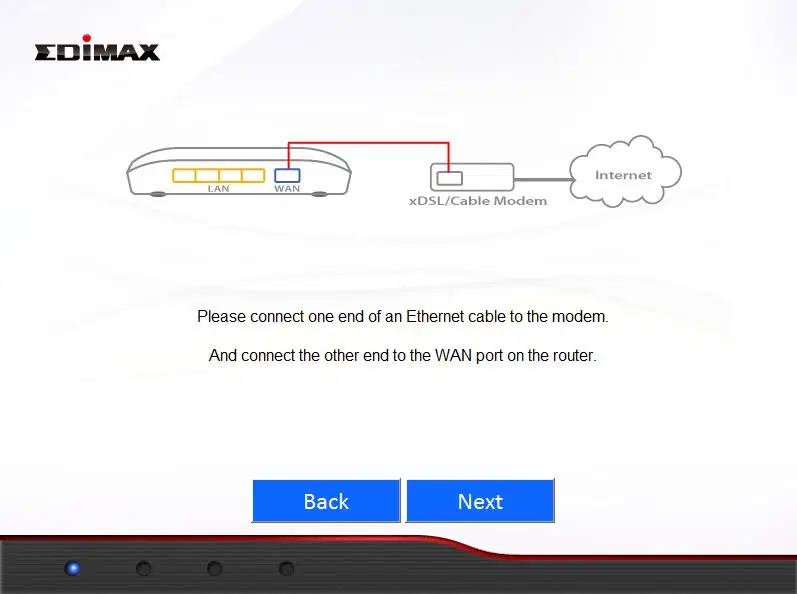


のために 動的IP ご利用者様は、クリックしてください。 次回の開催 続行するには:


のために PPPoEの ユーザは、ISPが提供するユーザー名とパスワードを入力し、[クリック] 次回の開催 続行するには:

のために 他 ユーザーは、ドロップダウンメニューから手動でWAN接続タイプを選択してください。 次回の開催 画面上の指示を継続してフォローする。


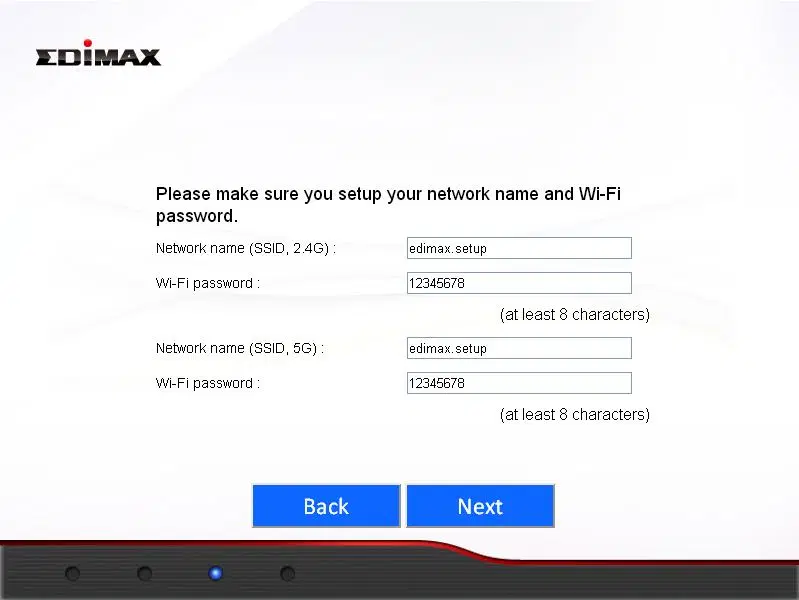
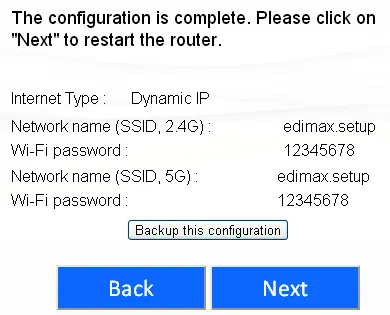

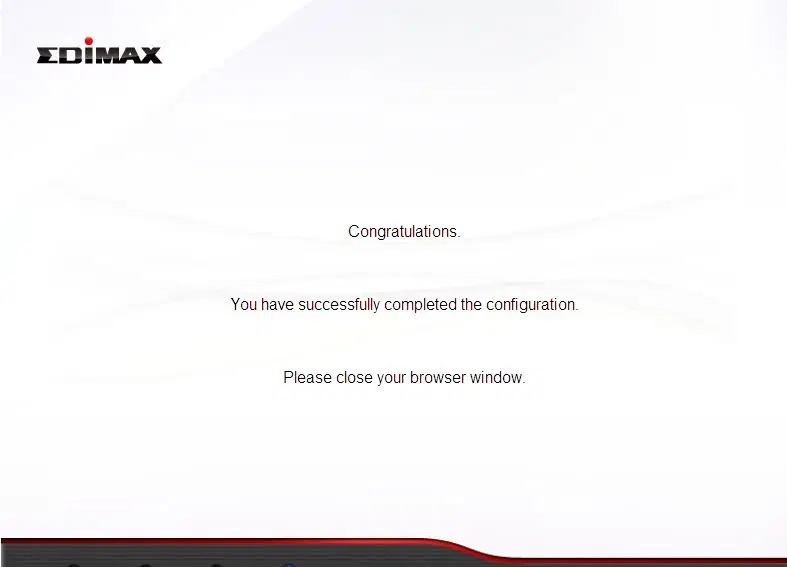
III-2. Webブラウザによる手動設定
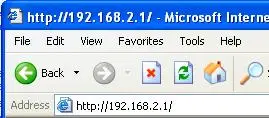

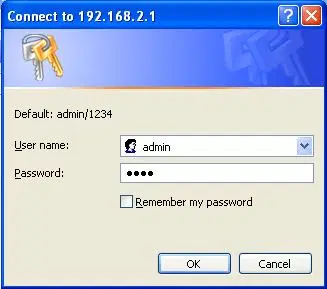

ルーターを詳細にセットアップしたら III-1. iQ セットアップ または含まれている QIG、更にルーターの設定を構成するか、ブラウザベースの設定インターフェイスを使用して再度iQ Setupを実行できます。 好みの場合には、iQセットアップをスキップして手動でルーターを設定することもできます。
IV-1. ステータス
ステータスページでは、ルーターの基本状態と情報が表示されます。

IV-2. セットアップウィザード
iQ セットアップを再び実行し、ルーターを再構成するには、左側のメニューから「Setup Wizard」を選択します。

画面は下に表示されます。 詳しくはこちら III-I iQ セットアップ iQセットアップに関するガイダンスのオンワード。
IV-3. ネットショップ
IV-3-1.(イブ) WANセットアップ
ドロップダウンメニューからワイドエリアネットワーク(WAN)接続モードを選択します。 接続モードを選択し、設定を完了すると、ルータは変更が有効になるように再起動します。


ダイナミックIPは、インターネットサービスプロバイダがDHCP(動的ホスト構成プロトコル)を使用して自動的に IPアドレスを割り当てる場合は、「ダイナミクスIP」を選択します。 ケーブルインターネットプロバイダ)。 静的IP IPは、ISPが固定されたIPアドレスを提供している場合は「Static IP」を選択します。 PPPoE イーサネット(PPPoE)上のポイントツーポイントプロトコルを介してインターネットアクセスを提供する場合は、IPPが「PPPoe」を選択します。 電報のポイントツーポイントトンネルプロトコル(PPTP)を介してインターネットアクセスを提供する場合は、PPTP Select “PPTP”。 ISPが、ISP が無線インターネットアクセスを提供する場合は、「L2TP」を選択します。

IV-3-1-1.(アイボ3−1) 動的IP
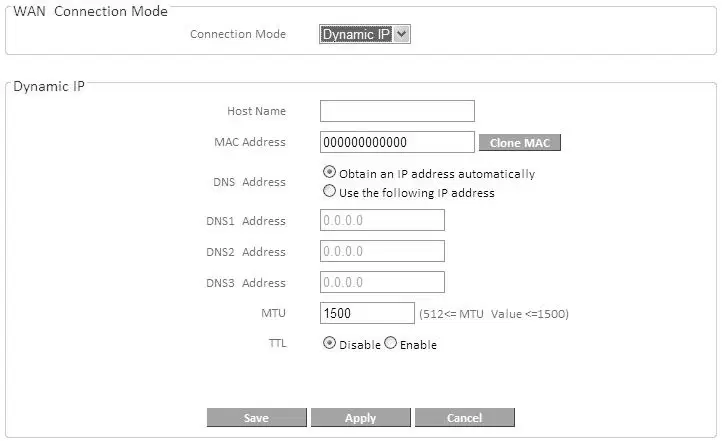
ホスト名 コンピューターのホスト名を入力(ISPが指示するだけ)。 MACアドレス 特定のMACアドレスでコンピュータを許可している場合、インターネットにアクセスするには、ここであなたのコンピューターのMACメールアドレスを入力してください。 コンピューターがケーブルモデムを介してインターネットに接続されている場合は、「Macアドレスをクローン」をクリックして、MACアドレスを自動的に入力します。 DNSアドレス 「IP アドレスを自動的に取得」または「次の IP アドレスを使用する」を選択します。 「次のIPアドレスを使用する」を選択した場合は、以下の「DNS1 アドレス」、「DNS2 アドレス」「DNS3 アドレス」フィールドを完成する必要があります。 DNS1 お使いのISPで割り当てられたDNS1のアドレスを入力します。 DNS2 お使いのISPで割り当てられたDNS2のアドレスを入力します。 DNS3 お使いのISPで割り当てられたDNS3のアドレスを入力します。 MTU はネットワーク接続のMTU(最大伝送ユニット)値を入力します。 動的IPまたは静的IPで典型的なデフォルト値は1500です。 TTL お使いのISPがそうする必要がある場合、TTL機能を有効にします。

ISP でユーザに割り当てられたほとんどの動的 IP は構成フリーです
IV-3-1-2.(株) 静的IP
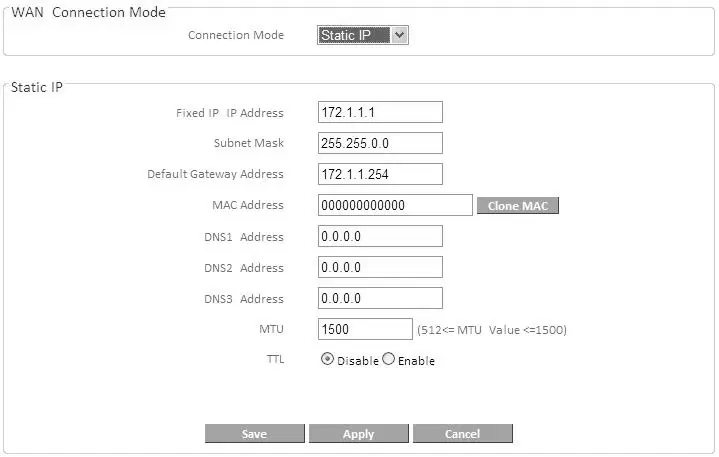
IPアドレス 静的IPアドレスを入力して、ISPが割り当てる。 サブネットマスクは、ISPが割り当てられたサブネットのマスクを入力します。 デフォルトゲートウェイアドレス ISP が割り当てられたデフォルトのゲートウェイのアドレスを入力します。 MACアドレス 特定のMACアドレスでコンピュータを許可している場合、インターネットにアクセスするには、ここであなたのコンピューターのMACメールアドレスを入力してください。 コンピューターがケーブルモデムを介してインターネットに接続されている場合は、「Macアドレスをクローン」をクリックして、MACアドレスを自動的に入力します。 DNS1 お使いのISPで割り当てられたDNS1のアドレスを入力します。 DNS2 お使いのISPで割り当てられたDNS2のアドレスを入力します。 DNS3 お使いのISPで割り当てられたDNS3のアドレスを入力します。 MTU は、MTU (最大伝送ユニット) 入力

ネットワーク接続の値は、ネットワーク接続の値です。 動的IPまたは静的IPで典型的なデフォルト値は1500です。 TTL お使いのISPがそうする必要がある場合、TTL機能を有効にします。
IV-3-1-3.(株) PPPoEの

ユーザー名 ISPに割り当てられたユーザ名を入力します。 パスワード お使いのISPに割り当てられたパスワードを入力してください。 MACアドレス 特定のMACアドレスでコンピュータを許可している場合、インターネットにアクセスするには、ここであなたのコンピューターのMACメールアドレスを入力してください。 コンピューターがケーブルモデムを介してインターネットに接続されている場合は、「Macアドレスをクローン」をクリックして、MACアドレスを自動的に入力します。

DNSアドレス 「IP アドレスを自動的に取得」または「次の IP アドレスを使用する」を選択します。 「次のIPアドレスを使用する」を選択した場合は、以下の「DNS1 アドレス」、「DNS2 アドレス」「DNS3 アドレス」フィールドを完成する必要があります。 DNS1 お使いのISPで割り当てられたDNS1のアドレスを入力します。 DNS2 お使いのISPで割り当てられたDNS2のアドレスを入力します。 DNS3 お使いのISPで割り当てられたDNS3のアドレスを入力します。 TTL お使いのISPがそうする必要がある場合、TTL機能を有効にします。 サービス名 お客様がISPに割り当てられたサービス名を入力してください。 MTU はネットワーク接続のMTU(最大伝送ユニット)値を入力します。 デフォルト値は1392です。 ADSL の典型的な値は 1392 または 1492 です。 接続タイプ 「連続」から接続の種類を選択します。常に接続します。 「需要に接続」 – 必要なときに接続します。 「マニュアル」 – 手動で接続して切断します。 アイドルタイムアウト「Connect on Demand」接続タイプで、切断に必要な非アクティブの長さを指定します。
デュアルワンアクセスを有効にする
ISPがデュアルWANサービスを提供している場合は、ボックス「Enable Dual Wan Access」をチェックし、必要な情報を入力します。
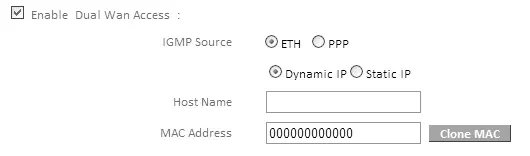
PPTP と L2TP の接続用のフィールドは同じです。PPTP は以下のような例で使用されます。


IPアドレスを自動的に取得します。 ホスト名 コンピューターのホスト名を入力(ISPが指示するだけ)。 MACアドレス 特定のMACでコンピュータだけを許可する場合

パソコンのMACアドレスを入力してインターネットにアクセスする コンピューターがケーブルモデムを介してインターネットに接続されている場合は、「Macアドレスをクローン」をクリックして、MACアドレスを自動的に入力します。
以下のIPアドレスを使用します。
静的IPアドレス ISPによって割り当てられた静的なIPアドレスを入力します。 サブネットマスクは、ISPが割り当てられたサブネットのマスクを入力します。 デフォルトゲートウェイアドレス ISP が割り当てられたデフォルトのゲートウェイのアドレスを入力します。 MACアドレス 特定のMACアドレスでコンピュータを許可している場合、インターネットにアクセスするには、ここであなたのコンピューターのMACメールアドレスを入力してください。 コンピューターがケーブルモデムを介してインターネットに接続されている場合は、「Macアドレスをクローン」をクリックして、MACアドレスを自動的に入力します。 DNSアドレス 「IP アドレスを自動的に取得」または「次の IP アドレスを使用する」を選択します。 「次のIPアドレスを使用する」を選択した場合は、以下の「DNS1 アドレス」、「DNS2 アドレス」「DNS3 アドレス」フィールドを完成する必要があります。 DNS1 お使いのISPで割り当てられたDNS1のアドレスを入力します。 DNS2 お使いのISPで割り当てられたDNS2のアドレスを入力します。 DNS3 お使いのISPで割り当てられたDNS3のアドレスを入力します。 二重湾のアクセスを有効にして下さい: ISPがデュアルWANサービスを提供している場合は、ボックス「Enable Dual Wan Access」をチェックし、必要な情報を入力します。
PPTP の設定: ユーザーID ユーザ ID 入力したユーザー ID を ISP で割り当てます。 パスワード お使いのISPで割り当てられたパスワードを入力します。 PPTPゲートウェイは、IPPが割り当てられたPPTPゲートウェイを入力します。 接続ID ISPが割り当てられた接続 IDを入力します。 (通常使用しない) MTU 接続のMTU(最大伝送ユニット)値を入力します。 デフォルト値は1392です。 接続タイプ: 接続の種類を選択します。

「連続」 – 常に接続します。 「需要に接続」 – 必要なときに接続します。 「マニュアル」 – 手動で接続して切断します。 アイドルタイムアウト For 「Connect on Demand」接続タイプ、指定
切断に必要な非アクティブの長さ。 イスラエルのBEZEQネットワークで利用できるように、このボックスをチェックしてください。

WISP機能を有効に/無効にするために「有効」または「無効」を選択します。
ESSID WiSPネットワークのESSIDを入力し、「サイト調査」をクリックすることで、利用可能なすべてのネットワークを表示し、WISPネットワークを選択します。 サイト調査 現場の調査のための2.4GHzか5GHz周波数帯域を指定する「2.4G」または「5G」を選択します。 チャンネル番号は、WISPネットワークのチャネル数を入力します。 暗号化 あなたのWISPサービスが暗号化を使用している場合は、ドロップダウンメニューから「有効」を選択し、適切な情報を入力します。
ダイナミックDNS(DDNS)は、動的IPユーザー向けのホスト名からIPサービスを提供します。 動的IPの性質の変化は、それができることを意味します

動的IPユーザが提供するサービスにアクセスするのは困難です。このような動的なIPアドレスを固定ホスト名にマップできるのはDDNSサービスですが、アクセスしやすいからです。 ルーターは、DDNSのサービスプロバイダをサポートしています。詳細は、DD NSアカウントに登録する際の詳細は以下に示す「DDNSプロバイダーのウェブサイト」をご覧ください。

有効/無効 「Enable」または「Disable」を選択して、DDNSを有効に/無効にします。 プロバイダー DDNS サービスプロバイダを選択します。 ドメイン名は、DDNSプロバイダが提供したドメイン名を入力します。 口座/E-Mail DDNSプロバイダから申請されたアカウントまたはメールを入力してください。 パスワード/キー DDNSプロバイダから申請されたパスワードまたは鍵を入力してください。 このルータは、次のDDNSサービスをサポートしています: 3322 http://www.3322.org/ 公式サイト DHS http://www.dhs.org/ 公式サイト シンDNS http://www.dyndns.org/ 公式サイト ODS http://ods.org/ は、 TZO http://www.tzo.com/ 公式サイト グルネディップ http://gnudip2.sourceforge.net/ は、 ダイNS http://www.dyns.cx/ ゾーン編集 http://www.zoneedit.com/ は、 DHIS http://www.dhis.org/ サイバーゲート http://cybergate.planex.co.jp/ddns/ NS2GO http://www.ns2go.com/ NO-IP http://www.noip.com/

ローカルエリアネットワーク(LAN)の設定ができます。 ルーターが、IPアドレスをLANクライアントに動的に割り当てることを可能にします。また、ルータの IP アドレスを変更できます。
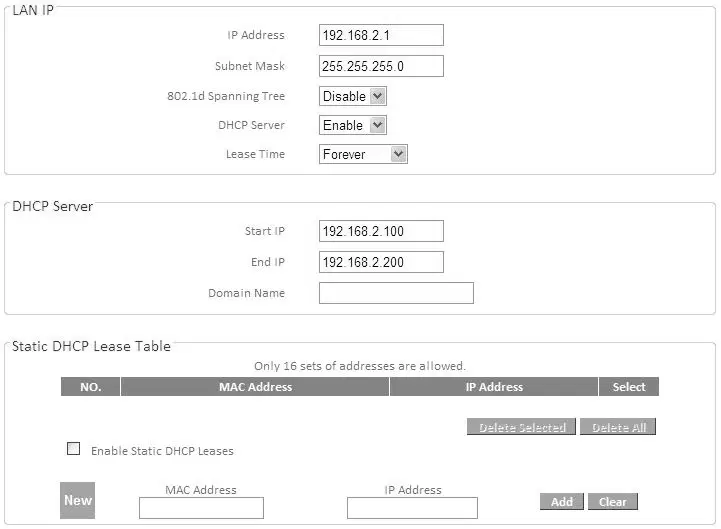
IPアドレス ここにIPアドレスを指定します。 このIPアドレスは、ルーターに割り当てられ、デフォルトの IP アドレスを置き換えます。 サブネットマスクは、サブネットマストを指定します。デフォルト値は255.255.255.0 802.1dスパンニングツリー選択 “有効”または“無効”で802.1Dのスパーンディングツリーを有効に/無効にすることができます。 メッシュネットワーク内の接続層-2ブリッジ(通常 Ethernetスイッチ)のツリーを作成し、ツリーの一部ではないリンクを無効化し、

2つのネットワークノード間の単一のアクティブパス。 DHCP サーバー 必要に応じて、DCHPサーバーを有効に/無効にする「有効」または「無効」を選択します。 リースタイム DHCPリースのリース時間はこちら DHCP クライアントは、期限が切れた後に新しい IP アドレスを取得します。 ルーターに接続している30台未満のコンピューターがある場合、“Forever”を選択することができます。 IP を起動します。 DHCP サーバーのIPアドレスリース用の開始 IP アドレスを入力します。 エンドIP DHCPサーバーのアドレスリースに終えるIPアドレスを入力します。 ドメインネーム DHCP サーバーのアドレスリースにエンドIPアドレスを入力します。 静的 DHCP リースを有効にする このボックスをチェックして、静的な DHPE 賃貸 (最大 16 のリース) を有効にします。
IV-5.(イブ5) 2.4GHz 無線
このページでは2.4GHz無線LAN接続をセットアップできます。


IV-5-1. 基本設定

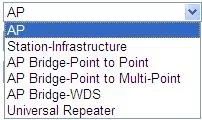
モード ドロップダウンメニューからモードを選択します。AP,
ステーションインフラ、APブリッジポイントからポイントまで、AP Bridge-Point to マルチポイントへ、AP橋渡し役のユニバーサルリピーター。 無線規格 2.4GHz (b + g+ n) 2.4GHz(g) 2.4MHz (n) 2.4hz (b+g) ワイヤレスネットワーク名 識別のためのルーター/ワイヤレス ネットワークの名前を指定します。 デフォルトESSIDは「edimax.setup」という名前です。 放送ESSID 「有効」または「無効」を選択して、それに応じてESSIDの放送を有効にしたり無効にします。 有効化すると、ESSIDは利用可能なWi-Fiネットワークとして表示されます。 無効にすると、ESSIDは引き続き使用可能になりますが、表示されません。

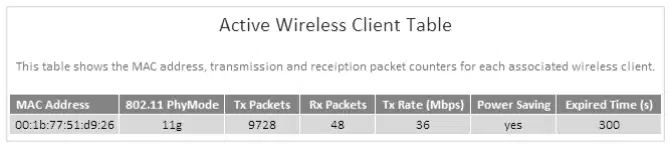
チャンネル番号 チャネル番号を選択または「自動」に設定します。 北米は、チャンネル1–11と欧州ではチャネル1〜13を使用しています。 ワイヤレスクライアントは、「リストを表示する」ボタンをクリックすると、接続されたすべての無線クライアントのリストが表示されます。 新規ウィンドウの「リフレッシュ」をクリックしてリストを更新するか、画面を閉じるには、「クローズ」をクリックします。
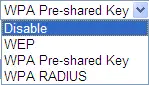
暗号化 ドロップダウンメニューから、暗号化タイプを選択します。 「WPA事前共有キー」をおすすめします。 各暗号化タイプの詳細については、次のページを参照してください。
無線規格 - IEEE802.11b/g/n 屋内環境では、最高の性能で2.4GHz(b+g + n)を推奨しています。 長距離データ伝送では2.4GHz(11b)を推奨しています。 チャネル番号 チャンネル番号は、国によって変わります。 2.4GHzネットワークのチャンネル番号を手動で設定したい場合は、下の表はガイドとして意図されています。
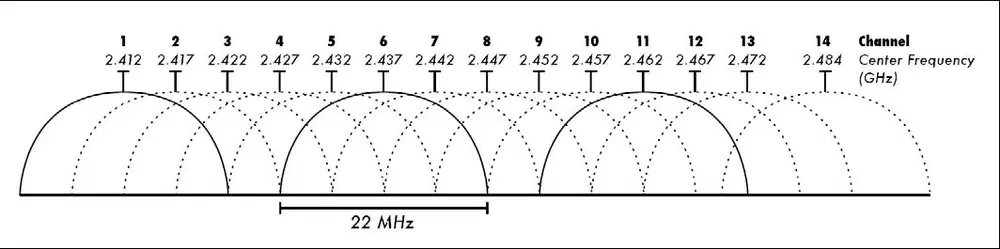
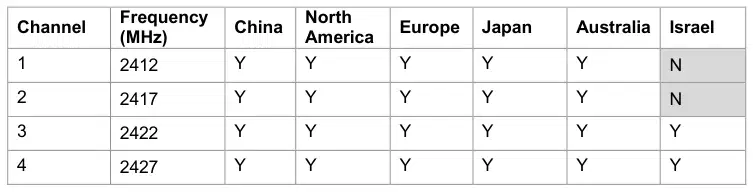
チャネルの頻度(MHz) 中国北アメリカ ヨーロッパ 日本 オーストラリアイスラエル

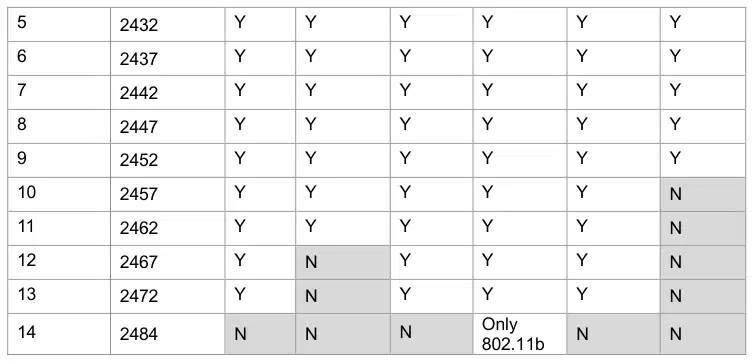
14 2484 N のみ 802.11b N
IV-5-1-1.(アイエフ) ワイヤレスセキュリティ
WPA 事前共有キーは、推奨および最も安全な暗号化タイプです。
主長さ 64ビットまたは128bitを選択します。 128ビットの使用は64ビットより安全です。 キー形式 ASCIIまたはヘックスから選択します。 デフォルト Tx キー WEPキーの4セットまで設定でき、デフォルトでどの機能が使用されるかを選択します。 デフォルト値は「キー1」です。 暗号化キー 4セットの暗号鍵をここに入力します。 802.1x認証を有効に/無効な802.1xユーザ認証を有効にする。
IV-5-1-1-2.(イブ) WPA の事前共有されたキー

WPAユニキャストシーファースイートWPA(TKIP)、WPA2(AES)またはWPA 2ミックスから選択します。 WPA2(AES)はWPA(TKIP)よりも安全ですが、全ての人がサポートしていない

ワイヤレスクライアント。 ワイヤレスクライアントがお客様の選択をサポートしていることを確認してください。 WPA2(AES)は、WPA2 (AES: AES) をサポートしていない場合は、Wpa2 Mix が推奨されます。 事前共有キー形式 「パスフレーズ」(8〜63英数字)または「Hex(64文字0~9、f.)」のプレシェアされたキーフォーマットを選択 前記に選択した形式に従って入力してください。 複雑で、難しい会話キーが推奨されます。
WPA RADIUSはWPA暗号化とRADIUSユーザ認証の組み合わせです。 RADIUS認証サーバーをお持ちの方は、各ワイヤレスクライアントのIDをユーザデータベースに認証することができます。
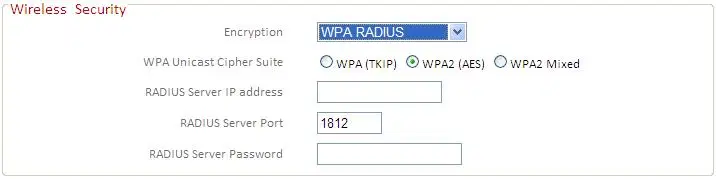
WPAユニキャストシーファースイートWPA(TKIP)、WPA2(AES)またはWPA 2ミックスから選択します。 WPA2(AES)はWPA(TKIP)よりも安全ですが、全てのワイヤレスクライアントではサポートされていません。 ワイヤレスクライアントがお客様の選択をサポートしていることを確認してください。 WPA2(AES)は、WPA2 (AES: AES) をサポートしていない場合は、Wpa2 Mix が推奨されます。 RADIUS Server IPアドレス ここにRADIUS認証サーバーのIPアドレスを入力します。 RADIUS Server ポートは、ここにRADIUS認証サーバーのポート番号を入力します。

デフォルト値は 1812 です。 RADIUS Server パスワード ここにRADIUS認証サーバーのパスワードを入力します。
IV-5-2.(イブ5-2) ゲストワイヤレス設定 ここでは、ユーザーがインターネットを閲覧することを可能にする「ゲスト」ワイヤレスネットワークを設定することができますが、ユーザーはルーターの設定を変更することはできません。あなたの家やオフィスのお客様に理想的です。 このネットワークを有効にするために「ゲストSSIDを有効にする」チェックボックスをチェックし、下のフィールドに必要な情報を入力します。
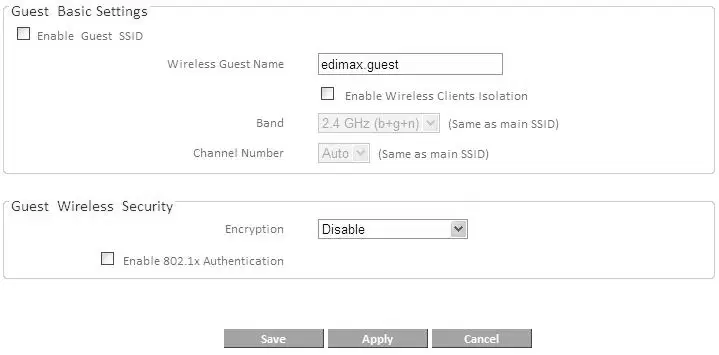
無線ゲスト名 ゲストのワイヤレスネットワークを識別するために名前を入力してください。 デフォルト値は「edimax.guest」です。 ワイヤレスクライアントの分離ボックスをチェックして、無線顧客の隔離を有効にします。 バンド この値は、メインの SSID と同じで変更することはできません。 チャンネル番号 この値は、メインのSSIDと同じで変更することはできません。 ゲストワイヤレスセキュリティ 、ゲストネットワークの無線セキュリティー設定を構成し、説明すると同じ方法で IV-5-1-1.(アイエフ) ワイヤレスセキュリティ 主SSIDのため。

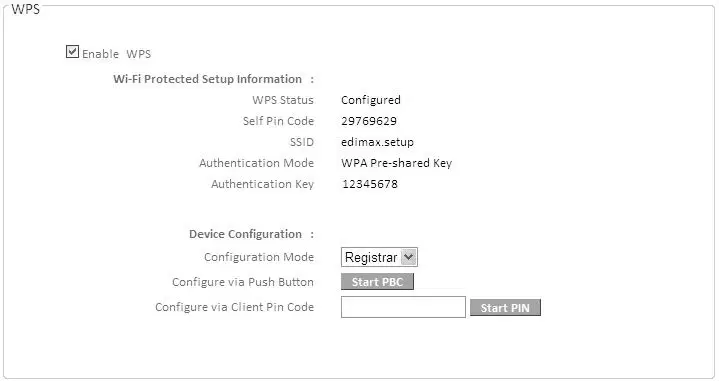
WPS(Wi-Fi保護セットアップ)は、BR-6478ACとワイヤレスクライアント間の接続を確立するための簡単で安全な方法を提供します。 WPS対応のワイヤレスクライアントは、シンプルなプッシュボタンタイプ構成やピンコードタイプの設定を使用してBR-6478ACとの安全な接続を確立できます。 WPS でWPA2暗号化を使用することをお勧めします。 1. SSID と WPA2 の暗号化設定を既に設定されていることを確認してください。 WPS を使用する場合は、これらの設定に従って接続が構成されます。 2. [PBCを起動] をクリックするか、ルーターの WPS ボタンを押します。 3. 無線クライアントでWPSを2分以内に活性化し、接続を確立します。
IV-5-4. アクセス制御 アクセス制御は、あなたの無線ルーターに接続から不正なユーザーを防ぐのに役立つセキュリティ機能です。 この関数は、ルータに接続できるワイヤレスデバイスのリストを定義することができます。 デバイスは、それぞれ独自のMACアドレスで識別されます。 許可されているMACアドレスのリストにないデバイスが試みる場合

ルーターに接続して、拒否されます。 この機能を有効にするには、「アクセス制御を有効に」というラベルのボックスをオンにします。

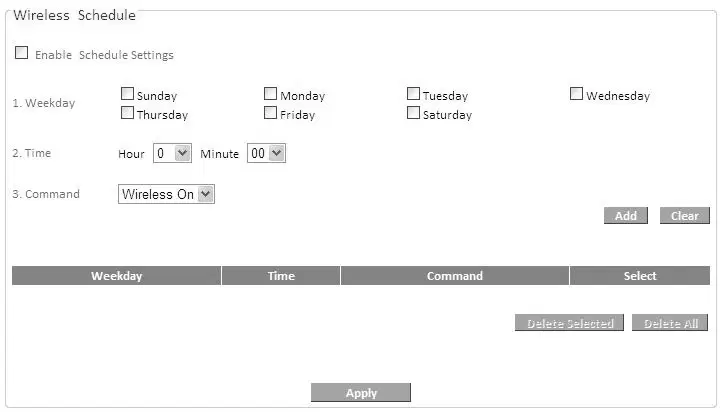
IV-5-5.(イブ・エイフ) ワイヤレススケジュール 無線スケジュールを有効にするには、ボックス「有効のスケジュール設定」をチェックしてください。 ワイヤレススケジュールにより、指定された時間に無線ネットワークをオンまたはオフで自動化することができます。 スケジュールの設定に適宜、日数やコマンドを選択して設定します。 ルーターはインターネットに接続され、この機能のNTPサーバーと正しく機能するために使用しなければなりません。

IV-6. の 5GHz 無線
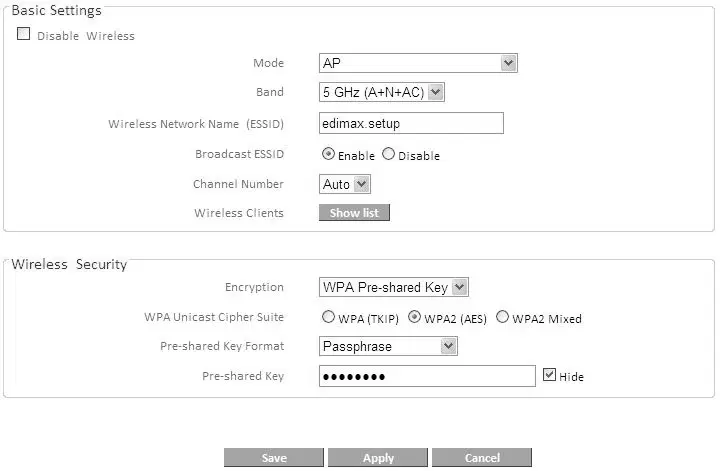
2.5GHz と 5GHz は、同時 Wi-Fi ネットワークの異なる周波数帯域です。 5GHzの構成設定は2.4GHzと同じです - より詳細なガイダンスについては、バックを参照してください IV-5.(イブ5) 2.4G 無線電信。 いつか

無線規格を「バンド」で使用し、ベストパフォーマンスに5GHz(A+N+AC)が推奨する。

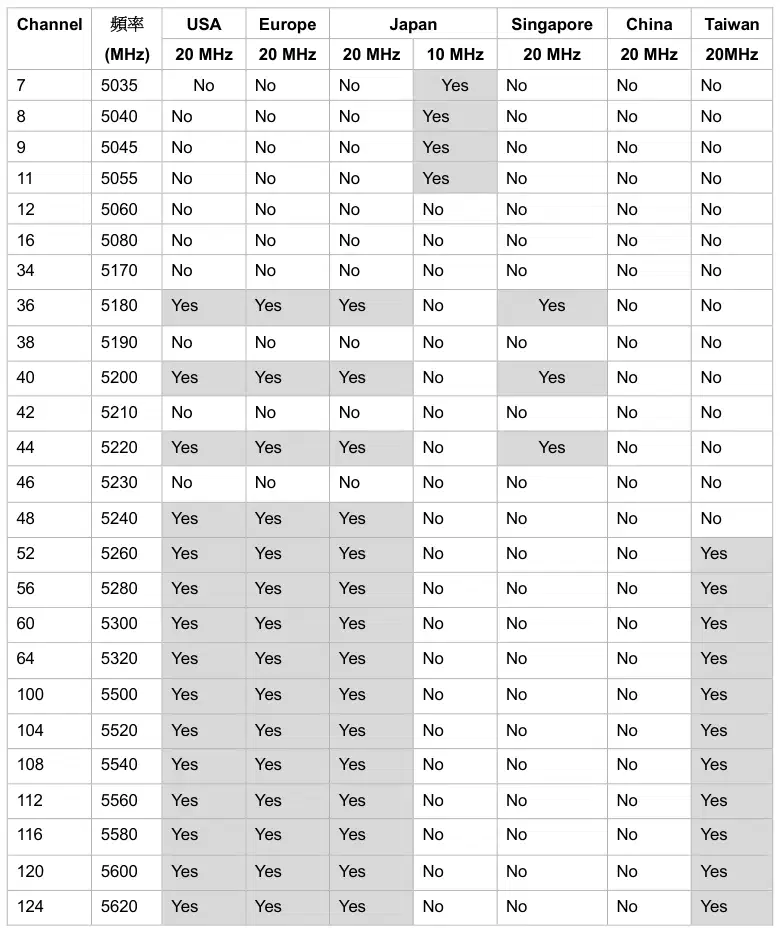
20のMHz 20 のMHz 10のMHzの10のMHz、20のMHz20のMHz
7 5035 いいえ いいえ ノー はい いいえ いいえ いいえ No
8 5040 いいえ いいえ ノー はい いいえ いいえ いいえ
9 5045 いいえ いいえ ノー はい いいえ いいえ いいえ No いいえ いいえ
11 5055 ノー いいえ はい いいえ いいえ いいえ なし
12 5060 ノー・ノー・ノ・ノー
16 5080 ノー・ノー・ノ・ノー
34 5170 ノー・ノ・ノー
36 5180 はい いいえ はい いいえ いいえ いいえ
38 5190 ノー・ノー・ノ・ノー
40 5200 はい いいえ はい いいえ いいえ いいえ
42 5210 なし いいえ いいえ いいえ ノー No no いいえ いいえ
44 5220 はい いいえ はい いいえ いいえ いいえ
46 5230 ノー・ノー・ノ・ノー
48 5240 はい いいえ いいえ ノー いいえ いいえ いいえ
52 5260 はい いいえ いいえ ありません はい
56 5280 はい いいえ いいえ ありません はい
60 5300 はい いいえ いいえ ありません はい
64 5320 はい いいえ いいえ ありません はい
100 5500 はい いいえ いいえ ありません はい
104 5520 はい いいえ いいえ いいえ はい
108 5540 はい いいえ いいえ いいえ はい
112 5560 はい いいえ いいえ いいえ はい
116 5580 はい いいえ いいえ いいえ はい
120 5600 はい いいえ いいえ いいえ ありません はい
124 5620 はい いいえ いいえ いいえ はい

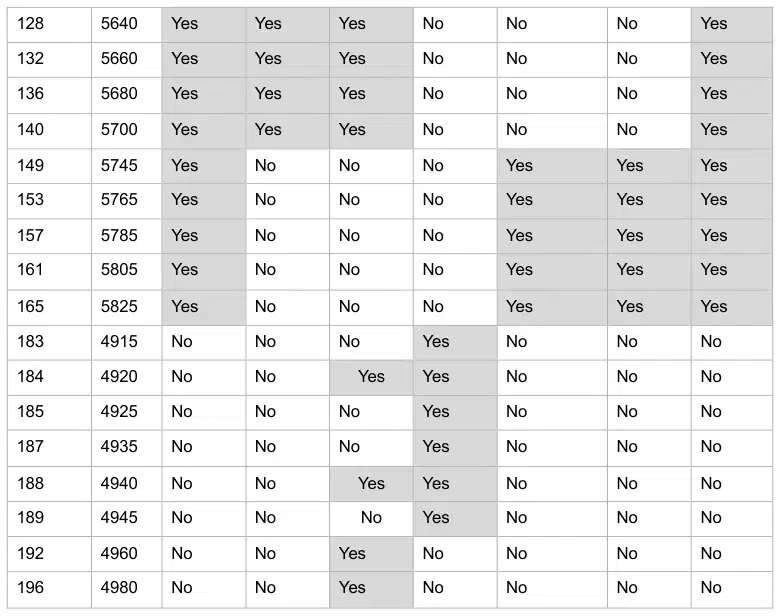
128 5640 はい いいえ いいえ ありません はい
132 5660 はい いいえ いいえ いいえ はい
136 5680 はい いいえ いいえ いいえ はい
140 5700 はい いいえ いいえ ありません はい
149 5745 はい いいえ いいえ いいえ はい はい はい
153 5765 はい いいえ いいえ ありません Yes Yes Yes
157 5785 はい いいえ いいえ いいえ はい はい はい
161 5805 はい いいえ いいえ いいえ はい はい はい
165 5825 はい いいえ いいえ いいえ はい はい はい
183 4915 いいえ いいえ いいえ はい いいえ いいえ ありません いいえ いいえ
184 4920 いいえ はい いいえ いいえ いいえ ありません いいえ いいえ
185 4925 いいえ いいえ いいえ はい いいえ いいえ ノー いいえ いいえ
187 4935 いいえ いいえ いいえ はい いいえ いいえ No いいえ いいえ
188 4940 いいえ いいえ はい いいえ いいえ いいえ ありません
189 4945 いいえ いいえ いいえ はい いいえ いいえ No いいえ いいえ
192 4960 いいえ はい いいえ いいえ いいえいいえ いいえ いいえ
196 4980 いいえ はい いいえ いいえ いいえいいえ いいえ いいえ
IV-7. セキュリティ BR-6478ACのセキュリティ機能により、”URLブロック”と“アクセスコントロール”が2つあります。 「URLブロック」は、インターネットコンテンツが URL またはキーワードでブロックされるようにします。一方、「アクセスコントロール」では、IPアドレスやMACアドレスによって識別されたネットワークにアクセスできるコンピューターのネットワークにどのコンピュータをアクセスするかを指定できます。
IV-7-1.(イブ) URL ブロック この機能は、ローカルネットワーク上のコンピュータに指定されたウェブサイトへのアクセスを制限することができます。例えば、ペアレンタルコントロール機能として使用します。 機能を有効にするには、「URLブロックを有効に」ボックスをチェックしてください。 特定のウェブサイトやURLを指定したキーワードを含むブロックすることができます。 選択したキーワードのURL/IPアドレス/ホスト名を、URL / キーワードボックスフィールドに入力し、「追加」をクリックします。


IV-7-2. アクセス制御 アクセス制御は、あなたの無線ルーターに接続から不正なユーザーを防ぐのに役立つセキュリティ機能です。 この機能は、独自のMACアドレスまたはIPアドレスで識別されたルータに接続できるか許可されていないワイヤレスデバイスのリストを定義することができます。 許可されているMACまたはIPアドレスのリストにないデバイスが、旅行ルータに接続しようとすると拒否されます。 MACフィルタリングを有効にするには、「Macフィルターを有効に」とラベル付けされたボックスを確認してください。 IP フィルタリングを有効にするには、ラベル付きボックス「有効IPフィルター」をチェックします。


MAC フィルタテーブルを有効にします。 特定のMACアドレスをそれに応じて拒否するか、または許可するために「有効 MACフィルタリング」の横にある「否定的」か「削除」を選んで下さい。それから要求された情報を書き入れて下さい。 IP のろ過テーブルを有効にして下さい: 特定のIPアドレスをそれに応じて拒否するか、または許可するために「有効MACフィルタリング」の横にある「否定的」か「削除」を選んで下さい。それから要求された情報を書き入れて下さい。
IV-8. QoS(サービスの品質)
IV-8-1. キューズ サービスのクオリティ(QoS)は、特定の帯域幅を特定のコンピュータに割り当てる機能です。 これは保証された帯域幅を要求するアプリケーションが例えば確実にできる。 ビデオ会議やネットワーク電話アプリケーションは、中断することなく適切に機能することができます。 逆に、特定のコンピュータまたはアプリケーションで利用可能な最大帯域幅を制限することもできます。

この機能を有効にして、目的の値を入力するには、「有効QoS」ボックスをチェックしてください。
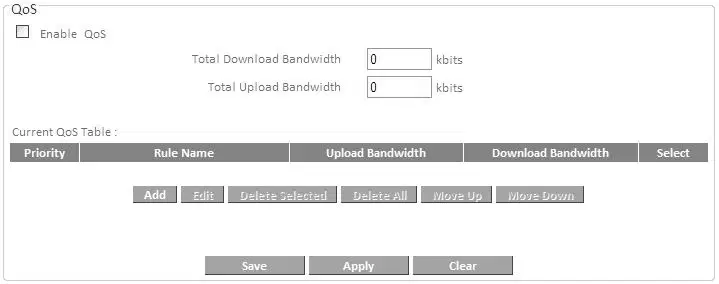
バンド幅合計ダウンロードは、kbitの総ダウンロード帯域幅制限を設定します。 ダウンロードの帯域幅制限を無効にするには、ここに「0」を入力します。 アップロード総帯域幅 kbitsの合計アップロード帯域数を設定します。 アップロード帯域幅制限を無効にするには、ここに「0」と入力します。 現在のQoSテーブル現在のQoAルールテーブル。 特定の帯域幅保証/制限を特定のコンピュータに割り当てるときは、ルールとして知られています。 既存のルールはテーブル「現在のQoS表」にリストされます。 QoSルールの設定: 「追加」をクリックし、新しいウィンドウにルールを作成します。

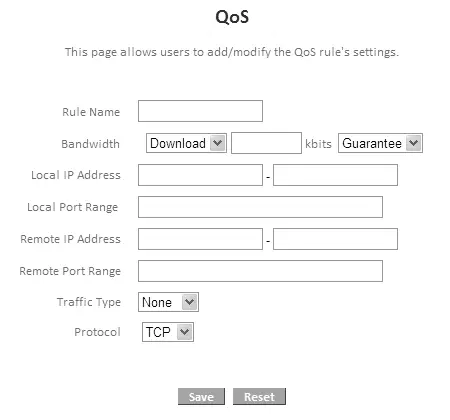
ルール名 このQoS規則の参照のために一意の名前を入力してください。 帯域幅 ダウンロード/アップロードの帯域サイズ(保証人または最大)。 ローカルIPアドレス このQoSルールの影響を受ける IPアドレス範囲を設定します。 IPアドレスが1つだけあれば、左フィールドにIPアドレスを入力してください。 ローカルポートレンジ このQoSルールをアクティブにするポート範囲を設定します。 1つのポートのみが関与している場合、ここで1〜65535の単一番号を入力してください。複数のポートが関与している場合は、x-y形式で開始/終了ポート数を入力します(例: 10-20). リモートIPアドレス このQoSルールをトリガーする遠隔IPアドレスを設定します(一つのIPアドレスのみが関与している場合、左フィールドにIPアドレスを入力する)。 リモートポート範囲 このアクティブにするリモートポートレンジを設定します
QoS ルール。 トラフィックタイプ QoSルールを特定のタイプのトラフィック用に作成している場合は、このメニューから選択し、ポート範囲(平均)は必要ありません。 プロトコル ここでは、TCPまたはUDPのプロトコルタイプを選択します。

IV-8-2.(イブ) ツイート iQoSは、QoAを使用して設定を手動で構成するよりもインターネットの帯域幅を管理するためのより直感的で自動化されたツールです。 オンラインゲーマー、またはオーディオ/ビデオの帯域幅要件を持つユーザーの場合、iQoSは有用で効果的な機能です。 QoSと、その逆にiQoSを併用することはできません。 有効化すると、自動的に無効になります。
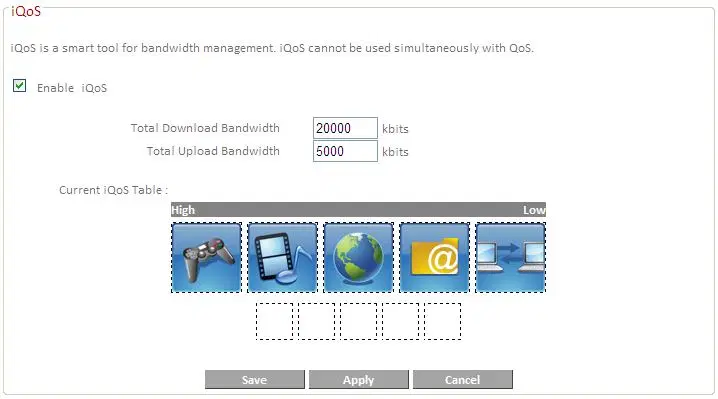
アイコンをクリック

小さなアイコンをクリックします
この機能を有効にするには、ボックス「iQoSを有効に」をチェックしてください。 アップロードおよびダウンロードの帯域幅を合計指定し、ネットワークアプリケーションアイコンを優先的に配置します。 ネットワークアプリケーションは、以下の5つのカテゴリにグループ化されます。
から削除する・テーブル

優先テーブル(大アイコン)は左から右へ順に並び、高いものから低い優先順位まで注文します。 大きいアイコンをダブルクリックして、優先テーブルから削除し、他の大きなアイコンが左に移動します。 アイコンを小さなアイコンでダブルクリックして、テーブルの最優先空室に差し込む。 優先テーブルの全てのスペースが埋め込まれる必要があります。
IV-9. アドバンスト
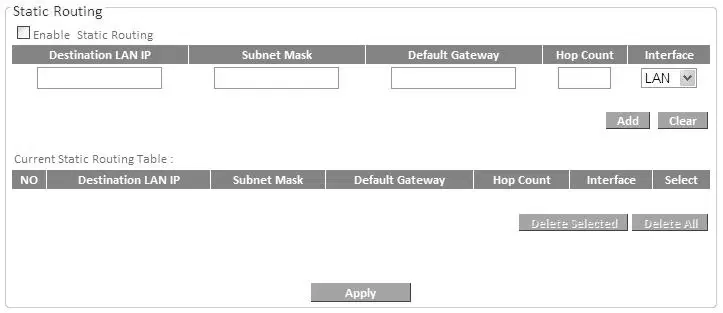
IV-9-1. 静的ルーティング 静的ルーティングは、ネットワークの現在のトポロジーに関するルーター間の通信がないことを特徴とするルータの経路選択を構成する方法です。 静的ルーティングの反対は、動的ルーティングであり、時には適応的なルーティングとも呼ばれます。 静的ルーティングを設定し、手動でこのページのルーティングテーブルにルートを追加することができます。

IV-9-2.(イブニング) 港の運送 この機能により、ローカルIPアドレスの同じポートにインターネットIPアドレスを1つのポートまたは連続したポートをリダイレクトすることができます。 インターネットIPアドレスとローカルIPアドレスのポート番号は同じでなければなりません。 インターネットIPアドレスとローカルIPアドレスのポート番号が異なる場合は、代わりに「仮想サーバー」機能を使用してください。
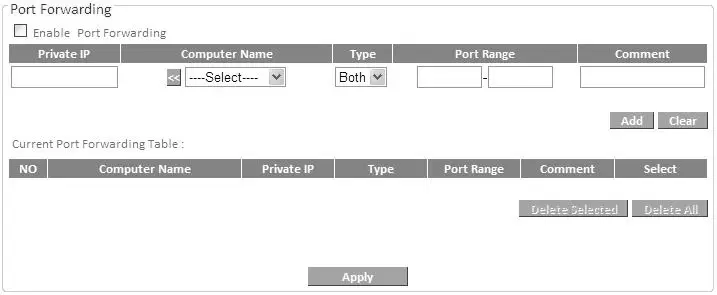
プライベートIP ローカルネットワーク上のコンピュータの IPアドレスを入力します。 ローカルネットワーク上のコンピュータ名 Windows コンピューターは、リストからコンピューターを選択し、[]をクリックして自動的に IP アドレスを「プライベートIP」フィールドに追加します。 タイプ 接続の種類、TCP、UDP、Bothを選択します。 ポートレンジ左フィールドに開始するポート番号を入力し、右行の終了ポート数を入力します。 ポート番号を1つだけリダイレクトしたい場合、左フィールドにポート番号のみを入力します。 コメント 参照または識別のためのコメントを入力してください。
IV-9-3. 仮想サーバー この機能は、ローカルコンピュータをインターネットに露出することなく、ローカルコンピューターでインターネットサービスをセットアップすることができます。 また、ポートリダイレクトのさまざまなセットを構築し、1つのインターネットIPアドレスを介して異なるローカルコンピュータ上の様々なインターネットサービスを提供します。


プライベートIP ローカルネットワーク上のコンピューターの IPアドレスを指定します。 コンピュータ名 ドロップダウンメニューからWindowsコンピューターの名前を選択し、クリックします
「プライベートIP」フィールドに IP アドレスを自動入力します。 プライベートポート ローカルネットワークでコンピュータ上で使用したいプライベートポートを指定します。 タイプ インターネットプロトコルの種類を選択します。 パブリックポート ローカルネットワーク上のコンピュータにアクセスするための公共の港を指定します。 コメント 参照または識別のためのコメントを入力してください。
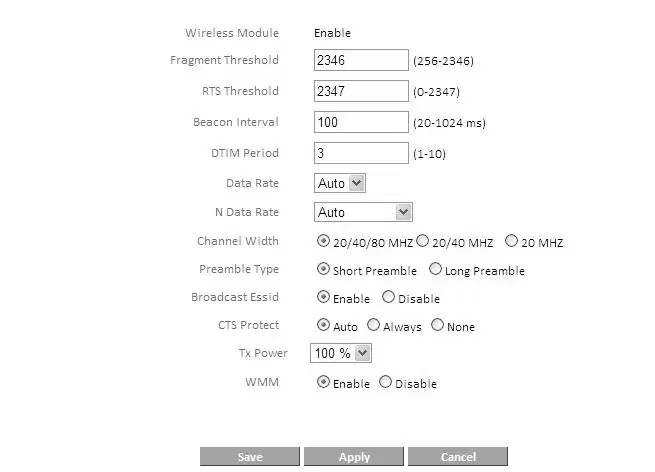
IV-9-4. 2.4GHz 無線 経験豊富なユーザーのみが設定できます。 既にこれらの機能に精通している場合を除き、このページ上の値のいずれかを変更しないでください。

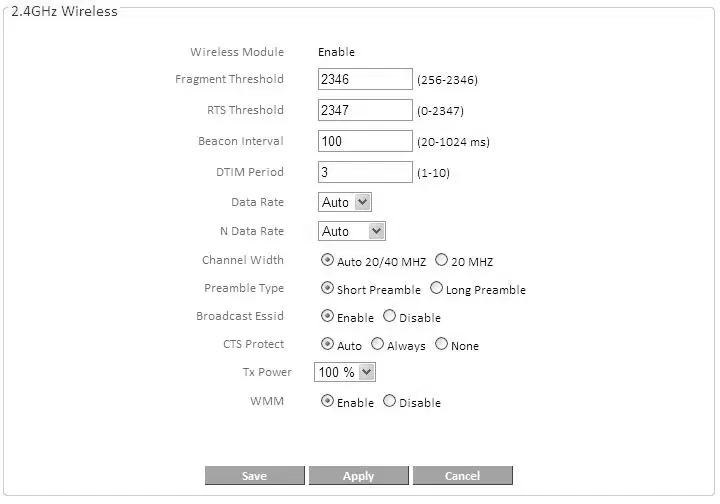
無線の電波の断片し値を設定します。 (デフォルト: 2346) RTS 境界線は、無線のRTS閾値を設定します。 (デフォルト: 2347) Beacon Interval 無線ラジオのビーコン間隔を設定します。 (デフォルト:100ms) DTIM期間は、無線ラジオのDTIM期を設定します。 (デフォルト:3) データ転送速度 無線データ転送率を設定します。 (デフォルト: Auto) MSC インデックスは、MSC のインデックス値を設定します。 (デフォルト:自動) チャネルの幅 2.4GHz の無線チャンネル幅を設定します。 Preamble Type ワイヤレスラジオプレアブル型放送ESSIDを有効または無効にします。 CTS Protect Enabling この設定は、802.11bと802.11gワイヤレスアクセスポイント間の無線信号衝突のチャンスを削減します。 このオプションを「Auto」に設定することをお勧めします。 Tx の電源は無線ラジオの出力電力を置きます。 WMM 有効または無効にWMM.
フラグメントの境界

IV-9-5.(イブニング) 5GHz 無線 経験豊富なユーザーのみが設定できます。 既にこれらの機能に精通している場合を除き、このページ上の値のいずれかを変更しないでください。 詳しくはこちら IV-9-4. 2.4GHzワイヤレス。
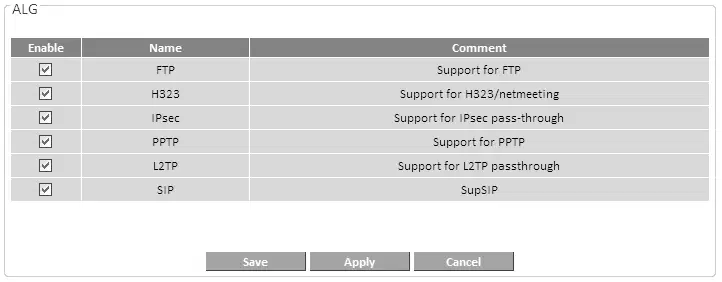
IV-9-6. ALG アプリケーションレイヤーゲートウェイ(ALG)は、ゲームやインスタントメッセージなどの特定のネットワークアプリケーションをサポートするネットワークセキュリティゲートウェイです。 ALGは、これらのアプリケーションがサーバーと通信できるようにします。

IV-9-8. DMZ デリタライズされたゾーン(DMZ)は、特定インターネットIPアドレスにプライベートなIPアドレスがマッピングされるローカルネットワーク内の独立したエリアで、個人用IPアドレスへのアクセスを制限せず、より広い地域ネットワークにアクセスできないようにします。 仮想DMZホストをここに定義できます。 たとえば、ネットワーククライアントPCがNATファイアウォールの背後からアプリケーションを正しく実行できない場合は便利です。これにより、2方向のアクセス制限のないクライアントを開くことができます。

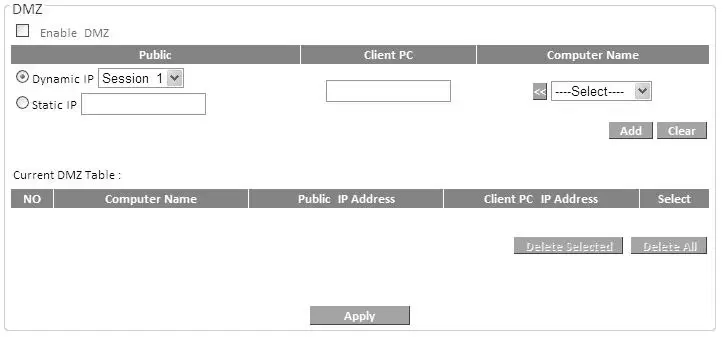
パブリックIPアドレス 「ダイナミックIP」または「静的IP」を選択することができます。 「動的IP」を選択した場合は、ドロップダウンメニューからインターネット接続セッションを選択します。「Static IP」を選択すると、特定のプライベートIPアドレスにマップしたいIPアドレスを入力してください。 クライアントPC IPアドレス インターネットIPアドレスがマッピングされるプライベートIPアドレスを入力します。 クライアントを「Current DMZ Table」に追加するには、「Add」をクリックします。 リセット すべての値が消去されます。
IV-9-9. 防火壁 ルーターは、ネットワークとコンピューターを悪意のある侵入者から保護できるファイアウォール機能をサポートしています。 サービスのDenial-of-Service(DoS)は、ネットワークに対する悪意のある攻撃の一般的な形態です。 ルータのファイアウォールは、そのような攻撃から保護することができます。 これらの機能に慣れていない場合は、デフォルト設定を保持することをお勧めします。

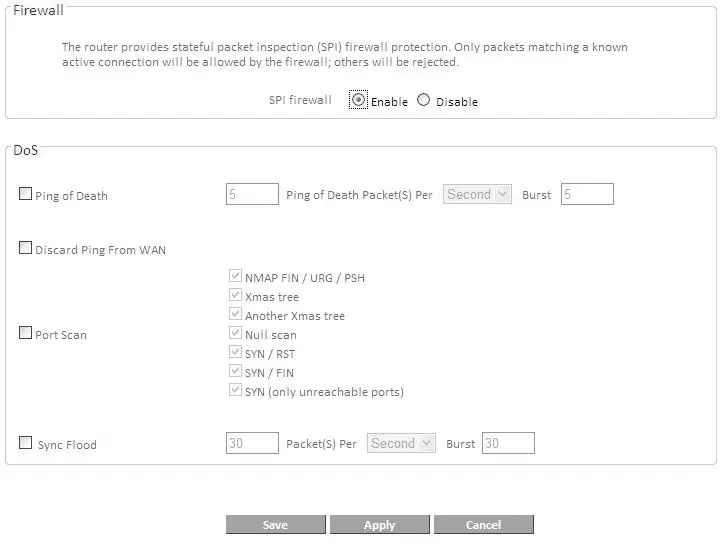
死のピンは、ルータのDoS保護機能を引き起こす死亡パケットのping周波数を指定します。 WANからのPingを捨てて下さい
こちらのボックスにチェックを入れると、ルーターはインターネットからのpingリクエストには対応しません。 ポートスキャン侵入者は、オープンインターネットIPアドレスポートを検出するために「ポートスキャナー」を使用します。 ポートスキャンの各種類をチェックして、防ぎます。 Syncフラッドは、DoS保護機能のトリガーとなる同期洪水パケットの頻度を指定します。
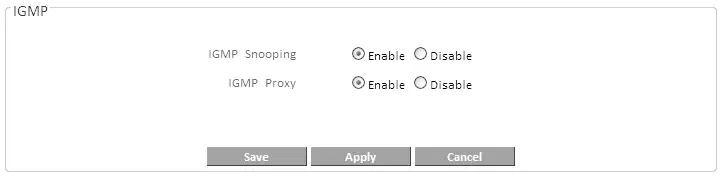
IV-9-10. アップンP ユニバーサル・プラグアンドプレイ(UPnP)は、ネットワークデバイスが相互に作業構成を自動的に通信し、自動的に確立することを可能にするネットワーキングプロトコルのセットです。


IV-10. 運営管理
IV-10-1. タイムゾーン
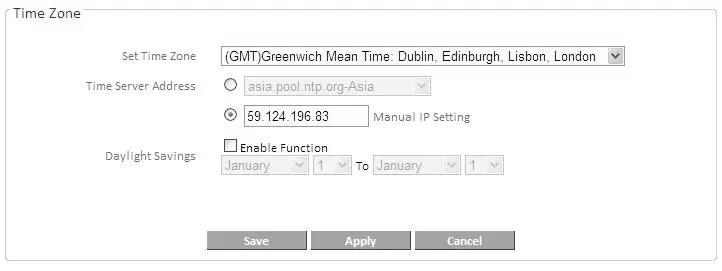
タイムゾーンを設定します 国や地域のタイムゾーンを選択します。 タイム サーバーアドレス 自動時間と日付設定のための NTP (ネットワーク時刻プロトコル) をサポートしている旅行ルーター。 IP サーバーのホスト名またはIPアドレスを手動で入力します。 日中貯蓄 あなたの国/地域が日光保存時間を使用している場合は、 "Enable Function" ボックスをチェックし、[スタート]と[終了日時]を選択します。
IV-10-2. パスワード ブラウザベースの設定インターフェイスにログインするために使用されるパスワードを変更できます。 セキュリティの目的で行うことをお勧めします。

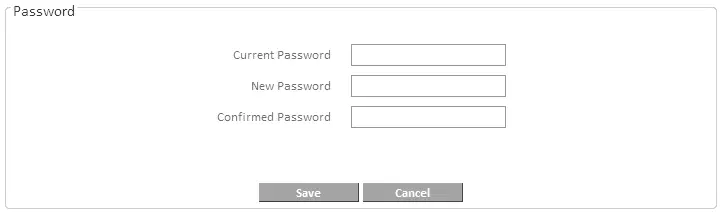
現在のパスワードは、現在のパスワードを入力します。 パスワードが新しいパスワードを入力してください。 パスワードの確認 新規パスワードの入力確認
IV-10-3. リモートアクセス リモートアクセス機能を有効にし、必要な値を入力するには、「有効」をチェックします。
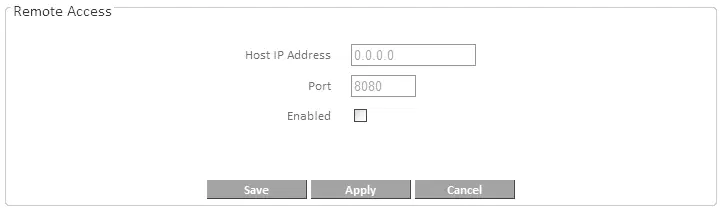
ホストIPアドレス IPアドレスは、リモートアクセス許可のIPアドレスを指定します。 ポートリモートアクセスに使用されるポート番号(0〜65535)を指定します。
IV-10-4. バックアップ/復元

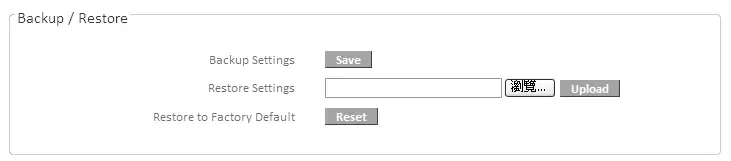
バックアップ設定 「保存」をクリックして、コンピューターの現在の設定をconfig.binファイルとして保存します。 [設定を復元] ボタンをクリックし、保存したコンフィグファイルを見つけて、[アップロード]をクリックして現在の設定を変更します。 工場出荷時保存 デフォルトで「リセット」をクリックして、工場の初期設定に戻します。 ポップアップウィンドウが表示され、確認してログインの詳細を入力するように要求します。 ユーザー名とパスワードを入力し、「OK」をクリックします。 詳細は以下をご覧ください。
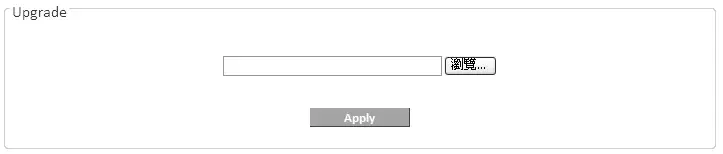
IV-10-5.(イブ10-5) アップグレード このページでは、BR-6478ACのファームウェアをアップグレードすることができます。 アップグレード後、システムが再起動します。
IV-10-6.(イブ10-6) 再起動 ルーターの故障や応答がない場合、デバイスを再起動することをお勧めします。


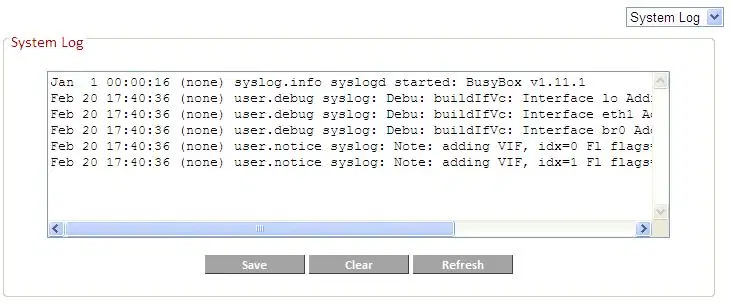
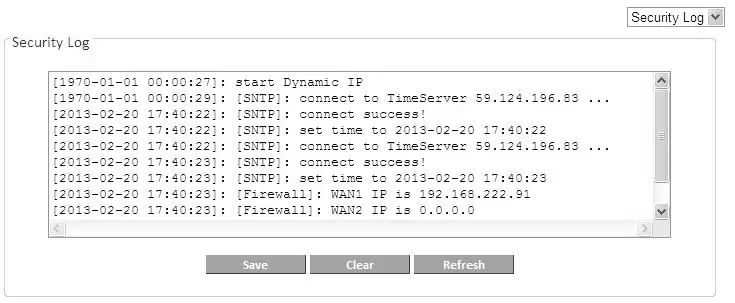
IV-10-7. ログアウト システムの状態/システムログおよびセキュリティログを表示できます。
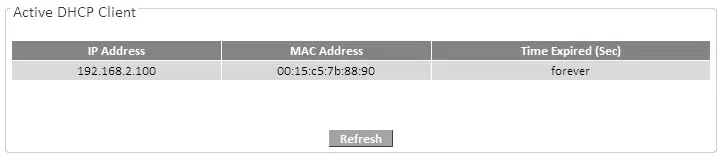
IV-10-8. アクティブDHCPクライアント
ローカルネットワーク上の各コンピュータまたはデバイスにIPアドレス、MACアドレスおよび時間を指定したDHCP Serverを表示します。

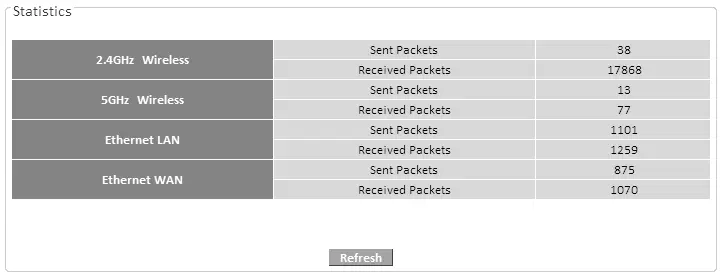
IV-10-9. 統計情報
送信されたパケットネットワーク統計を表示します。

ルーターに問題が発生した場合は、購入のディーラーに連絡する前にこのトラブルシューティングガイドを参照してください。
.. ルーターが正しく機能していることを確認してください
フロントパネルのLEDをチェックします。 ルーターがオフまたは再起動後に初期化されている場合は、2分待ってからもう一度お試しください。 . . 完全な正しいURLを使用していることを確認してください。
http://edimax.setup. . MAC または IP アドレス フィルターを使用している場合は、
異なるコンピュータを使用してルータを接続します。 d. 。 パソコンをIPアドレスを取得
自動的に(DHCP)、そしてあなたのコンピュータがIPアドレスを得ることができるかどうか見て下さい。 ブラウザベースの設定インターフェイスにログオンできません。: パスワードが不正確です。
.. パスワードはケースに敏感です。 「キャップ」を必ず確認
ロック」ライトは照らされません。 . . パスワードがわからない場合は、パスワードを復元してください。
工場出荷時の設定に装置を装備。
ルーターへの接続を確立できません。
.. 暗号化を有効にしている場合は、WEPを再度チェックするか
WPA は、ワイヤレスクライアントのパスフレーズ設定をパッファラーゼします。 パスワードは、ケースに敏感です。 「キャップロック」ライトが点灯していないことを確認してください。 . . ルーターに近づくようにしましょう。 . . ルーターを切って10の後でそれを戻して下さい
秒数。 . . ルーターが正しく入力されていることを確認してください
電源ソケットに入ると、フロントパネルのLEDがチェックされます。 ファイルのダウンロードは非常に遅く、または頻繁に中断されます。
.. ルーターをリセットします。 . . あとでお試しください。 ローカルネットワークは、
技術的な難しさや非常に高い使用率を経験します。

. . チャンネル番号を変更します。 ルーターは熱く、
.. ルーターが熱するのは普通です
頻繁な使用。 安全にルーターに手を置けば、装置の温度は通常のレベルであります。 . . 火が燃えているか、煙から来るのを見ると
ルーターは、そのように安全にできる限り、すぐにエクステンダーを切断します。 購入のディーラーにヘルプを依頼します。 ネットにアクセスできないネットワークデバイス
.. ブロードバンドルーターが完全にあることを確認してください
機能。 . . ネットワークデバイスとルーターの両方を切り替える
再びオンにして下さい。 . . ルーターがオンになっていることを確認します(チェック)
PWR は)。 Wi-Fi 拡張器用の現在のゲートウェイルータと同じ SSID を使うことはできますか?
はい、同じ名前で2つのSSIDと区別するのは難しいのでお勧めできません。
イベントログの日時が間違っています。
ルーターの内部時計を確認し、必要に応じて調整します。
デフォルトのゲートウェイ(無線橋): 外部アクセスポイントIPデバイスは、デフォルトゲートウェイのIPアドレスを設定する必要があります。 デバイスがIPパケットを送るとき、宛先は同じネットワークにない場合、その端末はデフォルトゲートウェイへパケットを送信しなければなりません。これにより目的地に向かって送信します。 DHCP: 動的ホスト構成プロトコル。 このプロトコルは、ホームネットワーク上のすべてのコンピュータにIPアドレスを自動的に送信します。 DNS サーバー IP アドレス: DNS はドメインネームシステムを意味します。インターネット サーバーがドメイン名(www.Broadbandaccess)を持つことを可能にします .com ポイント)および1つ以上のIPアドレス(192.34.45.8のような)。 DNS サーバーは、インターネットサーバーと各ドメイン名およびIPアドレスのデータベースを保持しているため、ドメイン名が要求されるように(「Broadbandaccess」を入力する際に) .com ポイント「インターネットブラウザへ」と、利用者は適切なIPアドレスに送信されます。 コンピュータが使用するDNSサーバーIPアドレス

自宅のネットワークは、ISPがあなたに割り当てられたDNSサーバーの場所です。 DSL の変復調装置: DSLはデジタル・サブスクライバー ラインの立場を置きます。 DSLモデムは、既存の電話回線を使用してデータを高速で送信します。 イーサネット: コンピュータネットワークの規格 イーサネットネットワークは、特殊なケーブルとハブに接続され、1秒あたり最大100万ビット(Mbps)でデータを移動します。 IPアドレスとネットワーク(サブネット)マスク: IP はインターネットプロトコルの略です。 IPアドレスは、一連の4つの数字で構成されます。これは単一のユニークなインターネットコンピュータホストをIPネットワークで識別します。 例: 192.168.2.1 IP アドレスとホスト識別子の 2 つの部分で構成されます。 IPアドレスは32ビットのバイナリパターンで、これは「」によって区切られた4つのカスケードデシマル数字として表現することができます。:各 "aaa.aaa.oh"が000から255まで何かをすることができるか、4つのカサードバイナリ番号が「」に分けられます。 bbbbbbbbbbbbsbbbbBBbbbbabbbbbs, 各 “b”は0または1であることができます。 ネットワークマスクは32ビットのバイナリパターンで、11111111.11111111.11111.011.00000000などの連続した追跡0'sで構成されます。 そのため、ネットワークマスクは「x」の先頭1の数字で記述することもできます。 両者は、バイナリーフォームの横に表されると、1’sに対応するIPアドレス内のすべてのビットが IP ネットワーク・マスクの一部となり、残りのビットはホストIDに対応しています。 例えば、デバイスのIPアドレスがバイナリーフォームで11011001.10110000.10000000111であり、ネットワークマスクが111111.11111111.11110000.00000000の場合、デバイスのネットワークアドレスは11011001.01 10000.1001,000000000000です。そのホストIDは00000000.0000000000000.00000111です。 IP パケットを目的地へルーティングするアクセスポイントが便利で効率的な方法です。 ISPゲートウェイアドレス: (定義のISPを参照) ISPゲートウェイアドレスは、ISPのオフィスにあるインターネットアクセスポイント用のIPアドレスです。

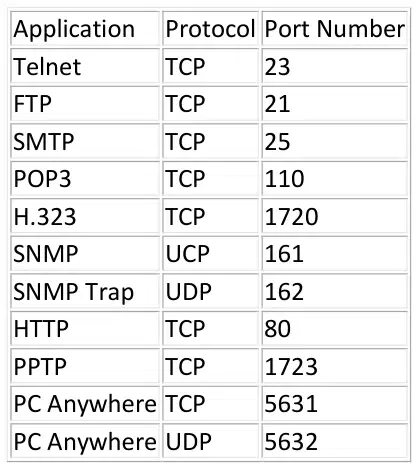
ISP: インターネットサービスプロバイダ。 ISPは、個人や団体のインターネットに接続できる事業です。 LAN: 地域ネットワーク LANは、比較的小さなエリア(家やオフィスなど)で接続されているコンピュータと機器のグループです。 自宅のネットワークはLANと見なされます。 MACアドレス: マスコミアクセス制御のMACスタンド MACアドレスはネットワークに接続されたデバイスのハードウェアアドレスです。 MACアドレスは、イーサネットインターフェースを持つデバイス固有の識別子です。 2つの部品で構成されます。メーカーID(各製造業者のユニーク)に対応する3バイトのデータと、製品のシリアル番号としてよく使用される3バイトです。 NAT: ネットワークアドレスの翻訳。 このプロセスでは、ホームネットワーク上のすべてのコンピュータが1つのIPアドレスを使用することを可能にします。 ブロードバンドアクセスポイントのNAT機能を使用すると、ISPからより多くのIPアドレスを購入することなく、ホームネットワーク上の任意のコンピュータからインターネットにアクセスすることができます。 ポート: ネットワーククライアント(LAN PC)は、ポート番号を使用して、1つのネットワークアプリケーション/プロトコルを別のネットワーク上で区別します。 以下は、一般的なアプリケーションとプロトコル/ポート番号のリストです。 アプリケーション・プロトコルのポート番号 Telnet TCP 23 FTP TCP 21 SMTP TCP 25 POP3 TCP 110 H.323 TCP 1720 SNMP UCP 161 SNmp Trap UDP 162 HTTP TCP 80 PPTP TCP 1623 PCどこでもTCP 5631 PCどこにでもUDP 5632

アクセスポイント: アクセスポイントは、IPアドレスなどのネットワークレイヤーアドレス情報に基づいて異なるネットワーク間でパケットを転送するインテリジェントなネットワークデバイスです。 サブネットマスク: ISPが提供するTCP/IP情報の一部となるサブネットマスクは、4つの数字のセットです(例: IPアドレスのように設定された255.255.255.0。 特定のネットワーク内でのみ使用されるIPアドレス番号を作成するために使用されます(インターネットによって認識される有効なIPアドレスの数字とは対照的に、インターニックが割り当てる必要があります)。 TCP/IP, UDP: 通信制御プロトコル/インターネットプロトコル(TCP / IP)と信頼できないデータグラムプロトコル (UDP)。 TCP/IPはインターネット上のデータ伝送のための標準的なプロトコルです。 TCPとUDPの両方がトランスポートレイヤープロトコルです。 TCP は、適切なエラー検出と誤りの回復を実行し、信頼性があります。 一方、UDPは信頼できません。 それらは両方ネットワークの層プロトコルであるIP (インターネット・プロトコル)の上に動く。 WAN: 広域ネットワーク 地理的に区切られたエリアにあるコンピューターを接続するネットワーク(例: 異なる建物、都市、国)。 インターネットは広域ネットワークです。 Web ベースの管理のグラフィカル ユーザー・インタフェース (GUI): 多くのデバイスは、Webブラウザに基づいているグラフィカルなユーザーインターフェイスをサポートしています。 つまり、ユーザーが管理/構成または監視するために使い慣れたNetscapeやMicrosoft Internet Explorerを使うことができます。







この取扱説明書で参照されているリンク(メーカー、サポート、ダウンロード等)。
ユーザーまたはスタッフが通常1日以内に回答します。あなたの質問が次の人の助けにもなります。
最初の質問を投稿しましょう。他のユーザーや当チームが回答します。