(VLAN、Trunking、QoS)
ES-5224R+ ES-5224RF+ ES-5224RE+ ES-3124RE+
ユーザーマニュアル

この装置は、FCC規則の第15部に則ったクラスAコンピューティングデバイスの限界を遵守するためにテストされてきました。 これらの限界は有害な干渉に対して適度な保護を提供するように設計されています。 この装置は、無線周波数エネルギーを発生させ、使用し、放射する可能性があり、指示に従ってインストールされていない場合、電波通信に有害な干渉を引き起こす可能性があります。
お客様がこの製品が干渉を引き起こしていると疑った場合、ラジオやテレビの電波を遮断する際はコンピュータにオン/オフします。 コンピュータをオフにし、再出現するときの干渉が消えた場合は、コンピューター内の何かが干渉を引き起こします。
以下のいずれかの方法で干渉を修正しようとします。


このFast/Gigabit Ethernetスマートスイッチの購入をおめでとうございます。 イーサネットポートをセグメントネットワークトラフィックに、Ethernet接続距離の拡張と異なる伝送速度間でデータパケットの変換を実現します。
このスイッチは、データパケットが受信され、エラーを解放するために検査された後にデータをフィルタリングし転送する保存およびフォワードの切り替えアーキテクチャを利用します。 各ポートのステータスLED1セットで、スイッチ操作状況を監視できます。
両ポートが高速イーサネットに対応 完全なおよび半分の複式アパートモード 接続された装置に帯域幅の200Mbps (ギガビット港のための2000Mbps)まで提供できる、 自動交渉 接続する機能を提供して下さい 100/10Mbpsの(ギガビット港のための1000/100/10Mbps)ネットワーク装置。 バックプレッシャーも対応しています。 IEEE 802.3xの高度の流れ制御 混雑を減らし、パケットロスを防ぐことができる機能。 そしてそれは先出しの特徴を提供します:z VLAN: ポートベースとタグベースのVLANを設定できます
ネットワーク z 内の仮想 LAN ランニング: スイッチz間のネックを削減 キューズ: ポートごとの2つの優先キューで定義できます
ポートが優先する。 ツイッター 拡張スロットオプション:銅または繊維を提供して下さい
(multi/singleモード)モジュールの選択 加えて、すべての港は支えます MDI/MDI-X 自動検出機能。 つまり、通常のケーブルを使用してこのスイッチのポートに任意のデバイス(PC、スイッチ、ハブを含む)を接続することができます。 RJ-45ポートは、正しいMDI/MDI-Xモードに自動検出およびオートスイッチ(特定のアップリンクポートまたはクロスオーバーケーブルを使用する必要はありません)。

zはIEEE802.3イーサネット、IEEE 802.3uの速いに従います
イーサネット(IEEE802.3z、ギガビットスイッチ用IEEE 802.3ab)zはストアとフォワードアーキテクチャおよびフルワイヤを提供します
速度のろ過および転送率z 10/100Mbps港はフル・ハーフの複式アパートモードを支えます
自動交渉zは2つの速いイーサネット モジュールの選択を提供します(高速イーサネット)
スマート スイッチ: ♦ 100/10Mbps UTPのコネクター(RJ-45)♦ 100Mbps繊維SC/STのコネクター (multi/singleモード)zは2ギガビットのイーサネット モジュールの選択を提供します
イーサネット スマートスイッチのみ: ♦ 1000/100/10Mbps UTPコネクタ(RJ-45)♦1000MbpsファイバーSCコネクター(マルチ/単一モード)zサポートフロー制御:半二重モードのバック圧力、
IEEE 802.3xは、フルデュープレックスモードzがポートベースVLANとIEEE802.1Qタグベースのサポートをサポート
VLAN(最大256グループ)zはTrunkingをサポートしています:Zサポートコンソール構成z 19インチラックマウントサイズ設計

IEEE802.3ab、IEEE 802.1Q、IEee802.1pのz 10/100Mbps 港: RJ-45 × 24 z 拡張スロットオプション(高速イーサネットスイッチ):
♦ 10/100Mbps UTPのコネクター(RJ-45)♦ 100M繊維SC/STのコネクター (多単一モード)z 拡張スロットオプション(ギガビットイーサネットスイッチのみ):
♦ 1000/100/10Mbps UTPのコネクター(RJ-45)♦ 1000Mbps繊維SCのコネクター (多単一モード)z コンソールポート: 寸法:φ9×奥行1 方法を進めること: ストア・アンド・フォワードズ MACアドレス: 14K z バッファの記憶: 512KByteszの フロー制御: 半二重のための背部圧力および
IEEE802.3xは、フルデュープレックスz用 自動交渉: すべてのポート z 自動MDI/MDI-X機能: すべてのポート z システム LED の徴候: パワーz 港LEDの徴候:
1.8(H) × 18(W) × 6.9(D) in z 体重計: 2.45 Kg/5.5ポンド 操作の温度: 50~131℉(10~55℃) z 操作の湿気: 10~95% (非凝縮) z パワー: 100~240V AC、フル レンジの内部電源z ミッション: FCCのクラスA、セリウム、C-Tick

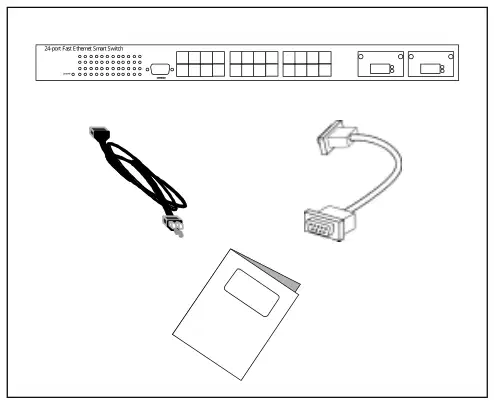
下記の部品にパッケージの内容を確認してください。
z 1つの速い/ギガビットのイーサネットスマートなスイッチz 1人のユーザーの手動zワン電源コードz 1 RS-232ケーブル アイテムが欠落または破損している場合は、ローカルディーラーにお問い合わせください。

このセクションでは、この高速/ギガビットイーサネットスマートスイッチのハードウェア機能について説明します。 スイッチの管理と制御が容易で、ディスプレイインジケータやポートに精通しています。 すべてのLEDはスイッチのフロント・パネルにあります。 スイッチの動作と性能を一目で監視する目的を果たします。
LNK/ACT
100M
LNK/ACT
100M 17
LNK: ON
LNK/ACT
OFF:10M
パワー

このスマートスイッチは、指定された動作温度と湿度の制限内でインストールおよび操作する必要があります(仕様上の以前のセクションを参照してください)。 ユニットの上にオブジェクトを配置したり、ユニットの側面で任意のベントを妨害しないでください。 ヒーター、ラジエーター、または太陽への直接露出のような熱源の近くで単位を置くべきではないです。 ユニットを水や湿気にさらさないでください。 必要に応じて、除湿器を使用して湿度を削減します。
1. . このスイッチのすべてのポートは、Auto-MDI/MDI-X 機能をサポートしています。 つまり、通常のケーブルを使用してこのスイッチのポートに任意のデバイス(PC、スイッチ、ハブを含む)を接続することができます。 RJ-45ポートは、正しいMDI/MDI-Xモードに自動検出とオートスイッチが自動的に行われます。 (特定のアップリンクポートまたはクロスオーバーケーブルに接続する必要はありません)2. ネットワークケーブルの1端をフロントパネルにRJ-45ポートに接続し、ネットワークケーブルのもう一方の端をネットワークデバイス上で RJ-45 ポートに接続する。 スイッチのすべてのRJ-45ポートを接続する同じ手順に従ってください。 UTPケーブルを使用して、スイッチと接続デバイス間で最大長は100メートル(300ft)です。 ネットワークケーブルが両端に接続され、ネットワーク機器を電源オンにすると、LNK / ACT LEDは点灯する必要があります。 3. . 配線が正しいことを確認してください。 10Mbps 操作か 100Mbps の関係のための部門 3/4/5 ケーブルを使用する必要があります。
電源ケーブルを内蔵の3つのパワープラグに差し込みます。 コンセントに接続し、スイッチをオンにします。

このスマートスイッチは、ネットワークの設定でより柔軟性を発揮する高度な機能を提供します。 次のセクションでは、セットアップ方法について説明します VLAN、Trunking、港の速度、フル・ハーフの複式アパートモードおよびQoS。
スイッチのメスコネクタにRS-232シリアルケーブル9ピンオスコネクターを取り付けます。 このケーブルの反対側をPCに接続します。
スイッチに接続するハイパーターミナルを使用する
MS-Windowsでは、Hyper Terminalを起動し、新しい接続を作成し、次の手順を実行します。


PCに接続する

4.1 COM1,COM2 4.2などの接続インターフェースで使用を選択 「9600」4.3 フロー制御値「なし」に設定します。


電源を入れると自動的に起動し、ウェルカムウィンドウでユーザー名とパスワードを入力するように要求します。 設定プログラムにログを投入する初めての場合、デフォルトユーザー名は「admin」でデフォルトのパスワードが123になります。


正しいユーザー名とパスワードを入力した後、システム設定プログラムにアクセスします。 コンソールポートは、メインメニューを以下のように表示します。

スイッチ静的な構成: スイッチの設定 ポート速度やデュプレックス、トランク設定、VLAN、MISCおよびQoSなど。 再起動スイッチ: システムを再起動するか、デフォルト値に切り替える設定を行います。 ログアウト: システムを終了します。 ※全てのメニューに、コントロールキーを以下の通りご提供します。 タブー:カーソルを次の項目に移動します バックスペース: カーソルを前の項目に移動する エントリー: アイテムを選択 スペース: 選択した項目をトグルして次の設定へ切り替える

選択する6つの項目があります:

港の構成: ポートの状態、自動交渉、速度/二重および流れ制御を構成して下さい。
トランク構成: トランクグループの設定
VLAN 構成: VLANグループの設定
Misc の設定: ファームウェアのバージョンを表示し、ユーザー名とパスワードを変更します。
優先構成: 各ポートの優先順位を設定します。
主要なメニュー: 主要メニューに戻ります。

この設定では、各ポートのステータスを設定できます。

有効活用: プレス スペース このポートを有効にまたは無効にするキー。 「はい」とは、ポートが「いいえ」を有効にすることを意味します。つまり、ポートは無効です
ポート。 プレス スペース 下記の項目を選ぶべきキー:
AUTO: 自動交渉を有効にします。
NWAY FORCE の一覧: 指定された速度/複素のポートを強制し、自動交渉を有効にします。
パワー: 自動交渉を無効にします。
スペード/Dpx: 各ポートに10または100Mbpsの速度および双方向通信モードか半二重モードを置くことができます。
フローコントロール:
♦ ふりがな: フロー制御機能をフルデュープレックスモードで有効または無効にします。
♦ ハーフ: フロー制御機能を半二重モードで有効または無効にします。

;キルト>。: こちらのメニューを出て、前のメニューに戻ります。
Ctrl+A アクションメニューの行を戻すために。
;lt;save>: すべての設定値を保存します。
このページの先頭へ 以前のページに戻り、設定します。
;次のページ>。: 次のページに移動して、設定します。
アクション>

5.2.2 トランク構成
設定する7つのトランクグループがあります。 ポート1〜ポート24から最大4つの港またはポート25〜ポート26まで、トランクグループを構築できます。

トランクグループを次のステップとして構成します。

仮想LAN(VLAN)は、放送ドメインを制限する論理ネットワークグループです。 同じVLANメンバーからVLANのメンバーだけがトラフィックを受け取るようにネットワークのトラフィックを分離することができます。 基本的に、スイッチからVLANを作成することは、ネットワークデバイスのグループを別のレイヤー2スイッチに再接続する論理的に等価です。 しかし、ネットワーク機器はすべて同じスイッチに物理的に接続されています。
ポートベースとタグベースの(802.1Q)VLANの両方に対応しています。 デフォルト設定では、VLAN機能が無効になっています。 802.1Q VLANを有効にすると、スイッチのすべてのポートがデフォルトVLANに属します。VIDは1です。


5.2.3.1 VLANの設定
このメニューでは、VLANモードをポートベース VLAN または 802.1Q VLAN (VLAN) に設定するか、この機能を無効にすることができます。


VLANモードが802.1Q VLANの場合、同じメニューでPVID(ポートVID)を設定することもできます。

PVID(ポートVID): ポートVLAN IDを所定の港に、強制的なトラフィックに割り当てられます。 この機能は、VLANに参加したいデバイスを収容するのに便利ですが、タグ付けをサポートしていません。 このスマートスイッチは、各ポートに1つのPVIDを設定することができます。範囲は1〜255です。

5.2.3.2 VLANグループを作成する
VLANグループを作成し、タグ付き/アンタブルなメンバーポートを構成します。
zポートベースのVLANを作成します。


z 802.1Q VLANを作成します。


5.2.3.3 VLANグループを編集/削除する

このメニューでは、VLANグループ全体が確認でき、以下の手順でVLANグループの編集や削除ができます。 プレス または アイテム。 2. . 編集または削除したいVLANグループを選択し、Enterキーを押します。 3. . 会員ポートをタグ付けまたは非タグで変更し、このVLANグループからメンバーのポートを削除することができます。 4. . VLANを編集した後、プレス すべての設定値を保存します。 注意:
.. VLAN 名とVLAN IDは変更できません。 . . デフォルトVLANは削除できません。

ファームウェアのバージョンを表示し、ユーザー名とパスワードを変更します。

5.2.4.1 SW版
ファームウェアバージョンのメニューです。 前のメニューに戻すには、ESCキーを押します。


5.2.4.2 ユーザー名の変更

5.2.4.3 ユーザーパスワードの変更 こちらのメニューでは、ログインパスワードを変更できます。


それぞれのポートの優先キューを設定することができます。 ポート静的優先オプションを選択し、次のメニューが表示されます。

各ポートの優先度をHigh または Low に設定できます。 パケットがこのスイッチにバッファされると、優先度の高いポートは優先順位を低いポートで優先します。

システムを再始動するか、スイッチをデフォルト値に設定します。

デフォルト設定にこのスイッチをリセットするには、「y」を押してください。


ソフトウェアリセットのスイッチを再起動します。


電源コードがコンセントとスイッチに正しく接続されているかどうかを確認してください。 背面パネルの電源スイッチがONになっていることを確認してください。
(1)ネットワークデバイスの電源スイッチが確実にあることを確認してください
(2)ネットワークケーブルが適切に接続されているか確認
スイッチおよびネットワーク装置
(3) UTPケーブルがEIA/TIA 568に準拠していることを確認してください
およびカテゴリ5の指定
(1)すべてのネットワーク ケーブルを取除いて下さい;ケーブルは背部を接続します
衝突の源を隔離する1つずつ。
(2)ネットワーク ケーブル、劣ったケーブルの質を点検して下さい
過剰な衝突やパケットエラーが発生します。
[!] 問題が起きた場合、ディーラーに連絡してください。
オン
ユーザーまたはスタッフが通常1日以内に回答します。あなたの質問が次の人の助けにもなります。
最初の質問を投稿しましょう。他のユーザーや当チームが回答します。