85Mbps の送電線のイーサネット橋




代表取締役社長:小田 宏 スタッフ募集 本出版物の一部は、いかなる形態でも、任意の言語またはコンピュータ 言語に転記し、送信され、翻訳されるか、あるいは何らかの手段で、電子的、機械的、磁気的、光学的、化学的、マニュアルまたは他の方法で、この会社の事前の書面による許可なしに複製、転送することができます。
当社は、本件の内容に関して表明または保証を行いません。また、特定の目的に対するいかなる保証や商観性・フィットネスを具体的に宣言します。 本マニュアルに記載のソフトウェアは「as is」で販売されているか、またはライセンスされている。 購入後、プログラムが欠陥を証明するべき, 買い手 (およびこの会社ではありません。, その販売代理店) ソフトウェアの欠陥に起因してすべての必要なサービス料全体のコストを仮定します。, 修理, そして任意の事件や結果的な損傷. また、本出版物を改定し、変更等を通知する義務なしに随時更新を行う権利を有します。
購入した商品とセットアップ画面は、このQIGに示したものと若干異なる場合があります。 本製品に関する詳細情報については、CD-ROM のユーザーマニュアルを参照してください。ソフトウェアおよび仕様は予告なく変更される場合があります。 当ウェブサイトをご覧ください。 電子メール:edimax.com 更新のため。 本マニュアルに記載されたすべてのブランド名および商品名を含む全ての権利は、各保有者の商標または登録商標です。
Linux オープンソース コード
特定のEdimax製品には、GNU General Public License(以下「GPL」)またはGNU Lesser General Public license(以下、「LGPL」といいます。)の対象となるソフトウェアコードを含む第三者が開発したソフトウェア・コードが含まれます。 是非ご覧ください。 GNU (.gnu.org (日本語))と LPGL (.gnu.org (日本語)) 各ライセンスの利用規約を閲覧するためのWebサイト。 Edimax製品で使用されるGPLコードとLGPLコードは、いかなる保証もなく配布され、著者の著作権に従う。 詳細は、GPLコードとLGPLコードのライセンスを参照してください。 ファームウェアファイルのダウンロードは、edimaxのウェブサイトから行えます。 http://www.edimax.com/ 公式サイト 「ダウンロード」ページで
※ご購入いただいた商品と、設定画面は本QIGに表示されているものとは若干異なります。 詳細は、CD-ROMの取扱説明書をご覧ください。 ※予告なく変更する場合があります。 当ウェブサイトは、弊社ホームページのサイトをご覧ください。
更新情報 ※ ご利用者様は、ご予約フォームよりお願いいたします。 商標または登録商標は、それぞれに帰属します。
ホルダー

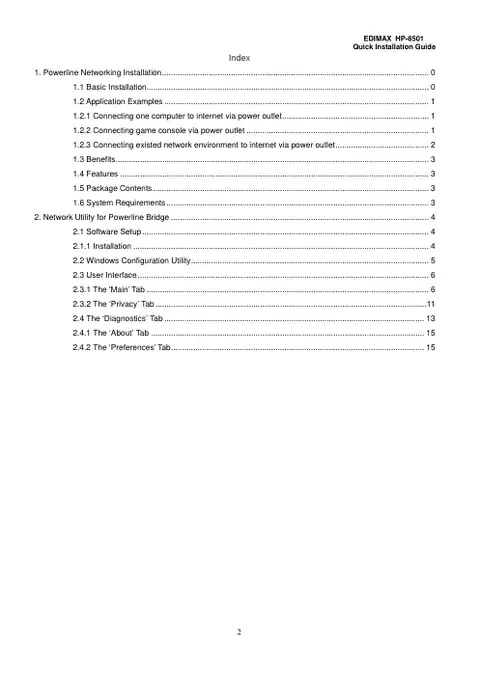
クイックインストールガイド1. パワーラインネットワークインストール
1.1 基本的な取付け


1.2 アプリケーション例
1.2.1 電源コンセントでインターネットに接続

1.2.2 電源コンセントでゲーム機を接続する


1.2.3 電源コンセントを介してインターネットに接続されたネットワーク環境


1.3 利点
‧世帯の電力回路上の85Mbpsのデータ転送速度まで。
‧200mのランゲ。
‧ホームネットワークに必要な新しいネットワークケーブルは不要
‧Deliverは配線費を要することなく、イーサネットの利点です。
‧コンピュータ間で大きなファイルを短時間で転送する。
‧高速インターネットアクセスとDVD品質の動画ストリーミング
‧IEEE 802.3、IEEE802.3uと互換性があります。
‧DESデータ暗号化方式によるデータのプライバシーをKeep。
1.4 特長
‧コスト効率の高いホームネットワークソリューション
‧家の中の電力線、必要な新しいネットワーク ケーブル無しで存在していたこと
‧インストールが簡単
‧Justは、インターネットにアクセスしたり、家全体を通したネットワークを構築するために電力回路を利用します。
‧高データ信頼性(反干渉)の対角周波数部多重化。
‧最大85Mbpsのデータ転送速度をパワーライン上へ
‧56ビットのDESリンク暗号化はセキュリティに使用されます。
‧3ステータス表示LED
1.5 パッケージ内容
‧高速パワーライン橋ユニット
‧パワーラインネットワーク管理ソフトウェアCD
‧Category 5ケーブル
1.6 システム要件
‧AC電源コンセント
‧Windowsのシステムでデータ暗号化設定を行うPC
‧イーサネットデバイス

Powerline Extenderの暗号化機能を有効にしたいときにinstall.thisユーティリティプログラムだけが必要です
データを保護したり、他の電源機器を接続する問題があります。
構成ユーティリティの導入
Windows OS の構成ユーティリティは、ユーザーがすべての Powerline Ethernet デバイスをオンに検索できるようにします。
パワーラインネットワーク;データレートとパフォーマンスをチェックし、暗号化を有効にして診断を実行します。
2.1 ソフトウェアセットアップ
2.1.1 インストール
本ソフトウェアをインストールする前に、他のPowerline Managementユーティリティがインストールされていないことを確認してください。 その他
ユーティリティをインストールし、最初にアンインストールしてこのソフトウェアをインストールする前にコンピュータを再起動します。
インストールするには、Windows OS設定ユーティリティのセットアップユーティリティCD-ROMをコンピュータのCD-Romに差し込みます。
DVD-ROMドライブ。 セットアップユーティリティは自動的に実行されます。 あるいは、これは手動でダブルで行うこともできます。
CDの setup.exe ファイルをクリックします。 ウェルカム画面が表示されます。 図1.
クリックして、 おすすめ 続行するボタン。


2.2 Windowsの構成ユーティリティ
ユーティリティを実行するには、ユーティリティアイコンをダブルクリックします。 図2 設定のメインタブの内容を表示します。
ユーティリティ。 ローカルデバイスやその他のPowerlineとして接続されているパワーラインイーサネット装置は以下の画像が表示されます。
リモートデバイスとしてイーサネット機器。


2.3 ユーザーインターフェイス
2.3.1 「メイン」タブ
とりあえず 主旨 タブは、コンピュータに接続されたすべてのPowerline Ethernetデバイスのリストを提供します。
設定ユーティリティは実行されます。 上部パネルは、ローカルのPowerline Ethernetデバイスが見つかったすべての表示です。 ほとんどの場合、
デバイスは1台のみ表示されます。 接続するデバイスが複数ある環境では
USB や Ethernet デバイスなどの同じコンピューター、ユーザーが望むデバイスをクリックする必要があります。
管理し、それからかちりと言う音 接続する 右にボタンを押下します。 ボタンの上のステータスエリアは、PCがあなたのPCであることを示しています
選択したデバイスに接続します。 選択したローカルデバイスに接続したら、ユーティリティは自動的にスキャンされます
他のPowerline Ethernetデバイスで定期的に電力線を出力します。 ローカルのPowerline Ethernetデバイスがない場合
発見された、接続ボタンの上のステータスエリアはそれに応じて示します。
図4 同じコンピュータに接続された2つのローカルデバイスの存在を説明します。


とりあえず 低いパネル 現在の論理ネットワーク(リモート)で発見されたすべてのPowerline Ethernetデバイスを表示します
デバイス)。 リモートデバイス数、論理ネットワークの種類(パブリックまたはプライベート)とメッセージ
接続状況やスキャン状態をレポートするエリアは、このパネルの上に表示されます。 以下は、
見つかった各デバイスに表示:
デバイス名 カラムは、見つかったデバイスの名称を表示します。 名前をクリックするか、名前を変更するために「名前」をクリックします
選択したデバイスの名前。 アイコンは、名前で任意に表示されます。デバイスの速度を識別できます
アイコン(14Mbpsまたは85Mbps) デフォルトでは、アイコンは名前で表示されます。
MACアドレス 列は、デバイスの MAC アドレスを表示します。
パスワード カラムは、ユーザ定義のデバイスパスワード(当初空白)を表示します。
ユーザーは「パスワードの設定」ボタンをクリックするとパスワードを変更できます。 設定する パスワード デバイスの(必須)
セキュアなプライベートネットワークを作成する場合、まずデバイスを選択し、下部パネルの名称をクリックし、
次に、"パスワードを入力する'ボタン.Aダイアログボックスが表示されます図5で表示されているので、
パスワード 選択したデバイス名が表示されますので、パスワードを変更するデバイスを確認することができます。
新規パスワードを入力した後、OKをクリックします。 パスワードが入力されたら確認箱が表示されます
正しい。 デバイスが見つからない場合、ユーザーはこの問題に対する指示が示されます。


とりあえず アクセサリー ボタンは、例えば、下パネルにリストされていないネットワークにリモートデバイスを追加するために使用されます
現在、別の論理ネットワーク上に設置されているデバイス。 ユーザーは、すべてのデバイスにパスワードを入力するように求められます
ローカルの論理ネットワークに「Add」ボタンをクリックすることで管理・追加したい。 ダイアログボックスが
以下に示すように表示されます。 ダイアログ ボックスでは、デバイス名とパスワードの両方を入力することができます。 確認書
パスワードが正しく入力され、デバイスが見つからなかった場合はボックスが表示されます。 デバイスが見つからない場合、ユーザ
問題の指示や、この問題への説明も表示されます。

ネットワークに追加 デバイスが配置できない場合は、警告メッセージが表示されます。

とりあえず スキャン ボタンは、コンピュータに接続されたPowerline Ethernetデバイスの検索を行うために使用されます。 によって
デフォルトでは、ユーティリティは数秒ごとに自動的にスキャンされ、表示を更新します。 直後の典型的な画面
パスワードのネーミングと供給は、 図7.


2.3.2 「プライバシー」タブ
プライバシーダイアログ画面は、ローカルネットワークの管理と追加のセキュリティを提供する手段を提供します。 全て すべて
パワーラインイーサネットデバイスには、通常はデフォルトの論理ネットワーク(network名)が付属しています。 「ホームプラグ」 .
とりあえず スタッフ タブでは、ネットワーク名(network パスワード)を変更することで、プライベートなネットワークを作ることができます。
デバイス。 ユーザーは、入力することで電力網ネットワークをユニバーサル1(パブリック)に常にリセットできます。
ネットワーク名またはクリックして「HomePlug」 デフォルトを使う ボタン。
プライベート画面


とりあえず ローカルデバイスのみを設定する ローカルデバイス用のネットワーク名(networkパスワード)を変更するボタンを使用します。
のみ。 これをした後、本パネルで見たすべてのデバイスは到達可能か応答しません
コマンドは、ここでnの異なる論理ネットワークが配置されるためです。 以前に設定したデバイス
このオプションを選択することで、デバイスリストに同じ論理ネットワーク(同一のネットワーク名)が表示されます。
とりあえず すべてのデバイスをセット ボタンは、メインパネルに表示されるすべてのデバイスの論理ネットワークを変更するために使用されます。
ユーザーは、新しい論理ネットワークに設定するためにデバイスのパスワードを入力する必要があります。 通知の
正常に完了したと報告するメッセージが表示されます。

2.4 「診断」タブ
とりあえず 診断 タブは、システム情報と見られたすべてのデバイスの履歴を表示します。 こんな感じで プロフィール
とりあえず 上部のパネル 使用されるホストコンピュータ上のソフトウェアおよびハードウェアに関する技術的なデータを示します
パワーラインイーサネットネットワーク経由で通信 以下に示す情報を含むものとします。
‧オペレーティング・システムのタイプ/版
‧ホストネットワーク名
‧ MAC すべてのNICのアドレス(ネットワークインターフェースカード)
‧ DLLとライブラリの全てのバージョンを任意に識別する
‧Powerline Ethernetデバイスチップセットメーカー名(85Mbps版のみ)
‧MACファームウェアバージョン(85Mbps版のみ)

‧ユーザー名・ベンダー名

とりあえず 低いパネル コンピューターに見つかったすべてのリモートデバイスの歴史が含まれています。 デバイスはこちら
同じ論理ネットワークにいても、そうでないといっても。 現在の論理でアクティブにしているデバイス
ネットワークは「Rate」列の転送速度を表示します。 他のネットワークに設置されている機器、または
存在しなくなったデバイスは、Rateの列にある「?」マークで表示されています。 次のリモートデバイス
診断タブで情報が利用できます。
‧アダプタ別名名
‧アダプターMACアドレス
‧アダプタ 既定率
‧アダプタ最終既知のネットワーク
‧ ホームプラグチップセットメーカー名
‧ データ機器は最近見つかりました
‧MACファームウェアバージョン(85Mbps版のみ)
表示される診断情報は、後で技術的なサポートに電子メールで送信するためのテキストファイルに保存されることがあります
テクニカルサポートコール中に、メーカーやリファレンスのために印刷します。 ネットワークの一部がなくなったデバイス
削除ボタンで削除します。
‧ アダプターパスワード

2.4.1 「About」タブ
ソフトウェアリリース日が表示されます。

2.4.2 「環境」タブ
パネルの下部部分はユーザーの好みのための選択を表示できます(自動スキャンの特徴を回すような)
またはオフ)示される 図10 上記に掲げる。

レポート番号 : S940140(税抜)
評議会指令に定める要件を遵守するためにここに確認されています
電子機器に関する会員の国の法律の調和
特定の電圧限界(73/23/EEC)内の使用のために設計されている。
上記の指令の評価については、以下の基準が適用されます。
EN 60950-1: 2001
レポート番号 番号: E940708
ここにあります。その要求事項を順守するために確認されています。
評議会指令に定められたCEマーキング、以下で公表:
上記基準の評価については、以下の技術および
試験基準が適用されます:
3) EN 61000-3-3 : 1995+A1: 2001
4) EN 55024 : 1998+A1 : 2001+A2: 2003
EN 61000-4-2 : 1995+A1: 1998+A2: 2001
EN 61000-4-3 : 2002+A1: 2002
EN 61000-4-4 : 1995+A2: 2001
EN 61000-4-5 : 1995+A1: 2001
EN 61000-4-6 : 1996+A1: 2001
EN 61000-4-8 : 1993+A1: 2001
EN 61000-4-11 : 1994+A1: 2001
試験の実験室:
ピープテクノロジー株式会社
12FL-3、NO.27-1、車線169、カンニングST。、HSI CHIH 都市、TAIPEI HSIEN、台湾、R.O.C。
この取扱説明書で参照されているリンク(メーカー、サポート、ダウンロード等)。
ユーザーまたはスタッフが通常1日以内に回答します。あなたの質問が次の人の助けにもなります。
最初の質問を投稿しましょう。他のユーザーや当チームが回答します。