


驚異的な24ビット/192kHz超高音質!! 交通が簡単! 軽量4チャンネルレコーダー!! 4チャンネル同時録画技術が徹底的に解説!!


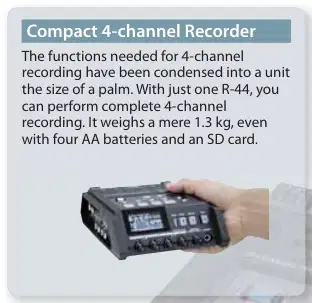
4チャンネル録画に必要な機能は、手のひらの大きさを単位に凝縮しています。 R-44 は 1 つだけで、完全な 4 つのチャネルの録音を実行できます。 AA電池4本、SDカード1枚でも1.3kg程度です。
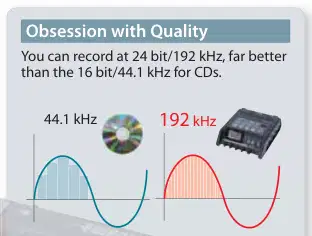
レコードは24ビット/192kHzで、CDの16bit/44.1kHzよりもはるかに優れています。


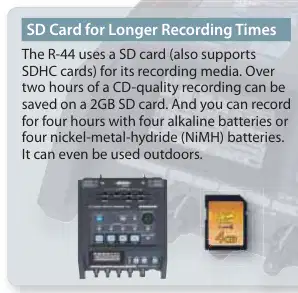


R-44は、録画媒体のSDカード(SDHCカードも対応)を使用しています。 2GB SDカードでCD品質の録画を2時間以上保存できます。 4つのアルカリ電池または4本のニッケル水素(NiMH)のバッテリーで、4時間録音できます。 屋外でも使えます。
有機ELディスプレイは、高コントラスト・広視野角と高速スクリーン応答を保証します。 屋外やコンサートホールでも簡単にすべてのデータを見ることができます。 レベルメーターは、ストレスフリーレベルの調整のために迅速に対応します。


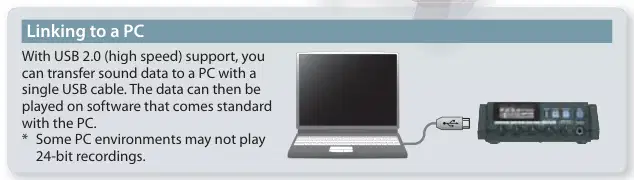
USB 2.0(高速)対応で、音声データをパソコンに1つのUSBケーブルで転送できます。 データは、PCと標準で付属するソフトウェア上で再生することができます。
一部のPC環境では、24ビット録画を再生することはできません。 ふりがな

状況1:音響機器の記録p. 4 状況 2 : レコーディング・バンドのパフォーマンス p. 8 状況 3 : 録音コンサート p. 10 状況 4 : 屋外サウンドの録音 p. 日 24
アプリケーション1:ビデオpの録音音。 16 アプリケーション2:録音を編集してCDまたはDVD pを作成します。 17 日
マイクロフォン/感度と体積のp間の差分。 19 オプションp. 20 R-44 スペシフィ cations p. 日报社(20)


記録的な音響の器械 1

R-44 を使用すると、さまざまな楽器性能を実際に記録することができます。 ここにいくつかのレコードのヒントを紹介します。

レコード設定 CDを作る際の次の設定をおすすめします。

録画設定の作り方については、オーナーズマニュアルを参照してください。
録音中のファイブrstステップは、それを最も大きな音に合わせることで入力レベルを決定することです。 R-44 レベルメーターができるだけ高く、R-44レベルのメートルが高まるので最も大きいフレーズを再生し、[SENS]/[LEVEL]入力レベルノブを調整して、R - 44 レベルメータは最大ボリュームに達すると右に C (クリップレベル)のほんの短い落下します。
マイクレコードは、右耳と左のイヤーを別々に録音します。 そのため、録音している人物や楽器に直接直面することが重要です。 また、音の源に近づくと、さっぱりとしたサウンドが得られるので、部屋の響きを録音するからやわらかい音が出ます。
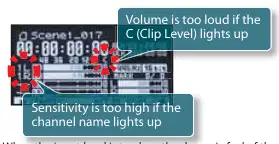
C(クリップレベル)が点灯するとボリュームは大きすぎます
チャンネル名が点灯した場合、感度は高すぎます
入力レベルが低すぎると、音の動的感触は失われます。高すぎると、音が歪んだりします(ポップスやクリックなどノイズが発生します)。
入力レベルの設定の詳細については、オーナーのマニュアルを参照してください。 ツイート
p. で「インストラメント・レコーディング技術」を参照してください。 diffのerent楽器を記録する方法のためのこのガイドの6。 ツイート
ターン [PHANTOM] ON


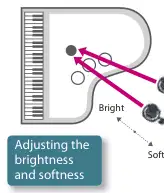
4チャンネル同時録画が可能なので、ディフューザーの場所にマイクをセットして楽器周りに置いてみてください。 例えば、楽器(オンマイク)付近や機器から電子コード(オフ・クラウド)を同時に記録することができます。 音量を調節して、混合音を作成します。 ピアノを録音 楽器の小型化とは異なり、ピアノは楽器を通して音を生成し、ディフュージョンでサウンドを放射します。 なので、ピアノを録音するためにはディファイカルになることができます。 しかし、差分指向の方向と距離から音を記録するために、4チャンネル同時録画機能を使うことができます。 それから、演奏曲のジャンルにマッチするピアノ録音をミックスダウンすることができます。 また、ピアノを録音する際に「弦の音」や、「身体から音が鳴り響く」と「打ったハンマーの音」(ストリング)のバランスをとることが重要です。 つまり、ピアノを録音するコツはdifferentの場所にマイクを設定して差分音を比較することです。 マイクの設定例はこちら イラストに示すように、合計4本のマイク(コンデンサーマイクロホンを使用):2をセットして弦音と2の録音を行い、サウンドボードから切替された音を記録します。 特に、弦の録音範囲と音板からの響きのバランスを調整し、また距離を変えて攻撃や残響の音間のバランス調整を試みるテストです。 R-44 設定 : 再建 ステレオオX 2のモード

サウンドボードから反射した音
文字列の音
マイクの高さと角度を変えて音質を調整する
サウンドボードから反射した音
文字列の音
マイクの距離と位置で音振動を調節する
文字列の音
マイク間の間隔を調整して、録音したい範囲を取得します。
ドラムを録音する ドラムは、複数のディフュージョンの方向で音を再生する楽器です。 4チャンネル同時録画をおすすめします。 ドラム(コンデンサーマイク)と、ベースドラムとスナアの各マイクロホンを2個ずつ配置し、4つの録音場所の合計で開始します。 ドラムの上にマイクスタンドを使用し、約2mの高さにマイクロホンを配置する必要があります。 ドラムセットの音を全回録音できます。 ベースドラムでは、マイクを前面に置き、ビートルが当たる場所を目指します。 スナアのために、あなたはスナーレの音だけをきれいに記録することができますので、スナイルの上に約10センチメートルマイクを置く必要があります。 この設定を使うと、各チャンネルの音量を調整することでベースドラム音だけを手軽に強調することができます。 R-44 設定 : 再建 ステレオオX 4のモード
約2m 2m 徒歩約2分
ビートアが当たる場所
約10cm


マイクを様々な楽器に置く場所について説明しています。
ダイナミックマイクとコンデンサーマイクロホンについては、pの「マイクタイプ」を参照してください。 19 ガイドのこのガイド。 ツイート
まず、マイクは基本的に音穴の前面で直接狙います。 しかし、音穴に距離と角度を調整して好きな音を打っても構いません。 角度にマイクを置くときは、フレア側からやってみるといい。 クリーナー録画をします。 ダイナミックマイクをお使いいただくこともできますが、コンデンパクチャーマイクロホンでクリーナー録音をお求めください。
正面から目指す
フレッツ側から角度で設定
シンセサイザー、オルガン、サンプラー、またはリズムマシンなどの電子機器を直接R-44コンボ入力ジャックに接続することで記録することができます。 デジタルシンセサイザーには、エフェクトのクメールやマスタリング機能が搭載されているため、ライン録画は作成した音を忠実に再現できます。
アンプの間隔を考慮して、電気ギターと同様に、amplifierで演奏された楽器を録音することができます。
ラインアウトジャックCOMBOの入力ジャッキ
音穴・標準電話プラグ・スタンダード電話プラグ


弦楽器の上でメーターで計る、バイオリンやダブルベースのような音響ギターのようにいくつかの方法があります。そのため、弦振動と身体からの音のバランスをとることでそれらを記録する必要があります。 上記1~1.5mの楽器をブリッジまたは共鳴するマイクを目指します。 きれいな録音を手に入れることができます。 ダイナミックマイクをお使いいただくこともできますが、コンデンパクチャーマイクロホンでクリーナー録音をお求めください。
1から1.5までの目安
弓の印象を強調
体音を強調する


レコーディング・バンド性能 2


R-44内部マイクを使用してバンドリハーサルを簡単に録画できます。 今回は、内部マイクの使い方に関するいくつかの録音のヒントを説明します。
レコード設定 マイクを録音する際にCDを作る際の次の設定を推奨します。
R-44 の位置
バンドのパフォーマンスを録音する前に、曲構造を検討し、音量が最も大きい歌で場所を書き留めてください。 R-44 レベルメーターができるだけ高くなるように調整します。C (クリップレベル)の短いだけを最大ボリュームで落とすだけです。
再建スタジオでの再研磨するときは、部屋全体に機器が配置されています。 各楽器の音を均等に記録するために、スタジオの真ん中でR-44を配置する必要があります。 マイクをテーブルの高さに置く必要があります。 マイクがフールオーカーに置かれている場合、音はマフラーのedとunclearです。それが高すぎる場合は、低音範囲を失い、音が小さいになります。

C(クリップレベル)が点灯するとボリュームは大きすぎます


途中で場所
チャンネル名が点灯した場合、感度は高すぎます
録音レベルが低すぎると、記録全体は音量の低い状態で行われます。 あまり高い場合、録音は歪められる(騒音をかぶせたり、さらに高音がひどく歪めることができる)。
ギターAmp PAスピーカー、ボーカル
入力レベルの設定の詳細については、オーナーのマニュアルを参照してください。 ツイート
ドラム・ベースアンプ・キーボード


4つのチャネルと1ショットでバンドのパフォーマンスを録音 4つのチャンネルを同時に録画できるため、各チャネルにそれぞれ4つ(ボーカル・ギター・ベース・ドラム)のレコードが同時収録できます。 マイクや楽器をミキサーを使用せずに4本のコンボ入力ジャックに直接接続することもできます。 録音後、各部の音量を調整し、個々の部品の性能を確認することができます。 自分の部分を調べ、バンドの練習セッション全体に耳を傾けることができるので便利です。 R-44 設定: 再建 モード:入力選択をアナログに 記録レベルにマッチする 各パートの録音レベルを設定することで、より完璧な録画ができます。 ドラム用のマイクを調整するファイトrstでバランスの良いバランスを実現し、その順番にベース、ギター、ボーカルを調節できます。 また、上記「LIMITER」をオンにすると、非常に大きな音があるときにはクリップされた音を防ぐことができます。 接続と設定 マイクと楽器をR-44に挿し込んでいるので、イラストで表示してください。 p. で「インストラメント・レコーディング技術」を参照してください。 マイク設定のガイドです。 ボーカルはPA装置やアンプから出力される必要があります。そのため、R-44 LINE OUTの設定(Output Sel)を4インディブにセットし、入力チャンネルと同じチャネルへ出力を設定します。 また、マイクを使ってギターアンプから音を録音して、アンペアの音の特徴も記録できるはずです。

出力セルの設定の詳細については、オーナーのマニュアルを参照してください。
ギターアンプ/ベースアンプ

PAシステムまたはampに
COMBO INPUTジャック(標準電話プラグ)


レコーディングコンサート3

R-44は、コンサートやパフォーマンスの実りあるライブサウンドを保ちます。 今回は、よりリアルなレコーディングをする方法についていくつかのヒントについて説明します。
レコードの準備

レコード設定 CDを作る際の次の設定をおすすめします。 また、録音を欠落させないようにするには、[録画前の記録設定] を実行する必要があります。
録画設定の作り方については、オーナーズマニュアルを参照してください。
マイクロホンの場所
演技開始前にリハーサル中に最大音量を出す必要があります。 パフォーマンスが始まると音量レベルを調整するdiffi cultです。 実際の演奏の前に、録音レベルにマッチするはずです。
音はマイクが配置されているステージに近いほどに満ちており、さらに音を柔らかくしてマイクロフォンが増えているので、より反響があります。 配置は非常に重要であるため、リハーサル中にマイクの配置を確認してください。

C(クリップレベル)が点灯するとボリュームは大きすぎます

チャンネル名が点灯した場合、感度は高すぎます
また、リハーサル中に試聴を行なう必要があります。アリーナやコンサートホールで音質をチェックしてください。
詳細は、P.pの「アリーナやコンサートホールでのマイクの設定と配置」をご覧ください。 12 ガイド ツイート
入力レベルの設定の詳細については、オーナーのマニュアルを参照してください。 ツイート
完全な音・ソフトサウンド


今回は4チャンネルで基本録画の実行方法を説明します。 DR-80Cの4つのマイクロフォンをご使用ください。 マイクロホンの設定については、Pの「アリーナやコンサートホール」で設定・配置するなどをご覧ください。 12 ガイド

録画を4チャンネル同時記録機能を使用して、より現実的なものにする方法について説明します。 ステレオに「パフォーマンス」と「聴衆」を分けて記録すると、アリーナで実際に体験できる経験が確認できます。 また、各音のバランスが別途変更できるため録音後の調整も簡単にできます。
p. で「聴衆の記録」を参照してください。 13 観客を記録する方法のためのこのガイドで.
ライブパフォーマンスなどのイベントでは、ミズクはXedできません。 しかし、事前にリハーサル中に入力レベルを設定しても、録音は大声やソフトすぎの予期しない音のために失敗する可能性があります。 今回はコンボ入力ジャック1と2を通常の入出力レベルにセットし、コンボの入出入りジャッキ3〜4は少し下がりな入位レベルにします。 これをすれば、通常の入力レベルがクリップされている場合でも録音ミスを回避できます。コンボの入出力ジャックで音を3と4は切り取られません。
わずかな低い録音のレベル

マイクの位置を変えるだけで音が変化するので、アリーナやコンサートホールのマイクロホン配置は非常に重要です。 音が響き乱れ、各アリーナやコンサートホールで最高の配置は難しいので、一気に燃えることができません。 マイクを汎用のサスペンドマイクロホンで設定する例や、マイクスタンドを使っています。
中断されたマイクで録音
マイクは天井から吊り下げられたマイクロホンで、コンサートホールでのパブリックパフォーマンスの録音をセットしています。 マイクは、ゲストやファイリングを両立させることなく性能がタップされることを可能にします。 マイクが閉じすぎていれば、聴衆や映像に干渉する可能性があるため、高さのパフォーマーと事前に相談する必要があります。 マイクを演奏者に近づけることにより、最高の録音が行われます。
マイクロホンスタンドの使用 マイクロフォンスタンドは、サスペンドマイクを使用するときにマイクロホンの位置を調整するより自由を与えます。 しかし、マイクのスタンドについてパフォーマーに事前に相談する必要があります。
小ホールでの録音 マイクスタンドの最高設定を使用して、ステージ(または指揮者)の前で3メートル前後に段階の中心付近にある2つのマイクロホンを置きます。 90〜120度に左右のマイクロホンを角度から離して置きます。 マイクの角度がステージの大きさに合わせて変化するので注意してください。 角度が大きすぎると、中央の楽器はかすかになります。角が小さすぎるとステレオ音が失われます。 マイクがステージの正面部分をすぐ下に示すように、垂直方向角度を調整します。 マイクの縦方向は、パフォーマンスの再ハーサル中に決定する必要があります。 音をセットしやすいため、単方向のマイクロホンの使用をお勧めします。 ステレオマイクを使用している場合は、90〜120度の間角にセットしてオーケストラや真鍮バンドをキャプチャします。 マイクを2本使用しても高さと垂直方向の角度が同じです。 最終的には、再ハーサル中にセットアップをテストすることが大切です。
オーケストラまたはブラスバンド
縦の角度と音質を調整する
できるだけ高く
マイク間の角度で音質を調整する


大型会場では、どちらの端からでも音が常に聞きます。 これを支援するには、R-44 4チャンネル同時録画機能の使用により補助マイクを設定できます。 補助マイクは、各端からオーケストラまたは真鍮バンドの幅の約1/3を配置する必要があります。 これらの設定を録画に使用すると、後続の残高を調整するのは簡単です。 また、メインマイクから分離した補助マイクロホンを配置し、ディフューザー設定(例えば、2つの補助マイクを大きな距離で区切って配置してそれらを置く)を使用して会場のエコーを記録する補助マイク用の補助マイクを設置する必要があります。
オーケストラまたはブラスバンド
ホールの大きさで決定
オーケストラまたは真鍮バンドの1/3
基本的には、上記のようにマイクを配置する必要があります。 しかし、合唱団は「歌詞」を持っています。 あなたは歌手の雰囲気を録音することができますが、歌詞がクリアではないかもしれないので、あまりにも遠く離れたマイクを配置しないことに注意する必要があります。 ピアノ伴奏の音量で合唱をバランスよくする。 合唱とのバランスはピアノの位置によって異なり合うかもしれません。 これらの場合、録音用の補助マイクを使用して後続残高を調整する必要があります。
距離が過ぎると、歌詞は理解しにくい
補助マイク メインマイクロホン
観客を録画して、パフォーマンスのライブ感を捉える必要があります。 観客がこの感情を捉えるために専用のマイクを設定します。 マイクは、聴衆の席の中心付近に置く必要があります。 単方向マイクロホンを使用している場合は、コンサートホールの残響を記録するためにそれらを指摘してください。 マイクが点下されると、聴衆の特定のメンバーだけが記録されているため、ライブ感をキャプチャするdiffi cultです。 ステレオマイクも使えますが、配置された2本のモナラルマイクロホンを使ってよりライブ感を得ることができます。 また、コンサートホールの雰囲気を録画するオプションとしてオムニ指向性マイクロホンを考慮することもできます。


録音の屋外の音 4

鳥、猫、犬などの動物騒音や雨の音、ブルックスのふるまいなど自然を録音することができます。 そこで、屋外での記録方法に関するいくつかのヒントを説明します。
(CS-50)
ビデオをビデオに同期してDVDを作成する場合は、次の設定を使用する必要があります。 また、録音を欠落させないようにするには、[録画前の記録設定] を使用する必要があります。
入力選択 アナログは外部マイクで記録するモードを設定します RECフラーク。 48 kHzは、最終的にDVDを作るためにビデオに同期している場合48 kHzを使用してください。または、96 kHzで使いやすいレコードになる場合があります。 ビットを切って下さい 16ビット
RECモード ステレオシステム×1 1 レコードに1つのステレオシステムを(2チャンネル)使用するための設定 事前録音 20秒 レコードを欠落させないように15〜20秒に設定 プロジェクト名 日付 日を設定した場合、録画日時を知るのは簡単です
録画設定の作り方については、オーナーズマニュアルを参照してください。 ツイート
風騒音で対処
R-44の感度(マイク感度)を高く設定して、野鳥曲のように静音を記録できます。 マイクを敏感にし、最も静かな音さえも捉えます。 一方、音が鳴るような音の音を出すと感度は適切なマイクロホン設定です。
強風がマイクロホンに当たると、マフラーの「風の音」を録音します。 最悪の風騒音は、記録したい音よりも大きくなります。これはクリアな録音を台無しにするための1つの理由です。 風騒音の取り扱い方法をご紹介します。
マイクに風力スクリーンを置く。 風力スクリーンは、風の騒音のほとんどを止めるべきです。

[LOW CUT] ON をオンにします。 風騒音は、主に低域のものから作られているため、低範囲を切断することでノイズが低減できます。
かなり高いセット[SENS]
これらの設定をした後、入力レベルを確認する必要があります。 基本的には、最も大きな音が聞こえるときにレベルメーター(クリップレベルの)の右側にあるCを確認してください。

入力レベルの設定の詳細については、オーナーのマニュアルを参照してください。 ツイート
方向ステレオマイク・風スクリーン


周囲の音で録音 最近はサラウンドサウンドや5.1チャンネルのような言葉がDVDの普及とともに共通になっています。 4チャンネル同時録画を行う機能により、R-44はサラウンドサウンド録音を作れます。 単方向の4本のマイクロフォンを使い、マイクスタンドにセットして、4つの指示から音を録音します。 この設定を使用してレコードを録音する場合、PC を使って 5.1 チャンネル/サラウンドサウンドに変換できます。 また、風力スクリーンを使って風の騒音を抑えます。 R-44 設定: 再建 ステレオオX 2のモード

詳細は、pで「5.1チャンネルサウンドをPCから作成」を参照してください。 18 のガイド

複数のマイクを使用して、同時録画の鳥羽根 できるだけ鳥のそばにポイントを録音してみてください。 しかし、鳥に近すぎると自然の声を録音できません。 鳥が近くにいることを知ることから守ることが重要です。 鳥が普段集まって複数のマイクを組み立てる時間と場所を確認し、図のように事前に確認します。 また、マイクをレコーダーに接続し、シャドウに隠して鳥が現れ始めて録音を始めるには長いケーブルを使用します。 こうすれば、鳥はそこにいるのに気付くことはありませんし、鳥の自然な音を録音することができます。 また、遠音を録音する際にパラボラの代わりに、以下の図のように傘を使うこともできます。 また、ステレオマイクを2ヶ所にセットし、マイクロホンの音を近接する4チャンネル同時録画機能もさらに活用できます。

パラボラの代わりに傘を使用することができます
気づいたままに逃げる

録画音声ビデオ
映像を映すと、音質が不十分です。 R-44 を使用すると、ビデオの音を高品質で録画できます。 ここでは、ビデオの音声を記録する方法に関するいくつかの録音のヒントについて説明します。
R-44 を使用して、ビデオの音声を録音するには、次のメリットがあります。 R-44 をビデオフィルムで使用してみてください。

編集プロセス中にビデオとオーディオを同期させるのはdiffi cultです。 しかし、少しの創意で簡単にそれらを同期することができます。
ベースラインサウンドを再生し、その後のレコード 映像の映画を映すと、手が記録を始める信号として始まります。 ベースラインとしてこの音を使うと、編集中にビデオやオーディオのタイミングを手軽に同期できます。
ビデオカメラからのビデオ
ビデオカメラからのビデオ

ビデオカメラからの音声
ビデオカメラからの音声

R-44で録音された音声
R-44で録音された音声
記録設定 ビデオのために録音されたオーディオがDVDを生成するためにビデオ素材と一緒に使用された場合、次の設定をお勧めします。 また、録音を欠落させないようにするには、[録画前の記録設定] を使用する必要があります。
入力選択 アナログは外部マイクで記録するモードを設定します RECフラーク。 48 kHzは、最終的にDVDをビデオに合わせているか、高品質のサウンドで保存している場合は48 kHzを使用して96 kHzの録画により変換が容易になります ビットを切って下さい 16ビット
RECモード ステレオシステム×2ch2chを録画する設定 事前録音 10秒 レコード10秒前から何も見逃さない
プロジェクト名 名前 自分のプロジェクトを区別するのに役立ちます。それは、それぞれのシーンに独自のプロジェクト名を与えることをお勧めです

録音を編集してCDまたはDVD 2を作成
CDの作成
録音した音楽を聴く人達がいたいですか? そのため、カセットテープよりもCDが優れている。 CDプレーヤーやCDカーステレオがよく使われているので、CDは聴く可能性が高い。 学習したら、CDを楽にしてくれるので、使い方を学びましょう。

USB接続でSDカードをPCに転送する。
「Kakewalk SONAR7」プロデューサーエディションでミックスダウン。
混合されたデータをCDにコピーします。
R-44 で 4 つのチャネルを同時に記録し、録画から CD を作成したい場合、4 つのチャンネルの音量を調整して、2 チャンネルステレオ データに結合する必要があります。 このプロセスは「mixdown」と呼ばれ、必要な方法で聞こえるCDを作成することができます。 この例では、R-44 が 2 つのチャネルのステレオに記録した 4 つのチャンネル (STEREO x 2) をオンにする Windows ソフトウェア「Cakewalk SONAR7 Producer Edi-tion」(別売)を使用して簡単な説明を提供し、このデータを CD を作成するために使用します。 (詳しくは、オーナーのマニュアルを参照するか、使用しているソフトウェアのヘルプを参照してください。)
各チャネルの音量を調整するために画面を操作します。
データをエクスポートします。 データは16ビット/ 44.1kHzでWAVのfi文字でなければなりません。


エクスポートされたデータをCDに書き込む。
最初からCDを作成するつもりだと知った場合は、R-44の16ビット/44.1kHzで録画をお勧めします。 CD の specifi の表記と同じなので、データを変換するのに短時間かかります。

16ビット/44.1 kHz CD用

録音後に音を編集したいというケースはたくさんあります。例えば、必要ない fi rst ve秒を削除してください。 これらのケースでは、R-44で録音された音を編集するためにCakewalk SONAR7シリーズ(別売)のWindowsバージョンを使うことができます。
不要な音は、それらを選択して下図のように消去することで簡単に削除できます。 (操作の詳細については、オーナーのマニュアルを参照するか、使用しているソフトウェアのためのヘルプを参照してください。)


ケーキウォークSONAR7プロデューサー版
ケーキウォークSONAR7プロデューサー版画面
このソフトウェアは音楽制作ソフトですが、音符の編集機能も豊富に備えています。 例えば、複数の編集された通路を接続することでノンストップのメロディーを簡単に作成できます。
たとえば、pの「サラウンドサウンド」で説明した4チャンネル録画を使用する場合。 15、DVDソフトウェアで使用される5.1チャンネルサラウンドサウンドに音を変換することができます。 そして、あなたがビデオにそれを同期させるならば、あなたは映画のインパクトと現実主義での作品を持っています。
4チャンネルを5.1チャネルに換算する手順を紹介します。 Windows対応の「Cakewalk SONAR7」プロデューサー版(別売)を変換用として使用しています。 (操作の詳細については、オーナーのマニュアルを参照するか、使用しているソフトウェアのためのヘルプを参照してください。)
1CH 2CH
1CH 2CH
低周波低周波前部L
低周波低頻度
5.1チャンネルサラウンドサウンドシステムは、長方形コンフィグの6つのチャネルを使用して現実的な音環境を作成します。 リスナー(センター)の正面にある6つのチャンネルは、前面(フロントR)右から左へ(前部L)に直進し、後方(リアR)で右折して後ろ(リヤルL)と下流域への方向を左右する。 限られた音域があるため、低周波チャンネルは0.1チャネルとしてカウントされます。
記録設定 設定 RecモードをSTEREO X 2に設定します。 この設定が5.1チャンネルサラウンドサウンドに変換するのに使われた場合、コンバージョン操作を容易にするために2つのチャネル単位でデータを2ビット操作できます。 また、チャンネル1が左前にあるようにマイクをセットし、2は右上にあり、3番のチャネルは後ろ左下で、4番はリア右側です。 5.1チャンネルのエリアに4つのチャネルで記録された領域が対応する状況については、右図をご覧ください。
3CH 4CH
リアLリアR
リアLリアR

2つのプロジェクト(ステレオで記録されたデータ)のデータを読み、サラウンドを「Cakewalk SONAR 7 Producer Edition」のサラウンドパン機能を使って5.1に変換します。 まず、図に示す画面が表示されます。 チャンネル1と2で記録したプロジェクトでは、フロントL・センター・正面Rの音方向をセットします。 録画チャンネル3と4のプロジェクトでリアLおよびリヤRのための音の方向を決定します。 (操作の詳細については、オーナーのマニュアルを参照するか、使用しているソフトウェアのためのヘルプを参照してください。)
これらの設定をした後、出力されたサウンドデータは5.1チャンネルサラウンドの音データです。

マイクロホン
マイク構造の2種類があります。 録音状況に最適なマイクを選ぶことが重要です。 例えば、低音ドラムは高音圧レベルを生成し、ダイナミックマイクで最高の記録です。

電極に電圧が入っており、静電容量の変化は電子信号に変換されます。
音質は高濃度の属性で優れているが、振動や湿気に敏感であり、幻覚力が必要である
音質はコンデンサーのマイクロフォンとしてよいではないですが、振動および湿気に抵抗力があり、幻影力の要求しません
differentマイクは、差分指向の方向で音をキャプチャできます。 録音に応じてマイクの指向性を変更してみてください。
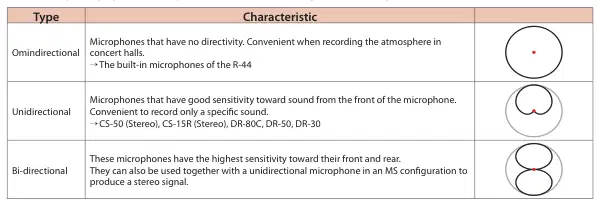
指向性のないマイク。 コンサートホールで雰囲気を録音するときに便利です。
マイクロホンの前面から音に向かって良い感度を持つマイク。 スペシフィC音だけを記録するのに便利な。
マイクは、フロントとリアの最高感度を誇ります。 単方向マイクロホンとMSコンフィグの併用でステレオ信号を生成できます。


歪みのない最大の値に感度を調整することでノイズをコントロールできます。
歪みのない最大の値に感度を調整することでノイズをコントロールできます。


モノラルマイク
ヘッドフォンマイク
スタンド
CS-50 CS-15R DR-80C DR-50 DR-30 RH-300 ST-100MB
R-44 スペシフィの cations
モニターレベルノブファントム電源スイッチ:CH1/2 / 3/4リミッタースイッチローカットスイッチスクラブ(値)トランスポートボタン : PREV (REW)、NEXT(FWD)、STOP、PLY/PAUSE、RECマーカーボタン: CLEAR、MARKはカーソルと共有しました。 Eff ectボタン システムボタン(MENU) 表示ボタン A-Bの繰り返しボタン
アナログ入力 ch 1 – 4 : XLR/TRS コンボタイプXLR型(ファントム式) TRS型 (バランス・不均衡型) ステレオ内蔵マイク
周波数応答 20Hz~40kHz(0/-3dB) ダイナミックレンジ 広告:100dBDA :104dB
見本抽出ビット率 16/24-bit 見本抽出の頻度 44.1 kHz/48 kHz/88.2 kHz / 96 kHzの/192 kHz (192 Hzの2チャンネルに限られる)
アナログ出力 ch 1~4 : RCAピンタイプ(ライン出力)ヘッドフォン:ステレオ電話式(4インチ)
幻影力 48 V +/- 1チャンネルあたり4ボルト8mA(20mA以下)
デジタルイン/アウト RCA ピンタイプ(IEC 60958-3)
*
サンプルサイズとサンプリング周波数の組み合わせは使用できます。 記録媒体 SDHCメモリーカード(64MB~8GB*対応) 2007年11月現在
USBポート 小型Bのタイプ コネクターUSB 1.1か2.0高速(標準のMassストレージ クラス)
わずかな入力レベル 入出力レンズノブ:+4、-2、-8、-14、-20、-26、-32、 -38、-44、-50、-56dBu(11段)
8 GB SDHCカード(分)を使用した録画時間 16ビット/ 44.1 kHzステレオ755 16ビット / 48のkHzのステレオ694 24ビット/48のkHzステレオ462 24ビット/24ビット/96のkHzは、231 24ビットのステレオ/192のkHzをステレオで固定します。:16ビット/44.1のkHz 4chのmmの377 16ビットの/ 48のHz 4つのCH 347 24ビット分の/48 kHzの4ch 231 24bit/96 kHz 4つのch 115のMHzのステレオ:次の録音時間はおよそです。 使用するカードの仕様により変更する場合があります。 記録した文字数が複数ある場合は、録画時間合計はここに記載されるよりも少ないです。 2GBまでのファイルを取り扱うことができます。 録音中に2 GBのレサイズが到達すると、新しいフィルルは作成され、録画も継続します。
ディスプレイ 128 x 64 有機EL 電源供給 ACアダプター(PSB-1U) AA型バッテリー x 4 (アルカリまたはNiMHのみ)
制御同期ジャック ステレオミニタイプジャックワードクロック同期と2ユニットのリモートコントロールを開始/停止
最高の入力 +24 dBu (入力センシングノブ:+4 dbu)
リモートコントロール機能は、同じRECの開始時間を保証するものではありません。 組み込みEffのects
● *
約4.0時間 連続録画
3-Band EQ 6バンドグラフィックスEQノイズゲートエンハンサーCOM&DeEsser MS Mic Mixing Eff ectは、録画と再生中にすることができます。 測定速度が192kHzに設定されている間、Effのectsは利用できません。
約4.0時間
アルカリ電池、44.1kHzの16ビット、ファントム電源オフステレオの使用時。 現在の引くこと 1.2 A 寸法: 157 mm (W) x 183 mm (D) x 61 mm (H) 6-3/16” (W) x 7-1/4” (D) x 2-7/16” (H) 体重計 重量: 1.3キロ
トータルハーモニック・ディストーション+ノイズ ライン出力:0.02%(22kHzで測定される+4 dBuの入力SENSノブ)
●
電源スイッチはスイッチを入れましたセンサーのノブを入力LEVEL Knobsを押します
電池およびSDカードを含む。
Microsoft、WindowsはMicrosoft Corporationの登録商標です。 Windows®は、Apple Computer, Inc.の登録商標です。 Mac OSはApple Computer, Inc.の商標です。
SDHCロゴは商標です。
富士宮市東町2丁目3番1号 スタッフ募集
本ドキュメントに記載されたすべての製品名は、各所有者の商標または登録商標です。
オンラインでのお問い合わせ イーディオール株式会社
全国の国土産物販売店 ROLAND CORPORATION 本出版物の一部が、株式会社ロランドの書面による許可なく複製されることがあります。
* 0 4 9 0 8 9 3 4 - 0 1 *
この取扱説明書で参照されているリンク(メーカー、サポート、ダウンロード等)。
ユーザーまたはスタッフが通常1日以内に回答します。あなたの質問が次の人の助けにもなります。
最初の質問を投稿しましょう。他のユーザーや当チームが回答します。