

アドヴァルセル! リチウムバッター - Eksplosionsfareはフェジャラグティグ・ハウンダーリングをしました。 ユドスキフティングmåクンスクメッドバトリAFサムムファブリカトオタイプ。 Levér det brugte ブルゲ・チルベイジ・チルバンドレン。
ワランニング Explosionsfara vid felaktigt の戦士バイト。 Använd sammaの戦士型販売者 en ekvivalent typ som rekommenderas av apparattillverkaren. カスセラ・アントワーヌの戦士が、ファブリカンテンスを圧迫する。
アドヴァルセル Eksplosjonsfare ved feilaktig skifte av バトリ. Benytt sammeの戦士の en tilsvarende type anbefalt av apparatfabrikanten。 ブルークテ・バトレールリアカセレス i の源泉徴収チルファブリカンテンスインストラック・ジョナー。
ワロイタス パリト・ヴォイ=ラジルッヒェー、ヴィレリゼスチのアセンネチュにジョセをつける。 ヴァイダ パリシストー アノアスタアン ラテバルマニジャージャン スオシティエピイン. ハービター・ケイティパリストバジジャン・オハイデンムカイセチ
この製品は、欧州指令89/336/EECの要件に準拠しています。
この装置は、FCC規則の第15部に従事するクラスBのデジタル装置の限界に従うためにテストされ、見つけられました。 これらは、住宅の設置における有害干渉に対して合理的な保護を提供するように設計されています。 この装置は、無線周波数エネルギーを発生させ、使用し、放射する可能性があり、指示に従ってインストールされていない場合、電波通信に有害な干渉を引き起こす可能性があります。 しかし、特定のインストールでは干渉が起こらないという保証はありません。 この装置が、機器をオフにして決定することができるラジオやテレビ受信に有害な干渉を引き起こした場合は、次の対策の1つ以上の方法で妨害を補正しようとすることをお勧めします。
– 受信アンテナを再配置するか、または再設置します。 – 機器と受信機の分離を増加させる。 – 受信機が接続されている回路とは異なる出口に装置を接続します。 – ディーラーや経験豊富なラジオ/テレビ技術者が助けを借りて相談してください。
このデバイスはFCC規則のパート15に準拠しています。 操作は、次の2つの条件に従うものとします。 (1)この装置が有害な干渉を起こさない可能性があるため (2) このデバイスは、望ましくない動作を引き起こす可能性のある干渉を含む受信されたいかなる妨害を受け入れる必要があります。
不正な変更や、このシステムへの修正は、ユーザーが本機器を操作する権限を無効にすることができます。 この装置はFCCのクラスB限界を満たすために保護されたインターフェイス ケーブルを要求します。
このクラスBのデジタル装置はカナダの干渉なし装置の規則のすべての条件を満たします。
チェット・アペラレイヌム・デ・ラ・クラッセBが、ルズのエグレンス・デュ・レーメンシュール・ル・マルメリエル・ブロリュール・ダ・カナダを尊敬する。
EU諸国向け · EU諸国向け · カナダ向け


ユーザーが死亡または重度の怪我の危険に警告するために使用される指示のために使用されて単位は不適切であるべきです。
ユーザーが怪我や材料の損傷の危険に警告するために使用される指示のために使用されてユニットは不適切である必要があります。
* 素材の損傷は、家庭や家具などの有害影響を害するだけでなく、国内動物またはペットに及ぼす。
002c •ユニットまたはACアダプタを開かないでください。
012b •すぐに電源オフをオンにします, 出口からACアダプタを削除し、あなたの小売業者によってサービスを予約する要求, 最も近いローランドサービスセンター, または承認されたロランディストリビューター, 「インフォアマイション」ページに記載のとき:

108b •ユニットを移動する前に、ACアダプタと外部デバイスから来るすべてのコードを切断します。
109b •ユニットを掃除する前に、電源をオフにし、コンセントからACアダプタを外します(p.) 24).
027 • 日光、火またはのような過度の熱にリチウム電池/電池を決して露出しません。
120 • 常にファントム力を必要とするコンデンサーのマイクロ電話以外の装置を接続するとき幻覚電源を消して下さい。 動的マイク、オーディオ再生装置などのパワーを誤って供給してしまったり、このような力を必要としないデバイスにダメージを与えるリスクがあります。 付属のマニュアルを参考にして使用するマイクの仕様を確認してください。
107c • ACアダプターまたはそのプラグを差し込むとき、またはから取り外すときに濡れた手で処理しないでください。
この器械の幻影力: 48 V DC、8 mA 最高(すべてのチャネルの合計は 25 つの mA かより少しでなければなりません)


291a このページ3および4の「ユニットの安全」に記載されている項目に加えて、以下の内容をお読みください。
修理とデータ 452 • 修理のためにユニットが送られた場合、単位のメモリに含まれているすべてのデータを失う可能性があることにご注意ください。 重要なデータは、常にメモリカードにバックアップするか、紙(可能であれば)上に書き留めておく必要があります。 修理中、データの紛失を避けるため、介護が行われます。 しかし、特定の場合(メモリ自体に関係する回路が注文から出ているときなど)、データを復元できないと後悔し、ロランドはそのようなデータの損失について一切の責任を負わないものとします。

メモリーカードの使用


R-44は、以下の項目が付属しています。 パッケージを開封した後に、全ての商品がプレゼントされているかご確認ください。 アイテムが不足している場合は、R-44を購入したディーラーにお問い合わせください。
このACアダプターはR-44のためにとりわけ設計されています。 R-44 で他のアダプターを使用しないでください。
パソコンのUSBコネクタにR-44を接続するために、このケーブルを使うことができます。
※ACアダプターまたはUSBケーブルが破損してしまったり、何らかの理由で交換が必要な場合は、「情報」セクションに記載されているサービスセンターの1つまでお申し出ください。
※USBケーブルに取り付けたフェライトコアは取り外しないでください。
R-44 で使う実用的な技術をご紹介します。
読書しているドキュメントです。 簡単に参照できるように、手で保管してください。


R-44にステレオマイクを組み込む MIC-L入力の音声は1Lチャンネルに記録され、1Rチャネルでマイク-Rからオーディオが録音されます。 内部マイクで録音する場合は、システム設定メニュー項目を設定してください。 記録設定 へ インサートマイク. . 詳しくは、参照してください。 「内部マイクから録音」 (p. 32).
※使用していないジャックを入力するためには接続しないでください。
これらは、監視音のためです。 内部スピーカーから再生する音がしたい場合は、システム設定メニュー項目を設定してください。 スピーカー へ オン. . 詳しくは、参照してください。 「スピーカー設定」 (p. 44).
※ヘッドホンが接続されている場合は、内部スピーカーから音が出ません。 ヘッドフォンジャック . . 音は内部スピーカーから録音または録画スタンバイモードで再生されず、音響フィードバックを防ぐことができます。


これらのスイッチは、適切なパネルにあるコンボ入力ジャックのXLRコネクタ用のファントム電源オン/オフを回します。 別のスイッチがあるので、チャンネル1/2/3/4のために別にファントム電源オン/オフを回すことができます。
※ファントムパワーが必要なコンデンサーマイク以外のデバイスを接続する際には必ずパンム電源をオフにします。 動的マイク、オーディオ再生装置などのパワーを誤って供給しなければダメージを引き起こしてしまうリスク。 付属のマニュアルを参考にして使用するマイクの仕様を確認してください。
この器械の幻影力: 48 V DC、8 mA 最高(すべてのチャネルの合計は 20 つの mA かより少しでなければなりません)
プラグ(バランス) 電話プラグ (アンバランス) 4
選択することで HOLD ON ボタンが誤って押下されていれば、不要な操作は発生しませんのでパネルのボタンを無効にできます。 しかし、このスイッチが HOLD ON に設定されている場合でも ファントムの電源スイッチ、Lowcut スイッチ , 限界スイッチ、入力レベルノブ と モニターレベルノブ それでも操作可能です。
5 6 23 24
スイッチをオンにすることで、入力信号の下部範囲部分を切りながら記録することができます。 呼吸音(音声録音時の呼吸音)や風騒音(外で録画する場合)が問題になる場合があります。
アナログ回路の入力レベルリミッターをON/OFFにします。 入出力レベルが高すぎて歪みを防ぐため、入力レベルの圧縮を適切に行います。 リミッターは、各チャネルを独立またはチャンネル(リンク)と組み合わせて使用するように設定できます。 詳しくは、参照してください。 「リミターリンク」 (p. 68).
XLR プラグ · TRS 携帯電話

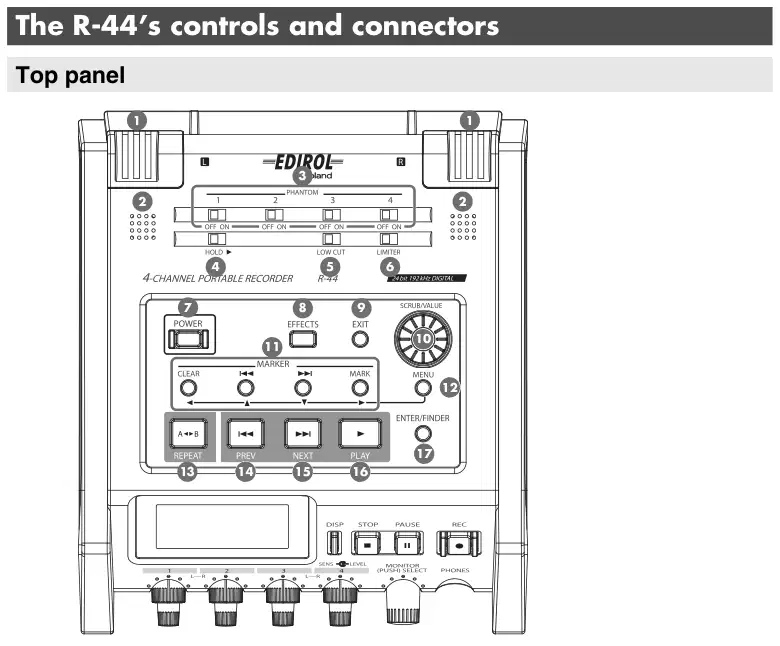
電源スイッチ[POWER]
このスイッチは電源オン/オフになります。 電源をオンまたはオフにするには、プレスと保持 電源スイッチ 2秒程度で とりあえず 電源スイッチ 電源が点灯すると青色に点灯します。
※R-44の電源を次の状況でオフしないでください。 SDメモリカードが破損する場合があります。 - 録音や再生中にSDメモリカードから書き込むか、読み取るとき
録画中に電源が誤ってオフになっている場合、記録されたデータはSDメモリカードに保存されない場合があります。 録画中に電源スイッチを押すと、電源がオフになりますのでご注意ください。 - 「処理を行ない!」または「カードの確認」がR-44ディスプレイに表示されている場合は、PCに接続したときに
エフェクト設定をできる効果モードにR-44を入れるボタンです。 効果が作動すると、エフェクトボタンはオレンジ色を点灯します。 詳しくは、参照してください。 「音質の設定(効果設定)」 (p. 55).
前の画面に戻り、操作をキャンセルするにはこのボタンを使用します。
設定項目を選択するか、値を変更するにはこのダイヤルを使用します。 また、R-44が停止または再生時に現在の位置を転送するか、後方に移動するためにスクラブダイヤルを有効にすることもできます。
マーカーボタンとして使うとき
クリアボタン [CLEAR] このボタンは、割り当てられたマーカーをと削除します。 MARKボタン. . マーカーは、現在の位置の直前にあるマーカーから始まる連続的に削除されます。
ボタン 現行位置(前回マーカー)の直前に、マーカーの位置を直進します。 現在の再生位置が最初のマーカーよりも前の場合、このボタンを押してプロジェクトの先頭にポジションを移動します。 マーカーがセットされていない場合は、プロジェクトの先頭に位置も移動します。
ボタン 現行の位置(次のマーカー)を直後に、マーカーの位置が移動します。 現在の再生位置が最後のマーカーにある場合は、このボタンを押してプロジェクトの最後にポジションを移動します。 マーカーがセットされていない場合は、プロジェクト終了までもポジションを移動します。
マークボタン [MARK] マーカーをプロジェクトファイル内の所望の場所に割り当てます。このボタンを押します。 マーカーはプロジェクトの先頭から順次数えられます。
カーソルボタンとして使用する場合
これらのボタンを使用して、表示中の項目を選択します。
さまざまな設定をできるモードにR-44を入れるボタンです。 詳しくは、参照してください。 「システムセットアップ」 (p. 60).
プロジェクトの2点(AとB)の間に繰り返し再生するボタンです。 マーカーAとマーカーBをプロジェクトが再生している間だけに割り当て、Marker AとBの間でプレーバックは繰り返されます。 詳しくは、参照してください。 「Repeat再生(A-B REPEAT)」 (p. 47).


プレス プレブボタン プロジェクトが再生中、またはプロジェクトを最初(00:00:0:00)に戻すのは停止します。 プロジェクトが先頭にこのボタンを押します。 ボタンを押したまま巻き戻すこともできます。 再生中も、停止中にこの機能が使用可能です。
* 場合 モードを再生して下さい 設定する シングル でん プレイヤーのセットアップ 再生中にシステム設定を行わないと、前のプロジェクトや次のプロジェクトに移動できません。
プレス NEXTボタン 次のプロジェクトへジャンプします。 ボタンを押したままにして、高速に進むこともできます。 再生中も、停止中にこの機能が使用可能です。
* 場合 モードを再生して下さい 設定する シングル でん プレイヤーのセットアップ 再生中にシステム設定を行わないと、前のプロジェクトや次のプロジェクトに移動できません。
再生ボタンが起動します。 とりあえず PLAYボタン 再生中の青色を点灯します。
設定の確認や値の設定を行うには、このボタンを使用します。 また、このボタンを押してファインダー機能を使うこともできます。 Finder関数の詳細については、参照してください。 「プロジェクト管理(Finder)」 (p. 48).


R-44のステータスに関する情報を表示します。 詳しくは、参照してください。 「ディスプレイ」 (p. 18).
R-44 のディスプレイの内容が切り替わるボタンです。 詳しくは、参照してください。 「ディスプレイ」 (p. 18).
再生や録音を中止するボタンです。 プレスの場合 ストップボタン 再生中、タイマーカウンターは押したときに時間を表示します ストップボタン.
再生や録音を一時停止するボタンです。 録音中は、パユースしても音が出力されます。
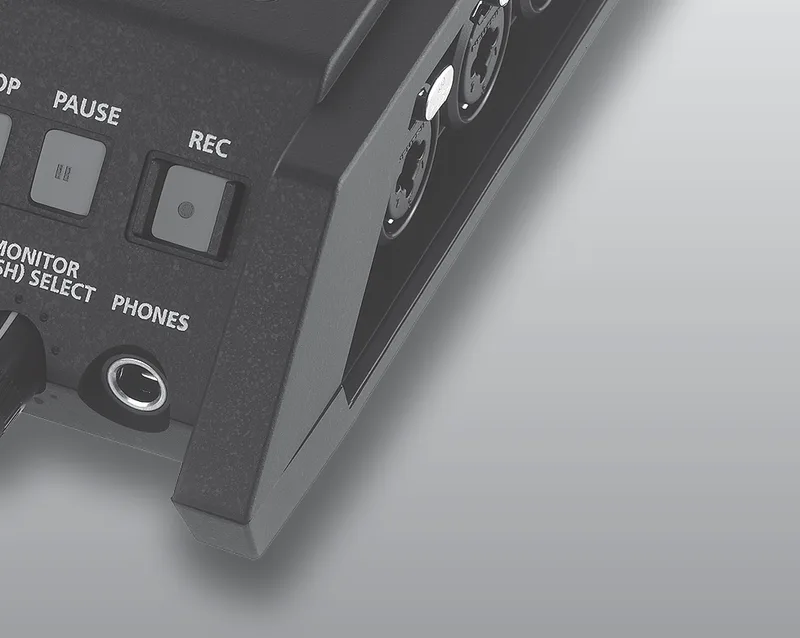
プレス直後に録音が始まります [REC] ボタン. . とりあえず [REC] ボタン 録音中に赤く点灯します。 ダウンしていれば [PAUSE]ボタン プレス [REC] ボタン, , [REC] ボタン 赤く点滅し、R-44は録画スタンバイモードに入ります。 プレス時に録音が始まります [REC] ボタン または [PAUSE]ボタン.
これらのノブは、各々の入力レベルを調整します コンボ入力ジャック 1–4 (p.) の 30). 。 感度を11レベルに調整できます。+4、-2、-8、-14、-20、-26、-32、 -38、 -44、-50、および-56dBu マイナスの無限から+8dBにレベルを設定することもできます。
※ご利用の場合 内部マイク 、感度は3つのレベル(低・中・高)の1つに置くことができ、負無限から+18dBに設定することができます。 また、MIC-LとMIC-Rの感度を調節可能 入力レベルノブ 1. . MIC-Lのレベルの調整はとできます 入力レベルノブ 1MIC-Rのレベルの調整はとできます 入力レベルノブ 2.
このノブは出力ボリュームを調節します 内部スピーカー と、 ヘッドフォンジャック. . このノブは、ボリュームを調節しません ライン出力ジャック. . ライン出力ジャックの音量を調整したい場合、外部スピーカーまたは再生システムの制御をLine出力ジャッキに接続します。 メイン画面からこのノブを押下して、チャンネルを選択して監視することができます。 詳しくは、参照してください。 「ディスプレイ」 (p. 18).
ヘッドホンをジャックで接続できます。 利用する モニターレベルノブ 音量を調整する。 ヘッドフォンを接続すると、音が出力されない 内部スピーカー.
2 25 33

サイドパネル(左)
フィグ・パネル-3.eps

CTRL SYNCコネクタを介してミニタイプのステレオケーブルで2つのR-44ユニットを接続することで、最大8チャンネルのクロック同期録画を実行できます。 録画スタンバイ、開始、停止をリモートでリンクすることもできます。 詳しくは、参照してください。 「接続したR-44ユニットをリモートで連携」 (p. 73).
※ リモートリンクは、R-44ユニットが同時に録画を開始することを保証しません。
デジタル信号出力 スピーカーやミキサーなどのデジタル機器を同軸型ケーブルで接続できます。 このコネクターは同じ可聴周波信号をとして提供します ヘッドフォンジャック デジタル化の形態で (IEC 60958-3準拠)
※ 音量は調整できません。 モニターレベルノブ .
XLR 型ケーブルをこのコネクタに接続して、デジタル信号を記録します。 ステレオで1L、1Rの信号を出力します。 モーナラルで記録したいなら、変更する必要があります RECモード システム設定メニューの設定 詳しくは、参照してください。 「1 記録設定」 (p.) の 66). (IEC 60958-3準拠)
このカバーを開いたら、このカバーが露出します メモリカードスロット とりあえず USBコネクタ.
SDメモリーカードをこのスロットに差し込むことができます。
付属のUSBケーブルでR-44をコンピュータに接続し、録画したプロジェクトの移動やコピーができます。 コンピュータからSDメモリカードにファイルを移動したりコピーすることもできます。 詳しくは、参照してください。 「コンピュータに接続」 (p. 71).
市販のセキュリティワイヤを取り付けて、盗難防止ができます。 http://www.kensington.com/
付属のACアダプターまたは商用ケーブルのいずれかを外部電源装置に接続できます。 詳しくは、参照してください。 「ACアダプタを接続し、電源オン/オフを回す」 (p. 24).

接地ターミナル
これらのジャックはアナログオーディオ信号を出力します。 RCAケーブルは、電源スピーカーやオーディオ機器、ミキサーなどのデバイスを接続できます。 -20dBuで調整された出力レベルは固定されます。
※ 再生中の各チャンネルの音量はミキサー画面(p.)で調整できます。 19). 。
※4インディブまたはモニターとして出力可能 おすすめ 「5システムセットアップ」 でん システム設定 (p.) の 69) 詳細のため。


これらのアナログの可聴周波入力コネクターはmic preampsと互換性があります。 XLR または標準プラグのいずれかをサポートしており、接続デバイスに合わせて選択できます。 バランスの取れない接続でも対応可能です。 曲がり入力ジャック1~4を、モーナラル入力の4チャンネルまたは2つのステレオペアとして使用できます。 1/2と3/4 詳しくは、参照してください。 「1 記録設定」 (p. 66).
* XLRタイプは48 V幻影力をサポートし、ファントム式コンデンサーマイクを接続することができます。 この場合、オンにしてください ファントム電源スイッチ 上部のパネル。
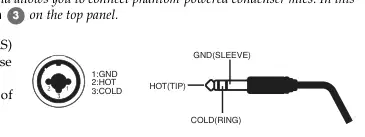
fig.XLR-TRS 922 R-44はバランスの取れた(XLR/TRS)タイプ コネクターが装備されています。 これらのコネクタの配線図は、図に示されています。 接続するデバイスの配線図を最初に確認した後にそれらを接続します。
※ レジスタとの接続ケーブルを使用する場合は、入力に接続されているデバイスの音量レベルが低い場合があります。 この場合、抵抗器を含まない接続ケーブルを使用してください。


バッテリーの電源にR-44を操作したい場合は、ここに電池をインストールします。 電池の向きは、バッテリーコンパートメント内部に表示されます。 電池を取付けるとき正しい極性を観察することを確かめて下さい。 ACアダプターを使用する場合は、電池を取り付ける必要はありません。 R-44に十分な充電電池が含まれている場合、ACアダプタージャックを接続または切断したときに電源は自動的にバッテリーと外部電力の間で転換します。
詳しくは、参照してください。 「電池の設置と電源をオンにする」 (p. 25).


R-44 メイン画面では、プロジェクトとR-44の運用状況に関する情報を表示します。 プレスすることができます [DISP]ボタン ディスプレイの内容を変更するため。
フィグ.play-disp.eps
プロジェクト名 進捗バー 合計時間

見本抽出頻度 サンプル サイズ(ビット深さ)
クリップレベルインジケーターモニターレベルメーター
プロジェクトの名前を表示します。 パソコンからWAVファイルをUSBからR-44のSDメモリカードにコピーするとファイル名が表示されます。 半角文字を含むファイル名(例、日本語)は正しく表示されませんが、再生できます。
タイムカウンター プロジェクトの開始から、現在のpo-のsitionに時間経過した時間を1秒単位で表示します。 進捗バー プロジェクト全体に相対的に現在の再生場所を表示します。 合計時間(LEN:長さ) プロジェクト全体全体の合計時間を表示します。 レベルスケールdBFS 各チャンネルの音レベル(入力レベルの調整後)をリアルタイムに表示します。 マーキングは、デジタル信号の0dBFS(フルスケール)に相対的です。 試験-pleの場合、12は-12dBFSを示します。 Cはクリッピングレベル(0dBFS)です。
チャンネル名を最大4つまで表示します。 1つのステレオチャネルを使用する場合、1Lおよび1Rは示されます。 2つのステレオチャネル、1L、1R、2Lおよび2Rの使用時を示します。 モーナラルプロジェクトでは、1、2、3、4、および4はチャンネル数に応じて表示されます。 感度設定が大きすぎるとクリッピングが発生した場合、表示は黒色や白に反転します。
各チャンネルの音声がL/R出力チャンに割り当てられているかを表示します。
ネガティブ つまり、オーディオは左チャンネルに出力され、右側
チャンネル、左と右の両方のチャネルに。 示されていないチャンネルは出力されません。 押すことで監視するチャンネルを選択することができます モニターレベルノブ. . また、デフォルト設定をプレスして保持することで復元することもできます。 モニターレベルノブ 1秒間。 出力はPHONESのジャック、ライン出力ジャッキおよびデジタル出力ジャックに送られます。
* 場合 出力セル (p.) の 69) システム設定で「”」に設定されます。モニター」、出力されたジャックの出力は出力代入でセットとして音を鳴らします。 見本抽出の頻度 現在選択したプロジェクトのサンプリング周波数とサンプルサイズ(ビット深さ)を表示します。 サンプルサイズ(ビット深さ)

左の数字は、現在の時刻カウンター値が直進するマーカーの数です。 右側の数字は、現在選択したプロジェクトに割り当てられたマーカーの数を示します。 E は、現在のプロジェクトの終わりを示します。 モニターレベルメーター 出力レベルメーターです。 L/Rチャンのチャンネルに割り当てられた出力レベルは、LとRチャネルを別々に混合した後で最終出力レベルとして表示されます。 チャンネルごとに、ミキサー画面からチャン・ネルレベルスライダで調整できます。 レベルメーターは、左から-36,-20,-12,-6,または-3dBFSで校正されます。
R-44 の電源ソースを表示します。 ACアダプタを介して電源を供給する場合、電力プラグアイコンが表示されます。 バットシリーズまたは外部電源装置(pを参照してください)で電源が供給されるとき 27)、電池アイコンが再生されない。 日程・時間 現時点と時刻を表示します。
プレスの場合 [DISP]ボタン メイン画面から、進行バーエリアが変更されるので、残りのプロジェクト時間(REM: REMAIN)が表示されます。
プレイディスク2.eps

残り時間 現在の場所からプロジェクトの最後に再生中に残った時間を表示します。
メイン画面から、プレス [DISP]ボタン ミキサー画面を表示するには2回。 この画面では、監視の音量バランスを調整できます。
プレイディスク3.eps

これらのスライダーは各チャンネルの再生レベルを調整します。 利用する CURSORボタン [ ] スライダーを選択し、スライダをオンにします [SCRUB/VALUE] ダイヤル 値を調整する。 各スライダーは、範囲0〜120の範囲内で調整できます。 欠陥値が100である。
※R-44では、プロジェクト内での保存は行っておりません。 電源をオフにすると、設定はデフォルト値に戻ります。 ※これらの設定は録音レベルに影響しません。
マーカー表示 · クリップレベルのインジケータ · 電源の源

録音中
メイン画面
R-44 メイン画面では、プロジェクトとR-44の運用状況に関する情報を表示します。 プレスすることができます [DISP]ボタン ディスプレイの内容を変更するため。

タイムカウンター プロジェクトの開始から、現在のpo-のsitionに時間経過した時間を1秒単位で表示します。 記録可能な時間 録画が行われる時間を表示します。
録画開始から現在位置まで、合計時間を表示します。
※連続して録画しても、プロジェクトが2GBに達した時に自動的に新規に作成されていきます。また録音は続行します。 複数のプロジェクトに及ぶ録画でも、最初に[REC]ボタンを押したので経過時間が表示されます。
※その他の表示についての説明については、 「遊んで止まる」 (p. 18).
プレスの場合 [DISP]ボタン メイン画面から録画可能な時間表示エリアはSDメモリカードの残りの容量を示しています。
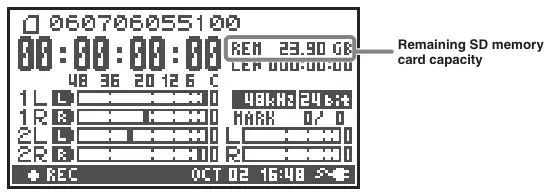
SDメモリカードのキャッシュ・パシティーをキープ SDメモリカードに空き容量を表示します。
録画時間合計

メイン画面から、プレス [DISP]ボタン 録画バッファ容量(BUF:緩衝ゲージ)を2回表示します。

録音バッファは、SDメモリカードに書き込まれる前に入力音を一時的に保存するメモリーです。 バッファゲージは、録画バッファの量がどのくらい使用されるかを示します。 通常、録音バッファはSDメモリカードに入力音がすぐに書かれているため容量に達しません。 ただし、SDメモリカード処理能力が低下し、SDメモリーカードにデータを書き込み遅延するとデータが過剰に蓄積され、バッファはオーバーフローされる可能性があります。 (ディスク上のファイル配置が繰り返し記述され、削除されるため不規則になる場合はSDメモリカード処理能力は影響を受ける可能性があります。)
※録音バッファが容量に近い場合、「SD緩衝」メッセージが表示されます。
※録音バッファが容量に達すると、バッファゲージは右端まで全ての方法を動かし、「SDカードスロー!」メッセージが表示されます。 「SD Slow」メッセージが表示されても録音は止まらないが、一部の音は録画されません。 ボタンが押下されるまでは、このメッセージは消えません。
※ハードディスク処理能力が低下し、書き込むと同じメッセージが表示されます。 SDメモリカード 遅延します。 重要な録音については、フォーマットをお勧めします SDメモリカード ご使用前に

作品紹介
R-44では、録画と再生するデータを単位で処理します。 プロジェクトのプロジェクト. . SDメモリカードでは、各プロジェクトは実際に下記のように1つ以上のファイルを持つフォルダで構成されます。 R-44をコンピュータに接続すれば、これらのフォルダとファイルが整理されているかを見ることができます。 ただし、プロジェクト内でファイルを変更・削除・名前変更する場合は、そのプロジェクトを再生できないR-44 注意事項をご使用ください。
システム設定では、 記録設定 パラメータ RECモード (p.) の 67)レコードしたいプロジェクトの種類を指定できます。

モノックス1 一つだけあるチャンネルがある場合、monaural WAVファイルが名前で作成されます。プロジェクト名とaのing .wav(ワフ) エクステンション。 モノックス2 モノックス3 モモックス4
2〜4チャンネルがある場合、プロジェクト名と拡張の拡張子からなる名前でフォルダーが作成されます。 .pjtの. . そのフォルダでは、チャンネル番号とaからなる名前でmonaural WAVファイルが作成されます。 .wav(ワフ) エクステンション。

ステレオプロジェクト

ステレオX1 ステレオチャンネルのペアが1つだけある場合、プロジェクト名と名前からなるステレオWAVファイルが作成されます。 .wav(ワフ) エクステンション。
2つのステレオチャンネルペアがある場合、プロジェクト名と拡張の拡張子からなる名前でフォルダーが作成されます。 .pjtの. . そのフォルダでは、ステレオWAVファイルはチャンネル番号とaからなる名前でクレエートされます .wav(ワフ) エクステンション。
フィグプロジェクトS1.eps

4CH プロジェクト名とプロジェクト名の由来の4チャンネルWAVファイルを作成します。 .wav(ワフ) エクステンション。
※これらのファイルをコンピュータに読みたい場合は、波形編集ソフトウェアが4チャンネルファイルに対応していることを確認してください。
ABC-7.
ファイルサイズ制限
R-44は、最大2GBのファイルを取り扱うことができます。 録画中に2GBのファイルサイズが到達した場合、ファイルは閉じられます。 続いて、新しいファイルの作成と録音が続行されます。 録画を終了すると、これらのファイルは別のプロジェクトとして表示されます。
でん 「5システムセットアップ」 (p.) の 69)、システム設定下では、録画と編集中に作成されたファイルがBWFファイルになるようにProject FileをBW階にセットできます。 BWF(放送波フォーマット)ファイルは、従来のWAVファイルのデータに加えて録画時間と録音装置に関する情報が含まれています。 BWFに対応した波形編集ソフトでファイルを使用。
タイプ 構造 · wav (4CH) の


※接続が完了したら、指定された注文で様々なデバイスに電源を入れます。 誤った順番でデバイスをオンにすることで、スピーカーや他のデバイスの故障および/または損傷を引き起こすリスクが生じる。
※ 電源を切る前に、音量を減らします。 音量が下ろしても、電源を回すと音が出てしまうことがあります。 欠陥ではありません。
※電池が設置されるとACアダプタを接続すると、ACアダプターから電源を供給します。 932 ※ACアダプタを配置し、インジケーター(図参照)で横向きに直面する。テキスト情報が下方に向いている側 ACアダプタをACコンセントに差し込むとインジケータが点灯します。

1 ACアダプターをACアダプタにインサートする ACアダプタージャック R-44 サイドパネル(左)
※付属のACアダプタのみ使用
2 ACアダプターをAC電源コンセントに差し込みます。
3 電源をオンにするには、R-44を押し続けます [POWER] スイッチ 2秒程度で
メイン画面が表示されるまで待ちます。 925円 ※保護回路が搭載されています。 電源が正常に動作する前に、数秒後に電力を占有する必要がございます。
1 録画/再生が停止されていることを確認します。
2 メイン画面が表示されている間、R-44を押したままにします。 [POWER] スイッチ 電源オフを2秒間消す。
*923 ※ACアダプタが使用している間、ユニットに電池がある場合には、通常の動作は連続して線の電圧を中断する必要があります(停電または電源コード切断)。

電池を取付け、力に回すこと
※R-44はニッケル水素電池の充電はできません。 別途の充電器を使用する必要があります。
※R-44の電池の種類は必ず指定してください。 システム設定メニュー アイテム 「5システムセットアップ」 (p.) の 69). 電池式が実際のバッテリーにマッチしないと、R-44は正しく動作しません。
1 R-44がオフになっていることを確認し、ACアダプタを外す ACアダプタージャック R-44 サイドパネル(左)
フィグ・バテリー.eps

2 R-44の下部パネルからバッテリーカバーを取り外します。
※ ユニットを上下に回すと、落ち着きや転倒・チップオーバーの防止などに注意してお取り扱いください。
※上下にユニットを回すと、新聞や雑誌が4角下に配置されるか、ボタンの損傷を防ぎます。 また、ユニットを向き直してみるとボタンやコントロールが破損しないようにしてください。 3 4 AA電池をにインサート バッテリーコンパートメント正しい極性(+と-記号)を観察するようにしてください。
4 電池カバーを取り替えて下さい。
5 R-44 をオンにします。
6 プレス [MENU] ボタン.
7 利用する カーソルボタン [ ] 選択する 5システムセットアップ.
8 プレス [エンター]ボタン.
9 利用する [SCRUB/VALUE] ダイヤル, セット 電池のタイプ へ アルカリ性 アルカリ電池を取付けるか、または ニ・MH ニッケル金属水化物電池を取付ければ。 設定は、選択した直後に有効化されます。
10 設定で終了したら、押して下さい [EXIT]ボタン 前の画面に戻ります。
11 返却した時に システムメニュー スクリーンは、押します [EXIT]ボタン もう一度。
[エントリー] ディスプレイに点滅します。 プレス [EXIT]ボタン 追加設定をする必要はありません。メイン画面に戻すには、追加の設定は不要です。


バッテリーの状態
バッテリーの電源にR-44を使用するときは、ディスプレイの右下にある電池アイコンが表示されます。 バッテリー容量が減少すると、電池アイコンは以下のように変更されます。

フィグ.バット-カチュピオン。
バッテリーがレベル0に達すると、図の中のメッセージが表示されます。 電池をできるだけ早く交換してください。 電池が低い場合、R-44を引き続き使用する場合は画面の図が表示されますので、その電源はすぐにオフになります。
961(アルカリ電池、44.1kHz、16bit、ステレオ使用時)
連続再生 約4.0時間 連続録画 約4.0時間
※上記電池寿命の値は、目安です。ご使用条件により異なります。
※以下の設定が使用される場合、電池寿命は短くなります。 照明は、ボタン ライトが明るく、表示明るいです、幻影力あります、見本抽出の頻度は高いです、4つのチャネル録画が使用されるか、または内部スピーカー使用されます。

外部電源の使用
外部電源を使用する場合は、必ず最終電圧を設定してください。 最終電圧は、電源の容量が低下し、電力消費時電圧を減少させるため、電圧が供給できないときに電圧を参照します。 外部電源に最終電圧が正しく設定されていない場合、残った電力表示は表示できません。 最終電圧値の外部電源のユーザマニュアルを参照してください。 さらに、「バッテリーロー」メッセージが表示された場合、自動的に録画が停止し、電源は自動的にオフになります。 R-44 電源オフをオンにして、外部の電源を変更します。
※外部電源を使用する場合は、ユーザのマニュアルを参照してください。
※ 電源を自動切る場合でも、外部の動力源を使用する場合は、電源がオンになった後30秒以内にR-44が起動します。 期間中は最終電圧設定を変更できます。
※R-44の最終電圧をセットするには、以下をお読み下さい。
イオン.eps

1 R-44 を押します [MENU] ボタン. . ディスプレイはシステムメニューを表示します。
イオン.eps
2 利用する カーソルボタン [ ] 選択する 5システムセット
アップスカート、および出版物 [エンター]ボタン. . システム設定画面が表示されます。
イオン.eps
3 利用する カーソルボタン [ ] 選択する エクステ
パワー アイテム。
イオン.eps
4 利用する [SCRUB/VALUE] ダイヤル 最終的な電圧を置くため。 最終的な電圧価値: Adaptor/9.0/9.5/10.0/10.5/11.0/11.5/12.0 V
※ 電源仕様により最終電圧値が異なります。 外部電源の仕様を詳細にチェックします。
※ACアダプターが電源に使用されている場合は、最終電圧()をセットしてください。出力)へ アダプター.
5 プレス [EXIT]ボタン 主画面に戻ります。
最終電圧の設定を完了します。

SDメモリカードの準備
R-44はSDメモリカードを使用します。 SDメモリーカードは別売です。 ローランドのウェブサイト(Roland Website)にアクセスhttp://www.roland.com/ からのツイート)購入前に。 当ウェブサイトでは、互換性に関する最新の情報を提供しています。
1 電源がオフになっていることを確認します。
電源がオンになっている場合は、オフにします。 プレスおよび保持 [POWER] スイッチ R-44 で電源をオンまたはオフにします。
2 開封する ゴムフラップ ユニットの側面に。

3 メモリーカードを入力
931 ※SDメモリーカードを差し込む際は、カードの正面が直面してゆっくりとカードに差し込みます。 カードが誤って入力された場合、R-44またはSDメモリカードは破損する場合があります。 注意を払ってください。
※メモリーカードをしっかり装着するまで、全てに入れてください。 4 閉じる ゴムフラップ.
5 電源をオンにします。
プレスとホールドダウン [POWER] スイッチ 電源をオンにするには.
R-44でSDメモリカードを初めて使用する場合
R-44 でSDメモリカードを初めて使用する場合は、メモリーカードのフォーマットが必要です。 手順に従ってメモリーカードを書式してください 「SDメモリカードのフォーマットとチェック」 (p.) の 64). R-44に未フォーマットのメモリカードが入っているときに「SD非整形」が表示されます。 SDメモリカード書き込み機能(ロック)
メモリーカードの内容を「ロック」位置にメモリカード側のタッチで保護します。 書き込みを解除して、カード上のデータを削除します。
1 R-44 に電源を切る。
2 開封する ゴムフラップ.
3 メモリーカードを内側に押し込んでから解放します。
あなたに向かってポップアップした後にメモリカードを削除します。
※このユニットの電源がオンになっている間、メモリカードを差し込みたり削除したりしないでください。 そのため、メモリカードにデータを破損することがあります。
書き込み保護スイッチ


以下は、R-44コンボ入力ジャックに接続された最大4つのマイクからオーディオを録音する方法について説明します。
フィグ.mic-1.eps
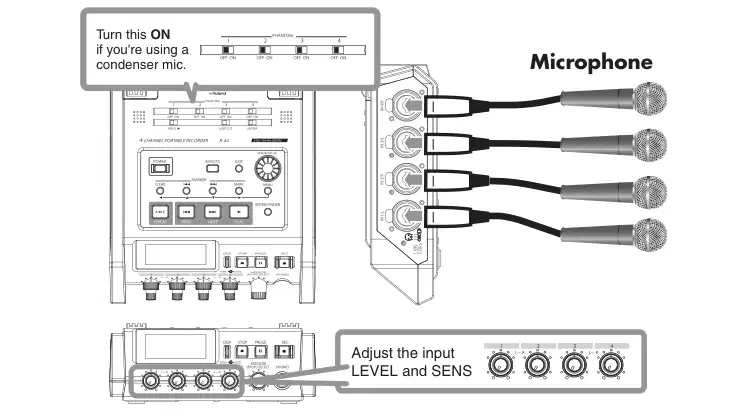
これを回す オン コンデンサーマイクを使用している場合。
マイクを接続する コンボ入力ジャック(s). . 983 スピーカーのマイクの位置に応じて、方法が生成される可能性があります。 以下で処理できます:
これを回す オン 幻のコンデンサーマイクを接続するとき。
フィグ・インプット・アナログ

※システム設定の詳細については、こちらをご覧ください。 「システムセットアップ」 (p. 60).
これを回す オン 予期しない大声や強い攻撃を防止して、クリップされたノイズを生成する場合は。 限界はデジタルのフルスケールに相対的な-10dBです。 リミッターは各チャネルをグループ化し、リンクすることができます。 おすすめ リミッターリンク (p. 68).

カットを抑える オン 呼吸ノイズ(音声を録音しながら息吹の音)や風騒音(外で録画するとき)が問題になる場合があります。 入力信号の下部範囲を切断する際、低カット機能レコード。
これらのノブは感度/入力レベルを調整します。 ステレオx2で録画する場合、以下の信号をコントロールします。
チャネル 1 STEREO 1 Lチャンネル SENS/INPUT LEVEL 1ノブチャネル 2 ステレオオ1 R-channel Sens / INPUT LeVEL2ノブチャンネル 3 STERIO 2Lチャンネル SSENS / INPLULEVEL3ノブ・チャンネル 4 STEReo 2R-チャンネル SUSE / INPUTレベル4 knob
※ チャンネル名表示が逆にすると、入力レベルは切り込み値に達します。 ディスプレイの逆前の位置にノブを設定します。

※ チャンネル名が点滅すると、感度調整段階でクリップが発生します。 この場合、レベルメーターがクリップレベルに達していない場合でもクリッピングが発生します。
* レベルメーターは、0dBFS(FS =フルスケール)の相対値でクリップレベルのCを表示します。 たとえば、 12 -12dBFSを示します。

感度と入力レベルは、以下に示すように使用中に異なります。
感度: 入力信号強度に応じて適切なボリュームに調整します。 入力レベル チャネル間の音量バランスを調整します。 また、感度で調整できない時も微調節を行います。
歪みのない最大の値に感度を調整することでノイズをコントロールできます。
レベルメーター(dBFS)

すぐに録音を始めたい場合は、プレス [REC] ボタン.

レコードスタンバイモードでR-44を録音したいなら、録画の準備が整うようにするには [PAUSE]ボタン プレス [REC] ボタン.
録音のスタンバイの間に、 [REC] ボタン blinksと表示が交互に REC とりあえず スタンバイ.
録音がパユースされたとき、 [REC] ボタン コンテンツ また、ディスプレイはその間に交互 REC とりあえず 休止時間.
プレス [REC] または [PAUSE]ボタン 録音のスタンバイ中やパユース中に録画を開始。
録音中の音を監視したい場合、ヘッドフォンをヘッドホンに接続します。 PHONESジャック 利用する モニターレベルノブ 音量を調整する。 調整する モニターレベルノブ 実際に録音されている音のレベルに影響を与えません。
録音音を再生するには、 「再生バック」 (p. 41).

内部マイクから録音
R-44内部マイクを介してオーディオソースを記録する方法は次のとおりです。 ●●● ファントム電源スイッチ
これを回す オフ.
フィグ・インプトニック

※システム設定の詳細については、こちらをご覧ください。 「システムセットアップ」 (p. 60).
※リミッターの設定は無効です。 ● 入力レベルノブ
これらのノブは感度と入力レベルを調整します。
入力レベルを調整する
4. マイクに録音する音を再生します。 徐々にターン 入力レベルノブ [SENS] 1 右へ。 感度には、Lo, Mid, Hiの3つのステップがあります。 ※ 感度は、MIC-Lと -Rの両者同時に変更できます。 入力レベルノブ 1. . ※ チャンネル名表示が逆にすると、入力レベルは切り込み値に達します。 ディスプレイの逆前の位置にノブを設定します。 5. 徐々にターン 入力レベルノブ [LEVEL] 右へ。 ※入力レベルは、入力レベルのノブ1(MIC-L)とノブ2(MIC R)で調整します。 6. ディスプレイに示されるレベルメーターがポイントを少し前に達するように水平なメートルを調整して下さい C (クリップレベル). . 録音レベルが低い場合は、静音は記録されません。 録音レベルが高すぎると、大声で音を歪め、録画中のクラックノイズを作り出します。 ※ チャンネル名が点滅すると、感度調整段階でクリップが発生します。 この場合、レベルメーターがクリップレベルに達していない場合でもクリッピングが発生します。 * レベルメーターは、0dBFS(FS =フルスケール)の相対値でクリップレベルのCを表示します。 たとえば、 12 -12dBFSを示します。
プレス [REC] ボタン 録音を始める 録音スタンバイの詳細については、を参照してください。 「スタンバイの記録」 (p. 31). ● その他の設定
録音中の音を監視したい場合、ヘッドフォンをヘッドホンに接続します。 PHONESジャック 利用する モニターレベルノブ 音量を調整する。 調整する モニターレベルノブ 実際に録音されている音のレベルに影響を与えません。
録音音を再生するには、 「再生バック」 (p. 41).
レベルメーター(dBFS)

デジタルデバイスからデジタルオーディオを録音する
R-44デジタル入力ジャックに接続されたデジタルデバイスから記録する方法は次のとおりです。
数字.eps

デジタルデバイスをデジタル機器に接続 デジタル入力ジャック. . デバイスをR-44に接続するには、別途利用可能な同軸ケーブルが必要になります。 デジタル入力ジャック.
これを回す オフ.
数字入力-デジタル.eps

※システム設定の詳細については、こちらをご覧ください。 「システムセットアップ」 (p. 60).
※入力中のデバイスと合わせるサンプリング周波数を設定してください。
※R-44は時計信号に同期することができます。 デジタル入力ジャック.
※入力スサンプリング周波数とセットサンプルサイズが異なる場合、サンプラーの頻度表示点滅やミュートデータが発生します。
※同期モードをスレーブに設定すると、デジタル入力が無効になります。 同期モードをマスターにセットして、デジタルデバイスから録音するときに。 '参照「5システムセットアップ」 (p.) の 69) で 「システムセットアップ」 設定のため。
プレス [REC] ボタン 録音を始める 録音スタンバイの詳細については、を参照してください。 「スタンバイの記録」 (p. 31).
録音中の音を監視したい場合、ヘッドフォンをヘッドホンに接続します。 PHONESジャック 利用する モニターレベルノブ 音量を調整する。 調整する モニターレベルノブ 実際に録音されている音のレベルに影響を与えません。
録音音を再生するには、 「再生バック」 (p. 41).

接続されたマイクとデジタルデバイスから同時録音音
マイクからR-44のコンボ入力ジャック3と4に接続された音声を録音する方法、デジタル入出力ジャックに接続するデジタルデバイスについて説明しています。

マイクを接続して、 コンボ入力ジャック 3と4。 デジタルデバイスをデジタル機器に接続 デジタル入力ジャック. . デバイスをR-44デジタル入力ジャックに接続するために、別途利用可能な同軸ケーブルが必要になります。
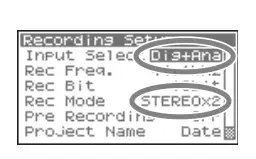
これを回す オン 幻のコンデンサーマイクを接続するとき。
* 場合 RECフレイク 設定する 192kHzの 設定後 ジグ+アナ, 入力選択 自動的に変更されます デジタルデジタル とりあえず RECモード へ ステレオX1.
※入力中のデバイスと合わせるサンプリング周波数を設定してください。 ※システム設定の詳細については、こちらをご覧ください。 「システムセットアップ」 (p. 60).
これを回す オフ 既にレベルが調整されているオーディオソースを録音する場合(予測不可能なレベルのライブ音声ソースとは対照的)、またはすでに最大ボリュームレベルをチェックしている場合。 これを回す オン 予期しない大音量や強力な攻撃によって引き起こされるクリッピング(歪み)を防ぐ必要がある場合。
呼吸ノイズ(音声を録音しながら息吹の音)や風騒音(外で録画する場合)が問題になる場合、低カットオンにすることができます。 入力信号の下部範囲を切断する際、低カット機能レコード。
※ リミッター、ローカット、インプットレベルノブ[SENS]の設定はデジタル入力に無効です。

これらのノブは入力レベルを調整します。 マイクとデジタルデバイスから同時に録音する場合、次の操作を行います。
チャネル 1 デジタル入力 L チャネル 入力レベルと感度は、入力レベルのノブで調整できません。 チャネル 2 デジタル入力Rチャネル チャネル 3 アナログ入力 Lチャネル 入力レベル、SENSのノブ 3 チャネル 4 アナログ入力 Rチャネル 入力レベル、SENSのノブ 4
おすすめ 「入力レベルを調整する」 (p. 30).
プレス [REC] ボタン 録音を始める 録音スタンバイの詳細については、を参照してください。 「スタンバイの記録」 (p. 31).
録音中の音を監視したい場合、ヘッドフォンをヘッドホンに接続します。 PHONESジャック 利用する モニターレベルノブ 音量を調整する。 調整する モニターレベルノブ 実際に録音されている音のレベルに影響を与えません。
録音音を再生するには、 「再生バック」 (p. 41).

接続された外部マイクと内部のマイクから同時録音音
マイクからR-44のコンボ入力ジャック3と4、内部マイクロホンに接続された音を録音する方法をご紹介します。

マイクを接続して、 コンボ入力ジャック 3と4。
これを回す オン 幻のコンデンサーマイクを接続するとき。
フィグ・インプット・アナログ
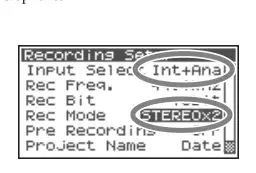
※Rec FreqがInt+Anaの設定後192kHzに設定されている場合は、 入力選択 自動的に、DigitalとRec ModeにSTEREOx1に変更されます。
これらのノブは入力レベルを調整します。 内蔵マイクと外部マイクロフォンから同時に録音する場合、次の操作を行います。
チャネル 1 内部mic Lチャネルの入力レベルSENSノブ 1 チャネル 2 内部マイクRチャンネル チャネル 3 アナログ入力 Lチャネル 入力レベル、SENSのノブ 3 チャネル 4 アナログ入力 Rチャネル 入力レベル、SENSのノブ 4
おすすめ 入力レベルを調整する (p. 30).

プレス [REC] ボタン 録音を始める 録音スタンバイの詳細については、を参照してください。 「スタンバイの記録」 (p. 31).
録音中の音を監視したい場合、ヘッドフォンをヘッドホンに接続します。 PHONESジャック 利用する モニターレベルノブ 音量を調整する。 調整する モニターレベルノブ 実際に録音されている音のレベルに影響を与えません。
録音音を再生するには、 「再生バック」 (p. 41).

アナログデバイスからデジタルオーディオを録音
R-44コンボ入力ジャックに接続されたアナログデバイスからレコードする方法は次のとおりです。
数字.eps

アナログデバイスをに接続 コンボ入力ジャック. . デバイスをR-44に接続するには、別途利用可能なオーディオケーブルが必要になります コンボ入力ジャック.
これを回す オフ.
数字入力-デジタル.eps
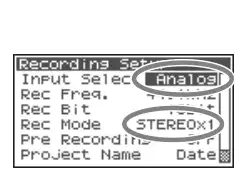
※システム設定の詳細については、こちらをご覧ください。 「システムセットアップ」 (p. 60).
これを回す オン 予期しない大声や強い攻撃を防止して、クリップされたノイズを生成する場合は。 限界はデジタルのフルスケールに相対的な-10dBです。 リミッターは各チャネルをグループ化し、リンクすることができます。 おすすめ 「リミターリンク」 (p. 68).
入力レベル1(L)と2(R)ノブを調節します。 何も接続されていないチャンネルがある場合、入力レベルノブを最小限の位置にします。 参照して下さい 「入力レベルを調整する」 (p. 30).
プレス [REC] ボタン 録音を始める 録音スタンバイの詳細については、を参照してください。 「スタンバイの記録」 (p. 31).
録音中の音を監視したい場合、ヘッドフォンをヘッドホンに接続します。 PHONESジャック 利用する モニターレベルノブ 音量を調整する。 調整する モニターレベルノブ 実際に録音されている音のレベルに影響を与えません。
録音音を再生するには、 「再生バック」 (p. 41).

接続されたマイクとアナログデバイスから同時録音音
以下は、R-44のコンボ入力ジャック3と4に接続されたマイクから音を記録する方法およびコンボ入ジャック1と2に接続されているアナログデバイスについて説明しています。
フィグ・インプット・アナログ

マイクを接続して、 コンボ入力ジャック 3と4。 アナログデバイスをに接続 コンボ入力ジャック 1、2。 デバイスをR-44に接続するには、別途利用可能な同軸ケーブルが必要になります。 コンボ入力ジャック.

これを回す オン 幻のコンデンサーマイクを接続するとき。
※システム設定の詳細については、こちらをご覧ください。 「システムセットアップ」 (p. 60).
※Rec Freqが 192kHzに設定されている場合は、Rec ModeをSTEREOx2に設定すると、入力セレクトは自動的にDigitalモードとRecモードに変更されます。
これを回す オン 予期しない大声や強い攻撃を防止して、クリップされたノイズを生成する場合は。 限界はデジタルのフルスケールに相対的な-10dBです。 リミッターは各チャネルをグループ化し、リンクすることができます。 おすすめ 「リミターリンク」 (p. 68).
呼吸ノイズ(音声を録音しながら息吹の音)や風騒音(外で録画する場合)が問題になる場合、低カットオンにすることができます。 入力信号の下部範囲を切断する際、低カット機能レコード。

これらのノブは入力レベルを調整します。 マイクとアナログデバイスから同時に録音する場合、次の操作を行います。
チャネル 1 アナログ入力 Lチャネル 入力レベル、SENSのノブ 1 チャネル 2 アナログ入力 Rチャネル 入力レベル、SENSのノブ 2 チャネル 3 アナログ入力 Lチャネル 入力レベル、SENSのノブ 3 チャネル 4 アナログ入力 Rチャネル 入力レベル、SENSのノブ 4
おすすめ 「入力レベルを調整する」 (p. 30).
プレス [REC] ボタン 録音を始める 録音スタンバイの詳細については、を参照してください。 「スタンバイの記録」 (p. 31).
録音中の音を監視したい場合、ヘッドフォンをヘッドホンに接続します。 PHONESジャック 利用する モニターレベルノブ 音量を調整する。 調整する モニターレベルノブ 実際に録音されている音のレベルに影響を与えません。
録音音を再生するには、 「再生バック」 (p. 41).


R-44 で録音した音声とR-44 SDメモリーカードのプロジェクトを再生する方法について説明します。 何かを再生する前に正しい設定と接続を行います。
921 スピーカーやデバイスへの故障、損傷を防ぐため、常に音量を下げて接続を行う前にすべてのデバイスの電源をオフにします。
ヘッドホンは録音中や録画直後に音を監視したりする便利な方法です。
ライン入力ジャックやデジタル入出力ジャックを持つ増幅スピーカーを接続する方法は次のとおりです。
以下は、R-44の出力ジャックにライン入力ジャックを持っているミキサーまたは他のオーディオデバイスを接続する方法について説明します。
* ライン出力はそのまま出力できます 4インディブ または モニター. . 「システム設定」を参照してください。 「5システムセットアップ」 (p.) の 69) 詳細のため。

デジタル入力ポートを持つデバイスを接続する
ミキサー、スピーカー、録音機器などのデジタル入力ポートでデバイスを接続する方法をR-44の[DIGITAL OUT]ジャックに説明します。
フィグ・バシブディスク

プロジェクト再生バックのサンプリング周波数は、デジタル出力コネクタからオーディオ出力のサンプスング頻度になります。
※デジタルデバイスをR-44に接続するには、別途同軸ケーブル(付属していません)が必要になります。 [デジタルアウト]ジャック.
※R-44では、デジタル信号の音量調整はできません。

再生前のセットアップ
プレイヤーのセットアップ
fig.recording-1.eps
1 R-44 を押します [MENU] ボタン.

ディスプレイにシステムメニュー画面が表示されます。
フィグ.player-setup2.eps
2 利用する カーソルボタン [ ] 選択する 2 プレーヤー

セットアップ、および出版物 [エンター]ボタン.
プレイヤー設定画面が表示されます。
3 利用する [SCRUB/VALUE] ダイヤル 選ぶために モードを再生して下さい 値。

※ 設定は、選択後すぐに適用されます。 プレスする必要はありません [エンター]ボタン.
下記の項目を設定することもできます。
メニュー プレイヤー設定 再生方法
モードを再生して下さい シングル 再生モードを選択します。 選択したプロジェクトのみが再生されます。 順次 現在選択したプロジェクトを含むフォルダ内のプロジェクトを連続再生します。 繰り返します オフ、 ON 再生が繰り返すかどうかを選択します。 場合 モードを再生して下さい は、 シングル、プロジェクトが繰り返されるだけ。 場合が サー・クエンシャル, 現在選択したプロジェクトを含むフォルダ内のプロジェクトが連続再生され、同じフォルダーのプロジェクトは最初から継続的に繰り返されます。
* 太字の値はデフォルト値です。
※システム設定の詳細については、こちらをご覧ください。 「システムセットアップ」 (p. 60).

スピーカーの設定
R-44 を使う 内部スピーカー ヘッドフォンや機器を接続することなく、音を監視します。

2 利用する カーソルボタン [ ] 選択する 3スピーカー、および出版物 [エンター]ボタン.
スピーカースイッチ設定出力先 ON 内部スピーカー ライン出力ジャック デジタル出力ジャッキオフ線の出力ジャッカーのデジタル出力ジャック
* 太字の値はデフォルト値です。
※ヘッドホンが接続されている場合は、内部スピーカーから音が出ないことに注意してください。 内部スピーカーを使用する場合は、ヘッドフォンを切断する必要があります。
※録音中に内部スピーカーで監視できません。 ヘッドフォンを監視する必要があります。
※システム設定の詳細については、こちらをご覧ください。 「システムセットアップ」 (p. 60).


説明した手順を実行した後 「再生前のコネクション」 (p.) の 41) と 「再生前のセットアップ」 (p.) の 43)、次のように進みます。
1 再生したいプロジェクトを選択します。
メイン画面から、プレス [エンター/ファインダー] ボタン. . 表示されるファインダー画面では、 カーソルボタン [ ] または [SCRUB/VALUE] ダイヤル プロジェクトを選択 Finder画面について詳しくは、 「プロジェクト管理(Finder)」 (p.) の 48). あるいは、あなたも使うことができます。 [PREV]ボタン または [NEXT] ボタン プレイしたいプロジェクトを選択するためのフロントパネル。 プロジェクトのアルファベット順に表示します。
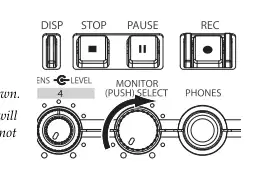
3 スローリーターン モニターレベルノブ 聴くための希望のボリュームに。
※「」で始まる名前のプロジェクトは無視されず、表示されません。
※プロジェクト名で日本語(ダブルバイト)文字が使われている場合は正しく表示されない。 認識しやすいように、日本語(ダブルバイト)の文字を含まないファイル名を使うことをお勧めします。
※ファイル名拡張子がない場合のプロジェクト または。 wav は無視されず、表示されません。

マーカー
マーカーをプロジェクト内で所望の場所に配置することができます。 それからあなたは使用することができます ボタン または ボタン マーカーの場所へ向かう。 再生中(メイン画面が表示される間)、録画中にのみマーク機能を使うことができます。
1 利用する [NEXT] ボタン または [SCRUB/VALUE] ダイヤル マーカーを割り当てる場所を見つける。
再生、高速フォワード(プレスと保持) [NEXT] ボタン)、または巻き戻し(押しおよび保持して下さい [PREV]ボタン)マーカーを割り当てる場所へのプロジェクト。
.mark-1.epsの

2 プレス [MARK] ボタン マーカーを割り当てる場所にある。
演奏や録音中にマーカーを割り当てることができます。 右側の図に示すように、表示はマーカーの数を示します。 マークはプロジェクトの先頭から順次開始されます。 マークアップは99マーカーまで割り当てられます。 必要に応じてマーカーを割り当てる手順1と2を繰り返します。
※ 曲が終了したら、渡されたマークの数はEになります。
3 マーカーを1つ以上割り当てた後、次のように進みます。
再生中や停止中にこれらの操作を使用することができます。
ボタン 現位置(前面マーカー)の直前に、マーカーに移動します。
ボタン マーカーを直進する(次のマーカー)。
クリアボタン 設定したマーカーを削除します。 [MARK] ボタン. . マーカーは、現在の位置の直前にマーカーを直進して連続的に削除されます。

繰り返し再生(A-B REPEAT)
プロジェクトの2点(A-B)間で繰り返しプレイできます。 再生中にポイントAとBを割り当てるだけで、ポイントAやBの間でプレーバックが繰り返されます。
フィグ・レパートア
1 プロジェクトを再生します。 再生中、プレス [A-B REPEAT] ボタン 一度。 とりあえず [A-B REPEAT] ボタン blinks は、その場所が繰り返し再生するための開始点(A)になります。
※プレスの場合 [ストップ]ボタン 割り当てられたポイントの後で A しかし、ポイントを割り当てる前に B, ポイント A 削除されます。
フィグ・レパートブ
2 プレス [A-B REPEAT] ボタン もう一度。 とりあえず [A-B REPEAT] ボタン 繰り返し再生を行うためのエンドポイント(B)となるため、ライトをつけたままにします。
フィグ・レパートア
再生は、ステップ1と2で指定したポイント間で自動的に繰り返されます。
繰り返し再生をキャンセルするには、 [A-B REPEAT] ボタン 既にポイントAとBが割り当てられた後。 とりあえず [A-B REPEAT] ボタン 再生を繰り返して、リピートする。
ご注意
※プレスの場合 [ストップ]ボタン 割り当てられたポイントの後で A しかし、ポイントを割り当てる前に B, ポイント A 削除されます。
* 演歌がポイントを割り当てた後に終端までのすべての方法を果たした場合 A, ポイント間の再生は繰り返されます A 曲の最後に。
※プレスの場合 [ストップ]ボタン 繰り返し再生時、再生停止と繰り返す領域(A-B)の設定がクリアされます。


R-44はSDメモリカードのファイルとしてプロジェクトを保存します。 フォルダ内の複数のフォルダーやプロジェクトから、再生したり削除したりコピーしたりするために、操作するフォルダ内でプロジェクトを選択することができます。
メニュー操作 参照 プロジェクトを選択・読み込みます。 ツイート 48 名称 プロジェクトの名前を変更します。 ツイート 49 選択したプロジェクトをコピーします。 ツイート 50 選択したプロジェクトを別のフォルダーに移動します。 ツイート 51 削除 プロジェクトを削除します。 ツイート 52 フォルダーを新規フォルダを作成する ツイート 53 修理を修復するプロジェクト。 ツイート 郵便番号
フィグファインダー-1.eps
1 プレス [エンター/ファインダー] ボタン プロジェクトの再生や停止、メイン画面(p.) 18) 表示に示される。 図に示すファインダー画面が表示されます。

アルファベット順に降下するプロジェクトが示されます。 SDはSDの記憶カードを表します。
fig.finder-select.eps の一覧
2 Finder画面で、Finderスクリーンを使う カーソルボタン [ ]または [SCRUB/VALUE] ダイヤル 目的のプロジェクトを選択するために。 それから押します [エンター]ボタン.

フォルダを選択したら、 カーソルボタン [ ] 選択したフォルダに移動する(つまり、下位フォルダーへ移動)。 上位フォルダーに戻りたい場合は、上部のフォルダに戻って移動したい場合は、 カーソルボタン [ ].
fig.finder-select2.eps の一覧 3 画面が右に表示されると、 カーソルボタン [ ] 選択する 1 選択.

プロジェクトの選定、メイン画面に返送します。
あるいは、選択したプロジェクト(ステップ2)で、プレスすることができます。 [PLAY]ボタン (プレスの代わりに) [エンター]ボタン)選択したプロジェクトを再生する。 再生開始時にメイン画面に戻ります。
ファインダー機能

プロジェクトの名前を変更(名前変更)
フィグファインダー-1.eps
1 プレス [エンター/ファインダー] ボタン 画面が表示されている間。 図に示すファインダー画面が表示されます。
アルファベット順に降下するプロジェクトが示されます。
fig.finder-select.eps の一覧
2 Finder画面で、Finderスクリーンを使う カーソルボタン [ ] または [SCRUB/VALUE] ダイヤル 名前を変更したいプロジェクトを選択 それから押します [エンター]ボタン.
フォルダを選択したら、 カーソルボタン [ ] 選択したフォルダに移動する(つまり、下位フォルダーへ移動)。 上位フォルダーに戻りたい場合は、上部のフォルダに戻って移動したい場合は、 カーソルボタン [ ].
3 図に表示されている画面が表示された場合は、 カーソルボタン [ ] 選択する 2 名前をリネームする.

フィグファインダーの名前2.eps
4 利用する カーソルボタン [ ] カーソルを、プロジェクト名または表示のフォルダ名の文字で移動します。 変更したい文字にカーソルを配置し、その後使用 カーソルボタン [ ] または [SCRUB/VALUE] ダイヤル 文字を変更します。

利用する [PREV]ボタン キャラクターと文字を削除する [NEXT] ボタン キャラクターを差し込む これらのボタンを使用して、名前を必要に応じて編集します。 名前を編集できたら、押して下さい [エンター]ボタン.
※ 退会をしなくてもキャンセルする場合は、プレス機を押して下さい。 [EXIT]ボタン プレスする前に [エンター]ボタン.
フィグファインダーの名前3.eps

プロジェクトの名前を変更している間、電源をオフにしないでください。

プロジェクトをコピーする(Copy)
フィグファインダー-1.eps
1 プレス [エンター/ファインダー] ボタン 画面が表示されている間。 図に示すファインダー画面が表示されます。
アルファベット順に降下するプロジェクトが示されます。
fig.finder-select.eps の一覧
2 Finder画面で、Finderスクリーンを使う カーソルボタン [ ] または [SCRUB/VALUE] ダイヤル コピーソースプロジェクト(コピーしたいプロジェクト)を選択します。 それから押します [エンター]ボタン.
フォルダを選択したら、 カーソルボタン [ ] 選択したフォルダに移動する(つまり、下位フォルダーへ移動)。 上位フォルダーに戻りたい場合は、上部のフォルダに戻って移動したい場合は、 カーソルボタン [ ].
コピー1.eps 3 図に表示されている画面が表示された場合は、 カーソルボタン [ ] 選択する 3 コピー.

コピー2.eps
4 利用する カーソルボタン [ ] または [SCRUB/VALUE] ダイヤル コピー先フォルダ(プロジェクトをコピーしたいフォルダー)を選択 それから押します [エンター]ボタン コピー操作を実行する。 コピー先としてフォルダやルートフォルダー(SD)を選択することができます。

※コピーなしでキャンセルする場合は、プレス [EXIT]ボタン.
コピー3.eps

プロジェクトがコピーされる間、電源を切り離さないでください。
※コピー先が同一のプロジェクトを含む場合、例えば -1 または -2 コピーしたプロジェクトの名前に、追加されます。
ルートフォルダ

プロジェクトの移動(移動)
フィグファインダー-1.eps
1 プレス [エンター/ファインダー] ボタン 画面が表示されている間。 図に示すファインダー画面が表示されます。
アルファベット順に降下するプロジェクトが示されます。
fig.finder-select.eps の一覧
2 Finder画面で、Finderスクリーンを使う カーソルボタン [ ] または [SCRUB/VALUE] ダイヤル 移動したいプロジェクトを選択 それから押します [エンター]ボタン.
フォルダを選択したら、 カーソルボタン [ ] 選択したフォルダに移動する(つまり、下位フォルダーへ移動)。 上位フォルダーに戻りたい場合は、上部のフォルダに戻って移動したい場合は、 カーソルボタン [ ].
フィグファインダー・モーヴ1.eps 3 図に表示されている画面が表示された場合は、 カーソルボタン [ ] 選択する 4 移動.

フィグファインダーモブ2.eps
4 利用する カーソルボタン [ ] または [SCRUB/VALUE] ダイヤル 宛先フォルダ(プロジェクトを移動するフォルダー)を選択 それから押します [エンター]ボタン 移動操作を実行します。 ルートフォルダ(SD)を目的地として選択することもできます。

※ 移動せずにキャンセルする場合は、プレス機を押して下さい。 [EXIT]ボタン.
フィグファインダーモブ3.eps
プロジェクトが動かされる間、電源を切り離さないでください。

ルートフォルダ

プロジェクトを削除(削除)
フィグファインダー-1.eps
1 プレス [エンター/ファインダー] ボタン 画面が表示されている間。 図に示すファインダー画面が表示されます。
アルファベット順に降下するプロジェクトが示されます。
fig.finder-select.eps の一覧
2 Finder画面で、Finderスクリーンを使う カーソルボタン [ ] または [SCRUB/VALUE] ダイヤル 削除したいプロジェクトを選択 それから押します [エンター]ボタン.
フォルダを選択したら、 カーソルボタン [ ] 選択したフォルダに移動する(つまり、下位フォルダーへ移動)。 上位フォルダーに戻りたい場合は、上部のフォルダに戻って移動したい場合は、 カーソルボタン [ ].
フィグファインダーデレ1.eps 3 図に表示されている画面が表示された場合は、 カーソルボタン [ ] 選択する 5 削除.

フィグファインダーデレ2.eps
4 図に示す画面が表示されます。 プレス [エンター]ボタン 削除操作を実行する。

※ 実行せずにキャンセルする場合は、プレス [EXIT]ボタン プレスする前に [エンター]ボタン.
フィグファインダーデレ3.eps
プロジェクトが削除される間、電源をオフにしないでください。


新しいフォルダを作成する(フォルダーを移動)
フィグファインダー-1.eps
1 プレス [エンター/ファインダー] ボタン 画面が表示されている間。 イラストに表示されているファインダー画面が表示されます。
アルファベット順に降下するプロジェクトが示されます。
フィグファインダーメイク1.eps
2 Finder画面で、Finderスクリーンを使う カーソルボタン [ ] または [SCRUB/VALUE] ダイヤル 選択する ルートフォルダ(SD) 最上位階級に位置する。 それから押します [エンター]ボタン.
フォルダを選択したら、 カーソルボタン [ ] 選択したフォルダに移動する(つまり、下位フォルダーへ移動)。 上位フォルダーに戻りたい場合は、上部のフォルダに戻って移動したい場合は、 カーソルボタン [ ].
フィグファインダーメイク2.eps 3 図に表示されている画面が表示された場合は、 カーソルボタン [ ] 選択する 2 フォルダを作る.

フィグファインダーメイク3.eps
フィグファインダーメイク3.eps
4 図に表示されている画面が表示された場合は、 [エンター]ボタン 動作確認のため。

フィグファインダーメイク4.eps
フィグファインダーメイク4.eps

フォルダが作成される間、電源をオフにしないでください。
fig.new-folder.eps の使い方
ig.new-folder.eps(新しいフォルダ)
5 NewFolder という名前のフォルダーが作成されます。

プロジェクトのアルファベット順に表示され、プロジェクト後には文字通りの順番でフォルダが表示されます。 利用する カーソルボタン [ ] または [SCRUB/VALUE] ダイヤル 新しいフォルダーが作成されたことを検証します。 既に同じ名前のフォルダーが存在する場合は、新しく作成したフォルダの名前に数字が追加されます。例えば NewFolder-1, NewFLDer-11, Newfolder-111などです。

プロジェクトの修理(修復)
* この機能は、誤ってACアダプターを切断したりSDメモリカードを削除したりするなど、録画中に事故で再生できないファイルを修復することができます。
フィグファインダー-1.eps
1 プレス [エンター/ファインダー] ボタン 画面が表示されている間。 イラストに表示されているファインダー画面が表示されます。
アルファベット順に降下するプロジェクトが示されます。
fig.finder-select.eps の一覧
2 Finder画面で、Finderスクリーンを使う カーソルボタン [ ] または [SCRUB/VALUE] ダイヤル 修理したいプロジェクトを選択 それから押します [エンター]ボタン.

フォルダを選択したら、 カーソルボタン [ ] 選択したフォルダに移動する(つまり、下位フォルダーへ移動)。 上位フォルダーに戻りたい場合は、上部のフォルダに戻って移動したい場合は、 カーソルボタン [ ].
フィグ・修理1-menu.eps 3 図に表示されている画面が表示された場合は、 カーソルボタン [ ] 選択する 6 修理.

※6 修理” R-44が破損した曲を検出したときにのみ表示されます。
ig.repar.eps(リパー)
4 図に表示されている画面が表示された場合は、 [エンター]ボタン 動作確認のため。

コピー - Prosse
※プロジェクトが修理される間、電源を切るかSDのメモリ カードを取り外さないで下さい。
※全てのプロジェクトを修復することはできません。
フィグネ


R-44は5種類の効果をもたらします。 録音されていると、着信音に効果を当てたり、再生時にエフェクトを適用したりすることができます。 各チャンネルのエフェクト設定を変更することもできます。
※R-44が192kHzで動作しているとき、効果は使用できません。
ナンバー 効果名 エフェクト参照
効果は適用されません。 各チャンネルのエフェクトオン/オフ設定を保存したい場合に、この設定を使用しますが、効果を適用する必要はありません。
1 3 バンド EQ この効果は3バンドイコライザーです。 ツイート 83,00円 2 グラフィック EQ 6つの固定周波数帯のゲインを調整することができます。 ツイート 83,00円
3 騒音ゲート サイレント地域や低周波ノイズで聞こえる可能性のある騒音を最小限に抑えます。 ツイート 83,00円
4 人の増強物 直接音に相シフトしたサウンドを加えることで、この効果は音の定義をシャープ化し、前面に向かって押します。 ツイート 年齢: 0
ボーカルに反して音を滑らかにするというシビルランスがカットされる効果。 また、音とソフトの差を抑えてレベルをより一貫したものにします。 圧縮機は、大声とソフトな音のレベルの違いを均等にします。 不快なシビルス(「s」音)を、時にはボーカルに提示するという非快感を軽減します。
p. 59
6 MS-Micの MS(Mid-Sideタイプ)マイクに録音された音をステレオに変換します。 ツイート 年齢: 0
録音時に効果を当てると、記録された音の音量やトーンが元の音とは異なる。 録音中に効果を積極的に適用する前に、音がクリップされていないか、歪んだことを確実にするためにスタンバイモードでヘッドフォンを介してサウンドを監視する必要があります。 録音をしていただくことをお勧めいたします。
設定の詳細については、 「効果を適用する」 (p.) の 56). 効果が作動するとき、エフェクトボタンは点灯します。
効果は何ですか?
R-44では、“効果”はデジタルで音を変換し、より明確にしたり衝撃を与えるプロセスです。 効果は、より知覚的または望ましくないノイズを減らすことができます。
効果を適用するか、レベルを高めると、デバイスが処理できる最大を超える音程(音量)を増加させる可能性があります。この発生はクリップと呼ばれます。 音が歪みやひび割れの騒音を伴うことがあります。
MS micとは?
MS micは、中央音(M)と横の音を録音する双方向マイク (S側信号:S)からサウンドを組み合わせたステレオサウンドを作成します。
0 効果無し · 5 組込み・放置 · クリップとは何ですか?

効果を適用
録画や再生のためにスタンディングするだけではR-44効果を調整できますが、実際の再生時または録音中に音を聴くこともできます。 このセクションでは、再生時やスタンバイモードの録画時にエフェクトの設定を調整する方法について説明します。
フィグ・フェプコンセット
フィグ効果-1.eps
1 R-44 を押します [EFFECTS]ボタン.

エフェクトの設定画面は、表示に示します。
フィグ効果型+.eps
2 利用する [SCRUB/VALUE] ダイヤル 目的の効果のタイプを選ぶため。

各エフェクトタイプの詳細につきましては、 「効果」 (p. 58).
フィグ・フェクトリンク+.eps
3 プレス カーソルボタン [ ]. . カーソルは「リンク」フィールドに移動します。

フィグ効果 - リンク2 +.eps
4 利用する [SCRUB/VALUE] ダイヤル 接続するチャンネルを指定します。

CH1 CH2 CH3 CH4 効果オン/オフ設定とエフェクトパラメータは、各チャネルごとに独立してセットされます。
オン/オフの設定とエフェクトパラメータは、チャネル1および2のためにリンクされ、チャンネル3、4の場合に使用されます。 ステレオペアとして、プロジェクトがチャンネル1と2およびチャネル3、4を使用する場合はこの設定を選択します。 CH1+2+3+4 エフェクトのオン/オフ設定と効果パラメータは、すべてのチャネルにリンクされます。

フィグ効果プレイ2+.eps

5 同じように、PLAYとRECのフィールドを設定します。
オフ 再生中に効果は適用されません オン 再生中に効果が適用される
フィグ効果-rec+.eps
オフ 録音中に効果は適用されません オン 録音中に効果が適用される
フィグ効果パラ+.eps
6 プレス [DISP]ボタン.
ディスプレイにエフェクトパラメータ画面が表示されます。
※0: 効果はタイプとして選択されません。
7 利用する カーソルボタン [ ] [ 】 [ 」 と、 [SCRUB/VALUE] ダイヤル 各エフェクトパラメータを設定するために。
フィグ効果パラ2+.eps

8 選択された場合 “CH1 CH2 CH3 CH4” または “CH1+2 CH3+4” 「リンク」フィールドで、 [DISP]ボタン.
ディスプレイに次のチャンネル(またはチャネルのペア)が表示されます。
エフェクトまたは設定効果パラメータを選択する際に、以前の画面に戻すことができます。 [EXIT]ボタン. . 変更するまで保存されるエフェクト設定。 ただし、エフェクトタイプ(Type)を変更すると、デフォルト値にリセットされる設定がリセットされます。
9 効果パラメータの設定が完了したら、 [EXIT]ボタン メイン画面に戻ります。
各効果は、エフェクトのキャラクターを変更するために調整できるさまざまなパラメータを持っています。 R-44 電源が切替された場合でも、設定を保存します。 ただし、エフェクトタイプを変更するとデフォルト値にリセットされます。

効果
1: 3 バンド EQ

ナンバー パラメータ名 値の範囲 デフォルト値の説明
200Hz、250Hz、315Hz、400Hz、500Hz、630Hz、1kHzの1.25Hz、2kHzの2.5kHzの3.15kHz、4kHz、5kHzの6.3kHz
1kHz 中角平衡の中央周波数を指定します。
利益が変更されるMid Freqに中心する地域の範囲を設定します。 変化のoc-cursが変更する領域を狭くします。
3 低い-12dB–0dB–+12dB 0dBは低範囲のイコライザーの利益を調節します。
4 MID -12dB–0dB – + 12dB 0dBは、ミッドレンジイコライザの利益を調整します。
5 ハイ -12dB–0dB – + 12dB 0dB 高範囲のイコライザーのゲインを調整します。 6 レベル0 - 120 100は、全体的なボリュームを調整します。

ナンバー パラメータ名 値の範囲 デフォルト値の説明
1 125Hz -12dB–0dB–+12dB 0dBは125のHzで利益を調節します。 2 250Hz -12dB–0dB–+12dB 0dBは250のHzで利益を調節します。 3 500Hz -12dB–0dB – + 12dB 0dBは500のHzで利益を調節します。 4 1kHz -12dB–0dB – + 12dB 0dBは1つのkHzで利益を調節します。 5 2kHz -12dB–0dB–+12dB 0dBは2つのkHzで利益を調節します。 6 4kHz -12dB–0dB – + 12dB 0dBは4つのkHzで利益を調節します。 7レベル0〜120 100 全体のボリュームを調整します。

ナンバー パラメータ名 値の範囲 デフォルト値の説明
、40Hzの55Hz、63Hzの80Hzの100Hz、125Hz、160Hz、200Hzの250Hz、315Hz、400Hz、500Hz、630Hzの800Hz、1kHz
2 音が切られる音量のしきい値を1〜100 20指定する。 3 LEVEL 0~120 100 全体のボリュームを調整します。

4: 増強物

ナンバー パラメータ名 値の範囲 デフォルト値の説明
1 SENSE 0~100 50は、enhanc-er効果の感度を調整します。
2 MIX 0~100 50 入ると混合される相シフト音の量を調整します。 3 LEVEL 0~120 100 全体のボリュームを調整します。
ナンバー パラメータ名 値の範囲 デフォルト値の説明
1 DE-ESSEROFF, ON ON ON は、不快なシビランスを減らすためにこれを有効にします.
コンプレッサーがオペレートを開始したボリューム(しきい値レベル)を設定します。 圧縮は、このレベルを超えたときに入力に適用される。 しきい値の設定を下げると、コンプレッサーが下段でも適用されることを意味します。
入力元を押したときに音が圧縮される比率を調整します。閾値レベル. より高層ラチオスは、音がもっと強く圧縮されることを意味します。
3 RATIO 1.0:1, 1.2:1, 1.5:1, 2.0:1, 2.8:1, 4.0:1, 8.0:1, 16.0:1, Inf:1 4.0:1
圧縮が一度に、Re Ratioで指定された圧縮量を制限する時間をオーバーして、その値の閾値を上回るときにコンプレッションが発生します。 ハイアタックセット- ピンは、圧縮がよりゆっくりとp-を乾かすことを意味します。
4 の ATTACK 6-100ms 10ms
圧縮が一度解放されるまで時間を調節して下さい。入力はしきい値のレベルの下で落ちます。 高リリース設定は、音がその非圧縮状態に逆転することを意味します。
5 リリース 50〜5000ms 100ms
-6.0dB–+18.0dB (価値は0.5dBのステップで変わります)
0.0dBはコンプレッス・ジョンの下の利益を調節します。
7 LEVEL 0~120 100 全体のボリュームを調整します。
ナンバー パラメータ名 値の範囲 デフォルト値の説明
1 ワイド 0~100 80 音分散を調整します。 2レベル0~120 100 全体のボリュームを調整します。
※録画や再生時にステレオ分散を調整できます。 この場合、真中信号や側面のシグナルを直接出力できるMSマイクに限定されます。 中間信号をCH1(C3)に接続し、サイドシグナルはCH2(CH4)へ接続します。


録画や再生の初期設定を行う際、R-44システムに関連する設定ができます。 R-44 を押します [MENU] ボタン システム設定メニューを入力する。 おすすめ 「業務事例」 (p.) の 61)セットアップ手順のため。
ナンバー メニュー項目 概要 1レコードのセットアップを見る 録画設定を行えます。 ツイート 61,004円 2 プレーヤーのセットアップ 再生設定を行えます。 ツイート 61,004円 3スピーカー スピーカーをオン/オフにします。 ツイート 61,004円 4 ディスプレイのセットアップ 表示設定を行えます。 ツイート 61,004円 5システムセットアップ R-44 がどのように動作するかを指定するために設定を作ることができます。 ツイート 61,004円
6 日 & 時間 R-44内部カレンダーの日付と時刻を設定できます。 年・月・日付(日)を指定できます。 ツイート 61,002
7 プロジェクト名 R-44 は、録画時に作成されるファイルに名前を自動的に割り当てます。 この名前が割り当てられるように設定できます。 ツイート ステンレス
8 SDカード SDメモリカードのフォーマットとチェックができます。 ツイート かまさみの 9工場リセット R-44を工場出荷時の設定に戻します。 ツイート 交通アクセス


下記の設定をするために同じ手順を使うことができます。 たとえば、作ってみる方法を紹介します。 記録設定 設定。
1 録音の組み立て 2 プレーヤーのセットアップ 3 つのスピーカー 4 表示設定 5 システム セット
fig.recording-1.eps

1 R-44 を押します [MENU] ボタン.
ディスプレイにシステムメニュー画面が表示されます。
fig.recording-2.epsの
2 利用する カーソルボタン [ ] 選択する 1 記録
セットアップ、および出版物 [エンター]ボタン.
録画設定画面が表示されます。

3 利用する [SCRUB/VALUE] ダイヤル 選ぶために 入力選択 値。
設定は、選択した直後に適用されます。 プレスする必要はありません [エンター]ボタン.
fig.recording-3.epsの
4 利用する カーソルボタン [ ] 選択する RECフレイク.
5 利用する [SCRUB/VALUE] ダイヤル 選択する RECフラーク。 値。
6 同じように、使用して下さい カーソルボタン [ ] と、 [SCRUB/VALUE] ダイヤル 残りの項目を選択および設定する。
7 設定を終了すると、プレス [EXIT]ボタン.
システムメニュー画面に戻ります。
8 プレス [EXIT]ボタン メイン画面に戻ります。
他のシステム設定をしたいなら、 カーソルボタン [ ] 目的のメニュー項目を選択するために。


ディスプレイにシステムメニュー画面が表示されます。
2 利用する カーソルボタン [ ] 選択する 6 日 &
3 利用する カーソルボタン [ ] [ 】 [ 」 と、 [SCRUB/VALUE] ダイヤル 日と時刻を設定するために。
設定を終了すると、プレス [EXIT]ボタン. . システムメニュー画面に戻ります。
※キャンセルされる場合は、必ずプレス機を押して下さい。 [EXIT]ボタン.
4 プレス [EXIT]ボタン メイン画面に戻ります。
他のシステム関連の設定をしたいなら、 カーソルボタン [ ] 目的のメニュー項目を選択するために。


ディスプレイにシステムメニュー画面が表示されます。
2 利用する カーソルボタン [ ] 選択する 7 プロジェクト
3 利用する カーソルボタン [ ] 編集したい名前を選択し、プレスする [エンター]ボタン.
プロジェクト名を編集するための画面が表示されます。
4 利用する カーソルボタン [ ] [ 】 [ 」, [SCRUB/VALUE] ダイヤル, [PREV]ボタンと [NEXT] ボタン 名前を編集する。
終了したら、押して下さい [エンター]ボタン. . プロジェクト名画面に戻ります。
※キャンセルされる場合は、必ずプレス機を押して下さい。 [EXIT]ボタン.
5 プレス [EXIT]ボタン メイン画面に戻ります。
他のシステム関連の設定をしたいなら、 カーソルボタン [ ] 目的のメニュー項目を選択するために。

SDメモリカードのフォーマットとチェック
ファイル名: 1.efig.pj-name1.eps
1 R-44 を押します [MENU] ボタン.

ディスプレイにシステムメニュー画面が表示されます。
フィグ.hd-uti1.eps
2 利用する カーソルボタン [ ] 選択する 8 SDカード、および出版物 [エンター]ボタン.

SDカードユーティリティ画面が表示されます。
※キャンセルされる場合は、必ずプレス機を押して下さい。 [EXIT]ボタン.
formatfig.hd-uti2.eps の使い方

3 利用する カーソルボタン [ ] 「フォーム」または「チェック」のいずれかを選択し、プレス [エンター]ボタン.
フィグ.hd-uti3.eps
4 ディスプレイは「確認してもらえますか?」というメッセージが表示されます。 利用する カーソルボタン [ ] 実行せずにキャンセルすることにした場合には、必ず「はい」または「いいえ」を選択する必要があります。 それから押します [エンター]ボタン.

フィグ.hd-uti4.eps
処理中に右に示したメッセージが表示されます。 処理中に電源を切らないでください。

処理が完了すると、システムメニュー画面に自動返送されます。
5 プレス [EXIT]ボタン メイン画面に戻ります。
他のシステム関連の設定をしたいなら、 カーソルボタン [ ] 目的のメニュー項目を選択するために。
※R-44でSDカードを初めて使用する場合は、必ずR- 44とフォーマットしてください。


ディスプレイにシステムメニュー画面が表示されます。
2 利用する カーソルボタン [ ] 選択する 9工場
3 プレス [エンター]ボタン 工場出荷時のリセットを行います。
※キャンセルされる場合は、必ずプレス機を押して下さい。 [EXIT]ボタン.
4 ディスプレイは「確認してもらえますか?」というメッセージが表示されます。 利用する カーソルボタン [ ] 実行せずにキャンセルすることにした場合には、必ず「はい」または「いいえ」を選択する必要があります。 それから押します [エンター]ボタン.
処理が完了すると、システムメニュー画面に自動返送されます。
フィグ.hd-uti4.eps
処理中に右に示したメッセージが表示されます。 処理中に電源を切らないでください。

5 プレス [EXIT]ボタン 再びメイン画面に戻ります。
他のシステム関連の設定をしたいなら、 カーソルボタン [ ] 目的のメニュー項目を選択するために。


太字の値はデフォルト値です。
※録画や再生時に録音設定の設定は出来ません。
メニュー項目 価値機能
入力の種類を選択します。 アナログ入力を録音したいなら、この設定を選択します。 マイクロ電話やアナログオーディオデバイスをに接続 コンボ入力ジャック. . この設定では、内部マイクやデジタル入力ジャックからの任意の入力は無視されます。
デジタル入力を記録したいなら、この設定を選択します。 デジタルデバイスから接続された信号 デジタル入力ジャック 記録されます。 この設定では、内部マイクや内臓から入る任意のイン コンボ入力ジャック 無視されます。 見本抽出頻度は、 RECフラーク。 設定、ビット深さによる ビットを切って下さい 設定。
デジタルとアナログを同時に記録したいなら、この設定を選択します。 デジタルデバイスから接続された信号 デジタル入力ジャック マイクやアナログオーディオデバイスから接続された信号 カムボ入力ジャック 同時に記録されます。 これらの設定では、デジタル入力はチャンネル1と2です。 アナログ入力にはチャンネル3と4を使用します。
マイク内部で録音したいなら、この設定を選択します。 制限と低カットは無効化され、SENSには3つのレベルがあります。
内蔵のマイクとアナログ入力から同時に記録したいなら、この設定を選択します。 MIC-Lはチャンネル1、およびMIC-Rがチャネル2にいます。 アナログ入力にはチャンネル3と4を使用します。 制限と低カットは無効化され、SENSには3つのレベルがあります。
録画用のサンプリング周波数を設定します。 より高いサンプリング周波数により、高品質の録画が高まりながら、より大きなプロジェクトファイルを生成することができます。つまりSDメモリカードの録音時間が少なくなります。 可聴周波範囲内で落下する音声を録音するときは44.1kHzの設定が十分です。 この周波数は、録画したファイルをコンピュータに読み込むと音楽CDを作成するのに最適なものです。 オーディオを録音するとき、シバルなどの機器からかなりの頻度の高いコンテンツを含む高周波数コンテンツを録画したり、自然な環境の明るさと透明性をキャプチャしたい場合により高い周波数設定を使うことができます。 Rec Freq が192kHzの場合、2チャンネル録画のみ可能です。
44.1 kHzの 48.0 kHz、88.2kHz 96 kHz 192 kHz
RECフラーク。
録画用のサンプルサイズ(ビット深さ)を設定します。 より大きなサンプルサイズで、音がより詳細に捉えられるようにしますが、SDメモリカードの録画時間が少なくなるという意味では、プロジェクトファイルが増えます。 16ビットの設定で通常の録画を行えます。 この設定では、録画したファイルをコンピュータに読み込むと、再生が最も広い互換性があります。 トーンキャラクターや雰囲気をキャプチャしたい場合は、24ビット設定を使用してください。例えば、インストゥルメンタルまたはボーカルパフォーマンスを記録するときなどです。
ビットを切って下さい 16ビット, 24ビット
※PC環境によっては、24ビットで録画したプロジェクトファイルを再生できない場合があります。

メニュー項目 価値機能
モノックス1 1チャンネルでワンモナラルファイルへ録画
録画中に作成されるプロジェクトファイルの構造を選択します。 各チャンネルごとにmonaural WAVファイルが作成されます。 別のマイクを使用して、Vo- calとパフォーマンスまたはコンバージの各スピーカーのために使用する設定を選択します。各チャネルごとに異なるファイルが作成されます。 これらの設定は、monaural WAVファイルを作成します。 場合 入力選択 設定する アナログ、4つのファイルまで作成できます。 場合 入力Se- lect 設定する サインイン または デジタルデジタル, あなたは最大2つのmonauralファイルを作成することができます.
モノックス2 2チャンネル録画を2つのモナラルファイルへ
モノックス3 3チャンネル録画を三つのモナラルファイルへ
モノックス4 4チャンネル録画から4つのモナラルファイルまで
※モノのx3、またはMONO x4は選択できません。 入力選択 設定する サインイン または デジタルデジタル.
※モノのx3、またはMONO x4は選択できません。 RECフラーク。 設定する 88.2 kHzの, 96 kHzのまたは 192kHzの.
ステレオWAVファイルを作成するためにLとRとして2つのチャンネルが記録されます。 場合 入力選択 設定する アナログ, 1つのステレオWAVファイルチャンネル1としてLとチャネル2はRが冷やされるように. チャンネル3と4への入力は無視されます。 場合 入力選択 設定する サインイン または デジタルデジタル, 1つのste- reo WAVファイルが作成されます。
ステレオX1 2チャンネル録画を1つのステレオファイルへ
場合 入力選択 設定する アナログ, R としてチャンネル 1 とチャネル 2 のステレオファイルを作成する, そして、別のステレオ ファイルでチャンネル 3 L やチャン ・ ネル 4 R は作成されます.
STEREOx2 2つのステレオファイルに4チャンネル録画
* 場合 入力選択 いずれかに設定 サインイン または デジタルデジタル またはいつ RECフラーク。 設定する 192kHzの, ステレオ X 2 選択できません。
チャンネル1~4は、WAVファイルとして記録されます。 コンピュータソフトウェアが4チャンネルWAVファイルを扱うことができないわけではありません。
4CHx1 四チャンネル録画を4チャネルファイルへ
* 場合 入力選択 いずれかに設定 サインイン または デジタルデジタル またはいつ RECフラーク。 設定する 192kHzの, 4CH x 1 選択できません。
モノックス1 MONOX2 MONOX3単信4ステレオX1ステレオX2 4CHX1
44.1kHz 48kHz 88.2kHz
※入力選択がIntMicやDigitalに設定されている場合は使用できません。
ディスクモード・96kHz

メニュー項目 価値機能
音が「再アクティブ」に捕捉される時間の長さを、[REC]ボタンを押した瞬間から指定できます。 この設定は、遡及的にキャプチャされる秒数を指定します。 ※ 試料の容量、サンプルサイズ(ビット深さ)およびモード設定により最大時間が異なります。
RECフラーク。 RecビットRecモード 録音前
44.1 44.1 48 88.2 88.2 96 96 192
16 24
ステレオ X1 ステレオX2 ステレオ×1 ステレオX2 立体X1 固定 X1
29 14 27 13 18 9 9 4 8 4 4
オフ, 1–29秒
※R-44は、録画中でもパワーを消費します。 バッテリーを走行している場合は、残電池の充電に注意が必要です。
記録されたプロジェクトファイルに名前が割り当てられているかを指定します。 日付や時刻、または日付の名をベースに se- lectできます。 プロジェクト名 設定した。 ご希望の場合 日报社(7月27日)2007年1月2日午前3時45分〜12秒で記録されたプロジェクトは、「070102034512」の名前を付与します。 日付設定を使用する場合、プロジェクトの名前は記録された時間を示します。これは多数のプロジェクトの録画時に便利ですし、特定のものを探しているときに便利です。 ご希望の場合 お名前(必須)、プロジェクト名はあなたが設定した名前です 「7プロジェクト名」 (p.) の 70) プラス昇順シリアル番号。 明確に識別できるプロジェクト名(例:SCENE001、SCEN002など)を指定した場合 プロジェクトファイルをまとめました。 Name1~8 の設定を使用する場合は、プロジェクト名が設定した名前です。 「7プロジェクト名」 (p.) の 70) プラス昇順シリアル番号。 シリアル番号が自動で増分されます。例:Scene1 001–Scene2 999、最大999 R-44 は、シリアル番号の開始値として現在のフォルダー内の最高のシリアルナンバーされたプロジェクト名の数を使用します。
プロジェクト名 日程, 名称1–8
1/2/3/4 各チャンネルにリミッターが独立して適用されます。
1+2/3+4 チャンネル1と2のリミッターがリンクされています。 また、チャンネル3と4のリミッターがリンクされています。 1+2+3+4 すべてのチャネルのリミッターがリンクされます。
1+2/3/4 チャンネル1と2のリミッターがリンクされています。 チャンネル3と4のリミッターは、独立してap-を信頼しています。
1/2/3+4 チャンネル3、4のリミッターがリンクされます。 チャンネル1と2のリミッターは、独立してap-を信頼しています。
シングル 再生モードを選択します。 選択したプロジェクトのみが再生されます。
現在選択したプロジェクトを含むフォルダ内のすべてのプロジェクトは、 se- をクエンティカルに再生されます。
再生が繰り返されるかどうかを選択します。 場合 モードを再生して下さい 設定する シングル繰り返しプロジェクトが再生されるだけ。 場合 モードを再生して下さい 設定する 必須項目, 現在、選択したプロジェクトを含むフォルダ内のプロジェクトはリストの最後に再生します。, そして同じフォルダーにプロジェクトが再びそのリストの先頭から順次再生されます.
繰り返します オフ, ON


※ 録音時に内部スピーカーから音が鳴らない場合でも、録画スタンバイやレコーディング中にはサウンドを再生しません。 ヘッドホンが使用している間スピーカーもサイレントのままです。

明るい1–5–10 これは、ディスプレイのコントラストを調整します。 値が高いと表示の白い領域が強調されます。
R-44で動作が行なわれないと表示が暗くなるまで時間を設定します。 バッテリー電力でR-44を操作している場合は、この設定を使用してバットタイの寿命を節約できます。
オフ, 2秒、5秒、10秒、20秒
ボタンの明るさを設定します。 自動に設定すると、ボタンは表示タイマーのセット時間にリンクされている暗くなります。
照明オン、 オフ ボタンは、すべての切り口が点灯します。 ボタンの位置は、暗いロカ - tions でも簡単に検証できます。
使用する電池の種類を設定します。 選択する アルカリ性 アルカリ電池を使用している場合や、 ニ・MH ニッケルメタル水化物電池を使用している場合。
※実際にインストールされている電池の種類にマッチしない設定を選択した場合、残ったバッテリーの電源表示は誤りとなります。
アダプター, 9.0/9.5/ 10.0/10.5/ 11.0/11.5/ 12.0V
外部電源を使用するときに最終電圧を設定します。 外部電源の電圧が低下すると「バッテリーロー!」メッセージが表示されます。設定された電圧を低くし、電圧がさらに落ちると自動的に電力が消えます。
出力セル 4インディブ 音出力タイプ(p)を設定します。 18). 。 LINE OUTのチャンネルごとに音が変更せずに出力されます。 モニターの音は出力指定に従って出力されます
同期モードマスターが、sync信号モード(p)を設定します。 73). これらの設定は、伝送側です。 これらの設定を受け取り側へスレーブします。
録画または編集中に作成したプロジェクトファイルの目的の形式を指定します。 WAVを選択した場合は、従来のWAVファイルを作成します。 BWFをセリルするなら、録画時間と再コーデリングデバイスに関する情報を含むBWFファイルが作成されます。
プロジェクトファイル WAV, BWF


場合 プロジェクト名 設定する 日报社(7月27日)、プロジェクト名で日付を設定するには、ここで指定した時間を使用します。 本画面のディスプレイ下部に示されている日時についても、この設定も使用されます。
ご利用の 名称 1~8 異なる名前の8種類を指定するために。 プロジェクトの名称は、001,002,003の連続番号とこの名前で構成されます。 それに付随する。 例えば、デフォルト設定の場合 シーン1、プロジェクト名は シーン1 001.
ここに指定した名前を使用するには、設定する必要があります 記録設定 パラメータ プロジェクト名 へ 名称 1~8.

SDメモリーカードのフォーマットとチェックができます。 録画や再生中にSDカードコマンドを実行することはできません。
SDメモリカードをフォーマットします。 SDメモリカード内のすべてのプロジェクトとフォルダが消去されます。 その後、SDメモリーカードは空です。
* コマンドを実行する前に、プロジェクトをバックアップしてください。
SDメモリカードをオンにして再編後、R-44プロジェクトで使用しないSDメモリーカード容量が解放されます。
※SDメモリカードを通常の動作状態に戻すという保証はありません。 SDメモリカードの分野を直接操作するので、プロジェクトは破損することがあります。 このコマンドを実行する前に、プロジェクトをバックアップしてください。
このコマンドは、次の設定を工場出荷時のデフォルト設定にリセットします。 録画や再生時にファクトリーリセットを実行することはできません。
録音のセットアップ プレイヤーの組み立てのスピーカー・ディスプレイのセットアップ システム設定 プロジェクトの名前の効果(タイプ、リンク、演劇、Rec、変数)
コマンドの説明 ・フォーマット・チェック


R-44で記録されたプロジェクトをコンピュータに移動またはコピーできます。 同様に、コンピュータからSDメモリカードにファイルを移動したりコピーすることができます。
バッテリーの電源を使用して故障を引き起こすことはありませんが、R-44はコンピュータに接続されている間電池が失敗したときに起こる可能性があるSDメモリカードの内容への損傷を防ぐためにACアダプタを使用することをお勧めします。
1 R-44 をオンにします [POWER] スイッチ.

2 USBケーブルを使用して、R-44をコンピュータに接続します。
コンピュータはR-44を検出し、右側に表示されている画面が表示されます。 検出に数秒かかることがあります。
※ ご覧の際には 「Windowsは、ディスクを差し込みながらも同じ動作を実行したり、この種類のファイルでデバイスを接続することができます。」 ダイアログ ボックス, [クリック] [キャンセル].
コンピュータはR-44を次のように検出します。

私のコンピューターやエクスプローラから見ると、R-44はそのまま表示されます。 R-44.
Mac OS X の R-44 は、R-44が R-44 デスクトップ上。
3 パソコンからR-44へWAVファイルをコピーしたり、コンピュータからR−44にコピーすることができます。
ファイルをコピーし、ドラッグアンドドロップします。
※PC環境によっては、24ビット、4chで録画したプロジェクトファイルを再生できない場合があります。

コンピュータからR-44を切断する
以下は、コンピュータとR-44の接続を閉じる方法について説明します。 USBケーブルを切断する前に、接続を閉じるには、下記の手順を使用してください。
パソコンに接続している間、USBケーブルを取り外したりR-44に電源を入れるのは行いません。
1 SDメモリカードを参照しているすべてのソフトウェアとウィンドウ(エクスプローラなど)を閉じます。
※ パソコンとR-44の間でUSB接続を閉じると、SDメモリカードを参照するソフトウェアやウィンドウ(エクスプローラなど)が開いている場合はエラーが発生して正常に通信を停止しません。
2 Windows のタスクトレイで、ダブルクリックします ハードウェアアイコンを安全に削除します。
とりあえず 安全にハードウェアを取り外します ダイアログボックスが表示されます。
3 R-44 を示す項目(EDIROL R- 44 USB Device)を選択します。
4 ダイアログ ボックスで、クリックします [トップ].
5 いつか ハードウェアデバイスを停止する ダイアログ ボックスが表示され、R-44を示す項目を選択し、[クリック] [OK].

ハードウェア R-44とコンピュータ間でUSBケーブルを切断できます。
ケーブルを外すと右に表示されている画面が表示されます。
※R-44の電源を切ったり、接続が閉じる前にUSBケーブルを切断しないでください。 SDメモリカードを損傷する可能性があるため。
1 デスクトップに表示されるR-44との接続を解除します。
ドラッグ R-44 ドックのアイコン。 通常、ゴミ箱にドラッグするとドックの右端にあることができます。ゴミ箱からの表示が変更され、接続をキャンセルできます。
2 デスクトップからアイコンが消えてしまった場合は、R-44とコンピュータ間でUSBケーブルを切断できます。

接続されたR-44ユニットをリモートでリンク
R-44ユニット2台をご用意し、最大8チャンネルで録画できる制御同期を組み合わせて接続できます。

R-44ユニットを経由して接続する 制御同期コネクタ. . R-44ユニットをR-44接続するステレオミニケーブルが必要です。 制御同期コネクタ. . 別途ご購入ください。
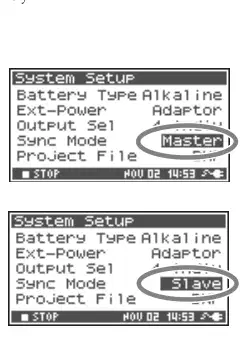
※システム設定の詳細については、こちらをご覧ください。 「システムセットアップ」 (p. 60).
※システム設定の詳細については、こちらをご覧ください。 「システムセットアップ」 (p. 60).
リモートリンクの設定が完了します。
プレス [REC] ボタン R-44 の送信で録音を開始します。 おすすめ 「記録」 (p.) の 29)録画設定に関する情報。 記録スタンバイはリモートでリンクすることもできます。 おすすめ 「スタンバイの記録」 (p.) 31) 記録スタンバイに関する情報
※リモートリンク録画を使用する場合は必ずその旨をお知らせください。 RECフレイク. 録音設定はR-44単位の同じです。
*リモートリンクは、同じREC開始時間を保証するものではありません
※R-44の受信はデジタル入力から録画できません。
伝達側面の組み立て · サイドセットアップを受け取る


このセクションでは、R-44 Display に表示される可能性のある最も重要なメッセージについて説明します。
メッセージステータス ボットロー! 内部電池の残量が低い。 内部電池は交換しなければなりません。 バッテリー充電が不足している場合は、内部クロックは不正確になりますが、他の機能を正しく記録し、再生して操作することができます。 電池交換の対象となる保証書に記載されているサービス場所のいずれかにお問い合わせください。 バッテリーの低! 電池の残量や外部電源が少ない。 新鮮な電池を取付けて下さい、外的な電源を変えて下さい、またはACアダプターを使用します。 SDバッファリング 録音バッファは容量に達しました。 参照 p. 21 詳しくは.
SDカードがスロー! 録音バッファが容量に達しました。 録音は止まらないが、一部の音は記録されていない- ed。 ボタンが押下されるまでは、このメッセージは消えません。 このメッセージが再び表示された場合、SDメモリカード処理能力を低下させる可能性があります。 ディスクをフォーマットします。 参照 P. 20 詳しくは、 SD 未フォーマット R-44が読み取れないファイル形式でSDメモリカードをフォーマットしたと表示します。 SDメモリーカードのフォーマットをお願いします。 SDカードフル! SDメモリカードに不十分な空き容量があります。 プロジェクトファイルをコンピュータに転送して、より多くのスペースを解放します。 SDカードロック メモリーカードをロックします。 メモリーカードを削除し、ロック解除します。
SDカードの間違い メモリーカードにアクセスする際にエラーが発生しました。 メモリーカードは破損する場合があります。
オーバープラジ #999 既に999件数のプロジェクト名が残っているときに、レコードボタンを押した時にこのメッセージが表示されます。 この状態では記録できません。 録画できる前に、プロジェクト名を変更する必要があります。 プロジェクトが存在します! 既に存在するプロジェクトと同じ名前の通りです。 別の名前でプロジェクトを作成します。 ファイルサイザーエラー! ファイルシステムに問題が発生しました。
名も長すぎ! プロジェクト名が長すぎます。 プロジェクトをコピーした時に新しく作成されるプロジェクト名が長すぎると表示されます。 ソースプロジェクトの名前を短くする必要があります。 不適切なプロジ。 R-44は、このプロジェクトを処理できません。
HOLD ON ホルドスイッチは、 ホルドスイッチがオンになっている間、R-44を操作しようとするとこのメッセージが表示されます。 レコーディング R-44 が録画されました。 録画中にR-44を操作しようとすると、このメッセージが表示されます。 操作を行う必要がある場合は、まず録画を停止する必要があります。 プレイ中 R-44 が今再生されています。 再生中にR-44を操作しようとすると、このメッセージが表示されます。 操作を行う必要がある場合は、まず再生を停止する必要があります。


難しさを体感したら、まずはこのセクションをご覧ください。 様々な問題の解決方法に関するヒントが含まれています。
Windows とエクスプローラーまたは他のソフトウェアが、R-44 およびコンピュータ間で USB 接続を閉じようとすると SDメモリカードを参照している場合に開く場合、「USB の大容量ストレージデバイスを削除したときにエラーが発生しました。デバイスの「未指定ボリューム」をクローズできません。 「もう一度停止装置を実行してください」が表示され、 R-44を切断することはできません。 SDメモリカードを参照しているすべてのソフトウェアまたはウィンドウを閉じます。 再び「ハードディスクを安全に削除」を実行します。
入力レベルが指定されている場合は正しく記録できません。 入力レベルノブ あまり低いです。 入力レベルを正しく設定してください。 参照:「入力レベルを調整する」 (p. 30)
接続されたマイクから録音する場合は、マイクロフォンがXLR入力コネクタに適切に接続されていることを確認してください。 また、設定のチェックも行います。 ファントム電源スイッチ. 参照:「ファントム電源スイッチ[パントパワー]」 (p. 10)
入力セレクトシステムの設定が間違っている場合は正しく記録できません。 参照: 「システム設定」 (p. 60)
入力レベルが高すぎると、オーディオは歪められます。 参照して下さい 「入力レベルを調整する」 (p.) の 30)、および使用して下さい 入力レベルノブ レベルを適切に調整します。 場合によっては、録音中に効果が加えられたため音を歪めることがあります。 効果を伴って入力レベルを調整する必要があります。 歪みが現れないように、効果パラメータを調整します。

パン(ステレオイメージ)は正しく保存されません
リミッターがオンになったら、各チャンネルのレベルに応答します。つまり右側(または左)側に存在する音のレベルは増加すると、そのチャネルに対するリミッタは音量を制限することになります。 ステレオで録画している場合、結果は左右のボリュームの違いが分岐してしまうので、中央に向かって移動するパン(ステレオ画像)を引き起こします。
ご利用の場合 編集&サポート CH1、CH2、C3、およびCH4に別々に設定されたチャネルリンク(LINK)とコンプレッサーが動作し始めます。これは、中央に向かって移動するパン(ステレオイメージ)を引き起こして、CH1 (右)でレベル差を解消します。
また、入力レベルノブ設定がLとRのどちらかに大きく異なる場合はステレオイメージは正しく記録されません。
録音レベルが設定されているにもかかわらず、効果がオンになったときに音を歪めます
一部の効果は、音の部分を強調することによって動作しますので, これは全体の曲の音量を増やすことができます。, それによってクリップを引き起こします (歪み). 次の2つのアクションのいずれかを取ることができます。

再生の問題
音が聞こえない
繰り返しプロジェクトファイルを書き、削除するとSDメモリカードのファイルがフラグメントされていきますが、処理速度を遅くします。 この状態で録画を続けた場合、SDカードスローのメッセージが表示されて録音されたプロジェクトでスキップが起こることがあります。 重要な記録を作った場合は、最後にすべてのプロジェクトを一緒に削除する必要があります。 小さなデータの削除を繰り返して、ディスクが断片化されてしまうと録画に失敗する可能性があります。

R-44 操作の問題
電源がオンにならない
フォルダに多数のファイルがある場合、Finderを開くと操作が緩められており、画面は簡単にスクロールしません。 フォルダ内のプロジェクトを別のフォルダーに移動して、フォルダーが少ないプロジェクトが含まれるようにしてください。
とりあえず ディスプレイタイマー ディスプレイのセットアップでは、ユニットがしばらくの間運営されていないときに表示を暗く設定します。 参照:「4表示設定」 (p. 69)
効果設定やシステムの設定が元の状態に戻ってきた場合、R-44を工場出荷時デフォルト設定にリセットする可能性がございます。 参照:「工場出荷時リセット(工場出荷時のデフォルト設定を復元)」 (p. 65)
エフェクトのパラメータ値が変更されていない限り保存されます。効果タイプを変更した場合はデフォルト値を返します。 詳細な設定をした場合は、再度使用するためにそれらの設定のメモを作成する必要があります。 参照:「音質の設定(効果設定)」 (p. 55)
必ずその旨を確かめてください。 ホルドスイッチ オフです。 場合の ホルドスイッチ パネルボタンとパネルのボタンがオンになっています。 [SCRUB/VALUE] ダイヤル 操作性はあります。 参照:「ホールドスイッチ[HOLD]」 (p. 10)
メイン画面またはファインダー内のプロジェクト名とフォルダ名の文字が飾られます
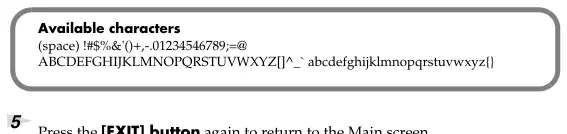
「アベイラブル文字」ではないキャラクターは正しく表示されない。 また、正しく実行されていない場合があります。 参照: 「利用可能な文字」 (p. 70)
外部電源は枯渇します。 外部電源を新しい装置に交換するか、ACアダプターへの転換して下さい。 ACアダプターを使用する場合は、最終電圧()を設定します。パワー)へ アダプター. 参照して下さい:「最終的な電圧を置くこと」 (p. 27)


8GB SDHCカード(分)
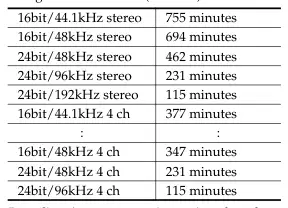
16bit/44.1kHz ステレオ755分 16bit/48kHz のステレオ694分 24bit/ 48kHz は462分24bit/96kHz が 231分 24ビット/192kHz の場合は115分16bit/44.0kHz 4ch 377分:16bit/46kHz 4CH 347分 24 bit/48Hz 442k 347分の24bit/24bit/64kHz 4h 231min 24bit / 96kHz MHz ステレオ115分 16dB/44.1KHz、4ch 379秒
44.1kHz/48kHz/88.2kHz/96kHz/192kHz (192kHzの2チャンネル限定)
* 16 個の軌道 24 のサンプリングのサイズは頻度と選ぶことができます
※録画時間は目安です。 実際の結果は異なる場合があります。
※1つ以上が記録されたファイルが存在する場合は、合計の録画時間はリストに比べると少なくなります。
SDHCメモリカード(64MB~8GB*対応)
※2007年11月現在
※2GBまでのファイルを取り扱うことができます。 録画中にファイルサイズが2GBに達した場合、ファイルは閉じられていきます。新しいファイルが作成され、録音は継続します。
RCA ピンタイプ(IEC 60958-3)
11ステップ:+4、2-、8,-14,-20,-26,-32,-38,-44,-50,56 (入力レベルノブ:センター) 入力レベルのノブ : + 8 dBuへのマイナスの無限
20Hz - 40kHz (0/-3 dB)
48V +/- 1つのチャネルごとの4V 8mA (20mAかすべてのチャネルのためにより少し)
16/24-bit

その他のターミナル
小型Bのタイプ コネクターUSB 1.1か2.0高速(標準のMassストレージ クラス)
ステレオミニタイプジャックワードクロック同期と2ユニットのリモートコントロールを開始/停止
* リモート・コントロール機能は厳密な同じRECの開始の時間を保証するものではありません
* 録画と再生中に効果が出る
※ 192kHzにサンプルレートが設定されている間は効果が認められません。
* 0dBu = 0.775バーム 962a ※製品改良の面では、本ユニットの仕様・外観は予告なく変更する場合があります。
128 x 64 有機EL
ACアダプター(PSB-1U) AA型バッテリー x 4 (アルカリまたはNiMHのみ)電池寿命
連続再生 約4.0時間 連続録画 約4.0時間
アルカリ電池、44.1kHzの16ビット、ファントム電源オフステレオの使用時
157 mm(W) x 183 mm(D) x 61 mm(H) 6-3/16”(W) x 7-1/4”(D) x 2-7/16”(H)
電池およびSDを含む1.3 kg私に2ポンド14オンス



英国について
セントラル・ライブ
本装置の主要な導線の色が、プラグ内の端末を識別する色付きのマーキングに対応していないため、次のように進みます。BLUE はカラーリングされたワイヤを文字Nまたは色のBLACKでマークされているターミナルに接続する必要があります。 色のBROWNは、Lまたは赤色でマークされている端末に接続する必要があります。 上記ワイヤのいずれかが3つのピンプラグのアース端子に接続されていることは一切ありません。

R-44 4チャネル ポータブル リコーダーとWAVE エディター ローランド システム グループ 米国 425 Sequoia Drive Suite 114, Bellingham, ワシントン州, 98226 USA 360-594-4282
204 *マイクロソフトおよびWindowsはMicrosoft Corporationの登録商標です。 206j * Windows®は、正式に「Microsoft®Windows®オペレーティングシステム」として知られています。207 * AppleおよびMacintoshはApple, Inc.の登録商標です。 209 * Mac OSはApple, Inc.の商標です。 220 * 本文書に記載されたすべての商品名は、各所有者の商標または登録商標です。 ADD * SDHCロゴは商標です
236名 ※ Fugue社2008年京都ソフトウェア研究株式会社 スタッフ募集
フィグ.フゲ-ロゴスプ


この取扱説明書で参照されているリンク(メーカー、サポート、ダウンロード等)。
ユーザーまたはスタッフが通常1日以内に回答します。あなたの質問が次の人の助けにもなります。
最初の質問を投稿しましょう。他のユーザーや当チームが回答します。