江気産業株式会社


U.Kのユーザーのための特別なメモ。 本製品の主なリードは、10Aヒューズを組み込む非鉄(モールド)プラグで装着されています。 ヒューズは、BSIまたはASTAが承認したBS 1362のヒューズを交換する必要がある場合
上記と同じ評価のプラグのピン面にも示されている、使用しなければなりません。 ヒューズを交換した後、常にヒューズカバーを再調整します。 ヒューズカバーなしでプラグを使用しないでください。 コンセントの不均等な場合、付属プラグと互換性がない場合には、メインズプラグを切って適切なタイプに収まる。
疑わしい場合は、資格のある電気技師に相談してください。
または

CD-ROMは、英語・ドイツ語・フランス語・スペイン語・イタリア語・ポルトガル語・日本語で設定ガイドを収録しています。
ダイ ミッジェリーフェーテ CD-ROM エントグリッシュのエンリッチンス・アントワーヌ、ドイツ、フランチェシスチ、スパニシュ、イタリネシュ、ポルギーズクウンドジャパンイスチャ。
Le CD-ROM 4ni 大陸のルガイド D'installation en anglais, allemand, français, エスパニョール, italien, portugais et japonais.
デン・メドフェルジャンデ CD-ROM-スキヴァン インネルホラーアップペストレーニングガイド på engelska、tyska、フランスカ、スパンスカ、イタリゼンカ、ポルトゥギスカオウジャパンスカ。
エル CD-ROM suministrado contiene グアイ・デ・コンフィチュラシオン アンテレス、アレマン、フランチェス、エスパニョール、ビニコ、ポルグージェイジャポネ。
イルCD-ROM in dotazione contiene グアム・ディ·イムポサツィオーネ、テデスコ、フランス、スパニョロ、ビニオ、ポルゴヘス電子giapponese。
チェ・エンゲルス、デュツ、フランズ、スパアンス、イタリアン、ポルゲエのインスペラギドCD-ROMが誇る。
O CD-ROM フォーネシド コンテム グア デコンフィスラセオ エッグレ、アルメアン、フランチェス、エスパール、北京、駐日電子ジャポネス。

プロジェクターをご利用される前に、この操作マニュアルをよくお読みください。
子どもたちが光のビームに直接立ち向かうことはありませんのでご注意ください。
雨や湿気。
プロジェクターの下部をご覧ください。
横方向の三角形内の矢印記号で雷フラッシュは、ユーザーが製品の内部に「危険な電圧」を絶縁されていない存在感に警告することを意図しています。これは、危険または電気的衝撃を構成する十分な大きさである可能性があることを保証します。
電動ショックの危険性。
指定ユーザ以外のユーザー
サービスねじ。
三角形内の除外点は、製品に付随する文献の重要な操作とメンテナンス(サービス)指示の存在をユーザーに警告するように意図されています。
カバーを取除いないで下さい。 ランプユニット以外は、ユーザサービス可能な部品はありません。
スタッフ
製造業者によって明示的に承認されると、この装備のメントを操作するためにユーザーの権限を無効にすることができます。
インフォメーション この装置は、FCC規則の第15部に従事するクラスAのデジタル デバイスのための限界に従うためにテストされ、見つけられました。 これらは、装置が商業環境で作動する際の有害な干渉に対して適度な保護を提供するように設計されています。 この装置は、動作マニュアルに従ってインストールされていない場合、無線周波数エネルギーを放射し、使用してできま、電波通信に有害な干渉を引き起こす可能性があります。 住宅地でのこの機器の操作は、有害な干渉を引き起こす可能性が高い, その場合、ユーザーは自分の費用で干渉を修正する必要があります.
封じられたコンピュータ ケーブルは装置と使用されなければなりません。 デバイスがFCCクラスAの検証に準拠していることを確実にするためにケーブルを提供します。

警告: プロジェクターの冷却ファンは、待機モードに入ると約90秒間連続で稼働します。 通常の操作中、プロジェクターをスタンバイモードに置くとき常にプロジェクターかリモート・コントロールのPOWERボタンを使用します。 電源コードを切断する前に冷却ファンが停止していることを確認してください。 通常の操作の間に、電源コードを切断することによってプロジェクターをオフにしないでください。 観察できないと、早期ランプの故障が発生します。
製品の処分 小さなはんだ、小さめのコケラを施すポケライトです。 これら物質の処分は、環境配慮により規制される場合があります。 処分やリサイクル情報については、米国電子産業連合(Electronic Industries Alliance)の州に拠点を置く場合、地方自治体または地域当局に連絡してください。 イーエーアイエ(Eeae).
ページの「ランプの交換」を参照してください。 66.
ランプ交換警告:このカバーを開いた前にランプおよび切断の電源コードをオフにして下さい。 内側の熱間表面。 ランプを交換する前に1時間冷やすようにします。 同じEIKIランプユニットモデルAH-35001のみに置き換えます。 高圧ランプ:爆発の危険性。 ランプが破裂しているなら、ガラス粒子の潜在的な危険性。 ケアでハンドルを 操作マニュアルを参照してください。 サービスマン-ワーニング: 放射線目と皮膚保護を使用して、サービス中に。
逆浸透の心配者ル置換デラランプ : ETEINDRE LA LAMPE ET DEBRANCHER LE CORDON D'ALIMENTATION アバンギャルド ドウVRIR LE COUVERCLE. L’INTERIEUR DU BOITIER ETANT EXTREMEMENT CHAUD, アテンシャル 1 ヘアバンギャルド DE PROCEDER AU REMPLACEMENT DE LA LAMPE. ネオ・レモプレーサーク・パーヌランプエキドモーデルAH-35001。 激しい記者を灯す:リズク・ドの爆発。 危険性ポテンティエルデパートニクルドベールアンカスD'ECLATEMENT DE LA LAMPE. 操作者 AVEC 前記。 SE のレポーターAUモードD'EMPLOI。 逆浸透 - リパテラー:セプロテーガールズアイクらの穴デ放射線は、死体を奪います。
ダイムパネルは、EIKIプロジェクターです。 非常に洗練されたパネルには、786,432ピクセルのマイクロミラーが含まれています。 大型スクリーンTV、ビデオ システムおよびビデオ カメラのようなあらゆるハイテクな電子機器と同様に、装置が従わなければならない特定の許容公差があります。 このユニットは、画像画面に非アクティブドットを生じる可能性がある許容公差内の一部の非アクティブなピクセルを持っています。 単位の映像の質か寿命に影響を及ぼしません。


メニュー画面の使用
メニューは2つの機能、調整および設定を達成するために操作することができます。 (メニュー項目の設定は、42ページと43ページをご覧ください。) )
マウス/調節ボタン(MOUSE)'/"/\/|)
この操作ボタンで使用されるボタンはこの操作で使用しました
調節ボタン('/"/\/|)
例:「ブライト」の調整 ・プロジェクターのボタンを使って操作ができます。
このステップで使用ボタン
INPUT 1 (RGB) モード1プレス ・「ピクチャー」メニュー画面を、セプトモードの入力画面が表示されます。
2 プレス | または \ 他のメニュー画面を表示するには

インフォメーション プロジェクター使用時に保護装置を指示します。
74ページ 70 ページ目と71 ページ 63




電力は、多くの便利な機能を実行できます。 安全を保証するために、この製品は設計され製造されています。 しかし、不適切な使用は潜在的な電気衝撃か火災の危険をもたらすことができます。 本製品に組み込まれた保護具を倒さないために、インストールの次の基本規則を遵守して使用し、サービスします。
1. . 読書指示 製品の動作前に、安全・操作指示を必ずお読みください。 2. . 指示を保持して下さい 安全・操作の指示は、将来の参考のために保持されるべきです。 3. . ヒード警告 製品および操作指示の警告はすべてに付着する必要があります。 4. . 指示に従ってください すべての操作と使用指示に従う必要があります。 5. . クリーニング 洗浄前に壁コンセントからこの製品を抜く。 液体洗剤やエアロゾルクリーナーは使用しないでください。 洗浄のために湿布を使用してください。 6. . 添付ファイル 危険を引き起こす可能性があるため、製品メーカーが推奨しない添付ファイルを使用しないでください。 7. . 水と湿気 浴槽、洗面ボウル、キッチンシンク、またはランドリーバスタブの近くで水上付近のこの製品を使用しないでください。湿式地下室では、プールの近くに;など 8. . アクセサリー カート、スタンド、三脚、ブラケット、テーブルにこの製品を置かないでください。 製品は、子供や大人に深刻な怪我を引き起こし、製品への重大な損傷を引き起こす可能性があります。 カート、スタンド、三脚、ブラケット、またはメーカーが推奨するテーブルのみを使用してください。 製品の取り付けはメーカーの指示に従っておくべきで、製造業者が推奨する取付付属品を使用する必要があります。 9. . 交通アクセス 商品を、カートの組み合わせでケアして移動します。 クイックストップ、過度の力、および不均等な表面は製品とカートの組み合わせをオーバーターンさせる可能性があります。 10.10.11 換気 キャビネットのスロットと開口部は、製品の信頼性の高い操作を確保し、過熱から保護するために換気のために提供され、これらの開閉がブロックまたはカバーされていない必要があります。 開口部は、ベッドやソファー、敷物などの同様の表面に製品を置くことによってブロックされるべきではありません。 本製品は、適切な換気が提供されない限り、本箱やラックなどの組み込みの設置に置かないでください。またはメーカーの指示は守られています。 11.11.10 電源の出力 マーキングラベルに示されている電源の種類からのみ、この製品は操作する必要があります。 電源の種類がわからない場合は、製品販売店や現地の電力会社にお問い合わせください。 電池の電力、または他の源から作動する製品については、操作指示を参照してください。 12.12.11 接地または分極 下記の1つのプラグを差し込みます。 コンセントに差し込みがない場合は、電気技師にお問い合わせください。 プラグの安全目的を倒さない。
日・祝 パワーコード保護 電源コードは、それらの上に置いたり反対にアイテムを固定したりする可能性がないので、プラグや便利なレセプターでコードへの特定の注意を支払うためにルーティングされなければならないと彼らは製品から出るポイント。 日・祝 照明 雷嵐の間にこのプロダクトのための加えられた保護のために、またはそれが長期間の間無期限および未使用去ったとき、壁出口からそれをプラグ アンド ケーブル システムを外します。 雷やパワーラインのサージにより、製品へのダメージを防止します。 15. 日 積み過ぎの 壁コンセント、延長コード、またはこれが火や電気ショックの危険をもたらすことができるので、必要な利便性レセプタクルを積み過ぎないでください。 16.16 日 オブジェクトと液体のエントリ 危険電圧ポイントや火または電気ショックを引き起こす可能性のある部品に触れることができるため、開口部を通してあらゆる種類のオブジェクトをプッシュしないでください。 製品の液体をこぼすことはありません。 17. 。 サービシング 開封またはカバーを外すと、この製品を自分でサービスしようとしないでください。危険な電圧または他の危険にさらされる可能性があります。 資格のあるサービス担当者にすべてのサービスを参照してください。 18. 日 損害賠償サービス 壁コンセントからこの製品を抜い、次の条件下で資格のあるサービス担当者にサービスを提供するを参照してください。
.. 電源コードやプラグが破損しているとき。 . . 液体がこぼれているか、またはオブジェクトに落ちる
製品の . . 雨や水に製品が露出している場合。 d. 。 製品を次の方法で正常に動作しない場合
操作指示。 操作指示によって覆われているそれらの制御だけを調節して下さい、他の制御の不適切な調整が損傷をもたらすかもしれないし、プロダクトを正常な動作に元通りにする修飾された技術者による広範な仕事を必要とします。 . . 製品を落下または破損している場合
方法。 . . 製品を展示する際は、
性能は、これはサービスの必要性を示します。 19. 日 交換部品 交換部品が必要な場合は、サービス技術者がメーカーに指定された交換部品を使用していたり、元の部分と同じ特性を持つことを確認してください。 不正な置換は、火災や電気ショックなどの危険性を生じる可能性があります。 20. 日 安全チェック 本サービスの完了や修理を本製品に行なう際、安全検査を実施し、適切な動作条件であることを確認するよう依頼します。 21. 。 壁か天井の土台 製品の取り付けは、メーカーが推奨する壁や天井にのみご使用ください。 22. 日 ヒート ヒートを生成するラジエーター、熱レジスタ、ストーブなどの熱源から離れた製品です。
.. 2線式(メイン)プラグ . . 3線式接地タイプ(本体)プラグ付
接地ターミナル。 地上型電源にのみ装着します。

プロジェクターの設定時に、次の安全対策をお読みください。
ランプの破裂がなら粒子。 ランプの破裂の場合、交換用の最寄りのEIKI認定プロジェクターディーラーまたはサービスセンターにお問い合わせください。 ページの「ランプの交換」を参照してください。 66.
tionは、プロジェクターが落下する原因のパーソンル傷害を避けるためにそれを注意深く保障します。
予防接種
AH-35001
プロジェクターをハード・イム、または振動に被せないでください。 ■当レンズを装着しない、または
レンズの表面を傷つけて下さい。
目には、たまに目を閉じます。 ■長時間スクリーンを見守る
画質が良く、このプロジェクターは空中・埃やタバコの煙から解放されるエリアに設置されることをおすすめします。 プロジェクターがこれらの環境に従った場合、換気やレンズはより頻繁に清掃する必要があります。 プロジェクターを定期的に清掃する限り、これらの環境での使用はユニットの全体的な動作寿命を減らすことはありません。 社内清掃は、EIKI認定プロジェクターディーラーまたはSer-vice Centerでのみ実施されるべきです。
時間は目の緊張を引き起こします。 occa- の角をつまみにあなたの目を残してください。
極端な温度で場所を避けてください。 ■プロジェクターの動作温度
は41°Fから104°F (+5°Cへの +40°C)です。 ■プロジェクターの保管温度は
から–4°Fへの140°F (-20°Cに+60°C)。
吸入や排気ベントをブロックしないでください。 ■スペースの7/8インチ(20cm)以上でご使用いただけます。
直射日光や明るい光に置かれる場所でプロジェクターをセットアップしないでください。 ■画面を直進してない状態にする
排気出口と最も近い壁または閉塞の間。 ■取入口の出口と排気を保障して下さい
日光か部屋ライト。 画面上で直接落下する光が色を洗い流して、見にくい。 カーテンを閉じて、明るい部屋で画面を設定する際にライトを薄暗くします。
ベントは妨げられません。 ■冷却ファンが閉塞すると、プロ
切口回路は、pro-の注入器をスタンバイモードに自動的に置きます過熱損傷を防ぐため。 malfunc-のtionは表示されません(ページを参照) 64 とりあえず 65.)。 壁コンセントからプロジェクター電源コードを外し、少なくとも10分待ちます。 吸入や排気の出口が遮断されていないプロジェクターを配置し、電源コードを差し込み、プロジェクターをオンにします。 プロジェクターを通常の動作状態に戻します。
プロジェクターは12度の最大角度に安全に傾けることができます。 ■配置は±12度以内
水平方向。

レンズキャップをプロジェクターに。 (ページ参照) 11.) ■保管ケースやプロジェクターを露出させない
直射日光や熱源の近くへ。 収納ケースやプロジェクターは色を変化させるか、変形する場合があります。
その他の接続機器 ■パソコンやその他オーディオを繋ぐ場合
プロジェクターにビジュアル機器を取り付け、ACコンセントから電源コードをアンプラグし、装置をオフにして接続します。 ■ 取扱説明書をお読みください。
接続方法の指示のために接続される注入器および装置。
プロジェクターを他の国で使用 ■電源電圧と形状の
プロジェクターを使用する地域や国によってプラグが異なります。 プロジェクターを海外で使用する場合は、コウンの試用に適した電源コードを使用するようにしてください。
温度モニター機能 ■プロジェクターが起動したら
空気の出口のセットアップの問題か妨害による熱、「
「写真の左下隅に照らしをします。 温度が上昇し続ければ、ランプは消えます、プロジェクターの気温警報表示器は点滅します、そして90秒後に涼しい-オフ期間の後でプロジェクターはスタンバイモードに入ります。 ページの「メンテナンスインジケータ」を参照してください。 64 詳しくはお問い合わせください。
と “

CD-ROMには、複数の言語でPDF「SETUP GUIDE」が搭載されており、プロジェクターと連携できます。 この設定ガイドを利用するには、Adobe® Reader®をコンピュータ(Windows®またはMacintosh®)にインストールする必要があります。
アドビ® Readerはインターネットからダウンロードしてください(無料)http://www.adobe.com/ はなべ).
Windows®の場合:
Macintosh®の場合:
1 CD-ROMドライブにCD-ROMをインサートします。 2 ダブルクリックすると「マイコンピュータ」アイコンをクリックします。 3 ダブルクリックすると、CD-ROMドライブがクリックされます。 4 ダブルクリックすると「SETUP」フォルダが開きます。 5 閲覧したい言語(フォルダー名)をダブルクリックします。 6 ダブルクリックして「SE E35」のpdfファイルをクリックして、セットアップガイドにアクセスします。
1 CD-ROMドライブにCD-ROMをインサートします。 2 ダブルクリックすると、CD-ROMアイコンをクリックします。 3 ダブルクリックすると「SETUP」フォルダが開きます。 4 ダブルクリックすると、表示したい言語(フォルダー名)をクリックします。 5 ダブルクリックして「SE E35」のPDFファイルをクリックして、セットアップガイドにアクセスします。
付属のCD-ROMに含まれている「SETUP GUIDE」を参考にしてください。
スクリーンのサイズおよび映写距離 2 接続ピン割り当て 3 RS-232C 指定とコマンド 4 プロジェクトネットワークの設定
プロジェクターの使い方の設定
RS-232C または Telnet 17 プロジェクタの使用を制御する
RS-232C または Telnet 20 トラブルシューティング 27 サイズ 30
環境6 プロジェクターをLAN12で制御

供給された付属品 工場出荷時に、収納ケースのポケットにアクセサリー(リモートコントロールや電源コードなど)を取り付けます。

リモートコントロールRRMCGA371WJSA 2 R-03電池(AAA)サイズ、UM/SUM-4、HP-16または類似しています。
※国の壁コンセントに対応した電源コードを使用
3 RCA〜15ピンD-subケーブル(9'10")QCNWGA043WJPZ
DIN-D-sub RS-232Cアダプタ (5 57/64" (15 cm) QCNWGA015WJPZ

トピックが説明されているこの操作マニュアルのメインページを参照する数字。

29 パワーボタン 電源をオンまたは回すため
プロジェクターを
スタンバイモード。
31 KEYSTONEボタン 鍵盤に入るため
33 ボリュームボタン スピーカーの音レベルを調整するため。
補正モード。
32 ズームレンズ - FORCUSボタン 映写されたイメージのサイズを調節するか、または焦点を合わせることのため。
40 の ENTER ボタン 選択した項目の設定
メニューでまたは調整します。
33 ボタン 入力モード1、2、3、4を切り替える
コンピュータに接続したときに自動的に画像を調節するため。
40 MENU ボタン 調節を表示するために
32 自動フォーカスボタン フォーカスを自動的に調整するため。
スクリーンの設定
40 調整ボタン ('/"/\/|) メニュー項目やその他の設定を選択するために。
15リモート・コントロール センサー
58 スピーカー
(下)

プロジェクターのインジケータについて
パワーインジケータ 緑に... ノーマル (スタンバイ) 赤 上の ザ ノーマル(電源)
ランプの表示器 緑に... ノーマルグリーンの点滅... ランプは暖まるか、または締めます。 レッド・オン・ザ・... ランプが異常に閉まるか、
変更が必要 (ページ参照) 64.)
温度警告インジケータ オフ... ノーマルレッドに... 温度が異常に高い。
(ページ参照) 64.)

トピックが説明されているこの操作マニュアルのメインページを参照する数字。
ターミナルは、21ページで「INPUT/OUTPUT端子と接続可能なメイン機器」を参照します。

28 26 インチ 3 ターミナル ビデオ機器を接続するためのターミナル。 26 INPUT 4ターミナル S-Video端末でビデオ機器を接続するためのターミナル。 26 オーディオ入力 3、4ターミナル INPUT 3と4用の共有オーディオ入力端子 23 USB端末
接続する機器の音声出力端子
オーディオ入力端子。
28 出力(INPUT 1, 2)ターミナル ・共有コンピューターRGBとコンポーネント信号出力端子(INPUT 1および2) ・モニターを接続するためのターミナル
アウディオインプット1、2ターミナル
共有音声入力端子
入出力 1、2
INPUT 2ターミナル コンピュータRGBのためのターミナル
27 RS-232Cターミナル パソコンでプロジェクターを操作するためのターミナル。
コンポーネント信号。
27 LANターミナル パソコンをネットワーク経由で制御するためのターミナル。
INPUT 1ターミナル コンピュータRGBのためのターミナル
コンポーネント信号。
63 エキゾーストベント 冷却ファンの速度とピッチは、内部温度変化に対応して動作中に変更する場合があります。 通常の動作で、故障を示すものではありません。
15リモート・コントロール センサー
13 Kensington Security 規格コネクタ
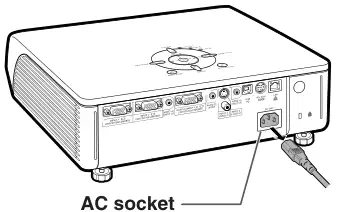
29 ACソケット 電源コードを接続します。

ケンジントンロックの使用 •このプロジェクターにKensington MicroSaverのセキュリティ システムとの使用のためのKensingtonの保証標準コネクターがあります。 プロジェクターのセキュリティ確保のために、システムに付属した情報を参考にしてください。
アウディオ出力ターミナル

トピックが説明されているこの操作マニュアルのメインページを参照する数字。
29 パワーボタン 電源をオンまたは回すため

自動フォーカスボタン フォーカスを自動的に調整するため。
プロジェクターを
スタンバイモード。
フォーカスボタン プロジェクトのイメージをフォーカスに持って来るため。
32 ズームボタン 投影された調節のため
IRISボタン 「ハイブライトネスモード」または「ハイコントラストモード」の切り替え
映像サイズ。
31 KEYSTONEボタン 鍵盤に入るため
メニューボタン 調整画面と設定画面を表示するための
補正モード。
35 個の FREEZE ボタン 画像を凍結する。
ボタン 部品のエンラージ/削減のため
AV のボタン 一時的に黒い画面を表示し、音を消すために。
映像。
ボリュームボタン スピーカーの音レベルを調整するため。
それぞれのスイッチに切り替える
入力モード。
PICTURE MODEボタン 映像モードを切るため。 35
49 自動 SYNC ボタン 画像を自動調整するため
画面サイズ スクリーンサイズ(NORMAL、BORDERなど)の切り替え用
コンピュータに接続されたとき。


30° フロントビュー
遠隔操作は、イラストの領域内でプロジェクターを制御するために使用できます。
リモート・コントロール信号の送信機
23' (7 m) 30°
リモート・コントロール信号の送信機
電池(R-03型)は、パッケージに付属する2個入出力です。
1 プレス ▲ カバーにマークを付けて矢印の方向でスライドさせます。 2 電池をインサートします。 •電池をインサートして、po-の明快さが正しくマッチし、バッテリーコンパートメント内のマークを確認してください。 3 カバーを取り付けて、それを非タイルでスライドさせてください。
電池の誤った使用は、それらが漏れたり爆発したりする可能性があります。 下記の注意事項を必ずお読みください。

基本操作(パソコンと接続するプロジェクター)を説明します。 詳しくは、各ステップの下のページをご覧ください。 セットアップとプロジェクション このセクションでは、プロジェクターの接続やコンピュータが1つの例で説明しています。

5・6 調整ボタン('/"/\ )
コンピュータ以外の機器を接続する場合は、25ページと26ページを参照してください。

プロジェクター角度を調整する • HEIGHT ADJUSTボタンでプロジェクター角度を調整します。
5. . 焦点およびズームレンズを調節して下さい
1 プロジェクトのイメージを焦点に持って下さい • プロジェクターがオンになったら、焦点機能automati-
2 映写されたイメージのサイズを調節して下さい • ズームを調整することで、撮影した画像サイズを調節します。
フォーカスパターンを1回表示し、オートフォーカスを実行します。
リモートコントロール
1 プレス
プレスによる調整
ズームボタン。
2 'または "を押すことで調整します。
プロジェクターの制御
リモートコントロール
1 プレス
プレスによる調整
フォーカスボタン
2 プレスで調整する\または |
ケーピー調整、フォーカスパターンが消えます。
6. . INPUTモードを選択します
リモートコントロールのプロジェクターまたはINPUT1ボタンで「入力 1」を選択します。
プロジェクターの制御
" 画面上の表示(RGB)
7. . 電源オフをオンにします
POWERボタンを押して、確認メッセージが表示されてからもう一度押します。
リモートコントロールでプロジェクター " 画面上の表示


ストレージケースの使い方

プロジェクターを収納する際にレンズキャップをレンズに取り付け、付属の収納ケースに入れます。
1 収納ケースのカバーを開けます。 2 プロジェクターをストー・エイジケースに置きます。

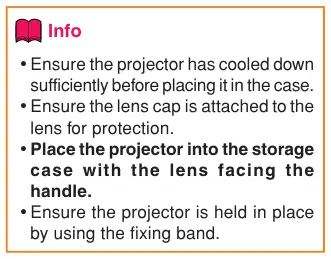

3 収納ケースのカバーを閉じます。 4 収納ケースのフロントポケットにアクセサリーを配置します。
固定バンド

プロジェクターの設定
プロジェクターの足を平面にスクリーンに垂直方向を配置し、最適なイメージを実現。
詳細はページを参照して下さい。 2 CD-ROMに付属の「SETUP GUIDE」が収録されました。
詳しくは、付属のCD-ROMに含まれている「SETUP GUIDE」のページ2を参照してください。 例:NORMALモード(4:3)
80"60" 67"50"
5'11"–8'11" (1.8 m – 2.7 m)
8'4"–12'6" (2.5 m – 3.8 m)
9'11"–14'11" (3.0 m – 4.6 m)
19'10"–29'10" (6.0 m – 9.1 m)
29'9"–44'9" (9.1 m – 13.7 m)

画面の後ろから逆画像投影を写し出す
メニュー (ページ参照) 59.) ■聴衆側に配置される際は、「PRJ Mode」メニューの「Rear(リア)」に設定します。 (ページ参照) 59.)
この取付けのためのブラケット。 プロジェクターを取り付ける前に、最寄りのEIKI Autho-rized Projector Dealerまたはサービスセンターにご連絡ください。 ■「PRJモード」に『Ceiling + Front』を設定することで画像を反転させます。 おすすめ
ページの先頭へ 59 この機能の使用のため。

出力(INPUT 1, 2)ターミナル モニターの映写イメージを同時に見たいときに、モニタを接続します。 (ページ参照) 28.)
INPUT 1、2ターミナル
コンピュータを接続する。 (ページ参照) 23.) コンポーネント出力端子(DVDプレーヤー、DTVデコーダー、ハードディスク付きDVDレコーダーなど)でビデオ機器を接続します。 (ページ参照) 25.)
アウディオインプット1、2ターミナル オーディオケーブルを接続します。 (INPUT 1と2の共有音声入力端子)(ページ参照 23 とりあえず 25.)
アウディオ出力ターミナル オーディオケーブルを接続します。 (INPUT 1、2、3、4 の共有音声出力端子)(ページ参照) 28.)
アウディオ・インプット3、4ターミナル オーディオケーブルを接続します。 (INPUT 3と4の共有音声入力端子)(ページ参照) 26.)
RS-232Cターミナル コンピュータを接続して、プロジェクターを制御します。 (ページ参照) 27.)
INPUT 4ターミナル S-video出力端子(VCR、DVDプレーヤーなど)でビデオ機器を接続します。 (ページ参照) 26.)
LANターミナル(10BASE-T/100 BASE-TX) LANケーブルでコンピュータやHUBを接続する。 (ページ参照) 27.)
USBターミナル USBケーブルでコンピュータを接続する。 (ページ参照) 23.)
INPUT 3ターミナル S-Video出力端子なしでビデオ機器を接続します。 (ページ参照) 26.)


ø3.5 mm minijack to RCAオーディオケーブル(商用)
ø3.5 mm minijack to RCAオーディオケーブル(商用)
ø3.5 mm minijack to RCAオーディオケーブル(商用)

接続する前に、AC出口からプロジェクターの電源コードがプラグを抜いており、デバイスを接続する機能をオフにします。 すべての接続をした後、プロジェクターに電源を入れると他のデバイスがオンになります。 コンピュータを接続するときは、すべての接続が行われる後にオンにされる最後のデバイスであることを確認します。
接続するデバイスの操作マニュアルが読み込まれていることを確認してください。

USBケーブル リモートコントロールをワイヤレスコンピュータマウスとして使用するために接続します。
* ø3.5 mmステレオまたはモノラルオーディオケーブル(商用)
※ ø3.5mmモノラルケーブルを使用する場合は、φ3.5mmステレオオーディオケーブル使用時音量レベルが半減します。
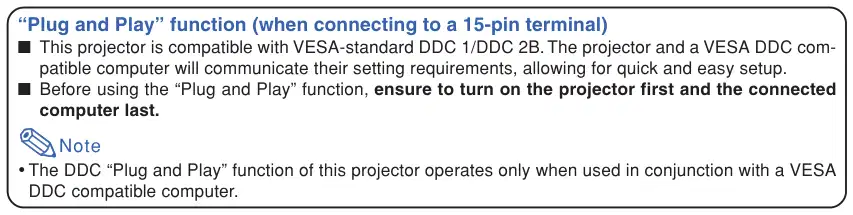
「プラグアンドプレイ」機能(15ピン端子に接続する時) ■VESA規格DDC1/DDC2B対応 プロジェクターとVESA DDCのCOM-
タブレットコンピュータは、設定要件を通信し、迅速かつ簡単にセットアップできます。 ■「プラグアンドプレイ」機能を利用する前 プロジェクターを最初におよび接続されるように保障して下さい

リモートコントロールをワイヤレスコンピュータマウスとして使用
プロジェクターとコンピュータを付属のRGBケーブルやUSBケーブルで接続する場合(ページ参照) 23)、コンピュータのマウスとしてリモート・コントロールを使用できます。
マウスポインタは接続後、次の方法で操作できます。

マウス・アジャストボタン('/"/\ )を押します。
マウス/調整ボタン('/"/\ )

プロジェクターには、COMPUTER-RGB/COMPONENT端子とS-VIDEO端末が搭載されており、ビデオ入力用のVIDEo端子があります。 音声ビジュアル機器の接続方法に関する記載されたイラストをご覧ください。 コンポーネント信号、RGB信号、S-ビデオ信号および映像信号の順に画質が最高です。 オーディオビジュアル機器にコンポーネント出力端子またはRGB出力端子がある場合、ビデオ接続用のプロジェクターでCOMPUTER-RGB/COMPONENTターミナル(INPUT 1またはInPUT 2)を使用します。
コンポーネントのビデオ出力端子でビデオ機器を接続する場合 (INPUTに接続する場合 1)

コンポーネントのビデオ出力端子にINPUT 1ターミナル
ø3.5 mm minijack to RCAオーディオケーブル(商用)



ø3.5 mm minijack to RCAオーディオケーブル(商用)
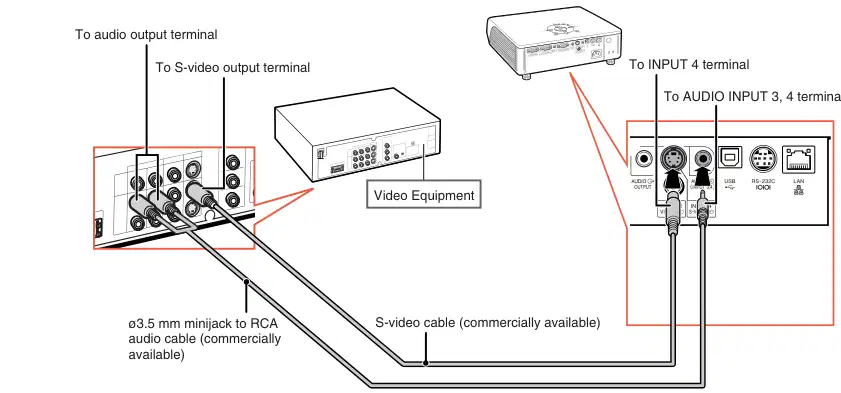
ø3.5 mm minijack to RCAオーディオケーブル(商用)


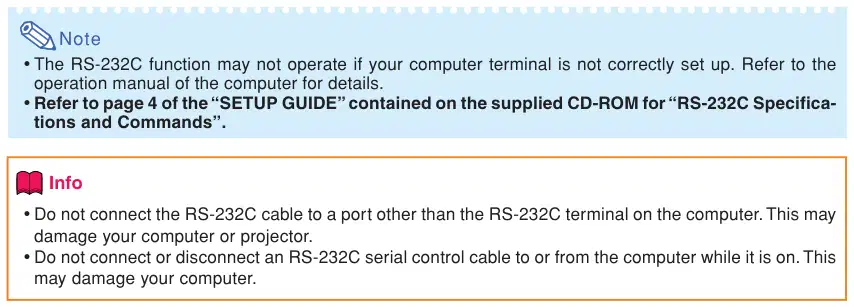
プロジェクターのRS-232CターミナルがDIN-D-sub RS-232cアダプタとRS-237Cシリアルコントロールケーブル(クロスタイプ、市販)でコンピュータに接続されている場合は、プロジェクターを制御してプロジェクタの状態を確認することができます。 付属のCD-ROMに含まれている「SETUP GUIDE」を参考にしてください。

RS-232Cシリアル制御ケーブルとDIN-D-subRS-232cアダプタを使用してコンピュータに接続するとき
RS-232Cシリアル制御ケーブル(クロスタイプ、市販)

TX/RX LED (黄色)はデータを送信/受信するとき照ります。 リンクLED(緑色)は、リンク時に点灯します。
※安全確保のため、過電圧を発生させる電話回線などのケーブルでLAN端子を接続しないでください。

プロジェクターと別々のモニターに、RGBケーブル2セットで表示できます。

出力1ターミナルにINPUT(入力1,2)端子
RGBケーブル(商用)


プロジェクターの各オーディオ入力端子に接続された機器から音声信号を出力することができます。
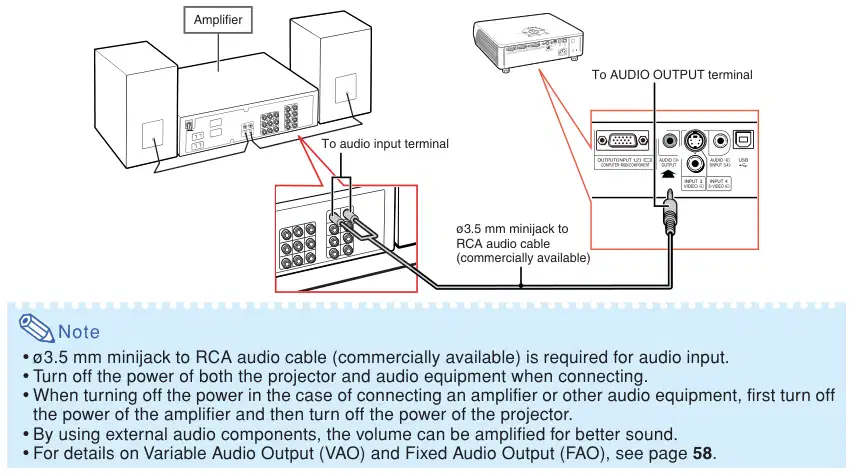
ø3.5 mm minijack to RCAオーディオケーブル(商用)


電源コードを、プロジェクターの後部にACソケットに接続します。
このセクションで手順を実行する前に、プロジェクターで使用する機器を接続します。 (23-28ページ参照)
インフォメーション • 英語は工場プリセット言語です。 画面上の表示を別の言語に変更したい場合は、ページの手順に従って言語を変更します。 62.
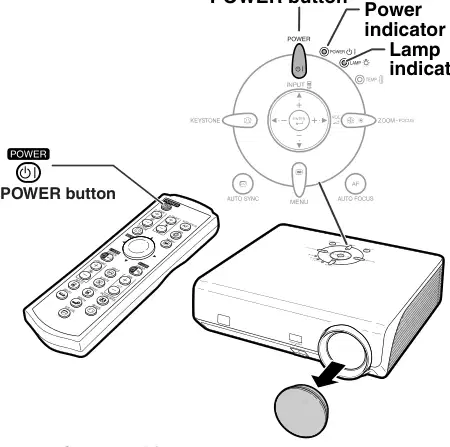
プロジェクターをスタンバイモードに

1 プロジェクターまたはリモートコントロールで押すと、コンパイルメッセージが表示されたときにもう一度ボタンを押して、プロジェクターをスタンバイモードにします。 2 冷却ファンが停止した後、AC出口から電源コードを抜く。
▼画面上の表示

調節のフィートを使用して

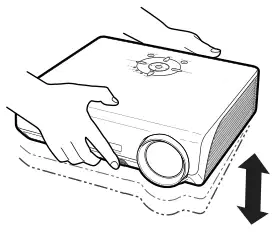
プロジェクターの高さは、スクリーンがプロジェクターよりも高い位置にあるときのプロジェクターの前面と後方の調整足を使用して調節することができます。画面が傾斜またはインストールサイトが少し傾斜しているときに。 プロジェクターを設置し、スクリーンにパーペンダイキュアとして最適です。
1 HEIGHT ADJUSTボタンを押します。 • フロント調整足が出てきます。 2 HEIGHT ADJUSTボタンを押しながら、プロジェクターを高さを調整する。
”(ON) (ページ参照) 57)、キーストーンの訂正はautomati-のキャリーを正しい台形歪みに作用します。 automati- のコーディッシュ修正されたイメージを調整したい場合、マニュアルキーストーン補正を使用してください。 (ページ参照) 31.)


画面上から下へ、または下から角度に写っていると、画像は壊滅的に歪んだ。 台形歪みを修正するための機能は、キーストーン補正と呼ばれます。 このプロジェクターには、プロジェクトされたインキジの年齢内で自動的にトペチドを補正する「自動キーストーン修正」機能が搭載されています。 縦傾斜または下降を自動的に補正します。12度以内です。
マウス/調節ボタン('/"/\/|)
"画面上の表示(キーストーン補正モード)

” (OFF).
自動キーストーン補正機能が有効化した後、または自動鍵盤修正機能を使わずに訂正をしたいときは、次の手順で手動で修正を行うことができます。
上部の側面を圧縮します。
1 リモートコントロールでキーストーンの補正モードに入るようにします。
下の側面を圧縮します。
自動キーストーンの訂正・手動鍵盤修正

焦点の調節
オンにすると自動焦点調整機能が搭載されています。 自動焦点機能が活性化された後フォーカスを調節したいときは、次の手順を使用してオートフォーカスファンク- tionを実行できます。
調節ボタン('/"/\/|)
プロジェクターまたはリモートコントロールの電源をオンにします。 •フォーカスパターンが表示された後に自動的に焦点を調整し、フォーカスパット- ternは画面から消えます。
自動焦点センサー 自動焦点センサーと画面の指示がある場合、または自動フォーカスセンサに汚れや埃がある場合は、オートフォーカスが正常に機能しない場合があります。 あらゆる妨害、土または塵を取除いて下さい。
ボタンを使ってフォーカスを調整するとき
リモートコントロールのプロジェクター
1 プレス
プレスによる調整
フォーカスボタン
2 プレスで調整する\または |
自動フォーカスボタン
” (OFF).

ボタンを使ってズームを調整するとき
リモートコントロールのプロジェクター
ズームボタンを押して調整します。 1 プレス
2 'または "を押すことで調整します。


接続機器の適切な入力モードを選択します。
プレス、またはリモートコントロールで入力モードを選択します。
"INPUTモードの画面表示(例)
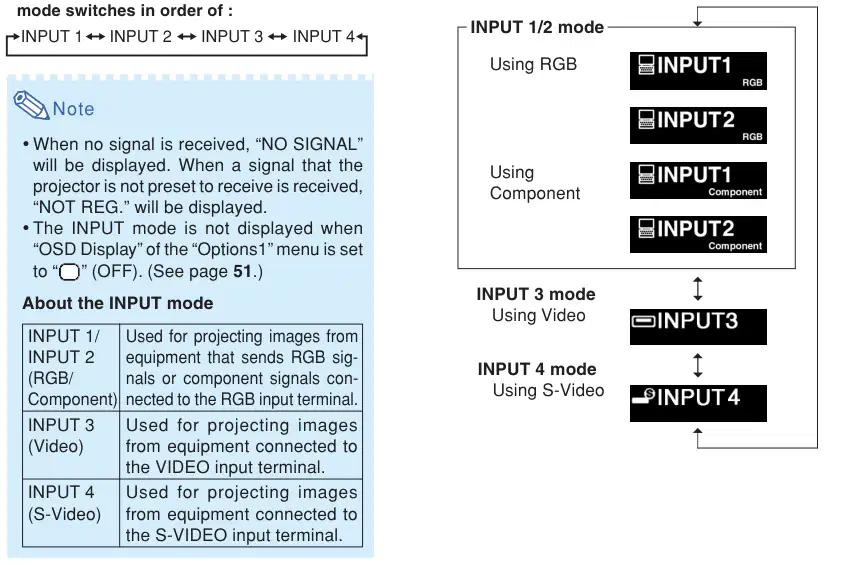
INPUT 1/INPUT 2 (RGB/コンポーネント) インサート 3(ビデオ)
RGB のシグナやコンポーネント信号をコンネクトした装置から、RGB入力端子に差し込む画像処理のために使用される。 装置から映像をVIDEO入力端子に接続した画像の写しに使用します。 S-VIDEO入力端子に接続した装置から画像の写出に使用されます。

プレス \/| プロジェクターか電圧
/ リモートコントロールで広告に-ちょうどボリューム。

黒いスクリーンを表示し、健全な一時的に消えます
リモートコントロールを押して、黒い画面を一時的に表示し、音をオフにします。

マウス/調節ボタン('/"/\/|)
グラフ、表などは画像の部分を拡大することができます。 詳しい説明をいただくと便利です。
1 リモート・コントロールの出版物。 ・画像を拡大します。
プロジェクトのイメージ。
×1 ×4 ×9 ×16 ×36 ×64 ×2 ×3
"画面上の表示


1 リモート・コントロールの出版物。 • 映写されたイメージは凍らせます。
2 接続された機器から移動イメージに戻すために再びプレスします。
映画やビデオゲームなど、映写画像に適した映像モードを選択できます。
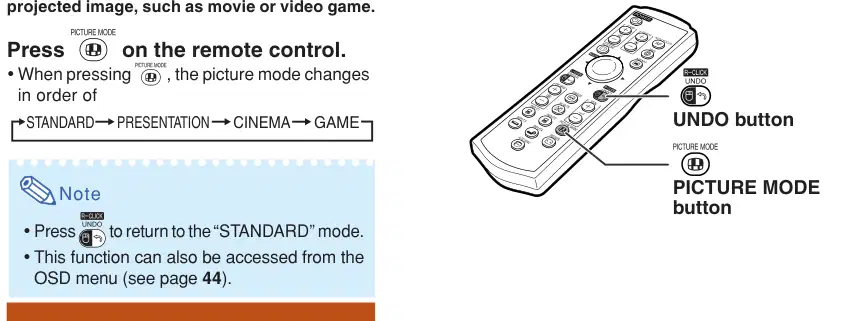
リモートコントロールを押します。 • 押すとき、映像モードは順序で変わります

この機能は、プロジェクテッドライトの量と画像のコントラストを制御します。
リモートコントロールを押します。 ・モードは「HIGH 明るさのモード」と「ハイ・コン・トレース・モード」の間で切り替えられます。

この機能により、サイズ変更モードを変更したりカスタマイズして入力イメージを強化することができます。 入力信号に応じて、「NORMAL」「DOT BY DOT」、BORDER(ボーダー)または「STRETCH」の画像を選択できます。
マウス/調節ボタン('/"/\/|)

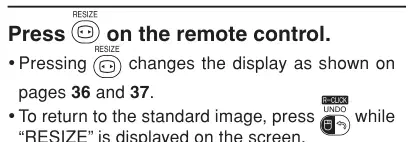
画面サイズ
パソコン
ドットボーダーストレッチによる通常の点
SVGA (800 × 600) XGA (1024 × 768) SXGA (1280 × 960) SXGA+ (1400 × 1050)
800 × 600 — 1280 × 960 1400 × 1050
4:3 アスペクト比
960 × 768 —
1280 × 1024 —
720 × 576 —
960 × 576 1024 × 576
出力画面イメージ 入力信号
ドットボーダーによるイメージ型NORMAL DOT
* * *
XGA
4:3 アスペクト比
4:3 アスペクト比
4:3 アスペクト比
5:4 アスペクト比
16:9 アスペクト比
: 撮影できない画像の切り出しエリア : 信号が消えているエリア。 ※ 部分を切らずに、元のアスペクト比で画像を写し出すモードです。
※「DOT BY DOT」とXGAよりも高分解能を持つ信号を設定した際に、「RESIZE」が表示される場合は、リモートコントロールの調整ボタン('/"/\/|)を使用してパネル内で表示するように画像を移動できます。 (ただし、OSDメニューから「サイズ変更」を設定した際には適用されません)

出力画面イメージ 入力信号
画像の種類 DVD / ビデオ
* *
4:3 アスペクト比
*
*
絞られた 16:9 イメージ
絞った 4:3 イメージ
16:9 アスペクト比
*
16:9 のアスペクト比 (4:3 アスペクト比率)
16:9画面)
※ 部分を切らずに、元のアスペクト比で画像を写し出すモードです。
: 撮影できない画像の切り出しエリア : 元の信号に画像が含まれていない領域。
手紙箱

プロジェクターにセットできるアイテムは以下の通りです。
メインメニュー サブメニュー

映像モード 標準プレゼンテーションシネマ Game
INPUT 1 (コンポーネント) / インサート 2(部品) インプット 3/インプット 4

高い明るさの高い対照
信号のタイプ 自動 RGB の部品
※1 INPUT 1またはINPUT 2による部品信号入力時、もしくはInPut 3かINPut 4 *2項目を選択した場合の項目はINPOUT 1又はINPutter 2*3項目で出力する際の入力時に
入力 1 / 入出力 2

※4 INPUT 1またはINPUT 2によるRGB信号入力時項目
INPUT 1 または InPut 2 モードを使用するとき: • プロジェクター入力がINPUT 1またはInPUT 2の場合に「ファインシンク」メニューが表示されます。

メインメニュー サブメニュー

ノーマルボーダードット(Dot Stretch)
自動PAL NTSC3.58 SECAM NTC4.43のパルM PAL-N PAL-60
背景ロゴ ブルーなし
自動電源オフ [ON/OFF]
センター 上部右下 下左上左下下降
ページの先頭へ 54 とりあえず 55
※1 INPUT 1またはINPUT 2 *2項目で入力したRGB信号をInPut 3かINPOUT 4に投入する場合
メインメニュー サブメニュー
パスワード 古いパスワード新しいパスワードを再確認
ページの先頭へ 56 ページの先頭へ 56

FAO VAO オーディオアウト
フロント シーリング+前部後部天井+リヤ
9600 bps 115200bps
「言語」メニュー

Español Italiano 日本語 English 中文

メニューは2つの機能、調整および設定を達成するために操作することができます。 (メニュー項目の設定は、42ページと43ページをご覧ください。) )
マウス/調節ボタン(MOUSE)'/"/\/|)
調節ボタン('/"/\/|)
例:「ブライト」の調整 ・プロジェクターのボタンを使って操作ができます。
INPUT 1 (RGB) モード1プレス ・「ピクチャー」メニュー画面を、セプトモードの入力画面が表示されます。
メニューアイコン
2 プレス | または \ 他のメニュー画面を表示するには
メニューアイコンメニュー画面

3 プレス ' または " 調整したい項目を選択

4 プレス \ または | 選択した項目を調整します。

5 プレス ・メニュー画面が消えます。

メニューは2つの機能、調整および設定を達成するために操作することができます。 (調整用- のメニュー項目, ページ 40 と 41.)
マウス/調節ボタン(MOUSE)'/"/\/|)

例:「メニュー位置」の設定 ・プロジェクターのボタンを使って操作ができます。
1 プレス • 選択した入力モードの「Picture」メニュー画面が表示されます。
2 プレス | または \ 他のメニュー画面を表示するには

3 プレス ' または " 設定したい項目を選択し、それから押します | サブメニューを表示するために。

「Options2」メニュー、プレス
”.
4 プレス ' または " サブメニューに表示されている項目のセット- ting を選択します。

5 プレス • 選択した項目がセットされます。
6 プレス ・メニュー画面が消えます。

プロジェクターの写真を「ピクチャー」メニューでお好みに合わせて調整できます。
画像の調整
この機能は、画像の明るさやイメージの内容に応じて写真モードを選択することができます。 すべての画像モードでは、「ピクチャー」メニューの項目を調節して保存することができます。
年齢を調節する前に画像モードを選択します。
メニュー操作 ページ 40
メニュー操作ページ 42
例: IN-の画面メニュー「Picture」
PUT 1(RGB)モード
調整項目の説明
選択可能な項目プレス \ プレスリリース | コントラスト明るい色※1
より少ない明るさのためのより低い対照のためより少ない色の強度
より多くの色の強度のためのより対照のため
弱く青のためのより低い鋭さのために皮の調子を補うため
より鋭い肌のトーンをするために、より強烈な青のために赤みが強い
選択可能な項目 標準プレゼンテーション
説明 標準画像の明るい部分は、より強化されたプレゼンテーションのためのイメージの一部を明るくします。 より刺激的な演劇の経験のためのイメージのより暗い部分に大きい深さを与えます。 ゲームを再生するための自然色グラデーション、など
※1 「カラー」「トイン」と「シャープ」は、INPUT 1/INPut 2 を選択する際に表示されず、「Sig-nal Type(シグ・ナ・タイプ)」をRGBに設定したり、「信号型」をAutoに設定し、入力信号が RGB信号として認識されます。
※2 「sRGB」が設定されていると「Red」「Blue」は調整できません。
” (ON).
プレス

コントラスト画像の明るい部分を強調し、より高音色になる機能です。
メニュー操作ページ 42
メニュー操作 ページ 40
例: IN-の画面メニュー「Picture」
PUT 1(RGB)モード
色温度設定の説明
選択可能な項目 5500K 6500K 7500K 8500K 9300K 10500K
説明暖かい、赤みのある白熱のような画像のための低色温度のため。

クーラー、白っぽい、蛍光性のような画像の高色温度のために。
色の再生を改善するために、明るいブーストの設定を下げて下さい。
明るさを高めるため、明るいブースト設定を増加させます。
” (ON).
” (ON).
コンテンツ

sRGB設定
高い明るさ/高い対照モードを転換して下さい
com-パターから元の画像に基づいて自然な色合いに画像を表示したいときは、「sRGB」を選択し、それを「設定する」
この関数は、映写された画像の明るさとcon-トレースを変更します。 リモートコントロールのIRISボタンを使って操作できます。
” (ON).
メニュー操作ページ 42
メニュー操作ページ 42
PUT 1(RGB)モード
例: IN-の画面メニュー「Picture」
PUT 1(RGB)モード
IRIS設定の説明
選択可能な項目 高い明るさ
記述 高い明るさは高い対照上の優先順位を与えます。 高い明るさに優先的に高いコントラストが与えられます。
”(オン). ・「赤」「青」、CLR Temp(クラーテンプ)、「ブライトブースト」(右)は「sRGB」がセットされると設定できません。
”(オン). • sRGB func-のtionに関する追加情報については、「」を参照してください。http://www.srgb.com/ の
”(ON), プロジェクトイメージが暗くなることがあります。ただし、これは非di-機能不全を分類しません。
高コントラスト

この機能は、入力シグナ型RGBまたはINPUT 1 や IN- PUT 2のコンポーネントを選択することができます。
メニュー操作ページ 42
PUT 1(RGB)モード
信号のタイプ設定の説明
記述 入力信号はRGBか部品として自動的にrecog- nizedです。 RGB信号を受信したときに設定します。 部品信号を受信したときに設定します。
選択可能な項目 自動・RGBの部品

コンピュータイメージを調整し、コンピューター表示モードに合わせ、「ファインシンク」メニューで入力信号を確認することができます。
特別なモード設定
特に入力信号の型が検出され、正しい解像度モードは自動的に選択されます。 しかし、一部の信号では、「ファインシンク」メニューの「スペシャルモード」で最適な解像度モードを選択することでコンピュータ表示モードに合わせる必要があります。
画面のポーションで縦縞やフリッカーなどの不規則なタイの場合にファインシンク機能を使用します。
メニュー操作 ページ 40
メニュー操作ページ 42
INPUT 1 (RGB) モード
例:「ファインシンク」画面メニュー

調整項目の説明
選択可能な項目 時計の段階
説明 垂直ノイズを調整します。 水平ノイズ(VCRで追跡する類似)を調整します。 画面上の画像を左または右に移動して、中央に表示します。 画面上のイメージを上下に移動して、
” (ON) or pro-を押す
注入器かリモート・コントロール。 詳細は、次のページをご覧ください。 • すべての調整項目をリセットするには、「リセット」を選択し、
プレス
H-Pos・V-PoS・メニューから「

入力信号の確認
コンピュータイメージを自動的に調節するのに使用される。
メニュー操作ページ 42
メニュー操作ページ 42
INPUT 1 (RGB) モード
例:「ファインシンク」画面メニュー
INPUT 1 (RGB) モード
自動同期調整の記述
説明 プロジェクターがオンまたは入力信号をコンピュータに接続したときに、自動同期調整が発生します。 自動同期調整はオートマティ・コーディが実行されていません。
(OFF)
選択可能な項目

プロジェクターの用途に合わせて「Options1」メニューをご使用いただけます。
Resize モードの設定
入力信号によっては画面イメージを選べます。
累積ランプの使用時間と残りのランプ寿命(パーセンテージ)を確認することができます。
メニュー操作ページ 42
メニュー操作ページ 42
例:「Options1」画面メニュー
INPUT 1 (RGB) モード
INPUT 1 (RGB) モード

「生活」はエコモードのみで運営(Eco)
100% 5% 約 詳しくはこちら 3,000時間 150 時間
) 標準モード(標準モードでのみ動作する
※INPUT 1またはInPut 2によるRGB信号入力時
詳しくはこちら 詳しくはこちら 2,000時間 100 時間
「(エコモード)と「」
”(標準モード) (ページ参照) 52.) • 使用条件によってランプの生命は変わるかもしれません。
ランプの使用条件・ランプ寿命の維持 ・)

ビデオシステムの設定
この機能により、画面上のメッセージがオンまたはオフにすることができます。
ビデオ入力システムモードは、工場出荷時プリセットを「自動」にしていますが、コンネクテッドオーディオビジュアル機器からの明確な画像はビデオ信号の差に応じて再送されることはできません。 その場合、ビデオ信号を切り替えます。
メニュー操作ページ 42
メニュー操作ページ 42
例:「Options1」画面メニュー
INPUT 3 (ビデオ) モード


(ON)
画面上の表示は全表示されます。
INPUT/VOLUME/AV MUTE/FREEZE/ AUTO SYNC/ENLARGE/ “無効なボタンが押された” は表示されません。
選択可能な項目PAL SECAM NTSC4.43
説明PALビデオ機器に接続したときに。 SECAMビデオ機器に接続した場合。 PALビデオ機器でNTSC信号を再現するとき NTSCビデオ機器に接続した場合。
NTSC3.58
説明・選択可能な項目

スタートアップ・背景画像の選択
エコモード
メニュー操作ページ 42
メニュー操作ページ 42
INPUT 1 (RGB) モード
例:「Options1」画面メニュー
INPUT 1 (RGB) モード
エコモードの説明
消費電力(AC100V使用時)
詳しくはこちら 3,000時間 約 2,000円
青いスクリーンの黒い画面*
※入力信号が干渉した場合、干渉時に画面が表示されます。
「(エコモード)」、消費電力が低下しランプ寿命を延ばす。 (投影の明るさは13%をdeクレアーゼします。)

メニュー画面位置の選択
メニュー操作ページ 42
メニューの「Options1」メニューと、希望する位置にある「Menu Position」(メニュー画面)を選択します。
INPUT 1 (RGB) モード
メニュー操作ページ 42
INPUT 1 (RGB) モード
自動電源オフの記述
記述 プロジェクターは15分以上入力信号が検出されないときスタンバイ モードを自動的に入れます。 自動電源オフ機能が無効になります。
(OFF)
メニュー位置の説明
選択可能な項目 センター アッパー右下左上左下降
説明 画像の中心に表示。 画面右上の画像が表示されます。 画面右下に表示されます。 左上の画像に表示。 左下の画像に表示。
プロジェクターがスタンバイモードに入る5分前に「X minでSTANDBYモードを入力」と画面に表示して残りの数分を表示させます。
選択可能な項目

システム ロック機能
この機能は、プロジェクターの不正使用を防止します。 この機能が有効化されると、プロジェクターの電源を入れるたびに正しいキーコードを入力しなければなりません。 認証されたユーザーだけがアクセスできる安全な場所にキーコードを録音することをお勧めします。
3 リモートコントロールまたはプロジェクターの4つのボタンを押して、「新しいコード」の新しいキーコードを入力します。
メニュー操作ページ 42
INPUT 1 (RGB) モード
4 「Reconfirm」で同じキーコードを入力します。


システムロックが設定されている場合
システムロックを設定している場合は、キーコードを入力し、システムロックを解除するために手順に従ってください。
▼キーコードの入力画面

1 リモートコントロールまたはプロジェクターのボタンを押して、プリセットキーコードを「旧コード」に入力します。
2 リモートコントロールまたはプロジェクターの4つのボタンを押して、「新しいコード」の新しいキーコードを入力します。
3 「Recon-しっかり」で同じキーコードを入力
プロジェクターで電源を入れる
2 キーコード入力画面の ap- pears が、プロジェクションを開始するには右キーコードを入力してください。

パスワードの設定

メニュー操作ページ 42
1 プレス ', " とりあえず | パスワードを入力し、「古いパスワード」を押してください。
2 プレス ', " とりあえず | 「新しいパスワード」でパスワードを設定し、プレスします。
3 「Reconfirm」で同じ4桁のパスワードを入力し、プレスします。

フィールドブランクをステップ2と3で押します。
1 「Op- tions2」メニューから「パスワード」を選択し、プレスします。
パスワードを忘れた場合は、パスワードを紛失した場合は、不正な処理で削除し、新しいパスワードを設定します。
2 プレス ' または " 「新しいパスワード」で最初の数字を設定し、次に押します |.
プレス
3 残り3桁の入力とプレス
4 「再確認」に同じパスワードを入力し、押下します。

自動キーストーンの設定
プロジェクターがオンになったら、フォーカスパット・タンを自動的に表示し、焦点は自動的に調整されます。
画面上から下へ、または下から角度に写っていると、画像は壊滅的に歪んだ。 自動的にこの台形歪みが補正されます。
メニュー操作ページ 42
メニュー操作ページ 42
例:「Options2」画面メニュー
自動焦点の記述
自動キーストーンの説明
記述 力がオンにされたとき焦点は自動的に調節されます。 電源がオンになったら自動的に焦点は調節されません。
説明 投影されたイメージは自動的に台形-のdaldistortionを訂正しました。 投影されたイメージは自動的に台形歪みを訂正しません。
(OFF)
(OFF)
”(オフ). •自動キーストーン補正機能が作動状態になった後に細かい調整をしたいときに手動で修正を行うことができます。 (ページ参照) 31.)
劣化、自動鍵盤を「オートキーストーン」にセット
” (OFF).
プロジェクターまたはリモートコントロールで。 •焦点がオートフォーカスと調整されていないとき、または細かい調節をしたいときに手動で焦点を調整します。 (ページ参照) 32.)
選べるアイテム・選択可能な商品

スピーカー設定
音声出力タイプの設定
この機能は、内部スピーカーの音声出力を「設定」できるようにします。
プロジェクターが外部アンプに接続されるときのような「(オフ)」。
”(オン)または“
この関数は、オーディオ出力端子から音声レベルが出力されるかをVOLUMEとリンクすることで固定または変数で決定します。
メニュー操作ページ 42
メニュー操作ページ 42
例:「Options2」画面メニュー
スピーカーの設定の説明
オーディオアウト設定の説明
説明 内部スピーカーから音声信号が出力されます。 音声信号は内部スピーカーから出力されません。
説明 音源プロジェクターの音量レベルと強度が異なるオーディオ出力。 音源プロジェクターの音量レベルにより、強度が変化する音声出力。
選択可能な項目 FAO (可聴周波出力) VAO (可変的な音声の出力)
(OFF)
インフォメーション
選択可能な項目

伝送速度(RS-232C)の選択
このプロジェクターには、リバース/反転画像機能が搭載されており、さまざまなアプリケーションでプロジェクトイメージを逆転させることもできます。
プロジェクターとコンピュータの両方が同じボーレートに設定されていることを確認してください。
メニュー操作ページ 42
メニュー操作ページ 42
例:「Options2」画面メニュー
RS-232Cの記述
PRJモードの説明
伝送速度が遅い。
天井+前部後部天井+リヤ
反転画像 逆転イメージ リバース・反転画像
伝達速度は急速です。

モニター出力設定
LAN/RS232Cの設定
Monitor Out が「有効」に設定されている場合、モニター出力はアクティブ化され、スタンバイモードでも電力を消費します。 接続されていないときにモニターアウトが「無効」に設定されると再コム- mendedです。 プロジェクターがスタンバイモードの場合、消費電力を削減します。
LAN/RS232C が「有効」に設定されている場合、LAN/RS237C はアクティブ化され、スタンバイモードでも電力を連結します。 接続されていないときにLAN/RS232Cを「無効」に設定するという再構成されます。 プロジェクターがスタンバイモードの場合、消費電力を削減します。
メニュー操作ページ 42
メニュー操作ページ 42
例:「Options2」画面メニュー
モニターアウトの記述
LAN/RS232Cの記述
記述 プロジェクターがスタンバイ モードにあるかどうかモニターの出力機能は活動化させます。 プロジェクターがスタンバイモードの場合、モニター出力機能をオフにします。
説明 プロジェクターがスタンバイモードであってもLAN/RS232C機能が有効になります。 プロジェクターがスタンバイモードの場合、LAN/RS232C機能がオフになります。

デフォルト設定に戻す
プロジェクター名、IPアドレス、MACアドレスの確認ができます。
この機能により、プロジェクターで行った設定を初期化できます。
メニュー操作ページ 42
メニュー操作ページ 42
例:「Options2」画面メニュー

ネットワーク情報の説明
説明 プロジェクター名が表示されます。 (工場出荷時:EIP-3500) プロジェクター用 IPアドレスが表示されます。 (工場出荷時:192.168.150.2) プロジェクターのMACアドレスが表示されます。
「Options2」メニューの「Projector」「IPアドレス」と、「SETUPガイド」に記載されているネットワーク設定項目について、初期化します。


プロジェクターは、英語、ドイツ語、スペイン語、オランダ語、フランス語、イタリア語、スウェーデン語、ポルトガル語、中国語、韓国語または日本語の11言語で画面上の表示言語を切り替えることができます。
マウス/調節ボタン('/"/\/|)
1 リモート・コントロールの出版物。 ・「ピクチャー」メニューが表示されます。
3 プレス 'または "目的を選択
それから出版物。 • 選択した言語は画面上の表示として設定されます。
4 プレス • 「言語」メニューが消えます。

プロジェクターの清掃 ■電源コードが洗浄前に不備であることを保証する
レンズのクリーニング ■市販の送風機やレンズを清潔に使用
プロジェクター ■キャビネット、操作パネルは作られています
レンズを清潔にするために紙(メガネやカメラ用)。 レンズの表面にコーティングのフィルムを身に着けているかもしれないので、液体タイプのクリーニングの代理店を使用しないで下さい。 ■レンズの表面が傷つくので、
プラスチックの。 これらがキャビネットの仕上げを損なうことができるので、ベンゼンまたはシンナーを使用して避けて下さい。 ■殺虫剤などの揮発性薬は使用しないでください
プロジェクター ゴムやプラスチックのアイテムを長期間、projec-torに取り付けないでください。 プラスチックの代理店のいくつかの効果は、プロジェクターの品質や仕上げに損傷を引き起こす可能性があります。
レンズを掻くか、または衝突しないことを保障します。

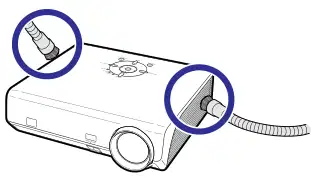
排気および吸入ベントのクリーニング ■真空クリーナーを使用して、外から埃をきれいにする
急なベントとインテークの発明。

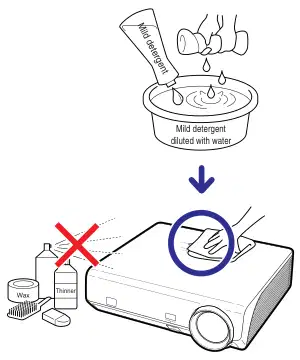
水を薄く、布をよくつけてプロジェクターを拭き取ります。 強い洗浄洗剤はプロジェクターのコーティングを変色、警戒するかまたは損なうかもしれません。 ご使用前に、projec-torの小さな不審な領域でテストしてください。
注入器かリモート・コントロールでそしてプロジェクターをスタンバイ モードに入れて下さい。 クールなファンが止まった後、ACソケットから電源コードを抜いてベントをきれいにします。

プロジェクターはスタンバイモードに入ります。 プロジェクターがスタンバイモードに入ったら、下記の手順に従ってください。
パワーインジケータランプの表示器温度警告表示
プロジェクター内の温度が上昇すると、空気の出口や設定場所の閉塞による
「写真左下隅に照らします。 温度が上昇し続けると、ランプは
電源遮断と温度警告インジケータが点滅し、冷却ファンはさらに90秒間実行され、
プロジェクターはスタンバイモードに入ります。 後 “
「」は、対策を実行するために必ず現れます
このページの先頭へ 65.

「(黄色)と「ランプの変更」が決定します。
画面に表示します。 パーセンテージが0%になると「%」に変わります。
ランプは「(赤)、」
自動的にオフにし、そしてプロジェクターはスタンバイモードを自動的に入ります。 今回はランプインジケーターが点灯します 赤い。 ■■ 仕様ランプを交換せずに4回プロジェクターに切り替えるのであれば、プロジェクターは電源を入れません。
メンテナンスインジケーター・「

メンテナンスインジケーターの問題原因ソリューション
温度が異常に高い。
レッドオン(スタンバイ)オフ
ランプは照明しません。
ランプのとき緑の点滅
ランプ交換時間
ダウン。
ランプは照明しません。


ランプ ■ランプユニット(オプション:AH-35001)は、残りのランプ寿命時に交換することをお勧めします。
映像や色質において、著しい劣化を通知する場合に5%以下になります。 ランプ寿命(パーセンテージ)は、画面上の表示で確認できます。 このページの 50. ■ご購入場所からAH-35001タイプの交換ランプユニットを購入、最寄りのEIKI Au-
組織化されたディーラーまたはサービスセンター。
過度の衝撃、不適切な冷却、表面傷または使用時間が崩壊する原因でランプの劣化など多くのソースに起因することができます。 個々のランプや条件、使用頻度により大幅な故障までの期間が異なります。 失敗が球根の割れで頻繁に得ることができることに注意することは重要です。 ■ランプの取り替えの表示器および画面上の表示アイコンが照らされるとき、それは推薦されます
ランプが正常に動作するように見える場合でも、すぐに新しいものと交換される。 ■ランプが壊れるべき、ガラス粒子はランプのおりかガス中含まれていることができます
ランプは排気出口から部屋に換気されるかもしれません。 ランプ内のガスは水銀が含まれているため、ランプの故障や解放されたガスの露出を避けると部屋をよく換気します。 ガスへの暴露の場合、なるべく早く医師に相談してください。 ■ランプが壊れるのに、ガラス粒子は内部で広がるかもしれない可能性もあります
プロジェクター。 そのような場合は、最寄りのEIKI認証ディーラーまたはサービスセンターにご連絡いただければ安心な運用を保証します。
最寄りのEIKI認定ディーラーまたはサービスセンターにランプを交換する場合があります。
※交換後のランプが点灯しない場合は、修理用専用EIKI認定ディーラーまたはサービスセンターにプロジェクターを乗せてください。


POWERボタン
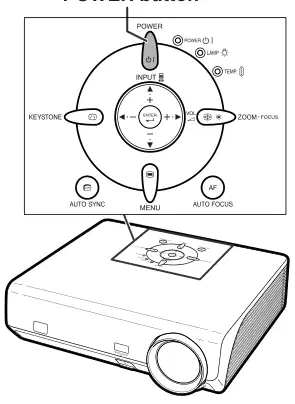
1 プロジェクターまたはリモートコントロールの上で、プロジェクターをスタンバイモードに置くために押して下さい。
3 ランプユニットカバーを外します。 • プロジェクターをオンにします。 ランプユニットカバーを固定するユーザーサービスネジ(1)を押します。 タブを押すと、ランプユニットカバーを2枚取除きます。


4 ランプユニットを外します。 • ランプユニットからネジを固定するネジを押します。 ハンドルでランプユニットを握り、矢印の方向に引きます。 今回は、ランプユニットを水平に保ちながら傾けません。
5 新しいランプユニットをインサートします。 •ランプユニットをしっかりと灯台に押し込みます。 ネジを締めます。
6 ランプの単位カバーを取り替えて下さい。 •ランプの単位カバーを合わせ、それを閉めて下さい。 それからランプの単位カバーをしっかり止めるためにユーザー サービスねじを最大限に活用して下さい。
ユーザサービスネジ(ランプユニットカバー用)
ランプ交換後、ランプタイマーをリセットします。
1 電源コードを接続して下さい。 • 電源コードをプロジェクターのACソケットに差し込みます。
プロジェクター、プレス
プロジェクター

下表は、プロジェクターと互換性のある信号コードをリストします。 画像を歪んだり、プロジェクトを行なえないときは、下の表を参照しながらコンピュータの出力信号を調整してください。
以下はVESAに準拠するモードのリストです。 しかし、VESA規格ではない他の信号にも対応しています。
表示 PC/MAC/WSの決断VESA標準的な縦の頻度
27.0 31.5 37.5 27.0 31.5 37.9 27.0 31.5 27.0 31.5 37.9 26.2 31.5 34.7 37.9 37.5 43.3 31.4 35.1 37.9 46.6 48.1 46.9 53.7 35.5 40.3 48.4 56.5 60.0 68.7 55.0 66.2 67.5 64.0 64.0 34.9 37.8 49.7 60.2 68.7
60 70 85 60 70 85 60 70 60 70 85 50 60 70 72 75 85 50 56 60 70 72 75 85 43 50 60 70 75 85 60 70 75 60 60 67 60 75 75 75
PC
SVGA
✔
SXGA
1,280 × 1,024 1,400 × 1,050 640 × 480 800 × 600 832 × 624 1,024 × 768 1,152 × 870
MAC 13"
VGA
MAC 16"
SVGA
MAC 19" MAC 21"
XGA SXGA
信号の縦頻度(Hz) 横の頻度(kHz)
480I 480P 540P 576I 576P 720P 1035I 1035I 1080I 1080I
15.7 31.5 33.8 15.6 31.3 45.0 28.1 33.8 28.1 33.8
60 60 60 50 50 60 50 60 50 60

29 — 33 34 23,25-28 15 69 67,68 23,25-28 44
映像無し、音かプロジェクターは始まりません。
音が聞こえないけれども、
絵が現れます。
色が悪いか、または貧しいです。
ノイズが現れます。
絵は見えませんが、
音が聞こえる。
珍しい音が聞こえる
キャビネットから。
維持の表示器はまたは照らします
赤の点滅。

問題ページの写真は、INPUT 1(COMPONENT)/ INPUT 2 (COMPONent)で緑色であることを確認してください。 ピンク(緑なし)
で INPUT 1 (RGB)/
入力2(RGB)。 映像は余りに明るく、
ホイッシ。 冷却ファンが騒々しい。 ランプが点灯しません
プロジェクターが点灯した後も、アップ。 ランプが突然変りに
投影中にオフ。 時にはイメージ
フリッカー
ランプは長い
オンにする時間。 暗く、絵は暗い。
マイクロプロセッサーを搭載しています。 不適切な操作や干渉により、その性能が悪影響を及ぼす可能性があります。 プロジェクターを抜いて5分以内に再度差し込みます。
23,25-28


DLPTMプロジェクター EIP-3500 NTSC3.58/NTSC4.43/PAL/PAL-M/PAL/Palm-60/SECAM/DTV480I/Dテレビ480P/DVR540P/dTV576I/dtv720p/D TV1035I/ディヴィ1080i シングルチップ デジタル マイクロミラー装置 (DMDTM) Texas Instruments パネルのサイズ:0.7" いいえ。 ドットの: 786,432 点(1,024 [H]×768[V]) 1.5 × 電気ズームレンズ/焦点レンズ、F2.0-2.5、f = 21.3–31.6 mm 275 W DCランプ 15pin ミニ Dサブコネクタ Y: 1.0 Vp-p、同期ネガティブ、75Ω終了 PB:0.7 Vp - p、75 Ωは PRを終了しました。 信号: TTLレベル(陽性/負)のVERTICAL SYNC。 信号: VIDEO、コンポジットビデオ、1.0 Vp-p、同期ネガティブ、4ピンミニDINコネクタY(発光信号)を終了する。 1.0 Vp - p、マイナスの同期、75ΩはCを終了 (クロムンスシグナル):バースト0.286 Vp / P、75 Ωがø3.5 mm minijackを終了しました。 ACVRM、22 kΩ以上(4〜85°) B&A + 88.5Hz(20mm×10~40mm) (4.2 kg) ランプユニット(Lamp/cageモジュール)(AH-35001)、リモートコントロール(RRMCGA371WJSA)、米国、カナダなどの電源コード (QACCDA010WJPZ)、欧州用電源コード(英国を除く) TBC(T-JNZ)、GCASNA018WJSA、Lens cap (RCAPHA021WJPZ)、3 RCA to 15pin D-sub Cable (QCNWGA043WJPS)、DIN-D-Sub RS-232C アダプター(QCNWGA015WJSB)、Karta(TZZ6 WSK)、TWS(TUS$7, KH)、CD/F(TBR)、DVD(DR4W)、DSM2(TTV)
レンズの投射ランプの部品入力(INPUT 1/2)/
横の決断コンピュータRGB入力(INPUT 1/2)/
(INPUT 3) S-ビデオ入力信号
USBターミナルRS-232Cの端末
ピクセルクロック垂直周波数水平方向の頻度
可聴周波出力スピーカー システム
入力電流 評価される頻度 パワー消費量
キャビネットI/Rのキャリア周波数寸法(約)
重量(約) 交換部品
継続的な改善の方針の一環として、EIKIは事前通知なしに製品改良の設計と仕様変更を行う権利を留保します。 性能仕様図は、生産単位のわずかな値です。 個々の単位のこれらの値からいくつかの逸脱が起こる可能性があります。

フェーズ
画像を幅・高さ比で表示します。 コンピュータとビデオ画像の通常のアスペクト比は4:3です。 16:9と21:9のアスペクト比で広い画像もあります。
相シフトは、同じ解像度でイソモルフィック信号間でのタイミングを変化させます。 フェーズレベルが間違っているとき、プロジェクトされたイメージは水平フリッカーを表示します。
映像モード
特定の特性を調節する自動で写し出されたコンピュータ イメージを最大限に活用して下さい。
より明るい部分の明るさを変えないでイメージの暗い部分を明るくすることによって豊富な画像を提供する画質の強化機能。 スタンダード、プレゼント、シネマとゲームを4つのモードからお選びいただけます。
信号が出力されていないときに映る初期設定イメージ。
4:3でアスペクト比を維持することで、16:9画面以内に4:3画像のフル展開を図っています。
映像のdis-プレイモードを変更したりカスタマイズして、入力イメージを強化することができます。 ノーマル、ドート・バイ・ドット、ボーダーとストレットの4つのモードを選択できます。
時計の調整は、クロックレベルが間違っているときに垂直ノイズを調整するために使用されます。
CLRの臨時雇用者(色温度)
IEC(国際電気技術委員会)による色再現の国際的な基準。 固定色領域は、IECによって決定されたように、DLP機能に応じて色の変更が行われるため、「sRGB」を「ON」に設定すると元の画像に基づいて自然な色合いに表示されます。
出力の形式に合わせて色温度を調整するために使用できる機能。 温暖化、自然肉のトーンのための赤みのある画像を作成するために色温度を下げるか、またはより明るい写真のためにクーラー、白っぽいイメージを作成するために増加します。
ストレッチ
ネイティブの解像度で画像をプロジェクトするモード。
4:3の画像を横に伸ばして16:9画面で完全に表示するモード。
プロジェクターのネイティブ解像度に合わせて、より低くて高なレゾリューションを高精度に再現。
プロジェクターに「キーコード」が設定されていると、コルリクリー入力されていない場合、信号が入っている場合でも、プロジェクターは動作しません。
プロジェクターが角度でセットアップされるとき、デジタル的に歪んだイメージを補正する機能, キーストーンの画像にスムーズなネガシーとCOM-は、4:3アスペクト比を維持しながら水平ではなくバーティケーシーだけ画像をプレスします.
パスワードは「Options2」の設定で変更できないように設定されます。


U.S.A. 永井インターナショナル株式会社 30251 エスペラーン ランチョ・サンタマルガリータ CA 92688-2132 U.S.A. お電話:+800-242-3454(949)-457-0200 FAX : 800-457-3454 (91)-457-7878 Eメール : usa@イーキ・コム
英国 永田恵貴 - 株式会社栄輝インターナショナル ツイート ボックス156、310 ファーストセント。 お電話:+800-563-3454(705)-527-4084 FAX : 800-567-4069 (705)-592イーキ・コム
東洋ヨーロッパ 永井市松尾 s.r.o.(スイラー) Umelecká 15 170 00 Praha 7 チェコ語 共著 : +42 02 20570024
Deutschland &Österreich(ドイツ) 電子メール: [email protected]
日本・海外向け 永井産業株式会社 〒530-0028 大阪市北区馬西町4-12 TEL:06-6311-9479 FAX:06-6-6311-8486 Eメール:WorldWide@イーキ・コム
中国で印刷される TINS-B671WJZZ 04P12-CNM
この取扱説明書で参照されているリンク(メーカー、サポート、ダウンロード等)。
よくあるトラブル、考えられる原因、対処法。
| 問題 | 考えられる原因 | 対処法 | |
|---|---|---|---|
| • ブロック空気の取入口 | p.69 | ||
| 温度が異常に高い。 | p.69 | ||
| 温度が異常に高い。 | •冷却ファンは故障します•内部回路の失敗•曇り空気取り入れ口 | p.69 | |
| ランプは照明しません。 | •ランプは異常に締められます。 | p.69 | |
| ランプ交換時間 | ・ランプ寿命を5%以下に保つ | p.69 | |
| ランプは照明しません。 | • バーンアウトランプ•ランプ回路の故障 | p.69 | |
| 映像無し、音かプロジェクターは始まりません。 | •プロジェクター電源コードは壁の出口に差し込まれません。 | p.74 | |
| 映像無し、音かプロジェクターは始まりません。 | •外部接続機器への電源がオフになります。 | p.74 | |
| 映像無し、音かプロジェクターは始まりません。 | • 選択した入力モードが間違っています。 | p.74 | |
| 映像無し、音かプロジェクターは始まりません。 | • AV MUTE機能が動作しています。 | p.74 | |
| 映像無し、音かプロジェクターは始まりません。 | • プロジェクターの背面パネルに誤って接続されたケーブル。 | p.74 | |
| 映像無し、音かプロジェクターは始まりません。 | •リモート・コントロール電池は動き出しました。 | p.74 | |
| 映像無し、音かプロジェクターは始まりません。 | • ノートパソコンを接続する際に外部出力が設定されていない。 | p.74 | |
| 映像無し、音かプロジェクターは始まりません。 | •ランプユニットカバーは正しくインストールされていない。 | p.74 | |
| 音が聞こえるけど、写真は現れない。 | • プロジェクターの背面パネルに誤って接続されたケーブル。 | p.74 | |
| 音が聞こえるけど、写真は現れない。 | •「明るい」は最低の位置に置きます。 | p.74 | |
| 色が悪いか、または貧しいです。 | • 画像の調整は正しく設定されます。 | p.74 | |
| 色が悪いか、または貧しいです。 | (動画入力のみ) ・ビデオ入出力システムが誤り設定されます。 (INPUT 1、Input 2のみ) • 入力信号タイプ(RGB/Component)は誤って設定されます。 | p.74 | |
| 映像はぼやけ、ノイズが現れます。 | •焦点を調節して下さい。 | p.74 | |
| 映像はぼやけ、ノイズが現れます。 | •投影距離は焦点の範囲を超過します。 | p.74 | |
| 映像はぼやけ、ノイズが現れます。 | (コンピュータ入力のみ) ・「ファインシンク」の調整を実行します。 (「ロック」) 調整機能 ・ 「ファインシンク」の調節を実行します。 (「フェーズ」調整) ・コンピューターによってはノイズが現れることがあります。 | p.74 | |
| 映像は聞こえませんが、音も聞きません。 | • プロジェクターの背面パネルに誤って接続されたケーブル。 | p.74 | |
| 映像は聞こえませんが、音も聞きません。 | • ボリュームは最小限に設定されます。 | p.74 | |
| キャビネットから時折聞こえる異常な音。 | • 映像が正常である場合、音は室温の変更によって引き起こされるキャビネットの収縮が原因であります。 動作や性能に影響を及ぼさない | p.74 | |
| メンテナンスインジケータは赤で照らしまたは点滅します。 | • 「メンテナンスインジケータ」を参照してください。 | p.74 | |
| 映像はINPUT 1 (COMPONENT)/入力2 (COMPOSENT)で緑です。 | • 入力信号のタイプ設定を変更します。 | p.75 | |
| 映像はINPUT 1 (RGB)/ INPUT 2 (RGBの)でピンク(緑無し)です。 | p.75 | ||
| 絵は明るくて、気に入ったりする。 | • 画像の調整は正しく設定されます。 | p.75 | |
| 冷却ファンが騒々しい。 | • プロジェクター内の温度が上がると、冷却ファンはより速く動きます。 | p.75 | |
| プロジェクターが点灯してもランプはライトアップしません。 | •ランプインジケータは赤で照らされます。 ランプを取り替えて下さい。 | p.75 | |
| 投影中にランプが突然消えます。 | p.75 | ||
| 時にはイメージがフリックしている。 | • プロジェクターや接続機器に誤って接続されたケーブルは、不適切に動作します。 • 頻繁に起こる場合、ランプを取り替えて下さい。 | p.75 | |
| ランプは、点灯するのに長時間かかります。 | •ランプは、最終的に変更する必要があります。 ランプは、その寿命の終了に達しました。 ランプを取り替えて下さい。 | p.75 | |
| 暗く、絵は暗い。 | p.75 |
ユーザーまたはスタッフが通常1日以内に回答します。あなたの質問が次の人の助けにもなります。
最初の質問を投稿しましょう。他のユーザーや当チームが回答します。