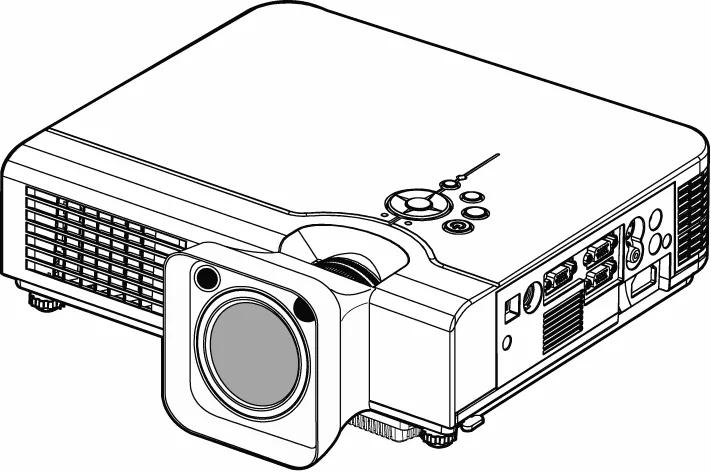


オーナーのマニュアルをよく読んで、Projecto Rとその機能の使用状況が正しいことを確認してください。 読書の後、将来の参照のための安全な場所にある店主のマニュアル。
このマニュアルの内容は、期限通知なしでサブジェc t o変更です。 righ t s 予約済み。
オーナーズマニュアルについて · おすすめ商品

オーナーズマニュアルについて
コンテンツ
安全指示
製品安全ラベル
パッケージ内容の確認
部分名および機能
主要な単位制御のパネルの背面図I/O板底眺めリモート・コントロール
11 13 15 17 18 19
リモート・コントロール電池の取付け
インストール プロジェクター画面サイズと映写距離の設定で、画像位置を調節してプロジェクタを動かす
20 20 22 23 24
プロジェクター25をオンにする
PCをプロジェクター27に接続する
プロジェクター30にビデオを接続する
接続方法
デスクトップPCラップトップパソコン PC
映像ビデオ
基本操作 プロジェクタープロシージャの回転
プロジェクター34をオフにする
スクリーンイメージの調整
コンテンツ

t en t s
男の猫(OSD)
3 6 36 37
キーパッドの操作コンピュータ モード
リセットランプタイマー
ビデオ モード Appenのdix
技術的な指定 50
メインtは、gでdのTr ouのbleshootをen
天井に取り付けられた設置ガイドはプロジェクター52をクリーニングします
レンズのクリーニング
エア フィルター52ランプの取り替え53をきれいにして下さい
インジケータ 54
サポート表示モードの一覧 用語集

このシンボルは、無視すると、個人傷害や死亡した結果に生じる可能性がある情報を示します。 警告
このシンボルは、無視すると人身の怪我や身体的な損傷を引き起こす可能性がある情報を示します。
このシンボルは、追加の警告(注意を含む)を示します。 内容を明確にするためにイラストが提供されます(例えば、左に図柄は電気ショックの危険を示す)。
禁止行為を示す。 内容が明確に表示され、シンボルに近い図形や説明(例えば左の記号は分解禁止)で表示されます。
このシンボルは強制的なアクションを示します。 内容は、シンボルの近くのイラストや説明(例えば:電源コンセントから電力プラグが切断されるべき左図に記号)で明確に表示されます。
安全指示 · 典型的なシンボル

問題が起きる 煙や不思議な臭いが生じた場合は、継続使用は火または電気ショックを引き起こす可能性があります。 この場合、電源スイッチを直ちにオフにし、電源コンセントから電力プラグを切断します。 煙や匂いが止まったことを確認した後、修理のためにディーラーに連絡してください。 危険ですので、自分で修理を試みることはありません。
映像や音がない場合、または音を歪める場合はこのプロジェクターを使用しないでください。 連続使用は火か電気衝撃で起因できます。 この場合、電源スイッチを直ちにオフにします。パワーコンセントから電力プラグを切断し、ディーラーに連絡します。 電源スイッチを切るだけで、パワーコンセントから電源プラグを切り離しディーラーに問い合わせます。
不安定な表面に取り付けないでください。
プロジェクターが落下し、怪我を引き起こす可能性があるため、胸や傾斜などの不安定な表面にこのプロジェクターをインストールしないでください。
キャビネットを開けないで下さい。
キャビネットを開けない。 電動ショックを引き起こすことができる内部に高電圧があります。 ディーラーに内部検査、調整および修理を依頼してください。
変更しないでください。
火や電気ショックで起きる可能性があるため、このプロジェクターを変更しないでください。
浴室や水場付近でのご利用はご遠慮ください。
雨にこのユニットを露出したり、水の近くで使用しないでください...例えば、浴室では、湿った地下室はプール付近などです。
オブジェクトをProjectorに差し込みません。 換気開閉など、このプロジェクターの金属製のオブジェクトを差し込みたり、火や電気ショックで起因する可能性があるため内部に落としないでください。
異物がこのプロジェクターに入らなければ、直ちに電源スイッチをオフにし、パワーコンセントから電力プラグを取り外してディーラーに連絡してください。 連続使用は火か電気衝撃で起因できます。 家庭や子供がいる場所で特別な注意を払ってみてください。
安全指示(続き)

ランプが点灯しているときにレンズを覗くことはありません。 ランプが点灯したらレンズを外すことはありません。 強力な光は、視力に悪影響を及ぼす可能性があります。 お子様がいる家庭で特別な注意を払ってご使用ください。
プロジェクターの衝撃や影響を避けてください。
プロジェクターが落ちる場合は、キャビネットに損傷を与えてすぐに電源スイッチをオフにし、パワーコンセントから電力プラグを切断してディーラーに連絡してください。
連続使用は火か電気衝撃で起因できます。
液体を含む容器にこのプロジェクターを置かないで下さい。 フラワーベーゼ、植木鉢、カップ、化粧品、水などの液体をこのプロジェクターの上に置かないでください。
プロジェクター付属の電源ケーブル以外は使用しないでください。
他の電源ケーブルの使用は火か電気衝撃で起因できます。
レーザビームを自分でも輝かせないでください。
プロジェクターのリモート・コントロールのレーザー ポインター機能はclassIIレーザーのビームを出ます。 レーザービーム出口に直接見ないし、他の人々でレーザー光線を指示しないでください。 レーザビームが目に入ると、ビジョンは損なわれます。
お子様がプレゼントされている場合は特に注意を払ってください。
ランプが点灯すると高温が発生します。レンズの前面に物体を配置しません。
プロジェクターキャビネットの上部、側面および後部にスペースを適切な量を可能にすることは単位の適切な空気循環そして冷却のために重要です。
ここに示した寸法は、必要な最小スペースを示します。 プロジェクターがコンパートメントに組み込まれているか、同様に封じられている場合は、これらの最小距離は維持されなければなりません。

安全指示(続き)

重物体を上に配置することで、バランスの低下や落下が起きたり、個人的な怪我やプロジェクターにダメージを与えることができます。
通気開始をブロックしないでください。 このプロジェクターの開口部をブロックしないでください。
換気を妨げることは火で起因できる内部過熱に導くことができます。
ご使用中のプロジェクターを置いておくか、小さめの換気場所へ押してはいけない。
カーペットや寝具にプロジェクターを置かないでください。テーブルクロスなどでカバーしてください。 また、このプロジェクターを設置する際には、換気の開口部が少なくとも30cm(12インチ)以上のクリアランスであることを確認します。
ケアとメンテナンス。
安全のため、電源コンセントから電力プラグを取り外してこのプロジェクターの手入れとメンテナンスを開始してください。
電池を同じタイプだけ取り替えて下さい。 古い電池と新しいバッテリーを混ぜないでください。これは、バッテリの割れや漏れによる火災または人身傷害につながる可能性があります。
バッテリーをロードする際にプラス端子とマイナス端子が正しく整列されていることを確認してください。 誤ったローディングは、電池の割れや漏れによる周囲の人身傷害または汚染で赤みがちです。
プロジェクター内部を定期的に清掃します。
ディーラーに連絡して、サービスを手配してください。
プロジェクター内のほこりの蓄積は、長時間洗浄されていない場合は火災や故障を引き起こす可能性があります。
ディーラーに内部の清掃について詳しくお尋ねください。
安全指示(続き) · バッテリー使用量

湿気があるか、または塵を払います場所の取付けを避けて下さい。 湿気があるか、または塵を払います場所にこのプロジェクターを取付けないで下さい。 火災や電気ショックで起きる可能性があります。 電源コードを大幅処理しないでください。 ヒーターから電源コードを離れたままにして下さい;
ヒートは電源コードを溶かし、火災や電気ショックを引き起こす可能性があります。
ぬれた手が付いている電源プラグに触れないで下さい;これは電気衝撃をもたらすことができます。
電源プラグを切断する場合は、電源コードに引きません。 電源コードを損傷し、火災や電気ショックを引き起こす可能性があります。 接続を切断するとき常にプラグを握って下さい。 長時間のプロジェクターが使用されていない場合。
旅行などで長時間使用しないと、電源コンセントからパワープラグを切断しレンズカバーの交換を行います。
コンプライアンス連邦通信委員会通知 この装置は、FCC規則の15の一部を追及し、クラスBデジタルデバイスのための限界に従うためにテストされ、発見されました。 これらは、住宅の設置における有害干渉に対して合理的な保護を提供するように設計されています。 この装置は、無線周波数エネルギーを発生させ、使用し、放射する可能性があり、指示に従ってインストールされていない場合、電波通信に有害な干渉を引き起こす可能性があります。 しかし、特定のインストールでは干渉が起こらないという保証はありません。 この装置が、機器をオフにすることで決定できるラジオやテレビの受信に対して有害な干渉を引き起こした場合は、次の対策の一つ以上の方法で妨害を修正しようとすることをお勧めします。 - 受取アンテナを再配置するかまたは再設置してください。 -装置と受信機の分離を増加させる。 -受信機が接続されている回路とは異なる出口に装置を接続します。 -ディーラーや経験豊富なラジオ/テレビ技術者が助けを借りて相談してください。 シールドケーブルの使用は、FCC規則第15部のB部にクラスB限度を準拠する必要があります。 指示で明記されていない限り、機器の変更や修正はしないでください。 そのような変更や修正を行う場合は、機器の動作を停止する必要があります。
モデル番号: LC-XWP2000 取引名: EIKI Responsible Party: Eiki Address : 30251 Esperanza Rancho Santa Margarita CA 92688-2132 U.S.A 電話番号 : 800-242-3454 (949-457-0200)
ワールド。
エコキ製品は、リサイクル・再利用が可能な高品質の素材や部品で設計・製造されています。
このシンボルは、電気機器や電子機器が終末期に廃棄されるべきことを意味します。 地域廃棄物回収・リサイクルセンターにて、この装置を廃棄してください。 欧州連合では、電気および電子プロダクトを使用するための別のコレクション システムがあります。 住む環境を保全するために、ぜひご協力ください!
ネダーランド州のボーア・デ・クランテン ジィ・ディット プロダクトzijnのbterijenゲルバード。 ワナーデゼレッグジジン、モエツイヌイグオエンマイヤールヴェンアルKCA。
安全指示(続き)

Pr oduのctはyラベルを安全にしました
安全ラベルは、お客様の注意が必要な項目や領域に警告するためにプロジェクター内で使用されます。


名刺

パッケージ内容の確認
プロジェクターリモートコントロール(電池付)


電源コードSビデオケーブルオーディオケーブル


コンピュータ ケーブルのスピーカーケーブル


クイックスタートガイド/オーナーズマニュアルCD


部分名および機能:

1ズームリング u s e t h e Z o m R i n g d j u l z e o f r o c t e ̂ m 点 o t h e Z o m R i n g u l t r s y z e d e s i d s a s b .
焦点リング u s e c h g i n g f l m ̂ m 点 o t h e f l c g i n g u n u m 点
IRセンサー o n u s i n g m e c l r t y b d z r h r w r v ̂ m 点
o r e v n l m c l g b w n i n t u p a s d r y z r f r h r g j r o m v e c l w g i b n h j r u t s y d z r p ̂ m 点

dのf nのctイオンsをパル・tナム:

投射角度を調整するために拡張し、引き込みます。
調節可能なフィートを締めて下さい/鍵を開けて下さい。
レンズを汚れたり、破損したりしないように使用しないとアタッチします。
コントロールパネル(キーパッド) オペレーティング システム。

dのf nのctイオンsをパル・tナム:
tのrかパンel (kのeyパッド)を合わせて下さい

キーストーン2。 入力ボタン 7. キーストーンボタンI NPUT
ブランク 3. 空白ボタン
コムッツ電子ビデオ
明るさセンサー

部分の名前および機能:
キーストーン2。 入力ボタン 7. キーストーンボタンINPUT
ブランク 3. 空白ボタン
6.メニューアップ/ダウン、右 メニュー/左ボタン OSDメニュー項目を上下に選択します。 OSDメニュー項目の機能の選択と調整
8.パワーインジケータ プロジェクターの動作状況を示すライトオンまたはフラッシュ(ページ54参照)
コントロールパネル(キーパッド) ·明るさセンサー

r t N m e n d f u nct io ns:
リアRV i e w / I O Bo ar D

2. . コム p u t er 2 / YPbP R とき、私はnのpuのtはs i gna l fのrのom co mのpu t er i n 2、それはmaのy e nのcounのt el i n cのo Rre c t p c u o l o r. o n a i n u t o m c s b z r e p l d y g . t h e p c ictu r e w i l は、c o が期待されます。
空気吸入口の出口

部分の名前および機能:
リアビュー/IOボード
空気吸入口の出口

部分の名前および機能:

懸濁液ブラケットの固定ポイント(4)
ボトムビュー ·エア フィルター カバー

dのf nのctイオンsをパル・tナム:
リム ot e コン t r オロン
電源オン/操作モード、スタンバイ モード、冷却ダウン・モードのPow er bu t T。

Esc bu t 上の
「ESC」ボタンを押して、メニューを閉じます。
音量 + / - bu t 音のラウダーまたは下で。
メニュー bu t を表示またはOSD m ain m enuページを非表示にします。
レーザーポインター機能の操作にレーザーbu t。
ム・t eのbu Tは、
音をミュートする。
主は、e + / - Adjのustでbuttt Tを上回る彼は1つの真菌イオンをキースト.
画面上の現在のイメージをキープするStill bu t の上で。
画面上の黒い色を近づける現在のイメージを隠す上でBlan kのbu Tt。
u t o bu t T t 上の 現在のイメージをリフレッシュします。
男のu p/dw n、男性u左/rはtbuをtに行きます
OSDの機能の選択と調整
選択入力ソースのINPUTbut T:コンピュータ1 →コンピューター2→コンポジットビデオ→S-Video→パソコン1.
※Qu ick Key : 「キーストーン/明るさ/コントラスト/ボリューム」ボタンを「メニューダウン」ボタンを押すと、リモートコントロールの左・右ボタンを押して調整できます。(入力ソースが信号がないときにのみ選択して調節することができます)

部分の名前および機能:
リモート・コントロール電池の取付け

R O 3 . . 1 5 V . X 2
U M - 4 A A A ( )


プロジェクターの設定
プロジェクターは、次の4つの異なる投影方法をサポートしています

天井からプロジェクターを一時停止するためには、特別な方法o fの設置が必要です。 詳しくは、ディーラーにお問い合わせください。
インストール · フロントプロジェクション · リア

プロジェクターの設定


天井からプロジェクターを一時停止するためには、特別な方法o fの設置が必要です。 詳しくは、ディーラーにお問い合わせください。
インストール · 後部天井の映写 · フロント天井投影

私は、st のアットイオン
Scr eenのサイズd Prのojのectイオンはceを放します
プロジェクターと画面の間隔で実際の画像サイズを決定します。 指定した距離で画像サイズを判断するために、下の表を参照してください。
以下に示す値は、目安であり実際のサイズと異なる可能性があります。
頭のeenのサイズ(chで) (W x H) m
5 0 ” 6 0 ”
1016 x 762 1219 x 914
ズーム(m)
3.8’ (1.2 m)
4.6’ (1.4 m)
ズーム(mの斧)
3.3’ (1.0 m)
3.8’ (1.2 m)
頭のeenのサイズ(chで) (W x H) m
8 0 ” 1 0 0 ”
1626 x 1219 2032 x 1524
ズーム(m)
6.2’ (1.9 m) 7.8’ (2.4 m)
ズーム(mの斧)
5.2’ (1.6 m) 6.5’ (2.0 m)
頭のeenのサイズ(chで) (W x H) m
1 5 0 ”
ズーム(m)
11.9’ (3.7 m)

ズーム(mの斧)
9.9’ (3.0 m)
B
3048 x 2286

画像位置を調整する
プロジェクターの前面に調節可能な足を、イメージの高さを置くために使用して下さい。 プロジェクターの後部に調節可能なフィートを細くすること-イメージの位置をチューンして下さい。
足が調節されると、歪めてしまうように映写した画像の形を生じることがあります。 この歪みを修正するためにキーストーン補正機能を使用します。
フロント調整可能な足を引き込むには、フットの調節ボタンを押します。 プロジェクター内部に前後の調節可能な足がゆっくりと引き込みます。

インストール


( o p l , m r e c u t a b y o n d e s i o r g o j o h o w o f o N o m o
任意キャリーバッグはキャビネットの表面の塵そして傷からプロジェクターを保護することを意図しています。 外部の衝撃からプロジェクターを保護する設計はされていません。
宅配便や輸送サービスをご利用の際は、プロジェクターを不適切なトランスポーターケースに搬送しないでください。 プロジェクターにダメージを与える
インストール · プロジェクターの移動 · 運送袋

私は、st のアットイオン
tのTシャツOjのectまたは

レンズカバーを外します。
プロジェクターの電源ケーブルをプロジェクターに接続し、電源ケーブルは壁ソケットに差し込みます。
プロジェクターのAC電源スイッチをオンにします。 パワーインジケータは、緑とスローフラッシュを点灯します。. プロジェクターはスタンバイモードで動作します。
電源ボタンを押して、プロジェクターをオンにします。 電源LEDは緑に始まり、ランプLEDが赤色になり始めます。プロジェクターを点灯します。

プロジェクターをオンにする

A
キーストーン
エントリー
ブランク
内蔵モニターでラップトップやPCを使用している場合は、コンピューターに外部ビデオ出力を選択します。
インストール

PCをプロジェクターに接続する
コンピュータケーブル(RGB)を接続するため。

コンピュータ・モニターの港コンピューター1およびコンピュータ2コンピュータ ケーブルへの
インストール

開始前に、プロジェクターとパソコンがオフになっていることを確認してください。

接続方法 · デスクトップPC

まずは、プロジェクターとパソコンがオフになっているかご確認ください。
プロジェクトのケーブルのもう一方の端をラップトップ上の関係を監視するために接続します。
すべてのコネクターをきつく締めて下さい。
オーディオケーブルを1つの端からプロジェクターのジャックに繋がる。
オーディオケーブルのもう一方の端をノートパソコン上の音声出力ポートに接続します。

接続方法 · ラップトップPC

プロジェクターにビデオを接続する
プロジェクターはコンポスタイトAV、YPbPrおよびS-Videoを受け取ることができます。 ビデオ信号のためのプロジェクターおよびビデオ源(DVDプレーヤーのような)のRCAプラグを接続して下さい。 ご希望のケーブルは、ディーラーにお問い合わせください。

接続方法


接続方法

プロジェクターをオンにする - 手順

キーストーン
入力 4 空白
基本操作

ターンイン g 上 プロ j ector - プロシージャ
適切なソースを選択するための制御。


エントリー
ブランク
基本操作

ターンインは、プロjの電子をオフ - プロジェス

電源スイッチをオフまたはアンプルにセットしないでください。 ランプが正しく冷やすようにしないと、ランプの寿命を大幅に削減します。 C A U T I O N
基本操作

スクリーンイメージの調整
映像。

キーストーン
エントリー
ブランク
キーストーンの歪みを正しくするために「左ボタン」を押して下さい。
キーストーンの歪みを補正するために「右ボタン」を押します。
基本操作

フー n ct io n s o f 男性 u ( OSD)
tのrのolパンel (kのeyパッド) gでOperを合わせて下さい

LAMP
1.電源ボタン
6.メニューアップ/ダウンメニュー-左下右
5.メニューボタン
3.Autoボタン
7.Quickキー
キーストーン
4.入力ボタン
2. ボタン
プロジェクターのfをオンにして回転させます。 1 .
パン・エル・ブトット :
入出力
: 右/左矢印ボタン、OSDメニューを選択および調整するために使用される
関数。
音量「メニューダウン」ボタンを押して、コントロールパネルまたはリモート制御の左/右ボタンを押すことで調整します。 (入力ソースが信号を使わないと「キーストーン」のみ選択・調整できます)
リモートコントロールとプロジェクターキーパッドには「クイック キー」があります。
明るさセンサー

フー n ct io n s o f 男性 u ( OSD)
共同mpuのt er Mo de-PIカルチャーメンズu

コントラスト000/ 100は、i mageの光と暗い領域間の差分を調節します
シャープネス000/002はイメージの鋭さを調節します
D の isplay モードの選択
ふるいのカラーを保ちましょう
コンピュータプレゼンテーションでは、各RGBカラーの緑板調整時に自然色を使用
自然緑板 ユーザー
ユーザー レッドユーザー グリーンユーザ B lue
000/ 100 000/ 100 000/ 100
ビデオ・強力な明るさの増強 · プレゼンテーション

メニューの機能(OSD)

コンピュータモード-オーディオメニュー

メニューの機能(OSD)

3.SETTING H 位置 000/100 イメージの位置を水平に動かして下さい。 V 位置 000/100 イメージの位置を縦に動かして下さい。 相 000/100 同期極性を設定します。 頻度 000/100はhorizontのalスキャン周波数を置きます。 自動キーストーンオフ/オン自動で、画像のキーストーン歪みをi.eに修正します。 一度にプレスを行なう。 Keystone V -80/+80 イメージの縦キーストーン歪みを修正します。 自動同期実行 上記設定の全てを自動的にセットします。 自動検索オフ/オン 信号ソースを自動的に検索します。
コンピュータモード設定メニュー

メニューの機能(OSD)


コンピュータモード-アドバンスドメニュー

メニューの機能(OSD)
4.ADVANCEDズーム/パンはデジタルズームとパン機能を実行します。 画面上の現在のイメージを凍結する 空白のオン/オフ 画像を非表示にし、ブランクを表示, ブラック画面
※(下記参照)
全てリセットする すべてのOSDメニュー機能を工場のデフォルト値に再設定*(以下参照)。
言語 英語 OSDメニューと画面のマッサージが英語/ドイツ語で表示されている言語を選択します。
/ フランス語/スペイン語/イタリア語/ポルトガル語/オランダ語/スウェーデン語/中国語(簡体字)
/ 韓国語/ロシア語/日本語
サイズ 4:3,16:9
ソースを選択して下さい 入力ソースを選択します。:コンピュータ1/コンピューター2(RGBまたはYPbPr) / コンポジットビデオ/S-Videoロゴオンオフ - 工場出荷時設定のロゴオフ - ブルーイメージのみ. スケールモード 通常/True 画像を元のサイズで提供して下さい。 画面サイズ(1024x768)より大きい元の画像のサイズが、このプロジェクター自動的にパンニングモードに入ります。
ブランクオン プロジェクターが15分以上空白モードに残っている場合、ランプを自動でシャットし、クールダウンモードに入ります。
リセット すべて 1. . OSDメニューで[すべてリセット]を選択した後、画面に次の確認メッセージが表示されます。

コンピュータモード-アドバンスドメニュー

メニューの機能(OSD)

5.PRESENTATION 自動天井オフ/オン プロジェクターがi.eを上回るとき自動的にイメージを反転します。 天井にプロジェクターが取付けられたとき前部は正常な映写モードの天井をですプロジェクターが上りに取付けられているときに縦に逆転させますイメージを実行します
リア実行 横に画像を反転し、後方投影画面上に写っているときに使用します。
プロジェクターが上下に取り付けられ、背面映写画面上に投影するときに使用する水平方向および垂直方向の画像を反転します
オフ/オン自動は明るさを検出します;それは明るさが低いとき自動的に経済モードに変わります。
ランプモード 正常な経済
経済的なモードはランプの明るさ経済を減らしますそしてランプの生命を拡張し、プロジェクターを静かにします
ランプショーのランプのタイマー
ランプのタイマーをリセットするためにこの機能を締めて下さい新しいランプを変えた後、実行して下さい。 (下記参照)

メニューの機能(OSD)
2.Youは[はい]、ランプ モードのショーを[ 0]選びます。
※ 交換警告メッセージは、約2000時間後に映写画像の明るさと品質を維持するためにランプの使用をしてから表示されます。 ランプ交換メッセージが表示されたら、そのままに新しいランプ(品番23040011)を取り付けます。
リセットランプタイマー

u n c tio n s o f m e n u ( O S D)
V i de o M o D e -写真メニュー

000/100 コントラストを合わせると、光と暗い領域の差が変化します。
シャープネス000/002はイメージの鋭さを調節します
柔らかい入札色を保って下さい
コンピュータプレゼンテーションでは、各RGBカラーの緑板調整時に自然色を使用
自然緑板 ユーザー
ユーザー レッド ユーザー グリーン ユーザー ブルー

メニューの機能(OSD)
ビデオモード-オーディオメニュー

メニューの機能(OSD)

3.SETTING 自動キーストーンオフ/オン自動で鍵盤を修正
映像の歪み i.e. 一度にプレスを行なう。 Keystone V -80/+80 イメージの縦キーストーン歪みを修正します。 自動検索オフ/オン 信号ソースを自動的に検索します。
ビデオモード設定モード

メニューの機能(OSD)
ビデオモード-アドバンスドメニュー

メニューの機能(OSD)
4.ADVANCEDズーム/パンはデジタルズームとパン機能を実行します。 画面上の現在のイメージを凍結する 空白のオン/オフ 画像を非表示にし、ブランクを表示, ブラック画面
※(下記参照)
全てリセットする すべてのOSDメニュー機能を工場のデフォルト値に再設定*(以下参照)。
言語 英語 OSDメニューと画面のマッサージが英語/ドイツ語で表示されている言語を選択します。
/ フランス語/スペイン語/イタリア語/ポルトガル語/オランダ語/スウェーデン語/中国語(簡体字)
/ 韓国語/ロシア語/日本語
サイズ 4:3,16:9
ソースを選択して下さい 入力ソースを選択します。:コンピュータ1/コンピューター2(RGBまたはYPbPr) / コンポジットビデオ/S-Videoロゴオンオフ - 工場出荷時設定のロゴオフ - ブルーイメージのみ. スケールモード 通常/True 画像を元のサイズで提供して下さい。 画面サイズ(1024x768)より大きい元の画像のサイズが、このプロジェクター自動的にパンニングモードに入ります。
ブランクオン プロジェクターが15分以上空白モードに残っている場合、ランプを自動でシャットし、クールダウンモードに入ります。
リセット すべて 1. . OSDメニューで[すべてリセット]を選択した後、画面に次の確認メッセージが表示されます。
コンピュータモード-アドバンスドメニュー

人民のU(OSD)のFu nctイオンs
ビデオモード-男性uのPRESENTATI
5.PRESENTATION 自動天井オフ/オン自動でプロジェクターがi.eを上回るときイメージを反転します。 天井にプロジェクターを取り付けるとき。
フロントは通常のプロジェクションモードを実行します。 天井はプロジェクターが上面に取付けられたとき縦にイメージを逆転させます。
リアは、後投影画面に映写するときに使用する水平方向に画像を反転します。 天井および後部はスクリーンにプロジェクターが上り下に取付けられ、映写幕を投影するとき使用される水平そして縦方向に画像をインバーターで動かします。
自動明るさオフ/ オートは、明るさを検出します。それは自動的に明るさが低いとき経済モードに変わります。
ランプモード 正常な経済
経済的なモードはランプの明るさ経済を減らしますランプの生命を拡張し、プロジェクターを静かにします。
ランプのショー ランプの時間。
ランプのタイマーをリセットするためにこの機能を締めて下さい新しいランプを変えた後、実行して下さい。 (P43) を参照してください。
リセットランプタイマー

dxの
技術的な指定 機械情報 プロジェクター タイプ マルチメディアのプロジェクター次元(W x H X D) (調節可能なフィートを除いて) 純重量7.7ポンド(3.5 kg) フィートの調節0°から14°
12.20” x 3.78” x.10.63” (310 mm x 96 mm x 270 mm)
パネルの決断 LCDのパネル システム0.63" TFTの活動的なマトリックスのタイプ、3つのパネルの決断ピクセル数
1,024 x 768 dots 2,359,296 (1,024 x 768 x 3 panels)
信号の両立性 色システム 高精細TV信号スキャン頻度
PAL、SECAM、NTSC、NTSC4.43、PAL-MおよびPAL-N 480p、720pおよび1080i H SYNC。 15kHz〜69 kHz、V-sync 43–85 Hzの
光学情報 投射イメージのサイズ(斜め) 40"から300"への調節可能な打撃の間隔2.6'–19.8」(0.8 m-6.0m)映写レンズ
F1.6-1.88、f=18.6~22.3mm (+の転換レンズx0.7、f =13.02~15.61mm)手動ズームおよび焦点
投射ランプ205 W インターフェース ビデオ入力ジャックSビデオ入力ジャックオーディオ入力ジャックコンピュータ入力コンピューター入力モニター出力サービスポートコネクタミニDIN 8ピンx 1 USBコネクターUSBシリーズBコネクタ×1可聴周波出力ジャッキ
RCAタイプ×1ミニDIN 4ピン×1ミニジャック1個 アナログRGB(Mini D-sub 15ピン)ターミナルx 1アナログ RGB(MiniD-Sub 15ピン付)端子×1 / YPbPrアナログRGB (Mini Dサブ15ピン)端子 x 1
ミニジャック×1
オーディオ 内部可聴周波Ampの作り付けのスピーカー
3.0 W RMS 2W モノ
パワー 電圧およびパワー消費量
AC 100~120 V、50/60Hz(米国・カナダ)
AC 200–240 V、50/60のHz (コンチネンタル・ヨーロッパ) 250W (ECOモード210W)、2With 運用環境 実用温度 41°F–95°C (5 °C-35 °C)の保管温度 14°F~140°F (-10°C–60 °C リモート・コントロール 電池の作動の範囲次元純重量レーザーのポインター クラスIILaser (最高。 出力: 0.9 m W/Waveの長さ:645-660 nm
AAA x 2 13.2インチ(4m)/±30° 1.7」(W)×0.8(H)×1.4.3 (D) 44mmx20 mm×108 mm 56g(電池含む)

メンテナンスとトラブルシューティング g
ケイリン g は取付けガイドを取付けました
天井から中断するときのフォアサスペンションブラケット固定ポイントでオプションの天井マウントを取り付けます。

天井からプロジェクターを一時停止させるには、特別な設置方法が必要です。 詳しくは、ディーラーにお問い合わせください。

メインtは、gでdのTr ouのbleshootをen
g t h e Pr Ojのectできれいにするか、または
ソフトな布で優しく拭き、プロジェクターキャビネットを清掃します。 私は必要としました、キャビネットは中立洗剤および柔らかい布を使用してきれいにすることができます場合を保障します
W ARNI NGはメンテナンスを行う前に、常にプロジェクターを抜いてください。
g t h eレンできれいにして下さい
市販のエア送風機、レンズ洗浄紙やレンズクリーナーを光学コーティングに使用してご使用ください。 レンズを粗い材料できれいにしないでください。また、衝撃を受けるためにレンズを被覆しません。 t 彼は使用中に、彼はprojのectをまたはないとき、彼がレンズカバーを終了します。
チェ・ザ・ゲエアフィレット
エアフィルターが埃などで詰まっていると、プロジェクターは過熱して内部の損傷を防ぐことができます。
100時間ごとにエアフィルターを清掃します。 * フィルターを洗浄することが困難であるか、またはそれが悪化していると、それは取り替えるべきです 1.Rem はプロジェクターの底からフィルター カバーをove。 2.Pull空気フィルター。 3.Iは新しいエア フィルターをnstall。


メイ n c e a n m l d Tro u b l e s h ooti n g
日 時 分 立 行 I Y m l

ラム p ドア La m p c l
1. . RMのo v e l m pscのr e w f r om th e l a m p c d o or . . 2 o m v e l p c g b w 3 . o m v e l p h i l r g b c s t h u d z y w s a t j o l d n p l ̂ m 点 4 . o n l m p h e c g b v w i j u t f r ̂ m 点 5. . s d e l m c e n t l a p g b v i j w r u o y z r e s f r m l ̂ m 点 6 . . . 7. . R e i ns l l l m p d o または correc t l y a nd タイト e n th e sc re w on s e l c p r g o or. 8 . o e p c l e m i n g t h e l a b v r s u d
t h e p c l m b v e j w i g @ n u r o j o c o y a s l ̂ m 点 l o w p c t o r t a o coo l f o g o n u s d o m または i u e z p r i o オープン i ng の l m p d C A U T I O N
d o n o t トゥ c h th e bu l b . o c h l m p a b w l g l v l u l e c d j r e c l s e l t f e l i n ̂ m 点 WAR N I NG

メンテナンスとトラブルシューティング g
パワーインジケーターとランプの表示は、プロジェクターの状態を表示します。 修理依頼の前に、下記の図表でプロジェクターの状態を確認してください。 問題が解決できません。
スタンドオフをフラッシュする
モード プロジェクタはオン(通常)で回す準備が整います
オンオフモードプロジェクターは、通常動作し
プロジェクターはクールダウンモードで、ユーザ入力(通常)に応答しません。
プロジェクターは問題を検出しました
ランプは内部ファン、ライトを締めます
ディーラーに自動連絡
ランプの問題は、M p c v e r i s o p e n o r g e l m b w j u h e t h e a y dp c o v e R i o P e o e z o k o f e qe e s e esa s a s. ランプのドアが閉鎖され、ランプを取り替える場合には問題は訂正しません、あなたのディーラーに連絡して下さい。
ランプカバーの速い点滅
プロジェクターはランプを過熱し、締めました。 温度条件をすぐに修正して下さい。 1. . 換気スロットが障害物2から無料でないことを確認してください。 エアフィルターの清浄度をチェックします。 3. . 条件が主張するならば、ディーラーに連絡して下さい
ランプはライトしません。モードによって「立つ」を戻し、電源ボタンを押します。

メンテナンスとトラブルシューティング g
症状 考えられる原因の治療
電源スイッチは、電源をオンにしません。 電源コードが切断されます。
電源スイッチをオンにします。 電源コードをACコンセントに差し込みます
電源がオンにされていない
入力が正しく接続されていない。 信号入力なし。 レンズカバーは開いていません。
適切な入力ソースを選択します。
正しく接続します。
レンズカバーを外します。
プロジェクターが正しく接続されていない 最小限にボリュームが設定されます。 ミュートがオンになっています。
オーディオケーブルが正しく接続されていることを確認してください。
広告 j はボリュームをust.
ボタンを押します。
リモートコントローラーのバッテリーを確認します。
バッテリーなし リモート信号は妨げられます
プロジェクターおよびリモート・コントローラー。
色の密度および色一致は正しく調節されません。 色の負け。
RGB の設定を調整します。 VGAケーブルを確認してください。
明るさとコントラストが正しく調整されていない。 ランプは耐用年数の終端に近づいています。
異常な明るさ及び対照
明るさを調節し、
コントラストセプチンg。
ランプを交換します。
焦点かRGBの段階は調節からあります。 焦点および段階を調節して下さい。

サポート表示モードのリスト
信号はリフレッシュ レート(Hz)の決断を(点)
VESA 60/72/75/85 640X480
SVGA 56/60/72/75/85 800X600
XGA
60/70/75/85 1024X768
SXGA 70/75 1152X864
SXGA 60/75 1280X960
SXGA 60 1280X1024
信号はリフレッシュ レート(Hz)の決断を(点)
信号はリフレッシュ レート(Hz)の決断を(点)
テレビ(PAL、SECAM) 50 720X576

テレmのイオンでコンf ig u r
テルmのイオンsでコンフィグr
信号名 接続 Y シグナルリターン(GND) GND C 信号C 戻り値 (GND)」
4 2 3 1
GND
ログ RGB I n pu t / ou t pu

信号名 関係の信号の名前 接続 R 信号 入力R G信号入力G
1 2 3 4 5
6 7 8 9 10
11 12 13 14 15
R リターン(GND) GND

信号名 関係の信号の名前 接続 R 信号 入力 Pr G 信号入力 Y B 信号入出力 PCB
GND GND R リターン(GND) GND D G 戻り値 (GND B 返し値(GN) GNT
puのt USBのRS-2 3 2Cはnのectをか

4 3 1 2
5 1 4 5 GND
S-Video信号・Y,Pb、Pr・シグナル名

U.S.A. 永井インターナショナル株式会社 30251 エスペラーン ランチョ・サンタマルガリータ CA 92688-2132 U.S.A. お電話:+800-242-3454(949)-457-0200 FAX : 800-457-3454 (91)-457-7878 Eメール : usa@イーキ・コム
永田恵貴 - 株式会社栄輝インターナショナル ツイート ボックス156、310 ファーストセント。 お電話:+800-563-3454(705)-527-4084 FAX : 800-567-4069 (705)-592イーキ・コム
所在地: 〒0612-9371-0 : 愛知県名古屋市中区栄町2丁目6番1号 TEL:06126-9311 FAX:046-226-11-0627
永井市松尾 s.r.o.(スイラー) Umelecká 15 170 00 Praha 7 チェコ語 共著 : +42 02 20570024
江城(上海)有限公司1 電子メール: 86-21-5396-0318
永井産業株式会社 〒530-0028 大阪市北区馬西町4-12 TEL:06-6311-9479 FAX:06-6-6311-8486
所在地:東京都港区電子メール:eiki-china.com
この取扱説明書で参照されているリンク(メーカー、サポート、ダウンロード等)。
よくあるトラブル、考えられる原因、対処法。
| 問題 | 考えられる原因 | 対処法 | |
|---|---|---|---|
| 電源がオンにされていない | 電源スイッチは、電源をオンにしません。 電源コードが切断されます。 | 電源スイッチをオンにします。 電源コードをACコンセントに差し込みます | p.56 |
| 映像なし | 入力が正しく接続されていない。 信号入力なし。 レンズカバーは開いていません。 | 適切な入力ソースを選択します。 正しく接続します。 レンズカバーを外します。 | p.56 |
| 音声なし | プロジェクターが正しく接続されていない 最小限にボリュームが設定されます。 ミュートがオンになっています。 | オーディオケーブルが正しく接続されていることを確認してください。 広告 j はボリュームをust. ボタンを押します。 | p.56 |
| リモート機能なし | バッテリーなし リモート信号は妨げられます | リモートコントローラーのバッテリーを確認します。 プロジェクターとリモートコントローラーの障害を取り除きます。 | p.56 |
| 色は淡いです | 色の密度および色一致は正しく調節されません。 色の負け。 | RGB の設定を調整します。 VGAケーブルを確認してください。 | p.56 |
| 異常な明るさ及び対照 | 明るさとコントラストが正しく調整されていない。 ランプは耐用年数の終端に近づいています。 | 明るさおよび対照の設定を調節して下さい。 ランプを交換します。 | p.56 |
| ビデオはぼやけている | 焦点かRGBの段階は調節からあります。 | 焦点および段階を調節して下さい。 | p.56 |
ユーザーまたはスタッフが通常1日以内に回答します。あなたの質問が次の人の助けにもなります。
最初の質問を投稿しましょう。他のユーザーや当チームが回答します。