

T561 FlexScan(フレックススキャン)
色の表示モニター


安全シンボルは、以下のマニュアルで使用しています。 重要な情報を示す。 是非、ご確認下さい。
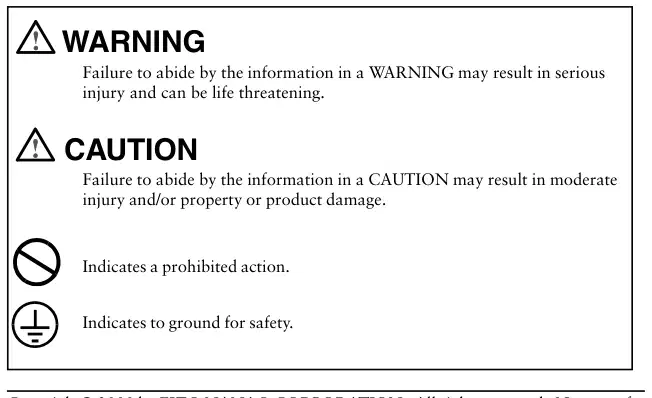
警告の情報は、深刻な怪我を招く可能性があり、生命が脅迫する可能性があります。
注意の記載がない場合、適度な怪我や物品破損が生じることがあります。
代表取締役社長:西尾忠雄 スタッフ募集 本マニュアルの一部は、株式会社アイゾナオの事前書面による許可なしに、いかなる形態または任意の手段によって、リトリーバーシステムに保存されるか、送信されたりするなど、複製することはできません。 永尾栄三製作所は、当社からの書面による受領により事前の手配がなされない限り、提出された資料または情報機密を保持する義務を負いません。 最新情報を提供するマニュアルが確保できるよう努力しておりますが、EIZOモニター仕様は予告なく変更される場合がありますのであらかじめご了承ください。
エナジースターはアメリカで 登録されたマーク。 Apple、MacintoshはApple Computer, Inc.の登録商標です。 VGAは、国際ビジネス機械株式会社の登録商標です。 DPMSは、ビデオ電子規格協会の商標およびVESAです。 Windowsはマイクロソフト株式会社の登録商標です。 ScreenManager、PowerManager 、QuickSet および i・株式会社 栄三製作所の商標です。 エクシゾン株式会社、スーパーエゴコートおよびEIZOは、愛造成工業(株)の登録商標です。
エナジースター®パートナーとして、エネルギー効率に関するENERGY STARガイドラインに則って製品が合致することを決定しました。


[注意文の配置]
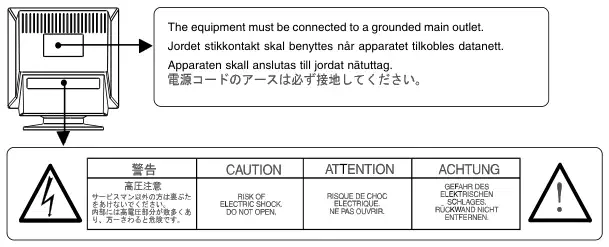
装置は地上の主要な出口に接続されなければなりません。


EIZO FlexScan T561の選び方をありがとうございました。
記載されている商品が欠落または破損している場合、ローカルディーラーにお問い合わせください。

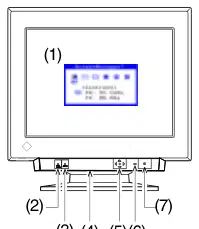
(2) BNC/D-SUB 選択ボタン
(4) 任意のための力のターミナル カバー
i·サウンド・ユニット。 (ボトムサイド)
(5) QuickSetTM制御パッド
(9) D-Subミニ15ピン入力コネクタ
(11)メンテナンスポート(8) (10)

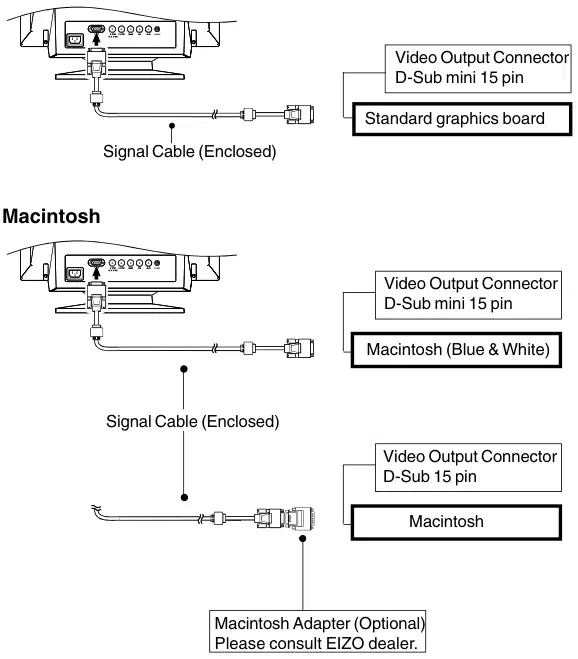
2-1.(注1) モニターをPCに接続
接続後、ネジ込みファスナーとの接続をしっかり確保します。

*評価:分。 125 V、10 A *長さ:max.2.0 m *タイプ:SVT *プラグの種類:NEMA 5-15P、並列ブレード、接地タイプ、125ボルト、10A [ヨーロッパ] 以下の仕様を満たす適切なヨーロッパの標準承認電源コードを使用してください。
*評価:分。 250 V、10 A *長さ:最大。 2.0m *タイプ:H05VV-F 3G 1 mm2 居住国が承認するプラグ型を使用してください。 火災や電気ショックを引き起こす恐れがありますので、そうする失敗。
モニターのパワーインジケータが点灯します(緑色). モニターは簡単にウォームアップし、画像を表示します。 操作を終わらせた時は、PCとモニターをオフにします。 (画像が表示されない場合は、全ての接続を適切に行なっていることを確認してください。 「トラブルシューティング」(詳細は22ページ参照)をご覧ください。

下記の場合に必要な設定手順をお試しください。
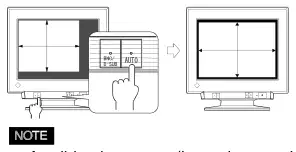
フロントパネルのオート・サイジングボタンを押します。 AUTO-SIZING は、画面の境界線をモニターフレームに合わせる表示されたイメージを集中します。 一般的に、グラフィックボードや解像度p.30を変更する際には自動サイズボタンを押します。または画像のサイズと/または位置が間違っているときです。 さらなる調整が必要な場合は、画面マネージャ(14ページ参照)を使用して必要に応じて画像サイズ/位置を調整します。
VESAが定める標準解像度に関して、このモデルの最大(非競争)垂直リフレッシュレートを以下に示します。 モニターが特定の解像度とレートで動作するか、最適な方法は、グラフィックボードの垂直リフレッシュ率をモニタの範囲と比較することです。 仕様のグラフィックボードマニュアルを参照してください。 モニターの指定範囲内にあるリフレッシュレートが正常に動作するはずです。

30-96 160 144 118 89 76 640 x 480 800 x 600 1024 x 768 1280 x 1024 1600 x 1200
モニター情報ファイルには、EIZO CRTユーティリティディスクに付属のモニタが含まれます。 Windows 95/98/2000 で最高の操作のためのすべての必要な情報が含まれています。 同封されたユーティリティをインストールし、Windows 95/98/2000のモニターリストからモデル名を選択してください。 インストール手順については、ユーティリティディスクの readme.txt ファイルを参照してください。

フロントパネルのコントロールパッドを使用してください。 コントロールパッドは、5方向に「Enter」、「Up」、 「Down」「Left」と「Right」で押下できます。
コントロールパッドの「Enter」を押すことで、画面マネージャメインメニューを表示します。
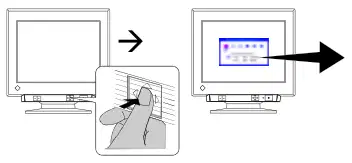
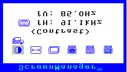
メインメニューは、入力信号の電流コネクタタイプと周波数を表示します。 2. . 調整と設定を行います。
(1) 矢印キーを使用して目的のアイコンを選択します。 (2) Enterキーを押して各調整/設定メニューを表示させます。 (3) コントロールパッドを使用して、必要な調整と設定を行います。 (4) 設定を保存し、メインメニューに戻すには、[キーの入力]を押します。
ScreenManagerを終了するには、
「終了」を押して Enter キーを押します。 プッシュ・アウトプッシング
ダウン矢印キーが2回、
すぐに「出口」の位置。

メインメニュー サブメニュー 調整と設定 ページを見る
コントラスト — スクリーンのコントラストと明るさ* —
サイズ — スクリーンサイズ —
位置 — スクリーンの位置 —
スクリーンの側面ピン。 サイドピンバランス —
収束のコンバージェンスp.29 —
モエレリ ダウンモイレ p.29 —
ファインコントラスト 写真や画像の画像を明るくするために。 16 日
信号フィルター 少し影したイメージか特性を減らすため。 16 日
ビデオレベル ビデオをセットする。 16 日
色「標準」の色温度p.29)を設定する。 日报社(7月27日)
それぞれの色(赤、緑および青)を調節するために「習慣」。 日报社(7月27日)
パワーマネージャーは、電力を節約します。 (PCの節電システム付) p.18
タイマーを離れて力を節約します。 (モニターオフタイマー付き) p.18
脱ガウスP.29にデガウス。 日报社(19)
ボタンの設定 ボタン機能をカスタマイズするため。 日报社(19)
メニュー位置 スクリーンマネージャーのメニューの位置を調整する。 日报社(19)
入力信号 自動または手動の入力信号を選ぶため。 日・祝
リセット工場出荷時の設定に戻ります。 日报社(19)
* 黒の背景(例) DOSテキスト)は、暗の設定が高キャラのコントラストによる目の緊張を引き起こしているため、最大で明るさを設定することをお勧めします。
治療薬の歪み - · チルトインクリネーション —

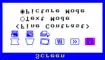
<ファインコントラスト>。 「ピクチャーモード」を選択します。 * テキストモードを選択することで、ワードプロセッサーやソフトウェアの計算にテキストを表示できます。 ※自動サイズボタンは、操作が簡単(19ページ参照)にカスタマイズできます。
グラフィックボードの特徴がモニターのものと一致しない場合、表示されたキャラクターや画像は右側に若干シャドウがあるかもしれません。
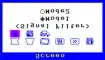
<信号フィルター>。 モード1または2から選択します。信号フィルターメニューで画像がより良く表示されます。
設定レベルが不適切であれば、画面はあまりにも明るくても暗すぎると表示されます。
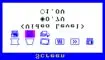
;lt; ビデオ Level> PCやグラフィックボードの出力レベルに合わせてビデオレベルを設定します。
< Screen >

500K単位で4,000k~10,000Kの容量に温度を設定できます。 (9,300Kのデフォルト設定を含む)
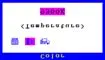
;lt;温度> 「色温度」を選択します。
「カットオフ」p.29と「Gain」p。29)を調節し、適切なカラートーンを作る。
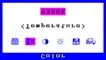
(1) まず、モニターを最大コントラストに設定し、
明るさ。
;lt;温度> 希望の色に近い色温度を設定します。
<>を切る。 それぞれの色を「カットオフ」機能で均一な黒レベルにするために調整します。 (4)
それぞれの色を「Gain」機能を使って、目的の白色レベルに調整します。 (5)
「保存」を選択し、Enterキーを押します。 モニターが保存せずにオフにしても、調整データは失われます。
※ カットオフとゲインの割合(%)に示されている値は、参考ツールとしてのみ利用可能です。

パワーセーブ設定は、環境に合った設定を選択します。
モニターはPCから信号を検出し、下表に示すように、それに応じて電力節約を実行します。
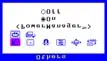
「On」を選択します。 マウスまたはキーボードを操作して、通常の画面に戻ります。
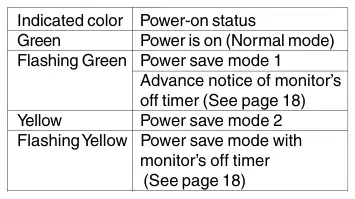
PC信号スクリーンLEDのパワー消費量 ON操作グリーン110W(ノーマル)STAND-BYブランクスクリーングリーン80%の通常のSUSPENDパワーセーブ(モード1)点滅緑10未満Wオフ電力保存(Mode 2)イエロー3以下
PCの節電システムなしで、オフタイマーは前もって決定された時間の量が中断した後にモニターを力節約モードに入ることを可能にします。
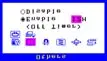
<タイマー>をオフ。
「有効」を選択し、コントロールパッドの左/右キーを押して「期限をオンにする」を選択します。 (1〜23時間) コントロールパッドの方向を押下するか、電源をオフにしてから再びオンにして通常の画面に再調整します。 [節電システム]
時間スクリーンLEDの電力消費 期間(1-23) 稼働緑110W(通常) 15分 で “期間” 前記通知* 点滅緑 110 W (通常) “期限切れのパワー保存モード 黄色をフラッシュ 3 w
※ パワーセーブモードに入る遅延は、事前通知モードでのコントロールパッドの方向を押下します。
< Others > · パワーマネージャー≫ ・[節電システム]

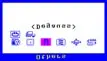
デルト;デガウス&ギャップ。 コントロールパッドの中心を押します。 ※ 脱ガウスの回路は、約30分程度で劣化後の電力を回復させます。
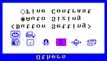
<ボタンの設定> 「自動サイジング」を選択(オートシジズ機能) )または「ファインコントラスト」(写真や画像のイメージを明るくします ).
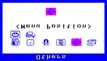
< メニュー位置>。 コントロールパッドを使用して、必要に応じてメニュー位置を調整します。
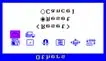
<リセット>。 「リセット」を選択します。
デフォルト設定は以下です。
コントラストと明るさ。 < Contrast > 100% / 50% モイレ。 < Moiré Reduction> 0% 写真や画像の画像を明るくします。 < Fine Contrast > テキストモードは、少し影のイメージやキャラクターを飾る。 < Signal Filter> モード1 ビデオレベルを設定します。 < Video Level > 0.7V色のtemperarure。 < Color > 標準的な/9,300KはPCの節電システムと救います。 < PowerManager> モニターのタイマーを離れたパワー・セーブで。 < Off Timer > 無効にボタン機能をカスタマイズします。 < Button Setting> 自動サイジング 入力信号を選択します。 < Input Signal > オートマチック

明るさとコントラストは、コントロールパッドの上下左右キーを押すことで調整できます。 コントロールパッドの中央を押して調整後に設定を保存して終了します。
誤った変更を防ぐため、「調整ロック」機能を使用します。

モニターの背面にあるBNC/D-Sub入力接続でT561に接続できます。
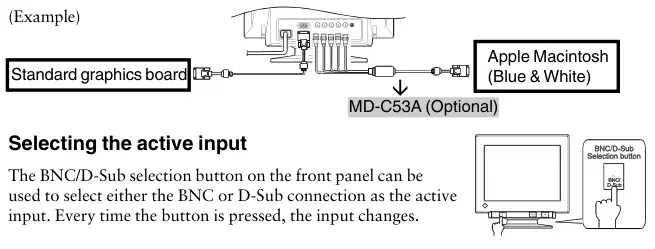
フロントパネルのBNC/D-Sub選択ボタンは、アクティブ入力として BNCまたはD-SUB接続のいずれかを選択するために使用できます。 ボタンを押下すると、入力が変わります。
手順
とりあえず、その他> メニュー/
<入力信号>。 「Auto」を選択します。

自動 モニターは表示のためのBNCかD-SUBの関係の入力された信号を自動的に検出します。 モニターをオンにすると、最初の入力信号が表示されます。
マニュアル BNC/D-SUB選択ボタンを押して、アクティブな入力を選択します。
それぞれの入力信号(BNC/D-Sub)で、以下の調整と設定データを保存できます。
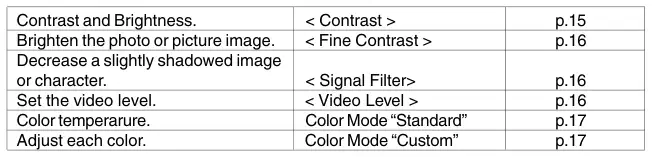
コントラストと明るさ。 < Contrast > p.15 写真や画像の画像を明るくします。 < Fine Contrast > p.16 若干の影画像やキャラクターを飾る。 < Signal Filter> p.16 ビデオレベルを設定します。 < Video Level > p.16 色温度。 カラーモード「標準」p.17 各色を調節して下さい。 カラーモード「カスタム」p.17

提案された救済を申し立てても問題が起きた場合は、EIZOディーラーにお問い合わせください。
電源コードが正しく接続されていることを確認してください。 問題が主張したら、モニターの電源を数分間オフにしてからもう一度オンにして試してください。
ScreenManagerの「メイン」メニューにある「コントラストと明るさ」機能をチェックします。 キーボードのキーを押し、マウスをクリックするか試してみてください。 (p.18)
オート・サイジングボタンまたはコントロールパッドを押すか、モニターをオフにしてからオンにします。(p.18)
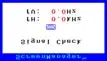
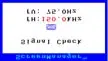
モニターが正しく機能しても、信号を入力しないとこれらのメッセージが表示されます。 画面に30秒間表示されるエラーメッセージは残ります。 短時間で画像が正しく表示されると、モニターの問題ではありません。 (電源を入れた後、PCが信号を出力しない) PCがオンになっていることを確認します。 信号ケーブルがPCやグラフィックボードに接続されていることを確認します。 フロントコントロールパネルのBNC/D-Sub選択ボタンを押して信号入力を切り替えます。
グラフィックボードのユーティリティソフトウェアを使用して、周波数設定を変更します。 (グラフィックボードのマニュアルを参照)

信号ケーブルがPCやグラフィックボードに接続されていることを確認します。 磁場を発生させる装置に近い場所にモニターを配置する場合があります。 そのような装置はスピーカー(任意EIZO以外の)を含んでいます i·健全なスピーカー)、電動機、高圧ケーブルおよび他のモニター。 干渉装置を切るか、またはモニターを再配置することによって解決することができます。 「モイレ」調整は、わずかな振動を引き起こす可能性があります。 振動を除去するために、調整レベルを設定してパーセンテージまたは0%を下げます。 (p.15) EIZOの音量レベルがオプションの場合 i·音のスピーカーは高すぎて、場合によってはわずかな振動を引き起こします。 排除するには、スピーカーの音量を下げます。
フリッカーは、インターレースされたスキャンや非インレースド・スキャンで低リフレッシュレートで発生します。 EIZOモニターは、非レーススキャンで高いリフレッシュレートを再現できます。 未レース信号をご使用の際は、グラフィックボードを調整してリフレッシュレート(可能であれば)を増やしてください。 情報のためのグラフィックボードマニュアルを参照してください。
ScreenManagerの「画面」メニューで、モイレを抑えます。 (p.15) 表示エリアの横と縦のサイズを変更します。 選択したデスクトップまたは壁紙パターンを任意のソリッドカラーパターンに変更します。 これらのパターンの変更方法についての詳細な情報については、PCおよびオペレーティングシステムマニュアルを参照してください。
ScreenManagerの「画面」メニューで、「Signal Filter」機能を変更します。 (p.16) リフレッシュレートを変更します。 情報についてはPCやグラフィックボードマニュアルをご覧ください。

ScreenManagerの「メイン」メニューで、「コントラストと明るさ」機能を調節します。 (p.15) 一部の信号タイミングは、この問題の原因となります。 これを修正するには、モニターをオフにし、「ダウン」矢印キーを押したままにして監視を繰り返します。 画面を明るくする信号のタイミングを変更します。 上記操作が繰り返されると、画面は再び暗くなります。 PCからのビデオ信号レベルは、モニターに一致しない可能性があります。 ScreenManager を使ってビデオ信号レベルを設定します。 (p.16)
モニターが完全に暖まると、画面は少し色付けされているように見えるかもしれません。 青みずか赤み。 ウォームアップ期間中に電子銃の不安定性による現象です。 モニターが適切な色を得るために安定するまで約30分待ってください。 ScreenManagerの「その他」メニューで「Degauss」機能を調整します。 (p.19) ScreenManagerの「その他」メニューで、工場出荷時のデフォルト設定を返します。 ScreenManager パラメータはすべて工場出荷時のデフォルト設定に戻ります。 (p.19) ScreenManagerの「画面」メニューで「Convergence(コンバージェンス)」を調整してみてください。 (p.15) 「一貫性」機能が画面全体を調整します。 特定の画面領域への調整を制限することはできません。

調整ロックはおそらくオンです。 鍵を開ける:モニターの電源を消し、次に自動サイズボタンを押して下さい再度力を取り戻して下さい。 (p.20)
ダンパーワイヤーです。
[ダンパー線について] CRTの開口部グリルをサポートし、画面全体に薄暗い線として表示するダンパーワイヤが使用されています。 EIZOの絞りグリルタイプCRTは、このような2つの水平線を含みます。 開口部のグリル自体は、画面全体にトップからボトムまで及ぶタットメタルフィラメントのグリッドです。
開口部のグリルは、不整列する場合があります。 輸送中の衝撃や振動は、場合によっては、アライメントを脱落させるための開口部のグリルが生じることがあります。 画面全体に1つ以上の濃い黒い線として問題が現れます。 この問題が発生した場合は、次の方法で解決できます。1. 画面を解読する。 2. . モニターの側面を軽く叩く(ヒットしない)。
これらの方法がうまくいかないと、次の手順を実行してみてください。 1. . 黒線が現れたエリアに明るい白いフィールドを、影響のない領域の上に黒いフィールドで表示します。 (黒のデスクトップや壁紙の背景の上に明るい白窓を開けてこれを行います。 ウィンドウの位置を置き、それはちょうど誤順の領域をカバーするようにします。) 2. 明るさとコントラストを最大値に設定し、問題が修正されるまで表示を維持します。 ディスプレイの側面を軽くタップして、明示的な再配置を助けてください。 グリルの不整列エリアを熱し、適切な配置に戻します。

定期的な清掃は、モニターを新しく探し続け、運用寿命を延ばすことをお勧めします。 キャビネットおよびCRT区域を次のようにきれいにして下さい:
汚れを取り除くために、キャビネットを柔らかい軽く湿らせた布で拭き取ってください。 ワックスや洗剤をキャビネットに直接スプレーしないでください。
コットンやレンズペーパーなど、ソフトな布でCRT面を清掃できます。 必要に応じて、水で布の部分を湿らせることでステッピング汚れが除去され清掃力を高めます。

CRT 45 cm (17 インチ) クラス、90° 反射防止 SuperErgoCoat® の偏向張力マスク
※マイクロプロセッサーコントロールパネルで表示サイズを設定できます。 実際のサイズは、グラフィックボードやPCが利用するに依存することができます。
決断の頻度インターレースは極性ビデオ信号fH (kHz) fV (Hz)を水平に同期します
VGA(テキスト) 720 x 400 31.47 59.94 非 H/Negative 0.7 v (p-p) / 75ΩV /正
VESA 1280 x 1024 91.15 85.02 非 H./正当性 0.7 V (p-p) / 75ΩV./肯定的な

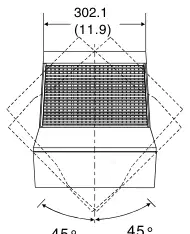
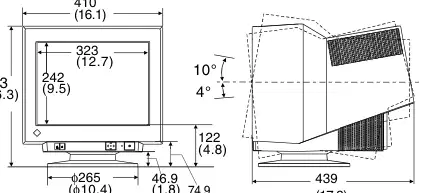
439 (17.3)
45° 45°
* D-Subミニ15ピンコネクタ
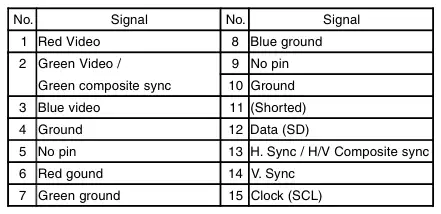
5 ピン 13 H. 同期/H / Vコンポジットシンク
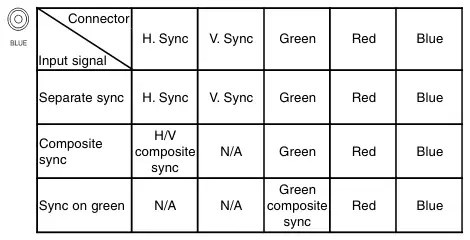
分離されたsync H. 同期V. シンクグリーンレッドブルー
mm (インチ) ・ BNC コネクタ

色温度は、白の色調を測定する方法で、一般的にケルビンの度に示されています。 高温では、白いトーンがや青く見えますが、低温で若干赤みが出ます。 コンピュータモニターは、一般的に高温設定で最高のパフォーマンスを与えます。 5,000K:印刷業界によく使われます。 6,500K:ビデオ画像表示に適しています。 9,300K:EIZOモニターのデフォルト設定。
一貫性は、正確に特定のリンカーを照らすと純粋な色を生成するために適切に並べるモニターの能力です。
モニターは、色情報を伝えるために赤・緑・青(R・G・B)を使用します。 主色を組み合わせて、希望するカラーを生成するための添加剤法を使用しています。 つまり、モニターはライト(黒)なしで始まり、赤・緑・青の割合を加えて色を作る。 通常、白は色を添加しないで黒が生成される3色の同じ量を加えることで生産されます。 しかし、私たちがゲインと呼んでいるR・G・B(どれだけ明るいのか)の残高だけでなく、Tutoffを呼び出すR・g・b(生きたか鈍いか)の飽和だけに色が決められます。
「デガウス」とは、モニターから磁場効果を取り除くプロセスを指します。 磁場内のモニターの動作は、色純度に悪影響を及ぼす可能性があります。 問題を修正するために、脱ガウスを使うことができます。
モエレは画面上の暗い波状の線の干渉パターンを指します。 蛍光体レイアウトとイメージング信号の関係による干渉現象ではなく、欠陥ではありません。 モエレは、よく焦点レベルの指標です。 モエレは、光線やその他ドットパターンの背景を使わた場合に特に注目できます。 モイレは除去できませんが、モアイレの低減機能で減衰できます。

画面上に表示されているドット(ピクセル)の数として、解像度が表現されます。 よりシャープに定義された(高解像度)画像が生成される点数が多い。 点数が増加するにつれて、特定の画面サイズはドットのサイズ減少します。640 x 480(dotx line)解像度は1024 X 768以上の大きなピクセルを使用します。 与えられたフォントの表示サイズは、したがって解像度に応じて異なります。 高解像度化により、画面に詳細情報を表示できます。
同定語VESAは「ビデオ電子規格協会」の略で、「ディスプレイパワーマネジメントシグナル伝達」という立場にあります。DPMSは、PCやグラフィックボードがモニター側に電力節約を実装するために使用する通信標準です。


おめでとうございます! TCO’99 の承認・ラベル製品を購入しました! プロフェッショナルな用途で開発された製品をご提供しています。 また、環境への負担を軽減し、より一層のエコな製品開発にも貢献しています。
なぜ環境的にラベルを付けられたコンピュータがありますか?
各国では、環境ラベル作成が確立され、商品やサービスの適応を環境に奨励する手法となっています。 コンピュータや電子機器などが懸念される主な問題は、製品と製造中に環境に有害物質を使用されることです。 電子機器の大部分を厳密にリサイクルすることは、これまでのところ不可能ではありませんので、これらのほとんどはすぐに有害物質や後に自然に入る可能性が最も高い。
コンピュータの他の特性もあります。エネルギー消費レベル、仕事(内部)と自然(外部)環境の両方の観点から重要なものなどです。 発電の全ての方法が環境に悪影響を及ぼすため(例:電気代) 酸性および気候影響の排出、放射能廃棄物)はエネルギーを節約するために重要である。 オフィスの電子機器は、常時稼働し続けられており、エネルギーを多く消費しています。 ラベル作成にはどのようなものがありますか?
本製品は、パーソナルコンピュータの国際的および環境ラベル作成に提供するTCO’99スキームに関する要件を満たしています。 ラベル作成スキームは、TCO(プロフェッショナル従業員のスウェーデン連邦)による共同努力として開発されました。Naturskyddsforeningen (自然保護のためのスウェーデン協会)とStatesns Energimyndighet(スウェーデン国立エネルギー管理)。
承認要件は、環境、人間工学的、使いやすさ、電気および磁場の排出、エネルギー消費量と電気・火災安全に関する幅広い問題をカバーしています。
環境要求は、重金属の存在と使用の制限を課し、臭素化および塩素化された炎-抑制剤、CFC(フロン)及び塩化溶剤、他のものの間で。 リサイクルのために製品を用意し、メーカーは各国に当社の運用方針を実践しなければならない環境ポリシーを持っている義務があります。
エネルギー要件には、特定の期間の非アクティブ後にコンピューターおよび/または表示が、1つ以上の段階で電力消費を削減するという要求が含まれます。 コンピュータを再活性化する時間の長さは、ユーザにとって合理的です。
ラベル製品には、電気および磁場の減少や物理的・視覚的な人間工学的及び良好なユーザビリティに関する厳しい環境要求に応じなければなりません。
以下は、この製品が満たす環境要件の簡単な概要を見つけるでしょう。 環境基準文書は、以下の項目から注文することができます。
TCO開発SE-114 94ストックホルム、スウェーデンFAX:+46 8 782 92 07 メール(インターネット):TCO’99の承認およびラベル付き製品に関する現物情報は、アドレスを使用してインターネットを介して入手することもできます。 http://www.tco-info.com/

炎-抑制剤はプリント基板、ケーブル、ワイヤー、包装およびハウジングに存在します。 火の広がりを遅らせるために、その目的は防ぎます。 コンピュータケーシング内のプラスチックの30%までは、難燃物質から構成できます。 ほとんどの難燃剤は臭素または塩化物を含んでいて、それらの炎-抑制剤は環境の毒素、PCBsの別のグループに化学的に関連しています。 ブロミンまたは塩化物を含む難燃剤とPCBは、生体的乳化*プロセスによる魚食鳥や哺乳類の繁殖損傷を含む重度の健康効果をもたらすことが疑われています。 ヒト血中および研究者が、前方発症の障害を恐れていると炎-抑制剤が見つかりました。
関連するTCO’99の要求は、25グラム以上の重量を量るプラスチック部品が有機的に結合された臭素または塩素と難燃剤を含んでいてはならないことを必要とします。 代替品がないので、プリント基板に難燃剤を装着できます。
カドミウムは、充電電池と特定のコンピュータディスプレイのカラー生成層に存在します。 カルシウムは神経系を損傷し、高用量で有毒です。 関連するTCO’99要件は、バッテリー、ディスプレイ画面の色生成層および電気または電子機器コンポーネントがカドミウムを含まないことを示しています。
電池、リレーおよびスイッチでMercuryが時々見つけられます。 神経系を傷つけ、高用量で有毒です。 関連するTCO’99要件は、電池が任意の水銀を含んでいない可能性があることを示しています。 また、水銀がラベルユニットに関連付けられている電気または電子機器のコンポーネントのいずれかで存在していない要求します。
関連するTCO’99要件は、CFCやHCFCが製品の製造および組み立て中に使用できるものではないことを示しています。 プリント基板の洗浄にCFC(フロン)を使用 大気中のオゾン層を破壊し、紫外線の大地に増加した受信を引き起こします。 皮膚がん(悪性目腫)のリスクを結果に増加させる。
鉛は映像管、表示スクリーンで見つけることができます、はんだおよびコンデンサー。 神経系を傷つけ、より高い用量で導き出します。, 鉛中毒を引き起こします. 関連するTCO’99要件は、代替品がまだ開発されていないためリードの含有を認めます。
※生物的分泌物は、生体内で蓄積する物質として定義されます。 **鉛、カドミウムおよび水星は生物accumulativeである重金属です。

FCCの適合宣言
弊社、株式会社アイゾ七尾テクノロジーズ 5710 戦国ドライブ、サイプレス、CA 90630 電話: (562) 431-5011
製品の商号:EIZOモデル:FlexScan T561
FCC規則のパート15に準じます。 本製品の動作は、FCC規則の第15部に準じるものとします。 この製品の動作は、次の2つの条件に従う: (1)このデバイスが有害な干渉を引き起こしず、2つにこれ以下の二つの条件があります。(1)この装置には有害妨害を引き起こすことがあり(2)これは2つの状態の後に起こります。(1) このデバイスは有害な干渉を起こさない可能性があるため (2)このデバイスでは、有害な干渉を与えない場合があります。(1) 本装置は有害な障害を引き起こす可能性があり、(2) そのような場合を除いて、その機器が何らかの干渉を受けられないようなものとなる恐れがあると判断します。 操作。
この装置は、FCC規則の第15部に従事するクラスBのデジタル装置の限界に従うためにテストされ、見つけられました。 これらの限界は住宅の取付けで有害な干渉に対して適度な保護を証拠するように設計されています。 この装置は、無線周波数エネルギーを発生させ、使用し、放射する可能性があり、指示に従ってインストールされていない場合、電波通信に有害な干渉を引き起こす可能性があります。 しかし、特定のインストールでは干渉が起こらないという保証はありません。 この装置が、機器をオフにすることで決定できるラジオやテレビの受信に対して有害な干渉を引き起こした場合は、次の対策のいずれかまたは複数の方法で妨害を修正しようとすることを推奨します。
※受取アンテナの有効または再配置 ※機器と受信機の分離を増加させる。 ※受信機が接続されている回路とは異なる出口に装置を接続します。 ※販売店や、ラジオ・テレビの技術者がお手伝いします。
コンプライアンスの責任ある当事者が明示的に承認されていない変更または修正は、機器を操作するためにユーザーの権限を無効にすることができます。
-ACコード-シールド信号ケーブル(D-SUBミニ15ピン - D-SUB mini 15ピン、封印された信号ケーブル)
こちらのB級のデジタル機器はカナダICES-003に準拠しています。 チェット・アカレイルヌネリケ・デ・レ・クラス B est コンフォーメード・アラノルドム NMB-003 du カナダ

ヒンウェイズ・チュール・エルゴノミエ : ダイザーモニターerfülltはAnforderungenを死にます Ergonomie nach EK1/59-98、EK1 / 60 - 98ミットデバイタル、1280パンクテx 1024ゼレン、RGBアナログ、0,7 Vp-pウンドマインドエステイト85,0Hz Bildwiederholfrequenz、非インターレース。 ウィッテルヒン・ワイルド・アーズ・エルゴンミシュチェン・グルンデン・エンプフォーレン、ダイ・ガンドファーベ・ブラウニツフ・アンクトルム・ウンターグンド・ス・バーウィンデン(シュレクト・エランバートキーテ、アウゲンブラストング・ビー・ズ・ゲリンデム・ゼイヘンコントラスト) PTBヒンウェイズ アリゲシエーレ・カトドステランロヘラナッハ・アンラージュIIIロンテンゲンヴェルダンン。 ダイムジェレト・ゲレンデ・ロンゲンストラング・イスト・ドリュックは、エジニシェリー・カトネシュトラヘレー・アワシリヒエンド・アブジュスチルマットを死ぬ。 Auskunft をリサイクルして下さい ドイツ・ズサムメン リミテッドのナックンヌツングセンデ ユーベルニムト EIZO ダイデュース リュークノームは、ドイツで開催される「ドンロールMBB」を発売しました。 ドート・ウエルデンは、アイルのベストアンドジル・ゼログットでゲルベルトを死にます, ダナンダー・デル・ワイダーテルン・ズゲフュラーt werden. ウンム・エインゲン・アブレターミンズ・ベリンバーン・アンド・ダイ・カクセン・ステン・エステルファレン、バヌゼンシー・ビットト・フォルゲナーデ・ルフヌーマー 02153-73 35 00. Weitere インフォメーションンファインデンシー・アッシュターダーインターネットアドレス: イーゾウデ ヒンウェイズ ダイビドリョーレはモニターの主義者のfreiのvon Cadmium死にます。
この取扱説明書で参照されているリンク(メーカー、サポート、ダウンロード等)。
よくあるトラブル、考えられる原因、対処法。
| 問題 | 考えられる原因 | 対処法 | |
|---|---|---|---|
| 1. . 映像なし • 表示状態:オフ•表示の状態:緑色•インジケーターステータス:点滅グリーン/黄色•表示状況:点滅イエロー | 電源コードが正しく接続されていることを確認してください。 問題が主張したら、モニターの電源を数分間オフにしてからもう一度オンにして試してください。 ScreenManagerの「メイン」メニューにある「コントラストと明るさ」機能をチェックします。 キーボードのキーを押し、マウスをクリックするか試してみてください。 (p.18) オート・サイジングボタンを押し、またはコントロールパッドを押下するか、モニターをオフにしてからオンにします。(p. 18) | p.22 | |
| 2. . 続いてメッセージが表示されます。 • 「信号が検出されない」エラーメッセージが表示されます。 • 「範囲の外」エラーメッセージが表示されます。 エラーメッセージが表示された場合、信号頻度は赤色で表示されます。 (例) | モニターが正しく機能しても、信号を入力しないとこれらのメッセージが表示されます。 画面に30秒間表示されるエラーメッセージは残ります。 短時間で画像が正しく表示されると、モニターの問題ではありません。 (電源を入れた後、PCが信号を出力しない) PCがオンになっていることを確認します。 信号ケーブルがPCやグラフィックボードに接続されていることを確認します。 フロントコントロールパネルのBNC/D-Sub選択ボタンを押して信号入力を切り替えます。 グラフィックボードのユーティリティソフトウェアを使用して、周波数設定を変更します。 (グラフィックボードのマニュアルを参照) | p.22 | |
| 3. . 画面上の画像が振動します。 | 信号ケーブルがPCやグラフィックボードに接続されていることを確認します。 磁場を発生させる装置に近い場所にモニターを配置する場合があります。 そのような装置はスピーカー(任意i・Soundのスピーカー以外)、電動機、高圧ケーブルおよび他のモニターを含んでいます。 干渉装置を切るか、またはモニターを再配置することによって解決することができます。 「モイレ」調整は、わずかな振動を引き起こす可能性があります。 振動を除去するために、調整レベルを設定してパーセンテージまたは0%を下げます。 (p.15) EIZOオプションのi・Soundスピーカーが高すぎると、場合によってはわずかな振動を引き起こします。 排除するには、スピーカーの音量を下げます。 | p.23 | |
| 4. . 映像はちらつきです。 | フリッカーは、インターレースされたスキャンや非インレースド・スキャンで低リフレッシュレートで発生します。 EIZOモニターは、非レーススキャンで高いリフレッシュレートを再現できます。 未レース信号をご使用の際は、グラフィックボードを調整してリフレッシュレート(可能であれば)を増やしてください。 情報のためのグラフィックボードマニュアルを参照してください。 | p.23 | |
| 5. . モエレ模様が現れます。 | ScreenManagerの「画面」メニューで、モイレを抑えます。 (p.15) 表示エリアの横と縦のサイズを変更します。 選択したデスクトップまたは壁紙パターンを任意のソリッドカラーパターンに変更します。 これらのパターンの変更方法についての詳細な情報については、PCおよびオペレーティングシステムマニュアルを参照してください。 | p.23 | |
| 6. . キャラクターやイメージは、右側に若干の影があります。 | ScreenManagerの「画面」メニューで、「Signal Filter」機能を変更します。 (p.16) リフレッシュレートを変更します。 情報についてはPCやグラフィックボードマニュアルをご覧ください。 | p.23 | |
| 7. . 画面全体が暗く、明るい。 | ScreenManagerの「メイン」メニューで、「コントラストと明るさ」機能を調節します。 (p.15) 一部の信号タイミングは、この問題の原因となります。 これを修正するには、モニターをオフにし、「ダウン」矢印キーを押したままにして監視を繰り返します。 画面を明るくする信号のタイミングを変更します。 上記操作が繰り返されると、画面は再び暗くなります。 PCからのビデオ信号レベルは、モニターに一致しない可能性があります。 ScreenManager を使ってビデオ信号レベルを設定します。 (p.16) | p.24 | |
| 8. . 色は異常です。画面全体が青色または赤みをあらわします。 •色の純度は均一ではないです。 •色(赤、緑、青)の不透明度。 | モニターが完全に暖まると、画面は少し色付けされているように見えるかもしれません。 青みずか赤み。 ウォームアップ期間中に電子銃の不安定性による現象です。 モニターが適切な色を得るために安定するまで約30分待ってください。 ScreenManagerの「その他」メニューで「Degauss」機能を調整します。 (p.19) ScreenManagerの「その他」メニューで、工場出荷時のデフォルト設定を返します。 ScreenManager パラメータはすべて工場出荷時のデフォルト設定に戻ります。 (p.19) ScreenManagerの「画面」メニューで「Convergence(コンバージェンス)」を調整してみてください。 (p.15) 「一貫性」機能が画面全体を調整します。 特定の画面領域への調整を制限することはできません。 | p.24 | |
| 9. . 自動サイズボタンが正常に動作しません。 | 自動サイジング機能は、Macintosh および Windows を実行している IBM 互換の上での使用を意図しています。 下記のいずれかの場合、正しく動作しない場合があります。 • MS-DOS(Windowsではなく)でAT対応のPCを実行しています。 •「壁紙」または「卓上」のパターンの背景色は黒にセットされます。 グラフィックボードの信号は正しく機能しない場合があります。 | p.24 | |
| 10.10.11 ScreenManager/AUTO- SIZINGボタンが動作しません。 | 調整ロックはおそらくオンです。 鍵を開ける:モニターの電源を消し、次に自動サイズボタンを押して下さい再度力を取り戻して下さい。 (p.20) | p.25 | |
| 11.11.10 画面上に2つの水平ヘアラインが見える。 | ダンパーワイヤーです。 [ダンパー線について] CRTの開口部グリルをサポートするために、ダンパーワイヤが使用され、画面全体に薄い暗いラインとして表示されます。 EIZOの絞りグリルタイプCRTは、このような2つの水平線を含みます。 開口部のグリル自体は、画面全体にトップからボトムまで及ぶタットメタルフィラメントのグリッドです。 | p.25 | |
| 12.12.11 画面に黒い縦線が見えます。 | 開口部のグリルは、不整列する場合があります。 輸送中の衝撃や振動は、場合によっては、アライメントを脱落させるための開口部のグリルが生じることがあります。 画面全体に1つ以上の濃い黒い線として問題が現れます。 この問題が発生した場合は、次の方法で解決できます。1. 画面を解読する。 2. . モニターの側面を軽く叩く(ヒットしない)。 これらの方法がうまくいかないと、次の手順を実行してみてください。 1. . 黒線が現れたエリアに明るい白いフィールドを、影響のない領域の上に黒いフィールドで表示します。 (黒のデスクトップや壁紙の背景の上に明るい白窓を開けてこれを行います。 ウィンドウの位置を置き、それはちょうど誤順の領域をカバーするようにします。) 2. 明るさとコントラストを最大値に設定し、問題が修正されるまで表示を維持します。 ディスプレイの側面を軽くタップして、明示的な再配置を助けてください。 グリルの不整列エリアを熱し、適切な配置に戻します。 | p.25 |
ユーザーまたはスタッフが通常1日以内に回答します。あなたの質問が次の人の助けにもなります。
最初の質問を投稿しましょう。他のユーザーや当チームが回答します。



