

インストール手順
ダブルクリックして「SISServerxxxx Setup.exe」をクリックします(例:SISServer1110 Setups.exe)、画面上の指示に従ってソフトウェアをインストールします。 インストールが完了すると、画面の InStyle サーバーアイコンがデスクトップに表示されます。
クライアント各々がサーバーに接続し、サーバへの接続を確立します。 SISServerxxxx Setup.exe /SP- /VERYSILENT /SUPPRESSMSGBOXES /サーバー="(サーバアドレス)" (XXXX) "SISServerxxxx Setups.exe"のはバージョンによって異なります。)サイレントインストールが完了した後、コンピュータを再起動します。
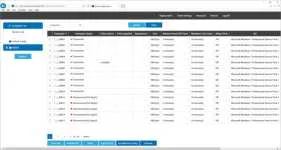
「アプリ」画面が表示されます。
画面上の指示に従ってソフトウェアをアンインストールします。

デスクトップ上のアイコン。
リストに表示する項目を切り替える「コンピュータ一覧」または「モニターリスト」を選択します。
コンピューターをグループ化するためのフォルダを作成します。
リストに表示する項目を選択します。

プルダウンメニューからアイテムを選択し、キーワードを入力して検索を行います。
リストにコンピューターやモニターが表示されます。
ダブルクリック

電源、マルチモニターの同期や画面スタイルなどの機能に関する設定を同時に複数台のコンピュータに適用することが出来ます。
同じフォルダに、同一のポリシーを適用したいコンピューターをグループ化します。 デフォルトでは、全てのコンピューターが「既定のフォルダ」に表示されます。 フォルダを作成し、目的のコンピューターを「デフォルトフォルダー」から新しいフォルダに移動します。
フォルダにポリシーを適用します。
方針が適用される場合、
アイコンはフォルダの左に表示されます。
方針を適宜無効にするため 全て すべて フォルダ内のコンピュータ、フォルダーからポリシーを削除します。
また、ポリシーを無効化して、 特記事項 フォルダ内のコンピュータ。
リストでは、これらのコンピューターは「ポリシーステータス」の "除外" で示されます。 再びポリシーを適用するには、目的のコンピューターを選択し、「適用方針」を最下線でクリックします。

弊社代表のご挨拶|株式会社アイゾ スタッフ募集
よくあるトラブル、考えられる原因、対処法。
| 問題 | 考えられる原因 | 対処法 | |
|---|---|---|---|
| 1. . リストビューにクライアントコンピューターが表示されません。 | • 画面の「サーバー設定」画面で正しいサーバアドレスが指定されているか確認してください。 接続テストを実行するには、「Test」ボタンをクリック。 • スクリーンのInStyleクライアントスクリーンがまだ開いているかどうかを確認します。 そのため画面を閉じます。 | p.4 | |
| 2. . リストビューに表示されているクライアントコンピューターの状態は「接続解除」です。 | • クライアントコンピューターのステータスは、クライアントコンピュータがアクティブにしても次の条件で「接続解除」されます。 - コンピュータは、ログオフまたはスリープ状態にあります。 - スクリーンのInStyleクライアントスクリーンはまだ開きます。 | p.4 |
ユーザーまたはスタッフが通常1日以内に回答します。あなたの質問が次の人の助けにもなります。
最初の質問を投稿しましょう。他のユーザーや当チームが回答します。



