



プレカテオン
2-1.(注1) 2-2をつなぐ前に。 信号ケーブル2〜3を接続します。 2台のPCをモニター2-4に接続します。 音の接続
下記のブラウザ設定でマニュアルをチェックします。 テキストサイズはブラウザの設定で別のものに変更できます。
4-3. の サウンド設定4-4. パワーセーブセットアップ
7. . トラブルシューティング
8. . クリーニング
9. . 仕様
10.10.11 用語集

TCO'03について(白)
TCO'99について(黒銀とシルバーの併用可)
FCCの適合宣言

安全シンボルは、以下のマニュアルで使用しています。 重要な情報を示す。 是非、ご確認下さい。
EIZONANAO CORPORATION 株式会社アイゾナオ いかなる形態でも、電子的・機械的またはその他の方法では、EIZONANAO株式会社の事前書面による許可なしに複製、保存されるか、転載することができません。 EIZONANAO CORPORATIONは、事前の手配を行なうことなく、提出された資料や情報機密を保持する義務はありません。 最新情報を提供するマニュアルが確保できるよう努力しておりますが、EIZOモニター仕様は予告なく変更される場合がありますのであらかじめご了承ください。
エナジースターはアメリカで 登録されたマーク。 Apple、MacintoshはApple Computer, Inc.の登録商標です。 VGAは、国際ビジネス機械株式会社の登録商標です。 DPMSは、ビデオ電子規格協会の商標およびVESAです。 Windowsはマイクロソフト株式会社の登録商標です。 パワーマネジャーは、EIZONANAO株式会社の登録商標です。 スクリーンマネージャー、FlexScanおよびEIZOは株式会社アイゾ七尾の登録商標です。
EIZONANAO CORPORATIONは、ENERGY STAR®パートナーとしてこの製品が決定しました。
エネルギー効率のためのエネルギースターのガイドラインを満たします。
SRSラボの商標です。
WOW技術は、SRS Labs, Inc.のライセンスのもとに組み込まれています。

G もともと出荷していた地域で使用するため、特にこの製品は調整されています。
出荷元々に配送された地域外で動作する場合、仕様の通り製品が実行できない場合があります。
G 個人的な安全および適切な維持を保障するために、このセクションを読んで下さい注意
単位の記述(下の図を参照して下さい)。
[注意文の配置]


煙を発し始めると、何かが燃えているような匂いやノイズの発生など、すべての電力接続を即座に切断してディーラーに相談してください。
故障ユニットの使用を試みると、火災や電気ショック、機器の損傷が生じることがあります。
キャビネットを開けたり、ユニットを変更したりしないでください。
キャビネットを開けるか、または単位を変更することは火で起因するか、電気衝撃か焼跡できます。

資格のあるサービス担当者にすべてのサービスを参照してください。
開封やカバーを外すと、この製品を自分でサービスしようとしないでください。火災、電気ショック、または機器の損傷を引き起こす可能性があります。


ユニットから小物や液体を離れたままにしてください。
キャビネットに換気スロットを通した小物は偶然または振動で落ちるが、火、電気衝撃か装置損傷をもたらすかもしれません。 オブジェクトや液体がキャビネットに落ちたり/こぼれを落とす場合は、すぐにユニットを抜く。 再度使用する前に、資格のあるサービスエンジニアがチェックしたユニットを持たせます。

ユニットを強固で安定した場所に置きます。
不適切な表面に置いたユニットは、怪我や機器の損傷を生じることがあります。単位が落ちるとすぐに電力を切り離し、ディーラーに助言を求めることができます。 破損したユニットをご使用ください。 破損したユニットを使用することで、火災や電気ショックが発生することがあります。
適切な場所にユニットを設定します。
火災、電気ショック、機器の損傷を生じる恐れがあります。
G 屋外に置かないでください。
G 輸送システム(船・航空機・電車・自動車等)に設置しないでください。
G ほこりや湿気の多い環境に置かないでください。
G 蒸気が画面に直接来る場所に配置しないでください。
G 発熱装置や加湿器の近くで置かないでください。

接種の危険を避けるため、赤ちゃんや子供からプラスチック製の梱包袋を保管してください。

封入された電源コードを使用して、国の標準的な電力出口に接続します。
電源コードの定格電圧内に残しておくことを確認してください。そうしないと、火災や電気ショックが発生する可能性があります。
電源コードを切断するには、プラグをしっかり把握し、引きます。

コードのタギングは、火災や電気ショックで損傷し、結果する可能性があります。
装置は地上の主要な出口に接続されなければなりません。
火や電気ショックで起こらない。


正しい電圧を使用して下さい。
G ユニットは特定の電圧のみでの使用のために設計されています。 接続への接続
利用者マニュアルで指定する電圧が、火災や電気ショック、機器の損傷を引き起こす可能性があります。
G 火か電気で起因するかもしれないのであなたの電力回路を積み過ぎないで下さい、
衝撃。
電源コードをケアで扱います。

G ユニットまたは他の重いオブジェクトの下にコードを置くしないでください。
G コードを引っ張り、ネクタイしないでください。
電源コードが破損した場合は、使用を停止します。 破損したコードの使用は、火災や電気ショックを生じる可能性があります。
雷が始まると、プラグや電源コードに触れないでください。
それらに触れることは電気衝撃をもたらすかもしれません。

アームスタンドを取り付ける際は、アームスタンドの取扱説明書を参考にし、封入ネジでユニットを安全に設置してください。
ユニットが不備になる恐れがあり、怪我や機器の損傷を引き起こす可能性があります。 ユニットが落ちる場合は、ディーラーにアドバイスを依頼してください。 破損したユニットをご使用ください。 破損したユニットを使用することで、火災や電気ショックが発生することがあります。 傾きスタンドを取り付ける際は、同じネジを使ってしっかりと締めてください。
傷つきやすい液晶パネルを直接ベアハンドで触れないでください。
目や口に入るとパネルから漏れる液晶が有毒です。 皮膚や体の一部がパネルに直接接触していれば、徹底的に洗い流してください。 身体症状が原因の場合は、医師にご相談ください。
現地の規制や法令等を遵守し、安全管理に努めます。
LCDパネルのバックライトには水銀が含まれています。


ユニットを運ぶときのケアでハンドル。
ユニットを動かすときに電源コードとケーブルを切断します。 付属のコードでユニットを移動することは危険です。 怪我をした結果、


ユニットを処理するときは、両方の手でしっかりと本体の底を握りながら持ち上げる前にパネルが外側に直面することを確認します。
ユニットをドロップすると、怪我や機器の損傷が生じることがあります。

キャビネットの換気スロットを妨げないで下さい。
G 換気スロットに任意のオブジェクトを配置しないでください。
G ユニットを閉じたスペースにインストールしないでください。
G 上下に置いたユニットを使用しないでください。
換気スロットをブロックすると、適切な気流を防ぎ、火災や電気ショック、機器の損傷を引き起こす可能性があります。
濡れた手でプラグに触れないでください。
そのため、電気ショックが発生する可能性があります。

簡単にアクセス可能な電源コンセントを使用してください。
問題の場合には、すぐに電力を切断できることを確認してください。
プラグ周辺のエリアを定期的に清掃します。
プラグの塵、水またはオイルは火で起因するかもしれません。
掃除の前にユニットを抜く。
電源コンセントに差し込まれている間ユニットを清掃すると、電気ショックが発生することがあります。
ユニットを長時間使用しないままにする場合は、安全と電力の保存のために電源スイッチをオフにした後、壁のソケットから電源コードを切り離します。
長期使用による内径変化を抑制し、安定した発光を維持するためには、低輝度でモニターの使用をお勧めします。

画面に不良ピクセルが含まれている場合があります。 画面の暗い部分や、少しずつ表示するピクセルです。 パネル自体の特徴や、パネルそのものではないことによるものです。

製品の
LCDパネルのバックライトは固定寿命を持っています。 画面が暗くなったり、フリッカーになられたらディーラーにお問い合わせください。

画面に損傷をもたらす可能性があるため、フレームのパネルやエッジを強く押しないでください。 押されたイメージが暗く、黒の場合画面に残っている印刷物があります。 圧力が画面に繰り返し適用されている場合、LCDパネルを劣化または損傷する可能性があります。 画面を白くしてプリントを減らす。

長時間の画像を表示した後に画面イメージが変更されると、その後の画像を出現する場合があります。 スクリーンセーバーまたはタイマーを使用して、長時間の期間と同じ画像を表示しないようにします。
モニターが冷やし、部屋に持ち込まれるときまたは室温をすぐに上がると、露結はモニタ内外で起こることがあります。 この場合、モニターをオンにして外して結露が消えるまで待つことはしないでください。そうしないと、それにいくつかのダメージを与える可能性があります。
鉛筆やペンなどのシャープな物体でパネルを傷つけたり、押しつぶしたりしないでください。 これを液晶パネルを傷める可能性があるため、ティッシュでブラシをかけようとしないでください。

EIZOカラーモニターの選定に大変お世話になりました。
G デュアル入力対応(DVI-D、D-Sub mini 15ピン接続)
G DVI デジタル入力(TMDS)準拠
G [横走査周波数]
[解像度] 1280ドット×1024ライン
G 自動スクリーンの調節機能は組み込みます
G FineContrastモード、画面表示に最適なモードを選択
G EIZO LCDユーティリティディスク封入(CD-ROMのreadme.txtを参照してください)
H ユーティリティソフトウェア「スクリーンマネージャー Pro for LCD」(Windows用)が、モニターフォームPCを制御する
マウスとキーボードを使って
G の作り付けのスピーカー システム
G アークスイングスタンドは、モニターの高さとモニタ角度を自由に調整できます
G BrightRegulator機能が組み込まれています
記載されている商品が欠落または破損している場合、ローカルディーラーにお問い合わせください。
G ユーザーマニュアル(CD-ROM)
G信号ケーブル(FD-C39)
G ScreenManagerクイックリファレンス
G信号ケーブル(MD-C87)
G EIZO USBケーブル (MD-C93)
G 取付ネジ(M4 x 12 mm、4 PC)
G EIZO LCDユーティリティディスク

Gステレオミニジャックケーブル(2個)
G 今後転送の梱包材を保管してください。
プレス

(1) センサー* 1
(4)入力信号の選択ボタン
(5)モードボタン* 2
(6) 自動調節ボタン
(8) 制御ボタン(左、下)
(9)明るい登録ボタン* 1 * 2
(11) パワーインジケータ* 3

※1 BrightRegulator機能を利用すると周囲の明るさが検出されます。 明るいレギュレータ機能を参照してください。
※2 モードボタンを直接押すと、ファインコントラストモードを選択できます。 ScreenManagerメインメニューとFineContrast/BrightRegulator メニューは同時に表示できません。
※3 「オフタイマー」のパワーインジケータについては、タイマー機能をオフにするを参照してください。

(12) USBの下り港
(13) セキュリティロックスロット* 4
(14) アークスイングスタンド ※5
(15) ヘッド電話ジャック
(17) DVI-Dコネクタ(DVI)
(18) 外部線(星ミニジャック)
(19) D-Subミニ15ピン入力コネクタ(D-SUB)
(20) 外部線(星ミニジャック)
(21) USBの上流港(1つの港)
電源遮断・パワーコネクタ (16)

※4 セキュリティケーブル接続可能 ケンジントンのマイクロセーバーセキュリティシステムに対応 詳細は、Kensington Technology Group 2855 Campus Drive, San Mateo, CA 94403 USA Tel.: 800-650-424242, x3348, Intl. 650-572-2700, x 3348 ファックス: 650-572-9675 http://www.kensington.com/ はてんぱく
*5 スタンドを外すことで、LCDモニターはオプションのアームスタンドと使用できます。 (参照6.) 腕を取り付ける)

モニターをPCに接続する前に、下のチャートに従って表示画面設定(解像度と周波数)を変更します。
G コンピュータおよび表示サポートVESA DDCの適した決断およびリフレッシュ レートがであるとき
手動で設定することなく、ディスプレイをコンピュータに接続するだけで設定できます。

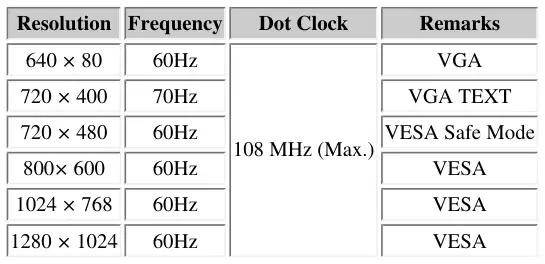

G PCとモニターの電源スイッチがOFFであることを必ず確認してください。
接続後、ネジ込みファスナーとの接続をしっかり確保します。

PCPCの信号ケーブル コネクタ
ビデオ出力コネクター/D-Subミニ15ピン入力コネクタ(モニター) / D-SUB mini 15ピン
G標準的なグラフィック カード
信号ケーブル(MD-C87封入)
GパワーマトニックG3(ブルー&グリーン)
ホワイト/パワーマックG4(VGA)
ビデオ出力コネクター/D-Sub 15 ピン入力コネクタ(モニター)/D -サブミニ15 ピン
信号ケーブル(MD-C87封入)+アダプタ*

PCPCの信号ケーブル コネクタ
G Macintosh・*マストアダプタ(オプション)

信号ケーブル(FD-C39封入)
Gのデジタル グラフィック板
ビデオ出力コネクターDVIの入力コネクタ(モニター)/ DVI
GパワーマックG4 / G5(DVI)
G モニターは、パワーマックG4/G5 ADCAppleディスプレイコネクタと互換性がありません。

封入された電源コードを使用して、国の標準的な電力出口に接続します。
電源コードの定格電圧内に残しておくことを確認してください。そうしないと、火災や電気ショックが発生する可能性があります。
装置は地上の主要な出口に接続されなければなりません。
火や電気ショックを起こさない

モニターの中央部を挟んでゆっくり動かします(右図を参照)。
(1)モニターの高さを調整します。 高さを上げるには、モニターの後ろ方に押します。 モニターを下げるために、先に引く。
(2)モニターの位置および角度を調節して下さい。
(3)必要に応じて、モニターの高さを調節します。
モニターのパワーインジケータが点灯します(青). 画像が表示されない場合は、7を参照してください。 アドバイスのためのトラブルシューティング。 いつまでも終了したら、PCとモニターをオフにします。
G モニターをオンにすると、入力信号(シグナル1、2/アナログまたはデジタル)の種類が

画面右上の角に数秒表示します。
G 画面の明るさを環境の明るさに応じて調整します。 とりあえず
「BrightRegulator関数」は、周囲の明るさに応じて自動的に画面の明るさを調整することができます。
G 十分な休憩を必ず服用してください。 毎時10分休診予定
BrightRegulator 関数は、周囲の明るさに応じて自動的に画面の明るさを調整します。 モニターの上部にあるセンサーが周囲の明るさを検出するのでバックライトの明るさを調整します(デフォルト:この機能は「無効」に設定されます)。
[設定を切り替える方法]
G この機能を使用するときにセンサーをブロックしないでください。
ソフトウェアを使用する場合、スクリーンマネージャPro for LCD(Windows用)は、USB準拠PCまたは別のハブのダウンストリームポートにモニターの上流ポートをUSBケーブルに接続します。
USBケーブルを接続した後、USB機能は自動的に設定できます。 「LCD用スクリーンマネージャープロ」の詳細については、CD-ROMのreadme.txtを参照してください。

DVI とモニターの背面にあるD-Sub mini 15ピンコネクタを介して、モニタに接続することができます。

コントロールパネルの入力信号選択ボタンは、いつでもアクティブ入力としてDVIまたはD-SUBのいずれかを選択するために使用できます。 ボタンを押下すると、入力が変わります。 信号を切り替えると、画面の右上隅にある秒数で入力信号(アナログまたはデジタル)の種類が表示される。

G 入力信号を切り替えるときにスピーカーからの音も切り替わっています。
G 接続または切断時にモニターとオーディオデバイスやコンピュータを常に切り替えます
どのオーディオ機器(コンピュータまたはCDプレーヤー)でも、モニターに。
G 同封されたステレオミニジャックケーブルを使用して、オーディオ機器やコンピュータをモニターに接続します。

ヘッドフォンジャックに接続することで、音声パフォーマンスが利用できます(ヘッドホンを接続するとスピーカーから音を鳴らすことができます)。


G 音制御については、「サウンド設定」をご覧ください。

ScreenManagerは、メインメニューで画面のパフォーマンスを調整し、FineContrastモードを簡単に選択できます。

GメインメニューとFineContrastメニューは同時に有効化できません。
ScreenManagerのメインメニューを表示するには、もう一度Enterボタンを押します。
G は、任意の時点で Enterボタンをクリックするかダブルクリックすると ScreenManager メニューが出てきます。
左または右ボタンを直接押すと、5つのファインコントラストモードから画面表示に最適なモードを選択できます。カスタム、ムービー、画像、テキストおよびsRGB。 メニューを出て、入力ボタンを押します。
ファインコントラストメニュー

次の表は、すべての ScreenManager の調整と設定メニューを表示します。 「*」はアナログ入力の調整のみを示します。

入力信号 自動または自動の入力信号の選択を置いて下さい
タイマーをオンまたはオフにモニターのオフセットタイマーを設定します。
メニュー オフタイマー セットメニューを表示時間* 2

日本語 英語、ドイツ語、フランス語、スペイン語、イタリア語、スウェーデン語、英語 選択 ScreenManagerの言語。
※1 調節可能な機能 メニューは、選択したFineContrastモードに依存します。 上記表は「カスタム」モードが選択されたときにサブメニューが表示されます("4-2.Colorの調節。
※2 ファインコントラストメニューとブライトレギュレータメニューの表示時間は変更できません。
※3 工場の点検により、出荷時に使用時間が0時間以内になる場合があります。
この機能を使用すると、画面表示に最適なモードを選択できます。
左または右ボタンを直接押すと、5つのファインコントラストモードから画面表示に最適なモードを選択できます。カスタム、ムービー、画像、テキストおよびsRGB。
ボタンを押してメニューを外します。

選択可能なFineContrastモードは以下の通りです。
カスタム 好みに応じて色設定を調整するには
映像 写真か画像イメージ
テキストのテキストワードプロセッサまたはスプレッドシートソフトウェア
sRGB これらの元の色に基づいて画面イメージを表示するには(例) インターネット経由で)
各モードのカラー設定は、使用することで調整できます。 ScreenManagerのメニュー。 ("4-2.) 色調整」
調節ロック
エントランス · FineContrastモード ・映画アニメーション画像

事故が起きるのを防ぐため、「調節ロック」機能を使用します。
スクリーンマネージャーのG調整と設定
G 自動調整ボタン
G入力信号選択ボタン
G ボリュームコントロールを右/左制御ボタンで制御
上下制御ボタンによるG明るさ調整
オフタイマー機能により、モニターが所定の時間経過後に自動的に電源遮断状態に入力します。 モニター画面が長時間使用せずに残っているときに特に液晶モニタに特異なAfterimage特性を低下させる機能です。
PCのモニター力の表示器
期間(1H〜23H)の操作ブルー
最終15分 期間内に「期限」に掲示されると、前記の通知が返されます。
「期間」が切れた 電源オフ
※1 アドバンス通知(パワーインジケーターが青色点滅)は、モニターの「電源オフ」モードに自動的に入る15分前に付与されます。 「電源オフ」モードに入るのを遅らせるには、事前に通知期間内に「パワーボタン」を押します。 モニターは90分も引き続き動作します。

電源ボタンを押して、通常の画面に戻ります。
G パワーマネージャーがアクティブにしている間、オフタイマー機能が動作しますが、事前に通知はありません
モニターの電源は切り替わっています。
コントロールパネルの電源ボタンを切り替えると、EIZOロゴがしばらくの間は消えます。 このロゴを表示または表示解除したい場合、この機能を使用します。 (デフォルトはロゴが表示される)
電源ボタンでモニターのパワーを消し、もう一度入力ボタンを押すと電源がオンになります。
電源ボタンでモニターのパワーを消し、もう一度入力ボタンを押すと電源がオンになります。
モニターは、表示用の接続の入力信号を自動的に検出します。 (デフォルト:この関数は(「Auto」) に設定されます。
G モニターに2台のPCを接続する
1つのコンピュータがスイッチを切るか、または節電モードに入ると、モニターは自動的に他の信号を表示します。
ScreenManager を使用して入力信号を手動で切り替えます。
[未表示] · [表示する] · [手続き]

G LCDモニターが画像調整を行う前に少なくとも20分間安定化できるようにします。
モニターは、あらかじめ設定したデータに基づいてデジタル入力イメージを正しく表示します。
LCDモニターの画面調整は、スクリーンを適切に設定するためにも、画面がフリッカリングしないようにするために使用されます。 各表示モードの正しい位置は1つだけあります。 画面マネージャ機能を使用するには、最初に表示をインストールするかシステムを変更するときにも推奨します。 利便性のために、セットアップ手順でサポートするためにユーティリティディスクにインストールされた簡単な設定プログラムが提供されます。
「再び押していれば、設定が失われる」というメッセージが表示され、5秒間画面に残っています。 メッセージが画面上にいる間、自動調整ボタンを再度押して時計、フェーズとスクリーンの位置を自動的に調節します。 画面を調整したくない場合は、自動調整ボタンをもう一度押しないでください。
G 自動調整機能は、MacintoshおよびAT互換PCでの使用を意図しています
Windows を実行します。 下記のいずれかに該当する場合、正しく動作しない場合があります。 MS-DOS(Windowsではなく)でAT対応PCを実行している場合。 「壁紙」や「卓上」の模様の背景色を黒にセットします。
自動調整ボタンを使用して適切な画面が作れない場合は、次の手順でスクリーンを調整します。 適切な画面を作成できる場合、4ステップに進みます。
「Readme.txt」ファイルを読み、囲んだEIZO LCDユーティリティディスクの「画面調整プログラム」を実行します。 段階的に調整し、ウィザードガイドによって調節します。 (Windows を使用する場合は、CD-ROM メニュー画面から直接実行できます。)
G ユーザのオペレーティングシステムがユーティリティディスクを持たない場合(例: OS/2)は、デスクトップの設定をおすすめします。
以下に図で示すようにパターンを
調整手順


(1) 縦棒はスクリーンで現れます ¡
とりあえず、Clock>調整。
選択する コントロールボタンの右と左を使用して垂直バーを除去します。
調整値が素早く変更され、最適な調節ポイントを見つけるのは困難になるので、コントロールボタンを継続的に押しないでください。 水平な明滅、ぼかしまたは棒が現れれば、 以下のように調整します。

(2) 横の明滅、bleurringまたは棒はスクリーンで現われます。
とりあえず、>調整。
選択する 右ボタンと左ボタンを使って横のフリッカリング、ブラーリングまたはバーを外します。

G 横棒は、PCによっては画面から完全に消えない場合があります。
(3)画面位置が誤りです。
とりあえず、<Position>調整を使用してください。
モニターの正しい表示位置は、ピクセル数とポジションが固定されているため決定されます。 とりあえず 調整はイメージを正しい位置に移動させます。
選択する 画面を揃えるために、Up, Down, right and Leftボタンを使用して画像の左上隅の位置を調整します。
仕上げ後に歪みの垂直バーが現れた場合 調節、戻りへの 調整と前回説明の調整手順を繰り返す。 (「ロック」) ¡ 「フェーズ」 ̈ "ポジション"
¡ · ¡


<Range Adjustment>の<Screen&gd;メニューを使用してください。
出力信号範囲の制御で色度(256カラー)全体を表示できます。
コントロールパネルのオートアジャメントボタンを押しながら表示 範囲を自動的に調節するメニュー。 画面ブランクは瞬時に色範囲を調整し、現在の出力信号全体のカラーグラデーションを表示します。
スイッチ&ベルト;スムーシング>。設定します。
1~5(ソフト・シャープ)から、適度選択
選択する でん メニューと右ボタン、左ボタンで調整します。
G 表示された画像が拡大するので、ぼやけたテキストは必ずしも完全に失われることはありません。
各FineContrastモードのカラー設定は、使用することで調整・保存できます。 ScreenManagerのメニュー。
アナログ入力では、<Rangeアジャストメントとgtを実行します。色調整を行う前に。
調節可能な項目および表示されたアイコン メニューは、選択したFineContrastモードに依存します。
カスタムsRGBテキスト画像ムービー
明るさ *
温度 * - * * *


G LCDモニターが画像調整を行う前に少なくとも20分間安定化できるようにします。 (アロー)
調整を行う前に20分以上温まるモニター。)
G 演技の実行 のり メニューは、選択したモードの色設定を選択されたモードで戻します。
デフォルト設定。
G パーセンテージに示した値は、特定の調整内の現在のレベルを表します。 彼らがいる
参照ツールとしてのみ使用可能です。 (白・黒の均一な画面を作成するには、それぞれが同じではない割合になります。)
メニュー機能 記述 調節可能な範囲
スクリーンの明るさを0 100%置くため
G 時 自動的に調節されるスクリーンの「有効」、明るさは置かれます
手動明るさの調節に基づいて周囲の明るさによって。
G 直接、上下のコントロールボタンを押しても明るさを調整できます。
4,000~10,000K 500K増分(9,300k含む)デフォルト設定はオフです。
色温度を設定する
G ケルビンに示した値は、参照ツールとしてのみ利用できます。
G 4,000K以上の温度を10,000K以上設定すると、色温度が無効になります。
設定。 (色温度の設定は「OFF」になります)
ガンマ値のセット1.8/2.0/2.2
G ガンマ値を設定した場合、デジタル信号入力のモニターの使用をお勧めします。
-128〜124 最小レベル(-128)を設定することで、モノクロに画像を回転させます。
飽和を変更する

G 使用 調整は、適切な調子の再生を得ることができません。
肉色などを変更するため -32~32
G 使用 調整は、適切な調子の再生を得ることができません。
0〜100% 各モードの赤、緑および青色の色調を調整することで、カスタムカラーを定義できます。 白色またはグレーの背景画像を表示し、調整します .
それぞれの色(赤、緑、青)を変更するには
G パーセンテージに示した値は、参照ツールとしてのみ利用できます。
G 設定 無効化 調整。 戻り値の設定
ドファウル。
表示されるイメージを強調するため。 オフ/モード1 /モデ2
G 表示された画像の明るさや暗闇を検出し、コントラストを上げます
頻繁な卒業区域。
G Mode1はソフト効果とモード2が硬い効果です。
選択したモードの色設定をデフォルト設定に戻すには、 .
スピーカーからの音は、使用して調整できます ScreenManagerのメニュー。

G 右ボタンと左ボタンを直接押してボリュームメニューも表示します。
音響やクリアされた音のような周囲効果(SRS WOW)を加える。 オフ/モード1 /モデ2
Gモード1はソフト効果とモード2が硬い効果です。
G モード2を選択した場合、サラウンド効果によりボリュームを上げます。

反発性と低音のトレブルを調整するには:-15〜15ベース:- - 15
左右のスピーカーから出力バランスを調整するには-31(左)〜31(右)
パワーセービングモードのオン/オフの間に出力される音をセットアップするため
デフォルト設定にサウンドの設定fを返す
G 電源を消し、使用が完了したらモニターをオフにします。 切断する
電源からモニターしてエネルギーを完全に節約するのがおすすめです。
G たとえモニターが節電モードであっても、USB対応のデバイス機能
モニターのUSBに接続(上流と下流ポートの両方)。 そのため、モニターの消費電力は、モニタが節電モードであっても接続されたデバイスに応じて変化します。
このモニターは、 標準的で、節電方法を採用しています。
PCのモニター力の表示器
マウスまたはキーボードを操作して、通常の画面に戻ります。
DVI DMPM対応モニターです。

PCのモニター力の表示器
節電の節約の黄色
モードを離れて 黄色の節電
マウスまたはキーボードを操作して、PCのパワー保存モードから通常の画面に戻ります。
PC上で電源を入れ、PCのオフモードから通常の画面に戻ります。

USB標準対応のハブです。 USB 準拠の PC または別のハブに接続すると、USB 対応周辺機器が簡単に接続できるハブとしてモニター機能します。
USBポートまたはUSB準拠PCに接続された別のUSBハブを搭載したG PC
G Windows 98/2000/Me/XP // Mac OS 8.5.1以降
G USBケーブル(MD-C93、封入)
G USBハブ機能は、PCや周辺機器によっては正常に動作しない場合があります。
USB対応については各デバイスメーカーにお問い合わせください。
USB Rev を使用して G。 2.0対応PC、周辺機器を推奨
G モニターがオンでないと、下流ポートに接続された周辺機器は動作しません。
G モニターが節電モードであっても、モニタのUSBポートに接続されたデバイス(両方)
上下流と下流が機能します。
G 以下は、Windows 98/Me/2000/XPおよびMac OSの手順です。

USBケーブルを接続した後、USB機能は自動的に設定できます。


ScreenManager Pro(Windows用)
「画面マネージャプロ for LCD(Windows用)」の詳細については、EIZO液晶ユーティリティディスクを参照してください。
接続例

液晶モニターは、傾きスタンドを外してアームに取り付けたりLCDモニタに立ったりすることで腕で使用することができます。
G 他のメーカーの腕やスタンドを使用する場合は、以下の製造元に確認してください
選択する前に。
アーム取付時のH穴間隔:100mm×100mm(VESA準拠)
H TÜV/GS は腕か立場を承認しました
G アームスタンドを取り付けた後にケーブルを接続してください。
G モニターの能力を悪用しないため、ポートレート表示は推奨されません。

ケーブル

提案された救済を申し立てても問題が起きた場合は、EIZOディーラーにお問い合わせください。
G 映像問題なし 参照1〜2番目
G イメージング問題 ¡ No.3 〜No.10を参照してください
G その他問題 ¡ No.11 〜No.14
G USBの問題 ¡ No.15 〜No.16を参照してください
可能なソリューションでチェックする問題点
G 電源コードが正しくあることを確認してください
接続します。 問題が主張したら、モニターの電源を数分間オフにしてからもう一度オンにして試してください。
G 電源ボタンを押して下さい。
G の力を押して下さい
パソコン
Gインジケータの状態:ブルーG 「明るさ」の設定を確認します。
G スイッチは、信号入力をプレスすることで
前部制御のパネルの入力信号の選択ボタン。
G キーボードのキーを押すか、または
マウスをクリック
モニターが正しく機能しても、信号を入力しないとこれらのメッセージが表示されます。
G 画像が正しく表示されると
短時間でモニターに問題はありません。 (電源が切れるとすぐに信号を出力しないPCも発生しません)

G 信号ケーブルが正しくあることを確認して下さい
PCやグラフィックボードに接続します。
G スイッチは、信号入力をプレスすることで
フロントコントロールパネルの入力信号選択ボタン。

G エラーメッセージが表示された場合、シグナルが表示される
頻度は赤で表示されます。
G グラフィックボードのユーティリティを使用する
周波数設定を変更するソフトウェア。 (グラフィックボードのマニュアルを参照)

G 画像を画像位置を調整する
.
G 問題が主張するならば、使用して下さい
グラフィックボードのユーティリティソフトウェアは、利用可能な場合の表示位置を変更します。

G は縦棒をを使用して飾ます
.
G は水平バーをを使用して飾る
.
G 線を調節します
.
G 調整 (ザ・アット)
LCDモニターのバックライトは固定寿命を持っています。 画面が暗くなったり、フリッカーになられたらディーラーにお問い合わせください。
G スクリーンセーバーかタイマーを使用して下さい
長時間の期間に同じ画像を表示する際には?
G AfterimagesはLCDに特にあります
モニター。 長時間の期間に同じ画像を表示しないでください。
G これは、の特徴によるものです
パネル自体、およびLCDプロダクトではないです。
スクリーンの白を去ることは解決するかもしれません
問題。
(例)

G 調整ロックはおそらくオンです。
鍵を開ける:LCDのモニターを離れた回して下さい。 それから、自動調節ボタンを押しながら電源をオンにします。
G メインメニューのチェック
ScreenManager は起動しません。
G 調整ロックはおそらくオンです。
鍵を開ける:LCDのモニターを離れた回して下さい。 それから、自動調節ボタンを押しながら電源をオンにします。
G グラフィックボードのユーティリティを使用する
入力信号周波数を変更するソフトウェア。
G USBケーブルが正しくないことを確認します
接続します。
G 下り港を下流ポートでチェック
周辺機器を他の下流ポートに接続します。 これを解決する際は、EIZOディーラーにお問い合わせください。 (詳しくはパソコンのマニュアルを参照)
G 以下の方法を実行してみてください。
PCを再起動する
PCと周辺機器を接続する
これを解決する際は、EIZOディーラーにお問い合わせください。
G USBケーブルが正しくないことを確認します
接続します。
G PCとOSがUSBであることを確認
コンプライアンス (USBサポートの確認は各システムメーカーにご相談ください)
G USB 用の PC の BIOS 設定を確認します。
(詳しくはパソコンのマニュアルを参照)
直接

定期的な清掃は、モニターを新しく探し続け、運用寿命を延ばすことをお勧めします。
G 決して薄く、ベンゼン、アルコール(エタノール、メタノール、またはイソプロピルアルコール)、研磨剤を使用するか使用しません。
これらがキャビネットかLCDのパネルに損傷をもたらすかもしれないので他の強い溶媒、。
汚れを取り除くために、キャビネットを柔らかい軽く湿らせた布で拭き取ってください。 ワックスや洗剤をキャビネットに直接スプレーしないでください。 (詳しくはパソコンのマニュアルを参照)
G 液晶面は綿やレンズ紙などのソフト布で洗浄できます。
G 必要に応じて、水で布の湿潤部分によって頑固な汚れを除去して強化することができます
洗浄力。
キャビネット · LCDのパネル

LCDのパネル43 cm (17.0インチ)、反まぶしさの堅いコーティングが付いているTFT色LCDのパネル視野角:H:178°、V:178° (CR≥ 10)
ドットピッチ 0.264 mm
縦スキャン頻度アナログ:50 75のHz (自動) デジタル:59 61のHz(VGAテキスト:69 71のHz)
決断 1280はx 1024ラインを点きます
表示色 16,000,000 色(最高。)
ディスプレイエリア 337 mm (H) x 270 mm(V) (13.3" (H)」x 9.1」(V)
Power Supply 100 - 120/200 - 240 VAC ±10%, 50/60 Hz, 0.9/0.5 A
パワー消費量 最高。:50 W (USBハブと) 節電モード:2 w以下(シングル信号入力用は USBなし)
入力コネクター DVI-D、D サブミニ 15ピン
アナログ入力信号(同期) 分離、TTL、ポジティブ/ネガティブ
アナログ入力信号(ビデオ)0.7 Vp-p/75 Ω陽性
入力信号(デジタル)TMDS (単一リンク)
信号登録26(工場プリセット):21
プラグ アンド プレイVESA DDC 2B
アンプの出力(最高。) 2 W + 2 W
ライン入力 入力 インピーダンス 47 k Ω(タイピング)
ヘッドフォン出力レベル5 mW +アンプ出力2 W + 2 w
Dimensions 441 mm (W) x 274.5 ~ 423.5 mm (H) x 200 mm (D) (17.4" x 10.8" ~16.7" x 7.9")
寸法(スタンドなし) 441 mm (W) x 335 mm (H)× 55 mm (D)(17.4 "x 13.2" x 2.2")
重量 5.6 kg (12.4ポンド)
重量(スタンドなし) 3.7 kg (8.2ポンド)
USB標準のRev。 2.0 は自己動力を与えられたハブに従いました
USBポート 上流港 x 1 下流港x 2


通信速度480のMbps (最高)、12のMbps(十分に)、1.5のMbps (15の)
操作:0°C 35°C (32°F ~ 95°F)貯蔵:-20°C~60°C (-4°F 140°F)湿気30%から80% R.H。 結露しない
100-120 VAC NRTL/C TÜV、FCC B、TCO'03* 1のTCO’99* 2のEPA ENERGY STARプログラム、TÜV/Rheinland Ergonomicsは承認しました
200-240 VACのセリウム、CB、TÜV Rheinland/GS、TCO'03* 1、TCo'99* 2、EPA ENERGY STARプログラム、TüV/RheinLAND Ergonomicsは承認しました
※1白色のみ対応
※2 黒色版・銀色のバージョンのみ適用
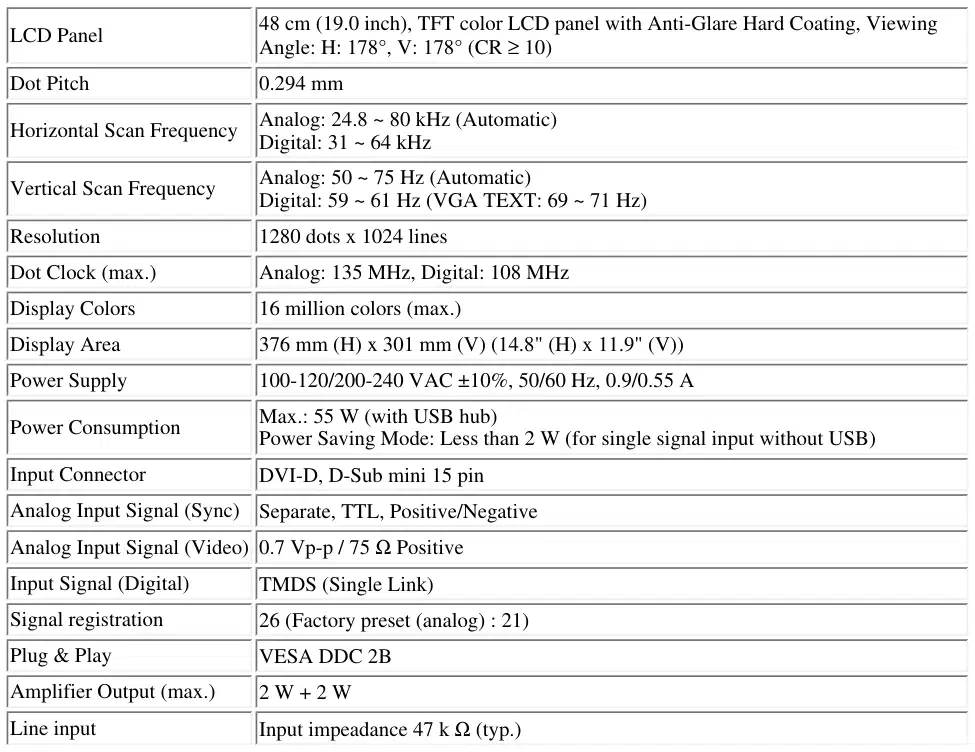
LCDのパネル48 cm (19.0インチ)、反まぶしさの堅いコーティングが付いているTFT色LCDのパネル視野角:H:178°、V:178° (CR≥10)
縦スキャン頻度アナログ:50 75のHz (自動) デジタル:59 61のHz(VGA TEXT:69 71のHz)
ディスプレイエリア 376 mm (H) x 301 mm(V) (14.8" (H)」×11.9 "(V):
Power Supply 100-120/200-240 VAC ±10%, 50/60 Hz, 0.9/0.55 A
パワー消費量 最高。: 55 W (USBハブと) 節電モード: 2 w 以下(単一信号入力 USB なしの場合)
アナログ入力信号(ビデオ)0.7 Vp-p/75 Ω陽性

ヘッドフォン出力レベル5 mW +アンプ出力2 W + 2 w
寸法 483 mm (W) x 288 〜 441 mm(H)× 200 mm (D)(19.0"x 11.3」〜17.4 "X7.9")
寸法(スタンドなし) 483 mm (W) x 370 mm (H)× 60 mm (D)(19.0"×14.6 "x 2.36")
重量 7.1 kg (15.7ポンド)
重量(スタンドなし) 5.3 kg(11.7ポンド)
USB標準のRev。 2.0 は自己動力を与えられたハブに従いました
USBポート 上流港 x 1 下流港x 2
通信速度480のMbps (最高)、12のMbps(十分に)、1.5のMbps (15の)
操作:0°C 35°C (32°F ~ 95°F)貯蔵:-20°C~60°C (-4°F 140°F)湿気30%から80% R.H。 結露しない
100-120 VAC NRTL/C TÜV、FCC B、TCO'03* 1のTCO’99* 2のEPA ENERGY STARプログラム、TÜV/Rheinland Ergonomicsは承認しました
200-240 VACのセリウム、CB、TÜV Rheinland/GS、TCO'03* 1、TCo'99* 2、EPA ENERGY STARプログラム、TüV/RheinLAND Ergonomicsは承認しました
※1白色のみ対応
※2 黒色版・銀色のバージョンのみ適用


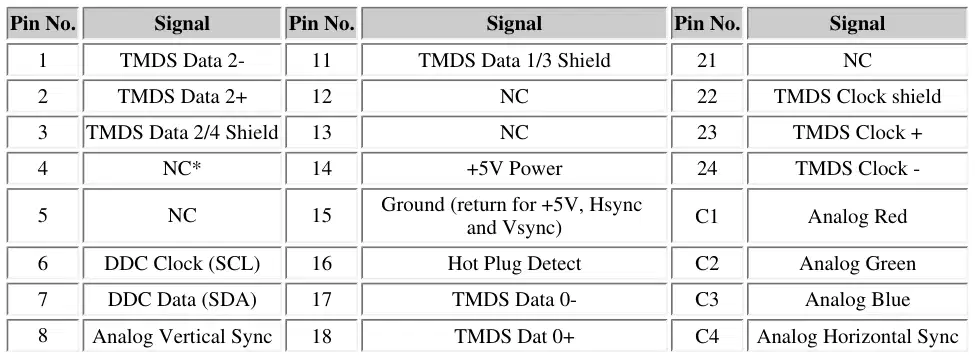
ピン番号。 信号ピンいいえ。 信号ピンいいえ。 信号のシグナル
1 TMDSデータ 2- 11 TMSD データ1/3シールド21 NC
2 TMDSデータ2+ 12 NC 22 TMSDクロックシールド
3 TMDSデータ 2/4シールド 13 NC 23 TMSDクロック +
4 NC* 14 +5V パワー 24TMDSクロック -
6 DDC クロック(SCL) 16 ホットプラグ C2 アナロググリーンを検知
7 DDCデータ(SDA) 17 TMDSのデータ 0- C3アナログ ブルー
8 アナログの縦は 18TMDS Dat 0+ C4 のアナログ横の SYNC を模倣します


9 TMDSデータ 1- 19 TMSD データ 0/5 シールド C5 アナロググランド (アナログ R, G, B リターン)
D-Subミニ15ピンコネクタ

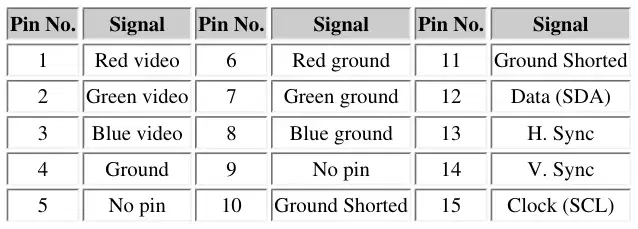
ピン番号。 信号ピンいいえ。 信号ピンいいえ。 信号のシグナル
1 赤いビデオ 6 赤の地面 11 グラウンドはショートしました
2 グリーンビデオ 7グリーングラウンド 12データ(SDA)
3 青いビデオ 8 青の地面 13 H. 同期
5 ピン 10 地面は 15 クロック(SCL)をショートさせました
シリーズBシリーズA


USBポート ・上流下流

アナログ入力信号表示により、液晶回路によるデジタル信号に変換されます。 信号を正しく変換するには、液晶モニターはグラフィックシステムのドットクロックと同じ数の時計パルスを生成する必要があります。 時計の脈拍が正しく置かれないとき、スクリーンに歪みのあるある縦棒は表示されます。
(デジタルビジュアルインターフェイス) デジタルフラットパネルインターフェース。 DVIは、信号遷移方式「TMDS」でPCから直接デジタルデータを送信できます。 DVIコネクタは2種類あります。 デジタル信号入力専用DVI-Dコネクタです。 デジタル信号とアナログ信号入力の両方のDVI-Iコネクタです。
(DVI デジタルモニターパワーマネジメント)デジタルインターフェースの電力管理システム。 モニターオンの状態(操作モード)と、モニタの電源モードでDVI-DMPMに必須状態です。
それぞれ色パラメータを赤、緑および青に調節します。 LCDパネルの色フィルタでLCDモニターのカラーを表示します。 レッド、グリーン、ブルーは3つのプライマリカラーです。 モニターのカラーは、この3色を組み合わせて表示します。 各カラーフィルターを通過した照明量を調整することで色調が変化します。
一般的に、モニターの光度値が非線形に入力信号レベルへの変化を「ガンマ特性」と呼びます。 モニターでは、低Gima値がウィッチな画像と高Gamaの値を表示し、高いコントラストイメージを表示します。
フェーズ調整はアナログ入力信号をデジタル信号に変換するためのサンプリングタイミングポイントを決定します。 時計調整後の段階を調整すると、クリア画面が生成されます。
Range の調節は出力信号の範囲のレベルを制御しま全色卒業を表示するために。
LCDパネルは、画面イメージを形成するために照らされるピクセル要素の固定数で構成されます。 EIZO L578/L778の表示パネルは1280横のピクセルおよび1024から成っています

縦ピクセル。 1280 x 1024の解像度では、全てのピクセルがフルスクリーンとして表示されます。
(標準RGB)「赤・緑・青色空間の国際規格」 モニター、スキャナー、プリンター、デジタルカメラなど用途やハードウェア機器との間のカラーマッチングを目的とするカラースペースが定義されました。 標準的なデフォルト空間として、sRGBはインターネットユーザーが色と密接にマッチすることを可能にします。
色温度は、白の色調を測定する方法で、一般的にケルビンの度に示されています。 高温では、白いトーンがや青く見えますが、低温で若干赤みが出ます。 コンピュータモニターは、一般的に高温設定で最高のパフォーマンスを与えます。
5,000 K:わずかに赤みがかった白。 6,500K:白書や日光に似ている暖かい白い調子。 9,300 K: わずかに白っぽい。
(トランスレーションの最小化差動) デジタルインターフェイスのための信号遷移方法。
(ビデオ電子規格協会 - ディスプレイパワーマネジメントシグナル伝達) VSAは「動画エレクトロニクス標準協会」の略で、DPMSは、「表示電力管理信号」を意味します。 DPMSは、PCやグラフィックボードがモニター側の節電を実施する通信規格です。
sRGBの · 温度

アナログ入力用プリセットタイミングチャート Timing-Übersichten für Analog Eingang Synchronization des Signaux は、アナログ・数値を注ぐ
工場出荷時20点以下の信号図をモニターのマイクロプロセッサーに登録しました。
鹿の統合体ミクロプロゼスソルデモニター unterstützt 20 werkseitige Standardeinstellungen (シーヘ・ヒエルズはナッホゲンデン図を死にます)。
25 サイコーのonté enregistrés jausine dans le microprocesseur du moniteur, コンフォーメーションau 図形de同期ci-dessous.

VGA グラフィック320 × 200 25.2 Nega Posi 31.5 70.1
VGA 640 × 480 25.2 Nega Posi 31.5 60.0
VGAテキスト720 × 400 28.3 Nega Posi 31.5 70.1
Macintoshの640 × 480 30.2 Posi Posi 35.0 66.7
Macintosh 832の × 624 57.3 Posi Posi 49.7 74.6
Macintosh 1152の × 870 100.0 Nega Nega 68.7 75.1
Macintosh 1280の × 960 126.2 Posi Posi 74.8 74.8
VESA 640 × 480 31.5 Nega Nega 37.9 72.8
VESA 640 × 480 31.5 Nega Nega 37.5 75.0
VESA 800 × 600 36.0 Posi Posi 35.2 56.3
VESA 800 × 600 40.0 Posi Posi 37.9 60.3


VESA 800 × 600 50.0 Posi Posi 48.1 72.2
VESA 800 × 600 49.5 Posi Posi 46.9 75.0
VESA 1024 × 768 65.0 Nega Nega 48.4 60.0
VESA 1024 × 768 75.0 Nega Nega 56.5 70.1
VESA 1024 × 768 78.8 Posi Posi 60.0 75.0
VESA 1152 × 864 108.0 Posi Posi 67.5 75.0
VESA 1280 × 960 108.0 Posi Posi 60.0 60.0
VESA 1280 × 1024 108.0 Posi Posi 64.0 60.0
VESA 1280 × 1024 135.0 Posi Posi 80.0 75.0

[白キャビネット版のみ適用可能]

購入したディスプレイは、TCO'03 Displaysラベルを運ぶだけです。 これは、あなたのディスプレイが設計されていることを意味します, 製造し、世界で厳格な品質と環境要件に従ってテスト. これにより、自然環境への影響を最小限に抑えるというフォーカスでユーザーと設計した高性能製品が実現します。
TCO'03表示条件の特長のいくつか:
G ユーザーの作業環境を改善するために、視覚的な人間工学と画像の品質が良好である
視力や緊張の問題を減らすため。 重要なパラメータは、発光、コントラスト、解像度、反射率、色再調節および画像安定性です。
一定時間後のG省エネモード - ユーザーと環境の両方に有益
G リサイクルのために製品を用意し、メーカーは認証環境を持っている必要があります
EMASやISO 14000などのマネジメントシステム
H 塩素化および臭気の炎-抑制剤およびポリマー
ケードミウム、水銀および鉛のようなHの重金属。
要件には、科学者や専門家、ユーザーと世界中のメーカーとの共同作業でTCO開発によって開発されたラベルが含まれています。 1980年代末から、よりユーザーフレンドリーな方向でIT機器の開発に影響を与えてきました。 1992年にディスプレイを貼り合わせたラベルシステムで、世界中のユーザーやITメーカーに要望されています。
詳しくは、こちらをご覧ください。

[黒のキャビネット版と銀製のキャビネットバージョンのみに適用可能]

TCO'99認定商品やラベル製品を購入しました! プロフェッショナルな用途で開発された製品をご提供しています。 また、環境への負担を軽減し、より一層のエコな製品開発にも貢献しています。
なぜ環境的にラベルを付けられたコンピュータがありますか?
各国では、環境ラベル作成が確立され、商品やサービスの適応を環境に奨励する手法となっています。 コンピュータや電子機器などが懸念される主な問題は、製品と製造中に環境に有害物質を使用されることです。 電子機器の大部分を厳密にリサイクルすることは、これまでのところ不可能ではありませんので、これらのほとんどはすぐに有害物質や後に自然に入る可能性が最も高い。
コンピュータの他の特性もあります。エネルギー消費レベル、仕事(内部)と自然(外部)環境の両方の観点から重要なものなどです。 発電の全ての方法が環境に悪影響を及ぼすため(例:電気代) 酸性および気候影響の排出、放射能廃棄物)はエネルギーを節約するために重要である。 オフィスの電子機器は、常時稼働し続けられており、エネルギーを多く消費しています。
ラベル作成にはどのようなものがありますか?
本製品は、パーソナルコンピュータの国際的および環境ラベル作成に有効なTCO'99スキーム要件を満たしています。 ラベル作成スキームは、TCO(プロフェッショナル従業員のスウェーデン連邦)による共同努力として開発されました。Naturskyddsforeningen (自然保護のためのスウェーデン協会)とStatesns Energimyndighet(スウェーデン国立エネルギー管理)。
承認要件は、環境、人間工学的、使いやすさ、電気および磁場の排出、エネルギー消費量と電気・火災安全に関する幅広い問題をカバーしています。
環境要求は、重金属の存在と使用の制限を課し、臭素化および塩素化された炎-抑制剤、CFC(フロン)及び塩化溶剤、他のものの間で。 リサイクルのために製品を用意し、メーカーは各国に当社の運用方針を実践しなければならない環境ポリシーを持っている義務があります。
エネルギー要件には、特定の期間の非アクティブ後にコンピューターおよび/または表示が、1つ以上の段階で電力消費を削減するという要求が含まれます。 コンピュータを再活性化する時間の長さは、ユーザにとって合理的です。
ラベル製品には、電気および磁場の減少や物理的・視覚的な人間工学的及び良好なユーザビリティに関する厳しい環境要求に応じなければなりません。
本製品が正しく満たす環境要件の簡略な概要をご覧いただけます。 環境基準文書は、以下の項目から注文することができます。
おめでとうございます! ・TCO開発

SE-114 94ストックホルム, スウェーデン
TCO'99の承認およびラベル付き製品に関する現在の情報は、インターネットを介して入手することもできます。 http://www.tco-info.com/
炎-抑制剤はプリント基板、ケーブル、ワイヤー、包装およびハウジングに存在します。 火の広がりを遅らせるために、その目的は防ぎます。 コンピュータケーシング内のプラスチックの30%までは、難燃物質から構成できます。 ほとんどの難燃剤は臭素または塩化物を含んでいて、それらの炎-抑制剤は環境の毒素、PCBsの別のグループに化学的に関連しています。 ブロミンまたは塩化物を含む難燃剤とPCBは、生体的乳化*プロセスによる魚食鳥や哺乳類の繁殖損傷を含む重度の健康効果をもたらすことが疑われています。 ヒト血中および研究者が、前方性発達の障害を恐れていると炎-抑制剤が見つかりました。
関連するTCO'99の要求は、25グラム以上の重量を量るプラスチック部品が有機的に結合された臭素または塩素と難燃剤を含んでいないことを必要とします。 代替品がないので、プリント基板に難燃剤を装着できます。
カドミウムは、充電電池と特定のコンピュータディスプレイのカラー生成層に存在します。 カルシウムは神経系を損傷し、高用量で有毒です。
関連するTCO'99要件は、バッテリー、ディスプレイ画面の色生成層および電気または電子機器コンポーネントがカドミウムを含んでいないことを述べています。
電池、リレーおよびスイッチでMercuryが時々見つけられます。 神経系を傷つけ、高用量で有毒です。
関連するTCO'99要件は、電池が任意の水銀を含んでいない可能性があることを示しています。 また、水銀がラベルユニットに関連付けられている電気または電子機器のコンポーネントのいずれかで存在していない要求します。
関連するTCO'99要件は、CFCやHCFCが製品の製造および組み立て中に使用できるものではないことを示しています。 プリント基板の洗浄にCFC(フロン)を使用 大気中のオゾン層を破壊し、紫外線の大地に増加した受信を引き起こします。 皮膚がん(悪性目腫)のリスクを結果に増加させる。

鉛は映像管、表示画面、はんだおよびコンデンサーで見つけることができます。 神経系を傷つけ、より高い用量で導き出します。, 鉛中毒を引き起こします.
関連するTCO'99要件は、交換がまだ開発されていないためリードの含有を許します。
※生物的分泌物は、生体内で蓄積する物質として定義されます。
鉛、カドミウムおよび水星は生物accumulativeであるhaevyの金属です。
リード**


ダイザーモニターerfülltはAnforderungenを死にます。Ergonomie nach EK1-ITB 2000のmitデムVideosignal、1280パンクテx 1024ゼイルン、RGBアナログ、0,7 Vp-pウンドミステンス75,0 Hzビルドレンツ、非インターレース。 ウィッテルヒン・ワイルド・アーズ・エルゴンミシュチェン・グルンデン・エンプフォーレン、ダイ・ガンドファーベ・ブラウニツフ・アンクトルム・ウンターグンド・ス・バーウィンデン(シュレクト・エランバートキーテ、アウゲンブラストング・ビー・ズ・ゲリンデム・ゼイヘンコントラスト)
ダイザーモニターのイストFür Bildschirmarbeitsplätze vorgesehen。 ウェン・ニコン・ダーズムスタンダードズベヒャーゲフイリッジェシュレンカルム・ヴェルデット・ワイルド、マスステート・デスセン・エイン・ジーニョンターとエレアー・シュベンカーム・インストーラーのワーデン。 ビー・ダー Auswahl デ ・ Schwenkarms 罪を犯した死のナッシュステヒデンヒンヴェーズ zu ベルルクシチティゲン:
ダースタンドフューマムセデンナチョルゲンデンアントワーンエントプレッヘン:
a) ダースタンドフューマムセアインオーストラリアのメカニシシュ・スタビリッテザール・アウフィナメデゲウチット・ヴァーム・ビルトシャームガーラウンド・スペジファイゼイエテンズブヘール・ベスティゼン。 Das Gewicht des Bildschirmgerätes und de Zubehörs sind in thederzugehörenden Bedienungsanleitung angeben.
b) ダイ ベフェチグン ・ デ ・ スタンドフューズムッシュダーツ erfolgen、 daß は、ゼイラのデ ・ ビルドシュワールマネージュ ニッケル Höher のアル ダイス オーフェンヘ イエンベントザーをジッデン位置.
c) イムフォールのエインシデンBenutzers mußはBefestigung des Bildschirmgerätesダーツエルフトゲン、ダセスダイHöheデベルビルディシュマルミットüber dem Boden Zwischen 135 - 150 cm Betrágt。
d) Der StandfußのmußはMöglichkeit Zur Neigung des Bildschirmgerätes besitzen死にます(最高。 vorwärts:5°、分。 ナッチ・ヒント=/>5°
e) ダースタンドフザームセは、Möglichkeit Zur Drehungデビルトシマルゲラテベシテン(最大。 180°の±。 ダーのmaximaleクラフトaufwand dafürムセ・イニガーは100 Nのbetragenを治します。
f) ダースタンファスは、デマンのマニュエル・ムルドで、デルステルンバーレンにミューザーを死にます。
g) ダー・グランス・デ・スタンドフューゼズムセイガーアル20グランツェニエンヘイテンのブトラジェン(セイデンマット)。
h) ダースタンドフューマミット ビルドシマルゲラムセビーイーナーネグンフォンビス zu 10° aus dernormalen aufrechtenポジション kippsicher sein.
ダイ・リュックナムは、ドイツ国内のスサムメンミットデムパートナーMIREC GmbH&CoでProduktes nach Nutzungsende übernimmt EIZOを死にます。 キロ。 ドート・ウエルデンは、アイルのベストアンドジル・ゼログットでゲルベルトを死にます, ダナンダー・デル・ワイダーテルン・ズゲフュラーt werden. ウンム・エインゲン・アブレターミンズ・ベリンバーン・アンド・ダイ・カクツェレン・コステンのzuerfahren、バヌゼンシー・ビットト・フォルゲナーデ・ルフヌーマー:02153-73 35 00。 Weitere インフォメーションンファインデンシー・アッシュターダーインターネットアドレス: イーゾウデ
スイスのお客さまに情報リサイクル
SWICOのWebサイトに掲載される全ての情報のリサイクル http://www.swico.ch
リサイクル情報フュル・クンデン(Drugs)
Auskunft をリサイクルして下さい

アロハ・アカデミアのサミノキオシマリサイクルファインデンシーオーフダーホームページ デブランビバレス SWICO. http://www.swico.ch
認知 de recyclage fill les client en Suisse:
悪臭のトース・ル・レンセグニメントは、ルシュエット・デ・リサイクルサラページを注ぐ WEB デ・アイユニオン・ドゥ・ブランチェ SWICO. http://www.swico.ch
米国における顧客情報のリサイクル:
EIZO七尾テクノロジーズ株式会社のウェブサイトに掲載されたすべてのリサイクル情報を掲載しています。 http://www.eizo.com/contact/index.html
Återvinnings情報för kunder i Sverige:
すべての情報 om återvinning finns på Eizo Nordics hemsida: イーゾウのサイト
この取扱説明書で参照されているリンク(メーカー、サポート、ダウンロード等)。
よくあるトラブル、考えられる原因、対処法。
| 問題 | 考えられる原因 | 対処法 | |
|---|---|---|---|
| 1. . 映像の表示器の状態無し:Gを離れて | 電源コードが正しくG接続されていることを確認してください。 問題が主張したら、モニターの電源を数分間オフにしてからもう一度オンにして試してください。 電源ボタンを押して下さい。 Gコンピュータの電源を押下してみる | p.34 | |
| インジケータの状態:ブルーG | 「明るさ」の設定を確認してください。 ジグス | p.34 | |
| インジケータの状態:黄色G | 信号入力をフロントコントロールパネルのG 入力信号選択ボタンを押します。 キーボードのキーを押すか、マウスをクリックするかをGで確かめて下さい。 | p.34 | |
| 2. . 画面に表示されるエラーメッセージは40秒間保存されます。 | モニターが正しく機能しても、信号を入力しないとこれらのメッセージが表示されます。 短時間で画像が正しくG表示されたら、モニターに問題はありません。 (電源が切れるとすぐに信号を出力しないPCは発生しません。) PCやグラフィックボードに接続されている信号ケーブルが適切にGであることを確認します。 信号入力をフロントコントロールパネルのG 入力信号選択ボタンを押します。 | p.34 |
ユーザーまたはスタッフが通常1日以内に回答します。あなたの質問が次の人の助けにもなります。
最初の質問を投稿しましょう。他のユーザーや当チームが回答します。



