

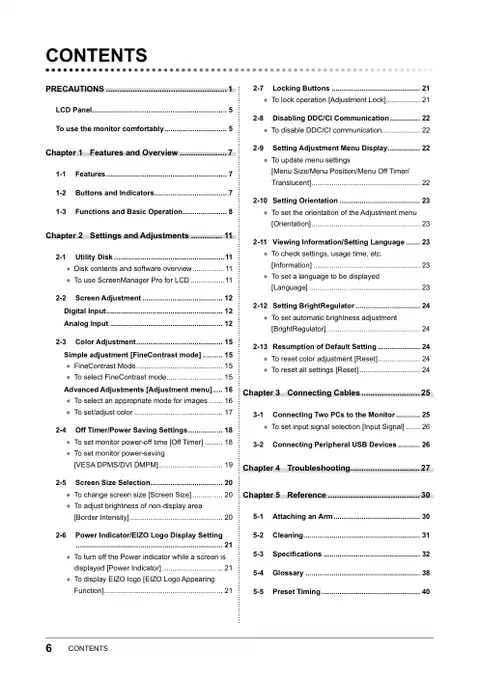
コンテンツ
第1章 特長と概要
1-2ボタンおよび表示器
1-3機能と基本操作
2-4タイマー/パワーセービング設定オフ
2-5 スクリーンのサイズの選択
2-6パワーインジケータ/EIZOロゴ表示設定
安全で効果的な使い方を身につけるために、このユーザーのマニュアルとセットアップマニュアル(分離ボリューム)を慎重にお読みください。
2-8 DDC/CI コミュニケーションの解散
2-9 調整メニュー表示の設定
2-11 情報・設定言語の表示
2-13 デフォルト設定の再開
3-1 2台のPCをモニターに接続する
3-2 周辺USBデバイスを接続する
5-1腕を攻撃する
セットアップマニュアル(別冊)をお読みください。

安全シンボルは、以下のマニュアルで使用しています。 重要な情報を示す。 是非、ご確認下さい。
EIZONANAO CORPORATION 株式会社アイゾ七尾
いかなる形態でも、電子的・機械的またはその他の方法では、EIZONANAO株式会社の事前書面による許可なしに複製、保存されるか、転載することができません。 EIZONANAO CORPORATIONは、事前の手配を行なうことなく、提出された資料や情報機密を保持する義務はありません。 最新情報を提供するマニュアルが確保できるよう、あらゆる努力を重ねていますが、EIZOモニター仕様は予告なく変更される場合がありますのであらかじめご了承ください。
エナジースターはアメリカで 登録されたマーク。 Apple、MacintoshはApple Inc.の登録商標です。 VGAは、国際ビジネス機械株式会社の登録商標です。 DPMSおよびDDC/CIは、ビデオ電子規格協会の登録商標であり、VaSAは商標です。 Windowsはマイクロソフト株式会社の登録商標です。 パワーマネジャーは、株式会社EIZONANAOの登録商標です。 FlexScan、ScreenManager、i•SoundおよびEIZOは日本および他の国におけるEIZO NANAO Corporationの登録商標です。
エナジースター®パートナーとして、エネルギー効率に関するENERGY STARガイドラインに則った製品であることをEIZONANAO CORPORATIONが決定しました。
取扱商品種別は、販売エリアにより異なります。 購入地域の言語で書かれたマニュアルの仕様を確認してください。

重要なお知らせ
煙を発し始めると、何かが燃えているような匂いやノイズの発生など、すべての電力接続を即座に切断してディーラーに相談してください。 故障ユニットの使用を試みると、火災や電気ショック、機器の損傷が生じることがあります。
キャビネットを開けたり、ユニットを変更したりしないでください。 キャビネットを開けるか、または単位を変更することは火で起因するか、電気衝撃か焼跡できます。

資格のあるサービス担当者にすべてのサービスを参照してください。 開封やカバーを外すと、この製品を自分でサービスしようとしないでください。火災、電気ショック、または機器の損傷を引き起こす可能性があります。
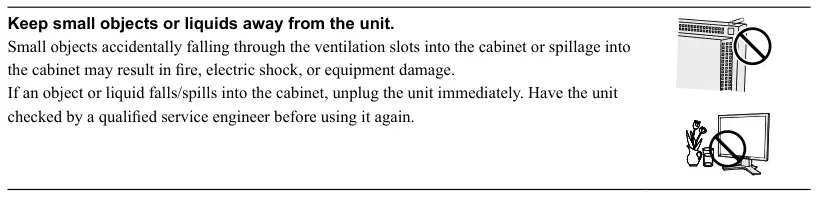
ユニットから小物や液体を離れたままにしてください。 キャビネットに換気スロットを通した小物は偶然または振動で落ちるが、火、電気衝撃か装置損傷をもたらすかもしれません。 オブジェクトや液体がキャビネットに落ちたり/こぼれを落とす場合は、すぐにユニットを抜く。 再度使用する前に、資格のあるサービスエンジニアがチェックしたユニットを持たせます。

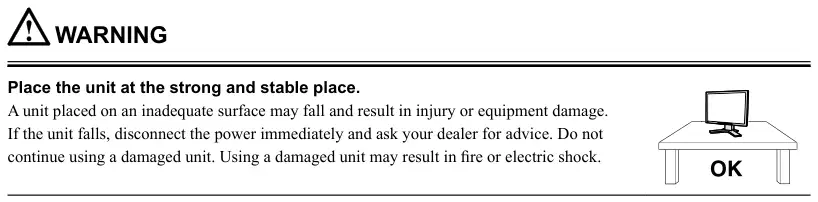
ユニットを強固で安定した場所に置きます。 不十分な表面に置いた単位は傷害か装置の損傷で落ち、起因するかもしれません。 ユニットが落ちるとすぐに電源を切断し、ディーラーにアドバイスを求める。 破損したユニットをご使用ください。 破損したユニットを使用することで、火災や電気ショックが発生することがあります。
接種の危険を避けるため、赤ちゃんや子供からプラスチック製の梱包袋を保管してください。
封入された電源コードを使用して、国の標準的な電力出口に接続します。 電源コードの定格電圧内に残しておくことを確認してください。 火や電気ショックを起こさない
電源コードを切断するには、プラグをしっかり把握し、引きます。 コードのタギングは、火災や電気ショックで損傷し、結果する可能性があります。
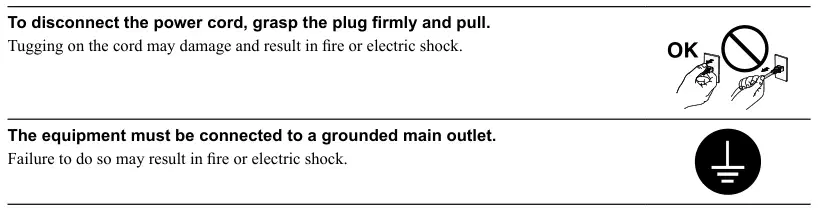
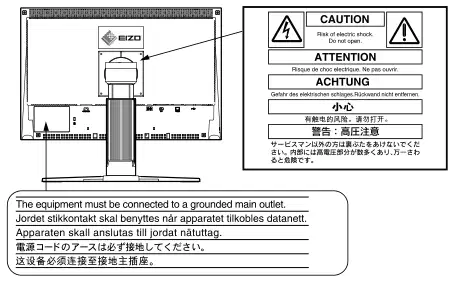
装置は地上の主要な出口に接続されなければなりません。 火災や電気ショックで起きる恐れがあります。

雷が始まる場合は、プラグと電源コードに触れないでください。 それらに触れることは電気衝撃をもたらすかもしれません。
アームスタンドを取り付ける際は、アームスタンドの取扱説明書を参考にしてユニットを安全に設置してください。 ユニットが不備になる恐れがあり、怪我や機器の損傷を引き起こす可能性があります。 ユニットが落ちる場合は、ディーラーにアドバイスを依頼してください。 破損したユニットをご使用ください。 破損したユニットを使用することで、火災や電気ショックが発生することがあります。 傾きスタンドを取り付ける際は、同じネジを使ってしっかりと締めてください。
傷つきやすい液晶パネルを直接ベアハンドで触れないでください。 目や口に入るとパネルから漏れる液晶が有毒です。 皮膚や体の一部がパネルに直接接触していれば、徹底的に洗い流してください。 身体症状が生じた場合は、医師にご相談ください。
ランプは、地域や州または連邦の法律に従って水銀を含んだり、処分したりします。

ユニットを運ぶときのケアでハンドル。 ユニットを動かすときに電源コードとケーブルを切断します。 付属のコードでユニットを移動することは危険です。 怪我をした結果、

ユニットを処理するときは、両方の手でしっかりと本体の底を握りながら持ち上げる前にパネルが外側に直面することを確認します。 ユニットをドロップすると、怪我や機器の損傷が生じることがあります。
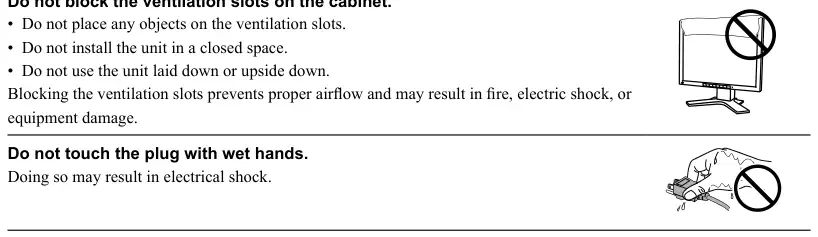
濡れた手でプラグに触れないでください。 そのため、電気ショックが発生する可能性があります。
簡単にアクセス可能な電源コンセントを使用してください。 問題の場合には、すぐに電力を切断できることを確認してください。
プラグ周辺エリアを定期的に清掃します。 プラグの塵、水またはオイルは火で起因するかもしれません。
掃除の前にユニットを抜く。 電源コンセントに差し込まれている間ユニットを清掃すると、電気ショックが発生することがあります。
ユニットを長時間使用しないままにする場合は、安全と電力保存のために電源ボタンをオフにした後、壁のソケットから電源コードを切り離します。

長期使用による内径変化を抑制し、安定した発光を維持するためには、低輝度でモニターの使用をお勧めします。
高精度技術で液晶パネルを製造しています。 ただし、欠落しているピクセルやリットピクセルの外観は液晶モニターに損傷を与えないことに注意してください。 有効なピクセルのパーセンテージ:99.9994%以上。
LCDパネルのバックライトは固定寿命を持っています。 画面が暗くなったり、フリッカーになられたらディーラーにお問い合わせください。
干渉パターンなどの表示誤動作を生じる可能性があるため、フレームのパネルやエッジが強く押しないでください。 液晶パネルに圧力が連続して入る場合は、LCDのパネルを劣化または損傷する可能性があります。 (LCDパネルに圧力マークが残っている場合は、モニターを白または黒画面で外します。 症状が消える可能性があります。)
鉛筆やペンなどのシャープな物体でパネルを傷つけたり、押しつぶしたりしないでください。 これを液晶パネルを傷める可能性があるため、ティッシュでブラシをかけようとしないでください。
モニターが冷やし、部屋に持ち込まれるときまたは室温をすぐに上がると、露結はモニタ内外で起こることがあります。 この場合、モニターをオンにして外して結露が消えるまで待つことはしないでください。そうしないとモニタに損傷を引き起こす可能性があります。
長時間の画像を表示した後に画面イメージが変更されると、その後の画像を出現する場合があります。 スクリーンセーバーまたはタイマーを使用して、長時間の期間と同じ画像を表示しないようにします。
暗く、明るい画面が目に影響を及ぼす可能性があります。 環境条件に従ってモニターの明るさを調節して下さい。
長時間のモニターで目が疲れてしまう。 毎時10分休息。


EIZOカラー液晶モニターの選定に大変お世話になりました。
※[フルスクリーン]が選択されている場合のみ .
調整メニュー(*画面マネージャー®)
1 2 3 4 5 6 7 8
ボタン

スクリーンおよび色を調節するため
メインメニュー(操作画面10ページ参照)
1 スクリーンの調節(自動調整)

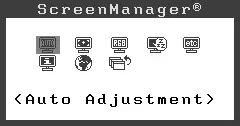
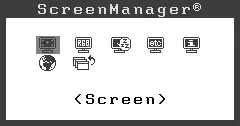
(調整を進めて下さい)
[デジタル信号入力時][アナログ信号入出力時]
色の調節の簡単な調整[FineContrastモード] この機能は、モニターアプリケーションに応じて5つのモードから目的のモードを簡単に選択できます。
※印の項目はアナログ入力で調整できます。

明るさの調節 明るさを調整するプレスまたは。
ボリューム調整 ボリュームを調整するプレスまたは。
デフォルト設定を再開 ● 色の調整をリセットする[リセット]... 24ページ目を見る

調整メニュー(操作画面10ページ参照)
[アナログ信号入力時]
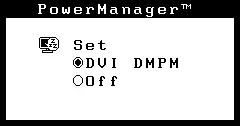


オフタイマーを設定する ● モニターの電源オフ時間を設定するには [タイマーをオン] ページ 18

BrightRegulatorの設定 ● 自動明るさ調整の設定[BrightRegulator] は、24ページ目を参照してください。
オリエンテーションの設定 ● 調整メニューの向きを設定するには [オリエンテーション] ページ 23

パワーインジケータ設定 ●画面が表示されている間に電源インジケータをオフにするには [パワーインジケータ] のページを見る 21
調整メニューの設定 ●メニュー設定を更新するには [メニューサイズ/メニュー位置/メニューオフタイマー/半透明] のページ 22
工場出荷時のデフォルト設定を再開 ● 設定を全てリセットする [リセット] ページ 24
入力信号の選択の設定 ● 入力信号選択を設定するには [入力信号] のページ 26
ページ 19 · ページ 23 · ページ 23

[調整メニューの表示と機能の選択] (1) プレス メインメニューが表示されます。 (2) ///および出版物が付いている機能を選んで下さい。 サブメニューが表示されます。 (3) ///および出版物が付いている機能を選んで下さい。 調整・設定メニューが表示されます。 (4) 選択した項目を ///、およびプレスで調整します。 設定は保存されます。
[調整メニューの終了] (1) 選択 サブメニューからプレス メインメニューが表示されます。 (2) 選択 メインメニューからプレス 調整メニューは終了します。

モニターに「EIZO LCDユーティリティディスク」(CD-ROM)を付属。 以下の表は、ディスクの内容とアプリケーションソフトウェアプログラムの概要を示しています。
ディスクには、カラープロファイルやアプリケーションソフトウェアプログラムが調整され、ユーザーズマニュアルも含まれています。 「Readme」を参照してください。 txtまたはソフトウェア起動手順やファイルアクセス手続きのディスク上の「Readme」ファイルを。
Macintosh用のWindows用アイテム概要
カラープロファイル(ICCプロフィール) モニターのカラー特性情報を含む特定のファイル。 ✓ ◯
スクリーン調整プログラム 画面の調節パターンと手順に従ってモニタースクリーンを簡単に調整できます。 ✓ ◯
ScreenManager Pro(Windows用)
マウスとキーボードを使ってPCからモニターの調整を制御するユーティリティソフトウェアプログラム。 (PCは付属のUSBケーブルでモニターに接続する必要があります。) 後で説明を参照してください。 ✓ - WindowMovieチェッカーソフトウェアWindowMovieは、LCD用のScreenManager Proの機能です。 詳細は、ディスク上のLCD用のScreenManager Proのユーザーマニュアルを参照してください。
利用者マニュアル(PDFファイル)
ScreenManager ProのLCDのインストールと使用については、ディスク上のユーザーマニュアルを参照してください。 スクリーンマネージャーProを使用してモニターをLCDに調整するには、付属のUSBケーブルでPCからモニタに接続します。 詳細は、「Chapter 33-2接続周辺USBデバイス」を参照してください。

デジタル信号が入力されると、モニターのプリセットデータに基づいて画像が正しく表示されます。 画面の調整は必要ありません。
モニター画面の調整は、スクリーンのフリッカリングを抑制したり、PCが使用すると正しく画面位置や画面サイズを調整するために使用されます。 モニターを快適に使用するために、モニタが初めて設定されたりPCの動作状況を更新したときに画面を調整します。
自動調整 1 画面を自動的に調節する [スクリーン]
(1) 選択 から メニューとプレス (2) 選択 または、および出版物。 フリッカー、画面位置、スクリーンサイズは自動調整機能で補正されます。
自動調整機能で満足な調節が取れないと、次の調整を実行します
4 「ランゲ調整」
高度な調整 2 スクリーン調整プログラムを実行します。
PCにEIZO LCDユーティリティディスクをロードし、PCと互換性のある画面調整プログラムを開始。 プログラムが起動した後、プログラムの指示に従ってステップ3で調整を実行します。

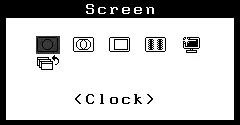
<スクリーン> 調整メニューのメニュー。
(1) 選択 から メニューとプレス とりあえず メニューが表示されます。 (2)モニターの表示領域に正しく表示するために/ /で位置を調節して下さい。

4 信号出力範囲を調整します。
(1) 選択 から メニューとプレス
. . (2) または「通電」を選択し、プレスします。 出力範囲は自動的に調整されます。
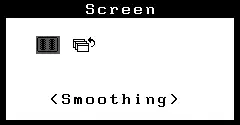
「画面調整プログラム」をご利用の場合、プログラムは終了します。 5 スムーズな設定を変更します。
(1) 選択 調整メニューからプレスへ。 (2) 選択 から メニューとプレス とりあえず メニューが表示されます。 (3) 文字/行を調節し、プレスする。 スムーズな調整が完了しました。

この機能は、モニターの明るさなどに最適な表示モードを選択することができます。
5つのモードから選択可能な表示モードです。
ご希望の設定を作るために利用できる習慣。
sRGB SRGB対応周辺機器とのカラーマッチングに適しています。
テキスト 単語処理やスプレッドシートのテキストを表示するのに適しています。
写真や画像などの画像を表示するのに適しています。
映画 バックアニメーションの画像を再生するに適しています。
現在のモードを表示します。
(1) プレス 画面左下にあるFineContrastモード名が表示されます。 (2) 毎回5つのモードが1つずつ押下されます。
カスタムsRGBテキスト画像ムービー
(3) 目的モードを選択し、プレスします。 設定が完了します。
モードの目的 · FineContrast モード名 ·例)習慣

各ファインコントラストモードに色調整の独立設定と保存が可能です。
カスタムsRGBテキスト画像ムービー
コントラスト ○ − ○
温度 ○ − ○ ○
ガンマ ○ −
飽和 ○ − ○
ユー・✓ ○ ○
利益 ○ − − −
リセット ○ ✓ ◯ ✓
メニューの説明 調整範囲
目的どおりにフルスクリーンの明るさを調整するには
画像を調節する
0~100% コントラスト50%、全色表示
色温度を選択
本体重量:4000K~10000K(9300K含む)
ガンマ値1.8、2.0、2.2を設定する
カラー飽和を調節する –128 から127 最小 (-128) に設定すると、画像をモノクロ画面に変わります。
ご希望の肌色等を制作するため

メニューの説明 調整範囲
赤、緑、青をそれぞれ好みの色調に調整するため
0から100% 希望色の調子を作るために赤/緑/青の各明るさを調節して下さい。 調整のための白または灰色の背景が付いているイメージを表示して下さい。
選択したFineContrastモードの色設定をデフォルト設定にリセットするには
(1) 選択 調整メニューからプレスへ。 (2) //から希望する関数を選択します。 メニューとプレス 選択した関数メニューが表示されます。 (3) 選択した項目を ///、およびプレスで調整します。 調整完了です。
利益・リセット

2-4タイマー/節電設定を離れた●モニターの電源オフ時間[タイマーをオフに]を設定する
この関数は、指定された時刻が経過した後にモニターは自動的にオフにします。 モニター画面が長時間使用せずに残っているときに発生する前後の画像を削減する機能です。 日中画像が表示された場合は、この機能を使用します。
タイマーのモニター力の表示器
オンタイム(1H - 23H) 動作ブルー
最終15分 オンタイムで「アドバンス通知」*ブルースを点滅
「時間外」が期限切れの電源オフ
※事前通知期間中に押印すると、モニターは90分連続して動作します。 動作時間延長は制限なく設定できます。
[手続き] (1) 選択 調整メニューからプレスへ。 (2) 選択 から メニューとプレス とりあえず メニューが表示されます。 (3) または「有効」を選択します。 (4) モニターをオンタイム(1〜23時間)に設定し、プレスします。 オフタイマーの設定が完了しました。
[再開手順] • プレス

PCのモニター力の表示器
節電・帯のサスペンドオフ
[手続き] (1) 選択 調整メニューからプレスへ。 とりあえず メニューが表示されます。 (2) VESA DPMS を、または押して「選択」して下さい。 省電力化の設定が完了しました。
[再開手順] •マウスまたはキーボードを操作して、通常の画面を再開します。
PCのモニター力の表示器 作動の青い省エネ力セービングのオレンジ
[手続き] (1) 選択 調整メニューからプレスへ。 とりあえず メニューが表示されます。 (2)「DVI DMPM」を、または押して下さい。 省電力化の設定が完了しました。
[再開手順] •マウスまたはキーボードを操作して、通常の画面を再開します。
操作の青・節電オレンジ

推奨解像度以外の画像はフルスクリーンで自動表示します。 画面サイズをそのまま変更できます。 から メニュー
画面全体に画像を表示 縦率が水平方向に等しくないため、画像はいくつかのケースで歪めます。
フルスクリーン(デフォルト設定)
画面全体に画像を表示 場合によっては、水平または垂直方向の境界線が縦率と横速度を均等化するように見えます。
通常は指定された解像度で画像を表示します。
フルスクリーン (デフォルト設定)
(1680 × 1050) (1312 × 1050) (1280 × 1024)
[手続き] (1) 選択 調整メニューからプレスへ。 (2) 選択 から メニューとプレス 画面サイズ設定ウィンドウが表示されます。 (3)「フルスクリーン」「拡大」または「ノーマル」を選択し、プレスします。 スクリーンサイズの設定が完了しました。
画像を囲む境界(画像なしの黒部分)が「ノーマル」または「拡大する」モードで表示されます。
(1) 選択 調整メニューからプレスへ。 (2) 選択 から メニューとプレス とりあえず メニューが表示されます。 (3) 境界強度を調節するか、または押して下さい。 境界強度調整が完了しました。

2-6のパワーインジケータ/EIZOロゴ表示設定●画面が表示されている間、電源インジケータをオフにするには[電力の表示器]
画面が表示されている間、電源インジケータ(青)をオフにする機能です。
(1) 選択 調整メニューからプレスへ。 (2) 選択 から メニューとプレス とりあえず メニューが表示されます。 (3) プレス・プレスで「Disable」を選択 パワーインジケータの設定が完了しました。
このユニットがオンになったら、画面中央にEIZOロゴマークが表示されます。 ロゴを表示または表示しない選択はこの機能で利用できます。
[手続き] (1) ユニットを消すためにプレス (2) プレス時にもう一度押します。 EIZOロゴは画面に表示されません。
[リセット] (1) ユニットを消すためにプレス (2) プレス時にもう一度押します。 ロゴが再び現れます。
この機能はボタンを締め、調節された状態を維持するか、または一度置くために固定します。
ロックできるボタン
ロックできないボタン
(1) ユニットを消すためにプレス (2) プレス時にもう一度押します。 調整ロックで画面が表示されます。
[アンロック] (1) ユニットを消すためにプレス (2) プレス時にもう一度押します。 画面は、調整ロックが解除された状態で表示されます。

[手続き] (1) ユニットを消すためにプレス (2) プレス時にもう一度押します。 DDC/CI通信の設定は無効になっています。
[リセット] (1) ユニットを消すためにプレス (2) プレス時にもう一度押します。 DDC/CI通信の設定が有効になっています。
[設定状況の確認] (1) 選択 調整メニューのメニューとプレス とりあえず メニューが表示されます。 (2) 継続的にプレスする際、情報ページの第2ページにあるDDC/CI通信設定状況をご覧いただけます。
2-9 調整メニュー表示 ● メニュー設定の更新のため [メニューサイズ/メニュー位置/メニューオフタイマー/半透明]
メニューサイズ 下記の手順で、調整メニューサイズを変更します。
(1) 選択 調整メニューからプレスへ。 (2) 選択 から メニューとプレス (3) 選択 から メニューとプレス とりあえず メニューが表示されます。 (4) 利用・プレス等で「拡大」を選択 メニューサイズ設定が完了しました。
メニュー位置 下記の手順でメニュー位置を調整します。
(1) 選択 調整メニューからプレスへ。 (2) 選択 から メニューとプレス (3) 選択 から メニューとプレス とりあえず メニューが表示されます。 (4) ////のメニュー位置を選択し、プレスします。 メニュー位置設定が完了しました。
メニュー オフタイマー 下記の手順でメニュー表示時間を設定します。
(1) 選択 調整メニューからプレスへ。 (2) 選択 から メニューとプレス (3) 選択 から メニューとプレス とりあえず メニューが表示されます。 (4) または「有効」を選択します。 (5) オフタイム(15/30/45/60秒)を選択し、プレスします。 タイマー設定を解除したメニューが完成しました。

トランスルーセント 下記手順でメニュー表示の透明性を設定します。
(1) 選択 調整メニューからプレスへ。 (2) 選択 から メニューとプレス (3) 選択 から メニューとプレス とりあえず メニューが表示されます。 (4) メニュー表示の透明度を調節し、押して下さい。 透明度の設定が完了しました。
2-10 オリエンテーションの設定 ● アジャメントメニューの向きを設定するには [東洋]
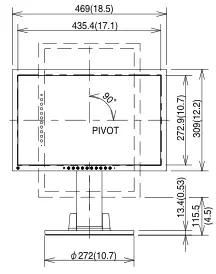
調整メニューの向きは90度回転できます。
(1) 選択 調整メニューからプレスへ。 (2) 選択 その他メニューからプレス とりあえず メニューが表示されます。 (3) 「風景」または「肖像」を選択し、プレスします。 オリエンテーションの設定が完了しました。
この機能により、設定やモデル名、シリアル番号、使用時間などをモニターのチェックができます。
(1) 選択 調整メニューからプレスへ。 とりあえず メニューが表示されます。 (2) それから、設定等を点検するために出版物。
この機能は、調整メニュー言語を選択することができます。 選択可能な言語 英語/ドイツ語/フランス語/スペイン語/イタリア語/スウェーデン語/簡体字中国語/繁体字
(1) 選択 調整メニューからメニューを押下し、プレスします。 とりあえず メニューが表示されます。 (2) ///、および出版物が付いている言語を選んで下さい。 語学設定が完了しました。

モニターの正面側のセンサーは、自動的に画面明るさを調整し快適に環境を照らす。
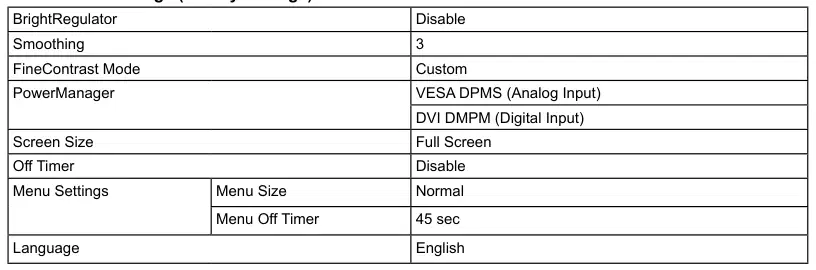
(1) 選択 調整メニューからプレスへ。 (2) 選択 < BrightRegulator> から メニューとプレス BrightRegulator設定ウィンドウが表示されます。 (3) 「有効」または「無効」を選択し、プレスします。 BrightRegulatorの設定が完了しました。
現在設定したカラーモードのhueはデフォルトの設定(ファクトリー設定)に戻ります。
(1) 選択 調整メニューからプレスへ。 (2) 選択 から メニューとプレス とりあえず メニューが表示されます。 (3) 選択 または、および出版物。 リセット操作が完了しました。
工場出荷時のデフォルト設定にすべての調整/セッティングをリセットします。
(1) 選択 調整メニューからプレスへ。 (2) 選択 から メニューとプレス とりあえず メニューが表示されます。 (3) 選択 または、および出版物。 リセット操作が完了しました。

3-1 2台のPCをモニターに接続する DVI-IとD-Sub mini 15ピンコネクタをモニターで接続できます。 接続例
D-Subミニ15ピンコネクタ
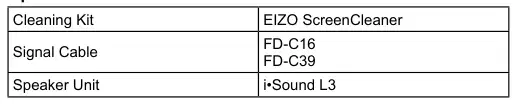
DVI信号ケーブル(FD-C39)
信号ケーブル(MD-C87)
D-subミニ15ピン信号ケーブル(FD-C16オプション)
信号ケーブル(MD-C87)
入力信号の選択ボタン
入力信号を . 入力信号スイッチは、毎回押下します。 信号が切替されると、画面の右上隅にあるアクティブシグナルタイプ(アナログまたはデジタル)が表示されます。

モニターは、PC信号が入力されているコネクタを認識します。 PCが電源を切るか、またはパワーセービングモードに入ると、モニターは別のPCの信号を自動的に表示します。
電源モードをOFFまたは入力すると、モニターが別のPCの信号を自動的に表示します。
マニュアル PCの信号を自動的に検出しません。 アクティブ入力信号を選択します。
[入力信号の設定] (1) 選択 調整メニューからプレスへ。 (2) 選択 から メニューとプレス とりあえず メニューが表示されます。 (3) 「Auto」または「Manual」を選択し、プレスします。 入力優先設定が完了しました。
3-2 周辺USBデバイスを接続する USB対応のハブをモニターします。 USB または別の USB ハブと互換性のある PC に接続されたこのモニターは、周辺 USB デバイスへの接続を可能にする USB のハブとして機能します。
USB対応PC (2) Windows 2000/XP/Vista または Mac OS 9.2.2、Mac OS X 10.2
後 (3) EIZO USB ケーブル (MD-C93)
PC の (2) 供給されたUSBケーブルを下流 USB 間で接続して下さい
USB対応PC(または別のUSBハブ)とモニターのアップストリームUSBポートのポート。 (3) USB機能のセットアップが完了すると、モニター関数
USBハブとして、USBポートを下流で接続できる周辺機器のUSBデバイスに接続できます。
USBケーブル接続時にUSB機能が自動的に設定されます。
優先設定機能 ・上流

提案された救済を申請した後に問題が残っている場合は、ローカルディーラーにお問い合わせください。
問題 原因と救済


問題 原因と救済

問題 原因と救済

5-1腕を攻撃する スタンドは、モニターに取り付けるアーム(または別のスタンド)で取り外して交換できます。 EIZOオプションのアームまたはスタンドを使用してください。
[アタッチング] 1 安定した上に広がる柔らかい布のLCDモニターを置いて下さい
パネルの表面は直面する。 2 スタンドを外します。 (スクリュードライバーを準備します。)
ネジを4本で固定し、スクリュードライバーとスタンドを取り付けます。 3 モニターをアームやスタンドに取り付けます。
100 mm ×100 mm – プレートの厚さ:2.6 mm - 重量をサポートする十分な強度
モニターユニット(スタンドを除く)、ケーブルなどのアタッチメント。 •腕または立場を使う場合、それを取付けて下さいモニターの次の傾き角度に会って下さい。 –高さの調節可能な立場:
アームにモニターを固定するか、または腕の取扱説明書で指定されたネジを使用してスタンドします。
上下40度、0度の垂直表示(90度時計回り) - EZ-UPスタンド:

5-2 クリーニング モニターを定期的にきれいにし、寿命を延ばすために。
キャビネット 小さな軟布で弱められたキャビネットを清潔にしてください。

液晶パネル 20.1インチ(510mm) TFTカラーLCD、防眩ハードコーティング表示角度*:横170°、縦170° (CR:10以上)
ドットピッチ 0.258mm
縦スキャン周波数アナログ: 49-86Hz (非インターレース) (1280 × 1024:49-76Hz) (1680 x 1050:49-61Hz) デジタル:59-61hz (非競争の) (VGA TEXT: 69-71Hz)
決断 1680の点×1050ライン
マックス。 ディスプレイカラー 約 16.77 万色: 8ビット(1048.77ミリオンカラー)対応
ディスプレイエリア(H×V) 433.4mm × 270.9mm
電源 100-120 VAC±10%、50/60Hz 1.0A 200-240 VAC ±10%、50 / 60Hz 0.6A
画面表示 60W以下(USB負荷時、ステレオミニジャックが接続されている場合) 50W以下の場合 (USBロードなし、ステレオminiジャッキは接続されていないとき)
節電モード 1W以下(シングル信号入力用、USB負荷なし)
電源ボタンは0.7W以下(USB負荷なし、ステレオミニジャックが接続されていない場合)
入力信号コネクタ DVI-I コネクター(HDCP に適用可能)、D-Sub ミニ 15pin
アナログ入力信号(同期) 分離、TTL、正/負
合成物、TTLの肯定的な/否定的
アナログ入力信号(ビデオ) アナログ、ポジティブ (0.7Vp-p/75Ω)
デジタル信号伝送システムTMDS(シングルリンク)
プラグ アンド プレイVESA DDC 2B/EDIDの構造 1.3
寸法(幅)×(高さ)× (深さ)mm(インチ)
本体(高さ調整スタンド含む)
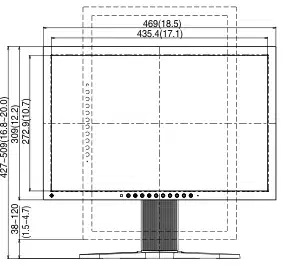
469mm(18.5) × 427 - 509mm(16.8 - 20.0) × 208.5mm(8.2)
本体(EZ-UPスタンド含む)
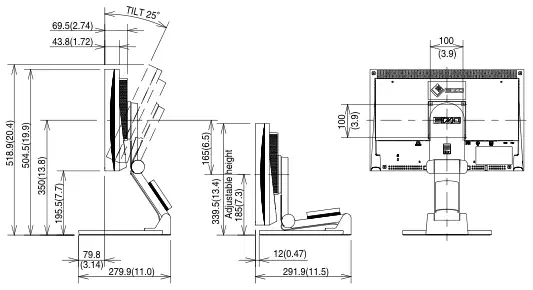
469mm(18.5) × 339.5 - 504.5mm(13.4 - 19.9) × 279.9 - 291.9mm(11.0 - 11.5)
本体(スタンドなし)
469mm(18.5) × 309mm(12.2) × 69.5mm(2.7)
質量 メインユニット(高さ調整スタンド含む)
8.7 kg (19.2 lbs.)
本体(EZ-UPスタンド含む)
10.5 kg (23.1 lbs.)
本体(スタンドなし)
5.7 kg (12.6 lbs.)
* LCDモジュールの特徴だけ
パワー消費量

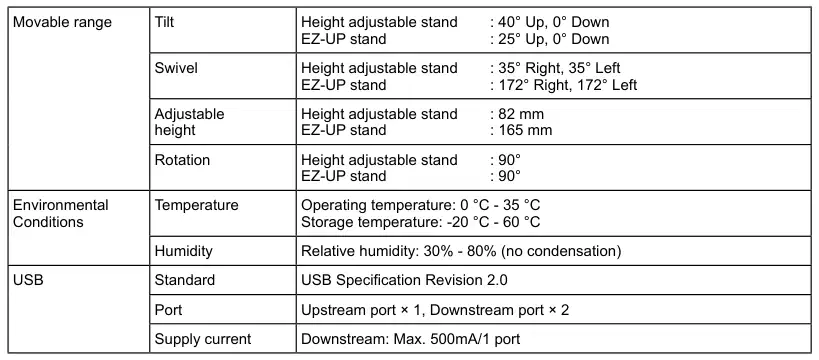
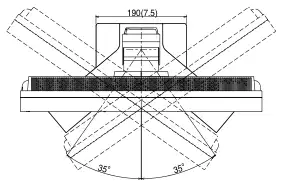
移動可能な範囲の傾きの高さ調節可能な立場:40°、0°ダウンEZ-UPのスタンド:25°の上、0°
ポートアップストリームポート×1、ダウンストリームポート×2
液晶パネル 22.0インチ(560mm) TFTカラーLCD、防眩ハードコーティング表示角度*:横170°、縦160° (CR:10以上)
ドットピッチ 0.282mm
縦スキャン周波数アナログ: 49-86Hz (非インターレース) (1280 × 1024:49-76Hz) (1680 x 1050:49-61Hz) デジタル:59-61hz (非競争の) (VGA TEXT: 69-71Hz)
決断 1680の点×1050ライン
マックス。 ディスプレイカラー 約 16.77 万色: 8ビット(1048.77ミリオンカラー)対応
ディスプレイエリア(H×V) 473.8mm × 296.1mm
電源 100-120 VAC±10%、50/60Hz 1.0A 200-240 VAC ±10%、50 / 60Hz 0.6A
画面表示 60W以下(USB負荷時、ステレオミニジャックが接続されている場合) 50W以下の場合 (USBロードなし、ステレオminiジャッキは接続されていないとき)
節電モード 1W以下(シングル信号入力用、USB負荷なし)
電源ボタンは0.7W以下(USB負荷なし、ステレオミニジャックが接続されていない場合)
入力信号コネクタ DVI-I コネクター(HDCP に適用可能)、D-Sub ミニ 15pin
アナログ入力信号(同期) 分離、TTL、正/負
合成物、TTLの肯定的な/否定的
アナログ入力信号(ビデオ) アナログ、ポジティブ (0.7Vp-p/75Ω)
デジタル信号伝送システムTMDS(シングルリンク)
* LCDモジュールの特徴だけ
パワー消費量

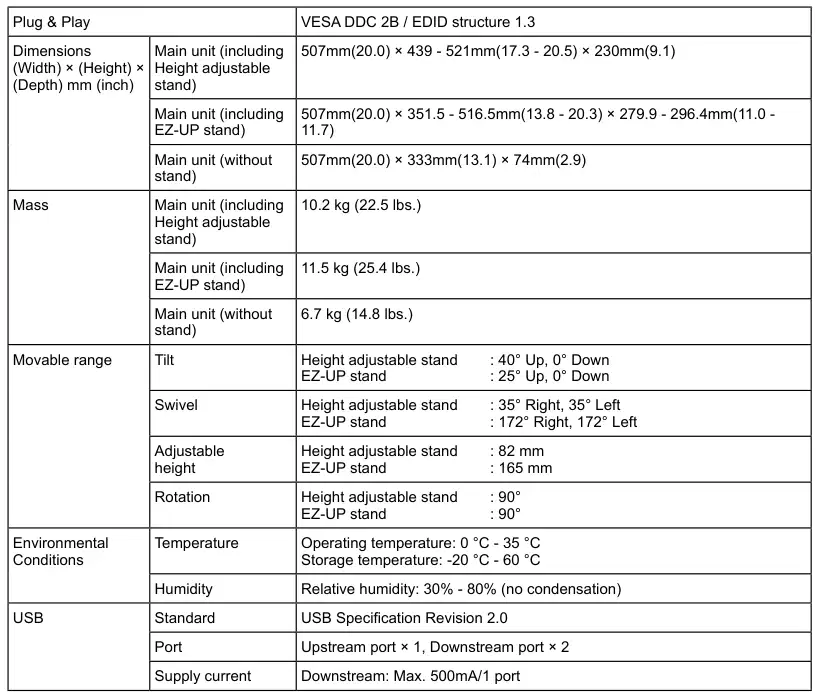
プラグ アンド プレイVESA DDC 2B/EDIDの構造 1.3
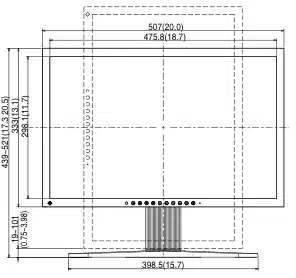
507mm(20.0) × 439 - 521mm(17.3 - 20.5) × 230mm(9.1)
507mm(20.0) × 351.5 - 516.5mm(13.8 - 20.3) × 279.9 - 296.4mm(11.0 - 11.7)
移動可能な範囲の傾きの高さ調節可能な立場:40°、0°ダウンEZ-UPのスタンド:25°の上、0°
ポートアップストリームポート×1、ダウンストリームポート×2

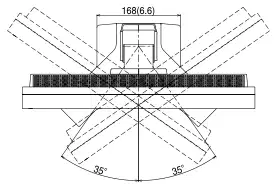
241.5(9.5)
69.5(2.74)
43.8(1.72)
184.5(7.3) 184.5(7.3)
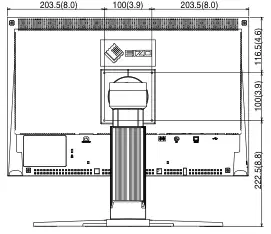
100(3.9)
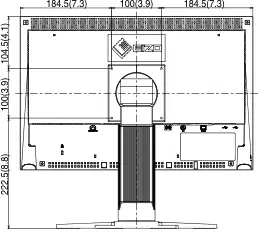
222.5(8.8) 104.5(4.1)
427~509(16.8~20.0)
100(3.9)
118(4.6)
208.5(8.2)
129.3(5.1)
40° · 172° · 172°

253.5(10.0)
74(2.9)
43.9(1.7)
203.5(8.0) 100(3.9) 203.5(8.0)
439~521(17.3 20.5)
106(4.2)
129.3(5.1)
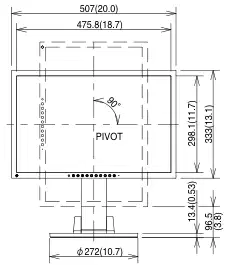
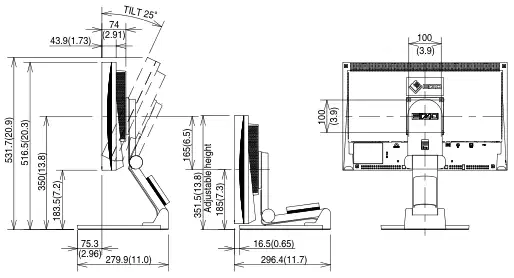
40° · 172° · 172°

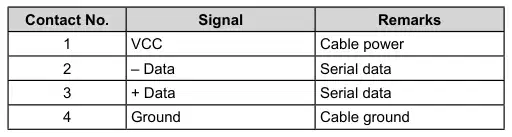
コネクターのピン割り当て • DVI-I のコネクター
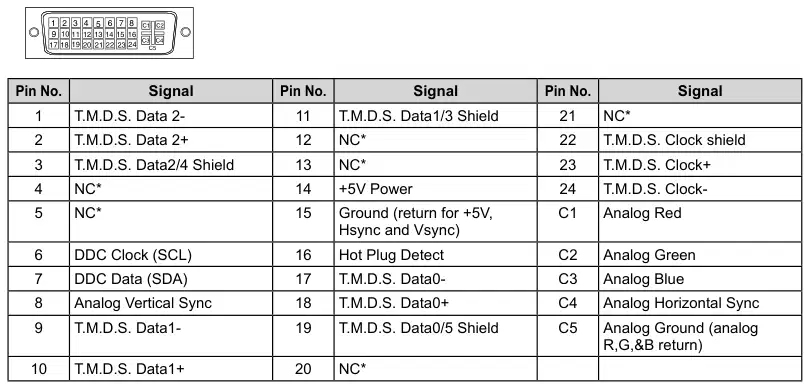
1 2 3 4 5 6 7 8 9 10 11 12 13 14 15 16 19 20 21 17 18 22 23 24
ピン番号。 信号ピンいいえ。 信号ピンいいえ。 信号のシグナル
ツイート データ 2- 11 T.M.D.S. データ1/3シールド21 NC*
.M.D.S.2 (日) データ2+ 12 NC* 22 T.M.D.S。 時計シールド
3 T.M.D.S. データ2/4 シールド13 NC* 23 T.M.D.S クロック+
5 NC* 15 地上(+5V、HsyncおよびVsyncの戻り)
6 DDC クロック(SCL) 16 ホットプラグ C2 アナロググリーンを検知
7 DDCデータ(SDA) 17 T.M.D.S. Data0- C3 アナログブルー
8 アナログ垂直同期 18 T.M.D.S. Data0+ C4 アナログ横同期
9 T.M.D.S. データ1- 19 T.M.D.S. Data0/5 シールド C5 アナロググランド(アナログ R,G,B リターン)
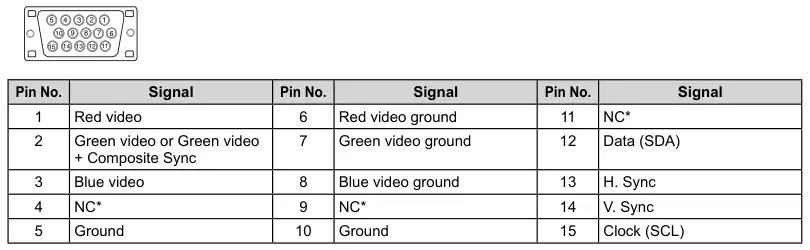
ピン番号。 信号ピンいいえ。 信号ピンいいえ。 信号のシグナル
1 赤いビデオ 6 赤のビデオ地面 11 NC*
2グリーンビデオまたは緑色のビデオ+コンポジットシンク
3 青いビデオ 8 の青のビデオ地面 13 H. 同期

アナログ入力モニターは、アナログ入出力信号を画像表示のデジタル信号に変換したときに使用するグラフィックシステムのドットクロックと同じ周波数の時計を再現する必要があります。 これは時計の調整と呼ばれます。 時計の脈拍が正しく置かれなければ、スクリーンにある縦棒は現われます。
VESAは、設定情報等の対話通信の標準化を図っています。 PCとモニターの間。
DVIはデジタルインターフェース規格です。 DVIは、PCのデジタルデータを損失なく直接伝送することができます。 TMDS伝送システムとDVIコネクタを採用しています。 DVIコネクタには2種類あります。 デジタル信号入力専用DVI-Dコネクタです。 デジタル信号とアナログ信号入力の両方のDVI-Iコネクタです。
DVI DMPMはデジタル・インタフェースの動力節約機能です。 DVI DMPMは、モニターのパワーモードとしてDVI TMM(操作モード)とアクティブオフ(動力節約モード)が必須です。
それぞれ赤、緑および青のカラーパラメータを調整するために使用されます。 液晶モニターは、パネルカラーフィルタを通過する光で色を表示します。 レッド、グリーン、ブルーは3つのプライマリカラーです。 画面上の色は、この3色の組み合わせで表示されます。 各カラーフィルターを通過する光強度(ボリューム)を調整することで色調を変更できます。
一般的に、モニターの明るさは入力信号レベルと非線形に変化します。これは「ガンマ特性」と呼ばれます。 小さなガンマ値が低コントラストのイメージを生成し、大きなガンマ値をハイビジョンに表示します。
映像、音楽などのデジタルコンテンツをコピー保護するために開発されたデジタル信号コーディングシステム 出力側のDVI端子で送信したデジタルコンテンツを安全にコーディングし、入力側へ解読することで、データを安全に伝えることができます。 出力面と入力部の機器がHDCPシステムに該当しない場合、任意のデジタルコンテンツは再現できません。
フェーズはアナログ入力信号をデジタル信号に変換するためのサンプリングタイミングを意味します。 タイミングを調整するために相調整を行います。 時計の調整直後に段階調節が行われることを推奨します。
範囲の調節は信号出力レベルを制御しまあらゆる色卒業を表示するために。 調整前に、色調整を行う範囲調節が推奨されます。
液晶パネルは、画像の形成に照らされる指定サイズの多数のピクセルで構成されます。 水平ピクセル1680、縦方向の1050画素で構成されたモニターです。 1680 x 1050の解像度では、すべてのピクセルはフルスクリーン(1:1)として照らされます。

周辺機器(モニター、プリンター、デジタルカメラ、スキャナーなど)における「色再現・カラースペース」の国際規格。 sRGBはインターネットユーザーが、ネット利用のシンプルなカラーマッチング手段として色を密接にマッチさせることができます。
色温度は、白の色調を測定する方法で、一般的にケルビンの度に示されています。 火炎の温度のように、画面が低温で赤みを帯びて高温にぼかす。 5000K:わずかに赤みのある白 6500K:紙の白い 9300K のような暖かい白:わずか 白
デジタルインターフェイスのための信号伝達システム。
PCモニターの節電のために、PC(グラフィックボード)から信号を標準化します。 DPMSはPCとモニターのシグナルステータスを定義します。

下記の表は工場プリセットのビデオタイミング(アナログ信号のみ)を示しています。
VGA 640×480@60Hz 25.2のMHz横31.47負の縦59.94否定的
VGA 720×400@70Hz 28.3のMHz横31.47否定的な縦70.09肯定的なMacintosh 640×480@67Hz 30.2のMHz水平35.00陰性の垂直66.67負
Macintosh 832×624@75Hz 57.3のMHz横49.72負の縦74.55否定的
Macintosh 1152×870@75Hz 100.0のMHz横68.68負の縦75.06否定的
Macintosh 1280×960@75Hzの126.2 MHz横74.76肯定的な縦74.76)正
VESA 640×480@72Hz 31.5のMHz横37.86負の縦 72.81否定的
VESA 640×480@75Hz 31.5のMHz横37.50負の縦75.00否定的
VESA 640×480@85Hz 36.0のMHz横43.27否定的な縦85.01負
VESA 800×600@56Hz 36.0のMHz横35.16肯定的な縦56.25陽性
VESA 800×600@60Hz 40.0のMHz横37.88肯定的な縦60.32陽性
VESA 800×600@72Hz 50.0のMHz横 48.08肯定的な縦 72.19 正
VESA 800×600@75Hz 49.5のMHz横 46.88肯定的な縦 75.00 ポジティブ
VESA 800×600@85Hz 56.3のMHz横 53.67肯定的な縦 85.06 ポジティブ
VESA 1024×768@60Hz 65.0のMHz横48.36否定的な縦60.00負
VESA 1024×768@70Hz 75.0のMHz横56.48否定的な縦70.07負
VESA 1024×768@75Hz 78.8のMHz横60.02肯定的な縦75.03ポジティブ
VESA 1024×768@85Hz 94.5のMHz横68.68肯定的な縦85.00陽性
VESA 1152×864@75Hz 108.0のMHz横67.50肯定的な縦75.00ポジティブ
VESA 1280×960@60Hz 108.0のMHz横60.00肯定的な縦60.00陽性
VESA 1280×1024@60Hz 108.0のMHz横63.98肯定的な縦60.02正
VESA 1280×1024@75Hz 135.0のMHz横79.98肯定的な縦75.03陽性VESA CVT 1680×1050@60Hz 146.3のMHz水平65.29陰性の垂直59.95正
VESA CVT RB 1680×1050@60Hz 119.0のMHz横64.67肯定的な縦59.88陰性
頻度: · モードの点数時計

購入したディスプレイは、TCO’03 Displaysラベルを運ぶだけです。 これは、あなたのディスプレイは世界で厳密な品質と環境要件に従って設計され、製造およびテストされていることを意味します。 これにより、自然環境への影響を最小限に抑えるというフォーカスでユーザーと設計した高性能製品が実現します。
TCO’03 ディスプレイの要件の一部:
要件には、科学者や専門家、ユーザーと世界中のメーカーとの共同作業でTCO開発によって開発されたラベルが含まれています。 1980年代末から、よりユーザーフレンドリーな方向でIT機器の開発に影響を与えてきました。 1992年にディスプレイを貼り合わせたラベルシステムで、世界中のユーザーやITメーカーに要望されています。
詳しくは、こちらをご覧ください。

FCCの適合宣言
責任あるパーティー 江蘇南尾テクノロジーズ株式会社
5710 戦国ドライブ、サイプレス、CA 90630
製品を宣言する 商号:EIZO
FCC規則のパート15に準じます。 本製品の動作は、次の2つの条件に従うものとします。 (1)この装置が有害な干渉を起こさない場合があります。 (2)本製品は、望ましくない操作を引き起こす可能性がある妨害を含むいかなる干渉も受け入れなければなりません。
この装置は、FCC規則の第15部に従事するクラスBのデジタル装置の限界に従うためにテストされ、見つけられました。 これらの限界は住宅の取付けで有害な干渉に対して適度な保護を提供するように設計されています。 この装置は、無線周波数エネルギーを発生させ、使用し、放射する可能性があり、指示に従ってインストールされていない場合、電波通信に有害な干渉を引き起こす可能性があります。 しかし、特定のインストールでは干渉が起こらないという保証はありません。 この装置が、機器をオフにすることで決定できるラジオやテレビの受信に対して有害な干渉を引き起こした場合は、次の対策のいずれかまたは複数の方法で妨害を修正しようとすることを推奨します。
*受信アンテナを再配置するか、または再設置して下さい。 ※装置と受信機の分離を増加させる。 *受信機が接続されている回路とは異なる出口に装置を接続して下さい。 ※ ディーラーや経験豊富なラジオ/テレビ技術者がお手伝いします。
コンプライアンスの責任のある当事者が明示的に承認されていない変更または修正は、機器を操作するためにユーザーの権限を無効にすることができます。
付属のケーブルを、またはEIZO信号ケーブルでこのモニターを使用して、クラスBデジタルデバイスの限界の範囲内で干渉し続けるようにします。
- ACコード-シールド信号ケーブル(封入)
こちらのB級のデジタル機器はカナダICES-003に準拠しています。 Cet appareil numérique de le classe Best comforme à la norme NMB-003 du Canada. この額からの料金 GBP3.

ダースタンドフューマムセデンナチョルゲンデンアントワーンエントプレッヘン: a) 鹿のスタンファスミューザーエインオーストラリア人メカニッシュスタビリタテ・シューアフネメデグミットVom Bildschirmgerät
und des spezifizierten Zubehörs besitzen. (旧スプエフィツィアーテン・ズベヘーザーズ) Das Gewicht des Bildschirmgerätes und de Zubehörs sind in thederzugehörenden Bedienungsanleitung angeben. b) ダイ ベフェチグン ・ デ ・ スタンドフューズムッシュダーツ erfolgen、ダセは、ゼイラのデ ・ ビルドシュワールマネージュ ニッケル ヒャー
alsは、シッツェンダーポジションのベントザーをダイアグーヘエインします。 c) イムフォールのエインシデンBenutzers mußはBefestigung des Bildschirmgerätesダーツerfolgen、dasseダイHöheder
ビルシマルムミットー・ユバーデム・ボデン・ズウィスチェン135〜150cm d) Der StandfußのmußはMöglichkeit Zur Neigung des Bildschirmgerätes besitzen死にます(最高。 vorwärts:5°、分。 ナッシュ
クラフトファワルド・ダフュルムス・イニガーズ100 Nのブトラゲン。 f) ダースタンファスは、デマンのマニュエル・ムルドで、デルステルンバーレンにミューザーを打ちます。 g) ダー・グランス・デ・スタンドフューゼズムセイガーアル20グランツェニエンヘイテンのブトラジェン(セイデンマット)。 h) ダースタンドフューマミット ビルドシマルゲラメセムゼイナーネグンフォンビス zu 10° aus dernormalen aufrechten position
ナイフピシチャーのジン。
Übermäßiger Schalldruck von Ohrhörern bzw. (日本語) コルフヘーラーン・カンヌ エインゲン ホルバーラスト ビヒルケン。 イーヌ・エインセテルンデイコライザー auf MaximalwerteerhöhtダイAusgangsspannung am Ohrhörer- bzw。 Kopfhörerausgang und damit auch den Schalldruckpegel.
”Maschinenlärminformations-Verordnung 3. (マジニエンルラミンフォーメーションズ) GPSGV: ダー・ホッチェス Schalldruckpegel beträgt 70のdB (A) Oder Weniger gemäs EN ISO 7779「
[Begrenzung des maximalen Schalldruckpegels am Ohr] ビルトシマルゲレンテ:Größte Ausgangsspannung 150 mV

この取扱説明書で参照されているリンク(メーカー、サポート、ダウンロード等)。
よくあるトラブル、考えられる原因、対処法。
| 問題 | 考えられる原因 | 対処法 | |
|---|---|---|---|
| 1. . 映像なし • パワーインジケーターが点灯しません。 | •電源コードが正しく接続されているかどうかを確認します。 問題が主張したら、モニターをオフにしてからもう一度数分後に回します。 • プレス | p.29 | |
| • パワーインジケータは、青色照明です。 | • <Gain> 設定をチェックします。 (17ページ参照) | p.29 | |
| • パワーインジケータは、オレンジ照明です。 | •入力信号をと転換して下さい。 •マウスまたはキーボードを操作します。 • PCがオンになっているか確認してください。 | p.29 | |
| 2. . 下記のメッセージが表示されます。 | モニターが正しく機能しても信号を入力しないと、このメッセージが表示されます。 | p.29 | |
| • 信号が入力されていないと、このメッセージが表示されます。 | • 左に示したメッセージは、一部のPCが電源オン直後に信号を出力しないため、表示されることがあります。 • PCがオンになっているか確認してください。 •信号ケーブルが適切に接続されているかどうかを確認します。 •入力信号をと転換して下さい。 | p.29 | |
| • 下記のメッセージは、入力信号が指定された周波数範囲から外にあることを示しています。 (信号の頻度は赤色で表示されます) 例: | • PCを再起動します。 • グラフィックボードのユーティリティを使用して、適切な表示モードを選択します。 詳細はグラフィックボードのマニュアルをご覧ください。 | p.29 | |
| 3. . 画面が明るく、暗すぎる。 | • <明るさ> を調節して下さい。 (LCDモニターのバックライトに固定寿命があります。 画面が暗くなったり、フリッカーを始めたら、ローカルディーラーにご連絡ください。 | p.29 | |
| 4. . キャラクターはぼやけています。 | • <Smoothing> を使って調節して下さい。 (14ページ参照) | p.29 | |
| 5. . あとはイメージが現れます。 | •スクリーンのセーバーかタイマー機能を長時間イメージの表示のために使用して下さい。 • アフターイメージはLCDのモニターに特にあります。 長時間同じ画像を表示しないでください。 | p.29 | |
| 6. . 緑/赤/青/白の点または欠陥のある点はスクリーンに残ります。 | • これはLCDのパネルの特徴が原因で、失敗ではないです。 | p.29 | |
| 7. . 干渉パターンや圧力マークは画面に残っています。 | • モニターを白いか黒いスクリーンと残して下さい。 症状が消える可能性があります。 | p.29 | |
| 8. . 画面にノイズが現れます。 | • アナログ入力の信号を入力すると、<画面>メニューから1〜4つを選択し、モードを変更します。 • HDCP システムの信号を入力すると、通常の画像はすぐに表示されません。 | p.29 | |
| 9. . 表示位置が間違っています。 | ・「Hor.Position」と「Ver.」を使って表示領域内で適切に表示されるように、画像位置を調整します。 位置」調節。 •問題が主張するならば、表示位置を変えるために利用できる場合のグラフィック板の実用性を使用します。 | p.30 | |
| 10.10.11 縦棒はスクリーンかイメージの部分で明滅です現われます。 | • <Clock> を使って調整します。 (ページ13参照) | p.30 | |
| 11.11.10 全画面はちらつきかぼかすです。 | • <Phase> を使って調節して下さい。 (ページ13参照) | p.30 | |
| 12.12.11 画面上部に下図のように歪めます。 | •これは、コンポジット同期(X-OR)信号と別々の垂直同時信号が同時に入力される場合に引き起こされます。 複合信号または別々の信号のいずれかを選択します。 | p.30 | |
| 日・祝 調整メニューの <Smoothing> アイコン<Screen>は選択できません。 | ・表示解像度により、スムージング設定が不要 (スムージングアイコンは選択できません。) ・以下の解像度に画面が表示された場合、<Smoothing>が無効になります。 • 1680 × 1050 • <画面サイズ> の [ノーマル] を選択します。 | p.30 | |
| 日・祝 調整メニューのメインメニューは起動しません。 | • 調節ロック機能をチェックします。 (21ページ参照) | p.30 | |
| 15. 日 FineContrastモードは表示されません。 | • Adjustmentメニューのメインメニューが表示されるかどうかを確認します。 (16ページ目では「調整メニュー」を詳細にご確認ください) | p.30 | |
| 16.16 日 自動調整機能が正しく動作しません。 | • デジタル信号が入力されるときこの機能は働かせません。 • この機能は、いくつかのグラフィックスボードで正しく動作しません。 | p.30 | |
| 17. 。 音声出力なし。 | •ミニジャックケーブルが正しく接続されているかどうかを確認します。 • ボリュームが0に設定されているかどうかを確認します。 • PCとオーディオ再生ソフトウェアの設定を確認してください。 | p.30 | |
| 18. 日 USBケーブルで接続したモニターが検出されます。 / モニターに接続されたUSBデバイスは動作しません。 | •USBケーブルが正しく接続されているかどうかを確認します。 •USBポートを別の場所に変更します。 USBポートを変更することでPCや周辺機器が正常に動作している場合、ローカルディーラーにお問い合わせください。 (詳しくはPCのマニュアルを参照)•ステータスを確認するには、以下の手順を実行してください。 • PCを再起動します。 • PCおよび周辺機器を直接接続します。 ・パソコンや周辺機器がモニター(USBハブ)で接続せずに正しく動作する場合、ローカルディーラーにお問い合わせください。 • PCとOSがUSB準拠かどうかを確認します。 (各デバイスのUSB 準拠のため、メーカーにご相談ください。) • Windows を使用する場合は PC の BIOS 設定を確認してください。 (詳しくはPCのマニュアルを参照) | p.31 |
ユーザーまたはスタッフが通常1日以内に回答します。あなたの質問が次の人の助けにもなります。
最初の質問を投稿しましょう。他のユーザーや当チームが回答します。



