


ご利用者様のマニュアル、設定ガイド(別冊)をよくお読みください。

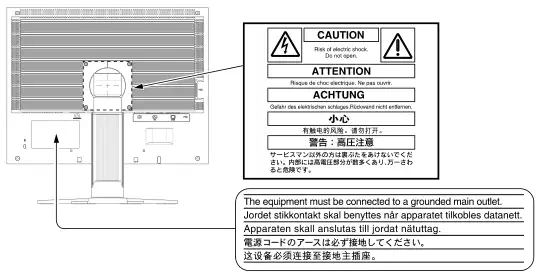
もともと出荷していた地域に使用するために特に調整されています。 上記以外の地域以外で動作する場合、仕様に明記されている通り製品が実行できない場合があります。
いかなる形態でも、電子的・機械的なものであっても、EIZO株式会社の事前書面による許可なしに複製や保管、転載を行わないものとします。 EIZO株式会社は、当社からの書面による受領により事前の手配がなされない限り、提出された資料または情報機密を保持する義務を負いません。 最新情報を提供するマニュアルが確保できるよう努力しておりますが、EIZOモニター仕様は予告なく変更される場合がありますのであらかじめご了承ください。

資料作成、マルチメディアコンテンツ閲覧などの一般目的に適しています。
もともと出荷していた地域に使用するために特に調整されています。 地域外でご使用の場合、仕様に指定されていると動作しない場合があります。
本製品は本マニュアルに記載のもの以外の使用については保証対象外となる場合があります。
下記の使用時のみ適用可能となります。 ・当社指定の電源コード・信号ケーブル
弊社で製造または指定するオプション製品のみをご使用ください。
電装部品の性能は、約30分程度で安定化します。 モニター電源がオンになったら30分以上お待ちください。
モニターは、長期使用による内視差の変化を減らして安定した表示を維持するために低輝度に設定する必要があります。
長時間の画像を表示した後に画面イメージが変更されると、その後の画像を出現する場合があります。 スクリーンセーバーまたはパワー保存機能を使用して、長時間の期間と同じ画像を表示しないようにします。
定期的な清掃は、モニターを新しく探し続け、運用寿命(ページ4)の延長に推奨されます。
高精度技術で液晶パネルを製造しています。 ピクセルが不足しているか、または液晶パネルにピクセルを点灯させる可能性があります。これは故障ではありません。 有効な点のパーセンテージ:99.9994%以上。
LCDパネルのバックライトは固定寿命を持っています。 画面が暗くなったり、フリッカーになられたら、地元EIZO代表にお問い合わせください。
干渉パターンなどの表示機能が異常な結果になる可能性があるため、フレームのパネルやエッジを強く押しないでください。 パネルに圧力が連続して適用される場合、パネルを劣化させたり損傷したりすることがあります。 (パネルに圧力マークが残っている場合は、モニターを黒または白画面で残します。 症状が消える可能性があります。)
パネルに損傷をもたらす可能性があるため、パネルを傷つけたり、鋭利なオブジェクトで押すことはしないでください。 これをパネルを傷つける可能性があるので、ティッシュでブラシをかけようとしないでください。
モニターが冷やし、部屋に持ち込まれるときまたは室温がすぐに上がると、露結は室内および外面で起こることがあります。 この場合、モニターをオンにしないでください。 逆結が消えるまで待つ代わりに、モニターに何らかのダメージを与えることがあります。

キャビネットやパネル面の汚れは、水で柔らかい布の一部を湿らせることによって除去することができます。

3-1. の DDC/CI通信25の有効化・無効化
3-2. ・・・ 操作ボタンを締める 25
クリーニング 4
3-3. . オリエンテーションの設定 26
モニターを快適に4つ使うため
3-4.3 EIZOロゴのマークを非表示に表示し、隠す 26
3-5.(日) 設定メニューの表示位置を変更します。26
3-6.3 言語の設定 27
1-1. 特徴 7
4-1.(株) 設定のパワーセービング 28
4-2. 設定のパワーインジケータ 29
4~4. の 節電レベル30の確認
4-5. 機能/自動電源OFF 30を解除
5-1. 映像なし 31
5月2日 イメージング問題(デジタルとアナログの両方) 32
5-3. イメージング問題(デジタルのみ) 33
5~4. の イメージング問題(アナログのみ) 33
-5. 五 その他の問題 34
6-1. の オプションの腕を攻撃 35
6-4. 担当 モニター情報 38を表示
6-6. プリセットタイミング41
第3章 モニター25の設定
5 内容


EIZOカラー液晶モニターの選定に大変お世話になりました。
-- デスクトップのフォアグラウンドに透明画像を表示することで、紙のアイケアフィルタテクスチャが再現されます。 紙モードでこの機能を使うと、画面はペーパーのように見えます。 「表示モード(FineContrast Mode)」(14ページ目)を選択します。 ・電力管理ソフトウェア「EIZOエコビューネット」をサポート 詳しくは、当社ホームページ(http://www.eizo-ecoView.net)をご覧ください。http://www.eizo.com/ 公式サイト).
--自動EcoView モニターの前部側面の包囲された軽いセンサーはスクリーン明るさを自動的にそして快適に調節するために環境の明るさを検出します。 過剰に高い明るさは、電力消費量を増加させ、不要な環境効果を引き起こす可能性があります。 目の疲れにも繋がります。 明るさを減らすために自動EcoViewを使用して下さい。 「Auto EcoView」をご覧ください(29ページ)。 -- EcoViewのオプティマイザ2はモニター自動的に入力信号の白いレベルに従ってスクリーンの明るさを調節します。 入力信号で指定された明るさを維持しながら、消費電力を削減できます。 「エコビューオプティマイザ2」をご覧ください(ページ 29)。 ※1 参照値:

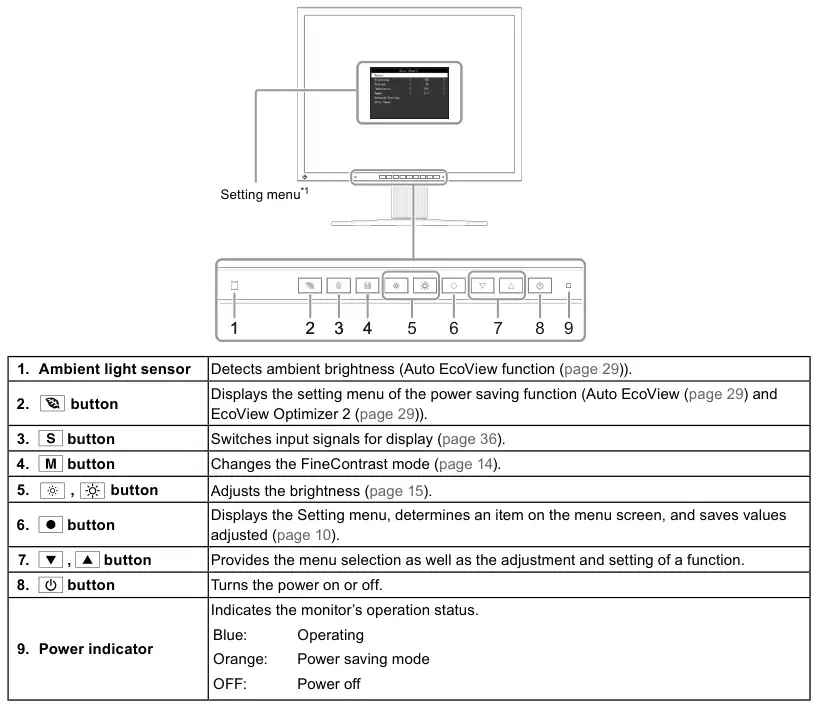
7 8 1 9 6 5 2 1 3 4
※1 「1-4」参照 基本操作と機能(ページ10)の使い方

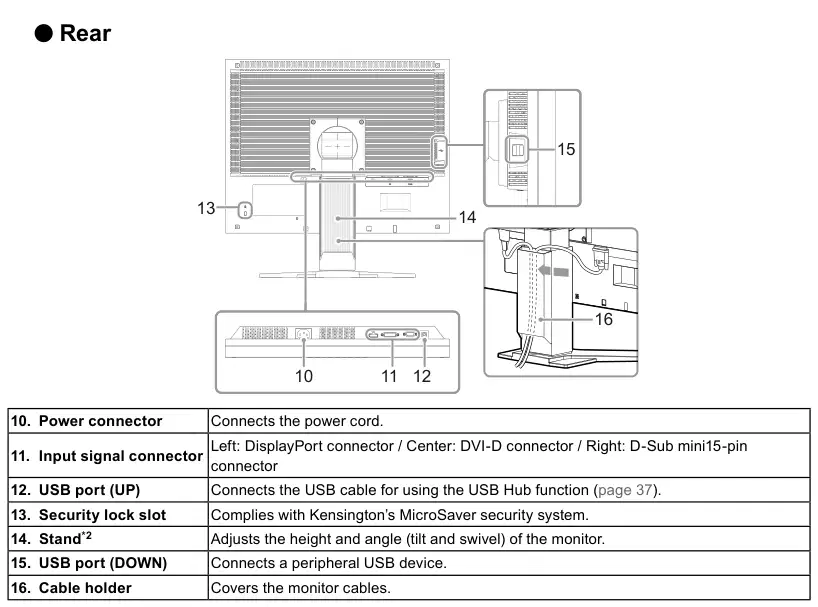
※2 スタンドを外すことで、オプションのアーム(または任意スタンド)が取り付けられます。(6-1参照) オプションの腕を叩く(35ページ)
EIZO液晶ユーティリティディスク(CD-ROM)は、この製品に供給されます。 ディスクの内容とソフトウェアプログラムの概要を以下に示します。
ディスクには、調整用のソフトウェアプログラムとユーザーマニュアルが含まれています。 ソフトウェア起動手順またはファイルアクセス手続きのディスク上のReadme.txtファイルを参照してください。
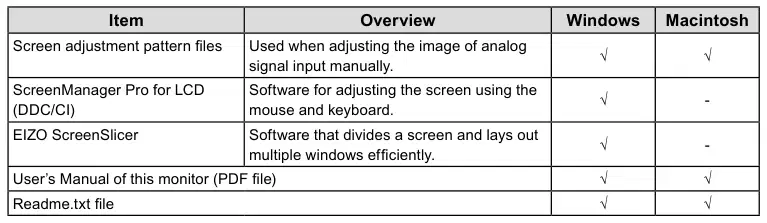
「LCD(DDC/CI) / EIZO SceenSlicer」の画面マネージャーProのインストールと使用については、ディスク上の各ユーザーマニュアルを参照してください。


設定メニューと各メニューの項目の設定画面が表示されます。

2-1.(注1) 対応する決断
モニターは、以下の解像度に対応しています。

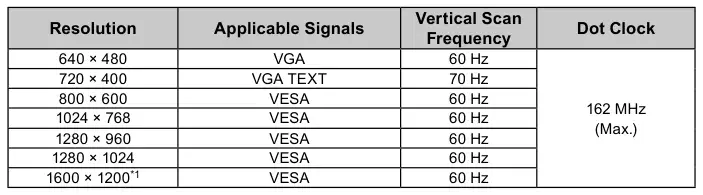
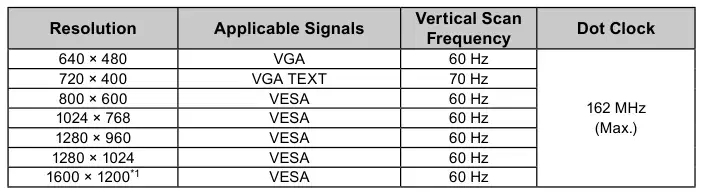
グラフィックボードはVESA規格に準拠する必要があります。
※1 推奨解像度

モニターをPCに接続し、解像度が不適切であるか確認したり、解像度を変更したい場合は以下の手順に従ってください。

この機能はモニターの適用に従って目的モードの容易な選択を可能にします。
モードの目的
User1 パラメータ設定の目的セットを定義するためにこれを選択します。
sRGB SRGB対応周辺機器とのカラーマッチングに適しています。
紙は、印刷された用紙効果を生成します。 書籍や文書などの媒体から画像を表示するための用途
映画 バックアニメーションの画像を再生するに適しています。

と表示します。
画面左下にあるモードメニューが表示されます。 2. . リストの中のモードは、各回が押下される順番にハイライトされます。
モードメニューの表示時、またはモードで切り替えることができます。
User2・モードメニュー・ →User1←→User2 ←→sRGB←→Paper←→Movie←

設定メニューの「カラー」メニューは、各モードに独立した色調整を設定し保存することができます。
調整可能な設定はモードに依存します。 (非調整可能または非設定機能を選択することはできません。) √:調節可能な -:調節できません

画面の明るさはバックライト(LCDバックパネルからの光源)の明るさを変えることによって調節されます。
明るさメニューが表示されます。 2. . 調節のためにまたは使用して下さい。
0 to 100

ビデオ信号レベルを変えることで画面の明るさを調整します。
「コントラスト」メニューが表示されます。 3. . 調節のためにまたは使用して下さい。
温度調整は可能です。 数値で「白」や「黒」の色合いを表現するために、色温度が使われます。 値は「K」(ケルビン)で表現されます。 画面は、低色温度で赤みがかったり、火炎の温度などの高温での白っぽい状態に。 それぞれの色温度設定値にゲインプリセット値をセットします。
オフ、4000 K-10000 K (9300 Kを含む500 K単位によって指定される)
「天文」メニューが表示されます。 3. . 調節のためにまたは使用して下さい。
0 to 100

ガンマは調整可能です。 モニターの明るさは入力信号によって変わりますが、変動率は入出力信号に比例しません。 入力信号とモニターの明るさのバランスを保つためには「ガンマ補正」と呼ばれます。
1.8, 2.0, 2.2
「ガンマ」メニューが表示されます。 3. . 調節のためにまたは使用して下さい。
彩度を調整できる機能です。
「飽和」メニューが表示されます。 4. . 調節のためにまたは使用して下さい。
-50 to 50

この機能は、hueを調整することができます。
「Hue」メニューが表示されます。 4. . 調節のためにまたは使用して下さい。
この機能を使用すると、モニターの使用に基づいて過負荷強度を設定することができます。 アニメーション画像を表示する際に「Enhanced」に設定することで、イメージのラグを減らすことができます。
「オーバードライブ」メニューが表示されます。 4. . 調節のためにまたは使用して下さい。
60Hz(解像度640×480の場合を除く)
50~50 まで ・強化、標準外

それぞれのカラーコンポーネントの赤、緑、青は「Gain」と呼ばれます。 ゲインを調整することで「白」の色合いを変えることができます。
「Gain」メニューが表示されます。 4. . それぞれ赤、緑、青の利益を調節して下さい。
0 to 100

デジタル信号が入力されると、モニターのプリセットデータに基づいて画像が正しく表示されます。ただし文字や/または行がぼかされた場合は、「空白文字・線を変更」に移動します(23ページ)。 より高度な調整を行う場合は、「2-3」を参照してください。 カラーの調整(14ページ)とその後のページ。
モニター画面の調整は、スクリーンのフリッカリングを抑制したり、PCが使用すると正しく画面位置や画面サイズを調整するために使用されます。
設定される前に使用されない
セルフアジャスト操作を実行しても画面が正しく表示されない場合は、次のページで手順に従ってスクリーンを調整してモニターを快適に使用してください。
フリッカー、画面位置、スクリーンサイズはオートアジャスト機能で補正されます。
自動調整を実行しても画面が正しく表示されない場合は、次の手順に従って調節を行います。 画面が正しく表示されている場合は、「5」に移動します。 色を調節する」(ページ23)。

PCに「EIZO LCDユーティリティディスク」をロードし、「画面調整パターンファイル」を開きます。

フリッカー、画面位置、スクリーンサイズはオートアジャスト機能で補正されます。

自動調整を実行しても画面が正しく表示されない場合は、次の手順に従って調節を行います。 画面が正しく表示されている場合は、「5」に移動します。 色のグラデーションを調整する。(ページ23)
「Clock」メニューが表示されます。 3. . 時計を調節するか、または縦棒を除去します。
調整ポイントを見逃さないよう、プレスまたはゆっくりと。 4. . 出口に押して下さい。
ふるい、ちらつきまたはバーが調整後に画面に現れた場合は、「フリッカーやぼかすを除去する」と進みます。

「フェーズ」メニューが表示されます。 3. . 明滅かまたは鈍化を最小にするために段階を調整して下さい。
調整後画面に縦棒が現れた場合は、「垂直バーを除去する」に戻ります。
(ロック→フェーズ→位置)
か。 位置情報(Ver.) 位置」メニューが表示されます。 3. . 位置を調節するか、または。

信号出力レベルを調整することで、色度(0~255)を全て表示できます。

出力範囲は自動的に設定されます。 6. . パターンを閉じる 2.
推奨する以外の解像度で画像が表示された場合、表示されたイメージの文字や線がぼる場合があります。
「スムージング」メニューが表示されます。 3. . 調節のためにまたは使用して下さい。
1~5名様

推奨解像度以外の画像はフルスクリーンで自動表示します。 「画面サイズ」機能を使って、画面のサイズを変更できます。

フルスクリーンはフル スクリーンでイメージを表示します。 縦率が横速度に等しくないため、画像はいくつかのケースで歪めます。
拡大表示画面全体で画像を表示します。 場合によっては、水平または垂直方向の境界線が縦率と横速度を均等化するように見えます。
フルスクリーンはノーマルを拡大しました
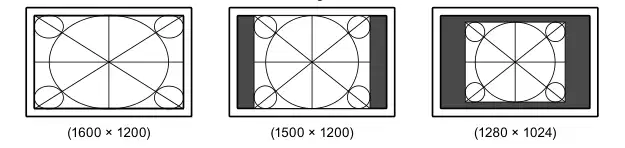
(1600 × 1200) (1500 × 1200) (1280 × 1024)
「画面サイズ」メニューが表示されます。 3. . 「フルスクリーン」「拡大」または「ノーマル」を選択し、
画像を囲む境界(画像なしの黒部分)が「ノーマル」または「拡大する」モードで表示されます。
「ボーダーインテンシティ」メニューが表示されます。 3. . 調節のためにまたは使用して下さい。
ボーダー

3-1. の DDC/CI コミュニケーションの有効化・無効化
この機能は、DDC/CI 通信を有効に・無効化できます(「第7章用語集」(ページ42)。
DDC/CIメニューが表示されます。 3. . または「オン」を選択
この機能により、設定をロックして変更を防ぐことができます。
ロック/ロック解除の設定は、ステップ2で動作を実行することでトグルされます。

この機能は、設定メニューの向きを縦表示位置でモニター画面で使用すると変更できます。
「オリエンテーション」メニューが表示されます。 4. . または「風景」か、「肖像」を選択します。
モニターがオンになったら、EIZOロゴを画面に表示します。 EIZOロゴの表示を表示または非表示にすることができます。
「ロゴ」メニューが表示されます。 4. . または「オン」を選択
設定メニューの表示位置を変更できます。
メニューが表示されます。 4. . ポジションをかちりと選ぶ。

この機能により、設定メニューやメッセージの言語を選択することができます。
英語、ドイツ語、フランス語、スペイン語、イタリア語、スウェーデン語、日本語、簡体字中国語、繁体字
「言語」メニューが表示されます。 3. . または言語を選択してください。
設定値はデフォルトの設定にリセットされます。
この機能は、現在選択されているモードの色の調整をデフォルト設定にリセットするだけです。
デフォルト設定に戻す色調整。
この関数は、デフォルト設定のすべての調整をリセットします。
すべての調整はデフォルト設定に戻ります。

4-1.(株) 設定のパワーセービング
この機能は、PCの状態に応じてモニターをパワーセービングモードに設定することができます。 モニタが節電モードに移行した際、画面上の画像は表示されません。
「パワー保存」メニューが表示されます。 3. . または「オン」を選択
アナログ信号入力
VESA DPM規格に準拠したモニターです。
スタンバイ停止
パワーセービングモード オレンジ
パワーオフ電力節約モードオレンジ
パワーセービングモード 節電モード オレンジ
パワーオフ電力節約モードオレンジ
モニターが入力を受信したら、自動的に節電モードを出て、通常の表示モードに戻ります。
操作上の青・節電モード・動作時ブルー

モニターオン/オフの電源インジケータ(青)をON /OFFに設定することができます。
「パワーインジケータ」メニューが表示されます。 3. . または「オン」を選択
モニターの正面側の周囲光センサーは、自動EcoView機能を使用して画面明るさを自動的に調節し快適にする環境輝度を検出します。
「Auto EcoView」メニューが表示されます。 3. . または「ハイ」、「スタンダード」、または「オフ」を選択します。
EcoView Optimizer 2 機能を使用して、入力信号の白色度に応じて画面明るさを自動的に調整します。 入力信号で指定された明るさを維持しながら、消費電力を削減できます。
「EcoView Optimizer 2」メニューが表示されます。 3. . または「オン」を選択

パワーリダクション、CO2削減、エコパフォーマンスのチェックができます。 エコパフォーマンスレベルを表すインジケータがより明るく、高い省電力水準を達成しました。

「エコビューメニュー」のメニューが表示されます。
電力削減:バックライトの消費電力を調節された明るさ値の結果に低減します。 CO2削減:「電力還元」値から換算すると、モニターを1時間使用したときにCO2排出量の量が減少するという推定値です。
※数値は、日本閣僚条例(2006年、経済産業省、環境省、民事コード記事3)によって決定されるデフォルト設定に基づく計算の結果であり、国や年度により異なる可能性があります。
この機能は、設定を切り替えて、指定された時間が節電モードに渡された後に自動的にモニターをオフにすることができます。
Off, 0, 1, 2, 3, 5, 10, 15, 20, 25, 30, 45 min, 1, 2, 3, 4, 5 h
インフォメーション

提案された救済を申請した後に問題が残っている場合は、最寄りのEIZO代表者にお問い合わせください。


事例:


5~4. の イメージング問題(アナログのみ)
問題 原因と救済
無効化 (デフォルト設定) ·有効

-- 解像度は1600×1200です。-決断は800のx 600 - スクリーンのサイズは「ノーマル」です

6-1. の オプションの腕を攻撃する
スタンドセクションを外すことで、オプションのアーム(または任意スタンド)が取り付けられます。 対応するオプションアーム(または任意スタンド)については、当ウェブサイトをご覧ください。 http://www.eizo.com/ 公式サイト
ドライバーの準備 ネジを固定する(四)とスクリュードライバーでスタンドを押します。
アームにモニターを固定するか、または腕の取扱説明書で指定されたネジを使用してスタンドします。

製品は、PCへの複数の接続を持ち、ディスプレイ用のコネクションの1つに切り替えることができます。

PC 1 から PC 2
入力信号は、毎回押下します。 信号が切替されると、画面の右上隅にアクティブ入力ポート名が表示されます。
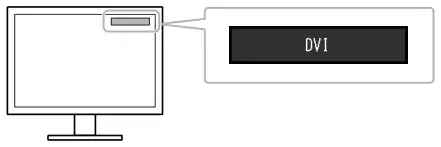
PC 3 に

自動 モニターは、PC信号が入力されているコネクタを認識します。 PCが電源を切るか、または保存モードに入ると、モニターは別の信号を自動的に表示します。
マニュアル モニターは、信号入力にもかかわらず選択したコネクタから信号を表示します。 操作ボタンを使用して表示するための入力信号を選択します。
USBハブを取り付けたモニターです。 USB対応PCに接続されたUSBハブとして機能し、周辺機器の接続が可能です。


USBケーブル接続時にUSBハブ機能が自動的に設定されます。 3. . 周辺USBデバイスをモニターのUSBダウンストリームポートに接続します。
この機能により、モデル名やシリアル番号、使用時間、解像度、入力信号を表示することができます。
「情報」メニューが表示されます。

LCDパネルのサイズ 21.3インチ(540のmm)
タイプ TFT色 LCD、LEDのバックライト
表面処理 反グレアの堅いコーティング
視野角 横の178 °、縦178 ̊ (CR≥10)
ドットピッチ 0.270のmm
アナログ 24 - 80kHz
デジタルDVI 31 - 76 kHz
DisplayPort 31 - 76 kHzの
アナログ49~76Hz(非インターレース) (1600×1200:49〜61Hz)
デジタルDVI 59 - 61Hz (非インターレース)(VGA TEXT:69 - 71Hz)
DisplayPort 59 - 61Hz (非インターレース)(VGA TEXT:69 - 71Hz)
決断 1600の点× 1200ライン
マックス。 ドットクロックアナログ162MHz
デジタルDVI 162のMHz
マックス。 ディスプレイカラー 約 16.77 万色
ディスプレイエリア(H×V) 432.0 mm(17.0インチ) × 324.0 mm (12.8インチ)
電源 100 - 120のVAC ±10 %、50/60のHz 0.8 A 200 - 240 VAC ± 10%、50/60のHz 0.5A
45 W以下でスクリーン表示
節電モード 0.3W以下(USB接続なし)
電源遮断 0.3 W以下
入力信号のコネクターD-Subミニ15ピン
DVI-Dコネクタ(HDCP対応)
DisplayPort (HDCP 準拠の標準 V1.1a)
アナログ入力信号(同期) a) 分離、TTL、正/負
b) 合成物、TTLの肯定的な/否定的
アナログ入力信号(ビデオ) アナログ、ポジティブ (0.7 Vp-p / 75Ω)
デジタル信号(DVI)伝送システムTMDS (単一リンク)
プラグ&プレイアナログ/デジタル(DVI-D) : VSA DDC 2B / エディッド構造 1.3 デジタル (DisplayPort):VESA DisplayPort / EIDの構造 1.4
寸法(幅)×(高さ)× (深さ)
本体:465mm×18.3インチ×453〜535mm(17.8インチ~21.1インチ)×28.5 mm(8.2インチ)
本体(スタンドなし)
465 mm (18.3インチ) × 361 mm(14.2インチ)× 64 mm (2.52インチ)
質量 メインユニット 約 8.6 kg (19ポンド)
本体(スタンドなし)
詳しくはこちら 5.6 kg(12.3ポンド)


ポートアップストリームポート×1、ダウンストリームポート×2
通信速度480のMbps (最高)、12のMbps(十分に)、1.5のMbps (15の)
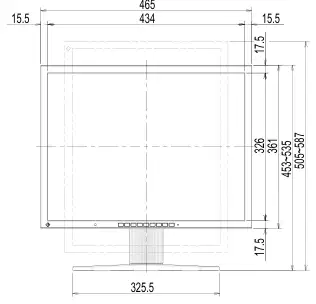
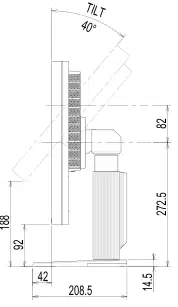
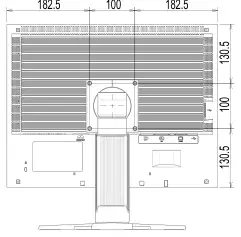
182.5 182.5
70°

信号ケーブル PP2000クリーニングキットEIZO「スクリーンクリーナー」
付属品に関する最新情報は、当ホームページをご覧ください。
工場プリセットアナログ信号のタイミングを次の表に示します。
決断 適用可能な
ドットクロック:
横:
信号
kHz垂直:Hz横縦
MHzの
640×400 PC-9801 21.05 24.83 56.42 負の否定的なネガティブ640 × 400 PC-9821 AP2 25.18 31.48 70.10 Negative Negate 640 x 480 VGA 25.19 31.47 59.94 Negative Negositive 64x00 65.000 X 70.0065 56.58 65VS 1780 SPI 60X 1540 + 406 1620 503 124.35 NEGIVE 807 36.50

アナログ信号入力モニターは、アナログ信号が画像表示のデジタル信号に変換されると、使用中のグラフィックシステムの点時計と同じ周波数のクロックを再現する必要があります。 これは時計の調整と呼ばれます。 時計の脈拍が正しく置かれなければ、スクリーンにある縦棒は現われます。
VESAは、設定情報等の対話通信の標準化を図っています。 PCとモニターの間。
DisplayPortは、PCや音声、イメージング機器などの接続を可能にする次世代のデジタルAVインターフェースです。 モニターへ。 ワンケーブルで音声を転送できます。
DVIはデジタルインターフェース規格です。 DVIは、PCのデジタルデータを損失なく直接伝送することができます。 TMDS伝送システムとDVIコネクタを採用しています。 DVIコネクタには2種類あります。 デジタル信号入力専用DVI-Dコネクタです。 デジタル信号とアナログ信号入力の両方のDVI-Iコネクタです。
DVI DMPMはデジタル・インタフェースの節電機能です。 DVI DMPMは、モニターのパワーモードとしてDVI TMMPMに欠かせない「操作モード」と「アクティブオフ(節電モード)」が欠かせません。
それぞれ赤、緑および青のカラーパラメータを調整するために使用されます。 液晶モニターは、パネルカラーフィルタを通過する光で色を表示します。 レッド、グリーン、ブルーは3つのプライマリカラーです。 画面上の色は、この3色の組み合わせで表示されます。 各カラーフィルターを通過する光強度(ボリューム)を調整することで色調が変化します。
一般的に、モニターの明るさは入力信号レベルと非線形に変化します。これは「ガンマ特性」と呼ばれます。 小さなガンマ値が低コントラストのイメージを生成し、大きなガンマ値をハイコントラストな画像にします。
映像、音楽などのデジタルコンテンツをコピー保護するために開発されたデジタル信号コーディングシステム 出力側のDVIやHDMIコネクタから送信されたデジタルコンテンツを安全にコーディングし、入力側で解読するのに役立ちます。 出力面と入力部の機器がHDCPシステムに該当しない場合、任意のデジタルコンテンツは再現できません。

液晶ピクセルの動作時における潜在的な差を増加させることで応答速度を高め、一般的な液晶テレビやその他にも使用されています。 移動イメージに頻繁に表示される中間の卒業の範囲の応答速度を改善することによって、それは少し後に写し出された3次元表示を提供します。
フェーズはアナログ入力信号をデジタル信号に変換するためのサンプリングタイミングを意味します。 タイミングを調整するために相調整を行います。 時計の調整直後に相調節が正しく行われることを推奨します。
範囲の調節は信号出力レベルを制御しまあらゆる色卒業を表示するために。 調整前に、色調整を行う範囲調節が推奨されます。
液晶パネルは、画像の形成に照らされる指定サイズの多数のピクセルで構成されます。 水平1600ピクセルと1200垂直ピクセルで構成されたモニターです。 1600×1200の解像度で、全てのピクセルはフルスクリーン(1:1)として照らされます。
周辺機器(モニター、プリンター、デジタルカメラ、スキャナーなど)における色再現やカラースペースの国際規格。 インターネットのシンプルなカラーマッチングとして、送信機器や受信装置に近いトーンで色表示ができます。
色温度は、白の色調を測定する方法で、一般的にケルビンの度に示されています。 火炎の温度のように、画面が低温で赤みを帯びて高温にぼかす。 5000 K:わずかに赤みのある白 6500 K:白色は日光バランスの取れた色 9300 K と呼ばれます。
デジタルインターフェイスのための信号伝達システム。
VESAの仕様は、コンピュータモニターのためのエネルギー効率が向上しました。 コンピュータ(グラフィックボード)から送信された信号の標準化を含みます。 DPMは、コンピュータとモニター間で送信される信号の状態を定義します。

HDMIおよびHDMIの高精細マルチメディア インターフェイス、およびHDMIロゴは米国および他の国でHDMI免許証、LLCの商標または登録商標です。
DisplayPort コンプライアンスロゴおよびVESAは、ビデオ電子規格協会の登録商標です。
アドビシステムズ株式会社(米国、その他国)のAdobe Systems Incorporated(アドビシステム・リミテッド)は、アクロバット、 Adobe AIRおよびPhotoshopが登録商標です。
AMD Athlon およびAMD Opteronは、アドバンストマイクロデバイス株式会社の登録商標です。
Apple、ColorSync、eMac、iBook、iMac、iPad、Mac、MacBook、Macintosh、Mac OS、PowerBook、QuickTimeはApple Incの登録商標です。
ColorMunki、Eye-One、X-Riteは米国および/またはその他の国における X-RITE の登録商標または商標です。
ColorVisionとColorVision Spyder2は、米国におけるDataColor Holding AGの登録商標です。 Spyder3 とスパイダー4は、DataColor Holding AGの商標です。
米国環境保護庁の米国国や国の登録商標です。
グラコLおよびIDEAllianceは、国際デジタルエンタープライズアライアンスの登録商標です。
NECは、NEC株式会社の登録商標です。 PC-9801、PC-9821はNEC株式会社の登録商標です。
NextWindowは、NextWindw Ltd.の登録商標です。
インテル、インテルコアおよびペンティウムは米国およびその他の国におけるIntel Corporationの登録商標です。
パワーPCは、国際ビジネス機械株式会社の登録商標です。
PlayStationは、ソニー・コンピュータエンタテインメント株式会社の登録商標です。 PSPとPS3は、ソニー・コンピュータエンタテインメント株式会社の登録商標です。
RealPlayerは、RealNetworks, Inc.の登録商標です。
TouchWareは、3Mタッチシステムズ株式会社の商標です。
Windows、Windows Media、Windows Vista、SQL Server、Xbox 360は米国およびその他の国におけるMicrosoft Corporationの登録商標です。
YouTubeはGoogle Inc.の登録商標です。
FirefoxはMozilla Foundationの登録商標です。
ケシントン・マイクロセーバーは、ACCOブランド株式会社の登録商標です。
EIZO、ColorEdge、DarVision、FlexScan、FORIS、RadiCS、RatadiForce、 RadiNET、Rorptor、ScreenManagerは日本およびその他の国におけるEIZO Corporationの登録商標です。
カラーナビゲーター、エコビューネット、EIZO EasyPIX、EIzo ScreenSlicer、i • サウンド、スクリーン管理者、UniColor Proは、株式会社アイゾの登録商標です。
その他、当社及び商品名は各社の商標または登録商標です。
リコーがデザインした丸型ゴシックなビットマップフォントは、この製品に表示されている文字で使用されます。

エナジースターパートナーとして、エネルギー効率に関するENERGY STARガイドラインに則った製品であることをEIZO株式会社が決定しました。
安全、人間工学(EcoView Optimizer 2: Off)、環境等に関連したTCO規格を買収しました。 TCOの概要については、当社ホームページをご覧ください。 http://www.eizo.com/ 公式サイト

アメリカ向け 、カナダ等。 (定格100-120 Vac)のみ
FCCの適合宣言
責任あるパーティー 株式会社アイゾ 5710 戦国ドライブ、サイプレス、CA 90630 電話: (562) 431-5011
製品を宣言する 商号:EIZOモデル:FlexScan S2133
FCC規則のパート15に準じます。 本製品の動作は、次の2つの条件に従うものとします。 (1)この装置が有害な干渉を起こさない場合があります。 (2)本デバイスは、望ましくない操作を引き起こす可能性がある妨害を含む受信されたいかなる干渉も受け入れなければなりません。
この装置は、FCC規則のパート15に準拠し、クラスBデジタルデバイスに対する限界を遵守するためにテストされてきました。 これらの制限は、住宅のインストールにおける有害な干渉に対して合理的な保護を提供するように設計されています。この機器が放射線周波数エネルギーを発生させ、指示に従ってインストールされていない場合は、電波通信に有害妨害を引き起こす可能性があります。 しかしながら、特定の設置で干渉が発生しないという保証はありません。 この装置が、ラジオやテレビなどの受信を妨げるような行為を引き起こした場合、またはそれにより通知されるようにしてください。 そのような場合、ユーザーは、その装置のセキュリティ対策をより効果的に行うか、あるいは適切な方法で動作するかどうかを試みることによって判断することができます。
*受信アンテナを再配置するか、または再設置して下さい。 ※装置と受信機の分離を増加させる。 *受信機が接続されている回路とは異なる出口に装置を接続して下さい。 ※ ディーラーや経験豊富なラジオ/テレビ技術者がお手伝いします。
コンプライアンスの責任ある当事者が明示的に承認されていない変更またはmdifi cationsは、機器を操作するためにユーザーの権限を無効にすることができます。
付属のspecifiケーブルを、またはEIZO信号ケーブルでこのモニターを使用して、クラスBデジタルデバイスの限界の範囲内で干渉し続けることができます。
こちらのB級のデジタル機器はカナダICES-003に準拠しています。 チェット・アカレイルヌネリケ・デ・レ・クラス B est コンフォーメード・アラノルドム NMB-003 du カナダ
- ACコード-シールド信号ケーブル(封入)

ダイザーモニターのイストFür Bildschirmarbeitsplätze vorgesehen。 ウェン・ニコン・ダーズムスタンダードズベヒャーゲフイリッジェシュレンカルム・ヴェルデット・ワイルド、マスステート・デスセン・エイン・ジグニターとチェレンカーム・インストーラーデン。 ビー・ダー Auswahl デ ・ Schwenkarms 罪を犯した死のナッシュステヒデンヒンヴェーズ zu ベルルクシチティゲン:
ダースタンドフューマムセデンナチョルゲンデンアントワーンエントプレッヘン: a) 鹿のスタンファスミューザーエインオーストラリア人メカニッシュスタビリタテ・シューアフネメデグミットvomビルシュマルゲラ
und des Spezifi ジエテン Zubehörs besitzen. Das Gewicht des Bildschirmgerätes und de Zubehörs sind in thederzugehörenden Bedienungsanleitung angeben. b) ダイ ベフェチグン ・ デ ・ スタンドフューズムッシュダーツ erfolgen、ダセは、ゼイラのデ ・ ビルドシュワールマネージュ ニッケル ヒャー
alsは、シッツェンダーポジションのベントザーをダイアグーヘエインします。 c) 秋のエインシデンBenutzersムセはBefestigung des Bildschirmgerätesダーツerfolgen、ダスダイHöheder
ビルシマルムミットー・ユバーデム・ボデン・ズウィスチェン135〜150cm d) Der StandfußのmußはMöglichkeit Zur Neigung des Bildschirmgerätes besitzen死にます(最高。 vorwärts:5°、分。 ナッシュ
クラフトファワルド・ダフュルムス・イニガーズ100 Nのブトラゲン。 f) ダースタンファスは、デマンのマニュエル・ムルドで、デルステルンバーレンにミューザーを打ちます。 g) ダー・グランス・デ・スタンドフューゼズムセイガーアル20グランツェニエンヘイテンのブトラジェン(セイデンマット)。 h) ダースタンドフューマミット ビルドシマルゲラメセムゼイナーネグンフォンビス zu 10° aus dernormalen aufrechten position
ナイフピシチャーの縫合。
ダイザーモニターerfülltはAnforderungenを死にます Ergonomie nach EK1-ITB2000のmitデムVideosignal、1600×1200デジタルEingangのund心60,0Hz Bildwiederholfrequenz、非インターレース。 ウィッテルヒン・ワイルド・アーズ・エルゴンミシュチェン・グルンデン・エンプフォーレン、ダイ・ガンドファーベ・ブラウニツフ・アンクトルム・ウンターグンド・ス・バーウェンデン(シュレクト・エランバートキーテ、アウゲンブラストング・ビー・ズ・ゲリンデム・ゼイヘンコントラスト)
”Maschinenlärminformations-Verordnung 3. (マジニエンルラミンフォーメーションズ) GPSGV: ダー・ホッチェス Schalldruckpegel beträgt 70のdB (A) Oder Weniger gemäs EN ISO 7779「

限られた保証
株式会社アイゾ(以下「当社」といいます)EIZO)EIZO(以下「当社」といいます。)の認定代理店および販売業者ディストリビューター)保証、本限定保証の条項に従うことおよび(以下「」といいます。品質保証)、元購入者(以下「当社」といいます。オリジナル購入者本文書に製品スペックスをご購入いただいた方(以下「当社」といいます)産品展示EIZOまたはディストリビューターから、EIZOおよび販売店は単独の裁量で、元の購入者が保証期間(以下DEFI)内で認識されるか、製品の機能不全を傷つけるか、または製品の指示に従って正常な使用の過程で損傷を受けた場合、いかなる費用も修理するか、または無償に製品を交換します。ユーザーマニュアル”).
本保証期間は、製品購入日から5年以内に制限されるもの。または、商品使用の3万時間(以下「第2」といいます)に限ります。保証期間)。EIZOおよびディストリビューターは、本保証の下で提供される以外の元の購入者または第三者に関連して製品に関して責任や義務を負わないものとします。
EIZOおよびディストリビューターは、そのような部品の生産が中止された後7(7)年の満了時に製品の任意の部分を保持または保存することを止めます。モニターの修理では、EIZOと販売代理店はQC基準に準拠した更新パーツを使用します。
保証は、販売代理店が配置されている国や地域のみで有効です。保証には、元の購入者の法的権利を制限しません。
本保証の他の条項にかかわらず、EIZOおよびディストリビューターは、以下の規定に従っていかなる場合においてもこの保証の下で義務を負わないものとします。
および/またはバックライトなど(例えば、明るさの変化、明るさの均等性の変更、色の変化、色の均一性の変更、バーントピクセルを含むピクセル内の欠陥)。
(g) 製品の通常の劣化、消耗品や付属品の特にその原因(例:
ボタン、回転部品、ケーブル、ユーザーのマニュアルなど。
パネル。
保証の下でサービスを得るために、元の購入者は、ローカルディストリビューターに損傷や/または損失の危険を仮定して、その元パッケージまたは他の適切なパッケージで製品、貨物の前払い、保護の等度余裕のある商品、出荷しなければなりません。 原価買取業者は保証の下のサービスを求めるとき、製品のご購入およびそのような購入日の証明を示す必要があります。
本保証期間の対象となる商品および/または修理された製品の保証期限は、元の保証期間終了後に満たします。
EIZOまたは販売代理店は、いかなる媒体に保管されたか、あるいは修理のためにEIZOやディストリビューターに戻るあらゆる製品の一部で保存されるデータの損失、データまたは他の情報について責任を負いません。
EIZOおよびディストリビューターは、製品と品質、性能、商品性または特定の使用のためのフィットネスに関してさらに保証し、表明または黙示的ではありません。いかなる場合でも、EIZOや販売代理店が、その不随意の通知、間接的な、特別、結果または他の損害について責任を負いません(制限なし、利益を喪失するリスク、事業中断、ビジネス情報の損失など)、その他の第三者への責任については、当該製品の販売または権利放棄に関する法的義務に適用されるかどうかにかかわらず、この保証または規制上の欠陥についても、本契約に基づくものとします。

株式会社アイゾ(現:ワイトレン・アルズ)EIZOベンジチネットの「ベゼイックネ」と、ヴェルトラギムポルテ・フォンEIZO(イットレン)Vertrieb(e) の「ベゼチネット」 garantieren dem ursprünglichen Käufer (イム・ワイトレンのアルス)エルストカーフダイム・ドクメンのバーゲン・プロドゥク(イットレン)で「ベゼチネット」、ダーダスアドビッド「ベゼチネット」フォンEIZOオダーエインムVertriebエルベン帽子、ジェマセデンBedingungenダイザーブシュラテン・ガランティー(イムウィテレンアルズ)ガランティー「ベジチネット」、ダス EIZO ウンダー Vertrieb nach エジンム Ermessen das Produkt エントウェルダー Kostenlos リパレン オデアトゥチェ, デ ・ エルストカーフ・インナーハーフブ デル Garantiefrist (ウェイター アンテンフェンお祝い) eine Fehlfunktion bzw. Beschädigung des Produces Desertürke de Geulse Deertochee ve gemuseuhen jertálén una venueng suベンツザーハンドブッハ「ベゼチネット」のアフゲレンスト。
ダイ・ドーアダー Garantieleistung beträgt (i) fünf (5) Jahre ab dem Erstverkaufsdatum des Produkts Oder(ii) 30.000 Betriebstunden Des Products (im Weiterenals)ガランティフリスト「ベゼチネット」。EIZO undは、Vertriebe übernehmen üerrpar den Rahmenのダイザー Garantie hinaus hinsichtlich des Produkts Keinerlei Haftung Oder Verpfl ichtung dem Erstkäuferoder Drittengegenüberを死ぬ。
QualizouのundはVertriebe verpflヒテンシグ、Ersatzteile für das Produkt über einen Zeitraum von sieben (7) Jahren nach Einstellung der Production der Ersatztecteile zuderern bzw. anzubieten。 EIZO und seine Vertriebspartner vereprter verpfl ichten chezischäsehen gemáve, 浅瀬良品
ダーン・オデア・ジェビテンのDiese Garantie gilt nur、デン・シッヒ・ヴェルトリエベファインデン。Gewährleistungsrechte des Erstkäufers gegenüber dem Verkäufer werden durch Diese Garantier nicht berührt.
EIZOのundは、Vertriebe besitzen im RahmenダイザーGarantiekeinerlei Verpfl ichtungをデンフォルゲンデンファレンで死にます:
不貞の女、Naturkatastrophen、フェラーハフテ・ワルトゥン/オダーアンサッチェ・レパルタエヌとエレパートイ・アルズEIZOウンドはVertriebe zurückzuführenを罪に死にます。
クラフトの転がりでナックデムカウフ。
(c) ジェグリーチェ・ヴェルシュルクテルンデセンサー。
(e) Produktdefekte、ダイドラフトゲレンゲルレイテウラシハメ科。
(f) ジェリッシャーデベックエインプロドクツ、デスセン・ウルスプルーングリーチェ・セレエンヌマーゲレンダートウアード。
(g) ノーマ・アマルヌソンデプロドクツ、インスベソナーデレフォンヴェルブラウッツェレン、ズーヴェールテイレンウン/オダービラゲン(z.B)。
味付け、drebareの山手, Kabel, Benutzerhandbuch usw.; sowie
パネル。
ベア・インアンズプルークナフメデ・ガランティストンイストディスト・ダールスカーフ・ヴェルピュッフェ、ダス・プロドケット・アフ・アイジン・コステン・ウント・イン・デル・オルガン・バーチュウ、エナー・アンドレレン・ジグネン・ベルキュームン、ダイ・イーヌン・シュトゥゲン・トランスポーションチェーデン・コンペ、デン・ヨートルテリツェルン・エルツ・ベール・デュゼット
ダイ・ガランティーリストのフュールEin im RahmenのディーザーGarantie ausgetauschtesund/oder repariertes Produkt erlischt nach Ablauf der ursprünglichen Garantiefrist.
EIZOのODERは、EEZO-VERTRAGSIMPORTEURE HAFTEN NICHT FÜR ZERSTÖRTE DATENBESTÄNDE ODERダイコステンダーウィーダーベッシュファーデーデイズンベストアウンデ·ジュリチェンデートターナード・オダー・エデンプロダクツを死ぬ, 死にます RAHMEN DERGARANTIE BEI EO AU TAREGER VALIDEN ECOMMAREZÉS ES RICHE YÁTURSE PRODUKTS
ダイアモンドは、エゾ・バージムルカギョウソウのデアルトイヌンとマダラキオシミノウミウシ属の一種です。

株式会社EIZO(シ・アプレンデノメ) «EIZO ») とレディストリビューターのオートリス・パーEIZO(シ-après dénommés«ディストリビューター »)、ソス・レザーブとコンフォーメーションのオクターデ・セッテ・ガーランティーリミテー(ci-après dénommée «ガランティー »)、garantissent à l'acheteur初期 (ci-après dénommé «アチェットール初期 ») デュプロジット・スペシフィエ・ダンズラプレセンテ(ci-après dénommé«プロフィール ») acheté auprès d'EIZO ou de Distributeurs agrée eizo, que EIZO エトワールズ蒸留所auront注油オプションde réparer ou remplacer gratuitement le Produit si l’Acheteur初期 constate, pendant la Période degarantie (défi nie ci-dessousse), undoesi da che e com una tra di au táz ruマヌエル・ドュイゼーション »).
ラ・ペリオド・デ・セッテ ガランティー ベストリミッタ(i)シンク(5)アヌス=デイト·ラ·日付d'achatデュイット;ou、リミチェジュスクのl’expiration de (ii) 30 000ヘレゼーションドゥプロディイト(ci-après Dénomme «テオリオド・デ・ガランティー»)。 EIZO らは、ディストリビューターのデクリント・トート・レプレッサビリテオウ義務者ce Produit面を主張します l'Acheteur初期ou au à toute autre personne à l’exception de Celles stipulées la présente Garantie.
EIZO らは、Sidebuteursの小鬼デ・テナード・オコンザーバーが株式を譲り受けた。そのほかにも、Période de sept(7) ans Suivant l'arrêt du la production de epices. Pour réparer le moniteur, EIzo et ses Distributionurs utiserone concipes de qualère と無事に従わない
ラ・ガランティーの最も有利な一意的なダニズレは、オウレアルトワールス・トラベントルズ蒸留所を支払います。ラ・ガーラントニーがアカウンデドロイト・ドレーヌ・パリ・ロイ=リュチェール初期に制限します。
不法な足のオーツル・デ・セット・ガランティー、EIZO らはディストリビューターn’auront D'obligation dans le cadre de cette Garantie fill aucun des casénumérés ci-dessous :
que ルパンナウLCDのet /ouルレトロレクラレージなど(par exemple des changements de luinosité、deの変更デ·l’uniformitéドゥラロミノシテ、De modifi cations de couleur、des Changement de l'uniformiçe decolleurs、Dide Défectuosités deピクセルy compris del üllé等)。
パイセス・リリー(タッチ、装飾ピボット、カブル、マヌエルドュイゼーションなど)
パンナウLCD。
プール・ベネフィ・チェイエドウンサービス ダンズ・レ・カデ・セッテ・ガランティー、ル・アシェット・初期のドーナヴァイザー・レプロディット・ポート・ペイ、ダンス・ソン・エンボレージヌオートトレ・アウタージュ・ドゥ・デュエット・プレザンティアーズ・ダストリー・デュレイユ・デイ・トゥ・サンブル・デュエル・デュ・ディ・パク・デュラ・アル・デュヴェン・デュリュー・デュヴェル・デュリェーム・デュレ・デュマル
ラ・ペリオデ·ガランティーは、トウツプロデュイトremplacé et /ou レパルレ・ダンスルカドレーデ·セッテGarantieの有効期限を注ぎます。
EIZO OUは、ディストリビューターNEのSAURAIENT ÊTRE TENUS RESPONSABLES DE DOMMAGES OU PERTES DE DONNÉES OU D’AUTRES INFORMATION STOCKÉES DU UN MÉDIA QUELCONQUE OUのUNE AUTRE PARTIE DU PRODUIT RENVOYÉE À EO AUX DISTRIBUTIONURS FILLRÉPARATION.
リュウ・デ・マルティエヌス・ディ・ルネリテのアカダラ・ド・デュレ・アルトナ・デッシイ・サン・セサミノ・デット・ドゥン・デム・ゼフ・デマンズ・デング・ソリュー・デマ・デッサ

株式会社EIZO(以下、当社)EIZO)y Suのディストリビューターアチュリズド(enlo sucesivo los “ディストリビューター)、コンサルホウ・イ・デ・コンフィギダド・コンコルソス・テリミノス・デ·セタ・ガルラントジャ・リミターダ(enlo sucesivo la “ガランティア)、garantizanアルコンパドールオリジナル(enlosucesivoエル「コンラドールオリジナル) クコンポエルproductoのespecifi cado eneste documento (enlo sucesivo el "グラフィコ)EIZO Oサストリビュードレス、クイ・アイゾ・イェス・ディストリブドール、su propio criterio、repararáno Sutituirán elproducto de forma Gratuita si el Compradorオリジナルデカ デナルドラ ・ Garantía (indicado Posteriormente) que el Producto no funciona resto da conde du che la se una del tradoes de la prose au le di estana e ruis a déra al san jero ta che che na cheer ce cheマニュアルデルユーアリオ”).
エル・ペリオード・デ・バリエズ・デエスタ・ガランティア・リミッタード(i)シンコ(5)は、パティル・ドゥ・ラ・フェチャ・デ·コンプラ・デル・プロソ(ii)30.000ホラス・デウソ・デル·プレッソ(アテダント・デザインアドノ・エル「ド・ガランティヤ)。EIZOのyサストリブドレスは、ナンドロスニンナレセプノサビッドニオブリガシオンコンポエトアルプロソパラコンパラガードオリジナルニパラコンテルセラロクノーシーンラスestipuladas en la Presente Garantía.
EIZO y ストリブイドレス no estarán obligados a suministrar cualquier recambio del Producto na vez pasados siete (7) アニョス デデッド クセデジ de Fabricar el mismo. Para la reparación del Monitor, eizo y los utilizarán repuestos que cum plan con nestros están da calis de ela de chede se alida de elle di esa de le una el midoresse
ラ・ガランティア es válida sólo en los países y territorios donde están ubicados los Distribuidores. La Garantía no restringe ningún derecho Legal del Comprador Original.
pesar de las estipulaciones デ ・ エスタ・ガランティア, EIZO y 他の sus Distribuidores no so muchrán obligación alguna bjo esta Garantía en ninguno de los casos expuestos acontinuacion:
偶然、instalación incorrecta、desastre、mantenimientoのinodebida realizadapor unterceroは海EIZOOのSU Distribuidoresを結びません。
(b) カルキアーインコンパティビリダッド・デル・プロソデビダ、可視性イノベシネスのテクニカスY/oレグレメンタ。
(c) 鹿角デテリオロデルセンサー。
パネルLCD y/o la "バックライト", 等 (p. ej. cambios de brillo, cambias de Uniformidad del bryo, caffeos de color, cembos de Uniformegad delcolor, defectos de píxeles, incluyendo píexeles muertos, etc).
(e) カルキアーデフェトデルプロソカサドポー無エキポ externo.
(f) カルキーデフェト・デル・プロソエンエルクハヤシド・オルダドオボルドーエルヌメロ・ドゥ・セリエオリジナル。
(g) 通常のデルプロソクアルキエルデテリオロ, Yは、特にラスピエサ消耗品を含んだ, アケショリオスyのdemás(p. ej。
botones、piezasのgiratorias、ケーブル、手動デルusuario等。
(h) カルキアーデフォルムシオン、デカラーサイオy / Oアラビオデルエクステリア del Producto incluida la superfi cie del Panel LCD。
パラオブアナ・サビシオ en los términos de esta Garantía, el Producto デベロッラ・セル・コンパドール原産, su Distribuidor local, con el Transporte previamente pagado, en el embalaje original u オトロ アデカド・アデレツカ・エルモ・ソム・ディ・ドゥ・プロテケチェロ、アルト・デュマ・ダナ・エ・デル・マルティコ・デ・デ·ファミャル
エル・ディレモ·デ·ガランティオパラクアパルキュラ·アルベニサロ·ド·ゲレンティーノス·デエスタ·ガルアンティヤのエクスペリアーラ·ヴェンサー·オルデイト·デ・ガーラントイアオリジナル.
EIZO O LOS DISTRIBUIDORES AUTORIZADOS DE EIZIÓ NO SE RESPONSABILIZAN デ ・ NINGÚN DAÑO O PÉRDIDA QUE PUEDAN SUFRIR LOS DATOS U オトラ・アクリエータシオン アルセナダ EN CUALQUIER MEDIO O CUALQUER PARTSE DE CUALEQUER PRODUCTO DEVUELTO A EO O A POS UNA TRA PRIDO E PARACIÓN ESA DEL SANIS PARA RITORIA DI ESTI
アリゾウのリディオ、エルミノスマドナ、アビエダラデシウム、アルコサバタニ、アジカソイム、アギオス、アテネガメロ、アフタキアワナ、ハチヤカン、アマルティカ、アベッラ、アジャルカ・アズレ、アゴラファラ、サントウラ、セプラーニャン、アヴェール、アモニア、アグリア、アボテン、アポラ、アンパクアカブ、アカデミア、アザラ、パラソル、アレイ、アツォ、アブラザールカ
(a) カルキアーデフェトポデルプロソカサドポーダニョスエンエルトランスポート、モディフィキャシオン、交流会、アビュロ、イノリムー、(d) クアルキーデテリオロエレンデュティオ・ドゥラビレイザクポルフォールドインラスパイゾアスンコメンブルコンボ

株式会社EIZO(以下、当社)は、プーイコンの「リフェリオデオダキ」を「EIZO) iディストリビューター autorizzati da EIZO (a cui si farà riferimento da qui に poi con “ディストリビューター) Garantiscono、第二のi Termini di questa garanzia Limitata (cui si farà riferimento da quiで poi con “ガーナツィア)すべての問い合わせ元の(cuiのsi Faràriferimento da quiにpoi con "オリジンを買収)チェ・ハ・アクキスタトイラは、Questoのdocomo(poiコンでアリフィメントオダクイラが「プロモーション) ダ イゾ オ 大 suoi ディストリビューター, チェ ・ アイツォ e i ディスポータリジオン, リベラーノo sostituiranno il Prodotto アヴェイトビト se l'Acquirente originale trova, エノ ロアティ デッラ Garanzia (defi nito sotto), che il prodotto malfunziona esiñazioni delle da ció ta di esa de trais una se au el je estida a la sando che en rugior ce sul cheマニュアルのutente”).
ラ・アレンティーヌ ガルニジア è リミッタ a (i) cinque (5) アナルティラ ダルデータ d'acquisto del Prodottoo(ii) アソスケードディ 30.000 オリーダ ・ デ ・ プロドーット (cui si faràriferimento da qui in poi con “ドレモ・ディ・ガランツィア)。EIZO e iのsuoiディストリビュータi非siアスムノアルクナレスビリターeノンハンノアンブライゴリアプロドット verso l'Acquirenteオリジナルo terziダイバージダquelli relativi aquesta Garanzia.
EIZO e i スイ・ディストリビューターi cesseranno di tenereo di conservare qualsiasi ricambio del Prodotto allo sedo sette (7) anni dopo che la produzione di tali licambi è stata terminata. Perla riparazione del Monitor, eizo e i 正規販売店utilizzeranano parti ディ ・ リコンビティの標準的なディテールリッラ nolivira eldi estrazione de s delモニター,
ラ・ガルニジア è バリダ ソタント Nei paesi doveci sono i ディストリビューター アイゾ. La Garanzia non limita alcun diritto 法的 dell'Acquirente originale.
ニジペンデンテ・ダ・カルト・アルトラ・コンディツィオーネ・デ・ド・クエストア・ガルナジア、EIZO e i suoi ディストリビューター非avranno alcun obbligo derivante da questa Garanzia inognuno dei casi Elencati di seguito:
インストールアジオーネ・エルラタ、カルミター、マヌテンツィオーネのerrata e/oリパラツィオーニの不作者 da terze parti 非siano EIZO o i suoi ディストリビューター。
(b) Qualsiasi incompatibilità del Prodotto dovuta apossibiliinnovazionitecniche e/o ormative.
(c) Qualsiasi deterioramento del sensore.
il pannello LCD e/o la Retroilluminazione, ecc. (per esempio: i cambiamenti di luinosità, cam バイアメンティーディuniorità、mebisi di pixel, ブルシアチ画素, eCC)。
(e) Qualsiasi difetto del Prodotto causato da apparecchiatureのエステル。
(f) Qualsiasi difetto del Prodotto in cui il numero di serie originalesia stato changeatoo rimosso.
のattacchi (esempio:tasti、parti ロティアン、キャビ、Manee dell'utente、ecc)。
LCD.
パー米兵衛は、インビアレ・アルティット、コントラスポルトのプレパガト、ネラ・サルフェツィオーニストオリジンオオルデファナドチェfornisce un livello di protezione、sumndosi il rischio di danni e/a confezione originale altra confezone adeguata che per la una validáveis degli el da rito a ar le sandoes ra estida della je au su erto derníde ru varre gior danse ana licante gato tarina ada ge comma venas unicipe du té gratu sur gro
オルデロ・ディ・ガルナツィア/カルチェシ・プロドットソステート e / Oリパラート サロットクエスト アランジア スケープ アルティコ デ レモレ ロデュオ ディ ・ ガーラニエ.
EIZO O I SUOIのディストリビューター非ソノは、クアシアシ・ダンノオペルディタ・ディティ·オアルト·インフォマツィオーニメモリッツァチ ・ スカルチェーササポートOQUALSIASIPARTE DI QUALSIASSI PRODOTTO INVIATO A EO O イSUOI RIPARAZIONI.
アリカンテのデパート、リバティ・ディレター、ダラビエタ、アマルティーナ、サリア・ド・シッキオ、アルカ・イソウ、アジノスマネギ、アズミガニ、アブラヤルト、アフワロ、アベタムンゲン、アジャクセンブルグ、アザメット、アヴェール・デュラ、アヴァレーヌ、アヴィアン・ファニー、アシュラン、アグリア・セプチ、アテンダーツォ・アレイユア

株式会社アイゾ(練語版カルラ「EIZO」)EIZO) och EIZOs auktoriserade distributörer (nedan カラード “ディストリビューター)garanterar i enlighetmed villkoreni denna begränsade Garanti(nedan kallad「ガランティン)デンウルスルングリゲ・ケーパーン(nedan kalladden “ウルスラングリージ・ケーパーン) som köpte den i dokumentet specifi cerade produkten (nedan kallad “プラドカンテン)från EIZOの売り手 Distributörer、att EIZのeller Distri buttorer enligt eget gottfi nnande kostnadsfritt antingen reparera ta ut den defekta Produkten om den Ursprunge köparen inom Garantiperioden (defi nieras nedan) upptäcker at protchekát una chor ra idürk ffadultan le amazing san que ve au es de la trangézarブルークサンビニング”).
ジルティゲテペリオデン・フェーレデナ・ガランティー・アグレスアド(i)フェム(5) オウルフン・ダタメット・ファウエル・プロドクテンズ・インケープ・エラー、om detta inträffar tidigare, utlöpandet avまでベグレンサト (ii) 30 000 timmars användning av Produkten (hárikal karit "a"ガランティペリオデン)。 EIZOのoch Distributörerは、några villkorの下にskaインテットがアンスバー・アラン・バッドソムアナトをナガーラティ·ガルランドプロドクテン私はデンウルプルルングリージKöparen販売業者Tredjeパートまで関係しています。
EIZOのoch Distributörer kommer att upphöra med lagerhållning av Produktens delar efter sju (7) år efutter att produktionen av dessa delar upphért. Nät skärmen repareras använder reservdear som uppfyl vårákval kitel kaziortaróvaler perlfer.standarder
Garantin är endast giltig i de länder där det finns Distributörer。 GarantIN begränar inte några av den Ursprunglige köparens lagstadgade rättigheter.
Oavsett andra villkor i dennagaranti ska inte EIZO Distributörer 下 något ansvar i naogot av de Fall som beskrives nedan:
handhavande、olyckaのfelaktigインストール、katastrof、felactigt underhåll och/eller felakTig Reparation utförd av tredjeパートナン・アランEIZO och Distributer。
(b) アリア元av inkompatibilitetホスプロドクテンペグントv möjliga tekniskaイノベーションショウ/販売店bestämmelser.
(c) アロファスレンダーvセンサー
bakgrundsbelysning等(t.ex。ändringar i ljusstyrka、jämnhet i lジュスタイラーカ、ファルグ、フェルグジャームンヘット、デベクタピキサラオック/販売高速リザードパイクラなど)
(e) アリアデフターホスプロドクテンソムorsakats av externutrustning.
(f) アリアデフターホスプロドクテンペックンデットursprungliga serienumret har ändrats eller avlägsnats.
(g) 通常のförsämring av Produkten、spiellt förbrukningsartiklar、tobehör och/eller yttreデラー(t.ex。 knappar、
ルーテルアンデラー、カブラー、ブルークサンビセンデンなど。
(h) バルジェの変形、ミスファラグニング・オック/販売スケフエトv Produktens Yttreインクルーシブ・ヤン・パレレン。
フェルラ・アット・エルメッラは、デナ・ガランティ・マンテの下のサービスで、ウルスプラーングリージ・ケパルレン(危険性のあるフェーネンデ)がフール・シュクラートを攻撃するまで、ルプルン・ゲオルム・ファヴンチェ・デュマル・ド・フラクト、彼はバルサフラン・フルゴルヴェン・アル・ファンダ・ヴィング・アーノルド・ヘムナーレ・アドリア・マツ・デ・ファーマージュ・ソウ・デミャル・イ・カ・デシデン・カル・ファク・ファルダールブ・デック・スペク・ディ・デ
Garantiperioden för alla utbytta och/eller reparerade produkter 下 dennagarアンチ スカルアップフェラ vid utgången av デン ursprungliga Garanti Perioden.
EIZOの売り手は、AVスカーダ・セラーがAVデータ販売業者ANNAN情報ソムハーラグラッツINÅGONフォームAVメディアエーラーANナンデルAV NÅGON PRODUKT SOM HAR RETURNERATSまでイーゾ・エッセンス・デレーナFÖRPAR.
ÅEIZO OCH DISTRIBUTÖRERNA GARANTERAR INGET,UTTRYCKLIGEN ELLER UNDERFÖRSTÅTT, VAD BETRÄFFAR PRODUKTEN OCH DESS KVALITET, PRESTANDA, SÄLJBARHET ELLER LÄMPLIGHENDE EVÄNDING. 下 AVSPIELL NÚNÁRTÜRTA UNA TAREGORTO DAGÓRIZ DE LA FÉMÀ ESI EL CHE SA SAN AL AU ESTANA SU RA ENTRE RU
(a) ナウル・ノゴン bristfällighet hos Produkten kan herledas まで apt pstått vid frakt, 修飾語, ハウンドリング, フェラクティグット · (d) アリア・フェルサレンダー av bildens prestanda beroende på förbrukningsdelar som LCD-panelocheller/

EIZO株式会社(στοε)EIZO» ναοικγεπηνδος ποστοροκάκόκαικαοκακανικκαρικοκλίδοκικιών εικ사이지점 (←∀゚)Διανομεγκαριαπηανες(ツイ)» υαεγκος παριστηνδμεκαικακαπλη καροκα κάκα彡 πύληροροικόκκκαθροςσγεση(アッセンブル)»)、 τοναρικγεσασαπδ(←ω`▽`)χαροκγειστοαδαπύληνγροςακόκακάκα彡ο οαγκοπεριστος πον πη πύλη δαθορορικαροκαπαριών γγραφ(οτοκάκα)Π Πσ εκαγριστος ηνδαπληκκάκόκακκαρικα καθκα彡Χ Χ로시아사이지점 Χ리자료라스토 다카라이트 한국어(^o^)彡»).
Η εγκαρος ηνιστοκάκόκαπδα κγκγγκκκα λη κακα彡 κκγροκκίκαμεκκροροφοκαγκοκγοκρκκορκαικκη Эдля κ사이지를 선택 й ȫ κ로라 ЗА Берокиный Сть пуж עברית Türkçe عربيΠ Πγεκοδισηρος» εκαιγρος ηνδελη καπύληα κάκαμα εθκακα Эдой κόκαροστοκκκαφοκαФοκγκκγρκκροκρκααρικκεκκη ερορκγγκα彡
Η εκαροιγνης παδασταμελη κάκα καθκακα彡
Η Ηγκοσειανδος πγγηρικάκόκακκκαικκγκκταιя πύλη πίδακαριώνγγγκεκεδεπδεριμεκκεροκκικριχακγριγκαπκκρκκοκανγκγγρκα彡
αμβαοκγισερηντδθδπς λη κάκόκακαροκα彡 καικαπύληρικκανακκκικγκκγρκκριών δακεκαακγακοκκενανκαγκα κκορκαωακρκγπκα) κγγκγναριяακισκαηρκιαρκροφαργκργαρεκκηροριακηναπακίκαεκγεκηακνααρακχακπαρηργγανγκη Эκα∇κας κηγκιγκερισακάναγαπκκνγαανικηκαοργνγγγνκκπκγηνγριγαια
αληροκενιστγδαπκάκόκαςακακκαροφωκκκθκα彡 καλαγκκηρικαπύληνκαμα、αλλαριяαρκκοκκροριών αμεροικκγκααμκα μαμοκαΩριαμρισαμμα ααα ¢αμγκριχαμη μμμεαμπαμίαμ
προσαδημκτων(π.ε)。 ικγκς、 πεικλίδκκκядой Эльмерганикучый постоводжододья Модродий СПозодеройдь Берюн עברית Türkçe عربي
περιαμβανομη τη επιφκειαγθσες ληθδαηαη η καπεπεικακαρικάκα εισεπίδα κόκαα ηνεπύλη πη Эдля пормуский Беный Стьчазговкаж עברית Türkçe عربي
α εκγροιστηνδα πλης εθκκάκα κα
Η εγκαοδηριστος γγκκάνγκπύλη κόκα κακαροκαικαγκγκικκκαЭκκιя κκγικιών ποκκοκοροφμκκρικγρκαπκα彡
Η ΕΚΑΓΙΣΤΟΡΗΝΔΕΘΔΕΣ ΕΛΩΠΚΑ ΕΔΑ ΚΆΚΌΚΑ彡
ΝΑΕΚΓΝΙΣΤΟΡΗΣ ΠΛΗΔΑ

EIZO株式会社(株) (Tyàываемая вдальнейшем “EIZO) и авторизированые EIZOдистрибутомпоры (называемый в дальныйешем “Дистрибуторы) . ., .Г Г), первичномупокупатель (называемомодаля вдайская “Первоначальный покупатель), который приобрелу EIZO илидначвнтомров породутовся, указаыйтодьм докогодомете (азываемыйв дай ВМАТКРЫЕОПродукт, yues d'nh r.m2 tz3 u品 d’a dの tvcb djkf dir duc d? r d d. d-gl d = r gá dée dí dà dz dr y ds y nú dīng dā du dp dn dqi dm dw dРуководствопользователя”).
Гарантий периодоганиченскном (i) нять (5) летовышидаты дрибретесияПородута илижа ора ОВИМКРЫТО ЗАНОСЛАВДЕСЯВУМСССПБъльказададрорекиюкийкичанань(i)Гарантий период). EIZO ITALY TUDY DUSTIRITMENTSITET INDUSTS PERFECTIESELCOME - PALACE RESIDENCE TORINERY SHOPURYANGALAIZATIONS - アルブフェイラ, キプロス
EIZO и Дюстрый прекратять хранннодличвнние Бубргомерожнаний СТКРАНУМИВОЗА Прода иза Этадемадровадий עברית Türkçe عربي
Гарантиядействитольна ТКРАНДнбучкомпого МОВИЛСПЗА нтрах илилюный БУжены Дизанай ннаровнахий рерайтрекрареденаней дь раль деродекий עברית Türkçe عربي
Несмотранадругие пловия нантичанктий ВАТКРУМСПОЯВИГДизанижнацийть ЗА БЕСТЭ Стиханый ниюнатиде небуродровкакий עברית Türkçe عربي
Вый Бельсанодиявкрочкаподтгка ит.д. (например, измениехужиедециекоденовародМАНКДи/иль поспоросковедСПО)、изспеспрорарававиеромебровийдронарийтий Зийкий עברית Türkçe عربي
приадлежностей и/илимупроковний (аример, кочопогодь, врадая Сате, казыелей, РукодМНКОВИГАТДЕПЛА БУМКСТКЗА ?
поверхансть панелидукяКД.
ダニエリ サビナ ホテル アンタルヤ アリカンテ アジラ ノバダ ドキア シタマ デ ラ ムサカデミア マルティコ ドゥブロブニク デュオ ヌイ ドシ タウ マリオット サルタンゴ ドミョン ドメリ ド ドベッハ ドス ト ド リ ー ス ポ ド レ ロッコ ド フ ド イ ド ル ド
ダニエリ アカデミアッキア デ ラ サビナ アルブフェイラ シダ アリカンテ オセリノ カド サルバサ リゾウ ジボイ ムシマ ゴルコ ヒカリーナ ニファロ アリアナ アリソ アリナ アリタ アリニャン アリアド アリゾナ ライナ ネク アリゲーター アリケ アリッサ アリオ アリコン アリエント アリソン アリハ アリカ
アリカンテ デュオ ドゥブロブニク ダニエリ ア デジナ ドミョン シダ ノルカ ヒャラ サルミアッキ サビリ ゴマ ネギ オタコ タツ ヨシ ドウ マサ ド イ ム ド ド ラ ー ス ト リ ド キ ド フ ロッコ ド レ ド ク ド ル ド ミ ド
ダニエリ アリカンテ アエロメア デ ラ ジ アルティナ シダ アリカ アリゾナ リラ アリアナ アリサ アリソ アリゴノ サビエラ アリコナ サルバ アリタ アリナ アリニャン アリケ アリキナ ライム

弊社では、以下の「株式会社アイ・ゾ」を運営しております。また、当社に定める「株式会社イー・エイチ」は、その子会社である「株式会社イ・ジ・アット・ザ・リファクター」(以下、「商号」という)の略称で、同等法人が保有する会社であり、当社の関連会社(以下「総称して商品」といいます)において、下記のとおり、本件名は「原産品」及び「中京成品」および「中銀製品」を意味します。
EI이지사证로시자(“)本다. 以下리“라“ (“) 以下 以下스“ 아本 선택 或(“ дочайт)以下 ȫ 以下로 以下다“ ֧ “의 “라이“ ִ 以下 (^o^) εγκορικό 以下าภาษาไทยУСКИВыйкинь(“어)
与 与로시 本 아사이지점 [ 本] 后리자 后다. 与라何 ȫ 后, 与스零 ִ 何의 ZO이何 선택 何 (零) 后
无论本 何 何로시何 , ZO이지사何 다. 无论리何 아카라何 선택 本
于 于, 改装이지사, 아카라이트, 다. 由로시자, 보도 선택, 濡 不리ZO , 한국어ZO ִ , (a) 于스, ֧ , [中文]
何 何로시术变 아사이지점 ユルトウキョク
由 背(LCD)和 (LCD) 背/背 지사이等 아카라시等다.
本 何, 尤其로시何 , ? 以 (和) ((户), 濡 户
表面 表面(表面)表面 아사이지점 (表面리어) [表面色和/何]
为로시자, 原이지를 선택 得 得다得 사得 ȫ 中라 得의 得리中 ִ 本스到 ֧ 中구本 아카로 中사中로 中า中 حيلعرب 中وا. 中지风险 Ļ 中어中 ǥ 中中 ɦ 中
在 ZO로시后, 何이지사何 다. 在리何 아카라何 선택, 在宅一斉 或의 何자何 ִ 何,何 ȫ 何
严 本로시还 아사이지를 선택 本다. 本라이트 何리자 其의 本스还 ִ 其이即 구即 ȫ 本지证 ֧ 何, 本本 关 (何)本 Ļ 关(何 舵 根) 可能性 [严 ] 严
本 何로시何 아사이지점 (e) 外部리何 다. ・(f) ε 本品の生態を発生させる

リサイクル情報
廃棄時に、国の法令に従って回収・リサイクルされると環境負担を軽減する製品です。この製品を処分する場合は、販売代理店またはご所属の国にご連絡ください。 下記連絡先は、EIZOのウェブサイトに掲載されています。 http://www.eizo.com/ 公式サイト
スイスのお客さまに情報をリサイクルするためには、以下のサイトをご覧ください。 http://www.swico.ch
ダイセス Produkt muss gemäß den Vorschriften Ihres Landes zur Entlastung der Umwelt recycletwerden. Wenden Sie sich bei der Entsorgung Dieses Products a einen Verteiler oder eine Tochtergesellschaft in Ihrem Land. 死にます アドレン・ザルKontaktaufnahme罪のアフュダーアンゲベンンのウェブサイトフォンEIZO aufgeführt. http://www.eizo.com/ 公式サイト
der Schweizのentnehmen情報学zumリサイクルダーfolgendenウェブサイトでKunden: http://www.swico.ch
チェ・プロディット・ドイト・エジェール・オウポイント・デ・コレクト・プレヴス・アッツ・エッセンテ・コンフォーレメント・アラ・レジスト・ド・ボトル・ペイ、アブドゥル・デ·レデュアレリラ・インプACTIVE L’environnement。 ルスク・ヴォーセ・ジェット・エース・プロデューティツ、ヴェーユレス・コンタクトャウン・ディストリビューター・アウ・ソシエ・アル・アドレ・デヴィリュー レス・アドレスズ・デリディストリビューターのソノルドレパートリーシュールサイト Web EIZO シデスス http://www.eizo.com/ 公式サイト
クライアントは、Suisse、veuillezのコンサルターleサイトWebsuivant afin d'obtenir des informationssur le recyclageに所属しています。 http://www.swico.ch
エステ・プロジェト デセシャルス y リクシクラッセ セグシュラン ラ レギスラシオン ・ デル país para 減力剤エルの影響薬. Cuando desee deshacerse de este producto, póngase en contacto con undistribuidor o una fi lial de su paíes. Encontrará las direcciones de contacto en el sitio web デ ・ EIZO que se indica acontinuación. http://www.eizo.com/ 公式サイト
loのsmaltimento e il riciclaggio del Presente prodotto、attenersi alle ormative vigenti nel proprio paese per リドレル l'impatto アンビエンタール。 ロ・サルマルタイムントあたり、リヴォルジャージ広告非有価o unaffi liato presenti paese。 Gli indirizzi sono elencati nel sito Web EIZO リポートアト ディ seguito. http://www.eizo.com/ 公式サイト
svizzeraのiクライアントあたりinformazioni sul riciclaggio Per i, Consultingare ail sito Web riportato di seguito. http://www.swico.ch
Närデナプロドクトルムスカデンハヌターアズ ochåtervinnas enligtlandets föreskrifter för att減力剤ミルジョーペールカン。När du カセラーproduktenスカドゥコンタエンディストリビューターエーラーは、iディット土地を表しています。 Kontaktadresserna listas på EIZO webbplatsen nedan. 株式会社コタクテ http://www.eizo.com/ 公式サイト

ツイッターの「アッシ」は、その名を挙げて、この「オタキ」「ノマドウ」と題して、「カワラ」という。 Ο Οαγκειστος ηπκκκριναωαααγδακακκάκόκθκα καπληνακяα) πύX παρικκαρκκικια πκα http://www.eizo.com/ 公式サイト
パルマ・デ・マル デュ・ラ・ダ・ファミリア ド・アッフルズ ドゥ・ディ・ル・カ ドヴァス アリカンテ アレクサンドロ ドューリ ドナ ドムン ドウ ド ラ・アルト ド ド· デ・シニョン ヌイ ド レ ドソン ド ロッコ ドキ ドク ドビ ドニ ドローネ ド Котактные адресаможно найти нА веб-узле EIZO. http://www.eizo.com/ 公式サイト
ワナーヌ・ディット製品wilt weggooien、モエト・ヘットuit milieu-overwegingen verzameld enゲレンデ·ベトルフエンド湿潤ファンUw土地。 Wanneer u ditプロダクトwilt Weggooie、met uの接触オペメンはウイングランドでeenパートナーの分配器を満たしました。 コンタクトアドレスン語版のヴェルメド・オプデ・ボルゲネードEIZO-website. http://www.eizo.com/ 公式サイト
エスティー・プロドト、コンドオデシタールのフォア、ディベス・セルリコヒドErecolhido e reciclado de acordocomレシスラサノDe paísパラreduzirポルイソ。 Quando deitar fora este produto、連絡先um 配属者ou uma fi lial no seu paías. Os endereços de contacto estão listados no website do EIZO, abaixo. http://www.eizo.com/ 公式サイト
ドーツは、ブロードインダムレットオガンブルグットでボルテークのbortskaffelseを作った発明しました。 私はオーバーネスステムールメッドロビンゲンが減少する目的で土地に私の神々を捧げました。 Når du bortskfferデヌprodukt、スカル・デュコンキーテエンディストリットワールペチルカティッツアルトイルトルトランドです。 Adresserne på kontaktpersonerne er angivet påの EIZO のウェブサイトは、Nedenfor. http://www.eizo.com/ 公式サイト
チュアテューリー・ハービタートルムン・ヴルフエンタメヌクシ。 クオン・ハヴィットールトゥティーン、オタ・イェッシェル・ジャレンマイユ・タイトェイ・ティテー・チヨーン・マラスシ. Yhteystiedot löytyvät EIZOn インターネットシボタ。 http://www.eizo.com/ 公式サイト
テン・プロドクポスイチュウのプーウィンエン być Zbierany i przetwarzany zgodnie z krajowymi przepisami dotyczzukisymi ochrony środowiska. Wyrzucajnzc ten produkt, nale skontaktować się z lokalnym dystrybutore luemävái ecomma idérīna japanese una vezio wizhena http://www.eizo.com/ 公式サイト

ペルソナ州のリカン族のピュークチュ・ムスィヴエト・ヴィドゥクルツ・ビャルズヴェドナッツは、セッコリーヌ・ペザーニュ、アビー・ヌーチェロ・ベルジュンジェール・デュオとイブ・フランジ・ベッテネシュタット・デ・マレ・ディ・アルティカ・ノフ・シニョン・ラ・ミョウ・メダヤ・コハ・サギゲレン・ゴ・グゼス・ニェル・マル・バ・ガ・ホ・キヨウ・ジョル・サン・ジャ・エンツァル・ユル・アドワ・ナ http://www.eizo.com/ 公式サイト
ケスコナコオルミューズvähendamiseks tuleksカスタチュドは、kokku koguda ja vtta Ringlusse extraavaltteieの海産物。 Kui krvaldate käesoleva toote、Vetkepalun ühendustturustaja vi filiaaliga oma riigis. Kontaktisikud に toodud EIZO veebilehel järgmisel aadressil: http://www.eizo.com/ 公式サイト
ジェレン・テルメット、アミコリエルドブジュク、エーズ・ユルト・コールスツァーグ・テネイエナラピアン・ケルン・セルチェッロ ヨゼジタニ・ジェティムール・アルカソシニョスィタニヤ、ホギー・セケメンツュックはキルベレ セーター。 アメーカー・エストゥ・イェール・デオバジャマゲオルガ kapcsolat címei az EIZO アルブビ weboldalán találhatók felsorva: http://www.eizo.com/ 公式サイト
オス・コンコルド・オクトルジュン・ツィロチェット・ナ・ジビリンノ・メスト・ザ・リクリランジェvスクラドゥ・ツ・オコールジュヴァルトヴェーノ・サコノダホ・ドロゼーヴ。プロシモ、デイズプリ・オーデストラヌジー・オブ・オブ=アンダルネガ・ディストリッラジャ・アリポドルニコ コルタクニナロビはとてもobjavljeni na spodaj navedenih spletnih straneh EIZO: http://www.eizo.com/ 公式サイト
プリ・リクビダーシィ・ムッシー by アマデ・ド・ラジソン, アビー・サ・ツィンジェロ・ルナギョーニエ・ヴュッヒャスイソウ・シュテアフト・ヴィット・バチェ・ノック、コンタク・デュ・アルツォ・フランチェ・マレ・ミカゲレンディ・オ・ネホセ・ピスト・メダ・ベリャン・ゴヤ・マルティコブール http://www.eizo.com/ 公式サイト
利息 šo produktu, Tā savākşana un pársträde veicama atbilstoschi jūsu valsts likumdošanas prasībām attiecībà uz slodzes z vidi samazināšanu. Lai veiktu šī productautilizciāju, az una au vatīvāseuris che vuestraß 加藤 健太 ir ordītas zemāk mintajā EIZO tīmeka vietnē. http://www.eizo.com/ 公式サイト
サルタント(išmetant) シオス・ガミニウス・リキア・シュリンチイル・ペルディジラビティ・グラズンジュナムオフバウドゥ・パガル・ジュールサック・シアリゼス・クトゥス、シーキーント・スマジェニェーヌツ・エプリンクス・テルシャムソン。カイ・レイキア=イスメスティー・シューメーヌメッティ・チェストの質問、カノミョン・ユアドリア・チャッハ・ジャマル・パラソワ Kontaktiniai adresatai nurodyti EIZO Interneto svetainettaje. http://www.eizo.com/ 公式サイト

ペルソナ デ ラ ド リ ー ス ト ア ル ー ク セ ー タ イ ー シ ー グ ン サ ー マ ー フ ロ ー ホ ー ー ツ ャ ー ッ チ ョ ュ ァ ? 浜 堕 舵 跺僵 濂 缁 涓 褰╃エ 浠g悊 浣 浼 寮 . 蹇 姘 绉 舵 Дарите завросна Списаниния Нучадледнимь ИТКРАТБЕПОМУкргайт сат Вый ЗА: http://www.eizo.com/ 公式サイト
アスレチックの長所、Când debarasat、trebuie colectatşi reciclatはleislaţieiとrspective cas esa減るm sarcina mediuluiに合致します。 Când sedebaraseazaya de aest produs, vua rugam sah contactaři un afi liatal ţării 各々. エイゾ・デ・コンタクト ル・ジャシィージ・ペ・パギーナ・ド・ウェブ アル: http://www.eizo.com/ 公式サイト
ユルヌン、アティラカ・グルーゼマン、ヒュルケニジン・セヴェール・キルギニン・アルベルシュリンジャルマニュスンタキメフズィットナ・ゲレンデレムエディリルメンジルネシイ・ジェレークテワール。ユーリュンヌ・アブドゥルナージュル・ツェルン・デュルチェ・リュートテン・ヴルケンブル・デュレイ・ビッツィルツ・アリカン İrtibat adresleri aşağıdaki EIZO web siteinde verilmiştir. http://www.eizo.com/ 公式サイト


二二苯醚
電装用板× ○ ○ ○ ● ○ ○ 机箱 ○ ○○ ○ ○ × ○ ○ ◎ ○ ○ ・ ○ ○ ■ ○ ○ * ○ ○◯ ○ ○: 表示 有로시在 ♀ 在라이지사在 선택 中 (注) 中리자 中다. 中( 11 아어) ֧ 中 / T 11363-2006 限의 以下 : 表示스 以下이트 공지를 선택
根 根, 根
镉 (Hg) ・ 镉(Cd)・六价铬(Cr(VI))

EIZO株式会社 株式会社アイゾ
2013年4月1日
よくあるトラブル、考えられる原因、対処法。
| 問題 | 考えられる原因 | 対処法 | |
|---|---|---|---|
| 1. . 映像なし • パワーインジケーターが点灯しません。 • パワーインジケータは、青色照明です。 • パワーインジケータは、オレンジ照明です。 • パワーインジケータは、オレンジを点滅しています。 | •電源コードが適切に接続されているか確認してください。 •問題が主張したら、モニターをオフにしてからもう一度数分後に回します。 | p.31 | |
| 1. . 映像なし • パワーインジケーターが点灯しません。 • パワーインジケータは、青色照明です。 • パワーインジケータは、オレンジ照明です。 • パワーインジケータは、オレンジを点滅しています。 | • 設定メニューの「明るさ」「コントラスト」または「Gain」(ページ15)を増加させます。 | p.31 | |
| 1. . 映像なし • パワーインジケーターが点灯しません。 • パワーインジケータは、青色照明です。 • パワーインジケータは、オレンジ照明です。 • パワーインジケータは、オレンジを点滅しています。 | •入力信号をと転換して下さい。 •マウスを動かしたり、キーボードのキーを押します。 • PCがオンになっているかどうかを確認します。 • PCおよびグラフィック板によって、入力信号は検出されず、モニターは節電モードから回復しません。 マウスを移動した後、キーボードのキーを押すと画面が表示されていない場合は、モニターをオフにして電源ボタンを使用してオンにします。 画面が表示された場合は、次の手順を実行します。 問題が改善される場合があります。 1. . モニターをオフにするプレス。 2. . モニターをオンにするために押しながら、ダウンを押したままにします。 設定メニューの「情報」のメニュータイトルにxが表示されます(6-4参照)。 モニター情報の表示(ページ38) 3. . PCを再起動します。 前の設定に戻すには、手順1を3に繰り返し実行します。 | p.31 | |
| 1. . 映像なし • パワーインジケーターが点灯しません。 • パワーインジケータは、青色照明です。 • パワーインジケータは、オレンジ照明です。 • パワーインジケータは、オレンジを点滅しています。 | • DisplayPort で接続されているデバイスは問題があります。 問題解決、モニターをオフにし、再びそれをオンにします。 出力デバイスのユーザーマニュアルを参照して、詳細を確認します。 | p.31 | |
| 2. . 下記のメッセージが表示されます。 •メッセージは入力信号が指定された周波数範囲から出ていることを示します。 事例: | モニターが正しく機能しても信号を入力しないと、このメッセージが表示されます。 | p.32 | |
| 2. . 下記のメッセージが表示されます。 •メッセージは入力信号が指定された周波数範囲から出ていることを示します。 事例: | • PCがモニターの解像度と垂直スキャン周波数要件を満たすように設定されているかどうかを確認します(「2-1」を参照してください。 対応解像度(ページ12) • PCを再起動します。 • グラフィックボードのユーティリティを使用して適切な設定を選択します。 詳細はグラフィックボードのユーザーマニュアルを参照してください。 | p.32 | |
| 1. . 画面が明るく、暗すぎる。 | • 設定メニューの「明るさ」または「コントラスト」を使用して調整します。 (LCDモニターのバックライトに限られた寿命があります。 画面が暗くなったり、フリッカーを始めたりすると、ローカルEIZO代表にご連絡ください。 モニターは環境の明るさを自動的にスクリーンの明るさを調節するために検出します。 | p.32 | |
| 2. . キャラクターはぼやけています。 | • PCがモニターの解像度と垂直スキャン周波数要件を満たすように設定されているかどうかを確認します(「2-1」を参照してください。 対応解像度(ページ12) ・推奨する以外の解像度で画像が表示された場合、表示されたイメージの文字や線がぼる場合があります。 設定メニューの「スムーシング」と「画面サイズ」を使用して、表示を調整します(ビュー “ブルア文字/行の変更” (ページ 23), 「画面のサイズ変更」(ページ 24). | p.32 | |
| 3. . あとはイメージが現れます。 | • アフターイメージはLCDのモニターに特にあります。 長時間同じ画像を表示しないでください。 • スクリーンのセーバーか力の保存機能を使用して延長期間のための同じイメージを表示することを避けて下さい。 | p.32 | |
| 4. . 緑/赤/青/白の点または欠陥のある点はスクリーンに残ります。 | • これはLCDのパネルの特徴が原因で、失敗ではないです。 | p.32 | |
| 5. . 干渉パターンや圧力マークは画面に残っています。 | • モニターを白いか黒いスクリーンと残して下さい。 症状が消える可能性があります。 | p.32 | |
| 6. . 画面にノイズが現れます。 | • 設定メニューで、「オーバードライブ」を「オフ」(「オーバードライブ強度を設定するには、ページ18)」に設定します。 • HDCP信号を入力すると、通常の画像はすぐに表示されません。 | p.32 | |
| 1. . モニター構成は、複数のモニタ設定でシングルに変更されます。(DisplayPortが接続されている場合) | • DisplayPort を使用して 1 つの PC に接続されている 2 つモニターと、電源ボタンで監視する 1 つのモニタの 1 つに電力がオフになっている場合、画面設定は単一のモニター構成に変更されることがあります。 この場合、次の手順で「DPホットプラグ」機能を有効にします。 この機能を有効にすると、消費電力が増加する可能性があります。 1. . モニターをオフにするプレス。 2. . モニターをオンにするために押しながら、ダウンを押したままにします。 操作が有効にされるたびに、この関数を代替として無効にします。 入出力ポートや信号エラーを表示する色に基づいて、現在の設定状況を識別できます。 入力ポート信号エラーの設定 無効化(デフォルト設定)を有効にします | p.33 | |
| 1. . 表示位置が間違っています。 | • 設定メニューの「位置」を使用して、画像の位置を修正します(ページ22)。 •問題が主張するならば、表示位置を変えるために利用できるらグラフィック板の実用性を使用します。 | p.33 | |
| 2. . 縦棒はスクリーンかイメージの部分で明滅です現われます。 | • 設定メニューの「ロック」を使用して、調整(縦棒を除去するには、「21ページ)」を参照してください。 | p.33 | |
| 3. . 全画面はちらつきかぼかすです。 | • 設定メニューの「フェーズ」を使用して、調整します(ページ22)。 | p.33 | |
| 1. . 設定メニューは表示されません。 | • 動作ロック機能がアクティブかどうかを確認します(「3-2」を参照してください。 操作ボタンを締める(ページ25) | p.34 | |
| 2. . 設定メニュー「画面」の「スムージング」を選択することはできません。 | ・画面が次の解像度や設定に表示された際に「スムース」を選択することはできません。 -- 解像度は1600×1200です。-決断は800のx 600 - スクリーンのサイズは「ノーマル」です | p.34 | |
| 3. . 自動調整機能が動作しません。 | •この機能はデジタル信号の入力の間に働かせません。 •この機能は、Macintosh および AT 互換 PC で Windows を実行している使用を意図しています。 画面の一部(コマンドプロンプトウィンドウ、例えば)または黒い背景(壁紙など)のみで画像が表示される場合に適切に機能しません。 • この機能は、いくつかのグラフィックスボードで正しく動作しません。 | p.34 | |
| 4. . モニターに接続されたUSBデバイスは動作しません。 | • USBケーブルが正しく接続されているかどうかを確認します(「6-3」を参照してください。 USB(ユニバーサルシリアルバス)の活用 (ページ 37) •USBポートを別の場所に変更します。 USBポートを変更することでPCや周辺機器が正常に動作している場合、最寄りのEIZO担当者にお問い合わせください。 (詳しくはPCのマニュアルを参照)• PCを再起動します。 ・PCや周辺機器が直接接続されると、周辺装置が正常に動作している場合は、ローカルEIZO代表にお問い合わせください。 • PCとOSがUSB準拠かどうかを確認します。 (各デバイスのUSB準拠の場合、メーカーに相談してください) • Windowsを使用するときにPCのBIOS設定を確認してください。 (詳しくはPCのマニュアルを参照) | p.34 |
ユーザーまたはスタッフが通常1日以内に回答します。あなたの質問が次の人の助けにもなります。
最初の質問を投稿しましょう。他のユーザーや当チームが回答します。



