JA
Eizo logo
公式取扱説明書

Eizo T57S

48 ページ·1.9 MB·PCモニター·PDF·ENDEFRITNLJA
Eizo T57S
目次 11セクション コンテンツ · 導入事例 · 1つの特徴 · 2 イメージング調整 · … 表示非表示
Page 1 of the Eizo T57S user manual — 英訳:
1ページ · クリックして拡大
1ページ

英訳:

図 - クリックして拡大
図 - クリックして拡大
Page 2 of the Eizo T57S user manual — 2 内容
2ページ · クリックして拡大
2ページ

コンテンツ

図 - クリックして拡大
図 - クリックして拡大

このマニュアル5パッケージの内容について 5

明るさ、対照的、サイズ、位置9幾何学、傾き、明るい均等性9の収束10 Moiréの減少10

輪郭12は習慣モード14を調節する標準モード13の調整します

4 パワーセーブセット 17 - PowerManager メニュー -

セットアップ手順 18 自動電力機能 21

インストールについては、「クイックセットアップガイド」を参照してください。

2 内容

Page 3 of the Eizo T57S user manual — コンテンツ
3ページ · クリックして拡大
3ページ

5 その他の設定 22 - その他、情報と言語メニュー -

22 の入力優先順位 23 ビープ 24 メニュー位置, メニューコントラスト 24 リセット24 情報ステータスレポート 25 言語メニュー 25

6 モニターから最も多く取得 26

調節ロック26 2台のPCをモニターに繋げる 26 チェーン27の連結のモニター i・SoundTMスピーカーシステム 29

7 トラブルシューティング 30

トラブルシューティング 30

8 クリーニング 37

9 仕様 38

付録123

コンテンツ

Page 4 of the Eizo T57S user manual — 4 内容
4ページ · クリックして拡大
4ページ

代表取締役社長:西尾忠雄 スタッフ募集 いかなる形態でも、電子的・機械的またはその他の方法では、EIZONANAO株式会社の事前書面による許可なしに複製、保存されるか、転載することができません。

EIZONANAO CORPORATIONは、事前の手配を行なうことなく、提出された資料や情報機密を保持する義務はありません。

最新情報を提供するマニュアルが確保できるよう努力しておりますが、EIZOモニター仕様は予告なく変更される場合がありますのであらかじめご了承ください。

AppleとMacintoshは、米国で登録されたApple Computer Inc.の商標です。 他国。 DPMSは、ビデオ電子規格協会の商標およびVESAです。 VGAは、国際ビジネス機械株式会社の登録商標です。 エナジースターはアメリカで 登録されたマーク。 Windowsは米国および他の国でマイクロソフト株式会社の登録済み商標です。 ScreenManager、PowerManager 、QuickSet および i・株式会社 EIZONANAOの商標です。 EIZONANAO CORPORATIONは、FlexScan, SuperErgoCoat and EIzoの登録商標です。

4 内容

Page 5 of the Eizo T57S user manual — 5 導入事例
5ページ · クリックして拡大
5ページ

導入事例

マニュアルについて

EIZOモニターの注意事項、機能、仕様および操作について説明しています。 別々の「クイックセットアップガイド」では、モニターのインストール方法とスクリーンマネージャユーティリティで基本的な調整を実施する方法について説明します。

パッケージの内容:

  • モニター 1
  • 電源コード 1
  • 信号ケーブル(MD-C87) 1
  • CRTスクリーン用クリーニングクロス 1
  • ユーザーマニュアル 1
  • クイックセットアップガイド1
  • 保証登録カード 1
  • EIZO FlexScan CRTユーティリティディスク1
  • 上記項目が欠落・破損した場合は、現地販売店にお問い合わせください。
  • 今後必要であれば、オリジナル梱包材を保管しておくことをおすすめします。

5 導入事例

Page 6 of the Eizo T57S user manual — 6 1の特徴
6ページ · クリックして拡大
6ページ

1つの特徴

おすすめ商品

幅広い互換性のためのFlexScan®

  • 30~92kHz横走査、50〜160Hzの垂直スキャニング(自動調整)
  • 内蔵マイクロプロセッサーにより、画面の歪みをコントロールし、ユーザジャマイゼーションを調整できる。
  • 高リゾリューション1280は明滅の自由な85 Hz (最高。)リフレッシュ レートが付いている1024ラインを点きます。

高リゾリューション色CRT

  • 45 cm (17 インチ) クラス、実際の観覧の対角 40.5 cm (15.9 インチ);90° の分岐、0.25 mm スクリーン ピッチ、高コントラスト、開きのグリルのタイプ CRT。
  • ダイナミックビームスポットコントロール(D.B.S.C.)システムは、画面全体に明るさとシャープなフォーカスの両方を実現します。
  • S/S DY(サドル・サドルの脱落ヨーク)は、両モニター間の干渉を防止します。また、監視カメラとの距離が約15cm程度で回避できます。

エコロジー&人間工学的デザイン

  • 反射防止スーパーエゴコート®は、周囲光の反射を除去するだけでなく、ディスプレイエリア全体に焦点レベルを向上させ、CRT表面上の静電気蓄積を減らします。
  • 高周波電界、磁場、静電気および視覚人間工学的要件のTCO’99(スウェーデン連邦)ガイドラインに準拠しています。 また、環境に配慮した製品づくりを行い、その成分の有害物質を一切含まない。
  • EIZO製品は、EMI(電磁干渉)とEMS(電磁気感受性/免疫)を制限するCEヨーロッパ指令に適合し、一般的なオフィス電気機器によって作られたそのような分野に影響を受けません。

適合宣言書の宣言は、このマニュアルの終わりに見つけることができます。

6 1の特徴

Page 7 of the Eizo T57S user manual — 7 1の特徴
7ページ · クリックして拡大
7ページ

機能:

EIZOの実用性でWindows 95/98プラグ及び演劇Readme.txt

ディスク

  • このモデルはVESA DDC1/DDC2Bの標準に従い、Windows 95/98で提案されるプラグ及び演劇機能を支える。

ScreenManagerTM クイックセットアップガイドとページ 9-25

  • ScreenManagerは、表示された画像の設定と調整をQuickSetTMコントロールパッドおよび直感的なグラフィックアイコンで行い、各機能の識別が容易になります。

自動サイジング機能クイックセットアップガイド

  • 自動サイジング機能により、マイクロプロセッサーが計算し、選択したディスプレイモードの画面サイズと位置を自動的に調整できます。

カスタマイズされた色の制御ページ12

  • ダイナミックカラーコントロールは、WYSIWYG(あなたが見るものを取得する)色のマッチングを提供します。 個々の好みを満たすために、2つの色モードは提供されます:色の温度の選択が付いている標準的なモードおよび色の調子の調節のための注文モード。

PowerManagerTM ページ 17

  • モニターがアクティブに使用されていないときに、PowerManager関数は自動的に不要な電力消費を削減します。 この機能は、NUTEK 仕様、VESA DPMS システムおよび EPA エネルギー スター プログラム 1) に準拠します。

入力優先度ページ 23

  • デュアル入力が使用される場合、このモデルはD-SubまたはBNCビデオの入出力のいずれかを1つの信号に優先する機能を備えています。
1. エネルギースターパートナーとして、エネルギー効率の省エネに関するガイドラインに則ったEIZO NANAO CORPORATIONは製品が合致することを決定しました。

7 1の特徴

Page 8 of the Eizo T57S user manual — 8 1の特徴
8ページ · クリックして拡大
8ページ

メンテナンスポート

  • モニターには、背面パネルのメンテナンスポートが装備されています。 補完的な商品が利用できるように、この製品を提供しました。 ScreenManager Proは、ユーティリティソフトウェアキット(オプションとして供給)で、画面の色や収束性およびポートとPCに接続されたシリアルケーブルを介してマウスを介して行われる様々な幾何学的補正調整を可能にすることができます。

オプション i・SoundTM スピーカーシステム 29ページ

  • EIZO i・Soundスピーカーシステムはマルチメディアアプリケーション用のオプションとしてご利用いただけます。 詳しくはEIZOディーラーにお問い合わせください。

8 1の特徴

Page 9 of the Eizo T57S user manual — 9 2 イメージング調整
9ページ · クリックして拡大
9ページ

2 イメージング調整

- スクリーンメニュー

Eizo T57S — 2 イメージング調整 diagram (page 9)
図 3

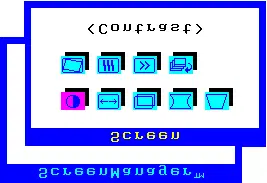
ScreenManager 'Screen' メニューに表示されるアイコンのすべては、以下に記載されています。

  • モニターが画像調整を行う前に30分以上安定化できるようにします。

明るさ、対照、サイズ、位置

これらの機能はスクリーンの明るさ、対照、サイズおよび位置を調節するのに使用されています。 各調整方法の詳細については、「クイックセットアップガイド」のページ8を参照してください。

幾何学、傾き、明るい均等性

画面全体に明るさのイメージ歪み、傾きおよび/または不均衡が地球の磁場によって引き起こされる可能性があります。 '画面のメニューのジオメトリ(サイドピンシオン、サイドパンバランス、Trapezoi-dal、Parallelogram)調整機能を使用して任意の幾何学的なディストーションを修正します。

傾きの調節機能はイメージの傾くことおよび明るい均等性(スクリーン全体上の明るさのバランス)を合わせます。 調整方法に関する情報-のtionについては、ページ33でトラブルシューティングを参照してください。

画像の歪み、傾きおよび/または明るさの不均衡は磁場を発生させるあらゆる装置によって引き起こされるかもしれません。 上記の調整が有効でない場合には、次の手順を実行してください。

  • 別のモニター、電動モーター、スピーカーなどの近傍の干渉電子機器(オプションEIZO i・サウンドスピーカーユニット以外)がないかご確認ください。 そのため、デバイスを移動したりモニターを動かす。
  • モニターに反して、歪みや傾き、明るさの不均衡を補正する場合があります。

9 2 イメージング調整

Page 10 of the Eizo T57S user manual — 10 2 イメージングの調節
10ページ · クリックして拡大
10ページ

カンファレンス

文字や画像は、電子ビームが正しく収まらない場合は赤・緑・青のツイストを呈する可能性があります。 ScreenManagerのコンバージェンス調整機能で調節できます。

一貫性は、正確に特定のリンカーを照らすと純粋な色を生成するために適切に並べるモニターの能力です。

収束を適切に調整するために、任意のコンバージェンスエラーを簡単に見ることができる画像を持っているのが最善です。 文字や線が白かった黒の背景は最高です。 DOSテキストモードや「ペイント」プログラムで作成した画像のどちらかになります。

収束を調整するときは、画面全体で調整を調べます。 水平なコンバージェンスを調整するときは、縦線または文字の左右のエッジを参照してください。 縦の収束を調整するときは、水平線または文字の上端と下面を調べます。 適切な調整は、赤と青の色合いの影響を最小限に抑えるときに行われます。
  • 収束調整は画面全体を調整します。 特定の画面領域への調整を制限することはできません。

モエレ削減

図 - クリックして拡大
図 - クリックして拡大

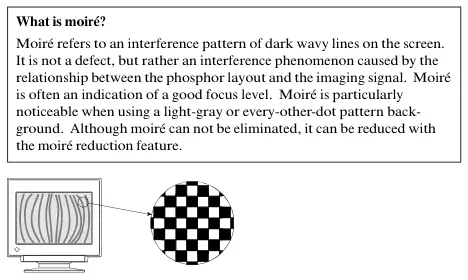
モエレは画面上の暗い波状の線の干渉パターンを指します。 蛍光体レイアウトとイメージング信号の関係による干渉現象ではなく、欠陥ではありません。 モエレは、よく焦点レベルの指標です。 モイレは、光線やその他ドットパターンバックグラウンドをご使用の際は特に注目すべきです。 モイレは除去できませんが、モアイレの低減機能で減衰できます。

10 2 イメージングの調節

説得力のあるものは何ですか? ・(エバー・オソドパターン) (モイレ)

Page 11 of the Eizo T57S user manual — 11 2 イメージング調整
11ページ · クリックして拡大
11ページ

モエレは様々な方法で減ることができます。

1. ScreenManagerのモイレ低減機能で調整します。

モアレがほとんど気づかれなくなるように調整します。 調整する前に、デスクトップを他のすべてのドットパターン(写真参照)にセットし、そのモエレが見えるようにします。 調整後、別のデスクトップの背景に変更してモイレをさらに減らします。

2. 水平方向および縦次元を変えて下さい。

必要に応じて表示エリアの横方向と垂直寸法を調整して、モイレを減らす。

3. 選択したデスクトップまたは壁紙パターンを変更します。

PCソフトウェアを使用してデスクトップや壁紙パターンを変更します。 ソリッドカラーパターンをおすすめします。 これらのパターンの変更方法については、PCおよびオペレーティングシステムのドキュメントを参照してください。

  • ScreenManagerモイレ低減機能がONになっていると画面イメージは若干揺れてしまうことがあります。 機能OFFを切り替えると、画像の安定性と明快さが若干大きいモイレの費用で向上します。

11 2 イメージング調整

Page 12 of the Eizo T57S user manual — 12 3色の調節
12ページ · クリックして拡大
12ページ

3色の調節

- カラーメニュー

Eizo T57S — 3色の調節 diagram (page 12)
図 5

インフォメーション

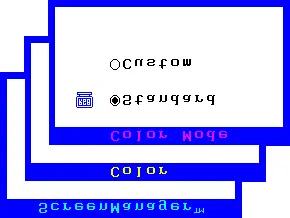
EIZOモニターは2色の調整モード、標準および習慣を組み込まれています。 色のスペクトルの調整を「標準」モードにすることができます。 「カスタム」モードは、画面上の表示された画像の色を幅広く制御できます。

スクリーンマネージャーの「カラー」メニューから、いずれかモードのすべての調整を素早く簡単に行うことができます。カスタマイズされた色の環境を作成するツールを提供します。

下記のカラーモード調整機能の詳細をご覧ください。
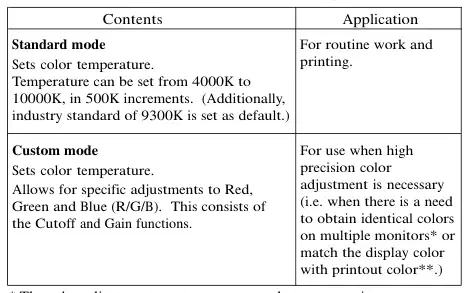
図 - クリックして拡大
図 - クリックして拡大
コンテンツ応用分野 標準モードは色温度を置きます。 温度は、4000Kから10000Kまで500K単位で設定できます。 (追加、業界標準の9300Kをデフォルトに設定します。)日常的な仕事および印刷のため。 習慣モードは色温度を置きます。 赤、緑および青(R/G/B)への特定の調節を可能にします。 これは、Cutoff と Gain 関数で構成されます。高精度カラー調整が必要な時(例:) 複数のモニター*で同一色を得られるか、プリントアウトカラーのディスプレイカラーにマッチする必要性がある場合**。

※モニターのカラー調整スペクトルは異なります。 ※カラー校正器は、より高精度な色調整が可能です。

  • 各モニターは、同じ色温度値(つまり、2つのモニタが同一の色の温度値に設定されている場合に若干異なります。 6500K)、必ずしも同じように見えるわけではありません。

12 3色の調節

Page 13 of the Eizo T57S user manual — 13 3色の調整
13ページ · クリックして拡大
13ページ

標準モードの調整

Eizo T57S — 標準モードの調整 diagram (page 13)
図 7
Eizo T57S — 標準モードの調整 diagram (page 13)
図 8

o l r

t e m p l c r a u r e

  • ユーザーは、色調整や色のマッチングを設定する前にモニターが安定するように少なくとも30分許可する必要があります。

手順

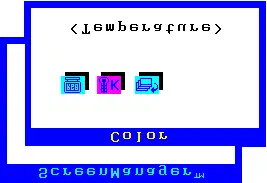
1. 'Color'メニューに移動します。
2. 'Colorモード"メニューから「標準モード」を選択します。
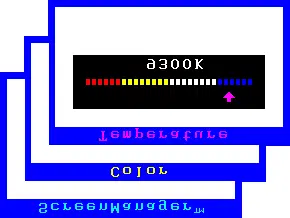
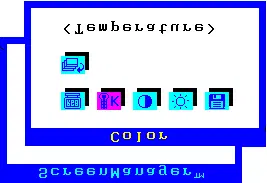
3. 'Temperature'アイコンを選択します。 色の温度バーが現れます。
4. 右または左矢印キーを使用して温度を調整します。
5. データを保存するために、ENTERキーを押します。
図 - クリックして拡大
図 - クリックして拡大

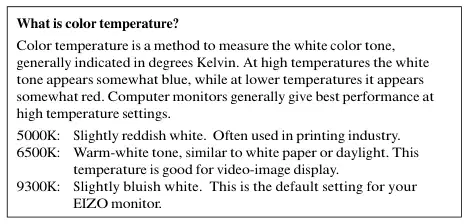
色温度は、白の色調を測定する方法で、一般的にケルビンの度に示されています。 高温では、白いトーンがや青く見えますが、低温で若干赤みが出ます。 コンピュータモニターは、一般的に高温設定で最高のパフォーマンスを与えます。

5000K: わずかに赤みがかった白。 印刷業界で使用される多くの場合。 6500K:白いペーパーか日光に類似した暖かい白の調子。 映像表示に適している温度です。 9300K: わずかに白っぽい。 EIZOモニターのデフォルト設定です。

13 3色の調整

Page 14 of the Eizo T57S user manual — 14 3色の調整
14ページ · クリックして拡大
14ページ

カスタムモードを調整する

Eizo T57S — カスタムモードを調整する diagram (page 14)
図 10

カットオフとゲイン調整

モニターは、色情報を伝えるために赤・緑・青(R・G・B)を使用します。 主色を組み合わせて、希望するカラーを生成するための添加剤法を使用しています。 つまり、モニターはライト(黒)なしで始まり、赤・緑・青の割合を加えて色を作る。 通常、白は色を添加しないで黒が生成される3色の同じ量を加えることで生産されます。

しかし、私たちが利益を呼ぶR・G・B(どれだけ明るいのか)の残高だけでなく、Tutoffを呼び出すR・g・b(生きたか鈍いか)の飽和だけに色が決められます。

  • ユーザーは、色調整や色のマッチングを設定する前にモニターが安定するように少なくとも30分許可する必要があります。
  • 色を変更する前に、スクリーンマネージャーの「その他」メニューにある 'Reset' 機能を使用して、「デフォルト設定」に設定された色の設定から常に始めます。
  • クイック設定のみが必要な場合は、目的の色に近いですが、正確ではありません。Cutoff調整(ステップ4)の変更をスキップしてください。 正確なマッチが望まれる場合は、Cutoffレベルの調整をしなければなりません。 正確にマッチングするには、カラーキャリブレータを使用してください。

手順

1. 最適な結果を得るために、カスタムカラー調整を開始する前に、「画面」メニューに移動し、ディスプレイを最大明るさとコントラストに設定します。 (「画面」メニューの「明るさ」「コントラストアイコン」を使用します。)
2. 次に「カラー」メニューに戻り、「カスタムモード」設定を選択します。
3. 色温度を設定します。

14 3色の調整

Page 15 of the Eizo T57S user manual — 15 3色の調整
15ページ · クリックして拡大
15ページ

a) サブメニューから「温度」アイコンを選択します。 b) 矢印キーを移動させることで希望する温度を選択します。

どんな方向でも。

4. カットオフを調整する

カットオフ調整は、最も強力な調節です。 スタートポイント(黒レベル)と終点(白度)を交換します。 色の切り抜きのレベルが上げられたり下げたりすると、黒や白、そしてすべてのレベルは同じ程度で引き上げられるか下落します。

カットオフを調整する前に、黒い背景(DOSコマンド画面など)でスクリーンを表示するのが最善です。

a) 'Cutoff'アイコンを選択します。 左に表示されている画面が表示されます。 b) 均一な黒いスクリーンを作成できるまで各色を調節して下さい。

5. 利益を調整する

ゲイン調整は、スタートポイント(黒レベル)に影響しません。 終点(白色)のみ変更します。 利益調整は、白と光の灰色をバランスよくチューニングするために使用されます。

Gain を調整する前に、Windows用の操作ウィンドウなど白やグレースケールの背景を持つ画面イメージを表示するのが最善です。

a) 「Gain」アイコンを選択します。 左に表示されている画面が表示されます。 b) 均一な白いスクリーンを作成することができるまで各色を調節して下さい。

6. 調整を登録するには、「保存」アイコンを選択し、Enterキーを押します。 設定が保存されていない場合は、すべての調整は失われます。
7. 最後に、'Screen' メニューのコントラストをコピーして最高の画像明確さを得る。
  • 不適切な調整が行われる場合、上記の手順をステップ3(温度設定)から繰り返すことで修正を行うことができます。
  • 比率(%)で示されている値は、CutoffとGendの調整の両方が特定の調節内の現在のレベルを表します。 参照ツールとしてのみ利用できます。 (白・黒の均一な画面を作成するには、それぞれが同じではない割合になります。)

15 3色の調整

カットオフ · 利益率

Page 16 of the Eizo T57S user manual — 16 3色の調整
16ページ · クリックして拡大
16ページ
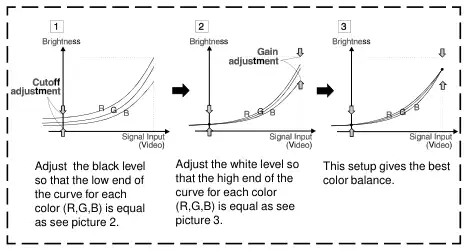
  • これらの図は、ステップ4と5の最良の調整のために色曲線が変更された方法を説明する。
図 - クリックして拡大
図 - クリックして拡大

このセットアップは、最高の色バランスを与えます。 曲線の端が各色(R、G、B)を画2のように等しく見えるように黒レベルを調整します。

曲線の上限が各色(R、G、B)で見ると白色度を調整します。

色と明るさの調整の関係は何ですか?

明るさ 画面全体と背景全体の光出力の量を均一に調整します。 背景が高すぎると白くなるので、あまり低くて色んなところも表示されません。 すべてのカラーコントロールに影響します。

コントラスト 画面の最小値から最上位表示まで、光出力の違いが異なります。 ビデオ信号領域の明るさ調整です。

色設定をした後、表示されたイメージのための色の最高の定義そして強度を得るためにコントラストを一致させます。

16 3色の調整

Page 17 of the Eizo T57S user manual — 17 4 パワーセーブセットアップ
17ページ · クリックして拡大
17ページ

4 パワーセーブセットアップ

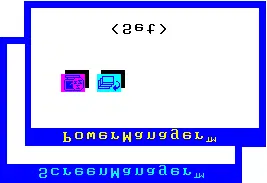
- パワーマネージャーメニュー

Eizo T57S — 4 パワーセーブセットアップ diagram (page 17)
図 12

PowerManager 機能は、PCs ScreenSaver ソフトウェアに従ってアイドル期間中にモニターの電力消費を自動的に削減します。

EIZO PowerManagerにはPowerSavingモードが2つあります。 モニターが節電モードであっても、マウスやキーボードを操作するとすぐに正常な表示に戻ります。

EIZO PowerManagerは、NUTEK,VESA DPMS規格およびEPAのエネルギースターガイドラインに準拠しています。

パワー消費量:

操作で135 W (最大) PowerManagerモード1: 10W未満

(パワーインジケーターが緑色点滅) PowerManagerモード2:5未満W

(パワーインジケーターソリッドイエロー)

  • 電源を節約するために、あなたの部分を実行し、それを使用して終了したときにモニターをオフにします。 電源からモニターを切断することで、エネルギー使用が停止できます。
  • モニターが節電モードになっている場合、オプションのEIZO i・Soundスピーカーユニットはオフになります。

17 4 パワーセーブセットアップ

PowerManagerとは?

Page 18 of the Eizo T57S user manual — 18 4 パワーセーブセットアップ
18ページ · クリックして拡大
18ページ

セットアップ手順

PCのScreenSaverソフトウェアに合わせ、モニターのパワーセーブ環境を設定します。

  • PCの設定については、PCやグラフィックボードの取扱説明書をご覧ください。

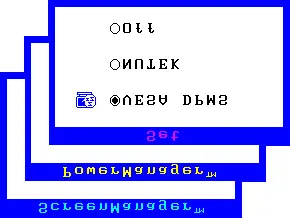
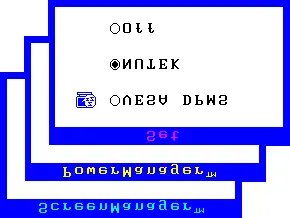
モニターには2つのパワーセーブ設定があります。 VESA DPMS システムは、VTA DPms 信号で動作します。 「NUTEKのシステムは画面をブランクするMacintosh用のスクリーンセーバーソフトウェアとエネルギー保存装置(通常は黒い画面)で動作します。

PCのパワーセービングソフトウェアに合わせるためにモニターを設定します。
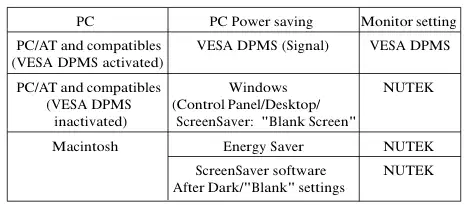
PC マッチングのためのモニター設定:

図 - クリックして拡大
図 - クリックして拡大

PC/AT および互換性のあるVESA DPMS (信号) VESA DPM(アクティブにされるVESAのDPS)

PC/AT と Windows NUTEK (VESA DPMS(コントロールパネル・デスクトップ・非アクティブ化) ScreenSaver: "Blank Screen"

18 4 パワーセーブセットアップ

Page 19 of the Eizo T57S user manual — 19 4 パワーセーブセットアップ
19ページ · クリックして拡大
19ページ

VESA DPMS システム

Eizo T57S — VESA DPMS システム diagram (page 19)
図 14
1. まず、PCの適切な設定を行います。 (注意、18ページ)
2. それから「VESA DPMS」を選んで下さい。
3. モニターがPCから電源セーブ信号を受信した後に待機する間隔である遅延期間を設定し、モード1またはモード2に入る前に。

VESA DPMSパワーセービング方式 VESA DPMSは、ON, STANDBY, SUSPEND, OFFの4つの信号を使用します。 モニターは、以下の図のように、グラフィックボードからこれらの信号を検出し、それに応じてパワーセービングを実行します。
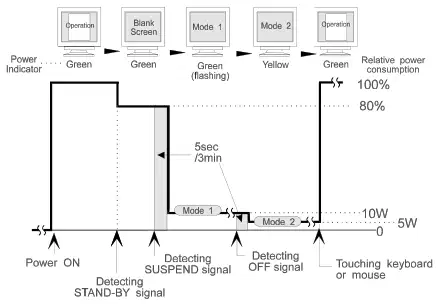
図 - クリックして拡大
図 - クリックして拡大

19 4 パワーセーブセットアップ

Page 20 of the Eizo T57S user manual — 20 4 パワーセーブセットアップ
20ページ · クリックして拡大
20ページ

NUTEKシステム

Eizo T57S — NUTEKシステム diagram (page 20)
図 16
1. まず、PCの適切な ScreenSaver 設定 (Macintosh/Energy Saver) を行います。
2. 'NUTEK' を選択します。
3. ScreenSaver(Macintosh/EnergySaver)が画面をブランクし、モニターがモード1に入る時間間隔である遅延時間を設定します。
4. モニターがモード2に入る前に、ユーザーが定義できる時間(0-60分)であるモード1の持続期間を設定します。

NUTEKの節電方法 モード1は、モニターがモード2に入る前に「Duration」(0-60分)でユーザー定義可能な期間のために作動します。 この期間中にキーボードやマウスが使用されていない場合、モニターはPowerManagerモード2に入ります。
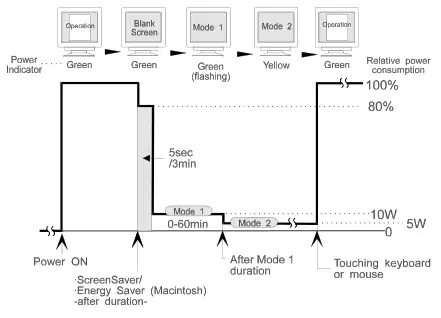
図 - クリックして拡大
図 - クリックして拡大

20 4 パワーセーブセットアップ

Page 21 of the Eizo T57S user manual — 21 4 パワーセーブセットアップ
21ページ · クリックして拡大
21ページ

VESA DPMSとは?

同定語VESAは「ビデオ電子規格協会」の略で、「ディスプレイパワーマネジメントシグナル伝達」という立場にあります。DPMSは、PCやグラフィックボードがモニター側での電力節約を実施するために使用する通信標準です。

NUTEKは、電力節約技術を推進する組織である産業・技術開発のためのスウェーデン国立板の頭字語です。

エネルギースターとは?

米国発祥のパワーセービングガイドライン「Energy Star」は、 環境保護庁(EPA) PCシステムや周辺機器へのガイドラインを適用します。

21 4 パワーセーブセットアップ

NUTEKとは?

Page 22 of the Eizo T57S user manual — 22 5 その他の設定
22ページ · クリックして拡大
22ページ

5 その他の設定

- その他、情報・言語

メニュー -

Eizo T57S — 5 その他の設定 diagram (page 22)
図 18

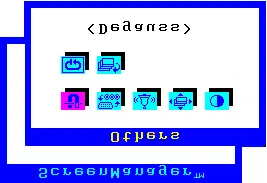
ScreenManager 'Others' メニューに表示されているすべてのアイコンは、以下に記載されています。

脱ガウス

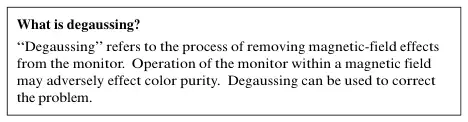
モニターは、電源がオンになっているたびに自動的に劣化し、PowerManagerのパワーセービングモード2から再アクティブ化されます。 ScreenManagerでは、他の時に利用するデガウス機能が提供されます。 解凍が進行中はイメージを少し振動させるのに注意してください。ただし、脱気が完了すると正常に戻ります。
  • 脱ガウス回路は、再び動作する前に劣化を追って最大電力を取り戻すために約30分かかります。
図 - クリックして拡大
図 - クリックして拡大

「デガウス」とは、モニターから磁気フィールド効果を取り除くプロセスを指します。 磁場内のモニターの動作は、色純度に悪影響を及ぼす可能性があります。 問題を修正するために、脱ガウスを使うことができます。

22 5 その他の設定

Page 23 of the Eizo T57S user manual — 23 5 他の設定
23ページ · クリックして拡大
23ページ

入力優先度

ScreenManagerのこのユニークな機能は、二つのPCを利用しているユーザーにとってです。 ユーザーが選択のPCに優先順位を設定することができます。

モニターは、電源がオン(注記)されるたびに選択した「入力優先度」設定を自動的に検出します。 優先順位が設定されると、信号がその接続で検出されるたびに、モニターはそれを変換し、送信されたデータを表示します。

D-Sub、BNC または Manual の3つの設定があります。 モニターは標準のD-Subケーブルが付属しているため、デフォルト優先設定をD-SUBに設定します。

シングルPCのみ接続し、標準のバンドルケーブルが使用されている場合は特別な設定は必要ありません。

使い方

接続したPCが2台あるかをモニターに制御する機能を使用します。 以下の表は、利用可能な選択を示しています。 詳細は、画面27の「モニターから一番」をご覧ください。
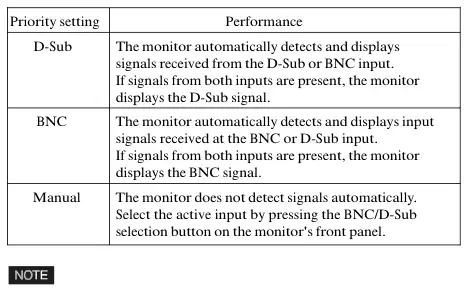
図 - クリックして拡大
図 - クリックして拡大

D-Sub モニターは、D-SUBまたはBNC入力から受信した信号を自動的に検出し表示します。 入力から信号が表示される場合は、モニターはD-Subシグナルを表示します。

BNC モニターは、BNCまたはD-Sub入力で受信した入出力信号を自動的に検出し表示します。 入力から信号が表示される場合は、モニターはBNC信号を表示します。

マニュアルモニターは信号を自動的に検出しません。 モニターのフロントパネルにBNC/D-Sub選択ボタンを押して、アクティブな入力を選択します。

  • ScreenManager 優先設定は、フロントパネルの BNC/D-Sub 選択ボタンを使用していつでもオーバーライドできます。 PCやモニターが再びオンに切り替えると優先順位選択を復元します。

23 5 他の設定

Page 24 of the Eizo T57S user manual — 24 5 その他の設定
24ページ · クリックして拡大
24ページ

ビープ

ビーパーをONまたはOFFに設定するには、この機能を使用します。 ビーパーがオンの場合、モニターは以下のようにビープ信号を生成します。 ビーパーがオフの場合、モニターは別れません。

  • ショートビープ
  • ScreenManager の項目を選択します。
  • ScreenManager パラメータは、最小限または最大制限まで調整します。
  • BNC/D-Sub 選択ボタンを押します。
  • ロングビープ
  • 自動サイズボタン押下
  • ScreenManager データ保存を実行しました。
  • ショートビープ
  • 正しく接続されていないモニター。
  • PCがオフになりました。
  • モニターは支えない信号の頻度を受け取りました。

メニューの位置、メニューコントラスト

これらの機能を使用して、スクリーンマネージャメニューの位置、コントラストおよび明るさを調整します。 色を調整するときは、背景に応じて画面Managerメニューのコントラストと明るさを調節するのに便利です。

リセット

この関数を使用して、すべての ScreenManager パラメータ(サイズ、位置、幾何学、色、PowerManagerなど)を工場出荷時のデフォルト設定に戻します。 デフォルト設定は以下です。

  • 画面: モイレ=オフ
  • 色: 標準/9300K
  • パワーマネージャー:VESA
  • その他: 入力優先度 = D-Sub ビープ= ON
  • 中国語(簡体)

24 5 その他の設定

Page 25 of the Eizo T57S user manual — 25 5 他の設定
25ページ · クリックして拡大
25ページ

情報状況レポート

Eizo T57S — 情報状況レポート diagram (page 25)
図 21

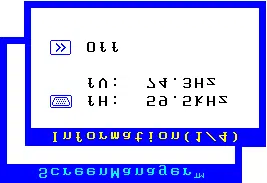
現在の ScreenManager の設定を見直して、この機能を使用します。 このページには4ページが含まれています。 プレスは、注文ごとに異なるページを選択します。 各ページに掲載する情報は、以下となります。
  • ページ1: 入力ポート、水平および垂直周波数、モイレ
  • 削減設定
  • ページ2:カラー調整の設定
  • ページ 3: パワーマネージャーの設定
  • ページ4: 優先度(注記)を入力し、ビープ設定
  • 選択入力がBNC/D-Subのボタンの使用によって手動でオーバーライドされた場合でも、現在の ScreenManagerの設定が表示されます。

語学メニュー

Eizo T57S — 語学メニュー diagram (page 25)
図 22

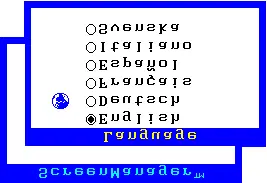
ScreenManager の言語を選択するために、このメニューを使用します。 英語、ドイツ語、フランス語、スペイン語、イタリア語、スウェーデン語で6つの言語が選択できます。 ここの言語でメニューテキストが表示されるようになります。

25 5 他の設定

Page 26 of the Eizo T57S user manual — 26 6 モニターから最も取得
26ページ · クリックして拡大
26ページ

6 モニターから最も多く取得

調節ロック

図 - クリックして拡大
図 - クリックして拡大

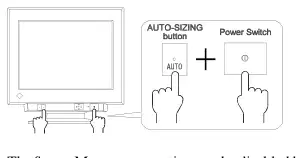
スクリーンマネージャーの操作は、モニターの電源を切り替えながら自動サイズボタンを押したままにすることで無効化できます。 ScreenManagerとAuto-SIZINGボタンを無効化し、誤った変更から保護します。 ボタンを解除するには、電源をオフにし、[自動サイズ]ボタンを押したままもう一度オンにしてください。
2台のPCをモニターに接続する

図 - クリックして拡大
図 - クリックして拡大

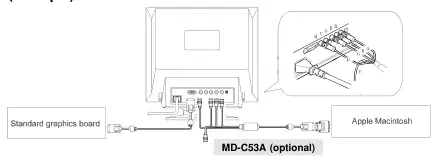
モニターのD-SubコネクタとBNCコネクターに1台のPCを接続します。 BNC接続はオプションとして利用できるEIZO BNCケーブルで行う必要があります。

  • モニターとPCが接続する前に、両方のスイッチオフになっていることを確認してください。
  • ケーブルを安全に接続してください。
  • EIZOディーラーにオプションケーブルに関する情報をお問い合わせください。

26 6 モニターから最も取得

(例)

Page 27 of the Eizo T57S user manual — 27 6 モニターから最も取得
27ページ · クリックして拡大
27ページ

アクティブな入力を選択

図 - クリックして拡大
図 - クリックして拡大
  • フロントパネルのBNC/D-Sub選択ボタンは、アクティブ入力として BNCまたはD-SUBを選択するために使用できます。
  • ScreenManagerの「入力優先」設定('Others'メニュー)は、入力の自動選択を設定するために使用できます。 詳細は23ページをご覧ください。

チェーン内のモニターのリンク

一つのソースから制御できるように、3〜4つのモニターを一緒にチェーンすることができます。 モニターは同じイメージを表示します。 プレゼンテーションをするときに、例えばこの機能は便利です。

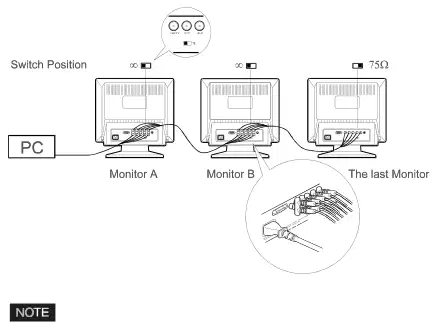
BNC入力で接続を行います。 具体的には、BNC同軸Yコネクタを各モニターに取り付けます。 それから BNC信号ケーブルを接続して下さい。 チェーン手順で説明されているように、各モニターの終了スイッチが適切に設定されていることを確認してください。
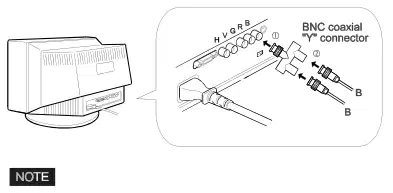
図 - クリックして拡大
図 - クリックして拡大
  • 終端スイッチ付きEIZOモニターをチェーンに追加できます。
  • 映像の明快さを維持するために、チェーンケーブルの長さはおよそ8mを上回らない(約3〜4連鎖モニター)。
  • 終了スイッチは、BNC接続のみ有効です。
  • 設定にビデオカラープリンターが含まれている場合は、チェーンの最後に配置する必要があります。

27 6 モニターから最も取得

Page 28 of the Eizo T57S user manual — 28 6 モニターから最も取得
28ページ · クリックして拡大
28ページ

チェーン手順

1. BNC同軸コネクタをチェーンで1台目のモニターに取り付ける(H、V、G、RおよびB)。 モニター側でBNCコネクタを搭載した信号ケーブルを使用して、PCに接続します。
2. BNC同軸コネクタを次のモニター(モノイターB)に取り付けます。 モニターAとBを接続します。この時間は、両側の BNCコネクタで信号ケーブルを使用して接続します。
3. モニターBを接続して、Cを監視し、すべてのモニタがチェーンに接続されるまで同じように続けてください。
4. チェーンの最後のモニターに75オームへの終了スイッチを設定します。 終端スイッチを他のすべてのモニターにハイインピーダンス(∞)に設定します。
図 - クリックして拡大
図 - クリックして拡大
  • ペンまたは他の実装を使用して、終了スイッチを設定します。 スイッチやモニターに損傷を与える可能性があるため、スクリュードライバーまたは他の硬いオブジェクトで切り替えをプッシュしないでください。
  • 1 個のモニター構成に戻すときは、必ずモニタの終了スイッチを 75 オームにリセットしてください。

28 6 モニターから最も取得

Page 29 of the Eizo T57S user manual — 29 6 モニターから最も取得
29ページ · クリックして拡大
29ページ

オプションi・SoundTMスピーカーシステム

任意スピーカー システム i・モニターに直接接続し、マルチメディアアプリケーションをサポートするために使用できる スピーカーにはマイク機能も搭載しています。 詳しくはEIZOのディーラーにお問い合わせください。

29 6 モニターから最も取得

Page 30 of the Eizo T57S user manual — 30 7 トラブルシューティング
30ページ · クリックして拡大
30ページ

7 トラブルシューティング

トラブルシューティング

このページでは、ユーザーが修正できる問題を紹介します。 提案された救済を申し立てても問題が起きた場合は、EIZOディーラーにお問い合わせください。

問題点

可能なソリューションでチェックするポイント

終了スイッチの誤った設定による問題。

1. 色をみずくする。
  • モニターのリアでの終了スイッチは、単一のモニタに接続するための75Ω位置(デフォルト)に設定する必要があります。
2. 焦点は鈍いです。

単体モニターで∞位置に設定すると、その1~4などの問題が発生することがあります。

3. VESAの設定では、PowerManagerが正常に動作しません。

スイッチ位置が75Ωの位置に設定されていることを確認してください。

4. 画面イメージやテキストのエッジにシャドウが現れます。 (BNC接続のみ)

映像なし

1. インジケータの状態:オフ
  • 電源コードが正しく接続されていることを確認してください。
2. インジケーターの状態: グリーン
  • キーボードのキーを押し、マウスをクリックするか試してみてください。 (画面セーバーソフトウェアはアクティブにすることができます。)
  • 明るさとコントラストの設定をチェックします。 最小設定は画面が空白になるようにします。
3. インジケータの状態: YELLOW
  • キーボードのキーを押し、マウスをクリックするか試してみてください。 (画面セーバーソフトウェアはアクティブにすることができます。)

問題が主張したら、モニターの電源を数分間オフにしてからもう一度オンにして試してください。

30 7 トラブルシューティング

Page 31 of the Eizo T57S user manual — 31 7 トラブルシューティング
31ページ · クリックして拡大
31ページ
4. 「信号が検出されない」エラーメッセージが表示されます。
  • PCがONになっていることを確認します。
  • 信号ケーブルがグラフィックボードまたはPCに接続されていることを確認してください。
  • PCにグラフィックスボードが正しく入力されていることを確認してください。
  • フロントコントロールパネルのBNC/D-Sub選択ボタンを押して信号入力を切り替えます。
5. 「範囲外」エラーメッセージが表示されます。
  • グラフィックボードのユーティリティソフトウェアを使用して、周波数設定を変更します。 (グラフィックボードのマニュアルを参照)
  • エラーメッセージが表示された場合、信号頻度は赤色で表示されます。
  • エラーメッセージは画面に30秒間保存され、消えます。 信号周波数が極めて高くても非常に低い場合は、エラーメッセージはまったく表示されません。

イメージング問題

1. ディスプレイサイズや位置が誤りです。
  • フロントパネルのオート・サイジングボタンを押します。 クイックセットアップガイド、ページ8を参照してください。
  • ScreenManager のメニューにあるアイコンを使用して、画像サイズや位置を調整します。 ページ9を参照してください。
2. •画面上の画像が振動します。
  • 「モイレ削減」機能を利用すると、わずかな振動が生じることがあります。 振動を除去するために、機能をオフにするか、またはモイレの減少レベルを減らすか転換して下さい。 ページ10を見る
  • 画面イメージやテキストの揺れの動きを若干シェーキングします。
  • 信号ケーブルがグラフィックボードまたはPCに接続されていることを確認してください。
  • PCにグラフィックスボードが正しく取り付けられていることを確認してください。

31 7 トラブルシューティング

(例)

Page 32 of the Eizo T57S user manual — 32 7 トラブルシューティング
32ページ · クリックして拡大
32ページ
  • 信号ケーブルが破損する場合があります。 ディーラーにお問い合わせください。
  • 磁場を発生させる装置に近い場所にモニターを配置する場合があります。 そのような装置はスピーカー(EIZOの任意i・Soundのスピーカー以外)、電動機、高圧ケーブルおよび他のモニターを含んでいます。 干渉装置を切替えたり、移動したりすることで解決する場合があります。
  • EIZOオプションの音量レベルが高すぎると、場合によってはわずかな振動を引き起こします。 排除するには、スピーカーの音量を下げます。
  • グラフィックボードからの不安定な信号は、高解像度または高リフレッシュモードでモニターを使用して上記の問題の原因となる場合があります。 (高速ドットクロックの使用により、グラフィックボードの映像信号が不規則になれる場合があります。) 解像度の変更やリフレッシュレートを別の設定に変更します。
3. 背景影が映るイメージ。
  • ScreenManagerの画面メニューでコンバージェンスを調整してみてください。 ページ10を見る
  • BNC接続と終了スイッチを誤って使用しても問題ありません。 終端スイッチは、単一のモニターへの接続のために75オームに設定する必要があります。 このページを見る 27.
4. 映像はちらつきです。
  • フリッカーは、インターレースされたスキャンや非インタラストレーションのスキャニングで低リフレッシュレートが発生します。 EIZOモニターは、非レーススキャンで高いリフレッシュレートを再現できます。 未レース信号をご使用の際は、グラフィックボードを調整してリフレッシュレート(可能であれば)を増やしてください。 情報については、グラフィックボードマニュアルを参照してください。

32 7 トラブルシューティング

Page 33 of the Eizo T57S user manual — 7 トラブルシューティング
33ページ · クリックして拡大
33ページ

「非インターレース」スキャンでは、電気銃は1つの縦のパスで全画像を描画し、各周列にすべての水平線をカバーする。 ガンは「インターレース」スキャンで、縦に2回走ってイメージ全体を描画します。

最初に走る時、銃は他のすべての水平線を引きます。 第二に、彼らは他の線を描きます。 そのため、「インターレーススキャン」では、画像が「非競争の解除」スキャンと比較してより視覚的に点滅します。

「flicker」という用語は、画面上の画像が再描画(「refreshed」)されたときに発生する顕著な光沢を意味します。 80Hzのリフレッシュレートは、画像が毎秒80回再描画されることを意味します。 ほとんどの人は、60Hz以上のリフレッシュレートでフリッカーに気づくでしょう。通常は72Hz以上のリフレッシュレートが顕著です。 フリッカーは視覚疲労の原因であることが知られています。

5. 画面が明るく、暗すぎる。
  • ScreenManagerの画面メニューを使用してコントラストと明るさを調整します。 ページ9を参照してください。
6. 画面は部分的に暗くなっています。
  • CRTは温かみがないので、 モニターが安定するように30分許可します。
  • 地球の磁気によってこの問題は引き起こすことができます。 こちらの条件が分かりやすい場合は、下記の手順に従ってください。
1. ScreenManagerの「Others」メニューにある「Degaussing」機能を使って画面をデガウスします。
2. ScreenManagerの「画面」メニューから、「チルト」機能を選択します。
3. 画面を調節して、明るい均一性と傾きの補正のバランスが良くなります。
4. 上記の調整を実行した後、画面イメージの縦方向が若干角度で行われる場合、スクリーンマネージャーの「画面」メニューにある「パラメータ」調節を使って補正できます。
7. モエレ模様が引き起こす。
  • ScreenManagerの画面メニューに移動します。 モアレの低減機能に切り替え、必要に応じて調整します。 ページ10を見る
図 - クリックして拡大
図 - クリックして拡大

ノン・インターレース/インタラスト · フリッカー ・(手続き)

Page 34 of the Eizo T57S user manual — 34 7 トラブルシューティング
34ページ · クリックして拡大
34ページ

色の問題

1. 画面全体がぼやかかったり、赤みを帯びているようです。
  • CRTは温かみがないので、 モニターが安定するように30分許可します。
2. 色の純度は均一ではないです。
  • モニターがウォームアップできるように30分を割り当てます。
  • 画面を解読します。 (画面マネージャーの「その他」メニューでデガウス機能を使用します。) このページを見る 22.)
3. 色をみずくする。 (赤、緑、青)
  • モニターがウォームアップできるように30分を割り当てます。
  • ScreenManagerの画面メニューにあるConvergence機能を使って、コンバージェンスを調整します。 ページ10を見る
  • BNC接続と終了スイッチを誤って使用しても問題ありません。 終端スイッチは、単一のモニターに接続するための75オームに設定する必要があります。 このページを見る 27.
図 - クリックして拡大
図 - クリックして拡大

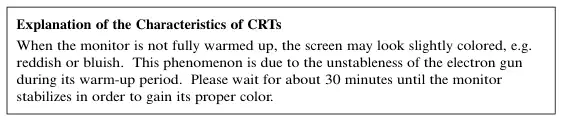
モニターが完全に暖まると、画面は少し色付けされているように見えるかもしれません。 紅や青みがかった。 温暖化期の電子銃の不安定性による現象です。 モニターが正しく色をつけるために安定するまで30分程度お待ちください。

スタッフ

1. モニターのビープまたはユーム。
  • パワーオンで自動脱ガウスを実行すると、モニターがハチラするノイズを放ちます。 問題ではありません。
  • モニターはいつでもビープします。 問題ではありません。 詳細は24ページをご覧ください。

34 7 トラブルシューティング

Page 35 of the Eizo T57S user manual — 35 7 トラブルシューティング
35ページ · クリックして拡大
35ページ
2. コントロールパッド「エンターキー」は動作しません。
  • 調整ロックはおそらくオンです。 鍵を開ける:モニターの電源を切ってから、自動サイズボタンを押したままにし、モニタを戻します。 ページ 26 を参照してください。
3. 自動サイズボタンは動作しません。
  • 調整ロックはおそらくオンです。 鍵を開ける:モニターの電源を切ってから、自動サイズボタンを押したままにし、モニタを戻します。 ページ 26 を参照してください。
4. 自動サイズボタンが正常に動作しません。
  • 自動サイジング機能は、Macintosh および Windows を実行している IBM 互換の上での使用を意図しています。 下記のいずれかに該当する場合は、正しく動作しない場合があります。 - AT対応PCをオンにしている

MS-DOS(Windows以外) - 「壁紙」の背景色または

「卓上」パターンを黒にセット。

  • グラフィックボードの信号は正しく機能しない場合があります。
  • ソリッドカラースクリーン(つまり、) オートサイジング機能を実行している間、赤・緑・青)は瞬時に出現するかもしれませんが、この現象は故障ではありません。
5. キャラクターが大きすぎます。
  • グラフィックボードの解像度をより高い設定に変更します。 (グラフィックボードやPCのマニュアルを参照)

ソリューション 画面上に表示されているドット(ピクセル)の数として表現されます。 よりシャープに定義された(高解像度)画像が生成される点数が多い。

35 7 トラブルシューティング

決断は何ですか。

Page 36 of the Eizo T57S user manual — 36 7 トラブルシューティング
36ページ · クリックして拡大
36ページ
図 - クリックして拡大
図 - クリックして拡大

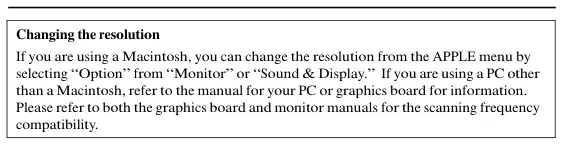
Macintoshを利用している場合は、「Monitor」または「Sound & Display」から「Option」を選択することで、APPLEメニューの解像度を変更できます。マトラー以外のPCを使用している場合は、パソコンやグラフィックボードに関する情報をマニュアルで参照してください。 スキャン周波数の互換性については、グラフィックボードとモニターマニュアルを参照してください。

6. 画面上に2つの水平ヘアラインが見える。
  • これらは、ワイヤーをダンピングする。 CRTの開口部グリルをサポートし、画面全体に薄暗い線として表示する為にワイヤーをダンペンで固定します。 EIZOの絞り - グリータイプCRTは、このような2つの水平線を含みます。

開口部のグリル自体は、画面全体にトップからボトムまで及ぶタットメタルフィラメントのグリッドです。

7. 画面に黒い縦線が見えます。
  • 開口部のグリルは、不整列する場合があります。 輸送中の衝撃や振動は、場合によっては、アライメントを脱落させるための開口部のグリルが生じることがあります。 画面全体に1つ以上の濃い黒い線として問題が現れます。
  • この問題が発生した場合は、次の方法で解決できます。
  • 画面を解凍する、または
  • モニターの側面を軽く叩く(ヒットしない)。

これらの方法がうまくいかないと、次の手順を実行してみてください。

1)黒線が現れたエリアに明るい白いフィールドを、影響のない領域の上に黒いフィールドで表示します。 (黒のデスクトップや壁紙の背景の上に明るい白窓を開けてこれを行います。 ウィンドウの位置を置き、それはちょうど誤順の領域をカバーするようにします。)

2)明るさを置き、最大値に対比し、問題が修正されるまで表示を保って下さい。 ディスプレイの側面を軽くタップして、明示的な再配置を助けてください。 グリルの不整列エリアを熱し、適切な配置に戻します。

36 7 トラブルシューティング

Page 37 of the Eizo T57S user manual — 37 8 クリーニング
37ページ · クリックして拡大
37ページ

8 クリーニング

図 - クリックして拡大
図 - クリックして拡大

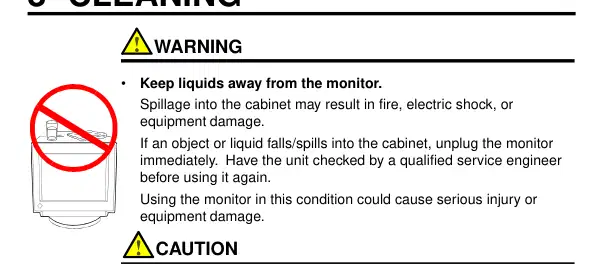
キャビネットへのこぼれは火、電気衝撃または装置の損傷をもたらすかもしれません。

オブジェクトや液体がキャビネットに落ちたり/こぼれを落とす場合は、すぐにモニターを外します。 再度使用する前に、資格のあるサービスエンジニアがチェックしたユニットを持たせます。

この条件のモニターを使用して深刻な傷害か装置の損傷を引き起こすことができます。

  • 安全を保障するために、常にそれをきれいにする前にモニターを抜いて下さい。 そのため、電気ショックを生じる恐れがあります。
  • プラグ周辺のエリアを定期的に清掃します。 プラグの埃、水、油を組み立てると火が生じることがあります。
  • これらがキャビネットまたはCRTに損傷を引き起こすかもしれないので、シンナー、ベンゼンまたは他の強力な溶剤や研磨剤を使用しないでください。
  • モニター内の集塵は、火災や機器の故障につながる可能性があります。 モニターをほこりのない環境に保つようお願いします。

定期的な清掃は、モニターを新しく探し続け、運用寿命を延ばすことをお勧めします。 キャビネットおよびCRT区域を次のようにきれいにして下さい。

キャビネット

汚れを取り除くために、キャビネットを柔らかい軽く湿らせた布で拭き取ってください。 ワックスや洗剤をキャビネットに直接スプレーしないでください。 圧縮空気で掃除しないでください。

CRT の表面

モニターには、特に指紋や埃をスクリーンから除去するように設計された特別な布が付属しています。 洗濯できる布で、洗浄回数に関係なく有効になります。 付属の布がない場合は、CRT表面をガーゼやコットン、レンズ紙で清掃できます。

必要に応じて、水やアルコール(エタノール、メタノール、またはイソプロピルアルコール)の布の一部を湿らせることによってスタブボーン汚れが除去され、その洗浄力を高めることができます。

37 8 クリーニング

Page 38 of the Eizo T57S user manual — 38 9 仕様
38ページ · クリックして拡大
38ページ

9 仕様

電気仕様

CRT AGピッチ0.25 mm (アパーチャリング)CRTサイズ45 cm(17インチ)クラス90°の脱flection ApertureグリルタイプCRT表面防錆

横: 30のkHz-92のkHz (自動)縦:50のHz-160のHz (最高)。 アクティブディスプレイエリア 326 mm (H)× 241 mm(V)(対角:405mm) * 表示サイズは、マイクロプロセッサーコントロールパネルを介してユーザーによって設定できます。 ※表示されているサイズは、グラフィックボードやPCで利用する場合がございます。 電源220-240 VAC±10%、50のHz、0.8 Aパワー消費量

ノーマル:115 W Max.:135 W (EIZO オプションのスピーカーが付属します。138 W) PowerManagerモード1:1 10 w未満のPowerManager Mode2:5W入力コネクタD-Subミニ15ピンとBNC 5(H(H / V)、V、G、R、B)(切替可能)ディスプレイカラー制限色の推奨解像度1280点×1024ライン 入力信号

  • 同期:
  • H/V は、TTL、肯定的な/Negative分けました
  • H/V の合成物、TTL、肯定的な/Negative
  • H/Vの合成物、緑0.3 Vp-pの負のビデオで同期して下さい:
  • RGBは、アナログ0.7 Vp-p/75 Ωの肯定的な分けました
  • RGBは、アナログと緑のコンポジットシンクを分離します

機械仕様

寸法:410mm×413mm(H)×439mm (D)×529mm(W)× 537mm(D) × 597 mm(D):21.0 kg(net)、25.0kg(gros)

環境の指定

温度の操作0°Cへの40°Cの貯蔵:-20°Cへの60°C湿気30%から80% R.H。 結露しない

38 9 仕様

スキャン頻度

Page 39 of the Eizo T57S user manual — 9 仕様
39ページ · クリックして拡大
39ページ
Page 39 of the Eizo T57S user manual — 9 仕様
Page 40 of the Eizo T57S user manual — 124 アレンディクス
40ページ · クリックして拡大
40ページ

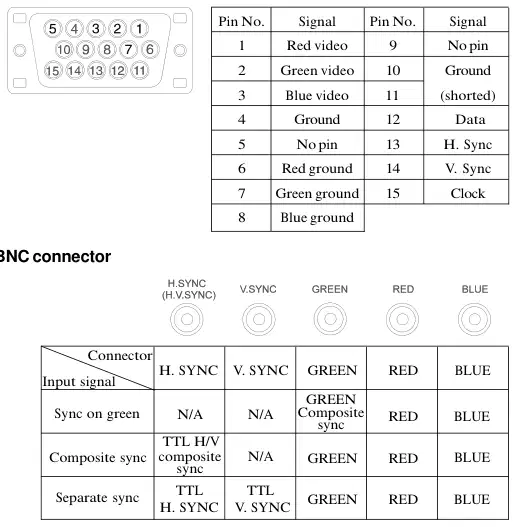
エクステンション

ピン代入Pin-Belegungの欠陥のdes Broches

D-Subミニ15ピンコネクタ

図 - クリックして拡大
図 - クリックして拡大

124 アレンディクス

Page 41 of the Eizo T57S user manual — 125 付録
41ページ · クリックして拡大
41ページ

プリセットタイミングチャート Timing-Übersichten同期デSignaux

下記の信号図をもとに、モニターのマイクロプロセッサーに4つの工場プリセットが登録されています。

鹿の統合体ミクロプロゼスソルデモニター unterstützt 4 Werkseitige Standardeinstellungen (シーヘ・ヒエルズはナッホゲンデン図を死にます)。

4つのsignauxのont été enregistrésはusineのdansのleマイクロprocesseur du僧侶、compementauのgoundme de同期ci-dessousを伴います。

A

フロントポーチ ボーダーシュワルツシャーターフロントアバンギャット

B 同期期間シンクロニプルデライドの同時性

C バックポーチホタヘルツシュチュルター フロントarrière

D 毛布期間 オースタスティット デライ・ド・クリグノートメント

Eディスプレイ期間表示-Zeit Délai d'affichage

F 総サイクル トータルサイクル コミュプラッタ Zyklus サイクル 合計

S Sync信号レベル同期シグナルプロゲルNiveau du Signal de

Vビデオ信号レベル ビデオ - シグナルペゲルNiveau du信号vidéo

水平および縦信号のための同期の脈拍は、別のモードを符号化するために肯定的なか否定的極性の組合せ(示されるように)を持っています。

ダーシンク・インプルズ・フュル横-ウンバーティカルシグナルウィスト エヌ・コンビニエテ(d.) . . eine 正の und 否定的な) Polarität auf (siehe unten). Auf ダイズイスト エイン コディルンダーン ・ ベトリエブサルテン möglich.

L’impulsion de シンクロナイゼーション、lesaux horizontaux et verticaux、une Combinaison デ Polarités ポジティブ (présente ページ suivante) qui permet de coder différents mode.

125 付録

同期

Page 42 of the Eizo T57S user manual — 126 アレンディクス
42ページ · クリックして拡大
42ページ

VGA(テキスト)

n 720点×400線モード

ユニットA B C D E F

µs 0.636 3.813 1.907 6.356 25.422 31.778

H

Dot 18 108 54 180 720 900

ms 0.381 0.064 1.111 1.556 12.712 14.268

Line 12 2 35 49 400 449

周波数: fd/28.322のMHz、fH/31.468のkHz、fV/70.087のHzインターレース:非同期極性: H / Negative、v/Positiveのビデオ信号のレベル:0.7 Vp-p/75Ω

VESA

n 1280点×1024線モード

ユニットA B C D E F

µs 0.305 1.016 1.524 2.844 8.127 10.971

H

Dot 64 160 224 448 1280 1728

ms 0.011 0.033 0.483 0.527 11.235 11.761

Line 1 3 44 48 1024 1072

周波数: fd/157.50のMHz、fH/91.15のkHz、fV/85.02のHzインターレース:非同期極性: H /陽性のV /肯定的なビデオ信号のレベル: 0.7 Vp-p/75Ω

アップルMacintosh

n 832ドット×624ラインモード

ユニットA B C D E F

µs 0.559 1.117 3.910 5.586 14.524 20.111

H

Dot 32 64 224 320 832 1152

ms 0.020 0.060 0.784 0.865 12.549 13.414

Line 1 3 39 43 624 667

周波数: fd/57.28のMHz、fH/49.73のkHz、fV/74.55のHzインターレース:非同期極性:分離されたsync、TTLの負のビデオ信号のレベル:0.7 Vp-p/75Ω

126 アレンディクス

Page 43 of the Eizo T57S user manual — A
43ページ · クリックして拡大
43ページ

n 1152 ドット × 870 ラインモード

ユニットA B C D E F

µs 0.320 1.280 1.440 3.040 11.520 14.560

H

Dot 32 128 144 304 1152 1456

ms 0.044 0.044 0.568 0.655 12.667 13.322

Line 3 3 39 45 870 915

周波数: fd/100のMHz、fH/68.68 kHz、fV/75.06 Hzインターレース: 非同期極性:分離されたsync、TTLの負のビデオ信号のレベル:0.7 Vp-p/75 Ω

A

127 アレンディクス

Page 44 of the Eizo T57S user manual — 128 付録
44ページ · クリックして拡大
44ページ

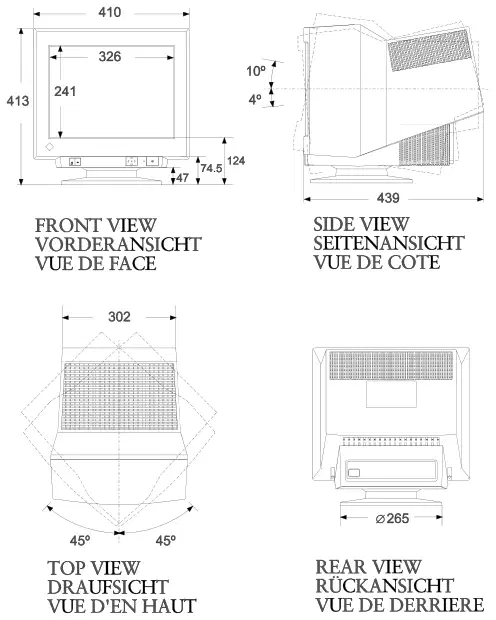
次元 腹部の寸法

図 - クリックして拡大
図 - クリックして拡大

128 付録

(mm)

Page 45 of the Eizo T57S user manual — ラベル作成にはどのようなものがありますか?
45ページ · クリックして拡大
45ページ
Eizo T57S — 9 仕様 diagram (page 45)
図 34

おめでとうございます! TCO’99 の承認・ラベル製品を購入しました! プロフェッショナルな用途で開発された製品をご提供しています。 また、環境への負担を軽減し、より一層のエコな製品開発にも貢献しています。

なぜ環境的にラベルを付けられたコンピュータがありますか?

多くの国では、環境ラベル作成は、製品やサービスの適応を環境に提供するための方法として確立されています。 コンピュータや電子機器などが懸念される主な問題は、製品と製造中に環境に有害物質を使用されることです。 電子機器の大部分を厳密にリサイクルすることは、これまでのところ不可能ではありませんので、これらのほとんどはすぐに有害物質や後に自然に入る可能性が最も高い。

コンピュータの他の特性もあります。エネルギー消費レベル、仕事(内部)と自然(外部)環境の両方の観点から重要なものなどです。 発電の全ての方法が環境に悪影響を及ぼすため(例:電気代) 酸性および気候影響の排出、放射能廃棄物)はエネルギーを節約するために重要である。 オフィスの電子機器は、常時稼働し続けられており、エネルギーを多く消費しています。

ラベル作成にはどのようなものがありますか?

本製品は、パーソナルコンピュータの国際的および環境ラベル作成のために提供するTCO’99スキームに関する要件を満たしています。 ラベル作成スキームは、TCO(プロフェッショナル従業員のスウェーデン連邦)による共同努力として開発されました。Naturskyddsforeningen (自然保護のためのスウェーデン協会)とStatesns Energimyndighet(スウェーデン国立エネルギー管理)。

承認要件は、環境、人間工学的、使いやすさ、電気および磁場の排出、エネルギー消費量と電気・火災安全に関する幅広い問題をカバーしています。

環境要求は、重金属の存在と使用の制限を課し、臭素化および塩素化された炎-抑制剤、CFC(フロン)及び塩化溶剤、他のものの間で。 リサイクルのために製品を用意し、メーカーは各国に当社の運用方針を実践しなければならない環境ポリシーを持っている義務があります。

エネルギー要件には、特定の期間の非アクティブ後にコンピューターおよび/または表示が、1つ以上の段階で電力消費を削減するという要求が含まれます。 コンピュータを再活性化する時間の長さは、ユーザにとって合理的です。

ラベル製品には、電気および磁場の減少や物理的・視覚的な人間工学的及び良好なユーザビリティに関する厳しい環境要求に応じなければなりません。

以下は、この製品が満たす環境要件の簡単な概要を見つけるでしょう。 環境基準文書は、以下の項目から注文することができます。

SE-114 94ストックホルム、スウェーデンFAX:+46 8 782 92 07 メール(インターネット):TCO’99の承認およびラベル付き製品に関する開発@tco.se 現在の情報もインターネット経由で入手できます。 http://www.tco-info.com/

TCO開発

Page 46 of the Eizo T57S user manual — 環境の要求
46ページ · クリックして拡大
46ページ

環境の要求

炎-抑制剤はプリント基板、ケーブル、ワイヤー、包装およびハウジングに存在します。 火の広がりを遅らせるために、その目的は防ぎます。 コンピュータケーシング内のプラスチックの30%までは、難燃物質から構成できます。 ほとんどの難燃剤は臭素または塩化物を含んでいて、それらの炎-抑制剤は環境の毒素、PCBsの別のグループに化学的に関連しています。 ブロミンまたは塩化物を含む難燃剤とPCBは、生体的乳化*プロセスによる魚介類や哺乳動物を食べるなどの再生産的な損傷を含む重度の健康効果をもたらすことが疑われています。 ヒト血中および研究者が、前方性発達の障害を恐れていると炎-抑制剤が見つかりました。

関連するTCO’99の要求は、25グラム以上の重量を量るプラスチック部品が有機的に結合された臭素または塩素と難燃剤を含んでいてはならないことを必要とします。 代替品がないので、プリント基板に難燃剤を装着できます。

カドミウムは、充電電池と特定のコンピュータディスプレイのカラー生成層に存在します。 カルシウムは神経系を損傷し、高用量で有毒です。 関連するTCO’99要件は、バッテリー、ディスプレイ画面の色生成層および電気または電子機器コンポーネントがカドミウムを含まないことを示しています。

電池、リレーおよびスイッチでMercuryが時々見つけられます。 神経系を傷つけ、高用量で有毒です。 関連するTCO’99要件は、電池が任意の水銀を含んでいない可能性があることを示しています。 また、水銀がラベルユニットに関連付けられている電気または電子機器のコンポーネントのいずれかで存在していない要求します。

関連するTCO’99要件は、CFCやHCFCが製品の製造および組み立て中に使用できるものではないことを示しています。 プリント基板の洗浄にCFC(フロン)を使用 大気中のオゾン層を破壊し、紫外線の大地に増加した受信を引き起こします。 皮膚がん(悪性目腫)のリスクを結果に増加させる。

鉛は映像管、表示画面、はんだおよびコンデンサーで見つけることができます。 神経系を傷つけ、より高い用量で導き出します。, 鉛中毒を引き起こします. 関連するTCO’99要件は、交換がまだ開発されていないためリードの含有を認めます。

このページでは5つのラベル/ショートテキストを表示
難燃剤 · カドミウム** · メルキュリー** · CFC(フロン) · リード**
Page 47 of the Eizo T57S user manual — 宣言のdeコンフィニテ
47ページ · クリックして拡大
47ページ

ヨーロッパ等のため (220-240 Vac)のみ

セリウムの印

適合宣言

設備の種類モニタータイプ指定:T57S(モデル番号) マシン-1792)

以下は、次の事項を遵守します。

評議会指令73/23 /EEC EN60950:1992 + A1+A2 + A3協議会直接的89 /336 / EEC EN55022(クラスB):1995 EN50082-1:2000 EN61000-3-2:1995 EN61,000-3:1995

○

キンタ・ラング

ガーラテアートモニター Gerätetyp : T57S (Modell-Nr) マシン-1792)

デン・フォルゲンデンのノーマンオーダーVorschriftenエントスペリッヒ:

EU-Richtlinie 73/23/EEC EN60950:1992+A1 + A2 + A3 EU-リヒトリンニー89 /336 / EIC EN55022(クラスB):1995 EN50082-1:2000 EN61000-3:1995 EN61,000-3: 1995

○

宣言のdeコンフィニテ

ネイチャー・デ・ラキペメントモノテラー型分岐 : T57S (No.) デ・モーデレ MA-1792)

est en のコンフィニテ・ベック:

直接的なEuropéenne 73/23/EEC EN60950:1992+A1 + A2 + A3の指令Emailpeenne 8336 / EEC EN55022 (クラスB):1995 EN50082-1:2000 EN61000-3-2:1995 EN61,000-3:1995年

Page 48 of the Eizo T57S user manual — ヒンウェイズ
48ページ · クリックして拡大
48ページ

ヒンウェイズ・チュール・エルゴノミエ :

ダイザーモニターerfülltはAnforderungenを死にます Ergonomie nach ZH1/618/ 10.80 (GS-VW-SG7 / 01.97)のmitのビデオ信号、1280パンクテx 1024ゼレン、RGBアナログ、0,7Vp-pウンドマインドエステイト85,0Hz Bildwiederholfrequenz、非インターレース。

ウィッテルヒン・ワイルド・アーズ・エルゴンミシュチェン・グルンデン・エンプフォーレン、ダイ・ガンドファーベ・ブラウニツフ・アンクトルム・ウンターグンド・ス・バーウィンデン(シュレクト・エランバートキーテ、アウゲンブラストング・ビー・ズ・ゲリンデム・ゼイヘンコントラスト)

乳液のクリンナー70dBAのlaut ISO 7779。

PTB ノート アリゲシエーレ・カトドステランロヘラナッハ・アンラージュIIIロンテンゲンヴェルダンン。 ダイムジェレト・ゲレンデ・ロンゲンストラング・イスト・ドリュックは、エジニシェリー・カトネシュトラヘレー・アワシリヒエンド・アブジュスチルマットを死ぬ。

Auskunft をリサイクルして下さい

ドイツ・ズサムメン リミテッドのナックンヌツングセンデ ユーベルニムト EIZO ダイデュース リュークノームは、ドイツで開催される「ドンロールMBB」を発売しました。 ドート・ウエルデンは、アイルのベストアンドジル・ゼログットでゲルベルトを死にます, ダナンダー・デル・ワイダーテルン・ズゲフュラーt werden. ウンム・エインゲン・アブレターミンズ・ベリンバーン・アンド・ダイ・カクツェレン・コステンのzuerfahren、バヌゼンシー・ビットト・フォルゲンド・ルフヌーンベル:02153-73 35 00。 Weitere インフォメーションンファインデンシー・アッシュターダーインターネットアドレス: イーゾウデ

ヒンウェイズ

ジ・ビルドロヘレはモニターをですfreiのvon Cadmium死にます。

情報源

参考資料・リンク

この取扱説明書で参照されているリンク(メーカー、サポート、ダウンロード等)。

Eizo T57Sについて質問する

ユーザーまたはスタッフが通常1日以内に回答します。あなたの質問が次の人の助けにもなります。

Add your email to get notified when it’s answered — no spam, ever.

0 questions
Eizo T57Sに関する質問はまだありません

最初の質問を投稿しましょう。他のユーザーや当チームが回答します。

原本

Eizo T57S 取扱説明書(PDF)

48 ページ·1.9 MB·PCモニター·PDF
上のページをクリックするとここに表示されます
ページ 1 / …
100%
ページを読み込み中…