JA
Elite Video logo
公式取扱説明書

Elite Video Elite TV (PRO-70X5FD)

96 ページ·4.4 MB·液晶・薄型テレビ·PDF·ENDEFRITNLJA
Elite Video Elite TV (PRO-70X5FD)
目次 98セクション 重要な情報 · 親愛なエリートの顧客 · 重要な安全指示 · 商標について · … 表示非表示
重要な情報p.3親愛なエリートの顧客p.5重要な安全指示p.5商標についてp.8コンテンツp.10供給された付属品p.11クイックリファレンスp.11スタンドを叩くp.11クイックインストールのヒントp.12HD画像の検討p.12リモートコントロールユニットの使用p.12準備方法p.13アンテナp.13リモートコントロールユニットに電池を設置p.13部分名p.14TV(フロント/サイド)p.14テレビ(リア)p.14リモートコントロールユニットp.15接続入門p.16接続の種類p.16外部機器イメージの表示p.16外部機器への接続p.17Blu-rayディスク/ DVDプレーヤーまたはHDケーブル/衛星セットトップボックスを接続p.17VCR、ゲームコンソール、カメラコーダまたはケーブル/衛星セットトップボックスを接続p.18周辺システム/オーディオシステムをつなぐp.19PCを接続するp.20テレビを見るp.21電源オン/オフp.21初期インストールp.21ダイレクトボタン操作p.24エントリーp.24チャネルの変更p.24ボリュームの変更p.24MUTEp.24睡眠タイマーp.24凍結p.24AV MODEp.25APPSp.25ネットフリックスp.25パワーセービングp.25フラッシュバックp.25クローズドキャプションとデジタル閉鎖キャピオンp.26VIEW MODEp.27画面上の表示メニューp.28画面上の表示メニュー操作p.28メニュー操作ボタンp.28メニュー項目p.29映像の設定p.30オーディオ設定p.32パワー制御p.33システムオプションp.34初期設定p.37インフォメーションp.413D画像ビューイングを楽しむp.443Dと2D画像の表示方法p.443Dメガネp.453D画像の閲覧p.48TV の設定で 3D イメージビューを強化p.49仕様 – 3Dメガネp.52楽しみ方写真/音楽/ビデオ再生p.53USBメモリデバイス/USBハードドライブを接続するp.53ホームネットワーク(DLNA)サーバーを接続するp.53再生するファイルを選択します。p.54USBメモリデバイスでバックアップファイルを再生するp.55ホームネットワーク(DLNA)サーバーでバックアップファイルを再生p.60その他のビューオプションp.62リモートコントロール機能のプリセットp.62接続機器の操作p.63リンク制御の利用p.64リンク制御によるHDMI機器のコントロールp.64リンク操作メニューp.66PC の使用p.68画面にPCイメージを表示p.68PCイメージの調整p.69オーディオ入力の設定p.69PCの互換性チャートp.69テレビの制御p.70インターネット利用p.72インターネットに接続p.72インターネットセットアップp.74ELITEの利点は住んでいますp.75テキスト(ソフトウェアキーボード)を入力するp.76ブラウザの使用p.77インターネットによるアプリケーションの利用p.81エクステンダーp.83スタンドを取除くp.83壁にテレビを設定するp.84オプションアクセサリーp.84トラブルシューティングp.85トラブルシューティング - 3D画像p.86トラブルシューティング - エラーメッセージp.86秘密番号をクリアするp.87仕様p.88TVp.88無線LANp.89本製品に関するソフトウェアライセンスに関する情報p.90サービスの呼び出しp.92限られた保証p.92
Page 1 of the Elite Video Elite TV (PRO-70X5FD) user manual — O PERATING I NSTRUCTIONS M ODE D' ENPLOI
1ページ · クリックして拡大
1ページ

O PERATING I NSTRUCTIONS M ODE D' ENPLOI

PRO-70X5FD PRO-60X5FD

LED液晶TVテレビTéléviseur LCDLED

Page 2 of the Elite Video Elite TV (PRO-70X5FD) user manual
2ページ · クリックして拡大
2ページ
図 - クリックして拡大
図 - クリックして拡大
  • この操作マニュアルのスペイン語版については、<a href="http://www.elitelcdtv.com/espanol"rel="nofollow noopener"> www.eliteccdtv。com/espanol</a>
  • プライラバージョンエンespagnol de ceモードd'emploi、veuillezコンサルター<a href="http://www.elitelcdtv.com/espanol"rel="nofollow noopener"> www.eliteccdtv。com/epanol</a>
  • パラレ・ヴェルシオン エスパニョール デ ・ エスペーヌルデ ・ オペラチェイン、アカエダ <a href="http://www.elitelcdtv.com/espanol"rel="nofollow noopener"> www.eliteccdtv。com/epanol</a>
Page 3 of the Elite Video Elite TV (PRO-70X5FD) user manual — 電動ショックの危険性は開かないでください
3ページ · クリックして拡大
3ページ

日英新聞

PRO-70X5FD PRO-60X5FD

LED LCD TV

日英新聞

操作マニュアル

モデルいいえ。:

シリアル番号:

重要な情報

火災や電気ショックのリスクを低減するために、雨や湿気にこの製品を暴露しないでください。 警告:

横方向の三角形内の矢印ヘッドシンボルを持つ雷フラッシュは、ユーザーが無絶縁された「危険な電圧」の存在をユーザーに警告するように意図されており、それは人に電気ショックの危険性を構成する十分な大きさであるかもしれない。

注意:

電動ショックの危険性は開かないでください

注意:電気衝撃の危険を減らすため、

三角形内の除外点は、製品に付随する文献の重要な操作とメンテナンス(サービス)指示の存在をユーザーに警告するように意図されています。

カバー(またはバック)を取除かないで下さい。 ユーザサービス可能な部品は内部にしません。 資格のあるサービスへの参照

スタッフ

電動ショックを防ぐため、ワイドスロットにプラグの広いブレードを合わせる事で十分にインサートします。 注意:

Page 4 of the Elite Video Elite TV (PRO-70X5FD) user manual — 重要な情報
4ページ · クリックして拡大
4ページ

重要な情報

適合宣言: ELITEリキッドクリスタルテレビジョン、モデルPRO-70X5FD/ PRO-60X5階 このデバイスはFCC規則のパート15に準拠しています。 操作は、次の2つの条件に従うものとします。 (1)この装置が有害な干渉を起こさない可能性があるため、2つは受信した干渉を受け入れる必要があります。 責任あるパーティー:

シャープ電子株式会社 シャーププラザ、マハ、ニュージャージー 07495-1163 TEL: 1-800-BE-SHARP ビジネスのお客様向け: URL http://www.sharpusa.com/ からのツイート

インフォメーション: この装置は、FCC規則の第15部に従事するクラスBのデジタル装置の限界に従うためにテストされ、見つけられました。 これらは、住宅の設置における有害干渉に対して合理的な保護を提供するように設計されています。 この装置は、無線周波数エネルギーを発生させ、使用し、放射する可能性があり、指示に従ってインストールされていない場合、電波通信に有害な干渉を引き起こす可能性があります。 しかし、特定のインストールでは干渉が起こらないという保証はありません。 この装置が、機器をオフにして決定できるラジオやテレビの受信に有害な干渉を引き起こした場合は、次の対策のいずれかまたは複数の方法で妨害を補正しようとすることを推奨します。

受信アンテナを再配置するか、または再設置して下さい。 装置と受信機の分離を増加させます。 受信機が接続されている回路とは異なる出口に装置を接続します。 ディーラーや経験豊富なラジオ/テレビ技術者が助けを借ります。

FCCコンプライアンス声明 このデバイスは、FCC規則の15の一部に準拠しています。 操作は、次の2つの条件に従うものとします。 (1)この装置が有害な干渉を起こさない可能性があるため、2つは受信した干渉を受け入れる必要があります。

無線ラジオ 米国/カナダ市場で入手可能な製品については、チャネル1~11のみが動作する。 他のチャンネルの選定は出来ません。 この装置は 5.15–5.25GHz 周波数範囲で、それは屋内環境だけに制限されます作動するつもりです。 重要: コンプライアンスの責任ある当事者が明示的に承認されていない変更または修正は、機器を操作するためにユーザーの権限を無効にすることができます。 FCCの放射線曝露声明: FCC放射線曝露限界は、制御されていない環境のために設定されています。 ラジエーターと身体の最小距離20cmで設置・操作する装置です。

業界 カナダの声明 こちらのB級のデジタル機器はカナダICES-003に準拠しています。 Cet appareil numérique de la classe Bestコンフォーメートà la norme NMB-003 du Canada.

無線ラジオ 米国/カナダ市場で入手可能な製品については、チャネル1~11のみが動作する。 他のチャンネルの選定は出来ません。 送信、または運用上の失敗に情報がない場合には、自動的に伝送を中止することができます。 制御や信号情報の送信を禁止したり、技術が要求する反復コードの使用を禁じることは意図されていません。 重要: コンプライアンスの責任ある当事者が明示的に承認されていない変更または修正は、機器を操作するためにユーザーの権限を無効にすることができます。 ICの放射線曝露声明: この装置は制御されていない環境のためにセットされたICのRSS-102放射の露出限界を定めると従います。 ラジエーターと身体の最小距離20cmで設置・操作する装置です。

「CATVシステムインストーラに注意:このリマインダーは、適切な接地のためのガイドラインを提供する国立電気コードの820条にCATVシステムのインストーラーの注意を呼ぶために提供され、特にケーブル地面が建物の地上システムに接続されるべきであることを指定します。

「TVロケーション」で「ホーム」を選択したときに、ENERGY STARに認定する商品です。 テレビの「ホーム」にTVを配置することで、家庭利用のための省エネ状態を実現

Page 5 of the Elite Video Elite TV (PRO-70X5FD) user manual — 重要な安全指示
5ページ · クリックして拡大
5ページ

親愛なエリートの顧客

エリート液晶テレビのご購入ありがとうございました。 製品の安全・安心の操作を長年にわたって確保するため、ご使用前に必ず重要な安全管理方法をお読みください。

重要な安全指示

電力は多くの便利な機能を実行するために使用されますが、不適切に処理した場合に個人傷害や財産の損傷を引き起こすこともあります。 安全性を最優先して設計・製造を行っております。 しかし、不適切な使用は電気衝撃および/または火で起因できます。 危険を防止するため、製品のインストール・運用・洗浄の際に以下の手順に従ってください。 安全を確保し、LED液晶TVの耐用年数を延長するためには、製品を使用する前に慎重に以下の注意事項をお読み下さい。

1) これらの指示を読んで下さい。 2) 上記の指示を保って下さい。 3)すべての警告を隠しました。 4) すべての指示に従ってください。 5)水の近くでこの器具を使用しないでください。 6) 乾燥した布とだけきれいにして下さい。 7) 換気の入り口を妨げないで下さい。 製造元の指示に従ってインストールします。 8) ラジエーター、熱レジスタ、ストーブなどの熱源の近くには設置しないでください。 9)偏光または接地型プラグの安全目的を倒さない。 偏光プラグは、もう一方よりも広い2つのブレードを持っています。 接地型プラグには2つの刃と3分の1の研磨材があります。 広い刃物または3番目の突起物をあなたの安全のために提供します。 提供したプラグが出口に合いないと、obsoleteの交換のための電気技師に相談して下さい。 10) 特にプラグ、便利な容器で歩くか、または取付けられてから電源コードを保護して下さいそしてそれらが装置から出るポイント。 11) 製造業者によって指定された添付ファイル/アクセサリーのみを使用する。 12) 製造業者によって指定されるカート、立場、三脚、ブラケットまたはテーブルとだけ使用し、または装置と販売されて。 カートが使用される場合、カトラウダやコマの組み合わせを移動してチップオーバーから怪我を避けるときに注意が必要です。 13) 落雷嵐中または長時間使用されていないときにこの装置を抜く。 14) 資格のあるサービス員にすべてのサービスを参照して下さい。 電源コードやプラグが破損しているなどの、機器はどのような方法で損傷を受けた場合、液体をこぼすか、オブジェクトが装置に落ちているとき、器具は雨または湿気にさらされています。通常動作しませんし、または落とされています。

15) 電源 — この製品は、マーキングラベルに示されている電力源の種類からのみ動作する。 電源の種類がわからない場合は、製品販売店や現地の電力会社にお問い合わせください。 電池の電力、または他の源から作動する製品については、操作指示を参照してください。 16)積み過ぎ-壁出口、延長コードを積み過ぎないで下さいまたはこれが火か電気衝撃の危険をもたらすことができるので必要な便利容器。 17) オブジェクトと液体のエントリ - 彼らは危険な電圧ポイントや火災または電気ショックを引き起こす可能性のある部品に触れることができるので、開口部を通してこの製品のすべての種類の任意の種のプッシュオブジェクトを決して押します。 製品の液体をこぼすことはありません。 18) 損害賠償サービス-壁コンセントからこの製品を解凍し、次の条件下で資格のあるサービスの担当者にサービスを提供するを参照してください。

a) ACコードまたはプラグが破損している場合、b) 液体がこぼれている場合、あるいはオブジェクトは製品に落ちる場合、c) 製品が雨や水にさらされた場合、d) 製品の動作指示に従って正常に作動しない場合。 操作指示によってカバーされているそれらの制御だけを他のコントロールの不適切な調整が損傷をもたらすかもしれないし、多くの場合、製品を取り戻すために修飾された技術者による広範な作業が必要になります。例えば)製品は何らかの方法で落ちたり破損したりした場合、f)製品を性能に異なる変化を示すとき - これはサービスの必要性を示しています。 19)交換部品が必要である場合、サービス技術者がメーカーによって指定された交換部品を使用していたり元の部分と同じ特性を持っていることを確認してください。 不正な置換は、火災や電気ショックなどの危険性を生じる可能性があります。 20) 安全チェック—この製品にどのサービスや修理のオンプレミス完了、サービス技術者が保安検査を実施して適切な動作条件であることを判断するように依頼してください。 21)壁または天井の土台-プロダクトを壁のか天井に取付けるとき、製造業者によって推薦される方法に従ってプロダクトを必ず取付けて下さい。

安全情報の追加

Page 6 of the Elite Video Elite TV (PRO-70X5FD) user manual — 地上クランプ
6ページ · クリックして拡大
6ページ

重要な安全指示

  • 屋外アンテナ接地 — 外部のアンテナがテレビ機器に接続されている場合は、電圧サージや内蔵静電充電に対していくつかの保護を提供するようにアンテナシステムがグラウンド化されていることを確認してください。 国家電気コード、ANSI/NFPA 70の第810

全国電気コード、ANSI/NFPA 70 による接地アンテナの例

ワイヤーのアンテナ鉛

マストおよび支持構造の適切な接地に関して情報を提供し、鉛イン ワイヤーをアンテナ排出の単位に基づかせていること、地上処理装置のサイズ、アンテナ放電ユニットの位置、接地電極への接続、及び地下化のための要件。

地上クランプ

アンテナ排出装置(NECセクション810-20)

電気サービス機器

接地導体(NDCセクション810-21)

地上クランプ

電位サービス接地電極システム(NEC ART 250)

NEC — 国家電気コード

  • 水と湿気 — 浴槽の近く、洗面ボウル、キッチンシンク、またはランドリーバスタブのそばなど、水の近くにこの製品を使用しないでください。湿式地下室で; プールの近くです。
  • スタンド — 商品を不安定なカート、スタンド、三脚またはテーブルに置かないでください。 不安定な基盤にプロダクトをめっきすることは製品が落ちる、深刻な個人的な傷害およびプロダクトへの損傷をもたらすことができます。 カート、スタンド、三脚、ブラケットまたはテーブルのみを使用してメーカーや製品で売られている。 壁に製品を取り付けるときは、メーカーの指示に従うようにしてください。 製造者が推奨する取付金具のみを使用してください。
  • 位置の選択 — 直射日光や換気のない場所を選択します。
  • 換気 —キャビネットの出口および他の開始は換気のために設計されています。 不十分な熱心な換気が過熱を引き起こし、または製品の寿命を短くすることができるので、これらのベントや開口部をカバーしたり妨げないでください。 換気の入り口を妨げることができるのでベッド、ソファー、敷物または他の同じような表面にプロダクトを置かないで下さい。 この製品は、組み込みのインストール用に設計されていません。適切な換気が提供されているか、メーカーの指示に従う場合を除き、本箱やラックなどの封じられた場所に製品を配置しないでください。
  • 本製品に使用されるフロントパネルはガラス製です。 そのため、製品が落下または衝撃で塗布したときに破損する可能性があります。 パネルが壊れたガラス片で傷つくことは注意して下さい。
  • 熱 — 製品は、ラジエーター、熱レジスタ、ストーブなどのヒートソースから離れた場所にある必要があります。
  • 液体の水晶パネルは2,073,600ピクセルが付いている非常に高い技術プロダクトで、あなたにfiのne映像の細部を与えます。 場合によっては、青・緑・赤・黄の部分がスクリーンに非アクティブピクセル数を画す可能性があります。 ご注意
  • 製品のパフォーマンスに影響を及ぼさない。
  • 雷雨 — このテレビ機器の落雷嵐中に保護を追加したり、長時間放置したままにすると、壁コンセントからプラグを外してアンテナを切断します。 雷やパワーラインのサージにより、機器への損傷を防ぐことができます。
  • パワーライン — 外付けのアンテナシステムは、オーバーヘッド電力線やその他の電気光や回路の近くに位置していますか、そのような電源回線または回路に落ちることができる場所にあるべきではありません。 外部アンテナシステムをインストールするときは、それらとの接触としてそのような電力線や回路に触れないように極端な注意を払って服用してください。
  • 火を防止するために、テレビのセットの上または近いタイプの蝋燭かfl amesを置くことは決してありません。
  • 火災や衝撃の危険を防止するためには、テレビセットまたは他の重い項目の下にACコードを置くことはありません。
  • 残留に過度なイメージが生じる可能性があるため、長時間静止画を表示しないでください。
  • 衝撃の危険を防止するために、この製品を乾燥またはスプラッシュにさらないでください。 vasesなどの液体で取り扱われる物は、製品に置くべきではありません。
  • 異物を製品に差し込むことはありません。 空気のベントまたは他の開口部内の物体をインサートすることは、 fi reまたは電気ショックを引き起こす可能性があります。 お子様の周りの製品を使用した場合、特別な注意を練習します。

テレビを運ぶときの注意事項 • テレビを運ぶとき、保持するか、または表示に圧力を置くことによってそれを運びません。 常にテレビを2人の手で持ち続けることで、TVの両側に片手がかりでる。

  • キャビネットのための運送
  • 柔らかい布(綿、フロンなど)を使用し、キャビネットの表面を優しく拭きます。
  • 化学布(湿式シートタイプクロスなど)を使用して、本体キャビネットのコンポーネントを変形させたり割れの原因となることがあります。
  • 硬い布で拭くか、強い力を使うとキャビネットの表面を傷つけるかもしれません。
  • キャビネットが汚れていると、柔らかい布(綿、フロンアンネルなど)で拭き取って水に希釈し、徹底的に洗い流して柔らかく乾燥した布を拭きます。
  • これらがキャビネットを変形させ、ペンキは皮をむくために引き起こすかもしれないのでベンゼン、シンナーおよび他の溶媒を使用して避けて下さい。
  • 殺虫剤または他の揮発性液体を適用するしないでください。 また、キャビネットが長時間のゴムやビニール製品に接触して残っていることを許可しないでください。 プラシタイザー

プラスチックの内部はキャビネットが皮をむくためにペンキを変形させ、引き起こすように引き起こすことができます。

Page 7 of the Elite Video Elite TV (PRO-70X5FD) user manual — 重要な安全指示
7ページ · クリックして拡大
7ページ

重要な安全指示

  • フロントパネルのカーリング
  • 主力を消し、処理する前に壁コンセントからACコードを抜く。
  • フロントパネルの表面をソフト布(綿、フロンなど)で拭き取ってください。 フロントパネルを保護するため、汚れた布や液体洗剤、または化学クロス(ウェットシートタイプなど)を使用しないでください。 フロントパネルの表面を損傷する場合があります。
  • 硬い布で拭くか、強い力を使うとフロントパネルの表面を傷つくことがあります。
  • 汚れたときに、フロントパネルを優しく拭くために柔らかい湿布を使用してください。 (フロントパネルの表面を強く拭いたときには傷がかかる場合があります。)
  • フロントパネルがほこりの場合、市販の静電ブラシを使用して清掃します。
  • フレームやスクリーンを傷めるのを避けるために、クリーニングのために柔らかい糸状フリークロスを使用してください。 承認されたクリーニングの布は単一の(00Z-LCD-CLOTH)か3倍(00z-LCD - ClotH-3)パックでシャープから直接利用できます。 訪問 <a href="http://www.elitelcdtv.com"rel="nofollow noopener" target=" blank"> http://www。elitel CDTV.com</a> 注文、または1-855-ELITE-01を呼び出す
子供の安全フラットパネルディスプレイを使用する方法と場所の違いを生む

ご購入おめでとうございます! 新製品をお楽しみいただくために、安全に関するヒントをお忘れなく。

  • 問題点
  • 劇場のエンターテインメント体験は、パネルディスプレイで成長傾向と大きなフッ素が人気の購入です。 しかし、パネルディスプレイのflはメーカーの推奨事項に従って適切なスタンドやインストールでは必ずしもサポートされていません。
  • 着付け器、ブックケース、棚、デスク、スピーカー、チェストまたはカートに不適切なフラットパネルディスプレイは怪我を起こす可能性があります。

こちらのメーカー様もお手入れします! • 消費者エレクトロニクス業界は、家庭のエンターテインメントを楽しく安全にするためにコミットしています。

  • 安全へのこだわり
  • ひとつのサイズが全くない。 パネルディスプレイであなたのflの安全なインストールと使用のためのメーカーの推奨事項に従ってください。
  • 本製品の使用を適切に使用するために、すべての封じられた指示を読み理解してください。
  • 家具やテレビのセットで子供が登ったり遊んだりすることができません。
  • パネルディスプレイにフッを置きません。これは簡単に、引き出しの胸などステップとして使用できる家具の上に置かないでください。
  • 特にパネルディスプレイで「人生よりも大きい」flにプログラムを見ながら子供が興奮する可能性があることを覚えておいてください。 押し出し、引き継ぎまたはノックダウンできない表示を置いたりインストールしたりするために注意が必要です。
  • パネルディスプレイでフッと接続されているすべてのコードやケーブルをルートするために、彼らは好奇心な子供によって引き抜かれたりつかむことができないように注意が必要です。
  • 壁土台:あなたのフラット パネルの表示を取付けることにすることを、常に決定すれば:
  • ディスプレイメーカーや/または独立した実験室(UL、CSA、ETLなど)でリストされているマウントを使用してください。
  • ディスプレイと壁の台紙メーカーから供給されるすべての指示に従ってください。
  • パネルディスプレイであなたのflを安全にインストールする能力について疑問がある場合は、プロの設置に関する小売業者にお問い合わせください。
  • ディスプレイを取り付けている壁が適切であることを確認してください。 壁の台紙は鋼鉄スタッドか古いシリンダー ブロックの構造が付いている壁のに取付けられるように設計されていません。 不明な場合は、プロのインストーラーにお問い合わせください。
  • 設置には2人以上必要です。 フラットパネルディスプレイは重くすることができます。
Page 8 of the Elite Video Elite TV (PRO-70X5FD) user manual — 商標について
8ページ · クリックして拡大
8ページ

重要な安全指示

事故の摂取を防止する3Dメガネ •小物の手の届かないところにアクセサリーを保管してください。 小さなお子様は、これらの部品を誤って嚥させることができます。 – 児童が誤ってこれらの部分のいずれかを飲み込む場合は、直ちに医師の注意を求める。

分解しない •電池をリサイクルするときを除いて3Dガラスを分解するか、または変更しないで下さい。 3Dメガネは変更しないでください。

  • 3Dメガネの取り扱い
  • 3Dメガネの圧力を低下させ、圧迫しないでください。 そのため、損傷の危険性をもたらす可能性があるガラスセクションを傷つける可能性があります。
  • 3Dメガネのヒンジセクションであなたのフィッシャーをトラップしないでください。 怪我をしてもらってもよい。 – お子様がこの製品を使用している場合は、特別な注意を払ってください。
  • 3Dメガネの使い方
  • 3Dメガネの使用は最大3時間制限され、いずれの場合も1つの映画はありません。
  • こちらのTVでオススメの3Dメガネのみのご利用
  • スペシフィの専用メガネのみでご使用ください。
  • 3Dメガネを着たままで動かさない。 周囲の領域は、怪我を引き起こす可能性のある落下または他の事故につながる可能性があります暗い表示する場合があります。
  • 3Dメガネの世話
  • 3Dメガネで提供した布のみを使用してレンズを清掃します。 布から埃や土を取り除きます。 布に付着した埃や汚れが傷つきます。 ベンゼンやシンナーなどの溶剤を使わず、コーティングにダメージを与える恐れがあります。
  • 3Dメガネを掃除する際には、水や他のフイドがガラスに接触するようにしないように注意してください。
  • ご使用時にご用意したケースに3Dメガネを必ず保管してください。
  • 3Dメガネを収納する際には、湿気の多い場所や熱湯の場所を避けてください。
  • 3D画像を見る
  • 3D画像を表示しながらめまい、吐き気などの不快感を体験してみると、使用を中止し、目元に戻ります。
  • 割れたり壊れているなら3Dメガネは使用しないでください。
  • 電源に関する注意
  • USBケーブルを使用して、3D対応のエリートLCD TVのUSB端子に接続して電源を供給します。 他装置を使用して電源を供給することは熱発生か電池の損傷をもたらすかもしれません。
  • 雷雨中は、電気ショックを受けないようにするために、3DメガネをUSB経由で供給し、3DガラスのUSB端子とテレビの両方からUSBケーブルをプラグ解除しないでください。

商標について

図 - クリックして拡大
図 - クリックして拡大
Page 9 of the Elite Video Elite TV (PRO-70X5FD) user manual — 商標について
9ページ · クリックして拡大
9ページ

商標について

  • ELITEおよびELITEロゴは、Pioneer Corporationの登録商標です。
  • THX、THXロゴは株式会社THXの登録商標です。 管轄区域に登録されたもの THX 3Dロゴは、THX株式会社の商標です。 スタッフ募集
  • ISFおよびIMAGING SCIENCE FOUNDATIONは、イメージングサイエンス財団が保有する商標です。
  • エナジースター®を取得した製品は、エネルギー効率性に優れた環境を保護するように設計されています。
  • ドルビー研究所のライセンスに基づく製造 Dolby と Double-D のシンボルは、ドルビー研究所の登録商標です。
  • 「HDMIロゴ、高精細マルチメディアインターフェースは米国およびその他の国におけるHDMIライセンスLLCの商標または登録商標です。」
  • DivX®、DivX Certifi edの特長

®、DivX PlusTM HDおよび関連するロゴは、株式会社Divxの登録商標です。 ライセンスでの使用

  • Wi-Fi認証ロゴは、Wi-Fi Allianceの認定マークです。
  • Wi-Fi保護されたセットアップマークは、Wi-Fi Allianceのマークです。
  • DLNAロゴおよびDLNA認定TMは、Digital Living Network Allianceの商標またはサービスマークです。
  • ロゴマークは、株式会社シャープの登録商標です。 本製品は、シャープ株式会社が独自開発したLCフォント技術で組み込まれています。

液晶画面に読みやすい文字を表示 ただし、画面ページによっては他のフォントも使われます。

  • 「x.<a href="http://v.Co"」rel="nofollow noopener" target=" blank">v.co</a>lor"は、ソニー株式会社の登録商標です。
  • DIVX VIDEO:DivX®は、株式会社ダイブックスが制作するデジタルビデオフォーマットです。 これは、offi cial DivX Certifi ed

DivX動画を再生する®デバイス。 訪問 divx.comのサイト より多くの情報やソフトウェアツールのために、あなたのファイルをDivXビデオに変換します。 • DIVXビデオオンデマンドについて:このDivX Certifi ed®デバイスは、購入されたDivx Video-on-Demand(VOD)ムービーを再生するために登録する必要があります。 お使いの端末のセットアップメニューにあるDivX VODセクションを検索します。 投票するdivx.comのサイト ご登録完了方法の詳細について

  • Adobe ® Flashが含まれています

Adobe Systems社による アドビシステムズ株式会社(本社:東京都港区、代表取締役社長:小野) スタッフ募集 Adobe Flash Liteは、Adobe Systems Incorporatedの登録商標または商標です。

米国、その他国

  • Netfl ixとNetfl IXロゴは、Netflのx, Inc.の登録商標です。
  • VUDUTMは、VUDU, Inc.の商標です。

®ライト

Page 10 of the Elite Video Elite TV (PRO-70X5FD) user manual — ソフトウェアライセンスに関する情報
10ページ · クリックして拡大
10ページ

コンテンツ

重要な情報 1の親愛なるエリート顧客3の重大な安全指示3-6商標6-7

3D画像ビューイングを楽しむ

3Dおよび2Dイメージのための表示方法42の3Dガラス43-45は3D画像46-47を視野に入れます高めるTVの設定

供給された付属品 9

47-49 スペシフィのサイエーション - 3D ガラス 50

クイックリファレンス

スタンド9のクイックインストールTIPS 10 Experiencing HD Images 10をリモートコントロールユニット10を使用して

楽しみ方写真/音楽/ビデオ再生

USBメモリデバイスを接続する/

USBの堅いドライブ51はホーム ネットワーク(DLNA)サーバーを接続します。 51 再生するファイルを選択します。 52 バックファイルを再生

準備方法

アンテナ11リモートコントロールユニットにバッテリーをインストール... 11月11日

USBメモリデバイス53-57再生バックファイル

部分名

ホームネットワーク(DLNA)サーバー 58-59

TV(フロント/サイド) 12テレビ (リア) 12 リモートコントロールユニット 13

その他のビューオプション

リモート・コントロール機能60の調整は接続された装置61を作動させます

接続入門

外部機器イメージ14を表示しているコネクションの種類

リンク制御の利用

リンク制御62-63リンク操作メニュー64-65

外部機器への接続

Blu-rayディスク/ DVDプレーヤーを接続するか、または

PC の使用

HDケーブル/衛星セットトップボックス15-16 VCR、ゲームコンソールを接続します。,

画面にPCイメージを表示 66 PC画像を調整する 67 オーディオ入力67 PCの互換性チャートを設定します。 67 テレビの制御 68-69

カムコーダーまたはケーブル/衛星セットトップ ボックス16 サラウンドシステムを接続します。

オーディオシステム17 PCを接続します 18

インターネット利用

テレビを見る

電源をオン/オフ 19初期インストール 19-21

インターネットに接続 70-71 セットアップ 72-73 ELITE 利点ライブ 73 テキストを入力する (ソフトウェアキーボード) 74 ブラウザを使用して 75-78 アプリケーションを使用してインターネットを介して 79-80

ダイレクトボタン操作

INPUT 22 チャネルの変更 22 ボリュームを変更します。22 MUTE 22 睡眠タイマー 22 FREEZE 22 AV MODE 23 APPS 23 NETFLIX 23 POWER SAVING 23 FLASHBACK 23 クローズドキャプションと

エクステンダー

スタンド81を取り外して、壁82にテレビを設定 オプションのアクセサリ 82 83-84トラブルシューティング - 3D画像 84 トラブルシューティング - Error Message 84

秘密番号85をクリアする

スペシフィの引用

デジタル閉鎖したキャプション 24 VIEW MODE 25

テレビ86 無線LAN 87

画面上の表示メニュー

画面上の表示メニュー操作26 メニューの操作ボタン26メニュー項目27写真設定28-29オーディオの設定30パワーコントロール31システムオプション32-34初期セットアップ35-38情報39-41

ソフトウェアライセンスに関する情報

限定保証90サービス 90の呼びかけのためのこのプロダクト88-89

寸法図 •LCD TVセットの寸法図は、内部バックカバーに表示されます。

  • 取扱説明書にイラストや画面上の表示は、説明目的で利用し、実際の操作とは若干異なる場合があります。
  • このマニュアル全体で使われている例はPRO-60X5FDモデルに基づいています。

HDMI機器の制御

Page 11 of the Elite Video Elite TV (PRO-70X5FD) user manual — エントランス
11ページ · クリックして拡大
11ページ

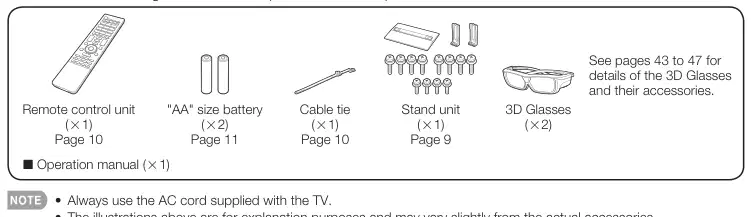
供給された付属品

下記の付属品を製品に必ずお申し出ください。

図 - クリックして拡大
図 - クリックして拡大

3Dメガネとその付属品の詳細については、43ページから47を参照してください。 ケーブルタイ

  • 常にテレビに付属のACコードを使用します。
  • 上記イラストは、実際のアクセサリーから若干異なります。 クイックリファレンス

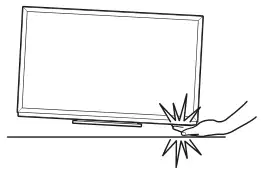
スタンドを叩く

  • スタンドを取り付ける前に、ACコードのプラグを外します。
  • 作業を行う前に、テレビを敷設するためにベースエリアの上にクッションを広げます。 破損しないようにします。
  • 注意:
  • 正しい方向の立場に立たせて下さい。
  • マウントするオプションのウォールブラケットを使用していないと、テレビからスタンドを削除しないでください。
  • 必ず指示に従ってください。 スタンドの設置が誤って、TVに落ちる可能性があります。

1 スタンドユニットに12ネジ(8本、ショート4本)を付属したコンフィサー。

4 後方の4本のネジをテレビの後ろに挿し入れ、締めます。

2 1 スタンドユニットのポストを箱にセットします。 2 基地をポストに取り付けます。 3 ベース下部の8穴に 8ネジをインサートし締めます。 • スタンドユニットを1つの手でしっかり保持し、ネジを締めます。

エントランス

  • スタンドを外すには、逆の順番でステップを実行します。
  • インストール手順では、テレビセットとフッ素オーラの間をあなたのフィッシャーを引き渡すことは注意しないでください。

3 テレビの下部にスタンドを差し込みます。 • スタンドがテレビに熱く入っていることを確認してください。 不適切なインストールは、テレビセットの傾きにつながる可能性があります。

ショートネジ・ロングスクリュー・ソフトクッション

Page 12 of the Elite Video Elite TV (PRO-70X5FD) user manual — 30º
12ページ · クリックして拡大
12ページ

クイックリファレンス

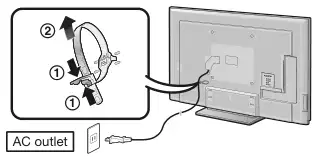
TION TIPS テレビをコンセントに置いて、ECTRIC SHOCKのポコトリックはどんなケーブルも取り戻してしまう。 ケーブルタイとrly。 rst 時間のためのイシオン: levision. テレビ光のオントアップ。

HD画像の検討

  • HDTV のソースがなければ、普通テレビです。 テレビでHD画像を楽しむには、次のものからHDプログラミングを入手する必要があります。
  • HD品質アンテナによる放送
  • HDケーブル/衛星サブスクリプション
  • HDの多用性がある外的な装置
図 - クリックして拡大
図 - クリックして拡大
  • HDプログラミングへのアップデートについては、ケーブル/衛星サービスプロバイダに問い合わせてください。

リモートコントロールユニットの使用

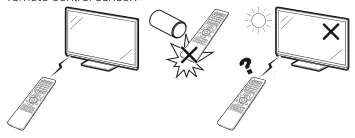
TVのリモートコントロールセンサーに向けることで、リモコンユニットを使用。 リモートコントロールユニットとリモコンセンサーのオブジェクトは、適切な操作を防止する場合があります。
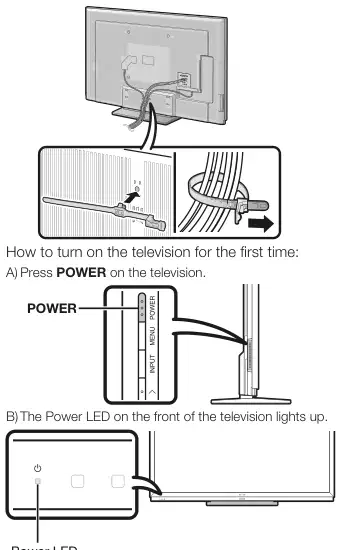
図 - クリックして拡大
図 - クリックして拡大

17 ' (5 つの m)リモート・コントロールセンサー

30º

30º 30º
30º

  • リモートコントロールユニットの注意事項
  • リモートコントロールユニットを衝撃にさらさないでください。 また、リモートコントロールユニットを液体にさらさないでください。湿度の高いエリアには置かないで下さい。
  • 直接日光の下でリモート・コントロール単位を取付けるか、または置かないで下さい。 リモートコントロールユニットの変形を生じる熱が原因となります。
  • テレビのリモートコントロールセンサーが直射日光や強い照明下にある場合は、リモコンユニットは正常に動作しない場合があります。 そのような場合、照明やテレビの角度を変更したり、リモートコントロールセンサーに近い遠隔制御ユニットを操作します。
図 - クリックして拡大
図 - クリックして拡大

パワーLED 5 電池をリモートコントロールユニットにインサートします。 (11ページ参照)

  • スピーカーはテレビから脱着できません。
  • テレビの角度は調節できません。
Page 13 of the Elite Video Elite TV (PRO-70X5FD) user manual — リモートコントロールユニットに電池を設置
13ページ · クリックして拡大
13ページ

準備方法

アンテナ

より鮮明な映像を楽しむには、屋外アンテナを使用してください。 同軸ケーブルに用いられる接続の種類について、以下の説明があります。 屋外アンテナが75-ohm同軸ケーブルをF型コネクタで使用している場合、テレビセットの背面にアンテナターミナルに接続します。 アンテナケーブルをテレビに接続するには、市販のケーブルを使用してください。

アンテナ ケーブルを接続する • アンテナケーブルをテレビに表示する図のように、イラストの1つの方法を使って接続します(1, 2, 3 または 4).

ホーム アンテナ端末(75-ω)

1 CATVコンバーターのないケーブル

ホーム アンテナ端末(75-ω)

75Ω同軸ケーブル(円形)

3 組合せVHF/UHFのアンテナ

75Ω同軸ケーブル(円形)

300/75-ohm アダプター300-Ωツインリードケーブル(フラット)

4 分離したVHF/UHFのアンテナ

VHF のアンテナ

UHF のアンテナ

IN OUT

TVのアンテナ ターミナルへのコンバイナー

1. 75Ωシステムは、一般的にはF型コネクタ付きラウンドケーブルで、工具なしで端末に簡単に取り付けることができます。 2. . 300-ohmシステムは300/75オームのアダプターを通って75オーマターミナルに付すことができる「ツイン鉛」ケーブルでflです。

75Ω同軸ケーブル(円形)

300-ohmツインリードケーブル(fl)

インフォメーション

F型コネクタは、nger-tightenedのみでなければなりません。

液晶ケーブルをテレビに繋ぐ際は、F型コネクタの締め付けが不要。 ツールが使用されると、テレビのセットにダメージを与えることがあります。 (内部回路等の遮断)

リモートコントロールユニットに電池を設置

リモートコントロールがテレビ機能の動作に失敗した場合、遠隔制御ユニット内の電池を交換します。 1 バッテリーカバーを開けます。 2 電池を2個入(製品に付属)。

3 電池カバーを閉めて下さい。
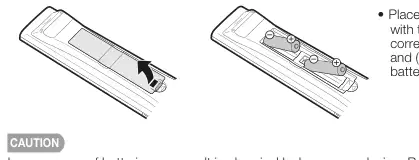
図 - クリックして拡大
図 - クリックして拡大
  • 電池のコンパートメント(e)および(f)の表示に対応する端末でバッテリーを配置します。
  • 電池の注意不適切な使用は化学漏出か爆発をもたらすことができます。 下記の手順に従ってください。
  • 異なるタイプの電池を混合しないでください。 電池の種類は異なる特性を持っています。
  • 古い電池と新しいバッテリーを混ぜないでください。 旧電池と新電池を混合することで、新しいバッテリーの寿命が短縮したり、古いバッテリでの化学漏れが発生したりすることができます。
  • 着用するとすぐに電池を外します。 皮膚に接触する電池から漏れる化学物質は、発疹を引き起こす可能性があります。 化学漏れをしてしまった場合は、布で徹底的に拭き取ります。
  • 保管条件により、この製品に供給される電池は寿命が短い場合があります。
  • 長時間のリモコンユニットを使わないと、電池を取り外します。
このページでは12以上のラベル/ショートテキストを表示
ケーブルTV鉛・同軸ケーブル・2 VHF/UHFアンテナ ・同軸ケーブル・300Ωツインリードケーブル・ 300-ωツイン鉛ケーブル・75-オムコキシャルケーブル・F型コネクタ・Fタイプコネクター・ 75-オームコアキシアルケーブル
Page 14 of the Elite Video Elite TV (PRO-70X5FD) user manual — 部分名
14ページ · クリックして拡大
14ページ

部分名

図 - クリックして拡大
図 - クリックして拡大

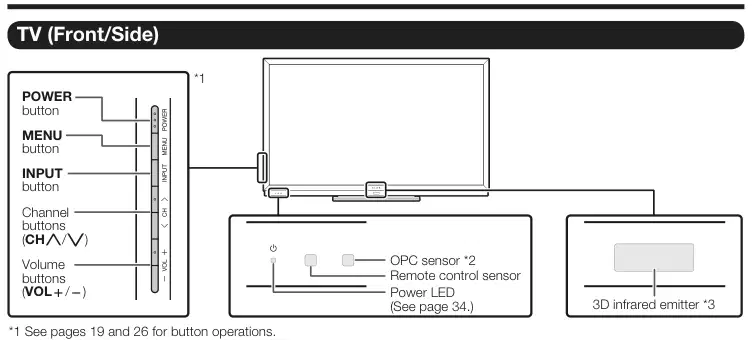
※1 ボタン操作は19ページと26ページ参照 ※2 OPC:光学写真制御(28ページ参照)※3 このパネルは、立体画像を見ると、着用する3Dメガネに対して赤外線信号を発します。 3D赤外線エミッタと3Dガラスの赤外線レシーバーの間に何も置かないでください。
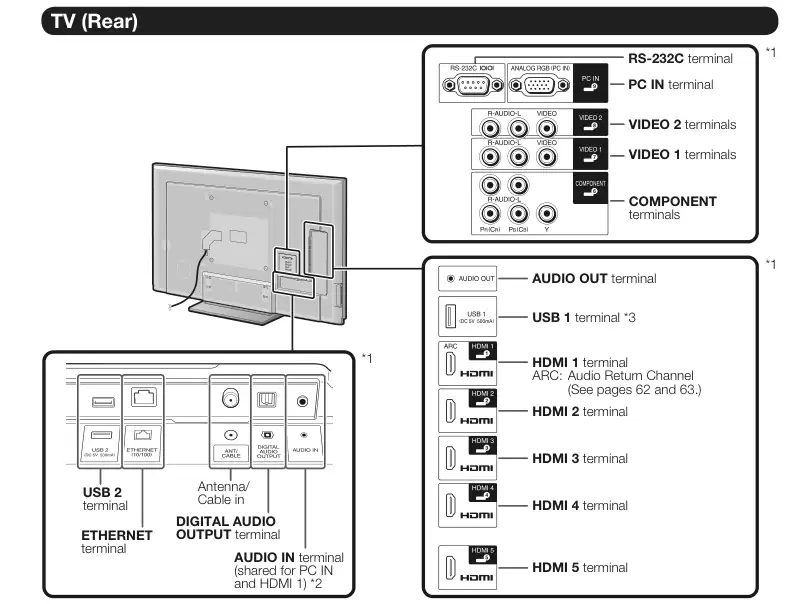
図 - クリックして拡大
図 - クリックして拡大
HDMI 1ターミナルARC音声リターンチャンネル(62ページ、63頁参照)

オーディオ 端末(PC IN・HDMI 1用) ※2

  • ※1 外部機器接続については、14~18ページと62ページ参照。 ※2 音声選択機能の詳細については、ページ67を参照してください。 ※3 スカイプはUSB1端末のみご利用いただけます。 詳しくは、以下を参照してください。
  • スカイプ情報(<a href="http://www.skype.com"rel="nofollow noopener" target=" blank"> http://www。skype-com</a>)
  • 運用手順(<a href="http://www.elitelcdtv.com")rel="nofollow noopener" target=" blank"> http://www。elitel CDTV.com</a>
Page 15 of the Elite Video Elite TV (PRO-70X5FD) user manual — リモートコントロールユニット
15ページ · クリックして拡大
15ページ

部分名

1 力スタンバイにテレビの電源を入れたり、入る。 (19ページ参照)

リモートコントロールユニット

2 TV, STB, BD•DVD, オーディオ: TV、STB、BD、DVDおよびAUDIO操作のためのリモート・コントロールを転換して下さい。 (詳細は60~61ページをご覧ください)
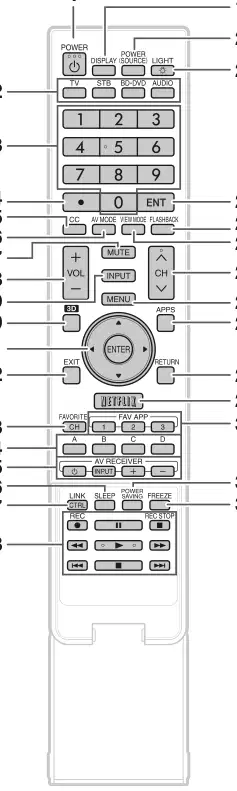
図 - クリックして拡大
図 - クリックして拡大

※コード登録モードを入力するには、適切なボタンを押します()STB, BD•DVD または オーディオ)と ディスプレイ 同時に。

3 0 – 9チャンネルを設定します。 (22ページ参照)
4 • (DOT)(22ページ目と61頁参照)
5 CCクローズドキャプションソースからキャプティを表示します。 (24ページ参照)
6 AV MODE音声またはビデオの設定を選択します。 (ページ23参照)
7 MUTE音をミュートする。 (22ページ参照)
8 ボルト k/lボリュームを設定します。 (22ページ参照)

9 入入力: TV入力ソースを選択します。 (TV、HDMI1、HDMI2、HDMI3、HDMI4、HDMI5、COMPONENT、ビデオワン、PC IN、ホームネットワーク(DLNA)、USB)(14ページと22参照)

10 3D3Dと2Dの画像表示から選択できます。 (詳細は、ページ46から47へ)

11 d/b/c/d, 入る: 画面上の目的項目を選択します。

12 EXIT: メニュー画面をオフにします。

13 好きなCHお気に入りのチャンネルを設定します。 (ページ36参照)

14 A, B, C, D: 4種類のカテゴリで4つのプリセットお気に入りのチャンネルを選択します。 (ページ36参照)

見ている間、プレスで選択したチャンネルを切り替えることができます A, B, C とりあえず D.

15 の AV 受信機AV受信機を操作する。 (61ページ参照)
16 睡眠スリープタイマーを設定します。 (22ページ参照)

17 LINK CTRL: リンク操作メニュー画面が表示されます。 リンクコントロールが使用される場合にのみ機能します。 (詳細は62~65ページ参照)

18 外的な装置操作ボタン: 外部機器の操作

19の表示: チャンネル情報を表示します。

20 力(源): 外部機器の電源をオン/オフにします。

21 ライト: このボタンが押下すると、リモートコントロールユニットの全てのボタン(a/b/c/dとカバー下のボタンを除く)はライトになります。 動作が約5秒以内に行われる場合、照明はオフになります。

22 ENT: 選択した後、チャンネルにジャンプ 0–9 ボタン。

23 フラッシュバック前のチャンネルまたは外部入力モードに戻ります。 (ページ23参照)
24 VIEW MODE画面サイズを選択します。 (25ページ目と66頁参照)
25 CH U / Vチャンネルを選択します。 (22ページ参照)
26 MENUメニュー画面を表示します。 (ページ26参照)
27 APPSアプリケーションウィンドウを表示します。 (ページ23参照)

28 リターン: 前のメニュー画面に戻ります。

29 ネットフリックスNetfl ix画面を表示します。 (ページ23参照)

30 FAV APP 1, 2, 3: お気に入りのアプリケーションをこれらのボタンに割り当てることができます。 (ページ36参照)

31 節電パワーセービング設定を選択します。 (ページ23参照)
32 凍結静止画の設定 再度押して、通常の画面に戻ります。 (22ページ参照)
  • リモートコントロールユニットを使用する場合は、テレビでそれをポイントします。
Page 16 of the Elite Video Elite TV (PRO-70X5FD) user manual — 接続の種類
16ページ · クリックして拡大
16ページ

接続入門

接続の種類

  • TVを外部機器に接続するには、市販のケーブルを使用してください。
  • 端末のイラストは、説明目的で使用し、実際の商品とは若干異なる場合があります。
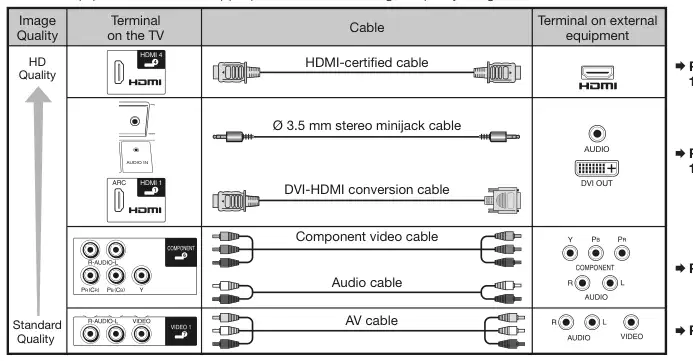
  • 端末の用途により、ビデオ機器やPC画像の品質が異なります。 より鮮明なイメージを楽しむためには、外部機器の出力端子を確認し、適切な端末を使用して高品質の画像を確認します。
図 - クリックして拡大
図 - クリックして拡大

ページ 15, 17, 18

  • オーディオ機器に接続する
図 - クリックして拡大
図 - クリックして拡大

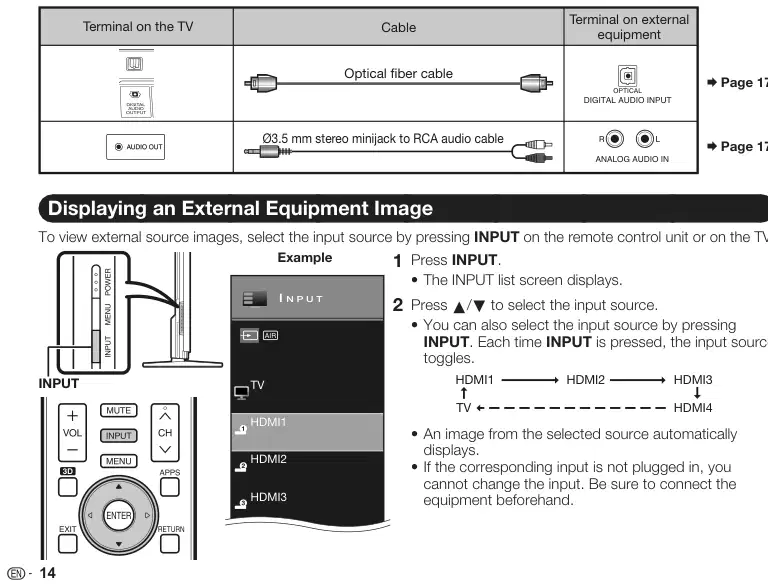
外部ソースイメージを表示するには、入力元を選択して押す エントリー リモートコントロールユニットまたはテレビで。

  • 1 プレスインプット。
  • INPUTリスト画面が表示されます。 2 入力ソースを選択するために/ bを押します。
  • 入力ソースは入力先の入力を INPUT を押すことで選択することもできます。 毎回入力元が押下され、入力ソーストグルを切り替えます。
  • 選択したソースからイメージを自動的に表示します。
  • 対応する入力が差し込まれていない場合は、入力を変更できません。 事前に機器を接続してください。

ページ 15, 18 · ページ 16 · ページ 16

Page 17 of the Elite Video Elite TV (PRO-70X5FD) user manual — Blu-rayディスク/ DVDプレーヤーまたはHDケーブル/衛星セットトップボックスを接続
17ページ · クリックして拡大
17ページ

外部機器への接続

外部機器をテレビに接続できます。 外部ソースイメージを表示するには、入力元から選択します。 エントリー リモートコントロールユニットまたはテレビで。 (14ページ目と22頁参照) TVを外部機器に接続するには、市販のケーブルを使用してください。
注意:

  • 機器を保護するため、外部装置を接続する前に必ずテレビをオフにします。
  • 接続を行う前に、関連する操作マニュアル(ブルーレイディスクプレーヤーなど)を慎重にお読みください。

Blu-rayディスク/ DVDプレーヤーまたはHDケーブル/衛星セットトップボックスを接続

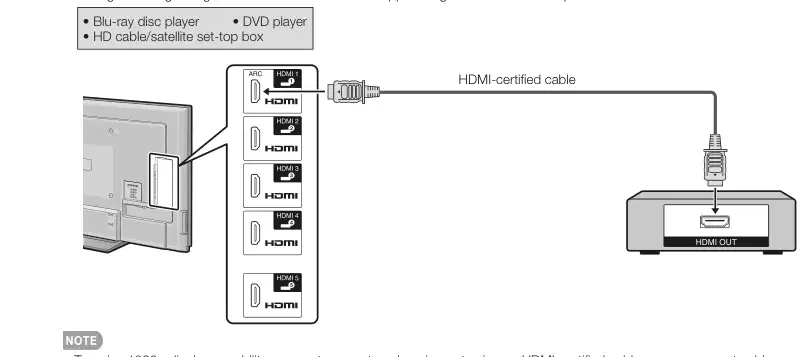
  • HDMIケーブル(HDMI 1, 2, 3, 4または 5)を使用する場合:HDMI (High Defi nition Multimedia Interface)ターミナルは、オーディオとビデオ信号の接続を単一のケーブルで有効化できる音声のビデオインターフェイスです。 HDMI端子は高解像度のビデオ入力に対応しています。
図 - クリックして拡大
図 - クリックして拡大
  • Blu-rayディスクプレーヤー
  • DVDプレーヤー
  • HDケーブル/衛星セットトップボックス
  • 1080pの表示機能を楽しむためには、HDMI-certifi edケーブルか部品 ケーブルを使用して外的な装置を接続し、1080p出力に装置を置いて下さい。
  • 接続機器によっては、HDMI接続では音声が出力されない場合があります。 この場合、接続機器の音声フォーマットをPCM, 32/44.1/48kHzに設定します。
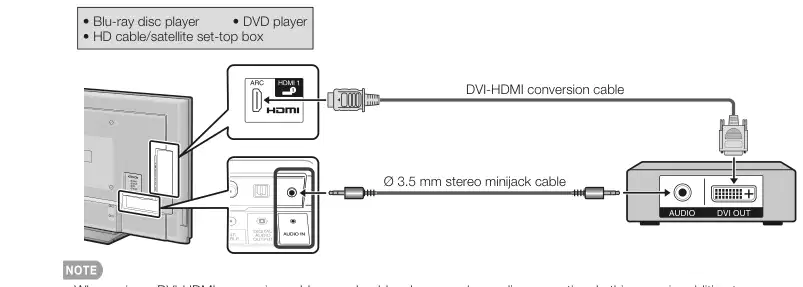
  • DVI-HDMI変換ケーブルを使用して外部機器を接続する場合、またはARC対応装置に接続する場合は、HDMI 1.
  • DVI-HDMI変換ケーブル(HDMI 1)を使用する場合:
図 - クリックして拡大
図 - クリックして拡大
  • Blu-rayディスクプレーヤー
  • DVDプレーヤー
  • HDケーブル/衛星セットトップボックス
  • DVI-HDMI変換ケーブルを使用する場合は、アナログオーディオ接続をする必要があります。 この場合、DVI-HDMI変換ケーブルをHDMI 1端子に接続し、「HDMI+Analog」に設定するだけでなく、Ø 3.5 mmステレオミニジャックケーブルをAudiIO INターミナルに接続して「オーディオセレクト」を設定してください。 (ページ 67 参照)
Page 18 of the Elite Video Elite TV (PRO-70X5FD) user manual — VCR、ゲームコンソール、カメラコーダまたはケーブル/衛星セットトップボックスを接続
18ページ · クリックして拡大
18ページ

外部機器への接続

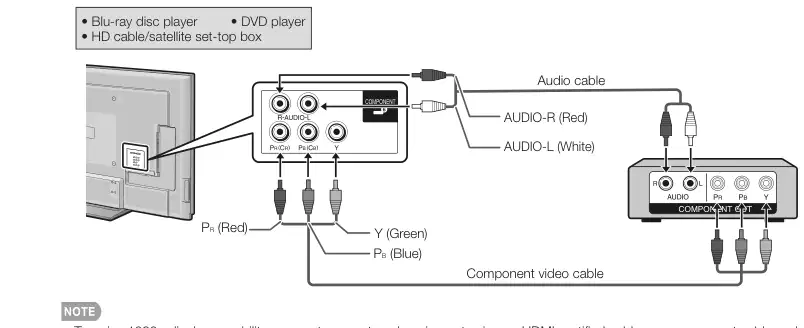
  • 部品ケーブル(COMPONENT)を使用するとき:
図 - クリックして拡大
図 - クリックして拡大
  • Blu-rayディスクプレーヤー
  • DVDプレーヤー
  • HDケーブル/衛星セットトップボックス
  • 1080pの表示機能を楽しむためには、HDMI-certifi edケーブルか部品 ケーブルを使用して外的な装置を接続し、1080p出力に装置を置いて下さい。
  • 画面の右側にある「Blu-ray」ディスクプレーヤー、DVDプレイヤーまたはHDケーブル/衛星セットトップボックスをHDMI端子に接続するための15ページをご覧ください。

VCR、ゲームコンソール、カメラコーダまたはケーブル/衛星セットトップボックスを接続

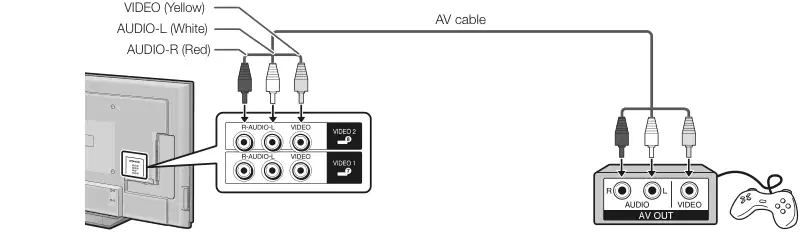
  • 合成ケーブル(VIDEO 1または2)を使用する場合:
  • ゲームコンソール
  • VCR
  • カムコーダー
  • ケーブル/衛星セットトップ ボックス
図 - クリックして拡大
図 - クリックして拡大
Page 19 of the Elite Video Elite TV (PRO-70X5FD) user manual — 外部機器への接続
19ページ · クリックして拡大
19ページ

外部機器への接続

周辺システム/オーディオシステムをつなぐ

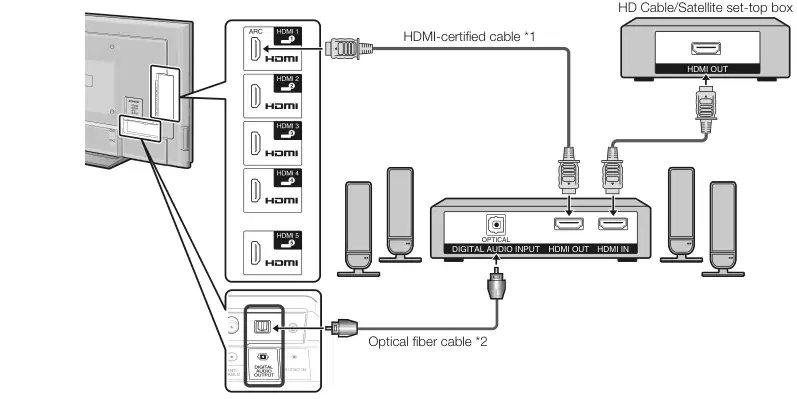
  • 囲みシステムのためのAVのamplifi erを接続するとき
図 - クリックして拡大
図 - クリックして拡大
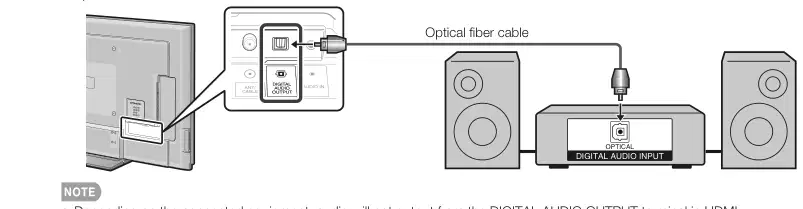
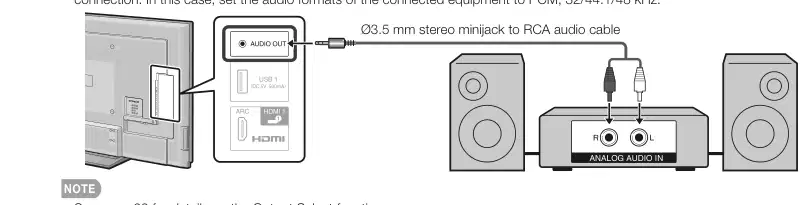
  • TV が AV アンプリファイ er:*1 ARC 互換機器を接続する場合は HDMI 1 端子を使用します。 ※2 ARCと接続する機器が互換性がない場合は、光ファイバーケーブルを接続します。
  • 音声と同期されていない場合は、接続されたサラウンドシステムの設定を確認してください。
  • オーディオアンプと接続するときは、デジタルオーディオ出力端子を介して音声を出力することができます。 (詳細は、33ページ参照) 端末からPCMの音声出力。
図 - クリックして拡大
図 - クリックして拡大
  • 接続機器によっては、HDMI接続のDIGITAL Audio OutPUT端子から音声が出力されません。 この場合、接続機器のオーディオ形式をPCM, 32/44.1/48kHzに設定します。
図 - クリックして拡大
図 - クリックして拡大
  • 出力選択機能の詳細については、33ページを参照してください。
Page 20 of the Elite Video Elite TV (PRO-70X5FD) user manual — 外部機器への接続
20ページ · クリックして拡大
20ページ

外部機器への接続

PCを接続する

テレビに対応したPC信号のリストは、67ページを参照。 ■■ 仕様 HDMIケーブル(HDMI 1, 2, 3, 4 または 5)を使用する場合:
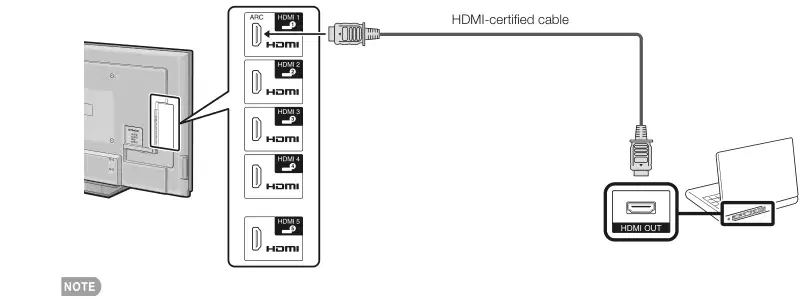
図 - クリックして拡大
図 - クリックして拡大
  • 基板によっては、ビデオ信号のみ出力する場合があります。 この場合、HDMI-certifiのケーブルをHDMI 1ターミナルに接続することに加えて、Ø 3.5 mmステレオミニジャックケーブルをオーディオに端子に接続し、「Audio Select」を「HDMI + Analog」に設定します。 (ページ 67 参照)
  • HDMI端子はデジタル信号のみ対応
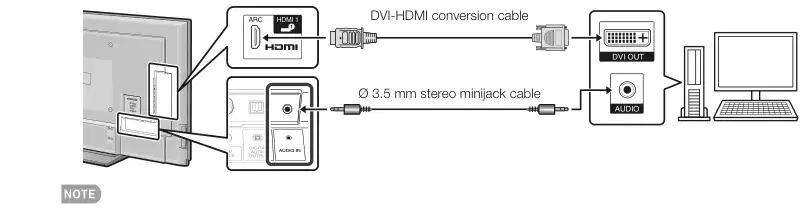
  • DVI-HDMI変換ケーブル(HDMI 1)を使用する場合:
図 - クリックして拡大
図 - クリックして拡大
  • DVI-HDMI変換ケーブルを使用する場合は、アナログオーディオ接続をする必要があります。 この場合、DVI-HDMI変換ケーブルをHDMI 1端子に接続し、「HDMI+Analog」に設定するだけでなく、Ø 3.5 mmステレオミニジャックケーブルをAudiIO INターミナルに接続して「オーディオセレクト」を設定してください。 (ページ 67 参照)
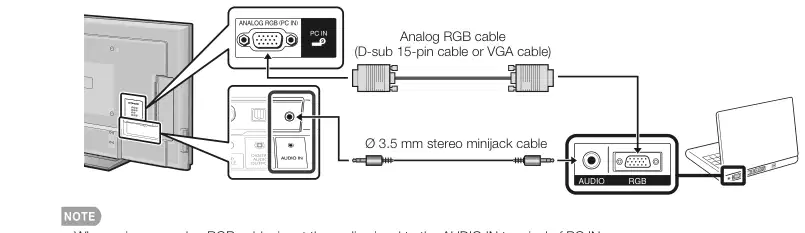
  • アナログRGBケーブル(PC IN):
図 - クリックして拡大
図 - クリックして拡大

アナログRGBケーブル(D-sub 15pinケーブルまたはVGAケーブル)

  • アナログRGBケーブルを使用する場合は、PC INの端末でオーディオ信号を入力します。
  • PCをPCに接続する際には、「Audio Select」と「Video+Audio」を設定してください。 (ページ 67 参照)
Page 21 of the Elite Video Elite TV (PRO-70X5FD) user manual — EST
21ページ · クリックして拡大
21ページ

テレビを見る

電源オン/オフ

初期インストール

放送チャンネルを自動記憶するのは、テレビで放送されると、ライブエリア内で配信されます。 プレスする前に次の手順を実行します。 パワー リモートコントロールユニットに。 1. 電池をリモートコントロールユニットにインサートします。 (11ページ参照) 2. アンテナケーブルをテレビに接続します。 (11ページ参照) 3. AC コンセントにACコードを差し込みます。 (ページ10参照)

パワー

言語(言語設定) 中国語、フランス語、3言語からお選びいただけます。 1 画面にリストされている言語を選択するためにa/bを押して、それからプレス エントリー.

プレス パワー TV またはリモート・コントロール単位の電源をオンにするために。 • TV の上の電源 LED ライトアップ。

  • 初期インストールは、テレビ番組がその時に最も時間に電力を供給したときに始まります。 以前テレビがオンになっていると、初期インストールは呼び出されません。 初期インストールの設定を変更するには、ページ35の「EZ設定」を実行します。

所在地と時刻 テレビを使用する国、地域およびタイムゾーンの設定を行います。 2 「米国」または「カナダ」を選択し、プレスするa/bを押して エントリー.

  • 電源オフをオンにするためにテレビまたはリモートコントロールユニットでもう一度POWERを押します。
  • 画面上のイメージが消えて、テレビはスタンバイに入ります。
  • TVの電源LEDは消えます。

3 テレビ番組をご使用のタイムゾーンを選択し、プレスする エントリー.

  • 長時間使用しないと、ACコンセントからACコードを外してください。
  • 電源を脱いでも、テレビが消灯しても電力は消費されます。

EST

CST

MST

PST

  • 選択した国によってタイムゾーンが異なります。
  • 工場プリセット値は、選択した国の首都のタイムゾーンです。
このページでは、16のラベル/ショートテキストを表示
パワー (オン/スタンバイ) ・ 言語・場所& 時間 · 英語 · テレビの場所 · Français · アンテナ & ケーブル/STB · エア/ケーブル · Español · CH 検索 · 完了 · 米国 · カナダ · 事例紹介 ・アラスカ・ハワイ
Page 22 of the Elite Video Elite TV (PRO-70X5FD) user manual — テレビを見る
22ページ · クリックして拡大
22ページ

テレビを見る

4 デイライトセービング時間を選択し、その後プレスするためにa / bを押します エントリー.

アンテナ&ケーブル/STB テレビを見るために使用する接続の種類を選択します。 6 c/d を押して "Antenna & Cable" または「Set- top box」を選択し、プレス エントリー.

  • 「Auto」はデフォルト選択です。

セットアップボックスアンテナ&ケーブル

TV の場所 テレビを設置する場所の「ホーム」または「店舗」を選択します。 この製品は、ホームモードのデフォルト設定でENERGY STARに修飾します。 5 c/d を押して「ホーム」または「ストア」を選択します。 プレス エントリー 設定を入力します。

アンテナまたはケーブル接続を介してテレビを見る(セットトップボックスを使用せずに) 「アンテナ&ケーブル」を選択し、次に手順7に移動します。 セットアップボックスでテレビを見るには: 1 「設定トップボックス」を選択し、プレス エントリー. . 2 テレビを見るには、設定されたボックスに接続されている端末に対応する入力ソースを選択します。 そのためには「TV」をスキップする設定を作る必要があります。 オンを選択し、次に押します c/d エントリー.

ふりがな「パワーセービング」を「高度化」、「AV」に設定

スタンダードに設定します。 ストア: 「電源節約」は「オフ」「AVモード」に設定されています。

ダイナミック(固定)に設定します。 映像のリセットと機能デモを設定できます。 映像の調整: 「DYNAMIC(固定)」にAV MODEがセットされます。

絵のリセットが「オン」か「オフ」なのかに関係なく。 ・「オン」を選択し、30分操作がない場合: - AV MODEは、「ダイナミ(固定)」にリセットされ、

3D信号を検出し、3D画像は2D画像を切り替えます。 ・「オフ」を選択した場合:- AV MODE は "DYNAMIC (固定)" に設定されます。 機能デモ: 「オン」を選択すると、すべての設定が終わったら

  • これを「オン」に設定すると、テレビのチャンネルはリモートコントロールユニットやメニューを使用して変更することはできません。 (例: CH U / V、Favorite CHなど
  • 入力スキップ機能の詳細については、33ページを参照してください。 3 プレス INPUT で、設定されたボックスに接続されている端末に対応する入力ソースを選択します。 接続された外部機器に必要な設定を行います。
  • 機器のセットアップのための接続された装置の操作マニュアルを参照してください。

完了すると、数分間操作がない場合に機能デモ画面が表示されます。

  • ENERGY STAR の qualifi の cation は AV MODE 「標準」に基づいています。

空気/ケーブル(アンテナ設定) 「空気」または「ケーブル」を選択する際に、テレビで接続するかどうかを確認します。 7 c/d を押して「Air」または「Cable」を選択します。 プレス エントリー 設定を入力します。

このページでは7つのラベル/ショートテキストを表示
自動・手動・オフ・セレクト・店舗 ホーム・オフセット・ケーブルエア
Page 23 of the Elite Video Elite TV (PRO-70X5FD) user manual — OK
23ページ · クリックして拡大
23ページ

テレビを見る

CH検索(チャンネル検索) チャンネル自動検索では、テレビがセットエリアですべてのチャネルを閲覧できるようにします。 8 アンテナ設定で「Air」を選択した場合: c/d を押して「スタート」を選択し、その後押します エントリー.

完了 9 設定コンフィのrmation画面が表示されます。 画面に表示される情報をConfirmで確認し、その後プレス エントリー.

設定の confi rmation スクリーンの例

「アンテナ&ケーブル」が6段に選定され、検索を行った後、1つ以上チャネルを受け取りました。

言語:英語の所在地と時刻 : 米国/EST / Auto TV 位置 : ホーム アンテナ&ケーブル/STB : アンテナ・ケーブルエア・ケーブル : 空気検索結果 : デジタル 4ch アナログ 7ch

アンテナ設定で「ケーブル」を選択した場合: 1 アナログとデジタル放送の両方を検索するために「Analog&Digital Search Start」を選択するか、アナログの放送のみを検索する「ANALOG Search Start」(アナログ・サーチスタート)を選択し、[Enterキー]を押してから[Anagolog Search Start(アナロログ・デジタル・サーチ・スタート)」を選択し、「Analogging Search Start (分析履歴検索開始)」を選択して、その後に押す エントリー.

ボタンを押して下さい、

その後、右側の矢印dは、見つかったチャンネルのリストを参照してください。

OK

「アンテナ&ケーブル」が6段に選定され、検索が行われた後のチャンネルを受信しなかった場合。

アナログ&デジタル検索スタート

言語:英語の所在地と時刻 : 米国/EST / Auto TV 位置 : ホーム アンテナ&ケーブル/STB : アンテナ・ケーブルエア・ケーブル 空冷式 : ケーブル検索結果 : いいえチャンネル

  • チャンネル検索が自動的に開始されます。
  • チャンネル検索画面を出て、「キャンセル」を選択し、Enterキーを押します。 2 チャンネル検索結果には、セットエリアで表示できないスクランブルチャネルやチャネルが含まれる場合があります。 c / dを押して "はい"を選択し、エンターを押すとスクランブルチャンネルが削除されます。

チャンネルが見つかりません。 アンテナ/ケーブルはきちんと接続されません

または空気/ケーブルの設定が間違っています。 アンテナ/ケーブル接続を確認してください。

エア/ケーブルの設定

OK

ステップ6で「設定トップボックス」を選択した場合、検索が行われます。

言語:英語の所在地と時間 : 米国/EST / Auto TV の場所 : ホーム アンテナ&ケーブル/STB : セットトップボックス テレビ入力スキップ : 上の

必ずINPUTを必ず変更してください。

接続している特定の入力端子

画面の上部にあるボックスで、画像を取得できます。 クローズドキャプション、サブチャンネルオーディオとチャネル選択を選択する必要があります

設定トップボックスで。

OK

  • チャンネルが見つからない場合、コンフィはテレビで作った接続の種類をrmし、「EZセットアップ」を再試します。 (ページ35参照)
  • 初期インストールの設定を変更するには、ページ35の「EZ設定」を実行します。
  • チャンネル検索中に見つかったチャネルのリストを表示するには、INPUTを押します。 そしてdを押してください。
このページでは4つのラベル/ショートテキストを表示
キャンセルスタート・アナログ検索開始・取消・はいりません
Page 24 of the Elite Video Elite TV (PRO-70X5FD) user manual — 現在の音出力をミュートします。 プレスMUTE. ?#
24ページ · クリックして拡大
24ページ

ダイレクトボタン操作

  • ボリュームを変更 テレビやリモートコントロールユニットでVOL k / lを押すことで、音量を変えることができます。
  • ボリュームを増加させるために、VOL kを押します。
  • ボリュームを削減するには、VOL lを押します。

音声ステータス

出力装置 出力選択の固定変数スピーカー 可変音ミュート

  • 「出力選択」を「可変可能」に設定すると、画面のインジケーターは以下のように変更されます。
  • 外部ソースイメージを表示するには、リモートコントロールユニットまたはテレビでINPUTを押すことで入力元を選択します。 1 プレスインプット。
  • INPUTリスト画面が表示されます。 2 入力ソースを選択するために、入力/bを押すか、もう一度 INPUT を押します。
  • 選択したソースからイメージを自動的に表示します。
  • 毎回入力元が押下され、入力ソーストグルを切り替えます。
  • 対応する入力が差し込まれていないので、入力を変更できません。 事前に機器を接続してください。
  • 出力選択機能の詳細については、33ページを参照してください。

現在の音出力をミュートします。 プレスMUTE. ?#

「30分画面に表示され、音が沈黙します。

  • プレス30分以内に、VOL k/lまたはMUTEを押すことでミュートをキャンセルできます。
  • 所要時間は30分過ぎてからキャンセルとなります。 しかし、テレビは突然音量レベルが0に設定されているため大声を出力しません。
  • 外部機器接続用14~18ページ、62ページをご覧ください。 チャンネルを変更することができますいくつかの方法でチャネルを変更する. 方法1 CH U / Vをリモートコントロールユニットまたはテレビで使用。 方法2リモート・コントロールボタン0 - 9を使用して、
  • (DOT).
  • スリープタイマー TVがスタンバイに自動的に転換する時置くことを可能にします。 プレススレプ
  • スリープタイマーが設定されていると、残りの時刻が表示されます。
  • プレスするたびに、下図のように残りの時間スイッチを押します。 30 60 90 120 から
  • 例: 1 または 2 つの数字のチャンネル番号 (例) を選択 g.、チャネル 5):出版物5 ENT。 3桁のチャンネル番号を選択するには(例: g.、チャネル115):出版物 1 5 ENT。 4桁のチャンネル番号を選択するには(例: g.、チャネル22.1): 2を押して下さい
  • (点) 1 の . 方法3 チャンネルリストからプログラムを選択する。 1 リモート・コントロール単位の出版物 INPUT。
  • INPUTリストの表示 2 プレス c/d 「AIR」または「CABLE」を選択します。
  • チャンネルリストの表示 3 目的のチャンネルを選択するために/ bを押し、次にEnterキーを押してください。
  • 設定すると、自動的にカウントダウンが始まります。
  • スリープタイマーを調整したい場合、SLEEPを2回押すと時間の設定を変更できます。
  • 期限が切れる5分前に残った時間で、毎分表示し続けます。
  • スリープタイマーをキャンセルするためにSLEEPを押すと「オフ」を選択します。
  • 残り時間が0に達すると、テレビがスタンバイに入ります。
  • FREEZE 視聴している移動イメージをキャプチャしてフリーズすることができます。 プレスフリーズ.
  • 移動イメージを捉え、
  • 機能のキャンセルは、再びフリーズを押してください。
  • 1桁のチャンネル番号を選択する際には、数値の前に0を押す必要はありません。
  • 0~9のみ入力すると、数秒以内に動作がない場合のチャンネル選択を行います。
  • 自分で「0」を押すと、何も起こりません。
  • 数秒で上記の手順を完了します。
  • 0 - 9 と入力すると
  • (DOT) 数秒以内に動作がない場合、チャンネル選択を行います。
  • この機能が利用できない場合は、「まだ画像を表示しない」と表示します。
  • 静止画は30分後に自動的に出ます。
  • 凍結機能と放送を使用している場合は、V-CHIPブロックが有効になります。フリーズ機能はキャンセルされ、V - CHIP BLOCKメッセージが表示されます。
  • メニュー項目の「フリーズ」を選択することで、同じ設定ができます。 (ページ32参照)
Page 25 of the Elite Video Elite TV (PRO-70X5FD) user manual — GAME
25ページ · クリックして拡大
25ページ

ダイレクトボタン操作

AV MODE AV MODEは、部屋の明るさやプログラムの種類、または外部機器からの画像入力など要因により異なることができるTV周辺の環境に最も適したから選ぶためにいくつかのビューイングオプションを提供します。 プレス AV MODE. . 現在のAVモードの表示。 • プレス AV MODE 画面に表示されたモードが消える前に再び。 以下に示すようにモードの変更:

  • 各入力モードに異なるAV MODE項目を選択することができます。 (例えば、テレビ入力やDYNAMICの規格をCOMPONENTで選択)
  • プレイする時は、AVモードに「ゲーム」がおすすめです。
  • テレビがインターネットに接続されたり、入力ソースが「ホームネットワーク(DLNA)」または「USB」の場合、「ゲーム」や「PC」を設定することはできません。
  • メニュー項目の「AV MODE」を選択することで、同じ設定ができます。 (28ページ参照)
事例紹介入出力源がテレビ、COMPONENT、ビデオ1または2の場合
  • APPS さまざまな種類のアプリケーションを直接活性化することができます。 1 応用窓を表示するAPPSを押して下さい。 2 目的のアプリケーションを選択するために/ b / c / dを押し、次にEnterを押す。
  • USBモードに切り替えた後、「表示」が表示された場合は、USB接続を確認してください。
  • 「または "" がホームネットワーク(DLNA)モードに切り替えた後、インターネットに接続した後に表示されます。お使いのテレビのネットワーク設定と接続を確認してください。

最適エリートの純粋な標準

ムービー

ふるいの日/ISF NIGHT*1

映画 (THX)

動的ユーザー [テレビ]

GAME

事例紹介入力ソースがPC INまたはHDMI 1〜5の場合

最適標準的なエリートの純粋

ムービー

ふるいの日/ISF NIGHT*1

映画 (THX)

  • 閲覧可能なアプリケーションの詳細については、ページ52, 72, 73と79を参照してください。
  • メニュー項目の「APPS」を選択することで、アプリケーションウィンドウを表示できます。 (ページ32参照)
  • この機能が利用できない場合は、「今この機能を動作させない」と表示します。

GAME

ダイナミック

PC x の担当:佐藤lor*2 USER[ ] - [ ] : ( ) [ , ]

※1 「ISF DAY」と「ISF NIGHT」は、IFSキャリブレーションが完了した直後にのみご利用いただけます。 ※2 "x.担当:佐藤x が指定できるときのみ、lor を選択できます。担当:佐藤lor信号はHDMI 1から5への入力です。 エリートの純粋: よりリアルで、優れたイメージをチューニング

ネットフリックス Netfl ix画面を表示します。

プレス ネットフリックス.

黒色レベル。 おすすめ画像を自動で最適化する

室明るさおよびイメージ信号に基づいて。 標準: 通常の高画質なイメージを

  • Netfl ixを楽しむには、ブロードバンド接続(ページ70と71を参照してください) —インターネットセットアップの設定 (ページの72および73を参照) -Netfl IXの調整 (ページ79参照)
照明。 ムービー映画の制作 MOVIE(THX):画質を変化させ、そのイメージがそのままに

パワーセービング 電力消費量を削減し、バックライト寿命を増やすためにパワーセービングレベルを設定することができます。

THXディスプレイ規格に準拠しています。 GAME: より容易な観覧のためのイメージの明るさを下げて下さい。 PC: PC用 USER: ユーザーが設定を必要に応じてカスタマイズできるようにします。

入力ソースごとにモードを設定できます。 x.担当:佐藤ラー: x をサポート担当:佐藤lorの国際規格

プレス パワーセービング. . • プレスするたびに パワーセービング以下に示すようにモードが変更されます。 スタンダード・アドバンストオフ

広い色空間のため。 と、担当:佐藤従来の色信号が再現できないカラーを体感できるローシグナルです。 ダイナミック: クリアカットイメージで高付加価値化

コントラスト、スポーツ観戦に役立ちます。 ダイナミック(固定): 映像と音の切り替え

  • メニュー項目の「パワーセービング」を選択することで、同じ設定ができます。 (31ページ参照)

工場プリセット値の設定。 調整は行いません。 ふるいの日/ISF NIGHT: こちらのテレビは、詳細を記載しています。

フラッシュバック プレス フラッシュバック 以前調整されたチャンネルまたは以前の入力モードに切り替えます。 • プレス フラッシュバック 再び現在の調整されたチャンネルに戻ります。

イメージング科学財団(ISF)による専門的certifiのサイテーションに必要な校正。 ISF-certifi の猫手技による調整完了後、ISF DAYと「ISF NIGHT」モードは AV MODE でユーザがアクセスできるようになります。 • ローカルディーラーに連絡して、ISF-certifiのネクタイズ技術者について尋ねてください。

  • テレビ番組がオンになったら、FLASHBACKはチャンネルを変更されていない場合は動作しません。

DYNAMIC(固定)・ダイナミック(固定式)

Page 26 of the Elite Video Elite TV (PRO-70X5FD) user manual — デジタルデジタル
26ページ · クリックして拡大
26ページ

ダイレクトボタン操作

クローズドキャプションとデジタル閉鎖キャピオン

クローズドキャプションデコーダーがテレビに搭載されています。 会話、ナレーション、サウンドエフェクトをテレビの字幕として表示できます。 閉鎖したキャプションは、プログラムプロバイダの裁量により一部のテレビ プログラムといくつかのVHSホームビデオテープで利用可能です。

1 プレス CC. . • 閉鎖したキャプション情報の表示が表示されます。 2 プレス CC クローズドキャプション情報は画面に引き続き表示されます。

  • ご希望のクローズドキャプションサービスを選択するまで、繰り返しプレスしてください。

デジタルクローズドキャプションサービスは、デジタルTVプログラム(サービスプロバイダの裁量により)のみ利用可能な新しいキャピオンサービスです。 それはさまざまなキャプションのサイズおよび壷様式を可能にするので、元の閉鎖したキャピオン システムよりより多くのflのexibleシステムです。 デジタルクローズドキャプションサービスが使用中の場合、デジタルクローズドカプションの言語も表示する3文字省略形(ENG)、スパ(スペイン語)、FRA(フランス語)またはその他の言語コードの表示によって表示されます。

デジタルデジタル

オーディオSTEREO : CC 1/2 CC1:ビデオ480p (4:3)
格付けのNONE : NONE
  • 受信する信号のキャプションサービスの数に応じて、1/2や1/4などの情報が表示されます。 1/2 は「2つのサービスのファイトのrst」を意味します。 例:プログラムに3つのサービス(デジタルCC(ENG)、 CC1およびText1)が含まれている場合、クローズドキャプションの表示はこのシーケンスで切り替えられます。

すべてのプログラムおよびVHSビデオテープは、クローズドキャプションを提供していません。 注意を払っていただくには、必ず「1」のシンボルをご覧ください。

閉鎖したキャプションシステムでは、複数のキャピオンサービスが提供可能です。 それぞれが、その番号で識別される。 番組の映像を上回るテレビ番組「CC1」と「CC2」サービス表示字幕。

1/3ENG 2/3 CC1 3/3 Text1オフ

  • CCボタンは、メモリで選択した最後のサービスの記録を保持します。 最後のクローズドキャプションモード(例: 1/3ENG)選択したプログラムは、次のプログラムまたは別のチャネルでは利用できず、利用可能なクローズドキャプションサービスが自動的に選択され、このサービスは括弧に表示されます。 「1/3(CC1)」。 括弧に表示されるキャプションサービスがCCボタンのメモリに保存されず、選択したサービスの最後に保存されます。 CCボタンで選択したサービスのみ保存されます。 例: クローズドキャプションサービスが2つある場合(例えば、Digital CC(ENG)とCC1の場合、現在の選択としてデジタルCC(ENG)」が表示された場合は、次のプログラムではデジタルCC (ENG)が放送されていない場合は、他の閉じたキャプレーションサービスであるCC1を括弧で表示します。 選択したサービスが利用できず、画面に異なるサービスが表示されますので、親密なキャプションサービスは括弧に表示されます。 "1/2/ENG" ではなく「1/1(CC1)」が表示されます。

クローズドキャプションシステムでは、プログラムが閲覧されていない「Text1」または「テキスト2」サービス表示のテキスト(例:気象やニュース)。 現在、プログラムを閲覧している上でもサービスが優先されます。

  • 「パワーセービング」を「標準」「高度」に設定すると、チャネル情報ウィンドウにパワーセーブリーフアイコンが表示されます。 このページは、Power Save設定の詳細について31ページを参照してください。
  • 詳細はクローズドキャプションの設定ページ34をご覧ください。
  • プログラムは、閉じたキャプションがない場合,「-」はクローズドキャプtion情報に表示されます.
  • 言語コードの場合、例えば 「ENG」は、デジタルTVプログラムでは「--」が表示されない。
  • クローズドキャプションサービス(CC1、CC2、Text1、Text2)は4種類の制限がありますが、プログラムプロバイダの裁量により放送にはこれらサービスのどれも含まれません。
  • TV+WebやWEBの表示時は、クローズドキャプションは使用できません。
  • メニュー項目の「CC変更」を選択することで、同じ設定ができます。 (33ページ参照)

空気・閉塞キャプション情報

Page 27 of the Elite Video Elite TV (PRO-70X5FD) user manual — ダイレクトボタン操作
27ページ · クリックして拡大
27ページ

ダイレクトボタン操作

図 - クリックして拡大
図 - クリックして拡大
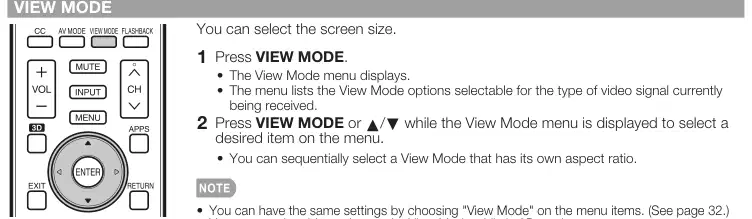
  • 1 プレスビューモード.
  • ビューモードメニューが表示されます。
  • メニューは、現在受けているビデオ信号の種類で選択可能なビューモードオプションをリストします。 2 画面モードメニューの「ビュー」ボタンが表示される間、「ビューモード」または「/b」を押します。
  • 独自のアスペクト比を持つビューモードを順次選択できます。
  • メニュー項目の「表示モード」を選択することで、同じ設定ができます。 (ページ32参照)
  • 3Dモードの時にビューモードを変更できないことがあります。
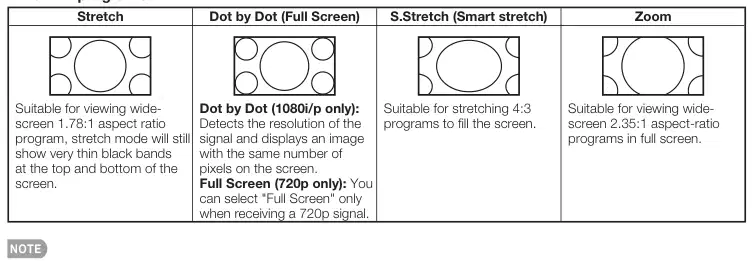
  • HDプログラム
図 - クリックして拡大
図 - クリックして拡大

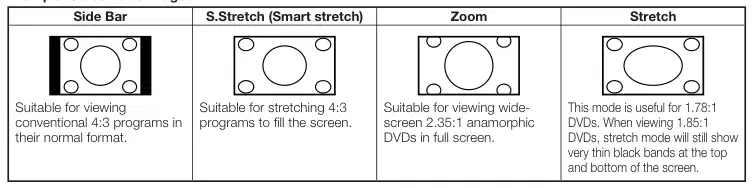
ドット(フルスクリーン)S.ストレッチ(スマートストレッチ)ズーム

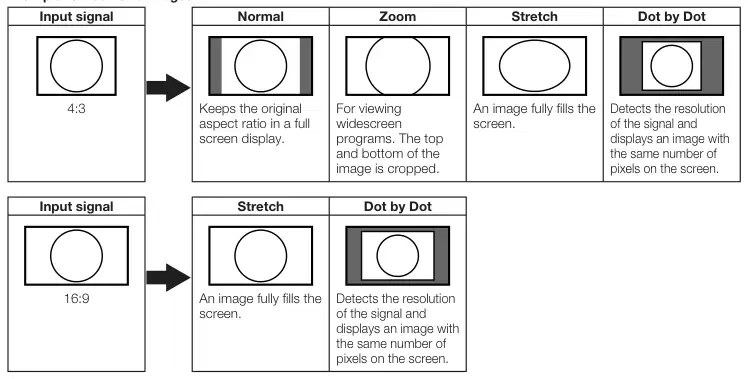
ワイドスクリーン1.78:1アスペクト比プログラムを表示するのに適している、ストレッチモードは画面の上部と下部に非常に薄い黒帯を示しています。

ドット(1080i/pのみ): 画面上のピクセル数と同じ画像を表示し、信号の解像度を検出します。 フルスクリーン(720pだけ): 720p信号を受信した際にのみ「フルスクリーン」を選択できます。

ストレッチに最適 4:3 プログラムをファイブするスクリーン.

画面全体でワイドスクリーン2.35:1アスペクト・ラティオプログラムを表示するのに適しています。
  • Dot やフルスクリーンでドットを使うと、画面の外部分を周囲にノイズやバーが見えるようになります。 修正するビューモードを変更してください。
  • 4:3 プログラムの場合 例:画面サイズイメージ
図 - クリックして拡大
図 - クリックして拡大

通常のフォーマットで従来の4:3プログラムを表示するのに適しています。

ストレッチに最適 4:3 プログラムをファイブするスクリーン.

画面全体でワイドスクリーン2.35:1のアナモルフィックDVDを表示するための適しています。

このモードは1.78:1 DVDに便利です。 1.85:1 DVDs を見ると、ストレッチモードは画面上部の非常に薄い黒帯域および下端に表示します。
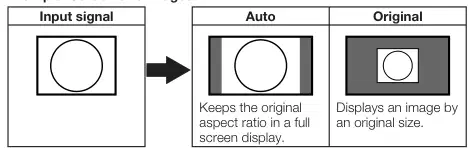
  • USB-Video、DLNAビデオまたはインターネットアプリケーションの場合 例:画面サイズイメージ
図 - クリックして拡大
図 - クリックして拡大

画面全体に元のアスペクト比を保持します。

Page 28 of the Elite Video Elite TV (PRO-70X5FD) user manual — メニュー操作ボタン
28ページ · クリックして拡大
28ページ

画面上の表示メニュー

画面上の表示メニュー操作

1 プレス MENU メニュー画面を表示 2 目的のメニューを選択するために a/b を押します。

LCFONT 組込み事例

P I C T U R E S E T T I N G S

P I C T U R E S E T T I N G S

A U D I O S E T T I N G S

スタンダード

AV MODE(Changing Pic.Quality) の動画をアップしました。

[標準]

P

3 spefi cの調整項目を選択し、それから出版物a/bを押して下さい エントリー.

OPC

[ b5] a16 b16

P I C T U R E S E T T I N G S

[b30] 0 b40

[ 0] a30 b30

スタンダード

[標準] AVモード(Changing Pic.Quality)

  • 1 青で表示されている項目
  • 選択した項目を示します。
  • このページの画面に「設定」ボタンを押して、この項目を調節します。 ブラケットの2項目
  • これにより、項目の現在の設定を示します。 3 白で表示されている項目
  • アイテムを選択できるということを示します。 4 灰色で表示されている項目
  • アイテムが選択できないことを示します。 アイテムができない理由は、様々な原因があります
  • 関連する調整項目を表示することができます。 ご希望の項目を選択するために、/bを押します。 4 ガイド表示を参照しながら項目を調整します。

[b30] 0 b40

[ 0] a30 b30

  • 選択されますが、主な理由は次のとおりです。 —Nothingは選択した入力端子に接続されています。 — 現行の入力信号と互換性がない。 5 ガイドの表示
  • 画面上で操作できるボタンを示します。 メニュー設定画面によりガイド表示が異なります。
  • 選択した項目の操作は、画面下部にある運用ガイドバーに表示されます。
  • 機能やアイテムによって動作が異なります。 ボタン操作のメニュー設定画面に対応したガイド表示を参照。 5 プレスメニューを出て終了します。
  • メニューのオプションは、選択した入力モードによって異なりますが、動作手順も同じです。
  • 操作マニュアルの画面は、説明目的で(一部が拡大され、他の切り抜かれている)あり、実際のスクリーンとは若干異なる場合があります。
  • 各メニュー項目の解説は、画面上の項目の配置にしたがって必ずしもそうではありません。

LCFONT: • 本製品は、液晶画面上で簡単に読みやすい文字を表示するために株式会社シャープが開発したLCフォント技術で埋め込まれています。

メニュー操作ボタン

リモートコントロールの使用 リモートコントロールの次のボタンを使用してメニューを操作します。

本体のコントロールパネルの使用 本体のコントロールパネルでメニューを操作することもできます。 コントロールパネルのボタン操作は、以下に示すようにリモート制御上のものに対応しています。

MENU: MENU リモートコントロール。 入力: 入って下さい リモートコントロール。 CHU/V: カーソル a/b

リモートコントロール。 VOL日式: カーソル c/d

MENU: メニュー画面を開くか閉じるには、プレス。 d/b/c/d: 画面またはスクリーンで希望する項目を選択するためにプレス

リモートコントロール。

選択した項目を調整します。 入る: プレスで次のステップへ進み、設定を完了します。 戻り値: 前のステップに戻るためにプレス。

このページでは14のラベル/ショートテキストを表示
映像設定・インテリジェントな変数コントラスト・[ローカル調光オフ]・ [オン]・バックライト・3D明るさブースト・コントラスト・画像の設定・明るさ・リターン入力選択・知能的変動対照・コントラスト/明るさ・返品
Page 29 of the Elite Video Elite TV (PRO-70X5FD) user manual — コンテンツの表
29ページ · クリックして拡大
29ページ

コンテンツの表

重要な情報p.3親愛なエリートの顧客p.5重要な安全指示p.5商標についてp.8コンテンツp.10供給された付属品p.11クイックリファレンスp.11スタンドを叩くp.11クイックインストールのヒントp.12HD画像の検討p.12リモートコントロールユニットの使用p.12準備方法p.13アンテナp.13リモートコントロールユニットに電池を設置p.13部分名p.14TV(フロント/サイド)p.14テレビ(リア)p.14リモートコントロールユニットp.15接続入門p.16接続の種類p.16外部機器イメージの表示p.16外部機器への接続p.17Blu-rayディスク/ DVDプレーヤーまたはHDケーブル/衛星セットトップボックスを接続p.17VCR、ゲームコンソール、カメラコーダまたはケーブル/衛星セットトップボックスを接続p.18周辺システム/オーディオシステムをつなぐp.19PCを接続するp.20テレビを見るp.21電源オン/オフp.21初期インストールp.21ダイレクトボタン操作p.24エントリーp.24チャネルの変更p.24ボリュームの変更p.24MUTEp.24睡眠タイマーp.24凍結p.24AV MODEp.25APPSp.25ネットフリックスp.25パワーセービングp.25フラッシュバックp.25クローズドキャプションとデジタル閉鎖キャピオンp.26VIEW MODEp.27画面上の表示メニューp.28画面上の表示メニュー操作p.28メニュー操作ボタンp.28メニュー項目p.29映像の設定p.30オーディオ設定p.32パワー制御p.33システムオプションp.34初期設定p.37インフォメーションp.413D画像ビューイングを楽しむp.443Dと2D画像の表示方法p.443Dメガネp.453D画像の閲覧p.48TV の設定で 3D イメージビューを強化p.49仕様 – 3Dメガネp.52楽しみ方写真/音楽/ビデオ再生p.53USBメモリデバイス/USBハードドライブを接続するp.53ホームネットワーク(DLNA)サーバーを接続するp.53再生するファイルを選択します。p.54USBメモリデバイスでバックアップファイルを再生するp.55ホームネットワーク(DLNA)サーバーでバックアップファイルを再生p.60その他のビューオプションp.62リモートコントロール機能のプリセットp.62接続機器の操作p.63リンク制御の利用p.64リンク制御によるHDMI機器のコントロールp.64リンク操作メニューp.66PC の使用p.68画面にPCイメージを表示p.68PCイメージの調整p.69オーディオ入力の設定p.69PCの互換性チャートp.69テレビの制御p.70インターネット利用p.72インターネットに接続p.72インターネットセットアップp.74ELITEの利点は住んでいますp.75テキスト(ソフトウェアキーボード)を入力するp.76ブラウザの使用p.77インターネットによるアプリケーションの利用p.81エクステンダーp.83スタンドを取除くp.83壁にテレビを設定するp.84オプションアクセサリーp.84トラブルシューティングp.85トラブルシューティング - 3D画像p.86トラブルシューティング - エラーメッセージp.86秘密番号をクリアするp.87仕様p.88TVp.88無線LANp.89本製品に関するソフトウェアライセンスに関する情報p.90サービスの呼び出しp.92限られた保証p.92
Page 30 of the Elite Video Elite TV (PRO-70X5FD) user manual — .M.S. (カラーマネジメントシステム)
30ページ · クリックして拡大
30ページ

画面上の表示メニュー

映像の設定

  • 選択可能な項目は入力ソースによって変わります。
  • 3Dモードの項目の詳細については、ページ47を参照してください。
  • リモートコントロールユニットでAV MODEを押すことで、 AV MODEを選択することができます。 詳細は、AV MODEの設定画面の23ページをご覧ください。

下記の画像設定で、写真を好みに合わせて調整します。

P I C T U R E S E T T I N G S

インテリジェントな変数コントラスト この機能は表示されたイメージの分かれたブロックの明るさに従ってLEDバックライトを調節します。

スタンダード

高度の高い/進められた中間/Advancedの低いローカル薄暗くなるオン: 各々の明るさを制御する

AV MODE(Changing Pic.Quality) の動画をアップしました。

[標準]

適応イメージプロセッサーを備えた領域。 ローカル薄暗くなるオフ: 調節無し

OPC

OPCの設定 自動的にスクリーンの明るさを調節します。

[ b5] a16 b16

オフ 明るさは「バックライト」で設定した値に固定されます。 オン 自動的に調節します。 オン:ディスプレイ 画面上の OPC 効果を表示

[b30] 0 b40

スクリーンの明るさを調節します。

[ 0] a30 b30

  • 「オン」に設定すると、光映像制御(OPC)は周囲のライトを感知し、バックライト明るさを自動的に調整します。 周囲の光を感知する能力に影響を与える可能性があるOPCセンサーを妨げるものは何もありません。
  • OPC が画面の明るさを調整する間、画面上の「On:Display」に設定すると、OPC 効果はスクリーンに表示されます。

1 プレス MENU メニュー画面を表示し、a/bを押して「ピクチャー設定」を選択します。 2 spefi cの調整項目を選択するためにa/bを押します。 3 目的の設定を選択するために a/b (または c/d)を押し、それから出版物をして下さい エントリー. 4 プレス MENU 出口へ。

選択項目 cボタン dボタンのバックライト スクリーンはスクリーンを明るく薄暗くします コントラスト より対照のためのより少ないコントラスト 明るさ より少ない明るさのため

OPC:

OPC:

より多くの明るさのため 注文方法 より少ない色の強度のため

高度な画像設定 映像品質を最適化するための様々な先進機能を提供します。

より多くの色の強度のため テント 皮膚の調子が赤みを帯びる

肌のトーンが緑化される シャープネス より少ない鋭さのため

.M.S. (カラーマネジメントシステム)

  • より鋭利な
  • 3Dモードの「3D明るさブースト」を選択できます。 (ページ 47 参照)
  • 工場出荷時のプリセット値にすべての画像調整項目をリセットするには、/bを押して「再設定」を選択し、「入力」を押すと、Enterキーを押します。 ツイート

6色調整設定でカラートーンを管理します。

日・祝どちらの色を調整する標準です

トーンでもっと赤みのある、またはより青っぽい。 C.M.S.飽和: 増加または減少

選択された色の飽和。 C.M.S.-値: より高価なイメージが明るくなります。

AV MODE(Changing Pic.Quality) の動画をアップしました。 オーディオとビデオの設定は、プログラムや入力コンテンツに合わせて変更できます。 次のAVモードから選択します。

より低い値でイメージが濃くなります。

  • 工場出荷時のプリセット値にすべての調整項目をリセットするには、/bを押して「再設定」を選択し、[ENTER]を押します。
  • 入出力源がテレビの場合、COMPONENT
ヴィデオ 1または2エリートピュア/オプティム/標準/映画/ムービー(THX)/ゲーム/ユーザー/ダイナミック/ダイナミクス(固定)/ISFの日/イズフナイト
  • 入力ソースがPC INまたはHDMI 1から5の場合:

エリート純粋な/オプティム/標準/映画/ムービー(THX)/ゲーム/ PC /ユーザー/ X。担当:佐藤LOR/DYNAMIC/ダイナミクス(固定)/ ISF DAY/ISF NIGHT

このページでは9つのラベル/ショートテキストを表示
事例紹介 ・画像設定・インテリジェントな変数コントラスト・[ローカル調光オフ]・ [オン]・バックライト・3D明るさブースト・コントラスト・明るさ
Page 31 of the Elite Video Elite TV (PRO-70X5FD) user manual — アクティブコントラスト
31ページ · クリックして拡大
31ページ

画面上の表示メニュー

色の臨時雇用者。 (色温度)

ブラックレベル

画面上の黒いレベルをお好みのレベルで調整します。

より良い白色バランスのために、色温度補正を使用してください。

高い: 黒色レベルが明るくなります。 低い: 黒色レベルが濃くなってしまう。

高い: 白 と ぼらしい トーン 中高: ミドル: 低: レッドディッシュトーンホワイトバランスの白は、各色温度で最大+30と最小-30の間で調整できます。

  • 「ブラックレベル」は、コンポジットビデオやコンポーネント480iおよびアナログ放送(エア・ケーブル)からの入力信号に対応します。

フィルムモード(3:2プルダウン) 自動的に、FMベースのソース(もともと24フレーム/秒でエンコード)を検出し、その後、高解像度のnition画質のために各々のまだフィルムを再現します。

R の利益(LO/HI): - 30 から +30 Gの利益(LO/HI): - 30 から +30 B 利益(LO/HI): - 30 から +30

アドバンスト(ハイ)/上級(ロー)希望するレベルを選択
  • 微調整色温度

LMのコンテンツからjerkinessを取り除くために。 スタンダード: 検出、分析、変換のファイムLMソース。 オフ ノーマル・ビューイングモード。

気温を調律するために「10点設定」をオンに設定します。 「位置」の設定を調整できます。 設定した色温度を+1〜+10に調整します。 白色バランスは、各色温度の最大+30~30と最小〜30の間で調整できます。

  • 入力信号タイプにより「フィルムモード」が機能しません。
  • チャネル表示が480p、720pの入力信号決断を示すとき「標準」機能は機能しません。
  • PC 形式の入力時に「フィルムモード」は利用できません。
  • 「高度(高)」と「高度な(低)」は、AV MODEを「PC」に設定すると機能しません。
  • 「Position」が10に設定されている場合は、–30と0の間の白色バランスを調整できます。
  • 工場出荷時のプリセット値にすべての調整項目をリセットするには、/bを押して「再設定」を選択し、[ENTER]を押します。

デジタル騒音低減 より鮮明な映像を制作。

自動: 騒音低減の水準を自動調整します。 ハイ/ミドル/ロー: ご希望のレベルを選択

モーション強化 モーションの強化を使用して、より明確に高速アクションビデオを表示できます。

より明確にビデオ イメージ。 オフ 調整なし。

流体モーションFluidMotion は高度な機能を兼ね備えています
  • 「PC」や「パソコン」にAV MODEを設定した際に、「デジタルノイズリダクション」は使用できません。
  • AV MODEが「GAME」に設定されている場合は、「Auto」は利用できません。

ELITEの独自のスキャンバックライト技術を備えた120Hzシステムにより、映像やスポーツコンテンツにおける画像明快さと滑らかさを向上させる240Hz以上の効果を生み出します。 120Hz 高/120Hz 低い: より鮮明なイメージを得られるため。 オフ 通常のイメージ。

モノクロ モノクロで動画を見るために。

オン モノクロで見るために。 オフ ノーマルカラー。

  • 「モーションエンハンスメント」は、画像ノイズの原因となる場合があります。 これを発生したら、関数 "Off" をオンにします。
  • AV MODEが「ゲーム」または「PC」に設定されている場合、あるいはパソコンのフォーマットを入力している場合、「モーションエンハンスメント」は利用できません。

OPCの範囲 OPCセンサーの自動調整の明るさレベル範囲は、好みに応じて設定できます。 OPCセンサーの調整範囲は最大+16、最小–16に設定できます。

精密色プラス

より滑らかな対角線を詳細なドット制御で有効化します。

オン 滑らかな対角線を生成します。 オフ 調整なし。

最高。: -15 から +16 最少: -16 から +15

アクティブコントラスト

  • 「OPC」の設定が「On」に設定されている場合のみ、"Range of OPC" 設定が有効です。
  • 最小設定よりも、最大の設定は小数に設定できません。
  • 最小設定は、最大の設定よりも大きい数に設定できません。
  • 周囲の光の明るさに応じて、調整範囲が小さい場合は OPC センサーは動作しません。

シーンに合わせて画像のコントラストを自動的に調整します。

オン 自動的にイメージの対照を調節します。 オフ 調整なし。

ガンマ調整 明るい部分と暗い部品の間の絵のトーンの違いを調整します。 ガンマの調整範囲は、CまたはDを押すことで最大+2と最小–2に設定できます。

Page 32 of the Elite Video Elite TV (PRO-70X5FD) user manual — [ 0] L R
32ページ · クリックして拡大
32ページ

画面上の表示メニュー

オーディオ設定

自動容積 異なる音源は、プログラムや商業ブレイクなど同じラウドネスレベルを持たない場合があります。 自動ボリュームコントロール(自動音量)は、この問題を均等化レベルによって低減します。

音質を次の設定で好みに合わせて調整できます。

グレード異なる間のラウドネスギャップを削減

A U D I O S E T T I N G S

音の源は強く。

ミドル:

スタンダード

低い: 異なる音源を少しずつ大声でギャップを減らす。

  • 「出力選択」が「可変可能」に設定されたときに、オーディオ設定メニューはグレーアウトされます。 (33ページ参照)

[ 0] a15 b15 ベース

[ 0] a15 b15

3D のサラウンド スピーカーからサラウンド効果を発揮します。

[ 0] L R

3Dホール: コンサートホールで測定された残響音を使って、現実的なライブサラウンドサウンドを再現。 3D 映画: 映画劇場で測定された残響音を使って、現実的なライブサラウンドサウンドを再現。 3D標準: 信号フェーズの詳細な制御で3次元サラウンドサウンドを作成します。 ノーマル: 穏やかなサラウンドサウンドを提供する。 オフ 通常の音を出力します。

1 プレス MENU メニュー画面を表示し、a/bを押して「Audio Settings」を選択します。 2 spefi cの調整項目を選択するためにa/bを押します。 3 目的の設定を選択するために a/b (または c/d)を押し、それから出版物をして下さい エントリー. 4 プレス MENU 出口へ。

  • 「出力選択」が「可変可能」に設定されたときに、オーディオ設定メニューはグレーアウトされます。 (33ページ参照)
  • ディスクの構成は、BD/DVDプレーヤーで設定が必要な場合があります。 この場合、BD/DVDプレーヤーの操作マニュアルを参照してください。

選択項目 cボタン dボタントレブル より強い伸縮性のために ベース より強い低音のための弱い低音のため バランス 適切なスピーカーからオーディオを劣化させる

左スピーカーからオーディオを劣化させる

ベースエンハンサー ベース強化の音を楽しめる機能です。

オン ベースエンハンサー機能がオンになっています。 オフ ノーマル音。

  • 「出力選択」が「可変可能」に設定されたときに、オーディオメニューはグレーアウトされます。 (33ページ参照)
  • オーディオ調整項目を工場プリセット値にリセットするには、/ bを押して「リセット」を選択し、[ENTER]を押します。
  • 「出力選択」が「可変可能」に設定されたときに、オーディオ設定メニューはグレーアウトされます。 (33ページ参照)

クリアボイス 背景ノイズに対してより明確にスピーチを強調する機能です。

  • 「出力選択」が「可変可能」に設定されたときに、オーディオ設定メニューはグレーアウトされます。 (33ページ参照)
このページでは10以上のラベル/ショートテキストを表示
事例紹介 ・オーディオ設定・オートボリューム・[オフ]・トレブル・バランス・3Dサラウンド・【オフ】・ [オン]バスエンハンサー・[オン] クリアボイス
Page 33 of the Elite Video Elite TV (PRO-70X5FD) user manual — 画面上の表示メニュー
33ページ · クリックして拡大
33ページ

画面上の表示メニュー

パワー制御

パワーセービング この機能は、電力消費量を削減し、バックライト寿命を増やすためにパワーセービングレベルを設定することができます。

パワーコントロール設定により、エネルギーを節約できます。

スタンダードビデオに基づく電力削減を最適化

コンテンツ 「標準」に設定すると画面に「表示」が表示されます。 高度な: ビデオに基づく電力削減を最適化

P O W E R C O N T R O L

コンテンツおよびOPCを従事させる。 「高度」に設定すると画面に「表示」が表示されます。 オフ この機能は動作しません。

  • 各AVモードのパワーセービング項目は選択できません。 「節電」が設定されると、全てのAVモードの「OPC」設定が自動的に変更されます。 「パワーセービング」が設定されているときに「OPC」をオンに設定した場合

【無効】 操作なし

「標準」と「省電力化」の設定が、「高度に変化する」に変更されます。 —「パワーセービング」の設定を切り替える時

「オフ」または「標準」「OPC」に「オフ」を設定します。 —「OPTIMUM」と「DYNAMIC(固定)」は、

  • オフ。
  • 「パワーセービング」を「標準」「高度」に設定すると、画像設定メニュー画面の「OPC」左に電源保存リーフアイコンが表示されます。
  • リモートコントロールユニットで電源をサバイスすることでパワーセービングを選択できます。 (ページ23参照)
  • テレビが3Dモードの場合、「節電」は利用できません。

信号を離れて無し 信号が届かない場合は、テレビは自動的に電源をシャットする機能です。

1 プレス MENU メニュー画面を表示し、a/bを押して「電源制御」を選択します。 2 spefi cの調整項目を選択し、それから出版物a/bを押して下さい エントリー. 3 目的の設定を選択するために a/b (または c/d)を押し、それから出版物をして下さい エントリー. 4 プレス MENU 出口へ。 • 「Audio Only」の手順をスキップします。

有効活用電源が自動的にシャットダウンします。

信号無し 15分 無効: この機能は動作しません。

  • 電源が止まる5分前までは、残った時間で毎分間出現します。
  • TVプログラムが終了したら、この機能は動作しない場合があります。

操作を離れて無し この機能は、テレビが動作しないと自動的に電源をシャットすることを可能にします。

音声のみ ミュージックプログラムから音楽を聴いたとき、画面をオフにして音声だけを楽しむことができます。

有効活用電源が自動的にシャットダウンします。

オン 画面イメージなしで音声出力 オフ スクリーン画像と音声の両方が出力されます。

3時間稼働しない 無効: この機能は動作しません。

  • ボタンが押下されると画面イメージはノーマルに戻ります(VOL、MUTEなど)。
  • 電源が止まる5分前までは、残った時間で毎分間出現します。
このページでは7つのラベル/ショートテキストを表示
事例紹介 ・電源制御・音声のみ・節電・[標準]・信号遮断なし・【有効】
Page 34 of the Elite Video Elite TV (PRO-70X5FD) user manual — 画面上の表示メニュー
34ページ · クリックして拡大
34ページ

画面上の表示メニュー

システムオプション

モードを見る この機能は画面サイズを変更します。 画面表示モードメニューの「オプションの表示」を選択します。 設定した「ビューモード」メニューは入力ソースによって異なります。

S Y S T E M O P T I O N S

  • リモートコントロールユニットのVIEW MODEを押すことで、View Modeを選択できます。 — から入力されている動画を調整するためのページ25を参照してください。

テレビ、その他の視聴覚機器、USB-Video、DLNAビデオまたはインターネットアプリケーション。 —パソコンから入力した動画の調整は66ページ参照。

凍結 見ている移動イメージをキャプチャしてフリーズすることができます。

  • リモートコントロールユニットでFRZEを押すことでフリーズを選択できます。 Freeze関数の詳細については、22ページを参照してください。

オーディオの変更 複数のオーディオが視聴しているプログラムで利用できるときに、音声を変更することができます。

  • MTS/SAPステレオモード TVには、プログラムのメインオーディオ以外の音声受信を可能にする機能があります。 多チャンネルテレビの音声(MTS)と呼ばれる機能です。 MTSを搭載したテレビは、モノラルサウンドやステレオ音、二次音声プログラム(SAP)を受け取ることができます。 SAP 機能により、テレビ局は他の情報を公開し、別の言語で音声や気象情報をまったく異なるものにすることができます。

1 プレス MENU メニュー画面を表示し、a/bを押して「システムオプション」を選択します。 2 spefi cの調整項目を選択し、それから出版物a/bを押して下さい エントリー. 3 目的の設定を選択するために a/b (または c/d)を押し、それから出版物をして下さい エントリー. 4 プレス MENU 出口へ。 オプションを見る これらの機能は、オーディオとビデオの設定を調整するのに便利です。 画面オプション機能は、リモートコントロールユニットで操作できます。

  • 利用可能なHi-FiステレオサウンドまたはSAP放送を楽しむことができます。
  • ステレオ放送:ライブスポーツイベント、ショーやコンサートなどの番組をダイナミックなステレオサウンドで観る。
  • SAP の放送: MAIN または SAP サウンドで TV を受け取ります。 音:通常のプログラムのサウンドトラック(モノラルまたはステレオで)。 SAP の音声: 2番目の言語、補足コメントまたは他の情報に耳を傾けます。 (SAPはモノラルサウンドです。)ステレオ音がディファイカルで聴くと
  • 手動でxedモノ音モードに切り替えることで、よりクリアなサウンドを得られる。

APPS メニュー画面の「APPS」を選択することで、アプリケーションウィンドウを表示できます。

放送信号に合わせて、下記のようにMTSを変更することができます。

プレス エントリー オーディオモードを切り替える

  • リモートコントロールユニットでAPPSを押すことでアプリケーションウィンドウを表示できます。 (ページ23参照)

例:MTSとSAPを受信するとき ステレオモード:ステレオモノラルステレオ+サップモード:ST(SAP)の単

MAIN + SAPモードモンオモード:MONO
このページでは11以上のラベル/ショートテキストを表示
事例紹介 ・システムオプション・ビューオプション・3Dセットアップ・リンクコントロール設定・入力端子の設定・メニューデザイン・操作ロックアウト・[オフ]・パワーLED設定・【オン】
Page 35 of the Elite Video Elite TV (PRO-70X5FD) user manual — メニューデザイン
35ページ · クリックして拡大
35ページ

画面上の表示メニュー

  • デジタル放送のオーディオモード 音声送信の種類は、SURROUNDやMONOとSTEREOが含まれます。 また、複数のオーディオトラックで1つのビデオトラックを同梱することが可能となります。

HDMI セットアップ 機器のイメージでHDMIまたはPCを見るには、INPUTリストから「HDMI 1」、「HDMI 2」、「HDMI 3」「HDMI 4」または「HDMI 5」を選択します。 エントリー リモートコントロールユニットまたはテレビで。

プレス エントリー オーディオモードを切り替える

自動眺め:

有効活用信号に基づく表示モードを使用するため
事例紹介デジタル放送のSTEREO(Audio1) STEREO (アウディオ2) SURROUND(アウディロ3)を受信するとき

HDMI信号を含む認識。 無効: 機能無し。

  • 信号タイプについては、外部機器の操作マニュアルを参照してください。
  • HDMI端子にDVI-HDMI変換アダプタ/ケーブルを接続すると、画像がはっきりと入らない場合があります。
  • テレビモードの状態でのみ動作します。

CCの変更 閉じたキャプションの表示を変更することができます。 閉じたキャプション情報を表示するメニューの「CCを変更」を選択します。 ・ 表示されている情報は、視聴しているプログラムによって異なります。

出力選択 音声出力を制御するものを選択することができます。

固定式スピーカーによる音は、VOL k / lのと調整されます

リモートコントロールユニットまたはテレビ上。 オーディオアウト端子を介して音が調節可能ではありません

一貫したレベルで出力します。 変数: アウディオアウト端子による音調整

  • リモートコントロールユニットのCCを押すことでクローズドキャプションを変更できます。 クローズドキャプション機能の詳細については、ページ24を参照してください。

とりあえず VOLリモートコントロールユニットまたはテレビのk / l。 スピーカーによる音が変わってきます。

カラーシステム 下記のリストから機器と互換性のあるビデオ信号システムを選択します。

入力ターミナル設定

オーディオセットアップ のデジタルオーディオをAVのアンプや、デジタルオーディオ入力端子がテレビ上のダイアルアウディオ出力端末に接続されているデバイスに出力することができます。 視聴しているプログラムの音声形式と、接続されている機器で対応するオーディオ出力フォーマットを選択してください。

  • 「カラーシステム」は、VIDEO 1 または 2 のみに設定できます。
  • 既にシークレットナンバーを設定している場合は、こちらに4桁の秘密番号を入力してください。 秘密番号の設定は、36ページをご覧ください。
PCM光出力端子は、音声信号を出力します

PCM の形態で。 デジタルオーディオシステムがDolby Digitalをサポートしていない場合は、「PCM」を選択します。 ドルビー・デジタル: 光学出力端子は音声を出力します

メニューデザイン

チャネル選択効果 チャンネルを変更する際にトランジションエフェクトを使用するかどうかを選択できます。

ドルビーデジタルフォームでの信号。 デジタルのサラウンドプログラムから音を再現。

入出力スキップ この設定では、入力(「TV」または「PC IN」、「HDMI 1」「HDMI 2」)のテレビや HDMI 3 および 「HDMI 4」と「HDMI 5」を切り替えることができます。

あり はいチャネルがいつあるか遷移効果は使用されます

変更しました。 番号: 機能無し。

はい: 送信先をスキップします。 番号: 入力をスキップしません。

  • 場合によっては、「チャネル選択効果」が機能しません。

入力ラベル INPUTリストやチャンネル表示をする際に表示される入力端子を設定してみましょう。 入力モードの新しい名前を選択するためにa/b/c/dを押します。 •ソフトウェアキーボードを使用して、テキストの10文字まで入力できます。 (74ページ参照)

プログラムタイトル表示 デジタル放送用のチャンネルを変更する際にCHディスプレイを選択します。

はい: 「プログラム情報」の表示 番号: 「プログラム情報」は表示されません。

  • 入力ソースがテレビ、ホームネットワーク(DLNA)またはUSBの場合にラベルを変更することはできません。

自動/NTSC/PAL-M/PAL N

Page 36 of the Elite Video Elite TV (PRO-70X5FD) user manual — キャプションセットアップ
36ページ · クリックして拡大
36ページ

画面上の表示メニュー

ポジション 縦横・垂直方向の調整のため

操作ロックアウト TVの操作ボタンとリモートコントロールをロックする機能です。

H-Pos.: 左に移動してイメージを中央にするか、

オフ調整なし。 RC制御ロック:リモートコントロールのすべてのボタンは

右。 V-Pos.: 上下に動かすことでイメージを集中させます。

施錠。 ボタン制御ロックテレビの全てのボタンは、

パワー、ロックされます。

  • 工場プリセット値への調整をリセットするには、/ bを押して「リセット」を選択し、[ENTER]を押します。
  • PCをHDMI端子に接続すると、自動的に画像位置が調整されます。 手動で調整することはできません。
  • 画面位置変数は、ビューモードまたは信号タイプに依存します。 位置設定画面で範囲を確認できます。
  • 入出力に応じて調節を別途保存します。
  • USBモード、ホームネットワーク(DLNA)モードまたはインターネットアプリケーションが使用されている場合は、「Position」は動作しません。
  • 3Dモードのポジションを調整できないことがあります。

「RCコントロールロック」または「ボタン制御ロック」を選択した場合、コンフィサーの画面が表示されます。 はい: 操作ボタンを締めて下さい。 番号: 調整なし。

  • メインユニットのコントロールパネル(ページ26参照)を使用して、リモート制御でボタンをアンロックするには、1 MENU画面を表示し、「システムオプション」を選択するためにCH U / Vを押してINPUTを押します。 2 プレス CH U / V "運転ロックアウト"を選択し、INPUTを押します。 3 押します CH U/V 「オフ」を選択し、それから入力を押して下さい。 4 プレスメニューを出て終了します。
  • TVのボタンを解除するには、リモートコントロールでMENUを押し、「操作ロックアウト」を選択します。

キャプションセットアップ

この機能は、あなたの好みに合わせてクローズドキャプション画面の外観を調整することができます。 「キャプションサイズ」「フォントスタイル」、「フォアグラウンドカラー」、背景色「バックグランドオパシティ」と「ターコイターエッジ」の7項目を調節できます。 事例:

  • 電源LED設定 この機能が「オン」に設定されている場合、テレビのフロントにパワーLEDが点灯します。
  • 2DモードのパワーLEDライトブルー。
  • 3DモードのパワーLEDライトホワイト。

「フォントスタイル」で選べるアイテム

デフォルト放送局や

デフォルトフォント。 タイプ 0: MENU画面で使われるプロポーションフォント。 タイプ1: セラフスとモノスペース化 タイプ2: serifsとプロポーション的にスペースをつけて下さい。 タイプ3: セラフスなしでモノスペース化。 タイプ4: ふるいのない空間を演出。 タイプ5: カジュアルフォントタイプ。 タイプ6: 曲線フォントタイプ。 タイプ7: 小さい資本金。

  • 「On」は工場プリセット値です。 LEDをオフにしたい場合は、関数を「オフ」に設定します。

デモモード デモモードの複数の種類から画像を選択できます。

理性的な変数対照/RGB+Y/精密色プラス/接続されたTV/特徴のデモ/自動演劇 「オートプレイ」を選択した場合は、希望する再生タイプを選択し、再生時間を設定する必要があります。 連続: デモを継続的に再生します。 10分: デモを10分ごとに再生します。 20分: 20分ごとにデモを再生します。

  • 工場プリセット値への調整をリセットするには、/ bを押して「リセット」を選択し、[ENTER]を押します。
  • デフォルト値は放送局に依存します。

ゲームプレイタイム 経過したゲームタイムを表示し、時間に負けない機能です。 脱出した時間を表示するには、ゲームを開始する前にAV MODEの「GAME」を選択します。

  • リモートコントロールユニットでEXITを押すと、この機能が解除されます。
  • 「デモモード」が「機能デモ」に設定されている場合は、フリーズのポーズ/再起動を解除します。
  • 入力信号の種類やアプリケーションの状態に応じて「デモモード」を選択できない場合があります。
  • 入力信号タイプにより「デモモード」が自動的に解除される場合があります。
オン毎時30分に経過した時刻が表示されます。

外部入力モードのGAMEモードに切り替えます。 オフ 調整なし。

Page 37 of the Elite Video Elite TV (PRO-70X5FD) user manual — 放送セットアップ
37ページ · クリックして拡大
37ページ

画面上の表示メニュー

初期設定

アンテナ及びケーブル/STB接続の種類を選択します。

テレビを見るために使用します。 空気/ケーブル: どんな接続が作られているか確かめて下さい

「空気」または「ケーブル」を選択する際にテレビでご使用ください。 CH検索: チャネルの自動検索はTVをのための一見させます

I N I T I A L S E T U P

設定エリアですべてのチャンネルを表示できます。 • アンテナ設定で「ケーブル」を選択した場合、チャンネル検索が完了した後にスクランブルチャネルが削除されます。 完了: 設定コンフィのrmation画面が表示されます。

画面に表示される情報をまとめている。

  • 各項目の設定については、19ページから21ページに初期インストールを参照してください。
  • チャンネルが見つからない場合、コンフィはテレビで作った接続の種類をrmし、「EZセットアップ」を再試します。
  • 「アナログ検索スタート」を選択し、チャンネルの検索を開始すると、ケーブルデジタル用のCHメモリが削除されます。

放送セットアップ

壁の台紙の可聴周波組み立て

CH セットアップ 初期インストールがあなたの地域のすべてのチャネルを記憶しない場合は、以下の手順に従ってチャンネルを手動でメモします。

1 プレス MENU メニュー画面を表示し、a/bを押して「初期設定」を選択します。 2 spefi cの調整項目を選択し、それから出版物a/bを押して下さい エントリー.

空気/ケーブルどんな接続が作られているか確かめて下さい

「空気」または「ケーブル」を選択する際にテレビでご使用ください。 CH検索: チャネルの自動検索はTVをのための一見させます

  • 「EZ Setup」、「CH Setup」「Parental CTRL」または「Reset」を選択すると、4桁の秘密番号を入力できます。 秘密番号の設定は、36ページをご覧ください。 3 目的の設定を選択するために/b (またはc / d)を押し、次にENTERを押す。 4 プレスメニューを出て終了します。

設定エリアですべてのチャンネルを表示できます。 CH の記憶: それぞれのチャネルを選択してスキップできます。

ANALOG(エア)、アナログ(ケーブル)、デジタル(空気)、ダイジェタール(ケーブル・ケーブル) オン チャンネルをスキップします。 (チャネル選択無効) CH

U / V .)オフチャンネルをスキップしません。 (チャネル選択対応)

EZセットアップ 設定したチャンネルを設定しても、EZセットアップを再び実行できます。

CHU/V.) 傷つきやすいCHを削除します。 TVを作れる機能

設定領域でスクランブルされているので、使用不能なデジタルケーブルチャンネルを探し出し削除します。 所要時間は20分以上かかります。 はい: スクランブルチャンネルを削除し始めます。 番号: この機能は動作しません。

中国語(簡体)3つの言語の中から選ぶ(英語)

フランス語とスペイン語 所在地と時刻: 国、地域の設定をする

テレビを使う時間帯 ご希望の国を選択してください: 「米国」または「アメリカ」のいずれかを選択

「カナダ」 タイムゾーンを選択タイムゾーンを選択します。 利用できる
  • 各項目の設定については、19ページから21ページに初期インストールを参照してください。
  • チャンネルが見つからない場合、コンフィはテレビで作った接続の種類をrmし、再びチャネル検索を試してください。
  • 「アナログ検索スタート」を選択し、チャンネルの検索を開始すると、ケーブルデジタル用のCHメモリが削除されます。

選択した国によって設定が異なります。 DST (日光保存時間) を選択します。 「Auto」、「Manual」を選択します。

または「オフ」。 TV の場所位置の「ホーム」または「店舗」を選択します。

テレビを設置する予定 ホームモードのデフォルト設定でENERGY STAR用のこの製品qualifi es。 自宅: 「パワーセービング」は「高度化」に設定され、AVモードが

スタンダードに設定します。 店舗情報「パワーセービング」は「オフ」「AV MODE」に設定

「DYNAMIC(固定)」 映像のリセットと機能デモを設定できます。 映像の調整: 「DYNAMIC(固定)」にAV MODEがセットされます。

絵のリセットが「オン」か「オフ」なのかに関係なく。 「On」を選択した場合、30分操作がない場合、「DYNAMIC(固定)」にAV MODEをリセットします。 「オフ」を選択した場合、AV MODEは「DYNAMIC(固定)」に設定します。 機能デモ: 「オン」を選択すると、すべての設定が終わったら

完了すると、数分間操作がない場合に機能デモ画面が表示されます。 •Energy StarのqualifiのcationはAV MODE「標準」に基づいています。

このページでは9つのラベル/ショートテキストを表示
事例紹介 ・初期設定・EZセットアップ・放送セット・インターネットセットアップ・【英語】言語・DivX® 組込み・個別段取り・[なし]
Page 38 of the Elite Video Elite TV (PRO-70X5FD) user manual — ペアレンタルCTRL(パレンタリコントロール設定)
38ページ · クリックして拡大
38ページ

画面上の表示メニュー

お気に入り CH (Favorite Channel Setting) この機能を使用すると、4つの異なるカテゴリで4好きなチャンネルをプログラムすることができます。 お気に入りのチャンネルを事前に設定することで、好きなチャネルを簡単に選択できます。 お気に入りのチャンネルを登録するには:

リセット 複雑な調整が行なわれ、設定を正常に復元できない場合は、工場プリセット値にリセットできます。 • 既にシークレット番号を設定している場合は、ここで4桁の秘密数を入力してください。

「登録」を選択し、次に押します エントリー. . a/b/c/d を押してカテゴリのポジションを選択し、それからプレスします エントリー 会員登録 お気に入りのチャンネルを削除するには:

  • チャンネル設定は変更されません。
  • 言語設定は変更されません。
  • 秘密番号の設定は変更されません。
  • TVロケーション設定は変更されません。

「1データクリア」を選択し、プレス エントリー. . 削除したいチャンネルを選択するために a/b/c/d を押し、それから押します エントリー. . 「はい」を選択し、それから押します エントリー.

個別設定

お気に入りのチャンネルをすべて削除するには、「すべてのデータクリア」を選択します。

秘密のいいえ。 特定の設定を誤って変更されるから保護するために秘密番号を使用することを可能にします。

  • チャンネルを設定する前に、お気に入りのチャネルとして登録したいチャンネルを選択します。
  • リモートコントロールでFAVORITE CHを押すと「お気に入りCH」画面が表示されます。

アンテナセットアップデジタル デジタル放送を受信するためには、デジタル放送アンテナが必要です。 「アンテナコンフィ」画面で「アンテンナセットアップ-デジタル」を操作できます。 必要に応じて、アンテナの方向を調整して最大の信号強度を得ることができます。

1. 秘密のいいえ。 会員登録
2. V-Chip/V-Chipp (DTVのみ) の設定ができました。 • 米国のデジタル放送で新しい評価システムをダウンロードできるとき、V-Chip(DTVのみ)は「選択可能」になります。 3. . " ステータス" は " On" に設定されます。
信号強度DIGITALチャンネルの信号強度

一覧表示 シグナル情報は、現在のチャネルに基づいています。 チャネルの強さ: 2桁のチャンネル番号を入力する

  • 秘密の番号を設定する。 0~9 で秘密番号を設定・変更できます。 はい: 変更または秘密番号を設定してください。 いいえ:秘密の番号をクリアするコンフィサーの監視画面。

選択したチャネルの信号強度を確認するため。 各チャネルに対して信号が十分に強いことを確認してください。 •この機能は、DIGITAL(空気)のみで利用できます。

秘密番号が現れたとき。 設定済みです。 秘密の番号がない場合。 設定されていない画面が表示されます。

中国語(簡体)

初期設定メニューから言語を選択することもできます。 中国語、フランス語、3言語からお選びいただけます。

  • 秘密のいいえ。 クリア 秘密番号をクリアできます。

はい: 秘密番号がクリアされます。 番号: 秘密番号はクリアされません。

壁の台紙の可聴周波組み立て 壁にテレビを取り付けても、現在見ているプログラムに最適なオーディオを選択します。

  • 注意すべき措置として、秘密番号のメモを作成し、よくある場所に保管してください。
  • 秘密番号がクリアされると、ステータス設定は自動的に「オフ」に設定されます。 設定メニューから「V-Chip」と「Status」を選択することはできません。

はい: 最適なオーディオを選択します。 番号: 調整なし。

FAV APPのキー割り当て お気に入りのアプリケーションをお気に入りに追加できます。 FAV APP 1, 2と 3 リモートコントロールのボタン。 ボタンにアプリケーションを割り当てた後、そのボタンを押すと、指定したアプリケーションのトップ画面が表示されます。

ペアレンタルCTRL(パレンタリコントロール設定)

ステータス ペアレンタルコントロール機能を有効にまたは無効にするために使用します。 秘密番号を偽りなくしなければ、メニューから選択できません。

現在のセットアップ現在の設定を確認します。 APP1/APP2/APP3: お気に入りを割り当てることができます

画面上に表示されたアプリケーションをボタンに表示します。

オン ペアリングのCTRLを有効にします。 オフ 親のCTRLを無効にします。

  • 工場プリセット値への調整をリセットするには、/ bを押して「リセット」を選択し、[ENTER]を押します。
Page 39 of the Elite Video Elite TV (PRO-70X5FD) user manual — 画面上の表示メニュー
39ページ · クリックして拡大
39ページ

画面上の表示メニュー

  • V-Chip V-CHIPは、テレビに構築された電子式ラタリング装置です。 このツールは、両親に子供がアクセスした放送上の制御の素晴らしい程度を与えます。 両親は、子供が適しているプログラムを選択できるようにします。 お使いのテレビでV-CHIP機能を有効にしたら自動的に行います。 rstコンフィがあなたの秘密番号を満たさないと、メニューから「V-Chip」および「Status」は選択できません。
  • アメリカ コンテンツを表示するには2つの評価システムがあります。TVのペアレンタルガイドラインと映画の評価。
  • TV Parental Visionは、V-CHIPと連携して子供から不適切なテレビ番組を上映するのに役立ちます。
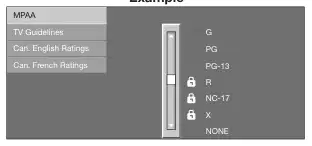
  • 映像評価は、ケーブルテレビで視聴したモーションピクチャー協会(MPAA)が評価されテレビ用に編集されていないオリジナル映画に使用されます。 V-CHIP は MPAA レートされた映画をブロックするために設定することもできます。
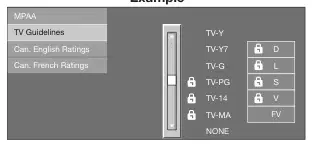
  • TV の子育てガイドライン
図 - クリックして拡大
図 - クリックして拡大

アイテムをご希望の位置に調整するために a/b を押します。 "" は、項目がブロックされていることを示します。 プレス MENU 出口へ。

希望年齢 TV-Y: お子様全員が TV-Y7: お子様からお越しのお客様へ TV-G: 一般聴衆。 TV-PG: 親指の指導が提案した。 TV-14: 親は強く注意しました。 TV-MA: 成熟した聴衆のみ.
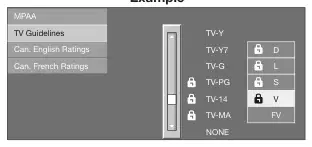
  • 設定は、選択の下の任意の評価のために自動的に「ブロック」入力します。
  • ステータスが「オン」に設定されていない場合、コンフィの数値設定は動作しません。
図 - クリックして拡大
図 - クリックして拡大
  • MPAA(自主映画評価システム)
図 - クリックして拡大
図 - クリックして拡大

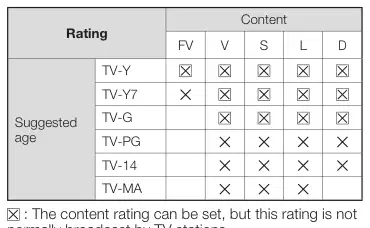
個々のコンテンツベースの評価項目を設定する場合:1 プレスDまたは エントリー 現在選択されている年齢ベースの評価項目からブロックされたコンテンツアイテムにアクセスする。 2 個々の項目を選択し、それから出版物a/bを エントリー ブロック解除("削除) 他の項目の同じステップを繰り返します。 3 プレス c 返品 個々のコンテンツの評価項目を全て登録する コンテンツ FV: 幻想的な暴力。 V: 暴力。 S: 性的な状況。 L: 大人の言語。 D: 性的に提案するダイアログ。

アイテムをご希望の位置に調整するために a/b を押します。 "" は、項目がブロックされていることを示します。 プレス MENU 出口へ。

G: 一般の聴衆。 年齢は全員参加 PG: 親指の指導が提案した。 素材が一部ない場合があります。

お子様に適している方 PG-13の特長親は強く注意しました。 素材によっては

お子様の13歳未満は不適切 R: 制限事項 17歳未満は保護者同伴のお子様またはご同行者様

大人保護者(一部管轄区域により年齢が異なります) NC-17: 入場者数 17名以内 X: XはNC-17で供給されるunifiである古い評価ですが、

古い映画のデータにエンコードされます。
  • 自主映画評価システムでは、年齢ベースの格付けのみが使用されます。
図 - クリックして拡大
図 - クリックして拡大

: コンテンツの評価は設定できますが、この評価は通常テレビ局によって放送されません。

: コンテンツの評価は設定できます。

事例紹介 · 事例紹介 · 事例紹介

Page 40 of the Elite Video Elite TV (PRO-70X5FD) user manual — ブロック
40ページ · クリックして拡大
40ページ

画面上の表示メニュー

  • カナダの評価システム(カナダの英語評価とカナダフランス語評価)
  • カナダのテレビ評価システムでは、カナダラジオテレビジョンと通信委員会(CRTC)がTVプログラミングにおける暴力に関する方針に基づいています。
  • 暴力は評価されるべき最も重要なコンテンツ要素ですが、構造が発展し、言語やニュディティ、性的および成熟したテーマなどの他のプログラムコンテンツを考慮に入れます。
  • カナダのシステムにV-CHIPを設定すると、カナダ英語の評価またはカナダフランス語評価のいずれかを選択できます。
  • カナダのフランス語評価

MPAA

E

できます。 英語の評価

G

できます。 フランス語の評価

NONE

アイテムをご希望の位置に調整するために a/b を押します。 "" は、項目がブロックされていることを示します。 プレス MENU 出口へ。

  • カナダの英語評価

E: プログラミングを免除して下さい。 G: 一般:すべての年齢と子供は、最小限の直接が含まれています

MPAA

暴力は、ユーモアや非現実的な方法でプロットに統合される可能性があります。 8ans+: 一般的には、若い子供にとっては見えない:広い公共の観客によって見ることができるかもしれませんが、想像力と実際の状況を区別できない8歳未満の子供たちに障害のあるシーンを含むことができます。 親と見合うのにおすすめです。 13ans+: 13年以上:激しい場面を頻繁に含んだり、親と視聴することを勧めたりする。 16ans+: 16年以上: 激しい場面や強烈な暴力が頻繁に含まれている可能性があります。 18ans+: 18歳以上:大人のみの視聴 激しい場面や極端な暴力を頻繁に含まることができます。

E

できます。 英語の評価

C8+

できます。 フランス語の評価

G

PG

NONE

アイテムをご希望の位置に調整するために a/b を押します。 "" は、項目がブロックされていることを示します。 プレス MENU 出口へ。

E: 免除:ニュース、スポーツ、ドキュメンタリーなどを含む

情報プログラミング、トークショー、音楽ビデオ、各種プログラム C: お子様: 8歳未満のお子様が対象となります

  • V-CHIP BLOCKを一時的にリリースする方法

年数。 安全と幸福感を脅かすことができるテーマに注意を払ってください。 C8+: 8歳以上のお子様: 気道なし

V-CHIPブロックが動作し、放送を検閲する場合、「V-CHip HAS BEEN ACTIVATED」ディスプレイ。 1 プレス エントリー V-CHIP が機能している間、秘密番号の設定メニューが表示されます。 2 使用する4桁の秘密番号を入力してください 0–9. . 今回はV-CHIP BLOCKを一時的にリリースします。

好まれる、受け入れられるまたは唯一の混乱を解決する方法として暴力の;そして彼らがスクリーンで見ることができる危険な行為を模倣するために子供を奨励する。 G: 一般:年齢層の対象は認められています。

家族全員に適切な視聴、非常に小さな暴力、身体的または動的なものが含まれています。 PG: 親指の指導:一般聴衆のために意図されているが、

  • 一時的にリリースされたV-CHIPを再アクティブ化

論争テーマや問題が含まれている可能性があるため、若い子供(8歳未満)には適さない場合があります。 14+: 14年以上:暴力がストーリーラインの優勢な要素の一つであるテーマを含んでいたかもしれませんが、それはプロットやキャラクターの開発に不可欠でなければなりません。 テーマの文脈の中で言語の使用は、長蛇と微妙な存在である可能性があります。 18+: 大人: 視聴者のために意図されている 18 年と古い、プロットの開発に関連している暴力の描写を含むかもしれない, キャラクターやテーマ, 成人表示のための計画されています. 性別と性的の描写や肖像を含むことができます。

ブロック

以下に示したV-CHIPブロックを一時的に再活性化できます。

  • 親のCTRLメニューから「ステータス」設定を選択して、ブロックを再アクティブ化します。 (ページ36参照)
  • 「V-Chip」の設定(MPAA、TVガイドライン、Can.)を選択します。 英語の評価" または "Can. 親のCTRLからフランス語評価"を、ブロックを再活性化します。 (37ページから38頁参照)
  • テレビの電源を切る。
  • 上記3のいずれかを実行すると、V-CHIPブロックが有効になります。
このページでは10以上のラベル/ショートテキストを表示
事例紹介 ・テレビガイドライン・8ans+・13ans+ · 16ans +・18ans+ 事例紹介 ・テレビガイドライン・14+・18+
Page 41 of the Elite Video Elite TV (PRO-70X5FD) user manual — 画面上の表示メニュー
41ページ · クリックして拡大
41ページ

画面上の表示メニュー

インフォメーション

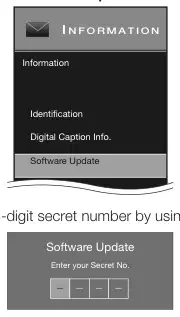
2 プレス a/b 「ソフトウェア更新」を選択し、その後押します エントリー.
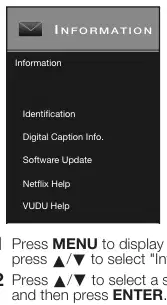
  • 既にシークレット番号を設定している場合は、ステップ3に進みます。 事例紹介
図 - クリックして拡大
図 - クリックして拡大

I N F O R M A T I O N

図 - クリックして拡大
図 - クリックして拡大

I N F O R M A T I O N

3 使用する4桁の秘密番号を入力してください 0-9.

1 プレス MENU メニュー画面を表示し、a/bを押して「情報」を選択します。 2 spefi cの調整項目を選択し、それから出版物a/bを押して下さい エントリー. 3 目的の設定を選択するために a/b (または c/d)を押し、それから出版物をして下さい エントリー. 4 プレス MENU 出口へ。

4 マニュアル更新や自動アップデートの設定を選択するために、a/bを押してください。 エントリー. . ・設定により、その操作は異なります。

Identifi の cation TVソフトウェアの最新バージョンが表示されます。

マニュアル更新 ソフトウェアを手動で更新する方法を選択します。
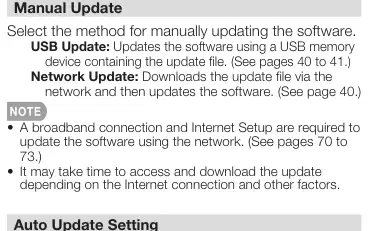
図 - クリックして拡大
図 - クリックして拡大
図 - クリックして拡大
図 - クリックして拡大
USB の更新USBメモリを使用してソフトウェアを更新する

更新ファイルを含むデバイス。 (40ページから41ページ参照) ネットワークの更新: アップデートをダウンロードします。

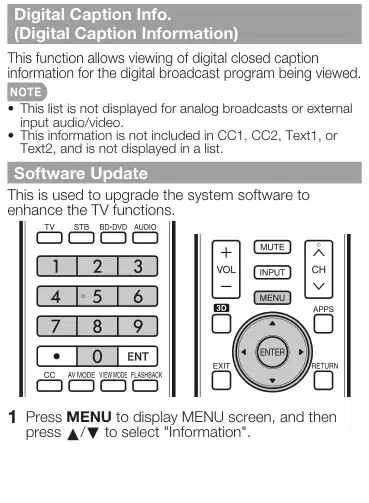
この機能により、デジタル放送プログラムの閲覧に際し、デジタルクローズドキャプション情報をご覧いただけます。

ネットワークおよびソフトウェアを更新します。 (ページ40参照)

  • アナログ放送や外部入力オーディオ/ビデオでは表示されません。
  • CC1、CC2、Text1、またはテキスト2にこの情報は含まれていません。リストには表示されません。
  • ネットワークでソフトウェアを更新するために、ブロードバンド接続とインターネット設定が必要です。 (70ページから73頁参照)
  • インターネット接続やその他の要因により、更新にアクセスしてダウンロードする時間がかかります。

ソフトウェアアップデート TV機能を強化するために、システムソフトウェアをアップグレードするために使用されます。

自動更新の設定 テレビがオンになっている場合、またはインターネットアプリケーションにアクセスしたときには、この機能はテレビをネットワークに接続し、自動的に更新をチェックすることができます。

はい: 自動更新設定を有効にします。 番号: 自動更新の設定を無効にします。

更新が利用可能になったら、メッセージが表示されます。 c/d を押して "Yes" を選択し、それから押します エントリー ダウンロード画面を表示する (ページ40参照)
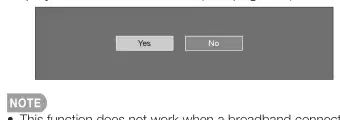
図 - クリックして拡大
図 - クリックして拡大

1 プレス MENU メニュー画面を表示し、a/bを押して「情報」を選択します。

  • ブロードバンド接続やインターネット設定が利用できなくなったときには、この機能は動作しません。
  • アプリケーションが実行されるとメッセージが表示されます。 応募者によりメッセージが異なります。

事例紹介

Page 42 of the Elite Video Elite TV (PRO-70X5FD) user manual — 注意:
42ページ · クリックして拡大
42ページ

画面上の表示メニュー

  • ネットワーク1でソフトウェアを更新する マニュアル更新画面の/ bを押して「ネットワークの更新」を選択し、Enterキーを押します。

注意:

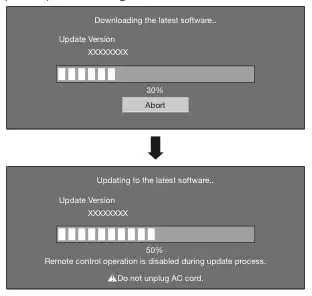
  • ソフトウェアが更新される間ACコードを抜かないでください。
  • テレビはネットワークに接続し、更新をチェックします。
  • キャンセルするには、Enterキーを押します。

4 ソフトウェアが正常に更新されると、アップデートプロセスが完了したことを画面が表示されます。 更新が完了した画面が表示されます。 4秒後にテレビが自動的に再起動します。

インターネットに接続します。 最新のソフトウェアバージョンのチェック

アクセス

ソフトウェアアップデートが完了しました。

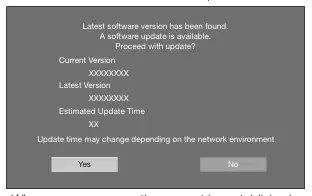
2 TVの最新バージョンとソフトウェアの最新バージョンが表示されます。 TVソフトウェアを更新するには、「はい」を選択し、それから押します エントリー.
XXXXXXXXXXXX

図 - クリックして拡大
図 - クリックして拡大
  • ソフトウェアが正常に更新されていない場合は、ブロードバンド接続とインターネット設定を確認し、ソフトウェアを再度アップデートしてください。

更新が完了できなかった ソフトウェアアップデートメニューからご応募ください。

OK

ネットワーク環境により更新時間が変更される場合があります。

  • ソフトウェアの更新の可用性をチェックするために、USBメモリデバイスでソフトウェアを更新し、「a href="http://www.elitelcdtv.com」rel="nofollow noopener" target=" blank"> http://www。elitel CDTV.com</a> もし質問がある場合は、1-855-ELITE-01に電話してください。
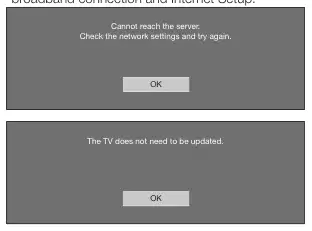
  • サーバ接続が確立できない場合や更新不可の場合には、メッセージが表示されます。 サーバー接続が確立できない場合は、ブロードバンド接続とインターネット設定を確認してください。

注意:

図 - クリックして拡大
図 - クリックして拡大
  • USBメモリデバイスを削除したり、ソフトウェアが更新される間ACコードを抜かないでください。
  • 手順に従って、以下のすべての手順を適切にフォローしてください。 それ以外の場合、例えば、テレビはUSBメモリデバイスとソフトウェアの更新でデータを読み込むことができません。 1 更新のfi leが付いているUSBメモリ装置をTVの上のUSB 1かUSB 2ターミナルにインサートして下さい。

サーバに到達できません。 ネットワーク設定をチェックして、もう一度お試しください。
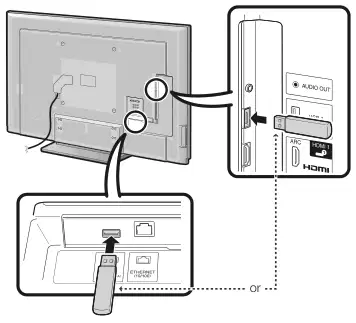
  • ソフトウェアを更新する際には、USB端末のみでご使用ください。 USB 1 または USB 2 のいずれかが使用可能です。
図 - クリックして拡大
図 - クリックして拡大

3 アップデート後には、ソフトウェアの更新プロセスが始まります。

図 - クリックして拡大
図 - クリックして拡大

2 マニュアル更新画面で「USB Update」を選択し、その後にプレスする エントリー.

アップデート版

Page 43 of the Elite Video Elite TV (PRO-70X5FD) user manual — OK
43ページ · クリックして拡大
43ページ

画面上の表示メニュー

3 プレス エントリー USBメモリデバイスでデータを確認し始める

5 更新ファイルでテレビソフトウェアを更新するには、「はい」を選択し、それから押します エントリー.

ソフトウェア更新ファイルを検出

ソフトウェア更新ファイルを含むUSBメモリデバイスをインサートします。

USBメモリデバイスで。

現在のバージョンUXXXXXX1 更新版 : UXXXX2

OK

4 チェック中、"Checking"の点滅。

USBメモリデバイスでデータを確認できるようになりました。

更新版XXXXXXXXX2

更新プロセス中にリモートコントロール操作が無効になっています。

  • パソコンのPCソフトウェアとアップデートファイルバージョンがUSBメモリに表示されます。

ACコードを抜かないでください。

注意:

  • USBメモリデバイスを削除したり、ソフトウェアが更新される間ACコードを抜かないでください。

ソフトウェア更新ファイルを検出

USBメモリデバイスで。

6 ソフトウェアが正常に更新されると、アップデートプロセスが完了したことを画面が表示されます。 この画面が表示された後、テレビが自動的にオフになり、再びオンにします。

現在のバージョンUXXXXXX1 更新版 : UXXXX2
  • USBメモリデバイスが正しくインストールされていない場合、または正しいアップデートのfi leはUSBメモリーデバイスに見つかりません。エラーメッセージが表示されます。 USBメモリデバイスでfi leをチェックし、

ソフトウェアアップデートが完了しました。

USBメモリデバイスを正しく再認証します。

更新版XXXXXXXXX2

OK

USBメモリデバイスではソフトウェア更新ファイルが検出されません。

ファイルをUSBメモリデバイスに転送し、ソフトウェアの更新を再試行していることを確認してください。

  • アップデートが失敗した場合は、USBメモリデバイスでfiのleを確認してから再度Software Updateを試してください。

OK

更新が完了できなかった

再試行ソフトウェアの更新。 システム更新が再び失敗した場合は、カスタマーサービスセンターにお問い合わせください。

USBメモリデバイスには複数のソフトウェアファイルがあります。

更新版XXXXXXXXX2

ソフトウェア更新ファイルのみが確認できる

USBメモリデバイスで。

OK

OK

7 画面が表示された後、プレス エントリー.

システムソフトウェアが正常に更新されました。 USBメモリデバイスを削除します。

OK

8 USBメモリデバイスを削除します。

このページでは10以上のラベル/ショートテキストを表示
更新プログラム ・はいえません・・・ 事例紹介 ・ 更新・チェック・30% 事例紹介 ・更新を開始? ・はいえません・・・ 事例紹介
Page 44 of the Elite Video Elite TV (PRO-70X5FD) user manual — 3Dと2D画像の表示方法
44ページ · クリックして拡大
44ページ

3D画像ビューイングを楽しむ

  • スペシャル3Dメガネを使って、このテレビで3D対応の画像を見ることができます。
  • テレビやオプションの3Dメガネを別売で視聴することで、このテレビでは3Dムービーを楽しむことができます。
  • 3D画像を生成するには、液晶シャッターを3Dガラスに交互に開閉して、テレビで表示される左右の映像と左折や右ビデオ画像を正確に一致させます。
  • 消費者が3DTVを体験して楽しむことができるわけではありません。 一部の人々は、立体的な視覚障害に苦しむ。それは、3Dエンターテインメントの意図した深さを知覚することを防ぐことができます。 また、立体プログラミングを観ている人も、映像に合わせると動きの病気が初期感じになるかもしれません。 頭痛、目の疲労や運動病を経験する人もいます。 一部の視聴者も、上質な発作体験をしているかもしれません。 ローラーコースターのように、誰もが体験できない。
  • 注意:
  • 3Dメガネは精密機器です。 それらを注意して扱います。
  • 3Dメガネの不適切な使用や、これらの指示に従うことができないことは目の緊張を引き起こす可能性があります。
  • 3D画像を表示している間、めまいや吐き気などの不快感を体験したら、3Dメガネのご使用をすぐに中止してください。 3DTV を使用して、互換性のない3D放送やソフトウェアは画像がぼかしに見えるようにしたり、重複した画像を生成することができます。
  • 3D画像を連続で視聴する場合は、定期的に眼の緊張を防止してください。
  • 近くや遠視、またはastigmatismを持っているか、左と右目の間の異なるレベルの視線がある場合は、3D画像を表示する前に眼鏡を着用するなど必要な手順を取る必要があります。 メガネを装着できる3D眼鏡です。
  • 3D画像を見ると、テレビ画面で3Dメガネを水平に保ちます。 テレビ画面に関して3Dメガネを傾けば、左右の目で見る画像は記号ifiが異なっているか、イメージが重なりてしまうことがあります。
  • TV画面から3D画像が適宜閲覧できます。 推奨距離は、テレビ画面の有効高さ3倍です。 推奨距離の目安 70インチ画面:約 8.5 ft (2.6 m) 60インチ スクリーン: 約 7.2マイル (2.2 m)
  • 推奨距離よりも近くで見ることはできない。
  • 3D画像を見ると周囲の注意が必要です。 3D画像を見ると、オブジェクトは近距離で表示されます。 画面や周囲のオブジェクトを誤ってヒットすると、距離がずれてしまうことがあります。
  • 3Dメガネは6歳未満の年齢層にはお勧めできません。
  • 3D画像を表示しているお子様は、保護者の方の同伴が必要です。 3D画像を表示している子供を監視し、不快感の兆候が表示された場合は、3Dメガネの使用を中止します。
  • 心の問題や貧しい健康を持つ人々と光の認識された歴史のある人々は、3Dメガネを使用しないでください。 既存の健康状態を悪化させることができる。
  • 眼鏡、サングラス、保護ゴーグルなど、3Dメガネは使用しないでください。
  • 歩き回るか、動かす間3D機能または3Dガラスを使用しないで下さい。 物体、旅、落下等により怪我をすることがあります。
  • 3Dメガネをご使用の際は、テレビ画面やその他に誤ってストライキしないように注意しておいてください。 3D画像を見ると、テレビ画面に距離を誤って判断し、スクリーンの攻撃が失敗する可能性があります。
  • 睡眠が奪われているか、飲酒した場合には、3D画像が見られないことをお勧めします。

3Dと2D画像の表示方法

ディスプレイ方法 サンプル表示説明

2D ̇ 3D • 通常2D画像を3D画像に変換します。

3Dモード(3Dメガネを使用)

  • サイドに表示された3D画像から立体画像を生成します。 左と右に画像が分割され、その後の画像を3Dイメージを作成するための順次表示します。
  • 上下3D画像から3D画像を生成します。 画像を上下に分割し、画像が伸びて3Dイメージを生成します。
  • サイドに表示された3D画像から2D画像を生成します。 左の画像のみが伸びて表示します。 3Dでは画像が表示されない

サイドバイサイド オブ サイド バイ Side

2Dモード(3Dメガネを使用せずに)

  • 上下3D画像から2次元画像を生成します。 画面上部の画像のみが伸びて表示します。 3Dでは画像が表示されない

最下段の2D

サイドバイ・サイド・トップ&ボトム

Page 45 of the Elite Video Elite TV (PRO-70X5FD) user manual — 部分名
45ページ · クリックして拡大
45ページ

3D画像ビューイングを楽しむ

3Dメガネ

3Dメガネのための付属アクセサリー 3Dメガネで次の付属品を必ず用意してください。 3Dメガネ2セットをご用意しました。

3Dメガネ(×2) 44~47ページ

ノーズパッド※1(小×2、大)

※1 必要に応じて3Dメガネの鼻パッドを使用してください。 小さな鼻パッドが既に取り付けられています。 ※2 付属のUSBケーブルは3Dガラス専用のケーブルです。 他のUSBデバイスと接続する際には動作しません。 充電用に付属のUSBケーブルを使用してください。 電源がガラスに供給される場合、市販のUSBケーブルを使用してください。
  • 上記イラストは、実際のアクセサリーから若干異なります。

部分名

図 - クリックして拡大
図 - クリックして拡大
図 - クリックして拡大
図 - クリックして拡大

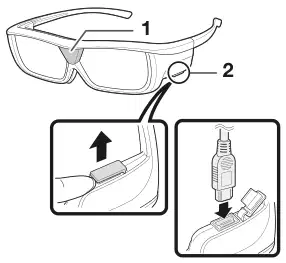
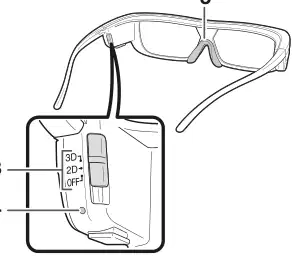
1 赤外線受信機 TVから送信された赤外線信号を受信します。 テレビから信号が届かない場合は、自動的に3Dメガネを10分後にオフにします。 2 USB端末 充電・供給の端末です。 3 D/2D/OFFスイッチ 2D、3DモードとOFFモードの切り替えです。 4 LEDライト バッテリーの電力が低いと毎秒点滅します。 5 鼻パッドマウント 専用の鼻パッドを取り付けることができます。

  • シールを土や塗りつぶし、または赤外線受信機のブロックはしないでください。 そのため、テレビから信号をブロックし、3Dメガネが正しく機能することを防止することができます。
  • 他社の赤外線通信機器からの干渉により、3D画像の表示が正しく防止される場合があります。
このページでは7つのラベル/ショートテキストを表示
USBケーブル*2・ガラスケース・クリーニングクロス・(×2) 44ページ・(2枚)・(2)
Page 46 of the Elite Video Elite TV (PRO-70X5FD) user manual — 注意:
46ページ · クリックして拡大
46ページ

3D画像ビューイングを楽しむ

鼻パッドを叩く 必要に応じて、供給された鼻パッドのいずれかを取り付けます(眼鏡が正しくtを当てないなど)。 メガネは、大きくて小さな鼻パッドが付属しています。

  • 電池の電力が低いとき3Dガラスを、LEDライトは秒ごとの1回点滅します貯え。 3Dメガネバッテリーが低い場合は、付属のUSBケーブルをテレビに接続して3DガラスにUSB端子を接続することで、3D眼鏡を再充電できます。 1 テレビをオフにし、3DメガネのスイッチをOFFにスライドさせます。 2 この手順のステップ3で示されているケーブルを接続し、テレビをオンにします。 テレビをオンにする前にケーブルが接続されていることを確認してください。
  • LEDライトは2秒ごとに点滅し、再充電を開始します。
  • LEDライトが消えると、充電が完了します。 再充電が完了するまで約90分かかります。
  • 毎回0.5秒にLEDライトが点滅し、オフすると再びUSBケーブルをインサートします。 それでも対応しない場合は、小売店またはエリートLCD TV認定サービスセンターにお問い合わせください。 3 再充電が完了したら、テレビをオフにしてから3DメガネからUSBケーブルを外します。

鼻パッドを叩くと、鼻のパッドが剥ぎ出す

3Dメガネの使い方

電源オン/オフを回す スイッチをスライドさせて下さい 2D または 3D 電源をオンにするには. スイッチをスライドさせて下さい オフ 電源を切る。

  • バッテリーの電力が低い場合、電源をオンにした後毎秒1回LEDライト点滅します。

3Dモードと2Dモードへの切り替え 3D画像を表示する際には、2Dモードと3Dモードの切り替えをスライドさせることができます。 3Dで観たい人や2Dで見たいと思う人もいる人が同じテレビに3D画像を表示しているとき、これは便利です。

1 USBケーブル(付属品を取付けて下さい) 2 USBターミナル

注意:

  • 3Dメガネを装着して充電しないでください。
  • 2D画像を表示 スイッチを2Dにスライドすると3D画像を閲覧できます。
  • 3Dメガネを充電すると、必ずテレビにオンにします。 退去すると、3Dメガネは充電できないことがあります。
  • 3Dメガネを充電すると、付属のUSBケーブルがテレビにUSB端子に接続します。
  • USBケーブルでの使用中にバッテリーが充電されません。 スイッチが2Dか3Dに置かれると、3Dガラス電池は再充電されません。 電池を充電するには、スイッチをOFFに設定します。
  • 動作温度(50°F~104°F/10°C~40°C)内のバッテリーを充電します。 電池は作動温度の外で再充電することができません。

3D画像は2D画像を切り替えます。

  • 3D画像を表示 2D画像を閲覧しながら3Dに切り替えるときに、

2D画像は3D画像を切り替えます。

3Dガラスの使用法の範囲 TVから送られた赤外線信号を受信することで3Dメガネを使用することができます。 テレビから信号が届かない場合は、自動的に3Dメガネを10分後にオフにします。

  • 動作範囲 テレビの3D赤外線エミッタの前から直接:

約17フィート(約5m) 縦30°および20°

Page 47 of the Elite Video Elite TV (PRO-70X5FD) user manual — 3D画像ビューイングを楽しむ
47ページ · クリックして拡大
47ページ

3D画像ビューイングを楽しむ

電源で3Dメガネを使う スイッチをスライドさせると 3D または 2D 手順1と2を服用した後 3Dメガネを充電する (44ページ参照)、メガネを使わずに3D眼鏡に電源を供給することができます(バッテリーは充電されません)。

3 右寺の腕を指すと、フィングラー(s)で正面に外側に向かっておくださる。

  • 3Dメガネを着たままで動かさない。 そのため、USBケーブルやTV落下などの事故で足を巻き込むと怪我を引き起こす可能性があります。
  • 3Dメガネに電源を供給する場合、USBケーブル(商用)をテレビのUSB端子に接続します。
  • 3Dメガネを接続するUSBケーブルを使う場合は、USBケーブルの足をつかむのは注意が必要です。 怪我を起こす可能性のある落下や事故等に生じる場合があります。

リサイクル用バッテリーの除去 以下の手順と手順は、適切な処理のために李イオン電池の安全な除去のためのガイドとしてのみ提供されます。 修理は出来ません。 バッテリーを交換しないでください。 3Dメガネが離脱したら、再組み立てや再び使用することはできません。 ・小物の取り扱いは、特にお気をつけください。

  • 1 フロントケース 2 ベース 3 右寺院アーム 4 切る、充電式バッテリーユニットの3つのケーブルを1つずつスキャサと一対で切断します。
  • 下記の右手門アームに2台中充電電池ユニットがございます。
  • 取り外した充電式バッテリーケーブルの先端を絶縁します。電気テープなどの材料で、導体線が互いに触れないように、3つの電池ケーブルのチップをすべて貫通してください。

誤ってそれらを飲み込むことができる子供の周りに特にねじ。 - 電池を扱い、それを防ぐことに非常に注意して下さい

漏れ。 - 電池を傷つけるか、または刺すこと試みないで下さい。 ・他の目的に使用しないでください。 リサイクル

3Dメガネから取り外した後に適切に。 適切なリサイクルに関する質問がある場合は、1-800-822-8837(詳細は50ページをご覧ください)にお電話ください。 1 鼻パッドをフィナースで引き出します。

1 右寺院の腕 2 つの充電電池の単位 3 後部包装
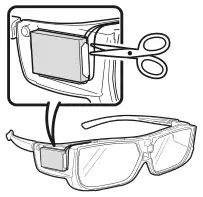
図 - クリックして拡大
図 - クリックして拡大

2 フィリップススクリュードライバー(市販)でfiのveネジを取り外します。

5 充電電池ユニット全体を引き出し、リアケーシングから取り外します。

  • 使用される電池は、地方の法令に従って処理されるべきです。
Page 48 of the Elite Video Elite TV (PRO-70X5FD) user manual — 2D 3D
48ページ · クリックして拡大
48ページ

3D画像ビューイングを楽しむ

3D画像の閲覧

3Dから2Dモード4への切り替え プレス 3D 3Dモード中。 「はい」を選択し、プレス エントリー 2Dモードに切り替える

  • 3Dメガネを脱いで電源を切ります。

3D画像表示5終了 3Dメガネを脱いで電源を切ります。

  • TV画面は3D画像信号を検知し、3Dから2Dモードに切り替える時に一時的に黒色になる場合があります。 自動検出できる3D画像信号を受信
  • 入力信号が2Dに切替されると、2D画像は自動的に表示されます。
  • 3Dモードは、設定が変更されたとき自動的にキャンセルされます。入力選択を変更するか、電源をオフにします。 自動1プレス3Dを検知できない立体画像信号を受信します。
  • 3Dと2Dの画像表示から選択する画面が表示されます。

映像信号には3Dの識別子の表記信号が含まれている場合があります。 TVは「システムオプション」> 「3Dセットアップ」→「3Dオートチェンジ」を選択して、自動的に3D画像タイプを検出することができます。 (ページ48参照) 1 「3Dオートチェンジ」が「はい」に設定される場合 ・3D画像タイプが自動的に検出され、適切な3Dイメージが表示されます。

3Dモードに変更 3Dメガネを装着し、電源ボタンを押して眼鏡に。

体調不良や、不快な3D映像を観ていると感じている場合

テレビを観てからお越し下さい。

2D 3D

3D

  • 2 c / dを押して "3D"または「2D」を選択し、Enterキーを押します。
  • 3Dモードの表示:「3D」を選択し、次にステップ3に行きます。
  • 2Dモードで表示するには、「2D」を選択し、次に6ステップに進みます。 3D信号タイプ(「2D ◀3D」、サイドバイサイドまたは「トップとボトム」)を選択し、「ENTER」を押します。

「3Dオートチェンジ」を「いいえ」に設定すると ・以下のメッセージが表示されます。 プレス 3D.

3D画像が検出されます。 3Dメガネの電源ボタンを押します。 (3Dメガネを着用して立体写真を見る)

  • c / dを押して "はい"を選択し、Enterキーを押します。

2D -> 3D サイドトップとボトム

通常の2D画像を3Dに変換するために選択します。

  • 入力信号と同じシステムを選択した場合、3D画像が表示されます。 4 3Dメガネをオンにして頭の上に置く。 5 3D画像を表示できるようになりました。

2 3Dメガネをオンにして頭に置きます。 3 3D画像を表示できるようになりました。

いいえ はい・はいりません

Page 49 of the Elite Video Elite TV (PRO-70X5FD) user manual — 3Dメニュー
49ページ · クリックして拡大
49ページ

3D画像ビューイングを楽しむ

3Dから2Dモード6への切り替え c/d を押して、2D信号タイプ(「サイドバイサイド」または「トップとボトム」)を選択し、 エントリー.

TV の設定をしっかり把握して、3D イメージビューを強化

P I C T U R E S E T T I N G S

サイドトップとボトムの側面

それぞれに2つの画像が表示された場合を選択します。

  • 入力信号のシステムと同じ機種を選択した場合、2D画像が表示されます。
  • 3Dメガネを脱いで電源を切ります。

スタンダード

AV MODE(Changing Pic.Quality) の動画をアップしました。

[標準]

3D画像表示 7終了 3Dメガネを脱いで電源を切ります。

OPC

3D画像の2次元映像を見る 2D画像を3次元画像に変換できます。 1 プレス 3D. 2 c/d を押して "2D を変換"を選択し、プレス エントリー. 3 3Dメガネをオンにして頭に置きます。

[ b5] a16 b16

[b30] 0 b40

[ 0] a30 b30

1 プレス MENU メニュー画面を表示し、a/bを押して「ピクチャー設定」を選択します。 2 spefi cの調整項目を選択し、それから出版物a/bを押して下さい エントリー. 3 目的の項目を選択するために a/b (または c/d)を押し、それから出版物をして下さい エントリー. 4 プレス MENU 出口へ。

  • 1時間経過後、テレビは2Dモードに戻ります。

前のモードへの切り替え プレスすることで、以前のモードに戻すことができます 3D. 1 プレス 3D. . ・コンフィサーのrmation画面が表示されます。

  • TVが2Dモードか3Dモードであるかどうかによってどの項目を選ぶことができます/調節されるは異なります。

AV MODE オーディオとビデオの設定は、プログラムや入力コンテンツに合わせて変更できます。

2 「はい」を選択し、それから押します エントリー. . • TVは、以前のモードに戻ります。

標準(3D)通常の高画質なイメージを
照明。 映画(3D)映画の制作 MOVIE(3D THX):画質を変化させ、そのイメージがそのままに

3Dメニュー

THXディスプレイ規格に準拠しています。 GAME(3D): より容易な観覧のためのイメージの明るさを下げて下さい。

  • リモートコントロールユニットでAV MODEを押すことで、 AV MODEを選択することができます。

3D明るさブースト 3D画像表示用のテレビのバックライトを調整できます。

ハイ/ミドル/ロー3Dの目的レベルを選択

明るさブースト。

プレス加工 3D 3Dモードでは3Dメニューが表示されます。 必要な設定を行うには、色付けされたボタンを押してください。

  • 「ハイ」または「ロー」を選択した場合、OPC、「バックライト」「オッパのランゲ」は利用できません。

A: 3D明るさブースト B: 3Dサラウンド(30ページ参照)

プレスするたびにサラウンドモードが変化します B. C: 2D の 3 D 変換効果 (ページ 48 を参照) D: 3Dセットアップ(48ページ参照)

このページでは11以上のラベル/ショートテキストを表示
事例紹介 ・画像設定・インテリジェントな変数コントラスト・[ローカル調光オフ]・ [オン]・バックライト・3D明るさブースト・【中間】・コントラスト・明るさ・はい
Page 50 of the Elite Video Elite TV (PRO-70X5FD) user manual — 3D画像ビューイングを楽しむ
50ページ · クリックして拡大
50ページ

3D画像ビューイングを楽しむ

3Dセットアップ 3D画像表示を充実させるために、さまざまな設定ができます。

3D静止画像効果の設定 3D静止画像効果(深さ)を調整するための方法を選択します。

自動: 静止画像効果(深さ)を自動的に調整します。 マニュアル: 手動で静止画像効果(深さ)を調節します。

S Y S T E M O P T I O N S

  • 「マニュアル」を選択した場合は、3D静止画像効果(深さ)を「3D静的イメージエフェクト調整」で調節します。
  • USBモードの3D静止画を表示する際に調整できます。
  • 「Auto」を選択しても、3D静止画効果(深さ)は3D静画像に応じて正しく調整できないことがあります。
  • 3D はマクロモードで撮った画像が、重度を超過して表示されます。
  • 3D画像を見ながら不快感を体感したら、すぐに視聴を停止します。

1 プレス MENU メニュー画面を表示し、a/bを押して「システムオプション」を選択します。 2 プレス a/b 「3Dセットアップ」を選択し、その後押します エントリー. 3 specifi c項目を選択し、それから出版物a/bを押して下さい エントリー. 4 目的の設定を選択するために a/b (または c/d)を押し、それから出版物をして下さい エントリー. 5 プレス MENU 出口へ。

3D静止画像効果調整 3D静止画効果(深さ)を調節できます。 レベルを5〜10に調整します。 「0」は調節がなされないレベル(工場プリセット値)です。

  • USBモードの3D静止画を表示する際に調整できます。
  • 3D画像を見ながら不快感を体感したら、すぐに視聴を停止します。

3D自動変更 3D identifi cation信号が検出されると自動的に3Dモードに転換するのにこの設定を使用することができます。

タイム情報を見る 3D画像表示の経過時間を表示します。

あり はい画面上の表示時間を表示

毎時1時間。 番号: 経過した表示時間を表示しません。

あり はい3D信号が検出されると、3Dモードを選択

自動的に。 番号: 自動変更は行いません。

3Dテスト 3Dの動作をテストするための3D画像を表示します。 画面の「スタート」をクリックすると、3Dテスト画像を再生します。 • プレスの場合 EXIT 再生中は、前の画面が表示されます。

  • 信号の形式により3D信号が検出されない場合があります。

2D➝3D変換効果 2Dモードから3Dモードに画像を変換する際に、3D効果を調整できます。 目的のレベルの変換効果を+1から+16まで選択します。

3Dメガネコントロール この機能を有効にするには、「TV の場所」を「ストア」に設定します。 「On」を選択すると、他のテレビから3D信号を受信するのを防ぐことができます。

  • 2D画像を3D画像に変換すると、この関数は利用できます。
  • この機能を使うと、TVの画像変換は元のイメージや表示方法の違いがいくつかあります。
  • 3D画像に変換した2D画像を個人的に使用するためにのみ閲覧することができます。
このページでは5つのラベル/ショートテキストを表示
事例紹介 ・システムオプション・ビューオプション・3Dセットアップ・リンクコントロールセット
Page 51 of the Elite Video Elite TV (PRO-70X5FD) user manual — 3D画像ビューイングを楽しむ
51ページ · クリックして拡大
51ページ

3D画像ビューイングを楽しむ

  • 3Dメガネは3Dに対応したエリート液晶テレビのみでご使用いただけます。
  • 3Dメガネレンズ
  • 3Dメガネのレンズに圧力をかけないでください。 また、3Dメガネをドロップしたり曲げたりしないでください。
  • 点数の計器や異物で3Dガラスの表面を傷めないでください。 3Dメガネを傷つけ、3D画像の品質を減らすことができるので、そうする。
  • レンズをきれいにするために任意3Dガラスと提供される布だけを使用して下さい。
  • 3Dガラス赤外線受信機
  • 赤外線受信機が汚れてしまい、ステッカーを差し込むか、または赤外受取人をカバーすることは許可しないでください。 そのため、通常は動作しないと受信機がなくなることがあります。
  • 3Dメガネが他の赤外線データ通信機器に影響を受けた場合、3D画像は正しく表示されない場合があります。
  • 鑑賞中の注意
  • 3Dガラスの近くの強い電磁波(携帯電話や無線トランシーバーなど)を出す装置は使用しないでください。 そのため、3Dメガネを誤動作させる可能性があります。
  • 3Dガラスは、極端に高温や低温で十分に動作しません。 仕様書のご使用温度範囲内でご利用ください。
  • 3Dメガネを部屋にfl蛍光照明(60Hz)で使用している場合、室内の光はフイカーに表示されることがあります。 この場合、3Dメガネを使用するときにflの蛍光灯を暗くするかオフにしてください。
  • 3Dメガネを正しく着用してください。 3Dメガネが上下に着用している場合、正しく表示されない
  • その他ディスプレイ(コンピュータ画面、デジタルクロック、計算機など)は、3Dメガネを着用しながら表示する暗くて異なりのカルトが表示されることがあります。 3D以外の画像を見ると3Dメガネを着用しないでください。
  • 3Dメガネでテレビを見ながら横にいると、暗く見えるか見えないかもしれません。
  • 3D映像を見ている際の視聴角度とテレビ表示距離を常に把握してください。 それ以外の場合は、3D効果を満喫できない場合があります。
  • 3Dメガネは、他の3D製品や電子機器がガラスやテレビの近くにオンになっている場合は正しく動作しない場合があります。 これにより、他の3D製品や電子機器をオフにしたり、3Dメガネから可能な限り遠く離れたデバイスを維持することができます。
  • 3Dメガネを次の状況で使用停止: - 画像を3D眼鏡を着用している間に、一貫して2倍に表示する際 – あなたは、3D効果を与えるdiffiのcultyを持っているとき
  • 3Dメガネが故障や破損している場合、すぐに使用を停止します。 3Dメガネの連続使用により、目の疲労や頭痛・病気が生じることがあります。
  • 異常な皮膚反応が起きた場合は、3Dメガネをご使用ください。 非常にまれなインスタンスでは、そのような反応は使用されるコーティングまたは材料に対するアレルギー反応によるかもしれません。
  • 鼻やお寺が赤くなったり、痛みやかゆみを経験したりすると、3Dメガネで止まります。 長時間使用による圧力は、そのような反応につながる可能性があり、皮膚刺激を引き起こす可能性があります。
Page 52 of the Elite Video Elite TV (PRO-70X5FD) user manual — N : 22 P : 23
52ページ · クリックして拡大
52ページ

3D画像ビューイングを楽しむ

スペシフィのサイエーション - 3Dメガネ

レンズのタイプ 液晶シャッター

電源 DC5V (エリートLCD TVのUSBターミナルによって供給される)

電池のリチウムイオンポリマー再充電可能な電池(DC3.7V 70mAh)

電池寿命* 約。 連続使用時間30 時間

充電時間 90分

Dimension (W x H x D) 6 15/16 × 1 23/32 × 6 13/16 inch (175.5 × 43.0 × 173.0 mm)

重量 約。 0.1 lbs./40.0 g (リチウムイオンポリマー充電電池を含む)

実用温度50°F〜104°F(10°C~40°C)(3Dメガネは極端に高温や低温で十分に動作しません。 仕様書のご使用温度範囲内でご利用ください。

※電池寿命:繰り返し使用から充電バッテリーが劣化し、バッテリの寿命は短くなります(ご使用環境により電池寿命が異なります)。 上記は工場出荷時の状態と品質が値で保証されていない。

左の図に示すように、製品シリアル番号が3Dガラスに表示されます。 第一線は製品色と製造日を表しています。

事例紹介2011年4月10日製造黒色メガネ
S/NB 1 4 底

製造月の製造の年

B:ブラック

1. 2011 2: 2012 1: 1 2: 2 3: 3
1. 1 2: 2 3: 3

A : 10 B : 11

H : 17 J : 18

8. 8 9 : 9 A : 10 B : 11 C: 12

N : 22 P : 23

W: 30 X : 31

※「I」「O」、Y、「Z」は使用しておりません。

製品の印と個々のパックに貼付されているこのシンボルは、米国でのリサイクルを指します。 カナダとカナダ

リチウムイオン(Li-ion)電池/バッテリーパックのRBRCTMバッテリーリサイクルシールは、米国またはカナダでサービスから取り出されたときに、これらのバッテリ/バッターパックを回収および再資源化するための業界プログラムに参画している。 RBRCTMプログラムは、ゴミや自治体の廃棄物の流れに李イオン電池を置くための便利な選択肢を提供します。 地域におけるリチウムイオン電池のリサイクルに関する情報は、1-800-822-8837までお電話ください。 このページでは、このプログラムの受講生が環境を保全し、自然資源を守るための取り組みを行っています。 (RBRCTMは、充電式電池リサイクル株式会社の商標です。)

  • 製品の廃棄方法や梱包方法は、現地の権限でお問い合わせください。
このページでは4つのラベル/ショートテキストを表示
製品 3D ガラス・型式番号 AN-3DG20-EL ・製造ナンバー・加工日
Page 53 of the Elite Video Elite TV (PRO-70X5FD) user manual — ホームネットワーク(DLNA)サーバーを接続する
53ページ · クリックして拡大
53ページ

楽しみ方写真/音楽/ビデオ再生

テレビをUSBメモリデバイス、USBハードドライブまたはホームネットワーク(DLNA)サーバーに接続して映像を表示したり、音楽を聴いたり、ビデオを見たりすることができます。

  • USBメモリデバイス/USBハードドライブ/ホームネットワーク(DLNA)サーバによっては、録画データを認識できないことがあります。
  • USBメモリデバイス/USBハードドライブ/ホームネットワーク(DLNA)サーバーに多くのfiのlesまたはフォルダが含まれている場合、録画したデータを読み込みます。
  • 英数字のみで、文字を命名する。
  • 80文字を超えるファイル名(キャラクターセットにより異なる)は表示できません。

USBメモリデバイス/USBハードドライブを接続する

録画した写真、音楽またはビデオでUSBメモリデバイスをテレビの1かUSB 2ターミナルにインサートします。 • USBメモリデバイスが端末に入っている場合、USB 1端子は優先します。
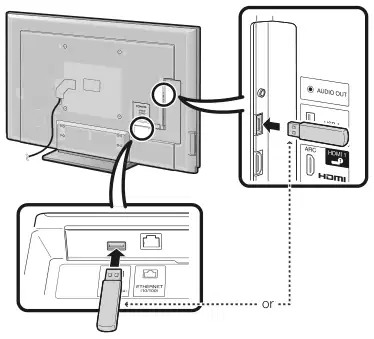
図 - クリックして拡大
図 - クリックして拡大
  • USBハードドライブを接続する場合は、必ずACアダプタでハードディスクドライブを使用することを確認してください。
  • スライドショー機能を使用して、または画面を切り替えたり、INPUTリストから「USB」を終了する前に、fiのlesを転送しながらテレビからUSBメモリデバイスやメモリーカードを削除しないでください。
  • 繰り返し、テレビからUSBメモリデバイス/ USBハードドライブを差し込み削除しないでください。
  • カードリーダーを使用する際には、カードリーダをご使用いただく前に必ずメモリーファイトのrstを差し込みます。
  • ブラウザ表示時にUSB入力を選択できません。 ブラウザを閉じる fi rst.

注意:

  • USBメモリデバイスをテレビのUSB端子に接続する際には、USBエクステンションケーブルを使用しないでください。
  • USBメモリデバイスでUSBエクステンションケーブルを使用することにより、テレビが正しく動作しなくなることがあります。

ホームネットワーク(DLNA)サーバーを接続する

ETHERNETケーブルでテレビをホームネットワーク(DLNA)サーバーに接続します。 • 無線LANでホームネットワーク(DLNA)サーバーを接続することもできます。
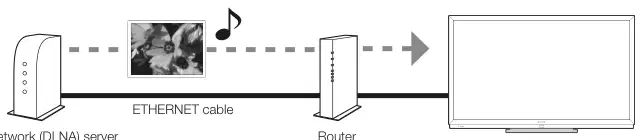
図 - クリックして拡大
図 - クリックして拡大

ホームネットワーク(DLNA)サーバー

  • ファイルを転送しながら、テレビからホームネットワーク(DLNA)サーバーを切断しないでください。画面が別のものに移動するか、またはINPUTリストから「ホームネットワーク (DLNA)」を終了する前に。
  • テレビからホームネットワーク(DLNA)サーバーを繰り返し接続して切断しないでください。

ルーター

Page 54 of the Elite Video Elite TV (PRO-70X5FD) user manual — USB1 USB2-1 USB2-2
54ページ · クリックして拡大
54ページ

楽しみ方写真/音楽/ビデオ再生

再生するファイルを選択します。

3 c/dを押して「写真」、音楽または「ビデオ」を選択し、「プレス」を押します。 エントリー.

4 希望するフォルダを選択し、次に押します c/d エントリー.

  • USBメモリデバイスが接続されていない場合は、入力モードを切り替えることはできません。
  • 接続されたUSBメモリデバイスに1つのドライブしかない場合、またはテレビに接続されているホームネットワーク(DLNA)サーバーが1つだけある場合、2のステップでドライブ/サーバを選択する必要はありません。
  • 16 は、USBドライブの最大数で、10 が表示されるホームネットワーク(DLNA)サーバーの最大数は 1 つです。
  • 「ビューモード」は、写真や音楽モードでの「ファイブ」です。 「ビデオモード」では、「自動」「オリジナル」を選択することができます。
  • 特定の時間経過後にキーガイド表示が自動的に消えます。 再びキーガイド表示を表示するには、DISPLAYを押します。
  • USBメモリデバイスでデータを再生するには、テレビにUSBメモリー装置を差し込みます。 USBモードが自動的に選択されます。 (ステップ2へ進む)
  • USBモードから別のモードに切り替えた後、次の手順を使用してUSBモードに戻ります。 1 INPUTリスト画面から「USB」または「ホームネットワーク(DLNA)」を選択します。 2 プレス D
  • アプリケーションウィンドウを使用しても、APPS のメディア画面でデータを表示する際は、アプリケーション・ウインドウを使っていても表示されます。 1 応用窓を表示するAPPSを押して下さい。 2 「USB メディア」または「ホーム ネットワーク (DLNA)」を選択するために/b / c / dを押し、次にEnterキーを押してください。
  • USBモードに切り替えた後、「表示」が表示された場合は、USB接続を確認してください。
  • 「または "" がホームネットワーク(DLNA)モードに切り替えた後に表示されます。お使いのテレビのネットワーク設定と接続を確認してください。
  • また、リモートコントロールユニットでFAV APPを押すことでメディア画面を表示することもできます。 FAV APPキーアサイン機能の詳細については、ページ36を参照してください。
  • USBメモリデバイス ドライブを選択するために、/ b / c / dを押してください。

USB1 USB2-1 USB2-2

  • 再びテレビがオフになってから、USBドライブに割り当てられた番号は変更される場合があります。
  • ホームネットワーク(DLNA) ファイルを探したいサーバーを選択するために / bを押し、その後ENTERを押してください。
このページでは8つのラベル/ショートテキストを表示
事例紹介 ・写真・音楽・ビデオ・ 事例紹介 · 事例紹介 ・サーバー1・サーバ2
Page 55 of the Elite Video Elite TV (PRO-70X5FD) user manual — USB MENU
55ページ · クリックして拡大
55ページ

楽しみ方写真/音楽/ビデオ再生

USBメモリデバイスでバックアップファイルを再生する

個々の写真を見る サムネイル選択画面で選択した写真が表示されます。 個々の表示操作のためのボタン

フォトモード

ボタンの説明 c/d 同じディレクトリにある前の次の写真に移動します。 返品 サムネイル選択画面に戻ります。 3D 2Dモードと3Dモードの切り替え A (赤) 左から90度で写真を回転させます。 B(緑) 90度で写真を右に回転させます。

サムネイルを表示

映像 5写真4枚の写真2枚の画像1枚の写真を3枚

  • 撮影を回転させるには、選択した項目にのみ適用され、この設定は保存されません。
  • 特定の時間経過後にキーガイド表示が自動的に消えます。 再びキーガイド表示を表示するには、DISPLAYを押します。

スライドショー サムネイル選択画面に表示される写真はスライドショーとして表示されます。 スライドショー操作のためのボタン

ボタンの説明 RETURN サムネイル選択画面に戻ります。 3D 2Dモードと3Dモードの切り替え D (イエロー) USB MENU画面を表示します。

  • 選択したBGMを繰り返し再生します。
  • スライドショーは、RETURNを押すまで続く。
  • スライドショーのスピードを設定するには、USB MENU画面で「スライドショーインターバル」を選択します。
  • 特定の時間経過後にキーガイド表示が自動的に消えます。 再びキーガイド表示を表示するには、DISPLAYを押します。

USBメニュー

サムネイル操作のためのボタン

ボタンの説明 a/b/c/d 希望する項目を選択します。 エントリー 写真を表示 返品 前のプロセスに戻ります。 A (赤) 表示される画像を選択します。 チェックマークを追加または削除するには、このボタンを押します。 B(緑) ミュージックリスト画面を表示します。 C (青) スライドショーを始めて下さい。 D (イエロー) USB MENU画面を表示します。

USB MENU

[10sec] スライドショーの侵入を選択

スライドショーBGMを選択

すべて表示 スライドを表示

スライドショーの全イメージをリセット

  • 3Dディスプレイ 写真を3Dで表示できます。 1 USB MENU画面を表示するDを押します。 2 プレス a / b "3D Display"を選択し、Enterキーを押します。 3 プレス c/d を選択して「オン」を押して、Enterを押します。
  • 無効な写真の文字がない場合、Xマークはファイルレに表示されます。
  • 3D画像のサムネイルにアイコンが表示されます。 3D画像の3Dモードに切り替えないと、2Dで表示します。
  • 画面左下隅にある選択した写真の fi le 名前、撮影日時、fi le サイズおよびピクセルサイズ(撮影日は EXIF le 形式のみ)を見ることができます。
  • 3Dモードでは、写真を回転させることはできません。
  • USBモードのフォトモードでサムネイル画面が表示される場合にのみ、「USB MENU」から「3D display」を選択できます。
このページでは4つのラベル/ショートテキストを表示
事例紹介 · 事例紹介 ・[オン] 3Dディスプレイ・USBデバイスを取り外します
Page 56 of the Elite Video Elite TV (PRO-70X5FD) user manual — スライドショー用ボタン BGMセレクト操作
56ページ · クリックして拡大
56ページ

楽しみ方写真/音楽/ビデオ再生

図 - クリックして拡大
図 - クリックして拡大

4 プレス 返品 サムネイル選択画面を表示し、その後プレス C スライドショーやバックグラウンドミュージックを始める。
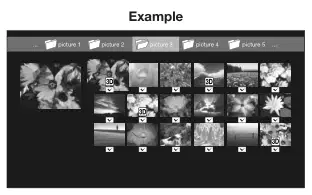
  • デフォルトでは、すべての音楽のfiのlesが選択されます。
  • 設定/リセット すべてのスライドショーイメージを表示または保存する画像を設定します。 1 USB MENU画面を表示するDを押します。 2 「全スライド・ショーのイメージを」/「すべてスライド・ショウ画像をリセットする」を選択し、次にENTERを押して下さい。
  • 「すべてのスライドショーイメージの設定」を選択すると、全ての画像にチェックマークが追加されます。
  • 「All Slide Show Image」を選択すると、すべての画像から全てのチェックマークを削除します。
  • スライドショーインターバル 次の画像が表示される前に時間の長さを指定します。 1 USB MENU画面を表示するDを押します。 2 スライドショーのインターバルを選択し、Enterキーを押します。 3 プレス a / b "5sec"、 "10sec"、10秒"、 「30sec」または「60sec」を選択し、「ENTER」を押します。
図 - クリックして拡大
図 - クリックして拡大

映像 5写真4枚の写真2枚の画像1枚の写真を3枚

  • 撮影した写真の文字数により、スライドショーの長さは選択した間隔時間と異なる場合があります。
  • スライドショーBGMを選択 スライド・ショーが表示される間、バックグラウンドで再生する音楽を選択できます。 1 USB MENU画面を表示するDを押します。 2 スライドショーBGMを選択し、Enterキーを押します。
  • リスト画面が表示されます。
  • サムネイル選択画面でBを押すとリスト画面が表示されます。 3 ミュージックを選択します。
  • 選択した音楽にチェックマークを追加。

3 プレス C スライドショーを始める。

  • USBデバイス1プレスDを取り外してUSB MENU画面2 をタップして「USBデバイスの削除」を選択し、Enterキーを押します。 3 c / dを押して "はい"/"いいえ"を選択し、Enterを押します。
  • 「はい」を選択した場合、USBデバイスは安全に削除できます。
図 - クリックして拡大
図 - クリックして拡大

音楽5音楽4曲2音楽1音楽3

スライドショー用ボタン BGMセレクト操作

図 - クリックして拡大
図 - クリックして拡大

ボタンの説明 a/b/c/d 希望する項目を選択します。 エントリー 演奏会。 返品 前のプロセスに戻ります。 A (赤) 再生する音楽を選択します。 チェックマークを追加または削除するには、このボタンを押します。 B(緑) 音楽を止める。 C (青) 演劇/パユース音楽 D (イエロー) USB MENU画面を表示します。

Page 57 of the Elite Video Elite TV (PRO-70X5FD) user manual — USBメニュー
57ページ · クリックして拡大
57ページ

楽しみ方写真/音楽/ビデオ再生

ビデオモード

ビデオ5ビデオ4のビデオ2ビデオ1動画3

ビデオ @ AVI 01.avi VIDEO 02.divx 動画 03.divX VideoIDEO 04.avi

3:42 4:55

4:35

I

4:08 4:20 3:55 4:26

操作を選択するためのボタン

ボタンの説明 a/b/c/d 希望する項目を選択します。 エントリー 再生が止まったシーンから戻ります。 返品 前のプロセスに戻ります。 A (赤) 選択/解除項目(選択した項目にチェックマークを追加) B(緑) 選択したフィレの始まりから戻って再生します。 D (イエロー) USB MENU画面を表示します。

音楽モード

音楽5音楽4曲2音楽1音楽3

SONG_01.MP3 SONG_02.MP3 SONG_03.MP3 SONG_04.MP3 SONG_05.MP3 SONG_06.MP3 SONG_07.MP3

3:42 4:55

4:35

I

4:08 4:20 3:55 4:26

SONG_03.MP3

0:14 / 4:35

再生モードのためのボタン

ボタンの説明 一度押すと、前のフィレを2回押してからファイルの始まりに行く。 b 次のフィレに行きます。 dを押すたびに高速転送速度が変化します。 最後まで遊んだあと、テレビは次へ流れて再生します。 c プレス時に逆の速度が変化します。 最初に戻ると、テレビは同じフィルを再生し始めます。 エントリー ビデオをパユースします。 返品 選択画面の右へ戻ります。 3D 2Dモードと3Dモードの切り替え A (赤) 再生が止まったシーンにジャンプ。 B(緑) ビデオを停止します。 C (青) USB操作パネルを表示します。 D (イエロー) USB MENU画面を表示します。 0-9 チャプターなしでfiのleを再生するときにビデオ内のポイントへジャンプします。 後方ポイントにジャンプして、より高い番号を押下できます。*

音楽モードのボタン

ボタンの説明 a/b/c/d 希望する項目を選択します。 エントリー 演奏会。 返品 前のプロセスに戻ります。 A (赤) 再生する音楽を選択します。 チェックマークを追加または削除するには、このボタンを押します。 B(緑) 音楽を止める。 C (青) 演劇/パユース音楽 D (イエロー) USB MENU画面を表示します。

  • 無効な音楽がなければ、Xマークはファイルの文字に表示されます。
  • 表示される再生時間は、実際のプレイ時間と若干異なります。

USBメニュー

USB MENU

すべての自動演劇を置きます

すべての自動演劇をリセットして下さい

※ チャプターなしでは再生時に自動的にプレーバックポイントを設定します。 再生ポイントは、プレイバックタイムの1〜10分の間隔で設定されます。 再生時間100分のfiルの例:プレス 1 ジャンプ10分前、プレス 2 ジャンプ20分前 プレス加工 0 再生中の fi le の開始に戻ります。

* 削除USBデバイス機能の詳細については、ページ54を参照してください。

  • 再生する音楽をセット/リセットするか、または再設定します。 1 USB MENU画面を表示するDを押します。 2 押す a / b "すべての自動再生を設定"/"すべてオートプレイをリセットし、その後 ENTERを押します。
  • 「全自動再生の設定」を選択すると、すべての音楽の文字にチェックマークが追加されます。
  • 「全自動再生をリセット」を選択すると、すべての音楽からのすべてのチェックマークを削除します。 3 Cを押すと音楽を再生します。
このページでは5つのラベル/ショートテキストを表示
事例紹介 · 事例紹介 · 事例紹介 ・USBデバイスを取り外します。
Page 58 of the Elite Video Elite TV (PRO-70X5FD) user manual — 再生モードのメニュー
58ページ · クリックして拡大
58ページ

楽しみ方写真/音楽/ビデオ再生

  • 操作パネルを使用して ビデオ再生の操作のための操作のパネルを使用できます。 「システムオプション」から「サービス画面の表示」を選択するために、/bを押してMENを押しながらこの操作パネルを呼び出します。

操作を選択するためのUSBメニュー

USB MENU

すべての自動演劇を置きます

すべての自動演劇をリセットして下さい

PLAY

0:04:11 / 0:07:42

* 削除USBデバイス機能の詳細については、ページ54を参照してください。

  • 再生されるためにすべての自動演劇セットを置きましたりまたはビデオをリセットして下さい。 1 USB MENU画面を表示するDを押します。 2 押す a / b "すべての自動再生を設定"/"すべてオートプレイをリセットし、その後 ENTERを押します。
  • 「全自動再生の設定」を選択すると、すべてのビデオのファイルにチェックマークが追加されます。
  • 「全自動再生をリセット」を選択すると、すべてのビデオのfi lesから全てのチェックマークを削除します。 3 ビデオを再生するために、ENTERまたはBを押します。

逆に立ち向かうために、 d 再生を開始します。 後方を早く進める モーツァルトのないビデオ: 1回押すと、前の再生ポイントに戻ります。* 2回のプレスで以前のファイブのleに戻る チャプター付きビデオ: 1回押すと、前の章に戻ります。 前のfiのleに戻るために2回押す。 )は一時停止および静止した映像を置きます。 / チャプターなしのビデオ:次の再生ポイントに1回押す* 2回のプレスで次のファイルを表示します。 チャプター付き動画:次章に1回押すと、次の章へ進む。 次の図を2回押すと、次の図の一覧が表示されます。 視聴しているビデオで複数のオーディオが利用できるときに音声を変更します。 + 再生停止。 CC 閉じたキャプションの表示を変更します。 タイトル タイトルを変更します。 (条件). 再生が止まったシーンにジャンプする再開。

再生モードのメニュー

USB MENU

* 削除USBデバイス機能の詳細については、ページ54を参照してください。

  • タイトル(編集)/チャプター あなたが再生したいタイトルまたは章を選択します。 1 USB MENU画面を表示するDを押します。 2 タイトル(編集)または「カプター」を選択し、エンタを押します。 3 希望するタイトルまたはチャプターを選択し、Enterキーを押します。
  • 選択したタイトルまたはチャプターが再生されます。
  • チャプターなしでは「0-9」がフィレに表示されます。 再生回数が選択した数の再生ポイントにジャンプします。

※ チャプターなしでは再生時に自動的にプレーバックポイントを設定します。 再生ポイントは、プレイバックタイムの1〜10分の間隔で設定されます。 再生時間100分で、プレイバックポイントは10分間ごとに設定されます。 プレス/ 1回15分間のファイルを視聴した後、再生ポイント20分にジャンプします。

  • エディション情報がある場合、タイトルが選択されたときにこの画面が表示されます。
  • タイトルやエディションがない場合、"Title(Edition)"を選択することはできません。
  • チャプターがない場合、"Chapter"は選択できません。
  • 連続再生中に1つのfiのleから別のものへと続く逆/fast転送。
  • 操作パネルの「CC」で、閉じたキャプションの表示を変更します。 また、「システムオプション」>「ビュー・オプション」→「CC変更」、リモートコントロールユニットの CC を押すことで閉じたキャプションの表示を切り替えることができます。
  • 操作パネルの「Audio」を使って、音声を変更します。 「システムオプション」>「ビュー・オプション」(画面)→「オーディオの変更」で音声を切り替えることもできます。
  • 動画情報 現行の文字の情報が表示されます。 1 USB MENU画面を表示するDを押します。 2 「ビデオ情報を表示する」を選択し、Enterキーを押します。
このページでは12以上のラベル/ショートテキストを表示
事例紹介 ・*・USBデバイスを外す オーディオCC · タイトルジャンプ · おすすめ商品 · 事例紹介 ・タイトル(編集)・チャプター・動画情報の表示・USBデバイス削除・*
Page 59 of the Elite Video Elite TV (PRO-70X5FD) user manual — PS MPEG2 MPEG1
59ページ · クリックして拡大
59ページ

楽しみ方写真/音楽/ビデオ再生

®セットアップ これは、登録コードをrmにコンフィがする機能です。 でコードを登録する必要があります http://www.divx.com/ 公式サイト 1 プレス MENU メニュー画面を表示する 2 入出力を「初期設定」を選択し、プレス エントリー. 3 プレス a/b "DivX"を選択するには

ダイアックス

USBデバイス対応

USBデバイスUSBメモリ、USBカードリーダー(Mass Storage class)、USBハードドライブファイルシステムFAT / FAT32 / NTFS (USBハードディスクのみ) 写真のルール形式

JPEG(.jpg) (DCF2.0準拠) マルチピクチャ形式(.mpo) (CIPA DC-007対応) MPタイプ : 複数ビュー個別画像(ステレオスコープ表示) 音楽fi leフォーマット

®セットアップ、およびそれから出版物 エントリー.

  • ダイアックス

®VOD登録 ご登録いただいたメールアドレスは、登録コードを入力していただくことができます。 テレビの登録が必要です http://www.divx.com/ 公式サイト DivXコンテンツの再生前に。

MP3 (.mp3) ビットレート: 32k、40k、48k、56k、64k、80k、96k、112k、128k、160k、192k、224k、256k、320kbps サンプリング周波数:32k、44.1k、 48kHz

  • ダイアックス

®VODの登録 こちらのメニューで登録解除コードを入力できます。 テレビの登録を解除する必要があります http://www.divx.com/ 公式サイト 会員登録を解除する

ビデオ fi le フォーマット ファイル延長コンテナビデオオーディオ

DivX 3.11/4.x/5.1/6.0

XviD H.264 MPEG4 モーション Jpeg

.avi AVI(アビ)

LPCMのADPCM

DivX 3.11/4.x/5.1/6.0

XviD H.264 MPEG4の特長

.mkvのMKV

LPCMのADPCM

DivX 3.11/4.x/5.1/6.0

.asf .wmv ASFの

LPCM

VC-1 Windows メディアビデオ v9

WMA

.mp4のmov

H.264 MPEG4 モーション Jpeg

MP4 (SMP4)

MP3 AAC

.3gpの

.vro .mpg .peg

PS MPEG2 MPEG1

MPEG LPCM

  • 進行形式はjpegのfiのlesがサポートされていません。
  • USB 1.1 デバイスは正常に再生できないことがあります。
  • USBハブでの動作は保証しておりません。
  • 一部のビデオの形式は、フィレによって再生されない場合があります。
  • 一部の画像は、適切なアスペクト比で表示できません。
このページでは5つのラベル/ショートテキストを表示
MP3 ドルビー デジタル・MP3 ドリーバイ デジタル・エムピースリー ドルビィ デジタル・XviD MPEG4 ・ ドルヴィのデジタル
Page 60 of the Elite Video Elite TV (PRO-70X5FD) user manual — ホームネットワーク(DLNA)メニュー
60ページ · クリックして拡大
60ページ

楽しみ方写真/音楽/ビデオ再生

ホームネットワーク(DLNA)サーバーでバックアップファイルを再生

個々の写真を見る サムネイル選択画面で選択した写真が表示されます。 個々の表示操作のためのボタン

ボタンの説明 c/d 同じディレクトリにある前の次の写真に移動します。 返品 サムネイル選択画面に戻ります。 3D 2Dモードと3Dモードの切り替え A (赤) 左から90度で写真を回転させます。 B(緑) 90度で写真を右に回転させます。

  • 撮影を回転させるには、選択した項目にのみ適用され、この設定は保存されません。
  • 3Dモードでは、写真を回転させることはできません。

スライドショー サムネイル選択画面に表示される写真はスライドショーとして表示されます。 スライドショー操作のためのボタン

フォトモード

サムネイルを表示

ボタンの説明 RETURN サムネイル選択画面に戻ります。 3D 2Dモードと3Dモードの切り替え D (イエロー) ホームネットワーク(DLNA)メニュー画面を表示します。

  • スライドショーは、RETURNを押すまで続く。
  • スライドショーの速度を設定するには、ホームネットワーク(DLNA)メニュー画面が表示されます。

ホームネットワーク(DLNA)メニュー

サムネイル操作のためのボタン

ボタンの説明 a/b/c/d 希望する項目を選択します。 エントリー フォルダアイコンを選択するとき:このディレクトリを入力します。 サムネイルを選択すると、写真を拡大します。 返品 前のプロセスに戻ります。 A (赤) メディア画面を表示します。 C (青) スライドショーを始めて下さい。 D (イエロー) ホームネットワーク(DLNA)メニュー画面を表示します。

ホームネットワーク(DLNA)メニュー

  • スライドショーインターバル 次の画像が表示される前に時間の長さを指定します。 1 ホームネットワーク(DLNA)メニュー画面を表示するDを押します。 2 プレス a / b "5sec"、 "10sec"、10秒"、 「30秒」または「60秒」を選択し、「ENTER」を押します。
  • 画面左下隅にある選択した写真の fi le 名前、撮影日時、fi le サイズおよびピクセルサイズ(撮影日は EXIF le 形式のみ)を見ることができます。
  • 撮影した写真の文字数により、スライドショーの長さは選択した間隔時間と異なる場合があります。
このページでは9つのラベル/ショートテキストを表示
事例紹介 ・ /Root/Pictures/Folders/Picstures Photo2・ FolderB フォルダーA・フォルダA・ 事例紹介 ・5秒・10sec・30秒・60秒
Page 61 of the Elite Video Elite TV (PRO-70X5FD) user manual — ホーム ネットワーク (DLNA) サーバーの互換性
61ページ · クリックして拡大
61ページ

楽しみ方写真/音楽/ビデオ再生

ビデオモード

ビデオ 02 動画 03 VIDEO 04 映像 05 VIDEO 06 VIDEOS 07

4:55

4:35

4:08 4:20 3:55 4:26

操作を選択するためのボタン

ボタンの説明 a/b/c/d 希望する項目を選択します。 エントリー フォルダアイコンを選択するとき:このディレクトリを入力します。 ビデオを選択する際には、ビデオを再生します。 返品 前のプロセスに戻ります。 A (赤) メディア画面を表示します。

音楽モード

フォルダ2のフォルダー3 SONG 03 Song 04 SONG 05 SONG所属 06 SONG

4:08 4:20 3:55 4:26

4:35

再生モードのためのボタン

ボタンの説明 一度押すと、前のフィレを2回押してからファイルの始まりに行く。 b 次のフィレに行きます。 d ビデオで前進する。 ※1 c 動画でジャンプする *1.1 エントリー 再生/ビデオのパユース. *1.1 返品 選択画面の右へ戻ります。 3D 2Dモードと3Dモードの切り替え B(緑) ビデオを停止します。 C (青) ホームネットワーク(DLNA)操作パネルを表示します。※2

音楽モードのボタン

ボタンの説明 a/b/c/d 希望する項目を選択します。 エントリー フォルダアイコンを選択するとき:このディレクトリを入力します。 ミュージックを選ぶとき:音楽を再生します。 返品 前のプロセスに戻ります。 A (赤) メディア画面を表示します。 B(緑) 音楽を止める。 C (青) 演奏会。

※1 ジャンプ先/バック、再生・一時停止は不可 ※2 操作パネルの詳細は、56ページをご覧ください。 プレスで操作パネルを呼び出すことができます MENU プレス後に「システムオプション」から「ホームネットワーク(DLNA)操作パネル」(画面選択)」を選択

  • 表示される再生時間は、実際のプレイ時間と若干異なります。

ホーム ネットワーク (DLNA) サーバーの互換性

写真のfi leフォーマット JPEG 音楽fi leフォーマット LPCM, MP3 ビデオ fi le フォーマット MPEG2-PS, MPEG2-TS, WMV, ASF, MP4, MOV, AVI

  • 進行形式はjpegのfiのlesがサポートされていません。
  • 一部のビデオの形式は、fi leまたはサーバーによっては再生できません。
このページでは5つのラベル/ショートテキストを表示
事例紹介 ・ /Root/Videos/Folders/ 動画・wmv · 事例紹介 ・ /Root/Music/Folders/音楽フォルダー1
Page 62 of the Elite Video Elite TV (PRO-70X5FD) user manual — オーディオ
62ページ · クリックして拡大
62ページ

その他のビューオプション

リモートコントロール機能のプリセット

製造業者コード

STBモードリモートコントロールコード

リモートコントロールユニットのプリセットメーカー機能を使用して、接続されたAV製品(AV受信機、ケーブルボックス、SATチューナー、DTV、VCR、BD、DVD、LD)を操作できます。

番号:

CATV

SAT

BD/DVD モードリモート・コントロール コード

番号:

BD

DVD

DVR

パイオニア 04, 05, 06

LD

VCR

プリセットメーカーコード

1 適切なボタンを押します(STB, BD•DVD または オーディオ)接続された装置を作動させるために。

BD/DVD

シャープ 10, 11, 12

2 適切なボタンを押します(STB, BD•DVD または オーディオ)と ディスプレイ コード登録モードを同時に入力します。

オーディオモードリモートコントロールコード

番号:

3 プレス 0–9 メーカーコードを入力する • プリセットモードは、LEDが点灯しなくなったら終了します。

オーディオ

シャープな鋭い(棒を曲げて下さい)

4 コードを登録した後、LEDは点滅を停止し、1秒後にオフになります。 (誤った操作を実行すると、LEDがすぐに点滅し、オフになります。)

このページでは7つのラベル/ショートテキストを表示
パイオニア 01, 02 · Pioneer 03 · 先駆 01,02 · 開拓者 03 · 第 07 章 · パイオニア SHARP ・ 08, 09 13
Page 63 of the Elite Video Elite TV (PRO-70X5FD) user manual — その他のビューオプション
63ページ · クリックして拡大
63ページ

その他のビューオプション

接続機器の操作

1 力(ソース) •接続された装置力をオンおよびオフに回して下さい。
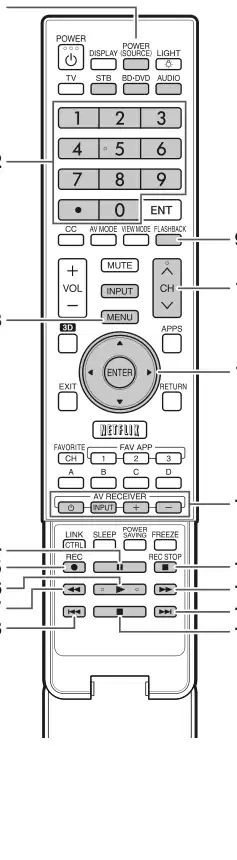
  • 2 0 – 9 ,
  • (DOT) (STB)
  • 視聴したいチャンネルに対応するボタン(またはボタン)を押します。 3メニュー
  • ボタンを押していると、BD/DVDメニューが表示されます。 (BD, DVD)
  • 接続機器を操作するには、STB、BDを押します
  • DVDまたはオーディオでデバイスを選択 (STB(ケーブル/衛星セットトップボックス)、BD、DVDまたはオーディオ。) リモートコントロールユニットボタンは以下のように機能します。
  • BDやDVDを操作すると、デバイスに接続された端末を選択するためにINPUTを押します。
  • 同時に、ケーブルとSATは選択できません。
4. • ポーズをセットし、静止画を設定します。 (BD, DVD)
図 - クリックして拡大
図 - クリックして拡大

5 (REC •録音を開始します。 (BD, DVD)

  • 6 ,
  • 再生を開始します。 (BD, DVD) 7 *
  • 逆に進むために、下を握ります。 (BD, DVD)
8. • すぐに押すと、現在再生中のチャプターの開始に行くことができます。 プレスするたびに、前の章の開始に戻ります。 (BD, DVD)
  • 9 フラッシュバック
  • チャンネルとチャネルを切り替えて、すぐに視聴した状態に戻ります。 一部のメーカーはFLASHBACKをプリセットしていません。 (STB) 10CH U / V
  • CH UまたはCH Vを押して、より高いチャネルや下段のチャンネルにチューニングします。 (STB) 11 a / b / c / d、エンター
  • a / b / c / d : ボタンを押してSTBガイド画面またはSTB MENU画面の項目を選択します。 (STB) BD/DVDメニューの項目を選択するためにボタンを押します
  • スクリーン。 (BD, DVD)
  • エントリー:選択された機能を有効にするためにプレス。 (STB、BD、DVD) 12 AV RECEIVER:AV受信機を操作します。
  • D : 電源をオン/オフにします。
  • 入力ソースを選択します。
  • + / - : ボリュームを設定します。 13 + リクストップ
  • 録画を停止します。 (BD, DVD) 14 -
  • 早く進むために把握して下さい。 (BD, DVD) 15 /
  • 次の章の開始にすぐに押すと、 プレスするたびに、次の章の開始に進みます。 (BD, DVD) 16 +
  • 押下時に再生を停止します。 一部のBlu-rayディスク/ DVDプレーヤーでは、ボタンを2回押すとディスクトレイを開くことができます。 (BD, DVD)
Page 64 of the Elite Video Elite TV (PRO-70X5FD) user manual — リンク制御によるHDMI機器のコントロール
64ページ · クリックして拡大
64ページ

リンク制御の利用

リンク制御によるHDMI機器のコントロール

  • リンク制御とは?
  • HDMI CEC(Consumer Electronics Control)プロトコルを使用して、Linkコントロールを使用すると、互換性のあるシステム機器(Blu-rayディスク装置、AV amplifi er、DVD)をインタラクティブに操作できます。
  • 接続することで、テレビにHDMI-certifiケーブルで制御対応するデバイスをネットワークに接続し、録画者やAVアンプの操作はTVのリモートコントロールを使用して行えます。
  • リンク制御はHDMI接続装置を1つのリモート・コントロールと作動させることを可能にします。

リンク制御対応可聴周波システムによるBD-DVDプレイヤーの接続

※HDMI 1でARC対応機器を接続

HDMI認証ケーブル 光ファイバーケーブル

バック パネルの横の入力

AV受信機BD-DVDプレイヤー

バック パネルの縦入力

  • テレビをリンク制御対応機器に接続するには、市販のケーブルを使用してください。
  • 接続されたHDMI装置にTVへのリモート・コントロールを、置いて下さい。
  • 使用するHDMIケーブルの種類により、映像ノイズが発生する場合があります。 HDMI-certifi ed ケーブルを使用することを確認してください。
  • HDMI録画機器の3枚まで、AVアンプ1台をこのシステムで接続できます。
  • これらの操作は、現在の入力ソースとして選択したHDMI機器に影響を与えます。 機器が動作しない場合は、装置をオンにしてINPUTを使用して適切な入力ソースを選択します。

接続されたリンク制御対応デバイスは、リモートコントロールユニットの設定を変更することなく操作できます。

リンク制御機能を利用する場合は、「リンクコントロール」を「オン」(ページ 63)に設定します。

とりあえず LINK CTRL リンクコントロールが使用されるときだけボタンは機能します。

  • ワンタッチプレイは、テレビがスタンバイモードになっている間、HDMIソースから自動的にオンにし、画像を再生します。
  • シングルリモートコントロール リンク制御は、接続されたHDMIデバイスを自動的に認識し、ユニバーサルリモコンを使用してテレビとデバイスの制御を行うことができます。
  • リンク制御対応のオーディオシステム 設定ボリュームの設定をコントロールします。 Link Control-compatible Audio システム.
  • 上記の説明は、リンク制御機能の例です。
  • ページの「リンクコントロールセットアップ」の手順 63 事前に完了する必要があります。
  • 本TVで利用するリンクコントロールデバイスの動作マニュアルと操作説明書をご覧ください。

事例紹介 ・HDMI認証ケーブル ※・ リンク制御対応

Page 65 of the Elite Video Elite TV (PRO-70X5FD) user manual — 1つの接触のプレーバック
65ページ · クリックして拡大
65ページ

リンク制御の利用

リンク制御セットアップ

チャネルの選択キー 各入力端子にこの機能を設定できます。

オンTVのリモートコントロールユニットは、

チャンネルを選択し、プログラム情報を表示し、接続されたリンク制御対応レコーダーの他の操作を実行します。 オフ この機能は動作しません。

S Y S T E M O P T I O N S

  • オーディオリターンチャンネル この機能は、従来の必要な光ファイバーケーブルを使用しないで音声機器を介してテレビのオーディオを聴くことができます。 ARC対応AVアンプ用Apacheerを使用する要件:
  • ARC対応HDMI端子(HDMI1)に接続されたAVアンプリファイア (ARC対応機器の動作マニュアルを詳しくご確認下さい。)
  • ARC対応ケーブルの使用 オート:ARCでテレビオーディオを聴くことができます-

1 プレス MENU メニュー画面を表示し、a/bを押して「システムオプション」を選択します。 2 設定をリンクして、a/bを押して「Link Control Setup」を選択し、「ControlSetup」を押します。 エントリー. 3 specifi c項目を選択し、それから出版物a/bを押して下さい エントリー. 4 目的の設定を選択するために a/b (または c/d)を押し、それから出版物 エントリー. 5 プレス MENU 出口へ。

多用性がある可聴周波装置。 オフ この機能は動作しません。

  • 必要な設定をした後も、テレビのオーディオがAV amplifi erから出力できない場合は、TVを光ファイバーケーブルで AV アンプリフィアに接続し、「オフ」を選択します。

1つの接触のプレーバック

リンク制御 リンクコントロールを選択して、リンク制御対応のHDMIデバイスがテレビに接続されている場合でもLink Controlの機能を無効にします。 デバイスが予期しない操作を防止する機能です。

オンリンク制御対応の操作ができます。

装置。 オフ リンク制御機能が動作しません。

リンク制御はHDMI-接続機器を1つのリモートコントロールで操作できます。 dを押してタイトルを再生します。 • 最後の再生されたプログラムが再生されます。 放送中の次のボタンをご使用いただけます。

自動電源オン これを有効化すると、ワンタッチプレイ機能が使用可能です。

あり はいスタンバイモードのテレビが点灯している間、自動的に

オンにして、HDMIソースから画像を再生します。 番号: この機能は動作しません。

※逆に立ち向かうために、下を握りましょう。

, 再生を開始します。.

- 速い先に保って下さい。

レコーダーの選択 複数のリンク制御対応デバイスを接続すると、この機能は、「録画開始」を選択したときに記録器を設定することができます。

+ 再生停止。

)は一時停止および静止した映像を置きます。

7 すぐに押し上げて、現在プレイ中のチャプターの開始に連れて行きます。 プレスするたびに、前の章の開始に戻ります。

8 次の章の開始にすぐに押し上げる。 プレスするたびに、次の章の開始に進みます。

録音用のレコーダーを選択するために、a/bを押します。

このページでは12以上のラベル/ショートテキストを表示
事例紹介 ・システムオプション・リンク制御設定・リンクコントロール・[オン]・自動電源オン・【はい】・レコーダーの選択・チャンネル選択キー・音声リターンチャネル・ [オート]・ ボタンの説明
Page 66 of the Elite Video Elite TV (PRO-70X5FD) user manual — オン/オフリンク制御対応機器の回転
66ページ · クリックして拡大
66ページ

リンク制御の利用

リンク操作メニュー

デバイス操作パネルの使用 再生操作を制御するために、デバイス運用パネルを使用できます。 1 プレス LINK CTRL リンク操作メニュー画面を表示する 2 デバイス操作パネルを選択するためにa/bを押して、 エントリー. 3 希望する操作を選択するために a/b/c/d を押します。

L I N K O P E R A T I O N

L I N K O P E R A T I O N

オーディオ出力デバイスの変更

Rec から再生します。 リスト

  • デバイス操作パネル機能とリンク制御対応ELITE機器を接続した時のみ動作します。

デバイスの変更メディア

リンク制御によるタイトルの再生 リンク制御対応機器でタイトルを再生する方法について説明します。 1 リンク制御対応機器の電源をONにし、適切な外部入力を選択します。 2 プレス LINK CTRL リンク操作メニュー画面を表示する 3 再生する/bを押して、Recから再生します。 リスト、およびそれから出版物 エントリー.

リンク予約(Rec) 書籍・ブック

  • 接続されたリンク制御対応機器ディスプレイからタイトルリストデータ。 4 タイトルを / b/c/d で選択し、再生を開始するには d を押します。
  • リンク制御対応機器が接続されている場合のみ機能します。 リンク制御対応機器のセットアップメニューを表示

接続されたリンク制御対応機器からセットアップメニューを呼び出します。 1 プレス リンク CTRL リンク操作メニュー画面を表示する 2 選択するために a/b を押します "スタートメニューを表示", その後、プレス エントリー.

オン/オフリンク制御対応機器の回転

手動で接続されたリンク制御互換装置の電源をオン/オフにすることができます。 1 プレス LINK CTRL リンク操作メニュー画面を表示する

  • リンク制御対応機器のセットアップメニューが表示されます。

2 電源オン/オフのリコーダ出力を選択し、プレスするa / bを押します エントリー.

  • 機器の状態(記録やスタンバイモードなど)によっては、設定メニューは表示されません。 リンク制御対応レコーダーのメディアタイプを選択

3 「オン」または「オフ」を選択し、プレス エントリー 装置をオンにするために(またはオフ)。

  • リンク制御対応レコーダーで再生や録画を行うために、メディア(HDDまたはDVD)を切り替えることができます。 1 リンク ボタンを押します。リンク操作メニュー画面が表示されます。 2 デバイスの変更メディアを選択するために/ bを押し、Enterキーを押してください。 3 HDDやDVDなどのメディアを選択
  • デバイスを「デバイスのメディア変更」で押下するたびに、メディアタイプがトグルされます。
  • プレイヤーが操作するメディアを選択します。
このページでは11以上のラベル/ショートテキストを表示
リンク操作・リンク運用・レコーダー電源オン/オフ・【TV SP】・デバイスオペレーションパネル・HDMI機器選定・リンクコントロール設定 ・スタートメニュー・録画開始・録音停止・予約確認
Page 67 of the Elite Video Elite TV (PRO-70X5FD) user manual — リンク制御の利用
67ページ · クリックして拡大
67ページ

リンク制御の利用

タイマーの録音 リモートコントロールを使用して、Link Control-compatibleレコーダーのEPGとプリセットタイマー録画を呼び出します。 1 プレス LINK CTRL リンク操作メニュー画面を表示する 2 「リンク予約(Rec)」を選択するために a/b を押します。 ブック)、そしてそれから出版物 エントリー.

HDMIデバイス選択 デイジーチェーンで複数のHDMIデバイスを接続している場合、ここで制御するデバイスの指定ができます。 1 プレス LINK CTRL リンク操作メニュー画面を表示する 2 プレス a/b 「HDMIデバイス選択」を選択し、その後押します エントリー.

  • 接続されたHDMIデバイスの一覧が表示されます。 3 目的のデバイスを選択し、次にEnterキーを押します。
  • レコーダーのEPGが表示されます。 3 記録するプログラムを選択します。
  • ボタンは、/b / c / d, ENTER, RETURN, EXITと色付きボタンを使うことができます。

リンク操作メニュー1を表示 プレス LINK CTRL リンク操作メニュー画面を表示する 2 設定をリンクして、a/bを押して「Link Control Setup」を選択し、「ControlSetup」を押します。 エントリー.

  • リンク制御対応レコーダーが接続されている場合のみ機能します。
  • レコーダーの操作マニュアルを詳しく参照してください。

予約確認 接続されたリンクコントロール対応レコーダーから、記録したレコードのリストを呼び出します。 1 プレス LINK CTRL リンク操作メニュー画面を表示する 2 選択するために a/b を押します "予約をチェック"、そしてそれから押して下さい エントリー.

  • リンクコントロール設定メニュー画面が表示されます。
  • スタート/ストップレコーディング あなたが見ているプログラムは、接続されたリンク制御対応機器に記録することができます。 録画用の接続されたリンク制御対応レコーダーを用意します。 必ず確認して下さい:
  • アンテナケーブルを接続します。
  • 録音媒体(HDD、DVD等)には十分の科学的な空き容量があります。
  • テレビでは、録画機器を選択するために「リンクコントロールセットアップ」と「選択レコーダー」が使われています。
  • デフォルトでは、録音用にHDMI 1に接続されたレコーダーが選択されます。 1 リンク ボタンを押します。リンク操作メニュー画面が表示されます。 2 「録音開始」を選択し、ENTERを押して録画を開始します。
  • 「セレクター」で選択したリンクコントロール対応レコーダーが受信した放送を閲覧する場合、放送中のBD-DVDレコーダーへの録音が開始されます。
  • 下記の場合、「録音開始」を選択しても、録画は起動しません。 - 機器で受信した放送を閲覧できます
  • 記録の一覧が表示されます。
  • リンク制御対応レコーダーが接続されている場合のみ機能します。
  • レコーダーの操作マニュアルを詳しく参照してください。

オーディオシステムで聴く リンクコントロールに対応したオーディオシステムからテレビの音声を聴くために、手動でサウンドモードを変更することができます。 1 プレス LINK CTRL リンク操作メニュー画面を表示する 2 音声出力デバイスを変更し、その後に押すためにa/bを押してください。 エントリー. 3 オーディオSPで選ぶためにa/bを押して、その後プレス エントリー.

「レコーダーの選択」または他の外部入力機器で選択したリンク制御互換のレコーダー以外の。 3 「Stop Recording」を選択し、プレス エントリー 録画を停止する。

  • テレビのスピーカーから音が変わって、リンクコントロール対応オーディオシステムからの音声のみを可聴です。
  • ボル k/l、MUTE を使用できます。

「TV SP」で「SSP」を選択し、プレス エントリー テレビの音を聴く。

Page 68 of the Elite Video Elite TV (PRO-70X5FD) user manual — VIEW MODE
68ページ · クリックして拡大
68ページ

PC の使用

画面にPCイメージを表示

VIEW MODE

画面サイズを選択できます。

  • 1 プレスビューモード.
  • ビューモードメニューが表示されます。
  • メニューは、現在受けているビデオ信号の種類で選択可能なビューモードオプションをリストします。 2 画面モードメニューの「ビュー」ボタンが表示される間、「ビューモード」または「/b」を押します。
  • 独自のアスペクト比を持つビューモードを順次選択できます。
  • 調整を行う前にPCを接続します。 (ページ18参照)
  • 選択可能な画面サイズは入力信号タイプにより異なる場合があります。
  • メニュー項目の「表示モード」を選択することで、同じ設定ができます。 (ページ32参照)
  • 3Dモードの時にビューモードを変更できないことがあります。
事例紹介スクリーンのサイズのイメージ
図 - クリックして拡大
図 - クリックして拡大

4:3 オリジナルのアスペクト比をフルスクリーン表示に保ちます。

ワイドスクリーンプログラムの視聴に。 画像を上下に切り込みます。

画面上のピクセル数と同じ画像を表示し、信号の解像度を検出します。

画面上のピクセル数と同じ画像を表示し、信号の解像度を検出します。

Page 69 of the Elite Video Elite TV (PRO-70X5FD) user manual — PCの互換性チャート
69ページ · クリックして拡大
69ページ

PC の使用

図 - クリックして拡大
図 - クリックして拡大

S Y S T E M O P T I O N S

オーディオ選択 この機能は、端末をコンピュータのオーディオ出力に設定します。 入力元により調整項目が異なります。 PCに接続された端末に対応する入力ソースを選択し、目的の項目を調整します。

映像ビデオテレビとPCが接続されているときにこれを選択します

アナログRGBケーブルを使用し、音声は入力されません。 ビデオ+アウディオ: テレビやパソコンがいるときにこれを選択します。

アナログRGBケーブルで接続し、音声はØ 3.5 mmステレオミニジャックを介して入力します。 ■■ 仕様 HDMI 1

1 プレス MENU メニュー画面を表示し、a/bを押して「システムオプション」を選択します。 2 入出力端子の設定を選択するためにa/bを押して、 エントリー. 3 プレス a/b 「PC 入力」または「オーディオ選択」を選択し、その後押します エントリー. 4 spefi cの調整項目を選択し、それから出版物a/bを押して下さい エントリー 各項目をセットする。 5 必要に応じて設定を選択または調整するために a/b (または c/d)を押して、 エントリー.

HDMI(デジタル)テレビやパソコンがいるときにこれを選択します。

HDMI-certifi ed ケーブルとオーディオを使用して接続されたケーブルは、同じケーブルを介して入力されます。 HDMI+アナログ: テレビやパソコンがいるときにこれを選択します。

DVI-HDMI変換ケーブルで接続し、オーディオはØ 3.5 mmステレオミニジャックを介して入力されます。
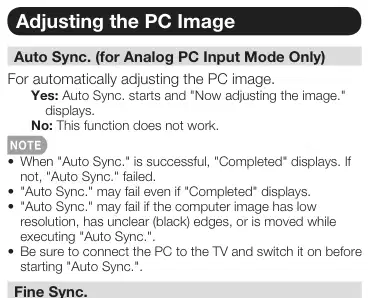
  • 「Audio Select」を「HDMI(Digital)」に設定すると、HDMI-certifi edケーブルのみで HDMI対応機器を接続しても音が生成されません。 音を出すためには、アナログの音声接続を作るべきです。
  • HDMI 対応機器をHDMI 専用ケーブルで接続したい場合、「Audio Select」から「HDMI(Digital)」に設定します。
図 - クリックして拡大
図 - クリックして拡大

自動同期。 (アナログPC入力モードのみ) PCイメージを自動的に調節するため。

あり はい自動同期。 「イメージを調整する」の始まり

PCの互換性チャート

XGA および WXGA 信号を表示するには、PCを正しく設定する必要があります。
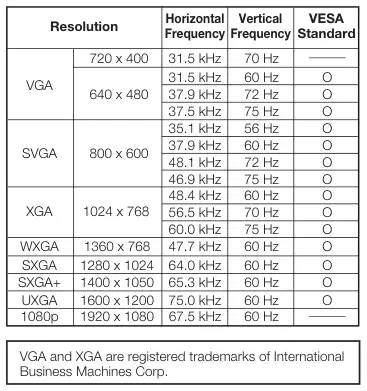
  • 「Auto Sync」が成功すると、「完了」が表示されます。 いったん「Auto Sync」が失敗しました。
  • 「完了」表示しても「自動同期」が失敗する場合があります。
  • 「Auto Sync」は、コンピュータイメージが低解像度でない場合に失敗したり、「Auto sync.」を実行している間、不明確(黒)のエッジを抱えているか、または移動する可能性があります。
  • PCをテレビに接続して「Auto Sync」を起動する前に、電源を入れて下さい。
図 - クリックして拡大
図 - クリックして拡大

31.5 kHz 31.5のkHz 37.9のkHz 27.5のkHz 45.1のkHz 57.9のHz 48.1のkHz 4.6.9のkHz 68.4のkHz

70のHz 60 Hz 72のHz 75のHz 56のHz 55のHz 65のHz 72 Hz 75 Hz 60のHz 70のhz 75のHZ

ファインシンク。 あるいは、必要に応じて画像を「Auto Sync.」で画像位置を変更することができます。 場合によっては、マニュアル調整が必要で画像を最適化します。

H-Pos.: 左または右に動かしてイメージを集中させます。 V-Pos.: 上下に動かすことでイメージを集中させます。 クロック: 縦縞でイメージのflのickersがいつ調節して下さい。 フェーズ: 文字が低いコントラストを持っているとき、または

O 64.0 kHz XGA 1280 x 1024 60Hz O 65.3 kHzのO 65.3のkHz SXGA+1400 x 1050 60HzのO 75.0 kHz OSG 1600 x 1200 60のHz 67.5 kHz 1080p 1920 x 1080 60のhz O

映像のflickers.

  • 工場プリセット値に「ファインシンク」の調整項目をすべてリセットするには、/bを押して "リセット"を選択し、[ENTER]を押します。
  • デジタル信号が入力されると「ロック」や「フェーズ」を調整する必要はありませんので、選択できません。
  • デフォルトカーソル位置は中央にない場合があります。画面の位置変数範囲が非対称的である可能性があるためです。
  • 画面位置変数は、ビューモードまたは信号タイプに依存します。 位置設定画面で範囲を確認できます。

VGAおよびXGAは、国際ビジネス機械株式会社の登録商標です。

Page 70 of the Elite Video Elite TV (PRO-70X5FD) user manual — E R R
70ページ · クリックして拡大
70ページ

PC の使用

テレビの制御

  • パソコン、コントロールパネルなどの装置からRS-232CやIPでテレビを制御できます。
  • 接続用のクロスタイプRS-232Cケーブル、ETHERNETケーブル(商用)または無線LANを使用します。
  • RS-232C通信条件は、PC上でRS-232c通信設定を設定し、テレビの通信状態に合わせて設定します。 TVの通信設定は以下の通りです。

ボード率: 9,600 のbps データ長さ: 8ビット パーティービット: なし ビットを止めて下さい: 1ビット 流れ制御: なし

  • パソコンをご利用いただくために、ご利用者様がご使用になる場合は、このシステムを利用してください。
  • IP の通信条件は、PC上でIPのために作られた次の設定でテレビに接続します。
  • 通信手順 RS232CまたはIPを介してPCから制御コマンドを送信します。 受信したコマンドに従ってテレビが動作し、PCに応答メッセージを送ります。 複数のコマンドを同時に送信しないでください。 PCが次のコマンドを送信する前にOK応答を受信するまで待ちます。

IP の議定書: TCP/IP ホストIPアドレス: TVメニューにIPアドレスを設定する サービス: なし(TelnetまたはSSHを選択しないでください) TCP ポート #: TVメニューにポート番号を設定する(コントロールポート)

テレビメニューにIDとパスワードを設定するときは、テレビに接続したらすぐに入力する必要があります。

  • コマンド形式

8 ASCII コード e CR

  • 3分通信がなかった場合は、接続を切断します。

C1 C2 C3 C4 P1 P2 P3 P4

コマンド 4桁のパラメーター4桁のコードを返す

IP 制御の組み立て

コマンド4桁:コマンド。 4文字のテキスト。 パラメーター4桁:パラメータ0〜9、x、空白、?

  • パラメータ パラメーター値を入力し、左揃えと残り文字の空白(s)で囲むようにします。 (パラメータの4値が入力されていることを確認してください。) 入出力パラメーターは調整可能な範囲内でない場合、ERR"を返します。 (「応答コード形式」を参照) 任意の数値は、テーブルの "x" を置き換えることができます。

I N I T I A L S E T U P

コマンドの入力時に、現在の設定値が応答します。

0 0 0 9

?

  • 応答コード形式

1 プレス MENU メニュー画面を表示し、a/bを押して「初期設定」を選択します。 2 プレス a/b 「インターネットセットアップ」を選択し、その後押します エントリー. 3 プレス a/b 「ネットワーク設定」を選択し、その後押します エントリー. 4 タップ a/b 「IP コントロール設定」を選択し、その後押します エントリー. 5 c/d を押して "Change" を選択し、それから押します エントリー. 6 IP 制御を使用するには、c/d を押して "Enable" を選択し、次に押します エントリー. 7 デバイス名を設定します。 8 ログインIDとパスワードを設定します。 9 IP 制御で使用するポートを設定します。 10 設定をコンフィRMし、「OK」を押します。

問題の応答(通信エラーまたは誤ったコマンド) O K

E R R

戻りコード(0DH) 返しコード (0Dh)

このページでは10以上のラベル/ショートテキストを表示
事例紹介 ・初期設定・EZセットアップ・放送セット・インターネットセットアップ・? ・ [英語] 外国語・3 0・DivX®設定・通常対応
Page 71 of the Elite Video Elite TV (PRO-70X5FD) user manual — T D C H * _ _ _
71ページ · クリックして拡大
71ページ

PC の使用

  • コマンドテーブル
  • ここに示されていないコマンドは動作保証されません。

コマンド設定の項目制御パラメータコントロール内容 コマンドの設定時のパワー

R S P W

コマンドの電源が拒否されました。

パワーオンコマンドが使用可能です。 1 オン [RS-232C]

2 オン [IP]

パワーオンコマンドが使用可能です。 スタンバイモードの場合、コマンドも待機状態に行き、消費電力は通常の通りと同じくらいです。 待機状態のコマンドで、テレビの前面にパワーLEDが点灯します。

パワー設定

スタンバイにシフトします。 P O W R 0 電源オフ

1 の電源

入出力選択 TOGGLE

I T G D I T V D I A V D

切り替えて入力スイッチです。 (入力変更キーと同じです) TVに投入スイッチを入れます。 (そのままのチャンネルが残っています。) (メモリの最後の)

TV 1-8

1. HDMI 1、2:HDMI 2、3:HDMI 3、4:5:HDM 4、5:HDDMI5、6:コンポーネント、7:ビデオ1、8:ビデオ2、9:PC 0:(トグル)、1:標準、2 2:ムービー、3:ゲーム、4:ユーザー、 5:動的(5:固定された)、6:6:ダイナミック、7:1PC、8:8:X.V。 色、14:標準(3D), 15:映画(3D)、16:ゲーム(3D)、17:17:ムービー(THX)、18:映画(4DのTHX):最適、110: ISF日、111:ISF夜、300:エリート純粋なボリューム(0〜60)

AVモード選択

A V M D

いまは選ぶことができますが、内部で操作をトグルする。 110、111: ISF(110または111)モードの場合、ISF認証技術者による調整が必要です。

ボリューム

V O L M H P O S V P O S C L C K P H S E

*

*

ポジション

H位置H位置V位置クロックフェーズ

*

画面位置変数は、ビューモードまたは信号タイプに依存します。 位置設定画面で範囲を確認できます。

PCモードのみ。 (0–180) PCモードのみ。 (0–40) 0:(トグル) [AV]、 1: サイドバー[AV]、2: S.Stretch [AVの] 3:ズームレンズ[AVの][4:ストレッチ[AVを]、5:ノーマル[PC] 6:ズーム[PC」、7:ストレッチ [PC]、8:ドットによる[PCの]、[AV]、10:オート[USB-ビデオ、DLNA-Videoまたはインターネットアプリケーション、11:オリジナルビデオ/アプリ]

VIEW MODE

W I D E

0. いまは選ぶことができますが、内部で操作をトグルする。 1: 4:3信号が入力されるときだけ利用できる。 5、6: 4:3信号が入力されるときだけ利用できます。 8: UXGAが入力されていない場合を除いて[PC]利用できる。 [AV] 1080i/p が入力されている場合のみ使用可能です。 9: 720pが入っているときだけ利用できる。 10、11:USB-Video、DLNAビデオまたはインターネットアプリケーションが使用されるとき利用できる。
0. (トグル)、 1: オン, 2: オフMUTE M U T E *

周辺エリア

A C S U

0. (トグル)、 1: ノーマル, 2: オフ、4: 3D ホール、5:3 D 映画、3D 標準

(トグル) オーディオセレクション A C H X

睡眠タイマー

O F T M

0. オフ、タイマー– 30分、2:タイマーをOFF - 60分、3:タイマーをオフに- 90分、4:オフタイマー – 120分 テレビのチャンネル番号

チャンネル

ダイレクト

D C C H

TV表示されていない場合は、入力変更が付属しています。 空気中、2〜69chの有効です。 ケーブルでは、1〜135chの有効です。

チャンネル

(アナログ)

直接チャネル

D A 2 P * D C 2 U * * * _

ダイジタルエア(2部、2桁+2数字) (0100-9999) (1-999)

ダイジタルケーブル(2パート2、3桁+3桁)

(デジタル)

ダイジェタルケーブル(2パート番号、3桁プラス3数字) DIGITAL CABLE CHANNEL NOのフロントハーフ。 (主要なチャネルを指定)

D C 2 L * * * _

ダイジタルケーブルチャンネルのリアハーフ いいえ。 (未成年チャネル指定)

ダイジタルケーブル(片面番号、5桁、10,000未満) D C 1 0 * ※※ * ※1部のナンバー5桁、1個につき 10,000以上

CH UP CH DOWN

C H U P C H D W C L C P

TV+1のチャンネル番号:テレビ1(トグル)

TV表示がない場合、テレビに入力スイッチを入れます。 (中央の同じ機能) TV表示ではない場合、テレビに入力スイッチが入る。 (CHV と同じ機能)クローズドキャプションのトグル操作。

「IPコントロールセットアップ」で設定したデバイス名が表示されます。 デバイス名 T V N M 1

TV MODEL NAME M N R D 1のモデル名

TVソフトウェアの最新バージョンが表示されます。 ソフトウェアバージョン S W V N 1

現在、IPプロトコル対応版が表示されます。 IPプロトコルバージョン I P V 1

3D 0: 1 2 D オフ 3 D を離れて 2: SBS 3: TAB 4:3 D の 2 D (SBS) 5: 3 D、T2 D (TAB) 6: 3D 自動 7: 2D 自動車

T D C H * _ _ _

リモートコントロールボタンR C KのY *

0-9: 0-9, 10: DOT, 11: ENT, 12: POWER, 13: DISPLAY, 14: POWER (SOURCE) 15: *, 16: -, 17: -、 18: ., 19:20 +, 21:21: /, 22:(REC, 23: リンク CTRL, 24: 睡眠 25: +REC STOP, 26: パワーセービング, 27:CC, 28: AV MODE, 29: ビューモード, 30: APPBACK TO GET BACK : 31:15 E-B, 39: PUE: 33: 36: (3, 45):

  • パラメータ列にアンダーバー( )が現れた場合、スペースを入力します。
  • アステラス(*)が現れた場合は、コントロール・コンテンツの下のブラケットに示されている範囲で値を入力します。
  • 数値はテーブルのxを置き換えることができます。
このページでは34以上のラベル/ショートテキストを表示
Off · x 0 * (Toggle) · * · * · * · _ · (1–135) · (0-999) · (0-9999) (0-6383)
Page 72 of the Elite Video Elite TV (PRO-70X5FD) user manual — インターネットに接続
72ページ · クリックして拡大
72ページ

インターネット利用

  • テレビをブロードバンドシステムに接続することで、テレビからインターネットへアクセスすることができます。
  • ELITE ADVANTAGE LIVE*で最新のソフトウェアを入手し、オンラインユーザーサポートを受けることができます。
  • 様々なストリーミングコンテンツやインターネットアプリケーションをお楽しみ下さい。
  • インターネットにアクセスすると3D画像を表示できないことがあります。
  • ※ELITE ADVANTAGE LIVEについて
  • ELITE ADVANTAGE LIVEは、エリート液晶テレビのオーナーがスペシフィ・コーディティを立ち上げたウェブサイトです。
  • エリート液晶テレビや頻繁に質問欄など、さまざまな有用な情報を提供するため、ウェブサイトにアクセスする価値があります。

インターネットに接続

  • テレビをインターネットに接続するには、ブロードバンドインターネット接続が必要です。
  • 広帯域のインターネット接続がない場合、テレビを購入された店舗に相談するか、インターネットサービスプロバイダまたは電話会社にお問い合わせください。
  • インターネット接続が行われると、イーサネットや無線接続は同時に使用できません。 接続タイプは1つだけ使用してください。 (ページ 72 参照)

+ETHERNETケーブルの使用 ETHERNETケーブル(商用)を使用して、テレビのETHERNETターミナルをブロードバンドルーターに接続します。
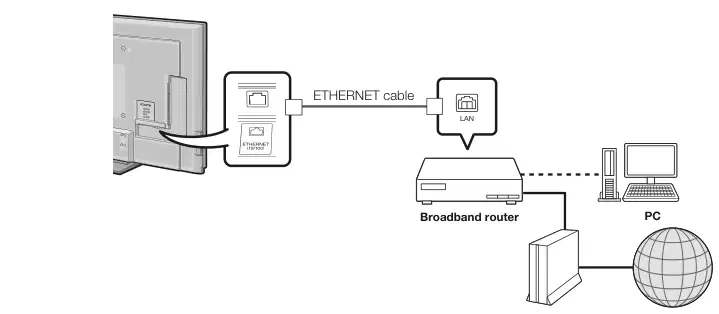
図 - クリックして拡大
図 - クリックして拡大

インターネットモデム

Page 73 of the Elite Video Elite TV (PRO-70X5FD) user manual — インターネット利用
73ページ · クリックして拡大
73ページ

インターネット利用

+無線LANの利用 無線LAN機能付きテレビです。 無線LAN接続では、アクセスポイントとテレビを接続するために「ワイヤレスセットアップ」を利用する必要があります。 (ページ 72 参照)

PC無線LANルーター/

  • 無線LAN機能搭載のテレビです。 別の無線USB LANアダプタを使用することで、ラジオ通信の規制に従わない電波通信が発生することがあります。 そのため、別々の無線LANアダプタは使用しないでください。
  • 下記の「certifi」のテレビが放送されました。 - Wi-Fi CERTIFIEDTM(Wi-Fi Allianceによる認証プログラム)

® - Wi-Fi保護セットアップTM(Wi-Fi Allianceによる認証プログラム)

  • ® )
  • Wi-Fi® certifi cation がない場合、アクセスポイントで使用した場合の操作は保証できません。
  • 無線LANでテレビをインターネットに接続するためには、有線LANルーター/アクセスポイントが必要です。 アクセスポイントの操作マニュアルをセットアップで確認します。
  • 接続ポイントがステルスモード(他のデバイスによる検出を防ぐ)に設定されている場合、接続を確立できないことがあります。 この場合には、アクセスポイントのステルスモードを無効にします。
  • 無線LAN接続と性能は、全ての住宅環境で保証できません。 以下の場合、無線LAN信号が悪くなりず、接続速度が遅くなる可能性があります。 - コンクリート、鉄筋鋼または金属で作られた建物で使用される場合-信号を妨害するオブジェクトの近くに置かれた場合-同じ周波数を出す他の無線装置と使用されるとき-マイクロウェーブオーブンの周辺および磁気線状物質、静電充満を排出する他の装置で使用するとき
  • 電磁妨害
  • 2.4GHzの周波数(他の無線LANデバイス、Bluetooth®機器、2.4-GHzコードレス電話および電子レンジなど)で信号が干渉することができない場合は、5 GHzで伝送するためのアクセスポイントを設定することをお勧めします。 セットアップの詳細については、アクセスポイントの操作マニュアルを参照してください。
  • ストリーミングコンテンツを再生するために安定した接続速度が必要です。 無線LAN速度が不安定な場合は、イーサネット接続を使用してください。
  • 第三者に転送される前に、無線LANの設定を初期化してください。
  • 無線LAN屋外でご使用の際は、ご国の法律にしたがってください。

アクセスポイント · インターネットモデム

Page 74 of the Elite Video Elite TV (PRO-70X5FD) user manual — インターネット利用
74ページ · クリックして拡大
74ページ

インターネット利用

インターネットセットアップ

5 ボタンを「プッシュ」選択し、次に押しますa/bを押して下さい エントリー.

  • PCで設定をクリアするには、「PINコード」を選択します。 画面上の指示と設定をconfiにアクセスポイントの操作マニュアルに従ってください。 6 設定を完了するために「次へ」を選択します。
  • 接続プロセスが始まり、アクセスポイントのWPSボタンを押下できます。 7 アクセスポイントのWPSボタンを押します。
  • WPSボタンを押して、コンフィのサーミネーション画面が表示されます。 接続が確立されるまでお待ちください。 8 接続が確立されると、接続の詳細が表示されます。 プレス・エッタ

I N I T I A L S E T U P

インタラクティブサービス 他の人がインターネットに接続したくない場合は、インターネットからテレビを離れた状態に保つように設定することができます。 1 プレス MENU メニュー画面を表示し、a/bを押して「初期設定」を選択します。 2 プレス a/b 「インターネットセットアップ」を選択し、その後押します エントリー. 3 相互サービスを選択するためにa/bを押し、それから押します エントリー.

接続タイプ 1 プレス MENU メニュー画面を表示し、a/bを押して「初期設定」を選択します。 2 プレス a/b 「インターネットセットアップ」を選択し、その後押します エントリー. 3 プレス a/b 「ネットワーク設定」を選択し、その後押します エントリー. 4 接続タイプを選択するためにa/bを押して、 エントリー. 5 c/d を押して "Wired" または "Wireless", そして、プレス エントリー.

  • 0 - 9 を使用して 4 つの数字の秘密番号を入力します。 4 プレス a / b "No"を選択し、Enterキーを押します。
  • インターネット接続を許可したい場合は、「はい」を選択し、Enterキーを押します。 5 プレスメニューを出て終了します。
  • 「有線」を選択した場合、信号が検出され自動設定されます。 「IP設定」を使用して、必要に応じて設定をチェックして変更します。 (ページ 73.)
  • 「ワイヤレス」を選択した場合は、「無線設定」を使用して、アクセスポイントの設定を強制します。

インターネット接続をチェック 1 プレス APPS アプリケーションウィンドウを表示するために。 2 選択するために a/b/c/d を押します "ELITE ADVANTAGE LIVE" そして、プレス エントリー.

  • 無線設定 アクセスポイントがWi-Fi保護セットアップ(WPS)をサポートしている場合は、この機能をワイヤレス接続に使用することを推奨します。 アクセスポイントのWPSボタンを押して、設定を自動的に確認することができます。
  • WPSボタンの名称はアクセスポイントにより異なる場合があります。 アクセスポイントの操作マニュアルをご覧ください。 1 confiは「接続タイプ」の現在の設定をrmにします。
  • 「有線」を選択した場合は、c / dを押して「無線」を選択します。 2 押す a / b "Wireless Setup"を選択し、Enterキーを押します。
  • 「または」がインターネットに接続した後に表示されている場合は、テレビのネットワーク設定と接続を確認してください。
  • また、リモートコントロールユニットでFAV APPを押すことでELITE ADVANTAGE LIVE画面を表示することもできます。 FAV APPキーの割り当て機能の詳細については、ページ36を参照してください。 3 プレスAPPSと「ELITE ADVANTAGE LIVE」を一度または2回選択して、テレビ+ウェブ画面に切り替えます。
  • ELITE ADVANTAGE LIVEが現れたら、インターネットに接続します。
  • 設定をコンフィサームします。 各設定項目が正しい場合は、MENUを押して終了します。
  • 無線設定をfirst時間または設定を変更している場合は、ステップ3に行きます。 3 c / dを押して "変更"を選択し、Enterキーを押します。 4 プレス a / b "WPS"を選択し、Enterキーを押します。
  • 上記操作でインターネットに接続できなかった場合は、エラーメッセージが表示されます。 この場合、EXITを押して接続されたTV機能から退出し、ネットワーク設定の変更を行います(ページ73)。
  • インターネットに接続できない場合は、インターネットサービスプロバイダまたは電話会社にお問い合わせください。
  • ご利用の際には、「インターネット設定」の設定はできません。 「インターネットセットアップ」の設定が必要な場合は、EXITを押して接続されたTV機能から退出します。
  • アクセスポイントを手動で選択し、登録するには、「検索」または「手動設定」を選択し、必要な設定を行います。
このページでは7つのラベル/ショートテキストを表示
事例紹介 ・初期設定・EZセットアップ・放送セット・インターネットセットアップ・【英語】言語・DivX® セットアップ
Page 75 of the Elite Video Elite TV (PRO-70X5FD) user manual — インターネット利用
75ページ · クリックして拡大
75ページ

インターネット利用

ELITEの利点は住んでいます

最新情報を表示し、ネットワーク上でサポートサービスを受けることができます。 1 プレス APPS アプリケーションウィンドウを表示するために。 2 選択するために a/b/c/d を押します "ELITE ADVANTAGE LIVE"、およびそれから出版物 エントリー.

  • また、リモートコントロールユニットでFAV APPを押すことでELITE ADVANTAGE LIVE画面を表示することもできます。 FAV APPキーアサイン機能の詳細については、ページ36を参照してください。
  • お申し込み画面から「ELITE ADVANTAGE LIVE」を選択いただくか、下記に示すように画面イメージトグルを押下します。

+インターネットに接続できない場合 下記の手順でテレビのネットワーク設定を確認します。

IP の組み立て 1 プレス EXIT 接続されたテレビ機能から出る 2 プレス MENU メニュー画面を表示し、a/bを押して「初期設定」を選択します。 3 プレス a/b 「インターネットセットアップ」を選択し、その後押します エントリー. 4 プレス a/b 「ネットワーク設定」を選択し、その後押します エントリー. 5 タップ a/b 「IP設定」を選択し、その後押します エントリー.

  • インターネットに接続されていない場合、ネットワーク機能の説明画面が表示されます。 状況に応じて表示されるサービスが異なります。 3 希望するサービスを選択するために a / b/c/d を押します。 4 プレス EXITで、接続されたテレビ機能から出口へ。
  • ディスプレイは、ソフトウェアの更新の結果として変更される場合があります。
  • 画面の種類(TV+Web、WEB)によりホームページの外観が異なる場合があります。
  • V-Chip が有効になっているチャンネルで TV+Web を表示する際には、リモートコントロールユニットのカーソルキーが機能しません。
  • ELITE ADVANTAGE LIVEは、エリート液晶テレビのみの商品です。
  • 各設定で数字が表示されることを確認します。
  • 数値なしで設定がない場合、画面上の指示に従って数字を指定します。
  • テキストの入力方法については、74ページを参照してください。 事例紹介

IPアドレス : 自動設定ネットマスク:自動セットアップゲートウェイ:自動設定DNS :オートセットMACアドレス :XX:XXXの:X XX:

6 プレス MENU 出口へ。

IP情報の設定・[現在の設定]・変更初期化

Page 76 of the Elite Video Elite TV (PRO-70X5FD) user manual — EXIT
76ページ · クリックして拡大
76ページ

インターネット利用

テキスト(ソフトウェアキーボード)を入力する

キャップオフ/キャップオン/キャップロック 「文字セット」で「アルファベット」を選択した場合、このスイッチはアッパーケースと小文字の間で行われます。 プレスするたびに エントリー、下記のように文字型スイッチ:帽子オフ:すべてのキャラクターはキャップオンを下げています。これは、ファイブrstのキャラクタのみが上限Caps Lockです。全ての文字はすべて上方に配置されています

入力画面を編集したり、インターネットにアクセスするために使用される Ethernet 設定を指定すると、ソフトウェアキーボードからテキストを入力します。

  • テキストの文字数が最大128文字まで入力できます。
  • テキストを入力する場所によっては、特別な文字やdiacriticsが利用できなくなる場合があります。

ドネ ご入力いただいた情報を確認し、ソフトウェアキーボードを閉じます。

入力したテキストは入力時に表示されます。 カーソル(現在の入力位置)を移動するには、「

ツイート 入力情報を適用せずにソフトウェアキーボードを閉じます。 • 押すことによってソフトウェア・キーボードを閉めてもいいです EXIT リモートコントロールユニットに。

「ソフトウェアキーボードで」。

入力した文字の種類を選択するために、c/dを押します。 アルファベット、数字または記号 (選択可能なタイプは入力ソースに依存します。)

Elite Video Elite TV (PRO-70X5FD) — インターネット利用 diagram (page 76)
図 55

"" アイコンを表示し、新しい行が入っていることを示します。

  • 文字の文字列を消去します。
  • カーソルが行のどこかにあるとき:カーソルの右側に文字列を消去します。
  • カーソルがラインの右端にあるとき:行全体は消去されます。

削除 カーソルがラインの右端にある場合、このテキストを一度に消去します。 • 押すことによってテキストを削除することもできます 返品 リモートコントロールユニットに。

スペースを入力

テキストを入力すると、入力した内容に基づいて変換候補が表示される可能性が高い。 • 押すことによってテキストを入力することもできます A, B または C リモートコントロールユニットに。

フォーカスを上げて移動します。 フォーカスがトップエッジにあるとき、これは反対の端(底面)に焦点を移動します。

b フォーカスを下に移動します。 フォーカスが一番下端にあるとき、これは反対のエッジ(上面)に焦点を移動します。

左にフォーカスを移動します。 左端にフォーカスが付いたら、反対側(右端)の焦点を移動します。 フォーカスが「文字セット」の場合、これはキャラクタータイプ(後方移動)を選択します。 フォーカスが入力ボックスに入ったら、左の入力欄にあるカーソルを移動します。

焦点を右に移動します。 フォーカスが右端にあると、これは反対のエッジ(左端)に焦点を移動します。 フォーカスが「文字セット」の場合、このタイプは(転送先) フォーカスが入力ボックスに入ったら、このカーソルを右に移動します。 エントリー フォーカス中のボタンの処理を実行します。

入力されたテキストの元の入出力要素を適用せずにソフトウェアキーボードを閉じます。 現在カーソルが配置されている入力ボックスにテキストを消去します。 返品 カーソルが文の最後にいると、これはバックスペースとして機能します。 0-9 ボタンの単一バイト番号を直接入力します。 A (赤) 予測候補1を直接入力。 B(緑) 予測候補2を直接入力。 C (青) 予測候補3を直接入力。 D (イエロー) スペースを入力

EXIT

または " ボタンの説明 · d

Page 77 of the Elite Video Elite TV (PRO-70X5FD) user manual — インターネット利用
77ページ · クリックして拡大
77ページ

インターネット利用

ブラウザの使用

  • リンクについて
  • インターネット上のWebページは、他のウェブページにジャンプできるように「リンク」が頻繁に含まれています。
  • 「リンク」は、言葉やイメージなどさまざまな形態を取り入れることができますが、選択する際にリンク先へジャンプさせるような方法も常に同じように機能します。
  • 選択項目(テキスト入力のリンクなど)はイエローフレームに封入されます。
  • 「リンク」から、対応するリンク先へジャンプできます。

エントリー, a/b/c/d

  • ジャンプしたいリンクを選択し、Enterキーを押します。 出口から
  • ボタンを押してテレビ画面に戻ります。 返品
  • ボタンを押して、前のページに戻ります。
事例紹介以下に示す画像は、
  • セキュリティのノニファイ・シエーションウィンドウが表示された場合:
  • ウィンドウを閉じるには、ENTERを押します。
  • 保護機能が確保されたウェブページにアクセスしたり、保護されていないページに遷移する際のウィンドウが表示されます。
  • 「セキュリティ設定」では、このウィンドウが表示されているかどうかを設定できます。 (ページ78参照)

説明は変更される場合があります。

Elite Video Elite TV (PRO-70X5FD) — インターネット利用 diagram (page 77)
図 56

クッキーコンフィのサーミネーションウィンドウが表示された場合:クッキーを受け入れるかどうかを選択します(ページ 78)、およびプレス エントリー. . • 「クッキー」の設定では、このウィンドウが表示されているかどうかを設定できます。 また、すべてのクッキーを一度に削除することもできます。 (ページ78参照)

  • PCからインターネットにアクセスするユーザーに
  • こちらのテレビからインターネットにアクセスすると、PC上での定期的なブラウザベースのアクセスと同じ手順ができない場合があります。
  • ご利用の際には、ダウンロードできません。
  • 訪問したページの履歴は閲覧できません。
  • ELITE ADVANTAGE LIVEを起動すると、起動ページが変更できません。
  • ポップアップウィンドウが別のタブに表示されます。
  • 一部のページでは、動画や音声は再生できません。またテキスト・画像が正しく表示されないことがあります。

:ツール:スクロール : ELITE ADVANTAGE LIVE ELIT アドベンチャー D

安全保護のページには、その旨を明記しています。

別のページでコンテンツが続いた場合は、そのページの指示を明らかにします。 a/b/c/d を使ってページを継続できます。 • 押下方向にリンクテキストやリンクイメージがないか、テキストまたは画像は選択したファイラストです。 この場合、同じ方向ボタンを数回押す。

ページの「z」が表示されるとき: • ページは正常にロードできなかったり、テレビに表示できない形式で画像も含んだ。 ツールバーの「(ページ76参照)」を選択することで、ページのリロードをお試しください。

タブー

Page 78 of the Elite Video Elite TV (PRO-70X5FD) user manual — インターネット利用
78ページ · クリックして拡大
78ページ

インターネット利用

ツールバーの使用 ツールバーを使用してブラウザを制御し、設定を指定することができます。

Tabs の使用 タブを使用して、同時に最大3つのWebページを表示できます。 各ページは別タブに表示され、タブ間で切り替えることができます。 1 プレス B リモートコントロールユニットでタブメニューを表示できます。 • ツールバーの「」をクリックしてタブメニューを表示することもできます。
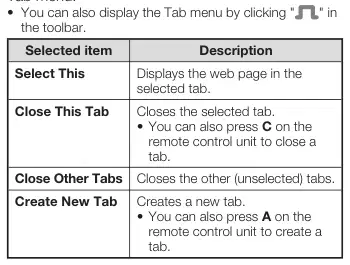
図 - クリックして拡大
図 - クリックして拡大

選択する 選択したタブにWebページが表示されます。

タブを閉じる 選択したタブを閉じます。 •また出版物できます C タブを閉じるリモートコントロールユニット。

新しいタブを作成する 新しいタブを作成します。 •また出版物できます A リモートコントロールユニットでタブを作成できます。

1 プレス D ツールバーを表示するリモートコントロールユニット。 2 c/d を押して関数を選択し、それからプレスします エントリー.

2 c/d を押してタブを選択します。 3 使用する項目を選択し、次に押す a/b エントリー.
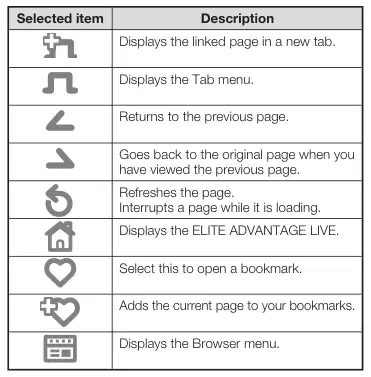
図 - クリックして拡大
図 - クリックして拡大

前のページを見たときに元のページに戻って行きます。

ページの更新 読み込み中のページを中断します。

Page 79 of the Elite Video Elite TV (PRO-70X5FD) user manual — インターネット利用
79ページ · クリックして拡大
79ページ

インターネット利用

現在のページのURLを保存します ブックマークにWebページを追加すると、ブックマークのリストから選択するだけで、後でそのページに戻ってきます。

ブックマークの編集 ブックマークを並べ替えたり削除したりできます。
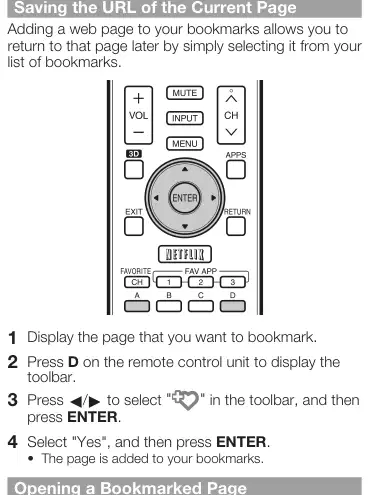
図 - クリックして拡大
図 - クリックして拡大
  • URLとタイトル名の間の切り替え
  • 1 ツールバーを表示するリモートコントロールユニットのDを押します。 2 ツールバーの「」を選択し、次にEnterを押すためにc /dを押します。
  • ブックマークリストが表示されます。 3 ブックマークリストから編集したいタイトルを選択し、リモートコントロールユニットでAを押します。
  • ブックマークメニューが表示されます。 4 ブックマークメニューの「アドレスで表示」または「タイトルによる表示」を選択し、Enterキーを押します。
  • リアランジェリング表示項目

1 ブックマークしたいページを表示します。 2 プレス D ツールバーを表示するリモートコントロールユニット。 3 ツールバーの ""を選択し、次に押します c/d エントリー. 4 「はい」を選択し、それから押します エントリー. . • このページはブックマークに追加されます。

  • 1 ツールバーを表示するリモートコントロールユニットのDを押します。 2 ツールバーの「」を選択し、次にEnterを押すためにc /dを押します。
  • ブックマークリストが表示されます。 3 ブックマークリストから異なる位置で表示したいタイトルを選択し、リモートコントロールユニットのAを押します。
  • ブックマークメニューが表示されます。 4 プレス a / b 「移動」または「下に移動」を選択し、Enterキーを押します。
  • ブックマークしたページを開く 1 リモートコントロールユニットのDを押してツールバーを表示します。 2 ツールバーの「」を選択し、次にEnterを押すためにc /dを押します。
  • ブックマークリストが表示されます。 3 接続したいページを選択するために/ b / c / dを押して、Enterキーを押します。
  • 選択したページが表示されます。
  • ブックマークした11ページ以上、webページの先頭に表示されている場合は、c / dを押してブックマークリストをスクロールします。
  • ブックマークの削除
  • 1 ツールバーを表示するリモートコントロールユニットのDを押します。 2 ツールバーの「」を選択し、次にEnterを押すためにc /dを押します。
  • ブックマークリストが表示されます。 3 削除したいタイトルを選択し、リモートコントロールユニットでAを押します。
  • ブックマークメニューが表示されます。 4 削除する/bを押して、Enterキーを押します。
  • すべてのブックマークを削除するには、「すべて削除」を選択します。 5 プレス c/d を選択して "はい"、および ENTER を押します。

ブックマークを新しいタブで開くとき: 1 プレス A 代わりに エントリー. . • ブックマークメニューが表示されます。 2 「New Tabで開く」を選択し、それから押します エントリー.

Page 80 of the Elite Video Elite TV (PRO-70X5FD) user manual — 設定を表示
80ページ · クリックして拡大
80ページ

インターネット利用

ブラウザの設定 ブラウザメニューからブラウザーの設定を確認または変更できます。 ブラウザメニューには、表示設定メニューとセキュリティ設定メニューが含まれています。

セキュリティ設定

セキュリティ:

保存設定このオプションを選択した場合は、メッセージが

保護されたページから未保護のページに遷移すると表示されます。 この設定を変更するには、チェックボックスを外し、「保存の設定」を選択し、[プレス]を押します。 エントリー. ルートCertifi猫/CA Certifiネコ: リストを表示

certifi cates. certifiのcateを無効にするために、Certtifiは無効になり、出版物になるために分類します A サブメニューを表示 「Disable」を選択し、それから押します エントリー. . • 無効なcertifi猫は、certiFiカテゴリリスト画面で未公開表示されています。 クッキー:

全てを受け入れて下さい: すべてのクッキーを受け入れるには、このオプションを選択します。 全てを注入して下さい: 望まないときにこのオプションを選択します

お電話にてお問い合わせください。 受け入れ前のプロンプトページを開くとき

これにより、Cookie が使用されるので、このオプションは confi の rmation メッセージを表示します。 すべてのクッキーを削除します。 すべてのクッキーを削除します。 サーバーCertifi猫: 接続されたためのcertifi catesを表示します

1 プレス D ツールバーを表示する 2 ツールバーの ""を選択し、次に押します c/d エントリー. 3 c/d を押して、アクセスしたい設定メニューを選択します。 4 設定したい項目を選択およびconfi rmにa/bを押します。 5 必要な設定を指定するために a/b/c/d を押し、それから出版物をして下さい エントリー. 6 プレス D 出口へ。

サーバ。 ブラウザ情報: ブラウザ情報を表示します。
図 - クリックして拡大
図 - クリックして拡大
  • このページは、株式会社ACCESSのNetFrontブラウザをご使用いただく場合がございます。
  • アクセス、アクセスロゴおよびネットフロントは株式会社ACCESSの登録商標です。 米国、日本及びその他の国 代表取締役社長 小野 浩 権利のすべて

スタッフ募集 • 本ソフトウェアは、独立系JPEGグループの仕事の一部を拠点としています。

設定を表示

ズームイン/アウト:

ズームイン: コンテンツが200%に拡大表示 ノーマル: 100%でコンテンツを表示します。 ズームアウト: コンテンツが75%に減少する表示 プログラミング: リストから目的のエンコーディングを選択します。

ウェスタン(ISO-8859-1)/Unicode (UTF-8) ページ情報: 現在地の情報を表示

画面表示 リセット:

はい: ブラウザの設定をリセットします。 番号: ブラウザの設定をリセットしません。

  • 「リセット」は、certifi の cation が有効/無効化およびエンコーディング設定をリセットしません。
Page 81 of the Elite Video Elite TV (PRO-70X5FD) user manual — Netfl ixの機能を無効にする
81ページ · クリックして拡大
81ページ

インターネット利用

インターネットによるアプリケーションの利用

  • これらのアプリケーションは、コンテンツプロバイダによって提供されます。 ご利用国や地域により、対応可能なアプリケーションが異なります。
  • ネットワーク速度により、アプリケーションの納期が異なります。 プロバイダーのWebサイトをチェックして、アプリケーションの設定やその他の情報の詳細を確認してください。

テレビをインターネットに接続することで、ビデオや映画、音楽、写真、ゲームなど幅広いコンテンツをお楽しみいただくことができます。

「ソフトウェアアップデート」で「自動更新設定」(ページ 39)または訪問して、テレビにインストールされている最新のソフトウェアが表示されることを確認してください http://www.elitelcdtv.com 最新のソフトウェアバージョンのダウンロードをチェックします。

Netfl ixの機能を無効にする

I N F O R M A T I O N

Elite Video Elite TV (PRO-70X5FD) — Netfl ixの機能を無効にする diagram (page 81)
図 61 · Netfl ixの機能を無効にする
Elite Video Elite TV (PRO-70X5FD) — Netfl ixの機能を無効にする diagram (page 81)
図 62 · Netfl ixの機能を無効にする

デジタルキャプション情報

1 プレス MENU メニュー画面を表示する 2 情報を選択するために a/b を押します, その後、プレス エントリー. 3 プレス a/b 「Netfl ix Help」を選択し、その後押します エントリー. 4 c/d を押して "Deactivate" を選択し、その後押します エントリー.

  • Netfl ixステータスをコンフィックスにするには、画面上に表示された情報を確認し、「OK」をクリックします。

VUDU機能1の無効化 プレス MENU メニュー画面を表示する 2 情報を選択するために a/b を押します, その後、プレス エントリー. 3 プレス a/b 「VUDU ヘルプ」を選択し、その後押します エントリー. 4 c/d を押して "Yes" を選択し、それから押します エントリー.

1 プレス APPS アプリケーションウィンドウを表示するために。 2 希望するアプリケーションを選択するために a/b/c/d を押し、それから押します エントリー.

  • 「または」がインターネットに接続した後に表示されている場合は、テレビのネットワーク設定と接続を確認してください。
  • ご利用のTVをご利用いただくと、インターネット利用時に「first」時間にアクセスできる場合、「免責事項」が画面に表示されます。 プレス a / b 「同意」を選択し、Enterキーを押します。 (「同意」を選択し、アプリケーションを使用する必要があります。)
  • 今後追加申込が可能です。 3 選択したアプリケーション用の画面が表示されます。 各アプリケーションに画面上の指示に従ってください。
  • プロバイダーのWebサイトをチェックして、機能の設定と使用について詳しく確認します。
このページでは7つのラベル/ショートテキストを表示
事例紹介 · 事例紹介 ・情報・識別・ソフトウェア更新・Netflixヘルプ・VUDU ヘルプ
Page 82 of the Elite Video Elite TV (PRO-70X5FD) user manual — インターネット利用
82ページ · クリックして拡大
82ページ

インターネット利用

rst 時間でインターネットアプリケーションにアクセスすると、次のようになります。 • 英語でのみ対応可能です。

免責事項 シャープデバイスは、第三者が提供するコンテンツやサービスへのアクセスを容易にします。 本サービスは、本デバイスからアクセスできる内容およびサービスが第三者に帰属し、これ以外の第三者にも提供することがあります。 そのため、そのような第三者コンテンツおよびサービスのいかなる使用も、その内容またはサービス提供者が提供するあらゆる許可や利用規約に従って行われる必要があります。 シャープは、そのような許可または使用条件によってアビッドするあなたの失敗のためにあなたや第三者に責任を負わないものとします。 それ以外の場合は、該当するコンテンツまたはサービスプロバイダによって認可されたspcifiのコーディは、提供されたすべてのサードパーティの内容とサービスは個人的かつ非商用的な使用のためです。このデバイスを介して利用可能な任意のコンテンツを転送したり販売したりする、あらゆる方法で、媒体から派生物作品を作成したり、コピーしたり、配布したり、表示したり、再生したり、複製したり、アップロードしたり、公開したり、ライセンスをしたりすることはできません。

第三者のコンテンツまたはサービスに関する顧客サービスの関連の問題については、シャープは責任を負いません。 第三者コンテンツまたはサービスに関するご質問、コメント、およびサービスの関連に関するお問い合わせは、該当するコンテンツやサービスプロバイダに直接お問い合わせください。

デバイス自体に関連しない可能性のある様々な理由で、デバイスのコンテンツやサービスにアクセスできないことがありますが、これに限定されない、停電、その他のインターネット接続、またはお使いの機器を適切に満たすのは失敗。 シャープ、その取締役、フィ・カーズ、従業員、代理店、契約者および所属するアフィは、原因にかかわらず、そのような障害やメンテナンスの発生に関してお客様または第三者に責任を負わないものとします。

本サービスを通じてアクセス可能な第三者コンテンツまたはサービスはすべて、お客様に「利用可能な」および「利用可能」に基づいて提供され、その関連会社はいかなる種類の保証や表明を行わないものとします。これらに限定されないもの、商取引性の保証、非侵害のあるもの、特定の目的に対するフィットネス、適合性のあらゆる保証、可用性、正確性、完全性、セキュリティ、タイトル、有用性、欠如、迷惑行為、あるいは不必要な内容またはお客様がサービスの要求を満たしているか、またはお客様の期待にお応えします。

第三者のコンテンツまたはサービス提供者の行為や権限、および当該第三者プロバイダに関連する内容又はサービスのいかなる側面についても、その責任を負いません。

いかなる場合においても、当社はお客様または第三者に対して直接的・間接的な、特別に責任を負います。また、その責務の理論が契約に基づいているかどうか、非対比性、罰的あるいはその他の損害について、保証違反や厳正な賠償責任、およびそのような損害の可能性について明確かつ/または他のどの関係会社が助言したかにかかわらず、当社は一切責任を負いません。

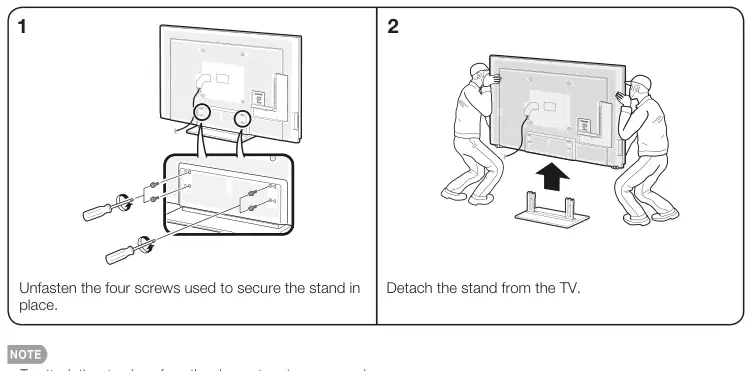
Page 83 of the Elite Video Elite TV (PRO-70X5FD) user manual — スタンドを取除く
83ページ · クリックして拡大
83ページ

エクステンダー

スタンドを取除く

  • スタンドを外す前に、ACコードのプラグを解除します。
  • 注意:
  • マウントするオプションのウォールブラケットを使用していないと、テレビからスタンドを削除しないでください。 スタンドの取り付け・取り外し前
  • 作業前にテレビを脱いでください。
図 - クリックして拡大
図 - クリックして拡大

スタンドを固定するために使用される4本のネジを非留めます。

  • スタンドを取り付けるには、上記の手順を実行します。
  • インストール手順では、テレビセットとフッ素オーラの間をあなたのフィッシャーを引き渡すことは注意しないでください。
図 - クリックして拡大
図 - クリックして拡大
Page 84 of the Elite Video Elite TV (PRO-70X5FD) user manual — オプションアクセサリー
84ページ · クリックして拡大
84ページ

エクステンダー

壁にテレビを設定する

注意:

  • 壁掛けブラケットAN-52AG4(SHARP)のみに取り付ける必要があります。 他の壁の台紙ブラケットの使用は不安定な取付けで起因し、深刻な傷害を引き起こすかもしれません。
  • テレビを設置するにあたり、クォリファイのEDサービス担当者が行うべき特別なスキルが必要です。 お客様が、自ら仕事をしようとしないでください。 事故や怪我の発生を起こさない、不適切な取り付けまたは取付については、一切責任を負わないものとします。
  • TVを取付ける任意ブラケットを使用して
  • 壁にテレビをマウントするために、オプションのAN-52AG4ブラケットを使用して、qualifiサービスプロフェッショナルに連絡することができます。
  • 作業を開始する前にブラケットに付属する指示を注意深く読みます。
図 - クリックして拡大
図 - クリックして拡大

壁に掛ける AN-52AG4 壁の台紙ブラケット。 (詳細はブラケットの指示を参照してください。)

PRO-70X5FD •表示の中心:「c」の位置の上の25/64インチ(10.0 mm)。

PRO-60X5FD •表示の中心に「e」の位置はあります。
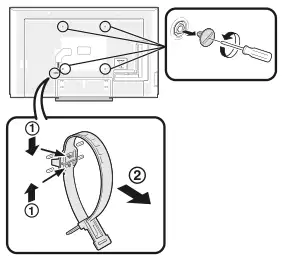
  • AN-52AG4の操作マニュアルを参照してください。
図 - クリックして拡大
図 - クリックして拡大
  • こちらのテレビの端末構成により、このモデルを壁に取り付けるとケーブル用の壁とTVの間に十分なスペースがないか確認します。
  • 壁に取り付けられたこのテレビを使用するには、ACコードホルダーとカバーをTVの後部にある4つの場所から取り出して、壁のマウントブラケットで供給されたネジを使用して、ブラケットをテレビの後方に固定します。

オプションアクセサリー

部品名 モデル番号 壁の台紙ブラケット AN-52AG4

LED液晶TV用オプションアクセサリを取り揃えております。 最寄りの店舗にてご購入ください。 • 近い将来に付加的な任意付属品は利用できます。 ご購入の際は、最新のカタログを必ずお読みください。 おすすめ http://www.elitelcdtv.com 注文、または1-855-ELITE-01を呼び出します。

3Dガラス AN-3DG20-EL

Page 85 of the Elite Video Elite TV (PRO-70X5FD) user manual — エクステンダー
85ページ · クリックして拡大
85ページ

エクステンダー

トラブルシューティング

  • パワーなし
  • リモートコントロールユニットでPOWERを押下したかどうかを確認します。 ページの 19 テレビの電源LEDが点灯しない場合, TV上のPOWERを押します.
  • ACコードが切断されますか? ページ 10
  • 電源がオンになっているか? ページ 19
  • ユニットは操作できません。
  • 雷、静電気などの外部インフエンスは、不適切な動作を引き起こす可能性があります。 この場合、テレビの電源を切るファイトrstの後の単位を作動するか、ACコードを解凍し、1または2分後にそれを補充します。
  • リモートコントロールユニットは動作しません。
  • リモートコントロールユニットが正しく設定した装置は? テレビの動作設定にリモートコントロールユニットを設定するためにテレビを押します。
  • 偏光(e、f)を合わせた電池はありますか? ページ 11
  • バッテリーは着用していますか? (新しい電池と交換して下さい)
  • 強い光や蛍光灯での使用は?
  • リモートコントロールセンサーの近くに照らされたfl蛍光灯はありますか?
  • 「操作ロックアウト」でRCコントロールロックが選ばれるの? ページ34
  • サイドバー画面で撮影を切って、片面のスクリーンに切ります。
  • 画像を正しく位置づけますか? ページ 34 と 67
  • 画面モードの調整は、画像サイズが正しく作成されるなどですか? このページは 25 ページと 66
  • 色の色、軽い色または色の不整列を並べて下さい
  • 画像をトーンを調整します。 このページの 28/29
  • 室内は明るくても大丈夫ですか? 明るい部屋に暗い風景が見えることがあります。
  • 電源が突然オフになります。
  • 睡眠タイマーは? ページ 22
  • 電源制御の設定を確認してください。 ページ 31
  • ユニット内温度が上昇しました。 ベントをブロックしたり、きれいにしたりするオブジェクトを削除します。
  • 音が聞こえない
  • 他のコンポーネントへの接続は正しいですか? このページは14~18ページ、62ページです。
  • ボリュームが低すぎますか? ページ 22
  • 「出力選択」で「変数」を選択できますか? ページ 33
  • リモートコントロールユニットにMUTEを押しましたか? ページ 22
  • 接続された外部機器の音声出力を確認してください。 ボリュームが低すぎたり変異したりするの?
  • HDMIケーブルを介して外部機器を接続する場合、HDMIケーブルで出力されるオーディオを強制する必要があります。
  • 外部機器からPC INまたはHDMI 1端子に接続されていない場合は、「Audio Select」の設定を確認してください。 ページ 67
  • 外部機器がHDMI-certifiケーブルで接続されている場合でも、装置の種類やメディアの再生に応じてオーディオケーブルの接続が必要な場合があります。 この場合、HDMI-certifiのケーブルをHDMI 1ターミナルに接続することに加えて、Ø 3.5 mmステレオミニジャックケーブルをオーディオに端子に接続し、「Audio Select」を「HDMI + Analog」に設定します。 ページ 67
  • HDMI-certifi ed ケーブル経由で PC を接続するときは、次のチェックを行います。 - PC コンフィのオーディオ出力が正しく保証されますか? 音声出力をチェック

PC上のSound Propertiesの設定と出力のオーディオ形式。 接続機器からサポートされていないオーディオフォーマットが入力されていることを修正した場合は、形式をPCM、32/44.1/48kHzに変更します。 - ボードによっては、ビデオ信号のみが出力される場合があります。 この場合、

HDMI-certifi edケーブルをHDMI 1端子に接続し、Ø 3.5 mmステレオミニジャック ケーブルをオーディオ・インターミナルに接続して「Audio Select」を設定。 ページ 67 • 外部機器をテレビに接続するDVI-HDMI変換ケーブルを使用している場合は、次のチェックを行います。 - オーディオケーブルは接続されていますか? DVI-HDMI変換ケーブルは、ビデオ専用です。

Ø 3.5 mmステレオミニジャックケーブルを接続して、オーディオを聴くことができます。 - HDMI 1 は使用していますか? 別のHDMIターミナルに接続すると、

Ø 3.5 mmステレオミニジャックケーブルがPC INとHDMI 1用の共有オーディオINターミナルに接続されている場合でも、音声およびビデオは一緒に出力されません。 - 「Audio Select」の設定を確認してください。 「Audio Select」を「HDMI+Analog」に設定します。 ページ 67

問題の解決

Page 86 of the Elite Video Elite TV (PRO-70X5FD) user manual — トラブルシューティング - エラーメッセージ
86ページ · クリックして拡大
86ページ

エクステンダー

  • 映像なし
  • 他のコンポーネントへの接続は正しいですか? このページは14~18ページ、62ページです。
  • 正しい入力は選択されますか。 ページ14と22
  • 「Audio Only」で「On」が選ばれますか? ページ 31
  • PCイメージが表示されていない場合は、次のチェックを行います。ノートPCをテレビに接続すると出力モードの表示が確認されます

PCは外部モニターにセットされます。 - PC上での解像度の設定を確認してください。 非互換信号が入力されているか?

  • HDプログラムの画質が悪い。
  • 外部機器からHD画像を楽しむには、HDMI接続またはコンポーネントの接続を設定する必要があります。
  • 番組内容がHD画質ではない場合、HD画像は表示できません。 視聴しているプログラムがHD画像を提供していることをご確認ください。
  • HDケーブル/衛星セットトップボックスは、ケーブル/サテライトを介してHD画像を出力するために没入する必要があります。
  • ケーブル/衛星放送は1080pの信号解像度をサポートしていない場合があります。
  • 時々テレビは割れた音を作ります。
  • 故障ではありません。 キャビネットが少し拡大し、温度の変化に従って契約する場合にこれ起こります。 テレビの公演には影響しません。
  • ELITE ADVANTAGE LIVEは表示できません。
  • ETHERNETケーブルは正しく接続されていますか? ページ 70
  • 「インターネットセットアップ」の設定をご確認ください。 このページは 72 ~ 7 です。
  • パソコンで使われているインターネット機能はテレビから利用できません。
  • 通常のPCブラウザと比較して、テレビは機能が制限されています。 ページの 75

トラブルシューティング - 3D画像

  • 3D画像は表示されません。
  • 「3Dオートチェンジ」は「いいえ」に設定されていますか? 3D を3Dモードに切り替える ページ 48
  • 「3Dオートチェンジ」が「はい」に設定されている場合は、3D画像が表示されていない場合は、表示されているコンテンツの表示形式を確認してください。 3D画像信号は3Dイメージとして自動的に認識されない場合があります。 3D を押すと、3D イメージの適切な表示形式を選択します。 ページ 46 から 47
  • 3Dメガネのパワーは?
  • 3Dメガネは2Dモードに設定されていますか?
  • 3DメガネとTVの間に障害物があります。, または3Dガラス上の赤外線受信機を覆っている何か? テレビから信号を受信して3Dメガネが作動します。 3D赤外線エミッタと3Dガラスの赤外線レシーバーの間に何も置かないでください。 ページ 12

トラブルシューティング - エラーメッセージ

エラーメッセージの例

スクリーンエラーコード表示 可決ソリューション

  • 放送を受信できなかった イー202
  • アンテナケーブルを点検して下さい。 アンテナが正しく設定されていることを確認してください。
  • 放送なし。 イー203
  • プログラムガイドの放送時間を確認してください。
  • 互換性のない音声信号を受信しました。 出力デバイスオーディオ設定をPCMに変更します。

— • PCM以外の音声フォーマットが入力されたときにこのメッセージが表示されます。 (デジタルとDTSの音声フォーマットはサポートされていません) - 接続された外部HDMIのオーディオ出力形式を設定します

PCMへの装置。 - 外部機器の操作マニュアルを参照してください

設定の詳細。

問題の解決 · ページ 67 · 問題の解決

Page 87 of the Elite Video Elite TV (PRO-70X5FD) user manual — エクステンダー
87ページ · クリックして拡大
87ページ

エクステンダー

秘密番号をクリアする 秘密番号を忘れた場合は、次の手順でシークレットナンバーをクリアしてください。 1 リストから項目を選択し、秘密番号入力画面が表示されます。 (画面上の表示メニューを操作するには、ページ26を参照してください。) • "カラーシステム"(

システムオプションメニュー •「EZセットアップ」または「リセット」()

初期設定メニュー ・CHセットアップ(C)

初期設定メニュー • "Parental CTRL" (パストラル・キー)

初期設定メニュー ・「インターアクティブサービス」(

初期設定メニュー • 「ソフトウェアアップデート」 (

インフォメーションメニュー 2 プレスと保持の両方 CHとりあえず VOL画面にメッセージが表示されるまで、テレビで同時に k.

秘密番号は、

  • 注意すべき措置として、上記の秘密番号のメモを作成し、安全な場所に保管してください。
  • 高低温環境でのご使用に関する注意事項
  • 低温空間でユニットをご使用の場合(例:単位) 室内、offi ce)は、写真がトレイルを離れるか、少し遅れて見えるかもしれません。 故障ではなく、温度が正常に戻ったらユニットを回復します。
  • ユニットを熱く、冷たく場所に入れないでください。 また、直接日光やヒーターの近くで露出した場所にユニットを離れないでください。これによりキャビネットが変形しやすくなります。フロントパネルは故障します。 保管温度: f 4°F〜e 140°F (f 20°Cからe 60°C)
このページでは14のラベル/ショートテキストを表示
‧「入力端子設定」・・・・ ・ ◀ · ̇ ・ ∀・ 「放送セットアップ」・・・・・・ 『個別設定』・ ・・・
Page 88 of the Elite Video Elite TV (PRO-70X5FD) user manual — USB 1
88ページ · クリックして拡大
88ページ

スペシフィの引用

TV

項目 モデルPRO-70X5FDモデル:PRO-60X5D

サイズ 70oのクラス(69 1/2oの対角) 60oのクラスの(60 1/32oの斜め)

解像度 2,073,600ピクセル(1,920g 1,080)

TV規格(CCIR) アメリカンTV標準ATSC/NTSCシステム

VHF/UHF VHF 2-13ch、UHF 14-69ch

CATV 1-135ch (非スクランブルチャンネルのみ)

デジタル地上波放送(8VSB) 2-69ch

(64/256 QAM) 1-135ch(非スクランブルチャンネルのみ)

可聴周波多重交換装置 BTSCシステム

音声出力 15W x 2 + 15 W (WF)

HDMI 1 HDCP、オーディオ(Ø 3.5 mmステレオジャック)

HDMI 2 HDCP でHDMI

バック パネルの縦入力

HDMI 3 HDCP でHDMI

HDMI 4 HDCP でHDMI

HDMI 5 HDCP でHDMI

アウディオ出力可聴周波(Ø 3.5 mmのステレオのジャック)

USB 1

※2 写真/音楽・動画モード、ソフトウェアアップデート

ビデオ1 AVで

バック パネルの表面の入力

ビデオ2 AVで

アナログ RGB (PC)の15ピンミニD-subメスコネクタ、オーディオ(Ø 3.5 mmステレオジャック)

RS-232C 9ピンDサブオスコネクタ

ANT/CABLE 75 q アンバランス、F タイプ g 1アナログ(VHF / UHF / CAVC)とデジタル (AIR / CABLE)

オーディオのアウディオ(Ø 3.5 mmステレオジャック)

バック パネルの横の入力

デジタル オーディオ出力光学デジタルの可聴周波出力g 1 (PCM/Dolbyのデジタル)

USB 2 写真/音楽/ビデオモード、ソフトウェア更新

力の条件 AC 120ボルト、60のHz

パワー消費量 282 W (AC 120 Vとスタンバイ0.13 w) 204 W(AC 120 vで待機する0.1 W)

TV + スタンド 101.4ポンド./46.0 kg 71.7ポンド./32.5キロ

テレビのみ 94.8 lbs./43.0 kg 66.1 ポンド。/30.0 kg

TV + stand 63 61/64 g 40 3/64 g 13 1/8 inch 55 1/8 g 34 13/16 g 13 1/8 inch

※3(W g H)

TV only 63 61/64 g 38 43/64 g 3 1/32 inch 55 1/8 g 33 7/16 g 3 1/32 inch

実用温度 e32°Fへのe104°F (0°Cからe40°C)

  • ※1 ケーブルによる緊急アラートメッセージは受信できません。 ※2 スカイプはUSB1端末のみご利用いただけます。 詳しくは、以下を参照してください。
  • スカイプ情報(<a href="http://www.skype.com"rel="nofollow noopener" target=" blank"> http://www。skype-com</a>)
  • 操作手順(<a href="http://www.elitelcdtv.com"rel="nofollow noopener" target=" blank"> http://www。elitel CDTV.com</a>)*3 中面の裏表紙に寸法図が示されています。
  • 継続的な改善の方針の一環として、シャープは事前通知なしに製品改良のための設計と仕様変更を行う権利を留保します。 性能の specifi cation fi gures 表示は生産単位のわずかな値です。 個々の単位のこれらの値からいくつかの逸脱が起こる可能性があります。
このページでは11以上のラベル/ショートテキストを表示
LCDパネル・TV機能 ・受信チャンネル・デジタルケーブル・*1・端末・ETHERNETネットワークコネクタ・OSD言語 英語/フランス語/スペイン語・重量・寸法
Page 89 of the Elite Video Elite TV (PRO-70X5FD) user manual — スペシフィの引用
89ページ · クリックして拡大
89ページ

スペシフィの引用

無線LAN

FCC この装置は、FCC規則の15部分に相当します。 操作は、次の2つの条件に従うものとします。 (1)この装置が有害な干渉を起こさない可能性があるため、2つは受信した干渉を受け入れる必要があります。 コンプライアンスの責任ある当事者が明示的に承認されていない変更またはmdifi cationsは、機器を操作するためにユーザーの権限を無効にすることができます。 FCC RFの暴露コンプライアンス要件を遵守するため、この装置およびそのアンテナは他のどのアンテナか送信機と共同配置されなかったりまたは作動してはならない。 バンド5150-5250のMHzのための装置は、コチャネル移動式衛星システムへの有害な干渉の可能性を減らす屋内使用のためにだけあります; 最高アンテナ利益が許可される(帯域内のデバイス用 5250-5350 MHzおよび5470-5725 MHz) e.i.r.pに従うために。 限界;および高い発電のレーダーはバンド5250-5350 MHzおよび5650-5850 MHzの第一次ユーザー(それらが優先していることを意味する)として割り当てられ、これらのレーダーはLE LAN装置に干渉し、/または損傷をもたらすことができます。

スペシフィのcation 標準IEEE 802.11a/b/g/n

周波数帯域 2412-2484のMHz 5150-5850のMHz

静的WEP(64/128ビットキーインデックス1のみ) WPA-PSK (TKIP) Wpa2-PSk (AES)

DBPSK@1Mbps DQPSK @ 2Mbps [email protected]/11Mbps BPSK; 6/9 Mbps QPSKの@12/18Mbps 16-QAM@24Mbps 64-Qam@48/54Mbps以上、Rx最大300Mbps

Txの出力電力:(典型的な) 2.4GHz 11b 17 +/- 2dBm 11g 14 +/-2 dBm 10n 13 +/- 1 dBメートル 5GHz 11a 14 ± 2 dBM 11n 13 + 2 dbm Rx 感度: (Typical) - 84dBm@11Mbps -72dBm @ 54Mbps-65dBm

力および感受性を送信します

セキュリティ・改造

Page 90 of the Elite Video Elite TV (PRO-70X5FD) user manual — 本製品に関するソフトウェアライセンスに関する情報
90ページ · クリックして拡大
90ページ

本製品に関するソフトウェアライセンスに関する情報

  • 本製品に含まれるソフトウェアは、SharPまたは第三者が個別に著作権を保有する各種ソフトウエアコンポーネントで構成されています。
  • シャープとオープンソースソフトウェアが開発したソフトウエアは、この製品に含まれているソフトウェアコンポーネントおよび関連文書の著作権をSHRPによって開発または書面で記述するものです。また、著作権法、国際条約その他の関係法令により保護されています。 また、第三者が著作権を保有するソフトウェアやソフトウエアの無償配布も行っています。 GNU 一般公衆ライセンス(以下、GPL)またはその他のライセンス契約によりカバーされたソフトウェアコンポーネントを含みます。
  • ソースコードのオープンソースソフトウェアライセンスの一部を取得するには、ディストリビューターが実行可能なソフトウェアコンポーネントにソースコードを提供する必要があります。 GPL および LGPL は同じような条件を含んでいます。 オープンソースソフトウェアのソースコードの取得や、GPL,LGPL等のライセンス契約情報取得に関する情報については、次のウェブサイトをご覧ください。

http://www.elitelcdtv.com/gpl

オープンソースソフトウェアのソースコードに関する質問には答えられません。 SHRPが保有するソフトウェアコンポーネントのソースコードは配布していません。

  • Acknowledgements この製品に含まれるオープンソースソフトウェアコンポーネントの一部です。
  • linuxカーネル/busybox/glibc/zlib/libpng/libiconv/DirectFB/OpenSSL/XMLRPC-EPI/mtd-utils/Expat/Qt/ Uボット/WMDRM/AGG(ver2.3)/device-mapper/libfreetype/cURL/libxml2/lua-xmlreader/lue-slncrypto/Fmpegite/libregistlibr/libis/libre/libass/libjavascript/libus/libid/lib

上記URLは、完全リストのURLをご確認ください。

Page 91 of the Elite Video Elite TV (PRO-70X5FD) user manual — 本製品に関するソフトウェアライセンスに関する情報
91ページ · クリックして拡大
91ページ

本製品に関するソフトウェアライセンスに関する情報

  • ソフトウエア XMLRPC-EPI - エピニオンス株式会社 libjpeg このソフトウェアは、1991年〜1998年のトーマス・Gの著作権を保有しています。 レーン。 本ソフトウェアのポートイオンは、独立系JPEGグループの仕事の一部をベースとしています。 OpenSSL プロジェクト - オープンソースのOpenSSLプロジェクト OpenSSL Toolkit で利用するOpenSSL プロジェクトが開発したソフトウェアです。 このページは、http://www.openssl.org/ja/jp/rhlon/index.html とおりです。 http://www.01.com/a> SSLeay-mail:https://cryptsoft.com">http://cblank?#2015/05/07/06/08/01/03/09/22/26/ 特許出願中 1999年 タイのオープンソースソフトウェアセンター株式会社とクラーク・クーパー 特許出願中:2012年10月1日(金)、2013年12月31日(土) Qt GUI Toolkitは、2010年11月より株式会社ノキアおよび子会社(-ies)の運営をしております。 お問い合わせ:ノキア株式会社(qt-info@<a href="http://nokia.com")rel="nofollow noopener">nokiA.com </a> WMD

コンテンツ所有者は、著作権を含む知的財産を保護するためにWindows Mediaデジタル権利管理技術(WMDRM)を使用しています。 このデバイスは、WMDRM-保護されたコンテンツにアクセスするために WMDRM ソフトウェアを使用します。 WMDRMソフトウェアがコンテンツを保護することができない場合、コンテンツ所有者はWMDRMを使用して保護されたコンテンツを再生またはコピーするソフトウェアの能力を回復させるMicrosoftに尋ねるかもしれません。 取り消しは保護されていない内容に影響を与えません。 保護されたコンテンツのライセンスをダウンロードする際、Microsoftはライセンスでリボベーションリストを含めることができることに同意します。 コンテンツ所有者は、WMDRMをアップグレードしてコンテンツをアクセスする必要があります。 アップグレードを解除すると、アップグレードが必要なコンテンツにアクセスできません。 libfreetypeの© 2006、2007、2008、2009、2010デビッド・ターナー、ロバート・ウィルヘルム、およびワーナー・レムベルク。 ダニエル・ステンベルク、ディアナル@haxx.seのlibxml2は1998-2003年の Daniel Veillardです。 スタッフの皆さん、お仕事にぜひご参加ください。 ルーア - Lua 1994-2008 ルーア・オルゴール, PUC-Rio Lua-xmlreader - 著作権© 2008 A.S ブラッドベリー・ルースリンクリプト - Bradbury Lua-slncryptoオステオル ギド・ドラハイムのギド@gmx.de c-ares - グイド・ダルハイムは、マサチューセッツ工科大学が1998年に設立しました。 ポートフォリオの著作権は、2016年10月30日(金)から2018年12月31日までに作成されます。 貢献者と。 zlib Portions ジャン・ループ・ゲイリー/マーク・アデラー RSAのデータセキュリティMD5.CPP -RSAデータ・セキュリティー、Inc.のMDFメッセージ ダイジェストアルゴリズム。 個人情報に関するお問合せ RSA Data Security 1991年 制作 スタッフ募集 Fraunhofer IISとThomsonのマルチメディアMPEG層-3オーディオ圧縮技術は、フラウンホーファーISおよびトムソン・マルチメディアによってライセンスされています。 リアルタイムまたはライブ放送用のソフトウェア内でMP3圧縮されたオーディオを使用することはできません。 リアルタイムまたはライブ放送用のMP3デコーダーが必要な場合は、このMP3技術ライセンスを取得できます。 ネリーモサー株式会社(Nellymoser, Inc.)の音声圧縮と減圧技術がライセンス取得 ソレンソン・メディア株式会社ソレントン

TM動画圧縮とソレンソンメディア株式会社からライセンス取得された解凍技術 Sun Microsystem, Inc. ADPCM の音声圧縮アルゴリズムは、Sun Microsystems,Inc.(株)の許可を得て使用されます。

TMスパーク

Page 92 of the Elite Video Elite TV (PRO-70X5FD) user manual — 消費者限定保証
92ページ · クリックして拡大
92ページ

サービスの呼び出し

最寄りのエリート液晶テレビ認定サービスの場所、または製品文献、付属品、供給品、顧客サポートを入手するには、1-855-ELITE-01(855-354-8301)にお電話ください。

限られた保証

消費者限定保証

シャープ電子株式会社は、このエリートブランドの液晶ディスプレイ製品(「商品」)が元の容器に出荷されると、欠陥のある作業員や材料から無料で保証され、そのオプションで、欠陥を修復するか、不良品または部品を交換し、その後のパートまたは労働のために購入者に無料になります。

本保証は、製品外観項目に適用されるものではありません。また、シリアル番号またはモデル番号が削除され、表面化し、変更されるか改ざんされたりした場合も適用されません。 この保証は、インストールや信号受信の問題をカバーしていません。 製品の商用設定やアプリケーションで使用されている場合、この限定保証は適用されません。 この保証は、家庭または住居の消費者による製品非商業的、世帯の使用のためにのみ意味されます。 商用目的で、または既にこの製品を使用するつもりや商業的な設定で, この製品の使用をカバーするために利用可能な保証があります。, その条件は異なる可能性があります. お電話にてお問い合わせください。 1-855-ELITE-01 (855-354-8301) 詳しくはお問い合わせください。

この限定保証の下であなたの権利を強制するために、, あなたは次の手順に従ってください. 購入の証明を、証明書に購入日を含む必要がありますサービスへの提供しなければなりません。

適用される州法で認められている範囲では、保証書は自由であり、その他すべての保証書の排他的なものであることが表明または黙示的である。 上記以外のすべての保証は除外され、商材の保障を含む明示的かつ黙示的な保証、使用のためのフィットネス、および特定の目的のために適性が具体的に排除されます。 適用される州法の下で、黙示の保証は有効に免責または除外されることができない場合があり、そのような黙示令の期間は以下に記載された購入日から期限までです。 この保証は特定の法的権利を与えます。 状態から州に変化する他の権利も持つことができます。

本投資法人が定める保証書は、シャープの定められた唯一の独占的な保証であり、本購入者にのみ入手可能な単独および排他的な救済策であるものとします。 誰がも認めるその他の表現や約束は許されていません。 欠陥の修正、方法および本に記載されている期間については、製品に関しての購入者に対するすべての責任と責任の完全な履行を構成するものとし、契約に基づくかどうかにかかわらず、全てのクレームの全満足を構成しなければなりません。 シャープは、虐待(を含むが、不適切な電圧)、事故、誤用、過失、合理的なケアの欠如、変更、改ざん、使用、不正な操作または製品に欠陥がある場合、あるいは無期限に切れることはありません。また、エリート液晶テレビ認定サービス以外の誰からも修理や試みられた修復によって引き起こされた製品の故障および不具合を防止する可能性があります。 ノーマは、いかなる事件または結果的な経済や財産の損害について責任を負うものとします。 一部の州では、保証の制限や特定の取引における侵害に対する救済を許さない。そのような状態において、ここに限度が適用されない場合があります。

この限定保証は、50(50)の結合された状態、コランビア地区のみ有効です。 とプエルト・リコ

あなたのプロダクト モデル番号の&記述: PRO-70X5FD/PRO-60X5階液晶カラーテレビ(製品にサービスが必要な場合は必ずこの情報を入手してください)

このプロダクトのための保証期間: 購入日から2年分の1、労働。

保証の適用範囲からの付加的な除外(もしあれば):

製品をサービスするためには、製品が容易に利用できなければなりません。, 任意の複雑なまたは非標準のインストールの自由かつクリア, 取り付けや製品のサービスを妨害する不当なであろう他のエンクロージャ. 本サービスは、このようなリマウントが複雑でないか非標準のインストーラーにされていないことをサービスの後、製品を再インストールします。 上記および外出先の製品を削除または再インストールするために必要な追加の労働や材料は、この保証によってカバーされていない場合があり、追加料金が発生する可能性があり、消費者の責任です。

長時間の期間に固定された画像から得られるイメージ保持は、この限定保証によってカバーされていない(これを防ぐ方法について操作マニュアルを参照してください)。

サービスを取得する場所: 米国に拠点を置くエリート液晶テレビ認定サービス会社から。 最寄りの正規サービス会社の場所を見つけるには、無料電話: (855)-ELITE-01 (855-354-8301).

サービスを取得するにはどうすればよいですか。 エリート液晶テレビ認定サービスをご利用いただくと、この製品にホーム サービスがご利用いただけます。 パーサーは、あなたの場所に来ているし、必要に応じて、パサーの施設で修理のためのユニットを削除して、完了したら製品を返すことができます。 必ずあるべきこと 購入の証明 対応可能

商品情報やアクセサリーの購入、コールの取得 (855) エリート-01 または www. エリテルcdtv.com

モデル 特定のセクション

Page 93 of the Elite Video Elite TV (PRO-70X5FD) user manual — サービスの呼び出し
93ページ · クリックして拡大
93ページ
図 - クリックして拡大
図 - クリックして拡大
Page 94 of the Elite Video Elite TV (PRO-70X5FD) user manual — NOTE
94ページ · クリックして拡大
94ページ

NOTE

Page 95 of the Elite Video Elite TV (PRO-70X5FD) user manual — AN-52AG4
95ページ · クリックして拡大
95ページ

寸法図

単位:インチ(mm) Unité:pouce (mm)

PRO-70X5FD

1 63/64 (50)*2

図 - クリックして拡大
図 - クリックして拡大

2 47/64 (69) 3 1/32 (77)

40 3/64 (1017)

17 11/16 (449) 20 25/64 (518)

15 1/4 (387) 17 11/16 (449)

9 5/8 (244) 5 (127) 9 11/32 (237)

※1 アクティブエリア/アリアアクティバ※2 最少部/Parte más delgada

AN-52AG4

Page 96 of the Elite Video Elite TV (PRO-70X5FD) user manual — TINS-F205WJZZ
96ページ · クリックして拡大
96ページ

製品の登録 http://www.elitelcdtv.com (米国のみ)

参加するエレギスト・ヴォルトのプロデュイトサー http://www.elitelcdtv.com (Etats-Unis 独自の)

メキシコのインプリメン・アウメキシクで印刷

TINS-F205WJZZ

11P07-MX-NM

情報源

参考資料・リンク

この取扱説明書で参照されているリンク(メーカー、サポート、ダウンロード等)。

表示コード

エラーコード

ディスプレイに表示されるエラーコードの意味と解除方法。

コード意味対処法
2D ➝ 3D•通常の2D画像を3D画像に変換します。 p.44
トラブル解決

トラブルシューティング

よくあるトラブル、考えられる原因、対処法。

問題考えられる原因対処法
• 力無し•リモートコントロールユニットでPOWERを押したかどうかを確認します。 ページの 19 テレビの電源LEDが点灯しない場合, TV上のPOWERを押します. •ACコードが切断されますか。 10ページ • 電源がオンになっているか? ページ 19 p.85
・ユニットは操作できません。• 避雷器、静電気のような外的なインフエンスは不適切な操作を引き起こすかもしれません。 この場合、テレビの電源を切るファイトrstの後の単位を作動するか、ACコードを解凍し、1または2分後にそれを補充します。 p.85
•リモートコントロールユニットは動作しません。• リモートコントロールユニットが正しく設定した装置は? テレビの動作設定にリモートコントロールユニットを設定するためにテレビを押します。 • 偏光(e、f)が整列する電池はありますか? ページ11 • バッテリーは着用していますか? (新しい電池と交換)•強いか、またはflの蛍光灯の下でそれを使用してですか。 •リモート・コントロール センサーの近くで照らされるflの蛍光灯ですか。 • 「操作ロックアウト」で「RCコントロールロック」を選択しているか? ページ34 p.85
• サイドバー画面で、画像がオフ/カットされます。•イメージの位置は正しいですか。 ページ34と67 • 画面モードの調整は、画像サイズが正しく作成されるか? このページは 25 ページと 66 p.85
• 色の、軽い色または色の不整列を並べて下さい• 映像の調子を調節して下さい。 28ページと29ページ • 明るい部屋はありますか? 明るい部屋に暗い風景が見えることがあります。 p.85
• 電源が突然オフになります。•睡眠タイマーは設定されますか。 ページ 22 • 電源制御の設定を確認します。 ページ31 • ユニットの内部温度が増加しました。 ベントをブロックしたり、きれいにしたりするオブジェクトを削除します。 p.85
• 音無し•他のコンポーネントへの接続は正しいですか? このページは14~18、62の1ページで、ボリュームが低いですか? ページ22 • 「出力選択」で「変数」が選ばれますか? ページ 33 • リモートコントロールユニットでMUTEを押しましたか? ページの 22 •接続された外部機器のオーディオ出力を確認します。 ボリュームが低すぎたり変異したりするの? • 外部機器がHDMIケーブルを介して接続されている場合は、オーディオをHDMIケーブルで出力するのを防ぐ必要があります。 • 外部機器からPC INまたはHDMI 1端子に接続されていない場合は、「Audio Select」設定を確認してください。 このページ 67 • 外付け機器がHDMI-certifiケーブルを使用して接続されている場合でも、オーディオケーブルは装置の種類や再生中のメディアに応じて必要になります。 この場合、HDMI-certifiのケーブルをHDMI 1ターミナルに接続することに加えて、Ø 3.5 mmステレオミニジャックケーブルをオーディオに端子に接続し、「Audio Select」を「HDMI + Analog」に設定します。 ページ 67 • HDMI 証明書のケーブルを介して PC を接続するとき、次のチェック: - PC コンフィが正しく認識されているオーディオ出力ですか? PC上のSound Propertiesで音声出力設定とオーディオフォーマットを出力します。 接続機器からサポートされていないオーディオフォーマットが入力されていることを修正した場合は、形式をPCM、32/44.1/48kHzに変更します。 - ボードによっては、ビデオ信号のみが出力される場合があります。 この場合、HDMI-certifiのケーブルをHDMI 1ターミナルに接続することに加えて、Ø 3.5 mmステレオミニジャックケーブルをオーディオに端子に接続し、「Audio Select」を「HDMI + Analog」に設定します。 ページ 67 • DVI-HDMI変換ケーブルを使用して、外部機器をテレビに接続する場合は、次のチェックを行います: - オーディオケーブルは接続されていますか? DVI-HDMI変換ケーブルは、ビデオ専用です。 Ø 3.5 mmステレオミニジャックケーブルを接続して、オーディオを聴くことができます。 - HDMI 1 は使用していますか? 別のHDMI端子に接続されたとき、Ø 3.5 mmステレオミニジャックケーブルがPC INとHDMI 1用の端末で共有されているオーディオ接続に繋がっている場合でも、音声およびビデオは一緒に出力されません。 - 「Audio Select」の設定を確認してください。 「Audio Select」を「HDMI+Analog」に設定します。 ページ 67 p.85
• 映像無し•他のコンポーネントへの接続は正しいですか? 14~18ページ • 正しい入力は選択されますか? このページは14ページと22ページが「オン」で選択されていますか? ページ 31 • PC イメージが表示されていない場合は、次のチェックを行います。 - ノートパソコンPCをテレビに接続するときは、出力モードが外部モニターに設定されていることを確認してください。 - PC上での解像度の設定を確認してください。 非互換信号が入力されているか? ページ 67 p.86
•HDプログラムの画質が悪い。• 外部機器からHD画像を楽しむには、HDMI接続またはコンポーネントの接続を設定する必要があります。 •プログラムの内容がHD品質ではない場合、HD画像は表示できません。 視聴しているプログラムがHD画像を提供していることをご確認ください。 •HDケーブル/衛星セットトップボックスは、ケーブル/星座を介して HD 画像を出力するために保証される必要がある場合があります。 •ケーブル/衛星放送は1080pの信号解像度をサポートしていない場合があります。 p.86
• テレビは時々割れた音を作ります。•これは故障ではありません。 キャビネットが少し拡大し、温度の変化に従って契約する場合にこれ起こります。 テレビの公演には影響しません。 p.86
• ELITE ADVANTAGE LIVEは表示できません。• ETHERNETケーブルは正しく接続されていますか? ページ 70 • 「インターネットセットアップ」の設定を確認します。 このページは 72 ~ 7 です。 p.86
• PCで使用している一部のインターネット機能はテレビから利用できません。•テレビは、通常のPCブラウザと比較して機能が制限されています。 ページの 75 p.86
・3D画像は表示されません。・「3Dオートチェンジ」は、「いいえ」に設定されていますか? 3D を3Dモードに切り替える ページ 48 • 「3Dオートチェンジ」が「はい」に設定されている場合は、3D画像が表示されていない場合は、表示されているコンテンツの表示形式を確認してください。 3D画像信号は3Dイメージとして自動的に認識されない場合があります。 3D を押すと、3D イメージの適切な表示形式を選択します。 ページ 46 から 47 • 3D ガラスの電源がオンになっていますか? • 3Dメガネは2Dモードに設定されていますか? • 3Dメガネとテレビの間に障害物があります。, または3Dガラス上の赤外線受信機を覆っている何か? テレビから信号を受信して3Dメガネが作動します。 3D赤外線エミッタと3Dガラスの赤外線レシーバーの間に何も置かないでください。 ページ 12 p.86

Elite Video Elite TV (PRO-70X5FD)について質問する

ユーザーまたはスタッフが通常1日以内に回答します。あなたの質問が次の人の助けにもなります。

Add your email to get notified when it’s answered — no spam, ever.

0 questions
Elite Video Elite TV (PRO-70X5FD)に関する質問はまだありません

最初の質問を投稿しましょう。他のユーザーや当チームが回答します。

原本

Elite Video Elite TV (PRO-70X5FD) 取扱説明書(PDF)

96 ページ·4.4 MB·液晶・薄型テレビ·PDF
上のページをクリックするとここに表示されます
ページ 1 / …
100%
ページを読み込み中…