JA
Elite Video logo
公式取扱説明書

Elite Video Video Switcher (vsx32)

112 ページ·8.5 MB·ステレオレシーバー·PDF·ENDEFRITNLJA
Elite Video Video Switcher (vsx32)
目次 231セクション コンテンツ · はじめる前に · おすすめ商品 · 箱に何かをチェックする · … 表示非表示
コンテンツp.5はじめる前にp.9おすすめ商品p.9箱に何かをチェックするp.9受信機の設置p.10電池を積むことp.10リモートコントロールユニットの動作範囲p.10制御および表示p.11リモートコントロールp.11フロントパネルp.12ディスプレイp.13機器を接続するp.15リアパネルp.15スピーカーのアプリケーションを決定するp.17他のスピーカーの接続p.18スピーカーの配置p.18THXスピーカーシステムセットアップp.18音質を改善するヒントp.18スピーカーの接続p.19スピーカーシステムのインストールp.20標準サラウンド接続p.20スピーカーをバイアッパリングp.21スピーカーをバイ配線p.21スピーカーシステムの選択p.22フロント高さのセットアップp.22フロントワイドセットアップp.22スピーカーBセットアップp.22段取り・組立p.22ZONE 2段組p.22音声接続についてp.22ビデオコンバーターについてp.22HDMIについてp.23TVや再生コンポーネントを接続p.24HDMI による接続p.24HDMI出力なしでDVDプレーヤーを接続p.25HDMI入力なしでテレビを接続p.26HDD/DVDレコーダー、BDレコーダーなどのビデオソースを接続p.27衛星/ケーブル受信機または他のセットトップ ボックスを接続しますp.28他のオーディオコンポーネントを接続するp.28WMA9 Proデコーダーについてp.29追加のアンプを接続するp.29AM/FM アンテナを接続p.30外部アンテナを接続するp.30MULTI-ZONE セットアップp.30MULTI-ZONE接続を作るp.31LANインターフェースでネットワークに接続p.32任意Bluetooth®のアダプターを接続して下さいp.32HDMI搭載コンポーネントをフロントパネル入力に接続p.32XM 無線チューナー (VSX-33 のみ)p.33シリウスコネクトTMチューナーを接続p.33iPodの接続p.33USBデバイスを接続するp.34高度なMCACC出力用のUSBデバイスを接続p.34IR受信機の接続p.35このユニットのセンサーで他のパイオニアコンポーネントを操作するp.3512ボルトトリガーを使用してコンポーネントをオン/オフに切り替えるp.36受信機のプラグp.36基本セットアップp.37スピーカーインピーダンスの切り替えp.37OSD表示言語(OSD)の変更p.37最適な音調整(Auto MCACC)を自動実施p.37自動MCACCセットアップを使用する際の問題p.39入力設定メニューp.39入力機能 デフォルトおよび可能な設定p.40基本的な再生p.41ソースを再生するp.41HDMI接続でソースを再生するp.41iPodを再生するp.41iPodに保存されたオーディオファイルを再生するp.42USBデバイスを再生するp.42USBメモリデバイスに保存されたオーディオファイルを再生するp.43USBメモリデバイスに保存されたバックフォトファイルを再生するp.43再生可能なファイル形式についてp.44ラジオに耳を傾けるp.45FMサウンドの改良p.45神経のサラウンドの使用p.45駅に直接調整するp.45保存ステーションプリセットp.45ネーミングステーションプリセットp.45ステーションプリセットを聴くp.45インターネットラジオ局への耳鳴りp.46インターネットラジオ局のプログラミングp.46衛星放送ラジオを聴くp.47XMラジオへの耳鳴り(VSX-33のみ)p.47XM HDの環境の使用p.48チャネルプリセットを保存p.48XMメニューを使用するp.48SIRIUS Radioへの耳を傾けてp.48チャネルプリセットを保存p.49SIRIUSメニューの利用p.49Bluetooth の音楽を楽しもう!p.50ワイヤレス音楽プレイp.50Bluetooth ADAPTER および Bluetooth のワイヤレス技術デバイスをペアリングp.50Bluetooth ワイヤレステクノロジーデバイスの音楽コンテンツをシステムで聴くp.51お使いのシステムに耳を傾けますp.52自動再生p.52周囲の音を聴くp.52標準的なサラウンドの音p.52ホーム THXモードを使用するp.53高度なサラウンド効果を使用するp.53ステレオで聴くp.54フロントステージのサラウンドアドバンスの使用p.54ストリームダイレクトの使用p.54MCACCプリセットの選択p.55入力信号の選択p.55フェーズコントロールによるより良いサウンドp.55HDMI機能による制御p.56HDMI接続で制御p.56HDMI セットアップp.56同期を使用する前にp.57同期操作についてp.57HDMI機能で制御をサポートするさまざまなブランドの製品との接続についてp.58PQLS 機能の設定p.58HDMI機能による制御上の注意p.58他の機能を使うp.59オーディオオプションの設定p.59ビデオオプションの設定p.61スピーカー端末の切り替えp.62MULTI-ZONE コントロールの使用p.62音声やビデオ録画を作成するp.63アナログ信号のレベルを削減p.63睡眠タイマーの使用p.63ディスプレイを薄暗くするp.63HDMI出力(VSX-33のみ)の切り替えp.64Web コントロール機能の利用p.64システム設定の確認p.64システムを再設定するp.64デフォルトシステム設定p.65システム残りの部分を制御するp.66複数の受信機を操作するp.66リモートの設定で他のコンポーネントを制御p.66プリセット コードを直接選択p.66リモートコントロールからプログラミング信号p.67リモートコントロールボタンの設定の1つを消去するp.671つの入力機能にあるすべての学習設定を消去するp.68ダイレクト機能p.68バックライトモードの設定p.68多操作およびシステムオフp.68複数の操作またはシャットダウンシーケンスをプログラミングするp.69多岐にわたる操作の使用p.69システムオフの使用p.69多動のセッティングを消去p.69リモートコントロール設定のリセットp.70デフォルトプリセットコードp.70コンポーネントの制御p.70MCACCの上級メニューp.73高度なMCACCメニューから受信機の設定を作るp.73自動MCACC(エキスパート)p.73マニュアルMCACCセットアップp.75ファインチャネルレベルp.76良いスピーカーの間隔p.76スタンド・ウェーブp.76音響の口径測定 EQは調節しますp.77音響の口径測定EQの専門家p.77MCACCデータチェックp.79スピーカー設定p.79チャネルのレベルp.79スピーカーの間隔p.79スタンド・ウェーブp.79音響カルシウムEQp.79MCACCデータ出力p.80データ管理p.80MCACCプリセットの名前変更p.80MCACCプリセットデータをコピーするp.81MCACCプリセットのクリアp.81システム設定とその他のセットアップメニューp.82システム設定メニューから受信機の設定p.82手動スピーカーのセットアップp.82スピーカーシステム設定p.83スピーカー設定p.83チャネルのレベルp.84スピーカーの間隔p.84X-Curveの特長p.85THX オーディオ設定p.85ネットワーク設定メニューp.85IPアドレス/プロキシ設定p.85MACアドレスの確認p.86ネットワークスタンバイp.86その他のセットアップメニューp.86ボリュームセットアップp.87リモート・コントロールモードのセットアップp.87フリッカー削減セットアップp.87エクステンションセットアップp.87TVp.104TVp.104DVDp.105BDp.105DVR (BDR, HDR)p.105VCRp.105衛星セット トップ ボックスp.106衛星セットトップボックス(SAT/PVRコンビネーション)p.106ケーブル セット トップ ボックスp.107ケーブル セット トップ ボックス(ケーブル/PVR の組合せ)p.107CDp.107CD-Rp.107レーザー ディスク プレイヤーp.107カステージデッキp.107デジタルテープp.107MDp.107詳細情報p.88スピーカー設定ガイドp.88スピーカーとモニター間の位置関係p.89トラブルシューティングp.89パワーp.89音が聞こえないp.90その他のオーディオの問題p.91アダプターポートp.92映像ビデオp.92設定p.93専門の口径測定EQの写実的な出力p.93ディスプレイp.94リモートコントロールp.94Web コントロールp.95HDMIp.95HDMI接続に関する重要な情報p.96USBインターフェイスp.96インターネットラジオp.97XMラジオメッセージp.98SIRIUSラジオメッセージp.99周囲の音形式p.100ドルビーp.100DTSp.100Windowsの媒体 可聴周波9の専門家p.100THXについてp.100iPodについてp.101SIRIUSとXMについてp.102自動サラウンド、ALCおよびストリーム 異なる入力信号フォーマットで直接p.103プリセットコードリストp.104仕様p.108ユニットの清掃p.109経営理念p.109
Page 1 of the Elite Video Video Switcher (vsx32) user manual — 操作手順
1ページ · クリックして拡大
1ページ

操作手順

VSX33

VSX32

オーディオ/ビデオマルチチャンネル受信機

Page 2 of the Elite Video Video Switcher (vsx32) user manual — 電動ショックの危険性
2ページ · クリックして拡大
2ページ

重要なお知らせ

注意:

電動ショックの危険性

DO NOT OPEN

横方向の三角形内の矢印記号で雷フラッシュは、ユーザーが製品の内部に「危険な電圧」を絶縁されていない存在感に警告することを意図しています。それは人に電気ショックの危険性を構成する十分な大きさであるかもしれません。

平等三角形内の除外点は、ユーザーが本アプリに付随する文献における重要な運用および保守(サービス)の指示の存在を警告することを目的としています。

1. 2) 3) 4) 5) 6) 7)

これらをお読みください。 これらを守っておきましょう。 すべての警告を隠しました。 指示に従ってください。 水中にこの装置を使用しないでください。 乾燥布でのみ清掃します。 換気の開口部をブロックしないでください。 製造元の指示に従ってインストールします。 ラジエーター、熱レジスタ、ストーブなどの熱源(アンプを含む)の近くには設置しないでください。 偏光または接地型プラグの安全目的を倒さない。 偏光プラグは、もう一方よりも広い2つのブレードを持っています。 接地型プラグには2つの刃と3分の1の研磨材があります。 広い刃物または3番目の突起物をあなたの安全のために提供します。 提供したプラグが出口に合いないと、obsoleteの交換のための電気技師に相談して下さい。 特にプラグ、便利な容器に歩くか、または取付けられていてから電源コードを保護して下さいおよびそれらが装置から出るポイント。

製造元が指定した添付ファイル/アクセサリーのみを使用します。 カート、スタンド、三脚、ブラケット、またはメーカーが指定したテーブルのみを使用して、あるいは機器で売る。 カートが使用される場合、カトラウダやコマの組み合わせを移動してチップオーバーから怪我を避けるときに注意が必要です。

雷嵐中や長時間使用されていないときにこの装置を抜く。 資格のあるサービス担当者にすべてのサービスを参照してください。 電源コードやプラグが破損しているなどの、機器はどのような方法で損傷を受けた場合、液体をこぼすか、オブジェクトが装置に落ちているとき、器具は雨または湿気にさらされています。通常動作しませんし、または落とされています。

運用環境 動作環境の温度と湿度:+5 °C〜+35 °C(+41 °Fから+95 °F)。85 %RH未満(冷却ベントがブロックされていない)、換気の悪い領域にこのユニットをインストールしないでください、または高湿や直射日光にさらされる場所 (または強力な人工光)
図 - クリックして拡大
図 - クリックして拡大
このページでは13のラベル/ショートテキストを表示
D3-4-2-1-1_A1_En · 11) · 12) · 8) · 9) · 13) · 14) · 10) · D3-7-13-69_En · D3-4-2-1-7a_A1_En · D3-4-2-1-3_A1_En · D3-4-2-1-7c*_A1_En · D3-4-2-1-4*_A1_En
Page 3 of the Elite Video Video Switcher (vsx32) user manual
3ページ · クリックして拡大
3ページ

連邦通信委員会の適合宣言 このデバイスは、FCC規則の15の一部に準拠しています。 操作は、次の2つの条件に従うものとします。 (1)この装置が有害な干渉を起こさない可能性があるため、2つは受信した干渉を受け入れる必要があります。 製品名: オーディオ/ビデオマルチチャネル受信モデル番号: VSX-33 / VSX-32対応パーティー名: ピコナー電子 (USA) INC. サービスサポート事業部 所在地: 1925年 E. ドミンゲスST. 長浜、CA 90810-1003のU.S.A。 電話番号: 1-800-421-1404 URL http://www.pioneerelectronics.com/ 公式サイト

NOTE: この装置は、FCC規則の第15部に従事するクラスBのデジタル装置の限界に従うためにテストされ、見つけられました。 これらは、住宅の設置における有害干渉に対して合理的な保護を提供するように設計されています。 この装置は、無線周波数エネルギーを発生させ、使用し、放射する可能性があり、指示に従ってインストールされていない場合、電波通信に有害な干渉を引き起こす可能性があります。 しかし、特定のインストールでは干渉が起こらないという保証はありません。 この装置が、機器をオフにして決定することができるラジオやテレビ受信に有害な干渉を引き起こした場合は、次の対策の1つ以上で妨害を補正しようとすることをお勧めします。 — 受取アンテナを再配置するか再配置します。 — 機器と受信機の分離を増加させます。 — 受信機が接続されている回路とは異なる出口に接続します。 — ディーラーや経験豊富なラジオ/テレビ技術者が助けを借りて相談してください。

ユーザ情報 適切な許可なしに行われる変更または修正は、機器を操作する権利の無効化が可能性があります。

使用するACコンセントに合わないと、プラグを取り外して適切な1つが装着されます。 電源コードのACプラグを交換し、取り付けるだけでは、資格のあるサービス担当者が行う必要があります。 AC出口に接続すれば、切口プラグは重く電気衝撃を引き起こすことができます。 除去後には正しく処分されていることを確認してください。 装置は、長期にわたって未使用時に壁ソケットからメインプラグを外すことで切断されるべきです(例えば休暇中)。

換気の注意 ユニットを取り付ける際は、熱放射を改善するために換気のためにユニットの周りにスペースを残してください(上40センチメートル以上、1辺10センチ)。

注意: とりあえず スタンバイ/オン 電源を切るだけで、AC出口から全力を遮断することができません。 電源コードはユニットの主接続装置として機能するため、AC出口からすべての電力をシャットダウンさせる必要があります。 そのため、事故の際にACコンセントから電源コードを容易に取り外せるようにユニットが設置されていることを確認してください。 火災の危険を避けるために、電源コードは長時間使用しないままACコンセントから不溶である必要があります(例えば、休暇中)。

このページでは8つのラベル/ショートテキストを表示
D8-10-4*_C1_En · D8-10-1-2_A1_En · D8-10-2_A1_En · D36-AP9-1 A1 EN EMOJIDEX - カスタム絵文字サービスとアプリ EMOJIKEN.COM · 寸法: D8-10-3a A1 En · D3-4-2-2-1a_A1_En · D3-4-2-1-7b*_A1_En · D3-4-2-2-2a*_A1_En
Page 4 of the Elite Video Video Switcher (vsx32) user manual
4ページ · クリックして拡大
4ページ

一般的な家庭向け商品です。 世帯の目的以外(レストランや車や船での使用のための長期使用など)のために利用する不当、保証期間であっても修理が必要になります。

神奈川県足柄下郡箱根町字上尾1丁目2番3号 · D36-P5 B1 En の特長

Page 5 of the Elite Video Video Switcher (vsx32) user manual — コンテンツの表
5ページ · クリックして拡大
5ページ

コンテンツの表

コンテンツp.5はじめる前にp.9おすすめ商品p.9箱に何かをチェックするp.9受信機の設置p.10電池を積むことp.10リモートコントロールユニットの動作範囲p.10制御および表示p.11リモートコントロールp.11フロントパネルp.12ディスプレイp.13機器を接続するp.15リアパネルp.15スピーカーのアプリケーションを決定するp.17他のスピーカーの接続p.18スピーカーの配置p.18THXスピーカーシステムセットアップp.18音質を改善するヒントp.18スピーカーの接続p.19スピーカーシステムのインストールp.20標準サラウンド接続p.20スピーカーをバイアッパリングp.21スピーカーをバイ配線p.21スピーカーシステムの選択p.22フロント高さのセットアップp.22フロントワイドセットアップp.22スピーカーBセットアップp.22段取り・組立p.22ZONE 2段組p.22音声接続についてp.22ビデオコンバーターについてp.22HDMIについてp.23TVや再生コンポーネントを接続p.24HDMI による接続p.24HDMI出力なしでDVDプレーヤーを接続p.25HDMI入力なしでテレビを接続p.26HDD/DVDレコーダー、BDレコーダーなどのビデオソースを接続p.27衛星/ケーブル受信機または他のセットトップ ボックスを接続しますp.28他のオーディオコンポーネントを接続するp.28WMA9 Proデコーダーについてp.29追加のアンプを接続するp.29AM/FM アンテナを接続p.30外部アンテナを接続するp.30MULTI-ZONE セットアップp.30MULTI-ZONE接続を作るp.31LANインターフェースでネットワークに接続p.32任意Bluetooth®のアダプターを接続して下さいp.32HDMI搭載コンポーネントをフロントパネル入力に接続p.32XM 無線チューナー (VSX-33 のみ)p.33シリウスコネクトTMチューナーを接続p.33iPodの接続p.33USBデバイスを接続するp.34高度なMCACC出力用のUSBデバイスを接続p.34IR受信機の接続p.35このユニットのセンサーで他のパイオニアコンポーネントを操作するp.3512ボルトトリガーを使用してコンポーネントをオン/オフに切り替えるp.36受信機のプラグp.36基本セットアップp.37スピーカーインピーダンスの切り替えp.37OSD表示言語(OSD)の変更p.37最適な音調整(Auto MCACC)を自動実施p.37自動MCACCセットアップを使用する際の問題p.39入力設定メニューp.39入力機能 デフォルトおよび可能な設定p.40基本的な再生p.41ソースを再生するp.41HDMI接続でソースを再生するp.41iPodを再生するp.41iPodに保存されたオーディオファイルを再生するp.42USBデバイスを再生するp.42USBメモリデバイスに保存されたオーディオファイルを再生するp.43USBメモリデバイスに保存されたバックフォトファイルを再生するp.43再生可能なファイル形式についてp.44ラジオに耳を傾けるp.45FMサウンドの改良p.45神経のサラウンドの使用p.45駅に直接調整するp.45保存ステーションプリセットp.45ネーミングステーションプリセットp.45ステーションプリセットを聴くp.45インターネットラジオ局への耳鳴りp.46インターネットラジオ局のプログラミングp.46衛星放送ラジオを聴くp.47XMラジオへの耳鳴り(VSX-33のみ)p.47XM HDの環境の使用p.48チャネルプリセットを保存p.48XMメニューを使用するp.48SIRIUS Radioへの耳を傾けてp.48チャネルプリセットを保存p.49SIRIUSメニューの利用p.49Bluetooth の音楽を楽しもう!p.50ワイヤレス音楽プレイp.50Bluetooth ADAPTER および Bluetooth のワイヤレス技術デバイスをペアリングp.50Bluetooth ワイヤレステクノロジーデバイスの音楽コンテンツをシステムで聴くp.51お使いのシステムに耳を傾けますp.52自動再生p.52周囲の音を聴くp.52標準的なサラウンドの音p.52ホーム THXモードを使用するp.53高度なサラウンド効果を使用するp.53ステレオで聴くp.54フロントステージのサラウンドアドバンスの使用p.54ストリームダイレクトの使用p.54MCACCプリセットの選択p.55入力信号の選択p.55フェーズコントロールによるより良いサウンドp.55HDMI機能による制御p.56HDMI接続で制御p.56HDMI セットアップp.56同期を使用する前にp.57同期操作についてp.57HDMI機能で制御をサポートするさまざまなブランドの製品との接続についてp.58PQLS 機能の設定p.58HDMI機能による制御上の注意p.58他の機能を使うp.59オーディオオプションの設定p.59ビデオオプションの設定p.61スピーカー端末の切り替えp.62MULTI-ZONE コントロールの使用p.62音声やビデオ録画を作成するp.63アナログ信号のレベルを削減p.63睡眠タイマーの使用p.63ディスプレイを薄暗くするp.63HDMI出力(VSX-33のみ)の切り替えp.64Web コントロール機能の利用p.64システム設定の確認p.64システムを再設定するp.64デフォルトシステム設定p.65システム残りの部分を制御するp.66複数の受信機を操作するp.66リモートの設定で他のコンポーネントを制御p.66プリセット コードを直接選択p.66リモートコントロールからプログラミング信号p.67リモートコントロールボタンの設定の1つを消去するp.671つの入力機能にあるすべての学習設定を消去するp.68ダイレクト機能p.68バックライトモードの設定p.68多操作およびシステムオフp.68複数の操作またはシャットダウンシーケンスをプログラミングするp.69多岐にわたる操作の使用p.69システムオフの使用p.69多動のセッティングを消去p.69リモートコントロール設定のリセットp.70デフォルトプリセットコードp.70コンポーネントの制御p.70MCACCの上級メニューp.73高度なMCACCメニューから受信機の設定を作るp.73自動MCACC(エキスパート)p.73マニュアルMCACCセットアップp.75ファインチャネルレベルp.76良いスピーカーの間隔p.76スタンド・ウェーブp.76音響の口径測定 EQは調節しますp.77音響の口径測定EQの専門家p.77MCACCデータチェックp.79スピーカー設定p.79チャネルのレベルp.79スピーカーの間隔p.79スタンド・ウェーブp.79音響カルシウムEQp.79MCACCデータ出力p.80データ管理p.80MCACCプリセットの名前変更p.80MCACCプリセットデータをコピーするp.81MCACCプリセットのクリアp.81システム設定とその他のセットアップメニューp.82システム設定メニューから受信機の設定p.82手動スピーカーのセットアップp.82スピーカーシステム設定p.83スピーカー設定p.83チャネルのレベルp.84スピーカーの間隔p.84X-Curveの特長p.85THX オーディオ設定p.85ネットワーク設定メニューp.85IPアドレス/プロキシ設定p.85MACアドレスの確認p.86ネットワークスタンバイp.86その他のセットアップメニューp.86ボリュームセットアップp.87リモート・コントロールモードのセットアップp.87フリッカー削減セットアップp.87エクステンションセットアップp.87TVp.104TVp.104DVDp.105BDp.105DVR (BDR, HDR)p.105VCRp.105衛星セット トップ ボックスp.106衛星セットトップボックス(SAT/PVRコンビネーション)p.106ケーブル セット トップ ボックスp.107ケーブル セット トップ ボックス(ケーブル/PVR の組合せ)p.107CDp.107CD-Rp.107レーザー ディスク プレイヤーp.107カステージデッキp.107デジタルテープp.107MDp.107詳細情報p.88スピーカー設定ガイドp.88スピーカーとモニター間の位置関係p.89トラブルシューティングp.89パワーp.89音が聞こえないp.90その他のオーディオの問題p.91アダプターポートp.92映像ビデオp.92設定p.93専門の口径測定EQの写実的な出力p.93ディスプレイp.94リモートコントロールp.94Web コントロールp.95HDMIp.95HDMI接続に関する重要な情報p.96USBインターフェイスp.96インターネットラジオp.97XMラジオメッセージp.98SIRIUSラジオメッセージp.99周囲の音形式p.100ドルビーp.100DTSp.100Windowsの媒体 可聴周波9の専門家p.100THXについてp.100iPodについてp.101SIRIUSとXMについてp.102自動サラウンド、ALCおよびストリーム 異なる入力信号フォーマットで直接p.103プリセットコードリストp.104仕様p.108ユニットの清掃p.109経営理念p.109
Page 6 of the Elite Video Video Switcher (vsx32) user manual — コンテンツの表
6ページ · クリックして拡大
6ページ

コンテンツの表

コンテンツp.5はじめる前にp.9おすすめ商品p.9箱に何かをチェックするp.9受信機の設置p.10電池を積むことp.10リモートコントロールユニットの動作範囲p.10制御および表示p.11リモートコントロールp.11フロントパネルp.12ディスプレイp.13機器を接続するp.15リアパネルp.15スピーカーのアプリケーションを決定するp.17他のスピーカーの接続p.18スピーカーの配置p.18THXスピーカーシステムセットアップp.18音質を改善するヒントp.18スピーカーの接続p.19スピーカーシステムのインストールp.20標準サラウンド接続p.20スピーカーをバイアッパリングp.21スピーカーをバイ配線p.21スピーカーシステムの選択p.22フロント高さのセットアップp.22フロントワイドセットアップp.22スピーカーBセットアップp.22段取り・組立p.22ZONE 2段組p.22音声接続についてp.22ビデオコンバーターについてp.22HDMIについてp.23TVや再生コンポーネントを接続p.24HDMI による接続p.24HDMI出力なしでDVDプレーヤーを接続p.25HDMI入力なしでテレビを接続p.26HDD/DVDレコーダー、BDレコーダーなどのビデオソースを接続p.27衛星/ケーブル受信機または他のセットトップ ボックスを接続しますp.28他のオーディオコンポーネントを接続するp.28WMA9 Proデコーダーについてp.29追加のアンプを接続するp.29AM/FM アンテナを接続p.30外部アンテナを接続するp.30MULTI-ZONE セットアップp.30MULTI-ZONE接続を作るp.31LANインターフェースでネットワークに接続p.32任意Bluetooth®のアダプターを接続して下さいp.32HDMI搭載コンポーネントをフロントパネル入力に接続p.32XM 無線チューナー (VSX-33 のみ)p.33シリウスコネクトTMチューナーを接続p.33iPodの接続p.33USBデバイスを接続するp.34高度なMCACC出力用のUSBデバイスを接続p.34IR受信機の接続p.35このユニットのセンサーで他のパイオニアコンポーネントを操作するp.3512ボルトトリガーを使用してコンポーネントをオン/オフに切り替えるp.36受信機のプラグp.36基本セットアップp.37スピーカーインピーダンスの切り替えp.37OSD表示言語(OSD)の変更p.37最適な音調整(Auto MCACC)を自動実施p.37自動MCACCセットアップを使用する際の問題p.39入力設定メニューp.39入力機能 デフォルトおよび可能な設定p.40基本的な再生p.41ソースを再生するp.41HDMI接続でソースを再生するp.41iPodを再生するp.41iPodに保存されたオーディオファイルを再生するp.42USBデバイスを再生するp.42USBメモリデバイスに保存されたオーディオファイルを再生するp.43USBメモリデバイスに保存されたバックフォトファイルを再生するp.43再生可能なファイル形式についてp.44ラジオに耳を傾けるp.45FMサウンドの改良p.45神経のサラウンドの使用p.45駅に直接調整するp.45保存ステーションプリセットp.45ネーミングステーションプリセットp.45ステーションプリセットを聴くp.45インターネットラジオ局への耳鳴りp.46インターネットラジオ局のプログラミングp.46衛星放送ラジオを聴くp.47XMラジオへの耳鳴り(VSX-33のみ)p.47XM HDの環境の使用p.48チャネルプリセットを保存p.48XMメニューを使用するp.48SIRIUS Radioへの耳を傾けてp.48チャネルプリセットを保存p.49SIRIUSメニューの利用p.49Bluetooth の音楽を楽しもう!p.50ワイヤレス音楽プレイp.50Bluetooth ADAPTER および Bluetooth のワイヤレス技術デバイスをペアリングp.50Bluetooth ワイヤレステクノロジーデバイスの音楽コンテンツをシステムで聴くp.51お使いのシステムに耳を傾けますp.52自動再生p.52周囲の音を聴くp.52標準的なサラウンドの音p.52ホーム THXモードを使用するp.53高度なサラウンド効果を使用するp.53ステレオで聴くp.54フロントステージのサラウンドアドバンスの使用p.54ストリームダイレクトの使用p.54MCACCプリセットの選択p.55入力信号の選択p.55フェーズコントロールによるより良いサウンドp.55HDMI機能による制御p.56HDMI接続で制御p.56HDMI セットアップp.56同期を使用する前にp.57同期操作についてp.57HDMI機能で制御をサポートするさまざまなブランドの製品との接続についてp.58PQLS 機能の設定p.58HDMI機能による制御上の注意p.58他の機能を使うp.59オーディオオプションの設定p.59ビデオオプションの設定p.61スピーカー端末の切り替えp.62MULTI-ZONE コントロールの使用p.62音声やビデオ録画を作成するp.63アナログ信号のレベルを削減p.63睡眠タイマーの使用p.63ディスプレイを薄暗くするp.63HDMI出力(VSX-33のみ)の切り替えp.64Web コントロール機能の利用p.64システム設定の確認p.64システムを再設定するp.64デフォルトシステム設定p.65システム残りの部分を制御するp.66複数の受信機を操作するp.66リモートの設定で他のコンポーネントを制御p.66プリセット コードを直接選択p.66リモートコントロールからプログラミング信号p.67リモートコントロールボタンの設定の1つを消去するp.671つの入力機能にあるすべての学習設定を消去するp.68ダイレクト機能p.68バックライトモードの設定p.68多操作およびシステムオフp.68複数の操作またはシャットダウンシーケンスをプログラミングするp.69多岐にわたる操作の使用p.69システムオフの使用p.69多動のセッティングを消去p.69リモートコントロール設定のリセットp.70デフォルトプリセットコードp.70コンポーネントの制御p.70MCACCの上級メニューp.73高度なMCACCメニューから受信機の設定を作るp.73自動MCACC(エキスパート)p.73マニュアルMCACCセットアップp.75ファインチャネルレベルp.76良いスピーカーの間隔p.76スタンド・ウェーブp.76音響の口径測定 EQは調節しますp.77音響の口径測定EQの専門家p.77MCACCデータチェックp.79スピーカー設定p.79チャネルのレベルp.79スピーカーの間隔p.79スタンド・ウェーブp.79音響カルシウムEQp.79MCACCデータ出力p.80データ管理p.80MCACCプリセットの名前変更p.80MCACCプリセットデータをコピーするp.81MCACCプリセットのクリアp.81システム設定とその他のセットアップメニューp.82システム設定メニューから受信機の設定p.82手動スピーカーのセットアップp.82スピーカーシステム設定p.83スピーカー設定p.83チャネルのレベルp.84スピーカーの間隔p.84X-Curveの特長p.85THX オーディオ設定p.85ネットワーク設定メニューp.85IPアドレス/プロキシ設定p.85MACアドレスの確認p.86ネットワークスタンバイp.86その他のセットアップメニューp.86ボリュームセットアップp.87リモート・コントロールモードのセットアップp.87フリッカー削減セットアップp.87エクステンションセットアップp.87TVp.104TVp.104DVDp.105BDp.105DVR (BDR, HDR)p.105VCRp.105衛星セット トップ ボックスp.106衛星セットトップボックス(SAT/PVRコンビネーション)p.106ケーブル セット トップ ボックスp.107ケーブル セット トップ ボックス(ケーブル/PVR の組合せ)p.107CDp.107CD-Rp.107レーザー ディスク プレイヤーp.107カステージデッキp.107デジタルテープp.107MDp.107詳細情報p.88スピーカー設定ガイドp.88スピーカーとモニター間の位置関係p.89トラブルシューティングp.89パワーp.89音が聞こえないp.90その他のオーディオの問題p.91アダプターポートp.92映像ビデオp.92設定p.93専門の口径測定EQの写実的な出力p.93ディスプレイp.94リモートコントロールp.94Web コントロールp.95HDMIp.95HDMI接続に関する重要な情報p.96USBインターフェイスp.96インターネットラジオp.97XMラジオメッセージp.98SIRIUSラジオメッセージp.99周囲の音形式p.100ドルビーp.100DTSp.100Windowsの媒体 可聴周波9の専門家p.100THXについてp.100iPodについてp.101SIRIUSとXMについてp.102自動サラウンド、ALCおよびストリーム 異なる入力信号フォーマットで直接p.103プリセットコードリストp.104仕様p.108ユニットの清掃p.109経営理念p.109
Page 7 of the Elite Video Video Switcher (vsx32) user manual — コンテンツの表
7ページ · クリックして拡大
7ページ

コンテンツの表

コンテンツp.5はじめる前にp.9おすすめ商品p.9箱に何かをチェックするp.9受信機の設置p.10電池を積むことp.10リモートコントロールユニットの動作範囲p.10制御および表示p.11リモートコントロールp.11フロントパネルp.12ディスプレイp.13機器を接続するp.15リアパネルp.15スピーカーのアプリケーションを決定するp.17他のスピーカーの接続p.18スピーカーの配置p.18THXスピーカーシステムセットアップp.18音質を改善するヒントp.18スピーカーの接続p.19スピーカーシステムのインストールp.20標準サラウンド接続p.20スピーカーをバイアッパリングp.21スピーカーをバイ配線p.21スピーカーシステムの選択p.22フロント高さのセットアップp.22フロントワイドセットアップp.22スピーカーBセットアップp.22段取り・組立p.22ZONE 2段組p.22音声接続についてp.22ビデオコンバーターについてp.22HDMIについてp.23TVや再生コンポーネントを接続p.24HDMI による接続p.24HDMI出力なしでDVDプレーヤーを接続p.25HDMI入力なしでテレビを接続p.26HDD/DVDレコーダー、BDレコーダーなどのビデオソースを接続p.27衛星/ケーブル受信機または他のセットトップ ボックスを接続しますp.28他のオーディオコンポーネントを接続するp.28WMA9 Proデコーダーについてp.29追加のアンプを接続するp.29AM/FM アンテナを接続p.30外部アンテナを接続するp.30MULTI-ZONE セットアップp.30MULTI-ZONE接続を作るp.31LANインターフェースでネットワークに接続p.32任意Bluetooth®のアダプターを接続して下さいp.32HDMI搭載コンポーネントをフロントパネル入力に接続p.32XM 無線チューナー (VSX-33 のみ)p.33シリウスコネクトTMチューナーを接続p.33iPodの接続p.33USBデバイスを接続するp.34高度なMCACC出力用のUSBデバイスを接続p.34IR受信機の接続p.35このユニットのセンサーで他のパイオニアコンポーネントを操作するp.3512ボルトトリガーを使用してコンポーネントをオン/オフに切り替えるp.36受信機のプラグp.36基本セットアップp.37スピーカーインピーダンスの切り替えp.37OSD表示言語(OSD)の変更p.37最適な音調整(Auto MCACC)を自動実施p.37自動MCACCセットアップを使用する際の問題p.39入力設定メニューp.39入力機能 デフォルトおよび可能な設定p.40基本的な再生p.41ソースを再生するp.41HDMI接続でソースを再生するp.41iPodを再生するp.41iPodに保存されたオーディオファイルを再生するp.42USBデバイスを再生するp.42USBメモリデバイスに保存されたオーディオファイルを再生するp.43USBメモリデバイスに保存されたバックフォトファイルを再生するp.43再生可能なファイル形式についてp.44ラジオに耳を傾けるp.45FMサウンドの改良p.45神経のサラウンドの使用p.45駅に直接調整するp.45保存ステーションプリセットp.45ネーミングステーションプリセットp.45ステーションプリセットを聴くp.45インターネットラジオ局への耳鳴りp.46インターネットラジオ局のプログラミングp.46衛星放送ラジオを聴くp.47XMラジオへの耳鳴り(VSX-33のみ)p.47XM HDの環境の使用p.48チャネルプリセットを保存p.48XMメニューを使用するp.48SIRIUS Radioへの耳を傾けてp.48チャネルプリセットを保存p.49SIRIUSメニューの利用p.49Bluetooth の音楽を楽しもう!p.50ワイヤレス音楽プレイp.50Bluetooth ADAPTER および Bluetooth のワイヤレス技術デバイスをペアリングp.50Bluetooth ワイヤレステクノロジーデバイスの音楽コンテンツをシステムで聴くp.51お使いのシステムに耳を傾けますp.52自動再生p.52周囲の音を聴くp.52標準的なサラウンドの音p.52ホーム THXモードを使用するp.53高度なサラウンド効果を使用するp.53ステレオで聴くp.54フロントステージのサラウンドアドバンスの使用p.54ストリームダイレクトの使用p.54MCACCプリセットの選択p.55入力信号の選択p.55フェーズコントロールによるより良いサウンドp.55HDMI機能による制御p.56HDMI接続で制御p.56HDMI セットアップp.56同期を使用する前にp.57同期操作についてp.57HDMI機能で制御をサポートするさまざまなブランドの製品との接続についてp.58PQLS 機能の設定p.58HDMI機能による制御上の注意p.58他の機能を使うp.59オーディオオプションの設定p.59ビデオオプションの設定p.61スピーカー端末の切り替えp.62MULTI-ZONE コントロールの使用p.62音声やビデオ録画を作成するp.63アナログ信号のレベルを削減p.63睡眠タイマーの使用p.63ディスプレイを薄暗くするp.63HDMI出力(VSX-33のみ)の切り替えp.64Web コントロール機能の利用p.64システム設定の確認p.64システムを再設定するp.64デフォルトシステム設定p.65システム残りの部分を制御するp.66複数の受信機を操作するp.66リモートの設定で他のコンポーネントを制御p.66プリセット コードを直接選択p.66リモートコントロールからプログラミング信号p.67リモートコントロールボタンの設定の1つを消去するp.671つの入力機能にあるすべての学習設定を消去するp.68ダイレクト機能p.68バックライトモードの設定p.68多操作およびシステムオフp.68複数の操作またはシャットダウンシーケンスをプログラミングするp.69多岐にわたる操作の使用p.69システムオフの使用p.69多動のセッティングを消去p.69リモートコントロール設定のリセットp.70デフォルトプリセットコードp.70コンポーネントの制御p.70MCACCの上級メニューp.73高度なMCACCメニューから受信機の設定を作るp.73自動MCACC(エキスパート)p.73マニュアルMCACCセットアップp.75ファインチャネルレベルp.76良いスピーカーの間隔p.76スタンド・ウェーブp.76音響の口径測定 EQは調節しますp.77音響の口径測定EQの専門家p.77MCACCデータチェックp.79スピーカー設定p.79チャネルのレベルp.79スピーカーの間隔p.79スタンド・ウェーブp.79音響カルシウムEQp.79MCACCデータ出力p.80データ管理p.80MCACCプリセットの名前変更p.80MCACCプリセットデータをコピーするp.81MCACCプリセットのクリアp.81システム設定とその他のセットアップメニューp.82システム設定メニューから受信機の設定p.82手動スピーカーのセットアップp.82スピーカーシステム設定p.83スピーカー設定p.83チャネルのレベルp.84スピーカーの間隔p.84X-Curveの特長p.85THX オーディオ設定p.85ネットワーク設定メニューp.85IPアドレス/プロキシ設定p.85MACアドレスの確認p.86ネットワークスタンバイp.86その他のセットアップメニューp.86ボリュームセットアップp.87リモート・コントロールモードのセットアップp.87フリッカー削減セットアップp.87エクステンションセットアップp.87TVp.104TVp.104DVDp.105BDp.105DVR (BDR, HDR)p.105VCRp.105衛星セット トップ ボックスp.106衛星セットトップボックス(SAT/PVRコンビネーション)p.106ケーブル セット トップ ボックスp.107ケーブル セット トップ ボックス(ケーブル/PVR の組合せ)p.107CDp.107CD-Rp.107レーザー ディスク プレイヤーp.107カステージデッキp.107デジタルテープp.107MDp.107詳細情報p.88スピーカー設定ガイドp.88スピーカーとモニター間の位置関係p.89トラブルシューティングp.89パワーp.89音が聞こえないp.90その他のオーディオの問題p.91アダプターポートp.92映像ビデオp.92設定p.93専門の口径測定EQの写実的な出力p.93ディスプレイp.94リモートコントロールp.94Web コントロールp.95HDMIp.95HDMI接続に関する重要な情報p.96USBインターフェイスp.96インターネットラジオp.97XMラジオメッセージp.98SIRIUSラジオメッセージp.99周囲の音形式p.100ドルビーp.100DTSp.100Windowsの媒体 可聴周波9の専門家p.100THXについてp.100iPodについてp.101SIRIUSとXMについてp.102自動サラウンド、ALCおよびストリーム 異なる入力信号フォーマットで直接p.103プリセットコードリストp.104仕様p.108ユニットの清掃p.109経営理念p.109
Page 8 of the Elite Video Video Switcher (vsx32) user manual — 受信機の設定の流れ
8ページ · クリックして拡大
8ページ

受信機の設定の流れ

ユニットは、機能と端末の豊富なAV受信機です。 接続や設定を行うには、以下の手順に従って簡単に使用できます。

手順の色は、次のことを示します。

必要に応じて作ってみる

  • 1 開始前
  • 箱の中のものをチェックする(ページ9)
  • 電池を積む(ページ10)

8 MCACCスピーカーの設定 •自動調整(Auto MCACC)を自動実行する (page 37)

  • 2 スピーカーのアプリケーション(ページ17)を決定する
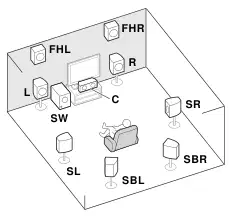
  • 9.1チャネルサラウンドシステム(正面高さ)
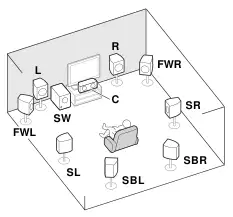
  • 9.1チャネルサラウンドシステム(フロントワイド)
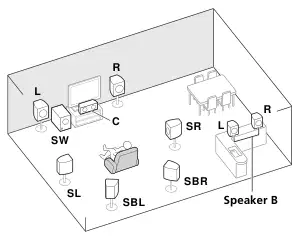
  • 7.1チャネルのサラウンド システム及びスピーカーBの関係
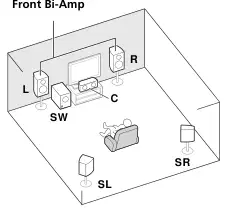
  • 5.1チャネルのサラウンド システム及び前部Biampingの関係(良質の土)
  • 5.1チャンネルサラウンドシステム&ZONE 2接続(マルチゾーン)

9 入力設定メニュー(ページ 39) (推奨接続以外の接続を使用する場合)

10 基本再生(41ページ)

11 HDMI出力の切り替え (VSX-33のみ) (ページ 64)

  • 3 スピーカーを接続する
  • スピーカーの配置(ページ18)
  • スピーカーの接続(ページ19)
  • スピーカーシステムのインストール(ページ20)
  • スピーカーのバイアンプ(21ページ)
  • 12 必要に応じて音と画像の品質を調整する
  • 様々なリスニングモードを使用する
  • フェーズコントロール(ページ55)でより良い音を
  • EQ型(SYMMETRY/ALL CH ADJ/FRONT ALIGN)の全ての種類を測定する (ページ 73)
  • 聴きながらチャンネルレベルを変更 ( ページ上のヒント 84)
  • 音響校正 EQ、音リダクターまたはダイアログの強化(ページ59)をオン/オフに切り替える
  • PQLS 関数の設定(ページ 58)
  • 音声オプション(トーン、ラウドネスまたは音遅延など)の設定 (ページ 59)
  • ビデオオプションの設定 (ページ 61)
  • 4 コンポーネントを接続する
  • 音声接続について(22ページ)
  • ビデオコンバーター(ページ22)について
  • TVや再生コンポーネントを接続する(ページ24)
  • AM/FMアンテナ接続(30ページ)
  • 受信機の差し込み(ページ36)
  • 13 その他のオプションの調整と設定
  • HDMI機能(ページ56)で制御
  • MCACCの上級メニュー(ページ73)
  • システム設定とその他のセットアップメニュー(ページ 82)

5 スピーカーインピーダンスの切り替え (ページ 37) (接続されたスピーカーのインピーダンスが6の場合のみ) Ω から 8 Ω)

  • 14 リモートコントロールを最大限に活用
  • 複数の受信機を操作する(ページ66)
  • リモートの設定で他のコンポーネントをコントロール(ページ66)

7 OSD表示言語(OSD)の変更 (ページ 37)

必須設定項目 · 6 電源オン

Page 9 of the Elite Video Video Switcher (vsx32) user manual — おすすめ商品
9ページ · クリックして拡大
9ページ

開始前 01

第1章 開始する前に

  • 高度なMCACCを使用した簡単なセットアップ 自動MCACC設定は、プロフェッショナルな音響校正EQの先進的な機能を含む迅速で正確なサラウンドサウンドの設定を提供します。

おすすめ商品

  • 高度なダイレクトエネルギー設計 この受信機は、高電力の運転性のためのパイオニアにユニークなdiscreteデザインの新しい進歩を提供しています, 低歪みと安定したイメージング.
  • Web コントロール受信機は、同一 LAN に接続されたコンピューターからブラウザで受信機を操作できます。
  • HDMI(Ver.1.4、3D、音声リターンチャンネル付き)上記機能を使用するには対応するコンポーネントが必要です。

箱に何かをチェックする 下記の付属のアクセサリを受け取りました。

  • iPhone/iPod touchでのリモート操作は、iTunesストアからPioneerオリジナルアプリ(iControlAV)をダウンロードすることでiPhoneやiPodのタッチで行えます。
  • セットアップマイク(ケーブル:5m(16.4 ft)
  • リモートコントロールユニット
  • iPhone / iPodを再生するiPhoneまたはiPodは、受信機のUSBターミナルに接続して、iPhone / iPodで音楽/ビデオファイルを再生することができます。
  • AAAサイズ IEC R03乾電池(システム動作確認用)×2
  • AMループアンテナ
  • FMワイヤー アンテナ
  • PQLS 多囲みのジッタレス高品質再生は、PQLS対応プレーヤーとHDMI接続を接続することで可能です。
  • iPodケーブル
  • 電源コード
  • 保証カード
  • Dolby Pro ロジックのllz互換 前面左と右スピーカーの上にスピーカーをペアに追加すると、前方水平方向に垂直方向で表現力が加えられます。 高さチャネルは、音場の立体性と空気感性を強化し、存在感と拡張を生み出します。
  • これらの操作手順
  • インターネットラジオ ネット端末からネットワークに接続することで、インターネット無線局を聴くことができます。
  • XM 1とSIRIUSの読み取りXM 1およびSirius無線端末で、あなたはいつでも稼働して実行されます。
  • Bluetooth対応Bluetoothアダプタ(Pioneer Model No.) ASBT100) 2 は、iPhoneや他の Bluetooth ワイヤレス技術デバイスで音楽ファイルを無線で楽しむことができます。
  • サウンド・リトリーバーと音のレトリエの空気は、健全なRetriever機能がDSP技術を採用し、圧縮後に残された騒音および滑らかなジェイグラスアーティファクトを回復させます。 サウンド・リトリーバーのエアは、Bluetooth信号を送るときに圧縮による音質が低下することを可能にします。
Page 10 of the Elite Video Video Switcher (vsx32) user manual — 注意:
10ページ · クリックして拡大
10ページ

開始前 01

受信機の設置

リモートコントロールユニットの動作範囲 リモートコントロールは、次の場合に正しく動作しない場合があります。

  • 本体を取り付ける際は、必ずレベルと安定した面に置きます。
  • リモートコントロールとレシーバーのリモコンセンサーの間に障害があります。

下記の場所にインストールしないでください。 – カラーテレビ(画面が歪むことがあります) - カゼットデッキの近く (または磁場を離れたデバイスに近いです). 音を干渉する場合があります。 - 直接日光で – 湿気があるか、湿ったエリア–非常に暑いまたは寒い場所で-振動または他の動きが含まれている場所 - 熱風や油(台所のような)を持っている場所に
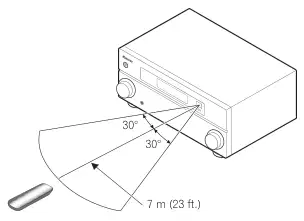
  • 直射日光や蛍光灯を遠隔センサーに照らす。
  • 受信機は赤外線線を出す装置の近くにあります。
  • 受信機は別の赤外線リモート・コントロール単位と同時に作動します。
図 - クリックして拡大
図 - クリックして拡大
  • 電源がオンまたはオフの直後にいる間、この受信機の下のパネルに触れないでください。 電源がオン(またはオフ後に右)で、火傷を引き起こす可能性があるときにボトムパネルは熱くなります。

電池を積むこと

ユニットに含まれている電池は初期動作をチェックすることです。長時間持続しないこともあります。 長寿命のアルカリ電池の使用をお勧めします。

注意:

電池の誤った使用は、漏れや破裂などの危険性を生じる可能性があります。 次の注意事項を守ってください。

  • 新しく、古い電池を一緒に使用しないで下さい。
  • 電池のプラスおよびマイナス面をバッテリーケース内のマークに応じて適切にインサートします。
  • 同じ形状の電池は異なる電圧を持つ場合があります。 電池を組み合わせて使用しないでください。
  • ご使用の電池を廃棄する際には、国や地域に適用される政府規制または環境公共指示規則を遵守してください。
  • 警告 車内やヒーター付近など、直射日光または他の過度に高温場所で電池を使用または保存しないでください。 電池を漏れ、過熱、爆発または火災を引き起こす可能性があります。 電池の寿命や性能を低下させることもできます。
Page 11 of the Elite Video Video Switcher (vsx32) user manual — 受信機
11ページ · クリックして拡大
11ページ

制御と表示02

第2章 制御と表示

リモートコントロール 受信機のリモートコントロールを操作する方法について説明します。

リモートは、次のシステムを使用してコンポーネント制御に応じて色分けされた便利なものです。
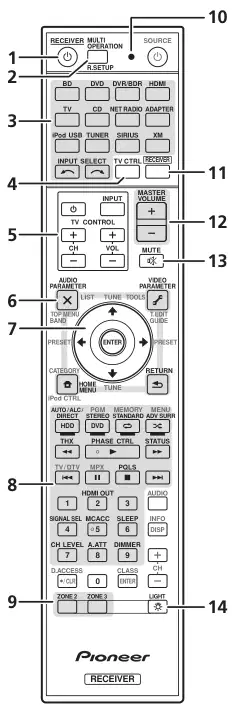
  • 白 - 受信機制御、テレビコントロール
図 - クリックして拡大
図 - クリックして拡大
  • 青 - その他のコントロール(41、42、45、46、50および70を参照してください)

1 受信機 スタンバイとこの受信機のオン間のこのスイッチ。

2つの多操作 – 複数操作(ページ68)を実行するために使用します。 R.SETUP(リピート) – リモートコントロール設定を行い、リモコンモード(ページ66)を設定する際にプリセットコードを入力するようにします。

3 入力機能ボタン プレスで他のコンポーネントの制御(ページ66)を選択します。 (XMボタンは、VSX-33でのみ使用できます。)

利用条件 入力選択 入力機能(41ページ)を選択

4 TV CTRL テレビ(66ページ)を制御するときに、テレビのメーカープリセットコードを設定します。

5 TVの制御ボタン これらのボタンは、テレビを割り当てた制御に専念しています TV CTRL ボタン。

6 受信機の設定ボタン 最初にアクセスするために押して下さい:

受信機

オーディオパラメータ - オーディオオプション(ページ59)にアクセスするために使用します。

ビデオパラメータ – ビデオオプションにアクセスするために使用します。 (ページ 61).

HOME MENU - ホームメニュー(37、39、56、73、82および85ページ)にアクセスするために使用してください。

返品 – 現在のメニュー画面を確認し、終了するためにプレス.

7 ///インフォメーション 周囲のサウンドシステム(ページ73)とオーディオまたはビデオオプション(59ページ/61)を設定する際に矢印ボタンを使用します。

8 受信機の制御ボタン 最初にアクセスするために押して下さい:

受信機

自動/ALC/DIRECT – 自動サラウンド(ページ52)、自動レベル制御モードとストリームダイレクトモード(ページ54)間の切り替え。

Page 12 of the Elite Video Video Switcher (vsx32) user manual — フロントパネル
12ページ · クリックして拡大
12ページ

制御と表示02

ステレオ – ステレオ再生とフロントステージサラウンドアドバンスモード(ページ54)の切り替え

ダイマー - 表示を薄暗くするか、または明るくして下さい(ページ63)。

9 MULTI-ZONE ボタンを選択 ZONE 2とZONE 3(ページ 63)で動作するスイッチ。 (ZONE 3ボタンは、VSX-33でのみ使用できます。)

スタンダード – 標準デコードプレス、各種モード切り替え(2 Pro ロジック、Neo:6など)(52ページ目)

ADV SURR – さまざまなサラウンドモード(ページ53)の間で切り替える

10 リモート・コントロール LED コマンドがリモートコントロール(ページ66)から送信されるときのライト。

THX - ホーム THX のリスニングモード(ページ53)を選択するためにプレス。

フェーズ・クタール – オン/オフフェーズコントロール(ページ55)を切り替えるプレス

11 リモートで受信機を制御する(ホワイトコマンドを選択するために使用されます)。

受信機

ステータス – 選択した受信機の設定(ページ64)をチェックするためにプレス.

メインゾーンでの動作を行なうためのスイッチ。

また、このボタンを使ってサラウンドサウンドをセットアップします。

PQLS – PQLSの設定(ページ58)を選択するためにプレスします。

HDMI OUT – VSX-33 のみ: HDMI出力端子(ページ64)を切り替えます。 信号のSEL - 入力信号(ページ55)を選択するために使用します。 マグカップ – MCACCプリセット(ページ55)の切り替えをプレスします。 睡眠眠り – スリープモードに受信機を入れ、睡眠前の時間(ページ63)を選択します。 CHレベル – チャンネルを選択するために繰り返しプレス, その後、使用 / レベルを調整します (ページ 84). A.ATT – 減衰(ページ63)を防ぐアナログ入力信号のレベルを増強します。

12 マスターの容積 +/– リスニングボリュームを設定するために使用します。

13 MUTE 音をミュートしたり、突然変わっていたら音を復元します(音量を調整しても音が回復)。

14 ボタンの点灯/オフに押します。 ボタンを4モード(68ページ)から選択できる方式です。
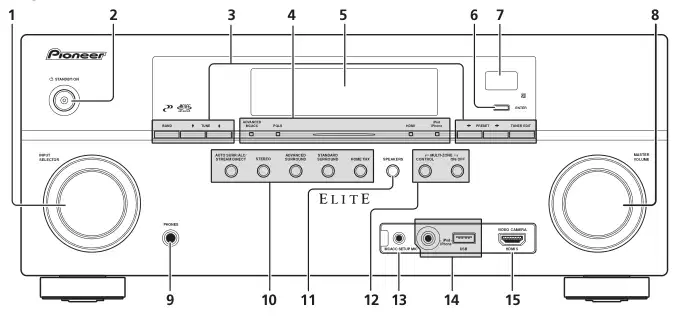
フロントパネル

図 - クリックして拡大
図 - クリックして拡大

1 インサートセレクターダイヤル 入力機能を選択するには、

3 チューナー制御バンド – AMとFMラジオバンド(45ページ)の間で切り替えます。 TUNE / – ラジオ周波数(ページ50)を見つけるために使用. プリセット / - プリセットステーション(45ページ)を見つけるために使用します。

2 スタンバイ/オン オンとスタンバイの間の受信機を切り替えます。

Page 13 of the Elite Video Video Switcher (vsx32) user manual — ディスプレイ
13ページ · クリックして拡大
13ページ

制御と表示02

チューナー編集 - 利用する TUNE /, プリセット とりあえず エントリー 思い出させるための記憶と名前のステーション(ページ45)。

ステレオ – ステレオ再生とフロントステージサラウンドアドバンスモード(ページ54)の切り替え 高度のサラウンド – さまざまなサラウンドモード(ページ53)の間で切り替える 標準的なサラウンド – 標準デコードプレス、各種モード切り替え(2 Pro ロジック、Neo:6など)(52ページ目) HOME THX - ホーム THX のリスニングモード(ページ53)を選択するためにプレス。

高度のMCACC - 時ライト EQ 設定する オン でん オーディオパラメータ メニュー(ページ 59)

PQLS – PQLS 機能がアクティブ(ページ 58)されるときのライト。

HDMI – HDMI 装備のコンポーネントを接続する際に点滅します。部品が接続されると点灯 (ページ 24).

11スピーカー スピーカー端末(62ページ)の変更に使用します。

iPod/iPhone の – iPod/iPhone が接続されていることを示すライト(ページ33)

12 MULTI-ZONE コントロール MULTI-ZONE接続を作った場合(参照) MULTI- ZONE セットアップ このページ 30) これらの制御を使用して、メインゾーンからサブエリアをコントロールします(参照 MULTI-ZONE コントロールの使用 ページ 62 に。

5 キャラクター表示 おすすめ ディスプレイ 以下。

6 入

13 MCACCセットアップMICジャック 付属のマイク(37ページ)を接続するために使用します。

7 リモートセンサー リモートコントロールから信号を受信する(参照) リモートコントロールユニットの動作範囲 このページの10ページ目

14 iPod/iPhone/USB端末 Apple iPodをオーディオとビデオソースに接続したり、USBデバイスを接続して音声や写真再生(33ページ)。

8 マスターの容積ダイヤル

9 ピンジャック ヘッドホンを接続するために使用します。 ヘッドホンが接続されると、スピーカーから音出力はありません。

15 HDMI入力コネクタ 対応HDMI機器(動画カメラなど)への接続用(ページ32)

10 リスニングモードボタン

AUTO SURR/ALC/ストリームダイレクト – 自動サラウンド(ページ52)、自動レベル制御モードとストリームダイレクトモード(ページ54)間の切り替え。
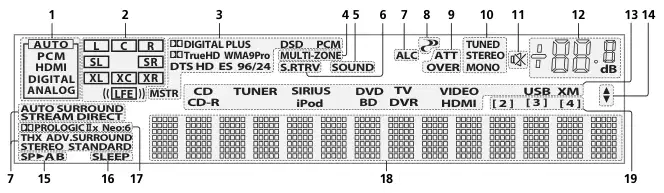
ディスプレイ

図 - クリックして拡大
図 - クリックして拡大

2 1 3 9 7 5 4 10 8 11 12 13

L C R SL SR XL XR XC LFE

2 マルチゾーンステレオ真鍮WMA9PRO PQLS ALC ATT 2

HDMIのDVR BD CDチューナーの半径CD-R IPOD [ 2] [ 3 ] [ 4 ]

自動サラウンドストリーム直接プロロジックXネオ:6THX ADV.SURROUNDステレオ標準SP AB睡眠

1 信号の表示器 現在選択されている入力信号を示すライト。 AUTO 受信機が入力信号を自動的に(ページ55)選ぶために置かれるときライト。

LFE – 低頻度効果チャネル(以下) (( )) LFE信号が入力されるときの表示燈) XL/XR – 上記以外の2つのチャネル XC – 上記以外の1つのチャネル、モノサラウンドチャンネルまたはマトリックスエンコードフラグ

2 プログラム形式インジケータ デジタル信号が入力されているチャネルを示すライト。

3 デジタルフォーマットの表示器 対応するフォーマットでエンコードされた信号が検出されるとライト。

L/R – 左前/右前チャンネル C – センターチャンネル SL/SR – 左のサラウンド/右サラウンドチャンネル

2 デジタルデジタル – ドルビーのデジタルデコードでライト. ツイート デジタルプラス – ドルビーのデジタルプラスデコードでライト.

4 インジケーター

Page 14 of the Elite Video Video Switcher (vsx32) user manual — 制御と表示02
14ページ · クリックして拡大
14ページ

制御と表示02

2 トゥルーHD – ドルビーTrueHDデコードでライト. DTS – DTSデコードでライト. DTS HD – DTS-HDデコードでライト. 96/24 - DTS 96/24デコードでライト。 WMA9 プロ - WMA9 Pro シグナルがデコードされていることを示すライト。 DSD PCM – DSD(ダイレクトストリームデジタル)をPCM変換時にSACDで点灯します。 PCM – PCM信号の再生中にライト. MSTR - DTS-HDマスターオーディオ信号の再生中にライト。

12 マスターの容積のレベル 全体的な容積のレベルを示します。 とりあえず---”は最小レベルを表し、“+12dBの”は最大レベルを示します。

13 入力機能インジケータ 選択した入力関数を示すライト。 (XMはVSX-33のみ点灯)

14 スクロールインジケーター 様々な設定をする際のアイテムがより選択できるとき、ライト。

4つの多地帯 MULTI-ZONE 機能がアクティブになればライト (ページ 62).

15スピーカーインジケータ 現在のスピーカー システムを示すためにライト、 A と/または B (ページ62)

5音 ミッドナイト、ラウドネスまたはトーンコントロール機能のいずれかが選択されたときにライト (ページ59)。

16 睡眠 受信機がスリープモード(ページ63)にあるときライト。

ダイアログエンハンスメントがオンになっているときに点灯します。

17 マトリックスの解読フォーマットの表示器 2プロのロジック IIX – 2 Pro ロジック II / 2 プロ ロジックIIxデコード (ページ52) を示すこのライト。 ネオ:6 – 受信機のNeo:6モードのいずれかがオンになっている場合、このライトはNeo6処理(ページ52)を示す。

6 S.RTRV 音のリトリバー関数がアクティブ(ページ59)であるときライト。

7 リスニングモードインジケーター 自動ラウンド – 自動サラウンド機能がオン(ページ52)に切り替えられたときに点灯します。

18 キャラクター表示 各種システム情報を表示します。

ALC - ALC(自動レベル制御)モードが選択されたときライト (ページ 54)。

19 リモート・コントロールモードの表示器 受信機のリモート・コントロールモードの設定を示すためにライト。 (セット時に表示されません) 1.) (ページ 66)

ストリームダイレクト - ダイレクト/ピュア・ダイレクトが選択されるときライト(ページ54)。

広告V.SURROUND – アドバンスト・サラウンドモードの1つが選択されたときライト(53ページ)。

ステレオ – ステレオのリスニングがオン(ページ54)に切り替えるときに点灯します。

スタンダード – 標準サラウンドモードの1つがオン(ページ52)に切り替えられたときに点灯します。

THX - ホーム THXモードの1つが選択されるときライト(ページ53)。

8 (フェーズ制御) フェーズコントロールがオン(ページ55)に切り替えられたときに点灯します。

9 アナログ信号の表示器 アナログ信号(ページ63)のレベルの低下を示すライト。

10 チューナーの表示器 TUNED – 放送が受け取れるときのライト。 ステレオ – ステレオFM放送が自動ステレオモードで受信されるときライト。

MONO – モノモードが使用しているときのライト MPX.

11 音が変異する時(ページ12)。

Page 15 of the Elite Video Video Switcher (vsx32) user manual — VSX-32
15ページ · クリックして拡大
15ページ

機器を接続 03

第3章:機器の接続

接続性が多々ありますが、難しくなる必要はありません。 この章では、ホームシアターシステムを構成するために接続できるコンポーネントの種類について説明します。
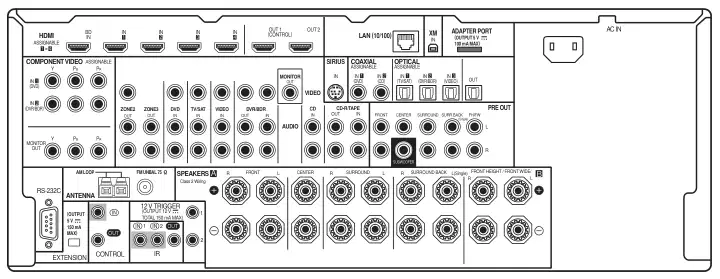
  • イラストはVSX-33ですが、記載された場所以外ではVSX-32の接続が同じです。

リアパネル

VSX-33

図 - クリックして拡大
図 - クリックして拡大

4 LAN (10/100) (出力5 V 100 MA MAX)

B R L R L L (単一) サラウンド センター フロント
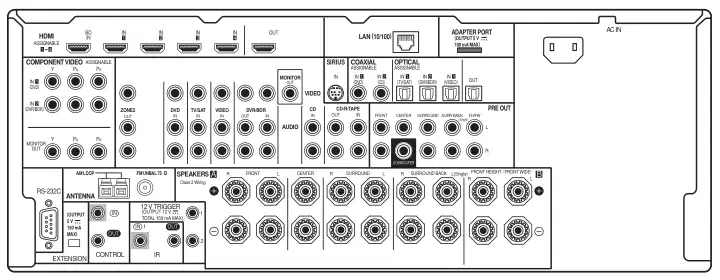
VSX-32

図 - クリックして拡大
図 - クリックして拡大

4 LAN (10/100) (出力5 V 100 MA MAX)

B R L R L L (単一) サラウンド センター フロント

Page 16 of the Elite Video Video Switcher (vsx32) user manual — 機器を接続 03
16ページ · クリックして拡大
16ページ

機器を接続 03

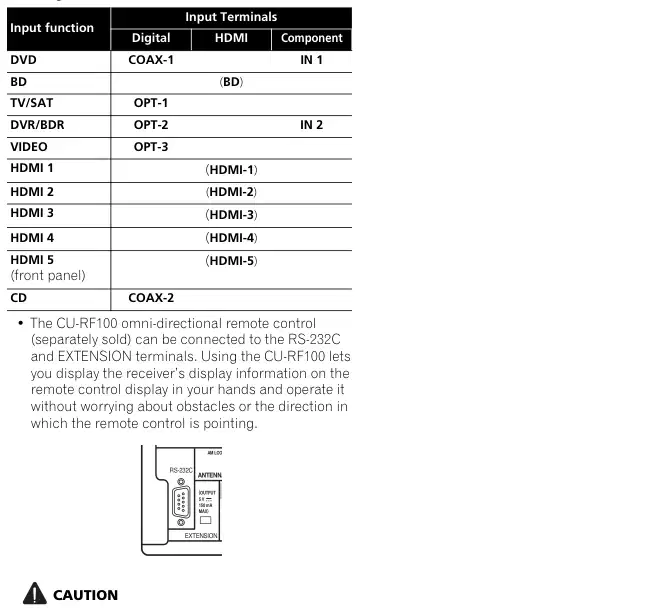
  • 下の入力関数は、受信機の異なる入力端子にデフォルトで割り当てられます。 ページの 39 の [入力設定] メニューを参照して、他の接続が使用される場合は割り当てを変更します。
図 - クリックして拡大
図 - クリックして拡大
  • CU-RF100のオムニ指向性リモート・コントロール(分離的に販売)はRS-232CおよびEXTENSIONターミナルに接続することができます。 CU-RF100を使用すると、レシーバーのディスプレイ情報をリモートコントロール表示に表示し、障害や遠隔操作が指摘する方向を心配することなく動作させることができます。
  • 接続をしたり変更する前に、電源を切り落としたり、電源コンセントから電源コードを外します。 プラグインは最終ステップであるべきです。
Page 17 of the Elite Video Video Switcher (vsx32) user manual — 機器を接続 03
17ページ · クリックして拡大
17ページ

機器を接続 03

[C] 7.1チャンネルサラウンドシステム&スピーカーB接続

スピーカーのアプリケーションを決定する スピーカーの数に応じて、さまざまなサラウンドシステムを構築することができます。

  • スピーカーシステムの設定: スピーカーB
図 - クリックして拡大
図 - クリックして拡大
  • スピーカーを左と右チャンネル(L、R)に接続してください。
  • 囲碁盤(SB)またはどちらも接続可能です。

プラン[A]から [E]まで、いずれかを選択します。

[A] 9.1チャンネルサラウンドシステム(正面高) *デフォルト設定

  • スピーカーシステム設定:ノーマル(SB/FH)
図 - クリックして拡大
図 - クリックして拡大

これらの接続では、Bスピーカーの同じ音をステレオ再生してメインゾーンで5.1チャンネルサラウンドサウンドを同時に楽しむことができます。 Bスピーカーを使用しないと、メインゾーンの7.1チャンネルサラウンドサウンドも同じ接続が可能。

[D] 5.1チャンネルサラウンドシステム& フロントバイアンプ接続(高品質サラウンド)

  • スピーカーシステム設定: フロントバイアンプ

5.1チャンネルサラウンドサウンドで音質の高いフロントスピーカーのバイアンプ接続。

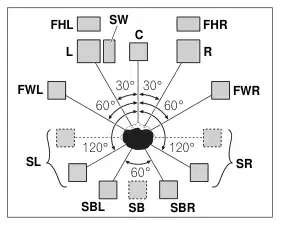
9.1chサラウンドシステムが左右のフロントスピーカーを接続します(L/R)、中心のスピーカー(C)、左右の正面の高さスピーカー(FHL/FHR)、左右のサラウンドスピーカー(左と右)SL/SR)、左右のサラウンドバックスピーカー(左と右は後ろに座ります。SBL/SBR)、サブウーファー()SW).

図 - クリックして拡大
図 - クリックして拡大

上記よりリアルな生活音を演出するサラウンドシステムです。

[B] 9.1チャンネルサラウンドシステム(フロントワイド)

  • スピーカーシステムの設定:ノーマル(SB/FW)
図 - クリックして拡大
図 - クリックして拡大

左と右前面のスピーカーを左右に置き、左から右側まで広いスピーカー(A)で表示する左右の高さのスピーカーが交換できるプランです。FWL/FWR).

広いエリアに臨む、真の命を吹き抜けるサラウンドシステム。

フロントバイアンプ

Page 18 of the Elite Video Video Switcher (vsx32) user manual — 他のスピーカーの接続
18ページ · クリックして拡大
18ページ

機器を接続 03

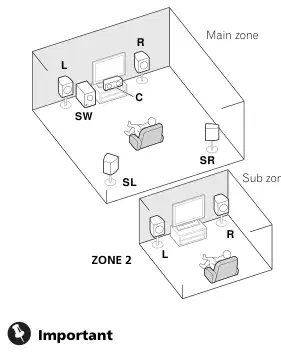
[E] 5.1チャンネルサラウンドシステム& ZONE 2接続(マルチゾーン)

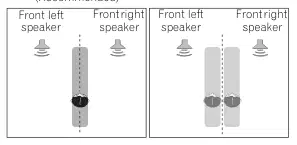
スピーカーの配置 接続する予定のスピーカーの位置については、下の図を参照してください。

  • スピーカーシステムの設定: ZONE 2

これらの接続では、ZONE 2 の別のコンポーネントでステレオ再生とメインゾーンに 5.1-チャンネルサラウンドサウンドを同時に楽しむことができます。 (入力機器の選定は限られています)

図 - クリックして拡大
図 - クリックして拡大
図 - クリックして拡大
図 - クリックして拡大
  • 中央から120oでサラウンドスピーカーを配置します。 お客様が、(1)サラウンドバックスピーカーを使用し、2はフロントの高さのスピーカー/正面ワイドスピーカーを使用しないでください。
  • 囲みのあるスピーカーだけを繋ぐつもりなら、その場で直接配置してください。
  • 左と右前の高さのスピーカーを左右に1メートル(3.3 ft)で配置します。
  • [A]以外の接続のいずれかを使用する場合は、スピーカーシステムの設定をしなければなりません(ページ 83)。

THXスピーカーシステムセットアップ THX認定サブウーファーを使用している場合は、 THX 入力 サブウーファーのジャック(もしあなたのサブウーファに1つが)またはフィルターの位置を転換すれば THX あなたのサブウーファーに。

  • 音は、正面の高さから同時に来ません。前面の幅が広く、スピーカーBとサラウンドバックスピーカーです。 出力スピーカーは入力信号やリスニングモードにより異なります。

参照 THX オーディオ設定 このページでは、ホーム THXモード(53ページ)を使用するときに最高のサウンド体験を与える設定を作る85。

他のスピーカーの接続

  • スピーカーの接続は、5.1以上のスピーカーであっても選択できます(左/右前)。

音質を改善するヒント 室内にスピーカーを置くと、音の質が大きくなります。 以下のガイドラインは、システムから最高の音を得るのに役立ちます。

  • サブウーファーを接続しないときは、スピーカーを低周波再生機能でフロントチャンネルに接続します。 (サブウーファーの低周波コンポーネントはフロントスピーカーから再生されるため、スピーカーが破損する可能性があります。)
  • 床にサブウーファーを置くことができます。 理想的には、他のスピーカーは耳のレベルで聴いたときにあるべきです。 床にスピーカーを置きます(サブウーファーを除く)、または壁の上に非常に高い取り付けることはお勧めしません。
  • 接続後、自動MCACC(スピーカー環境設定)の手順を実行してください。 このページ37で自動調整(Auto MCACC)を実施する。
  • 最高のステレオ効果のために、前部スピーカー2 mを3つのm (6のft)置く。 テレビから同等距離で、9 ft.) を分離します。
  • CRT TVの周りにスピーカーを配置するつもりなら、シールドされたスピーカーを使用してください。CRTテレビから十分な距離でスピーカーを置きます。
  • センタースピーカーを使用している場合は、フロントスピーカーをより広い角度に配置します。 ないと、狭い角度で配置します。
Page 19 of the Elite Video Video Switcher (vsx32) user manual — 注意:
19ページ · クリックして拡大
19ページ

機器を接続 03

  • 中央のスピーカーをテレビ画面にローカライズするので、TV上や下にあるセンターチャンネルを配置します。 また、センタースピーカーが正面左と右スピーカーの先端によって形成されたラインを横断していないことを確認してください。

スピーカーの接続 受信機の各スピーカー接続は、正(+)と負(–)のターミナルで構成されます。 スピーカーの端末と合わせて、必ずその場で一致してください。

  • 聴覚位置に向かってスピーカーを角度にするのが最善です。 角度は部屋のサイズによって異なります。 広々したお部屋の角度が少ない。

注意:

  • 周囲とサラウンドバックスピーカーは60cm〜90 cm(2 ft)の位置をする必要があります。 耳よりも3 ft.)高く、少し下方に傾けます。 スピーカーがお互いに直面していないことを確認してください。 DVD-Audio では、ホームシアター再生よりもリスナーの後ろにスピーカーが直接背後にある必要があります。
  • これらのスピーカーターミナルはHAZARDOUS LIVEの電圧を運びます。 スピーカーケーブルを接続したり、接続を解除するときに電気ショックの危険性を防ぐため、絶縁されていない部品に触れる前に電源コードを切断します。
  • 正面と中央のスピーカーよりも、サラウンドスピーカーを遠く離れた場所に配置しないでください。 なので、サラウンド効果を弱めることができます。
  • ベアスピーカーのワイヤがすべて一緒にねじれ、スピーカーターミナルに完全にインサートされていることを確認してください。 ベアスピーカーワイヤーがバックパネルに触れると、安全対策として切る力を引き起こす可能性があります。

1 ねじれによって露出されるワイヤーは一緒につきます。 (フィグ) )

2 Loosenターミナルおよびインサート露出されたワイヤー。 (フィグ) ツイート

3 ターミナルをきつく締めて下さい。 (フィグ) ツイート

フィグ フィグ 日报社(8月27日) C C

10 mm (3/8 in.)

バナナのプラグの関係 バナナプラグで終了したスピーカーケーブルをご使用の場合は、スピーカーターミナルが完全にシャットしてから、バナナのプラグインはスピーカー端末の端に差し込みます。

  • スピーカーケーブルのもう一方端をスピーカーに接続する方法については、スピーカーに付属したマニュアルを参照してください。
  • RCAケーブルを使用してサブウーファーを接続します。 スピーカーケーブルで接続できない

注意:

  • すべてのスピーカーが確実にインストールされていることを確認してください。 音質だけでなく、地震などの外部の衝撃が発生した場合にスピーカーがノックオーバーまたは落下する被害や怪我を低減します。

ベアワイヤー接続

Page 20 of the Elite Video Video Switcher (vsx32) user manual — 標準サラウンド接続
20ページ · クリックして拡大
20ページ

機器を接続 03

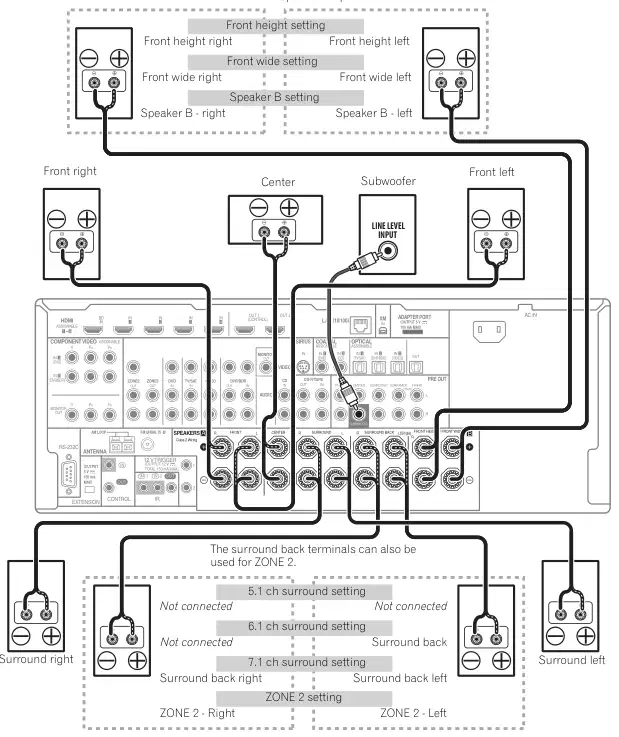
スピーカーシステムのインストール 少なくとも、左前と右スピーカーのみが必要です。 メインサラウンドスピーカーは、常にペアとして接続する必要がありますが、好きなだけ1つのサラウンドバックスピーカーを接続することができます(左のサラウンドバックアップターミナルに接続しなければなりません)。

標準サラウンド接続

フロントの高さ端子は、フロントワイドやスピーカーBのスピーカーにも使用できます。

図 - クリックして拡大
図 - クリックして拡大

フロントの高さ左 正面高さ設定 フロント高右

IN 4 LAN (10/100) (出力5 V 100 MA MAX)

B R L R L L (単一) サラウンド センター フロント
囲いの背部ターミナルはZONE 2.にまた使用することができます。

ZONE 2 設定 ZONE2 - 右ZONE 2 -左

Page 21 of the Elite Video Video Switcher (vsx32) user manual — 注意:
21ページ · クリックして拡大
21ページ

機器を接続 03

スピーカーをバイアッパリング

図 - クリックして拡大
図 - クリックして拡大

IN 4 LAN (10/100) (出力5 V 100 MA MAX)

B R L R L L (単一) サラウンド センター フロント

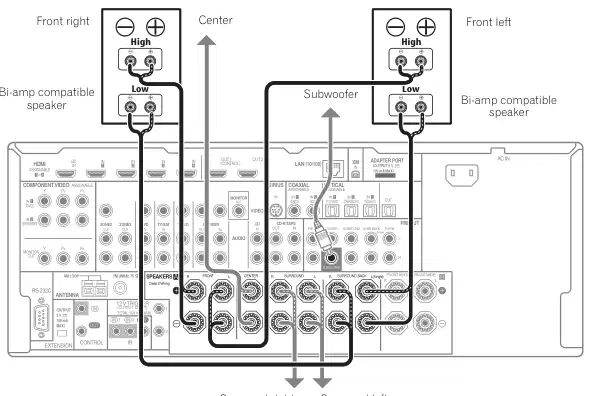
バイアッパニングは、スピーカーの高周波ドライバーと低周波数ドライバをより良いクロスオーバー性能のために異なるアンプに接続したときに行われます。 スピーカーは、これを行うために2つの機能を有効にする必要があります(ハイ・ローの別の端末を節約)。また、音の改善は、使用するスピーカーの種類によって異なります。

スピーカーをバイ配線 スピーカーは、バイアンプをサポートしている場合は、2線式でも使用できます。

  • これらの接続では、スピーカーシステムの設定は違いません。
  • スピーカーをバイワイヤーするために、受信機のスピーカーターミナルに2つのスピーカーコードを接続して下さい。 バナナプラグを2つ目の接続に使用しておスメします。

注意:

  • 高端子と低ターミナルのスピーカーは、高線をロー端末に接続する2枚の金属板を持っています。 スピーカーをバイアンプする時、またはあなたは重度に増幅器を損傷させることができるときにこれらを削除する必要があります。 スピーカーマニュアルをご覧ください。
  • スピーカーが取り外し可能なクロスオーバーネットワークを持っている場合は、必ず2つのオプションで削除しないでください。 スピーカーを傷つける恐れがあります。

注意:

  • 同じターミナルから別のスピーカーを接続しないでください。
  • 両輪も重ねると左に示す蛇口の注意を払った。

周辺・左のサラウンド

Page 22 of the Elite Video Video Switcher (vsx32) user manual — フロントワイドセットアップ
22ページ · クリックして拡大
22ページ

機器を接続 03

ZONE 2段組 これらの接続では、ZONE 2 の別のコンポーネントでステレオ再生とメインゾーンに 5.1-チャンネルサラウンドサウンドを同時に楽しむことができます。

スピーカーシステムの選択 フロントハイフターミナルは、フロントワイドとスピーカーB接続に使用できます。また、正面の高さのスピーカーに加えてます。 また、サラウンドバック端子は、2つの接続とZONE 2のコネクションに使用できます。また、サ囲いバックアップスピーカーに加えて。 アプリケーションに従ってこの設定をして下さい。

1 スピーカーのペアをサラウンドバックスピーカーターミナルに接続します。 おすすめ 標準サラウンド接続 このページの先頭へ 20

2 スピーカーシステムメニューから「ZONE2」を選択します。 おすすめ スピーカーシステム設定 このページは83ページで行う。

フロント高さのセットアップ *デフォルト設定

1 スピーカーのペアをフロントの高さのスピーカーターミナルに接続します。 おすすめ 標準サラウンド接続 このページの先頭へ 20
音声接続について

図 - クリックして拡大
図 - クリックして拡大

2 必要に応じて、スピーカーシステムメニューから「ノーマル(SB/FH)」を選択します。 おすすめ スピーカーシステム設定 このページは83ページで行う。

フロントワイドセットアップ

1 スピーカーのペアをフロントの高さのスピーカーターミナルに接続します。 おすすめ 標準サラウンド接続 このページの先頭へ 20

2 スピーカーシステムメニューから「ノーマル(SB/FW)」を選択します。 おすすめ スピーカーシステム設定 このページは83ページで行う。

スピーカーBセットアップ 別の部屋でステレオ再生を聴くことができます。

1 スピーカーのペアをフロントの高さのスピーカーターミナルに接続します。 おすすめ 標準サラウンド接続 このページの先頭へ 20

2 スピーカーシステムメニューから「Speaker B」を選択します。 おすすめ スピーカーシステム設定 このページは83ページで行う。

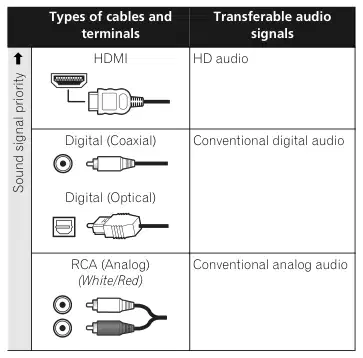
  • HDMIケーブル、ビデオおよびオーディオ信号を単一ケーブル上の良質で移すことができます。

段取り・組立 5.1チャンネルサラウンドサウンドで音質の高いフロントスピーカーのバイアンプ接続。

ビデオコンバーターについて ビデオコンバーターは、すべてのビデオソースがすべてを通して出力されるようにします ビデオを監視 ジャック。 HDMIのみ: この解像度がダウンサンプリングできないため、このビデオソースを接続する際にモニター/テレビを受信機のHDMIのビデオ出力に接続する必要があります。1

1 双方向通信対応スピーカーをフロントとサラウンドバックスピーカー端子に接続します。 おすすめ スピーカーをバイアッパリング ページ 21.

2 スピーカーシステムメニューから「フロントバイアンプ」を選択します。 おすすめ スピーカーシステム設定 このページは83ページで行う。

  • 注意 1
  • テレビにビデオ信号が表示されていない場合は、コンポーネントの解像度設定を調整するか表示してください。 一部のコンポーネント(ビデオゲームユニットなど)は変換されない解像度を持っていることに注意してください。 この場合、デジタルビデオ変換を切り替える(ページ61オフの動画オプションの設定で)。
  • HDMI出力のコンポーネントのビデオ入力から変換できる信号入力解像度は480i/576i、480p / 576p、720pおよび1080iです。 1080p信号は変換できません。
  • 480i/576iの入力解像度を持つ信号のみ、コンポジットMONITOR OUT端子用のコンポーネントビデオ入力から変換できます。
Page 23 of the Elite Video Video Switcher (vsx32) user manual — HDMI 1について
23ページ · クリックして拡大
23ページ

機器を接続 03

同じ入力関数に複数のビデオコンポーネントが割り当てられている場合(参照) 入力設定メニュー このページでは、コンバーターはHDMI、コンポーネント、およびコンポジット(その順序で)優先します。

HDMI 1について

HDMI接続は、非圧縮のデジタルビデオだけでなく、ほぼすべての種類のデジタルオーディオを転送します。

端末の接続先:

テレビモニター接続端末

この受信機は高精細マルチメディア インターフェイス(HDMIを組み込んでいます®)技術。
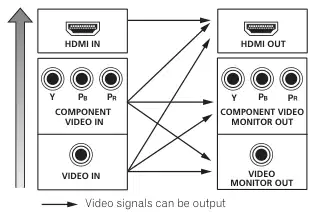
図 - クリックして拡大
図 - クリックして拡大

この受信機はHDMI接続を介して下述の機能をサポートしています。2

  • 圧縮されていないビデオのデジタル転送(HDCPによって保護されたコンテンツ1080p/24、1080p/60など)
  • 3D信号転送3

Y PB PR Y PB PR

  • 深い色の信号の移動 3
  • x.<a href="http://v.Co"rel="nofollow noopener" target=" blank">v.co</a>lor信号転送3
  • 可聴周波リターン・チャネル 3
  • 最大8チャンネルのマルチチャネルリニアPCMデジタルオーディオ信号(192kHz以下)入力
  • 次のデジタルオーディオフォーマットの入力: 4
  • 最適なビデオパフォーマンスのために、THXはデジタル動画変換を切り替えることを推奨します(ページ61オフのVideoオプションの設定で)。

– ドルビー・デジタル、DTSのDARTAのデジタルプラス、DRTSの高いビットレート音声(TrueHD、Dts-HDマスターオーディオ、DIT-HD高リゾリューション可聴周波)、DVD-Audio、CD、SACD (DSD信号)、ビデオ CD、Super VCD •コンポーネントを使用して同期操作 コントロール HDMI機能付き(参照) HDMI機能による制御 ページ数 56)
図 - クリックして拡大
図 - クリックして拡大

米国が保護する著作権保護技術を取り入れた製品です。 特許その他の知的財産権 本著作権保護技術の使用は、株式会社ロヴィが許可する場合を除き、当ホームページ及びその他の限られた閲覧用途にのみ使用することを目的とします。 リバースエンジニアリング、分解は禁止します。

HDMI、HDMIロゴおよび高精細マルチメディアインターフェースは、米国およびその他の国におけるHDMIライセンスの商標または登録商標です。

“x.担当:佐藤lorとx.担当:佐藤ロゴマークはソニー株式会社の登録商標です。

  • 注意 1
  • HDMI接続はDVIと高帯域幅デジタルコンテンツ保護(HDCP)の両対応コンポーネントのみで行うことができます。 DVIコネクタに接続する場合は、別のアダプター(DVI HDMI)が必要です。 DVI接続は、ただし音声信号をサポートしていません。 ローカルのオーディオディーラーに相談して、より詳しい情報を手に入れましょう。
  • HDCP と互換性のないコンポーネントを接続すると、フロントパネル表示にHDCP ERRORメッセージが表示されます。 HDCP と互換性のあるコンポーネントは、このメッセージが表示されるようにします。ただし、ビデオの表示に問題がない限り、これは誤動作ではありません。
  • 接続したコンポーネントによっては、DVI接続を使用して信頼性のない信号転送が発生することがあります。
  • この受信機は、SACD, ドルビーデジタルプラス, Dolby TrueHDとDTS-HDマスターオーディオをサポートしています. これらのフォーマットを利用するには、この受信機に接続されたコンポーネントが対応する形式もサポートしていることを確認してください。 ツイート
  • 高速HDMI®ケーブルを使用 高速HDMI®ケーブル以外の HDMI ケーブルが使用される場合、正しく動作しない場合があります。
  • 内蔵イコライザー付きHDMIケーブルが接続されている場合は、正しく動作しない場合があります。 3 互換性のあるコンポーネントに接続したときに信号転送のみ可能です。 日式
  • HDMIフォーマットのデジタル音声伝送は、認識される時間が長い必要があります。 このため、オーディオの中断は音声フォーマットと再生開始時に発生する可能性があります。
  • 再生中のこのユニットのHDMI出力端子に接続されたデバイスをオン/オフするか、再生中にHDMIケーブルを接続解除したりするとノイズや中断したオーディオが発生することがあります。

高品質品質

Page 24 of the Elite Video Video Switcher (vsx32) user manual — 機器を接続 03
24ページ · クリックして拡大
24ページ

機器を接続 03

TVや再生コンポーネントを接続

HDMI による接続 HDMIまたはDVI(HDCP)搭載コンポーネント(Blu-rayディスクプレーヤー(BD)など)をお持ちの場合は、市販のHDMIケーブルを使用してこの受信機に接続できます。

TVや再生コンポーネントがサポートしているのであれば コントロール HDMIの特徴を使って、便利 コントロール HDMI機能を使うことができます(参照) HDMI機能による制御 このページの先頭へ
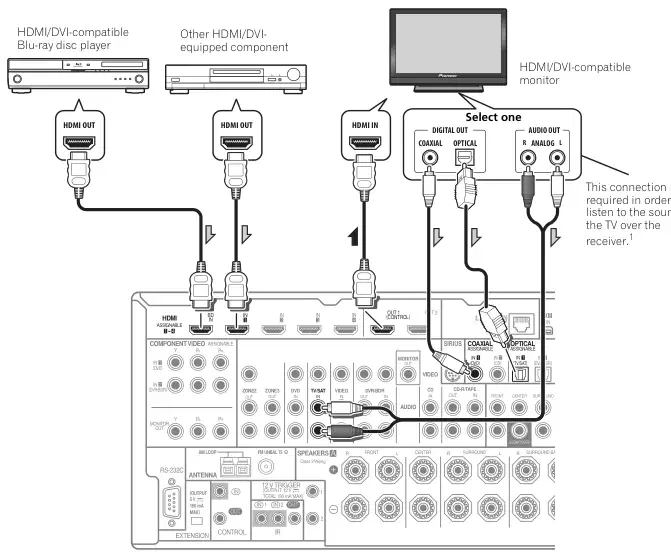
図 - クリックして拡大
図 - クリックして拡大

デジタルアウト同軸光学アナログR L HDMIのHDMI出力HDMI

受信機上のテレビの音を聴くためにこの接続が必要です。1

R L R L R サラウンド バサラウンド センター フロント

  • VSX-33 のみ: HDMI OUT 2端子を使用してHDMI/DVI互換モニターに接続すると、HDMI出力設定をHDMIアウト2またはHDMIOUTオールに切り替えます。 このページのHDMI出力(VSX-33のみ)を64ページで切り替えるを参照してください。
  • 受信機上のテレビの音を聴く場合は、受信トレイとTVにオーディオケーブルを接続します。 1 .
  • 入出力コンポーネントの場合、HDMI接続以外の通信も可能です(DVDプレーヤーの接続は25ページで出力しない)。

注意: 1 テレビと受信機がHDMI接続で繋がっているとき、テレビはHDMIオーディオリターンチャンネル機能をサポートしている場合、TVの音はHDMI端子を介して受信者に入力されるので、音声ケーブルを接続する必要はありません。 この場合、セット テレビ オーディオ でん HDMI セットアップ へ 経由HDMI (参照) HDMI セットアップ このページの先頭へ

Page 25 of the Elite Video Video Switcher (vsx32) user manual — 機器を接続 03
25ページ · クリックして拡大
25ページ

機器を接続 03

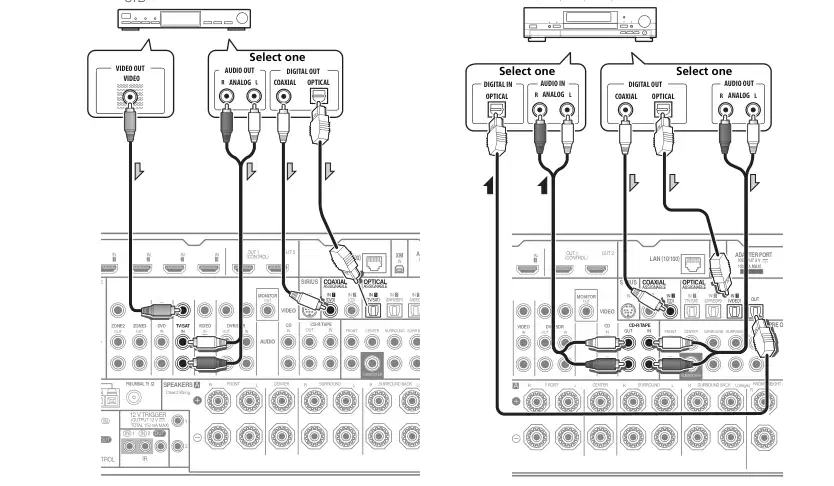
HDMI出力なしでDVDプレーヤーを接続 この図は、テレビ(HDMI入力付き)とDVDプレーヤー(またはHDMI出力なしの他の再生コンポーネント)を受信機に接続します。
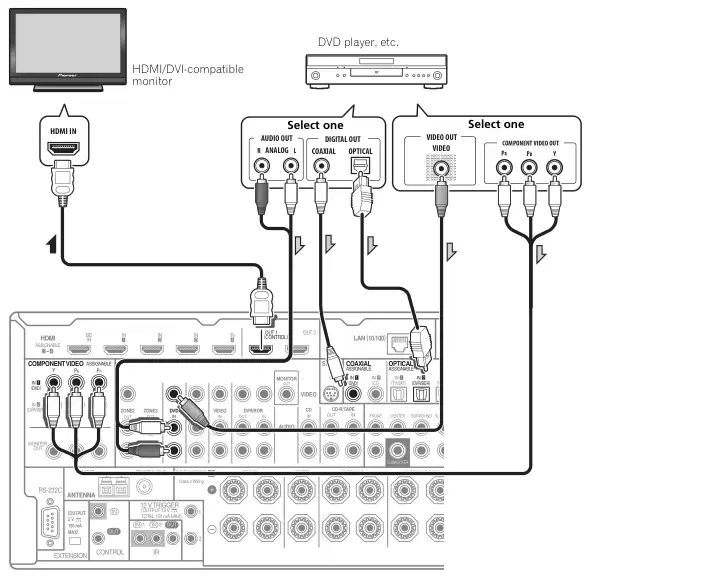
図 - クリックして拡大
図 - クリックして拡大

R L R L R のサラウンド センター フロント

  • 受信機上のテレビの音を聴く場合は、受信トレイとTV(ページ24)を接続します。 1 .
  • 光学デジタルオーディオケーブルを使用する場合は、プレイヤーを接続したデジタル入力の受信機に指示する必要があります(ページ39で設定メニューを入力してください)。

注意: 1 テレビと受信機がHDMI接続で繋がっているとき、テレビはHDMIオーディオリターンチャンネル機能をサポートしている場合、TVの音はHDMI端子を介して受信者に入力されるので、音声ケーブルを接続する必要はありません。 この場合、セット テレビ オーディオ でん HDMI セットアップ へ 経由HDMI (参照) HDMI セットアップ このページの先頭へ

Page 26 of the Elite Video Video Switcher (vsx32) user manual — 機器を接続 03
26ページ · クリックして拡大
26ページ

機器を接続 03

HDMI入力なしでテレビを接続 この図は、テレビ(HDMI入力なし)とDVDプレーヤー(または他の再生コンポーネント)の接続を受信機に表示します。
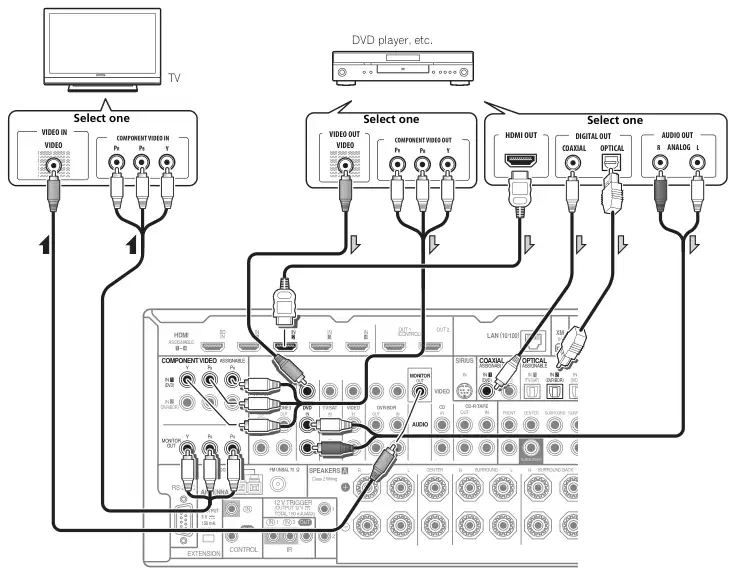
  • これらの接続では、DVDプレーヤーがHDMIケーブルに接続されている場合でも、写真はテレビに出力されません。 DVDプレーヤーのビデオ信号をコンポジットまたはコンポーネントコードで接続します。
図 - クリックして拡大
図 - クリックして拡大

ビデオビデオY PB PRコンポーネントのビデオ

R L R L R のサラウンド センター フロント

  • HDMIケーブルを使用して、受信機のHDオーディオを聴くことができます。 HDMIケーブルを使用してビデオ信号を入力することはありません。 ビデオコンポーネントによっては、HDMI や他の方法で同時に接続する信号を出力できない場合があります。また、出力設定を行う必要がある場合もあります。 コンポーネントに付属している操作手順を詳しくご参照下さい。
  • 受信機上のテレビの音を聴く場合は、受信トレイとTV(ページ24)を接続します。
  • 光学デジタルオーディオケーブルを使用する場合は、プレイヤーを接続したデジタル入力の受信機に指示する必要があります(ページ39で設定メニューを入力してください)。
Page 27 of the Elite Video Video Switcher (vsx32) user manual — 機器を接続 03
27ページ · クリックして拡大
27ページ

機器を接続 03

HDD/DVDレコーダー、BDレコーダーなどのビデオソースを接続 この受信機は、HDD/DVDレコーダーやBDレコーダーを含むアナログまたはデジタルビデオデバイスを接続するのに適したオーディオ/動画入力と出力の2セットを持っています。

受信機を設定するときは、レコーダーを入力したレシーバーに指示する必要があります(参照) 入力設定メニュー このページでは、39ページ目で開きます。

HDD/DVDレコーダー、BDレコーダーなど
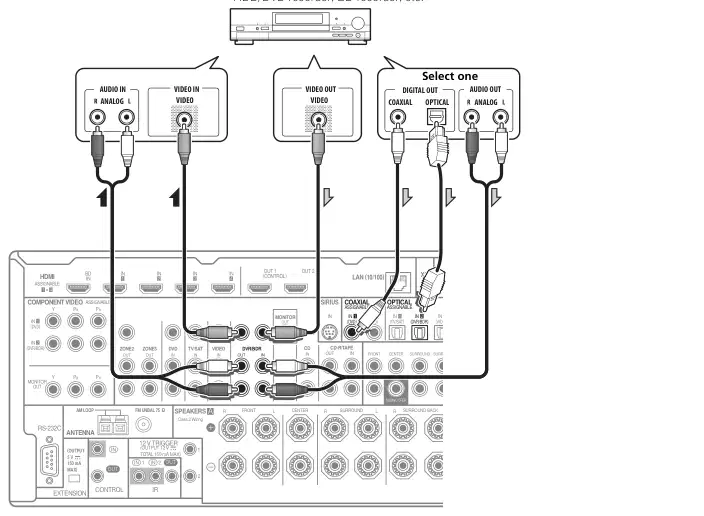
図 - クリックして拡大
図 - クリックして拡大

デジタルアウト同軸光学アナログR LのアナログRL

R L R L R のサラウンド センター フロント

  • 録音するには、アナログオーディオケーブル(デジタル接続のみ)を必ず接続してください。 (ページ63)
  • HDD/DVDレコーダー、BDレコーダーなどはHDMI出力端子が搭載されているため、受信機のHDMI IN端末に接続することをお勧めします。 そのため、HDMI(24ページでHDMI接続)により受信機とテレビを接続します。
Page 28 of the Elite Video Video Switcher (vsx32) user manual — STB
28ページ · クリックして拡大
28ページ

機器を接続 03

衛星/ケーブル受信機または他のセットトップ ボックスを接続します 衛星放送受信機、地上デジタルTVチューナーは「セットトップボックス」というすべての例です。

他のオーディオコンポーネントを接続する この受信機は、デジタルとアナログ入力の両方を持ちます。これにより、オーディオコンポーネントを再生できます。

ほとんどのデジタルコンポーネントはアナログ接続も備えています。

受信機を設定するときは、コンポーネントを接続した受信器に伝えてもらいます(参照) 入力設定メニュー このページでは、39ページ目で開きます。

受信機を設定するときは、セットトップボックスを入力したレシーバーに指示する必要があります(参照) 入力設定メニュー このページでは、39ページ目で開きます。

STB

CD-R、MD、DAT等

図 - クリックして拡大
図 - クリックして拡大

デジタルの同軸光学アナログR L可聴周波デジタルでアナログR L の音声を

4 LAN (10/100) (出力5 V 100 MA MAX)

R LのL R L (サラウンドバックセンターフロント)

R L R L R L (単一) サラウンド センター フロント

  • 設定画面にHDMI出力端子が搭載されている場合は、受信機のHDMI IN端末に接続することをお勧めします。 そのため、HDMI(24ページでHDMI接続)により受信機とテレビを接続します。
  • ターンテーブルにラインレベルの出力(つまり、内蔵のフォノプリアンプ)がある場合、代わりにCD入力に接続します。
  • レコーダーを接続している場合は、アナログオーディオ出力をレコーダーのアナログ音声入力に接続します。
  • この受信機のデジタルアウトジャックでHDMIオーディオを聴くことはできません。
Page 29 of the Elite Video Video Switcher (vsx32) user manual — 機器を接続 03
29ページ · クリックして拡大
29ページ

機器を接続 03

WMA9 Proデコーダーについて このユニットは、オンボードのWindows MediaTM Audio 9 Professional1(WMA9 Pro)デコーダーを持っていますので、WMA09 Pro互換プレーヤーに接続したときにHDMI、同軸または光学デジタル接続を使用してWMA10プロエンコードされたオーディオを再生することができます。 ただし、接続されたDVDプレーヤーやセットトップボックスなど 同軸または光学デジタル出力を介してWMA9 Proフォーマットのオーディオ信号を出力することができる必要があります。

追加のアンプを接続する この受信機は、任意の家庭の使用のための十分な電力を持っていますが、それはプレアウトを使用してシステムのすべてのチャネルに追加のアンプを追加することができます。 スピーカーにアンプを追加するには、以下で示されている接続を行います。
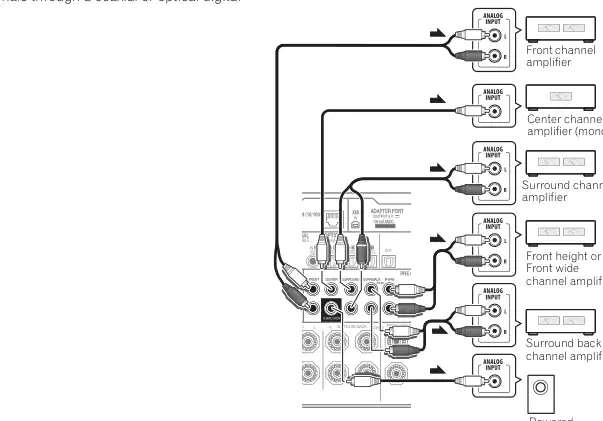
図 - クリックして拡大
図 - クリックして拡大

N (10/100) (出力5 V 100 MA MAX)

  • サブウェイトのアンプは、サラウンドバックチャンネルの前アウトで1つのスピーカーにも使用できます。 この場合、アンプを左(L)の端末にのみ差し込みます。
  • 囲碁端末の音は、ページ83でスピーカーシステムの設定を構成した方法によって異なります。
  • 音を聴くには、スピーカーシステムからOFFに切り替えたり、受信機に直接接続されているスピーカーの切断が簡単になります。

サブウーファーを使用しない場合は、フロントスピーカーの設定を変更してください(参照) スピーカー設定 このページの先頭へ 83 大きいです.

  • 注意 1
  • Windows Media および Windowsロゴは、米国Microsoft Corporationの商標または登録商標です。
  • WMA9 Proでは、パソコンシステムによっては音の問題が起きる可能性があります。 WMA9 Pro 96kHz のソースは 48 kHz にダウンサンプリングされます。

パワードサブウーファー

Page 30 of the Elite Video Video Switcher (vsx32) user manual — 機器を接続 03
30ページ · クリックして拡大
30ページ

機器を接続 03

外部アンテナを接続する FM 受信を改善するために、外部FM アンテナを接続して ジンジャー 75 Ω.

AM/FM アンテナを接続 AM ループアンテナとFM ワイヤーのアンテナを以下のように接続します。 受信および音質を改善するために、外部アンテナを接続して下さい(参照) 外部アンテナを接続する 以下。
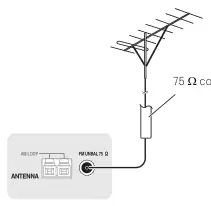
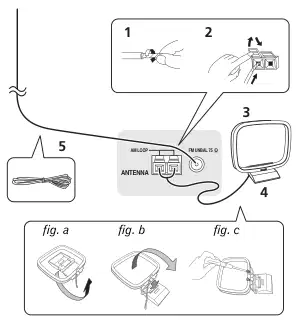
図 - クリックして拡大
図 - クリックして拡大
図 - クリックして拡大
図 - クリックして拡大

75Ω同軸ケーブル

AM 受信を改善するために、5 mから6 m (16 ft)に接続します。 ビニール上塗を施してあるワイヤーの20 ft.に)長さ AM LOOP 付属のAMループアンテナを切断することなく端末。

可能な限り最高のレセプションでは、水平に屋外を中断します。
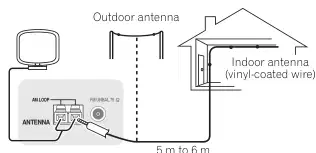
図 - クリックして拡大
図 - クリックして拡大

1 AM アンテナ ワイヤーの保護シールドを外します。

2 タブを開き、各ターミナルに1本のワイヤを完全に入力してから、AMアンテナワイヤーを保護するためにタブをリリースします。

5mから6m(16フィート) から 20 ft.)

3 AM ループアンテナを取り付けられたスタンドに固定します。 アンテナにスタンドを固定するには、矢印で示されている方向の曲がります()フィグ とりあえず) その後、スタンドにループをクリップします(フィグ b(^)).

MULTI-ZONE セットアップ この受信機は、適切なMULTI-ZONE接続を行った後、3つの(VSX-33)/ 2(2 (VSX-32)独立したシステムまで電力を供給することができます。 異なるソースは、同時に3つの(VSX-33) / 2(2 (VSX-32)ゾーンで再生することができます。また、必要に応じて同じソースも使用できます。 メインゾーンとサブエリアは独立したパワー(メインゾーンの電源が1つまたは両方)をつけて、リモートパネルやフロントパネルコントロールでサブゾーンを制御することができます。

  • AMアンテナを壁や表面に取り付ける予定がある場合は、ネジ付きのスタンドを確保します(図)。 c) ループをスタンドにクリップする前に。 受付がクリアされていることを確認してください。

4 AMアンテナをフラットな面に置き、最高の受信を与える方向で配置します。

5 FM のアンテナ ソケットにFM ワイヤー アンテナを接続して下さい。 最良の結果を得るために、FMアンテナを完全に拡張し、壁やドアフレームに固定します。 ゆるやかにドレープしないでください。

  • 以下ZONE 3の解説は、VSX-33のみに適用されます。
Page 31 of the Elite Video Video Switcher (vsx32) user manual — 機器を接続 03
31ページ · クリックして拡大
31ページ

機器を接続 03

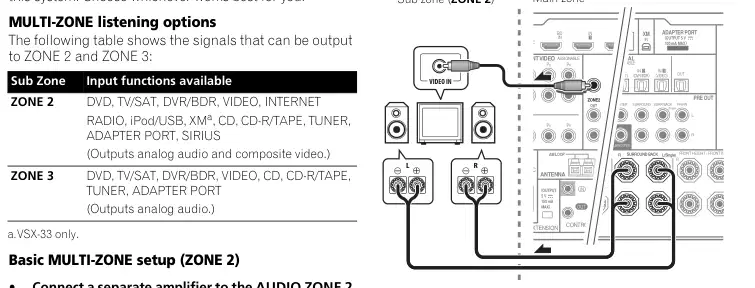
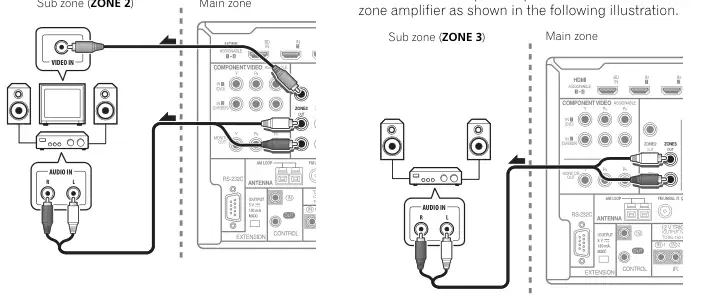
MULTI-ZONE接続を作る プライマリのテレビやスピーカーが別々に設置されている場合は、これらの接続を可能とします()ZONE 2)サブゾーン、およびセカンダリ(とスピーカー)用の別々のアンプ (そしてスピーカー)ZONE 3)サブゾーン。 使用すると別のアンプが必要になります スピーカー端末(ZONE 2)を用いたMULTI-ZONE設定 サブゾーンの下部には以下のとおりです。 このシステムでは、サブゾーンの2つの設定が可能です。 どんな作品でも最適です。

スピーカー端末(ZONE 2)を用いたMULTI-ZONE設定 選択する必要があります ZONE 2 でん スピーカーシステム設定 このページでは、この設定を使用する83ページです。

  • テレビモニターをこの受信機でビデオゾーン2アウトジャックに接続します。 以下に示すように、サラウンドバックスピーカーターミナルに接続されたスピーカーのペアを持っている必要があります。

主要な地帯のサブゾーン(ZONE 2)

図 - クリックして拡大
図 - クリックして拡大

MULTI-ZONE リスニングオプション 次の表は、ZONE 2 と ZONE 3 に出力できる信号を示しています。

0/100) (最高出力5 V 100のMA)

ZONE 2 DVD、TV/SAT、DVR/BDR、ビデオ、インターネットラジオ、iPod / USB、XMa、CD、CD-R /テープ、チューナー、アダプターポート、SIRIUS(出力アナログオーディオとコンポジット映像)

ZONE 3 DVD、TV/SAT、DVR/BDR、ビデオ、CD-R /テープ、チューナー、アダプターポート(出力アナログオーディオ)

(アウトプ合計1 (出力5V 150 MA MAX)

  • 別のアンプをオーディオゾーン2アウトジャックに接続し、テレビモニターにこの受信機の両方のVIDEO ZONE 2 OUTジャッキを接続します。 サブゾーンアンプに以下の図のように、スピーカーを取り付ける必要があります。

二次マルチゾーンセットアップ(ZONE 3)

  • この受信機のアウディオザワン3アウトジャックに別のアンプを接続します。 サブゾーンアンプに以下の図のように、スピーカーを取り付ける必要があります。

主要な地帯のサブゾーン(ZONE 2)

図 - クリックして拡大
図 - クリックして拡大

(O TO (出力5V 150 MA MAX)

(出力12合計150M) (出力5V 150 MA MAX)

Page 32 of the Elite Video Video Switcher (vsx32) user manual — HDMI搭載コンポーネントをフロントパネル入力に接続
32ページ · クリックして拡大
32ページ

機器を接続 03

LANインターフェースでネットワークに接続 LAN端子でネットワークに接続することで、インターネットラジオ局を聴くことができます。1

任意Bluetooth®のアダプターを接続して下さい いつか ブルートゥース アダプター(パイオニアモデル) AS- BT100)2は、この受信機に接続され、装備されている製品です ブルートゥース ワイヤレス技術(ポータブル携帯電話、デジタル音楽プレーヤーなど)を無線で聴くために使用することができる。3
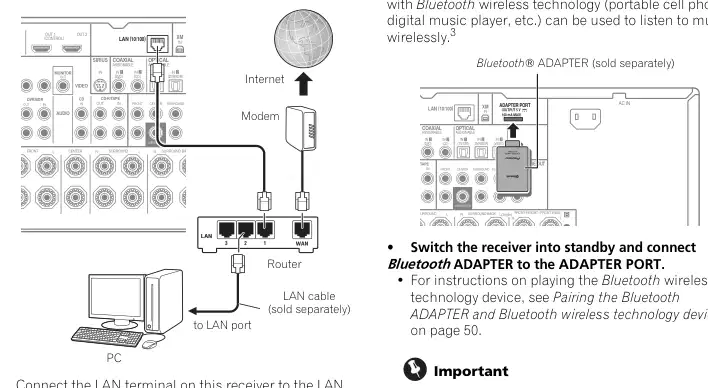
図 - クリックして拡大
図 - クリックして拡大

LAN (10/100) (出力5 V 100 MA MAX)

R L L Rサラウンドバ サラウンド センター フロント

  • 受信機をスタンバイに転換し、BluetoothのアダプターをADAPTER港に接続して下さい。
  • Bluetooth ワイヤレス技術デバイスを再生するための手順については、ページの 50 で Bluetooth ADAPTER および Bluetooth 無線テクノロジー機器のペアリングを参照してください。

ルーターのLANターミナルを、(内蔵DHCPサーバ機能の有無にかかわらず)直進ケーブルで接続します。

  • Bluetooth アダプター接続で受信機を動かさない。 従ってそう傷つけるか、または欠陥の接触を引き起こすことができます。

ルーターの DHCP サーバー機能を有効にします。 ルーターに内蔵のDHCPサーバー機能がない場合、手動でネットワークを設定する必要があります。 詳しくは、 ネットワーク設定メニュー このページの先頭へ 85.
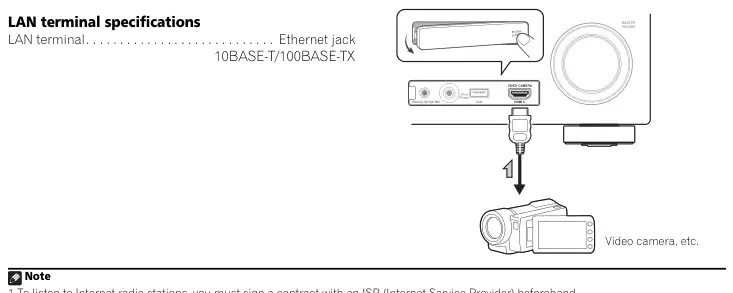
HDMI搭載コンポーネントをフロントパネル入力に接続

図 - クリックして拡大
図 - クリックして拡大

LAN端末仕様 LANターミナル イーサネット ジャッキ

  • 2 Bluetoothアダプター(AS-BT100)は別売です。 3
  • Bluetooth ワイヤレス技術が搭載されたデバイスは A2DP プロファイルをサポートする必要があります。
  • Pioneerは、すべてのBluetoothワイヤレス技術が有効なデバイスでこのユニットの適切な接続と操作を保証するものではありません。
Page 33 of the Elite Video Video Switcher (vsx32) user manual — 機器を接続 03
33ページ · クリックして拡大
33ページ

機器を接続 03

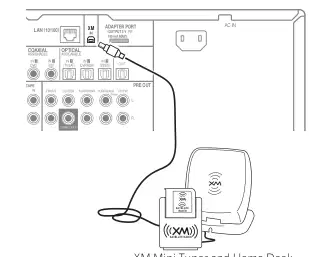
XM ラジオチューナーを接続する (VSX-33のみ) XM Mini-Tunerとホームドック(別売)を購入した後、XMラジオサービスを起動して放送を受信する必要もあります。

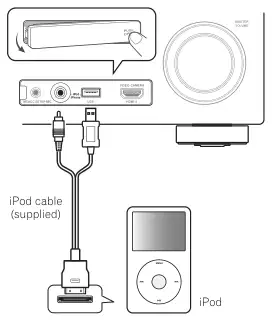
iPodの接続 この受信機は、この受信機の制御を使用してiPodからオーディオコンテンツを再生を制御することを可能にする専用のiPodターミナルを持っています。
  • 受信者をスタンバイに切り替えて、付属のiPodケーブルを使用してこの受信機の前面パネルでiPod / iPhone/USBターミナルに接続します。
図 - クリックして拡大
図 - クリックして拡大

LAN (10/100) (出力5 V 100 MA MAX)

  • iPodに付属のケーブルで接続することもできますが、この場合は受信機を介して写真を表示することはできません。
  • ケーブル接続については、iPodの操作手順も参照してください。
  • iPodの再生に関する手順については、ページ41でiPodをプレイするを参照してください。
図 - クリックして拡大
図 - クリックして拡大

XMミニチューナーとホームドック

  • XM ラジオの再生手順については、ページ 47 で XM Radio (VSX-33 のみ) を listening を参照してください。

シリウスコネクトTMチューナーを接続 SIRIUSサテライトラジオ放送を受信するには、SiriusConnectTMチューナーをアクティブにする必要があります。
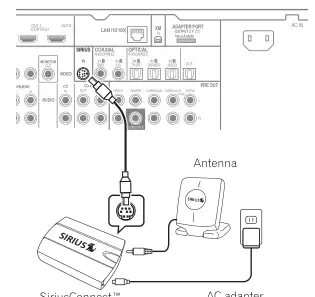
図 - クリックして拡大
図 - クリックして拡大

LAN (10/100) (出力5 V 100 MA MAX)

また、アンテナとACアダプターをSiriusConnectTMチューナーに接続する必要があります。

SIRIUSラジオの再生に関する手順については、 SIRIUS Radioへの耳を傾けて ページ 48.

このページでは4つのラベル/ショートテキストを表示
アンテナ・シリウスコネクトTM・ACアダプター・ホームチューナー
Page 34 of the Elite Video Video Switcher (vsx32) user manual — 機器を接続 03
34ページ · クリックして拡大
34ページ

機器を接続 03

USBデバイスを接続する USBデバイスをこの受信機に接続することで、音声と写真ファイルを再生することができます。 USBキーボード(US-international layout)を受信機に接続して、次のGUI画面でテキストを入力することもできます。

高度なMCACC出力用のUSBデバイスを接続 自動MCACC(ページ73)または音響校正EQ Professional(ページ77)を使用して、リスニングルームのリバーブ特性をキャリブレーションし、3Dグラフは、あなたの聴覚室内のレバーブの特徴(前後と後方)をチェックすることができます。

  • 入力設定メニュー(ページ 39)の入力名を変更します。
  • ラジオ局プリセットに名前を追加(ページ45)。

パソコン上で様々なMCACCパラメータを検査することもできます。 MCACCデータとパラメータは、この受信機からUSBデバイスに転送され、USBデバイスのコンピュータに接続することで、コンピューター内のMCACCソフトウェアを介してデータをインポートします。

  • ラジオ局のURLを入力します。 (ページ 46)
  • 受信機をスタンバイに転換し、この受信機のフロント・パネルのUSBターミナルにあなたのUSB装置を接続して下さい。 1 .
  • USBデバイスを再生するための手順については、42ページ上のUSBデバイスの再生を参照してください。

パイオニアのウェブサイトのサポートエリアから結果を出力するMCACCソフトウェア(http://) 電子メール: [email protected] ホーム+エンターテインメント+カスタムプラスインストール ソフトウェアの使用に関する手順もこちらでご覧いただけます。 ご不明な点がございましたら、カスタマーサポート担当の窓口までお問い合わせ下さい。
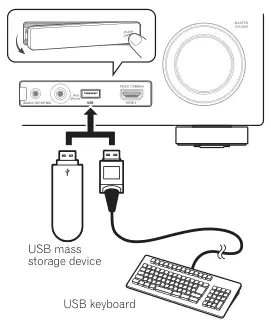
図 - クリックして拡大
図 - クリックして拡大

詳細は、アドバンストMCACC PC Display Application Softwareのドキュメントをご覧ください。

  • USBデバイス接続と操作については、ページ80 2の出力MCACCデータを参照してください。

2 コンピューターに表示するために使用されるさまざまなパラメータとリバーブ特性データが電源を切ったときにはクリアされません(参照) MCACCデータ出力 このページの80ページ

Page 35 of the Elite Video Video Switcher (vsx32) user manual — 制御を外で制御して下さい
35ページ · クリックして拡大
35ページ

機器を接続 03

IR受信機の接続 クローズドキャビネットまたは棚付けユニットにステレオコンポーネントを保持する場合、または他のゾーンのサブエリアリモートコントロールを使用する場合は、この受信機の前面パネル上のリモコンではなくシステムを制御するためにオプションのIRレシーバー(ニルやXantechユニットなど)を使用できます。1

このユニットのセンサーで他のパイオニアコンポーネントを操作する 多くのパイオニアコンポーネントは、 SR制御 コンポーネントを一緒にリンクするために使用できるジャックは、ただ一つのコンポーネントのリモートセンサーだけを使うことができます。 リモートコントロールを使用するときは、制御信号はチェーンに沿って適切なコンポーネントに渡されます。2

1 この受信機の後部にIRの受信機センサーを差し込みます。

ユニットを閉じるか、または棚付け

  • この機能を使用する場合は、アナログオーディオやビデオまたはHDMIジャックの1セットが別のコンポーネントに接続されていることを確認してください。

パイオニアでないコンポーネントの先駆者成分

1 リモートセンサーを使用するコンポーネントを決定します。 チェーン内のコンポーネントをコントロールしたい場合、対応するリモート・コントロールがポイントされるリモート・センサーです。

コントロール

IR

IN OUT

IN

HDMI

IN BD IN 1 IN 2 IN 3

代入可能

2 コンポーネントの制御出力ジャックを、別のパイオニアコンポーネントのコントロールインジャックに接続します。 接続のために、各端にモノミニプラグを取り付けたケーブルを使用してください。

コンポーネントのビデオ割り当て可能

Y

P R P B

IN

(DVD)

IN 2 (DVR/BDR)

ZONE2

ZONE3

DVD

TV/SAT

OUT

OUT

IN

IN

OUT OUT IN IN

モニター

P R Y

P B

OUT

P R Y

P B

モニター

OUT

FM UNBAL 75 の AM ループ

スピーカー

A

RS-232C

FM UNBAL 75 の AM ループ

スピーカー

A

アンテナ

(出力12V合計150倍) (出力5V 150 MA MAX)

12 V トリガーで

RS-232C

アンテナ

IN IN OUT

OUT 1 2

12 V トリガーで

(出力12V合計150倍) (出力5V 150 MA MAX)

IN IN OUT

OUT 1 2

延長IRを制御する

延長IRを制御する

2 別のコンポーネントのIR INジャックを、この受信機の後にあるIR OUTジャッキに接続して、IRレシーバーにリンクします。 接続に必要なケーブルの種類については、IRレシーバーに付属のマニュアルをご覧ください。

制御を外で制御して下さい

チェーンを同じように、多くのコンポーネントが持つのと同じ方法で続けてください。

  • パイオニアコンポーネントをIR受信機にリンクしたい場合は、以下のユニットのセンサーで他のPioneerコンポーネントを操作して、IR OUTジャックではなくCONTROLジャッキに接続してください。
  • 注意 1
  • 強力な蛍光灯から直接光がIR受信機リモートセンサーウィンドウに輝く場合は、遠隔操作は不可能です。
  • 他社ではIR用語を使わない場合があります。 コンポーネントに付属したマニュアルを参考に、IRの互換性をチェックしてください。
  • 2つのリモートコントロール(同時に)を使用する場合、IRレシーバーのリモコンはフロントパネル上の遠隔センサーを優先します。
  • この受信機のリモートコントロールを使用してすべてのコンポーネントを制御する場合は、リモートの設定で他のコンポーネントを66ページ上で制御します。
  • ジャックの制御にリモートコントロールを接続している場合(ミニプラグケーブルを使用)、リモコンを使用してこのユニットを制御することはできません。

クラス2 配線・クラス2 ワイヤリング・IR受信機

Page 36 of the Elite Video Video Switcher (vsx32) user manual — 12 V トリガー入力
36ページ · クリックして拡大
36ページ

機器を接続 03

12ボルトトリガーを使用してコンポーネントをオン/オフに切り替える コンポーネントをシステム(画面やプロジェクターなど)に接続して、入力機能を選択すると12ボルトトリガーで切り替えたりオフしたりすることができます。 ただし、トリガーの入力関数がどのインプットを切り替えるかを指定する必要があります。 入力設定メニュー ページ 39. スタンバイモードのコンポーネントのみで動作します。

受信機のプラグ スピーカーを含む、すべてのコンポーネントをこの受信機に接続した後にのみ接続します。

1 供給された電源コードを受信機の背部の AC IN ソケットに差し込みます。

2 電源コンセントにもう一方の端を差し込みます。1

注意:

  • プラグ部分によって電源コードを扱います。 コードをタギングしてプラグを引き出すのではなく、短絡や電気ショックを引き起こす可能性があるため、あなたの手が濡れているときに電源コードに触れないでください。 ユニット、家具の部分、または電源コードに他のオブジェクトを配置したり、任意の方法でコードをピンチしないでください。 決してコードでノットを作り、他のケーブルと結びます。 電源コードは、ステップアップする可能性がないのでルーティングする必要があります。 破損した電源コードは、火災の原因となるか、または電気ショックを与えることができます。 電源コードをしばらくチェックします。 破損した発見がある場合は、交換のために最寄りのPioneer認定独立したサービス会社に問い合わせてください。

HDMI

IN BD IN 1 IN 2 IN 3

IN 4

代入可能

コンポーネントのビデオ割り当て可能

Y

P R P B

(DVD)

IN

IN 2 (DVR/BDR)

ZONE2

ZONE3

DVD

TV/SAT

映像

DVR/BDR OUT

OUT

OUT

IN

IN

IN

モニター

P R Y

P B

OUT

FM UNBAL 75 の AM ループ

スピーカー

R フロント

RS-232C

アンテナ

12 V トリガーで

(出力12V合計150倍)

(出力5V 150 MA MAX)

IN IN OUT

OUT 1 2

延長IRを制御する

  • 電源コードは、このユニットに付属しているもの以外では使用しないでください。

12 V トリガー入力

  • 下記のように、供給された電源コードは使用しないでください。
  • この受信機の12 V トリガーを他のコンポーネント 12 V に接続します。 接続のために、各端にモノミニプラグを取り付けたケーブルを使用してください。
  • 受信機は、通常の使用ではない場合の壁のソケットからメインプラグを外すことによって切断されるべきです。例えば、休暇中に。
  • 青色STANDBY/ONライトがアンプラグする前に消えていることを確認してください。

トリガーに切り替える入力関数を指定した後、39ページで設定した入出力機能を押すだけでコンポーネントをオンまたはオフにすることができるようになります。

  • 6Ωインピーダンスで接続したスピーカーがいる場合は、電源をオンにする前にインピード設定を変更します。

入力機能が切り替わる時にコンポーネントスイッチを使わなくても、時折 HDMI OUT スイッチ 詳しくは、 HDMI セットアップ ページ56

注意: 1 受信機がACコンセントに接続した後、2秒~10秒のHDMI初期化プロセスが開始されます。 処理中に操作を行わない とりあえず HDMI 画面のフロントパネル表示は、この工程中に点滅してしまうので、点滅を止めてからこの受信機に回すことができます。 設定した時 コントロール HDMI を使って オフ, このプロセスをスキップすることができます。. 詳しくは、 コントロール HDMI機能付き、参照 HDMI機能による制御 ページ56

クラス2 配線

Page 37 of the Elite Video Video Switcher (vsx32) user manual — 受信機
37ページ · クリックして拡大
37ページ

基本セットアップ 04

第4章:基本セットアップ

スピーカーインピーダンスの切り替え スピーカーは、このシステムで8Ωの方が推奨していますが、6Ωインピーダンス評価をすることでスピーカーを使う場合はインピーデンス設定を変更することができます。

最適な音調整(Auto MCACC)を自動実施 自動MCACCセットアップは、聴衆エリアの音響特性を測定し、周囲ノイズやスピーカー接続とスピーカーサイズを考慮に入れ、チャネル遅延およびチャンネルレベルの両方のテストを行います。 お使いのシステムで提供されているマイクを設定した後、受信機は一連のテストトーンから情報を使用し、スピーカーの設定と特定の部屋の均等化を最適化します。

1 受信機をスタンバイに転換して下さい。

2 フロントパネルにENTERを押しながら、STANDBY/ONを押してください。 ディスプレイショー リセット いいえ .

利用条件 TUNE / (またはリモートコントロール) 選択する スピーカー8Ω、そしてそれから使用して下さい プリセット / (またはリモートコントロール) 選択する スピーカー8Ωまたは スピーカー 6Ω.

  • マイクとスピーカーが自動MCACC設定時に動かないことを確認してください。
  • SPEAKER 8Ω – スピーカーが8Ω以上で評価されている場合は、この設定を使用してください。
  • 自動MCACC設定を使用すると、選択したMCACCプリセットの既存の設定を上書きします。
  • SPEAKER 6Ω – スピーカーが6Ωで評価されている場合は、この設定を使用してください。
  • 自動MCACC設定を使用する前に、ヘッドフォンは接続解除する必要があります。

OSD表示言語(OSD)の変更 グラフィカル・ユーザーインターフェイス画面で使われる言語は変更できます。

注意:

  • 自動MCACC設定で使用したテストトーンは、高容量での出力です。
  • これらの操作手順の説明は、GUI画面で英語が選択されている場合に使用されます。

THX ®

1 受信機とテレビのスイッチ。 テレビのビデオ入力がこの受信機に設定されていることを確認してください(例えば、あなたがこの受信機をに接続した場合) 映像 テレビでジャックをし、必ずその旨を確認してください 映像 入力が選択されました。

  • THXは、一部の管轄区域に登録されたTHX Ltd.の商標です。 スタッフ募集

1 受信機とテレビのスイッチ。 TVのビデオ入力がこの受信機にセットされていることを確認してください。

2 マイクをフロントパネルにMCACCセットアップマイクロジャックに接続します。 スピーカーとマイクの間に障害がないことを確認してください。

2 リモートコントロールでプレスし、ホームメニューを押します。 グラフィカルなユーザーインターフェイス(GUI)画面がテレビに表示されます。 /// を使う エントリー 画面を移動してメニュー項目を選択します。 プレス 返品 現在のメニューを出てきます。
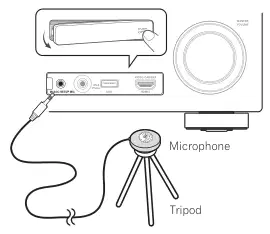
受信機

図 - クリックして拡大
図 - クリックして拡大

3 ホームメニューから「システムセットアップ」を選択します。

4 システム設定メニューから「OSD Language」を選択します。

5 希望する言語を選択します。

6 選択する ‘OK’ 言語を変更します。 設定が完了し、 システムセットアップ メニュー自動再登場。

Page 38 of the Elite Video Video Switcher (vsx32) user manual — 受信機
38ページ · クリックして拡大
38ページ

基本セットアップ 04

三脚があれば、マイクを置いて通常のリスニング位置で耳のレベルのものだからしてください。 三脚がない場合は、他のオブジェクトを使用してマイクをインストールします。1

6 テストトーンが終了するまで待ってから、GUI画面でスピーカーの設定を確認します。 進行レポートは、受信機がテストトーンを出力しながら画面上に表示され、セットアップに提示するスピーカーを決定します。 やっている間は、できるだけ静かにしてみて下さい。

マイクが接続されると、フルオートMCACCディスプレイが表示されます。2

スピーカー設定チェック画面が表示されている間、操作が10秒で行わない場合、自動MCACCセットアップは自動的に再開されます。 この場合、選択する必要はありません。OK'を押してプレス エントリー ステップ7。

1a.Full自動MCACC A/Vの受信機

スピーカーシステムノーマル(SB/FH)
EQタイプ対称MCACC : M1.MEMORY 1THXスピーカー:なし

スタート

  • エラーメッセージ(Tooの周囲ノイズなど)を使って! マイクのチェック )、周囲の騒音をチェックした後にRETRYを選択します(ページ39でAuto MCACC設定を使用して問題を参照し、マイク接続を確認します。 問題がないようでなければ、GO NEXTを選択して続行することができます。

3 設定したいパラメータを選択します。3

スピーカーが他のセットアップを使用して接続されている場合 ノーマル(SB/FH)、必ずセットして下さい スピーカーシステム 自動MCACCセットアップの前に。 おすすめ スピーカーシステム設定 このページの先頭へ
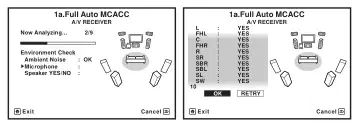
図 - クリックして拡大
図 - クリックして拡大
  • スピーカーシステム4 - 現在の設定を表示します。 選択すると、ENTERが押下されるとスピーカーシステムセレクション画面が表示されます。 適切なスピーカーシステムを選択し、RETURNを押して戻ります。

L : YES FHL : YES C : YES FHR : YES R : YES SR : YES SBR : YES SBL : YES SL : YES SW : YES

周囲騒音OKのマイクロフォン:スピーカー はい/NO:
  • EQタイプ - これは周波数バランスを調整する方法を決定します。
  • MCACC – 6つのMCACCプリセットは、さまざまなリスニング位置のサラウンドサウンド設定を保存するために使用されます。 未使用のプリセットを今すぐ選択する(後から80ページ上のデータ管理に名前を変更できます)。

画面上の設定は、実際のスピーカーを反映させる必要があります。

  • ERRメッセージ(または表示されたスピーカー構成が正しいことではない)が表示された場合、スピーカー接続に問題があります。 RETRYを選択しても、電源をオフにしてスピーカーの接続を確認してください。 問題がないようでなければ、スピーカーの選定や設定変更をし続けても構いません。
  • THXスピーカー - あなたがTHXのスピーカーを使用している場合は、YESを選択します(すべてのスピーカーをSMALLに設定)。それ以外の場合、それはNOにセットを残します。

4 プレスして、STARTを選択します。

受信機

5 画面上の指示に従ってください。 マイクロホンが接続されていることを確認し、サブウーファーを使用している場合は、スイッチをオンにして快適なボリュームレベルに設定してください。

  • ※1 マイクを安定した床に取り付けます。 下記の表のマイクを取り付けると、測定が不可能になる場合があります。
  • ソファー等、柔らかい表面。
  • 卓上やソファートップなどの高所。 2 GUI画面を5分以上残せば、スクリーンセーバーが現れます。 3
  • データ測定が受けられると、この受信機の保存状態が上書きされる残余特性データ(前後校正)は過度になります。 測定前にリバーブ特性データを保存したい場合、USBメモリデバイスをこの受信機に接続しデータ転送を行います。
  • SYMMETRY以外のレバーブ特性データの測定が行われる場合、補正後にはデータは測定されません。 データの修正後に測定する必要がある場合は、マニュアルMCACC設定(ページ75)のEQ Professionalメニューを使用して計測します。 4 フロントスピーカーをバイアンプする計画、または別の部屋に別々のスピーカーシステムを設定している場合は、 83ページ上のスピーカーシステムをセットアップして読み、ステップ4に継続する前に必要に応じてスピーカーを接続してください。

出口のリターン

Page 39 of the Elite Video Video Switcher (vsx32) user manual — 受信機
39ページ · クリックして拡大
39ページ

基本セットアップ 04

  • 逆相が表示された場合、スピーカーの配線(+と-)は反転する場合があります。 スピーカーの接続を確認してください。 1 .

入力設定メニュー 設定をするだけでは、 入力セットアップ デフォルト設定に従ってデジタル機器をホッキングしなかった場合は、メニュー (参照) 入力機能 デフォルトおよび可能な設定 このページの40ページ目 この場合、機器がどのターミナルに引っ掛かりているかを受信機に伝えておく必要があります。リモートコントロールのボタンは接続したコンポーネントに対応しています。

- 接続が間違っていた場合は、電源をオフにし、電源コードを切断してから適切に再接続します。 その後、フルオートMCACCの手順を再び実行します。 - 接続が正しい場合は、選択します GO NEXT これからもよろしくお願いします。

7 「OK」を選択したら、Enterキーを押します。 受信機が最適なレシーバー設定を決定するために、より多くのテストトーンを出力しながら進行状況レポートが表示されます。

1 リモートコントロールを押し、ホームメニューを押してください。 グラフィカルなユーザーインターフェイス(GUI)画面がテレビに表示されます。 /// を使う エントリー 画面を移動してメニュー項目を選択します。 プレス 返品 現行メニューの確認・終了

受信機

繰り返しますが、このことが起こっている間にできるだけ静かにしてください。 3~10分かかる場合があります。

8 自動MCACCセットアップ手順が完了し、ホームメニューのメニューが自動的に再登場します。 オートMCACCセットアップ完了時にこの受信機からマイクを切断してください。

2 ホームメニューから「システムセットアップ」を選択します。

3 システム設定メニューから「入力セットアップ」を選択します。
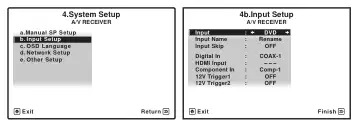
図 - クリックして拡大
図 - クリックして拡大

自動MCACC設定で作られた設定は、システムから優れたサラウンドサウンドを与える必要がありますが、手動でこれらの設定を調整することもできます。 MCACCの上級メニュー 73ページ以上 システム設定とその他のセットアップメニュー ページ 82.2

a.手動SPセットアップb。 入力設定c。 OSD言語d. ネットワーク設定 e. その他のセットアップ

コンポーネントComp-1 12Vトリガー1 :OFF12Vトリガー2:OFF

自動MCACCセットアップを使用する際の問題 オートMCACCセットアップ(背景ノイズが多いので、壁を外す)に室内環境が最適でないと、マイクからスピーカーを妨げる障害物は誤りになる場合があります。 家庭用電化製品(エアコン、冷蔵庫、扇風機など)をチェックし、必要に応じて環境に影響を及ぼす可能性があるため。 フロントパネル表示に指示がある場合は、必ずフォローしてください。

4 設定したい入力機能を選択します。 デフォルト名は、リアパネルのターミナルの隣にある名前(例えば DVD または 映像)、順番にリモートコントロールの名称と一致します。

5 コンポーネントを接続した入力(s)を選択します。 例えば、DVDプレーヤーが光学出力のみを持っている場合は、変更する必要があります DVD 入力機能の デジタル 設定から COAX-1 (デフォルト) 接続した光学入力に。 番号付け(OPT-1 へ 3)受信機の後ろに入力する横にある数字に対応します。

  • 一部の古いテレビは、マイクの動作を妨げる可能性があります。 こんなに起きていると、オートMCACCセットアップをしているときにテレビをオフにします。

6 終了したら、他の入力の設定に進みます。 入力ジャックの割り当てに加えて、オプションの設定があります。

  • 入力名 – 識別を容易にするために入力関数の名前を変更することができます。 設定する名前を選択するか、デフォルトでシステムにデフォルトを返すようにします。
  • 注1 スピーカーがマイク(リスト位置)に指摘されていない場合、またはフェーズ(ダイポール・スピーカー、反射スピーカーなど)に影響を与えるスピーカーを使用する場合は、スピーカーを適切に接続しても逆相表示する場合があります。 ツイート
  • ルームの特性に応じて、約12cmのコーンサイズと同一スピーカーが異なるサイズの設定で終わることがあります。 マニュアルスピーカーの設定を手動で行うと、82ページで設定を変更できます。
  • サブウーファー距離の設定は、聴覚位置から実際の距離よりも遠くにあるかもしれません。 この設定は、正確(遅延と部屋の特徴を考慮に入れる)であり、一般的に変更する必要はありません。
  • スピーカーや視聴環境の相互作用により自動MCACC設定測定結果が誤りの場合、手動での設定を調整することをお勧めします。
Page 40 of the Elite Video Video Switcher (vsx32) user manual — 基本セットアップ 04
40ページ · クリックして拡大
40ページ

基本セットアップ 04

  • 入力スキップ - ONに設定すると、入力がINPUT SELECTを使用して入力を選択したときに入力を省略されます。 (DVDやその他入力は、入力ボタンで直接選択できます。)
  • 12Vトリガー1/2 - コンポーネントを12ボルトの1つに接続した後、(ページ上の12ボルトトリガーを使用してスイッチングコンポーネントを参照してください)、MAINを選択 2、ZONE 3 (VSX-33のみ)またはOFFは、対応するトリガー設定が自動的に調整され(メインまたはサブ)ゾーンを指定して切り替えます。 1 .

7 終了したら、RETURNを押して下さい。 返却する システムセットアップ メニュー

入力機能 デフォルトおよび可能な設定 受信機の端末は、一般的に入力関数の名前に相当します。 下記の(または追加)から異なるこの受信機にコンポーネントを接続している場合は、 入力設定メニュー ページ 39 接続した受信機を伝えます。 ドット()は、可能な割り当てを示します。
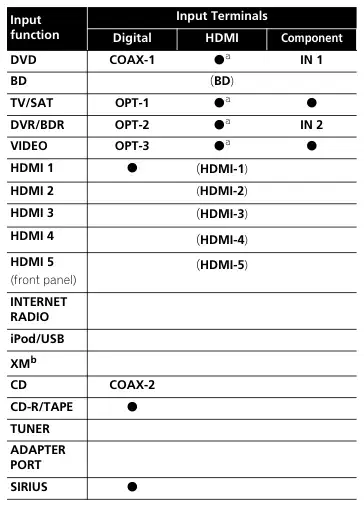
図 - クリックして拡大
図 - クリックして拡大

と。 コントロール HDMIセットで オン、割り当ては作らない

(参照) HDMI機能による制御 このページの先頭へ

b.XM ラジオは VSX-33 のみでサポートされます。

Page 41 of the Elite Video Video Switcher (vsx32) user manual — 受信機
41ページ · クリックして拡大
41ページ

ベーシックプレーバック 05

第5章:基本再生

HDMI接続でソースを再生する

ソースを再生する ここにあなたのホームシアターシステムとソース(DVDディスクなど)を再生するための基本的な手順があります。

  • 接続したHDMI入力(例えば、HDMI 1)を選択するためにINPUT SELECTを使用します。 また、フロントパネルのINPUT SELECTORダイヤルを使用しても、リモートコントロールでHDMIを繰り返し押すことで同じ操作を実行することもできます。

1 システムコンポーネントと受信機のスイッチ。 TVのビデオ入力がこの受信機にセットされていることを確認してください。

  • オーディオオプションをセットするHDMIパラメータは、テレビからHDMI音声出力を聞く場合は59〜THROUGHに設定します(この受信機からは音が聞こえません)。

2 再生したい入力関数を選択します。 リモートコントロールの入力機能ボタンを使うことができます、 入力選択、またはフロント パネル 入力セレクター ダイヤル1

  • テレビにビデオ信号が表示されていない場合は、コンポーネントの解像度設定を調整するか表示してください。 一部のコンポーネント(ビデオゲームユニットなど)は変換されない解像度を持っていることに注意してください。 この場合、アナログビデオ接続を使用します。

3 プレス、AUTO SURROUND(オート・サール/アルク/ストリーム・ダイヤル)を選定し、ソースの再生を開始。

受信機

ドルビー・デジタルやDTSサラウンド音源を再生している場合は、サラウンドサウンドが聞こえるはずです。 ステレオソースを再生している場合は、デフォルトのリスニングモードでフロント左/右スピーカーから音だけを聞くことができます。

  • ソースを聴くさまざまな方法に関する情報については、ページ52でシステムに耳を傾けてください。

iPodを再生する この受信機に持っています iPod/iPhone/USB の この受信機の制御を使用してiPodからオーディオコンテンツの再生を制御することを可能にする端末。3

複数チャンネル再生が適切に行われるかどうかは、フロントパネル表示で確認可能です。 詳しくは、 自動サラウンド、ALCおよびストリーム 異なる入力信号フォーマットで直接 103ページ

1 受信機とテレビのスイッチ。 おすすめ iPodの接続 ページ 33.

サラウンドバックスピーカーを使用するときは、2D+PLIIX 映画 ドルビーデジタル信号を再生する際に表示され、 DTS+Neo:6 DTS 5.1-チャンネル信号を再生するときに表示されます。

  • TV画面を使用せずにiPod自体を操作することもできます。 詳しくは、画面42のiPodコントロールを切り替えるを参照してください。

ディスプレイが入力信号とリスニングモードに該当しない場合は、接続および設定を確認してください。

2 リモート・コントロールの iPod USB を押して下さいiPod/USB に受信機を転換します。 ローディング 受信機が接続を検証し、iPodからデータを取り出しながらGUI画面に表示されます。

4 音量制御を使用して、ボリュームレベルを調整します。 スピーカーからこの受信機に接続されているすべての音が来るように、あなたのテレビの音量を下げます。

表示が示すとき ツイート iPod.4から音楽を再生する準備が整ったトップメニュー

注意: 1 入力信号タイププレスを手動で切り替える必要がある場合 信号のSEL (ページ55) 2 DVDプレーヤーまたはデジタル衛星放送受信機でのデジタル音声出力設定を確認する必要があります。 ドルビーデジタル、DTSおよび88.2kHz / 96 kHz PCM(2チャンネル)オーディオを出力するように設定し、MPEGの音声オプションがある場合は、これをPCMにMPEGオーディオを変換する。

  • iPod nano、iPod 5世代(オーディオのみ)、iPodのクラシック、iPod touchおよびiPhoneの音声とビデオに対応しています。 ただし、一部のモデルでは制限される場合があります。 iPodのシャッフルとシステムが互換性がありません。
  • iPodとiPhoneのソフトウェアバージョンによって互換性が異なる場合があります。 最新版のソフトウェアバージョンをご利用下さい。
  • iPodとiPhoneは、非著作権の素材やユーザーが合法的に複製することを許可されている材料を再生するためにライセンスされています。
  • 同等装置がこの受信機を使用して制御できないため、接続前にイコライザーをOFFに切り替えることをお勧めします。
  • Pioneerは、いかなる状況においてもiPodの故障による記録的な資料が不便または損失から生じる直接的・間接的に生じた損害について責任を負いません。
  • メインゾーンでiPodを聴くと、サブエリアを制御することは可能ですが、メインゾーンのプレイからサブゾーン内の異なるトラックを聞くことはできません。 4 この受信機に接続したときにiPodの制御が操作不能になります。
Page 42 of the Elite Video Video Switcher (vsx32) user manual — ツールリスト
42ページ · クリックして拡大
42ページ

ベーシックプレーバック 05

iPodに保存されたオーディオファイルを再生する iPod上で曲を移動するには、この受信機に接続されたあなたのテレビのGUI画面を利用することができます。1 このレシーバーの前面パネル表示で音楽のすべての操作を制御することもできます。

iPod コントロールを切り替える3

iPodと受信機の間でiPodの制御を切り替えることができます。

1 iPod のコントロールを切り替えるために、iPod CTRL キーを押します。 iPod上で動作し、表示が可能で、この受信機のリモートコントロールとGUI画面が非アクティブになります。

プレイしたいものを見つける iPodがこの受信機に接続されると、プレイリストやアーティスト名、アルバム名、ソングネーム、ジャンルまたは作曲家などでiPodに保存された曲を直接閲覧できます。

2 押し iPod CTRL 再び受信機のコントロールに切り替えます。

1 利用 / iPodのトップメニューから「音楽」を選択します。

USBデバイスを再生する この受信機の前面にあるUSBインターフェースを使ってファイル4を再生することができます。

2 利用 / カテゴリを選択するために、ENTERを押してカテゴリを参照します。

  • 前のレベルに戻るには、RETURNを押します。

1 受信機とテレビのスイッチ。 おすすめ USBデバイスを接続する ページ 34.5

3 利用 / 選択したカテゴリ(アルバムなど)を参照する。

2 リモート・コントロールの iPod USB を押して下さいiPod/USB.6 に受信機を転換します

  • 前のレベル/次のレベルに移動する / を使用します。

ローディング この受信機が接続されているUSBデバイスを認識し始めるのでGUI画面に表示されます。 表示が示すとき USBトップ USBデバイスから再生する準備が整ったメニュー。

4 再生したいものに到着するまでの閲覧を続けて、再生を開始するにはを押します。

  • 各カテゴリリストの上部にある全項目を選択することで、特定のカテゴリーですべての曲を再生することができます。 例えば、特定のアーティストが全ての曲を再生することができます。

場合の 流れに ディスプレイ内のメッセージライト、USBデバイスの電源要件はこの受信機にとってあまり高くありません。 下記のポイントを以下にお試しください。

基本的な再生制御 この受信機のリモートコントロールボタンは、iPod.2に保存されたファイルの基本的な再生に使用できます。

  • 受信機をオフにしてから、再び。
  • 受信機のスイッチでUSB装置を再接続して下さい。
  • iPod USB を押して、iPod/USB 操作モードにリモートコントロールを切り替えます。
  • USB電源専用のACアダプター(デバイス付属)を使用

ビデオ パラメータの可聴周波変数

ステレオの直接標準的なADVのSURR

問題が解決しない場合は、USBデバイスが互換性がない可能性があります。

ツールリスト

HDD DVD

段階のCTRLの状態THX

トップメニューバンドガイドT.EDIT

TV / DTV MPX PQLS

プリセット

プリセットを入力してください

HDMI OUT

オーディオ

戻り値カテゴリ

HOME MENU TUNE

信号のセルMCACC睡眠

INFO

DISP

  • 注意 1
  • この場合、受信機に表示できない文字が # として表示されます。
  • iPodで撮影した写真は使用できません。 写真を表示するには、iPodの操作を iPodに切り替えます(下記のiPodコントロールを無効にするを参照してください)。 2 オーディオブック再生中、再生速度を切り替える/を押します: より高速な通常のスローア
  • 3 iPodの第5世代またはiPod nanoが接続されたときに、この機能を使用することはできません。 日式
  • 対応するUSBデバイスには、外部磁気ハードドライブ、ポータブルフラッシュメモリドライブ(特にキードライブ)とFAT16/32形式のデジタルオーディオプレーヤー(MP3プレイヤー)が含まれます。
  • Pioneerは、すべてのUSBメモリデバイスで互換性(操作および/またはバスパワー)を保証することはできません。この受信機に接続したときに発生する可能性のあるデータの損失については責任を負いません。 5 USBデバイスを切断する際に、受信機がスタンバイされていることを確認してください。 6 サブゾーンでインターネットラジオ機能が選択されると、メインエリアではiPod/USB関数は選択できません。 また、インターネットラジオ機能がメインゾーンで選択されるとiPod/USB関数はサブエリア内で選択できません。

iPod の CTRL

Page 43 of the Elite Video Video Switcher (vsx32) user manual — USBメモリデバイスに保存されたバックフォトファイルを再生 3
43ページ · クリックして拡大
43ページ

ベーシックプレーバック 05

USBメモリデバイスに保存されたオーディオファイルを再生する ステップ2(下)で選択できるレベルの最大数は8です。 また、USBメモリデバイス内の最大30 000フォルダとファイルを表示して再生することができます。1

button(s) 何をするのか

エントリー、写真を表示し、スライドショーをすることを始めて下さい。

戻り値

プレイヤーを停止し、前のメニューに戻ります。

前の写真コンテンツを表示します。

1 利用 / USBトップメニューから「音楽」を選択

次の写真コンテンツを表示します。

2 利用 / フォルダを選択したら、そのフォルダーを参照するために ENTERを押します。

スライドショーを一時停止/中断します。

DISP写真を表示する。

  • 前のレベルに戻るには、RETURNを押します。

a.このボタンをいつしか使用できません テーマ: Slideshow セットアップ

設定する ノーマル(OFF)

3 再生したいものに到着するまでの閲覧を続けて、再生を開始するように押します。2

Slideshow セットアップ ここに写真ファイルのスライドショーを再生するためのさまざまな設定を行います。

基本的な再生制御 USBメモリデバイスに保存されたファイルの基本的な再生に、この受信機のリモートコントロールボタンを使用できます。

1 利用 / USBトップメニューから「スライドショーセットアップ」を選択

  • iPod USB を押して、iPod/USB 操作モードにリモートコントロールを切り替えます。

2 ご希望の設定を選択します。 • テーマ: – スライドショーにさまざまな効果を追加します。

ビデオ パラメータの可聴周波変数

ステレオの直接標準的なADVのSURR

ツールリスト

HDD DVD

  • インターバル – 写真の切り替えのための間隔を設定します。 テーマ設定によっては利用できません。

段階のCTRLの状態THX

トップメニューバンドガイドT.EDIT

TV / DTV MPX PQLS

プリセット

プリセットを入力してください

HDMI OUT

オーディオ

戻り値カテゴリ

  • BGM – 写真を表示しながら、USBデバイスに保存された音楽ファイルを再生します。

HOME MENU TUNE

信号のセルMCACC睡眠

INFO

DISP

  • Music Select - BGMがONに設定したときに再生される音楽ファイルを含むフォルダを選択します。

USBメモリデバイスに保存されたバックフォトファイルを再生 3

3 終了したら、RETURNを押して下さい。 返却する USBトップ メニュー

1 利用 / USBトップメニューから「写真」を選択します。

2 利用 / フォルダを選択したら、そのフォルダーを参照するために ENTERを押します。

  • 前のレベルに戻るには、RETURNを押します。

3 再生したいものに到着するまで閲覧を続けて、再生を開始するには4を押します。

選択したコンテンツはフルスクリーンで表示され、スライドショーが始まります。

スライドショーが起動した後、プレス エントリー プレイと一時停止の切り替え(いつのみ) テーマ: Slideshow セットアップは、 ノーマル(OFF)).

  • ※1 プレイリスト内の非ロマン文字が # として表示されていることに注意して下さい。 ツイート
  • オーディオファイルは、この受信機で再生することはできません。
  • DRM保護されたオーディオファイルは、この受信機で再生することはできません。 3 サブゾーンでフォトファイルが再生できません。 4 スライドショーが5分の一時停止モードに残っている場合、リスト画面のリザーバー。

基本的な再生制御 · a · iPod の CTRL

Page 44 of the Elite Video Video Switcher (vsx32) user manual — ベーシックプレーバック 05
44ページ · クリックして拡大
44ページ

ベーシックプレーバック 05

再生可能なファイル形式について この受信機のUSB機能は、次のファイル形式をサポートしています。 再生可能なファイル形式としてリストされているが、一部のファイルフォーマットは再生できません。
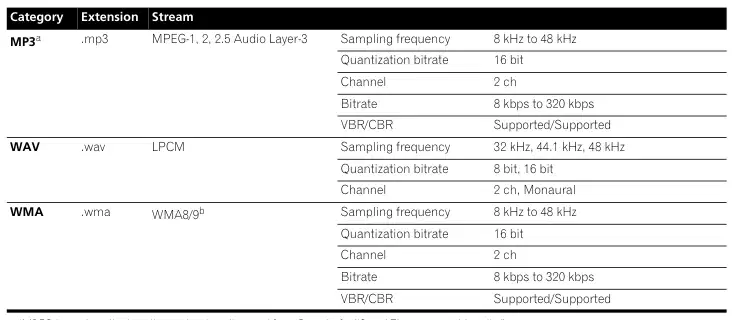
図 - クリックして拡大
図 - クリックして拡大

.mp3 MPEG-1、2、2.5可聴周波層-3の見本抽出周波数8つのkHzから48のkHz

WAV.wav LPCMの見本抽出周波数 32 kHz、44.1 kHz、48 kHz

a.「Fraunhofer IISとThomsonのマルチメディアからライセンスされたMPEG層-3オーディオデコード技術」

b.Windows Media Codec 9 を使用してエンコードされたファイルが再生可能であるかもしれませんが、仕様の一部はサポートされていません。特に、Pro, Lossless,

音声。

JPEG.jpeg.jpe .jif .jfif

  • フォーマットは、次の条件を満たします。
  • ベースラインJPEG形式(Exif/DCF形式で録画したファイルを含む)
  • Y:Cb:Cr - 4:4:4, 4:2:2 or 4:2:0

解像度 30~8184ピクセル垂直、40〜8184画素水平

音楽ファイル · 撮影ファイル · カテゴリー エクステンション

Page 45 of the Elite Video Video Switcher (vsx32) user manual — 駅に直接調整する
45ページ · クリックして拡大
45ページ

ベーシックプレーバック 05

保存ステーションプリセット 特定のラジオ局を頻繁に聞いていると、その駅に耳を傾けたいときにいつでも簡単にリコールするためのレシーバーストアの頻度を持つことは便利です。 毎回手動で調整する手間を省きます。 受信機は、各9ステーションの7つの銀行またはクラス(AからG)に保管される63までの場所を記憶できます。

ラジオに耳を傾ける 次の手順では、FMとAMラジオ放送に自動(検索)およびマニュアル(ステップ)チューニング機能を使用して調整する方法を紹介します。 既に希望する駅の頻度がわかっている場合は、 駅に直接調整する 以下。 駅に調整したら、後でリコールする頻度を記憶できます。 保存ステーションプリセット 以下は、これを行う方法について詳しく説明します。

1 記憶したい駅まで。

2 プレスT.EDIT(チューナーエディット) ディスプレイショー プリセットメモリそれから点滅する記憶クラス。

1 チューナーを押すと、チューナーを選択します。

2 BANDを使用してバンド(FMまたはAM)を変更します。

3 プレスクラスで7つのクラスの1つを選択し、プリセットを押します / ご希望のステーションプリセットを選択 番号ボタンを使ってステーションプリセットを選択することもできます。

3 駅まで。 これを行うには3つの方法があります。

自動調整 – 現在選択されたバンドのステーションを検索するには、プレスおよび保持 TUNE / 秒数について 受信機は、次の場所を検索し始めます, それが発見されたとき停止. 他のステーションを検索する繰り返します。

4 プレス入力 プレス後 エントリー、プリセット クラスと番号が点滅し停止し、受信機はステーションを格納します。

マニュアルチューニング – 頻度を一度に1ステップ変更するには、プレス TUNE /.

ネーミングステーションプリセット 簡単に識別するために、あなたの駅プリセットの名前を付けることができます。

高速チューニング – プレスとホールド TUNE / 高速チューニング用 必要な頻度でボタンを解放して下さい。

1 名前をつけたい場所プリセットを選択します。 おすすめ ステーションプリセットを聴く 以下は、これを行う方法についてです。

FMサウンドの改良 場合の チューニング または ステレオ 信号が弱く、出版物であるのでFMの場所に調整するときインジケータはライトしません MPX 受信機をモノラル受信モードに切り替える。 音質を向上し、放送を楽しむことができるはずです。

2 プレスT.EDIT(チューナーエディット) ディスプレイショー プリセット名すると、最初の文字の位置でカーソルを点滅します。

3 希望する名前を入力します。 文字を選択/ / 位置を設定するために、 エントリー ご希望の選択を確認するために。

神経のサラウンドの使用 神経質な環境を流す技術で、FMラジオの最適なサラウンドサウンドを実現。

  • FMラジオを聴いた時、ニューラルサラウンドのオート/アルク/ダイヤルを押す。
  • 駅名を消去するには、ステップ1〜3に繰り返して名前の代わりに8つのスペースを入力します。

とりあえず 周辺エリア モードも選択できます。 スタンダード.

  • ステーションプリセットの名前をつけたら、名前と周波数間の表示を切り替えるときにディスプを押すことができます。

駅に直接調整する

ステーションプリセットを聴く

1 チューナーを押すと、チューナーを選択します。

2 BANDを使用してバンド(FMまたはAM)を変更します。

1 チューナーを押すと、チューナーを選択します。

2 ステーションが保存されているクラスを選択するために、CLASSを押します。 AクラスをGに繰り返しサイクルするプレス。

3 プレスD.ACCESS(直通アクセス)

4 ラジオ局の周波数を入力するには、番号ボタンを使用します。 例えば、 106.00 (FM)、出版物 1, 0, 6, 0, 0.

3 プレスプリセット / ご希望のステーションプリセットを選択

  • また、リモートコントロールのナンバーボタンを使用してステーションプリセットをリコールすることもできます。

途中で間違いを犯すなら、プレス D.ACCESSの特長 頻度をキャンセルし、開始するために2回。

Page 46 of the Elite Video Video Switcher (vsx32) user manual — ベーシックプレーバック 05
46ページ · クリックして拡大
46ページ

ベーシックプレーバック 05

プログラミング方法は2つあります。この受信機でGUI画面を使うことができます。もう1つはコンピュータを接続し、そのスクリーンを使用することを可能にします。

インターネットラジオ局への耳鳴り インターネットラジオはインターネットを介して送信されたオーディオ放送サービスです。1 世界中のあらゆるコーナーから様々なサービスを配信する多数のインターネット無線局があります。 一部の個人がホストされている、管理され、他の人は対応する伝統的な地上ラジオ局や無線ネットワークによっている間、プライベートな個人による放送されます。 地上局、またはOTA(上空)は、無線局が大気を介して送信機から放送される電波の範囲に地理的に制限され、インターネットラジオステーションは世界中のどこからもアクセス可能です。ただし、サービスが空気を通して発信されていないため、インターネットに接続されている限り、ワールドワイドウェブ上に配信されます。 この受信機では、ジャンルだけでなく地域別にインターネットラジオ局を選択することができます。

GUI画面でプログラミング

1 インターネットラジオ局リスト表示時にTOP MENUを押します。 インターネットラジオセットアップ画面が表示されます。

2 利用 / 編集したいインターネットラジオ局リスト画面を選択し、その後にENTERを押します。

3 利用 / 編集する。 • 選択した場合 「削除」, 現在選択されたメモリにプログラムされているインターネットラジオ局に関する情報が削除されます。

4 プログラムしたいインターネットラジオ局のURLを入力します。4

文字と/をカーソルに移動するために、 / を使う。

  • 192文字までのURLを入力できます。
  • インターネットラジオを聴く前に、このユニットに耳を傾けたいインターネットのラジオ局をプログラムする必要があります。 プログラミング方法については、下記インターネットラジオ局のプログラムをご覧ください。 インターネットラジオ局は工場を離れる前にこの受信機でプログラムされますが、リンクは期限切れになる場合があります。 その場合、ステーションを再び自分でプリセットします。

5 インターネットラジオ局のタイトルを入力します。 文字と/をカーソルに移動するために、 / を使う。

  • 文字数22文字まで入力できます。

コンピュータ画面上でプログラミング この受信機と同じLANに接続されているコンピュータの画面にインターネットラジオリストを入力し、このユニットにリストを送信できます。

1 ネットラジオ入力に切り替えるには、インターネットのRADIOを押します。2

コンピュータは、この受信機のネットワークに事前に接続し、セットアップする必要があります。

インターネットラジオリスト画面が表示されます。

1 コンピュータをオンにしてインターネットブラウザを起動します。

2 利用 / 再生するためにインターネットラジオ局を選択し、その後のENTERを押します。 プレス/リストをスクロールして、目的の項目を選択します。 プレスするとき エントリー再生は、選択した項目に表示されている再生画面で始まります。 インターネット回線の状況により、インターネットラジオを再生する際に音が滑らかになる場合があります。

2 ブラウザのアドレスバーに、この受信機に割り当てられたIPアドレスを入力します。 例えば、この受信機のIPアドレスが「192.168.0.2」の場合、「http://192.168.0.2/”

受信機で接続を行うと、トップメニューが表示されます。

リスト画面に戻るには、プレス 返品.3

  • この受信機のIPアドレスは、'IP アドレス, プロキシ’ メニュー (ページ 85).

インターネットラジオ局のプログラミング ラジオ局をプログラミングすることで、この受信機に聴くことができます。インターネットのラジオステーションを選ぶことができるようになります。 24台まで対応可能です。

  • 注意 1
  • インターネットラジオ局を聴くには、高速ブロードバンドインターネットアクセスが必要です。 56KまたはISDNモデムでは、インターネットラジオのフルメリットを享受することはできません。
  • インターネットラジオ局によりポート番号が異なります。 ファイアウォールの設定を確認してください。
  • インターネットラジオ局によっては放送を停止または中断することがあります。 この場合、インターネットラジオ局のリストから選択した無線ステーションを聴くことはできません。 2 サブゾーンでiPod/USB機能が選択されると、インターネットラジオはメインエリアでは選択できません。 また、メインゾーンでiPod/USB機能が選択されている場合はインターネットラジオの機能をサブエリアに指定できません。 3 再生画面からリスト画面が表示された場合、一覧画面が表示される間10秒で動作しないと自動的に再生画面を再表示されます。 4 USBキーボードを接続することでURLも入力できます(ページ 34)のUSBデバイスを接続するを参照してください。
Page 47 of the Elite Video Video Switcher (vsx32) user manual — 衛星放送ラジオを聴く
47ページ · クリックして拡大
47ページ

ベーシックプレーバック 05

3 「インターネットラジオ設定」を選択します。 ブラウザでは、以下のプログラム画面が表示されます。

チーム。 追加プログラミングには、専門家のスポーツトーク、無修正エンターテインメント、コメディ、家族プログラム、ローカルトラフィックと気象や最も信頼できるソースからのニュースが含まれます。

SIRIUSまたはXMのチューナーを購入する場合でも、サービスを開始するためにアクティブにし、購読する必要があります。 インストールとセットアップ手順に従うこと容易な衛星チューナーで提供されます。 どのサービスを選ぶか、XMチューナーに「SIRIUSのベスト」プログラミングを追加したり、「最高のXM」プログラムをSiriusチューナーに追加するオプションを含むさまざまなプログラミングパッケージがあります。 今回、SIRIUSまたはXMカナダの加入者に「ベスト」パッケージは利用できません。

タイトルURL タイトル URL タイトルのURL 名義URL 作品名 URL 名作URL 称号URL

J-POP http://www.xxxxxxxxxx.net:9500

岩石 貴 http://www.xxxxxxx.com:8096 古典 http://www.yyyYyy.com:8800

ステーション6 http://zzzzzzzZZ.com:7040

ENKA http://www.zyxzyx.com:6000

4 プログラムしたいインターネットラジオ局のタイトルとURLを入力し、「更新」を押します。 ご入力いただいた情報は、受信者に送信されます。

コンピュータから指定されたURLへの接続が確認されます。

お子様に不適切と思われるコンテンツを含む制限チャネルも家族向けパッケージをご用意いたします。

接続が成功した場合、接続OK’画面上に表示され、選択したインターネットラジオ局はこの受信機で再生を開始します。

XM、米国への加入 お客さまは、 電子メール: [email protected] または電話 1-800-XMRADIO(1-800-967-2346); カナダの顧客は1 - 877-GETXMSRでxmradio.caを訪問するか、またはXMリスナーケアを呼び出す必要があります (1-877-438-9677)。

接続が失敗した場合、'接続NG' が表示されます。 入力したURLが正しいかどうか確認します。

SIRIUS、米国への加入 カナダの顧客は1-888-539-SIRI(1-888-439-7474)に電話するか、または訪問することができます サイリウス.com (米国)またはシリウスカナダ.ca(カナダ)。

  • 「接続OK」と「コネクションNG」は、この受信機がインターネットラジオ機能に設定されている場合にのみ表示されます。

XM ラジオを聴く (VSX-33のみ) XM ラジオの詳細については、 SIRIUSとXMについて このページの 102.

  • インターネットラジオ局のタイトルとURLを入力するときは、他のステーションに接続している間「更新」を押しません(つまり、「接続する... )。
  • XM RADIO 入力に切り替えるには、XM を押します。 最もよい受信のために、窓の近くにXM MiniTunerのアンテナを動かす必要があります(南端のウィンドウは最高の結果をもたらすべきです)。

衛星放送ラジオを聴く

  • XM を押すと、ディスプレイがチェックXMチューナーまたはチェックアンテナが表示された場合は、受信機やタナ接続を切断し、それらを差し込みます。 1 .
  • XM ラジオは VSX-33 でのみサポートされます。 VSX32はSIRIUS Radioのみに対応しています。

衛星放送を聴くには、SIRIUSまたはXMサテライトラジオチューナー(別売)のいずれかの接続が必要です。 米国(アラスカ、ハワイを除く)とカナダの住民に衛星放送が利用できます。

接続後、この受信機を使用してチャンネルを選択し、GUI画面でカテゴリを移動することができます。2

ジャンル別にチャネルとブラウジングを選択 XMチャンネルガイドから、XMラジオのチャネルを閲覧したり、ジャンル別にチャネル検索を絞り込むことができます。3

衛星放送ラジオは、ポップス、ロック、カントリー、R&B、ダンス、ジャズ、クラシックなどから様々なジャンルの商用フリー音楽を配信し、選択したリーグやゲームでプレーするすべてのトップの専門家と大学スポーツのカバレッジに加えて、より多くのプラス

注意: 1 受付の強度を確認できます XMメニューを使用する ページ 48. 2 GUI画面を利用するためにテレビが切り替えられたら最も簡単です。 ただし、フロントパネル表示だけを使って好きならすべてにすることができます。 3 選択 0 (ラジオID)GUIからXM Mini-Tunerの無線IDを確認します。

このページでは12以上のラベル/ショートテキストを表示
トップメニュー パイオニア・トップ メニュー ・ インターネットラジオ設定・更新・接続OK・コネクション OKアップデート・コニークアップ・コニックOK更新・コネルティカノック更新・ コネクションOK更新
Page 48 of the Elite Video Video Switcher (vsx32) user manual — XMメニューを使用する
48ページ · クリックして拡大
48ページ

ベーシックプレーバック 05

1 プレス / XMチャンネルガイドを入力するには、一度にチャネルを移動します。 /, その後、ENTERを押してXMラジオ放送を聴く.

  • 受付画面でメモを押下して5曲までの情報を保存することもできます。 下記のXMメニューからこの情報をリコールしてください。
  • ジャンルから見るには、まずCATEGORYを押してください。
  • キャンセル・退出は、必ず「RETURN」を押して下さい。

チャンネルプリセットを聴く

1 チャンネルが保存されているクラスを選択するために、CLASSを押します。 AクラスをGに繰り返しサイクルするプレス。

  • D.ACCESSを押すと、チャンネル番号3桁のチャネルを直接選択できます。
  • プレスDCPでフロントパネル表示のXMラジオ情報を変更できます。

2 プレス / 必要なチャネルプリセットを選択します。 • また、チャンネルプリセットを思い出させるためにリモートコントロールのナンバーボタンを使用しても使用できます。

  • 現在選択されたチャンネルが5秒後に自動的に選択した(ENTERを押すことなく)。

XMメニューを使用する

XM HDの環境の使用 XM HD のサラウンドは、Neural SurroundTM 技術を使用してXM ラジオから最適なサラウンドサウンドを実現します。 XM HD のサラウンドサウンドは、XM チャネルのみで利用可能です。

XMメニューはXMラジオ機能を追加しています。2

1 プレストップメニュー

2 利用 / メニュー項目を選択したら、入力を押します。 下記メニューからお選びいただけます。

  • XM ラジオを聴いたときには、XM HD サラウンドのリスニングで AUTO/ALC/ DIRECT を押します。 XM HD の環境は標準とまた選ぶことができます。
  • チャンネルのスキップ/追加 – /とENTERを使用して、チャネルガイドから削除/復元したいチャネルを選択します。
  • アンテナの目指す - 衛星および地上受信の強さを点検して下さい。

チャネルプリセットを保存 この受信機は、各9チャンネルの7つの銀行やクラス(A〜G)に格納された63チャネルまで記憶することができます。1

  • メモリリコール - 保存された曲情報を参照するために/使用してください(上のヒントを参照してください)。

1 記憶したいチャンネルを選択します。 おすすめ ジャンル別にチャネルとブラウジングを選択 ページ 47.

3 プレスを完成したら、TOP MENUを押して受付画面に戻ります。

2 プレスT.EDIT ディスプレイは点滅するメモリクラスを示しています。

SIRIUS Radioへの耳を傾けて SIRIUSラジオの詳細については、を参照してください SIRIUSとXMについて このページの 102.

3 7つのクラスのいずれかを選択するために、CLASSを押します, その後、プレス / 必要なチャネルプリセットを選択します。 プリセットを選択するために、番号ボタンを使うこともできます。

  • SIRIUSを押して、SIRIAS入力に切り替えます。 最もよい受信のために、窓の近くにSiriusConnectTMチューナーのアンテナを移動する必要があります(アンテナ配置勧告のためのSeriusConnect® Homeタナのマニュアルを参照)。 3
  • すべてのプリセットのデフォルトは XM1 です。

4 プレス入力 プレス後 エントリー,プリセットクラスと番号が点滅し、受信機はXMチャネルを格納します。

  • 注1 チャンネルプリセットとメモリをリセットして、64ページ上のシステムを再設定できます。 2 チャンネルのスキップ/設定を追加して、システムを再設定するページ64でリセットできます。 3
  • ラジオサブスクリプションを有効にするには、あなたのチューナーを一意に識別するSIRIUS ID(SID)が必要です。 SIDは、包装上にあるステッカーやチューナーの底面に見つけることができます。 ラベルは12桁のSID番号をプリントします。 SID の所在時は、このマニュアルの終わりに提供されるスペースでそれを書き留めて下さい。 SIRIUSにインターネット上でのお問い合わせ:https://jp.co.jp/a=http://siriusradio.com"rel="nofollow noopener" target=" blank">sirisaradio。com</a> あなたのサブスクリプションをアクティブにするプロンプトに従ってください、またはあなたはまた1-888-539-SIRIAS(1-888-439-7474)でSIRIUを呼び出すことができます。
  • 画面上の表示から0(SIRIUS ID)を選択し、SiriusConnectTMチューナーのラジオIDを確認してください。 (ページで選択したチャンネルとジャンルによる閲覧を参照してください 49)
Page 49 of the Elite Video Video Switcher (vsx32) user manual — ベーシックプレーバック 05
49ページ · クリックして拡大
49ページ

ベーシックプレーバック 05

  • SIRIUSを押すと、表示がアンテナエラーを表示し、アンテナを切断して再接続するのを忘れないでください。 1 表示がチェックサイリウスチューナーの場合、ACアダプターとこの受信機の接続をSiriusConnectTMチューナーに確認します。
  • 受付画面でメモを押下して5曲までの情報を保存することもできます。 下記の「SIRIUS」メニューから、この情報をリコールしてください。

接続後、この受信機を使用してチャンネルを選択し、GUI画面表示でカテゴリを移動することができます。2

チャンネルプリセットを聴く

1 チャンネルが保存されているクラスを選択するために、CLASSを押します。 AクラスをGに繰り返しサイクルするプレス。

ジャンル別にチャネルとブラウジングを選択 SIRIUSチャンネルガイドから、表示される順番でSIRIASラジオチャネルを閲覧したり、ジャンル別にチャネル検索の絞り込みができます。

2 プレス / 必要なチャネルプリセットを選択します。 • また、チャンネルプリセットを思い出させるためにリモートコントロールのナンバーボタンを使用しても使用できます。

1 プレス / SIRIUSチャンネルガイドを入力するには、チャネルを一度にナビゲートして /, その後、ENTERを押してSIRIUSラジオ放送を聴く.

SIRIUSメニューの利用 SIRIUSメニューは、追加のSIRIASラジオ機能を提供します。4

  • ジャンルから見るには、まずCATEGORYを押してください。

1 プレストップメニュー

  • キャンセル・退出は、必ず「RETURN」を押して下さい。

2 利用 / メニュー項目を選択したら、入力を押します。 下記メニューからお選びいただけます。

  • チャンネルのスキップ/追加 – /とENTERを使用して、チャネルガイドから削除/復元したいチャネルを選択します。
  • D.ACCESSを押すと、チャンネル番号3桁のチャネルを直接選択できます。
  • 画面の中央にSIRIUSラジオ情報を変更するためにDISPを押すことができます。
  • ペアレンタルロック - /とENTERを使用して、親のロックの下に置くようなチャネルを選択します。 ペアロックの下に置いたチャンネルは、チャネルガイドには表示されませんが、直接自分のチャンネル番号を入力することでアクセスでき、親のロックパスワードを提供することができます。
  • 現在選択されたチャンネルが5秒後に自動的に選択した(ENTERを押すことなく)。

チャネルプリセットを保存 この受信機は、最大63チャンネルを記憶することができます, セブン銀行に保存します。, またはクラス (A to G) 各9チャネルの.3

  • アンテナの目指す - 衛星および地上受信の強さを点検して下さい。
  • メモリリコール - 保存された曲情報を参照するために/使用してください(上のヒントを参照してください)。

1 記憶したいチャンネルを選択します。 おすすめ ジャンル別にチャネルとブラウジングを選択 上記。

  • パスワードセット – ペアレンタルロックパスワードを設定します。

2 プレスT.EDIT ディスプレイは点滅するメモリクラスを示しています。

3 プレスを完成したら、TOP MENUを押して受付画面に戻ります。

3 7つのクラスのいずれかを選択するために、CLASSを押します, その後、プレス / 必要なチャネルプリセットを選択します。 プリセットを選択するために、番号ボタンを使うこともできます。

4 プレス入力 プレス後 エントリー,プリセットクラスと番号が点滅し、受信機はSIRIUSチャンネルを保存します。

注意: 1 受付の強度を確認できます SIRIUSメニューの利用 以下。 2 GUI画面を利用するためにテレビが切り替えられたら最も簡単です。 ただし、フロントパネル表示だけを使って好きならすべてにすることができます。 3 チャンネルプリセットとメモリをリセットできます システムを再設定する ページ 64. 4 チャンネルのスキップ/追加、ペアレンタルロックとパスワード設定をリセットできます システムを再設定する ページ 64.

Page 50 of the Elite Video Video Switcher (vsx32) user manual — 受信機
50ページ · クリックして拡大
50ページ

ベーシックプレーバック 05

Bluetooth ADAPTER および Bluetooth のワイヤレス技術デバイスをペアリング 再生を開始する前に「ペアリング」を行わなければならない ブルートゥース ワイヤレス技術コンテンツでの使用 ブルートゥース アダプター。 システムを操作する初めてのペアリングやデータを組み合わせる際は、必ず消去します。 ペアリングステップは、登録に必要な ブルートゥース ワイヤレス技術デバイスが有効化 ブルートゥース コミュニケーション3 詳細に関しては、操作手順も参照してください ブルートゥース ワイヤレス技術デバイス。
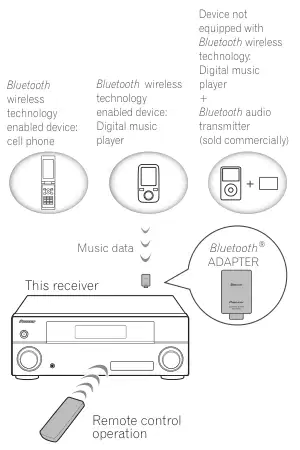
Bluetooth の音楽を楽しもう!

図 - クリックして拡大
図 - クリックして拡大

装置が装備されていない ブルートゥース ワイヤレス 技術: デジタル音楽プレーヤー+ ブルートゥース オーディオ送信機(市販)

1 プレス、ホームメニューを押します。

受信機

2 「システムセットアップ」を選択し、Enterキーを押します。

3 「その他設定」を選択し、Enterキーを押します。

4 Bluetoothデバイスをペアリングする「Pairing」を選択し、Enterキーを押します。

5 ご希望の「パスコード」設定を選択します。 同じパスコードをそのまま選択 ブルートゥース 接続したいワイヤレス技術デバイス。

  • 0000 / 1234/8888 - これらのオプションからパスコードを選択します。 ほとんどの場合、使用できるパスコードです。
  • その他 – 上記以外のパスコードを使用するように選択します。

6 ステップ5でその他を選択した場合、パスコードを入力してください。 カーソルを移動するために、/ を使用して番号と / を選択します。

7 GUI画面に表示される指示に従って、Bluetoothワイヤレステクノロジーデバイスとペアリングを行います。 スイッチオン ブルートゥース ペアを作るために、受信機の近くに配置し、ペアリングモードにセットしたいワイヤレス技術デバイス。

ワイヤレス音楽プレイ いつか ブルートゥース アダプター(パイオニアモデル) AS-BT100)1は、このユニットに接続され、装備されている製品です。 ブルートゥース ワイヤレス技術(ポータブル携帯電話、デジタル音楽プレーヤーなど)は、無線で聴くために使用できます。 また、市販の送信機を介した商用対応で使用することで ブルートゥース ワイヤレス技術は、装備されていないデバイスで音楽を聴くことができます ブルートゥース ワイヤレス技術。 AS-BT100モデルはSCMS-Tコンテンツ保護をサポートしているため、SCMS - Tタイプを搭載したデバイスでも音楽を楽しませることができます。 ブルートゥース ワイヤレス技術。

8 チェックしてみると、 ブルートゥース アダプターは、 ブルートゥース ワイヤレス技術デバイス。 Bluetooth ワイヤレス技術デバイスが接続されている場合:

接続する 受信機の表示に表示します。4

Bluetooth ワイヤレス技術デバイスが接続されていない場合:

リモート・コントロール操作 このユニットで供給されたリモートコントロールにより、メディアを再生し停止したり、他の操作を実行することができます。2

ステップ5でパスコード設定に戻ります。 この場合、接続操作をから実行します。 ブルートゥース ワイヤレス技術デバイス。

  • ※1 Bluetoothアダプター(AS-BT100)は別途販売しています。 ツイート
  • Bluetooth ワイヤレス技術が有効なデバイスは AVRCP プロファイルをサポートしていることが必要です。
  • Bluetooth ワイヤレス技術対応機器のリモートコントロール操作は、すべてのBluetooth 無線通信機能が搭載されているデバイスで保証できません。
  • Bluetooth ワイヤレス技術デバイスと Bluetooth ADAPTER を使用する際は、ペアリングが必要です。
  • Bluetooth 通信を有効にするには、システムとBluetoothワイヤレス技術デバイスの両方でペアリングを実行する必要があります。 4 システムは英数字のみを表示できます。 その他文字は正しく表示されない場合があります。
Page 51 of the Elite Video Video Switcher (vsx32) user manual — ステレオの直接標準的なADVのSURR
51ページ · クリックして拡大
51ページ

ベーシックプレーバック 05

9 から ブルートゥース ワイヤレス技術デバイスリスト、選択 ブルートゥース アダプターをステップ5.1で選択したパスコードを入力してください

Bluetooth ワイヤレステクノロジーデバイスの音楽コンテンツをシステムで聴く

1 リモート・コントロールの出版物 ADAPTER はアダプターを ADAPター港入力に転換します。2

2 から ブルートゥース 無線技術装置は、操作をに接続するために行ないます ブルートゥース アダプター。

3 保存した音楽コンテンツの再生を開始する ブルートゥース ワイヤレス技術デバイス。 この受信機のリモートコントロールボタンは、保存されたファイルの基本的な再生に使用できます ブルートゥース ワイヤレス技術デバイス3

ステレオの直接標準的なADVのSURR

HDD DVD

段階のCTRLの状態THX

TV / DTV MPX PQLS

HDMI OUT

オーディオ

とりあえず ブルートゥース®ワードマークおよびロゴは、Bluetooth SIG, Inc.が所有する登録商標です。 Pioneer Corporationによるマークの使用はライセンス下にあります。 その他商標・商号は、それぞれの所有者のものとする。

  • 注1 パスコードは、PASSKEYまたはPINのコードと呼ぶ場合がある場合があります。 2 Bluetooth ADAPTER が ADAPter PORT に差し込まれていない場合、ADAPTERポート入力を選択した場合、アダプターは表示されません。 3
  • Bluetooth ワイヤレス技術デバイスは AVRCP プロファイルと互換性があります。
  • Bluetooth ワイヤレス技術デバイスによっては、リモートコントロールボタンに表示されているものとは操作が異なります。
Page 52 of the Elite Video Video Switcher (vsx32) user manual — 受信機
52ページ · クリックして拡大
52ページ

システム 06 を聴く

第6章:システムへの耳を傾ける

周囲の音を聴く この受信機を使用して、サラウンドサウンドの任意のソースを聴くことができます。 ただし、スピーカーのセットアップやリスニングしたソースの種類によりオプションが異なります。

  • 聴取モードと、このセクションで説明する多くの機能は、現在のソースや設定、受信機の状態によっては利用できなくなる場合があります。

自動再生 この受信機を使用してソースに戻って聞いて多くの方法がありますが、最も簡単なのは自動サラウンド機能です。 受信機は、必要に応じて複数のチャンネルまたはステレオ再生を選択しているソースを自動的に検出します。

標準的なサラウンドの音 ステレオとマルチチャネルのソースに基本的なサラウンドサウンドを提供する次のモード。

  • ソースを聞いている間、プレスし、標準(標準的なSURROUND)を押します。 必要に応じて、繰り返しを押してリスニングモードを選択します。

受信機

  • ソースを聞いている間、プレスし、自動/ALC / DRECT(オート・サール/ ALC / STREAM DIRECT)を押して、ソースの自動再生を行います。 自動ラウンドは、デコードまたは再生フォーマットを表示する前に表示で簡単に表示されます。 ソースが処理されている方法を見るために、フロントパネルディスプレイのデジタルフォーマットインジケータを確認してください。

受信機

  • ソースがDolby Digital、DTS、またはDolbeサラウンドエンコードされている場合は、適切なデコーディング形式を自動的に選択し、表示に表示されます。 1 .

2つのチャネルソースを使ってから選ぶことができます:

  • 2 プロロジックIIxムービー – 7.1チャンネルの音まで(サラウンドバック)、特に映画ソースに適した
  • ソースがDolby Digital、DTS、またはDolbeサラウンドエンコードされている場合は、適切なデコーディング形式を自動的に選択し、表示に表示されます。
  • 2 プロロジックIIx MUSIC – 最大7.1チャンネルの音(サラウンドバック)、特に音楽ソース2に適している
  • 2 プロロジックIIx GAME – 最大7.1チャンネルのサウンド(ラウンドバック)、特にビデオゲームに適しています
  • FMラジオを聴いたとき、ニューラルサラウンド機能が自動的に選択されます(詳細は「Neural Surround」ページ45で参照してください)。
  • 2 PRO LOGIC – 4.1チャンネルサラウンドサウンド(サラウンドスピーカーから音がモノラル)
  • ADAPTER PORT入力を聴いたとき、SOUND RETRIEVER AIR機能が自動的に選択されます(詳細はステレオで54ページ)。
  • 2 プロロジックIIz高さ - 最大7.1チャンネル音(正面の高さ)3
  • ワイドSURROUND MOVIE – 最大7.1チャンネルの音(フロント幅)、特に映画ソース4に適している
  • VSX-33 のみ: XM ラジオを聴くと、XM HD サラウンド機能が自動的に選択されます(詳細は、ページの 48 で XM HDサラウンドを使用するを参照してください)。
  • ワイドスールラウンドミュージック – 最大7.1チャンネルの音(前面幅)、特に音楽ソース4に適しています

自動レベルの制御(ALC)モード、この受信機は再生音レベルを等しくします。

  • Neo:6 CINEMA – 7.1チャンネルサウンド(サラウンドバック)、特に映画ソース5に適している
  • Neo:6 MUSIC – 7.1チャンネルサウンド(サラウンドバック)、特に音楽ソース5に適している
  • ALC が選択されると、59ページで音声オプションを設定する際にはEFFECTパラメーターを使用して効果レベルを調整できます。
  • 神経のサラウンド - 最大7.1チャンネル音(後)、特に音楽ソース6に適しています
  • 注1 囲碁盤が接続されていないか、V.SBをOFF(ページ59)に切り替えると、2 Pro Logic IIxは2 ProのロジックII (5.1チャンネルサウンド)になります。 2 Dolby Pro Logic IIx Musicモードの2チャンネルソースを聴くと、C.WIDTH やDIMENSION、PANORAMAなど3つのパラメーターが調整できる。 このページのオーディオオプションの設定は59ページで確認して調整してください。 3
  • スピーカーシステムがNormal(SB/FH)に設定されている場合は、このモードのみ選択できます。
  • 2 Pro Logic IIz HEIGHTモードのソースをリスニングするときは、H.GAIN効果を調整することもできます(ページ59でオーディオオプションを設定を参照してください)。 4 スピーカーシステムがNormal(SB/FW)に設定されている場合のみ、このモードを選択できます。 5 Neo:6 CinemaまたはNeo:6 Musicモードで2チャンネルソースを聴いた場合、中心画像効果を調整することもできます(ページ59でオーディオオプションの設定を参照してください)。 6 神経囲いは入力信号がPCM (48のkHz以下)、DTSまたはアナログ2チャネル源であるために2チャンネル信号のために選ぶことができます。
Page 53 of the Elite Video Video Switcher (vsx32) user manual — 受信機
53ページ · クリックして拡大
53ページ

システム 06 を聴く

  • XM HD のサラウンド (VSX-33 のみ) – 最大 7.1 チャンネル音, 特に音楽ソースに適して 1
  • 2 プロロジックIIz HEIGHT+THX CINEMA 2
  • 2 プロロジックIIz HEIGHT+THX Music 2

多チャンネルのソースを使って、サラウンドバックやフロントの高さまたはフロントワイドスピーカーを接続している場合は、選ぶことができます(フォーマットに従って):

  • 2 プロロジックIIz HEIGHT+THXゲーム2
  • THX SELECT2 ゲーム 4
  • 2 ProロジックIIxムービー - 上記を参照してください

多チャンネルソースを使ってプレス THX (HOME THX) 繰り返しから選択します。:

  • 2 Pro ロジックIIx 音楽 – 上を見る
  • Dolby Digital EX – 5.1チャンネルソースのサラウンドバックチャネルサウンドを作成し、6.1チャンネルソース(DolbyデジタルサラウンドEXなど)用の純粋なデコードを提供します。
  • THXの映画館
  • THX 音楽
  • THX ゲーム
  • THXサラウンドEX - 5.1チャンネルソースで6.1または7.1チャネル再生を聴くことができます
  • DTS-ES – 6.1チャンネルの再生をDTS-SEエンコードされたソースで聞くことができます
  • ネオ:6シネマ+THX映画館
  • DTS Neo:6 - 6.1チャンネルの再生をDTSエンコードソースで聞くことができます
  • 2 プロロジックIIx MOVIE+THXシネマ
  • THX SELECT2 CINEMA 4 - 5.1チャンネルソースで7.1チャネル再生を聞くことができます
  • 2 プロロジックIIz高さ - 上記2を参照してください
  • ワイド・スチュアラウンドムービー – 上を見る 3
  • 2 プロロジックIIx MUSIC+THX MUSIC
  • ワイド・スチュアラウンド音楽 - 上を見る 3
  • 2 プロロジックIIz HEIGHT+THX CINEMA 2
  • ストレートデコード - 上記の効果なしで再生します。
  • 2 プロロジックIIz HEIGHT+THX Music 2
  • 2 プロロジックIIz HEIGHT+THXゲーム2

ホーム THXモードを使用する THXとホームTHXは、株式会社THXが制作する技術基準です。 映画館およびホーム・シアターの音のため。 ホーム THXは、映画館で聴くようなホームシアターオーディオサウンドをよりもっと作るために設計されています。

  • THX SELECT2 MUSIC 4 – このモードは、DTSとDolby Digitalで記録されたソースだけでなく、すべてのマルチチャネル音楽情報(DVD-Audioなど)にも適しています。
  • THX SELECT2 ゲーム4 - このモードは、ゲームの音を再生するのに適しています。

ソースとサラウンドバックチャネル処理の設定に応じて異なるTHXオプションが使用可能になります(参照) THX オーディオ設定 このページの上のページ 85 これについて.

高度なサラウンド効果を使用する 高度なサラウンド効果は、さまざまな追加のサラウンドサウンドエフェクトに使用できます。 ほとんどの高度なサラウンドモードは、映画のサウンドトラックで使用するように設計されているが、一部のモードも音楽ソースに適しています。 さまざまなサウンドトラックで異なる設定を試して、好きなものを確認してください。

  • プレスし、THX(HOME THX)を押してリスニングモードを選択します。 2つのチャネルソースで、THXは繰り返し押して、Thx CINEMAモードの行列デコードプロセスを選択します(各工程の説明については、ページ85の設定を THX オーディオを参照してください)。

受信機

  • プレス、その後、ADV SURR(アドバンスド・スールラウンド)を繰り返してリスニングモードを選択。

受信機

  • THXの映画館
  • THX 音楽
  • THX ゲーム
  • 2 プロロジックIIx MOVIE+THXシネマ
  • ACTION – ダイナミックなサウンドトラックでアクション映画のために設計
  • DRAMA – 映画の多くがダイアログで設計
  • SCI-FI – 特殊効果の多くと科学小説のために設計
  • 2 プロのロジック+THXシネマ
  • モノ・フィルム – モノのサウンドトラックからサラウンドサウンドを創造
  • ネオ:6シネマ+THX映画館
  • 2 プロロジックIIx MUSIC+THX MUSIC
  • ENT.SHOW - 音楽ソースに適した
  • ネオ:6 音楽+THX音楽
  • EXPANDED – 追加の広いステレオフィールドを作成します。
  • 2 プロロジックIIx GAME+THXゲーム
  • ※1 XM HD の環境は、XM 入力のみ選択可能です。 ツイート
  • スピーカーシステムがNormal(SB/FH)に設定されている場合は、このモードのみ選択できます。
  • 2 Pro Logic IIz HEIGHTモードのソースをリスニングするときは、H.GAIN効果を調整することもできます(ページ59でオーディオオプションを設定を参照してください)。 3 スピーカーシステムがNormal(SB/FW)に設定されている場合のみ、このモードを選択できます。

4 接続されていないか、または接続していない1つのサラウンドバックスピーカーでのみ使用不可

Page 54 of the Elite Video Video Switcher (vsx32) user manual — 受信機
54ページ · クリックして拡大
54ページ

システム 06 を聴く

  • TV SURROUND – モノとステレオTVのソースにサラウンドサウンドを提供
  • ソースを聞いている間、プレスして、STEREOを押してフロントステージサラウンドアドバンスモードを選択します。

受信機

  • アドバンスドゲーム - ビデオゲームに適しています
  • ステレオEO – この上で、より詳細なステレオでリスニングを参照してください。
  • スポーツ – スポーツプログラムに適した
  • 古典的 – 大コンサートホール型サウンドを贈る
  • F.S.SURR OCUS - フロント左右のスピーカーがサウンドプロジェクションエリアを収める中心に、豊かなサラウンド効果をもたらすために使用してください。
  • ROCK/POP – ロックやポップミュージックのライブコンサートサウンドを制作
  • UNPLUGGED – 音響音楽ソースに適しています
  • F.S.SURRワイド – OCUSモードよりも広い領域にサラウンドサウンド効果を提供するために使用してください。
  • EXT.STEREO – すべてのスピーカーを使用して、ステレオソースにマルチチャネルの音を与えます
  • PHONES SURR – ヘッドフォンを聴いたときには、全体的なサラウンドの効果を得ることができます。
図 - クリックして拡大
図 - クリックして拡大
  • アドバンストサラウンドリスニングモードを選択した場合、59ページでオーディオオプションを設定する際にEFFECTパラメータを使用してエフェクトレベルを調整できます。

ステレオで聴く 選択する ステレオ左と右スピーカーのすぐそばでソースを聞きます(そして、スピーカーの設定に応じてサブウーファーがいるかもしれません)。 マルチチャネルソースはステレオにダウンミックスされます。

ストリームダイレクトの使用 ソースの真面目な再生を聞きたいときに、ストリームダイレクトモードを使用します。 不要な信号処理はバイパスされ、純粋なアナログまたはデジタル音源で残っています。 入力信号や、バックスピーカーを囲むかどうかによって処理が異なります。 詳しくは、 自動サラウンド、ALCおよびストリーム 異なる入力信号フォーマットで直接 103ページ

  • ソースを聞いている間、プレスしてステレオ再生のためにSTEREOを押します。 繰り返しプレスして切り替える:

受信機

  • ステレオEO – オーディオは、あなたのサウンド設定で聞きます。また、あなたはまだオーディオオプションを使用することができます.
  • ソースを聞いている間、押します。そしてAUTO/ALC/DIRECT (自動サール / ALC / STREAM DIRECT)を押してほしいモードを選択します。 ソースが処理されている方法を見るために、フロントパネルディスプレイのデジタルフォーマットインジケータを確認してください。

受信機

  • F.S.SURR OCUS - フロントステージのサラウンドアドバンスを以下に使用して、これについて詳しく見る。
  • F.S.SURRワイド – 詳細については、次のフロントステージサラウンドアドバンスの使用を参照してください。
  • AUTO SURROUND - 画面上で自動再生を見る 52.
  • サウンド・リトリエエア1 - Bluetoothワイヤレス技術デバイスから音を聴くのに適しています。
  • ALC – 自動レベルの制御モード(ページ 52)で耳を傾けます。
  • DIRECT – PURE DIRE CTの横に最低限の変更でソースからサウンドを再生します。 DIRECT では、PURE DIRE CT 再生に追加される唯一の変更は、MCACC システムおよびフェーズコントロール効果によりサウンドフィールドの校正です。

フロントステージのサラウンドアドバンスの使用 フロントステージのサラウンドアドバンス機能により、フロントスピーカーとサブウーファーだけを使用して自然に囲まれたサウンド効果を生み出せます。

  • PURE DIRECT - ソースから変更されていないサウンドを最小限のデジタル処理で再生します。 スピーカーBから出力される音は、このモードでありません。

フォーカス 位置(推奨)・ WIDE ポジション

Page 55 of the Elite Video Video Switcher (vsx32) user manual — 受信機
55ページ · クリックして拡大
55ページ

システム 06 を聴く

MCACCプリセットの選択

フェーズコントロールによるより良いサウンド フェーズコントロール機能では、音の流出や色付けが不要な歪みを防ぐため、音声ソースが段階的に聴覚位置に到着することを確認するための相反補正対策を採用しています。

  • デフォルト設定: MEMORY 1

さまざまなリスニング位置でシステムが校正されている場合は、あなたが聴いているソースの種類と座っている場所(例えば、ソファから映画を見て、テレビに近いビデオゲームを再生する)に合わせて設定の間で切り替えることができます。

フェーズコントロール技術は、相マッチング5の活用で最適な音像を再現したコヒーレントサウンドを実現します。 デフォルト設定は、すべての音源に対してフェーズコントロールスイッチをオンにしておきたいとお薦めします。

  • ソースを聞いている間、プレスし、MCACCを押します。 6つのMCACCプリセット1の1つを選択するために繰り返しプレスしてください。 このページの80でデータ管理を参照して、現在の設定を確認できます。

受信機

  • 押して下さい、それから段階の訂正で転換するためにPHASE CTRL ( PHASE CONTROL)を押します。 フロントパネルライトのPHASEコントロールインジケータ。

受信機

入力信号の選択 この受信機では、以下の2つに示すように異なる入力の入力信号を切り替えることができます。

  • プレス、SIGNAL SELを押してソースコンポーネントに対応する入力信号を選択します。 各プレスサイクルは、以下のオプションで行います。

受信機

  • AUTO – 受信機は、HDMI;デジタル;ANALOGの次の順序で最初の利用可能な信号を選択します。
  • アナログ信号 - アナログシグナルを選択します。
  • DIGITAL – 光または同軸デジタル信号を選択します。
  • HDMI – HDMI信号を選択します。 3
  • PCM - パソコンの入力信号用 4 受信機は次順序で最初の利用できる信号を選びます:HDMI;デジタル。

設定する デジタルデジタル, HDMI または AUTO (選択のみ) デジタルデジタル または HDMI)、信号が解読されるように表示燈(参照して下さい ディスプレイ ページ13

  • 注意 1
  • これらの設定は、ヘッドフォンが接続されるときに影響しません。
  • MCACCプリセットを選択するために、プレス/プレスすることもできます。 ツイート
  • ノートパソコンは、DTS(96/24)とWMA9 Proのデジタル信号フォーマットのみ再生できます。 HDMI端子による対応信号は、DTS,WMA9 Pro,PCM(32kHz~192kHz),Dolby TrueHD,Delby Digital Plus,DTS-EXPRESS,Dts-HD Master Audio and SACD.
  • DTSと互換性のあるLD、CD、DVDまたはBDプレーヤーがアナログ信号を再生する場合にデジタルノイズを得ることができます。 騒音を防止するため、適切なデジタル接続(ページ28)を行い、信号入力をDIGITALに設定します。
  • 一部のDVDプレーヤーはDTS信号を出力しません。 詳細は、DVDプレーヤーに付属の取扱説明書を参照してください。 3 HDMIオーディオ出力パラメータがTHROUGHに設定されている場合、この受信機ではなく、あなたのテレビを介して音を聞きます。 日式
  • たとえば、例えば、AUTOがCD上でPCM信号を認識する前にわずかな遅延がある場合に便利です。
  • PCMを選択した場合、PCM以外のソースの再生中にノイズが出力される場合があります。 問題が起きた場合は、別の入力信号を選択してください。
  • 相性マッチングは、適切な音再生を実現する上で非常に重要な要素です。 2つの波形が「フェーズ内」の場合、それらは互いに折り目とこぼれ、音信号の増幅、明快さおよび存在感をもたらします。 波の紋がひっくりと合えば、音は「フェーズアウト」になり、信頼性のないサウンドイメージを生成します。
  • ヘッドホンが差し込まれる場合でも、PHASE CONTROL機能を利用できます。
  • サブウーファーにフェーズコントロールスイッチがある場合、プラス(+)記号(または0°)に設定します。 しかし、この受信機にPHASE CONTROLが設定されているとき実際に感じることができる効果はサブウーファーのタイプに依存します。 サブウーファーを設定して効果を最大限に高めます。 また、あなたのサブウーファーの方向または場所を変更しようとすることをお勧めします。
  • サブウーファーの組み込みローパスフィルタスイッチをオフにします。 もしサブウーファーで行わない場合は、カットオフ周波数をより高い値に設定します。
  • スピーカーの間隔がきちんと設定されていない場合、PHASE CONTROLの効果を最大限に高めることはできません。
  • PHASE CONTROLモードは、以下の場合にONに設定できません。PURE DIRECTモードがオンになっている場合です。 – HDMI オーディオ出力パラメータが、ページ 59 の音声オプションを設定するときに THROUGH に設定されるとき。
Page 56 of the Elite Video Video Switcher (vsx32) user manual — 受信機
56ページ · クリックして拡大
56ページ

HDMI機能07で制御

第7章:HDMI機能で制御

下記の同期操作 コントロール HDMI対応のPioneer TVまたはBlu-rayディスクプレーヤー、もしくは別のコンポーネントでサポートする コントロール HDMIケーブルを使用して、コンポーネントが受信機に接続されるとHDMI機能を利用できます。

  • このシステムを接続するか、接続を変更するときは電源を切って壁のソケットから電源コードを切り離して下さい。 すべての接続を完了した後、電源コードを壁のソケットに接続します。
  • 受信機の音量を設定でき、テレビのリモートコントロールで音がミュートできます。
  • 受信後ACコンセントに接続し、2秒~10秒のHDMI初期化プロセスが始まります。 初期化中に操作を行わない ディスプレイユニットのHDMIインジケーターが初期化中に点滅し、この受信機を一度に回すことができます。
  • 受信機の入力スイッチは、テレビチャンネルが変更されたりHDMI対応コンポーネントで制御を再生したりすると自動的にオンになります。
  • 受信機の電源もスタンバイに設定され、テレビの電力が待機するように設定されます。
  • この機能を最大限に活用するために、HDMIコンポーネントをテレビではなく、この受信機のHDMI端子に直接接続することをお勧めします。
  • パイオニアデバイスでは、HDMI機能による制御は「KURO リンク」と呼ばれています。
  • 受信機には6つのHDMI入力(BD、HDMI 1〜5)が搭載されています。 HDMI機能の制御は3つまでDVDやBlu-rayディスクプレーヤーでのみ使用できます。また、3枚のDVDまたはブルーレイディスクレコーダーまでの録音が可能です。
  • HDMI で制御をサポートしないコンポーネントではこの機能を使用できません。
  • この受信機はHDMI対応コンポーネントまたはその他の構成要素でPioneer Controlと連携し、HDMI機能による制御をサポートすることを保証しません。 同期操作は、HDMI機能で制御をサポートする他のコンポーネントと連携するという保証はありません。
  • VSX-33 のみ: HDMI 機能付きコントロールは、HDMI OUT 1端子に接続されたテレビで使用できますが、HDMI Out 2端末に接続されている TV では使用できません。

HDMI セットアップ この受信機の設定や接続された状態を調整する必要があります。 コントロール HDMI対応コンポーネントで、使用するために コントロール HDMI機能付き。 詳細は各コンポーネントの動作指示を参照してください。

  • HDMI機能で制御をしたいときは高速HDMI®ケーブルを使用してください。 HDMIケーブルの種類が異なる場合はHDMI機能による制御は正常に動作しない場合があります。
  • 具体的な操作、設定などの詳細については各コンポーネントの動作指示を参照してください。

1 プレス、ホームメニューを押します。

受信機

2 「システムセットアップ」を選択し、Enterキーを押します。

HDMI接続で制御 接続されたテレビと他の5つのコンポーネントに同期した操作を使用できます。

3 「その他設定」を選択し、Enterキーを押します。

4 「HDMI設定」を選択し、Enterキーを押します。

5 必要な「コントロール」設定を選択します。 ユニットのセットをするか選ぶ コントロール HDMI機能付き オン または オフ. . 設定する必要があります。 オン 利用する コントロール HDMI機能付き。

  • 必ずテレビのオーディオケーブルをこのユニットの音声入力に接続してください。 テレビと受信機がHDMI接続で繋がるとき、テレビはHDMIオーディオリターンチャンネル機能をサポートしている場合は、HDMI端子を介して受信者にTVの音を入力するので、音声ケーブルを接続する必要はありません。 この場合、HDMI設定でテレビオーディオをHDMI(以下「HDMIセットアップ」)経由で設定します。

対応しないコンポーネントを使用する場合 コントロール HDMI機能で、これを置く オフ.

  • ON – HDMI機能で制御を有効にします。 このユニットの電源がオフになっていると、HDMI機能でコントロールを使用しながらサポートソースが再生を開始しているとき、HDMI接続から音声やビデオ出力はテレビから出力されます。

詳しくは、 TVや再生コンポーネントを接続 このページの先頭へ 24

Page 57 of the Elite Video Video Switcher (vsx32) user manual — HDMI機能07で制御
57ページ · クリックして拡大
57ページ

HDMI機能07で制御

  • オフ – HDMIによる制御は無効になっています。 同期操作は使用できません。 このユニットの電源がオフになっていると、HDMI経由で接続された音源の音声や動画は出力されません。

11 終了したら、ホームメニューを押します。

同期を使用する前に すべての接続と設定が完了したら、次のことが必要です。

6 必要な「コントロールモード」設定を選択します。 すべてのリンク機能またはPQLS関数でHDMIを有効にしたいかどうかを選択します。 ただし、表示電源オフは、以下の7ステップで設定した設定を有効化します。

1 コンポーネントをスタンバイモードに置きます。

  • 全て – すべてのリンク機能を有効にします。

2 電源を全てのコンポーネントに変え、最後にテレビのパワーがオンになっています。

  • PQLS – PQRS 機能のみ有効 PQLSを選択した場合、PQLS以外のリンク機能が正常に動作しない場合があります。 リンク機能をすべて使用したい場合は、すべてを選択します。

3 テレビがこの受信機に接続されているHDMI入力を選択し、接続されたコンポーネントからのビデオ出力が画面上で正しく表示されていないかを確認します。

7 ご希望の「表示電源オフ」設定を選択します。 ご使用時にテレビの電源がオフになっている場合 コントロール HDMI機能により、受信機の電源もオフ(全出力遮断) この機能を無効にすることができます。

4 HDMI入力の全てのコンポーネントが正しく表示されているか確認してください。

  • はい - 電源遮断機能が有効になっています。 受信機の電源はテレビのパワーでオフになります。 この機能は、HDMI接続による受信機に接続されたコンポーネントの入力が選択されているか、テレビを見るときにのみ機能します。

同期操作について とりあえず コントロール 受信機に接続されるHDMI互換の部品は、以下に示すように同期して動作します。

  • HDMI対応TVでコントロールのメニュー画面から、この受信機を通すオーディオを設定し、受信者は同期アンプモードに切り替えます。
  • いいえ - すべての電源遮断機能が無効になっています。 電源がオフになったときに受信機の電力は影響を受けません。

8 ご希望の「スタンバイスルー」設定を選択します。 受信機の電源がスタンバイ時であれば、HDMI接続プレーヤーからテレビに信号を転送することが可能 コントロール は、 オン, しかし、エネルギー消費量が増加します。. 予備発電をすることでエネルギー消費量を最小限に抑えることが可能です。

  • 同期アンプモードでは、受信機の音量を調整したり、テレビのリモートコントロールを使用して音をミュートすることができます。
  • 同期アンプモードの場合、受信機の電源がオフになったときに同期されたampモードはキャンセルされます。 同期アンプモードをオンにするには、テレビのメニュー画面から受信機を介して再生するオーディオを設定してください。 この受信機は、同期アンプモードに電力を投入し、スイッチします。
  • 通常 – 正規設定. スタンバイからのパワーアップ時間は短くなります。
  • エコ – スタンバイしながらエネルギーを節約します。 電源投入時間は、ノーマルに設定した時よりも長いです。
  • 同期アンプモードがキャンセルされると、HDMI入力またはTVプログラムを表示していた場合は受信機の電源はオフになります。

9 ご希望の「TV Audio」設定を選択します。 HDMIオーディオリターンチャンネル機能をサポートするテレビが受信機に接続されている場合は、HDMI端子を介してTVの音を入力できます。

  • 同期アンプモードの場合、TVのメニュー画面から音声を生成する動作が行われると同期されたampモードはキャンセルされます。
  • 通常 – オーディオ入力端子から、HDMI以外の音声入力端子にTVの音が入っています。
  • テレビの電源がスタンバイするように設定されている場合、受信機の電力も待機する。 (HDMI接続で受信機に接続されたコンポーネントの入力が選択されている時、またはテレビを見るときのみ)
  • HDMI 経由で – テレビの音がHDMI端子を介して入力されます。 コントロールがONに設定されるときのみ選択できます。

10 VSX-33 のみ: ご希望の「12Vトリガー」設定を選択します。 コンポーネントが接続されている 12Vトリガー ジャックは、いつオンオフでもOK HDMI OUT スイッチ HDMI OUT 1, HDMI OUT 2 または オフ 選択できます。 選択する オフ 入力関数が切り替わるときにコンポーネントを切り替える。

  • HDMI対応コンポーネントによる制御が再生されると、受信機の入力スイッチは自動的に切り替わります。
  • 受信機の入力スイッチは、テレビチャンネルが切り替わるときに自動的に切り替えられます。
  • 同期アンプモードは、受信機の入力がHDMI接続されたコンポーネントに切り替えても効果を発揮します。
Page 58 of the Elite Video Video Switcher (vsx32) user manual — HDMI機能による制御上の注意
58ページ · クリックして拡大
58ページ

HDMI機能07で制御

パイオニアにもご使用いただける業務 コントロール HDMI対応テレビ付き

  • PQLSマルチサラウンドに対応したプレイヤーで、PQLSは全てのソースに対応します。 プレーヤーのオーディオ出力をリニアPCMに設定します。
  • 受信機の音量調整や音が変わったら、テレビ画面にボリュームステータスが表示されます。
  • PQLS 2ch Audio に対応したプレーヤーで、PQLSはCD再生時にのみ動作します。
  • 放送中のOSD言語をテレビに切り替えると、受信機の言語設定もそれに応じて切り替わっています。

プレイヤーに提供されている操作手順については、詳しくはお問い合わせください。

この機能は活動化します時 コントロール 設定する オン.1

HDMI機能で制御をサポートするさまざまなブランドの製品との接続について 受信機のとき下で同期操作は使用することができます コントロール HDMI機能で、サポートするパイオニア以外のブランドのテレビに接続されています コントロール HDMI機能付き。 (テレビによっては一部が異なります) コントロール HDMI機能では動作しない場合があります。

  • プレス、PQLSを押して PQLSの設定を選択します。 フロントパネル表示にセットが表示されます。

受信機

  • PQLS AUTO – プラグが有効になっています。 この受信機の精密水晶コントローラーはタイミング間違い(ジッター)によって引き起こされる歪みを除去し、HDMIインターフェイスを使用するときに最も可能なデジタル・ツー・アナログ変換を与えます。 PQLS対応のプレイヤー用のHDMI機能として有効です。
  • テレビの電源がスタンバイするように設定されている場合、受信機の電力も待機する。 (HDMI接続で受信機に接続されたコンポーネントの入力が選択されている時、またはテレビを見るときのみ)
  • PQLS OFF – 無効なPQLS.

HDMI機能による制御上の注意

  • TVプログラムやTVに接続された外部入力の音も、受信機に繋がるスピーカーから出力できます。 (HDMIオーディオリターンチャンネル機能をサポートしていない場合は、HDMIケーブルに加えて光学デジタルケーブルの接続が必要です。)
  • 直接テレビをこの受信機に接続します。 他のampsやAVコンバーター(HDMIスイッチなど)との直接接続を中断することで、操作上のエラーが発生する可能性があります。
  • コンポーネント(Blu-rayディスクプレーヤーなど)のみを接続し、この受信機のHDMI入力にソースとして使用しようとします。 他のampsやAVコンバーター(HDMIスイッチなど)との直接接続を中断することで、操作上のエラーが発生する可能性があります。

受信機のとき下で同期操作は使用することができます コントロール HDMI機能と接続されているのは、Pioneer以外のブランドのプレーヤーやレコーダーがサポートしている コントロール HDMI機能付き。

  • 再生がプレーヤーまたはレコーダーで起動すると、そのコンポーネントが接続されているHDMI入力に受信機の入出力スイッチが表示されます。
  • コントロールがオンに設定されると、ページ39の入力設定メニューにHDMI入る自動的にOFFに設定されます。
  • 受信機のコントロールがオンになっているとき、レシーバーの電源がスタンバイモードであっても、受信者からHDMI経由でプレーヤーに音声とビデオ信号を出力することができ、受信機からの音を作り出しることなくテレビへ。ただし、HDMI対応コンポーネント(ブルーレイディスクプレイヤーなど)および互換性のあるTVとの制御は接続されている場合のみです。 この場合、受信機の電源がオンになり、パワーとHDMIインジケーターは点灯します。

パイオニア以外のブランドや製品に関する最新の情報については、Pioneerのウェブサイトをご覧ください。 コントロール HDMI機能付き。

PQLS 機能の設定 PQLS(Precision Quartz Lock System)は、デジタルオーディオ信号転送制御技術です。 コントロール HDMI機能付き。 受信機からPQLS対応プレーヤー等に音声信号を制御することで、高品質で高品質なオーディオ再生を実現します。 これにより、音の質にマイナスの影響を及ぼすジッタを除去し、伝達時に生成されます。

  • 注意 1
  • AUTO SURROUND、ALC 以外のリスニングモードや DIRECT が PQLS 効果を有効にしている間はPURE DIRE CTまたはSTEREOを選択した場合、PLSの効果を無効化します。
  • HDMI接続とHDMI再認証によるPQLS機能に対応したパイオニアプレーヤーに、HDMIケーブルに接続された受信機が(HDMIインジケーターの点滅)され、PQRS効果が有効化し、自動サーラウンド、ALC、DIRECT、PURE DIRECTまたはSTEREO以外のリスニングモードが設定されている場合は、聴取モードをAUROUNDに設定します。
Page 59 of the Elite Video Video Switcher (vsx32) user manual — オン
59ページ · クリックして拡大
59ページ

他の機能を使う 08

第8章:他の関数を使用する

オプションの設定

オーディオオプションの設定 追加のサウンド設定の数があります。 オーディオパラメータ メニュー デフォルトは、記載されていない場合は大胆にリストされています。

強烈な低音トーンがソースに制御するか、完全にバイパスします。

バイパス

オン

BASSベースの量を調整します。 -6 から +6 (dB) デフォルト: 0 (dB) の

トレブルa 反動の量を調節します。 -6 から +6 (dB) デフォルト: 0 (dB) の

  • 設定がオーディオパラメータメニューに表示されない場合は、現在のソースや受信機の設定とステータスにより利用できなくなります。

S.RTRV (サウンドリトリーバー)

サウンド・リトリーバー機能により、DSP処理は圧縮時に音声データの損失を補うために使用され、音の密度と変調感を改善します。

オン

1 プレス、その後、オーディオ・パラメータを押します。

受信機

2 利用 / 調整したい設定を選択 受信機の現在の状態/モードによっては、特定のオプションが選択できない場合があります。 メモの表は、以下の通りです。

DNR (デジタルノイズ低減)

スイッチをオンにするとノイズ源(例えば、背景の多くを含むビデオテープ)で音の質を向上させることができます。

オフ

オン

3 利用 / 必要に応じて設定します。 各設定のオプションは、下記表をご覧ください。

ダイアログ E (ダイアログがメンテを強化)

中央のチャンネルでダイアログをローカライズし、テレビや映画のサウンドトラックに他のバックグラウンド音から目立つようにします。 UP1からUP2、UP3までを4つに移行することで、音のソースが上方に移動するようになります。

オフ

FLAT

UP1/UP2/UP3/

4 メニューの確認と終了をするためにRETURNを押します。

オプションの設定

複数のプリセットメモリが保存されると、お気に入りのMCACCプリセットメモリーを選択します。 MCACCプリセットメモリの名前が変更されたとき、指定した名前が表示されます。

エムワン メモリ 1

へ M6. の メモリ 6

デュアルモノエンコードされたドルビーデジタルサウンドトラックが再生されるべきかを指定します。 デュアルモノは広く使われていませんが、異なるチャネルに2つの言語を送る必要がある場合もあるでしょう。

デフォルトエムワン メモリ 1

1 のみが聞こえる

2 のみが聞こえる

EQ (音響校正EQ)

EQ Proの効果をオン/オフに転換して下さい。

オン

CH1 CH2 – チャンネル

オフ

フロントスピーカーから聞いた

スイッチは、ウェーブコントロールのスタンド効果をオン/オフします。

オン

DRC (ダイナミックレンジコントロール)

ドルビー・デジタル、DTS、ドルビー デジタルプラス、ドルビーズ TrueHD、DST-HD、および DTS-HD Master Audio(低音量でサラウンドサウンドを聴くときにこの機能を使用する必要がある場合があります)のために最適化された映画のサウンドトラックのためのダイナミックレンジのレベルを調整します。

オフ

MAX

一部のモニターにはビデオが表示された場合、若干の遅延がありますので、画像と同期してサウンドトラックは少し外になります。 遅延を少し加えることで、映像のプレゼンテーションに合わせて音を調整することができます。

0.0~10.0(フレーム) 1秒=30フレーム(NTSC)

MID

オフ

デフォルト0.0

深夜 有効に聞こえる

深夜/

ボリュームが低い映画のサラウンドサウンド。

ラウドネス

オフ

深夜中 ラウドネス よい低音およびtrebleを得るために使用される

ラウドネス

少ないボリュームで音楽ソースから。

オン

このページでは10以上のラベル/ショートテキストを表示
TONE (トン制御)・ オフb · アップ4c · マグカップ (MCACCプリセット) DUAL (デュアルモノ)・ CH1 – チャンネル・ CH2 – チャンネル・ S-WAVE (スタンドングウェーブ)・ AUTOd · 遅延 (サウンド・ディレイ)
Page 60 of the Elite Video Video Switcher (vsx32) user manual — オン
60ページ · クリックして拡大
60ページ

他の機能を使う 08

オプションの設定

オプションの設定

一部のオーディオソースには、超低音のトーンが含まれています。 スピーカーから音を歪める超低音のトーンを防ぐため、必要に応じてLFE減衰器を設定します。 LFEは、推奨値である0dBに設定すると制限されません。 dB –5、–10dB、–15dBまたは-20dBに設定すると、LFEはそれぞれの度に制限されます。 OFFを選択した場合、LFEチャンネルから音が出力されません。

0dBの/ –5dB/ –10dB/ –15dB/

H.GAIN (ハイトゲイン)

聴いたときにフロントの高さのスピーカーから出力を調整します ドルビー・ピリズの高さ モード。 設定する HIGH一番上の音が強調される。

LOW

MID

HIGH

オフ

V.SB (バーチャルサラウンドバック)

サーラウンドバックスピーカーを使わないときは、このモードを選択することで、サラウンドスピーカーを通して仮想サラウンドバックチャンネルを聞くことができます。 ソースをサラウンドバックチャンネル情報なしで聴くか、元のエンコードされたフォーマット(例えば、5.1)で材料がよりよく聞こえるならば、受信機はこの効果だけに適用することができます。

オフ

オン

ダイナミックレンジ(デジタル処理)を最大限に活用することで、SACDの細部を詳しく紹介します。

この受信機からHDMIオーディオ信号のルーティングを指定します(アンプ)または とりあえず テレビに。 THROUGHが選択されると、この受信機から音は出力されません。

AMP

とりあえず

.高さ (バーチャルフロントハイト)

フロントハイフスピーカーを使用しないときは、このモードを選択することでフロント・スピーカーからバーチャル正面の高さのチャンネルを聴くことができます。

オフ

オン

. . 遅延 (自動遅延)

この機能は、HDMIケーブルに接続されたコンポーネント間で音声からビデオの遅延を自動的に補正します。 HDMIケーブルで接続したディスプレイの動作状況に応じて、オーディオ遅延時間を設定します。 ビデオ遅延時間は、オーディオの遅延時間に応じて自動的に調整されます。

オフ

オン

a.調整は、いつだけ作ることができます TONE 設定する オン. . b.With の iPod/USB の, インターネットラジオ または アダプターポート エントリー

デフォルトで機能 S.RTRV 設定する オン. . c.UP1~UP4は、フロントの高さのスピーカーがいるときのみ選択できます。

接続します。 効果の有無は、リスニングモードに依存します。 d.初期設定 AUTO ドルビーTrueHD信号のみ使用可能です。

選択する MAX または MID ドリービー TrueHD以外の信号の場合。 e.SACDでは、ほとんどのSACでこれを使用する問題はありません

ツイート フリガナh

フロントスピーカーの中央チャネルを左右に広げることで、より広い(より高い設定)や狭い(低い設定)を実現。

0~7 デフォルト3

ディスク, しかし、音が歪む場合, それはに戻ってゲインの設定を切り替えるのは最善です 0 dB HDMIオーディオの設定は、実行中に切り替えることができません

(センタースピーカー使用時のみ適用可能)

同期アンプモード操作。 •同期アンプモードは、受信者のHDMIオーディオとビデオ入力信号をスタンバイモードでテレビから再生するためにオンにする必要があります。 おすすめ 同期操作について ページ 57. 接続された表示がサポートする時だけg.Thisの特徴は利用できます

寸法:h は、サラウンドの深さを調整します

-3 へ +3 デフォルト0

HDMI の自動オーディオ/ビデオ同期機能(「lipsync」)。 自動的に設定された遅延時間が見つからない場合、セット . . 遅延 へ オフ 手動で遅延時間を調整します。 ディスプレイのlipsync機能の詳細については、メーカーに直接お問い合わせください。 h.Dolby Pro Logic IIx で 2チャンネルソースを聴いたときのみ

音のバランスをとり、音をより遠くに(マイナス設定)したり、転送する(陽性の設定)。

パンラマh は前部ステレオのイメージをに拡張します

オフ

音楽/ドルビー プロ ロディックII ミュージックモード ネオ6音楽/シネマで2チャンネルソースを聴くときだけ

囲いスピーカーは「wraparound」効果を発揮します。

オン

モード。 . . •仮想環境のバックモードをいつ使用してもよい

ツイート 映像i

センターイメージを調整して、より広いステレオ効果をボーカルで演出します。 効果を調節して下さい 0 (中央のチャンネルは、左右にスピーカーが送られます) 10 (センタースピーカーにのみ送信される中央チャンネル)。

0 から 10 デフォルトNeo:6 音楽:
  • ヘッドフォンは、この受信機に接続されているか、ステレオのどの場合, フロントステージサラウンドアドバンス, サウンドリトリーバーエアまたはストリームダイレクトモードを選択.
  • 囲いスピーカーがオンになっている場合、SBの設定はNOに設定されている場合や、フロントバイアンプまたはZONE 2をスピーカーシステムで選択している場合にのみ仮想環境バックアップモードを使用できます。 スピーカーBがSPEAKERSボタンで、スピーカーシステムとSP ABを選択したときにも使用できます。
  • ドルビー True HD、DTS-HDまたはDST Expressオーディオ信号を入力すると、ソースにサラウンドシグナルが記録されていない場合はバーチャル サラウンドバックモードを使用できません。

(センタースピーカー使用時のみ使用可能)

3 Neo:6 シネマ: 10

効果音 現在選択されているAdvanced Surround または ALCモード(各モードで個別に設定できます)のエフェクトレベルを設定します。

このページでは8つのラベル/ショートテキストを表示
LFE (LFE 減衰) ・ -20dB · SACD GAINe · 0dBの · +6 dBの · HDMIf ・(HDMI可聴周波)・10~90
Page 61 of the Elite Video Video Switcher (vsx32) user manual — 普通
61ページ · クリックして拡大
61ページ

他の機能を使う 08

k.•仮想フロントハイトモードをいつ使用しても構いません

オプションの設定

  • ヘッドフォンは、この受信機に接続されているか、ステレオのどの場合, フロントステージサラウンドアドバンス, サウンドリトリーバーエアまたはストリームダイレクトモードを選択.
  • 周囲のスピーカーが接続されていないとき、バーチャルフロントハイトモードは使用できません。
  • ドルビー True HD、DTS-HDまたはDST Expressオーディオ信号を入力すると、ソースにサラウンドシグナルが記録されていない場合はバーチャルフロントハイトモードを使用できません。

これにより、フィルム素材の再生に欠かせないプログレッシブスキャン回路の動作が最適化されます。 通常はそれをに置きます AUTO. . 絵が不自然に思えるなら、これを切り替えて オン または オフ.

AUTO

オン

オフ

P.MOTION(ピー・モーション)d,e

ビデオ出力が進行するように設定されるとき動きおよびまだ映像の質を調節して下さい。

-4 から +4 デフォルト0

ビデオオプションの設定 使用する画像設定は、追加数です。 ビデオパラメータ メニュー デフォルトは、記載されていない場合は大胆にリストされています。

YNRdは発光(Y)信号の騒音を減らします。

0 から +8 デフォルト0

CNRd 入力の色(C)信号のノイズを削減します。

0 から +8 デフォルト0

BNRdはブロックノイズ(MPEG圧縮時に生成されるブロック形状の歪み)を画像に減らします。

0 から +8 デフォルト0
  • 設定や受信者のステータスなど、VIDEO PARAMETERメニューでオプションを選択できない場合は、現在のソースによる利用できなくなります。

MNRdは、画像内の蚊の騒音(MPEG圧縮時の写真の輪郭で生成された歪み)を削減します。

0 から +8 デフォルト0
  • 各入力機能にセットできる設定項目の全てをセットできます。
  • V以外の項目の設定 V が選択できるのは、CONV のみです。 設定はONに設定されます。

インフォメーションdは鋭い端がいかに現れるか調節します。 0 から +8 デフォルト: 0

1 プレス、その後、ビデオカメラのPARAMETERを押します。

受信機

2 利用 / 調整したい設定を選択 受信機の現在の状態/モードによっては、特定のオプションが選択できない場合があります。 メモの表は、以下の通りです。

明るさを全体的に調節します。 -6 から +6 デフォルト: 0

コントラストdはライト間の対照を調節します

-6 に +6 デフォルト0

暗闇。

3 利用 / 必要に応じて設定します。 各設定のオプションは、下記表をご覧ください。

HUEdは赤/緑のバランスを調節します。 -6 から +6 デフォルト: 0

鈍いから明るいまで飽和を調整します。

-6 に +6 デフォルト0

4 メニューの確認と終了をするためにRETURNを押します。

オプションの設定

空白の設定f 明るさ信号の黒い深さを訂正します。 通常選択 7.5. . この設定で画像の暗い部分がすべて黒である場合は、選択します 0.

V. CONVa

出力用のビデオ信号を変換 モニターアウト ジャック(を含む) HDMI OUT コネクタ)すべてのビデオタイプ(22ページ参照)。

オン

オフ

図 - クリックして拡大
図 - クリックして拡大

ビデオ信号の出力解像度を指定します(ビデオ入力シグナルが出力される場合) HDMI OUT コネクターは、モニターの解像度や見たい画像に応じてこれを選択します。

a.この設定が切り替えられたときにビデオ画像の劣化をしたとき オン,

スイッチ オフ. . b.•テレビ(モニター)がない解像度に設定した場合

  • 互換性があり、画像は出力されません。 また、著作権保護信号により画像が出力されない場合があります。 この場合、設定を変更します。
  • AUTOを選択した場合、HDMI接続のテレビ(モニター)容量に応じて自動で解像度が選択されます。 PUREを選択した場合、入力時に同じ解像度で信号が出力されます(ページ22の動画コンバーターについて)。
  • AUTO、PURE、480i/576iアナログ信号以外のものに設定されている場合は、コンポーネント出力端子から480p/576p信号が出力されます。 . .
  • モニタータイプにマッチしないと、アスペクトを調整します。

HDMI出力で入力信号が出力される場合のアスペクト比を指定します。 それぞれの設定をモニターにチェックしながら、目的の設定を行います(画像がモニタタイプやクロッピングまたはブラックバンドのセットと一致しない場合)。

普通

ソースコンポーネントまたはモニター上の比率。 •この設定は480i/pまたは576i / pビデオ信号が入力されているときにのみ表示されます。

このページでは8つのラベル/ショートテキストを表示
シンマd,e・(PureCinema) ・ (進行役のモーション) · 明るいd・(明るさ) ・ クロマd・(Chroma Level) ・ (デジタルビデオ変換)
Page 62 of the Elite Video Video Switcher (vsx32) user manual — 他の機能を使う 08
62ページ · クリックして拡大
62ページ

他の機能を使う 08

d.この設定は、以下のビデオ信号が表示される場合にのみ表示されます。

  • 入力されていること:
  • 480i、576iの480p、576p、720p、1080iアナログのビデオ信号
  • 480i、576iの480p、576p、720p、1080i、1080p、24 HDMIのビデオ信号e。
  • コンポーネント出力とHDMI出力に有効です。
  • 以下ZONE 3の解説は、VSX-33のみに適用されます。
  • この設定は、インターレースされたスキャンフォーマット(480i/576iまたは1080i信号)で録画した画像のみに効果をもたらします。
  • PCINEMAがONに設定されている場合は、P.MOTIONを無効化します。 . . HDMIやコンポーネントのビデオが使用できない場合は、この設定を使用できません。

1 プレス MULTI-ZONE ON/OFF フロントパネル 各プレスは、MULTI-ZONEオプションを選択します。

  • ZONE 2 ON - プライマリ(Zone 2)サブゾーンを選択します

信号は入力されます。

  • ZONE 2&3 ON2 - サブゾーンの選択

スピーカー端末の切り替え 選択された場合 スピーカーB でん スピーカーシステム設定 83ページでは、スピーカー間で切り替えることができます。 スピーカー ボタン。 選択された場合 ノーマル(SB/FH), ノーマル(SB/FW), フロントバイアンプ または ZONE 2ボタンは、スピーカーのメイン端子をオンまたはオフにするだけで切り替えられます。 下記のオプションは、 スピーカーB 設定は1のみ。

  • ZONE 3 ON 2 - 二次(Zone 3)サブゾーンを選択
  • マルティゾーンオフ - MULTI-ZONEの機能をオフにします

とりあえず マルチゾーン MULTI-ZONE 制御がONになったときの表示燈。

2 プレス MULTI-ZONEコントロール フロントパネルで、必要なサブゾーンを選択します。 選択された場合 ゾーン2&3 ON 上記は、間を切り替えることが出来ます。 ZONE 2 とりあえず ZONE 3.

  • スピーカーシステムの設定を選択するために、フロントパネルでSPEAKERSを使用します。 上記のように、Normal(SB/FH)またはNornormal(Sb/FW)を選択した場合は、メインスピーカーターミナルをオン・オフにするだけでボタンが切り替わります。
  • 受信機がオンになっている場合、3は、表示中のZONEと選択したサブゾーン(s)ショー中にサブエリアの操作が行われていることを確認してください。 未表示の場合、フロントパネルはメインゾーンのみに影響します。

スピーカー端末のオプションを選択するために繰り返しプレス:

  • SP A – サウンドは、ソースに応じてAスピーカーターミナル(最大7チャンネル)から出力されます。
  • SP B - サウンドは、Bスピーカーターミナルに接続された2つのスピーカーから出力されます。 マルチチャネルソースは聞きません。
  • SP AB – サウンドは、Aスピーカーターミナル(ソースに応じて最大5チャンネル)から出力され、2つのスピーカーがBspeaker端末に接続しサブウーファーに繋がっています。 Bスピーカーターミナルの音は、A-スピーカ端末(マルチチャネルソースが2チャンネルにダウンミックスされます)からサウンドと同じになります。
  • SP(オフ) – スピーカーから音が出力されない

3 選択したゾーンのソースを選択するために、入力SELECTORダイヤルを使用します。 たとえば、 ZONE 2 CD-R 接続されたソースを送信します CD-R プライマリへの入力()ZONE 2)サブルーム。

  • TUNERを選択した場合は、プリセットステーション(これを行わない場合は45ページ上の保存場所の事前設定を参照)を選択するにはチューナーコントロールを使用できます。 日式

4 スピーカーシステムがZONE 2に設定されている場合は、マスターVOLUMEダイヤルを使用してサブゾーンの音量を調整します。

5 終了したら、MULTI-ZONEの制御を再度押してメインゾーンコントロールに戻します。 プレスもできます マルチゾーンオン/オフ フロントパネルで、すべての出力をサブゾーンに切り替えます。5

MULTI-ZONE コントロールの使用 次のステップは、サブゾーンの音量を調整し、ソースを選択するためにフロントパネル制御を使用します。 おすすめ MULTI- ZONEリモートコントロール ページ 63.

  • 注意 1
  • サブウーファー出力は、マニュアルスピーカーの設定で作成した設定を82ページごとに異なります。 しかし、上記SP Bを選択した場合、サブウーファー(LFEチャンネルはダウンミックスされていない)から音が聞こえません。
  • ヘッドホンが接続されると、スピーカーシステム(Speaker Bのコネクションを除く)はオフになります。 2 VSX-33でのみ選択できます。 3 受信機がスタンバイの場合、ディスプレイは薄暗くなり、ZONEと選択したサブゾーン(s)は表示に引き続き表示されます。 4 チューナーは、一度に複数の駅へチューニングすることはできません。 そのため、駅を1つのゾーンに変えることも他のエリアのステーションを変更します。 ラジオ放送の録音時に、駅変更は行っておりませんのでご注意下さい。 5月5日
  • MULTI-ZONE コントロールを最初にオフにしても、メインゾーンをオフにすることはできません。
  • しばらくの間MULTI-ZONE機能を使用しないことを計画しない場合は、この受信機がスタンバイにあるようにサブとメインルームの両方の電源をオフにします。
Page 63 of the Elite Video Video Switcher (vsx32) user manual — 受信機
63ページ · クリックして拡大
63ページ

他の機能を使う 08

MULTI-ZONEリモートコントロール MULTI-ZONE 操作スイッチをセット ZONE 2 または ZONE 3 対応するゾーンを操作します。

4 レコーダーを用意します。 ブランクテープ、MD、ビデオなどをインサートします。 録音装置に、記録レベルを置きます。 これを行なう方法がわからない場合は、レコーダーに付属した指示を参照してください。 ほとんどのビデオレコーダーは、オーディオ録画レベルを自動的に設定します。コンポーネントの指示マニュアルをオンにしている場合はチェックしてください。

次の表は、可能なMULTI-ZONEリモートコントロールを示しています。

ボタン それが何をする

サブゾーンの電源をオン/オフにします。

5 録音を開始し、ソースコンポーネントの再生を開始します。

入力選択 サブゾーンの入力関数を選択するために使用します。

サブゾーンの入力関数を直接選択するために使用します(これはいくつかの機能では動作しません)。

アナログ信号のレベルを削減 入力減衰器は、アナログ信号の入力レベルを下げる。 見つけたら、このことができます OVER インジケータライトは、多くの場合、または音の歪みを聞くことができます。2

マスターの容積 +/–

サブゾーンでリスニングボリュームを設定するには、使用してください。

MUTE 突然変異した(音量を調節しても音を復元する).a

  • プレス、A.ATTを押して入力アッテネータをオンまたはオフにします。

受信機

a.このボタンをいつしか使用できません スピーカーシステム 設定する ZONE

睡眠タイマーの使用 スリープタイマーは、受信機を所定の時間後にスタンバイに切り替えるので、すべての夜に残っている受信機を気にせず眠り落ちることができます。 リモートコントロールを使用して、スリープタイマーを設定します。

音声やビデオ録画を作成する 内蔵チューナーから音声またはビデオ録画、または受信機に接続されたオーディオや動画ソース(CDプレーヤーやテレビなど)を作成できます。1

  • プレス、SLEEPを繰り返してスリープ時間を設定。

受信機

アナログソースやその逆からデジタル録画をすることはできませんので、録音しているコンポーネントが同じ方法で起動されていることを確認してください(参照) 機器を接続する このページでは、接続に関する15ページ以上が公開されています。

30分 60分

録画時にビデオコンバーターが利用できないので(動画から) OUT ジャック)この受信機にビデオソース(録画したいもの)を接続するために使用したように、レコーダーを接続するための同じタイプのビデオケーブルを使用することを確認してください。 例えば、コンポーネントのビデオを使ってソースが接続されている場合は、Componentビデオを使用してレコーダーを接続する必要があります。

  • スリープを一度押すことで、残った眠り時間をチェックすることができます。 繰り返しプレスすると、再び睡眠オプションを介してサイクルされます。 3

ディスプレイを薄暗くする フロントパネルディスプレイの4つの明るさレベルから選択できます。 ソースを選択すると、ディスプレイは数秒間自動的に明るくなります。

1 記録したいソースを選択します。 入力機能ボタン(または)を使用して下さい 入力選択).

2 記録したいソースを用意します。 ラジオ局にチューン、CDやビデオ、DVDなどを読み込む。

  • プレス、そしてDIMMERを繰り返し押してフロントパネルディスプレイの明るさを変更します。

受信機

3 記録される信号に従って入力信号を選びて下さい。 リモートコントロールの使い方 信号のSEL ボタン。

  • 注意 1
  • 受信機の音量、オーディオパラメータ(トーンコントロールなど)とサラウンド効果は記録された信号に影響を与えません。
  • 一部のデジタルソースはコピー保護されており、アナログでのみ録画できます。
  • 一部のビデオソースはコピー保護されています。 録画は出来ません。 2 減衰器はデジタルソースでは利用できません。また、ストリームダイレクト(ANALOG DIRECT)モードを使用する際の対応はできません。 3 睡眠タイマーは、すべてのゾーンで有効です。 どのゾーンがオンになっているか、スリープタイマーは機能し続けます。

入力機能ボタン・90分

Page 64 of the Elite Video Video Switcher (vsx32) user manual — 受信機
64ページ · クリックして拡大
64ページ

他の機能を使う 08

HDMI出力の切り替え (VSX-33のみ) HDMI出力端子からビデオや音声信号を出力する際に使用する端末を設定します。

システム設定の確認 ステータス表示画面を使用して、サラウンドバックチャネル処理や現在のMCACCプリセットなどの機能の最新の設定を確認します。

HDMI OUT1端子は、HDMI出力の端末と互換性があります。 コントロール HDMI機能付き。

1 プレス、システム設定をチェックするためにSTATUSを押します。 フロントパネル表示は、それぞれ3秒ごとに次の設定を表示します。 入力機能, 見本抽出の頻度, MCACCプリセット, ZONE 2入力, ZONE 3入力2 とりあえず HDMI OUT.

受信機

  • プレス、HDMI出力を押します。 しばらくお待ちください。 一覧表示

受信機

出力スイッチ間の HDMI OUT ALL, HDMI OUT 1 とりあえず HDMI OUT 2 ボタンを押下するたびに1

2 終了したら、STATUSを再度押下して表示をオフにします。

Web コントロール機能の利用 受信機は、同一LANに接続されているコンピュータからブラウザで受信機として操作できます。

システムを再設定する 工場出荷時のデフォルト設定を全てリセットする手順を使用します。 正面パネル制御を使ってこれを行います。 設定 マルチゾーン へ オフ.

1 コンピュータをオンにしてインターネットブラウザを起動します。

  • iPodとUSBメモリを受信機から事前に切断します。

2 ブラウザのアドレスバーに、この受信機に割り当てられたIPアドレスを入力します。 例えば、この受信機のIPアドレスが「192.168.0.2」の場合、「http://192.168.0.2/”

1 受信機をスタンバイに転換して下さい。

2 フロントパネルにENTERを押しながら、STANDBY/ONを押してください。 ディスプレイショー リセット いいえ .

接続が受信機で行われるとき、 おすすめメニュー が表示されます。

この受信機のIPアドレスは、'IP アドレス, プロキシ’ メニュー (ページ 85).

3 プリセットで「RESET」を選択 /それから前部パネルのENTERを押して下さい。 ディスプレイショー リセット? かえん.

3 画面上部メニューが表示されたら、操作したいゾーンのボタンをクリックします。

4 プレスエントリーの確認 かえん ディスプレイに表示されているので、受信機が工場出荷時のデフォルト設定に戻ってきたことを示します。

4 個別ゾーンの画面から操作します。 • 待機モードの受信機がスタンバイモードでいても、使用時に電源を入れる Web コントロール 機能。 詳しくは、 ネットワークスタンバイ このページの先頭へ 86.
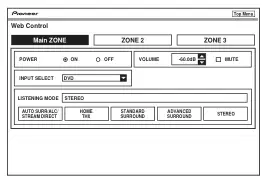
  • 受信機が無プラグであっても、全ての設定は保存されます。
図 - クリックして拡大
図 - クリックして拡大
  • 注意 1
  • HDMI出力が切替されたときに同期アンプモードを解除します。 同期アンプモードを使用する場合は、HDMI OUT 1に切り替えて、テレビのリモートコントロールを使用してTVで同期されたampモードを選択します。
  • 電源がオフになったら、HDMI出力を切り替えた後に戻って入力すると、HDMI1とHDMI3の間の設定やBDに設定されます。

2 VSX-33 に ZONE 3 入力が表示されるだけ。

Page 65 of the Elite Video Video Switcher (vsx32) user manual — マグカップ
65ページ · クリックして拡大
65ページ

他の機能を使う 08

デフォルトシステム設定

図 - クリックして拡大
図 - クリックして拡大
図 - クリックして拡大
図 - クリックして拡大

サウンド・リトリーバー iPod/USB、インターネットラジオ、アダプターポート機能
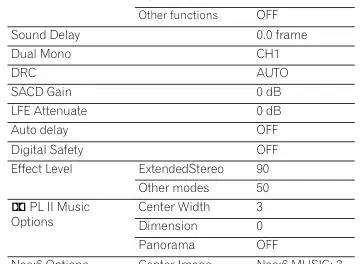
オン

図 - クリックして拡大
図 - クリックして拡大

おすすめ 入力機能 デフォルトおよび可能な設定 このページの40ページ目

Neo:6 オプション センター イメージネオ6: 3

Neo:6 シネマ: 10

すべての入力 リスニングモード(2ch/multich)

自動サラウンド

リスニングモード(HP)

参照 オーディオオプションの設定 ページの 59 他のデフォルト DSP の設定.

マグカップ

MCACC位置記憶M1メモリ 1

チャネルのレベル(M1へのM6) 0.0dB

スピーカーの間隔(M1へのM6) 10.00 ft

スタンド・ウェーブ(M1~M6)

すべてのチャンネル/フィルタのATT

0.0 dBの

SWCH の幅のトリム 0.0dB

EQデータ(M1〜M6) すべてのチャネル/バンド 0.0 dB

EQ の広いトリム 0.0dB

Page 66 of the Elite Video Video Switcher (vsx32) user manual — プリセット コードを直接選択
66ページ · クリックして拡大
66ページ

システムの残りの部分を制御する 09

第9章:システム残りの部分をコントロールする

  • より便利な環境のために、Monitor Outターミナルに接続されたテレビをTVのCTRLボタンに割り当て、衛星/ケーブル受信機またはセットトップボックスをテレビ入力端子に接続すると、 TV入出力ボタンに移動します。 端末が両方のターミナルに接続されている場合、そのデバイスはテレビのCTRLとTV入力ボタンの両方に割り当てられる必要があります。

複数の受信機を操作する 複数の受信機を使用するときに、このレシーバーのリモートコントロールを使用して4つの受信機までは分離的に動作させることができます。 操作する受信機は、プリセット コードを入力することでリモートコントロール設定を設定することで切り替えられます。

  • デバイスは、次の入力ボタンに割り当てられます。
  • この関数を使用する前に、受信機のリモートモードを設定します(ページ 87 でリモートコントロールモード設定を参照してください。)

ソース受信機の多

オペレーション

1 プレスとR.SETUPを握り、3秒間「4」を押します。 LED は絶えず点滅します。

R.SETUP(リピート)

BD DVD

DVR/BDR HDMI

  • プリセット設定モードをキャンセルするには、R.SETUPを押します。

アダプターの純ラジオCD TV

IPOD USB チューナー シリウス XM

2 受信機の番号ボタンを押します(「レシーバ1」から「レセiver4」)。 例えば「受信機2」を操作するには、「プレス」を押します。2”.

入力はTVのCTRLを選びます

受信機

1秒間LEDライトが点灯した場合、設定は正常に完了しました。

プリセット コードを直接選択

プリセットコードが入力されると、設定に失敗したことを示するために3回点滅します。

1 プレスとR.SETUPを保持し、3秒間「1」を押します。 LED は絶えず点滅します。

リモートの設定で他のコンポーネントを制御 ほとんどのコンポーネントは、入力機能ボタンの1つに割り当てることができます(など DVD または CD)リモートで保存されたコンポーネントのメーカープリセットコードを使用して。

  • プリセット設定モードをキャンセルするには、R.SETUPを押します。

2 制御したいコンポーネントの入力機能ボタンを押します。 プリセットコードを割り当てるとき テレビ制御プレス TV CTRL 詳細はこちら

LEDは一度点滅し、絶えず点滅します。

ただし、適切なプリセットコードを割り当てた後に特定の機能のみが制御可能である場合やリモートコントロールのメーカーのためのコードは使用しているモデルでは動作しません。

3 数値ボタンを使用して、4桁のプリセットコードを入力します。 おすすめ プリセットコードリスト 104ページ目

1秒間LEDライトが点灯した場合、設定は正常に完了しました。

コントロールしたいコンポーネントにマッチするプリセットコードが見つからない場合は、リモートの個々のコマンドを別のリモコンから教えることができます(参照) リモートコントロールからプログラミング信号 このページの先頭へ

プリセットコードが完全に入力されると、設定に失敗したことを示するために3回点滅します。 この場合、再度4桁のプリセットコードを入力してください。

4 コントロールしたい他のコンポーネントの2〜3を繰り返します。 リモートコントロールを試すには、コンポーネントのオンまたはオフ(スタンバイ)を押してください。 ソース. . 動作しない場合は、リストから次のコードを選択します(もしあれば)。

  • R.SETUP を押すと、任意の手順をキャンセルまたは終了することができます。
  • 活動中の1分後に、リモートは自動的に操作を終了します。

5 プリセット設定モードを終了する R.SETUP を押します。

Page 67 of the Elite Video Video Switcher (vsx32) user manual — CH
67ページ · クリックして拡大
67ページ

システムの残りの部分を制御する 09

  • リモートコントロールは3cm(1インチ)を別々にする必要があります。

リモートコントロールからプログラミング信号 コンポーネントのプリセットコードが利用できない場合、または利用可能なプリセット コードは正しく動作しない場合、別のコンポーネントのリモートコントロールから信号をプログラムできます。 プリセットコードを割り当てた後、追加の操作(プリセットで覆われていないボタン)をプログラムするためにも使用できます。1

3 cm (1インチ) この受信機のリモート・コントロール

4 この受信機のリモート・コントロールに信号を送信(teaching)している他の遠隔制御で対応するボタンを押して下さい。 1秒間LEDライトが点灯した場合、設定は正常に完了しました。2

特定のボタンは、他のリモートコントロールから学習できない操作を表します。 下記のボタンを押下します。

5 現在のコンポーネントの繰り返し手順3と4のための追加の信号をプログラムする 別のコンポーネントの信号をプログラムするために、出口および4.にステップ2を繰り返します。

ビデオ パラメータの可聴周波変数

ツールリスト

トップメニューバンドガイドT.EDIT

プリセット

プリセットを入力してください

6 プログラミングモードを出てR.SETUPを押して下さい。

戻り値カテゴリ

ソース受信機の多

HOME MENU TUNE

オペレーション

AUTO / ALC /

ダイレクト

PGMステレオ

記憶標準

MENU ADV SURR

R.SETUP(リピート)

HDD DVD

リモートコントロールボタンの設定の1つを消去する これにより、プログラムしたボタンの1つを消去し、工場出荷時のデフォルトに戻します。

BD DVD

DVR/BDR HDMI

段階のCTRLの状態THX

アダプターの純ラジオCD TV

TV / DTV MPX PQLS

IPOD USB チューナー シリウス XM

HDMI OUT

オーディオ

入力はTVのCTRLを選びます

受信機

信号のセルMCACC睡眠

INFO

DISP

1 プレスとR.SETUPを保持し、3秒間「7」を押します。 LED は絶えず点滅します。

エントリー

マスターの容積

CHレベル A.ATT調光器

テレビ制御

D.ACCESSの特長

レッスン

CH

/ CLR

エントリー

ゾーン2ゾーン3ライト

  • プリセット設定モードをキャンセルするには、R.SETUPを押します。

CH

VOL

MUTE

2 削除するコマンドに対応する入力ボタンを押し、Enterキーを押してください。 LED は一度点滅します。

1 プレスとR.SETUPを保持し、3秒間「2」を押します。 LED は絶えず点滅します。

3 ボタンを押したまま3秒間消去します。 1秒間LEDライトが点灯すると、消去は正常に完了しました。

  • プリセット設定モードをキャンセルするには、R.SETUPを押します。

2 制御したいコンポーネントの入力機能ボタンを押します。 LEDは一度点滅し、絶えず点滅します。

4 繰り返しステップ 3 他のボタンを消去します。

5 プレス R.SETUP で消去モードを終了します。

3 互いにリモートコントロールを2つずつポイントし、この受信機のリモコンで学習するボタンを押します。 LEDは一度点滅し、絶えず点滅します。

  • テレビや他のデバイスからの干渉が誤った信号を学習するリモートコントロールで生じることがありますのでご注意ください。
  • 他のリモートコントロールからいくつかのコマンドは学習できませんが、ほとんどの場合、遠隔操作は一緒に移動したり遠く離れた場所に移動する必要があります。
  • 5秒間LEDが点滅するとメモリはいっぱいです。 ページの68に1つの入力機能にあるすべての学習設定を消去して、より多くのメモリを解放するために使用していないプログラムされたボタンを削除(一部の信号が他のものよりも多くの記憶を取る可能性があることに注意してください)。

その他のリモートコントロール・ iPod の CTRL

Page 68 of the Elite Video Video Switcher (vsx32) user manual — ダイレクト機能
68ページ · クリックして拡大
68ページ

システムの残りの部分を制御する 09

1つの入力機能にあるすべての学習設定を消去する この操作は、入力関数でプログラムされている他のデバイスのすべての動作設定を消去し、工場のデフォルトを復元する。

バックライトモードの設定

  • デフォルト設定:1(ノーマルモード)

バックライト照明パターンは、利便性とバッテリー寿命を考慮して、4つのモードから選択できます。

デバイスが使用されていないすべてのデータ消去に役立ちます。

1 プレスとR.SETUPを保持し、その後、3秒間「6」を押します。 LED は絶えず点滅します。

1 プレスとR.SETUPを保持し、3秒間「9」を押します。 LED は絶えず点滅します。

  • プリセット設定モードをキャンセルするには、R.SETUPを押します。

2 設定したいバックライトモードのナンバーボタンを押します。

  • プリセット設定モードをキャンセルするには、R.SETUPを押します。
  • 「1」(ノーマルモード) – バックライトが点灯し、ライトボタンでオフします。 点灯後、10秒間動作がない場合、自動的にオフになります。

2 コマンドに対応する入力ボタンを押したまま3秒間消去します。 1秒間LEDライトが点灯すると、消去は正常に完了しました。

  • 「2」(頻繁に点灯モード) - リモートコントロールのボタンが押下されるとバックライトはオンになります。 ボタンをつけてオフです。 点灯後、10秒間動作がない場合、自動的にオフになります。

ダイレクト機能

  • デフォルト設定:
  • 「3」(エコモード) - バックライトが点灯し、ライトボタンでオフされます。 点灯後、5秒間動作がない場合、自動的にオフになります。

ダイレクト機能を使用して、リモコンを同時に使用しながら、別のコンポーネントを再生するために受信機を使って1つのコンポーネントを制御することができます。 たとえば、リモートコントロールを使用して受信機のCDをセットアップして聴くことができます。その後、リモート制御を使ってVCRでテープを再巻いて、引き続きCDプレーヤーに耳を傾けます。

  • 「4」(オフモード) - バックライトが点灯しても、ライトボタンを押しているときもオンにしません。

1秒間LEDライトが点灯した場合、設定は正常に完了しました。

直接機能がオンの場合、選択したコンポーネント(入力関数ボタンを使用して)は、レシーバーとリモートコントロールの両方で選択されます。 ダイレクト機能をオフにすると、レシーバーに影響を与えずにリモートコントロールを操作できます。

LEDが3つ点滅すると、設定は失敗しました。

3 セットアップを終了するには、R.SETUPを押します。

多操作およびシステムオフ マルチオペレーション機能により、システム内のコンポーネントの最大5コマンドをプログラムできます。

1 プレスとR.SETUPを保持し、その後、3秒で「5」を押します。 LED は絶えず点滅します。

  • プリセット設定モードをキャンセルするには、R.SETUPを押します。
  • デバイスのプリセットコードを呼び出したり、複数の操作メモリプログラミング(ページ67)の前に他のリモートコントロール用のプログラム信号を実行したりしてください。

2 制御したいコンポーネントの入力機能ボタンを押します。

3 ダイレクト機能モードを切り替えるには、「1」または「0」(Off)を押します。 1秒間LEDライトが点灯した場合、設定は正常に完了しました。

複数の操作機能により、次の作業を簡単に実行できます。

プレス 多操作 そしてそれから DVD 入力機能ボタン:

LEDが3回点滅すると、設定は失敗しました。

4 セットアップを終了するには、R.SETUPを押します。

1. この受信機をオンにします。 2. . この受信機の入力をDVDに切り替えます。 3. . コマンドを最大5つまで変換します。
Page 69 of the Elite Video Video Switcher (vsx32) user manual — システムオフの使用
69ページ · クリックして拡大
69ページ

システムの残りの部分を制御する 09

複数の操作と同様に、システムオフでは2つのボタンを使用してシステムを同時に停止し、スイッチすることができます。1つは、1つのシステムオフ動作シーケンスのみがプログラムされることがあります。

Pioneerコンポーネントでは、シャットダウンシーケンス(DVDレコーダーを除く)で電源を切る必要はありません。

5 繰り返しステップ 3 ~ 4 で、最大5つのコマンドのシーケンスをプログラムします。 プレスの場合 R.SETUP(リピート) プログラミングが完了する前に、その点までプログラムされたコマンドが保存されます。

プレス 多操作 そして、 ソース に:

1. コマンドを最大5つまで変換します。 2. . 受信機を含むすべてのパイオニアデバイスを切り替える(DVDレコーダーとVCRを除く)。

6 プログラミングモードを出てR.SETUPを押して下さい。

より便利な環境のために、この受信機は非パイオニア装置上の電源オン/オフおよび再生操作を実行するようにします。2 (上記の先駆機器の信号は、開拓者以外のデバイスのためのプログラミングに関連していません)

多岐にわたる操作の使用

1 プレスマルチオペレーション LED は絶えず点滅します。

2 5秒以内に、複数操作で設定した入力機能ボタンを押します。 受信機は(スタンバイの場合)で、プログラムされた複数の操作が自動的に行われます。

複数の操作やシステムオフでプログラムできるボタンは、他のリモートコントロール用にプログラミング可能なものと同じボタンです(参照) リモートコントロールからプログラミング信号 このページの先頭へ

システムオフの使用

複数の操作またはシャットダウンシーケンスをプログラミングする

1 プレスマルチオペレーション LED は絶えず点滅します。

1 プレスとR.SETUPを握り、3秒間「3」を押します。 LED は絶えず点滅します。

2 5秒以内に、SOURCEを押します。 プログラムしたコマンドシーケンスが実行され、すべてのPioneerコンポーネントはオフ4を切り替えます。このレシーバー(全てのゾーンのスイッチ)に従って動作します。

  • プリセット設定モードをキャンセルするには、R.SETUPを押します。

多動のセッティングを消去 これにより、マルチ操作のためのリモートコントロールでプログラムされたすべての設定が消去されます。

2 入力ボタン(またはSOURCEボタン)を押します。 多岐にわたる操作のため、 プログラミングしたい入力機能(例えば、DVDプレーヤーを切り替えてシーケンスを起動したい場合は、プレス DVD)3.

1 プレスとR.SETUPを握り、3秒間「8」を押します。 LED は絶えず点滅します。

システムオフのため、 プレス ソース ボタン。

LEDは2回点滅し、絶えず点滅します。

  • プリセット設定モードをキャンセルするには、R.SETUPを押します。

3 必要な場合は入力したいコマンドのコンポーネントに、入力関数ボタンを押します。 コマンドが新しいコンポーネント(入力関数)の場合のみ必要です。

2 キャンセルしたいプログラムやSOURCEボタンを3秒間保存する入力機能ボタンを押します。 1秒間LEDライトが点灯すると、消去は正常に完了しました。

4 入力したいコマンドのボタンを選択します。 LEDは一度点滅し、絶えず点滅します。

  • 電源を入れたりオフにしたりする受信機をプログラムする必要はありません。 自動的に行われます。
  • 注意 1
  • 複数の操作とシステムオフが正しく機能する前に、テレビやその他のコンポーネントで動作するようにリモートを設定する必要があります(詳細については、ページ66の複数の受信機を操作を参照してください)。
  • 一部のユニットは、複数の操作が不可能な場合、電源を上げるために時間がかかる場合があります。
  • 電源オン/オフコマンドは、スタンバイモードを持つコンポーネントのみで動作します。 2 他のメーカーのデバイス用のリモートコントローラーは、電源をオン/オフに切り替えるための同じ信号を使用します。 場合によっては、この受信機がこれらのコマンドを実行するようにプログラムされていても、パイオニアでないデバイスに電源を入れることは正しく切り替わらない場合があります。 パイオニアでないデバイスが電源オン/オフの別の信号を使用している場合は、受信機をプログラムします。 3 複数の操作でHDMIとTVのCTRLの設定はできなくなります。 他の settable 入力機能については、リモートの設定で他のコンポーネントを 66 に制御できます。 4 現在録画しているDVDレコーダーを誤って切り切るのを避けるため、DVDレコーダー電源オフコードは送信されません。
Page 70 of the Elite Video Video Switcher (vsx32) user manual — デフォルトプリセットコード
70ページ · クリックして拡大
70ページ

システムの残りの部分を制御する 09

リモートコントロール設定のリセット この手順を使用して、リモートコントロールの設定を工場デフォルトにリセットします。1

コンポーネントの制御 このリモートコントロールは、適切なコードを入力するとコンポーネントを制御することができます(参照) リモートの設定で他のコンポーネントを制御 このページでは、66ページ以上で詳細をご覧いただけます。 入力機能ボタンを使用してコンポーネントを選択します。

1 プレスとR.SETUPを握り、3秒間「0」を押します。 LED は絶えず点滅します。

  • TV のコントロールボタンは、テレビに割り当てられたTVを制御するために専用されています。 2つのテレビを持っている場合は、メインTVをテレビ番組のCTRLボタンに割り当てます。

2 プレスボタンを3秒間押し続けます。 1秒間LEDライトが点灯すると、消去は正常に完了しました。
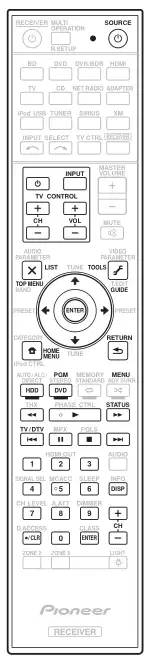
図 - クリックして拡大
図 - クリックして拡大

デフォルトプリセットコード

図 - クリックして拡大
図 - クリックして拡大
Page 71 of the Elite Video Video Switcher (vsx32) user manual — システムの残りの部分を制御する 09
71ページ · クリックして拡大
71ページ

システムの残りの部分を制御する 09

図 - クリックして拡大
図 - クリックして拡大

ソース 電源オン/オフ電力オン/OFFパワーオン/オフセット電源オン /オフ電源オン・オフ

  • (ドット)
  • (点) KUROリンククリア+ -

/// - ///

HOME MENU HOME MENU HOME MENU HOME MENU - HOME / MENU

HDD (赤)赤レッド - HDD - レッド

.. BDの制御

Page 72 of the Elite Video Video Switcher (vsx32) user manual — システムの残りの部分を制御する 09
72ページ · クリックして拡大
72ページ

システムの残りの部分を制御する 09

図 - クリックして拡大
図 - クリックして拡大

ソース 電源オン/オフ電力オン/OFFパワーオン/オフセット

/// /// - - ///

Page 73 of the Elite Video Video Switcher (vsx32) user manual — 受信機
73ページ · クリックして拡大
73ページ

MCACCメニュー10

第10章:高度なMCACCメニュー

高度なMCACCメニューから受信機の設定を作る 高度なMCACC(マルチチャネル音響校正)システムは、パイオニアの研究室で開発され、ホームユーザーにとっても可能なため、スタジオ内で簡単に高精度な調整が可能です。 聴覚環境の音響特性を測定し、周波数応答が高度精度、自動解析および音分野の最適な校正を可能にすることで、以前よりもスタジオ環境に近づけることができます。 さらに、これまで立っている波を除去することが難しかった時、この受信機は独自の工程で一定のウェーブ制御機能を備えており、音響解析を行い、その影響力を削減します。

自動MCACC(エキスパート) セットアップがより詳細な設定が必要な場合は、 最適な音調整(Auto MCACC)を自動実施 ページ 37 では、以下の設定オプションをカスタマイズできます。 ソースの種類に応じて異なるリスニング位置がある場合に便利です(例えば、ソファから映画を見て、テレビに近いビデオゲームを再生するなど)。

  • 自動MCACC設定時にマイク/スピーカーが動かないことを確認してください。
  • 画面の保存者は、自動的に5分後に表示されます。

このセクションでは、サウンドフィールドを自動的にキャリブレーションし、手動でサウンドフィールドデータを微調整する方法について説明します。

注意:

1 受信機とテレビのスイッチ。 TVのビデオ入力がこの受信機にセットされていることを確認してください。

  • 自動MCACC設定で使用したテストトーンは、高容量での出力です。

2 リモートコントロールでプレスし、ホームメニューを押します。 グラフィカルなユーザーインターフェイス(GUI)画面がテレビに表示されます。 /// を使う エントリー 画面を移動してメニュー項目を選択します。 プレス 返品 現行メニューの確認・終了

受信機

THX ®

THXは、一部の管轄区域に登録されたTHX Ltd.の商標です。 スタッフ募集

1 高度なMCACCメニューから「オートマック」を選択し、Enterキーを押します。 場合の MCACCの高度 画面が表示されません。 高度なMCACCメニューから受信機の設定を作る 上記。

  • ホームメニューを外すためにいつでもHOME MENUを押します。

3 ホームメニューから「高度MCACC」を選択し、Enterキーを押します。

4 調整したい設定を選択します。 • フルオートMCACC – 参照 最適な音調整(Auto MCACC)を自動実施 ページの 37 迅速かつ効果的な自動サラウンド設定.

  • 自動MCACC - より詳細なMCACCセットアップについては、以下の自動MCACC(エキスパート)を参照してください。
  • マニュアルMCACC - あなたのスピーカーの設定を微調整し、音響校正EQをカスタマイズします(ページ75の手動MCACCセットアップを参照してください)。
  • デモ – いいえ設定を保存し、エラーが発生しません。 スピーカーがこの受信機に接続されると、テストトーンは繰り返し出力されます。 プレス RETURN テストトーンをキャンセルします。
Page 74 of the Elite Video Video Switcher (vsx32) user manual — MCACCメニュー10
74ページ · クリックして拡大
74ページ

MCACCメニュー10

2 設定したいパラメータを選択します。 アイテムを選択するために / を使用して、/ をセットします。

3 マイクをフロントパネルにMCACCセットアップマイクロジャックに接続します。 スピーカーとマイクの間に障害がないことを確認してください。
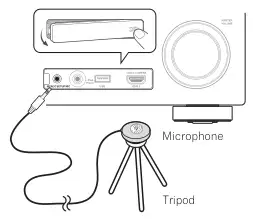
  • 自動MCACC - デフォルトはALL(推奨)ですが、システムキャリブレーションを1つの設定だけに制限することができます。 (時間を節約するために) あなたが望むなら. 1 .
図 - クリックして拡大
図 - クリックして拡大
  • EQタイプ(上記オートMCACCメニューがEQ Pro&S-Waveの場合のみ) – 周波数バランスの調整方法を決定します。

単回校正後、MCACCメモリに別途以下の3つの補正曲線を保管できます。 シンメトリー 左右のスピーカーの各ペアに対して対称補正を実施し、周波数振幅特性を平らにします。 ALL CH ADJ スピーカーが個別に設定されている「フラット」の設定なので、特別な重みは1つのチャンネルに与えられません。 フロントアライメント2は、フロントスピーカーの設定に従ってすべてのスピーカーを設定します(左と右チャンネルに均等化が適用されません)。

三脚があれば、マイクを置いて通常のリスニング位置で耳のレベルのものだからしてください。 三脚がない場合は、マイク3をインストールするために他のオブジェクトを使用します。

  • THXスピーカー(上記のオートMCACCメニューがすべてまたはスピーカー設定の場合のみ) - THXのスピーカーを使用している場合は「YES」を選択します。それ以外の場合、それはNOに設定されます。

4 オプションの設定が完了したら、START を選択して ENTER を押します。

  • STAND.WAVE マルチポイント(上記オートMCACCメニューがEQ Pro&S-Waveの場合のみ) – リスニング位置での計測に加えて、スタンディング波のためにテストトーンを解析する2つの参照ポイントを使うことができます。 聞き取りエリアに複数の席の位置をバランス良く「フラット」でキャリブレーションしてもらいたいなら便利です。 マイクを画面上に表示し、最後のマイクロフォン配置がメインのリスニング位置にあることに注意してください。

5 画面上の指示に従ってください。

6 出力テスト音を終える自動MCACCの組み立てのための待って下さい。 進行レポートは、受信機がテストトーンを出力しながら画面上に表示され、セットアップに提示するスピーカーを決定します。 やっと、そんなことをやってみると、できるだけ静かになろう。4
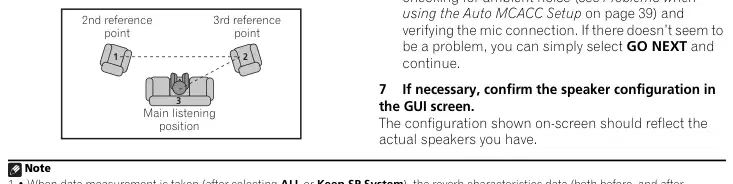
  • エラーメッセージ(Tooの周囲ノイズなど)を使って! またはマイクをチェック)周囲のノイズを確認した後にRETRYを選択します(ページ上のAuto MCACCセットアップを使用して問題を参照してください。39) そして、マイク接続を確認します. 問題がないようでなければ、GO NEXTを選択して続行することができます。
図 - クリックして拡大
図 - クリックして拡大

7 必要に応じて、GUI画面でスピーカーの設定を確認します。 画面上の設定は、実際のスピーカーを反映させる必要があります。

  • 注意 1
  • データ測定が受けられる(ALLまたはSep Systemを選択した後)、この受信機を格納していたリバーブ特性データ(前後の校正時)は過度に行われます。 測定前にリバーブ特性データを保存したい場合、USBメモリデバイスをこの受信機に接続しデータ転送を行います。
  • 測定が SYMMETRY (ALL または Keep SP System)以外のデータから取られた場合、補正後にはデータは計測されません。 修正データ後に測定する必要がある場合は、マニュアルMCACC設定(ページ75)のEQ Professionalメニューを使用して計測します。
  • 保存SPシステムやEQ Pro&S-Waveが選択されたときに、EQプロとS-ウェーブ測定も行います。 このページの77ページでAcoustic口径測定EQ Professionalを参照してください。
  • 音響校正EQプロフェッショナルとスタンドングウェーブのどちらの効果も、それぞれMCACCプリセットで切り替えてオフできます。 詳細は、ページ59で音声オプションの設定を参照してください。 2 全てを選択した場合、またはSPシステムをオートMCACCメニューとして保存する場合、SYMMETRY、ALL CH ADJおよびFRONT ALIGN設定を保存したいMCACCプリセットを指定できます。

3 マイクがテーブル、ソファーなどに置いたら正しく測定できないことがあります。 4 テストトーンの音量を調整しないでください。 スピーカーの設定が不適切になる可能性があります。

Page 75 of the Elite Video Video Switcher (vsx32) user manual — 注意:
75ページ · クリックして拡大
75ページ

MCACCメニュー10

スピーカー設定チェック画面が表示されている間、操作が10秒で行わない場合、自動MCACCセットアップは自動的に再開されます。 この場合、選択する必要はありません。OK'を押してプレス エントリー ステップ8。

マニュアルMCACCセットアップ 設定を使用できる マニュアルMCACC システムに精通しているとき、より詳細な調整を行うための設定メニュー。 これらの設定を行う前に、すでに完了する必要があります 最適な音調整(Auto MCACC)を自動実施 ページ 37.

  • ERRメッセージ(または表示されたスピーカー構成が正しいことではない)が表示された場合、スピーカー接続に問題があります。 RETRYを選択しても、電源をオフにしてスピーカーの接続を確認してください。 問題がないようでなければ、スピーカーの選定や設定変更をし続けても構いません。

これらの設定を一度だけ行う必要があります(現在のスピーカーシステムの配置を変更したり、新しいスピーカーを追加しても構いません)。

  • 逆相が表示された場合、スピーカーの配線(+と-)は反転する場合があります。 スピーカーの接続を確認してください。 1 .

注意:

  • マニュアルMCACC設定で用いられるテストトーンは、高容量出力です。

- 接続が間違っていた場合は、電源をオフにし、電源コードを切断してから適切に再接続します。 その後、フルオートMCACCの手順を再び実行します。 - 接続が正しい場合は、選択します GO NEXT これからもよろしくお願いします。

  • MCACCのプリセットを選択するために、パーチント設定画面が表示されている間、MCACCボタンを押します。
  • 下記の設定の一部では、セットアップマイクをフロントパネルに接続し、通常のリスニング位置でイヤーレベルについて配置する必要があります。 マイクをこの受信機に接続する前に、ホームメニューを表示するためにHOME MENUを押します。

8 「OK」を選択したら、Enterキーを押します。 受信機が最適なレシーバー設定を決定するために、より多くのテストトーンを出力しながら進行状況レポートが表示されます。

  • 背景の高音度や、他の可能性のある干渉に関するメモについては、ページ39で自動MCACC設定を使用する際の問題を参照してください。

繰り返しますが、このことが起こっている間にできるだけ静かにしてください。 3~7分程度でご乗車いただけます。

  • STAND.WAVE のマルチポイント設定(ステップ 2)を選択した場合は、メインリスニングポジションに最後に配置する前に、2ndと3rd参照ポイントでマイクを配置するように求められます。
  • サブウーファーを使用している場合は、それをオンにし、ボリュームをミドルポジションにします。

1 上級MCACCメニューから「手動MCACC」を選択します。 おすすめ 高度なMCACCメニューから受信機の設定を作る このページでは、この画面にまだ表示されない場合73ページです。

9 自動MCACCセットアップ手順が完了し、高度なMCACCメニューが自動的に再登場します。 自動MCACC設定で作られた設定は、システムから優れたサラウンドサウンドを与える必要がありますが、手動でこれらの設定を調整することもできます。 マニュアルMCACC 設定メニュー(以下に示す) 手動SPの組み立て メニュー (ページ上) 82).2

2 調整したい設定を選択します。 初めてこのことをやっているなら、その設定を順番にしたいかもしれません。

  • ファインチャンネルレベル – あなたのスピーカーシステム全体のバランスに細かい調整を行います (ページ上でファインチャネルのレベルを参照してください。 76).

個々のパラメータを選択することで設定を表示することもできます。 MCACCデータチェック スクリーン(参照) MCACCデータチェック このページの上のページ 79).

  • ファインSP距離 - あなたのスピーカーシステムのための正確な遅延設定をします(ページ上でファインスピーカーの間隔を参照してください)。

プレス 返品 各画面のチェックを終わらせました。 終了したら、選択して下さい 返品 戻る 料理メニュー.

オートMCACCセットアップ完了時にこの受信機からマイクを切断してください。

  • 注1 スピーカーがマイク(リスト位置)に指摘されていない場合、またはフェーズ(ダイポール・スピーカー、反射スピーカーなど)に影響を与えるスピーカーを使用する場合は、スピーカーを適切に接続しても逆相表示する場合があります。 ツイート
  • ルームの特性に応じて、約12cmのコーンサイズと同一スピーカーが異なるサイズの設定で終わることがあります。 マニュアルスピーカーの設定を手動で行うと、82ページで設定を変更できます。
  • サブウーファー距離の設定は、聴覚位置から実際の距離よりも遠くにあるかもしれません。 この設定は、正確(遅延と部屋の特徴を考慮に入れる)であり、一般的に変更する必要はありません。
  • スピーカーや視聴環境の相互作用により自動MCACC設定測定結果が誤りの場合、手動での設定を調整することをお勧めします。
Page 76 of the Elite Video Video Switcher (vsx32) user manual — スタンド・ウェーブ
76ページ · クリックして拡大
76ページ

MCACCメニュー10

  • スタンド・ウェーブ – あなたのリスニングルームで過度に共鳴低周波数を制御する (ページ上の立つ波を参照してください。 76).

良いスピーカーの間隔

  • デフォルト設定:10’00」(すべてのスピーカー)

適切な音深度とシステムとの分離のために、すべての音が同時に聴覚位置に到着するようにいくつかのスピーカーにわずかな遅延を追加する必要があります。 各スピーカーの間隔を半分インチの増分で調節できます。 次の設定では、使用できない詳細な調整をするのに役立ちます 手動スピーカーのセットアップ このページの 82.

最後の2つの設定は、説明したパラメータをカスタマイズするために特に使用されます。 音響の口径測定 EQは調節します ページ 77:

  • EQ Adjust – テストトーンをリスニングしながら、スピーカーシステムの周波数バランスの手動調整 (Acoustic Calibration EQはページ上で調節します)。
  • EQ Professional - スピーカーから来ている直接音に基づいてシステムをキャリブレーションし、あなたの部屋のリバーブ特性に応じて詳細な設定を行います(ページ上でAcoustic Calibration EQプロフェッショナルを参照してください)。

1 マニュアルMCACC設定メニューから「ファインSP距離」を選択します。

2 リスニング位置から左チャンネルの間隔を調整します。

ファインチャネルレベル

3 必要に応じて各チャンネルを選択し、距離を調整します。 スピーカーの遅延を調整するために、/使用してください。

  • デフォルト設定: 0.0dB (すべてのチャネル)

スピーカーシステムの全体的なバランスを適切に調整することで、より優れたサラウンドサウンドを実現できます。 スピーカーのチャンネルレベルを0.5dB単位で調整できます。 次の設定では、使用できない詳細な調整をするのに役立ちます 手動スピーカーのセットアップ このページの 82.

参照スピーカーを聞いて、ターゲットチャンネルを測定するために使用します。 聴覚位置から、各スピーカーで腕のアウトストレットをつけて2人のスピーカーに直面します。 腕のスパンと前後に少しずつ位置で同時に到着しているかのように2つの音を鳴らそうようにしてください。1

1 マニュアルMCACC設定メニューから「ファインチャネルレベル」を選択します。 ボリュームは0.0dB参照レベルに増加します。

2 左チャンネルのレベルを調整します。 これは参照スピーカーレベルになりますので、周りのレベルを維持したいかもしれません 0.0dBの スピーカーレベルを調節する部屋が沢山あるので。

  • プレス後、テストトーンが出力されます。

遅延設定が一致しているように聞こえるときは、次のチャンネルを確認・続行します。

3 必要に応じて各チャネルを選択し、レベル(+ / -12.0dB)を調整します。 参照スピーカーに合わせて選択したスピーカーの音量を調整するために/使用してください。 音が同じボリュームであるとき、次のチャンネルを確認して続行するためにプレスを押します。

  • 比較目的は、選択したスピーカーに応じてリファレンススピーカーが変更されます。
  • 戻り、チャンネルを調整したい場合には、/ を使用して選択してください。

4 終了したら、RETURNを押して下さい。 返却する マニュアルMCACC セットアップメニュー。

  • 比較目的は、選択したスピーカーに応じてリファレンススピーカーが変更されます。
  • 戻り、チャンネルを調整したい場合には、/ を使用して選択してください。

スタンド・ウェーブ

  • デフォルト設定: 2 / ATT 0.0dB (すべてのフィルター)

4 終了したら、RETURNを押して下さい。 返却する マニュアルMCACC セットアップメニュー。

一定の条件下で、音響の立波が起こるとき、スピーカーシステムからの音波は、あなたの聴覚エリアの壁を映し出しました。 これは、特に特定の低周波数で全体的な音にマイナスの影響を持つことができます。 スピーカー配置、リスニング位置、そして最終的にあなたの部屋の形状に応じて、

  • 注意 1
  • 距離設定を調整することで実現できなかった場合、スピーカーの角度を少し変更する必要があります。
  • より良い可聴性のために、サブウーファーは連続テストトーンを放ちます(振動パルスはあなたの他のスピーカーから聞きます)。 設定の他のスピーカーとこのトーンを比較することは困難であることに注意してください(参照スピーカーの低周波数応答に依存)。 2 スタンド波と音響校正EQ機能をオーディオパラメータメニューに切り替えたり、オフしたりできます。 このページの59ページで音声オプションの設定をもっと見る
Page 77 of the Elite Video Video Switcher (vsx32) user manual — 音響の口径測定 EQは調節します
77ページ · クリックして拡大
77ページ

MCACCメニュー10

音が重なり過ぎて、(「ボミー」)サウンドに。 スタンドング・ウェーブコントロールは、フィルタを使用してリスニングエリアで過剰な共鳴音の効果を低下させます。 ソースの再生中に、MCACCプリセットごとにウェーブコントロールをスタンドするフィルターをカスタマイズできます。1

  • 1つのチャネルの周波数曲線を大幅変更すると、全体的なバランスに影響します。 スピーカーの残高が不均等に思える場合は、TRIM機能でテストトーンを使用してチャンネルレベルを上げたり下げることができます。 使用する/ TRIMを選択し、現在のスピーカーのチャンネルレベルを上げたり下げるには / を使用します。

1 マニュアルMCACC設定メニューから「Standing Wave」を選択します。

3 終了したら、RETURNを押して下さい。 返却する マニュアルMCACC セットアップメニュー。
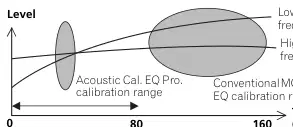
2 スタンディングウェーブコントロールのパラメータを調整します。

  • フィルターチャンネル – フィルタを適用するチャネルを選択します。: MAIN (センターチャンネルとサブウーファーを除く), センターまたは SW (サブウーファ).

音響の口径測定EQの専門家 スピーカーから来ている直接的な音に基づいてシステムを校正できるようにすることで、部屋の再生が不要な効果を最小限に抑えます。

  • TRIM(上記のフィルタチャネルがSWの場合のみ) - サブウーファーチャンネルレベルを調整します (出力ポストフィルターの違いを補うために)。

アコースティック・キャリブレーションEQの専門を使用する方法 聞き取り室に残っているような低周波の不規則性が低いと見つかられば(つまり) つまり「ボミー」と鳴る。あるいは、異なるチャンネルは別のリバーブ特性(A型またはB型の場合)を展示しているように見えるので、 EQ Pro の特長 ランプ; S-波 (または) ALL) のための 自動MCACC 設定する 自動MCACC(エキスパート) 73ページ目でお部屋を自動的に校正します。

  • Freq / Q / ATT - これは、Freqがターゲティングする周波数を表すフィルタパラメータであり、Qは帯域幅(Qが高くなるほど、帯域の幅を狭くしたり範囲を広げたり)の減衰量(ATT、ターゲット頻度への削減量)です。

3 終了したら、RETURNを押して下さい。 返却する マニュアルMCACC セットアップメニュー。

  • A型:高対比の反響 低頻度

音響の口径測定 EQは調節します

図 - クリックして拡大
図 - クリックして拡大
  • デフォルト設定:ON/0.0dB (すべてのチャネル/バンド)

音響校正式は、スピーカーの1種類の部屋イコライザーです(サブウーファーを除く)。 室内の音響特性を測定し、元のソース素材を色付けできる周囲の特徴を中和させることで動作します(「フラット」イコライゼーション設定を提供)。 調整に満足していない場合 最適な音調整(Auto MCACC)を自動実施 ページ 37 または 自動MCACC(エキスパート) 73ページでは、これらの設定を手動で調整して、好みに合った周波数バランスを得ることができます。
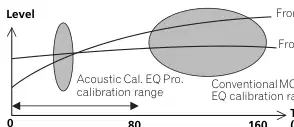
  • タイプB:異なるチャネルのためのリバーブ特性
図 - クリックして拡大
図 - クリックして拡大

1 マニュアルMCACC設定メニューから「EQ調整」を選択します。

2 お好みのチャンネルを選択し、好みに合わせて調整します。 チャンネルを選択するために/を使用します。

頻度および/をEQを高めるか、または切るために選ぶために使用して下さい。 完了したら、画面の上部に戻り、に戻るためにプレスします。 チャイニーズチャンネルを選択するために / を使用します。

上記パターンが示されている場合は、 30-50ms 設定。 いない場合は、この設定は必要ありません。

  • オーバー! 周波数調整が大幅に過ぎて歪みにくい場合は、表示にインジケータが表示されます。 こんな場合は、レベルをオーバーまで引き上げましょう! ディスプレイから消える。

高周波数・フロントR

Page 78 of the Elite Video Video Switcher (vsx32) user manual — MCACCメニュー10
78ページ · クリックして拡大
78ページ

MCACCメニュー10

音響校正 EQ Professionalの使用

4 「Reverb View」を選択した場合は、各チャンネルのリバーブ特性を確認できます。 完了したら、ReTURNを押します。 リバーブ特性が表示されるとき フルオートMCACC または リバーブ測定 測定値が4つ実施されます。

1「EQ Professional」を選択し、Enterキーを押します。

2 オプションを選択し、ENTERを押します。 • リバーブ測定 – 校正前後のリバーブ特性を測定するために使用します。

  • Reverb View - 各チャンネルで指定された周波数範囲のために作られたリバーブ測定を確認できます。 1 .

チャンネル、周波数および校正設定を選択するには/を使用します。 3つの間に、/ を戻すために使用します。 EQ校正前後のリバーブ特性グラフは、選択することで表示できます。 校正:前 / アフター. . 縦軸のマーカーは2dBステップでデシベルを示します。

  • 高度なEQ設定 - これは、周波数調整と校正に使用する時間期間を選択し、リスニングエリアのリバーブ測定に基づいて使用します。 お使いのシステムキャリブレーションをカスタマイズする際、37ページまたは73ページの自動MCACC(エキスパート)で最適な音調整を実施し、これらの設定に満足している場合は必要なくありません。

5 「高度 EQ セットアップ」を選択した場合は、MCACC メモリを選択して保存し、校正の目的の時間設定を入力し、「START.5」を選択します。

上記リバーブ測定に基づいて、最終的な周波数調整と校正に使用する時間期間を選択できます。 リバーブ測定なしでこの設定をしても、時間の設定の参考として計測結果を使うのが一番です。 スピーカーから直接音を合わせた最適なシステム校正のために、使用をお勧めします。 30-50ms 設定。

3「重力測定」を選択した場合は、EQ ONまたはOFFを選択し、「START」を選択します。 次のオプションは、聴取エリアのリバーブ特性が表示される方法を決定します。 リバーブビュー:

  • EQ OFF – この受信機(校正前)で実行されるイコライゼーションなしで、リスニングエリアのリバーブ特性が表示されます。

設定を選択するために / を使用します。 それらの間で転換するために/使用して下さい。

下記の期間(ミリ秒単位)から設定を選択します。 0-20ms, 10-30ms, 20-40ms, 30-50ms, 40- 60ms, 50-70ms とりあえず 60-80ms. . 校正時に全てのチャネルにこの設定が適用されます。

  • EQ ON - この受信機(校正後)で実行されるイコライゼーションとリスニングエリアのリバーブ特性が表示されます。 2聴講エリアの調整により、EQ応答が完全にフラットに表示されない場合があります。 3

終了したら、選択して下さい スタート. . 校正から仕上げまで約2~4分かかります。

リバーブ測定が終了したら、選択できます リバーブビュー 画面上の結果を見る おすすめ 専門の口径測定EQの写実的な出力 このページでは、トラブルシューティング情報については93ページで。

音響校正式の設定後、画面上の設定を確認するオプションが付与されます。

  • 注1 立方波制御設定により、37ページまたはリバーブ測定操作で自動調整(Auto MCACC)を実施した後にReverb Viewの手順が実行されている場合は、逆転グラフ上に差が生じます。 自動MCACC機能により、転動は制御される立方波と測定されますので、逆流特性グラフは立ち向かう波の効果の特徴を示します。 対照的に、Reverb測定機能は立っている波を制御しないで残響を測定しますので、グラフは立方波の効果を含むリバーブ特性を示します。 室内そのもののリバーブ特性(立波など)を調べたい場合は、Reverb測定機能を使用することをお勧めします。 ツイート
  • 現在選択されているMCACCプリセットに対応した校正は、EQ ONを選択する際に使用されます。 MCACCプリセットを使用するには、保存したいMCACCメモリを選択するためにMCACCを押します。
  • 校正後の予測されたリバーブ特性は、フルオートMCACC機能(自動調整)で取得できます。また、37ページでは最適な音チューニング(Auto MCACC)を行なうことができますが、キャリブ後に実際に測定したレバー特性を取得することができます。 3 EQタイプとのオートキャリブレーションの後:SYMMETRY (フル オートMCACC、等)は、推論されたリバーブの特徴のためのグラフをReverbの見ます選ぶことによって表示することができます。 EQの口径測定の後で実際に測定されたリバーブの特徴を表示するために、EQとの測定。 4 測定がフルオートMCACCまたは自動MCACC(ALLかKEEP SPシステム)を使用してなされたとき表示の後でEQのタイプの後の劣ったリバーブの特徴のためのグラフを示します: SYMMETRYの口径測定。 5 MCACCメモリが保存される場所を指定するには、MCACCを押して保存したいMCACCメモリーを選択します。
Page 79 of the Elite Video Video Switcher (vsx32) user manual — 受信機
79ページ · クリックして拡大
79ページ

MCACCメニュー10

1 MCACCデータチェックメニューから「チャネルレベル」を選択します。

MCACCデータチェック 手順で 最適な音調整(Auto MCACC)を自動実施 ページ 37, 手順の 自動MCACC(エキスパート) 73ページ以上、または細かい調整後 マニュアルMCACCセットアップ このページでは、GUI画面で校正設定を確認することができます。 コンピュータの画面上で確認するために、USBデバイスを使用してコンピューターにデータを転送することができます。

2 「MCACC」が強調表示されたら、使用して下さい / 確認したいMCACCプリセットを選択 選択したMCACCプリセットで設定した各種チャネルのレベルが表示されます。 ツイート---'は接続されていないチャンネルに表示されます。

スピーカーの間隔 異なるチャンネルからリスニング位置までの距離を表示するためにこれを使用します。 おすすめ スピーカーの間隔 このページでは、84ページ以上をもっと読むことができます。

1 プレス、ホームメニューを押します。 グラフィカルなユーザーインターフェイス(GUI)画面がテレビに表示されます。 /// を使う エントリー 画面を移動してメニュー項目を選択します。 プレス 返品 現行メニューの確認・終了

受信機

1 MCACCデータチェックメニューから「スピーカ距離」を選択します。

2 ホームメニューから「MCACCデータチェック」を選択します。

2 「MCACC」が強調表示されたら、使用して下さい / 確認したいMCACCプリセットを選択 選択したMCACCプリセットで設定した各種チャネルからの距離が表示されます。 ツイート---'は接続されていないチャンネルに表示されます。

3 チェックしたい設定を選択します。 • スピーカー設定 - スピーカーシステムの設定をチェックするために使用される。 おすすめ スピーカー設定 詳しくはこちら

  • チャンネルレベル - 異なるスピーカーの出力レベルをチェックするために使用される。 チャンネルレベルは以下をご覧ください。

スタンド・ウェーブ これにより、様々なMCACCメモリの立方波関連調整値が表示されます。 おすすめ スタンド・ウェーブ このページでは、76ページ以上をお読みください。

  • スピーカーの間隔–別のスピーカーへの距離を点検するのに使用される。 スピーカーの間隔をもっと見る

1 MCACCデータチェックメニューから「Standing Wave」を選択します。

  • スタンドウェーブ - スタンディング波制御フィルタの設定をチェックするために使用される。 スタンドアップウェーブをもっと見る

2 「フィルターチャネル」がハイライトされると、使用 / 立っている波制御をチェックしたいチャンネルを選択するために。 選択したMCACCプリセットに保存されたチャネルの立方波関連校正値とそのグラフが表示されます。

  • 音響 Cal EQ - リスニング環境の周波数応答の校正値をチェックするために使用される。 詳細は、Acoustic Cal EQをご覧ください。
  • MCACCデータ出力 - ページ 80 の出力MCACCのデータを参照してください。

3 MCACCを強調するために押すと、使用 / 確認したいMCACCプリセットを選択

4 MCACCデータチェックメニューに戻り、手順2と3を繰り返して他の設定を確認してください。

音響カルシウムEQ さまざまなMCACCプリセットで設定された様々なチャネルの周波数応答のための較正値を表示するには、これを使用します。 おすすめ 音響の口径測定 EQは調節します このページの 77 以上はこれについて.

5 終了したら、RETURNを押して下さい。 返却する 料理メニュー.

スピーカー設定 スピーカーのサイズとスピーカー数を表示するには、これを使用します。 おすすめ スピーカー設定 このページでは、83ページ以上をお読みください。

1 MCACCデータチェックメニューから「音響Cal EQ」を選択します。

2 「Ch」が強調表示されたら、使用 / チャンネルを選択 選択したMCACCプリセットに保存されたチャネルの周波数応答とグラフの表示のための校正値。

1 MCACCデータチェックメニューから「スピーカー設定」を選択します。

2 チェックしたいチャンネルを選択します。 チャンネルを選択するために/を使用します。 レイアウト図の対応するチャンネルがハイライトされます。

3 MCACCを強調するために押すと、使用 / 確認したいMCACCプリセットを選択

チャネルのレベル さまざまなチャネルのレベルを表示するには、これを使用します。 おすすめ チャネルのレベル このページでは、84ページ以上をもっと読むことができます。

Page 80 of the Elite Video Video Switcher (vsx32) user manual — 受信機
80ページ · クリックして拡大
80ページ

MCACCメニュー10

MCACCデータ出力 継続する前に、ステップ2を完成させることを確認してください MCACCデータチェック このページの先頭へ 79. アドバンストMCACC機能で測定されたデータは、USBデバイスに送信されます。1校正前後のリバーブ特性の3DグラフとMCACC結果(パラメータ)はコンピュータ上で確認することができます。

データ管理 このシステムは、さまざまなリスニングポジション(または同じ聴覚位置の周波数調整)のためにシステムをキャリブレーションできるように6 MCACCプリセットを保存することができます。3 これはあなたが聞きているソースの種類とどこにに合った代替設定に役立ちます (例えば、ソファから映画を見たり、テレビに近いビデオゲームを再生するなど).
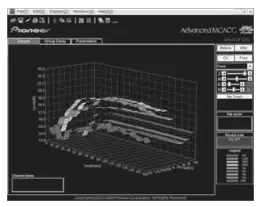
図 - クリックして拡大
図 - クリックして拡大

このメニューから、プリセットを別の設定にコピーできます。名前のプリセットは簡単に識別でき、必要ないものをクリアします。

1 プレス、ホームメニューを押します。 グラフィカルなユーザーインターフェイス(GUI)画面がテレビに表示されます。 /// を使う エントリー 画面を移動してメニュー項目を選択します。 プレス 返品 現行メニューの確認・終了

受信機

2 ホームメニューから「データ管理」を選択します。

1 MCACCデータチェックメニューから「出力MCACC」を選択します。 受信機が伝達のために準備ができたら、 「MCACCデータにUSBメモリを接続し、OKを押して出力してください。」 GUI画面に表示します。

3 調整したい設定を選択します。 • 記憶の名前 – MCACCプリセットを容易に識別できるように名前を付けてください(参照) MCACCプリセットの名前変更 以下。

  • MCACCメモリコピー – 1つのMCACCプリセットから別の設定をコピー (ページ上のMCACC事前調整データをコピーするを参照してください。).

2 USBデバイスをフロントパネルのUSB端子に接続し、「OK」を選択します。 「お待ちください...」 USBデバイスへの測定データの画面と伝送が始まります。

  • MCACCメモリクリア – あなたが望まないMCACCプリセットをクリア (ページ上のMCACCのプリセットをオフに参照).

伝達は時完了します 「完了」 一覧表示します。2

MCACCプリセットの名前変更 使用するMCACCのプリセットがいくつかある場合は、簡単に識別できるように名前を変更したい場合があります。

1 データ管理設定メニューから「メモリーリネーム」を選択します。

2 名前を変更したいMCACCプリセットを選択し、適切なプリセット名を選択します。 プリセットを選択するには、 / を使用してプリセット名を選択します。

3 必要に応じてMCACCプリセットを繰り返し、終了時にRETURNを押します。 返却する データ管理 セットアップメニュー。

注意: 1 MCACCデータとパラメータは、この受信機からUSBデバイスに転送され、USBデバイスのコンピュータに接続することで、コンピューター内のMCACCソフトウェアを介してデータをインポートします。 おすすめ 高度なMCACC出力用のUSBデバイスを接続 このページでは、34ページ以上を閲覧できます。 2 受信機に1セットだけ残骸特性が保存されます。 複数の測定結果を比較したい場合は、データをUSBメモリに転送し、各回リバーブ計測を行います。

3 これは、で行うことができます 最適な音調整(Auto MCACC)を自動実施 ページ 37 または 自動MCACC(エキスパート) 73ページでは、すでに完了している必要があります。

Page 81 of the Elite Video Video Switcher (vsx32) user manual — MCACCメニュー10
81ページ · クリックして拡大
81ページ

MCACCメニュー10

MCACCプリセットデータをコピーする 手動でアコースティック・キャリブレーションEQを調整したい場合(参照) マニュアルMCACCセットアップ このページでは、現在の設定1を未使用のMCACCプリセットにコピーすることを推奨しています。 フラットなEQカーブではなく、そこから始めるための参考ポイントを提供します。

1 データ管理設定メニューから「MCACCメモリコピー」を選択します。

2 コピーしたい設定を選択します。 • すべてのデータ – 選択したMCACCプリセットメモリのすべての設定をコピーします。

  • レベルと距離 -選択したMCACCプリセットメモリのチャンネルレベルのスピーカーの距離設定のみをコピーします。

3 設定をコピーするMCACCプリセットを選択します。'From", そして、それらをコピーしたい場所を指定します (‘To’). 現在使用しているMCACCプリセットを上書きしないことを確認してください(これは元に戻すことはできません)。

4 設定の確認とコピーを行う「OK」を選択します。 いつか MCACCメモリコピー? 表示されます。選択 YES. . 場合 NO 選択され、メモリはコピーされません。

完了! MCACCプリセットがコピーされていることを確認するためにGUI画面に表示され、自動的に戻ります データ管理 セットアップメニュー。

MCACCプリセットのクリア メモリに保存されているMCACCプリセットを使わなくなった場合は、そのプリセットの校正設定をクリアすることができます。

1 データ管理設定メニューから「MCACCメモリクリア」を選択します。

2 クリアしたいMCACCプリセットを選択します。 現在使用しているMCACCプリセットをクリアしていないことを確認してください(これは元に戻すことはできません)。

3 プリセットの確認とクリアを行う「OK」を選択します。 いつか MCACCメモリクリア? 表示されます。選択 YES. . 場合 NO メモリが選択されていない。

完了! MCACCプリセットがクリアされていることを確認するためにGUI画面に表示され、自動的に戻ります データ管理 セットアップメニュー。

Page 82 of the Elite Video Video Switcher (vsx32) user manual — 受信機
82ページ · クリックして拡大
82ページ

システム設定とその他のセットアップメニュー 11

第11章:システムセットアップとその他の設定メニュー

システム設定メニューから受信機の設定 スピーカー関連の設定を手動で変更し、さまざまな他の設定(入力選択、OSD言語の選択など)を作成する方法は次のとおりです。

手動スピーカーのセットアップ この受信機は、サラウンドサウンドのパフォーマンスを最適化するために詳細な設定を作成することができます。 これらの設定を一度だけ行う必要があります(現在のスピーカーシステムの配置を変更したり、新しいスピーカーを追加しても構いません)。

これらの設定は、システムをカスタマイズするように設計されていますが、あなたがで作られた設定に満足している場合 最適な音調整(Auto MCACC)を自動実施 このページでは、37ページですべての設定を行う必要はありません。

1 受信機とテレビのスイッチ。 TVのビデオ入力がこの受信機にセットされていることを確認してください。

2 プレス、ホームメニューを押します。 グラフィカルなユーザーインターフェイス(GUI)画面がテレビに表示されます。 /// を使う エントリー 画面を移動してメニュー項目を選択します。 プレス 返品 現行メニューの確認・終了

受信機

注意:

  • マニュアルSPセットアップで使用されるテストトーンは、高容量で出力されます。
  • ホームメニューを外すためにいつでもHOME MENUを押します。

1 「手動SPセットアップ」を選択し、Enterキーを押します。 おすすめ システム設定メニューから受信機の設定 既にこの画面に表示されない場合、上記

3 ホームメニューから「システムセットアップ」を選択し、Enterキーを押します。

4 調整したい設定を選択します。 • 手動SPの組み立て – 接続されたスピーカーのサラウンドバック端子とサイズ、数距離および全体的なバランスに使用されるタイプの接続を設定します(参照) 手動スピーカーのセットアップ 以下。

2 調整したい設定を選択します。 初めてこのことをやっている場合は、次の設定を順番に調整する必要があります。

  • スピーカーシステム - あなたのサラウンドバックスピーカー(ページ83)を使用している方法を指定します。
  • 入力設定 - デジタル、HDMI およびコンポーネントのビデオ入力に接続したものを指定します (ページの [インプットセットアップ] メニューを参照してください。)
  • スピーカーの設定 – あなたが接続したスピーカーのサイズと数を指定します (ページ 83).
  • チャンネルレベル – あなたのスピーカーシステム(ページ84)の全体的なバランスを調整します。
  • OSD言語 - GUI画面の表示言語は変更できます(OSD表示言語の変更を参照してください) ページで 37.
  • スピーカーの間隔 - 聴覚位置(ページ84)から、あなたのスピーカーの距離を指定します。
  • ネットワーク設定 - このユニットをネットワークに接続するために必要なセットアップを実施(ページ85のNetwork Setupメニューを参照してください)。
  • X-Curve – 映画のサウンドトラック(ページ85)用のスピーカーシステムのトーンバランスを調整します。
  • その他のセットアップ - 受信機を使用している方法を反映してカスタマイズされた設定を作る(ページ86の他のセットアップメニューを参照してください。
  • THX Audio設定 - スピーカーのセットアップ(ページ85)を使用しているかどうかを指定します。

3 各設定に必要な調整を行い、各画面の後に確認するためにRETURNを押します。

Page 83 of the Elite Video Video Switcher (vsx32) user manual — スピーカーシステム設定
83ページ · クリックして拡大
83ページ

システム設定とその他のセットアップメニュー 11

スピーカーシステム設定

4 「変更の設定」が表示された場合、はいを選択します。 場合 ノーザン 設定は変更されません。

  • デフォルト設定:ノーマル(SB/FH)

スピーカー端末をこの受信機で使用できる方法はいくつかあります。 フロントハイススピーカーやフロントワイドスピーカーに使用されている通常のホームシアターのセットアップに加えて、フロントスピーカーをバイアンプしたり、別の部屋で独立したスピーカーシステムとして使用することができます。

返却する 手動SPの組み立て メニュー

スピーカー設定 スピーカーの設定(サイズ、スピーカー数、クロスオーバー周波数)2を指定するにはこの設定を使用します。 設定がで行われたことを確認するのは良い考えです 最適な音調整(Auto MCACC)を自動実施 ページ 37 は正しいです。 この設定はMCACCのプリセットに適用されるものであり、独立して設定することはできません。

1 手動SP設定メニューから「スピーカーシステム」を選択します。 おすすめ システム設定メニューから受信機の設定 このページでは、既にこの画面に表示されない場合 82 ページ。

1 手動SP設定メニューから「スピーカーの設定」を選択します。

2 スピーカーシステムの設定を選択します。 • ノーマル(SB/FH) - メイン(スピーカーシステムA)セットアップで、正面の高さのスピーカーを使用して通常のホームシアターの使用を選択します。

2 設定したいスピーカーのセットを選択し、スピーカーサイズを選択します。 それぞれのスピーカーのサイズ(および数)を選択するために/使用してください:

  • 通常ホームシアターでは、メイン(スピーカーシステムA)のセットアップでフロントワイドなスピーカーが使用している通常のホームシアターを選択します。
  • フロント – スピーカーが低域の周波数を効果的に再現する場合、またはサブウーファーを接続しなかった場合はLARGEを選択します。 サブウーファーに低域周波数を送信するためにSMALLを選択します。
  • スピーカーB - Bのスピーカー端末を使用して別の部屋でステレオ再生を聴くように選択(62ページ上のスピーカーターミナルをオフにするを参照してください)。
  • フロントバイアンプ - お使いのフロントスピーカーをバイアッパしている場合、この設定を選択します(ページ21であなたのスピーカーのビアンピングを参照してください)。
  • センター – 中央スピーカーが低域の周波数を効果的に再現するか、Sモールを選択して他のスピーカーやサブウーファーにバスの頻度を送信します。 センタースピーカーを接続しなかった場合は、センターチャンネルがフロントスピーカーに送られます。
  • ZONE 2 – 別のゾーンで独立したシステム(MULTI-ZONE制御を62に使用)のBスピーカーターミナルを使用するように選択します。
  • FH - フロントの高さのスピーカーが低域周波数を効果的に再現するか、SMALLを選択して他のスピーカーやサブウーファーにバス周波数を送信します。 正面の高さのスピーカーを接続しなかった場合は、いいえ(フロント・スピーカーにフロント・ハイト・チャンネルが送られます)を選択してください。 日式

3 ノーマル(SB/FH)、ノーマ(SBA/FW)、またはステップ2のスピーカーBを選択した場合、サラウンドスピーカーの位置を選択します。 7.1チャンネルサラウンドシステムでは、聴覚位置の側面に直接配置されたサラウンドスピーカーが並んでいます。5.1チャネルソースのサラウンドサウンドはサイドから聞こえます。 サラウンドスピーカーの音をサラウンドバックスピーカーと組み合わせることで、サラウンドサウンドが斜めからリアまで聞こえるはずです。1

  • FW – フロントワイドスピーカーが低域周波数を効果的に再現するか、Sモールを選択することで他のスピーカーやサブウーファーにバスの頻度を送信できます。 スピーカーがフロントワイドに接続しなかった場合は、ノー(フロントの広いチャンネルはフロント・スピーカーへ送信)を選択します。 5月5日
  • サイド - サラウンドスピーカーがあなたの横に置かれるとき選択します。
  • リア - サラウンドスピーカーがあなたの後ろに斜めに配置されているときを選択します。
  • 注1 スピーカーの位置や音源によっては、良い結果が得られない場合があります。 この場合、設定を ON SIDE または IN REAR に設定します。 2 THXスピーカーの設定をしている場合は、すべてのスピーカーがSMALLに設定します。 3 フロントスピーカーのSMALLを選択した場合、サブウーファーは自動的にYESに固定されます。 また、フロントスピーカーがSMALLに設定されている場合はセンター・サラウンド・サザンバック・正面の高さと前面のワイドなスピーカーをLARGEにセットすることはできません。 このケースでは、すべての低域の周波数がサブウーファーに送られます。 日式
  • スピーカーシステムの設定がノーマル(SB/FH)の場合のみ、この設定を調整できます。
  • 囲いスピーカーがNOに設定されている場合、この設定は自動的にいいえにセットされます。 5月5日
  • スピーカーシステムの設定がノーマル(SB/FW)の場合のみ、この設定を調整できます。
  • 囲いスピーカーがNOに設定されている場合、この設定は自動的にいいえにセットされます。
Page 84 of the Elite Video Video Switcher (vsx32) user manual — 受信機
84ページ · クリックして拡大
84ページ

システム設定とその他のセットアップメニュー 11

  • Surr – サージスピーカーが低域の周波数を効果的に再現するかどうか、LARGEを選択します。 別のスピーカーやサブウーファーに低域の周波数を送信するためにSMALLを選択します。 囲いスピーカーを接続しなかった場合(サラウンドチャンネルの音がフロントスピーカーやサブウーファーに送られます)。
  • AUTO – スピーカーから自動的にスピーカーに動くテスト音としてチャネルのレベルを調節して下さい。

3 選択した設定オプションを確認します。 プレス後にテストトーンが始まります エントリー.

4 各チャネルのレベルの調整 /. 選択された場合 マニュアルスピーカーを転換するために、使用して下さい/。 とりあえず AUTO セットアップは、画面上にある順番でテストトーンを出力します。

  • SB – 保有するサラウンドバックスピーカーの数を選択します。 (いずれか、2つまたはどれも). 1 囲いの背部スピーカーが効果的に低域周波数を再現する場合、LARGEx2かLLGEx1を選択します。 SMALLx2 または SMPLX1 を選択して、他のスピーカーやサブウーファーに低域周波数を送信します。 囲いのバックスピーカーを接続しなかった場合は、いいえを選択してください。

それぞれのスピーカーのレベルをテストトーンが放射されるように調整します。4

5 終了したら、RETURNを押して下さい。 返却する 手動SPの組み立て メニュー

  • SW – LFE シグナルと低域のチャンネルが SMALL に設定されている周波数は、YES を選択したときにサブウーファーから出力されます。 サブウーファーが低音を継続的に出力するか、より深い低音(通常はフロントとセンタースピーカーが出ているベース周波数もサブウーファにルーティング)したい場合にはPLUS設定を選択します。 2 サブウーファーが選択しないようにした(ベース周波数は他のスピーカーから出力されます)。
  • チャンネルレベルをプレスで変更し、CH LEVELを押しながらリモートコントロールに/使用してみることができます。

受信機

スピーカーの間隔 音の深さとシステムからの分離のために、リスニング位置からスピーカーの距離を指定する必要があります。 受信機は、効果的なサラウンドサウンドに必要な適切な遅延を追加することができます。

3 選択する ‘X. OVER’ そして、クロスオーバー周波数を設定します.3

この点の下の周波数はサブウーファー(または)に送信されます 大きいです スピーカー)。

1 手動SP設定メニューから「スピーカ距離」を選択します。

4 終了したら、RETURNを押して下さい。 返却する 手動SPの組み立て メニュー

2 スピーカーの間隔を調節して下さい /. 各スピーカーの間隔を1/2インチの増加で調節できます。

チャネルのレベル チャンネルレベル設定を使用して、ホームシアターシステムの設定時にスピーカーシステムの全体的なバランスを調節することができます。

3 終了したら、RETURNを押して下さい。 返却する 手動SPの組み立て メニュー

1 手動SPのセットアップメニューから「チャネルレベル」を選択します。

2 設定オプションを選択します。 • マニュアル – スピーカーから手動でテストトーンを移動し、個々のチャネルレベルを調整します。

  • 最適なサラウンドサウンドでは、サラウンドバックスピーカーがリスニング位置から同じ距離であることを確認します。
  • 注意 1
  • ZONE 2またはフロントバイアンプ(スピーカーシステム設定)を選択した場合、サラウンドバックの設定を調整できません。
  • 囲いのスピーカーがNOに置かれる場合、サラウンドバック・スピーカーはいいえに自動的に置きます。 2 サブウーファーを持っていると低音の多くのような場合, それは、あなたのフロントスピーカーやサブウーファのためのプラスのためにLARGEを選択するために論理的なようだ. しかし、最高の低音結果をもたらすことはできません。 スピーカーの配置に応じて、低周波キャンセルによる低音量が実際に減少する可能性があります。 この場合、スピーカーの位置や方向を変えてみてください。 うまく結果が取れない場合は、PLUSとYESにセットされたベース応答を聴くか、またはフロントスピーカーはLARGEやSMALLに設定して代わりに耳を判断し、どの音も最高のものを判断することができます。 問題がある場合、最も簡単なオプションは、フロントスピーカーのSMALLを選択することで、すべての低音をサブウーファーにルーティングすることです。 3
  • この設定は、低音のサウンドがLARGEとして選択したスピーカーから再生するカットオフを決定します。サブウーファー, そして、低域はSMALLに選ばれたそれらから再生します. また、カットオフがLFEチャンネルで低音のサウンドのためになる場所を決定します。
  • 完全な自動MCACCの組み立てか自動車MCACCの設定(すべてまたはスピーカー設定)を使って、ここに置くことは適用しませんし、交差する頻度は自動的に置きます。 クロスオーバー周波数は、すべての接続されたスピーカーと人間の農村特性の低音容量を考慮して最適なサウンドフィールドを達成することを目的とした周波数です。
  • THXスピーカーを使用している場合は、クロスオーバー周波数が80Hzに設定されていることを確認してください。 4 音圧レベル(SPL)メーターを使用している場合は、メインのリスニング位置から読み出しを行い、各スピーカーのレベルを75dB SPL (C-weighting/slow reading)に調整します。
Page 85 of the Elite Video Video Switcher (vsx32) user manual — 受信機
85ページ · クリックして拡大
85ページ

システム設定とその他のセットアップメニュー 11

X-Curveの特長 大型客室で再生すると、映画館が混在する音程は明るいです。 X-Curveの設定は、ホームシアターのリスニングのための再装備として機能し、映画サウンドトラックの適切なトーンバランスを回復します。1

5 サブウーファーがTHX Select2認定かどうかを指定します。 もしサブウーファーが認証されていないのであれば、BTX Select2は未だにバウンダリゲイン補償を切り替えたい場合は選択 YES ここが、効果は正しく機能しないかもしれない。

1 手動SP設定メニューから「X-Curve」を選択します。

6 境界利益報酬設定のONまたはOFFのいずれかを選択します。

2 ご希望のXカーブ設定を選択します。 設定を調整するために/を使用します。 X-Curveは、オクターブあたりのデシベルの下方に2 kHzで始まるスロープとして表現されます。 斜面が上がると音は少ないほど明るくなります(最大まで) -3.0dB/oct). 室サイズに応じてXカーブを設定するために、次のガイドラインを使用します。

7 終了したら、RETURNを押して下さい。 返却する 手動SPの組み立て メニュー

ネットワーク設定メニュー この受信機でインターネットラジオを聴くためにネットワークを設定.

客室サイズ(ft2) ≤400 ≤550 ≤650 ≤800 ≤2200 ≤12000

Xカーブ(dB/oct) –0.5 –1.0 –1.5 –2.0 –2.5 –3.0

1 リモートコントロールを押し、ホームメニューを押してください。 グラフィカルなユーザーインターフェイス(GUI)画面がテレビに表示されます。 /// を使う エントリー 画面を移動してメニュー項目を選択します。 プレス 返品 現行メニューの確認・終了

受信機

  • オフを選択した場合、周波数曲線は平らになりXカーブが効果がない。

3 終了したら、RETURNを押して下さい。

THX オーディオ設定 このメニューは、ユーザーはラウドネスプラス、SBch処理、Sbスピーカー位置、THX Select2サブウーファー(オン/オフ)、および境界ゲインコントロールを含む様々なTHX機能を調節することができます。 上記THX機能の詳細については、ページ100をご覧ください。

2 ホームメニューから「システムセットアップ」を選択します。

3 システム設定メニューから「ネットワークセットアップ」を選択します。

4 調整したい設定を選択します。 初めてこのことをやっている場合は、次の設定を順番に調整する必要があります。

1 手動SP設定メニューから「THX Audio Settings」を選択します。

  • IPアドレス、プロキシ – この受信機のIPアドレス/プロキシを設定します (以下を参照)。

2 THXラウドネスプラスの設定でONまたはOFFのいずれかを選択します。

  • 情報 – この受信機のMACアドレスをチェック (ページ 86).

3 SBch処理がAUTOかMANUALであるかどうか指定して下さい。

  • ネットワークスタンバイ – 受信者が待機モード(ページ86)にある場合でも、Webコントロール機能が使用できる。
  • AUTO – バックスピーカーを囲むと、入力されているオーディオ信号に戻ってチャネルシグナルが存在するかどうかが接続され、適切なTHXサラウンドモードが設定されます。

IPアドレス/プロキシ設定 この受信機のLANターミナルに接続されたルーターがブロードバンドルータ(内蔵DHCPサーバー機能付き)の場合、単にDHPサーバ機能をオンにしてネットワークを手動で設定する必要はありません。 DHCP サーバー機能なしでブロードバンド ルーターに接続した時のみ、ネットワークを以下のように設定する必要があります。 ネットワークの設定前に、ISP またはネットワーク管理者に必要設定を依頼してください。 ネットワークコンポーネントに付属の操作マニュアルを参照してみると便利です。2

  • マニュアル - 目的のTHXサラウンドモードは、オーディオ信号が入力されているかどうかに関係なく選択することができます。

4 周囲のバックスピーカーの距離を互いに指定します。

  • 0~1 ft – 1m以内のバックスピーカーを囲む
  • >1~4 ft – 1〜4フィートの離れた場所にあるスピーカーを囲む。
  • 4 ft< - バックスピーカーを4フィート以上離れた(デフォルト)囲みます。

2 DHCP サーバー機能なしでネットワーク設定の変更を行う場合は、この受信機のネットワークの設定に対応する変更を行います。

Page 86 of the Elite Video Video Switcher (vsx32) user manual — 受信機
86ページ · クリックして拡大
86ページ

システム設定とその他のセットアップメニュー 11

IPアドレス 入力するIPアドレスは、次の範囲内で定義する必要があります。 IP アドレスが定義された場合は、ネットワーク上のコンポーネントに保存されているオーディオファイルを再生したり、インターネットラジオ局を listen することはできません。 クラスA:10.0.0.1から10.255.255.254クラスB:172.16.0.1への172.31.255.254クラスのC:192.168.0.1に192.168。255.2 54

4 プロキシサーバーの設定を有効にしたり、プロキシサーバをアクティブにするために「OFF」または「ON」を選択します。 選択する場合には ‘OFF’ステップ7で進みます。 選択する場合には ‘ON’一方、ステップ5で進みます。

5 プロキシサーバーまたはドメイン名のアドレスを入力します。

6 プロキシサーバーのポート番号を入力します。 ポート番号を入力するには、数値ボタンを使用します。

サブネットマスク xDSL モデムや端末アダプタがこの受信機に直接接続されている場合は、ISP が提供するサブネットマスクを紙に入力します。 ほとんどの場合、255.255.255.0を入力します。

7 IPアドレス/プロキシ設定を確認するには「OK」を選択します。

MACアドレスの確認 MACアドレスの確認ができます。

1 ネットワーク設定メニューから「情報」を選択します。

デフォルトのゲートウェイ ゲートウェイ(ルータ)がこの受信機に接続されている場合は、対応するIPアドレスを入力します。

プライマリDNSサーバー/二次DNSサーバ 紙にISPが提供するDNSサーバーアドレスが1つしかない場合、 「プライマリDNSサーバー」 フィールド。 DNS サーバーのアドレスが2つ以上ある場合は、 「セキュアDNSサーバー」 他のDNSサーバーアドレスフィールドに。

ネットワークスタンバイ この設定は、 Web コントロール 受信機がスタンバイモードにある場合でも、レシーバーと同じLANに接続されたコンピュータから受信機を操作するための関数(ページ64)。

1 ネットワーク設定メニューから「ネットワークスタンバイ」を選択します。

プロキシホスト名/プロキシポート プロキシサーバー経由でインターネットに接続する際には、この受信機をインターネット接続時に設定します。 プロキシサーバーのIPアドレスを入力 プロキシホスト名 フィールド。 また、プロキシサーバーのポート番号を入力します。 プロキシポート フィールド。

2 ネットワークスタンバイがONかOFFであるかを指定します。 •オン– 受信者がスタンバイモードにある場合でも、Webコントロール機能が使用できます。

  • OFF – 受信者がスタンバイモードにいるときにWebコントロール機能を使用できません(これにより、待機モードでの消費電力を削減できます)。
  • 英数字を入力するには、プレス/または数値ボタンを押します。 一度に入力した英数字を削除するには、CLEARを押します。

その他のセットアップメニュー とりあえず その他のセットアップ メニューは、受信機の使用方法を反映してカスタマイズされた設定をすることができます。

1 ネットワーク設定メニューから「IPアドレス、プロキシ」を選択します。

2 ご希望のDHCP設定を選択します。 選択する オン、ネットワークは自動的に設定され、3ステップに従う必要はありません。 ステップ4で受け継がれました。

1 リモートコントロールを押し、ホームメニューを押してください。 グラフィカルなユーザーインターフェイス(GUI)画面がテレビに表示されます。 /// を使う エントリー 画面を移動してメニュー項目を選択します。 プレス 返品 現行メニューの確認・終了

受信機

ネットワークにDHCPサーバーがない場合、選択 オン、この受信機はIPアドレスを定めるために自身の自動IP機能を使用します。1

2 ホームメニューから「システムセットアップ」を選択します。

3 IPアドレス、Subnetマスク、デフォルトゲートウェイ、プライマリDNSサーバーおよび二次DNSサーバを入力します。 カーソルを移動する番号と/を選択するために、プレス /

3 「その他設定」を選択し、Enterキーを押します。

4 調整したい設定を選択します。 初めてこのことをやっている場合は、次の設定を順番に調整する必要があります。

Page 87 of the Elite Video Video Switcher (vsx32) user manual — エクステンションセットアップ
87ページ · クリックして拡大
87ページ

システム設定とその他のセットアップメニュー 11

  • HDMI セットアップ – この受信機をHDMI (ページ56) で制御をサポートする、先駆的なコンポーネントと同期します。

5 終了したら、RETURNを押して下さい。 返却する その他のセットアップ メニュー

リモート・コントロールモードのセットアップ

  • ボリュームセットアップ – この受信機の音量関連の操作を設定します (以下を参照).
  • デフォルト設定:1

受信機の複数のユニットが使用されているときに、このレシーバーのリモートコントロールモードを設定。

  • リモートコントロールモード設定 - この受信機のリモコンモードを設定(以下を参照)。
  • フリッカー削減 – GUI画面の外観(以下を参照)を調整します。

1 他設定メニューから「リモートコントロールモードの設定」を選択します。

  • エクステンション設定 – 待機モード(以下参照)であっても、CU-RF100を使用することができます。

2 必要に応じてリモートコントロールモード設定を選択します。

3 リモートコントロールモードを変更するには「OK」を選択します。

  • Bluetooth セットアップのペアリング - Bluetooth ADAPTERとBluetoothワイヤレステクノロジーデバイス(ページ 50)を組み合わせる使用。

4 画面の指示に従って、リモートコントロールの設定を変更します。 おすすめ 複数の受信機を操作する ページ 66.

5 各設定に必要な調整を行い、各画面の後に確認するためにRETURNを押します。

5 終了したら、RETURNを押して下さい。 返却する その他のセットアップ メニュー

ボリュームセットアップ 電源がオンになったときに、この受信機の最大ボリュームを設定したり、音量レベルを指定することができます。

フリッカー削減セットアップ

  • デフォルト設定:OFF

GUI画面の解像度が増加する。 GUI画面が見えにくいと感じたら、この設定を変更してみてください。 この設定の解像度はGUI画面にのみ影響します。ビデオ出力には影響を与えません。

1 他のセットアップメニューから「ボリューム設定」を選択します。

2 希望するレベル設定の電源ONのレベルを選択します。 受信機の電源がオンになったとき、常に同じレベルに設定されるようにボリュームを設定することができます。

1 他のセットアップメニューから「フリッカー削減設定」を選択します。

  • LAST(デフォルト) - 電源がオンになっていると、電力が最後にオフになったときと同じレベルに設定されます。

2 ご希望のフリッカー削減設定を選択します。

  • 「---」 - 電源がオンになっていると、音量は最小レベルに設定されます。

3 終了したら、RETURNを押して下さい。 返却する その他のセットアップ メニュー

  • -80.0dB に +12.0dB – 0.5 dBのステップで、電源がオンになったときに設定するボリュームを指定します。

エクステンションセットアップ

  • デフォルト設定:OFF

ボリューム制限の設定で指定した値よりも、音量レベルを大きく設定できません(以下参照)。

別売のCU-RF100は、RF通信で受信機を操作するために使用することができます。 そのためには、 エクステンション 設定する オン. . いつか オン ここに設定します。, レシーバーがスタンバイモードにある場合でも、受信機を操作することができます.

3 ご希望のボリューム制限設定を選択します。 容量を制限するためにこの機能を使用します。 操作で設定したレベルを上回ることができません。 マスターの容積 ボタン(またはフロントパネルのダイヤル)。

1 その他設定メニューから「EXTENSION Setup」を選択します。

  • OFF (デフォルト) – 最大ボリュームは制限されません。

2 ご希望のEXTENSION設定を選択します。

  • –20.0dB / -10.0dB/ 0.0dB – ここに設定した値に制限される最大ボリューム。

3 終了したら、RETURNを押して下さい。 返却する その他のセットアップ メニュー

4 必要なミュートレベル設定を選択します。 ボリュームがダウンするときにどれだけの量を削減するかを設定します。 MUTE プレスです。

  • FULL (デフォルト) – いいえ音.
  • –40.0dB / -20.0dB – ここに指定されたレベルまで、ボリュームがダウンします。
Page 88 of the Elite Video Video Switcher (vsx32) user manual — 追加情報 12
88ページ · クリックして拡大
88ページ

追加情報 12

第12章:追加情報

ステップ3:スピーカーの向きを調整する 左右のスピーカーが同じ方向に見つからない場合、音は右と左と同じになりず、音場を正しく再現しない。 しかし、すべてのスピーカーが聴覚位置に向かって指摘していると、音のフィールドはクリンプされるように見えます。 パイオニアマルチチャネルリサーチグループによるテストでは、聴衆の背後にある30cm〜80cm(12インチ~31インチの)にすべてのスピーカーを指し、音の位置の良い感覚が達成できると示しています。

スピーカー設定ガイド さらに優れたサラウンド効果を実現するために、スピーカーを正確に配置し、音量とトーン特性の均一性を作ることが重要です。

スピーカーを配置する3つの主要な要素は 距離, アングル とりあえず オリエンテーション (スピーカーが指摘する方向)

距離: すべてのスピーカーの間隔は等しいべきです。

アングル: スピーカーは水平対称であるべきです。

しかし、室内のコンディションやスピーカーが使われる状況によって音の位置感は異なる場合があります。 特に小さい環境では(フロントスピーカーが聴覚位置に近い場合)、この方法ではスピーカーも同様に指摘されます。 異なるインストール方法を試してみると、この例を参考として使用することをお勧めします。

オリエンテーション: 水平方向に対称すべきです。

ほとんどの家庭では、しかしながらこの環境を実現することはできません。 距離のために、この受信機では自動MCACCの組み立て機能を使用して1/2インチの精密にスピーカー間隔を電気的に自動的に訂正できます(ページ37)。

ステップ4:サブウーファーの位置付けと調整 センターとフロントスピーカーのサブウーファーを構成することで、音楽ソースがより自然に聞こえる(もし1つのサブウーファしかない場合、左または右側に配置されていない)。 サブウーファーからの低音の出力は方向性ではなく、高さを調整する必要はありません。 通常は床にサブウーファーが置かれます。 スピーカーから低音の出力をキャンセルしない位置に置く。 また、壁の近くに配置しても、低音の増幅を過剰に拡大できる建物と対立振動が発生する可能性があることに注意してください。

1. スピーカーのレイアウトと距離調整 スピーカースタンドやスピーカーが着実であることを確認するために、周囲の壁から少なくとも10 cm(4インチ)を残します。 スピーカーを左右にスピーカーが聴覚位置(調整の中心)から等しい角度にあるように、意図的に配置します。 (レイアウトを調整する際にコード等で推奨します) 理想的には、すべてのスピーカーがリスニング位置から同定される必要があります。

壁の近くにサブウーファーがインストールする必要がある場合は、それが壁の表面に平行ではないように角度で配置してください。 これにより、対立振動が低下するのを助けることができます。しかし、部屋の形に応じて、これは立ち向かう波につながる可能性があります。 しかし、立っている波が生成される場合でも、自動MCACCの定常波制御機能(ページ 79)を使用して音質への影響を防ぐことができます。

  • スピーカーが同じ距離(円で)に設定できない場合は、Auto MCACC Setupのスピーカーの距離補正とファイン・スピーカー距離関数を使用して、それらが人工的な間隔を均等にする。
2. スピーカーの高さを調整する 異なるスピーカーの高さ(角度)を調節します。

正面スピーカーユニットが中・高周波数を再現するので、耳の高さに大体です。

5. 自動MCACC設定(自動音場補正)機能でデフォルトの設定 上記調整完了後、オートMCACCセットアップ(37ページ目)を実行するためのより効果的です。

センタースピーカーがフロントスピーカーと同じ高さで設定できない場合は、その角度を調整して聴覚位置に合わせます。

周囲のスピーカー1を設定して、耳の高さにないようにします。

  • サブウーファーへの距離は、実際にテープ測定で測定した距離よりも若干大きくなる場合があります。 電遅延が起きるので、問題ないためです。
Page 89 of the Elite Video Video Switcher (vsx32) user manual — パワー
89ページ · クリックして拡大
89ページ

追加情報 12

スピーカーとモニター間の位置関係

中心のスピーカーの位置およびモニター 主に中央スピーカーから出力されるので、中心のスピーカーをできるだけ近くでスクリーンに保つことで全体的な音がより自然になります。 ブラウン管を使ったテレビでは、床にセンタースピーカーを設置するときは、その角度を調整して聴覚位置に向かってポイントします。

フロントスピーカーの位置とモニター フロントスピーカーは、モニターにできるだけ装備されている必要があります。
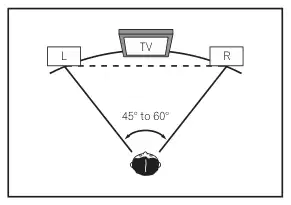
図 - クリックして拡大
図 - クリックして拡大

床に設置(図のように見える)

図 - クリックして拡大
図 - クリックして拡大
  • 中央スピーカーがシールドタイプではない場合は、テレビからインストールしてください。
  • モニターの上にセンタースピーカーを設置するときは、聞き取り位置に向かって少し下向きに直面する。

トラブルシューティング 誤った操作は、トラブルや故障に間違えることがよくあります。 このコンポーネントに何か問題があると思われたら、下のポイントを確認してください。 時々、トラブルは別のコンポーネントに横たわるかもしれません。 使用される他のコンポーネントや電気機器を調べる。 下記のチェックを行なうとトラブルが修正できない場合は、最寄りの業者に修理工事を実施するよう依頼してください。

  • 静電気などの外部効果により、ユニットが正常に動作しない場合は、コンセントから電源プラグを切断し、再びインサートして正常な作動条件に戻ります。

パワー

  • 電源がオンにならない。
  • 電源コードがアクティブな電源コンセントに接続されていることを確認してください。
  • 電源から接続解除し、差し込みます。

電源を切ることができません。 ( )ZONE 2 ON または ZONE 3 ON (VSX-33のみ) が表示されます。

  • リモートコントロールのMULTI-ZONE操作セレクタスイッチを1または4(VSX-33のみ)に設定し、RECEIVERを押してサブゾーンをオフにします。

受信機は突然消えるか、または iPod iPhoneのiPhone インジケーターの点滅.

  • スピーカー線の緩いストランドが背面パネルやワイヤをタッチしていないことを確認してください。 もしそうなら、スピーカーのワイヤを再取り付けて、ストライルが存在しないことを確認してください。
  • 受信機は深刻な問題があるかもしれません。 電源から切断し、パイオニア認定独立サービス会社に電話をかけます。

大声再生中、突然電源が切り替わります。

  • ボリュームを下げます。
  • マニュアルMCACCの設定で63Hzと125Hzのイコライザーレベルを75ページ上下げます。
  • デジタル安全機能のスイッチ。 正面パネルにENTERを押しながら、スタンバイモードに設定するためにSTANDBY/ONを押してください。 TUNE / を使用して D.SAFETY OFFを選択し、PreSET / 1または2(D.SSafety Offを選択してこの機能を無効化します)を選択します。 2 スイッチで電源がオフにしても、音量を下げます。 1、2 以降は、一部機能が利用できなくなる場合があります。

ボタンが押下されたときにユニットは反応しません。

  • 受信機をオフにしてからもう一度オンにします。
  • 電源コードを切断して、もう一度接続してください。

側から)・ 症状救済

Page 90 of the Elite Video Video Switcher (vsx32) user manual — 音が聞こえない
90ページ · クリックして拡大
90ページ

追加情報 12

AMP ERR ディスプレイ内の点滅、電源は自動的にオフにします。 とりあえず 高度のMCACC 点滅し、電源がオンにしません。

  • 受信機は深刻な問題があるかもしれません。 受信機をオンに切り替える試みはしないでください。 壁から受信機を抜いて、パイオニア認定独立サービス会社に電話をかけます。

とりあえず PQLS フラッシュと電源がオフになります。

  • 受信機の電源ユニットやファンに問題があります。 1分後に電源をオンにしてみてください。 同じことが起きると、受信機が破損しています。 壁から受信機を抜いて、パイオニア認定独立サービス会社に電話をかけます。 (電源がオンになったときには、他の症状が出てしまうことがあります。)

アンプオーバーヒート パワーインジケータが点滅し、電源は消えます。

  • ユニットがスイッチを戻す前に、換気の良い場所で冷やすことができます。
  • 少なくとも1分待ってから、もう一度電源を回してみてください。

受信機は突然電源遮断するか、または 高度のMCACC フラッシュ。

  • 電源ユニットが破損しています。 壁から受信機を抜いて、パイオニア認定独立サービス会社に電話をかけます。

ディスプレイの点滅 12V TRG ERR. . •12 Vトリガージャックにエラーが発生した。 正確に再接続し、電源をオンにします。

音が聞こえない

入力機能を選択したときに音が出力されない。 フロントスピーカーから音が出力されない。

  • ボリューム、ミュートの設定(MUTEを押下)とスピーカー設定 (SPEAKERSを押します。)を確認してください。
  • 正しい入力関数が選択されていることを確認してください。
  • MCACCセットアップマイクが切断されていることを確認してください。
  • 正しい入力信号が選択されていることを確認してください(SIGNAL SELを押します)。 PCMが選択されたとき、他の信号フォーマットを聞くことができないことに注意してください。
  • ソースコンポーネントが適切に接続されていることを確認してください(ページ15で機器を接続するを参照してください)。
  • スピーカーが適切に接続されていることを確認してください(19ページ上のスピーカーのコネクトを参照してください)。

周囲やセンタースピーカーの音が聞こえません。

  • ステレオのリスニングモードまたはフロントステージサラウンドアドバンスモードが選択されていないことを確認してください。 サラウンド・リスニング・モードの選択(52ページ上のサラウンドサウンドでの聴覚を参照してください)
  • 囲み/中心のスピーカーがNOに設定されていないことを確認してください(ページ83で設定するスピーカーを参照してください)。
  • チャンネルレベル設定をチェック (ページ上のチャネルレベルを参照してください。 84).
  • スピーカー接続(19ページ上のスピーカーのコネクトを参照してください)を確認してください。

サラウンドバックスピーカーから音が鳴らしません。

  • 囲碁スピーカーがLARGEまたはSMALLに設定されていることを確認し、サラウンドスピーカーはNOにセットされていないことを確認してください(ページ83で設定するスピーカーを参照してください)。
  • スピーカー接続(19ページ上のスピーカーのコネクトを参照してください)を確認してください。 囲みのあるバックスピーカーのみが接続されている場合は、左チャンネルのスピーカーターミナルに接続されていることを確認してください。
  • スピーカーシステムがSpeaker Bに設定されている間、バックスピーカーを囲むとBの音声は再生されません。

フロントの高さやフロントワイドスピーカーの音が聞こえません。

  • フロントの高さやフロントワイドスピーカーがLARGEまたはSMALLに設定されていることを確認し、サラウンドスピーカーはNOにセットされていないことを確認してください( )。
  • スピーカー接続(19ページ上のスピーカーのコネクトを参照してください)を確認してください。
  • サブウーファーから音が鳴らさない。
  • サブウーファーが適切に接続されていることを確認し、オンに切り替えてボリュームを上げます。
  • サブウーファーがスリープ機能を持っている場合は、スイッチオフになっていることを確認してください。
  • サブウーファーの設定がYESまたはPLUSであることを確認してください(ページ83で設定するスピーカーを参照してください)。
  • 交差周波数は低すぎる設定できます。他のスピーカーの特徴に合わせて、より高い設定を試してみてください(ページ83でSpeaker Settingを参照してください)。
  • ソース素材に非常に少ない頻度情報がある場合、スピーカーの設定をフロントへ変更してください。 SMALL / Subwoofer: はい、または フロント:LARGE/Subwoofer : PLUS(ページ83で設定するスピーカーを参照してください)
  • LFE チャネルが OFF に設定されていないか、非常に静かな設定にチェック (ページ 59) の [オーディオオプションの設定] を参照してください。
  • スピーカーレベル設定をチェック (チャンネルレベルのページを参照)。

症状救済 · 症状救済

Page 91 of the Elite Video Video Switcher (vsx32) user manual — その他のオーディオの問題
91ページ · クリックして拡大
91ページ

追加情報 12

  • スピーカーから音が鳴らされない
  • スピーカー接続(19ページ上のスピーカーを接続する)を確認してください。
  • スピーカーレベル設定をチェック (チャンネルレベルのページを参照)。
  • スピーカーがNOに設定されていないことを確認してください(ページ83で設定するスピーカーを参照してください)。
  • チャンネルはソースに記録されない場合があります。 高度なエフェクトリスニングモードの1つを使用することで、欠落したチャンネルを作成できます(ページ52にサラウンドサウンドを聴くを参照してください)。

アナログコンポーネントから音が生成されます。ただし、デジタルファイル(DVD,LD,CD-ROMなど)では使用できません。

  • 入力信号タイプが DIGITAL に設定されているか確認してください(ページ 55 の入力信号の選択を参照してください)。
  • コンポーネントが接続されている入力ジャックのために、デジタル入出力を正しく割り当てられていることを確認してください(ページ39の[設定]メニューを参照)。
  • ソースコンポーネントの出力設定を確認してください。
  • ソースコンポーネントがデジタルボリュームコントロールを持っている場合は、これがダウンされていないことを確認してください。
  • 複数のチャンネルのアナログ入力が選択されていないことを確認してください。 その他の入力機能を選択します。

DTSソフトウェアが再生されると、音は出力されません。

  • DVDプレーヤーがDolby Digital/DTSディスクと互換性があることを確認してください。
  • DVDプレーヤーのデジタル出力設定を確認してください。 DTS信号出力がオンに設定されていることを確認してください。
  • ソースコンポーネントがデジタルボリュームコントロールを持っている場合は、これがダウンされていないことを確認してください。

ご使用時の音が無くなります。 料理メニュー.

  • HDMI入力機能を選択した場合は、ホームメニューを終了するまで音が変わってきます。

その他のオーディオの問題

放送局は自動選択できません。また、ラジオ放送ではかなりの騒音があります。

  • FM放送用
  • FMワイヤーアンテナを十分に拡張し、最高の受信のための位置を調整して壁に固定します。
  • より優れたレセプションに屋外アンテナを使用する(ページ30参照)。 AM放送用
  • AM アンテナの位置と方向を調整します。
  • より優れたレセプションに屋外アンテナを使用する(ページ30参照)。
  • 蛍光灯、モーターなど他の機器からの干渉により騒音が生じる場合があります。 スイッチオフまたは他の機器を移動、AMアンテナを移動する。

DTS CDをスキャンする際にノイズが出力されます。

  • 受信機の故障ではありません。 プレイヤーのスキャン機能がデジタル情報を変更し、読みやすくなりノイズを出力します。 スキャン時にボリュームを下げます。

DTSフォーマットLDを再生すると、サウンドトラックに音が聞こえる。

  • 入力信号タイプが DIGITAL に設定されていることを確認してください(ページ 55 の入力信号の選択を参照してください)。
  • 音声を録音できません。
  • デジタル音源からデジタル録画のみ、アナログ音源からの録音が可能です。
  • デジタルソースの場合、録画が保護されていないことを確認してください。
  • アウトジャックがレコーダー入力ジャックに適切に接続されていることを確認してください(ページ28の他のオーディオコンポーネントを接続するを参照してください)。

サブウーファー出力は非常に低いです。 • サブウーファーにより多くの信号を渡すために、それをそれに置きます PLUS またはフロントスピーカーをセットする 小さな小さめ (参照) スピーカー設定 83ページ目

全てが正しく設定されているようですが、再生音はオッズです。

  • スピーカーは、フェーズから抜け出すことがあります。 受信機の正/負スピーカー端末が、対応する端子とスピーカーにマッチしていることを確認します(ページ19でスピーカーを接続してください)。

とりあえず フェーズ制御 機能が、恐ろしい効果を持っているように見えません。

  • 該当する場合、サブウーファーのローパスフィルタスイッチがオフになっているか、低パスカットオフは最高周波数設定に設定されます。 サブウーファーにPHASE設定がある場合、0oに設定します(またはサブウーファに応じて、音の最も良い全体的な効果があると思う設定)。
  • スピーカーの間隔設定がすべてのスピーカー(ページ84)でスピーカー距離を参照)に正しいことを確認してください。

音が入らない時でもノイズやユームを聴くことができます。

  • 同じ電源に接続されているパソコンやデジタルコンポーネントが干渉を起こさないことを確認してください。

症状救済 · 症状救済

Page 92 of the Elite Video Video Switcher (vsx32) user manual — 映像ビデオ
92ページ · クリックして拡大
92ページ

追加情報 12

入力関数は選択できません。 入力セレクター フロントパネルまたは 入力選択 リモートコントロールのボタン。

  • 入力設定メニューの[入力]スキップの設定を確認してください。
  • 入力設定メニューのHDMI入力割をオンにして試す。

スピーカーとサブウーファーの出力の間に時間遅れがあるようです。

  • MCACC(自動出力の遅延を自動的に補正する)を使用して、再びシステムを設定するには、37ページ上の最適なサウンドチューニング(オートマックック)を実行します。

利用可能な最大ボリューム(フロントパネル表示)は、より低いです +12dBの 最少値

  • ボリューム制限がOFFに設定されていることを確認してください(ページ番号の設定を参照してください)。
  • チャネルレベル設定は0dB以上になる場合があります。

アダプターポート

とりあえず ブルートゥース ワイヤレス技術装置は接続・操作できません。 音から聞こえる ブルートゥース ワイヤレス技術装置が放出されず、音を中断します。

  • 2.4GHz帯域(マイクロウェーブオーブン、無線LAN装置またはBluetoothワイヤレス技術機器)で電磁波を出す物体がユニットの近くにないことを確認してください。 ユニットの近くにいるオブジェクトが、その単位を遠くから設定します。 または、電磁波を出すオブジェクトを使用して停止します。
  • Bluetoothワイヤレステクノロジーデバイスがユニットから遠くないことを確認し、Bluetooth無線技術装置とユニット間での妨害は設定されていないことを確認してください。 Bluetooth ワイヤレス技術デバイスとユニットをセットし、それら間の距離が 10 m 未満で、その間は障害が発生しません。
  • Bluetooth アダプターとユニットの ADAPTER ポートが正しく接続されていることを確認してください。
  • Bluetooth ワイヤレス技術デバイスは、Bluetooth 無線テクノロジーをサポートする通信モードに設定されていない場合があります。 Bluetooth ワイヤレス技術デバイスの設定を確認してください。
  • ペアリングが正しいか確認します。 このユニットまたはBluetoothワイヤレス技術デバイスからペアリング設定が削除されました。 ペアリングをリセットします。
  • プロフィールが正しいか確認して下さい。 A2DP プロファイルと AVRCP プロファイルをサポートする Bluetooth ワイヤレス技術デバイスを使用します。

映像ビデオ

入力が選択されたときに画像は出力されません。

  • ソースコンポーネントの動画接続(ページ27参照)を確認してください。
  • HDMI の場合、またはデジタル ビデオ変換が OFF に設定され、テレビと別のコンポーネントは異なるコードに接続されます(ページ 61) のビデオオプションを設定するには、あなたのビデオをこの受信機に接続する必要があります。同じタイプのビデオケーブルを使用して、ビデオコンポーネントを接続します。
  • 入力割り当てがコンポーネントのビデオまたはHDMIケーブルを使用して接続されている部品に正しいことを確認してください(ページ39の入力設定メニューを参照してください)。
  • ソースコンポーネントの動画出力設定を確認してください。
  • お使いのテレビで選択したビデオ入力が正しいことを確認してください。
  • 一部のコンポーネント(ビデオゲームユニットなど)には、変換されない解像度があります。 この受信機の解像度設定を調整する場合(ページ61でビデオオプションを設定)、および/またはコンポーネントやディスプレイ上の解像度の設定が機能しない場合は、デジタル動画変換を切り替える (ページのビューティオプションを設定する 61)をオフにします。
  • 録画はできません。
  • ソースがコピー保護されていないことを確認してください。
  • 録画時にビデオコンバーターは使用できません。 レコーダーとビデオソース(録画したいもの)の両方をこの受信機に接続するために、同じタイプのビデオケーブルが使用されることを確認してください。

騒々しい、断続的または歪んだ画像。

  • ビデオデッキは、騒々しいビデオ信号(スキャンの状況など)を出力したり、動画の品質が悪い場合もある (例えば一部のゲームユニットでは)。 映像品質は設定等により異なる場合があります。 ディスプレイデバイスの ビデオコンバーターを切って、同じタイプの接続(コンポーネントまたは複合)を使用してソースとディスプレイデバイスを再接続し、再び再生を開始します。

症状救済 · 症状救済 · 症状救済

Page 93 of the Elite Video Video Switcher (vsx32) user manual — 専門の口径測定EQの写実的な出力
93ページ · クリックして拡大
93ページ

追加情報 12

コンポーネントの端子からビデオ信号が出力されません。

  • 480iの解像度と互換性のあるモニターのみがコンポーネントターミナルに接続され、別のモニタはHDMI端子に接続する場合、ビデオ信号は部品端末に接続されているモニターには出力されません。 これが起こると、次の操作を行います。HDMI端子に接続されたモニターの電源をオフにします。 – IDEO PARAMETERメニューRESの設定を変更(ページ61). – HDMI端子からの映像信号は、コンポーネント端末に出力できません。 プレーヤーまたは他のソースからコンポジットまたはコンポーネントのターミナルにビデオ信号を入力します。 コンポーネントターミナルを使用する場合は、入力設定で割り当てます。

設定

自動MCACC設定は、エラーを継続的に表示します。

  • 周囲の騒音レベルが高すぎます。 ノイズレベルをできるだけ低く抑える(Auto MCACC Setupの使い方は、39ページで問題点も参照)。 騒音レベルが十分に抑えられない場合は、サラウンドサウンドを手動で設定する必要があります(ページ82)。
  • 囲みのあるバックスピーカーのみをご使用の際は、SURROUND BACK L (シングル)端子に接続します。
  • 5.1チャンネルのスピーカーセットを使用するには、サラウンド・チャネル用のサラウンドスピーカーを使用し、サ囲いバック・チャネルではなく使用してください。
  • スピーカーとマイクの間に障害がないことを確認してください。
  • 逆相が表示された場合、次の手順を実行してください。 – スピーカーの配線(+と–)は反転する場合があります。 スピーカーの接続を確認してください。 ・スピーカーの種類や設置条件によっては、スピーカーが適切に接続しても逆相表示する場合があります。 これを起こると、GO NEXTを選択し続けてください。 ・スピーカーがマイク(リスト位置)に指摘されていない場合、またはフェーズに影響を与えるスピーカーを使用する場合(ダイポールスピーカー、反射スピーカーなど)は、極性を適切に特定することはできません。

自動MCACC設定をご使用後、スピーカーサイズの設定が誤りになります。

  • エアコン、モーターなどから室内に低周波騒音が出る場合があります。 ルーム内の他のすべての機器を切り替えて、自動MCACCセットアップを使用します。
  • スピーカー、部屋サイズ、スピーカー配置などの機能(バス再生)の要因により、いくつかの場合に発生する可能性があります。 スピーカー設定を手動で変更する ページ83で、自動MCACC(エキスパート)のオートマックックメニューは、再発問題の場合はページ73にすべて(Keep SP System)オプションを使用します。

適切なスピーカー距離設定(ページ76)を調整することはできません。

  • スピーカーがフェーズにあることを確認してください(プラス ( +) そして、負 ( - ) 端末は適切にマッチアップされていることを確認します。)

ディスプレイショー KEY LOCK ON 設定をしようとすると

  • スタンバイの受信機で、SPEAKERSを押しながら10秒程度STANDBY/ONを押してキーロックを無効にします。

最近の設定は消去されています。

  • この設定を調整しながら、電源コードは壁から切断されました。
  • 設定は、すべてのゾーンがオフになっている場合にのみ保存されます。 電源コードを解凍する前に、すべてのゾーンをオフにします。

様々なシステム設定は保存されません。

  • 青色STANDBY/ONライトがアンプラグする前に消えていることを確認してください。

専門の口径測定EQの写実的な出力

校正後のグラフィカル出力に表示されるEQ応答は完全にフラット表示されません。

  • グラフがフラット(オートMCACCセットアップでALL CH ADJを選択しても)にならないケースがあります。
  • グラフの領域は、調整がほとんどない場合(前後)同一である可能性があります。
  • 測定前後を比較すると、縦方向にグラフがずれる場合があります。

EQ調整をすることで実現 マニュアルMCACCセットアップ ページの 75 は、グラフィカル出力を変更するために表示されません。

  • レベル調整が行われるにもかかわらず、分析に使用されるフィルタはグラフィカル出力でこれらの調節を表示しない場合があります。 しかし、これらの調整はシステム全体の校正専用のフィルタで考慮されます。

症状救済 · 症状救済 · 症状救済

Page 94 of the Elite Video Video Switcher (vsx32) user manual — リモートコントロール
94ページ · クリックして拡大
94ページ

追加情報 12

頻度応答曲線が低いため、校正されていない 小さな小さめ スピーカー。

  • 低周波の低域(サブウーファーチャンネル)は、設定中のSMALLとして指定されているスピーカーに変更されず、これらの周波数を出力しません。
  • 校正は行いますが、スピーカーの低周波数制限により表示に測定可能な音はありません。

ディスプレイ

ディスプレイは暗く、オフです。 • プレス ダイマー 異なる明るさを選択するために繰り返し.

取得できません デジタルデジタル 使用時の表示 信号のSEL.

  • デジタル接続をチェックし、デジタル入力が正しく割り当てられていることを確認してください(ページ 39)の[設定]メニューを参照してください。
  • 複数のチャンネルのアナログ入力を選択した場合は、異なる入力関数を選択します。

2 デジタルデジタル または DTS Dolby/DTS ソフトウェアを再生するときは、ライトしません。

  • 再生がパユースされている場合は、これらのインジケーターが点灯しません。
  • ソースコンポーネントの再生(特にデジタル出力)設定を確認してください。

DTS のソースやデジタルを再生するとき、受信機のフォーマットインジケータは光りません。

  • デジタル接続でプレイヤーが接続されていることを確認してください。
  • 受信機がAUTOまたはDIGITALに設定されていることを確認してください(ページ55の入力信号の選択を参照してください)。
  • プレイヤーがDolby DigitalとDTSソースをPCMに変換できるように設定されていないことを確認してください。
  • ディスクに複数のオーディオトラックがある場合、Dolby DigitalまたはDTSが選択されていることを確認してください。

特定のディスクを再生するとき、受信機のフォーマットインジケーターライトのいずれか。

  • ディスクには5.1/6.1チャンネルの素材が含まれている場合があります。 ディスクにオーディオトラックが記録されているものについて、より詳細なディスクパッケージを確認してください。

自動サラウンドまたはALCに設定されたリスニングモードでディスクを再生するとき、2 PL II または ネオ:6 受信機に表示します。

  • 受信機がAUTOまたはDIGITALに設定されていることを確認してください(ページ55の入力信号の選択を参照してください)。
  • 2つのチャンネルのサウンドトラックが現在再生中(Dolbyサラウンドエンコードを含む)の場合、これは機能不全ではありません。 利用可能なオーディオトラックの詳細については、ディスクパッケージを確認してください。

DVD-Audioの再生中、表示ショー PCM.

  • HDMI接続でDVD-Audio素材を再生すると発生します。 故障ではありません。

電源は自動的に消え、インジケータが点滅するか、いくつかの指標のフラッシュとパワーはオンにしません。

  • パワーセクション(89ページ)を参照してください。

リモートコントロール

  • リモートコントロールはできません。
  • リモートコントロールユニットのリモコンモードを設定し、メインユニットの設定にマッチするように設定します(ページ上で複数の受信機を操作するを参照してください)。
  • 受信機のリモートコントロールモードが適切に設定されているかどうかを確認します(ページ87でリモート制御モードセットアップを参照してください)。
  • リモートコントロールで電池を交換してください(ページ10にバッテリーを読み込むを参照してください)。
  • 必ずフロントパネルのリモートセンサー(画面10上のリモコンユニットの動作範囲を参照)で7m (23フィート)と30o角度以内に操作してください。
  • 受信機とリモートコントロールの間に障害がないことを確認してください。
  • 蛍光灯や、遠隔センサーに光が輝くような強烈な光がないことを確認してください。
  • ジャック内のコントロール接続(35ページ上のこのユニットのセンサーで他のパイオニアコンポーネントを操作するを参照してください)を確認してください。

システムリモートで他のコンポーネントは動作できません。

  • バッテリーが下ろすと、プリセットコードはクリアされる場合があります。 プリセットコードを再入力します。
  • プリセットコードが間違っている可能性があります。 プリセットコードを入力する手順をレオします。
  • 学習機能を使用して他のデバイスのリモートコントロールユニットからコマンドが登録されている場合、正しくは習得できない場合があります。 この場合、学習機能を使用してコマンドを再度登録します(ページ上の他のリモートコントロールからプログラミング信号を参照してください。). それでもうまくいかないと、この受信機のリモートコントロールに登録できない特別なフォーマットにいるかもしれません。 別のリモート・コントロールを使用して装置を作動させて下さい。

症状救済 · 症状救済 · 症状救済

Page 95 of the Elite Video Video Switcher (vsx32) user manual — HDMI
95ページ · クリックして拡大
95ページ

追加情報 12

Web コントロール

ブラウザにトップメニュー画面が表示されません。

ブラウザに正しく入力されていない、この受信機のIPアドレス。

受信機のIPアドレスを確認し、ブラウザ(85ページ)で正しく入力してください。

ブラウザから受信者を操作できません。

ブラウザではJavaScriptが無効になっています。 JavaScriptを有効にします。

JavaScript では対応しておりません。 JavaScriptに対応したインターネットブラウザを利用します。

受信機の電源が使用に回っているとき、電源はオンになりません Web コントロール 機能。

ネットワークスタンバイ でん ネットワークセットアップ 設定する オフ.

設定 ネットワークスタンバイ でん ネットワークセットアップ へ オン (ページ 86)

HDMI

HDMIインジケータは、継続的に点滅します。

  • 下記のすべてのポイントをご確認ください。
  • 映像や音が無かったりする。
  • この受信機はHDCP対応です。 接続しているコンポーネントもHDCP対応であることをご確認ください。 コンポーネントやコンポジットビデオジャックを使って接続してください。
  • 接続されたソースコンポーネントによっては、この受信機では動作しない(HDCP対応の場合)が可能となります。 この場合、コンポーネントまたはコンポジットビデオジャックを使用してソースと受信機の間で接続します。
  • お使いのモニターに直接HDMIコンポーネントを接続する際に問題がまだ解決しない場合は、部品を監視するか、マニュアルのモニタに相談するか、またはメーカーに連絡してサポートしてください。
  • テレビにビデオ画像が表示されない場合は、コンポーネントの解像度やDeepColorなどの設定を調整してみてください。
  • アナログビデオ信号はHDMI出力に用いられていますが、音声出力用の別接続を使用します。
  • DeepColor で信号を出力するには、この受信機をDeepColor機能とコンポーネントまたはテレビに接続するために HDMI ケーブル(高速HDMI®ケーブル)を使用します。
  • 映像無し。
  • 解像度の設定(ページ61の動画オプション設定)を切り替えてみてください。
  • VSX-33 のみ:HDMI出力設定を、接続された HDMI OUT端子(HDMI出力の切り替え)にページ64でセットします。

音が無く、突然鳴らしてしまう。

  • HDMI AVの設定がAMP/THROUGHに設定されていることを確認してください。
  • コンポーネントが DVI デバイスの場合、オーディオの別の接続を使用します。
  • HDMI 経由でアナログ映像が出力されている場合は、音声の別の接続を使用してください。
  • ソースコンポーネントのオーディオ出力設定を確認してください。
  • HDMIフォーマットのデジタル音声伝送は、認識される時間が長い必要があります。 このため、オーディオの中断は音声フォーマットと再生開始時に発生する可能性があります。
  • 再生中のこのユニットのHDMI出力端子に接続されたデバイスをオン/オフするか、再生中にHDMIケーブルを接続解除したりするとノイズや中断したオーディオが発生することがあります。
  • 騒々しいか、または歪んだ映像。
  • ビデオデッキは、騒々しいビデオ信号(スキャンの状況など)を出力したり、動画の品質が悪い場合もある (例えば一部のゲームユニットでは)。 映像品質は設定等により異なる場合があります。 ディスプレイデバイスの ビデオコンバーターを切って、同じタイプの接続(コンポーネントまたは複合)を使用してソースとディスプレイデバイスを再接続し、再び再生を開始します。
  • お使いのモニターに直接HDMIコンポーネントを接続する際に問題がまだ解決しない場合は、部品を監視するか、マニュアルのモニタに相談するか、またはメーカーに連絡してサポートしてください。

HDCPエラー ディスプレイに表示します。

  • 接続されたコンポーネントが HDCP と互換性のあるかどうかを確認します。 HDCP と互換性がない場合には、接続の種類(コンポーネントまたはコンポジット)を使用してソースデバイスを再接続します。 HDCP と互換性のあるコンポーネントは、このメッセージが表示されるようにします。ただしビデオの表示に問題がない限り、これは誤動作ではありません。

いつか コントロール HDMI でセット オン, , HDMI入力 代入先 入力セットアップ キャンセルはお受けできません。

  • HDMIで制御してもONに設定されている場合でも、Digital InのHDMI 1の割り当てはキャンセルされませんので、この場合HDMI 1入力を使用します。

症状の原因は救済 · 症状救済

Page 96 of the Elite Video Video Switcher (vsx32) user manual — USBインターフェイス
96ページ · クリックして拡大
96ページ

追加情報 12

同期動作は利用できません コントロール HDMI機能付き。

  • HDMI接続を確認してください。
  • ケーブルが破損する場合があります。
  • HDMI設定でコントロールを選択(ページ56のHDMIセットアップを参照してください)。
  • HDMI設定でコントロールモードを全て選択(ページ56のHDMIセットアップを参照してください)。
  • 電源をオンにすると、この受信機のパワーが点灯します。
  • TV側コントロールをオンにHDMI設定(テレビの操作指示を参照)に設定します。
  • VSX-33 のみ: テレビを HDMI OUT 1端子に接続し、HDMI出力をHDMI Out1に設定します。 それからテレビの電源を最初にオンにします、そしてこの受信機の力。

この受信機(コンポーネントから)でHDMI信号を正しく受信していない場合は、接続時に次の設定のいずれかを試してください。

構成 A コンポーネントのビデオケーブルを使用して、HDMI搭載されたコンポーネントの動画出力を受信機の部品ビデオ入力に接続します。 受信機はアナログの部品のビデオ信号をデジタルHDMI信号に表示への伝達のための変えることができます。 この設定では、受信機に音声を送信するために最も便利な接続(デジタルが推奨されます)を使用します。 音声接続の操作手順を参照してください。

構成 B HDMIケーブルを使用してディスプレイに直接HDMI装備のコンポーネントを接続します。 それから受信機に音声を送るための最も便利な関係(デジタルは推薦されます)を使用します。 音声接続の操作手順を参照してください。 この設定を使用するときに表示ボリュームを最小限に設定します。

  • ディスプレイがHDMI端子のみの場合、接続されたコンポーネントからHDMIビデオを受信できます。
  • 変換中に若干画質が変化します。
  • コンポーネントによっては、オーディオ出力は接続されたディスプレイユニットから利用可能なチャネル数に制限される場合があります(例えば、音声出力がステレオのオーディオ制限付きモニター用の2チャンネルまで縮小されます)。
  • 入力機能を切り替えたい場合は、受信機と表示ユニットの両方の機能を切り替える必要があります。
  • HDMI接続を使用する場合、ディスプレイ上で音が変わっているので、入力機能を切り替えるたびに表示の音量を調整する必要があります。

USBインターフェイス

USBメモリデバイスに保存されたフォルダ/ファイルが表示されません。

現在、FAT(File Allocation Table)地域以外の地域でフォルダ/ファイルが保存されています。

FAT 領域のフォルダー/ファイルを保存する。

フォルダ内のレベル数が8以上です。 フォルダ内の最大レベル数を8(ページ43)に制限します。

USBメモリデバイスに保存されているフォルダ/ファイル数が30以上あります。

USBメモリデバイスに保存されたフォルダ/ファイルの最大数を30 000(ページ 43)に制限します。

音声ファイルは著作権で保護されています。 USBメモリデバイスに保存されたオーディオファイルは再生できません(ページ 43)。

症状救済 · 症状の原因は救済

Page 97 of the Elite Video Video Switcher (vsx32) user manual — インターネットラジオ
97ページ · クリックして拡大
97ページ

追加情報 12

USBメモリデバイスは認識されません。

USBメモリデバイスは、量産ストレージクラス仕様をサポートしていません。

大容量ストレージクラス仕様に対応したUSBメモリ装置をご使用ください。 大容量ストレージクラス仕様と互換性のあるUSBメモリデバイスに保存されたオーディオファイルでも、この受信機(ページ43)で再生されていない場合があることに注意しましょう。

USBメモリデバイスを接続し、この受信機(ページ 34)に切り替えます。

現在、USBハブが使われています。 USBハブ(ページ 43)をサポートしていません。

USBメモリデバイスを不正に認識する受信機です。

スイッチオフと再びこの受信機.

USBメモリデバイスが接続され、表示されます。ただしUSBメモリー端末に保存されているオーディオファイルは再生できません。

FAT 12、NTFS および HFS を含む USBメモリデバイスの形式は、この受信機で再生することはできません。

USBメモリデバイスの形式がFAT 16かFAT 32であるかを確認してください。 FAT 12、NTFS および HFS フォーマットはこの受信機(ページ 43)で再生できませんのでご注意ください。

ファイルがこの受信機で再生できない形式です。

この受信機(41ページ)で再生できるファイル形式のリストを参照してください。

USBキーボードを検知できません。 USB のキーボードはUSBハブを通ってルーティングされます。 USBハブでは対応しておりません。 キーボードを受信機に直接差し込みます。

PS2 キーボードは、PS2/USB コネクタを介してルーティングされます。

PS2 キーボードは、PS2/USB コネクタを経由してもこの受信機では使用できません。 USBキーボードを使用する。

キーボードはUSB HIDクラス装置ではないです。 一部のデバイスは検出されません。 USB HID クラス キーボードを使用します。

USBキーボードを使用して正しいテキストを入力することはできません。

キーボードは米国内レイアウトのキーボードではありません。 米国の国際レイアウトキーボードを使用する。 ノブ:

文字が入力できないものもあります。

インターネットラジオ

ネットワークにアクセスできません。 ((以下)接続エラーディスプレイに表示する「」

LANケーブルはしっかり接続していません。 LANケーブル(32ページ)をしっかり接続します。

ルーターはスイッチを切らない。 ルーターのスイッチ。

この受信機が既にあったときネットワーク装置は転換されました。

受信機の前にネットワーク装置を転換して下さい。

インターネットラジオ局を聴くことはできません。 ((以下)接続エラーディスプレイに表示する「」

ネットワーク上のコンポーネントのファイアウォール設定は現在、運用中です。

ネットワーク上のコンポーネントのファイアウォール設定を確認してください。

インターネットから接続されていない場合 コンポーネントの接続設定をチェック

ネットワーク、必要に応じてネットワークサービスプロバイダに相談してください(ページ85)。

インターネットラジオ局のURLは、正しくプログラムされていない。

プログラミング時にURLが正しく入力されていることを確認してください。

インターネットラジオ局からの放送は停止または中断されます。

放送はラジオ局が中断または中止する場合があります。

プロトコルが認識されていないインターネットラジオ局を選択

この受信機は、http と ‘mm’ 以外のプロトコルを認識しません。

インターネットラジオ局は、閉鎖または移動しました。 インターネットラジオセットアップに新しいインターネット無線局を入力します。

インターネットラジオ局を聴くことはできません。 ((以下)ファイル形式エラーディスプレイに表示する「」

放送は、この受信機と互換性のないフォーマットです。

この受信機はMP3またはWMA以外のフォーマットで音声を再生できません。 また、MP3やWMA形式であっても再生できない状態です。

症状の原因は救済 · 症状の原因は救済

Page 98 of the Elite Video Video Switcher (vsx32) user manual — XMラジオメッセージ
98ページ · クリックして拡大
98ページ

追加情報 12

パソコンのインターネットブラウザでは、インターネットラジオの設定画面が表示されない

ブラウザに正しく入力されていない、この受信機のIPアドレス。

受信機のIPアドレスを確認し、ブラウザ(ページ85)で正しく入力してください。

ブラウザでJavaScriptを無効にします。 JavaScriptを有効にします。

JavaScript では対応しておりません。 JavaScriptに対応したインターネットブラウザを利用します。

XMラジオメッセージ

ステータスメッセージはアクションを引き起こす

XMチューナーをチェック XM Mini-Tuner は、XM ミニ Tuner ホームドックまたは XM mini- Tuner Dock に完全に座席されていないか、この受信機に接続されていません。

XM Mini-Tunerがドックに完全に座席を配って、XM Mini Tuner Home Dockケーブルはこの受信機に接続されています。

アンテナをチェック XM アンテナは、XM ミニチューナーホームドックまたは xm のアンテナケーブルに接続されていない。

XMミニチューナーホームドックにXMアンテナが確実に接続されていることを確認し、損傷のためのアンテナケーブルを確認してください。 ケーブルが傷つく場合XMのアンテナを取り替えて下さい。

ローディング XM Mini-Tunerは、XM衛星信号からオーディオまたはプログラム情報を取得しています。 弱いXM信号条件でもこのメッセージが起こります。 こちらのメッセージが表示されている間、一部のボタンには対応できない場合がございます。

信号条件が少ない秒で消えてしまう。 このメッセージがよく見れば、XMアンテナをよりよい信号の受信のために再配置して下さい。 アンテナの目的の選択を使用して、アンテナの位置を最適化します。

信号なし XM Mini-Tuner は、XM 衛星信号を受信していません。 衛星やアンテナのXMアンテナの表示を正しく目的としないもの

アンテナの閉塞をチェックし、XMアンテナを交換してより優れた信号受信を得ることができます。 アンテナの目的の選択を使用して、アンテナの位置を最適化します。 アンテナ設置情報にはXM Mini-TunerとHome Dockが付属している手順を参照してください。

空気を離れて 選択したXMチャンネルは、現在放送されていません。

後から戻って確認します。

CH 不正承認 XM チャンネルをブロックするか、XM サブスクリプションパッケージで受信できないかを選択しました。

最新のチャンネルガイドをコンサルティング 電子メール:xmradio.com チャンネルの現在のリストのために。 このチャンネルを受信する情報については、 電子メール:xmradio.com または1-800-967-2346でXM衛星放送に連絡してください。

CH 利用不可 選択したチャンネルは利用できません。 チャンネルは異なるチャネル番号に再割り当てされている可能性があります。 拡張期間のXM信号を受信していない新しいラジオや無線で最初にこのメッセージが起こることがあります。

最新のチャンネルガイドをコンサルティング 電子メール:xmradio.com チャンネルの現在のリストのために。 拡張期間のXM信号を受信していない新しいラジオや無線の場合、放射線は少なくとも5分間XM衛星信号を受け取るようにし、再びチャンネルを選択しようとします。

– アーティスト名、ソングタイトルは選択できません。

アクションは必要ありません。

症状の原因は救済

Page 99 of the Elite Video Video Switcher (vsx32) user manual — SIRIUSラジオメッセージ
99ページ · クリックして拡大
99ページ

追加情報 12

ステータスメッセージはアクションを引き起こす

アップグレードXMチューナー 接続されたXM CNP-1000は互換性がありません。 XM Mini-Tuner で使用できる高度な技術が搭載されています。

XMリスナーケア(1-800-967-2346)にお問い合わせいただき、XM CNP-1000をXMミニチューナーへアップグレードしてください。 受信機のモデル名とCNP-1000 XMラジオID番号を事前に用意して、この受信者がメッセージを表示していることを説明してください。 アップグレードXMチューナー. . 既にXM Mini-Tunerが接続されているので、このメッセージが表示された場合は、この受信機をオフにし、ミニチューナーホームドックにXM mini-Tungerを適切に座席化して再びこの受信機を有効にしてください。 メッセージが再登場したら、XMリスナーケアに連絡し、経験している問題や自分が試した正しいアクションについて説明してください。

XM の電源エラー アンテナや周辺アンテナケーブルで発生する短絡。

アンテナやアンテナケーブルで珍しいことは何もありません。 電源を切って、もう一度オンにします。

SIRIUSラジオメッセージ

ステータスメッセージはアクションを引き起こす

アンテナ誤差 SIRIUSアンテナは正しく接続されていません。

アンテナケーブルを安全に取り付けることを確認してください。

チェック シリウスチューナー SiriusConnectTM チューナーは正しく接続できません。

8ピンミニDINケーブルとACアダプタが確実に取り付けられていることを確認してください。

信号を要求する SIRIUS信号は、現在の位置で弱くなっています。

アンテナの閉塞をチェックし、SIRIUSアンテナを再配置してより良い信号受信を得ることができます。 アンテナの目的の選択を使用して、アンテナの位置を最適化します。

サブスクリプションの更新 ユニットはサブスクリプションを更新しています。 チャンネルサブスクリプションが更新されるまで待ちます。

チャネルの更新 チャネル情報の更新 チャンネル情報の更新までお待ちください。

無効なチャネル 選択されたチャンネルは利用できません。

別のチャネルを選択します。

ファームウェアのアップデート サイリウスコネクトTMチューナーのファームウェアが更新されました。

アップデートを終了するの待ち時間。

上記のトラブルシューティングの後に問題が解決しない場合は、画面が予期せずまたはリモートコントロールやフロントパネル上のボタンが完全に動作しなくなる場合は、次の手順を実行してください。

  • 電源を切るために、フロントパネルのSTANDBY/ONを押して下さい。そして力を取り戻して下さい。
  • 電源がオフにできない場合は、フロントパネルのSTANDBY/ONを押したまま10秒以上保持します。 電源がオフになります。 (この場合、受信機で作った各種設定はクリアになる場合があります)
Page 100 of the Elite Video Video Switcher (vsx32) user manual — 追加情報 12
100ページ · クリックして拡大
100ページ

追加情報 12

周囲の音形式 以下は、BDs、DVD、衛星、ケーブルおよび地上放送で見つける主要なサラウンドの音声フォーマットとビデオカセットの主な説明です。

THXについて THX技術は、以下のとおりです。 おすすめ 電子メール: [email protected] 詳細情報

ドルビー ドルビーの技術は以下について説明しています。 おすすめ ドルビー・ドットコム 詳細情報

  • THXシネマ処理THXは、株式会社THXが定める基準と技術の一式です。 THXは、映画のサウンドトラックの経験をするためにジョージ・ルーカスの個人的な欲求から成長しました, 映画劇場とホームシアターの両方で, 取締役が意図したものにできるだけ忠実に. 映画のサウンドトラックは、砂吹きステージと呼ばれる特別な映画劇場で混合され、同様の機器や条件を持つ映画館で再生されるように設計されています。 同じサウンドトラックは、レーザーディスクやVHSテープ、DVDなどに直接転送され、小さなホームシアター環境で再生するために変更されません。 THXエンジニアは、映画劇場環境から音を正確に変換し、発生したトーンと空間のエラーを修正するために特許技術を開発しました。 この製品では、THXインジケータがオンになっていると、Thx 機能はシネマモード(例えば)で自動的に追加されます。 THXシネマ、THXサラウンドEX。

ドルビー研究所のライセンスに基づく製造 Dolby、Pro Logic、Sactionhost EXおよびDouble-Dシンボルは、ドルビー研究所の商標です。

DTS DTS技術については下記をご覧ください。 おすすめ 電子メール:[email protected] 詳細情報

  • 再評価 映画のサウンドトラックのトーンバランスは、非常に異なる専門機器を使用して大規模な映画館で再生されるように設計されているので、自宅でのオーディオ機器をバックプレーしたときに過度に明るく厳しいです。 再均等化は、小さな家庭環境で映画のサウンドトラックを見て正しいトーンバランスを回復させます。
  • ティムブレマッチング 人間の耳は、音が来る方向に応じて私たちのサウンドの認識を変えます。 映画劇場では、サラウンド情報があなたの周りにあるように、囲みスピーカーの配列があります。 自宅の劇場では、頭の側面にある2つのスピーカーだけを使用します。 Timbre Matching は、サラウンドスピーカーに情報を表示する機能で、フロントスピーカーから来ている音のトーン特性をより正確に照合します。 正面とサラウンドスピーカーのシームレスなパンニングを実現します。

米国国内ライセンスに基づく製造 特許番号: 5,451,942; 5,956、674; 5,974,380; 5,738,762; 6,226,616; 6,487,535; 7,333,929; 7,392,195; 7,272,567&その他の米国。 および世界特許の発行済み & 終了。 DTSおよびシンボルは、登録商標または商標です。DTS-HD、DST-HDマスターオーディオ、およびdtsロゴは、株式会社dsの登録商標です。 製品はソフトウェアが含まれています。 DTS株式会社 代表取締役 スタッフの皆さん、お仕事にぜひご参加ください。

  • 適応性決定映画劇場では、多くのサラウンドスピーカーが魅力的なサラウンドサウンド体験を創造するのに役立ちますが、ホームシアターには2つのスピーカーしかありません。 広々としたヘッドホンやエンベロップメントが欠けているようなサラウンドスピーカーを鳴らすことができます。 中央の席から離れるので、サラウンドサウンドも最も近いスピーカーに倒れます。 適応性低下は、他のサラウンドチャネルに関して1つのサラウンドチャンネルの時間と相関係を少し変更します。 映像シアターでは、聴覚の場を広げて2人だけのスピーカーで作り出す。

Windowsの媒体 可聴周波9の専門家 Windows Media Audio 9 Professional(WMA9 Pro)は、Microsoft Corporationが開発した離散的なサラウンドフォーマットです。

  • THX Select2 Plus どのホームシアターコンポーネントもTHXセレクト2 Plus認定可能になる前に、上記のすべての機能を組み込んでおり、また厳格な一連の品質と性能試験を合格しなければなりません。 それから、あなたが購入するホームシアター製品が何年もの間あなたに素晴らしいパフォーマンスを与えることをあなたの保証であるTHX Select2 Plusロゴを特色にすることができます。 THX Select2 Plusは、プリアンプやパワーアンプの性能と操作を含む製品のあらゆる側面をカバーしており、デジタルおよびアナログドメインの両方で他の数百のパラメータをカバーします。

Windows Media および Windowsロゴは、米国Microsoft Corporationの商標または登録商標です。

Page 101 of the Elite Video Video Switcher (vsx32) user manual — iPodについて
101ページ · クリックして拡大
101ページ

追加情報 12

  • THXサラウンドEX THX サラウンドEX - ドルビーデジタルサラウンド EXは、Dolby研究所とTHX株式会社の共同開発です。 映画館では、Dolby Digital Surround EX技術でエンコードされた映画のサウンドトラックはプログラムを混合する際に追加したチャンネルを再現することができます。 左の左側、正面右前、右側に囲む、左右とサブウーファーチャンネルを横切る以外は、サラウンドバックと呼ばれるこのチャネル。 この追加のチャネルは、リスナーの背後にあるより詳細なイメージング機会を提供し、これまで以上に深さ、広々とした雰囲気と音ローカリゼーションをもたらします。 家庭用コンシューマー市場に発売したDolby Digital Surround EX技術を用いて制作された映画は、パッケージにその効果を語る展示をする場合があります。 この技術を使用して作成された映画のリストは、<a href="http://www.dolby.com"のDolbyウェブサイトで見つけることができます。rel="nofollow noopener" target=" blank"> www.dol By.com </a> THXサラウンドEXモードにするとき、THXサクラエクスポトとコントローラ製品のみが、この新しい技術を忠実に再現します。 また、Dolby Digital Surround EX がエンコードされていない5.1チャンネル素材の再生中に「THXサラウンドEX」モードを組み込むこともできます。 そのような場合、サラウンドバックチャンネルに配信された情報はプログラムに依存し、特定のサウンドトラックや個々のリスナーの味に応じて非常に満足できない場合があります。

一部のDolbyデジタルサラウンドEXサウンドトラックは、自動切り替えを可能にするデジタルフラグが欠落しています。 見ている映画がサラウンドEXでエンコードされていることを知った場合は、手動でTHXサラウンド EX再生モードを選択することができます。それ以外の場合 THX Select2シネマモードではASA処理を適用して最適なリプレイを提供します。

  • THX Select2 Music 複数のチャンネル音楽の再生には、THXセレクト2ミュージックモードが選択される必要があります。 このモードでは、DTSやドルビー・デジタル、DVD-Audioなどの全5.1エンコードされた音楽ソースのサラウンドチャネルにTHX ASA処理が適用され、より安定したリアサウンドステージを提供します。
  • THX Select2ゲーム ステレオとマルチチャンネルゲームの再生のために、THXセレクト2のゲームモードを選択する必要があります。 このモードでは、アナログ、PCM、DTS、ドルビーデジタルなどのゲームソースの5.1と2.0エンコードされたすべてのゲームのサラウンドチャネルにTHX ASA処理が適用されます。 これにより、全ゲームオーディオサラウンド情報が正確に配置され360度再生環境を実現します。 THX Select2ゲームモードは、サラウンドフィールドのすべてのポイントでオーディオのスムーズな移行を与えるのでユニークです。

THX、THXロゴおよびSelect2 Plusは株式会社THXの登録商標です。 管轄区域に登録された場合 スタッフ募集 商標は、それぞれの所有者の財産です。

  • 境界ゲイン補償TMリスナーの立場とサブウーファーの位置に応じて、リナッカーは過剰な低音効果を経験する可能性があります。 この機能は、境界ゲイン効果から生じる過度の低音に補正します。 この機能は、THX Select2TM 仕様のサブウーファー認証で使用したときに動作するように設計されています。

iPodについて

  • THXラウドネスプラス説明THXルーズネス Plusは、THX Ultra2PlusTMとTHX Select2 PlusTM認定アンプでフィーチャーされた新しいボリュームコントロール技術です。 THXラウドネスプラスでは、ホームシアターのオーディエンスがあらゆるボリュームレベルでサラウンドミックスで豊富な詳細を体験できるようになりました。 参照レベル下で音量を回すという結果は、特定の音要素がリスナーによって異なる状態に失われたり知ったりすることができることです。 THXラウドネスプラスは、周囲の囲いチャネルレベルと周波数応答をインテリジェントに調整することにより、ボリュームが減少したときに発生する音波および空間シフトのために補償します。 これにより、音量設定に関係なく、ユーザーがサウンドトラックの真の影響を体感することができます。 THX のラウドネス Plusは、THX リスニングモードを聴いたときに自動的に適用されます。 THXシネマ、THX音楽、およびTHXゲームモードは、各コンテンツの適切なTHXラウドネスプラス設定を適用するために調整されます。

「iPod用マデ」とは、電子機器が特にiPodに接続し、開発者がAppleのパフォーマンス基準を満たしているように認定されていることを意味しています。

「iPhoneで働く」とは、電子アクセサリーが特にiPhoneに接続し、開発者によってAppleのパフォーマンス基準を満たしているように設計されていることを意味しています。

Appleは、このデバイスの使用や安全性および規制基準の遵守について責任を負いません。

  • ASA説明は、サウンドを2面と2つのバックサラウンドスピーカーに加工する独自のTHX技術で最適なサラウンド音体験を提供します。 スピーカーの出力(左、中央、右、サラウンド・ライト、シーザー・バック・リムース、左下)をすべて使用してホームシアターシステムをセットアップすると、必ずTHX Audio Set-up画面に移動し、スピーカースペーシングに最も近い設定を選択して、サ囲いサウンドフィールドを再最適化します。 ASAは3つのモードで使用されます。 THX Ultra2シネマ、THX Ultra1音楽とTHXのUltra2ゲーム。

iPodは、米国に登録されたApple Inc.の商標です。 他国。 iPhoneはApple Inc.の商標です。

  • THX Select2シネマTHXセレクト2シネマモードは、すべての8スピーカーを使用して5.1ムービーを再生し、最高の映画視聴体験を提供します。 ASA処理は、周囲のサラウンドスピーカーとバックサラウンドを組み合わせて、包囲されたサラウンドサウンドを最大限に活用します。 DTS-ES(Matrixと6.1 Discrete)およびDolby Digital Surround EXエンコードされたサウンドトラックは、適切なフラグが符号化されている場合にSelect2 Cinemaモードで自動的に検出されます。
Page 102 of the Elite Video Video Switcher (vsx32) user manual — 追加情報 12
102ページ · クリックして拡大
102ページ

追加情報 12

SIRIUSとXMについて

  • XM ラジオは VSX-33 でのみサポートされます。 VSX32はSIRIUS Radioのみに対応しています。

SIRIUS、XMおよび関連するすべてのマークとロゴはSirius XM Radio Inc.の商標です。 子会社 マークやロゴは、それぞれの所有者の財産です。 スタッフ募集 SIRIUSとXMのサブスクリプションは別々に販売されます。 税制・1回有効料金が適用される場合があります。 XMチューナーとホームドックまたはSIRIUSチューナー(各販売)は、SIRIASやXM衛星ラジオサービスを受ける必要があります。 変更後のプログラムと料金はすべて変わります。 SIRIUSまたはXMサテライトラジオシステムと互換性のある受信機で、コピー、解体、分解、逆アセンブル、ハッキング、操作、その他の利用可能な技術やソフトウェアを作成することはできません。 アラスカ、ハワイではご利用いただけません。

SIRIUS、XMおよび関連するすべてのマークとロゴはSirius XM Radio Inc.の商標です。 子会社 スタッフ募集 アラスカ、ハワイではご利用いただけません。

参照のために、SiriusConnectTMのチューナーIDを以下に記録します。

参照のために下のXMラジオIDを録音して下さい。

Page 103 of the Elite Video Video Switcher (vsx32) user manual — 追加情報 12
103ページ · クリックして拡大
103ページ

追加情報 12

自動サラウンド、ALCおよびストリーム 異なる入力信号フォーマットで直接 次のチャートでは、ストリームダイレクトモードに応じて異なる入力信号フォーマットで聴くことができます(参照) ストリームダイレクトの使用 選択したページで 54)

ステレオ(2チャンネル)信号フォーマット
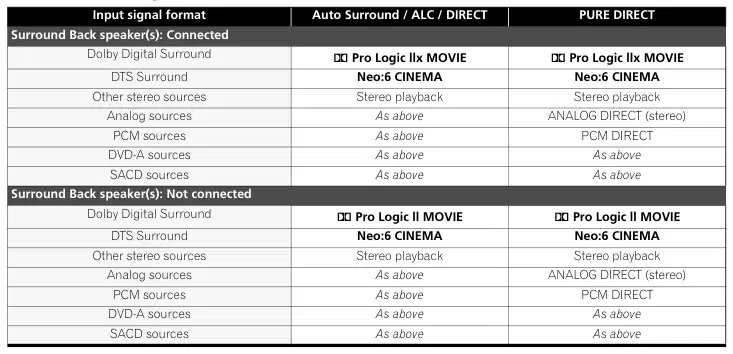
図 - クリックして拡大
図 - クリックして拡大

入力信号のフォーマット 自動周囲/ALC/DIRECT PURE DIRECT

ドルビー デジタル サラウンド 2 プロロジック llx 映画 2 プロロジック llx 映画

ドルビー デジタル サラウンド 2 プロロジックllムービー 2 プロロジックllムービー
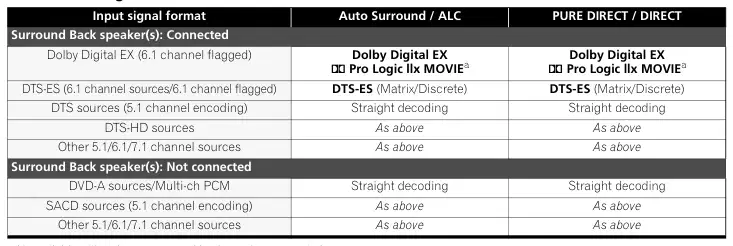
図 - クリックして拡大
図 - クリックして拡大

入力信号のフォーマット 自動周囲/ALC の管の方向/DIRECT

ドルビー・デジタルEX(6.1チャンネルフラグ) ドルビー デジタルEX 2 プロロジック llx 映画a

ドルビー デジタルEX 2 プロロジック llx 映画a

DTS-ES (6.1 チャンネルソース/6.1 チャネルフラグ) DTS-ES (マトリックス/ディスクリート) DTS-ES (マトリックス/ディスクリート)

DTS ソース (5.1 チャンネルエンコーディング) ストレートデコード

SACDソース(5.1チャンネルエンコーディング) 上記通り

a.1つのサラウンドバックスピーカーのみが接続可能

マルチチャネル信号フォーマット

Page 104 of the Elite Video Video Switcher (vsx32) user manual — 0014, 0100, 0101 CXC 0008, 0104
104ページ · クリックして拡大
104ページ

追加情報 12

プリセットコードリスト このリストのメーカーを見つけたら、コンポーネントを制御する問題はありませんが、使用しているモデルではコードが動作しないケースもありますのでご注意ください。 また、適切なプリセットコードを割り当てた後に特定の関数のみが制御可能である場合もあります。
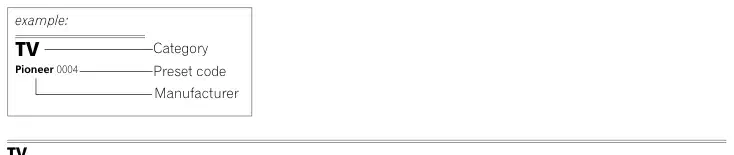
  • 掲載しているメーカーや機器の動作は保証しておりません。 プリセットコードが入力されても、操作は不可能です。 コントロールしたいコンポーネントと一致するプリセットコードが見つからない場合は、リモートの個々のコマンドを別のリモコンから教えることができます(ページ上の他のリモベーションからのプログラミング信号を参照してください)。
図 - クリックして拡大
図 - クリックして拡大

TV

パイオニア 0004, 0006, 0113, 0115,

サイトロン 0093 ダイウ 0004, 0005, 0006, 0023 デイトロン 0004, 0006 デル 0073 ダイヤモンドビジョン 0096 ダイメンシア 0000 ディズニー 0046 デュモン 0004, 0011, 0099 デュラブランド 0041, 0103, 0104 ドウィン 0014 エレクトロバンド 0002 電信電子 0107 エレクトロホーム 0002, 0003, 0004,

インフォクス 0074 初期化 0091 サインイン 0085, 0086 インフォメーション 0099 ジュン・ジェーン 0012 JBL 0101 JCのペンニー 0000, 0004, 0005, 0006,

ノルセント 0060 オリビア 0048, 0054, 0059 オンワ 0008, 0104 トピックス 0095 オプティマス 0105 オプトマ 0075 オプトニカ 0014 オリオン 0025 パナソニック 0003, 0010, 0017, 0027,

0116, 0117, 0119, 0122, 0123 アドミラル 0001, 0014 アドベンチュラ 0012 阿波野市 0002 阿波の海 0002, 0100 アルバトロン 0097 アリヨン 0009 アメリカの行動 0104 アマトロン 0008 アナム 0104 アナム・ナショナル 0003, 0008 AOC 0004, 0005, 0006, 0100 アクセシビリティ 0021, 0102, 0106 オーディオウォックス 0008, 0104 アナボラ 0103 アクシオン 0094 バン&オラフセン 0111 ベルコア 0004 ベル& ハウエル 0001 ベンク 0064 ブラッドフォード 0008, 0104 ブリリアン 0109 ブロックウッド 0004 ブロクソニック 0104 キャンドル 0004, 0006, 0012, 0100 カーニバル 0100 カルバー 0101 CCE 0110 セレブリティ 0002 セルラ 0106 チャン・ホン 0106 市民の会 0004, 0006, 0008, 0100 クラリオン 0104 クービー 0056 カラフル 0004, 0006 コンサート 0004, 0006 トランステック 0104 コンテック/コンシー 0007, 0008 クレイグ 0008, 0104 クロスレー 0081, 0101 クラウン 0008, 0104 CTX 0063 カーティス・マテーズ 0000, 0004, 0006,

0010 JCB 0002 ジェンセン 0004, 0006 JVC 0007, 0010, 0044, 5064 川本 徹 0002, 0004, 0006 KEC 0104 ケンウッド 0004, 0006, 0100 KLH 0106 ノバビームを光沢 0008, 0012 KTV 0008, 0100, 0104, 0110 LG 0005, 0052, 0078, 0097 ログオン 0001 ルクスマン 0004, 0006 LXI 0000, 0006, 0101, 0102 マグナボックス 0004, 0006, 0019, 0020,

0105, 0114, 0120, 0121, 0124, 0125 ペンニー 0100, 0102 フィロコ 0003, 0004, 0005, 0006, 0007,

0100, 0101 フィリップス 0003, 0004, 0007, 0019, 0020,

0006 エレメント 0082 イーメールソン 0004, 0006, 0007, 0008,

0101 フィリップスマグナヴォークス 0019 パイロット 0004, 0100 ポリオロイド 0057, 0106 ポートランド 0004, 0005, 0006 プリマ 0065 プリンストン 0097 プリズム 0010 プロスキャン 0000 プロトン 0004, 0006, 0007 プロトロン 0055 プロフィール 0068 パルサー 0004, 0011, 0099 ウェザー 0003, 0010, 0105 ラジオシャック 0100, 0104 ラジオシャック/現実 0000, 0004,

0009, 0023, 0103, 0104 リクルート 0092 エントリーフォーム 0004, 0006, 0100 エプソン 0061 ESA 0103 藤津 純 0009 ふりがな 0008, 0009, 0103, 0104 未来テクノロジー 0008, 0104 ゲートウェイ 0067, 0107, 0108 GE 0000, 0003, 0004, 0006, 0010,

0037, 0042, 0100, 0101 マスチック 0001 マルタンツ 0004, 0006, 0062, 0100,

0101 佐藤 宏 0105 マックスエント 0087, 0107 メガパワー 0097 メガトロン 0006 メモレックス 0001, 0005, 0006, 0041 MGA 0004, 0005, 0006, 0100 ミッドランド 0010, 0011, 0099 ミンテック 0091 ユダヤ 0004, 0005, 0006, 0014,

0016, 0039 GFM 0080, 0084 ジブラルター 0004, 0011, 0099, 0100 ゴールドスター 0004, 0005, 0006, 0007,

0100 グラデーション 0066 グルーニー 0008, 0009, 0104 ハイアー 0112 ホールマーク 0004, 0006 ハーマン/カードン 0101 ハーバルド 0008, 0104 ヘイバーミー 0014 ヘロレットパッカード 0053 ヒャンセンス 0069 日立化成 0004, 0006, 0007 ヒュンダイ 0098 アロ 0089, 0091 IMA 0008 無限の 0101

0006, 0007, 0008 RCA 0000, 0003, 0004, 0005, 0006,

0013, 0024, 0035 リアルな 0100, 0104 ルーズコ 0011, 0099, 0100 サムポ 0004, 0006, 0100, 0107 サムスン 0004, 0005, 0006, 0007,

0045 モンディビジョン 0097 モンゴメリー・ワード 0001 モトローラ 0003, 0014 MTC 0004, 0005, 0006, 0100 多重技術 0008, 0104, 0110 NAD 0006, 0102 NEC 0003, 0004, 0005, 0006, 0100 ネットテレビ 0107 ニッコー 0006, 0100

0022, 0032, 0076, 0077, 0083, 0100, 0110 グランスイ 0025 佐世保市 0004, 0050 ステム 0072 スコッチ 0006 スコット 0004, 0006, 0007, 0008, 0009,

0014, 0100, 0101 CXC 0008, 0104

0090, 0104

Page 105 of the Elite Video Video Switcher (vsx32) user manual — VCR
105ページ · クリックして拡大
105ページ

追加情報 12

サーカス 0000, 0004, 0006, 0009, 0101,

星明かり 0008, 0104 スーパースキャン 0014 すてきなマシー 0012 プライム 0002 SVA 0088 シラバニア 0004, 0006, 0049, 0079,

テクニクス 0010, 0105 テックウッド 0004, 0006, 0010 テキニカ 0001, 0004, 0005, 0006,

バイキング 0012 ヴィオア 0089 ヴィツィオ 0004, 0070, 0071, 0108 ワード 0000, 0001, 0004, 0005, 0006,

0102, 0103 シャープ 0004, 0006, 0007, 0014, 0033 鄭明析出 0014 岡田 宏 0004 会員規約 0001 ソニー 0002, 0018, 0029, 0030, 0031,

0007, 0008, 0009, 0101, 0104 TMK 0004, 0006 ティニ 0099 東芝 0026, 0028, 0036, 0038,

0009, 0100, 0101 ウェイコン 0102 ウェストンハウス 0047, 0051 ホワイト・ウェストンハウス 0023 ヤマハ 0004, 0005, 0006, 0100 ゼニス 0001, 0004, 0011, 0015, 0099

0080, 0100, 0101, 0103 シンフォニック 0008, 0041, 0103, 0104 シンタックス 0054 シンタックス・ブリリアン 0054 タンディ 0014 タントン 0003, 0108

0034 サウンドサイン 0004, 0006, 0008,

0040, 0043, 0102 ベクトル研究 0100 ヴィディクロン 0101 ヴィデック 0004, 0005, 0006 ビューソニック 0058, 0107

0009, 0104 スクエアビュー 0103 SSS 0004, 0008, 0104

DVD プリセットコードで動作ができない場合は、あらかじめ設定したコードを操作できる場合があります。 BD, DVR (BDR, HDR).

パイオニア 2014, 2158 アキュリアン 2092 アドベント 2072 阿波野市 2012 阿波の海 2066 アルコ 2070 アリグロ 2087 パンフレットメディアワークス 2037 AMW 2037 アクセシビリティ 2002, 2018, 2079, 2080 アップル 2058 アラゴ 2088 エイスパイア 2073 エイスター 2052 オーディオウォックス 2070 アクシオン 2040 バン&オラフセン 2081 ブラウパンク 2080 青色パレード 2078 ボストン 2059 ブロクソニック 2066 カリフォルニアオーディオラボ 2068 ケンブリッジ・サウンドワークス 2065 シネマビジョン 2087 クービー 2029 カーティス・マテーズ 2089 サイバーホーム 2000, 2088 サイトロン 2039 ダイウ 2021, 2087

デンドン 2026, 2068 デザート 2055 ダイヤモンドビジョン 2042 ディズニー 2022 デュラブランド 2090 イーメールソン 2067, 2082, 2091 エンタープライズ 2082 ESA 2053, 2091 フィッシャー 2083 ふりがな 2091 GE 2016, 2077, 2080 GFM 2043 映像を行く 2087 グラデーション 2068 グリーンヒル 2080 ハイアー 2094 ハーマン/カードン 2030, 2084 日立化成 2011 ヒテーカー 2079 ライブ 2062 アロ 2038 初期化 2038, 2080 サインイン 2036, 2064, 2091 統合 2078 シンフォニー 2060 JBL 2084 JVC 2013 川崎市 2070 ケンウッド 2028, 2068

KLH 2070, 2080 コスメ 2024, 2069, 2075 ランドセル 2093 レイソニック 2085 レオノックス 2074, 2090 LG 2019, 2051, 2061, 2082, 2087 液体のビデオ 2075 ライムソン 2025, 2092 マグナボックス 2067, 2076, 2091 メモレックス 2066 マイクロソフト 2077 ミンテック 2038, 2080, 2086 ユダヤ 2020 ネッサンス 2080 次のベース 2093 ネクストテック 2056 岡本 洋 2076 トピックス 2041, 2057 オリトロン 2069, 2075 パナソニック 2005, 2007, 2017, 2032,

ルーワ 2071 サムスン 2009, 2011, 2015, 2031,

2044, 2068 グランスイ 2066 佐世保市 2066, 2083 シャープ 2035 シャーウッド 2063 シンソニック 2086 ソニックブルー 2087 ソニー 2003, 2004, 2010, 2012, 2027,

2046, 2047, 2048 デイガレ 2054 スーパースキャン 2067 シラバニア 2023, 2067, 2091 シンフォニック 2023 ティーク 2070 テクニクス 2068 テタデジタル 2078 東芝 2001, 2006, 2049, 2066,

2076 トルテック 2000 都市コンセプト 2076 米国の論理 2086 ベンチャー 2070 エクステンション 2077 ヤマハ 2005, 2068 ゼニス 2019, 2076, 2082, 2087

2033, 2050, 2068, 2076 フィリップス 2045, 2076 プロフィール 2079 プロスキャン 2077 ウェスター 2069 RCA 2008, 2016, 2070, 2077, 2078,

2080 リージェント 2074 リオ 2087

BD プリセットコードで動作ができない場合は、あらかじめ設定したコードを操作できる場合があります。 DVD, DVR (BDR, HDR).

パイオニア 2159, 2160 デンドン 2147, 2148, 2149 日立化成 2144, 2145, 2146 JVC 2127, 2128, 2130, 2131, 2132,

ケンウッド 2044 LG 2123, 2124 マルタンツ 2139, 2140 ユダヤ 2137, 2138 岡本 洋 2126

パナソニック 2114, 2115, 2116 フィリップス 2117 サムスン 2119 シャープ 2141, 2142, 2143 ソニー 2120, 2121, 2122, 2129

東芝 2125, 2099 ヤマハ 2134, 2135, 2136

DVR (BDR, HDR) プリセットコードで動作ができない場合は、あらかじめ設定したコードを操作できる場合があります。 DVD, BD.

パイオニア 2103, 2150, 2151, 2152,

2153, 2154, 2155, 2156, 2157 パナソニック 2100, 2106 シャープ 2104, 2112

ソニー 2105, 2108, 2109, 2110, 2113 東芝 2111

VCR

パイオニア 1035 ABS 1017 アドベンチュラ 1005 阿波野市 1005 アリエンウェア 1017 アメリカ 高 1004

エイシャ 1002 オーディオ・ダイナミクス 1000 オーディオウォックス 1003 バン&オラフセン 1032 ボーマーク 1002 ベル& ハウエル 1001

カリックス 1003 キャンドル 1002, 1003 キヤノン 1004 市民の会 1002, 1003 カラフル 1000 クレイグ 1002, 1003

カーティス・マテーズ 1000, 1002, 1004 サイバーネックス 1002 サイバーパワー 1017 ダイウ 1005 DBX 1000 デル 1017

Page 106 of the Elite Video Video Switcher (vsx32) user manual — 衛星セットトップボックス(SAT/PVRコンビネーション)
106ページ · クリックして拡大
106ページ

追加情報 12

DIRECTV 1016, 1020, 1022, 1023,

イーブイパワー 1017 インスタントリプレイ 1004 JCのペンニー 1000, 1001, 1002, 1003,

ノースゲート 1017 オリンパス 1004 オプティマス 1003 オリオン 1014, 1019 パナソニック 1004, 1008 フィロコ 1004 フィリップス 1004, 1011, 1016, 1020, 1022,

岡田 宏 1002 シンガー 1004 ソニックブルー 1026 ソニー 1006, 1009, 1017, 1021 スタック 1017 STS 1004 シラバニア 1004, 1005 シンフォニック 1005 サービサックス 1017 タタールシステム 1017 タンディ 1001 田口 俊彦 1003 ティーク 1005 テクニクス 1004 テキニカ 1003, 1004, 1005 ティヴォ 1016, 1020, 1021, 1022, 1025 TMK 1002 東芝 1015, 1017, 1028 トートビジョン 1002, 1003 タッチ 1017 UltimateTV の動画 1031 ユニテック 1002 ベクトル研究 1000 ビデオコンセプト 1000 ビデオオン 1002 ビューソニック 1017 ヴォドオ 1017 ワード 1002, 1003, 1004, 1005 XR-1000 1004, 1005 ヤマハ 1000, 1001 ゼニス 1013, 1018 ZTグループ 1017

1024, 1027, 1030, 1031 ディーシーネットワーク 1029 デイシュプロ 1029 デュラブランド 1018 ダイナテック 1005 エコースター 1029 エレクトロホーム 1003 エレクトロフォニック 1003 イーメールソン 1003, 1004, 1005 エクスプレスヴュ 1029 フィッシャー 1001 フジクラ 1004 ふりがな 1005 ガーラード 1005 ゲートウェイ 1017 GE 1002, 1004 GOI 1029 ゴールドスター 1000, 1003 グラデーション 1005 ハーレー・ダビッドソン 1005 ハーマン/カードン 1000 営業部 1001 ヘロレットパッカード 1017 HNS 1016 ハウドコンピュータ 1017 HP 1017 HTS 1029 ヒュースネットワークシステム 1016,

1004 JCL 1004 JVC 1000, 1001, 1020, 1029 ケンウッド 1000, 1001 タラカ 1003, 1004 LG 1003 リンク集 1017 ロイドの 1005 LXI 1003 マグナボックス 1004, 1018 マグニン 1003 マルタンツ 1000, 1001, 1004 マルタ 1003 佐藤 宏 1004 メディアセンターPC 1017 MEI 1004 メモレックス 1001, 1002, 1003, 1004,

1023, 1024, 1025 フィリップスマグナヴォークス 1011 パイロット 1003 プロスキャン 1030 パルサー 1018 クォーター 1001 クォーツ 1001 ウェザー 1004 ラジオシャック 1003 ラジオシャック/現実 1001, 1002,

1003, 1004, 1005 レーダックス 1003 ランダム 1003 RCA 1002, 1004, 1007, 1016, 1020,

1005, 1018, 1019 MGNテクノロジー 1002 マイクロソフト 1017 マインドフル 1017 ユダヤ 1010 モトローラ 1004 MTC 1002 多重技術 1002, 1005 NEC 1000, 1001 ニッコー 1003 Niveus メディア 1017 ノーブルックス 1002

1022, 1030, 1031 リアルな 1001, 1002, 1003, 1004,

1005 再生テレビ 1026 ライカビジョン 1017 ルーズコ 1018 サムスン 1002, 1016, 1022, 1024 シャンキー 1018 グランスイ 1014, 1019 佐世保市 1001, 1002 サーカス 1001, 1003, 1004 シャープ 1012

1020, 1022, 1023, 1024 ユマックス 1016, 1020 ハウシュ 1017

衛星セット トップ ボックス

パイオニア 0126, 6097, 6098, 6145 ADB 6035, 6001 阿波の海 6102 アルバニア 6005, 6013, 6011 オールサット 6102 オールテック 6011 アマルティ 6033, 6030, 6044 アントトロン 6013 アラサット 6102 アウスター 6000, 6045 BELL 6160 ベルエクスプレスVu 6002, 6003 英国空放送 6030 キャナルキャナル 6105 チャパラル 6034 CNS 6001 クールサット 6021 クロスデジカル 6043 ジゲニウス 6104 ダイジェウェーブ 6053 ダイレクTV 6070, 6110, 6111, 6062,

愛知県江東区 6141 エコースター 6002, 6089, 6036, 6005,

アラバ 6053 LG 6047, 6018 マルタンツ 6102 マッイントッシュ 6032 ユダヤ 6038 モトローラ 6032, 6042 NEC 6050, 6131 ネットサット 6059 次のレベル 6032 ネフュージョン 6015 ノキア 6025, 6026, 6118, 6119, 6121 ピーシー 6035, 6005, 6030, 6031 パンレックス 6016 パナソニック 6008, 6009, 6030, 6136,

サムスン 6070, 6113, 6091, 6043,

6017, 6114, 6093 佐世保市 6046 土曜日クルーズ 6015 スキー・コンサート 6066 SEI 6139 シーメンス 6007, 6036 SKY 6042, 6059, 6030, 6031 SM電子 6011 スマートフォン 6051 ソニックビュー 6055, 6107 ソニー 6062, 6063, 6030, 6143 スターチョイス 6032 スター・トラク 6032 テクニサット 6033 トムソン 6110, 6111, 6014 ティヴォ 6113, 6114, 6115, 6116 東芝 6038, 6054, 6039, 6130 TPS 6041 トライアスト 6033 ウルトラサット 6021 米国のデジタル 6020 ウェザーテレビ 6020 土を眺める 6048 ボーム 6032 ゼンダー 6101 ゼニス 6042, 6069, 6037, 6125, 6127,

6003, 6004, 6146 エクスプレスヴュ 6002, 6004 藤津 純 6133, 6134, 6135 Fortecスター 6123, 6023 フレサット 6014 ふりがな 6070 GE 6111 総合計器 6032 GOI 6002, 6004 グルンドギー 6007, 6030 ヒルシュマン 6033 ヒャンセンス 6020 日立化成 6038, 6049, 6132 ヒューストン 6002 HTS 6002, 6004 ヒュースネットワークシステム 6113,

6137, 6138 パンサット 6016, 6022 フィリップス 6002, 6113, 6038, 6054, 6060,

6059, 6102, 6103, 6030, 6114 プライムスター 6032, 6147 プロスキャン 6110, 6111 プロトン 6020 ラジオシャック 6002, 6111, 6032 レーダックス 6036 RCA 6002, 6110, 6111, 6113, 6109,

6038, 6054, 6114, 6115, 6116 ヒュンダイ 6016 サインイン 6020 ノバノ 6059 ジュルルド 6032, 6128, 6149, 6150,

6063, 6113, 6008, 6038, 6054, 6069, 6060, 6059, 6043, 6018, 6114, 6115, 6116, 6093 皿ネットワークシステム 6002, 6089,

6151, 6152, 6153, 6154, 6155, 6156, 6157 JVC 6002, 6003, 6004 カルトレイン 6096

6061, 6114, 6142, 6144, 6148 SA 6124, 6126, 6158, 6159 佐葉市 6014 セージム 6041, 6120

6003, 6004 デイシュプロ 6002, 6089, 6004 DXアンテナ 6140

衛星セットトップボックス(SAT/PVRコンビネーション)

パイオニア 0126, 0128 ベルエクスプレスVu 6002, 6003 ダイレクTV 6070, 6110, 6062, 6113,

ヒュースネットワークシステム 6113,

ソニー 6062 スターチョイス 6032 ティヴォ 6113, 6114, 6115, 6116

6114, 6115, 6116 JVC 6003 モトローラ 6032 フィリップス 6113, 6114 プロスキャン 6110 サムスン 6114 ソニックビュー 6055, 6107

6060, 6059, 6114, 6115, 6116 皿ネットワークシステム 6002, 6089 デイシュプロ 6002, 6089 エコースター 6002, 6089, 6003 エクスプレスヴュ 6002

Page 107 of the Elite Video Video Switcher (vsx32) user manual — デジタルテープ
107ページ · クリックして拡大
107ページ

追加情報 12

ケーブル セット トップ ボックス

パイオニア 6028, 6029, 6095, 6099 ABC 6122 アクセシビリティ 6122 アミノ 6077, 6078 アナウンス 6082 BCC 6072 ベル& ハウエル 6122 明るい家屋 6074, 6029 ケーブル 1 6074, 6029 ケネディ 6074, 6029 チャーター 6074, 6029, 6058 サイコシス 6029, 6028, 6083 コムキャスト 6074, 6029, 1982 コイン 6074, 6029 ダイジェオ 6029, 6058

ディレクター 6073 イーメールソン 6122 フォスゲイト 6072 総合計器 6073, 6072,

モトローラ 6074, 6073, 6072, 6029,

サムスン 6095 科学アトランタ 6029, 6028,

6122, 6094 MTS 6094 ユナイテッド 6077, 6078 ノオス 6040 ピーシー 6074, 6029, 6028, 6106, 6083 パナソニック 6112, 6083 パラゴン 6112 ペンニー 6112 フィリップス 6012 パルサー 6112 ウェザー 6112 リーガル 6072 ロジャース 6029 ルーズコ 6112

6027, 6112 セイジン 6077 ショー 6074 星のコンプ 6122 星門 6122 シュデンリンク 6074, 6029 極度のケーブル 6072 タイムウォーナー 6074, 6029, 6058 ティヴォ 6076 東芝 6112 ユナイテッドケーブル 6072, 6122 米国電子 6072 ビデオウェイ 6112 ゼニス 6112

6122 ホームキャスト 6024 i3マイクロ 6077 インタビュー 6074, 6073, 6029 ジュビ 6122 ジュルルド 6073, 6072, 6122 ノロジー 6029 マックアフ 6040 メディアコム 6074, 6029 メモレックス 6112

ケーブル セット トップ ボックス(ケーブル/PVR の組合せ)

パイオニア 0127, 6029 アミノ 6078 明るい家屋 6074, 6029 ケーブル 1 6074, 6029 ケネディ 6074, 6029 チャーター 6074, 6029, 6058

サイコシス 6029, 6083 コムキャスト 6074, 6029, 6083, 6076 コイン 6074, 6029 ダイジェオ 6081, 6058 ホームキャスト 6024 インタビュー 6074, 6029 ノロジー 6029

メディアコム 6074, 6029 モトローラ 6074, 6081 ユナイテッド 6078 ピーシー 6029 パナソニック 6083 ロジャース 6029 科学アトランタ 6029

ショー 6074 シュデンリンク 6074, 6029 極度のケーブル 6072 タイムウォーナー 6074, 6029, 6058 ティヴォ 6076

CD

パイオニア 5065, 5066 AKAI 5043 アスカ 5045 デンドン 5019 フィッシャー 5048 ゴールドスター 5040

日立化成 5042 ケンウッド 5020, 5021, 5031 ルクスマン 5049 マルタンツ 5033 岡本 洋 5017, 5018, 5030, 5050 パナソニック 5036

フィリップス 5022, 5032, 5044 RCA 5013, 5029 ロードスター 5052 シャープ 5051 ソニー 5012, 5023, 5026, 5027, 5028,

テクニクス 5041 ヴィクトリア 5014 ヤマハ 5024, 5025, 5038, 5046,

5039 TEAC 5015, 5016, 5034, 5035, 5037

CD-R

パイオニア 5067 フィリップス 5054 ヤマハ 5055

レーザー ディスク プレイヤー

カステージデッキ

パイオニア 5058, 5059, 5070

デジタルテープ

MD

パイオニア 5062, 5063 · パイオニア 5069 · パイオニア 5068

Page 108 of the Elite Video Video Switcher (vsx32) user manual — 仕様
108ページ · クリックして拡大
108ページ

追加情報 12

統合制御セクション 制御(SR)ターミナルØ 3.5ミニジャック(MONO)の制御(IR)端末Ø3.5小型ジャッキ(MONo) IR信号 高アクティブ(高レベル:2.0 V) 12Vトリガー端子 Ø 3.5 ミニジャック (モノ) 12ボルトトリガ出力タイプ12V、合計150mA RS-232Cケーブルの種類9ピン、クロスタイプ、メスフェマレ EXTENSIONターミナル5V 150mA

仕様

アンプセクション 20Hzから20 000のHzまでのチャネルごとの110ワット*の連続的な平均出力、分。合計調和的な歪み無しで。

連続出力(20Hz〜20kHz、8Ω、0.08%)

ネットワークセクション LANターミナル10 BASE-T/100 BASE -TX

前部110 W + 110 wセンター 110 wサラウンド110 w + 110 W サラウンドバック (正面の高さ/全) 110 w +110 w連続出力(1kHz、6Ω、1.0%)

アクセサリー 電力条件 AC 120 V、60のHzパワー消費量 400 W

前部150 W + 150 Wの中心150のWの周囲150 W+ 150 Wの環境は背部を(正面の高さ/全体) 150 w + 150 w合計調和歪み0.06 %囲みます

スタンバイ0.2W(HDMI設定 - 制御:OFF)

0.3 W (HDMI の組み立て–制御: ON)次元420 mm (W) x 173 mm (H) X 433 mm (D)

(16 9/16 インチ) (W) x 6 13/16インチ (H) x 17 1/16インチ (D)の重量(パッケージなしで)

(20Hz〜20kHz、8Ω、100W+100W) スピーカーインピーダンス保証

VSX-33 13.4 kg(30 lb) VSX-32 13.1kg (29ポンド)

16Ω~8Ω、8Ω以下 6Ω(設定必須)

* 連邦貿易委員会の電力増幅器のための出力クレームに関する取引規制規則に従って測定される**オーディオスペクトラムアナライザーによって測定

家具部品数 MCACCの組み立てマイクロフォン(APM7009) 1リモート・コントロール単位(AXD7591) 1 AAAのサイズ IEC R03乾電池2 iPodケーブル1 AMループアンテナ1 FMワイヤー アンテナ1電源コード1の保証カード1 これらの操作指示

オーディオセクション 入力(感度/インピーダンス)

ライン 350 mV/47 kΩの出力(レベル/インピーダンス)

REC 350 mV/2.2 kΩ信号対騒音比(IHF、短絡、ネットワーク、ピュアダイレクトモード)

ライン103のdB周波数応答5つのHzへの100 000のHz dB (純粋なダイレクト・モード)

  • 仕様や設計は、改良のため予告なく変更する場合があります。

チューナーセクション 周波数範囲(FM) 87.5MHz〜108MHzアンテナ入力(FM): 75Ωアンバランス周波数レンジ(AM) 531kHzから1602kHzのアンテナ(AM)」ループアンテナ(釣り合った)

ビデオセクション 信号レベル

合成ビデオ 1 Vp-p (75Ω) コンポーネントのビデオ Y: 1.0 Vp - p(75 Ω),

PB, PR0.7 Vp-p (75Ω)の対応最大解像度

コンポーネントのビデオ1080p (1125p)

デジタルイン/アウトセクション HDMIターミナル19ピン(DVIではない)HDMI出力タイプ5 V、100 mA USB端子USB2.0フルスピード(A型)iPod端末USBとビデオ(コンポサイト)SIRIUSアンテナケーブル8ピンミニDINケーブルのアダプターポート端子5V、100ミリアンペア

(ビデオ変換オフ)

Page 109 of the Elite Video Video Switcher (vsx32) user manual — 生涯を聴くために、私たちはあなたが聞きたい
109ページ · クリックして拡大
109ページ

追加情報 12

ユニットの清掃

経営理念 パイオニアは、オリジナルのサウンドトラックを作成したときに映画制作者やマスタリングエンジニアのビジョンにできるだけ近いようにあなたのホームシアターリスニング体験を作ることに専念しています。 重要な3つのステップを軸に、これを行います。

  • 研磨布や乾燥布を使用して、ほこりと汚れを拭きます。
  • 表面が汚れているとき、水で5〜6回希釈した中性洗剤に浸された柔らかい布を拭き取ってからよく泡立ちます。そして乾いた布で再び拭きます。 家具ワックスや洗剤は使用しないでください。

1 厳選した部品を丁寧に設計し、オリジナルのサウンドトラックを正確に送信する

  • これらが表面を腐食するので、この単位の上のかの近くで薄くないし、ベンゼン、殺虫剤スプレーまたは他の化学薬品を使用しないで下さい。

2 あらゆる聴く区域に従ってカスタマイズされた音響の口径測定を可能にする

3 魂を伝えるチューニング

本製品は、NEC株式会社がライセンスしたFontAvenue®フォントを収録しています。 フォンテーヌはNEC株式会社の登録商標です。

生涯を聴くために、私たちはあなたが聞きたい

賢く使用されて、あなたの新しい健全な装置は楽しみおよび楽しみの寿命を提供します。 騒音の難聴が遅すぎるまで、しばしば検出できないため、このメーカーおよび電子産業協会のコンシューマーエレクトロニクスグループは、過度のノイズへの長時間暴露を避けることをお勧めします。 保護のために、このレベルの音が含まれている。

購入したユニットなど、細かいオーディオ機器を選択すると、音楽の楽しみの始まりだけになります。 今度は、あなたの機器が提供する楽しさと興奮を最大限に活用できる方法を考慮する時間です。 このメーカーと電子産業協会のコンシューマーエレクトロニクスグループは、安全にそれを再生することにより、あなたの機器を最大限に活用したいです。 音が大声でクリアになれるのは、迷惑や歪みがなく、最も重要でありながらも、あなたの感心的な聴覚に影響を与えることなく。

30 静かなライブラリ、柔らかいホッパ 40 リビング・ルーム、冷蔵庫、寝室は交通 50 光のトラフィックから離れて、通常の会話、20フィートで静かオフィス 60 エアコンを縫う機械 70 掃除機、ドライヤー、騒々しいレストラン 80 平均都市交通、ゴミ処理、2足でアラーム時計。

音が受け取れる。 聴覚が「快適レベル」を高音量に適応させる時間をかけて。 つまり、実際に聴覚に大きな有害である「普通」の音が聞こえる。 補聴器の安全なレベルBEFOREで装置を設定することで、これをガードします。

一定の露出の下で次の騒音は危険である場合もあります

90 地下鉄、オートバイ、トラックの交通、芝刈り機 100 ガーベイジ トラック、チェーンソー、空気圧ドリル 120 ロックバンドコンサートスピーカーの前で、雷雨 140 銃撃爆破、ジェット飛行機 180 ロケット発射パッド

  • 安全なレベルを確立するため:
  • 音量コントロールを低設定で起動します。
  • 音をゆっくりと高め、快適に聴くことができるまで、そして歪みのない。

心地よい音の水準を築き上げていきましょう。 • ダイヤルを置き、そこに残して下さい。

一般財団法人脱泡研究所の情報提供

今後、聴覚障害や損失を防止するお手伝いをする。 結局、生涯を聴いたい。

Decibel レベル例 · S001 A1 En の特長

Page 110 of the Elite Video Video Switcher (vsx32) user manual — 追加情報 12
110ページ · クリックして拡大
110ページ

追加情報 12

Page 111 of the Elite Video Video Switcher (vsx32) user manual — 追加情報 12
111ページ · クリックして拡大
111ページ

追加情報 12

Page 112 of the Elite Video Video Switcher (vsx32) user manual — 米国/オーストラリアEtats-Unis http://www.pioneerelectronics.com で カナダ/Aux Canada http://jpn.pionerelectronices.ca
112ページ · クリックして拡大
112ページ

製品の登録には、最寄りの認証サービスの場所を見つけて交換部品の購入や取扱説明書の操作方法、または付属品購入については、次のURLのいずれかにご連絡ください。

プランの登録者votre produit、Truver Leサービス après-vente agrééle plus Procheetは、変更するチェッカーデパイセスを注ぐ, デモードd'emploiou des accessoires, Reportez-vousaux URL:

米国/オーストラリアEtats-Unis http://www.pioneerelectronics.com で カナダ/Aux Canada http://jpn.pionerelectronices.ca

パイオニア企業 〒212-0031 神奈川県川崎市西井区新御浦1-1 先駆エレクトロニクス(米国)株式会社 ツイート BOX 1540, Long Beach, California 90801-1540, アメリカ 所在地: 〒600-8642 京都市中京区大通小路上ル御堂町2丁目3番1号 代表取締役社長 小野 俊一 300 オールステート・パークウェイ、マッカム、オンタリオ L3R 0P2、カナダ TEL: 1-877-283-5901、 905-479-4411 先駆的なヨーロッパNV ベルギーのKetberglaan 1、B-9120 Melsele、1087年を過ごしました。 03/570.05.11 先駆的な電子アセンテーレのPTE。 代表取締役社長 253 アレクサンドラロード、#04-01、シンガポール159936 TEL: 65-6472-7555 先駆的なエレクトロニクスオーストラリアのPTY。 代表取締役社長 〒3195 ヴィクトリア 3195 オーストラリア、ブレーサイド市地下道178-184 TEL:(03)9586-6300 先駆的なエレクトロニクスデメキシコS.A。 .V. の ブルバード・マヌエル・アビラ・カマルチョ138 10 ピソ・コル.Lomas de Chapultepec, メキシコ, D.F. 所在地:〒559-9178-4270 京都市中京区下る通御所町1丁目10番25号

パイオニア株式会社発行 パイオニア株式会社|Pioneer Corporation スタッフ募集

S018 B1 EnFr の仕様 · 神奈川県足柄下郡箱根町字山中2丁目1番3号 · 印刷される

情報源

参考資料・リンク

この取扱説明書で参照されているリンク(メーカー、サポート、ダウンロード等)。

Elite Video Video Switcher (vsx32)について質問する

ユーザーまたはスタッフが通常1日以内に回答します。あなたの質問が次の人の助けにもなります。

Add your email to get notified when it’s answered — no spam, ever.

0 questions
Elite Video Video Switcher (vsx32)に関する質問はまだありません

最初の質問を投稿しましょう。他のユーザーや当チームが回答します。

原本

Elite Video Video Switcher (vsx32) 取扱説明書(PDF)

112 ページ·8.5 MB·ステレオレシーバー·PDF
上のページをクリックするとここに表示されます
ページ 1 / …
100%
ページを読み込み中…