





コンテンツ 電子メール:emachines.com


eMachines を使って
フラットパネルモニター


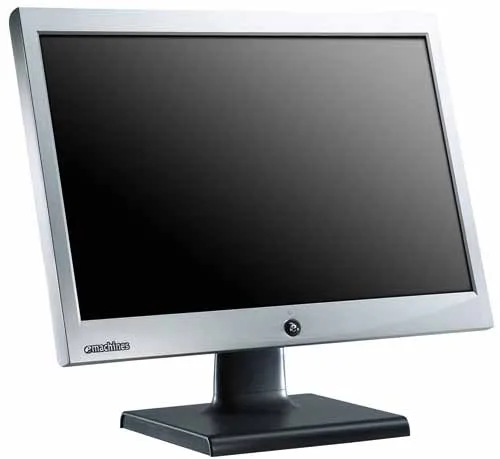
1 モニターベースをテーブルの上に置き、モニタネックを地面にスライドさせてください。 モニタースライドをスムーズにできるように、ベースに2つのボタンを押します。

2 パソコンやモニターを配置して、それぞれに戻ってきます。
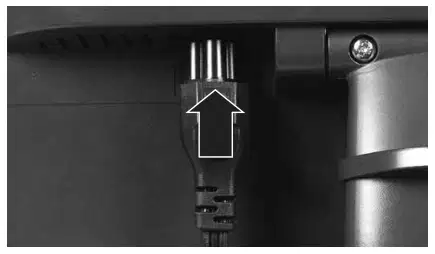
3 電源コードをディスプレイの背面にあるパワーコネクタに接続します。

オプションスタンドの設定 電子メール:emachines.com
4 青い右角VGAビデオケーブルを青色のビデオコネクタに接続します。

5 コンピュータがオフになっていることを確認してください。ビデオケーブルのもう一方の端を、コンピューター背面にあるマッチングのビデオポートに接続します。
6 電源コードを正しく固定された電気出口に差し込みます。
米国では、ゲートウェイから調節可能なUSBスタンドを米国で購入できます 所在地:東京都港区、代表取締役社長 スタンドは高さ、傾きおよびスクリーンの回転のために調節することができます。 コンピューターのUSBポートに接続すると、スタンドに4台のUSBデバイスをUSB 2.0ポートに接続できます。
1 モニターがオフになっていることを確認してください。
2 モニターの面を柔らかく、非マーリンス表面に置きます。 卓上の滑り止めマットは理想的です。 モニターベースはテーブルのエッジを掛けて吊り下げましょう。

3 モニターの元の首の後ろにある2つのリリースボタンを押し、それからネックからモニターベースをスライドさせます。

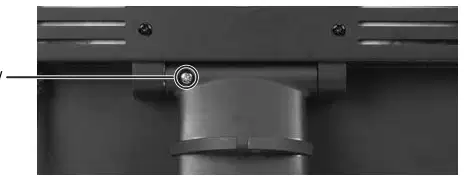
4 首の蝶番からねじを取除き、そしてLCDのパネルからの首を取り外して下さい。
5 液晶パネルの背面から4本の小型ネジを外します。 4本のネジを破棄しないでください。
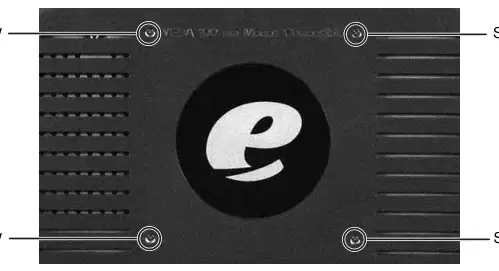
ボタン・ネジ

オプションスタンドの設定 電子メール:emachines.com
6 調節可能なスタンドの首をベースにスライドさせます。

7 指(またはフラットスクリュードライバー)でベースの下にスムネジを締めて、首を所定の位置に固定します。
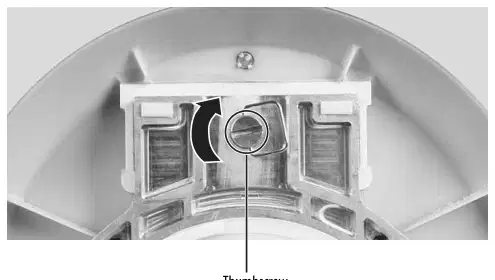
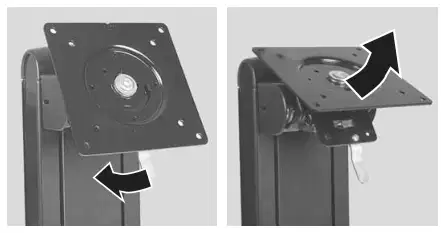
8 スタンドを向くと、取り付けブラケットレバーを左に押して保持し、スタンドからブラケットを削除します。
サムスクリュー

9 以前に削除した4本のネジを使用して、ブラケットをLCDパネルに取り付けます。

10 ネックのブラケットスロットを括弧の取り付けタブにスライドさせます。

11 ブラケットレバーを右に押し、それを保持し、首を所定の位置に下げてレバーを解放して下さい。

ネジ・ねじ

オプションスタンドの設定 電子メール:emachines.com
スタンドは、モニターの高さを維持するために調整工場です。 しかし、もしあなたが行くと、その場にとどまらないなら、スタンドの高さのテンションを変更する必要があります。 また、モニターを上げ下げるために必要な力量が等しくない場合スタンドを調整する必要があります。
1 ベースからスクリュードライバーアクセスホールキャップを下から押して、その穴の底から外します。

2 ベースと高さテンションネジ(スタンドの背面に、ポート内のUSB上のスロット)へのアクセスホールを介してフィリップスドライバーをインサートします。

3 の高さの張力ねじを調節して下さい従ってモニターはあなたが行くことを許可したときに所定の位置にとどまります。 モニターがそれ自身で動かせば、ねじ時計回りに複数の完全な回転を回して下さい。 モニターが上がると、手放し時にネジを左回りに数回連続回転します。 モニターのサイズが正しい前に、数回ネジを回転させる必要があります。
スクリュードライバーアクセスキャップ・高さテンションネジ

4 高さの張力ねじを調節して下さい従って上げおよび下げる力を等しいです。 力が均等にされた後、テンションねじを時計回り2〜4ターン回回転させて持ち上げ張力をわずかに減らします。
5 最適な視聴のために、高さを調整してモニターの上部が1インチ(2.54 cm)程度です。
行くと、その場で。 モニターが傾き角度を変えれば、動かせばねじ時計回りに1つの完全な回転を引いて張力を高めて下さい。

推奨画面の位置は、次の基準に基づいています。 これらのガイドラインは、利用可能な科学文献と公表基準に基づいています。
スクリーンの高さ ディスプレイの推奨画面高さ(バイフォーカル用途など特殊な状況を除く)は、快適な作業姿勢に座っている間、表示の上を1インチまたは25 mmに設定する必要があることです。 このガイドラインは、ほとんどのデスクトップディスプレイの理想的な15°〜20°視野角で画面の中心を配置します。 表示に複数のユーザーがある場合、画面の高さは各ユーザーの高さと好みに合わせて簡単に調整できます。
スクリーンの傾き 画面が傾けられるので、視線の目はスクリーンに垂直です。 画面上部から下までスキャンする際に最も一貫した視聴距離を生成します。 画面が傾き上がると、スクリーンのまぶしさを避けるために照明を調整する必要があります。
チルトテンションネジ

オプションスタンドの設定 電子メール:emachines.com
ユーザーからの画面距離 画面は、まずユーザーの腕の長さに配置され、その後、個別設定に合わせて調整された後と対面します。
任意USBの立場に作り付け、4港、USB 2.0ハブがあります。 これらのUSBコネクタを使用するには、ハブを電源に接続し、コンピュータに接続する必要があります。
1 付属のUSBケーブルを USB ポートに差し込み、コンピュータ上のUSB 2.0ポートに接続します。 スタンドをコンピュータのUSB 1.1ポートに接続すれば、スタンドのUSBハブはUSB1.1モードで動作します。

電源コネクタ USB 2.0ポート
2 スタンドのUSBポートにフルパワーを提供するために、AC電源アダプタをUSBスタンドと交流電力コンセントに戻すための電源コネクタに接続します。


マイクロフォンジャックヘッドフォンジャック


バスポートベースポート
1 画面を後ろに傾け、スピーカーバーの中央下にある。 スピーカーが先に向いていることを確認してください。
ビデオ ケーブル従ってスピーカー バーはそうしません
ケーブルを妨げて下さい。
2 スピーカーバーの後ろに2つのスムネジを締めます。

3 スピーカーバーのUSB電源コードをコンピュータまたはUSBスタンドに任意の利用可能なUSBポートに接続します。
4 スピーカーバーのヘッドフォン(グリーン)とマイク(ピンク)ケーブルをコンピュータのヘッドホンやマイクロフォンジャックに接続します。
5 既にない場合は、コンピューターをオンにします。

モニターの開始 電子メール:emachines.com
6 パワー/ボリュームノブを時計回りに回転させることでスピーカーバーのオンにします。

1 モニターの正面にある電源ボタンを押します。 電源ボタンのパワーLEDが点灯します。
上記は、各項目から異なります。

2 コンピュータをオンにします。
コンピュータが動かした後、モニターの電源ボタンにパワーLEDを青色にします。 モニターイメージが表示されるまで約10秒。 電源LEDが青色でない、またはモニターイメージが見つからない場合は接続を確認してください。 トラブルシューティング情報については、21ページで「Troubleshooting」を参照してください。
3 モニターの傾きを調節して、最高の視野角にします。
4 Windowsデスクトップが表示された後、Windowsデスクトップをオンにします オートマチック モニターの右側にあるボタンで、モニタイメージを自動的に理想的な設定に調整します。
常にプレス オートマチック OSD を入力する前にボタンを押します。 自動的に
モニターイメージを現在の画面解像度の理想的な設定に調整します。
5 画面上の表示(OSD)を使用して、他のモニターの設定を調整します。 詳しくは、画面12の「モニター設定を調整する」をご覧ください。

モニター制御(モニタ自体に位置)とコンピュータコントロール(Windowsを介してアクセス可能)を使用して、監視イメージを調整します。 コンピューター制御の詳細については、画面15の「Windows表示設定を調整する」を参照してください。
このモニターは、画面上の表示(OSD)機能でコントラストや明るさなどの設定を調節できます。 モニターは、監視をオフにしても設定を変更します。
上記は、各項目から異なります。

OSD アクティブ: 前回のメニューに移動するプレス。 OSD の非アクティブ: あなたのモニターの現在の決断そしてリフレッシュ レートを表示するために出版物。
OSD アクティブ: メニューまたは設定を開くためにプレスします。 OSD の非アクティブ:モニターのイメージの位置、時計および段階を自動的に最大限に活用するために出版物。
OSD を開くためのプレス OSDを終了するためにもう一度押します。

モニターの設定を調整する 電子メール:emachines.com
OSDの設定を調整するには:
1 プレス オートマチック ボタン。 モニターイメージは、現在の画面解像度の理想的な設定に自動的に調整されます。
ボタンの横に表示して、あなたを助けます
それらを識別します。
2 プレス 料理メニュー ボタン。 OSDメニューが開きます。
3 設定を強調するために、ボタンとボタンを使用して、それから押します オートマチック 選択されたメニューまたは設定を開くボタン。
4 設定を目的レベルに調整したり、オプションを変更するためにボタンを使用します。
5 プレス インフォメーション 前のメニューに戻るボタン。
6 調整を全う完了したら、プレス 料理メニュー メインメニューのボタンを押して終了します。

OSDメニューの説明
主要なメニュー 自動—モニターを最適な設定に自動調整します。 プロフィール— 明るさ、コントラスト、ガンマを調整できる絵のメニューを開きます。 ジオメトリ—Geometryメニューを開き、画像サイズを調整し歪みを最小限に抑えることもできます。 アドバンスト— アドバンストメニューを開き、色バランスを調整したりOSD言語を変更したり、現在のモニター設定に関する情報を表示できる場所を開きます。 リセット—モニターを工場出荷時の設定に戻します。

映像メニューの明るさ—写真の最下部分に光量を調整します。 モニターのバックライトの寿命を最大限に活用するために、快適で快適な明るさ設定を最小限にしてください。 モニターが暖められた後明るさを調節する必要があります。 コントラスト—画像の最も明るい部分と最下の部分の間に白のレベルを調整します。 ガムマ—ガンマレベルをカスタマイズします。 高域幅レベルは白色度と低域のレベルの増加コントラストを向上します。 ビデオスケーリング—ディスプレイのアスペクト比を調整します。

幾何学メニュー H-Position—モニターイメージを左右に動かします。 V-Position(V-ポジショニング)—モニターイメージを上下に動かします。 また、プレスもできます オートマチック 縦および横の位置を自動的に構成するボタン。 時計—画面の背景に表示されている縦棒またはストリップを最小化します。 水平画面サイズも変更します。 フェーズ— 横の歪みを最小化し、表示された文字をクリアまたはシャープにします。


Windowsの表示設定を調整する 電子メール:emachines.com
上級メニュー カラー—色レベルをカスタマイズします。 中国語(簡体)—OSDの言語を変更します。 LEDの明るさ—スタンバイとパワーLEDの明るさをデイモードまたはナイトモードに変更します。 決断のリマインダー—コンピュータ表示入力が1280×720に設定されていない場合は、コンピューターの設定を変更して最適な1280 × 720解像度を使用するようにしてください。 解像度が少ない場合は、このオプションを使用してResolution Reminderをオフにします。 お使いのコンピュータのディスプレイ解像度を変更する情報については、15ページで「Windows表示設定を調整する」を参照してください。 インフォメーション—現在の画面解像度を表示します。

色の深さと画面の解像度は、ニーズに合わせて変更する必要がある最も基本的なモニター設定の一つです。 Windows XPでは、画面フォントの設定を変更することもできます。
色の深さ ビデオカードが使用している色の数は、モニターの画像を表示します。 ほとんどの画像は、利用可能な色数の最大の表示で最高の表示されます。 特にゲームをしたあと、またはビデオ集中プログラムを実行すると、「偽」や「ジュピ」というイメージのカラーが表示される場合は、必要に応じて色深度の設定を確認し、最高の色の設定に戻します。
スクリーンの決断 ビデオカードがモニターに画像を表示するために使用するピクセル数(個別カラードット)で、好みに合わせて変更できます。 解像度が高いほど、より多くの情報と画面コンポーネント(アイコンやメニューバーなど)をモニターに表示できます。
スクリーンフォント アイコンラベル、タイトルバー、ダイアログボックスなどの画面コンポーネントに使用されるフォントです。 Windows XPでは、ディスプレイフォントをClearTypeに切り替えて画面のスムーザーフォントを変更できます。 (Windows Vista は、デフォルトで ClearType が選択されています。)

ヘルプ&サポート モニターの設定を調整するの詳細については、クリック スタート, その後、クリックします
1 クリック (スタート), コントロールパネル, その後、下 外観とパーソナライズ クリック スクリーンの決断を調節して下さい. . とりあえず ディスプレイ設定 ダイアログ ボックスが開きます。
助けとサポート 種類: 調節する モニターの設定 でん おすすめ商品 箱,
拡大ガラスをクリックします。

2 色の深さを変えるには、クリックしてください 彩色: リストは、必要な色の深さをクリックします。
3 スクリーンの解像度を変更するには、ドラッグします ソリューション お好みのサイズにスライダします。
4 クリック 申し込み. . 新しい設定が正しく表示されない場合は、クリックしてください。 ノーザン. . 新規設定で画面が無効になり、クリックできない ノーザン設定は、数秒後に前の値に戻ります。
5 クリック OK, その後、クリックします あり はい 変更を保存します。

Windowsの表示設定を調整する 電子メール:emachines.com
色深度または画面解像度を変更するには:
ヘルプ&サポート モニターの設定を調整するの詳細については、クリック スタート, その後、クリックします
1 クリック スタート, その後、クリックします コントロールパネル. . とりあえず コントロールパネル ウィンドウが開きます。 コントロールパネルがカテゴリビューにある場合は、クリックします 外観とテーマ.
助けとサポート フレーズをタイプして下さい ディスプレイの設定を変更 または 変更点
2 クリック/ダブルクリック ディスプレイ アイコン。 とりあえず ディスプレイのプロパティ ダイアログ ボックスが開きます。
スクリーンの決断 でん おすすめ商品 箱,
矢印をクリックします。
3 クリックして、 設定 タブ。

4 色の深さを変えるには、矢印ボタンをクリックし、開口部をクリックします。 色の質 リストは、必要な色の深さをクリックします。
5 スクリーンの解像度を変更するには、ドラッグします スクリーンの決断 お好みのサイズにスライダします。
6 クリック 申し込み. . 新しい設定が正しく表示されない場合は、クリックしてください。 ノーザン. . 新規設定で画面が無効になり、クリックできない ノーザン設定は、数秒後に前の値に戻ります。
7 クリック OK, その後、クリックします あり はい 変更を保存します。
画面フォントをクリアタイプに変更して、よりスムーズなスクリーンフォントを変更できます。
1 クリック スタート, その後、クリックします コントロールパネル. . とりあえず コントロールパネル ウィンドウが開きます。 コントロールパネルがカテゴリビューにある場合は、クリックします 外観とテーマ.

2 クリック/ダブルクリック ディスプレイ アイコン。 とりあえず ディスプレイのプロパティ ダイアログ ボックスが開きます。
3 クリックして、 出演者: タブ。

4 クリックして、 効果 ボタン。 とりあえず 効果 ダイアログ ボックスが開きます。
5 クリックして選択します 画面タイプのエッジを滑らかにするために、次の方法を使用します チェックボックス
6 矢印をクリックしてリストを開き、クリックします クリアタイプ.
7 クリック OK, その後、クリックします OK 再び。

電力管理 電子メール:emachines.com
モニターは複数のビデオモードをサポートしています。 モニターに最高のモードを使用しない場合は、モニタイメージが若干「ファジー」に見えるかもしれません。
1 VGA 720 × 400 31.469 70.087
2 VGA 640 × 480 31.469 59.941
3 VESA 640 × 480 37.861 72.810
4 VESA 640 × 480 37.500 75.000
5 VESA 800 × 600 35.156 56.250
6 VESA 800 × 600 37.879 60.317
7 VESA 800 × 600 48.077 72.188
8 VESA 800 × 600 46.875 75.000
9 VESA 1024 × 768 48.363 60.004
10 VESA 1024 × 768 56.476 70.069
11 VESA 1280 × 720 44.77 59.979
電力管理
エネルギースター
エナジースター®パートナーとして、エネルギー効率に関するENERGY STARガイドラインに則った製品であることを確認しました。
このモニターは、非使用時にエネルギー消費量を減らすために製品に回路を構築するためにコンピュータ機器のメーカーを奨励するプログラムであるEPAの国際ENERGY STARプログラムに準拠しています。

VESAディスプレイパワーマネジメントシグナル伝達(DPMS)プロトコルをサポートするコンピュータに接続すると、モニターは使用しない期間の消費電力を削減することで重要なエネルギーが節約できます。 コンピュータが省エネモードに入ると、モニターはアクティブオフモード(スリープ)に入ります。 アクティブオフモードでは、パワーLEDがまだオレンジを表示します。
これらの慣習とパワーを次のレベルに減らすことができます。
青の
活動的なオフのオレンジ
アクティブオフモードにあるときにモニターを「wake」するには、マウスを動かしたりキーボードキーを押します。
コントロールパネルの電力管理オプションにアクセスして、モニターがこれらの低出力状態に入る時間を変更します。
モニターを最適の作業順序で保つため:
キャビネット、スクリーンおよび制御を拭いて下さい。
ガラスクリーナー。 永続的に
スクリーンを傷つけて下さい。
推奨ストレージと湿度。 長時間(日常使用環境など)の期間を延長するためには、32〜95°F (0-35°C)と70%未満の湿度でこのモニターを保存することをお勧めします。
ビデオコード。

トラブルシューティング 電子メール:emachines.com
モニターに問題がある場合、このトラブルシューティングセクションの情報はそれらを解決するのに役立ちます。
映像に関する判断をする前に、約30分程度まで
質。
電源コードがモニターとコンセントの後ろに正しく接続されていることを確認してください。 電源コードを接続する際の詳細は、ページ2で「モニター接続」を参照してください。
モニターと壁コンセント。 電源コードを接続する際の詳細は、ページ2で「モニター接続」を参照してください。
モニターとコンピュータ。 ビデオケーブルを接続するの詳細については、ページ2の「モニター接続」を参照してください。
睡眠モードから監視します。
または押し込まれます。
パソコン モニターをオンにして10秒待ちます。 モニターが正しく機能している場合は、「信号なし」メッセージが表示されます。 ビデオケーブルを接続するの詳細については、ページ2の「モニター接続」を参照してください。
理想的な設定。
モニターとコンピューター。 ビデオケーブルを接続するの詳細については、ページ2の「モニター接続」を参照してください。
で。

理想的な設定。
モニターとコンピューター。 ビデオケーブルを接続するの詳細については、ページ2の「モニター接続」を参照してください。
で。
理想的な設定。
色均一性や明るさに関する最終判断をします。
理想的な設定。
モニターのイメージの位置を調節して下さい、ページ12で「調整のモニターの設定」を見て下さい。
アクティブマトリックスLCDスクリーン。 eMachineの検査基準は、これらを最小限に保ちます。 これらのピクセルがモニターに受け入れられない数や密集感を感じた場合、eMachines Customer Care に連絡して、影響を受けたピクセルの数に基づいて修理または交換を正当化するか確認します。
スピーカーバーをインストールしましたが、スピーカーから音が出ません。
パソコンの裏面やUSBスタンドに。
オンにします。 ノブを時計回りに回し、スピーカーの音量を増やします。 ノブを右回りに回して音量を減らし、スピーカーをオフにします。 パワーが接続され、スピーカーがオンになっているとスピーカーバーの電源インジケータは青色に点灯します。

トラブルシューティング 電子メール:emachines.com
接続を全てチェックしてスピーカーの音量コントロールがオンになっています。でも、音は出ません。
音制御。 ヘッドフォン/スピーカーミュートの設定を確認するには、Windowsタスクバーのスピーカーアイコンをクリックするか、またはクリックします スタート, コントロールパネル, サウンドとオーディオデバイス, , ボリューム タブをクリックし、 アドバンスト. . スピーカーバーを使用して最適なボリュームコントロールのために、最小値と最高設定の間にWindowsの音量ミッドウェイを設定することをお勧めします。
ヘッドホンを差し込むのが、スピーカーバーの両側にヘッドフォンジャックがあります。 使用するべきものは?
スピーカーから来る音は歪んだ。
接続する。 オーディオデバイスの出力ボリュームが高すぎると、スピーカーバーの音は常に歪むことがあります。 オーディオデバイスの出力ボリュームを調整するには、デバイスのユーザーガイドを参照してください。 Windows XPの音量を調整するには、Windowsタスクバーにあるスピーカーアイコンをクリックするか、またはクリックします スタート, コントロールパネル, サウンドとオーディオデバイス, , ボリューム タブをクリックし、 アドバンスト. . スピーカーバーを使用して最適なボリュームコントロールのために、最小値と最高設定の間にWindowsの音量ミッドウェイを設定することをお勧めします。
マイクをスピーカーバーのマイクロフォンジャックに差し込みましたが、パソコンはどの音でも録音できません。
パソコンにマイクジャックを装着。
コントロール。 マイクのミュート設定を確認するには、Windowsタスクバーにあるスピーカーアイコンをクリックするか、クリックします スタート, コントロールパネル, サウンドとオーディオデバイス, , ボリューム タブをクリックし、 アドバンスト.

仕様は、予告や義務を一切使わずに変更する場合があります。 eMachinesの多くの製品は、サプライヤーがemachine仕様にカスタム設計されており、同様に販売されている製品とは異なります。
パネルのサイズ 17インチ(対角ワイドスクリーン)
パネルのタイプ 防眩コーティングによる17インチの見やすいTFT
ピクセル決断 1280×720 @60Hz (nativeおよび最高)
ピクセルピッチ 0.0115 × 0.0115 inches (0.291 mm × 0.291 mm)
アスペクト比 16:9
明るさおよび対照の比率 250 cd/m2, 500:1
視野角 縦140°の横、垂直130°
応答時間 8ミリ秒
ランプのタイプ/生命 40,000時間
OSD言語 英語、フランス語、スペイン語、イタリア語、日本語
ケーブル 15ピンミニd-subアナログVGA(付属)
パワー入力 100-240 VAC, 50/60 Hz
電力管理 エネルギースター®
認証 UL、cUL、FCCのクラスB、NOM、セリウム、CB、VCCI、エネルギー スター®、ROHS。
壁の台紙ブラケット VESA 3.937インチ (100 mm)
寸法: 16.1 × 13.9 × 7.0 inches (40.89 × 35.31 × 17.88 cm) with stand
体重計 6.8 lbs. (3.08 kg)

インフォメーション

ゲートウェイ製品が設計・検査を行い、情報技術機器の安全基準を満たしています。 ただし、本製品の安全使用を確保するために、製品の安全指示と文書の遵守が重要である。
ゲートウェイ製品への身のけがやダメージを防止します。
将来の使用のための操作指示。
工場で正しい電圧にセットされます。
少なくとも6インチ(15センチメートル)、作業エリアを設定したときに換気のためのシステムの周りに。 モニターの換気開口にあらゆる種類のオブジェクトを差し込みません。
接地型コンセントにのみ装着します。 安全機能です。 コンセントに差し込むことができない場合は、電気技師に連絡して適切な出口をインストールしてください。
延長コードアンペアの評価を超過しません。
電圧サージに対して保護および静的な充満の組み立てを提供するために基づかせていました。
カバー。 ユーザサービス可能な部品は内部にありません。 資格のあるサービスへの参照
24時間体制 モニターが安全にバックアップするかどうかについて、コールゲートウェイカスタマーケア。
スタッフ
システムをきれいにする前に、壁コンセントからすべての電源ケーブルとモデムケーブルを差し込みます。
ゲートウェイで推奨する交換部品やアクセサリーのみを使用してください。
エリアには、患者様のケア領域が含まれます
医学および歯科設備、酸素-ladenの環境または
産業施設。

環境情報 電子メール:emachines.com
メルキュリー警告 このプロダクトの中のランプは含んでいます
ご購入いただいた製品は、製造工程で使用した抽出天然資源を含有しています。 危険物や、人体の健康に知られる物質を含有する製品です。
mercuryはローカル、状態またはdisposedのローカルに従ってリサイクルされなければなりません
有害物質の放出を環境に防ぎ、自然資源の使用を最大限に活用するためには、ゲートウェイでは「生涯」製品の中で最もリサイクルまたは再利用できる方法に関する次の情報を提供します。
連邦法。
廃棄物 電気および電子機器(一般的にWEEEとして知られる)は、自治体の廃棄物の流れ(住宅廃棄回収)に処分されるべきではありません。 こちらの商品に貼られた「断面廃棄物の箱」ラベルは、お客様の“命”製品の廃棄を適切に行うことを思い出させるものです。
ガラス、プラスチックなどの化学物質や特定の化学化合物は回収可能で再資源化が可能。 これらの簡単な手順に従って、環境のためにあなたの部分をすることができます。
リサイクルのための管理。
地域にこのプログラムが利用可能なかどうかを確認します。
製品のユーザーガイドに記載された番号と、お客様の努力をお手伝いいたします。 最後に、この製品(該当する場合)の省エネ機能を理解して使用することにより、他の環境にやさしい行動を実践し、内部および外部パッケージ(配送容器を含む)をリサイクルすることで、本製品を配信し、使用される電池を適切に処分または再資源化することによって実現しました。
皆様のご協力のもと、電気・電子機器の製作に必要な天然資源量を削減し、「寿命」製品を取り扱う埋立物の使用を最小限に抑えるとともに、有害物質が環境に解放されていないことを確実にすることで生活の質を向上させることができます。
地域固有のリサイクル情報の追加については、 www.gateway.com/recycle(リサイクリング)
エナジースター®パートナーとして、ゲートウェイはディスプレイパワーマネジメントシステムを搭載したコンピュータで使用したエネルギー効率性に関するENERGY STARガイドラインを満たしていると判断しました。
ヒグ

規制遵守宣言 電子メール:emachines.com
この装置は、FCC規則の第15部に則って、クラスBのデジタル機器に対する限界を順守するためにテストされてきました。 これらの限界は住宅の取付けで有害な干渉に対して適度な保護を提供するように設計されています。 この装置は、無線周波数エネルギーを発生させ、使用し、放射する可能性があり、指示に従ってインストールされていない場合、ラジオやテレビ受信に有害な干渉を引き起こす可能性があります。 しかし、特定のインストールでは干渉が起こらないという保証はありません。 この装置が、機器をオフにして決定できるラジオとテレビの受信に干渉を引き起こした場合は、次の対策のいずれかまたは複数の方法で妨害を修正しようとすることをお勧めします。
責任あるパーティー:
ゲートウェイ株式会社 7565 アーバインセンタードライブイルバイン、CA 92618 USA
製品を操作します。
このデバイスはFCC規則のパート15に準拠しています。 このデバイスの動作は、次の2つの条件に従うものとします。 (1)このデバイスが有害な干渉を起こさない可能性があるため、2つは、未使用の操作を引き起こす可能性のある妨害を含む受信されたあらゆる干渉を受け入れる必要があります。
カリフォルニア提案65警告 この製品は、カリフォルニア州のがんの原因となる原因や出産不良など、鉛を含む化学物質が含まれています。
または生殖不能。
本デジタル機器は、産業用カナダの無線干渉規制で設定したように、デジタル装置から放射ノイズ排出量をクラスB限度に上回らない。
Le présent appareil numérique n’émet pas de bruits radioélectriques dépassant lesは、該当する補助器具の数字を制限します。

ゲートウェイ株式会社|Gateway, Inc. スタッフ募集
ゲートウェイ株式会社 カリフォルニア92618 アメリカ合衆国アーバインセンタードライブ
このページは、著作権・著作物等により保護されています。 ゲートウェイからの書面による事前の承諾なしに、いかなる手段または任意のフォームによって複製・送信することができません。
マニュアルの情報は慎重にチェックされ、正確であると考えられています。 しかし、定期的に変更を行います。 これらは、より新しい出版物版に組み込まれています。 本出版物に記載された製品について、いつでも改善・変更する場合があります。 継続的システム改善のため、ゲートウェイはこのマニュアルに表示される可能性のある不正確な情報については責任を負いません。 最新製品アップデートについては、ゲートウェイWebサイトにてご確認ください。 所在地:東京都港区、代表取締役社長 いかなる場合においても、ゲートウェイは、そのような損害の可能性があることを助言したとしても、直接的・間接的な、特別な、執行者、事件または結果的に生じた損傷に対して責任を負わないものとします。
継続的な製品開発に興味を持たずに、ゲートウェイは本マニュアルの改善と説明する商品についていつでも改善を行う権利を有します。
ゲートウェイおよび電子マシンは、株式会社ゲートウェイの登録商標です。 米国、その他国 他のブランド名、商品名は各社の商標または登録商標です。


この取扱説明書で参照されているリンク(メーカー、サポート、ダウンロード等)。
ユーザーまたはスタッフが通常1日以内に回答します。あなたの質問が次の人の助けにもなります。
最初の質問を投稿しましょう。他のユーザーや当チームが回答します。


