


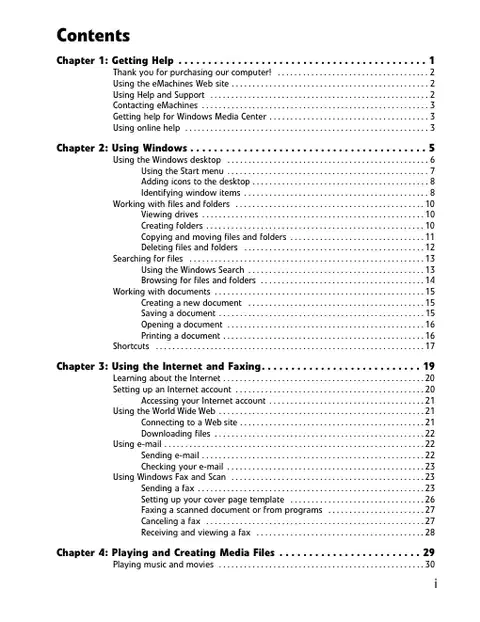

オーディオとビデオファイルを再生 30 光ディスクを再生 31 音声ファイルや音楽ライブラリを作成 33
音楽ファイルを作成する 33 ミュージックライブラリの構築 35 編集トラック情報 35 音楽CDとビデオDVDの作成 36
音楽CD 36を作成する ビデオDVD 37の作成とコピーデータディスク 39
Windows Media Center 40 を使用したデータディスク 39 の作成
開始Windowsのメディア センター40媒体の中心リモート・コントロール42を使用して
第5章:コンピュータ43をネットワーク化
ネットワーキング44の紹介
ネットワーキングの用語は、44 Ethernet ネットワーク 44
有線イーサネットネットワーク 44ワイヤレス Ethernet ネットワーク 47 Ethernetネットワーク接続 49 ネットワークの検証 52 ネットワークへのプリンターの追加52 リソースをシェアする 5 ネットワーク 54 Bluetoothネットワーキング 55
第6章:コンピュータ57の保護
ハードウェアセキュリティ 58
ケンジントンロックスロット58データセキュリティ 58
起動およびハードドライブのパスワード 58 Windowsユーザーアカウント58は、Windowsセキュリティセンター62セキュリティ更新63を使用してノートン360 59を使用してウイルスからコンピュータを保護する
Windows Update 63 BigFix 64 のアップデート
第7章:Windows 65のカスタマイズ
画面の設定を変更 66
色深度と画面解像度66 窓や背景の外観を変更 67 スクリーンセーバーを選択 68 ガジェットの変更 69
コンテンツ


コンテンツ


eMachinesを選ぶのに優れた決定を下しました。 パソコンの優れた品質、信頼性、性能を満足させる事間違いなしです。 各eMachinesコンピュータは最新技術を使用し、最も厳しい品質管理テストを通過して、可能な限り最高の製品を提供できるようにします。 パソコンのソフトウェア機能に精通していただくために、マニュアルをよくお読みください。 eMachineは、お客様の価値を優先するという姿勢で、高品質・ブランド名の部品に加えて最高のサービスとサポートを提供します。 問題が起きるなら、知識の取れた専任顧客サービス部門はあなたに速いとかなりのサービスを提供します。 長年にわたり、新電子機械のコンピュータから最大限の満足と楽しさをお届けしていただけることを心よりお祈り申し上げます。 eMachines の全てのユーザーから、Emachines を再度感謝します。
eMachinesのオンラインサポートは24時間年中無休で利用でき、現在のドライバ、製品仕様、チュートリアル、およびパーソナライズされた情報を提供します。 eMachines Web サポートサイトにアクセス 電子メール: [email protected]
パソコンには、 支援・サポート、ヘルプ情報やトラブルシューティングの収集が容易にアクセスでき、自動サポートも行えます。 Windowsに関する質問にヘルプとサポートを使用して、eMachinesコンピュータの多くの機能を発見し、使用するのに役立ちます。
ヘルプとサポートを開始するには: 1 クリック (スタート)、それからかちりと鳴らして下さい 支援・サポート. . サポートが開きます。
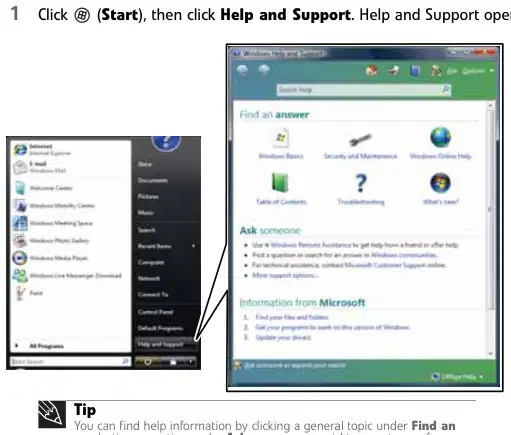
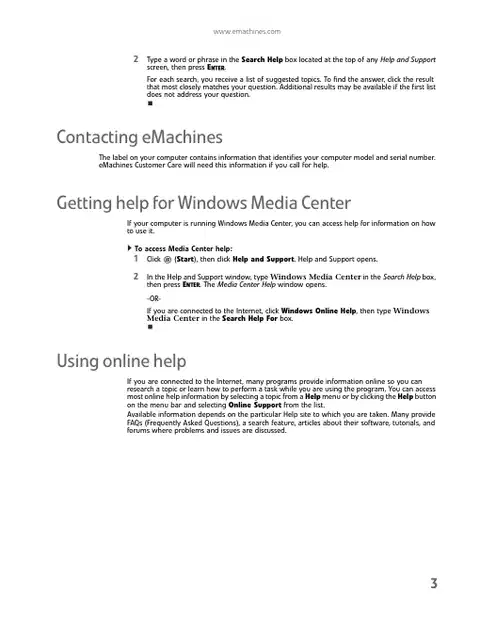
2 単語またはフレーズを入力 助けを借りる どのボックスにも 支援・サポート スクリーンは、それから出版物を押します エントリー.
それぞれの検索では、提案されたトピックのリストが届きます。 回答を見つけるには、最も密接にあなたの質問と一致する結果をクリックします。 まずは質問に答えないと、追加結果が利用可能になる場合があります。
コンピューターにラベルが含まれているため、コンピュータモデルとシリアル番号を識別する情報が含まれています。 eMachines カスタマーケアは、ヘルプを呼びかけた場合にこの情報が必要になります。
お使いのコンピュータがWindows Media Centerを実行している場合は、使用方法に関する情報をヘルプにアクセスできます。
メディアセンターのヘルプにアクセスするには: 1 クリック (スタート)、それからかちりと鳴らして下さい 支援・サポート. . サポートが開きます。
2 ヘルプとサポートウィンドウで、タイプ Windows メディアセンター でん 助けを借りる ボックス、それから出版物 エントリー. . とりあえず メディアセンターヘルプ ウィンドウが開きます。
インターネットに接続している場合は、クリック Windowsオンラインヘルプ, その後、タイプ Windows メディアセンター でん 助けを借りる 箱。
インターネットに接続している場合、多くのプログラムはオンラインで情報を提供しているので、トピックを調べたり、プログラムを使用しているときにタスクを実行する方法を学ぶことができます。 トピックを選択することで、ほとんどのオンラインヘルプ情報にアクセスすることができます おすすめ メニューまたはクリックして おすすめ メニューバーのボタンをクリックし、選択します オンラインサポート リストから。 利用可能な情報は、特定のヘルプサイトにあなたが取られたものに依存します。 問題や課題が議論されるフォーラム、ソフトウェアに関するFAQ(よくある質問)、検索機能、記事など多くの人が紹介しています。



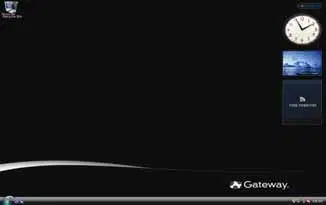
コンピュータが起動した後、最初に表示される画面はWindowsです デスクトップ. . デスクトップは、机の一番上に似ています。 プログラムを開き、他のタスクを実行し、パーソナライズされた作業空間としてデスクトップを考えてください。
おすすめ Windowsデスクトップの詳細については、クリックします スタート, その後、クリックします 支援・サポート. . 種類: Windowsデスクトップ でん 助けを借りる ボックス、それから出版物 エントリー.
パソコンのセットアップ方法によってはデスクトップが異なる可能性があります。 デスクトップにはタスクバー、スタートボタン、およびビンのアイコンをリサイクルします。
とりあえず ビンをリサイクルして下さい 捨てられたファイル、フォルダ、プログラムが保存される場所です。 ビンをリサイクルして、コンピューターから永久に削除する必要があります。 ビンのリサイクル方法に関する手順については、ページ12で「ファイルとフォルダを削除」を参照してください。
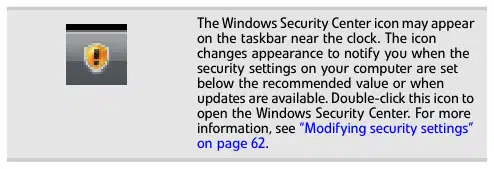
Windows Security Center アイコンは、クロックの近くのタスクバーに表示される場合があります。 アイコンは、コンピュータのセキュリティ設定が推奨値の下または更新可能なときに通知するために外観を変更します。 Windows Security Center を開くには、このアイコンをダブルクリックします。 詳しくは、62ページで「セキュリティ設定の修正」をご覧ください。

おすすめ Windows Startメニューの詳細については、クリックしてください スタート, その後、クリックします 支援・サポート. . 種類: Windowsの開始メニュー でん 助けを借りる ボックス、それから出版物 エントリー.
プログラム、ファイルを開き、システムをカスタマイズし、ヘルプを入手したり、ファイルを検索したりフォルダを探したりすることができます。
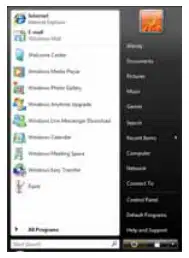
1 クリック ()スタート) Windowsデスクトップの左下にある。 スタートメニューが開きます。最初のメニュー項目が表示されます。
2 クリック すべてのプログラム スタートメニュー内のすべてのプログラム、ファイル、フォルダを参照します。 フォルダアイコン、プログラム、ファイル、およびアイテムをクリックすれば サブフォルダ 登場。
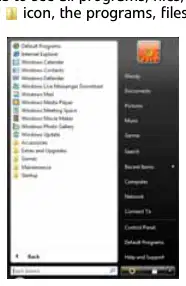
3 ファイルまたはプログラムをクリックして開きます。

おすすめ デスクトップアイコンの詳細については、クリックします スタート, その後、クリックします 支援・サポート. . 種類: デスクトップアイコン でん 助けを借りる ボックス、それから出版物 エントリー.
頻繁に使用するプログラムのために、アイコン(ショートカット)をデスクトップに追加する場合があります。

ショートカット スタート!全プログラムの右クリックプログラムを「clickDesktop」へ。
1 クリック ()スタート)、それからかちりと鳴らして下さい すべてのプログラム. . 2 右クリック(マウスボタンを右押し)、デスクトップに追加するプログラム。 3 クリック 送信する, その後、クリックします デスクトップ(ショートカット作成). . デスクトップ上に表示されるショートカットアイコン。
おすすめ ウィンドウの詳細については、クリックしてください スタート, その後、クリックします 支援・サポート. . 種類: ウィンドウ でん 助けを借りる ボックス、それから出版物 エントリー.
ドライブ、フォルダ、ファイル、プログラムのアイコンをダブルクリックすると ウィンドウ デスクトップ上で開きます。 この例では、ローカルディスク(C:)ウィンドウが表示されます。この画面はダブルクリックすると開きます ローカルディスク(C:) アイコンの コンピュータ ウィンドウ。
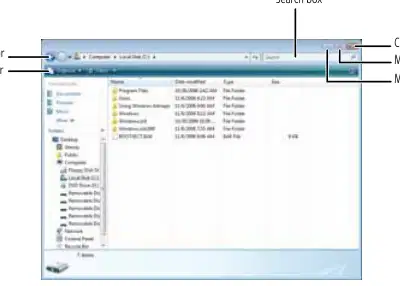
サーチボックス・ミニマイズ

各プログラムウィンドウには、それぞれ独自のメニューやアイコン、コントロールが含まれているため少し異なります。 ほとんどのウィンドウには、これらの項目が含まれます。
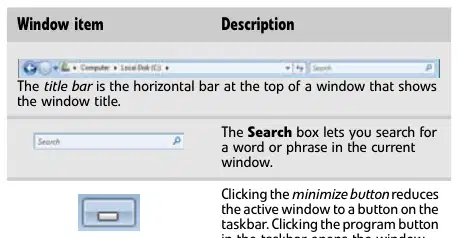
とりあえず タイトルバー ウィンドウのタイトルを表示する画面上部にある水平バーです。
とりあえず おすすめ商品 ボックスでは、現在のウィンドウで単語やフレーズを検索できます。
クリックして ボタンを最小限にして下さい タスクバーのボタンにアクティブなウィンドウを削減します。 タスクバーのプログラムボタンをクリックすると、ウィンドウが開きます。
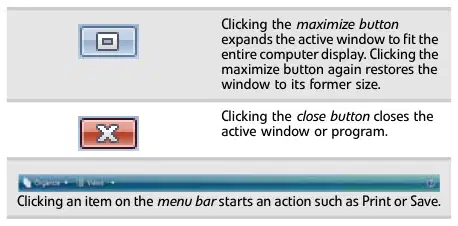
クリックして ボタンの最大化 アクティブウィンドウを拡張し、コンピュータ全体の表示に収まる。 ボタンを最大化することで、ウィンドウが元のサイズに戻ります。
クリックして 閉じるボタン アクティブウィンドウまたはプログラムを閉じます。
アイテムをクリックする メニューバー Print や Save などのアクションを開始します。

ファイルキャビネットに情報を格納するような、好みに合わせてファイルやプログラムを整理できます。 フォルダ内のファイルを保存し、ファイルキャビネットに情報を再整理して捨てるだけ情報を再構成するのと同じくらい、コピーや移動、削除することができます。
おすすめ ファイルやフォルダの詳細については、クリック スタート, その後、クリックします 支援・サポート. . 種類: ファイルとフォルダ でん 助けを借りる ボックス、それから出版物 エントリー.
ドライブ ファイルがファイルやフォルダを保持しているため、ファイルのキャビネットのように。 ほぼ全てのコンピューターが1台以上ある。 各ドライブには、通常はローカルディスク(C:)がハードドライブに文字をつけています。 CDやDVDなどのドライブも増えるかもしれません。
コンピュータのドライブ、フォルダ、およびファイルを表示するには: 1 [クリック]スタート)、それからかちりと鳴らして下さい コンピュータ.
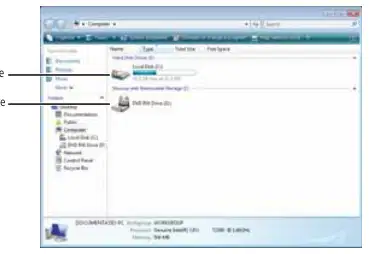
2 ドライブアイコンをダブルクリックします。
フォルダ ファイルがキャビネットのフォルダのように多くあります。 それらはファイルやその他のフォルダを含むことができます。 ファイルのファイル 紙文書のように、文字やスプレッドシート、写真などはコンピュータに保管します。 実際には、コンピュータ上のすべての情報はファイルに保存されます。
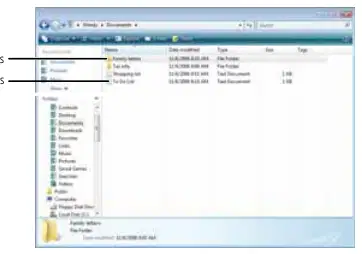

ショートカット ファイル ClickNew ClickFolder Clicktype name
1 クリック ()スタート)、それからかちりと鳴らして下さい コンピュータ スタートメニューで。 2 ドライブをダブルクリックすると、新しいフォルダーを入れる必要があります。 通常、ローカルディスク(C:)はハードドライブと31⁄2フロッピー(A:)があなたのディスクレットドライブです。 3 既存のフォルダ内に新しいフォルダーを作成したい場合は、既存フォルダをダブルクリックします。 4 クリック 組織図, その後、クリックします 新しいフォルダー. . 新しいフォルダが作成されます。 5 フォルダーの名前を入力し、それから押します エントリー. . フォルダアイコンから新しいフォルダー名が表示されます。
フォルダの名前変更に関する情報は、17ページで「ショートカット」を参照してください。
重要事項 クリップボードは、カットやコピーを切るまで保存したり、再びコピーするのも保管します。 それからクリップボードは新しい情報だけを含んでいます。 そのため、ファイルやフォルダのコピーを1つ以上に貼り付けることができますが、別のファイルをコピーしたりフォルダーを切り取ったりするとすぐに元のファイルがクリップボードから削除されます。
ファイルをコピーして移動する必要があるスキルが呼び出されます コピー, 切断のカットと 過去の投稿. . いつまでも コピー&ペースト ファイルやフォルダ、 コピー Windows上のファイルまたはフォルダ クリップボード一時的に保存する。 それから、コピーが入って行きたいフォルダを決めるとき( 目的地 フォルダ)、あなた ペースト そこまで。 いつまでも 切口およびり ファイルやフォルダ、元の場所からファイルまたはフォルダーを削除し、Windowsクリップボードにファイルをコピーします。 ファイルやフォルダをどこに行っても、そのファイルを貼り付ける。
ファイルをコピーしたり、別のフォルダーにフォルダをコピーするには、1 コピーしたいファイルやフォルダーを探します。 詳しくは、ページ10の「ドライブの表示」と13ページの「ファイル検索」をご覧ください。 2 コピーしたいファイルやフォルダを右クリック(マウスボタンを押します)。 デスクトップ上でポップアップメニューが開きます。 3 クリック コピー ポップアップメニューに。 4 宛先フォルダを開きます。 5 宛先フォルダ内のポインタを使って、右クリックします。 6 クリック ペースト. . ファイルがコピーされたり、フォルダーが新しい場所に現れたりします。
おすすめ ファイルやフォルダをコピーしたり、ファイルまたはフォルダーを移動することの詳細については、「クリック」をクリックしてください。 スタート, その後、クリックします 支援・サポート. . 種類: ファイルやフォルダをコピーする または ファイルやフォルダの移動 でん 助けを借りる ボックス、それから出版物 エントリー.
ファイルを別のフォルダーに移動するには、1 移動するファイルまたはフォルダを探します。 詳しくは、ページ10の「ドライブの表示」と13ページの「ファイル検索」をご覧ください。 2 右クリック(マウスボタンを右押し)、移動したいファイルまたはフォルダ。 デスクトップ上でポップアップメニューが開きます。 3 クリック カット ポップアップメニューに。 4 宛先フォルダを開きます。

5 宛先フォルダ内のポインタを使って、右クリックします。 6 クリック ペースト. . 新しく設置された場所にあるファイルやフォルダが、古い位置から削除されます。
紙ファイルやフォルダを捨てると、ファイルをキャビネットから取り出してゴミ箱に入れることができます。 たまにゴミ箱が空っぽになる。 Windowsでは、最初にWindowsのゴミ箱にそれらを動かすことによってファイルそしてフォルダを投げましたりできます、呼ばれます ビンをリサイクルして下さい、あなたがビンを空にすることを決めるまで残っている場所。 ビンが空にされていない限り、あなたはリサイクルビン内の任意のファイルを回復することができます。
ファイルやフォルダーを削除する: 1 に コンピュータ または Windowsエクスプローラー ウィンドウ、削除したいファイルまたはフォルダをクリックします。 複数のファイルやフォルダを選択する方法については、ページ17の「ショートカット」を参照してください。
削除するファイルが見つからない場合は、ページ13の「ファイルの検索」を参照してください。 2 クリック 組織図, その後、クリックします 削除. . Windows はファイルを移動し、ビンをリサイクルするフォルダに移動します。
リサイクルビンからファイルやフォルダを回復するには: 1 ダブルクリックします ビンをリサイクルして下さい Windowsデスクトップ上のアイコン。 とりあえず ビンをリサイクルして下さい ウィンドウが開き、あなたがそれを空にしてから捨てたファイルやフォルダをリストします。 2 復元したいファイルやフォルダをクリックします。 複数のファイルやフォルダを選択する方法については、ページ17の「ショートカット」を参照してください。 3 クリック ストア. . Windowsは削除されたファイルやフォルダを元の場所に返します。

リサイクルビンを空にするには:
1 ダブルクリック ビンをリサイクルして下さい デスクトップ上のアイコン。 とりあえず ビンをリサイクルして下さい ウィンドウが開きます。 2 クリック リサイクルビンを空に. . Windows は、ビンを空にしたいかどうか尋ねます。 3 クリック あり はい. . Windowsは、バイナリをリサイクルするすべてのファイルを永久に削除します。
おすすめ リサイクルビンを空にする方法の詳細については、クリックしてください スタート, その後、クリックします 支援・サポート. . 種類: リサイクルビンを空に でん 助けを借りる ボックス、それから出版物 エントリー.
特定のファイルやフォルダ、または共通する特徴を持つファイルのセットを探しているなら、ハードドライブに保存されている場所を覚えていない場合は、[検索]ユーティリティを使用できます。 このユーティリティを使用して見つかったファイルやフォルダは、結果ウィンドウの一覧から直接開くか、コピーし、切り取ったり名前を変更したり、削除することができます。
検索を使用してファイルやフォルダを見つけるには: 1 クリック ()スタート)、それからかちりと鳴らして下さい おすすめ商品. . とりあえず 結果検索 ウィンドウが開きます。 2 ファイルまたはフォルダー名でコンピューターを検索したい場合、ファイルやフォルダ名の全部もしくは一部を入力 おすすめ商品 ウィンドウの右上にあるボックス。
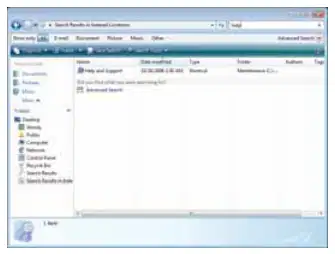
3 リスト内の名前をダブルクリックしてファイル、フォルダ、プログラムを開きます。
おすすめ ファイルやフォルダを検索するの詳細については、クリックします スタート, その後、クリックします 支援・サポート. . 種類: 探す でん 助けを借りる ボックス、それから出版物 エントリー.

ファイル名よりも多くの基準を満たすファイルを検索できます。 ご希望の検索オプションを選択することで、絞り込みを絞ることができます。 以下で検索できます。
検索条件を組み合わせて検索結果を絞り込むこともできます。 このユーティリティを使用して見つかったファイルやフォルダは、結果ウィンドウの一覧から直接開くか、コピーし、切り取ったり名前を変更したり、削除することができます。
必要なファイルやフォルダは、Windowsデスクトップの上部にあることはめったにありません。 通常は、内部に別のフォルダがあるかもしれないフォルダー内のドライブ上にあります。 Windowsドライブ、フォルダ、およびファイルは、彼らが多くのレベル(通常はファイルキャビネットよりもはるかに高い水準を持っているかもしれないことの実際のファイルのキャビネットと同じ方法で組織されています。 そのため、必要なファイルやフォルダを見つけるためにフォルダーのレベルを調べる必要があります。 と呼びます。 閲覧中のページ.
ファイルの閲覧: 1 [クリック] (スタート)、それからかちりと鳴らして下さい コンピュータ. . とりあえず コンピュータ ウィンドウが開きます。 2 見つけたいファイルやフォルダーを含むと思うドライブまたはフォルダをダブルクリックします。 3 ダブルクリックフォルダとサブフォルダーを続けて、必要なファイルやフォルダを見つけるまで。
おすすめ ファイルやフォルダの閲覧に関する詳細は、クリックしてください スタート, その後、クリックします 支援・サポート. . 種類: ファイルとフォルダ でん 助けを借りる ボックス、それから出版物 エントリー.

コンピュータ文書には、ファイルやスプレッドシートのファイルを処理したり、他の同様のファイルも含まれます。 ドキュメントの作成、保存、開封および印刷の基本的な方法は、これらのタイプのほとんどのファイルに適用されます。 以下の例では、Microsoft® WordPad を使用して文書を作成・保存・開く方法と印刷する方法を示します。 Corel® WordPerfect®、Microsoft Word、Microsoft Excelなどの他のプログラムに同様の手順を適用します。 プログラムの使用に関する詳細は、クリックしてください。 おすすめ メニューバーに。
新規文書を作成するには: 1 [クリック] (スタート), すべてのプログラム, アクセサリー, その後、クリックします ワードパッド. . Microsoft WordPad が起動し、空白の文書が開きます。
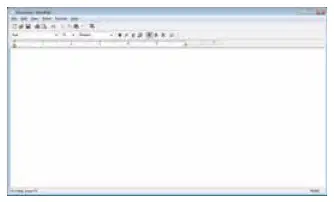
2 ドキュメントを作曲する。 ウィンドウ上部にあるメニューとツールバーボタンを使用して、ドキュメントをフォーマットします。
ドキュメントを作成したら、後で使用したい場合は保存する必要があります。
ドキュメントを保存するには: 1をクリックします コンテンツ, その後、クリックします 保存する. . とりあえず 保存する ダイアログ ボックスが開きます。
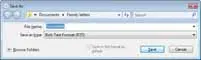
2 クリック フォルダをブラウズする 開くこと フォルダ リストは、ファイルを保存したいフォルダをクリックします。 3 新規ファイル名を入力 ファイル名 箱。 4 クリック 保存する. 5
おすすめ 文書を保存の詳細については、クリック スタート, その後、クリックします 支援・サポート. . 種類: 保存料 でん 助けを借りる ボックス、それから出版物 エントリー.
ファイル名

既存の文書を表示、修正または印刷するには、まずそれを開いた必要があります。 作成したプログラムでドキュメントを開きます。
ドキュメントを開くには: 1 プログラムを開始してください。 2 クリック コンテンツ, その後、クリックします 営業部. . 3 クリック フォルダ 開くこと フォルダ リストをクリックし、開きたいフォルダをクリックします。
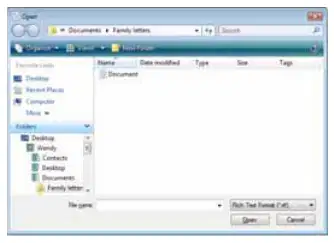
4 ドキュメントファイル名をダブルクリックします。 ドキュメントが開きます。
おすすめ ドキュメントの開口部に関する詳細は、クリックしてください。 スタート, その後、クリックします 支援・サポート. . 種類: ファイルの開き でん 助けを借りる ボックス、それから出版物 エントリー.
文書を印刷するには、コンピューターに接続されているプリンターやネットワークプリンタへのアクセスが必要です。 プリンタのインストールや使用に関する詳細は、プリンターのドキュメントを参照してください。
文書を印刷するには: 1プリンターが紙でオンおよびロードされていることを確かめて下さい。 2 プログラムを起動し、ドキュメントを開きます。 3 クリック コンテンツ, その後、クリックします プリント. . とりあえず プリント ダイアログ ボックスが開きます。 4 プリントオプションを設定し、クリック プリント. . ドキュメントプリント。
おすすめ 印刷文書の詳細については、クリックしてください スタート, その後、クリックします 支援・サポート. . 種類: 印刷用 でん 助けを借りる ボックス、それから出版物 エントリー.

おすすめ Windowsキーボードショートカットの詳細については、クリックします スタート, その後、クリックします 支援・サポート. . 種類: Windowsのキーボードショートカット でん 助けを借りる ボックス、それから出版物 エントリー.
次の表は、Windowsで使用できるショートカットとほぼすべてのプログラムが Windows 上で実行できるものを示しています。 ショートカットの詳細については、Windowsまたはプログラムのドキュメントを参照してください。
と... こんなこと...
ファイル、フォルダ、テキスト、またはグラフィックをコピーする
アイテムをクリックし、それから出版物を押して下さい CTRL + C.
ファイル、フォルダ、テキスト、またはグラフィックを貼り付ける
オブジェクトを貼り付けるフォルダまたはウィンドウ内をクリックし、それからプレス CTRL + V.
リストまたはウィンドウで複数の項目を選択します。
最初にクリックして、を押したままにします。 CTRL キーは、残りの項目の各をクリックします。
リストまたはウィンドウで複数の隣接する項目を選択します。
リストの最初の項目をクリックし、プレスして保持します シフト キーはリストの最後の項目を、そしてかちりと鳴らして下さい。
ファイルを永久に削除するか、フォルダ
ファイルまたはフォルダをクリックし、それから押します シフト + 削除. . ファイルが削除されるか、フォルダが完全に削除されます。 ファイルが、またはフォルダがRecycle Binに格納されていない。
ファイルまたはフォルダーの名前を変更 ファイル名をクリックするか、フォルダをコピーして保存します。 F2、新しい名前をタイプして下さい、それから出版物を押して下さい エントリー.
アクティブウィンドウまたはプログラムを閉じる
プレス ALT + F4.
異なるファイル、フォルダ、またはプログラムに切り替える
プレス ALT + TAB.



とりあえず ネットショップ 世界中のコンピューターのネットワークで、あらゆる人に情報を提供する。 インターネット上で最も人気のあるサービスは、メールとWorld Wide Webです。 パソコンを電話、DSL(デジタル・サブスクライバーライン)に接続し、インターネットサービスプロバイダ(ISP)でサインアップすることでこのネットワークにアクセスすることができます。
インターネットサーバは情報を格納するので、インターネットから他のコンピュータにアクセスすることができます。
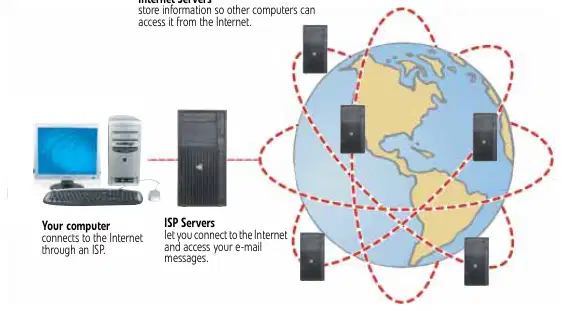
パソコンはインターネットに接続して、ISPで接続します。
ISPサーバーはインターネットに接続し、メールメッセージにアクセスすることができます。
インターネットにアクセスしたい場合は、次の情報が必要です。
ワールドワイドウェブで情報を表示するには、インターネットサービスプロバイダ(ISP)を使ってインターネットアカウントを設定する必要があります。 ISPサービスの設定や、既存のアカウントをこのコンピュータに転送するには、ISPに直接お問い合わせください。 ダイヤルアップインターネット回線は、電話システムを利用してインターネット接続に接続します。 通常のアナログ電話回線、ISDN接続、およびPPP以上のADSLなどを含む場合があります。 ダイヤルアップ接続はインターネットへの一時的な接続であるように設計されているため、ダイヤルアップ料金(電話会社とインターネットサービスプロバイダの両方)が頻繁にインターネット接続を増加させます。 ダイヤルアップインターネットサービスにかかる費用を最小限に抑えるために、メールとWeb閲覧セッションの間にのみインターネットに接続し、終了時に接続解除することをおすすめします。 インターネットサービスプロバイダは、インターネットから接続し、切断する方法に関する指示を提供できます。 ケーブルとDSLモデム、ブロードバンドとして知られる接続、ケーブルテレビや特別な電話回線を使用してISPに接続し、インターネットにアクセスします。 多くの場合、ブロードバンドは常に接続されたサービスとみなされます。 このタイプのサービスでは、インターネット接続を使用する時間に関係なく費用が同じです。

おすすめ インターネットアカウントの使用に関する一般的な情報については、クリックしてください。 スタート, その後、クリックします 支援・サポート. . 種類: ISP でん 助けを借りる ボックス、それから出版物 エントリー.
ご利用のインターネットアカウントにアクセスするために利用する方法は、ISPからIPSまで様々です。 正しい手順については、ISPにお問い合わせください。
世界ワイドウェブは、何千もの情報源にアクセスできるインターネットのマルチメディアウィンドウです。 当ウェブサイトの情報は、お客様のご確認をさせていただきます。 Webページ、Webページ表示プログラムを使用して閲覧する電子文書である ブラウザ. . Microsoft Internet ExplorerやNetscape Navigatorなどの市販のWebブラウザでも使用できます。 テキスト、アニメーション、音楽などのマルチメディア機能がWebページに掲載されています。 関連Webページのグループが呼び出される サイトマップ. . 当ウェブサイトにアクセスして、投資を追跡し、ニュースやダウンロードプログラムなどを読み込むことができます。 当ウェブサイトを探索したり、他のウェブサイトにアクセスして、Webページ上のエリアをクリックすることで、 リンク集 または ハイパーリンク. . リンクは、色付けまたは強調表示されたテキスト、画像、アニメーションイメージです。 マウスポインタを上に移動することで、リンクを特定できます。 指先が手元に変わったら、項目はリンクです。 Webブラウザの機能の使用について詳しくは、クリックしてください おすすめ メニューバーに。
インターネットサービスプロバイダ(ISP)でアカウントを設定した後、World Wide Web上で多くの情報ソースにアクセスすることができます。
ウェブサイトに接続するには、1インターネットアカウントに接続します。 2 お使いのインターネットアカウントに接続する方法によっては、Webブラウザを起動する必要があります。 クリック (スタート)、それからかちりと鳴らして下さい ネットショップ. . デフォルトのWebブラウザが開口部ページまたはウェルカム画面が表示されます。 3 異なるウェブサイトに行くには、タイプしてください アドレス (呼称) URL ブラウザアドレスバーの「ユニバーサルリソースロケータ」の場合(例: 電子メール:emachines.com)、それからかちりと鳴らして下さい GO ブラウザアドレスバーに。
現在のWebページでは、ウェブサイトへのリンクをクリックします。
おすすめ Webサイトへの接続に関する詳細は、クリックしてください。 スタート, その後、クリックします 支援・サポート. . 種類: Webサイトへの接続 でん 助けを借りる ボックス、それから出版物 エントリー.
Webブラウザは、インターネット上のサーバーコンピュータを見つけます, ダウンロード (転送) コンピューターにデータを入力し、リクエストしたサイト上のページを表示します。
時々Webページはゆっくりと表示されます。 画面にWebページが表示される速度は、ウェブページの複雑さやその他のインターネット条件に依存します。 また、接続速度はWebページの表示の高速化を決定します。

ダウンロード インターネット上のコンピュータからファイルを転送するプロセスは、あなたのコンピューターに.
Webサイトからファイルやプログラムをダウンロードするには、1インターネットアカウントに接続します。 2 アドレスバーに、ダウンロードしたいファイルやプログラムを含むWebサイトのアドレスを入力した後、プレス エントリー.
このページのリンクをクリックすると、ダウンロードしたいファイルを含むWebサイトに移動します。 3 コンピューターにファイルを保存したいフォルダを作成または見つけます。 詳細は、ページ10の「ファイルとフォルダで作業」を参照してください。 4 ダウンロードしたいファイルについては、Webページへのリンクをクリックします。 5 画面上の指示に従って、必要なフォルダ内のファイルを保存する。 ファイルのコピーは、コンピュータにダウンロードされます。 ファイルをコンピュータに転送するのにかかる時間は、ファイルサイズとインターネット条件によって異なります。 6 作成したフォルダを開きます。 7 ダウンロードしたファイルをダブルクリックしてインストールまたは表示します。 該当する場合は、Webサイトに提供された指示に従ってプログラムを実行またはインストールします。
おすすめ ファイルのダウンロードの詳細については、クリックします スタート, その後、クリックします 支援・サポート. . 種類: ファイルのダウンロード でん 助けを借りる ボックス、それからかちりと鳴らして下さい エントリー.
電子メール (電子メール) は、インターネットに接続してメールアドレスを持たせる人にメッセージを送ることができます。 電子メールは通常、インターネットアカウントの無料サービスです。 インターネットは閉じないため、いつでもメールメッセージを送ることができます。 電子メールメッセージは、最もメールアドレスに数分で届きます。 アナウンス メールアドレス ユーザ名、@記号、インターネットで構成されます。 ドメイン名 利用者がインターネットサービスプロバイダ(ISP)または「ホスト」を運営する会社 サインアップ時に、ISPでアカウントにサインインするとメールアドレスが割り当てられます。 例えば、Hotmail のアカウントをお持ちの方は、このアドレスに似ているメールアドレスがあるかもしれません。

ユーザー名 インターネットドメイン名
Windows Mailを使用して電子メールを送信するには、1インターネットサービスプロバイダに接続します。 2 クリック (スタート)、それからかちりと鳴らして下さい 電子メール. . デフォルトのメールプログラムが開きます。 3 クリック メール作成. . 4 送信する受信者のメールアドレスを入力 にほんご 箱。

5 電子メールの件名を入力 参加資格 箱。 6 電子メールメッセージを入力します。
7 終了したら、クリックします 送信する. . 指定したメールアドレスにインターネット経由でメールが送信されます。
おすすめ 電子メールの使用に関する一般的な情報については、クリックしてください スタート, その後、クリックします 助けとサポート 種類: 電子メール でん 助けを借りる ボックス、それから出版物 エントリー.
Windows Mailを使用して電子メールを確認するには: 1 あなたのインターネットサービスプロバイダに接続します。 2 クリック (スタート)、それからかちりと鳴らして下さい Eメール. . デフォルトのメールプログラムが開きます。 3 クリック 送信/受信. . 4 読みたいメッセージをダブルクリックします。
電子メールメッセージの管理と整理に関する詳細は、メールプログラムのオンラインヘルプを参照してください。
Windows XP およびスキャンは、Windows Vista ビジネス、エンタープライズ版または Ultimate Editions でプリインストールされます。 Windowsは任意作り付けのFAXモデムを自動的に検出します。 複数のFAXサーバーやデバイスをネットワークに接続できるのに、コンピュータをローカルファクシミリへ接続できます。 コンピューターに内蔵のFAXモデムがあるかどうかわからない場合は、コンピュータで付属したハードウェア情報を確認してください。 外部FAXモデムをお持ちの場合は、メーカーの指示に従ってコンピュータに添付してください。 モデムが進む前にオンになっていることを確認してください。 必要な情報をすべて含めることができるFAXカバーページは、このコンピュータから最初のファックスを送る準備が整ったら設定されます。 上記手順に従って、ケーブルまたはDSLモデムを使用してFAXを送信したり受信することはできません。 ネットサービスの多くは、ブロードバンド接続を使ってFAX送信や受信ができるというインターネットサービスです。 ダイヤルアップモデムケーブルは、FAX送信と受信ができる前にインストールする必要があります。 標準的な電話モデムを使用して、FAXの送信と受信中にインターネットに接続できません。
Windows ファックスとスキャンで、ダイヤルアップモデムを使用してFAXを送信して受信できます。
FAX送信: 1 クリック (スタート), すべてのプログラム, その後、クリックします Windows ファックスとスキャン. . Windows ファックスとスキャンが開きます。 2 Windows ファックスとスキャンがスキャンビューにある場合は、クリックします スタッフ ウィンドウの左下隅にある。

3 以前にFAXを送らなかった場合は、クリックしてください 新規FAX ツールバーに。 とりあえず ファックス設定 ウィンドウが開きます。
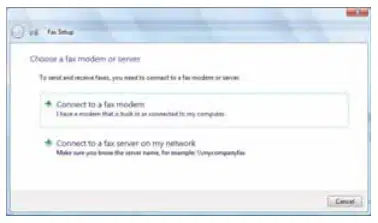
4 接続の種類をクリック(faxモデムまたはファクシミリサーバ) とりあえず モデム名を選択してください 画面が開きます。
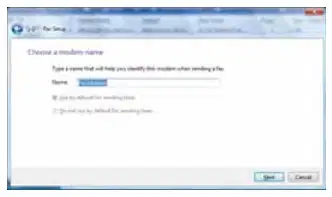
5 ダイアログ ボックスのファックスモデムの名前を入力し、クリックします おすすめ. . とりあえず ファックスを受け取る方法を選ぶ 画面が開きます。
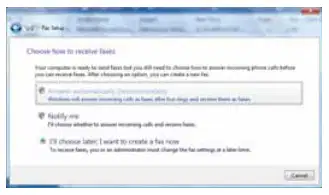
6 受信するFAXのクリック、その後をクリック ブロック解除 いつか セキュリティアラート ウィンドウが開きます。 とりあえず 新規FAX ウィンドウが開きます。
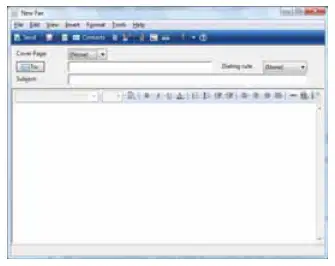

7 ファックスを作成し、FAXを開きます カバーページ 矢印をクリックして、リストからカバーページを選択します。 とりあえず 送信者情報 ダイアログ ボックスが開きます。
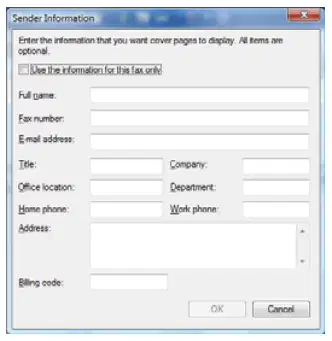
8 提供されたスペースであなたの情報を入力し、それからかちりと鳴らして下さい OK. . とりあえず 新規FAX ダイアログ ボックスが開きます。 9 ルール情報をダイヤルするオプションを入力するには、クリックします ダイヤルルール メニューからルールを選択します。 ダイヤルルールを設定していない場合は、選択 新しいルール メニューから。 とりあえず 所在地案内 ダイアログ ボックスが開きます。
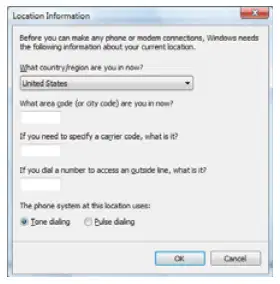
10 位置情報を入力し、クリック OK. . とりあえず 糖尿病の規則 ダイアログ ボックスが開きます。
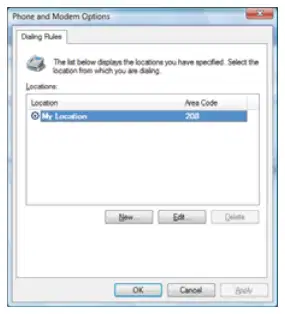

11 あなたの場所を強調表示し、それからかちりと鳴らして下さい 編集. . とりあえず 編集場所 ダイアログ ボックスが開きます。
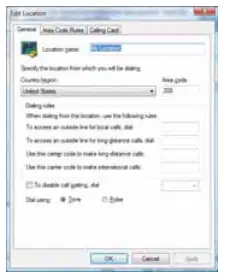
12 位置情報を完了し、クリックします OK. . 返送された 糖尿病の規則 ダイアログ ボックス。 13 クリック OK. . とりあえず 新規FAX ダイアログ ボックスが開きます。 14 送信するFAX情報を入力、スキャンまたは添付し、[クリック] 送信する.
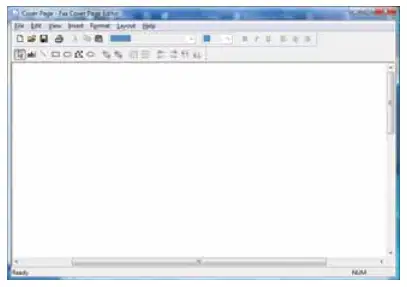
Windows ファックスとスキャンが提供するカバーページテンプレートの代わりに使用できる独自の表紙を作成できます。 カバーページテンプレートを作成するには、FAX Cover Page Editorを使用します。 このテンプレートでは、送信するFAXウィザードとファックス設定ウィザードの両方で入力した値を自動インポートする情報フィールドを差し込みます。
設定するには、FAXの表紙ページテンプレート: 1をクリックします (クリック)スタート), すべてのプログラム, その後、クリックします Windows ファックスとスキャン. . Windows ファックスとスキャンが開きます。 2 Windows ファックスとスキャンがスキャンビューにある場合は、クリックします スタッフ ウィンドウの左下隅にある。

3 クリック ツール, カバーページ, その後、クリックします 新着情報. . とりあえず ファックス カバーページエディタ 開通。
スキャンした文書をFAXしたり、プログラムから直接ファックスへ転送する場合: 1 スキャナのプログラムを使用してドキュメントをスキャンするか、または作成されたプログラムでドキュメントを開きます。 2 クリック コンテンツ, その後、クリックします プリント. . とりあえず プリント ダイアログ ボックスが開きます。 3 矢印ボタンをクリックすると、開口部が開きます お名前(必須) リストをクリックし、 スタッフ プリンター。 4 クリック プリント. . 送信FAXウィザードが開きます。 5 画面23の「FAX送信」または、スキャンした文書やプログラムを27ページでフォローしてウィザードを完了します。
今後、送信する設定したFAXをキャンセルすることができます。
送信されていないFAXをキャンセルするには: 1をクリックします ()スタート), すべてのプログラム, その後、クリックします Windows ファックスとスキャン. . Windows ファックスとスキャンが開きます。 2 Windows ファックスとスキャンがスキャンビューにある場合は、クリックします スタッフ ウィンドウの左下隅にある。 3 クリック アウトボックスキャンセルしたいFAXを右クリックします。

4 クリック 削除 キャンセルはFAXにて承ります。 5 クリック あり はい.
FAXの受け取りと閲覧: 1 クリック (スタート), すべてのプログラム, その後、クリックします Windows ファックスとスキャン. . Windows ファックスとスキャンが開きます。 2 Windows ファックスとスキャンがスキャンビューにある場合は、クリックします スタッフ ウィンドウの左下隅にある。 3 ファックスを表示するには、クリック 受信トレイご覧になるFAXをダブルクリックします。 FAXビューアが開いて、ファックスの表示・印刷ができます。


オーディオとビデオファイルを再生する
Windows Media PlayerはWAV、MIDI、MP3、AU、AVI、MPEGフォーマットを含む複数の種類のオーディオとビデオファイルを再生できます。 Windows Media Playerの使用に関する詳細は、クリックしてください。 おすすめ.
Windows Media Player を使用してファイルを再生するには:
ショートカット スタート ➧コンピュータ ➧ファイルを見つける ➧ダブルクリックしてファイルを
1 クリック ()スタート), すべてのプログラム, その後、クリックします Windowsのメディア プレイヤー. . Windows Media Player が開きます。 2 クリック 図書館再生したいメディアファイルをダブルクリックします。
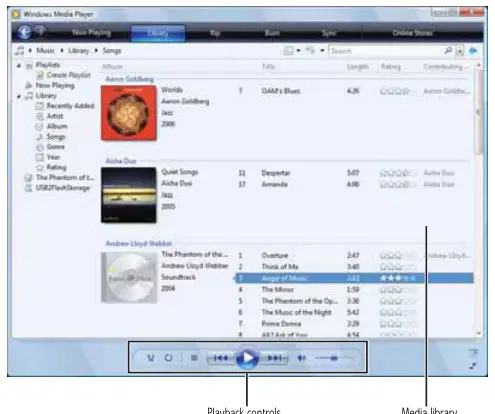
メディアライブラリの再生コントロール

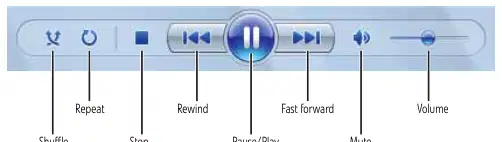
3 再生を制御するために、次のいずれかをクリック:
光学ディスク 読み書きするためにレーザーを使用してデータを書き込みするフラットディスクです。 CD、DVD、HD-DVD、Blu-rayディスクはすべて光学ディスクです。
おすすめ 光学ディスクの再生に関する詳細は、クリック スタート, その後、クリックします 支援・サポート. . 種類: ディスクを再生する でん 助けを借りる ボックス、それから出版物 エントリー.
Windows Media Playerを使用して、DVDやHD-DVD、またはBlu-rayディスクで映画を聴くことができます。 Windows Media Playerの使用に関する詳細は、クリックしてください。 おすすめ.
光学ディスクを再生するには:
ショートカット インサートディスク ➧Windows Media Playerは自動的に再生します
1 スピーカーがオンまたはヘッドフォンを差し込み、ボリュームが上回っていることを確認してください。 2光学ディスクを光ディスクドライブにインサートします。
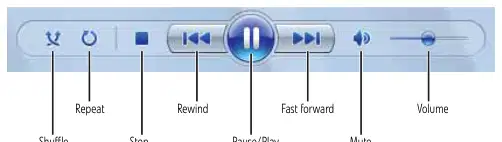
シュッフルストップ・パセ/プレイ・ミュート

3 ダイアログボックスが開き、コンピューターをディスクでやりたいことを尋ねた場合は、[クリック] プレイ. . Windows Media Playerがオープンし、ディスクを再生します。
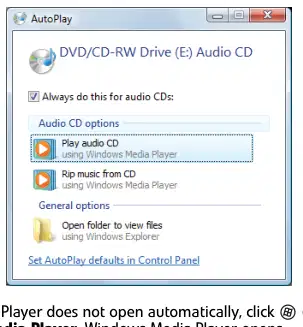
Windows Media Playerが自動的に開かない場合は、クリックしてください()スタート), すべてのプログラム, その後、クリックします Windowsのメディア プレイヤー. . Windows Media Player が開きます。
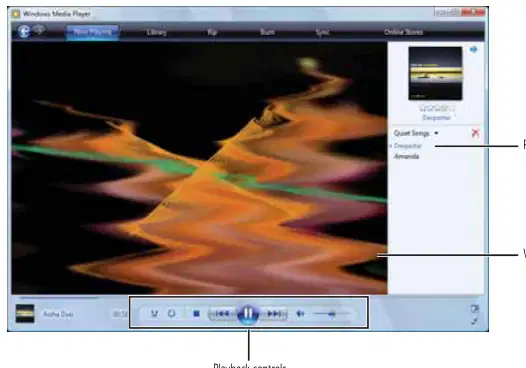
4 ディスクが既に再生されていない場合は、クリックしてください(プレイ)。
プレイリスト・ビデオ画面・再生コントロール

5 再生を制御するために、次のいずれかをクリック:
音楽ファイルを作成する
おすすめ 音声録音の作成や再生に関する詳細は、クリックしてください スタート, その後、クリックします 支援・サポート. . 種類: 録音の音声 または リッピング でん 助けを借りる ボックス、それから出版物 エントリー.
WAV、MP3、WMAファイルなど、さまざまな種類の音声ファイルをリスニング・ビューイングに作成できます。
サウンドレコーダーは、オーディオファイルを録画して再生することを可能にするシンプルなWindowsプログラムです。 音声ファイル再生に関する情報は、30ページで「オーディオとビデオファイルを再生」を参照してください。
オーディオファイルを記録するには:
ショートカット スタート!全プログラム ➧アクセサリー ➧音源レコーダー
1 マイクをコンピュータに1つずつ差し込みます。 マイクロホンジャックの場所については、コンピューターのコンピュータを参照してください。 リファレンスガイド. . 2 クリック (スタート), すべてのプログラム, アクセサリー, その後、クリックします サウンドレコーダー. . サウンドレコーダーが開きます。

3 クリック 記録の開始マイクに他の音を鳴らしたり、話したりします。
シュッフルストップ・パセ/プレイ・ミュート

4 録画が完了したら、クリック 録画を停止する. . とりあえず 保存する ダイアログ ボックスが開きます。
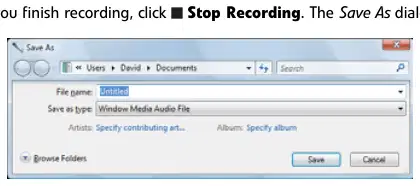
5 録音の名前を入力し、録画を保存したいファイルタイプと場所を指定し、[クリック] 保存する. . 録画は保存されます。
Windows Media Playerを使用すると、音楽CDからWMAまたはMP3ファイルとしてコンピュータのハードドライブにトラックをコピーできます。 WMA とりあえず MP3 デジタルで高忠実度音楽を圧縮する方法は、品質を犠牲にすることなくコンパクトなファイルです。 WMA ファイルがファイル拡張子に終わる WMAファイル拡張子がMP3ファイルで終わると、 MP3.
WMA または MP3 ファイルを作成するには、1 [クリック (クリック)]スタート), すべてのプログラム, その後、クリックします Windowsのメディア プレイヤー. . Windows Media Player が開きます。 2 右クリック ライプ タブ, クリック フォーマット, その後、クリックします Windowsの媒体可聴周波 または mp3の ミュージックファイルに必要な形式を選択します。 3 光学ディスクドライブに音楽CDをインサートします。 4 クリック ライプ タブ。 とりあえず ライプ 画面が開きます。 5 クリックして、記録したくないトラックのチェックボックスをクリアします。 ライプを開始する. . Windows Media Playerは、ハードドライブにトラックを記録します。 記録されているように、各トラックの横にプログレッシブバーが現れます。
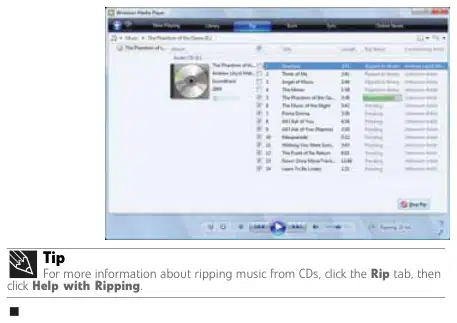

Windows Media Player を使用して音楽ライブラリを作成できます。 自分の音楽を整理することができます トラック (個人的にMP3またはWMAオーディオファイル)カテゴリで、ソートしてすぐにトラックを見つけ、音楽ファイルに情報を追加してください。 ミュージックライブラリに音楽トラックを追加できます。
WMA や MP3 ファイルを追加した後、トラックの編集ができます。 ツイート (情報フィールド)
追跡情報編集のため: 1 クリック (スタート), すべてのプログラム, その後、クリックします Windowsのメディア プレイヤー. . Windows Media Player が開きます。 2 クリック 図書館 タブ。 3 編集したいトラックまたはアルバムを右クリックし、次にクリックします 高度なタグエディタ. . とりあえず 高度なタグエディタ ダイアログ ボックスが開きます。
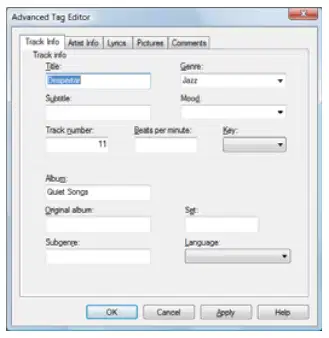
4 追跡情報等の入力 タイトル, アーティスト, アルバムと ジャンル, その後、クリックします OK. . Windows Media Playerライブラリに新しいトラック情報が表示されます。

ミュージックCDの作成
重要事項 CDやDVDを作成している間、コンピューターを他のタスクに使用しないことをお勧めします。 CDやDVDに著作権素材を録音する場合は、著作権者の許可が必要です。 それ以外の場合は、著作権法違反となり、損害やその他の救済の支払いを受ける可能性があります。 権利を不確定な場合は、法的顧問にお問い合わせください
Windows Media Playerを使用して音楽CDを作成するには、1をクリックします()スタート), すべてのプログラム, その後、クリックします Windowsのメディア プレイヤー. . Windows Media Player が開きます。 2 空白のCDを録音可能なディスクドライブに入力します。
3 クリック バーン タブをクリックし、CDに書き込むしたい曲をドラッグします。 図書館 にほんご バーンリスト.
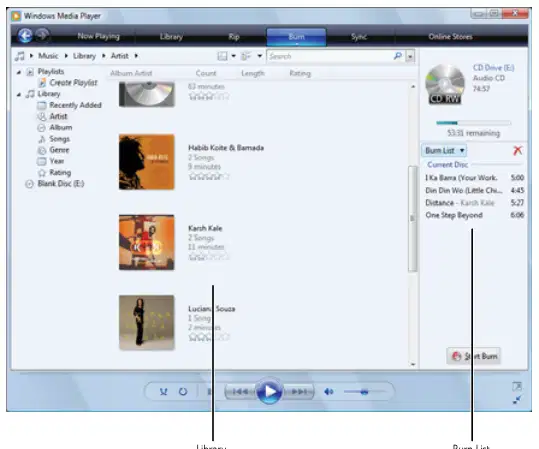
4 クリック バーンスタート. . ブランクCDに収録されている音楽。
図書館のバーンリスト

お使いのコンピュータにWindows VistaのホームプレミアムまたはWindows Vista Ultimate Editionがある場合、あなたはWindows DVD Makerを使用してビデオDVDを作成することができます。
Windows DVD Makerを使用してビデオDVDを作成するには:
重要事項 CDやDVDを作成している間、コンピューターを他のタスクに使用しないことをお勧めします。 CDやDVDに著作権素材を録音する場合は、著作権者の許可が必要です。 それ以外の場合は、著作権法違反となり、損害やその他の救済の支払いを受ける可能性があります。 権利を不確定な場合は、法的顧問にお問い合わせください。
1 空白を入力し、記録可能な光学ディスクドライブに書き込み可能DVDを書き入れます。 2 クリック (スタート), すべてのプログラム, その後、クリックします Windows DVDメーカー. . Windows DVD Maker導入画面が開きます。
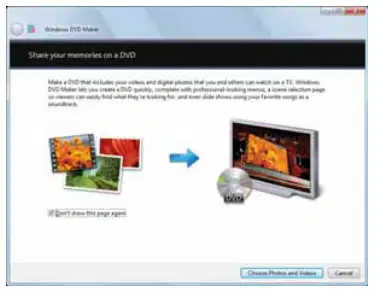
3 クリック 写真とビデオの選択. . メイン画面が開きます。
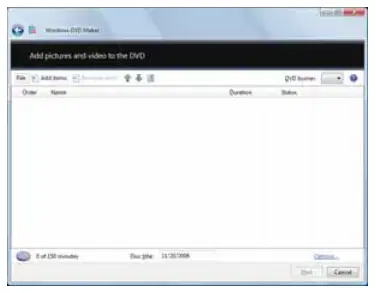

4 クリック アイテムの追加. . とりあえず DVDにアイテムを追加 ダイアログ ボックスが開きます。
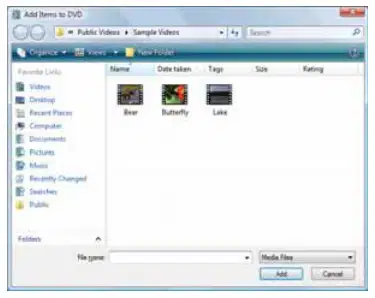
5 ビデオDVDに追加するビデオを見つけて選択し、クリックします アクセサリー. . 動画はビデオリストに追加され、ウィンドウの左下隅にあるグラフィックではディスク容量がどのくらい使用されるかを説明します。
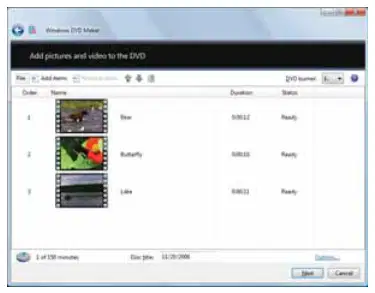
6 クリック おすすめ. . とりあえず ディスクを焼く準備 ダイアログ ボックスが開きます。
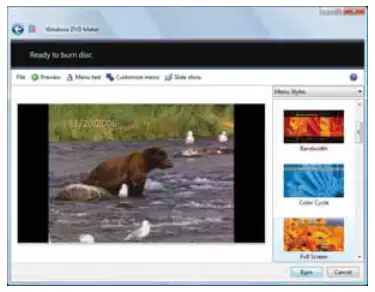

7 ビデオディスクをカスタマイズするには、次のオプションのいずれかをクリックします。
2種類のデータディスクを焼くことができます。
以下の手順では、オペレーティングシステムがインストールされていない限り、すべての個人コンピュータで読み取れるマスタードフォーマットを使用してディスクを焼く方法を紹介します。
おすすめ ライブファイルシステムフォーマットを使用してディスクを焼くための情報については、クリックします スタート, その後、クリックします 支援・サポート. . 種類: ライブファイルシステム でん 助けを借りる ボックス、それから出版物 エントリー.
データディスクを作成するには、1 空白を入力、光学ディスクドライブに書き込み可能な光ディスク。 とりあえず オートプレイ ダイアログ ボックスが開きます。
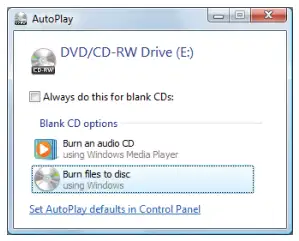
2 クリック ファイルをディスクに書き込む. . とりあえず この空白ディスクを用意する ダイアログ ボックスが開きます。 3 ディスクのタイトルを入力し、クリックします フォーマットオプションを表示. . 4 クリック マスタード, その後、クリックします おすすめ. . 空のフォルダが開きます。 5 ディスクに書き込むファイルを含むフォルダを開き、ファイルを空のディスクフォルダーに移動しドラッグします。 6 クリック ディスクに焼く. . ディスクにファイルが焼かれます。

お使いのコンピュータにWindows VistaのホームプレミアムまたはWindows Vista Ultimate Editionがある場合、あなたはテレビ、ビデオ、映画を見て、音楽を聴くためにWindows Media Centerを使うことができます。 メディアセンターは、メディアファイルを再生し管理するのに理想的に適している簡略で合理化されたインターフェイスです。 リモートコントロールはオプションのアクセサリなので、このセクションではほとんどの指示がマウスを使ってメディアセンターメニューをナビゲートすると仮定します。
Windows メディアセンターの開始:1 クリック (スタート), すべてのプログラム, その後、クリックします Windows メディアセンター.
プレス スタート リモートコントロールのボタン。
Windows Media Center を初めて起動させる おすすめ 画面が開きます。
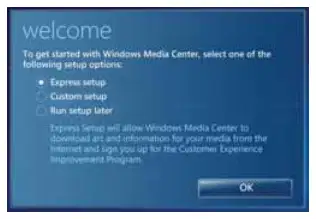
2 最も簡単なセットアップについては、クリック エクスプレスセットアップ, その後、クリックします OK. . Windows Media Centerのメイン画面が開きます。
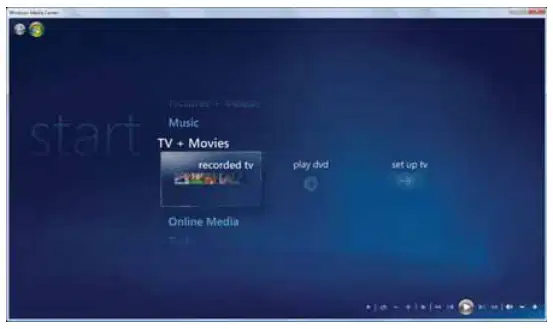

3 リモートコントロールナビゲーションボタンを使用して、メディアセンターメニューオプションを選択し、[プレス] OK.

メディアセンターモードでは、オプションのリモートコントロールを使用して、すべてのメディアファイルを部屋全体で再生できます。 (パソコンに含まれている場合は、リモートコントロールは以下で示されているものと異なる)
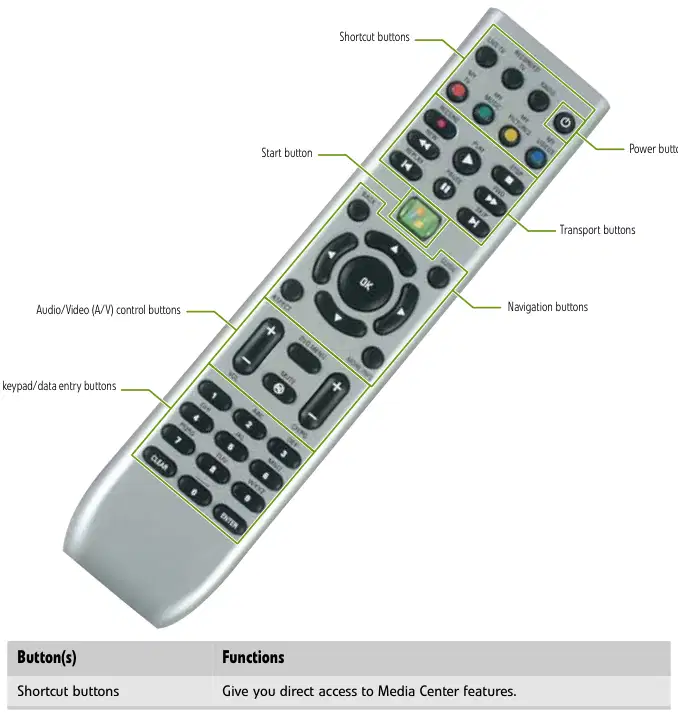
ショートカットボタンで、メディアセンターの機能に直接アクセスできます。
スタートボタン メディアセンターのメインメニューを開きます。
音声/ビデオ(A / V)ボタン
ボリュームレベル、音量ミュート、チャンネル選択、ムービーメニューをコントロールできます。
数値キーパッド/データ入力ボタン
リモートコントロールから数字と文字を入力することができます。
電源ボタンは、メディアセンターコンピュータをスリープモード(電力削減)に置きます。
トランスポートボタン メディアファイルや光学ディスクの再生をコントロールできます。
ナビゲーションボタンガイドとメニューのカーソルを移動させ、選択を行い、前の画面に戻り、スクリーン表示アスペクト比を変更し、詳細情報を入手します。 プレス OK 選択をするためにボタン。


知っておくべきネットワーク用語
DHCP-Dynamic Host Configuration Protocol (DHCP) は、ネットワーク上のコンピューターに IP アドレスを一時的に割り当てます。 IPアドレス—インターネットプロトコル(IP)のアドレスは、ネットワーク上のコンピュータを一意に識別する番号です。 LAN-LANは、ローカルエリアネットワーク(LAN)がホームやオフィスなどの地域を網羅するコンピュータネットワークです。 有線・無線LANは、 LANを作成する一般的な方法です。 PANは、パソコン機器間の通信(携帯電話やパーソナルデジタルアシスタント、プリンターなど)に利用するコンピュータネットワークです。 Bluetooth で無線LAN接続が可能なエリアネットワーク(WPAN) WPANの第一次目的はUSBかFirewireケーブルを取り替えることです。 サブネットマスク-Subnet Maskは、コンピュータが配置されているかを識別する番号です。 パソコンの全てのコンピューターに、ホームネットワーク上で同じ番号になります。 WAN-広域ネットワーク(WAN)は、広い地理的な領域をカバーするコンピュータ・ネットワークです。 WANの最もよく知られる例はインターネットです。
有線イーサネットネットワーク
有線イーサネットネットワークは、Ethernetケーブルを介して接続された2つ以上のコンピュータで構成されます。 世界中のオフィスで一般的に使われている接続タイプです。パソコンネットワークを構築するためにも使えます。
3つの速度でイーサネットが利用できます。 標準的なイーサネットは10のMbpsで、速いイーサネット操業100のMbpsおよびギガビット・イーサネットが1000のMbpsに動きます。 ほとんどのホームネットワークは、標準または高速イーサネットコンポーネントを使用して構築されています。 通常のビジネスネットワークは、FastまたはGigabit Ethernetコンポーネントを使用して構築されています。 有線イーサネットネットワークを作成するには、電気技師が自宅やオフィスに特別な Ethernet ケーブルをインストールする必要があります。
有線イーサネットネットワークを設定する最も一般的な方法は、ルーターを使用して動的ホスト制御プロトコル(DHCP)です。 DHCP ネットワーク構成は、ルーターを使用して各コンピューターまたはネットワークデバイスにIPアドレスを自動的に割り当てます。 ルーターの設定に関する情報は、ルータのドキュメントを参照してください。
ルーターベースの Ethernet ネットワークの例: 以下の例は、有線イーサネットネットワークの一例です。 ネットワークは、ルーター、ケーブルまたはDSLモデム、コンピュータから構成され、各コンポーネントを接続するケーブルで構成されています。 ルーターはネットワークの中央制御ポイントです。

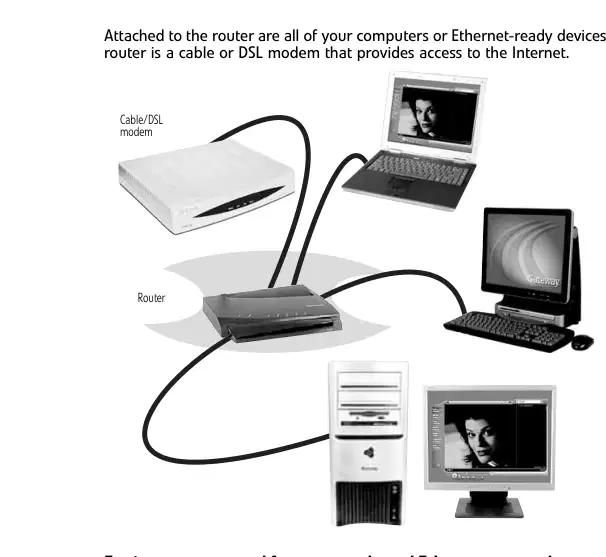
ルーターに取り付けられたのは、すべてのコンピュータまたはイーサネット対応デバイスです。 また、ルーターに接続されたケーブルまたはDSLモデムでインターネットへのアクセスもできます。
有線イーサネットネットワークの場合:
ルーターを購入する場合、モデルにはネットワークのあらゆるニーズが含まれていることを確認してください。
既にコンピューターにEthernetカードがインストールされているかどうかを判断
既にコンピューターにインストールされている Ethernet カードが判別するには、1 [クリック (])スタート)、それからかちりと鳴らして下さい コントロールパネル. . とりあえず コントロールパネル ウィンドウが開きます。 2 クリック システムメンテナンス, その後、クリックします ソリューション. . 3 クリック デバイスマネージャー 左のタスクリストから。 とりあえず デバイスマネージャー ウィンドウが開きます。 4 プラス(+)を前面にクリック ネットワークアダプタ. . パソコンにインストールされている Ethernet デバイスがリストされています。 リストされていない場合は、インストールする必要があります。

ブロードバンド接続が機能することを確認してください
重要事項 既にブロードバンド接続がインストールされていない場合は、ISPに必要な配置を行います。 インストール後にラインがアクティブになるまで、すぐに確認してください。 広帯域インターネットの設定はISPとICSの違いです。 ネットワークの設定を開始する前に、ネットワーク設定に必要な特定の手順についてはISPに連絡する必要があります。.
自宅のセットアップについて何かを変更する前に、ブロードバンド接続が正しく機能していることを確認してください。 接続をテストするには、現在の設定を使用してインターネットにログインします。 接続が機能しない場合は、インターネットサービスプロバイダにお問い合わせください。
ネットワークで使用する Ethernet の種類が決まったら、イーサネット カードとドライバーをインストールする必要があります。既にインストールされていないコンピューターにEthernetカードやドライバをインストールする必要があります。 必要なドライバーとカードのインストールに関する指示のために、Ethernet カードに付属するドキュメントを使用します。 イーサネットケーブルをコンピュータのジャックとルータまたはこの時点でDSLモデムに接続します。既に完了していない場合は、その設定を変更してください。
ネットワークケーブルを接続するカテゴリ5()で推奨します猫 5)、保護されていない、ねじれ付きペアケーブル(8色コードされたワイヤーを含む薄い外側のジャケットが付いているおよそ1/4インチの直径)およびこのタイプのケーブルの多用性がある装置。 両端にRJ-45コネクター(大型電話ジャックコネクタなど、8ピン付)を装備しています。 猫5ケーブルは2つの異なるタイプで利用可能です。コンピュータをルーターに接続するために使用されるストレートスルーケーブル、およびクロスオーバーケーブルを使用して、2台のコンピューターを接続します。 どのタイプのケーブルを、あなたから直面するコネクターが付いているケーブルの両端および底のばねクリップと定めて下さい。 ストレートスルーケーブルの場合、両方のコネクタのワイヤは同じ順序(左から右)に銅ピンに接続されます。 交差ケーブルの場合、各コネクタのワイヤは銅ピンに異なる順序(別の色、左から右)で取り付けられます。
ルーターを使用してネットワークを設定 2つのコンピュータのネットワークをセットアップしている場合、高速ブロードバンドインターネット接続(ケーブルまたはDSLモデム)に接続されると、ルータの使用をお勧めします。 ルーターは、ネットワークコンピュータからインターネットに接続することができます。 ルーターはネットワーク上のコンピュータにIPアドレスを割り当て、あなたのネットワークのためのファイアウォール保護を提供することができます。

ルーターに加えて、ネットワークに接続したい各コンピュータのストレートスルーケーブルが必要です。
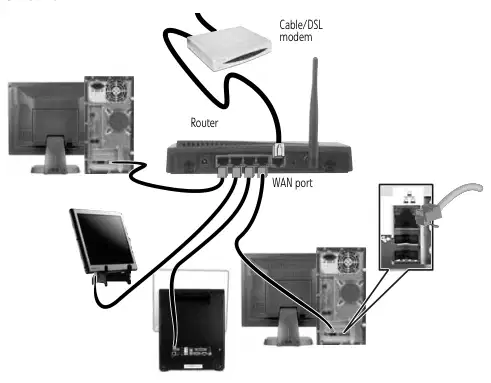
ルーターを使用してネットワークを設定するには:1つのプラグ1端をルータのACコネクタに差し込み、もう一方は地上110Vコンセントに。 2 コンピュータをオンにします。 3 ルーターの任意の番号付きポートにストレートネットワークケーブルの一端を差し込みます(WANポートを除く)。 WANポートは、ルーターをDSLまたはケーブルモデムに接続し、ラベルやスイッチで識別されます。 ケーブルのもう一方端をコンピュータ上のネットワークジャックに差し込みます。 各コンピュータがルータに接続されているので、対応する緑色のインジケータはルーターの前面に点灯し、良好な接続を示す必要があります。 4 ネットワーク上の各コンピュータのステップ3を繰り返します。 5 インターネット接続の場合、ルーターのWANポートにストレートスルーケーブルを接続し、もう一方はDSLまたはケーブルのモデム上のイーサネットジャックに接続します。
無線イーサネットネットワークは、コンピュータ通信の最新の進歩です。 ワイヤレスホームネットワークで、好きなコンピューターを設定できます。 無線ネットワークは、電波を通信するために使用されます。 通常、ワイヤレスイーサネットネットワークはアクセスポイント、ケーブルまたはDSLモデム(インターネット回線用)および無線コンピュータで構成されています。

現在の無線イーサネット標準は下記のものを含んでいます:
異なる基準で機器を使用するかどうかを判断した場合、速度は唯一の問題ではありません。 互換性も問題になる可能性があります。 ワイヤレス機器を購入する際、次の点に注意しましょう。
アクセスポイント 無線カード対応
802.11a 802.11a only
802.11b 802.11b only
802.11g 802.11b and 802.11g
802.11n 802.11b, 802.11g, and 802.11n
アクセスポイントは、ネットワークの中央制御点として機能する小型電子機器です。 モデムをアクセスポイントに接続し、ネットワーク接続を設定してからインターネットを参照してメール送信したり、他のネットワークコンピューターとファイルやフォルダを共有したり、プリンターやスキャナーなどのデバイスにアクセスすることができます。
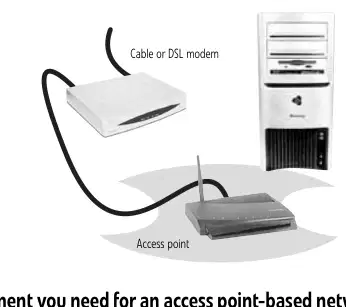
必要な無線イーサネット ネットワークのため:

ワイヤレスイーサネットデバイスが既にインストールされているかどうかをコンピュータで決定
既にコンピューターにインストールされているかを判断するには: 1をクリックします スタート, その後、クリックします コントロールパネル. . とりあえず コントロールパネル ウィンドウが開きます。 2 クリック システムメンテナンス, その後、クリックします ソリューション. . 3 クリック デバイスマネージャー 左のタスクリストから。 とりあえず デバイスマネージャー ウィンドウが開きます。 4 プラス(+)を前面にクリック ネットワークアダプタ. . パソコンに設置された無線イーサネット装置が一覧表示されています。 リストされていない場合は、インストールする必要があります。
ブロードバンド接続が機能することを確認してください
重要事項 既にブロードバンド接続がインストールされていない場合は、ISPに必要な配置を行います。 インストール後にラインがアクティブになるまで、すぐに確認してください。 広帯域インターネットの設定はISPとICSの違いです。 ネットワークの設定を開始する前に、ネットワーク設定に必要な特定の手順についてはISPに連絡する必要があります。.
自宅のセットアップについて何かを変更する前に、ブロードバンド接続が正しく機能していることを確認してください。 接続をテストするには、現在の設定を使用してインターネットにログインします。 接続が機能しない場合は、インターネットサービスプロバイダにお問い合わせください。
ネットワークで使用するワイヤレス機器の種類を決定した後、無線カードとドライバをインストールする必要があります。 既にインストールされていないコンピュータにワイヤレスカードやドライバーをインストールする必要があります。 ワイヤレスイーサネットPCIまたはPCカードを注文するには、アクセサリストアをご覧ください 電子メール:emachines.com カードや必要なドライバーのインストールに関する指示のために、ワイヤレスカードが付属するドキュメントを使用します。
アクセスポイントの設定 無線ネットワークが送信し、電波を介して情報を受信する。 つまり、ネットワークの外にある別のコンピューターは電波を遮断し、ネットワークの管理を取ることができるということです。 ネットワークのセキュリティ設定がない場合、 ハッカー 電子メールやハードドライブにスパムを送信したり、クレジットカード番号、ソーシャルセキュリティ番号、および個人オンライン銀行情報などの個人データをダウンロードしたり表示するためにインターネットに接続することができます。 アクセスポイントのインストールとネットワークセキュリティの設定に関する情報は、アクセスポイントのドキュメントをご確認ください。
ルーター(有線ネットワーク)またはアクセスポイント(無線ネットワーク)を設定していることを確認してください。 有線ネットワークの設定をしている場合は、ネットワークケーブルを接続していることを確認してください。
ネットワーク上のこのコンピュータを識別するには: 1 クリック スタート, その後、クリックします コントロールパネル. . とりあえず コントロールパネル ウィンドウが開きます。 2 クリック システムメンテナンス. . とりあえず システムメンテナンス ウィンドウが開きます。 3 クリック ソリューション, その後、クリックします 設定の変更 でん コンピューター名、ドメインおよびワークグループ設定 エリア とりあえず システムプロパティ ダイアログ ボックスが開きます。 4 クリック 変更点.

5 コンピューターに名前が付いていない場合は、一意のコンピュータ名を入力してください。 コンピュータ名 箱。 この名前は、ネットワーク上の他のユーザーにコンピュータを識別します。 空白スペースなしで最大15文字のコンピュータ名を使用します。 コンピューター名はネットワーク上で一意にしてください。 数値コンピューター名は使用できません。 お名前には、文字が含まれている必要があります。 6 ワークグループの名前を入力 ワークグループ 箱。 空白スペースなしで最大15文字のワークグループ名を使用します。 ワークグループ名はネットワークの作業グループ内のすべてのコンピューターと同一で、名前がネットワーク上の任意のコンピュータの名前とは異なる必要があります。 7 クリック OK. . コンピューターを再起動するように求められている場合、クリック 今すぐ再起動.
ネットワークプロトコルは、各言語のコンピュータが話せるように使うものです。 ネットワークで使用する予定のコンピューターごとに複数のプロトコルを設定する必要があります。 ローカルエリアネットワーク(LAN)、インターネット通信などに対応できる伝送制御プロトコル/インターネットプロトコル (TCP/IP) を使用することをお勧めします。 Windows VistaTM でネットワーク設定を行うと、デフォルトプロトコルとして TCP/IP が自動的にインストールされます。
DHCP サーバーを使用して、ルーターまたはアクセスポイント ルータを持つコンピューターに TCP/IP プロトコルを使用するには、「DHCP Server から IP アドレスを保持する」というプロトコルを設定する必要があります。これは通常、コンピュータを受信したときにプリセットされます。
ルーターの設定 コンピューターの名前をつけて TCP/IP を設定したら、Webブラウザでルータを構成することができます。 指示については、ルーターのドキュメントを参照してください。
ネットワークに接続
おすすめ ネットワークに接続する方法については、クリックしてください。 スタート, その後、クリックします 支援・サポート. . 以下を入力 助けを借りる ボックス、それから出版物 エントリー.
コンピューターとワークグループの名前をつけた後、コンピュータにネットワーク接続を設定する必要があります。

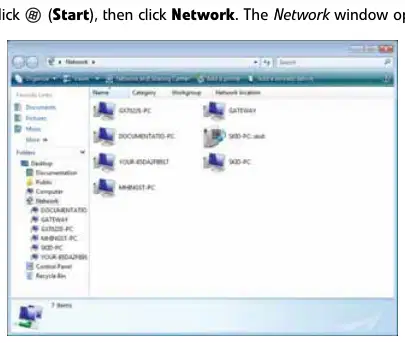
ワイヤレスネットワークに接続するには、1クリック(クリック)スタート)、それからかちりと鳴らして下さい 通信ネットワーク. . とりあえず 通信ネットワーク ウィンドウが開きます。
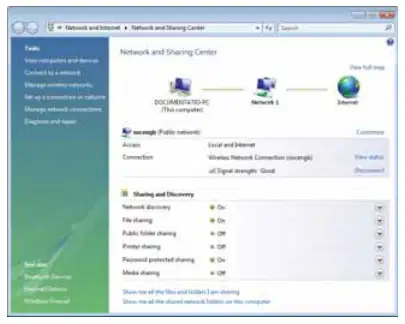
2 クリック ネットワーク・シェアリングセンター. . とりあえず ネットワーク・シェアリングセンター ウィンドウが開きます。
3 クリック ネットワークに接続 ウィンドウの左にある。 とりあえず ネットワークに接続 ダイアログ ボックスが開きます。
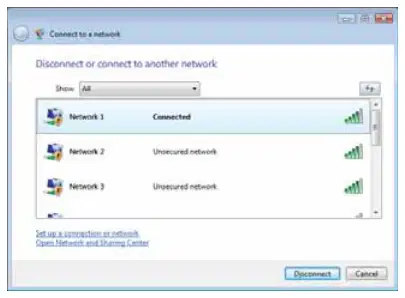

4 ネットワークをクリックし、クリックします 接続する.
ネットワーク名が確認できたら、接続できません。ネットワークはセキュリティを利用しています。 ネットワークを右クリックし、次にクリックします プロパティ. . アクセスポイントに設定した設定に合わせてセキュリティの設定を変更します。
無線セキュリティに関する情報については、アクセスポイントに付属したドキュメントを参照してください。
おすすめ ワイヤレスネットワークセキュリティ方法の詳細については、クリックしてください スタート, その後、クリックします 支援・サポート. . 種類: ワイヤレスネットワークセキュリティ方法 でん 助けを借りる ボックス、それから出版物 エントリー.
自宅のネットワークがセットアップされ、コンピューターのいずれかにログインし、お気に入りのインターネットサイトにアクセスしてください。 インターネットに接続できない場合:
プリンターを各コンピュータに差し込む代わりに、プリンタをネットワークに追加できます。 ネットワークにプリンターを追加するには、次の1つを実行します。
ネットワークで、インターネット接続やドライブ、プリンターを共有できます。
ネットワークで、ネットワークを使用できます シェア ドライブ(例えば、ハードドライブとDVDドライブ)やネットワークに接続されたコンピュータ間でプリンター。

各ネットワークコンピュータにドライブやプリンターが共有されると、直接コンピューターに接続されたのでアクセスすることができます。 それから:
ドライブやフォルダを共有
ドライブやフォルダを共有するには、1をクリックします(スタート)、それからかちりと鳴らして下さい コンピュータ. . 2 共有したいドライブまたはフォルダーを右クリックし、次にクリックします シェア. . とりあえず プロパティ ダイアログ ボックスが開きます。
ドライブを共有すると、そのドライブのコンテンツ全体がネットワーク上のすべての人に利用可能になります。 フォルダを共有すると、そのフォルダーの内容だけがネットワーク上のすべての人に利用可能になります。 3 クリック シェアリング タブ。
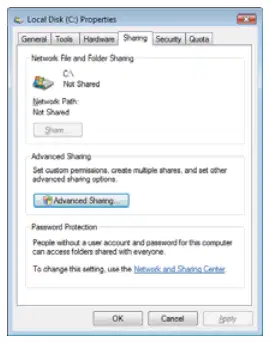
クリック シェア.
場合 シェア グレーアウト, クリック 高度な共有 このドライブやフォルダの共有を設定するために。 4 クリック OK, その後、クリックします おすすめ.
未共有ドライブとフォルダ
共有解除ドライブやフォルダへ: 1クリック ()スタート)、それからかちりと鳴らして下さい コンピュータ. . 2 共有解除したいドライブまたはフォルダを右クリックし、その後をクリックします シェア. . 3 クリック 高度な共有, その後、クリックします このフォルダを共有する (またはドライブ) チェックボックスを外す。 4 クリック 申し込み, その後、クリックします OK.

プリンターを共有するため: 1 クリック (スタート)、それからかちりと鳴らして下さい コントロールパネル. . とりあえず コントロールパネル ウィンドウが開きます。 2 アンダー ハードウェアとサウンド, クリック プリンター とりあえず プリンター ウィンドウが開きます。 3 共有したいプリンタの名前とアイコンを右クリックし、次にクリックします シェアリング メニュー 4 オンザ シェアリング タブ, クリック プリンターをシェアする, その後、クリックします OK.
各ネットワークコンピュータ上のドライブとプリンターが共有されると、次のことができます。

おすすめ ワークグループの詳細については、クリックします スタート, その後、クリックします 支援・サポート. . 種類: ワークグループ でん 助けを借りる ボックス、それから出版物 エントリー.
共有ドライブとフォルダを表示するには、1をクリックします()スタート)、それからかちりと鳴らして下さい 通信ネットワーク. . とりあえず 通信ネットワーク ウィンドウが開きます。 2 ドライブやフォルダが表示されていない場合は、メニューバーのオプションバーをクリックし、[クリック] ネットワークの発見とファイル共有をオンにする. . 3 コンピューターの名前をダブルクリックして表示したいドライブやフォルダーを含む。 共有ドライブとフォルダがすべてリストされています。
ショートカットがコンピューター上に作成されると、ドライブやフォルダのコンテンツはコンピュータに直接接続されたかのようにアクセスすることができます。 例えば、コンピュータ2でショートカットが作成される ドキュメント コンピュータ上のフォルダ1. アクセス ドキュメント コンピュータ1から、ショートカットアイコンをダブルクリックします。
ネットワークドライブをマップするには: 1 画面の「共有ドライブとフォルダの表示」で、ドライブやフォルダーの位置を調整します。 54. 2 ドライブまたはフォルダを右クリックし、その後、[クリック] ショートカットを作成する. . ドライブやフォルダ、ショートカットのアイコンがデスクトップに設置されます。 3 クリック × ウィンドウを閉じる。
ネットワーク全体でファイルを開くには:1 開いたファイルのためのプログラムを開始します。 2 クリック コンテンツ, その後、クリックします 営業部. . 3 開いたファイルを含むネットワークドライブにブラウズします。 4 ファイルを含んだフォルダをダブルクリックし、ファイルをクリックします。
プリンターの共有

ネットワーク間でファイルをコピーするには: 1 クリック (スタート)、それからかちりと鳴らして下さい コンピュータ. . とりあえず コンピュータ ウィンドウが開きます。 2 コピーしたいファイルを含むネットワークドライブにブラウズします。 3 コピーしたいファイルを参照します。 4 ファイルを右クリックし、をクリックします コピー. . 5 ファイルをコピーしたいフォルダを右クリックし、次にクリックします ペースト.
ネットワーク全体でファイルをプリントするには: 1 印刷したいファイルを開き、クリックします プリント. . 2 矢印ボタンをクリックすると、プリンター名リストが開きます。その後、ネットワークプリンタをクリックします。 3 クリック プリント.
Bluetooth を使用して、他のBluetooth対応デバイスと通信することができます。 プリンター、MP3プレーヤー、携帯電話などのコンピュータを含む場合があります。 Bluetooth は、USB ケーブルやファイアケーブルを使用せずにこれらのデバイス間で情報を転送することができます。 Bluetooth 対応デバイスにアクセスするには、デバイスのインストールが必要です。Bluetooth のパーソナルエリアネットワークに接続します。
Bluetooth 対応デバイスをインストールするには: 1 Bluetooth ラジオと Bluetooth デバイスの電源をオンにします。 2 クリック (スタート), コントロールパネル, その後、クリックします ハードウェアとサウンド. . 3 クリック Bluetooth デバイス. . 4 クリック アクセサリー画面上の指示に従ってください。
Bluetooth プリンターをインストールするには: 1 あなたのBluetoothのラジオと Bluetoothプリンタをオンにします。 2 クリック (スタート), コントロールパネル, その後、クリックします ハードウェアとサウンド. . 3 クリック プリンターを追加. . 4 クリック ネットワーク、ワイヤレス、またはBluetoothプリンターを追加, クリック おすすめ画面上の指示に従ってください。
Bluetooth のパーソナルエリアネットワークに接続するには、1 台の Bluetooth ラジオと Bluetooth デバイスをオンにします。 2 クリック (スタート), コントロールパネル, その後、クリックします ネットワークとインターネット. . 3 クリック ネットワーク・シェアリングセンター. . 4 クリック ネットワーク接続の管理. . とりあえず ネットワーク接続 ウィンドウが開きます。

5 アンダー パーソナルエリアネットワーク, クリック Bluetoothネットワーク接続. . 6 ツールバーのクリック Bluetooth ネットワークデバイスの表示. . とりあえず Bluetoothの個人的な区域ネットワーク装置 ダイアログ ボックスが開きます。 7 アンダー Bluetoothデバイス接続したいデバイスをクリックし、クリックします 接続する.
おすすめ Bluetoothの詳細については、クリックします スタート, その後、クリックします 支援・サポート. . 種類: ブルートゥース でん 助けを借りる ボックス、それから出版物 エントリー.


パソコンを保険会社に電話をかけて交換できる場合がありますが、コンピュータに保存されている情報には置き換えることはできません。 コンピュータの盗難を防ぐ手順を講じます。
コンピュータセキュリティの第一ステップは、コンピューターが盗まれているからを防ぐことです。 コンピュータのKensingtonロックスロットにケーブル ロックを取り付け、机やテーブルの足の周りにロックケーブルのケーブルをラップします。 ほとんどの電子店や多くの百貨店でケーブルロックを購入できます。 ケンジントンロックスロットの場所については、あなたの参照してください リファレンスガイド.
コンピュータセキュリティの2番目のステップは、データを安全かつ安全に保ちます。
起動時にパスワードが入力され、他のユーザーがコンピューターを利用できるようにします。 コンピューターをオンにしたり、ファイルにアクセスする際にパスワードを入力する必要があります。 これらのパスワードは、コンピュータのBIOSセットアップユーティリティで設定されます。 覚えるパスワードを使うが、他人に推測するのは難しい。
Windows では、コンピューターを使用する人ごとにユーザーアカウントを設定できます。 ユーザアカウントを設定したら、各アカウントのドキュメントフォルダを設定します。 各アカウントにパスワードを割り当てるので、アカウント所有者だけがドキュメントフォルダ内のファイルにアクセスすることができます。 ユーザーアカウントを設定する際に、ユーザーがインストールまたは実行できるプログラムを制限することもできます。
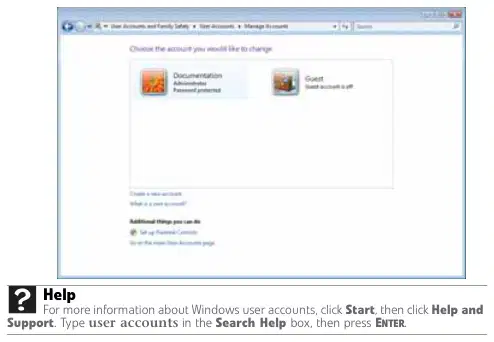
おすすめ Windowsユーザーアカウントの詳細については、クリックしてください スタート, その後、クリックします 支援・サポート. . 種類: ユーザーアカウント でん 助けを借りる ボックス、それから出版物 エントリー.

A ウイルス対策 コンピューターにファイルを取り込むプログラムで、コンピュータから別のパソコンへ拡散します。 ウイルスは、データが損傷したり、コンピュータを誤動作させる可能性があります。 特定の日付で活性化されるため、一部のウイルスは一定期間検出されません。 ウイルスからコンピュータを保護する:
おすすめ ウイルスからコンピュータを保護するための詳細情報は、クリックします スタート, その後、クリックします 支援・サポート. . 種類: ウイルス対策 でん 助けを借りる ボックス、それから出版物 エントリー.
Norton 360は、ウイルスやスパイウェア、アイデンティティ盗難からコンピュータを保護するのに役立ちます。 システムスキャンとセキュリティの更新をスケジュールする方法を含むこれらの機能の詳細については、クリックします ヘルプ&サポート 画面の右上隅にある、それからかちりと言う音 おすすめ.
ウイルスやスパイウェアをスキャンして削除するには: 1クリック ()スタート), すべてのプログラム, ノートン 360, その後、クリックします ノートン 360. . ノートン360がオープンしました。
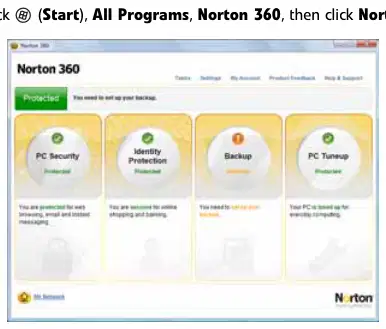

2 ウィンドウの上部にある、クリック タスク. . とりあえず タスク ウィンドウが開きます。
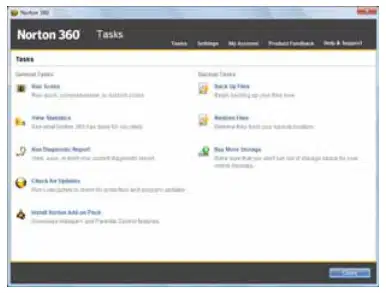
3 クリック スキャンを実行します. . とりあえず スキャンの選択 ウィンドウが開きます。
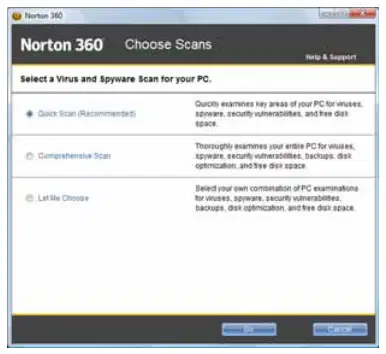
4 実行したいスキャンの種類をクリックし、クリックします ふりがな.
Norton 360 は、ウイルスやスパイウェアのためにコンピュータをスキャンし、それが見つけたものを削除します。 スキャンが完了すると、修正された問題の要約が表示されます。

ウィルス定義を頻繁に更新して、Norton 360は最新の脅威を認識できるようにします。
ウイルスとスパイウェアの定義を更新するには: 1 インターネットに接続されていることを確認してください。 2 クリック (スタート), すべてのプログラム, ノートン 360, その後、クリックします ノートン 360. . ノートン360がオープンしました。
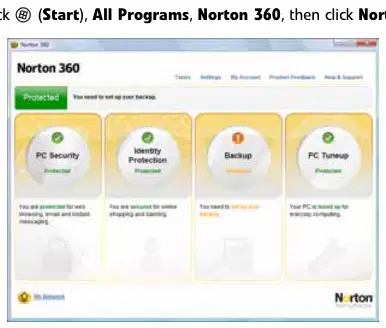
3 ウィンドウの上部にある、クリック タスク. . とりあえず タスク ウィンドウが開きます。
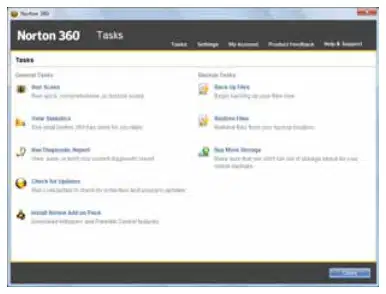

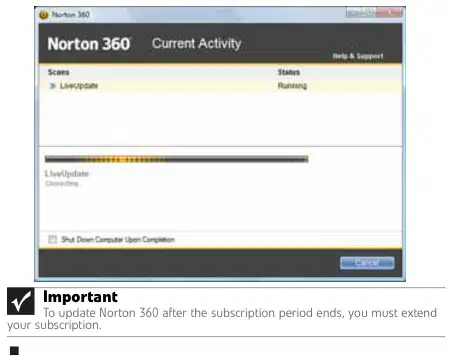
4 クリック アップデートの確認. . コンピューターは最新のウイルス定義をダウンロードしてインストールします。
Windowsのセキュリティ センターは、お使いのコンピュータを次の方法で保護するのに役立ちます:
セキュリティ設定の変更: 1 クリック (スタート), コントロールパネルをクリックし、 セキュリティ. . 2 クリック 保安センター. . とりあえず Windowsセキュリティセンター ダイアログ ボックスが開きます。
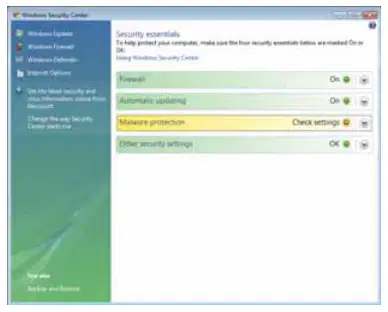

3 クリック:
おすすめ Windowsセキュリティセンターの詳細については、クリックしてください スタート, その後、クリックします 支援・サポート. . 種類: セキュリティーセンター でん 助けを借りる ボックス、それから出版物 エントリー.
Windows Security Center の詳細については、クリックしてください。 セキュリティセンターのヘルプ.
お使いのコンピュータを安全に保つために、Windowsとコンピュータのシステムソフトウェアを最新の状態に保ちます。
ハッカーがWindowsに構築されたセキュリティ機能を迂回する方法を見つけたら、Microsoftは問題を解決するために高優先のWindowsアップデートを作成します。 コンピュータを安全に保つために定期的にWindowsを更新する必要があります。
Windows を更新するには: 1 クリック (スタート), コントロールパネル, その後、クリックします セキュリティ. . 2 クリック 保安センター. . とりあえず Windowsセキュリティセンター ダイアログ ボックスが開きます。 3 クリック Windows Updateのアップデート. . Windows は、Microsoft Web サイトをチェックして更新が利用可能なかどうかを確認します。
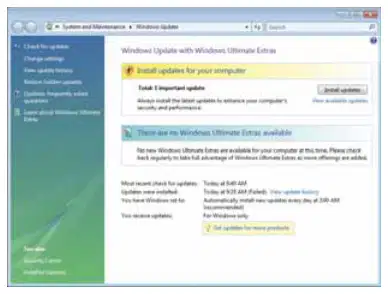

4 クリック:
おすすめ Windows Updateの詳細については、, クリック スタート, その後、クリックします 支援・サポート. . 種類: Windows の更新 でん おすすめ商品 ボックス、それから出版物 エントリー.
Windowsセキュリティセンターを使用して、自動更新をスケジュールします。 Windowsは、コンピュータの最新の更新を定期的に確認し、自動的にインストールすることができます。
自動更新をスケジュールするには: 1 クリック (スタート), コントロールパネル, その後、クリックします セキュリティ. . 2 クリック 保安センター. . とりあえず Windowsセキュリティセンター ダイアログ ボックスが開きます。 3 クリック Windows Updateのアップデート. . 4 クリック 設定の変更. . とりあえず 設定の変更 ダイアログ ボックスが開きます。
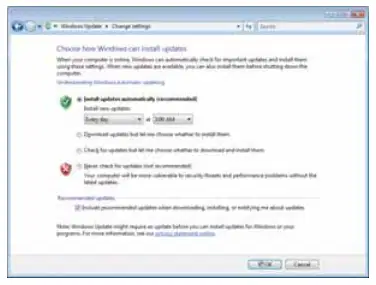
5 スケジュール設定の変更を行なう、クリック OK.
コンピュータには BigFix が含まれている場合があります。 BigFixは、問題や競合のためにコンピュータを監視します。 ネット上でBigFixサイトから最新のバグ、セキュリティアラート、アップデートを自動的に収集します。 BigFix が問題を検出すると、青いタスクバーのアイコンを点滅して警告します。 問題の修正には、そのアイコンをクリックして BigFix を開きます。


第7章:
色深度と画面領域を調整するのは、変更する必要があるかもしれない最も基本的な表示設定の2つです。 画面の背景やスクリーンセーバーなどの設定も調整できます。
色の深さと画面の解像度は、ニーズに合わせて変更する必要がある最も基本的なモニター設定の一つです。 色の深さ コンピュータが使用している色数で、モニターの画像を表示できます。 ほとんどの画像は、利用可能な色数の最大の表示で最高の表示されます。 特にゲームをしたあと、またはビデオ集中プログラムを実行すると、「偽」や「ジュピ」というイメージのカラーが表示される場合は、必要に応じて色深度の設定を確認し、最高の色の設定に戻します。 スクリーンの決断 コンピュータが使用するピクセル数(個別にカラードット)で、モニターの画像を表示できます。 解像度が高いほど、より多くの情報と画面コンポーネント(アイコンやメニューバーなど)をモニターに表示できます。
おすすめ スクリーンの調整に関する詳細は、クリック スタート, その後、クリックします 支援・サポート. . 種類: モニターの設定を調整する でん 助けを借りる ボックス、それから出版物 エントリー.
カラーの深さまたは画面解像度を変更するには、1をクリックします()スタート), コントロールパネル, その後、下 外観とパーソナライズ, クリック スクリーンの決断を調節して下さい. . とりあえず ディスプレイ設定 ダイアログ ボックスが開きます。
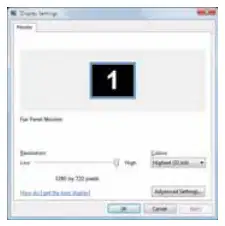
2 色の深さを変更するには、色リストをクリックし、必要なカラーの深さをクリックします。

ウィンドウやダイアログボックスの色、デスクトップの背景のカラーとデザインなどWindowsデスクトップアイテムの外観を変更できます。
ウィンドウの色と効果を変更するには: 1クリック (スタート), コントロールパネル, その後、下 外観とパーソナライズ, クリック 色をカスタマイズして下さい. . とりあえず 窓色および出現 ダイアログ ボックスが開きます。
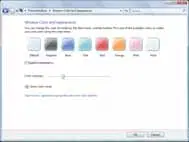
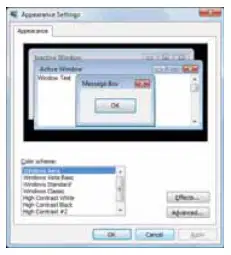
2 色の選択の1つをクリックし、調節して下さい 色の強度 スライダー、それからかちりと鳴らして下さい OK. . 新規カラー設定が適用されます。 3色彩の調整オプション、カラースキーム、シェーディング効果、画面フォントなど、さらに多くの色の調整オプションについては、[(]) をクリックします。スタート), コントロールパネル, その後、下 外観とパーソナライズ, クリック カラースキームの変更. . 必要な設定を変更し、クリックします OK.
Windowsデスクトップの背景を変更するには: 1 クリック ()スタート), コントロールパネル, その後、下 外観とパーソナライズ, クリック デスクトップの背景を変更する. . とりあえず デスクトップの背景を選択します。 ダイアログ ボックスが開きます。
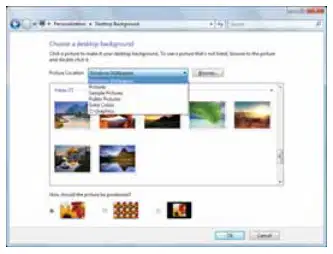
2 クリック 映像の場所 リストをクリックし、背景画像を探してみたい場所をクリックします。 リストにない場所が必要な場合は、クリックします ブラウザ ドライブとフォルダを見つけます。 3 背景に使用する画像や色をクリックし、クリックします OK.

第7章:
画面の保存器を使用して、コンピューターから離れた間他の人があなたのスクリーンを表示しないようにすることができます。 Windowsは、あなたが選ぶことができるさまざまなスクリーンセーバーを供給し、多くはインターネットおよび商業プロダクトとして利用できます。
スクリーンセーバーを選択: 1 クリック (スタート), コントロールパネル, 外観とパーソナライズ, その後、クリックします スクリーンのセーバーの変更. . とりあえず スクリーンセーバーの設定 ダイアログ ボックスが開きます。
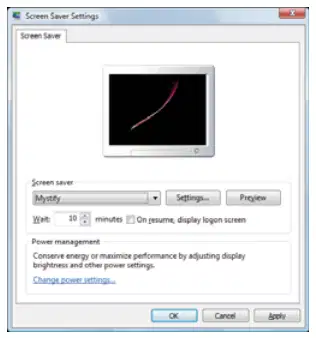
2 クリック スクリーンのセーバー リスト、使用するスクリーンセーバーをクリックします。 スクリーンセーバーの例は、プレビュー画面で再生します。
おすすめ スクリーンセーバーの選択の詳細については、クリックしてください スタート, その後、クリックします 支援・サポート. . 種類: スクリーンのセーバー でん 助けを借りる ボックス、それから出版物 エントリー.

ガジェットは、Windowsデスクトップ上で表示されるミニプログラムを常に実行しています。 設定に応じて、移動・削除・サイズ変更・構成ができます。 デスクトップのどこにでも配置できますが、ガジェットは通常画面の右側に表示されます サイドバー. . ガジェットには以下が含まれます:
ガジェットを追加するには: 1 + Sidebarの上部にあるか、サイドバーの空のエリアを右クリックして をクリックします Gadgets を追加. . ガジェット選択ウィンドウが開きます。
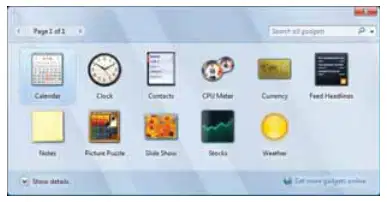
2 必要なガジェットをクリックし、サイドバーにドラッグします。
ガジェットを設定するには: 1サイドバーで、右クリックしてガジェットを右クリックし、[次へ]をクリックします おすすめ商品. . gadget のコンフィギュレーションウィンドウが開きます。
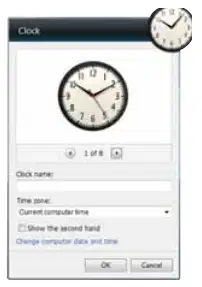
2 必要な変更を、それからかちりと鳴らして下さい OK. . 変更を保存します。

第7章:
一部のガジェットは、動作を制御するために使用できる組み込みのコントロールパネルを持っています。
ガジェットのコントロールパネルを使用するには: 1サイドバーにマウスポインタをガジェットの上に保持します。 ガジェットの内蔵コントロールパネルがガジェットに表示されます。 (スライドショーガジェット)
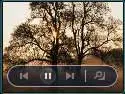
2 操作したいコントロールをクリックします。
サイドバーの外観と動作を変更できます。
サイドバーのプロパティを変更するには: 1 Sidebarの空の領域で右クリックし、次にクリックします プロパティ. . とりあえず Windows のサイドバーの特性 ダイアログ ボックスが開きます。
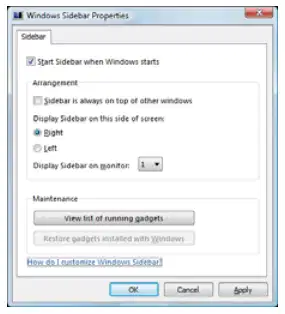
変更できます:

コンピューターのビデオカードが追加のモニターをサポートしている場合(ビデオポート2つ必要)、追加のモニタまたはプロジェクターをコンピュータに接続できます。 プライマリディスプレイの重複として2番目のモニターまたはプロジェクターを使用できます。また、拡張機能によりWindowsデスクトップのサイズが大幅に倍増します。 追加のデスクトップスペースを使用して、追加ウィンドウを収容します。
プロジェクターや追加のモニターを使用するには:1コンピュータをオフにします。 2 プロジェクターを差し込み、またはコンピュータの二次モニターポートにケーブルを監視します。 コンピュータのモニターポートの場所については、セットアップポスターまたはあなたのを参照してください。 リファレンスガイド. . 3 プロジェクターの電源コードをAC電源コンセントに差し込み、電源を入れます。 4 コンピューターをオンにします。 Windowsは新しいハードウェアを認識し、そのドライバを検索します。 製造元が供給するディスクからドライバをインストールしたり、メーカーのWebサイトからのドライバーをダウンロードする必要がある場合があります。 5 ドライバーがインストールされた後、クリックします(スタート), コントロールパネル, 外観とパーソナライズ, パーソナライゼーション, その後、クリックします ディスプレイ設定. . とりあえず ディスプレイ設定 ダイアログ ボックスが開きます。
ショートカット デスクトップの空のスペースを右クリックする ➧パーソナライズ ➧ ディスプレイ設定.
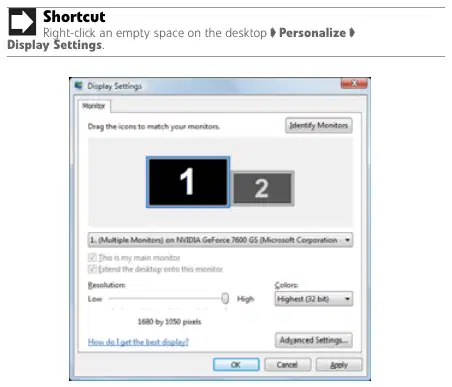
6 秒目のモニターアイコンを右クリック(ラベル付き) 2)、かちりと言う音 ツイート, その後、クリックします 申し込み. . 7 などのプロパティを調整する ソリューション または 色の質 必要であれば。
8 プライマリモニター(モニタが同じコンテンツを持っている)の「ミラー」として2番目のモニターまたはプロジェクターを使用するには、チェックボックスをオフにする このモニターにWindowsデスクトップを拡張.

第7章:
9 デスクトップの拡張として2番目のモニターまたはプロジェクターを使用するには(Windowsデスクトップのサイズを縮小)、チェックボックスを選択するためにクリックします このモニターにWindowsデスクトップを拡張. . 「2」モニターアイコンをクリックしてドラッグすると、物理的なモニタが机上に配置されているのと同じ方法で設定できます。 10 クリック OK.
Windows 起動やシャットダウン、ログオンとロギングオフ、ウィンドウの最大化および最小化、エラーメッセージなどのシステムイベントのために再生する音を変更できます。
システム音を変更するには: 1 クリック (スタート), コントロールパネル, ハードウェアとサウンド, その後、下 サウンド, クリック システム音の変更. . とりあえず サウンド ダイアログ ボックスが開きます。
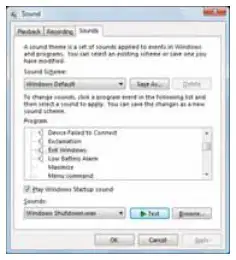
2 クリック サウンド・スキーム リストをクリックし、必要なサウンドスキームをクリックします。
イベントのクリック 参加プログラム リストをクリックし、 サウンド リストをクリックし、イベントに関連付けられているサウンドファイルをクリックします。 音ファイルが見つからない場合は、 サウンド リスト、クリック ブラウザ 適切なフォルダにあるファイルを見つけます。 3 選択した音をテストするには、クリックします 試験結果. . 4 クリック OK 変更を保存します。

おすすめ マウスの設定の詳細については、クリック スタート, その後、クリックします 支援・サポート. . 種類: マウスの設定 でん 助けを借りる ボックス、それから出版物 エントリー.
ダブルクリック速度、ポインタースピード、左手または右手の構成などマウスの設定を調整できます。
マウスの設定を変更するには:
ショートカット スタート ➧コントロールパネル ➧HardwareとSound ➧マウス
1 クリック ()スタート), コントロールパネル, その後、下 ハードウェアとサウンド, クリック マウス. . とりあえず マウスのプロパティ ダイアログ ボックスが開きます。
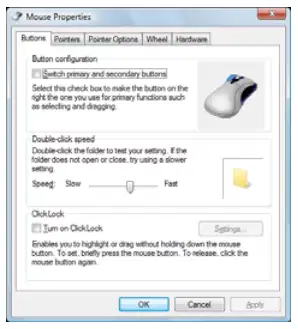
2 ご希望の設定を変更します。 できます:
コンピューターを使用する人それぞれにユーザーアカウントを作成、カスタマイズできます。 コンピュータを切らずにユーザーアカウント間で変更することもできます。

第7章:
ユーザーアカウントの追加、削除または変更を行うには、1 クリック ()スタート), コントロールパネル, その後、下 ユーザーアカウントと家族の安全, クリック ユーザーアカウントの追加または削除.
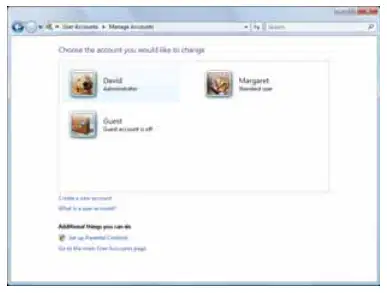
おすすめ ユーザーアカウントの詳細については、クリックしてください スタート, その後、クリックします 支援・サポート. . 種類: ユーザーアカウント でん 助けを借りる ボックス、それから出版物 エントリー.
ユーザーアカウントの切り替え:1 現在の口座で作業しているオープンドキュメントを保存します。 2 クリック (スタート)、ロックアイコンの横にある矢印をクリックし、[クリック] スイッチ ユーザー または ログオフ.
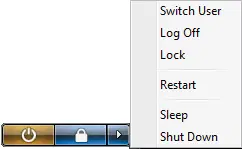
3 利用したいユーザーアカウントをクリックします。

パワープランの変更
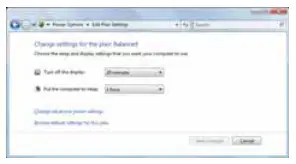
パワープラン (パワー設定のグループ) モニターやハードドライブが自動的にオフになったときに、このような節電オプションを変更することができます。 定義された電力プランのいずれかを選択するか、カスタム電源計画を作成することができます。
おすすめ パワープランの詳細については、クリックしてください スタート, その後、クリックします 支援・サポート. . 種類: パワープラン または 電力管理 でん 助けを借りる ボックス、それから出版物 エントリー.
ショートカット スタート ➧コントロールパネル ➧システムとメンテナンス ➧パワーオプション
1 クリック ()スタート), コントロールパネル, ハードウェアとサウンド, その後、下 パワーオプション, クリック パワーセービング設定の変更. . とりあえず パワープランを選択 ダイアログ ボックスが開きます。
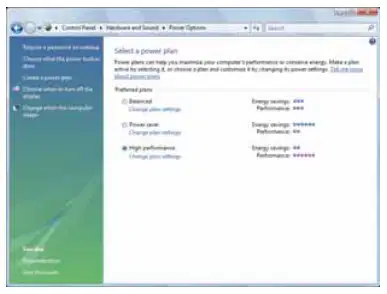
2 電源プラン(デフォルト表示)をクリック

第7章:
4 高度な電源設定を変更するには、クリック プラン設定の変更, 高度な電力設定を変更.
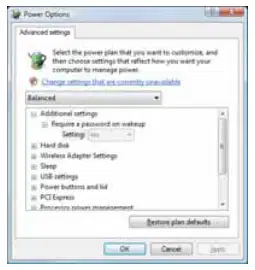
5 必要な設定を変更し、クリックします OK.
変更できます:

パソコンは強力なツールですが、画面上のアイテムが見えないか、マウスをコントロールしにくい場合は、あまり便利です。 Windowsには、より簡単に使用できるツールがいくつかあります。
アクセスセンターのイースを使用して、複数のシステム表示設定を変更します。
アクセスセンターの消去を使用するには1クリック()スタート), コントロールパネル, アクセスの消去, その後、クリックします アクセスセンターの消去. . アクセスセンターの消去 開通。
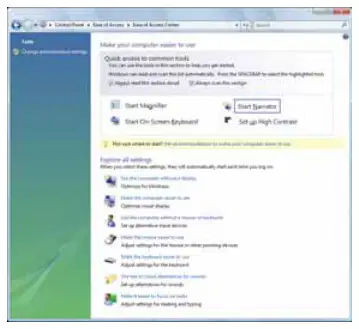
2 で 一般的なツールへのクイックアクセス セクションでは、Windowsに最も一般的なアクセシビリティの変更の一部を作るために次のオプションの1つをクリックします。
アクセスセンターのイースを以下にすることもできます。

第7章:
マイクをコンピュータに取り付けて、Windowsを設定して音声から入力したテキストを作成できます。
音声認識の設定: 1クリック (スタート), コントロールパネル, アクセスの消去, その後、クリックします 音声認識オプション. . とりあえず 音声認識オプション ウィンドウが開きます。
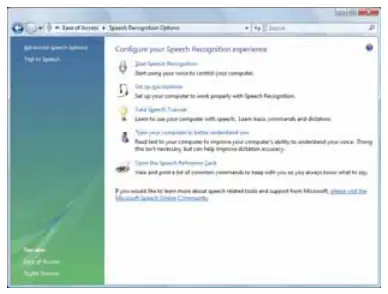
2 音声認識の設定を開始するには、次の設定のいずれかをクリック:
ペアレンタルコントロールを以下のように使用できます。
親権管理を最も効果的に使うためには、各お子様のアカウントごとに別のユーザーアカウントを作成してください。 ユーザーアカウントの設定に関する情報は、73ページで「ユーザーアカウントの追加と変更」を参照してください。

ユーザーがアクセスできるインターネットコンテンツの種類を指定できます。
インターネットフィルタの設定: 1 クリック (スタート), コントロールパネル, その後、下 ユーザーアカウントと家族の安全, クリック 任意のユーザーのためのペアレンタルコントロールを設定. . とりあえず ペアレンタルコントロール ダイアログ ボックスが開きます。 2 ユーザーのアカウントをクリックして制限を設定できます。 とりあえず ユーザーコントロール ダイアログ ボックスが開きます。
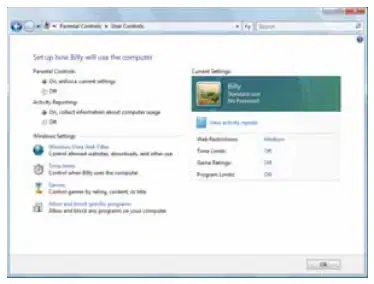
3 クリック オン, 現在の設定を強制します。, その後、クリックします Windows VistaのWebフィルター. . とりあえず Web制限 ダイアログ ボックスが開きます。
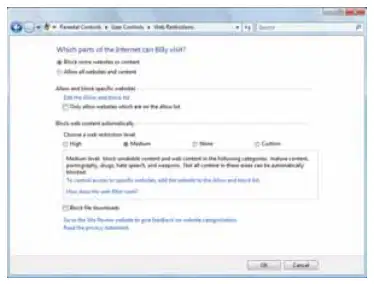
4 このユーザに利用したい設定を指定すると、クリックします OK. . 設定は保存されます。

第7章:
ユーザーがインターネットにアクセスできる時間をスケジュールするには: 1 [クリック] (スタート), コントロールパネル, その後、下 ユーザーアカウントと家族の安全, クリック 任意のユーザーのためのペアレンタルコントロールを設定. . とりあえず ペアレンタルコントロール ダイアログ ボックスが開きます。 2 ユーザーのアカウントをクリックしてスケジュールを確定し、クリックします 制限時間. . とりあえず 時間の制限 ダイアログ ボックスが開きます。
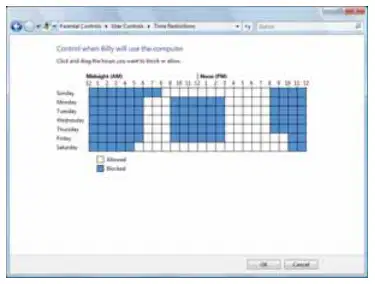
3 グリッド内のコンピューターにアクセスできるときに設定するをクリックします。 ブロックされた時間は青で、時間は白です。
ゲームの評価でゲームを制限したり、許可されていないゲームの指定ができます。
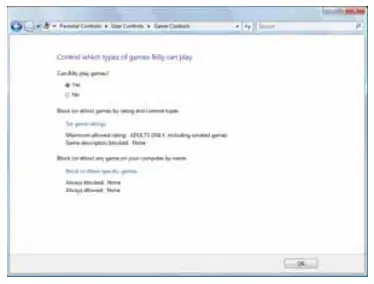
ゲームの評価でゲームを制限するには: 1 クリック ()スタート), コントロールパネル, その後、下 ユーザーアカウントと家族の安全, クリック 任意のユーザーのためのペアレンタルコントロールを設定. . とりあえず ペアレンタルコントロール ダイアログ ボックスが開きます。 2 ユーザーのアカウントをクリックして制限を設定し、クリックします 大会日程. . とりあえず ゲームコントロール ダイアログ ボックスが開きます。
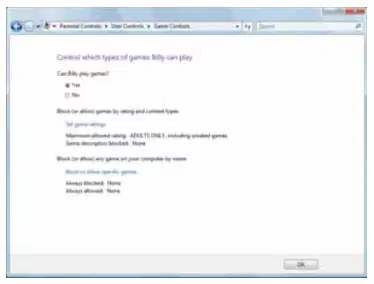

3 クリック ゲームの評価を設定する. . とりあえず ゲーム制限 ダイアログ ボックスが開きます。
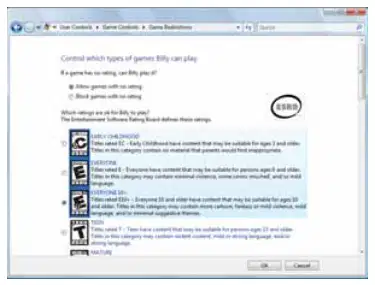
4 許可したゲームのレベルをクリックし、クリックします OK. . 設定は保存されます。
特定のゲームを制限するには: 1クリック (スタート), コントロールパネル, その後、下 ユーザーアカウントと家族の安全, クリック 任意のユーザーのためのペアレンタルコントロールを設定. . とりあえず ペアレンタルコントロール ダイアログ ボックスが開きます。 2 ユーザーのアカウントをクリックして制限を設定し、クリックします 大会日程. . とりあえず ゲームコントロール ダイアログ ボックスが開きます。
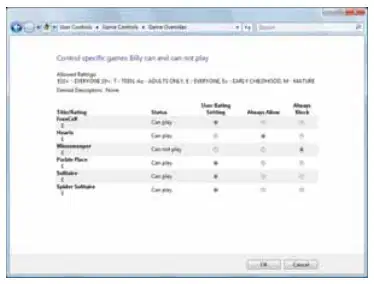
3 クリック ブロックまたは特定のゲームを許可する. . とりあえず ゲームオーバーライド ダイアログ ボックスが開きます。

第7章:
4 リストされている各ゲームに必要なアクセスのレベルをクリックし、クリックします OK. . リストにアクセス制限を解除したい場合は、ページ82の「特定のプログラムの制限」を参照してください。
特定のプログラムを制限するには: 1をクリックします (スタート), コントロールパネル, その後、下 ユーザーアカウントと家族の安全, クリック 任意のユーザーのためのペアレンタルコントロールを設定. . とりあえず ペアレンタルコントロール ダイアログ ボックスが開きます。 2 ユーザーのアカウントをクリックして制限を設定し、クリックします 特定のプログラムを許可し、ブロックする. . とりあえず アプリケーションの制限 ダイアログ ボックスが開きます。
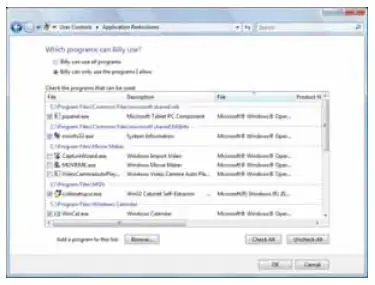
3 クリック [ユーザー名] は、許可するプログラムのみを使用できます, アクセスを許可する各プログラムのチェックボックスをクリックし、クリックします OK.
ユーザーのコンピューターとインターネット利用のレポートを作成するには、1クリック()スタート), コントロールパネル, その後、下 ユーザーアカウントと家族の安全, クリック 任意のユーザーのためのペアレンタルコントロールを設定. . とりあえず ペアレンタルコントロール ダイアログ ボックスが開きます。 2 ユーザーのアカウントをクリックしてレポートを作成してから、クリックします アクティビティレポートを見る. . 活動報告 一覧表示
活動報告には、次のような情報が含まれます。

ゲートウェイ株式会社(Gateway, Inc.) カリフォルニア92618 アメリカ合衆国カリフォルニア州アーバインセンタードライブ
このページは、著作権・著作物等により保護されています。 ゲートウェイからの書面による事前の承諾なしに、いかなる手段または任意のフォームによって複製・送信することができません。 マニュアルの情報は慎重にチェックされ、正確であると考えられています。 しかし、定期的に変更を行います。 これらは、より新しい出版物版に組み込まれています。 本出版物に記載された製品について、いつでも改善・変更する場合があります。 継続的改善のため、ゲートウェイは本マニュアルに表示される不正確な情報については責任を負いません。 最新製品アップデートについては、ゲートウェイWebサイトにてご確認ください。 所在地:東京都港区、代表取締役社長 いかなる場合においても、ゲートウェイは、そのような損害の可能性があることを助言したとしても、直接的・間接的な、特別な、執行者、事件または結果的に生じた損傷に対して責任を負わないものとします。 継続的な製品開発に興味を持たせるには、通知や義務なしにいつでも説明するこのマニュアルと製品の改良を行う権利があります。
ゲートウェイ、電子機械および白地図デザインは株式会社ゲートウェイの登録商標です。 アメリカ 他国。 インテル、インテル・インサイドのロゴおよびペンチウムは登録商標であり、MMXはIntel Corporationの登録商標です。 Microsoft、MS、MS-DOS、WindowsはMicrosoft Corporationの商標または登録商標です。 上記他の製品名は全て、同一の特定目的にのみ利用し、各社の商標または登録商標である場合があります。

第7章:






この取扱説明書で参照されているリンク(メーカー、サポート、ダウンロード等)。
ユーザーまたはスタッフが通常1日以内に回答します。あなたの質問が次の人の助けにもなります。
最初の質問を投稿しましょう。他のユーザーや当チームが回答します。


