

16 x 10/100/1000 Mbps RJ-45の港
2 x 1000MbpsミニGBICポート

ENMGS-16+2は、FCC規則の第15部に従ったクラスAのデジタル装置に関する規定を検証し遵守することを確認しました。 これらは、装置が商業環境で作動する際の有害な干渉に対して適度な保護を提供するように設計されています。 この装置は、無線周波数エネルギーを発生させ、使用し、放射する可能性があり、このユーザーのガイドに従ってインストールされていない場合、電波通信に有害な干渉を引き起こす可能性があります。 住宅地のこの機器の操作は、有害な干渉を引き起こす可能性が高い, その場合、ユーザーは自分の費用で干渉を修正する必要があります.
クラスA製品です。 国内環境では、この製品は電波干渉を引き起こす可能性があります。この場合は十分な対策を講じる必要があります。
VCCIクラスA準拠の製品です。


a) 高度にされた作動の周囲温度-閉鎖したか、または複数の単位棚アセンブリで取付けられたら、ラック環境の動作する包囲された温度は部屋の包囲されるより大きいかもしれません。 そのため、メーカーの定格周囲温度(Tmra)と互換性のある環境で機器をインストールすることを検討する必要があります。
b) 棚内の機器のエアフロー-設置を削減する、装置の安全な操作に必要な空気の流れ量が妥協されていないこと。
c) ラック内の機器の機械的ローディングマウントは、不均等な機械的な負荷のために危険な状態が達成されていないことなどである必要があります。
d)回路積み過ぎ-考慮事項は供給回路への装置の関係に与えられ、回路の過負荷が現在の保護および供給配線であるかもしれない効果。 機器名板評価の適切な検討は、この懸念に対処するときに使用する必要があります。
e)信頼できる接地 - ラックマウントされた装置の信頼性の高い接地は維持する必要があります。 枝回路(例えば、電力ストリップの使用)への直接接続以外の接続を供給するために特に注意を与えられるべきです。
プロフィール 温度:C1-1.00




システム 再起動 50のログアウト50の技術仕様45



ご購入おめでとうございます ENMGS-16+2の特長. . ギガビットイーサネット、100Mbps高速 Ethernet、10Mbpsのネットワーク機能を非常にフレキシブルなパッケージに統合します。
このガイドでは、インストール方法について説明します ENMGS-16+2.
このガイドでは、「スイッチ」という用語(最初の文字の上限ケース)が、あなたの指名を指しています。 ENMGS-16+2の特長,「スイッチ」(最初の文字下小の場合)は、他の Ethernet スイッチを参照します。
目的・条件/利用



この章では、その特徴について説明しています。 ENMGS-16+2の特長 イーサネット/ファスト Ethernet/ギガビットのEthernet切り替え技術に関する背景情報
ギガビットイーサネットは、CSMA/CDプロトコル、フルデュプレックス、フロー制御および管理オブジェクトの同じパケット構造、フォーマットとサポートを利用してIEEE 802.3 Ethernetの拡張です。ただし、10Mbps以上の高速通信ネットワークや100倍増加で理論的なスループットの増加が10Mbpsを超えるEthernetになります。 ギガビットイーサネットは、すべての10Mbpsおよび100-Mbps Ethernet環境に対応しているため、ハードウェアやソフトウェアの既存の投資を無駄にすることなく、簡単にアップグレードできます。
ギガビットイーサネットが提供する速度と帯域幅が増加し、ネットワークボトルネックに対処することはコンピュータとして頻繁に開発されていきます。また、バスはより高速でより多くのユーザーがアプリケーションを使用してトラフィックを生成します。 ギガビットイーサネットへのバックボーンやサーバーなどの重要なコンポーネントをアップグレードすることで、ネットワークの応答時間を大幅に向上し、サブネット間のトラフィックを大幅に高速化できます。
ギガビットイーサネットは、ビデオ会議や複雑なイメージング、同様のデータ集約型アプリケーションをサポートする高速光ファイバ接続を可能にします。 同様に、データ転送は高速イーサネットよりも10倍速く行われるため、ギガビットネットワークのNICを搭載したサーバーが同時に動作回数を10回実行できます。
ギガビットのイーサネット技術

また、ギガビットイーサネットがお届けする現象の帯域幅は今日と明日の急速に改善し、インターネット作業技術を活用するための最も費用対効果の高い方法です。 今後数年にわたり、シリコン技術とデジタル信号処理においてギガビットイーサネットが動作し続けてきたことを期待しておき、歪んだ対面(UTP)ケーブルで操作するようになり、強力な1000Mbps対応のバックボーン/サーバー接続によりネットワークを組み合わせることで次世代のネットワーク技術製品に柔軟に対応できる基盤を構築します。
LANの普及とデスクトップコンピューティングアプリケーションの複雑性が高まり、高性能ネットワークの必要性を燃料化しています。 より大きな帯域幅を提供し、クライアント/サーバーの応答時間を向上するために、高速LAN技術が提案されています。 100BASE-T(高速イーサネット)は、現在10BASE-t技術から非破壊的でスムーズな進化を実現します。 非破壊的で滑らかな進化の性質、および投薬潜在的な市場の基盤は事実上費用効果が大きいおよび高性能速いイーサネット解決を保証します。
100Mbps Fast Ethernet は、IEEE 802.3 LAN 委員会が定める規格です。 CSMA/CD Ethernetプロトコルを維持しながら、100Mbpsでデータを送信・受信する機能を備えた10Mbpsイーサネット規格の拡張です。 100Mbps の速いイーサネットは他の 10Mbps イーサネット環境と互換性があるので、それはハードウェア、ソフトウェアおよび人員訓練で既存の投資の利点をまっすぐに改善し。
速いイーサネット技術

イーサネット技術の限界を超えたもう1つのアプローチは、スイッチング技術の開発です。 スイッチは、接続されたイーサネットまたは高速 Ethernet LANセグメント間で送信するEthernetプロトコルのMACアドレスレベルでネットワークパケットをブリッジします。
スイッチングは、ローカルエリアネットワーク上のユーザーに利用可能な総ネットワーク容量を増やすための費用対効果の高い方法です。 スイッチは、ネットワーク伝送能力のために互いに競争しない地域ネットワークを異なるセグメントに分割することにより容量の増加とネットワークの負荷を軽減します。
スイッチは、個々のセグメント間で高速選択ブリッジとして機能します。 スイッチは、他のセグメントと干渉することなく、1つのセグメントから別のセグメントに進む必要があるトラフィックを自動的に転送します。 これにより、ネットワーク容量が多岐に渡りますが、同じネットワークケーブルとアダプタカードを維持しています。
スイッチングLAN技術は、以前の世代のネットワークブリッジでマークアップされ、より高いレイテンシーが特徴です。 ルーターはローカルエリアネットワークをセグメント化するためにも使用されてきましたが、ルータのコストやセットアップとメンテナンスが必要で、ルーターは比較的非現実的になります。 今日は、ほとんどの種類のローカルエリアネットワーク混雑の問題に理想的なソリューションです。
スイッチ技術

VLAN(バーチャルローカルエリアネットワーク)
VLANは、その物理的な場所によって禁忌ではないエンドステーションのグループであり、一般的な放送ドメインである LAN のように通信することができます。 VLAN を使用する主なユーティリティは、代わりに高速な切り替えを使用して、遅延とルータの必要性を減らすことです。 その他のVLANユーティリティには、以下が含まれます。
セキュリティ、セキュリティはVLAN内の機密ユーザーのみにデータを切り替えるため、放送ネットワーク上でのeavesdropping機会を削減することで増加しています。
コストダウン、VLANの複数の放送ドメインを作成するために使用できるため、高価なルータの必要性を排除します。
接続速度10Mbpsおよび100Mbpsの1つのモードに、自動MDI/MDIXを支える2つx 1000MbpsミニGBIC (Auto-Sense)を取付ける任意小型ギガビットのイーサネットUTP港への移動距離を拡張するために、すべての1000BASE-Tポートによって共有される間隔を、交差するケーブルかアップ・リンクの港を使用する必要性はあります。そして各自電装置のための5Mbpsの速度およびシステムが転換し、また8Mbpsまで十分に調整します。
おすすめ商品

512KBのパケットバッファがIEEE 802.3xフロー制御をサポートし、双方向モードポートをフルデュープレックスでサポートします。IEEE802.1Q VLANのサポートはIEEE-802.1p優先キューをサポートします。静的ポートトランクをサポートしていますので、Jumbフレーム対応では放送ストームコントロールをサポートするため、速度の設定や流量設定などのポートミラーリングに対応できます。



この章では、スイッチの未梱包とインストール情報を提供します。
スイッチの出荷カートンを開き、慎重にその内容を解凍します。 カートンには、次の項目が含まれる必要があります。
御社について ENMGS-16+2, 16ポート10、100 / 1000Mbps Webスマートギガビットイーサネットスイッチ1 AC電源コードは、あなたの地域の電力接続に適した4つのゴムフィートの衝撃緩衝ネジと2本の取り付けブラケットのために使用されるようにWeb管理ユーティリティおよびユーザーガイド付きCD-ROM
万一、破損が見つからない場合、現地にお問い合わせください。 交換用リセラー
ハブスタックをインストールするサイトは、その性能に大きく影響を及ぼす可能性があります。 インストールするときは、次のポインタを検討してください。
スイッチをかなり冷やす乾燥した場所でインストールします。 おすすめ 技術的な指定 許容温度および湿気の作動範囲のため。
強磁性体発生器(モーターなど)、振動、埃、直射日光への暴露から現場にスイッチを自由に設置。
未梱包・設置

換気のためのハブの前面および後部のスペースの少なくとも10cmを置いて下さい。
頑丈なレベル面にスイッチをインストールし、重量をサポートしたりEIA標準サイズの機器ラックで使用できます。 ラックの設置に関する情報については、次のセクションを参照してください。, ラックマウント.
レベル面にスイッチを取り付けるときは、各デバイス下部のゴム足を取り付けます。 ゴム足はハブを緩和し、ワックスケースの傷から保護します。
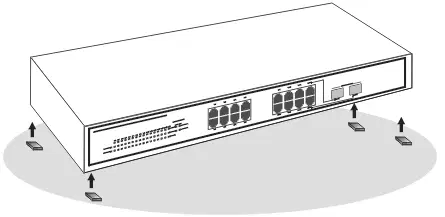
図1. 付着力ゴムパッドを底に取り付ける

スイッチは、他の機器と配線クローゼットに配置することができるEIA標準サイズ19インチラックに取り付けることができます。 取付ブラケットをスイッチのフロントパネル(各面に1つ)で取り付け、付属ネジで固定します。
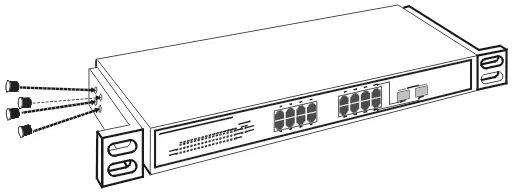
図2. 付属ネジでスイッチを組み合わせる
それから、装置棚が各スイッチを取付けるのに提供される使用ねじ。
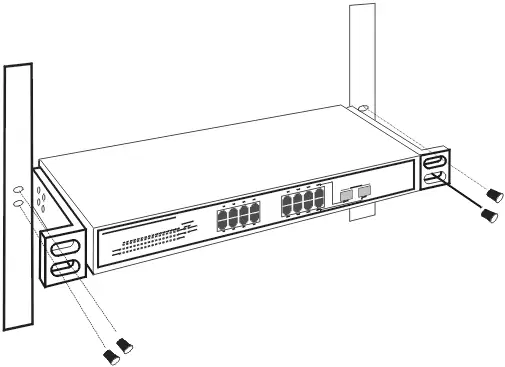
図3. ラックのスイッチをマウント
ラックマウント

スイッチは、自動交渉モードと10Mbps Ethernetまたは100Mbpsの高速イーサネットで動作する1000Mbpsギガビットネットワークをサポートし、ハーフおよびフルデュプレックスモードで両方の実行され、10Mbpsギグビットイーサネットが4ペアのカテゴリ5ケーブルを使用して全二重モードで動作します。
これらの1000BASE-Tポートは自動MDI型ポートです。 スイッチはMDI-IIまたはMDI‐Xタイプに自動変換できるので、標準ケーブルやクロスオーバーのねじれ付きペアケーブルを使用している場合は心配することなく簡単に接続できます。
追加の2ポートコンボミニGBICスロットはオプションのミニGBCモジュールです。
スイッチはAC電源100-240V AC、50-60のHzを使用しました。 電源スイッチはAC電源コネクタとシステムファンに隣接するユニットのリアにあります。 スイッチの電源は、自動的にローカル電力供給に調整され、接続されているすべてのLANセグメントケーブルを持たずにオンになっている場合があります。
ネットワークケーブル・AC電源の接続

この章では、スイッチのフロントパネルやリアパネル、LEDインジケーターについて説明します。
下の図はスイッチのフロントパネルを示しています。

図4. フロントパネル
LEDの表示器: 包括的なLEDインジケータは、スイッチとネットワークの状態を表示します(下のLED表示チャプターを参照してください)。
1000BASE-Tギガビットのイーサネット ポート(港1~16): スイッチ16ギガビットはペアポートをねじれ、サポートされた自動交渉可能な10/100/1000Mbpsおよび自動車MDI / MDIXの横断検出機能、この機能は真に「プラグ アンド プレイ」の機能を与えます。ネットワークケーブルをハブに直接差し込み、エンドノードがNIC(Network Interface Card)であるかまたはスイッチそしてハブであるかどうか心配しないで下さい。 これらの港は10/100Mbpsおよびフル デュプレックスモードのための半二重モードで10/100/1000Mbpsのために作動できます。
フロントパネル

コンボミニGBICポート(15〜16) スイッチは2つのコンボの小型GBIC港が、支えられた任意1000BASE-SX/LXミニギグモジュール装備されています。 1000BASE-Tポート15と16は、ミニGBICモジュールのプラグを差し込むときにmini- GBICポート15および16と同じポートで、デバイスがミニGBCを起動し、RJ45ポートは無効になります。
スイッチのリアパネルはAC電源コネクタとリセットボタンで構成されています。 スイッチのリアパネルを以下に示します。

図5. リアパネル
AC電源コネクタ: 電源コードに対応した3つのコネクターです。 電源コードのメスコネクタをこのコネクターに差し込み、パワーアウトレットへオスを投入します。 対応電圧は50-60Hzの100-240V ACから範囲をです。
リセット: リセットボタンは、工場出荷時のデフォルトに戻すすべての設定をリセットすることです。
リアパネル

フロントパネルLEDは、瞬時にステータスフィードバックを提供し、必要に応じてモニターとトラブルシューティングに役立ちます。
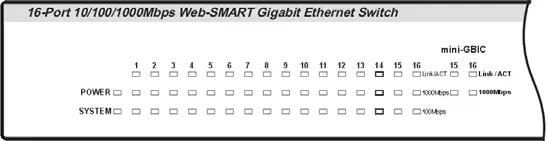
図6. LEDインジケータ
パワーとシステムLED
オン:電源LEDが点灯すると、スイッチはパワーを受信します。
オフ :電源が切れるか、または電源コードに不適切な接続があるとき。
点滅:CPUが動作しているとき、システムLEDは点滅します。
オン/オフ : CPUが動作しません。

1000BASE-Tの港1~16状態LEDs
: リンク/ACT LEDライトが点灯すると、各ポートはネットワークに接続されます。
点滅:リンク/ACT LEDが点滅しているとき、ポートはイーサネットネットワーク上のデータを送信または受信します。
オフ : リンクなし
オン:1000Mbps LEDライトが点灯すると、各ポートは1,000Mbpsギガビットイーサネットネットワークに接続されます。
オフ : 各ポートが10Mbpsイーサネットまたは100Mbpsの速いイーサネットネットワークに接続される場合
オン:100Mbps LEDライトが点灯すると、各ポートは100Mbpsの高速イーサネットネットワークに接続されます。
オフ : 各ポートが10Mbps Ethernetまたは1000Mbpsギガビットネットワークに接続される場合。
1000Mbpsの · 100Mbpsの

コロンボミニGBICポート15〜16ステータスLED
: ファイバーラインがミニGBICモジュールに接続してネットワークに接続すると、Link/ACT LEDは点灯します。
点滅:リンク/ACT LEDが点滅しているとき、ポートはギガビットイーサネットネットワーク上のデータを送信または受信します。
オフ :ファイバーラインまたはミニGBICモジュールはインストールされていません。
オン:1000Mbps LEDライトが点灯すると、各ポートは1,000Mbpsギガビットイーサネットネットワークに接続されます。
オフ : 各ポートが10Mbpsイーサネットまたは100Mbpsの速いイーサネットネットワークに接続される場合
リンク・行動 · 1000Mbpsの

WebブラウザでVLAN、ポート・トランチ、ジャンボフレームなど、スイッチを設定できます。
添付されたWeb管理ユーティリティを使用すると、すべてのウェブ管理システムを発見し、IPアドレスを割り当ててパスワードを変更して新しいファームウェアのアップグレードを簡単にすることができます。
Web管理ユーティリティのインストール
以下は、Web Managementユーティリティのインストールをご案内する指示を与えます。

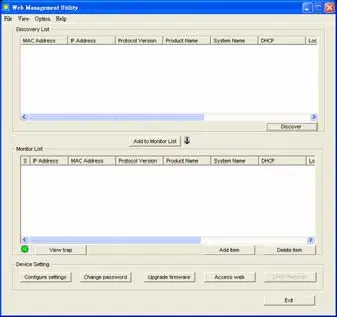
図7. Web管理ユーティリティ
Web管理ユーティリティは4つの部分に分けられました。 ディスカバリー リスト、モニター リスト、デバイスの設定 とりあえず ツールバー機能、細部の指示のために、次のセクションに続いて下さい。
ネットワーク全体ですべてのWeb管理デバイスを調べることができるリストです。
プレスすることで 「Discovery」とは ボタンは、ディスカバリーリスト内のすべてのWeb管理デバイスを一覧表示できます。
ダブルクリックまたはプレス 「モニターリストに追加」 ディスカバリーリストからモニターリストにデバイスを選択するためのボタン。
ディスカバリーリスト

ディスカバリーリストのシステム単語定義:
z MACアドレス: デバイスMACアドレスを表示します。 ツイッター IPアドレス: デバイスの現在のIPアドレスを表示します。 ツイッター プロトコルバージョン: ユーティリティプロトコルのバージョンを表示します。 ツイッター 製品名: デバイス製品名を表示します。 ツイッター システム名: 指定されたデバイスシステム名を表示します。 ツイッター DHCP: デバイスの DHCP ステータスを表示します。 ツイッター 所在地: デバイスがどこにいるかを表示します。 ツイッター トラプ IP: ゴミが送信されるIPを表示します。 ツイッター サブネットマスク: デバイスのサブネットマスクセットを表示します。 ツイッター ゲートウェイ: デバイスのゲートウェイセットを表示します。
モニターリスト内のすべてのWebスマートデバイスを監視できます。トラップを受信して、デバイスのステータスを表示することもできます。
モニターリストのシステム単語定義:
デバイスシステムに代わる表現は生きていません。 ツイッター IPアドレス: デバイスの現在のIPアドレスを表示します。 ツイッター MACアドレス: デバイスMACアドレスを表示します。 ツイッター プロトコルバージョン: ユーティリティプロトコルのバージョンを表示します。 ツイッター 製品名: デバイス製品名を表示します。 ツイッター システム名: 指定されたデバイスシステム名を表示します。 ツイッター DHCP: デバイスの DHCP ステータスを表示します。 ツイッター 所在地: デバイスがどこにいるかを表示します。 ツイッター トラプ IP: ゴミが送信されるIPを表示します。 ツイッター サブネットマスク: デバイスのサブネットマスクセットを表示します。 ツイッター ゲートウェイ: デバイスのゲートウェイセットを表示します。
モニターリスト

ゴミ箱を見る: ゴミ処理機能により、モニターリスト内のWeb管理スイッチから発生するイベントを受信できます。
後ろにライトインジケーターがあります 「トラップを見る」 ボタンは、光が緑色に示されると、それが赤で示すときのトラップ送信されていないことを意味し、新しいトラップ伝送があることを意味します。これは私たちをトラップ表示させることを思い出させるためにです。 (図8)
図8. ゴミ箱ボタンを見る いつか 「トラップを見る」 ボタンをクリックすると、Trap情報ウィンドウがポップアップ表示されます。また、Socket, Time, Device IPやイベントなどのトラップ情報を出力します。 (図9)
「トラップ信号が上昇する」と、このシンボルはレビュー後に消えてイベントレコードをクリックします。
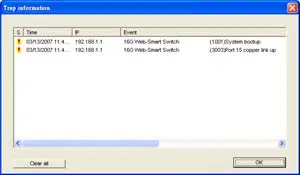
図9。 ゴミ情報
アイテムを追加: 手動でモニターリストにデバイスを追加するには、監視したいデバイスのIPアドレスを入力します。 アイテムを削除します。 モニターリスト内のデバイスを削除する。
シンボル「

デバイス設定ダイアログボックスのファンクションキーを使って、端末を設定できます。
構成の設定: この設定では、IPアドレス、Subnetマスク、ゲートウェイ、Trap IPアドレス(Trap ip Address)、システム名、ロケーションおよびDHCP機能を設定することができます。
ディスカバリーリストまたはモニターリストのデバイスを選択し、このボタンを押します。設定ウィンドウは変更したいデータを入力すると図10としてポップアップ表示されます。パスワードを入力して「セット」を押してデータをすぐに処理する必要があります。 この16ポート10/100/1000Mbpsのデフォルトパスワードは、Web-Smart Gigabit Ethernetスイッチの設定です。 管理者.
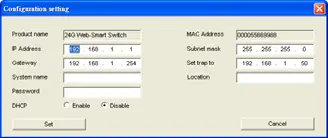
図10. 設定の設定
パスワード変更: パスワードを変更する必要がある場合は、このパスワード変更を使用して、ダイアログボックスで必要なパスワードを入力し、プレス 「セット」 パスワード変更をすぐに進めるボタン。
デバイス設定

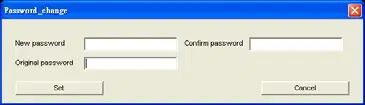
図11. パスワード変更
ファームウェアのアップグレード: デバイスが新しい機能を持っている場合、デバイスの更新に新しいファームウェアがあります。この関数を使用してアップデートします。
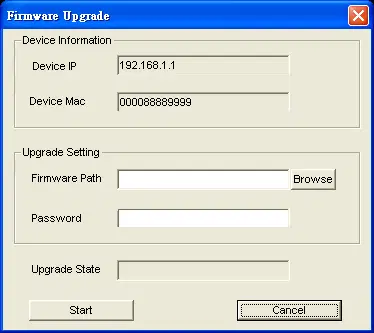
図12. ファームウェアのアップグレード
アクセス・ウェブ: デバイスをモニターリストでダブルクリックするか、モニタ一覧のデバイスの選択を行い、これをプレスします。 「Webアクセス」 Webブラウザでデバイスにアクセスするためのボタン。
DHCP は新たになります: プレス 「DHCPリフレッシュ」 選択したデバイスフォームのIPアドレスをリフレッシュするボタン DHCPサーバー。

Web Management Utilityのツールバーには、4つのメインタブ、ファイル、ビュー、オプションとヘルプがあります。
でん 「ファイルTAB」、モニター保存あります。
z モニター保存: モニターリストの設定をデフォルトに記録するには、次回のWeb Management Utilityを開くとデフォルトのレコード設定が自動ロードされます。 ツイッター モニターは次のように保存します: 指定したファイル名とファイルパスのモニターリストの設定を記録します。 ツイッター モニターの負荷: モニターリストの設定ファイルを手動で読み込むため。 ツイッター 出口: Web管理ユーティリティを終了します。 でん 「TABを見る」、ビューログとクリアなログ機能があります。この機能はトラップの設定を表示するのに役立ちます。
z ログを表示: Web管理ユーティリティとデバイスのイベントを表示する。 ツイッター 明確なログ: ログをクリアする。 でん 「オプションTAB」、リフレッシュタイム機能があります。この機能は装置を監視する時間を更新するのに役立ちます。 おすすめ 15 秒、30秒、1分、2分、5分 監視時間を選択する。
でん 「ヘルプ・TAB」、機能についてあります。それはWeb管理ユーティリティのバージョンを表示します。
ツールバー

16ポート10/100/1000Mbps Web-Smart Gigabit Ethernetスイッチは、スマートスイッチの設定用のWebGUIインターフェイスを備えています。 Webブラウザで切り替えを設定できます。 ネットワーク管理者は、ローカルLANからスイッチを管理・制御し監視することができます。 このセクションでは、スイッチの設定方法が示されているのでスマート機能を有効にします。
このデバイスを設定する前に、その時に注意 ENMGS-16+2の特長 スイッチはイーサネット接続を介して構成され、管理者PCが同じに設定されていることを確認してください IPネットワーク. . 例えば、Web Smart SwitchのデフォルトIPアドレスのデフォルトのネットワークアドレスが 192.168.1.1, その後、管理者PCはで設定する必要があります 192.168.1.x (Xが2と254)の間に番号である場合, そしてデフォルトのサブネットマスクは255.255.255.0です。 Internet Explorer 5.0 以降は、Webブラウザで開きます。 IPアドレスを入力してください http://192.168.1.1 (工場出荷時デフォルトIPアドレス設定)を住所位置へ。
図13.
スイッチの構成・ログイン

またはWeb管理ユーティリティを介して、IPアドレスを覚える必要はありません。 Webブラウザ上のデバイスを解決するために、Web Management Utilityのモニターリストに示されている装置を選択します。 次のダイアログページが表示された場合、デフォルトパスワードを入力してください 管理者 設定画面に入力してログインを押してください。
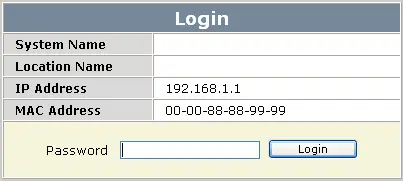
図14. サインイン
パスワードを入力すると、メインページが現れます。画面はデバイスの状態が表示されます。
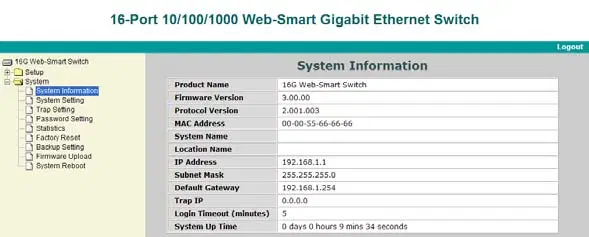
図15. システム情報

メインページが表示された場合は、 設定メニュー 画面の左側(図16)。 設定したいセットアップ項目をクリックします。 16のオプションがあります。 ポート設定、IEEE 802.1Q VLANの設定、トランクセッティング、ミラーセッティング, IEEE802.1pデフォルト優先順位, ブロードキャストストロンコントロールセッティングのジャンボフレーム設定, システム情報, システム設定, トラップ設定, パスワード設定, 統計, 工場リセット, バックアップ設定,ファームウェアアップロードとシステム再起動 設定メニュー画面に表示されているように。
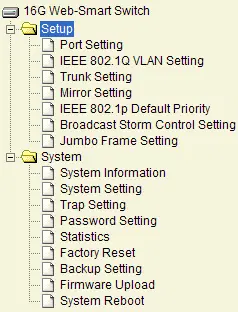
図16. 設定メニュー
設定メニュー

含めて7つの項目があることを調べる 港の設定、IEEE 802.1Q VLAN設定、トランクセッティング、ミラーセッティングの、IEee 802.1pデフォルト優先順位、放送ストロンコントロール設定、ジャンボフレーム設定 セットアップメニュー
ポート設定メニュー(図17)では、各港のステータスを表示し、選択したドロップダウンメニューで各ポートの設定を行います。 スピード、QoS優先 プレス 「適用」 ボタンで変更を有効化. 最新ポートの設定とリンクステータスをご覧いただけます。リフレッシュボタンを押します。
とりあえず リンクステータス 画面に接続速度と重複モードが表示されます。 他のこのダイアログ ボックスは表示します ダウン ポートが切断されるとき。
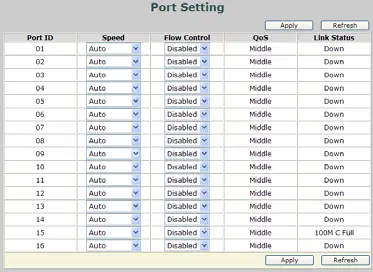
図17. ポート設定
速度:
設定の設定・ ポート設定

1000BASE-T 接続は、強制モード設定(1000M フル, 100Mフル, 100 Mハーフ、10M フル、10M半)、オートまたは無効に動作させることができます。 すべてのポートのデフォルト設定は自動です。 パワードモード設定(1000Mフル)、オートまたは無効にミニGBIC (ギガビットファイバ)接続を操作できます
フロー制御: この設定では、スイッチがフロー制御を処理するかどうかを決定します。 フロー制御の設定 へ 有効活用 データの転送のオーバーフローを回避するため。 または、それはセットします 無効;流れ制御か他のハードウェア/ソフトウェア管理がないか。
ポートがセットされるとき 強制モード、それから流れ制御は自動的にに置かれます 無効です。
QoS: ポート毎の802.1p QoS優先度を、受信したデータパケット処理に表示します。 すべてのポートのデフォルト設定はミドルです。 優先設定を切り替えることができます。 802.1p デフォルト優先度.

VLANはネットワーク内のどこにでもできるポートのグループですが、同じエリアにいると通信します。 VLANは、部門グループ(R&D、マーケティングなど)、使用群(電子メールなどの)やマルチキャストグループ(ビデオ会議などのマルチメディアアプリケーション)を反映するために簡単に編成できます。したがって、ユーザーは物理的な接続を変更することなく新しいVLANにデバイスを移動することを可能にすることによってネットワーク管理を簡単にするのに役立ちます。 IEEE802.1Q VLAN VID および PVID の関数ベースで、異なるVLAN グループを配布します。 とはいえ、 IEEE802.1Q VLAN Untagポート(Untag Port)経由のマルチネードサーバーアプリケーションはサポートしていません。 デバイスサポートがUntag Port経由でマルチネードサーバーアプリケーションの場合 IEEE802.1Qの非対称 VLAN 機能がカバーできます。

対称性VLAN IEEE 802.1Q アシメトリクス VLANのデフォルト設定は「無効」です。 「有効化」比ボタンを押して、Asymmetric VLAN関数を提出することができます。 (図18)
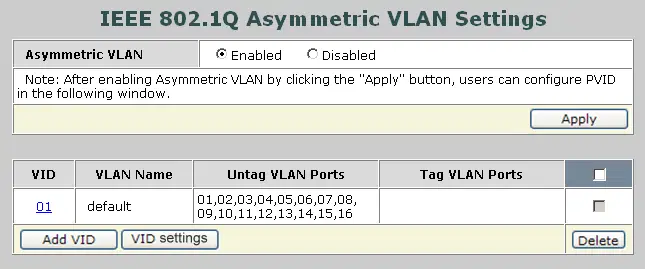
図18. 有効な非対称VLAN機能
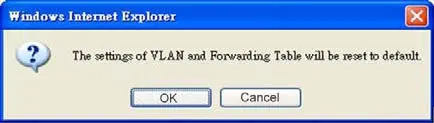
図19. 警告メッセージの設定を変更

未タグのVLAN設定: IEEE 802.1Q VLAN Configurationページでは、強力なVID管理機能を提供します。 元のデフォルトVLAN設定は、VIDを01に付け、「default」という名前を付けて「Untagged」としてすべてのポートが含まれている。
図20。 802.1Q プラン設定
VIDを追加: クリックして、新しいVIDグループを作成したり、01から16までのポートをUntag, TagまたはNotメンバーに割り当てます。 ポートは1つのVIDで「非強化」することができます。 VIDグループを保存するために、 Apply を押します。
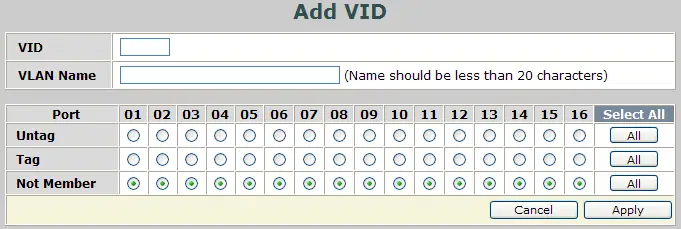
図21。 新しいVIDを追加

VID: ユニークなVLAN ID。 プラン名: VLAN 名はユーザの望みとして設定できます。 ポート: スイッチポート番号。 未タグ: VLANタグのないフレームを外します。 札: VLANタグでフレームを外す。 会員でない: グループ化されていないポート番号。 全て選択: VLANメンバーまたはVLAN会員でない全てのポートを選択します。 キャンセル: 変更を解除する。 応用分野: 変更を有効化し、保存するため。
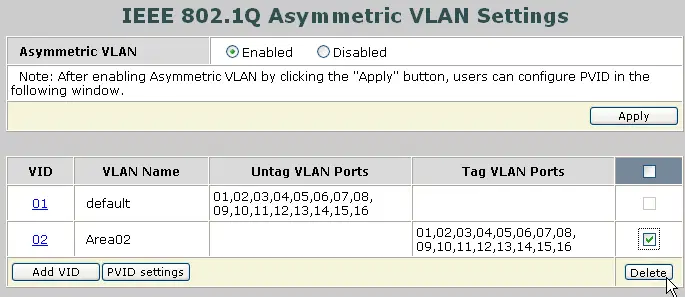
図22. VID を削除
削除: 選択したVIDを削除するためにクリックします。

VLANの設定を変更するには、VID を押して変更します。
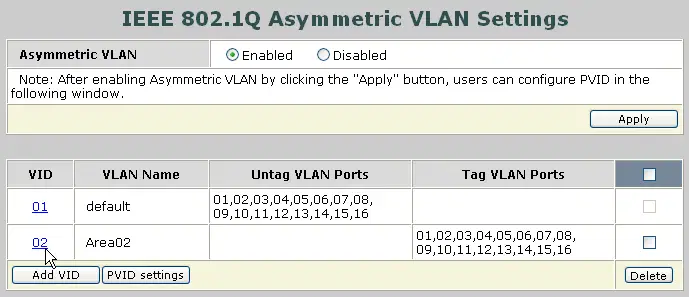
図23. VID の変更
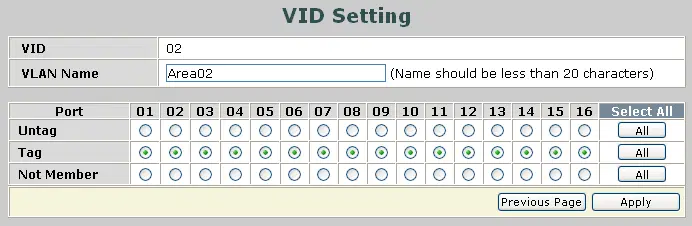
図24. VID PVIDの設定を変更: ポートから不鉄のフレームを受信する間、スイッチはVIDとして港のPVIDを使用して、タグをフレームに割り当てます。

図25. PVIDの設定

各グループとVLAN 1(VID 01)の複数のポートを持つ2つのVLANグループの例は、VLAN 2 (VID 02)との通信を持っていない。
例1:
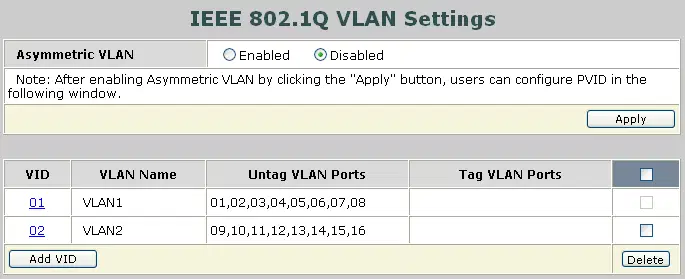
図26. 未タグ VLANの設定例

802.1Q 対称VLANの設定例: VLAN 1〜16、VLAN 2のポート1~5、VL 3で6〜9 すべてのVLAN1〜3は、ポート1を介してインターネットにアクセスすることができます。
例2:
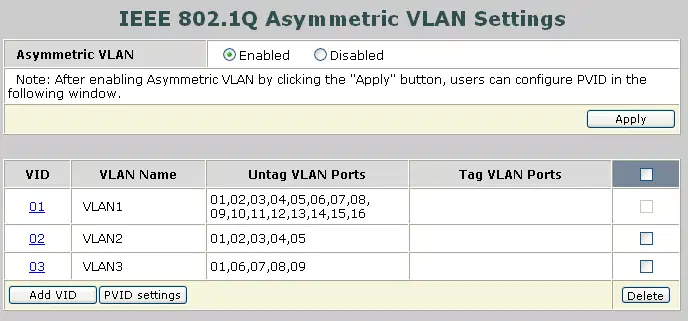
図27. 対称VLANの設定例

図28. 対称VLANのPVID設定例

タグ VLANの設定 IEEE802.1Qプロトコルは、フレームの新しいフォーマットを定義します。元の Ethernet フレームにタグヘッダーを追加します。次の通りです:IEEE82.1Q タグVLANが VLAN ID (VID) によって分割されます。 フレームを受信すると、スイッチはフレームのタグヘッダーにあるVIDをチェックして、どのVLANが属しているかを決めます。 受信フレームにタグヘッダーがない場合、スイッチはVIDとしてポートのPVIDを使用して、ファイルにタグを割り当てます。
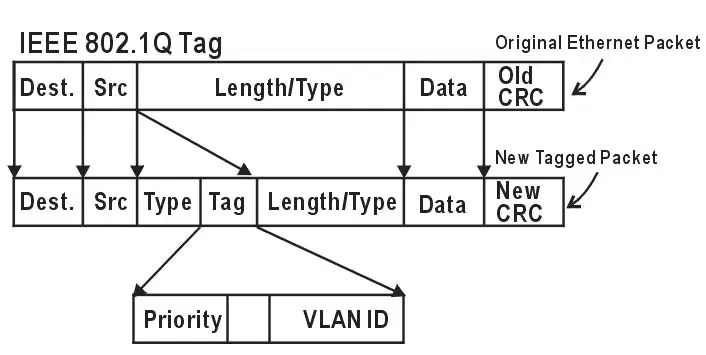
図29. タグ プラン

例3:
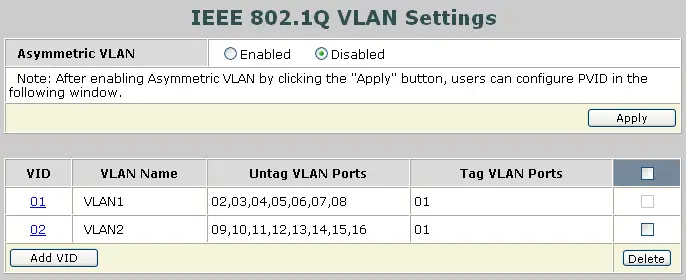
図30. 札VLANの設定例

別の例は、2つのスイッチでタグVLANを設定することについてです。 1 の VLAN 1 (2 ~ 3 つの港)スイッチ 2's VLAN1 (~ 3 ポート) へのアクセスが便利です。
例4:
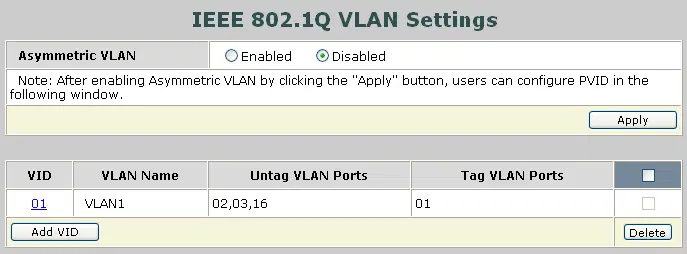
図31. 札VLANの設定例
2つのデバイス用のVLANグループの設定は同じです。

Trunking 機能により、2 つ以上のポートのキャスケーディングが組み込まれた大きな帯域幅を実現できます。 トランクグループ最大6名まで、各々が8ポートまでのサポートを可能とする。 実行名を追加し、ポートを一緒にトランク付けするを選択し、[適用]をクリックして選択したTrunkingグループを有効にします。
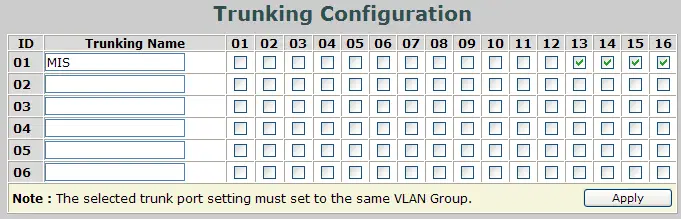
図32. トランク構成
選択したトランク設定ポートが同じVLANグループでデバイスに接続しなければならないことを確認してください。
トランク設定

Port Mirroringは、スイッチの1つのポートからパケットを別のポートにコピーして/またはアウトゴする各ネットワークトラフィックを転送する方法です。 ネットワーク管理者がネットワークのパフォーマンスを監視できるようにします。
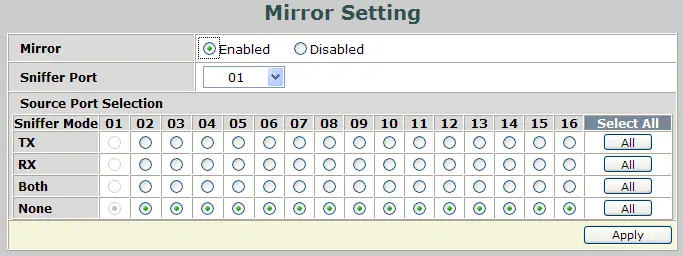
図33。 ミラーの設定
Sniffer モードの選択は、次の通りです。
TX (transmit)モード: このモードは、ソースポートから送信されたデータをコピーし、Sniffer ポートへ転送します。
RX (受取)モード: このモードは、ソースに送信し、Snifferポートへ転送するデータを複製します。
両方(送信および受け取って下さい)モード: このモードは、ソースポートに送信するデータとデータを両方複製し、Sniffer ポートを転送します。
ミラーの設定

IEEE 802.1pのデフォルト優先順位
この機能は、各ポートのサービスの優先度レベルの状態とタグが付いていないパケットに対して、設定に応じてタグ内の優先順位を割り当てます。
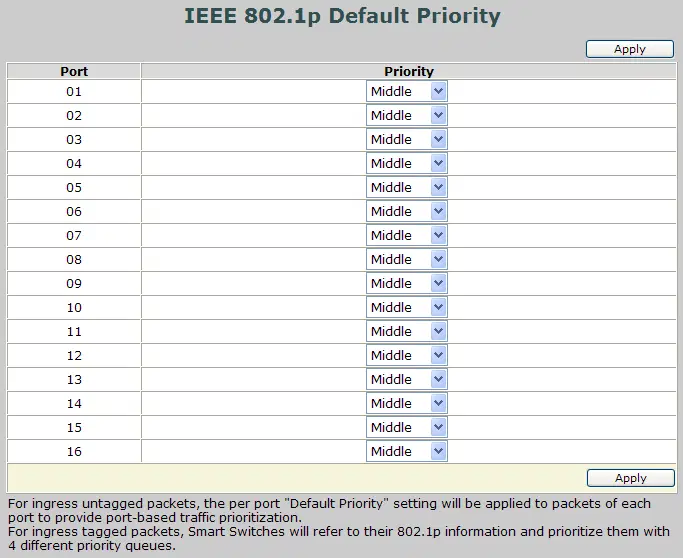
図34. IEEE 802.1pのデフォルト優先順位の設定

放送嵐制御設定
放送ストームコントロール機能により、受信速度をブロードキャストしたパケットの制御が可能となります。 有効化(デフォルトは無効)の場合、毎秒8,000~4,096,000バイトのしきい値の設定を割り当てることができます。 プレス 効果を取る設定を申請します。.
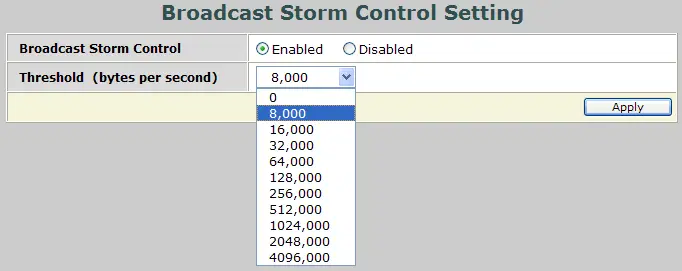
図35. 放送嵐制御設定
ジャンボフレームは、同一のデータの移動を少ない枠で有効にします。 これにより、オーバーヘッドが少なくなり、処理時間を削減し、中断を抑えます。 対応する最大パケット長さは10240バイトです。

図36。 ジャンボ フレームの設定
ジャンボ フレームの設定

他にも9つのアイテムが含まれていることを見つける システム設定、トラップの設定、パスワード設定、統計、工場リセット、バックアップ設定、ファームウェアのアップロードおよびシステム再起動 システムメニュー
プレス・プレス 「システム情報」 この画面にシステム情報ステータスを表示するには、製品名、ファームウェアバージョン、プロトコル バージョン、MACアドレス、システムの名前、ロケーション名前、IPアドレス、サブネットマスク、デフォルトゲートウェイ、トラップ IP、ログインタイムアウトおよびシステムアップ時間を表示します。
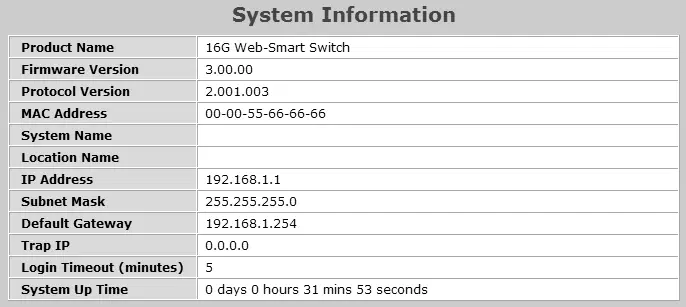
図37. システム情報
システム設定・ システム情報

システムの構成には、IP情報とシステムに関する情報が含まれます。 IP の保持のためのスイッチには、静的および DHCP (動的ホスト構成プロトコル) があります。 静的モードを使用する場合、IPアドレス、Subnetマスクおよびゲートウェイを手動で設定できます。 DHCP モードを使用する場合、スイッチはデフォルトまたは以前に入力した設定を使用する前に IP アドレス、ネットワークマスクおよびデフォルトのゲートウェイを提供することを最初に DHPE サーバーを探します。 デフォルトでは、IP設定は静的モードです。 システム名とシステムの場所を入力することで、Web管理ユーティリティやLAN上の他のウェブスマートデバイスでより簡単に認識できます。 ログインタイムアウトは、Webベースのユーティリティでアクションがない場合にセキュリティ目的のためにアイドル時間を制御する。 ログインタイムアウトが期限切れになると、Webベースのユーティリティは再びユーティリティを使用する前に再ログインが必要です。
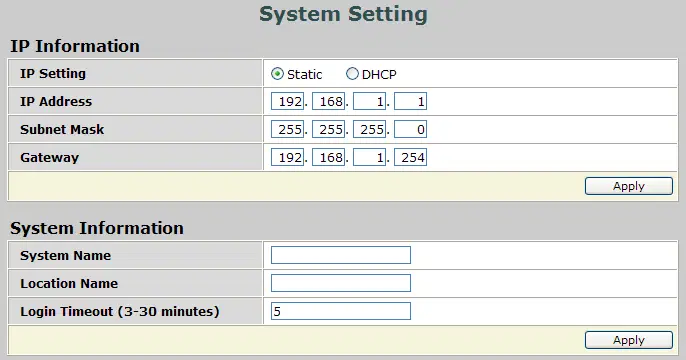
図38。 システム設定
システム設定

設定をすることで、Web Management Utilityがこのウェブ・スマート・スイッチで指定されたイベントを監視することができます。 デフォルトでは、ゴミ箱の設定は無効です。 ゴミ箱の設定を有効にすると、トラップ情報を受け取るPCの管理の宛先IPアドレスを入力します。
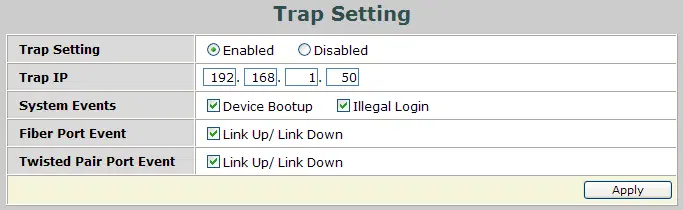
図39. ゴミ箱の設定
システムイベント: システムトラップを監視します。
装置ブート: システムを起動するときにトラップします。 違法ログイン: 間違ったパスワードログインを使用しているときにトラップし、IPが起動する場所から記録されます。 繊維の港のでき事: 繊維の港の状態を監視して下さい。
リンクアップ/リンクダウン: ステータスをリンクしているときにトラップがミニGBIC接続で発生します。 ツイストペアポートイベント: ねじれのペアポートの状態を監視します。
リンクアップ/リンクダウン: 1000BASE-T接続でステータスをリンクしているときにトラップします。
ゴミ箱の設定

パスワードの設定は、管理者がWeb Smart Switchを安全にするための貴重なツールです。 古いパスワードと新しいパスワードを2回入力した後、変更を申請して効果を取る。 パスワードを忘れた場合は、パスワードを押します 「リセット」 スイッチのフロントパネルにあるボタン、現在の設定にはVLAN、ポートの設定などが含まれます。 スイッチは紛失し、デフォルト設定に戻ります。

図40. パスワード設定
統計メニュー画面では、各ポートパケット数のステータスが表示されます。
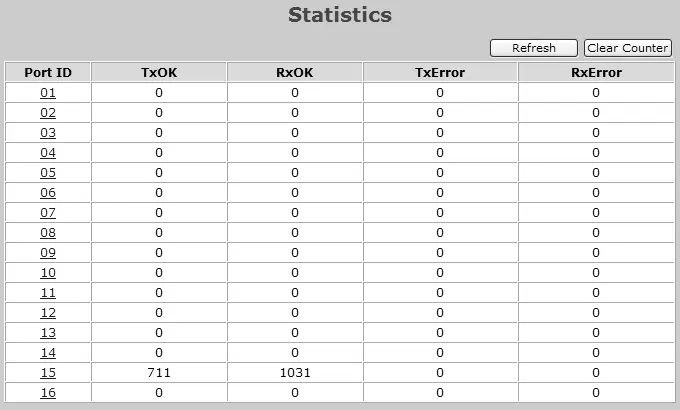
図41. 統計情報
パスワード設定 · 統計学

リフレッシュ: 収集した情報を更新し、表示する。 明確なカウンター: 表示される詳細をリセットする。 個々のポートの統計情報を表示するには、Port ID のいずれかを図にクリックします。
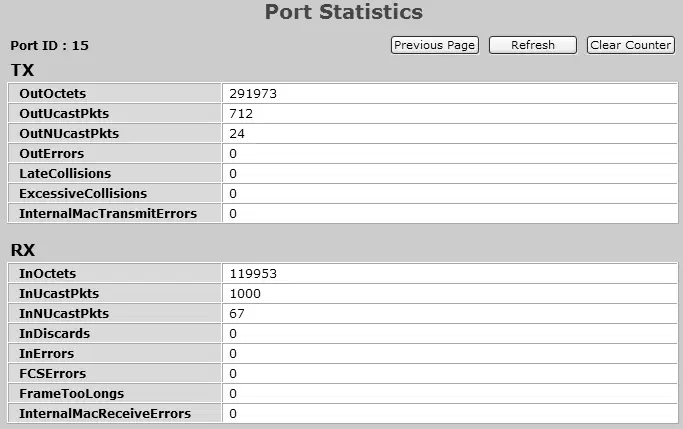
図42。 港湾統計
Factory Resetは、デバイスを工場からデフォルト設定に戻すのに役立ちます。 設定の全部がリセットされ、デバイスのIPアドレスは192.168.1.1の設定にデフォルトに設定されます。

図43。 工場出荷時のリセット
工場出荷時のリセット

バックアップ設定は、スイッチの現在の設定をバックアップするのに役立ちます。 設定をバックアップする必要がある場合は、 「バックアップ」 設定を保存するためのボタン。 デバイスに現在の設定ファイルを復元するには、バックアップファイルを指定してプレスする必要があります。 「復元」 録画ファイルの設定を続行するボタン。

図44. バックアップ設定
ファームウェアのアップロードは、スイッチから/にファームウェアをバックアップまたはアップロードするのに役立ちます。 スイッチの現在のファームウェアをバックアップする必要がある場合は、 「バックアップ」 スイッチの現在のファームウェアを保存するためのボタン。 ファームウェアを復元またはアップグレードするには、ファームウェアファイルを指定してプレスする必要があります 「アップロード」 ファームウェアのアップロードを続行するボタン。

図45. ファームウェアのアップロード
バックアップ設定 · ファームウェアのアップロード

システムを再起動する安全な方法を提供します。 設定が保存されているか、システム再起動後に行われたすべての変更は失われる可能性があることを確認します。

図46。 システム 再起動
この機能を押すと、Web設定が最初のログインページに戻ります。
図47。
システム 再起動 ・ログアウト

標準IEEE 802.3 10BASE-Tのイーサネット IEEE802.3u 100BASE-TX速いイーサネットIEEE-802.3ab 1000BASE-DギガビットのイーサネットIEee 802.3xの完全な二重流れ制御IEEE 702.3z 1000BASE -SX/LXギガビトのイーサネット議定書CSMA/CDのデータ転送率
イーサネット: 10Mbps (半二重)、20Mbps (双方向通信)速いイーサネット: 100Mbps (半分複式アパート)、200Mbps (全二重)ギガビットのイーサネット: 2000Mbps (完全なduplex) Topology星ネットワーク ケーブル10BASET: 2組UTP猫。 3、4、5。 100m 100BASE-TXまで:2対のUTP猫。 5;100m 1000BASE-Tまで:4組のUTP猫。 5;100m繊維モジュールまで:港16のx 10/100/1000Mbps自動MDIX RJ-45ポート2 x 1000MbpsミニGBICスロットの数
AC入力100-240V AC、50-60 Hz内部普遍的な電源のパワー消費量30ワット(最高)
温度の操作: 0~ 40oC、貯蔵:-10 70oC湿気 作動します: 10% 90%の貯蔵:5% 80%次元 440 x 210 x 44 mm (W x H X D) EMI:FCCクラスA、セリウムの印のクラスAのVCCIのクラス A
総合案内 · 物理的なおよび環境

パケットフィルタリング/転送速度:
パフォーマンス
この取扱説明書で参照されているリンク(メーカー、サポート、ダウンロード等)。
ユーザーまたはスタッフが通常1日以内に回答します。あなたの質問が次の人の助けにもなります。
最初の質問を投稿しましょう。他のユーザーや当チームが回答します。