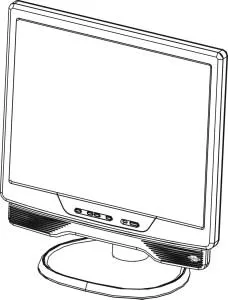
JA
Envision Peripherals logo
公式取扱説明書

Envision Peripherals EN9250

25 ページ·317 KB·PCモニター·PDF·ENDEFRITNLJA
Envision Peripherals EN9250
目次 22セクション 19" LCDのモニター · ユーザーマニュアル · コンテンツの表 · プレカテオン · … 表示非表示
Page 1 of the Envision Peripherals EN9250 user manual — 19" LCDのモニター
1ページ · クリックして拡大
1ページ
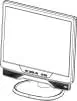
Envision Peripherals EN9250 — 19" LCDのモニター diagram (page 1)
図 1

19" LCDのモニター

ユーザーマニュアル

代表取締役:永田 宏

電子メール:enVISIONdisplay.com

Envision Peripherals EN9250 — 19" LCDのモニター diagram (page 1)
図 2
Page 2 of the Envision Peripherals EN9250 user manual — コンテンツの表
2ページ · クリックして拡大
2ページ

コンテンツの表

コンテンツの表 1 あなたの安全のために 2 前記 3 一般ノート 4~5 あなたは、モニター6インストール手順を実行する前に 7-13 操作指示 14-18 技術サポート (FAQ) 19-20付録 21-24

Page 3 of the Envision Peripherals EN9250 user manual — コンテンツの表
3ページ · クリックして拡大
3ページ

安全のため モニターの操作前に、マニュアルをよくお読みください。 今後の参考に、このマニュアルは保持されるべきです。 FCCのクラスB無線周波数干渉声明警告:(FOR FCCによって証明されるモデル)ノート: この装置は、FCC規則の第15部に従事するクラスBのデジタル装置の限界に従うためにテストされ、見つけられました。 これらの限界は住宅の取付けで有害な干渉に対して適度な保護を提供するように設計されています。 この装置は、放射線周波数エネルギーを発生させ、使用して放射することができ、指示に従ってインストールされていない場合、電波通信に有害な干渉を引き起こす可能性があります。 しかし、特定のインストールでは干渉が起こらないという保証はありません。 この装置が、機器をオフにして決定することができるラジオやテレビ受信に有害な干渉を引き起こした場合は、次の対策の1つ以上の方法で妨害を補正しようとすることをお勧めします。 受信アンテナを再配置するか、または再設置して下さい。 2. . 装置と受信機の分離を増加させます。 3. . 受信機が接続されている回路とは異なる出口に装置を接続します。 4. . ディーラーや経験豊富なラジオ/テレビ技術者が助けを借ります。 通知: 1. . コンプライアンスの責任ある当事者が明示的に承認されていない変更または修正は、機器を操作するためにユーザーの権限を無効にすることができます。 2. . シールドされたインタフェースケーブルとAC電源コードは、任意の場合には、排出限界に従うために使用しなければなりません。 3. . 製造業者は、この機器への不正な変更によるあらゆるラジオまたはテレビの干渉に対して責任を負いません。 そのような干渉を修正するユーザーの責任です。 エナジースターとして! パートナー・エンビジョン・ペリフェラルズ株式会社 エナジースターに会う商品が決まりました! エネルギー効率のガイドライン。 警告:

火災や衝撃の危険を防ぐため、モニターを雨または湿気にさらないでください。 モニター内には、危険に高い電圧が搭載されています。 キャビネットを開けないで下さい。 資格のある人員のみにサービスを提供するを参照してください。

Page 4 of the Envision Peripherals EN9250 user manual — プレカテオン
4ページ · クリックして拡大
4ページ

プレカテオン

!?? モニターは水の近くで使用しないでください。 浴槽の近く、洗面ボウル、キッチン

洗面所、ランドリー浴槽、プールまたはウェット地下室。 !?? モニターを不安定なカート、スタンド、テーブルに置かないでください。 場合の

モニターは落下し、それは人を傷つけ、そして器具に重大な損傷を引き起こすことができます。 カートのみまたはメーカーが推奨するスタンド、モニターで販売。 壁や棚にモニターを取り付ける場合は、メーカーが承認したマウントキットを使用し、キットの指示に従ってください。 !?? キャビネットの背部そして底でスロットおよび開始はのために提供されます

換気。 モニターの信頼性の高い動作を確保し、過熱から保護するためには、これらの開口部がブロックされていないかカバーされていることを確認してください。 モニターをベッド、ソファー、敷物または同じような表面に置かないで下さい。 モニターをラジエーターや熱レジスタの近く、または上に配置しないでください。 適切な換気が提供される場合を除き、モニターをブックケースまたはキャビネットに置かないでください。 !?? そのような熱源の近くの場所にモニターをインストールしないでください

ラジエーターまたは空気ダクト、または直射日光の対象となる場所や過度の塵埃や機械的な振動や衝撃。 !?? モニターは電源の種類からのみ操作されるべきです

ラベルに示される。 自宅に供給される電力の種類がわからない場合は、ディーラーや現地の電源会社にお問い合わせください。 !?? モニターには3つの強力な接地プラグ、プラグインが装備されています。

3番目のピン(接地) 地上の電源にのみ、安全機能として装着します。 コンセントが3線のプラグを収容しなければ、電気技師は安全な正しい出口か適用を地面に取付けます。 地上のプラグの安全目的を倒さない。 !?? 雷嵐中や、長時間使用しないとユニットを抜く

期間 パワーサージによる損傷からモニターを守ります。 !?? パワーストリップと延長コードを積み過ぎないでください。 積み過ぎは結果を得ることができます

火か電気衝撃で。 !?? モニターキャビネットのスロットに任意のオブジェクトをプッシュしないでください。 短い時間で

火や電気ショックを引き起こした回路部品。 モニターに液体をこぼすことはありません。 !?? モニターを自分でサービスしようとしないでください。 開口部または削除

カバーは危険な電圧および他の危険にあなたを露出できます。 資格のあるサービススタッフにすべてのサービスを記載してください。 !?? 満足な操作を保障するためには、リストされているULとだけモニターを使用して下さい

適切な構成された容器が100 - 240V AC、分の間で印が付いているコンピュータ。 5A. の !?? 壁ソケットは装置の近くで取付けられ、容易にします

アクセス可能。

Page 5 of the Envision Peripherals EN9250 user manual — 液晶モニターの特別ノート
5ページ · クリックして拡大
5ページ
  • 一般的なノート:LCDモニターで以下の症状が正常であり、問題は示しません。
  • 蛍光灯の性質上、初期使用時に画面がフリッカーになる場合があります。 電源スイッチをオフにし、フリッカーが消えることを確認するために再びそれをオンにします。
  • 画面上の明るさが若干違っていて、使用するデスクトップパターンに応じて表示できます。
  • このモニターで使用されるLCDのパネルは3,932の160薄いフィルムのトランジスタが付いている非常に高い技術プロダクトです。 場合によっては、画面に赤・緑・青・白・黒の固定点として非アクティブピクセルが表示されることがあります。 不良パネルは表示されませんのでご注意ください。
  • 液晶画面の性質上、前回のスクリーンの画像は長時間同時に表示されたときに画像を切り替えた後に残っている場合があります。 モニターは、このことからゆっくりと回復します。
  • 液晶モニターには、固定サイズとピクセル数があります。 そのため、ディスプレイの品質を少し劣化させる可能性があるネイティブ解像度の下の解像度でモニターを操作するために補間が必要です。 そのため、モニターを1280 x 1024 @ 60Hzのネイティブ解像度で動作させることをお勧めします。 他のノート
  • スクリーン表面は非常に柔らかくです。 ペンや鉛筆などのシャープなオブジェクトで画面面をこす、触れたりタップしたりしないでください。 画面を傷つけたり、傷したりする場合があります。 これらは保証の下でカバーされません。
  • コンピュータをOFFにしてから、新しいモニターをインストールしてください。 適切なシャットダウン手順については、コンピュータマニュアルを参照してください。
  • 出荷する必要があれば、彼らは便利になるので元の船積みのカートンおよびパッキング材料を救います。
  • 最大限の保護のために、それは元々工場で詰められたのであなたのモニターを再梱包して下さい。
  • モニターを新しいものにするために、定期的にTFT-LCDパネルのケースと表面をきれいにし、ガラスクリーナーで軽く湿らせた柔らかい非繊維布。 紙製品を使用して画面を清掃しないでください。 モニターに直接ガラスクリーナーを蒸してはいけません。 これらはケースとパネルを傷つけるので、薄く、ベンゼンや研磨剤などの強力な溶剤を使用しないでください。 安全予防として、常に清掃前にモニターを抜く。

液晶モニターの特別ノート

Page 6 of the Envision Peripherals EN9250 user manual — 液晶モニターの特別ノート
6ページ · クリックして拡大
6ページ

一般的なノート(cont) •プラグ&プレイDDC 2B機能 - このモニターはVESA DDC標準に従ってVTA DDC 2 Bの機能が装備されています。 モニターは、使用したDDCのレベルに応じて、そのアイデンティティのホストシステムに通知し、表示機能に関する追加情報を伝えることができます。 DDC 2Bは、Iに基づく双方向データチャネルです。

2Cプロトコル。 ホストは、DDC 2Bチャネル上でEDID情報を要求することができます。

  • ビデオ入力信号がない場合、このモニターは非機能的になります。 このモニターが正常に動作するためには、ビデオ入力信号が必要です。
Page 7 of the Envision Peripherals EN9250 user manual — 機能紹介
7ページ · クリックして拡大
7ページ
  • モニターを作動させる前に
  • 19" (48cm) TFT 色の LCD のモニター
  • Windows用のCrisp&クリア表示
  • 推薦された決断: 1280 x 1024 @ 60Hz
  • EPA E のナギーSタール®
  • 高さ、ピボット、傾き及び旋回装置の調節可能な立場が付いている人間工学的の設計
  • 3W+3Wステレオスピーカー
  • スペース節約、コンパクトなケースデザイン 製品パッケージには以下のような項目が含まれます。

機能紹介

パッケージの内容を確認する

モニターベースクイックスタートガイド(QSG) ワラビティ小冊子CD(マニュアル&ドライバ)15ピンD-Subケーブル 24ピンDVIケーブル電源コード可聴周波ケーブル カップ x 2クリップ x 2
Envision Peripherals EN9250 — 機能紹介 diagram (page 7)
図 3
Envision Peripherals EN9250 — 機能紹介 diagram (page 7)
図 4
Envision Peripherals EN9250 — 機能紹介 diagram (page 7)
図 5
Envision Peripherals EN9250 — 機能紹介 diagram (page 7)
図 6
Envision Peripherals EN9250 — 機能紹介 diagram (page 7)
図 7
Envision Peripherals EN9250 — 機能紹介 diagram (page 7)
図 8
Page 8 of the Envision Peripherals EN9250 user manual — インストール手順
8ページ · クリックして拡大
8ページ

インストール手順

インストール&ベースを除去

Envision Peripherals EN9250 — インストール手順 diagram (page 8)
図 9

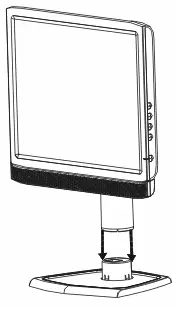
図1 - ベースのインストール ベースのインストール

1. フラットな面に底地を置きます。 2. . ベースの前面にモニターの正面を並べてしっかりプレスします。

ピンを取除いて下さい基礎

Envision Peripherals EN9250 — インストール手順 diagram (page 8)
図 10
Envision Peripherals EN9250 — インストール手順 diagram (page 8)
図 11

図2 - ベースのインストール ベースを外す

1. 高さ調整ロックピンが設置されている間、ベースを取り外しないでください。 フラットなしっかりした表面に立っているモニターを設定します。 高さ調整ロックピンを外します。 2. . パッド付きフラット面にモニターをフェースにします。 底面を突き出ている間、内側に4枚のクリップを押します。

インストール

Page 9 of the Envision Peripherals EN9250 user manual — インストール手順
9ページ · クリックして拡大
9ページ

インストール手順(Cont)電源: 1. . 電源コードが、エリアの正しいタイプであることを確認してください。 2. . このLCDモニターには、100/120V ACまたは220/240V AC電圧領域(ユーザの調整は必要ありません)で動作することを可能にする内部ユニバーサル電源があります。 3. AC 電源コードを液晶モニターのAC出力に接続します。 AC電源コードは、液晶モニターに付属する電力コードの種類に応じて、PC上の壁コンセントまたはパワーアウトレットソケットに接続することができます。 認定電源コードは、この機器に使用する必要があります。 関連する国の設置および/または機器の規制は考慮されます。 IEC 60227 (指定H05VV-F 3G 0.75mm2かH05WVH2-F2 3Gの0.75mm2)に従う普通ポリ塩化ビニールの適用範囲が広いコードより軽い証明された電源コードは使用されます。 代替品として、IEC 60245(指定H05RR-F 3G 0.75mm2)に従って合成ゴムの適用範囲が広いコードが使用される。 北アメリカ地域のための付属品の電源コードはNEMA 5-15様式が付いている壁のプラグであり、ULのリストされ、CSAによって分類されるです。 電源コードの電圧定格は125ボルトACです。 パソコンの電源接続を目的としたユニット付属:最小限のコードセットをご利用ください。 18 AWG、タイプSJTかSVT 3のコンダクター適用範囲が広いコード。 接地型アタッチメントプラグ、定格10A,250V,CEE-22オス構成で1つの端が終了します。 一方の端は標準的なCEE-22の女性構成を持つ鋳造物にされたタイプ コネクターボディ、評価される10A、250Vと終えます。 電源コードは、欧州の国におけるVDE 0602,0625,0821承認電力コードを使用する必要があります。

Page 10 of the Envision Peripherals EN9250 user manual — インストール手順
10ページ · クリックして拡大
10ページ

ケーブルを接続するインストール指示(Cont)

Envision Peripherals EN9250 — インストール手順 diagram (page 10)
図 12
1.AC電源コード2.15ピンD-SUBケーブル 3.DVIケーブル4.可聴周波ケーブル

下記の手順を実行する前に、コンピュータをオフにします。

1. AC電源コードのメスエンドをモニター背面にACインポートに接続します。 近くの AC-outlet に他の端を接続して下さい。
2. 15ピンD-Subケーブルをモニターの背面に1つの端を接続し、もう一方の端をコンピュータのD-SUBポートに接続します。
3. (オプション – DVIポート付きビデオカードが必要です) 24ピンDVIケーブルの1つの端をモニター背面に接続し、他のエンドをコンピュータのDVIポートに接続する。 きつく締めます。
4. (オプション) - モニターのオーディオ入力とPCの緑色の音声出力ポート間でPCステレオケーブルを接続します。
5. モニターとコンピューターをオンにします。 画像を監視すると、インストールが完了します。 問題がないかは、トラブルシューティングのFAQ(よくある質問)セクションを参照してください。
Page 11 of the Envision Peripherals EN9250 user manual — インストール手順
11ページ · クリックして拡大
11ページ

インストール手順(cont)INF& ICMファイルをインストールする方法 •これはプラグ&プレイモニターです。 Microsoft Windows は、最初にこのモニターをインストールしたときに自動的にプラグ&プレイドライバーをインストールするでしょう。 Microsoft Windowsが正常にプラグイン&プレイドライバをインストールしている場合は、フロッピーディスクまたはCDに含まれているINFドライバーファイルをインストールする必要はありません。 それでも、フロッピーディスクレットやモニターに付属のCDに含まれているドライバをインストールしたい場合は、当社のウェブサイトにログインしてください。 http://www.enVISIONdisplay.com/support/faq.asp それから「ドライバのインストール」セクションを探します。

Page 12 of the Envision Peripherals EN9250 user manual — インストール手順
12ページ · クリックして拡大
12ページ

インストール指示(cont)の高さ、チルト、ピボット&スイベル調整 モニターは、110mmの上下(高さ調整)・25度前後(チルト調節)・90度の風景/ポートレート(ピボット調整)と70度サイド/面(旋回調整)を移動させることができるマルチ調節可能なスタンドを備えています。 調整を行うには、ケーシングの右端と左端に両手でモニターを把握し、目的の位置に移動します。

Envision Peripherals EN9250 — インストール手順 diagram (page 12)
図 13
  • 上記調整を行う際は液晶画面に触れないでください。 液晶画面の損傷や破損の原因となる場合があります。
  • 上記調整を行う際はスピーカーモジュールに触れないでください。 スピーカーモジュールにダメージを与える可能性があります。
  • 上記の調整を行う際に指や手をキャッチしないよう注意が必要です。
  • Pivot 機能を使用するには、付属のPivotソフトウェアをインストールする必要があります。 D:\PIVOT\START PIVot.EXEを実行します。, お使いのCDのROMドライブ用のドライバレターです。

図3 ノート

Page 13 of the Envision Peripherals EN9250 user manual — インストール手順(CONT)
13ページ · クリックして拡大
13ページ

インストール手順(CONT)

任意壁の台紙の腕を取付ける準備(含まれていない)

Envision Peripherals EN9250 — インストール手順(CONT) diagram (page 13)
図 14

別途購入できる壁掛けアームに取り付けてあります。 電源OFFをオンにして、下の手順を実行する前にモニターからケーブルを切断します。 モニターをソフト面に敷き詰める。 1. . 2つのゴムねじカバーを取除いて下さい。 2. . プラスチックヒンジカバーを握る2本のネジを削除します。 3. . プラスチック蝶番カバーを取除いて下さい。 4. . 小さなプラスチックカバーを外します。 モニターの後ろにホックで取り付けます。 5. . 大きいプラスチック カバーを取除いて下さい。 モニターの後ろにホックで取り付けます。 6. . モニターの後ろにスタンドを保持する4ネジを削除します。 7. . スタンドを外します。

Page 14 of the Envision Peripherals EN9250 user manual — インストール手順(cont) オプションの壁の台紙の腕を攻撃する(供給されていない)
14ページ · クリックして拡大
14ページ

インストール手順(cont) オプションの壁の台紙の腕を攻撃する(供給されていない)

Envision Peripherals EN9250 — インストール手順(cont) オプションの壁の台紙の腕を攻撃する(供給されていない) diagram (page 14)
図 15 · インストール手順(cont) オプションの壁の台紙の腕を攻撃する(供給されていない)

壁取り付けアームを取付ける終了するこれらのステップに従ってください:

1. . モニターの裏側に壁取り付けアームを配置します。 モニターの後ろに穴をあけてアームの孔を並べます。 2. . 4ネジを穴に挿し、締めます。 3. . ケーブルを再接続します。 壁に取り付ける際の指示のためのオプションの壁面取付アームを付属したユーザマニュアルを参照してください。 NOTE 想像力EN9250はVESA 75mmのフラット パネルのモニターの物理的な土台インターフェイス(FPMPMIの標準)のほとんどの現在の修正と順守しています。 モニターアクセサリーのウェブサイトをご覧ください .enVISIONdisplay.com/accessories.html (日本語) ニーズに合った壁掛けソリューションを購入します。

Page 15 of the Envision Peripherals EN9250 user manual — 外部制御
15ページ · クリックして拡大
15ページ

操作手順

外部制御

Envision Peripherals EN9250 — 外部制御 diagram (page 15)
図 16

図4 - 外部制御

  • 1. . 電源ボタン4. > またはボリューム 2. 導かれた 5. < またはボリューム 3。 メニュー/ボタン6. 自動調整/出口ボタン
  • 電源ボタン:このボタンを押すと、モニターをオンまたはオフにします。
  • メニュー/入力:OSDがOFF時、またはOSDのON時やOpen時にOSDメニューをオンにすると、OSDの設定機能を有効にしたり、動作させたりするボタンです。
  • </ ボリューム: OSDがOFF時、またはOSDがONの場合の調整アイコンを移動したり、機能を有効にしたときに関数を調整する時に音量コントロールを起動します。
  • > /Volume:OSDがOFF時、または動作をアクティブにしたときに調整アイコンを介して移動する時に音量制御を有効にします。
Page 16 of the Envision Peripherals EN9250 user manual — 操作指示(CONT)
16ページ · クリックして拡大
16ページ

操作指示(CONT)

  • 自動調整ボタン/出口: 1. OSDメニューがアクティブ状態にあるとき、このボタンはEXIT-KEY(EXIT OSD メニュー)として機能するか、前のメニューに戻ります。 2. . OSDメニューがオフ状態にある場合は、このボタンを2秒間押してオートアジャスト機能を有効にします。 オートアジャスト機能を使用して、HPos,VPOS, Clock, Focusを設定できます。
  • パワーインジケータ:グリーン — モードの電源. オレンジ — モードをオフします。
  • Osd-Lock 機能: OSDを締めるために、モニターがオフにしている間MENUボタンを押したまま電源ボタンを押すと監視画面のオンにします。 OSDをアンロックするには、モニターがオフになっている間MENUボタンを押したままにして電源ボタンを押すと監視画面のオンにします。
Page 17 of the Envision Peripherals EN9250 user manual — 操作指示(CONT)
17ページ · クリックして拡大
17ページ

操作の指示(cont)は設定を調整する方法を 1. . MENU-button を押して OSDウィンドウ(図4)をアクティブにします。

2. プレス < or > 関数をナビゲートする。 希望する機能が強調されると、MENU-buttonを押してアクティブにします。 関数が

選択されたサブメニュー、プレス < or > サブメニュー関数をナビゲートする。 希望する機能が強調されると、MENU-buttonを押してアクティブにします。

3. プレス < or > 選択した関数の設定を変更します。 4. . 出口を出て保存するには、終了機能を選択します。 他の機能を調整したい場合は、ステップ2-3を繰り返します。
Envision Peripherals EN9250 — 操作指示(CONT) diagram (page 17)
図 17

図5 OSDメニュー

Page 18 of the Envision Peripherals EN9250 user manual — 操作指示(CONT)
18ページ · クリックして拡大
18ページ

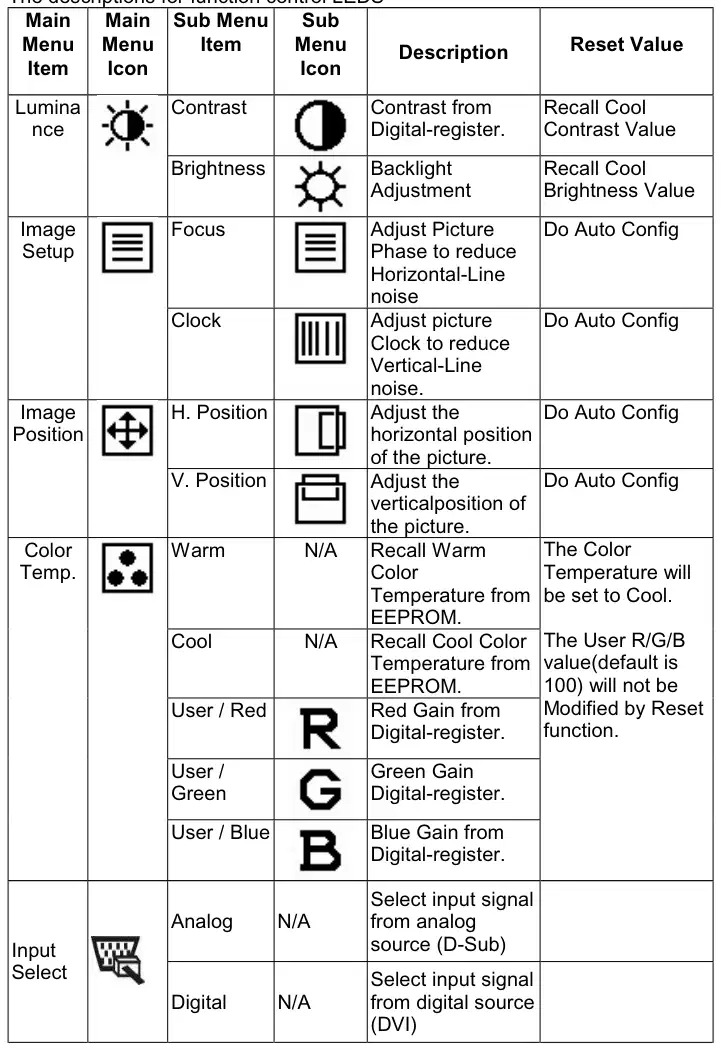
操作指示(CONT) 機能制御のための記述 LEDS

図 - クリックして拡大
図 - クリックして拡大

温暖なN/AはEPROMからの暖かい色温度を思い出させます。 EEPROMからの涼しいN/Aのリコールのクールな色温度。 ユーザ/赤

温度は冷やすように設定されます。 ユーザ R/G/B 値(デフォルトは 100)が Reset 関数で変更されません。

Page 19 of the Envision Peripherals EN9250 user manual — 操作指示(CONT)
19ページ · クリックして拡大
19ページ
図 - クリックして拡大
図 - クリックして拡大

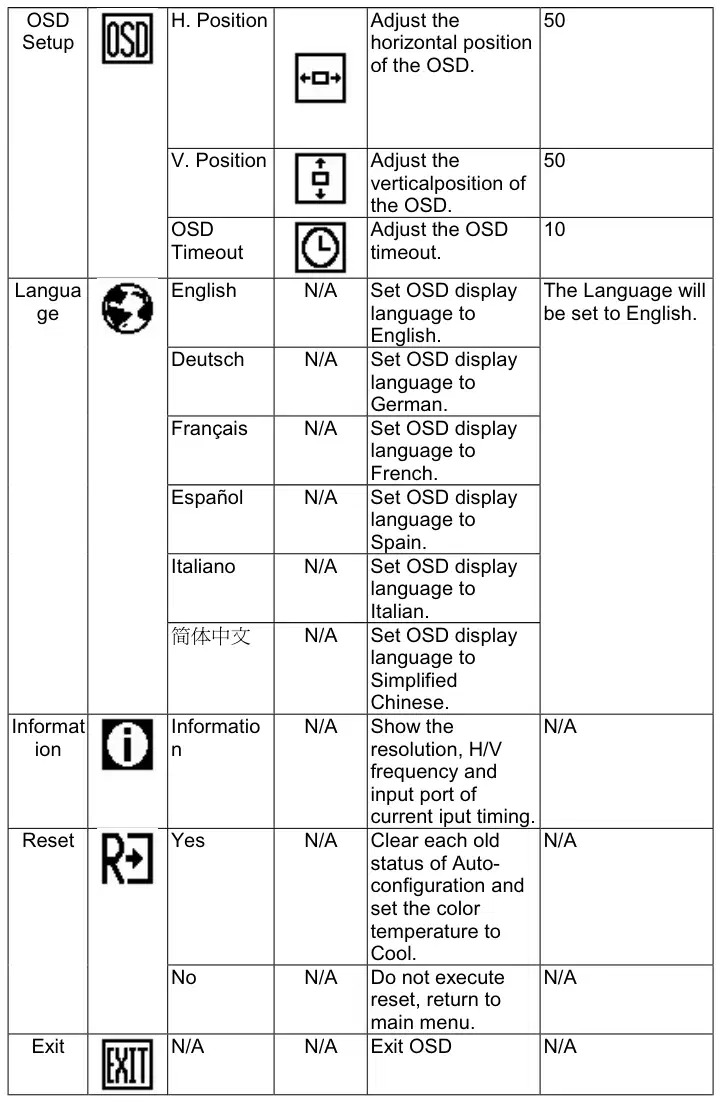
英語 N/A の OSD 表示言語を英語にセットして下さい。 ドイツ N/A は OSD 表示言語をドイツ語にセットします。 Français N/A OSD 表示言語をフランス語に設定します。 スペイン語 N/A OSD 表示言語をスペインにセットします。 イタリア語でOSD表示言語を設定

!#$ N/Aは、OSDの表示言語を簡略化中国語に設定します。

N/A 現在の入力タイミングの決断、H/V 頻度および入港を示す。

はい、N/A 設定の古い状態をクリアし、色温度を設定してクールにしてください。

N/A リセットを実行せず、メインメニューに戻す。

Page 20 of the Envision Peripherals EN9250 user manual — テクニカルサポート(FAQ)
20ページ · クリックして拡大
20ページ

テクニカルサポート(FAQ)

問題及び質問 可能な解決力LEDは*Checkに電源スイッチがオンの位置にあるかどうか *Powerコード接続されなければPlug & Playの*チェックして下さい PCシステムがプラグ アンド プレイ互換性があるかどうか確認します *ビデオ カードがプラグ・アンド・プレイ多用性があるかどうか確認して下さい *D-15プラグ ピンが曲がっているか点検して下さい *Envisionのモニター運転者が取付けられている映像はfuzzyです*調節し、明るさ制御。 絵のバウンスや波紋が写っている

※電気干渉の原因となる可能性のある電装装置を設置 パワーLEDはオン(オレンジ)ですが、ビデオや写真はありません。

※コンピュータ電源スイッチはON位置でお願いします。 ※コンピュータビデオカードは、スロットにスナギュリーシートをつける必要があります。 *モニターのビデオケーブルが適切にコンピューターに接続されていることを確認してください。 ※モニターの映像ケーブルを点検し、ピンが曲げるかどうかを確認します。 *CAPS LOCK LEDを観察しながら、キーボードのCATSロックキーを押してコンピュータが動作していることを確認してください。 電源をオンまたはオフにし、CATP LOCKキーを押した後。 第一次色(赤、緑、青)の1つを欠く

※モニターの映像ケーブルを点検し、ピンが曲げるものがないことを確かめて下さい。 画面イメージは、正しくセンタリングされていないか、サイズが大きい。

※ピクセル周波数(CLOCK)とFOCUSを調整するか、ホットキー(AUTO)を押下すると色が欠陥になります。

*RGB色を調節するか、スクリーンの色の温度横か縦の妨害を選ぶことを

※95/98 の操業停止モードは、CLOCKとFOCUSを調節するか、ホットキー(AUTO-key)を実行します。

Page 21 of the Envision Peripherals EN9250 user manual — エラーメッセージと可能なソリューション
21ページ · クリックして拡大
21ページ

テクニカルサポート(FAQ) (CONT) ブロック(ピクセル周波数)は、水平スイープでスキャンしたピクセル数を制御します。 周波数が正しい場合は、画面は縦のストライプと写真は正しい幅ではありません。 FOCUSはピクセルクロック信号の段階を調節します。 間違ったフェーズ調整で、画像は光の横に障害を持っています。 FOCUSとCLOCKの調整には、“dot-pattern”または95/98 shutdownモードパターンを付与します。

エラーメッセージと可能なソリューション

ケーブル接続されていない: 1. . コネクターが緩いと、コネクターのねじを締める信号ケーブルはきちんと接続されていること点検して下さい。 2. . 信号 -cable接続ピンを損傷にチェックします。

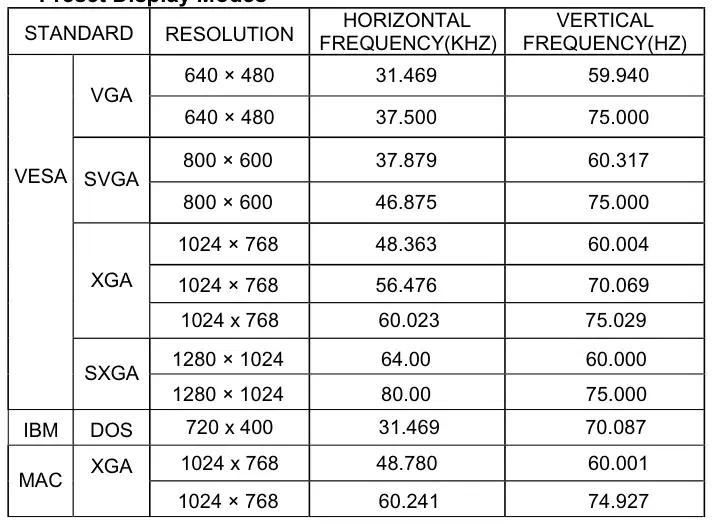
未サポート入力: お使いのコンピュータは、不適切な表示モードに設定されています。 プリセット表示モードテーブルに指定されたディスプレイモードに設定します。

Page 22 of the Envision Peripherals EN9250 user manual — 仕様
22ページ · クリックして拡大
22ページ

エクステンション

仕様

図 - クリックして拡大
図 - クリックして拡大

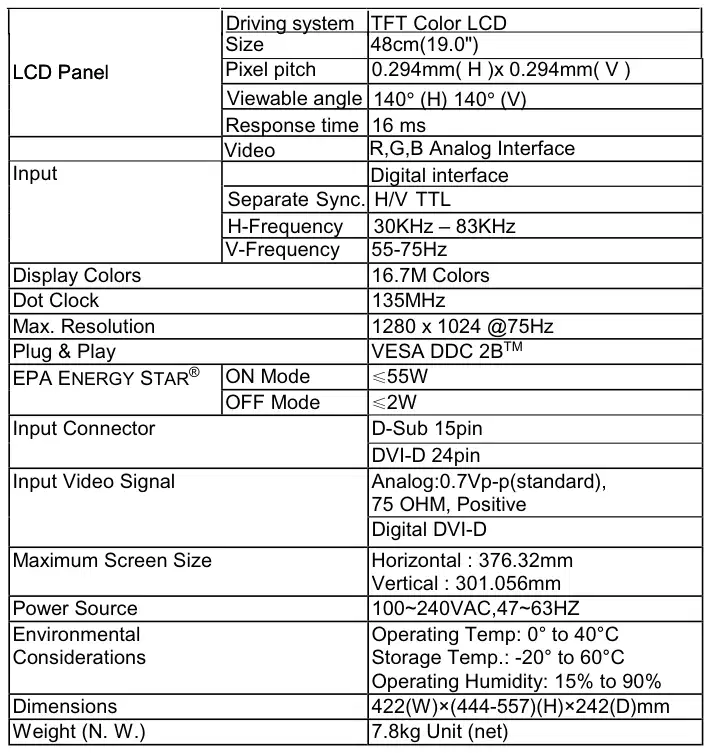
LCDのパネル ピクセルピッチ 0.294mm (H) x 0.294MM (V) 視野角 140° (H)」140° (Vの)応答時間 16ms

デジタル インターフェイスは同期を分けます。 H/V TTL H周波数 30KHz – 83kHz

V周波数55-75Hz表示色16.7M色の点の時計135MHz最高。 決断 1280 x 1024 @75Hzのプラグ及び演劇VESA DDC 2BTMモード!55W EPAエネルギー星®

DVI-D 24pin アナログ:0.7Vp-p (標準)、75 OHMの肯定的な入力ビデオ信号

最高のスクリーンのサイズ 横376.32mmの縦:301.056mm電源100~240VAC、47~63HZ環境の考察

操作の臨時雇用者:0°への40°C貯蔵温度。:-20°から60°C作動の湿気:15%からの90%次元422 (W)×(444-557) (H)×242 (D) mmの重量(N.)を大きさで分類して下さい。 W.) 7.8kg単位(網)

Page 23 of the Envision Peripherals EN9250 user manual — エクステンション
23ページ · クリックして拡大
23ページ
  • スイッチ
  • 自動調整キー/出口
  • < /ボリューム
  • > / 巻
  • パワーボタン
  • MENU/ 外部制御を入力します。:機能
  • コントラスト
  • 明るさ
  • フォーカス
  • 時計
  • H.ポジション
  • V.Position(V.ポジショニング)
  • 中国語(簡体)
  • (腕)色
  • (冷房)色
  • RGB 色温度
  • 入力選択(アナログ/DVI)
  • OSDの位置、OSDのタイムアウト
  • ディスプレイ入力情報
  • リセット
  • 出口の電力消費(最高) 55ワットは3W + 3W法規の承諾FCC、TÜV/GS、セリウム、UL、CSA ISO13406-2クラスIIをスピーカーで話します

アップルディックス(ドット)

Page 24 of the Envision Peripherals EN9250 user manual — アップルディックス(ドット)
24ページ · クリックして拡大
24ページ

アップルディックス(ドット)

プリセット表示モード

図 - クリックして拡大
図 - クリックして拡大
Page 25 of the Envision Peripherals EN9250 user manual — アップルディックス(ドット)
25ページ · クリックして拡大
25ページ

アップルディックス(ドット)

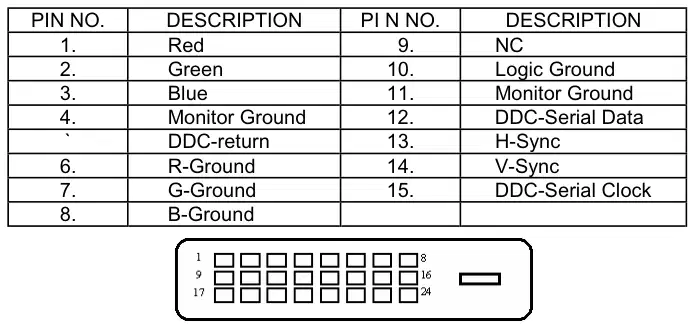
コネクターのピン割り当て

15. ピン色の表示信号ケーブルPIN NO。 説明 PI N NO. 説明 1. レッド 9. NC 2。 グリーン 10. ロジックグラウンド3。 ブルー 11. モニターグラウンド4 モニターグラウンド 12. DDC-Serial データ ` DDC リターン 13. H-Sync 6. リリース R-グランド 14. V-Sync 7. の特長 G-Ground 15. の特長 DDC-シリアルクロック 8. B-Ground(ブロードス)
図 - クリックして拡大
図 - クリックして拡大
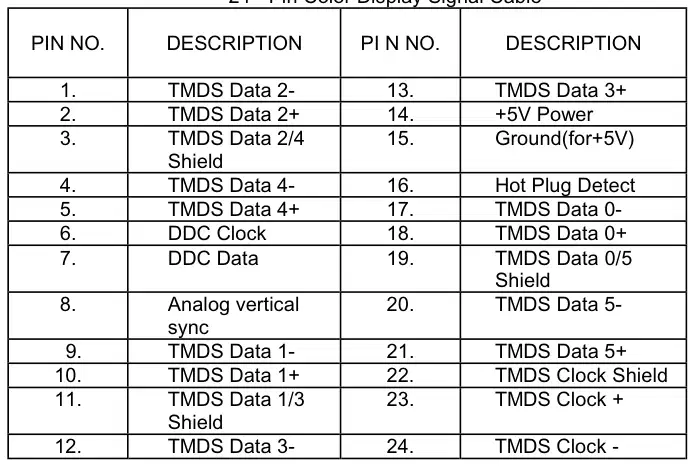
24. ピン色の表示信号ケーブルPIN NO。
図 - クリックして拡大
図 - クリックして拡大
1. TMDSデータ213. TMDSデータ 3+ 2. TMDSデータ 2+ 14. +5V 力 3. TMDSデータ2/4シールド
4. TMDSデータ 416. 熱いプラグは 5. を検出します TMDSデータ 4+ 17. TMDSデータ 06. DDCクロック 18. TMDSデータ 0+ 7. DDCデータ19. TMDSデータ 0/5シールド 8. アナログ垂直同期
9. TMDSデータ121 TMDSデータ 5+ 10. TMDSデータ1+ 22. TMDSクロックシールド11 TMDSデータ1/3シールド
12. TMDSデータ 324. TMDS Clock - TMSDクロック
トラブル解決

トラブルシューティング

よくあるトラブル、考えられる原因、対処法。

問題考えられる原因対処法
電源LEDはオンではありません※電源スイッチがON位置にあるかどうか確認 *電源コードを接続する必要があります p.20
プラグ&プレイなし*PCシステムがプラグ&プレイ対応かどうか確認 ※ビデオカードのプラグインと再生互換性のある場合はチェックしてください。※D-15 ピンのビデオケーブルをオンにするかどうかを確認します*Envision Monitorドライバをインストールしていることを確認してください p.20
映像はfuzzyです*コントラストおよび明るさ制御を調節して下さい。 p.20
絵のバウンスや波紋が写っている※電気干渉の原因となる可能性のある電装装置を設置 p.20
パワーLEDはオン(オレンジ)ですが、ビデオや写真はありません。※コンピュータ電源スイッチはON位置でお願いします。 ※コンピュータビデオカードは、スロットにスナギュリーシートをつける必要があります。 *モニターのビデオケーブルが適切にコンピューターに接続されていることを確認してください。 ※モニターの映像ケーブルを点検し、ピンが曲げるかどうかを確認します。 *CAPS LOCK LEDを観察しながら、キーボードのCATSロックキーを押してコンピュータが動作していることを確認してください。 電源をオンまたはオフにし、CATP LOCKキーを押した後。 p.20
第一次色(赤、緑、青)の1つを欠く※モニターの映像ケーブルを点検し、ピンが曲げるものがないことを確かめて下さい。 p.20
画面イメージは、正しくセンタリングされていないか、サイズが大きい。※ピクセル周波数(CLOCK)とFOCUSを調整するか、ホットキーを押します。 p.20
絵は色欠陥(白が白色ではない)*RGB色を調節するか、または色の温度を選んで下さい p.20
画面上の横または垂直の障害※95/98 の操業停止モードは、CLOCKとFOCUSを調節するか、ホットキー(AUTO-key)を実行します。 p.20

Envision Peripherals EN9250について質問する

ユーザーまたはスタッフが通常1日以内に回答します。あなたの質問が次の人の助けにもなります。

Add your email to get notified when it’s answered — no spam, ever.

0 questions
Envision Peripherals EN9250に関する質問はまだありません

最初の質問を投稿しましょう。他のユーザーや当チームが回答します。

原本

Envision Peripherals EN9250 取扱説明書(PDF)

25 ページ·317 KB·PCモニター·PDF
上のページをクリックするとここに表示されます
ページ 1 / …
100%
ページを読み込み中…