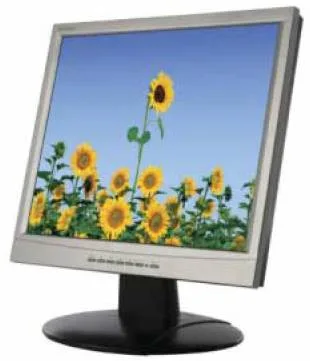

ユーザーマニュアル
代表取締役:永田 宏


モニターの操作前に、マニュアルをよくお読みください。 今後の参考に、このマニュアルは保持されるべきです。
FCCのクラスB無線周波数干渉声明
NOTE: この装置は、FCC規則の第15部に従事するクラスBのデジタル装置の限界に従うためにテストされ、見つけられました。 これらは、住宅の設置における有害干渉に対して合理的な保護を提供するように設計されています。 この装置は、放射線周波数エネルギーを発生させ、使用して放射することができ、指示に従ってインストールされていない場合、電波通信に有害な干渉を引き起こす可能性があります。 しかし、特定のインストールでは干渉が起こらないという保証はありません。 この装置が、機器をオフにして決定できるラジオやテレビの受信に有害な干渉を引き起こした場合は、次の対策のいずれかまたは複数の方法で妨害を補正しようとすることを推奨します。
エナジースターパートナー・エンビジョン・ペリフェラルズ株式会社 エナジースターガイドラインがエネルギー効率に合致する製品であることを決定しました。

モニターは水の近くで使用しないでください。 浴槽、洗面所、台所のシンク、ランドリー・バスタブ、プールまたは湿式地下室の近く。
モニターを不安定なカート、スタンド、テーブルに置かないでください。 モニターが落ちると、人を傷つけて、アプリの深刻な損傷を引き起こす可能性があります。 カートのみまたはメーカーが推奨するスタンド、モニターで販売。 壁や棚にモニターを取り付ける場合は、メーカーが承認したマウントキットを使用し、キットの指示に従ってください。
キャビネットの背部そして底でスロットおよび開始は換気のために提供されます。 モニターの信頼性の高い動作を確保し、過熱から保護するためには、これらの開口部がブロックされていないかカバーされていることを確認してください。 モニターをベッド、ソファー、敷物または同じような表面に置かないで下さい。 モニターをラジエーターや熱レジスタの近く、または上に配置しないでください。 適切な換気が提供される場合を除き、モニターをブックケースまたはキャビネットに置かないでください。
ラジエーターやエアダクトなどの熱源の近く、または直射日光の対象となる場所にあるモニターを取り付けないでください。また、過度の塵や機械的振動や衝撃が生じることはありません。
モニターはラベルに示されている電源の種類からのみ操作されるべきです。 自宅に供給される電力の種類がわからない場合は、ディーラーや現地の電源会社にお問い合わせください。
モニターには3つのプラグ、第3(接地)ピン付きのプラグが装備されています。 地上電源にのみ、安全機能として装着します。 コンセントが3線のプラグを収容しなければ、電気技師は安全な正しい出口か適用を地面に取付けます。 地上のプラグの安全目的を倒さない。
雷嵐中や長時間使用しないときはユニットを抜く。 パワーサージによる損傷からモニターを守ります。
パワーストリップと延長コードを積み過ぎないでください。 過負荷は火か電気衝撃で起因できます。
モニターキャビネットのスロットに任意のオブジェクトをプッシュしないでください。 短い時間

火や電気ショックを引き起こした回路部品。 モニターに液体をこぼすことはありません。
モニターを自分でサービスしようとしないでください。 カバーを開閉するか、または外すと危険な電圧やその他の危険物にあなたを暴露することができます。 資格のあるサービス担当者にすべてのサービスを記載してください。
電源ケーブルや信号ケーブルを引っ張ったり曲げたり、モニタまたはケーブルの重いオブジェクトを置くしないでください。 ケーブルが破損している場合、火災や電気ショックを引き起こす可能性があります。
不思議な騒音、煙または臭いなどの異常現象に気付いた場合は、モニターを解凍し、ディーラーや最寄りのサービスセンターに連絡してください。
モニターを動かすとき、スイッチを離れて、監視器を抜いて下さいそして信号ケーブルを切り出して下さい。 モニターを動かすとケーブルがきちんと接続されていない場合、火災や電気ショックを引き起こす可能性があります。
濡れた手でプラグに触れないでください。 プラグを濡れた手で引っ張るか、または差し込むと感電が生じることがあります。
電源ケーブルや信号ケーブルの接続を解除するには、必ずプラグでケーブルを引きます。 火災や電気ショックを引き起こす可能性があるため、ケーブルを引っ張りません。
満足な操作を保障するためには、100 - 240V ACの間で印が付いている適切な構成された容器が含まれているULのリストされているコンピュータとだけモニターを-分使用して下さい。 5A. の
壁ソケットは装置の近くで取付けられ、容易にアクセス可能である。
暗室や明るい背景にモニターを操作しないでください。 最適な視界の快適さのために、モニターは目のレベルと30〜60センチメートル(16〜24インチ)をあなたの目を離れてすぐ下にあるはずです。 長時間のモニターをご使用の際は、1時間あたりの10分の1回の休憩をお勧めします。

液晶モニターでは、以下の症状が正常で問題は示しません。
蛍光灯の性質上、初期使用時に画面がフリッカーになる場合があります。 電源スイッチをオフにし、フリッカーが消えることを確認するために再びそれをオンにします。 画面上の明るさが若干違っていて、使用するデスクトップパターンに応じて表示できます。 このモニターで使用されるLCDのパネルは3,932の160薄いフィルムのトランジスタが付いている非常に高い技術プロダクトです。 場合によっては、画面に赤・緑・青・白・黒の固定点として非アクティブピクセルが表示されることがあります。 不良パネルは表示されませんのでご注意ください。 液晶画面の性質上、前回のスクリーンの画像は長時間同時に表示されたときに画像を切り替えた後に残っている場合があります。 モニターは、このことからゆっくりと回復します。 液晶モニターには、固定サイズとピクセル数があります。 そのため、ディスプレイの品質を少し劣化させる可能性があるネイティブ解像度の下の分解でモニターを操作する必要があります。 そのため、このモニターを1280x1024 @ 60Hzのネイティブ解像度で動作させることをお勧めします。

スクリーン表面は非常に柔らかくです。 ペンや鉛筆などのシャープなオブジェクトで画面面をこす、触れたりタップしたりしないでください。 画面を傷つけたり、傷したりする場合があります。 これらは保証の下でカバーされません。 コンピュータをOFFにしてから、新しいモニターをインストールしてください。 適切なシャットダウン手順については、コンピュータマニュアルを参照してください。 出荷する必要があれば、彼らは便利になるので元の船積みのカートンおよびパッキング材料を救います。 最大限の保護のために、それは元々工場で詰められたのであなたのモニターを再梱包して下さい。 モニターを新しいものにするために、定期的にTFT-LCDパネルのケースと表面をきれいにし、ガラスクリーナーで軽く湿らせます。 紙製品を使用して画面を清掃しないでください。 モニターに直接ガラスクリーナーを蒸してはいけません。 これらはケースとパネルを傷つけるので、薄く、ベンゼンや研磨剤などの強力な溶剤を使用しないでください。 安全予防として、常に清掃前にモニターを抜く。

取締役社長就任 表明または保証を行いません。, 表現または黙示的のいずれか, ここでのコンテンツに関して、特に特定の目的のために任意の保証を宣言します。, 商品性やフィットネス. 更に、株式会社エネビジョン・ペリフェラル 本出版物を改定し、変更の内容を適宜見直して内容の変更を行う権利を有します。
Microsoft、WindowsはMicrosoft Corporationの登録商標です。 他のすべての商標は、それぞれの所有者の財産を保持します。
免責事項

1 重要な安全指示 1
2 特長2
3 モニター3を解凍
4 ハードウェアインストール4
5 Windowsの運転者のインストール5
6 表示解像度 6 の設定
サポートされているグラフィックスモードとリフレッシュレート選択7
7 モニターの調整 9-12
8 よくある質問 13-15
9 仕様 16-17

下記の安全手順をお読みください。

あなたのEnvision EN9410eモニター機能:
SXGA(1280 x 1024ピクセル)の決断LCDのパネル
16.7MカラーのFRC対応で、Envision EN9410eモニターはより優れた画質を提供します。
モニターの指定範囲内の任意の解像度で、Envision EN9410eモニタはフルスクリーンに画像を拡大することができます。
自動調整キーが自動的に画像を最適化します。
マイクロソフト・ウインドウズ95、98年2000年のとのプラグ アンド プレイの両立性
スペース節約 - わずか214のmm深い
体重 - 4.8 kg
操作中の50 W 最高
電力管理はEPA ENERGY STAR規格に準拠しています。 システムがアイドル(モニターオフモード)の場合、モニタは自動的に1W未満の電力消費を削減します。
画面上のメニューを使用して、すべての設定を調節できます。

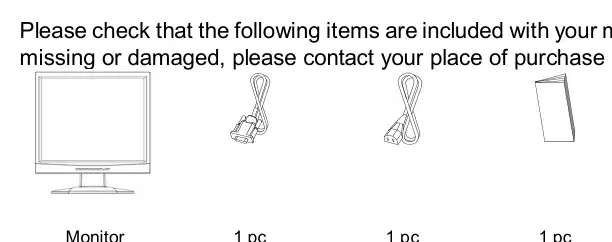
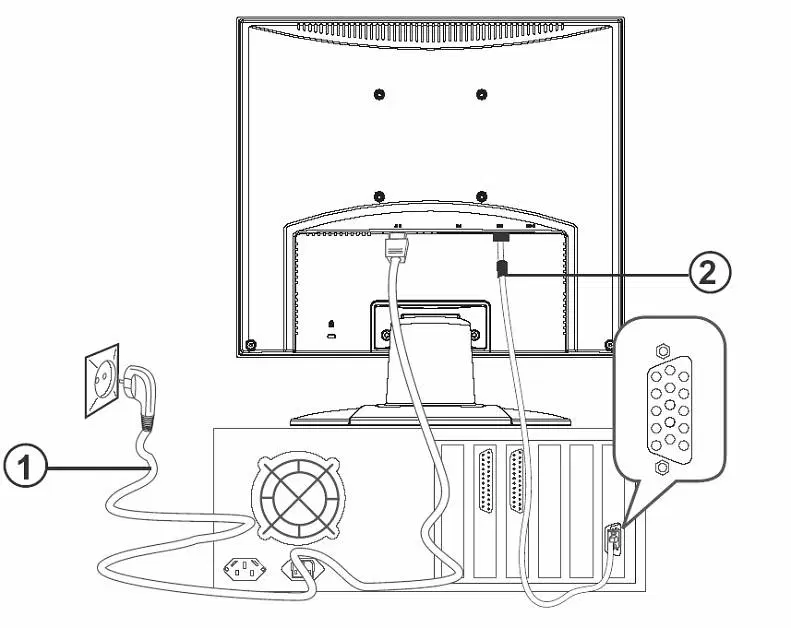
モニター 1 PC 1のPC 1のpc 1の1つのPC 信号ケーブル電源ケーブル QSG (クイックスタート)
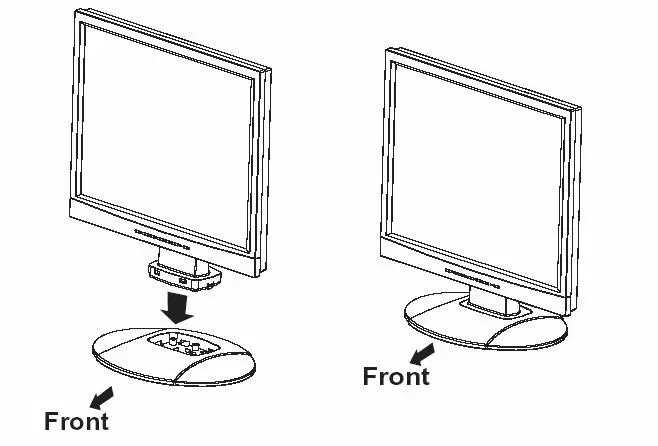
CD ユーザーズ · マニュアル ・ガイド)

モニターには、50~60Hzの周波数で100〜240ボルトACまでの電圧範囲の自動電源が搭載されています。 ローカル電源がサポート範囲内にあることを確認してください。 不明な場合は、電気サプライヤーにお問い合わせください。
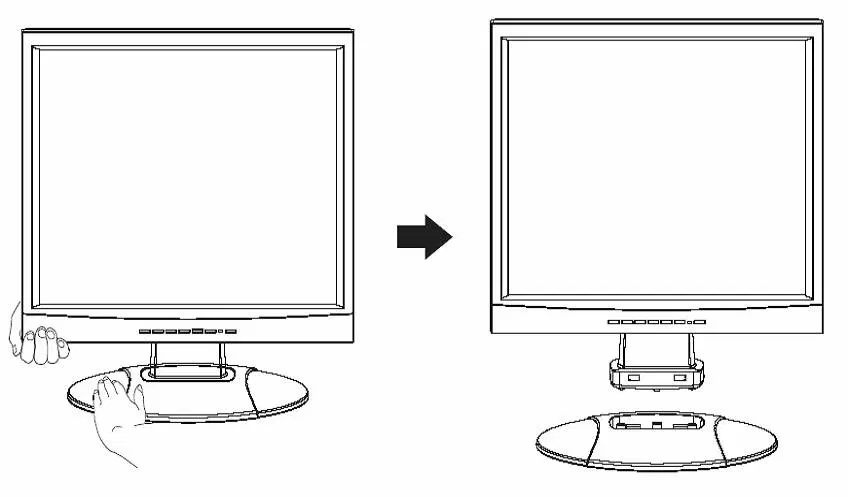
インストールするには Envision EN9410e モニター:

Envision EN9410eは完全にWindowsの多用性があるそう特定の窓です
ドライバーはロードされる必要があります。
Windows 98、MEおよび2000年
新しいモニター、システムを接続した後Windowsを始めて下さい
モニターを検出し、自動的に開始します 新しいハードウェアを追加 ウィザード。
ネイティブプラグとプレイドライバーをロードするプロンプトに従ってください。
新しいモニターWindowsを接続した後、最初に起動します
XP は、ネイティブのプラグとプレイドライバーを自動的にロードします。
Windows XP版

液晶ディスプレイ(LCD)は、同一の解像度を固定する
液晶に表示する最大の解像度。 場合の
EN9410e 液晶解像度は 1280 x 1024ピクセルです。 別名でもあります。
モニターの「ネイティブ」解像度。 解像度を下げるだけで、フルで表示できます。
補間回路を介したスクリーン。 低い解像度がなければならず、
拡大すると、表示された画像の品質はそのままに良いものではない
ネイティブ解像度の表示時に表示します。 あらゆるLCDから最適性能のために
モニターは、モニタのネイティブ解像度を使用する必要があります。
Windows 95、98、2000、Me、XPまたはNT 4.0を使用している場合は、変更できます。
次のように解像度:
対話ボックスの中央に右側にはスライダーがあります
表示される解像度を変更します。 解像度を1280 x 1024に設定します。
クリックして 試験結果. . 試験パターンが表示されます。 そこにあること確実
モニターのエラーメッセージはありません。 エラーメッセージが発生した場合
表示、解像度の確認とリフレッシュレートの設定を確認したり、選択します
別のリフレッシュ レート。

液晶モニター使用時に、最高でリフレッシュレートを選択する必要はありません。 液晶モニターがフリッカーになれることは技術的には不可能です。 60Hzのリフレッシュレートでも、あなたは絶対にフリッカーフリー画像を取得します。
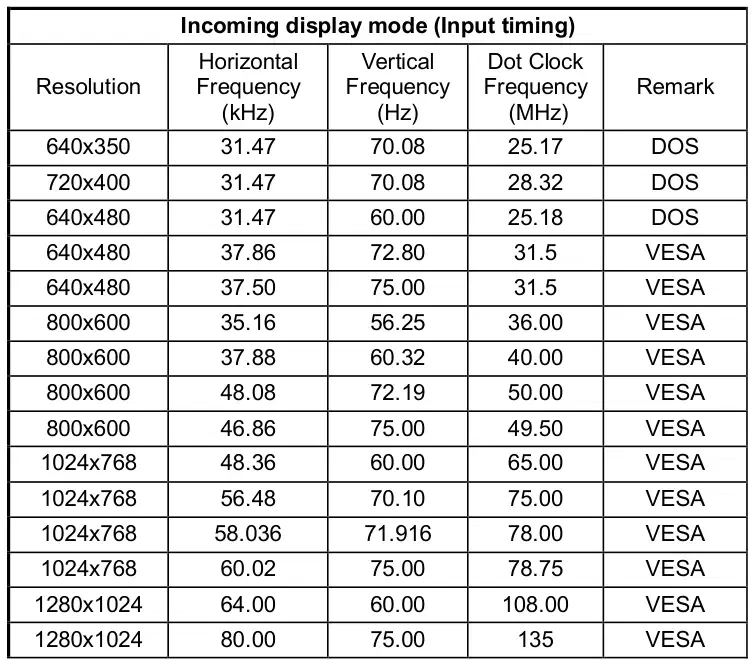
最高の結果を得るために、表示されているモニターのプリセットディスプレイモードのいずれかを使用するためにグラフィックスアダプタを設定することが重要である 表1 次回ページ その他、グラフィック信号は表示が悪くても全く表示されない場合があります。 EN9410e のプリセットモードは、これらの解像度に対するVESAまたはApple Macintosh 標準グラフィックス信号に対応することに注意してください。 グラフィックアダプタの最近のモデルはすべて、これらのモードをサポートできるようにする必要があります。 たとえば、60,70,75ヘルツのリフレッシュレートがサポートされています。
Windows 95、98、ME、2000またはXPを使用すると、次のようにグラフィックス信号のリフレッシュレートを変更できます。
注意:
テーブルにリストされていないグラフィックスモードはサポートできません。 のために
リストされている1280 x 1024ピクセルの解像度でグラフィックモードを選択することを推奨する最適な画像 表1 次回ページ 640x480、800×600、1024 x 768および1280 x 1024ピクセルの解像度がサポートされています。 デフォルト設定は、使用前にいくつかの調整を必要とする場合があります。 表示される画像は、いくつかの歪みやノイズを表示することができます

通常規格に合わないとVGAカードからの信号による。 モニターの問題は、しかしながらではありません。 自動調整をした後にまだ表示されていると、通常は「Geometry」メニューを使用して段階、水平位置およびピクセル周波数の設定を手動で調節することによって表示されるイメージを改善できます。 チャプター7を参照してください。 モニターの調整、より多くの細部のため。 Windowsをシャットダウンすると、干渉線が表示されることがあります
スクリーン。 これにより、Windowsがこの時点でグラフィックスカードを制御し、すべてのLCDモニターで正常である方法によって引き起こされます。 製品の耐用年数を延ばすために、ご使用の際には必ずお申し出ください。
コンピューターの電力管理機能により、モニターを長時間アイドル期間後にオフにすることができます。

最適な画像を取得する最も簡単な方法は、 オートマチック 2秒間ボタン。 グラフィックアダプタがモニターの工場モードのいずれかを使用するように設定されている場合、これは確実に動作します(参照) 表1 前章では、適切な静止画像(ウィンドウデスクトップなど)を表示している場合。
モニターは自動口径測定設定で得られる設定を記憶し、モニタのオンにするといつでも使用します。 異なるコンピュータに接続されているか、コンピューターのグラフィックアダプタが交換されている場合は、モニターを一読化する必要があることに注意してください。
結果に満足していない場合は、モニターの手動調整機能を使用して画像を強化することができます。
画面上の表示(OSD)とモニターの正面にあるボタンを使って、表示される画像への調整を行います。
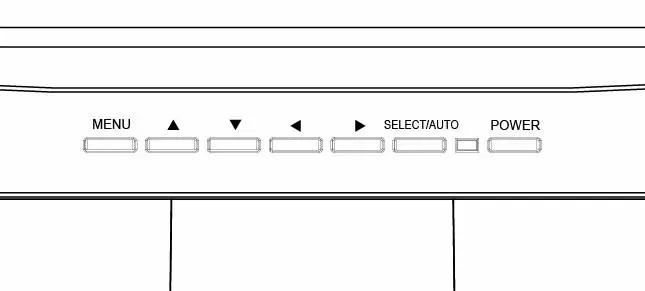

(左から右へ)
料理メニュー OSDメニューを入力してください。
サブメニューを入力またはOSD メニュー内の項目を選択します。
選択カーソルをOSDメニューの横に移動します。
選択カーソルをOSDメニューの横に動かします。
OSD 機能を調整します。 (デクレアーゼ)
OSD 機能を調整します。 (増減)
自動的に縦、横の位置、ピクセル段階およびピクセル時計を調節して下さい。
OSDメニュー/サブメニューを終了します。
明るさ及び対照の調節
明るさ:
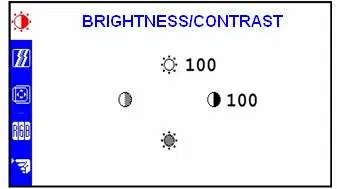
明るさを調整します。
ディスプレイ。
差分を調整する
薄暗いエリア。
パワー 電源ボタン

クロック:
あらゆる縦を最小にするために調節して下さい
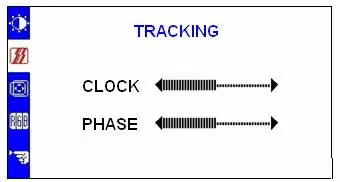
バーまたはストリップは、表示されている
スクリーンの背景。 とりあえず
横のスクリーンのサイズはまた
変更。
調節して下さいあらゆる横を取除きます
歪み、明確または鋭利
キャラクターのイメージ。
V-Position:
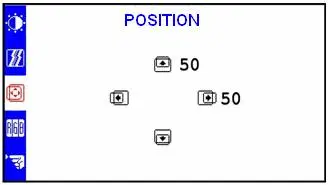
縦の位置を調節して下さい
絵の具。
映像の位置。
水平方向を調整する

3つの項目があります
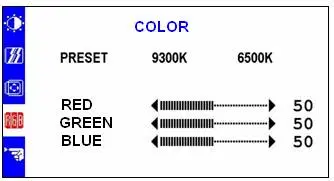
色調整:
ユーザ定義:
赤、緑、青。 調整する
自分の色レベルを設定してください。
中国語:
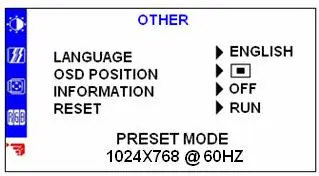
OSDウィンドウを調節する
画面上の位置。
画面変更時「ON」
解像度の設定(例:
横/リフレッシュ垂直)、
ディスプレイ情報が簡潔に
画面やデバイスに表示
ヴェルサ。
工場出荷時の設定をリコール
多言語選択

画像を汚し、最高の品質画像を得るにはどうすればよいですか?
章6を読む ディスプレイの解像度の設定、正しい決断およびリフレッシュ レートとグラフィック信号を選んで下さい。 チャプター7を読んで、 モニターの調整、およびこれらの指示に基づいて表示されたイメージに調節をします。
VGAエクステンションケーブルを使っているの?
そのため、延長ケーブルを外し、表示された画像を確認してください。 画質が向上しましたか? 拡張ケーブルで7章の手順を使用して画像を最適化します。 拡張ケーブルを最適化した際に再接続します。 延長ケーブルの特性や種類によっては、伸縮ケーブルの伝導ロスにより一部のブールリングまたは歪みが発生する場合があります。 延長ケーブルを使用して、より優れた導電性品質または内蔵のブースターでこれらの損失を最小限に抑えることができます。
鈍化は、ネイティブ(最大)の解像度よりも低い解像度でのみ発生しますか?
チャプター6を読んでください。 ディスプレイの解像度の設定. . モニターのネイティブ解像度(1280 x 1024ピクセル)を使用するグラフィック信号を選択します。
正しい色を表示しないで、イメージが黄色や青またはピンクに見えるのはなぜですか?
この問題の最も一般的な原因は、緩いVGA信号ケーブルまたはコネクタです。 ケーブルがコンピュータに接続されていることを確認してください。
損傷のためのVGA信号ケーブルを点検して下さい。 ピンが曲がり切れたり、壊れてしまった場合はディーラーまたは認定のEnvision Peripherals Inc.にお問い合わせください。 サービス代理店

映像は表示されません。どうすればよいですか?
モニターの電源ボタンの隣にライト(LED)が点灯し、色は緑色であることを確認してください。 LEDが緑である場合、出版物 MENU モニターのボタンで画面表示にアクセスできます。 メッセージを送信する 非プリセットモード チャプター6を読んでください。 ディスプレイの解像度の設定 グラフィックスカードをモニターのサポートされているグラフィック信号にリセットします。
LEDがオレンジの場合、モニターはパワーセービングモードです。 コンピュータのキーボードでボタンを押したり、マウスを動かしてコンピューターを目覚めさせます。 助けを借りていない場合は、VGAケーブルが安全にコンピュータに接続されていることを確認してください。 また、VGAケーブルのコネクタのピンを確認します。 ピンが曲がり切れたり、壊れてしまった場合はディーラーに連絡してください(詳細は10章参照)。
LEDが点灯していない場合は、モニターは電源メインソケットに接続されていることを確認し、電源スイッチがオンになっていることを確認します。 モニターの電源スイッチもオンになっていることを確認してください。
画像は、または歪んだり、フラッシュしたり、フリッカーです。
モニターの信号ケーブルが安全にコンピュータに接続されていることを確認します。
このマニュアルの章6と7を読み、正しい解像度を選択し、リフレッシュレートを更新し、これらの指示に基づいて調整を行います。
一つの方向にイメージが変わってきます。
利用する ホー。 ポジション (水平位置)モニターのOSDの幾何学メニューで画像を再配置する調整。
チャプター6と7を読んで、正しい解像度を選択し、リフレッシュレートを変更し、これらの指示に基づいて調整を行います。
ディスプレイは、シグナルエラーメッセージが表示されません。
モニターの信号ケーブルが安全にコンピュータに接続されていることを確認します。
モニターは節電モードです。 コンピュータのキーボードでボタンを押したり、マウスを動かしてコンピューターを目覚めさせます。 助けを借りていない場合は、VGAケーブルが安全にコンピュータに接続されていることを確認してください。

表示は周波数エラーメッセージの出力を示しています。
章6を読む ディスプレイの解像度の設定、正しい決断およびリフレッシュ レートとグラフィック信号を選んで下さい。

ディスプレイタイプ 19"活動的なマトリックスの薄いフィルムのトランジスター液体の水晶表示
目に見える斜め区域 43.3 cm / 19”
ネイティブ(最大)の解像度 1,280 x 1,024ピクセル
彩色: 16.7億6bpp+ダイザーリング
ドットピッチ 0.294 mm
コントロール 主力スイッチ、自動イメージの調節、6 OSDボタン
画面上の表示機能 コントラスト、明るさ、ヴェルト。 とりあえず。 画像位置、フェーズ、ピクセル時計、色管理、OSDの位置、 OSD言語、ステータスインジケータ
ライン頻度 31 - 83kHzの多頻度
映像の頻度(リフレッシュ率) 56 - 75Hz
チャプター7で詳細に示すパラメータ内で
ビデオ信号 RGBアナログ(ポジティブ極性)
0.7 Vpp/75オーム
同期 TTL は、複合 TTL

信号の関係 15ピンミニD-subケーブル
パワーマネジメント エネルギースター
最高のパワー消費量 50ワット
パワーセービングモード < 1ワット
操作電圧 自動切換えモード電源、100 - 240ボルト、50 - 60のHz
寸法(W×H×D) 426 x 435 x 214mm
体重計 4.8キロ
温度(操作) 5°C - 40°C
空気湿気(操作) 20% - 85%
安全管理 CSA、カルス、TUV/GS
詳しくはこちら
ユーザーまたはスタッフが通常1日以内に回答します。あなたの質問が次の人の助けにもなります。
最初の質問を投稿しましょう。他のユーザーや当チームが回答します。