

1 エバーフォーカス
操作の指示

およびRS485制御
EZ550

E R F C U L E C T O N I C S B O M O P O R A O G @ Z V O J O W O N P/N:MZ55G00200 VER. ツイート
正しいインストールと操作のために、まずこのマニュアルをお読みください。 今後の参考に、このマニュアルは保持されるべきです。 公開された際に、このマニュアルの情報は現時点ででした。 製造元は、製品を再検討し改善する権利を留保します。 仕様は予告なく変更される場合があります。
スタッフ募集 本マニュアルの内容の一部が複製・送信される可能性は
EverFocus Electronics Corporationの書面による許可なく、フォームまたは任意の手段によって。

1. . カバーの上に任意のオブジェクトを配置しないでください。 2. . カメラを扱い、それを落ちないか、またはそれに損傷を防ぐ強い衝撃か振動にそれの対象となるとき注意して下さい。 分解したり、不安定なベースに置かないでください。 3. . マグネットは、テレビやラジオ送信機、磁石、電動モーター、変圧器、オーディオスピーカーからカメラを離れたところにインストールします。なぜなら、磁場が上記デバイスから生成されるため、ビデオイメージの歪みを抑えます。 4. . ストーブからカメラを離れた場所、高温として他の熱発生装置は変形や変色などの損傷を引き起こす可能性があります。 温度範囲が-40°C〜50°C(~40F~122°F)の間に滞在するカメラをインストールします。 5. . 太陽やその他非常に明るい物体でカメラを使わない、または使用していないかは絶対に目的にしないでください。 6. . 直接、CCDセンサーの表面に触れないでください。 汚れをカメラ本体から外すために柔らかい布を使用してください。 レンズ組織やコットンのタッピングアプリケーター、エタノールを使用してCCDセンサーとカメラレンズを清掃します。 カメラが使用されていないときは、レンズマウントにカバーキャップを取り付けます。 7. . 製品の警告や操作指示に従わなければなりません。 8. . 危険を引き起こす可能性があるため、アプライアンスメーカーが推奨していないアタッチメントを使用しないでください。 9. . 電源コードに何かを休むようにしないでください。 コードが歩く人によって虐待されるこのアプライアンスを見つけないでください。 10.10.11 壁コンセントやエクステンションコードを積み過ぎないでください。火災または電気ショックが発生する可能性があります。 11.11.10 決して、火災や電気ショックを引き起こす可能性がある危険な電圧ポイントまたはショートアウト部品に触れることができるので、キャビネットスロットを介して彼の器具へのあらゆる種類のオブジェクトを押しません。 12.12.11 資格のあるサービス担当者またはシステムインストーラーにこの製品のインストールに関連するすべての作業を参照してください。

新着情報
この装置は、FCC規則の第15部に従ったクラスBのデジタル装置の限界に従うためにテストされ、見つけられました。 これらは、住宅の設置における有害干渉に対して合理的な保護を提供するように設計されています。 この装置は、無線周波数エネルギーを発生させ、使用し、放射する可能性があり、指示に従ってインストールされていない場合、電波通信に有害な干渉を引き起こす可能性があります。 しかし、特定のインストールでは干渉が起こらないという保証はありません。 この装置が、機器をオフにして決定することができるラジオやテレビ受信に有害な干渉を引き起こした場合は、次の対策のいずれかによって妨害を是正しようとすることを推奨します。 - 受取アンテナを再配置するかまたは再ロックしてください。 - 装置と受信機の分離を増加させます。 - 受信機が接続されている回路とは異なる出口に装置を接続して下さい。 - ディーラーや経験豊富なラジオ/テレビ技術者に相談して助けを借ります。 FCCの注意: コンプライアンスを担当する当事者が明示的に承認されていない変更または修正は、この機器を操作するためにユーザーの権限を無効にすることができます。 このデバイスはFCC規則のパート15に準拠しています。 操作は、次の2つの条件に従うものとします。 (1)この装置が有害な干渉を起こさない可能性があるため、2つは受信した干渉を受け入れる必要があります。


C H A P T E R 2 I N S T A L L A T I O N
C H A P T E R 1 P R O D U C T O V E R V I E W
製品概要
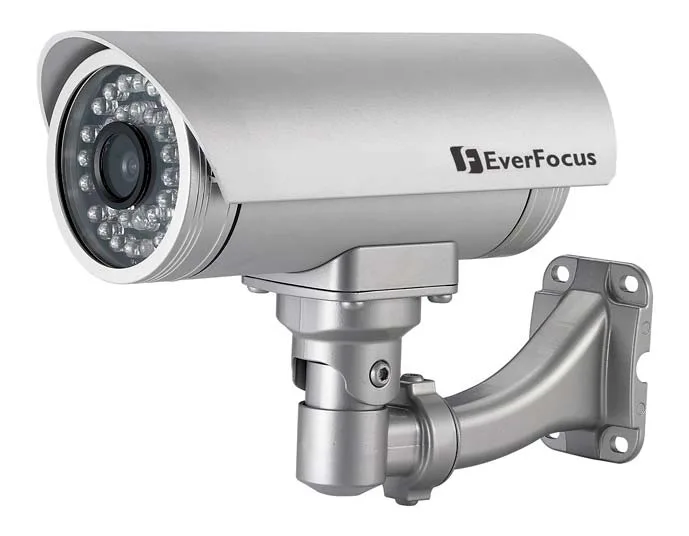
EZ550カメラは真昼/夜、長期IR弾丸式カラーカメラです。 ポールスターのセンシング128xで、0.002ルクスとして超感度を提供し、暗闇の中で写真をキャプチャすることができます。 先進の新世代16bit DSPで設計したEZ550は、超高分解能を実現する強力な加工能力を持っています。 3軸ブラケットで設計されており、好きな角度からカメラを配置できます。 内蔵DNR(ダイナミックノイズリダクション)により、EZ550カメラは低光条件でクリスタルクリアな画像を提供し、実質的なディスクセービングストレージの70%を提供します。 この弾丸様式のカメラはRS485リモート・コントロールを支え、6~50mmの自動アイリス レンズおよびOSDの設定のための外的なコントローラーがあります。 1.1 特徴

C H A P T E R 2 I N S T A L L A T I O N
C H A P T E R 1 P R O D U C T O V E R V I E W
電子機器の内側に箱を外すと、ご注意ください。 元の箱の中にすべての項目が記載されていることを確認してください。

C H A P T E R 2 I N S T A L L A T I O N
C H A P T E R 1 P R O D U C T O V E R V I E W
項目 変数 ピックアップ装置1/3"ソニーの極度のHAD CCD映像要素768 x 494 (NTSC);752 x 582 (PAL)のビデオフォーマットNTSCかPALスキャン システムNTSC:525 TVライン、60分野/秒
PAL: 625 TVライン、50の分野/秒横の決断560 TVLのビデオ出力BNC 1.0Vp-p/75オームレンズのタイプ変化焦点f=6~50mm感受性0.002ルクス/F=1.2 (IRオフ、SENS-UP 128x) 0 ルクス(IRオン)ガンマ補正0.45 S / N比率50デシベル電子シャッター1/50 (1/1) ~10真昼/夜 はい 自動白いバランスATW;AWCは黒くします。 はい、(オフ; 低;中;ハイ) 自動利益制御 Yes (OFF ;低; 中; ハイ) デジタル騒音低減 はい、 (オフ;低?ミッド;こんにちは) Sens-Up 128x, Auto Sync. モード 内部;ライン ロックIR LEDの寿命20,000時間の耐候性があるIP66破壊者抵抗力がある はいヒーターはい、作り付け電源2のタイプ:100VAC~240VAC;24VACパワー消費量100VAC〜240VAC:18W最高。 24VAC: 最高20W。 次元 115mm (W) x 115 mm (H) X 275mm (D); 4.5" (W):x4.5」(H) x 10.8」実用温度 -40°C +50°C;-40 °F~ 122°F (20%~80%の湿気) 重量 2.5 kg; 5.5ポンド(ブラケットと) IRの間隔 50M/164フィートIRの波長850nmの証明FCC、セリウム

C H A P T E R 2 I N S T A L L A T I O N
C H A P T E R 1 P R O D U C T O V E R V I E W


80mm/3.2”
ブラケットの寸法
220.5mm/8.68”
84mm/3.31”

112.7mm/4.44
199mm/7.83”

C H A P T E R 2 I N S T A L L A T I O N
275mm/10.8” 107.5mm/4.3”

357mm/14”

C H A P T E R 2 I N S T A L L A T I O N
C H A P T E R 1 P R O D U C T O V E R V I E W C H A P T E R 1 P R O D U C T O V E R V I E W

ブラケット

RS485ターミナル
ビデオ出力
制御キーの選択スイッチ
制御キー
EZ550の部品の記述

C H A P T E R 2 I N S T A L L A T I O N
C H A P T E R 1 P R O D U C T O V E R V I E W
1. . ビデオ出力コネクタは、カメラの映像をカラーモニターまたは他のビデオデバイスに接続します。 75オームタイプの同軸ケーブルとBNCメスコネクターが取り付けられています。 2. . 電源入力端子は、各機種に適切な電力を接続します。 N/L は電源に接続するために使用します。 PEは地上ピンです。 3. . RS-485通信および外部IR制御ピンPIN定義:a. TXD(RS485 +):キーボード制御用。 . . RXD (RS485-):キーボード制御のため。 4. . 上記図を参照するIRの照度計のための力は、ピン12VDCおよびGND下記の通り定義されます。 GND: グラウンドb. 12VDC:IRの照度器(任意IRの照明装置)のための電源を提供します。
110V~240VACモデル(110V〜240Vのみ) 24VACモデル(2VAC電源専用)


GND
485+

C H A P T E R 2 I N S T A L L A T I O N
5. . 制御キーの選定スイッチをOSDに切り替えて、コントロールキーを使用して OSDメニューを制御するか、レンズへの切り替えでズームとフォーカスを調整します(「2.3.1レンズ設定」および3を参照してください)。 OSDメニューと設定を詳細に表示します。 注意:: キーボード制御用RS485に接続されている場合は、OSDに切り替えてください。そうしないとリモートでコントロールすることはできません。 6. . レンズとOSDメニューの設定には、キーを制御します。 7. . ケーブル クリップは電源ケーブルおよびRS485ケーブルを修理するのに使用される。 1.7 関連製品 さらに、カメラで使用することをお勧めします次のEverFocus製品を注文して最高のパフォーマンスを達成することができます。

C H A P T E R 2 I N S T A L L A T I O N
インストール
この章では、一般的な用語でEZ550カメラをインストールする方法について説明します。 ステップ: 1. ワイヤとカメラをマウントします。 2.1 参照 2. カメラの位置を調節して下さい。 参照 2.2 3. レンズを調節して下さい。 2.3 4. 参照 キーボードに接続します(オプション) 2.4を参照してください。 インフォメーション
2.1 配線と取り付け 1. ワイヤー同軸ケーブル、電源ケーブルおよびブラケットによるRS485ケーブル。 注意: 1. . ご利用にあたって コネクターのないRG59/5C2V同軸ケーブル 2. . キーボードでカメラを制御する必要がある場合は、RS485ケーブルのみを使用してください。

電源ケーブル
RS485ケーブル

C H A P T E R 2 I N S T A L L A T I O N

電源ケーブル
RS485ケーブル


C H A P T E R 2 I N S T A L L A T I O N

同軸ケーブル(Φ6mm)
RS485 (Φ5mm)

注意: 1. 防水水路の穴が差し込まれて、接続のために使用する必要がある場合はプラグを取除いて下さい。 5. . 同軸ケーブル、電源ケーブルおよびRS485ケーブルを取って下さい防水水路を通って渡して下さい、それらをカメラのハウジングに置きます。 注意: BNCコネクタを接続しないでください 同軸ケーブル 同軸ケーブルがカメラハウジングを通過するまで、ケーブルの筐体を通さない場合があります。

C H A P T E R 2 I N S T A L L A T I O N


注意: 1. 電源ケーブルの直径は10のmmより少しでなければなりません


C H A P T E R 2 I N S T A L L A T I O N

. . 接続ビデオ - コネクターが確実に接続されていることを確認してください。
接続を行うときにRS485ターミナルピンのネジを紛失し、締めるねじドライバ。

RS485ケーブル
同軸ケーブル
ケーブルクリップ
ケーブルクリップ

C H A P T E R 2 I N S T A L L A T I O N

2.2 カメラ位置を調整する 縦または横にカメラの角度を調節します。 パッケージに含まれる六角キーを使用してください。

C H A P T E R 2 I N S T A L L A T I O N
2.3レンズの開いたカメラの基盤を調節する、制御キーは基盤の内部側面で付します。 制御キーを解読し、この鍵を使う OSD または レンズ 設定。
2.3.1 レンズの設定
コントロールキー選択スイッチをバックパネルで「回転」してください。レンズ.( ) 制御キーを使用してレンズの設定を行います。

C H A P T E R 2 I N S T A L L A T I O N

ミニジョイスティック
カーソルとミニジョイスティック
ミニジョイスティックアップ(c)またはダウン(d)をオン/ズームアウトで調整し、ミニジョイスティック左(e)または右(f)の回転してフォーカスを調整します。 2.4 キーボード接続(オプション)は、キーボード制御の詳細については第4章を参照してください。


C H A P T E R 2 I N S T A L L A T I O N

C H A P T E R 3 O S D M E N U A N D C O N F I G U R A T I O N
OSDメニューと設定
カメラOSDメニューの設定方法をご紹介します。 3.1 キーの操作ガイドを制御して下さい背部パネルで制御主選択スイッチを「に回して下さいOSD”(). 制御キーを使用してOSDメニュー設定を行います。
ミニジョイスティック
.. 一般的なOSDメニューをアップ 一般的なOSDメニューを最大にするには、ミニジョイスティックを押してください。 ... RS485設定メニューをアップ
プレスミニジョイスティックを5秒間押してRS485設定メニューを押します。 . 3 OSDメニュー項目のナビゲート
カーソルを上下に動かすためにミニジョイスティック(c)またはダウン(d)を押します。 IV. 。 モードの変更か変数の設定
設定のモードまたはパラメータを調整するために、ミニジョイスティック左(e)または右(f)を回します。

C H A P T E R 3 O S D M E N U A N D C O N F I G U R A T I O N
サブメニューの項目を選択した場合は、ミニジョイスティックを押してさらに設定をするためにサブメニューに切り替えます。 下記の図をご覧ください。
LENS
シャッター 白のバル。 ATW BACKLIGHT オフ AGC 中DNR 低SENS-UP 自動
サブメニュー メニュー メインメニュー
前のページに戻るミニジョイスティックを押してください。 ヴィイ ホストメニュー画面を閉じる
メニュー画面を閉じるには、「EXIT”アイテム ミニジョイスティックを押してください。

C H A P T E R 3 O S D M E N U A N D C O N F I G U R A T I O N
3.2 RS485 ID及びボード率の設定 注意:: カメラIDとバウドレートを変更したい方には、このセクションが保存されます。 ほとんどの状況では、カメラID-99とボードレート-9600、キーボード上のプロトコル・ペロコDを使用するだけで作業できることをお勧めします。
.. コントロールキー選択スイッチをバックパネルで「回転」してください。OSD”( ).
... 下記のメニューから4秒間ミニジョイスティックを押してください。
. 3 設定を調整するためにミニジョイスティックアップ(c)またはダウン(d)を回し、ミニキースティックを押して次の選択を行います。 IV. 。 アイテムの設定後3秒待ってから、次の設定項目に自動的に切り替えます。 ツイート カメラの設定順序:a. ファームウェアバージョン。 VER xxx- 現在のファームウェアのバージョンを表示します。
日 時 分 時: 分

C H A P T E R 3 O S D M E N U A N D C O N F I G U R A T I O N
. . RS485 ID- 調整可能な 01~99. デフォルト値は99です。 ジョイスティックの右と左に動かして調整します。 EZ550のRS485 IDはキーボードCAM IDと同じでなければなりません。
日 時 分 時: 分
. . BAUD RATE調整可能な9600、4800、2400および1200。 デフォルト値は9600です。 ジョイスティックの右と左に動かして調整します。 EZ550のボードレートは、キーボードのバッド率と同じでなければなりません。
日 時 分 時 無 間 時 内 分
日 時 分 時 無 分

C H A P T E R 3 O S D M E N U A N D C O N F I G U R A T I O N
d. 。 DATA STORED- 保存した3つの設定が最後のものであることを確認します。
. . ENTER SET MENU- オートマチックキーを押して、OSDメニューの設定を入力します。
日系 時 分 分 A 分 I J K L M N O P Q R S T U V W X Y Z a b c l m n p h j k g @ H i u v w x y z Â̂ m 点
日系 時 分 度 分
設定後、OSDメニューが表示されますので、設定を保存し、[終了] メニューに移動してミニジョイスティックを押します。

C H A P T E R 3 O S D M E N U A N D C O N F I G U R A T I O N
3.3 OSDメニューのセットアップキーの選択スイッチがであるかどうかを確かめて下さい OSD 位置。 ※3秒押すとカメラIDの設定とは異なり、OSDメニューはワンクリック(1秒未満)のみで、次のメニューが表示されます。
シャッター 白のバル。 ATW BACKLIGHT オフ AGC 中DNR 低SENS-UP 自動
1. . 画面にSETUPメニューが表示された場合は、ミニジョイスティックアップ(c)またはダウン(d)を回すことで「LENS」の点に矢印を指示してください。 最小ジョイスティックを押して、IRISレベルを調整します(より高い方が明るいです)。 ほとんどの場合、レンズは自動虹彩が支えられているので、これを調節する必要はありません。 NOTE: DCレンズはEZ550カメラ用の内蔵レンズなので、手動レンズをサポートしていませんので、マニュアルモードとしてレンズを選択しないでください。センサーを無効化し、レンズの誤動作を引き起こす可能性があります。 2. . 保存設定や、前のメニューに戻りたい場合はミニジョイスティックを押してください。 3.3.2シャッター
LENS
シャッター 白のバル。 ATW BACKLIGHT オフ AGC 中DNR 低SENS-UP 自動

C H A P T E R 3 O S D M E N U A N D C O N F I G U R A T I O N
照明と周波数の不規則なバランスによる。 NTSCモデル:1/100、PALモデル:1/120。
レンズマニュアル >シャッターフォーク
白いバル。 ATW は AGC 中 DNR 低 SENS-UP 特別 < 有料終了
Ö ESC(保存)。
レンズマニュアル >シャッターESC < ◀
明るさ
明るさ |+++++ +++
白いバル。 ATW BACKLIGHT オフ AGC 中DNR 低SENS-UP 自動
Öマニュアル(保存)。
シャッター
レンズマニュアル >シャッターマニュアル < ◀
> マニュアル 1/50
白いバル。 ATW バックライトオフ AGC 中DNR 低感度 スペシャル

C H A P T E R 3 O S D M E N U A N D C O N F I G U R A T I O N
WHITE BALANCE機能で画面色を調整できます。 1. . 矢印を「WHITE BAL」に、ミニジョイスティックアップ(c)またはダウン(d)」の切り替えで設定メニューへお進みください。 2. . 操作したいモードは、ミニジョイスティックのLEFT(e)またはRIGHT(f)を回すことで選択してください。 下記3モードのいずれかを選択してください。
Ö ATW (ホワイトバランスを追跡する自動車): このモードは色の中で使用することができます
2500°Kから8,300°K(例えば、蛍光灯、屋外、ナトリウムの蒸気ランプまたは内部トンネル)までの温度範囲。 Ö AWC(オートホワイトバランスコントロール):カメラが指示される間ミニジョイスティックを押して下さい
現像のイルミネーションで最適な状態を得られるホワイトペーパー。 環境と光源が変更された場合、再度ホワイトバランスを調整する必要があります。 Öマニュアル:手動調整モードにより、より正確な調節が可能になります。 どうぞよろしくお願いします。
ATW または AWC を最初に選択します。 手動調整モードに切り替えてミニジョイスティックを押します。 適切な色温度を設定し、オブジェクトの色変化を確認しながら同時に赤と青の色の値を増加または減少させます。
白いバル。
LENS DC 白のバル。 マニュアル
バックライトオフ AGCミドルDNR低SENS-UPオート
NOTE: 以下の条件下では、WHITE BALANCE関数はうまく動作しない場合があります。 この場合、AWCモードを選択してください。 ○1 物体周囲に色温度が大きい場合 ○2 オブジェクトの周囲が暗くなるとき。 ○3 カメラが蛍光灯に直接直面する場合、または照明が常に変化する場所に設置されている場合は、WHITE BALANCE関数は不安定になる可能性があります。
オブジェクトの背後にある大きなバックライトがあっても、背景とオブジェクトの明るい画像はBACKLIGHT機能を使ってまだ入手できます。 1. . 矢印を「BACKLIGHT」メニューの「Backlight(バックライト)」に、ミニジョイスティックアップ(c)またはダウン(d)を入れて配置してください。

C H A P T E R 3 O S D M E N U A N D C O N F I G U R A T I O N
LENS DC バックライトオフ
AGC ミドルDNR 低SENS-UPオート
Ö HIGH:利益は0dBから42dBまで増加します。 Ö MIDDLE:最大30dBまでの0dBから増加する利益。 Ö LOW:ゲインは0dBから18dBまで増加します。 ÖOFF:バックライト機能が動作しません。 3.3.5 AGC (自動利益制御)
Ö HIGH: 6dBから42dBまでの利益増加。 Ö MIDDLE:利益は6dBから30dBまで増加します。 Ö LOW: 6dBから18dBまでのゲインが増加します。 Ö OFF: 6dBでゲインが固定されます。
LENS DC AGC ミドル
DNR 低SENS-UP AUTO
ビデオ画像の動的ノイズ低減には、次の効果があります。 1. . より明るくシャープなイメージです。 2. . 騒音の低減時、カメラの性能が大幅に向上します。 3. . デジタル的に記録されると、ノイズを抑えることで画像ファイルサイズが小さくなります。

C H A P T E R 3 O S D M E N U A N D C O N F I G U R A T I O N
増加するレベルが変化すると、低光レベルの背景ノイズは自動的に減少します。 1. . 設定メニューの「DNR」をミニジョイスティックアップ(c)またはダウン(d)」で回すために矢印に指示してください。 2. . 操作したいモードを選択して下さい。ミニジョイスティックのLEFT(e)またはRIGHT (f)を回すことで、動作するモードを選択します。
LENS DC DNR LOW
ÖOFF:騒音レベルを削減しない Ö LOW:ほぼゴーストなイメージでノイズレベルを少し削減。 デフォルト値が
イメージング。 Ö HIGH:騒音レベルの巨大な減少、それは多くの幽霊のイメージングを引き起こす可能性があります。 NOTE: AGCがオフになったら、DNRは無効になります。 3.3.7 センズアップ
レンズ UPは、低光レベル条件下でライトのレベルの変化を自動的に検出することにより、鮮明な画面イメージを維持するために使用されています。 x2〜x128 からの値が異なります。 1. . 矢印を指示して、ミニジョイスティックアップ(c)またはダウン(d)の回転でSETUPメニューに「SENS UP」と位置付けてください。 2. . 操作したいモードを選択して下さい。ミニジョイスティックのLEFT(e)またはRIGHT (f)を回すことで、動作するモードを選択します。
Ö AUTO:低光レベルのオートモード。 デフォルト値は AUTO (X 10まで)
LENS DC SENS-UP AUTO
> AUTO X 10
特別 < 有料終了
ÖOFF:機能が無効になっています。

C H A P T E R 3 O S D M E N U A N D C O N F I G U R A T I O N
NOTE: ○1 軽量移動状況の最小限度数を「AUTO」モードでミニジョイスティックを押すことで調節できます。 ○2 拡大が上がると画面は明るくなります。ただし画像の増減も進んでいます。 ○3 保存倍率がSENS-UP動作時が増えると、スポットやノイズが現れる可能性があることをご注意ください。 これは通常の現象です。
LENS DC
特別 > カメラのIDオフ
色の隣接。 < サブディレクトリー INT MOTIIONは、< のリセットでミラーオフシャープネスを解除するプライバシーを拒否します
3.3.8.1 カメラID
カメラIDを入力すると、モニターに表示されるようになります。 1)ミニジョイスティックアップ(c)またはダウン(d)を回すことで「カメラ」に向ける矢印を指示してください。 2)ミニジョイスティックのLEFT(e)またはRIGHT (f)を回すことで「ON」を選択します。

C H A P T E R 3 O S D M E N U A N D C O N F I G U R A T I O N
文字。 3⁄4 手紙にロックするミニジョイスティックを押します。 5) お名前が選択されたら、名前を表示したい位置を選択してください。 3⁄4 カーソルを「POS」に移動し、ミニジョイスティックを押します。 3⁄4 左上の角に名前が現れます。 3⁄4 ご希望の位置を探し、名前を表示するために、4方向ボタンを使用してください。 6) ご入力いただいたIDをキャンセルする場合は、入力した文字が全て削除されますので、「CLR」にカーソルを移動してください。 7) 「END」を選択し、ミニジョイスティックを押してID入力を完了します。
色の隣接。 < サブディレクトリー INT MOTIIONは、< のリセットでミラーオフシャープネスを解除するプライバシーを拒否します
日 時 分 時 A 分 E R S T U V W X Y Z o c l m n p g v w x y z u b j h i k r s t u v q d u Â̂ m 点
カメラのIDオフ >色が隣接しています。 <
カラーゲイン。
同期。 INT MOTIIONは、< のリセットでミラーオフシャープネスを解除するプライバシーを拒否します
< 戻る

C H A P T E R 3 O S D M E N U A N D C O N F I G U R A T I O N
インターナルとEXTERNAL LINE- LOCKの2つのSYNCHRONIZATIONモードがあります。 LINE-LOCKモードでは、同期ジェネレータなしでカメラ間でのビデオ信号を合成します。 ラインロック同期は60Hz(NTSCモデル)または50Hz(PALモデル)の場所にのみ使用されます。 -INT:内部同期-LL:外部線ロック同時性
ご希望の場合は、設定したいフェーズを調整できます。 それからミニを押して下さい-
ジョイスティック。 0から359に設定したいフェーズを調整できます。
カメラのIDは色を離れて隣り合わせます。 SYNC. LL
> PHASE |++++++++| 0
'SERT RESET"の画面が切れるので、プライバシーを解除する
3.3.8.4モーション検出
EZ550は、画面上の4つの異なる場所にあるオブジェクトの動きを観察することができます。移動を検出したときに「モーション保護」というメッセージがスクリーンに表示されます。したがって、これは監督の効率を向上させることができます。 カメラは、輪郭の矛盾を感知することでオブジェクトの動きを検出します。 1)ミニジョイスティックアップ(c)またはダウン(d)を回すことで「モーションデット」に向ける矢印を指示してください。 2)ミニジョイスティックのLEFT(e)またはRIGHT (f)を回すことで「ON」を選択します。 3)ミニジョイスティックを押します。
モーション検出 >エリアセル面積1
カメラのIDは色を離れて隣り合わせます。 'MTIION DET ON < に は ?
AREA STATE ON TOP |+++++++++| 10 DOWN |+++++++++| 25 LEFT |+++++++++| 20 RIGHT |+++++++++| 40
プライバシーは、< をリセットする
プレスSETを返す
zエリアは、AREA SELの4つの領域から検出したい地域を選択してください
モード。 z選択したエリアのONモードを選択してください。 zミニジョイスティックアップ(c)またはダウン(d)を上から移動させるようにしてください。
ダウン、LEFTおよびRIGHTは区域のサイズを調節します。 zミニジョイスティックLEFT(e)またはRIGHT(f)をオンにして、サイズに合わせて値を調整してください。
エリア。

C H A P T E R 3 O S D M E N U A N D C O N F I G U R A T I O N
AREA3 AREA4
z また、エリアの位置を変更することができます。 詳しくは、
AREA1を中心に動かすための詳細な手順については、次の例を示します。 1. . AREA1の元の位置はトップでした: 10、DOWN:25、LEFT:20とRIGHT:40。 2. . 20でダウンスケール値が増加します。 変更後のAREA1位置:トップ:10、DOWN:45、LEFT:20とRIGHT:40。 3. . 20でトップスケール値が増加します。 変更後のAREA1位置:TOP:30、DOWN:45、LEFT:20とRIGHT:40。
AREA1
AREA1

C H A P T E R 3 O S D M E N U A N D C O N F I G U R A T I O N
AREA1
z変更を保存し、設定を完了するためにはミニジョイスティックを押します。 おすすめ
前のメニューに戻すことが出来ます。
このモードは、画面上で見たくない領域をカバーします。 1)ミニジョイスティックアップ(c)またはダウン(d)を回すことで「PRIVACY」に向ける矢印を指示してください。 2)ミニジョイスティックのLEFT(e)またはRIGHT (f)を回すことで「ON」を選択します。 3)ミニジョイスティックを押します。 zエリアは、AREA SELの4つの領域からカバーしたい地域を選択してください
プライバシー > エリア1
カメラのIDは色を離れて隣り合わせます。 < のプライバシー
エリアの状態。 エリア別メニュー | ++++++++++++ ++++|80 TOP | ++ ドキュメンテーション| 10 DOWN | D'S +++ +++ T++++ +
< 戻る
モード。 z選択したエリアのONモードを選択してください。 z カバーエリアカラーは、AREA TONEを選択してください。 数値が小さくなると、
濃淡色。 zミニジョイスティックアップ(c)またはダウン(d)を上から動かすようにしてください。
ダウン、LEFTおよびRIGHTはカバーされる区域のサイズを調節します。

C H A P T E R 3 O S D M E N U A N D C O N F I G U R A T I O N
zミニジョイスティックLEFT(e)またはRIGHT(f)をオンにして、サイズに合わせて値を調整してください。
覆われる区域。
AREA3 AREA4
z さらに、カバーする領域の位置を変更することができます。
AREA1を中心に動かすための手順は、以下の例をご覧ください。 1. . AREA1の元の位置はトップでした: 10、DOWN:25、LEFT:20とRIGHT:40。 2. . 20でダウンスケール値が増加します。 変更後のAREA1位置:トップ:10、DOWN:45、LEFT:20とRIGHT:40。 3. . 20でトップスケール値が増加します。 変更後のAREA1位置:TOP:30、DOWN:45、LEFT:20とRIGHT:40。
AREA1
AREA1

C H A P T E R 3 O S D M E N U A N D C O N F I G U R A T I O N
AREA1
z変更を保存し、設定を完了するためにはミニジョイスティックを押します。 これにより、以前のメニューに戻すことができます。
-ON:水平なイメージ180の天使の反転を設定します。 -OFF: 無効化。
カメラのIDは色を離れて隣り合わせます。 ミラーオフ
< 戻る
3.3.8.7 シャープネス
映像の輪郭は、シャープネスのレベルが増加するにつれてよりクリーンで区別されるようになります。 レベルが極端に上がると、ビデオイメージに影響を与えることがありノイズを引き起こす可能性があります。 -ON: SHARPNESSモードを有効にします。

C H A P T E R 3 O S D M E N U A N D C O N F I G U R A T I O N
-OFF: SHARPNESSモードを無効にします。
zミニジョイスティックを押下してください。 z レベルの範囲は 0~31 です。
カメラのIDは色を離れて隣り合わせます。 のシャープネス
> LEVEL |+++++++++| 8
< 戻る
3.3.8.8リセット
再起動するまで、RESETでミニジョイスティックを3秒間押します。 工場出荷時のデフォルト値になります。
カメラのIDは色を離れて隣り合わせます。
3.3.8.9 戻り値
プレスミニジョイスティックをRETURNに。 設定したメニューを全て保存し、セットアップ メニューに戻ります。
カメラのIDは色を離れて隣り合わせます。
設定が完了したら、EXITでミニジョイスティックを押します。 ライブイメージに戻ります。

C H A P T E R 3 O S D M E N U A N D C O N F I G U R A T I O N

C H A P T E R 4 C O N T R O L F R O M K E Y B O A R D
キーボードからの制御 EKB500 (任意)
注意! キーボードを制御することができる前に、必ずキーボードRS485カメラIDを確かめて下さい、ボード率はカメラに一致させます。 (ECB500マニュアルのCOMポート設定を参照してください)。 EZ550カメラIDのデフォルトは99です。 ボードレートは9600です。 サポートプロトコルEVF-1、EVF-2およびPelco-D。 4.1キーボード1のキー機能。 キーボードからOSDを設定できます。 2. . レンズズームとフォーカスはキーボードで制御できます。 4.2 OSDメニュー設定キーボード

.. SETUPメニューに「メニュー」を押してください。 . . ジョイスティックアップ(c)とダウン(d)を移動します。 設定メニューの項目間で移動することができます。
. . サブメニューの設定(Sign)がある場合、再度「Menu」を押してサブメニューを表示します。
シャッター 白のバル。 サインイン

C H A P T E R 4 C O N T R O L F R O M K E Y B O A R D
d. 。 ジョイスティックの右(f)とLEFT (e)を移動して、モードやパラメータを調整します。
選択した項目の . . 設定後、メニューを離れて進む「メニュー」を押します。 「出口」に移動し、
設定が完了したら「メニュー」ボタンを押します。 . . 詳細は設定機能と各セットアップ機能については、「3.3」をご覧ください。 OSDメニューのセットアップ。
4.3 キーボードによるレンズの調節 1. ズームレンズを調節するか、またはズームアウトするために時計回りにジョイスティックを回すためにズームインかズームアウトを押して下さい。 時計回りにズームインします。 2. . 焦点を合わせるNかFに焦点を付けて下さい。 3. . プレスアイリス + アイリス - イリスを調整します。

C H A P T E R 4 C O N T R O L F R O M K E Y B O A R D

本社: 番号:79秒12F 台北市新台湾・東武道、Hsi-Chih(香港) イーバーフォーカス・ドットコム ユ・ア 事務所: 明治神宮前 ユニットAデュアルテ、CA 91010、アメリカ お電話:+1-626-844-8888 イーバーフォーカス株式会社 ユ・ノ 事務所: 415 Oser Avenue Unit S Hauppauge, NY 11788 TEL: 631-436-5070 FAX:06-461-725 イーバーフォーカス株式会社
ヨーロッパオフィス: アルバータ州アインシュタイン・ストラスズ 1 D-46446 エマーチ, ドイツ TEL: +49-2822-9394-0 永田 秀彦 中国オフィス: ルーム609の技術的な貿易建物、Shangdi情報企業の基盤、海東区、北京、中国10085 TEL:+86-10-62973336/37/38/39 FAX: +86-10-6291423 所在地:東京都港区赤坂1-12-32 ジャパンオフィス: 1809年 WBG MARIBUイースト18F、中瀬2-6。美浜区 〒43-297-0081 千葉県市北区大字小2丁目3番12号 イーバーフォーカス株式会社
EverFocus製品は、リサイクルおよび再利用が可能な高品質の材料とコンポーネントで設計・製造されています。 このシンボルは、電気機器や電子機器が終末期に廃棄されるべきことを意味します。 地域廃棄物回収・リサイクルセンターにて、この機器を廃棄してください。 欧州連合では、電気および電子プロダクトを使用するための別のコレクション システムがあります。 住む環境を保全するために、ぜひご協力ください!
Ihr EverFocus Produkt wurde entwickelt und hergestellt mit qualitativ hochwertigen Materialien und Komponenten, ダイ recycelt ウン wieder verwendet werden können. ダイセスシンボルのミツバチ、ダスのエスアールクトリシュ・ウンド・エクロニスチェ・ゲルレイテアムエンドウアーヌツンデュオワームハウズミュルがエントソーグトル・ソレンを手に入れます。 ビットテイントルゲンシーダイセスゲルベルトビーアイラートルティケメンナーレンサムメルステレオダーイリサイクルセンター。 Helfen Sie uns bitte、Der wir LebenでUmweltのzuエルテンを死にます!

この取扱説明書で参照されているリンク(メーカー、サポート、ダウンロード等)。
ユーザーまたはスタッフが通常1日以内に回答します。あなたの質問が次の人の助けにもなります。
最初の質問を投稿しましょう。他のユーザーや当チームが回答します。



