


このキットには、新しいEVGA nForceをインストールして接続するために必要なすべてのハードウェアが含まれています
® 750i SLIマザーボード。 ただし、マザーボードの機能を作るために別途ご購入いただく必要のある項目は含まずです。
インテルCore 2 エクストリーム、インテルコア2クワッド、Intel Core 2 Duo Pentium EE、Pentium D、Penium
システムメモリサポート:
デュアルチャネルDDR2 533/667/800の記憶を支えて下さい。 最大8 GBのDDR2メモリをサポート
2つのx16 PCI Expressスロットで2方向SLIをサポート
電源の要件は、インストールするGPUの数と電力に依存しています。 SLI 2 のグラフィックス カードに行くと、より多くの電力が必要になります。 として、
ルールは、GPUの1つの場合、350W以上の電源が必要です。 SLI 設定で 2 つの GPU がある場合、500 W 電源の最小値が必要になります。 特定の構成に必要な電力を計算するには、 電子メール:slizone.com
これらの指示は、各部品をリストにインストールする方法を教えてくれますので、機能的なマザーボードを持つことができます。 インストール手順を経つと、必要な部品を追っておくださるという事があります。
このキットはマザーボードと、蛾のerboardをPCケースにインストールするために必要なすべての接続ケーブルを提供します。 あなたなら 建物 PCは、キットに付属のケーブルをほとんど使用します。 しかし、マザーボードを交換していると、ケーブルは多く必要ありません。
いつか 交換する PCケースのマザーボードでは、現在のドライブにオペレーティングシステムがあるにもかかわらず、オペレーティングシステムを再インストールする必要があります。

マザーボード
EVGA NFORCE 750i SLIマザーボードを購入いただきありがとうございます。 このマザーボードは、PCのユーザーの要求を処理し、パフォーマンスを向上させるためのツールを提供しています。 SLI-Ready NVIDIA GeForce のグラフ・グラフィックスカードを2枚組み合わせると、拡張されたシステム性能のための革新的な NVIDIA SLI 技術が得られる。
ATX は、245mm x 305mmの要素を形成します。
インテルCore 2 エクストリーム、インテルコア2クワッド、Intel Core 2 Duo、Pentium E、Penium D、PENTIUM
Windows XP 32bit/64bitおよびWindows Vista 32bit / 64bitをサポート
システムメモリサポート
デュアルチャネルJEDEC DDR2-800メモリをサポート DDR2メモリの8 GBまで対応可能
熱いプラグ8 USB 2.0ポート(sixリアパネルポート、2つのオンボードUSBヘッダー)をサポート S1およびS3モードからのウェイクアップは、最大480Mbps伝送速度をサポートする
300MBpsのデータ転送速度 4シリアルATA IIコネクタNVIDIA MediaShield RAID、RAID 1、RA ID 5およびJBODサポートホットプラグとNCQ(ネイティブコマンドキューイング)
LANインターフェイス 作り付けの機内サポート10/100/1000 Mbit/secイーサネット
400の伝達率が付いている熱いプラグ2 1394a港(1つの背面パネル ポート、1のオンボードのヘッダー)を支えて下さい
Mbpsの

Azalia 高精細オーディオは、8チャンネルの音声サポートS / PDIF出力をサポートジャックセンシング機能
ACPI (高度な構成とパワーインターフェイス) のサポート S0(通常)、S1(中断時電源)、s3(RAMへのサスペンド)、sp4(ディスクにススペンド -
OSに依存し、S5(ソフトオフ)
PCIスロット1個 1個のPCIエクスプレスx1スロット2枚のPCI Express x16グラフィックススロットが、PCIエキスプレス2.0に準拠

未梱包
NVIDIA nForce 750i SLIマザーボードには、新しいシャシにマザーボードを追加するために必要なすべてのケーブルが付属しています。 マザーボードを交換する場合は、これらのケーブルは多く必要としない場合があります。
梱包箱に出荷された各機器の点検を必ずして下さい。 何かが欠落しているか、破損している場合は、再販業者にお問い合わせください。
こちらのキットに出荷される全ての部品は、RoHS対応(鉛フリー)のパーツです。
NVIDIA nForce 750i SLIマザーボードボックスに以下の装置が搭載されています。
NVIDIA nForce 750i SLIマザーボード このPCI Expressマザーボードには、NVIDIAのnForce750i SIPとMCPが含まれており、SLI対応です。
I/O シールドは、シャーシに無線周波数伝送をブロックし、インターネットコンポーネントを保護します。
フロッピーケーブルはマザーボードにフロッピドライブを取り付けるために使用されます。

2-ポートSATA電源ケーブル(Qty 3)
1394ケーブルは、シャーシの前面または背面パネルに2つの追加の1394ポートを提供します。
USB 2.0 4ポートケーブルは、シャーシの前面または背面パネルに4つの追加のUSBポートを提供します。
SATA信号ケーブル(Qty Four) シリアルATAプロトコルをサポートし、各々がマザーボードにシングルドライブを接続するために使用されます
IDE-ATA 133 HDDケーブル
Comm2ブラケットケーブル・ドライバインストールCD・SLIブリッジ 2-Way


2 3 4 5 6 4 4
図2. EVGA nForce 750i SLIのバックパネルのコネクター

マザーボードの設置をご案内します。 このセクションでカバーされたトピックは次のとおりです。
CPUファンのインストール
ケーブルを接続し、スイッチを設定
安全指示
火災、電気ショックおよび怪我の危険性を低下させるためには、常に基本的な安全上の注意に従う。 コンピュータのシャーシに再移動するか、または装置を取付ける前にAC主源を切り離すことによってあなたのコンピュータから力を取り除いて下さい。
箱に出荷されるマザーボードはCPUか記憶を含んでいません。 このインストールを完了するためにこれらのコンポーネントを購入する必要があります。
CPUのインストール・メモリの設置

CPUの処理に非常に注意して下さい。 ピンを曲げたり、バックに固定したりしないでください。 プロセッサをエッジだけ保持し、プロセッサの下部に触れないでください。
下記手順で、CPUを右舷に取ります。
CPUがインストールされていないときにソケットを保護するためにロードプレート。
ソケット。
ソケットに傾けたり、滑ります。
CPUのノッチでアライナーノッチ
ソケット。
このマザーボードで使用できるファンタイプは、多くの種類があります。 扇風機を組み立てて来た指示に従ってください。 お使いのチャス・シスタイプとファンの組み立てにファン向きが正しいことを確認してください。

マザーボードには、DDR2メモリ用の4つの1.8V 240ピンスロットがあります。 これらのスロットは256 MBを支えます、
512 MB、1 GB、および2 GB DDR2メモリモジュール。 デュアルチャネルDDR2メモリ技術も10.7GB/sまで対応しています。 通常の操作を確実にするために、少なくとも1つのメモリバンクがポップアップする必要があります。 メモリーのインストールには、以下の推奨事項を使用します。 (メモリスロットの位置は図1をご覧ください。)
1つのDIMM:スロット0に取付けて下さい。 DIMMを任意のスロットにインストールできますが、0のスロットは前です-
ファーレッド。
2つのDIMM:スロット0と1または2および3に取付けて下さい。 アイデアは広告でDIMMを持っていないことです-
隣接スロット。
4つのDIMMS:スロット0、1、2、3に取付けて下さい。
メモリーDIMMをインストールするには、以下の手順を使用します。 DIMMスロットの中央付近に1つのギャップしかないことに注意しましょう。 このスロットは、コンポーネントが正しくインストールされていることを確認するためにメモリDIMMのスロットに一致します。

マザーボードをシャシに取り付けるシーケンスは、使用しているシャーシと既存のマザーボードの交換や空の筐体との作業に依存します。 このステップの前の接続をすべて簡単にしたり、マザーボードを固定し、すべてのコネクションを作ることが容易であるかどうかを決定します。 マザーボードを最初に確保するのは普通より簡単です。
I/Oシールドをインストールし、マザーボードをシャシに固定するために次の手順を使用します。
拡張カード。 CPUファンアセンブリがカバーのベントと整列されていることを確認してください。
マザーボードキットには、無線周波数伝送をブロックし、内部コンポーネントを保護して異物から保護するI/Oシールドが付属しており、シャーシ内の正しい気流を促進する。
マザーボードをインストールする前に、I/Oシールドをシャシの内部からインストールします。 シールドを所定の位置に押し、確実にフィットします。 I/Oシールドがシャシに合わないと、シャーシサプライヤーから適切なサイズを取得する必要があります。
ほとんどのコンピュータのシャーシは土台のスタッドが付いている基盤かスペーサがマザーボードをシャシに固定し、短絡を防ぐ助けを可能にするために持っています。 マザーボードに取り付け穴と整列しないスタッドがある場合、短絡の可能性を防ぐためにそのスタッドを除去することをお勧めします。 ほとんどの場合、9人(9)のスペーサーを最小限に使用してマザーボードを保護することをお勧めします。

このセクションでは、マザーボードに必要なすべての接続とスイッチの設定を説明します。 以下が含まれます:
8ピン ATX 12V パワー
COM
FDD
IDE
シリアルATA II
シャーシ ファン
リアパネルUSB 2.0アダプタ
拡張スロット
下記の手順で参照されるコネクタを見つけるために、図1を参照してください。

24ピン ATX 電源 PWR1は、DIMMスロットの横にある基板の端に沿って位置する主要な電源コネクタです。 電源ケーブルとピンがマザーボードのコネクターに適切に整列されていることを確認してください。 電源ケーブルをコネクタにしっかり差し込み、安全を確保します。

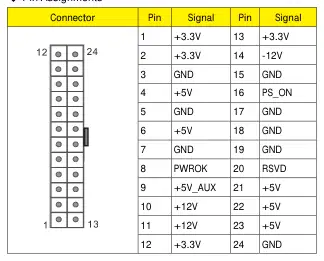
8ピンATX 12Vパワー 8ピンATX 12V電源接続はCPUに電力を供給するために使用されます。 ピンをコネクターに合わせ、シートまでしっかりと押します。


v ピンの割り当て・v ピン代入

IDEのコネクターはUltra ATA 133/100/66 IDEハードディスクドライブを支えます。
2つのハードディスクドライブをインストールしている場合は、その2番目のドライブをスレーブデバイスとして設定して、それに応じてジャンパーを設定する必要があります。 ジャンパー設定のハードディスク文書を参照。
ケーブルは、ドライブ間の転送速度が最も遅くなるまで低下する場合があります。

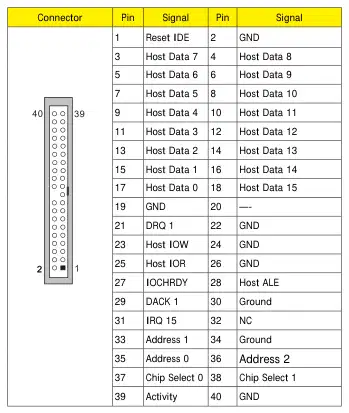
v ピンの割り当て

シリアルATA IIコネクタは、シリアルATAIIデバイスをマザーボードに接続するために使用されます。 これらのコネクタは、主要なストレージデバイス用の薄型シリアルATA IIケーブルをサポートしています。 現在のシリアルATA IIインターフェイスにより、最大300MB/秒のデータ転送速度が実現します。
RAID 0、RAID 1、RADI 5、RA ID 0+1 およびJBOD構成をサポートするマザーボードには、4つのシリアルATAコネクタがあります。


SATA A0 (ボトム) サーターA1(トップ)
マザーボードは、標準360K、720K、1.2M、1.44mおよび2.88Mフロッピーディスクドライブ(FDD)をサポートしています。


v ピンの割り当て・v ピン代入

フロント パネルのヘッダー
このマザーボードのフロントパネルヘッダーは、次の4つのケーブルを接続するために使用される1つのコネクタです。 (ピン定義の表2参照)

コネクターのこれらの2つのピンにフロント パネル力LEDケーブルを取り付けて下さい。 パワーLEDは、システムの状態を示します。 S0状態にあるとき、LEDが点灯します。 S4 にシステムが、S5 状態にあるとき、LED は消えます。 S1、S3状態にある場合、LEDが点滅します。
コネクターの名前は対応するピンに。
電源ボタンケーブルをケースから2ピンまで取り付けます。 フロントパネルの電源ボタンを押しながら、電源ボタンを使わずにシステムがオン/オフになります。
これらの2つのピンにハードディスクドライブインジケータLEDケーブルを取り付けます。 HDDインジケータLEDは、ハードディスクの動作状況を示します。
ケースのフロントパネルから、リセットスイッチケーブルを2ピンに取り付けます。 システムが再起動すると リセット スイッチは押されます。
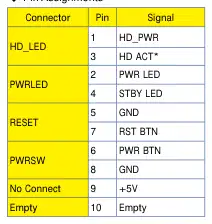
v ピンの割り当て

IEEE 1394aの特長 IEEE 1394拡張ケーブルブラケットは箱に提供されますが、addi-の手動外部接続を必要としない場合はインストールする必要はありません。

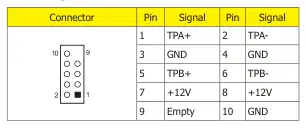
USB ヘッダー このマザーボードには、6つの(6)USB 2.0ポートが含まれており、シャシのリアパネル(図2)に露出しています。 マザーボードには、USB 2.0ポートを4個含んだオプションの外部ブラケットを接続するために使用できる10ピン内部ヘッダーコネクタが1つ搭載されています。


v ピンの割り当て・v ピン代入

オーディオコネクタはHDオーディオ標準をサポートし、音声出力の2種類の選択を提供します。 フロントオーディオ、リアオーディオ。 フロントオーディオは、再タスク機能をサポートしています。

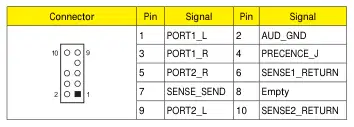
マザーボードキットは、マシン用のシリアルCOMヘッダーを提供します。 スイッチングケーブルをヘッダーに接続し、シリアルCOMデバイスをケーブルの反対側に取り付けます。


1 DCD(データキャリア検知) 2 DSR (データセット対応可)
3 RXD(受信データ) 4 RTS (送信依頼)
5 TXD(送信データ) 6 CTS (クリアして送信します)
7 DTR(データターミナル準備) 8 RI (リングインジケーター)
v ピンの割り当て・v ピン代入

マザーボードには6つのファン接続があります。 ファン速度は、ファンの速度を検出して表示することができます PCの健康状態 CMOS セットアップのセクション。 システムはS3、S4およびS5モードに入るとファンは自動的にオフになります。

CPUファンをこのコントラクターに接続します。 CPUファンケーブルは3ピンまたは4ピンコネクタのいずれかで使用できます。 3ピンコネクタをマザーボードコネクターに1、2、3つ接続します。
シャーシ ファン2
MCPから熱を引くためにnForce 750i SLI SPPの上にファンをインストールします。 3ピンコネクタに搭載されたファンです。
その他ファン:
マザーボードには4つのファンコネクタがあります。 このインストールでは、これらは使用できません。
FAN SYS FAN AUX FAN
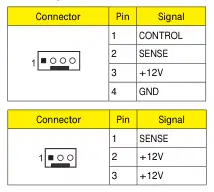
v ピンの割り当て

EVGA nForce 750i SLIマザーボードには、6つの拡張スロット、3個のPCI Expressスロットと3つのPCIスロットが搭載されています。 このマザーボードがサポートするPCI Express x16グラフィックスカードの完全なリストのために、 電子メール:nvidia.com
PCIスロットは、LANカードやUSBカード、SCSIカードなどの拡張カードをPCI仕様に準拠したサポートしています。 PCIスロットにカードを取り付ける際は、必ず満席です。 ブランクカバーを握るために使用されるねじが付いているシャーシの裏面にカードの金属ブラケットを保護して下さい。

モデムやLANカードなどの帯域幅が少ないカードに対応できるPCI Express x1スロットは1つあります。 x1スロットは250MB/秒の帯域幅を提供します。
これら2つのPCI Express x16スロットは、グラフィックスまたはビデオカードのために予約されています。 このマザーボードのデザインは、NVIDIAのSLIテクノロジーを使用してx8バンド付き2つのPCI-Expressグラフィックスカードをサポートしています。
PCI Express x16カードをインストールするときは、保持クリップがスナップし、カードを所定の位置にロックすることを確認してください。 カードが適切に座らないと、ピンを挟んでショートな状態に陥ってしまうことがあります。 ブランクカバーを握るために使用されるねじが付いているシャーシの裏面にカードの金属ブラケットを保護して下さい。
単一モードの場合、VGAカードを「PCIE X16 1」の VGAスロットに差し込みます。 (ボードにラベルを付けて)
「PCIE X16 2」VGAスロットは非アクティブになります。
SLIモードの場合、SLIキットはVGAの上部にある金指にインストールする必要があります
カードを一緒にリンクするためにカード。 (マザーボードから別途キットを購入)

これらのオンボードボタンには、リセット、パワーとCMOSが含まれており、簡単にシステムをオン/オフすることができます。
クリアCMOSに便利

リセットとパワーボタン:
これらのオンボードボタンを使用すると、システムを簡単にオン/オフできます。特にデバッグやシステムをテストする便利です。
CMOSボタン:
マザーボードは、CMOS RAMを使用してすべてのセットパラメータを保存します。 CMOSボタンを押しながらクリアできます。
システムが起動に失敗した理由を示すために2桁のPOSTコードを提供します。 迅速かつ簡単に最適化できます。

リセットボタン・パワーボタン・CMOSボタン

このセクションでは、BIOSセットアップメニューからシステム設定を変更する方法について説明しています。 BIOSパラメータの詳細な説明も提供されている。
下記の情報が含まれます。
主要メニュー
標準CMOSの特徴
高度なBIOS機能
高度なチップセットの特徴
統合周辺機器
パワーマネジメントセットアップ
PnP/PCI の設定
PCの健康状態
周波数/電圧制御
BIOSセットアップを入力してください
BIOSは、ハードウェアとソフトウェア間の通信橋です。 BIOSパラメータを正しく設定することは、最適なシステム性能を維持するために不可欠です。
以下の手順を使用してBIOSの設定を検証/変更します。
F1を押して続行し、DELをセットアップに入れます。
プレス加工 デル・デ・ディ・ラ フェニックス・エイワード BIOS CMOSセットアップユーティリティにあなたを連れて行きます。
一部の設定を変更することで、コンピュータを損傷する可能性があります。

メインメニューでは、設定機能と2つの出口選択の一覧から選ぶことができます。 利用する
ページの先頭へ とりあえず ページの先頭へ オプションをスクロールしたり、キーを押します エントリー 関連するサブメニューを表示する。 矢印キーを使用して、選択したオプションでセレクターを配置します。 前のメニューに戻るには、プレス エスケープ.
フェニックス賞BIOS CMOSセットアップユーティリティ
フェイルセーフデフォルトをロードする
保存&終了セットアップ
: アイテムを選択
時間、日付、ハードディスクタイプ。
基本システムの設定をするために、このメニューを使用します。
高度なシステム機能とブートシーケンスを設定するために、このメニューを使用します。
システム性能を最適化し、クロックや電圧、メモリのタイミングなどを設定します。
IDE、RAID、USB、LAN、MAC制御などの周辺機器をセットアップするためにこのメニューを使用します。
パワーマネジメント、電源オン機能、睡眠機能を構成するためにこのメニューを使用します。
システムのプラグインとプレイ、PCIの設定を変更するには、このメニューを使用します。
さまざまなパラメータを調整して、オーバークロックのパフォーマンスを改善するためにこのメニューを使用します。

CMOS セットアップユーティリティメインメニューの次の項目は、サブメンスではなくコマンドです。
デフォルトシステムの設定をロードします。
デフォルトシステムの設定をロードします。
このコマンドを使用して、BIOSメニューにアクセスするために使用されるパスワードを設定し変更および無効にします。
このコマンドを使用して、CMOS の設定を保存し、設定を終了します。
このコマンドを使用して、変更と終了の設定をすべて放棄します。
標準CMOSの特徴メニューは、日付や時刻、HDDモデルなどの標準のCMOS情報を構成するために使用されます。 ページアップとページダウンキーを使用してオプションをスクロールしたり、Enterを押してサブメニューを表示します。 矢印キーを使用して、選択したオプションでセレクターを配置します。 前のメニューに戻るには、Escを押します。
項目で示した情報は、強調表示されたオプションに対応する。
フェニックス賞BIOS CMOSセットアップユーティリティ
項目 助けの日(mm:dd:y) 土曜日、7月01 2006 時間 (h:mm:ss) 12:48:23
IDEチャンネル 0マスター [なし] IDEチャネル 0スレーブ[なし] SATAチャンネル 1 (A0) Master [なしの] Sata Channel 2(A1) Master [None] STAチャンネル 3 (B0) master [Non] SADA channel 4 (C1 Master [No.2]
日、月、年、世紀の変更
Aを運転する [1.44, 3.5 に.] [すべてで、キーボードが]
基礎記憶640Kは記憶1047552Kの合計メモリ1048576Kを拡張しました
: 入る移動:+/-/PU/PDを選択してください:値 F10:Save ESC:Exit F1:一般的なヘルプ
標準CMOSの特徴・主レベル

CMOSユーティリティセットアップ画面から高度なBIOS機能メニューにアクセスします。 ページアップとページダウンキーを使用してオプションをスクロールしたり、Enterを押してサブメニューを表示します。 矢印キーを使用して、選択したオプションでセレクターを配置します。 前のメニューに戻るには、Escを押します。
フェニックス賞BIOS CMOSセットアップユーティリティ
項目 助け CPUの特徴 [入力を押して下さい]
取り外し可能なデバイス優先度 [プレス入力]
ハードディスクのブート優先度 [プレス入力]
自己テストの速い力[有効にされた]
選択する リムーバブルブーツデバイス優先度
ファーストブーツ装置 [取り外し可能]
第二弾ブーツ装置[CDROM]
第三回ブートデバイス [ハードディスク]
ブーツ その他装置 [有効]
起動 NumLockステータス [オン]
OS の MPS バージョン制御 [1.4]
フルスクリーンロゴショー [無効]
: 入る移動:+/-/PU/PDを選択してください:値 F10:Save ESC:Exit F1:一般的なヘルプ
ペンチウムのみのフィールド
CPU の特長 インテル スピードステップ
この機能により、Intel SpeedStep の機能を有効にまたは無効化できます。
CPUID MaxVal のセット限界を 3 に有効にするこの機能を使用して下さい。 Win XP で無効に設定します。
有効にすると、CPUがアイドル状態になるときに CPUの消費電力を削減します。 オペレーティングシステムがハレット命令を発症するときにイドルが発生します。
この関数が無効になっている場合、XD 機能フラグを強制してゼロ(0)に戻します。
この機能を有効にすると、VMM は Intel Virtualization 技術が提供する追加のハードウェア機能を利用できるようになります。
このオプションを使用して、リムーバブルデバイス起動の優先度を選択します。 プレス Enterを押して、システム内のリムーバブルデバイスのリストを確認します。 矢印キーを使用してさまざまなデバイスに移動します。 それから使用して下さい

+ または – キーでデバイスを優先的にリストに上に移動します。 前のメニューに戻るには、Escを押します。 オプションは: フロッピーディスク、LS120、ZIP100、USB-FDD0、USB FDD1、USB ZIP0、 USB-ZIP1。
ハードディスクのブーツ優先度
このオプションを使用して、HDD 起動の優先度を選択します。 プレス Enterを押して、システム内の起動可能なデバイスの一覧を確認します。 矢印キーを使用してさまざまなデバイスに移動します。 次に、+または-キーを使用してデバイスを優先するかリストに下に移動します。 前のメニューに戻るには、Escを押します。 オプションはプリです。 マスター、プリプ。 スレーブ、Sec。 マスター、Sec。 スレーブ、USBHDD0、USBハードドライブ1、USBメモリ2、起動可能なカード
自己テストの速い力
このオプションを有効にすると、システムが起動時に特定のテストをスキップすることを可能にします。これにより、システムをブートするために必要な時間を削減できます。 ページアップとページダウンキーを使用して、有効化および無効間で切り替えます。
電源オンで起動したデバイスの優先シーケンスを設定するには、このオプションを使用します。 ページアップとページダウンキーを使用してオプションをスクロールしたり、Enterを押してサブメニューを表示します。 矢印キーを使用して、選択したオプションでセレクターを配置します。 オプションは、フロッピー, LS120, ハードディスク, CDROM, ZIP100, USB-FDD, USB - DVDROM, レガシーLAN, 障害者用です。
有効に設定されたオプションでは、最初の/秒/thirdブートデバイスが失敗した場合、システムによっては他のデバイスの起動を抑制します。
起動 NumLockステータス
このオプションは、Numlockの電源オン状態を選択することができます。 起動時にキーボードNumloockを起動するには、オンを選択します。 選択オフ NumLock キーを無効にします。
セキュリティオプションは、システムブーツを毎回パスワードを必要とするか、セットアップを入力するときにのみパスワードを要求することができます。 設定を選択して、CMOSセットアップ画面にアクセスするためのパスワードが必要です。 CMOS セットアップ画面にアクセスするためのパスワードとシステムブーツのタイミングを要求するシステムを選択します。
この機能を使用して、高度なプログラム可能なインタールプコントローラ(APIC)を有効にまたは無効にします。 このオプションを無効にすると、OS オプションのMPSバージョンコントロールも無効になります。

OS のための MPS バージョン制御
この関数を使用して、BIOSがオペレーティングシステムに渡るマルチプロセッサ仕様(MPS)バージョンを選択します。 ページアップとページダウンキーを使用してオプションをスクロールします。
フル スクリーンのロゴショー
このオプションは、システムブーツ時にフルスクリーンロゴの表示を有効にまたは無効にすることができます。 ページアップとページダウンキーを使用して、有効化および無効化の切り替えを行います。
CMOS セットアップユーティリティメニューから高度なチップセット機能を選択し、Enter キーを押して詳細設定の機能を表示します。
フェニックス賞BIOS CMOSセットアップユーティリティ
アイテムヘルプスプレッドスペクトラムコントロール [プレス入力]
システムBIOSキャッシュ対応 [無効]
: 入る移動:+/-/PU/PDを選択してください:値 F10:Save ESC:Exit F1:一般的なヘルプ
このオプションは、CPUによって生成されるEMIを低減します。 オプションは無効です, センタースプレッド.
このオプションは、S-ATA によって生成されるEMIを削減します。 オプションは無効になっています。
このオプションは、LDT によって生成されるEMIを削減します。 オプションは無効です, ダウンスプレッド
この項目は、システムがメモリ内でキャッシュされるようにすることでより高速な実行が可能になります。 オプションは無効になっています。

CMOS セットアップユーティリティメニューから統合ペリフェラルを選択し、Enterを押して、統合された周辺メニューを表示します。
フェニックス賞BIOS CMOSセットアップユーティリティ
アイテムヘルプIDE機能セットアップ [プレス入力] RAIDコフィグ[プレス Enter] OnChip USB [V1.1 + V2.0] USBキーボード/ストレージサポート [有効にしました] USBマウスのサポート [無効] USBパークモード [有効] USB TD読み取り [ISOキュー] USB周期データ読み込み [ISOキー] USBアシンのデータ読み出し [非ISOキュー) HDオーディオ [自動] MACラン [AutoMACインターフェイス] [Automated] USBメモリアルトラック [USBポート] [ISOファイル] [I4カメラの接続] [Enabled] [AIデバイス] [USBメモリを変換] [Open] [Recording] [Mac [Core] [Windows] [iOS用コントローラ] [F] [PDFに変換します。 [ISO]
: 入る移動:+/-/PU/PDを選択してください:値 F10:Save ESC:Exit F1:一般的なヘルプ
IDE機能設定メニューを表示するには、Enterキーを押します。
OnChip IDEチャンネル0 [有効]
プライマリマスター PIO [Auto]
プライマリススレーブPIO [Auto]
第一次マスターUDMA [自動車]
第一次滑走路UDMA [自動車]
IDE DMA転送アクセス [有効]
シリアル・ATAコントローラー [すべて有効]
IDEのプレッチモード [有効]
この関数を使用して、オンチップIDE Channel0を有効にまたは無効にします。 無効にすると、第一次マスター/スレーブ機能がオートに変更されず変更できません。
OnChip IDE Channel0が[有効]に設定されている場合は、プライマリマスターとスレーブPIOのモードを選択できます。 モード1からモード4まで選択
OnChip IDE Channel0が[有効]に設定されている場合は、プライマリマスターとスレーブUDMAを無効にするか、[Auto]に設定できます。
統合周辺機器・メインレベル・IDE機能セットアップ

この機能を使用して、IDE DMA転送アクセスを有効にまたは無効にします。
この機能は、特定のSATAコントローラーを有効にしたり、すべてのコントローラを有効化したり、全てのコントローラーを無効にすることができます。 利用可能なオプションは、[SATA-0]、[SATA-+1]、 [すべてを有効にする]、および [無効にする]です。
この機能を使用して、IDE のプレッチモードを有効にまたは無効にします。
プレス Enterを押して RAID Config メニューを表示します。
SATA 0 プライマリレイド [無効]
SATA 0 二次 RAID [無効]
SATA 1 プライマリ RAID [無効]
SATA 1 二次 RAID [無効]
RAID を有効にまたは無効にするために、この機能を使用します。 RAID が [Disabled] に設定されている場合は、SATA のすべての機能は無効に変更されず、変更できません。
RAID Enable が [Enabled] に設定されている場合は、さまざまな SATA 関数を有効にまたは無効にすることができます。
USB の特定のバージョンを有効にしたり、オンチップUSBを無効にするためにこの機能を使用します。 オンチップUSBを[無効]に設定すると、キーボードとマウスのサポート機能が有効化され変更できません。 選択できるバージョンは
[V1.1+V2.0] or [V1.1].
これらの機能を使用して、キーボードおよび/またはマウスのオンチップWSBサポートを有効にしたり無効にします。
オプションは有効になっています。
選択はISOのキュー、ISOのキーです。
USBの周期的なデータ 読書
選択はISOのキュー、ISOのキーです。
USBのアシンのデータ 読書
選択はISOのキュー、ISOのキーです。

統合周辺メニューのこの機能は、統合された高精細オーディオを有効にまたは無効にすることができます。
これらの関数を使用して、MAC LAN を自動設定または機能を無効にします。
統合周辺メニューのこの機能は、IEEE1394(Firewire)インターフェイスを有効にまたは無効にすることができます。
IDEのHDDブロックモード
統合周辺メニューでこの機能を使用すると、IDEのハードドライブがブロックモードをサポートする必要があります。 [有効] を選択して、ドライブがサポートできるセクターごとのブロック読み取り/書き込みの最適な数を自動的に検出します。
ドライブがブロックモードをサポートしていない場合は、[無効]を選択します。
統合周辺メニューのこの機能は、オンボードフロッピーディスクコントローラー機能を有効にまたは無効にすることができます。
オンボードシリアルポート1
統合周辺メニューのこの機能は、オンボードシリアルポート1機能を選択することができます。 オプションは[3F8/IRQ4]、【2E8/IRCQ3】、3E8・IRQ1, [Auto] および [Disabled]です。
HD 可聴周波 · IEEE1394 コントローラー・船上 FDC のコントローラー

CMOS セットアップユーティリティメニューからパワーマネジメント設定を選択し、Enterを押して電源管理のセットアップ メニューを表示します。
フェニックス賞BIOS CMOSセットアップユーティリティ
項目 助け ACPI機能 [有効] APCI ススペンドタイプ[S1&S3] パワーマネジメント [ユーザー定義] ビデオオフ Mehtod [DPMS サポート] HDD電源ダウン [無効] PBTNによるソフトオフ [インスタントオン] WOL(PME#) Soft-Offから [Disabled] 電源オンのみ [無効にしました] アラームで電源オン [無効にする] x 1ヶ月警報の日 + 0WER (Tere) 電源キー: [パスワードを有効にする]
: 入る移動:+/-/PU/PDを選択してください:値 F10:Save ESC:Exit F1:一般的なヘルプ
パワーマネジメント設定メニューのこの機能は、ACPI機能を有効にまたは無効にすることができます。
パワーマネジメント設定メニューのこの機能は、ACPIサスペンドタイプを選択することができます。 選択するタイプは[S1&S3]、 [S1(POS)]、および [S3(STR)]です。
パワーマネジメントの選択にこれを使用します。 デフォルトはユーザー定義です。
マックス。 節約: 最高の節電。 モード毎に1分、非アクティブ期間を1分間とします。
最少。 保存:最小電力節約。 モード毎に1時間連続で動作する。
ユーザ定義:ユーザーは、PMタイマーパラメータを定義してパワーセービングモードを制御することができます。
システム非アクティブのプリセット期間後にハードディスクドライブを出力します。 対象は1分~15分程度です。
パワーマネジメント設定メニューのこの機能は、PBNTから[Instant-Off]または[Delay 4秒]にSoft-Offを設定できます。

パワーマネジメント設定メニューのこの機能は、WOL(PMW#)をソフトオフから有効または無効にすることができます。
パワーマネジメント設定メニューのこの機能は、WOR(RI#)をソフトオフから有効または無効にすることができます。
警報による力
パワーマネジメント設定メニューのこの機能は、アラーム機能で電源をオンにしたり無効化することができます。 警報による電源を防止するために[Disable]に設定します。 [有効]に設定すると、手動で月と警報の時間に置くことができます。
警報による電源オン [無効] 月のアラームの日[ 0] 時間 (h:mm:s) 警報 [0 : 0]
日または時間を入力するには、ページアップとページのダウンキーを使用して数字をスクロールするか、キーボード番号や+および-キーを使って数値を入力します。
この機能により、高精度のタイマー(HPET)を有効または無効にすることができます。 有効化すると、マルチメディアなどの時間感度アプリケーション用のタイミングハードウェアとしてHPETを使用。 HPETが無効にすると、APICタイマーが使用されます。
パワーマネジメント設定メニューのこの機能は、電源オン機能を定義することができます。 この機能のオプションは:
キーボード 98
パスワード
[パスワード] を選択した場合は、パスワードを入力する必要がある KB Power ON パスワード機能が有効になっています。
機能の電源 [パスワード] KB パスワードで出力[入力] x ホットキーパワーをCtrl-F1
[ホットキー] を選択した場合、 ホット キーの電源オン機能が有効になっているので、キーボードキーをホットキーとして選択する必要があります。 Ctrl+F12がホットキーを使うのは、Ctrl + F1
機能の電源 [ホットキー] x パスワード上のKB KBパワーは、[Ctrl-F1]で熱心なキー入力を入力します。

マウス右
任意のキー
この項目は、電源異常から復帰した後にコンピュータが自動的に再起動または最後の動作状態に戻すことを可能にします。
オフ:システムは電源異常の後で消えます。 オン:システムが停電後に滞在します。
CMOS セットアップユーティリティメニューから PnP/PCI コンフィギュレーションを選択し、プレス エントリー PnP/PCI 設定メニューを表示
フェニックス賞BIOS CMOSセットアップユーティリティ
項目 助けの入口の表示 最初の[PCIスロット]
設定データのリセット [無効]
[Auto(ESCD)] で制御されたリソース
x IRQリソースプレス入力
PCI/VGAエクスプレススヌープ [Disabled]
** PCI Express 相対的な項目**
最大ペイロードサイズ [4096]
: 入る移動:+/-/PU/PDを選択してください:値 F10:Save ESC:Exit F1:一般的なヘルプ
PnP/PCI 設定メニューのこの機能は、初期表示が PCI スロットか PCI Express スロットにあるかどうかを定義できます。 オプションは[PCIスロット]と [PCIEx]です。
設定メニューの PnP/PCI コンフィギュレーション メニューで、Setupを終了したときに拡張システムコンフィグデータ(ESCD)をリセットまたは無効化できます。 新規アドオンをインストールした時、システム再構成が起動を防ぐ深刻な競合を引き起こした場合は、[有効]に設定します。 デフォルト設定は[無効]です。

PnP/PCI 設定メニューのこの機能は、BIOSが自動的にすべての起動とプラグイン・プレイ対応デバイスを構成できるか、または手動で IRQ, DMA,およびメモリベースアドレスフィールドを選択できるように定義できます。 BIOSがこれらのフィールドを自動的にポップアップさせたい場合は、[Auto(ESCD)]を選択します。 [マニュアル]を選択すると、リソースを割り当てることができます。入力時にIRQリソースが有効になります。
入力を有効にするために、リソースを[マニュアル]に制御します。 このフィールドを有効にして、 Enter を押してオプションを確認します。
[PCIデバイス] に割り当てられたIRQ-5は[保存済み]に割り付けられたIRQ-9を、【PCI装置】に割付けられるIRQ-11に(PCI機器)入るIRQ-14のIDC-R14が「PCI Device」に割り当てられます。
バス仕様のオリジナルPCと同等の装置にレガシーISAを使用。 PCI/ISAバスアーキテクチャ用に設計されたかどうか、プラグアンドプレイ規格に準拠したデバイス用のPCI / ISA PnPを使用します。
PnP/PCI 設定メニューのこの機能は、パレットスヌープ機能を有効にまたは無効にすることができます。
PnP/PCI 設定メニューのこの機能は、 PCI Express デバイスで最大 TLP ペイロードサイズ(バイト単位)を設定できます。 ページアップとページダウンキーを使用して、サイズをスクロールしたり、キーボード番号を使って数字を入力するか、+および- キーを使用してサイズのリスト上下に移動します。

CMOS セットアップユーティリティメニューから PC Health Statusを選択し、Enter キーを押して PC Health State メニューを表示します。
フェニックス賞BIOS CMOSセットアップユーティリティ
項目 助けて下さい動的ファン制御[入力を押して下さい] CPU 47oC/117oF
CPU VID 1.28V CPU FSB 1.19V記憶1.90V +3.3V 3.26V +3.2Vは3.26Vを+12V 12.08V +5V 4.93V +Vbat 3.00V
CPUファンの速度 4272 RPMの補助扇風機速度 4891の回転nForceファンの速度5250のRPMシャーシ ファン2の速度0のRPM 0のRPM
: 入る移動:+/-/PU/PDを選択してください:値 F10:Save ESC:Exit F1:一般的なヘルプ
Blue に含まれる全ての値は、システム使用によるさまざまなコンポーネントのスピードと電圧が変化するにつれて動的で変更されます。
ファンの設計に依存する効果的なスマートCPUファンはどのようになります。 ほとんどのファンは、サーミスターを内蔵しており、速度を調整することができます。
CPUファンの速度制御[SmartFan]臨時雇用者が> 70をある場合
oC、セット ファンの速度100%の臨時雇用者< 30
oCのセット ファンの速度1% x手動ファン速度、% 100%
シャーシ ファンの速度制御[SmartFan]臨時雇用者なら > 60
oC、セット ファンの速度100%の臨時雇用者< 30
oCのセット ファンの速度1% x手動ファン速度、% 100%
nForceファンの速度制御[自動]x手動ファン速度、% 100%
PCの健康状態・メインレベル・ダイナミックファンコントロール

CMOS セットアップユーティリティメニューから周波数/電圧制御を選択し、入力を押して頻度/電圧コントロール メニューを表示します。
フェニックス賞BIOS CMOSセットアップユーティリティ
項目 助け システム時計 [入力を押して下さい]
FSB&メモリコンフィグ [プレス入力]
システム電圧 [プレス入力]
CPUクロック比 [12 X]
LDTの頻度 [5 X]
: 入る移動:+/-/PU/PDを選択してください:値 F10:Save ESC:Exit F1:一般的なヘルプ
この値が選択した値に応じてCPUの周波数の値を変更します。 ページアップとページダウンキーを使用してオプションをスクロールします。
選択は6 x 60 Xから。
LDT 周波数を選択するためにこの項目を使用します。
このメニューから、周波数の設定が表示されます。
変数設定 現在の価値**Frequency Settings **現在のCPU Freq、MHz 2400.0 2400.0 FSBの時計、MHz 800.0 800.0
CPUマルチプライヤー(ユーザが値変更できない)で設定します。
この値は、システムによって設定されます(ユーザが変更することはできません)。

FSB&Memroyの設定
このメニューから、周波数設定とメロイの設定を指定できます。
フェニックス賞BIOS CMOSセットアップユーティリティ
FSB&メモリの設定
項目 助けは変数設定 現在の価値をパラメータで運びます
現在の CPU の頻度、MHz 2400.0 2400.0
CPUマルチプライヤー [12X] 12X
FSB - Memroy Clock Mode [自動]
SLI-Readyメモリがインストールされたときに、CPUOC MAXは完全に最適化したメモリー設定を実現
x FSB - メモリ比自動
x FSB (QDR)、MHz 自動800.0
実際のFSB (QDR)、MHz 800.0
x MEM (DDR)、MHz 自動800.0
X% CPU のオーバークロックを可能にすることによって最適化されたメモリ設定
実際のEM (DDR)、MHz 800.0
メモリタイミング設定 [プレス入力]
CPU の過クロックはシステム安定性を改善するCPUの手動過電圧を要求するかもしれません
: 入る移動:+/-/PU/PDを選択してください:値 F10:Save ESC:Exit F1:一般的なヘルプ
ページアップとページダウンキーを使用して、FSBおよびメモリクロックモードオプションをスクロールします。 オプションは:
FSBとメモリ速度を自動的に設定するので、最適な設定です。
リンクを選択した場合、FSB(QDR)は編集可能にMHzが変更され、手動でFSBの速度を入力できます。 FSBの速度が変更されると、CPU FreqのMHzは比例して変化します。
CPUの頻度、MHz 2400.0 2400.0
CPU の多層 11X 11X
FSB – メモリクロックモード [リンク]
FSB (QDR), MHZ [1067] 1066.7
実際のFSB (QDR)、MHz 1066.7
x MEM (DDR)、MHz 自動800.0
実際のEM (DDR)、MHz 800.0
Unlink が選択されると、FSB (QDR)、MHz および MEM(DDR)は編集可能に変えられ、FSV およびメモリ速度を手動で入力できます。 FSBの速度が変更されると、CPU FreqのMHzは比例して変化します。
FSB – メモリクロックモード [非リンク]
FSB (QDR), MHZ [1067] 1066.7
実際のFSB (QDR)、MHz 1066.7
MEM (DDR), MHZ [1067] 800.0
実際のEM (DDR)、MHz 800.0

+ または – キーを使用して、CPUのFSB周波数や新しい値でタイプする新しい値をスクロールします。 実際のFSB(QDR)は、再起動時に効果を出す実周波数を反映していることに注意してください。
+ または – キーを使用して、メモリ周波数や新しい値の型の新しい値をスクロールします。 実際のMEM(DDR)は、システムが再起動したときに効果を出す実周波数を反映していることに注意してください。
プレス Enterを押してメモリタイミング設定メニューを表示します。 最適なタイミングを設定するか、または手動でタイミングを入力するにはこのメニューを使用します。
フェニックス賞BIOS CMOSセットアップユーティリティ
項目 助けは変数設定 現在の価値をパラメータで運びます
メモリタイミング設定 [最適]
x tCL (CASの潜在性) 自動(5) 5
x tRDC 自動(5) 5
x tRP 自動(5) 5
[エキスパート] を選択して、手動でタイミングを入力する
x tRAS 自動(15) 15
x クロック毎のコマンド (CDM) 自動(2T) 2T
** 高度なメモリ設定**
x tRRD 自動(3) 3
x tRC 自動(23) 23
x tWR 自動(5) 5
x tWTR 自動(9) 9
x tREF 自動7.0uS
: 入る移動:+/-/PU/PDを選択してください:値 F10:Save ESC:Exit F1:一般的なヘルプ
ページアップとページダウンキーを使用して、最適な選択を行います。 最適なタイミングを手動で設定することは一切禁止します。 最適な性能を発揮するタイミングを設定します。
ページアップとページダウンキーを使用して、エキスパートを選択します。 エキスパートが選択されると、手動入力時にすべてのタイミングのカテゴリが有効になります。 推奨値を使用するには、Optimalに値をセットする必要があります。
w tCL: CAS#の遅延(選択は1から6です)。
7 を通して下さい。
銀行(オプションは1~7)
w tRAS: これは、最小の RAS# アクティブ時間 (オプションは 1 ~ 31).

1T、2Tは1Tと2Tです。
w tRRD:異なる銀行のRAS#-to-RAS#遅延(オプションは1〜15)。
w tRC:RAS#-to-RAS#または同じ銀行の自動更新時間(オプションは1〜31)。
w tWR:書き込み回復時間(オプションは2〜7です)。
10 年を通して。
w tREF: DRAMリフレッシュレート(オプションはオート、7.8uS、3.9uS)です。
システム電圧
周波数/電圧制御メニューからシステム電圧を選択し、入力を押してシステム電圧表示画面が表示されます。
フェニックス賞BIOS CMOSセットアップユーティリティ
項目 助けは変数設定 現在の価値をパラメータで運びます
CPUコア[自動] 1.28
CPU FSB [自動] 1.20V
メモリ[オート] 1.900V
nForce SPP [自動車] 1.30V
CPUコア(CPU VID)の電圧レベル
NF200電圧レベル[自動車] 1.20V
GTLVREFレーン 0 [自動] +00mv
GTLVREFレーン1 [自動車] +00mv
GTLVREFレーン2 [オート] +00mv
GTLVREFレーン3 [オート] +00mv
ユーザーは、システム不安定性や保証および損傷成分を引き起こす可能性があるため、過電圧時に注意を払う必要があります。
: 入る移動:+/-/PU/PDを選択してください:値 F10:Save ESC:Exit F1:一般的なヘルプ
ページのアップとページダウンキーを使用して、電圧をスクロールしたり、[自動]を選択してCPUコアの電圧レベルを自動的に設定します。
ページのアップとページダウンキーを使用して、電圧をスクロールしたり、[自動]を選択してCPUのFSBに自動的に電圧レベルを設定します。
DRAMの電圧レベルを定義する機能です。 ページアップとページダウンキーを使用して、電圧を選択したり、[自動]を選択して自動的に電圧を設定します。
障害者・システム電圧・主レベル

この関数は、NVIDIA nForce SPP チップのコア電圧レベルを定義します。 ページアップとページダウンキーを使用して、電圧(1.20V、1.30V、11.440V、1,50V)を選択したり、[自動]を選択して自動的に電圧を設定します。
この関数は、NVIDIA nForce NF200チップのコア電圧レベルを定義します。 ページアップとページダウンキーを使用して、電圧を選択したり、[自動]を選択して自動的に電圧を設定します。
この関数は、GTLVREFレーン0の電圧レベルを定義します。 ページアップとページダウンキーを使用して、電圧を選択したり、[自動]を選択して自動的に電圧を設定します。
この関数は、GTLVREFレーン1の電圧レベルを定義します。 ページアップとページダウンキーを使用して、電圧を選択したり、[自動]を選択して自動的に電圧を設定します。
この関数は、GTLVREFレーン2の電圧レベルを定義します。 ページアップとページダウンキーを使用して、電圧を選択したり、[自動]を選択して自動的に電圧を設定します。
この関数は、GTLVREFレーン3の電圧レベルを定義します。 ページアップとページダウンキーを使用して、電圧を選択したり、[自動]を選択して自動的に電圧を設定します。


ソフトバンク
キットでは、オペレーティングシステムをロードする必要があります。 マザーボードはWindows XP 32bitおよび64bitを支え、Vista-capableです。
ドライバとNVIDIAソフトウェアを含むCDが付属しています。
EVGAマザーボードに出荷されたCDには、以下のソフトウェアとドライバが含まれています。
オーディオドライバ
RAIDドライバ
アドビシステムズ株式会社
ユーザーマニュアル

CDが実行されていない場合は、マイコンピュータに移動し、CDをクリックして開きます。


このセクションでは、システム起動時にトリチウムプラットフォーム用のNVMM POSTコード(Table 7)がPOSTコードを授与されます。

03 初期のスーパーオニイチは、超IOを初期化
0E CheckSum ROM、BIOSおよびメッセージの完全性をチェック


18 初期化 CPU ID、L1/L2キャッシュの初期化
初期化は、SPURIOUS INT HDLRで最初の120の割込みベクトルを1つにし、INT TBLに従ってIDN 00h-1Fhを初期化する
26 クロック Gen Init オンボードクロックジェネレータとセンサー
29 CPUの速度はチップセットのプログラミングを検出し、CPU速度は検出します
NVIDIAソフトウェアの使用


3Cテストタイマー テスト 8254 のタイマー 0 カウンター 2。
3Eテスト8259-1マスクは、別のターンオフと中断ラインで 8259チャンネル1のマスクされた割り込みを検証します。
40テスト8259-2マスクは、代替的にオフと中断線で 8259チャンネル2のマスクされた割り込みを検証します。
割込みを解除し、8259の割り込みマスクレジスタがオンになっていることを確認します。 8259 中断を強制し、割込みが発生したことを確認します。
45 Reinitのシリアル ポートは Preboot 代理店のシリアル・ポートをリニシャライズします
47 EISA 試験 EISA 非揮発性メモリチェックサムが良好である場合、EISA の初期化を実行します。 ISAテストを実行し、EISAモードフラグをクリアします。


49サイズのメモリサイズベースメモリー 256K~640K、1MBを超える拡張メモリ
52 メモリテスト 1MBを超えるメモリーの全ての記憶を仮想8086モード、ページモードとクリアでテストする
55 CPUディスプレイはCPU速度を検出し、CPUベンダー固有のバージョン文字列を表示して、必要なすべてのCPU機能を有効にします
57 PnP Init Display のPnPロゴおよびPnPa初期のinit
59 セットアップウイルスのセットアップウィルスは、設定を保護するために保護します
5B Awdflash Load 必要に応じて、POSTでAwdFlash.exeを自動ロードします
60 セットアップ機能で、設定メッセージを表示し、設定機能を有効化
63 マウスを初期化して、マウスが存在するかどうかを検出し、マウスの初期化や割込みベクトルをインストールします。
NVIDIAソフトウェアの使用


65 PS2マウスPS2マウスポートへの特別処理
6B セットアップ 入力設定チェックと自動構成チェック
6F FDDは、インストールFPDとセットアップBIOSデータ領域パラメータをインストールします
7C HDD書き込み保護用のHDDチェックを保護します
7F POST エラーチェック POSTのエラーを確認し、それらを表示し、ユーザー介入を要求します


83 CMOSは、すべてのCMOS値をRAMとクリア画面に書き込む。
ブートパーティションヘッドとシリンダー値をRAMで検出し保存
94 最終的な入口のブーツの前に最後のマイクロ細部のための最終入
96 ブーツは INT 19h によって低い積み重ねのブーツを置きました。
C3 拡張メモリを延長し、初期化キャッシュ
C5 早い影の早期シャドウは速いブーツのために可能にします
NVIDIAソフトウェアの使用

コード名 説明
B0 保護されたモードで割込みが起こる場合の好意。
B1 未宣言 NMI が発生した場合は、NMI, F2 リブートを無効にするためにプレスF1を表示してください。
BFプログラム MCP デフォルト値からチップセットをプログラムする
E1-EFセットアップページE1 - ページ 1, E2 – Page 2 など
FFブーツ


この取扱説明書で参照されているリンク(メーカー、サポート、ダウンロード等)。
ユーザーまたはスタッフが通常1日以内に回答します。あなたの質問が次の人の助けにもなります。
最初の質問を投稿しましょう。他のユーザーや当チームが回答します。