JA
EVGA logo
公式取扱説明書

EVGA 132-YW-E179

2 ページ·2.1 MB·PCハードウェア·PDF·ENDEFRITNLJA
EVGA 132-YW-E179
目次 2セクション 790i SLI FTWはガイド・バックをすぐに取付けます · 790i SLI FTWの視覚ガイド前部 表示非表示
Page 1 of the EVGA 132-YW-E179 user manual — TMFTWビジュアルガイド
1ページ · クリックして拡大
1ページ

以下のクイックステップでは、システムシャシにインストールする前にマザーボードの絶対的なベア最小不可欠をテストすることであなたを導きます。 下記の手順で、お客様を支援するため、ビジュアルアッセンドが提供されます。

火災、電気ショックおよび怪我の危険性を常に低減するためには、基本的な安全上の注意に従ってください。 コンピュータコンポーネントを扱う際のESDリストストラップや帯電防止マットなどの静電気放電対策をご使用いただくことをお勧めします。

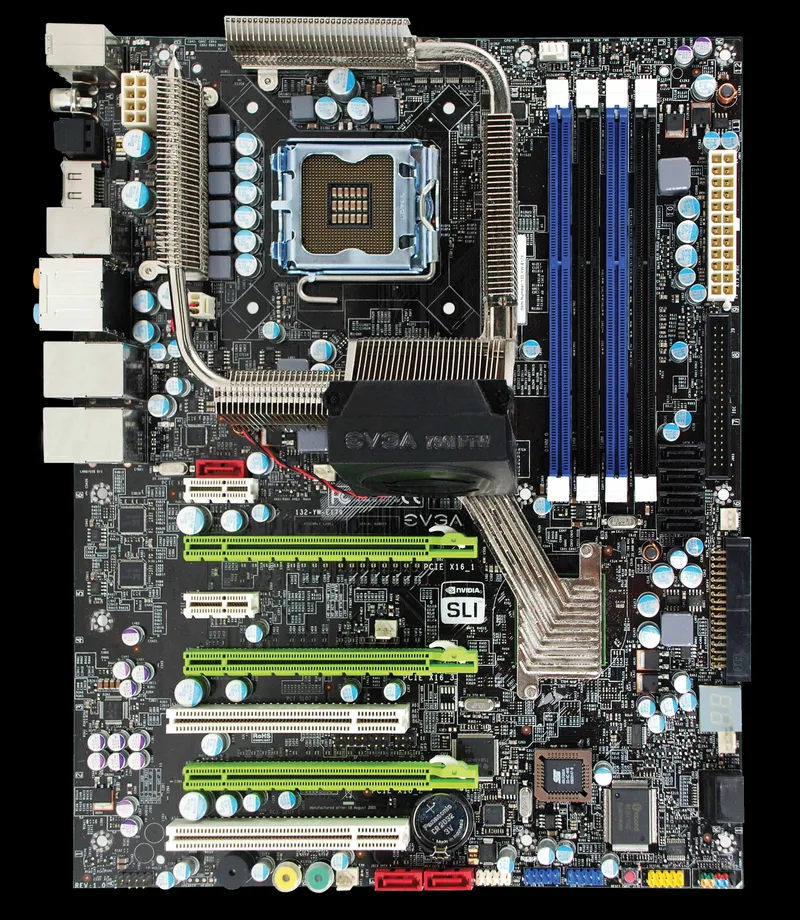
TMFTWは、パッケージから非導電性表面に置きます。 例えば、木箱や段ボール箱など。 EVGA nForce 790i SLIの特長

TMFTWビジュアルガイド

EVGA nForce 790i SLIを取除いた後

ソケットレバーを外し、負荷板を持ち上げて下さい。 LGA 775保護カバーを取り外し、慎重にノートンを適切に揃えるようにIntelプロセッサーをインストールします。 負荷板を閉め、圧力が軽くなり、ソケットレバーは元の位置に戻って下ろします。

プロセッサの中央に熱ペーストを小さく、平型で落とします。 プロセッサーヒートシンクとファンをインストールします。

EVGA 132-YW-E179 — TMFTWビジュアルガイド diagram (page 1)
図 1

USBポートまたはPS/2ポートに1つのキーボードを差し込みます。

選択のDIMMスロットにシステムメモリ(DIMM)の1つの棒を取付けて下さい。

b.

a.

PCI-E 2.0スロットまたはPCIスロットのいずれかにグラフィックスカードをインサートします。 スロットの種類は、グラフィックカードバスタイプによって異なります。 モニターをグラフィックカードの出力コネクタに接続します。

. . d. 。

電源の電源スイッチがOFF位置にあることを確認してください。 24ピンATXパワーコネクタと8ピンCPU電源コネクターをマザーボードに接続します。

. . d. 。

パワーコネクタをグラフィックスカードとハードディスクドライブの両方に接続します。 電源コネクタタイプは、ハードディスクドライブやグラフィックカードの電力要件によって異なります。

. . d. 。

電源に、オンポジションへの電力スイッチを反転します。 マザーボードにLEDが点灯します。 オンボードクリアCMOSボタンを押して、緑色の電源ボタンを押しながらシステムを起動します。

この最終段階では、モニターのPOST画面で迎えられるはずです。

1つのハードディスクをSATAコネクタのいずれかまたはハードドライブ接続タイプに応じてIDEコネクターに接続します。

SATA接続 · IDEの接続 · パワーボタン

Page 2 of the EVGA 132-YW-E179 user manual — 90日ステップ - プログラムをアップ
2ページ · クリックして拡大
2ページ

EVGA nForce 790i SLIの特長

TMFTWクイックインストールガイド

  • ゲーミング
  • イメージング
  • 3Dビデオ
  • エンターテイメント
  • プロフィール
  • グラフィック
EVGA 132-YW-E179 — EVGA nForce 790i SLIの特長 diagram (page 2)
図 2 · EVGA nForce 790i SLIの特長

STEP 1 - CPUのインストール

STEP2 - メモリのインストール

STEP 4 - 周辺機器を接続

EVGA 132-YW-E179 — STEP 1 - CPUのインストール diagram (page 2)
図 3
1. レバーの横方向を押すことによってソケットを締めて下さい、そして90o角度まで持ち上げます。

24 ピン ATX 力

1. 最大4つの240ピンDDR3メモリモジュールをサポート ペアにマッチしたのは、デュアルチャネルの設定で非常に推奨されます。
1. ハードドライブ、フロッピードライブ、DVD-ROMなどの周辺機器をマザーボードに接続します。
IDEチャンネルSATAポート SATAは、フロッピーチャネルPWRLED PWRSWブランク+ - 2 1 HD LEDリセットなし + - Connコネクタピン信号コネクターピン信号フロントオーディオコネクタ1 PORT1 L IEEE 1394aコネクタ1 TPA +コネクタピンシグナルピン信号 2 AUD GND 2TPAU CS onB 2 e. 日报社(8)293,800円 / 月刊 コネクタピン信号のシグナル フロント オーディオコネクタ 1 2 3 4 5 6 7 8 9 101PORT1 L 2_ AUD GND 3_ PORT1 R _ 4プレファレンス J 5PORT2 R _ 6感覚1リターン 7センス送信 8スタッフ 9PORT2 L _ 10理2リターン
図 - クリックして拡大
図 - クリックして拡大
2. 負荷版を持ち上げて下さい。 CPUがインストールされていないときにソケットを保護するためにロードプレートに保護ソケットカバーがあります。

ケーブル

2. デュアルチャネル構成では、DIMMスロット0と1、2、3または0から3の2つのモードを使用します。 2 調光モードで実行する場合、"ブラックスロット"を使用するのは推奨されます*デュアルチャンネル用のマッチングカラースロットを使用してください
EVGA 132-YW-E179 — ケーブル diagram (page 2)
図 5
3. ロードプレートから保護ソケットカバーを削除します。 (マザーボードの輸送や発送時に必要であるため、この保護ピースを保管してください。)
EVGA 132-YW-E179 — ケーブル diagram (page 2)
図 6

IDE

4. ソケットのノッチでCPUにノッチを合わせます。
EVGA 132-YW-E179 — IDE diagram (page 2)
図 7

STEP3 - グラフィックカードをインストールします。

5. CPUをソケットにまっすぐ下げます。 蓋板を閉じて、ソケットレバーに従事させます。

SATA

1. このマザーボードには3つのPCI Express X16スロットがあります。 単一のグラフィックスカードをインストールしている場合は、CPUソケットに最も近いPCI-Eスロットを使用します。
2. 次に、電源ケーブルをマザーボードに接続し、システム内の他の周辺機器を接続します。
6. CPUは適切な冷却ソリューションが必要になります。詳細な手順については、ヒートシンクに付属したマニュアルを参照してください。
EVGA 132-YW-E179 — SATA diagram (page 2)
図 8

*必要に応じて、PCI-E電源ケーブルをグラフィックスカードに差し込むことを覚えておいてください。

GPU 1

EVGA 132-YW-E179 — GPU 1 diagram (page 2)
図 9
コネクタピン信号のシグナル IEEE 1394aコネクタ10 9 8 7 6 5 4 31TPA+ 2TPA- 3GND 4GND 5TPB+ 6TPB- 7+12V 8+12V 9スタッフ 10GND
コネクタピン信号のシグナルピン信号のシグナル USB 2.0 ヘッダーのコネクター 9 10 7 8 5 6 3 4 1 215V DUAL _25V DUAL _ 3D- +4D- + 5 7D GND6 8D GND 9スタッフ10接続なし

GPU 2

3. フロントパネルヘッダーと使用中のヘッダを他のヘッダーに接続します。

GPU 3

(三) PCI Express X16スロット。

プレミアムサービスサポート

上記サービスおよび利用規約に関する詳細は、こちらをご覧ください。 電子メール:eevga.com

24/7

EVGA 132-YW-E179 — 24/7 diagram (page 2)
図 10

*

EVGA製品を購入いただき、ありがとうございます。 製品の登録は、以下の通りお願いします。 http://www.evga.com/register からのツイート

EVGA 132-YW-E179 — * diagram (page 2)
図 11

技術のサポート888。 八十九条 EVGA 714の。 528. の 4500の 電子メール:evga.com

dvanced RMAの

最新ドライバーと製品のアップデートについては、下記をご覧ください。 http://www.evga.com/support/drivers のサイト

顧客サービスをステップアップ

知識ベースと製品に関するFAQをご覧ください。 http://www.evga.com/FAQ

*24時間365日北米のみ

限られた寿命の保証

※全ての商品に、すべてのプレミアムサービスが適用されません。

EVGA 132-YW-E179 — 限られた寿命の保証 diagram (page 2)
図 12

EVGAコミュニティメッセージボードにアクセスするには、次のページをご覧ください。 http://www.evga.com/forums

90日ステップ - プログラムをアップ

E V G A A D V A N C E D G R A P H I C S T U N I N G

EVGA Corp 2900 サターンストリート、スイートBrea、CA 92821 電子メール:eevga.com

フロッピー・ 商品登録時

情報源

参考資料・リンク

この取扱説明書で参照されているリンク(メーカー、サポート、ダウンロード等)。

EVGA 132-YW-E179について質問する

ユーザーまたはスタッフが通常1日以内に回答します。あなたの質問が次の人の助けにもなります。

Add your email to get notified when it’s answered — no spam, ever.

0 questions
EVGA 132-YW-E179に関する質問はまだありません

最初の質問を投稿しましょう。他のユーザーや当チームが回答します。

原本

EVGA 132-YW-E179 取扱説明書(PDF)

2 ページ·2.1 MB·PCハードウェア·PDF
上のページをクリックするとここに表示されます
ページ 1 / …
100%
ページを読み込み中…