JA
Freecom Technologies logo
公式取扱説明書

Freecom Technologies Tough Drive Sport

29 ページ·942 KB·PC用ドライブ·PDF·ENDEFRITNLJA
Freecom Technologies Tough Drive Sport
目次 28セクション ユーザーマニュアル - Freecom ToughDrive Sport · ユーザを遅らせる! · コンテンツの表 · 総合情報 · … 表示非表示
Page 1 of the Freecom Technologies Tough Drive Sport user manual — ユーザーマニュアル
1ページ · クリックして拡大
1ページ
Freecom Technologies Tough Drive Sport — ユーザーマニュアル - Freecom ToughDrive Sport diagram (page 1)
図 1 · ユーザーマニュアル - Freecom ToughDrive Sport

ユーザーマニュアル

堅いドライブ スポーツの外的な移動式ハードドライブ/2.5"/USB 2.0

再発。 901 の

Page 2 of the Freecom Technologies Tough Drive Sport user manual — 警告!
2ページ · クリックして拡大
2ページ

ユーザを遅らせる!

ご希望の方にお申し付け下さい。 Freecom ToughDrive スポーツ 外部ハードドライブとして。 最適な使用と性能のために、この製品を使用する前に慎重にこのマニュアルをお読みください。

フリーコム技術 • ドイツ

電子メール: [email protected]

箱のコンテンツ

下記項目に必ずご記載ください。

  • 外部Freecom ToughDrive Sport*
  • 手動、安全マニュアルおよびハード・ドライブで事前取付けられた適用ソフトウェア
  • クイックインストールガイド

※電源パック無しの操作はUSBポートに電源が発生します。

USBポートが提供する電力が十分でないときは、訪問してください 電子メール: [email protected] 任意ACアダプターのため。

警告!

スタッフ募集 本マニュアルに記載された製品は、同一の目的にのみ使用し、各社の商標または登録商標である場合があります。 自宅やオフィスでの使用を想定した装置です。

Freecomは、その次のデータや損害の損失について一切責任を負いません。(制限なし、事業利益を喪失するダメージ、ビジネス中断、業務情報の紛失、その他本Freecom製品の使用不能に起因するその他のペクチュアリーロス)。このフリーコムがpos-の可能性に助言されている場合でも、これらの使用不能または不当性から生じるいかなる問題も解決できません。

製品のアップグレードは、技術の発展に取り組みます。

Page 3 of the Freecom Technologies Tough Drive Sport user manual — 第6章:
3ページ · クリックして拡大
3ページ

EN ユーザーマニュアル

総合案内ページ 4

予防対策ページ 5

Freecom ToughDrive スポーツページ 6

第1章 チャプター

ハードウェアインストールページ 7

第2章:

ドライバーインストールページ 7

第3章:

応用ソフトウェアページ8のインストール

第4章:

Freecom Hard Drive 保護ツールページ 10

第5章:

Freecom ターボ USB 2.0 (PCのみ) ページ 19

第6章:

Freecom ToughDrive Sport ページ 20

無料のオンラインテクノロジー

コンテンツの表

Page 4 of the Freecom Technologies Tough Drive Sport user manual — PC:
4ページ · クリックして拡大
4ページ

総合情報

以下のハードウェアおよびソフトウェア要件は、トラブルフリーの動作を確実にするために満たさなければなりません。

Freecom ToughDrive Sport を使用するには、次のコンポーネントが必要です。

PC:

  • インテルペントIII / AMDデュロン900MHz以上
  • 256 MB RAM (Vista:512MBのRAM)以上
  • USB 2.0 または USB 1.1 ポート*
  • オンライン保証登録およびソフトウェアの更新とダウンロードのためのインターネット接続
  • オペレーティング システム: Windows 2000、Windows XPの窓 Vista

マック:

  • PowerPC G3/G4/G5、Mac Book Pro または Intel Mac
  • 256 MBのRAM以上
  • USB 2.0 または USB 1.1 ポート*
  • オンライン保証登録およびソフトウェアの更新とダウンロードのためのインターネット接続
  • オペレーティング システム: Mac OS X v10.4以上

* Freecom ToughDrive Sport から最適なパフォーマンスを達成するために、PCは USB 2.0 ポートを装備する必要があります。

システム要件

Page 5 of the Freecom Technologies Tough Drive Sport user manual — 予防措置
5ページ · クリックして拡大
5ページ

予防措置

Freecom ToughDrive Sport の機能が適切に機能することを確認するには、以下の注意事項をお読みください。 これらが続行されていない場合は、あなたの保証を無効化し、Freecom ToughDrive Sportを損傷する可能性があります。

  • 安全に、USBケーブルや電源ケーブルの接続を解除する前に、Windowsタスクバーの「ハードウェア」オプション(オペレーティングシステムを介してFreecom ToughDrive Sportを削除)。 データの損失が生じる可能性があるため、失敗します。
  • Freecom ToughDrive Sport(2m以上)をドロップするか、またはFreecom TughDriveスポーツにデータ損失と損傷をもたらす可能性があるため、他の種類の突然の機械的ショックにそれを露出しないでください。
  • 周囲温度が10°C以下または35°Cを超えるとFreecom ToughDrive Sportを使用しないでください。
  • Freecom ToughDrive Sport が冷静な環境から温暖化した環境に移行される場合、デバイスを操作する前に周囲温度にドライブを許可してください。 そのため、ドライブエンクロージャ内の結露につながる可能性があります。これにより、ドライブが故障を引き起こすことがあります。
  • Freecom ToughDrive Sport に液体や飲み物を置かないでください。 液体がこぼれ、ドライブエンクロージャ内の電子機器と接触して得るとき、それはドライブを傷つけ、そして機能不全に運転を引き起こします。
  • ほこりの環境でFreecom ToughDrive Sportを使用しないでください。 エンクロージャ内のほこりは内部の電子機器を損傷し、ドライブ故障の原因となります。
  • Freecom ToughDrive Sport を開くと、保証が無効になります。
  • USB 2.0はUSB 1.1と互換性がありますので、Freecom ToughDrive SportはすべてのUSBポートに接続できます。 USB 1.1ポートに接続した場合、Freecom ToughDrive Sportのパフォーマンス(データ転送速度)はUSB 2.0ポートに接続するとはるかに下がります。

USBポートがToughDrive Sportに十分な電力を提供していないことが発生する可能性があるコンピュータもあります。 この場合、外部電源を使用する必要があります。

安全上の理由のために、Freecomの電源部品を使用する必要があります。 いいえ。 30921. 電源は使用しないでください!

総合情報

Page 6 of the Freecom Technologies Tough Drive Sport user manual — Freecom ToughDrive スポーツ
6ページ · クリックして拡大
6ページ

USB 2.0 インターフェイスを介して高速データ転送は、データのストレージ、ファイル共有、バックアップ、アーカイブ、オーディオ再生および迅速なファイルのアクセスを必要とするすべてのアプリケーションに最適です。

便利な機能では、Freecom ToughDrive Sportは1つのパーティションと事前にフォーマットされた(FAT32ファイルシステム)を分割しました。 FAT32 フォーマットは、さまざまなコンピューター間で Freecom ToughDrive Sport の最大交換能力を保証します。 別のファイルシステムでFreecom ToughDrive Sportをフォーマットする(例: NTFS)は、Freecom ToughDrive Sportを別のコンピュータに接続する際にもフォーマットに使用するものよりも問題が起きる可能性があることをご承知おきください。

Page 7 of the Freecom Technologies Tough Drive Sport user manual — 第2章 ドライバーインストール
7ページ · クリックして拡大
7ページ

第1章 ハードウェアのインストール

Freecom Technologies Tough Drive Sport — 第1章 ハードウェアのインストール diagram (page 7)
図 2

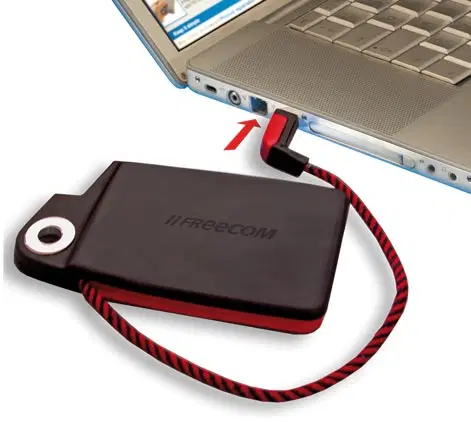
インターフェイスケーブルをFreecom ToughDrive Sportに接続します。

USB 2.0はUSB 1.1と互換性がありますので、FreecomタフドライブスポーツはすべてのUSBポートに接続できます。 USB 1.1ポートに接続した場合、Freecom ToughDrive Sportのパフォーマンス(データ転送速度)はUSB 2.0ポートに接続するとはるかに下がります。

USBポートがToughDrive Sportに十分な電力を提供していないことが発生する可能性があるコンピュータもあります。 この場合、外部電源を使用する必要があります。

安全上の理由のために、Freecomの電源部品を使用する必要があります。 いいえ。 30921. 電源は使用しないでください!

第2章 ドライバーインストール

Windows 2000 / XP / Vista および Mac OS X では、別々の Freecom ドライバーは必要ありません。 ドライバーは、コンピュータのUSBポートにFreecom ToughDrive Sportを接続した後、オペレーティングシステムによって自動的にインストールされます。

ハードウェアインストール

Page 8 of the Freecom Technologies Tough Drive Sport user manual — 3.1インストールソフトウェアPC
8ページ · クリックして拡大
8ページ

第3章:アプリケーションソフトウェアのインストール

3.1インストールソフトウェアPC

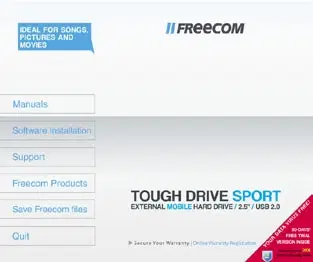
1. ハードドライブのメインディレクトリにある「StartPC.exe」をクリックします。 Freecom のスタートメニューが開きます。
Freecom Technologies Tough Drive Sport — 3.1インストールソフトウェアPC diagram (page 8)
図 3
2. 「ソフトウェアのインストール」→「NTIシャドウ」「NTIリッパー」またはその他のソフトをクリックします。 インストールが始まります。 画面の指示に従って、インストールを続けるために「次へ」で確認します。

3.1.1 Freecom データの保存

ユーザマニュアルと補完ソフトウェア(該当する場合)は、ハードドライブにプリロードされます。 これらのファイルをコンピュータ(「マイドキュメント」/「Freecom」)に保存して、ドライブを再フォーマットしたり、これらのファイルを削除する場合に常にこのファイルのバックアップをしておくことをお勧めします。

外部ハードドライブからコンピュータに保存するのは簡単です。

1. ボタンをクリックし、 "Freecomファイルを保存"。
2. Freecomハードドライブ上のすべての提供されたデータは、「My Documents」のフォルダ「Freecom」に保存されます。
Page 9 of the Freecom Technologies Tough Drive Sport user manual — 3.2インストールソフトウェアMac
9ページ · クリックして拡大
9ページ

アプリケーションソフトウェアのインストール

3.2インストールソフトウェアMac

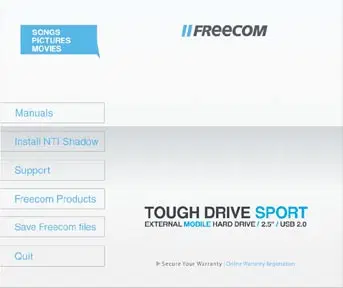
1. ハードドライブのメインディレクトリにある「MACを起動」をクリックします。 Freecom のスタートメニューが開きます。
Freecom Technologies Tough Drive Sport — 3.2インストールソフトウェアMac diagram (page 9)
図 4 · 3.2インストールソフトウェアMac
2. 「NTI Shadowをインストール」をクリックします。 インストールが始まります。 画面の指示に従って、インストールを続けるために「次へ」で確認します。

3.2.1 Freecom データの保存

ユーザマニュアルと補完ソフトウェア(該当する場合)は、ハードドライブにプリロードされます。 これらのファイルをコンピュータ(「Documents」/ 「Freecom」)に保存して、ドライブを再フォーマットしたり、これらのファイルを削除する場合に常にこのファイルのバックアップをしておくことをお勧めします。

外部ハードドライブからコンピュータに保存するのは簡単です。

1. 「Freecomファイルを保存する」ボタンをクリックします。
2. Freecomハードドライブ上のすべての提供されたデータは、「ドキュメント」のフォルダ「Freecom」に保存されます。

Page 10 of the Freecom Technologies Tough Drive Sport user manual — 4.1 Freecomハードドライブ保護ツール(PC)の使用
10ページ · クリックして拡大
10ページ

第4章:Freecomハードドライブ保護ツール

4.1 Freecomハードドライブ保護ツール(PC)の使用

Freecom ToughDrive Sportにはパスワード保護機能が搭載されています。 可能な限り最高の保護を提供します。 社内ハードドライブがエンクロージャから取り出し、コンピュータに接続されても、データにアクセスできないように常にデータを保護します。 お使いのPCがシャットダウンまたは hibernationに送信された場合、パスワード保護を再度アクティブにする目的で、ToughDrive Sportを完全に切断することをお勧めします。 一部のPCは、USBデバイスをハイバネーションモードにしているときに電源を供給します。そのためパスワードでログインしたままです。

4.1.1 パスワード保護の設定

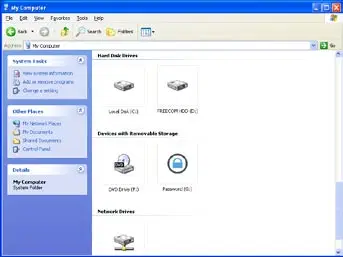
1. Freecom ToughDrive SportをPCに接続します。 ハードディスクドライブ(「FREECOM HDD」)と仮想CD-ROMドライブ(以下、「パスワード」といいます。)が、マイコンピュータに表示されるようになります。

バーチャルCD-ROMドライブは、Freecom Hard Drive Protectionソフトウェアが保存されているToughDrive Sportの無条件なパーティションです。 必要に応じてパスワード保護アプリケーションが常に利用できるようにします。誤って削除することはできません。
Freecom Technologies Tough Drive Sport — 4.1 Freecomハードドライブ保護ツール(PC)の使用 diagram (page 10)
図 5 · 4.1 Freecomハードドライブ保護ツール(PC)の使用
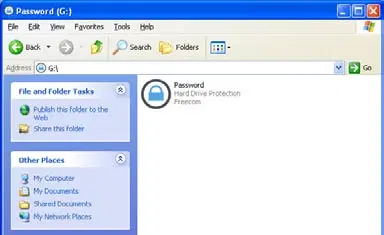
2. ハードドライブが接続された後、仮想CD-ROMドライブは自動的に開かない場合は、バーチャルCD ROMドライブアイコン(「パスワード」)をダブルクリックして開きます。
Freecom Technologies Tough Drive Sport — 4.1 Freecomハードドライブ保護ツール(PC)の使用 diagram (page 10)
図 6 · 4.1 Freecomハードドライブ保護ツール(PC)の使用
Page 11 of the Freecom Technologies Tough Drive Sport user manual — 第4章:Freecomハードドライブ保護ツール
11ページ · クリックして拡大
11ページ

Freecomハードドライブ保護ツール

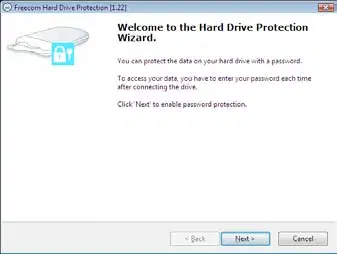
3. Freecom Hard Drive Protectionソフトウェアを実行する「Password.exe」のシンボルをダブルクリックします。 ハードドライブ保護ウィザードが開きます。 続行するには、「次へ」をクリックしてください。
Freecom Technologies Tough Drive Sport — 第4章:Freecomハードドライブ保護ツール diagram (page 11)
図 7 · 第4章:Freecomハードドライブ保護ツール
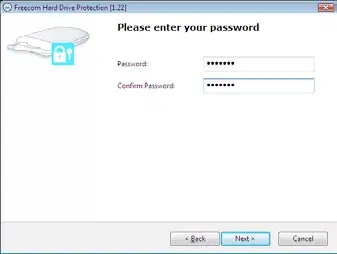
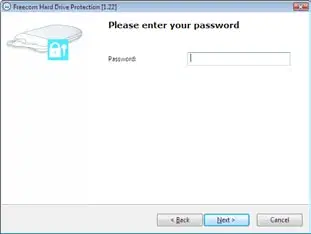
4. パスワードを入力してください。 保護されたパーティションにアクセスするには、このパスワードが必要になります。 第二フィールドにパスワードを確認し、「次へ」をクリックします。
Freecom Technologies Tough Drive Sport — 第4章:Freecomハードドライブ保護ツール diagram (page 11)
図 8 · 第4章:Freecomハードドライブ保護ツール
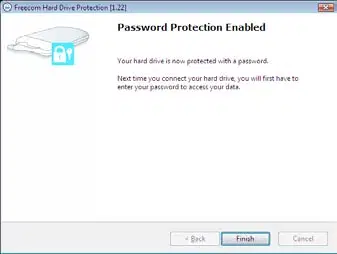
5. ハードドライブはパスワードで保護されています。 ウィザードを出て「Finish」をクリックします。
Freecom Technologies Tough Drive Sport — 第4章:Freecomハードドライブ保護ツール diagram (page 11)
図 9 · 第4章:Freecomハードドライブ保護ツール
Page 12 of the Freecom Technologies Tough Drive Sport user manual — 第4章:Freecomハードドライブ保護ツール
12ページ · クリックして拡大
12ページ

パスワード暗号化ハードドライブにアクセスする

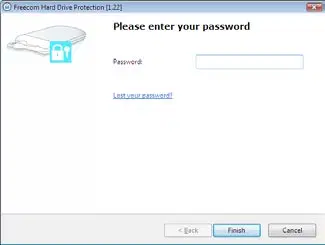
1. 仮想CD-ROMドライブを開き、「Password.exe」をダブルクリックします。 Freecom Hard Drive Protection Tool が開きます。
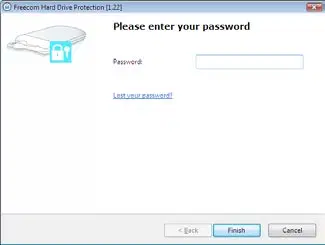
2. パスワードを入力し、「Finish」をクリックします。 パスワード保護ハードドライブが「マイコンピュータ」でアクセスできるようになりました。
Freecom Technologies Tough Drive Sport — 第4章:Freecomハードドライブ保護ツール diagram (page 12)
図 10 · 第4章:Freecomハードドライブ保護ツール

パスワードが紛失してしまったのですが、どうすればいいですか?

パスワードが紛失した場合は、もうデータにアクセスできないものとします。 ToughDrive Sport を継続する唯一の方法は、ハードドライブの消去とフォーマットです。

これらの手順に従って、ハードドライブを消去してフォーマットします。

1. 仮想CD-ROMドライブから「Password.exe」を実行します。
Freecom Technologies Tough Drive Sport — 第4章:Freecomハードドライブ保護ツール diagram (page 12)
図 11 · 第4章:Freecomハードドライブ保護ツール
Page 13 of the Freecom Technologies Tough Drive Sport user manual — 第4章:Freecomハードドライブ保護ツール
13ページ · クリックして拡大
13ページ

Freecomハードドライブ保護ツール

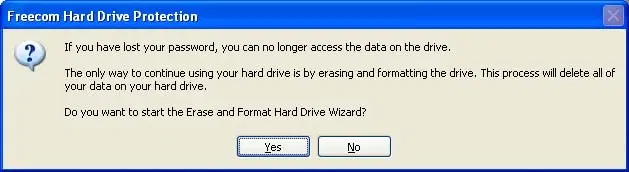
2. 「パスワードを紛失」をクリックし、「消去とフォーマットハードディスクウィザード」を起動することを確認します。
Freecom Technologies Tough Drive Sport — 第4章:Freecomハードドライブ保護ツール diagram (page 13)
図 12 · 第4章:Freecomハードドライブ保護ツール
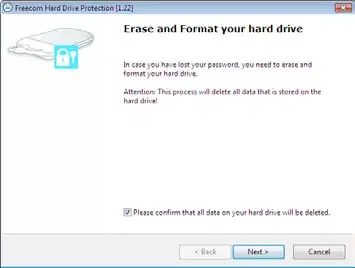
3. 続行するには、ハードディスク上のすべてのデータが削除されることを確認する必要があります。 続行するには、「次へ」をクリックしてください。
Freecom Technologies Tough Drive Sport — 第4章:Freecomハードドライブ保護ツール diagram (page 13)
図 13 · 第4章:Freecomハードドライブ保護ツール
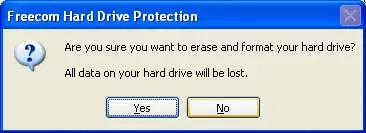
4. 最後のステップでは、ハードディスクを消去してフォーマットしたいともう一度確認する必要があります。 このステップで「はい」をクリックすると、すべてのデータを誤って削除します。 所要時間は2時間です。
Freecom Technologies Tough Drive Sport — 第4章:Freecomハードドライブ保護ツール diagram (page 13)
図 14 · 第4章:Freecomハードドライブ保護ツール
Freecom Technologies Tough Drive Sport — 第4章:Freecomハードドライブ保護ツール diagram (page 13)
図 15 · 第4章:Freecomハードドライブ保護ツール
Page 14 of the Freecom Technologies Tough Drive Sport user manual — 第4章:Freecomハードドライブ保護ツール
14ページ · クリックして拡大
14ページ

パスワード暗号化の削除

パスワード保護機能を削除できます。つまり、ドライブのデータを常に表示して、接続するときに表示されるようになります。

1. 保護されたデータにアクセスするために「Password.exe」を実行していることを確認してください。
2. 保護されたデータにアクセスしたら、再度「Password.exe」を実行し、「パスワード暗号化の削除」を選択します。 続行するには、「次へ」をクリックしてください。
Freecom Technologies Tough Drive Sport — 第4章:Freecomハードドライブ保護ツール diagram (page 14)
図 16 · 第4章:Freecomハードドライブ保護ツール
3. パスワードを入力し、「次へ」をクリックしてください。
Freecom Technologies Tough Drive Sport — 第4章:Freecomハードドライブ保護ツール diagram (page 14)
図 17 · 第4章:Freecomハードドライブ保護ツール
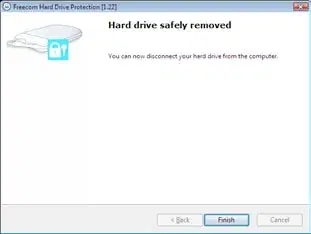
4. パスワード保護が削除され、常にお客様のデータにアクセスできるようになります。
Freecom Technologies Tough Drive Sport — 第4章:Freecomハードドライブ保護ツール diagram (page 14)
図 18 · 第4章:Freecomハードドライブ保護ツール
Page 15 of the Freecom Technologies Tough Drive Sport user manual — 4.2 Freecomハードドライブ保護ツール(Mac)を使用して
15ページ · クリックして拡大
15ページ

Freecomハードドライブ保護ツール

4.2 Freecomハードドライブ保護ツール(Mac)を使用して

Freecom ToughDrive Sportにはパスワード保護機能が搭載されています。 可能な限り最高の保護を提供します。 社内ハードドライブがエンクロージャから取り出し、コンピュータに接続されても、データにアクセスできないように常にデータを保護します。 Macがシャットダウンまたは hibernation に送信された場合、パスワード保護を再度アクティブにするには、MacからToughDrive Sportを完全に切断することをお勧めします。 一部のMacは、USBデバイスをハイバネーションモードにしているときに電源を供給します。そのためパスワードでログインしたままです。

4.2.1 パスワード保護の設定

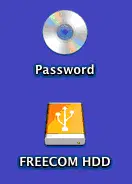
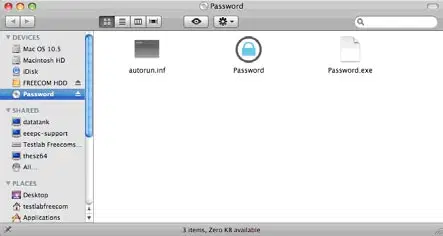
1. Freecom ToughDrive SportをMacに接続します。 ハードディスクドライブ(「FREECOM HDD」)と仮想CD-ROMドライブ(以下、「パスワード」といいます。)が表示されるようになります。

バーチャルCD-ROMドライブは、Freecom Hard Drive Protectionソフトウェアが保存されているToughDrive Sportの無条件なパーティションです。 必要に応じてパスワード保護アプリケーションが常に利用できるようにします。誤って削除することはできません。

Freecom Technologies Tough Drive Sport — 4.2 Freecomハードドライブ保護ツール(Mac)を使用して diagram (page 15)
図 19 · 4.2 Freecomハードドライブ保護ツール(Mac)を使用して
2. CD-ROMドライブを開き、「パスワード」をダブルクリックします。
Freecom Technologies Tough Drive Sport — 4.2 Freecomハードドライブ保護ツール(Mac)を使用して diagram (page 15)
図 20 · 4.2 Freecomハードドライブ保護ツール(Mac)を使用して
Page 16 of the Freecom Technologies Tough Drive Sport user manual — 4.2 Freecomハードドライブ保護ツール(Mac)を使用して
16ページ · クリックして拡大
16ページ
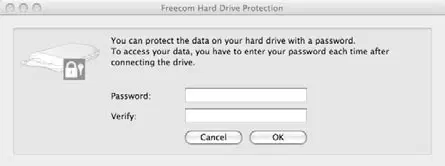
3. パスワードを入力してください。 保護されたパーティションにアクセスするには、このパスワードが必要になります。 2番目のフィールドでパスワードを確認し、「OK」をクリックします。
Freecom Technologies Tough Drive Sport — 4.2 Freecomハードドライブ保護ツール(Mac)を使用して diagram (page 16)
図 21 · 4.2 Freecomハードドライブ保護ツール(Mac)を使用して
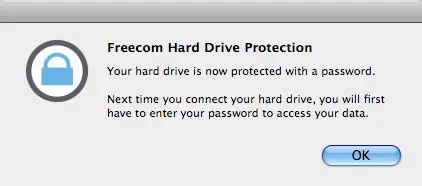
Freecom Technologies Tough Drive Sport — 4.2 Freecomハードドライブ保護ツール(Mac)を使用して diagram (page 16)
図 22 · 4.2 Freecomハードドライブ保護ツール(Mac)を使用して

パスワード暗号化されたハードディスクにアクセスする

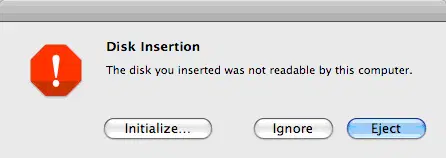
1. Freecom ToughDrive SportをMacに接続します。 ウィンドウが開き、インサートされたディスクは読み込めない状態にします。 「無視」をクリックします。
Freecom Technologies Tough Drive Sport — 4.2 Freecomハードドライブ保護ツール(Mac)を使用して diagram (page 16)
図 23 · 4.2 Freecomハードドライブ保護ツール(Mac)を使用して
2. CD-ROMドライブから「パスワード」を実行します。 ハードドライブにアクセスするためにパスワードを入力するように求められます。 パスワードを入力し、「OK」をクリックします。 ToughDrive Sport へのアクセスは完了です。
Freecom Technologies Tough Drive Sport — 4.2 Freecomハードドライブ保護ツール(Mac)を使用して diagram (page 16)
図 24 · 4.2 Freecomハードドライブ保護ツール(Mac)を使用して
Page 17 of the Freecom Technologies Tough Drive Sport user manual — 4.2 Freecomハードドライブ保護ツール(Mac)を使用して
17ページ · クリックして拡大
17ページ

Freecomハードドライブ保護ツール

パスワードが紛失してしまったのですが、どうすればいいですか?

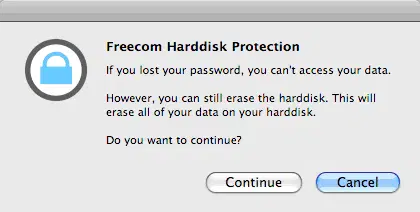
パスワードが紛失した場合は、もうデータにアクセスできないものとします。 ToughDrive Sport を継続する唯一の方法は、ハードドライブの消去とフォーマットです。

これらの手順に従って、ハードドライブを消去してフォーマットします。
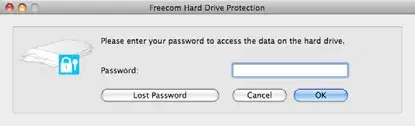
1. 仮想CD-ROMドライブから「パスワード」を実行し、「パスワードを紛失」をクリックします。 ハードドライブを消去してフォーマットしたいとお尋ねします。 「Continue」をクリックします。
Freecom Technologies Tough Drive Sport — 4.2 Freecomハードドライブ保護ツール(Mac)を使用して diagram (page 17)
図 25 · 4.2 Freecomハードドライブ保護ツール(Mac)を使用して
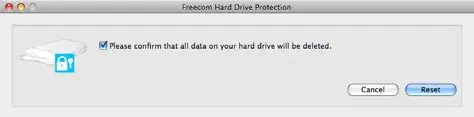
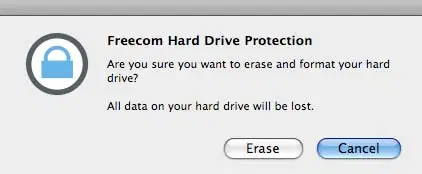
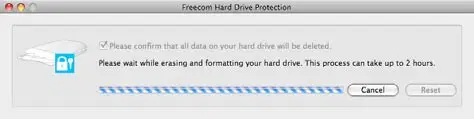
2. ハードディスク上のすべてのデータが削除され、「消去」をクリックします。 ハードディスクは消去され、フォーマットされます。これは2時間かかることがあります。
Freecom Technologies Tough Drive Sport — 4.2 Freecomハードドライブ保護ツール(Mac)を使用して diagram (page 17)
図 26 · 4.2 Freecomハードドライブ保護ツール(Mac)を使用して
Freecom Technologies Tough Drive Sport — 4.2 Freecomハードドライブ保護ツール(Mac)を使用して diagram (page 17)
図 27 · 4.2 Freecomハードドライブ保護ツール(Mac)を使用して
Freecom Technologies Tough Drive Sport — 4.2 Freecomハードドライブ保護ツール(Mac)を使用して diagram (page 17)
図 28 · 4.2 Freecomハードドライブ保護ツール(Mac)を使用して
Page 18 of the Freecom Technologies Tough Drive Sport user manual — 4.2 Freecomハードドライブ保護ツール(Mac)を使用して
18ページ · クリックして拡大
18ページ

パスワード暗号化の削除

パスワード保護機能を削除できます。つまり、ドライブのデータを常に表示して、接続するときに表示されるようになります。
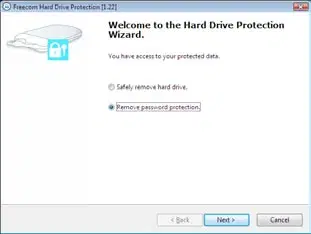
1. 保護されたデータにアクセスするために「パスワード」を実行していることを確認してください。
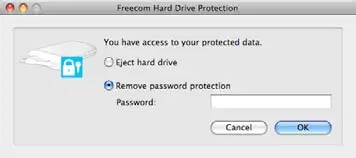
2. 保護されたデータにアクセスしたら、もう一度「パスワード」を実行し、「パスワードを削除する」を選択します。
Freecom Technologies Tough Drive Sport — 4.2 Freecomハードドライブ保護ツール(Mac)を使用して diagram (page 18)
図 29 · 4.2 Freecomハードドライブ保護ツール(Mac)を使用して
3. パスワードを入力し、「OK」をクリックします。
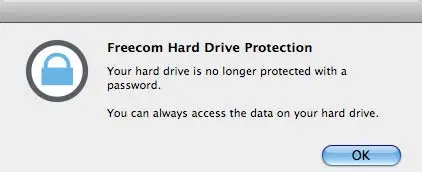
4. パスワード保護が削除され、常にお客様のデータにアクセスできるようになります。
Freecom Technologies Tough Drive Sport — 4.2 Freecomハードドライブ保護ツール(Mac)を使用して diagram (page 18)
図 30 · 4.2 Freecomハードドライブ保護ツール(Mac)を使用して
Page 19 of the Freecom Technologies Tough Drive Sport user manual — 第5章:Freecom Turbo USB 2.0(PCのみ)
19ページ · クリックして拡大
19ページ

Freecom ターボ USB 2.0 (PCのみ)

第5章:Freecom Turbo USB 2.0(PCのみ)

ターボUSB 2.0ドライバをToughDrive Sportにインストールすることで、データ転送速度が大幅に増加(標準の高速USBと比較して最大40%速い伝送速度)。

ターボ USB 2.0 ドライバーの有効化
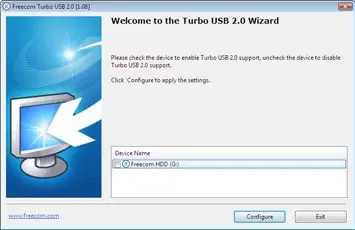
1. Freecom ToughDrive SportをPCに接続します。
2. ToughDrive Sport から「Start.exe」を実行し、ソフトウェアのインストール -> Freecom Turbo USB 2.0 に移動します。
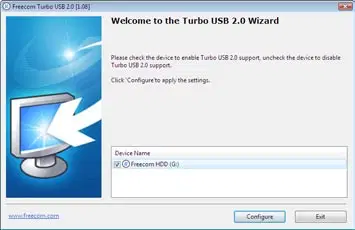
3. Freecom Turbo USB 2.0 ウィザードが開きます。
Freecom Technologies Tough Drive Sport — 第5章:Freecom Turbo USB 2.0(PCのみ) diagram (page 19)
図 31 · 第5章:Freecom Turbo USB 2.0(PCのみ)
4. ドライブをチェックし、「設定」をクリックして、Freecom ToughDrive Sport用のターボUSB2.0ドライバを有効にします。
Freecom Technologies Tough Drive Sport — 第5章:Freecom Turbo USB 2.0(PCのみ) diagram (page 19)
図 32 · 第5章:Freecom Turbo USB 2.0(PCのみ)

ターボ USB 2.0 ドライバーの無効化

5. Freecom ToughDrive SportをPCに接続します。
6. ToughDrive Sport から「Start.exe」を実行し、ソフトウェアのインストール -> Freecom Turbo USB 2.0 に移動します。
7. Freecom Turbo USB 2.0 ウィザードが開きます。 ドライブを外し、「設定」をクリックしてFreecomターボUSB 2.0ドライバを無効にします。
Page 20 of the Freecom Technologies Tough Drive Sport user manual — 6.2 ファイルシステムの機能
20ページ · クリックして拡大
20ページ
図 - クリックして拡大
図 - クリックして拡大

Freecom ToughDrive Sport は、利用可能な容量と互換性を最大限に発揮するためにパーティション化されフォーマットされました。 FAT32は、任意のPC上でファイルを読み込むことができることを保証するためにファイルシステムとして選択されました。 Freecom ToughDrive Sport の現在の設定を変更しないことをお勧めします。

一部のユーザーは、別のファイルシステムがニーズに適している可能性があります。 このマニュアルでは、最も一般的なファイルシステムと指示の現在の制限を記述して、Freecom ToughDrive Sport をお客様のニーズに合わせて適応させることができます。

6.2 ファイルシステムの機能

下記表をご覧ください。

異なるオペレーティングシステムでサポートされているファイルシステム
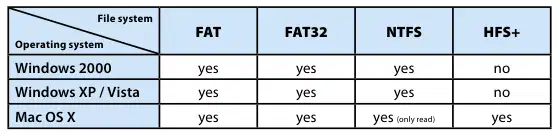
図 - クリックして拡大
図 - クリックして拡大

Mac OS X の はいはい (読まれて下さい) はい

パーティションの最大サイズ
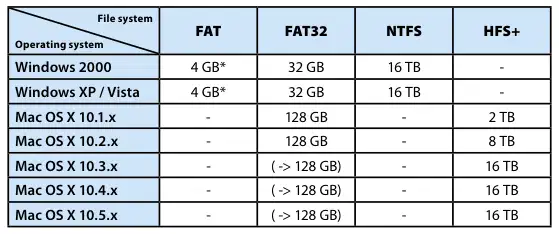
図 - クリックして拡大
図 - クリックして拡大

ウィンドウズ 2000 4 GB* 32 GB 16 TB -

Windows XP / Vistaの 4 GB* 32 GB 16 TB -

マックOS X 10.1.x - 128 GB - 2 TB

マックOS X 10.2.x - 128 GB - 8 TB

マックOS X 10.3.x - ( -> 128 GB) - 16 TB

マックOS X 10.4.x - ( -> 128 GB) - 16 TB

マックOS X 10.5.x - ( -> 128 GB) - 16 TB

※FATは2GB以上の分割でWindows 2000/XP / Vistaの操作のみ可能です。

Page 21 of the Freecom Technologies Tough Drive Sport user manual — 6.3 Windows 2000/XP/ Vistaの下のあなたのToughDriveスポーツを分けること
21ページ · クリックして拡大
21ページ

参加する Freecom ToughDrive Sport

1つのFreecom ToughDriveのスポーツ上の異なるファイルシステムと別のパーティションの例

Freecom ToughDrive Sportの合計サイズ

NTFS FAT32

160 GB 130 GB 30 GB

上記例は、Macとデータ交換を回すWindows 2000 / XP / Vistaユーザーにとって良いソリューションです。

Windows 2000/XP/ Vista の下のデータを格納するためには、両方のパーティションが使用できます。 NTFSファイルシステムは、これらのオペレーティングシステムで使用するためにMacデータのみがFAT32パーティションに保存されている必要がありますので。

下記の手順に従って、ToughDrive Sportを適応させる必要があります。

6.3 Windows 2000/XP/ Vistaの下のあなたのToughDriveスポーツを分けること

6.3.1 Freecom ToughDrive Sport のパーティションを削除

1. デスクトップの「マイコンピュータ」アイコンにあるマウスボタンを押します。
2. 「管理」オプションを選択します。
3. 「ストレージ」 ->「ディスク管理」オプションを選択します。
4. 外部ToughDriveスポーツを選択し、パーティションを右クリックします。
5. 「パーティションを削除」を選択し、「はい」をクリックすることで確認します。 パーティションは削除されます。

6.3.2 Freecom ToughDrive Sport のパーティションを作成する

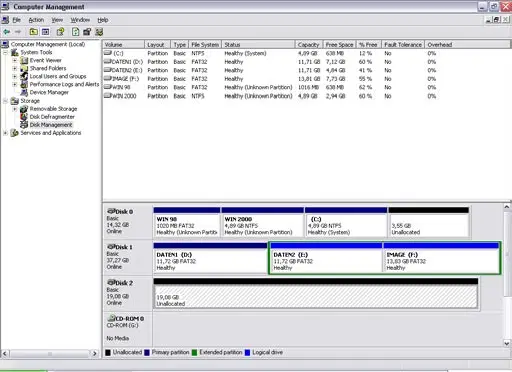
次の手順では、Freecom ToughDrive Sport でパーティションを作成するプロセスについて説明します。 この手順の後、ToughDrive Sport の使用準備ができてドライブレターを割り当てられます。

1. デスクトップの「マイコンピュータ」アイコンにあるマウスボタンを押します。
2. 「管理」オプションを選択します。
3. 「ストレージ」 ->「ディスク管理」オプションを選択します。
4. 「unallocated」のハードディスクを選択します。 ドライブ全体が「非配置」であることを確認してください。

ファイルシステム

Page 22 of the Freecom Technologies Tough Drive Sport user manual — 6.3 Windows 2000/XP /Vistaの下のあなたのToughDriveスポーツを分けること
22ページ · クリックして拡大
22ページ
Freecom Technologies Tough Drive Sport — 6.3 Windows 2000/XP /Vistaの下のあなたのToughDriveスポーツを分けること diagram (page 22)
図 36 · 6.3 Windows 2000/XP /Vistaの下のあなたのToughDriveスポーツを分けるこ…
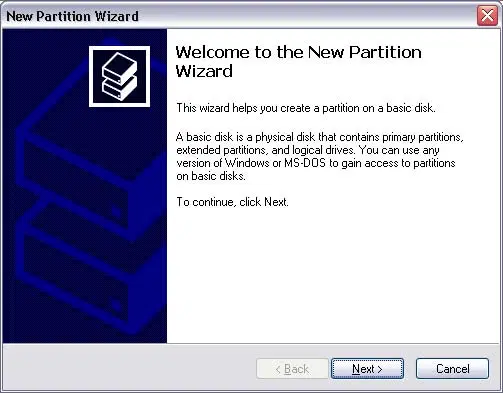
5. 「unallocated」エリアのマウスボタンをクリックし、「New Partition」(Windows 2000:「Partition Wizardを作成する」)を選択します。 「新しいパーティションウィザード」が開きます。 「次へ」をクリックします。
Freecom Technologies Tough Drive Sport — 6.3 Windows 2000/XP /Vistaの下のあなたのToughDriveスポーツを分けること diagram (page 22)
図 37 · 6.3 Windows 2000/XP /Vistaの下のあなたのToughDriveスポーツを分けるこ…
Page 23 of the Freecom Technologies Tough Drive Sport user manual — 6.3 Windows 2000/XP /Vistaの下のあなたのToughDriveスポーツを分けること
23ページ · クリックして拡大
23ページ

参加する Freecom ToughDrive Sport

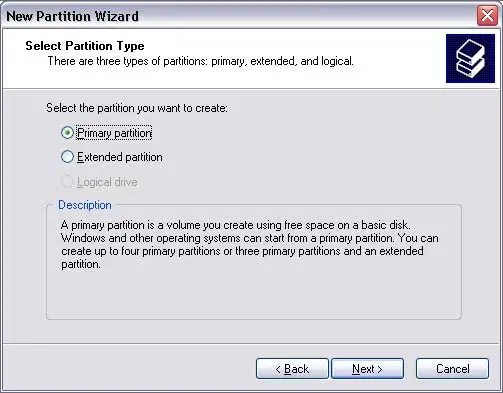
6. 「プライマリパーティション」を選択し、「次へ」をクリックします。
Freecom Technologies Tough Drive Sport — 6.3 Windows 2000/XP /Vistaの下のあなたのToughDriveスポーツを分けること diagram (page 23)
図 38 · 6.3 Windows 2000/XP /Vistaの下のあなたのToughDriveスポーツを分けるこ…
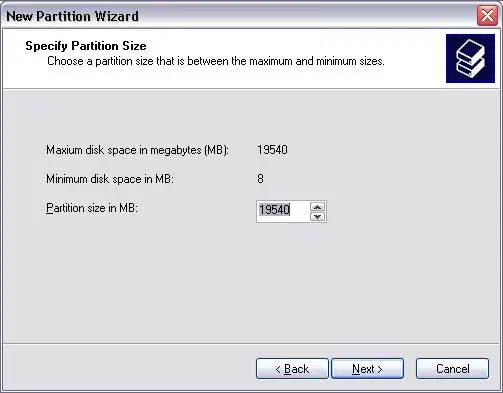
7. パーティションのサイズを調整できます。 パーティションが作成される場合、次の項目をクリックします。 次の章を参照してください。 (Windows 2000 / XP / Vistaの下のFreecom ToughDrive Sportで2つ以上のパーティションを作成する) 1つの分割以上を作成する方法.
Freecom Technologies Tough Drive Sport — 6.3 Windows 2000/XP /Vistaの下のあなたのToughDriveスポーツを分けること diagram (page 23)
図 39 · 6.3 Windows 2000/XP /Vistaの下のあなたのToughDriveスポーツを分けるこ…
8. ドライブレターをハードディスクに割り当てます。 通常はデフォルトオプションを使うことができます。 「次へ」をクリックします。
Page 24 of the Freecom Technologies Tough Drive Sport user manual — 6.3 Windows 2000/XP /Vistaの下のあなたのToughDriveスポーツを分けること
24ページ · クリックして拡大
24ページ
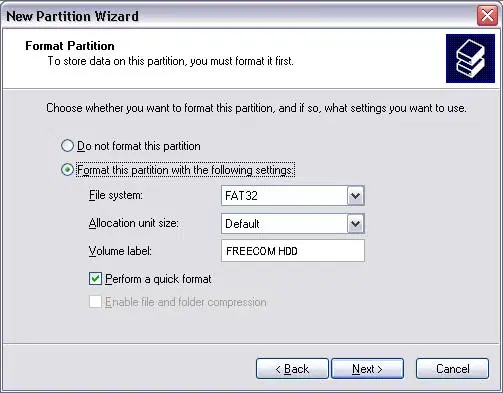
9. フォーマットオプション「このパーティションを次の設定で作成する」を選択します。 「FAT32」または「NTFS」のいずれかを選択し、「割当ユニットサイズ」は「デフォルト」に残ります。 最後に「クイックフォーマットを有効化」を選択し、「次へ」をクリックします。
Freecom Technologies Tough Drive Sport — 6.3 Windows 2000/XP /Vistaの下のあなたのToughDriveスポーツを分けること diagram (page 24)
図 40 · 6.3 Windows 2000/XP /Vistaの下のあなたのToughDriveスポーツを分けるこ…
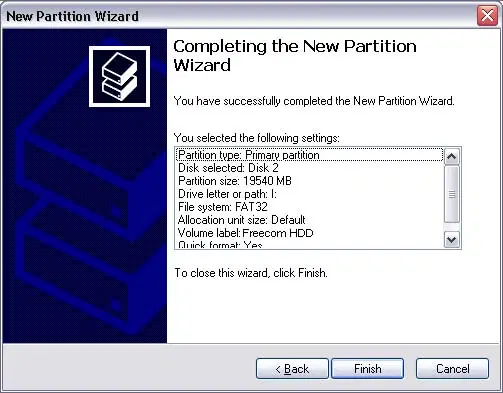
10. Freecom ToughDrive Sportのパーティションを完了するには、「Finish」をクリックします。 Freecom ToughDrive Sport は、現在フォーマットされ、その後に使用できる機能を備えています。
Freecom Technologies Tough Drive Sport — 6.3 Windows 2000/XP /Vistaの下のあなたのToughDriveスポーツを分けること diagram (page 24)
図 41 · 6.3 Windows 2000/XP /Vistaの下のあなたのToughDriveスポーツを分けるこ…
Page 25 of the Freecom Technologies Tough Drive Sport user manual — 6.3.3 Windows 2000/XP/ Vista の下の ToughDrive スポーツで 2 つ以上の仕切りを作成する
25ページ · クリックして拡大
25ページ

参加する Freecom ToughDrive Sport

6.3.3 Freecom ToughDrive Sport un- der Windows 2000 / XP / Vistaで2つ以上のパーティションを作成する

1. 前の章から手順を繰り返します(Windows 2000 / XP / Vistaの下のFreecom ToughDrive Sportでパーティションを作成します)最初の分割を作成するための。
2. デスクトップの「マイコンピュータ」アイコンにあるマウスボタンを押します。
3. 「管理」オプションを選択します。
4. 「ストレージ」 ->「ディスク管理」オプションを選択します。
5. Freecom ToughDrive Sport の未配置スペースを右クリックし、「新しいパーティション」オプションを選択します。(Windows 2000:「分割を作成」) 「新しいパーティションウィザード」 (Windows 2000:「パーティションのウィザードを作成」) が開きます。 「次へ」をクリックします。
6. 「拡張パーティション」を選択し、「次へ」をクリックします。
Freecom Technologies Tough Drive Sport — 6.3.3 Windows 2000/XP/ Vista の下の ToughDrive スポーツで 2 つ以上の仕切りを作成する diagram (page 25)
図 42 · 6.3.3 Windows 2000/XP/ Vista の下の ToughDrive スポーツで 2…
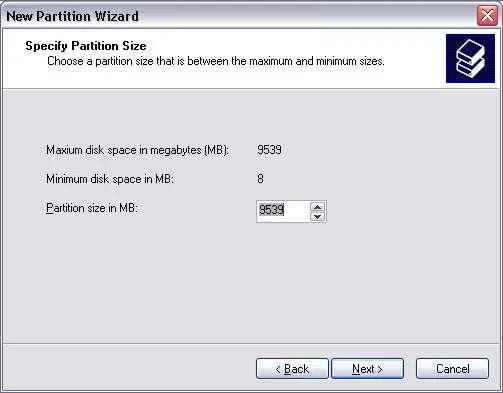
7. パーティションのサイズを調整できます。 サイズを入力して「次へ」をクリックしてください。
Freecom Technologies Tough Drive Sport — 6.3.3 Windows 2000/XP/ Vista の下の ToughDrive スポーツで 2 つ以上の仕切りを作成する diagram (page 25)
図 43 · 6.3.3 Windows 2000/XP/ Vista の下の ToughDrive スポーツで 2…
Page 26 of the Freecom Technologies Tough Drive Sport user manual — 6.3.3 Windows 2000/XP/ Vista の下の ToughDrive スポーツで 2 つ以上の仕切りを作成する
26ページ · クリックして拡大
26ページ
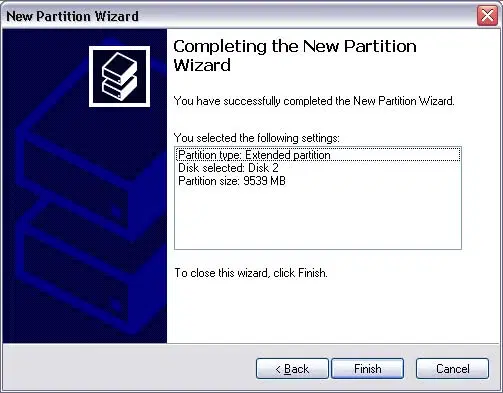
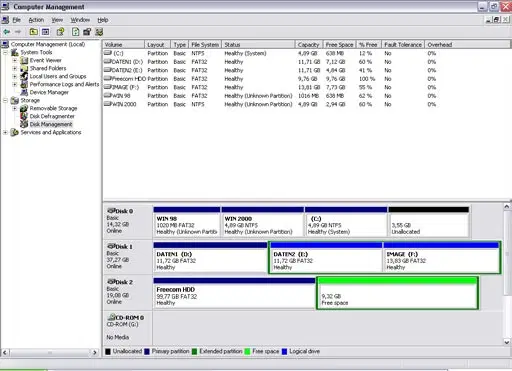
8. 「Finish」をクリックして「拡張されたパーティション」を作成します。 空間を「自由」に変える
Freecom Technologies Tough Drive Sport — 6.3.3 Windows 2000/XP/ Vista の下の ToughDrive スポーツで 2 つ以上の仕切りを作成する diagram (page 26)
図 44 · 6.3.3 Windows 2000/XP/ Vista の下の ToughDrive スポーツで 2…
Freecom Technologies Tough Drive Sport — 6.3.3 Windows 2000/XP/ Vista の下の ToughDrive スポーツで 2 つ以上の仕切りを作成する diagram (page 26)
図 45 · 6.3.3 Windows 2000/XP/ Vista の下の ToughDrive スポーツで 2…
Page 27 of the Freecom Technologies Tough Drive Sport user manual — 6.3.3 Windows 2000/XP/ Vista の下の ToughDrive スポーツで 2 つ以上の仕切りを作成する
27ページ · クリックして拡大
27ページ

参加する Freecom ToughDrive Sport

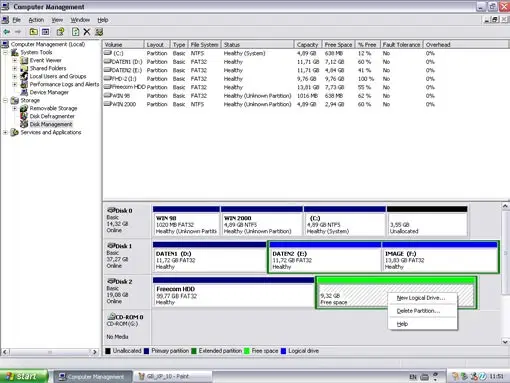
9. 「無料スペース」を右クリックし、「新規論理ドライブ」(Windows 2000:「ロジカルドライブを作成」)を選択します。 「新しいパーティションウィザード」 (Windows 2000:「パーティションのウィザードを作成」) が開きます。 「次へ」をクリックします。
Freecom Technologies Tough Drive Sport — 6.3.3 Windows 2000/XP/ Vista の下の ToughDrive スポーツで 2 つ以上の仕切りを作成する diagram (page 27)
図 46 · 6.3.3 Windows 2000/XP/ Vista の下の ToughDrive スポーツで 2…
10. 「ロジカルドライブ」が既に選択されています。 「次へ」をクリックします。
11. パーティションサイズを指定して「次へ」をクリックします。
12. ドライブレターを割り当て、「次へ」をクリックします。
13. フォーマットオプション「このパーティションを次の設定で作成する」を選択します。 「FAT32」または「NTFS」のいずれかを選択し、「割当ユニットサイズ」は「デフォルト」に残ります。 最後に「クイックフォーマットを有効化」を選択し、「次へ」をクリックします。
14. パーティションを完了するには、「Finish」をクリックします。 パーティションは、今フォーマットされ、既製のものになります。
Page 28 of the Freecom Technologies Tough Drive Sport user manual — 6.4 Mac OS Xの下のFreecom ToughDriveスポーツをPartitioning
28ページ · クリックして拡大
28ページ

6.4 Mac OS Xの下のFreecom ToughDriveスポーツをPartitioning

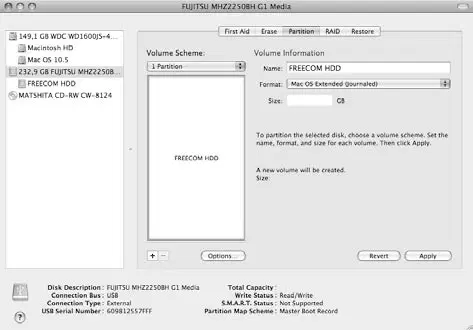
1. 「ディスクユーティリティ」を開きます。 「アプリケーション」 — > "ユーティリティ" で確認できます。
2. タブ「パーティション」をクリックします。
Freecom Technologies Tough Drive Sport — 6.4 Mac OS Xの下のFreecom ToughDriveスポーツをPartitioning diagram (page 28)
図 47 · 6.4 Mac OS Xの下のFreecom ToughDriveスポーツをPartitioning

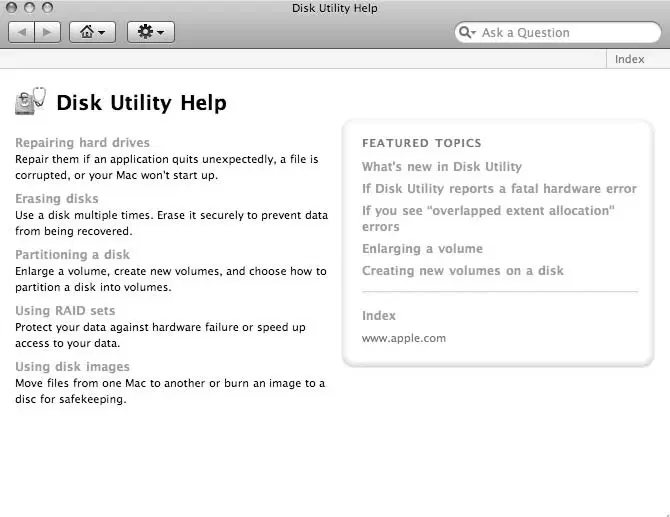
ここでは、パーティションの設定を設定してドライブをセット- tings(例えば)に従って設定し、分割することができます。 Mac OS拡張機能 ディスクユーティリティを使用する方法については、ヘルプで見つけることができます。
Freecom Technologies Tough Drive Sport — 6.4 Mac OS Xの下のFreecom ToughDriveスポーツをPartitioning diagram (page 28)
図 48 · 6.4 Mac OS Xの下のFreecom ToughDriveスポーツをPartitioning
Page 29 of the Freecom Technologies Tough Drive Sport user manual — 品質保証
29ページ · クリックして拡大
29ページ

保証(ヨーロッパ/トルコのみ)

こちらのFreecom商品をお買い求めいただき、ご愛顧を賜り誠にありがとうございます。 部品に不便を避けるため、クイックインストールガイドや取扱説明書、その他電子・印刷マニュアルをお読みください。 問題が発生した場合は、フリーコムのウェブサイト(FAQ)でよく寄せられる質問のあるデータベースがあります。電子メール: [email protected])、ヘルプデスクに連絡する前にこのサイトをチェックしてください。

あなたの保証 Freecom 製品は、無制限のテクニカル電話とウェブサポートが付属しています。 この保証により、Freecomは製品が原材料や作業の欠陥から解放されるように保証します。元の購入日から以下に記載された期間 製品の不適切な材料や技量のために欠陥を証明する保証のこの期間中に、Freecomは、その唯一の裁量で、労働または部品のための充電なしで、製品またはその不良部分を修復するか、以下に記載された条件に応じて交換します。

条件: 元の請求書または販売領収書(購入日、製品番号のインデックス作成)が欠陥のある商品とFreecomサイトから受け取った無料RMA番号を一緒に提示される場合にのみこの保証は付与されます。 Freecomは、製品の購入日が証明できないときに無償保証サービスを拒否する権利を留保します。 RMA番号が欠落していると、製品上のシリアルナンバーを変更したり削除したりし、違法にした場合、この保証は適用されません。 この保証は、製品にパッケージされたハードウェアコンポーネントのみをカバーしています。 本保証は、メディアやバッテリーなどの製品に供給されるいかなる消耗品(a)もカバーします。 (b) 任意のソフトウェアプログラムの損傷または損失, データまたはリモ変数ストレージ媒体; (c) 適応に起因するあらゆる損害, 変更または調整, これは、Freecomの前書面による同意なしに、製品に作られている可能性があります。 (d) Freecom および (e) 事故によって承認された他の当事者が修理を試みた, 落雷, 水, 火災または他のどの妥当な制御を超えて.

提供されているすべてのサービスに関して、Freecomはいかなるプログラムやデータまたは他の情報に保管されたあらゆる媒体またはどの製品の一部にも保存される損害について責任を負いません。 Freecomは、システム障害の場合の事業損失の結果について責任を負いません。 製品がFreecomに返される前に、この保証によってカバーされていないすべての部品を除外してください。 Freecomは、これらのアイテムの損失や損害について一切責任を負いません。 製品の修理中にハードドライブのコンテンツが変更、削除または修正された場合には、Freecomはいかなる責任も負いません。

交換部品や交換品は、交換ベースで提供され、新しいものか再調整するのと同じです。 すべての交換部品およびプロダクトはFreecomの財産になります 修理されるプロダクトか部分の保証期間または再置された保証は元の保証のバランスです。 修理または交換製品や部品の保証の外に持ち運びます 6 (シックス) 月の保証。

2年

品質保証

情報源

参考資料・リンク

この取扱説明書で参照されているリンク(メーカー、サポート、ダウンロード等)。

Freecom Technologies Tough Drive Sportについて質問する

ユーザーまたはスタッフが通常1日以内に回答します。あなたの質問が次の人の助けにもなります。

Add your email to get notified when it’s answered — no spam, ever.

0 questions
Freecom Technologies Tough Drive Sportに関する質問はまだありません

最初の質問を投稿しましょう。他のユーザーや当チームが回答します。

原本

Freecom Technologies Tough Drive Sport 取扱説明書(PDF)

29 ページ·942 KB·PC用ドライブ·PDF
上のページをクリックするとここに表示されます
ページ 1 / …
100%
ページを読み込み中…