

クイックセットアップ
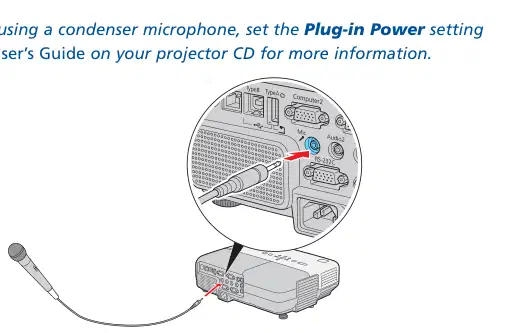
ダイナミックまたはコンデンサーマイクを動的に接続します。 トピックス ポート、3.5mmミニジャックケーブルを使用して。
プロジェクターをご利用いただく前に、安全に関する注意事項を必ずお読みください。 ユーザーガイド プロジェクターCDに
下記の接続から選択してください。
プロジェクターに付属のVGAケーブルでコンピュータを接続します。
4つのビデオデバイスに接続し、リモートコントロールを使用してその間に切り替えます。
RCAビデオケーブル(コンポジット映像)
プロジェクターの端を1つ接続して下さい コンピュータ1 または コンピュータ2 ポート、コンピューターのモニターポートにもう一方が終了します。 ノートブックをご使用の方は、外部表示に切り替えてください。 オーディオケーブルを繋げることもできます。 オーディオ1 または オーディオ2 ポート。
プロジェクター付属のUSBケーブルでコンピュータ(Windows® 2000 SP4以降またはMac OS® X 10.5.1-10.6)を接続します。
USBケーブルの正方形端をプロジェクターに接続します タイプB (正方形) USB の港。 ケーブルのフラットエンドをコンピュータ上の任意のUSBポートに接続します。 プロジェクターをオンにします(「機器のターン」を参照してください)。 オーディオケーブルを繋げることもできます。 オーディオ2 ポート。
デジタルカメラ、ドキュメントカメラ(Epson DC-06 文書のカメラ)、またはプロジェクターの USB デバイスを接続します。 型A (平ら) USB ポート。
画面上の指示に従って、Epson USB Display ソフトウェアをインストールします(Mac OS Xで、最初にダブルクリックしてクリックしてください) USBディスプレイインストーラ コンピューター画面に表示されるアイコン それから押します USB リモートコントロールのボタン。 (接続するソフトウェアを初めてインストールする必要があります。)
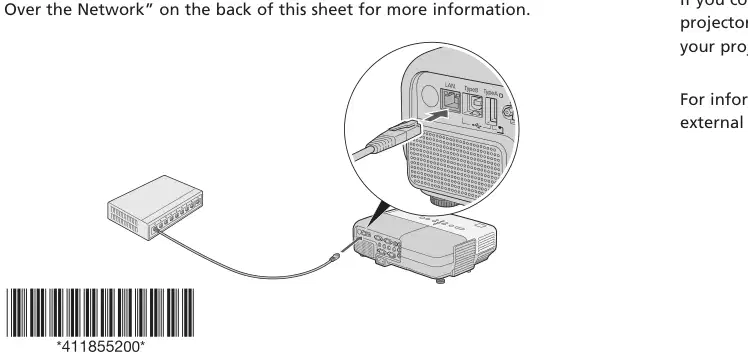
プロジェクターをネットワークに接続し、イーサネットケーブルで接続します。 詳細は、このシートの裏面にある「Project Over the Network」をご覧ください。
デジタルカメラやUSBストレージデバイスを接続すると、プロジェクターのスライドショー機能を利用してJPEGイメージを表示することができます。 詳細はこちら ユーザーガイド プロジェクターCDに
プロジェクターを通して音を再生したり、外部モニターを接続する情報については、「 ユーザーガイド プロジェクターCDに

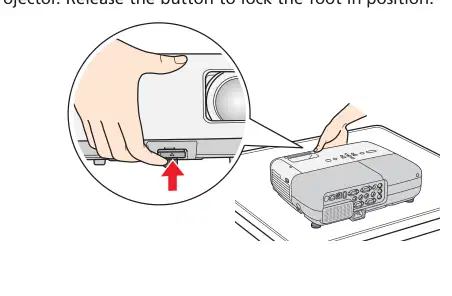
3 フォーカスリングを回して画像をシャープにします。
ズームリングを回して、画像を縮小または拡大します。
1 コンピュータやビデオソースをオンにします。 2 プロジェクターに差し込みます。
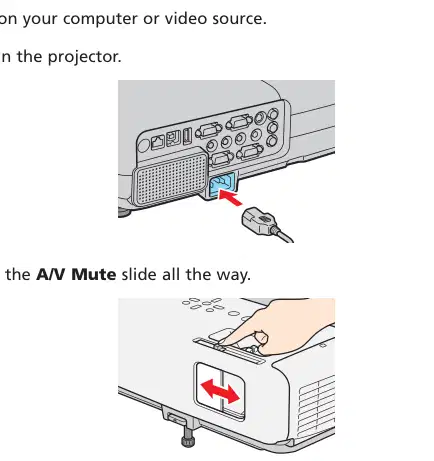
4 画面の片側にプロジェクターを置いたら、イメージが見えるか、または 画面中央の正面に直接配置し、スクリーンを四角方向に配置します。 5 画面が見えているか、またはプロジェクターのボタンを押して修正します。
3 開封する A/V ミュート すべてをスライドさせます。
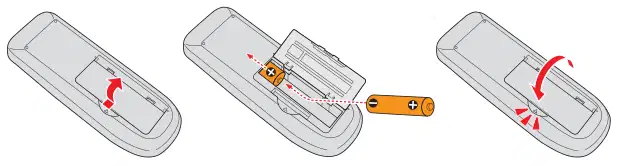
電池が2つのAA電池として取付けられていることを確かめて下さい。
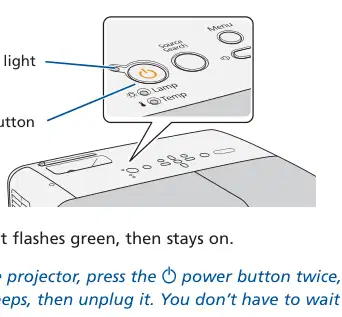
4 プロジェクターまたはリモートコントロールの電源ボタンを押します。
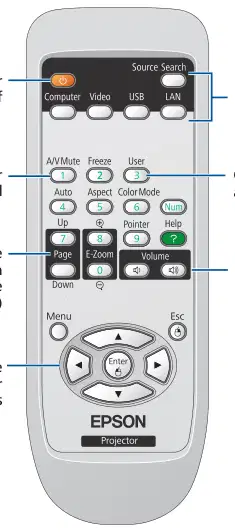
どのソースを表示するかを選択します。
プロジェクター表示および音を断ち切って下さい
ユーザが指定したメニュー項目を開く
プレゼンテーションスライドの変更(USBケーブル接続のみ)
1 見ていない場合は、画像を押します ソース検索 プロジェクターまたはリモートコントロールのボタンで、画像ソースを選択します。
リモートコントロールでプロジェクターを操作できます。 USBケーブルで、リモートをワイヤレスマウスとして使用できます。 リモートコントロールの使用に関する詳細は、 ユーザーガイド プロジェクターCDに

ネットワーク上のプロジェクト
ネットワーク上でプロジェクトを行う各コンピュータにEasyMP® Networkの予測と EasyMP Monitor(Windowsのみ)をインストールします。 ラベル付けされたCDを使用してください。 エプソンプロジェクターソフトウェア会議&モニタリング ソフトウェアをインストールします。 プロジェクターをネットワーク用に構成する必要がある場合は、「Network Configuration」を参照してください。
プロジェクターをネットワークに構成する必要がある場合は、プロジェクターのメニューシステムを利用することができます。
1 プレス LAN リモートコントロールのボタン。
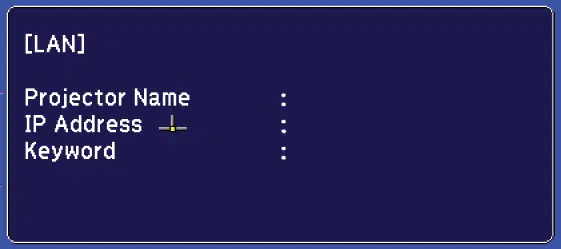
2 コンピュータ上でEasyMPネットワークの予測を開始
または スタート > 参加プログラム または すべてのプログラム > EPSON プロジェクト > EasyMPネットワークの予測 > EasyMPネットワークの予測V2.XX.
Mac OS X: ダブルクリック EasyMPネットワークの予測 アプリケーションフォルダ内のアイコン。 3 選択する 高度な接続モード クリックして OK.
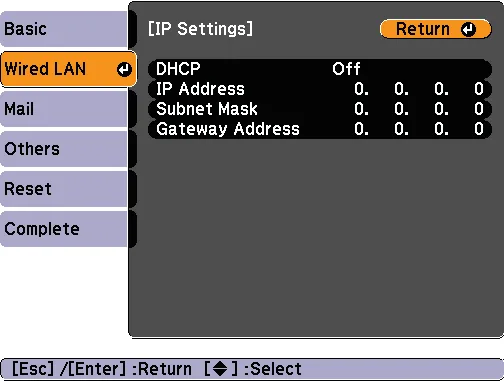
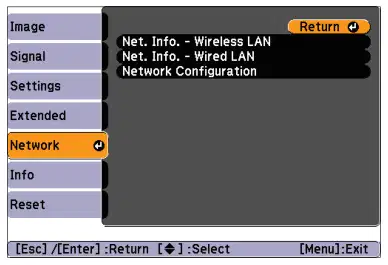
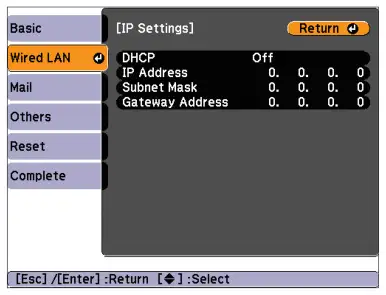
2 おすすめ ネットワーク構成 プレス エントリー. 3 選択する 有線LAN メニューとプレス エントリー. 4 おすすめ IP の設定 プレス エントリー. . 次のような画面が表示されます。
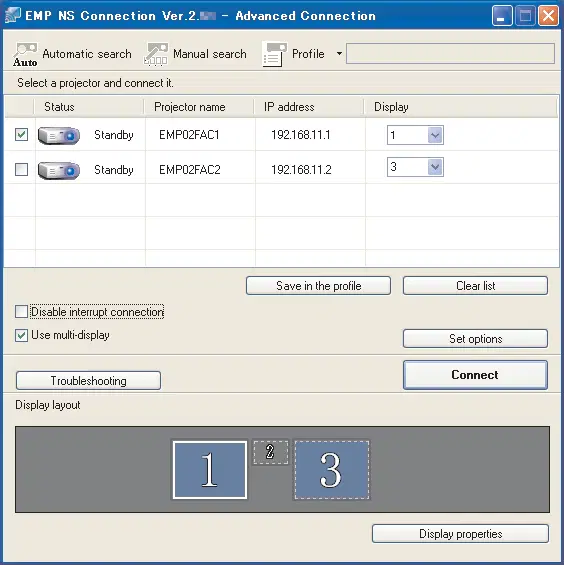
4 接続したいプロジェクターを選択し、クリックします 接続する.
プロジェクターが見つからない場合は、クリックしてください 自動検索 ボタン。 プロジェクターが見つからない場合は、クリックしてください。 マニュアル検索 ボタンを押して、プロジェクターのIPアドレスを入力します。 5 キーワードを求めるメッセージが表示された場合、LANスタンバイ画面に表示される4桁の入力をクリックして OK.
コンピューターイメージを浮動小数点のツールバーで、プロジェクトを進めます。

数値を入力するには、リモートコントロールのボタンを使用して入力したい番号を強調し、その後押します エントリー ボタン。 ネットワークメニューにアドレスを入力すると、 エスケープ 前のメニューに戻るボタン。 6 スタンバイ画面にIPアドレスが現れないようにするには、 IPアドレス表示 設定する オフ.
提示が完了したら、クリック 接続解除 ツールバーに。
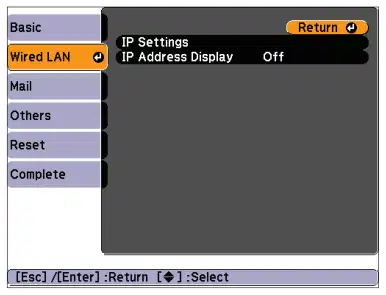
7 必要な変更を全て行なっているときは、必ずプレスしてください。 エスケープ 前のメニューに戻すボタン、選択 完了、および出版物 エントリー 設定を保存するためのボタン。 プレス エントリー 確認する。 8 プレス 料理メニュー メニューシステムを終了させるボタン。

助けを得る場所
空白画面が表示された場合...
空白画面または空白の画面が表示された場合 信号なし コンピュータをオンにした後のメッセージは、次のことを確認してください。
プロジェクターの使用に関する詳細は、プロジェクターCDからマニュアルをインストールしてください。
エプソンプライベートラインを使用するには
® サポートサービス、コール(800)637-7661およびEpson PrivateLineサポートカードにPINをあなたのプロジェクターと含んでいます入れて下さい。 本サービスは、保証期間の期間中に6:00〜18:00まで(日本時間)、太平洋時間、月曜から金曜日にかけてご利用いただけます。 プロジェクターサポートスペシャリストとダイヤルすることで話すこともできます。
外部モニターに表示させるキーボード(キーを押すと、プロジェクターが同期する秒数で)。 ラベルが貼られる場合があります CRT/LCD または、などのアイコンを持っている 保持しなければならない場合があります フラン 押しながらキーを押します。
(652) 276-4394(米国)または (905) 709-3839(カナダ)、6:00〜18:00 太平洋時間、月曜日から金曜日
日数や時間のサポートは予告なく変更される場合があります。 有料または長距離料金が適用される場合があります。
プロジェクターやノートブックが同じイメージを表示していない場合...
ウィンドウズ
訪問 epson.com/サポート 一般的な問題に対する解決策 ユーティリティやドキュメントをダウンロードしたり、FAQとトラブルシューティングのアドバイスを受け取りたり、Epsonにメールが質問でダウンロードできます。
前述のようにCRT/LCDまたはキーを使用してみてください。 ほとんどのシステムでは、液晶画面とプロジェクターを切り替えたり、同時に表示したりすることができます。
動作しない場合は、モニター設定をチェックしてLCD画面と外部モニタポートが有効になっていることを確認します。 1 Windowsのコントロール パネルから、開いた ディスプレイ ユーティリティと選択 設定 または ディスプレイの設定を変更する. . Windows Vista® では、デスクトップ上で右クリックし選択します。 パーソナライズ, その後、選択します ディスプレイ設定. 2 選択する アドバンスト または 高度な設定. 3 設定を調整する方法は異なります。クリックする必要があります モニター タブは、外部モニターポートがプライマリ表示として設定されているか、または有効になっていることを確認します。
製品のアップデート、特別プロモーション、顧客限定オファーを入手するために今すぐ登録してください。 プロジェクターに付属のCDをご使用いただくか、オンラインで登録していただけます。 電子メール: [email protected].
オプションのアクセサリのリストについては、 ユーザーガイド プロジェクターCDに
マックOS X 1 Apple®メニューから、選択 システム環境設定, その後、選択します ディスプレイ または ディスプレイ. 2 クリック ディスプレイの検出. 3 必ず確認して下さい VGAディスプレイ または 色 LCD ダイアログ ボックスを選択します。 4 クリック アレンジ または アレンジ、それから確かめて下さい ミラーの表示 選択します。
エプソン認定リセラーからスクリーン、キャリングケースなどアクセサリを購入できます。 最寄りの販売店を探すには、800-GO-EPSON(800-463-7766)を呼び出します。 オンラインで購入できます 電子メール:[email protected] ツイート 販売)または 電子メール: [email protected] (カナダ販売)
エプソンは、登録商標でありエプソンがお客様のビジョンを抜いたのはセイコーエプson Corporationの登録商標です。 PowerLite および PrivateLine は、Epson America, Inc.の登録商標です。
注意: 本製品に含まれる他の商品名は、同一の目的にのみ使用し、それぞれの所有者の商標である場合があります。 エプソンは、これらのマークのいかなる権利も一切主張します。
予告なく変更される場合があります。
日米新聞社、日本版画報 XXXXXX CPD-27777で印刷される12/09
この取扱説明書で参照されているリンク(メーカー、サポート、ダウンロード等)。
ユーザーまたはスタッフが通常1日以内に回答します。あなたの質問が次の人の助けにもなります。
最初の質問を投稿しましょう。他のユーザーや当チームが回答します。


