


®パワーライト
®シネマ 200+
ホームシアタープロジェクター
ユーザーガイド

スタッフ募集 本出版物の一部は、いかなる形態でも、電子的・機械的・コピー・録音等で転載し、また、セイコーエプソン株式会社の事前書面による許可なしに複製・保存する場合があります。 本エプソン製品にのみ使用するための情報です。 エプソンは、他の製品に適用されるこの情報の使用について責任を負いません。
エプソンセイコー株式会社およびその関連会社は、購入者または第三者が購入した製品や紛失、費用、損害賠償請求に対してこの商品の購入者に責任を負います。また、本製品の誤用、使用の禁止、あるいは本品への不正な変更、修理、改変等により生じたいかなる場合においても、当社に於いて行う一切の業務及び保守に関する指示を遵守します。
セイコーエプソン株式会社は、独自のEpson製品またはEmpson認定製品の指定以外のオプションや消耗品の使用に起因するいかなる損害についても責任を負いません。
エプソンは登録商標であり、3LCDロゴはセイコーエプソン株式会社の商標です。
PrivateLine および PowerLite は、Epson Extra Care, Epson Connection and Epson Store の登録商標です。
ピクセルワークス、デジタルナチュラル表現およびDNXはPixelworks, Inc.の商標です。
一般的な注意: 本製品で使用される他の商品名は、同一の目的のみであり、それぞれの所有者の商標である場合があります。 エプソンは、これらのマークのいかなる権利も一切主張します。
電子メール:[email protected] 日报社(7月27日)

参加登録と保証 7 プロジェクター部品 8 プロジェクター制御 9 オプションアクセサリー 10 このマニュアルの使用 10 詳細情報 10
所在地を選ぶ 11 ケーブルを接続する 13 その他の接続 14
プロジェクターで回転 17 プロジェクターを切る 18 画像ソースの選択 18 側面の比率を選ぶ 19 カラーモードの選択 20 画像の表示と調整 20 焦点を合わせ、画像をズーム 21 入力信号の設定を選択 21 画像の反転とミラーリング 22 画像の位置 22 主石の訂正を実行 23 プロジェクターのロック 24

メニューシステムの利用 25 メニューの表示方法の変更 26 画質の調整 27 明るさとコントラスト設定 27 シャープネスと画質の設定 28 カラー設定 29 コンピュータイメージの調整 30 メニュー選択を保存してリセットする 31 メモリ設定の作成 31 プロジェクターのリセット 32 画像サイズを調整する 33 スクリーン表示オプションの設定 34 他のプロジェクターオプションを選択 34
コンピュータの設定 37 システム要件 37 ソフトウェアのインストール 38 コンピュータに接続する 39 シネマカラーエディタの使用 40 リモートコントロール操作を実行 42 映像の質を調節する 43 色を調節する 44 保存と画像のリセット 45 設定の管理 47

レンズのクリーニング 49 プロジェクターケースのクリーニング 49 リモートコントロールのバッテリーを変更 50 エアフィルターの洗浄と交換 51 ランプの交換 52 ランプの使用タイマーを再調節する 53 プロジェクターをストーリングする 54 プロジェクターの輸送 54
点滅する時ライトをするときに何をすべきか 55 プロジェクターの状態の確認 56 映像問題の解決 57 リモートコントロールの問題の解決 60 助けを得る場所 61
総合案内 63 ランプ 63 リモート・コントロール 63 寸法: 64 電装品 64 社会招聘 64
安全管理 64 互換性のあるビデオフォーマット 65 アスペクト比設定 66


エプソン® PowerLite® シネマ 200+プロジェクターでは、自分の家のリラックスした環境でシアター品質の画像をお楽しみいただくことができます。 特にホームシネマ使用のために設計された、それはこれらの優れた機能を提供します。
エプソンパワーライトシネマ200+は、基本的な2年間の機内保証が付属しています。 詳しくは、ページ72を参照してください。
また、プロジェクターを登録するお客様向けにはエプソン社のサービスを無料で提供しています。 機器故障の発生が悪くない場合には、修理を待ちません。 代わりに、エプソンは、通常、米国またはカナダのどこにでも交換ユニットを夜間配送します。 詳細はこちら 余分心配の家サービス パンフレットの詳細は
登録するには、プロジェクターに付属の登録カードを記入し、Epson 宛に郵送してください。 オンラインで登録する http://www.epson.com/webreg からのツイート ご登録いただくと、新しいアクセサリーや商品・サービスに関する特別アップデートもお受け取りいただけます。

縦レンズシフトノブ

S-Videoポート入力B(コンピュータVGAポート) 入力A (必須ビデオ)
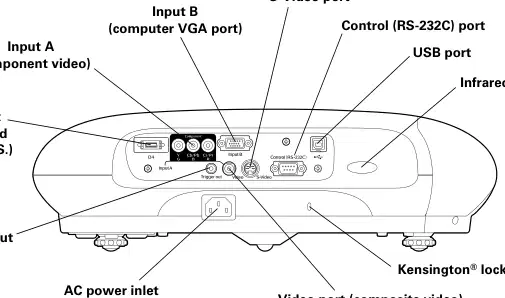
D4ポート(米国では使用していません)
ビデオポート(コンポジットビデオ)

メニューボタン 画面上のメニューを表示

ソースボタン プロジェクターに接続された機器間のスイッチ
アスペクトボタン 映像のアスペクト比を変更
キーストーン補正ボタン 非矩形画像の形状を修正
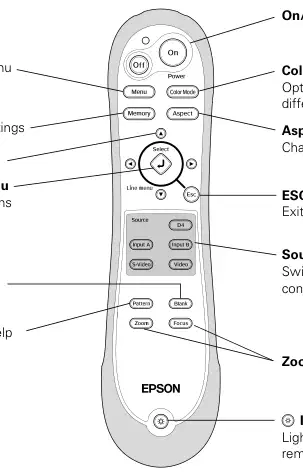
メニューボタン 画面上のメニューを表示
カラーモードボタン 異なる照明環境での閲覧を最適化
メモリボタン カスタム画像の設定をリコール
アスペクトボタン 映像のアスペクト比を変更
メニュー選択/ラインメニュー メニュー項目を選択するか、ラインメニューを開く
ESCボタン 現在のメニュー項目を出て
ソースボタン プロジェクターに接続された機器間の切り替え
空白ボタン スクリーンイメージをオフにする
パターンボタン 画像を調節するのに役立つテストパターンを表示
ズームレンズおよび焦点ボタン
照明ボタン リモートコントロールのボタンを点灯

エプソンは、プロジェクターのオプションアクセサリを提供しています。

エプソン(800) 873-7766で、またはエプソンストアSMを訪問することにより、ディーラーからこれらのアクセサリの多くを購入することができます。 電子メール:[email protected] ツイート 営業のみ) カナダでは、ディーラー紹介の電話(800)463-7766をお電話にてお問い合わせください。
本書には、基本設定とメンテナンス手順に加えて、プロジェクターを使用する必要があるすべての情報が含まれています。トラブルシューティングのヒント、重要な安全指示、仕様および保証に関する情報。
マニュアルを読んでいると、これらのガイドラインに従ってください。
追加のヘルプが必要ですか? エプソン社の自動サポートサービスを利用しましょう。24時間体制で http://support.epson.com/ 担当:http://support-epson このページでは、FAQや製品情報をダウンロードしてEpson サポートに質問をメールで送信してください。
よりヘルプが必要な場合は、Epson PrivateLine® サポートサービスをご利用いただけます。 コール(800)637-7661、プロジェクターに付属のプライベートラインサポートカードでPINを入力。

プロジェクターの場所を選択し、ケーブルを接続し、画像を表示および調整するためにこのセクションの指示に従ってください。
下記のような各種観覧のセットアップにプロジェクターを設置できます。


プロジェクターをリアまたはオーバーヘッド位置にインストールする場合は、正しいプロジェクションオプションを選択することで画像をフリップしてミラーする必要があります(ページ22参照)。 オーバーヘッドの投影のために、また任意天井の台紙ブラケットを取付ける必要があります(注文情報のためのページ10を見て下さい)。
あらゆる設定では、画面の上部と下部の間にレンズがいる高さにプロジェクターを配置するのが最善です。 このようにして、プロジェクターレベルを維持し、縦レンズシフトノブを使用して画像を位置づけることができます。 見栄えのいい写真が誕生します。

プロジェクターを画面上または下に配置すると、スクリーンでイメージの目的に傾けたりダウンしたりする必要があります。このことは画像の形を歪めますが、プロジェクターのキーストーン機能を使用してその形状を修正することができます(ページ23参照)。

プロジェクターを側に配置すると、直進(画面中央よりもむしろ)目指し、横レンズシフトノブを使用して画像を集中させます。 プロジェクターを画面の端よりも左または右に置きません。正方形(あるいは長方形)イメージを写し出せないでください。

プロジェクターのレンズからスクリーンまでの距離で画像の最大サイズが決まります。 ズームレンズやその他設定方法によっては、実際のサイズが小さくなる場合があります。 プロジェクター配置のためのラフなガイドとしてこのテーブルを使用して下さい:

また、これらの配慮を念頭に置いておきます。

プロジェクターをVCR、DVDプレイヤー、HDTVチューナー、ケーブルまたは衛星ボックス、ビデオゲーム機、カメラ、デジタルカメラなどあらゆるタイプの動画機器に接続できます。 デスクトップやノートパソコン、Apple®Macintoshシステムにも接続できます。
この表に示すように、同時に機器の4枚まで接続できます。

標準コンポーネントのビデオケーブル(RCAスタイルのコネクタ付き)を使用してください。
入力信号の設定としてYCbCr、YPbPr、またはRGB-Videoを選択します(ページ21を参照してください)。
入力B —標準的なVGAコンピュータ ケーブルを使用して下さい:

ビデオまたはコンピューター機器をこれらのポートに接続します。
コンピュータをこのポートに接続

D4ポート(米国では使用していません)
ビデオ機器をこれらのポートに接続します。
入力ポートに接続すると、機器の正しい入力信号設定を選択するか、画像が正しく表示されない(ページ21参照)。
電源ケーブルをプロジェクターに差し込み、地上のコンセントへ。 プロジェクターのコントロールパネルにP電源ライトがオレンジ色になり、パワーを受け取り、スタンバイモードになります。

コンピューターをこれらのポートの1つに接続して、Cinema Color Editorソフトウェアを使用します。 39ページ目で詳細を見る


プロジェクターが点灯すると12ボルトのDC信号を出力します。 プロジェクターがオンまたはオフであるかどうかを集中制御システムモニターします。 プロジェクターが使用しているとき、自動的に投影画面を上げ下げることもできます。
3.5mmミニジャックケーブルで接続します。


プロジェクターが画面11に説明されているように設定され、下の指示に従って画像をオンにして表示するようにしてください。

プロジェクターをオンにします
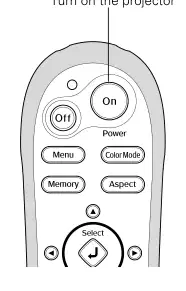
プロジェクターは30秒程度で温め、イメージを表示できます。 映像が見つからない場合は、次のページで説明したように画像ソースを変更する必要があります。
プロジェクターをオンにすることで、プロジェクターのチャイルドロック(24ページ参照)をご利用いただけます。

プロジェクターをオフにするには、リモートコントロールの[ボタン]を押したり、電源ボタンを押すと2回押すことができます。
電源光が赤く点滅しながら、プロジェクターを冷やします(約30秒)。 照明が点滅し、滞在するのを止めたら、プロジェクターを抜くことは安全です。
ソースボタンを使用すると、プロジェクターに接続されたさまざまな機器から出力される画像(DVDプレーヤーやケーブルまたは衛星ボックス、ビデオゲーム機など)の間で切り替えることができます。
必要なイメージが見つからない場合は、ビデオソースが接続されているポートに対応する「Source」ボタンを押します。
たとえば:

ビデオポートに接続された画像ソースを選択するには、
ビデオボタンを押します
一時的に画像をオフにし、画面を暗くするには(プロジェクターをオフにすることなく)、空白ボタンを押します。 空白ボタンをもう一度押して、通常の閲覧に戻します。

画面に自動選択すると、コンポジットとS-Video信号が自動的にサイズアップされます。 コンポーネントのビデオ信号を表示している場合は、リモートコントロールのアスペクトボタンを押して画像のサイズ(またはアスペクタ比)を変更する必要があります。
通常のテレビ放送、コンピュータ画像、または4:3アスペクト比を持つイメージの場合。
16:9(ワイドスクリーン)形式で録画した画像のズーム。
4:3 ズーム設定でノーマルの設定16:9画像を使用したイメージ


この場合、これらのオプションのいずれかを選択したい場合があります。
プロジェクターがAspect設定を選択する際の画像のサイズ変更方法の詳細については、ページ66を参照してください。

明るさ、コントラスト、色を自動的に調整するためにColor Modeを変更し、さまざまな照明環境でプロジェクトイメージをすばやく最適化できます。 異なる種類の画像を表示する際に便利です。各入力ソースのカラーモードも選択できます。 (例えば、S-Video ソースをリビングルームにセットする場合があります。そのソースは通常映画を見るために使われますし、ビデオゲームを再生するための動画のソースを設定してください)
調整したい画像ソースを選択し、リモートコントロールのColor Modeボタンを押します。 これらの設定から選択してください。
ビデオやコンピューター機器がオンになっているか確認し、画面17に記載されているようにプロジェクターをオンにします。 必要に応じて、正しいソースを選択して画像を表示(ページ18参照)。
画面が表示されない場合は、ページのトラブルシューティングのヒントを 57 にチェックします。

画像をシャープネスまたはサイズを調整するには:

プロジェクターの入力 A ポートを使用している場合は、接続したビデオ機器の種類を正しい設定を選択します。

画面の上下または後方を表示している場合、Projectionオプションを変更します。

画面に画像が中心になっていない場合、水平方向と垂直レンズシフトノブを使用して位置を調整します。
縦レンズシフトノブ
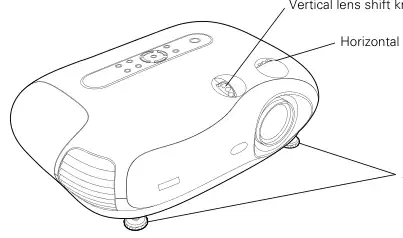
縦レンズシフトノブを使用して画像の高さを上げなければ、プロジェクターの前面を持ち上げると、画像を正しく配置するまで調節可能な足を回転させる必要があります。 傾きのと、足を補正してイメージの角度を修正することもできます。

写像が見えるか、または、キーストーン機能を使用してその形状を修正します。
基石の訂正を実行するため:

メニューボタン・メニューナビゲーション・ボタン

プロジェクターには、調整後も画像が誤って変更されるのを防ぐためのさまざまなロック設定があり、大人な監督なしでプロジェクターをオンにすることを防ぎます。
ロック設定にアクセスするには、次の手順に従ってください。

プロジェクターをオンにするには、リモートコントロールを使用してください。または、少なくとも3秒間プロジェクターの電源ボタンを押し続けます。
メニューボタン・メニューナビゲーション・ボタン

プロジェクターの画面上のメニューを使用して、明るさやコントラスト、シャープネス、色などの画像品質を調整できます。 メニューの表示方法を変更したり、スリープモードの設定を選択したり、他のプロジェクター機能を制御することもできます。
リモートコントロールやプロジェクターの制御パネルから、この章で説明する設定のいずれかを調整することができます。 メニュー言語を変更したり、メニューの表示方法を制御することもできます(ページ26)。

この画面に似たような画面が表示されます(実際のスクリーンは、接続した機器によって異なります):
ハイライトメニューのオプション
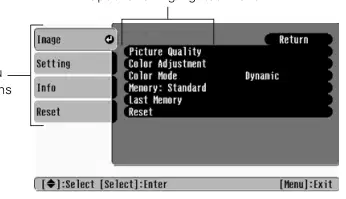
メニューボタン・メインメニューオプション

画面上のメニューの表示を制御するために、これらのオプションを使用します。
メニューシステムで利用する9言語から選択できます。
設定画面表示のオンスクリーンメニュー位置
矢印ボタンを使用して、画面上の位置を選択してメニューを表示することができます。

どのボタンを押下するかを示すナビゲーションバーを表示するかどうかを選択します。
設定画面表示のオンスクリーンメニューの色
メニュー表示のカラースキームを選択します。
設定言語

これらの調整を使用して画像を微調整する前に、ページ20に記載されているように、すでに写真と閲覧環境に最適なカラーモードを選択していることを確認してください。 Color Modeは、さまざまな設定を正しいレベルに調整し、画像の調節を簡単にします。
ほとんどの画像品質設定は、各入力ソース(ビデオ、S-Video、Input A、Imped B)ごとに独立して保存されます。 1つの入力ソースの設定を調整した後、使用している各追加入力ソースに切り替えて必要な調整を行います。
明るさの設定は、プロジェクターランプによってどれだけの光が生成されるかを制御します。 プロジェクターが光と暗い領域を画像の解釈する方法を制御するためにリストされている他の設定。
明るさを最初に調節し、記述されるように他の設定とイメージを微調整して下さい。
画像 '画像品質'明るさ'
明るさを調整して、視聴条件に適しています。 例えば、明るい部屋や特に大きな画面に映し出しているなら明るさを増大させる必要があるかもしれません。 暗室や小さな画面の明るさを低下させる。これは、電力消費とファンノイズを減らしてランプの生活を延ばすことができます。
設定 高度な セットアップレベル
米国で販売されているほとんどのビデオ機器との互換性のために、このオプションを7.5%に設定します。 暗黒の部分をイメージした境界線を調整します。 ビデオ機器の仕様を正しく設定されていることを確認してください。
映像 ▷ 写真の質 '入力の調節 ' 入力レベル/対照
入力レベルを調整して、画像の全体的な明るさを設定します。 必要に応じてコントラストを調整します。

画像 ' 写真品質'入力の調整'白レベル/黒レベル
映像の最も明るい部分に詳細が洗い流されないように、ホワイトレベルを調整します。 その後、影レベルの詳細が画像の最も暗い部分にまだ表示されているようにブラックレベルを調整します。
映像が不気に見えた場合、またはノイズやフリッカリングが含まれる場合、これらの設定を正しいものにすることができます。
映像 '画像品質'シャープネス
線やエッジをイメージする機能で、より明確に見えます。
設定する 高度な 'Avanced Progressive"
動画やDVDなど、たくさんの動きを含んだ画像を表示する際にはこの設定をオフにします。 静止画(コンピュータグラフィックスやデジタルカメラの写真など)を閲覧する際に水平線またはフリッカーに気付いた場合、ビデオのパサード時に設定を行います。
設定 高度なノイズ低減
ノイズが多い弱い信号から画像を表示している場合を除き、この設定を解除します。 干渉を抑制し、画像がより柔らかくなるように設定する(映像ソースがビデオまたはS-Videoに設定されている場合のみ利用可能)。

画像の色が正しいと見つからない場合は、これらの設定を使って調整できます。 以下に示す最初の3つの設定を使用して、最も表示された変更を行います。 わずかな調整だけが必要な場合は、最後の2つの設定で写真を微調整できます。
映像 ▷ 写真の質 色彩度
この設定を使用して、画像の色彩を調整します。 (パソコン画像ではこの設定は利用できません。)
映像 ▷ 写真の質 Tint
メタナとグリーンのカラーバランスをシフトする設定です。 (パソコン画像ではこの設定は利用できません。)
映像 色の調節の ' 色温度。 色の臨時雇用者。
赤いと青の色のバランスをシフトするために、この設定を使用します。
映像 色の調節の ' 色温度。 #3;?#2;?
この設定を使用して、画像のマゼンタまたは緑色の色合いに細かい調整をしたり、黒と白のイメージスズを修正するのに便利です。
映像 色の調節 の RGB
RGB の設定で、画像の色を微調整できます。 それぞれの信号の色(赤、緑、青)のオフセットやガンマを調節し、利益を得ることができます。 オフセットを使用して、より暗い色合い、中間のシェードのためのガンマを調整し、最も軽い色合いを得るために。

上記設定に加えて、アナログRGBコンピュータイメージのトラッキングと同期の設定を調整できます。 通常、プロジェクターで自動調整を行います。 画像を汚したり、ダークな縦のバンドが含まれていることに気付いた場合は、自分で設定を調整する必要があります。
'Auto Setup"のイメージ
プロジェクターが自動的に画像の追跡、同期および位置を調整するようにこの設定を残して下さい。

トラッキングを調整して、縦方向のバンドを除去します。 細かい部分が多かったときに調整するのが最も簡単です(白背景の黒いテキストなど)。
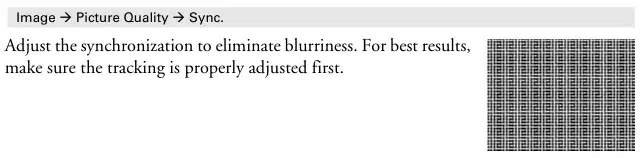
弾力性を除去するために同期を調整します。 最良の結果を得るために、トラッキングが最初に適切に調整されていることを確認してください。

画像を調節したら、メモリ機能を使ってグループとして保存できます。 これにより、簡単にそれらをリコールし、1つのグループの設定から別のグループに切り替えることができます。 6グループまで保存できます。
必要に応じて、プロジェクターのリセットオプションを使用して工場出荷時デフォルト(オリジナル)設定を復元できます。 すべての設定をクリアするか、特定のメニューの設定だけを消去できます。
写真をあなたの好みに調整した後、プロジェクターのメモリ内のグループとして設定を保存することができます。 このページでは27~30ページで説明されているすべての画像の品質設定を、アスペクトとカラーモードの設定(19〜20ページ)に保管しています。
メモリ設定を1つ以上作成したら、簡単にそれらをリコールできます。

画面上に画像が表示され、選択した設定で表示されます。
メモリ・ボタン

画質が期待していない場合は、不適切に調整する場合があります。 必要に応じて、プロジェクターを工場出荷時デフォルト(オリジナル)設定に戻すことができます。
特定のメニュー(イメージや設定メニューなど)の設定を復元するには、そのメニューを開き、[リセット]を選択し、必要に応じて確認します。 以下に、イメージメニューをリセットする方法を示します。
画面のイメージメニューを開きます。

リセットを選択
また、ランプ使用タイマーをリセットしたり、メモリ設定をクリアしたり、すべてのプロジェクターの設定を元の値に戻すことができます。 次の手順に従ってください:

これらの設定のいずれかを調整する前に、既に表示している写真の種類に適したアスペクト比を選択されていることを確認してください(ページ19を参照してください)。
設定 高度な出力スケーリング
標準のビデオフォーマットでは、この設定を使用すると、通常画像で表示されていないイメージのエッジを見ることができます。 コンポーネントのビデオとRGBビデオを100%サイズで表示し、95%の合成動画およびS-Videoフォーマットを表示するには、より大きい選択。 (ノーマルは92%サイズで表示します。)
アナログRGBコンピュータ信号の場合は、画面上部または下部の干渉が表示された場合に画像が若干小さく表示するように小さじを選択します。 (100%の画像表示)
設定画面の「位置」
矢印ボタンを使用して、画面上の画像の位置を微調整します。
設定画面のズームキャプション
字幕が見えるように、画像の形状と位置を調整します(アスペクト比をズームに設定している場合のみ利用可能)。 縦のサイズを使用して、画像とズーム位置の割合を調整して画像を上下に移動します。

画面上の表示設定 'メッセージ
画面上のメッセージが出現しないようにしたい場合(署名なしのメッセージを、画像ソースや色モードを切り替えると表示されるテキストなど)この設定をオフにします。
設定画面表示のオンスクリーンの背景色
プロジェクターが信号を受信していないとき、または空白ボタンを押して投影を一時的に停止するときに使用している画面を変更します。 黒い、またはロゴの代わりにブルーを選択します(EPSONロゴを黒の背景に表示するには)。
設定画面のオンスクリーン表示 スタートアップ画面
EPSONロゴが映し出される間、プロジェクターを温めると防止したい場合にこの設定をオフにします。
設定画面のズームキャプション
プロジェクターを上下に傾けた後、左右の側面が平行でないと画像の形を調整します(ページ23参照)。
設定画面のプロジェクション
ミラーおよび/または前面、後部のイメージを逆転させます。

設定 '入力信号
プロジェクターに接続された機器の種類をこれらの設定を調整します。
ビデオ信号: プロジェクターが自動的に映像を解釈できるので、オートでこの設定を残して下さい(ビデオかS-Videoの港によって示されるイメージにだけ影響を与えます)。
入力A:入力 A ポートに接続された機器の種類に合わせてこの設定を変更します。 必要に応じて、設定に合わせて機器のラベルを確認してください。
D4: この設定を変更して、D4ポートに接続された機器の種類(米国では使用していません)に一致するようにします。
設定する 操作のCOMポート
使用するポートの種類を選択して、Cinema Color Editorソフトウェアを実行するためのPCまたはラップトップを接続します。 USB か RS-232C を選んで下さい。
設定する 操作 'Opera's
プロジェクターが動作している間、トリガーアウトポートを12ボルト信号出力したい場合にこの設定を有効にします。 これを利用して、自動的に投影画面を上げ下げることができます。 詳細は15ページをご覧ください。
設定する 操作の停止モード
スリープモードは、ビデオ信号がない場合30分後に自動的にプロジェクターをシャットします。 プロジェクターがスリープモードに入るのを望まないと、この設定をオフにします。 電源を節約し、ランプの寿命を延ばすために設定を残します。
設定する 操作の 'ロック"
プロジェクターの焦点とズームの設定をロックしましょう。 また、プロジェクターのコントロールパネルにボタンをロックしたり、プロジェクターで回転させるのが難しい子ロックを設定することもできます。 詳細は24ページをご覧ください。


プロジェクターで撮影したシネマカラーエディタソフトウェアを使って、それぞれの色を個別に調整できます。 また、リモートコントロールの代わりにソフトウェアを使用して、画像ソースを切り替えたり、写真のアスペクト比を調整したり、コンピュータからイメージの品質設定を変更することもできます。
シネマカラーエディタを使用する前に、このセクションの指示に従ってソフトウェアをインストールし、プロジェクターをコンピュータに接続します。
これらの最小要件を満たすWindows®またはMacintoshシステムにCinema Color Editorをインストールできます。

Microsoft® Windows NT® 4.0、98SE、Me、2000、XP Macintosh OS 8.6 ~ 9.x、OS X 10.1.5以降
Pentium® MMXTM 166MHz以上のパワーマトニックG3 300MHz以上
XGA (1024×768) またはより良いディスプレイアダプタとモニター

開始前に、プロジェクターがコンピュータに接続されていないことを確認してください。 次に、ソフトウェアをインストールする手順に従ってください。
この画面が表示されます。

Macintoshで表示されていない
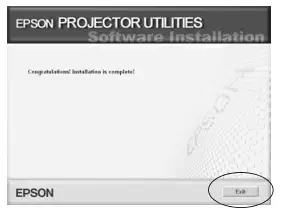

起動する前に、CD-ROMからすべてのソフトウェアを既にインストールされていることを確認してください。 次に、プロジェクターをコンピュータに接続するための手順に従ってください。

ソフトウェアがWindowsロゴテストを通過していないと画面が表示された場合は、とにかく続行をクリックします。

シネマカラーエディタを起動するには、次の手順を実行します。
Macintosh: ハードドライブ上のアプリケーションフォルダからCCEditorフォルダーを開き、シネマカラーエディタをダブルクリックします。
この画面が表示されます。

プロジェクターを選択します。
接続をクリック


プロジェクターをコントロールし、次のページで説明したように設定を調整することができます。

シネマカラーエディタを使用して、画像ソースを変更したり、アスペクト比を調整したり、電源オフをオンにすることができます。リモートコントロールから望むだけです。

電源を切る
画像ソースを変更(ページ18参照)
アスペクト比を調整する(ページ19参照)
リモートコントロールを選択

プロジェクターメニューシステムにシネマカラーエディタを装着して、画質を調整することができます。

これらのボタンをクリックすると、追加設定がアクセスできます
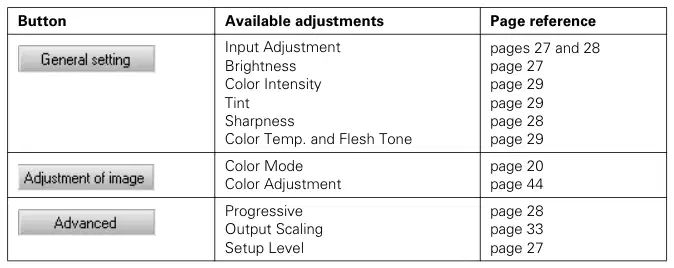
入力調節の明るさ色の強度は鋭い色温度を色合いにしました。 と Fleshトーン
ページ 27 と 28 ページ 29 ページ 29 30ページ 31
映像の質を選ぶ

シネマカラーエディタで画像の色を微調整できます。 色モードとしてRGBを選択した場合は、オフセットやガンマを調節し、各信号色(赤・緑・青)の獲得ができます。 RGBCMY を選択した場合は、6色ごとにhueと飽和を調整できます。

画像の調整をクリック
選択する カラーモード [Adjust]
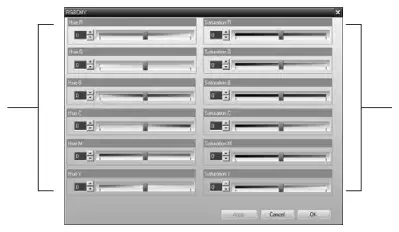
色の、緑青、シアン、マゼンタ、黄色の)
映像の質を選ぶ ·飽和を調節して下さい

シネマカラーエディタで写真を調整したら、プロジェクターのメモリに設定を保存できます。 それからあなたは、リモートコントロール(またはシネマカラーエディタ)を使用して将来の使用のためにそれらを簡単に思い出させることができます。

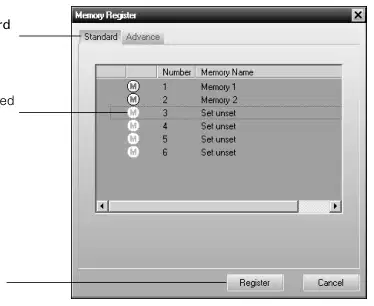
スタンダードまたはアドバンスを選択
未使用のメモリ名を選択

リモートコントロール(ページ31参照)またはCinema Color Editorを使用して、プロジェクターのメモリ設定を次の通りアクセスします。

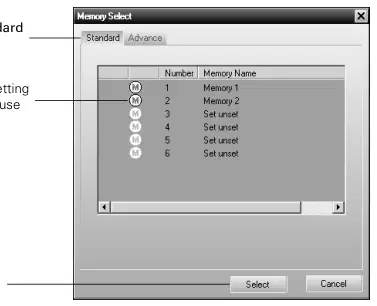
スタンダードまたはアドバンスを選択
使用する設定を選択します。

プロジェクターの12種類のメモリ設定(標準と6つの高度な)に加えて、コンピュータのハードドライブ上の任意の数の設定を保存できます。 シネマカラーエディタを使用して、プロジェクターに保存されたメモリ設定の名前を変更または削除することもできます。
シネマカラーエディタで、ファイルメニューを開き、次のいずれかを選択します。

スタンダードまたはアドバンスを選択
変更したい名前の設定を選択します。
メモリ名変更をクリック


プロジェクターはメンテナンスがほとんどなく、保守も不要。 レンズを清潔に保つために定期的に行う必要があるのは、レンズがきれいです。 また、過熱を防ぐため定期的にエアフィルターを清掃する必要があります。
交換するべき唯一の部品はランプおよびエア フィルターです。 別の部分が交換する必要がある場合は、ディーラーまたは認定サービス業者にお問い合わせください。
汚れや埃を表面に気づくと、レンズをきれいにします。
圧縮空気のキャニスターを使用して、ほこりを取り除きます。
汚れや汚れを取り除き、レンズクリーニング紙を使用してください。 必要に応じてレンズクリーナーで柔らかい布を湿らせ、レンズ表面をやさしく拭く。
ケースを掃除する前に、プロジェクターをオフにして電源コードを外します。
汚れや埃を取り除き、ケースの柔らかさ・乾燥・無垢な布で拭き取ってください。
汚れや汚れを取り除き、水と中性洗剤で柔らかい布を湿らせます。 ケースを拭き取ります。

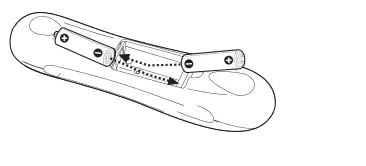
リモートコントロールは、AA電池2本使用。 弱く疑った場合は、リモートコントロールを暗められた部屋に取り込み、照明ボタンを押します。 リモートコントロールのボタンが赤くない場合は、電池を以下のように交換してください。


ご使用の100時間ごとに、プロジェクター下部にエアフィルターを清掃します。 定期的に掃除されていない場合は、防塵で詰まりやすくなります。 プロジェクターの過熱やダメージを発生させることが可能です。

汚れが取り外されず、フィルターを切るのに苦労している場合は交換してください。 フィルターを購入するには、販売店に連絡するか、Epson を(800) 463-7766 に電話をかけて下さい。 http://www.epsonstore.com/ からのツイート ツイート 営業のみ) 部品番号V13H134A04を要求して下さい。 カナダでは、ディーラー紹介のための電話(800)463-7766。


投影ランプは3000時間(低い明るさモード)か1700時間ののための持続します(高い明るさモードで)。 ご利用期間(ページ56)をご確認ください。 ランプを取り替える時です:

交換ランプを購入するには、販売店に連絡するか、Epson(800)463-7766に電話をかけてエプソン認定レセラーを見つけるか、または訪問してください http://www.epsonstore.com/ からのツイート ツイート 営業のみ) 部品番号V13H010L28を要求して下さい。 カナダでは、ディーラー紹介のための電話(800)463-7766。
ランプ交換前に、69ページで「重要安全情報」を必ずお読みください。
ランプ部品には水銀が含まれています。 適切な処分やリサイクルに関する州・地方の規制に相談し、ゴミ箱には置かないでください。
ランプを交換する手順に従ってください:
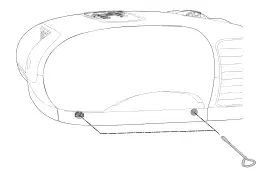


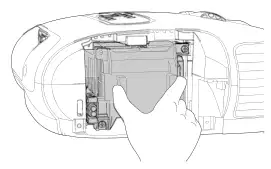
ランプを交換した後、これらの手順に従ってランプの使用タイマーのリセットを行います。
ランプ使用タイマーは、少なくとも10時間ランプを使用するまで登録しません。

プロジェクターを長時間保存する必要がある場合は、次の手順を実行してください。
プロジェクターには、ガラスや精密部品が多数あります。 輸送する必要がある場合は、これらのガイドラインに従って損傷を防ぐことができます。

プロジェクターの状態を解釈する方法を説明し、画像やリモートコントロールの問題の解決方法とテクニカルサポートに連絡します。
プロジェクターの上部にあるライトは、プロジェクターの状態を示して問題が発生したときに知らせます。

プロジェクターが正しく機能しない場合は、まず電源を切り消し、冷やしてプラグを抜く。 電源コードを差し込み、プロジェクターの電源を入れます。 問題が解決しない場合は、プロジェクターの上部にあるステータスライトを確認してください。
とりあえず P パワーライトはオレンジ色です。
プロジェクターはスタンバイモードです。 電源ボタンを外したり、電源ボタンを押すと電源がオンになります。
とりあえず P パワーライトは緑を点滅しています。
プロジェクターは暖まる。 写真を待ってから、写真が現れます。
とりあえず P パワーライトはオレンジ色で点滅し、プロジェクターをオンにすることはできません。
ランプは冷却されます。 点滅を停止するまで待ってから、電源ボタンを押します。
とりあえず P 電源光が入っていません。
電源コードがコンセントとプロジェクターの両方で確実に接続されていることを確認してください。

警告灯はオレンジ色を点滅しています。
高速冷却が進行中 プロジェクターが再び熱くなれば、投影は自動的に止まります。 換気のためのプロジェクターの周りと下にあるスペースがいっぱいあることを確認してください。 必要に応じてエアフィルターを清掃または交換します(ページ51)を参照してください。
警告灯が赤色です。
プロジェクターは熱く、ランプを自動的に消します。 冷やして5分程、戻りに。 換気のためのプロジェクターの周りと下にあるスペースがいっぱいあることを確認してください。 また、必要に応じてフィルターを清掃または交換します(ページ 51).
警告灯は1秒間隔で赤色点滅します。
警告灯は半秒間隔で赤色点滅しています。
ランプは交換する必要があります(ページ52)。
情報メニューを使用して、現在の表示設定と投影ランプの使用時間に関する情報を表示できます。 インフォメニューにアクセスするには:

プロジェクターをオンにすることはできません。
画面に画像が表示されていないか、メッセージが表示されます 信号なし 一覧表示
パソコンを使っていると画面に画像が表示されません。
PC を使用している場合:
ほとんどのシステムでは、キーはLCDスクリーンとプロジェクターの間で切り替えたり、同時に両方の表示することができます。 プロジェクターが押した後に同期させるのを数秒間許します。

ユーティリティ。 [表示プロパティ] ダイアログ ボックスで、[設定]タブをクリックし、[詳細]をクリックします。 設定を調整するための方法は、コンピュータからコンピューターに変わります。モニタータブをクリックし、外部モニタポートがプライマリ表示としてセットされているか有効になっていることを確認してください。 コンピューターマニュアルやオンラインヘルプをご覧ください。
MacintoshをOS Xで使用している場合:

MacintoshをOS 9.xで使用している場合、またはそれ以前:
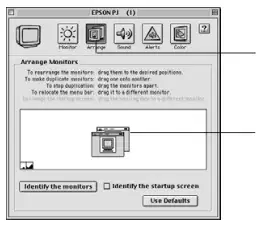
アレンジオプションが利用できない場合は、Simulscan解像度の1つを選択する必要があります。 モニターアイコンをクリックし、解像度ボックスからSimulscanの解像度を選択します。 (プロジェクターが同期する数秒を割り当てます。)
別のモニターアイコンをドラッグします。
詳しくはこちら

絵は上側下または逆転です。
メニューシステムでProjectionの設定を変更(ページ 34).
絵の一部だけが表示され、写真は歪みをします。
絵は長方形ではありません。
静的または騒音が含まれている画像。

絵はぼかしです。
画面上の色は、右に見えるわけではありません。
プロジェクターはリモートコントロールコマンドに応答しません。

エプソンは、毎日24時間体制で技術サポートを提供しています。 http://support.epson.com/ 担当:http://support-epson トラブルシューティング情報にアクセスし、製品に関する文書をダウンロードしたり、電子メールで技術的なアドバイスを受け取ります。
エプソンプライベートラインサポートサービスを利用するには、(800)637-7661を呼び出して、エプソン・プライベートラインのサポートカードにPINを入力するとプロジェクターが付属しています。 ライブ代表に話す最速の方法です。無料です。 本サービスは、保証期間の延長のために6 AMから6 PM、Pacific Time、月曜〜金曜日までご利用いただけます。
これら1つの数字をダイヤルすることで、プロジェクターサポートスペシャリストと話すこともできます。
有料または長距離料金が適用される場合があります。
お電話いただく前に、下記の情報をご用意ください。
エプソン認定リセラーからスクリーン、キャリングケースなどアクセサリを購入できます。 製品の情報や、最も近い認定販売店を見つけるには800-GO-EPSON(800-463-7766)を呼び出してください。 または当社の製品のカタログを閲覧 電子メール:[email protected] ご希望の商品を選択し、「購入方法」をクリックしてください。オンラインでご購入いただくには、Epson Store(エプソンストア)をご覧ください 電子メール:[email protected] ツイート 営業のみ) カナダでは、ディーラー紹介の電話(800)463-7766をお電話にてお問い合わせください。


ディスプレイの種類 Poly-silicon TFTアクティブマトリックス
液晶パネルのサイズ 0.7インチ(18 mm)幅
レンズF=2.1〜2.8、f = 21.4から31.7 mm
解像度(ネイティブ形式) 1280×720ピクセル、720p
明るさ 1500のANSIは最高(動的/居間色モード)を内腔で留めます
色再現 24ビット、16.8百万色
対照の比率 1000:1
映像サイズ 30〜300インチ(0.76~7.6m)
投射距離2.9〜37フィート(0.9〜11.3メートル)
ズーム比 1:1.5
アスペクト比 16:9
騒音レベル 37dB (ダイナミック/リビングルームカラーモード) 28dB(ナチュラル/シアター/sRGBカラーモード
UHE(超高性能)
パワー消費量 200 W
ランプ寿命 約 1700時間(ダイナミック/リビングカラーモード) 約 3000時間(自然/演劇/sRGB色モード)
レンジ 約 30フィート(10のメートル)
電池 AA × 2
部品番号 V13H010L28

高さ4.5インチ(114mm)
幅 17.3 インチ(440 mm)
奥行き 12.6インチ(320mm)
重量 11.8ポンド。 (5.3キロ)
評価される頻度 50/60のHz AC
電源 100から120のVAC、3.0 A 200への240のVACの1.4 A
温度操作:41〜95 °F(5〜35°C)ストレージ:14〜140 °F(– 10〜60 °C)
米国FCC 47CFR パート 15B クラス B (DoC) UL1950 Rev. 3
カナダ ICES-003 クラス B CSA C22.2 号 950-95 (cUL)
セリウムの印の直接的な89/336/EEC EN 55022、EN 55024

プロジェクターはNTSC、PALおよびSECAMのフォーマットでアナログのビデオを支え、それに自動的に着信信号に調節します。 これらは、ビデオ、S-Video、および入力A(コンポーネント)ポートを介してそれぞれ受け入れられるコンポジット映像やS-video、またはコンポーネントのビデオとして受けることができます。
プロジェクターは、デジタルビデオ(SDTV, HDTV)や各種モニターの表示フォーマットにも対応しています。 プロジェクターの入力 A ポートは、コンポーネントのビデオまたは RGB ビデオフォーマットで SDTV と HDTV を受け入れます。 入力 B ポートではコンピュータモニター信号 (アナログ RGB) が受け入れています。

640 × 480 640 × 480 768 × 576 768 × 576 768 × 576 768 × 576
HDTV 720p 1080i 1280 × 720 1920 × 1080 16:9 16:9
コンピューターからプロジェクトをしている場合は、以下のモニターフォーマットと互換性のあるリフレッシュレート(垂直周波数)でコンピュータのビデオカードを設定します。 一部のコンピュータの周波数は、画像が正しく表示できないことがあります。
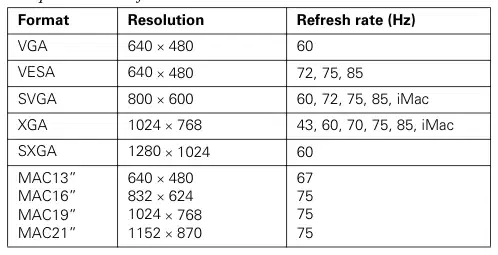
SVGA 800 × 600 60, 72, 75, 85, iMac
XGA 1024 × 768 43, 60, 70, 75, 85, iMac
640 × 480 832 × 624 1024 × 768 1152 × 870
デジタルビデオフォーマット · コンピュータのモニター形式

検査設定がオートに設定されたときに、プロジェクターのネイティブ解像度(1280×720)で表示するように自動的にサイズを変更できます。 必要に応じて、イメージを最適化するために異なるアスペクト設定を選択することができます(ページ19を参照してください)。 指定した設定の画像が現在のアクティブ・ピクチャーソースに依存する解像度は、以下に示すようにします。

NTSC 960 × 720 1280 × 720 1280 × 720 596 × 446 794 × 446
PAL or SECAM 960 × 720 960 × 720 960 × 720 708 × 528 944 × 528
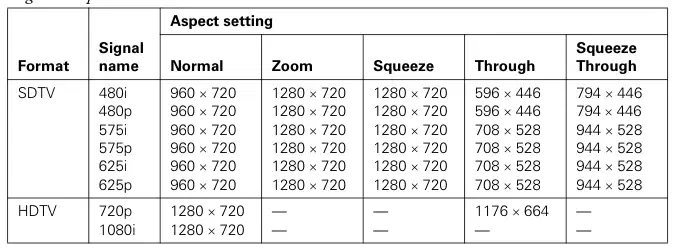
960 × 720 960 × 720 960 × 720 960 × 720 960 × 720 960 × 720
1280 × 720 1280 × 720 1280 × 720 1280 × 720 1280 × 720 1280 × 720
1280 × 720 1280 × 720 1280 × 720 1280 × 720 1280 × 720 1280 × 720
596 × 446 596 × 446 708 × 528 708 × 528 708 × 528 708 × 528
794 × 446 794 × 446 944 × 528 944 × 528 944 × 528 944 × 528
HDTV 720p 1080i 1280 × 720 1280 × 720 — —

960 × 720 960 × 720 960 × 720 960 × 720 960 × 720 960 × 720
1280 × 720 1280 × 720 1280 × 720 1280 × 720 1280 × 720 1280 × 720
1280 × 720 1280 × 720 1280 × 720 1280 × 720 1280 × 720 1280 × 720
640 × 480 640 × 480 768 × 576 768 × 576 768 × 576 768 × 576
853 × 480 853 × 480 1024 × 576 1024 × 576 1024 × 576 1024 × 576
HDTV 720p 1080i 1280 × 720 1280 × 720 — —
アナログTV · デジタルコンポーネントのビデオ · デジタル RGB ビデオ


重要安全情報
プロジェクターの設定と使用時に、これらの安全手順に従ってください。

プロジェクターの前面と後方のラインオブザーブ(IR)受信機で、リモートコントロールすることで、操作ができます。 プロジェクターは、次の条件下でリモートコントロールコマンドに応答しない場合があります。
問題が発生した場合は、次の手順を実行してください。

米国ユーザー向け この装置は、FCC規則の第15部に従事するクラスBのデジタル装置の限界に従うためにテストされ、見つけられました。 これらは、住宅の設置における有害干渉に対して合理的な保護を提供するように設計されています。 この装置は、無線周波数エネルギーを発生させ、使用し、放射する可能性があり、指示に従ってインストールされていない場合、ラジオやテレビ受信に有害な干渉を引き起こす可能性があります。 しかし、特定のインストールでは干渉が起こらないという保証はありません。 この装置が、機器をオフにして決定できるラジオとテレビの受信に干渉を引き起こした場合は、次の対策のいずれかまたは複数の方法で妨害を修正しようとすることを奨励します。
警告 この装置への非シールド機器インタフェースケーブルの関係は、この装置のFCC認証を無効化し、この装置のためにFCCによって確立された限界を超える干渉レベルを引き起こす可能性があります。 シールド機器インターフェースケーブルをこの装置で入手・使用するユーザーの責任です。 この装置に複数のインターフェイス コネクターが、未使用のインタフェースに接続されたケーブルを去らなければ。 製造業者が明示的に承認されていない変更または修正は、機器を操作するためにユーザーの権限を無効にすることができます。
カナダのユーザー向け このクラスBのデジタル装置はカナダの干渉なし装置の規則のすべての条件を満たします。

47CFRによると、クラスBパーソナルコンピュータと周辺機器のパート2および15。 クラスB Personalコンピューターで使用されるCPUボードや電源:
弊社:エプソン・アメリカ、株式会社 位置: 3840キロロイ空港道MS 3-13ロングビーチ、CA 90806-2469 電話:562-5254
本製品が本来特定した単独の責任下で宣言し、FCC規則第2部と15節をクラスBのデジタル装置として遵守します。 各製品は、試験された代表的なユニットと同一であり、基準に準拠していることがわかります。 記録は、今後も生産される装置を反映させ続けると、47CFR§2.909で求められる統計基準の数量の生産・試験のために、受諾されたバリエーション内で期待することができます。 操作は、次の2つの条件に従うものとします。 (1)このデバイスが有害な干渉を起こさない可能性があるため、2つは受信した干渉を受け入れる必要があります。
基本2年保証と90日ランプの保証 カバーされるもの: エプソンアメリカ株式会社 エプソン製品(以下「Epson」)は、米国またはカナダで新しく販売し、運営されている場合に、エプソン製品の元の小売購入者に保証され、2年間にわたる作業者および材料の欠陥からメーカーの仕様に適合するオリジナル商品です。 保証サービスのために、元の購入の日付の証拠を提供しなければなりません。
エプソンが問題を修正する: 機内保証サービスを選択される場合は、元の容器に保管されている商品や同等のものをそのままお持ちください。また、Epson Dealerまたはエプソンカスタマーケアセンターへのご購入日を証明してください。 エプソンは、そのオプションで、部品や労務のために充電することなく、交換ベースで修理または置換します。 保証サービスが製品または一部の変更を伴う場合、交換された項目はEpsonプロパティになります。 交換された製品または部品は、Epsonの品質規格に新しくあるいは以前に改装される場合があります。また、エプソンのオプションでは、代替品は種類や品質の別のモデルとなる可能性があります。 カバーされた製品の交換のためのエプソンの責任は、覆われた商品の元の小売販売価格を上回らない

製品の 交換または交換製品や部品は、この限られた保証によって覆われた製品の残りの保証期間を仮定します。 ただし、上記90日保証の対象となる交換灯はそれぞれに限らせていただきます。
この保証がカバーされていないもの: 修理や再梱包された商品には適用されません。 この保証は、米国とカナダで通常の消費者の使用のみをカバーしています。 24時間毎のご使用は、異常な緊張を引き起こし、通常の使用とは見ない。 この保証は、ランプ以外の消耗品(例えばヒューズ)をカバーしません。 この保証は譲渡できません。 エプソンは、保証サービスがEpsonラベルまたはロゴや評価ラベルまたはシリアル番号を削除すべきではないか、製品が適切に維持されなかったり、誤用、虐待、不適切なインストール、無視、不正な配送、火災、洪水、および落雷などの災害による被害、非エプソン製品の相互作用、またはエプン認定のServicer以外のサービスの相互作用など、正常に機能しなくなることが必要であるかどうかを保証サービスは責任を負いません。 郵便料金、保険料、またはEpson製品を提示する際に発生する送料はお客様の責任となります。 請求された欠陥がサービスで識別または再現できない場合は、発生した費用について責任を負います。
インフォメーション 上記保証および救済は、これらに限定されないものを含む他の明示的または黙示的な保証の排他的かつ利尿であるが、特定の目的のために商人性やフィットネスの暗証番号の保証。 法令によっては、黙示の保証の除外を認めない。 これらの法律が適用される場合、すべての明示的および黙示の保証は上記の保証期間に限られます。 上記以外の者や会社が行ったいかなる声明または表明も無効です。 上記の救済が失敗した場合、エプソンの責任はこの限られた保証で覆われたエプゾン製品のために支払った価格の払い戻しに限定される。 本書保証において提供される場合を除き、エプソン・アメリカは使用できません。 またはその関連会社は、直接的、特別的、事件的な損害を含むいかなる損失や不都合、あるいは損傷に対しても責任を負います。これにより、保証の侵害に起因するかどうかにかかわらず、EPSON製品の使用または使用不能が生じます。
カナダでは、保証書には両方の保証条件が含まれています。 一部の管轄区域では、保証期間が長くなり、一部の管轄当局には、付随的または結果的な損害の排除や制限を許さないため、上記の限度と除外事項は適用されません。 この保証は、特定の法的権利を与えます。また、管轄区域から管轄する他の権利を有する場合があります。 最寄りの認定エプソンサービス会社を見つけるには、Epson ConnectionSM(800)637-7661 + PINまたは(562)276-4394を米国で呼び出します。 カナダの709-3839、または書き込む:エプソン・アメリカ、P.O。 ボックス93012、ロングビーチ、CA 90809-3012。


ズーム調整、21ズームキャプションの設定、19の33ズーム設定、19


この取扱説明書で参照されているリンク(メーカー、サポート、ダウンロード等)。
ユーザーまたはスタッフが通常1日以内に回答します。あなたの質問が次の人の助けにもなります。
最初の質問を投稿しましょう。他のユーザーや当チームが回答します。


