


ガーミン株式会社|Garmin Ltd. またはその子会社
ガーミンインターナショナル株式会社 1200 East 151st Street, オーラテ, カンザス 66062, アメリカ お電話にてお問い合わせください。 お電話でのお問い合わせは、03-397.8200または800/800.1020まで。
ガーミン(ヨーロッパ)有限公司 ユニット5、クワルグル、アビーパーク工業団地工業地、ロムシー、SO51 9DL、英国。 お電話にてお問い合わせください。 お電話でのお問い合わせは、03-64383-8501241までお願いいたします。
ガーミン株式会社 台北市、台湾のTシャツ工場 886/2.2642.9199 ファックス:886-2.2640.9099
スタッフ募集 明示的に提供されている場合を除き、このマニュアルの一部は、DaimlerChrysler Motors Company, LLCおよびGarminの書面による事前同意なしに、任意の保管媒体で複製、コピー、送信、配布または保存することができます。 本文書の情報は予告なく変更される場合があります。 DaimlerChrysler Corporationは、製品を変更または改善する権利を留保し、そのような変更や改良の任意の人や組織に通知することなくコンテンツの変化を作るために保持します。 Garmin Webサイトにアクセス www.garmin.com/products/trailguide の全ての商品情報 現行のアップデートおよび本ユニットの使用と運用に関する補足情報。 Garmin®、AutoLocate®、TracBack®は株式会社ガーミンの登録商標です。 またはその子会社およびGarminの明示的な許可なしに使用することはできません。 トレイルガイドTMは、ダイムラークレールモーターズ株式会社の登録商標です。
トース・ドロイト・レザーブ。 ラウフは、明示的な矛盾, アキューヌ・パレシエデュプレザントマニュエルネールの策略を述べています。エプロイト, コピエール, トランスミス, ディフューゼ, テュルジェオエンレッチェリパリクムイェーケメルキーセソイット, クリュック・オブジェクトフィクション・シースィートサンズ ル同意する明示的écritデクリェンモーターズ株式会社, Garminere L’information contenue dans le présent documentest sujetteà reposite filees de la changeinger. DaimlerChrysler Corporation se réserve le droit de Modifier ou d'améliorer ses produits et d’apporter des change the sans 義務 dâtant auprès des personnes physiquesque道徳. ビジットルサイトWebデGarmin、 www.garmin.com/products/ の特長 トレイルガイド、ルズを注ぎます。ジュールの不測とトート情報コンペメントール相対的なà l’utilization de ce produitら eデュース Garmin. Garmin®、AutoLocate® et TracBack® ソネット・デ・マルクズ デ ・ ガルミン株式会社 ou une de ses filiales et ne peuvent étre utilisées sans le acquirelicite de Garmin. トレイルガイドTMestのune marqueコマーシャルデダイムラークライスラモーターズ株式会社、LLC。
トードス・ロス・デレチョスのリザーバド。 オス・クエンeste documento se indique expresamente, ニンナparte de este手動sepodrá reproducir, コピアール, 送信者, difundir, デカルガニガード enningún medio de almacenamiento ni con ニングスンpropósito, 罪エルプレビアgreeimiento per sopreso pode damlerChlermouslción.com ラ・インタシオンデeste doco está sujeta a cambios sin previo aviso. ガルミン・セリザーバエルデレチョ・ド・カンビアルオメジオールサスソスイドゥハサーのアンビオスは、スー·コンテニドー罪ラオブフィリアムナパルマウンヌカルとメンボロモホラス. 訪問エルシシオ ウェブデ ・ Garmin, ガーミン・コム/Gardmin.com 製品/ trailguide、パラVer las realizaciones e アカシオン adicional más reciente 尊敬のオファミエント de エステ· デ・オトロスプロソスデ ・ Garmin. Garmin®、AutoLocateTM y TracBack®の息子マーカスコマルシャルレギストラダス・イクエストTMエスナマカ コメルティルデガーミン株式会社 o de sus subsidiarias, いいえ se ポプラウチジアル罪 autorización expresa de Garmin. トレイルガイドTMエスナマカコメルシャルレジストラダデダイムラークライスラモーターズカンパニー、LLC。
2006年6月 部品番号190-00542-10 Rev. 台湾で印刷

E N I 導入
エクステンダー: 追加の取り付け指示、仕様およびケアと規制情報が含まれています。
トレイルガイドTMを購入していただきありがとうございます! 新しいナビゲーションシステムを最大限に活用するために、このマニュアルを調べてユニットの操作手順を学びます。
インデックス: 情報を見つけるのに役立つキーワードを提供。
マニュアル条約 アイコン、ボタン、タブを選択する必要がある場合は、「選択」という用語を使用します。 何かを選ぶには、 ロッカー カーソル(または強調された領域)を位置に移動するキー。 選択をアクティブにするには、プレス OK.
導入事例: コンテンツと安全情報のテーブルが含まれています。
スタート: 情報の提供から始める GPSユニットでナビゲートしなくても、ページ2の「チュートリアル」を試してみてください。
このマニュアルは、用語を使用する インフォメーション 示します
潜在的に危険な状況、避けていない場合、死亡または重大な怪我を引き起こす可能性があります。
基本操作: トレイルガイドを使用してアイテムを見つけてルートを作成したり、TracBack®を開始する方法を説明します。
このマニュアルは、用語を使用する キューティ 示します
メインページの利用: 地図ページやその他のメインページのトレイルガイドを記述します。
危険性のある状況、避けられない場合、軽度の怪我や財産の損傷を引き起こす可能性があります。 安全でない慣行を避けるために警告するために、シンボルなしでも使用できます。
トレイルガイドをカスタマイズ: 特定のニーズに合わせて設定を変更する方法を説明してください。
GPSの理解: GPSナビゲーションの基本とGPS情報ページの機能について説明します。


導入事例 > 安全情報
安全情報 ナビゲーションシステムを使用する前に、すべての人がこのマニュアルを注意深く読み込むことを確認してください。 安全かつ効果的な方法でシステムを使用する方法に関する指示が含まれています。
トレイルガイドTMオーナーズマニュアルiii

導入事例 > 安全情報
ナビゲーションシステムの動作に関するご質問は、ローカルDaimlerChryslerディーラーまたは800/800.1020までお問い合わせ下さい。
iv Trail GuideTMオーナーズマニュアル

スタート > トレイルガイドのご紹介
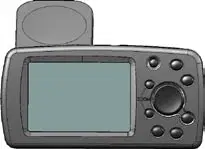
フリップアップGPSのアンテナ(直面するアンテナ平行に
道路の面。)
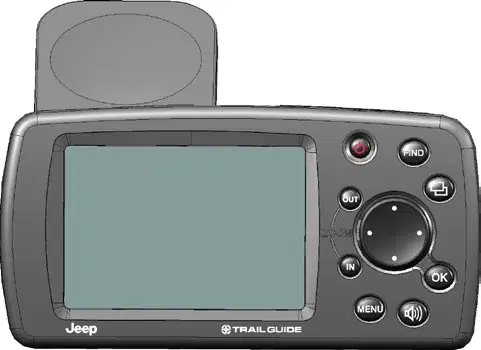
USBコネクタ電源キー
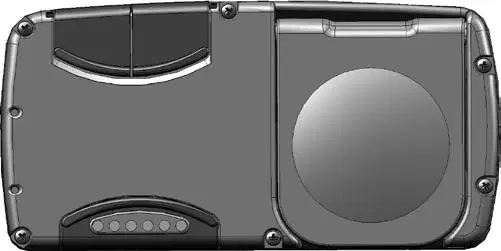
キーパッド 256色の高解像TFTの表示

入門 > チュートリアル
チュートリアル このチュートリアルでは、エリア内のレストランを見つけてルートを作成するための手順について説明します。 以前はGPSユニットを使用しなかった場合は、この簡単なタスクを試してください。 トレイルガイドを使うと、素早く簡単になるでしょう。
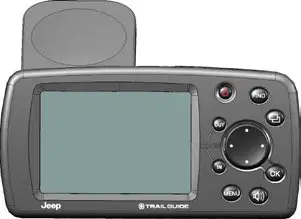
衛星のようでアンテナが不備になっていることを確認してください。 例えば、車がガレージに駐車されている場合は衛星の固定具合を確立できません。 道路の面に平行であるようにアンテナを配置 空を眺めながら、最高の景色が望めます。
利用する ロッカー 店を強調するキー。

入門 > チュートリアル
トレイルガイドはルートを計算し、指示を提供します。 地図ページにあるパープルラインを目的地に辿ります。
選択する ルートへ これをルートを作成する
レストラン

スタート > 車輌の設置
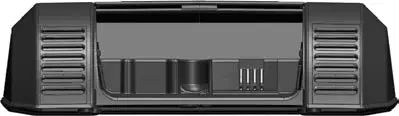
車両設置 ディーラー搭載車両マウントにTrailガイドをインストールして保存することができます。 トレイルガイドは、点火がオンになったときに車両から電源を遮断します。 マウントからユニットを取り付けたり、取り外しる前に車体調がオフになっていることを確認してください。
車両マウントは、以下の2つのように見えます。
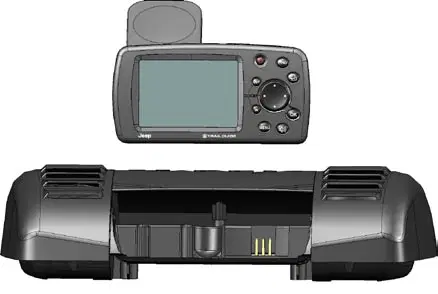
マウントにトレイルガイドをインストールするには: 1. . トレイルガイドの裏側にGPSアンテナを反転します。
トレイルガイドを削除して保存するには: 1. . 車両マウントのトレイルガイドをまっすぐに引きます。

スタート > トレイルガイドをオン/オフに
トレイルガイドをオン/オフにすること プレスおよび保持 パワー ユニットの前面にキーをオンまたはオフにします。 オンにすると、ウェルカムページが簡単に現れて、安全な運転警告メッセージが表示されます。 プレス OK メッセージを確認したり、マップページが表示されるまで簡単に待つことができます。 トレイルガイドは、衛星信号を検索して現在の場所を見つけます。
衛星受信をオフにするには: 1. . プレス ページの先頭へ 地図ページを開く
衛星受信をオンにするには: 1. . プレス ページの先頭へ 地図ページを開く
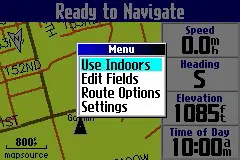
屋内利用のための衛星放送受信をオフにする トレイルガイドを屋内で使用するために設定できます。衛星受信を停止し、バッテリーの電力を節約します。 トレイルガイドのルーティング機能に徹底的に身近なところから、ルートを模索。

スタート > キーの使用
キーの使用 場所や計画ルートなど特定のタスクを実行するためにキーを使用します。 例外を除いて パワー キーを押し、キーをすぐに解放し、機能を実行します。 キーに二次機能がある場合、キーを押したまま有効にします。
パワー— ユニットをオンまたはオフにするために、プレスおよび保持します。 画面の照度を調整するために一度押す。 イルミネーション画面が表示された場合は、 ロッカー スライダーを左右に移動して、バックライトを薄暗くしたり明るくするキー。 プレス OK.
おすすめ—都市、住所などの興味のポイントを検索する プレス おすすめ 最近の検索メニューを2回有効化します。 プレス・ホールド おすすめ 自宅をルートする(ページ18参照)。
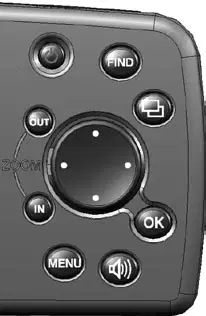
アウトプット—マップページからズームアウトします。 また、リストをスクロールダウンします。
ページの先頭へ—ページを開くために押します。 プレス ページの先頭へ 現在のページやメニューを閉じ、前のページへ戻ります。 データを入力する際には、プレス機を押して下さい。 ページの先頭へ データの入力をキャンセルし、前の値を復元する。
でん—マップページでズーム また、リストをスクロールアップします。
料理メニュー—現在のページでオプションのメニューを表示させるようにします。 プレス 料理メニュー 設定メニューを2回開く プレス・ホールド 料理メニュー ルートオプションメニューを開く
OK—アイテムを選択するために押します。 プレス OK 地図ページをパンニングする際に情報のページを表示するために。 位置をマイロケーションに保存し、プレスして保持する OK.
スピーカー— ユニットの「ボイス」をトリガーし、ルートをナビゲートするときに次のターンまたは現在の目的地を繰り返す。 ボリュームを調整するためにプレスと保持.
ロッカー キー - ハイライトオプションを押下するか、任意の方向にマップポインターを移動する。

スタート > キーの使用
オプションを選択し、データを入力する 利用する OK キーとキー ロッカー オプションを選択し、選択をアクティブにするためのキー。
上部の矢印は、上方文字を小文字と数字に変えます。
オプションまたは画面上のボタンを選択およびアクティブ化するには: 1. . 利用する ロッカー 選択または画面上のボタンに上下、右、左に移動するキー。
シンボル
利用する ロッカー 文字または番号を選択し、それから押しますキー OK. . スペースを作成するには、YとZの空白空間を選択します。 利用する クリア (バックナンバー)文字/数字を削除するためのボックス。 とりあえず ◄ とりあえず ► キーはバックスペースおよびフォワードスペースのキーです。 とりあえず 矢印を上げる
メニューを出て、前の設定に戻すには: プレス ページの先頭へ . . とりあえず ページの先頭へ キーは、ステップやメニューを後方に移動します。
文字を大文字で小文字に、数字が記号に変換します。 利用する 返品について
画面上のキーボードを使用する 画面上のキーボードは、データを入力する必要があるときに開きます。, このようなアドレスや市. 画面上のキーボードは、トレイルガイド全体でさまざまな場所で使用されます。 ご使用目的に応じて、外観は変更される場合がありますが、常に同じように機能します。
新規ラインを作成するキー。 テキスト入力時に、選択 ドネ.
リターンキー

基本操作 > 場所探しとテーマへのルーティング
場所とルートを見つけるには: 1. . プレス FIND. . Find メニューが表示されます。
スポットとテーマへのルーティング 市、住所、公園、レストランまたはホテルにルートを検索し、作成するために検索メニューを使用します。 エリア内のJeepディーラーを見つけるために、検索メニューも使用できます。
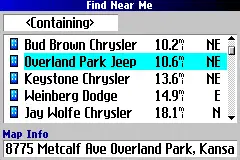
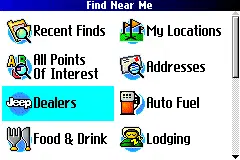
おすすめメニュー一覧
プレス ロッカー より多くのカテゴリを見つけるためにキーダウン.
メニュー · インフォメーションページ

基本操作 > 場所探しとテーマへのルーティング
高度な検索方法とヒント 検索結果一覧は長きです。 下記のヒントを使用して検索を絞り込みます。
パンニングとファインディング 地図上の特定のエリアにパンニングすることで、現在の位置を超えている場所を見つけることができます。 地図ページを開き、マップを場所へパンします。 プレス FIND, マップポインター付近の場所を検索するユニット. 地図をパンニングするための28ページをご覧ください。
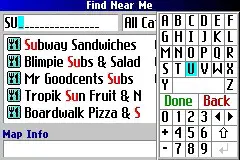
手紙の含有を入力 検索する場所の名前を知っている場合は、選択してください ;lt;保持> 箱。 画面上のキーボードを使用して、名前に含まれている文字を入力します。 お名前を入力すれば、検索結果がより正確になります。 例えば、地下鉄やトロピックサンなどの名を「太陽」に表示するために、「SU」と入力します。
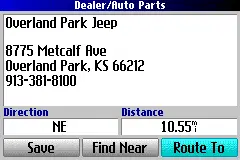
こちらの場所付近のスポットを探す 見つけたあと、アイテムの情報ページを開きます。 こちらの場所の近くのホテルやレストランなど、別の場所で見つけるには、ハイライト 近所の検索プレス・プレス OK.
ここをマイロケーションに保存する 見つけたあと、アイテムの情報ページを開きます。 ハイライト 保存するプレス・プレス OK ここをマイロケーションに保存する。
汚染フィールドの使用
サブカテゴリを検索 食品の種類(中国、デリ、インターナショナル、ファーストフードなど)を検索したい場合は、 すべてのカテゴリー 箱および出版物 OK. . 食品カテゴリ(サブカテゴリー)を強調し、プレス OK. . 選択したカテゴリでフィルタリングされた新しいリストが表示されます。
情報ページメニューの利用 見つけたあと、アイテムの情報ページを開き、プレス MENU より多くのオプションを明らかにする。
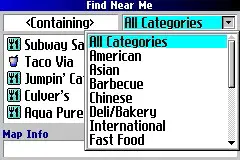
地図上にこの項目が配置されている場所を見るには、選択します 地図を表示. . 現場から現在の場所までのステップバイ・ステップの方向へ、選択します 方向へ. . 選択する 現在のルートの近くで探す 現在のルートに沿ってすべての場所をリストします。
サブカテゴリの使用

基本操作 > 場所探しとテーマへのルーティング
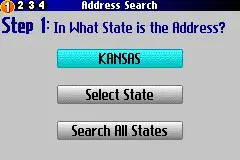
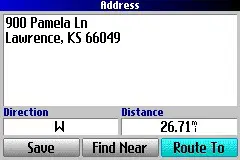
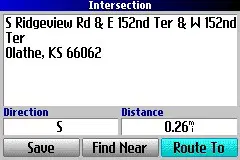
アドレスまたは断面の検索 アドレスまたは交差点を検索するには、選択します アドレス または 断面加工 おすすめメニューから。 どちらの場合も、検索ウィザードが表示されるので、通りの情報を入力することができます。
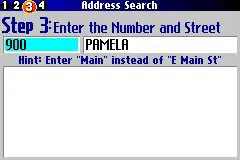
アドレスまたは交差点を見つけるため: 1. . プレス おすすめ, ハイライト アドレス または 断面加工プレス・プレス OK.

基本操作 > 場所探しとテーマへのルーティング
市街地を探す 街探しに、 コミュニティ おすすめメニューから。 現在位置の50都市のリストが表示されます。
出口を探す 選択する 出口 発見メニューから高速道路、フリーウェイズ、および州の出口を見つけます。
街を見つけるために: 1. . プレス おすすめ, ハイライト コミュニティプレス・プレス OK. . 市街リストが現れます。 利用する ロッカー リストを移動させるキー。
出口を見つけるため: 1. . プレス FIND, ハイライト 出口プレス・プレス OK. . 現在の場所に近い高速道路または州の出口はすべてリストされています。
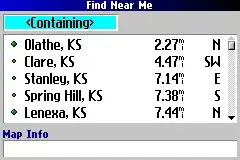

基本操作 > 場所探しとテーマへのルーティング
最近見つけた場所を見つける 最近見つかる50の場所を、トレイルガイドが保管しています。 最近見直されたアイテムはリストの一番上にいます。
最近発見された場所を削除 最近の検索リストから場所を削除したい場合は、その場の名前を強調し、赤のハイライト
. . プレス OKリストから名前が削除されます。
最近見つけた場所を見つけるために: 1. . プレス おすすめ, ハイライト 最近の検索プレス・プレス OK. . 最近見つかったアイテムのリストが表示されます。
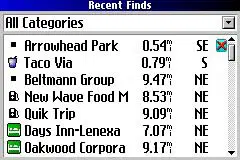
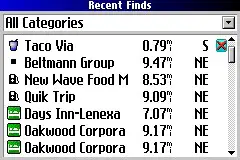
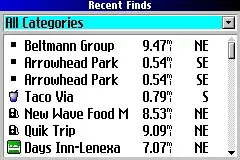
最近の検索リスト内のすべての名前を削除するには、プレス 料理メニュー 最近の検索ページでしばらくの間。 ハイライト すべて削除プレス・プレス OK.
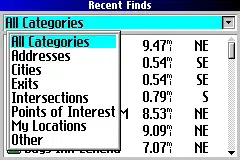
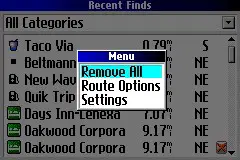
トレイルガイドは、実際に見る場所だけを格納します。 例えば、名前でレストランを検索すると5つの名が現れます。 それら2つの情報を閲覧すると、これらの2つのレストランがあなたの最近の検索リストに保存されます。

基本操作 > 場所探しとテーマへのルーティング
旅行の計画 旅行を計画して、時間前に休暇スポットを見つけたい場合は、「チェーン検索」方法を使用して検討してください。 旅行中にすでに場所を見つけるためのこれらの指示に従うこともできます。
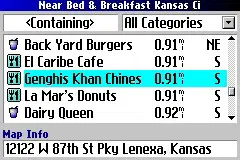
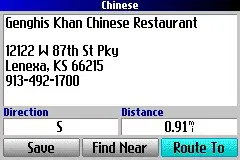
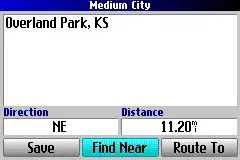
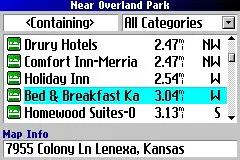
オーバーランドパークの宿泊施設に近いレストラン
選択された宿泊施設の近くにエンターテインメント、サービス、およびさまざまな場所を見つけることができます。 旅行の準備ができたら、最近見つけた場所やマイロケーションリストで探してください。 旅行計画の詳細については、21ページで「航路と変更ルート」を参照してください。

基本操作 > マイロケーション
私の場所 お気に入りの場所を [検索] メニューのマイロケーションカテゴリに保存できます。 あとは、お気に入りの場所を簡単に見つけられます。 例えば、キャンプサイトが大きい場合はマイロケーションに保存することができます。 キャンプサイトに戻るとすぐに見つけて、その場へルートを移動することができます。
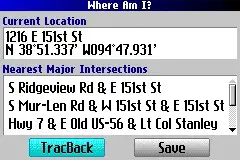
どこが私ですか? いつどこで利用すればいいですか? どこにいるかを調べ、あなたの場所を保存するための機能。 道路や路上標識、またはナビゲーションマーカーが利用できない場合は特に便利です。
現住所をマークするために有効な位置(2Dまたは3D)の固定を持っている必要があります。 GPSを調べて衛星の修正を決めることができます ページの先頭へ
自分の場所を私の場所に貯える 基本4つの方法を使用して最大500の場所まで保存できます。
どこにいるかを調べ、あなたの場所を保存します。 1. . プレス FIND, ハイライト どこが私ですか?プレス・プレス OK. . または、押し出しおよび保持 OK.
アイテムを検索メニューから保存する 前のセクションで説明した通り、検索メニューから見つけたアイテムを保存できます。
Findメニューから場所を保存するには: 1. . プレス おすすめ. . 検索カテゴリをハイライトし、プレス OK.

基本操作 > マイロケーション
地図の場所を保存 地図をパンにすると、マイロケーションで見る場所を保存できます。 地図をパンニングするための28ページをご覧ください。
位置の座標を入力する 手動で場所座標を入力すると、位置を作成します。 チャートから特定の緯度/経度位置で場所を作成するためにこの方法は便利です。
地図上の場所をマイロケーションに保存するには: 1. . プレス ページの先頭へ 地図ページを開く
位置の座標を入力するには: 1. . プレス・ホールド OK. . ハイライト 保存するプレス・プレス OK (または、前のセクションで議論したお気に入りのメソッドを使用します)。
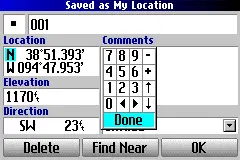
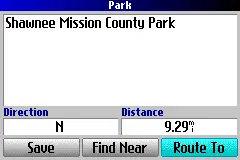
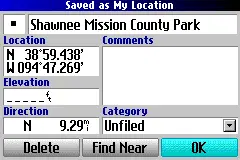

基本操作 > マイロケーション
保存された場所の編集 保存場所の多くの側面を編集できます。名前、シンボル、位置座標、コメント、関連性およびカテゴリです。
保存された場所カテゴリを作成するには: 1. . プレス FIND. . ハイライト 私の場所プレス・プレス OK.
保存した場所を編集するには: 1. . プレス FIND. . ハイライト 私の場所プレス・プレス OK.
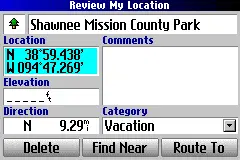
保存された場所にカテゴリを割り当てる: 1. . プレス FIND. . ハイライト 私の場所プレス・プレス OK.
保存された場所をカテゴリに整理する 保存した場所をカテゴリに整理して、保存された場所に管理・利用することができます。 例えば、次の休暇のために保存された場所をすべて格納する「Vacation」カテゴリを作成できます。 休暇が終わると、保存されたすべてのバケーションの場所を単に削除していくつかのボタンを押します。
カテゴリを削除するには: 1. . プレス FIND. . ハイライト 私の場所プレス・プレス OK.
カテゴリの右側に、プレス OK 削除する。

基本操作 > マイロケーション
保存された場所を削除 保存場所を削除しても、必要なくない場合に保存された場所に削除できます。
F は私の場所をインディング アイテムを保存すると、検索メニューのマイロケーションカテゴリに保存されます。 保存した場所を見つけるには、検索メニューのマイロケーションカテゴリを開きます。
保存場所を削除するために: 1. . プレス FIND. . ハイライト 私の場所プレス・プレス OK.
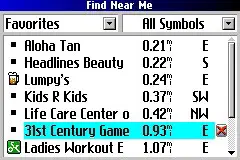
保存場所を見つける: 1. . プレス FIND, ハイライト 私の場所プレス・プレス OK.
位置の右側に、プレス OK 削除する。
保存場所をシンボルまたはカテゴリで削除するには: 1. . プレス FIND, ハイライト 私の場所プレス・プレス OK.

基本操作 > ホームロケーションの設定
自宅の場所を設定する トレイルガイドでは、自宅やオフィスなどの場所を最も頻繁に返すことができるホームの場所を設定することができます。 自宅の場所を設定したら、ホームを選ぶことができます。 例えば、新しい街を旅行したり未知の通りに出かけたりして家を見つけるのが簡単であれば、単にプレスと保持 FIND. . トレイルガイドが自動的にあなたのホームの場所にリダイレクトします。
ルートホームへ: プレス・ホールド FIND. . トレイルガイドは、自動的にあなたのホームの場所へのルートを作成します。
自宅の場所を変更する 頻繁に旅行する場合、ホテルや会議場などの新しい場所にホームの場所を変更したい場合がありますので、あなたは非慣れな環境であなたの方法を見つけることができます。
自宅の場所を変更するには: 1. . プレス おすすめ, ハイライト 私の場所プレス・プレス OK.
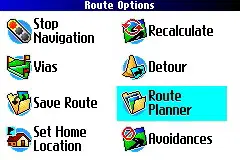
. . プレス OK. . ハイライト あり はい プレス OK 確認のため。
自宅の場所を設定するには: 1. . プレス 料理メニュー, ハイライト ルートオプションプレス・プレス OK. . ルートオプションメニューが表示されます。

基本操作 > TracBackを使う
TracBackを使う トレイルガイドでは、電子パン粉のコースや「トラックログ」を旅行する際に記録します。 その結果、TracBack®機能を使用して最新の動きを再現できます。 ナビゲーションマーカーがすぐに利用できなくなったときには、この機能は特に便利です。
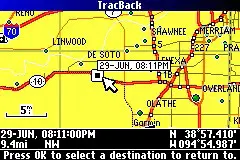
トレイルガイドが位置の修正を得ると、トラックログはすぐに録音を開始します。 最良の結果を得るために、旅行を開始する前にトラックのログをクリアします。 ログがいっぱいになると、新しいトラックポイントは最も古いトラックポイントを上書きします。
道路(路面時間または短距離)に従うように選択した場合、Trailガイドは選択した終点にターンバイ・ターンのルートを作成します。 ルートをフォローするだけ。
TracBackを使うには: 1. . プレス おすすめ, ハイライト どこが私ですか?プレス・プレス OK.
追跡するために選択した場合は、マップページとコンパス ページを使用して、パスに沿ってガイドすることができます。 Compassのページの詳細については、次のページを参照してください。
旅行にトラックに沿ってスポットを選択するために、ハイライト ノーザンプレス・プレス OK. . 利用する ロッカー 旅行したいポイントを選択し、プレスするキー OK.

基本操作 > TracBackを使う
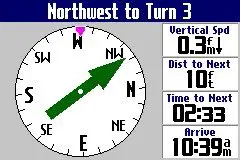
Compass ページでトラックをフォロー 追跡(フロートラック)を選択した場合は、トレイルガイドが目的地へのパスをトレースします。 地図ページと Compass ページを使用して、目的地に移動できます。
矢印が上がると、正しい方向に進みます。 矢印が上方以外の方向に指すと、その位置を上げるまで矢印に向かって回っていきます。
プレス ページの先頭へ Compassのページを閲覧する ページの中央には、移動中にコースを表示した回転コンパスリングが搭載されています。 現行の見出しは、コンパスリングの上に表示されます。 次のターンの方向は、コンパスリングとコンパス リングの外側に「バグ」を挟んで矢印で示されます。 次のポイントへの方向または、トップテキストバーに表示されている。
地図ページ(29ページ)でできる限り、Compassのページのデータを変更できます。 データフィールドオプションの完全なリストと説明については、ページ45を参照してください。
ベアリングポインターの代わりに、コース ポインタを使用できます。 プレス 料理メニュー, ハイライト コースポインタープレス・プレス OK. . コースポインタは、コンパスの中心に現れて、コースをバックアップする方法を示します。

基本操作 > ルートの計画と変更
ルートの計画と変更 ルートプランナーを使用して、家を出国する前にルートを計画してください。 ルートプランナーでは、スタートポイントと目的地を選択し、自動的に経路を保存できます。 また、追加の停止(ポイント経由)を追加したり特定の道路を避けるためにルートを変更することもできます。
ハイライト ナビゲート 航路をナビゲートする。 ルートを止めたい場合は、選択します ナビゲーションを停止 ルートオプションメニューから。 ルートを再開するには、選択します 再開ナビゲーション.
路線ポイントの検索 トレイルガイドでは、開始場所と終了位置を選択するための4つのオプションを提供しています。
ルートの計画 計画のルートは速く、簡単です:出発場所と終了位置を選ぶだけです。
なし—このオプションを選択して、現在の時刻にあるルートを最初に開始します。
現在の場所—現在位置しているアドレスでルートを開始または終了するこのオプションを選択します。 例えば、現在の位置が915エルムにある場合、トレイルガイドはこのアドレスを現在地として入力します。
ルートを計画するには: 1. . プレス・ホールド 料理メニュー.
メニュー—このオプションを選択して、検索メニューを使用して開始または終了場所を検索します。
地図を使う—マップページ上のポイントを見つけるためにこのオプションを選択します。 地図ページが表示された場合は、 ロッカー 地図ポインターを位置に移動し、プレスするキー OK.

基本操作 > ルートの計画と変更
ルートを保存 トレイルガイドは、ルートプランナーで作成した経路を自動的に保存します。 ナビゲーションや目的地に到着したあと、アクティブなルートを保存することもできます。
アクティブなルートを保存します。 1. . プレス・ホールド 料理メニュー.
保存されたルートを削除する 保存したルートの1つまたは、Trailガイド内のすべてのルートを削除できます。
トレイルガイドは、保存されたルートを最大50回保持できます。 旅行前にルートを保存している場合は、適切な経路を探し出し、退去の準備をするだけを有効にする必要があります。
ルートを削除するには: 1. . プレス・ホールド 料理メニュー.
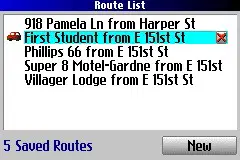
車両アイコンは、ルートが有効であることを示します。
経路名の右側に、プレス OK. . ハイライト あり はい 検証画面が表示されたら、プレス OK.
保存したすべてのルートを削除するには、プレス MENU. . ハイライト 全て削除プレス・プレス OK. . ハイライト あり はい 検証画面が表示されたら、プレス OK.
保存されたルートを選択するには: 1. . プレス・ホールド 料理メニュー.

基本操作 > ルートの計画と変更
ルートの計算 現在のルートからトレイを当てると、自動的に経路を再計算します。 ルートをリカルクレートするために、トレイルガイドもプロンプトで確認できます。 例えば、ルート設定を変更した場合(ページ 37)で新しい好みに基づいて経路を再計算することができます。
トレイルガイドは、リクエストされた距離で元のルートに戻りたいというあらゆる試みをします。ただし、他の道路があなたのオリジナルの経路に戻ることができない場合は、距離が長くなることがあります。 時々、現在服用しているルートは合理的なオプションしか考えられません。 そのため、迂回を行わない。
ポイント加算 ポイントを経由して、最終目的地までの途中でポイントが止まります。 現在ナビゲートしているルート、計画中のルートや保存した経路に停止を追加できます。
ルートを再計算するには: 1. . プレス・ホールド MENU.
デモ機の追加 ルートをナビゲートする際は、道路ブロックや工事を避けるために迂回する必要があります。 ツアーの距離を選択した後、新しいルートを計算し、新たな運転指示を提供します。 現行のナビゲーションを止めるか、ユニットをオフにするまではdetourが保存されます。
保存されたルートにポイントを経由して追加するには: 1. . プレス・ホールド MENU.
デモをセットするには: 1. . プレス・ホールド MENU.

基本操作 > ルートの計画と変更
ルートを最適化するには: 1. . プレス・ホールド MENU.
ポイントを経由して展開 全てにポイントを入力したら、トレイルガイドは最も効率的な注文でそれらを配置して、複数の旅行がなくても各点を訪問することができます。
点(エクストラストップ)を経由して、既存のポイントの先へ配置します。
ユニットは、ルートの好みに基づいてすべての余分な停止を並べ替えます(路面時間、短距離またはオフロード)。 ルート設定の詳細については、ページ 37を参照してください。 ルート設定を変更した場合は、新しい経路の設定(23ページ)に基づいてルートを再計算します。
削除する。
点を上下に移動します。
ポイントを経由して注文手配するには: 1. . プレス・ホールド MENU.
ルートの順序を逆転させるため: 1. . プレス・ホールド MENU.
矢印、プレス OK. . 点は1つの場所を上下に動かします。
ポイントをクリアする ポイントを経由して、もう1つを訪問したくないと判断したら、その点を選択し、使用してください。 ロッカー 赤を強調するキー
経由のポイントの権利に。 プレス OKと、その点はすぐにルートから削除されます。
ダウン

基本操作 > ルートの計画と変更
道路やエリアの回避 ルートのエリアや特定の道路タイプを避けることができます。 例えば、道路の面積が通常非常に混雑している場合、そのエリアをあなたの避けたいリストに追加することができます。
道を避けるため: 1. . プレス・ホールド MENU ルートオプションメニューを開く
ルートへの回避を追加するには: 1. . プレス・ホールド MENU ルートオプションメニューを開く
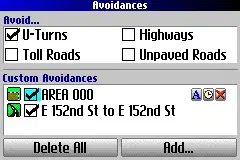
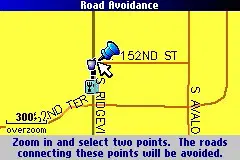
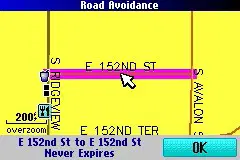
左に示す「回避」ページは、デフォルトの名前(通り名)で避けた道路をリストします。
回避ページ

基本操作 > ルートの計画と変更
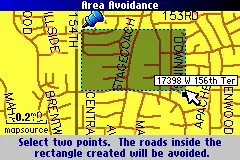
エリアを避けるため: 1. . プレス・ホールド MENU ルートオプションメニューを開く
回避エリアと道路を入力すると、他の道が利用できなければトレイルガイドはこれらのロード/理由を避けます。カスタム回避リストから削除するか、またはチェックを外すまで。
回避策を外すには、チェックボックスから回避名の左に選択し、プレス OK. . チェックボックスは、道路/エリアが避けられることを示します。
無効化の回避を左にしてください。
回避の名前を変更するには、 A
画面上のキーボードを使用して、新しい名前を作成します。 選択する 時計
右側に示す「回避」ページは、デフォルトの名前(エリア000)で避けた領域をリストします。
期限切れの回避を希望する日付を選択します。 赤を選択
回避を永久に削除する。

このページの先頭へ > サイトマップ メインページの利用
地図でズームインして外へ 地図には20フィートから500マイルまで、様々なズーム範囲があります。 地図のズームインとアウトを押すことで でん とりあえず アウトプット. . 左下隅に現在のズーム範囲が表示されます。
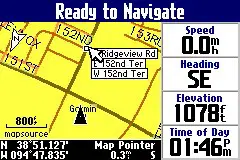
地図ページ 地図ページは、トレイルガイドのメインページの1つです。 ルートをナビゲートしたり、トレイルガイドで旅行するのもマップでは現在の位置と周辺道路の詳細が示されています。 データフィールドと呼ばれるカスタマイズ可能な情報ボックスは、現在の速度や旅行方向、および今後の通りの名前などの情報を配信します。
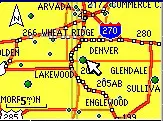
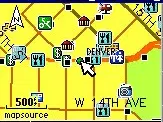
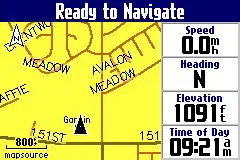
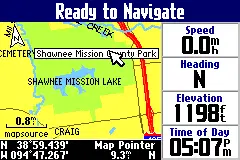
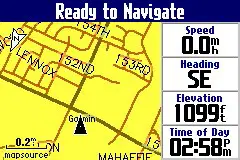
地図の上部にあるテキストバーは、GPS受信機の状態を示します。 トレイルガイドをオンにすると、テキストバーはGPS受信機が衛星を見つけるのを試みていることを示します。 位置の修正を確定した後、テキストバーが「ナビゲートへの準備」を読みます。
5マイルズームでベースマップ
ズームインおよびアウトするには: • プレス アウトプット ズームアウトします。
テキストバーの位置アイコン(ここにいる)
選択したズームが使用中のデータの解像度を超えた場合、ズーム範囲の下の「オーバーゾーム」が表示されます。 MapSource® のデータが使用されると、ズーム範囲の下の「mapsource」が表示されます。

このページの先頭へ > サイトマップ
地図をパンニング マップポインターでマップをパンプできます
画面上の位置を再中央にするには: 地図をパンニング完了したら、プレス ページの先頭へ . . 地図は自動的にあなたの現在の位置を示すために動きます。
画面に見えない地図のエリアを表示するために。 画面の端を過ぎると、地図が移動して連続マップカバレッジを提供します。 位置アイコン
地図をパンにすると、現在の場所を表示し画面上で表示できないことがあります。
オンスクリーンマップ機能を選択して、地図から直接アイテムを見直します。
地図をパンにするには: プレス、ダウン、右または左 ロッカー キー。
画面上のポイントの詳細を表示するには: 1. . 利用する ロッカー 位置またはマップ項目にポインタを移動するキー。 複数の項目が密接にグループ化されている場合は、より良いビューのために近づけます。
地図ポインターはマップを移動して、マップのさまざまな部分を表示することができます。
指先を移動すると、現在の位置からポインターにの距離と軸受が距離バーに表示されます。 地図ポインターの位置座標もバーに表示します。 地図をパンニングしながらズームすると、マップポインターは画面上に中央にとどまります。
位置アイコン マップポインター
距離バー

このページの先頭へ > サイトマップ
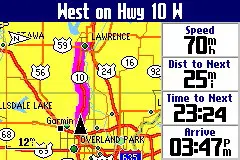
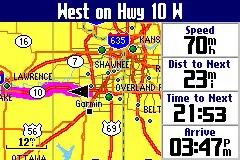
地図の向きを表示 地図を2つの方法でオリエントできます。 ノース・アップ 紙の地図を読んでいるかのように、北に常にトップでマップページが表示されます。 追跡する マップが自動的に回転できるようにするため、地図ページの上部に常に旅行の方向が表示されます。 Track up を使用している場合は、白 N 地図ページの左上隅にあるインジケーター、北にポイント。
データフィールド 地図ページでは、ページの右列にあるデータフィールドが表示されます。 ルートをナビゲートするか、トレイルガイドで移動しているかによってこれらのフィールドの情報は変わります。 トリップ情報ページ(32ページ)とコンパス画面(20ページの)にもデータフィールドが表示される。 データフィールドオプションの完全なリストと説明については、ページ45を参照してください。
トレイルガイドは、200マイルズーム範囲以上をズームアウトするまでのトラックアップ方向にマップページを表示するように設定されています。 地図の向きの設定を変更するには、ページ33を参照してください。
地図ページ上のデータフィールドを変更するには: 1. . 地図ページを開き、プレス 料理メニュー.
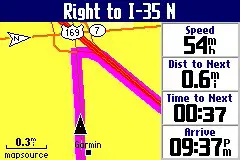
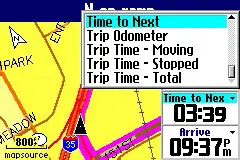
追跡する · ノース・アップ ・データフィールド

メインページ > 次のターン ページ
次のターンページ ルートをナビゲートすると、次は定期的に開き、すぐに回転する必要があることを警告します。 次のターンページでは、回転の画像を表示し、テキスト指示を提供します。 数秒後に消えるページです。 もう一度見る必要がある場合は、 スピーカー キー。
次のターンページが開きますし、次の3回まで有効にするための同じ指示を発表します。
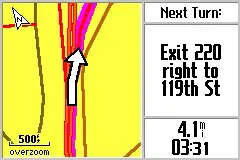
ターンに到達するまでのマイル
ターンに達するまで左の所要時間
次のターンページは数秒後に消え、以前に再登場した画面が消失します。 次のターンページを閉じて、前のページへ戻りたい場合は、プレス ページの先頭へ.
次のターン機能にボーナスを追加したのは、トレイルガイドの声が今後の変更を発表していることです。 次のターンページを安全に閲覧できない場合は、動詞の指示を聞くことができます。 ボリュームを調整する方法を学ぶためにページ6を参照してください。
次のターンページをもう一度見たい場合は、 スピーカー キーと再登場。 発表もお聞きできます。
目的地へナビゲートする際は、次のターンページのみが利用できます。
路線・次線・次へ 次のターンページ

メインページ > 現在のルートのページ
現在のルートページ ナビゲート時に表示されるページは、ステップバイステップのルート指示をスタートからゴールまで提供する現在の経路です。 プレス ページの先頭へ 現在のルートページを開く
ターンの一覧全体を通して、使用することで移動することができます ロッカー キー。 リストの回転数を強調表示し、プレス OK ターンの次のページを閲覧するには、その順番が表示されます。
目的地までナビゲートする際は、現在のルートページのみがご利用いただけます。
現在のルートページでは、すべての路線の指示が表示されます。 次のターンを超えて、あなたが今後の回帰に達する時間について推定アイデアを得ることができるので、途中で止まらないことを申し出ました。
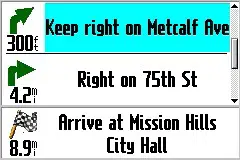
このターンへの累積距離
現行のロケーションから
目的地までの総距離
現行のロケーションから

トップページ > 旅行情報ページ
トリップインフォメーションページ 長い旅をしているなら、トリップ情報ページはとても便利です。 現在の速度を示します。旅行に関する多くの有用な統計情報を記録します。
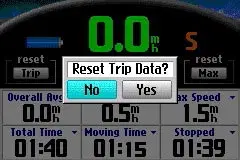
旅行開始前に、旅情報(データ)をリセットする確実なこと。 頻繁に停止した場合は、衛星を受信するために動力を与えられたトレイルガイドを残します。 これにより、ユニットは旅行中に脱出した時間を正確に測定することができます。
データフィールドを変更するには: 1. . プレス ページの先頭へ トリップ情報ページを開き、プレス MENU.
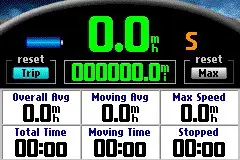
ユニットを外部電源に接続し、
ユニットを外部電源に接続し、
十分に満たされる トリップインフォメーションページ
旅行データまたは最大速度をリセットするには: 1. . プレス ページの先頭へ トリップ情報ページを開く
請求される

トレイルガイドをカスタマイズ>マップページをカスタマイズ トレイルガイドをカスタマイズ
レイアウトタブ Navtextナビゲーションテキストを表示または非表示にします。
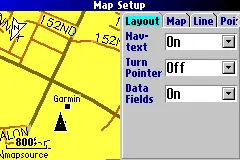
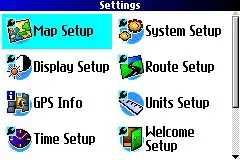
必要に応じて、Trailガイドの設定を調整できます。 設定画面でほとんどの変更ができます。 プレスでこのページにアクセス MENU 一度選択し、それから選びます 設定. . プレスでアクセスすることもできます 料理メニュー 週2回。
ターンポインター—ナビゲート時にマップページに表示されるターンポインタを表示または非表示にします。
データフィールド—地図ページ上のデータフィールドを表示または非表示にします。 地図ページでデータフィールドを非表示にする場合は、ページの右下にあるターンポインタが表示されます。
地図タブマップ詳細—マップページに表示される詳細の量を調節します。 地図がゆっくりと再描画するのを、より詳細なレベルにしました。 日常的に使うためには、ビューレベルを常に保持しておきましょう。 ノーマル.
トレイルガイドの工場出荷時の設定(またはデフォルト設定)は、ユニットが機能するために変更する必要はありません。
地図ページをカスタマイズする 地図ページで表示される方法をカスタマイズできます。 プレス 料理メニュー ハイライト 地図のセットアッププレス・プレス OK. . 地図設定ページが表示されます。6つのセクションが特徴です。
オリエンテーション—ノース・アップ 地図を北に表示する。 追跡する 地図を回転させ、現在の旅の方向がページの上部にあるようにします。 詳細は29ページをご覧ください。
ロードロック— ユン オントレイルガイドは、最寄りの道路上の位置アイコンを配置します。 選択する オフ 道に旅行していないとき。

トレイルガイドをカスタマイズする > マップページをカスタマイズ
オートズーム— ユン オン旅行中、地図ページがズームインしてアウトします。 ターンに近づいていると、マップページが進行的にズームインします。 ターンが完了すると、次の回転を見せるためにズームアウトします。
テキストサイズ— アイテムの名前がマップに表示される大きさや小さめのものを指定します。 アイテムの名前がマップページに表示されます。 オフ テキストサイズフィールドで。 中文字と大文字の名も太字で表示されます。
色モード— 間の選択 ランドス とりあえず ウォータークラス. . BlueChartTMなどのマリンマップを利用していないと、おそらく保存しておくでしょう。 ランドスデフォルト値である。 ウォータークラス 青ではなく白で水の色を表示。
上記を隠す—マップ項目が表示される最大ズーム範囲を指定します。 場合 オートマチック 選択され、最大ズーム範囲は決定されます 詳細情報 設定。 場合 オフ 選択されている項目は表示されません。 一部のマップデータは特定のズーム範囲でのみ表示されます。
ライン、ポイント、市街地タブ線タブ—マップページでトラックログ、鉄道、道路ラベルの表示方法を制御します。
復元マップのセットアップデフォルト設定 各タブまたはすべてのタブのマップ設定を復元できます。
ポイントタブ—マイロケーション、出口、および関心ポイント(POIs)がマップページに表示されます。
地図の設定を復元するには: 1. . プレス 料理メニュー ハイライト 地図のセットアッププレス・プレス OK.
市タブ—様々なサイズの都市の表示をコントロールします。
エリアタブ—マップページで河川、湖沼、公園、利息のポイントが表示されるかをコントロールします。
行、ポイント、市区画、エリアタブには2つの共通設定があり、テキストサイズは上を非表示にします。

トレイルガイドをカスタマイズ>ディスプレイのカスタマイズ
ディスプレイのカスタマイズ トレイルガイドのライトアップやカラー変更など、最適な視聴ができます。 プレス 料理メニュー 選択する2回、 ディスプレイのセットアッププレス・プレス OK.
色をカスタマイズするには: 1. . ハイライト 注文方法 とりあえず 色モード, プレス OK.
バックライトタイムアウト—キーを押すことができないときに、バックライトが滞在する時間を指定します。 バッテリーの電源をご使用の際は、タイムアウトのみ適用されます。
バックライトの強度—バックライトの強度が強いかを指定します。 バックライトをより高いパーセンテージ(強度)で操作すると、バッテリーの電力がより迅速に使用されます。
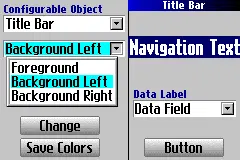
色モード— 視聴環境設定のカラーモードを設定します。 昼の日 明るく明るい背景を見せる。 ナイトタイム 夜中は、より簡単に見えるための黒い背景が表示されます。 オートマチック トレイルガイドは、日の出と日没時に2つを自動で切り替えることができます。 注文方法 ラベル、ボタン、テキストバーなどさまざまなオブジェクトに独自のカラースキームを作成できます。
色設定を復元するには、プレス MENU, ハイライト 設定を復元するプレス・プレス OK.
サンプルページ・カスタムカラー表示 カスタムカラーページ

トレイルガイドをカスタマイズ > システム全体設定のカスタマイズ
総合システムセットアップをカスタマイズ 様々なシステム設定機能をカスタマイズできます。 プレス 料理メニュー ハイライト システムセットアッププレス・プレス OK.
テキスト言語—画面上のテキストを選択した言語に変更します。 テキスト言語の変更は、マップデータやユーザー入力データの表示に影響を与えません。 地図データは常にマップに保存されている言語で表示されます。
GPSモード—GPSをセットする ノーマル, WAAS, バッテリーセーバー (電池の電力を救うためにGPS受信機を定期的に消す)、または GPS オフ. . 詳細は、41ページ目で「GPSの理解」をご覧ください。
音声言語— 会話言語の変更
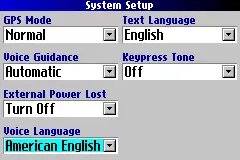
音声ガイド—ユニットが「ピーク」したときにデクレンス。
キープレストーン— キープレスビープをオンにします オン または オフ.
安全な変更e- は、セーフモードをオン/オフにします。 車両が移動する場合、セーフモードは重要なオペレータの注意を必要とするすべての機能を無効にし、ドライバーを引き起こすことができる。 終止符に来ると、自動的に機能が有効になります。 設定する オフ乗客がユニットを操作できるようにします。
ボタンのみ: ユニットは、いつしか話しません スピーカー キーを押します。
これらの設定を復元するには、プレス MENU, ハイライト 設定を復元するプレス・プレス OK.
外部電源ロスト.if(ふりがな) オフ ユニットが外部電源を失うと30秒後にシャットダウンする。 場合 宿泊約款 外部電源が失われた場合、ユニットは電池の電力で動作します。
•

トレイルガイドをカスタマイズ>ルート設定のカスタマイズ
ルート設定をカスタマイズする ルーティング機能をカスタマイズできます。 プレス 料理メニュー ハイライト ルートセットアッププレス・プレス OK.
計算方法— ユニットの検索を完全に制御できるので、完璧なルートを検索します。
オフルート再計算— 元の指示から出発するときにユニットがルートを再計算する方法を制御します。
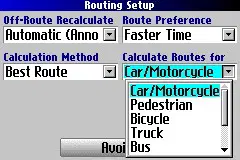
ルート環境— ルートを計算するために使用される条件を決定します。 ルート設定を変更した場合は、新しい優先順位(23ページ)に基づいて経路を再計算します。
路線を計算する—車両タイプを指定できます。 車両タイプの経路を最適化します。
これらの設定を復元するには、プレス MENU, ハイライト 設定を復元するプレス・プレス OK.

トレイルガイドをカスタマイズする >ユニットと時間の設定をカスタマイズ
ユニット設定をカスタマイズする プレス 料理メニュー ハイライト ユニットセットアッププレス・プレス OK.
これらの設定を復元するには、プレス MENU, ハイライト 設定を復元するプレス・プレス OK.
距離と速度—距離を測定するために使用される単位を変更できます。 統計情報 マイル毎時、足の上昇速度を表示します。 メトリック メートルの1時間あたりの速度および高度を示します。
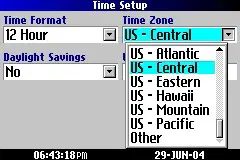
時間設定を変更する プレス 料理メニュー ハイライト 時間設定プレス・プレス OK.
タイムフォーマット—12時間、24時間のフォーマット、またはUTCで時刻を表示します。
見出しの表示— 枢機卿の手紙、度、または笑顔で旅行するあなたの方向を表示します。
タイムゾーン—リストからタイムゾーンを選択します。 リストにタイムゾーンがない場合、選択 詳しくはこちら 手動で入力するには UTCオフセット. . オフセットがUTCとローカルタイムゾーンの間にあるものではない場合は、正しいローカル時間が表示されますので、増分されたオフセット値を入力します。 プライム・メリディアン(0°経度)の西に移動すると、オフセットはマイナスです。そして東へ向かうと正になります(+)。
位置のフォーマット—様々なフォーマットから選択できます。 位置フォーマットに慣れていない場合は、デフォルト設定を使用します。
ヘッドリング—見出しを選ぶことができます。 まあ、 本当の北見出しを示し、 磁性材料 地理的な領域の磁気変化を自動的に計算します。 ユーザ名 磁気変化を入力できます 磁気変異 フィールド。 グリッド 位置フォーマットで決定したように真の北見出しを提供します。
縦の速度— フィート/分、メートル/分またはメートル/秒の縦の速度を表示して下さい。
日光の節約— オン ()あり はい), off (ノーザン)、または自動にセット(オートマチック) それが利用できる場合。
関連する—足やメートルの上昇を表示.
ダイアモンド—100以上の異なるマップのデーツから、ほぼすべての紙地図やチャートにマッチする選択が可能です。 デーツに慣れていない場合は、デフォルト設定を使用します。
これらの設定を復元するには、プレス MENU, ハイライト 設定を復元するプレス・プレス OK.

トレイルガイドをカスタマイズ> トラックセットアップの変更
トラックのセットアップを変更する 旅行中、トレイルガイドはトラックログにパスを自動的に記録し、「パン粉」の電子コースを作成します。 この機能は、トラック設定ページから有効または無効にすることができます。 デフォルトでは、有効になっています。
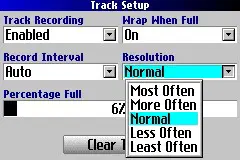
プレス 料理メニュー ハイライト セットアップを追跡して下さいプレス・プレス OK.
追跡記録—選択 有効化 トラックを記録するか、または 障害者用 記録されているトラックを止める
パーセンテージ フル—使用したトラックメモリの割合を表示します。
明確なトラック—トラックログのすべてのポイントをクリアします。
ラップ フル時—選択 オン ログがいっぱいになったら、新しいトラックポイントを最も古いトラックポイントに置き換えることを可能にします。 設定する オフ, トラックログがクリアされるまで、新しいトラックは追加されません。
これらの設定を復元するには、プレス MENU, ハイライト 設定を復元するプレス・プレス OK.
レコードインターバル— 点数を記録する間隔を設定します。 とりあえず オートマチック、ポイントは方式およびあなたが選ぶ設定を使用して記録されます ソリューション フィールド。
ソリューション—設定方法に基づいてポイントを録画したい周波数を選択します レコードインターバル (アボブ) 高解像度化により、トラックログがより迅速に埋め込まれるようになります。

トレイルガイドをカスタマイズする > ウェルカムページとビューイングソフトウェアおよびユニット情報をカスタマイズ
ウェルカムページをカスタマイズする トレイルガイドをオンにすると表示されるウェルカムページをカスタマイズできます。 プレス MENU ハイライト ウェルカムセットアッププレス・プレス OK. . 画面上のキーボードを使用してメッセージに入力し、選択します ドネ. . もう一度Trailガイドをオンにすると、メッセージが表示されます。
ソフトウェアとユニット情報の表示 このページでは、現在Trailガイドに読み込まれているソフトウェアバージョンを表示します。 ユニットID番号も表示し、登録や識別目的で使用されます。 プレス 料理メニュー ハイライト トレイルガイドについてプレス・プレス OK.
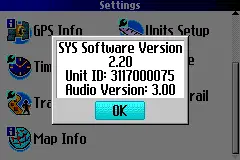

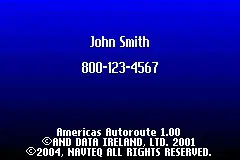
トレイルガイドのソフトウェア更新は定期的に見つけることができます www.garmin.com/products/trailguide の全ての商品情報
デフォルトウェルカムページを再度使用するには、上記のプロセスを繰り返して入力したテキストをクリアします。
既定のウェルカムページ · カスタマイズされた歓迎のページ

GPSの理解 >GPS情報ページ GPSの理解
位置が決まったら、GPSユニットは速度やベアリング、トラック、旅行距離、目的地への距離、日の出と日没などの他の情報を計算することができます。
グローバルポジショニングシステム(GPS)は、米国が軌道に置いた24衛星ネットワークで構成された衛星に基づくナビゲーション・システムです。 防衛部 政府はもともと軍用アプリケーションを意図していたが、1980年代に民間人の使用のために利用できるシステムを作りました。 世界中のどこからでも、GPSは毎日24時間いつでもどこでも気象条件で動作します。 GPSを使用するサブスクリプション手数料やセットアップ費用はありません。
WAASは、GPS信号補正を提供する衛星および地上局のシステムです。これにより、位置精度が向上します。 WAASは、イオン圏障害によるGPS信号エラーを修正しました, タイミング, そして衛星軌道の誤差, それは各GPS衛星の健康に関する重要な完全性情報を提供します.
GPS衛星は地球を非常に精密な軌道で1日2回丸くし、信号情報を地球に送信します。 トレイルガイドのGPS受信機は、この情報を取り、あなたの正確な位置を計算するために三角化を使用します。 基本的に、GPS受信機は受信した時間と衛星によって信号が送信された時刻を比較します。 時刻差は、衛星が遠く離れたGPS受信機に伝えます。 衛星の少ない距離測定で、受信機は位置を判断しマップページに表示されます。
GPS情報ページ GPS情報ページでは、現在の衛星カバレッジや受信機の状態、位置精度などGPSレシーバー機能の視覚的参照を提供します。 このページにアクセスするには、プレス 料理メニュー, ハイライト 設定プレス・プレス OK. . から 設定 ページ, ハイライト GPS情報プレス・プレス OK.
空中を一望できるGPS衛星。 トレイルガイドをオンにすると、衛星信号を取得するのが試みます。 GPS情報ページにあるスカイビューエリアでは、衛星が現在あなたの地域で表示されています。
GPS受信機は2D位置(緯度と経度)を計算し、動きを追跡するために少なくとも3つの衛星にロックされなければなりません。 見ている4つ以上の衛星で、受信機は3Dの場所(緯度、経度および高度)を決定できます。

GPSの理解 >GPS情報ページ
衛星の番号(1–33)は、各バーの左に表示されているため、それぞれの衛星が表示される信号強度バーは表示されます。 衛星獲得の進捗は3段階に示されます。
スカイビューと信号強度バー 空の眺めと信号強度バーは、衛星が現在表示されていることを示しています。そして位置の修正を計算するために使用される衛星. 信号強度バーは、各衛星信号の品質を示しています。
空の眺めは、ユニットの最後の既知の場所に相対的に各衛星の位置を「鳥の目」ビューを提供します。 外輪は地平線を表し、枢機卿見出しの参照を示しています。 内輪は、水平線上45°の上昇を表しています。 中央付近に描かれた衛星は、直接上りです。
空を眺めて、北上方向の代わりにトラックアップを設定できます。 追跡すると、空の眺めの上部が移動中の方向に整列します。 セットアップに変更するには、プレス 料理メニュー しばらくの間、GPS情報ページ。 それから選択して下さい Skyview 追跡. . プレス 料理メニュー 再び選択します Skyview North アップ 方向を北上へ変更する。
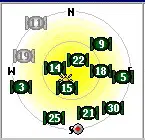
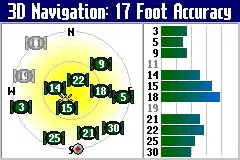
スカイビューが表示されるとき ノース・アップ赤い円は、あなたの
旅行の方向。
修正が計算された後、トレイルガイドは最高の衛星を選択および使用することによってあなたの位置と地上速度を更新します。

GPSの理解 >GPS情報ページ
衛星ステータスバー GPS受信機が修正を計算するために必要なデータを収集した直後に、ステータスバーは位置の固定を示します。 現在のGPSステータスと位置固定の精度は、ページの上部にある衛星状態バーにあります。 ステータスバーには、次のメッセージが表示されます。
2Dナビゲーション—良い幾何学の衛星が少なくとも3つ見つかりました。2次元位置固定(緯度と経度)は計算されています。 受信機が2Dの修正しかない場合、あなたの高度を入力する必要があるかもしれません。 WAAS衛星の1つを追跡している場合は、「2D差分」を表示します。
3Dナビゲーション— 良い幾何学の衛星が少なくとも4つ見つかりました。あなたの位置は緯度、経度および高度で計算されています。 WAAS衛星の1つを追跡している場合は、「3D差分」を表示します。
衛星検索—GPS受信機は、利用可能な衛星を閲覧して見ています。
衛星の引越し—GPS受信機は衛星の位置で見ているものおよびdetermining置かれます。
衛星放送受信の紛失—GPS受信機は一時的に衛星受信を失います。
衛星の要求—GPS受信機は利用可能な衛星からデータを収集していますが、位置の修正を計算するのに十分なデータを集めていません。
貧しいGPSの適用範囲—GPS受信機は、悪衛星ジオメトリや陰影のアンテナによる2Dまたは3D固定用の十分な衛星を追跡していません。これは非常に密な頭上りや高層ビルから引き起こすことができます。
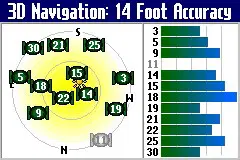
受信機は使用できません—トレイルガイドは、誤った初期化や異常な衛星条件により利用不可です。 ユニットをオフにし、必要に応じて受信機をリセットして再初期化するために戻ってオンにします。
GPSはオフです—GPS受信機がオフになっていて、ナビゲーションに使用できません。
ナビゲートへの準備— トレイルガイドは、ルートをナビゲートする準備ができています。
衛星ステータスバー

GPSの理解 >GPS情報ページ
衛星放送受信メニュー トレイルガイドが数分以内に位置固定を設定できない場合、Poorサテライトレセプションメニューが表示されます。 最初に、トレイルガイドや通常の使用時にアンテナがシェードされるか、ユニットを屋内で使うとメニューが表示されます。
新規のロケーションを選択するには: 1. . プレス 料理メニュー, ハイライト 設定プレス・プレス OK.
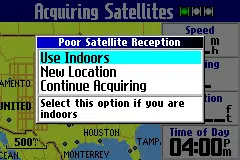
衛星放送受信
メニューは、十分な数の衛星を受信したときにいくつかのオプションを与えます
位置の修正を決定するため。
衛星放送受信メニューから、ユニットの屋内でGPSをオフにしたり、近似場所を更新したり、衛星を検索し続けることができます。 近似の場所に更新すると、トレイルガイドが正しい衛星を検索し、ユニットを500マイル以上移動した場合に便利です。
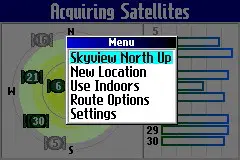
これらのオプションは、いつ表示されるか
プレス 料理メニュー から
GPS情報ページ。

付録 > トレイルガイドショートカットとデータフィールド エクステンダー
コース—出発地から目的地までの方向。 (Compassページのみ適用)
距離降水—目的地への距離
距離-次—次のターンを解除します。
関連する—現在の位置の上昇。
ヘッドリング—現在の旅程。 (旅行案内ページではご利用いただけません)
所在地(lat/lon)—現在の位置の経度と緯度を表示します。
所在地(選択)— ユニット設定ページで選択した位置フォーマットに現在の場所を表示 (ページ 38).
名称: 宛先—目的地の名前。 (Compassページのみ適用)
お名前-次へ—次のターンまたは操縦の名前。 (Compassページのみ適用)
正確さ GPS— フィートまたはメートルの推定GPS精度。
到着目的地目的地に到着した瞬間の時間を推定します。
オドメーター—旅行の合計を走行する。 トリップオドメーターとは異なり、走行距離計はリセットできません。
到着-次へ—次のターンで到着の推定時刻。
ベアリング—目的地までの方向を移動します。 (Compassページのみ適用)
コースオフ— 左または右から元のコース(旅行のパス)にある。 (Compassページのみ適用)

付録 > データフィールド
パワー(バッテリー)—バッテリーの電力ステータス。
トリップタイム移動— トリップコンピュータが最後にリセットされたので、動作中の時間の長さ。
スピード—現在の速度、マイルまたはキロ毎時表示。 (旅行案内ページではご利用いただけません)
トリップタイム・ストップ— トリップコンピュータが最後にリセットされたため、時間停止(または静止状態)の長さ。
スピード最大— トリップコンピュータが最後にリセットされたので、最大速度を記録しました。
トリップタイム合計— トリップコンピュータが最後にリセットされたので、ユニットは位置を追跡してきた時間の合計の長さ。 移動時間と停止時間を常に等しくします。
速度移動平均— トリップコンピュータが最後にリセットされたので、移動中の走行速度を平均化。
ターン— ベアリングから目的地までの角度差(度)と旅行の現在の行。 L は左に回ります。R は右折を意味します。 (Compassページのみ適用)
スピードオーバーオール平均— ユニットがあなたの場所を追跡してきた時間中に移動速度(停止を含む)。
日报社(7月27日)— ユニットの現在の場所にある今日の日の出の時間。
速度はよい作りました—希望するコースに沿って目的地に閉じる速度。 ベクトル速度を目的地に呼びます。 (Compassページのみ適用)
夕暮れの日—現在のユニットのロケーションで、今日の夕日の時間。
日・祝—現在の時刻。
縦の速度— 高度の利益/損失の時間上の率。 (Compassページのみ適用)
目的地までの時間目的地まで左に推定される時間。
次回の予定次回のターンに到達するまで、推定時刻が左に。
コースへ—旅行の方向を振り返ってコースに戻ります。 (Compassページのみ適用)
トリップオドメーター— トリップコンピュータが最後にリセットされたため、旅行した距離の合計を実行します。

付録 > あなたのトレイルガイドにマップを追加する
地図をトレイルガイドに追加 追加のマップをGarminから購入して、トレイルガイドで追加できます。
地図ページでマップビューの制御 マップソース情報ページにあるマップファミリーのリストを見ることができます。
追加のマップソース地図を購入 追加のMapSourceデータのロック解除と使用のために、ユニットID番号(ページ40参照)およびシリアルナンバー(ページ51)が必要です。 地図データをロック解除した後、マップソースとコンピュータを使用してトレイルガイドに転送することができます。
インストールしたマップを表示するには: 1. . プレス MENU, ハイライト 設定プレス・プレス OK.
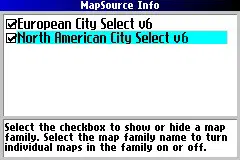
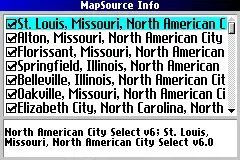
トレイルガイドのプリロードマップは保護されており、消去できません。 例えば、追加マップをトレイルガイドに追加すると元の地図は上書きされません。 追加のマップをトレイルガイドにロードすると、これらの地図は保護されません。 追加のマップは、ユニットに新しい地図をロードするたびに上書きされます。
MapSource Infoページでは、マップソースの地図をユニットに読み込んでいます。 地図ファミリーは、マップの家族ごとに複数の小さな地図が含まれている場合があります。
地図 家族が読み込まれた・個別マップの読み込み

付録 > あなたのトレイルガイドにマップを追加する
より大きな地図家族を作る小さなマップを見るには、マップファミリー名を強調し、その後プレス OK. . そのマップファミリー内のすべての地図のリストが表示されます。
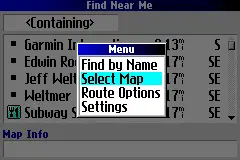
地図を無効にするには、マップ名の横にあるボックスを外します。 トレイルガイドにロードされたマップが重複しない場合は、地図ファミリーを無効にする必要はありません。 同じエリアをカバーするマップをロードする場合、ただし、他の1つから詳細を表示できるように地図ファミリーの1つを無効にしたい場合があります。
スポットを探すときにマップ家族を変更する トレイルガイドに重複した情報を持つマップファミリーが含まれている場合、別の地図家族を指定する必要があります。 ほとんどの場合、Trailガイドは家族がこの特定の検索に使用することを知っている。
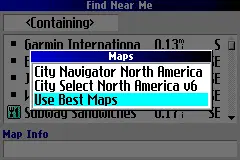
地図家族を変更するには: 1. . プレス FIND, カテゴリを強調し、プレス OK.

付録 > トレイルガイドの世話
トレイルガイドの世話 トレイルガイドは、高品質の素材を組み立てており、清掃以外のユーザーメンテナンスを必要としません。
トレイルガイドを責任をもって使用 トレイルガイドには、ドライバーの安全を向上させるためのセーフモード機能が搭載されています。 車両が移動すると、セーフモードは重要なオペレータの注意を必要とするすべての機能を無効にし、運転時に気を散らすことができる。
ケースのクリーニング ユニットのアウターケーシング(画面を除く)を、軽度の洗剤で湿らせた布を使用して清掃し、乾いた拭き取ります。 プラスチック部品を損傷する可能性がある化学洗剤や溶剤を避けてください。
安全にトレイルガイドをインストールし、責任を持って使用する方法を学ぶためにiii-ivページ上の安全情報を読んでください。
バッテリー温度警告 トレイルガイドには、標準電池よりもエネルギーを消費できる内部リチウムイオンバッテリーが含まれています。 バッテリーは、時間をかけてエネルギーを消費する量がゆっくりと失います。 バッテリー寿命を最大化するために、ユニットの長期暴露を過熱や直射日光に制限します。
スクリーンのクリーニング ソフトで清潔な、糸なしの布を使って画面を清掃します。 必要に応じて水、イソプロピルアルコールまたは眼鏡クリーナーを使用する場合があります。 これらのクリーナーを使用するには、液体を布に塗り、スクリーンを拭きます。
ストレージ 恒久的な損傷が生じる可能性があるため、温度の極端な長期暴露が発生するトレイルガイドを保管しないでください。
トレイルガイドがロックアップした場合... 稀に、トレイルガイドはフリーズしたりロックアップすることもあります。 この場合、プレスでリセットします。 パワー キーとキー でん 同時にキー。 ユニットがオフになります。 再びオンにすると、ユニットは正常に動作します。
盗難を避ける 盗難を避けるために、あなたのトレイルガイドをあなたと取りますか、またはあなたが車を残すときからそれをビューから削除してください。

付録 >仕様
ダイナミクス: 6gの仕様に実行 インターフェース: USB データストレージ: 無期限; 必要な記憶電池無し 地図の貯蔵: 内部; 完全な地図の適用範囲
物理的な指定のサイズ: 4.5” W x 2.2” H x 0.9” D (11.4 x 5.6 x 2.3 cm) 体重計: 5.5 oz (171 g) ディスプレイ: 1.5" W x 2.2」H、256色、高分解能、透過性
バックライト付きTFT(160×240ピクセル) 偏光サングラスと互換性があります。 ケース: 険しい、十分にガスケットされる、IEC60529 IPX7に抵抗力がある水 アンテナ: フリップアップパッチ。 リモートアンテナ用のMCX型コネクタ。 温度。 レンジ: 5° to 140° F (-15° to 60° C)
内部リチウムイオン電池 バッテリー寿命2:最大20時間(標準使用) 利用条件: 13.8 VDCで最大5ワット ヒューズ: AGC/3AG - 1.0 のAmpの高い破損容量、評価される 1500 A
特徴 ウェイポイント(保存場所): 名前とグラフィックシンボルを持つ500 路線図: 保存容量最大50個まで ログを追跡する: 10,000のトラック ポイント
ウォーム: 約15秒 冷蔵品: 約45秒 オートロック®: 約2分 更新率: 秒単位で、連続して GPSの正確さ
1 温暖 = すべてのデータが知られている;コールド=位置、時間とアルマナックは知られて;オートロック=アルマンアカクの既知の位置および時刻不明。
2 リチウムイオン電池は、温度が低下するにつれて容量を失います。 バックライトやトーンの使用も、バッテリーの寿命を削減します。

付録 > 製品・規制情報
ソフトウェアライセンス契約 トレイルガイドを使用することで、次のソフトウェアライセンス契約の条項と条件に拘束されることに同意します。 事前にこの規約をお読みいただき、ご同意の上ご利用ください。
商品登録 オンラインでの登録を完了することで、より一層サポートいたします! トレイルガイドのシリアル番号を手にし、当社のウェブサイトに接続します()ガーミン・コム). ホームページの商品登録リンクをご覧ください。
Garminは、製品が正常に動作するバイナリ実行可能なフォームでこのデバイス(「ソフトウェア」)に埋め込まれたソフトウェアを使用するために限られたライセンスを付与します。 タイトル、所有権権およびソフトウェアへの知的財産権はGarminに留まっています。
ルートガイドが紛失、盗難またはサービスを必要とする場合にシリアル番号(アンテナの後ろにある8桁)を記録するためにこのエリアを使用します。 元の販売のレシートを安全な場所に保ち、またはマニュアル内のコピーを付けて下さい。
お客様は、本ソフトウェアが Garmin の所有物であり、米国著作権法および国際的著作条約の下で保護されていることを認めます。 更に、ソフトウェアの構造や組織およびコードがガルミンの貴重な取引秘密であり、ソースコード内のソフトウェアはガーミンの重要な貿易シークレットであることを認めます。 ユーザーは、ソフトウェアまたはその一部を読み取り可能な形で作成したり、ソフトウェアに基づいて任意の派生物作品を作成するために、解読不能な形式に逆コンパイルし、分解、変更、リバースアセンブリ、リバースのエンジニア、または人への還元しないことに同意します。 米国の輸出管理法に違反して、ソフトウェアを任意の国へエクスポートまたは再エクスポートしないことに同意します。
ガーミンのコンタクト トレイルガイドを使用して質問がある場合は、Garminにお問い合わせください。 米国で 電話によるGarmin製品サポート: 913/397.8200または800/ 800.1020、月曜日–金曜日、午前8時〜午後5時までの中央時間。 または ガーミン・コム/サポート クリックして 製品サポート.
ヨーロッパでは、Garmin (ヨーロッパ) Ltd.に問い合わせる。 電話でのお問い合わせは、お電話にて承っております。

付録 > 製品・規制情報
FCCの承諾 トレイルガイドは、FCCの干渉限界の一部をホームまたはオフィス用クラスBデジタル機器に補償します。 これらの限界は住宅の取付けで有害な干渉に対してより適度な保護を提供し、より多くの「屋外」条件よりも厳しい設計です。
トレイルガイドには、ユーザーサービス可能な部品は含まれていません。 修理は、認定されたガーミンサービスセンターによってのみ行われるべきです。 不正な修理や修正は、機器への永久的な損傷をもたらし、あなたの保証と一部の15規則の下でこのデバイスを動作させる権限を無効にすることができます。
このデバイスの動作は、次の条件に従うものとします。 (1)このデバイスが有害な干渉を起こさない場合があります。 (2)この装置は、望ましくない操作を引き起こす可能性のある妨害を含む受信されたいかなる干渉も受け入れなければなりません。
モパール保証の違い 新型車輌限定保証期間内に設置されたダイムラー株式会社の車両に取り付けた場合、モパールアクセサリーは3年/36,000マイル新車限定の保証または12か月/12,000マイルMopar Basic Limited 保証のいずれかでカバーされます。 これらの保証は、全国のディーラーであるDaimlerChrysler Motors Company, LLCによって支えられています。
この装置は、無線周波数エネルギーを発生させ、使用し、指示に従ってインストールされていない場合の電波通信に有害な干渉を引き起こす可能性があります。 しかし、特定のインストールでは干渉が起こらないという保証はありません。 この装置が、機器をオフにして決定できるラジオやテレビの受信に有害な干渉を引き起こした場合は、次の対策のいずれかによって妨害を是正しようとすることを推奨します。
詳細はダイムラークリスラディーラーと限定保証のコピーをご覧ください。


ユーザーまたはスタッフが通常1日以内に回答します。あなたの質問が次の人の助けにもなります。
最初の質問を投稿しましょう。他のユーザーや当チームが回答します。


