


コンテンツ GE Security, Inc. 株式会社ジー・セキュリティ スタッフ募集
本文書は、GEの事前書面による同意なしに、米国著作権法で特に許可されている場合を除き、全部または一部にコピーすることはできません。
書類番号/0150-0231J. (2006年7月)
免責事項 本文書の情報は予告なく変更される場合があります。 GEは、不正確または省略のために責任を負いかねず、特にこの文書のコンテンツの使用やアプリケーションについて直接的もしくは間接的に発生したいかなる損害、損失、あるいはリスク、個人的又はその他の一切の賠償請求についても責任を負いません。 最も最近の文書のために、あなたのローカル製造者に連絡するかまたはオンラインで私達を訪問して下さい 電子メール:GESECURITY.COM
日常業務で使用される画面キャプチャやレポートの例を記載する場合があります。 個人や企業名に虚偽の表記が含まれている場合があります。 実際の事業や個人の名前と住所の類似性は完全に偶然です。
GEとGEモノグラムは、一般電気の登録商標です。 PB3-POS-RP ProBridge製品およびロゴは、GE Securityの登録商標です。
本ドキュメントで使用される他の商号は、各製品のメーカーまたはベンダーの商標または登録商標です。
GE製品に付属のソフトウェアは、ライセンスの下で独占的かつ家具付けられており、ライセンス条件に従ってのみ使用またはコピーすることができます。
同封されたプログラムは、本規約の規定および条件に基づいて提供されます。 以上のためのプログラムの保持 30 日, シールされたラッパーの開口部, もしあれば、任意の方法でプログラムを囲むか、または使用は合意条項を受け入れるとみなされます. これらの条件が受け入れられない場合は、未使用のプログラムと任意の添付文書を返し、支払われたライセンス手数料の完全な払い戻しを行います。 (機器内のプログラムのエンコードまたは組み込まれた情報の返しについては、最寄りの営業窓口までお問い合わせください。)
集中された使用 そのためには、この製品を使用するだけ。データシートとユーザードキュメントを参照してください。 最も最近のプロダクト情報のために、あなたのローカル製造者に連絡するかまたはオンラインで私達を訪問して下さい 電子メール:gesecurity.com
この装置は、FCC規則の15の一部を追及し、クラスAデジタルデバイスに対する限界を遵守するためにテストされてきました。 これらは、装置が商業環境で作動するとき有害な干渉に対して適度な保護を提供するように設計されています。 この装置は、無線周波数エネルギーを発生させ、使用し、放射する可能性があり、指示マニュアルに従ってインストールされていない場合、電波通信に有害な干渉を引き起こす可能性があります。
コンプライアンスの責任のある当事者が明示的に承認されていない変更または修正は、機器を操作するためにユーザーの権限を無効にする可能性があることを注意しています。
住宅地におけるこの機器の操作は、ユーザーが必要なすべての措置を取るために必要である場合、ユーザーの費用で干渉を修正するために、妨害を引き起こす可能性があります



インストールまたはこの製品を使用する前に、これらの指示をお読みください。
インストールと運用情報を提供するマニュアルです。 このドキュメントを使用するには、以下の最低限の資格が必要です。
設計した目的だけにこのプロダクトを使用して下さい。
本製品のインストール、運用、保守およびトラブルシューティングの支援については、本文書およびその他のドキュメントを参照してください。 ご質問がございましたら、テクニカルサポートにお問い合わせください。
ボルダス ボタンアイコンはコマンドエントリを強調表示します。 以下について 警告、注意、 とりあえず 注意: ステートメントは潜在的な危険を識別します。:

* 警告: この装置の使用は重度の身体の傷害か装置の損傷を引き起こすことができます。
** 注意: 機器の損傷を招くことにより、装置の不適切な使用が可能
※このシンボルは、電気警告や注意を表しています。 ** このシンボルは、一般的な警告と注意を表しています。

本マニュアルでは、本製品を適切にインストールするために必要なすべての情報を提供します。
** 注意: システムのレイアウト、カメラの割り当て、PB3終了およびシリアルデバイスモデルはすべてインストールを開始する前に選択する必要があります。
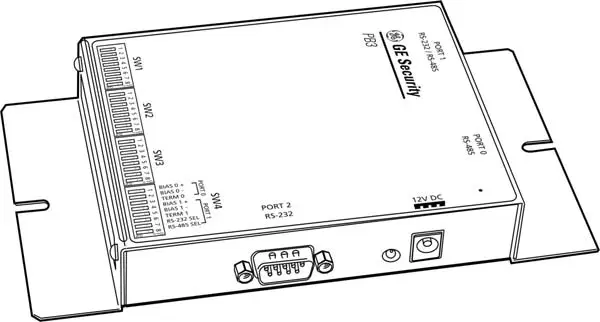
GE PB3-POS-RP(PB3)は、デジタルビデオのマルチプレクサ/レコーダのデジタルビデオカメラファミリーと電子レジスタ(ECR)やATMの一部として識別されることが多い販売(POS)デバイスをインターフェイスするProBridgeの特定のモデルです。
デバイスごとに1つのPB3が必要です。 複数のデバイスが単一のDVMReユニットに接続されている場合、個々のPB3の接続は内蔵RS485ネットワークを介して相互につながります。
デバイスに関連付けられているサポートされているシリアル機器のリストは、ページ24のDIPスイッチ設定セクションで見つけることができます。

PB3は、以下のGE DVMRe製品と互換性があります。
DVMRe-CD/CS V 3.07 (および上記)V 3.07(そして上の)
DVMRe-eZ V 3.20 (および上記)V 3.14(以上)
V 4.0(上) N/A
V 4.03(上) N/A
ストアセーフティと店舗安全プロII
V 4.06 (および上の) N/A
DVMRe のソフトウェアバージョンを確認するには、ユニット起動時にバージョンを識別する表示かクリックできます。 新着情報 箱の 主要メニュー.
インストーラは、ユニットの内蔵RS485ネットワークを介して相互接続されている複数のPB3ユニットを必要とするインストールでRJ-45コネクタを終了した適切な長さRS485ケーブルを提供する必要があります。
この文書内で特定されたGE ProBridgeコンポーネントは、DVMReファミリーのデジタルビデオ録画/送信製品の使用のためのトランザクションテキスト/データの取得手段を提供します。 ProBridge コンポーネントは、DVMRe によってデータを使用可能な形式に変換し、トランザクションデータの関連付けを許可します。
DVMRe-CT と ・DVMRe CT II・DVMRE-eZT(Triplex)

特定のカメラを使って。 GEは、利用可能な情報量と種類について一切の責任を負いません, 操作, 非動作またはProBridgeとのインターフェイスを提供する機器の誤作動.
製品を解凍する際に、次のPB3システムコンポーネントを見つける必要があります。
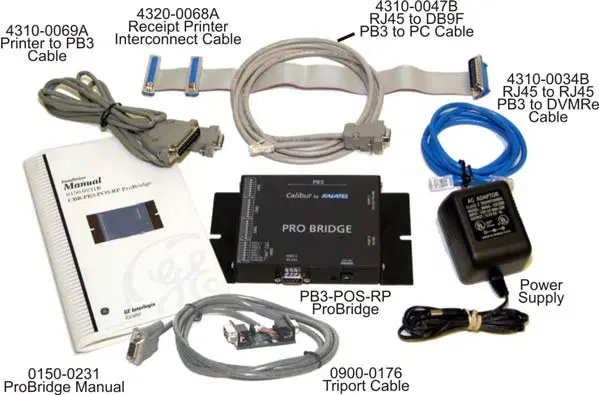
図1-1. PB3-POS-RP Box コンテンツ。

パワー: 設置場所のAC電源が安定して、外部電源の評価される電圧内で確実です。 サイトのAC電源がスパイクやディップを持っている可能性が高い場合は、電力線の調整または無停電電源装置を使用してください。
温度: ユニットの周囲温度仕様を観察し、ユニットの場所を選択する際に使用します。 指定された動作温度制限を超える熱や風邪の極端な場合、ユニットが故障する可能性があります。 他熱機器の上にこのユニットをインストールしないでください。

湿気: 雨や湿気にユニットを露出しないでください。 湿気は内部の部品を傷つけることができます。 水の源の近くにこのユニットをインストールしないでください。
RS232の制限: POS装置とPB3間のケーブル長は50分に制限されます。 PB3ユニットとDVMReのケーブル長も50分に制限されます。 付属ケーブルは、部品間の距離をアドレスするカスタムメイドのケーブルで交換する場合、RS232通信用のANSI規格にケーブルが製造されていることを確認してください。
RS485の制限: 複数のPB3ユニットが単一のDVMReユニットに接続されている場合、最初のPB2ユニットと最後のPB1ユニット間の距離は3,000フィート(RS485通信規格)に制限されます。
PB3は電源(110か240のVAC)と供給されます。 他社電源をご使用ください。 他社電源の使用による損害については、メーカーが責任を負わないものとします。
インストールが完了し、ユニットに電力を加える前にすべての接続が行われることを確認してください。

4310-0007 120VAC電源
4310-0008 220VAC電源

インストール前に、PB3と典型的なシステムレイアウトを熟知してください。
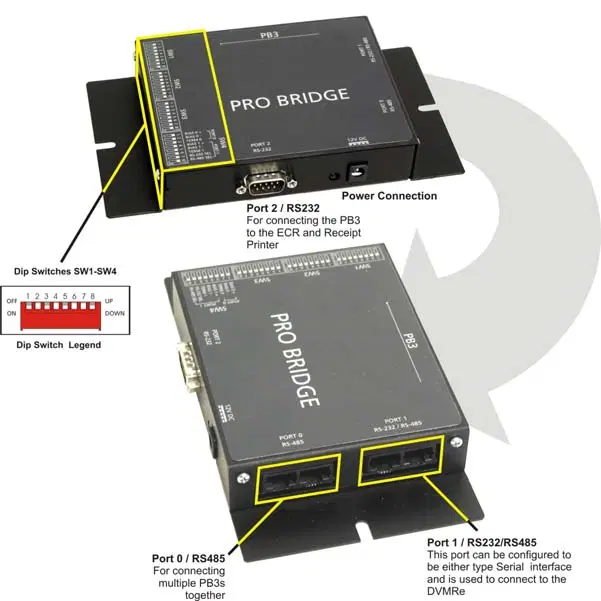
図2-1. ProBridgeコンポーネント。

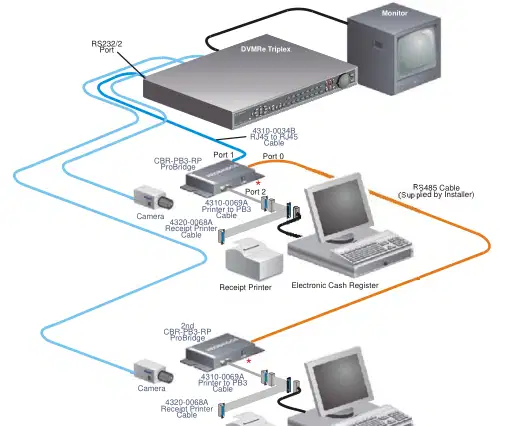
* 電源接続は明快さのために示しません。
図2-2. 典型的なシステムレイアウト。
** 重要: システムのレイアウト、カメラの割り当て、PB3終了およびシリアルデバイスモデルはすべてインストールを開始する前に選択する必要があります。
受取プリンター・電子現金登録

SW1 ディプスイッチ1-4 特殊機能(セクション3参照)
ダイプスウィッチ5-8カメラアサイン*
SW2 ディプスウィッチ 1
ディプスウィッチ2-4のボード率
SW3 Dipswitch 1-8シリアルデバイス選択*
SW4 ディプスウィッチ3 ProBridgeの終了*
※インストール開始前に設定をしておく必要があります。

ディプスウィッチ5-8プロトコル

上記のように設定を切り替えます:

適切な操作プロセスをキャッシュレジスタで検証するには.
本体モニター(A)のフルスクリーンをPB3ユニットに付属するカメラを選択します。 画面にテキストボックスウィンドウが表示されるまで、カメラボタンを押します。
POSデバイスからPB3ユニットに渡されると、テキストボックスはトランザクションデータを表示します。 POSデバイスはトランザクションの終了までのみトランザクションデータを送信することに注意してください(レシートが印刷される場合)。

トランザクションテキストを表示できない場合は、このマニュアルのトラブルシューティングセクションに進んでください。

この章では、ディップスイッチ設定の詳細を説明します。 PB3はスイッチ設定の変更が認められる前に再初期化されなければなりません。
SW1の4つのスイッチ位置は、PB3に表示およびトラブルシューティングのための特別な機能を提供するようにプログラムされます。 通常のインストールでは、これらの設定はデフォルトから変更する必要はありません。
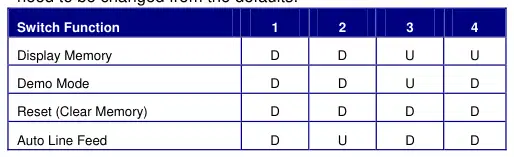
この設定では、選択したカメラのテキストボックスウィンドウにポート1を介してすべての内部メモリの設定をDVMRe Triplex上に表示します。 これにより、ユニット内の設定がすぐに確認できます。

この設定では、PB3 が DVMRe/Triplex にシミュレートされたPOSトランザクションメッセージを送信できるようにします。 これは、POSデバイスに接続せずにPB3機能を実証するためにトラブルシューティングやデモに役立ちます。 トラブルシューティングツールとして、PB3がメッセージを送信し、PDMReを正しくキャプチャすることを可能にすることを確認することができます。 PB3から来ているデータを このモードでは、テキストを受信して表示できるが、ECRデータ処理を試みるときにも、他の問題には ECR接続(ケーブル)やインターフェイスの設定に関して存在します。
これは主にすべての設定の不揮発性メモリをクリアすることを可能にするトラブルシューティングツールです。 これにより、すべての工場出荷時のデフォルトを1つにまとめて再構成します。
Genericモードで新しい行文字を検出したときに、自動線フィードのインサートを可能にするためにこのオプションが追加されました。

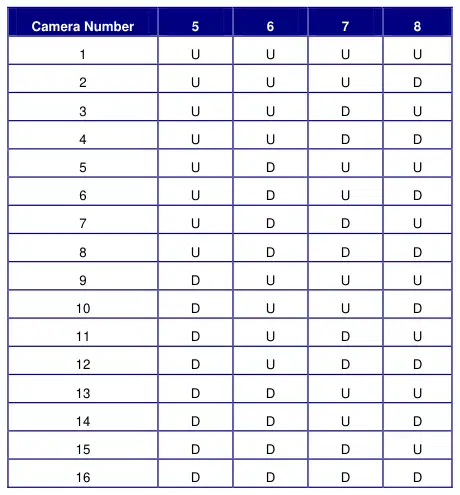
ディプスウィッチ 5 thru 8 上の SW1 トランザクションテキストを、レジスタのPB3ユニットにDVMRe上の特定のカメラに割り当てます。

SW2のスイッチ1は、テクニカルサポート担当者がご予約可能です。 使用しないでください。
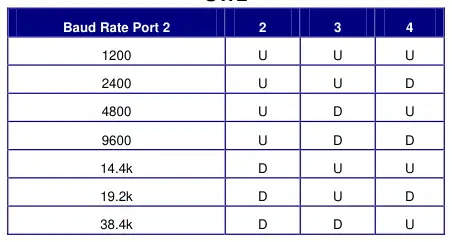
SW2のSW2で2-4を切り替えて、PB3ポート2にバウドレートを変更するために使用しているPOSデバイスが必要です。

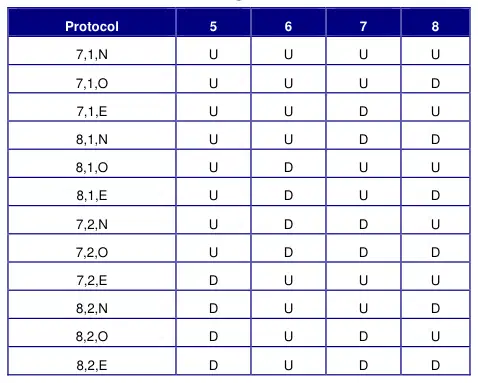
SW2のSW2で5-8を切り替えて、PB3ポート2上の通信転送プロトコルを変更するためには、使用するPOSデバイスが必要です。 ここでは、リストされているプロトコルは、3つのユーザー定義可能な設定で構成されています。 スタートビット,ストップビット,およびパーリティ. 以下に示すことができます。
以下の表8,1では、Eは翻訳します 8-ビットを始動して下さい、 1- ストップビット、および Eパーティー。

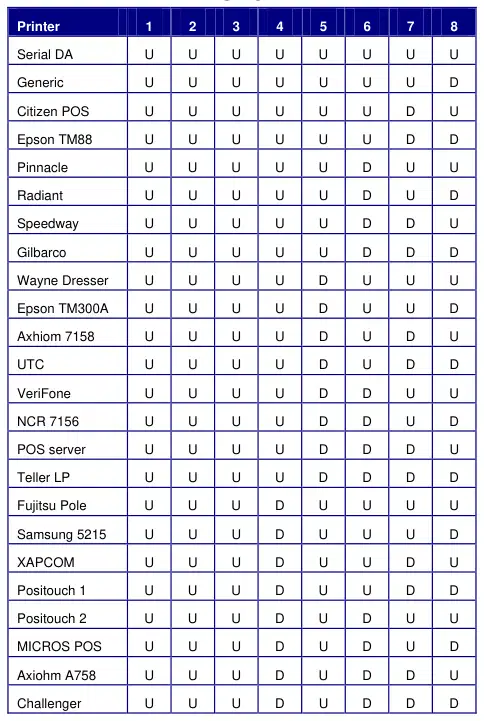
スイッチ 1thru 8 SW3 インターフェイスに使用されるシリアルデバイスを定義します。 選択は、ターゲットシリアルデバイス用のボードレートとプロトコルを優先します。
ボードレートとプロトコルは、これらの要素のディプスウィッチを使用して手動でオーバーライドすることができます。
シリアルデータ分析装置 汎用インターフェース
市民POSプリンター エプソンTM88
ピンナクルPOSの放射システムPOS
Speedway POSギルバーコ PC/Gサイトジャーナル
軸線プリンター 7158 UTC モデルPD1100S-11345
VeriFone CRターミナルNCR 7156
POSサーバー出力のテラーラインプリンター
富士通の棒の表示サムスン5215の棒
ポジタッチ2マイクロロスEclipse POS
AxhiomプリンターA758のチャレンジャー プリンタポート
ウェイン/デザーエプソンTM-300A・XAPCOMポジタッチ1

プリンター 1 2 3 4 5 6 7 8 9 10 11 12 13 14 15 16 17 18 19 20 21 22 23 24 25 26 27 28 29 30 31
シリアルDA UUU
ジェネリックUU U D
市民POSUウ・ドゥ・ユー
エプソンTM88 UU D D
パイナクルUウ・ユー
ドウ・ディ・デ・ダウ
スピードウェイUウU D U
ジルバルコ UU D D D
ウェイン・ドレッサーUウディドゥウ
エプソンTM300A UU U U D U U UD
軸線 7158 U U U D U D
UTC U D U D D
バリフォン UU D U U
NCR 7156 U D D U D
POSサーバー U U UU D D D U
テレーズLP U U D D D
富士通ポールU Uウ・ドゥ・ユー
サムスン5215 U UU D U U UのU U U D
U U M D U
プシタッチ 1 U U U D U D
プーシタッチ 2 U U U D U U
マイクロスポープ U U D UのD
軸線 A758 U U D U DU D U
チャレンジャーU U D U D D UD

テクニカルサポート担当者が対応するスイッチです。 使用しないでください。
SW4のスイッチ3は、PB3上のポート0のための信号終了に使用されます。 ユニットのRS485ネットワークを介して複数のPB3単位が相互接続され、PB2の間の長さは重要である 2000フィート以上. . ProBridge 3 ユニットのデフォルト終了設定は、終了セットで オフ. . PB3の2つ以上がない場合、PB3単位の一部に終了します。 RS485ネットワーク上のPB3と最後のPB2は、終了が設定されます ON (ダウン)これら2つのユニット間での他のすべての人が、その終了がセットされます オフ (アップ).
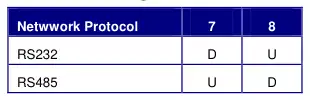
SW4 の 7 つと 8 つのスイッチは、PB3 でポート 1 のネットワークプロトコルを制御します。 つまり、PB3のポート1はネットワーク環境のニーズに応じてRS232またはRS485ポートとして通信することができます。

*テキストのキャプチャを検証できません。
文字を刻印する。 誤ったボードレート POSデバイス用のチェックバッド率、DIPスイッチをセットしてマッチします。
*デモモードを使用して、PB3がDVMReにデータを渡すことを確認します。

DIPスイッチの代わりにWindows HyperTerminalを使用して手動設定も完了できます。 手動設定は、"POS Device Selection”が特定のデバイスに合致しない場合のみ使用する必要があります。バッドレートやプロトコルは選択したデバイスのデフォルト値とは若干異なります。
HyperTerminal を使用して PB3 をプログラムするために、次の機器が必要になります。

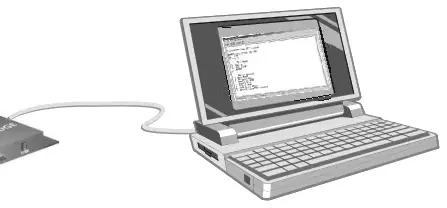
図5-1. HyperTerminalを実行しているPB3に接続されたラップトップ。
新規接続(FILE>NEW)を開きます。
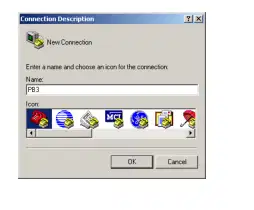
接続名を付与し、アイコンを選択します。
クリック OK.
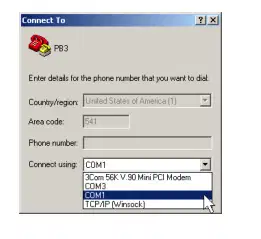
「Connect use」オプションで「COM1」を選択します。

プロパティメニューが表示されます。 設定を完了するために、次の設定を選択します。
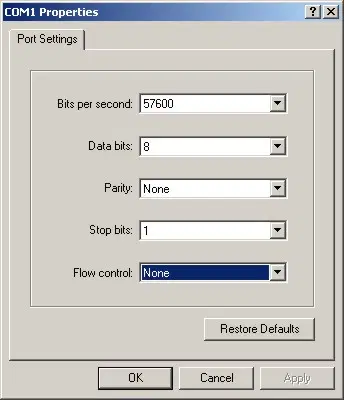
ビット/秒 = 57600
データビット = 8
ビットを止めて下さい = 1
フロー制御 = None
電源に差し込むことでPB3ユニットをパワーアップ。 次の画面(または類似)は、HyperTerminalプログラミングモードにあることを確認します。
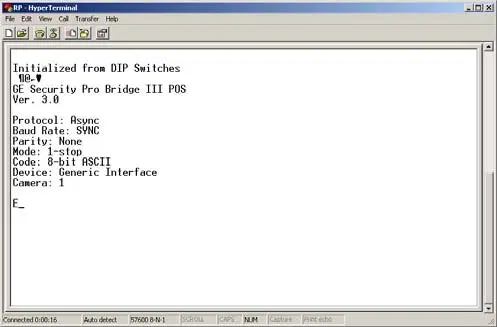
パーティー = None

設定可能な設定は以下です。
HyperTerminalモードが設定されると、”Enter”キーを2回押します。 次のメニューが表示されます。
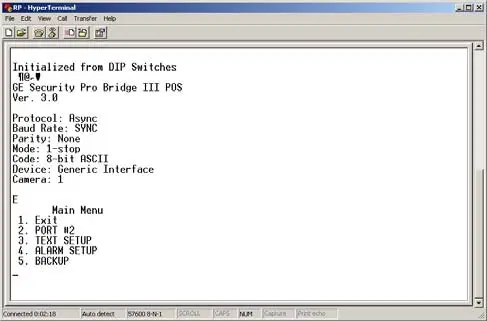
メニュー選択を行うには、要素の数を入力して「Enter」を押します。
たとえば:
以下に入力 2 入 (ポート2)

ポート #2は、シリアルデバイス接続ケーブルにPB3ユニットを接続するRS-232ポートです。 シリアルデバイスの種類により設定が異なります。 このオプションを選択したら、各要素に複数の選択があります。 要素の数値を入力すると、そのエレメントの次のオプションに切り替えます。 目的のエントリが表示されるまで同じ要素番号を入力するように続けてください。 メニューのオプションは、次の画面に似ています。
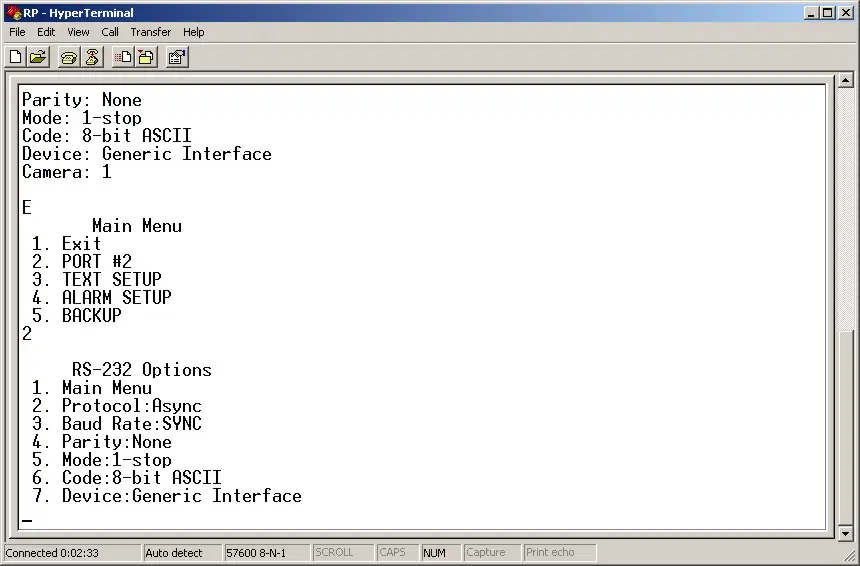

メニュー選択3 - ボードレート プロトコルオプションが非同期の場合のみ、バウドレートを使用します。
メニュー選択4 - パーティー
メニュー選択5 – モード 利用可能な選択は次のとおりです。

メニュー選択6 – コード(キャラクター) 利用可能な選択は次のとおりです。
シリアルデータ分析装置 汎用インターフェース
市民POSプリンター エプソンTM88
ピンナクルPOSの放射システムPOS
Speedway POSギルバーコ PC/Gサイトジャーナル
軸線プリンター 7158 UTC モデルPD1100s-11345
VeriFone CRターミナルNCR 7156
POSサーバー出力のテラーラインプリンター
富士通の棒の表示サムスン5215の棒
ポジタッチ2マイクロロスEclipse POS
AxhiomプリンターA758のチャレンジャー プリンタポート
ウェイン/デザーエプソンTM-300A・XAPCOMポジタッチ1

テキスト設定メニューでは、ユーザーはいくつかのテキストフィルタリングオプションを使用することを可能にします。 これらのオプションは、ユーザーが過剰なデータをフィルタアウトできるようにします。 メインメニューからテキスト設定オプションを選択します。 このオプションを選択したら、各要素に複数の選択があります。 要素の数値を入力すると、そのエレメントの次のオプションに切り替えます。 目的のエントリが表示されるまで同じ要素番号を入力するように続けてください。 メニューのオプションは、次の画面に似ています。
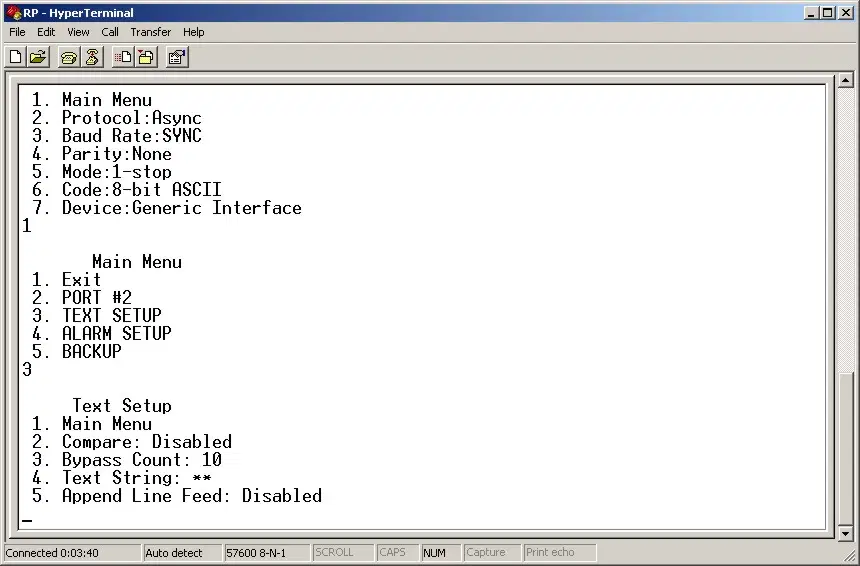
このコマンドを使用してテキストフィルタリングを有効にまたは無効にします。
[比較] オプションを、[2] に入力して、Enter キーを押し続けてください。
2 > 入園

バイパスカウントはテキスト文字列の文字を除外する文字の数です。
順序を入力するとバイパスカウントが入力できます: 3 > Enter.
バイパスカウントの範囲は0〜255です。 エントリーは3回目の入力後に自動終了します。 Enterキーを使用して入力を終了することができます。 バックスペースキーは、修正に使うこともできます。
テキスト文字列オプションは、無視またはバイパスされる文字列に文字(最大20)を入力することができます。 '4" オプションの入力後、 Enter キーで続けていれば、文字列を入力するように指示されます。
入るキャラクター数(スペースキャラを含む)は20です。 テキストフィルタが感度を要求しないため、文字の入力文字列はすべての UPPER CASEに変換されます。
これにより、追加行フィードのオプションが有効または無効化できます。 付録ラインフィードオプションが有効になっている場合、PB3は新しい行文字(配送リターン)を受け取るたびに
バイパスカウント

ラインフィード)、PB3はキャリッジリターンとラインフィードの両方を出力します。 このオプションが無効になっている場合、PB3 は追加文字を付加しません。
続けて「5」の番号を入力し、追加行フィードオプションを切り替えます。
5 > 入園

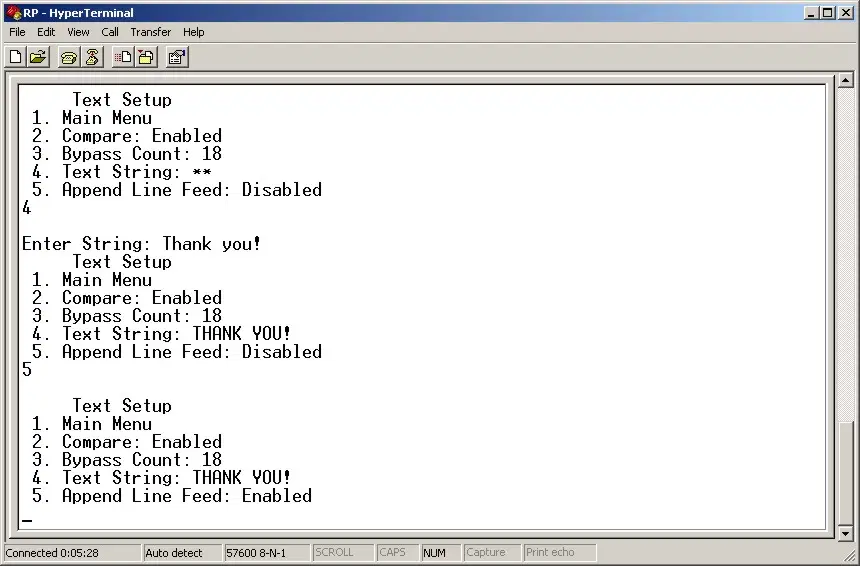
上記の設定例は、以下の図に示します。
09:11:50
09:11:50
コーラ $1.49 ボトル入り水 $2.50 ジャガイモチップ $3.00

コーラ $1.49 ボトル入り水 $2.50 ジャガイモチップ $3.00
副総所得 $6.99 税 $0.31
副総所得 $6.99 税 $0.31
合計 $7.20
合計 $7.20
ありがとうございます! 是非お越し下さい!
図5-2. テキストフィルタリングとバイパスカウントオプションの例。

アラームモードを有効にしたり、無効にするためにこのオプションを使用して、各警報を表示するテキストをカスタマイズします。 オプションを選択 #4 で次の画面を表示
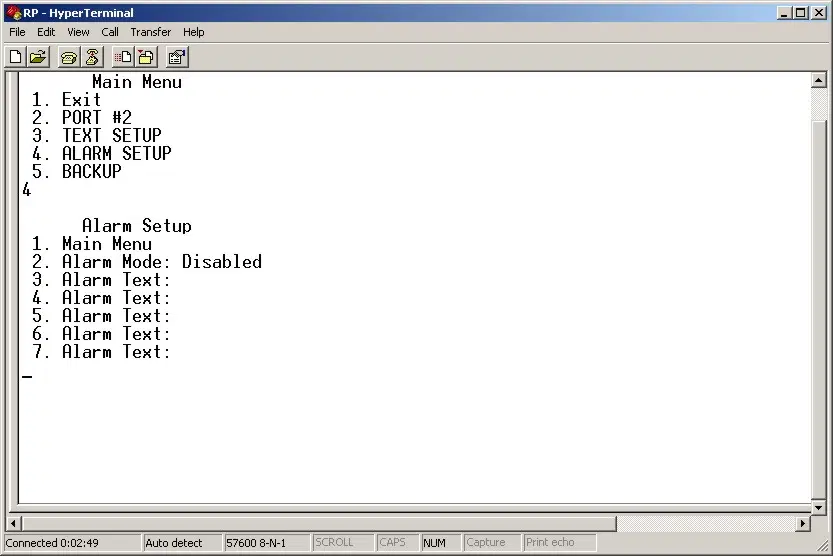
アラームモードを変更するには、オプション#2を選択し、[入力]ボタンを押します。 アラームモードは有効または無効に切り替えます。
オプション3から7を選択し、テキストを入力することでカスタマイズされたアラームテキストを入力できます。 テキスト文字列は最大15文字まで可能です。 HyperTerminalを終了する前に、変更を保存してください。
バックアップメニュー(メインメニューオプション 5)を使用して、変更した設定を保存します。

住宅設備 金属のエンクロージャ。
寸法(W×L×H)
4.0 x 7.0 x 1.0” (100 x 175 x 25mmの
わずかな重量 4.8 oz (136 g)
船積みの重量 外部AC電源とマニュアルを含む1ポンド(440g)パッケージ。
注文方法 ブラック。
温度 動作温度:0〜40°C
相対湿度 90%の非凝縮。
AC 力 外部AC電源が付属しています。
DC電源 DCジャック、正センター。
フィジカル · 社会招聘 · 電装品

RJ45コネクターRJ45のコネクター
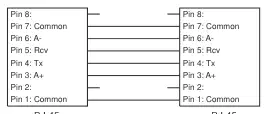
必要なケーブル: 5フィートRJ-45へのRJ45 Triplex RS232ケーブル(供給される)。 ProBridge を DVMRe-CT に接続します。
RJ-45 RJ45 コネクタをトリプルX
PB3 へのコネクター

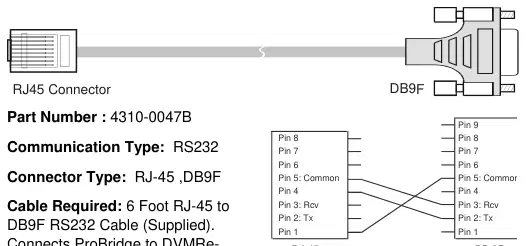
必要なケーブル: 6フィートRJ-45へのDB9F RS232ケーブル(供給される)。 ProBridge を DVMRe- CD/CS に接続します。
RJ-45 コネクタを PB3
二重へのDB-9Fのコネクター

RJ45コネクターRJ45のコネクター
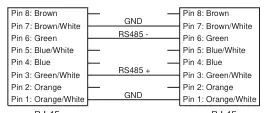
必要なケーブル: RS-485相互接続ケーブル(最大3,000) 複数の PB3 のネットワークを RS485 ネットワークに接続します。
RJ-45 RJ45 コネクターのコネクター

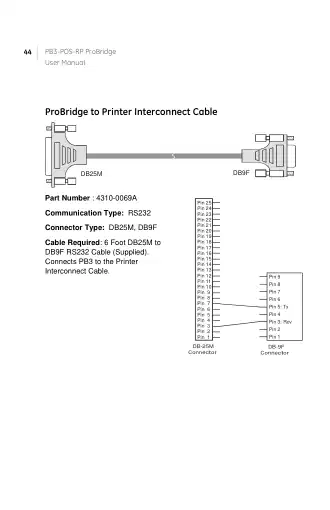

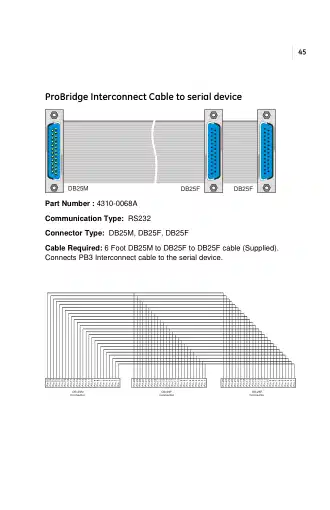

ほとんどのPOSの現金記録で利用できるシリアルRS-232港を叩くためにTriportケーブルが使用されます。 トライポートは、POSとプリンター間での信号を干渉しません(外部プリンタが接続されている場合)。
インストールについては、以下を実行します。
外部プリンター接続でPOSシステムの場合、JP1とJP2のジャンパーを取り外します。
プリンタなしでPOSシステムの場合、JP1/JP2のどちらかまたは両方をジャンパーする必要があります。

場合によっては、Triportケーブルの配線を変更する必要があります。 訓練を受けた技術者だけがトライポートを変更することをお勧めします。 オレンジまたは青線の除去のみに修正が制限されます。 これらのワイヤを他のはんだポイントに再取り付けるワイヤーまたはリタッチすることで、POSデバイスとプリンターの通信やPB3間のコミュニケーションが中断されることがあります。
参考: ザ オレンジ ワイヤー レジスタの送信信号からシグナルを運びます。
参考: ザ 青いワイヤー プリンターの送信信号から信号を運びます。
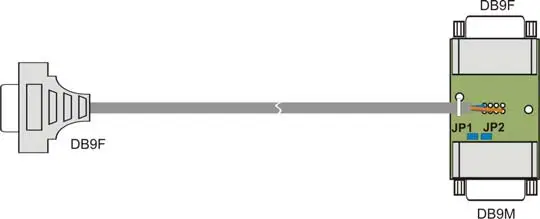
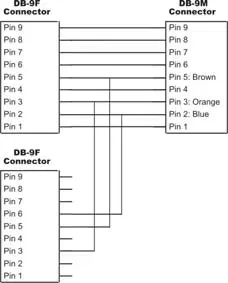
ケーブル 必須: 6フィートDB29FへのDB9FおよびDB9M RS232ケーブル(供給される)。 PB3をPOSデバイスとプリンターに接続します。

本製品のインストール、運用、保守およびトラブルシューティングの支援については、本文書およびその他の提供資料を参照してください。 それでも問題が起きた場合は、通常営業時間(月曜日~金曜日)のテクニカルサポートに問い合わせる場合があります。ただし祝日を除く6時以降は技術サポートに連絡してください。 と 5 p.m 太平洋時間
表1. 営業・サポート連絡先情報
電話:フリーダイヤル: 888.GESECURITY (Alaskaとハワイを含む米国で888.437.3287、プエルトリコ; カナダ)。
有料エリア外:503.885.5700。
電子メール 電子メール: [email protected]ジュ.com 総合技術展ジュ.com
スタッフ 800.483.2495 541.752.9096 24時間/日
GE Security製品への支援のためのもう一つの大きなリソースは、当社のウェブサイト上のすべてのお客様に利用可能なオンライン出版物ライブラリです。 出版物ライブラリにアクセスするには、次の場所にウェブサイトへアクセスしてください。
でん ツール 上部のエリアをクリックし、 出版図書室 リンク集 登録後、ログオンすると、必要なドキュメントのオンラインライブラリを調べることができます。1
1 GE セキュリティ文書は PDF (ポータブルドキュメント形式) として提供されています。 このページの閲覧にはAdobe Flash Playerが必要です。 所在地:東京都港区赤坂1-12-32
セールステクニカルサポート
この取扱説明書で参照されているリンク(メーカー、サポート、ダウンロード等)。
ユーザーまたはスタッフが通常1日以内に回答します。あなたの質問が次の人の助けにもなります。
最初の質問を投稿しましょう。他のユーザーや当チームが回答します。


