



マネージャー




弊社では、株式会社アプターレが「APTARE」を運営しております。
本書に記載された情報は、予告なく変更されることがあります。 書面による事前の許可なく複製、翻案または翻訳は禁止されています。ただし著作権法で認められている場合を除きます。
APTARE® および StorageConsole® は、APTARE, Inc.の登録商標です。 米国および/またはその関連会社 特定の国。
日立は、日立データシステムの登録商標です。
AcrobatおよびAdobeロゴはアドビシステムズ株式会社の登録商標です。
Microsoft、Microsoft Windows および Microsoft Internet Explorerは米国マイクロソフト株式会社の登録商標であり、その他の国です。
Macintosh、Mac、Apple、Safari、およびMac OSは米国に登録されたApple Computer, Inc.の商標です。 他国。
EMCレガトネットワーカーは、株式会社EMCの登録商標です。
ネットバックアップとバックアップエクセルは、株式会社シマンテックの登録商標です。
その他、当社及び製品名は各社の商標または登録商標です。
本書への全ての改定を以下の表に記録します。 初エントリーは、出版物の初期リリースです。 各エントリーは、リリース日とリビジョンが対応するシステムリリース数を表します。
Doc ID 日付システムリリース MK-95APT010-05 2008年5月2008 8月2008
APTARE StorageConsole v6.5 ストレージコンソールv6.5.23 APTare storageConsol v6.5.25
著作権・商標 S . 3

イーブ S APTAREストレージIBM Tivoli Storage Manager用のデータコレクターインストールガイド


ヴィクトリア S APTAREストレージIBM Tivoli Storage Manager用のデータコレクターインストールガイド

書籍について
このドキュメントは、インストールの手順を詳しく説明しています。 IBM TivoliストレージマネージャのためのAPTAREデータコレクター. . ポータルバージョン6.5以降では、このインストールガイドが有効です。
WindowsとUNIXの必要に応じて、別途指示が提供されます。
インストール中に問題が発生した場合、または単にステップを検証したり、インストールに関する質問がある場合は、APTAREカスタマーケアグループにお問い合わせください。
テクニカルサポート:
書籍について S 1

2 S APTAREストレージIBM Tivoli Storage Manager用のデータコレクターインストールガイド

第0章 データ収集入門
データコレクターは集中管理され、リモートで管理されたデータ収集機構です。 このJavaアプリケーションは、バックアップサーバーとストレージアレイのインターフェイス、保存バックアップおよび復元に関連する情報収集、容量管理を担当しています。
データコレクターは、データを継続的に収集し、このデータを送信するには、 http または https 接続を使用して別の Java アプリケーションに、データの受信者。 ポータルサーバー上でのデータ受信者を操作し、レポートデータベースで受け取るデータを保存します。 ポータルを使用してレポートを生成する場合、この情報を Reporting データベースからリクエストし、利用可能な多くのレポートの1つに結果を返します。
データコレクターは、データ コレクター構成ファイルから監視ルールをすべて取得します。 このファイルは、XML形式のレポーティングデータベースに存在します。 データコレクターが最初に起動すると、このファイルをレポーティングデータベースからダウンロードします。 データコレクターは、このファイルを使用して、データ収集プロセスに監視および含まれているバックアップサーバー、ホスト、またはストレージ配列のリストを決定します。 ホスト名がどのように処理されるかについては、Application Administratorのガイドで「Host Name Processing - Filters and Aliase」を参照してください。
データコレクター - サポートされているバックアップと回復ソフトウェアシステムの各々のこのソフトウェアコンポーネントインターフェイスは、根本的なバックアップおよびリカバリ環境に関するメタデータを抽出します。 たとえば、バックアップジョブの詳細とテープ在庫情報を含むデータも使用できます。 容量マネージャの場合、データコレクターはSAN(ストレージエリアネットワーク)のストレージ配列と通信します。
バックアップ製品によるデータ収集
データ収集の概要 S 3

ストレージ配列によるデータ収集
データ コレクター サーバー - データコレクターがインストールされている物理サーバです。 Java 1.5 互換のネットワーク内では、任意のサーバーでも対応可能です。
バックアップマネージャの場合、データコレクターをインストールすると、バックアップソリューションによって異なります。 NetBackupは、マスターサーバーごとにデータコレクターが残っているだけバックアップソリューションです。 他のすべてのバックアップソリューションでは、データコレクターはスタンドアローンサーバーやポータルサーバ、または任意のバックアップサーバーで実行できます。
容量マネージャの場合、データコレクターはスタンドアローンサーバーまたはポータルサーバ上で実行できます。 EMC Symmetrix配列など、データコレクターはSAN管理ソフトウェアを実行しているシステムに取り戻す必要があります。
データコレクターの単一のインストールは、任意の数のサーバーをサポートしています。 唯一の実質の制限は、データコレクターが残っているサーバーのメモリとCPU処理能力です。
ほとんどの場合、データコレクターのインスタンスはバックアップサーバーやストレージアレイの数をサポートできます。 しかし、それぞれの環境には独自の展開構成要件があります。そのため、データコレクターソフトウェアがインストールされている場所を理解することが重要です。これにより、複数のDataコレクタのインストール方法とデプロイに最適なサーバーを決定できます。
データコレクターのインストールを計画するために、次のガイドラインを使用します。
バックアップマネージャ:
容量マネージャー:
参照してください。 事前インストールセットアップ 特定の要件とデータコレクターのインストールに必要な詳細を組み立てるためのワークシートのための章。
4 S APTAREストレージIBM Tivoli Storage Manager用のデータコレクターインストールガイド

次の図は、IBM Tivoli Storage Manager Data Collectorが環境にデプロイできる方法の例です。
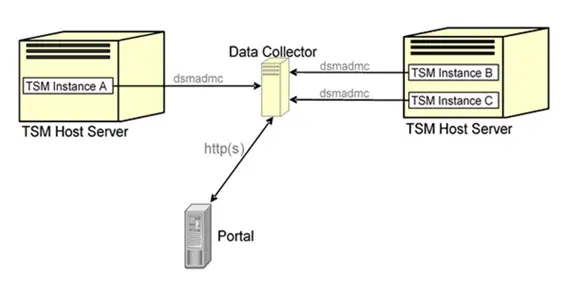
図1.1 IBM Tivoliストレージマネージャ環境におけるデータコレクター 各TSMインスタンスでは、データコレクターがコマンドを使用してデータベースへの接続を確立します。 ドスマダンク. . データコレクター構成ファイルには、TSM ユーザ名やログインパスワードなどの各 TSM インスタンスのすべての接続情報が含まれています。TSM インッセンスの名前、TS M Host Server の IPアドレス、および TSM Port です。
データコレクターは、さまざまなQUERYとSELECTコマンドを経由して使用します ドスマダンク それぞれのTSMインスタンスから情報を取得する 情報は、http(s)からポータルへ送信されます。 ユーザーは、ポータルを使用してWebブラウザを起動して、TSMホストサーバーとTSMインスタンスのグローバルビューを見ることができます。
TSMホストサーバー - TSMホストサーバーは、IBM Tivoliストレージマネージャサーバソフトウェアを実行している物理システムです。 ホスト名またはIPアドレスでこのシステムが知られています。
TSMインスタンス- TSMインスタンスはTSMホストサーバー上で実行されているTSMサーバソフトウェアの別々な例です。 単一のTSMホストサーバーは複数のTSMのインスタンスを実行できます。 クライアントと管理ポートをそれぞれTSMインスタンスごとに別々に設定することで、通常実装されます。 図1.1のアーキテクチャ例では、TSMホストサーバーが2つあります。1つは単一のTSMインスタンスを稼働させているほか、他のHost ServerにはそれぞれTSMインッスメントを実行しています。
建築概要 S 5

6 S APTAREストレージIBM Tivoli Storage Manager用のデータコレクターインストールガイド

第1章 事前インストールセットアップ
データコレクターのインストールの準備では、この章で説明した手順を講じます。
データコレクターサーバーは、データコレクタがインストールされている物理サーバです。 Java 1.5 互換のネットワーク内で、任意のサーバーとして対応可能 ドスマダンク インストールします。
a. データコレクターサーバーにログインします。
. . UNIX サーバー:
/etc/hosts 編集する aptareportal. (アパルタメント)あなただけのあなたのドメイン.com とりあえず アプタレゼン。あなただけのあなたのドメイン.comポータルサーバーIPアドレスへの解決の双方。
Windowsサーバーで:
C:\WINNT\System32\drivers\etc\hosts を編集する
データコレクターをインストールする前に S 7

エントリーを追加 aptareportal. (アパルタメント)あなただけのあなたのドメイン.com とりあえず アプタレゼン。あなただけのあなたのドメイン.comポータルサーバーIPアドレスへの解決の双方。
8 S APTAREストレージIBM Tivoli Storage Manager用のデータコレクターインストールガイド

各TSMホストサーバーの手順を繰り返します。
管理者 Æ サーバー &サーバー グループ管理
サーバーグループ管理画面が表示されます。

サーバー管理ウィンドウが表示されます。

TSMホストサーバーをストレージコンソールに追加 S 9

10 S APTAREストレージIBM Tivoli Storage Manager用のデータコレクターインストールガイド

データコレクターがデータソースに接続するのに使用している重要なパラメーターは、 データコレクターポリシー. . ポータルで管理し、データベースに保存されます。 データコレクターをインストールする前に、新しいポリシーを作成および構成する必要があります。 データコレクターがインストールされると、追加のポリシーを作成できます。
ポータルでデータコレクターポリシーを設定すると、まずDataコレクタフォルダを作成し、それに子の方針を追加します。 子ポリシーは、Symantec Backup Exec, NetWorker, TSM, HP DataProtector, Host Resources, and For Capacity Manager Storage Array(Hitachi,EMC CLARiiON, EMC Symmetrix)によって構成されています。
方針を作成するプロセスは以下のとおりです。
ポータルのインストール時に管理者ユーザIDとパスワードが指定されました。
管理者 Æ データコレクターポリシー
新規のデータコレクターを宣言したり、既存のデータコレクタに子ポリシーを追加するためにこのData コレクター管理ウィンドウを使うことができます。
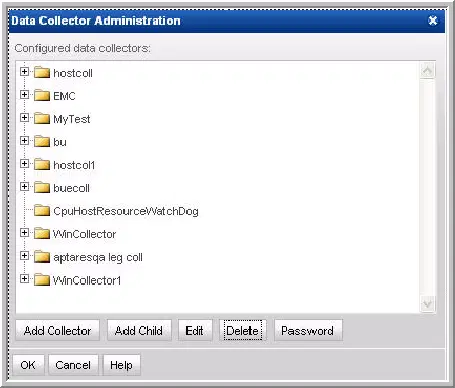
ポータル内のデータコレクターポリシーの設定 S 11


構成しているデータコレクターにアクセスする際に、関連するコレクタ名とパスコードを作成します。
:
フィールドの説明 サンプル値 コレクタ名* このデータコレクターに割り当てられた一意の名前。 データコレクターは、認証目的のためにこの値を使用します。
HRdc1 パスコード* このデータコレクターに割り当てられたパスコード。 任意の文字のシーケンスであることができます。
クリック OK. . データコレクターを追加したら、次のステップで説明したように、子供を追加するとポリシーを設定します。
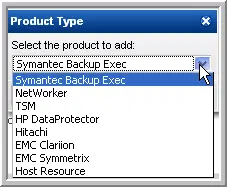
12 S APTAREストレージIBM Tivoli Storage Manager用のデータコレクターインストールガイド
BUEdc1 LEGdc2 TSMdc 1・パスワード1


パラメータの追加または選択。 必須パラメータは、アスタリスク(*):で示されます。
バリュー Domain ドメインは、サーバーグループ階層の最上位レベルを識別します。 設置工程中に名前が供給されました。 新しく発見されたサーバーは、このドメインに関連付けられているルートサーバグループに追加されます。 マネージドサービスプロバイダの場合、各顧客は独自のサーバーグループ階層を持つ一意のドメインがあります。
ポータル内のデータコレクターポリシーの設定 S 13
フィールドの説明 サンプル ・あなたのドメイン

データコレクターが通信するバックアップ製品管理サーバー(TSMホストサーバ)を選択します。 データコレクターのインストール中に追加するTSMホストサーバーは、すべてここにリストされている必要があります。 データコレクターがIPアドレスとOS情報が正しいことを伝え、確認したいものを選択します。
dsmadmcが使用するサーバーポート*ポートはTSMホストサーバと通信します
TSM Admin Client ソフトウェアのホームディレクトリーは、データコレクターサーバー上でdsmadmcコマンドです。
通常、C:\Program Files\Tivoli\TSM\Windows用のbaclient, または /opt/tivoli/tsm/client/ba/bin for Unix User Id* TSM ID with Analystの特権, ワークシートに記されているように - TSM Host Server 詳細
パスワード* TSM管理者パスワードPwd1
14 S APTAREストレージIBM Tivoli Storage Manager用のデータコレクターインストールガイド

第1章 データコレクターのインストール
この章では、データコレクターサーバーにData Collectorをインストールするための手順が含まれています。
データコレクターサーバーにデータ コレクターをインストールするには、次のセクションで手順に従ってください。 指示の特定の順序は環境に依存します。 インストールの大部分は、データコレクターのインストールCDから始まりますが、リモートまたはポータルをインストールしている場合はサービスプロバイダによってHOSTEDになっている場合は、インターネットを介してDataコレクタソフトウェアをダウンロードする必要があります。
GUI版に加えて、インストーラはX-WindowsをインストールしていないUNIXシステム用のコンソール(コマンドライン)インターフェイスをサポートしています。 コンソールインターフェイスの指示に、必要に応じて方向します。
場合の データ コレクター サーバー とある X-Windows:
ブラウザでCD DRIVE/install.htmファイルを開きます。 • ページ19で「データコレクターのGUI展開」に進みます。
場合の データ コレクター サーバー ない X-Windows: • ファイルのCD DRIVE/InstData / {をコピーします。OSVM/aptareagentinstall.binを一時ディレクトリに データ コレクター サーバー.
データコレクターのインストール S 15

16 S APTAREストレージIBM Tivoli Storage Manager用のデータコレクターインストールガイド

手順に従ってください。 なし CD をお持ちで、インターネットアクセスとウェブブラウザを持つデータコレクターサーバーにインストールされています。
http://www.aptare.com/agent65/install.htm
下記のホームページが表示されます。

インターネットアクセスがインターネット経由でインストールされている場合は、これらの指示を使用します なし データの収集サーバーから使用可能。
http://www.aptare.com/agent65/install.htm
下記のホームページが表示されます。
データコレクターのインストール S 17


場合の データ コレクター サーバー とある X-Windows:
chmod +x アプタレゼンインストール.bin
sh ./aptareagentinstall.bin –i スイング • ページ 19 で「データコレクターのGUI展開」に進みます。
場合の データ コレクター サーバー ない X-Windows: •コンソールインストール手順に進みます。
18 S APTAREストレージIBM Tivoli Storage Manager用のデータコレクターインストールガイド

インストールするDataコレクタソフトウェアをインストールするために準備します。 利用可能なディスクスペースを確認し、インストーラをダウンロードした後、導入ダイアログウィンドウはインストールプロセスを概説します。

ライセンス契約は、お客様の同意書に表示します。

データコレクターのインストール S 19

インストーラはウィンドウを表示します。これは、インストールフォルダのプロンプトが表示されます。

デフォルトパスの受け入れは推奨されます。

20 S APTAREストレージIBM Tivoli Storage Manager用のデータコレクターインストールガイド


下記のように、コンフィギュレーションフィールドを完了します。
データコレクターのインストール S 21

フィールドの説明 データコレクター名
このデータコレクターに割り当てられた一意の名前。 プリインストール設定時に使用した名前です。 データコレクターは、認証目的のためにこの値を使用します。 パスワード このデータコレクターに割り当てられたパスワード。
ポータルサーバに通信するためにデータコレクターが使用するURLです。 このURLの形式は、次のものでなければなりません。
スタッフアプタレゼン.ドメイン.コンテンツ
ウェブベースのポータル(http://)にアクセスするために使用するURLに似ています。アパルタメント.ドメイン..)。
インストールのInstallAnywhere部分が完成しました。
UNIX マスターサーバにインストールする際に、これらの手順に従ってください。 なし X-Windows をお持ちの方は、X-Windowsが必要です。 インストーラは、データコレクターをインストールして構成する手順のシーケンスを通してあなたを導きます。 どんな時にも、ステップを戻す必要がある場合は、「バック」というプロンプトで入力してください。
chmod +x アプタレゼンインストール.bin
sh ./aptareagentinstall.bin –iコンソール
(マクロビビジョンでInstallAnywhereと連携)
22 S APTAREストレージIBM Tivoli Storage Manager用のデータコレクターインストールガイド

InstallAnywhereは、APTARE StorageConsole Data Collectorのインストールをご案内します。
インストールを継続する前に、すべてのプログラムを終了させることをお勧めします。
それぞれのプロンプトに応答して、インストールの次のステップへ進みます。 前のステップで何かを変更したい場合は、'back' を入力します。
'quit' を入力することで、いつでもこのインストールを取り消すことができます。
APTARE StorageConsoleのインストールと使用には、次のライセンス契約の受諾が必要です。
本ソフトウェアライセンス契約をよくお読みください。 お客様が承諾したソフトウェアをダウンロードしてインストールまたは使用することにより、本契約の期間および条件に同意します。...
インストールしたい場所
絶対パスを入力するか、またはプレス デフォルトを受け入れる
: /opt/aptare の
継続する前に、次の内容を確認してください。
製品名:
データコレクターのインストール S 23

フォルダをインストール:
リンク フォルダー:
/tmp/install.dir.30662/Do Not Install
プロダクト部品:
Java VMのインストールフォルダ:
ディスクスペース情報(インストール対象)
インストール...
(エージェント/データコレクターをインストールしたいバックアップ製品を選択します。)
2 IBM Tivoli ストレージマネージャ
ご希望の番号を入力してください。またはプレス デフォルトを受け入れる:
24 S APTAREストレージIBM Tivoli Storage Manager用のデータコレクターインストールガイド

:
データコレクター名を入力してください
設定の設定 - 2
データ コレクターのパスワードを入力してください:
(パスワードを入力してください。) データを認証するために使用される
データ受信機とのコレクター)
スタッフアプタレゼン.ドメイン.コンテンツ
ウェブベースのポータル(http://)にアクセスするために使用するURLに似ています。 アパルタメント.ドメイン..)。
設定の設定 - 3
データの受信者 URL を入力してください
インストーラは、インストール後の検証を実行します。
インストーラーはインストールを構成し、検証します。
数分間かかることがあります。
データコレクターのインストール S 25

おめでとうございます! IBM Tivoli ストレージマネージャの APTARE StorageConsole Agent が正常にインストールされています: /opt/aptare
26 S APTAREストレージIBM Tivoli Storage Manager用のデータコレクターインストールガイド
==== == = == == ==="=="== "==

第1章 データコレクターのインストールの検証
この章では、データコレクターサーバー上のData Collectorインストールの有効化に関する手順が含まれています。
次の方向は、データコレクターファイルがデフォルト場所にインストールされていると仮定します。
Windows (C:\Program Files\Aptare) または UNIX(/opt/aptare)。
別のディレクトリにファイルをインストールしている場合は、これらのテスト手順に従うように必要なパスの翻訳を行ってください。
Windows: コマンドプロンプトウィンドウを開きます.
UNIX: ルートとしてログインしたtelnetセッションを root に開く データ コレクター サーバー。
cd C:\プログラムファイル\アプターレ\mbs\bin
Java バージョンは --> 1.6.0-b105 です。
.jarファイルとaptarebootstrap.jarをdatarcvr、aptare.jarでバージョン情報
http://aptareagent.laurentdroin の使い方
aptare.jar バージョン
インストールの検証 S 27
cd /opt/aptare/mbs/bin (CD) のファイル ・datarcvr 版

aptarebootstrap.jar バージョン
aptare.jarとaptrebootstrap.jarのVersion情報
/opt/build65/IBM TSM/lib/ サーバ上で aptaredev3.coの特長rpの
aptare.jar バージョン
aptarebootstrap.jar バージョン
aptare.jar バージョンの互換性を有効にします - SUCCESS
メタコレクターを選択 [0 for All, 1 - 2] 個人向け
URL の連絡を試みる --> http://aptareagent.laurentdroin/servlet/util - 成功
検証サーバーグループセットアップ - SUCCESS
検証開始...
ドライバーマネージャーに登録する
有効な仕事 -->com.storage.mbs.tsmcore。在庫の細部子供の踏面-
28 S APTAREストレージIBM Tivoli Storage Manager用のデータコレクターインストールガイド
メタコレクター・

有効な仕事 -->com.storage.mbs.tsmcore。ストレージプールチルトレッド -
有効な仕事 -->com.storage.mbs.tsmcore。TapeDetailsChildThread -
有効な仕事 -->com.storage.mbs.tsmcore。ClientNodesChildThread -
有効な仕事 -->com.storage.mbs.tsmcore。PolicyChildThread -
有効な仕事 -->com.storage.mbs.tsmcore。DriveStatusChildThread -
APTARE StorageConsole Agent のインストールが正常に検証されています。
/mbs/logs/metadata.log の一覧
/mbs/logs/watchdog.log の一覧
checkinstall ユーティリティは、特定のメタコレクターや複数の TSM インスタンスを手動で検証するために使用できます。 デフォルトでは、メタコレクターが複数ある場合は、基本チェックインストールユーティリティはMetaコレクタを指定するように求められます。
使用法:
./checkinstall.[sh|bat]メタコレクターを具体的にチェックし、必要に応じてTSMインスタンスは、次のパラメータを使用します。
./checkinstall.[sh|bat] メタ COLLECTOR ID
./checkinstall.[sh|bat] メタ COLLECTOR ID [TSMInstance1|TSMインストーラ2|...
META COLLECTOR IDは、特定のTSMインスタンスのコレクター用の内部 ID です。
TSMInstance[1..n] は、データが収集されるTSMインスタンスの名前です。
インストールの検証 S 29

このユーティリティを使用して、さまざまな子スレッドとデータ収集者構成内でカプセル化された設定をリストします。 checkinstall.[sh|bat] などの他のスクリプトと組み合わせて利用することができます。
[root@aptarelab1 bin]#./listcollectors.sh
以下は、定義されたデータコレクターのリストです。
/opt/build65/EMC/mbs/conf/collectorconfig.xml のファイル
===メタコレクター == ==
タスク:
コンテンツアパルタメントス再資源化・回収の推進|株式会社キャパシティ
30 S APTAREストレージIBM Tivoli Storage Manager用のデータコレクターインストールガイド

リスト データ コレクター構成 S 31

32 S APTAREストレージIBM Tivoli Storage Manager用のデータコレクターインストールガイド

第1章 データコレクターの開始
インストーラは、データコレクターを自動的に起動するように設定しますが、インストールが完了すると実際に開始しません。
関連するオペレーティングシステムの手順に従って、手動でデータコレクターサービスを開始します。
インストーラは、データコレクタープロセスをサービスとして構成します。
データコレクターの状態を表示するには:
Microsoftサービスダイアログが表示されます。 「アプテーラーエージェント」のエントリーを必ず含めていただきます。 稼働していない場合は、このサービスを開始します。
インストーラは、ベンダーのオペレーティングシステムに基づいて、データコレクター「スタート」と「停止」スクリプトを適切なディレクトリに自動的にコピーします。
データ収集(エージェント)を開始するには、各プラットフォームの次のコマンドを使用します。
OSコマンド Linux/Solaris /etc/init.d/aptare agent 起動 AIX/etc/aptre agent HP-UX /sbin/inite.d
データコレクターマニュアルスタートアップ S 33
Windowsで · ユニオン

34 S APTAREストレージIBM Tivoli Storage Manager用のデータコレクターインストールガイド

第1章 データコレクターをアンインストールする
この章で手順を使用して、データコレクターをアンインストールします。
:
OSコマンド Linux/Solaris /etc/init.d/aptare agent 停止
HP UX /sbin/init.d/aptare agent stop (オプション)
:
OSコマンド AIX は /etc -name アプタレ agent -print | xargs rm の検索結果です。
HP-UX の検索 /sbin -name アパルタレ agent -print | xargs rm
rm –rf /opt/aptare/installlogs /opts/aptre/jre /opet/apter/lib /opte/apta/mbs /オプト・アパルタレ・アンインストーラデータ
UNIX にデータコレクターをアンインストールする S 35
AIX /etc/aptare agent 停止

36 S APTAREストレージIBM Tivoli Storage Manager用のデータコレクターインストールガイド

インストール後の検証が失敗した場合は、これはかなり簡単に解決できるいくつかの簡単な設定の問題が原因であります。 この付録は、一般的な構成の問題の一部をリストします。 本セクションの手順に従って、問題が解決できない場合は、カスタマーケアグループにお問い合わせください。 インストールプロセス中に生成されたログファイルを含めるようにしてください。
データコレクター構成ファイルには、インストールプロセス中にキャプチャされたキー情報が含まれています。 情報が誤って入力された場合、故障の原因となる可能性があります。
ウィンドウズ:
編集 “C:\Program Files\Aptare\mbs\conf\ラップパー.coナフ UNIX:
"/opt/aptare/mbs/bin/startup.sh" と "/オプト・アパルタレ/MBs/ビン/updateconfig.sh” を編集します。 2. 必要に応じて、次のパラメータの値を検証し、それらを更新します。
wrapper.app.parameter.2 ページに「ポータル内のデータコレクターポリシーの設定」で指定したコレクタ名に一致させる必要があります。11
wrapper.app.parameter.3 ページ11の「ポータル内のデータコレクターポリシーの設定」で指定したパスコードに一致させる必要があります。
インストールのための wrapper.app.parameter.4:
http://aptareagent.com/ は、あなただけのあなたのドメイン.com
どこ: あなただけのあなたのドメイン.com 適切な値を持ちます。
APTARE の隠された取付けのため:
http://agent.storageconsole.com
サードパーティ製のHOSTEDインストールの場合:
http://aptareagent.com/ は、ドメイン.com
どこ: ドメイン.com 適切な値を持ちます。
データコレクター構成の確認 S 37

データコレクターサーバーがポータルサーバにアクセスできることを確認するには、次の手順を実行します。
ピン http://aptareagent.com/ は、あなただけのあなたのドメイン.com
38 S APTAREストレージIBM Tivoli Storage Manager用のデータコレクターインストールガイド

ワークシート
以下に、TSMホストサーバーとTSM Host Serversの各々の作業シートをデータコレクターによって汚染されるように完了します。 以下に参照されるTSMインスタンス名は、 サーバー名 フィールドが返された
dmadmcコマンドは、接続しているインスタンスの「q status」です。
APTARE StorageConsoleがデータを収集する企業で各TSMホストサーバー用のこのページのコピーを追加してください。
内部名(サーバーホスト名)
外部名(レポートで使用されているサーバー名を表示)
作る(未知, サン, デール, HP, IBM, その他)
モデル(例、P650)
オペレーティング・システム(例えば、AIX 5.1)
TSMのインスタンス:
TSM ユーザーID TSMユーザー
TSMSERVER 203.23.10 1500 管理者 adminpass Analyst
1 2 3 4 5 6 7 8 9 10

40 S APTAREストレージIBM Tivoli Storage Manager用のデータコレクターインストールガイド
この取扱説明書で参照されているリンク(メーカー、サポート、ダウンロード等)。
ユーザーまたはスタッフが通常1日以内に回答します。あなたの質問が次の人の助けにもなります。
最初の質問を投稿しましょう。他のユーザーや当チームが回答します。


