インテルの技術的に認定されたアセンブリンダーのためのガイド® 識別されたサブアセンブリ/プロダクト

本ドキュメントの情報は、Intel®製品と関連して提供されます。 ライセンス、エクスプレスまたは黙示を問わず、estoppel やその他に知的財産権は本文書によって付与されます。 インテル社の製品に関する販売条件および利用規約に規定する場合を除き、インテルはいかなる責任も負いません。また、Intel 社は、特定の目的のためにフィットネスに関連する法的または保証を含む製品の売買及び/または使用に関して、明示的または黙示の保証を一切主張しません。 Intel製品は、任意の医療、救命または生命維持アプリケーションまたは他のどのアプリケーションのIntel製品の故障が個人的な傷害や死が発生する可能性がある状況を作成できる設計されていません。 インテルは、通知なしにいつでも仕様や製品の説明の変更を随時行うことができます。
インテルサーバボードには、冷却に十分な気流を必要とする高密度VLSIと電源供給コンポーネントが数多く含まれています。 インテル独自のシャーシは、完全に統合されたシステムが一緒に使用されるときにこれらのコンポーネントの意図した熱要件を満たすように設計されテストされています。 インテル開発サーバービルディングブロックを使用しないシステムインテグレータの責任は、ベンダーデータシートや運用パラメータに相談し、特定のアプリケーションと環境条件に必要な気流量を判断します。 コンポーネントが故障した場合でも、または公開された動作や非稼働制限の外で使用したときにサーバーボードが正しく作動しない場合は、Intel Corporationは一切責任を負いません。
インテル、インテルペンティアム、インテグラXeonは米国およびその他の国におけるIntel Corporationまたはその子会社の商標または登録商標です。
※その他、ブランド名・ブランドは他の物件の財産として請求される場合があります。
インテル株式会社(Intel Corporation)は、 スタッフの皆さん、お仕事にぜひご参加ください。
Intel® キャリアグレード サーバー TIGI2U ユーザーガイド II
免責事項 · 免責事項

Intel®キャリアグレードサーバーTIGI2U(TelecomインダストリアルグレードIntel® XeonTMプロセッサ 2U Server)を購入して使用いただきありがとうございます。
このマニュアルは、トラブルシューティングやアップグレード、およびこのキャリアグレードサーバーの修理を担当するシステム技術者のためにあります。 このドキュメントは、必要なアクセサリやその他のコンポーネントのリスト、トラブルシューティング情報、およびIntel® キャリアグレード サーバー TIGI2U のコンポーネントの追加と交換方法に関する説明など、ボード/シャーシの機能の概要を簡略化します。 最新版のマニュアルについては、 http://support.intel.com/サポート/マザーボード/サーバー/TIGI2U
第1章 キャリアグレードサーバーTIGI2Uの簡単な概要を提供します。 この章では、サーバーボードの機能やシャシ機能、製品の写真、および製品の図表のリストが見つかったので、コンポーネントとその場所を特定できます。
第2章では、コンポーネントの追加と交換に関する指示を提供します。 メモリ、プロセッサー、フロントパネルボード、バッテリーなどのコンポーネントをインストールまたは交換するためのステップバイステップの手順と図のためのこの章を使用します。
第3章 ボードに出荷されるユーティリティや、システムの更新に必要なユーティリティの使用に関する指示を提供します。 BIOS(基本入力/出力システム)設定画面、BIOSアップデートの実行方法およびパスワードまたはCMOS (補完金属酸化半導体)をリセットする方法について説明します。 特定のBIOS設定と画面に関する情報は、Intel® Server Board TIGI2Uテクニカル製品仕様で利用できます。 テクニカル製品仕様へのリンクについては、「追加情報とソフトウェア」を参照してください。
第4章 トラブルシューティング情報を提供します。 この章では、BIOSエラーメッセージとPOST(電源オンセルフテスト)コードメッセージを確認できます。 問題の発生源を特定するためにトラブルシューティング活動を実行する提案も見つけるでしょう。
Intel® キャリアグレード サーバー TIGI2U ユーザーガイドiii
プレファクチャ

Intel® キャリアグレード サーバー TIGI2U には、次のコンポーネントが含まれます。
の 1 つの Intel® サーバー板 SE7502JR2 の ワン 2U ラックマウント シャシー から 2 つのハードディスクドライブキャリアを 1 つに CDROM または DVD-ROM ドライブをインストールするための 1 つのブラケットが 1 600 W SSI (サーバー システムインフラストラクチャ) PFC (パワーファクター補正) プロセッサ、DIMMs(デュアルインラインメモリモジュール)、PCI スロットおよび他の内部コンポーネントは 1 つのプロセッサー空気ダクト基板の前面ケーブル I/O および 1 つのコネクタを駆動する 高度な USB モジュールと IMC
インテル®キャリアグレードサーバーTIGI2Uハードウェアリファレンスガイドを参照してください。
サーバのアクセサリアイテムを1つ以上購入したり、次の項目を購入したい場合:
以前 1 つの Intel® XeonTM プロセッサ: 800 MHz システム バスの 3.2 GHz は、DDR2-400 メモリを 1 つずつヒートシンクする PCI (周辺コンポーネント相互接続) 追加カード レッドラックマウントキット 電源コード(プラットフォームに含まれていない場合)。 北米のみの電源コードで出荷しています。
付属品、メモリ、プロセッサーおよびテスト済みで使用できている第三者ハードウェアに関する情報については、インテル製品に関する情報注文は、参照してください http://support.intel.com/support/motherboards/server/TIGI2U/compat.htm
Intel® キャリアグレード サーバー TIGI2U ユーザーガイド
プレファクチャ

このキャリアグレードサーバーで使用できるアクセサリに関する詳細情報が必要な場合は、 http://support.intel.com/サポート/マザーボード/サーバー/TIGI2U/index.htm
以前は、このキャリアグレードサーバーに含まれているサーバボードに関する詳細な技術情報, BIOSの設定とチップセットの情報を含む, 最新の製品情報 の他のインテル サーバー製品 以前のハードウェア (周辺板, アダプターカード) そして、この製品でテストされているオペレーティングシステムをテストした この製品 READEDMMs これらの製品のパワー予算 上記のソフトウェアがあなたのキャリアを管理します。 等級 Server 指紋診断 ソフトウェア 前にファームウェアやBIOSの更新プログラム システムドライバシステム
警告
こちらのガイドや、他のリソースを参考として利用する場合がありますが、サーバー製品と連携する前に安全指示に細心の注意を払ってください。 既存の製品認証および承認の順守を保証し、維持するためにこのガイドでアセンブリ指示に従う必要があります。 説明した、規制されたコンポーネントのみをこのガイドで指定します。 製品のULリストやその他の規制当局の承認が無効になり、製品が販売されている領域の製品規則に不適合が生じることは最も可能性が高い。
機器のLANポートは、NEBS GR-1089-COREで説明されているように2または4種類のイントラビルポートと見なされます。 LANポートは、建物内や配線外への接続またはケーブルのみに適しています。 機器のLANポートは、OSPまたはその配線に接続するインタフェースに金属で接続されていない必要があります。 プライマリプロテクターの追加は、これらのインターフェイスをOSP配線に金属で接続するために十分な保護ではありません。 両端に接地しなければならないシールドケーブルですべてのLANポートをインストールする必要があります。
Intel® キャリアグレード サーバー TIGI2U ユーザーガイド v
プレファクチャ

免責条項 EMC(電磁適合性)をローカルの規則や規制に遵守できるようにするため、エンドシステム製品の最終構成には追加のEMCコンプライアンステストが必要です。 詳細は、ローカルインテル代表にお問い合わせください。
製品安全・EMC規制対応情報については、「登録と統合情報」をご覧ください。 これはFCC(連邦通信委員会)クラスAデバイスです。
意図された使用 中央事業所、通信センター、オフィス、学校、コンピューター室等に設置する情報技術機器(ITE)として評価され、国立電気コード(NEC)が適用される商用型ロケーションと同等。 ITEアプリケーション以外の他の製品カテゴリや環境(医療、産業、OSP通信、住宅、警報システム、試験装置など)の適合性はさらなる評価を必要とする場合があります。
機器ラックを固定:装置棚は、スライドのラックの前で1つ以上のサーバーが拡張されるときに落下を防ぐための取り外し可能なサポートに固定する必要があります。 ラックにインストールされている他のデバイスの体重も考慮する必要があります。 クラッシュハザードは、深刻な怪我を引き起こす可能性があるラックチルトが先に存在します。
AC電源がインストールされている場合:
主 AC電源接続:AC電源コードは、サーバーのメインが切断され、インストール時に容易にアクセス可能であると考えられます。 個々のサーバー電源コードが接続解除のために容易にアクセスできない場合、ラックユニット全体にAC電力の切断をインストールする責任があります。 このメインの接続は、すぐにアクセス可能でなければならず、サーバーだけでなく、ラック全体に電力を制御するようにラベル付けする必要があります。
棚の取付けを接地:電気衝撃の危険のための潜在性を避けるためには、ラック・インストールが付いている3分のワイヤー安全地上のコンダクターを含んで下さい。 サーバの電源コードがラックの一部であるAC出口に差し込まれるならば、あなたは棚自体のために適切な接地を提供しなければなりません。 サーバの電源コードが壁 AC コンセントに差し込まれる場合、電源コード内の安全地上導体はサーバーだけを適切に接地させます。 ラックやその他、設置されている機器に追加の適切な接地を提供する必要があります。
Intel® キャリアグレード サーバー TIGI2U ユーザーガイド vi
プレファクチャ

過電流保護:サーバーはコード供給ごとの積み過ぎの保護の20までのアンペアが付いているACライン電圧源のために設計されています。 装置棚のためのパワーシステムが保護の20アンペア以上が付いている分岐回路に取付けられているら、サーバーのために補足の保護を提供しなければなりません。 構成されたサーバーの全体的な現在の評価は6アンペア以下です。 外部サージ保護装置(SPD)がAC電源サービスで機器に利用されるように意図しています。
DC電源がインストールされている場合:
DC(直流)のソースとの接続は、訓練されたサービス担当者が行うだけであるべきです。 DC入力のサーバーは、国立電気コード、ANSI/NFPA 70 の 110-16,110-17,110-18 条に従って制限されたアクセスの場所にインストールされるべきです。 DC の源はあらゆる危険な AC ソースからの二重か補強された絶縁材によって電気的に隔離されなければなりません。 DC ソースは、フィードペアごとに最大 600 ワットの連続電力を提供する必要があります。
メインDC電源の切断:サーバーシステムに適切に定格された DC 電力接続をインストールする責任があります。 この主は、容易にアクセスできなくてはなりません。またサーバへの電力制御としてラベルを付けなければなりません。 集中型DC電源システムの遮断器は、アクセスが容易で、10アンペア以上定格されるべき切断装置として使用できます。
サーバーを接地:電気ショックの危険性を避けるために、あなたは確実にサーバーに地球地上導体を接続しなければなりません。 地球の接地導体は、サーバー後部に地上のスタッド(s)に接続される最低14AWGである必要があります。 安全地上のコンダクターは5/8インチのピッチを持つリストされた閉鎖した2穴のひだターミナルが付いているシャーシのスタッドに接続されるべきです。 シャーシの地球地上スタッド上のナットは10ポンド/ポンドトルクでインストールする必要があります。 安全地上導体は、サーバーのみに適切に接地を提供します。 ラックやその他、設置されている機器に追加の適切な接地を提供する必要があります。 NEBS GR-1089-COREのフレーム地球から電池のリターン入力ターミナルは隔離されたDC戻り(DC-I)として設計されています。
過電流保護:過電流防護回路ブレーカは、各ホスト機器ラックの一部として提供されなければならないし、DCソースとサーバー間のフィールド配線に組み込まれている必要があります。 分岐回路保護は最低75Vdc、10 Aをフィードペアごとに評価しなければなりません。 機器ラック用のDC電源システムが保護の10アンペア以上でインストールされている場合は、サーバーのためのサプリメントの保護を提供する必要があります。 構成されているサーバーの全体的な現在の評価は10アンペアです。
Intel® キャリアグレード サーバー TIGI2U ユーザーガイド vii
プレファクチャ

必要な正確なタイプではないAC電源コードセットを変更または使用しようとしないでください。 次の条件を満たす電源コードセットを使用する必要があります。
温度:装置棚に取付けられたときサーバーが作動する温度は、40°C (41 °F)の上の5つの°Cをまたは上昇見当たらないし。 温度の極端な変動により、サーバー内のさまざまな問題が発生する可能性があります。
換気:装置棚は適切な冷却を維持するためにサーバーの前部に十分な気流を十分に与える必要があります。 ラックには、サーバーの1時間あたりの最大1023 BTU(British Thermo Units)を排気するのに十分な換気も含まれなければなりません。 選択したラックと換気は、サーバーが使用される環境に適している必要があります。
Intel® キャリアグレード サーバー TIGI2U ユーザーガイド viii
プレファクチャ

指示のいずれかを実行する前に、この文書のすべての注意と安全に関する声明を読みます。 参照 インテル サーバー ボードとサーバー シャシーの安全情報 リソースCDや/または
http://support.intel.com/サポート/マザーボード/サーバー/sb/CS-010770.htm
Lesen Sie zunächst sämtliche Warn- und Sicherheitshinweise in dieem Dokument, bevor シエ eine der Anweisungen ausführen. 浜テンシーハイエルズは、シヘイトシンワイズのインテルサーバプラチンンウンド -Servergehäusen auf der Ressourcen-CDオダーアンターを死ぬ http://support.intel.com/サポート/マザーボード/サーバー/sb/CS-010770.htm
在宅勤務法事務弁護士事務所(現役)
http://support.intel.com/サポート/マザーボード/サーバー/sb/CS-010770.htm 知的財産権侵害防止サービス(「知的財産保証書」)
リスエの注意は、ルがデセカリテと反対レを辞任し、アンディキーズ・ダンス氏による文書アバンギャルド・ド・シビルト指示に誤った。 コンサルティング インテル サーバー ボードとサーバー シャシーの安全情報 sur le CDリソースCD Oビエンレンデズ - ヴァース ・ ル サイト http://support.intel.com/サポート/マザーボード/サーバー/sb/CS-010770.htm
レア・トーダスラス・デクラシオンズド・セグジダードYprecaución deeste documento antes de realizar cualquiera デ・ラ・インストルカノン。 ヴェーラ インテル サーバー ボードとサーバー シャシーの安全情報 エルCDリソース/o en http://support.intel.com/サポート/マザーボード/サーバー/sb/CS-010770.htm
Intel® キャリアグレード サーバー TIGI2U ユーザーガイド
プレファクチャ


表1. サーバー プラットフォームの機能 17 テーブル 2. NIC LEDs 20テーブル3。 構成ジャンパー[J1H2] 24テーブル4。 LED活動の定義25テーブル5. キーボードコマンド83テーブル6。 BIOSエラーメッセージ 97表7。 POST エラーは、コードを別々にします。 98 テーブル 8. Intel® Management モジュール 98 のテーブル 9. によって提供されるエラーのビープ コード 製品認証マーキング101
コンテンツ

この章では、Intel® キャリアグレード サーバーの TIGI2U の主な機能について簡単に説明します。 この章では、サーバーの機能の一覧やサーバプラットフォーム上の重要なコンポーネントと接続の場所を示す図などの製品が紹介されています。
インテル®キャリアグレードサーバーTIGI2Uは以下の図に示します。
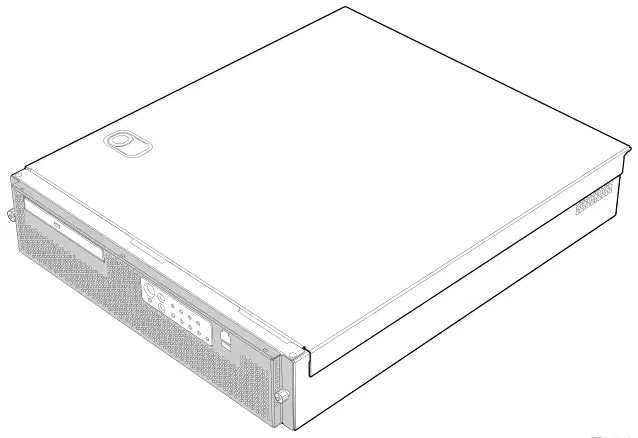
TP01642 図1. インテル®キャリアグレードサーバーTIGI2U
サーバープラットフォームの特徴

表1は、サーバープラットフォームの主要機能についてまとめています。
表1. サーバープラットフォームの特徴
プロセッサは、最大2台のIntel® XeonTMプロセッサをサポートし、2MBキャッシュで周波数3.2GHzの800 MT /秒前面バスを使用できます。
記憶の上の記憶映るおよび記憶間隔の選択
の6つのDIMMスロットはDDR-2 400MHz記憶を支える
Chipset Intel® E7520チップセット:
PXHのIntel® 82801ER I/Oコントローラーハブ5R (ICH-5R)I / O制御外部接続:
キーボードとマウスのPS / 2ポートをスタック
旧 RJ45 シリアル B ポート
の2つのRJ45 10/100/1000 Mbの関係のためのNICコネクター
の2つの後部USB 2.0港
の1つの前部USBポート-外的なケーブルの10フィートより少しと迎合的なUSB 2.0
旧 U320 高密度 80ピン SCSI コネクタ (チャンネル B) 内部接続:
の2つのUSBポートヘッダー、各々は二つのUSB 2.0ポートをサポート
の 1 つの DH10 Serial A ヘッダ
旧1つのUltra320 80ピンSCSIのコネクター(チャネルA)
旧1つのATA-100コネクター
以前 SSI-compliant 34ピン、高密度 100pin、および代替50ピンコントロールパネルヘッダーの先 Intel® Management Module 120ピンコネクタ、プロフェッショナルで高度なサーバー管理モジュールアドオンカードをサポート
最少3つの低プロファイルPCI-X 64/100MHzのカードを追加。 の1つのフル高さのライザースロット、Intel® Adaptive Slotテクノロジーを利用しています。 対応可能
PCI-X仕様に準拠したライザーカードをサポート。 ライザーカードは、最大3枚のフルハイト・ロングPCI-X 64/100MHzのアドオンカードに対応できます。 8MB SDRAMのビデオオンボードATI * RAGE XLのビデオコントローラー
サーバープラットフォームの特徴 · 機能記述 ・継続

ハード ドライブ SCSI サポート:
旧デュアルチャンネルLSIロジック* 53C1030 Ultra320 SCSIコントローラーは、LSI Logic* Fusion-MPTアーキテクチャを実装
LSIロジック*統合ミラーリングとストライプ技術をサポート
のゼロチャネルRAIDはRUBI-2指定LAN二重Intel® 82546GB 10/100/1000 NICsを2 80mm x 38mmファン支えます
の 2つの40mm x 28mmファン
サーバー管理/診断
旧端末プラットフォームの計測器は、国立半導体* PC87431Mミニベースボード管理コントローラ(mBMC) (デフォルト)を使用して。
既存のサポートオプション Intel® Management Module - Advanced Editionまたはプロフェッショナルエディション
以前は、Intel® Server Management 8.xの対応をしています。すべてのフィールド交換可能なユニット(FRU)でIntelTM Light-Guided Diagnosticsをサポートし、サーバー管理 Intel® Server管理5.8サポートTelco Alarm Manager (TAM)
サーバープラットフォームの特徴 · 機能記述

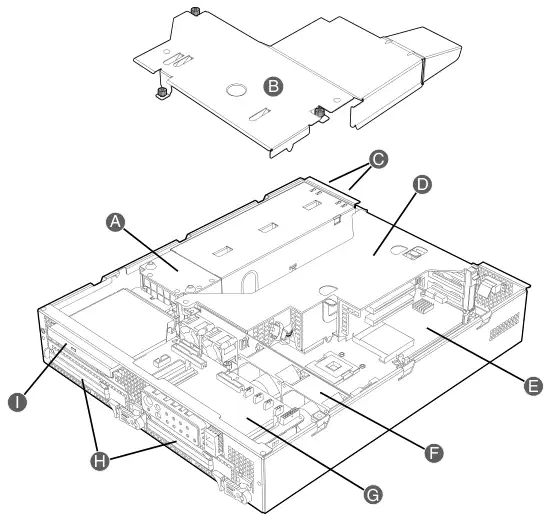
. . パワーディストリビューションボードF. システムファンB. プロセッサー空気管G。 フロントパネルI/OボードC. 電源H. SCSI ハードディスクドライブキャリアD. PCIライザーカードアセンブリ I. 周辺湾(CD-ROMまたはDVD-ROMドライブ)E. インテル® サーバー ボード SE7520JR2
図2. システムコンポーネント
サーバープラットフォームの特徴

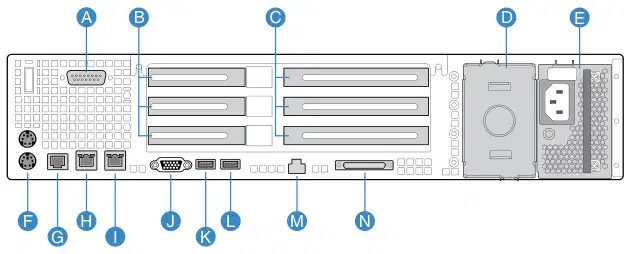
DB15警報コネクターH RJ45 NIC 1のコネクター
B PCIカードブラケット(低プロファイル) I RJ45 NIC 2コネクタ
C PCIカードブラケット(全高)Jビデオコネクタ
D 任意第2電源かフィラーのパネル(示されるfillerパネル)
E の電源 L USB 0
F PS/2 マウスおよびキーボードのコネクター M サーバー管理港
G の後部シリアル・ポート N SCSI チャネル B
図3. プラットフォームバック
NICは、各ICの左右に搭載されたLEDが以下の情報を提供します。
表2. ニック LEDS
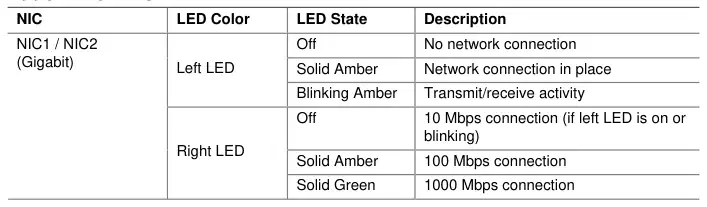
10Mbps接続を離れた(左LEDがオンまたは点滅している場合)
サーバープラットフォームの特徴

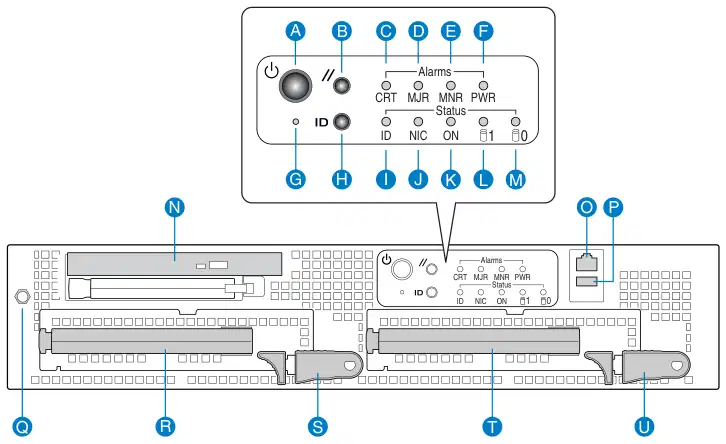

C クリティカル(アンバー) 連続的に点灯すると、クリティカルシステム故障の存在を示します。 重要なシステム障害は、システムの致命的な影響を持つシステムを検知するエラーまたはイベントです。 この場合、システムが動作しなくなる。 たとえば、システムが動作しないという大きなメモリのセクションを失います。 フロントパネルの重要な警報リレーは従事します。
Dメジャー(アンバー) 連続点灯すると、主要なシステム故障の存在を示します。 主要なシステム障害は、システムの動作に不安定な影響を及ぼすシステムによって検出されるエラーまたはイベントです。 この場合、システムは引き続き機能するが、「劣化」ファッション(非致命的な特徴の減少による性能や損失)で動作させることができます。 たとえば、2つのミラーディスクの損失です。 フロントパネルの大きな警報リレーが従事します。
Eマイナー(アンバー) 連続点灯すると、マイナーシステムフォールトの存在を示します。 マイナーなシステム障害は、システムの検出が誤りやイベントで、実際のシステム動作にはほとんど影響しません。 例は正しいECCエラーです。 フロントパネルマイナーアラームリレーが実施されます。
F パワー(アンバー) 連続点灯すると、電力システム故障の存在を示します。 フロントパネルの電源警報リレーが従事します。
IシステムID LED(白)ソフトウェアコマンドまたはフロントパネルIDボタンでアクティブにすると、継続的に点灯します。

J NIC活動 LED (緑)はどちらかの NIC での活動を示します。
K 主力 LED (緑) 絶えず照らされるとき、サーバーの DC 力の存在を示します。 電源がオフになったり、電源を中断したときにLEDは消えます。
Lディスク1活動/欠陥LED (緑/琥珀)
ディスクを指示します。 1 SCSI ドライブ活動緑、またはディスク 1 SCSi ハードドライブの障害がアンバーの場合.
Mディスク 0 活動/欠陥 LED (緑/琥珀)
ディスクを緑、またはディスク0 SCSIハードドライブの障害がアンバーの場合に示します。
サーバープラットフォームのフロント
N 任意 CD-ROMか DVD-ROM ドライブ
O シリアル B by RJ45
Rドライブキャリア 0
Sドライブリリースレバー
Tドライブキャリア 1
Uドライブリリースレバー
図4. サーバープラットフォームのフロント
CD-ROM または DVD-ROMドライブのいずれかをインストールするための周辺場所を提供します。 プラットフォームにはCD-ROMドライブが搭載されています。 CD-ROMドライブの交換に関する情報は、「CD-ROM Driveを再現する」をご覧ください。
TP01647 図5. 任意周辺CD-ROMかDVD-ROMドライブ
サーバープラットフォームの特徴 · Qの帯電防止関係

R
Q
P
O
F
N
M
G H I J L
K
. . SCSIチャンネルB J. ファンボードコネクタB. バッテリー K. 二次IDEチャンネルC. フルハイトライザースロットL. 24ピンSSI電源コネクタD. 低プロファイルのライザースロットM。 50ピン制御パネルコネクタE. バックパネル I/Oポート N. 電源信号ケーブルF. DIMMソケットO. USBヘッダー(1 x 10) G. プロセッサソケット 1 P. IDEの電源コネクタH. プロセッサソケット2 Q。 SCSIチャンネルA I. +12VプロセッサーパワーR. Intel® 管理モジュール用 120ピンコネクタ
図6. Intel® Server プラットフォーム TIGI2Uボード図
サーバープラットフォームの特徴

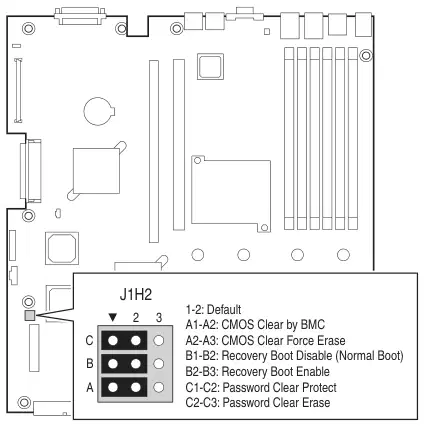
A2-A3: CMOS の明確な力は B1-B2 を消去します: 回復ブーツ Disable (正常なブーツ) B2-B3: リカバリー・ブートは C1-C2 を有効にします: パスワードゆとりは C2-C3 を保護します: パスワード明確に消去して下さい
図7. 構成ジャンパーの場所
表3. 構成ジャンパー [J1H2]
ジャンパー名ピン システムリセットで何が起こるか...
1-2 これらのピンは正常なシステム操作のためにジャンパーされるべきです。 パスワードクリア(上記図の「A」)
2-3 これらのピンがジャンパーされている場合、管理者とユーザパスワードは次のリセットで消去されます。 これらのピンは、 なし 通常の操作のためにジャンパーされる。
1-2 これらのピンは正常なシステム操作のためにジャンパーされるべきです。 回復ブーツ(上の図で「B」ライン)
2-3 これらのピンがジャンパーされている場合, システムは、BIOSコードをフロッピーディスクからフラッシュデバイスにロードすることによってBIOSを復元するしようとします. 一般的に、BIOSが破損したときにこのジャンパーは使用されます。 これらのピンは、 なし 通常の操作のためにジャンパーされる。
1-2 これらのピンは正常なシステム操作のためにジャンパーされるべきです。 CMOSクリア(上の図のC)
2-3 これらのピンがジャンパーされている場合は、CMOSの設定は次のリセットでクリアされます。 これらのピンは、 なし 通常の操作のためにジャンパーされる。
サーバープラットフォームの特徴

TIGI2U サーバー システムには、以下のFPIO機能があります。
ステータスLEDは、ユーザーがドライブの状態の視覚表示を与えます。 各ドライブに1つのLEDがあります。 LEDは二色で、複数の条件を示すために色の組合せおよび点滅の頻度を使用します。 LEDはFPIO板に取付けられ、ライトは軽い管アセンブリの使用によってフロント・パネルに向けられます。 LEDアクティビティ定義の表4を参照してください。 異なる点滅速度の定義については、ファームウェアEPSを参照してください。
表4. LEDの活動の定義LEDの状態ドライブ活動的な欠陥の条件 固体緑

周辺ドライブ(CD-ROMのスリムなドライブや、スモールラインDVD-ROMドライブ)をシステムに取り付けて、周囲駆動台に差し込まれたブラインドメイト周辺ドライブキャリアを使って設置できます。 周辺ドライブベイは、ハードドライブトレイの上にあり、左に位置します。
プラットフォームは、ホットスワップUltra320 SCSIハードディスクドライブをシャーシに取り付けるための2つの駆動キャリアで出荷します。
これらのドライブをインストールする方法については、「ハードドライブのインストールまたは削除」を参照してください。
Intel® キャリアグレード サーバー TIGI2U は、SCSI ハードドライブをすべてサポートしていません。 検証済みのハードドライブメーカーとハードドライブの種類のリストについては、 http://support.intel.com/サポート/マザーボード/サーバー/TIGI2U
ドライブはそれぞれ17ワットの電力を消費できます。 ドライブは、最大周囲温度45 °Cで実行するように指定する必要があります。
CD-ROMドライブとFPIOシステムボード間の信号および電源インターフェイスとして、インターフェースボードはCD-ROM駆動キャリアアセンブリで使用されます。 インターフェイス板にCD-ROMドライブへの干渉のための標準的なIDEおよび力のコネクターがあり、FPIOシステム板に対比するための高密度盲目の仲間のコネクターがあります。
TP01691 図8. シスコンボード
サーバープラットフォームの特徴

電源ケージは、最大2つのホットスワップ電源(AC入力またはDC入力)を1+1冗長構成でサポートします。 電源供給用充填装置モジュールは、冗長性のないシステムに供給されます。 DC入力バージョンのみがNEBS認証です。
パワーサブシステムは、リモート・アクセシビリティを含む遠隔管理機能の実装をサポートしており、さまざまなソースから電力を有効化できます。
電源は、次の電圧で600ワットの電力を定格します。
AC電源:

DC電源:
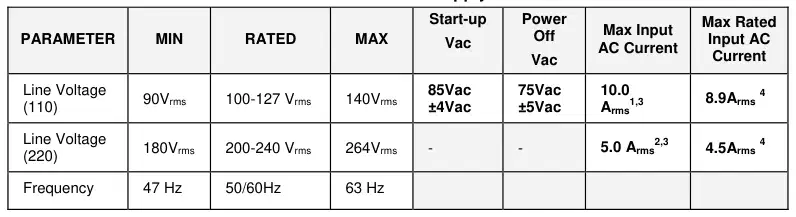
ライン電圧(110) 90Vrms 100-127 Vrms 140Vrm 85Vac ±4Vac
ライン電圧(220) 180Vrms 200-240 Vrms 264Vrm - 5.0 腕 2,3 4.5Arms 4
サーバープラットフォームの特徴

電源ケージを除くすべてのシステムコンポーネントは、シャーシの中央付近とハードドライブ湾の後ろに取り付けられたファンのセットによって冷却されます。 TIGI2Uシステムは、80mm x 38mmファンと40mm×28mmファンの4種類で構成された非冗長で構成されています。
周辺湾とハードドライブのベイを上空に、フロントベゼルを通過し、ファンやベースボードの上に渡してシャシの後を通って排気します。 各ファンは、タコメータ信号出力をサーバーベースボードに提供し、ファンの故障を示す。
冷却サブシステムには、80 x 38 mm ファンで構成されたファン配列と、2 40 x 28 mm ファンがサーバーボードや他のコンポーネントを冷やすファンが含まれています。 フロントパネルに設置された故障LEDの1つがファン障害を示します。
統合困難やボードの損傷を避けるため、以下の要件を満たす必要があります。 認定コンポーネントのリストについては、「追加情報とソフトウェア」の下のリンクを参照してください。
サーバボードは、800MHzのFSBで動作する2つのIntel® XeonTM3.2GHzプロセッサを2MBキャッシュで対応します。
サーバープラットフォームの特徴

サーバーボードSE7520JR2は、6つのDIMMソケットを 2 つのチャネルで提供し、A およびチャネル B. チャネルAはDIMMのソケット1A、2Aおよび3Aから成っています。 チャネルBはDIMMのソケット1B、2Bおよび3Bから成っています。
6 DIMMがインストールされている場合、次の最大容量: DDR-2 400の場合: 16 GBの最大容量
最小の1つの256MB DIMMは、DIMMソケット 1Aまたは1Bで必要です。 シングルチャネルインターリーブを使用します。 ただし、デュアルチャネルインターリーブでは最適性能を発揮し、2つのDIMMの最小値は1Aと1Bにインストールする必要があります。 ソケット1Aまたは1Bに単一のDIMMをインストールするオプションを除き、DIMMはペアでインストールされ、以下のようにポップアップする必要があります。これら2つのソケットを4つのDIMMが使用される場合は、DIM 1AとDIMM 2Aに加えてこれらのソケットをポップします。 DIMM 3AとDIMM3B:これらのソケットをDIMM 1A、DIMM1B、DImm2AおよびDIMM2Bがポップアップした後にポップスします。
DIMMsは、DDR2-400 ECCのみを使用し、登録済みのDDR DImmモジュールをDDR仕様に準拠したDIMMだけ使用しなければなりません。 のは、x72 ECCのDIMM組織と唯一のDIMMsだけを使用して下さい。 240pin DIMMのみ使用して下さい
DDR2-400 DIMM技術を使用する場合、メモリチャネルごとの最大4つの負荷がサポートされています。 システムで使われているすべてのDIMMがこの技術にマッチすると、4つのDIMMの最大値がポップアップできます。 参照してください。 Intel® サーバー ボード SE7520JR2 技術製品仕様 メモリサブシステムに関する追加情報
メモリ要件を決定するには、メモリーの間隔や記憶ミラーリングの必要性を考慮する必要があります。
Intel® E7520チップセットには、メモリミラーリングとメモリーオンラインスパリングをサポートするハードウェアが含まれています。 メモリーミラーリングとメモリオンラインのスパーリングの両方が、DIMMが失敗した場合のデータ損失を防ぐ方法を提供します。
メモリミラーリングにより、システムがメモリーサブシステムの全てのデータを2つのコピーを保持します。 DIMMが失敗すると、データを2つ目のコピーから削除されないようにデータが失われません。 メモリエラーにより、プライマリとデータのミラーリングコピーが同時に破損しない限りシステムに失敗しません。
サーバープラットフォームの特徴

ミラー化されたシステムでは、最大使用可能なメモリはインストールされたメモリーの1半数で、4つのDIMMが最小限に設置されています。 データをDIMM間で重複しているため、インストールされたDIMMの1つの半分までがアクティブに使用していることを意味します。 残りDIMMはミラーリングに使用されます。
メモリミラーリングの2つの方法が利用可能です。
の 4 つの同一の DMMs は 1A、1B、2A、および 2B で使用されます。 ◦ソケット1AのDIMMが失敗すると、ソケット2BでDIMMは引き継ぎます。 ◦ソケット1BのDIMMが失敗すると、ソケット2AでDIMMは引き継ぎます。 の 4 つのDIMMsは銀行 2 および 3 で同一に単調な DIMs と使用されます。 ソケット1Aと1BのDIMMは、デュアルランクで同一でなければなりません。 ◦ソケット1AのDIMMが失敗すると、ソケット1BでDIMMは引き継ぎます。 ◦ソケット2AのDIMMが失敗すると、ソケット3BでDIMMは引き継ぎます。 ◦ソケット2BのDIMMがソケット3AでDIMMに失敗した場合。
メモリオンラインのスパーリングでは、チャンネルごとの1つのDIMMがメモリースペーサーとして使用されます。 予備DIMMは使用のために利用できませんが、予約で保たれます。 DIMMが失敗すると、そのチャンネルでDMMの障害のあるコンテンツはスペアDIMMにコピーされます。 データを全てスペアDIMMにコピーすると、サービスから一次DIMMが削除され、その場所はSplash DMMです。
メモリーオンラインスパーリングが使用される場合、そのチャネルで最大のサービスDIMMよりも、スペアDIMMは等しくなければなりません。
メモリーミラーリングとメモリスパリングは、相互に排他的です。 一度に1回だけアクティブで活動することができます。 参照してください。 Intel® サーバー ボード SE7520JR2 技術製品仕様 メモリサブシステムに関する追加情報
Intel® キャリアグレード サーバー TIGI2U を使用したメモリコンポーネントと DDR 仕様に準拠しているすべてのDIMM。 サポートされているメモリDIMMの完全なリストについては、「追加情報とソフトウェア」の下のリンクを参照してください。
サーバープラットフォームの特徴

サーバボードアーキテクチャは、チャネル間でDIMMのさまざまなサイズを混合することができますが、各銀行内でDIMMsは同一でなければなりません。
該当するすべてのDDR SDRAMメモリ仕様に完全に準拠するために、シリアルプレゼンス検出(SPD)データ構造をサポートするDIMMでボードをポップアップする必要があります。 これにより、BIOSはSPDデータを読み出し、チップセットをプログラムして最適なパフォーマンスのメモリ設定を正確に構成することができます。 ノンSPDメモリがインストールされている場合、BIOSはメモリー設定を正しく構成しようとしますが、パフォーマンスと信頼性に影響されるか、DIMMの決定周波数では機能しない可能性があります。
ECC機能では、すべてのDIMMがECCである必要があります。
サーバープラットフォームの特徴



サーバ製品と連携する前に、このマニュアルの先頭に安全指示に注意を払います。 「安全情報」をご覧ください。
のPillips* (十字の頭部)ドライバー(#1ビットおよび #2ビット)を の針は帯電防止手首革紐および伝導性の泡パッドに突き出ました。 静電気から装置への損傷を軽減するために、地上に接続されている帯電防止手首ストラップを放ちます。
左、右、正面、上および下へのすべての参照はそれが正常な操作のために置かれるようにプラットホームの前部に直面している読者に基づいています。
ケーブルが正しく接続されるのは重要です。 下記の図は、ケーブル接続の場所に関する情報を提供します。 この章のインストール手順に従うと、この図を参考にしてください。

フロントパネルI / O CD-ROM BフロントパネルI/O〜HDD 2 CフロントパネルIC / OからHDD 1 D電源をフロントパネルに I / O EフロントパネルUSB F IDE G AUX。 力Hのフロント・パネル
電力配分モジュール 2
SCSI ハードドライブ 4
フロントパネル I/Oボード 5
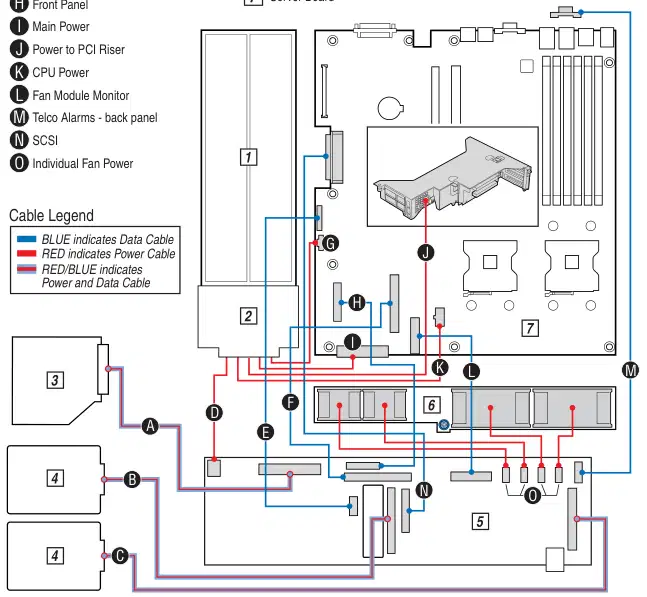
私はPCIのライザーK CPU力Lファン モジュールモニターM Telco警報に主要な電源J力を動力を与えられた - バックパネル
青はデータ ケーブル赤を示します送電線RED/BLUEは力およびデータ ケーブルを示しています
図9. システム ケーブル ルーティング

Intel® キャリアグレード サーバー TIGI2U は、適切な冷却を確保するためにトップカバーで動作する必要があります。 プラットフォーム内のコンポーネントを追加または交換するために、トップカバーを削除する必要があります。 トップカバーを外す前に、サーバーシステムに電力を供給し、すべての周辺機器とAC電源ケーブルをプラグアウトするか、DCメインの接続解除を行います。 プラットフォーム内のコンポーネントのどれもホットスワップ対応です。
静電気から装置への損傷を軽減するために、地上に接続されている帯電防止手首ストラップを放ちます。
プラットフォームの背後にある非スキッド面や停止が、作業面を滑らせるために必要になる場合があります。 1. . このセクションの先頭に安全とESD予防措置を観察します。 2. . サーバに接続された周辺機器をすべてオフにします。 サーバをオフにします。 3. . AC電源コードを切断するか、DCの主を接続して下さい。 4. . シャーシの上部にある青いボタンを押しながら(「A」参照)、停止するまでトップカバーをスライドさせます。 5. . カバーをまっすぐに持ち上げて、プラットフォームから削除します。
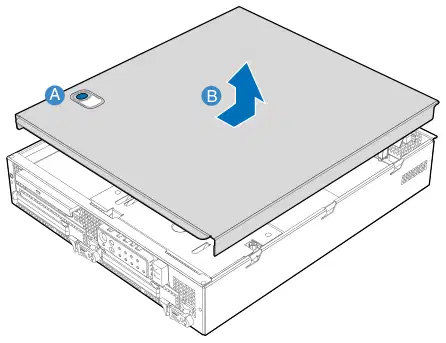
図10. シャーシカバーの除去

1. . カバーの側面がシャーシのサイドウォールにちょうど坐るように、約1/8インチのギャップが付いているカバーの前でカバーを置いて下さい。そしてシャシの前にシート金属は表します。 2. . CD-ROM/DVD-ROMドライブエリアの後ろにあるシャシカバーに少し押し下げて、クリックするだけでカバーを先にスライドさせます(「A」という文字を参照)。 3. . 周辺機器やAC電源コード、DCメインをすべて再接続します。
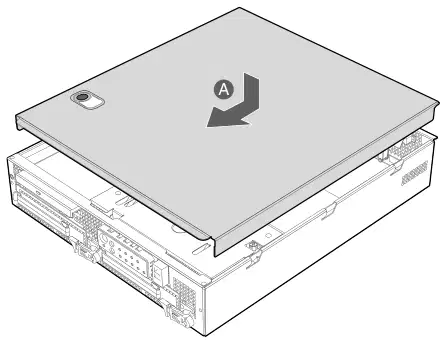
図11. シャーシカバーのインストール

フロントベゼルは、ホットスワップハードドライブまたはCDROMドライブをインストールしたり削除するだけで除去する必要があります。
ネジを緩めながら、ベゼルを所定の位置に保持します。 ネジが緩められていると、ベゼルはシャシから落ちます。 2. . 正面の斜面をシャシから外します(「B」参照)。
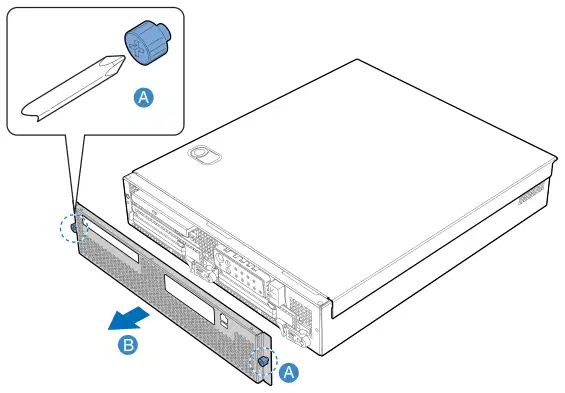
図12. フロントベゼルの除去

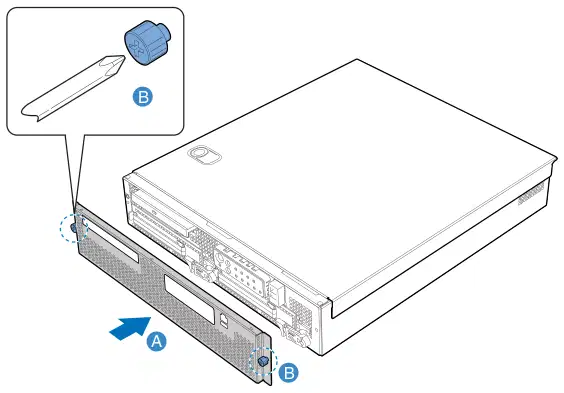
図13. フロントベゼルのインストール

空気ダクトは、プロセッサアセンブリと4ファンの組み立てにアクセスするために削除する必要があります。 プロセッサー空気ダクトは、シャーシ内の適切な気流に必要です。 必ずエアダクトがシャシカバーを取り付ける前に配置されていることを確認してください。
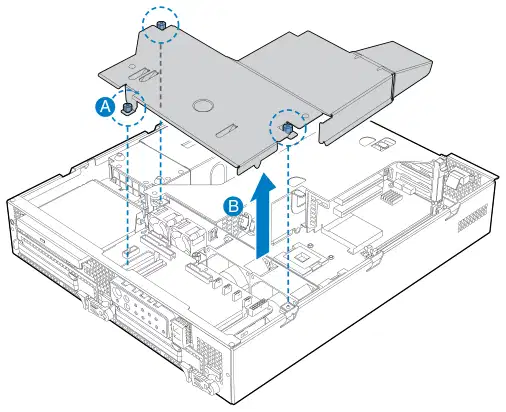
図14. プロセッサー空気ダクトを取除くこと

1. . プロセッサーソケットと4ファンアセンブリの上に、プロセスエアダクトを配置します。, あなたは空気ダクトのエッジの下に任意のワイヤをピンチしないことを確認してください(参照手紙「A」). 2. . エアダクトの上部にネジを締める(B文字参照)。 設置空気ダクトの上部は、PCIアダプタアセンブリの上面にフラッシュする必要があります。 3. . シャーシの内側にすべての作業を完了している場合は、シャシカバーを交換します。 指示については、「シャーシカバーのインストール」を参照してください。
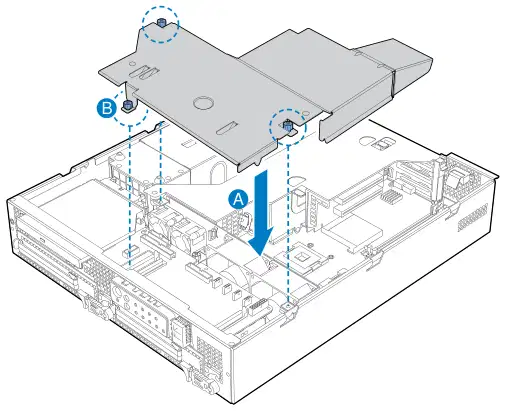
図15. プロセッサー空気管を取付けること

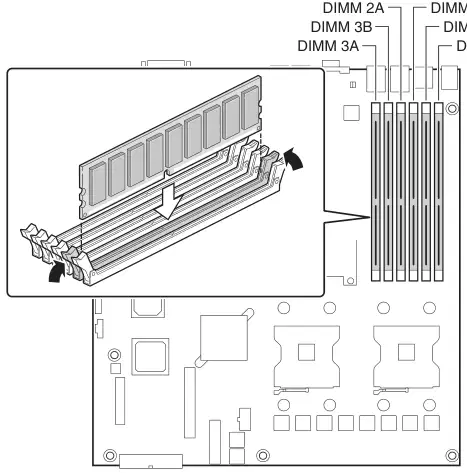
ボード上のシルクスクリーンは、DIMM1B、DImm1A、DIM2B、ディム2A、ダイム3BおよびDIMM3Aを展示し、板の外側から始まります。 DIMM1Bはサーバー板の外側の端に最も近いソケットです。
DIMMをインストールするには、次の手順に従ってください。1. サーバシステムを電源ダウンし、周辺機器やAC電源ケーブルまたはDCメインをすべてプラグアウトします。 2. . シャーシカバーを外します。 指示については、「シャーシカバーを取除く」を参照してください。 3. DIMMソケットを取り付けます。 以下をご覧ください。
DIMM 1B
図16. メモリDIMMのインストール
4. . クリップをDIMMソケットの各端に開いた位置に押します。 図16を参照してください。 5. . エッジでDIMMを保持し、その帯電防止パッケージから削除します。 6. . ソケットの上のDIMMを置く。 ソケットのキーとDIMMの下端にある小さなノッチを合わせます。 7. . DIMMの底端をソケットにインサートします。 8. . 保持クリップが所定の位置にスナップするまでDIMMのトップエッジに押し下げます。 クリップがしっかりと配置されていることを確認してください。

DIMMを削除するには、次の手順を実行します。1. サーバシステムを電源ダウンし、周辺機器やAC電源ケーブルまたはDCメインをすべてプラグアウトします。 2. . シャーシカバーを外します。 指示については、「シャーシカバーを取除く」を参照してください。 3. DIMM(s)を割り当てます。 図16を参照してください。 4. . クリップをDIMMソケットの各端に開いた位置に押します。 ソケットからDIMMの上昇。 5. . エッジでDIMMを保持し、ソケットから持ち上げて、静電防止パッケージに保管します。 6. . プラットフォーム内のすべての作業を完了したら、シャシカバーを交換します。 指示については、「シャーシカバーのインストール」を参照してください。
プロセッサに付属した指示を使用して、プロセッサを交換するために下記の手順を使用します。
プロセッサは適切でなければなりません: サーバに不適切でないプロセッサをインストールした場合、サーバーボードを破損することがあります。 互換性のあるプロセッサのリストへのリンクについては、「追加情報とソフトウェア」を参照してください。
ESDおよび処理プロセッサ: プロセッサーやサーバーボードに触れる前に、静電放電(ESD)の損傷を処理者に減らします。 処理中に静電荷を散らすために金属製のシャーシと接触して、あなたの体の部分を保持してください。 (2) 必然的に動き回らない。
下の手順に従って、プロセッサーを削除してインストールします。

TP01660 図17。 脱熱器を取除くこと

プロセッサをインストールするには、次の手順に従ってください。1. サーバシステムを電源ダウンし、周辺機器やAC電源ケーブルまたはDCメインをすべてプラグアウトします。 2. . シャーシカバーを外します。 指示については、「シャーシカバーを取除く」を参照してください。 3. プロセッサーをカバーするプロセッサ空気ダクトを削除します。 指示については、「プロセッサー・エアダクトを除去する」を参照してください。 4. プロセッサソケットを置き、ソケットのハンドルを完全に上げて下さい。 図18を参照してください。
TP01656 図18. プロセッサソケットレバーを開けて下さい
B
A
図19. プロセッサソケットにプロセッサーをインストール

TP01658 図20。 近いプロセッサのソケットレバー
図21。 熱シンクの設置

お使いの筐体に2台までホットスワップ対応のSCSIドライブを設置できます。 シャーシカバーを取り外してホットスワップハードドライブを追加または交換する必要はありません。 シャーシからフロントベゼルを外す必要があります。
Intel® キャリアグレード サーバー TIGI2U は、すべてのハードドライブをサポートしていません。 検証済みのメーカーとハードドライブの種類のリストを見るには、次のものを参照してください。 http://support.intel.com/サポート/マザーボード/サーバー/TIGI2U ハードドライブのインストール
B
TP01662 図22. シャーシからハードドライブキャリアを取除く

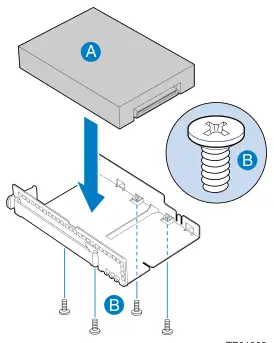
図23. キャリアにハードディスクドライブを取り付ける
8. . 十分に開いた位置の黒いレバーを使って、ドライブ アセンブリをシャーシに滑らせて下さい。 右湾のプライマリドライブをインサート(「A」という文字を参照)。 ドライブキャリアの前面にある緑色のラッチは、右側でなければなりません。 レバーがそれ自身によって閉まるまで黒いドライブキャリアのレバーで押しません。 9. . ブラックドライブキャリアレバーがそれ自身で閉じるようになったら、それを押します ドライブアセンブリを所定の位置にロックして下さい(手紙「B」を見て下さい)。
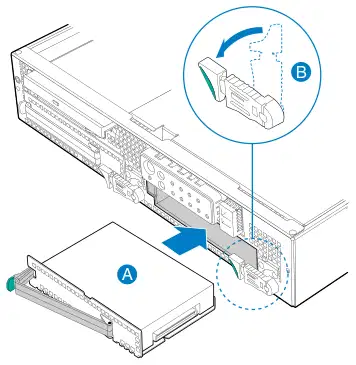

図24. シャーシにハードディスクドライブアセンブリをインサート
1. . フロントベゼルを削除します。 指示については、「フロントベゼルを除去する」を参照してください。 2. ハードドライブキャリアの前面にある緑色の掛け金でプレスしてください。 3. . 黒いレバーでシャーシからキャリアを滑らせます。 4. . ドライブキャリアにハードドライブを取り付ける4本のネジを削除します。 キャリアからドライブを持ち上げます。 静電防止袋にドライブを貯えて下さい。 5. . (任意) ドライブキャリアにプラスチック保持装置を、ハード・ドライブから取除かれる4つのねじを使用して置いて下さい。 6. . キャリアのドライブを保有するネジを、搬送先のねじ場所にインサートします。 7. . 十分に開いた位置の黒いレバーを使って、ドライブキャリアをシャーシに滑らせて下さい。 緑の掛け金は右になければなりません。 レバーがそれ自身によって閉まるまで黒いレバーで押しません。 8. . 黒いレバーがそれ自身によって閉まることを、それを押しますドライブキャリアを場所に締めて下さい。 9. . フロントベゼルをインストールします。 指示については、「フロントベゼルのインストール」を参照してください。
Intel® キャリアグレード サーバー TIGI2U には、CD-ROM ドライブがインストールされています。 オプションとして、CD-ROMドライブをDVD-ROM ドライブに置き換えることができます。 シャーシカバーとフロントベゼルをシャシから削除したり、ドライブの交換を行う必要があります。
CD-ROMドライブキャリアアセンブリまたはDVD-ROM駆動搬送アセンブリのいずれかをサポートしています。 ブラインドメイトのCD-ROMドライブキャリアアセンブリと、システム電源がオフ時に視覚障がいのあるDVD-ROM駆動搬送アセンブリをインサートまたは削除することができます。 ドライブキャリアアセンブリがシステムにインストールされた後、水平ハンドルはそれをシャーシに固定するのに使用されています。
CD-ROM/DVD-ROMドライブは熱く使えません。 ドライブを取り外したり交換する前に、まずサーバーをサービスから取り出してシステムに接続されたすべての周辺機器をオフにし、電源ボタンを押してシステムをオフにしたり、システムまたは壁コンセントからのAC電源コードをプラグ解除するか、DCメインの接続を切断する必要があります。

1. . サーバシステムを電源ダウンし、周辺機器やAC電源ケーブルまたはDCメインをすべてプラグアウトします。 2. . シャーシカバーを外します。 指示については、「シャーシカバーを取除く」を参照してください。 3. フロントベゼルを削除します。 指示については、「フロントベゼルを除去する」を参照してください。 4. ドライブキャリアハンドル(「A」の文字を参照)を引き出します。 5. . CD-ROM/DVD-ROMドライブアセンブリをシャシからスライド(B文字参照)。 6. . ドライブアセンブリの左側にあるスライプを取り外し、将来の使用を保存します。
A
図25. シャーシからCD-ROM / DVD-ROMドライブアセンブリを除去

1. . ドライブ内の穴にブラケット(各側面の2つ)の各面上のピンを並べて、交換CD-ROMまたはDVD-ROMドライブを駆動ブラケットに設定します。 ピンを所定の位置に押し込むために、ブラケットの片側に静かに押す必要があります。 2. . ドライブアセンブリの左側にネジを取り付けます。 3. . CD-ROM/DVD-ROMドライブアセンブリをシャシにスライド(「A」の文字を参照)。 4. . 完全オープンポジションのブラックドライブキャリアハンドルで、ドライブアセンブリをシャシにスライド(B)参照してください。 5. . ドライブの後部に駆動力とデータケーブルを取り付けます。 ケーブルがしっかりと設置されると、ケーブル保持クリップは所定の位置にロックされます。
B
図26. CD-ROMドライブまたはDVD-ROM駆動アセンブリをシャーシにインストールする

パソコンのカードは、熱交換不可です。 PCIカードを取り外したり交換する前に、まずサーバーからサービスを受け取ってください。システムに接続されたすべての周辺機器をオフにし、電源ボタンを押してシステムをオフにし、システムまたは壁コンセントからのAC電源コードをプラグしたり、DCメインを接続解除します。
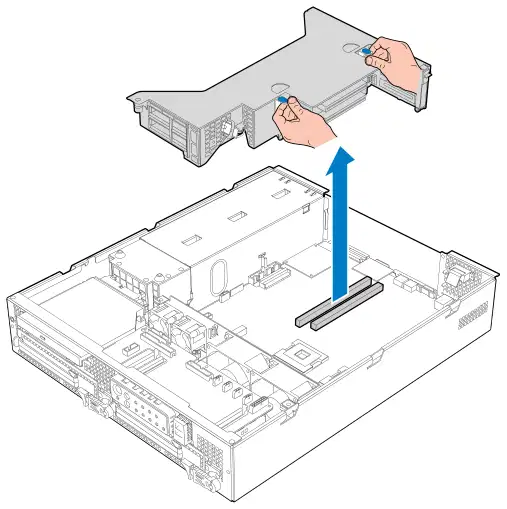
TP01683 図27. シャーシからライザーアセンブリを除去

アドオンカードをポップアップすると、サーバーボードからスロットファーストで追加カードをインストールする必要があります。 例えば、スロットが3つある場合、1つのカードはトップPCIのスロットにインストールする必要があります。 ミドルスロットに2枚目のカードを取り付けて、
スロットにカードをまっすぐ押します。 スロットに装着して、ライザーカードやボードのスロットを損傷する場合があります。
B
図28. 低いプロファイルPCIカードをライザーにインストールする

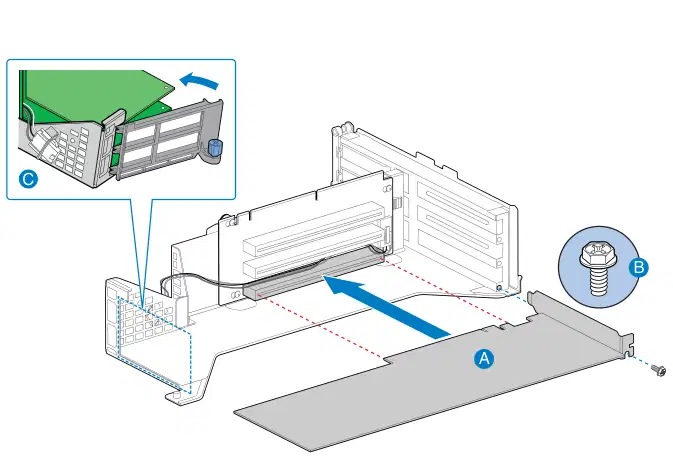
図29. 完全な長さのPCIカードをライザーにインストールする

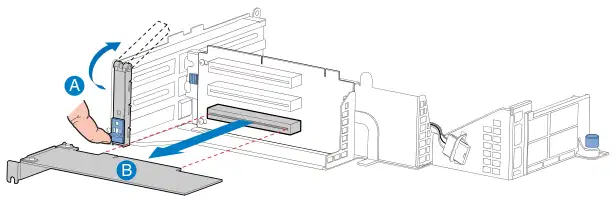
図30. 低プロファイルPCIカードの削除
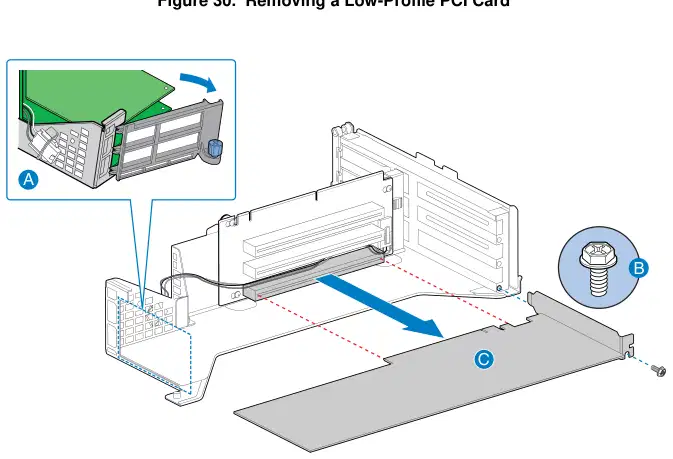
図31. フルハイトPCIカードを取り外します

サーバは、オプションの2番目の電源を購入していない限り冗長な電源を持っていません。 電源を交換する前に、まずサーバーからサービスを受け取ってください。システムに接続されたすべての周辺機器をオフにし、電源ボタンを押してシステムをオフにし、システムまたは壁コンセントからのAC電源コードをプラグしたり、DCメインの接続解除を行います。
サーバに2つ目の電源がある場合、以下の手順でステップをスキップできます。
B
図32. 電源の取消

TP01654 図33。 電源のインストール
DC電源の設置・交換は、下記手順でお願いします。 1. . ネジ穴を明らかにするオスコネクタのオープントップ(図34)で文字「A」を参照してください。 2. . 示されるようにストリップ ワイヤー絶縁材。 最低ワイヤーゲージ(図34)の文字「B」参照)を注意してください。 3. . 各ワイヤを全方向にインサートし、24インチ(2.7 N-m)トルクまで締めます。図 34)
B
ストリップ ワイヤー 0.625" (16mm) Min。 ワイヤー
図34. 男性のコネクターの構成のDC力
#2 フィリップス*スクリュードライバー

DC のシャーシは 2 つの #10-32 に基づくシャシのためのスタッドを通しました。 単一の90o標準的なバレル2ホールの圧縮ターミナルラグは、#14-10 AWG導体に適した5/8インチ(トーマス&ベットス端子ラグp / n256-31426-141)を適切に安全面に使用する必要があります。
圧着工具は、端子のラグを接地ケーブルに固定する必要がございます。
図35は4 #10-32 ナットが90o 2ホールターミナルラグに接続する方法を示しています。 各10のlbトルクを締めて下さい。
図35. ターミナルラグを接続する
サーバはホットスワップ対応のファンを持たない。 ファンのいずれかを交換する前に、まずサーバーからサービスを受け取ってください。システムに接続されたすべての周辺機器をオフにし、電源ボタンを押してシステムをオフにしてから、システムまたは壁コンセントからのAC電源コードをプラグしたり、DCメインの接続解除を実行してください。

1. . サーバシステムを電源ダウンし、周辺機器やAC電源ケーブルまたはDCメインをすべてプラグアウトします。 2. . シャーシカバーを外します。 指示については、「シャーシカバーを取除く」を参照してください。 3. プロセッサー空気ダクトを削除します。 指示については、「プロセッサー・エアダクトを除去する」を参照してください。 4. フロントパネルI/Oボードからファンコネクタを切断(図36の文字「A」参照)。 5. . 4ファンのアセンブリをシャシに取り付けるキャプティブネジを削除します(図36でBという文字を参照してください)。 6. . ファンモジュールを持ち上げて、シャシから削除します(図36の文字「C」を参照してください)。
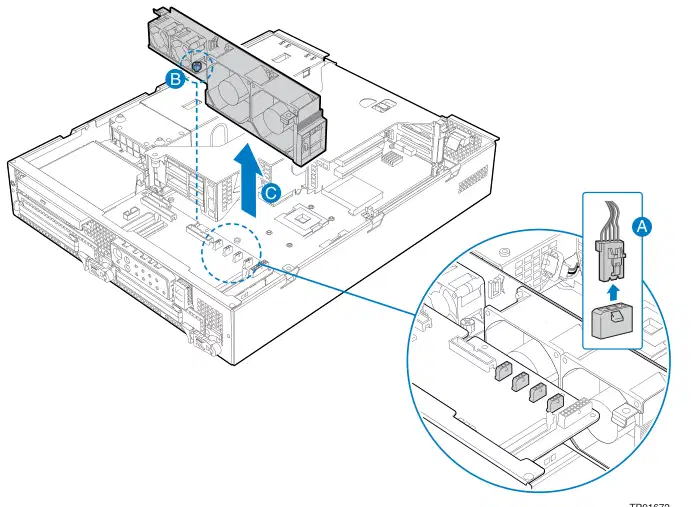
TP01672 図36。 4Fanアセンブリの除去

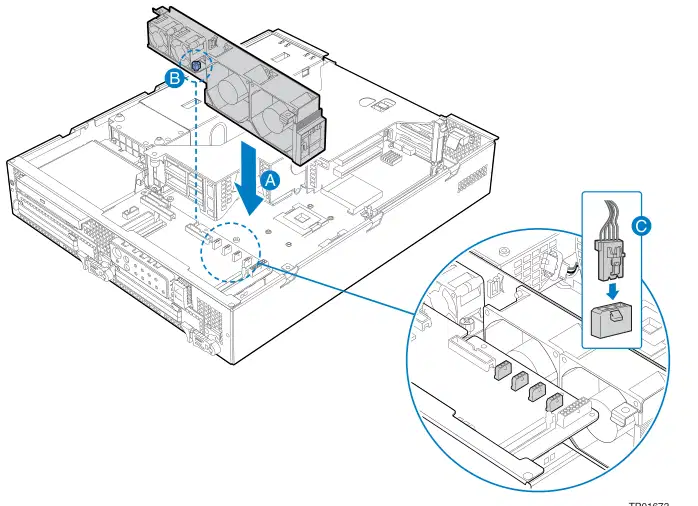
図37. フォーファン・アセンブリのインストール

フロントパネル制御とLEDを覆うミニベゼルが設置されています。 ミニベゼルを交換するには、以下の手順を使用します。 サーバを電源ダウンしてミニベゼルに交換する必要はありません。 1. . フロントベゼルを削除します。 指示については、「フロントベゼルを除去する」を参照してください。 2. パワーボタンとNIC / USBコネクタ(「A」の文字を参照)の間に、あなたの親指または指をインサートします。 電源ボタンを押しません。 3. . ミニベゼル(B)を引いたときに、右に優しく絞る。 斜面の左側がシャシから排出されます。 4. . ミニベゼルの右にあるクリップを外します。 5. . 交換ベゼルをしっかり配置し、片面に一度押す。 6. . プレス中は、左から右へミニベゼルを移動してしっかりとシートが付いていることを確認します。 7. . フロントベゼルをインストールします。 指示については、「フロントベゼルのインストール」を参照してください。
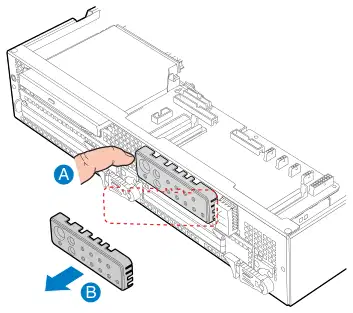
図38。 ミニベゼルを取除く

フロントパネルI/Oボードは、サーバーシステムの前面にある制御にインターフェイスを提供し、サーバ基板の電源相互接続、USB2とシリアルBインターフェース、フロントパネルLEDインタフェースが繋ぎます。 フロントパネルI/Oボードを交換するには、次のコンポーネントを削除する必要があります。
のフロント パネル I/O 板および他のボード/部品からの選択された関係上のすべてのケーブル接続はプロセッサー空気管を欠きます 電源の 送り先 配電盤 の 部分の軽い管
下の手順を使用してフロントパネルI / Oボードを削除し、ライトパイプを取り外して交換します。
サーバーボードのいずれかを交換する前に、まずサーバーからサービスを受け取ってください。システムに接続されたすべての周辺機器をオフにし、電源ボタンを押してシステムをオフにし、システムまたは壁コンセントからのAC電源コードをプラグ解除するか、DCメインの接続が切断します。
1. . サーバシステムを電源ダウンし、周辺機器やAC電源ケーブルまたはDCメインをすべてプラグアウトします。 2. . シャーシカバーを外します。 指示については、「シャーシカバーを取除く」を参照してください。 3. 電源を外します。 指示については、「電源を取り戻す」を参照してください。 4. プロセッサー空気ダクトを削除します。 指示については、「プロセッサー・エアダクトの除去」を参照してください。 5. . 電源インターフェイスボードを削除します。 指示については、「パワーインターフェイスボードの削除」を参照してください。 6. 4ファンの組み立てを取除いて下さい。 手順については、「四線アセンブリの削除」を参照してください。

7. . 前部パネルI/O板の後部に次のケーブルを接続して下さい:J5A1からの出力インターフェイス板力は CD-ROM/DVD-ROMのデータそして電源ケーブルを、CD-ROMまたはDVD-ロマンスドライブの背部から送ります J5A2からの前のHDDコネクターより前面のパネル データおよびパワー ケーブルはJ7A1の先出しシステム ファン制御コネクタからJ6A1によって接続しますJ8A1 SSD 1からのJ3SM-1のJ5Ca1の破片からのJ5D-6SSCB1のJ1の警報J1からのJ1 A1 CSI-2.SiF1のチャネルJ1SQSVS1からのファンのコネクター ブラインドメイトコネクター(J2A1)とファンアセンブリコネクタ(J7A1)付近のネジを外します。 9. . 正面パネルの後ろ向きにI/Oボードを操作(図39)で文字「A」を参照)、シャーシの後方にはフロントミニベゼルから軽いパイプを排出します。 10.10.11 フロントパネルI/Oボードを配置ペグの上に引きます(図39)の文字「B」を参照し、シャシから持ち上げてください。 (図39で手紙"C"を参照してください).
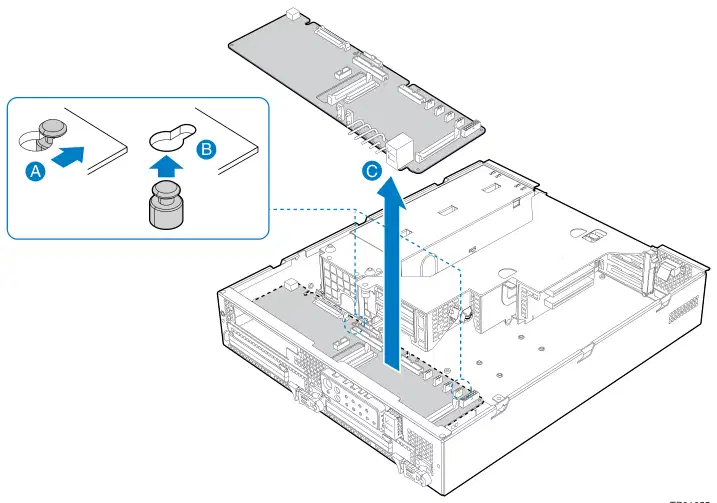
図39. フロントパネルボードの取り外し

軽い管の取り替えの指示は前部パネルI/O板を交換する指示の一部として含まれています。 既存のフロントパネルI/Oボードを使用して、ライトパイプを交換するには、次の見出しの下に指示を使用し、代替板をインストールする代わりに既存の正面のパネルI / Oボードを置き換えます。
先輩「フロントパネルI/Oボードを取り外しる」の『ライトパイプの再考』(下段) 「フロントパネルIC/O基板のインストール」
1. . 再インストールプロセス中にフロントパネルI/Oボードに正しく配置できるように、ライトパイプの位置に注意して下さい。 フロントパネルI/Oボードからパイプが外側に伸びます。 2. . フロントパネルI/Oボードの底部にクリップがフラッシュされるまで、フロントパネルIC / O板の下側から4枚のプラスチッククリップを静かに押すことにより、光パイプを削除します。 3. . フロントパネルI/Oボードからライトパイプを優しく緩和します。 4. . 軽い管または新しいフロント パネルI/O板の一致した穴に取り替えるライトの管で4つのプラスチック クリップをインサートして下さい。 クリップを優しく均等にインサートする - まず、他の人が場所に入れることなく、1つのクリップを完全に差し込みません。
図40. 軽い管を交換して下さい

1. . 交換用フロントパネルI/Oボードをシャシに下げる(「A」の文字を参照)。 2. . 基板のリアエッジを保持している間、ボードを先に楽にしませながら、シャーシの前面でマッチングカットアウトを介してNICコネクタとUSBポートをスライドさせます。 3. . 配置ペグの上にボードを取り付ける位置に板の後部を下げます(「B」を参照してください)。 4. . ボードを先に押し、配置ペグに板を締めます(「C」の文字を参照)。 5. . 以前に削除したネジを、ブラインドメイトコネクタ(J2A1)とファンアセンブリコネクター(J7A1)の近くに交換します。
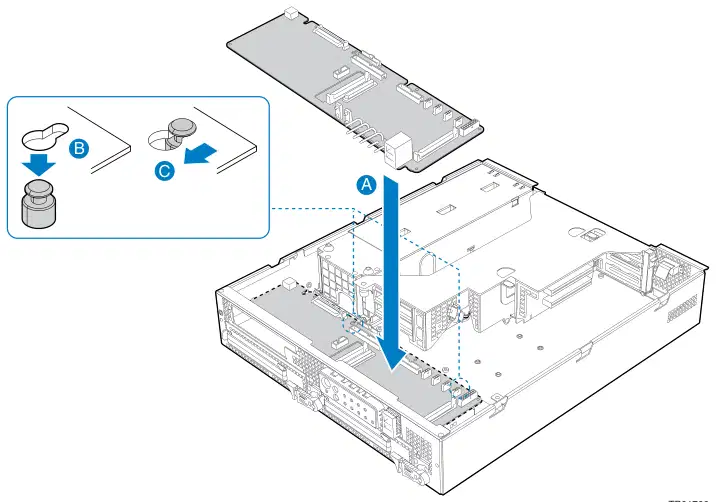
図41. フロントパネルボードをインサートする

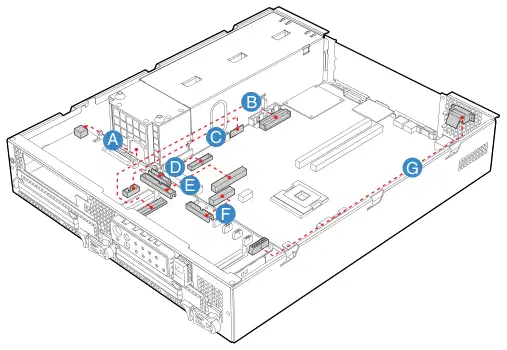
図42。 フロントパネルボードへのキャブリング
. . パワーB. SCSIチャネルBケーブルC。 日报社(7月27日) フロント パネルのコネクターE. IDEケーブルF. ファンのコネクター ケーブル G. Telco 警報ケーブル

サーバーボードのいずれかを交換する前に、まずサーバーからサービスを受け取ってください。システムに接続されたすべての周辺機器をオフにし、電源ボタンを押してシステムをオフにし、システムまたは壁コンセントからのAC電源コードをプラグ解除するか、DCメインの接続が切断します。
PCIライザーボードを交換するには、以下の手順を使用します。 1. . サーバシステムを電源ダウンし、周辺機器やAC電源ケーブルまたはDCメインをすべてプラグアウトします。 2. . シャーシカバーを外します。 指示については、「シャーシカバーを取除く」を参照してください。 3. PCIライザーアセンブリから電力を排出します。 4. . PCIカードを削除します。 指示については、「PCIのカードを追加して削除する」を参照してください。 5. 青色の保持機構を抑え、保持します(下の図にある文字「A」を参照)。 6. . 配置ペグ(s)の上にライザーボードをスライドさせる (下の図のBを参照)、下図にある上昇板を削除してください。 7. . 全面高さのライザーボードを交換すると、ハイバーボードから5V電源ケーブルを抜く(図44)で「D」という文字を参照)。
図43。 低プロファイルPCIライザーボードの削除

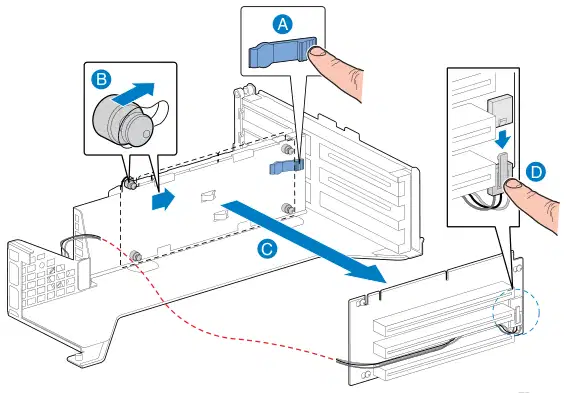
図44. フルハイトPCIライザーボードの取り外し
8. . 全面高さのライザーボードを交換する場合は、まず5V電源ケーブルをライザーボードに差し込みます(図46)でAという文字を参照してください。 9. . 青色の保持機構を抑えてホールド(低プロファイルのライザーボードの場合は、図45で「A」という文字が表示されます。フルハイト・レイザーボードでは、図46にBが表示されるようになります。 10.10.11 置換のライザーボードを、配置ペグ(s)の上に表示するようにしてください。 (低プロファイルのレイザーボードは、図45で文字「B」を参照してください; フル高さのライサーボードでは、図46に手紙 "C"を見て、所定の位置にロックする穏やかにスライドします( 低プロフィールのライザー基板については、図 45内の文字「C」を参照しています。 全高架用板には、図46)にある文字「D」が表示されます。
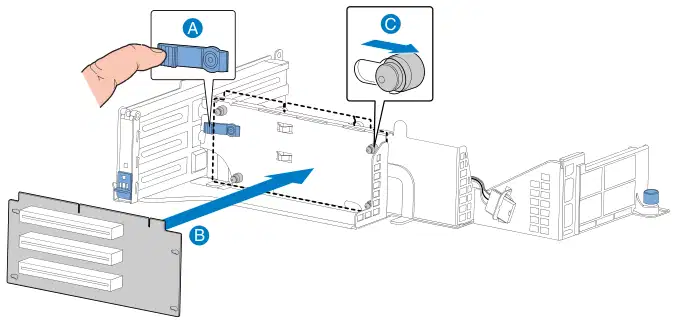
図45. 低プロファイルPCIライザーボードのインストール

D
A
図46。 フルハイトPCIライザーボードのインストール
電源から、サーバーシステムへの供給まで電力を遮断するパワーインターフェースボードです。 電源インターフェースボードを交換するには、PCIライザーアセンブリと電源が削除されなければなりません。 パワーインターフェイスボードを交換するには、次の手順を使用します。
サーバーボードのいずれかを交換する前に、まずサーバーからサービスを受け取ってください。システムに接続されたすべての周辺機器をオフにし、電源ボタンを押してシステムをオフにし、システムまたは壁コンセントからのAC電源コードをプラグ解除するか、DCメインの接続が切断します。

1. . サーバシステムを電源ダウンし、周辺機器やAC電源ケーブルまたはDCメインをすべてプラグアウトします。 2. . シャーシカバーを外します。 指示については、「シャーシカバーを取除く」を参照してください。 3. PCIライザーアセンブリを削除します。 手順については、「PCIのカードを追加して削除」を参照してください。 3 - 4ステップ 4. . プロセッサー空気ダクトを削除します。 指示については、「プロセッサーエアダクトを除去する」を参照してください。 5. 周辺ベイドライブを外します。 説明については、「CD-ROM / DVD-ROMドライブを削除」を参照してください。 6. 電源を外します。 指示については、「電源を取り戻す」を参照してください。 7. 電源インターフェースボードから全ての電力ケーブルを切断します。 8. . パワーインターフェイス保持レバー(「A」参照)を押し、配置ペグから電源インターフェースボードを解放するプルアップします。 (手紙 “B”). 9. . パワーインターフェイスボードをシャシから持ち上げます(「C」参照)。
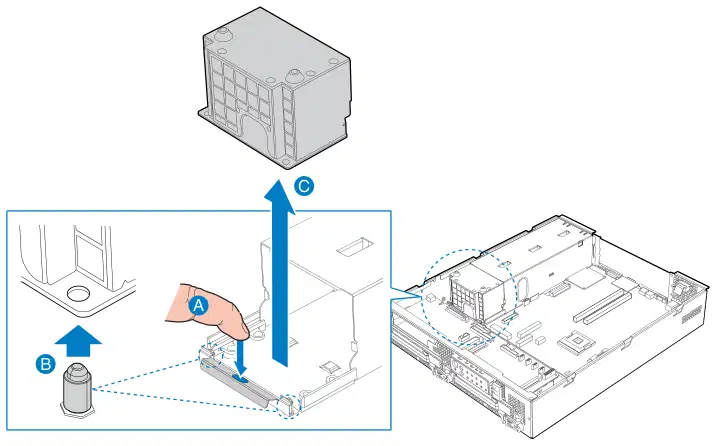
図47。 パワーインターフェイスボードの取り外し

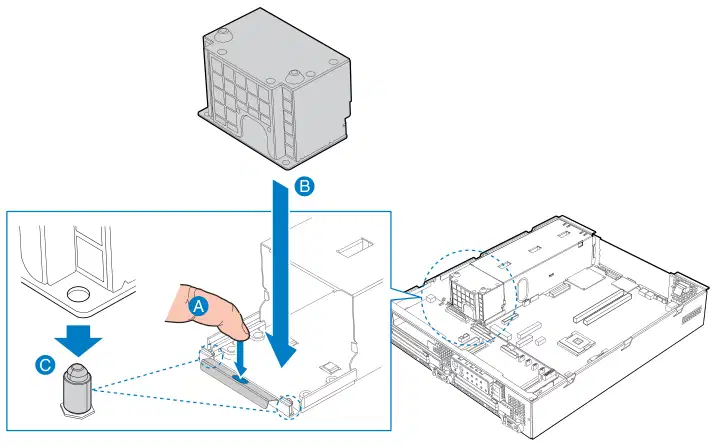
図48。 パワーインターフェイスボードのインストール
Intel® キャリアグレード サーバー TIGI2U には、シリアル/アーマー ケーブルが含まれています。 シリアル/アームケーブルを交換するには、次の手順を使用します。

TP01679 図49. 連続/警報ケーブルの通されたスタンドオフを取除くこと
TP01680 図50. シャーシからシリアル/アラームコネクタを取り外します

TP01681 図51。 シリアル/アラームコネクタをシャーシにインストールする
TP01682 図52. シリアル/アラームケーブルを取り付けるスタンドオフ

Intel® キャリアグレード サーバー TIGI2U は、Intel® Server Board SE7520JR2 を使用します。 サーバーボードを交換するには、次のコンポーネントを削除する必要があります。
のサーバー板上のすべてのケーブル接続は熱シンク(s)を のプロセッサーに送ります すべてDIMMs の PCIライザーアセンブリ へ 4 ファン組立
サーバボードを交換するには、以下の手順を使用します。
サーバーボードのいずれかを交換する前に、まずサーバーからサービスを受け取ってください。システムに接続されたすべての周辺機器をオフにし、電源ボタンを押してシステムをオフにし、システムまたは壁コンセントからのAC電源コードをプラグ解除するか、DCメインの接続が切断します。
1. . サーバシステムを電源ダウンし、周辺機器やAC電源ケーブルまたはDCメインをすべてプラグアウトします。 2. . シャーシカバーを外します。 指示については、「シャーシカバーを取除く」を参照してください。 3. PCIライザーアセンブリを削除します。 手順については、「PCIのカードを追加して削除」を参照してください。 3 - 4ステップ. 4. . プロセッサー空気ダクトを削除します。 指示については、「プロセッサーエアダクトを除去する」を参照してください。 5. すべてのDIMMを削除します。 指示については、「DIMMの削除」を参照してください。 6. ヒートシンクとプロセッサを削除します。 指示については、「プロセッサーを除去する」を参照してください。 7. 4ファンの組み立てを取除いて下さい。 手順については、「四線アセンブリの削除」を参照してください。 8. サーバボードから全てのケーブルを切断します。 9. . サーバボードをシャシに取り付ける8本のネジを削除します。 10.10.11 サーバボードをシャシから持ち上げます。 シャーシの後部にシリアルBコネクタの下にから引き出す際に注意を払ってください。

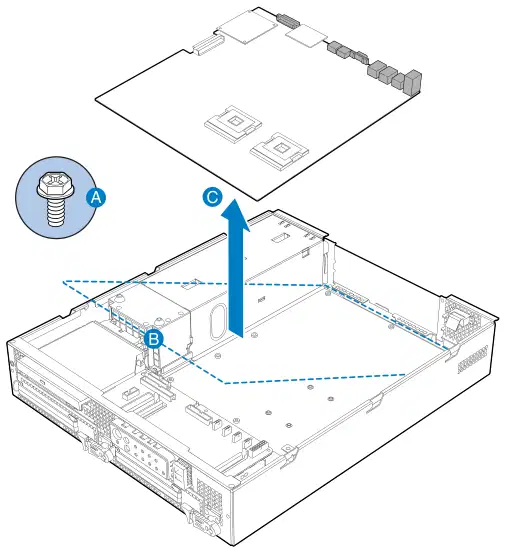
図53. サーバーボードの削除

1. . SCSIケーブルを接続する場合は、まずサーバーボードをインストールする前にこれを行います(下の図にあるAの文字を参照してください)。 2. . 交換ボードを所定の位置に置きます(下の図のBを参照)、キャタインを使用して、ケーブルが板の下にはピッチされていないことを確認してください。 基板のリアエッジを最初にインサートし、システム後部にI/Oポートをラインアップします。 3. . スタンドオフの場所が正しく整列し、ステップ9で削除された8つのネジを再認証することを確認してください。下の図の「D」を参照してください。
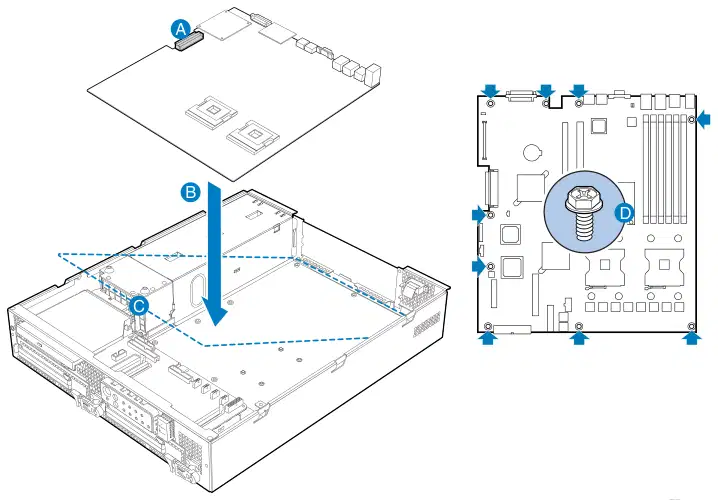
図54. サーバーボードのインストール

サーバボードをインストールする前にSCSIケーブルをインストールすることを忘れた場合、またはサーバー板を交換することなくSCSIケーブルの交換が必要な場合は、SCSI ケーブルを基板コネクタに固定し、下図のように2つのフラットブレードドライバーで完全に座席されていることを確認してください。
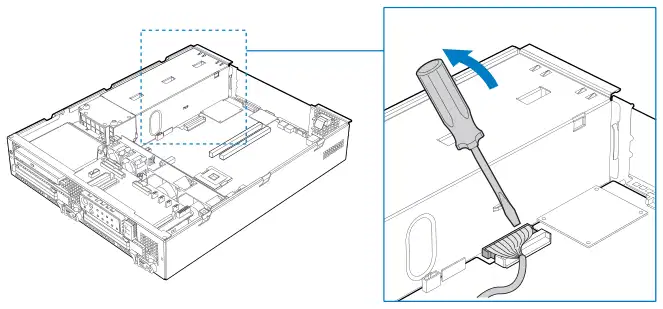
図55. SCSIケーブルをサーバーボードコネクターに確保
5. . 4ファンのアセンブリをインストールします。 手順については、「四方会議の設置」を参照してください。 6. プロセッサとヒートシンクをインストールします。 指示については、「プロセッサのインストール」を参照してください。 7. すべてのDIMMをインストールします。 指示については、「DIMMsのインストール」を参照してください。 8. 正面のパネルのハンドルを、本体コネクターに押し込み、シャシの後部に向かって押下します。 9. . プロセッサ空気ダクトをインストールします。 指示については、「プロセッサー・エアダクトのインストール」を参照してください。 10. PCIライザーアセンブリをインストールします。 指示については、「PCIのカードを追加」11を参照してください。 シャーシカバーを取り付けます。 指示については、「シャーシカバーのインストール」を参照してください。

サーバボード上のリチウム電池は、電源がない状態で最大10年間RTCに電力を供給します。 バッテリーが弱まると、電圧を失い、CMOS RAM(Random Access Memory)に保存されているサーバー設定はRTC (Real Time Clock)で誤っても問題ありません。 承認されたデバイスのリストについては、顧客サービス担当者またはディーラーにお問い合わせください。
バッテリーを交換する前に、まずサーバーからサービスを受け取ってください。システムに接続されたすべての周辺機器をオフにし、電源ボタンを押してシステムをオフにし、システムまたは壁コンセントからのAC電源コードをプラグ解除するか、DCメインの接続を切断します。
リチウムバッター - Eksplosionsfareはフェジャラグティグ・ハウンダーリングをしました。 ユドスキフティングmåクンスクメッドバトリAFサムムファブリカトオタイプ。 Levér det brugte ブルゲ・チルベイジ・チルバンドレン。
リチウムバッターリ - Eksplosjonsfare. 牛の足を踏み入れるベニッテ クン・バトリソムアンベアフルv apparatfabrikanten。 ブルーク・バトリリの戻り器はアラブルバーアンドロレン。
Explosionsfara vid felaktigt の戦士バイト。 Använd sammaの戦士型販売者 en ekvivalent typ som rekommenderas av apparattillverkaren. カスセラ・アントワーヌの戦士が、ファブリカンテンスを圧迫する。
パリト・ヴォイ=ラジルッヒェー、ヴィレリゼスチのアセンネチュにジョセをつける。 ヴァイダ パリシストー アノアスタアン ラテバルマニジャージャン スオシティエピイン. ハービター・ケイティパリストバジジャン・オハイデンムカイセチ

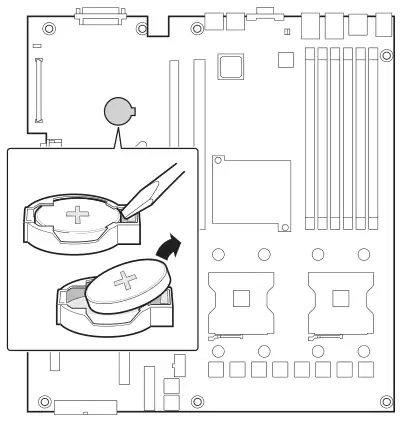
図56。 電池交換

NOTE
サーバをラックに入れると、サーバーがラックに入ったら電源コードをインストール待ちます。
電源に電源コードを差し込みます。 プラットフォームをラックにインストールする
標準ブラケットキットとオプションのレールキットのインストール手順は、各キットに含まれています。 これらの手順は、TIGI2UリソースCDとで見つけることができます http://support.intel.com/サポート/マザーボード/サーバー/chassis/TIGI2U/
アンカー装置棚: 装置棚は、スライドアセンブリの正面に1つ以上のサーバーが拡張されるときに落下を防ぐための取り外し可能なサポートに固定する必要があります。 装置棚は製造業者の指示に従って取付けられなければなりません。 ラックにインストールされている他のデバイスの体重も考慮する必要があります。
AC電源がインストールされている場合:
主要なAC電源の切断: AC電源コードは、サーバの接続が解除されるメインと見なされ、インストール時に容易にアクセス可能であると考えられます。 個々のサーバー電源コードが接続解除のために容易にアクセスできない場合、ラックユニット全体にAC電力の切断をインストールする責任があります。 このメインの接続は、すぐにアクセス可能でなければならず、サーバーだけでなく、ラック全体に電力を制御するようにラベル付けする必要があります。 すべての電力を取除くためには、ACコードは取り除かれなければなりません。

棚の取付けを接地すること: 電気衝撃の危険のための潜在的なを避けるためには、棚の取付けが付いている第3ワイヤー安全地上のコンダクターを含まなければなりません。 サーバの電源コードがラックの一部であるAC出口に差し込まれるならば、あなたは棚自体のために適切な接地を提供しなければなりません。 サーバの電源コードが壁 AC コンセントに差し込まれる場合、電源コード内の安全地上導体はサーバーだけを適切に接地させます。 ラックやその他、設置されている機器に追加の適切な接地を提供する必要があります。
過電流保護: サーバは、コードフィードごとの過電流保護の最大20アンペアでACライン電圧源のために設計されています。 装置棚のためのパワーシステムが保護の20アンペア以上が付いている分岐回路に取付けられているら、サーバーのために補足の保護を提供しなければなりません。 2つの電源で構成されているサーバーの全体的な現在の評価は4アンペア未満です。
DC電源がインストールされている場合:
DC の源はあらゆる危険な AC か DC ソースからの二重または補強された絶縁材によって電気的に隔離されなければなりません。 DC ソースはフィードペアごとに最大 TBD ワットの連続電力を提供する必要があります。 DC のソースとの接続は、訓練されたサービス担当者が行うだけであるべきです。 ユニットにDC電源がインストールされ、ユニットは制限されたアクセス場所にありない場合は、 DCソースを機器と同じラック内に設置した電力供給の二次から供給する必要があります。
主要なDC力は接続解除します: ラックユニット全体にDC電源の切断を取り付ける責任があります。 この主は、容易にアクセス可能でなければならず、サーバーだけでなくユニット全体に電力を制御するようにラベル付けする必要があります。 集中型DC電源システムの遮断器は、アクセスしやすいときに接続解除装置として使用できます。
棚の取付けを接地すること: 電気衝撃の危険のための潜在的なを避けるためには、棚の取付けが付いている第3ワイヤー安全地上のコンダクターを含まなければなりません。 安全接地導体は、サーバーの後部に地球地上スタッドに接続された最小14AWGである必要があります。 安全地上のコンダクターは0.25インチの最大幅が付いている2穴のひだターミナルとシャーシのスタッドに接続されるべきです。 シャーシのスタッド上のナットは10 in/lbsトルクで取付けるべきです。 安全地上導体は、サーバーのみに適切に接地を提供します。 ラックやその他、設置されている機器に追加の適切な接地を提供する必要があります。

過電流保護: 過電流保護回路ブレーカは、各ホスト機器ラックの一部として提供されなければならないし、DCソースとサーバー間でインストールする必要があります。 サーバは、フィードペアごとの過電流保護の10アンペレスまでのDCライン電圧電源用に設計されています。 機器ラック用のDC電源システムが保護の10アンペア以上でインストールされている場合は、サーバーのためのサプリメントの保護を提供する必要があります。 2つの電源で構成されているサーバーの全体的な現在の評価は8アンペア以下です。
温度: 装置棚に設置されたとき、サーバーの動作温度は5 °C (41 °F)の下でかまたは35 °Cの上を上るべきではないです。 温度の極端な変動により、サーバー内のさまざまな問題が発生する可能性があります。
換気: 装置棚は、適切な冷却を維持するためにサーバーの前面に十分な気流を渡す必要があります。 また、Intel® キャリアグレード サーバー TIGI2U を使用してフルロードされたサーバー システムのために 1 時間あたりの最大 1200 BTU を排気するのに十分な換気も含まれなければなりません。
この測定が最大であり、最小または典型的なシステムがはるかに少ないことに注意することが重要です。 設定のBTU/hr測定を正確に計算したい場合があります。 より多くのシステム上の500 BTU/hrは、エアコンの容量を計算する大きなエラーに変換されます。

BIOSセットアップユーティリティを使用する
このセクションでは、サーバーの設定のデフォルトを変更するために使用されます。 オペレーティング システムの有無にかかわらず、BIOS Setupを実行できます。 特定のBIOSセットアップ画面の詳細を見つける技術製品仕様へのリンクについては、「追加情報とソフトウェア」を参照してください。
サーバをオンにすると、POSTがメモリテストを完了した後、サーバーボード上でCMOSジャンパーを移動すると「Clear CMOS」位置(enabled)に移動したときに、BIOS Setupに入ります。
上記2つの条件で、電源オンセルフテスト(POST)中にこのプロンプトが表示されます。
プレス SETUPを入力する
CMOS/NVRAMが破損した時、3番目の状態では、他のプロンプトが表示されません。 とりあえず プロンプト:
この条件では、BIOSはCMOSのデフォルト値を読み込んで起動しようとします。
BIOSセットアップにアクセスできない場合は、CMOSメモリをクリアする必要があります。 CMOS をクリアする手順については、「CMOS のクリア」を参照してください。
各BIOS設定メニューページには、機能の数が含まれている。 設定された情報を自動的に表示する機能を除き、各機能はユーザー選択可能なパラメータを含む値フィールドに関連付けられています。 ユーザが十分なセキュリティ権限を持っている場合、これらのパラメータを変更することができます。 何らかの理由で値が変更できない場合は、機能の値はアクセスできません。
Table 5 では、BIOS Setup メニューで使用できるキーボードコマンドについて説明します。
サーバーユーティリティ

表5. キーボードコマンド
ヘルプ - 一般的なヘルプウィンドウを呼び出して、任意のメニューでF1を押します。
左矢印キーと右矢印キーを使用して、主要なメニューページ間で移動します。 サブメニューやピックリストが表示された場合、キーは影響しません。 このページの先頭へ
アイテムを選択 - メニュー項目のオプションリストで前の値を選択するには、アップ矢印が使用されます。または、フィールドピックのリストを選択します。 Enterキーを押すと、選択した項目がアクティブになります。 ↑ページ
アイテムのダウン - メニュー項目オプションリストで次の値を選択するには、下矢印が使用されます。または、値フィールドピックリストを選択します。 Enterキーを押すと、選択した項目がアクティブになります。 ↓ ↑
F5/- 値を変更 -マイナスキーまたはF5関数キーは、現在の項目の値を以前の値に変更するために使われます。 このキーは、リスト全体を表示せずに関連するピックのリストの値をスクロールします。
F6/+ 値変更 - プラスキーまたはF6関数のキーは、現在のメニュー項目の値が次の値を変化させるために使われます。 このキーは、リスト全体を表示せずに関連するピックのリストの値をスクロールします。 106キーの日本語キーボードでは、プラスキーは他のキーボードでプラスキーよりも異なるスキャンコードを持っていますが、それは同じ効果をもたらします。
コマンドを実行 - Enterキーは、選択した機能がサブメニューであるとき、または選択されたフィーチャーに値フィールドがある場合のピックリストを表示するか、時間や日付などのマルチ評価機能用のサブフィールドを選択するために使用されます。 ピックリストが表示された場合、Enterキーはピックリストを解除し、親メニューの別の選択を許可します。
出口 - ESC キーは、任意のフィールドからバックアップするためのメカニズムを提供します。 このキーは、 Enter キーの押すことをしなくなります。 フィールドを編集したり、メニューの機能を選択する際にESCキーを押したとき、親メニューは再入力されます。 ESCキーをサブメニューに押下すると、親メニューが再入力されます。 ESCキーを任意の主要なメニューに押下すると、終了確認画面が表示され、変更が破棄できるかどうかをユーザーに尋ねられます。
デフォルト設定 - F9を押すと、次のようになります。
デフォルト設定をロードする
「はい」を選択すれば、 Enter キーが押下されれば、全てのSetupフィールドはデフォルト値に設定されます。 「いいえ」を選択すれば、 Enter キーが押下されれば、ESCキーを押したとすると、既存のフィールド値に影響を与えずに F9 が押された場所に戻ります。
保存と終了 - F10を押すと、次のメッセージが表示されます。
設定の変更を保存して、今すぐ終了しますか?
「はい」を選択すれば、 Enter キーが押下されれば、全ての変更は保存され、Setup が終了します。 「いいえ」を選択した場合、 Enter キーが押下され、またはESCキーを押します。既存の値に影響を与えずに F10 を圧迫した場所にユーザーが返されます。

アップグレードユーティリティを使用すると、フラッシュメモリでBIOSをアップグレードできます。 アップグレードファイル内のコードとデータには、リカバリー・コードやBIOSセットアップユーティリティ、文字列などを含むオンボードシステムBISが含まれます。 以前のオンボードビデオBIOS、SCSI BIOS、およびサーバーボードに埋め込まれたデバイス用のその他のオプションROM。 のOEMバイナリ領域は、マイクロコードを ‹ BIOS言語を変更する手段
下記の手順では、BIOSのアップグレード方法と、現在のBISの設定を記録する方法や改善ユーティリティの取得方法について説明しています。
BIOS の更新プロセス中にBIOSエラーが発生した場合、リカバリー処理はシステムをサービスに戻すために続行する必要があるかもしれません。 必要なソフトウェアと指示へのリンクについては、「追加情報およびソフトウエア」を参照してください。
プレス SETUP 2を実行したい場合のキー BIOSセットアッププログラムで現在の設定を下に書きます。
ステップ2をスキップしないでください。 これらの設定は、手順の最後にコンピュータを構成する必要があります。
BIOSイメージファイルをハードドライブの一時的なフォルダにダウンロードします。 アップデートソフトウェアへのリンクについては、「追加情報とソフトウエア」をご覧ください。
BIOSのアップグレードを試みる前に、BIOSイメージファイルで配布されたreadmeファイルに提供される指示とリリースノートを確認します。 リリースノートには、ジャンパー設定や特定の修正などの重要な情報が含まれています。アップグレードを完了します。
サーバーユーティリティ

BIOS アップグレードで来た readme ファイル内の指示に従ってください。 更新が完了したら、アップグレードを実行した起動可能なメディアを削除します。 ノート
BIOSアップデートプロセス中にシステムが電源を切らないでください! BIOS更新プロセスが完了すると、自動的にシステムがリセットされます。
再起動後にCMOSチェックサムエラーやその他の問題が発生することがあります。 この場合、システムを停止し、再び起動します。 CMOSチェックサムエラーは、設定を入力し、設定を確認し、設定を保存し、Setupを終了する必要があります。 パスワードのクリア
ユーザまたは管理者パスワードが紛失したり、忘れた場合は、「クリア」の位置にパスワードをクリアする「パスワード」を移動します。 パスワードクリアジャンパーは、新しいパスワードを設定する前に元の位置に復元する必要があります。 下の図の「A」とラベルした行にパスワードクリアジャンパーが表示される。 1. . システムを出力し、AC電源またはDCの主を切断して下さい。 2. . サーバーのシャーシを開けて下さい。 3. . 通常の操作位置、パスワードクリア保護からジャンパーを移動すると、1および2ピンでパスワードをクリア消去する設定を解除し、次の図に示すように2、3ピンをカバーします。
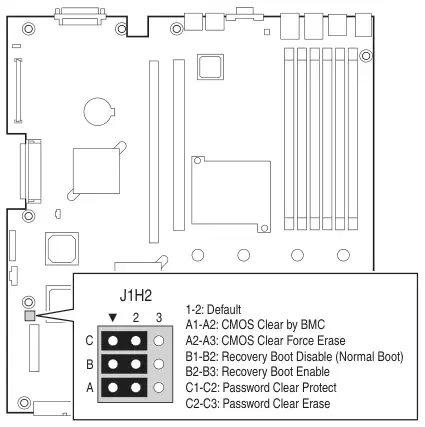
A2-A3: CMOS の明確な力は B1-B2 を消去します: 回復ブーツ Disable (正常なブーツ) B2-B3: リカバリー・ブートは C1-C2 を有効にします: パスワードゆとりは C2-C3 を保護します: パスワード明確に消去して下さい
図57. パスワード回復ジャンパー
サーバーユーティリティ

BIOS設定画面にアクセスできない場合は、CMOS Clearジャンパーを使用して構成RAMをリセットする必要があります。 CMOSクリアジャンパーは以下に示します。 1. . システムを出力し、AC電源またはDCの主を切断して下さい。 2. . サーバを開きます。 3. . 通常の動作位置からジャンパーを移動すると、BMCでクリアするCMOSは、1ピンと2をCMOSクリアフォース消去の位置に固定し、次の図のようにピン2および3をカバーします。
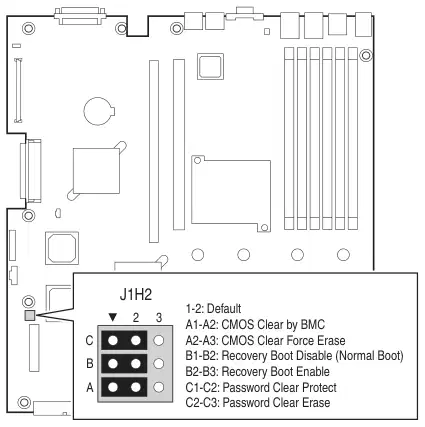
A2-A3: CMOS の明確な力は B1-B2 を消去します: 回復ブーツ Disable (正常なブーツ) B2-B3: リカバリー・ブートは C1-C2 を有効にします: パスワードゆとりは C2-C3 を保護します: パスワード明確に消去して下さい
図58。 CMOSの回復ジャンパー
サーバーユーティリティ

この章では、システムを使用しているときに発生する問題を特定し解決するのに役立ちます。
問題が発生した場合は、まず最新のファームウェアとファイルを使用することを確認してください。 ファームウェアのアップグレードには、BIOSとベースボード管理コントローラー(BMC)の更新が含まれます。 ソフトウェアの更新へのリンクについては、「追加情報とソフトウェア」を参照してください。 サーバーファームウェアやファイルに加えて、ビデオドライバ、ネットワークドライバー、SCSIドライバなどシステムにインストールしたコンポーネントに使用されるすべてのドライバも更新します。
インテルは、診断に役立つ「プラットフォームの機密テスト」と呼ばれるパッケージを提供します。 本ソフトウェアへのリンクについては、「追加情報とソフトウエア」をご覧ください。
サーバの問題を解決できない場合は、ヘルプの取得を参照してください。
詳細なトラブルシューティングをする前に、まず以下の方法のいずれかを使用してシステムをリセットする試みを行います。
システムメモリをクリアし、オペレーティングシステムを再ロードするためのソフトブートリセット。
システムのメモリをクリアし、POSTを起動してオペレーティングシステムを再ロードします。 リセットボタン
コールドブーツリセット。 電源オフをオンにします。 これにより、システムメモリがクリアされ、POSTを再起動し、オペレーティングシステムを再読み込みし、すべての周辺機器に電力をシャットします。
トラブルシューティング ・電源オフ/オン

初期システム起動時に発生する問題は通常、インストールや設定が不適切です。 ハードウェアの故障は、頻繁な原因です。 特定のソフトウェアアプリケーションで問題が発生した場合は、「新規インストールされたアプリケーション・ソフトウェアの問題を解決する」を参照してください。
AC は、壁コンセントでのみ使用できますか? DCシステムのみ:DCメインは接続されていますか? 電源は? プラットフォームの背面にある電源ケーブルをチェック
電源とパワーソース 正しく接続されているケーブルは、安全ですか? プロセッサはサーバーボード上のソケットで完全に座席を割り当てますか? 適切な場所にあるスタンドオフは、コンポーネントに触れないため、
潜在的な不足? サーバボード上のスロットにPCIボードを完全にシートしたのは、すべてですか? サーバボードの全てのジャンパー設定は正しいですか? ジャンパーは、ボードや周辺機器のセットを正しく切り替えて設定しますか? にほんご
これらの設定をチェックし、メーカーのドキュメントを参照してください。 該当する場合、例えば2つのアドインボードが同じ割り込みを共有していないことを確認してください。 周辺機器は正しくインストールされていますか? システムにハードディスクドライブがインストールされている場合、正しくフォーマットされているか設定されていますか? デバイスドライバは適切にインストールされていますか? 設定は正しいですか? オペレーティングシステムは適切にロードされますか? オペレーティングシステムを参照してください。
ドキュメント。 サーバをオン/オフスイッチで電源を入れる前に、システムパワーのON/OFFスイッチを押しました。
(ライトの電源は点灯する必要があります)? AC はシステムだけ: システムにきちんと接続されるシステム電源コードです
NEMA(全国電気製造協会)に5-15Rコンセントを100〜120V〜200-240 V〜またはNEMA 6-15Rアウトレットに接続しますか? DCシステムのみ: 48Vdc の電源は適切に接地しますか? コンポーネントは、テストされたコンポーネントリストからすべて統合されますか? 試験結果をチェック
メモリリストとサポートされているハードウェアおよびオペレーティングシステムのリスト。 試験されたコンポーネントリストへのリンクについては、「追加情報とソフトウェア」を参照してください。
トラブルシューティング

このセクションでは、ハードウェアの問題を特定し、ソースを移動するための詳細なアプローチを提供しています。
ケーブルを切断する前にデバイスをオフにします。 周辺ケーブルをシステムから切断する前に、システムをオフにし、外部の周辺機器。 システムの恒久的な損傷や周辺機器に永続的な損害を与えることができない。
1. . システムと外部周辺機器をオフにします。 キーボードとビデオモニター以外、システムから各デバイスを切断します。 2. . ACシステムのみ: システム電源コードが適切に接地されたACコンセントに差し込まれていることを確認してください。 3. . DCシステムのみ: システムのDCのメインに正しく接続されていることを確認してください。適切に接地します。 4. . ビデオディスプレイモニターとキーボードがシステムに正しく接続されていることを確認してください。 ビデオモニターをオンにします。 明るさとコントラストコントロールを最大範囲の少なくとも2分の3に設定します(ビデオディスプレイモニターに付属するドキュメントを参照してください)。 5. . オペレーティングシステムが通常、ハードディスクドライブからロードする場合、CD-ROMまたはDVD-ROMドライブにディスクがあることを確認してください。 6. . 電源LEDが点灯したら、CD-ROM / DVD-ROMディスクから起動します。 7. . システムをオンにします。 電源LEDが点灯しない場合は、「パワーライトが光らない」を参照してください。
POST はシステム構成を決定するので、システムにインストールされている各マスストレージデバイスの存在下でテストします。 各デバイスがチェックされているので、その活動は軽く簡単にオンにする必要があります。 以下をチェックしてください。
システムLEDが点灯している場合は、LEDの記述については「LED情報」を参照してください。
問題を修正するために取られる必要があるライトおよびステップ。
トラブルシューティング

システムが起動したら、オペレーティングシステムのプロンプトは画面に表示されます。 プロンプトは、オペレーティングシステムによって異なります。 オペレーティングシステムのプロンプトが表示されていない場合は、「画面上の文字が現れない」を参照してください。
このセクションでは、これらの特定の問題に対する解決策を提供します。
パワーライトが点灯しません。 文字が画面に表示されません。 の画面上の文字が歪んだり、誤った状態に見えます。 のシステム冷却ファンは回転しません。 の Disketteドライブ活動ライトはつきません。 のハードディスクドライブ活動ライトは軽いしません。 の CD-ROMドライブ活動ライトはつきません。 アプリケーションのソフトウェアに問題があります。 の起動可能なCD-ROMは検出されません。
下記のソリューションをお試しください。 問題が修正できない場合は、サービス担当者または承認されたディーラーにお問い合わせください。
以下をチェックしてください。
電源ボタンを押しましたか?
正常に動作しているシステムはありますか? もしそうなら、電源LEDが不良やケーブルになるかもしれません
フロントパネルからサーバーボードまで緩みが強い。
DCシステムのみ: 安全にDCメインにサーバーを差し込みますか?
電源は、出力に応じて110Vまたは235Vに正しく設定されますか?
同じ電源コンセント機能に正しく接続されている他の項目はありますか?
追加のカードをすべて削除し、システムブーツが表示されるかどうかを確認します。 成功すると、カードを再認証する
それぞれの追加間でリブートして、一度に1回。
メモリーDIMMがシステム要件に準拠していることを確認してください。
メモリーDIMMがシステムに応じてポップアップされていることを確認してください
条件。
メモリDIMMを削除し、それらを再座席します。
プロセッサがシステム要件に従うことを確認してください。
プロセッサを取除き、それを再座席して下さい。
トラブルシューティング ・供給?

以下をチェックしてください。
キーボード機能はありますか? オン/オフの「ナムロック」機能をオンにすることでテストする
Num Lock ライトが機能していることを確認してください。
ビデオをプラグインしてオンにして電源を入れているのは? スイッチボックスを使用している場合は、
正しいシステムに転換しましたか。
明るさとコントラストは、ビデオモニターの適切に調整されていますか?
映像モニター信号ケーブルは正しくインストールされていますか?
別のシステムに差し込まれた場合、このビデオモニターは正しく機能しますか?
ボードのビデオコントローラーはBIOSで有効になっていますか?
追加のカードをすべて削除し、ビデオが返されたかどうかを確認します。 成功すると、カードを再認証する
それぞれの追加間でリブートして、一度に1回。
メモリーDIMMがシステム要件に準拠していることを確認してください。
メモリーDIMMがシステムに応じてポップアップされていることを確認してください
条件。
メモリDIMMを削除し、それらを再座席します。
プロセッサがシステム要件に従うことを確認してください。
プロセッサを取除き、それを再座席して下さい。
アドインビデオコントローラーボードを使用している場合は、次の操作を行います。
1. . オンボードのビデオコントローラーを使用してビデオが動作することを確認します。 2. . サーバボードコネクターにビデオコントローラー基板が完全に座席をつけていることを確認します。 3. . 効果を取るために変更のためのシステムを再起動します。 4. . システムを再起動した後、画面にまだ文字がない場合やPOSTはビープコードを発します。 本サービスの担当者にこの情報が便利です。 5. . ビープコードや文字が表示されない場合は、ビデオディスプレイモニターまたは動画コントローラーは失敗する可能性があります。 サービスの担当者または承認されたディーラーにお問い合わせください。
以下をチェックしてください。
明るさとコントラストは、ビデオモニターで適切に調整されますか? おすすめ
製造元のドキュメント。
映像モニターの信号と電源ケーブルは正しくインストールされていますか?
別のシステムに差し込まれた場合、このビデオモニターは正しく機能しますか?
トラブルシューティング

システム冷却ファンが正常に動作しない場合は、システムコンポーネントの故障の可能性を示すものです。
以下をチェックしてください。
パワーオンライトは点灯しますか? ないと「パワーライトが点灯しない」を参照してください。
他のフロントパネルLEDが点灯していますか?
ファンモーターの停止はありますか? サーバ管理サブシステムを使用して、確認
ファンの状態。
過熱状況に反応してファンが急速化したの?
ファンが失敗したファンに反応してスピードアップしましたか?
サーバボードにファン電源コネクタが適切に接続されているか?
正面パネルボードからフロントパネル板までケーブルが接続されています。
サーバボードへ?
電源ケーブルはサーバーボードに適切に接続されますか?
ピンセットケーブルや電源コネクタプラグが付いた短絡線はありますか?
電源コネクタソケットに強制的に誤った方法はありますか?
以下をチェックしてください。
CD-ROM/DVD-ROMドライブの電源と信号ケーブルは適切にインストールされていますか?
ドライブの全ての関連スイッチとジャンパーは正しく設定されていますか?
ドライブは適切に設定されていますか?
正しいコネクターにネットワーク ケーブルが確実に付いて確実です
システム バック パネル。
別のネットワーク ケーブルを試して下さい。
正しいドライバーと現在のドライバを使用していることを確認してください。 「追加」を見る
現行のドライバーへのリンクについては、情報とソフトウェアです。
ドライバーがロードされ、プロトコルはバインドされていることを確認してください。
ハブポートがネットワークと同じデュプレックスモードに設定されていることを確認してください
コントローラー。
正しいネットワークソフトウェアがインストールされていることを確認してください。
2つのサーバー(ハブなし)を直接接続する場合は、クロスオーバーが必要になります
ケーブル。
NICコネクタの横にあるネットワークコントローラLEDを確認してください。
トラブルシューティング

ドライバーがロードされるとサーバーはハングします。
特定のドライバは、他のPCIドライバーと共有されていない中断を必要とする場合があります。 のために
これらのドライバは、中断が共有されていないように設定を変更する必要があります。 割込み情報については、PCIカードに付属したドキュメントを参照してください。
診断パスが、接続に失敗します。
ネットワークケーブルが確実に取り付けられていることを確認してください。
NET.CFGファイル内の正しいフレームタイプを指定してください。
アダプターがインストールされたときに、コントローラーは動作を停止しました。
必ず、ケーブルがオンボードネットワークコントローラーからポートに接続されていることを確認してください。
BIOSが現在あることを確認してください。 リンクの「追加情報とソフトウェア」を参照してください。
現在のバージョン。
他のアダプターが共有割込みをサポートしていることを確認してください。 動作確認
システムは共有割込みをサポートしています。
アダプターのアドインをリセットする
アダプターは、明らかな原因なしで動作を停止します。
アダプターを最初に再設定して、必要に応じて別のスロットを試してみてください。
ネットワークドライバファイルは破損または削除される場合があります。 削除し、再インストールします
ドライバー。
診断を実行します。
システムサーバ管理機能は、フルタイムの「スタンバイ」パワーを必要とします。 つまり、システムの一部が電源コードを差し込んでいるときにそれらに電力を供給していることを意味します。フロントパネルのパワーボタンでシステムをオフにする場合でも、そのシステムには電源を入れています。 電源コードが入る、またはDCのメインを差し込みてPCIカードをインストールした場合、システムを起動するために信号を送信できます。 PCIカードをインストールする前に、必ず次のことが必要です。
システムの正面の電源ボタンを使ってサーバー電力を消します。
サーバからAC電源コードまたはDCメインを差し込みます。
トラブルシューティング

新規アプリケーションソフトウェアを実行すると、通常はサーバーハードウェアではなく、ソフトウェアに関連している問題が発生します。 故障装置は、特に他のソフトウェアが正しく動く場合異なっています。
以下をチェックしてください。
システムのソフトウェアの最小ハードウェア要件を満たしていることを確認してください。
ソフトウェアのドキュメントを参照してください。 お使いのソフトウェアが正しくインストールされているか、システムのために設定されていることを確認してください。 詳細はこちら
ソフトウェア文書。 許可されたコピーのみをご使用ください。 不正なコピーは、多くの場合動作しません。 ディスクレット、CD-ROMまたはDVD-ROMからソフトウェアを実行している場合は、異なることを試してください
ディスクレット。 正しいデバイスドライバがインストールされていることを確認してください。
問題が主張している場合は、ソフトウェアベンダーのカスタマーサービス担当者にお問い合わせください。
システムハードウェアやソフトウェアが正常に動作していると、機器の故障を明らかにした際に発生する問題。 しかし、ファイル破損やソフトウェアの設定の変更によっても引き起こすことができます。
以下をチェックしてください。
ディスクレット、CD-ROMまたはDVD-ROMからソフトウェアを実行している場合は、異なることを試してください
ディスクレット。 ソフトウェアをアンインストールして再インストールします。 必要なファイルはすべてインストールされていることを確認してください。 問題が断続的である場合は、緩いケーブル、キーボードの汚れ(もしあれば)
キーボード入力が間違っている)、マージン電源、またはその他のランダムなコンポーネントの故障。 過渡電圧のスパイク、停電またはブラウンアウトが持つ可能性があると疑われる場合
問題が発生し、ソフトウェアを再読み込みし、再び実行してみてください。 電圧スパイクの症状には、フリッカリングビデオディスプレイや予期しないシステム再起動、およびユーザーコマンドに応答していないシステムが含まれます。 データをファイルでランダムエラーをオンに: データをファイル内にランダムなエラーが発生した場合は、電源ラインに電圧スパイクによって破損することがあります。 上記症状のいずれかを経験している場合は、電源ラインに電圧スパイクを示す可能性がある場合は、パワーアウトレットとシステム電源コードの間にサージストレッサをインストールする必要があります。
トラブルシューティング

Windows* オペレーティングシステムには、Intel® チップセット、オンボードの NICs などのコンポーネントのすべてのドライバは含まれていません。 現在のドライバとチップセットファイルへのリンクについては、「追加情報およびソフトウェア」を参照してください。
以下をチェックしてください。
ドライブがBIOSセットアップで無効にされていないことを確認してください。
ドライブが正しく接続されていることを確認し、電源に接続されることを確認してください。
ドライブが互換性があることを確認してください。 リンクの「追加情報とソフトウェア」を参照してください。
試験されたドライブに。
サーバの電力予算を上回らないことを確認してください。 「追加」を見る
ソフトウェアへのリンクをリンクして、電力予算を確認します。
SCSIドライブをご利用の場合、SCSIバスで各SCSI ID番号が一意であることを確認します。 おすすめ
ドライブのSCSI IDの設定に関する詳細は、ドライブドキュメントを参照してください。
以下をチェックしてください。
BIOSがCD-ROMを初めて起動可能なデバイスにできるように設定されていることを確認してください。
トラブルシューティング

Intel® Server Board TIGI2Uには、システムトラブルシューティングに役立ちますLEDが含まれています。 これらのLEDの表は、その使用の説明を以下に示します。
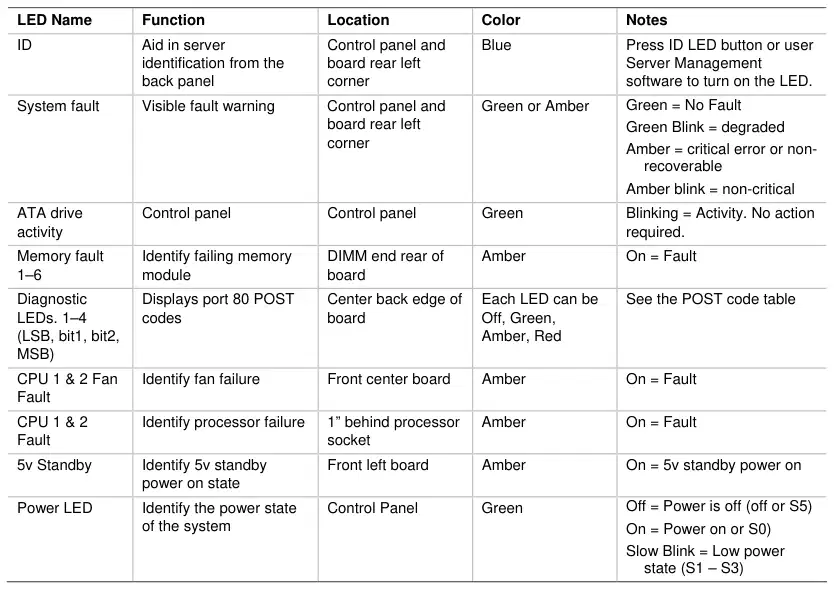
バックパネルからサーバー識別のID Aid
青い出版物ID LEDボタンかユーザー サーバー管理ソフトウェアはLEDをオンにするために。
グリーンまたはアンバーグリーン = ノーフォールトグリーンブリンク=劣化した琥珀色=重要なエラーや非
システム欠陥 可視性の故障警告のコントロール パネルおよび板左角
コントロールパネル制御盤 グリーン点滅 = 活動. アクションは必要ありません。
ファンの失敗を識別して下さい フロント センター板Amber On =欠陥
フロント左ボードアンバーオン= 5vスタンバイ電源
パワーLEDはシステムの状態を識別します
コントロール パネル グリーンオフ = 電源が消えます (またはS5) 上=パワーオン or S0) 低電力
トラブルシューティング

POST の間に回復可能なエラーが発生した場合、BIOSは問題を説明するエラーメッセージを表示します。
表6. BIOSエラーメッセージ
GA20 Error メモリテスト中に保護されたモードに切り替えると、Gate A20でエラーが発生しました。
マスターHDDエラープリ・スレーブHDDのエラーSec Master HDD Error 秒をスラベする HDDエラー
対応するドライブからセクターを読み込むことはできません。
マスタードライブ - ATAPI 非互換プリスレーブドライブ - AtAPI Incompatible sec ComputionSec Master Drive - AT API Incompatible Security
対応ドライブは ATAPI (Advanced Technology Attachment Packet Interface) デバイスではありません。 デバイスが正しく選択されていることを確認するためにセットアップを実行します。
A: ドライブエラーは、ディスクレットドライブからの応答をしません。
CMOS バッテリー 低電池は、電源を失う可能性があります。 バッテリーをすぐに交換します。
CMOS表示タイプ 間違った 表示のタイプはCMOSで貯えられたものとは異なっています。 設定をチェックして、タイプが正しいか確認します。
CMOSチェックサム 悪いCMOSチェックムが間違っています。 CMOSメモリが破損している可能性があります。 設定を実行して値をリセットします。
CMOS 設定は、CMOS 値が最後の起動と同じではありません。 これらの値が破損しているか、電池に失敗したのか。
CMOS の日付/時刻は、CMOS に保存された時間および/または日付値が無効です。 正しい値を設定するには、Setupを実行します。
DMA(ダイレクトメモリアクセス)コントローラーの読み取り/書き込みテスト中にDMAエラー。
FDC 障害エラーは、ディスクレットドライブコントローラーにアクセスしようとしました。
HDC 障害エラーが発生し、ハードディスクのコントローラーにアクセスします。
NVRAM NVram(非揮発性ランダムアクセスメモリ)をチェックして、有効かどうかを確認します。
更新OK! NVRAMが無効で更新されました。
更新された失敗したNVRAMは無効でしたが、アップデートできませんでした。
キーボード接続のキーボードエラーエラー。 キーボードが適切に接続されていることを確認してください。
KB/Interface エラーキーボードインターフェイステストが失敗しました。
トラブルシューティング · エラーメッセージの説明 ・継続

BIOSエラーメッセージ (継続)
メモリサイズは、最後の起動以来記憶容量が低下しました。 メモリが削除されなかった場合、メモリーは悪くなることがあります。
メモリサイズが増加したメモリー容量は、最終起動時に増加しました。 メモリがない場合、システムに問題がある可能性があります。
メモリーサイズ変更後の起動時にメモリのサイズが変化しました。 メモリが追加されず削除されたら、メモリーは悪くなることがあります。
起動装置が利用可能なシステムが見つかりませんでした。
ボードパーリティエラーオフボードカードにパシティのエラーが発生しました。 エラーはアドレスに続く。
ボードのパーリティエラーで、オンボードメモリにパシティエラーが発生しました。 エラーはアドレスに続く。
パーリティエラー未知のアドレスでオンボードメモリにパシティのエラーが発生しました。
NVRAM / CMOS/PASSWORD はジャンパーによってクリア
NVRAM、CMOS およびパスワードは消去されました。 システムは、ダウン電源とジャンパーが削除される必要があります。
プレスされたCMOSは無視され、NVRAMが消去されます。 ユーザーは、セットアップを入力する必要があります。
下の表は、POSTエラービープコードをリストします。 システムの動画初期化の前に、BIOSはこれらのビープコードを使用してエラー条件のユーザーに通知します。 BIOSビープコードでは、全てのエラー条件がサポートされていないことに注意しましょう。
表7. POST エラーのビープ コード
ビープと行動の理由
1、2、3 メモリエラー。 メモリをリセットするか、DIMMsに既知のよいモジュールと交換します。
8 システムビデオのアドインカードを交換または再座席。 オンボードのビデオが使用される場合、サーバー板は不完全なかもしれません。
上記ビープコードに加えて、Intel® Management Moduleがインストールされている場合は追加のベップコードが用意されています。 インテル・マネジメント モジュールは、以下の追加ビープコードを提供します。
表 8. Intel® 管理モジュールが提供するエラービープコード
ビープコードは、蜂と行動のために理由を取ら
1 コントロールパネル CMOSクリアが開始
1-5-1-1プロセッサの失敗。 失敗したプロセッサをリシートするか、または取り替えて下さい。
トラブルシューティング · エラーメッセージの説明 · ビープ数

1-5-2-1プロセッサがインストールされていないか、CPU 1ソケットは空です。 失敗したプロセッサをリシートするか、または取り替えて下さい。
1-5-2-3プロセッサ構成エラーまたはCPU 1ソケットが空です。 失敗したプロセッサをリシートするか、または取り替えて下さい。 2 プロセッサー システムでは、プロセッサが同一であることを確認します。
1-5-2-4 フロントサイドバスは設定エラーを選択します。
1-5-4-2 DC電源は、予期しないで失われます。
1-5-4-3チップセット制御障害。
1-5-4-4-4の電源制御失敗。
トラブルシューティング

規制・コンプライアンス情報
製品の規制遵守
サーバーボードTIGI2Uは、以下の安全要件を遵守します。
以前 UL60950 – CSA 60950(USA / カナダ) の EN60950 (ヨーロッパ) を 、 IEC60950(国際規格) CB認証とレポート, IEC60550 (すべての国の偏差を含むための報告) 前のGSライセンス (ドイツ) GOST R 50377-92 - ライセンス (ロシア) CE - 低電圧指令73/23/EEE (欧州版) に PIN4943 A CNC認定 (中国)
サーバボードTIGI2Uは、以下の電磁適合性(EMC)規則に準拠するためにテストおよび検証されています。
以前のFCC /ICES-003 - Emissions(USA/カナダ)検証 過去のCISPR (国際無線干渉に関する特別委員会) 22 – エミッションがEN55022を上回る-エミッション(欧州連合) 先輩出 EN55024 - Immunity(ヨーロッパ) 前に EN61000-3 - 3 - 電圧フィール(ヨーロッパの) 前のCE (Community) - EUSS34 / SPI (ロシア連邦政府機関) 1997-41 (EMC) & 1997-42(EMI) (韓国) の GB 9254 - CNCA認証(中国) に 17625 - (Harmonics) CNCA認定(中国製)

規制・コンプライアンス情報
以前 UL認定(US/カナダ)のCE宣言は、適合性 (CENELEC Europe)を認証する。 FCC / CES-003クラスA評価(USA/Canada)がVCCI認証を取得した。 C-Tick宣言の構成(オーストラリア) 前のBSMI認証(台湾) GOST R認証/ライセンス(ロシア) 以前のRRL認証(韓国) 先輩CNCA認証(中国) E 認証(エコロジー)
このプロダクトは次のプロダクト証明の印とマークされます:
表9. 製品認証マーキング
規制コンプライアンス 国マーキング
cULus リストマーク 米国/カナダ
FCCマーキング(A級)アメリカ
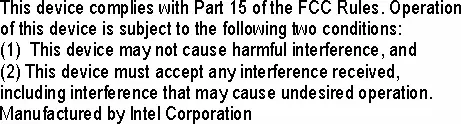
EMCマーキング(Aクラス) カナダ
VCCIマーキング(A級) 日本
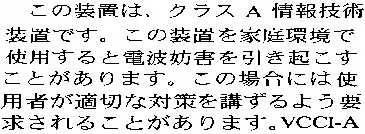
GSマークドイツ・CEマークヨーロッパ・続き

規制・コンプライアンス情報
表 10. 製品認証マーキング
規制コンプライアンス 国マーキング
BSMI認証番号とクラス警告
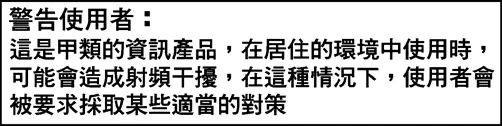
GOST R マーキング ロシア
カール・ミーマーク韓国
中国強制認証マーク
このデバイスはFCC規則のパート15に準拠しています。 操作は、次の2つの条件に従うものとします。 (1)この装置が有害な干渉を起こさない可能性があるため、2つは受信した干渉を受け入れる必要があります。
本製品のEMC性能に関するご質問は、下記までお問い合わせ下さい。
インテルコーポレーション 5200 N.E Elam ヤング パークウェイヒルズボロ、OR 97124 1-800-628-8686
台湾・中国

規制・コンプライアンス情報
この装置は、FCC規則の第15部に従事するクラスAのデジタル デバイスのための限界に従うためにテストされ、見つけられました。 これらは、住宅の設置における有害干渉に対して合理的な保護を提供するように設計されています。 この装置は、無線周波数エネルギーを発生させ、使用し、放射する可能性があり、指示に従ってインストールされていない場合、電波通信に有害な干渉を引き起こす可能性があります。 しかし、特定のインストールでは干渉が起こらないという保証はありません。 この装置が、機器をオフにして決定できるラジオやテレビの受信に有害な干渉を引き起こした場合は、次の対策のいずれかまたは複数の方法で妨害を補正しようとすることを推奨します。
受信アンテナを再配置するか、または再設置します。 老朽化した装置と受信機の分離を増加させる。 リードは、機器を回路の出口に接続する一方よりも
受信機は接続されます。 ディーラーや経験豊富なラジオ/テレビ技術者が助けを借ります。
このデバイスの付与者によって明示的に承認されていない変更または修正は、機器を操作するためのユーザーの権限を無効にすることができます。 お客様が変更された製品を確実に遵守できるように、責任を負います。
FCCクラスAまたはB限度に準拠する周辺機器(コンピュータ入力/出力装置、端末、プリンター等)のみがこのコンピューター製品に取り付けられます。 ノンコンプリート周辺機器での動作は、ラジオやテレビの受信に干渉する可能性があります。
周辺機器に接続するために使用されるケーブルはすべてシールドされ、接地する必要があります。 シールドされていない周辺機器に接続されたケーブルで動作し、遮蔽されず、ラジオやテレビの受信に干渉する場合があります。
セット・アレイユ・ヌネリケは、ブルイトのラジオレクトリクを制限します。 aux アアレシアルが、セカリブド・クラッセAのプレスクリード・ダム・ラノーマ・シュール・レ・マルメリエール:「Appareils Numériques」NMB-003 エディチェ・パー・ルミニスト・カナダ・デコミュニケーションズ
上記通知の英語翻訳:
このデジタル機器は、カナダ通信省の「Digital Apparatus」ICES-003という干渉測定装置規格に定めるデジタル機器から放射ノイズ排出量をクラスA限界を超えません。
弊社では、低電圧指令(7/23/EEC)およびEMC指令(89/336/EEc)に準拠し、試験を実施しております。 製品は、CEマークに印をつけてその承諾を示すためにマークされています。

規制・コンプライアンス情報
上記通知の英語翻訳:
情報技術機器から、インターフェレンス(VCCI)の自主制御評議会規格に基づくクラスA製品です。 ラジオやテレビ受信機の内外に使われている場合、電波干渉の原因となる場合があります。 取扱説明書に従って装置をインストールして使用してください。
BSMI認証マーキングおよびEMC警告は、製品の外部のリアエリアにあります。

上記通知の英語翻訳:

規制・コンプライアンス情報
UL の上場および他の規制当局認定及び/または宣言への準拠を維持するためには、次の条件を遵守しなければなりません。 交換または他のコンポーネントを使用して、ULリストやその他の製品認証や承認を無効にします。
基板の追加最小限のUL94V-1のプリント配線板可燃性の評価をしている。 外部電源コネクタやリチウム電池を含む基板をUL認証または ULに表示する必要があります。 モデムテレコミュニケーション回路を含む任意のアドインボードは、ULリストでなければなりません。 また、モデムは販売する地域に適切な通信・安全・EMCの承認を持たなければなりません。 とりあえず 周辺ストレージデバイスUL が認められているか、UL は付属品およびTUVまたは VDE によってライセンスをリストしました。 1台の装置の最大電力定格は19ワットです。 サーバ構成の合計は、電源の最大積載条件を上回らない。

http://support.intel.com/サポート/マザーボード/サーバー/TIGI2U
すべての呼び出しは、事件につきUS $ 25.00で請求され、該当するクレジットカードの為替レートと適用税でローカル通貨に関連します。 (インテルは、通知なしにいつでも電話サポートの価格変更を行う権利を留保します)。
呼び出し前に「Intel® Server発行報告フォーム」を記入してください。サンプルの形式は、次のページで提供されます。 ただし、最速のサービスをインターネット経由で送信してください。
アメリカ カナダ 1-800-404-2284
UK 0870 6072439 France 01 41 918529 Germany 069 9509 6099 Italy 02 696 33276 Spain 91 377 8166
フィンランド 9 693 79297 デンマーク 38 487077 ノルウェー 23 1620 50 スウェーデン 08445 1251 オランダ 020 487 4562
オーストラリア 1800 649931 香港 852 2 844 4456 韓国 822767 2595 PRC 800 820 1100 シンガポール 65 213-1311 台湾 2 2545-1640 インド 0006517-830 3634
インドネシア 001-803 65 7249 マレーシア 1-800 80 1390 ニュージーランド 0800 444 365 パキスタンの 632 6368415 (フィリピン経由のIDD) フィリピン 1-800 1 651 0117 タイ 1-800 6310003 ベトナム 632 416(フィリピン経由でのIDD電話)
Brazil 0021-0811-408-5540 Mexico 001-800-628-8686 Colombia 980-9-122-118 Costa Rica 0-800-011-0395 Panama 001-800-628-8686 Chile 800-532-992 Miami 1-800-621-8423
Ecuador 999-119, 800-628-8686 (via AT&T) Guatemala 99-99-190, 800-628-8686 (via AT&T) Venezuela 800-11-120, 800-628-8686 (via AT&T) Argentina 001-800-222-1001, 800-628-8686 (via AT&T) Paraguay 008-11, 800-628-8686 (via AT&T) Peru 0-800-50000, 800-628-8686 (via AT&T) Uruguay 000-410, 800-628-8686 (via AT&T)
更新されたサポート連絡先リストについては、参照してください http://www.intel.com/support/9089.htm/

Intel® Server の問題報告フォーム
NOTE
フォームのオンライン/自動送信バージョンが利用可能です http://support.intel.com/サポート/マザーボード/サーバー/TIGI2U. . 最速サービスについては、インターネット経由でフォームを提出してください。
提出された日付:
会社名:
接触の名前:
メールアドレス:
Intelサーバー プロダクト:
優先順位 (Critical、熱く、高い、低い):
簡単な問題の説明。 下記の簡単な説明を提出してください。 詳細な問題説明を含むスペースの最後のページを参照してください。

Intel® Server の問題報告フォーム
プラットフォームモデル DIMM1Bのベンダー/部品番号:
インテル® TIGI2U DIMM2A MB:
DIMM2Aのベンダー/部品番号:
DIMM2Bのベンダー/部品番号:
DIMM3Aのベンダー/部品番号:
DIMM3Bのベンダー/部品番号:

Intel® Server の問題報告フォーム
周辺情報
ご使用の箱を必ずチェックし、ご希望の情報を提供
周辺カードまたは周囲の説明の運転者の修正
IRQ の # I/O の基盤アドレス
チケットPCIスロット1
チケットPCIスロット2
チケットPCIスロット3
チケットPCIスロット1
チケットPCIスロット2
チケットPCIスロット3
チケットぴあ(当日券)NIC1(10/100/1000 Mb)
チケットぴあ(当日券)NIC2(10/100/1000 Mb)
ドライブのSCSI #: Make/Model /ファームウェアリビジョン

Intel® Server の問題報告フォーム
下のスペースでは、 完了 問題の再現や、問題が発見できる場所の完全な説明に使用される手順の説明。 既に実施しているトラブルシューティングに関する詳細は、下記にご記入ください。

®シャーシのサブアセンブリ プロダクト
インテルの限定保証
インテルは、製品(以下「Intel® シャーシ」)のサブアセンブリとして定義され、そのさまざまなコンポーネントとソフトウェアが本項でまたは一部提供されることを保証します。適切に使用およびインストールされている場合は、材料や加工品に欠陥を含まず、製品の販売終了日から3年間にわたり、インテル社の公開可能な仕様に適合します。 製品のどの種類のソフトウェアも、特にソフトウエアライセンスに付属して提供されていない限り、「そのまま」という明示的に提供されます。
この限定保証の対象であるインテルが製品に家具を付けると、この限られた保証、Intel によってカバーされた理由での保証期間の間に失敗します。
以前は、ハードウェアやソフトウェアの手段によって製品を再ペアリングします。または別のプロダクトで製品を置き換えます。あるいは、Intelが製品の修理や交換ができなくなった場合、商品のその後に現在の値を変更してください。
そのような製品が不良の場合、米国内の買い手への製品の返品のための輸送料金はIntelによって支払われます。 他のすべての場所のために、保証は船積みのあらゆる費用を、通関手続きおよび他の関連の充満除外します。 Intel は修理をしたり、プロダクトを取り替えたり、または製品のその後の現在の値に返金する合理的な時間を持っています。
いかなる場合も、インテルは製品の交換または修理に関連する他の費用について責任を負います。例えば、購入者や特に発生した労働、インストールまたは他のコスト、任意の製品が販売されたり、それ以外の場合は永久にプリント回路基板に所属するあらゆる製品の除去または取り替えに関するすべての費用を含みます。
本限定保証、州法に定める有する可能性のある黙示の保証は、本製品の購入者のみに適用されます。
インテルは、製品がここに配信されるかどうかを保証しません。スタンド単独でまたは制限のない半導体コンポーネントを含む他の製品と統合する場合でも、「errata」と呼ばれる設計欠陥やエラーから解放されます。 リクエストに応じて現在特徴のERRATAが利用可能です。
この限定保証は、製品指示に従ってない使用の事故や電力の問題、誤用、無視、変更、修理、不適切なインストール、または不正なテストを含む外部原因による損傷をカバーしません。
品質保証

これらの保証は、商人性および特定の目的のために適性の黙示的な保証を含むが限られるものを含んでいて、表明または含浸する他のすべての保証を取り替えます。 インテルは、ここに記載されているものを超えて表明保証を行いません。 インテルは、特定の目的のために商人性とフィットネスの黙示的な保証を含めて、表明または含浸すべての他の保証を免責します。 一部の管轄区域では、黙示の保証の除外を許さないため、この制限は適用されません。
記載された保証書は、期限内に限られます。 期限が過ぎても保証は適用されません。 一部の管轄区域では、保証期間がどのくらいの制限を許さないため、この限りはあなたに適用されない場合があります。
上記に定めるように、インテルの責任は修理、交換または返金に限定されます。 これらの救済は、保証のあらゆる違反のための唯一の排他的な救済です。 インテルは、直接的、特別な、事件または結果的な損害について責任を負いません。他の法律理論に基づく保証の侵害に起因するだけでなく、損失された利益、ダウンタイム、入札者、機器および財産の交換に対する損傷や費用、回復、再プログラミング、あるいは本製品を含むシステムに保存されているプログラムまたはデータを再生成することのいずれかのコストを一切負いません。 一部の管轄区域では、事件または結果的損害の排除や制限を許さないため、上記の制限または除外は適用されません。
この限定保証は、特定の法的権利を与えます。また、管轄区域から管轄する他の権利も有します。
本限定保証に関して生じた全ての紛争は、次のフォーラムで認められており、以下の法律に準拠するものとします。米国・カナダ・北米・南米のフォーラムでは、サンタクララ(カリフォルニア州)、アメリカおよび適用される法令がカリフォルニア州に定めるものとし、アジア太平洋地域においては、シンガポールと適用法を準拠法とする場合には、欧州諸国及び世界各国において、ロンドンの規則が適用されます。
英語版と本限定保証のその他の翻訳版との矛盾があった場合は、英語バージョンが制御されます。
品質保証

本製品の保証サービスを取得するには、Intel またはお客様の認定販売代理店にお問い合わせください。
北米・中南米製品の修理を保証するために、以下のウェブサイトに指示を得るために行きます。 http://support.intel.com/サポート/マザーボード/draform.htm
欧州・アジア支払条件:保証サービスのためのあなたの元の公認のディストリビューターに連絡して下さい。
任意の交換製品は、この書面による保証の下で保証され、元の保証期間の残りの部分のための同じ制限と除外が適用されます。
インテルのワールドワイドWebサイト(Intel's World Wide Web Site)で必要な情報が見つからない場合http://www.intel.com/)、ローカルディストリビューターまたはインテルカスタマーサポート担当者に電話をかけます。
カスタマーサポート電話番号
アメリカ合衆国とカナダ
1-800-404-2284 7:00–17:00 PST クレジットカードコール $25.00/incident
英国 フランス ドイツ イタリア スペイン フィンランド デンマーク ノルウェー スウェーデン オランダ
0870 6072439 01 41 918529 069 9509 6099 02 696 33276 91 377 8166 9 693 79297 38 487077 23 1620 50 08 445 1251 020 487 4562
クレジットカードは、該当するクレジットカード為替レートでローカル通貨に$ 25.00 /インシデントのLeviedを請求します。
8:00–17:00 (M, Th, F) 8:00–16:00 (Tu–W)
オーストラリア 香港 韓国 フィリピン 中華人民共和国 シンガポール マレーシア ニュージーランド インドネシア タイ ベトナム インド
+1-800-649-931 +852-2-844-4456 +822-767-2595 1800-1-651-0117 (800)8201100 (65)2131311 2 27189915 1800-801390 0800-444365 803-65-7249 800-6310003 IDD call +63(2)6368416 (0006517) 830-3634 Manual toll free. From India, you need an IDD-equipped phone. IDD call +63(2)6368415

製品を返品する前に、認定ディーラー/流通機関に電話してください。
品質保証
ユーザーまたはスタッフが通常1日以内に回答します。あなたの質問が次の人の助けにもなります。
最初の質問を投稿しましょう。他のユーザーや当チームが回答します。