


DR-MH220SE

EN LPT1132-001A

ほとんどの機器は、専用の回路に置くことをお勧めします。 つまり、その信頼性だけを出力し、追加の出口や分岐回路がない単一のアウトレット・サーキットです。 オーナーのマニュアルの仕様ページを必ずご確認ください。
壁コンセントを積み過ぎないで下さい。 積み過ぎた壁の出口、緩くまたは傷つけられた壁コンセント、延長コード、線状にされた電源コードか損なわれたワイヤー絶縁材は危険です。 これらの条件のどれも電気衝撃か火で起因できます。 定期的にあなたの器具のコードを調べ、その外観が損傷や劣化を示す場合は、それをプラグ解除し、アプリの使用を停止し、コードは承認されたサービスャーによって正確な交換部品に置き換えました。
ねじれ、きびき、固定されたり、ドアで閉まるか、または歩くことのような物理的または機械的虐待から電源コードを保護して下さい。 プラグ、壁コンセント、コードが付随を出す点に特に注意を払って下さい。
主から電源を切断するには、メインコードプラグを押します。 製品を取り付ける際、プラグが簡単にアクセス可能であることを確認してください。
EEC DIRECTIVE 89/336/EEC、93/68/EEFおよび73/23/EEKの無線干渉の条件に従うためにこのプロダクトは製造されます。
換気の開口部をブロックしないでください。 製造元の指示に従ってインストールします。
キャビネットのスロットそして開始は換気のために与えられ、プロダクトの信頼できる操作を保障し、熱することから保護するために。 開口部は、ベッドやソファ、敷物などの同様の表面に製品を置くことによってブロックされるべきではありません。この製品は、適切な換気が提供されない限り、ブックケースまたはラックなど内蔵の設置に置かれるべきではなく、製造元の指示を遵守すべきです。
この装置は有効なヨーロッパ命令および電磁石の両立性および電気安全に関する標準に合致します。
欧州日本ビクター社代表 は: JVC 技術センター ヨーロッパ GmbH P.O。 ボックス 10 05 52 61145 Friedberg ドイツ
注意: レーザーシステムを採用しています。 本製品の適正な使用を確保するため、本取扱説明書をよくお読みいただき、今後の参考に保管してください。 ユニットがメンテナンスを必要とする場合は、認定サービスセンターにお問い合わせください。 制御、調整を実行したり、または本来指定されたもの以外の手順を遂行することは危険な放射線曝露を引き起こす可能性があります。 レーザービームへの直接露出を防ぐため、エンクロージャを開けようとしないでください。 開いた場合の可視性レーザー放射。 ビームに飢えません。
顧客を遅らせて下さい、

記録34-41
DVDの録画について 34 HDD録音 約34 時間シフト 35 テレビ36 インスタントタイマー記録から基本録画 36 タイマー録画 37 SHOWVIEW®システムでタイムラッカーを検証 38 タイマーレコーダーの録音詳細 39 DV入力による外部入力39 録音 40 同時録画と再生 41
導入事例9
記号 このマニュアル4ノートで使用 ディスク 4 記録可能かつ再生可能なディスク 5 プレイブルディスク 6 地域コード 6 コピーまたは移動機能の可用性 6 内部ハードディスクドライブ 7 フロントパネル 8 リモコン 9 リモートコントロール操作について 9
記録中の別のタイトルを再生 41 時間スリップ 41
ホックおよび設定 10-22
42-49 の編集
背面パネル10 あなたのテレビ11に接続して、アンテナ10接続に繋がるアンプ12アクセサリオーディオ/ビデオ(A / V)コネクション。 .13-14 ホームメニューを使用して 15 最初の設定15
タイトルリストとチャプター一覧メニューの概観 42 HDD, VRモード: 元およびプレイリスト編集 43 第4章 タイトル変更のサムネイルの追加 43 新しいプレイリストに追加する 44 追加タイトル/チャプターを再生リストに追加します。44 元またはプレイリスト名/カフターを削除しました。 . . .45 パート 45 タイトルを命名 46 時間検索 46 並べ替え/最後の削除 47 最終削除の結合する 2 つのタイトルに 1 つまで 47 分割ワン タイトルで 1 つの 48 対 1 章 4 に移動します。 プレイリスト 第 49 章を隠す / タイトル 49 タイトルを守る
全般的な操作 15 一般設定 15-18
自動プログラミング15プログラムの編集16の自動時計セット/手動クロックは17 TV側面/表示モードを置きます 17 Progressiveスキャン17 AV2関係/力の保存モード17初期化18言語設定 18可聴周波設定18
ドルビー デジタル/DTS/MPEG 18の見本抽出周波数18 DRC (動的範囲制御) 18 Vocal 18ロック設定19
ふりがな 50-52
HDDからDVD 51までをDubbingする50 Dubbingの前に DVDからHDD 51 One Touch Copy(HDD to DVD) 52 1つのタッチコピー(DVD〜HDD)52
DivX登録コード19 記録設定 19
録音モード セット/記録 アスペクト 19 DV録画可聴周波/TVの録音可聴部。19 自動章/AV2録音19ディスク設定20-21
リファレンス番号 53-57
追加情報 53
他のDVDレコーダーまたはプレーヤー53で表示されている53の閲覧タイトルリストメニューを表示 録音を上書きする他のDVDプレイヤー(ディスクのフィニティ化) 53 言語コード 54トラブルシューティング 55-56仕様 57
ディスクのフォーマット/最終的なize 20 のディスク・ラベル/ディスク保護して下さい/PBC 21 概要画面表示22の説明
プレイバック 23-33
一般的な再生機能 23-26 DivXムービーファイルを再生 27オーディオCDまたはMP3 / WMAファイル 28プログラムのプレイバックと音声CDおよびMP3/WMAファイル29 MP3 / wma、JPEG、DivXファイルの編集30-31表示

ディスクのメモ
本製品の適正な使用を確保するため、本取扱説明書をよくお読みいただき、今後の参考に保管してください。
ディスクの取り扱い ディスクの再生側に触れないでください。 指のプリントが表面に入らないように、端でディスクを保持します。 紙やテープをディスクに貼り付けることはありません。
記録器の操作とメンテナンスに関する情報をマニュアルで提供します。 ユニットがサービスを必要とする場合、権限のあるサービスの所在地に連絡してください。
「」は、運用中にテレビ表示に表示される可能性があり、この所有者のマニュアルで説明する機能は特定のメディアでは利用できません。
ストーリングディスク 再生後、その場合のディスクを保管してください。 直射日光や熱源にディスクを露出しないようにして、直接日光にさらされる駐車車を放置しないでください。
ディスクのクリーニング 指紋やディスク上のほこりは、画像の品質と音の歪みが悪い原因になります。 再生する前に、ディスクをきれいな布で拭きます。 中央からディスクを拭く。
タイトルに次のシンボルが含まれているセクションは、記号で表すディスクのみに適用されます。
HDDに記録されたタイトル
下記のDVDディスクに収録されているすべてのDVDディスク。 VR録画モードのDVD-RW
-R + RW -RWVideo
DVD-RWビデオ録画モードDVD + RWディスクDVD - rディスクDVD + Aディスクのビデオディスク ビデオCDオーディオ CD DivXファイルMP3ファイルを添付します WMAファイルはJPEGファイル
アルコール、ベンジン、シンナー、市販の洗剤、または古いビニールレコードのために意図されている帯電防止スプレーなどの強力な溶剤を使用しないでください。
DVD
MP3 DIVXのCD VCD
寒い場所から暖かい場所に、移動した後にすぐにこの製品を操作しないでください。 動作しないで2~3時間放置してください。 そのような状況でこの製品をご使用いただくと、ディスクや内部部品を破損することがあります。

DVD-RW(デジタルビデオディスク - 再書き込み可能):
同じディスクに。 [VRモード]
zの録音は広く編集することができます
z VRモード対応プレーヤー(最終化後)のみ再生可能[動画モード]
z 通常DVDプレーヤーで再生可能(最終化後)
z限定編集機能
DVD-R(デジタルビデオディスク - 録画可能)
z DVD-Rディスクは、ビデオモードにのみフォーマットできます。
z 通常DVDプレーヤーで再生可能(最終化後)
z限定編集機能
DVD+RW(デジタルビデオディスク + 再書き込み可能)
同じディスクに。
DVD + RW対応プレーヤー(自動最終決定)で再生可能
z Recordingsはタイトル/チャプターを編集できます
DVD+R(デジタルビデオディスク + 録音可能)
詳しくはこちら
DVD + R互換プレーヤー(最終化後)で再生可能
チャプターマークなどを追加
z Limited title/chapter編集機能。
DVD-R DVD+R DVD-RW DVD+RW 三菱 (8x、16x)三菱(8x 16x) 三菱(4x) モノクロ (4x) コリコ (8x, 16xの) ヴェルバティム (4xの1) ソニー (4xは) Verbatim (8x) ベバチト (8xの)」 JVC (4xを) - ビクター (4xが) マセル (4xの場合) - Maxell (4x 4x) Ricoh (4x4x)


内蔵ハードディスクドライブ(HDD)は、機器の脆弱な部分です。 下記のガイドラインに従って、記録器を使用してHDDの故障を防止してください。 誤った損失から保護するために、重要な録画をDVDディスクにバックアップすることをお勧めします。
z レコーダーをオンにしても動かさない。
z 安定、レベルにレコーダーをインストールして使用
表面。
zは後部ベント/冷却ファンを妨げません。
z レコーダーを過度に熱したり湿気がなくなったりしないでください
温度変化の急激な変化に陥る可能性のある場所、または 温度変化は、レコーダー内の形状に結露を引き起こす可能性があります。 HDDの故障の原因となります。
zレコーダーがオンになっている間、プラグを抜かないでください
壁のソケットからまたはブレーカスイッチからの電気を転換して下さい。
z レコーダーを直後に動かさない
オフに切り替えます。 レコーダーを移動する必要がある場合は、以下の手順に従ってください。
zレコーダーがオンになっている間、電源異常がある場合
HDDにデータが失われる可能性がある。
zHDDは、非常に繊細な。 不適切または使用した場合
不適切な環境で、HDDが数年使用後に失敗する可能性もあります。 問題の兆候は、画像内の予期しない凍結と顕著なブロックノイズ(モザイク)を再生する。 しかし、HDDの故障警告サインがない場合もある。
HDDが故障した場合は、録画資料の再生は不可能となります。 この場合、HDDユニットを交換する必要があります。

日 時 分
日米
レコーダーをONまたはOFFに切り替えます。
記憶されたチャネルを通したスキャン。
レコーダーの現在のステータスを表示します。
録音を開始します。 録音時間を設定するために繰り返しプレスします。
T/S: タイムシフトモードを指示します。
日 時 / X (プレイ/一時停止)
REC: レコーダーは録音です。
再生を開始します。 再生または一時的に録画を繰り返し、一時停止モードを終了するように再び押します。
HDD: レコーダーはHDDモードです。
DVD: レコーダーはDVDモードです。
HDD 日 b B DVD: レコーダーは重なりです。 TV: レコーダーがテレビのチューナーモードにあるときを指示します。
再生や録音を中止します。
: レコーダーがタイマー録画またはタイマー録音にいたるまでを指示します。
レコーダーのリモートコントロールをここにポイントします。
: 時計、合計再生時間、経過時刻、タイトル番号、チャプター/トラック数、チャンネルなどを示す。
デジタルカメラのDV出力を接続します。
l AV に 4 (S-VIDEO)
外部ソース(TV/モニター、VCR、カムコーダーなど)のS-Video出力を接続します。
ディスクをここに入力します。
m AV IN 4 (ビデオイン/オーディオイン(左))
d 開閉(開口部/閉場)Z)
外部ソース(オーディオシステム、TV/モニター、VCR、カムコーダーなど)の音声・ビデオ出力を接続します。
ディスクトレイを開閉するか、
レコーダーのモードをHDDまたはDVDに設定します。


レコーダーのEURO AV1 AUDIO/VIDEOスカートジャックを、TVで対応するスカーットケーブルを使って接続します (T).
z 次の接続のいずれかを作る, に応じて
既存の機器の能力について。
z COMPONENT/PROGRESSIVEを利用している場合
スキャン ビデオアウトジャック、ビデオ出力スイッチをCOMPONENTに設定します。 SCART ジャックを使うと、IDEO OUT SELECTスイッチをRGBに設定します。
ビデオケーブルを使用してテレビのジャックでレコーダーにビデオアウトジャックを接続します (V).
音声(左/右)接続 レコーダーの左右にオーディオ出力ジャックをテレビで左と右に接続し、音声ケーブルを使用して (A). . オーディオシステムのジャック(レコードデッキ)でレコーダーのアウディオアウトジャックをフォノに接続しないでください。
z テレビやその他機器によっては、あなた
接続したい、レコーダーを接続できる様々な方法があります。 下記の接続の1つだけを使用してください。
z テレビ、VCRのマニュアルを参照してください。
ステレオシステムや、最適な接続を行うために必要な機器。
レコーダーのコンポテンシャル/プログレシブスキャン ビデオアウトジャックをY Pb Prケーブルでテレビに対応する入力ジャッキに接続します (C).
テレビ。 TVを正しいビデオ入力チャンネルにチューニングします。 - レコーダーのアウディオアウトジャックをに接続しないでください
テレビが高精細または「デジタル準備」テレビの場合、レコーダーのプログレッシブスキャン出力を可能な限り最高のビデオ解像度で活用できます。 お使いのテレビがプログレッシブスキャンフォーマットを受け入れていない場合、レコーダーで Progressive Scanを試してみると画像はスクランブル表示されます。
オーディオシステムのジャック(レコードデッキ)のフォノ。 – レコーダーをVCRを介して接続しないでください。 とりあえず
DVD画像は、コピー保護システムによって歪めることができます。
z [攻撃的なスキャン]オプションを[ON]に設定します
進行信号の設定メニューは、17ページをご覧ください。
コンポーネントのビデオ入力
オーディオ入力ビデオ
エントリー
L R
キューティ Progressive Scan 出力の設定が入力されると、Progressive Scanに対応した TVやモニターでのみ画像が表示されます。 エラーで「ON」にプログレッシブスキャンを設定した場合は、レコーダーをリセットする必要があります。 まず、レコーダーのディスクを外します。 次に、STOP(x)を押して5秒間押して放流します。 従来のアナログTVやモニターで、映像を再び表示します。
レコーダーのリア
テレビのリア · パー Pb Y

レコーダーのリア
2つのチャネルのアナログステレオかDolbyプロ論理ll/Proの論理が装備されているアンプに接続します
左と右アウディオアウトジャックをレコーダーに接続して、オーディオケーブルを使用してアンプ、受信機、またはステレオシステムに左右のジャッキで音声が残っています。 (A).
2つのチャネルのデジタルステレオ(PCM)または複数のチャンネルデコーダー(Dolby DigitalTM、MPEG2、DTS)を搭載したオーディオ/ビデオ受信機に搭載されたアンプに接続
同軸
ドルビー研究所のライセンスに基づく製造 「ドルビー」「プロロジック」、および「ダブルDシンボル」は、ドルバイ研究所の商標です。
DTS(デジタル・シアターシステム)とDTSのデジタルアウトは、Digital Theater Systems, Inc.の商標です。
受信機の能力にマッチすると、レシーバーは強く歪んだ音や全く聞こえない音を生成します。 – デジタルによる6つのチャネルのデジタル サラウンドサウンド
接続は、受信機がデジタルマルチチャネルデコーダを装備している場合のみ取得できます。 – 現在のDVDのオーディオ形式を閲覧するには
画面上の表示、オーディオを押下します。 – このレコーダーは内部(2チャンネル)を実行しません
DTSサウンドトラックの解読 DTSマルチチャンネルサラウンドを楽しむには、このレコーダーをDTS互換受信機に接続して、このレコーダのデジタルオーディオ出力のいずれかを介して接続する必要があります。
アンプ(受信機)

VCR、ケーブル箱または
衛星チューナー等
デコダー(供給されていない)をレコーダーに接続すれば、PAY-TV/Canal Plusプログラムを見たり記録したりすることができます。 レコーダーのメインをデコーダーを接続するときに主から切断します。
PAY-TV/Canal Plusプログラムを視聴または録画するには、[AV2 Connection]オプションを[Decoder]に設定し、設定メニュー(ページ16)の [On / Off]オプションを設定してください。
レコーダーのリア
z コピー保護信号を含む映像
コピーを禁止することはできません。
z VCRを介してレコーダー信号を渡すと、
テレビ画面に画像が届かない場合もございます。 下記の注文で、VCRをレコーダーとテレビに接続してください。 テープを観るには、テレビの2行目でテープを見る。
z このレコーダーからVCRに記録すると、
リモートのTV/VIDEOボタンを押して、入力ソースをテレビに切り替えないでください。
レコーダーのリア
B Sky B チューナーを使用している場合は、必ず接続してください。
EURO AV2 DECODERジャックに接続する このレコーダーのEURO AV2 DECODERジャックにVCRまたは同様の録音デバイスを接続します。
チューナーのVCR SCARTジャックをEURO AV2 DECODERジャッキに。
z もしレコーダーの主流を切断すると、
接続されたVCRまたはチューナーから信号を表示することはできません。
EURO AV2 DECODER ジャックからソースを見たり、レコードを録音したりするには、[AV2 Connection]オプションを[Others]に設定し、「AU2 Record」のオプションを設定して「Auto」、「CVBS」「 [RGB]を必要に応じて設定します(ページ19を参照してください)。
PAY-TV/Canal Plus デコパード ・ライン入力 1・線入2

4ジャックで3またはAVに繋がる レコーダーの入力ジャック(AV IN 3, AV IN 4)をオーディオ/ビデオアウトジャックに接続し、アクセサリコンポーネントに音声/ビデオケーブルを使用します。
DVインジャックのフロントパネルDVを使用すると、DVデジタルカメラとのデジタル転送をDVDに接続することができます。
DVケーブル(供給していません)を使用して、DVカメラのDVイン/アウトジャックをフロントパネルに接続します。
アクセサリー部品ジャックパネル
(VCR、カムコーダー等)
R
DV IN/OUT
ビデオ出力
S-VIDEO出力
OR
レコーダーのリア
レコーダーのフロント
レコーダーのフロント
DV デジタル カムコーダー

ホームメニュー画面から、すべてのメディアにアクセスしてレコーダーの再生と録音ができます。

一般的な設定
録音。
録音。
周波数合成チューナーが88チャンネルまでのテレビ放送に対応できるレコーダーです。
z HDDのDivX: HDDの[ムービーリスト]メニューを表示します。
準備:
z レコーダーを空中型に繋げる
z DISC:
ページの Aerial に接続して表示されているように 10.
- レコード可能なディスク(ページ42)のタイトルリストメニューを表示 - DivXディスク用の[ムービー一覧]メニューを表示します。 (ページ27) - 再生ビデオCDまたはDVD-Videoディスク(ページ

23-26).
プロフィール (30ページ参照)
z HDD: HDDの[写真一覧]メニューを表示します。
z DISC: ディスクの[写真一覧]メニューを表示します。
ミュージック (28ページ参照)
z HDD: HDDの[音楽リスト]メニューを表示します。
ディスク。
セットアップ (ページ15参照)
z スタート: セットアップメニューを表示します。
このメニューシステムでは、設定をカスタマイズする方法がいくつかあります。 ほとんどのメニューは、オプションを設定するには3つのレベルで構成されますが、設定のさまざまな深さが必要です。
(ページ27)

手動でテレビチャンネルを選択および保存するための検索を実行できます。 上記4ステップで[プログラム編集]を選択した場合、設定チャンネルの表示が表示されます。
手動でチャンネルを編集できます(追加、削除、名前変更、移動など)。

z [PR]は選択したプログラムの位置を示します。
z [Seek]チャンネルを自動的に検索します。
レコーダーがチャンネルで曲を鳴らすときに停止を検索します。
z [Ch.]チャンネル番号を変更します。
z [MFT] チャネルを微調整して、より明確に取得
映像。
z [プログラム編集] 手動でチャンネルを設定します。 おすすめ
符号化されたビデオ信号を入力するためのEURO AV1 AUDIO/VIDEOジャックを設定します。 1. . プログラムリストメニューが表示されている間、AV INPUTを押します。 2. . 画面に「Canal+」が表示されているので、Enterキーを押します。 設定をオフにするために、もう一度Enterを押してください。
右上の「プログラム編集」。
z [駅名] ステーションの名前を変更します。
文字入力画面が表示されます。 文字を入力するには、ページ46を参照してください。 お名前は最大5文字までお持ちください。
z [移動] プログラムの位置をオンにします
プログラム一覧 選択したプログラムの位置を新しい場所に動かすためにv / Vを押します。
オーディオ/ビデオジャック。 通常、この選択します。
z [削除] あなたが行うプログラムの位置を無効にします
EURO AV1 オーディオ/ビデオジャックは、デコード用のEURO AV2 DECODERジャッキに出力されます。 解読された信号はEURO AV2 DECODERジャックを通して戻ります従ってPAY-TV/Canal Plusプログラムを記録するか、または眺めることができます。
必要ありません。
z [デコーダオン/オフ] チャンネルをセット
デコーダー。 PAY-TV/Canal Plusプログラムの視聴や録画を行うには、この設定が必要です。 画面上に表示されている[デコーダ]が表示されるので、Enterキーを押します。 設定をオフにするために、もう一度Enterを押してください。
z [NICAM Auto/off] チャンネルをセット
NICAM放送 通常、ディスプレイに[NICAM]が点灯します。 NICAM放送の音がクリアされていない場合は、ENTERを押して[NICAM]を消します。 5. . 繰り返しプレス RETURN(O)をプログラムリストメニューを終了させます。
プログラム編集 · AV1デコーダ

Progressive Scan Videoは、より少なく明滅して最高品質の写真を提供します。 COMPONENT/PROGRESSIVE SCAN VIDEO OUTジャックを利用している場合、レコーダーを標準(アナログ)テレビに接続しているか、[オフ]にプログレッシブスキャンを設定してください。 コンピュータ/プログレッシブスキャン信号と互換性のあるテレビやモニターに接続するためのコンポレント/ PROGRESSIVE SCAN VIDEO OUTジャックを使用している場合は、 プログレッシースキャンを[ON]に設定します。
チャンネル自動検索が完了すると、実際の時刻と日付が自動的に設定されます。 レコーダーの表示の時刻が正しい場合は、時計は手動で設定する必要があります。
設定
キューティ Progressive Scan 出力の設定が入力されると、Progressive Scanに対応した TVやモニターでのみ画像が表示されます。 エラーで「ON」にプログレッシブスキャンを設定した場合は、レコーダーをリセットする必要があります。 まず、レコーダーのディスクを外します。 次に、STOP(x)を押して5秒間押して放流します。 従来のアナログTVやモニターで、映像を再び表示します。
デコダーやデバイスをEURO AV2 DECODERソケットに接続できます。
z [デコーダ] 接続するかどうか、[デコーダー]を選択します。
レコーダーのEURO AV2 DECODERジャックをPAY-TVまたはCanal Plusデコーダーに。
接続されたテレビのアスペクト比(4:3標準またはワイド)を選択します。
z [その他] あなたが接続する場合、[その他のもの]を選択します
z [4:3] 4:3画面に接続するとこれを選択します
レコーダーのEURO AV2 DECODERジャックをVCRまたは同様の録画デバイスに。
テレビ。 [4:3] を選択したら、下にある[表示モード]を設定してください。
z [16:9]ワイドスクリーンに接続するときにこれを選択します
TVやTV、ワイドモード機能
単位を経済力保存モードにセットアップできます。 ユニットがオフ時に表示ウィンドウに何も表示されない。
[4:3] が[TVアスペクト]で選択されたときに画面に広い画像を表示する方法を選択します。
z [OFF] パワー保存モードがアクティブでない
z [ON] パワー保存モードが有効です。
z [レターボックス]バンドでワイドな画像を表示
画面上部と下部の部分。
z 符号化されたテレビ信号(CANAL+または)
z [パンスキャン] 自動で広い画像を表示
パワーセーブモードでは、PREMIEREはデコードされません。
スクリーン全体で、フィットしない部分を切り落とします。
z パワー保存モードは、使用できません
タイマー録画と、エンコードされたテレビ信号(CANAL+またはPREMIERE)を受信した後にユニットの電源遮断時スタンバイモード。

オーディオ設定
各DVDディスクには、さまざまなオーディオ出力オプションがあります。 使用するオーディオシステムの種類に応じて、レコーダーの音声出力を設定します。
レコーダーを元の工場設定にリセットし、HDDの初期化ができます。
z [Factory Set] あなたがする必要がある場合、あなたはリセットすることができます

工場出荷時の設定を全て記録します。
z [HDD形式] HDD(ハードディスクドライブ)を初期化します。
HDDに記録された全てのものが消去されます。
レコーダーのデジタル・ディジタルオーディオアウトジャック、DTSまたはMPEGデコーダーを備えたアンプまたは他の機器。

z [PCM] (Dolby Digital / MPEG用): いつ選択するか
2チャンネルのデジタルステレオアンプに接続します。 ドルビーデジタルまたはMPEGでエンコードされたDVDは、2チャンネルPCMオーディオに自動的にダウンミックスされます。
DIGITAL アウディオアウトジャックを経由して出力しません。
受信機やアンプが96kHzの信号を扱うことができない場合は、[48kHz]を選択します。 この選択が行われると、このユニットは96kHzの信号を48kHzに自動的に変換し、システムがそれらをデコードすることができます。 96kHzの信号を処理できる受信機やアンプがあれば[96 kHz]を選択します。 この選択肢が作られると、このユニットはさらなる処理なしで各タイプの信号を通します。
セットアップメニューと画面上の表示の言語を選択します。
z [オリジナル]元の言語をコピーする
ディスクが記録されました。
z [その他] 他の言語を選択するには、番号を押します
DRC(ダイナミックレンジコントロール) DVDフォーマットでは、デジタルオーディオ技術により、プログラムのサウンドトラックを最も正確かつ現実的なプレゼンテーションで聴くことができます。 しかし、音声出力のダイナミックレンジ(最も大きな音と最も静かなものの違い)を圧縮したいかもしれません。 すると、音の明快さを失わずに音量が下で映画を聴くことができます。 この効果でDRCを[ON]に設定します。
ボタンを押して、参照章の言語コードリストに従って対応する4桁番号を入力するようにします(ページ54を参照してください)。 間違った言語コードを入力すると、CLEARを押します。
z [オフ](ディスク字幕用) : サブタイトルをオフにします。
複数のチャンネルカラオケDVDが再生されるときだけ、Vocalを[ON]に設定します。 ディスク上のカラオケチャンネルは、通常のステレオサウンドにミックスされます。

正面パネルDV INジャックに接続された32kHz/12ビットの音を使ってカメラを装着したら、これを設定する必要があります。 デジタルカメラは、オーディオ用の2つのステレオトラックを持っています。 撮影時に1つが記録されます。もう一方は、撮影後に重なりすぎます。 音声1設定では撮影中に録音された音が使われます。 オーディオ2の設定では、オーバードブされたサウンドが使用されます。

設定
弊社では、DivX® VOD(Video On Demand)の登録コードをお客様に提供し、DVODサービスを利用して動画をレンタル・購入することができます。 詳しくは、 電子メール: [email protected]
録画をバイリンガルで行うと、録音するオーディオチャンネルを選択できます。 [Main+Sub] 主語とサブ言語[メイン]のみ [サブ]
ビデオモードで録画する場合、チャプターマーカーは指定された設定に置きます。 所要時間は5分、10分15分です。 [なし] を選択した場合は、[なし]設定で自動チャプターマークを完全にオフにします。
デバイスからEURO AV2 DECODERソケットに接続されたビデオ入力信号を記録するときに、シグナルの種類を選択できます。 [自動] ビデオ入力信号は、自動的に受信したビデオ信号に従います。 [CVBS] CVBS入力信号を録音するだけ。 RGB入力信号を録音するだけ[RGB]。

録画用の画像品質を設定できます。XP(高品質)、SP(標準品質)、LP(低画質)、EP(品質の拡張)
DVD録画時、録音した素材に合わせて記録アスペクト比(16:9または4:3)を設定できます。
DivX登録コード · ダイアックス

ディスクが適切なDVD-ROMドライブを備えた通常のDVDプレーヤーまたはコンピュータで再生できるように、録音の「修正」を所定の位置に仕上げます。 ビデオモードディスクの最終化により、ディスクをナビゲートするためのメニュー画面が作成されます。 メニュー/リストまたはTITLEを押すことでアクセス可能です。
完全に空白のディスクをロードすると、レコーダーはディスクを初期化します。
DVD-R: レコーダーは、ディスクをビデオモードに初期化します。 録画モードは常にビデオモードになります。 DVD-RW/DVD+RW/DVD+R: 初期化メニューが表示されます。 [OK] を選択し、Enterキーを押します。 DVD-RW ディスクを VRモードに初期化 また、設定メニューからDVD-RW/DVD+RWを以下のように再フォーマットできます。
DVD-R と DVD+ R ディスクを確定したら、DVD + RW 以外のディスクで編集または記録することはできません。 ただし、DVD-RWディスクを[Unfinalize]オプションを選択して録画・編集することができます。
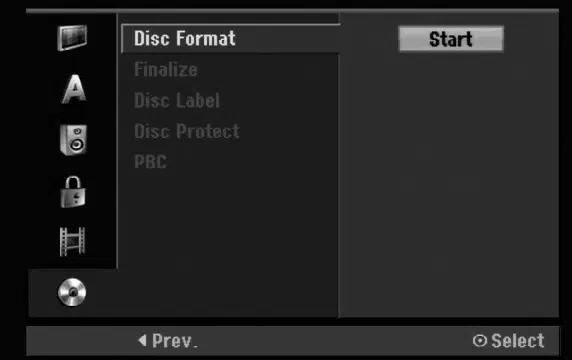

z どのくらいの最終化がタイプの決定されますか
ディスク、ディスクにどれだけの記録が残っているか、およびディスク上のタイトルの数。
z DVD-RWを既にロードしている場合
ファイナライズは、FinalizeメニューからUnfinalizeを選ぶことで「Unfinialize」することができます。 これをした後、ディスクに編集して再録音することができます。
z DVD-RとDVD+Rディスクを非finalizeすることはできません。
z [Disc Protect] オプションが[ON]に設定されている場合、finalizeは
ご利用いただけません。 ファイナライズするには、[ディスク保護]オプションを[オフ]に設定します。

ディスクの名前を入力するには、これを使用します。 ディスクをロードすると、画面上のディスク情報を表示したときに表示されます。
z ディスク名は最大32文字までの長さです。
z 異なるレコーダーでフォーマットされたディスクの場合、
限られた文字セットのみ参照してください。 1. . [ディスクラベル]オプションを選択し、Bを押します。 2. . [編集] が選択されたときに Enter キーを押します。 キーボードメニューが表示されます。 文字を入力するには、ページ46を参照してください。
設定
DVD+RW/+RディスクまたはVRモードフォーマットDVD-RWディスクで録画する場合、読み込まれた誤った録音や編集、削除を防ぐように[ON]に設定します。 編集を行うためにディスクのロック解除が必要な場合は、[オフ]を選択します。
PBCはPlayback Controlの略で、一部のビデオCDでは利用可能な特別なメニューとナビゲーション機能を参照しています。
z [ON] PBCによると、ビデオCDが再生されます。
対応可能。
z [OFF] ビデオCDは、オーディオと同じ方法で再生されます
CD の

画面上のディスク情報の表示 画面上に読み込まれたディスクに関するさまざまな情報を表示できます。
このマニュアルは、レコーダーを操作するための基本的な指示を与えます。 一部のDVDは特定の操作を必要とするか、再生中に限られた動作しか許可しません。 この場合、このシンボルはテレビ画面に表示され、レコーダーによって動作が許可されていないか、ディスク上で利用できないことを示す。

TVを見る際は、ENTERまたはDISLAYを押して画面上に表示/削除します。

チャンネル番号、駅名、および
音声信号(STEREO、MONO)が受信
チューナー。
レコードモードを指示します。
空きスペース、および脱出
時間経過バー。
ディスク名とフォーマットを指示します。

タイトル(またはトラック)の件数 (ページ 23, 25)
チャプター(23ページ)
のみ)またはオーディオチャンネル(24ページ目)
現行の日付と時刻を指示します。
(ページ25)

一般的なプレイバック機能
ディスクトレイを開閉する/オープン/クロース(Z)
再生中にPAUSE(X)を押し、PAUSE (X)を押して再生を停止します。
プレス PAUSE(X)を繰り返してフレームバイ フレーム再生します。 ヒント:PAUSEモード中にb / Bを繰り返し押すことで、画像フレームごとに前方またはバックアップできます。 逆にフレームを貼る画像は、ビデオCDでは使用できません。
. . / > 再生中、プレス または > 次の章/トラックに移動するか、現在のチャプター/トラックの先頭に戻る。 プレス 前の章/トラックに戻るために2回簡単にステップバック。 ヒント:
WMA
z DVD再生中に任意の章に直接行くには、プレス
DISPLAY を 2 つ押して、v/V を押してチャプターアイコンを選択します。 それから、チャプター番号を入力するか、b / Bを使う。
zオーディオCDで、任意のトラックに直接行くには、入力します
再生中の番号付きボタン(0-9)を使用して、数値を追跡します。
m / M 再生中、mまたはMを繰り返し押して必要なスキャン速度を選択します。 HDD、DVD; 5つのステップDivX; 4のステップビデオCD、可聴周波CD; 3つのステップ
再生がパユースされている間、mまたはMを繰り返してスローモーションでプレイします。 HDD、DVD; 4つのステップビデオCD; 3のステップ(Forwardだけ)

ディスク
再生時や一時停止モード時は、ZOOMを押して動画画像を拡大します。 (x1サイズ→x2サイズ→×4サイズ→×1サイズ(通常サイズ)B Vボタンでズームした画像を通過することができます。 再生中にREPEATを繰り返して、希望するリピートモードを選択して下さい。 HDD(Title/Off)、DVD (Chapter/Title / Off) VRモード DVD-RW (Cappter/Treat/All/Off):ビデオCD、オーディオ CD(Track/All / OFF) MP3 / WMA(Trac / Folder / Off:)ノート:
VCD DVD ALL HDD
WMA MP3 ACD
PBCでビデオCDをオンにすると、PBCが[オフ]に設定する必要があります。
繰り返し機能を使用する設定メニュー。 ページ 21.
z もしあなたが押した場合 > リピートチャプター(トラック)中に一度
再生、繰り返し再生のキャンセル。
A-B 再生中、A-Bボタンの各プレスがポイントを選定し、点のA(開始点)からB(終了点)までのシーケンスを繰り返します。 注意:HDD再生中は5秒未満のシーケンスを選択することはできません。
ACD
現在のDVDタイトルにメニューが付いたら、画面上にタイトルメニューが表示されます。 それ以外の場合は、ディスクメニューが表示される場合があります。
メニュー/リスト 画面にディスクメニューが表示されます。
再生中にSBTITLEを押し、SUVTITLEを押してb / Bを繰り返し押して希望の字幕言語を選択します。
オーディオプレスのアウディオは、B / Bを繰り返して別の音声言語やオーディオトラックを聞くために押します。
再生中に繰り返しB / Bを押し、異なるオーディオチャンネル(STEREO, LEFTまたはRIGHT)を聴く。
-RWVideo - RWVR HDDの
DVD-RW ディスクは、メインとバイリンガルのオーディオチャネルの両方を持つ VR モードおよび HDD で記録され、Main(L)、Sub (R)、または Main+sub (L + R)の間で切り替えることができます。
再生中に繰り返しオーディオをプレスして、異なる音声チャンネル(STEREO, LEFTまたはRIGHT)を聞くことができます。
I.SKIP は再生中に繰り返し、14秒間転送をスキップします。 HDD再生時、タイムシフトモード時はそれぞれプレスb/Bが5分前後にスキップします。
ダイバーツ VCD

VCD DVD
マーカー検索
メニュー画面は、メニューを含むDVDまたはビデオCDをロードした後に最初に表示することができます。
+R - RW -RWビデオ - RVVR HDD
DVD
マーカーを入力する
b / B / v / Vボタンを使用して、表示したいタイトル/チャプターを選択し、[ENTER]を押して再生を開始します。 メニュー画面に戻すには、TITLEまたはMEN/LISTを押します。
再生は最大6点まで可能です。 マーカーを入力するには、ディスクの所望のポイントでマークアを押します。 マーカーアイコンはテレビ画面に簡単に表示されます。 マーカーを6つまで入れる
z番号ボタンを使用して、必要なトラックを選択します
マークされたシーンをリコールまたはクリアする
見る。 メニュー画面に戻すには、ReTURN(O)を押します。
z メニュー設定と正確な操作手順
ディスクによりメニューの使用は異なります。 各メニュー画面の指示に従ってください。 設定メニュー(21ページ参照)でPBCを[OFF]に設定することもできます。
-RW VR HDD

ダイバーックスDVD +R - RW -RWVideo
ディスクが複数のタイトルを持っている場合、次のように別のタイトルに移動できます。
z プレス DISPLAY 2回再生中
v/V でタイトルアイコンを選択します。 それから、適切な番号付きボタン(0-9)かb/Bを押下してタイトル数を選択します。
+RW - RWVideo -RWVR HDD
ダイバーックス DVD +R - R
DVD
ディスクの任意の時間で再生を開始するには:
異なるカメラアングルで記録されたシーンがディスクに含まれている場合は、再生中に別のカメラ角度に変更できます。

-R + RW -RWVideo -RVVR
-RW VR HDD
DIVX VCD DVD +R
VCD DVD +R - RW - rwビデオ
このユニットは、通常5つ以上のスピーカーではなく、2つの従来のステレオスピーカーからマルチチャンネルオーディオ再生をシミュレートする3Dサラウンド効果を生成することができます。
この機能により、再生中に保存されたステーションをサブ画像で表示できます。
DVD
サブ画像に切り替えるPIPを押して、このボタンをもう一度押してスイッチをオフにします。
記録器は、閲覧した最後のディスクのユーザー設定を記憶します。 設定は、レコーダーからディスクを削除したり、レコーダーをオフにしてもメモリ内に残します。 設定を記憶したディスクを読み込むと、最新のストップポジションが自動的に再呼び出されます。
サブ画像の入力モード選択
サブ画像の入力モードを選択するために、AV INPUTを押します。 ボタンを押下すると、サブ画像の各入力モードが以下のように表示されます。 チューナー →AV1 → AV2 →AV3 →AV4
サブ写真のプログラム選択
プレーするのをコメントする前にレコーダーをオフに切り替える。
サブ画像の入力がチューナーに設定されると、プログラムを変更するにはPR(+/-)を使用します。 TV画面に選択したプログラム番号が表示されます。 STOP(x)を押すことで選択したプログラムを表示できます。
サブ画像位置変更
必要に応じて、b / Bを繰り返し押すと、位置が達成されるまで押します。 サブ画像は時計回りまたは反時計方向に移動します。
ズームを繰り返し押して、サブ画像を拡大し、3つのステップまで拡大します。
オンオフ · ズームサブ写真

レコーダーは、Divxファイルを再生することができます。 DivXファイル再生前に、右にある「DivXファイル要件」をお読みください。

z [Play] 選択したタイトルを再生する。
z [開く]フォルダとファイルのリストを開いた
フォルダが表示されます。
z [削除] ファイルまたはフォルダーをから削除します。
メディア
z [名前を変更] ファイルの名前を編集します。(ページ32)
z [移動] ファイルを別のフォルダーに移動するか、
メディア (ページ 33)
z [Copy] ファイルを別のフォルダーにコピーするか、
メディア (ページ 33)
DivXファイル要件 利用可能な解像度サイズ: 720x576 (W x H)ピクセル DivXファイル拡張子: 「.avi」、「.divx」 再生可能なDivXサブタイトル: 「.smi」、「.srt」、「.sub(マイクロDVDフォーマットのみ)、「.txt」(マイクロDVD形式のみ) 再生可能なコーデック形式: “DIV3”, “MP43”, “DIVX”, “XVID”, “DX50” 再生可能な可聴周波フォーマット: “AC3”, “PCM”, “MP2”, “MP3”, “WMA”
z メニュー画面を出て、HOMEを押してから外へ
[TV DVD] または [テレビ HDD] オプションを選択し、[ENTER] を押します。
z サンプリング周波数:
8~48kHz(MP3)以内 32〜48kHz (WMA)
zビット率:
8 - 320kbps (MP3)、32の- 192kbp (WMA)内の CD-R フォーマット: ISO 9660およびJOLIET。 DVD±R/RW フォーマット: ISO 9660(UDFブリッジフォーマット) 最高のファイル/ディスク: 1999年未満(ファイルやフォルダの合計) DivXフォーマットのメモ
サブタイトルが正しく表示されない場合は、以下の手順に従ってください。
z スクリーンフレームの数が29.97を超えた場合
1秒あたりのフレーム、この単位は普通作動しません。
z録画ファイルのビデオとオーディオ構造が
削除されない、メニュー画面に戻ります。
z GMCでファイルが記録されている場合、単位はサポートします
レコードレベル1点のみ。 * ? GMCはグローバル・モーション補償の略語です。 MPEG4規格で指定されているエンコーディングツールです。 DivXやXvidなどのMPEG4エンコーダには、このオプションがあります。 GMCのエンコーディングには1点、2ポイント、3点GMCという異なるレベルがあります。

オーディオCDまたはMP3 / WMAファイル再生 レコーダーは、オーディオCDとMP3 / WMAファイルを再生することができます。 MP3 / WMAファイルを再生する前に、右に「MP3/WMAオーディオファイル要件」をお読みください。
z [Play] 選択したタイトルを再生する。
z [ランダム] ランダム再生を開始または停止します。
z [開く]フォルダとファイルのリストを開いた


z [削除] メディアからファイルを削除します。
z [名前を変更] ファイルの名前を編集します。 (ページ 32)
z [移動] ファイルを別のフォルダーに移動するか、
メディア (ページ 33)
z [Copy] ファイルを別のフォルダーにコピーするか、
メディア (ページ 33)
z [プログラムの追加] プログラムリストにトラックを追加します。
zプレスDISPLAY、ID3タグ情報を表示
MP3ファイル。 ID3-Tag情報が表示されない場合は、【ID3-タグ: なし】が現れます。 フォルダを選択した場合、サブフォルダー数とフォルダ内のMP3 / WMAファイルの数が表示されます。 情報画面を外すために、もう一度DISPLAYを押します。
z 上ディレクトリに移動したい場合は、
注目し、ENTERを押すためにv / Vを強調表示します。
z また、ホームメニューを表示して別の選択
プレスによるメディア
z メニュー画面を出て、HOMEを押してから外へ
[TV DVD] または [テレビ HDD] オプションを選択し、[ENTER] を押します。
ファイル拡張子 「.mp3」、「.wma」。
z DRMでWMAファイルがサポートされていません。
CD-R フォーマット: ISO 9660およびJOLIET。
フォルダが現れます・(ページ29)

オーディオCDとMP3 / WMAファイルで再生プログラム プログラムの再生は、オーディオCDまたはMP3 / WMAトラックのカスタムプレイリストを作ることができます。 プログラムは99個のオーディオCDトラックまたは256 MP3/WMAファイルを含むことができます。 1. . オーディオCDまたは音楽メニューのトラック/ファイル(またはフォルダ)を選択するためにv / Vを使用してください。 ボタンを押して、音楽メニューのMP3 / WMAファイルとフォルダをすべて選択できます。 選択をキャンセルするには、もう一度 CLEAR を押します。 複数のファイル/トラック(フォルダ)を選択 1. . プレスマーカー。 ファイル/トラックまたはフォルダにチェックマークが表示されます。 マークされたファイル/トラックまたはフォルダをキャンセルするには、もう一度 MARKERを押します。

z [Play] あなたが注文で再生を開始します
選択したトラックからトラックをプログラムしました。
z [ランダム] ランダム再生を開始または停止します。
z [削除] プログラムからトラックを削除
リストメニュー
z [移動] トラックを移動して、トラックを変更します
プログラムの順序。
z [保存] プログラムリストを記憶する。 (HDDのみ)
希望するリピートモードを選択するために、REPEATを押します。
z [TRACK] 現在のトラックを繰り返します。

z [ALL] プログラムリストのすべてのトラックを繰り返します。
z [OFF] リピートモード(表示なし)を解除します。
プログラムリストを保存 (HDDのみ) ユーザーがプログラムしたユーザー プログラムリストを記憶する記録器です。

JPEGファイル再生ができます。 JPEGの録音をする前に、右に「写真ファイル要件」を読みます。

z [開く]フォルダとファイルのリストを開いた
z [フルスクリーン] 選択したファイルを全文として表示
スクリーン。
z [削除] メディアから選択したファイルを削除します。
z [スライドショー] スライドショーメニューを表示します。
z [名前を変更] ファイルの名前を編集します。 (ページ 32)
z 上ディレクトリに移動したい場合は、
z [移動] ファイルを別のフォルダーに移動
v / V を強調表示し、ENTER を押します。
(アルバム) または メディア (ページ 33)
z また、ホームメニューを表示して別の選択することもできます
z [Copy] ファイルを別のフォルダーにコピーするか、
プレスによるメディア
メディア (ページ 33)

ファイル拡張子.jpg(日本語)
CD-R フォーマット: ISO 9660およびJOLIET。
画面全体を表示する際に、このメニューが表示されたり消えたりする
z メニュー画面を出て、HOMEを押してから外へ
[TV DVD] または [テレビ HDD] オプションを選択し、[ENTER] を押します。
フォルダが現れます

画像をスキップする 写真を閲覧中、.or > 一度を押して次のファイルへ進み、または以前のファイルに戻ってください。
HDDに記録されたMP3 / WMA音楽ファイルを聞きながら、写真ファイルを表示することができます。
画像を回転させる 時計回りまたは反時計回りに映像をフリップするために写真を見る間v/Vを使用して下さい。


z [すべて選択]オプションを選択して、すべてのトラックを選択した後
z [選択] ビュースライドは選択したファイルのみ表示されます。
プレス・エッタ
MARKERボタンを使用して複数のファイルを選択します。
z [すべて選択] オプションを選択して、すべての選択解除します。
z [すべて] ビュースライドはすべてのファイルを表示します。
選択したトラックは、ENTERを押します。
[速度] オプション:スライドショーのスピードを[スロー]、[ノーマル]または[ファスト]に設定します。
z [キャンセル]オプションを選択して、このメニューを終了します。
プレス・エッタ

スライドショーをパユースするため 1. . スライドショーを一時停止するためにPAUSE(X)を押します。 2. . スライドショーを続行したい場合は、PLAY(N)を押します。

独自にHDDのMP3/WMAファイルの名前を付けることもできます。 お名前は最大32文字までです。
これらの記述はMP3ファイル等の操作です。他の種類のファイルは同じように作動します。
HDD上でMP3/WMA、JPEGまたはDivXファイル(s)/フォルダ(s)」を消去できます。


HDD上のフォルダにファイル(s)を移動
HDDのフォルダにファイル(s)/folder(s)」をコピーできます。
HDDのフォルダにファイル(s)/folder(s)」を移動できます。 移動後、現在の場所からファイル(s)/folder(s)」が削除されます。


z 記録できるタイトルの最大数
HDDは255です。
zHDDを使用して、最大を記録することができます
連続12時間。
z CD-RやCD-Rで録音をすることはできません。
CD-RWディスク
z 当社の録画は、当社は一切の責任を負わないものとします。
z 表示された録音時間は正確ではありません
停電、欠陥ディスク、またはレコーダーへの損傷による故障。
レコーダーは、可変ビットレートビデオ圧縮を使用します。 つまり、正確な記録時間は録音される素材に依存することを意味します。
z 指紋とディスク上の小さな傷は、
再生および/または録音性能に影響を与えます。 ディスクの適切な取り扱いをしてください。
z テレビ放送を録画するとき、受信がない場合
悪いか、または画像は干渉を伴います。録画時間は短くなります。
ディスクの種類と録音形式、モードおよび設定 このレコーダーは、DVD-Videoディスクの録画前記録されたDVD - DVD-RW、DVD - RV、DVD + RWとDVD + rディスク5種類のDVDディスクを再生することができます。 DVD-R、DVD+ R、DVD + RWディスクのディスクフォーマットは「ビデオ形式」で、あらかじめ録画したDVD - Videoディスクと同じです。 つまり、DVD- R, DVD+R, DVD + RWを通常のDVDプレーヤーで再生することができます。 デフォルトでは、DVD-RWディスクフォーマットはビデオ録画(VR)形式ですが、必要に応じてこのファイルを動画の形式に変更できます。 (ディスクのリニアル化は、ディスクの内容を消去します。) 録音モードは、そのディスクフォーマットに密接に関連しています。 ディスクフォーマットがビデオ録画形式の場合、録音モードはVRモードです。ディスクのフォーマットが動画モードの場合は、録画モード(DVD-Videoを除く)で記録可能ではなく、録画モードではありません)。 録画モード(ディスク全体に固定)内ではレコード設定です。 それぞれの録音に必要なように変更し、写真の品質と録画の容量がディスク上にどれだけ大きくなるかを判断することができます。
z まだ写真や音声のみを記録する場合、
録画時間が長くなる場合があります。
z録画と時間の表示時刻
ディスクの長さを正確に追加することはできません。
z 録画時間が減る可能性があります
ディスクを重ねて編集します。
z DVD-RWディスクを使用する場合は、必ず変更してください
ディスクに何かを記録する前に、録画形式(ビデオモードまたはVRモード)。 このページの20(Disc Format)を参照して、これを行う方法を確認してください。
z DVD-RまたはDVD + Rディスクを使用するときは、
ディスクがいっぱいになるまで録音するか、ディスクを確定するまで。 録音セッションを開始する前に、ディスクに残っている録画時間を確認してください。
z ビデオモードでDVD-RWディスクを使用する場合、
レコードの最終タイトルをディスクに消去すると、録画時間のみが増加します。
z [タイトルリスト]の[タイトルを削除]オプション(オリジナル)
メニューはタイトルを隠すだけなので、実際にはディスクからタイトルを削除し、利用可能な録画時間を増やすことは実際にありません(ビデオモードでDVD-RWのディスクに最後の録音されたタイトルを除く)。
z DVD+RWで上書き録画が使用可能
ディスク。
z DVD+R/RWを使うと、レコーダーが実行されます。
メニュー作成操作で、レコーダーからディスクを削除したり、レコーダーをオフにしたときに新しいタイトルと編集を更新します。 そのため、レコーダーの操作モードをDVDモードに選択した後はディスクを削除する必要があります。
内部ハードディスクドライブ(HDD)への録音は、基本的にVRモードDVD-RWディスクに録画するのと同じです。 マニュアルモードを含む録画品質オプションのフル選択があり、もちろん好きなだけ何度も録音・消去および再記録できます。 ハードディスクドライブの容量は、高品質の録画モードであっても、その上で多くの時間をビデオに保存できることを意味します。 コンテンツの整理をお手伝いするために、HDDは10ジャンルに分けられます。 たとえば、映画のジャンルやテレビ番組などのカテゴリを好きなように名前を付けて使用したり、ビデオ録画用の1つを使うことができます。
記録の時間および映像の質 プリセット録画品質モードは4つあります。
z XP – 最上質の設定は、与えますについて
DVD(4.7GB)での録画時間1 時間。
z SP – デフォルト品質、ほとんどのアプリケーションに十分
DVD(4.7GB)で録画時間約2時間の収録ができます。
z LP – わずかにビデオ品質を下げ、約4時間与えます
DVDディスク(4.7GB)の録画時間。
z EP –最も低いビデオ品質、約6時間の与えます
DVD(4.7GB)での録画時間。 EPモードで録画したコンテンツを再生中にフラグメンドされた画像が表示されることがあります。

タイムシフト ライブ放送からシーンを逃さないでください。 お気に入りのライブ放送を見ている間に電話が鳴る場合は、電話での回答の前に「タイムシフト」と「PAUSE(X)」を押します。 タイムシフト機能が有効化され、放送は後日視聴のために記録されます。 電話または視聴中断後、プログラムを見るには「PLAY」か「m/M」を押します。 ライブ放送に戻るには「ストップ」を押してください。
クリップレコード
HDD
HDD(ハードディスクドライブ)に保存するタイムシフト中に編集できます。

HDDストレージキャッシュに一時的にプログラムを保存できます。
テレビ番組を観ながらタイムシフトを押します。 画面に表示されている Progress Bar 表示が表示されます。 Progress Bar は 5秒後にタイムシフトアイコンに変わります。


z 選択したセクションは、HDDに記録されます。
zクリップ録画を停止したい場合は、STOPを押します
ボタン。 クリップ録画を停止するためにSTANDBY/ONを押すと、HDDに記録されないことがあります。
zクリップレコードは、セクションの末尾に作らない
z トリックプレイ機能(スロー、スキャンなど)を使用できます。
5秒未満
時間シフト中。 再生画面の操作は23-26ページで参照してください。
z Timeshiftからキャッシュされたクリップを編集できます
HDDでプログラムを保持します。 右側のクリップレコードを参照して下さい。
z 最も古いHDDに空き容量がない場合
キャッシュのタイムシフトセクションは、増分的に削除されます。
z 6時間ボタンが押されていない場合は、タイムシフトは
自動的に停止して下さい。
Timeshiftモードに1つマークできます。 タイムシフト時に希望するポイントで MARKER を押します。 マークされたシーンを思い出させるためにSEARCHを押します。

記録をパユースするため 1. . 録音を一時停止するためにPAUSE(X)を押します。 2. . 録画を継続したい場合は、PAUSE(X)を押します。
下記の手順でテレビプログラムを記録してください。 録音は、ディスクがいっぱいになるまですぐに始まります。録画を停止します。
別のテレビ番組を視聴しながら、 1. . 録画中にテレビモードを選択するために、TV / VIDEOを押します。 テレビの表示器が現れます。 2. . テレビを使って、チャンネルを視聴する
インスタントタイマー録画を使用すると、プログラムのタイマーを使用せずにプリセットの長さを簡単に録音できます。
TVオーディオチャンネル 視聴時に音声を鳴らすために、オーディオチャネル(言語)を選択することができます。 画面上に現在のオーディオチャンネルが表示されます。
録音は、最初のプレス後に始まります。 以降、各プレスは空きスペース(最大240分)内の録画時間を増加させます。 TV画面に録画時間が表示されます。 録音終了時、レコーダーは録画を停止し、シャットオフします。
z バイリンガルで録画したテレビ用、オーディオチャンネルの設定
設定メニューのサブメニューにある[TV Rec Audio]から(19ページ参照)。
記録時間を確認する 録画時間をチェックするために、REC(z)を押します。 再コール設定は、テレビ画面に自動的に戻ります。 また、表示画面に録画の残時間が表示されます。
zステレオに設定すると音が悪い品質の場合、
Mono(左または右)に変更することで、改善が取れます。
z このレコーダーは、NICAMまたは正規のどちらかを録画できます
オーディオ。 NICAMの設定(16ページ)がオートに設定されている場合は、放送がNICAMの場合、音声は自動的にNICAMに変わります。また、NiCAMオーディオを録画することができます。 放送が非NICAMの場合、通常の音声は必ず記録されます。 NICAMの音質が悪いため、プログラムのNICAM設定をOFFにすることができます。
記録時間を延長するため REC(z)を押すと、録画時間がいつでも延長できます。 以降、各プレスは空きスペース(最大240分)内の録画時間を増加させます。
z RecordingはSTOP(x)を押すまで継続します。
ディスクまたはHDDがいっぱいです。
z 時間固定長のレコードを、見る Instant
タイマーの録音は右に。

タイマーの録音 1ヶ月以内に最大16プログラムを記録するレコーダーです。 未回答の録画のために、タイマーは記録されるチャネルを把握しなくてはなりません。

zタイマーの録音はレコーダーがなければ作らない
オンにします。
zタイマーが設定されているとレコーダーがオンになっている場合でも
上記は、テレビ画面上に10、5、10,1mの開始時刻から表示されます。
z [メディア] メディアを録画する(HDDまたは)
DVD).
z 表示ウィンドウのタイマーの表示燈
z [PR] 記憶されたプログラム番号を選択するか、または
レコーダーがタイマーアクティブでスタンバイされているとき。 ([パワー保存モード]がONになっている間は、ノス表示します。)
外部入力の1つからレコードまで。 (DV入力は選択できません)
z バイリンガルで録画したテレビ用、オーディオチャンネルの設定
z [日付] 1ヶ月前までの日付を選択します。
設定メニューのサブメニューにある[TV Rec Audio]から(19ページ参照)。
z [開始時刻] スタート時間を設定します。
z [終了時刻] 終盤時間を設定します。
z DVDに録音するタイマーをセットした場合
z [Repeat] 希望するリピートを選択します(したがって、
録画時に読み込まれた記録可能なDVDはありません。Recovery Recording機能は、自動的にプログラムをHDDに録音します。
日(月~金)、週休
z [VPS/PDC] VPS / PDCシステムは自動的に
スケジュールにプログラムが実行されていない場合でも、録画時間を調節します。見逃しません。 VPS/PDC が正常に動作する場合には、記録したいプログラムの正しい発表日時を入力する必要があります。 VPS/PDC は、駅ごとに動作しない場合があります。
z 操作モードをDVDに変更することはできません
HDD(DVDからHDDへ)のタイマー録画
z Timeshift関数をタイマーで使用することはできません
録音。
z TVチャンネルはタイマー録画で変更できません。
z 時間を記録する時間を進行中に停止できます。
STOPを押して確認メッセージが表示されます。 録画を停止したり、ReTURN(O)を押して録音を続行します。
VPS/PDC を使用するz ステーションは、通常、VPS / PDC を含む
テレテキストTVガイドページでVPS/PDC情報。 タイマー録画の設定は、これらのページを参照してください。
z 1回の録画の終了時刻と開始時間
別のものと同じです。他の録音の開始部分は切り離されます。 そこで、前のプログラムの終了時刻を数分間早めに設定します。
VPS/PDC を使用する場合は、
プログラムの先頭が記録されていないインスタンス。 2. . タイマー録画に必要な情報を入力してください。
z b / B(左/右) - カーソルを左右に移動
z v / V(up/down) - 設定をオンにします
z プレス RETURN (O) タイマーレコードを終了
メニュー
z すべてのプログラムで充填した後、ENTERを押します
インフォメーション
zはタイマーレコードリストを表示するTIMERのRECを押します。
現在のカーソルの位置

プログラミングタイマーの記録を非常に簡単にするシステムです。 ほとんどのテレビ番組では、番組の詳細で SHOWVIEW プログラミング番号を公開しています。プログラムのタイマー録画をしたいなら、対応する SHOWVIEW プログラム番号を入力するだけです。 日付、開始、停止およびチャネルの設定は自動的に行われます。 録音モードのレコーダーと、録画のみであるかどうかを、通常の記録に伝えなければならない。 レコーダーに最大16個のタイマープログラムを格納することができます。

現時点では、Gemstar Development Corporationの登録商標です。 弊社では、Gemstar Development Corporationのライセンスのもとに製造しております。

zタイマーの録音はレコーダーがなければ作らない
オンにします。
zタイマーが設定されているとレコーダーがオンになっている場合でも
上記は、テレビ画面上に10、5、10,1mの開始時刻から表示されます。
z [Number] SHOWVIEWプログラミングを入力
z 操作モードをDVDに変更することはできません
HDD(DVDからHDDへ)のタイマー録画
番号。
z Timeshift関数をタイマーで使用することはできません
録音。
z TVチャンネルはタイマー録画で変更できません。
z 時間を記録する時間を進行中に停止できます。
STOPを押して確認メッセージが表示されます。 録画を停止したり、ReTURN(O)を押して録音を続行します。
z ENTERを押す前に間違いを犯せば、
CLEAR を繰り返して 1 つずつ削除し、それを修正します。
z 1回の録画の終了時刻と開始時間
別のものと同じです。他の録音の開始部分は切り離されます。 まずはプログラムの終了時刻を、直前に設定します。

2つ以上のタイマープログラムが重複する場合:
z 前回プログラムが優先されます。
z 前回プログラムが終了したら、後
プログラムは始まります。
レコーダーがオンになったらプログラミングを確認できます。 タイムルRECを2回押す。
z 2つのプログラムがまったく同じで開始するように設定されている場合
初回に入力したプログラムが優先されます。
z v / Vを使用してタイマーの録画を選択します。
z Enterを押して選択したプログラムを編集します。
ディスクが破損している場合、録画は正常に完了しない場合があります。 チェックフィールドが「Rec」を提示してもこのケースでは 可能です。
タイマーレコードメニューが表示されます。
zプレス CLEARを選択して選択したプログラムを削除
タイマーレコードリストから。

レコーダーやVCRなどの外部コンポーネントから、レコーダーの外付け入力に接続できます。
録音が始まる前に、タイマーの設定をいつでもクリアできます。
z v / Vを使用して、消去したいプログラムを選択します。
タイマーレコーダーリスト。 プログラムを消去したい場合は、CLEAR を押します。
タイマー録画が始まりましたら、プログラムをキャンセルできます。
zプレスストップと確認メッセージが表示されます。
IN) 前部パネルに取付けられる
録画を停止したり、ReTURN(O)を押して録音を続行します。
タイマーが設定されているにもかかわらず、レコーダーは次の時に記録されません。
z ディスクがロードされていないし、空きスペースがない
HDDで
z 非レコード化ディスクがロードされ、非記録的なディスクが存在しません
z RecordingはSTOP(x)を押すまで継続します。
HDDの空き容量
ディスクがいっぱいです。
z [Disc Protect] オプションは、設定の[ON]に設定されます
z 時間固定長のレコードを「インストール」を参照してください。
メニューとHDDに空き容量がない場合 (21ページ参照)
タイマー録画ページ 36.
z電源がオンになっています。
z 既に99タイトル(DVD-RW、DVD-r)、49
タイトル(DVD + R、DVD +RW)はディスクに記録され、すでに255のタイトルがHDDに保存されています。 タイマープログラムに次の時間を入力することはできません。
z Aの録音は既に進行中です。
z 設定しようとしている時間が既に渡されました。
z 16タイマープログラムが既に設定されています。
バックパネル・パネル

音声、ビデオ、データおよび制御信号の入出力のための単一のDVケーブルを使用してこのレコーダーにDV装備されたカムコーダーを接続できます。
z あなたのカメラに応じて、あなたはこれを使うことができます
レコーダーのリモートで、STOP, PLAY, PAUSE機能を使用してカメラを制御することができます。
z このレコーダーはDVフォーマットとだけ互換性があります
(DVC-SD、DV25) カムコーダー。 デジタル衛星チューナーとデジタルVHSビデオレコーダーは互換性がありません。
z録画が自動的に停止した場合
z 1以上のDVカメラを接続することはできません
レコーダーは信号を検出しません。
レコーダーの時を
z あなたは、録画を一時停止または中止することができます
PAUSE(X)またはSTOP(x)を押します。 録画中にこのリモートコントロールからカメラを制御することはできません。
z このレコーダーを外部から制御することはできません
DV INジャック(2つのレコーダーを含む)を介して接続された機器。
z 常に制御できない
z ビデオモードでは、録画の最終フレーム
ジャックのDVを介して接続されたカムコーダー。
録画停止後しばらく画面に表示されていることがあります。
z デジタルのカムコーダーは通常として可聴周波録音できます
ステレオ16ビット/48kHz、または12ビット/32kHzのツインステレオトラック。 このレコーダーは、ステレオオーディオトラックを1つだけ録画することができます。 [オーディオ1](オリジナル音声)または[Audio2] (オーバーデューブされたオーディオ)に[DV Rec Audio]オプションを設定します。 要する(ページ19参照)。
DV INジャックで画像や音声が取れない場合は、弾丸ポイントを確認してください。
z DVケーブルが適切に接続されていることを確認してください。
z ジャックのDVへの可聴周波入力は32か
zは接続された装置をそれから切り替わって試みます
48kHz (44.1kHzではない)
スイッチをオンにします。
z録画上の画像の障害は、録音時に発生する可能性があります
z 音声入力を切り替える
ソースコンポーネントは、再生を一時停止したりテープの未記録セクションを再生したり、電源部品に電力が失敗した場合やDVケーブルが切断されます。
レコーダーのフロントパネルにDV INジャックに接続されたデジタルカメラから録画できます。 レコーダーのリモートを使用して、カメラとこのレコーダーの両方を制御できます。 録音前に、ジャック内のDVの音声入力が設定されていることを確認してください(ページ19を参照してください)。

z ソース信号は DVC-SD 形式でなければなりません。
z この使用では、いくつかのカメラが制御できません
レコーダーのリモート。
DVケーブルで2番目のレコーダーを接続する場合、z
これを2番目のDVDをコントロールすることはできません。
z このユニットをリモートから制御することはできません
2. . カメラの動作モードを指示します。 カメラが再生されると、下図のように動作する。 [N] カムコーダーは通常の再生です。 [m] カムコーダーは後方スキャンモードです。 [M] カムコーダーは、フォワードスキャンモードです。 [X] 再生がパユースされます。 [x] 再生が停止します。 3. . レコーダーの動作モードを指示します。 レコード可能ディスクが入るとき[z]。 [a] レコードレスでないディスクが差し込まれた場合。 [X][x] レコーダーでマウスやストップ操作が使用可能
ジャックのDVに接続されたコンポーネント。
z 日付や時刻情報を記憶できない
DVカセット。

再生とDVDの録画、ハードディスクドライブ(HDD)内蔵は完全に独立しています。 例えば、DVDやHDDのソースのいずれかに記録して、他のソースからビデオを同時に再生することができます。
z同時再生と同時再生は使用できません。
コピー中に録音。
z同時編集時にプログラムを編集することはできません
録音と再生。
HDD
同時に録音中のタイトルを再生できます。
z PAUSE(X)とm/Mボタンを使うことができます。
再生中のポーズ、スキャン、スローモーション。
z Playbackは15秒まで起動できません
録音開始後。
z この機能はDVD録画では動作しません
モード。

1 2 3 4 5 6 7

タイトルリストメニューを使用して、ビデオコンテンツを編集できます。 タイトルリストメニューで利用可能な編集機能は、DVDやHDDの動画を編集しているか、元のコンテンツを編集するかどうか、またはプレイリストに依存します。
VRモードDVD-RWディスクを編集する方法は2つあります。 ディスクの元のコンテンツを直接編集したり、プレイリストを作成して編集することができます。 Playlistは、実際にディスク上のコンテンツのいずれかを変更しませんが、コンテンツを再生する方法を制御します。
HDDで記録された材料の編集は、VRモードDVD-RWの元のコンテンツを編集する類似したコマンドであり、タイトルを消去および命名するための同様のコマンドと同様に、DVDディスク用のタイトル内の章の内容に関する細かい制御です。
(ページ 47, 48). z [削除] タイトルまたはチャプターを削除します。 (ページ 45) z [削除する部分] タイトルの一部を削除(ページの45). z [ディバイド] 2つのタイトルを分割します (ページ48). z [Dubbing] 他のメディアにタイトルをコピーします。 (page 51) z [Full Play] 選択したタイトルの再生を開始します
隠し章を含む。 z [非表示 (表示)] 選択したタイトルまたはショーを隠す
チャプター (ページ 49) z [移動] チャプターリストの章を移動します
メニューの位置にメニューを置きます。 (ページ 49) z [再生] 選択したタイトルまたはチャプターの再生を開始します。
z また、HOMEメニューからアクセスすることもできます。
DVD+R/RWの隠しタイトルとチャプターは再生できません。 z [プレイリスト追加] タイトルまたはチャプターをPlaylistに追加します。
[MOVIE]オプションを選択し、[HDD]または[DVD]を選択します。
(ページ 44) Z [Protect] 誤った録音、編集または
z タイトルを選択するときは、v / Vボタンを使用して
6 タイトル以上ある場合は、前のページ/次のページが表示されます。
タイトルの削除。 (page 49) z [名前(タイトル名)] タイトルの名前を編集します。 (ページ 46) z [検索]
z VRモードディスクを編集している場合は、プレス
- [章]; タイトルのチャプターリストを表示します。 - [時間]; スタートポイントを望む検索時間
メニュー/リストメニューからオリジナルとプレイリストの切り替えができます。
タイトルの (ページ 46) z [ソート] タイトルリストメニューのプログラムを一覧表示します
画面の左側にはメニューオプションがあります。 画面のメイン部分は、DVDまたはHDD上のタイトル(またはチャプター)のサムネイルを示しています。 これらのサムネイルは、THUMBNAILボタンを使用して変更できます。 タイトルのサムネイルをページ43で変更します。
日程、タイトル、カテゴリ (ページ 47) z [タイトル] チャプターのタイトルリストを表示します。
z [Undo]/[Redo] 削除・アクションの未実行/再実行
タイトルリストメニューで選択したタイトルの情報を表示するには、DISPLAYを押します。
タイトルリストまたはチャプター一覧メニューのタイトルや章を選択した後、Enterキーを押します。 メニューの左側にメニューオプションが表示されます。 選択オプションを選択するためにv / Vを使用して、ENTERを押して選択した設定を確認します。
(ページ47)

チャプターマーカーの追加
タイトル、章および部品
目的のポイントでチャプターマークを差し込むことで、タイトル内で章を作成できます。
ディスクの元のコンテンツにタイトルには、複数の章が含まれている。 ディスクのタイトルをプレイリストに差し込むと、そのタイトル内のすべての章も表示されます。 つまり、Playlistの章はDVD-Videoディスク上のチャプターとして正確に振る舞います。 パーツは、オリジナルタイトルやプレイリストのタイトルのセクションです。 オリジナルメニューから、パーツを追加または削除できます。 章またはタイトルをプレイリストに追加すると、元のタイトルのセクション(例:チャプター)で構成された新しいタイトルが作成されます。 パートを削除して、オリジナルメニューやプレイリストのタイトルの一部を削除します。
録音中や再生中に、新しい章を開始したい点でCHP ADDを押します。 TV画面にチャプターマーカーアイコンが表示されます。
z 削除、追加および移動を使用して編集する場合
関数、開始および端フレームは最初と終点の表示で置かれるように丁度ないかもしれません。
再生リストの再生中にzは、あなたは気づくかもしれません
編集間での一時的な一時停止。 故障ではありません。
タイトルリストメニューに表示される各タイトルは、そのタイトルまたはチャプターの開始から撮影されたサムネイル画像で表されます。 好みの場合には、タイトル内の異なる静止画を選択します。 THUMBNAILを押して、タイトルリストメニューに表示される画像を表示できるようになりました。 オリジナルメニューやプレイリストのメニューで、選択した静止画が現れます。
ナンバー ビデオテープを編集するときは、オリジナルのテープと別のビデオを再生するために1つのビデオデッキが必要です。 DVDでは、再生するものの「プレイリスト」と再生するときに編集します。 再生では、レコーダーはプレイリストに従ってディスクを再生します。
-RW VR
編集する
「オリジナル」と「プレイリスト」という言葉について
このマニュアルを通し、実際のコンテンツと編集されたバージョンを参照するために、元のおよびプレイリストが表示されることが多いです。
ディスクに。
ディスク — 元の内容がどのように再生されるか。

追加タイトル/チャプターをプレイリストに追加 すでに登録されている場合でも、元のタイトルまたはチャプターを追加してプレイリストのタイトルに追加できます。
この関数を使用して、元のタイトルまたはチャプターをプレイリストに追加します。 これをすると、タイトル全体がプレイリストに入れられます(後で必要なビットを削除できます。) ページ 45のオリジナルまたはプレイリストのタイトル/チャプターを削除するを参照してください。
タイトルは、元の章で表示されるチャプターマーカーとの完全なプレイリストに表示されます。 しかし、もしも、元の章マーカーを後で追加すれば、これは自動的にプレイリストのタイトルにコピーされません。

999の章を1つのディスクに追加できます。 タイトルの章を追加するだけの場合は、このページでPlaylistにtitle/chapterを追加してください。


オリジナル・プレイリストタイトル/イラストの削除 プレイリストメニューからタイトルやチャプターを消去すると、Playlistから削除するだけで、オリジナルメニューにタイトル/チャプタが残っています。
タイトルに望まらない部分を削除できます。
タイトルやチャプターをオリジナル(タイトル/チャプタ)メニューから削除するを選択した場合、そのタイトルまたは章はディスクと録音の有効期間が残ります。 オリジナルから削除されたタイトル/チャプターもプレイリストから削除されます。
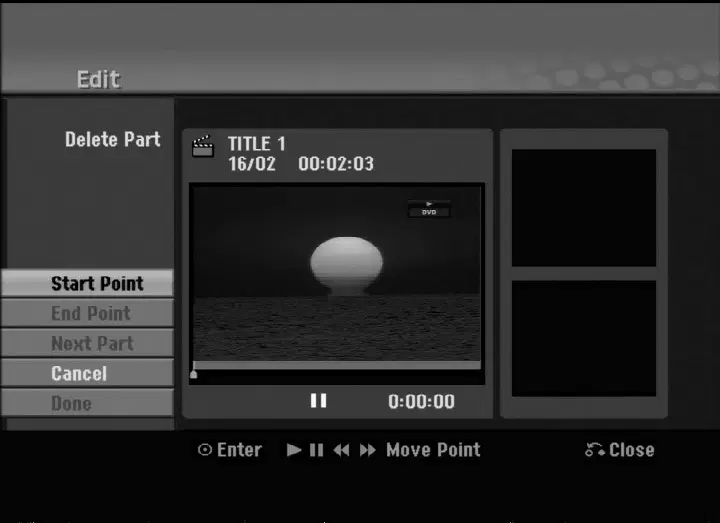

z DVD + RW録画時、削除されたタイトルの名前
「削除されたタイトル」に変更されます。
z 2つのタイトル以上が繰り返し削除されると、
タイトルは1つにまとめられます。
z タイトルや章を削除しているとき、
DVD + RW で最後の 1 つが残りの録画時間を増加します。

タイム検索
-RWVideo - RWVR HDDの
オリジナルタイトルとプレイリストのタイトルを独立して名付けることができます。 お名前は最大32文字までです。
タイトルの開始点を選択できます。
[検索] TV画面にメニューが表示されます。
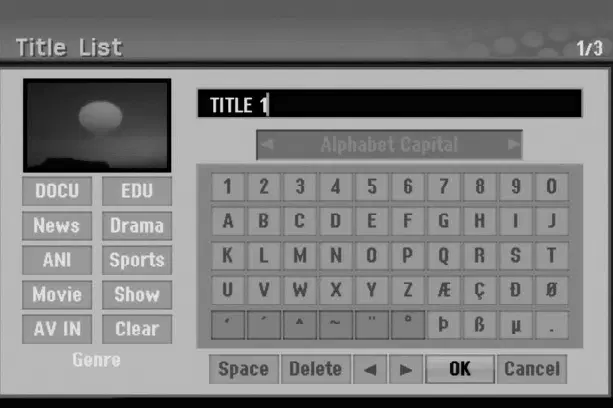


z メニュー/リストボタンを使ってキーボードを変更
型。
z OK: 選択して終了します。
z キャンセル: ご入力いただいた全ての文字をキャンセルします。
z スペース: カーソル位置のスペースを入力します。
カーソルの位置。
z b / B: カーソルを左右に移動します。
選択時間 時間 開始時刻
カーソルの位置。
カーソル位置の文字。
カーソル位置の文字。
z 名前は最大32文字までの長さで指定できます。
z 異なるレコーダーでフォーマットされたディスクの場合、
限られた文字セットのみ参照してください。
DVD-R、DVD+RまたはDVD + RWで録画する場合
ディスクは、最終化後にのみDVDプレーヤーに入力された名前が表示されます。
現在の画像・終了時間・選択ポイント

二つのタイトルを1つにまとめる
HDD
この機能は、タイトルリスト- HDD メニューの日付、タイトル、カテゴリによって組織されているショーのリストにアクセスすることができます。 見やすく、簡単に見るタイトルがわかります。
隣接する元のHDDのタイトルを1つに結合するのにこの機能を使用します。
z 1つだけある場合この機能は利用できません
HDD内のタイトル。
z もしHDDに60以上のタイトルがある場合、
タイトルを結合することはできません。


削除中に間違いを犯すと、それをやり直すことができます。 解散したレベルは1つあります(言い換えれば、最後に削除された状態を解除できます)。
v/V を使用して、[Undo] オプションを選択し、ENTERを押します。 メニュー画面に現在いるかどうかは関係ありません。最後の削除は元に戻ります。

z 録音をしないようにすることができます。
zディスクをから取り出した後、何もしないようにすることができます
レコーダーをスタンバイモードに切り替える
z 退出後も削除をしなくても構いません
メニュー表示。

二つの章を1つにまとめる
このコマンドを使用して、タイトルを2つの新しいタイトルに分割します。
2つの隣接するプレイリストまたは元の章を1つにまとめるには、この関数を使用します。


タイトルのサムネイル
第2回タイトルのサムネイル
現在の映像

タイトルリストプレイリストメニューの再生順を再配列するために、この機能を使用します。
タイトルの誤った録音、編集または削除から保護するためにこの機能を使用します。


ディスクから削除せずに、章やタイトルを再生するスキップできます。


マクロヴィッジ株式会社が認定 リバースエンジニアリング、分解は禁止します。
Z消費者は、すべてのことに注意すべき
高精細テレビセットは、この製品と完全に互換性があり、画像にアーティファクトを表示することができます。 625の進歩的なスキャン画像の問題の場合、ユーザーは「標準定義」出力への接続を切り替えることが推奨されます。 こちらのモデル625PHDD/DVDレコーダーと当社のテレビセットの互換性に関するご質問がある場合は、カスタマーサービスセンターにお問い合わせください。
このレコーダーのコピー機能を使用して、次の操作を行います。
z HDDに保存されている重要な録画をバックアップする
DVDを。
z DVDをHDDにコピーしてDVDを作成
別のプレーヤーで再生します。
z DVDからHDDにビデオ転送して編集を行います。
z転送は、HDDからDVDにビデオを編集しました。 コピーの一番簡単な方法は、ワンタッチコピー機能を使用することです。 このを使用すると、HDDからDVDに現在再生されているタイトルや周囲の他の方法を簡単にコピーできます。
DVDとHDDの間でコピーするのは完全にデジタルプロセスであり、したがってオーディオやビデオの品質の損失は含まれていません。 つまり、コピーごとに品質が悪くなることを心配することなく、前後に転送できるということです。 また、コピーは可能な限り最大速度で行うことができます。 HDDからDVDにコピーすると、録画モードと使用しているDVDディスクの種類によって異なります。
一部のビデオ素材は、コピーオンス保護されています。そのような材料はHDDまたはDVDにコピーすることはできません。
画面上のディスク情報を表示することで、再生中のコピーオンス保護材を識別できます。
z NTSCフォーマット信号をアナログまたはDVから
最小高速コピー時間 下の表は、SPモードで録画したビデオの2時間分のDVDコピー時間を最小HDDに表示します。
記録器では正しく入力は録音されません。
SECAM形式のzビデオ信号(内蔵TVから)
PAL形式でのタナーやアナログ入力から録音されます。
ディスク ディスクコピーの時間タイプ速度(記録の速度)
DVD-R / DVD + R 16x 6.5 min. (12x)
CPRMは、コピー保護システム(スクランブルシステム付き)で、「一度のコピー」放送プログラムを記録できる唯一のものです。 CPRMは、記録可能なメディアのコンテンツ保護を意味します。 CPRM録画は、VRモードやディスクでフォーマットされたDVD-RWディスクのみにでき、特にCPRMと互換性のあるプレーヤーではCPRMの録音しか再生できません。
DVD-R / DVD + R / DVD+ RW 8x 8 min。 (8x) の
DVD-RW 6x 12 min. (DVD-Rw) (6x)
DVD-R / DVD + R 4x 13 min. (X) DVD-RW / DVD+RW
DVD+R / DVD + RW 2.4x 21 min. (2.4x)
DVD-R / DVD-LW 2x 25分 (2x)
z上記の表の全ての時間は、近似です。
z 実際のコピー速度はディスクの部分と変わります
zの録音装置は合法のためにだけ使用されるべきです
記録されていること。
コピーして、コピーをしている領域で合法的な複写が何であるか慎重に確認することをお勧めします。 映画や音楽などの著作権素材のコピーは、法律上の例外によって許可されていないか、権利所有者による同意がない限り違法です。
z 4x/6x/8x/16x でも、場合がある
対応ディスクはフルスピードでコピーしません。
z 高速コピーはディスク使用時に不可
別のレコーダーで初期化。
z この製品は、著作権保護を組み込む
特定の米国における方法の要求によって保護される技術 マクロビジョン株式会社及びその他の権利所有者が保有する特許およびその他の知的財産権。 本ウェブサイトの著作権保護技術の使用は、株式会社マケビジョンが認めたものであり、それ以外の場合は使用を制限する目的でのみ利用します。

DVDからHDDへのDVD


z [Fast]モードの録画時間は、変更できます
z録画条件に応じて
ソースのデータサイズに応じて。
装置かディスク自体は、ごしごすことはできかねます。
z [ファスト]モードの部分を経由してダビングを停止する
録画をキャンセルし、その時点までの記録されたデータが失われます。
z [ファスト]モードの部分を経由してダビングを停止する
録画をキャンセルし、その時点までの記録されたデータが失われます。
z ディスクの残りのスペースが不十分である場合、
[高速]モードは使用できません。
z [Fast]モードの録画時間は19まで
z [Fast]モードは、HDDのタイトルを編集するために使用できません
分岐する。
クリップ録音タイトル。
z [Fast]モードは編集されたタイトルのために利用できません
z DVDディスクの空き容量が十分でないと
VR録画モードのDVD-RW。
選択したレコードモードは、タイトル全体を重複することはできません。

One Touch Copy機能は、現在HDDからDVDにタイトルを再生する機能です。 タイトルのコピーは、どこからでもコピーされます。 レコーダーは、最大速度でコピー可能。
1つのタッチコピーが機能するために、記録可能なDVDディスクをロードされていることを確認してください。
HDD再生中は、DUBBINGを押して現在のタイトルをDVDにコピーします。 画面上の表示は、タイトルがコピーされていることを示します。 コピー中に再生が続行されます。
zワンタッチコピー機能が使えない
タイトルのどの部分がコピーオンス保護されているか、タイトルをコピーします。

DVDからHDDへの1つのタッチコピーは、単一のタイトルをHDDにリアルタイムでコピーします。 コピーを開始すると、再生はタイトルの開始に戻り、録画が自動的に停止したときに、タイトルの終了まで続きます。 現在設定している録画モード(XP、SP、LP、EP)でコピーを生成します。
DVD再生中、DUBBINGを押して現在のタイトルをHDDにコピーします。 再生は、現在のタイトルの先頭から再び始まります。 画面上の表示は、タイトルがコピーされていることを示します。

z 動画CDはHDDにコピーできません。
z コピーが停止すると、レコーダーは検出します
保護された部分を傷つけるか、またはコピーして下さい。
z コピーされるタイトルの一部がコピーされている場合
保護、コピーは始まりますが、コピーの保護された部分はコピーされません。
zプレイリストのタイトル再生中に、ワンタッチコピーが
ご利用いただけません。

+RW

以前の録画タイトルに新しいビデオ録音を上書きするには、次の手順に従ってください。 この機能は、ディスクの最後に常に記録するDVD + Rsでは使用できません。

ほとんどの通常のDVDプレーヤーは、ビデオモード、最終決定されたDVD + RまたはDVD +RWで記録されている最終的なディスクを再生することができます。 少数のプレイヤーは、VRモードで録画したDVD-RWディスクを再生したり、ファイナライズされたりしないこともできます。 他のプレイヤーに来たマニュアルをチェックして、再生するディスクのフォーマットを確認します。
ディスクが適切なDVD-ROMドライブを備えた通常のDVDプレーヤーまたはコンピュータで再生できるように、録音と編集を所定の位置に完了します。 ビデオモードディスクの最終化により、ディスクをナビゲートするためのメニュー画面が作成されます。 メニュー/リストまたはTITLEを押すとメニューがアクセス可能です。 ディスクを確定するには、 “ファイナライズ” このページの先頭へ 20
z この機能は保護されたタイトルのために利用できません。
z オーバーライトが録音よりも長い場合
タイトルの長は、次のタイトルが上書きされます。 しかし、次のタイトルが保護されている場合は、オーバーライティングはタイトルの開始点で停止します。
z DVD+R/RWを使うと、レコーダーが実行されます。
メニュー作成操作で、レコーダーからディスクを削除したり、レコーダーをオフにしたときに新しいタイトルと編集を更新します。 そのため、レコーダーの操作モードをDVDモードに選択した後はディスクを削除する必要があります。
z 選択したタイトルの録画長さが10未満の場合
秒、次のタイトルは上書きです。 しかし、次のタイトルが保護されている場合は、上書き停止します。
z Unfinalized DVD + RWは通常のDVDで再生可能です
プレイヤー
z DVD+RWディスクの編集内容が
最終化後のみ、通常のDVDプレーヤーで互換性があります。
DVD+RWやDVD + Rディスクを再生できる他のDVDプレーヤーに表示されるタイトルリストメニューを表示できます。
z DVD + Rディスクの編集内容が表示されない
通常のDVDプレーヤーで互換性があります。 (ヒンディー語、チャプターのコンバイン、追加章マークなど)
z どのくらいの最終化がタイプの決定されますか
ディスク、ディスクにどれだけの記録が残っているか、およびディスク上のタイトルの数。

言語コード ディスクオーディオ、ディスク字幕、ディスクメニューの次の初期設定に希望言語を入力するためにこのリストを使用します。
言語コード アカジアン 6566 Aymara 6565 アフリカ人 6570 アルバニア 8381 愛媛県 6577 アラビア語 6582 アルメニア語 7289 Assamese6583 Aymara 6588 Azerbaijani 6590 Bashkir 6665 Basque 6985 Bengali; Bangla 6678 Bhutani 6890 Bihari 6672 Breton 6682 ブルガリア語 6884 Burmese 7789 バイロラスシアン 6669 Cambodian 7576 Catal Altoa 705762 6778 Czech Republic, Koruna 647674796758
言語コード フィジー 7074 フィンランド語 7073 フランス語 7082 Frisian 7089 Galician 7176 Georgian 7565 ドイツ 6869 ギリシャの 6976 Greenlandic 7576 Guarani 7178 グジャラニ7185 Hausa 7265 Hebrew 7387 Hin 7273 ハンガリー人 7285 Icelandic 7383 インドネシア 7378 Interlingua 7365 アイルランド人 3658 日本語 7465 ジャワナダ 7578 Kashmiri 7583 Kazakh75 Kirghizhu 7585 7579 7578 7991 ハンガリー語 7285 アイスランド語 7385 インドネシア 7783 ラトビア 7384 日本 7585
言語コード Lingala 7678 リトアニア 7684 マケドニア 7775 マラガシィ 77783 マレー 7783 マリヤラム 7776 マリオット 7784 マーティ 7782 モラティー7779 モルドビアン 7778 ナウル 7865 ネパール語 7869 ノルウェーの 7879 Oriya 7982 パジャビ 8065 パシュト、プースト8083 ペルシャ 7065 ポーランド 8076 ポルトガル 8084 Quechua 8185 Rhaeto-Romance 82778 セルビア人893828 サーロマンサリア 8368
言語コード シンハラ 8373 スロバク 8375 スロベニア語 8376 ソマリア 8379 スペインの 6983 Sudanese 8385 Swahili 8387 スウェーデン8386 タグアログ 8476 タジック 8471 タジカ 8465 タタール 8484 トタルグ 8469 タイ人 8472 チベットン 6679 Tigrinya 8473 タリンヤ 8474 トルコ人 8482 Turkmen 8475 ウクライナ 8575 Urdu 8582 Uzbek 8590 ベトナム 8673 Volapüruge868988 ユルプジョーク 8876 Yotruu 1878 イヴール

トラブルシューティング 連絡の前に、問題の可能性のある原因については、次のガイドを参照してください。
パワーなし
z電源コードが切断されます。
zは壁に電源コードを差し込みます
コンセントをしっかり確保。
映像無し。
z TV/VIDEOモードのレコーダーは
z テレビ/ビデオをリモートで押す
テレビにセットします。
DVDモードを選択するには、繰り返し制御します。 ディスプレイウィンドウにTVインジケータが消えます。
z TVはレコーダーを受け取るために設定されていません
z 適切なビデオ入力モードを選択します。
信号出力。
TV画面にレコーダーから写真が映るので、テレビで撮影した。
z ビデオ ケーブルは接続されません
zはビデオ ケーブルを安全に接続します。
安全です。
z 接続されたテレビの電源がオフになっています。
z テレビをオンにします。
音が鳴らさない
z 接続された装置
z 入力モードを正しい入力モードを選択します。
レコーダー信号出力を受信するために、オーディオケーブルは設定されません。
レコーダーから音を聴くことができるので、オーディオ受信機。
zオーディオケーブルが接続されていない
zは、オーディオケーブルを安全に接続します。
安全です。
z 接続された装置の力
z 接続された機器をオンにします
オーディオケーブルでオフします。
オーディオケーブルで。
zコードを接続する音声は破損しています。
z 新しいものを使って置き換えます。
再生画像が悪い。
zディスクが汚れている。
zディスクをクリーンアップします。
レコーダーは再生を開始しません。
z いいえディスクがインサートされます。
zディスクをインサートします。 (ディスクがないか確認)
表示ウィンドウのインジケータが点灯します。)
z 再生できないディスクが差し込まれます。
z 再生可能なディスクをインサートします。 (ディスクを確認します。
種類、カラーシステム、地域コード
z ディスクは上に配置されます。
z 再生側でディスクを配置する
ダウン。
z ディスクは内部に置かれません
zディスクトレイにディスクを配置
ガイド内の正しい情報
ガイド。
zディスクが汚れている。
zディスクをクリーンアップします。
外部入力からの画像は歪み
z 外からのビデオ信号
z このレコーダーで接続することはできません。
コンポーネントはコピー保護されます。
コンポーネントをテレビに直接接続します。
PR(+/-) を使うと、一部のチャンネルがスキップされます。
z これらのチャネルは保存されません
zはチャネルを復元します。 「プログラム編集」を参照してください。
レコーダー。
ページ 16.
放送チャンネルの画像や音が弱く、欠落しています。
z空中またはケーブルは緩いです。
zは接続をきつく締めるか、またはケーブルを取り替えます。
z キャモコーダーはオフです。
zはカムコーダーをオンにし、作動させます回します
カムコーダー画像は表示されません。
適切に。
z 入力チャンネルを選択するためにAV INPUTを使用する
A/V入力またはDV INによるカメラ画像は、TV画面に表示されません。
zレコーダーのソースが間違っています。
(AV1、AV2、DV等)
シンプトム · 原因 · ソリューション

別のプレーヤーでこのレコーダーを使用して録音されたディスクを再生することはできません。
z ビデオモードでディスクが記録されました。
zディスクをファイナライズします。 (ページ20)
z一部のプレイヤーは、さらにプレイしません
z いいえソリューション。
ビデオモードで録画された最終ディスク。
z VRモードでディスクが記録された
z 他のプレイヤーは RW でなければなりません
再生するために互換性があります。
z いいえソリューション。
z コピーオンス素材で記録されたディスク
他のプレイヤーではプレイできません。
正常に記録したり、録画をできなかったりすることができません。
z 残りの空白スペース
z 他のディスクを使用します。
ディスクは不十分です。
z あなたが記録しようとしているソースは、
z ソースを記録することはできません。
保護されたコピー。
z 録画チャンネルを設定すると、
z レコーダーのチャンネルを選択します。
チャンネルはテレビのチューナーで調整されます。
作り付けTVチューナー。
z ビデオモードディスクに録画する場合、
z VRモードフォーマットディスクを使用する
コピーオンス保護されたプログラムが記録できない。
コピーオンス材料。
タイマーの録画は不可能です。
zレコーダーの時計は正しい設定されていません
zは時計を正しい時間に置きます。 「Auto」を見る
タイム。
時計セット(クロックセット)または17ページ目にある「手動時計セット」。
zタイマーがプログラムされている
z Reprogramタイマー。 タイムラーを見る
誤って。
ページ 37 の録音
zタイマーの記録の表示器ライトはではないです
z Reprogramタイマー。
プログラミングタイマーの後に現れます。
ステレオオーディオレコードや再生バックは存在しません。
z TVはステレオ対応ではありません。
z いいえソリューション。
z放送プログラムはステレオではありません
z いいえソリューション。
フォーマット。
zレコーダーA/Vアウトジャックは、
z A/V接続を行います。 ステレオはあります
TV A/V ジャックに接続
レコーダーからA/V出力のみで使用可能。
zレコーダーオーディオ/ビデオアウトは、
z AUXまたはA/Vソースをテレビとして選択する
テレビで視聴する
入出力
zレコーダーのテレビオーディオチャンネルは
z TVオーディオチャンネルモードをステレオに設定します。
モノにセットする。
ページの「TVオーディオチャンネルのチャング」を参照してください。 36.
リモートコントロールは正しく機能しません。
zリモートコントロールは、
zはリモートコントロールを遠隔でポイントします
レコーダーのリモートセンサー。
レコーダーのセンサー。
zリモートコントロールは遠く離れた場所にある
zはリモート・コントロールを中作動させます
レコーダー。
7 m.
z 道の障害があります
z 障害物を取り除きます。
リモートコントロールとレコーダー。
zリモートコントロールの電池
z 新しいものを使って電池を交換します。
疲れている。
zリモートコントロールのコードは、
zリモートコントロールコードを変更
操作したい他のJVCデバイスのコードにマッチします。
Cコードへのデバイス。
...レコーダーを以下のようにリセットできます。
zプレスとSTANDBY/ONボタンをオンに
以下のいずれかの症状を観察する場合...
少なくとも5秒。 電源遮断にユニットを強制し、単位を取り戻します。
zユニットは差し込まれていますが、電源は回転しません
またはオフ。
z電源コードを抜くと、少なくとも5秒待ってください。
z フロントパネルディスプレイは動作しません。
それから再度差し込みます。
zレコーダーは正常に動作しません。
シンプトム · 原因 · ソリューション

電力要件 AC 220-240V、50/60Hzの消費電力 35W寸法(約)430 X 54 x 275 mm (幅× h x d)フィートなし質量(およそ)4.1 kg動作温度 5 °C〜35 °C作動湿度 %から90%テレビシステムPAL I、B / G、I/I、SECAM D / K、1カラーシステムの録画形式PAL
録画形式 DVDビデオ録音、DVD-VIDEOの記録可能なメディアHDD(160GB)、DVD - ReWritable、DVD +ReWriable、DVD+ReWRItable、CD +レコーディング可能時間DVD (4.7GB): 約。 1時間(XPモード)、2時間(SPモード)、
4時間(LPモード)、6時間(EPモード)HDD (160GB):約 42時間(XPモード)、82時間(SPモード)
152時間(LPモード)、226時間(EPモード) ビデオ録画形式
サンプリング周波数 27MHz 圧縮形式 MPEG 2 (VBR サポート) 音声録音形式
見本抽出の頻度 48kHz圧縮フォーマット Dolbyデジタル
周波数応答DVD(PCM 48kHz): 8Hz〜22kHz、CD:8Hz〜20kHz DVD(PCm 96kHz):8Hz~44kHzの信号ノイズ比100dB以上(AUDIO OUTコネクタ) ハーモニック歪み0.008%未満 (AUDIO Outコネクター) 95dB以上のダイナミックレンジ
空中入力のアンテナ、1.0 Vp-p 75オームのビデオ75 オーム、非同期陰性、RCAジャックx 2 / SCART x 2オーディオ2.0 Vrms以上47コアム、RACジャッキ(L、R)×2 / SCart×2 S-VIDEO IN (Y) 1.0 V (P-p)、75Ω、ネガティブを同期させる、ミニDIN 4-pin×1(C) 0.35 VIE 1 (H) VPS 4ピンv 5V (E)
VIDEO OUT 1Vp-p 75Ω, 同期ネガティブ, RCAジャック×1 / SCART x 2 COMPONENTビデオ出力(Y) 1.0 V (P-p), 75Ω、非同期マイナス、RCAジャック1(Pb)/(Pr)0.7 V(p- p),75Ω, RCATジャッキ×2オーディオ出力(デジタル音声) 0.5V (p-tp)、75Ω、RMA ジャワロ、1(Pa)/ (Pr:0v)/SCARX 2.0V(P), DCS2MHz)
付属品: 傷ケーブル 1 RFの同軸ケーブル1リモート・コントロール1電池2
z デザインと仕様は予告なく変更される場合があります。

DR-MH220SE
インドネシア0406MNH-LG-LG
P/NO : MFL30384212
この取扱説明書で参照されているリンク(メーカー、サポート、ダウンロード等)。
ユーザーまたはスタッフが通常1日以内に回答します。あなたの質問が次の人の助けにもなります。
最初の質問を投稿しましょう。他のユーザーや当チームが回答します。


