


DVBデジタルビデオ放送の取引マーク 企画(1991~1996年)番号:3249

本装置からメインプラグを切らないでください。 プラグがあなたの家またはケーブルで電源ポイントのために適していない場合、電力点に達するために余りに短くなります。その後適切な安全承認された延長鉛かアダプターを得て下さいまたはディーラーを相談して下さい。 それでもメインプラグが切断された場合、すぐにプラグインのヒューズとディスポースを削除し、主要な供給への不変な接続による可能性のある衝撃的な危険を回避します。 新しいメインプラグが装着する必要がある場合は、以下の手順に従ってください。 重要ではない 手紙Eまたは安全地球のシンボル、色付きの緑色や緑と黄色でマークされている大きなターミナルへの接続をしてください。 本製品の主なリード線は、次のコードに従って色付けされます: 青: ニュートラルブラウン: ライブ
これらの色は、プラグインの端末を特定するカラーマークが一致していない可能性があるため、次のように進行します。 色の青線は、文字Nまたは着色された黒でマークされているターミナルに接続する必要があります。 茶色のカラーは、文字Lまたは色赤でマークされている端末に接続する必要があります。 ヒューズを交換する際には、正しく評価された承認済みタイプのみを使用し、常にヒューズカバーを再適合します。 疑わしい場合 — 有能な相談
電気技師。 ヒューズを交換する方法 ヒューズコンパートメントをブレードドライバーで開き、ヒューズの交換を行います。
安全運航に関するガイドライン
国際的な安全規格に従うように設計され、製造されたこの装置。 ただし、電気器具等により最適な結果・運用安全を確保するために注意を払っていただく必要があります。
インフォメーション ・ヒューズ

平たい箱にJVC LCDのテレビを買っていただきありがとうございます。 お使いのテレビの使い方をよく理解できるようにするには、まずはこのマニュアルを必ずお読みください。 (液晶ディスプレイは液晶表示用)
雨や湿気に適応します。
平坦な面にこだわります。


このJVCカラーテレビを購入していただきありがとうございます。 お使いのテレビの使い方をよく理解できるようにするには、まずはこのマニュアルを必ずお読みください。
雨や湿気に適応します。
ピクセル欠陥 液晶は、画像を表示するには、ファインポイント(「ピクセル」)のコレクションを使用します。 これらのピクセルの99.99%以上で問題はありませんが、非常に少数のピクセルは点灯しないか、常に光る可能性があることを理解してください。
不適切なインストールを避け、換気が不可能なユニットを配置しないでください。 このテレビをインストールするとき、, 距離の推奨事項はセットと壁の間で維持されなければなりません。, そして密閉された領域や家具の一部. 安全運航のために示されている最低の間隔の指針に保って下さい。
下記の注意事項をヘッディングできなかった場合、テレビやリモートコントロールにダメージを与える可能性があります。 テレビの換気開口や穴をブロックしないでください。
(通気口や穴が新聞、布などでブロックされている場合は熱が出てしまうことがあります) テレビの上部に何も置かないでください。
(化粧品や薬、花瓶、鉢植え植物、カップなど) キャビネットの入り口に物か液体を許可しません。
(水・液体がこの装置に入ることができない場合、火災や電気ショックが発生する場合があります。) 火の灯り、テレビなどで焼きたての炎源は置かないでください。

TV画面の表面は傷つきやすい。 テレビの取り扱いに際し、とても注意を払ってください。 テレビ画面が汚れてしまうと、柔らかい乾いた布で拭き取ってください。 決してそれを強制的にこすらないでください。 洗剤や洗剤は使用しないでください。
障害が発生した場合は、ユニットを抜いてサービス技術者に電話をかけます。 自分で修理したり、リアカバーを外すのは試みないでください。


D.I.S.T。 デモ D.I.S.T の開始 デモ:メニューバーを表示するにはHボタンを押します。 それから黄色ボタンを押して下さい。 二つの画像が分割されます(D.I.S.T) オンとD.I.S.T. 画面にオフ)表示されます。
D.I.S.T を終了するには デモ:黄色ボタンを押して下さい、 TV/DTV ボタン、p pボタンまたは任意の番号のボタン。

デジタル地上局放送(DVB-T)サービスエリア 放送局(DVB-T)とアナログ地上局のテレビが配信できます。ライブエリアによっては、デジタル地理的な放送(DVCB-t)を受信できないことがあります。 デジタル地上局放送(DVB-T)サービスエリアの詳細は、FREEVIEWサイト等をご覧ください。
スクリーンのクリーニング
画面は反射を抑えるために特殊な薄膜でコーティングされています。 このフィルムが破損している場合、不均等な色や違和感、傷など修理できない問題が発生することがあります。 画面を処理する際には、以下の点に注意して下さい。


既に設置されているテーブルトップスタンドが付属しています。 TV画面の方向を5°アップ、10°ダウン、20°左右に調整するために使用できます。
テレビを上下に傾けます。
スタンドの底を片手で握る間、TVの上から中央に取り付けてゆっくりテレビを上下に傾けます。
TVを左と右に回転させる:
スタンドの底を片手で保持している間、パネルの端を保持し、ゆっくりとテレビ画面の方向を調整するためにあなたの反対側を使用してください。


接続ケーブルを固定する為に使用されるケーブルのホルダーは、スタンドの後ろに取り付けられます。 ケーブルホルダーの左右を絞ってスタンドから外す。 ケーブルホルダーにケーブルを入れた後、再びスタンドの後ろに取り付けます。
テレビの左と右にカバーを背後にある接続端子があります。 アンテナまたはVCRを接続する前に、これらの2つのカバーを外します。

ホックを取除いて下さいカバーを取除くことによって取除きます。 カバーを交換するときは、TVにカバーの側面を配置し、ホックを入れます。

デバイスを経由して接続する場合
VCRのようなアンテナ ターミナルは、続きます A → B → C 反対の図で。 アンテナを接続する場合
テレビに直接、テレビに従う 1.
VCRチューナーを使用してアナログTV&テレテキストを表示することが可能で、テレビとVCRをリンクする21ピンSCARTケーブルが接続されているEXT入力に切り替えることで実現できます。
デジタル空気ソケットへ
ケーブル21ピンSCARTケーブル


テレビが最初にオンになったら、初期設定モードに入ります。JVCロゴが表示されます。 画面表示の指示に従って、初期設定を行います。
TVからACコンセントに電源コードを差し込みます。 スタンバイモードに入ります。 キューティ • ユニットに指定された電源(AC 110~240V、50/60Hz)からのみ操作できます。
1 リモートコントロールのVCR/TV/DVDスイッチをテレビの位置にセットするように確かめて下さい
AA/R6乾電池2本使用 バッテリーを - 終了から入力し、+と-偏光が正しいことを確認します。
2 プレス # リモートコントロールのボタン スタンバイモードからテレビがオンにし、JVCロゴが表示されます。


4 プレス H ボタン COUNTRYメニューが表示されます。
3 プレス a ボタン デジタル地上局放送(DVB-T)自動検索が開始されます。 受信できるデジタル地上局放送(DVB-T)チャンネルが自動登録されます。
OK
D0003-EK
5 プレス 5 国を選択するためのボタンをクリックし、青いボタンを押す アナログ地上局放送 AUTOプログラムが始動 番組番号(PR)に自動保存されたTVチャンネルが自動的に表示されます。

BBC 1 の BBC 2 BBC 3 BBC ニュース 24BBCI CBBC CHANNEL
CH 28
メニュー キャンセル、インストールのキャンセルに移動し、DTVに行く
自動検索が終了したら、EDIT PR LISTメニューが表示されます。
EDIT PR LIST
AUTOプログラムが終了したら、EDITメニューが表示されます。
選択する 編集名ロックお気に入り
機能の選択 PRの腕時計はOK
広報の詳細はこちら
14%


英国にいるユーザーの場合: お使いのテレビの設定に問題がある場合は、ヘルプラインを呼び出してください。 0870 330 5000. アイルランド共和国の利用者のために: お使いのテレビの設定に問題がある場合は、ヘルプラインを呼び出してください。 1890-582500.
6 プレス a T-V LINKメニューを表示するボタン
テレビ録画デバイスをダウンロード
VCRにデータをダウンロード
EXIT
OK
EXIT
1 VCR をオンにします
2 プレス a ボタン データ伝送が始まります。
トランスファー
-EN
データ伝送が終了したらT-V LINKメニューは消えます。


T-V LINKメニューが別のメニューに変わったら: 番組が完成しました。 VCRから新しいメニューを操作します。 今後何をすべきかについては、VCRの取扱説明書を参照してください。
VCRは、テレビからTVアナログ地上局放送チャンネルに登録されたデータを自動的にダウンロードします。 これは、手動でVCRのプログラムチャンネルを設定する必要はありません。 初期設定が完了したときに、または自動プログラムやEDIT/MANUAL機能を実行する際にプリセットのダウンロードが自動的に始まります。
T-V LINKメニューに「有効でない」が表示された場合: 下記3項目をご確認ください。 それから2ボタンを出版物でデータ伝達を再試して下さい。
VCR制御を使ってこの機能を実行することもできます。
「不可効果のない」が表示されるとき: 「不可」が表示された場合、正しくダウンロードが行わなかった場合。 再度ダウンロードしようとする前に、次のことを確認してください。
テレビのEXT-2ターミナルに接続されているT-V LINK対応 VCRをお持ちの場合は、VCRの設定や動画閲覧が容易です。 T-VLINKは、以下の機能を使用します。
「記録が何であるか」
テレビで見ている映像をVCRに簡単に録画できます。
T-V LINK機能を使用するため: 「T-V LINK対応 VCR」とは、JVCビデオカセットレコーダーをT-Wリンクロゴまたは以下のロゴのいずれかで意味する。 しかし、これらのVCRは以前の機能の一部またはすべての機能をサポートすることがあります。 詳しくは、VCRの取扱説明書をご覧ください。
詳しくは、VCRのマニュアルをお読みください。 VCR 制御を使用します。 「DEVICE IS RECORDING」が表示される。
テレビの制御でダイレクトリックを運ぶことはできません。 一般的に、テレビチャンネルを視聴できる場合でも、VCRは自分のチューナーで正しく受信できないTVチャネルを記録することはできません。 しかし、テレビでチャンネルが視聴できるとTVの出力を使ってVCRを録画することができます。 詳しくは、VCRの取扱説明書をご覧ください。
「Q-LINK」(パナソニック株式会社)「データロディック」(メッツコーポレーションの商標)『イージーリンク』 (フィリップス社の登録商標です。) 『メガロジック』(Gundig Corporationの商標です。) SMARTLink(ソニー・コーポレーションの登録商標)
事前設定のダウンロード · 直接Rec


下記の場合、テレビをオフにしないでください。
デジタル地上局放送(DVB-T)のチャンネルが記録されている間、チャネルを変更したり他の操作を実行している場合, ウィンドウは録画を停止するかどうかを尋ねる表示されます.
プレス a 録画を停止するボタン、またはテレビ/ DTVのボタンを押すと録音を続行します。 VCRが準備ができなくなった場合、次のメッセージが表示されます。

VCRは録画できません。 VCR をチェックします。
TV入力はEXT-4またはPCに設定されます。 EXT-4画像やPCの画像をEXT-2に出力できないため、DIRECTRECは不可能です。
レコーディング・ディバイスは記録する準備が整っていない。 VCRテープを点検して下さい。
録画・再生は記録できない。 VCR をチェックします。
VCR 取扱説明書を参照してください。


プレス A ボタンまたはP p スタンバイモードからテレビをオンにするボタン。 テレビが点灯すると、電源ランプは緑色に点灯します。
1 リモート・コントロールセンサー 2 電源ランプ 3 TV/AVボタン 4 MENU/OK button 5 P p button 6 r (ボリューム) q ボタン 7 A (スタンバイ) ボタン 8 ヘッドフォンジャック(ミニジャッキ)
Pを押す p プログラム番号(PR)またはEXT端子を選択するボタン デジタル地上局放送(DVB-T)を見るとEXT端子が選択できません。


TV/AVボタンを押してEXT端子を選択
TVモード EXTモード

1 プレス r (ボリューム) ボタンを一度に ボリュームレベルインジケータが表示されます。
2 プレス q ボリュームレベルインジケータが表示される間ボタン
メニュー/OKボタンを使う メニューの詳細は「テレビの設定」をご覧ください(ページ 43)。
デジタル地上局放送(DVB-T)画像が不自然である場合: TV/AVボタンとMENU/OKボタンを押すだけで、同時に画面を閉じます。 電源が消え、再びその後に、写真は自然に再度表示されることがあります。


1 ボタン 2 ナンバーボタン 3 情報ボタン 4 カラーボタン 5 TV/DTV ボタン6 7の7つのボタン7のg (テキスト)ボタン8 pのpのボタン9 VCR/DVD /テレスト・コントロールは0 D(お気に入り)ボタン- Pボタン= cボタン3ボタンをボタンをかけます! # (スタンバイ) ボタン @ VCR/TV/DVDスイッチ # G ボタン $ H ボタン % ボタン ^ b ボタン & R(ボリューム) q ボタン * ガイド ボタン ( サブタイトル ボタン) X (マルチ) ボタン f/c(フリーズ・セレクト)


プレス p p 必要なプログラム番号(PR)を選択するためのボタン。
プレス # (スタンバイ) ボタンを押してテレビをオンまたはオフにします。 テレビが点灯すると、電源ランプは緑色に点灯します。

TVをオンまたはオフにするには、VCR / テレビ/ DVDスイッチをテレビの位置に戻し、#ボタンを押します。 リモートコントロールのVCR / TV / DVDスイッチがテレビ以外の位置に設定されている場合は、#ボタンを押さえてもTVはオンまたはオフされません。 EXT-1 アナログ地上局放送
EXTターミナルを選択するためにAVボタンを押します。
TVモード EXTモード
E1またはS2 S2のE2
E3 S3
デジタル地上局放送(DVB-T)
EXT-4
E4
デジタル間の切り替え
地上局放送(DVB-T)とアナログ地理放送。
テレビ/DTVボタンを押します。 ボタンを押下すると、放送が切り替わります。 番号ボタンを使用する:
チャンネルのプログラム番号(PR)を数ボタンで入力します。 事例:
SET UPメニューの「COMPONENT AUTO SELECT」設定に従って。 詳しくは、ページ58の「COMPONENT AUTO SELECT」をご覧ください。
または


プレス r q 音量を調整するボタン。 ボリュームレベルインジケータが現れ、rのqボタンを押していると音量の変更が表示されます。 音をミュート
プレス l (muting) ボタンを押して音を消す。 l(muting)ボタンを押し、前のボリュームレベルを再び復元します。
プログラム番号PR 0(AV)を使用するには: TVとVCRが空中ケーブルでのみ接続されている場合は、プログラム番号PR 0(AV)を選択すると、VCRから画像を表示できます。 VCR RF チャンネルをプログラム番号 PR 0 (AV) に手動で設定します。 詳細は、53ページで「EDIT/MANUAL(Analogue)」をご覧ください。 Gボタンを押しると、次の選択が変わります。
映像のアスペクト比に応じて画面サイズを変更できます。 次のズームモードから最適なものを選択します。
AUTO: WSS(ワイドスクリーンシグナル伝達)信号が画像のアスペクト比を示すとき、放送信号や外部デバイスからの信号に含まれていると、テレビは自動的にズームモードを16:9 ZOOMモードまたはWSS信号に応じてフルモードに変更します。 WSS信号が含まない場合は、4:3 AUTO ASPECT機能で設定されたズームモードに従って画像が表示されます。
TVモード EXTモード

規則: オリジナルの形状であるので、通常の画像(4:3アスペクト比)を閲覧するために使用します。


パノラマ: 画面を埋めるために、通常の画像の左右に伸ばします(4:3アスペクト比)。
ズームモードを選択
1 プレス c ズームメニューを表示するボタン

自動定期パノラマ 14:9 ズーム 16:9 ZOOM 16:9ズームサブタイトル フル
このモードは、いくつかのプログラムで完全に見られない画面の非常に上または下にある見出しや転がりテキストなどの情報を得ることができます。 このような場合、6キーを使用して画像を上下に移動したりすることができます。また、FULLモードに切り替えます。 14:9 ZOOM: 画面の上限と下限まで、広い画像(14:9アスペクト比)をズームアップします。
2 プレス 6 ズームモードを選択するためのボタン。 それから押します a ボタン 拡大する画像と、選択したズームモードが約5秒で表示されます。
16:9 ZOOM: ワイドな映像を16:9のアスペクト比で拡大。
16:9 ズームサブタイトル: 字幕付きのワイドな画像(16:9アスペクト比)をフルスクリーンにズームアップ。
プロフィール 字幕や写真の上部(または下)が切り離されている場合は、手動で画像の表示領域を調整することができます。
1 プレス c ボタン ZOOMメニューが現れます。
FULL: これにより、ワイドTV画面を埋めるために通常の画像の左右に4:3アスペクト比が均一に伸びます。
2 プレス a ズームモードインジケータを表示するボタン インジケータが表示されます。
3 表示される間は、プレス 6 ボタンで画像の位置を変える


ボタン、または g (テキスト) ボタンが押下されます。 TVはテレビモード間で切り替えられます
EXTモード • デジタル地上局放送(DVB-T)を見ながら、可視領域を上下に移動するとメニュー表示が切り離される場合があります。
広い雰囲気で音を楽しめる。
プレス 3 3Dサウンドモードの1つを選択するためのボタン
HIGH/LOW: ステレオ音を聴くときは、ハイモードまたはローモードを選択してください。 演劇の体験に似ている音を楽しめる。 A.H.Bの機能を組み合わせた場合 よりパワフルな音を楽しめるBBE。


h(情報)ボタンを押したと、プログラム情報が約1分表示されます。
1125iと750p信号で、画面は以下に示すように2つに分割されます。
12 デジタル地上局放送(DVB-T)を見ると、これは選択できません。
1 プレス X ボタン 複数ピクチャーメニューが表示されます。
2 プレス 5 ボタンを選ばし、それから2つを選んで下さい a ボタン
1画面に戻ります。
複数枚の2枚に交換する


EPG画面が表示される ガイド デジタル地上局放送(DVB-T)を見ながらボタンを押します。

複数の画像を1つの画面に返すには: Xボタンを押し、5つのボタンを押して1画面を選択し、ボタンを押す。
フィジー v アメリカ, イタリア v トンガ & サモア v Uruguay
1四半期画面 観ているプログラムが表示されます。


h(情報)ボタンを押してヘルプ画面を表示します。 EPG画面に戻り、もう一度押します。
3 プレス a ボタン 選択したプログラムの右にあるスケジュールされたアイコンが表示され、スケジューリングが完了します。
電子プログラムガイドラグビー世界カ... 日: 12月16日
フィジー v アメリカ, イタリア v トンガ & サモア v Uruguay
チャンネル 現在のイベント 次のイベント
ラグビーウォリッジカップ... 映画の今 1. BBC 1 2 の BBC 2 7 の BBC 3 30. の CBBCチャンネル40. BBCニュース 24
赤: ページの緑: テレビ/ DTVのページダウン:DTVガイドに行く: 戻るガイド: 前へ行きます
OK
選択する PR セット リマインダーオン/オフ OK 現在のイベント その他.
i: 出口の助け
広報ウォッチPR OK Next Event More.
チャネルの選択
1 プレス 6 ボタンを選ばし、チャネルを選ぶ プログラム名、放送時間、プログラムの簡単な説明が表示されます。
テレビ番組が視聴されると、スケジュールされたプログラムの開始時刻が到達したときに自動的に計画されているプログラムのチャンネルに変更されます。
2 プレス a ボタン 選択したプログラムが四半期画面に表示されます。
スケジュールされたプログラムをキャンセルする。 EPG画面を表示し、スケジュールされたアイコン( )を持つプログラムを選択し、ボタンを押します。 アイコンが消えて、スケジューリングはキャンセルされます。
プログラムの詳細を確認する
プレス 7 現在のイベントや次のイベントの列からプログラムを選択し、ボタンをタップします。 プログラム名、放送時間、選択したプログラムの簡単な説明が表示されます。
プログラムをスケジュールすると、見たいプログラムが見逃せない。
1 プレス 5 ボタンをクリックし、次のイベント列を選択します
2 プレス 6 ボタンをクリックし、スケジュールしたいプログラムを選択します。 選択したプログラムのプログラム名、放送時間および簡単な説明が表示されます。
スケジュールされたアイコン・ヘルプ画面・ 設定リマインダー


デジタル地上局放送(DVB-T)では、字幕付きのプログラムがいくつか配信されます。 これらのプログラムを見ると字幕が表示されます。
デジタル地上放送(DVB-T)を見ると、SBTITLEボタンを押します 画面左上にある「字幕オン」と、プログラムがサブタイトルを持っているとき、字幕が表示されます。
サブタイトル ON


1 プレス g ボタン デジタルテレテキスト情報が表示されます。
お問い合わせ ビービーズ ホーム 音楽 お持ち帰り ニュース スポーツ WEATHER MAIN MENU
2 色のボタンで操作します。 7 ボタンと a ボタン デジタルテレテキストの内容により動作方法が異なる場合があります。 デジタルテレテキスト画面に表示される指示に従ってください。
デジタル地上局放送(DVB-T)では、映像や音に加えてデジタルテレテキストも見ることができます。 デジタルテレテキストは、通常の放送と同じ時間に放送されることがあります。

メニューを操作するために使用されるボタン
タイマーを設定することで、外出中にEXT-2に接続されたVCRでデジタル地上局放送(DVB-T)プログラムを録画することができます。
1 プレス H メニューバーを表示するボタン
2 プレス 5 DTVを選ぶためのボタン
3 プレス a ボタン DTVメニューが表示されます。
タイマー構成の編集PRのリストのインストール共通インターフェイス
4 プレス 6 アイテムを選択するためのボタン
長谷メニュー名


終了: タイマーの終了時刻をボタンで設定します。
1 タイマーを選択し、プレス a ボタン TIMERメニューが表示されます。
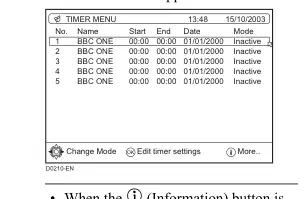
BBC 1 の BBC1 の PBC 1 つ BBC
4ボタンを押します。 日程: タイマーの日付を数値ボタンで動作させるように設定します。
4ボタンを押します。 モード: 5つのボタンを使用してタイマーモード(昼/週)を選択し、ボタンを押す。
4 録画用のVCRを用意する
2 プレス 6 タイマー番号を選択するためのボタンを押して、 a ボタン タイマー設定ウィンドウが表示されます。
T-V LINK対応 VCRで録画する場合:

BBC 1 の BBC1 の PBC 1 つ BBC
T-V LINK 非互換 VCR で録画する場合:
3 利用する 7 ボタン、数ボタンおよびボタン a タイマーを設定するボタン
4ボタンを押します。 スタート: タイマーの開始時刻をボタンで設定します。
ステップ4を終了するとタイマーを設定しました。
テレビを見ていないときは、テレビがスタンバイされていることを確認してください。
4ボタンを押します。


タイマー開始時刻の3分前にテレビ電源ランプが点滅し始めます。 当時テレビを見ていると、タイマーが起動するという知らせを画面にメッセージが表示されます。 スタンバイにあると、タイマー録画中にパワーランプがオレンジ色に点灯します。
キャンセルされたタイマーの設定を再開 タイマーメニューを表示し、6つのボタンを押して、どのタイマー設定を有効化するかを選択します。 モード列に「アクティブ」が表示されるように、5つのボタンを押します。
ボーリングタイマー録画 画面上のデジタル地上局放送(DVB-T)チャンネル画像を表示し、h (情報)ボタンを押します。 録画を停止したい場合は、ウィンドウが尋ねられます。 ボタンを押して録音を中止します。 録画を続行したい場合は、プレス TV/DTV ボタン。
タイマーが動作中:
タイマーの設定をキャンセルする タイムルメニューを表示し、6ボタンを押してキャンセルするタイマー設定を選択します。 モード列に「非アクティブ」が表示されるように、5つのボタンを押します。


デジタル地上局放送(DVB-T)では、字幕の数は同時に配信できます。 これらの放送を見ているときに表示したいサブタイトルを選択します。
デジタル地上局放送(DVB-T)の視聴のための基本設定を設定します。
設定を選択し、プレス a ボタン コンセプトが現れます。
1 プレス 6 ボタンとサブタイトルを選択

2 プレス 5 SUBTITLEボタンが押下されたときに表示されるサブタイトル言語を選択します ボタンが押下されるたびに字幕言語が変わります。
音声言語の字幕好意モード受信機の改善はPINコードを書き入れます
編集PRリストのお気に入り設定を有効に/無効にします。
1 プレス 6 ボタンと好きなモードを選択
2 プレス 5 ボタンとオンまたはオフを選択
オン 編集PRリストお気に入り設定が有効になっています。 pボタンを押していると、Edit PR List お気に入り(アイコンで)に選択したチャンネルのみが選択できます。
デジタル地上局放送(DVB-T)では、同時に言語数を配信できます。 これらの放送を観るときに聴く言語を選択します。
オフ 編集PRリストは、p pボタンが押下されると無効に設定をお気に入りにする設定です。Edit PR Listに登録しているすべてのチャンネルを選択できます。
1 プレス 6 ボタンとオーディオ言語を選択
2 プレス 5 ボタンをクリックし、言語を選択 ボタンを押下すると言語が変わります。
好ましいモード · 音声言語


デジタル地上局放送(DVB-T)受信機ソフトウェアをアップグレードする方法を設定します。
将来的には、レシーバ更新機能がデジタル地上局放送(DVB-T)ソフトウェアを更新し、新機能を追加するために使用できる可能性がある。
1 プレス 6 ボタンをクリックし、Receiverのアップグレードを選択し、プレス a ボタン 設定ウィンドウが表示されます。
PINコードを入力してください
[PR リストの編集] メニューの「ロック」でPINコードを変更するために、PIN コードを入力してください。 PINコード工場の設定(テレビを購入すると設定する方法)は0000です。
音声言語の字幕好意モード受信機の改善はPINコードを書き入れます
V.3.3 をオフ
1 プレス 6 ボタンをクリックし、PINコードを入力し、[PIN] コードを入力してから、「PIN」を押します。 a ボタン
新規版の自動ダウンロード検索
2 現在のPINコードを入力 初めて設定をした時、0000入力。 PINコードが既に設定されている場合は、正しいPINコードを入力してください。 PIN コード設定ウィンドウが表示されます。
スイッチ自動アップグレード出口のサブメニューもっと。
2 プレス 6 ボタンをクリックし、自動ダウンロードを選択し、プレス 5 ボタンを有効または無効にする

可聴周波言語字幕の好意モード受信機の改善メニュー ロックはPINコードを書き入れます
有効(工場設定) デジタル地上局放送(DVB-T)ソフトウェアは毎日3:00に更新されます。 有効にすると、TVはスタンバイに行くたびに新しいソフトウェアを検索します。
無効: デジタル地上局放送(DVB-T)ソフトウェアは自動更新されません。
3 新規PINコード(パスワード)を入力するために番号ボタンを押します
4 PINコード(パスワード)を再度「確認」ボックスに入力 新しく選ばれたPINコードがセットされました。 ここに選択したPINコード(パスワード)を使用して、Edit PR Listの「ロック」をロックまたは解除する必要があります。
デジタル地上局放送(DVB-T)情報を手動で更新
プレス 6 ボタンをクリックし、新しいバージョンを検索し、[新規版]で検索します。 a ボタン デジタル地上局放送(DVB-T)情報を更新しました。
受信機のアップグレード ・英語・対応可能


編集PRリストは、次の操作を行うために使用できます。
1 プレス 5 ボタンをクリックし、画面の下部にあるバーを選択します。
2 プレス 6 ボタンをクリックし、チャンネルを選択し、それから押します a ボタン 選択したチャンネルの画像は四半期画面に表示されます。
編集PRリストを選択し、プレス a ボタン EDIT PR LISTが現れます。
チャネルを削除
1 プレス 5 ボタンをクリックし、画面の下部にあるバーで削除を選択します

2 プレス 6 ボタンをクリックし、削除するチャンネルを選択し、それから押します a ボタン チャンネル削除確認画面が表示されます。

選択したサービスは永久に削除されます。 確かに?
3 選択 はい、出版物 a ボタン 選択したチャンネルが削除されます。


2 プレス 6 ボタンを締め、そしてあるべきチャネルを選びますそれから出版物を押して下さい a ボタン Enter PIN コード入力ウィンドウが表示されます。
1 プレス 5 ボタンをクリックし、画面の下部にあるバーに名前を編集する
2 プレス 6 ボタンをクリックし、編集するチャンネルを選択し、その後プレスします a ボタン 編集ウィンドウが表示されます。


3 正しいPINコードを入力し、押しるために番号ボタンを押して下さい a ボタン PINコードをCONFIGURATIONメニューの「PIN コードを入力する」に変更されていない場合は、0000に入力してください。 PINコードをCONFIGURATIONメニューの「PIN コードを入力する」に変更した場合は、選択したPINコードを入力します。 編集PRリストのチャンネル名に横にあるロックアイコンが表示されます。
機能の選択 PR名を編集 OK 選択する PR もっと.
3 プレス 6 ボタンを押してキャラクターを選択し、 5 カーソルを移動して名前の編集ボタンを押し、 a ボタン 編集されたチャンネルは、Edit PR List に表示されます。
2 BBC TWO
チャネルを締める
デジタル地上局放送(DVB-T)チャンネルは、 FEATURESメニューCHILLD LOCKと同じ方法でロックすることができます。
1 プレス 5 ボタンをクリックし、画面の下部にあるバーにロックを選択します
選択する 編集名ロックお気に入り
詳しくはこちら PINコード9 0を入力してください
ロックされたチャンネルを選択した場合は、PIN コードの入力ウィンドウが表示されます。 正しいPINコードが入力されている場合、画像が表示されます。


よく見るチャンネルは好きなチャネルとして設定できます。 pボタンが押下されたら、それらのチャンネルから選択できます。
チャンネルを再登録するとき、または新しいチャネルを登録する場合に使用します。
1 インストールを選択し、プレス a ボタン インストールメニューが表示されます。
1 プレス 5 ボタンをクリックし、画面の下部にあるバーでお気に入りを選択します。
自動検索マニュアル検索工場設定
2 プレス 6 ボタンをクリックし、お気に入りのチャンネルとして登録するチャネルを選択し、その後プレスします a ボタン 選択したチャンネルの右側にお気に入りアイコンが表示されます。
2 プレス 6 ボタンをクリックし、チャンネル登録方法を選択し、その後にプレスします a ボタン
自動検索: 受信できるチャンネルを自動的に登録するを選択します。

自動検索を選択したらボタンを押しますと確認画面が表示されます。
自動検索を開始する? 現在のPRリストは置換されます。
自動検索を実行するには、はいを選択しボタンを押します。 キャンセルするには、ボタンを押下しないようにしてください。
マニュアル検索: 特定のチャンネルを登録する
インストール > マニュアル検索
信号レベル:
信号の質:
...開始 詳しくはこちら CH番号9 0 カーソル移動
番号ボタンを押して登録したいチャンネルを入力し、ボタンを押す。 マニュアル検索が開始され、受信できる場合は入力チャンネルが登録されます。
インストール・はい いいえ ・ チャンネル番号61


工場設定: 入居時など、各チャンネルの登録を自動で済ませたい時に選択してください。 受信できるチャンネルを登録するだけでなく、タイマーの設定をリセットします。
工場出荷時の設定を選択し、ボタンを押しますと確認画面が表示されます。
PRリストを削除して、すべての設定をリセットしたいですか?
工場設定を実行するには、はいを選択しボタンを押します。 キャンセルするには、ボタンを押下しないようにしてください。
TVの背面にあるCommon Interfaceスロットにペイテレビ受信モジュールが入っている時、モジュールを設定したい時に選択します。
Common Interface が選択され、ボタンを押下すると、インサートされたモジュールの名前が表示されます。 ボタンを押した後に、モジュール設定メニューが表示されます。
ありがたい


PR LIST: プログラム番号(PR)とEXT端子リストが表示されます。 プログラム番号(PR)またはEXTターミナルを7つのボタンで選択した後にボタンを押すと、選択したプログラムやEXT端末が表示されます。
視聴しているプログラムのチャンネル番号、現在の時刻またはPRリストを見ることができます。 PRリストから、チャンネルまたはEXTターミナルを選択できます。
プレス h (情報) ボタンで、見たい情報を表示します。 h(情報)ボタンを押して、以下のように表示を変更します。
AV 01 02 03 04 05 06 07 08 09
チャネル番号の表示: 視聴しているプログラムのチャンネル番号とチャネル名(チャンネル名が登録されている場合)、またはEXTターミナル番号が表示されます。
タイム・ディスプレイ: テキストデータの現在の時刻が表示されます。 テレビがテレビのチャンネルを受け取ったら、それがオンになったのでテレテキストプログラムを持っている場合は、時間の表示は空白です。 現時点でのテレビチャンネルを選択するには、テレテキストプログラムがある。
チャネル番号の表示 · 徴候無し


現在のプログラムを静止画として閲覧することができます。
1 プレス f ボタン 現在の写真の静止画が現れます。
1125iと750p信号で、画面は以下に示すように2つに分割されます。
D1056
「凍結」機能の解除のため: fボタン、p p ボタンまたは数のボタンを押します。
12枚のピクチャーを複数:
1 プレス X ボタン 複数ピクチャーメニューが表示されます。
2 プレス 5 画面の数を選択し、それから押しますボタンを a ボタン
1画面に戻ります。
複数枚の2枚に交換する
サブピクチャーの変更 次の12画面または前の表示
複数枚の12枚まで変更可能


お気に入りのテレビチャンネル(PR 1 – PR 99)をナンバーボタン1から4に登録できます。 登録後、d(お気に入り)ボタンと1〜4の番号ボタンを押してチャンネルを呼び出すことができます。 お気に入りチャンネル登録
1 通常の画面で、登録したいテレビチャンネル(PR1 – PR99)を選択します。 詳しくは、18ページで「TVチャンネルを選択して外部デバイスから画像を見る」を参照してください。
2 プレスと保持 d 3秒以上(お気に入り)ボタン すると画面に「SET1-4?」が現れます。
3 ナンバーボタン1~4の 1 つを押します 押された番号ボタンに現在のチャンネルが登録されます。 画面に「PROGRAMMED!」が表示された後、お気に入りのチャンネルアイコンが画面の右上に表示されます。
複数の画像を1画面に返すには: Xボタンを押し、5つのボタンを押して1画面を選択し、ボタンを押す。


お気に入りのチャンネルを呼び出します
1 正常なスクリーンで、出版物 d (お気に入り) ボタン すると「FAVOURITE1-4」が現れます。
2 ナンバーボタン1~4の 1 つを押します 画面にお気に入りチャンネルが現れます。
映像効果の設定
お気に入りのチャンネルがd(お気に入り)ボタンと番号ボタン1〜4で選択されたとき、PICTUREメニューの画像エフェクトを設定することで各好きなチャネルに写真効果設定を記憶することができます。 PICTUREメニューの次の項目(45ページ参照)は記憶されます。 映像モード明るい1の対照の明るく2鋭い色色の色合いは臨時雇用者を着色します。 ダイジタルVNRカラーシステム 各項目の最終設定が記憶されます。


1 テレテキスト放送でテレビチャンネルを選択します
2 TV/TV/DVD スイッチをテレビの位置に設定する
3 プレス g (テキスト) ボタンで、テレテキストを表示 g(Text)ボタンを押していると、次のようにモードが変わります。
4 プレスでテキストページを選択 p p ボタン、番号または色のボタン
TVモードに戻る: プレス TV/DTV ボタンまたは g (テキスト) ボタン。


お気に入りのテキストページ数をメモリに保存し、カラーボタンを使って素早く呼び出すことができます。
複数の他のテキストページが受信されている間、必要に応じて画面にテキストのページを長持ちさせることができます。
ページの番号を保存します。
プレス C (ホールド)ボタン
1 プレス B リストモードに入るボタン 保存したページ番号は画面の下部に表示します。
ホールド機能の解除: C(ホールド)ボタンをもう一度押します。
2 位置を選ぶために色ボタンを押して下さい。 それからページ番号を入力するためにナンバーボタンを押して下さい
一部のテレテキストページには、自動的に表示されているサブページが含まれます。
1 サブページを含むテキスト画面を選択します。 画面上部に表示できるサブページ番号が自動的に表示されます。
3 プレス・ホールド A (ストア)ボタン 4ページ目は白を点滅してメモリに保存されていることを示します。
2 プレス 5 サブページ番号を選択するためのボタン
保存されたページを呼び出します。
1 プレス B リストモードに入るボタン
一部のテレテキストページには、隠されているテキスト(クイズへの回答など)が含まれます。 隠されているテキストを表示できます。
2 保存したページを持つカラーボタンを押します
プレスするたびに E (回復)ボタン、テキストは隠されるかまたは明らかにされます
リストモードを終了する: Bボタンをもう一度押します。
ホールドの徴候


テキスト表示の高さを2倍にすることができます。

インデックスページを即座に返すことができます。
プレス G (インデックス)ボタン ページの先頭へ 100 または以前に指定したページに戻ります。
テレビを見ながら、テレテキストページを検索できます。
1 番号ボタンを押してページ数を入力するか、カラーボタンを押します。 テレビは、テレテキストページを検索します。
2 プレス H (キャンセル)ボタン テレビのプログラムが現れます。 テレビがテレテキストページを見つけたら、画面左上にあるページ番号が表示されます。
3 プレス H (キャンセル)画面にページ番号が表示されるときに、テキストページに戻って返すボタン


メニューを呼び出して、写真や音の設定を行います。
1 プレス H メニューバーを表示するボタン
メニューガイドエリアは、メニューの画面に表示して消えることが出来ます。 メニューが表示されている間、hボタンを押してガイドエリアの表示と表示されていない状態を変更します。
2 プレス 5 使用するメニューを選択し、次に押すボタン a ボタン
3 プレス 6 ボタンで設定する項目を選択し、プレス 5 ボタンで項目を設定し、それから出版物を押して下さい a ボタン サブメニューがある場合、7つのボタンを使って操作します。
パノラマレギュラー 14:9ズーム
ガイドエリア


テレビのボタンで操作 TVのフロントパネルにあるボタンを使ってメニューを操作することもできます。


バックライトを調整できます。 2 :ダーカー3:より明るい
絵のコントラストを調整できます。 2 :より低い 3:より高い
映像の明るさを調節できます。 2 :ダーカー3:より明るい
映像の鋭さを調節できます。 2 : ソフト 3:シャープ
絵の色を調節できます。 2 :ライター3:より深く
絵の色合いを調整できます。 2 :reddish 3: greenish • 色システムがNTSC 3.58、またはNTSC 4.43であるとき色設定(映像のhue)を変えることができます。
写真を自動調整するために3つのPICTURE MODEsの1つを選ぶことができます。
色温度。
テムの3色を1つ選ぶことができます。 映像の白いバランスを調節するためにモード(白の3つの調子)。 白色は、他のすべての色に参照として使用されるカラーなので、COLOUR TEMPを変更します。 モードは、画面上の他のすべての色の外観に影響を与えます。
明るい: コントラストとシャープネスをハイスに。
標準: 映像の調節を標準化します。
SOFT: コントラストとシャープネスを柔らかくします。


クール 青白の白。 明るい写真を見ると、より鮮やかで鮮やかな絵を楽しめるモードです。
MIN: DIGITAL VNR効果の値は、最小限に設定されます。 ダイジタルVNR機能をAUTO(LOW)に設定すると、元の画像のシャープネスが完全に再現されていないと感じた場合は、オート(Low)からMINへ設定を変更してください。
ノーマル: 通常の白色。
ウォーム 紅白。 映画を見ると、映画の特徴的な色を楽しむことができるモードです。
MAX: DIGITAL VNR効果の値は最大値に設定されます。 ジタルVNR機能をオート(HIGH)に設定してもノイズが少ない場合は、自動(ハイグ)からMAXへ設定を変更します。
機能を選択してサブメニューを表示するために3ボタンを押します。
デジタルVNRスーパーディジピュア映画劇場カラーマネジメント写真管理システム4:3オートスペクト
AUTO AUTO
ON ON
スーパーディジプア機能では、最新のデジタル技術を使用して自然に見栄えのある画像を提供します。 スーパーディジプア機能には、次の2つの関数が含まれます。 DigiPure機能: 高解像度で鮮明な画像から不要なエッジを除去することで、自然に見栄えのある映像を作成することができます。 コントラストが低いイメージのために、よりシャープなより多くの細部映像を作り出すために端は加えられます。 AUTO、MIN およびMAXの3つの DigiPure機能設定から選ぶことができます。
デジタルVNR
元の画像の「ノイズ」(「ノーズ」「干渉」)をカットしたDIGITAL VNR機能。 AUTO、MIN およびMAXの3つのデジタルVNR機能設定から選ぶことができます。
AUTO(LOW)/AUTO(HIGH): 映像のノイズ量に合わせて、デジタルVNR効果のレベルを自動的に調整し、可能な限り最高の画像を提供します。
スーパーディジプア


AUTO: 映像のノイズ量に合わせて、自動的にディジプア効果のレベルを調整し、可能な限り最高の画像を提供します。 MIN: DigiPure の値は、最小限に設定されます。 オートマチックにスーパーディジプア機能を設定し、ノイズを通知すると、自動からMINに設定を変更します。
天然色を生み出すために、カラーマネジメント機能をサポート。 色の管理関数はデフォルトでオンです。 オン 色の管理機能がオンになっています。 オフ 色の管理機能がオフになります。
PICTURE MANAGEMENT関数は、写真が多くの暗い領域を持っているときに暗く見えることが容易になり、画像にたくさんの明るいエリアがあるときのより簡単に見えます。 通常はこの機能と使用します。 オン PICTURE管理機能がオンになっています。 オフ PICTURE管理機能がオフになります。
映画映画の映像を画面上でより滑らかかつ自然に表示するムービーシアター機能。 AUTO: テレビは、信号の種類を自動的に認識し、機能がオン/オフに変わります。 オン この機能がオンになっています。 オフ この機能がオフになります。


自動的にカラーシステムが選択されます。 ただし、画像が透明でないか色がない場合は手動でカラーシステムを選択します。
1 色のシステムを選ぶ。 それから押します a または 3 ボタン COLOUR SYSTEM機能のサブメニューが表示されます。

通常の画像(4:3アスペクト比)のズームモードとして、3つのズームモード、1つ(レベル)を選択できます。
2 プレス 5 ボタンは、メインまたはサブチェーンを選択: 本体の色システムを変更できます。 SUB: サブピクチャーのカラーシステムを変更できます。
1 4:3オートアスペクトを選択し、プレス a ボタン
パノラマレギュラー 14:9ズーム
3 プレス 6 適切なカラーシステムを選択するボタン。 それから押します a PALボタン: PALシステム スタム: SECAMシステム NTSC 3.58: NTSC 3.58のMHzシステム NTSC 4.43: NTSC 4.43のMHzシステム AUTO: 入力信号からカラーシステムを検出します。 プログラム番号PR 0(AV)、EXT端末から画像を表示しているときのみご利用いただけます。
2 プレス 6 ズームモードを選択するボタン


左右のスピーカーと音量のバランスを調整できます。 2 :左スピーカーの音量を上げます。 3 : 適切なスピーカーの音量レベルを上げる。
3D SOUND機能を使って「ライブ」効果でサラウンドサウンドを楽しめる。
バイリンガル放送プログラムを視聴する際には、バイリンガルI(サブI)またはビリンジャーII(Sub II)から音を選ぶことができます。 ステレオ放送で受信が悪い場合は、より明確かつ簡単に放送を聞くことができるように、ステレオからモノ音に変更することができます。
ベースサウンドを強調したいときに使用します。
オン この機能がオンになっています。
オフ この機能がオフになります。
BBE関数は、より優れたスピーチの知性と音楽的現実主義のために明確かつ存在を回復します。
オン この機能がオンになっています。
オフ この機能がオフになります。
音の低いトーンを調節できます。 2 :弱点 3:強い
音のトーンを調節できます。 2 :弱点 3:強い


SLEEP TIMER機能の解除: 2ボタンを押して「OFF」に時間を設定してください。
睡眠タイマーの子供のロック外観青バックお気に入り設定
見たい子供が欲しいとしないTVチャンネルがあるときは、CHLD LOCK関数を使ってテレビのチャネルをロックアウトすることができます。 子どもたちがロックされたテレビチャンネルでプログラム番号(PR)を選択しても、画面は青色に変化し、n (CHILD LOCK)を表示させるのでTVのチャネルを視聴できません。 特別な操作でプリセットID番号を入力すると、ロックが解除されず、子供はテレビチャンネルを表示できません。
設定した時間後に自動的にTVをOFFに設定できます。
1 スリープタイマーを選択します。 それから押します a または 3 ボタン SLEEP TIMER機能のサブメニューが表示されます。
キッズロック機能を設定する
1 子供のロックを選んで、それから出版物を 0 ボタン 「SET ID NO」 (ID番号設定画面) が表示されます。
オフ
> SET ID NO.
OK
2 身につけるID番号をセットする
1 プレス 6 ボタンを数に選ばせます。
2 プレス 5 カーソルを移動するボタン。
3 プレス a ボタン キッズロックのサブメニューが現れます。
CH PR ID AV 01 02 03 04 05 06 07 08 09
CH 21 CH 22 CH 23 CH 24 CH 25 CH 26 CH 27 CH 28 CH 29
OK
D0026-EK


ID番号を忘れた場合: 「CHILD LOCK」の1ステップを実行します。 ID番号の確認後、ID番号を押下 TV/DTV メニューを出て行くボタン。
4 プレス 6 テレビチャンネルを選択するためのボタン 6ボタン、プログラム番号(PR)の変更、およびプログラム番号 (PR)に登録されたTVチャンネルの画像が画面に表示されます。
5 青いボタンを押し、CHILD LOCK機能を設定します。 それから押します a ボタン n(CHILD LOCK)が現れ、TVチャンネルはロックされます。
子供のロック機能をリセットするには: 青いボタンをもう一度押します。 n (CHILD LOCK) が消えます。
CHILD LOCK機能のリセットが容易に無効化するため、CHILD LOOK関数を選択してボタンを押します。
ロックされたTVチャンネルを表示するには
1 ナンバーボタンまたはPRリストでロックされたTVチャンネルのプログラム番号(PR)を選択します 画面が青色に変化し、n(CHILD LOCK)は表示されます。 テレビのチャンネルは表示できません。
5ボタンを押して、チャンネル番号が4種類から表示されている形式を選択します。タイプA, TYPE B, Type C,Type D.
2 プレス h (情報)「ID NO」を表示するボタン(ID No.) 入力画面)
3 番号ボタンを押してID番号を入力する 一時的にロックが解除されるので、テレビチャンネルを視聴できます。


信号が弱く、または不在の場合、テレビを自動で青画面に変えて音をミュートしたり、外部デバイスからの入力がないときに TVを設定できます。 オン この機能がオンになっています。 オフ この機能がオフになります。
ボタン1から4に登録されたアナログお気に入りチャンネルを削除するときに選択します。
1 お気に入り設定を選択し、その後プレス a または 3 ボタン FAVOURITE SETTINGメニューが表示されます。

2 プレス 6 ボタンを選ばせて、削除したいお気に入りのチャンネルを選びました
3 青いボタンを押して下さい 選択したお気に入りチャンネルとセットコンテンツが削除されます。


これらの関数の詳細は次のとおりです。 MOVE: TVチャンネルのプログラム番号(PR)を変更します。 ID: チャンネル名(ID)をテレビに登録します。 インサート: この関数は、CH番号を使用して現在のプログラムの数値(PR)リストに新しいTVチャンネルを追加します。
「初期設定」(ページ10)で行われた自動プログラム機能TVチャンネルの自動登録を再び実行できます。
1 選択します。 自動プログラム、それから出版物を a または 3 ボタン COUNTRYメニューが表示されます。
2 ステップ5(自動プログラム終了後操作)と「初期設定」のステップ6で実行するために必要な追加の動作を実行します


1 EDIT/マニュアルを選択し、それから出版物をして下さい a または 3 ボタン EDITメニューが表示されます。
1 プレス 6 テレビチャンネルを選択するためのボタン
2 プレス 3 MOVE機能を開始するボタン

PR ID AV 01 02 03 04 05 06 07 08 09

CH 21 CH 22 CH 23 CH 24 CH 25 CH 26 CH 27 CH 28 CH 29
PR ID AV 01 02 03 04 05 06 07 08 09
CH 22 CH 23 CH 24 CH 25 CH 26 CH 27 CH 28 CH 29
2 使用する関数の説明に従ってください
3 プレス 6 新規プログラム番号(PR)を選択するためのボタン
3 プレス a 設定を完了するためのボタン T-V LINKメニューが表示されます。
MOVE関数をキャンセルするには: bボタンを押します。
4 プレス 2 TVチャンネルのプログラム番号(PR)を新しいプログラム番号に変更するボタン (PR)
OK
削除
EXIT
1 プレス 6 テレビチャンネルを選択するためのボタン
2 黄色のボタンを押してテレビチャンネルを削除 プログラムは、プログラム番号(PR)リストから削除されます。
EXT-2ターミナルに接続されているT-Vリンク対応のVCRをお持ちの場合: このページ12の「VCR」にデータをダウンロードすると、プログラム番号(PR)データを送信します。
基本操作


5 プレス 6 チャンネル名(ID)を選択するボタン
1 プレス 6 テレビチャンネルを選択するためのボタン
ID 機能のキャンセルのため: bボタンを押します。
2 赤いボタンを押してID機能を起動します
6 プレス a チャンネル名(ID)をテレビのチャネルに与えるボタン

CH PR ID AV 01 02 03 04 05 06 07 08 09
CH 21 CH 22 CH 23 CH 24 CH 25 CH 26 CH 27 CH 28 CH 29
3 プレス 6 テレビチャンネルを配信したいチャネル名(ID)の1文字を選択するためのボタン
操作を実行する前にまたは手動操作

CH PR ID AV 01 02 03 04 05 06 07 08 09
CH 21 CH 22 CH 23 CH 24 CH 25 CH 26 CH 27 CH 28 CH 29
4 青いボタンを押して IDリスト(チャンネル名一覧)を表示
CH PR ID AV 01 02 03 04 05 06 07 08 09
MBCMCM MDR 映画 MTV MTV3
BBC1 BBC2 ITV CH4 CH5
CH 21 CH 22 CH 23 CH 24 CH 25 CH 26 CH 27 CH 28 CH 29
OK
D0033-EK


Δマニュアル
1 プレス 6 新規TVチャンネル登録を行うプログラム番号(PR)を選択するためのボタン
1 プレス 6 新規TVチャンネルのプログラム番号(PR)を選択するためのボタン
2 緑色ボタンを押し、INSERT機能を開始します
2 青いボタンを押して、マニュアル機能を有効にします
> マニュアル
CH PR ID AV 01 02 03 04 05 06 07 08 09
CH PR ID AV 01 02 03 04 05 06 07 08 09
CH 21 CH 22 CH 23 CH 24 CH 25 CH 26 CH 27 CH 28 CH 29
CH 21 CH 22 CH 23 CH 24 CH 25 CH 26 CH 27 CH 28 CH 29
0 9 OK
OK
D0035-EK
サーチ
FINE+
キャンセル機能: bボタンを押します。
マニュアル機能の解除: bボタンを押します。
3 COUNTRY設定が UNITED KINGDOMの場合:残りのCH番号を入力するためにナンバーボタンを押します
3 カントリー設定がユナイテッド・キングダムの場合:4ステップ続けて、countryの設定はアイルランドである場合:プレス 3 ご登録したいTVチャンネルのシステム(放送システム)を選択するためのボタン 正しい放送システムがわからない場合は、システムを「I」に設定します。 「I」が正しい場合は、テレビチャンネルを検出したときに通常は音を鳴らしません。 この場合、問題が起きないようにシステムを正しく設定するように再試行します。
TVが登録モードに移行 登録が完了すると、画面上にテレビチャンネルの画像が表示されます。
4 テレビチャンネルを検索するために緑色または赤のボタンを押します テレビがテレビチャンネルを見つけたときにスキャンを停止します。 すると、テレビのチャンネルが表示されます。
5 テレビのチャンネル受信が悪い場合は、テレビ チャネルが表示されるまで繰り返される緑または赤ボタンを押します。 青または黄色のボタンを押して、テレビチャンネルを細かく調整します。
6 プレス a ボタンを押して、テレビチャンネルをプログラム番号(PR)に登録 通常のEDITメニューは再開されます。


CH 04 E4, IR C CH 05 E5, IR D


6 VCR をオンにし、それから出版物を押して下さい a データを録音デバイスに送信するボタン データ伝送が終了したらT-V LINKメニューは消えます。
デコダーがT-Vリンク対応のVCRに接続されている場合、EXT-2ターミナルにオンターンするとDECODER(EXT-2)機能を使用してスクランブルTVチャンネルをアンスクランブ解除します。
DECODER(EXT-2)機能がONに設定されている場合は、TVチャンネルの不燃性はできません。次の手順を確認してください:
1 デコーダーの力に回して下さい
2 テレビにスクランブルTVチャンネルを表示する デコダーが働いていても、スクランブルな絵が表示されます。
3 SET UPメニューを表示し、DECODER(EXT-2)を選択します。

コンポーネント信号を出力できる外部デバイスがEXT-4の構成端子に接続され、接続された端末は再生されると、自動的にEXC-4にTV入力されます。 オン EXT-4に接続されたデバイスが再生されると、自動的にTV入力をEXT-4に変更します。 オフ EXT-4に接続されたデバイスが再生される場合でも、テレビの入力は変更されません。 (工場出荷時にOFFに設定します。)
4 プレス 5 ボタンを選択 目隠し画像が現れます。
DECODER(EXT-2)機能の解除: 選択する5つのボタンを押して下さい。
5 プレス a 設定を完了するボタン T-V LINKメニューが表示されます。
テレビ録画デバイスをダウンロード
OK
EXIT
プログラム番号データをT-V LINK機能で VCRに送信できます。


1 プレス 5 または 6 EXTターミナルを選択するボタン
1 EXT設定を選択し、次へ a または 3 ボタン EXT設定メニューが表示されます。
2 黄色ボタンを押し、S-IN(S-VIDEO入力)を設定します。 それから押します a ボタン S-IN(S-VIDEO入力)マークが表示されます。 通常のビデオ信号(コンポジットシグナル)の代わりにS-VIDEO信号(Y/C信号)を表示できます。
2 使用する関数の指示に従ってS-INを作動させて下さい: 2つのS-VIDEO信号(Y/C信号)の高品質画像を楽しむことができます。 ID LIST: 各EXT端末に接続されている各デバイスの名前を付けることができます。 重なり: EXT-2ターミナルから出力する信号ソースを選択できます。
S-IN(S-VIDEO入力)の設定をキャンセルするには: 黄色ボタンを押し、S-IN(S-VIDEO入力)マークをオフにします。 通常のビデオ信号(コンポジションシグナル)の写真を再開します。
S-IN(S-VIDEO入力)
S-VHS VCRなどのデバイスを接続して、S-VIDEO信号(Y/Cシグナル)の高品質画像を楽しむことができます。
準備:


DUBBING
各EXT端末に接続された各デバイス名を格納することができます。 EXTターミナルに名前を付けることで、画面上にEXT端子番号が現れます。
EXT-2ターミナルから出力する信号ソースを選択できます。
他のEXT端末に接続されているデバイスの出力信号や、現在閲覧しているテレビチャンネルから画像と音声で行うことができます。 注意:ご存じの際には、事前にこのDUBBING設定を確認してください。 T-V LINK機能の「タイマー(DTV Timer Recording)」または「ダイレクト・レック」が使用されると自動的に変更されることがあります。
1 プレス 5 または 6 EXTターミナルを選択するボタン
2 青ボタンを押して名リスト(ID LIST)を表示

VHS S-VHS DVC CAM SAT STB GAME DVD DVR
1 プレス 5 メニューから矢印を選択するためのボタン

3 プレス 6 ボタンで名前を選ばせます。 それから押します a ボタン IDリストが消え、EXT端末に名前を割り当てます。
2 プレス 6 EXTターミナルまたはTVを選択するボタン。 それから押します a ボタン メニューの矢印は、信号の流れを表します。 矢印の左側は、EXT-2ターミナルから出力された信号ソースを示しています。
EXTターミナルに割り当てられた名前を消去するには: 空白のスペースを選択します。
4 プレス a 設定を完了するボタン
EXT-1/EXT-3: EXT端子に接続されたデバイスの出力信号は、テレビを通過し、EXT-2ターミナルから出力されます。
TV: 現在視聴しているアナログ地上局放送テレビチャンネルの映像と音がEXT-2ターミナルから出力されます。


DTV: 現在視聴しているデジタル地上局放送(DVB-T)のテレビチャンネルの写真と音がEXT-2ターミナルから出力されます。


パソコン画面としてご使用いただけます。
D-SUBケーブルを使用して、コンピュータのアナログRGB出力端子にTVのPC INターミナルを接続します。 コンピューターから音を聴く場合は、オーディオケーブルを使用してEXT-3 L/Rターミナルをコンピュータのサウンド出力端子に接続します。 コンピュータから音がモノラルの場合、EXT-3 L端子に接続します。
パソコンを始動した後、 G または p p PCを選択するためのボタン
EXT-4以降は「PC」が コンピュータから音がEXT-3 L/Rターミナルに接続されたときに、音声を聴くことができます。

決断 縦の頻度(Hz)
60.0 31.5
60.0 42.0
※上記フォーマットのみ対応 ※上記フォーマット、60Hzでも同期信号の品質により問題が生じる場合があります。 (品質により、一部画像が正しく表示されない場合があります。) ※Apple Macintosh*コンピュータは対応しておりません。 映像が表示されない場合 パソコンのリフレッシュレートをチェックし、60Hzに設定します。 コンピューターの取扱説明書を参照してください。 リフレッシュレートを60Hzに設定できないコンピュータは、このユニットでは使用できません。
※Apple Macintoshは、アップルコンピュータ株式会社の登録商標です。
横の頻度(kHz)


装置をテレビに接続し、正しいリアパネルとフロント パネル接続を行います。 何かを接続する前に:
1 VCR(コンポジション信号) 2 VCR (複合シグナル/S-VIDEO 信号) 3 T-V リンク対応 VCR (4 コンポジト信号/ S-VideO シグナル) 4 デコーダー 5 DVDプレイヤー (コンポジット信号/S - ビデオ信号) 6 DVDプレーヤー (コンポスト信号/ RGB信号) 7 DVD プレーヤー (コンポーネントのビデオ信号; Y / Pb/Pr) 8 TV ゲーム (コンposite Signal/RGB信号信号) 9 本ビデオ信号 (カムカメラ信号/ビデオ信号) 0 ビデオ信号 (ビデオ信号/音声信号)
信号) = SCARTケーブル ~ オーディオケーブル! ビデオケーブル@ S-VIDEOケーブル# コンポーネント ケーブル
詳しくは、62ページで「コンピュータに接続」を参照してください。


出力できる装置
EXT-1ターミナルから出力されるTV
S-VIDEO信号(Y/C信号) 機器をEXTターミナルに接続します(ただし、EXT-4端子ではありません)。
視聴しているアナログ地上局放送チャンネルの映像/音信号は、EXT-1ターミナルから常に出力されます。
S-VIDEO信号(Y/Cシグナル)と通常のビデオ信号(コンポジット信号)の間で選択できます。 機器の操作方法の詳細については、ページ59で「S-IN(S-VIDEO入力)」を参照してください。
T-VLINK対応 VCR
T-V LINK対応の VCRをEXT-2端子に接続してください。 いない場合は、T-Vリンク機能が正常に動作しません。
録音時の接続
ヘッドホンをステレオミニジャック(3.5mm径)でヘッドフォンジャックソケットに接続します。
ビデオまたは音声信号出力
EXT-2ターミナル EXT-2ターミナルから映像/音声信号の出力を切り替えることができます。 EXT-2ターミナルに接続されたVCRに別のデバイスからビデオ/サウンドを埋めたいときに便利です。 こちらの方法の詳細については、ページ60の「DUBBING」をご覧ください。
ヘッドホンを接続する


オーディオ機器接続図を参照しながら、テレビにしたいオーディオ機器を接続します。 TVスピーカーの代わりに、外部フロントスピーカーをテレビ音に聴くことができます。
ボタンは、JVCブランドVCRまたはDVDプレーヤーを操作します。 デバイスの元のリモートコントロールボタンと同じに見えるボタンを押すと、オリジナルのリモコンとして同じ効果があります。
何かを接続する前に:
1 VCR/TV/DVD スイッチを VCR または DVD の位置に設定します
VCR: VCR を動作させると、VCR の位置への切り替えを設定します。

DVD: DVDプレーヤーを操作する場合は、DVDの位置に切り替えます。
2 VCR / DVDコントロールボタンを押してVCRまたはDVDプレーヤーを制御
1 アンプ2 外付けスピーカー(磁気シールドタイプ)
VCR/TV/DVD スイッチがVCRまたは DVDの位置に設定されている場合、テレビをオンまたはオフにすることはできません。 テレビをオンまたはオフにすると、VCR / TV / DVDスイッチがテレビの位置に設定されます。
ターミナルカバーなし


デジタル地上局放送(DVB-T)サービスエリア 放送局(DVB-T)とアナログ地上局のテレビが配信できます。ライブエリアによっては、デジタル地理的な放送(DVCB-t)を受信できないことがあります。 デジタル地上局放送(DVB-T)サービスエリアの詳細は、FREEVIEWサイト等をご覧ください。
テレビをご使用中の問題が生じた場合は、テレビ修理依頼の前に必ずこのトラブルシューティングガイドをお読み下さい。 自分で簡単に修正できるかも知れません。 例えば、メインのコンセントから差し出されるメインプラグがない場合やテレビ空中の問題がある場合は、TV自体に問題があると思われます。
テレビをオンにできない場合
テレビを切らないと
– 空中ケーブルが破損しているか? – 右に示している空中は
映像か音無し
方向? – 空中そのものが不断ですか? • テレビや空中が他の機器から干渉を及ぼすと、ストリップまたは騒音は画像に表示されることがあります。 アンプ、パーソナルコンピュータ、またはあなたのテレビから干渉を引き起こすことができる髪のドライヤーなどの機器を移動する。 テレビを移動してみる 空中が電波塔や高電圧線に干渉する恐れがある場合は、ローカルディーラーにお問い合わせください。
貧しい映像


テレビが応答しない場合
その他の問題 · 音のポア


モデル LT-32D50BJ/LT-32 D50SJの国設定 COUNTRYの設定がいつ行われるか
COUNTRYの設定がいつ行われるか
アイルランド 放送システム CCIR、I CCIR B/G、I、D/KのL色のシステムPAL •EXTターミナルはまたNTSC 3.58/4.43のMHzシステムを支えます。
PAL、SECAM •EXTターミナルはNTSC 3.58/4.43のMHzシステムもサポートします。 チャネルおよび周波数のアナログ: E21-E69、デジタル: 474 MHz - 850 MHz (チャネル 21 - 68) IR A J、E2-E12、E21-e69、S1-S41、X、Y、Z+1、Z+2 健全な多重装置システム NICAM (I) システム、デジタル(DVB-T): MHEG 5 イギリスのプロフィール
ニカム(B/G、I、D/K、L)システム、A2 (B/g、d/k) システムテレテキスト・システム FLOF (ファステクスト)、WST (世界標準システム)
設計・仕様変更は予告なく変更する場合があります。 このページは、当サイトのコンテンツをご利用いただく際のみご利用ください。また、本サイトのご利用にあたっては、当ウェブサイトに掲載されたウェブサイトの利用状況を把握し、ご利用者様が同意した上で利用するものではありませんので、あらかじめご了承ください。

モデル LT-26D50BJ/LT-26 D50SJの国設定 COUNTRYの設定がいつ行われるか
COUNTRYの設定がいつ行われるか
アイルランド 放送システム CCIR、I CCIR B/G、I、D/KのL色のシステムPAL •EXTターミナルはまたNTSC 3.58/4.43のMHzシステムを支えます。
PAL、SECAM •EXTターミナルはNTSC 3.58/4.43のMHzシステムもサポートします。 チャネルおよび周波数のアナログ: E21-E69、デジタル: 474 MHz - 850 MHz (チャネル 21 - 68) IR A J、E2-E12、E21-e69、S1-S41、X、Y、Z+1、Z+2 健全な多重装置システム NICAM (I) システム、デジタル(DVB-T): MHEG 5 イギリスのプロフィール
ニカム(B/G、I、D/K、L)システム、A2 (B/g、d/k) システムテレテキスト・システム FLOF (ファステクスト)、WST (世界標準システム)
設計・仕様変更は予告なく変更する場合があります。 このページは、当サイトのコンテンツをご利用いただく際のみご利用ください。また、本サイトのご利用にあたっては、当ウェブサイトに掲載されたウェブサイトの利用状況を把握し、ご利用者様が同意した上で利用するものではありませんので、あらかじめご了承ください。
仕様


ユーザーまたはスタッフが通常1日以内に回答します。あなたの質問が次の人の助けにもなります。
最初の質問を投稿しましょう。他のユーザーや当チームが回答します。


