ドルビー研究所のライセンスに基づく製造 「ドルビー」と「ダブルD」のシンボルは、ドルビー研究所の登録商標です。



世界各地の地域ではDVDムービーが異なる時期にリリースされるため、すべてのプレイヤーには地域コードとディスクがあり、オプションの地域のコードを持つことができます。 プレイヤーに異なる地域のコードのディスクをロードすると、画面上の地域コード通知が表示されます。 ディスクは再生しません。アンロードする必要があります。
(可視領域コード:)
NOTE: この装置は、FCC規則の15部に準じてクラスBデジタル機器の限界を順守するためにテストされてきました。 これらは、住宅の設置における有害干渉に対して合理的な保護を提供するように設計されています。 この装備のメントは、無線周波数エネルギーを発生させ、使用して放射することができます。指示に従ってインストールされていない場合、電波通信に有害な干渉を引き起こす可能性があります。 しかし、特定のインストールでは干渉が起こらないという恐怖の不安はありません。 この装置が、ラジオやテレビの受信に反して有害を引き起こした場合は、機器をオフにし、オンを回すことで決定できるとすると、次の対策のいずれかまたは複数の干渉インスメントを修正しようとすることをお勧めします。

地域は6か所(「ローカル」とも呼ばれます)です。 各DVDプレイヤーとディスクは1つの領域でのみ再生されます。 1: カナダ、米国 地域:日本、欧州、南アフリカ、中東(エジプトを含む)3:東南アジア、東アジア(香港含む)4:オーストラリア、ニュージーランド、太平洋諸島、中央アメリカ、メキシコ、南米、カリブ海5:元ソ連、インド大陸、アフリカ(また北朝鮮、モンゴル)6:中国
– 受信アンテナを再配置するか、または再設置します。 – 装置間の分離を高めて下さい
受信機。 – 装置を回路のdifで出口に接続して下さい
受信機が接続されていることから受動者。 – ディーラーや経験豊富なラジオ/テレビを相談
電源スイッチで接続をしたり変更しないでください。
助けのための技術者。
この製品は、特定の米国における方法の要求によって保護されている著作権の保護技術ノロジーを組み込んでいます。 マクロビジョン株式会社及びその他の権利所有者が保有する特許およびその他の知的財産権。 当ウェブサイトは、株式会社マクロビジョンが運営する著作権保護技術を利用し、当社に定める場合を除き、当ホームページ及びその他の限られた閲覧利用を目的としております。 リバースエンジニアリング、分解は禁止します。
可視および見えないレーザー半径
露出を避ける開いたときのTION
ビーム(暖まる場所:中
レーザーカバーシールド
プログレッシブスキャン出力のDVDプレーヤーの場合:「消費者は、すべての高精細テレビセットがこの製品と完全に互換性があり、画像にアーティファクトを表示させる可能性があることに注意する必要があります。 進行中のスキャン画像の問題の場合、ユーザーは「標準定義」出力への接続を切り替えることが推奨されます。 こちらのモデルDVDプレイヤーとテレビのセット互換性に関するご質問は、カスタマーサービスセンターまでお問い合わせ下さい。


ヒートを生成するアンプ)。
他よりも広い。 安全のために、広い刃物が提供されます。 提供されたプラグが入らないとき
コンセントは、オムールの出口を交換するための電気技師に相談してください。
装置から出るところ。
あらゆる方法で損傷を受けました。例えば、電源コードやプラグが破損しているときなど、液体はこぼれされています
または目的は装置に落ちましたり、器具が雨か湿気にさらされていましたり、ないしませんでした
通常、または落ちた状態で動作する。

装置は、蒸気やスプラッシュに露出されず、血管などの液体で満たされている物ではないことに注意する。
装置に置かれなければならない。

ユニットの動作前に、これらの注意事項をお読みください。
n 電源コードの保護
ユニットの故障や、電気ショック・火災・人身傷害からの保護のため
以下を観察します。
l AC電源コードを接続するか、または接続するときにプラグをしっかり握って下さい。 l 暖房器具から AC電源コードを離れた保ちます。 l AC電源コードに重ねるものは決して入れないで下さい。 l いかなる方法でもAC電源コードを修復または変更しようとしないでください。
l直接日光か暖房のラジエーター、または閉鎖した自動車l高温(35 C以上)または高い湿気(90%以上の) lは内部部品が真剣に損なわれるかもしれないので塵を払います。
ユニットが使用されていない場合は、オフにします。 長時間使用しないままにすると、ユニットは
家庭用ACコンセントから不溶性。
n 指や、内側の他のオブジェクトは使用しません lユニットの内部部に触れることは危険であり、単位への重大な損傷を引き起こす可能性があります。 しない
ユニットを分解しようとする。 l ディスクトレイに異物を入れないでください。
n 水をまく/魔法 l は管、浴槽、シンク等から単位を離れた保ちます。 液体がユニットにこぼれている場合、深刻な損傷
発生可能性があります。 l 磁石や磁気化されたオブジェクトをユニットの近くに持ち込まないでください。
n スタッキング l 水平位置にユニットを配置し、重く置かないでください。
湿気は、次の条件下で内部レンズに形成することができます。 lすぐにヒーターがlオンになった後蒸気または非常に湿った部屋リットル単位が突然冷間環境から暖かい1に移動したときに。 湿気が中形になられば
単位、それはきちんと作動しないかもしれません。 この場合、電源をオンにして水分の約1時間待つ
蒸発する。
n放送中にテレビに騒音や干渉が起きていると
テレビの受信状況に応じて(JD-TV108ではありません)、干渉は上に表示されます
テレビ放送を眺めながらテレビモニターがJD-TV108の左に。 ユニットの故障ではありません
またはテレビ。 そのような干渉なしでテレビ放送を見るには、ユニットをオフにします。
n 配置 · n 利用期間 · n コンテンツ

接続されたテレビの種類のためのディスクのタイプを選択します。
JD-TV108はDVDディスクを再生し、ユニットのLCDディスプレイで表示されているコンテンツを持つことができます。
外部テレビにも。 JD-TV108は主にNTSC DVDを再生する目的で意図されていますが、PAL DVD(NTSCとPAL)もビデオフォーマットです。 クイックガイドを参照してください。 次の情報:n マルチTVシステム(外部)モニターに接続 (NTSCとPALの表示が可能)
マルチTV システム モニターでNTSC DVDs を表示するには: 1. ヴィデオSETUPメニュー(ページ32参照)では、"TV SYSTEM"のエントリーが設定されていることを確認してください。 NTSC (デフォルト)。 2. . マルチTVシステム(外部)モニターがNTSCビデオ信号を受信するように設定されていることを確認してください。 3. . 再生中の動画コンテンツは、JD-TV108の液晶と外部モニターに表示されます。

マルチTVシステムモニターでPAL DVDを表示するには: 1. ヴィデオSETUPメニュー(ページ32参照)では、"TV SYSTEM"のエントリーが設定されていることを確認してください。 PAL. . 2. . マルチテレビシステム(外部)モニターがPALビデオ信号を受信するように設定されていることを確認してください。 3. . 再生中の動画コンテンツは、JD-TV108の液晶と外部モニターに表示されるようになります。 本体のLCDはPAL映像を直接表示できないため、色分なしで表示されます。 外部モニターは、PALコンテンツを色で表示します。 以下は、注意点をご覧ください。

NTSC TVモニターでNTSC DVDを見る: 1. ヴィデオSETUPメニュー(ページ32参照)では、"TV SYSTEM"のエントリーが設定されていることを確認してください。 NTSC (デフォルト)。 2. . 必ず確認してください NTSC モニターはあります 準備が整いました NTSC ビデオ信号を受信する。 3. . 再生中の動画コンテンツは、JD-TV108の液晶と外部モニターに表示されます。
PAL TVモニターでPAL DVDを見るには: 1. ヴィデオSETUPメニュー(ページ32参照)では、"TV SYSTEM"のエントリーが設定されていることを確認してください。 PAL. . 2. . 必ず確認してください PAL PALのビデオ信号を受け取るためにモニターが置かれます。 3. . 再生中の動画コンテンツが表示される 色なし JD-TV108のLCD. 外部モニターは、PALコンテンツを色で表示します。 以下は、注意点をご覧ください。
n PAL TVに接続する

NOTE: PAL DVDをユニットのLCDディスプレイ(外部モニターなし)で表示する場合は、VIDEO SETUPメニュー「TV SYSTEM」エントリをNTSCにセットする必要があります。 PALビデオコンテンツが液晶ディスプレイのカラーに表示するためには、まずNTSCに変換する必要があります。 既に述べたように、PAL信号はPALに「TV SYSTEM」が設定されているときPALの外付けモニターで色表示することができますが、同じ内容はLCD上で "黒と白"に表示されます。

ありがとうございます。 ポータブルDVDプレーヤーを購入するため。 このページのトップへ ユーザーガイド 主にリモートコントロールの使用を記述します。 ポータブルDVDプレーヤー自体に同じか同様のマーキングでボタンを押下し、リモートコントロールのものと同じ機能を持っています。 ディスプレイ(ポータブルDVDプレーヤー)、ボタン(リモートコントロール)、各種接続については、「こちら」をご覧ください。 クイックガイド.
ユニットの一般的な動作に関する重要な情報は以下のセクションで説明します。 是非ご確認下さい。 必要に応じて、リモートコントロールの同じ機能を使うことができます。
DVDプレーヤーをオンにするには、プレス パワー プレーヤーのトップパネルに。
r
プレーヤーをスタンバイモードに切り替えるには、プレス パワー. . 再生モードに再開するには、プレス パワー 再び。
DVDプレーヤーをオンにすると、ユニットはDVDモードに直接入力します。
ディスクトレイに既にディスクが置かれている場合、レコーダーは直後にディスクをロードします
電源がオンになっています。
r 1. 2.
他のモードに切り替えるには、次の操作を行います。レコーダーのディスクがない場合、プレス モード 異なるモードを切り替える レコーダーにディスクが置かれた場合、プレス ストップ DVD再生を完全に停止するために2回。
プレス モード 異なるモードを切り替える
プレス時 ストップ DVD再生中に一度、プレーヤーは停止状態に変わります
再生が停止する位置を記憶します。 再生場所からプレイを開始
停止、プレス プレイ.
プレス ストップ 再生を完全に停止するために2回。
画面の左上隅にある「INVALIDキー」が現れた場合、アクションは禁止されているか否かを示します。


バッテリーをインサートし、電池のコンパートメント内のマークに(+)と(-)一致する。
初回使用:
バッテリーから絶縁マイラーストリップを取り外してください。
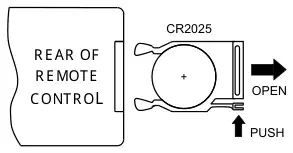

電池の耐用年数: 1. バッテリーは通常、約1年続きますが、これはどのくらいの頻度とリモートコントロールを使用する操作によって異なります。


リモート・コントロール


3 プレス パワー ユニットの上部パネルにあるボタンでDVDプレーヤーをオンにします。
1 ポータブルDVDプレーヤーを電源に接続します。 C C供給されたACアダプターをDC INジャックにユニットの右側に差し込みます。


4 プレス 注射器 ディスクカバーを開くためのユニットの上部パネル上のボタン。 カバーをのための引っ張って下さい必要に応じて、ワード。 5 ディスクの端を握り、それから印刷された側面が付いているディスク フレームにそれを置きます。
2 ユニットを外部機器に接続し、イヤホンに/または接続します。 より優れた聴くことと視聴品質を楽しむ場合は、ポータブルDVDプレーヤーをテレビやamplifiなどの外部機器に接続することができます。


USBフラッシュドライブをインサート

ポーテーブルDVDプレーヤーを外部機器に接続することで、映像や音の入力ができます。

SD/MMCカードをインサートする

ダウン リモートコントロールで、推奨JPEGまたはMP3の文字を選択します。

4 プレス OK または プレイ 選択したファイルを再生するには.
DVDプレーヤーの右側のパネルにカードスロットまたはSD/MMCカードを差し込みます。
映像ファイル再生のみ
右手 90°で時計回りに画像を回転させる。 • プレス
USBモードまたはSD/MMCカード モードを選択する制御。
左から 90°で反時計回りを回すため。


ポーテーブルDVDプレーヤーを外部機器に接続することで、映像や音の入力ができます。

1 JD-TV108のテレスコープアンテナを上げ、ユニットを配置することで最高のテレビ信号を受信できるように設定します。
TV TVソースとしてCABLEまたはANTENNAを選択するために。 4 プレス 探す, 画面にテレビチューナーウィンドウが表示されます。

1 DVDプレーヤーの右下にあるアンテナ/ケーブルTV入力ジャック(ANT)にRFケーブルまたはアンテナケーブルを接続します。 ツイート


クイックガイドを見る
右手 ハイライトされたオプションの設定を選択します。
右手 次のチャンネルを選択するか、プレス
左から プリヴィのチャンネルを選択するために.
ページ xxx · チャンネル • プレス

フレク:

特定のチャネルを選択するために 1. プレス ナンバーボタン(s) チャンネルを指定します。
右手 頻度を高めるか、または出版物
左から 最高のチューニングの頻度を減らすため。
お気に入り:
右手 「はい」または「いいえ」を選択するために
自動検索:
右手 チューナー検索が自動的に始まり、チャンネルの確認ができます。

繰り返します、以前に選択したチャンネルはリコールできます。

利用できる チャンネル 1. プレス チャンネル / チャンネル+ 閲覧の好みのチャンネルを選択するために。

準備:

ポータブルDVDプレーヤーをソースに接続
電源をつけ、あらゆる外部装置にそれを接続すれば
1 ディスク再生を止めるために、プレス ストップ 一度。
必要事項 外部機器が使用される場合:
DVDプレーヤーのビデオアウトに接続されていること。
2 ディスク再生を完全に停止するには、プレス ストップ 再び。
出力は接続されています。


1 プレス パーユース 再生を一時停止する。
1 プレス パワー プレイヤーのトップパネルでプレーヤーをオンにします。
2 通常の再生に戻すには、プレス プレイ.
2 プレス 注射器 ディスクトレイを開き、ディスクフレームにディスクを配置するプレーヤーのトップパネル。

3 トレイを閉じます。 ディスクの再生は自動的に始まります。 ディスクにタイトルメニューが含まれている場合は、画面上に表示します。
1 プレス パーユース 再生を一時停止する。 それから各出版物のために パーユース ボタンは、ディスクが1フレームによって進められます。
ダウン それを強調し、それから出版物を押して下さい OK または プレイ.
2 通常の再生に戻すには、プレス プレイ.


ミュート 再生中に一度オーディオ出力をミュートします。
返品について 再生中のプレイを中止し、タイトルメニューを表示。
ミュート 再び。

ボリューム 再生中は音量を調整します。
料理メニュー または


右手 次のオプションを選択するために繰り返し: 担当: [章] : 繰り返しの章 担当: [タイトル] : タイトルを繰り返す REP: [ OFF ] : 繰り返します
1 プレス 速い前進 または 速い後方 再生中。 事前速度(FORWARD x2、フォードワード)
x4、フォードx8およびForWARD X20)または逆
(FORWARD X2、X4を転送する)
x8とFOWARDx20の各プレスのそれぞれに変化する

速いフォワードか後方に。
2 通常の再生に戻すには、プレス プレイ.
繰り返します 再生中、画面に繰り返し情報ボックスが現れます。 左のREPは右REMPディスクをAB 2 プレス

左から セクションが開始される点(A)で再生中。 繰り返し A- 画面に表示します。
1 プレス おすすめ 再生中。 プレス おすすめ チャプターを貫くと、
次の章から再生を開始します。 チャプター
左から 繰り返しセクションが終了した時点で再び (B). 繰り返し A-B 画面に表示します。
ボタンを押下するたびにスキップします。
4 通常の再生に戻すには、プレス
左から 繰り返し再生中に再び。 A-B キャンセル 画面に表示します。
前の章から再生を開始します。 ツイート
ボタンを押下するたびにチャプターがスキップされます。


インフォメーション 再生中、画面上部に情報表示が現れてタイトルや章と時刻の情報が表示されます。
繰り返します 再生中は、画面上に繰り返し情報ボックスが表示されます。 左のREPは右REMPディスクをAB
インフォメーション 再び。 音声、字幕および角度に関する情報が表示されます。
インフォメーション 再び。


ダウン オプションを選択し、プレスする OK 確認のため。

オーディオ 再生中。 画面上部に音声表示が現れます。
左から 優先言語が選択されるまで、回数を数回選ぶことができます。 音声が記録されていない場合は、言語の選択肢ではなく「INVALID KEY」が表示されます。
ダウン オプションを選択し、プレスする OK 確認のため。
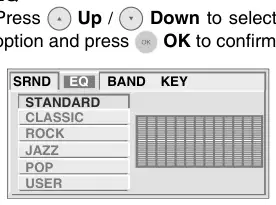


オーディオ 再生中。 画面上部に音声表示が現れます。
ダウン オプションを選択し、プレスする OK 確認のため。

右手 3D Audioメニューを入力する
右手 音の機能を選べる ※下記機能の一部または全部がサポートされない場合があります。 そのため、「INVALIDキー」の応答が現れます。


サブタイトル 再生中。
サブタイトル 優先言語が選択されるまで、回数を数回選ぶことができます。 字幕が記録されていない場合は、言語番号の代わりに「INVALID KEY」が表示されます。

ズーム 再生中の回数が異なる拡大のシーンを見るために ズーム2, ズーム 3, ズームレンズ 4, ズーム 1/2, ズームレンズ1/3とズーム1/4.
サブタイトル まで : [ OFF ] 画面に表示します。
ズーム 回数が上限になるまで ZOOM: [ OFF ] と表示します。

タイトル 停止モード。 画面にDVDメニューが表示される。
右手 優先するオプションを選択するために。
3 プレス OK 選択したオプションのメニュー画面を確認し、入力します。

タイトル.
アングル 再生中。
アングル 優先視野角が選択されるまで回数。
複数の視野角を記録します。
ダウン

3 プレスで希望するタイトル番号またはチャプターナンバーを入力してください ナンバーボタン(s).

おすすめ商品 再生中。 画面上部に検索表示が表示されます。
T C T C T C T C 1 0 2 : – – 5 – – : – – 9 – – : – – 13 – – : – – 2 – – : – – 6 – – : – – 10 – – : – – 14 – – : – – 3 – – : – – 7 – – : – – 11 – – : – – 15 – – : – – 4 – – : – – 8 – – : – – 12 – – : – – 16 – – : – –
右手 タイトル番号、チャプター番号または時刻をハイライトする。
3 プレス ナンバーボタン(s) タイトル番号、チャプター番号または時刻を編集する。
4 変更により新しいシーンを再生します。
右手 「PLAY」を強調し、それから押します OK.
おすすめ商品 再び。
T C T C T C T C 1 0 2 : 0 6 5 – – : – – 9 – – : – – 13 – – : – – 2 0 7 : 1 1 6 – – : – – 10 – – : – – 14 – – : – – 3 0 4 : 0 9 7 – – : – – 11 – – : – – 15 – – : – – 4 – – : – – 8 – – : – – 12 – – : – – 16 – – : – –

参加プログラム 再生中。 画面にプログラミングリストが表示されます。
5 プログラミングリストをクリアするには、プレス
T C T C T C T C 1 – – : – – 5 – – : – – 9 – – : – – 13 – – : – – 2 – – : – – 6 – – : – – 10 – – : – – 14 – – : – – 3 – – : – – 7 – – : – – 11 – – : – – 15 – – : – – 4 – – : – – 8 – – : – – 12 – – : – – 16 – – : – –
右手 ハイライトする “CLEAR” その後、プレス OK.
参加プログラム 再び。
右手 アイテムを強調表示する。
T C T C T C T C 1 – – : – – 5 – – : – – 9 – – : – – 13 – – : – – 2 – – : – – 6 – – : – – 10 – – : – – 14 – – : – – 3 – – : – – 7 – – : – – 11 – – : – – 15 – – : – – 4 – – : – – 8 – – : – – 12 – – : – – 16 – – : – –
ダウン · ダウン · ダウン

5 ファイルフォルダを選択するには、プレス
準備:
左から 画面の左側にあるフォルダリストを入力するには、プレス
JD-TV108を電源に接続し、
外部機器を出力に接続します。
ダウン フォルダを強調表示し、それから押します OK または プレイ.
希望する。 外部機器が接続されている場合:
JD-TV108の動画出力が届きます。
接続する JD-TV108からオーディオを再生するステレオシステムの入力を選択します。


1 プレス パワー プレイヤーのトップパネルでプレーヤーをオンにします。
2 プレス 注射器 プレーヤーの上部のパネルでディスクトレイを開き、オーディオCDをディスクフレームに置きます。
左から 画面の右側にあるファイルリストを入力するには、プレス
ダウン トラックを強調し、それから出版物に OK または プレイ.
3 トレイを閉じます。 ディスク再生が自動的に始まります。
タイトルメニューなしでオーディオCDを再生する


4 ディスクにタイトルメニューがない場合、画面上部にある情報表示が表示されます。
タイトルメニューでオーディオCDを再生する
4 ディスクにタイトルメニューが含まれている場合は、画面上に表示します。
右手 絵のCDシンボルが選ばれるまで。 プレス OK または プレイ.


速いフォワードおよび後方 1 プレス 速い前進 または 速い後方 再生中。 事前のスピード(新着情報 x2, 新着情報 x4 新着情報 x8 と 新着情報 x20) または逆(新着情報 x2,新着情報 x4, 新着情報 x8

1 ディスク再生を止めるために、プレス ストップ 一度。
2 ディスク再生を完全に停止するには、プレス ストップ 再び。
とりあえず 新着情報 x20) 各プレスのそれぞれに変化する
速い前進 または 速い後方. 2 通常の再生に戻すには、プレス プレイ.

1 プレス パーユース 再生を一時停止する。

2 通常の再生に戻すには、プレス パーユース 再びまたは プレイ.
スキッピング・アヘッド 1 プレス おすすめ 再生中。 プレス おすすめ 途中でトラックを走ると再生が次のトラックから始まる。 ボタンを押下するたびにトラックがスキップされます。

ミュート 再生中に一度オーディオ出力をミュートします。
バックスキャッピング 1 プレス プレヴ 再生中。 プレス プレヴ 途中でトラックを走ると、前のトラックから再生が開始されます。 ボタンを押下するたびにトラックがスキップされます。
ミュート 再び。


ボリューム 再生中は音量を調整します。
繰り返します 再生中、繰り返し情報ボックスが表示されます。 左のREPは右REMPディスクをAB 2 プレス

右手 次のオプションを選択するために繰り返し: REP: [ REP 1 ] : 繰り返しトラック 再: [すべてのREP] : 繰り返しディスク REP: [ REP DIR] : ディレクトリを繰り返します(CDに保存されたファイルディレクトリがある場合のみ表示されます)。
インフォメーション 再生中は画面上部に情報表示が表示されます。
インフォメーション 再び。


右手 機能を選択する。
繰り返します 再生中、画面に繰り返し情報ボックスが現れます。 左のREPは右REMPディスクをAB 2 プレス
ダウン オプションを選択し、プレスする OK 確認のため。

左から 繰り返しセクションが開始されるタイミングで再生中(A)。 繰り返し A- 画面に表示します。
左から 繰り返しセクションが終了した時に再び(B)。 繰り返し A-B 画面に表示します。
ダウン オプションを選択し、プレスする OK 確認のため。
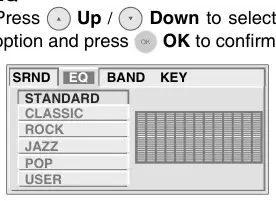
左から 繰り返し再生中に再び。 A-B キャンセル 画面に表示します。

2つのチャネルの可聴周波出力調節
オーディオ 再生中。 画面上部に音声表示が現れます。

左から 推奨音声出力まで、回数が選択されます。

ダウン オプションを選択し、プレスする OK 確認のため。

オーディオ 再生中。 画面上部に音声表示が現れます。
右手 3D Audioメニューを入力する

3 プレスで希望するトラック番号を入力してください ナンバーボタン(s).

おすすめ商品 再生中。 画面上部に検索表示が表示されます。
1 0 2 6 5 – – – 9 – – – 13 – – –
追跡番号または時刻を強調表示するには.
4 プログラミングリストを再生するには、プレス
3 プレス ナンバーボタン(s) 追跡番号または時刻を編集する。
右手 「PLAY」を強調し、それから押します OK.
4 曲が変更や時間に応じて編集後に再生されます。
1 0 2 6 5 0 1 2 9 – – – 13 – – –
2 1 4 5 6 0 0 5 10 – – – 14 – – –
おすすめ商品 再び。
3 0 9 7 7 – – – 11 – – – 15 – – –
4 3 1 1 8 – – – 12 – – – 16 – – –
5 プログラミングリストをクリアするには、プレス

右手 ハイライトする “CLEAR” その後、プレス OK.
参加プログラム 再生中。 画面にプログラミングリストが表示されます。
参加プログラム 再び。 1 – – – 5 – – – 9 – – – 13 – – –
右手 アイテムを強調表示する。
ダウン · ダウン · ダウン

準備:

ポータブルDVDプレーヤーをソースに接続してください
電源の接続と外部機器への接続を目的であれば。
外部機器が接続されている場合:

1 プレス パワー プレイヤーの上部パネルでユニットをオンにします。
右手 画面の右側にあるファイルリストを入力するには、プレス
2 プレス 注射器 プレーヤーのトップパネルでディスクトレイを開き、写真CDをディスクフレームに置きます。
ダウン ファイルを強調表示する。 画面左に画像の見直しが示されます。
3 トレイを閉じます。 ディスクの再生は自動的に始まります。

コダック・ピクチャーCDを再生
4 スライドショーはフルスクリーンモードから始まります。
JPEGの絵CDをタイトルメニューで再生する
4 ディスクにタイトルメニューが含まれている場合は、画面上に表示します。
7 選択した画像をフルスクリーンに表示するには、プレス OK. . 選択した画像からスライドショーを開始するには、プレス プレイ.

返品について.
左から 画面の左側にあるフォルダリストを入力するには、プレス
絵のCDシンボルが選ばれるまで。 プレス OK または プレイ.
ダウン フォルダを強調表示し、それから押します OK または プレイ.

2 シーン情報の表示を停止するため、

プレス インフォメーション
再び。
1 ディスク再生を停止するには、プレス ストップ.


スキッピング・アヘッド
1 プレス パーユース 再生を一時停止する。
1 プレス おすすめ 再生中。 プレス 次回は 再生は次から始まります
映像。 ボタンが各回に写真をスキップします。
2 通常の再生に戻すには、プレス パーユース 再びまたは プレイ.
プレス。 バックスキャッピング
1 プレス プレヴ 再生中。 プレス プレヴ 再生は、から始まる

前の画像。 毎回写真がスキップされます
右手 再生中は90°で時計回りを回すか、プレス
ボタンを押します。
左から 90°で反時計回りに画像を回転させる。

再生中は、画面上に繰り返し情報ボックスが表示されます。 左のREPは右REMPディスクをAB 2 プレス

ズーム 再生中の回数が異なる拡大画像を見るために ズーム2, ズーム 3, ズームレンズ 4, ズーム 1/2, ズームレンズ1/3とズーム1/4.
右手 次のオプションを選択するために繰り返し: REP: [ REP 1 ] :繰り返し映像 REP: [ REP DIR ] : ディレクトリを繰り返します(CDに保存されたファイルディレクトリがある場合のみ表示されます)。
ズーム 必須、要する ZOOM: [ OFF ] と表示します。

TItleメニュー1のプログラム画像は、繰り返しプレス

1 プレス インフォメーション
再生中、画面上部に情報表示が現れます。
再生中は、画面上に繰り返し情報ボックスが表示されます。

6 プログラミングリストを離れるには、プレス
参加プログラム 再び。

遊び場クリア
参加プログラム 再生中の回数が、さまざまなスライドショーの選択を切り替える。 選択は下記のものを含んでいます:上を拭きます、びんのトームを拭き取りて下さい、左に拭くために右下を拭いて下さい、斜めのワイパー、直下の水平方向から、DIAGONALワイプして下さい右の最上に、DIANALのワイプします中心Vからの拡張し、中心Vへの圧縮、中心V、窓H、窓Vへの空気を、端からの中心に取除かれる無作為にそしてどれも拭きます。
右手 アイテムを強調表示する。
3 プレスで希望するトラック番号を入力してください ナンバーボタン(s).
1 0 2 6 5 – – – 9 – – – 13 – – –
4 プログラミングリストを再生するには、プレス
右手 「PLAY」を強調し、それから押します OK.
1 0 2 6 5 0 1 2 9 – – – 13 – – –
2 1 4 5 6 0 0 5 10 – – – 14 – – –
3 0 9 7 7 – – – 11 – – – 15 – – –
4 3 1 1 8 – – – 12 – – – 16 – – –
5 プログラミングリストをクリアするには、プレス
右手 ハイライトする “CLEAR” その後、プレス OK.
ダウン · ダウン · ダウン

3 ビデオセットアップ

セットアップ SETUP MENUを入力する
ビデオ出力テレビのタイプ明るさの対照HUE飽和TVシステム メインページ
言語設定 オーディオセットアップ ビデオのセットアップ システムの設定
出口のセットアップ
4 システムセットアップ
ダウン オプションを強調表示し、それから押します OK セットアップメニューを入力する
スクリーンのセーバー 角度はデフォルトをマークします
OR
MAIN PAGE
右手 設定メニューを入力するアイコンを強調表示します。
このページの先頭に戻るには、
プレイ 主要なページを強調表示し、プレス OK.
言語設定
OSD言語音声LANG字幕ランメニューのLANG
右手 MAIN PAGE アイコンを強調表示します。
SETUPメニューを離れるには、プレス
返品について.
デジタルアウトダウンミックスナイトモード
MAIN PAGE
アップスカート と・ セットアップ または


(画面表示のOSDは意味します)
OSD言語 ユーザのニーズに応じてOSD言語を設定するための機能です。 1 プレス
音声言語 DVDディスクの音声言語出力を選択するための機能です。 1 プレス
セットアップ セットアップメニューを表示 プレス
セットアップ セットアップメニューを表示 プレス
右手 ハイライトする 言語設定 アイコン。
右手 ハイライトする 言語設定 アイコン。
言語設定
OSD言語音声LANG字幕ランメニューのLANG
OSD言語音声LANG字幕ランメニューのLANG
MAIN PAGE
MAIN PAGE
ダウン ハイライトする OSD 言語.
ダウン ハイライトする 音声言語.
言語設定
OSD言語音声LANG字幕ランメニューのLANG
英国中国人 ドイツ スペイン フランスポルトガル語
OSD言語音声LANG字幕ランメニューのLANG
中国語 英語 日本語 フランス語 SPANISH PORTUGUESE ラテン語 ドイツ人
MAIN PAGE
MAIN PAGE
ダウン 優先言語を強調する。 プレス OK.
ダウン 優先言語を強調する。 プレス OK.
言語設定
OSD言語音声LANG字幕ランメニューのLANG
OSD言語音声LANG字幕ランメニューのLANG
中国語 英語 日本語 フランス語 SPANISH PORTUGUESE ラテン語 ドイツ人
英国中国人 ドイツ スペイン フランスポルトガル語
MAIN PAGE
MAIN PAGE
セットアップ.
- SETUP MENUを離れるには、プレス
セットアップ.
- SETUP MENUを離れるには、プレス
右手 と、 右手 そして、


字幕言語 DVDディスクの字幕言語出力を選択するための機能です。
料理メニュー DVDディスクのメニュー言語表示を選択する機能です。
セットアップ セットアップメニューを表示 プレス
セットアップ セットアップメニューを表示 プレス
右手 ハイライトする 言語設定 アイコン。
右手 ハイライトする 言語設定 アイコン。
言語設定
OSD言語音声LANG字幕ランメニューのLANG
OSD言語音声LANG字幕ランメニューのLANG
MAIN PAGE
MAIN PAGE
ダウン ハイライトする 字幕のランゲージ.
ダウン ハイライトする ランチメニュー.
言語設定
OSD言語音声LANG字幕ランメニューのLANG
CHINESE 日本語 フランス語 SPANISH PORTUGUESE ドイツ人 OFF
OSD言語音声LANG字幕ランメニューのLANG
中国語 英語 日本語 フランス語 SPANISH PORTUGUESE ドイツ人 ラテン
MAIN PAGE
MAIN PAGE
ダウン 優先言語を強調する。 プレス OK.
ダウン 優先言語を強調する。 プレス OK.
言語設定
OSD言語音声LANG字幕ランメニューのLANG
CHINESE 日本語 フランス語 SPANISH PORTUGUESE ドイツ人 OFF
OSD言語音声LANG字幕ランメニューのLANG
中国語 英語 日本語 フランス語 SPANISH PORTUGUESE ドイツ人 ラテン
MAIN PAGE
MAIN PAGE
セットアップ.
- SETUP MENUを離れるには、プレス
- SETUP MENUを離れるには、プレス
セットアップ.
右手 と、 右手 そして、

デジタルアウト 適切なオーディオ出力システムを選択する機能です。
セットアップ セットアップメニューを表示 プレス
右手 ハイライトする オーディオ設定 アイコン。

オーディオ設定
デジタルアウトダウンミックスナイトモード
ダウンミックス リアサウンド要素(チャンネル)を持つDVDを再生したり、Dolby Digital形式で録画した際に2つのチャネルに混ぜる機能です。
ダウン ハイライトする デジタルアウト.
セットアップ メインのセットアップメニューを表示するために。 プレス
右手 ハイライトする オーディオ設定 アイコン。
デジタルアウトダウンミックスナイトモード
SPDIF/OFF のSPDIF /RAW SPDUFF/PCM
オーディオ設定
デジタルアウトダウンミックスナイトモード
MAIN PAGE
MAIN PAGE
ダウン 優先するオプションを強調表示します。 プレス OK.
ダウン ハイライトする ダウンミックス.
デジタルアウトダウンミックスナイトモード
オーディオ設定
ステレオ対
デジタルアウトダウンミックスナイトモード
SPDIF/OFF のSPDIF /RAW SPDUFF/PCM
MAIN PAGE
MAIN PAGE
- SETUP MENUを離れるには、プレス
セットアップ.
- SETUP MENUを離れるには、プレス
セットアップ.
右手 そして、

ダウン 優先するオプションを強調表示します。 プレス OK.
ダウン ハイライトする ナイトモード.
デジタルアウトダウンミックスナイトモード
オーディオ設定
デジタルアウトダウンミックスナイトモード
ON OFF
ステレオ対
MAIN PAGE
MAIN PAGE
ダウン 優先するオプションを強調表示します。 プレス OK.
- SETUP MENUを離れるには、プレス
セットアップ.
デジタルアウトダウンミックスナイトモード
MAIN PAGE
音、選択 VSS.

- SETUP MENUを離れるには、プレス
セットアップ.
とりあえず ナイトモード 関数は、オーディオ出力のダイナミックレンジを圧縮します。 注意をお読みください。
セットアップ セットアップメニューを表示 プレス
右手 ハイライトする オーディオ設定 アイコン。
デジタルアウトダウンミックスナイトモード
MAIN PAGE
右手 と、 右手 そして、


ビデオ出力 出力形式に応じて、ビデオの出力の種類を選択するための機能です。
ご使用の目的
セットアップ メインのセットアップメニューを表示するために。 プレス

右手 ハイライトする ビデオセットアップ アイコン。
テレビの側面 JD-TV108または外部テレビセットを通じてプログラムを表示するための4:3)または(16:9)のアスペクト比のいずれかの選択を提供します。
ビデオ出力テレビのタイプ明るさの対照HUE飽和TVシステム メインページ
セットアップ メインのセットアップメニューを表示するために。 プレス
右手 ハイライトする ビデオセットアップ アイコン。
ダウン ハイライトする ビデオ出力.
ビデオ出力テレビのタイプ明るさの対照HUE飽和TVシステム メインページ
ビデオ出力テレビのタイプ明るさの対照HUE飽和TVシステム メインページ
ダウン ハイライトする テレビの側面.
ダウン 優先するオプションを強調表示します。 プレス OK.
ビデオ出力テレビのタイプ明るさの対照HUE飽和TVシステム メインページ
ビデオセットアップ
ビデオ出力テレビのタイプ明るさの対照HUE飽和TVシステム メインページ
ダウン 優先するオプションを強調表示します。 プレス OK.
- SETUP MENUを離れるには、プレス
セットアップ.
右手 と、 右手 そして、


ビデオセットアップ
明るさ プレーヤーのLCDスクリーンの明るさを調節するための機能を提供します。
ビデオ出力テレビのタイプ明るさの対照HUE飽和TVシステム メインページ
セットアップ メインのセットアップメニューを表示するために。 プレス
右手 ハイライトする ビデオセットアップ アイコン。
- SETUP MENUを離れるには、プレス
セットアップ.
4:3 パンスキャン
ビデオ出力テレビのタイプ明るさの対照HUE飽和TVシステム メインページ
従来のサイズのテレビ用4:3パンスキャンを選択
そのスタイル(左と右端が切り離されます)。

ダウン ハイライトする 明るさ.
b 4:3 手紙箱
従来のサイズに「4:3 LetterBox」を選択
テレビセット 上部と下部にブラックバンドが現れます
ビデオ出力テレビのタイプ明るさの対照HUE飽和TVシステム メインページ
12 10 8 6 4 2 0
画面(文字ボックススタイル)
文字ボックススタイルで再生されます。

ダウン 優先する明るさ値を強調するために。
ワイドスクリーンテレビ「16:9 Wide」を選択
FULLサイズで再生。
ビデオ出力テレビのタイプ明るさの対照HUE飽和TVシステム メインページ
12 10 8 6 4 2 0
ワイドスクリーンの素材を再生します。

セットアップ.
- SETUP MENUを離れるには、プレス
右手 そして、


ユウ
コントラスト プレーヤーのLCDスクリーンの色コントラストを調整するための機能を提供します。
ユウ プレーヤーのLCDスクリーンの色を調整するための機能を提供します。
セットアップ メインのセットアップメニューを表示するために。 プレス
セットアップ メインのセットアップメニューを表示するために。 プレス
右手 ハイライトする ビデオセットアップ アイコン。
右手 ハイライトする ビデオセットアップ アイコン。
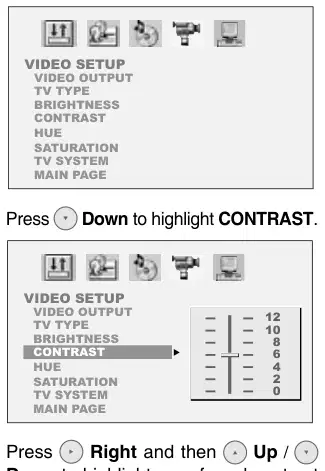

ビデオ出力テレビのタイプ明るさの対照HUE飽和TVシステム メインページ
ビデオ出力テレビのタイプ明るさの対照HUE飽和TVシステム メインページ
ビデオ出力テレビのタイプ明るさの対照HUE飽和TVシステム メインページ
ビデオ出力テレビのタイプ明るさの対照HUE飽和TVシステム メインページ
ダウン 優先する値のハイライト
ダウン 好ましい値の強調表示


ビデオ出力テレビのタイプ明るさの対照HUE飽和TVシステム メインページ
ビデオ出力テレビのタイプ明るさの対照HUE飽和TVシステム メインページ


テレビシステム
飽和 プレーヤーのLCDスクリーンの飽和を調整するための機能を提供します。
テレビシステム 画面上の表示からテレビのシステムと互換性のある形式に「TV SYSTEM」を設定するための機能です。 PALとNTSCの両方をサポートするマルチテレビシステムである場合は、「AUTO」に設定します。
セットアップ メインのセットアップメニューを表示するために。 プレス
右手 ハイライトする ビデオセットアップ アイコン。

セットアップ メインのセットアップメニューを表示するために。 プレス
ビデオ出力テレビのタイプ明るさの対照HUE飽和TVシステム メインページ
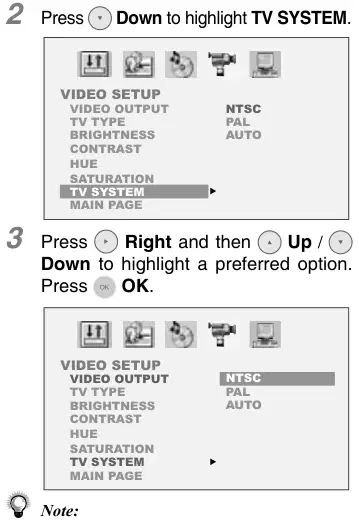
ビデオ出力テレビのタイプ明るさの対照HUE飽和TVシステム メインページ
ビデオ出力テレビのタイプ明るさの対照HUE飽和TVシステム メインページ
ダウン 優先するオプションを強調表示します。 プレス OK.
ダウン 好みの飽和値を強調するために。
ビデオ出力テレビのタイプ明るさの対照HUE飽和TVシステム メインページ

ビデオ出力テレビのタイプ明るさの対照HUE飽和TVシステム メインページ
- SETUP MENUを離れるには、プレス
セットアップ.


とりあえず スクリーンのセーバー プレイヤーがONで停止した時にのみ機能します。
アングルマーク 画面上の角度マークを表示または非表示にする機能です。
セットアップ メインのセットアップメニューを表示するために。 プレス
セットアップ メインのセットアップメニューを表示するために。 プレス
右手 ハイライトする システム設定 アイコン。
右手 ハイライトする システム設定 アイコン。
システム設定
スクリーンのセーバー 角度はデフォルトをマークします
スクリーンのセーバー 角度はデフォルトをマークします
MAIN PAGE
MAIN PAGE
ダウン ハイライトする スクリーンのセーバー.
ダウン ハイライトする 角度の印.
システム設定
スクリーンのセーバー 角度はデフォルトをマークします
ON OFF
スクリーンのセーバー 角度はデフォルトをマークします
ON OFF
MAIN PAGE
MAIN PAGE
ダウン 優先するオプションを強調表示します。 プレス OK.
ダウン 優先するオプションを強調表示します。 プレス OK.
システム設定
スクリーンのセーバー 角度はデフォルトをマークします
ON OFF
スクリーンのセーバー 角度はデフォルトをマークします
ON OFF
MAIN PAGE
MAIN PAGE
- SETUP MENUを離れるには、プレス
セットアップ.
- SETUP MENUを離れるには、プレス
セットアップ.
右手 と、 右手 そして、

右手 そして、 OK.
アングル ANGLE MARKの機能が「オン」か「オフ」であるかに関係なく、この機能をサポートする映画のカム時代角度を変更します。
スクリーンのセーバー 角度はデフォルトをマークします
復元
MAIN PAGE

- SETUP MENUを離れるには、プレス
セットアップ.
デフォルト プレイヤーをデフォルト設定に復元する機能です。
セットアップ メインのセットアップメニューを表示するために。 プレス
右手 ハイライトする システム設定 アイコン。
スクリーンのセーバー 角度はデフォルトをマークします
MAIN PAGE
ダウン ハイライトする デフォルト.
スクリーンのセーバー 角度はデフォルトをマークします
復元
MAIN PAGE


プレイヤーは「ノーマル」「16:9」、4:3、「ズーム」、「クローズ」など、パネル調整の5つのオプションを提供します。
このオプションは、LCD画面を反転するための機能を提供します。
LCD、スクリーンでLCDの設定箱は現れます。
LCD. 画面にLCD設定ボックスが表示されます。
パネルの逆色明るい
パネルの逆色明るい
ダウン ハイライトする インバータ.
右手 パネルの設定をいつ入れるために パーパス ハイライトされます。
パネルの逆色明るい
パネルの逆色明るい
ノーマル 16:9 4:3ズームクローズ
右手 インバーター設定を入力する
パネルの逆色明るい
ダウン 優先するオプションを強調表示します。
4 LCDスクリーンを反転させるために、プレス
左から. . LCD の設定箱を去るために、出版物
ダウン 「On」を強調する。
LCD.
パネルの逆色明るい
LCD.
左から. . LCD の設定箱を去るために、出版物
LCD.
オフ・オン・オフ


映像の色を調節して、目の疲れの見えるように設定できます。
ビデオの明るさを増加または減少させることができます。
LCD. 画面にLCD設定ボックスが表示されます。
LCD、スクリーンでLCDの設定箱は現れます。
パネルの逆色明るい
パネルの逆色明るい
ダウン ハイライトする 注文方法.
ダウン ハイライトする 注文方法.
パネルの逆色明るい
パネルの逆色明るい
右手 色の設定に入るため。
右手 明るい設定に入る。
パネルの逆色明るい
パネルの逆色明るい
0 -1 -2 -3
0 -1 -2 -3
4 明るさを調節するため、出版物
ダウン 優先値の強調表示
ダウン 優先値の強調表示
5 LCD設定ボックスに戻るには、プレス
左から. . LCD の設定箱を去るために、出版物
左から. . LCD の設定箱を去るために、出版物
LCD.
LCD.
+3 +2 +1 · +3 +2 +1

DVDプレーヤーのサービスのリクエストの前に、経験している問題の原因を以下にグラフをチェックしてください。 一部の簡単なチェックアウトまたは一部にマイナーな調整が問題を排除し、適切な操作を復元することができます。
パワーなし •電源コンセントに安全に電力を差し込みます。

雷、静電気またはその他の外部要因により適切に。) 写真や音(録音ディスク用)はありませんが、DVDプレーヤーと外付け機器が正しく接続されているかどうかを確認してください。


表面が汚れた場合(B) 柔らかで、湿気のある(水だけ)布を優しく拭きます。 ディスクを拭くと、センターホールから外側のエッジに布が常に移動します。 (円運動でディスクを拭くと、音が生じる恐れがあります。) ディスクが冷たいから暖かい環境に持ち込まれた場合は、湿気はディスクを使用して水分を柔らかく乾燥させながらも、ディスクを使用する前に布をリントフリーにするディスクの上に形成するかもしれません。
再生可能なディスク形式 •MPEG4、DVD + RW、DVD+R、DVD-RW、 DVD-R、CD-DA、混合されたCD-D、JPEGファイルディスクおよびコダック映像ディスク。


ユーザーまたはスタッフが通常1日以内に回答します。あなたの質問が次の人の助けにもなります。
最初の質問を投稿しましょう。他のユーザーや当チームが回答します。