
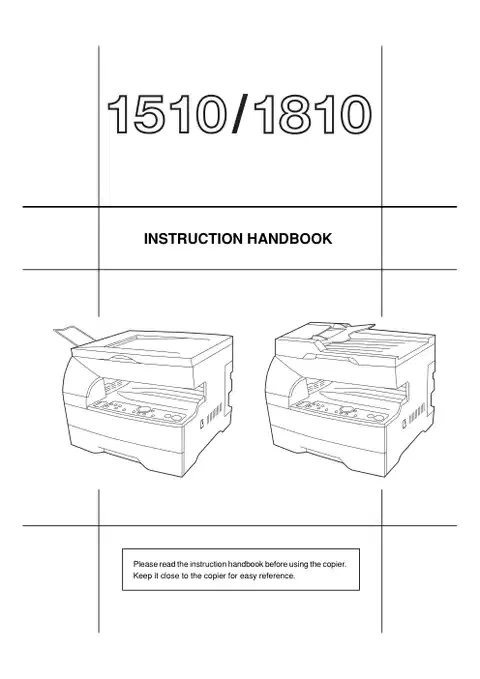

コピー機のご利用前に取扱説明書をお読み下さい。 コピー機に近くて簡単に参考にしておきましょう。

エナジースターパートナーとして、協セラミタアメリカ(株) エネルギー効率のためのエネルギースターガイドラインを満たしている製品であることを決定しました。 ※Energy Starはアメリカです。 登録されたマーク。
この取扱説明書ハンドブックでは、1810は次のように呼びます。 18 ppmの (ページ毎分)
コピー機 1510 は、 15 ppmのコピアー.
スタッフ募集 この資料の一部は、コピーや録音または任意の情報ストレージおよび検索システムによって、パブリッシャーから書面による許可なしに、いかなる形態でも、電子的または機械的に複製したり送信されることがあります。

コピー機のご利用前に取扱説明書をお読み下さい。 コピー機に近くて簡単に参考にしておきましょう。
シンボルマークのコピアーのこのハンドブックと部品は、ユーザーや他の個人および周囲のオブジェクトを保護するための安全警告であり、複写機の正しい安全な使用を保証します。 シンボルと意味は以下に示します。
シンボル m のシンボルは、関連するセクションに安全警告が含まれていることを示しています。 シンボル内での注意点は特定です。
[一般警告]
【電気ショックの危険性について】
[高温の学習]
シンボルは、関連するセクションに禁止されたアクションに関する情報が含まれることを示します。 禁止行為の特定物は、シンボル内で示します。
[禁止行為の警告]
【分解禁止】
G のシンボルは、関連するセクションには実行しなければならないアクションに関する情報が含まれることを示します。 必要なアクションの特定は、シンボル内で示されます。
[必須アクションの通知]
[コンセントから電源プラグを取り外します]
【コピアーをコンセントに繋げる】
ハンドブックの安全警告が不当であるか、手帳自体が欠落している場合に交換するためにあなたのサービス担当者に連絡してください。 (必須)

第6章 節
重要な! まずはお読みください。 ... 1-1.1
コピー機のデフォルト設定 6-1
注意ラベル1-1
インストールの注意事項 1〜2
使用上の注意 1-3
第7章 チャプター
問題が 7-1 を起こるとき
第2章
部品名 2-1
第3章
3-1を使用する前の準備
洗浄および指定8-1
第4章 章
基本操作4-1
関数5-1

1 拡大・縮小するコピーをあらゆるサイズに展開/削減するためのさまざまな機能
拡大を使ってコピーを作る
複写機での比率プリセット (ページ4-3)
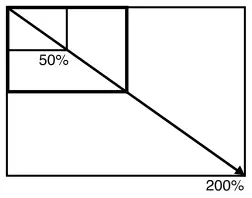
50 - 200%の範囲で (ページ4-3)
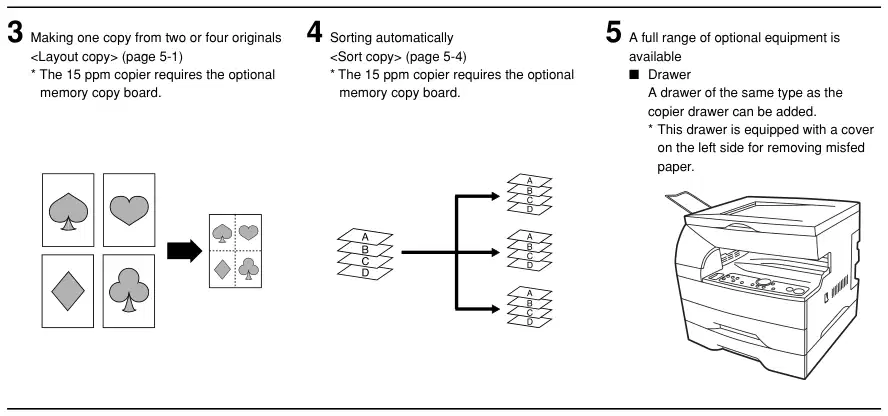
3 オリジナル2枚または4本から1枚のコピーを作る (ページ5-1) * 15 ppm コピアーはオプションのメモリコピーボードが必要です。
4 自動的にソート (ページ5-4) * 15 ppmコピアーはオプションのメモリコピーボードが必要です。
複写機の引出しと同じタイプの引き出しを追加できます。 ※ 紙を外すために左側にカバーが付いた引き出しです。
I 記憶コピー板(15ppm用)
Iプリンターネットワークボード
複写機)レイアウトコピーや並べ替えなどのコピアのさまざまな機能を使用するには、このメモリコピーボードが必要です。 6%の黒色カバレッジが最大30個までスキャンできます。 ※18ppmのコピアーは、メモリーコピーボードが設置されている標準装備です。
プリンターボードが設置されている場合は、プリンタとしてご使用いただけます。 詳しくは、このオプションの取扱説明書をご覧ください。
ネットワークボードがオプションのプリンター基板と共にインストールされている場合は、ネットワークプリンタとして使用できるため複数のコンピュータからのアクセスが可能です。 詳しくは、このオプションの取扱説明書をご覧ください。
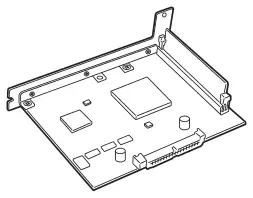
Iプリンターボード

第1章 重要! まずはお読みください。
ラベル2 高温中。 火傷の危険があるので、このエリアに部品を触れないでください
ラベル 1 高圧内部。 感電の危険があるので、このエリアに触れる部分は絶対にありません
ラベル 3 ドライブのメカニズムを中。 怪我の危険があるので、このエリアに部品を触れないでください

電源/コピアーを囲む
その他の注意事項 • 電源プラグをコピー機に最も近い出口に接続して下さい。
1113/16", 30 cm Rear:
左:
1911/16", 50 cm
右:
1113/16", 30 cm
フロント:
393/8", 100 cm
その他の注意事項 • 逆環境条件は、複写機の安全な操作と性能に影響を与える可能性があります。 エアコン付きの客室(推奨室温:約68°F、湿度:65%RH)に設置し、複写機のサイトを選択する際に次の場所を避けます。
. . 窓や露出の近くの場所を避けてください。
直射日光。 . . 振動の位置を避けて下さい。 . . 温度変動による場所を避けてください。 . . 高温・冷気への直接暴露で場所を避けてください。 . . 換気場所が悪いことを避けてください。

その他の注意事項 ・複写機に重物を置くか、コピー機への他の損傷を引き起こすことはしないでください。
その他の注意事項 • 消耗品を扱うとき箱に含まれているか、容器で印刷される安全指示を常に読みて下さい。

18 ppmのコピアー 15 ppm のコマ
!
@ 0
fl
› ‹ (
@ 0
fl › ‹
(
*
&
% $ # ‡
^

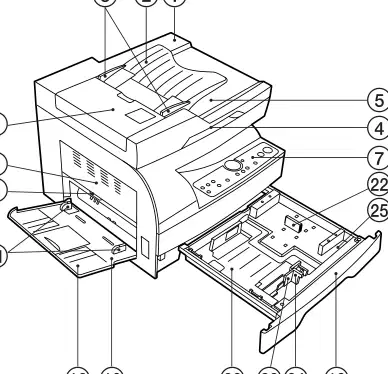
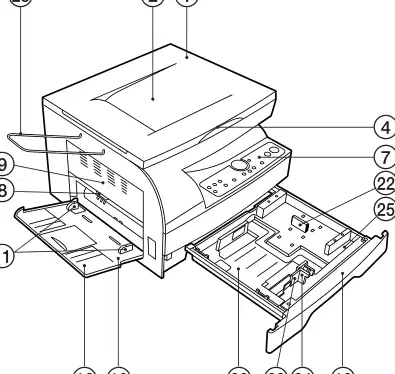
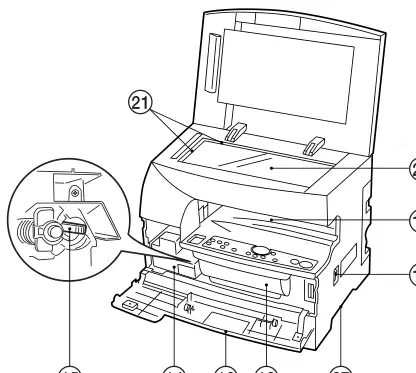
1 DF (ドキュメントフィーダー)(オープン/クローズして、プラテン上に元の設定します。) 2 元テーブル(ここでオリジナルを配置してください。) 3元インサートガイド(オリジナルの寸法にガイドを調整する) 4 df開閉ハンドル(このハンドルを開いたり閉じたりすると、DFが開きます) 5 本物はここに保存されます。) 6 dmの元のスイッチバックカバー(左から左側にある矢印キーを押してください) 8枚のコピー時に、または左折されたカードを左に移動し、左手と左上の図で表示します。 インサートガイド
(マルチバイパスに紙を積むときの用紙幅でガイドを配置します。)@サポートガイド
(紙をマルチバイパスにロードするときは、Pull out。) # トナーコンテナ $ 無駄のトナータンク % クリーニングシャフト
(トナー容器の交換後、またはコピーイメージがトナーで土砂になったら複数回押し戻し。) ^ フロントカバー
(トナー容器および廃棄物のトナー タンクを取り替えるためを開けて下さい。)及び主要なスイッチ
(コピーをする前に、ON(|) を押します。) * コピー保存セクション(コピッドペーパーはここに格納されます)
(標準紙250枚まで(当社指定の規格用紙) )
(コピー用オリジナル設定はこちら) プレートの左右にサイズスケールと並ぶエッジでオリジナルを直面する配置。) ⁄ 元のサイズスケール
(プレート上に元の設定をするときに、必ずオリジナルと合わせてください) より長さガイド
(引き出しにセットする用紙の長さに合わせて調整します。) ‹ 幅ガイド
(引き出しにセットする用紙の幅に合わせて調整します。) › 幅調節レバー
(レバーを折って、幅のガイドを引き出しにセットする用紙の幅に合わせて調整します。) フィレンスガイドストレージセクション
(使用していないとき、ここで長さガイドを保存します。) flDrawerボトムプレート
(紙を積むときのプッシュダウン) * 輸送のためのハンドル
(ハンドルは、コピアーの左右に設置されています。) 複写機を移動する際には、これら2つのハンドルを保持します。) — 元ホルダー(15ppmコピアー)
(このホルダーにコピーされたオリジナルを注入します。)

4 9 * ^ ( ) 0 !
4 9 * ^ ( ) 0 !
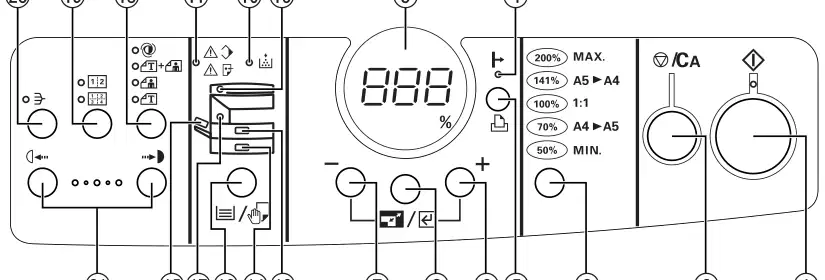
アジア・オセアニアのメトリック仕様
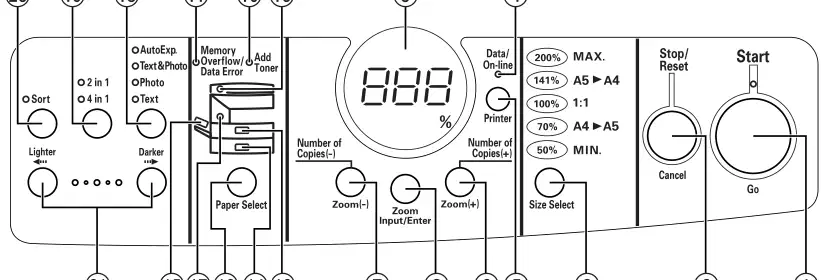
インチ仕様 · 欧州メトリック仕様

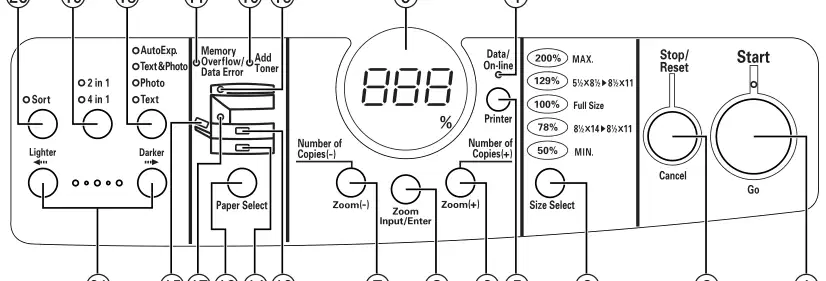
G 初期モード(ウォームアップの終了時またはリセットキーがない場合)
1 スタートキー(インジケータ) (コピーを開始するプレス) インジケータが緑色に点灯したときにコピーが可能です。) 2ストップ/リセットキー(Stop:インタールプトまたはアボットのコピーと印刷. リセット:設定をキャンセルし、初期モードでコピアーを返す。) 3 サイズ選択キー(標準ズームモードを使用してコピーするときにプレスします。 ページ4-3を参照してください。) 4 データ/オンラインインジケータ(オプションプリンタ機能を使用して、またはコンピュータからデータを受信する間ライト.) 5 プリンターキー (任意プリンタ関数を使用するためにプレスします。) 6 コピス/ズームの数字 (+) キー (コピーの数を増やすための出版物や拡大比を増加させる) 7 Copies /ズームの番号 ( -) キー(コピー数を減らすためにプレスするか、または拡大比率を押します。) 8 ズームインプット/Enterキー (コピーモードをコピーするときに押すと、ビデオをコピーする場合) ページ4-3参照)9 コピー数量/拡大表示(作るべきコピーの数と縮小/拡大の複写のための倍率を表示。 倍率の比率を表示するとき、%はつきます。) 0トナーの表示器を加えて下さい(トナーのレベルが低いときライト。 詳細は、7〜3ページ目です。 メモリオーバーフロー/データエラーインジケータ
初期モードでは、紙送り引き出しとして上書き機が選択され、「1」にコピー数が設定されており、画像モードは「テキスト&写真」に設定されます。 ※オプションの引き出しがインストールされている場合は、初期モードで選択したドローダを変更できます(ページ6-2に「デフォルトドロワー」を参照)。 ※初期モードに選択した画像モードは6-1ページで「イメージモード」を変更できます。
G 自動明確な機能
コピーストップ後90秒程度で、コピアーはウォームアップ後に同じ設定に自動的に戻ります。 (ただし、露出モードは変更されません。) コピーが自動クリア機能の前の開始時に起動する場合(コピーモード・コピー数・暴露回数)で同じ設定にてコピーを行えます。
G 自動引出し切換え機能
2つの引き出しが同じサイズの紙と1つの引出しの用紙を含む場合、この機能はコピーを中断することなく空の引き手からフルドローダにペーパーフィードを切り替えます。 * この機能は任意引出しを要求します。 ※自動引出し切替機能が無効になります(画面の「自動引き出し切り換え」参照)。
(オリジナルスキャン中にメモリがいっぱいになるときの光。 また、オプションのプリンタ機能を使用してエラーが発生した場合に点灯します。)@ Paper Selectキー
(プレスでドローダやマルチバイパスを選択) 選択した用紙ソースのインジケータが点灯します。) # アッパー引き出しインジケータ
(上書き機が選択されるときの光;紙に誤った場合や用紙を巻き上げます。) $ ドローダ表示器
(オプションのローダが選択されると点灯します。紙に誤った場合や用紙を上回るときに点滅します) % 複数バイパスインジケータ
(複数バイパスを選択した場合のライト(ページ3-3参照)、紙が誤った場合や用紙を上回るときに点滅します。) ^ DFインジケータ
(DFに元の配置時、ライトグリーン。元々のミスが発生したときに赤色点灯)&Misfeedインジケーター
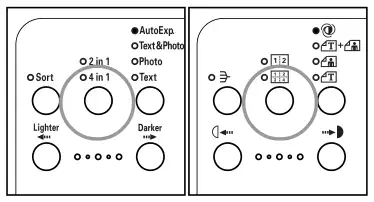
(誤った場合の点灯) * 画像モード選択キー(オリジナルの種類を選択するためのプレス)(1つの鍵に1/4インチ2個入)
(1 または 4 の 2 つを 1 つの機能で使用する場合に押して下さい。 5-1.) ソートキー (インジケーター)
(別々のセットにコピーを並べ替えるプレス) このページを参照してください。 5-4.) ⁄ 露出調整キーのコピー
(左キーを押してコピー密度を軽くします。右キーを押し、暗くしてください)
プレス)

1. . 紙をロードする方法
紙は引き出しとマルチバイパスに読み込むことができます。
2 引き出し底板を押し、ロックします。
紙を解凍した後、数回それを破棄してからトレイに積み込みます。
3 幅調整レバーを握り、必要な用紙幅での幅ガイドを合わせるために動かして下さい。 用紙サイズは引き出しの中にマークされます。
スタンダードペーパー(64~80g/m2/標準紙)またはカラー用紙を引き出しに積み込むことができます。
紙のサイズに応じて引き出し用紙サイズをロードする(「上書き用紙の大きさ」と、下段の用紙サイズの「任意」)ページ6-2, 6-3および6-7で設定します。 工場の8 1/2" x 11」(レター)/A4にセットされます。
4 側面にプレスを絞る中、長さガイドを削除してから必要な紙の長さの穴に入れます。 用紙サイズは引き出しの中にマークされます。
(インチ仕様) * 引き出しは8 1/2 x 14」(リーガル)、8 1/2"×11」と5 1/2 "x 8 1/2"(垂直)のサイズの紙を保持することができます。
(メトリック仕様) ※A4、A5(縦型)とフォリオサイズの紙を収納できます。
1 引出しをできるだけ遠くに引き出す。
※オプションの引き出しがインストールされている場合は、一度に複数の引出しを引っ張りません。

※ 引出しの右手壁に紙が届くと、長さガイドは使用しません。 イラストに映る空間で保存します。
6 引出しを後押しします。 ※引出しを強制する場合、紙は爪の下に出ている場合があります。
高温および高い湿気の状態の下のパッケージからペーパーを取除くことは包囲された湿気によって引き起こされる問題につながるかもしれません。 紙を引出しに積み過ぎた後、ペーパー貯蔵袋で密封される残りのペーパーを貯えて下さい。 また、長時間の期間に使用してこまを放置する前に、引き出しから紙を取り除き、保管袋に入れて湿気から保護します。
5 引き出しの左手の壁に紙をふるいにします。
規格紙(60~160g/m2/標準用紙を当社指定)、色紙・特殊紙はマルチバイパスに積み込むことができます。 多バイパスは64~80g/m2の標準的な紙を50枚まで保持できます。
※ 引出しの爪の下に保管されるように紙を積んでください。 ※ 引出し用紙を積む際は、コピー側が上向きになっていることを確認してください(パッケージを開けると上下側に向いている部分です)。※長さと幅のガイドが紙にしっかりと触れることを確認します。 ギャップがある場合、長さまたは幅ガイドの位置を調整して閉じます。 ※ 紙を一度に全て読み込んで、すべてのシートが使用するまではペーパーを追加しないでください。 紙をまだ紙を含んでいる引き出しにペーパーを追加すると、紙の誤った部分が起こることがあります。 ※ カール、クレアス、フォールド、または不適切な切断による粗いエッジで紙を使用しないでください。 用紙の種類、切り口の状態や保管条件によっては、コピー紙が非常に硬化したり、ペーパーの不当が発生することがあります。 そのような問題が発生した場合は、引き出しから紙を取り除き、ペーパーを上向きにしてください。
(インチ仕様) 多バイパスは、8 1/2」x 14"(法的)から5 1/2 " x 8 1/2」(垂直)まで任意のサイズの紙を保持することができます。
(メトリック仕様) 複数のバイパスは、folioからA6(垂直方向)まであらゆるサイズの紙を保持できます。
複数のバイパスと読み取れるシートの数で使用できる特殊な紙の種類は次のとおりです。
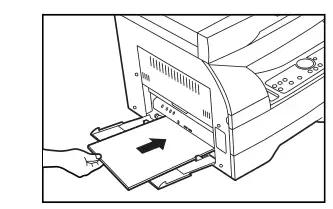
1 マルチバイパスを開きます。

2 サポートガイドを抜く。
※ 紙をマルチバイパスにロードする場合は、コピー側が下方に向いていることを確認してください。 (パッケージが開いているとき、コピー側は上向きです。) 紙のリーディングエッジをカールし、マルチバイパスで用紙を読み込む前にまっすぐにします。 ※使用していない場合はマルチバイパスに読み込まれた紙を残さない。 紙の誤りが起きる場合があります。 ※ 紙をマルチバイパスにロードすると、図のように縦方向に配置します。 紙の幅をロードしないでください。
3 インサートガイドを用紙の幅に調整して読み込む。
G 紙サイズをマルチバイパスに設定する
紙の積み込みに応じて、マルチバイパス用の用紙サイズを設定します。
4 紙をインサートガイドに沿って、どこまで行くかに指示します。
1 ペーパーセレクトキーを押すとマルチバイパスを選択した場合、複数のバイパスインジケータが点滅し、コピー数量/拡大表示に多バイパスの現在の用紙サイズが表示されます。
(メトリック仕様) -A4: A4-A5: A5 -A6: A6 -FL: Folio XXX: 多重用非標準サイズの用紙幅の設定
※「OFF」を選択した場合、標準サイズの紙幅を複数バイパスに設定しても表示されません。(詳細は6-3をご覧ください)
(英語のテキストパネル)(Symbolのパネル)
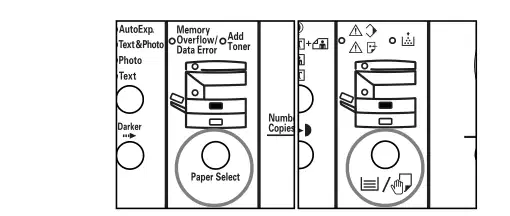
バイパス・バイパス

2 用紙選択キーを使用して表示の表示の徴候を変えることによってペーパー サイズを選びて下さい。
1 マルチバイパスを開きます。
(インチ仕様)(メトリック仕様)
2 サポートガイドを抜く。
ディスプレイ表示は、コピス/ズーム(+)キーまたはコピーズ/ズーム (-) キーの数字を使用して変更することもできます。
(英語のテキストパネル)(Symbolのパネル)
3 インサートガイドをロードする封筒の幅に調整します。
3 ズーム入力/キーを押します。 マルチバイパスインジケータは、光と通常のコピーを有効にします.
(英語のテキストパネル)(Symbolのパネル)
4 プリント側の面と折り返しをセットし、チップガイドに沿って差し込みます。 * 誤ってローディングの封筒は間違った方向か間違って側面で印刷するかもしれません。
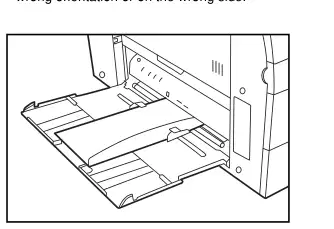
任意プリンター機能を使うと、マルチバイパスでエンベロープを設定できます。
使用できるエンベロープの種類は、COM-10, Monarch,DL,C5です。 複数のバイパスに最大6個のエンベロープを同時にロードできます。
G 設定の封筒

2. . オリジナルセットの使い方
1 オリジナルのインサートガイドをオリジナルサイズに調整します。 ※DFにオリジナルをセットする前に、元のエジェクトカバーの元が残っていないことを確認してください。 オリジナルカバーに残っている原物は、元の偽物を犯す可能性があります。
G 18 ppmのコピアー
DFは複数のシートの原物を自動的にスキャンのために1つずつ供給します。
2 元のテーブルに上向きのコピーをするために、右側で正しいシーケンスに設定します。 元の先端をDFに固定して、その先へ送ります。
リアオリジナルインサートガイド1枚(アートペーパー、熱紙)に貼付されたステッカーの限界まで積み上げることができる80g/m2(80g / m2)の標準用紙の多くは、特殊紙(アート・ペーパー、感熱紙など)
リアオリジナルインサートガイド1枚(アートペーパー、熱紙)に貼付されたステッカーの限界まで積み上げることができる80g/m2(80g / m2)の標準用紙の多くは、特殊紙(アート・ペーパー、感熱紙など)
オリジナルインサートガイドに貼付したステッカーの限界を超えたオリジナルのセットはしないでください。 指定したよりも元の設定は、オリジナルの誤りを引き起こす可能性があります。
オリジナル設定

G 15 ppmのコピアー
DFに元の設定がない場合、コピーは自動的に開始します(ページ6-3で「DFオートスタート」を参照してください)。 ※DFが使用している際の拡大・縮小コピーは不可
書籍や雑誌などのDFにセットできないオリジナルをご使用の際は、DFを開きプレート上に置きます。
1 DFの開閉ハンドルを握り、DFを開きます。 ※DFを開く前に、元のテーブルやオリジナルカバーにオリジナルのものがないことを確認してください。 現時点ではDFが開いているときに元の部分を落ちてしまうことがあります。
オリジナル設定 ※DFにオリジナルをセットする前に、元のままの元番がそのまま残っていることを確認してください。 元の所有者に残っている原物は、元々の不利益を引き起こす可能性があります。 ※オリジナルホルダーは10個まで保持可能
2 裏面にコピーする側にオリジナルをセットします。 プレートの左端角で元のコーナーを揃えてください。
DFの後部に下方に向くコピーされるために元の設定して下さい。
※稀に、元の条件に応じてDFが使用されるとコピーイメージは若干歪みになる場合があります。 この問題が発生した場合は、プレート上に元のものを置きます。
15 ppmのコピアー プレートの左角にギアを触れないでください。 せっかく、手が汚れたり怪我をしたりすることもあります。
元の2枚以上をコピーすると、DFに別のオリジナルを設定する前に、前原元が完全に取り出されるまで待ちます。 別の元が排出される間元の置くことは原物の不利を引き起こすかもしれません。
個人的な怪我の危険があるので、文書送り装置を開いたままにしないでください。

3. . トナー容器および廃棄物のトナータンクを交換して下さい
トナーのレベルが低い場合、トナーの表示器ライトを加えて下さいおよびトナーの取り替えメッセージは印刷されます。 メッセージを印刷したら、トナー容器と廃棄物のトナータンクをすぐに交換してください。 インジケータが点灯して、コピーを1回作成することは可能です。 ただし、この条件下でコピーが続行されると、スタートインジケーターはオフになり、コピーを無効化します。 トナー容器を取り替えるとき廃物のトナー タンクを必ず交換して下さい。 トナー容器に供給される新しい廃棄物のトナー タンクを使用して下さい。
1 フロントカバーを開きます。
トナー交換メッセージは「廃棄物のトナータンクを必ず交換し、ワイヤ洗浄を行います」と言います。
* トナーの表示器を加えるときだけ不完全なトナー。 ※ トナー容器をメインスイッチでオン(|)に交換してください。
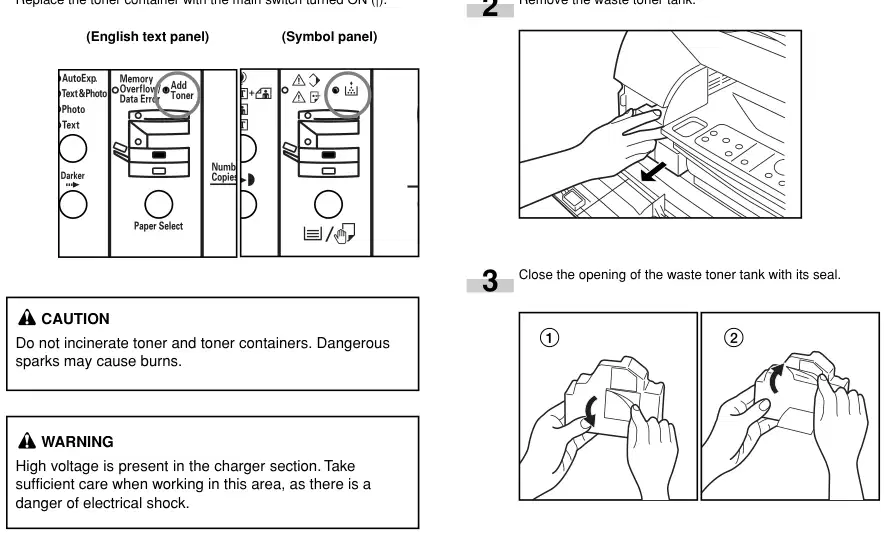
3 廃棄トナータンクの開口部をシールで閉じます。
トナーやトナー容器を焼却しないでください。 危険な火花は燃える原因となるかもしれません。
充電器セクションに高圧が存在します。 電衝撃の危険があるので、この区域で働くとき十分な心配を取って下さい。
トナーやトナー容器を焼却しないでください。 危険な火花は燃える原因となるかもしれません。

4 トナー容器を左にスライドし、それをあなたに向かって引き出す。
7 トナー容器をインストールします。 ※ 最初にトナー容器をコピアーに差し込み、マークされた矢印で示されている通り右へスライドさせます。
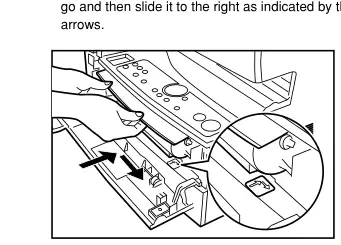
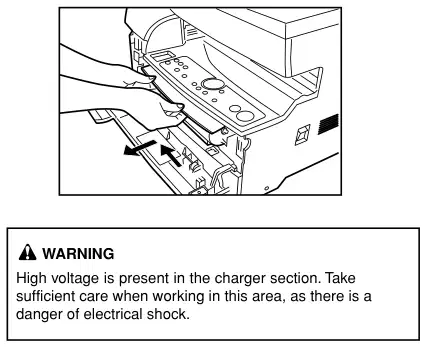
充電器セクションに高圧が存在します。 電衝撃の危険があるので、この区域で働くとき十分な心配を取って下さい。
8 廃棄物のトナータンクを取付けて下さい。
5 洗浄シャフトを2~3回押してから取り出します。
廃棄物のトナータンクが正しくインストールされていない場合は、フロントカバーは閉じません。
9 フロントカバーを閉じます。 トナー補充は2〜3分かかります。
洗浄シャフトを力で引っ張り、完全に引き出しません。
Addトナーインジケータが2から3分後にオフにならない場合、ステップ6を繰り返します。
6 縦に新しいトナー容器を握り、上の15回蛇口に入れて下さい。 コンテナを上下にし、トップ15回をタップします。 それから、容器を横に握り、10回側面からそれを振って下さい。

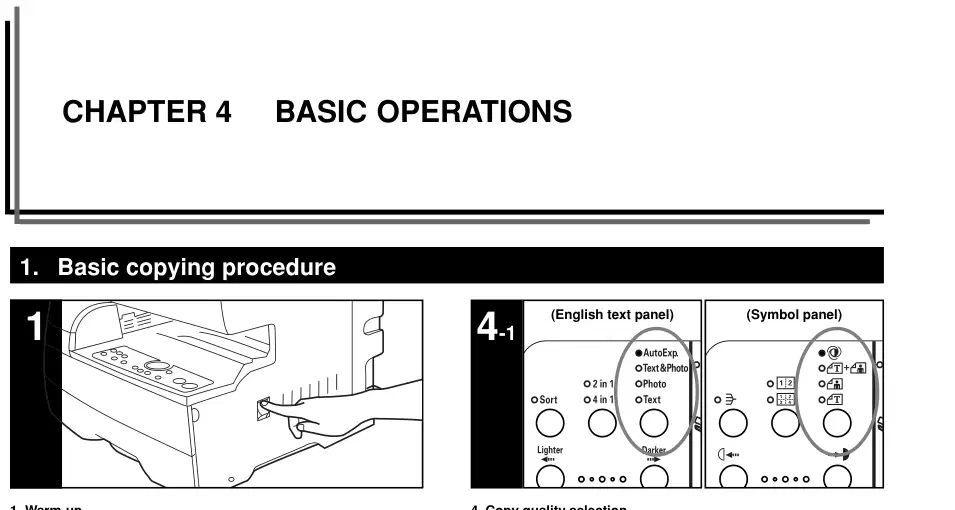
4. . コピー品質選択 オリジナルタイプに合わせてコピー品質をお選びいただけます。 それぞれのインジケーターを照らすために画像モード選択キーを押します。 自動調整:自動 Exp. インジケータテキストと写真のオリジナル:テキスト&フォトインジケータ 写真オリジナルの: フォトインジケータテキスト原文:テキストの表示器 *コピー露出は、すべての画像モードで調整することができます(「自動暴露調節」を参照してください。, 「テキストおよび写真元の曝露調整」, "テキスト元による露出調整" そして、「写真元の露出調整」ページ6-1や6-2上で). ※初期モードで使用する画像モードは6-1ページで「イメージモード」を選択可能。
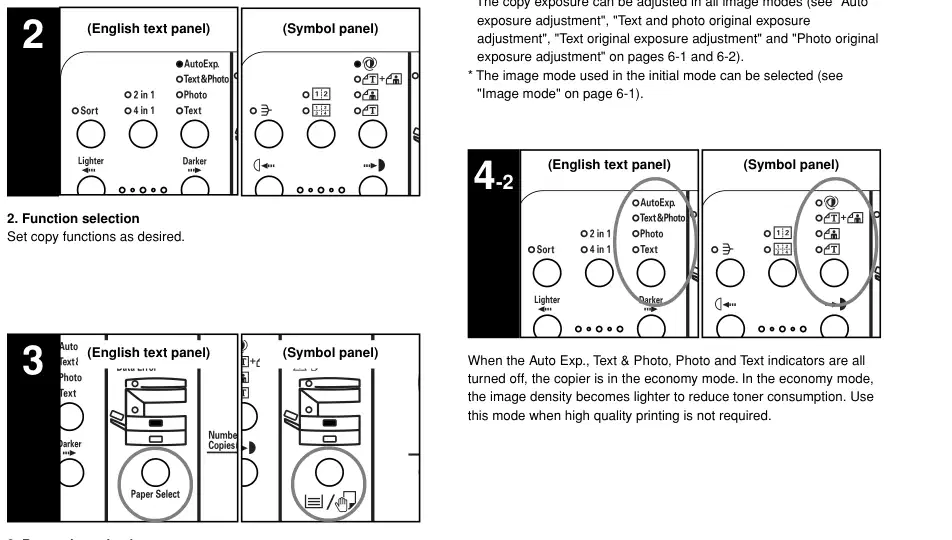
自動 Exp.、テキスト&写真、フォトおよびテキストインジケータがすべてオフになっているとき、コピアーは経済モードにあります。 経済モードでは、トナー消費を削減する画像密度がより軽くなります。 高品質印刷が不要になった場合は、このモードを使用してください。

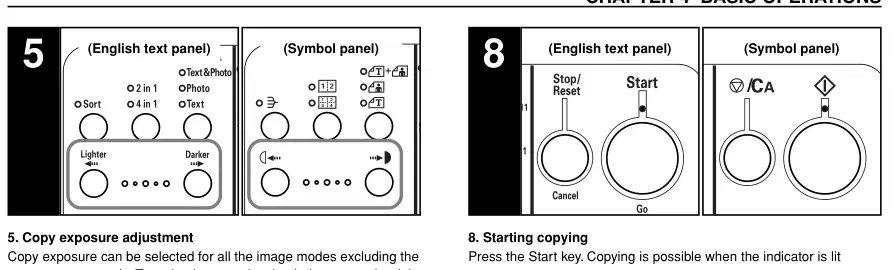
5. . コピー露出調整 自動露出モードを除くすべての画像モードでは、コピー露光を選択できます。 コピー密度を暗くするために、右のコピー露出調整キーを押して、露光スケールの指示を右に移動します。コピー密度ライターを作るには、左のコピー露出補正キーを押して、暴露スケール上の表示値を左側に移動させます。 ※3~5(ページ6-1の「保証手順」参照)から、露出調整レベルをお選びいただけます。
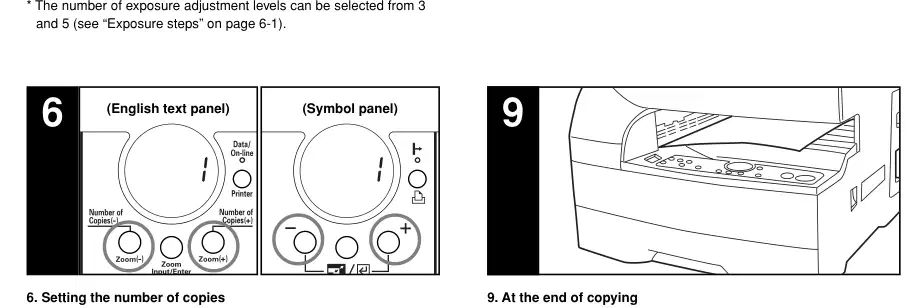
6. . コピー数の設定 Copies/Zoom (+) キーの数値を押すとコピー数が増加し、Copies / Zoom(-)キーの数を押下するとコピー回数が減少します。 コピー数が「1」の場合、コピス/ズーム(+)キーの回数を約2秒間保持すると、番号は99にジャンプします。コピーの数が「99」の場合は、2秒ほどでコピーズ/ズーム (-) キーを押したままにして、「1」まで飛びます。 コピー数量表示のコピー数を表示 コピー数を99まで設定できます。 ※ 設定できるコピー数の制限を6-3ページで下げることも可能です。
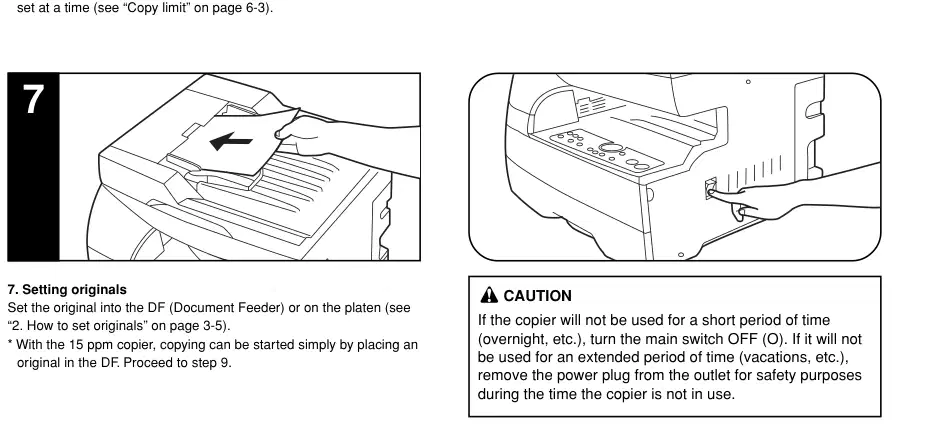
短時間(深夜など)で複写機が使用しない場合は、メインスイッチOFFをONにします。 長時間(空室等)で使用しない場合は、複写機が利用されていない時間に安全目的のためにコンセントから電源プラグを外します。

2. . 拡大・縮小
(2) 標準的なズームのコピー
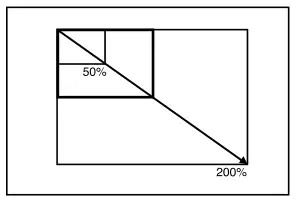
ズーム比は、1%増で50~200%の任意の値に設定できます。
コピーは、複写機内の比率プリセットで可能です。
利用可能な比率(インチ仕様) 200%:129%:5 1/2」x 8 1/2" P 8 1/2 "X 11" 100%:初期設定 78%:8 1/2 "× 14"P 8 1/2」 x 11「50%:
1 ズーム入力/キーを押します。 ズーム比は、コピー拡大表示に「%」が点灯します。
1 サイズを選択キーを押します。 ズーム比は、コピー拡大表示に「%」が点灯します。
(英語のテキストパネル)(Symbolのパネル)
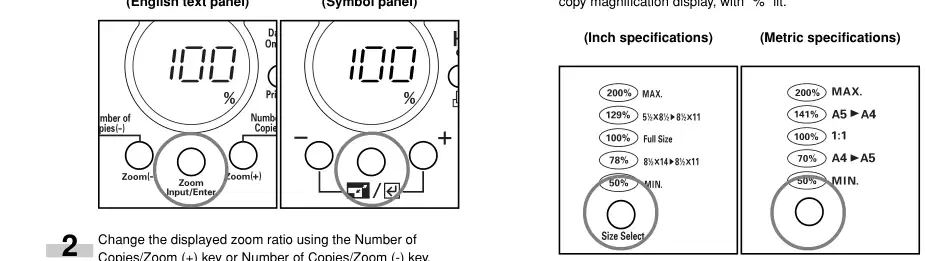
2 表示されるズーム比をコピス/ズーム(+)キーまたはコピーズ/ズーム (-) キーの数字で変更します。
(英語のテキストパネル)(Symbolのパネル)
2 サイズ選択キーを押すたびに、標準ズーム比がコピー拡大表示に表示されます。 目的のズーム比を表示。
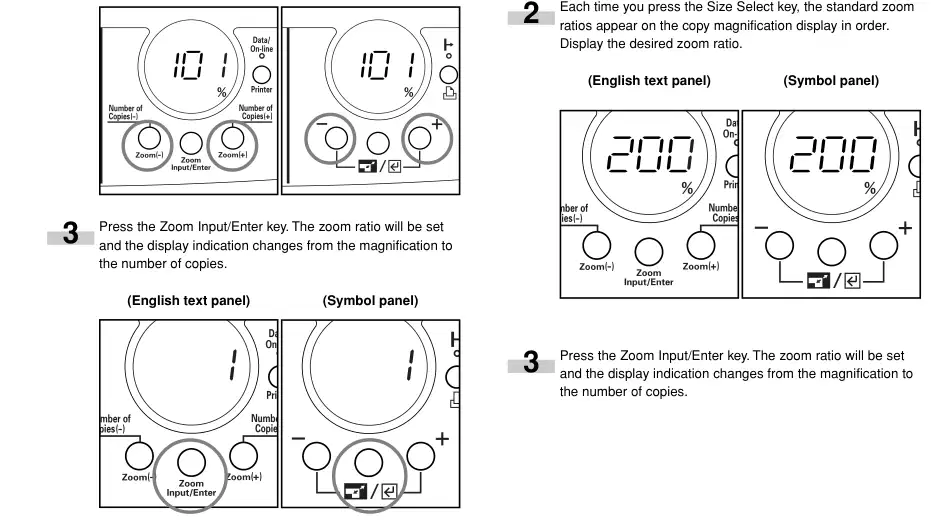
3 ズーム入力/キーを押します。 ズーム比を設定し、拡大からコピー数に変更表示を行います。
3 ズーム入力/キーを押します。 ズーム比を設定し、拡大からコピー数に変更表示を行います。

3. . エネルギー セーバー(自動予熱)機能
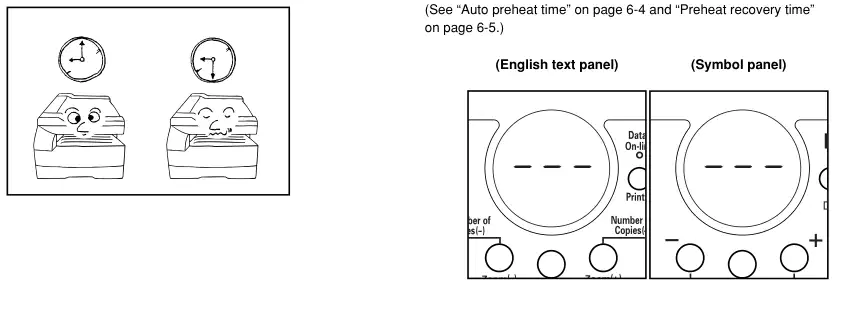
一定期間(5~45分)の作業を行なわないと、自動で寝モードでコピアーを配置します。 スリープモードでは、コピー数量/拡大表示に「---」が表示され、他のすべてのインジケータがオフになります。
※省エネ機能(オートプレヒート)機能を有効化した後、コピーを再開するには、操作セクションキーのいずれかを押します。 複写機がエネルギー節約(自動予熱)機能から回復するために使用する時間の長さは、10秒以内(復旧への優先度)と30秒以内に選択することができます。 (6~4ページ目、8ページの「予熱回復時間」は自動予報時刻を 6-5 参照)
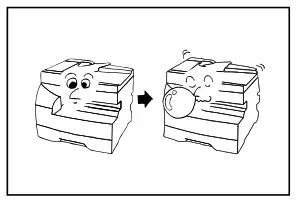
この機能は、一定期間(15〜120分)の作業をコピーしなくてもメインスイッチOFF (O)を自動的にオンにします。 コピーを再度作るために、ON(|)ポジションにメインスイッチを設定してください。 ※ プリンターボードがインストールされている場合は、操作キーの押下やコンピューターからのデータを受信したときにコピーを有効にします。
G 自動シャットオフ機能
自動シャットオフ機能は、コピーせずに一定の時間経過時に自動的にOFF(O)メインスイッチをオンにするパワーセービング機能です。 コピアーは、一般的にスタンバイモードよりも動作モードであり、スタンドビーモードでの消費電力が占める全体的な消費の大部分です。 複写機がオフ(O)すると、スタンバイモードやコピアーの残った時に不要な電力消費を自動的に削減します。 結果は、下電法です。 ※自動シャットオフ機能が始まるまで変更するには、6-4ページで「オートシャットアウト時間」を参照してください。 自動シャットオフ機能の解除は、6-4ページで「自動シャットアウト」を参照してください。

1. . レイアウトコピー
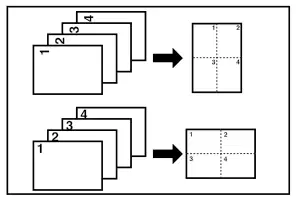
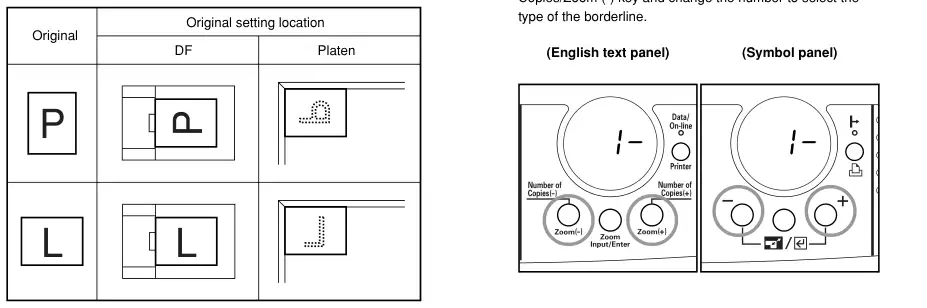
オリジナルは2枚または4本を1本のコピーにまとめて作成できます。 原物の境界線は、固形ラインや点字線でマークできます。
オリジナル設定 (18 ppm)コピアー
P
P
※15ppmのコピアーは、オプションでレイアウトコピーボードを操作して配置します。 * デフォルト境界線は、(ページ6-4の「レイアウト」(borderline)を参照してください。 ※ 原本紙とコピー用紙は標準サイズでなければなりません。
G 1 インチ 2 オリジナルを2枚ずつ1枚にコピーするモードです。 (オリジナルを個別にスキャンする場合、1、2の順番でオリジナルのものを整理します)
P
P

G 4 インチ 1 オリジナル4枚を1枚にコピーするモードです。 (オリジナルを個別にスキャンする場合、原本は1、2、3、4の順で配置されます) ※4 in 1モードでページアレンジを選択(6-3ページの「レイアウト」を参照してください。)
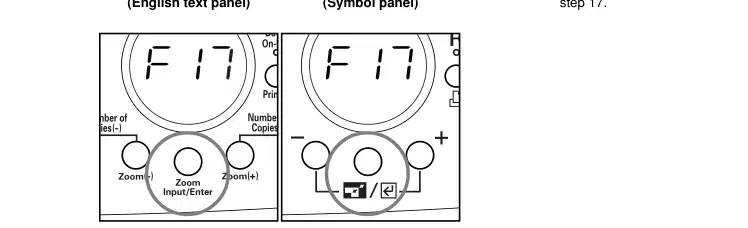
1 境界線の型を変更するには、5秒間1キーで1/4に2を続けてください。 コピー数量表示に「F17」が表示され、番号が表示されます。 表示された数字は、次の行の型を示します。
(英語のテキストパネル)(Symbolのパネル)
オリジナル設定 (18 ppm)コピアー
2 Copies/Zoom (+) キーまたはCopies / Zoom(-)キーの数値を押し、境界線の種類を選択するために番号を変更します。
3 ズーム入力/キーを押します。 ディスプレイにコピーの枚数が表示されます。
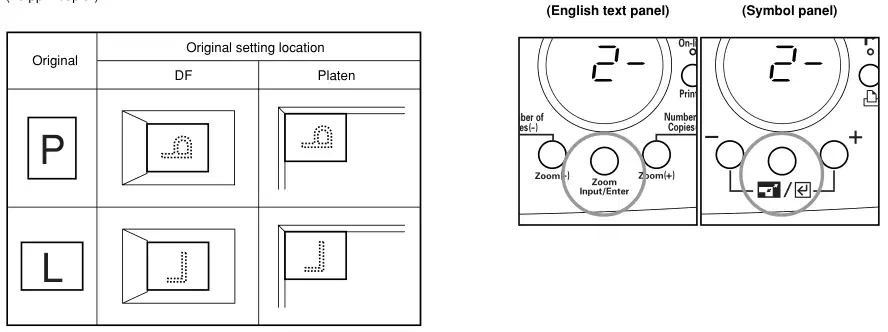
(15 ppm)コピアー

4 1つの指標の2つまたは1の表示器4をつけるために、1キーで1/4に2を押して下さい。
7 元の端のスキャン時に表示に「1」(スキャンされた原本数)が現れます。 次回のオリジナルをプレゼント。 プレートをご使用の際は、スタートキーを押して下さい。 オリジナルの全ての手順を繰り返します。
(英語のテキストパネル)(Symbolのパネル)
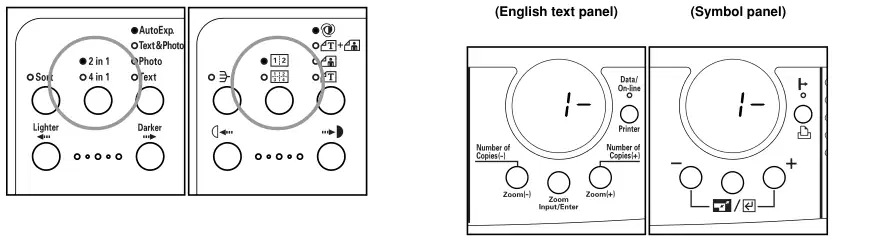
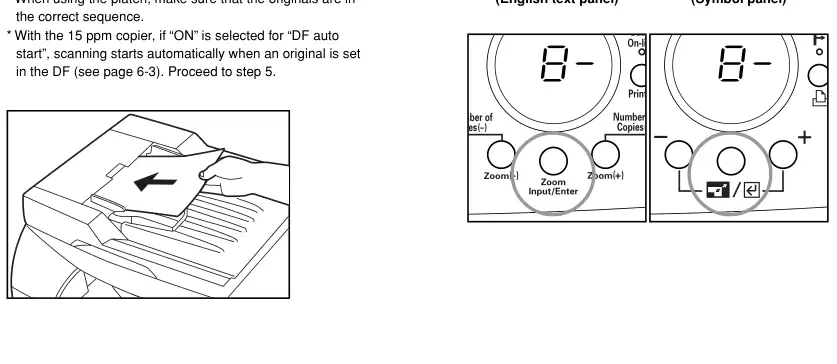
5 オリジナルセット ※ プレートにオリジナルをセットする前に、正しいシーケンスにあることを確認してください。 ※15ppmのコピアーでは、DF自動スタートで「ON」を選択した場合に自動的にスキャンが開始されます。(ページ6-3参照) ステップ7に進みます。
8 元のすべての端のスキャンが終わるとき、ズームインプット/エントキーまたは1つの主の1/4で2を押して下さい。 コピーが始まります。
(英語のテキストパネル)(Symbolのパネル)
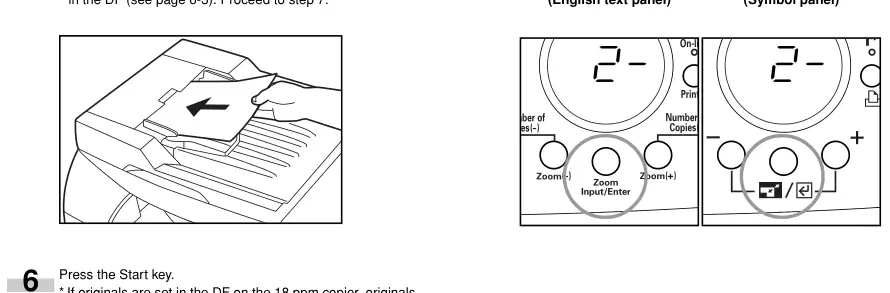
6 スタートキーを押します。 ※18ppmのコピー機にDF内にオリジナルセットをした場合、原本は1枚ずつスキャンし、コピーしておくださる。
(英語のテキストパネル)(Symbolのパネル)

2. . ソートコピー
コピーを実行する前に、元の画像をメモリに保存することで、必要なセット数にコピエスをソートできます。
4 スタートキーを押します。 ※18ppmのコピー機にDF内にオリジナルセットをした場合、原本は1枚ずつスキャンし、コピーしておくださる。
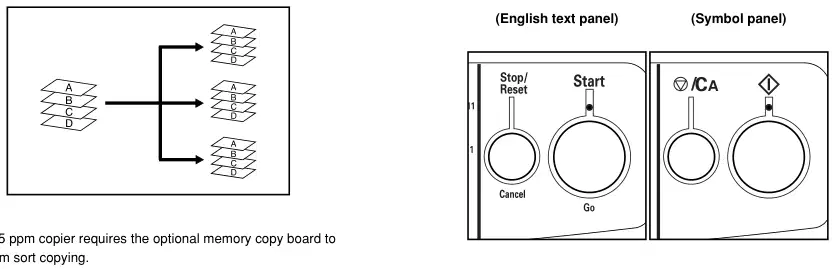
※15ppmのコピアーは、オプションでコピーボードをコピーして並べ替えを行う必要があります。
1 ソートキーを押してインジケータを照らす。 ※18ppmのコピアーでは、DFにオリジナルセットをした際に自動でソートインジケータがオンになります。
5 元の端のスキャン時に表示に「1」(スキャンされた原本数)が現れます。 次回のオリジナルをプレゼント。 プレートをご使用の際は、スタートキーを押して下さい。 オリジナルの全ての手順を繰り返します。
(英語のテキストパネル)(Symbolのパネル)
(英語のテキストパネル)(Symbolのパネル)
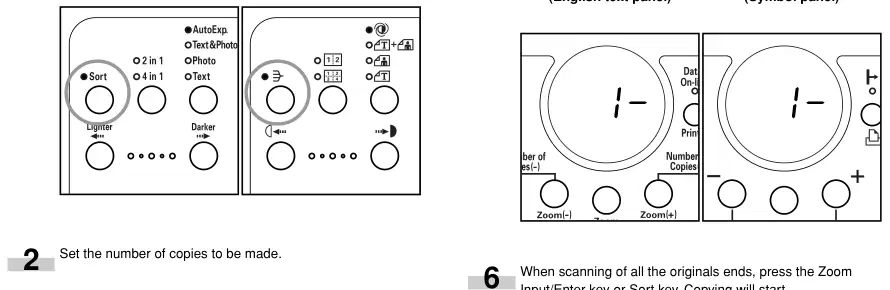
2 コピーの個数を設定します。
6 元のすべての終了のスキャン時に、ズーム入力/Enterキーまたはソートキーを押します。 コピーが始まります。
3 オリジナルセット ※ プレートをご使用の際は、元の部分が正しい順番であることを確認して下さい。 ※15ppmのコピアーでは、DF自動スタートで「ON」を選択した場合に自動的にスキャンが開始されます。(ページ6-3参照) ステップ5に進む
(英語のテキストパネル)(Symbolのパネル)

1. . デフォルト設定
状態はコピアーがウォームアップの端にあるか、リセットキーを押したとき初期モードと呼ばれます。また、初期モードで自動的に設定される機能の設定をデフォルトに設定します。 コピー機の使い方に応じて、デフォルト設定を変更できます。 選択項目を持つデフォルト設定項目にコードを設定できます。 コピー数量表示に設定コードの個数だけ表示されます。 それらの数字の意味については、下の表の「設定コード」欄を参照してください。 初期設定はアスタリスク(*)で示されます。
設定項目
コンテンツの設定
コードの設定
F01
デフォルト設定の詳細を表示します。
電源オンで画像モードを選択します。
マニュアル露出モードの露光ステップ数を変更します。
自動露出モードを使用する際の全面的な暴露を調整します。 設定コードの数値が大きいほど、コピー密度を暗くします。
テキストと写真の元の露出調整
テキストと写真元の画像モードに選択されたときに露出を調整します。 設定コードの数値が大きいほど、コピー密度を暗くします。

設定項目
コンテンツの設定
コードの設定
F06
フォトオリジナル露出調整
撮影元の画像がイメージモードに選択されたときに露出を調整します。 設定コードの数値が大きいほど、コピー密度を暗くします。
テキストオリジナル露出調整
テキストがイメージモードに選択されたときに露出を調整します。 設定コードの数値が大きいほど、コピー密度を暗くします。
ウォームアップが終了時やリセットキーを押した時に自動的に選択するペーパーフィード引き出しを指定します。 ※オプションの引き出しがインストールされていない場合は、この設定項目は表示されません。
自動引き出し切換機能(ページ2-4参照)を使用しないかを設定します。 ※オプションの引き出しがインストールされていない場合は、この設定項目は表示されません。
F10
上部の引出しのペーパー サイズ
上部の引出しで読み込まれた紙のサイズを設定します。
(Inch) 1: 8 1/2" x 14" 2: 8 1/2" x 11"* 3: 5 1/2" x 8 1/2" (Metric) 1: A4* 2: A5 3: Folio
デフォルトの引き出し・自動引出し切替

設定項目
コンテンツの設定
コードの設定
F11
より低い引出しのペーパー サイズ(任意)
紙のサイズを下引き出しに重ねます。 ※オプションの引き出しがインストールされていない場合は、この設定項目は表示されません。
(Inch) 1: 8 1/2" x 14" 2: 8 1/2" x 11"* 3: 5 1/2" x 8 1/2" (Metric) 1: A4* 2: A5 3: Folio
複数バイパスの非標準サイズの紙の設定をON/OFF回して下さい
多バイパスで標準外サイズの紙を使用した場合「ON」に設定します。
F13
多バイパスのための非標準的なサイズの紙幅の設定
紙幅をマルチバイパスに設定して、標準サイズ以外の用紙を使用。 ※最大用紙の長さは14インチ/355.6mmです。 ※「OFF」を選択した場合、この設定項目は表示されません。
(インチ) 4.13"~ 8.50」(4.13 "*)(メトリック)105〜216 mm(105mm *) ※ 印刷面積の最大幅は210 mmで、紙の中央線に関して。
コピー数を制限します。
1~99部(99部)
DFに元のコピーが置いたときに自動的に作らないようにする「OFF」に設定します。 ※18ppmのコピアーに表示されていない設定項目です。
F16
レイアウト (4 in 1)
1レイアウトコピー機能で4つを使う場合(ページ5-1参照)、画面の配置を選択することができます。 1 風景のオリエンテーション
2 ポートレートのオリエンテーション
※15ppmのコピアーでは、オプションのメモリコピーボードがインストールされていない場合はこの設定項目は表示されません。

設定項目
コンテンツの設定
コードの設定
F17
レイアウトコピー用の境界線の種類を選択します(ページ5-1を参照してください)。 ※15ppmのコピアーでは、オプションのメモリコピーボードがインストールされていない場合はこの設定項目は表示されません。
サイレントモードに入ると、終了から時刻の長さを選択します。これにより、コピアー内のモーターが停止します。 「0秒」を選択した場合、コピー完了直後にモーターが止まります。
自動シャットオフ機能(ページ4-4)をONまたはOFFにします。 自動シャットオフ機能により、一定期間のコピーが行わない場合はメインスイッチOFFを自動的にオンにします。 ※自動停止がコピー操作に干渉する場合、この機能をオフにします。 オフではなく自動シャットオフをトリガーするのに長い間隔を設定することをお勧めします。
F20
端をコピーするときからエネルギー保存(自動予熱)機能(ページ4-4)がトリガーされるときの時刻の長さを選択します。
自動シャットオフ機能(ページ4-4)がメインスイッチOFFを自動的に回転したときに、コピアーが使用されていないときから時間の長さを選択します。 自動シャットオフ機能もOFFになります。 オフの場合、この設定はできません(「自動遮断」参照)。 ※「自動シャットオフ」を選択した場合、この設定項目は表示されません。 ※コピアーが頻繁に使用される場合、自動遮断をトリガーする長時間の期間を設定し、時折複写機のみ使用する場合に短時間設定することをお勧めします。 ※自動シャットオフ機能の解除方法は、「オートシャットアウト」をご覧ください。

設定項目
コンテンツの設定
コードの設定
F22
回復優先モードおよび力の保存の優先順位モードからエネルギー節約(自動予熱)機能(ページ4-4)の選択。 複写機がエネルギー保存装置(自動予熱)機能から回復するのに使用する時間の長さは、10秒以内(再発見優先モード)と30秒以内に選択できます。
トータルカウンター値を見る
コピーの合計数を表示します。 コピーの総数が、一度に3桁表示されている。 例 コピーの総数が 1,234 “---” R “001” R "234"
※ カウンターの合計値も、次の方法で確認できます。1つはストップキー/リセットキーを5秒間保持します。 2 カウンターの合計値が表示されます。
トナー消費比率に関する報告書を印刷します。 トナーコンテナが交換する必要がある場合は、このトナー消費比率を使用して管理できます。 トナー消費比率が非常に高くなれば、通常の使用とエコノミーモード(ページ4-1)の使用を結合することを推薦します。
トナーの取り替えメッセージ出力設定
トナーが使用されて、トナー容器の取り替えが必要であるとき、トナー コンテナを交換するために要求するメッセージは印刷されます。 メッセージを印刷しないで「OFF」を選択します。
F26
紙送りシフト調整(上書き)
コピーイメージの変位を調整します。
-3.0 から 3.0 (0*) 0.1 の増分
予熱回復時間・トナーカウンターレポート

設定項目
コンテンツの設定
コードの設定
F27
ペーパー供給のシフト調整(より低い引出し)
コピーイメージの変位を調整します。 ※オプションの引き出しがインストールされていない場合は、この設定項目は表示されません。
-3.0 から 3.0 (0*) 0.1 の増分
ペーパー供給のシフト調整(複数のバイパス)
コピーイメージの変位を調整します。 ※8 1/2」×11(文字)/A4用紙は必ずご使用ください。
-3.0 から 3.0 (0*) 0.1 の増分
インチとメトリックのコピアー仕様を切り替えます。 ※工場内での仕様設定は、通常の状況下で行う必要はありません。 ※コピー数量表示に「A」と「011」が交互の場合、複写機は誤りを解決するデータを初期化します。 この場合、仕様設定を行います。
Folio の長さの設定(引出し)
用紙サイズにフォリオが選ばれると、このセットはキオロの長さです。 ※ 複写機の仕様はメトリックが選択されている場合のみ設定可能です。
Folio の長さの設定(バイパス)
folio が使われると、このセットはfolioの長さを設定します。 ※ 複写機の仕様はメトリックが選択されている場合のみ設定可能です。
200 to 216 mm (210 mm*)
インチ/メトリック仕様設定

2. . デフォルト設定を作成する方法
1 3秒間コピー露出調整キーの両端を把握します。 コピー数量表示に「F00」(デフォルトコード)が表示されます。
4 レポートが印刷されると、画面はステップ2のそれに返されます。 設定を他のものにするには、それぞれの手順を実行します(以下を参照)。 デフォルト設定の作成を終了するには、手順17に進みます。
(英語のテキストパネル)(Symbolのパネル)
5 コピー/ズーム(+)キーまたはコピス/ズーム (-) キーの番号を押すことによってペーパー幅を入力してください。 用紙幅は4.13インチから8.50インチ(105〜216mm)に設定できます。
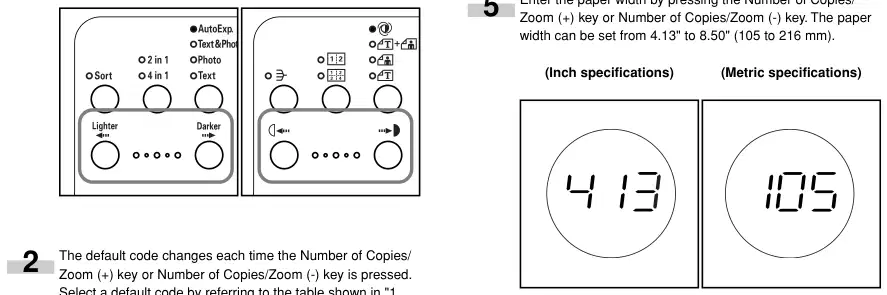
2 デフォルトコードは、Copies/ズーム(+)キーまたはコピエス/ズーム (-) キーの番号が押下されるたびに変更されます。 "1" に示されているテーブルを参照して、デフォルトコードを選択します。 デフォルト設定
(英語のテキストパネル)(Symbolのパネル)
6 ズーム入力/キーを押します。 画面がステップ2で返ります。 デフォルト設定の作成を終了するには、手順17に進みます。
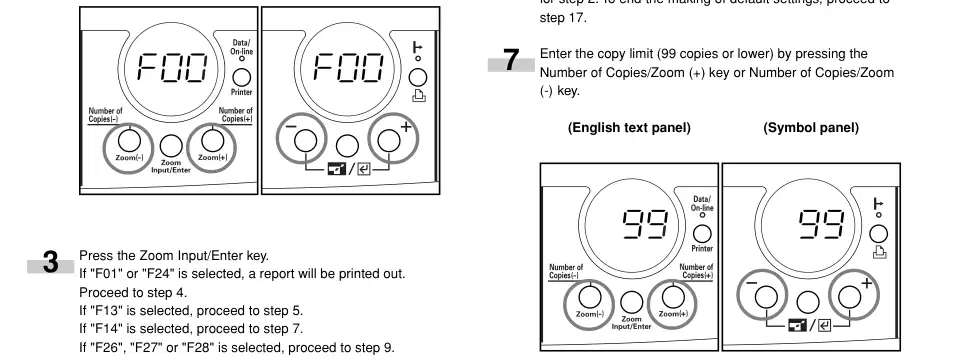
7 コピス/ズーム(+)キーまたはコピー数 (-) キーを押すことでコピー制限(99 部下)を入力します。
3 ズーム入力/キーを押します。 「F01」または「F24」を選択した場合は、レポートがプリントアウトされます。 ステップ4に進みます。 「F13」を選択した場合は、ステップ5に進みます。 「F14」を選択した場合は、手順7に進みます。 「F26」、「F27」「F28」を選択した場合は、手順9に進みます。 「F31」を選択した場合は、手順13に進みます。 上記以外のコードを選択した場合は、手順15に進みます。
8 ズーム入力/キーを押します。 画面がステップ2で返ります。 デフォルト設定の作成を終了するには、手順17に進みます。
(英語のテキストパネル)(Symbolのパネル)

9 スタートキーを押します。 イラストに映るイメージパターンをプリントアウトします。 ※マルチバイパスの紙送りシフト調整時、8 1/2×11(レター)/A4用紙を必ずご使用ください。
14 ズーム入力/キーを押します。 画面がステップ2で返ります。 デフォルト設定の作成を終了するには、手順17に進みます。
15 設定コードは、Copies/ズーム(+)キーまたはコピス/ズーム (-) キーの数値が押下されるたびに変更されます。 設定コードを「1」に表示したテーブルを参照して選択します。 デフォルト設定。
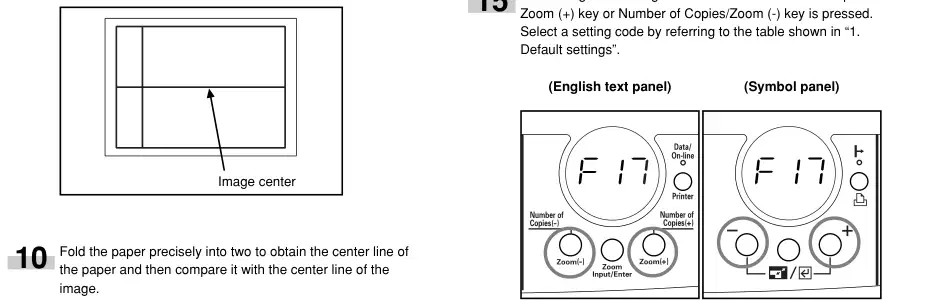
10 紙を正確に2枚に折り、用紙の中心線を取得し、その中央線と画像を比較します。
11 コピー/ズーム(+)キーまたはコピス/ズーム (-) キーの数値を使用して値を調整します。 調整は-3.0と3.0の間で行うことができます(0.1で値を変更して、画像センターラインを0.1mm移動)。
16 ズーム入力/キーを押します。 画面がステップ2で返ります。 デフォルト設定の作成を終了するには、次のステップに進みます。
17 「F00」が表示されたら、ズームイン/Enterキーを押します。 デフォルトコードからコピー数に変更する表示の表示。
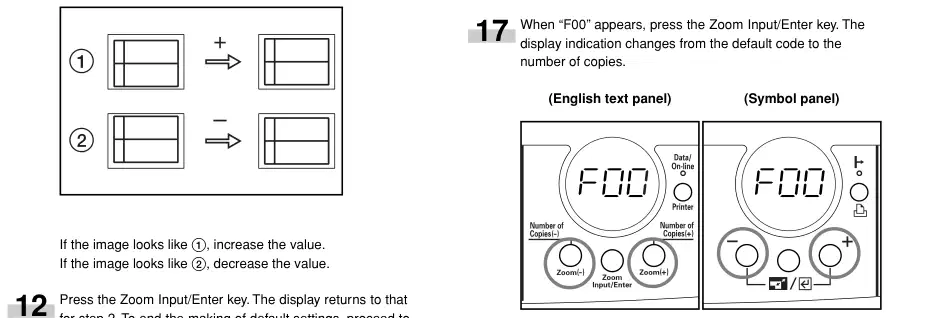
画面が1のように見えると、値が増えます。 画面が2のように見えると、値の減少。
12 ズーム入力/キーを押します。 画面がステップ2で返ります。 デフォルト設定の作成を終了するには、手順17に進みます。
※ ストップ/リセットキーを押すと、デフォルト設定のメイキングを終了することもできます。
13 コピス/ズーム(+)キーまたはコピー数/ズーム (-) キーを押すことで、フォリオの長さを設定します。
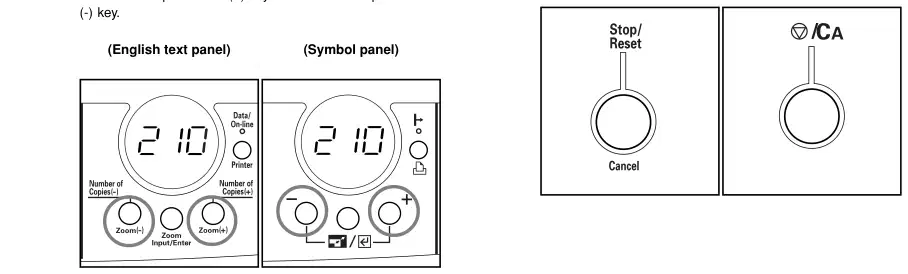

下の表に示されている表示のいずれかが操作パネルに表示されます。指示どおりの是正措置をとります。
アクション
ページの先頭へ
コピー数量表示に「A」と「100」を交互。
本体のスイッチをOFFにし、プレート下のランプがコピー中にオンになっていることを確認します。 ランプが点灯したら、電源を1時間程度残します。 同じ表示が再び現れた場合、サービス担当者にお問い合わせください。 ランプが点灯しない場合は、サービス担当者にお問い合わせください。
コピー数量表示に「C」と「610」「620」「630」「710」を交互に
サービスの担当者にお問い合わせください。
コピー数量表示に「A」と「310」「400」「401」「510」を交互に
スイッチをOFFとONにします。 同じ表示が再び現れた場合、サービス担当者にお問い合わせください。

アクション
ページの先頭へ
コピー数量表示に「A」と「011」を交互。
この表示が表示された場合、メインスイッチをオフにしてオンにします。 エラーメッセージは自動的に印刷されます。 コピー機は、データを初期化してエラーを解決します。 仕様設定(F29インチ/メトリック仕様の設定)をしてから、コピアーのご使用前に行います。 同じ表示が再び現れた場合、または同一の徴候が頻繁に現れる場合は、サービス担当者にお問い合わせください。 エラーメッセージは次の通りです。 「デフォルトデータは初期化されました。 初期設定で機械を使用する必要があります。 入力F29: ユーザーコード。 cf. ディレクティブ ユーザーマニュアル
「A」と「040」「041」「043」はコピー数量表示に代わる。
メモリーコピーボード/DIMMを取り付けると正しくインストールされていない。 メモリーコピーボード/DIMMの設置を確認し、メインスイッチOFFとONをオンにします。 メモリーコピーボード/DIMMが正しくインストールされたときに同じ表示が表示された場合、メモリコピーボード・DIMMを削除し、ユーザーステータスレポートを印刷してサービス担当者に報告の詳細を連絡します。
トナーの表示器ライトを加えて下さい。
コピーをしても、インジケータが点灯してコピーする時にしばらくの間は1回でも可。最終的に無効になります。 トナー容器と廃棄物のトンタンクをできるだけ早く交換してください。 ※メインスイッチでトナー容器を交換するとOFF(O)がオフになります。また、インタニカルインジケーターの追加は行いません。 この場合、フロントカバーを開閉します。
コピー数量表示に「AP」が表示される。
トナーはコピアーの中の補充されます。 数分間待ってください。 ※ プレートの下のランプは「AP」が表示されるままに残っている場合がありますが、問題ありません。
コピー数量表示に「PF」が表示される。
コピー数量表示に「E07」が表示される。
紙サイズは、使用した用紙のものと異なる。 紙サイズの設定と実際の用紙のサイズを確認し、実紙の大きさを実際の紙サイズにするか、セットサイズの紙を使用してください。
3-3 6-2 6-3 6-7
コピー数量表示に「E30」が表示される。
開発セクションのテープは削除されていません。 (インストールマニュアルを参照してください。)
6-6 6-7 · 6-1 6-7

アクション
ページの先頭へ
コピー数量表示に「E70」が表示される。
DFを使うと、エジェクトされた元の最後のコピーが失敗しました。 オリジナルテーブルに戻ってコピー操作を再開する設定。
コピー数量表示に「E71」が表示される。
コピーされていない原物は、コピーすることができます。 オリジナルのテーブルに、全てのエジェクトされたオリジナルをセットしコピー操作再開。
コピー数量表示に「E72」が表示される。
DFを使わながら、元のインサートセクションにオリジナルのものはまだあります。 元のテーブルに置き、コピー操作を再開してからオリジナルテーブルに戻します。
コピー数量表示に「E90」が表示される。
メモリはいっぱいです。 スキャンした元のコピーを作成するには: Enter キーを押します。 スキャンしたオリジナルはコピーされます。 コピーが終了したら、残りのオリジナルをセットし、[スタート]キーを押します。 コピー操作は再開します。 コピーを最初から再び作るために:リセットキーを押し、元の数を減らして繰り返し作業を再繰り返す。
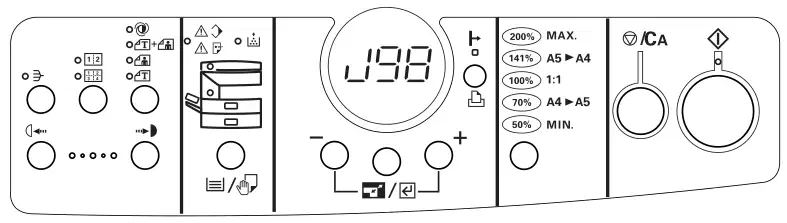
コピー数量表示にJ96、J97、J98、J00が表示される。
引き出しと左カバーを開き、不備の紙を確かめてください。 同じ表示が表示された場合、サービス担当者にお問い合わせください。
コピー数量表示に「OP」が表示される。
フロントまたは左カバーが開きます。 カバーを閉じます。
コピー数量表示に「OP1」が表示される。
DFオリジナルスイッチバックカバーが開いている。 カバーを閉じます。
コピー数量表に「OP2」が現れます。
オプションの引き出しの左カバーが開きます。 カバーを閉じます。
7-7 7-8 · 7-7 7-8 · 7-7 7-8

2. . 紙の不用なとき
紙の誤った場合、コピーは停止します。 紙の誤った表示は操作パネルと紙が偽りした場所を示すインジケータライトに表示されます。 このページ7-5の「(3)除去手順」を参考に、誤った紙を取り外して、ON(|)ポジションでメインスイッチを行います。
(2) 注意
1 紙送りセクションでミセフェド(ページ7-5) コピー数量表示と上部引き出しインジケータ、下段の表示器またはマルチバイパスインジケータが緑色点滅します。 ツイート 左カバーにミセフェド(ページ7-5) 「J15」「J20」「J21」、J22、「J30」、「J40」、「J50」または「J95」はコピー数量表示に見え、誤ったインジケータが赤く点灯します。 3 DFでミセフェド (ページ7-7) コピー数量表示とDFインジケーターが赤く点灯する「J70」「J72」または「J73」が表示されます。 ※「E70」「E71」または「E72」の表示時は、7-3ページ目をご覧ください。 日式 ドローダ<でMisfeed;オプション>(ページ7-8) コピー数量表示とローダインジケーターが緑色に点滅する「J15」が表示されます。
充電器セクションに高圧が存在します。 電衝撃の危険があるので、この区域で働くとき十分な心配を取って下さい。
コピー機の固定ユニットは、非常に熱くなっています。 火傷の危険があるので、このエリアで作業するときに十分な注意を払ってください。
※「J96」「J97」「J98」または「J00」の表示時は、7-3ページ目をご覧ください。
※誤った紙を再利用しないでください。 ※ 削除中に紙が引き裂けた場合は、必ずコピー機内のゆるみをすべて取り除かするか、後で誤った原因となる可能性があります。 ※ 紙が取り外された後、ウォームアップを開始します。 不正表示がオフになり、コピー機は偽造前に同じ設定に戻ります。

G 多バイパスでミセフェド マルチバイパスインジケータが使用したときに緑色に点滅した場合、マルチバイパスで不正が発生しました。 下記の手順で誤った紙を取り除きます。
1 紙フィードセクションでMisfeed G 引き出しにみず ドローダが使用したときに上部の引き出しインジケーターが緑色に点滅すると、ドローバーで偽造が発生しました。 下記の手順で誤った紙を取り除きます。
1 複数のバイパスで残っているすべての紙を削除します。
紙が下書き機で誤った場合、同じ手順を使用してミスフィード用紙を外します。
1 引き出しを開きます。
2 紙の誤った場所を示すインジケータがオフになっていることを確認し、複数のバイパスに用紙をリロードします。
2 左カバーにミセフェド 誤ったインジケータが赤く点灯した場合、左カバーに不正行為が発生しました。 下記の手順で誤った紙を取り除きます。
2 紙を捨てて、それを裂かないように気にしながら取り除きます。 ※ 紙が破損した場合は、コピアー内の全てのスクラップを取り外します。
1 マルチバイパスを開きます。
2 左カバーを開けます。
3 ゆっくりと引き出しを閉じます。 ※ 紙が引出しの爪の下に保管されていることをご確認ください。 紙をリロードしないようにしてください。

警告
充電器セクションに高圧が存在します。 電衝撃の危険があるので、この区域で働くとき十分な心配を取って下さい。
ドラム1は、軽く汚れやすいため非常に敏感です。 室内照明や手触りなど、強い光にさらないように注意してください。
コピー機の固定ユニットは、非常に熱くなっています。 火傷の危険があるので、このエリアで作業するときに十分な注意を払ってください。
3 緑のハンドルを握り、2つの固定セクション解放のレバーを下げて下さい。
5 緑のハンドルを握り、排出ガイドを開けて下さい。
4 紙を捨てて、それを裂かないように気にしながら取り除きます。 紙が取り外すのは簡単ではない場合は、次の手順に進みます。 紙が正常に削除された場合、手順9に進みます。 ※ 紙が破損した場合は、コピアー内の全てのスクラップを取り外します。
コピー機の固定ユニットは、非常に熱くなっています。 火傷の危険があるので、このエリアで作業するときに十分な注意を払ってください。
6 紙を捨てて、それを裂かないように気にしながら取り除きます。

7 注射ガイドを閉じます。
3 DFでミセフェド DFインジケータが赤く点灯すると、DFに誤った状態が発生しました。 下記の手順で、誤った元の削除を行います。
G 18 ppmのコピアー
1 オリジナルテーブルから全てのオリジナルのものを取り出します。
8 固定セクション解放のレバーを持ち上げて下さい。
2 DFオリジナルのスイッチバックカバーを開きます。
固定セクション解放のレバーが下落すれば、左カバーは閉まりません。
3 ミスフィードを元の削除します。
9 左カバーとマルチバイパスを閉じます。
10 引き出しを引っ張り、紙がずれていないことを確認してください。
11 ゆっくりと引き出しを閉じます。
4 DFオリジナルのスイッチバックカバーを閉じます。 オリジナルのテーブルに戻って移動してコピー操作を再開するなど、オリジナルでミスフした元を設定してください。

G 15 ppmのコピアー
1 元のテーブルを右または左に削除し、元を削除しやすい方向はDFの開閉が行えます。
2 オリジナルテーブルに、コピーを再開してオリジナルの表を置きます。
4 引き出し<でMisfeed;オプション>。 下段表示器が緑色に点滅すると、下図の誤差が発生しました。 下記の手順で誤った紙を取り除きます。
1 オプションの引き出しの左カバーを開きます。
2 紙を捨てて、それを裂かないように気にしながら取り除きます。 ※ 紙が破損した場合は、コピアー内の全てのスクラップを取り外します。
3 オプションの引き出しの左カバーを閉じます。

3. . トラブルシューティング
トラブルが発生した場合は、下記の対応するチェックやアクションを実行してください。 トラブルが起きた場合、ユーザーステータスレポートを印刷し、サービス担当者に問い合わせてください。
チェック
アクション
ページの先頭へ
スイッチがオンになったときに操作パネルに何も点灯しません。
ACコンセントに接続されている電源はありますか?
プラグをAC出口に接続します。
スタートキーを押しているとコピーが出てきます。
操作パネルに表示はありますか?
適応に対応する是正措置を実行します。
コピーはブランクを出てきます。
オリジナルは正しく設定されていますか?
プレートにオリジナルをセットすると、フェイスダウンします。
18 ppmのコピアーDFに原物を置くとき、それらを組み立てます。 15 ppmのコピアーDFに元の設定をするとき、それを直面させます。
こぼれが光りすぎます。
オート露出モードのコピアーは?
露出全体を変えるために、自動暴露調整を行います。
写真、テキスト&写真またはテキストモードのコピー機はありますか?
コピー露出調整キーを使用して、正しい度に曝露を調整します。
露出全体を変更するには、各モードの暴露調整を行います。
トナーインジケータが点灯するのは?
トナー容器を取り替えて下さい。
紙を新しい用紙に置き換えます。
6-1 6-7 ・6-1 6-2 6-7 ·ペーパーは濡れますか?

チェック
アクション
ページの先頭へ
コピーも暗くなってしまう。
オート露出モードのコピアーは?
露出全体を変えるために、自動暴露調整を行います。
写真、テキスト&写真またはテキストモードのコピー機はありますか?
コピー露出調整キーを使用して、正しい度に曝露を調整します。
露出全体を変更するには、各モードの暴露調整を行います。
コピーは汚れています。
プラテンやDFは汚れていますか?
プラテンやDFを清掃します。
フロントカバーを開け、クリーニングシャフトで引き抜きおよび押し戻して下さい。
コピーイメージをお願いしています。
オリジナルは正しく設定されていますか?
プレートに元の設定をすると、必ず板の左角で並べてください。
18 ppmのコピアー DFにオリジナルをセットする場合は、元のインサートガイドをオリジナルのサイズに合わせて調整してください。 15 ppmのコピアーDFに元の設定をするときは、必ずDFの後方にオリジナルを揃えてください。 DFに元のコピーが正しく配置されると、プリントアウトしたオリジナルを貼ってコピーを作成してコピーする。
よくみせたが起こる。
紙は、引き出しに正しく設定されていますか?
紙を適切に設定します。
ペーパーは、折りたまれているかしわをつけますか。
紙を新しい用紙に置き換えます。
コピー機内に残っている紙や紙の緩いスクラップはありますか?
紙を取除くために適切なプロシージャを遂行して下さい。
紙の使い分けとは違うセット用紙サイズですか?
紙サイズを実際の用紙のサイズにするか、セットサイズの紙を使用してください。
3-3 6-2 6-3 6-7
トナーの表示器を加えることはトナー補充の後で消えません。
トナー容器は十分に揺れてしまいましたか?
トナー容器を再度揺るがして下さい。
印刷は、オプションのプリンタボードがインストールされたときにコンピュータから事前に形成できません。
プリンタボードは正しくインストールされていますか?
プリンターボードを正しくインストールします。
6-1 6-7 · 6-1 6-2 6-7

1. . 複写機の清掃
重要なお知らせ
15 ppmのコピアー プレートの左角にギアを触れないでください。 せっかく、手が汚れたり怪我をしたりすることもあります。
安全目的のために、ALWAYSはクリーニング操作を実行するとき出口から電源プラグを取除きます。
DFを開いた上昇。 アルコールや軽度の洗剤で湿らせた柔らかい布で、下図の陰部を拭きます。 ※ シンナーや有機溶剤は使用しないでください。
※DFが使用した際に黒い線がコピー画像に表示されている場合は、スライトガラスaを土砂にします。

2. . 仕様
タイプ 卓上オリジナルテーブル 固定式コピーシステム間接静電気原物DF(18ppm)コピアー):紙のシート(最大元のサイズ:8 1/2」x 14"/folio)
DF(15ppmコピア):紙のシート (8 1/2 "x 11"、8 1/2」×14「A4、フォリオ)プレート:板紙、本、3次元オブジェクト(最大元のサイズ:8 1/2 "X 14"/ folio)コピーサイズ 8 1/2 " x 14", 8 1/2" x 11、5 1/2」x 8 1/2」
A4、A5(縦)、A6(垂直)、フォリオプリントマージンロス:0.5 - 5.5 mm コピー速度同じサイズのコピー 8 1/2 "x 11"/A4:18のコピー/分。 (18 ppm)コピアー
15 部/分 (15 ppmのコピアー) 30秒以内にウォームアップ時間(室温68°F/20°C、湿度65%RH)
エネルギー保存装置(自動予熱)モード:10秒以内[優先度から回復]、30秒以内 [電力節約へのプライオリティ] (室温68°F/20°Cの湿度65%RH) ファーストコピー速度 約6.3秒 (8 1/2" x 11 " / A4、原板に置かれる)ズーム比 50〜200%間の任意の比率(1%) メモリ16メガバイト(15ppm未満コピアの場合オプション)
適用範囲は貯えることができます)ビットマップの記憶:4.5 MB決断読書:600 x 600 Dpi
執筆: 600 x 600のdpiのペーパー供給システム引出しからの自動供給
1 引き出し、容量 250枚 [80 g/m2/標準用紙を当社所定の])とマルチバイパス (キャパシティ 50枚 [弊社指定の 80g/m2)])コピー紙引出し: 標準紙(64 - 80 g/平方メートル)
多バイパス: 標準紙(60 - 160 g/m2)、特殊用紙(色紙、レターヘッドなど)、封筒(COM-10、モンキール、DL、C5) [プリンター機能を使用する時のみ]連続コピー1 - 99枚のシート光源レアガスランプ開発システム2コンポネット、逆転システム熱ローラークリーニングシステムブレード光伝導体OPC関数とモード自動暴露調整、写真モード、経済モード、ズーム標準
モード、自動閉鎖機能、省エネ(オートプレヒート)機能、自己診断機能、レイアウトコピー*、ソートコピー※ * 15ppmコピアーはオプションのメモリコピーボードが必要です。 電源 120 V AC、60のHz、9 A
497 mm (W) x 497 ミリメートル(D)x 445 mm(H) 15ppmコピア: 19 9/16"(W)×19 9/16」(D)X 14 13 / 16インチ(H):497 mm(W)~497mm(D)」x376 mm(h)重量 18ppmコマ:約。 59.4ポンド(27キロ)
15ppm のコピアー:およそ。 55ポンド(25キロ) 騒音エミッション 70dB (A) 必須スペース 19 9/16" (W) x 19 9 / 16 "(D)
497 mm (W) x 497 MM(D) オプション装置引き出し、メモリコピーボード(18ppmコピアの場合の規格)、プリンタ基板、プリンターネットワーク
(仕様は予告なく変更される場合があります)
ボード

2. . CDRH法 8月にはレーザー製品関連法が実装されました。 1976年、米国デバイスのセンターおよび放射線健康(CDRH)による。 食品医薬品局(FDA) 米国におけるレーザー製品の販売を禁止する行為 認証なし、8月以降製造されたレーザー製品に適用されます。 1976年1月 下記のラベルは、CDRH規則の遵守を示しており、米国で販売されているレーザー製品に添付する必要があります。 今回のコピアーでは、ラベルはリアに。
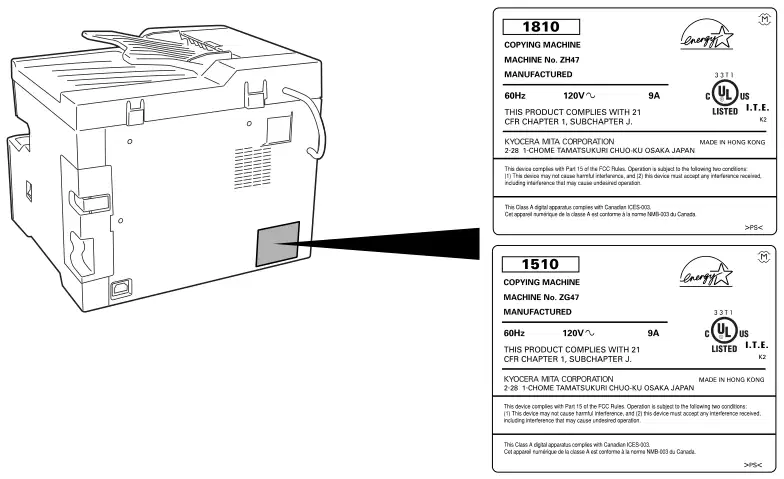
光ユニットをチェックするときは、目に見えないレーザービームへの直接暴露を避けます。
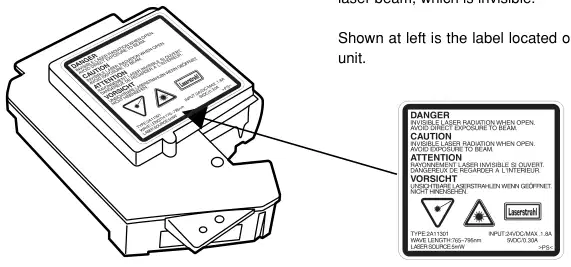
左に表示されたラベルは、光学ユニットのカバーにあるラベルです。



パワープラグはメイン絶縁装置です! 装置上の他のスイッチは機能的なスイッチだけであり、電源からの機器を隔離するために適していません。
Le débranchement de la fiche secteurest le seul moyen de mettre l'appareil hors tension. レス割込みサール l'appareil ne sont que des intereurs de fonctionnement : ils ne mettent pas l'Appareil hors tension.

この装置は、FCC規則の第15部に従事するクラスAのデジタル デバイスのための限界に従うためにテストされ、見つけられました。 これらは、装置が商業環境で作動する際の有害な干渉に対して適度な保護を提供するように設計されています。 この装置は、無線周波数エネルギーを発生させ、使用し、放射する可能性があり、指示マニュアルに従ってインストールされていない場合、電波通信に有害な干渉を引き起こす可能性があります。 住宅地でのこの機器の操作は、ユーザーが自分の費用で干渉を補正する必要がある場合に有害妨害を引き起こす可能性があります。
※上記警告は、米国のみ有効です。


※ コピー品や機械性能がベストなため、KYOCERA MITAのオリジナルグッズのみを京セラマイタコピアにご使用ください。

ジェイコセラミタ アメリカ、株式会社
本社: 225 Sand Road, P.O.(P.O) - サンドロード お電話:(973)808-8444
西部地域: 〒92618-7006 カリフォルニア市イラバイン57006 P.O.Boxの14101 Alton Parkway、P.O。箱:(90)457-9000
ニューヨークのショールーム: 〒10019 ニューヨーク州市西51丁目149番地 TEL : (0212) 554-2679 FAX : (213) 554-2825
北東部地域: 225 Sand Road, P.O.(P.O) - サンドロード お電話:(973)808-8444
南西部地域: 〒107-0052 大阪市中央区南1丁目3番23号
ミッドウェスタン地域: 201 ハンセンコートスイート119ウッドデール、イリノイ州60191 TEL : (630) 238-9982 FAX:(630)238-9487
ダラス部品流通センター&ナショナルトレーニングセンター: 〒107-0055 大阪市北区中之内2丁目7番25号
代表取締役社長 小田真太
沖縄県うるま市字栄野村字大塚6120番地1 TEL : (905)670-4425 FAX: (095) 611-640
KYOCERA MITA メキシコ、S.A。 .V. の
エイビア 16 デ ・ マルコ #407 Col. サンタ・インレス、デレガシオン アスカポツァルコ メキシコ、D.F .P. 〒103-0011 東京都中央区日本橋2丁目3番1号
協セラ株式会社の商標です。
2001. 3 2A180012 C
協セラミタ株式会社の商標です。
よくあるトラブル、考えられる原因、対処法。
| 問題 | 考えられる原因 | 対処法 | |
|---|---|---|---|
| スイッチがオンになったときに操作パネルに何も点灯しません。 | ACコンセントに接続されている電源はありますか? | p.45 | |
| スタートキーを押しているとコピーが出てきます。 | 操作パネルに表示はありますか? | p.45 | |
| コピーはブランクを出てきます。 | オリジナルは正しく設定されていますか? | p.45 | |
| コピーはブランクを出てきます。 | p.45 | ||
| こぼれが光りすぎます。 | オート露出モードのコピアーは? | p.45 | |
| こぼれが光りすぎます。 | 写真、テキスト&写真またはテキストモードのコピー機はありますか? | p.45 | |
| こぼれが光りすぎます。 | p.45 | ||
| こぼれが光りすぎます。 | トナーインジケータが点灯するのは? | p.45 | |
| こぼれが光りすぎます。 | 紙は濡れますか? | p.45 | |
| コピーも暗くなってしまう。 | オート露出モードのコピアーは? | p.46 | |
| コピーも暗くなってしまう。 | 写真、テキスト&写真またはテキストモードのコピー機はありますか? | p.46 | |
| コピーも暗くなってしまう。 | p.46 | ||
| コピーは汚れています。 | プラテンやDFは汚れていますか? | p.46 | |
| コピーは汚れています。 | p.46 | ||
| コピーイメージをお願いしています。 | オリジナルは正しく設定されていますか? | p.46 | |
| コピーイメージをお願いしています。 | p.46 | ||
| よくみせたが起こる。 | 紙は、引き出しに正しく設定されていますか? | p.46 | |
| よくみせたが起こる。 | ペーパーは、折りたまれているかしわをつけますか。 | p.46 | |
| よくみせたが起こる。 | コピー機内に残っている紙や紙の緩いスクラップはありますか? | p.46 | |
| よくみせたが起こる。 | 紙の使い分けとは違うセット用紙サイズですか? | p.46 | |
| トナーの表示器を加えることはトナー補充の後で消えません。 | トナー容器は十分に揺れてしまいましたか? | p.46 | |
| 印刷は、オプションのプリンタボードがインストールされたときにコンピュータから事前に形成できません。 | プリンタボードは正しくインストールされていますか? | p.46 |
ユーザーまたはスタッフが通常1日以内に回答します。あなたの質問が次の人の助けにもなります。
最初の質問を投稿しましょう。他のユーザーや当チームが回答します。


