



不適切な設置による損害については、一切の責任を負わないものとします。
本プリンターで使用しているソフトウェアは、プリンタのエミュレーションモードをサポートしなければなりません。 プリンターはPCLをエミュレートする工場セットです。 エミュレーションモードは、以下の手順で記述できます。 第1章 .
本マニュアルの情報は、通知なしに変更される場合があります。 今後追加ページを配布する場合があります。 ユーザーは、現在の版の技術的な不正確またはタイポグラフィエラーを明示するように求められます。
利用者が本マニュアルの指示に従っている間、事故が発生した場合は責任を負わないものとします。 プリンタのファームウェア(読み取り専用メモリの内容)に不具合が生じた場合、一切責任を負いません。
このページのプリンターの販売や販売、または関連して販売されている著作権上の問題は、著作権で保護されています。 ご利用条件 本マニュアルの全部又は一部をコピー、またはその他の複製することは、協作三田株式会社の事前書面による承諾なしに著作権上の問題は一切禁止します。 このマニュアルの全部または一部で作られたコピーは、著作権表示対象者はコピーが行われる素材と同じ著作権通知を必ず含まなければなりません。
プレシブは、協セラ株式会社の登録商標です。 KPDL、KIR(キセラ画像の精製)は協作ラ株式会社の登録商標です。
Diablo 630はXerox Corporationのプロダクトです。 IBM Proprinter X24Eは、国際ビジネスマシン株式会社の製品です。 エプソンLQ-850は、セイコーエプソン株式会社の製品です。
Hewlett-Packard、PCLおよびPJLはHoulett-packard Companyの登録商標です。 センチュニックスは、Centronics Data Computer Corp.の商号です。 アドビシステムズ株式会社の商標は、Adobe Systems Incorporatedの登録商標です。 MacintoshはApple Computer, Inc.の登録商標です。 Microsoft、Windows、および Windows NT はマイクロソフト株式会社の登録商標です。 パワーPCは、国際ビジネス機械株式会社の取引マークです。 エナジースターはアメリカで 登録されたマーク。 他社ブランド、商品名は各社の登録商標または商標です。
このKyocera Mitaページプリンタは、HP LaserJet対応PCL6言語エミュレーションを提供するためにPierlessPrintXLを使用しています。 Peer-lessPrintXLは、米国カリフォルニア州90278のPierless Group, Redondo Beachの登録商標です。
風河システムからTornadoTMリアルタイムの運用システムとツールを用いて開発されました。
弊社では、アグファ株式会社のUFSTTMとMicroType®を製品化しております。
協田真太株式会社 - KYOCERA MITA 再編、修正、リビジョン、2003年11月
商号について

ご購入いただいたデバイスには、国際ビジネスマシン株式会社(以下「IBM」)に所属するソフトウェアプログラム(以下、「プログラム」といいます。)が1つ以上あります。 このドキュメントは、ソフトウェアがIBMによってあなたにライセンスされている条件とCON-ディクションを定義します。 このライセンスの利用規約に同意しない場合、デバイスの取得後14日以内に完全な払い戻しをデバイスの返却することができます。 14日以内にデバイスを返却しない場合は、これらの条件に同意したとみなされます。
ライセンスは販売しておりません。 IBM、または該当するIBMの国組織, あなたがプログラムを取得した国の唯一のプログラムのためのライセンスを付与します. お客様が本ライセンスで付与した権利以外の権利は取得しません。
「プログラム」という用語は、変更されたコピーや部分が他のプログラムに統合されるなど、その元のすべての全体または一部を意味します。 IBMは、プログラムにタイトルを保持します。. IBMは、所有者からライセンスを保有, プログラムの著作権.
このライセンスでは、プログラムとデバイスを別のパーティーにインストールして転送する装置のみでプログラムを使用する場合があります。
プログラムを転送する場合は、このライセンスのコピーと他のドキュメントを他の人に譲渡する必要があります。 ライセンスが終了します。 他者は、本プログラムの初利用により本規約に同意するものとします。
以下は、次のことではありません。
「AS IS」のプログラムが提供されます。
プログラム(または条件)、エクスプレスまたは黙示的、インプリット-INGをカバーする他の保証はありませんが、特定のプルポーズのための商売責任とフィットネスの暗証番号は限られていません。
一部の管轄区域では、黙示の保証の除外を許さないため、上記の例外はあなたに適用されない場合があります。
LDCのソフトウェア・バウンディングと配布に関する合意を補う
このライセンスに基づくIBMの責任は、以下です。
a) ローカル通貨で、またはbの米国$25,000相当。 IBMは一般的にプログラムのためのライセンス料を利用可能
この制限は、IBMが法的に責任を負うために実質または有形個人的な財産に対する身体の傷害や損害賠償請求には適用されません。
IBMは、失われた利益のために責任を負わない, 貯蓄の紛失, または任意の偶発的な損傷または他の経済結果的損害賠償, もしもIBM, その承認サプライヤー, このような被害の可能性について助言されています. IBMは、任意の第三者の主張に基づいてあなたに請求されたいかなる損害についても責任を負いません。 救済のこの制限は、IBMに供給されたプログラムのすべての開発者にも適用されます。 IBMのと開発者の救済策は累積的ではありません. そのような開発者は、このセクションの目的受益者です。 一部の管轄区域では、これらの制限や除外を許さないため、お客様は適用できません。
ライセンスをいつでも終了できます。 IBMは、このライセンスの利用規約に従わない場合は、あなたの免許証を中止することができます。 いずれかのイベントでは、プログラムのすべてのコピーを破壊しなければなりません。 お客様が、個人財産税を含む税金の支払いを義務付けており、このライセンスによります。 相手は、行動の原因が生じた後、2年以上の形態に関係なくアクションをもたらすことがあります。 米国でプログラムを取得した場合は、このライセンスはニューヨーク州の法律に準拠しています。 カナダでプログラムを取得した場合、オンタリオ州の法律によりこのライセンスが管理されます。 それ以外の場合は、このライセンスはプログラムを取得した国の法律によって管理されます。

弊社では、全ての常駐フォントを当社からライセンス取得しております。
Helvetica、PalletinoおよびTimesはLinotype-Hell AGの登録商標です。
ITC Avant Garde Gothic、ITC Bookman、ICT ZapfChanceryおよびETC ZapF Dingbatsは国際タイプフェイス株式会社の登録商標です。
Agfa日本ライセンス契約のガイドライン
型面商標アクノレッジ

導入事例
マニュアルのヴィーイへのガイド
操作ガイドのixへのガイド
第1章 基本操作1-1
1.1 オペレータ パネル1-2 1.1.1の表示器1-3 1.1.2のキー1-3
第2章 メンテナンス2-1
2.1 トナー容器の取り替え2-2 2.1.1のトナー・コンテナの取り替え間隔2-2 2.1.2はトナー2-3を補充します
2.2 クリーニング2-6 2.2.1プリンター内部2-6
第3章 トラブルシューティング3-1
3.1 一般ガイド3-2
3.2 印刷品質問題 3-3
3.3インジケーター3-5 3.3.1メンテナンスメッセージ3-6 3.3.2サービスパーネルの注意を必要とするエラー3-8 3.3.3エラー メッセージ3-11 3.3.4 通常表示 3-13
3.4 ペーパージャム3-14 3.4.1は表面ダウンおよび面アップの皿で詰めます 3-14 3.4.2 紙カセット3-15 3.4.3の込み合いをプリンター3-15の中詰めて下さい


付録Cプリンター指定 C-1
C.1プリンター仕様C-2
用語集-1
インデックス・インデックス-1
コンテンツ

このページでは、Kyocera Mitaページプリンタには、消費電力を削減するエコプリント機能や印刷前に自動メディアを選択したオートメディアタイプ選択機能を多数搭載しています。
このセクションでは、次のトピックについて説明します。


おすすめ 運営ガイド 次のトピックを通してあなたを導く:
第1章 基本操作
この章では、プリンタの上部にあるキーとインジケータの名前や関数について説明します。
この章では、トナーコンテナの交換方法とプリンターへのケア方法を説明します。
紙のジャムなど、プリンターの問題を処理する方法について説明します。
第4章 用紙選択
この章では、プリンターで使用できる用紙の種類を説明します。
この章では、プリンタの内部フォントについて説明し、リストします。
この付録は、利用可能なオプションを説明します, プリンタのメモリを拡大する方法, また、メモリーカードとネットワークインターフェイスカードをインストールする方法.
Appendix Bのホスト コンピュータ・インタフェース
この付録は、プリンタの並列インターフェース、USBインターフェイスおよびオプションシリアルインタフェース用のピン割り当てと仕様について説明します。
付録Cプリンター指定
この付録は、プリンターの仕様をリストします。
この用語集は、このガイドで使用される用語について説明しています。

この章では、次のトピックについて説明します。

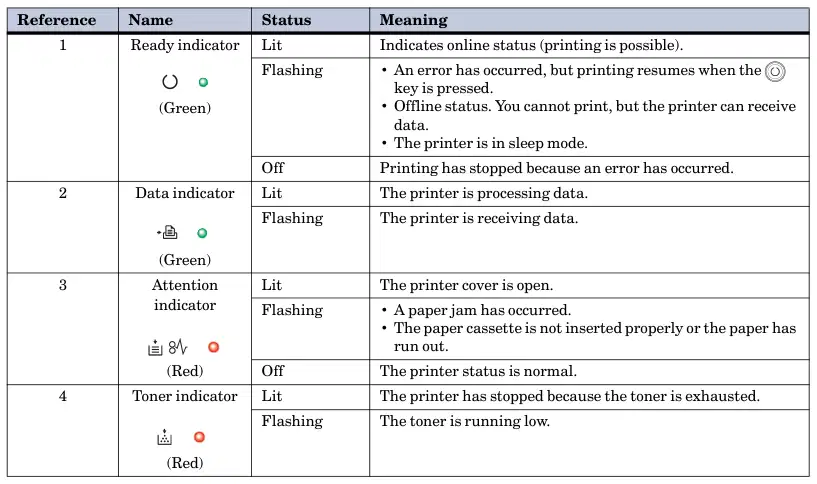
プリンターの上部にあるオペレータ パネルは 4 つの表示器および 2 つのキーから成っています。 プリンターの状態を示す4つのインジケーターの光、フラッシュおよび組み合わせでオフに行きます。 データをキャンセルしたり、オンラインとオフラインのステータスを切り替えたり、ステータスページを印刷するなど、操作を実行します。
上記図で使用される数字は、次のページにある表の「参考」欄に参照されます。
オペレータ パネル

1.1.1インジケーター
各指標の名前と説明については、次の表を参照してください。 同じインジケータは、点滅している速度に応じて様々な意味を持つことができます。 詳しくは、 第3章.
エラーが発生しているため、印刷を停止しました。
プリンターが停止し、トナーを排出するので。
1.1.2 鍵
各キーの基本機能の名前と説明については、次の表を参照してください。
1秒以上押下すると、進行中の印刷をキャンセルします。
※:標準ステータスページをフル説明する場合は、次のページを参照してください。 サービス利用状況ページは、サービスの利用目的に使用されます。

以下は、典型的な標準ステータスページのプリントアウトです。 このページでは、内容について詳しく説明しています。
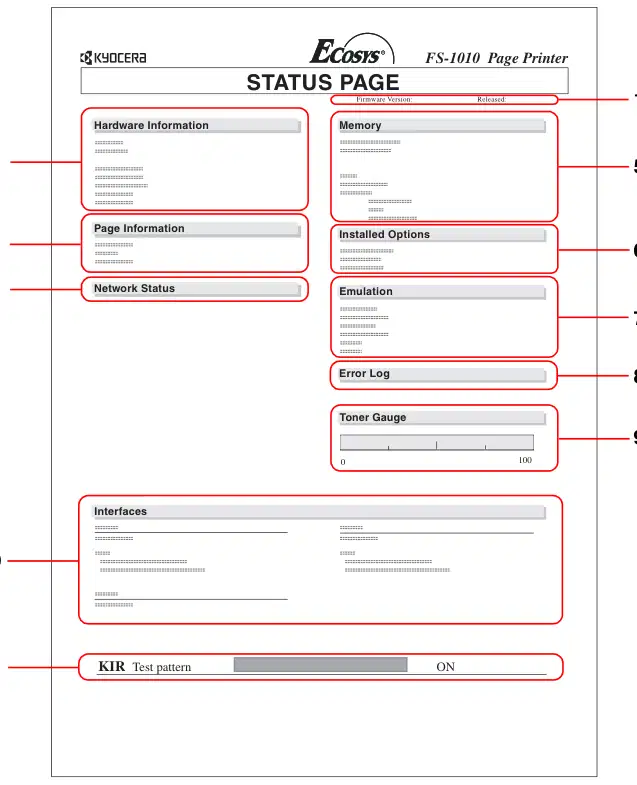
プリンターのファームウェアバージョンにより、ステータスページ上のアイテムと値が異なる場合があります。
オペレータ パネル

1 — ソフトウェアバージョン
本情報は、ソフトウェア(ファームウェア)のバージョンとプリンターの問題の日付を示しています。
2 — ハードウェア情報
現在選択されている用紙ソース(アスタリスク)、紙サイズ、その他各種プリンターの設定をご覧いただけます。
3 — ページ情報
現在選択された解像度、日付に印刷されるコピー数、合計ページカウントを記載しています。
4 — ネットワークステータス
プリンターにインストールされているネットワークインターフェースカードのIPアドレス、Subnet Maskアドレス、Default Gatewayアドレスなどの設定が表示されます。
プリンターにインストールされたメモリの合計量、現在利用可能なメモリー数、RAMディスクの現在のステータスを表示します。
6 — インストールオプション
プリンタにインストールされているオプションが表示されます。
利用可能なすべてのエミュレーションと現在選択されているエミュレート(アスタリスクにマーク)が表示されます。 プリンターは、PCL 6エミュレーションで工場出荷されます。
8 — エラーログ
エラーの発生順にリストされている次の6種類の誤差の最後の3つのインスタンスが表示されます。 KPDL Error Press GO; メモリオーバーフロープレスGO; プリントオーバーランプレスゴー; ファイルが見つかりません プレスゴ、メモリーカード・エル・プレスゴ; RAMディスクエラープレスGo. (使用時にコンピュータ画面に表示されているもの) クライアント向けKM-NET.)
最近のエラーは、エラーログの先頭行に表示されます。 エラーの救済のために、参照してください 第3章. . プリンターの電源がオフになったときにエラー情報が消去されます。
オペレータパネル・5 — 記憶・7 — エミュレーション

9 — トナーゲージ
残りトナーの約1倍のレベルを示します。 値が100の場合、トナーコンテナはフルになります。 残りトナーの量が0より小さい。
10 — インターフェイス情報
この情報は、プリンタと現在選択されているインタフェース(アスタリスクにマーク)にインストールされたすべてのインターフェイスを表示します。
フォントセクションでは、プリンタが起動したときに自動的に選択されるフォント(デフォルトフォント)が表示されます。 各インターフェイスの異なるデフォルトフォントを設定することができます。
11 — KIRテストパターン
KIRテストパターンを示します。 KIRがオンまたはオフであるか確認することができます。
オペレータ パネル

この章では、トナーコンテナの交換方法と登録ローラーや充電器ワイヤーなどの部品をきれいにする方法について説明します。
この章では、次のトピックについて説明します。

プリンターがトナーで低い場合、オペレータ パネルの(toner)の表示器は点滅します。 トナー容器を速やかに交換し、このメッセージが表示された場合はプリンターの内部をきれいにしてください。
プリンターが(toner)インジケーターを照らして印刷を停止すると、トナーコンテナの交換で印刷を続けることができます。
2.1.1 トナー容器の取り替え間隔
平均トナーのカバレッジが5%を想定し、エコプリントモードはトナーコンテナをオフにすると約6,000枚*の印刷ページごとに交換が必要になります。
※初めてトナーキットがインストールされている新プリンターの場合、印刷できるコピー数は約3,000となります。
使用されるべきトナーのキット 名前: TK-17 記述: トナー容器
ワイパークロスビニール袋取り付けガイド(プリンター付属のキットにはトナー容器とワイパー布のみが含まれております。)
トナー容器の取り替え

2.1.2 トナーを補充する
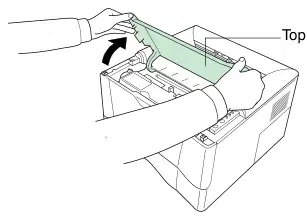
1 プリンターのトップカバーを開けて下さい。
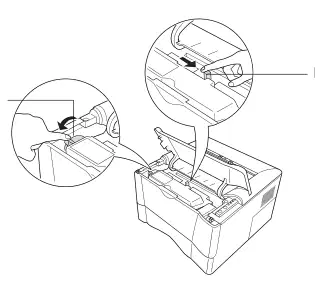
2 プルロックレバー1をリリースへ()リリース)位置は、ロックレバー2を解放(右)の位置に引きます。
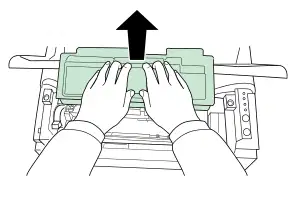
3 古いトナー容器を穏やかに取除いて下さい。 付属のビニール袋に入れて、その処分を行います。
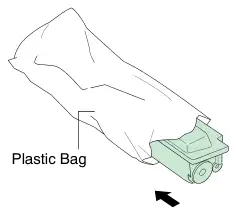

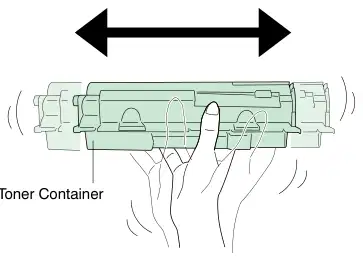
4 袋から新しいトナー容器を取りなさい。 保護シール(オレンジ色)で取り付けます。 トナー容器を水平に5回以上揺す。 これにより、トナーが内部に均等に分散されることを保証します。
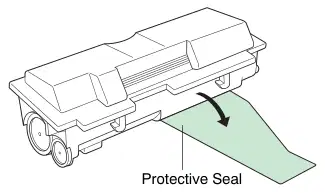
5 保護シール(オレンジ色)を慎重に取り除いて下さい。
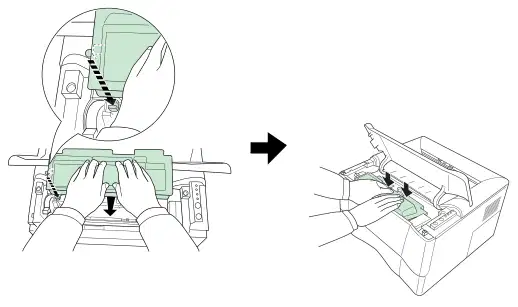
6 プリンターに新しいトナー容器を取付けて下さい。 マークされた位置の容器の上をしっかりと押します PUSH HERE クリックして聴くまで。
トナー容器の取り替え

7 トナー容器に押し下げながら、ロックレバー1をロック()へ押下します。LOCK)位置。 (ロックレバー #2 は自動的にロックされます。)
トナー容器の取り替え・レバーを締めて下さい #1

印刷品質の問題を避けるため、プリンターの内部はすべてのトナー容器の取り替えときれいにされなければなりません。
印刷品質の問題を避けるために、時間から時間を短縮する必要があります。
2.2.1 プリンター内部
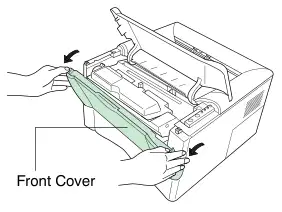
紙埃や破片による印刷物の品質の問題を避けるため、次の方法でプリンターの内部をきれいにしてください。 1 プリンターのトップとフロントカバーを開きます。
2 プリンターからトナー容器と一緒にプロセスユニットを持ち上げます。
工程単位のドラムは軽いことに敏感です。 ドラムを通常のオフィス照明(500ルクス)まで5分以上露出させないでください。
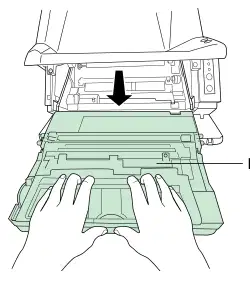
洗浄・トップカバー・プロセスユニット

プロセスユニットをエンドにスタンドしないでください。
3 供給されたワイパー布を使用して、登録ローラー(金属)から埃や汚れを取り除きます。
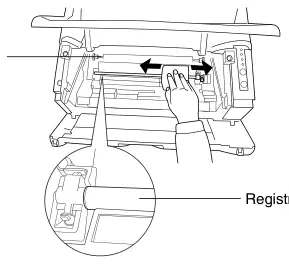
清掃中は、搬送ローラー(黒ローラ)に触れないように注意しておいてください。 日式 充電器クリーナーノブ(緑色)を2〜3回スライドし、それを戻します クリーナーの家の位置 .
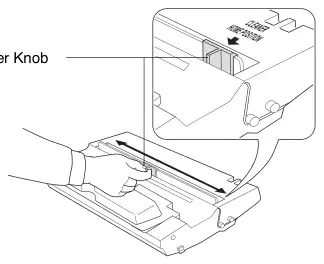
清掃後、充電器の洗剤を必ずお預けください。

充電器クリーナーノブがその家の位置(マーク付き CLEANER HOME POSITION)に復元されていない場合、次の印刷機を使用するページの長さに沿って黒いバンドがプリントされます。 5月5日 洗浄完了後、プリンターにプロセスユニットをバックアップします。 そのためには、プリンター内のスロットでプロセスユニットの両端にガイドを慎重に整列させます。
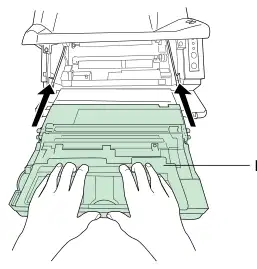
6 フロントカバーを閉じます。
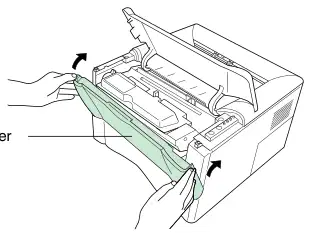
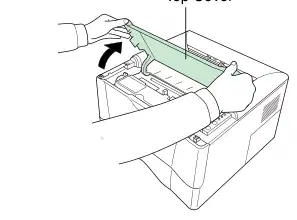
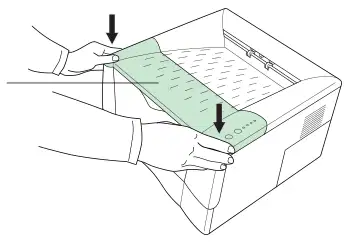
7 上部カバーの左と右上隅に押し下げてトップカバーを閉じます。

この章では、プリンターの問題の処理方法について説明します。 問題が修正できない場合は、Kyocera Mitaディーラーにお問い合わせください。
この章では、次のトピックについて説明します。

ユーザが修正する可能性は、かなり少ないプリンターの問題があります。 このセクションでは、これらの問題の修正方法について説明します。
プリンターの問題が起きる場合は、プリンタの強制終了前に下記をご確認ください。
症状チェック項目の是正行動
プリンターはコンピュータから印刷しません。
インジケーターをチェックします。 オフ 下にあるアイテムを見て、その内容が適切か確認します。
急速点滅:エラーが発生しました。 エラー警告と救済の詳細については、を参照してください セクション 3.3インジケータ ページの先頭へ 3-5. . フリッカー:プリンタはオフラインです。 プレス
キーはプリンターをオンライン状態に転換します。
下記の項目をご覧ください。
ステータスページが印刷できるかどうか確認します。
ステータスページを印刷できます。
コンピュータのネットワークに接続しても問題があるかもしれません。 また、下記項目を見て関連性のあるものを確認してください。
プリント品質が良くない おすすめ セクション 3.2 品質問題を印刷する ページの先頭へ 3-3.
紙は詰め込まれます。 セクションを見る 3.4 紙ジャムの修正 ページの先頭へ 3-14.
電源がオンになっても、オペレータパネルにライトがないしファンはノイズを発生させない。
電源コードがコンセントに差し込まれていることを確認してください。
プリンターの電源を消し、電源コードを安全に差し込み、再びプリンタの電力をオンにしてみてください。
電源スイッチはON( |)の位置にあることをご確認ください。
プリンターはステータスページを印刷しますが、コンピュータからのデータは通常印刷されていません。
インターフェイスケーブルを確認してください。 インターフェイスケーブルの両端を安全に接続します。 プリンターケーブルを交換してみてください。 このプリンターの並列インターフェースの詳細については、を参照してください 付録B.
プログラムファイルとアプリケーションソフトウェアをチェックします。
別のファイルや、他のプリントコマンドを使用して印刷してみてください。 特定のファイルやアプリケーションでのみ問題が発生した場合は、そのアプリケーションのプリンタ設定を確認してください。
上記確認後もプリンタの不具合が修正できない場合は、Kyocera Mitaディーラーにお問い合わせください。
総合ガイド

下記の表に示すように、ブランク出力などの印刷物の品質の問題の原因は多くあります。 各問題のトラブルシューティング手順は、以下のとおりです。 それでも問題が解決できない場合は、Kyocera Mitaディーラーにお問い合わせください。
結果の修正アクションを印刷
オールブラックプリントアウト 京セラ三田店の取扱店にお問い合わせください。

ドロップアウト、水平ストリーク、ストレイドット 充電器ワイヤーをきれいにして下さい。 プリンターのトップとフロントカバーを開きます。 プリンターからプロセスユニットを取り外し、充電器のノブをバックおよび強制的にスライドさせて、充電器ワイヤーをきれいにします。 (参照) 第2章)


黒または白の縦縞 オペレータパネルを確認します。 インジケータが点滅すると、新しいトナーキットをインストールします。 交換後のプリンターを清掃します。 (参照) 第2章)


充電器ワイヤーをきれいにして下さい。 プリンターのトップとフロントカバーを開きます。 プリンターからプロセスユニットを取り外し、充電器のノブをバックおよび強制的にスライドさせて、充電器ワイヤーをきれいにします。 (参照) 第2章)
充電器クリーナーノブの位置を確認してください プリンターのトップとフロントカバーを開きます。 プリンターからプロセスユニットを削除します。 充電器クリーナーノブがその家の位置に復元されていることを確認してください。 (参照) 第2章)
(次回ページにてご案内)
印刷品質の問題

結果の修正アクションを印刷
証拠か汚された印刷 EcoPrintの設定を確認してください。 この設定がオンの場合、オフに切り替えます。 クライアント向けKM-NET. . (参照) クライアント操作用KM-NET ガイド)


(toner) インジケーターを確認します。 インジケータが点滅している場合は、新しいトナーキットをインストールします。 (参照) 第2章)
充電器ワイヤーをきれいにして下さい。 プリンターのトップとフロントカバーを開きます。 プリンターからプロセスユニットを取り外し、充電器のノブをバックおよび強制的にスライドさせて、充電器ワイヤーをきれいにします。 (参照) 第2章)
薄い紙モードを設定してみてください。 紙の種類を薄いように設定する クライアント向けKM-NET ユーティリティ。 (参照) クライアント操作用KM-NET ガイド)
灰色の背景。 オペレータパネルを確認します。 インジケータが点滅すると、新しいトナーキットをインストールします。 (参照) 第2章)

プロセスユニットをチェックします。 プリンターのトップカバーとフロントカバーを開き、プロセスユニットが適切にインストールされていることを確認します。
紙の上端または後ろに土 トランスファーローラーを確認してください。 プリンターのトップとフロントカバーを開きます。 プリンターからプロセスユニットを外し、転送ローラーが汚れているかどうかを確認します。 そのため、汚れをなくすために複数のページを印刷します。


登録ローラーを確認してください。 プリンターのトップとフロントカバーを開きます。 プリンターからプロセスユニットを外し、登録ローラーがトナーで汚れているかを確認します。 そのため、付属のワイパークロスで拭き取ります。
ポジションからキャラクターを出す。 ファイルのチェックやプログラム 問題が PRESCRIBE コマンドエラーによって引き起こされているか確認してください。 問題が特定のファイルやプログラムでのみ発生する場合、最も原因はコマンドまたはコマンドの構文にパラメーター内のエラーです。

用紙サイズ設定をご確認ください。 紙のソースと用紙サイズがセットされていることを確認してください。 クライアント向けKM-NET 同じです。 (参照) クライアント向けKM-NETオペレーションガイド)
印刷品質の問題

プリンターのオペレータ パネルに4つの表示器があります。 これらの光、フラッシュ、およびプリンターの現在の状態を示すために組み合わせでオフにします。 オペレータパネルのインジケーターと各ケースで取るべき適切な是正措置について説明します。
インジケーターディスプレイは、メンテナンス、エラー、および通常の3つのカテゴリに分類することができます。 以下の表では、インジケーターが点灯し、点滅するか、オフであることを示しています。 さらに、点滅は2つの速度に分けられ、速くそして遅くなります。
ご利用にあたって クライアント向けKM-NET ユーティリティは、コンピューターからプリンタのステータスを監視できます。 プリンターエラーが発生した場合は、コンピューターの画面に誤りメッセージが表示されます。 ディスプレイの クライアント向けKM-NET 下記表に記載しております。

3.3.1 メンテナンスメッセージ
次の表は、ユーザが対処できるエラーメッセージを表示します。 説明をよく読んでください。
クライアント表示のためのインジケータKM-NETは、是正アクションを表示します
ペーパーを追加 紙が切れている。 紙カセット(1または2)やMPトレイに用紙を追加してください。 紙のソースは、 クライアント向けKM-NET.
紙カセットは、しっかりと閉まらない。 紙カセットをきちんと閉じます。
表紙は、上面または前面カバーが開きます。 カバーをきちんと閉じます。
カセットをロード #
紙カセットの設定(用紙サイズ、用紙タイプ)と一致する印刷用のデータがありますが、紙のカセットにペーパーはありません。 印刷データに指定するサイズとタイプをカセット(1または2)に設定して、プリント再開します。 別の用紙ソースからフィードしたい場合、キーを押して紙のソースを切り替えます。 印刷用紙サイズと種類は、その特定の紙ソースで設定します。
ロードトレイ MP
カセット用紙サイズとデータ用紙のサイズは同じではありません。 印刷機は、紙カセットのページにプリントデータに指定されたサイズとタイプが異なるときMPトレイから供給します。 印刷データに指定されたサイズとタイプをセットする
MPトレイは、キーを押して印刷を再開します。 MPトレイ以外のソースからフィードしたい場合、MPに紙がないので
トレイは、キーを押して用紙のソースを切り替えます。 プリンターは、その特定の用紙ソースで設定された紙サイズに印刷します。
MPトレイから現在の用紙サイズに一致しない紙サイズの紙をフィードすると、紙のジャムを引き起こす可能性があります。
プリンターを開け、ペーパージャムを取り除きます。 #’s の場所に紙ジャムの場所も表示されています。 紙のジャムをクリアする方法の詳細については、セクションを参照してください 3.4 紙ジャムの修正 ページの先頭へ 3-14.
(次回ページにてご案内)
インジケーター・トップカバーを閉じる · 紙ジャム #### ## # ## #2

クライアント表示のためのインジケータKM-NETは、是正アクションを表示します
ペーパーパスエラー フィーダーにカセットがない場合、またはキャゼットは正しくインサートされません。 紙カセットを再考した後、印刷できる必要があります。
トナー容器にはこれ以上のトナーはありません。 プリンターは、これ以上のトナーがないので停止しました。 新たなトナーキットで交換します。 交換後、必ずプリンターを清掃してください。 (参照) 第2章)
MPトレイに紙がないので、 トレイに紙を追加。 印刷を再開するためにキーを押して下さい。
紙プレスGO
MPトレイから現在の用紙サイズに一致しない紙サイズの紙をフィードすると、紙のジャムを引き起こす可能性があります。
トナー容器の中には、足の負担が十分ではありません。 プリンターが印刷を止めるので、新しいトナーとすぐに取り替えて下さい。 交換後のプリンターを清掃します。 (参照) 第2章)
(表示パターンは使用できません)
プリントジョブは内部メモリが不足しているため、現在の解像度では実行できません。 メモリを追加したり、解像度を変更したりしてください。
(表示パターンは使用できません)
プリンターのメモリは、ダウンロードしたフォントとマクロの数で低速に実行されます。 ステータスページを印刷して、ユーザのメモリがどれだけ残っているかを確認し、不要なフォントやマクロを削除してみてください。
廃棄物のトナー貯水池はほぼ満たします。 廃トナーの貯水池は十分になり、プリンターは印刷を停止します。 京セラ三田店の取扱店にお問い合わせください。
インジケーター・交換トナーTK-17 ・トナー低TK〜17

3.3.2 サービススタッフの注意が必要なエラー
以下のエラーが発生した場合は、プリンタをオフにし、AC出口からプラグを取り外すとKyocera Mitaディーラーに連絡してください。 インジケータは、彼らが交互にする方法に応じて、2つの異なる状態に表示されます。
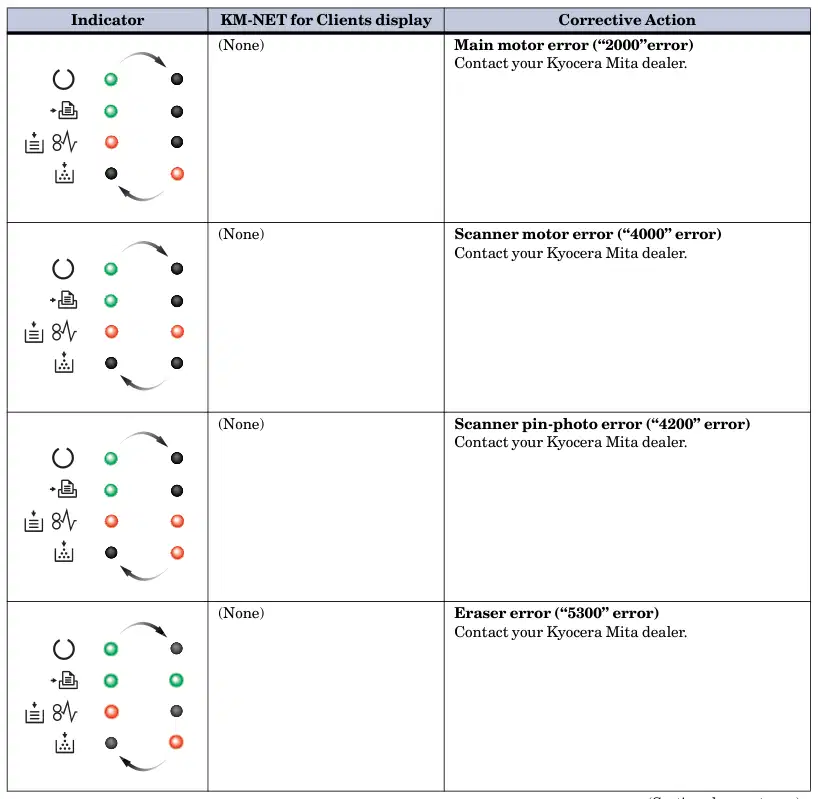
(なし) 主モーター誤差(2000) 京セラ三田店の取扱店にお問い合わせください。
(なし) スキャナーモータエラー(「4000」) 京セラ三田店の取扱店にお問い合わせください。
(なし) スキャナーピン写真エラー(「4200」) 京セラ三田店の取扱店にお問い合わせください。
(なし) 消しゴムエラー(「5300」) 京セラ三田店の取扱店にお問い合わせください。
(次回ページにてご案内)
インジケーター

クライアント表示のためのインジケータKM-NETは、是正アクションを表示します
(なし) ユーザエラー(「6000」) 京セラ三田店の取扱店にお問い合わせください。
(なし) 廃棄物のトナー貯水池は完全(「7980」エラー) プリンターの電源を消し、プリンタからプロセスユニットを削除します。 プロセスユニットを水平に数回揺して、プリンターに再インストールします。 プリンターの電源をオンにします。 エラーメッセージが消えない場合は、Kyocera Mitaディーラー(100,000ページ以上の印刷)にお問い合わせください。
(なし) 廃棄物のトナー貯水池は完全(「7990」) 上記(100,000ページ以上)と同じです。
(なし) コントローラーチェックの合計エラー(「F010」) 京セラ三田店の取扱店にお問い合わせください。
(なし) コントローラーRAMの読み込み/書き込みエラー(「F020」) 京セラ三田店の取扱店にお問い合わせください。
(次回ページにてご案内)
インジケーター

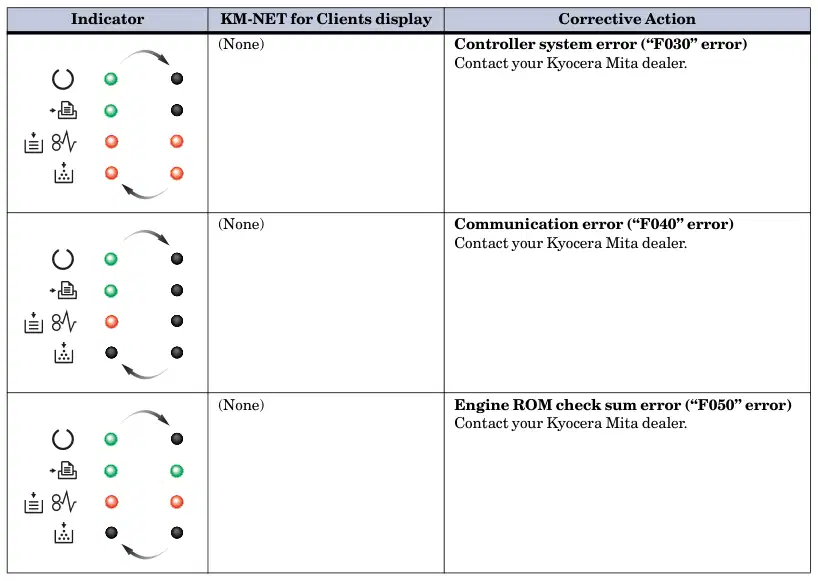
(なし) コントローラシステムエラー(F030) 京セラ三田店の取扱店にお問い合わせください。
(なし) 通信エラー(F040) 京セラ三田店の取扱店にお問い合わせください。
(なし) エンジンROMチェックサムエラー(F050) 京セラ三田店の取扱店にお問い合わせください。
インジケーター

3.3.3 エラーメッセージ
次のエラーで、プリンターのプレス時に印刷が続行されます
キー。 ステータスページを印刷することで、これらのエラーを確認することができます。 (ページ参照) 1-4 とりあえず 1-5.)
クライアント表示のためのインジケータKM-NET
ファイルが表示されない プレスゴー
指定したファイルが検出されない。 印刷を再開するためにキーを押して下さい。 キーを押すとボンド印刷ができます。
KPDL エラープレス GO
現行のプリント処理は続行できません。 印刷を再開するためにキーを押して下さい。 キーを押すことで印刷を放棄できます。
メモリーカードerr##プレスGO
メモリカードへのアクセス中に、PreSCRIBE RWERコマンドまたはKM-NET for Clientsを使用してエラーが発生しました。 ## の代わりに与えられたエラーコードを見て、以下に示す対応する記述を参照してください。 04:メモリーカードの容量が不足しています。 ファイルをクリーンアップします。 05 :メモリーカードにない特定ファイル 06 :メモリーカードによるメモリ使用は不要 プリンターメモリを拡大します。 印刷を再開するためにキーを押して下さい。 キーを押すことで印刷を放棄できます。
メモリオーバーフロープレスGO
メモリー不足のため、印刷は続行できません。 より多くのメモリを追加してみてください。 印刷を再開するためにキーを押して下さい。 キーを押すことで印刷を放棄できます。
プリントオーバーランプレスGO
複雑なデータでは、現在印刷処理が続行できません。 プリンターに転送されたデータは、ページ上に印刷するのは複雑すぎる。 保存した時点で、データを印刷するキーを押します。 キーで印刷を放棄できます。
このページを解放するには、次のコマンドをプリンターに送信してください。 クライアント向けKM-NET このエラーが発生した後:!R! FRPO R5、1;出口;
## に表示されているエラーコードを確認し、以下の適切な説明を参照してください。 01: 異常なフォーマット。 電源を切って、もう一度オンにしてください。 02: ディスクのメモリモードがオフです。 オンにRAMディスクモードを回して下さい。 04: ディスクスペースはありません。 ファイルをクリーンアップします。 05: ディスクに指定されたファイルが表示されない。 06: ディスクシステムでの使用のための記憶無し。 プリンターメモリを拡大します。
RAM DISK エラー ## プレス GO
(次回ページにてご案内)
インジケーター・ 是正措置

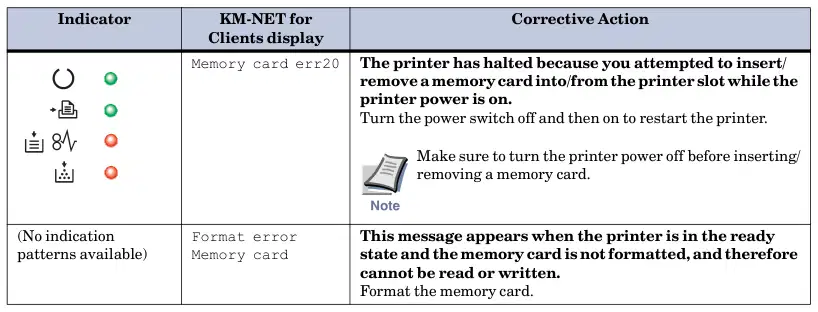
メモリカードerr20 プリンターは、プリンタの電源がオンになっている間、メモリカードをプリンタースロットに差し込み/削除しようとするとシャットされています。 電源スイッチをオフにし、プリンターを再起動します。
メモリーカードを差し込み、削除する前に必ずプリンターの電源をオフにしてください。
プリンターが準備された状態にあり、メモリカードはフォーマットされていないと表示されます。そのため読み書きすることはできません。 メモリーカードをフォーマットします。
インジケーター

3.3.4 正常な表示器の表示
通常のプリンター操作中に次のディスプレイが表示されます。
クライアントの表示のための表示器KM-NET 記述
プリンター内のデータデータをキャンセルする。 インジケータは、上から順番に点灯し、下からの順序でオフになります。 繰り返し処理を2回繰り返す。 トナー容器が設置された後、プリンターを初めて切るとき(トナーの追加)も表示されます。
プリンターが暖まるので、プリントの準備ができていないのをお待ちください。 インジケータは、上から下へ2回連続して点灯します。 トナー容器が設置された後、プリンターを初めて切るとき(トナーの追加)も表示されます。
プリンターの処理はデータを受け取ることです。
プリンターの処理はデータを処理します。
プリンターが最後のページを印刷する前に、最後にジョブのコマンドを待ちます。 キーを押すと、すぐに最後のページを取得できます。
フォームフィードタイムアウト プリンターは、待ち時間後に最後のページを印刷します。
プリンターは印刷する準備ができています。
プリンターはオフラインです。 プリンターは、受信したデータを印刷するのではなく、保存します。
眠っているプリンターは睡眠モードにあります。 インジケータは5秒間隔で点滅し、他のすべての指標がオフになります。 プリンターは、オペレータパネルのキーが押下されるとスリープモードから目覚めます。カバーを開閉するか、またはデータを受信します。 プリンターは、暖かみをつけてオンラインに行きます。 (プリンターがスリープモードに入る前に時間を設定できます) クライアント向けKM-NET ユーティリティ。)
インジケーター

紙ジャムの修正
プリンターに詰め込まれるときに紙を外す方法について説明します。 プリンターは紙の箱からペーパー詰め込みが、またはペーパーでいつか停止します。 プリンターはオフラインで、(紙のジャム)表示器がオペレータ パネルでつきます。 ジャムが発生したときは、次のポイントで示されている点を確認し、所定の通りにジャムをクリアします。
紙のジャムが頻繁に起こる場合、別のタイプのペーパーを使用して試みて下さい、別の連からのペーパーと取り替えて下さい、またはペーパーを他の方法回して下さい。 情報を読む 第4章. . また、ジャム紙が取り外されたときには捨てられず見落とされている可能性のある小さな紙のピースを探します。
紙を交換することで問題が解決できない場合は、プリンターに問題があるかもしれません。 お電話にてお問い合わせください。
顔とフェイスアップトレイで3.4.1ジャム
紙がトレイに部分的な方法を与えた場合、手によって残りの方法でペーパーを引き出します。 プリンターのトップカバーを開閉して、エラーがクリアされます。 プリンターは、印刷を自動的に暖め、再開します。
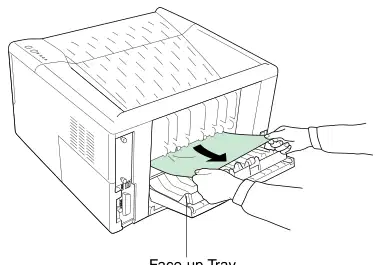
顔のトレイ

紙ジャムの修正
3.4.2 紙カセットでジャム
紙カセットを引き出し、部分的に供給された用紙を削除し、ペーパーカセットを再閉じます。 プリンターのトップカバーを開閉して、エラーがクリアされます。 プリンターは、印刷を自動的に暖め、再開します。 紙の送り装置のペーパーカセットでジャムをクリアする同じ手順に従ってください。
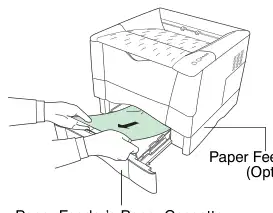
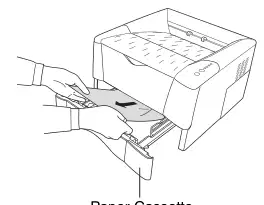
紙の送り装置のペーパーカセット
3.4.3 プリンターの中のジャム
プリンター内で紙詰まりが発生した場合は、次の手順でクリアしてください。 1 プリンターのトップとフロントカバーを開きます。
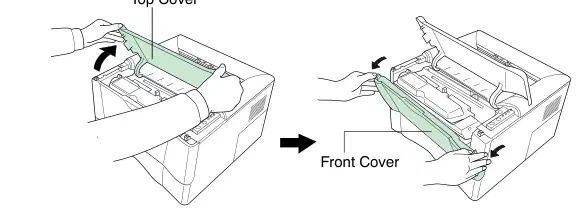
(オプション) ・ 紙カセット・トップカバー

紙ジャムの修正
2 プリンターから図に示すようにプロセスユニットを削除します。
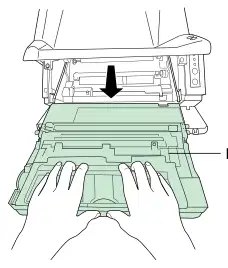
3 プリンターから刻印された紙を図に示すように削除します。
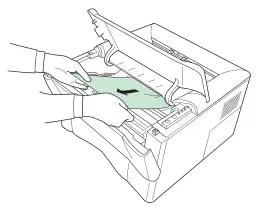
段ボール紙がローラーでピンチされるように見えるとき、通常のペーパーランニング方向に沿って引きます。 日式 ジャム紙を外した後、プロセスユニットをプリンターに置きます。 5 プリンターのフロントカバーとトップカバーを閉じます。 プリンターは、印刷を自動的に暖め、再開します。
プロセスユニット

この章では、次のトピックについて説明します。

プリンターは、高品質のコピアーボンド紙(普通のドライコピア機で使用される種類)に印刷するように設計されていますが、以下で指定された制限範囲内でさまざまな種類の用紙を受け付けることができます。
紙がこれらの要件を満たしていないときに発生する問題については、メーカーは責任を負わない。
正しい用紙の選択は重要です。 紙のジャム、偽造品、カール、印刷品質不良、紙廃棄物などは誤った用紙ででき、極端なケースではプリンターを傷つける可能性があります。 下記のガイドラインは、効率的なトラブルフリー印刷とプリンターの摩耗や破損を削減することでオフィスの生産性を高めます。
4.1.1 ペーパー可用性
様々な機械と互換性のある紙の種類。 印刷用複写機用の紙もプリンターで使用できます。
経済、標準、プレミアムの3つの一般的なグレードがあります。 グレードの最も重要な違いは、プリンターを通過するという点で簡単です。 紙の滑らかさ、大きさ、水分含有量や切り口が切れる方法に影響します。 紙のグレードが高まり、紙ジャムなどの問題が少ないリスクは少なくなります。また、印刷された出力の品質の高さも反映されます。
異なるサプライヤーからの紙の違いは、プリンタのパフォーマンスにも影響します。 誤った紙が使用したときに、高品質のプリンターは高品質で結果を生み出すことができません。 印刷の問題を引き起こすと、低価格の紙は長期的に経済的ではありません。
各グレードの紙は、基礎重量(後で定義)の範囲で利用可能です。 従来の標準的な重量は16、20および28ポンド(60から105 g/m2)です。
4.1.2 ペーパー指定
基本用紙の仕様をまとめた次の表です。 詳細は、以下のページにてご確認いただけます。
表4.1仕様
重量カセット:60〜105 g / m2(16〜28 lb /リーム)MPトレイ : 60~163 g/m2 (16〜43ポンド/リーマ)
厚さ 0.086〜0.110 mm(3.4〜4.3ミル)
寸法精度 ±7 mm (±0.0276インチ)
角の正方形性90° ±0.2°
水分含有率 4%〜6%
穀物の方向 長い穀物
パルプ含有量80%以上
一般的なガイドライン・ 項目 仕様

適切な用紙を選ぶ
レーザー印刷はレーザー光、静電放電、トナーおよび熱を巻き込むプロセスです。 また、紙がプリンターを通過するとかなりのスライドや曲げたり動きをねじったりすることもあります。 プリンターの要件に合った高品質の印刷用紙は、これらのすべてのストレスに耐えることができ、プリンタがきれいで鮮明なプリントコピーを一貫して消すことができます。
すべての紙が同じではないことを覚えておいてください。 プリンターの用紙を選ぶときに考慮する要因は次のとおりです。
紙の調製
縁、巻き毛、汚れた、つま先で曲げられた紙を使用しないでください。
これらの条件の紙の使用は、印刷不能な印刷、偽造およびペーパージャムにつながることができ、プリンターの生活を短くすることができます。 特に、表面コーティングまたは他の表面処理の紙を使用して避けて下さい。 紙は、できるだけ滑らかで表面さえもできるはずです。
コーティングされたか、または表面処理され、プラスチックかカーボンを含んでいるペーパーを使用しないで下さい。 溶解熱は、有害な煙を放つためにそのような紙を引き起こす可能性があります。
ボンド紙は80%以上パルプを含有すべきである。 紙の総含有量が20%以上で綿または他の繊維から成るべきではありません。
コンテンツ

適切な用紙を選ぶ
カセットとMPトレイは、紙サイズにリストされているため利用可能です テーブル 4.2. . 寸法 許容は長さおよび幅のための±0.7 mm (±0.0276インチ)です。 角の角度は90°±0.2°でなければなりません。
ペーパー供給のためのテーブル4.2のペーパー サイズ
多目的トレイのサイズカセットか多目的皿サイズ
Monarch 3-7/8 x 7-1/2インチ法的(MPの皿と利用できなかった)
8-1/2の× 14インチ
ビジネス4-1/8 × 9-1/2インチ
ISO DL 11×22 cm 手紙 8-1/2 × 11インチ
ISO C5 16.2×22.9 cm 規格:ISO4210 × 297 mm
ISO B5 17.6×25 cm 規格:標準品(ISO)
エグゼクティブ 7-1/4 × 10/1/2インチ JIS B5 182×257 mm
商業9 3-7/8の× 8-7/8インチの注文のカセット:148から216 mm x 210への297のmmおよび法的(5-13/16に8-1/2インチx 8-1/4から11-11/16インチ)
商業 6-3/4 3-5/8の× 6-1/2インチ
ISO A6 の 105 の ×148 の mm
JIS B6 128×182mm
オリシオII 8-1/2の× 13インチ
MPトレイ:70〜216 mm×148〜297ミリメートル(2-13/16から8-1/2インチ)×5-13/16〜11-16インチの
声明 5-1/2の× 8-1/2インチ
萩木 100×148mm
大福八ヶ木 148×200mm
青木2 114 × 162 mm その他紙のサイズは手作業でご確認いただけます。 手動供給のための最低のサイズのペーパーは70の× 148 mm (2-13/16 x 5-13/16インチ)、fed縦方向です。 寸法は、最大216×297mm(8-1/2×111-16インチ)です。 青森県立山市大字白金町3丁目10番23号
紙は、滑らかな光沢のない表面を持っている必要があります。 粗い面や砂の表紙は、印刷された出力で空隙を引き起こす可能性があります。 紙が滑らかで、しかし複数の供給および詰まること問題を引き起こすことができます。 (フォグはグレーの背景効果です。)
紙の標準的な量の重量は低音重量です。 従来のシステムでは、標準数量は500枚のシートからなる連鎖でそれぞれ17×22インチを測定します。 メトリックシステムでは標準数量は1平方メートルです。
軽くても重すぎる紙は、プリンターの偽造やジャム、そして前熟な摩耗を引き起こす可能性があります。 紙の重みが複数のフィード、印刷欠陥、不良トナー溶解物、ぼやけなどのプリント品質の問題を引き起こす可能性があります。 紙カセットは60〜105g/m2、MPトレイの60~163g/ m2です。
用紙サイズ・スムース・バシス重量

適切な用紙を選ぶ
厚紙は、高カリパス用紙と薄い紙を低キャリパーペーパーとして呼び出されます。 プリンターで使われている紙は、非常に厚くても極端に薄くならずもよい。 紙のジャムや複数のフィード、ファインプリントに問題がある場合には、使用しているペーパーは薄くなることがあります。 紙のジャムや塗毛が問題にならなければ、厚すぎるかもしれません。 適切な厚さは0.086〜0.110 mm(3.4〜4.3ミル)です。
水分含有量は、紙の乾いた塊に湿気の割合として定義されます。 紙の外観、加工性、カール、静電特性およびトナー融合特性に影響を与える可能性がある。
紙の水分含有量は、部屋内の相対湿度と異なります。 相対湿度が高く、紙が湿気を吸収すると、ペーパーエッジは拡大し、外観に波状になります。 相対湿度が低く、紙は湿気を失うとき、端の収縮およびきつく締められ、印刷物の対照は苦しむかもしれません。
波状または堅い端は不フィードおよび直線異常を引き起こすことができます。 紙の水分含有量は4〜6%である必要があります。
適切な湿気の内容を保障するためには制御された環境でペーパーを貯えることは重要です。 湿気制御のある先端はあります:
紙が製造されると、長さ(長い穀物)に平行して動く粒状でシートに切られ、幅(短い穀物)まで並列的に。 ショートグレインペーパーは、プリンターで供給の問題を引き起こす可能性があります。 プリンターで使われている紙は、長い粒度でなければなりません。
厚さ(カリパー)・水分量・紙グライン

適切な用紙を選ぶ
気孔率: 紙構造の密度を指す。つまり、繊維が開いているか、または密集しているのかについてです。
剛性: 紙はプリンター内部にバックルできますが、ペーパーの硬さすぎてもバインドする場合があります。 結果が紙のジャムである方法。
カール: ほとんどの紙は1方向にカールする自然な傾向があります。 紙は、天然カールが下方に向いているように読み込まれて、プリンターによって隠される上方カールを対抗するべきです。 プリントシートは平らに出てくる。 ほとんどのペーパーはまた上および最下の表面を備えています。 紙のパッケージにローディングの指示は通常与えられます。
紙が1方向にかなりカールされると、例えば 紙が片側に印刷するために使用されていたとき、カールを対向する反対方向にペーパーを転がそう試みて下さい。 プリントシートは平らに出てくる。
静電気特性: 印刷工程中に紙は、トナーを引き付けるために静電気的に充電されます。 用紙は、出力トレイに一緒にクローリングされていないようにこの充電を解放することができる必要があります。
白色: 印刷されたページのコントラストは、紙の白さに依存します。 Whiterのペーパーはよりシャープで、明るい出現を提供します。
品質管理: シートサイズが不均一で、角形やラグエッジ、溶接(切断)のシートではなくコーナーと破砕された端および角はプリンターをさまざまな方法で故障させる可能性があります。 質のペーパー製造者はこれらの問題が起こらないことを保障するためにかなり心配をとるべきです。
包装: 紙は輸送中に損傷から保護するために丈夫なカートンに詰められるべきです。 評判の良い製造者から得られる質のペーパーは通常きちんとパッケージされます。
その他の紙のプロパティ

特殊紙は以下の種類を使用できます。
特にコピアー(熱溶解タイプ)で使用するために販売されている紙を使用してください。 透明度、ラベル紙および封筒はペーパーカセットに置くべきではないです;それらはMPの皿から供給されなければ表面上の積み重ねで渡されるべきです。
特殊紙の組成と品質が著しく変化するので、印刷中にトラブルを生じるために白ボンド用紙よりも特殊な紙はより可能性が高い。 特別な紙の印刷中に湿気や汚れが機械またはオペレータに害を及ぼす原因で、水分などがオフになった場合、責任は負いません。
特別な紙をご購入いただく前に、プリンターのサンプルをテストし、印刷品質が満足していることを確認してください。
各種類の特殊紙の仕様は以下に示します。
4.3.1 透明性(オーバーヘッド投影フィルム)
印刷工程中に溶断の熱に耐えることができる透明性。 条件を満たす必要があります。 テーブル 4.3.
表4.3の透明性仕様
熱の許容は少なくとも190°C (374°F)耐えなければなりません
厚さ 0.100から0.110 mm (3.9〜4.3ミル)
寸法精度 ±7 mm (±0.0276 in)
角の正方形性90° ± 0.2°
トラブルを避けるため、透明度は顔をアップしておらず。
透明度が頻繁に詰まると、プリンターを離れるのでシートの上部を非常に穏やかに引っ張って下さい。
特別紙・ 項目 仕様 ·材料 ポリエステル

4.3.2 粘着裏ラベル
粘着ラベルの印刷のための基本的なルールは、接着剤がプリンターの任意の部分に接触しないようにしなければならないことです。 ドラムやローラーに貼る粘着紙がプリンターを傷つけます。
ラベル用紙は手動で供給しなければなりません。
ラベルのペーパーに示されるように3つの層を、比較する構造があります 表4.1 ページの先頭へ 4-2. . 上部のシートは印刷されます。 粘着層は、圧力に敏感な接着剤から成ります。 キャリアシート(また、線形または裏付けシートと呼ばれる)は使用するまでラベルを保持します。 粘着ラベル紙は、その組成の複雑さのために特に印刷にトラブルを与える可能性が高い。
トップシート(白紙)
図4.1 接着バックラベル
粘着ラベル紙は、個々のラベル間のスペースがないトップシートで完全に覆われなければなりません。 紙の詰まりが著しい問題を引き起こし、その間にスペースが付いているラベルは皮をむくために合わせます。
ラベル紙は、エッジの周りトップシートの余分を伴って製造されています。 印刷完了後まで、キャリアシートから余分なトップシートを外さないでください。
図4.2 ラベルの配置

テーブル 4.4 粘着ラベル用紙の仕様をリストします。
表4.4の粘着ラベルの指定
上部シートの重量 44〜74 g / m2(12〜20ポンド/リーム)
合成重量104〜151g/m2(28~40lb /リーム)
トップシートの厚さ 0.086〜0.107 mm(3.9〜4.2ミル)
合成厚さ 0.115〜0.145 mm(4.5~5.7ミル)
水分含有量 4〜6%(堆積物)
プリンターは60から79 g/m2 (16に21のlb/ream)に基づいてペーパーを使用して封筒で印刷できます。 封筒は手動で供給しなければなりません。
封筒は、紙の1枚よりも複雑なオブジェクトです。 そのため、封筒全体に一貫した印刷品質を得られることは不可能です。
多くの封筒は、対角の穀物方向を持っています。 (参照) ペーパー穀物 ページの先頭へ 4-5.) この方向は、プリンタを通してその方法にしわと折り目がする可能性が高いです。 プリンターで使用するために封筒を購入する前に、サンプルをテストしてエンベロープの適合性を確認します。
カプセル化された液体の接着剤がある封筒を使用しないで下さい。
封筒のみから長い印刷が実行されるのを避けてください。 広範な封筒の印刷は早期プリンター摩耗を引き起こすことができます。
巻き枠の封筒による詰め込むことを避けるため、複数の封筒の印刷の間に紙皿で積み重ねられたおよそ10以上の印刷された封筒を残しません。
着色されたペーパーは白い結束のペーパーとして同じ条件を、リストされている満たすべきです 表4.1 ページの先頭へ 4-2. . また、印刷工程(最大200°Cまたは392°F)中に紙に使用されている顔料は溶融熱に耐えることができる必要があります。
印刷されたペーパーに結束のペーパー基盤があるべきです。 印刷されたインクは、印刷プロセス中に溶融の熱に耐えることができなければなり、シリコンオイルの影響を受けない。
カレンダーに一般的に使用される紙の種類など、あらゆる種類の表面処理で紙を使用しないでください。

リサイクル紙を選択して下さい。白ボンド用紙と同じ仕様に合致します(参照) 表4.1 ページの先頭へ 4-2)白さを除く。
リサイクル紙を購入する前に、プリンターのサンプルをテストし、印刷品質が満足していることを確認してください。
特殊紙・リサイクル用紙

プリンターは、使用する用紙の種類に最適な設定下で印刷することができます。
紙のソースに用紙の種類を使わずに設定する クライアント向けKM-NET ユーティリティは、プリンターが自動的にそのタイプの紙に適したモードで用紙ソースと印刷を選択することを引き起こします。
MPトレイを含む各用紙ソースに異なる紙タイプの設定ができます。 用紙の種類をプリセットできるだけでなく、カスタマイズした紙タイプを定義して選択することも可能です。 詳細はこちら KM- クライアント向けネット操作ガイド.
下記の用紙の種類を設定できます。
テーブル4.5 用紙タイプ
ペーパー源のペーパー タイプ
MPトレイ紙カセット
平素 | 通常
透明性 | ❤ヘビー(厚)
プレス | | 一般
ラベル | ̄ー・ω・゚・)
ボンド | 通常
リサイクル | 一般
ヴェルラム | 光(薄)
ラフ | 一般
文字頭 | 一般
カラー | ノーマル
プレスパンチ | 通常
封筒 | ̄ー・ω・゚▽^
カルトストック | ̄ー
注文1(8)まで* | 通常
※ ユーザーが定義した用紙タイプで、登録する。 ユーザーの設定の8種類まで定義できます。 詳しくは、 クライアント向けKM-NETオペレーションガイド.
用紙の種類・ ペーパー重量

この章では、プリンターで使用できるフォントの種類について説明します。

フォントは特定のデザインの特徴のセットです。 設計は型面と呼ばれます。 いくつかの特性はフォントを識別します。 これらには、コードセット(コードセットの詳細については、必ずお読みください)のコードを記述します。 プログラミングマニュアル CD-ROMにプリンター付属の)、間隔、ピッチ、高さ、スタイル、ストローク重量およびタイプフェイスファミリーで提供。
プリンターは80のプレインストールされたPCL/PS多用性がある壷およびライン・プリンタbitmapフォントと来ます。 フォントはプリンターのメモリにダウンロードすることもできます。 これらは、ダウンロード可能なまたは柔らかいフォントと呼ばれます。 プリンターは、ユーザーが利用可能なメモリ許可として多くのダウンロード可能なフォントを受け入れます。
内部フォント

プリンターの内部フォントの完全リストです。
5.2.1 内部スケーラブルとビットマップフォントおよびKPDLフォント
フォント番号 文字サンプル
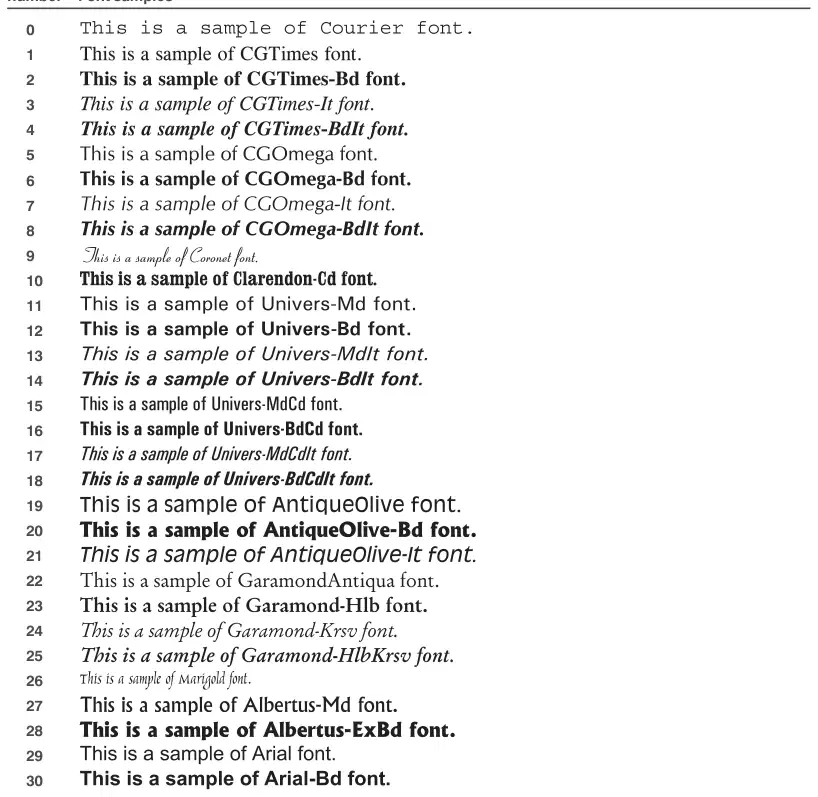
フォントの一覧

フォント番号 文字サンプル
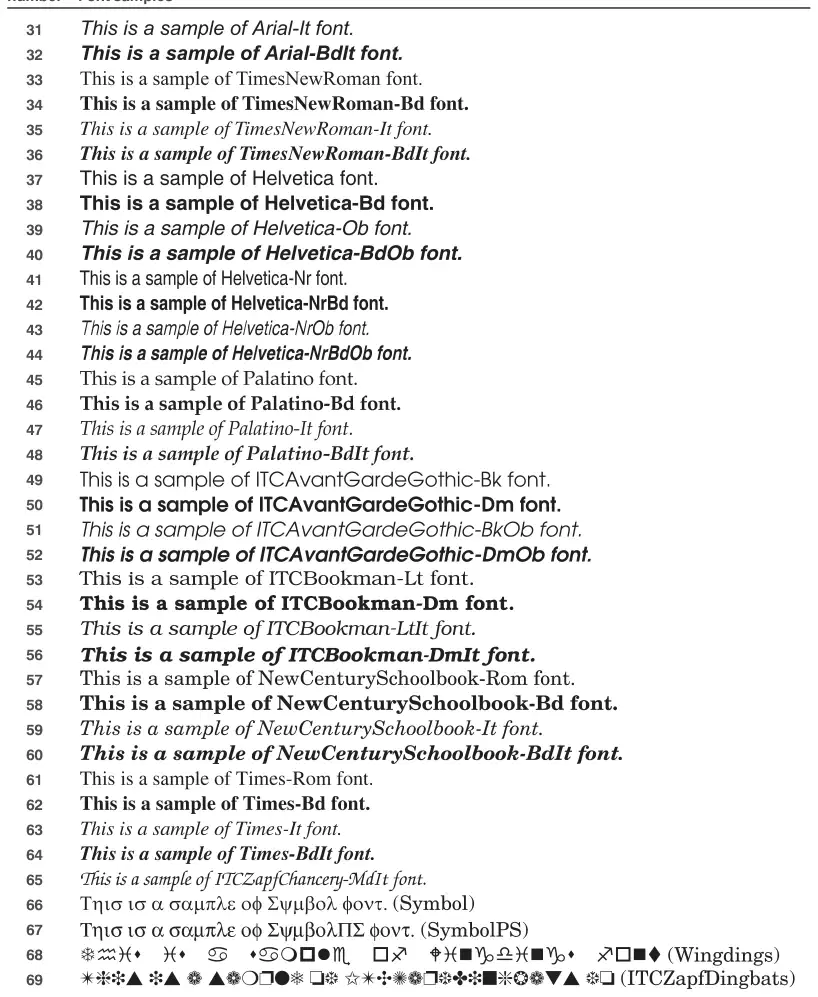
フォントの一覧

フォント番号 文字サンプル
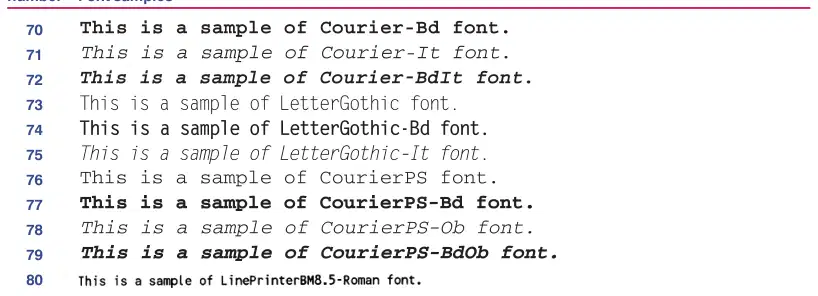
フォントの一覧

フォント KPDL 文字 ( 1)
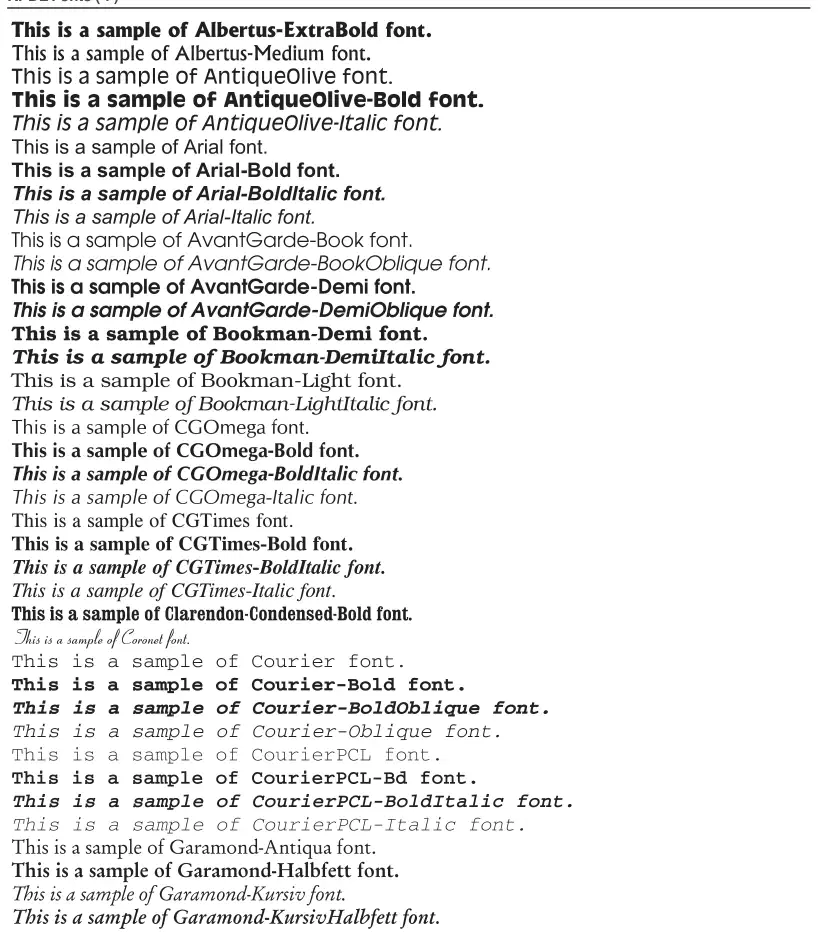
フォントの一覧

フォント KPDL 文字 ( 2)
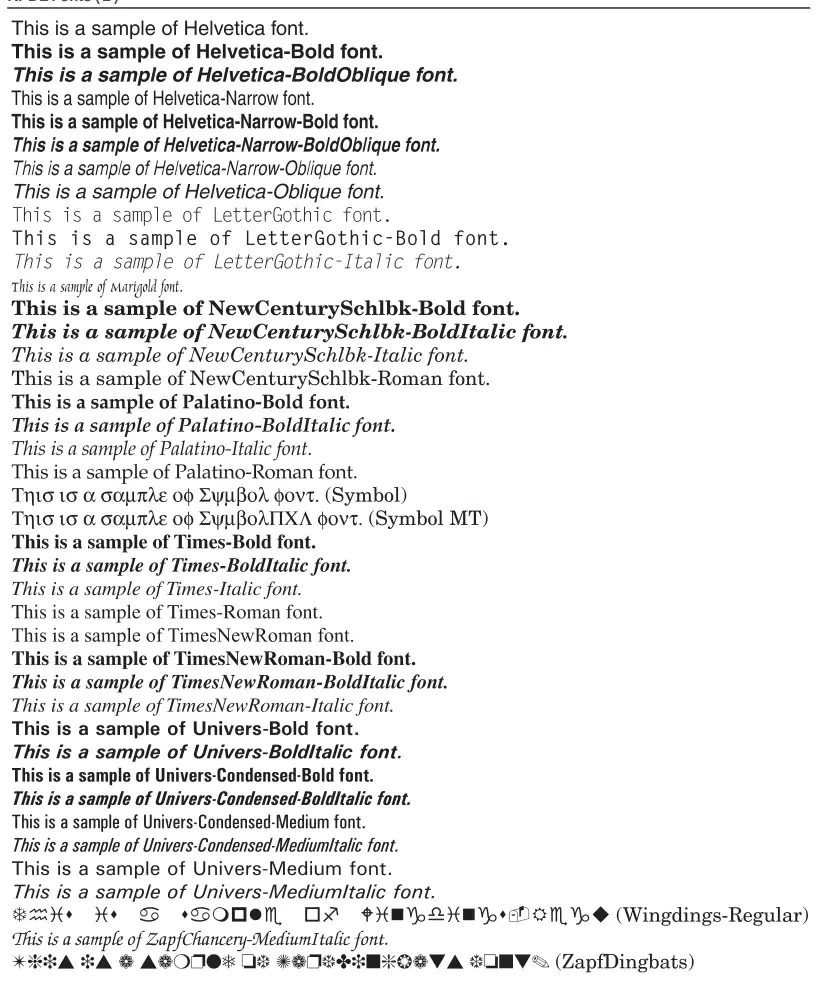
フォントの一覧

この付録は、利用可能なオプションを説明します, プリンタのメモリを拡大する方法, また、メモリーカードとネットワークインターフェイスカードをインストールする方法.

プリンターのオプションは以下の通りです。
ネットワークインターフェースカードまたはシリアルインターフェイスボードのいずれかがプリンターにインストールできます。
IB-10Eシリアルインターフェースボードキット
お使いのKyocera Mitaディーラーにこのプリンタで使用するのに最適なネットワークインターフェースカードを購入するための情報が必要です。
DC 3.3 Vで動作するネットワークインターフェースカードのみがこのプリンターに使用できます。
このページは、このプリンターでご利用いただけるメモリーカードの購入に関する情報をKyocera Mitaのディーラーにお問い合わせください。

本アプリは、メイン回路基板にDIMM(デュアルインラインメモリモジュール)をインストールする方法を説明することから始まります。
FS-1010は16MBのメモリがインストールされています。 より複雑な印刷が行われることができるように、プリンタのメモリを拡大するためのスロットを提供し、プリント速度を増加させます。 プリンターにオプションのDIMMをインストールすることで、FS-1010でのメモリを最大144 MBまで増やすことができます。
これらの注意を払って電子機器を保護します:
NO
拡張メモリのインストール

DIMMが使用されるように
このページは、このプリンターでの使用に最適なDIMMを購入する際の情報については、Kyocera Mitaディーラーにお問い合わせください。
メモリ拡張には、8 MB, 16MB, 32MB, 64MB, 128MBのDIMMが使用できます。
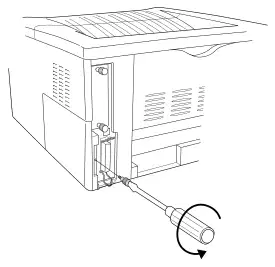
以下のように、DIMMをソケットにインサートします。 1 プリンターの電源をオフにしてから、プリンタの電源ケーブルをプラグアンドアウトして、ホストコンピュータからプリンターを接続します。 2 プリンターの後部からねじを取除いて下さい。
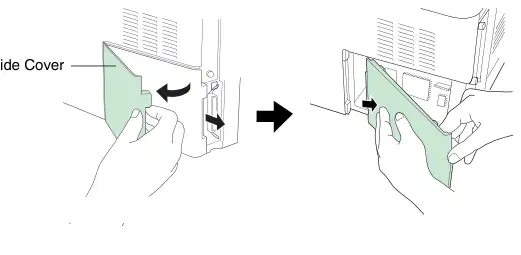
3 図に示すようにサイドカバーを外します。
拡張メモリのインストール・DIMMインストール

サイドカバーを外した後、メインサーキットボードの上にDIMMソケットを見ることができます。
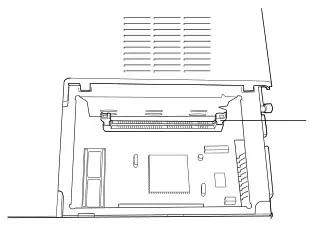
4 パッケージからDIMMを削除します。
5 DIMMソケットの両端にクリップを開きます。
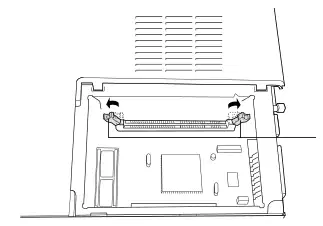
6 DIMMソケットにDIMMをインサートし、そのスロット内の対応するプロトルージョンと一致させる。
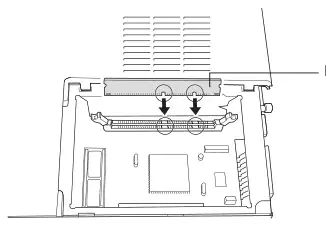
A-5
拡張メモリのインストール・DIMMソケット・クリップ

7 DIMMスロットのクリップを閉じて、DIMMを保護します。
8 DIMMを取付ける終えたら、側面カバーを取り替え、ねじで留めて下さい。
DIMMを取除くため:
画面上のステップ1〜3で示されているようにサイドカバーを外します A-4、それから注意深く端クリップを外側に引っ張り、ソケットからDIMMを引きます。
拡張メモリのテスト
プリンターにDIMMをインストールした後、インストールが成功した場合を確認するためにプリンタをテストします。
拡張メモリをテストするには、次のように進みます。 1 電源スイッチがオフになっていることを確認してください。 電源コードをプリンターに差し込み、パワーをオンにします。 2 プリンターがオンラインの場合、3秒以上キーを押し続けます。 3 インストールが成功すると、ステータスページに表示されるメモリの量は拡張メモリー数と対応します。 (工場設置メモリサイズは16MB)
拡張メモリのインストール

プリンタードライバーの設定
プリンターに追加のメモリをインストールした後、プリンタのドライバーを効率的に使用できるようにするには、以下の手順に従ってください。 1 Windows をクリックします。 スタート ボタン、ポイント 設定 クリック プリンター.
2 右クリック 共鳴ミタFS-1010 KX アイコンをクリックし、 プロパティ.
とりあえず プロパティ ダイアログ ボックスが開きます。 クリックして、 デバイス設定 タブ。
3 プリンターにインストールされているメモリ容量(最大144 MB)を合計入力 メモリ 箱。

拡張メモリのインストール

プリンターの後部にあるカードスロットにメモリ(CF)を入力して下さい。 メモリーカードは、オプションフォントやマクロ、フォームなどを含むマイクロチップカードです。 プリンターは、プリンタがオンになったときにカードの内容を内部メモリに読み込む。 プリンターメモリ内のこのデータの存在は、ステータスページプリントアウトで確認することができます。
利用可能なメモリカードの詳細につきましては、Kyocera Mitaのディーラーにお問い合わせください。 1 プリンターを消す。
プリンターの電源がオンになっている間、メモリカードを差し込みたり削除したりしないでください。 電源スイッチをオフにする失敗はすぐに4つのインジケータがオンになったとプリンターをシャットします。 また、プリンターの電子部品やメモリカードにダメージを与えることができます。 電源スイッチをもう一度オンにしてプリンターを再始動させます。 ツイート オプションインターフェイスのスロット カバーから2本のネジを取り外し、スロット シューズを削除します。
オプションインターフェイススロットカバー
メモリ(CompactFlash)カード・ネジ

ネットワークインターフェースカードまたはシリアルインターフェイスボードがインストールされている場合
ネットワークインターフェイスカードまたはシリアルインターフェースボードから2つのネジを取り外し、削除します。
ネットワークインターフェイスカード(またはシリアルインタフェースボード)
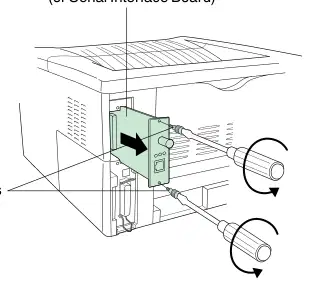
3 スロットにメモリーカードを入力します。 数字に示すようにインサート。 それをすべての方法で押します。
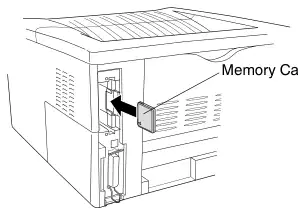
4 スロットカバーを閉じて固定します。 ネットワークインターフェースカードまたはシリアルインターフェイスボードキットが上記のステップ2で削除された場合、カードやキットを再インストールして保護します。
メモリ(CompactFlash)カード・ネジ

シリアルインターフェースボードキットがインストールされている場合は、ネットワークインターフェイスカードを使用するためにそれを削除します。
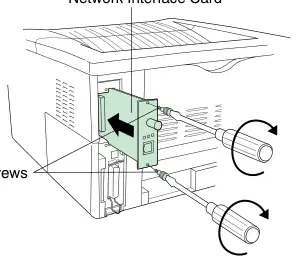
プリンターの後部にあるオプションインターフェイススロットにネットワークインタフェースカードを入力します。 ネットワークインターフェースカードは、プリンターがネットワークで使用できることを可能にしています。 1 プリンターを消し、電源コードとプリンタケーブルを接続します。
2 オプションインターフェイスのスロット カバーから2本のネジを取り外し、スロット シューズを削除します。
オプションインターフェイススロットカバー
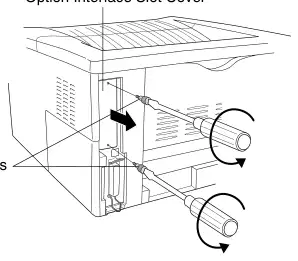
3 ネットワークインターフェイスカードをインサートし、ステップ2で削除されたネジで固定します。

この付録は、レーザープリンターの並列およびRS-232C/RS-422Aインターフェイスで使用される信号を記述します。 また、ピン代入・信号機能・タイミング・コネクタ仕様・電圧レベルをリストします。 RS-232C/RS-422Aプロトコルもカバーしています。 最後に、複数のコンピューター環境でプリンターを使用する方法について説明します。
この付録は、次のトピックについて説明しています。

B.1.1 並列インターフェース通信モード
プリンターは平行インターフェイスの速いデータ伝送を特色にします。 並列インターフェースモードは、 クライアント向けKM-NET 含まれているユーティリティ 共鳴ミタソフトウェアライブラリ CD-ROM は、以下の通りプリンターに供給しました。
IEEE1284規格に準拠した並列プリンタケーブルを使用してください。
自動 [デフォルト] プリンタは、現在使用しているホストコンピューターに通信モードを自動的に変更します。 基本的には、変更されていない設定を残しておく必要があります。
ニブル(ハイ) IEEE 1284規格に準拠した高速データ通信が使用されています。
ノーマル プリンターは、Centronicsインタフェースに規定する標準通信方式を使用します。
高速 プリンターとホストコンピューター間でのデータ転送速度が高速化します。 (プリンターがワークステーションに接続したときに問題が発生した場合にこのモードを選択します。)
B.1.2 インターフェイス信号
平行インターフェイスコネクターのピンはでリストされている信号を運びます 表B.1. . テーブルのアスタリスクは、活性低信号を示しています。 表は、各信号がプリンターに関して着信または発信されているかどうかも示します。
並列インターフェイス

表B.1平行コネクターのピン割り当て
1 ストロボ* [nStrobe]
2 に データ 0 [データ 1]
3 に データ 1 [データ 2]
4 データ2で [データ3]
5 に データ 3 [データ 4]
6 に データ 4 [データ 5]
7 で データ 5 [データ 6]
8 データ6 [データ7]
9 データ7で [データ8]
10 アウト Acknowledge* [nAck]
11 アウト・スポーティー [Busy]
12 紙の空 [PError]
13 オンラインでアウト (選択) [選択]
14 無視される[nAutoFd]で
31 リセットで [nInit]
32 エラー*、FRPO O2=2 [nFault] の場合のエラーステータスを返します。
35 出力準備
36 で選択 [nSelectIn]
[ ]: 自動モードとニブル(ハイ)モードでの信号名 (IEEE 1284)。 自動モードおよび
ニブル(ハイ)モード、これらの信号は双方向です。
並列インターフェース・ ピンイン/アウトの記述

信号の詳細な説明は続きます。
ストロボ* [nStrobe] (ピン1) 負のストロボ*パルスは、プリンタがデータ0 [1]をData 7 [8]信号線に読み込んでデータをラッチする原因となります。
データ 0 [1] からデータ 7 [8] (ピンズ 2 ~ 9) これら8つの信号は、ホストコンピュータからプリンターに送信されたデータバイトを形成します。 データ7 [8]は最も重要なビットです。
Acknowledge* [nAck] (ピン10) 負のパルスは、プリンタが受け取った前の文字を認識します。
忙しい [Busy] (ピン 11) より多くのデータを受け入れることができるとき、プリンタが忙しく低くなるとこの信号は高いです。
紙の空の [PError] (ピン 12) プリンターが紙から抜け出すと、この信号は高くなります。
オンライン [選択] (ピン13) プリンターがオフラインの場合、プリンタがオンラインとローのときにこの信号は高いです。 上部ユニットを上げた場合、またはキーがプリンターをオフラインに設定したときには低くなります。
FRPOコマンド(O2パラメータ)で有効にしない限り、ペーパーエンティとオンライン信号は使用されません。
+5V DC (ピン 18) プリンターの+5V DCライン(+ 5 V ±0.5 V、最大400mA、溶融)に接続します。
リセット [nInit] (ピン 31) この信号は、コンピュータがプリンターをリセットできるようにするために標準のCentronicsインタフェースで使用されます。
エラー* [nFault] (ピン32) 高速並列制御がオン(FRPO O2=2)の場合、この行はエラーステータスを返します。
補助出力 1 (ピン33) この信号線は使用しません。
並列インターフェイス

パワーレディ(ピン35) プリンターの電源が点灯すると、この信号は高くなります。
[nSelectIn] で選択します。 (ピン) この信号は、Centronicsインタフェースのいくつかのバージョンで使用されており、コンピュータがオンラインでプリンターを強制することを可能にします。
並列インターフェイス

プリンターはフルスピードUSB(ユニバーサルシリアルバス)2.0規格に対応しています。 USBインターフェース仕様とインターフェイス信号は以下の通りです。
B.2.1 仕様
フルスピード USB 2.0 規格に準拠しています。
フルスピードUSB 2.0規格に準拠したシールドケーブルを使用し、5メートル(16フィート)を超えることはできません。
完全な速度(最高。 12 Mbps)
B.2.2 インターフェイス信号
表B.2 USBの関係ピンの割り当て
1 Vbus 電源 (+5 V)
3 D+データ伝送
4 GND信号の地面

プリンターにオプションのシリアルインターフェースボードキット(IB-10E)をインストールすることで、RS-232CまたはRS-422A標準シリアルインタフェースでコンピュータに接続できます。
B.3.1 RS-232Cインターフェイス
プリンターのRS-232Cインターフェイスコネクターのピンはでリストされている信号を運びます 表B.3. . 表は、各信号がプリンターに関して着信または発信されているかどうかも示します。
表B.3 RS-232C信号ピンの割り当て
ピンイン/アウト信号の記述
2 TXD送信データ
3 RXD受信データに
4 送信する RTS の要求
5 CTSの明確に送るために
6 の DSR データ セットの準備
20 DTRデータターミナル準備
信号の短い説明は続きます。
FG - フレーム地上-(ピン1) プリンターフレームに直接接続します。
TXD - データ送信 - (ピン 2) プリンターからコンピュータに送信された非同期データが出力されます。 主に手書きプロトコルで使用されます。
RXD - データを受信する- (ピン 3) コンピュータからプリンターに送信されたシリアル非同期データが入力されます。
RTS - 送信するリクエスト-(ピン4) 常に高い出力(3ボルト)を発揮します。
CTS - 送信する明確- (ピン 5) DSR - データ セットの準備- (6のピン6) 未使用。
シリアルインターフェース(オプション)・インタフェース信号

SG - 信号地面- (ピン7) プリンターとホストコンピューター間で信号を伝送し、各シグナルを信号地面に送ります。
DTR - データ ターミナル準備 - (ピン 20) ほぼフルハンドシェイクラインとして使われます。 バッファがより多くのデータを受け入れることができるとき、それは高い(3ボルトを)保持されます。
RS-232Cインターフェイス電圧レベル インターフェイス信号の電圧レベルはEIA RS-232C指定に合わせます。 宇宙は3ボルトから15ボルトまでです。 マークは3ボルトから15ボルトまでです。 -3ボルトと3ボルトの電圧は未定義です。
B.3.2 RS-422A インターフェイス
シリアルインターフェースは、RS-232Cモードに工場出荷時の設定を行います。 しかし、IB-10Eインターフェースボードにジャンパーコネクタを変更することでRS-422Aモードに変更することができます。
RS-232CモードプリンターはRS-232Cのシリアル・インタフェースが装備されているパーソナルコンピュータ(か同じような装置)に接続することができます。 (シリアルインターフェースは、RS-232Cモードを工場出荷時デフォルトに設定します。)
RS-422Aモード、プリンターはRS-422Aのシリアル・インタフェースが装備されている個人的なコンピュータ(か同じような装置)に接続することができます。
ジャンパーコネクタの変更は、協奏者ミタ認定ディーラーまたは共鳴三田公認技術者のみで行う必要があります。 ジャンパーコネクタの不適切な変更による破損については、協作三田は責任を負わないものとします。
プリンターのRS-422Aインターフェイス コネクターのピンはでリストされている信号を運びます 表B.4.
表B.4 RS-422A信号ピンの割り当て
ピンイン/アウト信号の記述
3 RDA の受信データに逆転させる
9 アウトSDA送信データ変換
10 Out SDB 送信データ
18 RDB 受信データ
シリアルインターフェース(オプション)・インタフェース信号

信号の概要(RS-422A)
FG - フレーム地上-(ピン1) プリンターフレームに直接接続します。
SG - 信号地面- (ピン7) プリンターとホストコンピューター間で信号を伝送し、各シグナルを信号地面に送ります。
RDB - 受信データ- (ピン 18)RDA - データを変換した受け取り - (Pin 3) これらのピンは、コンピュータからプリンターに送信された非同期データを運びます。 (必須入力)
SDB - 送信データ- (ピン10)SDA - データ変換を送信する - (ピン9) これらのピンは、プリンターからコンピュータに送信された非同期データを運びます。 (差分出力)
RS-422A インターフェイス電圧レベル
インターフェイス信号電圧レベルはEIA RS-422Aの標準に合わせます。 差動電圧は200mVから6 Vまで異なります。
コネクターは「マークしました」IOIOI I(イオキシ)リアパネルの「RS-232C/RS-422A」はDB-25Sコネクターです。 ケーブル上のコネクターのためのDB-25Pのコネクター(か同等の)を使用して下さい。
シリアルインターフェース(オプション)・サーボコネクタ

プロトコルは、コンピュータがプリンターにデータを送信する際に続くルールのセットです。 RS-232C/RS-422A パラメータは、バッテリーバックアップメモリに保存されます。 ステータスプリントアウトに表示します。 それらはFRPO(ファームウェアのreprogram)コマンドによって記述された変更することができます プログラミングマニュアル CD-ROM に供給される プリンターを使って。 パラメータと識別コードは以下に与えられます。
変数価値 Baud率
工場出荷時の設定は9600バードです。
H2:データビット 7または8、工場出荷時設定から8。
H3:ビットを止めて下さい 1 または 2、工場セットを 1.
工場出荷時の設定は「なし」です(ステータスプリントアウト時に0)。

0 以下1と3の組み合わせ
1 DTR/DSR、正論理
2 DTR/DSR、負の論理
4 ETX/ACK
5 XON/XOFFはプロトコルとしてのみ認識
工場出荷時の設定は0です。
H6: バッファほぼフルなしきい値 0から99までの割合です。 工場出荷時90分
H7: バッファほぼ空想のしきい値 0から99までの割合です。 工場出荷時70分
バッファのほぼフルで、ほぼ空いている境界(H6およびH7)の工場出荷時の設定は通知なしで変更されることがあります。
ほぼフルで、ほぼ空いている境界のギャップにより、コンピュータは連続ストリームにかなり大量のデータを送信することができます。
H8: 受信データバッファサイズ 入力バッファのサイズは、10Kバイト単位で指定します。 工場出荷時の設定値は6、60Kバイトです。
RS-422A 規格では DTR/DSR プロトコルを使用せず、RS-422 A インターフェースを使用する際の H5 設定は 0, 1,2 以外のパラメーター値を選択します。
B.4.1 プレSCRIBE FRPO D0コマンド
シリアルインターフェースでエラーが発生した場合は、PreSCRIBE FRPO D0コマンドがXON/XOFF操作をコントロールします。 次の表では、異なるD0値に対応するエラーステータスをまとめます。
エラー処理がされていない
準備中または待機中にXON転送のタイミング
XON は、3-5秒ごとに D0=0 (デフォルト) D0 = 1 を送信しました。
XON は D0=10 D0 = 11 を送信しません
RS-232C/RS-422A プロトコル・ 変数値の意味 · シリアルインターフェイスエラー

B.5.1 適した RS-232C ケーブルを得て下さい
RS-232Cケーブルが正しく配線されていることを確認してください。 ケーブルは、Nurn モデムケーブルでなければなりません。つまり、ケーブルの端のピン 2 が他の端にピン 3 に接続されていることである必要があります。 あなたは、Nurn モデムアダプターを購入しない限り、IBM通信アダプタケーブルタイプ 1502067のようなストレート ケーブルを使用することはできません。
B.5.2 プリンターをコンピュータに接続
プリンターとコンピュータの電源が切り替わっていることを確認してください。 1 ドアノブなどの金属製の物体に触れることで静電気を排出します。 2 プリンターのRS-232Cインターフェイスコネクターからプラスチック帽子を取除いて下さい。
3 プリンターのRS-232CコネクターにRS-237Cインターフェイス ケーブルのプリンター端を差し込み、それを所定の位置にねじで締めて下さい。 4 ケーブルのもう一方端をコンピュータRS-232Cインターフェイス コネクターに差し込みます。 5 プリンターの電源を切る。
ボードレート=9600 bps、データビット(文字の長さ)=8ビット、ストップビット=1、parity=none
RS-232CプロトコルはXON/XOFFとDTRです。 プリンターは、DTRの正論理を使用して、同時にそれらの両方を実行します。
プリンタの現在のパラメータ設定に不確実な場合は、上記の値にリセットできます。 詳細はこちら KM-NET用 クライアントの操作ガイド.
7 コンピューターをプリンターと同じパラメータに設定します。 電源がオンになる前に、DIPスイッチを設定することで多くのコンピュータで行うことができます。 別の方法は、次の通りです。
RS-232Cケーブル接続

Windows 95/98/Me では、以下のように設定します。 1 クリックして スタート Windows 95/98/Me タスク バーのボタンを押下し、カーソルを合わせます 設定, その後、クリックします。 コントロールパネル 表示される項目の中から。 2 コントロールパネルフォルダが開きます。 ダブルクリック ソリューション.
3 システムプロパティ 開通。 クリックしてください。 デバイスマネージャー タブ, その後、をクリックします。 COM 使用されるべき港。

4 クリックして プロパティ ボタン。
5 選択したプロパティシートが表示されます。 COM ポート。 クリックしてください。 ポート設定 タブとポートプロパティを設定します。

6 プロパティを設定した後、クリックします OK ボタン。
RS-232Cケーブル接続

DOS では、次のコマンドを入力します。
インターフェイスをテストするには、次の入力を行います。
上記の手順で行うソフトウェア設定は一時停止です。 ほとんどのコンピュータでは、DIPスイッチで永続設定を行う必要があります。
RS-232Cケーブル接続


印刷方法 エレクトロホトグラフィー、レーザースキャン
印刷速度 14ページ/分(A4サイズ/平野) 15枚/分 (文字の大きさ/平線) 複数のコピーを同じページの印刷する場合
ソリューション KIR(Kyocera Image Refinement)と高速1200モード600dpi (縦横方向)300 dpi(垂直方向および水平線)KIR(コチラ画像の精錬)
初回プリント 詳しくはこちら 22秒以内(A4またはレターサイズ)、入力データに依存
ウォームアップタイム 詳しくはこちら 10秒以下(スリープモードから) 約 23°C、120または220 Vの15秒以内(電源から)
コントローラー パワーPC405 200のMHz
主な記憶 16 MB、最大144MBまで拡張可能
自己テスト パワーアップで活躍
最大デューティーサイクル 15,000 ページ/月
開発者 モノコンポンドライ開発者
主充電器 正式スカウトロンチャージャー
トランスファー 負の充電器ローラー
ドラムクリーニング ブレードクリーナー
ドラム放電 消しゴムによる照明 LED アレイ
フューザー 熱ローラーおよび圧力ローラー
トナーの節約 EcoPrintモード
ペーパー 平紙(参照) 第4章 )
廃棄物のトナー容量 100,000ページ以上(5%のプリントカバレッジで)
216 mm (5-13/16 〜 8-1/2") × 210 ~ 297 mm (8-4/4~11-11-16) 厚さの250枚を握って下さい 0.11 mm MP皿:70から216 mm (2-4/5から8-1/2") × 148への297 mm (5-13/16
to 11-11/16") (see ページの先頭へ 4-4). 厚さの50枚を0.11mm握って下さい。
出力トレイの容量 表面トレイ:厚さ150枚 0.11mmのフェイスアップトレー:30枚の厚さ0.11mm
周囲条件 温度: 10〜32.5°C湿度:20~80%RH最適条件: 23°C(74°F)、60%RH高度:最大。 2000のm (6500フィート) 照明: 最高。 1500 のルクス
(次回ページにてご案内)

電力要件 120 V、60 のHz 最高。 7.1 A (米国/カナダ) 220から240ボルト、50のHz/60のHzは最高。 3.8 A(欧州諸国) Max. 許容電圧変動:±10% 最高。 許容周波数変動: ±2%
パワー消費量 最高。:睡眠モードの818 W:6 w (米国/カナダ)
5 W (欧州/アジア/太平洋諸国)
動作騒音(ISO7779に準拠) [フロントのバイシタ位置、音圧レベル]
寸法: 378(14-7/8)幅×222(8-3/4)高×375mm (14-3/4")奥行き(Excl) ペーパー皿)
体重計 9.5 kg (20-15/16 lbs)
プリンター仕様・ 項目 記述

用語集・用語集-1

紙は、別の用紙ソースを選択しても常にそこから供給されます。 工場出荷時デフォルトで最初のモードを指定していますが、この設定をそのまま変更できます。 クライアント向けKM-NET.
MPトレイの動作モードです。 このモードが使用されると、約50枚の紙を連続して供給できるのでカセットと同じです。
dpi (インチごとの点)
プリンターをコンピュータに接続する際の規格で、1994年に電気電子技術者研究所が設立しました。
印刷したドット数を1インチごとに表示し、プリンターの解像度の単位です。
KIR(キセラ画像精製)
トナー消費を制御する印刷モードです。 このページは、通常のモードで印刷されたページよりも軽量です。 デフォルト設定はオフです。
協セラミタオリジナルのスムージング機能です。 プリンターの解像度を高め、高品質の印刷を生成するためのソフトウェアを使用しています。 デフォルト設定は On です。
メーカのプリンターをエミュレーションする。 プリンターは、PCL,Lineプリンタ, IBM Proprinter,DIABLO 630,EPSON LQ-850, KPDLの動作をエミュレートします。
パソコン画面に仮想プリンタ操作パネルを表示するユーティリティです。 さまざまな設定をから作ることができます クライアント向けKM-NET、現在のペーパー源および用紙サイズのような。 とりあえず クライアント向けKM-NET に含まれている 共鳴ミタソフトウェアライブラリ プリンターで供給されるCD-ROM。
プリンタメモリを増加させるためのオプションです。 プリンターには1つの拡張スロットがあり、16 MB, 32MB, 64メガバイト, 128メガバイトのDIMM(デュアルインラインメモリモジュール)をインストールできます。 お使いのKyocera Mitaディーラーにこのプリンターでの使用に最適なDIMMを購入してください。
プリンターで使用できるネットワーク管理ツールです。 SNMPコマンドでネットワークに接続されたプリンターの情報を閲覧できます。 KM-NET ビューア に含まれている 共鳴ミタソフトウェアライブラリ プリンターで供給されるCD-ROM。
プリンターのリアにある。 紙の出力を、ポストカードや封筒を印刷するときに顔トレイへ選択します。
KPDL(Kyoceraプリンター記述の言語)
このページは、Adobe PostScript 2のKyocera Mitaバージョンです。
MPトレイの動作モードです。 MPトレイのデフォルト設定は、MPトレイに紙が入っている場合は、最初にモード(MPトレイから優先印刷)に設定されているため、

データの量やメモリ容量を表現するために使用されるユニットです。 1 MBは1024 kB、または1,048,576バイトと等しいです。
このインターフェイスでは、プリンターとコンピュータ間でのデータ転送は8ビットチャンクで行われます。 プリンターはIEEE1284の多用性がある双方向通信を実行できます。
マルチプローズトレイの略称です。 MPトレイは、封筒やポストカード、透明シート、ラベルの印刷時にカセットの代わりに使用されます。
京セラ三田プリンターに設置された京セラミタのプリント制御言語です。 プリSCRIBEコマンドは、パジネーションに必要なほとんどのプリント設定を有効にし、テキスト形式で書かれているので分かりやすくなります。自分でプログラミングをすることができます。 コマンドの情報や使い方については、 プログラミングマニュアル プリンター付属のCD-ROMに含まれている。
プリンターはデータを受け取ることができますが、印刷できません。 印刷したいなら、オンラインでプリンターをオンにします。
プリンターは受信したデータを出力できます。
プリンタードライバーは、アプリケーションソフトウェアを使用して作成したデータを印刷できるようにします。 プリンターのプリンタドライバは、 共鳴ミタソフトウェアライブラリ プリンターで供給されるCD-ROM。 プリンターに接続されたコンピュータにプリンタドライバをインストールします。
プリンターの右上にある。 パネルは4つの表示器および2のキーから成っています。 プリンターの状態を示すために、4つのインジケーターがライト、フラッシュ、および組み合わせでオフします。 オンラインとオフラインのステータスの間でプリンターを切り替えたい、または印刷を取り消すときにキーを押します。
プリンターのメインモジュールで、感光ドラムと開発者ユニットが搭載されています。
輪郭フォントでは、文字のアウトラインは数値式で表され、その表現の数字を変更することで異なる方法で拡大・縮小・塗装することができます。 文字が輪郭で定義されているので、フォントを拡大しても印刷はっきり残っています。 999.75 ポイントまでの0.25ポイントのステップでフォントサイズを指定できます。
プリンターのメモリの一部を使用できる仮想ディスクドライブです。 メモリサイズを任意に設定し、電子選別(印刷時間を削減)していただけます。
シンプルなネットワーク管理プロトコル(SNMP)
TCP/IP(Transmission Control Protocol/Internet Protocol) を使用するネットワークの管理のためのプロトコルです。

指定した時間経過後にこのモードが有効になります。 プリンターは経済モードに入り、電力の最小量が消費されます。 プリンターがスリープモードに入る前に時間を変更できます。 クライアント向けKM-NET. . デフォルト設定は5分です。
プリンターのメモリ、プリントされたコピー数や用紙ソースの設定など、プリンタの状態をリストします。 ステータスページは3秒以上キーを押すと印刷できます。
USB(ユニバーサルシリアルバス)
インターフェイスは、中速シリアルインタフェースへの低出力のインターフェースです。 プリンターはフルスピードUSB 2.0をサポートしています。 最大転送速度は12Mbpsで、ケーブル長が5m(16フィート)です。

インデックス1

KIR 1-6 クライアント向けKM-NET 用語集-2 KM-NET ビューア 用語集-2 KPDL 用語集-2 共鳴三田文書館
体重 4-4 ペーパーカセット 3-6, 3-15 紙送り装置(PF-17) A-2 ペーパージャム 3-6, 3-14 用紙サイズ 4-4 用紙の種類 4-11 並列インターフェース B-2,
充電器ワイヤー 3-3, 3-4 クリーナーのホームポジション 2-7 クリーニング 2-6 コンパクトフラッシュカード A-8
用語集-3 通信モード B-2 ピン代入 B-3 伝送モード B-2 電力要件 C-3 PRESCRIBEコマンド ヴィイ,
ラベル 4-8 ロックレバー 2-3
M
B-11, 用語集-3 印刷物の質 3-3 プリンター運転者 A-7, 用語集-3 プロセスユニット 2-6, 用語集-3
主要な回路板 A-5 メンテナンスメッセージ 3-6 メモリカード A-2, A-8 メモリ拡張 A-3,
インストール A-4 削除 A-6 ソケット A-5 試験結果 A-6 ダウンロード可能なフォント 5-2
充電器ワイヤー 3-3, 3-4 クリーナーの家の位置 2-7 プロトコル B-10
用語集-2 MPトレイ 用語集-3
カセットモード 用語集-2 第一モード 用語集-2
エコプリント 用語集-2 トランスフォーメーション 用語集-2 封筒 4-9 エラーメッセージ 3-8, 3-11 拡張メモリ A-3,
準備の表示器 1-3 リサイクルされたペーパー 4-10 登録ローラー 2-7, 3-4 RS-232C B-7, B-10, B-12 RS-422A B-8, B-10
通信ネットワーク A-2 ネットワーク インターフェイス カード A-2, A-10
S
F
オンライン/オフライン 1-3, 用語集-3 オペレータ パネル 1-2, 用語集-3 おすすめ商品 A-2
フェイスアップトレイ 3-14, 用語集-2 飼料の選択 1-5 フォント
プロトコル B-10 RS-232Cモード B-7 RS-422Aモード B-8 シリアルインターフェースボードキット(IB-)
おすすめ商品 5-2 定義 5-2 識別する 5-3 フォントリスト 5-3 フロントカバー 2-6
10E) A-2, B-7 サイドカバー A-4 シンプルなネットワーク管理
粘着ラベル 4-8 着色されたペーパー 4-9 条件: 4-3 封筒 4-9 グレープ 4-5 印刷されたペーパー 4-9 リサイクル紙 4-10 選択範囲 4-1 サイズ: 4-4 特別なペーパー 4-7 仕様 4-2 厚み: 4-5 トランスフォーメーション 4-7 型番: 4-11
プロトコル(SNMP) 用語集-3 睡眠モード 用語集-2,
用語集-4 仕様 C-1, C-2 ステータスページ 1-3, 1-4, 用語集-4
IB-10E A-2, B-7 インジケーター 1-3, 3-5 インターフェース B-1, B-2 内部フォント 5-2

トナーのカウンター 2-5 トナーキット(TK-17) 2-2
インストール 2-3 プラスチック袋 2-3 保護シール 2-4 交換用 2-3, 3-7 トナー容器 2-2 ワイパー布 2-7 トップカバー 2-3, 3-6 トランスファーローラー 2-7, 3-4 トランスペアレンス 4-7 トラブルシューティング
エラーメッセージ 3-11 ガイドライン 3-2 インジケーター 3-5 インターフェイス 3-2 メンテナンスメッセージ 3-6 品質問題 3-3 型面 5-2
USBインターフェイス B-6, 用語集-4
インデックス・ウィンドウズ B-13 ・インデックス3


よくあるトラブル、考えられる原因、対処法。
| 問題 | 考えられる原因 | 対処法 | |
|---|---|---|---|
| プリンターはコンピュータから印刷しません。 | インジケーターをチェックします。 | p.26 | |
| プリンターはコンピュータから印刷しません。 | p.26 | ||
| プリンターはコンピュータから印刷しません。 | ステータスページが印刷できるかどうか確認します。 | p.26 | |
| プリント品質が良くない | p.26 | ||
| 紙は詰め込まれます。 | p.26 | ||
| 電源がオンになっても、オペレータパネルにライトがないしファンはノイズを発生させない。 | 電源コードがコンセントに差し込まれていることを確認してください。 | p.26 | |
| 電源がオンになっても、オペレータパネルにライトがないしファンはノイズを発生させない。 | 電源スイッチはON( |)の位置にあることをご確認ください。 | p.26 | |
| プリンターはステータスページを印刷しますが、コンピュータからのデータは通常印刷されていません。 | インターフェイスケーブルを確認してください。 | p.26 | |
| プリンターはステータスページを印刷しますが、コンピュータからのデータは通常印刷されていません。 | プログラムファイルとアプリケーションソフトウェアをチェックします。 | p.26 |
ユーザーまたはスタッフが通常1日以内に回答します。あなたの質問が次の人の助けにもなります。
最初の質問を投稿しましょう。他のユーザーや当チームが回答します。


