





1 台の機械部品 プリンターの左にあるプリンタ1-2部品の前面にコンポーネントと、プリンター1〜3部の背面で2~4部
2 印刷操作 ローディングプリンター運転者2-2 適用ソフトウェア2-3からのの印刷
3 メンテナンス 概要情報3-2トナー容器の取り替え3-3プリンター3-8をきれいにする
4 トラブルシューティング 概要のガイドライン4-2の印刷品質問題4-3エラーメッセージ4-5クリアリングペーパージャム4-11
5 仕様 · 操作ガイド I

コンテンツ · II操作ガイド

本プリンターで使用しているソフトウェアは、プリンタのエミュレーションモードをサポートしなければなりません。 プリンターはPCLをエミュレートする工場セットです。 エミュレーションモードを変更できます。
案内内容は、予告なく変更される場合があります。 今後追加ページを配布する場合があります。 ユーザーは、現在の版の技術的な不正確またはタイポグラフィエラーを明示するように求められます。
利用者が本ガイドの指示に従っている間、事故が発生した場合は責任を負わないものとします。 プリンタのファームウェア(読み取り専用メモリの内容)に不具合が生じた場合、一切責任を負いません。
このページのプリンターの販売や販売、または関連して販売されている著作権上の問題は、著作権で保護されています。 会員資格取得 このページに掲載された全ての内容のコピー、その他の複製等は、当社に事前書面による同意なく著作権を保有する場合があります。 このガイドの全部または一部で作られたコピーは、著作権表示対象者はコピーが行われる素材と同じ著作権通知を必ず含まなければなりません。
プレシブは、協セラ株式会社の登録商標です。 株式会社協セラは、KPDLの商標です。
Hewlett-Packard、PCLおよびPJLはHoulett- Packard Companyの登録商標です。 センチュニックスは、Centronics Data Computer Inc.の商号です。 アドビシステムズ株式会社の商標は、Adobe Systems Incorporatedの登録商標です。 MacintoshはApple Computer, Inc.の登録商標です。 Microsoft、Windows、および Windows NT はマイクロソフト株式会社の登録商標です。 Microsoft Windows Serverは、Microsoft Corporationの商標です。 パワーPCは、国際ビジネス機械株式会社の商標です。 マイクロドライブは、日立グローバルストレージテクノロジーズオランダB.Vの登録商標です。 米国、その他の国で CompactFlashは、SanDisk Corporationの商標です。 エナジースターはアメリカで 登録されたマーク。 他社ブランド、商品名は各社の登録商標または商標です。
操作ガイドIII

この製品は、HP LaserJet対応PCL 6言語エミュレーションを提供するためにPierlessPrintXLを使用しています。 PeerlessPrintXLは、Pierless Systems Corporation、2381 Rosecrans Aveの商標です。 エル・セグンド、カリフォルニア 90245, アメリカ
風河システムからTornadoTMリアルタイムの運用・ツールを用いて開発されました。
モノ型イメージング株式会社のUFSTTMとMicroType®を製品化
USB実装フォーラム株式会社より認証を受けています。
IV操作ガイド

ご購入いただいたデバイスには、国際ビジネス機械株式会社(以下「IBM」)に所属するソフトウェアプログラム(以下、「プログラム」といいます。)が1つ以上あります。 このドキュメントは、ソフトウェアがIBMによってあなたにライセンスされている条件を定義します。 このライセンスの利用規約に同意しない場合、デバイスの取得後14日以内に完全な払い戻しをデバイスの返却することができます。 14日以内にデバイスを返却しない場合は、これらの条件に同意したとみなされます。
ライセンスは販売しておりません。 IBM、または該当するIBMの国組織, あなたがプログラムを取得した国の唯一のプログラムのためのライセンスを付与します. お客様が本ライセンスで付与した権利以外の権利は取得しません。
「プログラム」という用語は、変更されたコピーや部分が他のプログラムに統合されるなど、その元のすべての全体または一部を意味します。 IBMは、プログラムにタイトルを保持します。. IBMは、所有者からライセンスを保有, プログラムの著作権.
このライセンスでは、プログラムとデバイスを別のパーティーにインストールして転送する装置のみでプログラムを使用する場合があります。
プログラムを転送する場合は、このライセンスのコピーと他のドキュメントを他の人に譲渡する必要があります。 ライセンスが終了します。 他者は、本プログラムの初利用により本規約に同意するものとします。
以下は、次のことではありません。
1 本ライセンスで提供される場合を除き、プログラムのコピーの使用、複写、変更、マージまたは転送を行います。
2 逆にプログラムを組み立てるか、または逆コンパイルするか
3 プログラムのサブライセンス、家賃、リースまたは割り当て。
「AS IS」のプログラムが提供されます。
特定の目的のために、プログラム(または条件)を覆う他の保証はありませんが、これに限定されませんが、商人性およびフィットネスの黙示の保証。
操作ガイド V

一部の管轄区域では、黙示の保証の除外を許さないため、上記の例外はあなたに適用されない場合があります。
このライセンスに基づくIBMの責任は、以下です。
いかなるクレーム(基本違反を含む)、任意のフォームで、このライセンスへのあらゆる方法に関連しています。 IBMの責任は実際の損害のみのためにあり、より大きなものに限定されます:
1 米国と同等の ローカル通貨で$25,000。
2 IBMのプログラムのための一般的に利用可能なライセンス料
この制限は、IBMが法的に責任を負うために実質または有形個人的な財産に対する身体の傷害や損害賠償請求には適用されません。
IBMは、失われた利益のために責任を負わない, 貯蓄の紛失, または任意の偶発的な損傷または他の経済結果的損害賠償, もしもIBM, その承認サプライヤー, このような被害の可能性について助言されています. IBMは、任意の第三者の主張に基づいてあなたに請求されたいかなる損害についても責任を負いません。 救済のこの制限は、IBMに供給されたプログラムのすべての開発者にも適用されます。 IBMのと開発者の救済策は累積的ではありません。 そのような開発者は、このセクションの目的受益者です。 一部の管轄区域では、これらの制限や除外を許さないため、お客様は適用できません。
ライセンスをいつでも終了できます。 IBMは、このライセンスの利用規約に従わない場合は、あなたの免許証を中止することができます。 いずれかのイベントでは、プログラムのすべてのコピーを破壊しなければなりません。 お客様が、個人財産税を含む税金の支払いを義務付けており、このライセンスによります。 相手は、行動の原因が生じた後、2年以上の形態に関係なくアクションをもたらすことがあります。 米国でプログラムを取得した場合は、このライセンスはニューヨーク州の法律に準拠しています。 カナダでプログラムを取得した場合、オンタリオ州の法律によりこのライセンスが管理されます。 それ以外の場合は、このライセンスはプログラムを取得した国の法律によって管理されます。
モノ型イメージング株式会社の全ての住民票をライセンス取得
Helvetica、PalletinoおよびTimesはLinotype-Hell AGの登録商標です。 ITC Avant Garde Gothic、ICT Bookman、ITC ZapfChanceryおよびETC ZAPF Dingbatsは国際タイプフェイス株式会社の登録商標です。
ヴィオペレーションガイド

1 「ソフトウェア」とは、デジタルでエンコードされた機械読み取り可能なスケーラブルな輪郭データを特別なフォーマットだけでなくUFST Softwareにエンコードすることを意味します。
2 ユーザーは、ソフトウェアを使用して、重量、スタイルおよびバージョンの文字、数字、キャラクター、シンボル(「タイプフェイス」)を再現し表示するために非独占ライセンスに同意します。独自のカスタムビジネスや登録カードに記載されたアドレスで個人的な目的のみが Monotype Imagingに返されます。 本ライセンス契約の規定により、フォントを最大3台のプリンターで使用する権利があります。 3台以上のプリンターでフォントにアクセスする必要がある場合は、Monotype Imagingから入手できるマルチユーザーライセンス契約が必要です。 Monotype Imagingは、本契約で定められた条件にソフトウェアを使用するライセンス以外の権利、タイトルおよび利益を一切保持し、その著作権は認められません。
3 Monotype Imagingの独自の権利を保護するため、Typefaceに関するソフトウェアおよびその他の独自情報を維持し、本ソフトウェアおよびタイプフェイスへのアクセスと使用を規制する合理的な手順を確立することに同意します。
4 バックアップコピーを1つ作ることができる場合を除き、ソフトウェアやタイプフェイスの複製またはコピーしないことに同意します。 そのようなコピーには、元のもののように同じ独自の通知が含まれていることに同意します。
5 本ライセンスは、ソフトウェアおよびタイプフェイスの最終使用まで継続します。 このライセンスの条項に従わない場合、Monotype Imaging が終了する場合があります。また、この使用条件を守らなければ、Thirty (30) 日以内に Monotype Imaging(モノタイプイメージング)から通知された後も処理されません。 このライセンスが期限切れまたは終了した場合は、Monotype Imaging に戻り、要求に応じてソフトウェアと Typefaces およびドキュメントのすべてのコピーを破棄します。
6 変更、修正、解読、リバースエンジニアリングまたはソフトウェアの分解は行わないことに同意します。
7 Monotype Imagingは、Nnety(90日後)の納品を保証し、Monotype Imaging-公開仕様に従ってソフトウェアを実行します。また、ディスクレットは材料や加工品に欠陥がないことを保証します。 Monotype Imagingは、ソフトウェアがすべてのバグやエラーおよび省略から解放されていることを保証しません。
8 締約国は、特定の目的および商人性のためのフィットネスの保証を含む他のすべての保証が除外されることに同意します。
9 独占的救済とモノ型イメージングの唯一の責任は、ソフトウェアおよびタイプフェイスとの接続で修理または欠陥のある部分の交換です。
操作ガイドVII

10 いかなる場合においても、モノ型イメージングは、紛失した利益や失われたデータ、その他の偶発的または結果的な損害に対して責任を負うか、ソフトウェアおよびタイプフェイスの悪用・不備によるあらゆる誤った被害が発生したとしても責任を負いません。
11 マサチューセッツ州アメリカ 法律は、本契約を準拠法とします。
12 Monotype Imaging の事前書面による承諾なしに、ソフトウェアおよび/または Typefaces をサブライセンス、販売、リース等に譲渡することはありません。
13 政府による使用、複製または開示は、FAR 252-227-7013の技術的データおよびコンピュータソフトウェア条項における権利において規定する制限に従うものとします。サブディビジョン(b)(3)(ii)又はサブパラグラフ(1c)(1)(2)(ii)」が適切である場合とします。 さらなる使用、複製または開示は、FAR 52.227-19(c)(2)で定められた権利ソフトウェアを制限する適用の対象となります。
14 本規約を読んで、同意し、その条件に拘束されることに同意したことになります。 当事者は、本規約に含まれていないいかなる声明または表明によっても拘束されてはならない。 書面による場合を除き、本規約の変更は有効です。各当事者の正規代理人が適切に署名します。 このディスクレットパッケージを開くことで、この契約の条件に同意するものとします。
送信機モジュールを含んだマシンです。 弊社では、本装置(ページプリンター)を宣言し、FS-6950DNは、指令1999/5/ECの重要な要件およびその他の関連規定に順守しています。
一部の国では、この装置で使用されるラジオタグ技術を使用してトナー容器を識別することは許可の対象となり、本機器の使用は相当制限されることがあります。
ヴィイオペレーションガイド

プリンターは、次のラベルのいずれかを負担します。
プリンターは、インストール場所に集中し、不快な臭いを引き起こす可能性があるオゾンガス(O3)を発生させます。 酸素ガス濃度を0.1ppm未満に最小限に抑えるために、換気が遮断される限られた領域でプリンターをインストールしないことを推奨します。
操作ガイドのIX

評議会指令89/336/EEC、73/23/EEcおよび1999/5/ECに従って
メーカー: 協作ラ三田株式会社玉木工場メーカーの住所:704-19、野地野、玉城町、和良郡美江県五19-0497
商品が宣言する
次の製品仕様に合わせます。
EN 55 022:1998+A1:2000+A2:2003 Class B
EN 61 000-3-3:1995+A1:2001
EN 55 024:1998+A1:2001+A2:2003
EN 60 950:2000
EN 60 825-1:1994+A1+A2
EN 300330-1
EN 300330-2
製造業者およびその商品化会社は、当局が行うことができる検査の予想において次の技術文書を保持しています。
該当する仕様に合わせるユーザーズの指示。 技術的なデッサン。 適合性を保証する手順の説明。 その他の技術情報。
X 操作ガイド

メーカー: 協作ラ三田株式会社玉木工場メーカーの住所:704-19、野地野、玉城町、和良郡美江県五19-0497
製品を宣言する
装置の説明: このページ・プリンタ モデルFS-6950DNは32のppm、A4サイズであり、明白なペーパーを利用しました;乾燥したトナー;等。 プリンターはPF-430としてペーパー送り装置として複数の高められた任意単位を装備することができます。
次の製品仕様に合わせます。
IEC60950: 1999 (EN 60 950: 2000)
製造業者およびその商品化会社は、当局が行うことができる検査の予想において次の技術文書を保持しています。
該当する仕様に準拠したユーザー指示 技術図面 適合性を保証する手順の説明 その他の技術的な情報
ISO9001の認証を取得しました。 JQAおよびBSは製造業者を証明しました。
協セラミタ オーストラリア ピティ お電話:+61 2-9888-9999
マシニエンラミフォーメーションズ-Verordnung 3。 GPSGV: ダー・ホッチェス Schalldruckpegel beträgt 70のdB (A) Oder Weniger gemäß EN ISO 7779
協セラミタは、お客様またはそのほかの人体や損失・損害に対して一切責任を負わないものとします。また当社が販売する機器もしくは弊社が提供する設備によって直接的あるいは間接的に引き起こされるよう要求します。これに限定されませんが、サービス中断、事業損益の喪失、および装置又はソフトウェアの使用または運用に起因する結果的な被害などを含みます。
操作ガイドのXI

エナジースターパートナーとして、エネルギー効率に関するENERGY STARガイドラインに則って製品が合致することを決定しました。
エネルギースタープログラムの基本的な目的は、エネルギーをより効率的に使用する機器の製造および販売を奨励することにより環境汚染を減らすことです。
このページでは、Energy Starプログラムの規格に準拠した睡眠タイマー機能が搭載されています。 プリンターで消費する電力量を削減できる機能です。 パワー節約を最大にするために、プリンターの電源を切り離し、長時間にわたってプリンタを使用しない。
スリープタイマー機能とプリンターの消費電力の詳細については、このマニュアルを参照してください。
睡眠タイマー機能の初期設定と、スリープタイマー関数を使用して保存された電力:
初期自動睡眠設定 15分(60分)
自動睡眠のパワー消費量
GEEAの目標はエネルギーを有効活用しています。 GEEA-Labelの受入条件を満たす高性能なプロファイルがこの製品です。
初期自動睡眠設定 15分(60分)
パワー消費量 - 電源遮断-自動睡眠
XII 操作ガイド

ご使用前にこちらの操作ガイドをお読みください。 簡単に参照できるように、マシンに閉じておく。
シンボルマークの付いた機械のこのガイドと部品は、ユーザーや他の個人および周囲のオブジェクトを保護するための安全警告であり、マシンの正しい安全な使用を保証します。 シンボルと意味は以下に示します。
関連するセクションには、安全警告が含まれていることを示します。 シンボル内での注意点は特定です。
[一般警告]
【電気ショックの危険性について】
[高温の学習]
禁止行為に関する情報を含む、以下のシンボルは関連するセクションを示しています。 禁止行為の特定物は、シンボル内で示します。
[禁止行為の警告]
【分解禁止】
オペレーションガイド xiii

関連するセクションには、実行しなければならないアクションに関する情報が含まれていることを次のシンボルに示します。 必要なアクションの特定は、シンボル内で示されます。
[必須アクションの通知]
[コンセントから電源プラグを取り外します]
[常に地上接続でマシンを出口に接続]
安全警告がこの操作ガイドに不当であるか、またはガイド自体が欠落している場合、交換するためにあなたのサービス担当者にお問い合わせください。 (必須)
注意:
マシンを不安定な場所やレベルがない場所に置かないでください。 そのような場所は、機械が落下または転倒する原因となる可能性があります。 人身傷害や機械への損傷の危険性を提示する状況です。
湿気や埃、汚れなどの場所を避けてください。 電源プラグに埃や汚れが付着すると、火災または電気ショックの危険を避けるためにプラグを清掃します。
ラジエーター、ヒーターなどの熱源や火の危険を避けるため、可燃性品の近くの場所を避けてください。
機械は部品および維持の変更を冷却し、容易にするために、次示すようにアクセススペースを許可します。 ふりがな
XIV操作ガイド

特に出口の周りに十分なスペース、空気が適切にプリンタから換気されるようにします。
逆環境条件は、機械の安全運航と性能に影響を与える可能性があります。 エアコン付きの客室(推奨室温:約23°C、湿度:60%RH前後)に設置し、機械のサイトを選択する際に次の場所を避けます。
印刷中、オゾンが放出されるのですが、1つの健康にどの病気の影響も発生しません。 しかしながら、プリンターは長時間の換気が悪い部屋や非常に多くのコピーを印刷するときに使用している場合、匂いは不快になる可能性があります。 プリント作業に適した環境を維持するため、部屋が適切に換気されるように提案されます。
操作ガイド XV

警告:
指定された電圧以外に電源を使用しないでください。 同一の出口で複数の接続を避けて下さい。 火災や電気ショックの危険性を提示する状況の種類。
電源コードをコンセントにしっかり差し込みます。 プラグの熊手と接触して金属物が来る場合、火か電気衝撃を引き起こすかもしれません。
常に電気短の場合には火か電気衝撃の危険を避けるために地上の関係が付いている出口に機械を接続して下さい。 地球の接続ができない場合は、サービス担当者にお問い合わせください。
電源プラグを機械にできる最も近い出口に接続して下さい。
電源コードは、主接続装置として使用されます。 ソケット/出口が装置の近くにあるか、または容易にあることを確かめて下さい
XVI操作ガイド

警告:
油性物や容器を水(花瓶、鉢、カップなど)に置かないでください。 火災や電気ショックの危険性を内臓すべきと述べています。
機械内の高圧部品から電気衝撃の危険があるので、機械からのカバーを取除かないで下さい。
電源コードを修復、破損または試みないでください。 重物はコードに置かないでください。それを引っ張り、それが必要としないまたは他のタイプの損傷を引き起こす。 火災や電気ショックの危険性を提示する状況の種類。
火、電気衝撃またはレーザーへの損傷の危険があるので機械か部品を修理するか、分解することを試みないで下さい。 レーザービームがエスケープされると、その危険性は失明を引き起こします。
マシンが過度に熱くなれば、機械から煙が出たり、臭いや異常の状況が発生します。火災や電気ショックの危険があります。 電源スイッチをすぐに消す、コンセントから電力プラグを取り外し、サービス担当者に連絡する絶対に確実です。
有害なもの(紙クリップ、水、その他の流体など)が機械に落ちた場合は、直ちに電源スイッチをオフにします。 次に、電源プラグをコンセントから外すと絶対に確実に火や電気ショックの危険を回避します。 それからあなたのサービス代表に連絡して下さい。
電動ショックの危険があるので、電源プラグを濡れた手で取り外したり接続しないでください。
常に内部部品保守または修理のためにあなたのサービス担当者に連絡してください。
オペレーションガイド xvii

出口から取外すとき電源コードを引っ張らないで下さい。 電源コードが引き出されると、ワイヤは壊れて火や電気ショックの危険性があります。 (電源コードを出口から外すと、パワープラグが必ず把握します。)
常に電源プラグをコンセントから取り出し、機械を動かすと 電源コードが破損している場合、火災や電気ショックの危険性があります。
短時間(深夜など)で機械が使用されない場合は、電源スイッチをオフにします。 長時間(空洞等)に使用しない場合は、機械が利用されていない時間の安全目的のために出口から電源プラグを外します。
常に機械の持ち上がるか、または移動するとき指定部品を握って下さい。
安全目的のために、常に清掃作業を実行するときに出口から電源プラグを削除します。
マシン内にほこりが蓄積すると、火災やトラブルの危険性があります。 そのため、内部部品の清掃に関してサービス担当者に相談することをお勧めします。 湿度の高い季節に先立っても効果はあります。 マシンの内部部品を清掃する費用に関して、あなたのサービス担当者に相談してください。
マシンに重物を置くか、機械への他の損傷を引き起こしません。
上部の正面カバーを開けないし、電源スイッチを切るか、コピーの間にパワープラグを引き出して下さい。
機械を持ち上げるか、または動かすとき、あなたのサービス代表者に連絡して下さい。
コネクターやプリント基板など電気部品に触れないでください。 静電気で破損する可能性があります。
本書では説明されていない操作を実行しようとしないでください。
シールドインターフェイスケーブルを使用してください。
xviii 操作ガイド

ここに示したもの以外の手順の制御や調整または性能の使用は、危険な放射線曝露を引き起こす可能性があります。
注意:
トナー容器を焼却しようとする試みはしないで下さい。 危険な火花は燃える原因となるかもしれません。
子供の手の届かないところにトナー容器を保って下さい。
トナーがトナー容器からこぼれることに起こる場合、吸入および摂取を避けて下さい、またあなたの目と皮との接触。
トナー容器を開閉または破壊しようとする試みはしないでください。
使用した後、常に連邦、州および地方規則と規制に従ってトナー容器を処分します。
涼しく、暗い場所ですべての消耗品を保管してください。
長時間の期間に機械が使用されない場合は、カセットから紙を取り除き、元のパッケージに戻り、それを再封してください。
操作ガイド XIX

この操作ガイドには、次の章があります。
第1章 - マシンパーツ
この章では、部品の名前を説明します。
第2章 印刷操作
この章では、ワークステーションから印刷する方法について説明します。
第3章 メンテナンス
この章では、トナーコンテナの交換方法とプリンターへのケア方法を説明します。
第4章 トラブルシューティング
紙のジャムなど、プリンターの問題を処理する方法について説明します。
第5章 - 仕様
この章では、プリンタの仕様をリストします。
本マニュアルでは、以下の規約を使用します。
斜面の型 追加の情報への重要な単語、フレーズまたは参照を強調するために使用される。
閉じる トップカバー. . 参照して下さい トナー容器の取り替えは3-3ページを置きます.
クーリエタイプフェイス 操作パネルに表示されたメッセージや名前を記述するために使用します。
チェック廃棄物のトナーボックスメッセージが表示された場合、廃棄したトナー ボックスを交換します。
ボールドタイプフェイス 操作パネルのキーを退注するのに使用される。
プレス [メニュー].
条約の記述例 · XX操作ガイド

パーツや機能を決定するための説明とイラストを提供します。 正しい使用と最適な性能のために、これらの部品の名前や機能に精通してみてください。
この章では、以下のトピックについての説明があります。

2 ペーパーストッパー
3 トップトレイ
4 右カバー
5 操作のパネル
6 ペーパーカセット
7 MP (マルチプルポーズ) トレイ
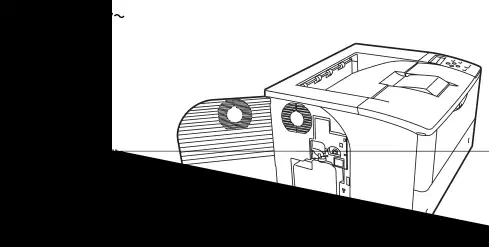
プリンターおよび内部部品の左の部品
1 左カバー
2 トナー容器
3 電源スイッチ
4 無駄なトナー箱
マシン部品

2 USBインターフェイス コネクター
3ネットワークインジケータ
4つの平行インターフェイス コネクター
5つの選択インターフェイス スロット(ネットワーク/シリアル/CFカード/マイクロドライブ)
6ネットワーク インターフェイスのコネクター
7 電源コードのコネクター
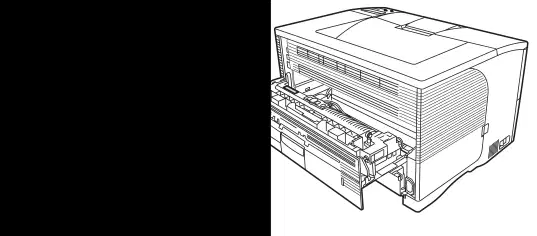
8 後部単位
マシン部品

マシン部品

この章では、以下のトピックについての説明があります。

CD-ROMからプリンタドライバをインストールする前に、プリンターがPCに接続されていることを確認してください。
1 PC上でスイッチし、Windowsを起動します。
2 プリンターでPCの光学ドライブに供給されるCD-ROMをインサートします。
3 インストールプログラムが起動します。
4 インストールプログラムに表示される手順を実行して、KX DRIVERをインストールします。
印刷操作

申請書を提出する手順は、以下に説明します。 印刷を選ぶことができます 用紙サイズ とりあえず 出力降下.
1 紙カセットに必要書類を積んでください。
2 応募から コンテンツ メニュー、選択 プリント. . とりあえず プリント ダイアログ ボックスの表示。
3 プリンター名のドロップダウンリストをクリックします。 Windowsにインストールされているすべてのプリンターがリストされています。 マシンの名前をクリックします。
4 利用条件 コピー数 必要な印刷物の数を入力する。 999枚までお入りいただけます。
Microsoft Word の場合、クリックする推奨事項 おすすめ商品 と指定 プリンターの設定 とりあえず デフォルトのトレイ.
5 印刷を開始するには、クリックします OK.
印刷操作

印刷操作

この章では、以下のトピックについての説明があります。

この章では、プリンターで実行できる基本的なメンテナンスタスクについて説明します。 プリンターの表示に従って次のコンポーネントを取り替えることができます:
また、内部部品は定期的な清掃が必要です。
メンテナンス

トナーコンテナの寿命は、印刷ジョブを達成するために必要なトナー量によって異なります。 A4サイズの紙を想定し、平均的なトナーのカバレッジが約5%とエコプリントモードオフになり、15,000ページごとに1万枚ずつ交換する必要があります。
ステータスページを印刷して、トナーの残量を確認できます。
メンテナンス

どちらの場合も、トナーコンテナを交換し、参照してください。 トナー容器の取り替えは3-3ページを置きます.
トナーコンテナの交換方法について説明します。 トナー容器を交換するときは、常に廃棄物のトナー ボックスを同時に取り替えて下さい。 箱がいっぱいの場合、印刷機は箱の上にこぼれているかもしれない廃棄物のトナーによって損傷または汚染されるかもしれません。
1 カバーを開けて下さい。
2 右にロックレバーを押し、トナー容器を引き出します。
メンテナンス ·レバーを締めて下さい

3 古き良きトナー容器をビニール袋に入れ、廃棄のローカルコードや規制に従って捨てます。
4 トナーキットから新しいトナー容器を取り出す。
5 コンテナ内のトナーを均等に配布するために図で示すように、新しいトナー容器10倍以上シェイクします。
6 トナーコンテナからラベルを削除します。
7 プリンターに新しいトナー容器を置き、次図のようにそれをしっかりと取付けるためにトナーの容器の上を押して下さい。
メンテナンス · プラスチック袋

8 カバーを閉じます。
次のセクションに進みます。
トナー容器を交換するときは、プリンターの中古廃棄物トナーボックスも新しいトナーキットから新規に置き換えてください。 トナーキットに新しい廃棄物のトナー箱が含まれている。 廃トナーボックスを交換することなく、プリンターが動作しません。
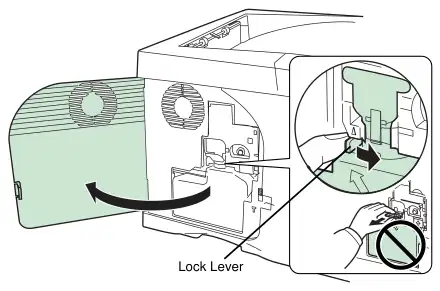
1 左カバーを開けます。 廃棄物のトナー ボックスを握っている間、ロックレバーを押して下さいそして穏やかに廃物のトナー箱を取り除いて下さい。
2 プリンターから箱を取除いた後古い廃棄物のトナー ボックスに帽子を閉めて下さい。
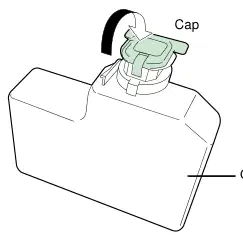
古い廃棄物のトナー ボックス
メンテナンス

3 こぼれ防止のため、古い廃棄物のトナー ボックスをビニール袋に入れ(トナーキットに含まれている)廃棄処分のためのローカル コードか規則に従って後で捨てて下さい。
4 新規廃棄物のトナーボックスをキャップとして開封。
新しい廃棄物のトナー ボックス
5 下記の図に示すように、新しい廃棄物のトナー ボックスをインサートします。 箱が正しく置かれるとき、それは場所にスナップします。
6 廃棄物のトナーボックスを正しくインサートし、左カバーを閉じていることを確認してください。
トナー容器と廃棄物のトナーボックスを交換した後、内部部品をきれいにします。 説明については、 プリンターをページ3-8にクリーニングする.
メンテナンス · プラスチック袋・帽子

印刷品質の問題を避けるため、プリンターの内部を清掃する必要があります。
1 カバーとMPトレイを上から開く
2 開発者ユニットをプリンターからトナーコンテナーと組み合わせて持ち上げます。
3 金属の登録ローラー(金属)から塵および汚れをきれいにするのに糸の自由な布を使用して下さい。
4 開発者ユニットをトナーコンテナと一緒にインサートし、マシンに戻します。
5 トップカバーとMPトレイを閉じます。
メンテナンス

この章では、以下のトピックについての説明があります。
問題が修正できない場合は、サービス技術者にお問い合わせください。

下の表は、プリンターに遭遇する問題の基本的な解決策を提供します。 お電話にてお申し付けください。
症状チェック項目の是正行動
プリント品質が良くない 参照して下さい 印刷品質の問題 ページ 4-3.
紙は詰め込まれます。 参照して下さい ページ4-11で紙ジャムをクリアする.
電源がオンになっても操作パネルにライトがないし、ファンはノイズを発生させない。
電源コードがコンセントに差し込まれていることを確認してください。
プリンターの電源を消し、電源コードを安全に差し込み、再びプリンタの電力をオンにしようとします。
電源スイッチがオン(|)の位置にあることを確認します。
電源スイッチをオンポジションに設定します。
プリンターはステータスページを印刷しますが、コンピュータからジョブをプリントしません。
プリンター ケーブルかインターフェイス ケーブルを点検して下さい。
プリンターケーブルの両端を安全に接続します。 プリンター ケーブルかインターフェイス ケーブルを取り替えて下さい。
プログラムファイルとアプリケーションソフトウェアをチェックします。
別のファイルや、他のプリントコマンドを使用して印刷してみてください。 特定のファイルやアプリケーションでのみ問題が発生した場合は、そのアプリケーションのプリンタドライバの設定を確認してください。
下記のヒントにしたがって、プリンターの問題は簡単に解決できます。 上記のガイドラインに従う問題が解決しない場合は、次の手順を実行してください。
トラブルシューティング

次のセクションの表と図は、印刷品質の問題と問題を解決するために行うことができる是正措置を定義します。 一部のソリューションは、プリンターの部分を清掃または交換する必要がある場合があります。
提案された是正措置が問題を解決しない場合は、サービスのための呼び出し。
結果の修正アクションを印刷
完全に空白のプリントアウト トナー容器をチェックしてください。 プリンタートップカバーを開き、トナーコンテナがプリンタに正しくインストールされていることを確認します。 トナー容器の設置に関する詳細は、 トナー容器の取り替えは3-3ページを置きます.
アプリケーションソフトウェアが正しく動作していることを確認してください。
黒または白の縦縞 トナーの操作パネルを点検して下さい。 トナーの低いメッセージが表示される場合、新しいトナー・キットを取付けて下さい。 トナー容器を交換するには、 トナー容器の取り替えは3-3ページで見ます。


紙の飼料の方向
証拠か汚された印刷 EcoPrintの設定を確認してください。 この設定がオンの場合、操作パネルでオフにします。


紙の種類の設定が正しいか確認して下さい。
操作パネルを点検して下さい。 トナーの低いメッセージが表示されるら、新しいトナー・キットを取付けて下さい。 トナーを交換するには、 トナー容器の取り替えは3-3ページで見ます。

トラブルシューティング

結果の修正アクションを印刷
グレーの背景 操作パネルを点検して下さい。 トナーの低いメッセージが表示され、注意の表示器が点滅している場合は新しいトナーキットをインストールします。 参照して下さい トナー容器の取り替えは3-3ページを置きます.

印刷密度を確認してください。 操作パネルから印刷密度メニューを表示し、より軽量な密度設定を選択します。
紙の上端または後ろに土
紙のカセット等のようなペーパー道で部品をきれいにして下さい。


印刷の不完全なか、または位置から
アプリケーションソフトウェアが正しく動作していることを確認してください。
参照して下さい ページ上のヒント 4-2.

トラブルシューティング

次の表では、自分で対処できるエラーとメンテナンスメッセージがリストされます。 コールサービスが表示された場合、プリンターをオフにし、電源コードを切断して、あなたのサービスの技術者に連絡してください。
一部のエラーにより、アラームが鳴る原因があります。 警報を停止するために、出版物 [キャンセル].
紙MPTrayを追加 ペーパーは、表示された用紙ソースで実行されています。 紙のソース(ペーパーカセット、MPトレイ、またはオプションのペーパーフィーダー)に応じて供給用紙が表示されます。このメッセージは、印刷の状態を示すメッセージを交互に表示され、例えば、Ready、待ち合わせ、フォームフィードタイムアウトしてください。
F### は、コントローラーのエラー(#=0, 1, 2, ...)を表します。 お電話にてお問い合わせください。 印刷機は、このメッセージが表示された場合に動作しません。
### は機械的エラー(#=0, 1, 2, ...)を表します。 お電話にてお問い合わせください。 印刷機は、このメッセージが表示された場合に動作しません。 印刷されたページの総数も記載されています。 0123456 到着日
お電話でのお問い合わせ### #0123456
対応する紙カセットは設置しておりません。 カセットを取付けて下さい。 カセット番号は1(最上)~5(下段)まで可能です。
カセット # ロードされていない
廃棄物のトナー ボックスをチェック
この場合、このメッセージは2つのケースに続いて警告します。 新規廃棄物のトナーボックスを設置します。 廃棄物トナーボックスは設置されていません。 廃棄物のトナー箱はいっぱいです。
プリンターの内側に清掃してください。 参照して下さい プリンターをページ3-8にクリーニングする. . メッセージの置換トナーが表示された後に、トナーコンテナを交換する際に表示されるメッセージです。 プリンターの内部を掃除した後、プレス [GO] プリンターは印刷の準備が整います。
クリーンプリンタプレスGO
プリンターの左カバーが開いている。 左カバーを閉じます。
プリンターのリアユニットが開いている。 プリンター後部ユニットを閉じます。
プリンターのトップカバーが開きます。 プリンタートップカバーを閉じます。
紙サイズや用紙タイプで、複素印刷に使用できないようにプリントしようとしました。 プレス [GO] 紙の片面にのみ印刷します。
複式アパート障害者プレスゴー
e-MPSが保存されていない プレスゴー
メモリディスクが無効になっているため、e-MPSジョブは保存できません。RAMディスクサイズが不十分です。マイクロドライブをインストールしていないか、Microdriveの完全です。 プレス [GO] エラーレポートを印刷する。

エラー。 電源オフF### #
電源スイッチをオフにし、再びオンにします。 それでも残っている場合は、電源スイッチをオフにし、サービス担当者または認定のサービスセンターに連絡してください。
ファイルが表示されない
指定した仮想メールボックスに含まれていないジョブを印刷しようとしました。または指定されたバーチャルメールボックスが見つかりません。 自動エラークリアがオンに設定されている場合、プリセット期間後に印刷は自動的に再開されます。
プリンターにインストールされているマイクロドライブはフォーマットされていないため、読み書きすることはできません。
フォーマットエラー ハードディスク
フォーマットエラーメモリーカード
プリンタにインサートされた CompactFlash カードはフォーマットされていないため、読み書きできません。
ハードディスクerr ##プレスGO
マイクロドライブエラーが発生しました。 ## の代わりに与えられたエラーコードを見て、参照してください ストレージエラーコードページ 4-9. . マイクロドライブのエラーを無視するには、プレス [GO].
プリンタの操作パネルを使用して、現在受けているデータが受信しているインターフェースで環境設定を変更しようとすると、このメッセージが表示されます。
ID エラー 個人ジョブに入力したユーザID、または保存されたジョブが正しいことはありません。 プリンタードライバーに指定したユーザー ID を確認してください。
メッセージ表示に表示されるMK Replace Maintenance Kitをインストールします。 印刷の30万ページごとにメンテナンスキットを交換し、プロサービスが必要です。 貴社のサービス技術者に連絡
現在の印刷処理は、## で分類される KPDL エラーの発生のために続行できません。 エラーレポートを印刷するには、メニューシステムからKPDLerr(s)をプリントアウトし、[オン]を選択します。 プレス [GO] 印刷を再開する。 プレスで印刷を放棄できます [キャンセル]. . 自動エラークリアがオンに設定されている場合、プリセット期間後に印刷は自動的に再開されます。
KPDLエラー ## プレスゴー
カセット # (A4)/(PLAIN)をロードして下さい†
用紙サイズと紙の種類をマッチングするペーパーカセットは、プリントジョブの空き容量です。 # の場所に表示されているように紙カセットにペーパーをロードします。 プレス [GO] 印刷を再開する。 異なる用紙ソースから印刷したい場合、プレス? または@を表示するために代替紙の供給のためのソースを変更することができます。 用紙ソースを選択し、プレスした後 [メニュー], ペーパー処理 > が表示されます。 ?を押すと、用紙の種類設定メニューが表示されます。 正しい用紙タイプを設定した後、プレス [OK] 印刷開始
トラブルシューティング · メッセージの是正措置

MPトレイ(A4)/(PLAIN)をロードする†
印刷作業の用紙サイズと紙の種類に一致するプリンターには、ペーパーカセットがインストールされていません。 MPトレイに紙をセットします。 プレス [GO] 印刷を再開する。 (MPトレイから現在の用紙サイズに一致しない紙のサイズを塗って、紙のジャムを引き起こす可能性があることに注意してください。) 異なるペーパーソースから印刷したい場合は、プレス? または@を表示するために代替紙の供給のためのソースを変更することができます。 用紙ソースを選択し、プレスした後 [メニュー], ペーパー処理 > が表示されます。 Bを押すと、用紙の種類設定メニューが表示されます。 正しい用紙タイプを設定した後、プレス [OK] 印刷開始
メモリオーバーフロープレスGO
プリンターが受け取るデータの総量は、プリンタの内部メモリを上回ります。 より多くのメモリを追加してみてください。 プレス [GO] 印刷を再開する。 プレスで印刷を放棄できます [キャンセル]. . 自動エラークリアがオンに設定されている場合、プリセット期間後に印刷は自動的に再開されます.
CompactFlashカードエラーが発生しました。 ## の代わりに与えられたエラーコードを見て、参照してください ストレージエラーコードページ 4-9. . Compact Flashカードのエラーを無視するには、プレス [GO].
メモリーカードerr##プレスGO
MemoryCard err20 CompactFlashカードは、読み込まれたときにプリンターのスロットから誤って削除されます。 電源スイッチをオフにし、再びオンにします。
開発者ユニットはインストールされていないか、正しく入力されない。 開発者ユニットを安全に入力します。
ハードディスクが無効になっているか、マイクロドライブをインストールされていないため、マルチコピーは印刷できません。 利用可能なRAMディスクまたはマイクロドライブスペースはありません。 不要なファイルを削除します。 プレス [GO] エラーレポートを印刷する。
複数コピーなし プレス GO
紙のジャムが発生しました。 #の場所に紙ジャムの場所が示されます。 詳しくは、参照してください。 ページ4-11で紙ジャムをクリアする.
紙道の誤差 フィーダーに紙カセットがない場合、またはカセットは正しく入れません。 紙カセットを再考した後、印刷できる必要があります。 2つ以上のオプションのフィーダーがインストールされ、最も低いものを選択した場合は、上部のペーパーフィーダとプリンタカセットのいずれかが不適切に設置されている場合に同じメッセージが表示されます。
プリンターに転送されたプリントジョブは、ページ上に印刷するのが複雑すぎる。 プレス [GO] 印刷を再開する。 (一部箇所にページ分割を自動的に差し込む場合がございます。) プレスで印刷を放棄できます [キャンセル]. . 自動エラークリアがオンに設定されている場合、プリセット期間後に印刷は自動的に再開されます.
RAM ディスクエラー##プレスゴー
メモリーディスクエラーが発生しました。 ## の代わりに与えられたエラーコードを見て、参照してください ストレージエラーコードページ 4-9. . ディスクのエラーを無視するには、 [GO].

トナーのきれいなプリンターを取り替えて下さい
トナーはトナー容器で行ないます。 トナー容器を新しいトナーのキットを使用して取り替えて下さい。 印刷機は、このメッセージが表示された場合に動作しません。
紙プレスGO
MPトレイは紙から出ています。 紙をロードし、プレス [GO]. . (MPトレイから現在の用紙サイズに一致しない紙のサイズを塗って、紙詰まりを引き起こす可能性があることに注意してください。)
トナーの低いトナーは低く動くです。 トナー容器を新しいトナーのキットを使用して取り替えて下さい。
皿のペーパー完全な上
上部トレイがいっぱいになりました。 印刷したページをトップトレイから全て削除してください。 プリンターがトップトレイを再び空にすると、プリンタは上部のトレイに印刷し続けます。
トナー容器は元ではありません。 オリジナルKyocera Mitaトナーキットの使用は、プリンタのトラブルを防ぎ、プリンターの長寿命を確保することを強く推奨します。
USBメモリエラーが発生しました。 ## の代わりに与えられたエラーコードを見て、参照してください ストレージエラーコードページ 4-9. . USBメモリのエラーを無視するには、 [GO].
USBメモリerr## プレスGO
USB のメートル。 削除されたプレスGO
USBフラッシュメモリは、プリンターから誤って削除されます。 USBメモリのエラーを無視するには、 [GO]. . メッセージ表示はReadyに返されます。
仮想メールボックスのMicrodrive内のストレージ領域がいっぱいです。 仮想メールボックスに蓄積されたジョブを印刷します。
印刷ジョブは内部メモリが不足しているため、現在の解像度では実行できません。 より多くのメモリを追加したり、解像度を変更してみてください。
プリンターの内部メモリは、ダウンロードしたフォントやマクロの数が多すぎるため低くなります。 不要なフォントやマクロを削除してみてください。
† 「( )/」( )」で区切られたメッセージは、代替的に表示されます。 †このエラーが起こった後、ページは自動的にモードを保護します。 維持するため
印刷中のメモリの最適使用は、手動でページをオフにすることをお勧めします。

01 マイクロドライブのフォーマットエラー。 このエラーが電源を切ってから、マイクロドライブを再フォーマットしても再発します。
02 ディスクシステムがインストールされていない システムとデバイスの使用に関する要件をリセットします。
04 マイクロドライブの空き容量はありません。 スペースを解放するために不要なファイルなどを削除します。
05 マイクロドライブに指定されたファイルが存在しない。
06 マイクロドライブシステムにはメモリが使用できません。 利用可能なメモリを増加させます。
マイクロドライブにホストデータがスプールされているため、10のフォーマットは不可能です。 マイクロドライブが準備完了するまで待ってから、フォーマットします。
85 VMB: エイリアスエラー。 エイリアスの設定が失われていたり、エイリアスの対応するバーチャルトレイは存在しません。 エイリアスを再び設定します。
97 保存できるコードジョブ数が制限値に達し、これ以上は保存できません。 不要なジョブなどを削除したり、制限を増加させたりする。
98 未読ページがジョブに見つかりました(仕事は破損しています)。
99 指定されたIDのプリントジョブがマイクロドライブに存在しません。
CompactFlashカード/ USBメモリエラー
01 プリンタは、CompactFlashカードのインサートをサポートしていません。
02 CompactFlashカードはインストールされていません。
04 CompactFlashカードは完全で、さらにデータを保持できません。 不要なファイルをパージするか、新しい CompactFlash カードを使用する。
05 CompactFlashカード/USBメモリに指定ファイルが表示されない
06 CompactFlashカードシステムをサポートする便利なプリンターメモリ。 プリンターメモリを拡大します。

01 エラーをフォーマットします。 電源を切って、もう一度やり直しましょう。
02 のRAMディスクモードは消えます。 操作パネルからRAMディスクモードをオンにします。
04 ディスクスペースは不要 不要なファイルをパージします。
05 ディスクに指定したファイルが指定されていない
06 メモリ不足のプリンタメモリーで、RAMディスクシステムをサポート プリンターメモリを拡大します。
トラブルシューティング · RAMディスクエラー · コードの意味

紙輸送システムに貼られた用紙、または紙のシートがすべてで供給されていない場合は、紙ジャムメッセージが表示され、紙詰まり(紙のジャムが発生している成分)の場所も示されます。 印刷機は、このメッセージが表示された場合に自動的にオフラインになります。 ジャム紙を取除いて下さい。 ジャム紙を外した後、プリンターは印刷を再始動します。
下の図は、オプションを含むプリンタの紙道を説明しています。 紙のジャムが起こる場所もここに示されているので、それぞれの場所には下の表で説明しています。 紙のジャムは、紙道に複数のコンポーネントで発生することができます。
ペーパージャムメッセージのペーパー込み合いの場所
ペーパージャムMPトレイ
A 紙はMPトレイでジャムされます。 ページ 4-12
ペーパージャムカセット1(5)に
B ペーパーは任意紙送り装置のカセットで詰められます。
C 紙は複式アパートセクションの中でジャムされます。

ペーパージャムメッセージのペーパー込み合いの場所
D プリンター内では紙が詰まります。
ペーパージャムの後部単位
E 紙は後部単位で詰め込まれます。
ジャム除去を試みるとき、次の考慮事項に注意して下さい:
オンラインヘルプメッセージの利用
オンラインヘルプメッセージは、ジャムをクリアするための簡単な指示を提供するためにプリンタのメッセージ表示で利用できます。 紙のジャムメッセージが現れたときに押す()。 そこで、ヘルプメッセージが位置のジャムクリアを容易にするようになります。
紙はMPトレイでジャムされます。 下記の手順でジャム紙を外します。
1 MPトレイでジャムした紙を外します。
2 上部カバーを開閉して、エラーがクリアされます。

1 紙カセットを抜く。
2 部分的に供給された紙を取除いて下さい。
紙が正しく読み込まれているかどうか確認します。 紙をリロードしないようにしてください。
3 紙カセットをしっかり押し戻します。 プリンターは印刷を暖め、再開します。
紙は複式アパートセクションで詰め込まれます。 下記の手順でジャム紙を外します。
1 紙カセットをプリンターから取り出します。
トラブルシューティング

2 複式アパートのカバーを開け、あらゆる詰められたペーパーを取除いて下さい。
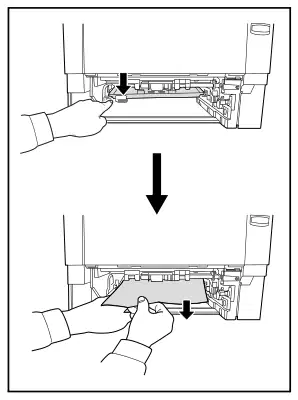
3 プリンターのスロットに紙カセットをインサートします。 プリンターは印刷を暖め、再開します。
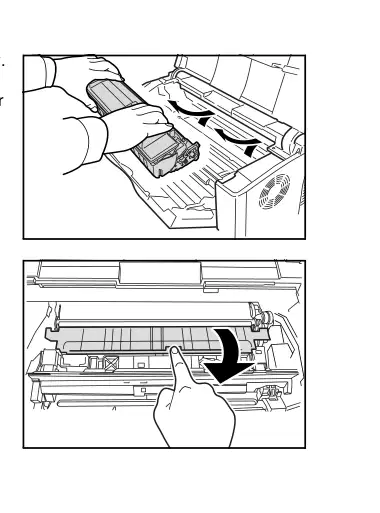
1 カバーとMPトレイを上から開く 開発者ユニットをプリンターからトナーコンテナーと持ち上げます。
2 フィードカバーを開きます。
トラブルシューティング

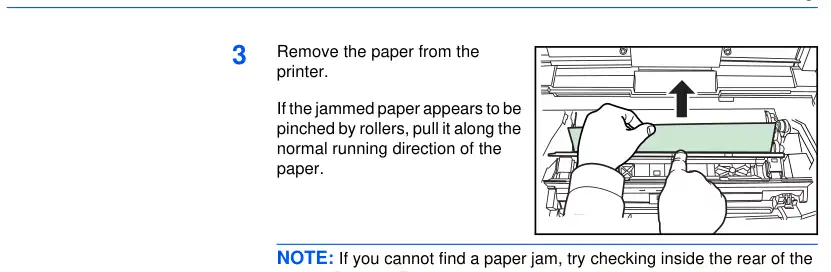
段ボール紙がローラーでピンチされるように見える場合は、ペーパーの通常のランニング方向に沿って引きます。
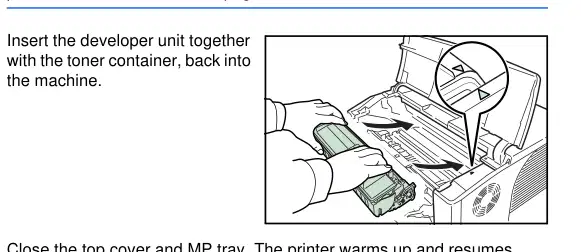
4 開発者ユニットをトナーコンテナと一緒にインサートし、マシンに戻します。
5 トップカバーとMPトレイを閉じます。 プリンターは印刷を暖め、再開します
1 紙が完全に出力トレイに排出されていない場合は、リアユニットを開きます。
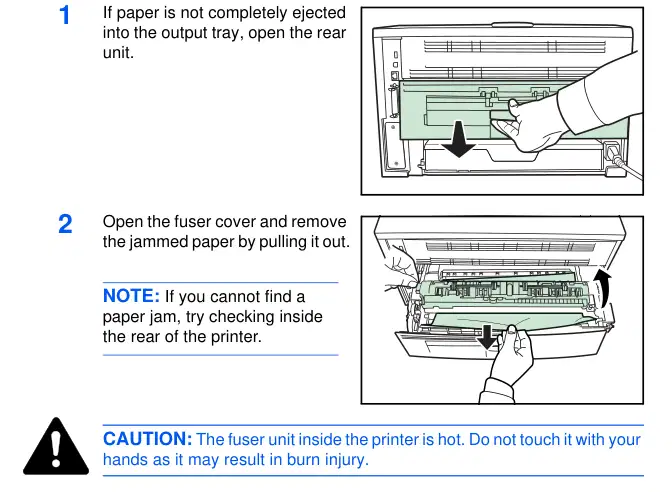
2 ヒューズカバーを開け、それを引っ張ることによって詰められたペーパーを取除いて下さい。
トラブルシューティング

3 リアユニットをしっかり閉じます。 プリンターは印刷を暖め、再開します。
紙は、オプションの用紙カセット2(〜5)でジャムされます。 紙の送り装置のための設置ガイドを参照し、ジャムを取除いて下さい。
トラブルシューティング

印刷方法 半導体レーザーおよび電気泳動
印刷速度 - Simplex
用紙サイズ -カセット
A3、A4、B5、B4、Ledger、Letter、法的、Envelope C4、EentveloPE C5、ISO B5、エグゼクティブ、Onicio II、8 kai、16 kaiの、Folioおよび習慣(148 x 210から297 x 432mm [5 13/16 x 8 1/4 to 11/11 16 x 17])))
A3、A4、A5、A6、B4、B5、B6、Ledger、Letters、Legal、Envelope Monarch、Engelope C4、エンベロープC5、ISO B5、エグゼクティブ、封筒# 6、エンヴェロペ #9、エンベロペ#10、ハガキ、オウフファク、Oufuku Hagaki、Oinicio II、8 kai、16ai、声明、フォリオ/16、Yokeix 4、14、Jeki X 7、および11、7、15X2、または18K
用紙の種類 - カゼット
、プレプリントされる明白な、束は、リサイクルしましたり、荒い、レターヘッド色、前もって打たれた、良質および習慣を結合します
、透明物、印刷されるラベル、束は、リサイクルされた、Vellumの荒い、手紙頭を、色、プレパンチング、封筒、カードストック、厚く、良質および習慣に分類します
ペーパー供給の源容量-カセット
250枚(80g/m2)
100枚(80g/m2)
出力トレイ容量 - トップトレイ
250枚(80g/m2)
- 顔のトレイ(オプション)
ウォームアップ時間(23°C、50%RH) - 電源オン
15秒以下
15秒以下

初回プリントアウト(A4、22°C、60%RH) 23秒以内 (準備完了)
決断 良い 1200、速い 1200、600 Dpi、300のdpi
月間義務 - 平均
オペレーティング・システムマイクロソフトWindows 95/98/Me/2000/XPのMicrosoft Windows NT4.0 Microsoft Windowsサーバー2003 Apple Mac OS 9AppleMacintosh OS X
576MB
操作環境 - 温度
10 to 32.5 °C
寸法(W×D×H) 469 x 395 x 285mm (18 1/2 x 15 5/8 x 11 / 4インチ)
重量(トナー容器なしで) 19.5kg (43lb)
動作騒音(ISO7779に準拠) [フロントのバイテンサー位置、音圧レベル]




再発。 1.1 2006.3 印刷される中国 302F756031
この取扱説明書で参照されているリンク(メーカー、サポート、ダウンロード等)。
ディスプレイに表示されるエラーコードの意味と解除方法。
| コード | 意味 | 対処法 | |
|---|---|---|---|
| 01 | マイクロドライブのフォーマットエラー。 このエラーが電源を切ってから、マイクロドライブを再フォーマットしても再発します。 | p.47 | |
| 02 | ディスクシステムがインストールされていない システムとデバイスの使用に関する要件をリセットします。 | p.47 | |
| 04 | マイクロドライブの空き容量はありません。 スペースを解放するために不要なファイルなどを削除します。 | p.47 | |
| 05 | マイクロドライブに指定されたファイルが存在しない。 | p.47 | |
| 06 | マイクロドライブシステムにはメモリが使用できません。 利用可能なメモリを増加させます。 | p.47 | |
| 10 | マイクロドライブにホストデータがスプールされているため、フォーマットは不可能です。 マイクロドライブが準備完了するまで待ってから、フォーマットします。 | p.47 | |
| 85 | VMB: エイリアスエラー。 エイリアスの設定が失われていたり、エイリアスの対応するバーチャルトレイは存在しません。 エイリアスを再び設定します。 | p.47 | |
| 97 | 保存できるコードジョブ数が制限値に達し、保存できない。 不要なジョブなどを削除したり、制限を増加させたりする。 | p.47 | |
| 98 | 未読ページがジョブ(仕事は破損しています)に見つかりました。 | p.47 | |
| 99 | 指定されたIDのプリントジョブは、マイクロドライブに存在しません。 | p.47 |
よくあるトラブル、考えられる原因、対処法。
| 問題 | 考えられる原因 | 対処法 | |
|---|---|---|---|
| プリント品質が良くない | 印刷品質の問題は、4-3ページを参照してください。 | p.40 | |
| 紙は詰め込まれます。 | ページ4-11のクリアリングペーパージャムを参照してください。 | p.40 | |
| 電源がオンになっても操作パネルにライトがないし、ファンはノイズを発生させない。 | 電源コードがコンセントに差し込まれていることを確認してください。 | p.40 | |
| 電源がオンになっても操作パネルにライトがないし、ファンはノイズを発生させない。 | 電源スイッチがオン(|)の位置にあることを確認します。 | p.40 | |
| プリンターはステータスページを印刷しますが、コンピュータからジョブをプリントしません。 | プリンター ケーブルかインターフェイス ケーブルを点検して下さい。 | p.40 | |
| プリンターはステータスページを印刷しますが、コンピュータからジョブをプリントしません。 | プログラムファイルとアプリケーションソフトウェアをチェックします。 | p.40 |
ユーザーまたはスタッフが通常1日以内に回答します。あなたの質問が次の人の助けにもなります。
最初の質問を投稿しましょう。他のユーザーや当チームが回答します。


