


マニュアル
掲載日: 12月 '01"の特長

バージョン 置換ページ 備考 日付
修正履歴 · 5-Dec-2001

メンテナンス活動中に、お客様の安全・機械の安全確保のために、サービス担当者の安全性警告や注意事項を提示します。 保守活動に取り組む前に、サービス担当者は注意して警告や注意事項をよく理解するためにこの冊子を読むことをお勧めします。

安全警告と注意事項
本サービスのスタッフやお客さまを、身体に危険から保護し、その財産への損害を防ぐため、さまざまなシンボルが使われています。 これらのシンボルは以下に記述します。
このシンボルを使って警告メッセージの順守。
このシンボルを使って警告メッセージで。
このシンボルを使って警告メッセージの順守。
)記号は危険および注意を含む警告を示します。 シンボル内での注意点は示されます。
一般的な警告。
禁止行為を示す。 シンボル内での特定禁止事項を提示します。
禁止行為。
分解禁止。
アクションが必須であることを示します。 シンボル内で必要な具体的なアクションが表示されます。
一般的なアクションが必要です。
コンセントから電源プラグを外します。
常にプリンターを接地させます。
シンボル ・三角形(


第1章
1-1プリンター仕様1-3 11-2部品の名前1-6 1-3の安全情報1-7 1-4 環境要件1-101-5トナー容器について1-14
2-1プリンター2〜4−3−2を取付ける2-3アンパック解除
3-1メンテナンス/調整 3-3
4-1のElectrophotographicシステム4-3 4-2のペーパー供給システム4-15 4-3電気制御システム4-18
5-1 一般指示 5-3 5-2 5-4分解
6-1 トラブルシューティング6-3
タイミングチャート A-3配線図 A-9
ステータスページ B-3
平行インターフェイス C-3 USB インターフェイスC-6のシリアル・インタフェース(任意) C-7

第1章 o d u c t i n f o m a l

1-1プリンター仕様1-3 1-1-1 指定 1-3 (1) エンジンの1-3 (2)コントローラー1-4 (3)の重量および次元1-4 (4)力の条件1-5 (5)環境要求事項1-5 1-2部品の名前 1-6 1-2-1 部品名 1-6 1-3安全情報1-7 1-3-1 安全情報1-7 (1) レーザーの安全1-7 (2)レーザー通知1-7 (3)スキャナーユニットのレーザーカチュティオンラベル4-74 (4) CDRH規則(米国)1-9 (5) オゾン濃度1-9(6) オプション装置9-9 (7)インターフェイスコネクタに重要な注意 1-4 環境条件1-10 1-4-1 環境条件 1-10 (1) クリアランス 1-11 (2) 1-12 (3) 電源に注意してください。 1-12 (4) プリンターを取り外します 1-13 1-5 トナー容器について 1-14 1-5-1トナー容器1-14 (1)のトナー コンテナー処理 1-14 (2)トナー 容器の貯蔵1-15

1-1-1 仕様 · (1)エンジン

項目 仕様 CPUシステムROMフォントROMオプションフォントROM(ディップソケット) メイン(ビデオ) RAM拡大RAM(DIMMスロット×1)
PowerPC405/200MHz 4 MBフラッシュDIMM 2メガバイト(16 Mビット×1) 1MB (オプションKPDL2アップグレードキット) 16メガバイト (メインボード上で標準装備) 最大144メガバイト(1つの標準的な16メガバイトのメインRAMを含みます)(任意の16 / 32 / 64 / 128メガディミリを受け入れる) 並列:高速、双方向(IEEE1284) USB:改訂1.1 標準:オプションシリアルインタフェースボード、RS-232C / RS22A、マックス。 速度: 115.2 Kbps KUIO-LV (3.3 V): オプションのネットワークインタフェースカードは、2e PCL6、Diablo 630、IBMプロプリンターX24E、エプソン LQ850、ライン プリンタ、KPDL2を規定します
ページの説明言語 標準エミュレーションモード
(2) コントローラー · ホストインターフェイス

項目 指定項目 S 電圧/現在の条件
220~240 V AC ±10 %、50/60 Hz ±2%/3.8 A (ヨーロッパ諸国) 120 V AC±10 % 60 Hzの±2 %/7.1 A(米国・カナダ) 通常動作:265 W 最大:818 wスタンバイ:13W 眠り:5W (220〜240Vモデル) 6W (120Vモデルを)
項目 指定項目 S 実用温度および湿気 最高の高度の騒音放射(プリンターから1 mで測定されるピークを除いて、ISO7779)
10 to 32.5 °C (50 to 90.5 °F), 20 to 80 %RH
2,000m(6,500フィート) 50dB (A)最大/ 28 dB (a)スタンバイ/非測定的に低寝で
(4) 電力要件 ・ワット・ (5)環境要件

1-2-1 部品名
1 トップ カバー 2 面取り出力トレイ 3 顔のアップ アウトプット トレー 4 サイド カバー 5 オペレータ パネル 6 フロント カバー 7 ペーパーカセット
8 MPの皿9の選択インターフェイス スロットは0平行インタフェース・コネクタをカバーします! USBインターフェイス コネクター@の電源スイッチ# AC入口
図1-2-1 部品名
! · @ · #

(1)レーザー安全 米国国内のクラス1レーザー製品として認定 1968年 放射線制御による健康・人的サービス(DHHS)放射線性能規格の部。 つまり、プリンタが危険なレーザー放射線を生成しないということです。 プリンター内で放射する放射線は保護ハウジングや外部カバー内に完全に閉じられますので、レーザービームはユーザー操作のあらゆる段階でプリンタから逃げることができません。
(2)レーザー通知 米国で認定されたプリンターです。 DHHS 21 CFR サブチャプターのクラス I (1) レーザー製品への適合、IEC 825 の条件に従うクラスの I レーザー製品として認定される。
(3)スキャナーユニット上のレーザーカチュエーションラベル レーザースキャナユニットには、次のラベルが付随するアッパーがあります。 レーザースキャナユニットを処理する際に、これらの注意点と図を保存します。
1-3-1 安全情報

スキャナーユニットにラベルを貼る(プリンターの横)

左カバーの後部側面にラベルをつけて下さい

欧州諸国 米国/カナダ


図1-3-1 注意ラベル

(4) CDRH規制(米国) 米国デバイスのセンターと放射線健康(CDRH) 1976年8月2日、レーザー製品に関する食品医薬品局が実施した規制 これらの規則は、昭和27年8月1日以降に製造されたレーザー製品に適用されます。 米国で販売されている製品については、コンプライアンスが必須です。 CDRH規則の遵守を示すラベルは、米国で販売されているレーザー製品に添付する必要があります。
(5)オゾン濃度 プリンターは、インストール場所に集中し、不快な臭いを引き起こす可能性があるオゾンガス(O3)を発生させます。 酸素ガス濃度を0.1ppm未満に最小限に抑えるために、換気が遮断される限られた領域でプリンターをインストールしないことを推奨します。
(6) 任意装置 プリンターは、次のユニットにオプションでインストールできます。
(7)インターフェイス コネクターの重要なノート プリンター電源を切って、インターフェイスケーブルを接続したり切断する前に必ずプリンタの電源をオフにしてください。 インターフェイスコネクタを介してプリンタの内部電子機器に適用される可能性のある静的排出に対する保護のために、付属の保護キャップを使用して使用されていないインタフェースコネクターを保持します。

1-4-1 環境条件 とりあえず 環境の要求 プリンターの最適操作を確実にするために、1-5ページ上のセクションを観察する必要があります。 要求を満たしていない場所でプリンターの使用は、トラブルやリスクがその耐用年数を短縮する可能性があります。
プリンターは、それが場所にインストールされている場合に最適です。

(1) クリアランス 下記の図のように、プリンターのすべての側面で必要な最低のクリアランスを許可します。
求人情報 クリアランス寸法 1左25cm(9〜7/8インチ) 2前50センチメートル(19-11/16インチの) 3右25センチ(9~7 / 8インチ) 4バック40 cm(15-3/4インチ) 5 30センチメートル以上(11-13/16インチ)
図 1-4-2 クリアランス

(2) 避ける場所 プリンターを所定の場所にインストールしないでください。
(3) 電源に注意 プリンターの定格電力電圧に合わせる電源電圧だけを使用して下さい。 他の電源を使用しないでください。

(4)プリンターの取外 プリンターの取り外しおよび輸送における次の注意事項を観察します。

プリンターはTK-17トナーキットを使用する必要があります。 印刷品質と長寿命を確保するために、以下の取り扱い注意事項が適用されます。
(1)トナー コンテナの処理 ラベルの側面と使用する前に、内部でトナーを緩めて混ぜるには、徹底的にトナーコンテナ1を水平に5回以上振ってください。
図 1-5-1 トナー容器の処理
1-5-1トナー容器

(2)トナー コンテナの貯蔵 容器に含まれているトナーは温度および湿気に敏感です。 印刷品質の高い確保のために、以下の環境条件を満たしている場所にトナー容器を保管してください。
温度:-20〜40°C(-4〜104 °F)湿度:15~90%RH


2-1 2を解凍 2-1-1 梱包・検査の未処理 2-2プリンタのインストール 2-4 2-2-1 トナー容器を取付けることの2-4 22-2拡大する記憶2-8 (1)最低のメモリ条件2-8 (2)DIMM指定2-8 (3)処理に関するノートDIMM 2-9 (4)DIMMの2-10 (5)の設置拡張の記憶装置2-11 (6)インストールメモリー カード(CompactFlash) 2-12 (7)ネットワーク・インタフェース カード2-14 2-3 オペレータパネルを使用して 2-15 2-3-1 オペレータ パネル 2-15 2-3-2 リモート操作のパネル 2-16

2-1-1 梱包・検査 パッケージには、下の図に示すようにプリンタとアクセサリが含まれている必要があります。 パッケージからプリンタとすべてのアクセサリを削除します。 解凍のために、フラットで安定した表面にプリンターを含む箱を置いて下さい。 スペーサの上に設置されたマニュアル、トナーキットなどを除去してスペクサーを外します。 プリンターを慎重に削除します。
インストールガイド 京セラ三田デジタルライブラリー CD-ROM
図 2-1-1 未梱包 (1)
プリンターの背面にテープを外し、紙カセットから2つのスペーサと印刷された通知を削除します。
図2-1-2 解凍 (2)

プリンターのインストールには、いくつかの手順が必要です。 以下に示すように、シーケンスで受け継がれている。 プリンターで紙の送り装置が使用される場合、プリンタと用紙フィーダーを接続してインストールを開始します。 詳しくは、参照してください。 ペーパー送り装置のサービスマニュアル.
2-2-1 トナー容器の設置 1. . 上部カバーを全て開いてください。 2. . ロックレバー1がリリース(前方)位置にあることを確認します。 ないと、引きますまで
リリース位置にあります。
図2-2-1 ロックレバー1番の確認

直面する。 トナー容器を水平に5回以上振って下さい。 これにより、トナーが内部に均等に分散されることを保証します。
図2-2-2 トナーコンテナをシェーキングする
図2-2-3保護シールの取消

図2-2-4 トナーコンテナのインストール

ロックの鍵を開けて下さい
図2-2-5 トナーコンテナのロック
プリンターが、印刷ジョブを継続的にサポートするために十分な量のトナーで開発者の貯水池に埋めるために必要です。 所要時間は約15分。
トナーの低値またはトナーの表示を取り替える場合には新しいトナー容器をインストールした後、トナー容器を取り除いて下さい、それをよく振って下さい、そして再度取付けます。

2-2-2 メモリの拡大 FS-1010プリンターは、メインボードに16 MBの主メモリが標準装備されています。 プリンターメモリを最大144MB(16+128MB)まで拡張可能。
(1) 最小限のメモリ要件 様々な環境での最小記憶要件については、以下の表を参照してください。
解像度の印刷環境(エミュレーション) 300dpi 600dpi HP LaserJet 5P (工場出荷時の設定) 2 MB 2MB HP Laserjet 5P リソース保護 - 10メガバイト
MB16、32、64、128のMB ピンの数 100つのピンアクセス速度66のMHz Parity無し バス幅32ビット
(2)DIMMの指定

(3) 取扱い上の注意 DIMMをインストールする前に、メインボードとDIMMの取り扱いについては、以下の注意事項をお読みください。
図 2-2-6 DIMMの処理

(4) DIMMのインストール プリンターのメインボードには、メモリ拡張用の1つのソケットが装備されています。 拡張メモリはDIMM(デュアルインラインメモリーモジュール)の形で利用できます。
下の図に示すように、サイドカバー1を削除します。
ステップ1ステップ2
1つのねじを取除いて下さい。
図2-2-7 サイドカバーの取消

クリップをDIMMソケット3の両端に2つ開く。 DIMM 4をDIMMソケット3にインサートし、そのスロット内の対応するプロトルージョンと一致させます。 クリップを閉じます 5 DIMMスロットで、DIMMを保護します。

図2-2-8 DIMMをインサートする
(5) 拡張メモリのテスト プリンターにDIMMをインストールした後、インストールが成功しているかどうかを確認するためにプリンタをテストします。 拡張メモリをテストするには、プリンタの電源をオンにしてステータスページを印刷します。 インストールが成功すると、ステータスページの利用可能なメモリ項目は、追加したメモリー量に対応する拡張されたメモリサイズが表示されます。

(6) メモリーカード(CompactFlash)のインストール プリンターのメインボードには、メモリーカード用のスロットが1つ搭載されています。
電源スイッチOFFをオンにしても、すぐにメモリカードerr20メッセージでプリンターを停止します(このメッセージを常に表示しない場合があります)。 また、プリンターの電子部品やメモリカードに損傷を与える可能性があります。 電源スイッチをもう一度オンにしてプリンターを再始動させます。
オプションインターフェイススロットカバー2から2つのネジ1を取り外し、オプションインターフェースのスロットカバー(またはネットワークインタフェースカード3かシリアルインターフェイスボード)を削除します。
図2-2-9 オプションインターフェイススロットカバーの削除

スロットにメモリーカード4を入力。 数字に示すようにインサート。 それをすべての方法で押します。 近いし、保証しますオプションインターフェイスのスロット カバー(またはネットワーク・インタフェース カードかシリアル・インターフェース板)を。
図2-2-10 メモリカードのインストール

(7)ネットワークインターフェイスカードのインストール シリアルインターフェースボードキットがインストールされている場合は、ネットワークインターフェイスカードを使用するためにそれを削除します。
オプションインターフェイススロットカバー2から2つのネジ1を取り外し、オプションインターフェースのスロットカバー(またはシリアルインタフェースボード)を削除します。ネットワークインターフェイスカード3をスロットにインサートします。 数字に示すようにインサート。 それをすべての方法で押します。 2つのネジを使用してネットワークインターフェイスカードをセキュアにします。
図2-2-11 メモリカードのインストール

プリンターの操作パネルを基本に使う方法の説明です。 詳しくは、プリンターの「印刷」を参照してください。 ユーザーマニュアル.
2-3-1 オペレータ パネル プリンターの操作パネルに次のLED表示器およびキーがあります。 これらのキーを使用して行われたプリンタのパラメータへの調整は、アプリケーションソフトウェア内で作られたものによってオーバーライドされる可能性があることに注意してください。
1 2 3 4
図2-3-1 オペレータパネル
表2-3-1オペレータ パネル機能
ナンバー 名前 機能 1ライン表示器
プリンターがオンラインかオフラインであるかを示す。
プリンターがデータを受信していることを示す。
3 ペーパー空の紙の込み合いの表示器 4 つのトナー表示装置 5 はキーを 6 つ取ります
2 データインジケータ

2-3-2 リモート操作パネル リモート操作パネルは、プリンターやネットワークに接続されたコンピュータから基本的なプリンタ設定を作れるユーティリティです。 インストールと使用方法の詳細については、プリンタのを参照してください ユーザーマニュアル CD-ROM にプリンター付属の電子ファイルとして収録。
6 7 5 1

図2-3-2 リモート操作パネル
表2-3-2リモート操作パネル機能
ナンバー 名前 機能 1 メッセージの表示
プリンターの状態、現在アクティブにインターフェイスを指示します。,解像度,用紙サイズ,現在のコピーの数
インターフェイス、エラーメッセージ。 プリンターとコンピューター間の接続設定や操作の設定を行います。 新規プリンターの接続設定を行います。 助けメッセージを表示。 プリンターのGoキーと同じ機能を実行します。 ネット以外の接続では表示されません。 プリンターの設定や確認項目を表示 プリンターの状態に応じて、プリンタ3Dイメージをリアルタイムに変更します。 例えば、プリンタのトップカバーを開くと、3D画像上の表紙が開きます。
3 CONNECTボタン 4 HELPボタン 5 GOボタン
2 SETUPボタン・6 MENUボタン・7モニタウィンドウ


3-1メンテナンス/調整 3-3 トナー容器3-4を取り替えるときモジュール3-3-1-2のトナー容器4 (1)の寿命のexpancyはトナー容器3-5の変更のノートに用具置きます(3)トナー容器の取り替え3-5(4)トナー保存装置モード(EcoPrint)3-6 3-1-3プリンターをきれいにします3-7(1)登録ローラー3-8(2)主要な充電器ワイヤー8 - 31-4の更新ファームウェア3-9 (1)ファームウェアプログラムのデータフォーマット3-9 (2) ダウンロードするファームウェアが並行して3-10からのファームウェアをダウンロード (3)記憶カードからダウンロード 3-11

3-1-1 モジュールの寿命 以下は、モジュールの命名を示します。 各モジュールの詳細な部分情報(トナー容器を除く)は、 部品カタログ.
表 3-1-1 モジュールの寿命
キットモジュールのわずかな生命(ページ)はTK-17トナー容器を6000人のユーザー取り替え可能なPU-42プロセス単位100,000に気づきます

3-1-2トナー容器 平均トナーのカバレッジを5%と仮定 エコプリント モードがオフにすると、トナーコンテナは6,000ページごとに約1回交換する必要があります。
表 3-1-2のトナー容器
キットの寿命 ページ TK-17 6,000 手紙または A4 サイズ紙に基づいて;平均印刷密度 5 %.
(1)トナー容器を取り替えるとき プリンターがトナーで低いとき、操作のパネルのトナーの表示器は点滅します。 トナー容器を速やかに交換し、このメッセージが表示された場合はプリンターの内部をきれいにしてください。 プリンターがトナーの表示器が点灯している間印刷を停止すれば、トナー容器を取り替えて下さい印刷を続けるために。
(2)トナー容器の変更に関する注意事項 トナー容器を取り替えるとき次の注意を観察して下さい:

(3)トナー コンテナの取り替え トナー容器を取り替えるために、上のカバーを開けて下さい。 プルロックレバー1 1をリリース[UNLOCK]位置に、ロックレバー2を解放(右)ポジションに引きます。
図 3-1-1 ロックレバーのリース #1と #2
旧トナーコンテナ3を徹底的に削除します。
図 3-1-2 古いトナーコンテナの削除

付属のビニール袋4に入れて、その処分を行います。
図 3-1-3 旧トナーコンテナの処分
第2章で提供されている指示に進みます。 トナー容器のインストール このページでは、2-4で新しいトナーコンテナのインストールを完了します。
(4)トナー セーバー モード(EcoPrint) とりあえず エコプリント トナー容器の寿命を大幅に延長することで、印刷コストを大幅に削減できるようにページ上に消費されるトナー量を減らすことができます。 エコプリント モードはオフに工場セットであり、使用によってオンにしました リモート操作のパネル (MENU) ユーティリティ 詳しくはプリンターの参考文献をご覧ください。 ユーザーマニュアル.

3-1-3 プリンターのクリーニング 印刷品質の問題を避けるため、以下のプリンター部品はすべてのトナーコンテナの交換で清掃する必要があります。
プリンターを洗浄するには、まずプリンタからプロセスユニットを削除します。
表紙1と前面カバー2を上から開きます。 プリンターからトナー容器と一緒にプロセスユニット3を持ち上げます。
図 3-1-4 プロセスユニットの削除

(1)登録ローラーの清掃 供給されたワイパー布1を使用して、登録ローラー2(金属)から埃や汚れを取り除きます。

図 3-1-5 レジスタローラーのクリーニング
(2) 主充電器ワイヤーをクリーニング 充電器クリーナーノブ(緑色)を2〜3回スライドし、その後[クリーン]に返します。

図 3-1-6 主充電器ワイヤーをクリーニングする
洗浄完了後、上記のような逆の方法でプリンターにプロセス単位を取付けて下さい。 フロントカバーとトップカバーを閉じます。

3-1-4 ファームウェアのアップデート 並列インターフェースやメモリカード(CompactFlash)を介してファームウェアをダウンロードすることで、システム (Controller) のファームウェアをアップデートできます。 これらのファームウェアプログラムは、メインボード上のシステムDIMM[board KP-893](Flash ROMタイプのみ)に直接オーバーライドされます。 異なる言語のオペレータパネルメッセージも、並列インターフェイスまたはメモリカード(CompactFlash)を介してダウンロードすることができます。
(1) ファームウェアプログラムのデータ形式 Kyoceraは、異なる目的のためにファームウェアを更新するための次の種類のデータを供給します。
ダウンロードしたデータは、以下の形式で提供されます。
システムファームウェアファイル名例
ブートプログラムが含まれています。
京セラのIDコード
図 3-1-9 ファームウェアプログラムのデータ形式
圧縮の

(2) 並列インターフェースからファームウェアをダウンロードする
このセクションでは、ファームウェアデータを並列インターフェースからダウンロードする方法について説明します。 プリンターシステムは、データがコントローラーファームウェアのオーバーライトンかどうかを自動的に認識できます。
1 プリンターの電源をオンにします。 プリンターが準備されていることを確認してください。 2 DOSプロンプトで、次のコマンドをプリンターに送信します。 !Rさん UPGR “SYS”;EXIT≫prn ホストコンピューターからプリンターへのデータ DOS COPY (/b)。 3 正常にLEDインジケータでダウンロードが完了したことを確認します。 (下の表を参照) 4 電源オフを回します。 5 電源をもう一度回して下さい。 プリンターが準備完了します。
ステータスページが新しいファームウェアバージョン(See)が表示されます ステータスページ上のサービス情報 このページではB-4ページをお読みください。 故障した場合には、プリンターはLEDインジケーターを使用してエラー表示を示します。 エラーを識別するには、ページ3-12の表を参照してください。

(3) メモリーカードからファームウェアをダウンロード メモリーカード(CompactFlash)で書かれたデータをプリンターにダウンロードするには、このセクションの説明通り進みます。
1 電源スイッチをオフにします。 2 ねじを2本取除き、スロットカバーを取り外します。 プリンターのメモリカードスロットにメモリーカードを入力します。
3 電源スイッチをオンにします。 4 プリンターが自動的にダウンロードし、終わります。 5 正常にLEDインジケータによってダウンロードが完了したことを確認します。 (下の表を参照) 6 電源オフをオンにします。 7 メモリーカードを取り外し、2つのネジを使用してスロットカバーを保護します。 8 電源を再び回します。 プリンターが準備完了します。
ステータスページが新しいファームウェアバージョン(See)が表示されます ステータスページ上のサービス情報 このページではB-4ページをお読みください。 故障した場合には、プリンターはLEDインジケーターを使用してエラー表示を示します。 エラーを識別するには、ページ3-12の表を参照してください。
メモリーカード・ネジ・スロットカバー

(4) エラーのダウンロード ファームウェアデータのダウンロード中にエラーが発生したときに、以下のダウンロードエラーが表示されます。

システムDIMM板を取り替えて下さい。 欠陥システムDIMM板
PCとプリンター間の並列ケーブルの不適切な接続
PCとプリンターのインターフェースコネクタ間の連絡先を確認してください。
上記是正措置が問題解決しない場合は、エンジンボード(KP-882)を交換してください。 このページの先頭へ 5-11.

第4章 o p e l m i n v e w

4-1 電気写真システム 4-3 4-1-1 エレクトロフォトグラフィカルサイクル 4-3 プロセスユニット機構 4-4 (1) メイン充電4-5 フォト導電ドラム4〜5を満たすことは、ドラム4-6を充電します。 (2)露出4-7 レーザースキャナーユニット 8~8 ドラム表面ポテンシャル4-9(3)開発 4-10 (4)転送 4-11 (5) 融合 4-12 Fuserユニットメカニズム 4-13 (6) クリーニング 4-14 4-2ペーパー供給システム4-15 4-2-1ペーパー供給制御4-16のペーパー供給のメカニズム4-17 4-3電気制御システム 4-18 4-3-1 電装部品レイアウト 4-18 4-3-2 回路基板の動作 4-19 (1) メインボード 4-19 (2) エンジン板 4-20 エラサランプ制御回路 4-21ポリゴンモータ制御回路4-25 (3)電源ボード 4-26 (4) バイアスボード 4-27 (5) 高電圧ボード 4-28インターロックスイッチ 4-29

エレクトロフォトグラフィーは、レーザー印刷で使用される技術で、テキストやグラフィックオブジェクトを視覚的なドラム上に開発された画像に転送し、最終的に紙上で溶解して、レーザダイオードによって生成された光線を使用してデータを移動します。
プリンターの電報システムに関する技術情報を提供します。
4-1-1 エレクトロフォトグラフィサイクル プリンターの電報システムでは、以下の6つのステップで作られた循環作用を発揮します。 各ステップは、以下のセクションで技術的に説明されています。
3 6つのクリーニングを開発する
図 4-1-1 電光サイクル
メイン充電、露出(ドラム)、開発および洗浄のためのセクションは、1つのプロセス単位PU-42でモジュール化されます。


A ドラム用(本体から)Bトナー容器、ローラーの開発等 (本体より) C 主ユニット(トランスファーローラー) D トナー容器用
1 主要な充電器の単位 2 つの充電器ワイヤー 3 の格子 4 開発ローラー 5 ギヤ Z14-Z18 6 ギヤ Zend8 7 ギヤー Z18-Z36 8 自由なギヤ Z40
9 ギヤ Z18-Z35H 0 MAG ギア Z24H! ミキサーギアZ20 B @ミキサーギヤZ20 A #DLPネジB $ DLPスクリュー%ドラム/ドラムギアZ35H
& ドラムシャフト * ドラムギアZ36(スイープギヤZ13)イドルギア18H /クリーニングブレード掃除ローラー 廃棄物トナー貯水池
図4-1-2 プロセスユニット機構
プロセスユニット機構

(1)主要な充満写真伝導性のドラム 有機光伝導体(OPC)の耐久性のある層は、アルミニウムシリンダーベースの上にコーティングされています。 OPCは、光にさらされると独自の電気伝導を低下させる傾向があります。 充電、露出および開発の循環プロセスの後で、静電気イメージはOPC層の上に構成されます。 樹脂で加工されるので、スクリュードライバーなどのシャープなエッジによるダメージを受けずるのが疑わしいためプリント品質の問題になります。 また、OPCレイヤーの劣化を招くため、ドラム(プロセスユニット内)は注意して処理しなければなりません。 水、アルコール、有機溶剤などの物質は厳密に避けるべきです。 ほかのOPCドラムと同様に、長時間にわたる光源への暴露は印刷品質の問題を引き起こす可能性があります。 定員は5分以内です。 ドラム(プロセスユニット)が削除された場合は、プリンターを冷やかで暗い場所で保存する必要があります。
図4-1-3 導電ドラム
導電層・アルミベースシリンダー

ドラムを充電する エンジンシステムに関連して、電気写真コンポーネントの単純化された図を示します。 ドラムを充電すると、メインの充電器ユニットAで行われます。
YC12-5 CN2-A4 YC-M
A
C B
図4-1-4 ドラムを充電する
ドラムCが「クリーン(ニュートラル)」状態に回転するので、その光導電層は均一でプラス(+)コロナ充電を主充電器Bによって分散します。
高圧スカウトロン充電により、長時間のラム後に酸化によって充電ワイヤが汚染されることがあります。 そのため、第3章で説明したメソッドを使用して時間から定期的に清掃する必要があります。 充電ワイヤを清掃すると、黒い縞のような印刷物の品質の問題が防止されます。

(2) 万博 ドラムAの電荷表面はレーザースキャナーユニットBからレーザビームによってスキャンされます。
A
レーザービーム(780nm波長)の梁は、ドラム上のレーザー光線を反射させるために多角形モーター(ポリゴンミラー)が回転するので分散します。 スキャナーユニットに各種レンズや鏡が収納され、レーザビームの直径を調整し、ドラム面でそれをフォーカライズします。
図4-1-5 露光

図4-1-6レーザースキャナユニット
名前 記述 1つのレーザーダイオードは拡散しました、可視レーザをエミットします。 2 円筒レンズは、レーザービームがポリゴンミラーセグメントに当たる垂直角度を補正します。 3 ポリゴンミラー(モーター)は六角形の周囲の6つの鏡面セグメントを持っています。各ミラーが、レーザービームがそれをスキャンしたときにドラム上の1つに相当するライン幅に対応する。 4 F-thetaレンズ ドラムの端に焦点を合わせるf-theTAレンズ。 5 センサーのミラーはビーム検出センサー(6)へのレーザーのスキャンの非常に最初の打撃を曲げます。 6 ピンフォトセンサー 上にあるセンサミラーでシャインすると、エンジンコントローラのトリガー信号を生成し、紙送りシステムを有効にします。
レーザースキャナユニット ・ディバージョンミラー

ドラム表面潜在的な プリントデータに応じて、レーザビームを継続的に切り離します。 黒い点(露出)の点と白点(ブランク)をオフする。 ドラム表面が均等に充電されるので、レーザービームによって照らされたとき、光伝導体の電気抵抗を減らしてフォト導体の可能性も低下します。 ドラム面に収まると、印刷するデータを表す静電画像です。 印刷する黒の領域は、低ポテンシャルを有し、「陽性露出」画像を構成することに注意してください。
露出された表面潜在的なおよそ+60への+80 V
充満表面潜在的な+400±15 V
図4-1-7ドラム表面の可能性

(3) 開発 ドラム上に構成されたレイト画像は、可視イメージに開発されます。 開発用ローラ Aには、磁石コアBの周りを回転させる3極(S-N-S)マグネットコアとアルミシリンダーが含まれています。 トナーは、鉄粒子に縛られた黒い樹脂で作られた粉末状のインクであるため開発ローラーAを引き付けます。 マグネットDで磁化したドクターブレードCは、開発ローラーAの上で約0.3mmの位置付けを行い、ローラ回転に合わせトナーを円滑なレイヤーとして構成しています。
0.3 - 0.4 mm
N S
直径: 0.1 mm
S
N
S
偏差出力の発達275±5 V DC + AC
シュミット
YC11-5 YC302-8
F
開発ローラー Aは、AC-重み付き正なDC電源で適用されます。 開発ローラーAのトナーEは肯定的な充満を与えられます。 正式に充電されたトナーEは、レーザー光にさらされたドラムFの領域を引き付けます。 (ドラムFと開発ローラーAのギャップは約0.3mmです。) ドラムFの非課外領域は、これらの分野が正充電を維持しているため、肯定的に請求されたトナーを反発します。 開発ローラー Aは、開発中にトナーのアトラクションと対処作用を補正することで歩留まりにコントラストを確保するAC-biasedです。

(4) 転送 ドラムAのトナーによって開発されたイメージは、トナー自体とトランスファーローラB間の電気的魅力のために紙に転送されます。 転写ローラーは、ドラムとトランスファーローラによって固定されている間、正式に充電トナーが紙の上に引き付けられるように負傷します。
B
RTHVDRのYC1-A5
YC11-9 YC11-12 YC12-2 YC11-14
ヒビセル・スヴダー
YC1-A7 YC1-A5
YC-T
PSEL1
YC1-A8 PSEL2 YC1-A8
YC11-7
わずかな転送バイアスは-6μAの流れとおよそ-1.8kV (limit)に置かれます。 転写バイアスの理想的な可能性は紙の厚さに依存しているため、偏差は約-2.5kV/-6μAに増加し、より厚い用紙のために。 一方、偏差電流は薄い紙の-1.8kV/-6μAに減少します。

(5) ヒューズ 紙のトナーは、熱ローラーAとプレスローラBをフェザーユニットに渡るので、溶かしてペーパーに入れられます。
B
熱ローラーは熱ローラーの表面に一定した温度を維持するためにサーミスターによって絶えず回る内部のハロゲン ランプを備えています。 印刷中の温度は、約160 °Cで、プリンターがアイドル状態です。印刷中におよそ175 °C(ノーマルペーパー)と185 °C (厚紙)の2つの条件があります。 ヒートローラは、長時間走った後ローラーに蓄積するトナーを防ぐためフローリンでコーティングされた樹脂です。 ローラーを傷めないために熱ローラーを扱う間、注意は取らなければなりません従って印刷物問題の起因するかもしれません。 熱ローラーは4つの爪を絶えず表面と接触しています。 紙詰まりの原因となる熱ローラーの周りに傷がついたトナーを傷つけるペーパーを防ぐ。
圧力ローラは耐熱シリコンゴムで作られています。 コイルばねの手段によって熱ローラーにペーパーを強く押すのにこのローラーが使用されています。 ヒートローラの温度は、サーミスタとトライアックを使用してエンジンボードによって常に監視されます。 熱ローラーの温度が前もって決められた価値を超過すれば、熱排気は効果的に力からのヒーター(ハロゲン)ランプを接続するために活動化させます。
図 4-1-10 溶解


1 熱ローラー2のアイドル ギヤZ34 3出口ギヤZ23 4のイドル・ギアZ18
5 熱ギヤZ33 6の出版物ローラー7ヒーター ランプ[500±25 W] 8熱排気
9 分離器(s) 0 サーミスター! 出口の滑車(s)@の下出のローラー
図4-1-11 ユーザユニット機構
ユーザユニット機構

(6) クリーニング 転写処理後、開発工程を経て残留するトナーを物理的に洗浄する必要があります。 クリーニングブレードAは、常にドラムBに対して押し上げられており、スイープローラーCに残留トナーを掻き立てます。 廃棄物トナーは、スイープローラーCの出力端で収集され、トナー容器に戻って、廃物のトナー貯水器Dに送られます。

図4-1-12 ドラム洗浄と静電充電を消去
ドラムBが物理的に洗浄された後、電気的に中立状態に清掃する必要があります。 残りの正充電を消去する必要があります。次のプリントプロセスの均一な料金を受け入れる準備ができています。 残留料は、消しゴムランプEから発光する光にドラムBを露出することによりキャンセルされます。 ドラム面の残留料を地面にエスケープさせる、ドラム表面の電気伝導率が低下します。

紙供給システムはカセット、MPトレイから用紙をピックアップしたり、インストールした場合にはペーパーフィーダーPF-17はプリンターで送り出し、出力トレイに送る。 紙は、データの処理による同期の正確なタイミングで供給されます。 紙供給システムは、ユーザーが操作するように印刷されたページをフェイスダウンまたはフェースアップトレイに最終的に配信します。
下図は紙供給システムと紙が旅行するパスのコンポーネントを示しています。 センサー、クラッチ等は下記のページで記述しています。
( * 3 5

$ # @ 0 8 7
1カセット2 MPの皿3の表面ダウンロード 出力トレイ4面アップの出力皿5プロセス単位6のFuserの単位7の供給のローラー
8 供給の滑車 9 MP の供給のローラー 0 は登録のローラーを下げます! 上部登録ローラー@トランスファーローラ#ドラム$熱ローラー
% プレスローラ ^ 下出口ローラー&下出プーリー * 上口のローラー(左引き出し)
図4-2-1紙送り経路
% 6 · !

4-2-1 ペーパー供給制御 フィードシステムコンポーネントのセンサやローラーなどの相互接続性を示します。 エンジンボードは、メイン基板によって駆動される電気泳動プロセスと組み合わせて信号を提供します。

1 MPフィードローラー 3 低い登録ローラ 4 上段の登録ローラー 5 転送ローラー 6 熱ローラー 7 下出口ローラー 8 アッパー出口ローラー 2 供給ローラー
図4-2-2 紙送り制御


A 工程単位のため;ドラム(主要なユニットから) B プロセス単位のための;トナー容器、開発のローラー等。 (本体より)C 工程ユニットからドラム(搬送ローラへ)
1 主要なモーター(ギヤ) 2 登録クラッチ 3 MP の供給のクラッチ 4 つの供給のクラッチ 5 MP フィード・ローラー 6 はローラー 7 の登録歯車 Z13 8 のレジスタギア Z20 9 カゼット ギヤ 0 低い登録用ローラを送ります! 上部の登録ローラー@の移動のローラー#TCギヤZ18 $出版物のローラー%熱ローラー
^熱ギアZ33&下出ローラー*出口ギヤZ23
(上部出口のローラー) 出口ギヤZ23 UP
図4-2-3紙供給機構
ペーパー供給のメカニズム

4-3-1 電気部品レイアウト

6つの主要なモーター7冷却ファン8の登録クラッチ9の供給のクラッチ0 MPはクラッチを送ります! MP ペーパーセンサー@のトナー センサ #無駄なトナー センサー $ Eraserランプ% レーザースキャナユニット ^ヒーターランプ & 熱カット *サーミスター (紙フィーダーインターフェイス)
3 電源板 G のスイッチ H 出口センサー I Inlet 4 高電圧ボード J Interlock スイッチ 5 バイアス基板 (KP-884) Kカセット スイッチ L 登録センサ M のペーパー センサー
1 主要な板(KP-888) 2 エンジン板(kp-882) A Goのキー(スイッチ) B 取消しのキー (スイッチ) C トナーの表示器(LED) Dのペーパー空のペーパー込み合い
インジケータ(LED) Eデータインジケータ( LED) Fライン表示器(LEDの)
図4-3-1電気部品レイアウト
コネクタ

4-3-2 サーキットボードの操作

不貞の悪い, DMAACKN, IORN, IOWN, EBCSN4 DMREQ, OPACKN, OPIRN
DQMLM、DQMLLのDQMUU、DQMUMはラン、CASN、ウェン、BA1、BA0、SDCLKEを漕ぎます
図4-3-2 基板回路ブロック図
(1) 主要な板


高電圧ボード 電源基板
図4-3-3エンジンボードサーキットブロック図
(2)エンジンボード ・エンジンボード(KP-882)

消しゴムランプ制御回路 CPU(U01)は、U01のピン#23 (ERASERN)をHレベルに変えます。トランジスタ(Q16とQ14)がその結果で点灯し、24 V DC端子1で与えられたコネクタYC05では消光ランプが適用されます。 消しゴムランプは、消し器灯を通した電流の流れとして照らします。コネクタYC05のピン #2、抵抗(R75/R76、およびR77 / R78)、地面です。 CPU(U01)のPin #27 (ERRDYN)は、抵抗器(R75/R26およびR77 / R78)を交差させるように配線されています。 U01は、ピン#23(ERASERN)をHレベルにし、1秒後に入力値を監視します。 消しゴムランプが正常であれば、R74を流れる電流はゼンダーダイオード(DZ01)も流れ、ピン#27で電圧を約3.7Vにします。 逆に、ピン#27(ERRDYN)のレベルが2秒以上1V未満の場合、U01はHレベルへのPIN #23 (ERASERN)を回し、24 V DCをコネクタYC05のピン#に適用すると、 U01は消火器ランプを介して電流が流れることを認識しています。 LEDインジケータ「コールサービス5300」エラーが表示されます。
消しゴムランプコトロール回路
R68
R69
消しゴム
3 Q14 2
P25/ASCK0
Q16
YC05
エクステリアスプ
GND
消しゴム
R75 R76
R74
PGND
エルルディン
P16/ANI6
R77 R78 DZ01
GND GND
図4-3-4消しゴムランプ制御回路
エンジンボード・消しゴムランプ

ヒーターランプ制御回路 ヒーターランプの活性化は、そのピン#でエンジンCPU(U01)によって導出されるHEAT信号が発動します。 レベルが高い場合、トランジスタQA03-aが点灯し、フォトトライアックPC2とTriac TRC1は同時にオンになり、ヒーターランプを主流AC電圧で電源を入れています。
HEAT信号の影響を受けているようにトライアック TRC1 の切換えは、電源ユニットによって生成されるゼロクロスシグナル ZCROSS との同期で行われます。 ゼロクロス信号検出器は、交互化と負電流の移行を監視し、ゼロ交差を検出します。 このディテクタは、エンジンCPU(U01)のピン#43で結果的にZCROSS信号を導き出します。 電流流の変化がゼロクロス信号でトライアック TRC1を同期させることにより大幅に回避できるため、主要なAC供給による騒音の可能性を大幅に低減します。

図4-3-5ヒーターランプ制御回路
エンジンボード

ヒーターのAC電源は、図4〜3で示すようにゼロクロススイッチ5つのバリエーションのいずれかに適用されます。 各バリエーションは、TRC1が点灯する期間を変化させることにより得られるように、5サイクルで10回正味および負の封筒の単位で構成されます。 TRC1が保たれている間ヒーターランプは熱心です;TRC1を離れた間、ヒーター ランプは消えます。 例えば、給電サイクル(ヒーターランプが点灯する周期の期間)は、1つのバリエーションで最大です。1つはヒータランプ全体にエネルギーを補給します。 デューティーサイクルは、ヒーターランプが10から6ポジティブとマイナスの封筒のためにエネルギー化されているため、バリエーションNo.3のための60%です。 ヒーターランプが全封筒のために消えているので義務周期は0です。
CPU(U01)は、ピン#33で表示されるサーマ信号に従ってヒーターランプに電圧を適用するためのそれらのバリエーションの中から選択的にスイッチします。
比較子U04-1のピン2にTHERMAの分岐が加えられます。 比較者は、ピン #2とピン#3の潜在的な比較を維持します。これにより、ヒーター温度(抵抗R52およびR56)で供給される)に可能な異常を言及できます。 ピン#3で電圧が2を超えた場合は、ピン#1のレベルは低くなります。 ピン#1は、HEAT信号の出力線に配線されているため、CPU(U01)の動作を問わないとHEATシグナルが低くなるので、熱オーバーランを防ぐことができます。 LEDインジケータ「コールサービス6110」エラーが表示されます。

1サイクル(10ハーフウェーブ)のヒーターランプターンオンパターン
1 2 3 4 5 6 7 8 9 10
ナンバーワン(デュティー100%)
トライアックの導電性スタウス
On 上の ON ON ON オン 上の 上の 上の
第二位(デュティー80%)
オン 上の ON ON ON On Off
No.3 (関税 60%)
オンオフオンオフ
第4位(40%)
オフオンオフ
第5号(関税0%)
オフ・オフを離れてオフ遮断の Off Off Off
図4-3-6ヒーターランプターンオンバリエーション

ポリゴン モーター制御回路 主制御盤は、エンジンボードからポリゴンモータ用のPLLコントロールIC(IC1)まで1700.8Hzクロックパルス(PLGCLK)を供給しています。 印刷を始めるには、エンジンCPU U01はPLGDRをHレベルに変えるので、PLL制御IC(IC1)がポリゴンモータを再構築し、革命がplgclkクロックパルスに依存する17,008rpmである。 PLL制御IC(IC1)が、ポリゴンモータは定格速度で回転していると見なすとき、PLGDRNをLレベルに変えて評価された速度を達成したエンジンCPUを認識します。 逆に、PLGRDYNがLレベルを8秒以内にLレベルに変えないとLEDインジケータ「コールサービス4000」エラーが表示されました。
ポリゴン モーター制御回路 レーザースキャナユニット
R35
ブルグダーCPU
+5V
1 Q09
R38
PGND
GND
+24V PGND PLLGDRN ブルルディン ピルグレンク
ブルガディーン
R32
R41
(IC1)
ブルグリューク
1700.8 Hz
YC06
PGND
GND
図4-3-7ポリゴンモータ制御回路

(3) 電源ボード 電源ボードはAC出力とDC出力を提供します。 高圧バイアス発電機回路は別々の板に取付けられます。 単純化された回路図は以下に示します。

図4-3-8電源基板回路ブロック図
電源ユニット

(4)バイアスボード 偏光板は、開発バイアス出力回路、登録センサー、紙空のセンサおよびカセットスイッチが含まれています。 また、高圧ボードや電源、トナーセンサーへのリアソン接続も提供しています。
パートナー
+5 V
+24 V
5 V DC
24 V DC
センポー
再試金
5 V DC +5 V
+5 V
24 V DC +24 V +24 V
SWIN
ペーパーン
RTHVDR, HVISEL PSEL1, PSEL2
FANL
FAN FANH
ヒートン、ZCROSS
エクセチン, サーム
+24 V
275 V DC + AC
シュミット
偏差出力回路の開発
図4-3-9バイアスボード回路ブロック図

(5)高圧板 高電圧ボードには、高圧出力回路、インターロックスイッチ回路が搭載され、電源基板やバイアス板、エンジンボードとの接続性も向上しています。
高電圧出力回路
制御および運転者回路
THVDR, RTHVDR(スヴダー)
制御および運転者回路の移動の偏差は肯定的な電圧回路を出力しました
ヒビセル
+24V2 +24V2
+24V1
ファン, 温まる, 睡眠
ZCROSS, THERM, EXITN (ザクロス、サーム)
+5V +5V
図4-3-10 高電圧基板回路ブロック図

インターロックスイッチ インターロックスイッチは、高電圧ボードにあり、フロントカバーとトップカバーを連動して開閉します。 電源接続は+24 V DCの電源ラインを切断し、接続します。 フロントカバーまたはトップカバーが開いている場合は、インターロックスイッチは開き、高圧出力回路への+24 V DC、バイアスボード、エンジン基板および電源板の接続解除を行い、高電圧出力を非アクティブにし、レーザー出力、安全のための主モーター出力。 冷却ファンは例外です。冷却ファンが直接、電源ユニットから+24 V DCで供給されるためインターロックスイッチの主側(+24V1)では、カバーを開いた場合でも冷却ファンも非アクティブ化されません。
など。
高電圧出力回路
トライアックなど
+24V1 +24 V DC
機械左サイドビュー
図4-3-11インターロックスイッチ

第5章 d i m b l Y

5-1 一般指示 5-3 5-1-1 ねじ/ハードウェア5-3-51-2 分解を始める前に 5-3 5-2 分解剤 5-4 5-2 プロセスユニットを取除く 5-4 5-2-2 主なアウターカバーを取り除く 5-5 (1) トップのカバー/面取り出力トレイを削除 5-5 (2) 右側カバーを取り外す 5-6 (3) 左カバーを取り外します 5-6 - 2 3 送りローラーを除去する5- 4 MPトレーフィードローラを交換します。 5-10-52-5 - 6 - 7 - 8 転がり、基板ボードは、5-20 - 12 - 1 - 15 - 16 - 18 - 20 () 回転させると5 - 23 - 22 - 30 - 10

この章では、フィールド置換コンポーネントの削除と交換のための手順を提供します。 この章では説明されていない他のコンポーネントについては、図の 部品カタログ このマニュアルに添付して、コンポーネントを見つけるのに役立つでしょう。 コンポーネントの交換時、この章で説明した除去手順を逆にしてください。
5-1-1 ネジ/ハードウェア プリンターで使用されるネジやハードウェアは、 Ecosys ねじカタログ. . ほとんどのエコシステムプリンターに、これらのネジのシンボル番号がユニバーサルです。
5-1-2 分解を始める前に 先に進む前に、プリンターと電源から電源コードを抜く。

進む前に、紙カセットとオプションの用紙フィーダーを取り付ければ削除します。
5-2-1 プロセスユニットの除去 1. . カバー1をトップに開けて下さい。 2. . フロントカバー2を開きます。 3. . プリンターからトナー容器と一緒にプロセスユニット3を持ち上げます。
図 5-2-1 プロセスユニットの削除
プロセスユニットに衝撃を与えないでください。
プロセスユニットの近くにフロッピーディスクを配置しないでください。

5-2-2 主要外カバーの取消
(1)トップカバー/面取り出力トレイの取外し 1. . カバー1をトップに開けて下さい。 2. . 2つのネジを外します。 2. 3. . トップカバー/面取り出力トレイ3を削除します。
図 5-2-2 表紙/面取り出力トレイの取消

(2) 適切なカバーを取除くこと 1. . 1つのねじを取除いて下さい 1. 2. . サイドカバー2を外します。 3. . 6つのスナップを取除いて下さいシャーシの3および1つのホックの穴4は、右のカバー5を取ます。

図 5-2-3 正しいカバーを取除く
(3)左カバーを取除く 1. . 6つのスナップを取除きます 1および2のホックはシャーシに穴 2つ、左カバー3を取って下さい。

図 5-2-4 左カバーを取除く

5-2-3 フィードローラーの取り外し
図 5-2-5 フィードローラーの取消

5〜2 MPトレイフィードローラーの取り外し 1. . エンジンボードを外します。 (ページ参照) 5-11. 1つのねじを取除いて下さい 1. 3. . 接地プレート2を外します。 4. . 1つの停止リングを取除いて下さい 3. 5. . MPフィードクラッチを削除します。 4.
図 5-2-6 MPフィードクラッチを取除く


図 5-2-7 MPフィードユニットの削除
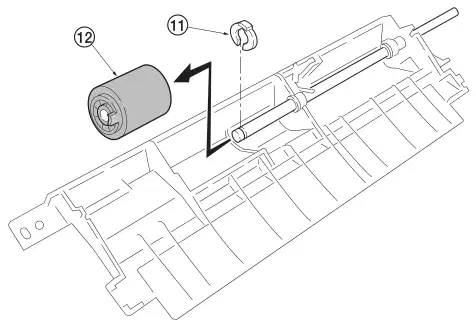
図 5-2-8 MPフィードローラーの取り外し

5-2-5 転写ローラーの取消
茂みや湧きを洗うと、左辺の黒色のブッシュ・スプリングが必ず落とすようにしてください。 また、ブッシュが方向を渡す紙の参照で合う正しい方向を観察して下さい。

図 5-2-9 転送ローラーの取り外し

5~6 主要回路基板の取外
(1)エンジンボードの取り外し 1. . 表紙/面取り出力トレイと右カバー(ページ5〜6番)を外します。 2. . エンジンボード1から全ての(テン)コネクターを取り外します。 3. . 3つのネジを取り外します。2 4. . エンジンボード1を削除します。

図 5-2-10 エンジンボードの除去

(2) 主板の取外 1. . プロセスユニットを削除(ページ5-4). 2. . 上部/面出力トレイと右カバー(ページ5〜4、および5-5を参照してください)を削除します。 3. . メインボードから2つのコネクタ1を削除します。 4. . 6本のネジを外します。 3. 5. . コントローラー箱(メインボードと)4を取除いて下さい。

図 5-2-11 コントローラボックスを取り外します(メインボード付き)

図 5-2-12 主板を取除く

(3) 電源基板・高圧板の取外 1. . プロセスユニットを削除(ページ5-4). 2. . 表紙/面取り出力トレイと左カバー(ページ5〜6番)を外します。 3. . 電源ボード2から3つのコネクター1を取除いて下さい。 4. . 8本のネジを外します。 3. 5. . 電源ボード2と高電圧板4を取り外します。 (注:高圧板
4は直接バイアスボード5に接続されます。)6. 電源ボード2から高圧板4を分離します。

図 5-2-13 電源基板と高電圧板の取外

(4) バイアスボードの除去 1. . カセットとプロセスユニットを削除します(ページ5-4)。 2. . 表紙/面取り出力トレイと左カバー(ページ5〜6番)を外します。 3. . 電源基板と高電圧板(前ページ参照)を外します。 4. . 正面側に機械を配置します。 5. . ビアスボード2から1つのコネクターを取り外します。 6. . 5本のネジを外します。 3. 7. . 底カバー4を取除いて下さい。 8. . 偏光板2から5つのコネクタを削除します。 9. . 偏光板2を削除します。
図 5-2-14 バイアスボードの除去

52-7 主モーターおよびドライブ単位を取除くこと 1. . カセットとプロセスユニットを削除します(ページ5-4)。 2. . 表紙/面取り出力トレイと右カバー(ページ5〜6番)を外します。 3. . メインモーターから3つのコネクター1を取除いて下さい。2. 4. . 4本のネジを外します。 3. 5. . メインモーター2を削除します。

図 5-2-15 主モーターを取除く

5-2-16 コードカバーの取消

図 5-2-17 クラッチを取除く
8 !

図5-2-18 ドライブユニットの除去
# · @ · @

5-2-8 ユーザユニットの取り外しと分割
図 5-2-19 ユーザユニットの削除

図 5-2-20 ユーザユニットを分割

(1) 分離器を取除くこと
ステップ1ステップ2
図 5-2-21 分離器を取除く

(2) ヒーターランプの取除くこと
冷やすまで、かなりの期間を許します。 また、ヒーターランプは壊れやすいです。大きな注意で扱います。
ヒーターランプに直接触れないでください。 ヒーターランプの外面に指紋をプリントすることで、トナーが紙上に付着するような汚れを防ぐことができます。 ヒーターランプを握るとき、両端のヒーター ランプの陶磁器の部品を保持して下さい。
ヒーターランプを洗うとき、マシンの左側に直面するランプの中央からの投影から短い間隔の側面を指示して下さい。
図 5-2-22 ヒーターランプの除去

(3)熱ローラーの取除くこと
ブッシュ3は同時に。
図 5-2-23 熱Rのブッシュおよび熱Lの薮を取除くこと

図 5-2-24 熱ローラーを取除くこと

(4)サーミスタを取除くこと 1. . ユーザユニットを削除して分割(ページ5-20参照)。 2. . ヒーターランプを外します(ページ5-23). 3. . ヒートローラーを外します(ページ5-24)を参照してください。 4. . 1つのねじを取除いて下さい 1. 5. . サーミスタ2を削除します。
図 5-2-25 サーミスタを除去する

(5)熱排気
図 5-2-26 熱カットアウトを取除く

(6)プレスローラの取外
図 5-2-27 プレスローラの取消

レーザースキャナユニットと消しゴムランプを除去する5-2-9 1. . プロセスユニットを削除(ページ5-4). 2. . 表紙/面下出力トレイ、右カバーおよび左カバー(ページ5〜5参照)を外します。
5-6). 3. . 4つのコネクターを取除いて下さい 1. 4. . 5本のネジを2本と4個のねじ3枚取って下さい。 5. . 地上のジョイントプレートを4つにLSU板から離れながら、LSU版を外します。

図 5-2-28 LSUプレートの取消


図 5-2-27 レーザースキャナユニットの除去

5-2-28 消しゴムランプの除去

5-2-10 主充電器ユニットの除去 1. . プリンターからプロセスユニットを削除します(ページ5-4)。 2. . 3つのスナップを1つ取消し、主要な充電器の帽子2を取除いて下さい。 3. . 矢印Aの方向にメイン充電器ユニット3を描画し、その後の方向で引き出す
矢印 B.

5-2-29 主充電器ユニットの除去

第6章 節 o u b l e s h o n g

6-1 トラブルシューティング6-3 6-1-41-1 エラーメッセージ6-3 (1) メッセージ6-4 通常メッセージ6-5 メンテナンスメッセージ6-6 エラーメッセージを送信する(6~1) 6〜10 1 2000 - メインモータの誤差6-10 (2) 4000 - レーザースキャナーユニット [ポリゴンモーター] エラー6-11 (3) 4200 - レーザースキャナユニット [ピン写真ダイオード] 間違い6-13 (4) 5300 - Eraserランプエラー6-16 (Freakuser unit error 6~16) 7980 - Freakers unit(Full [合計ページ数が100,000未満の欠陥をコピーします。 (8)

この章では、問題の特定と修正に関する手順について説明します。 カバーされるトピックは:
6-1-1 エラーメッセージ プリンターは、LEDインジケーターを使用してさまざまなメッセージを表示します。 インジケータは、特定のメッセージを説明するために組み合わせて点灯し、高速点滅、スローフラッシュ、オフです。 以下の図は、これらの指標と制御キーを描写します。
ペーパー空の/紙の込み合いの表示器
図6-1-1インジケータと制御キー
インジケータとキーの基本的な機能の説明については、2-14ページを参照してください。

(1) メッセージ 以下に示す説明では、インジケータが点灯しているかどうかを記述するために次の図を使用します, 高速点滅します。, 遅くフラッシュまたはオフ.
スロー点滅高速点滅Litオフ
ご利用にあたって リモート操作のパネル コンピューターからプリンタの状態を監視するユーティリティ、エラーが発生した場合はコンピュータの画面にエラーメッセージが表示されます。
赤・緑

インジケータリモート操作パネル表示 Description
プリンター内のデータがキャンセルされます。 インジケータは、上から順番に点灯し、下からの順序でオフになります。 繰り返し処理を2回繰り返す。 トナー容器が設置された後、プリンターを初めて切るとき(トナーの追加)も表示されます。
プリンターは暖まるので、印刷する準備が整っていない。 インジケータは、上から下へ2回連続して点灯します。 トナー容器が設置された後、プリンターを初めて切るとき(トナーの追加)も表示されます。
プリンターはデータを受信しています。
プリンターはデータを処理しています。
プリンターは、最後のページを印刷する前にジョブの最後に待機しています。 キャンセルキーを押すと、すぐに最後のページが取得できます。
プリンターは、待ち時間後に最終ページを印刷します。
プリンターは印刷する準備ができています。
プリンターはオフラインです。 プリンターは、受信したデータを印刷するのではなく、保存します。
プリンターはスリープモードです。 インジケータは5秒間隔で点滅し、他のすべての指標がオフになります。 プリンターは、オペレータパネルのキーが押下されるとスリープモードから目覚めます。カバーを開閉するか、またはデータを受信します。 プリンターは、暖かみをつけてオンラインに行きます。 (プリンターがスリープモードに入る前に時間を設定できます) リモート操作のパネル ユーティリティ。)

インジケータリモート操作パネル表示 Description メンテナンスメッセージ
ペーパーを追加
紙が切れている。 紙カセット(1または2)やMPトレイに用紙を追加してください。 紙のソースは、 リモート操作のパネル ユーティリティ。
紙カセットは、しっかりと閉まらない。 紙カセットをきちんと閉じます。
表紙は、上面または前面カバーが開きます。 カバーをきちんと閉じます。
紙カセットの設定(用紙サイズ、用紙タイプ)と一致する印刷用のデータがありますが、紙のカセットにペーパーはありません。 印刷データに指定するサイズとタイプをカセット(1または2)に設定して、プリント再開します。 別の用紙ソースからフィードしたい場合、Goキーを押してペーパーソースを切り替えます。 印刷用紙サイズと種類は、その特定の紙ソースで設定します。
カセットをロード #
カセット用紙サイズとデータ用紙のサイズは同じではありません。 印刷機は、紙カセットのページにプリントデータに指定されたサイズとタイプが異なるときMPトレイから供給します。 印刷データに指定されたサイズとタイプをMPトレイに設定し、Goキーを押してプリントの再開を行います。 MPトレイ以外のソースからフィードしたい場合、MPトレイに紙がないので、Goキーを押してペーパーソースを切り替えます。 プリンターは、その特定の用紙ソースで設定された紙サイズに印刷します。 注:MPトレイから現在の用紙サイズに一致しない紙サイズの紙をフィードすると、紙詰まりを引き起こす可能性があります。
ロードトレイ MP
クローズトップカバー

インジケータリモート操作パネル表示 Description
プリンターを開け、ペーパージャムを取り除きます。 #’s の場所に紙ジャムの場所も表示されています。 紙のジャムをクリアする方法の詳細については、ページ6-31を参照してください。
フィーダーにカセットがない場合、またはキャゼットは正しくインサートされません。 紙カセットを再考した後、印刷できる必要があります。
トナー容器にはこれ以上のトナーはありません。 プリンターは、これ以上のトナーがないので停止しました。 新たなトナーキットで交換します。 交換後、必ずプリンターを清掃してください。 (ページ4~3参照)
紙プレスGO
MPトレイに紙がないので、 トレイに紙を追加。 印刷を再開するためにGoキーを押します。 注意:: 紙サイズがMPトレイから現在の用紙のサイズに一致しないペーパーをフィードすると、紙詰まりを引き起こす可能性があります。
トナー容器の中には、足の負担が十分ではありません。 プリンターが印刷を止めるので、新しいトナーとすぐに取り替えて下さい。 交換後のプリンターを清掃します。 (表示パターンは3~4ページ参照)
プリントジョブは内部メモリが不足しているため、現在の解像度では実行できません。 メモリを追加したり、解像度を変更したりしてください。 (表示パターンは使用できません)

インジケータリモート操作パネル表示説明プリンタのメモリは、ダウンロードされたフォントとマクロの数のために低速を実行しています。 ステータスページを印刷して、ユーザのメモリがどれだけ残っているかを確認し、不要なフォントやマクロを削除してみてください。
(表示パターンは使用できません)
廃棄物のトナー貯水池はほぼ満たします。 廃トナーの貯水池は十分になり、プリンターは印刷を停止します。
インジケータリモート操作パネル表示 Description
指定したファイルが検出されない。 印刷を再開するためにGoキーを押します。 キャンセルキーを押すと印刷を放棄できます。
ファイルが表示されない プレスゴー
KPDL エラープレス GO
現行のプリント処理は続行できません。 印刷を再開するためにGoキーを押します。 キャンセルキーを押すと印刷を放棄できます。
メモリーカードerr##プレスGO
メモリカードへのアクセス中に、PreSCRIBE RWERコマンドまたはからエラーが発生しました。 リモート操作のパネル ユーティリティ。 ## の代わりに与えられたエラーコードを見て、以下に示す対応する記述を参照してください。 04: メモリカードの容量が不足している。 ファイルをクリーンアップします。 05: メモリーカードにないファイルを指定します。 06: メモリーカードでの使用メモリはありません。 プリンターメモリを拡大します。 印刷を再開するためにGoキーを押します。 キャンセルキーを押すと印刷を放棄できます。
メモリオーバーフロープレスGO
メモリー不足のため、印刷は続行できません。 より多くのメモリを追加してみてください。 印刷を再開するためにGoキーを押します。 キャンセルキーを押すと印刷を放棄できます。
エラーメッセージ

インジケーターリモート操作パネル表示説明 現在のプリント処理は、複雑なデータのために続行することはできません。 プリンターに転送されたデータは、ページ上に印刷するのは複雑すぎる。 保存した限り、Goキーを押してデータを印刷します。 キャンセルキーで印刷を放棄できます。 注意:: このページのプロテクトモードを解放するには、次のコマンドをプリンターに送信してください。 リモート操作のパネル このエラーが発生した後のユーティリティ:!R! FRPO R5、1;出口;
プリントオーバーランプレスGO
## に表示されているエラーコードを確認し、以下の適切な説明を参照してください。 01: 異常なフォーマット。 電源を切って、もう一度オンにしてください。 02: ディスクのメモリモードがオフです。 オンにRAMディスクモードを回して下さい。 04: ディスクスペースはありません。 ファイルをクリーンアップします。 05: ディスクに指定されたファイルが表示されない。 06: ディスクシステムでの使用のための記憶無し。 プリンターメモリを拡大します。 (次回ページにてご案内)
メモリーカードerr##プレスGO
プリンターは、プリンタの電源がオンになっている間、メモリカードをプリンタースロットに差し込み/削除しようとすると停止しました。 電源スイッチをオフにし、プリンターを再起動します。 注意:: メモリーカードを差し込み、削除する前に必ずプリンターの電源をオフにしてください。 (表示パターンは使用できません)
フォーマットエラーメモリーカード(表示パターンなし)
プリンターが準備された状態にあり、メモリカードはフォーマットされていないと表示されます。そのため読み書きすることはできません。 メモリーカードをフォーマットします。
メモリカードerr20

6-1-2 サービスエラー表示 サービスのエラーは、インジケータ(LED)の点滅を交互に表現されます。 各エラーは、4桁のコード表記で表され、監視できます。 リモート操作のパネル ユーティリティ。 など。 コールサービス 2000は、メインモーターのエラーです。
(1) 2000年 - 主要なモーター間違い
コールサービス 2000:nnnnn
両端にエンジンボード(KP-882)とメインモーター間ハーネス(S02773)を取り外してチェックします。
エンジンボード(KP-882)と地上のYC04のピン8 (MOTORN)に回路テスターを接続して下さい。
CN1のピン9で+24 V DC
oscilloscopeをピン8(MOTORN)およびCN1のPIN 7 (MRDYN)に主要なモーターで接続して下さい。
プリンター電源オフをオンにします。
ステータスページを印刷します。
電源スイッチをオフにします。, その後、オン.
エンジンボード上のYC04のピン8(RN)
ステータスページを印刷します。
エンジンボード(KP-882)とメインモーター間でハーネスを交換します。
主モーターのCN1のピン7 (MRDYN)は3秒以内に高く、それから低く行きます
ピン8(元RN)から
エンジンボード(KP-882)を交換します。 このページの先頭へ 5-11.
主モーターを取り替えて下さい。 このページの先頭へ 5-15. 解決しない場合は、ドライブユニットをチェックするか交換してください。 このページの先頭へ 5-16.

(2)4000 - レーザースキャナーユニット[ポリゴンモータ]エラー

エンジンボード上のYC06のピン5で+24 V DC
エンジンボード(KP-882)でYC06のピン1 (PLGCLK)およびピン3 (PLDN)にオシロスコープを接続して下さい。
エンジンボード上のYC06のピン3(PLGDRN)
エンジンバードとレーザースキャナユニット間でハーネス(S02779)を交換します。
エンジンボード(KP-882)のYC6のピン2 (PLGRDYN)は、8秒以内に高くなります
エンジンボード上のYC06のピン1(PLGCLK)
エンジンボード(KP-882)でYC06のピン2 (PLGRDYN)およびピン3 (PLGDRN)にオシロスコープを接続して下さい。
エンジンバードとレーザースキャナユニット間でハーネス(S02779)を交換します。

このページの先頭へ
エンジンボード(KP-882)を交換します。 このページの先頭へ 5-11.
電源スイッチをオンにします。
主板(KP-888)を取り替えて下さい。 このページを参照ください。 5-12.
終了。
電源スイッチをオンにします。
終了。
エンジンボードとメインボード間でハーネス(S02770)を交換します。

(3) 4200 - レーザースキャナーユニット [ピンフォトダイオード] エラー
コールサービス 4200:nnn
メインボード上のYC07のピン6で+5 V DC
はい、メインボード(KP-888)を交換します。 このページを参照ください。 5-12.
oscilloscopeをメインボード(KP-888)のYC07にピン4 (OUTPEN)に接続します。
主板(KP-888)を取り替えて下さい。 このページを参照ください。 5-12.
電源スイッチをオフにします。, その後、オン.
電源スイッチをオンにします。
エンジンボード(KP-882)を交換します。 このページの先頭へ 5-11.
メインボード(KP-)でYC06のピン4 (OUTPEN)をします
電源スイッチをオンにします。
終了。
終了。
oscilloscopeをピン4(OUTPEN)およびYC07のピン8 (PDN)に主要な板で接続して下さい。
主要な板とエンジンボード間のハーネス(S02770)を交換します。
ピン8(PDN)は、メインボード上にYC06を出力するパルス信号*で0.1秒以内に
電源スイッチをオフにします。, その後、オン.
ピン4(OUTPEN)が進むと
*: ピンフォトダイオードは横の同時性信号を検出します(周波数:1417のHz、低レベル幅:10μs)
次のページを続けてください。
次のページを続けてください。

このページの先頭へ
このページの先頭へ
レーザースキャナユニットを交換します。 このページの先頭へ 5-29.
主板(KP-888)を取り替えて下さい。 このページを参照ください。 5-12.
主板(KP-888)を取り替えて下さい。 このページを参照ください。 5-12.
電源スイッチをオンにします。
電源スイッチをオンにします。
エンジンボードとレーザースキャナー間でハーネス(S02779)を交換
終了。
エンジンボード(KP-882)を交換します。 このページの先頭へ 5-11.
電源スイッチをオンにします。
エンジンボード(KP-882)を交換します。 このページの先頭へ 5-11.
電源スイッチをオンにします。
主要な板とレーザースキャナユニット間のハーネス(S02502)を交換します。
終了。
終了。
電源スイッチをオンにします。
主要な板とエンジンボード間のハーネス(S02770)を交換します。
終了。
主要な板とエンジンボード間のハーネス(S02770)を交換します。

(4) 5300 - 消しゴムランプの間違い
コールサービス 5300:nnnnn
電源スイッチをオフにします。, その後、オン.
ステータスページを印刷します。
エンジンボード(KP-882)出力+24 V DCのYC05のピン1 (ERASPW)、
電源スイッチをオフにします。, その後、オン.
ステータスページを印刷します。
YC05のピン2(ERASER)は、
エンジンボード(KP-882)を交換します。 このページの先頭へ 5-11.
消しゴムランプ[PWB](KP-790)を交換します。 このページの先頭へ 5-29.

(5)6000 - ユーザ単位の間違い
コールサービス6000:nnnn
電源スイッチをオフにし、電力ケーブルを削除します。
電源基板上のコネクタCN4をデタッチします。
ピン1と2の抵抗を分離したコネクターの測定。
エンジンボード(KP-882)を交換します。 このページの先頭へ 5-11.
サーミスタを取り替えて下さい。 このページの先頭へ 5-26.
電源基板上のコネクタCN1をデタッチします。
ピン1と3の抵抗を分離したコネクターの測定。
エンジンボード(KP-882)とバイアスボード( KP-884)の間でハーネスを交換します。
熱排気切口かヒーター ランプを取り替えて下さい。 このページの閲覧数 5-26,5-23
偏差板か高圧板または電源板を取り替えて下さい。 このページの5-15か5-14を参照してください。
終了。

(6) 7980 - 廃棄物のトナーフル [合計ページ数が100,000ページの印刷]
コールサービス 7980:nnnnn
プロセスユニットを水平に揺るぎます。
電源スイッチをオフにします。, その後、オン.
プロセスユニットを交換します。
電源スイッチをオフにします。, その後、オン.
終了。
廃棄物トナーセンサーやエンジンボードを交換します。

(7) 7990 - 廃棄物のトナーフル [合計ページ数以上 10万枚の印刷]

廃棄物トナーセンサーやエンジンボード(KP-882)を交換します。 このページの先頭へ 5-11.
(8) F010 - コントローラチェックサムエラー 電源スイッチをオフにします。, その後、オン. 解決しない場合は、メインボードを交換してください(ページ5-12を参照してください)。
F010:nnnnn(リン)
(9) F020 - コントローラーのRAMは間違いを/書きましたり 拡張メモリ(DIMM)を削除します。 電源スイッチをオフにします。, その後、オン. 解決しない場合は、メインボードを交換してください。 解決した場合は、拡張メモリを交換します(ページ2-8と5-12を参照してください)。


(10) F030 - コントローラシステムエラー 電源スイッチをオフにします。, その後、オン. 解決しない場合は、メインボードを交換してください(ページ5-12を参照してください)。
F030:nnnnn(リン)
(11) F040 - 通信エラー 電源スイッチをオフにします。, その後、オン. 解決しない場合は、エンジンボード(ページ5-12を参照してください)またはメインボードを交換してください(5〜12のページ参照)。
F040:nnnnn(リン)
(12) F050 - エンジンROMチェックサムエラー 電源スイッチをオフにします。, その後、オン. 解決しない場合は、エンジンボードを交換してください(ページ5-12を参照してください)。
F050:nnnnn(リン)

6-1-3 プリント品質の問題 プリント品質の問題は、不均等なトーンから完全に空白の出力までの範囲です。 各問題のトラブルシューティング手順は、以下に示します。
(1) 完全に空白のプリントアウト 6-21ページ目を見る
(2)全黒プリントアウト 6-22ページ目を見る
(3)ドロップアウト ページ 6-23 を参照。
(4)黒い点 ページ 6-24.
ABC 123
(5)黒の水平縞 ページ 6-24.
(6) 黒の縦縞 このページの先頭へ 6-25.
(7) 不満 6-26ページを見る
(8) グレーの背景 ページ 6-27 を参照してください。
ABC 123
ABC 123
(9) 紙の上端または裏面に土をかぶせます このページの先頭へ 6-28.

(1) 完全に空白のプリントアウト
プロセスユニットをチェックします。 • プロセスユニットが正しく入力されているか確認してください。
転送バイアスの潜在的なチェック. • 高圧板の転写バイアス出力を確認してください。 左カバーとテスト機器の除去が必要です。 高圧の電位が板に利用できなければ、高電圧ボードを取り替えて下さい(ページ5-14)。
レーザースキャナユニットをチェックします。 •スキャナー内のスキャナコンポーネントは障害を伴います。 必要に応じてレーザースキャナユニットを交換します(ページ5-29)を参照してください。

主充電器を点検して下さい。 •プリンター上のカバーを開け、プロセス単位が正しく座席されていることを点検して下さい。 プロセスユニットとプリンター本体間の接触メイン充電器端子。
ドラムバイアスをチェックしてください。 •高圧板からのバイアスがプロセス単位で正しく着くことを確かめて下さい。
高電圧基板の高圧電位を確認してください。 •高圧板の高電圧出力を確認してください。 高圧の電位が板で利用できなければ、高電圧板を取り替えて下さい。
(2)全黒プリントアウト

物件の紙をチェックする • 頑丈な表面またはダンプが付いているペーパーは低下を引き起こす傾向があります。 紙の仕様に満足する用紙を交換します。
トランスファーローラーのインストールを確認してください。 •転送ローラーは、両端のブッシュによってサポートされています。 油と破片を除去するためにブッシュをきれいにして下さい。 必要に応じて転送ローラーを交換します(ページ5-10を参照してください)。
転送バイアスの潜在的なチェック. • 高圧板の転写バイアス出力を確認してください。 左カバーとテスト機器の除去が必要です。 高圧の電位が板で利用できなければ、高電圧板を取り替えて下さい(ページ5-10を見て下さい)。
(3)ドロップアウト

(5)黒の水平縞
プロセスユニットの工程単位の地面を確認してください。 • プロセスユニットとカウンター部分のドラム車軸、プリンタ内の接地タブは良好な接触である必要があります。 必要に応じて、タブに少量の電導グリースを塗布します。
ドラムは欠陥があるかもしれません。 • プロセス単位を取り替えて下さい。
(4)黒い点

(6) 黒の縦縞
汚染された主要な充電器ワイヤー。 • 緑色のクリーニングのノブを引っ張ることによって主要な充電器ワイヤーをきれいにして下さい。そして数回。
ドラム面を長方向に敷き詰めるトナーの縞でチェックします。 • 印刷後のドラムに残っているトナーの縞は、クリーニングブレード(プロセスユニット内)が正しく動作しないことを意味します。 プロセスユニットを交換します。
欠陥磁石ローラー(プロセス単位)。 • プロセス単位を取り替えて下さい。

物件の紙をチェックする • 頑丈な表面またはダンプが付いているペーパーはunsharpの印刷を引き起こす傾向にあります。 紙の仕様に満足する用紙を交換します。
トランスファーローラーのインストールを確認してください。 •転送ローラーは、両端のブッシュによってサポートされています。 油と破片を除去するためにブッシュをきれいにして下さい。 必要に応じて転送ローラーを交換します(ページ5-10を参照してください)。
転送バイアスの潜在的なチェック. • 高圧板の転写バイアス出力を確認してください。 左カバーとテスト機器の除去が必要です。 高圧の電位が板に利用できなければ、高電圧ボードを取り替えて下さい(ページ5-14)。
チェック エコプリント 設定。 • の エコプリント モードは、印刷目的を草案するためのトナーの節約に作用するので、フェントで無傷の印刷を提供できます。 正常な印刷のために、回転して下さい エコプリント モードオフは使用して リモート操作のパネル. . 詳しくはプリンターの参考文献をご覧ください。 ユーザーマニュアル.
(7) 不満

印刷密度の設定を確認してください。 ・印刷密度が高すぎるとよい。 プリント密度を調整する リモート操作のパネル ユーティリティ。 詳しくはプリンターの参考文献をご覧ください。 ユーザーマニュアル.
ドラムの表面の可能性をチェック(プロセス単位)。 •ドラムの潜在能力は約400 Vであるべきです。 生産ロットにより異なります。 測定は、この目的のために特別に設計されたジグとツールを使用することでのみ可能です。 許容範囲の遠距離値が大きい場合は、ドラムユニットを交換する必要があります。
開発ローラー(工程単位)は不良となる場合があります。 • 通常の作業が知られているプロセスユニットは、チェックのために利用可能です。, 通常1でプリンタ内の現在の処理単位を交換. 症状がなくなった場合は、新しいものでプロセスユニットを交換してください。
(8) グレーの背景

(9) 紙の上端または裏面に土をかぶせます
様々な部品にトナーの汚染を点検して下さい。 •ペーパーの汚れた端そして背部は紙箱、ペーパー交通機関の道、プロセス単位の下およびfuserの単位入口のような部品で貯えられたトナーによって引き起こすことができます。 トナーを取除くためにこれらの区域および部品をきれいにして下さい。
トランスファーローラーを確認してください。 • トランスファーローラーがトナーと汚染されている場合は、真空クリーナーを使用して転送ローラをきれいにするか、または症状が消えるまで低密度のページを継続的に印刷することにより。

反復欠陥のゲージ 印刷されたページで繰り返し発生を確認するために、次の測定を使用します。 上記セクションを参照してください。
不具合の早期発生
[25 mm] 上部登録ローラー
[38 mm] 下部登録ローラー
[50 mm] トランスファーローラー
[61 mm] 熱ローラー、プレスローラ(Fuserユニット)
[63mm] ローラー(加工ユニット)の開発
[94 mm] ドラム(プロセスユニット)
図6-1-2 反復欠陥ゲージ

6-1-4 紙詰まりを修正 印刷中に紙詰まりが発生した場合は、下記のようにジャム用紙を取り除きます。 ジャム紙を外した後、トップカバーを開けて閉じます。
(1) 顔面とフェイスアップトレイでジャム 1. . 顔のトレイを開き、図に示すようにジャム紙を取り除きます。
図6-1-3 顔面とフェイスアップトレイでジャム

(2) 紙カセットでジャム 1. . 紙カセットを抜いて、ジャムペーパーを取り外します。
図6-1-4 紙カセットでジャム
(3)プリンター内のジャム 1. . カバーとフロントカバーを上から開けます。 2. . プリンターからトナー容器と一緒にプロセスユニットを取り出します。 3. . ジャム紙を外します。
図6-1-5 プリンター内のジャム


タイミングチャート A-3

0 (s) 5 10 15
※用紙サイズにより異なります。 : ジャム検出タイミングドラム速度: 84.00 mm/s
モーターン
ムフドラー
THVDRの
プフムドン
再構築
アウトペン
BIAS
エクステリアスプ
ブルグダーン
再試金
終了
カウントダウン
A-3

0 (s) 5 10 15
※用紙サイズにより異なります。 : ジャム検出タイミングドラム速度: 84.00 mm/s
モーターン
ムフドラー
THVDRの
プフムドン
再構築
アウトペン
BIAS
エクステリアスプ
ブルグダーン
再試金
終了
カウントダウン
A-4

0 (s) 5 10 15
※用紙サイズにより異なります。 : ジャム検出タイミングドラム速度: 84.00 mm/s
モーターン
ムフドラー
THVDRの
プフムドン
再構築
アウトペン
BIAS
エクステリアスプ
ブルグダーン
再試金
終了
カウントダウン
A-5

0 (s) 5 10 15
※用紙サイズにより異なります。 : ジャム検出タイミングドラム速度: 84.00 mm/s
モーターン
ムフドラー
エムプソール
アウトペン
BIAS
ブルグダーン
THVDRの
再構築
エクステリアスプ
再試金
終了
カウントダウン
A-6

0 (s) 5 10 15
※用紙サイズにより異なります。 : ジャム検出タイミングドラム速度: 84.00 mm/s
モーターン
ムフドラー
THVDRの
エムプソール
再構築
アウトペン
BIAS
エクステリアスプ
ブルグダーン
再試金
終了
カウントダウン
A-7

0 (s) 5 10 15
※用紙サイズにより異なります。 : ジャム検出タイミングドラム速度: 84.00 mm/s
モーターン
ムフドラー
THVDRの
エムプソール
再構築
アウトペン
BIAS
エクステリアスプ
ブルグダーン
再試金
終了
カウントダウン
A-8


1 2 3 4 5 6 7 8 9
1 2 3 4 5 6 7 8 9
1 2 3 4 5 6 7 8 9
1 2 3 4 5 6 7 8 9
14 13 12 11 10 9 8 7 6 5 4 3 2 1
13 12 11 10 9 8 7 6 5 4 3 2 1
14 13 12 11 10 9 8 7 6 5 4 3 2 1
14 13 12 11 10 9 8 7 6 5 4 3 2 1
13 12 11 10 9 8 7 6 5 4 3 2 1
14 13 12 11 10 9 8 7 6 5 4 3 2 1
1 2 3 4 5 6 7 8 9 10 11 12 13 14
1 2 3 4 5 6 7 8 9 10 11 12 13
1 2 3 4 5 6 7 8 9 10 11 12 13
1 2 3 4 5 6 7 8 9 10 11 12 13 14
14 13 12 11 10 9 8 7 6 5 4 3 2 1
14 13 12 11 10 9 8 7 6 5 4 3 2 1
1 2 3 4 5 6 7 8 9 10 11
1 2 3 4 5 6 7 8 9 10 11


ステータスページ B-3
サービスステータスページ B-3 サービスの詳細情報 B-4

プリンターは、ステータスページ(通常)の状態画面とサービス状態ページの異なるタイプを印刷することができます。 本サービスのステータスページで取得できる情報のみを記載しております。 ユーザ(通常)ステータスページに関する情報については、プリンターの「印刷」を参照してください。 ユーザーマニュアル.
サービスページ上の情報には、プリンターやサービス統計などの各種設定が含まれます。 サービスステータスページを印刷するには、次の手順を実行します。
サービスステータスページを印刷する 操作パネルのGoキーを使ってサービスステータスページを印刷する。 または、MS- DOSを実行して次の手順を進めているPCを持っている:
鍵を握る [ユーザーステータスページを印刷]
ゴーキーを3秒以上10秒以内に押します。 [サービスステータスページを印刷]
ゴーキーを10秒以上押します。
PC 1 プリンターをPCに平行インターフェイスによって接続して下さい。 2 プリンターが印刷する準備ができていることを確認します。 3 DOSプロンプトで、タイプ:
!Rさん STAT 1; EXIT;>lpt1: サービスステータスページをプリントアウトします。 (ユーザーステータスページが1つを省略した場合は、印刷されます)

ステータスページ上のサービス情報 サービスステータスページの例を以下に示します。 (ファームウェアバージョンから別のものに変更されたステータスページで生まれた詳細は注意してください。) ほとんどのサービス情報は以下にあります サービス情報. . ステータスページ上のほとんどのサービス情報は、英数字でコード化されます。 各項目は、次のページで説明しています。
サービス情報の詳細
ファームウェアバージョン* リリース日
[A003][28.00C][17/05] Total page 9690 /t/P00/S00/F00/N00 /0020/0020/1061/8811/ 0/ 0/ 0/
/0200800000000000/0000000000000000/00000000000E1000/0000000000000000 /00800080/00800080/00800080/80000000/00000000/00000000/00000000/ /00000000/00000000/00000000/00000000/00000000/00000000/00000000/ SPD1:0203040508090A0B0C0D0F101112131415161718191A1B1C1D1E1F202122235E
SN:SPL92000010
B-4
サービス情報 ・サービス情報

[A003][28.00C][17/05] Total page 9690
6 7 8 9
/0020/0020/1061/8811/ 0/ 0/ 0/
% ^ & * (
SPD1:0203040508090A0B0C0D0F101112131415161718191A1B1C1D1E1F202122235E
SN:SPL92000010
1 [A003]
2 [28.00C]
4 総合ページ 9690

bit 7= 0:双方向通信でエラーなし、1:1の双方向通信ビット6 = 0:ECP通信無し、1 ECP通信が発生した場合、少なくとも一度。 ビット 0~5 =プリンタの並列ポート指向性通信の歴史。 05= ニブル(高速)、07 = ECP
00= ノーマル、ビット 0 = エラービット 1 =オーバーラン、2 =パーリティのエラー
オペレータ パネル ロック(ロックの間にだけ示される)
01=部分的にロックされた02 =十分に締められる
NVRAM エラー(エラーが発生した場合にのみ表示)
01= ID エラー 02 = バージョンのエラー、03=チェックサムエラー、04= NVRAM エラー
インチ+ 1/100インチ(FRPO L1/L2)
インチ+ 1/100インチ(FRPO L2/L3)
インチ+ 1/100インチ(FRPO L4/L5)
インチ+ 1/100インチ(FRPO L6/L7)
$ / 0/ 0/ 0/
で +1/600インチ
紙のソース(MPトレイ/プリンターのカセット/任意ペーパー送り装置のカセット)のための左証拠金オフセット
シリアルインターフェースモード(オプションのシリアルインタフェースボードのみがインストールされています)平均印刷カバレッジ(合計)
B-6

平均印刷カバレッジ(合計sum)
整数部の2桁、小数点1桁。単位はパーセント
平均印刷カバレッジ(最新20ページ)
B=レベル1(0.5 %) C =レベル2 (0.6〜1.0) D =レベル3 (1.1から2.0 %) E =レベル4 (2.1~3.0 %) F =レベル5 (3.1〜4.0 %) G =レベル6 (4.1〜5.0 %) H =レベル7 (5.1〜10.0 %) I =レベル8 (10.0以上)
オペレータ パネルのメッセージ 言語
PMSGコマンド設定(決定)
) /020080000000...
六角形、32バイト(64桁)
⁄ /00800080/...
メディアタイプ属性の設定
媒体のタイプ 1から28 (保存される:12に20) Fuserの温度、ペーパー重量および複式アパートの印刷物の設定の価値
¤ /00000000/...
メディアタイプ属性の設定
媒体のタイプ 1から28 (保存される: 12への20)印刷物密度の設定の価値のため
‹ SPD1:02030405...
DRAM SPD(スロット1)
プリンターのシリアル番号
説明・エンジンパラメータの設定例


並列インターフェース C-3
並列インターフェイスモードC-3平行インターフェースピン代入C-4パラレルインタフェース信号C-5 USBインターフェイス C-6
USBインターフェイス ピン代入C-6 シリアルインターフェース(オプション) C-7
シリアル・インタフェース構成C-7の連続したインターフェイス信号C-9 RS-232Cインターフェイス電圧レベルC-9RS-422Aインターフェイス電圧のレベルC-9コネクターの設定C-10を変更して下さい
RS-232C - DB-9コネクターが付いているコンピュータのための C-10 RS-234C - ディスクのために、DB-25のコネクターC-10 RS-422A C-11議定書C-11

プリンターは、ホストコンピューターの高速データ伝送のために双方向並列インターフェースを使用します。 このインターフェイスはIEEE 1284標準と互換性がある緩衝を含んでいます。 並列インターフェースは、この規格の ECP モードとニブルモードのサポートを提供します。 PC上でPrescribeコマンドを操作することで、並列インターフェイスモードを変更できます。
並列インターフェイスモードの選択 並列インターフェースモードを変更するには、MS-DOSを実行しているPCが必要です。 プリンターをPCに平行インターフェイスによって接続して下さい。 次に、DOSプロンプトで、必要に応じて並列モードに応じてFRPO O0(文字Oと数字ゼロ)コマンドを入力します。
並列インターフェイスモードを設定するには... DOS プロンプトで入力...
ノーマル !Rさん FPRO O0, 0; 終了; lpt1: 高速 !Rさん FPRO O0、1; 終了; lpt1: ニブル !Rさん FPRO O0, 5; 終了; lpt1: 自動* !Rさん FPRO O0, 70; 終了; lpt1:
*: 工場セットのデフォルト。

並列インターフェイスピン代入 平行インターフェイスコネクターのピンは次リストされている信号を運びます。 各信号の機能は、次のページで詳しく説明します。
ナンバー ターミナル信号いいえ。 ターミナル信号 1 nStrobe (STBIN1/2*) 19 グランドGND 2 Data1(PAD0) 20グランド GND 3データ2(PAd1) 21グラウンドGND 4地上データ3(PA D2) 22地面GND 5データ4(PADE3) 23接地GND 6データ5(PAT4) 24グラウンドGN 7データ6(PAW5) 25グラウンドGID 8データ7(PADR6) 26グラウンドG N9 データ8(PADS7) 18GARN 10nD※K 12F * UTCS / HAC 16R = SSD (FR + TAL)

並列インターフェース信号 プリンターの並列インターフェースで使用される信号については、次の表が記載されています。 [ ]のノートは、並列インターフェースの高速モードです。
負のストロボ*パルスを意味する信号は、プリンタがデータ0 [1]のデータを読み込んでデータを7にラッチする原因[8]シグナルラインです。 これら8つの信号は、ホストコンピュータからプリンターに送信されたデータバイトを形成します。 データ7 [8]は、最も重要なビットとデータ0 [1]が最小限の重要ビットです。 ホストコンピューターにこの信号が返されます。 負のパルスは、プリンタが受け取った前の文字を認識します。 アクノレッジ*パルスは、ブッシーが低い場合にのみ送信されます。 ホストコンピューターにこの信号が返されます。 より多くのデータを受け入れることができるとき、プリンタが忙しく低くなるとこの信号は高いです。 毎の高低トランジションは、Acknowledge*パルスが続きます。 ホストコンピューターにこの信号が返されます。 プリンターが紙から抜け出すと、この信号は高くなります。 ホストコンピューターにこの信号が返されます。 プリンターがオフラインで、プリンタがオフライン時に低くなるとこの信号は高くなります。 上部ユニットが昇降した時、またはGoキーを押下するとプリンターオフラインを設定できます。 注意:: ペーパーエンティとOn-Line信号は、FRPOコマンド(O2パラメータ)で有効にしない限り使用されません。 この信号は、キャリッジリターンを受け取るためにCentronicsインターフェイスのEpsonバージョンで使用されます。 高速モードでは、割込みとして使用されます。 プリンターの+5 V DCライン(±0.5V、400mA最大)に接続します。 この信号は、コンピュータがプリンターをリセットできるようにするために標準のCentronicsインタフェースで使用されます。 プリンターで無視されます。 高速並列線制御がオン(FRPO O2 = 2)の場合、この行はホストコンピュータにエラーステータスを返します。 この信号線は使用しません。 プリンターの電源が点灯すると、この信号は高くなります。 この信号は、コンピュータがプリンタをインラインに強制できるようにするCentronicsインタフェースのいくつかのバージョンで使用されます。 高速モードでは、割込みとして使用されます。
ストロボ* [nStrobe] (ピン1)
データ 0 [1] からデータ 7 [8] (ピンズ 2 ~ 9)
Acknowledge* [nAck] (ピン10)
忙しい [Busy] (ピン 11)
紙の空の [PError] (ピン 12) オンライン [選択] (パン 13)
自動送り式(nAutoFd) (ピン14) +5 V DC (18インチ)
プライム [nInit] (ピン 31)
エラー* [nFault] (ピン32)
補助出力 1 (ピン33) 電源準備(Pin 35) [NSelectIn]で選択して下さい

USB(ユニバーサルシリアルバス)のリビジョン1.1規格対応 USBインターフェイスの仕様とインターフェース信号は以下の通りです。
アイテム仕様基本仕様 USB Revision 1.1規格に準拠しています。 コネクタープリンター:Bタイプの容器(上流港が付いている)ケーブルを使って下さい:Bタイプ プラグ(男性) ケーブルはUSBの修正1.1の標準に従う保護されたケーブルを使用し、5メートル以下に長さで16フィートを。 転送モード フルスピード(最大)。 12 Mbps)電源制御の自己動力装置
USBインターフェイス ピン代入
ナンバー 信号の記述 1 Vbus電源(+5ボルト) 2 Dデータ伝送3 D +のデータ送信4 GND信号地上シェルシールドシェル:盾
シェル

プリンターにはシリアルポートを追加するためのオプションのスロットが搭載されています。 シリアルポートを追加するには、シリアルインターフェースボードが装備されています。 シリアルインターフェースを制御するための責任のあるデバイスは、コントローラシステム内のゲート配列に統合されます。 シリアルインターフェースはRS-232CとRS-422Aのプロトコルに対応しています。 RS-232CとRS-422Aのプロトコルをトグルリングすると、メインボードでアクセス可能なジャンパーソケットがショート化されます。 (DTR極性を切り替えるモデルに提供するために使用されるジャンパー線の配置は、これらのモデルでは使用されません)シリアルインタフェースプロトコルを変更するには、 シリアルインターフェイスの設定を変更する 以下に示すセクション。 シリアルインターフェースには25ピンのD-subコネクタが使用されています。 RS-422A で使用する追加の信号は、IBM ピンの割り当てスキームに従ってRS-232C に使用されていないこれらのピンに割り付けられます。
シリアルインターフェイスの設定を変更する シリアルインタフェースプロトコルをRS-232CからRS-422A、またはその逆に変更するには、IB-10Eボードはプリンターから取り出さなければなりません。 これらの注意を払って電子機器を保護します:
端だけに本板を触れて下さい。

2つの親指ねじを取除いて下さい 1 それからシリアル・インタフェース板 2. RS-232CからRS-422Aへのシリアルプロトコルを変更するには、シリアルインタフェースボード上のジャンパーコネクタ3を慎重に削除します。 図のようにピンの位置に再接続します。 シリアルインターフェイスボードをプリンターに2回交換します。 親指ネジで基板を固定します。


シリアルインタフェース信号 シリアルインターフェースボードで使用される信号の詳細は、以下の表で示します。
FG(ピン1)の信号はプリンター フレームに直接接続されます。 TxD(ピン 2) RS-232Cのみ:この出力は、プリンターによってコンピュータに送信された非同期データが格納されます。 主に手書きプロトコルで使用されます。 RxD/RDA (ピン3) この入力は、コンピュータからプリンターに送信されたシリアル非同期データを運びます。 RS-422Aでは、これは反転された差動データ(RDA)を運ぶ。 RTS(ピン4) 常に高出力で3Vを発揮します。 CTS(ピン 5)未使用。 DSR(ピン6)未使用。 SG(ピン7) プリンターとホストコンピューター間で信号を伝送し、各シグナルを信号地面に送り出すことができます。 SDA(ピン8、9) この出力は、プリンタからコンピュータに異なるデータの非同期反転形式を送信します。 SDB(ピン8、10) この出力は、コンピュータからプリンターに異なるデータの非同期の変換形式を処理します。 DTR(ピン20) バッファとして用いられるほぼフルハンドシェイクライン。 バッファがより多くのデータを受け入れることができる場合、それは高い(3 Vを上回る)保持されます。
RS-232Cインターフェイス電圧レベル RS-232C信号の電圧レベルはEIA RS-237C仕様に準拠しています。 偽りは3ボルトから15ボルトまでです。 TRUEは3ボルトから15ボルトまでです。 -3ボルトと3ボルトの電圧は未定義です。 RS-422A信号の電圧レベルは、伝送および受信に使用されるシグナルを除きRS-232C信号のそれらと等しいです。
RS-422A インターフェイス電圧レベル RS-422A のインターフェイス信号電圧レベルは EIA RS-42A 標準に合わせます。 差動電圧範囲は200 mVから6 Vです。

コネクター構成 プリンターはシリアル・インタフェースのためのDB-25コネクターを使用します。 シリアルインターフェースのコンピューター構成によっては、適切な設定のいずれかを使用します。 下記の図(last)を参照してRS-422A設定を専用ケーブルを用意または取得する必要があります。
RS-232C - DB-9コネクターが付いているコンピュータのため
プリンターシリアルポート(DB-25)
コンピュータシリアルポート(DB-9)
2 3 4 5 6 7 8
2 3 4 5 6 7 )
TXD
TXD
RXD
DTR
RTS
GND
CTS
DSR
DSR
RTS
SG
CTS
DTR
RS-232C - DB-25コネクターが付いているコンピュータのため
コンピュータシリアルポート(DB-25)
プリンターシリアルポート(DB-25)
1 2 3 4 5 6 7 )
1 2 3 4 5 6 7 )
TXD
TXD
RXD
RXD
RTS
RTS
CTS
CTS
DSR
DSR
GND
SG
DTR
DTR

プリンターシリアルポート(DB-25)
1 3 7 9 0 *
RD −
SG
SD −
SD +
RD +
コンピューターシリアルポートでは、ピンの割り当てを調べるにはコンピュータ製造の指示に依存します。 RS-422A の設定は、データ伝送/受信以外の制御線を採用していないため、DTR などの信号が使用されていないモードを選択して下さい。
プロトコル シリアルインターフェースは、フルボードレートをサポートしています: 1200, 2400, 4800, 9600, 19200, 38400, 57600 そして 115.2 k (bps). baud率、parity等を含むシリアル・インタフェース変数を調節するため任意を参照して下さい シリアルインターフェースボード ユーザーズマニュアル.

KYOCERA MITA EURPE B.V. - ミタノ・ミタオ
KYOCERA MITAのマーク A/S Industrivej 11, DK-4632 Bjæverskov, デンマーク 電話: 56871100 KYOCERAマイタポルトゥガルLDA. CASCAISTOCK-Armazem no8、Rua das Fisgas、Alcoitão、2765 Estorilのポルトガル電話:(21)4602221 ジェイコセラミタ南アフリカ(プティ)株式会社 ユニット3、"キアラミクレセント" Kyalami Business Park、1685 Midrand、南アフリカ電話:11 466-3290
Hoeksteen 40, 2132 MSホフドドルプ、オランダ 電話: (020) 6540000 ホーム ページ: http://www.kyoceramita-europe.com/ はなみのたえ 電子メール: info@KYOCERAAMITA-Europe.com 京セラミタヨーロッパ KYOCERA MITAのニンダーランドB.V。 ホークスチン 40, 2132 MS Hoofddorp, オランダ 電話: (020) 5877200 KYOCERA MITA(イギリス)限定 8 BeacontreeプラザGilletteの方法、読書RG2 0BSの英国電話:(0118) 931 1500 KYOCERA MITA ITALIA S.P.A. EMOJIDEX - 絵文字サービスとアプリ ビアヴェルディ89/91 20063 Cernuscoのsul Naviglio (Milano) イタリア 電話:02-92179 1 S.A.(スイア) KYOCERA MITA ベリルジウム N.V Hermesstraat 8A、1930 Zaventemのベルギー電話:(02) 7209270 KYOCERA MITAのフランスS.A。 パルク・ルズ・アルゴリメス聖人アブイン91194 GIF-SUR-YVETTEフランス電話:(01)69852600 ヤシマカミタメダウミウシ KYOCERA MITA ESPAÑA S.A エディフィシオ・ミタ、アヴィダ。 マンコールNo2、ウルブ。 Parque Rozas, Apartado de Correos 76, 28230 Las Rozaes, マドリード, スペイン 電話: (91) 631-8392 KYOCERA MITAフィンランド・オイ キルヴェスメイヒナカツ 4, 00810 ヘルシンキ, フィンランド 電話: (09) 478-05200 KYOCERA MITA (SCHWEIZ) AG 株式会社シケラ Hölzliwisen、Industrietrasse 28, 8604 フォルケトルスビル, スイス 電話: (01) 908 4949 KYOCERA MITA DEUTCHLAND GMBH(ミタ・ドゥチュシュランド) モールスフェルト12 40670 Meerbusch、ドイツ 電話:02159-918120 KYOCERA MITA GMBH アストラリア Eduard-Kittenberger-Gasse 95, 1230, ウィーン, オーストリア 電話: (01) 86338-0 KYOCERA MITA スヴェンスカ アブラ Siktgatan 2, 162 50 Vällingby, スウェーデン 電話: (08) 4719999
KYOCERA MITA オーストラリア PTY. 代表取締役社長 レベル3、6-10 Talavera Road、ノース・レイド、N.S.W。 2113 オーストラリア 電話: (02) 9888-9999 KYOCERA MITA 新潮路店 1-3 Parkhead Place, Albany, Auckland, ニュージーランド 電話: (09) 415-4517 代表取締役社長 小田 浩一郎 9/209 ラチャダ・プラチャケムロード、バンスー、バンコク10800、タイ 電話:(02) 586-0320 協セラミタシンギョレプテ株式会社 121 Genting Lane, 3rd Level, シンガポール 349572 電話: (65) 7418733 KYOCERA MITA HONG KONG 限定 所在地:〒852) 24297422 香港市東区城山町552-566 三田センター11/F
協セラミタ株式会社 〒540-8585 大阪市中央区玉造1丁目28番25号

ジェイコセラミタ アメリカ、株式会社
本社: 225 Sand Road, P.O.(P.O) - サンドロード お電話:(973)808-8444
ニューヨークのショールーム: 〒10019 ニューヨーク州市西51丁目149番地 TEL : (0212) 554-2679 FAX : (213) 554-2825
北東部地域: 225 Sand Road, P.O.(P.O) - サンドロード お電話:(973)808-8444
南西部地域: 〒107-0052 大阪市中央区南1丁目3番23号
ミッドウェスタン地域: 201 ハンセンコートスイート119ウッドデール、イリノイ州60179 TEL:(630)238-9982 FAX : (630) 238-9487
ダラス部品流通センター&ナショナルトレーニングセンター: 〒107-0055 大阪市北区中之内2丁目7番25号
代表取締役社長 小田真太
6120 Kestrel Road, ミシサガ州, オンタリオL5T 1S8, カナダ TEL : (905)670-4425 FAX : (095) 670-8116
KYOCERA MITA メキシコ、S.A。 .V. の
エイビア 16 デ ・ マルコ #407 Col. サンタ・インレス 02130 Azcapotzalco México, D.F 所在地:〒5383-7804 京都市中京区下る小路通御所町383-2741
協セラ株式会社の商標です。
協セラミタ株式会社の商標です。
この取扱説明書で参照されているリンク(メーカー、サポート、ダウンロード等)。
ユーザーまたはスタッフが通常1日以内に回答します。あなたの質問が次の人の助けにもなります。
最初の質問を投稿しましょう。他のユーザーや当チームが回答します。


