
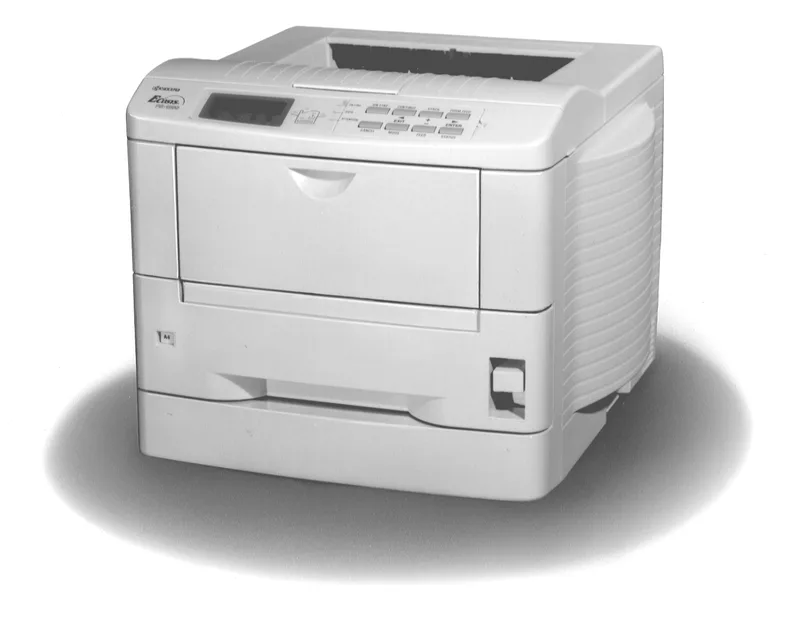

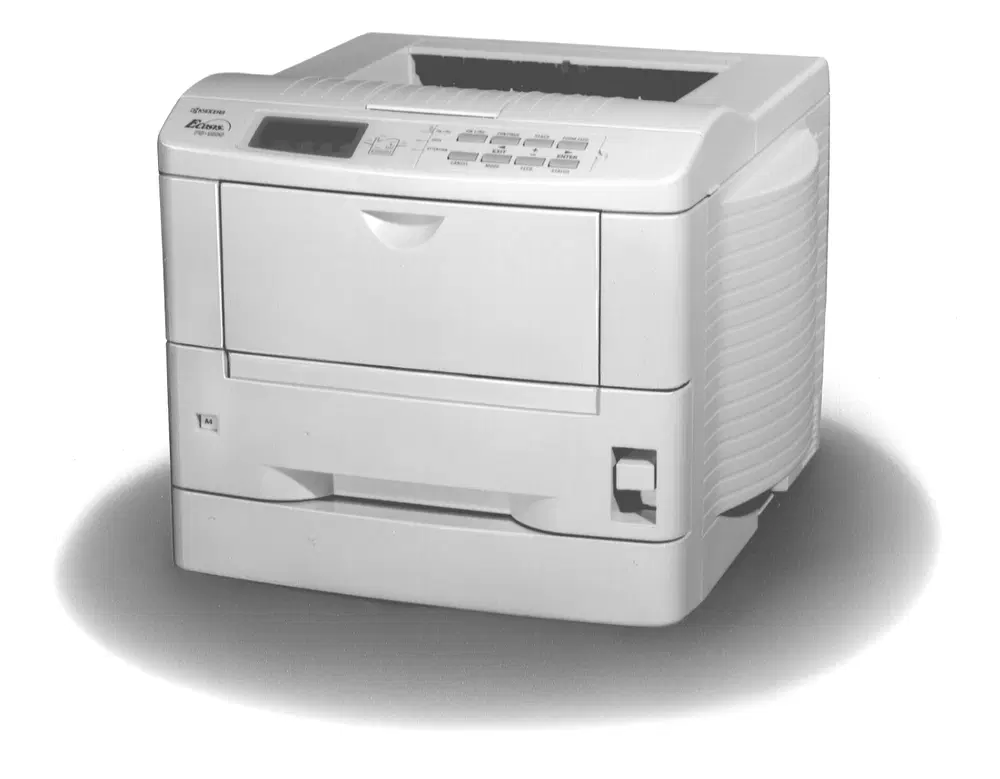
ユーザーマニュアル
京セラレーザープリンター
コンテンツの表

不適切な設置による損害については、一切の責任を負わないものとします。
本プリンターで使用しているソフトウェアは、プリンタのエミュレーションモードをサポートしなければなりません。 プリンターはPCL 6をエミュレートする工場セットです。 エミュレータモードは、以下の手順で変更できます。 第2章.
本マニュアルの情報は、通知なしに変更される場合があります。 今後追加ページを配布する場合があります。 ユーザーは、現在の版の技術的な不正確またはタイポグラフィエラーを明示するように求められます。
利用者が本マニュアルの指示に従っている間、事故が発生した場合は責任を負わないものとします。 プリンタのファームウェア(読み取り専用メモリの内容)に不具合が生じた場合は、レスポンシ-リラクティブは想定されません。
このページのプリンターの販売や販売、または関連して販売されている著作権上の問題は、著作権で保護されています。 ご利用条件 本マニュアルの全部又は一部をコピー、またはその他の複製することは、当社所定の承諾なしに著作権上の対象物が禁止されています。 このマニュアルの全部または一部で作られたコピーは、著作権表示可能な対象物には、複写が行われる素材と同じ著作権通知を必ず含まなければなりません。
プレシブは、協セラ株式会社の登録商標です。 プレシブ2e、KPDLおよびKIR2(コチクラ画像の精錬2)は協セラ株式会社の登録商標です。
Diablo 630はXerox Corporationのプロダクトです。 IBM Proprinter X24Eは、国際ビジネスマシン株式会社の製品です。 エプソンLQ-850は、セイコーエプソン株式会社の製品です。
Hewlett-Packard、PCLおよびPJLはHoulett-packard Companyの登録商標です。 センチュニックスは、Centronics Data Computer Corp.の商号です。 アドビシステムズ株式会社の商標は、Adobe Systems Incorporatedの登録商標です。 MacintoshはApple Computer, Inc.の登録商標です。 AppleTalkはApple Computer, Inc.の商標です。 Microsoft、Windows、MS-DOSはMicrosoft Corporationの登録商標です。 パワーPCは、国際ビジネス機械株式会社の商標です。 エナジースターはアメリカで 登録されたマーク。
このKyoceraのページ プリンターはHP LaserJetの多用性があるPCL6言語エミュレーションを提供するためにPeerlessPrintXLを使用します。 PeerlessPrintXLは、米国カリフォルニア州90278のPierless Group, Redondo Beachの登録商標です。
風河システムからTornadoTMリアルタイムの運用システムとツールを用いて開発されました。
Agfa株式会社のUFSTTMとMicroType®を配合
協セラ株式会社(Kyocera Corporation) 再編・修正・削除の禁止について
導入事例 · 商号について

ご購入いただいたデバイスには、国際ビジネスマシン株式会社(以下「IBM」)に所属するソフトウェアプログラム(以下、「プログラム」といいます。)が1つ以上あります。 このドキュメントは、ソフトウェアがIBMによってあなたにライセンスされている条件を定義します。 このライセンスの利用規約に同意しない場合、デバイスの取得後14日以内に完全な払い戻しをデバイスの返却することができます。 14日以内にデバイスを返却しない場合は、これらの条件に同意したとみなされます。
ライセンスは販売しておりません。 IBM、または該当するIBMの国組織, あなたがプログラムを取得した国の唯一のプログラムのためのライセンスを付与します. お客様が本ライセンスで付与した権利以外の権利は取得しません。
「プログラム」という用語は、変更されたコピーや部分が他のプログラムに統合されるなど、その元のすべてのまたは全部の部分的なコピーを意味します。 IBMは、プログラムにタイトルを保持します。. IBMは、所有者からライセンスを保有, プログラムの著作権.
このライセンスでは、プログラムとデバイスを別のパーティーにインストールして転送する装置のみでプログラムを使用する場合があります。
プログラムを転送する場合は、このライセンスのコピーと他のドキュメントを他の人に譲渡する必要があります。 ライセンスが終了します。 他者は、本プログラムの初利用により本規約に同意するものとします。
以下は、次のことではありません。
「AS IS」のプログラムが提供されます。
特定の目的のために、プログラム(または条件)を覆う他の保証はありませんが、これに限定されませんが、商人性およびフィットネスの黙示の保証。
一部の管轄区域では、黙示の保証の除外を許さないため、上記の例外はあなたに適用されない場合があります。
LDCのソフトウェア・バウンディングと配布に関する合意を補う
このライセンスに基づくIBMの責任は、以下です。
a) ローカル通貨で、またはbの米国$25,000相当。 IBMは一般的にプログラムのためのライセンス料を利用可能
この制限は、IBMが法的に責任を負うために実質または有形個人的な財産に対する身体の傷害や損害賠償請求には適用されません。
IBMは、失われた利益のために責任を負わない, 貯蓄の紛失, または任意の偶発的な損傷または他の経済結果的損害賠償, もしもIBM, その承認サプライヤー, このような被害の可能性について助言されています. IBMは、任意の第三者の主張に基づいてあなたに請求されたいかなる損害についても責任を負いません。 救済のこの制限は、IBMに供給されたプログラムのすべての開発者にも適用されます。 IBMのと開発者の救済策は累積的ではありません。 そのような開発者は、このセクションの目的受益者です。 一部の管轄区域では、これらの制限や除外を許さないため、お客様は適用できません。
導入事例

ライセンスをいつでも終了できます。 IBMは、このライセンスの利用規約に従わない場合は、あなたの免許証を中止することができます。 いずれかのイベントでは、プログラムのすべてのコピーを破壊しなければなりません。 お客様が、個人財産税を含む税金の支払いを義務付けており、このライセンスによります。 相手は、行動の原因が生じた後、2年以上の形態に関係なくアクションをもたらすことがあります。 米国でプログラムを取得した場合は、このライセンスはニューヨーク州の法律に準拠しています。 カナダでプログラムを取得した場合、オンタリオ州の法律によりこのライセンスが管理されます。 それ以外の場合は、このライセンスはプログラムを取得した国の法律によって管理されます。
弊社では、全ての在留フォントを当社にライセンス供しております。
Helvetica、PalletinoおよびTimesはLinotype-Hell AGの登録商標です。
ITC Avant Garde Gothic、ICT Bookman、ITC ZapfChanceryおよびETC ZAPF DingbatsはInter- National Typeface Corporationの登録商標です。
Agfa日本ライセンス契約のガイドライン
2. . お客様が、本ソフトウェアを使用して、重量やスタイルおよびバージョンの文字、数字、キャラクター、シンボル(以下「タイプファス」)を再現し表示するために非独占ライセンスに同意したことになります。また、アグファジャパンに返す登録カードに記載された住所で独自のカスタムビジネスまたは個人所有のプルポーズのみが許可されます。 本ライセンス契約の規定により、フォントを最大3台のプリンターで使用する権利があります。 3台以上のプリンターでフォントにアクセスする必要がある場合は、Agfa Japanから入手できるマルチユーザーライセンス契約が必要です。 Agfa Japanは、本契約において定められた条件にソフトウェアを使用するライセンス以外の権利、タイトルおよび利益を一切保持し、その使用権を行使しないこと。
締約国は、特定の目的のためにフィットネスの警告-タイツを含む他のすべての保証が除外されることに同意します。
いかなる場合においても、AGFAジャパンは紛失した利益、失われたデータ、またはその他の無事な損害について責任を負います。また、ソフトウェアやタイプフェイスの悪用・誤用によるあらゆる被害についても責任を負うものではありません。
導入事例 · 型面商標アクノレッジ

FCCステートメント このデバイスはFCC規則のパート15に準拠しています。 操作は、次の2つの条件に従うものとします。 (1)この装置が有害な干渉を起こさない可能性があるため、2つは受信した干渉を受け入れる必要があります。
注意: この装置は、FCC規則の第15部に従事するクラスBのデジタル装置の限界に従うためにテストされ、見つけられました。 これらの限界は住宅の取付けで有害な干渉に対して適度な保護を提供するように設計されています。 この装置は、無線周波数エネルギーを発生させ、使用し、放射する可能性があり、指示に従ってインストールされていない場合、電波通信に有害な干渉を引き起こす可能性があります。 しかし、特定のインストールでは干渉が起こらないという保証はありません。 この装置が、機器をオフにして決定できるラジオやテレビの受信に有害な干渉を引き起こした場合は、次の対策のいずれかまたは複数の方法で妨害を補正しようとすることを推奨します。
受信アンテナを再配置するか、または再設置して下さい。 機器と受信機の分離を増加させる。 受信機が接続されている回路とは異なる回路上の装置を出口に接続します。 ディーラーや経験豊富なラジオ/テレビ技術者がお手伝いします。
コンプライアンスのためのメーカーが明示的に承認されていない変更または修正は、機器を操作するためにユーザーの権限を無効にすることができます。
シールドされた円形ケーブルは、コンピュータとの干渉に使用されます。
事前の許可なく、この装置に修正・変更が導入された場合は、KyoceraはFCC規則に準拠する保証を行わないものとします。
FCC規則に従わない機器の使用は禁止します。
プリンターは、次のユニットにオプションでインストールできます。
クラスBの制限に合わせる DU-20/21の複式アパート İHS-20のペーパーhander/Stacker AISI PF-20/PF-20miniペーパー送り装置 IF-21/PF-21miniのペーパー送り装置I SO-6選別機/積み重ねER IES ST-20バルク紙スタッカー IB-10シリアル・インタフェース板キット
導入事例

インターフェイスコネクタの重要な注意 プリンター電源を切って、インターフェイスケーブルを接続したり切断する前に必ずプリンタの電源をオフにしてください。 静的放電防止のため、インターフェースコネクタ(s)を介してプリンタの内部電子機器に適用される場合があります。オプションの紙ハンドラー/スタッカーコネクターを保管してください (参照 1-6ページ)保護帽子によって供給される使用おおわれたでない。
シールドインターフェイスケーブルを使用してください。
レーザーの安全 米国国内のクラス1レーザー製品として認定 1968年 放射線制御による健康・人的サービス(DHHS)放射線性能規格の部。 つまり、プリンタが危険なレーザー放射線を生成しないということです。 プリンター内で放射する放射線は保護ハウジングや外部カバー内に完全に閉じられますので、レーザービームはユーザー操作のあらゆる段階でプリンタから逃げることができません。
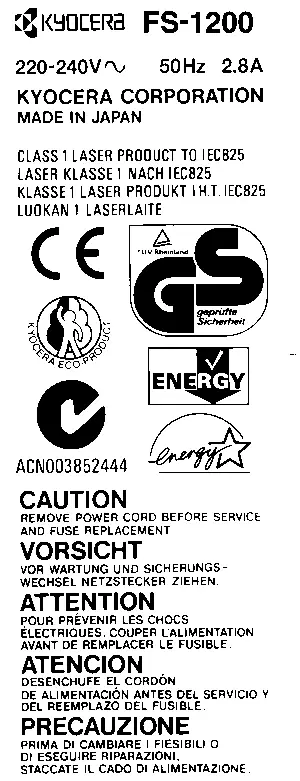
レーザー通知 米国で認定されたプリンターです。 DHHS 21 CFR サブチャプターのクラス I (1) レーザー製品への適合、IEC 825-1 の条件に従ってクラスの I レーザー製品として認定される。
ここに示したもの以外の手順の制御や調整、または性能の使用は危険な放射線曝露を引き起こす可能性があります。
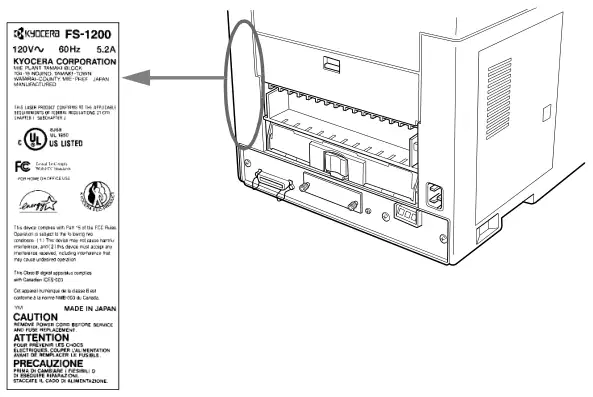
(米国/カナダ)
導入事例 ・(ヨーロッパ/アジア諸国)

CDRH規則 米国デバイスのセンターと放射線健康(CDRH) 1976年8月2日、レーザー製品に対する食品医薬品局の簡易的なメンテッド規則。 これらの規則は、昭和27年8月1日以降に製造されたレーザー製品の製造に適用されます。 米国で販売されている製品については、コンプライアンスが必須です。 CDRH規則の遵守を示すラベルは、米国で販売されているレーザー製品に添付する必要があります。
オゾン濃度 プリンターは、インストール場所に集中し、不快な臭いを引き起こす可能性があるオゾンガス(O3)を発生させます。 酸素ガス濃度を0.1ppm未満に最小限に抑えるために、換気が遮断される限られた領域でプリンターをインストールしないことを推奨します。
5. スロットとキャビネットの開口部およびバックは、製品の信頼性の高い動作を確保し、過熱から保護するために換気のために提供されます。これらの開閉はブロックまたはカバーされていない必要があります。 開口部は、ベッドやソファー、敷物などの同様の表面に製品を置くことによってブロックされるべきではありません。 ラジエーターや熱レジスタの近く、または上に配置しないでください。 適切な換気が提供される場合を除き、この製品は内蔵の設置に置くべきではありません。
A-電源コードやプラグが破損している時、またはフラッシュを解除します。 B-液体が製品にこぼれている場合。 C-雨や水に製品が露出した時。 D-動作指示が続くと、製品が正常に作動しない場合。 他のコントロールの不適切な調整が損傷をもたらす可能性があるため、操作指示によって覆われているそれらの制御だけを調整し、多くの場合、製品の正常な動作に復元するために修飾された技術者による広範な作業が必要になります。 E-製品が落ちてしまったり、キャビネットを傷つけられた場合。
導入事例

適合宣言(米国) 型式番号:ページプリンタFS-1200(オプションユニットの強化テスト済み):PF-20、DU-20、HS-20およびST-20など)の取引名:Kyocera Responsible Party:Kotera Electronics Inc. アドレス: 11465 John's Creek Parkway, Suite #250 Duluth, G 30097, U.S.A. お電話:770-623-2150 FAX番号:770‐623-2151
この装置はFCC規則のパート15に従います、操作は次の2つの条件に従います: (1)この装置が有害な干渉を引き起こしないかもしれません(2)この装置は不必要な操作を引き起こすかもしれない干渉を含む受信されたあらゆる干渉を受け入れなければなりません。
製品を宣言する
製品名: ページのプリンター 型式番号:FS-1200 (高められた任意単位とテストされるように:PF-20、DU-20、HS-20およびST-20等)
下記の製品仕様に準じます。
EN 55 022:1998 クラスB
EN 61 000-3-3:1995
EN 50 082-1:1992
IEC 801-2:1991 IEC 801-3:1984 IEC 801-4:1988
EN 60 950:1992+A1+A2+A3+A4 EN 60 825-1:1994+A11
導入事例

製造業者およびその商品化会社は、当局が行うことができる検査の屋根裏切開に次の技術的な文書を保持しています。
該当する仕様に準拠したユーザー指示 技術図面 適合性を保証する手順の説明 その他の技術的な情報
KYOCERAの電子 EUROPE GmbH Mollsfeld 12 40670 Meerbusch、ドイツ 電話:+49 21 59 918 0 ファックス: +49 21 1959 918 100
適合宣言(オーストラリア) 製造メーカー名:協セラ株式会社、プリンター事業部 メーカーの住所:東京都世田谷区玉川台2-14-9
製品を宣言する
製品名: ページのプリンター 型式番号:FS-1200 (高められた任意単位とテストされるように:PF-20、DU-20、HS-20およびST-20等)
装置の説明: このページ プリンター モデルFS-1200は12ppmです; A4サイズおよび利用された平面のペーパー; レーザー;乾燥したトナー等。 プリンターは、紙の送り装置としてPF-20として複数の高められた任意単位を、DU-20のような複式アパート装備することができます。HS-20、ST-20等としてバルク用紙積み重ね器です。
下記の製品仕様に合わせます。
製造業者およびその商品化会社は、当局が行うことができる検査の屋根裏切開に次の技術的な文書を保持しています。
該当する仕様に準拠したユーザー指示 技術図面 適合性を保証する手順の説明 その他の技術的な情報。
導入事例

ISO9001の認証を取得しました。 製造メーカーはJQAとBSの認証を取得しました。
ユニット6、112タラビアロード、ノース・ライドNSW 2113、オーストラリア 電話:+61 2-9888-9999 ファックス: +61 2 9888-9588
カナダ通信コンプライアンス声明学科 こちらのB級のデジタル機器はカナダICES-003に準拠しています。
Avis de compeciónaux ormes du ministère des Communications du カナダ Cet appareil numérique de la classe Bestコンフォーメートà la norme NMB-003 du Canada.
ISO 7779 マシニエンラミンフォーメーションヴァールダンング3。 GSGV、18.01.1991:ダー・ホッチェス・シュアラックペゲル・ベトラガット70dB (A) オデア・イニガー・ジェマムラーセISO 7779。
免責事項 当社は、お客様またはその他の個人又は団体に対して責任を負わないものとします。また、当社の販売もしくは提供機器によって直接的あるいは間接的に引き起こされるか否認する一切の責任を負いません。これらに限定されないものを含みますが、サービス中断、事業損失や期待上の利益の喪失、および設備・ソフトウェアの使用または運用に起因する条件違反による損害
導入事例

長持ち非使用 長時間使用していないプリンターを離れる場合は、コンセントから電源コードを削除します。 次回は、プリンターが使用したときに発生する可能性のあるダメージを回避するために取るべき追加のアクションについてディーラーに相談することをお勧めします。
プリンターの移動 プリンターを動かすとき:
やっと動かす。 プリンター内のスピルリングトナーを避けるため、できるだけレベルに保つ。 プリンターを別の場所に動かす必要がある場合、最初にトナー容器、不用なトナーびん取除きます
開発者ユニット これらを削除する手順は次のとおりです。
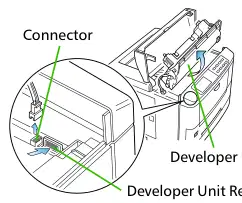
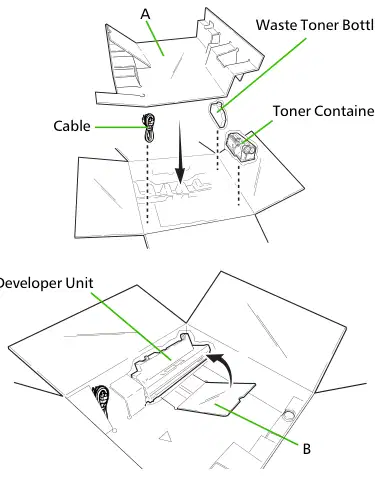
開発者ユニットをプリンターに再インストールするには、上記の逆の手順を使用します。
導入事例 ·カバーを保護して下さい

エナジースターパートナーとして、エネルギー効率に関するENERGY STARガイドラインに則った製品であることを協調して決定しました。
エネルギースタープログラムの基本的な目的は、エネルギーをより効率的に使用する機器の製造および販売を奨励することにより環境汚染を減らすことです。
このページでは、Energy Starプログラムの規格に準拠した睡眠タイマー機能が搭載されています。 プリンターで消費する電力量を削減できる機能です。
パワー節約を最大にするために、プリンターの電源を切り離し、長時間にわたってプリンタを使用しない。
スリープタイマー機能とプリンターの消費電力の詳細については、プリンタにプロを当てる取扱説明書を参照してください。
睡眠タイマー機能の初期設定とスリープタイマー関数を使用して保存された電力:
持続可能な開発のためのエネルギーパートナーシップ。 わたしたちは、すべてのエネルギーでさらに成長します。

環境負荷低減の特急的インターレストで開発・製造されています。

Kyoceraの革新的なカートリッジ自由な技術を使用して、Kyoceraはカートリッジの不用な取り替えそして処分を必要としない高度の印刷システムを作成しました。
導入事例

協セラレーザープリンターは、非常に望ましい機能が多数あります。 クリーン環境へのコントリブ・ションを、最新のページプリンター技術を代表するように設計しました。
導入事例

おすすめ商品 プリンターのオプションは、以下の通りです。
DU-20/21 デュプレッダー HS-20 ペーパーハンドル/スタッカー PA-1 ペーパー道のアダプター PA-20 ペーパー道のアダプター PF-20/PF-20mini(ミニ) ペーパー送り装置 PF-21/PF-21mini(ミニ) ペーパー送り装置 PT-4 顔の出力トレイ SO-6 選別機/スタッカー ST-20 バルク紙スタッカー IB-10 シリアルインターフェースボードキット
導入事例

ユーザーマニュアル(本冊子) ユーザマニュアルは、このブックレットです。 下記のトピックをご案内します。
インストール プリンター操作 UEコントロールパネル動作 〇フォント メンテナンスとトラブルシューティング
CD-ROM(Kyocera Digital Library) のリリース CD-ROM は、プリンターのユーザーマニュアル、PreSCRIBE 2eプログラミングマニュアルと PDF417 二つの寸法バー コード実装マニュアルが含まれています。 CD-ROMを適切なドライブに差し込み、CD-ROMのインサートに関する指示に従ってください。 パソコンにインストールされているAdobe Acrobatソフトウェアが必要です。 詳しくは、CD-ROMパッケージの指示をお読みください。
ユーザーのマニュアルは、プリンターの操作とメンテナンスに関するトピックを案内します。
PRESCRIBE 2e プログラミングマニュアルでは、Duc-ment ファイル内のPrescribe 2eコマンドをフォーマットするための方法と経験豊富なユーザーのためのパラメーターについて説明しています。
ユーザーマニュアル(CD-ROMの場合):
このマニュアルのテキストが含まれています。
プリSCRIBE 2eプログラミングマニュアル(CD-ROMの場合):
IE PRESCRIBE 2eコマンド参照 İ Fonts è Bar code . プリンターの永続パラメーター エミュレーション
PDF417 2次元バーコード実装マニュアル(CD-ROMの場合):
IE PDF417概要 İ PRESCRIBE 2eのコマンドはPDF417で
導入事例


.1.(日) 並列インターフェイス C-1 並列インターフェース通信モード C-1 インターフェイス信号 C-2
.2.(日) シリアル(RS-232C/RS-422A)インターフェイス(オプション) C-4 RS-232Cインターフェイス C-4 RS-422Aインターフェイス C-5
.3.(日) RS-232C/RS-422A プロトコル C-6 PRESCRIBE FRPO D0 コマンド C-7
.4.(日) RS-232Cケーブル接続 C-7 RS-232Cケーブルの準備 C-7 プリンターをコンピュータに接続 C-8
モード選択 メニュー 最終ページ
コンテンツの表

1.1. . プリンターの位置
この章では、プリンタをアンパックしてインストールする方法について説明します。 対象のトピックは次のとおりです。
プリンターを配置する 部品の設定とインターフェイスの未梱包および検査名
プリンタの周りに必要な最小限クリアランスを少なくとも許可します(以下を参照してください)。 面積は、61cm~138cm(36〜54インチ)の合計92 cmです。
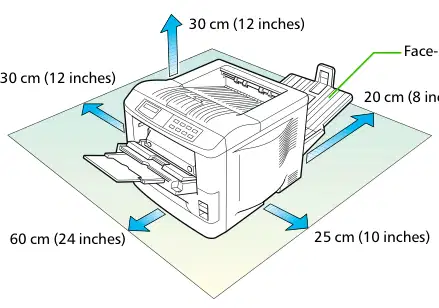
フェイスアップ出力トレイ(オプション)
任意顔の出力トレイが設置される場合[40cm(16インチ)]詳しくは、 ページ 1-12.
プリンターを所定の場所にインストールしないでください。
ILは、熱または冷気の直接草案を外から直接(外部に導いたドアの近くにある無数の場所)。 すなわち突然の温度や湿度の変化 高温のソース, 例えばストーブやラジエーター近く İ過度の塵 振動アンモニアまたは他の有害な煙. (部屋をふみ合わせるつもり、またはインセックのリベラル使用を行う場合)
殺虫剤は、プリンターを最初に取除きます!) の 非常に余分な日光か湿気 換気の num 低い空気圧、例えば海抜 2000メートル(6500フィート)以上にある

1.1. . プリンターの位置
プリンターは、それが場所にインストールされている場合に最適です。
コンピュータの横に並列インターフェースがプリンターをコンピューターに接続するために使用される場合、接続ケーブルはシールドタイプで、3メートル以上(10フィート)でなければなりません。
レベルとよくサポートされる プリンターを丈夫なテーブルやデスクに置きます。 プリンタを不安定なカート、スタンド、テーブルに置かないでください。 プリンターは、怪我や重大な損傷をプリンタに引き起こすために落ちる場合があります。
IE AC壁コンセント付近、印刷機単独で使用できる好ましい1つ(セクション参照) 電源供給オン
次回ページ
電力条件はあります:
電圧: 120 V (米国/カナダ)、220ボルト~240V(欧州諸国) 各電圧±10 %
頻度: 60 Hz (120 V), ±2 % 50 Hz/60 Hz (220 V to 240 V), ±2 %
電流容量 マックス。 5.2 120 V、または最高でA。 2.8 A 220 Vから240ボルト
コンセントはアースされるべきか、またはアダプターが使用されるべきです。
延長コードが使用される場合、電源コードと拡張の合計の長さは5メートル(17フィート)またはそれ以下でなければなりません。
非常によく換気される、熱くないですか風邪および湿気が減りませんでしたまたは乾燥しません
温度 10°C to 32.5°C (50°F to 90.5°F)
湿度: 8 20% to 80%
上記範囲外の温度や湿度が出るプリンターをインストールすれば、最高の印刷品質が得られず、紙のジャムの可能性が増えるでしょう。

.1.2.(日) 梱包と検査
プリンターは、エアコン、蛍光灯、コピアー、またはシュレッドダーと同じ電力回路にはなりません。これらの装置が電力線上の電気騒音を発生させるためです。 このように装置で電力回路を共有する必要がある場合は、高周波ノイズフィルタや絶縁トランスが推奨されます。 (ファイターとトランス・フォーマーが市販されています)
プリンタと同じ回路で多数のデバイスを接続するために、プラグマルチプライヤーを使用しないでください。
コンセント自体の電源が不安定になると、線スタビライザーを使用する必要があります。 電圧が変動する傾向がある場所で、電圧調整器を設置する必要があります。
プリンターのAC主回路に切断装置が組み込まれていないので、容易にアクセス可能なソケット出口は機器の近くで提供されなければなりません。
プリンターがオプションの選別機(SO-6)またはスタッカー(ST-20)で使用している場合、短絡を避けるために、これらのデバイスは各電源コンセントに安全に差し込まれていることを確認してください。
デン・ウィチェストロンシュアルターのダ・ケイン・トレンシャルター-プリムルクレアレスデドラーッカーズエリンバットイスト、ミュセアエヌ・リーチングールチェはダーナヘ·デ·ゲルラテスワインでステッカッスを踏みます。
ウェンダー・ドラッカーミットのデムゲソンデルテンソーター(SO-6)オダ・スタプラアー(ST-20)バーレンデ、ミュセフ・ダルラフ・ガチェテエデン、ダースダイゼ・ガールート・アイヌワンドフェルは別々にステッケルセン・アンジェ-シュロスンシンド、umクルズ・シュールマzu vermeiden。
プリンターは下記の通りに詰まります。 次のページで、プリンターを1つと2つの図に解凍します。 未梱包中、リストされている部品がすべてアカウントしていることを確認してください。
輸送中に引き起こされた可能性のある損傷の兆候のためのパッケージを調べます。 車のトンがひどく損傷を受けていると見つから、カートンを開封したままプリンタを購入したディーラーにすぐに通知します。
後で日付でプリンターを移す必要がある場合、箱やその他の梱包材を保存します。

.1.2.(日) 梱包と検査
IE(A)廃棄物トナーボトル İ (B)トナーコンテナーI(C)電源コード ï(D)プリンタドライバやマニュアルを含むユーザーの手動およびKyoceraデジタルライブラリ(CD-ROM)。 開発者ユニット用のビニール袋
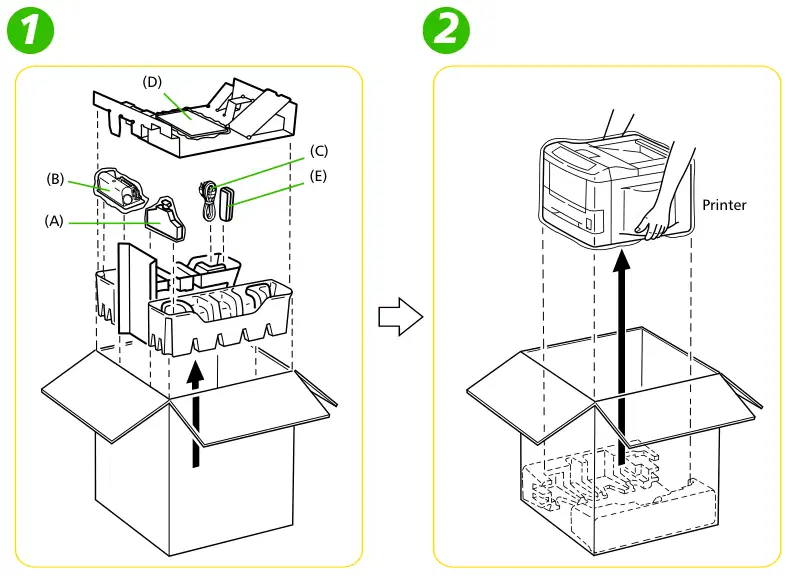
プリンターを箱から外すには、プリンタの両側に手掛かりをつかむ。 下記のようにカートンからプリンターを持ち上げて下さい。 ‹ ‹ 常にこれらの手すりをいつ使うか使います。
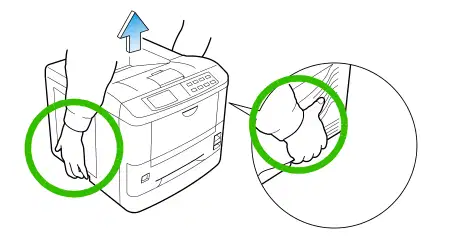
プリンターを持ち上げたり、動かしたりする。
‹ 右側の手掛かり
プリンターはメモリカードスロットとして倍増します。 プリンターを持ち上げるか、動かす前にインサートされたら最初にメモリーカードを取り外して下さい。

. 1. . 部品名
プリンターのガイド付きツアーで、主要な部品を指すセクションです。 ここに引き込まれた部分名は、このマニュアルを通して使用されます。
表面出力トレイ紙ストッパーコントロールパネル
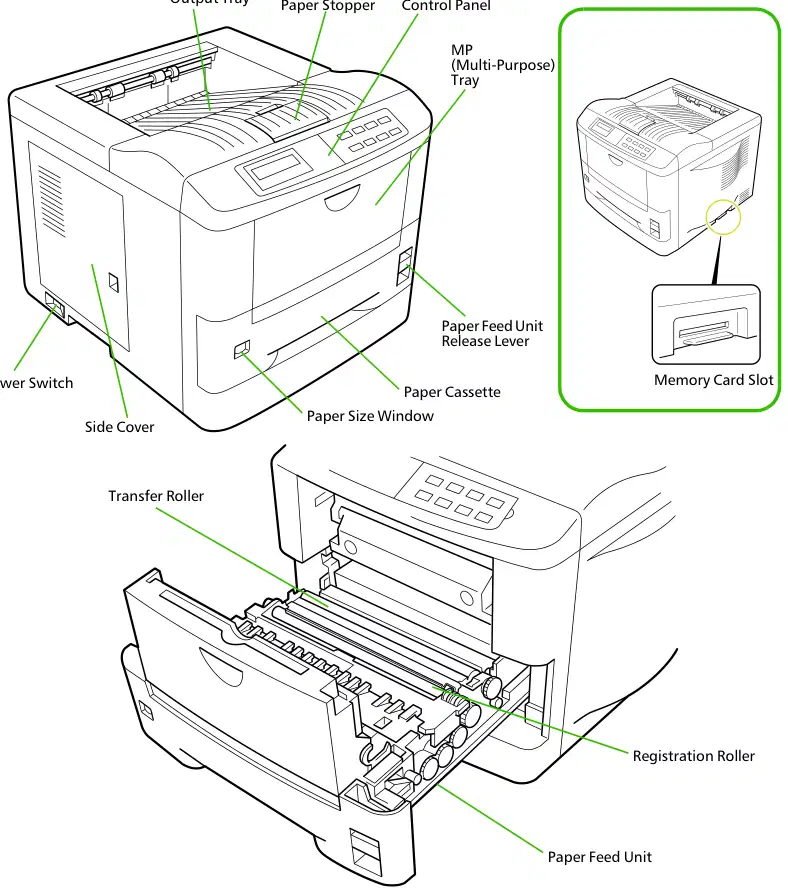

. 1. . 部品名
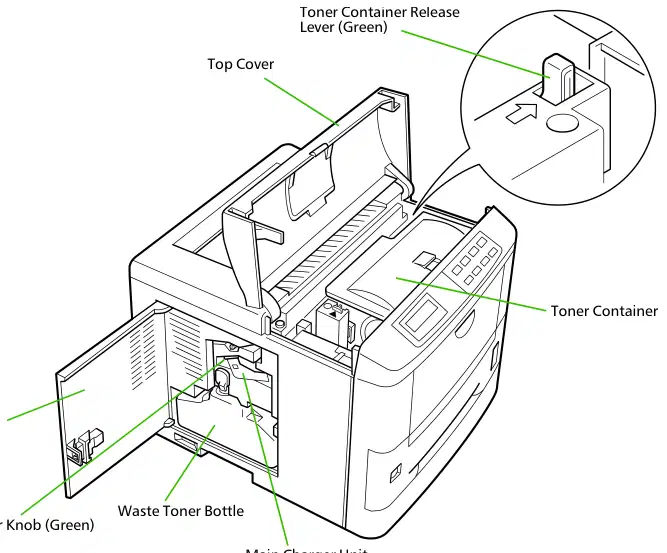
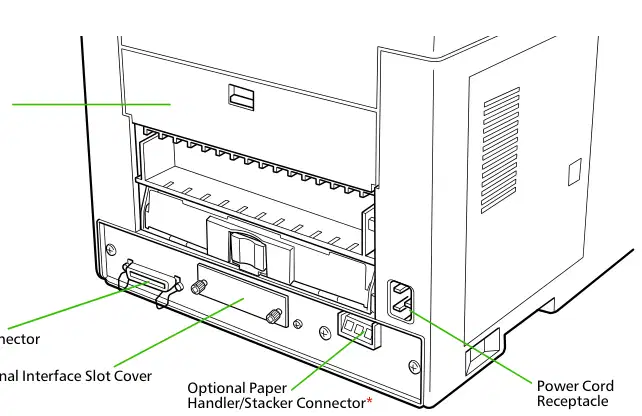
任意インターフェイスのスロット カバー任意ペーパー ハンドル/ステッカーのコネクター*
*: 静的排出に対してプリンターを保護するためには、使用しないときコネクターは供給された保護帽子と覆われなければなりません。

.1.4. セットアップとインターフェーシング
プリンターを初めて使用する前に、プリンタコンポ-nentsをインストールしてコンピュータと干渉することでプリンターを設定する必要があります。 続く手順に従ってください。 (オプションのフェイスアップ出力トレイがない場合、ステップ7を省略します。)
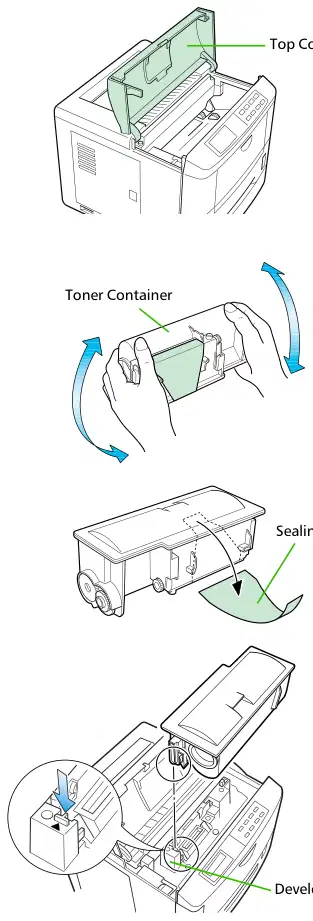
トナー容器がデベル操作ユニットに取り付けられる前に、必ずシールを剥いでください。
シールストリップ・開発者ユニット

.1.4. セットアップとインターフェーシング
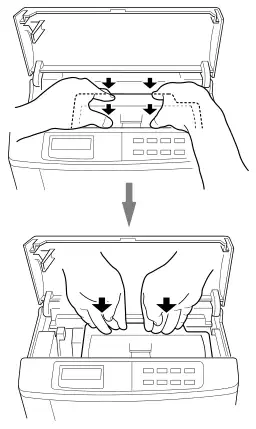
トナーコンテナが適切にプリンターにロックされていることを確認してください。
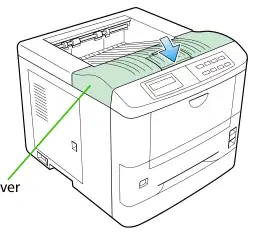
この図の矢印部分を押すことでトップカバーを閉じます。
廃物のトナーびんはプリンターと供給されるトナーのキットにあります。 廃物のトナーびんはプリンターに取付けられなければなりません。
プリンターに廃棄トナーボトルを以下のように設置します。
廃棄物のトナーびんをキャップしないでください。
トップカバー・キャップ・廃棄物トナーボトル

.1.4. セットアップとインターフェーシング
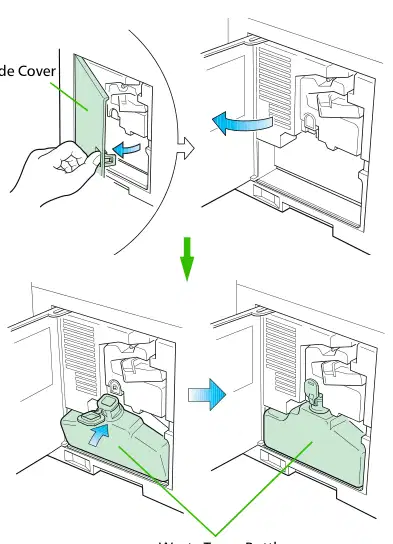
不用なトナーびん

.1.4. セットアップとインターフェーシング
プリンターで提供される紙カセットは、ペーパーガイドの位置と用紙ストッパーを調整することで、A5から法的に用紙サイズを収容することができます。 標準サイズ(カスタムサイズ)ではなく、サイズの制限の範囲内でカセットにロードすることもできます。 カセットにカスタムサイズをロードするときは、コントロールパネルのプリンターに大きさが入力されなければなりません。 (参考) 2.7.(日) カスタムサイズの設定)標準サイズの紙の設定はカセットの固定位置として示されます。
‹ 紙を加える前に、プリンターから用紙カセットをすべての方法取除いて下さい。
‹ 紙メーカーの取り扱いに関する指示をお読みください。
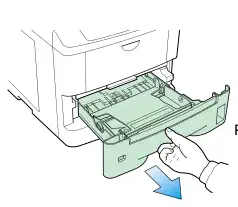
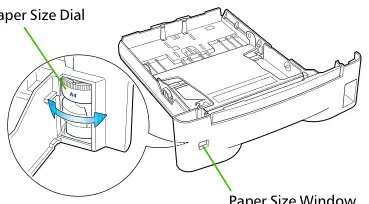
紙サイズダイヤルを「カスタム」に設定すると、用紙のサイズはコントロールパネルのプリンターにセットする必要があります。 おすすめ 2-7 カスタムサイズの設定 設定手順のため。
右側に緑色の掛け金を持ち上げながら、紙ガイドを移動する。 ガイドに三角のマーキングを指示通り使用する紙のサイズに設定します。
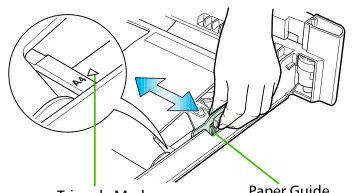
ペーパーガイドの三角形マーク
ペーパーカセット・底板・用紙サイズ窓

.1.4. セットアップとインターフェーシング
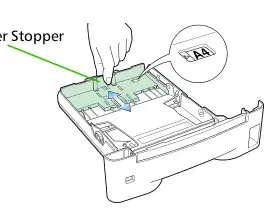
バックの緑色ボタンを押しながら紙ストッパーを移動します。 カセットの床の小さな窓に示されているように使用している紙のサイズにペーパーストッパーを置きます。
カスタムサイズの紙を使うときは、用紙ガイドとペーパーストッパーをすべての方法に移動し、紙の指示や紙ストッパーを調整してスーツにすることができます。 紙に触れる光の接触にあるように調整します。
限界の印紙を荷を積むとき、ペーパーの一流の端はあらゆる方法で曲げられません確かめて下さい。
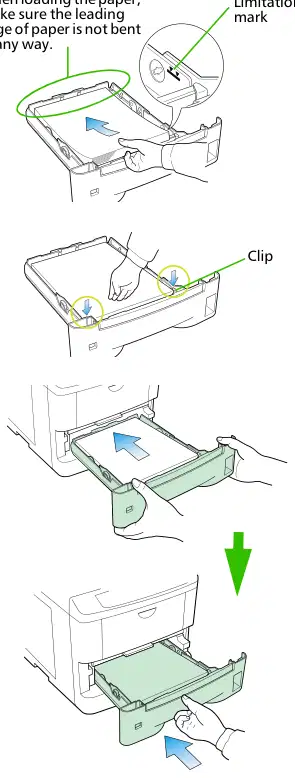
右側の制限マークよりも、カセットに紙を積むしないでください。 (カセットは厚さ0.1mmの約250枚を紙に収納してください)
紙サイズがカセットに文字を刻印しない場合は、用紙の詰まりが生じます。 紙サイズが誤った場合、画面上の小さな黒い点や画像の品質の他の欠陥を印刷することもできます。

.1.4. セットアップとインターフェーシング
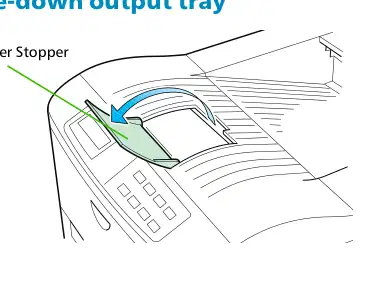
紙ストッパーを右に表示するように開口します。
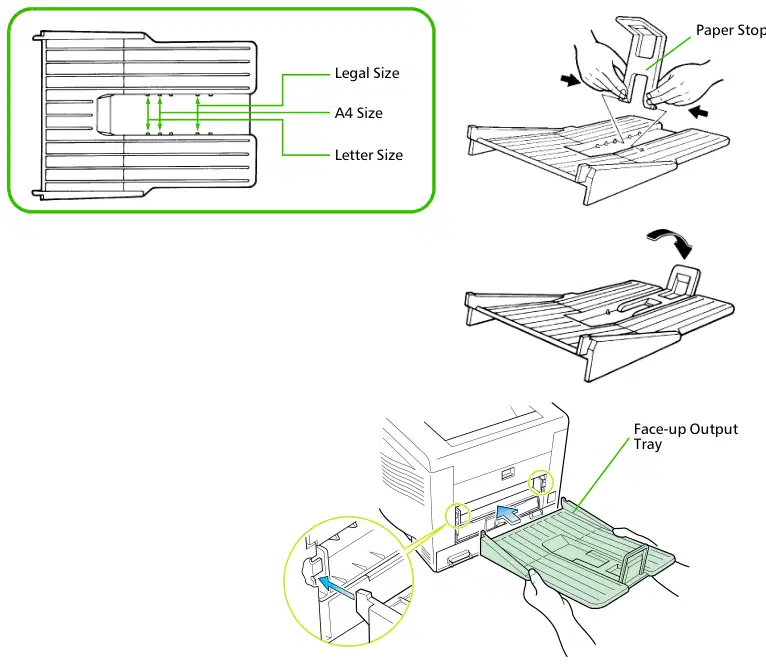
フェイスアップ出力トレイは、別々のオプション(PT-4)です。 フェイスアップ出力トレイを取り付けていない場合は、ステップ7を押して手順8に行きます。
印刷したページをスタックされたフェイスアップ(逆順)したい場合は、次のようにフェースアウトプットトレイをマウントします。
使用する紙のサイズに応じて、下記のようにフェイスアップ出力トレイにペーパーストッパーを取り付けます。 設置されたオプションのフェイスアップトレイでは、プリンタ背面に40cm以上のスペースが必要です。

.1.4. セットアップとインターフェーシング
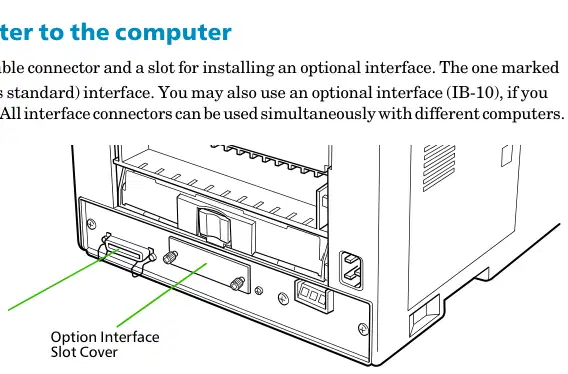
プリンターには、コンピューターケーブルコネクタとオプションのインターフェイスをインストールするためのスロットが1つあります。 マークされたもの
" は並列 (Centronics 標準) インターフェイスです。 既にインストールされているインターフェイス(IB-10)も使用できます。 異なるコンピュータで、すべてのインターフェースコネクタを同時に使用できます。
プリンターとコンピュータの電源が切り替わる間、ケーブルをコネクターに接続するか、または接続解除するだけです。
ケーブルの1つの端を印が付いているコネクターに差し込んで下さい パーオール プリンターで。 両側にクリップを閉じて、それを所定の位置に保持します。
コンピューターの並列(Centronics)インターフェースコネクタに他のエンドを差し込みます。 このコネクターは通常印です プリンター.
おすすめ 付録C 並列インターフェースの詳細については、こちらをご覧ください。

.1.4. セットアップとインターフェーシング
プリンターがステータスページを以下のように印刷することで動作することを確認します。 (ステータスページに関する情報については、参照) 2.8.(日) 用紙の種類の設定 このマニュアルで
サンプルステータスのプリントアウトが表示される 第2章.
プリンターとコンピュータが正しく接続されているかテストします。 プリンターとコンピュータを並列インターフェースケーブルで接続している場合は、以下の手順に従ってください。
プリンターがステータスページを印刷した場合、コンピュータとプリンタは正しく接続されます。 ステータスページの詳細については、 第2章.
この結果が届かない場合は、ケーブルを両端にしっかりと差し込み、テストを繰り返していることを確認してください。 それでも正しい結果が得られない場合は、欠陥または不適切なケーブルが付いている場合があります。 異なるケーブルを使ってみてください。
プリンターは他の5つのプリンターの操作を模倣します。 パワーアップでPCL 6をエミュレートする工場セットです。 PCL 6に対応したソフトウェアを主に使用している場合、またはKyoceraプリンタ自体をサポートするソフトウエアを使用している場合は、工場の設定は必要なものとなります。 主に別のプリンターを支えるソフトウェアを使用する場合は、プリンタのパワーアップエミュレーションモードを変更することは便利です。
プリンターコントロールパネルからエミュレーションモードを変更できます。 エミュレーションモードを変更するには、 モード選択メニュー このページの最後のページで図を記述します。

.1.4. セットアップとインターフェーシング
プリンタードライバーは、Windows 95、ウィンドウズ 98、または Windows 3.1 のプリンタを使用するために使用されます。 利用する 京セラデジタルライブラリー プリンターで供給されるCD-ROM。 プリンタードライバーをインストールするには、次のように進みます。 Windows マニュアルへの参照も推奨されます。
CD-ROM がプリンターに差し込まれるときの自動インストール画面が表示されます。CD 自動実行のためにコンピュータが設定されている場合は、コンピューターをコンピュータに自動で設定します。 画面に表示される指示に従ってインストールを提示しました。 インストール中にメイン画面に関する情報については、以下に説明をお読みください。
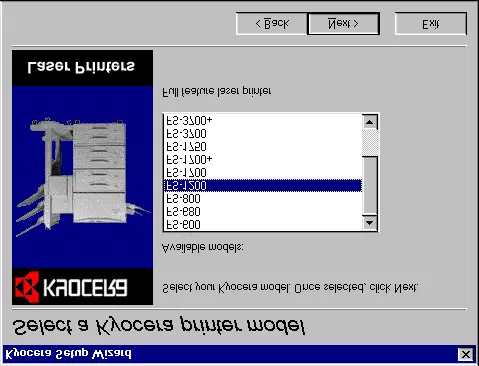
選択する FS-1200 この画面から。
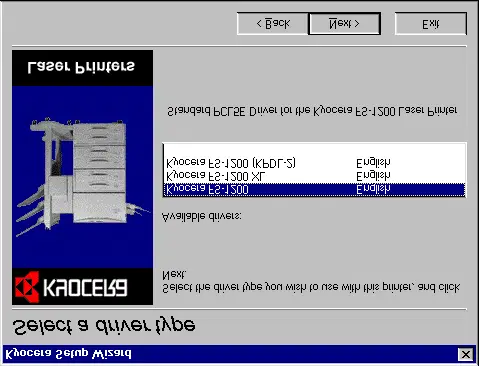
ドライバーの種類は以下に示します。 必要なドライバーを選択します。 (クリックすると、画面の下の説明が表示されます。)
パソコンによっては、インストール画面が表示されない場合があります。 この場合、下記の手順に従ってプリンタードライバーをインストールします。

.1.4. セットアップとインターフェーシング
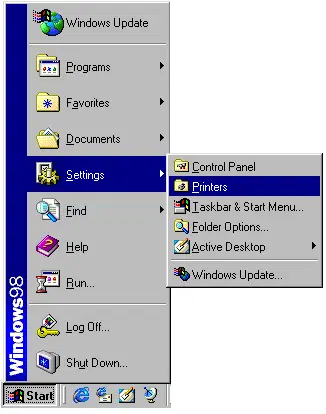
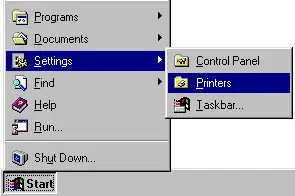
Windows 95の窓 98
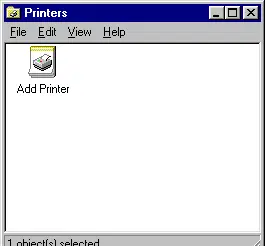

Windows 95の窓 98
(標準PCL5Eドライバー) [CD-ROMドライブ名]:\drivers\[言語]\pcl\9x
(標準PCLXLドライバ) [CD-ROMドライブ名]:\drivers\[言語]\pcl\9x\enhanced
スタートボタン

.1.4. セットアップとインターフェーシング
(標準KPDLドライバ) [CD-ROMドライブ名]:\drivers\[言語]\kpdl\9x

Windows 95/98 で印刷する場合は、このプリンタのエミュレーションを PCL 6 (デフォルト設定) に設定してください。
Windows 3.1用のプリンタドライバをインストールするには、次のように進みます。 1. CD-ROMドライブでKyocera Digital Library CD-Romをインサートします。
(標準PCL5Eドライバー) [CD-ROMドライブ名]:\drivers\[言語]\pcl\3x
(標準PCLXLドライバ) [CD-ROMドライブ名]:\drivers\[言語]\pcl\3x\enhanced
(標準KPDLドライバ) [CD-ROMドライブ名]:\drivers\[言語]\kpdl\3x
クリック OK 画面に表示される指示に従ってください。

1.5. の MP(マルチプルポーズ)トレイフィーディング
プリンターの正面にMPトレイが組み込まれています。 モードまたはカセットモードでは、2つのモードのいずれかで使用できます。 紙の約100枚(A4サイズ、厚さ0.1mm)を収納できます。
A4よりもサイズが大きいシートをフルにセットすると、紙のジャムを引き起こす可能性があります。 この場合、シートの枚数が少ない量をフル額にセットし、紙詰まりがないことを確認してプリントアウトを開始してください。
プリンターは別のペーパー源が選ばれてもMPの皿に置かれるペーパーを自動的に与えます。 MPトレイの全ての用紙がプリントされたら、紙は元々にセットした紙ソースから供給されます。 (工場出荷時の設定デフォルトです。)
カセットモードは、最初のモードでよりも高速な印刷速度を提供します。 紙の約100枚を連続供給できるモードです。
最初に、MPトレイを現在のカセットに設定すると同じ用紙サイズと紙タイプに必ず設定してください。 用紙サイズや種類が異なる場合は、紙のジャムは結果的に生じる場合があります。 また、現在のカセットとしてMPトレイを選択し、二重印刷を実行することはできません。 そのため、紙カセットから二重印刷を成形することを推奨します。 複素印刷を行うには、オプションのデュプレッサー(DU-20/21)が必要です。
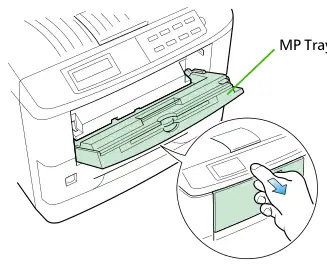
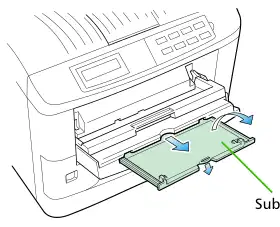
サブトレイ

1.5. の MP(マルチプルポーズ)トレイフィーディング
実際の用紙サイズがMPトレイ紙のサイズ設定に一致することを確認してください。 さもなければ、紙のジャムや誤ったプリント位置の問題が発生する可能性があります。 紙サイズが誤った場合、画面上の小さな黒い点や画像の品質の他の欠陥を印刷することもできます。
カセットモードとファーストモードでのMPトレイの使用について説明しています。
プリンターは、現在の用紙ソースのselec- tionに関係なくMPトレイに置いた紙を自動的に供給します。 最初のモード(自動手動給餌モード)を使用するには、プリンタが現在のプリンターのカセットに紙を供給している場合でも、MPトレイ上にペーパーを置きます。
プロテクターバー・紙ガイド

1.5. の MP(マルチプルポーズ)トレイフィーディング
メッセージ表示に5HDG\が表示されます。
封筒は、最初に直面するフェースを下図のように送ります。 MODE SELECTメニューから、プリンターを横切って印刷します。
トラブルを避けるため、封筒が顔をアップしてもらえるのもおすすめです。 プリンターコントロールパネルのSTACKキーを使用して、フェイスアップトレイを選択します。
プリントは、すべてうまくいかない。 おすすめ 付録B 適切な種類の封筒の詳細。
おすすめ 2-3ページ 設定できる封筒のサイズのため。
プロテクターバー・エンベロープ

. 1.6. メモリカード
メモリーカードは、例えば非居住フォントやマクロ、フォームなどを含むマイクロチップカードです。 電源を入れると、カードの内容を内部メモリに読み込んでいます。 プリンターメモリ内のこのデータの存在は、ステータスプリントアウトで確認することができます。 使用できるカード容量は32メガバイトです。 使用するメモリーカードの種類は、フラッシュメモリカード(+5Vタイプ)またはSRAMタイプのものでなければなりません。PCMCIA 2.1 (JEIDA 4.2)規格に準拠しています。 KYOceraが推奨するメモリーカードをご利用ください。
メモリーカードスロットは、プリンターの右下にあります。
メモリーカードを差し込み、使用するには:
メモリーカードスロット [PC カード (MEMORY)]
印刷工程中にプリンターのメモリからメモリーカード情報が削除された場合、このマニュアルでは最後のページで説明するモード選択機能を使用することにより再読できます。
メモリーカードには、感度の高い電子回路が搭載されています。 適切な注意を払って、それらを扱います。
メモリカードは静電放電に敏感です。 メモリーカードに触れる前に、ご自身で放置してください。 メモリカードをスロットに強制的に試みることはありません。 メモリカードを曲げることはありません。 衝撃を避けます。 メモリーカードをドロップしないでください。 メモリカードの端末に触れないでください。 メモリーカードに水や液体をこぼすことはありません。 火炎や熱の他の源からメモリカードを離れたままに。 直射日光のメモリーカードを流さない
メモリーカードの使用に関する詳細は、 2.6. メモリーカードの操作 このマニュアルで。
メモリカード

. 1.7.(日) メモリ拡張インストール
このセクションでは、プリンタのメモリを拡張する方法について説明します。 拡大されたプリンターメモリにより、より複雑なページを印刷したり、より多くのフォントをダウンロードしたり、マクロを定義することができます。
プリンターからメイン回路基板を外す方法を説明し、主要なサーキットボードにDIMM(デュアルインラインメモリモジュール)をインストールする方法を説明します。
FS-1200は4MBのメモリがインストールされています。 より複雑な印刷が行われることができるように、プリンタのメモリを拡大するためのスロットを提供し、プリント速度を増加させます。 お使いのプリンタにオプションのメモリカードをインストールすることで、FS-1200でのメモリーが最大68MBまで増加できます。
拡張メモリは、協調剤または共鳴認定技術者のみがインストールする必要があります。 増設メモリの不適切なインストールによる損傷については、協セラは責任を負わないものとします。
インストールされているさまざまなオプションを持つプリンターの最小メモリ要件は、以下の表にリストされています。 プリンターのメモリを拡張する際には、この表を参照してください。
300 dpi 600 dp
PCL 6、複式アパートモード = なし 4 MB 4MB
PCL 6、複式アパートモード = 4 MB 5メガバイト
KPDL、複式アパートモード = なし 4 MB 4MB
KPDL、複式アパートモード = 4 MB 5メガバイト
PCL 6/KPDL リソース保護、複式アパートモード = None - 10 MB
PCL 6/KPDL、リソース保護、複式アパートモード=オン - 14 MB
プリンターの主要回路基板には、メモリ拡張用のソケットが装備されています。 拡張メモリはDIMMの形で利用できます。
技術者専用には以下の手順を講じています。
これらの注意を払って電子機器を保護します:
主回路板に触れる前に、水管または他の大きい金属目的をあなた自身排出するために接触して下さい
静電気の。 作業中は、帯電防止ストラップを着用することをお勧めします。 エッジのみメイン回路基板とDIMMに触れる。
ソリューション · 印刷条件

. 1.7.(日) メモリ拡張インストール
プリンターのメモリカードスロットに差し込まれた場合は、メモリーカードを最初に削除してください。
プリンターから完全にメイン回路基板を以下に引き出す: 1. プリンターの電源オフをオンにします。 プリンターの電源ケーブルを抜いて、ホストコンピューターからプリンタを切断します。
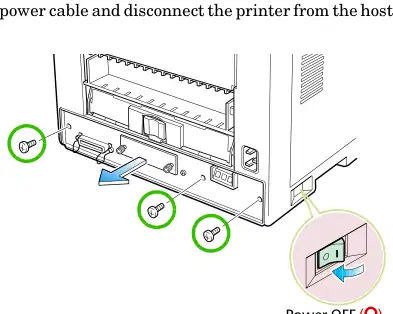
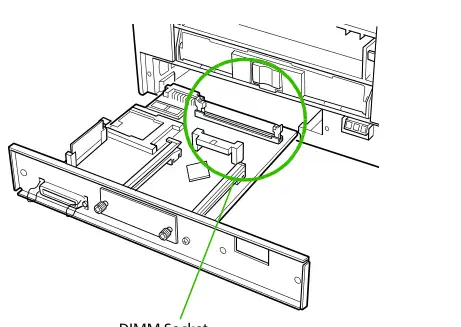
基板を外す前に、プリンターの背面パネルの裏面にテーブル等エリアをきれいにします。 外部オブジェクト、誤ってメインボードの後ろに固執し、プリンターへの深刻な損傷を引き起こす可能性があります。
次のページで説明するDIMMをインストールします。
DIMMのソケット

. 1.7.(日) メモリ拡張インストール
このページでは、このプリンターでの使用に最適なDIMMの情報をご購入いただくためにKyoceraディーラーをご覧ください。
メモリ拡張には、8 MB, 16MB, 32MB, 64MBのDIMMが使用できます。
DIMMをソケットに正しく表示するように入力します。
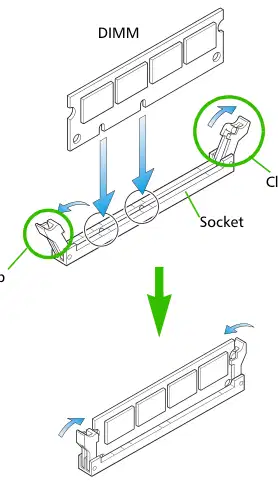
クリップ・クリップ

. 1.7.(日) メモリ拡張インストール
DIMMを取除くためには、端クリップを外側に注意深く引っ張り、それからソケットからDIMMを引きます。
手順を逆転させる プリンターからメインサーキットボードを引き出します プリンターにメイン回路基板をバックする。
プリンターにDIMMをインストールした後、インストールが成功しているかどうかを確認するためにプリンタをテストします。
拡張メモリをテストするには、次のように進みます。

.2.1.(日) コントロールパネル
プリンターのコントロールパネルと操作手順について説明します。 ページプリンタを使用する必要がある楽しい情報をカバーしています。
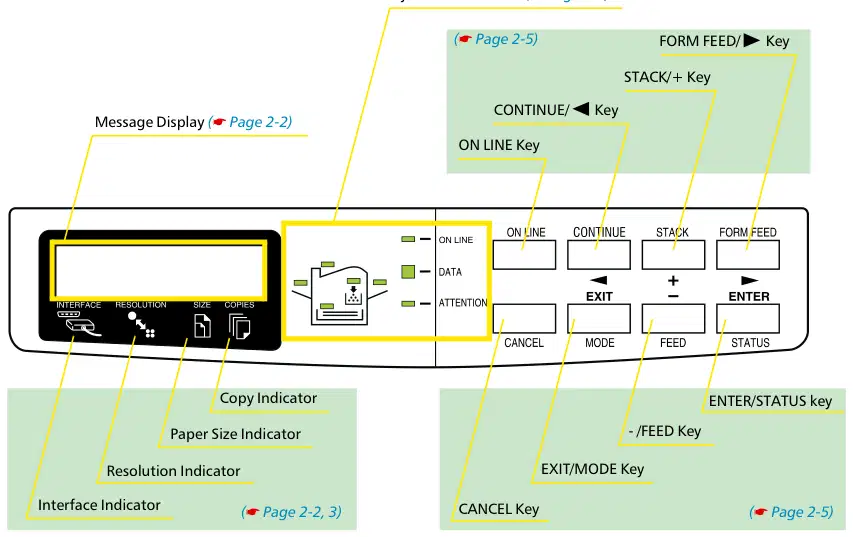
プリンター制御パネルは、以下に示すようにメッセージ表示、キーおよびインジケーターで構成されています。
記号表示器 (ページ2~4)

.2.1.(日) コントロールパネル
メッセージ表示は、短いメッセージの形で情報を提供します。 以下に挙げた6つのメッセージは、通常のウォームアップと印刷中に再生されません。
6HOIý WHVW プリンターは、電源を自動テストする。
3OHDVHý ZDLW プリンターは暖まるので準備が整えません。
5HDG\プリンターは印刷する準備ができています。
3URFHVLQJ プリンターはデータ、グラフィックを発生させ、記憶カードを読みましたりまたは印刷-ing.
:DLWLQJ 最後のページを印刷する前に、作業が終わると述べるコマンドを待ち受けているプリンタです。 プレス FORM FEED キーは、最終ページをすぐに入手できます。
6OHHSLQJ プリンターはスリープモードです。 プリンターは、コントロールパネルのキーが押下されるとスリープモードから目覚めます。カバーを開閉するか、データを受信します。 プリンターは、暖かみをつけてオンラインに行きます。 (プリンターをスリープモードに入力する時間は、スリープタイマーの設定によります。)
プリンター内の&DQFHOOLQJý GDWDデータがキャンセルされます。
)RUP)HHGý 7LPHý 2XWプリンターは待ち時間後に最後のページを印刷します。
プリンターがオペレータの注意を記述すると同時に要求する場合他のメッセージは現れます 第5章.
インターフェイスインジケーターは、プリンタのインターフェースが現在アクティブであるかを示しています。 以下の省略形を使用します。
3$5標準的な双方向並列インターフェイス6 (5の任意シリアル・インタフェース(RS-232C/RS-422A) 237任意ネットワーク インターフェース
プリンタが受信し、すべてのデータを受信したときにTheý3 $ 5,ý6(5, orý237インジケータはフラッシュします。その後に残っています。
印刷解像度を現行する。 コントロールパネルに下にある解像度を切り替えることができます。 デフォルトは、PCL 6とKPDL 2エミュレーションモードの600dpiで、他のエミュレートモードで300dpiです。 プリンターの解像度は、プリンタのコントロールパネル(このマニュアルでは最後のページを参照してください)を使用して選択できます。
300 dpiでの印刷。 600 dpi (デフォルト)で印刷するサイ
メッセージの意味

.2.1.(日) コントロールパネル
これは、紙のSIZEインジケータです。
現行の紙カセットのサイズ(アメリカ向けレターサイズ) 欧州諸国のA4
用紙サイズを記載するために、次の省略形を使用します。
'/ ISO DL (11×22 cm)*
エア・ISO A5(14.80 cm×21cm)&E ISO C5(16.2 × 22.9センチメートル)*
平均価格:¥1,5千円(税抜き)
温度範囲:JIS B5(1.5 cm × 25.6 cm) (;エグゼクティブ(7-1/4 x 10-1/2インチ)*
% JIS B6(12.8 cm × 18.2センチメートル)* ウーサーコマーシャル 6-3/4 (3-5/8 x 6-1/2インチ) *
/7文字 (8-1/2×11インチ) ウーアコマーシャル9 (3-7/8 × 8-7/8インチ)*
/* 法的 (8-1/2 × 14インチ) +$ 日本語郵便はがき(10×14.8センチメートル) *
02 モンアーチ(3-7/8×7-1/2インチ)* 2+ リターンポストカード(2×14.8 cm)*
%8 ビジネス(4-1/8 × 9-1/2インチ)*&8 注文サイズ(14.8 x 21 cm 21.6 x 35.6センチメートル)
※MPトレイのみの給餌。
プリンターがいる間ユ3URFHVVLQJ SIZEインジケータは、アプリケーションソフトウェアによって選択した用紙サイズを示すためにデータを印刷します。
現行のインターフェース(--- ääà)にセットされたコピー数を指し、印刷が進むにつれて数値は減少します。

.2.1.(日) コントロールパネル
通常の操作とプリンターが注意が必要なときに、象徴的なインジケーターは点灯します。
点滅: 紙がこの時点でジャムされる可能性があることを示し、開いて任意の詰め込まれたペーパーを取除きます。 おすすめ セクション5.6. リットル: 印刷されたページが顔を抜いたトレイに配信されるときの指示。
点滅: 紙がこの時点でジャムされる可能性があることを示し、開いて任意の詰め込まれたペーパーを取除きます。 おすすめ セクション5.6. リットル: 印刷されたページがフェイスアップ出力トレイに配信されるか、インストールした時にオプションスタッカーへ指示します。
点滅: 不十分なトナーがあることを示す。 リットル: プリンターがトナーから出ていることを指示します。 新たなトナー容器に交換します。 おすすめ セクション4.1.
急速に点滅: 紙がこの時点でジャムされる可能性があることを示し、開いて任意の詰め込まれたペーパーを取除きます。 おすすめ セクション5.6. ゆっくりと点滅: プリンターが紙から出ていることを示します。 より多くのペーパーを荷を積んで下さい。 リットル: 紙がペーパーフィードカセットから供給されるときの指示。
急速に点滅: 紙がこの時点でジャムされる可能性があることを示し、開いて任意の詰め込まれたペーパーを取除きます。 おすすめ セクション5.6. ゆっくりと点滅: プリンターが紙から出ていることを示します。 より多くのペーパーを荷を積んで下さい。 リットル: 紙がMPトレイから供給されるか、インストールした場合にはオプションの封筒フィーダーを指示します。
メモリエラーが発生したときにフラッシュします。 (参照) テーブル 5.3.)プリンターがオンラインであるときライト。 プリンタープリントが受信したデータ。 プリンターがオフラインで終了したら、オフに行きます。 プリンターは、受信したデータを印刷するのではなく、保存します。
ON LINE インラインインジケータ
点滅: データの転送を指示します。 リットル: データを処理しているか、メモリカードにデータが書かれているかを示す。
点滅: プリンターがメンテナンスの注意を必要とするか、プリンタをウォームアップ(OHDVH ZDLW)する必要があるときを示す。 メッセージ表示のメッセージを読み、相談して下さい 第5章. リットル: 問題やエラーが発生したときに、ユーザーが消去する可能性があることを指示します。 (例えば、紙の送りカセットは空です。)メッセージ表示でメッセージを読んで相談して下さい 第5章.

.2.1.(日) コントロールパネル
コントロールパネルキーは、プリンターの設定に使用されます。
これらのキーで作られた設定は、使用中のインターフェイスのcur-のみに有効です。
ON LINE プリンターをオフラインでオフラインに切り替えます。 (参照) 03-5724-371(代表))
続行 1.記載されているメッセージにより、操作が続行される場合があります。 続行 キー。 そのようなメッセージが表示された場合、このキーを押すとオペラの断面が再開されます。 (参照) テーブル 5.3) 2.Usについてモード選択機能のキーとしてed。
1.印刷されたページがフェイスダウン、顔アップトレイ、またはオプションの選別機/スタッカー(インストールされている場合)に配信されるかどうかを選択します。 2.目的の項目にアクセスしたり、数値を入力するようにします。 コントロール手順の一部では、()続行)と(()FORM FEED)キーは、サブ項目の入退出または終了に使用されます。 (参照) 61ページ目)
FORM FEED 1.印刷とフィードを1ページから出力します。 2.Usについてモード選択機能のキーとしてed。 (参照) ページ 2-11)
印刷ジョブを放棄し、数値値をリセットしたり、設定手順のキャンセルを行います。 (参照) 03-5724-371(代表))
EXIT
モード選択時に押下すると、設定を解除し、5HDG\条件に戻ります。 2.Usについてedは、エミュレーション、フォント、文字コードセットを選択します。メモリーカードやその他の情報を読むために(参照) セクション2.3 このページは、このマニュアルの最後のページと 2-3ページ.).
1.目的の項目へのアクセスが可能、または数値値を入力する。 コントロール手順の一部では、()続行)と(()FORM FEED)キーは、サブ項目の入退出または終了に使用されます。 2.カセットフィードまたはMPトレイ送りを選択します。 (参照) 61ページ目)
エントリー
1.数値値等の選択を確定 2.全てのインターフェースに関するステータス情報のページをまとめ(プリンターはオンライン上で必要)。 (参照) page 2-8)
ほとんどのパネル機能は、アプリケーションソフトウェアによって生成されるPreSCRIBE 2eコマンドやgen-のコマンドで制御することもできます。 プリンターは、最近受信したプリンタ設定をアプリケーションソフトウェアから送信するか、またはコントロールパネルセット-タイツの上に優先的に取るプリンタドライバから守っています。
主機能 · +

2.2. . 手術手順
電源コードが両端にしっかりと差し込まれていることを確認してください。
プリンターがコンピュータに接続されていることを確認してください。 電源を切るには、一般的なルールはプリンターの電力を最初に切り替えることです。コンパットパワー秒。
ウォームアップ期間終了時、ON LINEインジケータライトとメッセージ表示が示すのは5HDG\です。 プリンターは印刷する準備が整います。
とりあえず スタック キーは、印刷されたページが配信されるトレイを選択します。 とりあえず スタック メッセージ表示が示すとおり、キーはメッセージの表示が示されるとき使用することができます。
プレス スタック キー。 選択はメッセージ表示で瞬時に表示されます。
)DFHÐXSÝ WUD\ .
オプションのソーダやスタッカーをインストールしている場合は、6RUWHU orý%XONIE VWDFNHU も表示されます。
鍵の上のプリンターシンボルに緑色光が電流を選ばせます。
また、プリンターがオプションの選別機やスタッカーで使用している場合、各紙の宛先を選択することができます。
とりあえず FEED キーはペーパー供給カセット[&DVHWH]またはMPの皿(か、取付けられたら)を紙源として選んで下さい。 とりあえず FEED メッセージ表示が示すとおりにキーを使うことができます。5HDG\ または、$GGý SDSHU.
プレス FEED キー。 選択周期はおよびmes-のセージ表示で時機を得たように表示されます:
ドヴフホウク用紙サイズô ô用紙の種類ô 03ý WUD\>MPトレイモード@用紙サイズô ô用紙の種類ô
紙の送り装置を取り付けた場合、プリンターにカセットが&DVHWWHýìとして表示され、ペーパーフィーダー内のカセットはasý&D VVHwHeë andý& DVVVHWEHEEが表示されます。
鍵の上のプリンターシンボルに緑色光が電流を選ばせます。
電源スイッチ

2.2. . 手術手順
プレスすることで ON LINE コンピューターから受けたデータをプリントする、オフライン状態と後で印刷するためのデータを保存するオフラインの状態を出力できるキー。
プリンターがオフラインの場合、オフラインに変更します。 プリンターがオフラインの場合、ラインに戻ってきます。
プリンターがオンラインの場合のON LINEインジケータライト。
オフラインで行っているか、現在のインターフェイスの詳細に応じてプリンタとコンピュータ間の通信をシャットしないかもしれません。 オフラインでは、プリンタは現在のインターフェイスバッファがいっぱいになるまで到着するデータを受け入れるようになり、その時点でコンピュータにデータを送信を停止するように指示します。 プリンターがオンライン状態に戻ったら、オフライン中に保存されたデータ。
印刷をキャンセルする場合は、次の手順を実行してください。
3DUDOOHO 6HULDO(オプションシリアルインターフェース (IB-10) がインストールされている場合のみ登場します。2SWLRQ(オプションのネットワークインターフェイスをインストールする場合にだけ出現する)&XUHQWý MRE(ステータスページやフォントリストの印刷をキャンセルする際にのみ適用されます)
オプションのインターフェースをインストールした場合には、 IE2SWLRQ も表示されます。
数ページでも印刷できます。 キャンセル キーは、受信したデータを残して保持するので押下します キャンセル キーを押下しました。
プレス キャンセル 印刷のキャンセルを中止したい場合は、再びキー。
プレス ON LINE プリンターをオンラインでバックアップして他のプリントジョブを続けるキー。
CANCELキーを使用してコンピュータからデータをキャンセルすると、デフォルト値に一時設定を復元します。 (RESCRIBE 2e RESコマンドを実行して実行するのと同じステータスです。)
複式アパート方式で印刷する場合、片面の印刷をオプションのデュプレッサー(DU-20/21)でキャンセルすることは不可能です。

2.2. . 手術手順
プリンターの現在のステータスを確認できます。メモリを含め、オプションの設定などは、ステータスページで必要な情報を見つけることができます。 ステータスページを印刷するには、プリンタはオンラインでなければなりません。 次のように述べています。
ステータスページを印刷する際にメッセージ表示は、toý5HDG\を返します。
ステータスページの完全な説明については、次のページを参照してください。
プリンターモデルやプリンタのしっかりした製品バージョンにより、ステータスページ上のアイテムと値が異なる場合があります。

2.2. . 手術手順

サンプルステータスページ

2.2. . 手術手順
本情報は、プリンターのソフトウェアバージョンと発行日を示します。
現在選択された用紙フィードソース(アスタリスク)、紙サイズ、プリンターのメイン設定を記載しています。
現在選択された解像度とコピー数を記載しています。
プリンターにインストールされたメモリの合計量と現在利用可能なメモリー数を示します。
プリンターにインストールされているオプションが表示されます。
利用可能なすべてのエミュレーションと現在選択されているエミュレート(アスタリスクにマーク)が表示されます。 プリンターはPCL 6のエミュレーションに置かれる工場から出荷されます。
この情報は、プリンタと現在選択されているインタフェースにインストールされたすべてのインターフェイスを表示します。
プリンターが起動したときに自動的に選択したフォントが表示されます(デフォルトフォント)。 並列インターフェースとシリアルインターフェイス用のdif-フェレントフォントを設定できます。 数字の上の ページ 2-9 デフォルト設定を表示します。 フォントは、Courierのフォント(font番号:I000)に設定されます。
また、オプションのインターフェイスがインストールされている場合は下の列に類似したフォント情報も表示されます。
プリンターのKIRモードを設定するときに使用します。 詳しくは、 ページ 2-24.
ソフトウェアによっては、印刷ジョブの最後にメッセージ表示にMessageý:DLWLQJが表示される場合があります。 印刷データの最後に、プリンターがプリンタのインディに最終フォームフィードを発行しないと発生します。 しばらくお待ちいただくと、RUP)HHGý7LPH2XWが表示されるので、最終ページは自動的に印刷されます。 プレス FORM FEED キーはすぐに印刷を終えることを可能にします。
とりあえず問合せ先: RÉMI COULOM. コンピュータがデータを処理している間、印刷されたデータの中断により表示も表示されることがあります。 メッセージ表示が読み込まれるときに FORM FEED キーを必然的に押す DLWLQJの フォームフィードで行います。

2.3. 。 モード選択メニューを使用する
このセクションでは、使い方について説明しています。 MODE 制御パネルのキー。 とりあえず MODE キーを使用すると、コピーの作成やエミュレーション、ページのオリエンテーション、コードセットなどのプリンター環境を設定または変更できます。 特定のニーズにお応えします。
下記項目は、ご使用いただくことで選択できます。 MODE, + とりあえず –と エントリー キー。 また、このマニュアルの最後のページ上の図は、フルオプションと選択のシーケンスへの迅速な参照を与えます。
項目 機能 デフォルト設定
3ULQW Ý 0HQXÝ 0DS
設定したメニューマップを現在の設定で印刷します。 と
,QWHUIDFHý . コントロールパネルセット-タイツが有効であるインターフェイスを選択します。 この設定は、カール・レンタリーアクティブインターフェイスのみに影響します。 並列設定には、4つのデータ伝送モードのいずれかが選択できるサブ項目があります。 1LEEOHEOKLJKô、$XWR、1RUPDO、または+LJk VSHHG 次の設定はオプションの IB-10シリアルインタフェースから作ることができます: バウドレート データビットストップビット Parity Protocol オプションネットワークボードをインストールしている場合は、ネットワークの設定も行います。
9600 8 1 なし DTR(pos.)&XON
(PXODWLRQý ) 現行のインターフェイスにエミュレーションモードを変更します。 鍵はサブ項目にアクセスすることができます!&RGH VHW. また、KPDLエミュレーションではエラーや代替エムラ- tion があるときにプリント設定を行うことができます。
)RQWý . . 現在のインターフェイスフォントを選択します。 内部フォントを選択するデフォルト番号は I000 (これは、Courier のnum-ber)です。 内部のもの以外のプリンターにオプションフォントがある場合、theý2SWLRQ ディスプレイへの切り替えで指定できます。 オプションのフォントの種類に応じて、 フォント番号の変更開始時に使用されるシンボルは fol- Lows: Soft font (Download): S Fonts にメモリカードに居住する M Fonts: RAM ディスクに在住しているM Fonts : H Fonts(オプションROM)で滞在中: O このメニューでは、フォントリストを印刷したり、選択してCourier, Letter Gothicを選択してフォントのサイズとピッチを選択することもできます。
並列・自動・内部I000(Courier)

2.3. 。 モード選択メニューを使用する
項目 機能 デフォルト設定
. . 3DJHý VHWý . 下記のページ印刷方法を設定するには、キーを押します。 コピー数 ページ指向ページの保護LFアクションCR行動ワイドA4
001 Portrait Auto LFのみCRオフ
3ULQWý TXDOLW\ý ! 下記の印刷品質を設定するためにキーを押します。 KIRモード エコプリントモードの決断
600dpiオフ
2SWïý 520. . プリンターのメインボードにインストールされたオプションROMから情報を読み込みます。
5$0ý ',6.ý PRGHý ! プリンターメモリが12MB以上で、このモードは2Qに設定されたときにサブメニューから次の設定を行うことができます。
0(025
3DSHUÝ KDQGOLQJÝ ! 紙の種類にサブメニューから次の操作を行うことができます。 MPトレイモード カスタムサイズのMPトレーカセットサイズのためのMPトレイ用紙タイプ ペーパータイプのカスティーット1-3デュプレックス印刷モード*オプションソーダモード*オーバーライドA4 /レターカスタム紙タイプリセットカスタム用紙の種類
第一次A4または手紙は216のmm x 356 mm明白などれもスタッカーを離れて嘆きます —
2WKHUVý y je ny ý ý プレス・イングキーで次のサブメニューを表示し、その後にキーを押下することで表示できます。 + とりあえず – キー メッセージ言語設定 自動フォームフィードタイムアウトの設定 スリープタイマー設定 [参照] ページ 2-22.)データの減衰を促す [参照] このページのトップへ 1-20.)プリンターリセット 表示 総ページ数 リソース設定*アラーム(ブザー)設定サービス (サービス担当者向け)
英語 30 秒 30分 — — オフ
※: プリンターが適当なオプションユニット/キットでインストールされている場合は、これらの項目のみ利用可能です。
アイテムは、! メッセージ表示にマークします。()FORM FEED)キーは、関連する設定を変更するためにより多くの項目にアクセスするサブアイテムにダウンすることができます。
オフ

2.4. . インターフェイスの設定
プリンターは平行インターフェイスが装備されています。 シリアルインターフェースもオプションで利用できます。
各インターフェイスを構成するには、 MODE キーおよび使用 + または – 設定したいインターフェイスを選択するためのキー。 このインターフェースの選択は、どのインタフェースデータが受信されるか選択しません。 プリンターはインターフェイスを自動で無彩色します。
このプリンターの並列インターフェイスモードは双方向/高速モードをサポートしています。 通常、このインターフェイスはデフォルト設定で使用されます。 付録C. . インターフェイスを設定した後、必ずプリンターをリセットするか、電源オフを一度に回してください。 以降は、新しい設定を有効にします。

2.5. RAM DISK
プリンターメモリが12MB以上あるとき、RAM DISK機能を使うことができます。 特定の量のプリンターメモリをRAM DISKとして設定することで、RAM DISCがビジュアルメディアデバイスにセットアップできます。 メモリーカードと同じようにデータを読み書きするために使えます。 ただし、プリンタがリセットされるか電源オフにするとRAM DISKに書かれたデータは失われます。 プリンタのコントロールパネルからRAM DISKの設定ができます。
プリンターのユーザメモリからRAM DISKが設定されています。 プリンターの印刷速度は、RAM DISKの設定値に応じてメモリエラーを低下または不足させる可能性があります。
5. プレス エントリー 再びキーを出し、RAM DISKのサイズを変更します。 + または –キー。 プリンターメモリを上回る設定は出来ません。 デフォルト値は、RAM DISKの合計プリンタメモリマイナス9 MBです。 (合計21MBのメモリの場合、デフォルトRAMディスクサイズは12 MBです) このパラメータは利用可能なプリンタメモリーに応じて、どこからでも設定できます。 プレス EXIT 設定をキャンセルしたい場合にキーを押します。
下記操作は、RAM DISKでご利用いただけます。
データの読み込み 'データ書き込み 'データを削除する ’ データの名前のリストを印刷します。
メモリーカードの全ての操作手順は同じです。 所定の手順のメモリーカード項目をご覧ください。

2.6. メモリーカードの操作
メモリカードライターのユーティリティプログラムの中には、メモリーカードにデータを書き込みできるものもあります。 フォントをメモリーカードに書き込む場合は、フォントデータとして記述しホストデータをそのまま保存しておくことをおすすめします。 フォントデータとしてメモリカードに書かれた文字は、印刷機で自動読み込まれると同時にすべてのプリンターインターフェイス上で使用可能です。 プリンターはこれらのフォントのヘッダ部分だけをメモに読み込んでおり、このフォントではプリンタのメモリには大きな領域が占められません。
ホストデータとしてメモリカードにフォントを記述すると、カードが読み込まれると、メモリーカードからプリンターの記憶に直接テキストメッセージが転送されます。 プリンターのメモリを大量に占有するので、プリンタにインストールするには追加のメモリーが必要になる場合があります。 また、フォントの使用はメモリカードから読み込まれている間有効だったインターフェイスだけに制限されます。
フォントデータをメモリーカードに適切に書き込むには、メモリカードライター製造のインストラクション(instruc-tions)を参照してください。
プリンターが動力を与えられたとき、メモリカードはスロットで既に入れられたら、フォントは自動的にプリンターに読み込まれます。 メモリーカードからフォントを読めるには、theý!5HDGýIRQWV関数を使います。
PRESCRIBE 2e FRPO I0 コマンドは、メモリカードのパーティションの名前を出力時に自動的に読み込むように指定します。 おすすめ プリSCRIBE 2eプログラミングマニュアル、第5章.
メモリカードは、容量に応じて最大127のデータパーティション名を保持することができます。 カードに書き込むと、自動的に名前が割り当てられます。 確認のために、このセクションで後で手順を使用してデータ名のリストを印刷することができます。
フォントデータをプリンターからメモリカードに書き込むことはできません。
メモリーカードにデータを書き込むには、次のように進みます。
メモリーカードが書き込み可能であることを最初に確認します(メモリカードは適切にフォーマットされ、書き込みプロテクトではなく内部バッテリーが排出されないことなど)。 それ以外の場合は、theý!:ULWH GDWD メッセージで説明するメッセージは、メッセージ表示には表示されない。 メモリーカードスロットに差し込まれたカードがフォーマットされていない場合、!)RUPDW オプションは、オートマティ- コールイが表示に表示されます。 参照して下さい メモリーカードのフォーマット メモリーカードを次のセクションと、
事例:
送信するファイル(データ) TEST.TXT ドライブCで、DOSプロンプト(C:\)に次の入力します。
ファイルは、宛先名(別名)のメモリカードに書かれています。 パーティション名) プリンターが次々に1つを自動的に割り当てる。

2.6. メモリーカードの操作
DataS001(最初のデータ)、DataS002(秒間データを)、dataS003(第3回データ)... DataS127(データが終了)
上記例では、ファイルが TEST.TXT メモリカードに書き込む最初のデータで、デブリネーションの名前が データS001.
メモリカードにデータを書き込みするために、PreSCRIBE 2e RWER W(メモリーカード)コマンドを使用することで、元の名前や希望する他の名前と同じ宛先名を変更できます。
プリンターがデータを受信すると、メッセージ表示はtoý3URFHVLQJに変更され、データの終了時、メッセージの表示はtoeh:DLWLQjに変わります。

プリントアウト(上記例)には、以下の情報が含まれます。 データ タイプ: 記述されたデータの種類(現在の型2のみがサポートされています)。 パーティション(データ)名: カードに書かれたデータの宛先名。 データ長を書く: バイト内のメモリカードに書かれたデータのサイズ。 その他: エラー情報。
メモリーカードが情報ページを書いていると、メッセージ表示はtoý5HDG\に戻ります。
書き込みが正常に完了しなかった場合、メッセージ表示にエラーコードが表示されます。 詳しくはセクションをご覧ください 5.5 インジケータとメッセージ. . こんな場合は、プレス 続行 キー。 メッセージ表示は toý5HDG\ を返します。
プリンターを使ってメモリカードからデータを削除することができます。
メモリーカードが書き込み可能である(メモリカードは、カードにデータが存在していないなど)。その内部バッテリーを排出しないとチェックします。 それ以外の場合は、メッセージ表示に!'HOHWH GDWD メニューが表示されません。

2.6. メモリーカードの操作
フォーマットすることで、データがカードに書き込むことができます。 プリンターで使用できる前に、新しいメモリカードをフォーマットする必要があります。
フォーマットは、メモリカードに既存のデータを破壊します。
メモリーカードが書き込み禁止されていないこと、内部バッテリーは排出されないものなど、まずメモリカードの書き込み可能であることを確認します。
フォーマット処理が正常に完了すると、プリンターは下記のように自動的に書式情報ページを印刷します。

プリントアウト(上記例)には、以下の情報が含まれます。
カード サイズ: バイトのメモリカードメモリーのサイズ合計。 データ サイズ: プリンターがバイト単位でシステムに使用するサイズ。 サイズを元通りにして下さい: メモリカードに残っているサイズはバイト単位でデータを保存します。
プリンターは、すべてのデータ名のリストを出力します(以下を参照) パーティション)参照のための記憶カードで貯えられる。 (フォントカードの一覧を印刷してもOK)

プリントアウト(上記例)には、以下の情報が含まれます。
パーティション(データ)番号: 各書面によるデータ参照番号 名称: プリンターによって自動的に割り当てられたように書かれたデータの宛先名。 サイズ: バイト内の記述されたデータのサイズ。 タイプ: ホストデータ(Data)やフォントのデータ(Font)であるかどうか、つまり記述されたデータの型。 カード サイズ: バイトのメモリカードの総容量。 データ サイズ: バイト内のメモリカードに保存されたデータの合計サイズ。 サイズを元通りにして下さい: メモリカードに残っている容量のサイズは、さらにデータを保存するためのメモリーカードで、プリンターがシステム(約70バイト)に使用するメモリの量を加算します。 現在の終端の文字列: メモに書き込むときに書き込み操作を解除するPreSCRIBE 2eコマンド
RECSCRIBE 2e RWER Wコマンドを使用して、通常はWREDです。

2.7.(日) カスタムサイズの設定
A5、A4、B5、レターまたは法律以外のサイズを紙カセットに設定するときは、次の手順でプリンターに使用するために用紙のサイズを設定します。
!!8QLW は、こんにちはPPを
!!8QLW は、
設定できる幅は148-216mm(54.83-8.5インチ)の範囲でなければならない。
設定できる長さは210-356mm(8.27-14.02インチ)の範囲でなければならない。

2.8.(日) 用紙の種類の設定
紙の種類に最適な設定下で印刷することができます。
プリンターのコントロールパネルから紙ソース用の用紙タイプを設定することで、印刷機がそのタイプの紙に適しているモードで自動的にプリントされるようになります。 これにより、高品質の印刷結果を簡単に達成できます。 紙の種類は、複数の紙皿を含む各用紙ソースに分けることができます。 用紙の種類をプリセットできるだけでなく、カスタマイズした紙タイプを定義して選択することも可能です。
下記の用紙の種類を設定できます。 紙の詳細は、こちらをご覧下さい。 付録B.
カセット、媒体のタイプおよび注文設定
複式アパートのパス(MPトレイのみ利用可
O O( ) × ( )
3UHSULQWHG O オオオ
O O ×
%RQG O O O
5HF\FOHG O O O
9HOOXP O ××
5RXJK O O O
/HWWHUKHDG O オオ
&RORU O O O
3UHSXQFKHG O オオオ
(QYHORSH O × ×)
DUGVWRFNのO ×
とりあえず、おまけに。
O: 保存可能 ×: 保管不可 *: これは、ユーザーが定義し登録された用紙タイプです。 ユーザーの設定の8種類まで定義できます。 # の代わりに、toýå から数が使用されます。 ユーザタイプの設定の詳細については、こちらを参照してください。 ページ 2-20.

2.8.(日) 用紙の種類の設定
以下は、リサイクルタイプとカセットを例に使用して紙の種類を設定する手順について説明します。
3DSHUÝ KDQGOLQJÝ ! !&DVHWWHÝ W\SH Ý 3ODLQ
!&DVHWWHÝ W\SH "5HF\FOHG
プレス キャンセル 設定をキャンセルしたい場合にキーを押します。 テキー表示が消えます。
紙の種類を他の用紙ソースに設定するために同じ手順が使用できます。
以下は、プリンターのユーザー定義用紙タイプを設定するために使用される手順について説明します。 ユーザ設定が8つ登録される場合があります。 設定後、用紙の種類を紙ソースに設定すると、これらのいずれかが呼び出されることがあります。
3DSHUÝ KDQGOLQJÝ ! !7\SHý DGMXVWý ❤ . .;XVWRPý u
!7\SHý DGMXVW "こんにちは&XVWRPý ú

2.8.(日) 用紙の種類の設定
サブメニュー表示選択パラメータの説明
!!3DSHUýZHLJKW 1RUPDOý (デフォルト) +HDY\ý ́∀`
紙の厚さを設定します
!!'XSOH[wk (用紙タイプが&XVWRPý úの場合のみ)
任意複式アパートが取付けられているときの二重印刷オン/オフを選んで下さい(選択されたペーパー タイプのためにだけ活動的な置くこと)
!!3ULQWý GHQVLW\í (light) íë ñé ý ý(デフォルト) ïe (ダーク)
プリント密度の設定
サブメニューを表示して、設定しプレスする エントリー キー。 Aý はフラッシュします。 プレス + とりあえず – 目的のパラメータを選択するためのキー。
プレス キャンセル 設定をキャンセルしたい場合にキーを押します。 消える。
同じ手順は、他のサブメニューのパラメータを設定するために使用できます。
事前印刷されたラベル*の結束はVellum荒字をリサイクルしました*手紙-
普通 O × O × 大小 小尾 大口
重(厚)×O × × × X × ×× × × O ×
※: 紙がMPトレイから供給されると、これらの用紙タイプは遅く印刷されます。

2.9. . 睡眠(エコパワー)モード
プリンターは、印刷や加工、データを受信していないときに電力を節約するために眠るタイマーを持っています。 タイマー値を調整できます。プリンターが待機時間の長さは、データがない状態でスリーピングモードに入る前に待ちます。
0~120(分)の全ての値が5分のところにある場合、その場設定は30[分]となります。 カーソルを後ろに動かして、数値から前後に移動すると大きな値が急速に設定されます。
プリンタが上記期間のデータを受け取った場合、メッセージ表示に記すとスリーピングモードに入ります。 プリンターに再度印刷するデータを送っていただくか、コントロールパネルのキーを押すと、プリンタはウォームアップし始めます。
プリンターのトップカバーを開閉したり、現在の紙カセットを外して閉じたりすることも可能です。また、プリンタがウォームアップし準備ができ始めます。
プリンターは、MODE SELECTing中にタイムアウトしたり、紙やトナーのaddi- tionを要求するときにスリーピングモードに入力し、メッセージ表示で適切なメンテナンスメッセージを示します。
プリンターがいる間、すべてのインジケーターは出ているにもかかわらず、プリンタ環境の最後のセットはまだ維持されますユ6OHHSLQJ モード。

2.10. 。 データのダンプ
プリンターで受け取ったデータを、プログラムやファイルをデバッグする目的での16進数コードとして印刷することができます。
必要なダンプされたデータを出力したら、プリンターをオフラインで押すことでさらにダンプしたデータの印刷をキャンセルできます。 ON LINE キーを押し、それから押します キャンセル キー。

2.11.(日) KIR 2レベル
このプリンターはKIR 2(キセラ画像の精錬2)を円滑に機能組み込みます。 KIR2は、ソフトウェア型改良を決断にすることで高品質印刷を実現します。

KIRの設定は、II です。 KIRの設定は、Isý2Qです。 Q
プリント密度をセットするユイレ KIR 2モードを設定するとき。 プリント密度の詳細については、を参照してください ページ 2-26.
チェックライン、ステータスページ上の最後の行を探し、最適なKIR 2モード設定ができます。

ステータスページ・KIRチェックライン

2.12. エコプリントモード
現在のKIR設定は最適です。
KIRモードtoý2IIを設定します。 ステータスページを再度印刷してください。 暗い縦縞をまだ得ると、より軽い設定に印刷物の密度制御を調整して下さい。 (こちらのマニュアルの最終ページをご覧ください)
KIRモード toý2Q を設定します。 ステータスページを再度印刷してください。 それでも白い縦縞を取れば、印刷物の密度制御をより暗い設定に調節して下さい。 (こちらのマニュアルの最終ページをご覧ください)
エコプリントは、印刷コストを節約するためにページ上で消費されるトナーの量を減らすことができます。 エコプリントモードに以下のように設定できます。 (工場・設備設定はイエ2IIです。) )
印刷イメージがより軽くなるとエコプリントモードの設定は、まだ非常に読みやすくなります。
プリント速度に効果がないエコプリンセパ設定。
エコプリントの設定は2II(デフォルト)です。 エコプリントの設定は2Qです。

2.13. 資源保護
HP LaserJetのエミュレーションから別のものに切り替えると、すべてのダウンロードされたフォントとマクロが失われます。 リソース保護は、PCL 6に戻ってエミュレーションを変更するときに不当であるようにメモリ内のこれらのPCLのリソースを保存します。
プリンターのMODE SELECTを利用することで、次の2つのリソース保護モードから選択できます。
このモードでは、プリンターがフォントやマクロ、シンボルセットなどを格納します。 メモリにパーマ-nent PCLリソースとしてダウンロードされました。 PCL 6から別のもの、またはその逆にエミュレーションモードが変更されるとすべての一時的なリソースは失われます。
!5HVRXUFH SURWÏ 3HUP À 7HPS
このモードでは、PCL 6から別のまたはその逆にエミュレーションモードが変更されるとプリンターは永続的かつ一時的なリソースの両方を保存します。
リソース保護には、ダウンロードしたフォントとマクロを保存するための追加のメモリが必要です。 リソース保護オプションを使用するために推奨されるプリンタメモリの合計サイズは、いくつかの要因によって影響されます。 セクションを見る . 1.7.(日) メモリ拡張インストール.
必要に応じて、プリント密度はMODE SELECT MENUから調整できます。 密度は、(ライト)から5つのステップで調整することができます。 工場出荷時の設定はイシェレです。通常、この設定を変更する必要はありません。
KIR機能を利用する場合は、「íê」の設定を行ってください。
!5HVRXUFH SURWÏ 3HUPDQHQW

2.15. の 音声警告の設定(ブザー)
紙供給が排出されるとき、または紙詰まりが発生した場合に表示されるメッセージに加えて、音声警告は音になります。 たとえば、プリンターがユーザから何らかのdis-tanceを置いているときなどに便利です。
工場を離れるときに、音声警報がONに設定されます。 プリンターの誤差の種類に対応した音声警報は、以下の表に従って音が鳴ります。 アラームがOFFに設定されている場合は、音にしないとします。
エラーの種類と対応オーディオアラーム(ブザー)
ハイ5HSODFHý 7RQHU&OHDQý SULQWHUショートビープ -
5HSODFHý y ZDVWhのWRQHUý ERWOHショートビープ —
&OHDQý SULQWHU 3UHVVý&217,18(ショートビープ)
3DSHUý MDP ショートビープ —
3DSHUý SDWKý HUURU ショートビープ *
2SWLRQý VWDFNHU SDSHUý IXOOショートビープン *
5HPRYHý ý y ý 2SWï 6WDFNHUý SDSHUショートビープ *
/RDGý 03ý WUD\ ショートビープ —
0HPRU\ý RYHUIORZ 3UHVVý &217,18(ショートビープ) —
3ULQWý RYHUUXQ 3UHVVý &217,18(ショートビープ)
.3'/こんにちは HUURU 3UHVý &217,18(ショートビープ) —
0(025
5$0ý ',6.ý HUURU 3UHVý &217,18(ショートビープ) —
2SWïý 520ý HUURU 3UHVVý &217,18(ショートビープ) *
6HWý SDSHU 3UHVý &217,18(ショートビープ) —
低/RDGý&DVHWHの短いビープ -
$GGý SDSHU 長ビープ -
※関連するオプションが装着されている場合は、これらのエラーメッセージが表示されます。
警報頻度 · 優先誤りメッセージ

2.15. の 音声警告の設定(ブザー)
エラー状態が続く間、アラームは引き続き音になります(プリンターがスリープモードにある場合、その期間だけ警報をサイレントします)。 警報は、しかし、時鳴ることを止めます キャンセル キーを押します。
上記各号の誤りを訂正するには、ご参照ください。 第5章 このマニュアル、または操作の調整マニュアルにさまざまなオプション機器を同梱しています。
‹ 音声警報が鳴る間処理されるデータを取消したい場合は、CAN-を押して下さい
CELキーを2回。 まず、音声警報がOFFになりデータ処理を解除します。
‹ オーディオアラームがOFFに設定された後、PreSCRIBE 2e FRPO INITコマンドも実行されます。
切り取られて、プリンターは最初の(ON)警報設定に戻っていません。 オーディオアラームをONに設定するには、コントロールパネルからモードセレクターメニューを使用してリセットします。

3.1. 内部フォント
この章では、プリンターの内部フォントを含むプリンタで使用することができるタイプのフォントについて説明します。
フォントは特定のデザインの特徴のセットです。 デザインは、 型面. . 複数の文字のアイソティックはフォントを識別します。 これらには、コードセット(コードセットの詳細は、お読みください) プログラミングマニュアル 供給されたCD-ROM.)、間隔、ピッチ、高さ、様式、打撃の重量およびタイプフェイス家族。
プリンターには80個のPCL/PS対応フォントと、ラインプリンタのビットマップフォントが搭載されています。 また、フォントはメモリカードやディスクからプリンターのメモリーにダウンロードできます。 これらのフォントは、ダウンロード可能またはソフトフォントと呼ばれます。 プリンターは、ユーザーが利用可能なメモリ許可として多くのダウンロード可能なフォントを受け入れます。

3.2. フォントの一覧
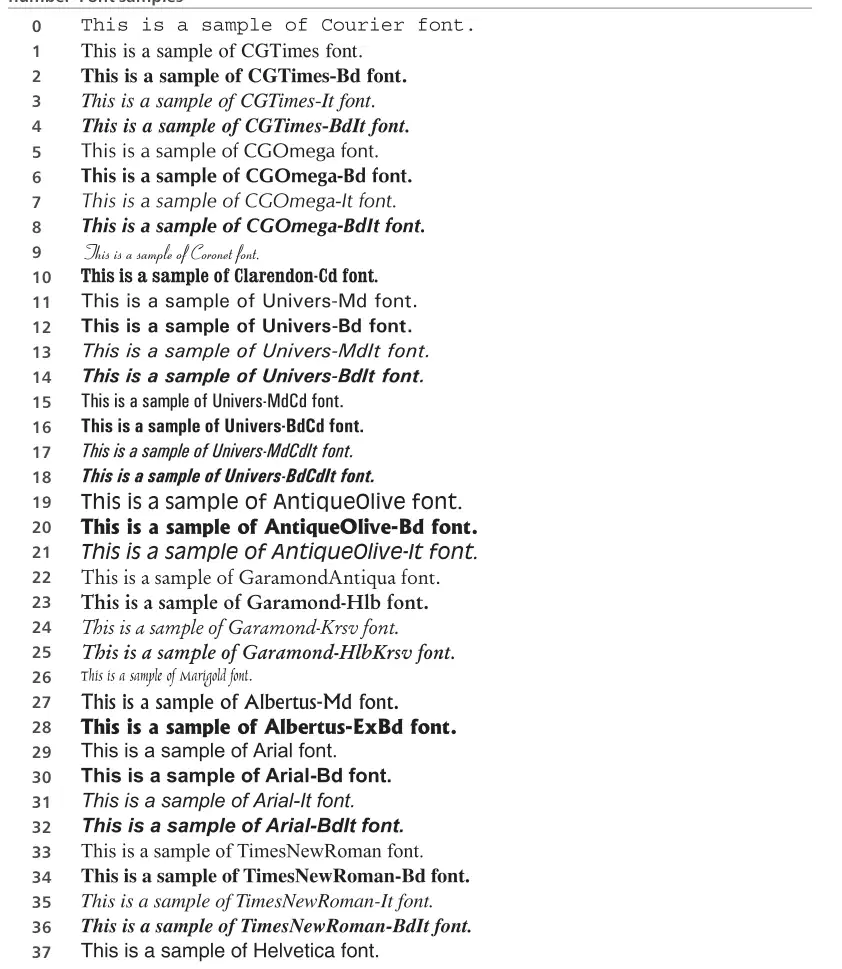
プリンターの内部フォントの完全リストです。 プリンターのコントロールパネルキーを使用して、プリンタから同じフォントリストを印刷できます。 フォントのリストを印刷するには、 モード選択 メニュー、フォントのリスト.
内部スケーラブルとビットマップフォント
フォント番号 文字サンプル

3.2. フォントの一覧
フォント番号 文字サンプル
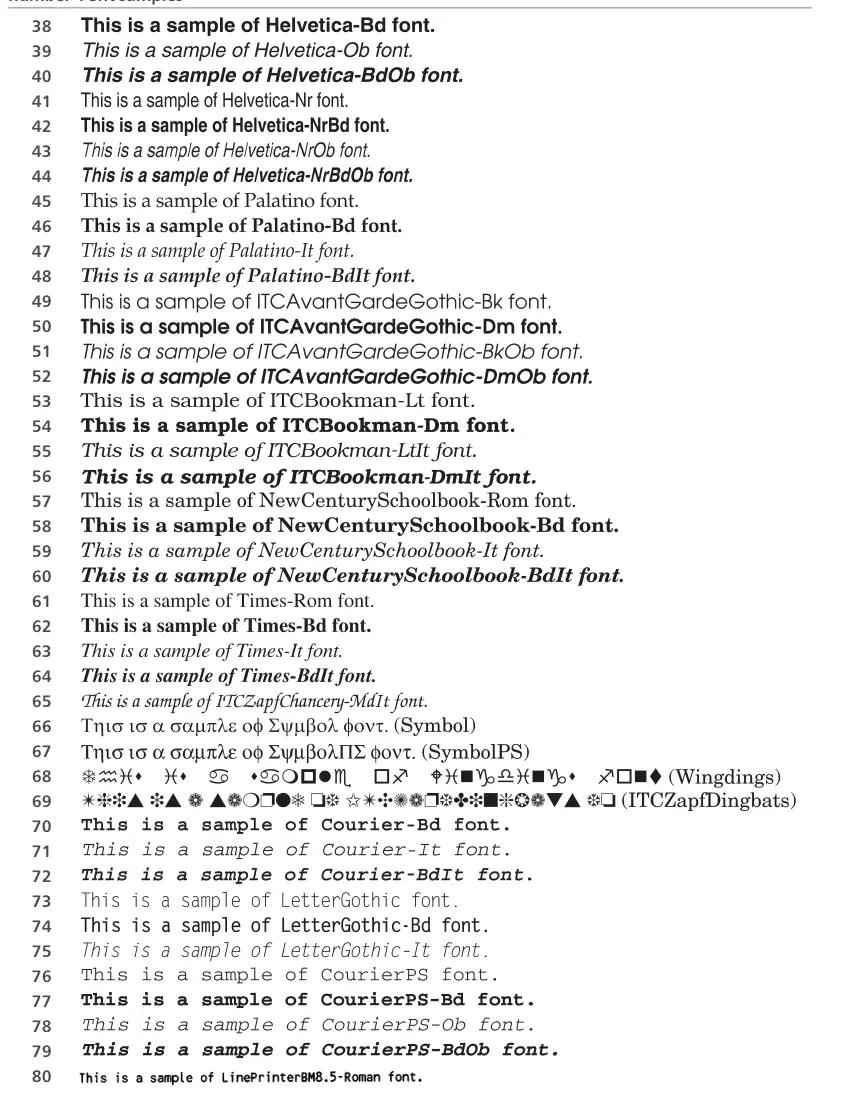

3.2. フォントの一覧
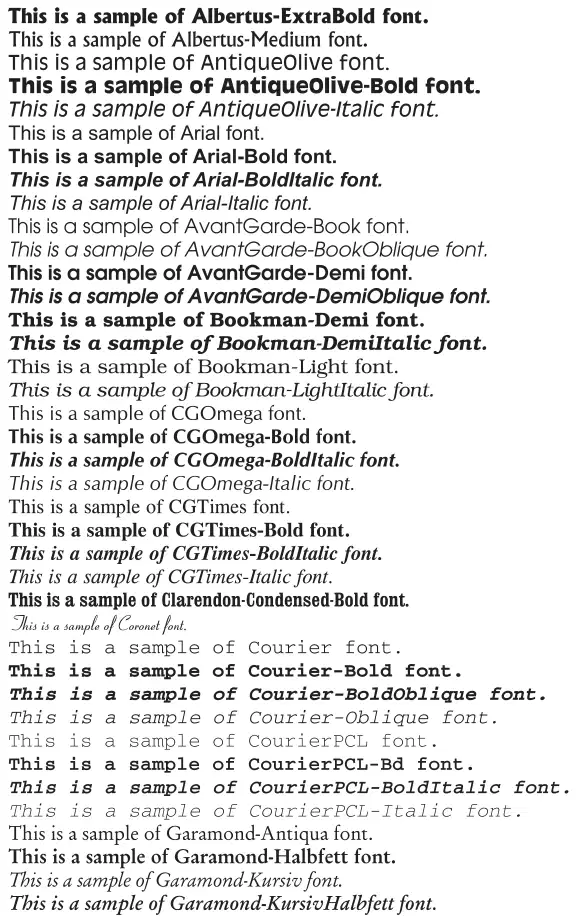
KPDLフォント (1)

3.2. フォントの一覧
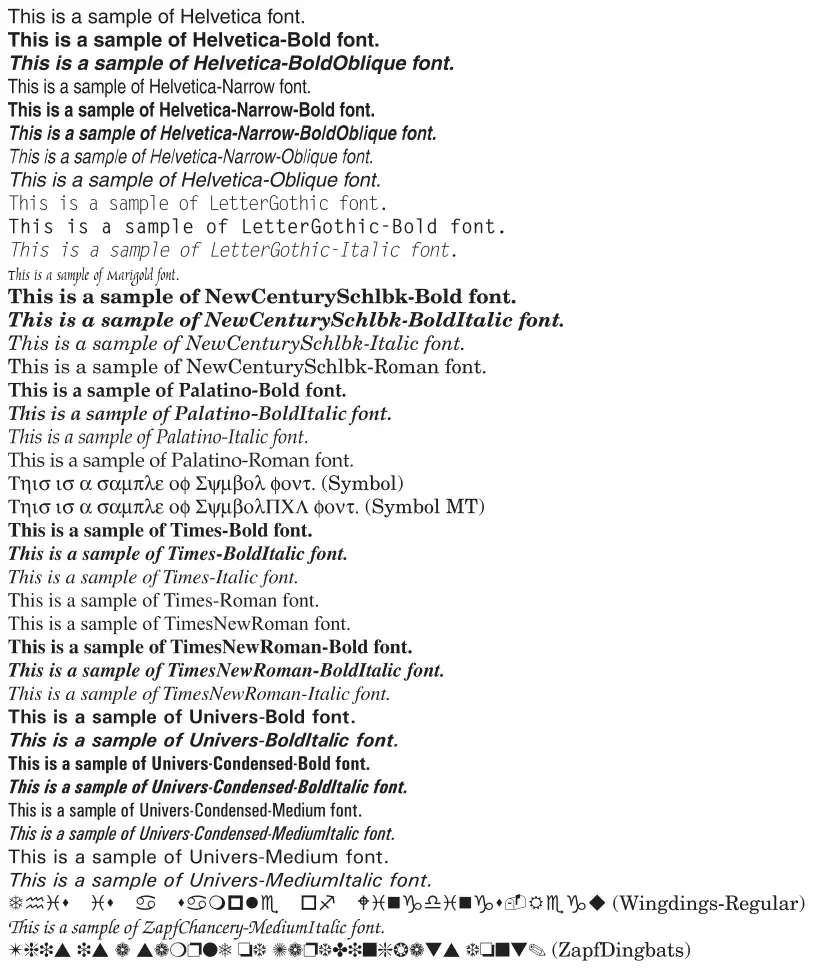
KPDLフォント (2)

4.1. トナーのキットの取り替え
プリンターモジュール交換の必要なく、トラブルフリーのサービスを提供できるよう設計しております。 しかし、新しいトナーキットから交換容器をプリンタにトナーコンテナーを取り替える必要があります。 また、印刷品質を良くするためにはプリンター内のバリの部分が一定間隔で清掃しなければなりません。
プリンターのトナー容器は、メッセージ表示が7RQHU ORZ 7.ëðè &OHDQ SULQWHUまたはすぐに示されるとすぐに取り替えるべきです。 プリンターを引き続き使用する場合は、最終的にはトナー供給が終了し、5HSODFH 7RQHU &OHDQ SULQWHUメッセージでは新しいトナーキットをインストールするために指示が表示されます。
トナー容器の生命は文書の印刷物の密度に従って変わります。 実際のトナーのカバレッジでドキュメント-umentsを約5%(エコプリントモード*がオフ)印刷すると、5,000**ページごとに約1回交換する必要があります。
※ トナーを節約するエコプリントモードの回転 詳細は第2章を参照ください。 ** 初めてトナーキットがインストールされている新しいプリンターの場合、印刷できるページ数は2,500となります。
こちらのプリンターでご使用いただくトナーキットはTK-25です。 以下を含む:
アニトナー容器の不用なトナーびん İ Wiper (lint-free)布 ギーグリッドクリーナー 〇 2ビニール袋(古いトナーコンテナおよび廃棄物のトナー瓶の処分のために) UEユーザーマニュアル(プリンターで供給されたキットは、トナー容器と廃物のトナーボトルのみが含まれています。)
オリジナルKyoceraのトナーキットのみのご利用を強くお勧めしております。 オリジナルKyoceraトナーの使用は、プリンターの長期信頼性を保証します。
進む前に、次の点に注意して下さい:
‹ フロッピーディスク等は残さない。 メンテナンス手順を実行している間、周りを横切る。 おすすめ
手順は、磁気記録媒体を傷つけることができる小さなトナー粉塵を発生させる傾向があります。
‹ トナー容器に残っている廃棄物のトナーを再利用しようとしないでください。
‹ プリンター専用のトナーキットのみを使用してください。 ご使用のトナーキットの使用
他のプリンターモデルは、プリンタを損傷し、保証を無効にすることができます。

4.1. トナーのキットの取り替え
トナー容器を交換するには、次のように進みます。 1. . プリンターのトップカバーを全て開いてください。 プリンター内の開発者ユニットリリースレバーに触れないでください。
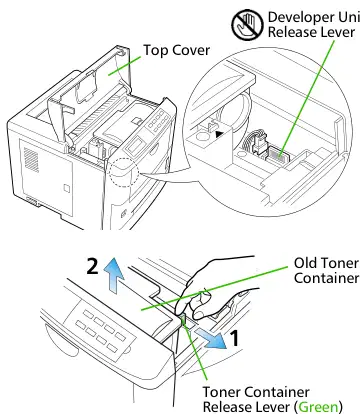
削除時にトナーコンテナをできるだけレベルに保つ。
古いトナー容器のプラスチック袋
古くから発生する容器は、有害ガスを発生させる危険性が伴って焼却する場合があります。
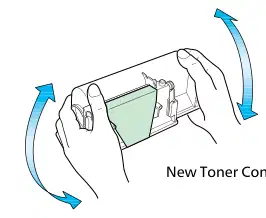
ラベルの側面を下げて、徹底的にトナー容器(矢印方向)10倍以上を揺り動かし、内部にトナーを混ぜる。
シーリングストリップ

4.1. トナーのキットの取り替え
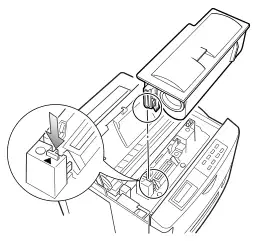
必ず、デベルの操作ユニットにトナー容器を取り付ける前に、トーナーコンテナ上のシールを剥がしてください。
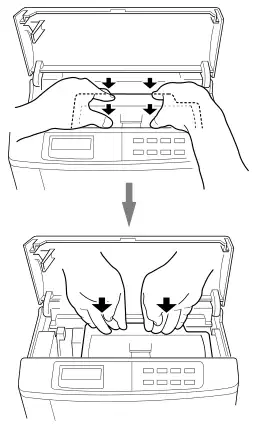
トナーコンテナが適切にプリンターにロックされていることを確認してください。
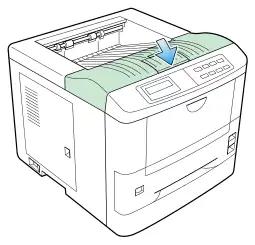
トナー容器を交換した後、プリンターの内部をきれいにする必要があります。
メッセージを入力したときにトナーコンテナが置換される場合.HSODFH 7RQHUÝ&OHDQ SULQWHU 未再生, メッセージユ・オハイクイSULQWHUý3UHVý&217,18() 交換後に表示されます。 プリンターの内部をきれいにした後(セクションを参照してください) 4.2. . クリーニング)、CONTINUEキーが押下されたときにメッセージは消えます。プリンターは印刷の準備ができなくなります。

4.1. トナーのキットの取り替え
トナー容器を交換するとき、プリンターで使用した廃棄物のトナーびんは新しいトナーキットからの新しい1つと取り替えるべきです。
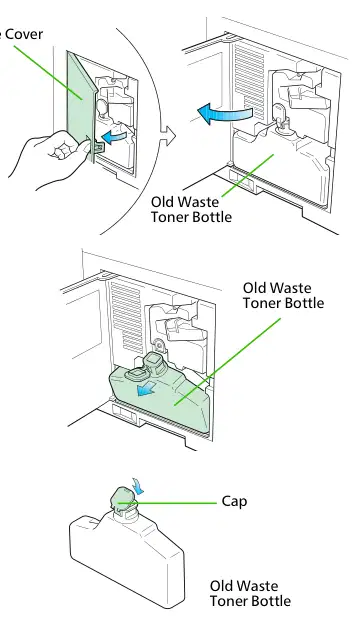
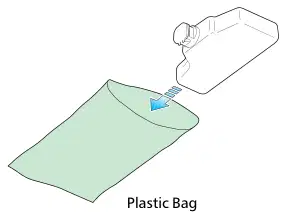

4.1. トナーのキットの取り替え
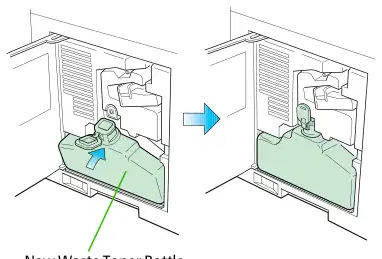
新しい廃棄物のトナーびんをキャップしないでください。
ボトルを傾けた新しい廃棄物のトナー瓶を、図のように少しずつ押しつぶします。
新しい廃棄物のトナー ボトル

4.2. . クリーニング
下記のページに記載のメンテナンス手順に加えて、ドラムユニットと紙フィードユニット内の充電器ワイヤーは時間から時間を短縮するか、印刷品質の問題が発生した場合に清掃する必要があります。
印刷品質の問題を避けるため、以下のプリンター部品はすべてのトナーコンテナの交換で清掃する必要があります。
メッセージを返したときにトナーコンテナが置換されている場合 /` ミ Xノ ー フ 画面が表示されるので、メッセージが表示されます。ユ・オドク スルキュー 3UHVVVÝ&217,18() 交換後に表示されます。 下記の手順でプリンターの内部を清掃した後、CONTINUEキーを押します。メッセージが消えて印刷の準備ができなくなります。
トナー容器が変更されると、メインの充電器ユニットグリッドを清掃する必要があります。
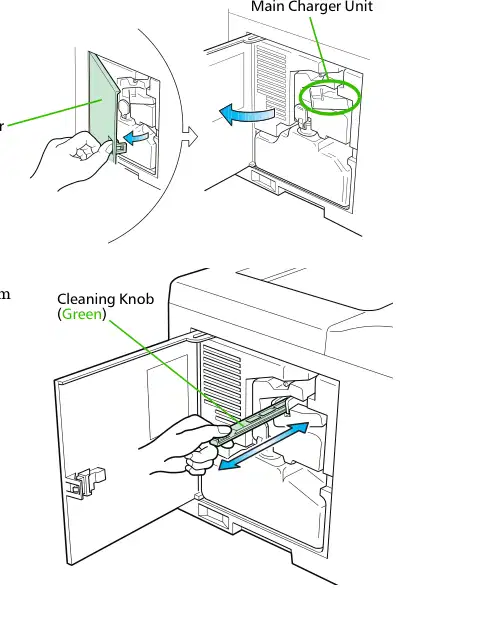
主要な充電器の単位・側面カバー

4.2. . クリーニング
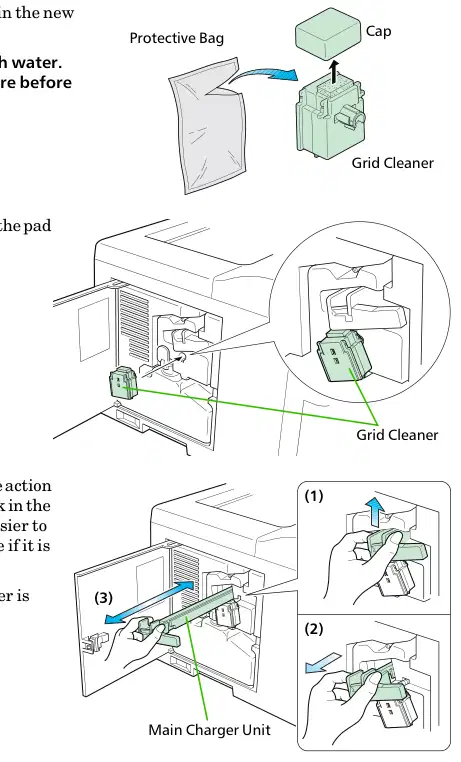
グリッドクリーナーパッドは水に含浸します。 パッドの乾燥の前に次のクリーニング手順を実行します。
主充電器の下にあるグリッド部分は、この手順で清掃されます。

4.2. . クリーニング
紙粉や破片による印刷品質の問題を避けるため、次の人ナの用紙供給ユニットを清掃します。
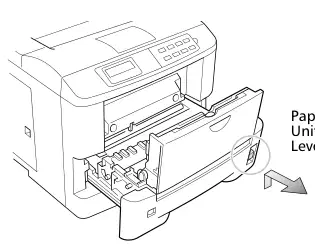
ペーパー供給の単位解放レバー
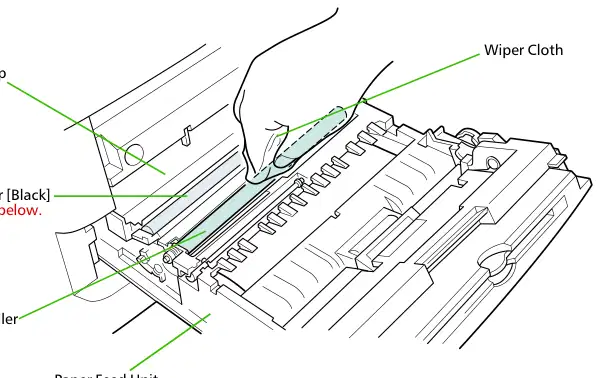
トランスファーローラー[ブラック] 下記ノート()を参照してください。
紙ランプを拭くときの移動のローラー(黒いローラー)に触れないで下さい。
紙ランプ・登録ローラー・用紙供給ユニット

5.1.(日) 総合ガイド
この章では、プリンターの問題の処理方法や問題が起きない状況を説明します。 手順は簡単にフォローできます。 問題が適切なトラブルシューティング手順が完了した後に主張する場合、サービス担当者の助けを求める。
フロントコントロールパネルにメッセージ表示が表示されていない場合は、おそらく電源の問題があります。 おすすめ セクション5.2.
プリンターをインラインで準備し、準備ができていると、プレス ステータス ステータスページを印刷するキー。 ステータスページの下部に印刷したKIRテストパターンを使用して、プリント品質を最適化することもできます。 プリントの状態を調整するには、参照してください 第2章.
場合、結果が正常である場合はインターフェイスの問題があります。 セクションを参照してください。 5.3. 結果が正常でないと、印刷品質の問題があります。 5.4節を参照してください。
セクション 5.5. (紙のジャムは5.6節参照)
プリンターがページ全体を印刷しない、またはメッセージ表示にshoww0HPRU\RYHUIORZが表示されていない場合は、オプションのメモリを追加してみてください。 オプションのメモリを追加するには、 第1章.

5.2. . 電力問題
プリンターの電力定格は、国内の電圧範囲内でなければならない。 ご不明な点がございましたら、ディーラーにお問い合わせください。
プリンターの電源を切るときに何も起こらないと、パワーの問題があります。 暗闇のコントロールパネル、印刷なし、ファンサウンドはありません。 以下に示すように述べた。
電源スイッチをチェックします。
位置は「マーク」|".
オフポジションは「O」マークです。
電源コードを確認してください。
コードが端で緩い場合、電源オフを切って下さい、しっかり電源コードを接続して下さい再度力を入れて下さい。
サービスの担当者の支援を依頼する
上記チェックが問題解決しない場合は、サービス担当者の助けを求める。
プリンターがステータスページを正しく印刷しても、コンピューターからデータを正しく出力しない(またはまったく)インターフェイスの問題が発生することがあります。
インターフェイス(ネットワーク)ケーブルをチェックします。
ケーブルが両端にしっかりと差し込まれていることを確認してください。
ファイルとソフトウェアをチェックします。
異なるファイルを印刷するか、別のプリントコマンドを使ってみてください。
異なるケーブルを使ってみてください。
リストされているピンの割り当てを比較します。 付録C ケーブル仕様で。
サービスの担当者の支援を依頼する
上記チェックが問題解決しない場合は、サービス担当者の助けを求める。

5.4. . 印刷品質の問題
プリント品質の問題は、不均等なトーンから完全に空白の出力までの範囲です。 各問題のトラブルシューティング手順は、以下に示します。
チェックがこのセクションで説明されていない場合は、サービス担当者の助けを呼びます。
開発者ユニットをチェックしてください。
プリンタのトップカバーを開き、デベロッパーが正しく入力されていることを確認し、デベル・オペレーションズコネクターは適切に接続していることを確認します。
サービスの担当者の支援を依頼する

プリンター側カバーを開けて、本体が正しく設置されているか確認してください。
サービスの担当者の支援を依頼する

5.4. . 印刷品質の問題


充電器ワイヤーをきれいにして下さい。
プリンターサイドカバーを開けます。 緑主充電器ワイヤークリーニングノブをゆっくり入れ、数回放置します。 セクションを見る 4.2.
不具合が60.6mm(2.4インチ)の定期的な間隔で発生した場合、問題は汚れた転写ローラーである可能性があります。 サービスの担当者の支援を依頼する
不具合が94mm(3.7インチ)の定期的な間隔で発生した場合、問題は破損したドラムユニットまたはファザーローラである可能性があります。 サービスの担当者の支援を依頼する


コントロールパネルをチェックします。
もし、theý7RQHU ORZ 7. の &OHDQ SULQWHU メッセージが表示されて表示器が点滅し、新しいトナーキットをインストールします。 セクションを見る 4.1.
充電器ワイヤーをきれいにして下さい。
プリンターサイドカバーを開けます。 緑主充電器ワイヤークリーニングノブをゆっくり入れ、数回放置します。 セクションを見る 4.2.
サービスの担当者の支援を依頼する
上記チェックが問題解決しない場合は、サービス担当者の助けを求める。

5.4. . 印刷品質の問題


コントロールパネルをチェックします。
もし、theý7RQHU ORZ 7. の &OHDQ SULQWHU メッセージが表示されて表示器が点滅し、新しいトナーキットをインストールします。 セクションを見る 4.1.
コントロールパネルから、現在の設定よりも高いレベルにプリント密度を設定します。 セクションを見る 2.8.
用紙の種類の設定が正しいことを確認してください。
エコプリントの設定を確認してください。
セクションを見る 2.6.
コントロールパネルをチェックします。

もし、theý7RQHU ORZ 7. の &OHDQ SULQWHU メッセージが表示されて表示器が点滅し、新しいトナーキットをインストールします。 セクションを見る 4.1.
印刷密度を確認してください。
印刷密度メニューをコントロールパネルから表示し、より軽量な密度設定を選択します。 セクションを見る 2.8.
主充電器ワイヤーをきれいにして下さい。
プリンターのサイドカバーを開けて下さい。 緑主充電器ワイヤークリーニングノブをゆっくり入れ、数回放置します。 セクションを見る 4.2.
本体の充電ユニットのインストールをメインにチェックします。
プリンターのサイドカバーを開けて下さい。 主充電器ユニットの半分を外してから、正しく再インストールします。 参照 sec- tion 4.2.
サービスの担当者の支援を依頼する
上記チェックが問題解決しない場合は、サービス担当者の助けを求める。

5.4. . 印刷品質の問題


紙のシュートとランプをチェックしてください。
紙送りユニットを引き出し、ペーパーランプのトナーを確認します。 紙ランプをきれいにする(セクションを参照してください) 4.2.)ワイパー供給、または柔らかい乾燥した、無地布を使用して。
トランスファーローラーを確認してください。
転送ローラーがトナーで汚れている場合は、複数のページを印刷してみてください。またはサービス担当者の助けを求める呼び出しを行います。

ファイルのチェックやプログラム
問題が正しいPreSCRIBE 2eコマンドで原因となるかどうかを参照してください。 問題がファイルやプログラムだけで発生した場合、最も原因はコマンドエラーです。
サービスの担当者の支援を依頼する
上記チェックが問題解決しない場合は、サービス担当者の助けを求める。

5.5 インジケータとメッセージ
次のページ表では、コントロールパネルの対物表示器やメッセージで示されている問題に対する対応方法を示します。
表5.1の記号表示器
インジケータの状態修正アクション
フラッシュ プリンターはトナーで低い操業をします。 可能な限り早くトナーを交換する必要があります。
サインイン 新規のトナーキットをインストールします。 セクションを見る 4.1.(トナーの空)
紙のジャムがあります。 点滅、開いて任意のジャム紙を取除いたことによって示された点でペーパーが詰め込む可能性がある。 セクションを見る 5.6.
紙カセットやMPトレイでペーパーが切れています。 紙を貼ってください。 セクションを見る 1.4.
サインイン これにより、現在の用紙フィーダーまたは紙の出力ポイントが示されます。
プリンターは、利用可能な不十分なメモリを持っているか、プリンタがウォームアップ(3OHDVH ZDLW). メッセージ表示に示されているメッセージを確認します。 セクションを見る 5.5.
サインイン メッセージ表示のメンテナンスメッセージに注意してください。テーブルを相談します 5.2.
速い点滅 · スロー点滅 · フラッシュ

5.5 インジケータとメッセージ
表5.2メンテナンスメッセージ
7RS FRYHU 2SHQは、トップカバーを開き、しっかりと閉じます。
6LGH FRYHU 2SHQ サイドカバーを開け、そしてしっかりと閉まります。
3DSHU IHHG XQLWý 2SHQはペーパー供給の単位を開け、そして堅く閉まります。
$GG SDSHU(紙ソース)/(用紙サイズ)
紙が切れている。 紙のソース(ペーパーカセット、MPトレイ、またはオプションのペーパーフィーダー)に応じて供給用紙。
※(用紙サイズ)と(紙タイプ)が、それぞれ異なる点滅表示となります。
6HWý SDSHU 3UHVý &217,18(MPトレイに紙のシートを追加し、プレス 続行 キー。
3DSHU MDP は、紙のフィードユニットと紙ジャム(または紙の誤送り-カセット)を正し上表カバーを開きます。 セクションを見る 5.6.
プリンターの内部メモリは、ダウンロードしたフォントやマクロの数により低い状態で動作します。 ステータスページを印刷して、ユーザメモリがどれだけ残っているかを確認し、不要なフォントやマクロを削除してみてください。 プログラミングマニュアル(CD-ROM)で、PreSCRIBE 2e DELFとDELMコマンドの説明を参照してください。
オプションインターフェイスで失敗が発生しました。 プリンターにインストールされているオプションのインターフェイスを確認してください。
7RQHU ORZ 7. ÈÝ &OHDQ SULQWHU
トナー容器を新しいトナーのキットを使用して取り替えて下さい。 セクションを見る 4.1.
5HSODFH 7RQHUÝ&OHDQ SULQWHU
トナー容器を新しいトナーのキットを使用して取り替えて下さい。 印刷機は、このメッセージが表示された場合に動作しません。 セクションを見る 4.1.
プリンターの内側に清掃してください。 セクションを見る 4.2. . メッセージ5HSODFHý7RQHUý&OHDQýSULQWHUが表示される後、トナーコンテナを交換する際にはこのメッセージが表示されます。 プリンターの内部を掃除した後、プレス 続行 キーとプリンターは印刷の準備が整います。
5HSODFH :DVWH の WRQHU ERWOH
TK-25トナーキットに含まれている新しいものを使って古い廃棄物のトナーびんを取り替えて下さい。 廃棄物のトナーボトルがいっぱいになったら、メッセージも表示されます。 メッセージを表示したときに、廃棄物のトナーボトルは最終的に7RQHUýorZeh7.ëý&OHDQýSULQWHUを示すときに交換する必要があります。 セクションを見る 4.1.
.VWH :DVWHÐ WRQHU ERWOH
廃棄物のトナーびんを取付けて下さい。 セクションを見る 1.4. . 印刷機は、このメッセージが表示された場合に動作しません。
/RDGý &DVHWWHý ú (用紙サイズ)/(紙タイプ)
紙カセットの設定(用紙サイズ、用紙タイプ)と一致する印刷用のデータがありますが、カセットに紙はありません。 コントロールパネルに紙を用紙として表示し、プレス 続行 印刷を再起動するキー。 ただし、紙の出典番号(ú)はオプション用紙送り装置がインストールされている場合にのみ再生されます。
または、別の用紙ソースから印刷したいならプレス FEED displayý8VHý DOWHUQDWLYH のキーで、紙の供給のためのソースを変更できます。 さらに、プレスすることで紙のソースを変更できます。 FEED キー。 用紙ソースを選択し、プレスした後 MODE キー、y3DSHUýKDQGOLQJý! と表示します。 キーを押すと、用紙の種類設定メニューが表示されます。 正しい用紙タイプを設定した後、プレス EXIT キーおよび印刷は始まります。
※(用紙サイズ)と(紙タイプ)が、それぞれ異なる点滅表示となります。
メッセージの是正措置 · 2 SWLRQÝ LQWHUIDFH (UURU)

5.5 インジケータとメッセージ
/RDGý 03ý WUD\(用紙サイズ)/(紙タイプ)
印刷用データと一致する紙カセットセット(用紙サイズ、用紙タイプ)はありません。 データの一致ができないため、MPトレイから印刷を行います。 紙サイズと表示されているタイプに一致するMPトレイに入れ、印刷します 続行 印刷を再起動するボタン。
または、別の用紙ソースから印刷したいならプレス FEED displayý8VHý DOWHUQDWLYH のキーで、紙の供給のためのソースを変更できます。 さらに、プレスすることで紙のソースを変更できます。 FEED キー。 用紙ソースを選択し、プレスした後 MODE キー、y3DSHUýKDQGOLQJý! と表示します。 キーを押すと、用紙の種類設定メニューが表示されます。 正しい用紙タイプを設定した後、プレス EXIT キーおよび印刷は始まります。
※(用紙サイズ)と(紙タイプ)が、それぞれ異なる点滅表示となります。
機械的エラー(n=í、こんにちは、こんにちは。...)-サービス担当者を呼び出します。 プリンターは、メッセージがwithý(表示) から始まるとき動作しません。 印刷されたページの総数も示します。
コントローラーエラー(n=í、こんにちは、こんにちは。...)-サービス担当者を呼び出します。 プリンターはメッセージがwithýのときに動作しません。 印刷されたページの総数も示します。
メッセージの是正措置 ・&DOO VHUYLFH SHUVRQ(アニー・エレチス)

5.5 インジケータとメッセージ
表5.3エラーメッセージ
0HPRU\ RYHUIORZ 3UHVV&217,18(プリンタが受け取ったデータの総量は、プリンターの内部のメモを上回ります。) メモリ(拡張RAM)を追加してください。 プレス 続行 印刷を再開するキー。 印刷を放棄することができます キャンセル キー。
3ULQW RYHUUXQ3UHVV&217,18(プリンターに転送されたデータはページ上で印刷する余りにも複雑でした。 プレス 続行 印刷を再開するキー。 (ページによっては一部ページの破損が生じる場合があります) 印刷を放棄することができます キャンセル キー。 注意: このメッセージが表示された後、ページ保護モードがオンになります。 印刷中のメモリの最適使用を維持するため、表示!3DJH SURWHFW コントロールパネルから、選択を再選択.$XWR. このページの最終ページは こちら
.3'/(UURU 3UHVV&217,18) (現在の印刷処理は続行できません。 エラーレポートを印刷するには、モード選択メニューから「displayý!ý3ULQWý.3'/ýHUUV」とセレキー2Qを選択します。 プレス 続行 印刷を再開するキー。 印刷を放棄することができます キャンセル キー。
5$0ý ',6.ý HUURUý ú 3UHVHE &217,18()の場所に表示されたエラーコードを確認し、以下の適切なデスクロップドを参照してください。 í:Abnormal形式。 電源を切って、もう一度オンにしてください。 íë:RAM DISKモード isý2II. ターンラムディスクモデリー2Q. íê:保護された書き込みであるため、ディスクシステムに書き込むことはできません。 書き込みを削除
保護。 íé:ディスクスペースはありません。 ファイルをクリーンアップします。 íè:ディスクにない特定のファイル。 íç:ディスクシステムでの使用のためのメモリはありません。 プリンターメモリを拡大します。 すなわち:ホストデータがスプールされているため、ディスクをフォーマットできません。 ディスクをフォーマットした後
5HDG\ が表示されます。 äå:ソート中にファイルを読み取れない(ファイルが存在しない、または破損している)。
読書中に、プリンターのメモリカードスロットからメモリーカードが誤って削除されます。 メモリーカードを続けても、同じメモリカードをスロットにもう一度入れてください。 プリンターは、データの先頭から再び読み込まれます。 注意: メモリーカードの正しい読み方を保証するために、初心者から読書手順に従うことをお勧めします。
0(025
0(025< &$5' This message appears when the printer is in the ready state and the memory card is not formatted, and therefore cannot be read or written. Follow the procedure on Sec- tion 2.10. . カードのフォーマットに。
0(025
0(025
メッセージの是正措置

5.5 インジケータとメッセージ
0(025
プリンターで メモリーカードを入力し、このプリンターで使用できるメモリカードを発行します。 (「メモリーカード」参照) 第2章.)íê:メモリーカードはJEIDAカードではありません。 ジョーダVer. 4.2メモリカードはできます
プリンターでご使用ください。 íé:カードはS-RAMまたはフラッシュカードで、このプリンターでは使用できません。 íè:メモリーカードにバッテリーはありません。 メモリーカードにバッテリーを交換
新規登録 íç:メモリカードは書き込み保護されます。 メモリの書き込み保護を解除
カード。 íæ:メモリカードはフォーマットが必要です。 コントロールからメモリカードをフォーマットする
パネル。 íä:メモリカードの容量が不足しています。 このエラーコードは、いつか表示されます。
メモリーカードに複数のデータを書き込みできるのは、利用可能なメモリよりも難しいです。 データの書き込みをシャットするには、最初にコンピュータからデータ伝送を停止し、プリンターの 続行 キー。 プレス FORM FEED メッセージ表示にメッセージが表示された場合のキー:DLWLQJ が表示されます。 メッセージ表示は、readý5HDG\ に戻ります。 つまり:メモリカードはデータ項目のフルです。 できるデータ項目の数
メモリーカードに書かれているのは、127枚までです。 プレス 続行 キーはメッセージ表示の messageý5HDG\ を復元します。 論理エラーです。 別のフラッシュメモリカードを置換してみてください。 注意:メモリカードが不十分なプリンターメモリーのため、書き込むことができません。
プリンターに保存されている不要なマクロやフォントを削除したり、プリンタの利用可能なメモリを拡張する。 つまり:これは書き込みエラーです。 別のフラッシュメモリカードを置換してみてください。 (エラーコード)
フラッシュメモリカードのみを申し込む。)
,) RFFXSLHG このメッセージは、プリンターのコントロールパネルを使用してデータが現在受けているインタフェースで環境設定を変更しようとすると表示されます。
3URFHVLQJ 3$5 ),7 $É
),7(画像のフィッティング)は、現在利用可能なメモリ内でデータが圧縮されたときに発生するラスターデータの損失があることを示すために点滅します。 Flashingý ),7は、ジョブが終了したときに自動的に消滅します。プリンターはホストコンピューターから次のデータを受け取ります。またはプリンタのコントロールパネルにキーを押すと プリンターにメモリを追加して、このエラーを防ぐようにしてください。
メッセージの是正措置

5.6. 紙ジャムの修正
紙が用紙輸送システムに貼り付けられたときにメッセージ表示されたメッセージが表示されます。ペーパーフィードのタイミングは誤り、または紙がすべてで供給できません。 紙を外すことで、ジャムは修正できます。
プリンターは、theý3DSHU MDPメッセージが表示された場合にオフラインで動作します。
点滅するフロントパネルのシンボルを比較します。 図5.1 以下に示す適切な行動を取る:
顔を下回る出力トレイを確認してください。
紙がトレイに部分的に供給されると、手作業で残りの用紙を取り出してプリンターのトップカバーやペーパーフィードユニットを開いて閉じます。
A
リアカバーの内側を確認してください。
プリンターのリアカバーを開けて下さい。 紙送りユニットを引き出します。 図に示すように紙を抜く 5.2. . プリンターのリアカバーを閉じます。
フェイスアップ出力トレイを確認します。
上記Aを参照してください。
紙のフィードカセットを確認してください。
紙がペーパーカセットに積み重ねられたら、登録ローラーに達しないでペーパー箱を取除き、用紙送り装置を引き出して下さい。 ジャム紙を優しく取り除きます。 参照図 5.3. . 紙送りユニットを閉じ、プリンターに紙カセットを設置します。
図5.1. プリンターの記号
レジストラのtionローラーを確認してください。
紙が登録ローラーによって引っ掛かる場合、用紙送りユニットの半分を引き出して、ジャムペーパーを優しく取り除きます。 参照図 5.4. . 紙送りユニットをプリンターに戻します。
MPトレイを確認してください。 MPトレイに紙が積み込まれた場合、それを引き出して用紙を外します。 プリンターのトップカバーかペーパー供給の単位を開け、閉めて下さい。
ジャム紙が取り外されたとき、プリンターのトップカバーかペーパー供給の単位を開け、閉めて下さい。 プリンターが自動的に暖まる、オンラインに行き、そして印刷を続けて下さい。 ジャムが発生した時点で、プリンターは、またはジャムしたページを印刷しない場合があります。
紙のジャムが頻繁に起こる場合、別のタイプのペーパーを使用して試みて下さい、別の連からのペーパーと取り替えて下さい、またはペーパーを他の方法回して下さい。 情報を読む 付録B. . また、ジャム紙が取り外されたときに引き裂かれて見落とされている可能性のある小さな紙のピースを探します。
紙を交換することで問題が解決できない場合は、プリンターに問題があるかもしれません。 サー・バイス・パーソンを呼びます。

5.6. 紙ジャムの修正
紙を引っ張るときは、それを引き裂くように穏やかに引っ張ります。 紙のトーン部分は、除去が困難であり、簡単に見落とされる可能性があります。,ジャム回復を悪化させます.
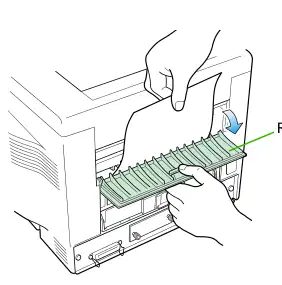
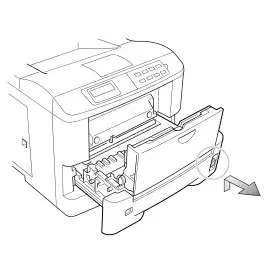
図5.2. リアカバー
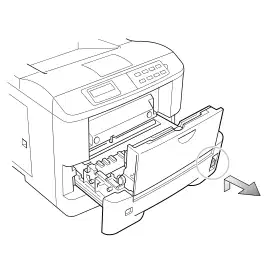
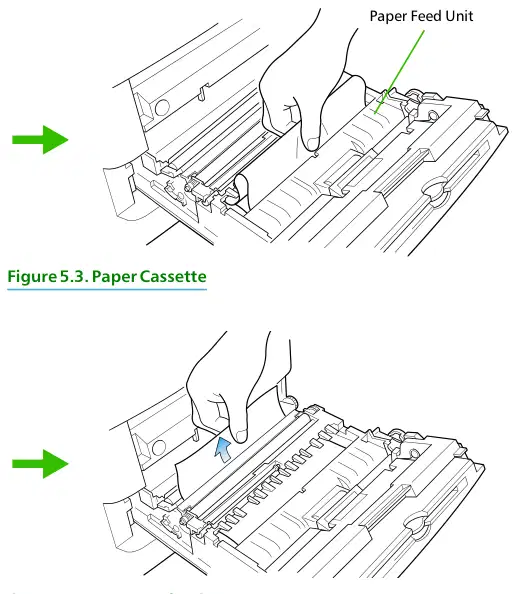
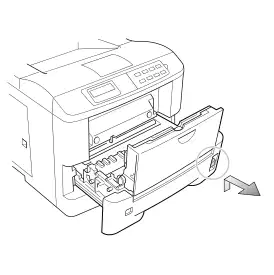
図5.4. ペーパー供給の単位
リアカバー

印刷方法 エレクトロホトグラフィー、レーザースキャン。
印刷速度 12ページ/分(同一ページの複数のコピーを印刷する場合、A4またはレターサイズの紙)
ソリューション KIR 2(Kyocera Image Refinement 2)と600 dpi (縦横)、KIR2(KYOCera Image Refinement2)
初回プリント 詳しくはこちら 出力データに依存する(A4またはレターサイズ)
ウォームアップタイム 詳しくはこちら 55秒(23°C、120 Vまたは220 Vで)
コントローラー PowerPC 71のMHz RISCプロセッサ
主な記憶* 4 MB、最大 68MB まで拡張可能
メモリカードスロット 1、PCカード(PCMCIA 2.1/JEIDA 4.2 [タイプIの記憶カード])
自己テスト パワーアップで活躍
スキャン システム レーザダイオード、ポリゴンミラー。
最高の義務の周期 20,000ページ/月
開発者 モノコンポンドライ開発者
主充電器 正式スカウトロンチャージャー
トランスファー 負の充電器ローラー
ドラムクリーニング ブレードクリーナー
ドラム放電 消しゴムによる照明 LED アレイ
フューザー 熱ローラーおよび圧力ローラー
トナーの節約 エコプリントモード
ペーパー 平紙。 おすすめ 付録B.
ペーパー供給の皿 カセット:A5普遍的なカセット148-216 mm (5.83-8.50")への法的サイズは210-356のmm (8.27-14.02)を。 厚さの250枚を握って下さい 0.1 mm MP皿:80-148 mm (3.1-5.8") × 216-356 mm (8.5-14") このページのB-2). 厚さの100枚を0.1mm握って下さい
出力トレイの容量 表面トレイ — 厚さ250枚 0.1mmの面取り皿 — 250枚の厚さ0.1mm
周囲条件 温度:10°C〜32.5°C(50°F~90.5°F)湿度:20%から80%RHの最適条件:20°C(68°F)、60%RH高度:最高。 2000m (6500フィート) 照明: 最高。 1500 のルクス
電力要件 120 V、60 のHz 最高。 5.2 A (米国/カナダ) 220–240 V、50のHz/60のHz 最高。 2.8 A(欧州諸国) Max. 許容電圧変動:±10% 最高。 許容周波数変動: ±2%
パワー消費量 マックス。 595 W 睡眠中 12 w
※ラスターメモリ(ビデオRAM)を含む。 オプションのメモリで8-68 MBに拡張可能。

動作騒音(ISO7779に準拠) [フロントのバイシタ位置、音圧レベル]
印刷中:LpA = 50dB(A)スタンバイ時:睡眠モードのLp A= 39dB (A):不可視
寸法: 373 mm (14.7") 幅×310mm(12.2) 高さ×383 mm (1-1.")奥行き(Excl) ペーパー皿)
体重計 14.3 kg (31.5 lb.)
プリンター仕様 · 項目 記述

.1.(日) 総合ガイドライン
.1.(日) 総合ガイドライン
プリンターは、高品質のコピアーボンド紙(普通のドライコピア機で使用される種類)に印刷するように設計されていますが、以下の制限範囲内でさまざまな種類の用紙を受け付けることができます。
紙がこれらの要件を満たしていないときに発生する問題については、メーカーは責任を負わない。
正しい用紙の選択は重要です。 誤った紙は、ジャムや偽物、カール、悪いプリントクアリティ、ペーパー廃棄物を発生させ、極端なケースではプリンターの損傷を受けることができます。 下記のガイドラインは、効率的なトラブルフリー印刷とプリンターの摩耗や破損を削減することでオフィスの生産性を高めます。
様々な機械と互換性のある紙の種類。 印刷用複写機用の紙もプリンターで使用できます。
経済、標準、プレミアムの3つの一般的なグレードがあります。 グレードの最も重要な違いは、プリンターを通過するという点で簡単です。 紙の滑らかさ、大きさ、水分含有量や切り口が切れる方法に影響します。 紙のグレードが高まり、紙ジャムやその他問題が少ないリスクは少なくなります。また、印刷された出力の品質が高いほど反映されます。
異なるサプライヤーの紙の違いは、プリンタの性能にも影響します。 誤った紙が使用したときに、高品質のプリンターは高品質で結果を生み出すことができません。 印刷の問題を引き起こす場合、低価格の紙は長期的にエコノム- icalではないです。
各グレードの紙は、基礎重量(後で定義)の範囲で利用可能です。 従来の標準的な重量は16, 20, 24ポンド(60g/m2〜90g / m2)です。
基本用紙の仕様をまとめた次の表です。 詳細は、以下のページにてご確認いただけます。
表B.1の指定
重量 60~90g/m2(16〜24lbs./ream)
厚さ 0.086〜0.110 mm(3.4〜4.3ミル)
寸法精度 ±7 mm (±0.0276インチ)
角の正方形性90° ±0.2°
水分含有率 4%〜6%
穀物の方向 長い穀物
パルプ含有量80%以上
項目 仕様

.2.(日) 適切な用紙を選ぶ
レーザー印刷はレーザー光、静電放電、トナーおよび熱を巻き込むプロセスです。 また、紙がプリンターを通過するとかなりのスライドや曲げたり動きをねじったりすることもあります。 プリンターの要件に合った高品質の印刷用紙は、これらのすべてのストレスに耐えることができ、プリンタがきれいで鮮明なプリントコピーを一貫して消すことができます。
すべての紙が同じではないことを覚えておいてください。 プリンターの用紙を選ぶときに考慮する要因は次のとおりです。
縁、巻き毛、汚れた、つま先で曲げられた紙を使用しないでください。
これらの条件の紙の使用は、印刷不能な印刷、偽造およびペーパージャムにつながることができ、プリンターの生活を短くすることができます。 特に、表面コーティングまたは他の表面処理の紙を使用して避けて下さい。 紙は、できるだけ滑らかで表面もできるはずです。
コーティングされたか、または表面処理され、プラスチックかカーボンを含んでいるペーパーを使用しないで下さい。 溶解熱は、有害な煙を放つためにそのような紙を引き起こす可能性があります。
ボンド紙は80%以上パルプを含有すべきである。 紙の総含有量が20%以上で綿または他の繊維から成るべきではありません。
カセットとMPトレイは、テーブルB.2にリストされている紙サイズで利用可能です。 寸法公差は長さおよび幅のための±0.7 mm (±0.0276インチ)です。 角の角度は90°±0.2°でなければなりません。
ペーパー供給のためのテーブルB.2のペーパー サイズ
MPの皿のサイズ カセットかMPの皿 サイズ
モンアーチ3-7/8の× 7-1/2インチの法的8.5のx 14インチ
ビジネス4-1/8の× 9-1/2インチの手紙8.5 × 11インチ
国際DL 110 × 220 mm ISO A4 210 x 297 mm
国際的なC5 162の× 229 mm ISO A5 148のx 210のmm
寸法:mm×幅250mm
エグゼクティブ 7-1/4 × 10-1/2インチカスタム148×210 mm〜216 x 356mm
コマーシャル9 3-7/8の× 8-7/8インチのペーパーの他のサイズは手動で供給することができます。 手動送り紙の最小サイズは80×148 mm(3.1 × 5.8インチ)で、長さ方向に供給されます。 寸法は、最大216×356mm(8.5×114インチ)です。
商業 6-3/4 3-5/8の× 6-1/2インチ
ISO A6 の 105 の ×148 の mm
JIS B6 128×182mm
萩木 100×148mm
奥福はがき148×200mm

.2.(日) 適切な用紙を選ぶ
紙は、滑らかな光沢のない表面を持っている必要があります。 粗い面や砂の表紙は、印刷された出力で空隙を引き起こす可能性があります。 紙が滑らかで、しかし複数の供給および詰まること問題を引き起こすことができます。 (フォグはグレーの背景効果です。)
紙の標準的な量の重量は低音重量です。 従来のシステムでは、標準数量は500枚のシートからなる連鎖でそれぞれ17×22インチを測定します。 メトリックシステムでは標準数量は1平方メートルです。
軽くても重すぎる紙は、プリンターの偽造やジャム、そして前熟な摩耗を引き起こす可能性があります。 紙の重みが複数のフィード、印刷欠陥、不良トナー溶解物、ぼやけなどのプリント品質の問題を引き起こす可能性があります。 適切な重量は60〜90 g / m2(16~24ポンド/リーム)です。
厚紙は、高カリパス用紙と薄い紙を低キャリパーペーパーとして呼び出されます。 プリンターで使われている紙は、非常に厚くても極端に薄くならずもよい。 紙のジャムや複数のフィード、ファインプリントに問題がある場合には、ペーパーが薄くなることがあります。 紙のジャムや塗毛が問題にならなければ、厚すぎるかもしれません。 適切な厚さは0.086〜0.110 mm(3.4〜4.3ミル)です。
水分含有量は、紙の乾いた塊に湿気の割合として定義されます。 紙の外観、加工性、カール、静電特性およびトナー溶解特性に影響を与えることができます。
紙の水分含有量は、部屋内の相対湿度と異なります。 相対湿度が高く、紙が湿気を吸収すると、ペーパーエッジは拡大し、外観に波状になります。 相対湿度が低く、紙は湿気を失うとき、端の収縮およびきつく締められ、印刷物の対照は苦しむかもしれません。
波状または堅い端は不フィードおよび直線異常を引き起こすことができます。 紙の水分含有量は4%〜6%である必要があります。
適切な湿気の内容を保障するためには制御された環境でペーパーを貯えることは重要です。 湿気制御のある先端はあります:
冷やかで乾燥した場所に紙を保管します。 紙をできるだけ長く保管してください。 使用していない紙を刷新する。 オリジナルのカートンに紙を保管します。 パレット等を置く。 カートンの下に床からそれを分けます。 保管から紙を外した後、使用前に48時間プリンタと同じ部屋に立っておきましょう。 火、日光または湿気に露出されるペーパーを去ることを避けて下さい。
紙が製造されると、長さ(長い穀物)に平行して動く粒状でシートに切られ、幅(短い穀物)まで並列的に。 ショートグレインペーパーは、プリンターで供給の問題を引き起こす可能性があります。 プリンターで使われている紙は、長い粒度でなければなりません。
気孔率: 紙構造の密度を指す。つまり、繊維が開いているか、または密集しているのかについてです。
剛性: 紙はプリンター内部にバックルできますが、ペーパーの硬さすぎてもバインドする場合があります。 結果が紙のジャムである方法。
カール: ほとんどの紙は、1方向にカールする自然な傾向があります。 紙は、納屋のカルルが下落しないように読み込まれるべきであり、プリンターによって隠される上方カールを対抗する。 プリントシートは、その後に来る

.3.(日) 特別紙
平らに。 ほとんどのペーパーはまた上および最下の表面を備えています。 紙のパッケージにローディングの指示は通常与えられます。
静電気特性: 印刷工程中に紙は、トナーを引き付けるために静電気的に充電されます。 用紙は、出力トレイに一緒にクローリングされていないようにこの充電を解放することができる必要があります。
白色: 印刷されたページのコントラストは、紙の白さに依存します。 Whiterのペーパーはよりシャープで、明るい出現を提供します。
品質管理: シートサイズ、角形ではないコーナー、ラグエッジ、溶接(切断)シートおよび粉砕された端と角はプリンターがさまざまな方法で故障する原因を招くことができます。 質のペーパー製造者はこれらの問題が起こらないことを保障するためにかなり心配をとるべきです。
包装: 紙は輸送中に損傷から保護するために丈夫なカートンに詰められるべきです。 評判の良い製造者から得られる質のペーパーは通常きちんとパッケージされます。
特殊紙に印刷するセクションです。 このページのプリンターは、以下の種類の特殊紙を使用できます。 この場合、以下の表に従ってメディアタイプを設定します。
用紙の種類 メディアタイプ
上記用紙の種類をご利用の際は、必ずコピー機やページプリンターでご使用いただくために指定された商品をご利用ください。 紙や印刷用紙以外のフィードペーパーはMP(多目的)トレイから。
特にコピアー(熱溶解タイプ)で使用するために販売されている紙を使用してください。 ラベル紙と封筒はカセットに置くべきではありません。それらは手動で供給され、顔の積み重ねで配達しなければなりません。
特殊紙の組成と品質が著しく変化するので、印刷中にトラブルを生じるために白ボンド用紙よりも特殊な紙はより可能性が高い。 湿気等が疑われる場合、責任は仮定しません。 特別な紙の印刷で与えられると、機械やオペレータに害を与えます。
特別な紙をご購入いただく前に、プリンターのサンプルをテストし、印刷品質が満足していることを確認してください。
各種類の特殊紙の仕様は以下に示します。

.3.(日) 特別紙
印刷工程中に溶断の熱に耐えることができる透明性。 表B.3の条件を満たす必要があります。
表B.3の透明性仕様

熱の許容は少なくとも190°C (374°F)耐えなければなりません
厚さ 0.100から0.110 mm (3.9〜4.3ミル)
トラブルを避けるため、顔をクリアする必要がございます。
透明度が頻繁に詰まると、プリンターを離れるのでシートの上部を非常に穏やかに引っ張って下さい。
粘着ラベルの印刷のための基本的なルールは、接着剤がプリンターの任意の部分に接触しないようにしなければならないことです。 ドラムやローラーに貼る粘着紙は、プリンターを傷つけます。
ラベル用紙は手動で供給しなければなりません。
ラベル紙は、図B.1に示すように、3つのレイERを構成しています。 上部のシートは印刷されます。 粘着層は、プレッス感のある接着剤から構成されています。 キャリアシート(また、線形または裏付けシートと呼ばれる)は使用するまでラベルを保持します。 粘膜の複雑さのために、接着性を裏返したラベル紙は印刷にトラブルを与える可能性が特に高い。
トップシート(白紙)
図B.1 粘着バックラベル
粘着ラベル紙は、そのトップシートに完全に覆われなければなりません。 スペースのラベルは、深刻なジャムの問題を引き起こして、皮をむくためにaptです。
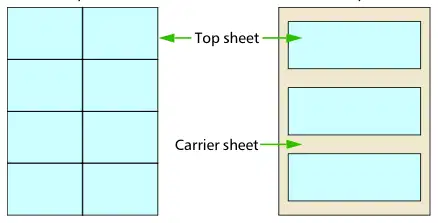
ラベル紙は、エッジの周りトップシートの余分を伴って製造されています。 印刷完了後まで、キャリアシートから余分なトップシートを外さないでください。
表紙テーブル B.4 粘着ラベル用紙の仕様をリストします。
図B.2 ラベル配置
表B.4の付着力のラベル 指定
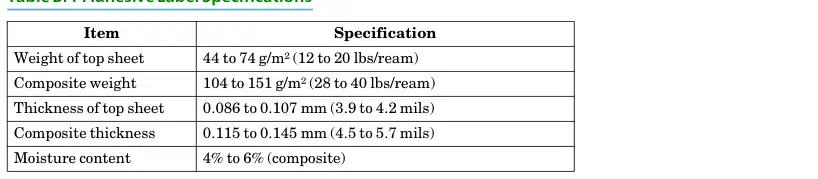
上部シートの重量 44〜74 g / m2(12〜20ポンド/リーム)
合成重量104〜151g/m2(28~40lbs /連)
トップシートの厚さ 0.086〜0.107 mm(3.9〜4.2ミル)
合成厚さ 0.115〜0.145 mm(4.5~5.7ミル)
粘着・キャリアシート・受容不可

.3.(日) 特別紙
プリンターは60から79 g/m2までを基づかせていましたペーパーを使用して封筒で(16〜21ポンド/リーム)印刷できます。 ロード・ロプスは手動で供給しなければなりません。
封筒は、紙の1枚よりも複雑なオブジェクトです。 そのため、封筒全体に一貫した印刷品質を得られることは不可能です。
多くの封筒は、対角の穀物方向を持っています。 (参照) ペーパー穀物 上記。)この方向は、プリンタを介してその方法にしわと折り目がする可能性が高いです。 プリンターで使用するために封筒を購入する前に、サンプルをテストしてエンベロープの適合性を確認します。
カプセル化された液体の接着剤を持つ封筒を使用しないでください。
封筒のみから長い印刷が実行されるのを避けてください。 広範な封筒の印刷は早期プリンター摩耗を引き起こすことができます。
巻き枠の封筒のために詰め込むことを避けるために、封筒を複数の印刷の間に紙皿で積み重ねられたおよそ10以上の印刷物の封筒を残しません。
着色されたペーパーはテーブルB.1でリストされている白い結束のペーパーとして同じ条件を満たすべきです。 また、印刷工程(最大200°Cまたは392°F)中に紙に使用されている顔料は溶融熱に耐えることができる必要があります。
印刷されたペーパーに結束のペーパー基盤があるべきです。 印刷されたインクは、印刷プロセス中に溶融の熱に耐えることができなければなり、シリコンオイルの影響を受けない。
カレンダーに一般的に使用される紙の種類など、あらゆる種類の表面処理で紙を使用しないでください。
リサイクル紙を白のボンド用紙と同じ仕様に収まるように選定(表参照) B.1 ページの先頭へ B-2.)白さを除く。
リサイクル紙を購入する前に、プリンターのサンプルをテストし、品質をsat-工場であることを確認してください。

.1.(日) 並列インターフェイス
この付録は、レーザープリンターの並列で使用されている信号を記述します, RS-232C/RS-422A インターフェイス. また、ピン代入・信号機能・タイミング・コネクタ仕様・電圧レベルをリストします。 RS-232C/RS-422Aプロトコルもカバーしています。 最後に、複数のコンピューター環境でプリンターの使用について説明しています。
プリンターは平行インターフェイスの速いデータ伝送を備えています。 並列インターフェースモードは、プリンタのコントロールパネルからアティッドできます(参照) 第2章 レーザープリンターの操作)次の通り:
IEEE1284規格に準拠した並列プリンタケーブルを使用してください。
プリンタは、現在使用しているホストコンピューターに通信モードを自動的に変更します。 基本的には、変更されていない設定を残しておく必要があります。
IEEE 1284規格に準拠した高速データ通信が使用されています。
プリンターは、Centronicsのインターフェイスの通常の定義に記述された通信方法を使用します。
プリンターとホストコンピューター間でのデータ転送速度が高速化します。 (プリンターがワークステーションに接続したときに問題が発生した場合にこのモードを選択します。)

.1.(日) 並列インターフェイス
平行インターフェイスコネクターのピンはテーブルでリストされている信号を運びます C.1. . アクティブ低域のテーブルインディ-カテシグナルでアスタリスク。 表は、各信号がプリンターに関して着信または発信されているかどうかも示します。
表C.1。 平行コネクターピン割り当て
ピンイン/アウトの記述 1 ストロボ* [nStrobe] 2 データ 0 [Data 1] 3 In Data 1 [データ2] 4 in data 2[データ3] 5 In Data Ground 4 (Ground) 6 In Data 4 [データ5] 7 In Data 5 [データ6] 8 In Data 6 [データ7] 9 In Data 7 [データの9] 10 Out Acknowledge * [nAck] 11 Out Busy [Busy] 12 アウトプッシー [エラー] 13 On-OutLines Rese 14 - DC電源オフ (Return)
[ ]: 自動モードとニブル(ハイ)モードでの信号名 (IEEE 1284)。 自動モードとニブル(ハイ)モードでは、これらの信号を双方向的に行います。

.1.(日) 並列インターフェイス
信号の詳細な説明は続きます。
ストロボ* [nStrobe] (ピン1)
負のストロボ*パルスは、プリンタがデータ0 [1]のデータを読み込んでデータを7 [8]信号線にラッチする原因となります。
データ 0 [1] からデータ 7 [8] (ピンズ 2 ~ 9)
これら8つの信号は、ホストコンピュータからプリンターに送信されたデータバイトを形成します。 データ7 [8]は最もシグ-の重要なビットです。
Acknowledge* [nAck] (ピン10)
負のパルスは、プリンタが受け取った前の文字を認識します。 アクノレッジ*パルスは、ブッシーが低い場合にのみ送信されます。
忙しい [Busy] (ピン 11)
より多くのデータを受け入れることができるとき、プリンタが忙しく低くなるとこの信号は高いです。 毎の高低トランジションは、Acknowledge*パルスが続きます。
紙の空の [PError] (ピン 12)
プリンターが紙から抜け出すと、この信号は高くなります。
インライン [選択] (ピン13)
プリンターがオフラインで、プリンタがオフライン時に低くなるとこの信号は高くなります。 上部ユニットが上昇したときに、または上層部を持ち上げると低くなります。 ON LINE キーはプリンターをオフラインで置くために押されます。
FRPOコマンド(O2 param- eter)で有効にしない限り、紙の空の信号とOn-Lineシグナルは使用されません。
+5V DC (ピン 18)
プリンターの+5V DCライン(±0.5V、250mA最大)に接続します。
プライム [nInit] (ピン 31)
この信号は、コンピュータがプリンターをリセットできるようにするために標準のCentronicsインタフェースで使用されます。
エラー* [nFault] (ピン32)
高速並列制御がオン(FRPO O2=2)の場合、この行はエラーステータスを返します。
補助出力 1 (ピン33)
この信号線は使用しません。
パワーレディ(ピン35)
プリンターの電源が点灯すると、この信号は高くなります。
[NSelectIn] で選ぶ (ピン)
この信号は、コンピュータがプリンタをインラインに強制できるようにするCentronicsインタフェースのいくつかのバージョンで使用されます。 高速モードでは、割込みとして使用されます。

.2.(日) シリアル(RS-232C/RS-422A)インターフェイス(オプション)
プリンターに任意シリアル・インタフェースのキット(IB-10)を取付けることはRS-232CかRS-422Aの標準の連続したインターフェイスが付いているコンピュータへの関係を可能にします。
プリンターのRS-232Cインターフェイスコネクターのピンはテーブルでリストされている信号を運びます C.2. . 表は、各信号がプリンターに関して着信または発信されているかどうかも示します。
表C.2。 RS-232C信号ピンの割り当て
ピンイン/アウト信号の記述
2 TXD送信データ
3 RXD受信データに
4 送信する RTS の要求
5 CTSの明確に送るために
6 の DSR データ セットの準備
20 DTRデータターミナル準備
信号の短い説明は続きます。
FG - フレーム地上-(ピン1)
プリンターフレームに直接接続します。
TXD - データ送信 - (ピン 2)
プリンターからコンピュータに送信された非同期データが出力されます。 主に手書きプロトコルで使用されます。
RXD - データを受信する- (ピン 3)
コンピュータからプリンターに送信されたシリアル非同期データが入力されます。
RTS - 送信するリクエスト-(ピン4)
常に高い出力(3ボルト)を発揮します。
CTS - 送信する明確- (ピン 5) DSR - データ セットの準備- (6のピン6)
未使用。
SG - 信号地面- (ピン7)
プリンターとホストコンピューター間で信号を伝送し、各シグナルを信号地面に送ります。
DTR - データ ターミナル準備 - (ピン 20)
ほぼフルハンドシェイクラインとして使われます。 バッファがより多くのデータを受け入れることができるとき、それは高い(3ボルトを)保持されます。
RS-232Cインターフェイス電圧レベル
インターフェイス信号の電圧レベルはEIA RS-232C指定に合わせます。 宇宙は3ボルトから15ボルトまでです。 マークは3ボルトから15ボルトまでです。 -3ボルトと3ボルトの電圧は未定義です。

.2.(日) シリアル(RS-232C/RS-422A)インターフェイス(オプション)
シリアルインターフェースは、工場を離れる前にRS-232Cモードに設定されました。 しかし、IB-10インターフェースボードにジャンパーコネクタを変更することでRS-422Aモードに変更することができます。
RS-232CモードプリンターはRS-232Cのシリアル・インタフェースが装備されているパーソナルコンピュータ(か同じような装置)に接続することができます。 (工場を離れる前にRS-232Cにシリアル・インタフェースが置かれます。)
RS-422Aモード、プリンターはRS-422Aのシリアル・インタフェースが装備されている個人的なコンピュータ(か同じような装置)に接続することができます。
ジャンパーコネクタの交換は、協調剤または共鳴認定技術者のみで行う必要があります。 ジャンパーコネクタの不適切な変更による損傷については、協作者は責任を負わないものとします。
プリンターのRS-422Aインターフェイス・コネクターのピンはテーブルC.3でリストされている信号を運びます。
表C.3。 RS-422A信号ピンの割り当て
ピンイン/アウト信号の記述
3 RDA の受信データに逆転させる
9 アウトSDA送信データ変換
10 Out SDB 送信データ
18 RDB 受信データ
FG - フレーム地上-(ピン1)
プリンターフレームに直接接続します。
SG - 信号地面- (ピン7)
プリンターとホストコンピューター間で信号を伝送し、各シグナルを信号地面に送ります。
RDB - 受信データ- (ピン 18)RDA - データを変換した受け取り - (Pin 3)
これらのピンは、コンピュータからプリンターに送信された非同期データを運びます。 (必須入力)
SDB - 送信データ- (ピン10)SDA - データ変換を送信する - (ピン9)
これらのピンは、プリンターからコンピュータに送信された非同期データを運びます。 (差分出力)
インターフェイス信号電圧レベルはEIA RS-422Aの標準に合わせます。 差動電圧は200mVから6Vまで変化します。
コネクターは「マークしました」IOIOI I(イオキシ)リアパネルの「RS-232C/RS-422A」はDB-25Sコネクターです。 ケーブル上のコネクターのためのDB-25Pのコネクター(か同等の)を使用して下さい。

.3.(日) RS-232C/RS-422A プロトコル
プロトコルは、コンピュータがプリンターにデータを送信する際に続くルールのセットです。 RS-232C/RS-422A の param- の ters は電池バックアップ記憶で貯えられます。 ステータスプリントアウトに表示します。 それらはFRPO(ファームウェアのreprogram)コマンドによって記述された変更することができます プログラミングマニュアル. . パラメータのエターとその識別コードは以下に与えられます。
変数価値 Baud率
工場出荷時の設定は9600バードです。
7または8、工場出荷時設定から8。
1 または 2、工場セットを 1.
工場出荷時の設定は「なし」です(ステータスプリントアウト時に0)。
0 以下1と3の組み合わせ
1 DTR/DSR、正論理
2 DTR/DSR、負の論理
4 ETX/ACK
5 XON/XOFFはプロトコルとしてのみ認識
工場出荷時の設定は0です。
0から99までの割合です。 工場出荷時90分

.4.(日) RS-232Cケーブル接続
0から99までの割合です。 工場出荷時70分
バッファのほぼフルで、ほぼ空いている境界(H6およびH7)の工場出荷時の設定は通知なしで変更されることがあります。
ほぼフルで、ほぼ空いている境界のギャップにより、コンピュータは連続ストリームにかなり大量のデータを送信することができます。
入力バッファのサイズは、10Kバイト単位で指定します。 工場出荷時の設定値が6つで、60Kバイトの3つです。
RS-422A 規格では DTR/DSR プロトコルを使用せず、RS-422 A インターフェースを使用する際の H5 設定は 0, 1,2 以外のパラメーター値を選択します。
シリアルインターフェースでエラーが発生した場合、XON/XOFFを操作できるようにするPreSCRIBE FRPO D0コマンドが提供されます。 次の表では、異なるD0値に対応するエラーステータスをまとめます。
エラー処理されない誤りが扱われる
準備中または待機中にXON転送のタイミング
XON は、3-5秒ごとに送信 D0 = 0 (デフォルト) D0= 1
XON が D0 = 10 D0= 11 を送信しません
RS-232Cケーブルを取得すると、正しく配線されているか確認し、ピン割付けテーブルを参照します。 付録C. . IBM 通信アダプタケーブル タイプ 1502067, ケーブルのプリンタ端で配線を解決する必要があります。. 手順は以下の通りです。 1. ケーブルのプリンター端からプラスチック カバーをねじ込みます。 2. ケーブル内の各線の横には、ベアシールドワイヤです。 はんだの全てのシールドワイヤを1つのバンドルにまとめます。 3. 平線のセクションを使用して幅3mmおよび長さ15 mmは、シールドワイヤの束をコネクターの金属面に接続します。 はんだ接続が安全であることを確認してください。 4. デスオーダワイヤ2と3、そして交差させた構成でそれらを解決して下さい。 はんだワイヤー2ピン3およびワイヤー3へのピン2。 はんだの接合箇所を熱交換の管と覆います。 5. カットワイヤ4、5、6、20 6. はんだ線5と6を一緒に接続してピン20に接続します。 はんだの接合箇所を熱交換の管と覆います。 ワイヤー4を無関係に残して下さい。 7. テープは、すべての残りのゆるい端を緩めます。または熱交換管でそれらを密封します。 8. プラスチックカバーをバックにねじで締めて下さい。
シリアルインターフェイスエラー

.4.(日) RS-232Cケーブル接続
ボードレート=9600 bps、データビット(文字の長さ) = 8ビット、ストップビット= 1、パーティ=なし
プロトコルは、XON/XOFFとDTRの3つのRS-232Cです。 プリンターは、DTRの正論理を使用して、3つのそれらを同時実行します。
DOS では、次のコマンドを入力します。
インターフェイスをテストするには、次の入力を行います。
^P (Ctrlキーを押しながら、P キーを押してください。) C:\>DIR は(Ctrlキーを押下しながら P キーを押すとP キーを押します。)
上記の手順で行うソフトウェア設定は一時停止です。 ほとんどのコンピュータでは、DIPスイッチで永続設定を行う必要があります。
異なるバウドレートを使用したり、他のRS-232Cパラメータを変更したい場合は、プリンタのFRPO(ファームウェアレプログラム)コマンドを使用できます。 詳細はこちら プログラミングマニュアル 詳しくはお問い合わせください。

A
ペーパー5-8の付着力のラベルB-5の自動マニュアルを加えて下さい
K
開発者ユニット x DMM
レベル2-24設定 2-24 KyoceraデジタルライブラリCD xiv Kyocerac PrintMonitor xiii
1-24 を取り外す1-25ソケットを取除くこと 1-23テスト 1-25 ダウンロード可能な壷3-1
メモリーカード 5-10 ブザー(アウディオ警告) 2-27
ロードカセット5-8負荷MPトレイ5-9
エコパワーモード2-22 Ecoprintモード2-25エミュレーション2-11エンベロップスB-6エラーメッセージ5-10、5-11拡張メモリ1-22
コールサービス担当者 En 5-9 電話サービス担当者 Fn 5-9 印刷をキャンセルする2-7 データ2カセット サイズ B-2 Centronics 1-13クリーンプリンタ
メインサーキットボード 1-22 メンテナンスメッセージ 5-8, 5-9 メモリーカード1-21 2-16フォーマットを削除 2-17 処理する 1-21 インサート 1-21 データ名のリスト 2-17 ファイル/データ2-15 削除 1-21 RWERコマンド2-16、5-11 書き込みデータ2〜15 MEMORY CARD err
プレスコンティニュアル5-8クリーニング
格子洗剤4-7の主要な充電器の単位4-6のペーパー供給装置4- 4のカートン1-4制御キーの内容
1-12 供給の選択を取付けて下さい2-6の壷
- キー2-5 +キー2-5 CANCELの主2-5 CONTINUEのキー2-5 ENTERのキー2 2-5 EXITのキー5- 5つの形態はキーを3-5に与えましたライン キー2-5のモード キー2-5 STATUSのキー52の制御のパネルで2-5 MODEのキー
特性3-1フォームフィードタイムアウト2-2フォーマットエラー
インサート再5-10メモリ拡張
1-22 最小メモリをインストール
条件 1-22記憶流出
プレスコンティニュス5-1、5-10 MEMORYCARDのerr ##
プレスコンティニュ5-11 メッセージ表示2-2 廃棄物を欠く-
I/F は 5-11 イメージ FIT 5-11 表示器 5-7 ATTENTION 4 - 7 LINE 2-4の- 7 DATA 2を占めました。
トナーびん5-8モードはメニュー2-11 MPの皿1-18カセット モード1-20を最初に選びます 1-19ペーパー ガイド1-19の保護装置棒1-19選択1-18サブ・トレイ1-18
制御キー2-5インターフェイスの表示2-2メッセージ表示2-2ペーパー サイズの表示2-3の解決
インジケータ2-2の象徴的な指標2-4
MEMORY CARD 5-10 インターフェイス 1-13、2-13 内部眺め1-6

電源スイッチ2-6 PRESCRIBE 2eコマンドxiv、2-5、5-6 FRPO D0コマンドC-7 FRPO I0コマンド2-15 RWERコマンド2-17プリント密度2-26印刷オーバーラン
サイドカバーオープン5-8シンプルなネットワーク管理
プロトコル(SNMP)xiiiスリープモードxii、2-22スリーピングタイマー2-22睡眠2-2ソフトフォント3-1スタック選択2-6ステータスページ
フロントビュー1-5 インテリアビュー1-6リアビュー1-6
プレス ON LINE 5-10プリント品質5-3プリンター
インライン/オフライン 2-7 オプションインターフェース
1-14、2-8、5-1 ステータスページ 2-9
エラー5-8オプションネットワークインターフェイス2-2オプションシリアルインタフェースC-4オプションxiii
仕様 A-1プリンタードライバー 1-15処理2-2プロトコルC-6
TK-25 4-1トナー容器4-2は1-7の生命4-1解放レバー4 - 4取り替え-密封ストリップ1を、4-2トナー・キット4-1のトナー低いTK-25きれい取付けます
R
RAM DISK 2-14のレディ2-2の準備ができた表示2-6はペーパーB-6登録ローラー4-8を取り替えますトナーを再建します
粘着ラベル B-5着色紙B-6条件B-2封筒B-6穀物B-3プリプリント用紙B-6リサイクルペーパーB-6選択B-2サイズB-2特殊紙B-4仕様B-1厚B-3透明B-5タイプ2-19重量B-3紙カセット1-10クリップ1-11紙の限界1-11用紙の供給ユニットオープン5-8紙供給装置
プリンター 5-4、5-5の5-8 トップ・カバー1-6の上カバー開いた5-8の透明物B-5トラブルシューティング
クリーンプリンタ5-8廃棄物を交換-
トナーびん5-8の決断の表示器2-2リソース保護2-26 RS-232C C-4RS-232c/422A C-4 RS-422A
エラーメッセージ 5-10ガイドライン5-1インジケーター5-7インターフェイス 5-2メンテナンスメッセージを5〜8品質問題5-3 2次元バーコード
自己テスト2-2のシリアル・インタフェースC-4 PRESCRIBE 2e FRPO D0
(PDF417) xiii 型面3-1
コマンド C-7プロトコルC-6 RS-232CモードC-5 RS-422AモードC5セットペーパー
レバー1-5、4-8ペーパー ガイド1-10のペーパー妨害機5-8、5-12用紙サイズダイヤル1-11紙ストッパー 1-13の平行インターフェイス2-13のC-1クリップ1-13コミュニケーション・モードC-1ピン代りC-2伝達モード2-11仕切り数 2-17 PDF417 xiii、xivを待って下さい1-2力1-3電源コード1-13に動力を与えて下さい
プレスコンティニュファクター5-8セット1-7
2-2警告電池を待って下さい
エミュレーション1-14 顔のアップ出力トレイ 1-12インターフェイス 1-13ペーパー1-10紙カセット 1-10のペーパーストッパー1-12電源コード1-13プリンター運転者1-15状態のページの印刷1-14トナー容器1-7
MEMORYカード5-10警告低記憶5-8廃棄物トナーボトル1-8 Windows 1-15ワイパー布4-8

, .
プリンターが適当なオプションユニット/キットでインストールされていない限り、これらの項目は表示されません。
/` ミ xノ ー ル
モード選択中の基本的な操作
え、QWHUIDFHý y ny ý ý ý 3DUDOOHO(ドゥドゥーホー)
!3DUDOOHOý , )
え、QWHUIDFHý y ! ユ・ジュルド
..3DUDOOHOý , .
この図は、すべてのメニューオプションと選択のシーケンスに素早く参照できます。 組み合わせてこの説明を使用する 第2章 モード選択メニュー.
え、QWHUIDFHý y ! . . 2SWLRQ
!3DUDOOHOý , )
!3DUDOOHOý , )
/>/*:
!'DWDý ELWV の お気に入りに追加
えー!6WRSý ELWV うえ
/` ミ xノ ー フ
... 3URWRFRO の '75ý ́sSRVïô÷;21
!1HW:DUH ý 2II (ミョウ)
!1HW:DUHý ý y je ý y y 2Qの
...1HW:DUHý )UDPH のキー $XWR
!73&à,3 .
!1HW:DUHý ý y je ý y y 2Qの
ý ý!!'+&3 ý ý 2))
うー!(WKHUý 7DON IE 2II)
ý 237!237ïý 6WDWXV3DJH ❤2II
.(PXODWLRQý ) . 3&/こんにちは、
.&RGHý VHW ,62,$6&、
*1: 選択されたエミュレーションに応じて、以下のセットをご用意いたします。
.(PXODWLRQý ) .3'/
.3ULQWý . 3'/こんにちは HUUV のキー 2II
.3ULQWý . 3'/HuvhUV の 2Q
*2: KPDL emula- tion 中にエラーデータを出力するためにプリンターを設定できます。 印刷中にトラブルが発生した場合は、toý2Qを設定した場合にエラーデータがプリントされます。 工場を離れる前に、toý2IIを設定しています。
.(PXODWLRQý ) .3'/ . . 3'/
!$OWïý (PXODWLRQ の 3&/
.3ULQWý . 3'/こんにちは HUUV のキー 2II
.3ULQWý . 3'/HuvhUV の 2Q
.(PXODWLRQý ) ,%0Ý 3URSULQWHU - .
..&RGHý VHW ,%0ý 86
Y(PXODWLRQ Ý /LQHÝ 3ULQWHU)
.(PXODWLRQý ) . ',$%/2ý çêí
..&RGHý VHW ',$%/2ý 86
.(PXODWLRQý ) . (3621ý 4,4)
ý!&RGHý VHW ενγκα πύληρικόκα
次回ページで ýContinued

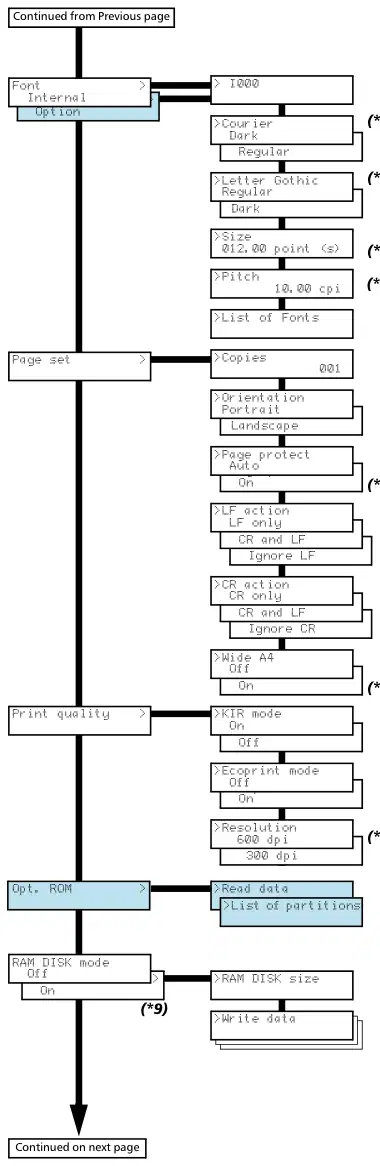
*3: 宅配便またはレターゴシックのいずれかを選択できます。 任意のフォントは、asý'DUN orý5HJXODUを選択することができます。 フォントメニューが内部で表示されていると、これらの文字が表示されます。
.)RQWý y je ny ý ý エ ー ス ト イ ー ル ý ,QWHUQDO
.)RQWý y je ny ý ý エ ー ス ト イ ー ル . . 2SWLRQ
*4: Theý!6L]Hメニューは、宅配便やレターゴシックフォントではご利用いただけません。
*5: これらの固定幅フォントの代わりにTheý!3LWFKメニューが表示されます。
*6: しかし、XWR はデフォルト設定であり、このメニューは通常表示されません。ページ保護モードは aý3ULQWýRYHUUXQý3UHVý&217,18(誤差が不足しているプリンタメモリによる) に強制的にセットされます。 プリンターのメモリ効率性を維持するために、この設定を必ず戻してください。
!3LWFK . .
*7: このtoý21を回すと、A4ページ(78文字10ピッチ)のラインで印刷できるチャラック-ターの最大数が増加し、同様にレターサイズ用紙上の行あたりの最大値(1線あたり80字、10音)が増えます。 (PCL 6 emu- lationのみ)
/*:
...;?#3#4###2#1##6##7##
*8: 印刷の解像度を設定します。 PCL6やKPDLエミュレーションでプリンターを使うと600dpiのみ選択できます。 (参照) 2-2ページ)
*9: メモリが拡大した直後にのみ表示されます。 (合計12MB以上)
/` ミ xノ ー フ 💕
...y PRGH の !5$0ý ',6. .
...^PRGH の . y y 2Qの

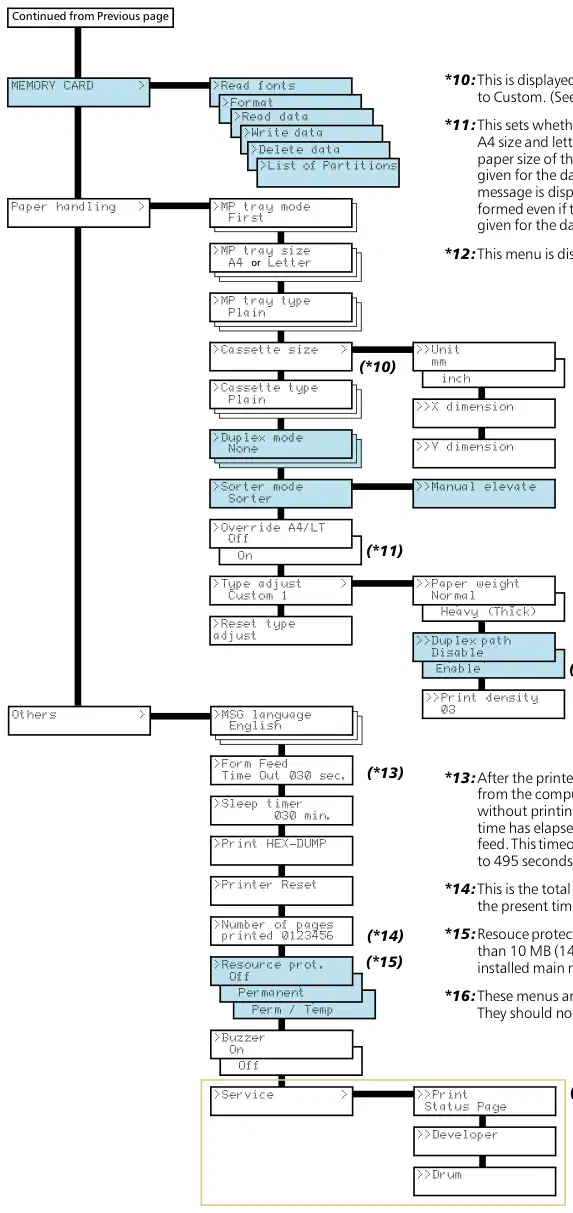
*10:紙カセットの寸法をカスタムに設定すると表示されます。 (セクション参照) 2.7.(日) カスタムサイズの設定.)
/` ミ xノ ー ?
*11:A4サイズと文字サイズの差を有効または無効にするかどうかを設定します。 デフォルト設定では、データに指定された用紙サイズと一致し、これらが対応するエラーメッセージが表示された場合。 実際の用紙サイズがデータに与える紙のサイズと異なる場合でも、印刷は1枚あたりのものです。
!03ý WUD\ý VL]H .
*12:こちらのメニューは、oný&XVWRPýúのみが選択されます。
!7\Shý DGMXVWý /` ミ xノ ー ?
, .
*13:プリンターがすべてのデータを受け入れ、コンピュータからより多くのデータを持たない場合、プリンタは最終ページを印刷することなく一定の時間待ちます。 一度このプリセットの時間が経過すると、プリンターがフォームフィードを自動的に発行します。 タイムアウト設定は最大495秒で5秒単位に設定できます。
!6OHHSý WLPHU . .
*14:プリンターが現在までの時間まで印刷したページ数です。
*15:プリンターが10MB以上(デュプレッサーがオンの場合14 MB)のメインメモリを取り付けた場合のみ、保護を再構成できます。
*16:こちらのメニューは、サービススタッフの対応となります。 ユーザが操作するべきではありません。
!6HUYLFHý y je ý ý
(*12) · (*16)
ユーザーまたはスタッフが通常1日以内に回答します。あなたの質問が次の人の助けにもなります。
最初の質問を投稿しましょう。他のユーザーや当チームが回答します。


