

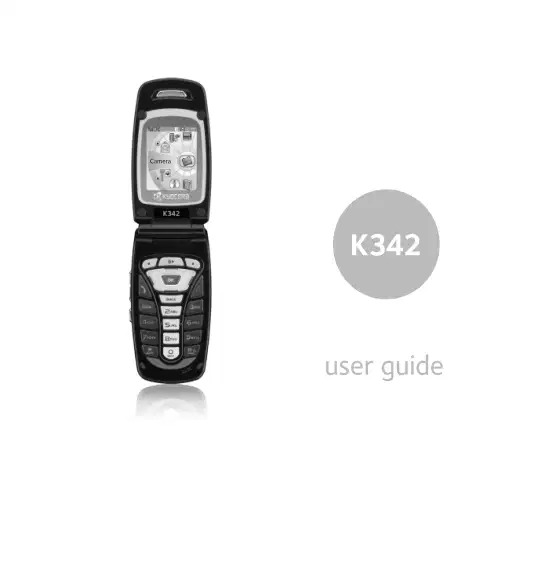

京セラK342電話用ユーザーガイド このマニュアルは、京セラK3342携帯電話の製造版に基づいています。 本印刷後にソフトウェアの変更が発生した可能性があります。 協セラは、予告なく技術仕様や製品スペックの変更を行う権利を留保します。 本ドキュメントに記載された製品および機器は、以下の米国のいずれかまたは複数のQUALCOMM Incorporatedのライセンスの下で製造されています。 特許:
協セラワイヤレス株式会社|Kyocera Wireless Co.,Ltd スタッフ募集 リンガートーン 2000-2002年協セラワイヤレス株式会社 82-G1673-1EN, 改訂. 001の
Bluetooth®認定 K342 Bluetooth認証に関する情報は、Bluetooth Qualification Program Webサイトをご覧ください http://qualweb.bluetooth.org
4,901,307 5,109,390 5,267,262 5,416,797 5,506,865 5,544,196 5,657,420 5,101,501 5,267,261 5,414,796 5,504,773 5,535,239 5,600,754 5,778,338 5,228,054 5,337,338 5,710,784 5,056,109 5,568,483 5,659,569 5,490,165 5,511,073
この装置はFCC規則の部分15に従います。 操作は、次の2つの条件に従うものとします。 (1)この装置が有害な干渉を起こさない可能性があるため、2つは受信した干渉を受け入れる必要があります。 FCC RFの露出ガイドラインに則り、身体を手すりで磨いた場合はKyocera Wireless Corp.を使用してください。 (KWC)は、承認された場合のCV90- M2402-01、CV 90-M2403-01、ホルスター CV90-M2288- 01、普遍的な袋CVH90-61344-03およびCV60- M250X-01を供給し。 ボディ摩耗操作のためにこの装置と使用される他の付属品は金属部品を含んでおらず、アンテナおよびユーザーの体を含む少なくとも15 mmの分離間隔を提供しなければなりません。 電波への暴露のための政府の要件を満たすこのモデル電話。 無線電話は、ラジオ送信機と受信機です。 米国連邦通信委員会が定める放射線周波数(RF)エネルギーへの曝露のための排出限界を上回らない設計され、製造されます。 政府機関 これらの制限は、包括的なガイドラインの一部であり、一般的な人口のためのRFエネルギーの許容レベルを確立します。 ガイドラインは、科学的研究の定期的かつ徹底的な評価を通じて独立した科学研究組織によって開発された基準に基づいています。 年齢や健康に関係なく、すべての人の安全を確保するために設計された実質的な安全性のマージンが含まれています。 ワイヤレス携帯電話用露出規格は、特定の吸収率やSARとして知られる測定単位を採用しています。 FCCが設定したSARの限界は1.6 W/kgです。*
協セラワイヤレス株式会社 本マニュアルに記載の「KWC」製品は、半導体メモリやその他媒体に保管されている著作権KWCおよび第三者ソフトウェアを含む場合があります。 米国およびその他の国における法律は、KWCおよび第三者ソフトウェアプロバイダのために保存され、著作権の保有するソフトウェアを独占的に使用するための権利が特定のものです。 したがって、KWC製品に含まれる著作権ソフトウェアは法律で認められない方法で改変・リバースエンジニアリング・配布または複製することはできません。 また、KWC製品の購入は直接またはインプリケーション、エスプレッペルによって付与されるものではありません。また、著作権のライセンス、特許出願、および第三者ソフトウェアプロバイダの特許申請に基づくいかなる権利も許諾するものでもありません。ただし、通常、非独占的なロイヤリティフリーライセンスを除き、製品の販売における法律の運用による使用を禁止します。 京セラは、京セラ株式会社の登録商標です。 Brick AttackとRace 21は、協セラワイヤレス株式会社の登録商標です。 QUALCOMMは、株式会社QUALCOMmの登録商標です。 Openwaveは、株式会社Openwave Systemsの商標です。 eZiTextは、株式会社ジーの登録商標です。 TransFlashは、SanDisk Corporationの商標です。 Bluetooth の商標は、Bluetooth SIG, Inc.が所有しています。 協セラワイヤレス株式会社が使用 ライセンスに基づく 商標は、それぞれの所有者の財産です。
FCC/ICの通知

SARのテストは、FCCが指定した標準動作位置を使用して行われており、すべてのテストされた周波数帯域で最高レベルの認証電力レベルに送信する電話です。 SARは最高水準の認定電力レベルで決定されますが、動作中の実際のSARレベルの携帯電話は最大値以下に十分することができます。 携帯電話は複数の電力レベルで動作するように設計されているため、ネットワークに到達するために必要なパワーのみを使用する。 一般的に、ワイヤレス基地局アンテナに近接し、出力を下げます。 公衆に販売するために電話モデルが利用できる前に、それは安全な露出のための政府によって証明される条件確立された限界を超過しないFCCにテストされ、証明しなければなりません。 各モデルのFCCで要求される位置および場所(耳に、そしてボディを身につけて下さい)でテストは行なわれます。 ボディホーンの測定は付属品およびFCCの条件の可用性によって電話モデル間で、異なります。 様々な携帯電話とさまざまな位置のSARレベルの違いがあるかもしれませんが、安全暴露のための政府要件を満たすだけです。 FCCは、このモデルの携帯電話用の機器認証をFCC RFエミッションガイドラインに準拠して評価したすべてのSARレベルで付与しました。 このモデルの携帯電話上のSAR情報はFCCとファイルにあり、表示補助金セクションで見つけることができます http://www.fcc.gov/oet/fccid のサイト FCC ID: OVFKWC-K24B.の検索後。 SARの詳細は、携帯電話通信協会(CTIA)のウェブサイトにてご覧いただけます。 http://www.wow-com.com/ は、 ※米国とカナダでは、公衆が使用している携帯電話は1グラムの組織の平均値1.6ワット/ kg(W / kg)です。 標準は、公のさらなる保護と測定値の任意の変化を考慮するために、安全性の大幅なマージンを組み込んでいます。
携帯電話のパフォーマンスを最適化する 2 ページ上のガイドラインを使用して、携帯電話とバッテリーのパフォーマンスや寿命を最大限に活用する方法を学びます。
エアバッグ もし車がエアーバッグを持っている場合、空気袋や空袋の配備エリアに設置または携帯機器やその他のオブジェクトを配置しないでください。 機器が正しくインストールされていない場合、お客様とお客様の乗客は重大な怪我を危険にさらします。
京セラ K342 電話 iii

健康管理施設で、指示された時に医療設備を脱いでください。 病院や医療施設は、外部RFエネルギーに敏感な機器を使用することがあります。
画面が凍結してキーパッドは、キープレスに反応しないと電話をリセットすると、1. 電池のドアを取除いて下さい。 2. . 電池を取除き、取り替えて下さい。 問題が主張している場合は、電話をディーラーにサービスのために戻します。
付属品 京セラの携帯電話で京セラが開発したアクセサリーのみを使用。 許可されていない付属品の使用は危険であり、電話に損傷または欠陥を引き起こしていると述べた付属品が電話での保証を無効にするかもしれません。
通常の位置(耳)のみでケア使用してください。 携帯電話に落下、打たれ、曲げたり座ったりしないでください。
本サービスが利用可能であるE911のマンデートは、FCCによって発行されたフェーズIと第II相 E911のマニテに相当します。
電話が濡れた場合、電話を乾かしないようにしてください。すぐに電源をオフにしてディーラーに連絡します。 防水性は保証対象外となる場合があります。

携帯電話と補聴器の互換性(HAC) モバイル電話の一部携帯および聴覚機器(援助やコクレアインプラントを隠す)、一緒に使用した場合、バズイング、ユーミング、またはユーザーによって検出されたノイズが鳴る。 一部の補聴器は、他のものよりも免疫力が高くなり、電話も発生する干渉量が異なります。 ワイヤレス電話業界は、一部の携帯電話の評価を開発したため、補聴器デバイスと互換性のある携帯電話の検索を支援しています。 携帯電話が評価されていない 定格の電話には、ボックスまたは箱にラベルの評価があります。 ユーザーの聴覚機器や難聴により、評価が保証されず結果は異なります。 補聴器が干渉する恐れがあると判断した場合は、評価された電話を正常に使用できません。 補聴器で電話を試すのは、あなたの個人的なニーズのためにそれを評価するための最良の方法です。 M-Ratings - 電話評価M3またはM4はFCC要件を満たし、ラベルされていない携帯電話よりも難聴デバイスにより少ない干渉を発生させる可能性があります。 M4は2つの評価のより良い/高値です。 補聴器は、このタイプの干渉に対して免疫測定することもできます。 補聴器メーカーや、健康の専門家が携帯電話に適した評価を選ぶのに役立つかもしれません。 補聴器の免疫が高まり、携帯電話から干渉ノイズを経験する可能性は低いです。 補聴器の互換性の詳細については、FCCの消費者および政府庁局のウェブサイトをご覧ください 所在地:東京都港区、代表取締役社長 補聴器の互換性(HAC)の評価:M3
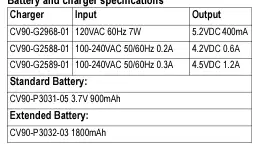
電池および充電器の指定
協セラワイヤレス株式会社 サンディエゴ市、カリフォルニア92121キャンパスポイントドライブ 訪問する 協奏曲:ヨコセラワイヤレスレス
Kyocera K342 電話 v のユーザーガイド

1 開始する 1 バッテリーのインストール 1 あなたの携帯電話を知ること 3 2 作成し、応答コール 8 電話をシレンシングします。 8 着信呼び出しを使用して電話を作る 9 スピードダイヤル 11 ボイスメールの設定 11 ローミング13 飛行機でお使いの携帯電話の理解 14 3 手紙を入力する, 番号, そしてシンボル 15 4 ストーリング 連絡先 18 新しい連絡先を作成 18 コードまたは拡張 18 連絡先をカスタマイズする 18 連絡の編集 20 カード送信 メッセージを送信する 12 テキストメッセージを送る 16
リングラー34の調整は、あなたの携帯電話35のための音を設定し、ショートカット36を使用して、画面37をパーソナライズする機能39設定位置42 8音声コマンド43デジタル数字を設定する 43ボイスダイヤルリスト4の設定 音声コマンド44エンブラスエキスパートモード45トレーニングの声認識47 9カメラ48を使って画像50録画ビデオ51 10メディアギャラリー53アクセスファイル 53 11ツールとゲーム56ボイスメモ56スケジュール57アラーム時計チップ58計算機59計算機トリック64ジェネレーター58モバイル32 12インターネットに接続します。
vi コンテンツ

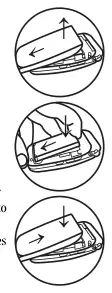
バッテリーを取り付けるあなたのKyocera K342携帯電話は、取り外し可能なリチウムイオン(LiIon)電池が付属しています。 携帯電話を使用する前にバッテリーを十分に充電します。 携帯電話の京セラ油化電池を使用する必要があります。 認証されていないバッテリーを使わようとすると、セキュリティ警告が届きます。 協セラ認証バッテリーの入手には、サービスプロバイダにお問い合わせください。 電池を取付けるため:
バッテリーを充電 あなたは、電話を作るか、または受信するために電池に少なくとも部分的なチャージを持っている必要があります。 電池を充電するため:
バッテリーを充電する 部分的なチャージさえ、いつでも安全に電池を再充電できます。

キーパッドのショートカットにアクセス
ナビゲーションキーショートカット ホーム画面から、ナビゲーション キーを 4 つの方向に押して、3 つ短いカットと 1 カスタム メニュー (カスタムメニューの設定手順の ページ 36)にアクセスします。
2 はじめる

電話を知る 電話での電話が開いた位置で表示されます。 電話での閉塞時は、鍵がロックされ、事故キーを押し出ないようにします。

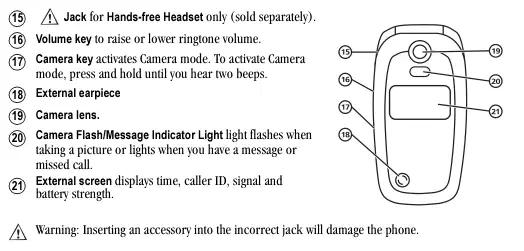
4 はじめる

メインメニューの内容は次のとおりです。BREW Apps** MobileShop Web Browser* ブラウザを起動します。 Call履歴 すべてのコール インカム呼び出し 発信電話 不正通話 消去コールリスト 電話履歴タイマー すべて表示 新しいビュー グループの追加 スピードダイヤル一覧 音声ダイヤル リスト情報
メッセージ 新しいテキスト Msg の新しい Pix MsG*ボイスメール InBox Browserアラート * Sent Outbox* 保存 Drafts Ms g Settings Group List* Erase Messages Camera カメラが起動します
媒体ギャラリーのカメラ映像のイメージはビデオ設定無声モード音の表示便利の声の特徴メッセージングの保証ネットワークの付属品Gamepad Keymapを鳴らします
ツール&ゲーム ブリック攻撃レース21TMドローバーボイスメモスケジューラ時計チップ計算機タイマーストップウォッチ
Bluetooth* オン/オフ 私のデバイス設定 電話情報ビルド インフォアイコンキー
※電話はご利用いただけません。 ご利用のサービスプロバイダでご確認ください。 ※メニュー名はサービス提供者により異なります。
このガイドでは、矢印→メニューからオプションを選択するために指示します。 たとえば、メニュー→設定は、[ メニュー]を選択し、「設定」オプションを選択します。
メニュー利用

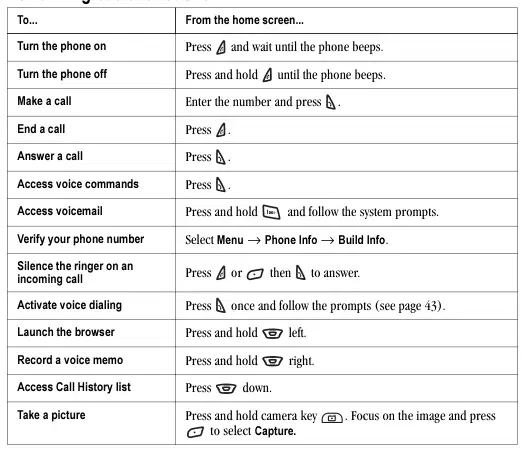
6 はじめる

画面アイコンを理解する これらのアイコンは、お使いの携帯電話の画面に表示されることがあります。
IS95デジタルモードでは電話が動作しています。
音声メッセージがあります。
音声とテキストメッセージの新規作成
携帯電話はアナログ(FM)モードで動作します。
新規のフォトメッセージ
IS2000(1X)デジタルモードで動作する電話。
新規写真やボイスメッセージ
新規の写真とテキストメッセージ。
携帯電話は信号を受信しています。 通話を受け取り、受け取ることができます。 フェアーバーは、より弱い信号を示しています。
新規の写真、音声およびテキストメッセージ。
コールは進行中です。
電話では、リングの代わりにライトアップするように設定されます。
携帯電話は信号を受信しません。 通話をしたり、受信することはできません。
電話は振動するか、または振動するようにセットされそして鳴ります。
電話では、そのサービスエリアの外でローミングされています。
自宅画面に電話が入ります。 メニューにアクセスするには、 を押します。
お使いの携帯電話で高速(3G)データサービスが利用でき、アクティブにご利用いただけます。 ご利用のサービスをご利用いただけるよう、サービスプロバイダにご確認ください。
自宅画面に電話が入ります。 連絡先にアクセスするには、プレス .
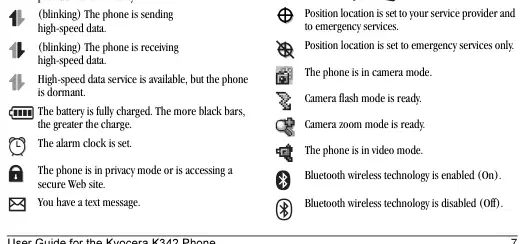
位置情報は、サービスプロバイダと緊急サービスの拠点に置きます。
高速データサービスが利用できますが、電話は休眠しています。
電池は十分に満たされます。 より多くの黒いバー、より大きい充満。
携帯電話はプライバシーモードまたは安全なWebサイトにアクセスしています。 テキストメッセージがあります。

コールを作る 信号を受信できるエリアにあることを確認してください。 画面上のシンボルを探します。 このシンボルで見るバーが増え、信号が強い。 棒がなければ、信号強度が良い場所に移動します。 電話が時間のためにアイドル状態になったとき、それはパワーセーブモードに変わります。 お使いの携帯電話の画面で「パワー保存」が表示された場合、通常の動作モードに戻すには任意のキーを押します。
フリップを使用して応答電話 あなたは、あなたがフリップを開くときすぐに答えるために携帯電話を設定することができます。 データの受信やFAXでの呼び出しには、この機能は適用されません。 • メニュー → 設定→ 利便性 → 回答 → 有効に開く – 携帯電話を持っているために無効に選択
フリップを開くと、リングを続けます。
コール中の音量を調整する•通話中にイヤホンのボリュームを調節するには、上下に押します。
音声コマンドを使用して電話を作る あなたは、あなたのボイスダイヤルリストから連絡先を呼び出すためにまたは電話番号をダイヤルするために、音声コマンドを使うことができます。 ボイスコマンド、第8章を43ページで参照してください。
着信コールをシレンシング •プレスまたは。
コールが来るとき、電話リング、振動またはライトアップする応答。 制限されていない場合は、発信者の電話番号も表示されます。 連絡先ディレクトリに番号が保存されている場合は、連絡先名が表示されます。 • 着信コールに応答するためにプレス。 か。
8 コールの作成と回答

番号を赤化 • 最新の呼び出しに、コール履歴リストを開くために2回押す。 電話番号や名前を強調し、プレスします。
通話をホールドコール機能で保持するために電話を設定することで、応答する準備が整うまで呼び出しに着信することができます。
保存番号を呼ぶ あなたは既に電話番号を保存している場合は、連絡先リストを使用してすぐに見つけることができます。
「保持してください」など、記録するように求められます。 回答は1分で行います。
ホールドの呼び出しを強制する この機能を有効にしたら、保持時にコールを置くことができます。

呼び出し元に話せずにハングアップするには、エンドコールを選択します。
最近行われたコールの詳細を見る 60 呼び出しの最後に、受信した通話や見逃しがコール履歴リストに保存され、次のアイコンで識別されます。
ホールドメッセージの変更
発信電話 インカムコール
見逃したコールアラートを設定 あなたは、あなたが電話を逃した後に5分ごとにビープする警告を置くことができます。
10 コールの作成と回答
ミスドコール(フラッシュ)・最近の呼び出しを見る

1-Touch ダイヤルは、速度の文字盤位置を持つ連絡先を高速にダイヤルする最速の方法です。
1タッチダイヤルを有効にする•メニュー→設定>利便性を選択 →
1-タッチ・ディアリング → 有効
1-Touch ダイヤルを使用して、速度の文字盤位置を持つ連絡先を呼び出します。 • ホーム画面から、スピードダイヤル番号を押し続けます。 2桁の数字で、最初の数字を簡潔に押下し、2番目の数字を押し続けます。 例えば、速度のダイヤル位置が15の場合、簡単に押して保持します。
速度ダイヤルを使用できる前に、電話番号を連絡先として保存し、スピードダイヤルの位置を割り当てる必要があります。 • 保存または新しい連絡先にスピードダイヤルの場所を追加するには、ページ20で「電話番号をカスタマイズ」を参照してください。
ボイスメールの設定 電話が送信される前に、パスワードを設定し、サービスプロバイダとの個人的な挨拶を録音する必要があります。 ボイスメールを設定したら、電話に迷惑な通話が自動的に発信されます。また携帯電話をご使用中でもオフになっている場合でも、音声メールへ転送します。
速度ダイヤルを使用して: •ホーム画面から、場所をダイヤルし、2桁のスピードを入力して押すと、速度が応答する連絡先を呼び出す。
最近の呼び出し・最近電話を消去する

ボイスメールメッセージを受信すると、画面上部にあるシンボルとともに「新しいメッセージを」が表示されます。 メッセージを緊急に受け止めた場合、シンボルが点滅します。
鍵をつけられたり、アカウントが制限されます。 お電話で電話が緊急時モードに入ります。 必要に応じて、電話に専用の緊急サービスがアクセスできるため、電話での連絡を取れます。 コードをダイヤルした後に定期的な呼び出しを行うには、このモードを終了する必要があります。
「新しいメッセージ」を見ると
緊急時モードを出て、非常電話を完了したら:
シンボルだけを見ると
追跡コール 電話で行われた通話回数と期間をトラッキングできます。
リセットを選択
12 コールの作成と回答

- すべてのコールタイマーは、あなたが作ったと受信したすべての呼び出しを追跡します。 タイマーはリセットできません。
- アナログコールは、次の呼び出しの期間のためのアナログモードに呼び出す。 – デジタルは、デジタルモードのみで動作するように電話を設定します。
通話をタイミングで電話が10秒前に発信するので、電話での呼び出し時に1分ずつ通過します。 • メニュー → 設定→ 音 → 分数アラート → 有効にします。
ルーミングのアラートを設定する あなたは、あなたのホームサービスエリア外でロームしたときに電話を警告するために携帯電話が必要な場合は、この設定を使用するかもしれません。
送信するシステムに応じて、電話が特定のデータやFAXを受け取ることができるかを受信できます。 詳しくは、41ページをご覧ください。
2. . オプションを選択し、プレスします。 – svcがサービスを失ったときに3つのトーンであなたを警告し、サービスの再び取得したときにピッチの増加を3つ投げるとき。 - ローム変更では、ローミングサービスが取得され、3つの領域サービスの再獲得時に2つの減少トーンで警告します。 – 変更は、電話がサービスを失う場合、3つの増加のトーンで警告します。
サービスのプロバイダから利用可能なサービスに応じてネットワークのローミングを制御する、あなたはどちらかのデジタルまたはアナログモードに電話を設定することができます。 デジタルサービスに境界を合わせるエリアや自動機能が、モード間の切り替えを維持する電話を引き起こしている場合に便利です。
ルームのリンガーを設定 あなたは、着信コールがローミングチャージされる場合を示すためにリングラーを置くことができます。 • メニュー→設定 → 音 → ロームリンガー → 有効

コールガードをセットする電話が鳴る前に警告したり、呼び出し場所を置くことができます。 • メニュー→設定 → 利便性 → コールガード → 呼び出しプロンプトを選択します。 – 携帯電話の発音が特徴的なロームを出す
呼び出し時にローミングされるときに指輪を指示します。 - ルーミング時に電話を受容または配置するため、
プレスする必要があります。
飛行機で電話をかけると、航空機の通信制御を妨げるRF信号が出るので普通に携帯電話をオフにする必要があります。 飛行機モードでは、ただし携帯電話はRF信号を発しません。 通話やテキストメッセージの送信、WebまたはBluetoothワイヤレス接続機能を利用することはできませんが、ゲームを再生したり、スケジューラを使用して時計を設定し、緊急電話に指定された非常用番号への呼び出しを行うことはできません。 飛行機の運転前に、均一な担当者にチェックしてください。
14 コールの作成と回答
飛行機モードの設定


連絡、テキストメッセージおよびバナーに文字や数字、記号を入力することができます。
テキストエントリ画面を理解する 現在のテキスト入力モード(および該当する場合の増大設定)は、アイコンによって示されます。
手紙で単語の文字を入力する
文字の残量をキャッシュ化
モードを使用して一連のキーを押すと、単語の辞書をチェックし、スペルをしようとしている言葉で推測します。
ケース変更の急速なエントリ番号のみシンボルを追加 通常アルファ追加 スマイリー
テキスト入力モード・テキストエントリーフィールド

通常のテキストモードにテキストを入力すると、必要なシンボルが表示されるまで押すことで記号を入力します。 このメソッドを使用すると、次のシンボルにアクセスできます。
モードを変更するには、変更モードが必要になる場合があります。 例えば、モード中にメールアドレスに数字を入力するには、モードに変更し、番号を入力し、アドレスを完了するためにモードに戻りましょう。
. @ ? ! - , & : ‘ 1
シンボルのフルセットにアクセスするには:
増資設定テキストを入力すると、いつでもカタイズを変更できます。 ノーマルアルファモードの時、上または下方の場合を選択するために単にプレスします。
デフォルトのテキスト入力モードを切り替える テキストメッセージを作成するときにデフォルトテキストエントリモードを変更できます。 この設定は、メッセージボディ画面にのみ適用されます。
16 手紙、数字、記号の入力
笑顔にチャレンジ

テキストエントリへのクイックリファレンス この表は、文字や数字、記号を入力するための一般的な指示を与えます。
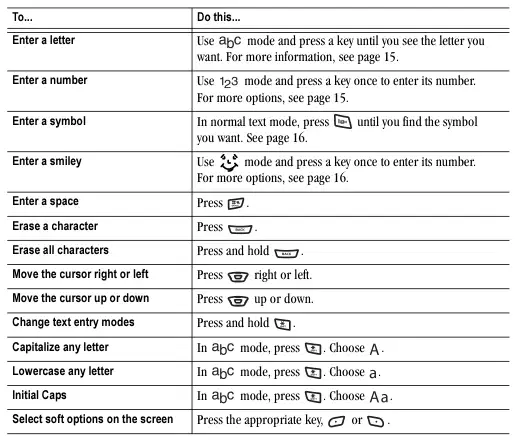
手紙の使い方モードを入力し、必要な文字が表示されるまでキーを押します。 詳しくは、15ページをご覧ください。
番号を入力してください 使用モードを入力し、キーを押してください。 詳しくは、15ページをご覧ください。
シンボルを通常のテキストモードで入力し、必要な記号を見つけるまで押します。 ページ 16 を参照してください。
笑顔で使えるモードを入力し、キーを押して番号を入力する。 詳しくは、16ページをご覧ください。
カーソルを右に移動するか、左を押します。
カーソルを上下に移動します。を押しますか、下がります。
任意の文字を重ねるモード、プレス。 . 選択する
任意の文字を下げるモード、プレス。 . 選択する
画面のソフトなオプションを選択 キーを押下するか、またはキーを押します。

携帯電話の連絡先ディレクトリを使用して、個人または会社に関する情報を保存します。 各連絡先のエントリは、最大6つの電話番号、2つのメールアドレス、1 Webアドレス、2通りの住所とメモのためのスペースを持つことができます。
コードまたは拡張機能を追加 自動化サービスの電話番号を保存したときに、ダイヤルを停止する一時停止などを含むことができます。たとえば、拡張子をダイヤルするのが待ちます。
ページの15で「テキストエントリー画面の理解」を参照してください。 – シンボルやスマイルをコンタクトに追加する
名前、またはテキスト入力モードを変更するには、[オプション] を選択します。
連絡先をカスタマイズ 連絡を割り当てることにより、連絡先ディレクトリ内の各連絡先をカスタマイズしたり、リングラーや写真、番号の種類を割り当てたり、個人またはビジネスとして連絡先の分類を行うことでできます。
および Webアドレス、またはメモを繰り返し押すと 電子メールまたはWebアドレスの数字と文字を切り替えるヘルプについては、16ページで「モードの変更」を参照してください。
着信者・18名ストリングコンタクト

音声ダイヤルリストに連絡先を割り当てる あなたのボイス文字のリストへの連絡先を代入すると、連絡を呼び出すか、連絡先の電話情報を見つけるために音声コマンドが話せます。 このページの43で「音声ダイヤルリストの設定」を参照してください。
番号型を割り当てるときに、連絡先の電話番号の前にアイコンが配置され、作業や家、モバイルなどの数値の種類を指定します。
連絡を個人やビジネスとして分類する
映像IDの割り当て

モバイルWebページURL
電話番号のカスタマイズ
vCard 送信するテキストメッセージとして連絡先情報を送信できます。

– 消去番号は連絡先から数を消します。 – 秘密は、ロックコードが入力されるまで画面に表示されないように番号のシークレットを作ります。 秘密番号はロックコードなしで呼び出すことができます。 (詳細は、ページ40の「リミットコール」を参照してください) - プライマリ番号は連絡先を開くときに表示する最初のものになります。 – 連絡をテキストメッセージとして送信するVcard. – グループに追加... グループに番号を追加します。
自宅画面からFrequent Listをチェックして、連絡先を選択します。 頻繁な連絡先の最後の15は、Frequentリストが有効になっているときに表示されます。 二重線をスクロールして、連絡先リストをすべて表示します。
頻繁なリスト設定を有効にするには、メニュー→設定 →利便性 → 有料の一覧 → 有効にします。
連絡先ディレクトリを検索する
連絡先情報を見つける 電話番号または連絡先を検索するには、(1)Frequentリストをチェックすることができます(2)連絡先ディレクトリを検索します。(3) Fast Findを使用してください。 音声コマンドを使用して、ボイスダイヤルリストの連絡先を見つけるには、「検索コマンドを使って連絡情報にアクセス」を参照してください。 45.
Fast Find の設定は、検索する数の一致を閉じるために 1 つまたは 2 つのキーを押します。 • メニュー→設定 → 利便性 → Fast Find → Enabledを選択します。

速い発見を使用して下さい · 22 の嵐の接触

この章では、電話からテキストメッセージを送受信し消去する方法について説明します。 ボイスメールメッセージの詳細は、ページ11で「ボイスメールの設定」を参照してください。
- 選択ボタンを押して、最近のリスト、連絡先、またはグループ一覧を選択します。 - または--スペースやコンマを後に入力します
最初に別の受取人を手動で入れて下さい。
テキストメッセージを送信するには、それらを受け取ることができるか、電子メールアドレスにメールを送ることができます。
テキストメッセージを作成する
コンタクト、グループリストおよびプレス 連絡・プレスの選定 数値フィールドをハイライトし、プレス
. . グループリストについては、28ページで「グループ一覧の作成」を参照してください。 - または - – 新しいアドレスを手動で入力します。 (学習する)
テキスト入力時に優先するテキストやシンボルなど、QuickText、記号、またはスマイリーをメッセージに差し込むことができます。
テキストを入力する方法、15ページで「文章のエントリ画面を理解する」を参照してください。

- Insert QuickText:オプションのリストをスクロールして、いずれかを選択するためにプレスします。 – シンボルを追加:リストをスクロールして、対応する番号キーを押して選択します。 – スマイリーを追加: リストをスクロールして、対応する番号キーを押して選択します。
送信オプションの設定 メッセージを送信する準備ができたら、メッセージを受信する方法や受信したいときにいくつかの選択肢があります。
1. . メッセージが完了したら、Options: – Add Address はメッセージを失うことなく別の受信者を追加するために「送信する」画面に戻ります。 最近のリスト、連絡先、グループ一覧にアクセスしプレスするオプションを選択します。 連絡・プレスの選定 数値フィールドをハイライトし、プレスします。 – メッセージを保存して、Draftsフォルダ内のメッセージを保存する。 AutoErase をアクティブにし、メッセージを他の人に送信できるようにすると削除されるメッセージが防止されます。
署名を追加する 作成するシグネチャは、すべての発信メッセージの最後に含まれて、メッセージを入力した文字としてカウントされます。ただし、メッセージの作成画面には表示されません。
24 テキストメッセージの送信と受信

署名を作成するには:
メッセージを開始すると、メッセージ入力欄に存在する最大文字の上限が表示されます。 文字を入力すると、0に達するまでカウントダウンします。 このカウンターが0に達した後にテキストを入力すると、メッセージセグメントは追加される場合があります。 メッセージサイズ制限に達すると、メッセージが承認されていることを通知したりするメッセージを編集するように求められます。
送信できないメッセージ 電話のメモリがほぼ満たしている場合、またはデジタルサービスが時間内に利用できない場合は、メッセージを送受信できない場合があります。 メモリを解放するには、古いメッセージを削除します。 このページ27で「メッセージ消去」を参照してください。
付属メッセージの理解
文字の残量をキャッシュ化
文字を 1 つのメッセージの制限につなぎ、電話は空のセグメントを自動的にスペースを作ることができます。
送信されたメッセージを表示して、発信メッセージを保存するには、最初にSentに保存を有効にする必要があります。
テキスト入力モード・テキストエントリーフィールド

失敗したメッセージや送信メッセージを閲覧したり、OutBoxに送ったりするメッセージが保存されます。 アウトボックスを見るには:
送信完了メールが届きます。 送信をキャンセルできます。
サービスはご利用いただけないため、メール送信できません。 メッセージを送信できない場合は、電話にアラートが表示されます。
スケジュールされたメッセージは、予定時刻に送信されます。 送信をキャンセルすることはできません。 スケジュールされたメッセージが送信され、予定どおりに配信されます。 送信をキャンセルすることはできません。
テキストメッセージを取得すると、画面上部にあるシンボルで「新しいメッセージを」表示します。 メッセージを緊急に受け止めた場合、シンボルが点滅します。
送信完了メールが届きました。
受付完了後、メールが届きました。 (このシンボルは利用できません) 送信元にメールが届きます。 変更後も、メッセージが送信されず、送信されていない。 送信をキャンセルできます。
26 テキストメッセージの送信と受信

– テキストをQuickTextとして保存して、他のメッセージに入力できるクイックテキストとしてメッセージを保存します。 グラフィックはQuickTextの一部として保存されません。(クイックテキストの詳細については、ページ29を参照してください) - Sender情報の表示.
シンボルを見ると
メッセージアラートの設定 電話を設定して、テキストメッセージの受信を警告することができます。 詳しくは、ページ36の「メッセージアラートの設定」をご覧ください。
メッセージを読む 利用可能なオプションは、変更する可能性があります。 ご利用のサービスプロバイダでご確認ください。
メッセージ消去 携帯電話のメモリを解放するために古いメッセージを削除することは良い考えです。 テキストメッセージやページを送ったり読みたり、アウトボックスまたはインボックスのリストから一斉に消去したりするオプションがあります。
単一のメッセージの消去

メッセージ設定をカスタマイズしてメッセージの送信や受信の設定を容易にします。
グループリストの作成 複数の受信者の一覧を作成して保存することができます。 お使いのKyocera K342電話は、リストごとに最大10名までのグループのリストを5つ保存します。
メッセージの消去は、メモリが低いときに自動的に古いメッセージを持つためにこの設定を使用してください。 • メニュー→メッセージ → Msg 設定 → 自動消去 → 古い InBox の Msgs. 新規メッセージが受信されると、古いメッセージを消去します。
28 テキストメッセージの送信と受信
すべてのメッセージの消去

テキストメッセージの本文に差し込むことができる「電話」などの事前書き込み(QuickText)メッセージを、作成して編集します。 これらのメッセージを編集して新しいメッセージを作成することができます。 携帯電話は最大40個のQuickTextメッセージを保存し、メッセージごとに100文字まで表示されます。

マルチメディアメッセージを送信するには、それらを受け取ることができるか、電子メールアドレスを電子メールに送信できる携帯電話へのマルチメディアメッセージを送ることができます。
マルチメディアメッセージには、あらかじめ決められた文字とファイルサイズ制限があります。 単一のマルチメディアメッセージの文字とファイルサイズ制限に達する場合は、サイズの制限を満たすようにメッセージを編集する必要があります。 詳しくは、サービスプロバイダでご確認ください。
絵のメッセージを作成する
電話番号またはメールアドレス、別の受信者を手動で入力するか、もしくは – [オプション]を選択するためにプレスします。 リスト、連絡先またはグループ一覧を選択します。 受信者を選択するためのプレス 注: 複数のマルチメディアメッセージを最大10名まで送信できます。
30 マルチメディアメッセージの送信と受信

マルチメディアメッセージを受け取る K342 電話にマルチメディアメッセージを受信するための設定は 2 つあります: 自動が受け取る (デフォルト) そして、プロンプト.
プレスでOKを選択 マルチメディアメッセージに追加する音を強調表示します。 プレス
選択する 注意:送信されたマルチメディアメッセージごとに、新しいものや保存した音だけを追加できます。
9. . メッセージを送信する前に、追加のオプションを選択するためにプレスします。 選択: - メッセージのプレビューは、送信前にマルチメディアメッセージを再生します。 – メッセージを保存することで、マルチメディアメッセージがDraftsフォルダーに保存され後で送信できます。 – アドレスを追加することで、送信前にマルチメディアメッセージに追加のアドレスを追加することができます。 – メッセージ優先度は、通常または緊急の優先順位でマルチメディアメッセージを送信することができます。 10.10.11 送信を選択するためのプレス マルチメディアメッセージが送信されます。

Prompt モードを有効にするには:
– フォワードはメッセージ作成画面を起動し、マルチメディアメッセージを転送することができます。 元のアドレスは、グラフィックや音、テキストフィールドを表示したりしません。 – 誤って消去を避けるためにMsgをロック. – メッセージ情報には、マルチメディアメッセージ(優先度、送信者、件名、時間送受信およびメッセージサイズ)が表示されます。 – プレイビデオはマルチメディアメッセージでビデオを再生します。 – 再生は、最初から再びマルチメディアメッセージを再生します. – ドネはマルチメディアメッセージを終了します。 – コール・イニシアチブはマルチメディアメッセージの送信者に電話をかけます。 – 保存画像は、現在表示されている画像をマルチメディアメッセージに埋め込まれたままに保存します。 – ビデオを保存して、マルチメディアメッセージに埋め込まれたビデオを保存します。 – サウンドを保存することで、マルチメディアメッセージに埋め込まれた現在の音が保存されます。 – アドレスを保存して、送信者情報やマルチメディアメッセージ本文からメールアドレス、電話番号および/またはURLを抽出します。 – QuickText として保存すると、マルチメディアメッセージ内のテキストをQuickTextリストに保存します。 – メッセージを保存すると、マルチメディアメッセージが保存されたフォルダに保存されます。 3. . マルチメディアメッセージを表示できたら、返信するか押して下さい。
マルチメディアメッセージを表示 あなたは、マルチメディアメッセージを受け取ったとき, あなたの携帯電話の画面に表示され、すべてのメッセージが表示されるまで残します. 受信またはプロンプトの設定に関係なく、メッセージが受信されるまでInBoxに保存されます。
32 マルチメディアメッセージの送信と受信

設定メニューの内容は以下の通りです。
サイレントモードはVibrateだけを鳴らしますライトだけ通常の音の健全なサウンド・リンガー容積リングャのタイプ ビジネス リンジャー個人的なリンガー ロームのリンダーフリップ開いたフリップ閉鎖したPwrオン/オフ音主容積のキーの長さのキーの音警報スマートな騒音分アラートDTMF Tone EarpieceのボリュームSpkrphoneの巻
表示 私の旗の私のチッカーメインメニューの表示色のテーマ 壁紙スクリーンセーバー バックライトを当てる自動時/日付フォーマットコントラスト明るさ Contrast 飛行機モードは応答に開く速い参照を見つけるために開いた頻繁なリストホールドコール1接触Dialing Webプロンプト電話監視
音声機能 自動追加エキスパートモード表示結果 ディジットの長さ ボイス回答 声のウェイクアップの声トレーニング メッセージングアラート シグネチャー編集 QuickText自動取得コールバック番号テキストメッセージを受信する Msg Receipt * Sent Auto-Erase デフォルトのテキストボイスメールを保存 # セキュリティロック電話制限 新しいロックコード消去連絡先緊急電話番号
ネットワークデータ/FAX コール プライバシーアラート*設定電話回線* Roam / Svc Alert Roam オプション デジタル/アナログ ロケーション アクセサリー Pwr Backlighting Headset Ringing Auto-Answer Com Port Speed TTY Device Gamepad Keymap
※電話はご利用いただけません。 ご利用のサービスプロバイダでご確認ください。

通話、キーを押すと電話が鳴るように設定されているすべての音をシレンジングし、メニューから移動してアラートを受信(新しいメッセージなど)、フリップを開くか閉じたり、電話でオンまたはオフに回すとき。 通話やアラートを受信したときに、すべての音を消し、電話機を設定したり、振動または光ったりすることができます。
モードのみをバイブレートするショートカット •プレスと保持。
音をオンに•プレスと保持。
着手者を選択するKyocera K342携帯電話には、複数のリングラーがあり、受信コールに使用することができます。
振動または光を上げるために電話を設定する
ビジネスと個人を割り当てる リングラーは、連絡先ディレクトリにビジネスや個人として分類された連絡先に代入できます。
と表示します。 – 唯一のライト: 電話は、着信コールまたは他のアラートの期間のために点灯します。 と表示します。 – 通常の音:着信コールまたはアラートの電話リング(効果で、携帯電話を非沈黙モードに戻します)。
34 あなたの携帯電話をカスタマイズする

電話の音を設定 電話で電話を鳴らすと、フリップが開き、携帯電話をオン/オフにすると音色調に設定できます。 通話中、またはヘッドセットやハンズフリーのカーキットが電話に添付されている場合は、着信コール中に音が発生しません。
イヤホンの音量を調整して、コール中を手動でイヤーピースのボリュームを調整したり、プレスまたはダウンします。 イヤホンの音量を設定するには:
イヤホンのボリューム。
フリップが開くときの音を置きます
スマートサウンドを使用して、電話があなたの周りのノイズ量や発信者の声の変化がある場合に自動的にイヤホンボリュームを調整するのに使用するベースライン音量を設定することができます。 • メニュー→設定 → 音 → スマートサウンド→有効化を選択します。
フリップが閉まるとき音を置きます
リングラーの音量を調整する
電話で電源をオンまたはオフ時に音を設定•メニューを選択→設定 → サウンド →
Pwr オン/オフサウンド → 有効化。 – この音を解き放つには、無効にしてください。
音量を調整する イヤホン、スピーカーフォン、およびリンダのボリュームとキートーンを調節できます。
Spkrphone ボリューム。
スピーカーフォンの音量を調整する

- 違反と尊敬、ビープ&リマインド、Fwy & Remind、ゲーム&レミッド、ブロップ&リマインダー、勝者&リミニド、Zilofon&Remindは新しいメッセージが受信され、5分ごとに再び通知するために電話を1回通知する設定します。 アラームを止めて、無視するのを選択するためにプレスします。 – 無効なメッセージアラートをオフにします。.
キーのトーンボリュームを調整する 音の音量を変更することができます。携帯電話は、キーを押すと作成します。
ショートカットを使用してホーム画面から、 4つの方向の1つで3つのショートカットと 1 つのカスタムメニューにアクセスします。
キーの長さを設定 トーンの期間を変更できます。キーを押すと電話が鳴ります。
アップ:カスタムメニューにアクセスするダウン:アクセスコール履歴左:Webブラウザを起動します。
メッセージアラートの設定 ボイスメール、ページ、テキストメッセージの受信を警告する方法を選択できます。
カスタムメニューの作成と更新 お気に入りの機能を含むカスタムメニューを作成できます。 メニューを設定したら、クリックしてアクセスしてください。
36 携帯電話をカスタマイズする

– 複数の機能を選択することができます。
- 各メニュー項目のアイコンを画面下部に表示します。 – 各メニュー項目のリストが表示されます。 – ホイールは、メニュー項目の回転グラフィックイメージを表示します。
メニューに文字通りの順番が現れます。
別の言語を選ぶ あなたの電話は代替の言語を表示することができます。
コール中やキーパッド上でキーを押すと画面が点灯するバックライトを調整します。 しかしながら、明るいバックライトが残っている時間の長さを設定することができます。
バナーを変更します。バナーは、携帯電話用の個人的なラベルです。 時刻と日付の上のホーム画面に表示されます。 バナーは最大14文字までの長さで使用できます。
メニュービューを選択 3つのメニュービューが利用可能です:ホイール、グラフィック、リスト。

パワー保存モードを使用すると、上記の手順で設定されたバックライトを調光するために電力節約モードでアクティブにすることでバッテリー寿命が節約できます。 バックライトは選択した期間に見えますが、パワーセーブオフよりも少ない明るいです。 • メニュー→設定 → ディスプレイ → バックライト → Pwr保存モード → ON.
有効化時に自動ハイフンレートの自動ハイフエンテーションに番号を設定し、自動的に米国と一致させるためにあなたの電話番号にハイフンの入力を差し込みます。 ダイヤルプラン。 例えば、1-222-333-4444. • メニュー→設定 → ディスプレイ → 自動ハイファイ → 有効にします。
画面セーバースクリーンの保存器を選択すると、フリップが開いているか閉じて起動された10秒後にホーム画面に表示されます。 呼び出しを克服し、画面のセーバーをオーバーライド警告します。
電源バックライトの設定 ACアダプターなど外部の電源が携帯電話で使用されているときに、バックライトを置いておきます。
ディスプレイのコントラストを変更する
壁紙を選ぶと、ホーム画面に表示されています。
38 携帯電話をカスタマイズする

ロックコードの変更 普通のロックコードは、あなたの電話番号の最後の4桁です。
カラーテーマを選択 携帯電話の表示背景にカラーのテーマを選ぶことができます。
電話がロックされたときに電話を締める、緊急番号またはサービスプロバイダの電話番号のみを呼び出すことができます。 着信コールを受け取ります。
異なる時間/日付形式を選択する
タイム/日付形式。
安全な環境を作る このセクションでは、お使いの携帯電話を安全に保護し、個人情報へのアクセスを防ぐためのすべての機能について説明します。 セキュリティー機能はすべて4桁のロックコードで保護されています。
電話のロック解除

緊急電話番号を設計する非常番号機能により、電話がロックされたときに呼び出される3つの個人用電話番号を指定することができます。
- 通話を制限し、着信と出国の両方に。
連絡先の全ての連絡先を消去 コンタクトディレクトリからすべてのエントリを削除できます。
電話回線間で切り替える お使いの携帯電話は2つのサービスアカウント、または電話線を内蔵することができます。 各電話回線に電話番号が記載されています。 1行で利用する場合、他の線からの呼び出しは受けられません。 携帯電話がその番号の「オフ」だったら、そうになります。 ボイスメールは、メッセージが残っているので、 コンタクトと設定は、両方の行で共有されます。
通話を制限する 電話から緊急番号、連絡先、およびサービスプロバイダの電話番号まで行うことができます。
40 携帯電話をカスタマイズ

データ/FAX コール。
ポート速度の設定 Com Speedは、携帯電話がラップトップまたはPCに接続しているデータレートを設定します。また、送信して、オーバーエアテキストメッセージを受信します。
TTY/TDDデバイスに接続して、電話を補聴器のTTY装置に接続できます。 注意: TTYデバイスで電話を使用するときにのみTTYを有効にします。
電話をセットして、データやFAXを受信したりするかどうかを設定することで、情報を送信するシステムに応じて特定のデータまたはファックスを受け取ることができます。 音声通話はデータ/FAXモードの電話が入っている間受け取れません。 データを受け取ったり、FAXを受信するためには電話をラップトップまたはPCに接続し、音声モードからデータ/ファックスモードに携帯電話を切り替える必要があります。

位置情報の設定 この設定では、サービスが実装された市場での緊急サービスのネットワークサービス(911,111,999,000など)との位置情報を共有することができます。
42 携帯電話をカスタマイズ

音声コマンド機能を使用すると、ボイスのメッセージングや電話番号をダイヤルしたり、アクセスメニューを表示したり、ボイス文字リストから連絡先情報を検索したりすることができます。
音声ダイヤルリストに連絡先を追加する
数字の長さを設定することで、音声ダイヤルリストの電話番号に使用される数値の数を設定します。
音声ダイヤルリストから連絡先を除去する
音声ダイヤルリストの設定 音声文字盤を使用して連絡先を呼び出したり、見つけたりするには、ボイスダイヤルのリストに連絡先を追加する必要があります。 音声ダイヤル認識の連絡先名に3つ以上の単語やコンポーネントがない場合、コンタクトの名前は必須ではありません。
自動的に新しい連絡先をボイスダイヤルリストに追加します。電話を設定して、最初に電話番号を入力すると音声ダイヤルリストに連絡先を自動的に追加できます。

ダイヤル番号コマンドを使用して連絡先を呼び出します。デジタル文字のダイヤルを使用すると、数字が話して電話番号をダイヤルします。
コンタクト名コマンドを使用して連絡先を呼び出します
44 ボイスコマンド

結果を表示 あなたは、連絡先を呼び出したり検索するときに最大3つの音声認識の接触を表示するように電話を設定することができます。
見つけたコマンドを使用して連絡先情報にアクセスする音声コマンドを使って、ボイスダイヤルリストにある連絡先の連絡先情報を確認できます。 ボイスダイヤルリストに「音声通話リストへの連絡先を追加」を43ページで表示します。
ショートカット名コマンドを使用してアクセスメニュー あなたは、携帯電話のメニューの一部にショートカットとして音声コマンドを使用することができます.
エキスパートモードを有効化する場合、初期のボイスプロンプトに続くコマンドを話す代わりに、トーンを聞くとコマンドが話せます。 メニュー → 設定→音声機能 → エキスパートモードを選択します。
- 通常は、デフォルトのボイスプロンプトに電話を設定します。 – エキスパートは、電話をボイスプロンプトではなくトーン音にします。

携帯電話の電話や携帯電話がプロにインストールされているKyoceraハンズフリー車キットに接続されている場合のみ、通話をしたり電話で応答するために音声コマンドを使うことができます。
携帯電話がハンズフリーの車キットに取り付けられている場合は、(1)自動的に応答するか(2)音声コマンドを使用して回答することができます。
回答は自動的に電話を自動で設定して応答できます。
ハンドフリーのカーキットをご購入いただくには、 共鳴・無二の店舗 or call 800-349-4188 (U.S.A. only) or 858-882-1410.
音声コマンドを使って応答して、インストールされたハンズフリーのカーキットを使用して着信コールに答えるためにボイスコマンドを使用するには、オートアンスワートをオフにします。 • メニュー→設定 → アクセサリー → 自動回答 → 無効に。 音声回答の設定をアクティブにするには:
携帯電話がKyoceraに接続されている場合、電話を目覚めさせると、携帯電話の呼び出しを行うために音声コマンドを使用して電話機を起動することができます。 音声のWeekupの設定をアクティブにするには: • メニュー → [設定]→ボイス機能 → 声優 > アクセサリ付き。 電話を目覚めさせるため:
46 ボイスコマンド

音声認識を訓練する電話があなたの声を認識しにくい場合、あなたは話している番号コマンドでそれを訓練することができます。

3. . オプションを強調し、 : – フラッシュオプションはオン,オフ,または自動です。 ・解像度は1280×1024(印刷用)、640x480、320 x 240(メール送信に最適)、160 x 120です。 – 低いライト・モードは低光環境のための映像を明るくします。 - セルフタイマーオプションは、(デフォルト)または3、5、10秒の停止です。 設定すると、シャッターが自動的に写真をスナップする3秒からカメラのビープ音を鳴らします。 マルチショットモードがアクティブにされたときに、セルフタイマーは使用できません。 – マルチショットを使用すると、カメラキーが押下され保持される間最大6枚の複数の写真を撮ることができます。 撮影した時、トーンが各回プレイされます。 最終写真が撮影した際に2番目のトーンを再生します。 – シャッターサウンドはカメラが写真を撮るときに使われる音を設定します。 – 白色バランスにより、カメラが異なる照明を調整することができます。 オプションは、自動・蛍光・蓄光・日光です。 – 色調の色トーンが絵のカラートーンを設定します。
カメラモードにアクセス•カメラモードをアクティブにするために2つのビープ音を聞くか、メニュー→カメラを選択するまで押す。
48 カメラを使用して

– 品質は、画像の圧縮を設定します。 圧縮率が高いほど、画像の細部がより良くなります(ピクセルレートの高さ)。 オプションは、低,中,高(デフォルト)です。 高に設定すると、より多くのメモリを使用して画像ファイルサイズが大きくなります。 – LED は、写真を撮ったことを示するために光を点滅します。 オプションは、オン(デフォルト)とオフです。 - ビューファインダー表示オプションはフルスクリーンと実際のものです。
3. . 上下に押し上げて、垂直メニューバーのオプションをスクロールします。 – 設定は、写真を撮る前にセットアップできるカメラの設定を表示します。 – ビデオモードとカメラのモードを切り替える – 明るさは、ホーム画面LCDの画像の明るさを調整することができます。 – カメラの写真は、撮影したすべての写真を表示し保存します。 – 最近撮影した写真が最終画像に表示されます。 – フレームはあなたの映像にフレームかスタンプを加えることができます。 絵に使用されてからフレームやスタンプは削除できません。

カメラモードインジケータとアイコン のカメラモードは、次の画面表示器やアイコンを表示します。
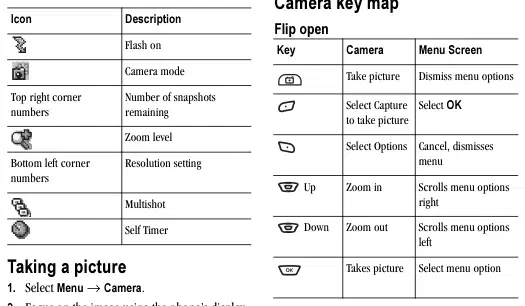
カメラモードがアクティブにすると、ビデオカメラメニューの設定はアクセス可能。
50 カメラを使用して

Resume を選択
録画を開始すると、音が鳴り、ビデオレコードアイコンの点滅やタイマー進行バー表示付きの「録音」インジケーター。 録画を停止したときに音が鳴ります。

フリップはまたは閉鎖します
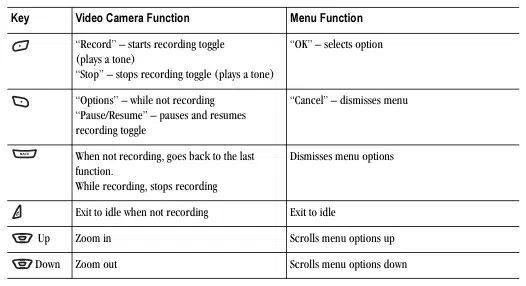
“Record” – 録音トグルを開始 (トーンを再生) “Stop” - 録画トグルを停止します。 (音の調子をプレイする)
「オプション」 – “Pause/Resume” を録音していない間–停止と記録トグルの再開
録音しないときは、最後の関数に戻ります。 録音中、録画を停止
アイドルに入出ないときのイドルへ
52 カメラを使用して

メディアギャラリーでは、カメラの写真を格納し、電話に画像や音を鳴らして携帯電話の画面上にそれらのファイルを表示します。
– 画像を消去します。 – 発信者IDや壁紙として画像を割り当てます。 –ズームすると、画像をズームアウトしたりすることができます。 - オンラインに送信すると、写真やその他のコンテンツをサーバーにアップロードできます。 ※電話はご利用いただけません。 ご利用のサービスプロバイダでご確認ください。 – 写真を撮って別の写真をスナップします。 – 写真を誤って消去するのを防ぐためのロック。 – 写真の名前を変更します。 – ファイルの詳細。
画像を閲覧する 画像 メニューでは、ファイルをさまざまなアプリケーションに割り当てることができます。

4. . オプションを強調し、プレス(選択は選択によって異なります): - 音のレビューに再生します。 – レコードニューでは、新しい音を録音することができます。 – 音を消去する。 – 音を消してしまうのを防ぐためのロック。 – 名前を変更することで、音のファイル名を名前変更することができます。 – 詳細は、音のファイルサイズを与えます。 – 消去 すべてのすべての音が保存されます。 - オンラインに送信すると、写真やその他のコンテンツをサーバーにアップロードできます。 ※電話はご利用いただけません。 ご利用のサービスプロバイダでご確認ください。 – 画像を連絡先に割り当てる。
4. . プレスを選択してマルチメディアメッセージングアプリケーションを送信します。 - または - オプションを選択するには、プレス (選択は選択によって異なります): – オンラインに送信すると、写真やその他のコンテンツをサーバーにアップロードできます。 ※電話はご利用いただけません。 ご利用のサービスプロバイダでご確認ください。 – デフォルトで画像を壁紙やスクリーンセーバーとして割り当てます。 – 画像を連絡先に割り当てる。 – 画像を消去(画像はロックされなくてはなりません)。 – 詳細は、画像のファイルサイズを与えます。 – 消去 すべての保存されたすべての画像(写真はロックされなければなりません)を消去します。
ブラウジング・サウンド
54 メディアギャラリーの利用

3. . 再生を選択してビデオを確認します。 遊ぶ、停止を強調するために使用して下さい左に回すか、または右を回転させて下さい。 - または-オプションを選択し、次のオプションから選択します。 – ビデオを共有できるようにメッセージングアプリケーションを起動してください。 – レコードニューでは、新しい動画を録画することができます。 – 動画を消去します。 - オンラインに送信すると、メッセージングアプリケーションがオンラインサイトへビデオを送信できるように起動します。 – 誤ってビデオの消去を防ぐためのロック。 – 名前を変更することで、ビデオファイルを名前変更することができます。 – 詳細は、ビデオのファイルサイズを提供します。 – 消去 すべての保存されたすべての動画を消去します。

ボイスメモ 音声メモリーツールを使用すると、オーディオメモを記録して再生することができます。
保存されたボイスメモを浪費
ボイスメモを記録する
保存されたボイスメモを消去する
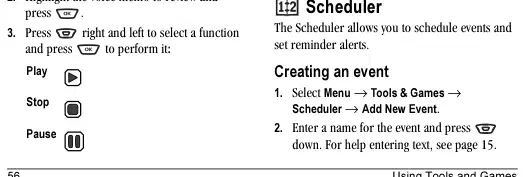
ボイスメモの再生やレビュー
スケジュールャはイベントをスケジュールし、リマインダーアラートを設定することができます。
56 ツールとゲームの使用

- イベントのノーまたはデュレーションを選択
プレス
編集、消去、イベントの送信
このページの56ページで「スケジューラー」を参照してください。 – イベントを消去するには、Erase とハイライト
プレス 確認するプレス – 送信に関する詳細情報
このページ23で「テキストメッセージの送信と受信」を参照してください。
アラーム時計 あなたは、あなたの携帯電話の3つの警報クロックと1速報で4アラートまで設定することができます。

警報時計の設定
. . チップを含む合計の請求書が表示されます。
計算機は基本的な数学的な方程式の電卓を使用します。
58 ツールとゲームの使用
QuickAlarmの設定

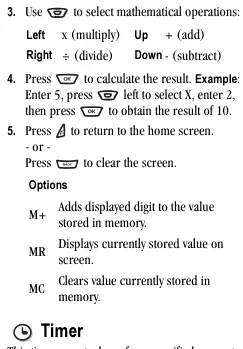
M+ メモリに保存された値に表示した数字を追加します。
ゲーム このセクションのゲームは、お使いの携帯電話で利用できなくなる場合があります。 ご利用のサービスをご利用いただけるよう、サービスプロバイダにご確認ください。 ゲームを再生している間、着信コールアラートを受信するとゲームがパワフルされ終了します。 コールアラート終了時に再生に戻すことができます。 携帯電話が電源オフまたはパワーを失う場合は、ゲームは使用できません。
タイマー このタイマーは指定された時間にカウントダウンします。 時間が経過した時に、その量が急落しているとビープします。
ゲームパッドキーマップの設定 KYOcera Gamepadを購入したら、この設定でゲームパッドの鍵盤を変更できます。

購入するには、800-349-4188(米国)を呼び出します。 のみ)、858-882-1410、または訪問 共鳴・無二の店舗
レンガ攻撃 このゲームの目標は、レベルに配置されたレンガを排除することです。 画面下部のパドルを使って、上方にボールを移動させます。
先頭行にカードを追加
カードを2列に追加する
3行目のカードを追加
4列にカードを追加
ショートカット:画面の下部にある矢印を選択するために左または右を押し、それからプレス
対応する行にカードを追加
プレス
プレスで 21を超えた時、ポイントを失います
レース21 このゲームは、ブラックジャックの時代遅れな変化です。 各ゲームは3つの90秒のラウンドで構成されます。 ポイントを獲得するには、4列ごとにカードを追加し、ゲーム中に各カラムに21を超えることはありません。
列に。 - スキップを選択して、ラウンドごとに1枚のカードを飛ばします。
60 ツールとゲームの使用

– ゲームの再開は、最後にプレイしたゲームに戻ります。 - スコアボードは、トップ5のスコアを提供します。
Navigate:次のキーを使ってうどんをします。
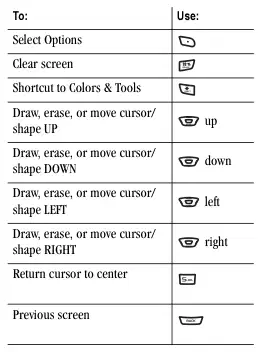
Doodler 携帯電話でグラフィックを作成して保存することができます。
うどんを節約する あなたがそれを作業している間、それはdoodleを保存することをお勧めします。 未保存のうどんをつくりながら、お帰りの際はご返金いたします。 • 選択 → [保存]を選択します。 メニュー→メディアギャラリー → 画像を画像 → Doodleに保存します。

別の保存したうどんに戻るために、doodleを再開: メニュー→ツール&ゲーム → Doodler → Resume Doodleを選択します。 - または- メニュー→ メディアギャラリー → 画像 → Doodlesを選択します。
62 ツールとゲームの使用

Bluetooth®ワイヤレス技術は、Kyocera K342携帯電話でポータブルまたはインストールされたハンズフリーのカーキット、ヘッドセット、ハンドレット、コンピュータ、PCカードおよびアダプター、PDA、スピーカーなどのアクセサリと無線接続できます。 お電話にてのご予約は受け付けております。 詳しくは、サービスプロバイダでご確認ください。
Bluetoothを初めてオンにすると、Kyocera携帯電話でBluetoothワイヤレス技術を設定してデバイス検索を行うように求められます。 新規検索と同じ手順に従ってください。
シンボル。
ペアリング あなたは最初に必要 “ペア” Bluetoothワイヤレス技術が有効化デバイスで、お使いの携帯電話はそれと通信できるようにします. Bluetoothワイヤレステクノロジーデバイスで提供されているユーザーガイドと組み合わせて、Bluetooth無線技術(以下)を設定するための指示を参照してください。

Bluetooth ワイヤレス技術デバイスに接続して接続し、電話のBluetooth無線テクノロジー機能を使用する前に、携帯電話をセットアップして機器と通信する準備が整いました。 「接続」と呼ばれます。
Bluetooth ワイヤレス技術デバイスに接続して、電話をオーディオ Bluetooth 無線テクノロジー機器に接続する:
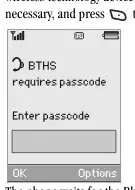
Bluetooth ワイヤレス技術デバイスが応答するのを待ちます。
Bluetooth ワイヤレス技術デバイスから切断
64 Bluetooth®ワイヤレス技術の使用

Bluetoothワイヤレス技術設定 電話にセットアップした各デバイスに関する情報を変更/レビューできます。
可視期間 K342が「見える」まま他のBluetoothワイヤレス技術デバイスに置く時間を設定できます。
デバイスを削除 あなたは、もはやそれを使用していない場合はK342電話からBluetoothワイヤレス技術装置を削除することができます:
サービス 利用できる Bluetooth ワイヤレス技術サービスプロトコルのリストを、Kyocera K342 電話でサポートできます。
お使いの携帯電話のBluetooth IDを名前を変更します。さまざまなデバイスと組み合わせると、電話の名前を変更することができます。

Webブラウザを使用すると、電話サービスプロバイダから携帯電話のインターネットサービスを受け取った場合や、エリア内でのインターネット接続が利用できた場合は、携帯電話を閲覧することができます。
- アンダーラインと矢印は、そのことを示します
テキストはもっとあります。 テキストをもっと見るためにダウンを押します。 前の画面に戻すためにプレスします。 – サイトを選択するために、それを強調し、プレス
選択する Go.
Webブラウザの起動
66 インターネットに接続

– Webブラウザを再起動します。
Webサイトを検索する方法 サイトの検索方法は、サービスプロバイダによって異なります。 詳細については、サービスプロバイダにお問い合わせください。
ブックマークサイトへ
Webサイトから受け取ったネットアラートの通知をブラウザー Alerts inboxに送信します。
Web プロンプトを設定することで、インターネットブラウザの起動または終了の確認を促すことができます。 メニュー → 設定→利便性 →
Web プロンプト。 オプションを選択し、プレスします。

電話情報 → 情報をビルドし、ESNにスクロールダウン: 11桁の番号。
認定サービス あなたの電話が主張する問題が発生した場合, すべての付属品と携帯電話を返し、資格のあるサービスのディーラーにパッケージ.
68 助けを得る

携帯電話アクセサリー K342の携帯電話のアクセサリ、訪問のための買い物をする 共鳴・無二の店舗 お電話にて800-349-4188(アメリカ)までお申し付けください。 または858-882-1410。
製品評価器になる 協セラワイヤレス株式会社のテストと評価に参加 セルラーやPCS電話を含む製品、ベータをご覧ください。KYOCERA-wireless.com - 株式会社シクララ.






この取扱説明書で参照されているリンク(メーカー、サポート、ダウンロード等)。
ユーザーまたはスタッフが通常1日以内に回答します。あなたの質問が次の人の助けにもなります。
最初の質問を投稿しましょう。他のユーザーや当チームが回答します。


