


ガイドの全部または一部を無断で転載することは禁止します。 ガイドの情報は予告なく変更される場合があります。
このページに掲載された情報は、本製品の使用に関して生じたいかなる問題についても責任を負うものではありません。
協セラ、共振器ミタ、エコシスおよびプレシブは株式会社京セラの登録商標です。 KPDL、KIR(キセラ画像の精製)は協作ラ株式会社の登録商標です。 Microsoft、Windows、および Windows NT はマイクロソフト株式会社の登録商標です。 Apple、AppleTalk、Mac、Macintosh、Mac OSおよびTrueTypeは、Apple Computer, Inc.の登録商標です。 Adobe、AcrobatおよびPostscriptはアドビシステムズ株式会社の登録商標です。 ノベル・ネットワレは、株式会社ノーケルの登録商標です。 HP、PCLはHoulett-Packard Companyの登録商標です。 インテル、ペンティウムおよびセロロンはIntel Corporationの登録商標です。 本ドキュメントに含まれるその他のブランド名や商品名は、各社の登録商標または商標です。
このユーティリティを利用すると、印刷システムや多機能プリンターの機種により構成できる項目が異なります(以下「プリントシステム」といいます)。
このドキュメントの一例は、Internet Explorer 6.0とMicrosoft Windows XPオペレーティングシステム環境で説明されています。




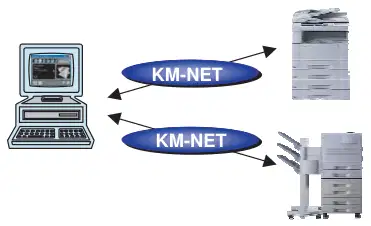
クライアント向けKM-NET 印刷システムを監視し、設定するために使用するためのネットワークユーティリティであり、ストレージデバイス内のe-MPS(enhanced-Multiple Printing System)ジョブを維持します。 印刷システムのステータスをリアルタイムで監視し、デフォルトの設定を確認し、一時的に保存されたジョブの操作を行い、コンピューターとプリントシステム間ですべて実装できます。
.1.2.(日) システム要件
クライアント向けKM-NET 下記環境で運用しています。 インストール前に要件を確認してください。
OSマイクロソフト・ウインドウズ98 SE/Me (モデルによって支えられません) マイクロソフトWindows 2000の専門家†
マイクロソフト・ウインドウズ サーバー 2000/2003 の†
Microsoft Windows XP版/プロフェッショナル版†
マイクロソフト・ウインドウズのヴィスタ†
Webブラウザ Microsoft Internet Explorer 5.5以降
ハードウェア Pentium 200MHz以上のプロセッサー 無料メモリの少なくとも32 MB以上 10MBの無料ハードディスクスペース SVGA(800×600、256色)またはWAVファイル再生が可能なサウンドカード (オプション)
インターフェイスイーサネット(10BASE-T/100BASE-TX)平行(IEEE1284) USB
†管理者権限はインストールに必要なものです。
印刷システムがローカルで使用されている場合、その旨を必ず確認して下さい。 KXドライバ 既にインストール済みです。 クライアント向けKM-NET.

クライアント向けKM-NET アラビア語、ブラジルポルトガル語、チェコ語、デンマーク語、オランダ語、英語、フランス語、ドイツ語、ヘブライ語、ハンガリー語、イタリア語、リトアニア語、日本語、韓国語、ノルウェー語、ポーランド語、ロシア語、簡体字中国語、スペイン語、スウェーデン語、繁体字およびトルコ語.
おすすめ商品

インストール クライアント向けKM-NET パソコンで
このアプリケーションをインストールする前に、KXドライバがコンピュータにインストールされていることを確認してください。 KXドライバ 印刷システムに付属のCD-ROM上にあります。
コンピュータの光学ドライブに印刷システムと付属したCD-ROMをインサートします。
インストールプログラムが自動的に起動します。 インストール手順に従ってください。
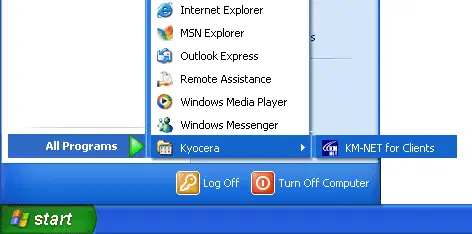
インストールが完了したら、起動します クライアント向けKM-NET スタートメニューから進む > すべてのプログラム > クリエーター > クライアント向けKM-NET.
インストールとスタートアップ

画面のメインは以下で説明しています。
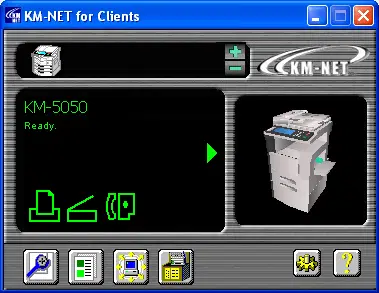
次の表では、メイン画面のビューとボタンの説明 クライアント向けKM-NET.
上記図に表示する数字は、次のページにある参照番号欄で参照されます。
このマニュアルに表示されるメッセージの説明は、印刷システムがネットワーク上で使用されている前提に基づいています。 したがって、印刷システムがローカルで使用されているときには表示されていないメッセージもいくつか解説します。
メイン画面

求人情報 ナンバー
名前とアイコンの説明
1 接続ビュー 接続ビュー プリンター検出プロセスで発見されたコネクテッド印刷システムアイコンが表示されます。
印刷システムアイコンを最大5つ表示可能。 各アイコンは、印刷システムのステータスを記述します。
ボタンを追加 ウィザードを開始するには、このボタンをクリックしてください。 印刷システムを追加する手順に従ってください。
ボタンを取除いて下さい 接続ビュー内の目的の印刷システムのためのアイコンを選び、このボタンをクリックして印刷システムを取り除きます。

求人情報 ナンバー
名前とアイコンの説明
2 情報ビュー 情報ビュー 印刷システムのステータスを詳細に説明します。 緑は、問題が発生したことを示す通常の状態と赤を示します。

左図の赤で丸みのある三角形アイコンをクリックすると画面を切り替えます。
モデルによっては、情報ビューに表示されているステータスアイコンが異なります。
状態のアイコンパターン 1
印刷システムがプリントする準備は整っています。
紙が切れたり、カセットを正しくインストールされていない。
紙のジャムが発生しました。
トナーは低くまたは操業です。 トナーが低い場合、アイコンは点滅します。 ロンダが動かすと、アイコンが点灯します。
エラーが発生しました。
状態のアイコンパターン2

印刷システムがプリントする準備は整っています。
印刷にエラーが発生します。
印刷システムがスキャンする準備ができています。
スキャンのエラーが発生します。
印刷システムがFAX対応可能
エラーはFAXで発生します。

左画像の赤で丸みのあるアイコンをクリックするとステータス情報が切り替わります。
印刷システムや特定の機能に付随するオプションに応じて、情報ビューにはさまざまな種類のアイコンが表示されます。 詳しくは、オンラインヘルプを参照してください。
メイン画面

求人情報 ナンバー
名前とアイコンの説明
3 3Dビュー 3Dビュー 選択した印刷システムの3Dレンダリングを表示するように設定できます。 リアルタイムで印刷システムのステータスを表示します。

例えば、印刷システムのトップカバーが開いていると、3D画像の上部カバーも開きます。
4 プロパティボタン このボタンをクリックして、プロパティダイアログボックスを開きます。
印刷システムに関する詳細な情報が表示されます。
詳細はセクションを参照してください。 プロパティ.
クリックして、 求人マネージャー ボタンを開いたら 求人マネージャー ウィンドウをクリックし、クリックします。 求人情報 ボタンを開いたら 求人情報 ウィンドウ。
これらのウィンドウは、ユーザーが印刷システム内のストレージデバイスに保存されたジョブ情報と管理の仕事を得ることができます。
ハードディスクがインストールされている場合のみ、これらのボタンを利用できます。 機種により表示するボタンは異なります。
詳しくは、参照してください。 求人マネージャー このページの 44 求人情報 ページ 46.
6 放送ボタン このボタンをクリックして、開く 放送局 ダイアログ ボックス。 詳しくは、参照してください。 放送局.
7 ドキュメントボックスボタンをクリックすると、このボタンをクリックして開く ドキュメントボックス ウィンドウ。 詳しくは、参照してください。 ドキュメントボックス ページ 50.
8 セットアップボタン セットアップ ボタンには2つのタブがあります。
詳しくは、参照してください。 設定.
デバイスのエラー条件のポーリング間隔と可聴通知を設定します。
3D画像ビューとこのユーティリティの外観を設定します。

求人情報 ナンバー
名前とアイコンの説明
10 タイトルバー メニューを表示するために、タイトルバーをクリックします。
クライアント向けKM-NETについて バージョン情報の表示 クライアント向けKM-NET.
動作する時 クライアント向けKM-NET、印刷システムの状態を監視するために3D仮想プリンティング システムを使用するかどうかのポーリング間隔、可聴(error)通知のための設定を変更できます。
1 クリック セットアップ メイン画面で。 とりあえず クライアント向けKM-NET ダイアログボックスが表示されます。 2 ステータスポーリングと外観の設定を設定します。

いつか ポーリング アクティブ化(チェックボックス) クライアント向けKM-NET 印刷システムにログを置き、所定の間隔で自動の印刷システムを識別します。 マウスでスライダを移動することで間隔を設定できます。 デフォルト設定は5秒です。 ポーリングは、通常有効にしておく必要があります(チェックボックスをチェック)。
いつか 可聴通知 アクティブ化(チェックボックス)、エラーが発生した場合に音が再生されます。 WAVEファイル(.wavファイル拡張子)をダブルクリックして指定する ブラウザ フォルダを閲覧して、そのフォルダーに含まれている。

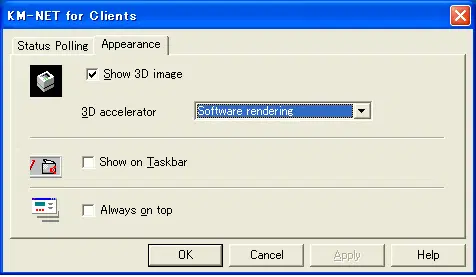
印刷システムの状況を監視するための3D仮想プリンティングシステムが表示されます。
PCが3Dイメージをレンダリングするメソッドを選択します。 デフォルトはソフトウェアレンダリングです。 ハードウェアのレンダリングを選択すると、ハードウェア要件に応じて3Dイメージを描画する性能が向上します。
メイン画面を最小化すると、タスクバーボタンがタスクトレイから消えて、タスクトレイにアプリケーションアイコンが表示されます。 アイコンをクリックすると、メイン画面のサイズが変更されます。
エラーが発生した場合は、誤り通知の型をメイン画面が表示されます。
チェックが解除された場合は、タスクバーに最小限のボタンが表示されます。

現在デスクトップ上で開く可能性のある他のすべてのウィンドウの上に表示されているメッセージでエラー通知が与えられます。

印刷システムウィザードの追加
印刷システムを検索するには、クリックします アクセサリー. . とりあえず 印刷システムウィザードの追加 スタート

標準モードを使用して印刷システムを追加するには、次の手順を実行します。 1 選択する スタンダード. 2 チェックボックスを選択します。 通信ネットワーク または ローカル接続 目的の印刷システムに従って。 3 クリック おすすめ. 4 ウィザードで表示される指示を実行します。 上記接続タイプにより、指示が異なります。

印刷システムウィザードの追加
5 完成品検索後、検索した印刷システムが表示されます。 ご希望の印刷システムが最大5つまで選択できます。 複数の印刷システムを選択するために、プレスおよび保持 Ctrlキー キーを押して、希望する印刷システム名をクリックします。

6 クリック フィニッシュ メイン画面に戻ります。 とりあえず 接続ビュー 選択した印刷システム用のアイコンを表示します。
アドバンストモードには、以下の3つのオプションがあります。
ローカルプリンターは、PCに設置されているローカルプリンタ名を選択することで印刷システムを見つけます。
ネットワークアドレス 印刷システムを検索し、ネットワークアドレスを入力する
インポート印刷システム選択したファイルからの印刷システムをインポートします。
ローカルプリンタオプションを使用して印刷システムを追加するには、次の手順を実行します。 1 選択する アドバンスト. 2 クリック おすすめ.
オプションの説明

印刷システムウィザードの追加
3 選択する ローカルプリンター.

4 クリック おすすめ. 5 ウィザードで表示される指示を実行します。
ネットワークアドレスオプションを使用して印刷システムを追加するには、次の手順を実行します。 1 選択する アドバンスト. 2 クリック おすすめ. 3 選択する ネットワークアドレス. 4 クリック おすすめ. 5 印刷システム検出用のプロトコルを選択します。

6 ウィザードで表示される指示を実行します。 上記のプロトコルにより、指示が異なります。

印刷システムウィザードの追加
インポート印刷システムオプションを使用して、プリントシステムを付加するには、次の手順を実行します。 1 選択する アドバンスト. 2 クリック おすすめ. 3 選択する インポート印刷システム. 4 クリック おすすめ. 5 ネットワークアドレスをインポートするために、データファイルを選択します。 インポートできるデータファイルはCSVファイルでエクスポートされます。 ネットワークプリントモニター.

6 クリック おすすめ. 7 ウィザードで表示される指示を実行します。

印刷システムウィザードの追加
履歴モードは、以前に標準モードで検索された印刷システムまたはIP範囲で高度なモードで発見した表示です。
履歴モードを使用して印刷システムを追加するには、次の手順を実行します。
1 選択する 歴史・文化. 2 クリック おすすめ. . 以前に検索した印刷システムが表示されます。

3 ご希望の印刷システムを選択して5つまで選択してください。 複数の印刷システムを選択するために、プレスおよび保持 Ctrlキー キーを押して、希望する印刷システム名をクリックします。 4 クリック フィニッシュ.

クリックすると プロパティ メイン画面のボタン、下図のように印刷システムプロパティダイアログボックスが表示されます。 物件の詳細は、 おすすめ.

プロパティ

印刷システムの現在の状態を表示します。
エラーが発生した場合は、 トラブルのヒント ではなく、 総合案内 以下のような情報。

プロパティ

用紙送り装置に関する情報を媒体サイズ、紙容量および最大用紙容量などの印刷システムに添付して表示します。
印刷システムによっては、各メディアタイプの詳細な設定をこのタブで設定できます。

出力先を指定し、各出力デバイスの詳細な設定を設定します。

プロパティ

メディアの設定を表示します。

媒体のタイプ重量のメディアの重量はカスタマイズされたペーパーのために置くことができます。
温度 溶解の熱はカスタマイズされたペーパーのために置くことができます。
密度の印刷物密度はカスタマイズされたペーパーのために置くことができます。
複式アパートの印刷はカスタマイズされたペーパーのために置くことができます。
用紙サイズ カスタム紙のサイズは、ペーパーのカスタム サイズを設定します。
カスタムオリジナルサイズ オリジナルのドキュメントのカスタムサイズのセット。
オフセットオフセットは、各フィーダとプレートまたは文書プロセッサー用のスキャンエリアの縦および横方向のオフセットを確立します。
プロパティ

印刷機能の設定を構成できます。

印刷品質 EcoPrint の印刷システムが、印刷コストを節約するためにトナー消費量を減らすことを可能にします。
解像度 印刷の解像度を選択します。
トーン 各ピクセルの色と半色を表すための印刷システムが画素を処理する方法を選択します。
光沢モード 高に置かれるとき、光沢のあるモードは印刷の光沢のあるの効果を高めます。 しかし、印刷速度が低下します。
KIR スムーズな機能により、高分解能を実現し、高品質印刷結果を実現します。
色のモードはデフォルト色モードを選択します。
ページのコントロール二重モード複式アパートの印刷はペーパーの両側で印刷するモードです。
Copies デフォルトコピー数の設定を有効にします。
ページオリエンテーション 設定を有効にします ポートレート または 風景画: 印刷。
エミュレーション デフォルトエミュレーションを使用すると、エミュレートモードを変更できます。
プロパティ

コピー機能の設定をチェックして設定することができます。

フィード APS メディアタイプ 有効化チェック時と用紙の種類がペーパー タイプドロップダウンリストから選択されている場合、給紙先は指定された用紙種類から自動的に選択され、文書が印刷されます。
プロパティ

スキャン機能の設定をチェックして設定することができます。

基本オリジナルサイズ 元文書のサイズを表示
ズームモードを選択します。
露出 スキャンの露光モードを選択します。
スキャンカラー 色選択 スキャンの色モードを選択します。
オリジナルの品質 元の文書の品質を選択します。
スキャン解像度 スキャンの解像度を選択します。
ファイル形式 ファイル形式を選択します。
高度なコピー露出をコピーするための曝露を調整します。 スライドバーを使用して、Autoと手動モードの両方の露出を調整します。
原文のオリエンテーション 元の文書の向きを選択します。
プロパティ

送信、受信および暗号化キーの設定などFAX機能の基本設定を行えます。

デフォルトFAXファームウェア 各ポートのファクチャバージョンを表示します。
FAX線 各港のFAXラインタイプを選択します。 パルス(10pps)トーン(DTMF)
ローカルFAX ID ローカル FAX ID を指定します。 IDは、0000と9999の間の4桁の数字でなければなりません。
ローカルFAX番号 各ポートのローカルFAXナンバーを指定します。 FAX番号は20桁以下で、数値文字や「+」とスペースを含まなければなりません。
ローカルFAX名 地域指定 FAX名 お名前(必須) ローカルFAX名を指定します。 FAX名の最大長は32文字です。
送信設定 TTIはFAXまたはインターネットファクシミリの送信者の記録を添付するかどうかを設定します。
TTIポジションは、FAXまたはインターネットファクシミリの送信者の記録を印刷する場所を設定します。
再試行時間 0~14までのFAX送信の差額を明記
プロパティ

FAX受信モードを選択します。 自動(ノーマル)オート (FAX/TEL) オート(TAD) Auto(DRD) ※マニュアル *ヨーロッパモデルでは表示されません。
DRDパターン オート(DRD)がFAX受信時に選択されると、リングパターンを選択します。 ヨーロッパモデルでは表示されません。
受取日/時刻 受信日時が受領した書類に印刷されるか否かを選択します。
2枚入 1枚 プリント 受領した書類の2ページが1枚印刷されているかを選択します。
リモートスイッチダイヤル番号
リモートスイッチ機能で使用されているダイヤル番号を変更します。
リング数 FAX受信モードごとにFAX受付に切り替えるまで、指輪の数を設定します。 オート: 1 - 15のTAD:1 - 15ファックス/TEL: 0 - 15
暗号化された受信 暗号化が有効になっているか否かを選択します。 有効化時に、暗号化キーも指定します。
用紙ソースの設定FAX受信モードの紙送り設定を指定します。 メディアタイプ 印刷に使用する用紙の種類を選択します。 MPトレイを使用する MPトレイは、この選択時に紙ソースになります。
用紙出力設定 FAX受信モードの出力トレイを指定します。 出力スタック 印刷した紙をトレイにお届けいたします。
プロパティ ・受付設定1・受付の設定2

複式アパートの印刷 受信で重複印刷を許可しないかどうかを選択します。
受信サイズを削減する 受け取られたFAXが同一の拡大や縮小したサイズの印刷されるかどうかを選択します。
受付ポート レセプションのみの港を指定します。 OFFポート1ポート2(オプション機器が取り付けられた場合)
暗号化キーの暗号化 キー設定 現在登録されている暗号鍵のリストを表示します。
Add ボタン 新しい暗号化キーを追加します。
削除ボタンは、リストで選択した暗号化キーを削除します。
プロパティボタンリストで選択した暗号化キーの詳細を表示します。 プロパティを編集することができます。
プロパティ ・受付設定3

送信/受信制限などのFAX機能の高度設定を構成したり、印刷アウトの設定をレポートすることができます。

制限の送信制限 送信制限に使用するリストを選択します。 許可リスト+アドレス帳「送信先+メールアドレスブック」を選択した場合、許可書の住所とFAX番号やIDへの転送が可能となります。
受信制限 受け取りに使用したリストを選択します。 許可リスト+アドレス帳レジェクト一覧を「送信リスト + アドレスブック」が選択されている場合は、住所のメールアドレスから受信し、許可リスト内のFAX番号とIDが使用可能になります。 「リストを抽出」を選択すると、レジェクトリストのFAX番号からの送信が拒否されます。
プロパティ

許可リスト パーミット番号一覧 登録したFAXの数字のリストを表示します。
Add ボタン 新しいFAX番号を追加します。
削除ボタンはリストで選択したFAX番号を削除します。
プロパティボタンで、ユーザーがリストに選択したFAX番号を編集できるようにします。
許可IDリスト 登録したFAX IDの一覧を表示します。
Add ボタン 新しいFAX IDを追加します。
削除ボタンで選択したFAX IDをリストに削除します。
プロパティボタンで、ユーザーがリストに選択したFAX IDを編集できるようにします。
リストを拒絶する 番号のリストを注入 現在登録しているFAXの数字のリストを表示します。
Add ボタン 新しいFAX番号を追加します。
削除ボタンはリストで選択したFAX番号を削除します。
プロパティボタンで、ユーザーがリストに選択したFAX番号を編集できるようにします。
レポート発信FAX報告書 報告書にファックス送信を録画するかどうかを選択します。
着信FAXレポート 報告書にファックス受信を記録するかどうかを選択します。
結果報告を送って下さい ファクシミリ送信の結果を印刷するかどうか指定します。 エラーのみでオフ
送信イメージ 送信結果レポートに画像として送信された文書を添付するかどうかを選択します。
FAX受付結果報告
メールでFAX受信結果を印刷または送信するかどうかを指定します。 エラーをオフし、転送のみ
FAX受付結果報告タイプ
FAX受信結果を印刷するか、Eメールで送信するかどうかを選択します。
宛先は、FAX受信結果が送信されるメールアドレスにE-mailアドレスを入力してください。
プロパティ

フォント、マクロ、プログラムおよびホスト情報などのメモリソースやデータに関する情報を表示します。

メモリ記憶情報 無料で、合計のRAMと利用可能なメモリースロットの数を表示します。
ホストバッファの表示と、ホストバッファモードおよびホストバッファサイズの変更。
メモリをラスター表示し、ラスタメモリーサイズのモードの設定を変更します。 この設定がオートの場合、ラスターメモリに使われる記憶容量は条件により異なります。 この設定がオンの場合、利用可能なメモリの最大サイズはそれに対して保護されます。
ストレージ静的記憶装置は、ハードディスクドライブのメモリ容量、メモリーカードとオプションROMを表示します。
RAMディスクの表示とRAMディスクサイズを変更します。
データフォントは、印刷システム内のフォントを表示します。
マクロは、印刷システム内のマクロを表示します。
プログラム 印刷システムでプログラムを表示します。
ホストデータ 印刷システム内のホストデータを表示します。
プロパティ

トナーの残量と各消費可能な単位寿命を計上します。 不正なトナーコンテナがインストールされている場合、グレーアウトおよび正しく表示されません。

印刷システムのカウント情報を表示します。

印刷されたページは、プリントページの総数を表示します。
スキャンされたページの表示は、スキャンしたページの総数を表示します。
機能によって-機能ごとのページカウンターを表示して下さい。
紙サイズ - 1枚の用紙のサイズごとにページを表示します。
カラーモード - 色の1ページカウンターを表示します。
プロパティ

印刷システムの管理設定を構成できます。

システム操作パネルの言語
メッセージ表示に表示される言語を選択します。
Buzzer 印刷システムに誤差条件が発生したときにブザーを鳴らすように設定できます。 ブザーは、アプリケーション内で有効化する必要があります。 この機能を搭載した印刷システムのみがご利用いただけます。
フォームフィードタイムアウトは、フォームのフィードタイムダウン時間を調節します。 プリンターが一定期間のデータを受けていない場合、現在のインターフェイスをタイムアウトしリリースします。 バッファに存在するデータが印刷され、ページをフィードします。
自動睡眠 スリープタイマーの設定値を指定します。 印刷システムが指定された時間に使用されていない場合は、スリープモードに入ります。
共通操作パネルの言語
メッセージ表示に表示される言語を選択します。
デフォルト操作 初期状態のデフォルトの動作を選択します。
プロパティ

Timer 自動パネルのリセット オート パネルのリセット時間を指定します。 この関数が有効になっている場合、指定された時間の間にオペレータパネルで動作が行われていない場合は、表示は自動的にデフォルトに戻ります。
フォームフィードタイムアウトは、フォームのフィードタイムダウン時間を調節します。 プリンターが一定期間のデータを受けていない場合、現在のインターフェイスをタイムアウトしリリースします。 バッファ内のデータがどのデータを印刷し、ページをフィードするかを表示します。
自動睡眠 スリープタイマーの設定値を指定します。 印刷システムが指定された時間に使用されていない場合は、スリープモードに入ります。 クリック アドバンスト 自動スリープを有効にまたは無効にする。
セキュリティパネルロック パネル ロックの設定を表示します。
パスワード 操作パネルをロックするためのパスワードを入力してください。
特定資産番号 特定する 資産番号 印刷システムのため。 資産数の最大長は15文字です。
ユーザ定義の設定
仕様 ニックネーム: とりあえず 説明: 印刷システムのため。 ニックネームと説明の最大長は64文字です。
アドレス帳編集 このボタンをクリックすると、アドレスブックの [Edit] ダイアログ ボックスが開きます。 詳しくは、参照してください。 アドレス帳 ページ 32.
ユーザログイン ユーザーリスト 印刷システムに登録しているユーザーを確認します。 ログインユーザー名とパスワードの入力を促すダイアログが表示された場合、それらを入力し、[クリック] OK.
プロパティ

ネットワークインターフェースの一般的な情報を表示します。

一般ネットワークインターフェース モデル名、ファームウェアバージョン、MACアドレスおよびシリアル番号などのネットワークインタフェースの情報を表示します。
NovellのNovallの設定は、Novell NetWareの設定を構成します。
TCP/IP の TCP / IP 構成は、IP アドレスやサブネットマスク、デフォルトゲートウェイおよび TCP ・ IP ポートなどの TCP 設定情報を表示します。
シリアルポートは、印刷システムのシリアルポートの設定を構成します。
プロトコル・プロトコルの設定により、FTPやAppleTalk、SMB、SMTP、NetWare、NetBEUI、IPPなどのネットワークインターフェイスのプロトコルを有効または無効化できます。
プロパティ

このセクションでは、閲覧と編集をしています。 アドレス帳 印刷システムで。
アドレス アドレス帳 送信または伝送/受信の制限のために指定することができます。
バッチ送信用の個々のアドレスをグループ化することもできます。
クリックすると アドレス帳 にほんご 経営管理 タブをクリックし、クリックします 編集, , アドレス帳 ウィンドウが表示されます。
とりあえず アドレス帳 ウィンドウは、登録したアドレスのリストを表示します。検索機能とフィルタリング機能は、ユーザーが必要なアドレスをすばやく見つけ出すのに役立ちます。

ファイルの連絡先登録は新しいアドレスを追加します。 アドレスは、最大2000個まで登録できます。
グループ登録を新規グループに追加します。 団体500名まで登録可能です。
インポートはファイルからアドレスを送信します。
アドレス帳をファイルにエクスポートします。
アドレス帳ウィンドウを閉じます。
アドレス帳

編集 ユーザーがアドレスまたはグループを編集できるようにします。
アドレスまたはグループが選択したアドレスをコピーします。
コピーしたデータをアドレスリストに貼り付けます。
アドレスまたはグループが選択したアドレスを削除します。
列を表示することで、アドレス帳ウィンドウに表示されているカラムを構成できます。
ヘルプ アドレス帳ウィンドウのヘルプ画面を表示します。
アドレス帳

ユーザーが自分が望むアドレスを素早く見つけられるように助けます。
検索ボックス 検索ボックスに文字列を入力します(ケース - 無感覚)。 入力された文字列は、名前の列にあるアドレスデータに対して検索されます。 文字列がアドレスの先頭部分にマッチすると、選択した状態に表示されます。
送信タイプでフィルタリングするフィルター方式を選択すると、アドレスリストに一致するデータが表示されるようになります。 チェックした項目 プロフィール メニュー > コラム 選択していただけると表示され、 なし トランスミッションタイプでフィルタリングをクリアします。 Eメール e-メールアドレスを含むアドレスデータを表示します。 FTP FTPアドレスを含むアドレスデータを表示します。 SMB SMBアドレスを含むアドレスデータを表示します。 FAX FAX番号を含むアドレスデータを表示します。 インターネットFAX インターネットFAXアドレスを含む住所データを表示します。
アドレスタイプでフィルタリングする条件を選択した場合、その基準に一致するデータがアドレスリストに表示されます。 なし アドレス型でフィルタリングをクリアします。 コンタクト コンタクトアドレスデータを表示します。 グループ グループアドレスデータを表示します。
アドレス帳 · 機能記述

でん 編集アドレス ダイアログ ボックス、アドレスを詳細に設定または編集できます。

名前 お名前を入力してください。 お名前の上限は32文字です。
アドレス 次の形式で、住所が表示されます。 Eメール 電子メール: メールアドレス FTP FTP:Path(ホスト名) SMB SMB: パス(ホスト名) FAX FAX番号:FAX番号 インターネットFAX インターネットFAX:インターネットFAXアドレス
アドレス帳 · 項目 記述

ネットワークFAX送信前に、ネットワークファクターでカバーレターを作成する際にここに登録した情報を読み込みます。

受取人のお名前をご入力ください。 宛先名の最大長は32文字です。
会社名をご入力ください。 社名の上限は32文字です。
部署 所属部名を入力してください。 部署名の最大長は32文字です。
アドレス帳 · 項目 記述


メールアドレス メールアドレスを入力してください。 電子メールアドレスの上限は126文字です。

ホスト名 FTPサーバーのホスト名を入力します。 ポート番号がシステムにセットされた値と異なる場合(デフォルトは21です)、次の宛先でポート番号を指定できます。 (例: host name:port number) 最大長さは62文字です。
パスは、パスを入力します。 パスの最大長は126文字です。
アドレス帳 · 項目 記述 · 項目 記述

ログインユーザ名 ログインユーザー名を入力してください。 ログインユーザ名の最大長は62文字です。
ログインパスワード ログイン パスワードを入力してください。 ログインパスワードの最大長は62文字です。

ホスト名 ホスト名の入力 ポート番号がマシンにセットされた値とは異なる場合(デフォルトは139)で、区切り文字として:を使用してポート番号を指定できます。 (例: host name:port number) 最大長さは62文字です。
パスは、パスを入力します。 パスの最大長は126文字です。
ボタンをブラウズする クリックして、[フォルダーの選択]ダイアログ ボックスを開きます。
ログインユーザ名 ログインユーザー名を入力してください。 ログインユーザ名の最大長は62文字です。
ログインパスワード ログイン パスワードを入力してください。 ログインパスワードの最大長は62文字です。
アドレス帳 · 項目 記述 · 項目 記述


FAX番号 FAX番号を入力してください。 最大長さ32文字です。
TXの開始速度 「33600bps」および「14400bps」、「9600bp」からの伝達の速度を選んで下さい。
ECM のオンまたはオフを選択
サブアドレスは、サブアドレスを入力します。 サブアドレスの最大長は20文字です。
パスワードはパスワードを入力してください。
暗号化キー番号 暗号化コードの「なし」または「1 - 20」を選択します。
暗号化ボックス 暗号化されたドキュメント ボックスでオンまたはオフを選択します。
暗号化箱いいえ。 暗号化されたドキュメントボックス IDを0000から9999に入力します。
アドレス帳 · 項目 記述


インターネットFAXアドレス ネット FAX アドレスを入力してください。 文字数が最大で126文字です。
モード シンプルでフルなモードで選択します。
ファイル形式 TIFF-MH、TIFF-MR、Tiff-MMR、およびTIFF‐JBIGからファイルフォーマットを選択します。
解像度 200 x 100、200 x 200、200 × 400、400 x 400、600 x 600から伝送の解像度を選択します。 200 x 100 と 200 x 200 がデフォルト値として選択されていることに注意してください。
用紙サイズ A4/LTR、B4、A3/11 x 17から紙のサイズを選択します。 A4/LTR はデフォルト値として選択されていることに注意してください。
アドレス帳 · 項目 記述

でん グループ編集 ダイアログ ボックス、グループを作成したり、メンバーを追加または削除することができます。
グループで登録できるメンバーの最大数は次のとおりです。

グループ名 団体の名前を入力してください。 団体名の最大長は32文字です。
会員リスト グループに登録しているメンバーのリストを表示します。
会員登録ボタンを追加して、このボタンをクリックして開く グループメンバー ダイアログ ボックス。
削除ボタン メンバーリストで選択したメンバーを削除します。
アドレス帳 · 項目 記述

クリックすると 会員の追加 でん グループ編集 ダイアログ ボックス、 グループメンバー ダイアログボックスが表示されます。 でん グループメンバー ダイアログ ボックス、メンバーを追加または削除できます。

1 クリック アクセサリー. 2 会員のアドレスリストに追加する情報を入力してください。 3 クリック OK.
1 アドレスリストから、登録するメンバーを選択します。 2 クリック 会員の追加. 3 クリック OK.
1 アドレスリストから、メンバーを編集するを選択します。 2 クリック プロパティ. 3 会員に関する情報を編集します。 4 クリック OK.
アドレス帳

1 アドレスリストから、削除するメンバーを選択します。 2 クリック 削除. 3 クリック OK.
アドレス帳

印刷ジョブは、プリントシステムのストレージデバイスに保存することができます。 このジョブは、管理され、再印刷および削除されます。 求人マネージャー 機能。
印刷システム電源オフをOFFにすると、保存されたジョブは削除されません。
求人マネージャー ストレージデバイスをインストールした印刷システムでのみ使用できます。 とりあえず 求人情報 特定の印刷システムではなく、表示することができます。 詳しくは 求人ビューア, 参照する 求人情報 ページ 46.
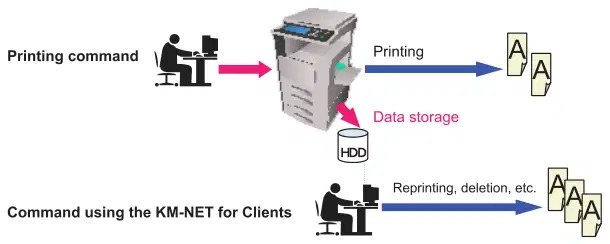
下記の手順に従って、ジョブマネージャーを操作します。 1 メイン画面のジョブマネージャーをクリックします。 ジョブマネージャ画面が表示されます。
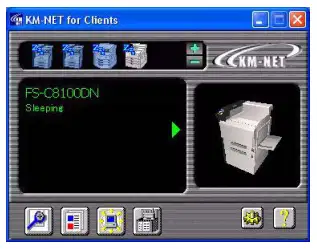
求人マネージャー

2 運営するジョブを選択します。 画面では、ジョブ情報の取得や業務管理ができます。

選択されたジョブに関する情報を更新するには、[リフレッシュ]アイコンをクリックします。
削除アイコンをクリックして選択したジョブを削除します。
印刷アイコンをクリックして、プリントジョブウィザードを開始します。 wizardÅfs の指示に従って、選択したジョブを印刷します。 3 操作メニューから作業するジョブを選択します。

操作を選択して実行します。

印刷ジョブは、印刷システム内のハードディスクドライブ(HDD)に保存できます。 ジョブログは、使用してダウンロードまたは削除することができます 求人情報.
印刷システムがオフになっても、保存されたジョブは削除されません。
求人情報 ハードディスクドライブがインストールされている印刷システムでのみ使用できます。 とりあえず 求人マネージャー 特定の印刷システムではなく、表示することができます。 詳しくは 求人マネージャー, 参照 求人マネージャー このページのトップへ 44.
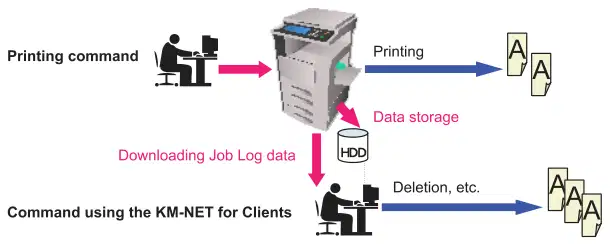
ジョブビューアの使用方法は次のとおりです。 1 メイン画面でジョブビューアをクリックすると、ジョブ ビューアー画面が表示されます。 プレス加工 F7 キーボードでは、ジョブビューア画面も表示されます。
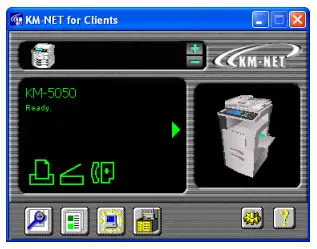
求人情報

2 この画面では、ジョブを選択し、メニューから適用したいアクションを選択したりアイコンで作業情報や管理ができます。

アイコンをキャンセルする アイコンの削除
ステータスタブのスケジュールタブ ログタブ
ファイル保存履歴 コンピューターにログをダウンロードします。
クリアログは、印刷システムからすべてのログを削除します。
ジョブビューアを終了します。
ジョブ詳細選択したジョブの詳細は表示します。
処理、待機またはパユースされているジョブをキャンセルします。
ジョブリストを最新の状態に更新します。
ツールバーの表示/ツールバーを表示
ステータスバー 表示/ステータス バーを表示
ヘルプを表示 おすすめ ウィンドウ。
ステータスタブ 印刷システムの現在の状態を表示します。
スケジュールタブ 印刷システムが処理するジョブのスケジュールを表示します。
ログタブ 印刷システムによって実行される出版物、伝達および保存の活動の丸太を表示。
求人情報 ・メニュー・ 項目 記述

印刷システムにPreSCRIBEコマンドを送信できます()放送局). また、このメニューを使用してローカルまたはネットワーク接続のいずれかを使用するときに印刷システムの内部設定を確認し、変更することができます()FRPO).
PRESCRIBE コマンドの詳細については、 PRESCRIBE コマンドリファレンス マニュアル。 FRPO の詳細については、 運営ガイド 印刷システム。
放送機能を使用するには、次の手順を実行します。 1 クリック 放送局 放送ダイアログ ボックスを開く。
放送局

放送ダイアログボックスが表示されます。

2 コマンドファイルをブラウズするか、またはブロードキャストテキストボックスにコマンドを入力します。 コマンドの最大長は256文字です。 3 クリック 送信する 印刷システムにコマンドを送信するために。
FRPOパラメータを変更するには、次の手順を実行します。 1 クリック 放送局 放送ダイアログ ボックスを開く。 放送ダイアログボックスが表示されます。 2 パラメータ(例 R4)を入力 FRPO. 3 クリック おすすめ. . 現在の値が示されます バリュー. 4 現在の値を消去し、新しい値を入力します。 例えば、上記の例でデフォルトの用紙ソースをMPトレイに変更するには、1の代わりに0を入力してください バリュー. 5 クリック 設定. . 値が変更されます。
放送局

A ドキュメントボックス スキャンしたデータやFAXで送信された文書を保存するために使用される印刷システムのハードディスクの郵便局箱に類似するスペースです。
書類を閲覧できます 文書箱 またはPCにコピーするか、移動します。 ドキュメントボックスの作成や削除も可能です。
クリックして ドキュメントボックス メイン画面に表示 ドキュメントボックス ウィンドウ。
でん ドキュメントボックス ウィンドウは、印刷システムのハードディスクドライブ内の文書をプレビューし、コンピュータにダウンロードすることができます。

ドキュメントボックス

ファイル追加 ダイアログ ボックスを表示し、新しいドキュメントボックスを作成できます。
詳細 選択した文書箱のプロパティを表示します。
ドキュメントボックスウィンドウを閉じます。
[移動] ダイアログ ボックスを編集します。ユーザーが選択したドキュメントを別の文書ボックスに移動できるボタンです。
選択したドキュメントボックスまたは文書を削除します。
選択したドキュメントをコンピュータにダウンロードします。
ドキュメントボックス

ツールバーの表示または非表示をツール バーを表示します。
ステータスバー 表示またはステータス バーを非表示にします。
詳細は、報告書の形式でリスト内の文書を表示します。
サムネイル サムネイルのフォームにドキュメントを表示
ドキュメントボックスにデータを更新します。
プレビューペインを表示します。
プレビュー このページの先頭へ 前のページのプレビューを表示します。
このページの先頭へ 次のページのプレビューを表示します。
ズームイン プレビュー画像をステップで拡大します。
ズームアウト プレビュー画像のステップを削減します。
時計回りを回転 プレビューイメージを90度回転させます。
反時計回りを回して下さい プレビューイメージを90度回転させる。
ヘルプを表示するのに役立ちます おすすめ ウィンドウ。
ドキュメントボックス ・プレビューペイン

ドキュメントボックスの3種類が存在します。
カスタムボックス スキャンされたデータを保存します。
FAXボックス 店舗が電子フォームにてFAXを受け取りました。
ポーリングボックスは、他のFAX機で受け取るデータを保存します。
1 クリック 新着情報 でん ドキュメントボックス ウィンドウ。 2 とりあえず 新しいドキュメントボックスを追加する ダイアログボックスが表示されます。 3 ドキュメントボックスの情報を入力します。 4 クリック OK.
1 から ドキュメントボックス ウィンドウ、削除されるドキュメント ボックスを選択します。 2 クリック 削除. 3 ドキュメントボックスの削除のための確認ダイアログが表示されます。 クリック あり はい.
ドキュメントボックス · 項目 記述

ドキュメントボックスで詳細を編集できます。
ドキュメントボックスを選択し、右クリックメニューからプロパティを選択します。 プロパティ ダイアログボックスが表示されます。 ディスプレイ表示ができます プロパティ メニューまたはツールバーのアイコンからダイアログボックス。
注文箱およびFAX箱のため

名前 ドキュメントボックスの名前を入力します。 最大長さ32文字です。
タイプ ドキュメント ボックスの種類を表示します。
ナンバーは、ドキュメントボックスの番号を表示します。 0001と1000の数字を指定できます。
所有者は箱の所有者を表示します。 このマシンで認証機能が有効になっている場合にのみ選択できます。
使用される 現在の使用率をパーセンテージで表示します。
利用制限 1~30000MBの容量上限を設定
自動ファイル削除 内容が自動的に削除される1〜31日の日付を設定します。
ドキュメントボックス · 項目 記述

ポーリングボックス用

送信されたファイルを削除すると、他のFAXマシンから汚染されると削除されます。

許可 プリンター共有、または個人使用の「プライベート」に「シェア」を選択します。この項目は、認証が有効になっている場合に設定できます。
パスワード変更 ドキュメントボックスを保護するパスワードを指定します。 パスワードは最大16文字まで可能です。 設定すると、ドキュメントボックスにアクセスするたびにパスワードを入力するように求められます。
ドキュメントボックス · 項目 記述 · 項目 記述

トラブルが発生した場合 クライアント向けKM-NET以下に示す適用された救済を遂行して下さい。 トラブルが起きた場合は、サービス担当者または認定サービスのセンターにお問い合わせください。
ユーティリティは起動しません。 コンピュータはシステム要件を満たしていません。
アップグレードまたはシステム要件を満たすコンピュータを変更します。 詳しくは、参照してください。 システム要件.
Microsoft Internet Explorer 5.1以降は、バージョンが使用されます。
Microsoft Internet Explorer 5.5以降を使用してください。
メモリの外 不要なアプリケーションをすべて閉じます。
ユーティリティは既に実行されています。 一度は走らない。
追加はグレーアウトされます。 印刷システム5台を最大化
接続された印刷システムの数を減らして、新しいプリンティングシステムを加えてください。
印刷システムが発見されていない
印刷システムがオフになりました。
印刷システムがオンになったら検索を始めて下さい。
ネットワークから印刷システムが削除されました。
印刷システムがネットワークに接続された後、検索を開始します。
印刷システムは、データを印刷または処理しています。
加工・印刷完了後、再びプリントシステムを検索してください。
KXドライバは、コンピュータにインストールされていません。
印刷システムがローカルインターフェイスを介して接続されると、KXドライバはコンピュータにインストールする必要があります。
パソコンにTCP/IPまたはIPX/SPXプロトコルをインストールしていない
ネットワークインターフェースを介して印刷システムを接続する場合、TCP/IP または IPX/SPX プロトコルはコンピューターにインストールする必要があります。
コンピュータのTCP/IPまたはIPX / SPX設定は正しく構成されていません。
ネットワーク管理者に連絡する
ネットワークルーターの設定により、印刷システムが検出できない。
まれに、重ネットワークトラフィックは印刷システムを検出することができない場合があります。
後で検索するか、ネットワーク管理者に連絡してください。
トラブルシューティング · 症状の原因治療

ステータスは接続されません。
印刷システムがオフになりました。
印刷システムをオンにします。
ネットワークから印刷システムが削除されました。
印刷システムをネットワークに接続します。
印刷システムがネットワークに接続を失いました。
印刷システムにアクティブなネットワーク接続があることを検証します。
印刷システムに誤り条件が存在します。
印刷システムにエラーをキャンセルします。
印刷システムのネットワークアドレスが変更されました。
DHCP等により印刷システムのネットワークアドレスが変更されます。 印刷システムを検索します。
非常にまれなケースでは、このユーティリティが印刷システムを検出するのを防ぐことができます。
簡単な間隔でもう一度試して、ネットワーク管理者に連絡してください。
印刷システムの設定は出来ません。
印刷システムにパスワードが設定されています。
パスワードを正しく入力してください。
印刷システムがオフになりました。
印刷システムをオンにします。
ネットワークから印刷システムが削除されました。
印刷システムをネットワークに接続します。
印刷システムは、データを印刷または処理しています。
加工・印刷完了後、もう一度お試しください。
印刷システムはメニューモードにあります。
メニューモードが使用されていないと、もう一度お試しください。
コミュニティ名を読み込むか、または書き込みはネットワークインターフェイスに保存されているものには一致しません。
ネットワーク管理者に連絡する
このユーティリティから変更できない設定があります。 メニューにグレーアウトした。 また、選択したモデルでは未対応のアイテムがサポートされていない場合はブランクとして表示されます。
印刷システムの操作パネルのキーとボタンがロックされている場合は、メニューボタンを押したときに画面が表示されません。
キーとボタンを解除しました。
トラブルシューティング · 症状の原因治療



Rev. 3.7 2008.3
ユーザーまたはスタッフが通常1日以内に回答します。あなたの質問が次の人の助けにもなります。
最初の質問を投稿しましょう。他のユーザーや当チームが回答します。


