
JA
Kyocera logo
公式取扱説明書

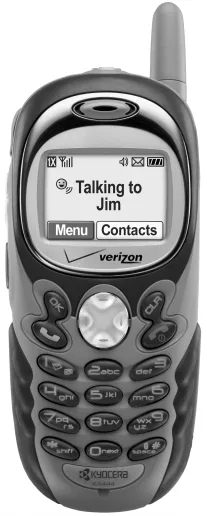
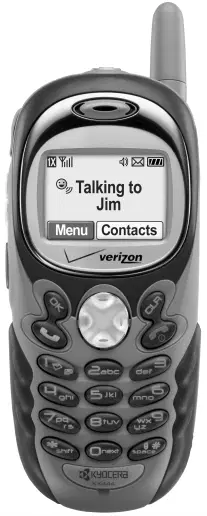
Kyocera KX444

64 ページ·1.2 MB·携帯電話・スマートフォン·PDF·ENDEFRITNLJA
Kyocera KX444
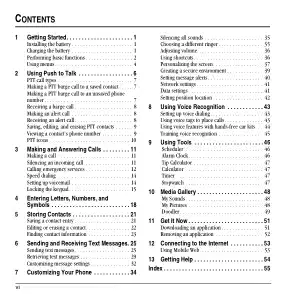
目次 50セクション 1 G の ETTING S は、 · バッテリーの設置 · お使いの携帯電話を知る · メニュー利用 · … 表示非表示
1 G の ETTING S は、p.7バッテリーの設置p.7お使いの携帯電話を知るp.9メニュー利用p.102 U SING P USH TO T ALKp.12最近の PTT 呼び出しを表示p.153 M の AKING - NSWERING C すべてp.17コールを作るp.17緊急サービスへの電話対応p.18飛行機モードを設定するp.18飛行機で電話を使うp.18最近の呼び出しを見るp.19最近の呼び出しを消去するp.201タッチダイヤルの有効化p.20キーガードの設定を変更するp.21ルーミングアラートとリンガーの設定p.22ネットワークローミングの制御p.234 E のNTERING LのETTERS、N の鋼鉄およびS YMBOLSp.245 S トリング C タクトp.27電話番号の編集p.28連絡先ディレクトリを検索するp.29速い発見を使用して下さいp.306 S 終了とR ECEIVING T EXT M の ESSAGESp.31付属メッセージの理解p.33メッセージを読むp.36すべてのメッセージの消去p.37単一のメッセージの消去p.377 C ユーモチ化 Y 私たちの P ホネp.40機能ショートカットの定義(アップ)p.43ディスプレイのコントラストを変更するp.44異なる時間/日付形式を選択するp.45すべての連絡先を消去するp.46データ設定p.47ネットワーク設定p.478 U SING V OICE R 環境p.49音声タグの編集p.49音声タグを使用して通話を場所へp.49コンタクト用のボイスタグを作成するp.499 U SING T OOLSp.52イベントの閲覧、編集、消去p.52イベントの追加p.52ストップウォッチp.5310のM EDIA G アレルp.5411 G ET I T N OWp.57取得について 今すぐ入手する®p.57申請書のダウンロードp.57アプリケーションを除去するp.5812 C は I NTERNET に指示します。p.59モバイルWebの起動p.5913 G 食欲 H エルプp.60
Page 1 of the Kyocera KX444 user manual
1ページ · クリックして拡大
1ページ
Kyocera KX444 diagram (page 1)
図 1
Kyocera KX444 diagram (page 1)
図 2
Page 2 of the Kyocera KX444 user manual
2ページ · クリックして拡大
2ページ

京セラKX444のユーザーガイドTM 携帯電話 This manual is based on the production version of the Kyocera KX444 phone. Software changes may have occurred after this printing. Kyocera reserves the right to make changes in technical and product specifications without prior notice. The products and equipment described in this documentation are manufactured under license from QUALCOMM Incorporated under one or more of the following U.S. patents: 4,901,307 5,056,109 5,099,204 5,101,501 5,103,459 5,107,225 5,109,390 5,193,094 5,228,054 5,257,283 5,265,119 5,267,261 5,267,262 5,280,472 5,283,536 5,289,527 5,307,405 5,309,474 5,337,338 5,339,046 5,341,456 5,383,219 5,392,287 5,396,516 D356,560 5,408,697 5,414,728 5,414,796 5,416,797 5,426,392 5,437,055 D361,065 5,442,322 5,442,627 5,452,473 5,461,639 5,469,115 5,469,471 5,471,497 5,475,870 5,479,475 5,483,696 5,485,486 5,487,175 5,490,165 5,497,395 5,499,280 5,504,773 5,506,865 5,509,015 5,509,035 5,511,067 5,511,073 5,513,176 5,515,177 5,517,323 5,519,761 5,528,593 5,530,928 5,533,011 5,535,239 5,539,531 5,544,196 5,544,223 5,546,459 5,548,812 5,559,881 5,559,865 5,561,618 5,564,083 5,566,000 5,566,206 5,566,357 5,568,483 5,574,773 5,574,987 D375,740 5,576,662 5,577,022 5,577,265 D375,937 5,588,043 D376,804 5,589,756 5,590,069 5,590,406 5,590,408 5,592,548 5,594,718 5,596,570 5,600,754 5,602,834 5,602,833 5,603,096 5,604,459 5,604,730 5,608,722 5,614,806 5,617,060 5,621,752 5,621,784 5,621,853 5,625,876 5,627,857 5,629,955 5,629,975 5,638,412 5,640,414 5,642,398 5,644,591 5,644,596 5,646,991 5,652,814 5,654,979 5,655,220 5,657,420 5,659,569 5,663,807 5,666,122 5,673,259 5,675,581 5,675,644 5,680,395 5,687,229 D386,186 5,689,557 5,691,974 5,692,006 5,696,468 5,697,055 5,703,902 5,704,001 5,708,448 5,710,521 5,710,758 5,710,768 5,710,784 5,715,236 5,715,526 5,722,044 5,722,053 5,722,061 5,722,063 5,724,385 5,727,123 5,729,540 5,732,134 5,732,341 5,734,716 5,737,687 5,737,708 5,742,734 D393,856 5,748,104 5,751,725 5,751,761 5,751,901 5,754,533 5,754,542 5,754,733 5,757,767 5,757,858 5,758,266 5,761,204 5,764,687 5,774,496 5,777,990 5,778,024 5,778,338 5,781,543 5,781,856 5,781,867 5,784,406 5,784,532 5,790,589 5,790,632 5,793,338 D397,110 5,799,005 5,799,254 5,802,105 5,805,648 5,805,843 5,812,036 5,812,094 5,812,097 5,812,538 5,812,607 5,812,651 5,812,938 5,818,871 5,822,318 5,825,253 5,828,348 5,828,661 5,835,065 5,835,847 5,839,052 5,841,806 5,842,124 5,844,784 5,844,885 5,844,899 5,844,985 5,848,063 5,848,099 5,850,612 5,852,421 5,854,565 5,854,786 5,857,147 5,859,612 5,859,838 5,859,840 5,861,844

、864,5862 5,864 5,861 4,760 6,863 5,867,527 5,870,427 5,860,431 5,870 8,870,695,874 5,892,774 5,872,775 5,873,770 9,859,842 1,920 2,840円 7,990円、5,982,783円、58,000円、3560円、56,000円、57,000円、59,000円、45,000円、540,000円、570,000円、510,000円、550,000円、580,000円、520,000円、5万8千人5,700円、51,000円、5800円、54,000円、53,000円、52,000円、52,500円、57,500円、5,000,000円、560,000円、50000円、5900円、5950円、530,000円、5890円、5万円10円、5500円、58000円、52%、58,000ウォン、58,000日元、58,000株、10億ドル、18,000円、55,000円 協セラワイヤレス株式会社 本マニュアルに記載の「KWC」製品は、半導体メモリやその他媒体に保管されている著作権KWCおよび第三者ソフトウェアを含む場合があります。 米国およびその他の国における法律は、KWCおよび第三者ソフトウェアプロバイダのために保存され、著作権の保有するソフトウェアを独占的に使用するための権利が特定のものです。 したがって、KWC製品に含まれる著作権ソフトウェアは法律で認められない方法で改変・リバースエンジニアリング・配布または複製することはできません。 また、KWC製品の購入は直接またはインプリケーション、エスプレッペルによって付与されるものではありません。また、著作権のライセンス、特許出願、およびKWC第三者ソフトウェアプロバイダによる特許申請書に基づくいかなる権利も許諾するものでもありません。ただし、通常、非独占的なロイヤリティフリーライセンスを除き、製品の販売における法律の運用により生じる使用を禁止します。 京セラは、京セラ株式会社の登録商標です。 Doodlerは協奏楽無線株式会社の商標です。 QUALCOMMは、株式会社QUALCOMmの登録商標です。 Openwaveは、株式会社Openwave Systemsの商標です。 eZiTextは、株式会社ジーの登録商標です。 Verizon Wirelessのサービスマークです。 商標は、それぞれの所有者の財産です。

協セラワイヤレス株式会社|Kyocera Wireless Co.,Ltd スタッフ募集 リンガートーン 2000-2002年協セラワイヤレス株式会社

82-K5713-2EN, Rev. 001

Page 3 of the Kyocera KX444 user manual
3ページ · クリックして拡大
3ページ

FCC/ICの通知 この装置はFCC規則の部分15に従います。 操作は、次の2つの条件に従うものとします。 (1)この装置が有害な干渉を起こさない可能性があるため、2つは受信した干渉を受け入れる必要があります。 FCC RFの露出ガイドラインに順守するため、身体をハンドセットしていれば、Kyocera Wireless Corp(KWC)認証ケースCA90-B1860-01またはホルスター55-B1795-02を使用してください。 ボディ摩耗操作のためにこの装置と使用される他の付属品は金属部品を含んでおらず、アンテナを含む少なくとも25 mm=分離の間隔を、およびユーザーの体に提供しなければなりません。 電波への暴露のための政府の要件を満たすこのモデル電話。 無線電話は、ラジオ送信機と受信機です。 米国連邦通信委員会が定める放射線周波数(RF)エネルギーへの曝露のための排出限界を上回らない設計され、製造されます。 政府機関 これらの制限は、包括的なガイドラインの一部であり、一般的な人口のためのRFエネルギーの許容レベルを確立します。 ガイドラインは、科学的研究の定期的かつ徹底的な評価を通じて独立した科学研究組織によって開発された基準に基づいています。 年齢や健康に関係なく、すべての人の安全を確保するために設計された実質的な安全性のマージンが含まれています。 ワイヤレス携帯電話用露出規格は、特定の吸収率やSARとして知られる測定単位を採用しています。 FCCが設定したSARの限界は1.6 W/kg.* SARのテストは、すべてのテストされた周波数帯域で最高水準の認定電力レベルに送信する電話とFCCによって指定された標準動作位置を使用して行われます。 SARは最高水準の認定電力レベルで決定されますが、動作中の実際のSARレベルの携帯電話は最大値以下に十分することができます。 これは、携帯電話は複数の電力レベルで動作するように設計されているので

ネットワークに到達するために必要な電力のみを使用します。 一般的に、ワイヤレス基地局アンテナに近接し、出力を下げます。 公衆に販売するために電話モデルが利用できる前に、それは安全な露出のための政府によって証明される条件確立された限界を超過しないFCCにテストされ、証明しなければなりません。 各モデルのFCCで要求される位置および場所(耳に、そしてボディを身につけて下さい)でテストは行なわれます。 様々な携帯電話とさまざまな位置のSARレベルの違いがあるかもしれませんが、安全暴露のための政府要件を満たすだけです。 FCCは、このモデルの携帯電話用の機器認証をFCC RFエミッションガイドラインに準拠して評価したすべてのSARレベルで付与しました。 このモデルの携帯電話上のSAR情報はFCCとファイルにあり、表示補助金セクションで見つけることができます http://www.fcc.gov/oet/fccid のサイト FCC ID OVFKWC-KX444で検索した後。 SARの詳細は、携帯電話通信協会(CTIA)のウェブサイトにてご覧いただけます。 スタッフ 電子メール: [email protected] ※米国とカナダでは、公衆が使用している携帯電話は1グラムの組織の平均値1.6ワット/ kg(W / kg)です。 標準は、公のさらなる保護と測定値の任意の変化を考慮するために、安全性の大幅なマージンを組み込んでいます。

京セラ KX444 電話 iii ユーザーガイド

Page 4 of the Kyocera KX444 user manual
4ページ · クリックして拡大
4ページ

トーク機能へのプッシュ 携帯電話をトランシーバーラジオとして使用する場合、電話はFCCの露出限界に従うためにあなたの表面と装置の間で1インチの(2.5 cm)最小分離距離を保持します。

ヘルスケア施設でT指示されたとき、健康管理施設で電話を脱いでください。 病院や医療施設は、外部RFエネルギーに敏感な機器を使用することがあります。

  • 潜在的に危険なエリアは、施設を掲示する - 通知投稿時に電話機をオフにして、そうする必要があります。 航空機-FCC規則は、空気中の飛行機で携帯電話を使用することを禁止します。 携帯電話をオフにするか、飛行機のモード(ページ12)に切り替えて航空機に乗る前に。 車両 - RF信号は、自動車の不適切にインストールまたは誤ってシールドされた電子機器システムに影響を与える可能性があります。 外部RFエネルギーから十分に保護されているかどうかを判断するために、デバイスのメーカーにチェックしてください。 ブラストエリア - 爆破が進行している携帯電話をオフにします。 制限を守って、規則やルールに従う。 潜在的に爆発的な雰囲気 - あなたは潜在的な爆発的大気と任意の領域にいるとき、あなたの携帯電話をオフにします。 すべての兆候と指示に従う。 そのような領域の火花は、爆発や火災を引き起こす可能性があり, 体積傷害または死を引き起こします. 爆発性のある雰囲気のエリアは、しばしばありますが、必ずしも明確にマークされていない。 これらは以下を含みます:
  • ガソリンスタンドなどの燃料供給エリア
  • ボートのデッキの下
  • 燃料や化学物質の輸送または保管施設
  • 台車は、プロパンやブタンなどの液化石油ガスを使用して
  • 空気が穀物、塵または金属粉のような化学薬品か粒子を含んでいる区域
  • 普段は車輌エンジンを脱退するアドバイスをするエリア

携帯電話のパフォーマンスを最適化 1ページ上のガイドラインを使用して、携帯電話やアンテナ、バッテリーのパフォーマンスと寿命を最適化する方法を学びます。

エアバッグ エアバッグをお持ちの場合、エアーバッグや空袋の配備エリアに設置されたり携帯機器やその他の物品を置かないでください。 機器が正しくインストールされていない場合、お客様とお客様の乗客は重大な怪我を危険にさらします。

  • 医療機器のペースメーカーに警告:「オン」ポジションでワイヤレス電話が、ペースメーカーを妨害するようになりました。 携帯電話は、ペースメーカーから6インチ以上保存してリスクを削減する必要があります。 健康産業メーカー協会とワイヤレス技術の研究コミュニティは、これらのガイドラインに従うことをお勧めし、干渉の可能性を最小限に抑えます。
  • 電話がオンになったら、必ず6インチ(15センチメートル)の携帯電話をペースメーカーから守ってください。
  • 心の近くで電話を運ぶことはしないでください。
  • ペースメーカーの反対側にある耳を使用してください。
  • 干渉が起こっていると疑う理由があれば、すぐに電話を消して下さい。 補聴器 - デジタルワイヤレス電話の中には、補聴器を妨害する場合があります。 このような干渉が発生した場合は、Verizonに相談するか、またはカスタマーサービスラインを呼び出して代替案について議論する場合があります。 他の医療機器-他の個人的な医療機器を使用する場合は、外部RFエネルギーから十分に保護されているかどうかを決定するためにデバイスのメーカーに相談してください。 医師は、この情報を入手するのに役立つ場合があります。

介護での利用 通常の位置(耳)のみでご使用ください。 携帯電話に落下、打たれ、曲げたり座ったりしないでください。

電話を乾かし続けます 電話で濡れるとすぐに電源を切ってディーラーに連絡してください。 防水性は保証対象外となる場合があります。

Page 5 of the Kyocera KX444 user manual
5ページ · クリックして拡大
5ページ

電話のリセット 画面が凍結してキーパッドは、キープレスに反応しない場合は、1.を補完することで電話機を再設定します。 電池のドアを取除いて下さい。 2. . 電池を取除き、取り替えて下さい。 問題が主張するならば、電話をディーラーにサービスのために戻して下さい。

電池および充電器の指定

充電器導入事例出力 CV90-6085801100-240VAC / 50/ 60Hz4.5V 1.5A CV90-60859-1120VAC/60Hzの5.2V 400mA 標準電池: 3.6V/900mAh 高容量電池:3.6V /1350mAh

アクセサリー 京セラの携帯電話でアクセサリーを手伝っていただくだけ。 許可されていない付属品の使用は危険であり、電話に損傷または欠陥を引き起こしていると述べた付属品が電話での保証を無効にするかもしれません。 電話でのアクセサリーをオンラインで買い物するには、訪問してください 共鳴・無二の店舗 電話による注文は、(800)349-4188 (米国) を呼び出します。 または(8858) 882-1410。

資格サービス お使いの携帯電話の主張の問題が発生した場合, すべてのアクセサリと認定サービスのためのディーラーに包装して電話を返します.

製品評価者になる 京セラワイヤレス株式会社のテスト・評価に参加 セルラーまたはPCSの携帯電話を含むプロダクト、訪問 ベータ。KYOCERA-wireless.com - 株式会社シクララ.

  • 無線周波数(RF)エネルギー あなたの電話はラジオ送信機および受信機です。 電源が入るとRFエネルギーを受け取り、送信します。 VerizonのネットワークはRF信号の電力を制御します。 電力量は0.006〜0.6Wの範囲です。 1996年8月 米国 連邦通信委員会(FCC)は、ハンドヘルドワイヤレス携帯電話の安全水準に関するRFの暴露ガイドラインを採用しました。 これらのガイドラインは、米国が定める安全基準に一致しています。 下記のレポートの国際規格機関:
  • ANSI C95.1(米国国家規格研究所、1992)
  • NCRP報告書86(放射線保護・測定に関する国家評議会、1986)
  • ICNIRP(非イオン放射線保護に関する国際委員会、1996)は、これらの報告書とFCCガイドラインによって設定された基準に準拠しています。

協セラワイヤレス株式会社 サンディエゴ市、カリフォルニア92121キャンパスポイントドライブ 訪問する 協奏曲:ヨコセラワイヤレスレス

E911 マンデート 本サービスが利用可能である場合、このハンドセットはFCCの発行するフェーズIおよび第II相E911義務に準拠しています。

Kyocera KX444の電話vのためのユーザー ガイド

093 453 037

Page 6 of the Kyocera KX444 user manual
6ページ · クリックして拡大
6ページ
Page 6 of the Kyocera KX444 user manual
Page 7 of the Kyocera KX444 user manual — バッテリーの設置
7ページ · クリックして拡大
7ページ

1 G の ETTING S は、

携帯電話は取り外し可能なリチウムイオン(LiIon)電池が付属しています。 携帯電話を使用する前にバッテリーを十分に充電します。
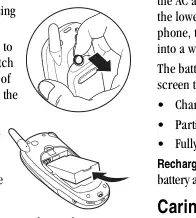
  • バッテリーを充電 あなたは、電話を作るか、または受信するために電池に少なくとも部分的なチャージを持っている必要があります。 バッテリーを充電するには、ACアダプターを電話の右下にあるジャックに接続し、アダプタを壁コンセントに差し込みます。 画面の右上隅にあるバッテリーアイコンは、電話がどこであるかを教えてくれます。
  • 充電(アイコンがアニメーション化)
  • 一部有料
  • 十分に満たされた

バッテリーの設置

1. あなたから遠ざかる電話を握って下さい。
図 - クリックして拡大
図 - クリックして拡大
2. 指輪を使用して、携帯電話の底に向かって円掛けを引っ張り、バッテリードアを離れた引きます。
3. 電話の電話にバッテリーを置き、携帯電話の上に金属接点で接続します。

電池を充電して下さい: 充電を安全に再充電できます。また、部分的なチャージも行えます。
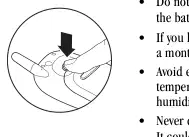
  • バッテリーの手入れ全般の安全ガイドライン
  • 電池を離れて、パンクするか、または短絡取らないで下さい。
  • バッテリーを1か月以上使用していない場合は、電話を使用する前に充電してください。
  • 電池を極端な温度、直射日光、または高湿度にさらさないでください。
  • 火の入るか、または近い電池を捨てないで下さい。 爆発する可能性があります。
4. 携帯電話の下部の開閉にバッテリードアノッチを配置します。
5. クリックするまで、丸い掛け金を押します。
図 - クリックして拡大
図 - クリックして拡大
Page 8 of the Kyocera KX444 user manual — 1 G の ETTING S は、
8ページ · クリックして拡大
8ページ
  • バッテリーのドレインの一般的な原因
  • ゲームを再生する
  • Webの利用
  • バックライトをオンに保つ
  • プッシュをトーク(PTT)呼び出しに作成して受信する。
  • スピーカーフォンの使用
  • アナログ()モードで動作する。 モード間の電話スイッチで最高の信号を見つけます。 携帯電話を単一モードで動作させるために、メニュー→設定 → ネットワーク→デジタルまたはアナログを選択します。
  • 基地局やセルサイトから遠く離れたデジタルモードで動作します。
  • ハンドフリーヘッドセットなどのデータケーブルやアクセサリーを使用。
  • サービスのご用意がない場合、またはサービスのご利用は断続的に可能です。
  • イヤホンとリングアのボリューム設定が高くなります。
  • 音、振動を繰り返すか、または警告をつけて下さい。
  • 基本機能の実行
  • 電話をオンにします: プレスし、時限メガネのアイコンが表示されるまで待ちます。
  • 電話をオフにします:電話のビープや画面が空白になるまで押し続けます。
  • 呼び出しを行います:番号を入力してプレスします。
  • 呼び出し終了:プレス(赤のキー)。
  • コールに答える:プレス(緑色のキー)。
  • プッシュをトーク(PTT)呼び出しにします。電話の左側にある PTT ボタンを押します。 ボタンを握って話します。 リリースボタンを聴く。
  • PTT 呼び出しに応答:PTTボタンを押します。
  • PTT 呼び出しのスピーカーフォンをオンまたはオフにします。電話の上にあるスピーカーホンボタンを押します。
  • ボイスメールにアクセス:システムプロンプトを押し続けます。
  • お使いの電話番号を検証: メニュー → 電話情報を選択します。 情報をスクロールするために下に押し下げます。
  • 着信者を沈黙させる:、そして答えるために押して下さい。
  • すべての音を沈黙: メニュー→設定 → サイレントモードを選択し、オプションを選択します。
  • キーパッドを締めて下さい:押し、握って下さい。
  • パーソナルショートカットにアクセス:プレス

2 はじめる

Page 9 of the Kyocera KX444 user manual — お使いの携帯電話を知る
9ページ · クリックして拡大
9ページ

お使いの携帯電話を知る

スピーカーフォンボタン スピーカーフォンをオンまたはオフにします。 スピーカーはキーパッド(item 9)の後ろにあります。

ジャック・ジャッキ のための ハンドフリーヘッドセット (別売)のみ。

ボリュームコントロールボタン ボリュームを調整します。

ホーム画面。 プレス(項目6)を選択 料理メニュー.

プッシュ・トゥ・トーク(PTT) ボタンはPTTコールを送受信します。 PTTボタンを押したままにすると、

OKキー メニュー項目またはオプションを選択します。

送信/トークキー 呼び出しを開始または応答します。

ナビゲーションキー リストをスクロールしてカーソルの位置を設定します。 また、ホーム画面からショートカットにアクセスします。

キーパッド 数字、文字、記号を入力する。

*シフトキー テキスト入力のテキストモードを変更します。

アンテナ 拡張しません。

クリアキー テキスト入力で最後の文字を消去するか、前のメニューに戻します。

エンド/パワーキー 電話をオンまたはオフにするか、電話を終了するか、ホーム画面に戻します。

ジャック・ジャッキ のための ACアダプター (税込).

スペース # テキスト入力時にスペースをキーに入る。

0 次のキー テキスト入力時に単語の選択肢を通したサイクル。

Page 10 of the Kyocera KX444 user manual — メニュー利用
10ページ · クリックして拡大
10ページ

メニュー利用

メインメニューの内容は以下の通りです。 話すためにプッシュ

新着情報 ボイスメール送信新しいInBoxネットアラートOutbox保存グループリスト消去Msg設定

設定(Continued) セキュリティコール情報ネットワーク利便性Msg設定アクセサリー メディアギャラリー 私の音私の写真ドドル

携帯電話情報 あなたの番号 SW バージョン PRI バージョン ESN 技術 SID ブラウザー名 Browser Version Icon Keys (Scroll down to view information) 今すぐ入手 ショッピングオプションの発売

最近の通話 着信コール発信電話ミス通話消去リスト

コンタクト 音声ダイヤルの一覧 ビジネスリスト 個人リスト 個人情報

モバイルウェブ インターネットの立ち上げ

ツール スケジューラ時計チップ計算機タイマーストップウォッチ

設定 サイレントモードキーガードサウンドディスプレイボイスサービス

  • 自宅画面からメニューを選択するために、プレスを押します。
  • 左、右、上または下を押してメニューが表示されます。*
  • メニューまたはメニュー項目を選択するためにプレスします。
  • メニュー項目を表示するために上下を押します。
  • メニューレベルをバックアップする
  • 画面に戻すためにプレスします。

このガイドでは、矢印→メニューからオプションを選択するために指示します。 たとえば、 料理メニュー → 設定 選択する 料理メニューそれから選びます 設定 オプション ※メニューの出現方法を変更するには、選択します 料理メニュー → 設定 → ディスプレイ → メインメニュー 見る, いずれかを選択 グラフィック または リスト プレス

4 はじめる

Page 11 of the Kyocera KX444 user manual — メニュー利用
11ページ · クリックして拡大
11ページ

スクリーンアイコンの理解 これらのアイコンは、お使いの携帯電話の画面に表示されることがあります。

警報時計はセットです。

携帯電話はプライバシーモードまたは安全なWebサイトにアクセスしています。 お使いの携帯電話で高速(3G)データサービスが利用でき、アクティブにご利用いただけます。 (点滅) 携帯電話は高速データを送ります。 (点滅) 携帯電話は高速データを受信しています。 高速データサービスが利用できますが、電話は休眠しています。 自宅画面に電話が入ります。 メニューにアクセスするには、

IS2000(1X)のデジタルモードで電話が操作でき、PTT(音声通話)サービスも利用できます。 IS2000デジタルモードでは電話が操作可能です。ただし、PTTサービスはご利用いただけません。 IS95デジタルモードでは電話が動作しています。 PTTサービスは、このモードでは利用できません。 携帯電話はアナログ(FM)モードで動作します。 PTTサービスは、このモードでは利用できません。 携帯電話は信号を受信しています。 電話電話の発信や受信ができます。 フェアーバーは、より弱い信号を示しています。

キーガードは、 キーパッドはロックされます。

電話では、リングの代わりにライトアップするように設定されます。 電話は振動するか、または振動するようにセットされそして鳴ります。 スピーカーフォンは、Push to Talkの呼び出しに向けています。 スピーカーフォンは、Push to Talkの呼び出しをオフにします。 位置は、Verizon Wirelessと緊急サービスにセットされます。 緊急サービスのみに位置情報を設定

コールは進行中です。

携帯電話は信号を受信しません。 通話をしたり、受信することはできません。 電話では、そのサービスエリアの外でローミングされています。 ローカルサービスプロバイダのネットワーク以外のネットワーク上で電話を送受信する場合があります。 テキストメッセージ、ボイスメール、ページがあります。 (点滅アイコンは、緊急メッセージやボイスメール、ページなど) バッテリーが完全に充電されます。 より多くの黒いバー、より大きい充満。

Page 12 of the Kyocera KX444 user manual — 2 U SING P USH TO T ALK
12ページ · クリックして拡大
12ページ

2 U SING P USH TO T ALK

あなたのKyocera KX444携帯電話で話す(PTT)機能にプッシュすると、Walie-talkieのような電話を使用してVerizon Wireless PTTサービスを使って別の個人と通信することができます。 単に連絡先を選択し、電話のプッシュをトーク(PTT)ボタンに押し続けます。

電話画面の上部にあるアイコンは、スピーカーフォンがオンになっているかどうかを示します。

スピーカーフォンは、 スピーカーフォンボタンを押して、電話の上部に押してオフにします。 スピーカーフォンはオフです。 イヤホンを通して電話が来る。 スピーカーフォンボタンを押して電源を入れます。

  • PTT の呼び出し量を調整する
  • PTT 呼び出し時にスピーカーフォンの音量を調整するには、電話の左端にボリュームキーを押します。
  • PTT 呼び出しをイヤホンから作るには、電話の前後または通話中にスピーカーフォンボタンを押します。 キャンセルは、スピーカーフォンボタンを押します。
  • PTT 呼び出しをイヤホンとサイレンス・リンガーから作るには、ホーム画面でメニュー→設定 → 無声モードを選択し、振動またはライトの設定を選択します。 キャンセルするには、スピーカーフォンボタンを押したりメニュー→設定 → 無声モード→ノームを選択します。 サウンド。

電話の位置 PTT機能を使用する際の最良の結果を得るために、マウスピースを1インチ(2.5 cm)以上で口から向く電話を保持します。

スピーカーフォン PTT 呼び出しは、デフォルトでスピーカーフォンを介して行われます。

6 プッシュを使用して話す

Page 13 of the Kyocera KX444 user manual — 2 U SING P USH TO T ALK
13ページ · クリックして拡大
13ページ
  • PTT コールタイプ 2 つのタイプのトランシーバーの呼び出しをすることができます。
  • バッジコールが自動的に相手に繋げます。 受信パーティーは、呼び出しを無視するオプションはありません。
  • アラートコールは、受信パーティーを誰かに話したいというトーンで送る。 コール受信者は、呼び出しの応答または無視するオプションを持っています。
5. 終了時にPTTボタンを解放します。 これにより、呼び出されたパーティーが応答することを可能にします。
6. 「フロア・アベイラ」トーンを待ち、PTTボタンを押しながらもう一度話します。
7. PTT 呼び出しを終了するには、プレスします。 相手がコールを終了した場合は、アクションは不要です。 「コールエンド」が現れます。

PTT は、未保存の電話番号に電話をかけます 自宅画面でスタート。

PTT のバージコールを保存した連絡先に PTT の連絡先リストに電話番号を保存している場合は (at) http://www.vzwpushtotalk.com/ は、)または電話の連絡先リストで、すぐに見つけることができます。 自宅画面でスタート。

1. 電話番号を入力してください。
2. PTTボタンを押したままにします。 「OK to Talk」トーンを聴く。 「接続」メッセージは、電話画面に「連絡する」というメッセージを表示されます。
1. PTT ボタンを押します。 -orSelectメニュー→ トークへプッシュ -orSelect メニュー → 連絡先→ すべて表示
3. PTTボタンを押しながらスピーク。
4. 終了時にPTTボタンを解放します。 相手が返信できるようにします。
2. リストをスクロールして、電話する連絡先を強調します。
5. 「フロア・アベイラ」トーンを待ち、PTTボタンを押しながらもう一度話します。
3. PTT ボタンを押します。 「OK to Talk」トーンを聴く。 「接続」メッセージは、電話画面に「連絡する」というメッセージを表示されます。
6. PTT 呼び出しを終了するには、プレスします。 相手がコールを終了した場合は、アクションは不要です。 「コールエンド」が現れます。
4. PTTボタンを押しながらスピーク。
Page 14 of the Kyocera KX444 user manual — 2 U SING P USH TO T ALK
14ページ · クリックして拡大
14ページ

バッジコールを受け取る 携帯電話がバージコールを受けたら、「バージ」トーンプレイ。 スピーカーフォンで話している呼び出し人を聞く。 呼び出し者の電話番号は画面に表示されます。 コールワーの番号がPTT連絡先リストまたは電話の連絡先リストに保存されている場合、画面にコンタクト名が表示されます。

3. PTTボタンを押し、リリースします。 「PTT Outgoing Alert」トーンが鳴り、画面上に「アラート」が表示されます。 呼び出されたパーティーがアラートを受信したら、画面に「リスト」が表示され、相手の発言を聞くことができます。 呼び出されたパーティーが電話を受け付けない、またはPTTコールを受け入れるために電話で利用できなくなった場合は、「利用不可」メッセージが表示されます。
1. プレスして、PTTボタンをそのままにしておく。
2. 相手が話すようにPTTボタンを解放します。
4. PTT ボタンを押したままにスピークします。
3. PTT 呼び出しを終了するには、プレスします。 相手がコールを終了した場合は、アクションは不要です。 「コールエンド」が現れます。 呼び出しが現れたときに表示される画面。
5. 終了時にPTTボタンを解放します。 これにより、呼び出されたパーティーが応答することを可能にします。
6. 「フロア・アベイラ」トーンを待ち、PTTボタンを押しながらもう一度話します。

アラートコールを作る Verizon Wireless PTT のサービスで、すべての個人ユーザーに対してアラートを送信できます。 ユーザーは、アラートを無視したり、応答したりすることができます。 自宅画面でスタート。

7. PTT 呼び出しを終了するには、プレスします。 相手がコールを終了した場合は、アクションは不要です。 「電話終了」が表示され、その後の携帯電話はホーム画面に戻ります。

アラートコールを受け取る 携帯電話がアラートを受信すると、「PTT Alert」トーンが再生されます。 「受信アラート」というメッセージは、呼び出し元の電話番号または連絡先名で画面に表示されます。 PTT アラートトーンは、応答または無視されるまで、5秒ごとに繰り返します。 20秒以内に渡されます。

1. PTTボタンを押し、リストをスクロールし、電話する連絡先を表示します。 -or電話番号を入力します。 -orSelectメニュー→ トークへプッシュ リストをスクロールして、連絡先がコールされるように強調表示します。
1. 回答または無視するアラート: - PTTボタンを応答して、話すために、押して保持します。
2. スクリーンの下部でハイライトアラートを出力し、プレスします。 アラートオプションが見つからない場合は、右を押して見つけます。

8 プッシュを使用して話す

Page 15 of the Kyocera KX444 user manual — 最近の PTT 呼び出しを表示
15ページ · クリックして拡大
15ページ

– アラートを無視するには、選択するプレス いがり、電話の上部にあるスピーカーフォンボタンを押します。

PTT の連絡先を保存、編集および消去 PTT の連絡先として個々の電話番号を保存できます。 • PTT の連絡先を追加、消去または変更するには http://www.vzwpushtotalk.com/ は、.

2. プレスして、PTTボタンをそのままにしておく。
3. 発信者を話すようにPTTボタンを解放します。
4. PTT 呼び出しを終了するには、プレスします。 相手がコールを終了した場合は、アクションは不要です。 「電話終了」が表示され、通話中に表示された画面に電話が返されます。

最近の PTT 呼び出しを表示

連絡の電話番号を見る お使いの携帯電話でPTTの連絡先の電話番号を表示するには:

1. メニュー → 最近のコールを選択します。
2. リストを選択します。: 着信コール、発信電話、またはミスされた通話 これらのリストには、PTT と標準呼び出しの両方が含まれます。 リスト内のアイコンの詳細は、ページ13で「最近の通話の詳細を表示」を参照してください。
1. PTT ボタンを押します。 -orSelectメニュー→ トークへプッシュ
3. 最近のコールエントリーを選択します。
2. コンタクトの名前を強調するために使用します。
4. PTT ボタンを押して、発信者に PTT 電話をかけたり、標準呼び出しを行なうようにします。
3. 画面の下部にあるビューを強調表示する権利を押します。
4. プレス 連絡窓口に電話番号が表示されます。

PTT 呼び出し履歴の消去 最近のコールリストには、標準の音声通話とともにPTT呼び出しが含まれている。 このページ14の「最近の通話を消去する」を見て、コール履歴を削除してください。

5. 連絡を呼び出すには、PTTボタンを押します。 -orPTT連絡先リストに戻るには、プレス .
Page 16 of the Kyocera KX444 user manual — 最近の PTT 呼び出しを表示
16ページ · クリックして拡大
16ページ

通話とメッセージのやり取り PTT 呼び出しは、標準的な音声通話やテキストメッセージの受信によって中断されません。 PTT 呼び出し時に電話が標準の音声通話やテキストメッセージを受信する場合、次のようになります。 • 標準ボイスメールに直接音声コールを送信できます。 発信者がボイスメッセージを残した場合、

PTT 呼び出しの防止 PTT 機能が電話に無効化し、PTT 呼び出しやアラートを受信したり送信できないようにします。 PTT の機能を無効にするには:

1. メニュー→設定 → トーク→無効にプッシュする
  • 電話画面上部に表示します。
  • PTT 呼び出しは受け付けていません。 コールワーズが「忙しい」メッセージを受信します。
  • テキストメッセージはInBoxに保存されます。 電話画面上部に表示します。
2. 確認するプレス 「無効に話せる」画面が表示され、電話が設定メニューに戻ります。 PTT 機能を有効にするには:
1. メニュー→設定 → トークへプッシュする → 有効にする。

PTT アイコン これらのアイコンは、電話の画面にPTTコールを置きまたは受信する可能性がある。

2. 確認するプレス 「トークを有効にする」画面に表示され、電話は設定メニューに戻ります。 PTT サービスは現在有効になっています。

現在、PTTサービスをご利用いただけません。

アラートコールを受け取る

10 プッシュで話す

このページでは5つのラベル/ショートテキストを表示
接続・コネクティッド・会話・リスニング・コールエンド
Page 17 of the Kyocera KX444 user manual — コールを作る
17ページ · クリックして拡大
17ページ

3 M の AKING - NSWERING C すべて

この章では、KX444電話の携帯電話やFAX、データコールについて議論しています。 ウォーキー・トークのラジオコールに関する情報は、ページ6で「プッシュ・ツー・トーク」を参照してください。

2. リストをスクロールして、必要な連絡先を見つけて番号をダイヤルするを押します。 コンタクト情報の取得の詳細については、ページ23を参照してください。

コールを作る

1. 信号を受信できるエリアにあることを確認してください。 画面上のシンボルを探します。
  • コールに応答する 電話が入ってくるとき、電話のリング、振動またはライトアップ(設定によって異なります)、そしてダンス携帯電話のアイコンが表示されます。 呼び出し者の電話番号も表示されます。制限された番号でない場合です。 連絡先ディレクトリに番号が保存されている場合、連絡先名も表示されます。
  • お電話でのお問い合わせは、プレスへ
  • コールに答えたくない場合は、Silenceを選択し、プレスします。 サイレンスは、呼び出しをピックアップしていない場合は、発信者にボイスメールを送るようにします。

シンボル、受信をクリアする。 棒がなければ、受付が優れている場所に移動してみてください。

2. 電話番号を入力してください。
3. プレス
4. コールを終了させるには、プレスを押します。

番号をクリアする 最後の番号を呼んだ後、三回押す。 お名前を話せるようにメッセージが表示された場合、もう一度押します。

着信コールの沈黙 • 着信コールをすぐに消すために、出版物。 それから電話に答えるために押します。 このアクションは、現在の呼び出しのみを沈黙させます。 次の呼び出しは、通常のリングとなります。

保存番号の呼び出し 既に電話番号を保存している場合は、連絡先リストを使用してすぐに検索できます。

1. メニュー → コンタクト → すべて表示 保存されたすべての連絡先のリストを上げます。
Page 18 of the Kyocera KX444 user manual — 飛行機で電話を使う
18ページ · クリックして拡大
18ページ

コール中の音量を調整する • 通話中のイヤホンの音量を調整するには、上下に押します。

飛行機では、携帯電話をオフにすることが必要です。空気のトラフィック制御を妨げるRF信号が出るからです。 ただし、Kyocera KX444電話を飛行機モードに設定すると電源を入れたままにすることができます。 飛行機モードでは、携帯電話はRF信号を発しません。 通常の電話の呼び出しやテキストメッセージ送信、Webの利用は出来ませんが、ゲームを再生したり時計を設定したり、緊急時の連絡を取ることもできます。

緊急サービスへの電話対応

  • 3桁の緊急コードをダイヤルし、プレスします。 携帯電話がロックされても、アカウントの制限をしてもコードを呼び出すことができます。 お電話で電話が緊急時モードに入ります。 必要に応じて、電話に専用の緊急サービスがアクセスできるため、電話での連絡を取れます。 コードをダイヤルした後に定期的な呼び出しを行うには、このモードを終了する必要があります。

飛行機モードを設定する

1. メニュー→設定 → 利便性 → 飛行機モードを選択します。
2. メッセージを入力して、プレスします。
3. オプションを強調し、プレスします。 – 有効化 — 飛行機モードを有効にします。 – 無効 — 飛行機モードを解除し、電話を通常の状態に戻します。

非常モードを出る 緊急電話をクリアした時:

1. 出口を選ぶために押して下さい。
  • コールを逃した時に、発信者がボイスメールを残しない限り、「メッセージ」が画面に表示されます。
  • 呼び出し者の番号または名前を表示するには、Missed Callsを選択します。 最近のコールリストでは、見逃された呼び出しは点滅で示されます。
  • 画面をクリアするか、または削除します。
  • 発信者がボイスメールメッセージを残したら、コールを選択します。
2. 選択を確認するためにもう一度押して下さい。

飛行機で電話を使う

12 コールの作成と回答

Page 19 of the Kyocera KX444 user manual — 最近の呼び出しを見る
19ページ · クリックして拡大
19ページ
  • 見逃したコールアラートを設定 あなたは、あなたが電話を逃した後に5分ごとにビープする警告を置くことができます。
  • メニュー→設定 → 音 → 未入力コール → 有効化
  • 鳴るとき、警告をオフにするには, プレスまたは.
  • アラートをキャンセルするには、メニュー→設定 → [音]→[欠落コール]→「無効」を選択します。

最近の呼び出しを見る

1. メニュー → 最近のコールを選択します。
2. リストを選択します。: 着信コール、発信電話、ミスされた通話、または消去リスト。
3. 最近のコール項目を選択します。

4. オプションを選択します。 タイム—電話の時刻を表示します。 ? - 番号:— 呼び出し者の番号(着信コールの場合)、または呼び出される電話番号 (発信元電話の場合は)を表示します。 ? - プレペンド—電話番号の先頭にカーソルを配置して、連絡先として番号を保存しようとするとエリアコードを追加できます。 ? - 新規保存—電話番号を連絡先として保存します。 ? - 参加する—電話番号を保存した連絡先に追加します。

最近のコールの詳細を見る 過去29のコールを、最近行われたコールメニューの下にリストに格納します。 これらのリストには、通常の呼び出しとPush to Talk(PTT)のコールが含まれます。 呼び出し者の氏名と電話番号、通話時間や長さなどの詳細を確認できます。 アイコンはリスト内の呼び出しの種類を示します。
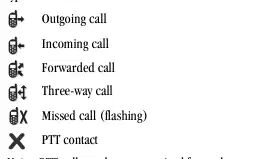
図 - クリックして拡大
図 - クリックして拡大
Page 20 of the Kyocera KX444 user manual — 最近の呼び出しを消去する
20ページ · クリックして拡大
20ページ

最近の呼び出しを消去する

1タッチダイヤルの有効化

1. メニュー→ 最近のコール → 消去リストを選択します。
1. メニュー→設定 → 利便性 → 1-タッチ・ディアリング → 有効
2. オプションを選択します: 着信コール、発信呼び出しのアウトゴング、ミスドコール、または消去すべての。
2. プレス
3. 右を押し、Yesを選択するためにプレスします。

1-タッチダイアリング スピードダイヤルの位置を持つ連絡先を呼び出します。 •ホーム画面から、速度のダイアル位置を押し続けます。 2桁のロケーションであれば、最初の数字を簡潔に押して2番目の数字を押し続けます。 例えば、速度のダイヤル位置が15の場合、簡単に押して保持します。

スピードダイヤル スピードダイヤルを使用すると、保存された電話番号を1桁または2数字の速度でダイヤルし、位置番号を押します。

  • 注: 速度ダイヤルを使用する前に、電話番号を連絡先として保存し、スピードダイヤルの位置を割り当てる必要があります。
  • 新規連絡先として電話番号を保存し、スピードダイヤルの場所を追加するには、「連絡先のエントリを保存する」を参照してください。
  • 保存された連絡先にスピードダイヤルの場所を追加するには、ページ22で「連絡先の編集または消去」を参照してください。

ボイスメールの設定 電話でのボイスメールメッセージを受信する前に、パスワードを設定し、Verizon Wirelessと個人的な挨拶を録音する必要があります。 ボイスメールを設定したら、電話に迷惑な通話が自動的に発信されます。また携帯電話をご使用中でもオフになっている場合でも、音声メールへ転送します。

速度ダイヤルを使用して スピードダイヤルの位置を持つ連絡先を呼び出します。 •ホーム画面から、ワンまたは2桁の速度で位置をダイヤルしプレスします。

1. 自宅画面から、入力してください。

1-接触のDialing 1-Touch Dialingは、速度ダイヤルの位置を持つ連絡先を高速にするための最速の方法です。

2. 通知を中断するプレス。
3. システムのプロンプトに従って、パスワードを作成し、挨拶を録音します。

14 コールの作成と回答

Page 21 of the Kyocera KX444 user manual — キーガードの設定を変更する
21ページ · クリックして拡大
21ページ

ボイスメールメッセージの確認 音声メッセージが受信されたら、画面に「新しいメッセージ[x]ボイスメール」という通知が表示されます。このテキストは5分程度残します。 その後、画面上部にあるシンボルを探します。 メッセージを緊急に受け止めた場合、シンボルが点滅します。

キーガードの設定を変更する

1. メニュー → 設定→ キーガードを選択します。
2. オプションをハイライトします。 鍵盤をすぐにロックするように電話をかけたり、30秒、1分、5分以内にキーが押されていなければ自動的に設定できます。
3. 保存するプレス。

画面に「新しいメッセージ」が表示された場合

トラッキングコール 携帯電話で行われた通話回数と期間を追跡できます。

1. コールを選択するためにプレス ボイスメール番号への電話が始まります。
2. 通知を中断するプレス。
3. メッセージを検索するためのプロンプトに従ってください。
1. メニュー→設定 → コール情報を選択します。

2. タイマーを選択します。 最近の通話—このタイマーが最後のリセットされたので、電話によって行われたすべての呼び出しを追跡します。 このタイマーをリセットするには、ハイライト リセット プレス ? - すべてのコールタイマー—電話による通話や受信を全て追跡できます。 タイマーはリセットできません。 ? - Kバイトカウンター—電話から送信され、受信したデータのキロバイトを追跡します。 SO 33 パケットのデータのみをカウントします。 合計が999,999kbに達すると、カウンターは自動的にリセットされます。 このカウンターを手動でリセットするには、ハイライト リセット プレス

シンボルを見ると

1. ボイスメール番号への電話をかけるようにプレスします。
2. メッセージを検索するためのプロンプトに従ってください。
  • キーパッドを締めるキーガードは、携帯電話がオンになったときに誤ったキープレスを防ぐため、あなたの鍵盤とサイドボタンをロックし、電話が進行していない。 着信コールに応答したり、沈黙させることもできます。
  • キーパッドをロックするには、メニュー→設定 → 鍵ガード → 今すぐ監視します。
  • キーパッドのロックを解除するには、この注文でプレスします。
Page 22 of the Kyocera KX444 user manual — ルーミングアラートとリンガーの設定
22ページ · クリックして拡大
22ページ

通話のタイミング 電話を10秒前に発信するので、電話が発音されると1分ごとに通過します。 • 選択 料理メニュー → 設定 → サウンド → 最小限のアラート → 有効化.

– 変更点 ルーミングサービスの変更がある場合、または電話がサービスを失う場合、3つの減少トーンがある場合は3つ増加する音であなたを警告します。

ロームリンガーの設定 着信コールがローミングチャージされる場合、指輪を設定できます。

データの受信やFAXの送信 お使いの携帯電話は、情報を送信するシステムに応じて特定のデータやFAXを受け取ることができる場合があります。 音声通話はデータ/FAXモードの電話が入っている間受け取れません。 詳しくは、41ページで「データ設定」をご覧ください。

1. メニュー→設定 → 音 → ロームリンガー
2. ハイライトを有効にしてプレスします。 リンガーのサンプルを聞きます。
3. リンガーをセットするプレス。

ルーミングアラートとリンガーの設定

呼び出しをローミングしないようにコールガードを設定する 電話で電話を鳴らす前に、電話に応答したり、ローミング中に電話をかけたりすることができます。 • 選択 料理メニュー → 設定 → コンビニエンス → コールガード → コールプロンプト. . 電話は、あなたがローミングしている間、着信コールを示すために独特のリングを作ります, あなたは呼び出しを受け入れるか、ルーミング中に電話を置くように押す必要があります.

ローミングのアラートを設定する 自宅のサービスエリアの外でロームしたときに電話が警告するようにしたい場合、この設定を使うことができます。

1. メニュー → 設定→ ネットワーク → Roam/Svcアラートを選択します。
2. オプションを選択し、プレスします。 – svcがサービスを失ったときに3つのトーンであなたを警告し、サービスの再び取得したときにピッチの増加を3つ投げるとき。 – ローム変更は、ローミングサービスが取得され、3つの領域サービスの再び獲得したときに2つの減少トーンであなたを警告します。

16 コールの作成と回答

Page 23 of the Kyocera KX444 user manual — ネットワークローミングの制御
23ページ · クリックして拡大
23ページ

ネットワークローミングの制御

回転する この設定では、電話がどの信号を受け付けるかを指定することで携帯電話のローミング機能を制御することができます。

デジタルモードまたはアナログモードを指定する 携帯電話をデジタルモードまたはアナログモードで強制的に動作させる場合があります。 デジタルサービスに境界を合わせるエリアや自動機能が、モード間の切り替えを維持する電話を引き起こしている場合に便利です。

1. メニュー → 設定→ ネットワーク → Roam オプションを選択します。
2. オプションを選択し、プレスします。 – 自動(推奨設定)は、電話サービスが提供するシステムを受け入れます。 – ローミングは、お客様のご自宅のサービスエリアの外で電話をしたり受信することを防ぎません。
1. メニュー→設定 → ネットワーク → デジタル/アナログ
2. オプションを選択し、プレスします。 – デジタルとアナログの間で自動的に電話を切る自動。 – アナログは、携帯電話だけをアナログモードで動作させるように設定します。 - アナログコールは、次の呼び出しの期間のためのアナログモードに呼び出す。 – デジタルは、デジタルモードのみで動作するように電話を設定します。
Page 24 of the Kyocera KX444 user manual — 4 E のNTERING LのETTERS、N の鋼鉄およびS YMBOLS
24ページ · クリックして拡大
24ページ

4 E のNTERING LのETTERS、N の鋼鉄およびS YMBOLS

連絡、テキストメッセージおよびバナーに文字や数字、記号を入力することができます。

  • 数字を入力する
  • モード中に番号を入力するには、一度に数字キーを押します。
  • またはモード中に番号を入力するには、画面に数字が表示されるまで数キーを押し続けます。

テキストエントリ画面の理解 アイコンで表示されているテキスト入力モード(および、適用可能時)が現在のテキストエントリーモードです。

手紙で単語の文字を入力する 通常のテキストモードを使用して文字を入力する。
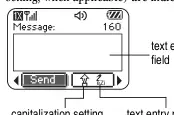
図 - クリックして拡大
図 - クリックして拡大
1. 第一文字の2倍に1回キーを押します。 スペイン語、フランス語、ポルトガル語で電話が設定されている場合は、アクセント付き文字が用意されています。

テキスト入力モードの設定

2. カーソルを右に移動して次の文字を入力するように待ちます。

テキスト入力モード テキスト入力モードは4つあります。

すぐに単語を入力する モードを使用して一連のキーを押すと、一般的な単語の辞書を確認し、スペルをしようとしている言葉で推測します。

番号モード 通常テキストモード 急流のテキスト入力モード 記号モード

1. それぞれの文字を望む単語のキーに一度押します。 例えば、「any」のプレス:→ → という単語を入力する。
2. もし単語が好きなものにマッチしない場合は、他のワードの試合を調べる を押します。
3. ご希望の単語が表示されたら、プレスしてください。

18 手紙、数字、記号の入力

テキスト入力フィールド

Page 25 of the Kyocera KX444 user manual — 4 E のNTERING LのETTERS、N の鋼鉄およびS YMBOLS
25ページ · クリックして拡大
25ページ

シンボルの入力 テキストを入力すると、必要なシンボルが表示されるまで押して記号を入力できます。 このメソッドを使用すると、次のシンボルにアクセスできます。

資本化の設定 モードとモードで3つのカギュレーション設定が利用できます。

下のケース 次の文字は、すべての単語の最初の手紙を(連絡先)または文 (テキストメッセージで)増大させます。アイコンが表示されない場合、すべての文字が下の場合になります。

. @ ? ! – , & : ’

シンボルのフルセットにアクセスするには:

1. 右を押して現在のモードを強調し、メニューを入力するように押します。
2. シンボル名を選ばせます。

資本化の設定を変更するには: • アイコンが表示される設定のアイコンまで押します。

3. シンボルのリストを閲覧するには、下にプレスします。
4. 必要なシンボルに対応する番号キーを押します。

モードの変更 モードを変更する必要があるとき。 例えば、モード中にメールアドレスに数字を入力するには、モードに変更し、番号を入力し、アドレスを完了するためにモードに戻りましょう。

  • テキスト入力モードを変更するには、次のどちらかを使用できます。
  • アイコンが表示されるまで押し続けます。 か。
  • 右を押して現在のテキストモードを強調表示し、メニューを入力するように押して、異なるモードを選択します。

次の文字を増大

Page 26 of the Kyocera KX444 user manual — 4 E のNTERING LのETTERS、N の鋼鉄およびS YMBOLS
26ページ · クリックして拡大
26ページ

テキストエントリへのクイックリファレンス この表は、文字や数字、記号を入力するための一般的な指示を与えます。
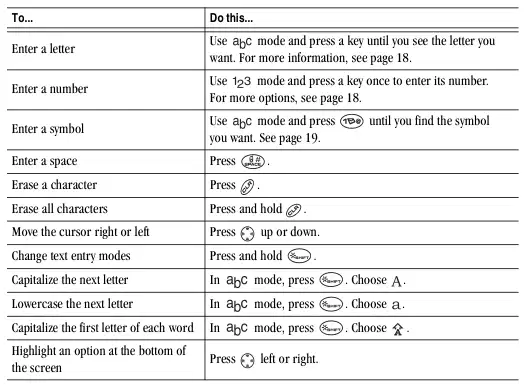
図 - クリックして拡大
図 - クリックして拡大

手紙の使い方モードを入力し、必要な文字が表示されるまでキーを押します。 詳しくは、18ページをご覧ください。

番号を入力してください 使用モードを入力し、キーを押してください。 詳しくは、18ページをご覧ください。

シンボル使用モードを入力し、必要な記号を見つけるまで押します。 ページ 19 を参照してください。

カーソルを右に移動するか、または左を押します。

次の文字を モードに増大させ、押します。 . 選択する

次の文字を下げる モードで、プレスします。 . 選択する

それぞれの単語の最初の文字をモードに、プレスします。 . 選択する

画面の下部にあるオプションを強調表示します。左または右を押します。

20 手紙、数字、記号の入力

Page 27 of the Kyocera KX444 user manual — 5 S トリング C タクト
27ページ · クリックして拡大
27ページ

5 S トリング C タクト

携帯電話の連絡先ディレクトリを使用して、個人または会社に関する情報を保存します。 電話は、平均200電話番号で電話が保持できます。

– 指輪車を割り当てる または 指輪の脱退— 着信者を選択して、この連絡先から受信した呼び出しを識別します。 ? - 写真を割り当てる または 不署名の映像— この連絡先から着信コールを識別するために写真を選択または削除します。 ? - ナンバータイプ選択する 業務内容, ふりがな, モバイル, ページの先頭へまたは 郵便番号. . 番号タイプは、連絡先リストの数字の隣にアイコンとして表示されます。 アイコンについては、ページ24を参照してください。 ? - 音声ダイヤルを追加—この番号の連絡先名を話して、音声認識(VR)を使ってダイヤルできるようにします。 詳しくは、ページ43をご覧ください。 ? - 速度のDialing—リストから位置をダイヤルする速度を選択します。 ? - シークレット選択する あり はい 電話番号をロックする 電話番号がロックされている場合は、4桁のロックコード(ページ 39)を入力して、番号を表示または編集する必要があります。 ? - 第一次号—連絡先の第一次番号としてこの数値を分類します。 ? - コンタクトを分類する—連絡先を以下のように分類します パーソナル=or(=) または 営業品目 (個人やビジネスコールの電話を異なるリングするようにするために、35ページ目を参照してください。)

コンタクトエントリーを保存 連絡を取らないために、これらの手順を実行してください。

1. 自宅画面から保存したい電話番号を入力してください。
2. プレスを選択して新しい保存.
3. 連絡窓口にお名前をご入力ください。 文字を入力する方法を学ぶ必要がある場合は、ページ18を参照してください。 コンタクトを保存したり、オプションを割り当てることもできます。 保存するには、保存する を選択します。 -orTo はオプションを割り当て、右2回押して、[オプション]を選択します。 選択を強調するために、上下を押します。 – 保存 — 情報を保存し、ホーム画面に戻ります。
4. 保存を選択するためのプレス チェックマークと「保存」という言葉が現れます。
Page 28 of the Kyocera KX444 user manual — 電話番号の編集
28ページ · クリックして拡大
28ページ

コードや拡張子を追加する 自動サービスの電話番号を保存すると、電話がダイヤルを停止する一時停止を含む場合があります。たとえば、拡張機能をダイヤルするために待機します。

– 指輪車を割り当てる または 指輪の脱退 リングラーを選択して削除して、この連絡先から着信コールを識別します。 ? - 写真を割り当てる または 不署名の映像 この連絡先から着信コールを識別するために、写真を選択または削除します。 ? - 消去の接触 連絡を全て消去する。 ? - 編集名 連絡のとおり。 ? - コンタクトを分類する 個人またはビジネスとして。 ? - エントランス 変更をすることなく。

1. 電話番号の先頭部分を入力してください。
2. 画面の下部にあるオプションをスクロールする権利を押します。
3. プレスで一時停止の種類を選択します。 - タイムパウス — 2秒間ダイヤルをし、その後は文字盤に続けてください。 – ハードパセス — リリースを選択するまでダイヤルをストップします。
6. 新規登録情報を入力してください。
7. 必要に応じて保存を選択するためにプレス。

電話番号の編集

4. 残りの数字を入力してください。
1. メニュー → コンタクト
5. 新規保存を選択
2. 選択 すべて表示するか、名前を見つける ==編集したい連絡先を検索します。

連絡を編集または消去する 連絡を取り合うために、これらの手順を講じます。 (保存した連絡先を全て消去するには、ページ40を参照してください。)

3. 編集および出版物への接触を強調して下さい。
4. 編集したい電話番号を強調表示し、プレスします。
1. メニュー → コンタクト
2. 選択 すべて表示するか、名前を見つける ==編集したい連絡先を検索します。
5. 電話での番号とプレスオプションを強調表示: - アラートを送信 — PTT 警告呼び出しを連絡先に送信します。 – テキストメッセージを送信する —選択した電話番号にテキストメッセージを送信します。 - 数字を表示 —選択した電話番号を参照してください。
3. 編集および出版物への接触を強調して下さい。
4. オプションを選択します。
5. オプションを強調し、選択するためにプレス: - 新規を追加して番号、アドレス、またはノートを追加します。

22 嵐の連絡先

Page 29 of the Kyocera KX444 user manual — 連絡先ディレクトリを検索する
29ページ · クリックして拡大
29ページ

– 音声ダイヤルを追加—この番号の連絡先名を話して、音声認識(VR)を使ってダイヤルできるようにします。 詳しくは、ページ43をご覧ください。 ? - 速度のDialing— 使用する場所を割り当て、削除して番号のダイヤル速度を調整します。 ? - 編集タイプ—型を割り当てる: 業務内容, ふりがな, モバイル, ページの先頭へまたは 郵便番号. . コンタクトリストの電話番号の隣にあるタイプアイコンが表示されます。 ? - 消去番号—連絡先から番号を消去します。 ? - 消去ボイスダイヤル—電話番号に関連付けられている音声ダイヤル名を消去します。 ? - 編集番号—電話番号を変更します。 ? - 音声ダイヤルの編集—新しい音声ダイヤル名を録音します。 ? - シークレット—ロックコードが入力されるまで画面に表示されないように、数字の秘密をつけます。 秘密番号はロックコードなしで呼び出すことができます。 (詳細は、ページ40の「制限電話」を参照してください) 第一次号—連絡先を開くと、この番号を最初に表示する。 ? - プレペンド— カーソルを数値の先頭に移動して、エリアコードを追加できます。 ? - エントランス—変更を加えずに終了します。

6. 新規情報を入力して、プロンプトに従ってください。
7. プレスを選択して保存する=必要に応じて。

コンタクト情報を探す 連絡する電話番号や連絡先を見つけるには、連絡先のディレクトリを検索するか、ファスト検索を使用します。

連絡先ディレクトリを検索する

1. メニュー → コンタクト
2. 検索方法を選択します。 – トークへのプッシュ — [Push to Talk] ディレクトリに保存されたすべての連絡先をリストします。 – すべて表示 — 携帯電話の連絡先ディレクトリに保存されているすべての連絡先を一覧表示します。 – 名前を検索 — 特定の名前を割り当てます。 = 連絡先名の一部を入力し、検索を選択します。 – スピードダイヤルリスト、音声ダイヤルリストやビジネスリスト、または個人リスト - 一覧から連絡先を選択します。
3. 必要な名前を見つけるまでスクロールダウンし、それから押します。 - 連絡を呼び出すには、番号とプレスのハイライト。 – 連絡先情報を表示するには、プレスします。
Page 30 of the Kyocera KX444 user manual — 速い発見を使用して下さい
30ページ · クリックして拡大
30ページ

設定の速い発見 Fast Find では、探している数字のマッチを閉じるために 1 つまたは 2 つのキーを押します。

コンタクトを見る 下記のアイコンは、電話の連絡先エントリの情報の隣に表示されます。

  • ホーム画面からメニュー→設定 → 利便性 → Fast Find → Enabledを選択します。

モバイルWebページURL

速い発見を使用して下さい

1. 自宅画面から、検索したい名前の文字に対応するキーを押します。 マッチングコンタクトやスピードダイヤルのエントリーが表示されます。 マッチングエントリーをスクロールダウンして、下に押し下げます。
2. ご希望の名前を表示し、連絡先の詳細を表示するには番号またはプレスを呼び出します。
このページでは5つのラベル/ショートテキストを表示
勤務メールアドレス・ホームストリートアドレス・ペーサノート・FAX・24 Storing 連絡先
Page 31 of the Kyocera KX444 user manual — 6 S 終了とR ECEIVING T EXT M の ESSAGES
31ページ · クリックして拡大
31ページ

6 S 終了とR ECEIVING T EXT M の ESSAGES

この章では、電話からテキストメッセージを送受信し消去する方法について説明します。 ボイスメールのメッセージについては、ページ14を参照してください。

– スペースまたはコンマを後に入力

初回番号 別の受信者を手動で入力します。

5. アドレスを入力すると、次へ = を強調し、=を押します。

テキストメッセージの送信 テキストメッセージは、受信できる電話に送信するか、メールアドレス宛にメールを送ることができます。

6. メッセージを入力 テキストを入力する方法を学ぶには、18ページを参照してください。 笑顔の顔など特殊な機能を追加するには、25ページで「写真や音、そしてプリトリテンテキスト」を含む。

メッセージを書く テキストメッセージを単一の受信者に送信するには:

1. メッセージメニューを開くためにダウンを押します。
2. ハイライト送信新規でOKを押してください。
3. 受信者の電話番号またはメールアドレスを入力する方法を選択してください。 - 保存された番号を最近から選択します
7. メッセージが完了したら、送信 を選択します。

リスト または コンタクトリストまたは選択して下さい グループ一覧 作成しました。 グループ一覧については、ページ32を参照してください。 – エントリー 新規登録 手動で。

映像、音、および序文を含む テキストメッセージには、笑顔で顔や音、そしてふりがなじみのある文章が含まれる場合があります。

(テキストの入力方法を学ぶには、18ページ参照)

4. このメッセージに別の受信者を追加するには、メソッド: - 右を押してオプションを選択します。 リスト、連絡先、グループ一覧を選択します。
1. テキストメッセージを作成し、アドレスを入力します。(ページ25を参照してください)
2. テキスト入力画面に進むには、次へ選択します。
Page 32 of the Kyocera KX444 user manual — 6 S 終了とR ECEIVING T EXT M の ESSAGES
32ページ · クリックして拡大
32ページ

3. テキスト入力画面から、右2回押して選択します おすすめ商品 → インサート オプションから選択します。 私の音—音やメロディーを追加。 リストから1つを強調表示し、選択するプレス インサート. – 私の写真—DoodlerTMを使って作成したテキストメッセージに受け取ったグラフィックを追加したり、電話にダウンロードしたりします。 右または左を押し、グラフィックをスクロールして選択するためにプレス インサート。 – 顔文字—笑顔の顔アイコンを選択します。 受信者の電話が同じ技術をサポートしていない場合、アイコンは単純化された形式で表示されます。 ヒント: テキストエントリ画面でエモチコンを通し、保持します。 ワンタッチでプレスを選択して選択 インサート. – オートテキスト—事前に入力したメッセージを選択します。 リストから1つを強調表示し、選択するプレス インサート. . (新しい事前メッセージの編集や作成、32ページ参照) コンタクト—保存された連絡先に関する情報を追加します。 リストから連絡先を強調表示し、それをインサートするプレスします。

送信オプションの設定 メッセージを送る準備ができたら、メッセージを受信する方法や受信したいときにいくつかのオプションがあります。

1. メッセージが完了したら、右を押してハイライトします おすすめ商品 プレス リストから選択します。 インサート—音声、グラフィック、スマイリーフェイス、プリワードテキスト、または連絡先情報でメッセージを強化します。 ページ25の「写真、音、および序文」を含むオプションを参照してください。 ? - アドレスを追加—メッセージテキストを失うことなく別の受信者を追加するために「To」画面に戻します。 新規アドレスを入力し、選択します おすすめ メッセージのエントリ画面に戻ります。 ? - 優先順位の設定—「緊急」というメッセージをラベルに コールバック番号— コールバック番号をメッセージに含めて、受信者が電話することのできる数で知らせます。 選択する あり はい 自分の番号を、または 編集 異なるコールバック番号を入力する。 ? - 後で送信—メッセージ送信時にスケジュールを送信します。 ? - メッセージを保存する—メッセージを保存します。 保存済み フォルダ。 AutoErase をアクティブにしている場合は、メッセージが削除されないようにし、メッセージを他の人に送信することができます。

4. メッセージを完成したら、すぐに送信するか、またはオプションを送信することができます。 送信する際は、送信先を選択するためにプレスを押します。 送信オプションを設定するには、次の手順を参照してください。

26 テキストメッセージの送信と受信

Page 33 of the Kyocera KX444 user manual — 付属メッセージの理解
33ページ · クリックして拡大
33ページ

– AutoText の保存,メッセージの入力画面に、送信するメッセージを保存します。

付属メッセージの理解

2. 設定オプションを終了すると、メッセージウィンドウに戻すように押します。
3. ハイライト送信および出版物。

署名を追加する この設定では、署名テキストを作成できます。 署名はメッセージ作成画面に表示されませんが、すべての発信メッセージの最後にシグネチャが含まれています。 署名を作成する

文字を 1 つのメッセージの制限につなぎ、電話は空のセグメントを自動的にスペースを作ることができます。

メッセージを開始すると、テキスト入力画面上に最大文字の上限(160)が表示されます。 文字を入力すると、0に達するまでカウントダウンします。 このカウンターが0に達した後にテキストを入力すると、メッセージセグメントは追加される場合があります。 セグメントが承認されている場合は、電話画面にメッセージが表示されます。

1. メニュー → 設定→ Msg Settings → Signature を選択します。
2. テキストフィールドに署名を入力してください。
3. 設定を保存するためにプレスします。

メッセージ作成時に受信するコールを受信 メッセージを作成するときに標準またはPTTの呼び出しを受信できます。

メッセージ送信ができない場合 携帯電話のメモリがほぼ満たしている場合、またはデジタルサービスが時間内に利用できない場合は、メッセージの送信や受信ができなくなることがあります。 メモリを解放するには、古いメッセージを削除します。 ページ31の「消去メッセージ」をご覧ください。

キャラクター残量・テキスト入力欄

Page 34 of the Kyocera KX444 user manual — 付属メッセージの理解
34ページ · クリックして拡大
34ページ

PTT のバージコール 携帯電話がPTTバージコールを受信すると、スピーカーフォンを通した呼び出し音を聞くと「バージ・コール」トーンが鳴ります。 • PTTボタンを話したり、押したり保持したりするには リスニングするには、PTTボタンを解放します。 呼び出しを終了するには、PTTコールが終了したら、電話は開いたテキストメッセージ画面に戻ります。

  • 標準コール 標準的な呼び出しが入ると、電話リングと着信メッセージは画面上に表示されます。
  • コールに答えたくない場合は、Ignoreを選択します。
  • お電話でのお問い合わせは、プレスへ 作業中のメッセージは保存されたフォルダに保存されます。 メッセージを返すには、プレス
  • PTT のアラートコール 電話が PTT警告を受信すると、 “PTT Alert”トーンが鳴ります。 「受信アラート」というメッセージは、呼び出し元の電話番号または連絡先名で画面に表示されます。
  • アラートを無視するには、電話の上部にあるスピーカーフォンボタンを選択するか、または押すようにプレスします。
  • 回答、PTTボタンを押してリリースし、[回答]を選択するために。 PTTボタンを操作して、PTTボタンを押すと、 リスニングするには、PTTボタンを解放します。 呼び出しを終了するには、PTTコールが終了したら、またはアラートを無視すると、電話は開いたテキストメッセージ画面に戻ります。

メッセージメニューを開くには、選択します 保存済み メッセージを選択します。

OutBox を見る 送信されたメッセージは自動的に OutBox に保存されます。 OutBox を見るには:

1. メッセージメニューを開くためにダウンを押します。
2. アウトボックスを選択します。
3. メッセージのリストを上下に押す。 各メッセージの横に次のシンボルが現れます。

送信完了メールが届きます。 送信をキャンセルできます。

スケジュールされたメッセージは、予定時刻に送信されます。 送信をキャンセルすることはできません。

28 テキストメッセージの送信と受信

Page 35 of the Kyocera KX444 user manual — 付属メッセージの理解
35ページ · クリックして拡大
35ページ

サービスはご利用いただけないため、メール送信できません。 メッセージを送信できない場合は、電話にアラートが表示されます。

ダイレクトビューを有効にするには、: • [選択] 料理メニュー → 新着情報 → Msg 設定 → ダイレクトビュー → 有効化.

スケジュールされたメッセージが送信され、予定どおりに配信されます。 送信をキャンセルすることはできません。

  • 「新しいメッセージ」のメモが表示された場合は、次の情報を選択できます。
  • プレスメッセージを見る スクロールダウン。
  • 無視 = メッセージの ô プレス右 そして を押します。
  • 画面をクリアする oプレス。

指定した受信者からメッセージが届きました。

指定した受信者からメッセージが届き、開かれました。 (このシンボルは利用できません) Verizon Wireless でチェックしてください。

  • メッセージの本文(直接表示)が表示された場合は、電話がダイレクトビューに設定されている場合のみ、着信メッセージのボディが表示されます。 以下を選ぶことができます:
  • Ignore = メッセージ ô プレス
  • メッセージを読んでください。 このページの30で「メッセージを読む」を参照してください。

送信されたメッセージは、複数の受信者に送信されます。

変更後も、メッセージが送信されなかったり、メールを送ったりしていなかったりする。 送信をキャンセルできます。

テキストメッセージの取得 テキストメッセージを受信すると、画面は「新しいメッセージ1のテキストMsg」と似たテキストが表示されます。 テキストは5分程度残っています。 その後、画面上部にあるシンボルを探します。 メッセージを緊急に受け止めた場合、シンボルが点滅します。 お使いの携帯電話が直接表示するように設定されている場合、メッセージの本文は電話画面に自動的に表示されます。

Page 36 of the Kyocera KX444 user manual — メッセージを読む
36ページ · クリックして拡大
36ページ

シンボルを見ると シンボルが点滅している場合は、メッセージは緊急です。

– フォワード メッセージを送信する ? - コピーで返信 元のコピーを貼ってメッセージを返信します。 ? - オブジェクトを保存します。音や写真など、メッセージから。 (このオプションは、着信メッセージにグラフィックや音が含まれている場合に利用できます。) – コンタクトを節約 送信者の電話番号またはメールアドレスを連絡先リストに保存します。 (このオプションは、vCard がメッセージに含まれている場合に利用できます。) – AutoTextとして保存 テキストをAutoTextとして保存するには、他のメッセージに入力できます。 AutoTextの一部として、グラフィックやサウンドは保存されません。(AutoTextの詳細については、「32」を参照してください)

1. プレスダウン。
2. 受信トレイを選択します。 受信したメッセージの一覧が表示されます。 太字で新しい未読メッセージが現れます。
3. メッセージをスクロールする上で、上下に押します。
4. メッセージを読んでください。

メッセージを読む

1. テキストメッセージが長い場合は、メッセージを全て表示するためにダウンを押します。
3. 選択する
  • Note: シンボルは以下を示します。
  • グラフィックが見えない。 フォーマットが大きくても不正確であってもよい。
  • 回答メッセージが欠落しています。 (追加メッセージについては、ページ27を参照してください。)
2. 完了したら、送信者に返信したり、メッセージに埋め込まれた音を再生したり、メッセージを消去したり、保存したフォルダに保存したり、追加のオプションを設定することができます。 – Sender情報を表示します。

30 テキストメッセージの送信と受信

Page 37 of the Kyocera KX444 user manual — 単一のメッセージの消去
37ページ · クリックして拡大
37ページ

メッセージアラートの設定 テキストメッセージやページを入力する際に電話を設定できます。 詳しくは、40ページで「メッセージアラートの設定」を参照してください。

すべてのメッセージの消去

1. メッセージメニューを開くためにダウンを押します。
2. 消去タグを選択します。
3. 上下に押すと、オプションを選択するために押します。 – InBoxはInboxのすべてのメッセージを消去します。 – OutBox は、Outbox のすべてのメッセージを消去します。 – 保存されたフォルダーは、保存したフォルダ内のすべてのメッセージが消去されます。 - すべてのメッセージは、上記のすべてのフォルダにあるテキストメッセージを消去します。

メッセージの消去 携帯電話は99のテキストメッセージやページを保存するために設計されています。 メッセージを電話にメモリを占拠させるので、古いメッセージを削除するのは良い考えです。 テキストメッセージやページを送ったり読みたり、アウトボックスまたはインボックスのリストから一回ずつ消去したりするオプションがあります。

4. 通知が表示されます。 「すべてのメッセージが消去されますか?」 [はい] を選択してメッセージを削除するか、キャンセルできません。

単一のメッセージの消去

1. メッセージメニューを開くためにダウンを押します。

メッセージを自動的に消去する メモリが低いときに、この設定を使用してInBoxから削除されたメッセージを自動的に消去します。

2. ダウンを押して、消去したいテキストメッセージの種類(InBoxの, Outboxの,または保存された)を選択します。
3. 消去するメッセージを選択するためにプレス.
1. メッセージメニューを開くためにダウンを押します。
4. 消去するEraseを選択します。 通知が表示されます。 「このメッセージが消去されますか?」
2. Msg設定→自動消去テキストを選択します。
3. プレスは、古いInBoxのMsgsを選択します。
5. [はい] を選択してメッセージを消去します。
Page 38 of the Kyocera KX444 user manual — すべてのメッセージの消去
38ページ · クリックして拡大
38ページ

メッセージ設定をカスタマイズ メッセージをより簡単にするために、メッセージの送信と受信の設定をカスタマイズできます。

6. アドレスを入力するには、最初の番号またはメールアドレスの後にスペースやコンマを入力します。 (保存した連絡先や、最近リストから数を入力すると自動的にコンマが発せます)

グループ一覧の作成 複数の受信者のリストを作成して保存することができます。 KX444電話はリストごとに最大10名までグループのリストを保存します。

右2回、選択 おすすめ商品オプションから選択します。

7. 終了したら、右を押してDaneを選択して下さい。
1. メッセージメニューを開くためにダウンを押します。
2. グループリスト → 新規作成
8. 新規グループにメッセージを送信するには、ページ25で「テキストメッセージを送信」を参照してください。
3. リストに名前を入力してください。 テキストを入力するヘルプについては、ページ18を参照してください。

事前書き込みメッセージの作成と編集 (AutoText) テキストメッセージの本文に差し込むことができる「電話」など、お使いの携帯電話は事前に書かれた(AutoText) メッセージが付属しています。 これらのメッセージを編集して新しいメッセージを作成することができます。 お使いの携帯電話は最大20個のAutoTextメッセージを保存し、メッセージごとに100文字まで表示されます。

4. プレスで次へ。
5. 最初に電話番号またはメールアドレスを入力するには、オプションを選択します。 – 最近のリスト — あなたの最近のリストから数字を選択してください。 – 新規アドレス — 電話番号またはメールアドレスを入力してください。 テキストを入力する方法を学ぶには、18ページを参照してください。 – 連絡先リスト —電話帳から連絡先を選択します。
1. メッセージメニューを開くためにダウンを押します。
2. Msg 設定 → AutoText を編集する

32 テキストメッセージの送信と受信

Page 39 of the Kyocera KX444 user manual — すべてのメッセージの消去
39ページ · クリックして拡大
39ページ
3. 新しい事前書き出しメッセージを作成するには、新しいAutoTextを強調し、プレスします。 -or既存の事前書き出しメッセージを編集するには、メッセージを強調し、プレスを押します。
4. テキストを入力して編集し、Daneを選択するためにプレスします。 テキストを入力するヘルプについては、ページ18を参照してください。

デフォルトのテキスト入力モードの切り替え メッセージテキストエントリ画面に表示されるデフォルトのテキストエントリーモードを設定できます。

1. メッセージメニューを選択するために、ダウンを押します。
2. Msg 設定 → デフォルトテキストを選択します。
3. ノーマルアルファまたはラピッドモードを選択します。 テキスト入力モードの詳細については、ページ18を参照してください。
Page 40 of the Kyocera KX444 user manual — 7 C ユーモチ化 Y 私たちの P ホネ
40ページ · クリックして拡大
40ページ

7 C ユーモチ化 Y 私たちの P ホネ

コンテンツの 設定 以下にメニューを記載します。

サイレントモード 振動のみの可燃性、リングライトはノームだけ。 音情報

ディスプレイ バックライトを当てる私の旗の点滅ライト メインメニュービュー画面セーバーの壁紙色のテーマ自動-Hyphen言語時間フォーマットコントラスト

コール情報 最近のコール すべての呼び出しタイマーKバイトカウンター

Msg 設定 ボイスメールNum アラート署名編集 AutoTextコールバック番号Msgレシートダイレクトビュー保存からOutboxオート消去デフォルトテキスト

通信ネットワーク データ/FAX コール プライバシーアラートセット 電話ライン ローム/Svc Alert Roam オプション デジタル/アナログの場所

キーガードサウンド リンガーボリュームリングナータイプビジネスリングパーソナルリングロームリンジャーイヤホンの音量キーの長さは、コールスマートサウンドミニッツアラートSPKON Vol.を欠損しました。

アクセサリー Pwrのバックライトのヘッドホーン リング自動溶接機TTY装置Comの速度

音声サービス ボイスダイヤルの消去音声ダイヤルのボイストレーニングボイスモーニングアップボイス回答を追加

コンビニエンス 飛行機モードショートカットキー高速検索1タッチダイアリングWebプロンプトコールガード

セキュリティ 電話限界を締めて下さいロック コードは接触の緊急事態を消去します #'s

34 あなたの携帯電話をカスタマイズする

Page 41 of the Kyocera KX444 user manual — 7 C ユーモチ化 Y 私たちの P ホネ
41ページ · クリックして拡大
41ページ

すべての音を沈黙させる 通話を受信する際に電話が鳴り、キーを押したりメニューを移動したり、アラート(新しいメッセージなど)を受け取るときに音を作るように設定されます。 音を鳴らすと、電話をかけて振動する コールやアラートを受信したときに、または光を上げます。

音を戻す 電話ですべての音を復元するには: •選択 料理メニュー → 設定 → サイレントモード → ノルム。 サウンド. . 消える。 電話が着信コールとアラートを鳴らします。

振動または光を上げるために電話を設定する

異なるリンガーを選ぶ Kyocera KX444の電話に15人の着信者があり、受信したコールに使用することができます。

1. メニュー→設定 → サイレントモードを選択します。

2. オプションを選択し、プレス: のみどころ—電話が着信コールまたは他のアラートの期間を振動させる原因 と表示します。 PTT 呼び出しはイヤホンを通して音が鳴ります。 ? - 振動、リング—電話が最初の10秒間振動し、着信コールまたは他のアラートの残り者のために鳴る原因を発生させます。 と表示します。 PTT 呼び出しはイヤホンを通して音が鳴ります。 ? - 照明のみ—電話が着信コールまたは他のアラートの持続時間のために点灯する原因。 と表示します。 PTT 呼び出しはイヤホンを通して音が鳴ります。 ? - ノルム。 サウンド—電話が着信コールやアラートを鳴らす原因 PTT 呼び出しはスピーカーフォンを介して音が鳴ります。

1. メニュー→設定 → 音 → リンガータイプを選択します。
2. 別のリングラーを聞き取るためにリストを押し下げます。
3. リストからリンダを選択するためにプレス.
  • 異なる発信者のためのリングラーを指定する 連絡先ディレクトリに保存された個々の電話番号に着手を割り当てることができます。
  • リンガーを個々の連絡先に割り当てるには、ページ21を参照してください。
  • リングラーをコンタクトのクラスに割り当てる:

a. 選択する 料理メニュー → 設定 → サウンド.

b. Η光 ビジネスリング または パーソナルリング

3. 画面に戻すためにプレスします。

プレス

c. リンガーを選択し、プレスします。

Page 42 of the Kyocera KX444 user manual — 7 C ユーモチ化 Y 私たちの P ホネ
42ページ · クリックして拡大
42ページ

追加リングラーのインポート 空気中のリンダをダウンロードすることができます。 Verizon Wireless でチェックしてください。

  • スピーカーフォンの音量をすべての呼び出しに合わせて調整するには:

a. 選択する 料理メニュー → 設定 → サウンド →

スクラップラーフォン・Vol..

b. プレスまたはダウン。

音量調整 イヤホン、スピーカーフォン、リンガー、またはキーが押下したときに聞こえるトーンの音量を調整できます。

c. 設定を保存するためにプレスします。

リングラーの音量を調整する 着信コールの呼び出しやカウントダウンタイマー、スケジューラとアラームクロック用のアラートを調整するには:

  • イヤホンの音量を調整する
  • 通話中に手動でイヤホンの音量を調整するには、上下に押して快適なレベルを見つけます。
  • すべての呼び出しのためのイヤホンの音量を調整するには:
1. メニュー→設定 → 音 → リンガーボリュームを選択します。
2. 右または左を押します。

a. 選択する 料理メニュー → 設定 → サウンド →

3. 設定を保存するためにプレスします。

イヤホンの容積.

キートーンの変更 携帯電話がキーを押すと、電話の音量や時間を変更できます。 選択=料理メニュー → 設定 → サウンド 選択して下さい 主容積 または 主長さ.

b. プレスまたはダウン。

c. 設定を保存するためにプレスします。

  • スピーカーフォンの音量を調整する
  • 通話中にスピーカーフォンをオンまたはオフにするには、電話の上部にあるスピーカーホンボタンを押します。
  • 通話中に手動でスピーカーフォンの音量を調整するには、電話の側にボリュームボタンを押します。

ショートカットの使用 画面から、ナビゲーションキーを異なる方向に押すことでショートカットにアクセスすることができます。 3つのショートカットが自動的にあなたの携帯電話にプログラムされます:左はモバイルWebを起動します。 今すぐ入手する テキストメッセージングを起動します。 4方向(上)の場合、電話の1つの機能にショートカットを設定できます。

36 携帯電話をカスタマイズする

Page 43 of the Kyocera KX444 user manual — 機能ショートカットの定義(アップ)
43ページ · クリックして拡大
43ページ

機能ショートカットの定義(アップ)

異なるメニュービューを選択する 選択したときに表示されるメニューの外観を変更できます 料理メニュー 自宅画面から。

1. メニュー→設定 → 利便性 →ショートカットキーを選択します。
2. ショートカットを望む機能を強化し、選択するプレスを行います。
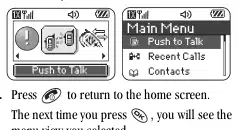
1. メニュー→設定 → ディスプレイ → メインメニュービューを選択し、必要なオプション:

機能ショートカットの使用 •ホーム画面から、プレスおよび保持。

図 - クリックして拡大
図 - クリックして拡大

異なる言語を選択する お使いの携帯電話は、代替言語を表示することができます.

1. メニュー→設定 → 画面表示 → 言語を選択します。
2. 画面に戻すためにプレスします。 次回は、選択したメニュービューが表示されます。
2. 言語を選択し、プレスします。

画面のパーソナライズ あなたのバナーを変更 バナーは、お使いの携帯電話用の個人的なラベルです。 時刻と日付の上のホーム画面に表示されます。 バナーは最大14文字までの長さで使用できます。

バックライトを調整する コール中やキーパッドのキーを押すと画面が点灯します。 しかし、ライトアップの時やバックライトの変更は可能です。

1. メニュー→設定 → 画面表示 → バックライト選択
1. メニュー→設定 → ディスプレイ → マイバナーを選択します。
2. リストからオプションを選択します。: - 5秒、10秒、または30秒 — (デフォルト) = 最後のキープレス後5秒、10〜30秒でバックライトをオンにします。 - コールの間隔で5秒/呼び出し、10秒/インコール、または30秒/通話中の-電話時間の間をバックライトに調整し、5、10秒または最後のキープレス後に30秒間。
2. 編集を選択します。
3. 画面をクリアする
4. 新規のテキストを入力してください。
5. 保存するプレス。

グラフィックリスト

Page 44 of the Kyocera KX444 user manual — ディスプレイのコントラストを変更する
44ページ · クリックして拡大
44ページ

パワーバックライトの設定 ACアダプターなどの外部電源が携帯電話で使用されているときに、バックライトを置いておきます。

彼らが感光性であるかもしれないと信じる人は、点滅ライト機能を有効にしないでください。

ディスプレイのコントラストを変更する

1. メニュー → 設定→ 表示 → コントラストを選択します。
2. 必要なコントラストのレベルを選択します。
1. メニュー→設定 → アクセサリー → Pwr Backlight を選択します。

数値を自動ハイフンレートに設定する 自動ハイフンは、自動的に米国と一致させるためにあなたの電話番号にハイフスを差し込む設定です。 ダイヤルプラン。 例えば、1-222-333-4444. • 選択 料理メニュー → 設定 → ディスプレイ → 自動Hyphen → 有効化.

2. 常にオンを選択してバックライトを当てます。 (パワーバックライトが点灯するとバッテリーの充電は遅くなります。)

点滅するバックライトを設定する 着信コールが受信したときに、電話機に点滅するようにバックライトを設定できます。 この設定が有効になっていると、照明は着信音を鳴らす場合でも点滅します。

スクリーンセーバーの選択 スクリーンセーバーはホーム画面からのみ動作し、最後のキープレス後に10秒間アクティブにされます。 呼び出しを克服し、画面のセーバーをオーバーライド警告します。

1. メニュー→設定 → ディスプレイ → 点滅ライトを選択します。
2. 速いフラッシュ、遅いフラッシュから選ぶ、ハートビート、またはリズム。 各フラッシュのサンプルをハイライトするので、
1. メニュー→設定 → 画面の保存者を表示 → を選択します。
2. スクリーンのセーバーを強調し、出版物を押して下さい。
3. 選択するプレス
3. プレスして、ホーム画面に戻り、10秒待ってから選択したスクリーンセーバーを表示します。

38 携帯電話をカスタマイズする

Page 45 of the Kyocera KX444 user manual — 異なる時間/日付形式を選択する
45ページ · クリックして拡大
45ページ

壁紙の選択 携帯電話が使用されていないとき、壁紙はホーム画面に表示されます。

ロックコードの変更 ロックコードは、通常、電話番号の0000または最後の4桁にプリセットされます。 ロックコードを変更するには、次の手順を実行します。

1. メニュー→設定 → ディスプレイ → 壁紙を選択します。
1. メニュー → 設定→ セキュリティを選択します。
2. 壁紙の設計を強調し、出版物。
2. 4桁のロックコードを入力し、ロック コードを選択します。 メッセージが表示されます。:「コードを変更」
3. プレスして、選択した壁紙を表示してください。
3. 選択 はい、新しい4桁のコードを入力してください。 新規のロックコードを再度入力してください。

カラーテーマの選択 携帯電話に表示するカラーテーマを選択できます。

携帯電話をロックする 携帯電話がロックされている場合は、緊急番号またはVerizon Wirelessナンバーのみを呼び出します。 通話受信電話が受け取れるので、Push to Talk(PTT)の呼び出しを送受信できます。

1. メニュー→設定 → 表示 → 色のテーマを選択します。
2. 色のテーマのサンプルを見るオプションをスクロールします。
1. メニュー → 設定→ セキュリティを選択します。
3. リストからカラーテーマを強調表示し、プレスします。
2. 4桁のロックコードを入力してください。
3. 選択して下さいロックの電話。
4. 画面に戻すためにプレスします。
4. オプションを強調: – 決して —電話のロックは行いません。 – 電源を入れるたびに電話をロックします。 – 今 — すぐに電話をロックします。

異なる時間/日付形式を選択する

1. メニュー→設定 → ディスプレイ → 時間フォーマットを選択します。
2. ご希望のオプションを強調表示します。
5. プレス

安全な環境づくり 携帯電話を安全に保護し、個人情報へのアクセスを防ぐ機能をすべて説明します。 セキュリティー機能はすべて4桁のロックコードで保護されています。

1. 自宅画面から、[アンロック]を選択します。
2. 4桁のロックコードを入力してください。

電話のロック解除

Page 46 of the Kyocera KX444 user manual — すべての連絡先を消去する
46ページ · クリックして拡大
46ページ

緊急番号の指定 緊急電話番号機能により、電話がロックされたときに呼び出せる3つの携帯電話番号を指定できます。

すべての連絡先を消去する

1. メニュー → 設定→ セキュリティを選択します。
2. 4桁のロックコードを入力してください。
3. 選択する Erase 連絡先 .
1. メニュー → 設定→ セキュリティを選択します。
4. 選択 はい すべての連絡先を消去します。 「連絡先を全て消去する」というメッセージが表示されます。
2. 4桁のロックコードを入力してください。
3. 緊急の#'sを選択します。
5. 選択 はい すべての連絡先を消去します。
4. 未割り当てのスロットを選択します。

メッセージアラートの設定 ボイスメール、ページ、テキストメッセージの受信を通知する方法を選択できます。

5. プレスを選択してDaneを選択します。
1. メニュー → 設定→ Msg Settings → アラートを選択します。
  • 注意:
  • 初めて入力した時にのみ、これらの数字を見ることができます。
  • 数値を編集することはできません。
  • 固定電話から緊急番号への呼び出しを行うには、非常電話番号に保管されたように正確に数字(地域コードを含む)をダイヤルする必要があります。
2. アラートの種類を選択します: メッセージの警告、ネットアラート、ページアラート、またはボイスメールアラート。
3. 選択するプレス: – バイブレート, ベップ, ハイヤ!, ロック!, またはハッピー —新しいメッセージを受信したら、電話を振動させる設定します。 – 通知するオプション — 電話をリセットして、新しいメッセージが受信されたら一度に通知し、5分ごとに再び通知します。 通知アラートを停止するには、無視するを選択します。 – 無効 — メッセージアラートをオフにします。

通話制限 携帯電話から作ることができる通話を制限して、連絡先に保存されているものだけにすることができます。 この設定は、Puh to Talk(PTT)呼び出しを制限しません。

1. メニュー → 設定→ セキュリティを選択します。
2. 4桁のロックコードを入力してください。
3. 制限コールを選択します。
4. 制限を解除する

40 携帯電話をカスタマイズ

Page 47 of the Kyocera KX444 user manual — ネットワーク設定
47ページ · クリックして拡大
47ページ

ヘッドセットのアラートを設定する ヘッドセット(別売)を電話に取り付けると、ヘッドセットから発信するアラート音を設定できます。

データ設定

設定Comポート速度 Com Speed は、携帯電話がラップトップや PC に接続しているデータレートを設定します。また、送信して受信するテキストメッセージの超過を送信します。

1. メニュー→設定 → アクセサリー → ヘッドセットリングを選択します。
1. メニュー→設定 → アクセサリ → Com Speed
2. ヘッドセットからアラートが発音するヘッドセットを選択します。
2. 速度を選択します。 オプションは: 19.2 kbps、115.2 kbp(デフォルト)、230.4kbps です。

ネットワーク設定

携帯電話線間の切換 携帯電話は2つのサービスアカウント、または電話回線を関連付けることができます。 各電話回線に電話番号が記載されています。 1行で利用する場合、他の線からの呼び出しは受けられません。 携帯電話がその番号の「オフ」だったら、そうになります。 ボイスメールは、メッセージが残っているので、 コンタクトと設定は、両方の行で共有されます。

携帯電話の設定でデータやFAXを受信 お使いの携帯電話は、情報を送信するシステムに応じて特定のデータやFAXを受け取ることができる場合があります。 (これはPTT呼び出しには適用されません。) データやFAXを受信するには、電話をラップトップまたはPCに接続し、音声モードからデータ/ファックスモードに携帯電話を切り替える必要があります。

1. 携帯電話をノートパソコンやPCに接続します。
2. Com Speedの設定
3. メニュー → 設定→ ネットワーク → データ/FAX コールを選択します。
1. メニュー→設定 → ネットワーク→電話回線の設定
2. 別のラインを選んで、出版物を。
Page 48 of the Kyocera KX444 user manual — データ設定
48ページ · クリックして拡大
48ページ
4. 選択するプレス: – 音声のみ—ボイスコールだけを許可します。 - ファックス、次のコールまたはデータ、次呼び出し-電話をFAXモードにするか、次の着信コールのためのデータ モードか、または次に10分。 - ファックス、オフまたはデータまで、電話をFAXモードやデータを強制的に転送し、携帯電話が消えるまでの時間。

位置の位置の配置 これにより、サービスが実施された市場での緊急サービス(911・111・000など)以外のネットワークサービスで位置情報を共有することができます。

1. メニュー→設定 → ネットワーク→場所を選択します。
2. メッセージプロンプトが表示された場合は、続行して続けてください。

TTY/TDDデバイスに接続する 補聴器の電話機をTTY装置に接続して、聴覚障害物に繋げることができます。

3. 911のみまたは場所を選択します。 - 911のみ=(デフォルト)は、あなたの3桁の緊急コード(911、000、111、999など)を呼び出すときにだけ、緊急サービスで位置情報を共有します。 – 位置情報=サービスプロバイダネットワークでの位置情報をシェアし、緊急サービスの他 緊急電話のお問い合わせは、ページ12で「非常勤サービス」をご覧ください。
1. TTYデバイスを電話に接続します。
2. キーパッドから入力してください。
3. TTY =オプションを選択するためにプレスします。

42 携帯電話をカスタマイズ

Page 49 of the Kyocera KX444 user manual — 音声タグを使用して通話を場所へ
49ページ · クリックして拡大
49ページ

8 U SING V OICE R 環境

音声認識により、電話のマイクにコマンドを話すことで通話を作成したり応答することができます。

音声タグの編集

1. メニュー→連絡先 → 音声ダイヤルリストを選択します。
2. 編集したい連絡先を強調表示し、選択するプレスします。
3. 携帯電話番号を強調し、プレスします。
4. 選択して下さい声ダイヤルを加えて下さい、声のダイヤルを編集するか、または声のダイアルを消去して下さい。

音声ダイヤルの設定 音声認識(ボイスダイヤル)を使用して電話を発信または受信するには、連絡先を保存し、関連する声札を持っている必要があります。

5. プロンプトをフォローしてください。

音声タグを使用して通話を場所へ

コンタクト用のボイスタグを作成する

1. 既に終了していない場合は、電話したい人のためのボイスタグを録音してください。
1. メニュー→連絡先 → ボイスダイヤルを追加
2. 音声プロンプトに従って連絡先の名前を録音します。
2. 自宅画面から、プレス。 電話で「名前をつける」と答えます。
3. 呼びたい人の名を言いなさい。
3. オプションを強調: – 新しい —Save = ボイスタグで行く新しい連絡先を追加します。 – 既存の追加 — 保存された連絡先にボイスタグを追加します。
4. 音声ダイヤルリストの連絡先と一致している名前が付いた場合は、電話は「コール(名)」応答します。呼び出しをサイレントに残したり、「いいえ」と言ってキャンセルしてください。

音声タグでエントリーを表示 • 選択 料理メニュー → コンタクト → 音声ダイヤルリスト. . 割り当てられたボイスタグを持つすべての連絡先のリストが表示されます。

5. 終了したら、押して下さい。 音声コマンドで呼び出しを終了することはできません。
Page 50 of the Kyocera KX444 user manual — 8 U SING V OICE R 環境
50ページ · クリックして拡大
50ページ

手のひらのない車キットで音声機能を使う 音声コマンドを使用して電話をしたり、携帯電話がプロにインストールされたハンズフリーのカーキットに接続されている場合のみ電話で回答することができます(別売)。

電話に応答 音声コマンドで回答まで、手持ちの車キットを1つ自動または2つのリングにセットできます。

自動的に応答 自動的に答えるためにあなたの電話を置くため:

  • メニュー→設定 → アクセサリー → 自動溶接機 → 5秒後に選択します。

電話でのワイクアップ 携帯電話が専門的にインストールされたハンズフリーのカーキットに接続されている場合は、電話をアクティブにするために音声コマンドを使用して電話で通話を行うことができます。

音声コマンドによる回答 Auto-Answer がオフになっている場合、ハンズフリーのカーキットを使用して着信コールに応答するために音声コマンドを使うことができます。 自動溶接機をオフにするには: • 選択 料理メニュー → 設定 → アクセサリー → 自動溶接機 → 障害者用. . 音声回答の設定をアクティブにするには:

ボイス・ウェイクアップの設定をアクティブにするには:

1. メニュー→設定 → 音声サービス → ボイスウェイクアップ → = ext. .pwr .
1. メニュー→設定 → 音声サービス → ボイス回答
2. 選択 = メニュー → 設定 → キーガード → 無効に、を押してください。 電話を目覚めさせるため:
2. Highlight = 有効にし、それから出版物。
3. メニュー→設定 → サイレントモード → Norm サウンド
1. 「起きる」と音を聴く。
2. 2つの音を聴くまで、もう一度「Wake Up」と言います。 電話で「Wake up」コマンドを認識しない場合は、45ページで音声認識の訓練を参照してください。

44 音声認識による

Page 51 of the Kyocera KX444 user manual — 8 U SING V OICE R 環境
51ページ · クリックして拡大
51ページ

コールに答える:着信電話を受信すると、電話で「通話のやりとり」、「応答」または「受信するローム呼び出しで回答?」という反応が起きた場合は、発信者が保存された連絡先エントリとして認識される場合、携帯電話は、「(名前)からの連絡を受け付けて、回答」と言う。 • 「はい」 またはキーを以外押して下さい。

  • 着信コールを無視して、着信呼び出しを拒否するには、次の1つを行います。
  • 「いいえ」と言い、アラートを消音する。
  • サイレントを残します。 音声アラートは2回繰り返し、電話が1回鳴り、ホーム画面に戻ります。

トレーニング音声認識 お使いの携帯電話があなたの声を認識し難い場合は、コマンドでそれを訓練することができます 「はい」、「いいえ」 とりあえず 「起きる」

1. メニュー→設定 → 音声サービスを選択します。
2. 音声トレーニングを選択します。
3. メッセージを読んで、プレスします。
4. 電車を選択
5. 訓練が完了するまで、各単語のプロンプトに従ってください。
Page 52 of the Kyocera KX444 user manual — イベントの追加
52ページ · クリックして拡大
52ページ

9 U SING T OOLS

スケジュール スケジュールはイベントをスケジュールし、リマインダーアラートを設定することができます。

イベントの閲覧、編集、消去

1. メニュー→ツール → スケジューラを選択します。
2. 閲覧日または表示月を選択して、ビュー・編集や消去するイベントを見つけます。
3. プレス、ダウン、左または右を押してイベントをハイライトし、それを選択するには押します。

イベントの追加

4. 右を押し、編集、消去または新規を選択するためにプレスします。 プロンプトをフォローしてください。
1. 選択メニュー → ツール → スケジューラ K – 今月の一日のために、
5. プレスでホーム画面に戻り、スケジューラオプションに戻る。

日帰り観光. . 左右に押して、日をスクロールします。 – 異なる月で一日のために、選択します

警報時計 アラーム時計を使用して、特定の時間にアラートを設定できます。 電話での出番がない場合のみ、アラートが発生します。

月間見えるK 月をスクロールする、または右または左に押し上げるか下にスクロールします。

1. メニュー→ツール → アラーム時計 → セットを選択します。 - 上下に押して1時間と分を選択します。 - 左または右を押して時間、分とa.m./p.mの間で切り替えます。 – 携帯電話キーパッドを使用して番号を入力する。
2. 選択した日付にイベントを追加するためにプレスします。
3. イベント名を入力してプレスしてください。 テキストを入力するヘルプについては、ページ18を参照してください。
4. イベントの開始時間、持続期間および警報を置き、出版物を押して下さい。 - 警報の1時間、分およびタイミングを選ぶために上下に押して下さい。 – フィールド間で移動する左または右を押します。
2. プレスを選択して設定を保存します。
3. 警報リングが10分の間警報を消すために、またはSnooze消えるために選ぶ時。
5. ノートをイベントに追加し、プレスまたは2回押すと終了します。

46 ツールの使用

Page 53 of the Kyocera KX444 user manual — ストップウォッチ
53ページ · クリックして拡大
53ページ
図 - クリックして拡大
図 - クリックして拡大

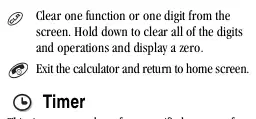
画面から1つの機能または1桁をクリアします。 すべての数字と操作をクリアし、ゼロを表示するために保持します。 電卓を出て、ホーム画面に戻ります。

1. メニュー→ツール → チップ計算機を選択します。
2. 請求書の金額を入力してプレスしてください。

タイマー 指定した時間にタイマーがカウントダウンします。 時間が経過した時に、その量が急落しているとビープします。

3. チップ(10%、15%、18%、20%)に含める金額を選択し、プレス

. . チップを含む合計の請求書が表示されます。

1. メニュー→ツール →タイマーを選択します。
4. 請求書を分割したい場合、右を押してスプリットを選択します。
2. プレスをセットする。
5. 2人のゲストのデフォルトをクリアするためにプレス。
3. 時間、分および秒をセットアップするために上下に押下して下さい。 カーソルを移動するには、左または右を押します。
6. ご宿泊者数を入力してプレスしてください。 お支払いいただいた金額は、各ゲストの支払い額を計算します。
4. 選択開始からカウントダウンを開始します。 ストップを選択してカウントダウンを一時停止します。

電卓 基本的な数学的な方程式の計算機を使用して下さい。

5. 警報リングが鳴るとき、それを消音するために押して下さい。
1. メニュー→ツール → 計算機を選択します。
2. キーパッドを使用して数字を入力する。

ストップウォッチ

図 - クリックして拡大
図 - クリックして拡大
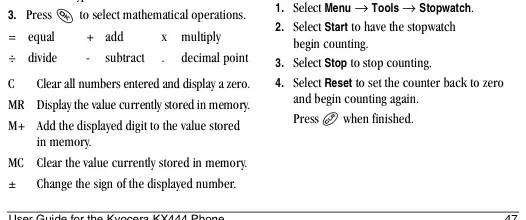
2. スタートからストップウォッチがカウント開始します。

=等しい+ xの乗算÷分 - 引き込みます。 異常点

C 入力したすべての数字をクリアし、ゼロを表示させます。 MR 現在保存されている値を表示します。 M+ 表示された数字を格納する値に追加します

4. リセットを選択して、カウンターをゼロに設定し、再びカウントを開始します。 終了時にプレスします。

メモリに。 MC 現在記憶に格納されている値をクリアします。 ± 表示された番号の印を変更します。

Page 54 of the Kyocera KX444 user manual — 10のM EDIA G アレル
54ページ · クリックして拡大
54ページ

10のM EDIA G アレル

私の音 お使いの携帯電話にはプリセット音が含まれており、テキストメッセージの発信に役立ちます。 保存された音にアクセスするには:

グラフィックを表示、編集または消去するには:

1. メニュー→メディアギャラリー → マイピクチャー を選択します。
2. グラフィックをスクロールするために上下に押し上げる。
1. メニュー→メディアギャラリー → 音の入力

3. オプションを強調し、それを選択するためにプレス: 送信する 新規メッセージ入力画面を開きます。 ? - ソリューション 画面の保存として、または壁紙としてグラフィックを設定します。 ? - 編集 グラフィックを変更できるDoodlerに問い合わせます。 携帯電話で来たグラフィックスを編集することはできません。 ? - 削除 メモリからグラフィックを消去します。 スクリーンセーバーメニューからグラフィックも消去されます。 携帯電話で来たグラフィックスを削除することはできません。 ? - エントランス 画面に戻ります。

2. 音をスクロールするために上下を押します。
3. オプションを強調し、それを選択するためにプレス: - 再生すると音を聞くことができます。 – 新規メッセージのエントリー画面を開きます。 - 割り当てると、電話の鳴き器として音を使うことができます。 – 削除は、あなたのマイサウンドリストから音を消去します。

私の写真 My Picturesメニューは、DoodlerTMを使用して作成した25のグラフィックを保存したり、テキストメッセージングで受信したグラフィックスを格納します。 また、使用のためにあらかじめ定義されたグラフィックスも含まれています。 ダウンロードしたすべてのグラフィックスは、スクリーンセーバーメニューに保存されます。

メモリの保存 携帯電話のメモリを占有するので、古い音や写真を消去するのが良い考えです。 音や絵を消去するには、それを選択して選択します 削除。

48 媒体ギャラリー

Page 55 of the Kyocera KX444 user manual — 10のM EDIA G アレル
55ページ · クリックして拡大
55ページ

ドヌードル 携帯電話でグラフィックを作成して保存することができます。

図面色を選択

1. 画面の下部にある色を強調するために左または右を押します。 プレス
1. メニュー→メディアギャラリー → ドドルマー
2. パレットから色を強調し、プレスします。
2. 画面が消えるのを5秒待ってから、クリアに押します。
3. 描画画面を開くには、新しいDoodleを選択します。

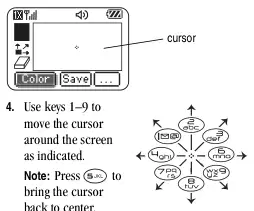
カーソルを描画から外に移動

1. 上下に押して選択します。 (ショートカット:プレス .)
図 - クリックして拡大
図 - クリックして拡大
2. カーソルを移動するには、番号キーを押します。
4. キー1〜9を使用して、画面の周りを移動します。

明確なスクリーン • プレス

図面の消去部分

1. 上下に押して選択します。
2. 消しゴムを動かすためにナンバーキーを押します。
1. 左または右を押すと、形状を追加を選択します。
2. プレス
3. 形状を選択し、プレスします。
4. 形状を変更するには、右または左を押してオプションを強調し、プレスします。 選択はサイズ、回転および移動です。 (形状を移動するには、キー1〜9を使用します。)
5. 選択する

形状を追加する

Page 56 of the Kyocera KX444 user manual — 10のM EDIA G アレル
56ページ · クリックして拡大
56ページ

うどんの節約 作業中はうどんを節約するのが良い考えです。 未保存のうどんをつくりながら、お帰りの際はご返金いたします。 • ハイライト 保存する プレス 画像をMy Picturesフォルダに保存します。 (ページ48参照)

  • うどんを再開
  • 作業していた最後の保存したうどんに戻るには、メニュー→メディアギャラリー → Doodler → Resume Doodleを選択します。
  • 別の保存したドルに戻すには、メニュー→メディアギャラリー→ドローバー→マイピクチャーを選択します。

50 媒体ギャラリー

Page 57 of the Kyocera KX444 user manual — 取得について 今すぐ入手する®
57ページ · クリックして拡大
57ページ

11 G ET I T N OW

取得について 今すぐ入手する®

申請書のダウンロード

VerizonのKyocera電話は、今すぐ入手してアプリケーションをダウンロードし管理する機能を持っています。 今度は、ゲームや着メロなどインターネットから期待するアプリケーションとサービスのフルレンジをあなたに持って来ます。

1. プレス・ホールド
2. カートのアイコンを今すぐ入手する
3. カテゴリを選択します。 選択したタイプのアプリケーションの完全なリストが表示されます。 左矢印で新しいアプリが表示される。

今すぐ入手する方法は? サーバに接続し、アプリケーションをダウンロードしてから、好きなように管理します。 アプリケーションを選択すると、デモ(すべてのアプリケーションでは利用できません)や様々な制限された使用オプション、フルバージョンを選択しても価格が異なります。 デモを選択したら、期限切れのときに今すぐそれを知らせましょう。 有料版を選択した場合、電話代に金額が加算されます。 メモリーから実行しているかどうかを把握できます。 その時点で、アプリケーションを無効にするか、完全に削除することができます。 アプリケーションが読み込まれると、新しいバージョンに更新できます。

4. 応募作品を選択してください。 利用状況のリストが表示されます。 ご利用の際には、利用方法が1つ以上ある場合があります。 各々の費用が指定されます。
5. 利用方法を選択 選択を確認するように要求するメッセージでプロンプトが表示されます。
6. 確認する はいを選択します。 お使いの携帯電話にアプリケーションをダウンロードします。
7. 申請書を開いたら、 はい を選択してください。 いいえを選択した場合は、新規アプリケーションへのリンクが表示されている「今すぐ」メニューに戻ります。
Page 58 of the Kyocera KX444 user manual — アプリケーションを除去する
58ページ · クリックして拡大
58ページ

応募受付開始 ダウンロードしたアプリケーションは、今すぐ入手する メニューの下に保存されます。 各アプリケーションには独自のアイコンが付属しており、簡単に識別できます。

5. 削除を選択します。
6. 選択 はい あなたの選択を確認するために。

アプリケーションの無効化 メモリから実行されていると、より多くのアプリケーションをダウンロードしたいが、あなたが支払ったものを完全に削除したくない場合は、単にそれらを無効にすることができます。 これは、再び使用するためにアプリケーションを再ダウンロードする必要がありますが、再度支払いする必要はありません。

1. プレス・ホールド
2. アイコンを強調して、開きたいアプリケーションを選択します。
1. プレス・ホールド

用途詳細を見る アプリケーションの規模や、実行前に残っている使用量に関する情報を得ることができます。

2. 設定を選択 → アプリの管理
3. アプリケーションを選択し、ロックアプリを選択します。
4. 選択 はい あなたの選択を確認するために。
1. プレス・ホールド
2. 設定を選択 → アプリの管理
3. ご希望のアプリケーションを選択します。

利用可能なメモリをチェックする 利用可能なメモリの量は、ダウンロードしたアプリケーション数によって異なります。

アプリケーションを除去する

1. プレス・ホールド
2. 設定を選択 → アプリの管理 システム情報メニューは画面の下部に残っているメモリ量を表示します。 システム情報を開くために、より詳細なメモリ情報は、クリックして取得することができます。
1. プレス・ホールド
2. 設定を選択 → アプリの管理
3. ダウンを押してアプリケーションを見つけます。
4. プレス

52 今すぐ入手

Page 59 of the Kyocera KX444 user manual — モバイルWebの起動
59ページ · クリックして拡大
59ページ

12 C は I NTERNET に指示します。

モバイルWebの利用 お使いの携帯電話を使用して、Verizon Wirelessの電話インターネットサービスを取得している場合は、インターネットを閲覧することができます。また、あなたのエリアで過剰なインターネット接続が利用可能である場合.

  • Webメニューオプションを使用して、次のオプションが画面に表示されます。
  • ホームは、メインのモバイルWebウィンドウやホームページに戻ります。
  • マークサイトでは、アクセスが容易なブックマークとして現在の位置を保存します。
  • 設定 ==変更オプションを付与します。=情報の表示方法 – URL 全体を表示するURLを表示します。 – Openwave では、モバイル Web バージョンに関する情報を表示しています。 - 暗号化は、Verizon Wirelessでそうするように指示されていない限り使用しないでください。 – UP.Linkは、異なるブラウザサーバーを選択します。 モバイルウェブアカウントをお持ちの方は、このオプションを利用することができます。 – モバイルWebを再起動します。

モバイルWebの起動

1. プレス・左を押したまま お客様がインターネットに接続した初めての場合には、モバイルWebではセキュリティが有効になっていないとお知らせしています。
2. プレスを選択して、セキュリティを有効にします。 接続するとブラウザのホームページが表示されます。 画面の下部にあるブックマークやWebメニューの一部オプションのリストがあります。 – 安全なセッションで表示される。 - アンダーラインと矢印は、そのことを示します

ネットアラートの確認 Webサイトから受け取ったアラートが送信されます ネットアラート 受信トレイ。

テキストはもっとあります。 テキストをもっと見るためにダウンを押します。 前の画面に戻すためにプレスします。

1. メッセージメニューを開くためにダウンを押します。
3. インターネットで終了したら、ブラウザを退場します。
2. ネットアラートを選択します。 このアクションはブラウザの受信トレイを起動します。
3. ブラウザの料金を承諾するプレス
4. アラートを選択し、プロンプトに従ってください。
Page 60 of the Kyocera KX444 user manual — 13 G 食欲 H エルプ
60ページ · クリックして拡大
60ページ

13 G 食欲 H エルプ

  • カスタマーサポート Verizonワイヤレスサポート部門は、*611をダイヤルすると電話から直接アクセスできます。 電話、電話請求書、通話カバレッジエリア、およびコールフォワーディングやボイスメールなどの特定の機能に関する質問に回答することができます。 電話機能に関する質問は、電話に提供された資料を参照するか、<a href="http://www.kyocera-wireless.com"rel="nofollow noopener"> www.kyo頚線レス。追加の質問については、Kyocera Wireless Corpに連絡してください。 以下のいずれかの方法でカスタマーケアセンター:
  • ウェブサイト:www.kyocera-wireless.com
  • メール: contact@nofollow noopener.com rel=" blank">kyocera-wireless.com</a> サポートをリクエストする前に、問題の再現と分離を試してください。 カスタマーサービスセンターにお問い合わせいただく際は、次の情報をご提供する準備が整います。
  • お使いのサービスプロバイダの名前:Verizon Wireless.
  • 実際のエラーメッセージや問題が発生している。
  • 問題を再現するために取られた手順。
  • 携帯電話の電子シリアル番号(ESN)。 ESN のメニュー → 電話情報を検索するには.

資格サービス お使いの携帯電話の主張の問題が発生した場合, すべてのアクセサリと認定サービスのためのディーラーに包装して電話を返します.

製品評価者になる 京セラワイヤレス株式会社のテスト・評価に参加 セルラーまたはPCSの携帯電話を含むプロダクト、訪問 ベータ。KYOCERA-wireless.com - 株式会社シクララ.

54 助けを得る

Page 61 of the Kyocera KX444 user manual — 13 G 食欲 H エルプ
61ページ · クリックして拡大
61ページ
Page 61 of the Kyocera KX444 user manual — 13 G 食欲 H エルプ
Page 62 of the Kyocera KX444 user manual — 13 G 食欲 H エルプ
62ページ · クリックして拡大
62ページ
Page 62 of the Kyocera KX444 user manual — 13 G 食欲 H エルプ
Page 63 of the Kyocera KX444 user manual — 13 G 食欲 H エルプ
63ページ · クリックして拡大
63ページ
Page 63 of the Kyocera KX444 user manual — 13 G 食欲 H エルプ
Page 64 of the Kyocera KX444 user manual — 13 G 食欲 H エルプ
64ページ · クリックして拡大
64ページ
Kyocera KX444 — 13 G 食欲 H エルプ diagram (page 64)
図 12
情報源

参考資料・リンク

この取扱説明書で参照されているリンク(メーカー、サポート、ダウンロード等)。

Kyocera KX444について質問する

ユーザーまたはスタッフが通常1日以内に回答します。あなたの質問が次の人の助けにもなります。

Add your email to get notified when it’s answered — no spam, ever.

0 questions
Kyocera KX444に関する質問はまだありません

最初の質問を投稿しましょう。他のユーザーや当チームが回答します。

原本

Kyocera KX444 取扱説明書(PDF)

64 ページ·1.2 MB·携帯電話・スマートフォン·PDF
上のページをクリックするとここに表示されます
ページ 1 / …
100%
ページを読み込み中…