JA
Kyocera logo
公式取扱説明書

Kyocera KX5

80 ページ·1.2 MB·携帯電話・スマートフォン·PDF·ENDEFRITNLJA
Kyocera KX5
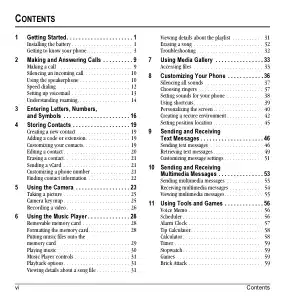
目次 39セクション 1 G の ETTING S は、 · バッテリーの世話 · キーパッドのショートカットにアクセス · 基本機能の実行 · … 表示非表示
Page 1 of the Kyocera KX5 user manual
1ページ · クリックして拡大
1ページ
Kyocera KX5 diagram (page 1)
図 1
Page 2 of the Kyocera KX5 user manual
2ページ · クリックして拡大
2ページ

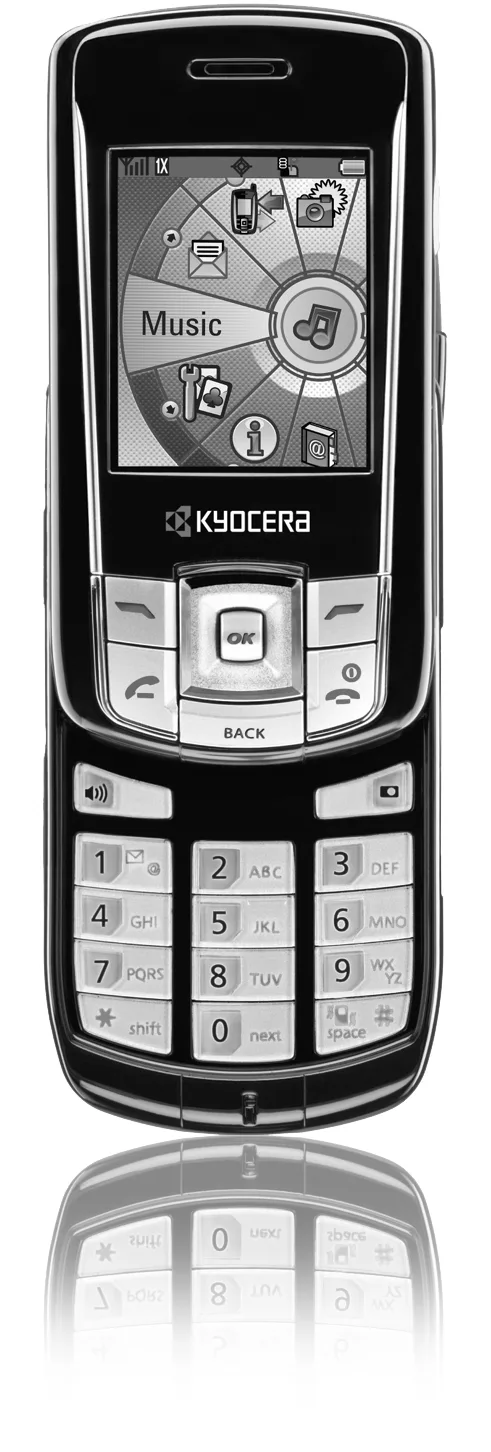
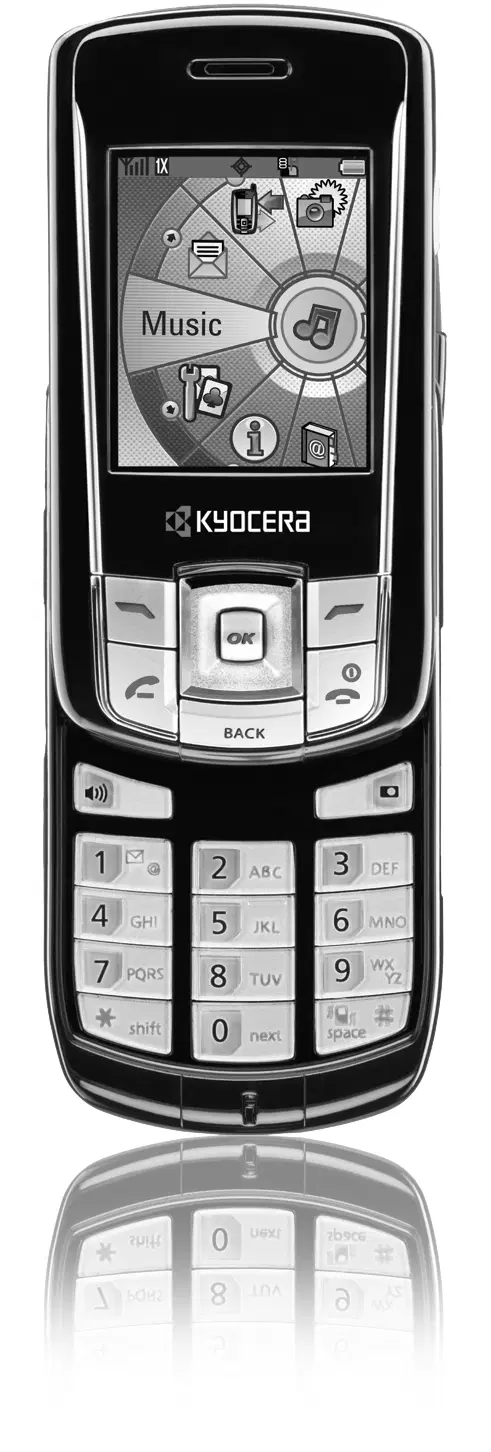
Kyocera SliderTM Remix KX5 電話 ユーザーガイド このマニュアルは、Kyocera KX4電話の制作バージョンに基づいています。 本印刷後にソフトウェアの変更が発生した可能性があります。 協セラは、予告なく技術仕様や製品スペックの変更を行う権利を留保します。 本ドキュメントに記載された製品および機器は、以下の米国のいずれかまたは複数のQUALCOMM Incorporatedのライセンスの下で製造されています。 特許: 4,901,307 5,109,390 5,267,262 5,416,797 5,506,865 6,196 5,657,420 5,101,501 5,266,261 5,414,793 5,5605,535,239 5,600,754 5,778,338 5,228,05337,338 5 7,710,784 5,575,955,989 1,585,483659,691 5,593,995,556 5,562,773 5,541,52,742,295,257 5,540 5,565,755,753,920円、5454,770,720株、756万5,780人民元 本マニュアルに記載の「KWC」製品は、半導体メモリやその他媒体に保管されている著作権KWCおよび第三者ソフトウェアを含む場合があります。 米国およびその他の国における法律は、KWCおよび第三者ソフトウェアプロバイダのために保存され、著作権の保有するソフトウェアを独占的に使用するための権利が特定のものです。 したがって、KWC製品に含まれる著作権ソフトウェアは法律で認められない方法で改変・リバースエンジニアリング・配布または複製することはできません。 また、KWC製品の購入は直接またはインプリケーション、エスプレッペルによって付与されるものではありません。また、著作権のライセンス、特許出願、およびKWC第三者ソフトウェアプロバイダによる特許申請書に基づくいかなる権利も許諾するものでもありません。ただし、通常、非独占的なロイヤリティフリーライセンスを除き、製品の販売における法律の使用により生じる使用を禁止します。 協セラは、株式会社京セラの登録商標です。 レース21は協奏楽無線株式会社の登録商標です。 QUALCOMMは、株式会社QUALCOMmの登録商標です。 Openwaveは、株式会社Openwave Systemsの商標です。 eZiTextは、株式会社ジーの登録商標です。 TransFlashは、SanDisk Corporationの商標です。

商標は、それぞれの所有者の財産です。

協セラワイヤレス株式会社|Kyocera Wireless Co.,Ltd スタッフ募集 リンガートーン 2000-2002年協セラワイヤレス株式会社

82-M8529-1EN, Rev. 001

FCC/ICの通知 この装置は、FCC規則の一部15に準拠しています。 操作は、次の2つの条件に従うものとします。 (1)この装置が有害な干渉を起こさない可能性があるため、2つは受信した干渉を受け入れる必要があります。 FCC RFの露出ガイドラインに則り、身体を手すりで磨いた場合はKyocera Wireless Corp.を使用してください。 (KWC) 供給され、承認された箱 CV90-G2573-01およびホルスター CV90 G2958-01。 ボディホーン操作のためにこの装置と使用される他の付属品は金属部品を含んでおらず、アンテナおよびユーザーの体を含む少なくとも25のmmの分離間隔を提供しなければなりません。 電波への暴露のための政府の要件を満たすこのモデル電話。 無線電話は、ラジオ送信機と受信機です。 米国連邦通信委員会が定める放射線周波数(RF)エネルギーへの曝露のための排出限界を上回らない設計され、製造されます。 政府機関 これらの制限は、包括的なガイドラインの一部であり、一般的な人口のためのRFエネルギーの許容レベルを確立します。 ガイドラインは、科学的研究の定期的かつ徹底的な評価を通じて独立した科学研究組織によって開発された基準に基づいています。 年齢や健康に関係なく、すべての人の安全を確保するために設計された実質的な安全性のマージンが含まれています。

Page 3 of the Kyocera KX5 user manual
3ページ · クリックして拡大
3ページ

ワイヤレス携帯電話用露出規格は、特定の吸収率やSARとして知られる測定単位を採用しています。 FCCが設定したSARの限界は1.6 W/kg.* SARのテストは、すべてのテストされた周波数帯域で最高水準の認定電力レベルに送信する電話とFCCによって指定された標準動作位置を使用して行われます。 SARは最高水準の認定電力レベルで決定されますが、動作中の実際のSARレベルの携帯電話は最大値以下に十分することができます。 携帯電話は複数の電力レベルで動作するように設計されているため、ネットワークに到達するために必要なパワーのみを使用する。 一般的に、ワイヤレス基地局アンテナに近接し、出力を下げます。 公衆に販売するために電話モデルが利用できる前に、それは安全な露出のための政府によって証明される条件確立された限界を超過しないFCCにテストされ、証明しなければなりません。 各モデルのFCCで要求される位置および場所(耳に、そしてボディを身につけて下さい)でテストは行なわれます。 ボディホーンの測定は付属品およびFCCの条件の可用性によって電話モデル間で、異なります。 様々な携帯電話とさまざまな位置のSARレベルの違いがあるかもしれませんが、安全暴露のための政府要件を満たすだけです。 FCCは、このモデルの携帯電話用の機器認証をFCC RFエミッションガイドラインに準拠して評価したすべてのSARレベルで付与しました。 このモデルの携帯電話上のSAR情報はFCCとファイルにあり、表示補助金セクションで見つけることができます http://www.fcc.gov/oet/fccid のサイト FCC ID: OVFKWC-KX5を検索した後。 SARの詳細は、携帯電話通信協会(CTIA)のウェブサイトにてご覧いただけます。 http://www.wow-com.com/ は、

※米国とカナダでは、公衆が使用している携帯電話は1グラムの組織の平均値1.6ワット/ kg(W / kg)です。 標準は、公のさらなる保護と測定値の任意の変化を考慮するために、安全性の大幅なマージンを組み込んでいます。

携帯電話のパフォーマンスを最適化する 2 ページ上のガイドラインを使用して、携帯電話とバッテリーのパフォーマンスや寿命を最大限に活用する方法を学びます。

エアバッグ もし車がエアーバッグを持っている場合、空気袋や空袋の配備エリアに設置または携帯機器やその他のオブジェクトを配置しないでください。 機器が正しくインストールされていない場合、お客様とお客様の乗客は重大な怪我を危険にさらします。

  • 医療機器のペースメーカー — ペースメーカーウェアラ―ワイヤレス電話、オンの位置で、ペースメーカに干渉するようになりました。 携帯電話は、ペースメーカーから6インチ以上保存してリスクを削減する必要があります。 健康産業メーカー協会とワイヤレス技術の研究コミュニティは、これらのガイドラインに従うことをお勧めし、干渉の可能性を最小限に抑えます。
  • 電話がオンになったら、必ず6インチ(15センチメートル)の携帯電話をペースメーカーから守ってください。
  • 心の近くで電話を運ぶことはしないでください。
  • ペースメーカーの反対側にある耳を使用してください。
  • 干渉が起こっていると疑う理由があれば、すぐに電話を消して下さい。

京セラスライダーリミックスKX5電話iiiのユーザーガイド

Page 4 of the Kyocera KX5 user manual
4ページ · クリックして拡大
4ページ

補聴器 - デジタルワイヤレス電話が補聴器に干渉する場合があります。 このような干渉が発生した場合は、サービスプロバイダに相談したり、カスタマーサービスラインを呼び出して代替品について議論する場合があります。 他の医療機器-他の個人的な医療機器を使用する場合は、外部RFエネルギーから十分に保護されているかどうかを決定するためにデバイスのメーカーに相談してください。 医師は、この情報を入手するのに役立つ場合があります。 健康管理施設で、指示された時に医療設備を脱いでください。 病院や医療施設は、外部RFエネルギーに敏感な機器を使用することがあります。

  • 空気が穀物、塵または金属粉のような化学薬品か粒子を含んでいる区域
  • 普段は車輌エンジンを脱退するアドバイスをするエリア

通常の位置(耳)のみでケア使用してください。 携帯電話に落下、打たれ、曲げたり座ったりしないでください。

電話が濡れた場合、電話を乾かしないようにしてください。すぐに電源をオフにしてディーラーに連絡します。 防水性は保証対象外となる場合があります。

  • 潜在的に危険なエリアは、施設を掲示する - 通知投稿時に電話機をオフにして、そうする必要があります。 航空機-FCC規則は、空気中の飛行機で携帯電話を使用することを禁止します。 携帯電話をオフにするか、飛行機のモードへ切り替えて航空機に乗る前に。 車両 - RF信号は、自動車の不適切にインストールまたは誤ってシールドされた電子機器システムに影響を与える可能性があります。 外部RFエネルギーから十分に保護されているかどうかを判断するために、デバイスのメーカーにチェックしてください。 ブラストエリア - 爆破が進行している携帯電話をオフにします。 制限を守って、規則やルールに従う。 潜在的に爆発的な雰囲気 - あなたは潜在的な爆発的大気と任意の領域にいるとき、あなたの携帯電話をオフにします。 すべての兆候と指示に従う。 そのような領域の火花は、爆発や火災を引き起こす可能性があり, 体積傷害または死を引き起こします. 爆発性のある雰囲気のエリアは、しばしばありますが、必ずしも明確にマークされていない。 これらは以下を含みます:
  • ガソリンスタンドなどの燃料供給エリア
  • ボートのデッキの下
  • 燃料や化学物質の輸送または保管施設
  • 台車は、プロパンやブタンなどの液化石油ガスを使用して

画面が凍結してキーパッドは、キープレスに反応しないと電話をリセットすると、1. 電池のドアを取除いて下さい。 2. . 電池を取除き、取り替えて下さい。 問題が主張するならば、電話をディーラーにサービスのために戻して下さい。

付属品 京セラの携帯電話で京セラが開発したアクセサリーのみを使用。 許可されていない付属品の使用は危険であり、電話に損傷または欠陥を引き起こしていると述べた付属品が電話での保証を無効にするかもしれません。

無線周波数(RF)エネルギー あなたの電話はラジオ送信機および受信機です。 電源が入るとRFエネルギーを受け取り、送信します。 貴社のサービスプロバイダのネットワークはRF信号の電力を制御します。 電力量は0.006〜0.6Wの範囲です。 1996年8月 米国 連邦通信委員会(FCC)は、ハンドヘルドワイヤレス携帯電話の安全水準に関するRFの暴露ガイドラインを採用しました。 これらのガイドラインは、米国が定める安全基準に一致しています。 下記のレポートの国際規格機関:

Page 5 of the Kyocera KX5 user manual
5ページ · クリックして拡大
5ページ
  • ANSI C95.1(米国国家規格研究所、1992)
  • NCRP報告書86(放射線保護・測定に関する国家評議会、1986)
  • ICNIRP(国際放射線保護委員会、1996)

お使いの携帯電話は、これらのレポートとFCCガイドラインによって設定された基準に準拠しています。

本サービスが利用可能であるE911のマンデートは、FCCによって発行されたフェーズIと第II相 E911のマニテに相当します。

電池および充電器の指定

充電器導入事例出力 CV90-60858-01100-240 VAC / 50/60 Hz4.5 V 1.5 A CV90-60859-01120 VAC/60Hzの5.2 V 400 mA 標準電池: CV90-N1020-05: 3.7 V / 900 mAh 延長電池: CV90-N1070-05: 3.7 V / 1550 mAh

協セラワイヤレス株式会社 サンディエゴ市、カリフォルニア92121キャンパスポイントドライブ 訪問する 協奏曲:ヨコセラワイヤレスレス

Kyocera Slider Remix KX5 電話 v のユーザーガイド

093 453 037

Page 6 of the Kyocera KX5 user manual
6ページ · クリックして拡大
6ページ
Page 6 of the Kyocera KX5 user manual
Page 7 of the Kyocera KX5 user manual
7ページ · クリックして拡大
7ページ

12 音声認識61の設定ボイスダイヤル61 音声タグ61を使用して呼び出しを行う 数字文字盤 62 トレーニング音声認識 64 13 インターネットに接続 65 Webブラウザ65 14ヘルプ67インデックス69

KyoceraのスライダーRemix KX5電話viiのためのユーザー ガイド

Page 8 of the Kyocera KX5 user manual
8ページ · クリックして拡大
8ページ
Page 8 of the Kyocera KX5 user manual
Page 9 of the Kyocera KX5 user manual — 1 G の ETTING S は、
9ページ · クリックして拡大
9ページ

1 G の ETTING S は、

バッテリーを取り付けるKyocera KX5携帯電話は、取り外し可能なリチウムイオン(LI Ion)電池が付属しています。 携帯電話を使用する前にバッテリーを十分に充電します。 電池を取付けるため:

バッテリーを充電 あなたは、電話を作るか、または受信するために電池に少なくとも部分的なチャージを持っている必要があります。 電池を充電するため:

1. 携帯電話下部のジャックにACアダプタを接続します。
1. 電話を掛けて下さい。
  • 2. . アダプターをコンセントに差し込みます。 画面の右上隅にあるバッテリーアイコンは、電話がどこであるかを教えてくれます。
  • 充電(アイコンがアニメーション化)
  • 一部有料
  • 十分に満たされた
2. ドアの底にあるタブをスライドさせて、バッテリードアを取り外します。
3. 電話の右側に直面する金属接点で電話ケースに入れるバッテリーを配置します。
4. 携帯電話の上部付近の開口部にノッチを滑らせることで、バッテリードアを交換します。

バッテリーを充電する 部分的なチャージさえ、いつでも安全に電池を再充電できます。

5. バッテリードアを下げて、タブをドアの下部にスライドさせてカバーを所定の位置に固定します。
Page 10 of the Kyocera KX5 user manual — バッテリーの世話
10ページ · クリックして拡大
10ページ

バッテリーの世話

キーパッドのショートカットにアクセス

  • 安全ガイドライン
  • 電池を離れて、パンクするか、または短絡取らないで下さい。
  • バッテリーを1か月以上使用していない場合は、電話を使用する前に充電してください。
  • 電池を極端な温度、直射日光、または高湿度にさらさないでください。
  • 火の入るか、または近い電池を捨てないで下さい。 爆発する可能性があります。

ナビゲーションキーショートカット ホーム画面から、ナビゲーション キーを 4 つの方向に押して、3 つ短いカットと 1 カスタム メニュー (カスタムメニューの設定手順の 40 ページを参照してください)にアクセスします。

  • バッテリーのドレインの一般的な原因
  • ゲームを再生したり、Web を使用して.
  • 音楽ファイルを再生する。
  • フラッシュで写真や動画を撮る。
  • バックライトを当てる
  • アナログ()モードで動作する。 モード間の電話スイッチで最高の信号を見つけます。 携帯電話を単一モードで操作するには、メニュー→設定 → ネットワーク→デジタル/アナログを選択します。
  • 基地局やセルサイトから遠く離れたデジタルモードで動作します。
  • データケーブルやアクセサリーの使用
  • サービスのご用意がない場合、またはサービスのご利用は断続的に可能です。
  • イヤホンとリングアのボリューム設定が高くなります。
  • 音、振動を繰り返すか、または警告をつけて下さい。

ミュージックプレーヤーのショートカット ホーム画面から、プレスとホールド。 ミュージックプレーヤー画面が表示されます。

2 はじめる

Page 11 of the Kyocera KX5 user manual — バッテリーの世話
11ページ · クリックして拡大
11ページ

電話を知る 電話での電話が開いた位置で表示されます。 電話の下部にあるキーを使用するには、電話を開いたままスライドする必要があります。 電話での閉塞時は、鍵がロックされ、事故キーを押し出ないようにします。

1 ホーム画面。 2 左のソフトキーはメニューと機能にアクセスします。 3 送信/トークキーが始まり、または電話に応答します。 音声ダイヤルをアクティブにするには、最近コールリストを表示するために2回押すと、3回の最後にダイヤルされた番号が再発されます。 4スピーカーフォンキーは、スピーカーホンと応答を活性化します 着信コール。 数字、文字、または記号を入力するための5キーパッド。 6* テキスト入力のテキストモードを変更します。 ACアダプター(付属)とデータケーブル(別売)用の7ジャック。 8 ナビゲーションキーはリストとテキストの入力フィールドをスクロールし、ホーム画面からショートカットにアクセスします。 9 OK キーはメニュー項目またはオプションを選択します。 プレス・ホールド ミュージックプレーヤーを起動します。 10 右 softkey は、連絡先ディレクトリやその他のメニューオプションにアクセスします。 11 エンド/パワーキーは、電話をオンとオフにし、コールまたはブラウザセッションを終了して、ホーム画面に戻ります。 12 テキスト入力で文字を消去し、前の画面に戻します。 13社内カメラキーがカメラ/ビデオモードをアクティブにします。 14 スペース # キーはテキストエントリの間に空間を入力します。 押し続けると、サイレントモードをアクティブまたは非活性化させる。 150 テキスト入力時に単語の選択肢を通した次のキーサイクル。
Page 12 of the Kyocera KX5 user manual — バッテリーの世話
12ページ · クリックして拡大
12ページ
16 アンテナは拡張しません。 17 外部カメラキーがカメラモードをアクティブにします。 カメラモードをアクティブにするには、ワンビープ音が鳴るまで押し続けます。 ビデオモードの2つのビープ音を聞くまで押し続けます。 外部メモリカード用の18 TransFlashスロット。 19 カメラフラッシュ 20ハンドフリーヘッドセット(別売)用のジャック。 21自分の写真を撮るときにミラー。 22 スピーカーの音量を上げ下げるボリュームキー。 押し、またはダウンを押したままでアクティブ/非アクティブ化モード。 23カメラレンズ 24リンガー、スピーカーフォン、音楽のスピーカー。 25メッセージインジケータライト

4 はじめる

Page 13 of the Kyocera KX5 user manual — バッテリーの世話
13ページ · クリックして拡大
13ページ

メインメニューの内容は次のとおりです。 最近のコール すべての通話 受信電話 発信する呼び出し 未知のコール 消去コールリスト 最近呼ばれるタイマー 全通話 接触 すべて表示 新しい検索名 スピードダイヤル一覧 メッセージ グループ ビジネスリスト 個人的 リスト 個人情報

メッセージ 新しいテキスト Msg の新しい Pic Ms gボイスメール InBox Browser Alerts* Sent Outbox * Saved Drafts MsG Settings Group List* Erase Messages Music Player 音楽ライブラリ(音楽ファイルがインサートされたメモリカードに保存されている場合) メディアギャラリーカメラ画像はビデオを鳴らします

カメラがカメラを始動させる。 設定 無声モード キーガードの音の表示便利記憶カードの声の特徴メッセージングの保証ネットワークの付属品USBの貯蔵

ツール&ゲーム ブリック攻撃レース21TM

Webブラウザは、インターネット電話情報プラットフォームに接続します あなたの番号SWバージョンのPRLのバージョン工場構成ESNテクノロジー SIDブラウザー情報アイコンキーBREWアプリ**

ボイスメモスケジューラ時計チップ計算機タイマーストップウォッチ

※電話はご利用いただけません。 ご利用のサービスプロバイダでご確認ください。 ※メニュー名はサービス提供者により異なります。

  • メニュー項目(スライドオープン)にアクセス
  • 自宅画面からメニューを選択するために、プレスを押します。
  • コンタクトを選択するためのプレス
  • 左、右、上または下を押してメニューとオプションが表示されます。
  • メニュー項目を選択するためにプレスします。
  • メニューレベルをバックアップする
  • 画面に戻すためにプレスします。 このガイドでは、矢印→メニューからオプションを選択するために指示します。 例えば、メニュー→設定は「 メニュー」を選択し、「設定オプション」を選択します。

メニュー利用

Page 14 of the Kyocera KX5 user manual — 基本機能の実行
14ページ · クリックして拡大
14ページ

基本機能の実行

と... 自宅画面から...

コールプレスを行い、音声ダイヤルを開始。 音声タグを割り当てる必要があります(ページ61を参照してください)。

コールプレスを終了します。

コール中の音量を調整する プレスまたはダウンを押します。

OK を見るとアラートプレスが承認されます。

アクセスメニュー 一度押す

スクロールメニューを押します。

メニューを選択 選択メニューまたはオプションを強調し、一度押す。

最近のコールリストのプレスにアクセスし、保持します。

カメラモードを活動化させ、側面のカメラのキーを押して下さい。

映像を撮る カメラモードを有効にし、プレスします。

カメラからビデオモードに切り替えます。 カメラモードから、サイドカメラキーを押し続けます。

ビデオを録画 アクティブに 動画モードとプレス

ミュージックプレーヤーのプレスにアクセスし、保持します。

スライドクローズド・6開始

Page 15 of the Kyocera KX5 user manual — 基本機能の実行
15ページ · クリックして拡大
15ページ

と... 自宅画面から...

電話でのプレスをオンにして、電話が急に切るまで待ちます。

電話をオフにし、電話がビープされるまで保持します。

呼び出しを番号を入力して押す.

コールプレスを終了します。

コールプレスに回答する

ボイスメールプレスにアクセスし、システムプロンプトを把握してフォローします。

お使いの電話番号を検証 メニュー → 電話情報を選択します。

着信コールプレスで、またはその後に応答するリングラーを沈黙させます。

一度音声ダイヤルプレスをアクティブにし、プロンプト(ページ61を参照してください)に従う。

ブラウザのプレスを起動し、左を押したままにします。

ボイスメモプレスを録音し、右手に持ちます。

最近のコールリストにアクセスする プレスダウン.

ミュージックプレーヤーのプレスにアクセスし、保持します。

映像を撮って下さい カメラのキーを押して下さい。 画像をフォーカスし、キャプチャを選択します。

ビデオ プレスのカメラのキーを記録して下さい。 オプション → ビデオモードを選択します。 画像をフォーカスし、レコードを選択します。 録画を停止するには、ストップを選択します。

スライドオープン

Page 16 of the Kyocera KX5 user manual — 基本機能の実行
16ページ · クリックして拡大
16ページ

画面アイコンを理解する これらのアイコンは、お使いの携帯電話の画面に表示されることがあります。

電池は十分に満たされます。 より多くの黒いバー、より大きい充満。

警報時計はセットです。

IS2000(1X)デジタルモードで動作する電話。 IS95デジタルモードでは電話が動作しています。 携帯電話はアナログ(FM)モードで動作します。 携帯電話は信号を受信しています。 通話を受け取り、受け取ることができます。 フェアーバーは、より弱い信号を示しています。

携帯電話はプライバシーモードまたは安全なWebサイトにアクセスしています。 お使いの携帯電話で高速(3G)データサービスが利用でき、アクティブにご利用いただけます。 ご利用のサービスをご利用いただけるよう、サービスプロバイダにご確認ください。 (点滅) 携帯電話は高速データを送ります。 (点滅) 携帯電話は高速データを受信しています。 高速データサービスが利用できますが、電話は休眠しています。
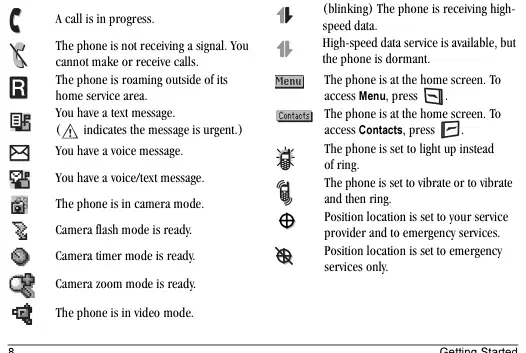
図 - クリックして拡大
図 - クリックして拡大

携帯電話は信号を受信しません。 通話をしたり、受信することはできません。 電話では、そのサービスエリアの外でローミングされています。 テキストメッセージがあります。 (メッセージが緊急である場合を示します。)

自宅画面に電話が入ります。 メニューにアクセスするには、 を押します。 自宅画面に電話が入ります。 連絡先にアクセスするには、プレス . 電話では、リングの代わりにライトアップするように設定されます。 電話は振動するか、または振動するようにセットされそして鳴ります。 位置情報は、サービスプロバイダと緊急サービスの拠点に置きます。 緊急サービスのみに位置情報を設定

8 はじめる

Page 17 of the Kyocera KX5 user manual — 2 M の AKING - NSWERING C すべて
17ページ · クリックして拡大
17ページ

2 M の AKING - NSWERING C すべて

コールを作る 信号を受信できるエリアにあることを確認してください。 画面上のシンボルを探します。 このシンボルで見るバーが増え、信号が強い。 棒がなければ、信号強度が良い場所に移動します。 電話が時間のためにアイドル状態になったとき、それはパワーセーブモードに変わります。 お使いの携帯電話の画面で「パワー保存」が表示された場合、通常の動作モードに戻すには任意のキーを押します。

スライドを使用して呼び出しを終了すると、電話を終端にし、すぐに通話を終了することができます。 • メニュー → 設定→ 利便性 → 終了まで閉じる → 有効 - 電話をかけるために無効を選択

スライドを閉じるときに続行します。

コールが来るとき、電話のリング、振動またはライトアップし、ダンス携帯電話のアイコンが表示されます。 制限されていない場合は、発信者の電話番号も表示されます。 連絡先ディレクトリに番号が保存されている場合は、連絡先名が表示されます。

1. スライドを開けて下さい。
2. 電話番号を入力して、プレスしてください。
3. プレスまたはクローズドスライド(「終了まで」が有効になっている場合) 「スライドを使用して呼び出しを終了」を参照してください。
  • スライドオープン
  • 着信コールに応答するためにプレス。 か。
  • 着信コールに応答し、スピーカーフォンをオンにします。

スライドクローズドで通話する際に音声ダイヤル機能のみを使用できます。 音声ダイヤルは、連絡先をボイスタグで保存する必要があります。 ページ61を見る

閉じたスライド • 回答コールを選択するためにプレス.

1. 音声ダイヤルを開始するためのプレスとホールド。
2. プロンプトが表示された場合、連絡先の名前を言う。 電話は電話が呼ばれます。

スライドを使用して応答電話 あなたは、あなたがスライドを開くときすぐに答えるために携帯電話を設定することができます。 データの受信やFAXでの呼び出しには、この機能は適用されません。

3. 一度押す。

スライドオープン

Page 18 of the Kyocera KX5 user manual — 2 M の AKING - NSWERING C すべて
18ページ · クリックして拡大
18ページ
  • メニュー → 設定→ 利便性 → 回答 → 有効化まで開く – 携帯電話を持っているために無効に選択
2. リストをスクロールして、呼び出したい連絡先を見つけます。
3. 名前を強調し、番号をダイヤルするために押します。

スライドを開けると、着るのを続けましょう。

コール中の音量を調整する•通話中にイヤホンのボリュームを調節するには、上下に押します。

  • スピーカーフォンを使用してKyocera KX5携帯電話は内蔵のスピーカーホンを持っています。
  • スピーカーをオンにするには、スライドを開きプレスします。 着信コールアラート中に押すと、呼び出しに応答します。 電話画面の上部にあるアイコンは、スピーカーフォンがオンになっていることを示しています。
  • スピーカーフォンをオフにするには、スライドを開きプレスします。

着信コールをシレンシング •プレスまたは。

通話をホールドコール機能で保持するために電話を設定することで、応答する準備が整うまで呼び出しに着信することができます。

番号を赤化 • 最新の呼び出しに、 2回押すと、最近のコールリストが開きます。 電話番号や名前を強調し、プレスします。

1. メニュー→設定 → 利便性 → コールをホールド → 有効化 – ホールドメッセージが記録されていない場合、

保存番号を呼ぶ あなたは既に電話番号を保存している場合は、連絡先リストを使用してすぐに見つけることができます。

「保持してください」など、記録するように求められます。 回答は1分で行います。

1. ホーム画面から連絡先を選択するためにプレスします。
2. プロンプトとして2回メッセージを記録します。

10 コールの作成と回答

Page 19 of the Kyocera KX5 user manual — 2 M の AKING - NSWERING C すべて
19ページ · クリックして拡大
19ページ
3. 保存またはオプション(再生、再録音、終了)を選択します。 呼び出しが来る次回は、保持時にそれを配置するオプションがあります。
  • コールを逃した時に、発信者がボイスメールを残しない限り、「メッセージ送信された通話」が画面に表示されます。
  • 画面をクリアするには、OKを選択するためにプレスします。
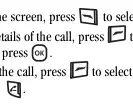
  • コールの詳細を表示するには、電話を選択してからプレスします。
  • コールを返すには、呼び出しを選択してから電話を押します。
図 - クリックして拡大
図 - クリックして拡大

ホールドの呼び出しを強制する この機能を有効にしたら、保持時にコールを置くことができます。

見逃したコールアラートを設定 あなたは、あなたが電話を逃した後に5分ごとにビープする警告を置くことができます。

1. 呼び出しが入るときは、コールをホールドするを押します。 コールアはホールドに設置され、録音された保持メッセージが聞こえます。
1. メニュー → 設定→ 音 → アラート → 未入力コール警告を選択します。
2. 呼び出し元に話すには、回答を選択します。 - または-発信者に話さずにハングアップするには、エンドコールを選択します。
2. オプションを選択し、プレスします。

最近のコールの詳細を見る あなたが作った最後の60呼び出し、受信した、または見逃された詳細は、最新のコールリストに保存され、次のアイコンによって識別されます。

ホールドメッセージの変更

1. メニュー→設定 → 利便性 → 電話をホールド → リコードする Msg とプロンプトに従う.

発信電話 インカムコール

2. メッセージを2回記録します。
3. 保存またはオプション(再生、再録音、終了)を選択します。
1. メニュー → 最近のコールを選択します。 2. . リストを選択します。: すべてのコール、着信電話、発信呼び出し、またはミスド通話。

ミスドコール(フラッシュ)・最近の呼び出しを見る

Page 20 of the Kyocera KX5 user manual — 2 M の AKING - NSWERING C すべて
20ページ · クリックして拡大
20ページ
3. 最近のコール項目を選択し、オプションを選択するためにプレスします。 – 連絡先リストに電話番号を保存する. - Msg をメール送信して連絡先に送信します。 – 写真を送信する Pict Msgは、連絡先にメッセージを送ります。 – 選択したコールレコードを消去します。
2. オプションを選択します: すべてのコール、着信電話 , 外出呼び出し , または ミズドコール .
3. プレス選択 はい。

速度ダイヤルを使用できる前に、電話番号を連絡先として保存し、スピードダイヤルの位置を割り当てる必要があります。 • 保存されたか新しい接触に速度のダイヤルの位置を加えるためには、ページ21で「電話番号をカスタマイズ」を見て下さい。

速度ダイヤルを使用して: •ホーム画面から、場所をダイヤルし、2桁のスピードを入力して押すと、速度が応答する連絡先を呼び出す。

1-Touch ダイヤルは、速度の文字盤位置を持つ連絡先を高速にダイヤルする最速の方法です。

1. プレスダウン。
2. 呼び出したい番号を強調表示し、プレスします。
1. メニュー→ 最近のコール → 外出電話
2. 呼び出したい番号を強調表示し、プレスします。

1タッチダイヤルを有効にする•メニュー→設定>利便性を選択 →

1-タッチ・ディアリング → 有効

1. メニュー→ 最近のコール → 消去の呼び出しリストを選択します。

12 コールの作成と回答

このページでは4つのラベル/ショートテキストを表示
最近の呼び出し・スライドオープン・スライドクローズド・最近呼ぶ
Page 21 of the Kyocera KX5 user manual — 緊急サービスへの電話対応
21ページ · クリックして拡大
21ページ

1-Touch ダイヤルを使用して、速度の文字盤位置を持つ連絡先を呼び出します。 • ホーム画面から、スピードダイヤル番号を押し続けます。 2桁の数字で、最初の数字を簡潔に押下し、2番目の数字を押し続けます。 例えば、速度のダイヤル位置が15の場合、簡単に押して保持します。

「新しいメッセージ」を見ると

スライドの開閉

1. 音声メール番号への呼び出しを開始したコールを選択するために、プレスを押します。
2. メッセージを検索するためのプロンプトに従ってください。 メッセージをチェックせずに画面をクリアするには: • 無視するプレス.

シンボルスライドのみが開くと

ボイスメールの設定 電話が送信される前に、パスワードを設定し、サービスプロバイダとの個人的な挨拶を録音する必要があります。 ボイスメールを設定したら、電話に迷惑な通話が自動的に発信されます。また携帯電話をご使用中でもオフになっている場合でも、音声メールへ転送します。

1. ボイスメール番号への電話を発信し続けます。
2. メッセージを検索するためのプロンプトに従ってください。 • ボイスメールを持っていることを思い出させるために、電話を5分ごとにビープまたは振動させるように設定することができます。 ページ 39 の「メッセージアラートの設定」を参照してください。
1. 自宅画面からプレス・ホールド
2. メッセージを押下します。

緊急サービスへの電話対応

3. システムのプロンプトに従って、パスワードを作成し、挨拶を録音します。

※3桁の緊急コード(911、111、999、000など)に関わらず、下記の通り電話が運行されます。 • 3桁の緊急コードをダイヤルし、プレスします。 携帯電話がロックされているか、アカウントの制限をしてもコードを呼び出すことができます。 お電話で電話が緊急時モードに入ります。 必要に応じて、電話に専用の緊急サービスがアクセスできるため、電話での連絡を取れます。 コードをダイヤルした後に定期的な呼び出しを行うには、このモードを終了する必要があります。

ボイスメールメッセージを受信すると、画面上部にあるシンボルとともに「新しいメッセージを」が表示されます。 メッセージを緊急に受け止めた場合、シンボルが点滅します。

Page 22 of the Kyocera KX5 user manual — ローミングの理解
22ページ · クリックして拡大
22ページ

緊急時モードを出て、非常電話を完了したら:

送信するシステムに応じて、電話が特定のデータやFAXを受け取ることができるかを受信できます。 詳しくは、ページ 44 をご覧ください。

1. 出口を選ぶために押して下さい。
2. 選択を確認するためにもう一度押して下さい。

ローミングの理解

サービスのプロバイダから利用可能なサービスに応じてネットワークのローミングを制御する、あなたはどちらかのデジタルまたはアナログモードに電話を設定することができます。 デジタルサービスに境界を合わせるエリアや自動機能が、モード間の切り替えを維持する電話を引き起こしている場合に便利です。

追跡コール 電話で行われた通話回数と期間をトラッキングできます。

1. メニュー → 最近のコールを選択します。
2. タイマーを選択します。 – 最近のコールスマは、あなたが作ったすべての呼び出しを追跡し、このタイマーの最後にリセット以来受信しました. タイマーをゼロにリセットするには、Resetを選択するためにプレスします。 - すべてのコールタイマーは、あなたが作ったと受信したすべての呼び出しを追跡します。 タイマーはリセットできません。
1. メニュー→設定 → ネットワーク → デジタル/アナログ
2. オプションを選択し、プレスします。 – デジタルとアナログの間で自動的に電話を切る自動。 – アナログは、携帯電話だけをアナログモードで動作させるように設定します。 - アナログコールは、次の呼び出しの期間のためのアナログモードに呼び出す。 – デジタルは、デジタルモードのみで動作するように電話を設定します。

通話をタイミングで電話が10秒前に発信するので、電話での呼び出し時に1分ずつ通過します。 • メニュー → 設定→ 音 → 分数アラート → 有効にします。

14 コールの作成と回答

Page 23 of the Kyocera KX5 user manual — ローミングの理解
23ページ · クリックして拡大
23ページ

ルーミングのアラートを設定する あなたは、あなたのホームサービスエリア外でロームしたときに電話を警告するために携帯電話が必要な場合は、この設定を使用するかもしれません。

コールガードをセットする電話が鳴る前に警告したり、呼び出し場所を置くことができます。 • メニュー→設定 → 利便性 → コールガード → 呼び出しプロンプトを選択します。 – 携帯電話の発音が特徴的なロームを出す

1. メニュー → 設定→ ネットワーク → Roam/Svcアラートを選択します。

2. . オプションを選択し、プレスします。 – svcがサービスを失ったときに3つのトーンであなたを警告し、サービスの再び取得したときにピッチの増加を3つ投げるとき。 - ローム変更では、ローミングサービスが取得され、3つの領域サービスの再獲得時に2つの減少トーンで警告します。 – 変更は、電話がサービスを失う場合、3つの増加のトーンで警告します。

呼び出し時にローミングされるときに指輪を指示します。 - ルーミング時に電話を受容または配置するため、

プレスする必要があります。

ルームのリンガーを設定 あなたは、着信コールがローミングチャージされる場合を示すためにリングラーを置くことができます。 • メニュー→設定 → 音 → ロームリンガー → 有効

Page 24 of the Kyocera KX5 user manual — テキスト入力モード 5つのテキストエントリモードがあります。
24ページ · クリックして拡大
24ページ

3 E NTERING LのETTERS、N の鋼鉄およびS YMBOLS

図 - クリックして拡大
図 - クリックして拡大

連絡、テキストメッセージおよびバナーに文字や数字、記号を入力することができます。

  • 数字を入力する
  • モード中に番号を入力するには、一度に数字キーを押します。
  • またはモード中に番号を入力するには、画面に数字が表示されるまで数キーを押し続けます。

テキストエントリ画面を理解する 現在のテキスト入力モード(および該当する場合の増大設定)は、アイコンによって示されます。
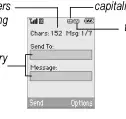
図 - クリックして拡大
図 - クリックして拡大

手紙で単語の文字を入力する

1. 第一文字の2倍に1回キーを押します。 スペイン語、フランス語、ポルトガル語で電話が設定されている場合は、アクセント付き文字が用意されています。
2. カーソルを右に移動して次の文字を入力するように待ちます。

テキスト入力モード 5つのテキストエントリモードがあります。

モードを使用して一連のキーを押すと、単語の辞書をチェックし、スペルをしようとしている言葉で推測します。

ケース変更番号のみ 通常アルファラピッドエントリーシンボル追加 スマイリー
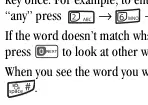
1. それぞれの文字を望む単語のキーに一度押します。 例えば、「any」のプレス→ → という単語を入力する。
図 - クリックして拡大
図 - クリックして拡大
2. もし単語が好きなものにマッチしない場合は、他のワードの試合を調べる を押します。
3. ご希望の単語が表示されたら、プレスしてください。

16 手紙、数字、記号の入力

テキスト入力モード・テキストエントリーフィールド

Page 25 of the Kyocera KX5 user manual — 3 E NTERING LのETTERS、N の鋼鉄およびS YMBOLS
25ページ · クリックして拡大
25ページ

テキストを入力すると、シンボルを入力して欲しい記号が表示されるまで押してシンボルに入ることができます。 このメソッドを使用すると、次のシンボルにアクセスできます。

モードを変更するには、変更モードが必要になる場合があります。 例えば、モード中にメールアドレスに数字を入力するには、モードに変更し、番号を入力し、アドレスを完了するためにモードに戻りましょう。

. @ ? ! - , & : ‘ 1

シンボルのフルセットにアクセスするには:

  • テキスト入力モードを変更するには:
  • 画面上部に表示するモードのアイコンまで押し続けます。 か。
  • オプションを選択し、異なるモードを選択します。
1. テキスト入力画面から、オプションを選択します。
2. シンボルの追加を選択します。
3. シンボルのリストを閲覧するには、下にプレスします。
4. 必要なシンボルに対応する番号キーを押します。

増資設定テキストを入力すると、いつでもカタイズを変更できます。 ノーマルアルファモードの時、上または下方の場合を選択するために単にプレスします。

1. テキスト入力画面から、オプションを選択します。
2. 選択する スマイリーを追加します。
3. 笑顔のリストを見るためにダウンを押します。
4. 必要なスマイルに対応するナンバーキーを押します。

デフォルトのテキスト入力モードを切り替える テキストメッセージを作成するときにデフォルトテキストエントリモードを変更できます。 この設定は、メッセージボディ画面にのみ適用されます。

1. メニュー→メッセージ → Msg 設定 → デフォルトテキストを選択します。
2. ノーマルアルファまたはラピッドモードを選択します。

笑顔にチャレンジ

Page 26 of the Kyocera KX5 user manual — 3 E NTERING LのETTERS、N の鋼鉄およびS YMBOLS
26ページ · クリックして拡大
26ページ

テキストエントリへのクイックリファレンス この表は、文字や数字、記号を入力するための一般的な指示を与えます。

と... こんなこと...

手紙の使い方モードを入力し、必要な文字が表示されるまでキーを押します。 詳しくは、16ページをご覧ください。

番号を入力してください 使用モードを入力し、キーを押してください。 詳しくは、16ページをご覧ください。

シンボルの入力をしたい銘柄を見つけるまで。 ページ 17 を参照してください。

笑顔で使えるモードを入力し、キーを押して番号を入力する。 詳しくは、17ページをご覧ください。

スペースプレスを入力

キャラクタープレスを消去する。

あらゆる文字を消去して、を押したままにします。

カーソルを右に移動するか、左を押します。

カーソルを上下に移動します。を押しますか、下がります。

テキスト入力モードを変更します。プレスと保持.

任意の文字を重ねるモード、プレス。 . 選択する

任意の文字を下げるモード、プレス。 . 選択する

画面のソフトなオプションを選択 キーを押下するか、またはキーを押します。

画面の下部にあるオプションを強調表示します。右または左を押します。

18 手紙、数字、記号の入力

Page 27 of the Kyocera KX5 user manual — 新規連絡先の作成
27ページ · クリックして拡大
27ページ

4 S トリング C タクト

携帯電話の連絡先ディレクトリを使用して、個人または会社に関する情報を保存します。 各連絡先のエントリは、最大6つの電話番号、2つのメールアドレス、1 Webアドレス、2通りの住所とメモのためのスペースを持つことができます。

コードまたは拡張機能を追加 自動化サービスの電話番号を保存したときに、ダイヤルを停止する一時停止などを含むことができます。たとえば、拡張子をダイヤルするのが待ちます。

新規連絡先の作成

1. 自宅画面から、電話番号の先頭部分を入力します。
1. 自宅画面から、保存したい電話番号をエリアコードを含む入力します。
2. 選択するプレス オプションを選択します。
3. 休止の種類を選択します。 – 時間停止 - ハードパユース
2. 保存を選択するためのプレス
3. プレスを選択して新しい連絡先を保存します。
4. 残りの数字を入力してください。
4. 連絡窓口にお名前をご入力ください。 - 手紙を入力する方法を学ぶ必要がある場合、
5. 保存を選択するためのプレス

ページ16の「テキストエントリー画面を理解する」を参照してください。 – シンボルやスマイルをコンタクトに追加する

連絡先をカスタマイズ 連絡を割り当てることにより、連絡先ディレクトリ内の各連絡先をカスタマイズしたり、リングラーや写真、番号の種類を割り当てたり、個人またはビジネスとして連絡先の分類を行うことでできます。

名前、またはテキスト入力モードを変更するには、[オプション] を選択します。

5. 保存するか、連絡先情報を追加してください。 – 保存するには、保存するをクリックします。 - 追加の電話番号を入力するには、電子メール
1. コンタクトを選択するためのプレス
2. 接触を強調し、出版物を押して下さい。

および Webアドレス、またはメモを繰り返し押すと 電子メールまたはWebアドレスの数字と文字を切り替えるヘルプについては、17ページで「モードの変更」を参照してください。

3. コンタクト名を強調し、オプションを選択するためにプレスします。
4. リンガー→アサインリングラーを選択します。

リングラーの割り当て

Page 28 of the Kyocera KX5 user manual — コンタクトの編集
28ページ · クリックして拡大
28ページ
5. リストをスクロールして、異なるリングヤとプレスが1つを選択できるようにします。

番号型を割り当てるときに、連絡先の電話番号の前にアイコンが配置され、作業や家、モバイルなどの数値の種類を指定します。

1. コンタクトを選択するためのプレス
1. コンタクトを選択するためのプレス
2. 接触を強調し、出版物を押して下さい。
3. コンタクト名を強調し、オプションを選択するためにプレスします。
3. コンタクト番号を強調表示し、編集を選択するためのプレスを行います。
4. 映像→画像の割り当て → 画像
4. 一度押し下げて、オプションを選択するためにプレスします。
5. 保存された画像、壁紙、または発信者IDを選択します。
5. 数値を一般、仕事、家、携帯電話、Pager、FAXとして指定し、出版物するオプションを強調して下さい。 関連するアイコンは、連絡先ディレクトリと最近のコールリストの番号の隣に表示されます。
6. リストをスクロールしてオプションを表示し、連絡先に割り当てるを押します。

連絡を個人やビジネスとして分類する

モバイルWebページURL

1. コンタクトを選択するためのプレス
2. 接触を強調し、出版物を押して下さい。
3. コンタクト名を強調し、オプションを選択するためにプレスします。

コンタクトの編集

4. 選択する
1. コンタクトを選択するためのプレス
5. パーソナル・ビジネスを選択し、プレスします。
2. 接触を強調し、出版物を押して下さい。
3. コンタクト名や番号を強調表示し、編集を選択
4. 変更を入力し、保存を選択するためにプレスします。
このページでは6つのラベル/ショートテキストを表示
写真を割り当てる・仕事のメールアドレス ・ ホームストリートアドレス · Pagerノート·FAX·20 Storing 連絡先
Page 29 of the Kyocera KX5 user manual — 電話番号のカスタマイズ
29ページ · クリックして拡大
29ページ

コンタクトを消去する

– ピクト・エムスグを画像メッセージング画面に送ります。 – スピードダイヤルの割り当てや速度文字の位置を除去する追加. – 選択した電話番号を表示する番号を表示します。 – 消去番号は連絡先から数を消します。 – 秘密は、ロックコードが入力されるまで画面に表示されないように番号のシークレットを作ります。 秘密番号はロックコードなしで呼び出すことができます。 (詳細は、ページ43の「送金コール」を参照してください) - プライマリ番号は連絡先を開くときに表示する最初のものになります。 – 音声認識(VR)を使用して連絡先を呼ぶことができるように、ボイスタグを記録するためにボイスダイヤルを追加します。 詳しくは、61ページをご覧ください。 – ボイスダイヤルを消去すると、番号に関連付けられている音声タグが削除されます。 – ボイスダイヤルを編集すると、新しい音声タグが記録されます。

1. コンタクトを選択するためのプレス
2. 消去および出版物への接触を強調して下さい。
3. オプションを選択します。
4. ハイライト消去の接触および出版物。
5. 確認するプレス

vCard を送信すると、連絡先情報をテキストメッセージとして送信できます。

1. コンタクトを選択するためのプレス
2. vCard として送信し、プレスする連絡先を強調表示します。
3. 選択するプレス オプションを選択します。
4. ハイライト vCardとして送信し、出版物を送信します。
5. 受信者の電話番号を入力して送信する

電話番号のカスタマイズ

1. コンタクトを選択するためのプレス
2. 編集および出版物への接触を強調して下さい。
3. 連絡番号を強調するためにダウンを押します。
6. 新規情報を入力して、プロンプトに従ってください。
4. 選択するプレス オプションを選択します。
7. 必要に応じて保存を選択します。
5. オプションを強調し、 : – コンタクトを呼び出す呼び出します。 – テキストメッセージング画面にテキストメッセージを送信する
Page 30 of the Kyocera KX5 user manual — コンタクトを消去する
30ページ · クリックして拡大
30ページ

連絡先情報 電話番号または連絡先を見つけるには、(1)Frequentリストをチェックするか(2)連絡先の検索ディレクトリを検索するか(3) Fast Findを使うことができます。

– 連絡先を呼び出し、番号の強調

プレス

Fast Find の設定は、検索する数の一致を閉じるために 1 つまたは 2 つのキーを押します。 • メニュー→設定 → 利便性 → Fast Find → Enabledを選択します。

自宅画面からFrequent Listをチェックして、連絡先を選択します。 頻繁な連絡先の最後の15は、Frequentリストが有効になっているときに表示されます。 二重線をスクロールして、連絡先リストをすべて表示します。

1. 自宅画面から、検索したい名前の文字に対応するキーを押します。 マッチングコンタクトやスピードダイヤルのエントリーが表示されます。

頻繁なリスト設定を有効にするには、メニュー→設定 →利便性 → 有料の一覧 → 有効にします。

連絡先ディレクトリを検索する

2. マッチングエントリーをスクロールダウンして、下に押し下げます。
1. 連絡先の一覧から連絡先を選択します。 リストをすばやく取得するには、連絡先の最初の文字を入力してください。 メニューは、その文字をアルファベットの文字にスキップします。 - または - メニュー → 連絡先を選択します。
3. 必要な名前を強調表示し、番号を呼び出すようにします。
2. 検索方法を選択します。 – 保存されたすべての連絡先を一覧表示します。 – 名前を見つけると、特定の名前が特定されます。 コンタクト名の一部を入力し、検索を選択します。 – 速度ダイヤルリスト、声のダイヤルのリスト、メッセージング グループ、ビジネス・リスト、または個人リストは指定リストからの接触を選びます。
3. 接触を強調し、出版物を押して下さい。

速い発見を使用して下さい · 22 の嵐の接触

Page 31 of the Kyocera KX5 user manual — 写真をカメラで設定する
31ページ · クリックして拡大
31ページ

5 U 歌う A C AMERA

  • カメラを操作する前にのヒント
  • アクティブコール中やメディアギャラリー内のファイル閲覧中にカメラをアクティベートすることはできません。
  • カメラがアクティブになったら、ホーム画面はビューファインダーとして機能します。
  • 「低メモリ」エラーが発生した場合は、解像度と品質圧縮設定を確認してください。 このページの「カメラの設定」をご覧ください。
  • カメラをオンにすると45秒以内のアクティビティがない場合、カメラは終了点に戻り、以前の起動ポイントに戻る。
  • 画面のメニュー設定やオプションは、カメラがアクティブにしているときにのみアクセス可能です。
  • スライドオープン
  • カメラモードをアクティブにするために1つのビープ音を聞くまでプレスします。
  • 2つのビープ音を鳴らしてビデオモードを有効にするまで押す。

写真をカメラで設定する

1. スライドが開くと、メニュー→カメラを選択します。
2. 選択するプレス オプションを選択します。
3. 設定を選択するためにプレスします。

4. . オプションを強調し、 : – フラッシュオプションはオン,オフ,または自動です。 ・解像度は1280 x 960(印刷に最適)、640x480、320×240(メール送信に最適な)、160x120です。 – 低いライト・モードは低光環境のための映像を明るくします。 - セルフタイマーオプションは、(デフォルト)または3、5、10秒の停止です。 設定すると、シャッターが自動的に写真をスナップする3秒からカメラのビープ音を鳴らします。 マルチショットモードがアクティブにされたときに、セルフタイマーは使用できません。

カメラとビデオモードにアクセスする スライドが開くか、または閉じてカメラを使用することができます。

  • スライドクローズ
  • カメラモードをアクティブにするために1つのビープ音を聞くまでプレスします。
  • 2つのビープ音を鳴らしてビデオモードを有効にするまで押す。
Page 32 of the Kyocera KX5 user manual — カメラモードのメニューオプション
32ページ · クリックして拡大
32ページ

– マルチショットを使用すると、カメラキーが押下され保持される間最大6枚の複数の写真を撮ることができます。 撮影した時、トーンが各回プレイされます。 最終写真が撮影した際に2番目のトーンを再生します。 – シャッターサウンドはカメラが写真を撮るときに使われる音を設定します。 – 白色バランスにより、カメラが異なる照明を調整することができます。 オプションは、自動・蛍光・蓄光・日光です。 – 品質は、画像の圧縮を設定します。 圧縮率が高いほど、画像の細部がより良くなります(ピクセルレートの高さ)。 オプションは、低,中,高(デフォルト)です。 高に設定すると、より多くのメモリを使用して画像ファイルサイズが大きくなります。 – LED は、写真を撮ったことを示するために光を点滅します。 オプションは、オン(デフォルト)とオフです。 - ファインダーのオプションはフルスクリーンと実際のものです。 – 保存場所オプションは、カードに保存して電話に転送します。

次の設定は、入力した時間ごとに選択した設定で保存され、カメラアプリケーションを終了します。

– フラッシュ、決断、シャッター音、白

バランス、品質、LED、保存場所。

カメラモードのメニューオプション

1. プレスまたはカメラモードをアクティブにする。 プレスおよびホールドまたはビデオモードをアクティブにするか。
2. オプションを選択します。

3. . 上下に押し上げて、垂直メニューバーのオプションをスクロールします。 – 設定は、写真を撮る前にセットアップできるカメラの設定を表示します。 – ビデオモードとカメラのモードを切り替える – 明るさは、ホーム画面LCDの画像の明るさを調整することができます。 – カメラの写真は、撮影したすべての写真を表示し保存します。 – 最近撮影した写真が最終画像に表示されます。 – フレームはあなたの映像にフレームかスタンプを加えることができます。 絵に使用されてからフレームやスタンプは削除できません。

カメラメニューの復元 設定 次の設定は、入力した時間ごとにデフォルトの設定に戻り、カメラアプリケーションを終了します。

– 低いライト・モード、セルフタイマー、マルチショット、

ファインダー。

24 カメラを使用して

Page 33 of the Kyocera KX5 user manual — 写真を撮る
33ページ · クリックして拡大
33ページ

写真を撮る

スライドの開閉

1. メニュー→カメラを選択します。
2. 携帯電話のディスプレイを使用して、ビューファインダーとしてイメージに焦点を当てます。

カメラモードインジケータとアイコン のカメラモードは、次の画面表示器やアイコンを表示します。
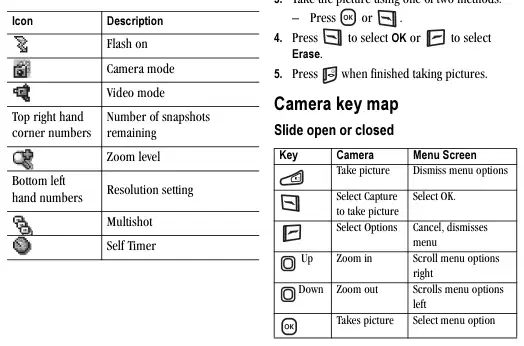
3. 二つの方法のいずれかを使用して写真を撮る: – プレスまたは.
図 - クリックして拡大
図 - クリックして拡大
4. プレスを選択してOKまたは消去を選択。

キー カメラ メニュー スクリーン 撮影 写真の許可解除メニュー オプション

選択 オプションを選択 キャンセル、メニューを解除 メニューの削除 スクロールオプションでズームアウトする 右下図 左クリック 画面の選択

Page 34 of the Kyocera KX5 user manual — ビデオモードのメニューオプション
34ページ · クリックして拡大
34ページ

カメラモードがアクティブにすると、ビデオカメラメニューの設定はアクセス可能。

録画を開始すると、音が鳴り、ビデオレコードアイコンの点滅やタイマー進行バー表示付きの「録音」インジケーター。 録画を停止したときに音が鳴ります。

1. メニュー→カメラを選択します。
2. 選択するプレス オプションを選択します。
3. 上下に押して、縦のメニューバーをスクロールします。

スライドの開閉

1. メニュー→カメラを選択します。
4. ハイライトビデオモードおよび出版物。
2. 選択するプレス オプションを選択します。

ビデオモードのメニューオプション

3. 垂直メニューバーの上下にスクロールして、ビデオモードオプションを選択します。
1. スライドが開くと、メニュー→カメラを選択します。
4. 映像を集中し、記録を選ぶために出版物を押して下さい。
2. 選択するプレス オプションを選択します。
3. 上下に押して、縦のメニューバーをスクロールします。
4. ハイライトとビデオモードを選択します。 5. . オプションを選択します。
5. 録画を一時停止したい場合は、パウズを選択するためにプレスしてください。 録画を継続する為に、プレス
6. 上下に押して、垂直メニューバーをスクロールしてオプションを選択します。 – [設定]を使用すると、カメラの設定を変更できます。 このページ23で「カメラの設定」をご覧ください。 – ビデオとカメラモード間のカメラトグル。 – 明るさは、ホーム画面LCDの画像の明るさを調整することができます。 – ビデオアルバムは録画と保存されたすべてのビデオを表示します。 – 最終ビデオは、最近録画した動画を再生します。

Resume を選択

6. 録画終了時、停止を選択するためにプレスします。
7. 録画した動画はすぐにメディアギャラリー→ビデオ → 動画アルバムに保存されます。
8. 動画を撮った後、または終了キーを押します。 こちらの画面はメインメニューの画面に戻ります。

26 カメラを使用して

Page 35 of the Kyocera KX5 user manual — ビデオモードのメニューオプション
35ページ · クリックして拡大
35ページ

スライドの開閉

主ビデオ カメラ機能

メニュー機能 “Record” – 録音トグルを開始 (トーンを再生) “Stop” - 録画トグルを停止します。 (音色を再生する)

「OK」 – オプションを選択します

「オプション」 – “Pause/Resume” を録音していない間–停止と記録トグルの再開

「キャンセル」 – 解任メニュー

録音しないときは、最後の関数に戻ります。 録音中は録画を停止します。

録音しないとアイドルに降ります。

スクロールメニューのズームアップ メニューオプションダウンZoomアウト

ビデオキーマップ・メニューオプションの解除・アイドルへの出入り

Page 36 of the Kyocera KX5 user manual — 6 U M USIC P層を歌う
36ページ · クリックして拡大
36ページ

6 U M USIC P層を歌う

お使いの携帯電話の音楽プレーヤーを使用して、お気に入りの曲を聴く. 自分のポータブル音楽ライブラリ用の外部ストレージカードに直接音楽ファイルを保存します。

2. メタルコンタクトでカードを押下し、クリックして配置するまでスロットにカードを押します。
3. カバーを閉じます。

取り外し可能なメモリカードKX5携帯電話は、電話に差し込むとストレージ容量が増加するリムーバブルメモリーカードを使用します。 コンピュータに保存されたファイルをカードに直接ドラッグ&ドロップできます。 取り外し可能なメモリカードは、mp3、ac、mp4、3gp、3g2、m4aおよびm4bファイルタイプを512 MBまでサポートします。 保護されたファイルはカードにコピーされる場合がありますが、サポートされていない場合は正しく再生されません。

4. 完了後、電話がカードを自動でフォーマットし「今は使えるように」と入力します。
5. TransFlashカードがフォーマットされたら、音楽ファイルをカードにドラッグ&ドロップすることができます。

メモリーカードをフォーマットする前に、KX5電話で音楽を聞くことができます。TransFlashメモリカード(オプションアクセサリ)の初期化が必要です。 メモリカードは、自動的にフォーマットするか手動で書式することができます。

1. TransFlash カバーを持ち上げます。 (ページ4の画像では18項目参照)
2. メタルコンタクトでカードを押下し、クリックして配置するまでスロットにカードを押します。
3. カバーを閉じます。
4. メニュー→設定 → メモリカード → カードのフォーマットを選択します。
5. プレスを選択してカードをフォーマットします。
6. 完了後、「カードが使えるようになりました」というメッセージが表示されます。
1. TransFlash カバーを持ち上げます。 (ページ4の画像では18項目参照)

28 音楽プレーヤーの使用

手動・自動

Page 37 of the Kyocera KX5 user manual — 6 U M USIC P層を歌う
37ページ · クリックして拡大
37ページ

メモリーカード音楽ファイルをメモリカードに書き込むと、コンピュータのオプションなメモリカードリーダーやKX5 USBケーブルを使用してKX 5をマスストレージモードに入れることができます。
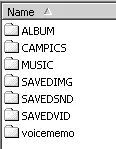
4. メモリーカードにある「音楽」フォルダにミュージックファイルを配置します。
Kyocera KX5 — 6 U M USIC P層を歌う diagram (page 37)
図 8

メモリーカードリーダーの使用

KX5 USBケーブルの使用

1. メモリーカードリーダーをコンピュータに接続します。
1. USB ドライバー CD をコンピューターにロードし、画面上のプロンプトに従ってください。 (初期設定時にのみ必要です)
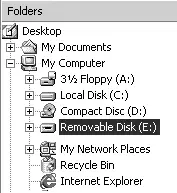
2. メモリーカードをメモリカードリーダーに入力します。 コンピュータに取り外し可能なディスクドライブを割り当てます。
2. USBケーブルをKX5の底に差し込みます
Kyocera KX5 — 6 U M USIC P層を歌う diagram (page 37)
図 9
3. USBケーブルをコンピュータにUSBポートに接続します。
4. 電話で選択メニュー→設定 → USBストレージ → 有効化
5. KX5 電話が「Mass Storage Device」としてコンピュータから「閲覧」できるようになりました
6. コンピュータ上で「マイコンピューター」をクリック
7. KX5 に搭載されたトランスフラッシュカードをリムーバブルディスクドライブとして表示します。
3. メモリカードに置くために音楽ファイルを探し、リムーバブルディスクドライブにドラッグアンドドロップします。
8. 適切な取り外し可能なディスクドライブをダブルクリック
9. ダブルクリックして音楽フォルダをクリックします。
Page 38 of the Kyocera KX5 user manual — 6 U M USIC P層を歌う
38ページ · クリックして拡大
38ページ
10. 音楽ファイルを音楽フォルダにドラッグアンドドロップします。
2. 歌を強調し、再生を押すか選択します。
  • カードが携帯電話にいると、カードの曲はメディアギャラリーメニューに表示されます。 ただし、サービスプロバイダが電話に転送されていない限り、メディアギャラリーでは曲は保存されません。
  • 通話、スケジューライベント、およびアラームクロックは音楽プレーヤーを中断します。 ソフトキーのプレスで残ったところ、中断された曲が再び始まります。
  • テキストメッセージはプレーヤーを中断しません。ただし、新しいメッセージを通知するためにアイコンが表示されます。
  • 協奏曲を聴いたときに、音楽プレーヤーではよりボリューム設定が充実しています。
11. コンピュータからKX5を適切に切断するには、システムトレイの安全なハードウェアアイコンをダブルクリックする必要があります。 プロンプトに従って、マスストレージデバイスを停止または削除します。
12. メモリーカードに音楽を置いたら、プレスしてください。

音楽を再生する ミュージックプレーヤーを使用するために、音楽に保存されているトランスフラッシュメモリカード(オプション)を持っている必要があります。

1. 自宅画面からプレス・ホールド - または - メニュー → 音楽プレーヤーを選択します。 ミュージックプレーヤー画面が表示されます。

30 音楽プレーヤーの使用

Page 39 of the Kyocera KX5 user manual — プレイバックオプション
39ページ · クリックして拡大
39ページ

曲を聴いている間、音楽プレーヤーはコントロールします。ナビゲーションキーは次の通りです:

自動オフ 携帯電話の終了は、自動オフ機能が有効になっている場合、選択した時間のために使用または停止した後に音楽プレーヤーを終了します。

アップ - プレイリストを表示. ダウン - 曲を再起動します。 左 - プレイリストで前の曲を再生します。 右 - 次の曲をプレイリストで再生します。 選択した曲を一時停止または再開するプレス。

1. メニュー→音楽プレーヤーを選択します。
2. 選択するプレス オプションを選択します。
3. オートオフを選択します。
4. オプションを選択し、クリックします。 : 10 分、20 分またはオフ.

プレイバックオプション

ソングファイルに関する詳細を表示 ファイルの種類とサイズを調べる:

1. 画面からメニュー→音楽プレーヤーを押し、保持または選択します。 プレイリストが表示されます。
1. メニュー→音楽プレーヤーを選択します。
2. 選択するプレス オプションを選択します。
2. 歌を強調し、オプション → 今の再生を選択します。
3. 選択する Shuffle On. シュッフルアイコンが現れます。 – このオプションは、Shuffle Off に変更されます。

プレイリストの詳細を見る 電話とカードで利用可能な曲の合計数およびメモリ量を表示するために:

既にShuffle Onが選ばれました。

1. メニュー→音楽プレーヤーを選択します。
1. メニュー→音楽プレーヤーを押したまままたは選択します。 プレイリストが表示されます。
2. 選択するプレス オプションを選択します。
3. 選択する リピートオン. 繰り返しアイコンが表示されます。 - このオプションは、Repeet Off に変更されます。
2. オプションを選択 → プレイリストの詳細.

既に選択されているRepe On。

シュッフル・リピート

Page 40 of the Kyocera KX5 user manual — トラブルシューティング
40ページ · クリックして拡大
40ページ

歌を消去する 電話を使ってカードから曲を削除できます。

1. 画面からメニュー→音楽プレーヤーを押し、保持または選択します。
2. 歌をハイライトする。
3. 選択 → エラーゼソング→ はい。

トラブルシューティング

  • シナリオ:曲は、あなたのPC上のファイルをリネームして試す再生ではありません, 任意の特別な文字を削除します。, スペース, そして長さを制限 30 文字まで. ファイルがまだ再生されていない場合:
  • ファイルがサポートされていない場合があります。
  • ファイルがDRM(デジタル権限管理)で保護される場合があります。
  • ファイルが破損している可能性があります。

シナリオ:可聴周波はチョッピーです•ファイルは破損しているかもしれませんが、オーディオはまだ再生します。 破損したファイルを確認してください。

32 ミュージックプレーヤーを使って

Page 41 of the Kyocera KX5 user manual — ブラウジング写真
41ページ · クリックして拡大
41ページ

7 U SING M EDIA G アレル

メディアギャラリーでは、カメラの写真を格納します, 映像, 音, そして携帯電話の画面上のそれらのファイルを表示.

3. プレスを選択してマルチメディアメッセージングアプリケーションを送信します。 - または - オプションを選択するためにプレス: – 画像を消去します。 – 発信者IDや壁紙として画像を割り当てます。 –ズームすると、画像をズームアウトしたりすることができます。 – 写真を撮って別の写真をスナップします。 – 写真を誤って消去するのを防ぐためのロック。 – 写真の名前を変更します。 – ファイルの詳細。

ファイルへのアクセス

1. メニュー→メディアギャラリーを選択します。
2. オプションを選択します。 – カメラの写真は、クロノロジーの注文で撮影した写真のサムネイルを表示します。 – 画像は、あらかじめ読み込まれたファイルを含むカテゴリのリストを表示します, ダウンロード, 保存された, またはデスクトップセーバーなどのファイルを作成しました。, コールワー ID. – サウンドは、着手やボイスメモなどの保存された音を含むカテゴリのリストを表示します。 – 録画した動画のファイル名のリストビューが表示されます。

画像を閲覧する 画像 メニューでは、ファイルをさまざまなアプリケーションに割り当てることができます。

1. メニュー→メディアギャラリー → 映像

ブラウジング写真

2. オプションをハイライトし、 : – 保存されたイメージは利用可能な画像を表示します。 – 壁紙は、壁紙の選択を表示します。. – スクリーンセーバーはスクリーンサーバースを利用できる表示します。 – 発信者IDは、保存した写真や画像と割り当てられたテキスト IDを表示します。
1. メニュー→メディアギャラリー →

カメラの写真。

2. 写真を強調し、ビューを選択するためにプレスします。
Page 42 of the Kyocera KX5 user manual — ブラウジング動画
42ページ · クリックして拡大
42ページ

3. . プレスを選択してマルチメディアメッセージングアプリケーションを送信します。 - または - オプションを選択するには、プレス (選択は選択によって異なります): – メッセージングアプリケーションを起動して画像を共有できるようにします。 – デフォルトで画像を壁紙やスクリーンセーバーとして割り当てます。 – 画像を連絡先に割り当てる。 – 画像を消去(画像はロックされなくてはなりません)。 – 詳細は、画像のファイルサイズを与えます。 – 消去 すべての保存されたすべての画像(写真はロックされなければなりません)を消去します。

– リンガーは、携帯電話に保存されたリングラーが含まれています。 – ボイスメモには、自分に作った声のメモが含まれています。

3. オプションを強調し、プレス(選択は選択によって異なります): - 音のレビューに再生します。 – レコードニューでは、新しい動画を録画することができます。 – 動画を消去します。 – 誤ってビデオの消去を防ぐためのロック。 – 名前を変更することで、ビデオファイルを名前変更することができます。 – 詳細は、ビデオのファイルサイズを提供します。 – 消去 すべての保存されたすべての動画を消去します。
4. 終了またはプレスを選択したときに

ブラウジング・サウンド

4. 終了時に閉じるを選択します。
1. メニュー→メディアギャラリー → サウンド

ブラウジング動画

2. オプションを強調し、 : – 保存されたサウンドは携帯電話に保存される音を含んでいます。 – 音楽には、プリロードされた曲(すべての携帯電話では使用できません。サービスプロバイダで確認してください)
1. メニュー→メディアギャラリー → 動画 を選択します。
2. オプションを強調し、プレス : – ビデオアルバムにはカメラで撮影したビデオが含まれています。 – 保存された動画には、ダウンロードしたビデオが含まれています。

34 メディアギャラリーの利用

Page 43 of the Kyocera KX5 user manual — ブラウジング・サウンド
43ページ · クリックして拡大
43ページ

3. . 再生を選択してビデオを確認します。 遊ぶ、停止を強調するために使用して下さい左に回すか、または右を回転させて下さい。 - または-オプションを選択し、次のオプションから選択します。 – ビデオを共有できるようにメッセージングアプリケーションを起動してください。 – レコードニューでは、新しい動画を録画することができます。 – 動画を消去します。 – 誤ってビデオの消去を防ぐためのロック。 – 名前を変更することで、ビデオファイルを名前変更することができます。 – 詳細は、ビデオのファイルサイズを提供します。 – 消去 すべての保存されたすべての動画を消去します。

4. 終了時に閉じるを選択します。
Page 44 of the Kyocera KX5 user manual — 8 C ユーモチ化 Y 私たちの P ホネ
44ページ · クリックして拡大
44ページ

8 C ユーモチ化 Y 私たちの P ホネ

設定メニューの内容は以下の通りです。

サイレントモードは、Vibrateだけを鳴らし、閉じた障害者のサウンドキーガードのみノーマル音符号化リングラーボリュームリンガータイプビジネスリンジャー個人的なリンダーロームリンダアラートスライドオープンスライドクローズドPwrオン/オフサウンドキー音量キーの長さスマートサウンドミニッツ警告イヤホンボリュームSpkrphoneボリューム

表示 私の旗のメイン メニューの表示色のテーマ 壁紙スクリーンセーバーバックライト 自動-Hyphen 言語時間/日付コントラスト明るさ Contrast 応答に間近で速い発見された頻繁なリストはコールを1接触Dialing Webプロンプト電話監視記憶カード項目保存します

音声機能 追加ボイスダイヤルの消去 声のダイアルボイストレーニング 音声通話料アップ 音声回答 エキスパートモード メッセージングアラート 署名編集 QuickText 自動取得コールバック番号テキストメッセージ 受信する 送信された自動消去に保存 デフォルトのテキストの声メール数 セキュリティロック 電話制限 新しいロックコード 緊急電話番号

ネットワークデータ/FAX コール プライバシーアラート*設定電話回線* Roam / Svc Alert Roam オプション デジタル/アナログロケーションアクセサリ Pwr バックライトヘッドセットリング 自動回答帳票 Com ポートスピード TTY Device USBストレージ

※電話はご利用いただけません。 ご利用のサービスプロバイダでご確認ください。

36 携帯電話をカスタマイズする

Page 45 of the Kyocera KX5 user manual — 8 C ユーモチ化 Y 私たちの P ホネ
45ページ · クリックして拡大
45ページ

通話、キーを押すと、メニューをナビゲートし、アラートを受信したときに電話が鳴るように設定されているすべての音をシレンジングします(新しいメッセージなど)。 通話やアラートを受信したときに、すべての音を消し、電話機を設定したり、振動または光ったりすることができます。

モードだけを振動するショートカット •スライドが開くと、押し続けます。

音をオンにして下さい•スライドが開くと、出版物および把握を使って。

着手者を選択するKyocera KX5携帯電話には、複数のリングラーがあり、受信コールに使用することができます。

振動または光を上げるために電話を設定する

1. メニュー→設定 → サイレントモードを選択します。
1. メニュー→設定 → 音 → リンガータイプを選択します。

2. . オプションを選択し、プレス: – のみをバイブレートします。電話は着信コールまたは他のアラートの期間に振動します。 と表示します。 - Vibe はリング: 電話が最初の 10 秒間振動し、着信のコールアラートの残りの部分に鳴ります。 と表示します。 – 唯一のライト: 電話は、着信コールまたは他のアラートの期間のために点灯します。 と表示します。 – 通常の音:着信コールまたはアラートの電話リング(効果で、携帯電話を非沈黙モードに戻します)。

2. リストをスクロールして、異なるリングを聞くと1つを選択するためにプレスを押します。

ビジネスと個人を割り当てる リングラーは、連絡先ディレクトリにビジネスや個人として分類された連絡先に代入できます。

1. メニュー → 設定→ 音を選択します。
2. ▷ ighlight ビジネスリンガーやパーソナルリングャ、プレス。
3. リンガーを選択し、プレスします。
Page 46 of the Kyocera KX5 user manual — 8 C ユーモチ化 Y 私たちの P ホネ
46ページ · クリックして拡大
46ページ

お使いの携帯電話用の音を設定 あなたは、あなたが開いたときにあなたの電話を鳴らすトーンに設定することができますし、スライドとあなたはオン/オフの携帯電話の電源を入れるとき. 通話中、またはヘッドセットやハンズフリーのカーキットが電話に添付されている場合は、着信コール中に音が発生しません。

イヤホンの音量を調整して、コール中を手動でイヤーピースのボリュームを調整したり、プレスまたはダウンします。 イヤホンの音量を設定するには:

1. メニュー→設定 → 音 → イヤホンの音量を選択します。

スライドが開いたとき音を置いて下さい

2. ボリュームを増加させる権利を押します。または左に音量が減少します。
1. メニュー→設定 → 音 → スライド オープンを選択します。
3. 保存を選択するためのプレス
2. リストをスクロールして音を聞くと、鳴り声が聞こえるので、ワンクリックで選択します。

スマートサウンドを使用して、電話があなたの周りのノイズ量や発信者の声の変化がある場合に自動的にイヤホンボリュームを調整するのに使用するベースライン音量を設定することができます。 • メニュー→設定 → 音 → スマートサウンド→有効化を選択します。

スライドが閉まるときの音を置いて下さい

1. メニュー → 設定→ 音 →

スライドは閉まります。

2. リストをスクロールして音を聞くと、ワンを選択するために押す。

リングラーの音量を調整する

オン/オフの音を鳴らすとき、電話電源がオンまたはオフに設定します。 [メニュー] → [設定]→[サウンド]→「Pwr On / Off Sound」→ 「有効化」を選択します。 – この音を解き放つには、無効にしてください。

1. メニュー→設定 → 音 → リンガーボリュームを選択します。
2. ボリュームを増加させる権利を押します。または左に音量が減少します。
3. 保存を選択するためのプレス

音量を調整する イヤホン、スピーカーフォン、およびリンダのボリュームとキートーンを調節できます。

38 携帯電話をカスタマイズする

Page 47 of the Kyocera KX5 user manual — 8 C ユーモチ化 Y 私たちの P ホネ
47ページ · クリックして拡大
47ページ
2. アラートの種類を選択します: メッセージの警告、ページアラート、ボイスメール通知またはミスされたコールアラート。
1. メニュー → 設定→ 音 → Spkrphone ボリュームを選択します。

3. . プレスを選択してオプション: – バイブレート, ベップ, フリーウェイ!, ゲーム!, ブロップ!, 勝利!, Zilofon! 電話で新しいメッセージが受信されたときに警告するように設定します。 – 活気と尊敬、ビープ&リマインド、FWY! とりあえず、ゲーム! ブロップ! 優勝者! ジロフン! ・電話を発着して、新しいメッセージが届き次第に通知し、5分ごとに再度お知らせする。 アラームを止めて、無視するのを選択するためにプレスします。 – 無効なメッセージアラートをオフにします。.

2. ボリュームを増加させる権利を押します。または左に音量が減少します。
3. 保存を選択するためのプレス

キーのトーンボリュームを調整する 音の音量を変更することができます。携帯電話は、キーを押すと作成します。

1. メニュー→設定 → 音 → キーボリュームを選択します。
2. ボリュームを増加させる権利を押します。または左に音量が減少します。
3. 保存を選択するためのプレス

キーの長さを設定 トーンの期間を変更できます。キーを押すと電話が鳴ります。

ショートカットを使用してホーム画面から、 4つの方向の1つで3つのショートカットと 1 つのカスタムメニューにアクセスします。

1. メニュー→設定 → 音 → キーの長さを選択します。

アップ:カスタムメニューにアクセスするダウン:アクセスの最近のコール左:起動Webブラウザ右:録音ボイスメモ

2. ノーマルまたはロングを選択し、プレスします。

メッセージアラートの設定 ボイスメール、ページ、テキストメッセージの受信を警告する方法を選択できます。

1. メニュー→設定 → メッセージング → アラートを選択します。

スピーカーフォンの音量を調整する

Page 48 of the Kyocera KX5 user manual — スクリーンのパーソナライズ
48ページ · クリックして拡大
48ページ

カスタムメニューの作成と更新 お気に入りの機能を含むカスタムメニューを作成できます。 メニューを設定したら、クリックしてアクセスしてください。

2. 編集を選択するためのプレス
3. 画面をクリアする
4. 新規のテキストを入力してください。
5. 保存を選択するためのプレス

メニュービューを選択 3つのメニュービューが利用可能です:ホイール、グラフィック、リスト。

1. プレスして、カスタムメニューを起動するまで保持します。
2. リストの管理を選択します。
1. メニュー → 設定→ 表示 →
3. 利用可能なオプションをスクロールして、選択または解除するを押します。 – 複数の機能を選択することができます。

メインメニュービュー。

2. オプションを選択し、プレスします。 - 各メニュー項目のアイコンを画面下部に表示します。 – 各メニュー項目のリストが表示されます。 – ホイールは、メニュー項目の回転グラフィックイメージを表示します。

メニューに文字通りの順番が現れます。

4. ハイライト保存変更とプレス.

別の言語を選ぶ あなたの電話は代替の言語を表示することができます。

3. 画面に戻すためにプレスします。 メニューを選択したら、選択したメニュービューが表示されます。
1. メニュー → 設定→ 表示 →

中国語(簡体)

2. 外国語を選択し、プレスします。

コール中やキーパッド上でキーを押すと画面が点灯するバックライトを調整します。 しかしながら、明るいバックライトが残っている時間の長さを設定することができます。

スクリーンのパーソナライズ

バナーを変更します。バナーは、携帯電話用の個人的なラベルです。 時刻と日付の上のホーム画面に表示されます。 バナーは最大14文字までの長さで使用できます。

1. メニュー→設定 → 画面表示 → バックライト → 期間を選択します。
1. メニュー → 設定→ 表示 →
2. オプションを選択し、プレス :

私のバナー。

40 携帯電話をカスタマイズ

Page 49 of the Kyocera KX5 user manual — スクリーンのパーソナライズ
49ページ · クリックして拡大
49ページ

- 7秒、15秒または30秒(デフォルト) 最後のキープレス後7, 15, 30秒のバックライトをオンにします。 - 7秒。 お電話にて15秒 ・電話、30秒 コールで-呼び出しの持続時間と、最後のキープレス後7,15秒または30秒間をバックライトするターン。

ディスプレイのコントラストを変更する

1. メニュー → 設定→ 表示 → コントラストを選択します。
2. 左または右を押し、コントラストを調整し、[保存]を選択します。

有効化時に自動ハイフンレートの自動ハイフエンテーションに番号を設定し、自動的に米国と一致させるためにあなたの電話番号にハイフンの入力を差し込みます。 ダイヤルプラン。 例えば、1-222-333-4444. • メニュー→設定 → ディスプレイ → 自動ハイファイ → 有効にします。

パワー保存モードを使用すると、上記の手順で設定されたバックライトを調光するために電力節約モードでアクティブにすることでバッテリー寿命が節約できます。 バックライトは選択した期間に見えますが、パワーセーブオフよりも少ない明るいです。 • メニュー→設定 → ディスプレイ → バックライト → Pwr保存モード → ON.

スクリーンセーバー画面の保存器を選択すると、スライドが開いているか閉じて起動された10秒後にホーム画面に表示されます。 呼び出しを克服し、画面のセーバーをオーバーライド警告します。

電源バックライトの設定 ACアダプターなど外部の電源が携帯電話で使用されているときに、バックライトを置いておきます。

1. メニュー→設定 → 画面の保存者を表示 → を選択します。
2. スクリーンのセーバーを強調し、出版物を押して下さい。 映像の表示。
3. スクリーンセーバーを割り当てるためにプレス。
4. プレスして、ホーム画面に戻り、10秒待ってから選択したスクリーンセーバーを表示します。
1. メニュー→設定 → アクセサリー → Pwr Backlighting を選択します。
2. 常にオンを選択してバックライトを当てます。
Page 50 of the Kyocera KX5 user manual — スクリーンのパーソナライズ
50ページ · クリックして拡大
50ページ

壁紙を選ぶと、ホーム画面に表示されています。

1. メニュー → 設定→ セキュリティを選択します。
2. 4桁のロックコードを入力してください
1. メニュー→設定 → ディスプレイ → 壁紙を選択します。
3. 新しいロック コードを選択します。 メッセージが表示されます。:「コードを変更」
4. プレスを選択して、Yesを選択し、4桁のコードを入力してください。
2. 壁紙の設計を強調し、出版物。
3. 選択する 選択した保存に割り当てる
5. 新規のロックコードを再度入力してください。
4. 画面に戻すためにプレスします。

カラーテーマを選択 携帯電話の表示背景にカラーのテーマを選ぶことができます。

電話がロックされたときに電話を締める、緊急番号またはサービスプロバイダの電話番号のみを呼び出すことができます。 着信コールを受け取ります。

1. メニュー→設定 → 表示 → 色のテーマを選択します。
1. メニュー → 設定→ セキュリティを選択します。
2. 色のテーマを表示し、ワンを選択するために押すオプションをスクロールします。
2. 4桁のロックコードを入力してください。
3. 選択して下さいロックの電話。
4. オプションを強調: - 電話がロックされていない。 – 電源を入れると、電話をオンにすると必ずロックされます。 – すぐに電話をロックします。

異なる時間/日付形式を選択する

1. メニュー→設定 → ディスプレイ → 時間/日付を選択します。
2. オプションを強調し、プレスします。

安全な環境を作る このセクションでは、お使いの携帯電話を安全に保護し、個人情報へのアクセスを防ぐためのすべての機能について説明します。 セキュリティー機能はすべて4桁のロックコードで保護されています。

5. プレス
1. 自宅画面から、[アンロック]を選択します。
2. 4桁のロックコードを入力してください。

ロックコードの変更 普通のロックコードは、あなたの電話番号の最後の4桁です。

42 携帯電話をカスタマイズ

電話のロック解除

Page 51 of the Kyocera KX5 user manual — ネットワーク設定
51ページ · クリックして拡大
51ページ

緊急電話番号を設計する非常番号機能により、電話がロックされたときに呼び出される3つの個人用電話番号を指定することができます。

– 発信の呼び出しを制限するだけ. 通話は、受信および回答することができます。 - 通話を制限し、着信と出国の両方に。

1. メニュー → 設定→ セキュリティを選択します。

連絡先の全ての連絡先を消去 コンタクトディレクトリからすべてのエントリを削除できます。

2. 4桁のロックコードを入力してください。
3. 緊急番号を選択します。
4. 未割り当てのスロットを選択します。
1. メニュー → 設定→ セキュリティを選択します。
5. エリアコードを含む電話番号を入力してください。 エリアコードの前に1を入力してください。
2. 4桁のロックコードを入力してください。
3. 選択する Erase 連絡先 .
  • 6. . プレスを選択してDaneを選択します。 注意:
  • 初めて入力した時にのみ、これらの数字を見ることができます。
  • 数値を編集することはできません。
  • 固定電話から緊急番号への呼び出しを行うには、非常電話番号に保管されたように正確に数字(地域コードを含む)をダイヤルする必要があります。
4. 選択 はい すべての連絡先を消去します。 「連絡先を全て消去する」というメッセージが表示されます。
5. プレスを選択して、すべての連絡先を消去します。

ネットワーク設定

電話回線間で切り替える お使いの携帯電話は、その関連した2つのサービスアカウントまたは電話線を持つことができます。 各電話回線に電話番号が記載されています。 1行で利用する場合、他の線からの呼び出しは受けられません。 携帯電話がその番号の「オフ」だったら、そうになります。 ボイスメールは、メッセージが残っているので、 コンタクトと設定は、両方の行で共有されます。

通話を制限する 電話から緊急番号、連絡先、およびサービスプロバイダの電話番号まで行うことができます。

1. メニュー → 設定→ セキュリティを選択します。
2. 4桁のロックコードを入力してください。
3. 制限コールを選択します。
4. オプションを選択し、 : – 制限なしの呼び出しを制限しません。
Page 52 of the Kyocera KX5 user manual — データ設定
52ページ · クリックして拡大
52ページ

データを受け取ったり、FAXを受信するためには電話をラップトップまたはPCに接続し、音声モードからデータ/ファックスモードに携帯電話を切り替える必要があります。

1. メニュー→設定 → ネットワーク→電話回線の設定
2. 二つの線の1つを選択し、プレスします。
1. 携帯電話をノートパソコンやPCに接続します。

データ設定

2. 速度をComに設定します。
3. メニュー → 設定→ ネットワーク → データ/FAX コールを選択します。

ポート速度の設定 Com Speedは、携帯電話がラップトップまたはPCに接続しているデータレートを設定します。また、送信して、オーバーエアテキストメッセージを受信します。

4. 選択するプレス: – 音声のみがボイスコールだけを許可します。 - ファックス、次のコールまたはデータ、次呼び出しは電話をFAXモードにしたり、次回の着信コールや翌10分のデータモードに設定します。 - ファックス、オフまたはデータまで電話がファックスモードやデータを強制終了するまで。
1. メニュー→設定 → アクセサリー → ポートスピードをコム
2. 速度を選択します。 オプションは: 19.2 kbps、115.2 kbp(デフォルト)、230.4kbps およびその他。

TTY/TDDデバイスに接続して、電話を補聴器のTTY装置に接続できます。 注意: TTYデバイスで電話を使用するときにのみTTYを有効にします。

電話をセットして、データやFAXを受信したりするかどうかを設定することで、情報を送信するシステムに応じて特定のデータまたはファックスを受け取ることができます。 音声通話はデータ/FAXモードの電話が入っている間受け取れません。

1. TTYデバイスを電話に接続します。
2. キーパッドから入力してください。
3. TTYオプションを選択するためにプレスします。

44 お使いの携帯電話をカスタマイズ

Page 53 of the Kyocera KX5 user manual — データ設定
53ページ · クリックして拡大
53ページ
4. 情報ウィンドウを閉じてOKを選択
5. ハイライトTTYオンおよび出版物。

位置情報の設定 この設定では、サービスが実装された市場での緊急サービスのネットワークサービス(911,111,999,000など)との位置情報を共有することができます。

1. メニュー→設定 → ネットワーク→場所を選択します。
2. 911のみまたは場所を選択します。 – 911のみ(デフォルト)は、3桁の緊急コード(911, 000,111など)を呼び出したときにだけ、あなたの位置情報を共有します。 – 位置情報サービスプロバイダのネットワークで、緊急サービスの他とあなたの位置情報を共有します。
Page 54 of the Kyocera KX5 user manual — 9 S 終了とR ECEIVING T EXT M の ESS
54ページ · クリックして拡大
54ページ

9 S 終了とR ECEIVING T EXT M の ESS

この章では、電話からテキストメッセージを送受信し消去する方法について説明します。 ボイスメールメッセージの詳細は、ページ13で「ボイスメールの設定」を参照してください。

3. 必要に応じて別の受信者を追加します。 – [オプション]を選択して、[最近のリスト、連絡先、またはグループ一覧」を選択します。 - または-最初の後にスペースやコンマを入力します。

別の受信者を手動で入力します。

テキストメッセージを送信するには、それらを受け取ることができるか、電子メールアドレスにメールを送ることができます。

4. アドレスを入力すると、2回押す。
5. メッセージを入力 テキストを入力する方法を学ぶには、16ページで「文章のエントリ画面を理解する」を参照してください。 - または-メッセージにQuickText、シンボル、もしくはエモティコンを追加してください。 情報については、ページ47の「事前書きテキストとシンボル」を含む。

テキストメッセージを作成する

1. メニュー→メッセージ → 新規テキスト Msg
2. 受信者の電話番号またはメールアドレスを入力してください: – [オプション]を選択して、最近のリストにアクセスします。

コンタクト、グループリストおよびプレス 連絡・プレスの選定 数値フィールドをハイライトし、プレスします。 グループリストについては、ページ51で「グループ一覧の作成」を参照してください。 - または - – 新しいアドレスを手動で入力します。 (学習する)

6. 送信を選択するためのプレス 受信したいメッセージの通知や、ページ47で「送信オプションの設定」を参照してください。

テキストを入力する方法、16ページで「文章のエントリ画面を理解する」を参照してください。

46 テキストメッセージの送信と受信

Page 55 of the Kyocera KX5 user manual — 9 S 終了とR ECEIVING T EXT M の ESS
55ページ · クリックして拡大
55ページ

テキスト入力時に、優先するテキストとシンボルを含む, あなたはメッセージ内のQuickTextや記号またはエモティコンを差し込むことができます.

  • 連絡・プレスの選定 数値フィールドをハイライトし、プレスします。 – メッセージを保存して、Draftsフォルダ内のメッセージを保存する。 AutoErase をアクティブにし、メッセージを他の人に送信できるようにすると削除されるメッセージが防止されます。 – QuickTextを保存すると、入力したメッセージが優先メッセージとして保存され、メッセージを送信できるようにメッセージのエントリ画面に戻ります。 - 設定は、プレス後に次のものから選択することができます:
  • メッセージが受信されたときに通知を要求する Msg Receipt 。
  • 優先順位を「緊急」にラベルを付けます。
  • コールバック番号には、メッセージでコールバックナンバーが含まれているため、受信者が電話を送れる数に知らせます。 別のコールバック番号を入力するには、独自の数または編集を含むOKを選択します。
  • 送信する時間に後でスケジュールを送信します。
1. テキスト入力画面から、オプションを選択します。
2. オプションを選択し、 : – Insert QuickText:オプションのリストをスクロールして1つを選択するためにプレスします。 – シンボルを追加:リストをスクロールして、対応する番号キーを押して選択します。 – スマイリーを追加: リストをスクロールして、対応する番号キーを押して選択します。
3. メッセージを送信したら、メッセージの送信を選択します。 受信したいメッセージの「送信オプションの設定」をご覧ください。

送信オプションの設定 メッセージを送信する準備ができたら、メッセージを受信する方法や受信したいときにいくつかの選択肢があります。

1. メッセージが完了したら、オプション: – アドレスを追加して、「送信する」画面に別の受信者をメッセージを失うことなく追加します。 最近のリスト、連絡先、またはグループ一覧にアクセスしプレスするオプションを選択します。
2. 設定オプションを終了すると、メッセージウィンドウに戻すように押します。
3. 送信を選択するためのプレス
Page 56 of the Kyocera KX5 user manual — 9 S 終了とR ECEIVING T EXT M の ESS
56ページ · クリックして拡大
56ページ

署名を追加する 作成するシグネチャは、すべての発信メッセージの最後に含まれて、メッセージを入力した文字としてカウントされます。ただし、メッセージの作成画面には表示されません。 署名を作成するには:

文字を 1 つのメッセージの制限につなぎ、電話は空のセグメントを自動的にスペースを作ることができます。

メッセージを開始すると、メッセージ入力欄に存在する最大文字の上限が表示されます。 文字を入力すると、0に達するまでカウントダウンします。 このカウンターが0に達した後にテキストを入力すると、メッセージセグメントは追加される場合があります。 メッセージサイズ制限に達すると、メッセージが承認されていることを通知したりするメッセージを編集するように求められます。

1. メニュー→設定 → メッセージング → 署名を選択します。
2. テキストフィールドに署名を入力してください。
3. 設定を保存するためにOKを選択します。
  • メッセージ作成時に受信するコールを受信
  • コールに答えたくない場合は、Ignoreを選択するためにプレスを押します。 電話でメッセージ画面に戻ります。
  • お電話でのお問い合わせは、プレスへ メッセージをDraftsフォルダに保存します。 メッセージに戻るには、メニュー→メッセージ→ラフト→履歴書を選択します。

送信できないメッセージ 電話のメモリがほぼ満たしている場合、またはデジタルサービスが時間内に利用できない場合は、メッセージを送受信できない場合があります。 メモリを解放するには、古いメッセージを削除します。 ページの「消去メッセージ」を参照してください。 50.

付属メッセージの理解
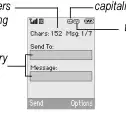
図 - クリックして拡大
図 - クリックして拡大

送信されたメッセージを表示して、発信メッセージを保存するには、最初にSentに保存を有効にする必要があります。

1. メニュー→メッセージ → Msg 設定 → Sent に保存します。
2. オプションを選択し、プレスします。

48 テキストメッセージの送信と受信

テキスト入力モード・テキストエントリーフィールド

Page 57 of the Kyocera KX5 user manual — 9 S 終了とR ECEIVING T EXT M の ESS
57ページ · クリックして拡大
57ページ

– 有効化されたすべての成功した送信メッセージが自動的にSentフォルダに保存されます。 – プロンプトでは、送信時にメッセージを保存したりしないかを選択することができます。 正常に送信されたメッセージを表示するには:

失敗したメッセージや送信メッセージを閲覧したり、OutBoxに送ったりするメッセージが保存されます。 アウトボックスを見るには:

1. メニュー→メッセージ → OutBox を選択します。 失敗したメッセージや送信されたメッセージを全て一覧表示します。
1. メニュー→メッセージ → 送信
2. メッセージのリストをスクロールして、メッセージの一覧を読み込むためにプレスします。
2. メッセージのリストを上下に押す。 各メッセージの横に次のシンボルが現れます。

送信完了メールが届きます。 送信をキャンセルできます。

スケジュールされたメッセージは、予定時刻に送信されます。 送信をキャンセルすることはできません。

サービスはご利用いただけないため、メール送信できません。 メッセージを送信できない場合は、電話にアラートが表示されます。

スケジュールされたメッセージが送信され、予定どおりに配信されます。 送信をキャンセルすることはできません。

送信完了メールが届きました。

テキストメッセージを取得すると、画面上部にあるシンボルで「新しいメッセージを」表示します。 メッセージを緊急に受け止めた場合、シンボルが点滅します。

受付完了後、メールが届きました。 (このシンボルは利用できません) ご利用のサービスプロバイダでご確認ください。

送信されたメッセージは、複数の受信者に送信されます。

  • 「新しいメッセージ」のメモが表示された場合
  • メッセージを表示するには、InBox を選択し、[メッセージを表示] を押します。
  • メッセージを無視するには、を押します。

変更後も、メッセージが送信されず、送信されていない。 送信をキャンセルできます。

Page 58 of the Kyocera KX5 user manual — 9 S 終了とR ECEIVING T EXT M の ESS
58ページ · クリックして拡大
58ページ

– コピーして、元のコピーでメッセージに返信する – メッセージを保存するためにメッセージを保存する – テキストをQuickTextとして保存して、他のメッセージに入力できるクイックテキストとしてメッセージを保存します。 グラフィックとサウンドはQuickTextの一部として保存されません。(クイックテキストの詳細については、ページ52を参照してください) – Sender情報を表示します。

  • メニュー→メッセージ → InBox を選択します。

シンボルを見ると

1. メニュー→メッセージ → InBox を選択します。 受信したメッセージの一覧が表示されます。 – 「緊急」メッセージが表示されます。
2. メッセージのリストをスクロールして、メッセージの一覧を読み込むためにプレスします。
3. 選択する

メッセージを読む 利用可能なオプションは、変更する可能性があります。 ご利用のサービスプロバイダでご確認ください。

メッセージアラートの設定 テキストメッセージやページを入力する際に電話を設定できます。 詳細は、39ページで「メッセージアラートの設定」を参照してください。

1. テキストメッセージが長い場合は、メッセージを全て表示するためにダウンを押します。
2. 完了したら、送信者に返信したり、メッセージに埋め込まれた音を再生したり、メッセージを消去したり、保存したフォルダに保存したり、追加のオプションを設定することもできます。 – Msg をロックして、メッセージが誤って削除されるようにします。 – メッセージを転送します。

メッセージ消去 携帯電話のメモリを解放するために古いメッセージを削除することは良い考えです。 テキストメッセージやページを送ったり読みたり、アウトボックスまたはインボックスのリストから一斉に消去したりするオプションがあります。

50 テキストメッセージの送信と受信

Page 59 of the Kyocera KX5 user manual — 9 S 終了とR ECEIVING T EXT M の ESS
59ページ · クリックして拡大
59ページ

メッセージ設定をカスタマイズしてメッセージの送信や受信の設定を容易にします。

1. メニュー→メッセージを選択します。
2. 消去したいテキストメッセージの種類を選択し、プレス : InBox, Outbox, Sent, Saved.

グループリストの作成 複数の受信者の一覧を作成して保存することができます。 お使いのKyocera KX5電話は、リストごとに最大10名までのグループのリストを格納します。

3. 削除し、プレスするメッセージを強調表示します。
4. オプションを選択します。
5. 消去するEraseを選択します。 通知が表示されます。 「このメッセージが消去されますか?」
1. メニュー→メッセージ → グループ一覧 → 新規作成
6. [はい] を選択してメッセージを消去します。
2. リストに名前を入力してください。 テキストを入力するのに役立つ場合は、16ページを参照してください。
3. 選択する 次へ
4. 最初に電話番号またはメールアドレスを入力するには、オプションを選択します。 – 最近のリスト あなたの最近のリストから数字を選択するためのものです。 – 手動で電話番号またはメールアドレスを入力する新しいアドレス。 – 連絡先リストから電話番号を電話帳から選択します。
1. メニュー→メッセージ → 消去 メッセージを選択します。
2. フォルダを選択し、すべてのメッセージを削除します。InBox, Outbox, Sent , Saved Folder, Draftsフォルダー, すべてのメッセージを消去します。 すべてのフォルダーからメッセージを削除するには、すべてのメッセージを選択します。
3. メッセージが表示されます。 「すべてのメッセージが消去されますか?」 選択 はい メッセージを削除するか、キャンセルできません。
5. 連絡番号を割り当て、プレスします。
6. オプションを選択 → 最近のリストまたは連絡先.

メッセージの消去は、メモリが低いときにInBoxから自動的に削除された古いメッセージを持つためにこの設定を自動的に使用します。 • メニュー→メッセージ → Msg 設定 → 自動消去 → 古い InBox の Msgs. 新規メッセージが受信されると、古いメッセージを消去します。

7. 連絡番号を割り当て、プレスします。
8. 終了したら、Daneを選択します。
9. 新規グループにメッセージを送信するには、ページ46の「テキストメッセージを送信」を参照してください。

単一のメッセージの消去・すべてのメッセージを消去

Page 60 of the Kyocera KX5 user manual — 9 S 終了とR ECEIVING T EXT M の ESS
60ページ · クリックして拡大
60ページ

テキストメッセージの本文に差し込むことができる「電話」などの事前書き込み(QuickText)メッセージを、作成して編集します。 これらのメッセージを編集して新しいメッセージを作成することができます。 携帯電話は最大40個のQuickTextメッセージを保存し、メッセージごとに100文字まで表示されます。

1. メニュー→メッセージ → Msg 設定 → QuickTextの編集
2. 新しいプリ書き込みメッセージを作成するには、新しいMsgを選択します。 -or既存の事前書き込みメッセージを編集するには、メッセージを強調し、[Edit ]を選択します。
3. テキストを入力して編集し、Daneを選択するためにプレスします。 テキスト入力ヘルプについては、16ページで「文章のエントリ画面を理解する」を参照してください。

52 テキストメッセージの送信と受信

Page 61 of the Kyocera KX5 user manual — 10秒 終了とR MのULTIMEDIA Mの歳入
61ページ · クリックして拡大
61ページ

10秒 終了とR MのULTIMEDIA Mの歳入

マルチメディアメッセージを送信するには、それらを受け取ることができるか、電子メールアドレスを電子メールに送信できる携帯電話へのマルチメディアメッセージを送ることができます。 詳しくは、サービスプロバイダでご確認ください。 マルチメディアメッセージには、あらかじめ決められた文字とファイルサイズ制限があります。 単一のマルチメディアメッセージの文字とファイルサイズ制限に達する場合は、サイズの制限を満たすようにメッセージを編集する必要があります。

4. フィールドにメッセージを入力するには、一度押すと. 方法を選択してください: - 手動で対象テキストを入力するか、または[オプションを選択]をクリックします。
5. テキスト:フィールドに簡単なテキストメッセージを入力するには、次のいずれかを選択してください。
6. 一度押すと、画像/動画:フィールドを入力します。
  • 7. . 選択オプションを選択するためにプレス. オプションを選択します。
  • 写真を撮って、すぐに新しい写真を取り出してメッセージを添付してください。
  • 録画ビデオで、新しいビデオを即座に取り込み、メッセージを添付します。
  • 携帯電話のすべての画像とビデオファイルにアクセスするためのメディアギャラリー: – カメラの写真は、テーブル/サムネイルビューで撮影した写真を表示します。
  • マルチメディアメッセージに追加する写真を強調表示します。 選択するプレス。 – 画像は、携帯電話に保存された画像を表示します。 – ビデオは、携帯電話に保存されたビデオを表示します。

マルチメディアメッセージの作成

1. メニュー→メッセージ → 新規ピクチャーズ
2. 受信者の電話番号またはメールアドレスをTo:フィールドに入力します。
3. 追加受信者を追加するには: - 最初の後にスペースまたはコンマを入力します

電話番号またはメールアドレス、別の受信者を手動で入力するか、もしくは – [オプション]を選択するためにプレスします。 それから連絡先かグループリストを選んで下さい。

Page 62 of the Kyocera KX5 user manual — 10秒 終了とR MのULTIMEDIA Mの歳入
62ページ · クリックして拡大
62ページ
8. 一度押すと、Sound:フィールドを入力し、[オプション]を選択します。 選択して下さい:

マルチメディアメッセージを受け取る KX5携帯電話にマルチメディアメッセージを受信するための2つの設定があります:自動受精(デフォルト)とプロンプト。

  • 注意:送信されたマルチメディアメッセージごとに、新しいものや保存した音だけを追加できます。
  • サウンドを録音して、新しい音を即座に記録し、メッセージに添付します。
  • メディアギャラリーでは、保存された音や音声メモを含むカテゴリのリストを表示することができます。 – ハイライト保存された音.
  • マルチメディアメッセージが受け取れるとき、自動的に電話にダウンロードされます。 「メッセージを受信する」というテキストに沿って「新しいメッセージ(s)」が表示される。 これから見る
  • マルチメディアメッセージを表示するには、プレスします。
  • 後で見るには、プレスします。

プレスを選択して開く – マルチメディアに追加する音を強調表示

連絡する 選択するプレス。

9. メッセージを送信する前に、追加のオプションを選択するためにプレスします。 選択: - メッセージのプレビューは、送信前にマルチメディアメッセージを再生します。 – メッセージを保存することで、マルチメディアメッセージがDraftsフォルダーに保存され後で送信できます。 – アドレスを追加することで、送信前にマルチメディアメッセージに追加のアドレスを追加することができます。 – メッセージ優先度は、通常または緊急の優先順位でマルチメディアメッセージを送信することができます。
  • マルチメディアメッセージが受信されたら、画面に「新しいメッセージ(s)」というアラートを、「今すぐ取得」と表示します。
  • マルチメディアメッセージを表示するには、プレスします。
  • マルチメディアメッセージをダウンロードしないように消去を選択します。
  • 後で見るには、プレスします。
10. 送信を選択するためのプレス マルチメディアメッセージが送信されます。

54 マルチメディアメッセージの送信と受信

Page 63 of the Kyocera KX5 user manual — 10秒 終了とR MのULTIMEDIA Mの歳入
63ページ · クリックして拡大
63ページ

Prompt モードを有効にするには:

– 誤って消去を避けるためにMsgをロック. – メッセージ情報には、マルチメディアメッセージ(優先度、送信者、件名、時間送受信およびメッセージサイズ)が表示されます。 – プレイビデオはマルチメディアメッセージでビデオを再生します。 – 再生は、最初から再びマルチメディアメッセージを再生します. – ドネはマルチメディアメッセージを終了します。 – コール・イニシアチブはマルチメディアメッセージの送信者に電話をかけます。 – 保存画像は、現在表示されている画像をマルチメディアメッセージに埋め込まれたままに保存します。 – ビデオを保存して、マルチメディアメッセージに埋め込まれたビデオを保存します。 – サウンドを保存することで、マルチメディアメッセージに埋め込まれた現在の音が保存されます。 – アドレスを保存して、送信者情報やマルチメディアメッセージ本文からメールアドレス、電話番号および/またはURLを抽出します。 – QuickText として保存すると、マルチメディアメッセージ内のテキストをQuickTextリストに保存します。 – メッセージを保存すると、マルチメディアメッセージが保存されたフォルダに保存されます。

1. メニュー→メッセージ → Msg 設定を選択します。
2. リストをスクロールするために上下を押します。
3. ハイライト自動取得および出版物。
4. リストを上下に押し上げて、無効なハイライトを表示。 プレス

マルチメディアメッセージを表示 あなたは、マルチメディアメッセージを受け取ったとき, あなたの携帯電話の画面に表示され、すべてのメッセージが表示されるまで残します. 受信またはプロンプトの設定に関係なく、メッセージが受信されるまでInBoxに保存されます。

1. マルチメディアメッセージを表示するには、プレス. メッセージが長い場合は、マルチメディアメッセージ全体を表示するようにダウンを押します。
2. 選択オプションを選択するためにプレス. マルチメディアメッセージの追加オプションを強調するためにダウンを押します(選択は選択によって異なります)。
3. マルチメディアメッセージを表示できたら、返信するか押して下さい。
Page 64 of the Kyocera KX5 user manual — 11 U SING T OOLS AND G AMES
64ページ · クリックして拡大
64ページ

11 U SING T OOLS AND G AMES

ボイスメモ 音声メモリーツールを使用すると、オーディオメモを記録して再生することができます。

保存されたボイスメモを浪費

1. メニュー→ツール&ゲーム → ボイスメモ → 録音メモリー

ボイスメモを記録する

2. メモを強調し、オプションを選択します。
3. 選択する Rename
1. メニュー→ツール&ゲーム → ボイスメモ → レコード新規. -orPressと保持の権利。
4. デフォルト名をクリアするために、プレスおよび保持します。
5. メモの名前を入力するキーパッドを使用します。
2. メモを言って、ストップを選択するためにプレス.
6. 保存を選択します。
3. 保存を選択してメモを保存します。

保存されたボイスメモを消去する

1. メニュー→ツール&ゲーム → ボイスメモ → 録音メモリー
2. メモを強調し、オプションを選択します。

ボイスメモの再生やレビュー

3. 消去を選択します。 プロンプト「消去ファイル」が表示されます。
1. メニュー→ツール&ゲーム → ボイスメモ → レコードメモリー
4. 選択 はいまたはいいえ。
2. ボイスメモを強調して、Playの見直しと選択を選択します。

スケジュールャはイベントをスケジュールし、リマインダーアラートを設定することができます。

3. 右を押し、左を押して機能を選択し、それを実行するためにプレス:
1. メニュー→ツール&ゲーム→スケジューラ → 新規イベントの追加
2. イベント名を入力して、プレスダウンします。 テキストを入力するのに役立つ場合は、16ページを参照してください。

56 ツールとゲームの使用

このページでは4つのラベル/ショートテキストを表示
遊び・イベントの作成・停止・パユース
Page 65 of the Kyocera KX5 user manual — 11 U SING T OOLS AND G AMES
65ページ · クリックして拡大
65ページ
3. 選択し、でき事のタイプを分類して下さい及び出版物:会議、電話呼出し、誕生日、記念日、休日、医学または他。
10. 再発イベントかどうかを選択するためにプレスします。 - 選択を選択し、プレス : いいえ。, 毎日 , 週刊 ,月次 または年間.
4. イベントの日付を変更するためにプレス (現在の日付はイベントのデフォルト日です). – 月、日、年々のフィールドを移動する左または右を押します。 – 月、日または年を変更するには、上下を押します。 – 変更を保存するためにプレス.
11. 保存を選択します。

編集、消去、イベントの送信

1. メニュー→ツール&ゲーム→スケジューラ → 月表示
2. 当日のハイライトを、イベントで表示したり編集したり消去したりする際は上下に押すか左または右を押します。
5. イベントの時刻を設定するには、プレス。 - 左または右を押すと、時間/分/AM/PMフィールド間で移動します。 - 上下に押下して時間、分、またはAM/PMを変更します。 – 変更を保存するためにプレス.
3. プレスまたはダウンしてイベントをハイライトし、プレスします。
4. 選択するプレス オプションを選択します。
5. 編集、消去または送信およびプレスを選択します。 – 編集に関する詳細情報

このページの56ページで「スケジューラー」を参照してください。 – イベントを消去するには、Erase とハイライト

6. イベントの期間を設定するためにプレス。 - 左または右を押すと、時間と分の間を移動する。 - 上下に押して時間と分を変更します。 – 変更を保存するためにプレス.

プレス 確認するプレス – 送信に関する詳細情報

このページの46ページで「テキストメッセージ送信と受信」を参照してください。

7. プレスでイベントのリマインダーを設定 - オプションを選択し、プレスします。

アラーム時計 あなたは、あなたの携帯電話の3つの警報クロックと1速報で4アラートまで設定することができます。

8. アラーム音を設定するためにプレス。 - オプションを選択し、プレスします。
9. プレスでサイレントモードの設定を選択 - イベントのノーまたはデュレーションを選択し、プレスします。
Page 66 of the Kyocera KX5 user manual — 11 U SING T OOLS AND G AMES
66ページ · クリックして拡大
66ページ

警報時計の設定

4. 警報リングが、アラームをオフするか、またはリセットしてQuickAlarmを再度設定するかどうかを選択します。
1. メニュー→ツール&ゲーム→アラーム時計を選択します。
2. アラームの1つを強調し、Setを選択します。
3. 電話キーパッドを使用して、番号を入力してAMとPMの間で切り替えます。 - 左または右を押して時間、分、AM/PMフィールド間で移動します。 - 上下に押して時間、分、AM/PMオプションを変更します。
1. メニュー→ツール&ゲーム→チップ計算機を選択します。
2. 請求書の金額を入力してください。
4. 警報の時間を置くために出版物。
3. 選択する 次へ
4. チップ(10%、15%、18%、20%)に含める金額を選択し、プレス
5. アラーム音を設定するためのオプションを選択します。
6. オプションを強調し、プレスします。

. . チップを含む合計の請求書が表示されます。

7. 再発時間を設定するオプションを選択します。
5. 請求を分割するには、Splitを選択するためにプレスします。
8. オプションを強調し、プレスします。
6. 2人のゲストのデフォルトをクリアするためにプレス。
9. 警報のためのノートを記入し、出版物を押して下さい。
10. アラームを保存して設定するプレス。
7. ご希望のゲスト数を入力して、次へ選択します。 お支払いいただいた金額は、各ゲストの支払い額を計算します。
11. 警報リングが10分の間警報を消すために、またはSnooze消えるために選ぶ時。
8. 選択する

計算機は基本的な数学的な方程式の電卓を使用します。

1. メニュー→ツール&ゲーム→アラーム時計を選択します。
2. QuickAlarmをハイライトし、セットを選んで下さい。
1. メニュー→ツール&ゲーム→計算機を選択します。
3. オプションを選択し、プレス : 5 分, 15 分 (デフォルト), 30 分 , 60 分. QuickAlarm が On であることをメッセージが表示されます。
2. キーパッドを使用して数字を入力する。
3. 数学的な操作を選択するために使用します。

左 x (乗用) 上 + (追加)

右÷(分割)ダウン - (サブトラクト)

58 ツールとゲームの使用

QuickAlarmの設定

Page 67 of the Kyocera KX5 user manual — ストップウォッチ
67ページ · クリックして拡大
67ページ
4. 結果を計算するためにプレス。 例:X を選択するために左に5つを入力し、2を入力し、10の結果を得られるように押します。

ストップウォッチ

1. メニュー→ツール&ゲーム → ストップウォッチを選択します。
2. 開始からカウントを開始します。 ストップを選択してカウントを停止します。 カウンターをクリアするためにリセットを選択します。
5. 画面に戻すためにプレスします。 - または-画面をクリアするためにプレスします。

ゲーム このセクションのゲームは、お使いの携帯電話で利用できなくなる場合があります。 ご利用のサービスをご利用いただけるよう、サービスプロバイダにご確認ください。 ゲームを再生している間、着信コールアラートを受信するとゲームがパワフルされ終了します。 コールアラート終了時に再生に戻すことができます。 携帯電話が電源オフまたはパワーを失う場合は、ゲームは使用できません。

M+ メモリに保存された値に表示した数字を追加します。

MR 現在保存した値が画面上に表示されています。 MC 現在記憶に格納されている値をクリアします。

タイマー このタイマーは指定された時間にカウントダウンします。 時間が経過した時に、その量が急落しているとビープします。

レンガ攻撃 このゲームの目標は、レベルに配置されたレンガを排除することです。 画面下部のパドルを使って、上方にボールを移動させます。

1. メニュー→ツール&ゲーム→タイマーを選択します。
2. 設定を選択します。 – カーソルを左右に移動させるためのプレス - 上下に時間、分数および秒を設定してください。
1. メニュー→ツール&ゲーム→レンガ攻撃を選択します。
2. プレスは「バッテリーを節約するためにバックライトをオフにする」プロンプトではいを選択しましたか?
3. 選択開始からカウントダウンを開始します。 ストップを選択してカウントダウンを一時停止します。 タイマーをクリアするためにリセットを選択します。
3. 新規選択するプレス - ゲームを一時停止するには、プレス , その後 Resume に押します。 – パドルを移動するには、左または右を押します。 - ゲームを終了するには、出口を強調表示し、
4. 音を選ばせ、警報音および出版物。
5. 警報を消すか、または押して下さい。

プレス

おすすめ商品

Page 68 of the Kyocera KX5 user manual — ストップウォッチ
68ページ · クリックして拡大
68ページ

レース21 このゲームは、ブラックジャックの時代遅れな変化です。 各ゲームは3つの90秒のラウンドで構成されます。 ポイントを獲得するには、4列ごとにカードを追加し、ゲーム中に各カラムに21を超えることはありません。

5. スコアを受け取り、次のラウンドに進むために選択するプレス。
6. オプションを選択し、選択する を押します。 – ゲームプレイを開始したゲーム。 ゲームを一時停止するには、 を押します。 ここから、ResumeやNew、Quitを選ぶことができます。 – ゲームの再開は、最後にプレイしたゲームに戻ります。 - スコアボードは、トップ5のスコアを提供します。 – ミュージックは、このゲームで音楽を再生します。 常に音楽から選択します。, 音響効果 , 取扱説明書 , Credits , title の期間中、または No Music.
1. メニュー→ツール&ゲーム → レース21
2. プレスは「バッテリーを節約するためにバックライトをオフにする」プロンプトではいを選択しましたか?
3. 新規ゲームを選択 画面左上にあるカードを1枚ずつ表示します。 鍵を押して、次の行にカードを追加してください。

先頭行にカードを追加

カードを2列に追加する

7. すべてのゲームを終了させるには、プレス.

第三行にカードを追加 4列ショートカットに追加:画面の下部にある矢印を選択するために左または右を押し、その後プレス

対応する行にカードを追加

4. 選択に満足するまでカードを置いてください。 - いつでもゲームを一時停止または終了することができます

プレスで 21を超えた時、ポイントを失います

列に。 - スキップを選択して、ラウンドごとに1枚のカードを飛ばします。

60 ツールとゲームの使用

Page 69 of the Kyocera KX5 user manual — 音声タグを使ってコールを作る
69ページ · クリックして拡大
69ページ

12 U SING V OICE R 環境

音声認識により、電話のマイクにコマンドを話すことで通話を作成したり応答することができます。

3. 電話番号を強調し、オプションを選択します。
4. 選択して下さい声ダイヤルを加えて下さい、声のダイヤルを編集するか、または声のダイアルを消去して下さい。
5. プロンプトをフォローしてください。

音声ダイヤルの設定 音声の文字盤を使用して電話をしたり、受信するためには、連絡先が関連するボイスタグで保存する必要があります。

音声タグを使ってコールを作る

1. 既に終了していない場合は、電話したい人のためのボイスタグを録音してください。

コンタクト用のボイスタグを作成する

2. スライドが開くと、ホーム画面から押します。 電話で「名前をつける」と答えます。
1. コンタクトを選択するためのプレス
2. 接触を強調し、出版物を押して下さい。
3. 呼びたい人の名を言いなさい。
3. 数値を強調するためにダウンを押します。
4. 音声ダイヤルリストの連絡先と一致している名前が付いた場合は、電話は「コール(名)」応答します。呼び出しをサイレントに残したり、キャンセルするノーと言うことができます。
4. 選択するプレス オプションを選択します。
5. Highlight 声のダイヤルを加え、出版物。
6. ボイスプロンプトに従ってください。 お名前を2回お伝えください。

音声タグでエントリーを表示 • メニュー → 連絡先→ボイスダイヤルリストを選択します。 割り当てられたボイスタグを持つすべての連絡先のリストが表示されます。

5. 通話終了時は、スライドが開いているかどうかを押します。

音声タグの編集

1. メニュー→連絡先 → 音声ダイヤルリストを選択します。
2. 編集する連絡先を強調し、プレスします。
Page 70 of the Kyocera KX5 user manual — 12 U SING V OICE R 環境
70ページ · クリックして拡大
70ページ

ボイスタグを消去して、電話のすべての音声名ダイヤルの録音を消去します。

– 電話を繰り返すために「確認」と言います

入力した数字のセット。 – 声の認識者を出さないために「キャンセル」と言い、

自宅画面に戻ります。 - 次の数字を入力するために、数字をスピークします。 あとは

1. メニュー → 設定→音声機能 → ボイスダイヤルを消去する
2. 選択 はい。

電話は、数字を繰り返す, あなたは次の桁や一時がプロンプトを聞くために話すことができます.

ダイヤルするデジタル文字を使わた場合は、数字で電話番号をダイヤルします。

携帯電話の電話や携帯電話がプロにインストールされているKyoceraハンズフリー車キットに接続されている場合のみ、通話をしたり電話で応答するために音声コマンドを使うことができます。

1. 自宅画面から、プレス。 電話で「名前を付けたり、ダイヤルを言う」と答えます。
2. 「ダイヤル」と言います。 電話で「数字を話せる」と答えます。

ハンドフリーのカーキットをご購入いただくには、 共鳴・無二の店舗 or call 800-349-4188 (U.S.A. only) or 858-882-1410.

3. 呼びたい電話番号の最初の数字をスピークします。 携帯電話が数字を繰り返すと、次の桁の話ができます。 休止すると、次の5つのオプションで電話があなたに連絡します。 プロンプトの後、オプションを話します。 – 最後の数字が入力された消去するために「クリア」と言います。

携帯電話がKyoceraに接続されている場合、電話を目覚めさせると、携帯電話の呼び出しを行うために音声コマンドを使用して電話機を起動することができます。

電話は「ディジットクリア」と答えます。電話の番号全体をクリアするには、「クリア」をもう一度言います。 電話が「電話番号全体をクリア」とお聞きすると、「はい」を消去するか、キャンセルする。 – 数字をダイヤルするために「コール」と言います。

62 音声認識による

Page 71 of the Kyocera KX5 user manual — 12 U SING V OICE R 環境
71ページ · クリックして拡大
71ページ

ボイス・ウェイクアップの設定をアクティブにするには:

音声回答の設定をアクティブにするには:

1. メニュー→設定 → 音声機能 → ボイスウェイクアップ → アクセサリー付き
1. メニュー→設定 → 音声機能 → ボイス回答
2. メニュー→設定 → キーガード → 無効にし、プレスします。 電話を目覚めさせるため:
2. ハイライトを有効にしてプレスします。
3. メニュー→設定 → サイレントモード → 通常音を選択し、プレスします。 コールに答える: あなたが着信電話を受信すると、携帯電話は「着信呼び出し」、「回答」または「受信するローム通話、応答?」と反応します。 電話機の連絡先として発信者が認識されている場合は、「(名前)からの連絡を受け付けて、答えますか? 「はい」やキー以外の押します。
1. 「目を覚ます」と言い、トーンを聴く。
2. 2つの音を聞くまで、もう一度「Wake Up」と言います。 電話で「Wake up」コマンドを認識しない場合は、ページ64で「音声認識の訓練」を参照してください。

携帯電話に応答する 手なしの車キットを(1)回答を自動的に設定するか、(2)音声コマンドを使用して答えることができます。

  • 着信コールを無視して、着信呼び出しを拒否するには、次の1つを行います。
  • 「いいえ」と言い、アラートを消音するために押します。
  • サイレントを残します。 音声アラートは2回繰り返し、電話が1回鳴り、ホーム画面に戻ります。

回答は自動的に電話を自動で設定して応答できます。

  • メニュー→設定 → アクセサリー → 自動溶接機 → 5秒後に選択します。

音声コマンドで応答する 自動回答がオフになっている場合、インストールされたハンズフリーのカーキットを使用して着信コールに答えるためにボイスコマンドを使うことができます。 • メニュー→設定 → アクセサリー → 自動回答 → 無効に。

Page 72 of the Kyocera KX5 user manual — 12 U SING V OICE R 環境
72ページ · クリックして拡大
72ページ

音声認識を訓練する あなたの電話があなたの声を認識しトラブルを持っている場合、あなたはコマンドでそれを訓練することができます はい, いいえ, そしてWake up.

1. メニュー→設定 → 音声機能を選択します。
2. 音声トレーニングを選択します。
3. メッセージを読んで、OKを選択し続けて押します。 キャンセルは、前の画面に戻ります。
4. 電車のすべてまたは訓練したいアイテムを選択します。
5. 訓練が完了するまで、各単語のプロンプトに従ってください。

64 音声認識による

Page 73 of the Kyocera KX5 user manual — 13 C に、I NTERNET への指示
73ページ · クリックして拡大
73ページ

13 C に、I NTERNET への指示

Webブラウザを使用すると、電話サービスプロバイダから携帯電話のインターネットサービスを受け取った場合や、エリア内でのインターネット接続が利用できた場合は、携帯電話を閲覧することができます。

- アンダーラインと矢印は、そのことを示します

テキストはもっとあります。 テキストをもっと見るためにダウンを押します。 前の画面に戻すためにプレスします。 – サイトを選択するために、それを強調し、プレス

選択する Go.

4. インターネットで終了したら、Webブラウザを終了します。

Webブラウザの起動

  • Webメニューオプションを使用して、次のオプションが画面に表示されます。
  • ホームは、メインのWebブラウザウィンドウまたはホームページに戻ります。
  • マークサイトでは、アクセスが容易なブックマークとして現在の位置を保存します。
  • ブックマークは保存されたWebサイトの一覧を表示します。
  • 設定すると、情報の表示方法を変更するためのオプションが提供されます。 – URL 全体を表示するURLを表示します。 – Openwave では、Webブラウザのバージョンに関する情報を表示します。 – 暗号化は、サービスプロバイダが指示されていなければ使用しないでください。
1. メニュー → Webブラウザ を選択します。 ブラウザを起動すると、空気費に関するメッセージが表示されます。 航空便の充電方法の詳細については、サービスプロバイダにお問い合わせください。
2. プレスを続行する。 お客様がインターネットに接続した初めての場合、Webブラウザではセキュリティが有効でないと通知します。
3. プレスを選択して、セキュリティを有効にします。 接続するとブラウザのホームページが表示されます。 画面の下部にあるブックマークやWebメニューの一部オプションのリストがあります。 – 安全なセッションで表示される。
Page 74 of the Kyocera KX5 user manual — 13 C に、I NTERNET への指示
74ページ · クリックして拡大
74ページ

– UP.Linkは、異なるブラウザサーバーを選択します。 1 つ以上の Web ブラウザー アカウントをお持ちの場合は、このオプションを使用できます。 – Webブラウザを再起動します。

Webサイトを検索する方法 サイトの検索方法は、サービスプロバイダによって異なります。 詳細については、サービスプロバイダにお問い合わせください。

ブックマークサイトへ

1. メニュー → Webブラウザ を選択します。 メッセージプロンプトが表示された場合は、続行して続けてください。
2. このページのWebページから、ブックマークを選択します。 ブックマークのリストが表示されます。
3. ご希望のブックマークに該当する番号を入力し、プレスします。

Webサイトから受け取ったネットアラートの通知をブラウザー Alerts inboxに送信します。

1. メニュー → メッセージ→ブラウザアラートを選択します。 このアクションはブラウザの受信トレイを起動します。
2. ブラウザの料金を承諾するプレス
3. アラートを選択し、プロンプトに従ってください。

66 インターネットに接続

Page 75 of the Kyocera KX5 user manual — 14 G 食欲 H エルプ
75ページ · クリックして拡大
75ページ

14 G 食欲 H エルプ

  • カスタマーサポートサービスプロバイダの顧客サポート部門は、*611(あなたのサービスプロバイダーでチェック)など番号をダイヤルすると電話から直接アクセスすることができます。 電話、電話請求書、通話カバレッジエリア、およびコールフォワーディングやボイスメールなどの特定の機能に関する質問に回答することができます。 電話機能に関する質問は、電話に提供された資料を参照するか、<a href="http://www.kyocera-wireless.com"rel="nofollow noopener"> www.kyo頚線less.co</a>を参照してください。 詳しくは、協セラワイヤレス株式会社へお問い合わせください。 以下のいずれかの方法でカスタマーケアセンター:
  • ウェブサイト:www.kyocera-wireless.com
  • メール: contact@nofollow noopener.com
  • Phone: 1-800-349-4478 (U.S. and Canada) or 1-858-882-1401.
  • カスタマーサポートの電話番号は、次の国でもご利用いただけます。
インドToll free#: 1-600-121214 Toll#: 0124-284-5000
ウェリントン001-866-650-5103
ニュージーランド0-800-990-100
パナマ001-800-201-1984
ペルー0-800-51-934
プエルトリコ1-866-664-6443
ヴェネズエラ0-800-100-2640
  • 対応の際には、問題点を再現し、隔離してください。 カスタマーサービスセンターにお問い合わせいただく際は、次の情報をご提供する準備が整います。
  • サービスプロバイダの名前。
  • 実際のエラーメッセージや問題が発生している。
  • 問題を再現するために取られた手順。
  • 携帯電話の電子シリアル番号(ESN)。 - ESN 選択メニュー → 電話を見つける

情報とESNへのスクロールダウン: 11桁の番号。

アルゼンチン0-800-666-0052
オーストラリア1-800-507-000

認定サービス あなたの電話が主張する問題が発生した場合, すべての付属品と携帯電話を返し、資格のあるサービスのディーラーにパッケージ.

ブラジル0-800-55-2362
チリ800-43-1212
コロンビア01-800-700-1546
Page 76 of the Kyocera KX5 user manual — 14 G 食欲 H エルプ
76ページ · クリックして拡大
76ページ

KX5電話付属品のための店を、訪問します 共鳴・無二の店舗 お電話にて800-349-4188(アメリカ)までお申し付けください。 または858-882-1410。

製品評価器になる 協セラワイヤレス株式会社のテストと評価に参加 セルラーやPCS電話を含む製品、ベータ版.kyocera-を訪問 ワイヤレス.com.

68 助けを得る

Page 77 of the Kyocera KX5 user manual — 14 G 食欲 H エルプ
77ページ · クリックして拡大
77ページ
Page 77 of the Kyocera KX5 user manual — 14 G 食欲 H エルプ
Page 78 of the Kyocera KX5 user manual — 14 G 食欲 H エルプ
78ページ · クリックして拡大
78ページ
Page 78 of the Kyocera KX5 user manual — 14 G 食欲 H エルプ
Page 79 of the Kyocera KX5 user manual — 14 G 食欲 H エルプ
79ページ · クリックして拡大
79ページ
Page 79 of the Kyocera KX5 user manual — 14 G 食欲 H エルプ
Page 80 of the Kyocera KX5 user manual — 14 G 食欲 H エルプ
80ページ · クリックして拡大
80ページ
図 - クリックして拡大
図 - クリックして拡大
情報源

参考資料・リンク

この取扱説明書で参照されているリンク(メーカー、サポート、ダウンロード等)。

Kyocera KX5について質問する

ユーザーまたはスタッフが通常1日以内に回答します。あなたの質問が次の人の助けにもなります。

Add your email to get notified when it’s answered — no spam, ever.

0 questions
Kyocera KX5に関する質問はまだありません

最初の質問を投稿しましょう。他のユーザーや当チームが回答します。

原本

Kyocera KX5 取扱説明書(PDF)

80 ページ·1.2 MB·携帯電話・スマートフォン·PDF
上のページをクリックするとここに表示されます
ページ 1 / …
100%
ページを読み込み中…