
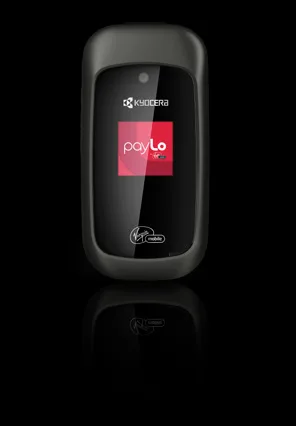


TM・バイ

このマニュアルは、Kyocera S2100携帯電話の製造バージョンに基づいています。 本印刷後にソフトウェアの変更が発生した可能性があります。 協セラは、予告なく技術仕様や製品スペックの変更を行う権利を留保します。 協セラコミュニケーションズ株式会社 本マニュアルに記載の「KCI」製品には、半導体メモリやその他媒体に保管されている著作権表示されたKCIおよび第三者ソフトウェアが含まれる場合があります。 米国およびその他の国における法律は、KCIおよび第三者ソフトウェアプロバイダのために保存され、著作権保護されたソフトウェアの独占的な権利として特定の排他的な権利を保有します。 したがって、KCI製品に含まれる著作権ソフトウェアは法律で認められない方法で改変・リバースエンジニアリング・配布または複製することはできません。 また、KCI製品の購入は、直接またはインプリケーション、エスパーペルによって付与されるものではありません。また、その他の権利の著作権や特許、もしくは KCI および第三者ソフトウェアプロバイダーの特許出願に基づくライセンスも含みません。ただし、通常、非独占的なロイヤリティフリーライセンスを除き、製品の販売における法律の使用により生じる使用を禁止します。 京セラは、京セラ株式会社の登録商標です。 QUALCOMMは、株式会社QUALCOMmの登録商標です。 Openwaveは、株式会社Openwave Systemsの商標です。 eZiTextは、株式会社ジーの登録商標です。 TransFlashは、SanDisk Corporationの商標です。 Bluetooth の商標は、Bluetooth SIG, Inc.が所有しています。 協セラコミュニケーションズ株式会社が使用 ライセンスに基づく バージンの署名ロゴは「Virgin」の名前および登録商標です。 商標は、それぞれの所有者の財産です。 協セラ株式会社 京セラ株式会社 スタッフ募集 リンガートーン 2000-2010年 京セラ株式会社 82-A6226-1EN、Rev。 001の
このデバイスは、FCC規則の15部分に相当します。 操作は、次の2つの条件に従うものとします。 (1)この装置が有害な干渉を起こさない可能性があるため (2) このデバイスは、望ましくない動作を引き起こす可能性のある干渉を含む受信されたいかなる妨害を受け入れる必要があります。 FCC RFの露出ガイドラインに則り、身体上の電話を着用する場合は協奏者コミュニケーションズ株式会社を使用してください。 (KCI) 付属のアクセサリーを本製品用に設計・販売 KCIが供給または承認されていない付属品を使用してFCC RFの露出ガイドラインに違反する場合があります。 ボディホーン操作のためにこの装置と使用される他の付属品は金属部品を含んでおらず、アンテナおよびユーザーの体を含む少なくとも15 mmの分離間隔を提供しなければなりません。
電波への暴露のための政府の要件を満たすこのモデル電話。 無線電話は、ラジオ送信機と受信機です。 米国連邦通信委員会が定める無線周波数(RF)エネルギーへの暴露のための排出限界を超過しないように設計され、製造されます。 政府機関 これらの制限は、包括的なガイドラインの一部であり、一般的な人口のためのRFエネルギーの許可されたレベルを確立します。 ガイドラインは、科学的研究の定期的かつ徹底的な評価を通じて独立した科学研究組織によって開発された基準に基づいています。 年齢や健康に関係なく、すべての人の安全を確保するために設計された実質的な安全性のマージンが含まれています。 ワイヤレス携帯電話用露出規格は、特定の吸収率やSARとして知られる測定単位を採用しています。 FCCが設定したSARの限界は、テストされた周波数帯域で最高水準の認定電力レベルに伝送するFCCによって指定された標準動作位置を使用して1.6 W/kg.* SARのテストです。 SARは最高水準の認定電力レベルで決定されますが、動作中の実際のSARレベルの携帯電話は最大値以下に十分することができます。 携帯電話がいるからこそ
S2100 ユーザーガイド · FCCの通知

ネットワークに到達するために必要な電力のみを使用するように、複数のパワーレベルで動作するように設計。 一般的に、ワイヤレス基地局アンテナに近接し、出力を下げます。 公衆に販売するために電話モデルが利用できる前に、それは安全な露出のための政府によって証明される条件確立された限界を超過しないFCCにテストされ、証明しなければなりません。 各モデルのFCCで要求される位置および場所(耳に、そしてボディを身につけて下さい)でテストは行なわれます。 ボディホーンの測定は付属品およびFCCの条件の可用性によって電話モデル間で、異なります。 様々な携帯電話とさまざまな位置のSARレベルの違いがあるかもしれませんが、安全暴露のための政府要件を満たすだけです。 FCCは、このモデルの携帯電話用の機器認証をFCC RFエミッションガイドラインに準拠して評価したすべてのSARレベルで付与しました。 この携帯電話のSAR値が最も高いと報告されています。
ユーザーは、コンプライアンスの責任のある当事者が明示的に承認されていない変更または修正は、機器を操作するために保証およびユーザーの権限を無効にすることができることを注意しています。 電話のパフォーマンスを最適化
お使いの携帯電話やバッテリーのパフォーマンスと寿命を最適化する方法を学ぶために、このガイドで指示を使用してください。 エアバッグ
エアバッグをお持ちの場合は、エアーバッグや空袋の配備エリアに設置または携帯機器やその他のオブジェクトを配置しないでください。 機器が正しくインストールされていない場合、お客様とお客様の乗客は重大な怪我を危険にさらします。 医療機器
PCSモード(パート24): ヘッド:1.52 W/kg;ボディ-worn:1.04 W / kg SAR このモデルの携帯電話上の情報はFCCとファイルにあり、表示補助金セクションの下に見つけることができます .fcc.gov/oet/ea/fccid (日本語) の使い方 FCC ID: OVF-K5501の検索後。 SARの詳細は、Cellular Telecommunications Association(CTIA)のウェブサイトにてご覧いただけます。 所在地:東京都港区、代表取締役社長. . ※米国とカナダでは、公衆で使用されている携帯電話は1グラムの組織の平均1.6ワット/キロ(W / kg)です。 Bluetooth®認証
補聴器—デジタルワイヤレス電話が補聴器に干渉する場合があります。 このような干渉が発生した場合は、カスタマーサービスラインに電話して代替案を議論する場合があります。
その他の医療機器—他の個人医療機器を使用する場合は、外部RFエネルギーから十分にシールドされているかどうかを判断するためにデバイスのメーカーに相談してください。 医師は、この情報を入手するのに役立つ場合があります。
S2100 Bluetooth認証に関する情報は、Bluetooth認定プログラムのウェブサイトをご覧ください。 青色歯.org/tpg/listings.cfm.

健康ケア施設—指示されたとき、健康管理施設で電話を脱いでください。 病院や医療施設は、外部RFエネルギーに敏感な機器を使用することがあります。 潜在的に危険なエリア
電話の不適切な機能を引き起こすことができる磁石から電話を離れた保ちます。 電話での乾きを保って下さい
投稿施設—通知投稿時に、電話をあらゆる施設で外すように要求します。
電話で乾かしてください。 携帯電話が濡れた場合、ダメージを生じる可能性があります。 防水性は保証の下で覆いません。 電話のリセット
航空機用—FCC 規制は、空気中の飛行機で電話を禁止します。 携帯電話をオフにするか、飛行機のモードへ切り替えて航空機に乗る前に。
画面が凍結してキーパッドは、キープレスに反応しない場合は、1.を補完することで電話機を再設定します。 バッテリーカバーを外します。 2. . 電池を取除き、取り替えて下さい。 問題が主張している場合は、電話をディーラーにサービスのために戻します。 アクセサリー
車両—RF信号は、自動車の不適切にインストールまたは誤ってシールドされた電子機器システムに影響を与える可能性があります。 外部RFエネルギーから十分に保護されているかどうかを判断するために、デバイスのメーカーにチェックしてください。
ブラストエリア—電話を切って爆破が進行中。 制限を守って、規則やルールに従う。
京セラの携帯電話でアクセサリーを手伝っていただくだけ。 許可されていない付属品の使用は危険であり、電話に損傷または欠陥を引き起こしていると述べた付属品が電話での保証を無効にするかもしれません。 無線周波数(RF) エネルギー
通常の位置(耳)のみでご使用ください。 携帯電話に落下、打たれ、曲げたり座ったりしないでください。
磁気環境を避けて下さい

本サービスが利用可能である場合、この電話はFCCによって発行されたフェーズIおよび第II相E911の日付に準拠しています。 補聴器の互換性(HAC)の特徴
バージン携帯電話によるこのペイロは、HAC性能評価(Mの文字を数順に指定)を受けています。 この携帯電話の評価は、この携帯電話の元のパッケージの外側に識別されます。 保証はありませんが、M3評価の最小値を受け取るデジタルワイヤレス携帯電話はほとんどの補聴器で許容性能を提供する必要があります。 難聴・補聴器は高度に個別化されていますが、最適な性能を保証することはできません。 補聴器の種類や難聴度などの他の要因は、特定のユーザーのための携帯電話のパフォーマンスに影響を与えることができます。 補聴器とワイヤレス電話
補聴器は、マイクを使用して音波を電気信号に収集し変換します。 補聴器は、電気信号をアンプ化し、聴覚補助ユーザーに対して音符に変えます。 デジタルワイヤレス携帯電話によって生成される無線周波数(RF)排出量は、補聴器のマイクの動作を妨げることが多いため、増幅可能な音を歪める。 また、補聴器マイクは周囲の騒音を収集し、これらの音を増幅する傾向があり、目的のオーディオ伝送を妨げる。 ANSI規格
ワイヤレス電話と補聴器との干渉を抑えるために、FCCは無線キャリアでアメリカの国家規格機関(ANSI)C63.19標準を満たすためRF排出量が削減されます。 FCCの補聴器適合性(HAC)規則に準拠した無線電話は、ANSI C63.19規格に基づくRF排出量に対する「M3」の最小評価を受けなければならない。 「M」の評価は、マイク設定で動作する補聴器との使用のための携帯電話のRF排出量レベルを指します。
協セラコミュニケーションズ株式会社
協奏曲:ヨコセラワイヤレスレス アクセサリー購入、訪問 KYOCERA.(ヤシ)優れた通信.com または
ヴィッラ・ビクターズ virginmobileusa.com.
E911 マンデート


1 開始 9 電話バッテリー9電話アクセサリー11アカウント11をアクティブに シリアル番号11プログラム あなたの携帯電話11の携帯電話の概要12メインメニュー16ガイド条約17 2 コール機能 18 パワー電話は18の応答携帯電話を呼び出します 18エンド 電話コール 18 音声通話を有効にします 19ボリュームコントロール19 使用速度Dialing 19緊急サービス 19 3 テキスト入力 21 テキスト入力モード 21 テキストエントリクイックリファレンス 23 4 私の スタフ 24 私のStuffメニュー24 Ringtones 24リングバックトーン25ゲーム25グラフィックス25アプリ26テーマ26メディアファイルオプション26 5 私のアカウント 28 アカウント残高28 口座をトップアップ 28
詳細情報 29 6写真30 カメラのヒント 30 写真を撮ります 30 写真30に行きます 30 他のカメラオプション 30 7 ダウンロード 32 アクセス ダウンロード 32 ナビゲートのダウンロード 32 ダウンロードセッションを終了 32 8 のメッセージ 33 メッセージングメニュー33メッセージ送信 34受信されたメッセージを管理 37 ボイスメールを管理する 38 送信したメッセージの保存 39 レビュー バージンアラート 39 メッセージ設定 39 消去メッセージ 41 メールチェック メッセージ数 41 9 コンタクト 42 連絡先メニュー42アクセス連絡先42 Add コンタクト43 使用連絡先43 カスタマイズ お問い合わせ 44消去 連絡先45 お問い合わせグループ46 Speed Dial List 47ボイスダイヤルリスト47 表示 電話番号47

10 ツール 48 ツールメニュー 48ボイスメモ48カレンダー49アラーム時計51 使用ヒント計算機52使用電卓52ワールドクロック53使用タイマー53使用ストップウォッチ53メモリーパッド53 11 設定 55 設定メニュー55 Bluetooth 56の表示57は59の便利60呼出しの選択62の保証63メッセージ65ネットワーク65の付属品65電話情報66を鳴らします 12 起動コネクト67 13 Webをサーフィン 68 ブラウザを起動します。 68 Webを閲覧する 64ブックマークを追加 68 14 最近のコール 69 最近のコールメニュー 69 通話リストで作業します。 69 消去コールリストレコード 70 電話タイマーとの仕事 70 15 ボイスコマンド 71 問い合わせ先 71 番号を呼ぶ 71
ショートカットを使用して 71 連絡先の検索 72 16 助けを得る 73 ユーザーガイド73 カスタマーサポート 73 認定サービス 73 電話アクセサリー 73 インデックス 75

電池を1を満たして下さい。 携帯電話側のマイクロUSBジャックにACアダプタを接続します。 2. . アダプターをコンセントに差し込みます。 画面の右上隅にあるバッテリーアイコンは、電話がどこであるかを教えてくれます。
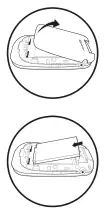
バッテリー1をインストールします。 電話を掛けて下さい。 2. . バックカバーのすぐ下にあるノッチを直接見つけてください。 四角形です。 サムネイルを使用して、カバーを持ち上げて削除します。 3. . バッテリーのケーシングに電池を置き、携帯電話下部に向かって直面する金属接点で。 バッテリーの金属接触は、電池ケーシングのメタルコンタクトに触れなければなりません。 4. . バッテリーの扉を、上部に開閉して各側面に取り付けてノッチを締めることで交換します。 5. . カバーを所定の位置に押します。
– 充電(アイコンがアニメーション) - 部分的に請求される–十分に満たされるあなたは、電話をしたり受け取るために電池に少なくとも一部料金を持っている必要があります。 充電を安全に再充電できます。また、一部チャージも承ります。 注意: バッテリーを外す前に、電話が電源オフになっていることを確認してください。

10 の電話電池

電話の付属品 お電話のアクセサリーをご購入いただくには、 ヴィッラ・ビクターズ virginmobileusa.com または KYOCERA.(ヤシ)優れた通信.com.
電話でのプログラム 口座をアクティブにしたら、電話のバージン携帯電話番号で支払いプログラムする必要があります。 準備ができたら、次の手順に従ってください。1. お使いの携帯電話をオンにします。 2. . ダイヤル#847446#。 3. . 選択する アクティベート. . 4. . お使いの携帯電話がネットワークに接続したら、選択します スタート! プロンプトで。 5. . お使いの携帯電話がバージンの携帯電話の番号であなたの新しいペイロを表示したら、それを書き留めて下さい。 6. . 選択する 利用開始 活性化プロセスを完了します。 お使いの携帯電話はそれ自体で再起動します。 バージンモバイルがネットワーク上にセットアップするために、ペイロのカップル時間を取ることができます。 呼び出しを開始できるときに知らせるテキストメッセージが表示されます。 所要時間は4時間までかかります。 ダウンロード, ボイスメールと 最新記事 機能が働きます。
シリアル番号を検索 バージンモバイルアカウントでペイロードを有効にするには、携帯電話のシリアル番号が必要です。 から 携帯電話情報, 選択 マイナンバー 携帯電話のシリアル番号を見つけるために。 また、メイン画面から#6343#をダイヤルして携帯電話のシリアル番号を表示することもできます。


12 電話の概要

お電話は、クローズドポジションにてお申し付けください。 電話での閉塞時は、鍵がロックされ、事故キーを押し出ないようにします。 1. . ハンドフリーヘッドセット(別売)用のジャック。 2. . カメラレンズ。 3. . ボリューム キーは着メロの容積を上げるか、または下げます。 4. . アクセサリー キーはカメラ モードを活動化させます。 プレスと保持 アクセサリー カメラモードをアクティブにするキー。 5. . 外部画面では、時間や電話の状態が表示されます。 6. . ACアダプター(付属)とマイクロUSBケーブル用ジャック 7. . スピーカーフォンのスピーカー。 警告: 不適切なジャックにアクセサリーをインサートすると、電話が損傷します。

ストラップ 1. 電話を掛けて下さい。 2. . バックカバーのすぐ下にあるノッチを直接見つけてください。 四角形です。 サムネイルを使用して、カバーを持ち上げて削除します。 3. . 左上側のノッチの周りにランヤードを通します。 4. . バッテリーの扉を、上部に開閉して各側面に取り付けてノッチを締めることで交換します。 5. . カバーを所定の位置に押します。

これらのアイコンを画面に表示する場合があります。
(点滅) 携帯電話は高速データを受信しています。
IS2000(1X)デジタルモードで動作する電話。
(点滅) 携帯電話は高速データを送ります。
飛行機モードの電話は、
警報時計はセットです。
IS95デジタルモードでは電話が動作しています。
電話での回答を自動で設定します。
位置は、バージンモバイルおよび緊急サービスに支払うために設定されます。
電池は十分に満たされます。 より多くの黒いバー、より大きい充満。
携帯電話は高速データ接続を持っています。
携帯電話はBluetoothでデータを転送しています。
新規メッセージ
ヘッドセットや、他の手帳が操作中。
新規の写真とテキストメッセージ。
ヘッドセットや、その他のハンズフリーデバイスはデータを転送しています。
新規写真やボイスメッセージ
新規のフォトメッセージ
Bluetoothワイヤレス技術は、目に見えない(オフ)です。
新規の写真、音声およびテキストメッセージ。
Bluetoothワイヤレス技術が見える(オン)。
テキストメッセージ
音声とテキストメッセージの新規作成
コールは進行中です。
ボイスメッセージ
携帯電話はカメラモードです。
携帯電話は信号を受信しません。 通話をしたり、受信することはできません。
バッテリーは充電しません。
お使いの携帯電話でデータサービスが利用可能かつアクティブです。 利用可能なVirgin MobileでPayLoをチェックしてください。
電話では、そのサービスエリアの外でローミングされています。
携帯電話はプライバシーモードまたは安全なWebサイトにアクセスしています。
データは利用できますが、電話は休眠しています。
14 電話の概要

携帯電話は信号を受信しています。 通話を受け取り、受け取ることができます。 フェアーバーは、より弱い信号を示します。
携帯電話はすべてのモードを沈黙させるために設定されます。
スピーカーの電話がオンになっています。
T-コイル補聴器は、操作中です。
トラフィックチャネルがアクティブです。
電話はTTYデバイスモードにあります。
電話は振動するか、または振動するようにセットされそして鳴ります。
新しいバージンの警告。

主要メニュー メイン画面から、プレス OK キーまたは選択 料理メニュー メインメニューへアクセス
アイドル状態>レベル1&レベル2
メニュー 私の スタフ これらのオプションにアクセス: リングストーン, リングバックトーン, 大会日程, グラフィック, おすすめアプリ, テーマと おすすめ.
私のアカウント バージンモバイルアカウントで支払いを管理します。
映像 これらのオプションにアクセス: 写真を撮る, 送信する Pic Msg, 映像, インフォメーションと おすすめ.
ダウンロード アプリケーション、着メロ、またはグラフィックをダウンロードします。
メッセージング これらのオプションにアクセス: 受信トレイ, テキストメッセージを送る, 送信する Pic Msg, 電子メール + IM, ボイスメール, バージンアラート, サインイン, アウトボックス, 保存済み, ドラフツ, Msg 設定, 消去 Msgs, メッセージカウントと おすすめ.
コンタクト これらのオプションにアクセス: おすすめ, 新規追加, グループ, スピードダイヤルリスト, 音声ダイヤルリスト, マイナンバーと おすすめ.
ツール + 設定 これらのオプションにアクセス: ツール とりあえず 設定.
接続する ソーシャルネットワーキングアプリケーションを起動します。
Webをサーフィン ウェブをブラウズする
16 メインメニュー

ガイド・コンベンション こちらのガイドでは、電話機能の説明の際に以下の規約が使われています。 選択する プレスする手段 左から オプション ボタン, 右手 オプション ボタンまたは OK ディスプレイに見られる項目を選択するためのキー。 例えば「選択」 料理メニュー「左のオプションボタンを押して選択するように指示します 料理メニュー ディスプレイから。 プレス 電話キーを押す手段。 例えば、「プレス」 送信する 電話で電話を作るための鍵"は、物理的にプレスするためにあなたを伝えます 送信する 電話でのキー。 スクロール 使用する手段 ナビゲーション ディスプレイ上のリストを移動するキー。 例えば、「連絡先リストをスクロールして連絡を選ぶ」という手段で物理的にプレスする ナビゲーション 画面上のリストをスクロールするキーアップまたはダウンします。 とりあえず; (シンボルよりも) メニューやリストからオプションを選択するために指示します。 例えば、「料理メニュー > 設定” は、次のことを意味します。 左オプションボタンを押して選択します 料理メニュー. . 2. . スクロールして 設定 オプション。 3. . プレス OK 選択するキー 設定.

このセクションでは、呼び出しに関連する基本的な機能について説明します。
音声コマンドを使用して電話を呼び出します。ボイスのコマンドを使って、声文字リストから連絡先を呼び出すか電話番号をダイヤルすることができます。 詳細は、ページ71の「音声コマンド」を参照してください。
番号1をクリアします。 プレス 送信する コール履歴を開くキー。 2. . 電話番号や連絡先を強調表示し、電話機の番号を押します。 送信する キー。 注意: 呼び出された、受け取ったり逃した最後の番号を赤化するためには、プレス 送信する 鍵は2回。
電話電話を作る 信号を受信できるエリアにあることを確認してください。 メイン画面の信号強度アイコンを探します。 より多くのバー、信号がより強い。 棒がなければ、信号強度が良い場所に移動します。 電話が時間のためにアイドル状態になったとき、それはパワー保存モードに循環します。 通常の動作モードに戻すには、キーを押します。 電話を作ることができる方法がいくつかあります。
回答電話コール 呼び出しが来るとき、電話のリング、振動またはライトアップ。 制限されていない場合は、発信者の電話番号も表示されます。 連絡先リストに番号が保存されている場合、連絡先の名前が表示されます。 電話での回答方法がいくつかあります。
番号1を使用して電話する。 電話番号を入力してください。 2. . プレス 送信する キー。
回答 イヤホンを使用しての応答 プレス 送信する キー。
スピーカーフォンによる回答プレス スピーカーフォン キー。
コンタクト1で電話する から おすすめ連絡を強調する。 2. . プレス 送信する キー。
エンド電話コール プレス 終了 キー。
18 電源電話 上

音声のDialingを活動化させます 1. . プレスと保持 送信する キー。 2. . プロンプトをフォローしてください。 詳細は、ページ71の「音声コマンド」を参照してください。
速度のDialingの使用 スピードダイヤルを使用すると、1桁または2桁のショートカットを連絡先に割り当てることができます。 速度ダイヤルを使用する前に、連絡先として電話番号を保存し、スピードの文字盤の位置を割り当てる必要があります。 ページの「連絡先にスピードダイヤルを割り当てる」を参照してください。 45. スピードダイヤルの位置を持つ連絡先を呼び出します。1. 1桁または2桁のスピードダイヤルの位置を入力します。 2. . プレス 送信する キー。
コールプレス時の音量を調整する ボリューム コール中にイヤホンの音量を調整するために、キーアップまたはダウン。
緊急サービス 電話がロックされているか、アカウントを制限しても非常用コードを呼び出すことができます。 お電話で電話が緊急時モードに入ります。 必要に応じて、電話に専用の緊急サービスがアクセスできるため、電話での連絡を取れます。 コードをダイヤルした後に定期的な呼び出しを行うには、このモードを終了する必要があります。 緊急コードをダイヤルするには: 1. 3桁の緊急コードを入力してください。 2. . プレス 送信する キー。 注意: 3桁の緊急コード(911、111、999、000など)に関係なく、上記のように電話が作動します。

緊急時サービスを終了させる場合、非常電話をクリアします。1. 選択する エントランス. . 2. . 選択する エントランス 選択を確かめるために再度。 注意: 誰があなたの場所にアクセスしているかを判断するには、ページ65で「位置情報の設定」を参照してください。
20 緊急サービス

連絡、テキストメッセージおよびバナーに文字や数字、記号を入力することができます。
テキスト入力モード テキスト入力画面には、次の機能があります。1. 残数の文字をタイプできます。 2. . テキスト入力フィールド。 3. . 現行の資本化設定 4. . 現在のテキスト入力モード。 注意: タスクに応じてエントリモードのデフォルト。 例えば電話番号を入力すると、番号モードになります。 連絡の取れるお名前を入力すると、文字モードになります。
テキスト入力欄から番号キーパッドで数字を入力し、選択します オプション> 数値のみ 一度キーを押すと、番号を入力する。 アイコンは、あなたがいることを示しています 数字のみ 入力モード。 プレスと保持 *シフト 入力モードを転換するキー。

テキストを入力すると、数字キーパッドでシンボルを入力 ノーマルアルファ モード、押すことによって記号を書き入れることができます 1 必要なシンボルが表示されるまでキー。 このメソッドを使用すると、次のシンボルにアクセスできます。 . @ ? ! - , & : ‘ シンボルのフルセットにアクセスするには: 1. テキスト入力欄から、選択します おすすめ商品 > シンボルの追加. . 2. . マークリストを表示するために、上下にスクロールします。 3. . シンボルに対応する番号キーを押して入力します。
22 テキスト入力モード

テキスト入力クイックリファレンス 文字、数字、記号を入力するための指示を表に示します。
と... こんなこと...
手紙を入力してください 利用条件 ノーマルアルファ モードとキーを押すことで、必要な文字が表示されるまで表示されます。
番号を入力してください 利用条件 数字のみ モードをし、キーを押して下さい。
シンボルを入力してください 利用条件 ノーマルアルファ モードおよび出版物 1 必要なシンボルが表示されるまでキー。
スペースを入力 プレス # スペース キー。
キャラクターを消去する プレス バックナンバー キー。
すべての文字を消去する プレスと保持 バックナンバー キー。
カーソルを右に移動するか左に動かします 左または右にスクロールします。
カーソルを上下に移動する スクロールアップまたはダウン。
入力モードの変更 プレスと保持 *シフト キー。
ケースモードの変更 プレス *シフト キー。
任意の文字を増大 でん ノーマルアルファ モード、出版物 *シフト キー。 上部のケースを選択します。
どんな文字でも小文字を下げる でん ノーマルアルファ モード、出版物 *シフト キー。 下部のケースを選択します。
初期キャップ でん ノーマルアルファ モード、出版物 *シフト キー。 文ケースを選択します。
画面の下部にあるオプションを選択します。 適切な左または右オプションボタンを押します。

利用条件 私の足袋 メディアファイルやその他のダウンロードの検索・再生
スタッフメニュー 選択する 私の足袋 メインメニューから次の機能にアクセスします。
レベル1>レベル2&レベル3
私のスタフ着メロ 交通アクセス より多くの着メロを入手 着メロのリストを表示して、
リングバックトーン 購入のための起動アプリケーション リングバックトーン 口座の
大会日程 交通アクセス より多くのゲームを入手 ゲームのリストを表示
グラフィック これらのオプションにアクセス: より多くのグラフィックスを入手, 壁紙ダウンロード, スクリーンセーバー, 映像と コールアID.
おすすめアプリ 交通アクセス より多くのアプリを入手 ほかのプリロードおよびダウンロードしたアプリケーション。
テーマ お使いの携帯電話用のカラーテーマのリストを表示します。
おすすめ お使いの携帯電話でユーザーガイドにアクセスしてください。
Ringtones の着メロ プリロードされたとダウンロードした着メロを保存します。 あなたは、バージンモバイルWebサイトからペイロからあなたの携帯電話に着信音をダウンロードすることができます ヴィッラ・ビクターズ virginmobileusa.com または電話から直接 ダウンロード. . チャージは適用します。
ダウンロードする前に、着メロをダウンロードしてください。現金残高に十分なお金を持っていることを確認してください。そうしないとアカウントをトップアップできます。 1. . から リングストーン, 選択 より多くの着メロを入手 着信音を検索します。 2. . 選択した着メロを購入してダウンロードするプロンプトに従ってください。
24 私のタフメニュー

Ringtone 1 を割り当てます。 から リングストーン, 着信音を強調. 2. . 選択する ソリューション 着信音を割り当てる方法を選んでください。 注意: ダウンロードした着メロは、 リングストーン 個別連絡先やグループに割り当てることができます。
ゲームを再生する 1。 から 大会日程ゲームを強調表示します。 2. . 選択する プレイ ゲームを立ち上げる。
グラフィックグラフィックス プリロードされたグラフィックスを保存し、ダウンロードしたグラフィックを格納します。 あなたは、バージンモバイルWebサイトでペイロからあなたの携帯電話に壁紙やスクリーンセーバーをダウンロードすることができます ヴィッラ・ビクターズ virginmobileusa.com または電話から直接 ダウンロード. . チャージは適用します。
リングバックトーン 選択する リングバックトーン 購入するには、あなたのアカウントのリングバックトーン. 詳しくは、 ヴィッラ・ビクターズ virginmobileusa.com.
ダウンロードする前に、グラフィックをダウンロードしてください。現金残高に十分なお金を持っていることを確認してください。それ以外の場合はアカウントをトップアップできます。 1. . から グラフィック, 選択 より多くのグラフィックスを入手 グラフィックを検索します。 2. . 選択したグラフィックを購入し、ダウンロードするプロンプトに従ってください。
ゲームゲーム アップロードされたゲームを保存し、ダウンロードしたゲームを格納します。 バージンモバイルWebサイトから有料Loでゲームをダウンロードすることができます ヴィッラ・ビクターズ virginmobileusa.com または電話から直接 ダウンロード. . チャージは適用します。
グラフィック1を割り当てる から グラフィック, 参照 壁紙ダウンロード, スクリーンセーバー, 映像 またはその他のグラフィックフォルダ。 2. . ファイルリストから、グラフィックを選択します。 3. . 選択する ソリューション グラフィックを割り当てる方法を選んでください。
ダウンロードする前にゲームをダウンロード, あなたの現金残高に十分なお金を持っていることを確認してください; そうでなければ、あなたはあなたのアカウントをトップアップすることができます. 1. . から 大会日程, 選択 より多くのゲームを入手 ゲームを検索します。 2. . 選択したゲームを購入し、ダウンロードするプロンプトに従ってください。

アプリアプリ プリロードされたアプリケーションとダウンロードしたアプリを保存します。 バージンモバイルWebサイトから、有料Loからの電話にアプリケーションをダウンロードできます。 ヴィッラ・ビクターズ virginmobileusa.com または電話から直接 ダウンロード. . チャージは適用します。
ファイルの名前を変更します。 1 メディアファイルリストから、ファイルを強調表示します。 2. . 選択する オプション> 名前を変更. . 3. . 新規登録をし、選択する 保存する. . 鍵が開くファイルの名前を変更することができます。 携帯電話のプリロードされたファイルは常にロックされます。
ダウンロードする前にアプリケーションをダウンロード, あなたの現金残高に十分なお金を持っていることを確認してください; そうでなければ、あなたはあなたのアカウントをトップアップすることができます. 1. . から おすすめアプリ, 選択 より多くのアプリを入手 申請書を検索します。 2. . 選択したアプリケーションを購入し、ダウンロードするプロンプトに従ってください。
ファイル1を送信 メディアファイルリストから、ファイルを強調表示します。 2. . 選択する Msg を送って下さい ファイルをマルチメディアメッセージに添付する。 3. . メッセージを完成させる。
ファイル1を割り当てます。 メディアファイルリストから、ファイルを強調表示します。 2. . 選択する オプション> 割り当て ファイルを割り当てる方法を選択します。 3. . 適切なタスクを完了します。
アプリケーションを実行します。 1. から おすすめアプリ, アプリケーションを強調します。. 2. . 選択する リリース アプリケーションの起動に。
テーマのテーマ バージンモバイルカラーテーマでプリロードされたペイロを保存します。 色テーマを割り当てると、背景の色やヘッダー、ハイライトバーが変更されます。 また、あなたの色のテーマのこのリストを見つけることができます ディスプレイ 設定。
ファイル1をロックする。 メディアファイルリストから、ファイルを強調表示します。 2. . 選択する オプション>ロック 誤って消去されるからファイルを保護するため。 ファイルのロック解除には、 オプション>ロック解除.
ファイルの詳細を見る 1. メディアファイルリストから、ファイルを強調表示します。 2. . 選択する オプション> 詳細 ファイルサイズや保存日時などの詳細を表示できます。 3. . 選択する OK 出口へ。
26 アプリ

ファイル1を修正します。 メディアファイルリストから、ファイルを選択します。 2. . 選択する オプション>変更. . 3. . 選択する おすすめ商品 回転、サイズ変更などオプション。 4. . 完了したら、選択して下さい 保存する 既存のファイルや新しいものとして保存する。
フォルダ内のすべてのファイルをメディアファイルリストから消去し、選択します 選択> 全 >を消去します。 はい. 注意: 鍵が開くファイルを消去するだけ。 携帯電話のプリロードされたファイルは常にロックされます。
ズーム1を使用してください。 メディアファイルリストから、ファイルを選択します。 2. . 選択する オプション>ズーム. . 3. . 利用する ナビゲーション ズームインおよびアウトへのキー。 4. . 選択する キャンセル 出口へ。
Slideshow 1 を表示 から 映像, 選択 オプション>スライドショー 現在のフォルダに含まれるファイルのスライドショーを再生します。 2. . 選択する パーユース (停止), プレイ (再開)、または おすすめ商品 (機能の詳細はアクセス) とりあえず おすすめ商品 選択した携帯電話は自動的にスライドショーを一時停止します。 3. . 完了したら、選択して下さい 選択及び出口;.
単一のファイル1を消去します。 メディアファイルリストから、ファイルを強調表示します。 2. . 選択する 選択>消去&gT。 はい. . 鍵が開くファイルを消去するだけ。 携帯電話のプリロードされたファイルは常にロックされます。

お電話から直接バージンモバイルアカウントでお支払いいただけます。 この章では基本タスクがまとめられています。 口座の詳細情報は、 ヴィッラ・ビクターズ virginmobileusa.com. 注意: 通話、電話を受信したり、他の携帯電話機能にアクセスしたりすることはできません。
口座をトップアップ 上位は、バージンモバイルアカウントで支払いにお金を追加する方法です。 お使いの携帯電話からバージンモバイルアカウントでお支払いを頂けます。 まず、それらを運ぶか、デビットカードを登録する小売店の何千ものトップアップ カードを購入します。, クレジットカード, またはペイパルアカウントで ヴィッラ・ビクターズ virginmobileusa.com. 注意: 携帯電話でデビットカードやクレジットカードを登録することはできません。 電話でこの方法でトップアップできる前に、オンラインで登録する必要があります。 残高が低い場合は、電話からバージンモバイルアカウントで支払いをトップアップできます。
トップアップカード1でトップアップ。 メインメニューから、選択 私のアカウント. . 2. . 下にスクロールして 最新記事 リンクを押下し、プレス OK キー。 3. . ポップアップカードのPIN番号を入力して、プレス OK キー。 4. . 下にスクロールして選択します 最新記事 プレス OK キー。 5. . このページはトップへ プレス 終了 出口へのキー。
28 アカウント残高の確認

クレジットカード、クレジット カードまたは PayPal アカウント 1 でトップアップします。 メインメニューから、選択 私のアカウント. . 2. . 下にスクロールして 最新記事 リンクを押下し、プレス OK キー。 3. . 下にスクロールして、いずれかを選択 クレジットカード または ペイパル プレス OK キー。 4. . 口座PINを入力して、を押します OK キー。 5. . 上位にしたい金額を入力してプレスする OK キー。 任意の金額をトップアップすることができます $10以上. 6. . 下にスクロールして選択します 最新記事 プレス OK キー。 7. . このページはトップへ プレス 終了 出口へのキー。 注意: また、Web上でのトップアップも可能です。 ヴィッラ・ビクターズ virginmobileusa.com.
詳細情報 バージンモバイルアカウントまたはバージンモバイルサービスによるペイロの詳細については、をご覧ください ヴィッラ・ビクターズ virginmobileusa.com.

映像を送る から 映像, 選択 送信する Pic Msg マルチメディアメッセージを作成する
写真を撮る から 映像, 選択 映像 撮影した写真をすべて閲覧し保存します。
解像度をカメラモードから調整し、選択します オプション>設定 >。 解像度 写真を撮るサイズ。 左下隅の数値は、現在の解像度の設定を示します。
写真を撮る 1. . カメラをアクティブにするには、カメラを押したままにします。 アクセサリー キー。 選択することもできます 写真> 写真を撮る メインメニューから。 2. . 携帯電話のディスプレイをビューファインダーとして使用してイメージに焦点を当てます。 3. . プレス OK 写真を撮るキー(保存して) 映像).
セルフタイマーをカメラモードから設定、選択 オプション>設定 >。セルフタイマー 時を刻む。 アイコンはタイマーがアクティブにされていることを示します。 写真を撮ると、ブリーフはシャッターが画像をスナップするから3秒再生します。
30カメラのヒント

デイト/タイムスタンプカメラモードから選択可能 設定 > 日付/時刻> 撮影した各写真に日付/時刻スタンプを配置する。 アイコンは日付/時刻のスタンプがオンになっているときを示します。
色の調子をセットして下さい 1. カメラモードから、選択して下さい オプション>設定 >。カラートーン. . 2. . 左または右にスクロールして色調を選択します。 各設定の外観を調べるには、ビューファインダーをご覧ください。
カメラモードからマルチショット モードを有効にします。 設定 > 複数ショット> 複数の写真を撮る。 アイコンはマルチショットモードが有効になっています。 写真を撮るときは、プレスして保持してください OK 複数の(最大6枚)写真を撮るキー。 撮影した各写真に1本ずつのトーンが弾きます。 複数のショットモードの解像度が下回るカメラを設定します。 解決設定は、実行時に以前の設定に戻ります。
映像の質をカメラモードから置き、選ぶ オプション>設定 >。 画質 あなたの写真のための品質レベル。 高品質レベルを選択した場合、ファイルのサイズが大きくなります。
明るさのレベルを置きます 1. カメラモードから、選択して下さい オプション> 明るさ. . 2. . 左または右にスクロールして明るさレベルを変更します。 プレス OK 明るさを置くキー。
シャッター音1をセット。 カメラモードから、選択して下さい オプション>設定 >。シャッターサウンド. . 2. . シャッターが撮ったときに再生する音を選択します。
フレーム1で写真を撮る。 カメラモードから、選択して下さい オプション> フレーム. . 2. . 左または右にスクロールしてフレームを表示できます。 3. . 選択する OK フレームを選ぶ。 4. . フレームで写真を撮ります。 フレームはイメージの一部であり、削除することはできません。
ホワイトバランス1を設定。 カメラモードから、選択して下さい オプション>設定 >。 ホワイトバランス. . 2. . 左または右にスクロールして、ホワイトバランスの設定を選択します。 各設定が見えるか確認するために表示を見てください。

アクセス ダウンロード とりあえず ダウンロード携帯電話から音楽、エンターテインメント、情報サービスにアクセスすることができます。 ゲーム、着メロ、壁紙、スクリーンセーバーなどのコンテンツをダウンロードし、Webをサーフィンしてください。 バージンモバイルのWebサイトからPayLoをチェック ヴィッラ・ビクターズ virginmobileusa.com 空室状況や価格設定、または電話から直接確認 ダウンロード メニュー チャージは適用します。 発売予定 ダウンロード、メイン画面から左スクロールするか選択します ダウンロード メインメニューから。 注意: 通話、コールを受信したり、他の電話機能にアクセスしたりすることはできません。 ダウンロード セッション。
ダウンロードセッションを終了 プレス 終了 鍵は内部から ダウンロード.
ダウンロード 1. . 利用可能なアイテムをスクロールして、必要な項目を強調表示します。 2. . プレス OK キーを選択するには ダウンロード メニュー項目またはオプション。 画面の右側にあるスクロールバーは、テキストがより多いことを示します。 テキストの次の画面に移動するには、下にスクロールします。 プレス バックナンバー 1画面を1つ動かすキー。
32 アクセス ダウンロード

利用条件 メッセージング 電話でメッセージを送受信、消去する。
メッセージングメニュー 選択する メッセージング メインメニューから次の機能にアクセスします。
レベル1>レベル2&レベル3
受信トレイのメッセージング 受信したテキストとマルチメディアメッセージのリストを表示します。
テキストメッセージを送る テキストメッセージの構成
送信する Pic Msg マルチメディアメッセージの構成
電子メール + IM 電子メールをチェックし、インスタントメッセージを送信してください。
ボイスメール ボイスメールが待ち受ける回数を示します。
バージンアラート 受信したリストを表示 バージンアラート.
サインイン 送信したメッセージのリストを表示します。
アウトボックス 送信したメッセージのリストを表示しますが、終了または失敗です。
保存済み 保存したメッセージのリストを表示します。
ドラフツ 開始したメッセージのリストが表示されますが、後で完了するように保存されます。
Msg 設定 これらのオプションにアクセス: テキストトーン, Msg 一覧表示, リリース, チャットビュー, 会員規約, 自動テキスト, 最近の投稿を消去, CCとBCC, 送信者への保存, 自動消去と テキスト入力.
消去 Msgs これらのオプションにアクセス: 受信トレイ, アウトボックス, サインイン, 保存済み, ドラフツと 全て すべて.
メッセージカウント 持っているメッセージの数をチェックしてください。
おすすめ お使いの携帯電話でユーザーガイドにアクセスしてください。

ほとんどの携帯電話やメールアドレスでテキストメッセージを送信して受信できるテキストメッセージを生成します。 1. . から テキストメッセージを送る受信者の電話番号またはメールアドレスを入力してください。 (選択) おすすめ商品 コンタクト、グループまたは最近使用したアドレスにアクセスする。 下にスクロールして、次のフィールドに移動します。) 1つのメッセージを1回10人の受信者に送信できます。 commaまたはスペースを使用して、各アドレスを分離します。 2. . メッセージを入力 (選択) おすすめ商品 より多くの機能にアクセスするため。) 3. 完了したら、選択して下さい 送信する.
インスタントメッセージを作成する 電子メール + IMお電話にてインスタントメッセージ(IM)をお送りいただけます。 バージンモバイルのWebサイトからPayLoをチェック ヴィッラ・ビクターズ virginmobileusa.com プライシング
電子メールメッセージを作成する 電子メール + IMお電話にてメール送信が可能です。 バージンモバイルのWebサイトからPayLoをチェック ヴィッラ・ビクターズ virginmobileusa.com プライシング
マルチメディアメッセージを作成して、ほとんどのマルチメディア電話とメールアドレスでマルチメディアメッセージを送受信できます。 単一のマルチメディアメッセージの文字やファイルサイズ制限に達すると、サイズの制約を満たすようにメッセージを編集する必要があります。 1. . から 送信する Pic Msg受信者の電話番号またはメールアドレスを入力してください。 (選択) おすすめ商品 コンタクト、グループまたは最近使用したアドレスにアクセスする。 下にスクロールして、次のフィールドに移動します。) 1つのメッセージを1回10人の受信者に送信できます。 commaまたはスペースを使用して、各アドレスを分離します。
34 メッセージを送信する

メッセージ受信者をメッセージに追加する方法は次のとおりです。
受信者を連絡先1として保存します。 設定画面で、選択します オプション> アドレスを保存 電話番号またはメールアドレスを入力するとき。 2. . 番号またはアドレスを選択します。 3. . 選択する オプション>新しい連絡先を保存 (新しい連絡先を作成するため) オプション> コンタクトに追加 (既存の連絡先に番号またはアドレスを追加する)
連絡先1から受ける受取人を追加。 設定画面で、選択します オプション>連絡先 電話番号またはメールアドレスを入力するとき。 2. . コンタクトリストから連絡先を選択します。 3. . 番号またはアドレスを選択します。 4. . メッセージを完成させる
メッセージテキスト1から受け継がれを追加。 設定画面で、選択します オプション> アドレスを追加 テキストを入力すると、より多くの受信者を追加します。 2. . 番号またはアドレスを入力して追加します。 3. . メッセージを完成させる
最近のリスト1から受け継がれを追加します。 設定画面で、選択します 最近のリスト 電話番号またはメールアドレスを入力するとき。 2. . 番号またはアドレスを選択します。 3. . メッセージを完成させる
メッセージを保存して、メッセージの画面でDraftsに保存します。 オプション>メッセージを保存 テキストを入力するとき。 お使いの携帯電話は、メッセージを保存します ドラフツ あとで完了します。
最近のコールから受け継がれを追加します。 1. 設定画面で、選択します オプション> 最近のコール 電話番号またはメールアドレスを入力するとき。 2. . 数字を選択します。 3. . メッセージを完成させる
Drafts 1 のメッセージの完全な投稿 から ドラフツ, あなたの希望するメッセージを強調します。. 2. . 選択する 編集 または オプション> 編集. . 3. . メッセージを完成させる
グループ1に送信する 設定画面で、選択します オプション> グループ 電話番号またはメールアドレスを入力するとき。 2. . グループを選択します。 3. . メッセージを完成させる

メッセージを撮る 1. 設定画面で、選択します オプション> 写真を撮る 画像を付加するとき。 2. . 写真を撮る。 3. . メッセージを入力して、メッセージに追加します。 4. . メッセージを完成させる
自動テキストを追加 1。 設定画面で、選択します オプション> インサート自動テキスト テキストを入力するとき。 2. . テキスト入力のオートボタンを選択します。 3. . メッセージを完成させる
メッセージを自動テキストとして保存します。1. 設定画面で、選択します オプション> 自動テキストとして保存 テキストを入力すると、自動テキストとして後で使用します。 2. . メッセージを完成させる
メッセージ1のためのレコード音。 設定画面で、選択します オプション> レコードサウンド 音をつけるとき。 2. . 音を録音する。 3. . メッセージを入力して、メッセージに追加します。 4. . メッセージを完成させる ライティング言語1を設定します。 設定画面で、選択します 選択と言語の書き込み メッセージをコンパスする言語を変更します。 2. . メッセージを完成させる
受信したメッセージを自動テキストとして保存して、受け取ったメッセージを閲覧する際に、[選択]を選択します。 オプション> 自動テキストとして保存 あとは自動テキストとして使う。 メッセージを添付するファイル メッセージへの添付 ファイル 次の記述 おすすめ商品 テキストを入力すると、提供されるサービスに応じてメッセージにさまざまなファイルを追加できます。
プレビューメッセージ1. 設定画面で、選択します オプション> プレビューメッセージ メッセージやメディアファイルを入力するとき。 2. . 以下のいずれかをしてください: - 選択 送信する 送信するメッセージ – 選択 おすすめ商品 より多くの機能にアクセスする。
メディアファイルを追加 1。 設定画面で、該当するオプションを選択します。 例えば、画像を追加するには、選択します オプション>写真. . 2. . メッセージを入力するためのファイルを選択します。 メディアファイルを削除するには、該当するオプションを選択します。 例えば、音を外すには、選択する オプション> 音を除去. . 3. . メッセージを完成させる
36 送信メッセージ

フォワードメッセージ1. 受信したメッセージを表示する際に、選択する オプション> フォワード. . 2. . 番号またはアドレスを入力してください。 3. . メッセージを完了し、選択 送信する.
テキストメッセージを受信すると、電話が通知を表示し、画面上部に表示されるメッセージアイコンが表示されます。 1. . メッセージ通知が表示された場合、選択します 受信トレイ (メッセージを表示) いがり (通知をクリアする) 未読メッセージがある場合、画面上部にアイコンが表示されます。 2. . から 受信トレイ, メッセージのハイライトと選択 ビュー> 応答 (メッセージの構成) おすすめ商品 (機能の詳細はアクセス) 3. . メッセージを完了し、選択 送信する.
メッセージ1のコピーに返信します。 受信したメッセージを表示する際に、選択する オプション> コピーで返信. . 返信メッセージにオリジナルメッセージを掲載しています。 2. . メッセージを完了し、選択 送信する.
コール・送信者 受信したメッセージを表示する際には、 送信する 送信者を呼び出すためのキー。
マルチメディアメッセージに返信 メッセージを受信すると、電話が自動的に通知でダウンロードされます。 注意: お電話でメッセージを受信すると、電話がコール後にメッセージをダウンロードします。 1. . メッセージ通知で、選択します プロフィール (メッセージを表示) 後続 (後日確認) 2. . メッセージを閲覧した後、選択します 返信 または オプション > 応答 複数のスライドがメッセージに含まれている場合。 選択する おすすめ商品 より多くの機能にアクセスする。 3. . メッセージを完了し、選択 送信する.
受信したメッセージを保存 受け取ったメッセージを閲覧する際に、選択する オプション>メッセージを保存 保存する 保存済み.
受信メッセージを表示する際に、メッセージをロックする オプション>ロック 誤った削除から保護します。 メッセージのロック解除には、選択します オプション>ロック解除.
受信トレイ1でメッセージをソートする。 から 受信トレイ, 選択 オプション> ソート. . 2. . ソートオプションを選択します。

受信メッセージを表示する際に、メッセージ内のWebアドレスに移動し、[選択] オプション> 行く メッセージに含まれるウェブアドレスに移動します。
ボイスメールを電話の前に設定すると、ボイスメールメッセージを受信できるので、4-10桁のパスコードを設定し、個人ボイスメール挨拶を記録する必要があります。 ボイスメールを設定したら、電話に迷惑な通話が自動的に発信されます。また携帯電話をご使用中でもオフになっている場合でも、音声メールへ転送します。 1. . 1キーを押し、保持します。 2. . システムのプロンプトに従って、パスワードを作成し、挨拶を録音します。
添付ファイルを実行すると、受信したメッセージを表示する際に自動的に再生されます。 選択する オプション>ミュート 音を消す。
添付ファイルで受信したメッセージを表示する際に、該当する保存オプションを選択して、グラフィックや音を含む添付ファイルを保存します。 例えば、連絡先を保存するために、選択します オプション>連絡先を保存.
受信メッセージを表示する際に、メッセージ情報を表示するには、選択します オプション> メッセージ情報 メッセージを優先、送信された時間、サイズなどを表示する
受信メッセージを表示する際に、メッセージを再生する オプション> 再生 先頭からメッセージ(含まれている場合は、スライドまたはサウンドを含む)を再起動します。
38 ボイスメールの管理

バージンアラートのレビュー 電話が受信したすべてのバージンアラートを自動的に保存します。 バージンアラートを確認するには、それを選択します バージンアラート. . 最近のアラートはトップに表示されます。
送信先フォルダ内のメッセージステータスを確認するには、以下のシンボルを使用してメッセージを正常に送信した状態のSentフォルダーを確認します。
送信されました。 送信をキャンセルすることはできません。
メッセージ設定 個々のメッセージを変更しない限り、以下のメッセージ設定はすべてのメッセージを影響します。
送信完了メールが届きました。
送信されたメッセージは、複数の受信者に送信されます。
テキストトーン1を設定します。 から テキストトーン, 新しいメッセージを受信したときに、リストから着信音を選択し、警告します。 (異なる着メロを聴くためにリストを通してスクロールします。) 2. 選択した連絡先またはグループ内のすべての番号や特定の数字の着信メッセージに着メロを割り当てるプロンプトに従ってください。
Outbox のメッセージステータスをチェックする 次のシンボルを使用して、 アウトボックス 送信されたメッセージのステータスが、プロセス中にまだ残っているため。
送信完了メールが届きます。 送信をキャンセルできます。
サービスはご利用いただけないため、メール送信できません。 メッセージを送信できない場合は、電話にアラートが表示されます。
送信できません。電話のメモリがほぼ満たしている場合、またはデジタルサービスが時間内に利用できない場合はメッセージを送受信することはできません。 メモリを解放するには、古いメッセージを削除します。 ページ41で「メッセージ消去」を参照してください。

レンダをリセットする リリース, 選択 オン 新しくメッセージを読むまで、5分ごとに音を鳴らすために、リマインダーができるようにします。
チャットビューの設定 チャットビュー, 選択 会話 連絡、電話番号またはアドレスでメッセージの送信および受信をグループ化します。 受信または送信された順番でメッセージを表示するには、選択します 古典.
最近のリストを消去する 最近の投稿を消去, 選択 あり はい 最近送信したメッセージの受信者のリストをクリアします。
CC/BCCフィールドを有効にします。 CCとBCC, 選択 障害者用 (CCとBCCのフィールドを非表示にするには) 有効化 (それらを見せるために)。
シグネチャーを設定 アウトゴイニングメッセージの最後に表示されるシグニチャを作成できます。 1. . から 会員規約、出版物 OK 署名の使用をオンまたはオフにするためにキー。 チェックマークが表示されます。 2. . 署名を入力してください。 3. . 選択する OK 署名を保存します。 注意: 署名はメッセージの文字制限にカウントされます。
テキストメッセージの本文に入力できる「電話」など、自動テキストメッセージを編集できます。 編集または最大40個のプリセットメッセージを作成できます。 1. . から 自動テキスト, 次のいずれかを実行します。: – 自動テキストメッセージにスクロールし、選択 編集. . – 選択 新規 Msg 新しい自動テキストメッセージを作成する。
40 メッセージ設定

テキストメッセージを作成するときにデフォルトのテキストの入力モードを変更できます。 この設定は、送信先フィールドではなくメッセージ欄にのみ適用されます。 から テキスト入力, 選択 ノーマルアルファ (手紙でテキスト文字を入力する) 迅速なエントリー (単語認識でテキストを入力する)
メッセージのカウントをチェック から メッセージカウント スクリーン、保存したメッセージの数を確認します。
メッセージを消去する 古いメッセージの消去は、携帯電話でメモリを解放します。 送信または読み込むと、メッセージを消去したり、一度に削除したりできます。
受信メッセージを表示する際に、単一のメッセージを消去する 選択>消去&gT。 はい. 注意: スケジュールしたメッセージは消去できますが、配信をキャンセルすることはできません。
フォルダからのメッセージ消去 消去 Msgs, メッセージから削除するフォルダを選択します。 例えば、受信したメッセージの消去には、選択します 受信トレイ > はい. 注意: 削除された情報を回復することはできません。
からのメッセージをすべて消去する 消去 Msgs, 選択 すべての> はい ボイスメールメッセージ以外のすべてのフォルダからのすべてのメッセージを消去します。 注意: 削除された情報を回復することはできません。

利用条件 コンタクト ご本人様または会社様の情報を保管するため。
コンタクトメニュー 選択する コンタクト メインメニューから次の機能にアクセスします。
レベル1>レベル2&レベル3
コンタクト 既存の連絡先リストにアクセスしてください。
新規追加 連絡先リストに新しいエントリを追加します。
グループ コンタクトのグループを表示します。
スピードダイヤルリスト スピードダイヤルで割り当てられた連絡先を表示します。
音声ダイヤルリスト 音声ダイヤルで割り当てられた連絡先を表示します。
マイナンバー 電話番号を表示
おすすめ お使いの携帯電話でユーザーガイドにアクセスしてください。
連絡先の詳細を見る 1. から おすすめ連絡をとって、連絡先を選択します。 2. . コンタクトの詳細画面で、番号、アドレスまたはノートを強調表示します。 3. . ご希望の詳細を選択します。 例えば、電話番号を表示するには、 オプション> 番号を表示.
アクセス連絡先リスト1. から おすすめ, あなたの希望する連絡先とスクロールの最初の文字を入力してそれを強調します. 2. . 以下のいずれかをしてください。 – プレス Msg を送って下さい 連絡を呼ぶキー。 – プレス OK コンタクトの詳細は、キーを押してください。 – 選択 おすすめ商品 より多くの機能にアクセスするため。
頻繁なリストを使用して下さい よくある質問 有効にすると、連絡先と呼ばれる最も頻繁に15を表示できます。 ページ61の「有効な頻繁なリスト」を参照してください。
42 コンタクト メニュー

速い発見を使用して下さい 速い発見 有効にすると、連絡先リストのマッチを近づけるために1つまたは2つのキーを押すことができます。 61ページで「電話連絡」を参照してください。
コードまたはエクステンションを追加 自動サービスの電話番号を保存する際に、拡張機能をダイヤルするための一時停止が含まれる場合があります。 1. . メイン画面から電話番号を入力してください。 2. . 選択する おすすめ商品 休止のタイプ: – 時間 ポーズ 電話が2秒間ダイヤルを停止する原因。 ? - 硬いパウス 選択するまで電話が待ち時間の原因 リリース 呼び出しをしながら。 3. . 残りの数字を入力し、選択します 保存>新規登録. . 4. . コンタクト情報を完了し、選択する 保存する.
メイン画面から連絡先を追加します。 1 メイン画面から、保存する電話番号を入力してください(エリアコードを含む)。 2. . 選択する 保存>新規登録. . 3. . 連絡窓口にお名前をご入力ください。 4. . 追加の電話番号、メールアドレス、その他の連絡先の詳細を入力してください。 (コンタクトフィールドを移動するために上下にスクロール) 5. 完了したら、選択して下さい 保存する.
連絡先メニューから連絡先を追加します。 から 新規追加連絡窓口のお名前を入力してください。 実行時に次のフィールドにスクロールします。 2. . 連絡窓口の第一次番号を入力してください。 3. . 追加の電話番号、メールアドレス、その他の連絡先の詳細を入力してください。 (コンタクトフィールドを移動するために上下にスクロール) 4. 完了したら、選択して下さい 保存する.
コンタクト1. から おすすめ連絡をとって、連絡先を選択します。 2. . コンタクト詳細画面で、数字を強調表示します。 3. . 選択する オプション> コール.
テキストメッセージを連絡先1に送信します。 から おすすめ連絡をとって、連絡先を選択します。 2. . コンタクトの詳細画面で、番号またはメールアドレスを強調表示します。 3. . 選択する テキストメッセージを送信する. . 4. . テキストメッセージを完了し、選択する 送信する.

マルチメディアメッセージを連絡先1に送信します。 から おすすめ連絡をとって、連絡先を選択します。 2. . コンタクトの詳細画面で、番号またはメールアドレスを強調表示します。 3. . 選択する オプション> 送信 Pic Msg. . 4. . マルチメディアメッセージを完了し、選択します 送信する.
数値型を割り当てます。1. から おすすめ連絡をとって、連絡先を選択します。 2. . コンタクトの詳細画面で、選択します 編集. . 3. . ダウンを2回押して、数タイプのドロップダウンにスクロールしてプレスします。 OK キー。 4. . 数値型を選択します。 コンタクトリストの番号の隣にあるアイコンです。 5. . 選択する 保存する.
コンタクトvCard 1を送信します。 から おすすめ連絡をとって、連絡先を選択します。 2. . コンタクトの詳細画面で、連絡先名を強調表示します。 3. . 選択する オプション> vCardとして送信 Bluetooth対応デバイスへ送信 4. . 適切なタスクを完了して連絡先情報を送信してください。
着信音を連絡先1に割り当てる。 から おすすめ連絡をとって、連絡先を選択します。 2. . コンタクトの詳細画面で、連絡先名を選択します。 3. . 選択する リングストーン 着信音を割り当てる。 (着メロを選ぶためのスクロール)
メッセージを連絡先に割り当てる1. から おすすめ連絡をとって、連絡先を選択します。 2. . コンタクトの詳細画面で、連絡先名を選択します。 3. . 選択する テキストトーン トーンを割り当てる。 (トーンを選択するためのスクロール)
編集 連絡先の詳細 1. から おすすめ連絡をとって、連絡先を選択します。 2. . コンタクトの詳細画面で、選択します 編集. . 3. . 追加の電話番号、メールアドレス、その他の連絡先の詳細を入力してください。 (コンタクトフィールドを移動するために上下にスクロール) 4. 完了したら、選択して下さい 保存する.
写真を連絡先1に割り当てる。 から おすすめ連絡をとって、連絡先を選択します。 2. . コンタクトの詳細画面で、連絡先名を強調表示します。 3. . 選択する 選択> 写真 >。 写真を割り当てる 写真を割り当てる。
44 コンタクトをカスタマイズ

プレフィックスを電話番号に追加 プレペンド エリアコードなどのプレフィックスを電話番号に追加します。1. から おすすめ連絡をとって、連絡先を選択します。 2. . コンタクト詳細画面で、数字を強調表示します。 3. . 選択する オプション> プレペンド 先頭にプレフィックスを入力する。 4. . 選択する 保存する.
Webアドレスにアクセスする 1. から おすすめ連絡をとって、連絡先を選択します。 2. . コンタクトの詳細画面で、Webアドレスを強調表示します。 3. . 選択する オプション> 起動 Web.
スピードダイヤルを連絡先1に割り当てる。 から おすすめ連絡をとって、連絡先を選択します。 2. . コンタクト詳細画面で、数字を強調表示します。 3. . 選択する 選択>速度ダイヤルを加えて下さい. . 4. . リストから場所を選択し、速度ダイヤル番号を割り当てます。
消去 連絡先の詳細 1. から おすすめ連絡をとって、連絡先を選択します。 2. . コンタクトの詳細画面で、番号、アドレスまたはノートを強調表示します。 3. . 選択する消去オプションを選択し、選択した あり はい. . 例えば、メールアドレスを消去するには、選択します オプション> 消去メール >。 はい.
プライマリ番号を変更します。連絡先が複数の数を持っている場合は、最初の数字はデフォルトで第一次番号になります。 コンタクトの主番号を変更するには: 1. から おすすめ連絡をとって、連絡先を選択します。 2. . コンタクト詳細画面で、数字を強調表示します。 3. . 選択する 選択及びgt;第一次数>。 はい.
コンタクト1を消去します。 から おすすめ連絡をとって、連絡先を選択します。 2. . コンタクトの詳細画面で、連絡先名を強調表示します。 3. . 選択する 選択>消去の接触及びgt。 はい 連絡を全て消去する。
グループ1に連絡先を追加します。 から おすすめ連絡をとって、連絡先を選択します。 2. . コンタクトの詳細画面で、番号またはメールアドレスを強調表示します。

コンタクトグループ コンタクトをグループに割り当てることができます。 お使いの携帯電話は、デフォルトグループが付属しています. 自分のグループを作成することもできます。
グループ1にマルチメディアメッセージを送信する から グループ リスト、グループを強調表示します。 2. . 選択する オプション> 送信 Pic Msg. . 3. . マルチメディアメッセージを完了し、選択します 送信する.
グループ1を表示 選択する グループ 事前に読み込まれたグループを表示し、作成したカスタムグループに従って作成します。 2. . グループを強調し、次の1つを行います。 – プレス OK グループの詳細を表示するキー。 – 選択 新着情報 新規グループを作成する – 選択 おすすめ商品 より多くの機能にアクセスするため。
グループ1から連絡先を追加または削除します。 から グループグループを強調表示します。 2. . 選択する オプション> 編集. . 3. . 作成したグループを変更している場合は、選択します おすすめ. . それ以外の場合は、次のステップに移動します。 4. . 提供されたリストから連絡先を選択します。 グループ各連絡先の横にチェックマークが表示されます。 プレス OK チェックマークの追加または削除を行うキー。 5. . 終了したら、選択して下さい ドネ.
新規グループ1を作成します。 から グループ, 選択 新着情報. . 2. . グループの名前を入力して、選択します おすすめ. . 3. . 提供されたリストから連絡先を選択します。 各選択の横にチェックマークが表示されます。 チェックマークを外すこともできます。 4. . 終了したら、選択して下さい ドネ. . グループ一覧を表示した次回のグループが表示されます。
着信音をグループ1に割り当てる。 から グループ作成したグループを選択します。 2. . グループ詳細画面でグループ名にスクロールします。 3. . 選択する 選択>着メロ 着信音を割り当てる。 (着メロを選ぶためのスクロール)
グループ1にメッセージトーンを割り当てる。 から グループ作成したグループを選択します。 2. . グループ詳細画面でグループ名にスクロールします。 3. . 選択する オプション>テキストトーン 着信音を割り当てる。 (着メロを選ぶためのスクロール)
グループ1にテキストメッセージを送信する から グループグループを強調表示します。 2. . 選択する テキストメッセージを送信する. . 3. . テキストメッセージを完了し、選択する 送信する.
46 コンタクトグループ

写真をグループ1に割り当てる。 から グループ作成したグループを選択します。 2. . グループ詳細画面でグループ名にスクロールします。 3. . 選択する 選択> 写真 >。 写真を割り当てる 写真を割り当てる。
音声ダイヤルタグを有効にする あなたの電話は、空白ではなく名前のフィールドを持つ各連絡先のためのボイスダイヤルタグを作成したり、5つ以上のシラブルの名前です。 連絡に関連付けられている音声ダイヤルタグを有効にまたは無効化できます。 1. . から 音声ダイヤルリスト、出版物 OK チェックマークの追加または削除を行うキー。 有効な音声ダイヤルの横にチェックマークが表示されます。 (音声ダイヤルタグを再生するためにリストを通してスクロールします。) 2. 完了したら、選択して下さい 保存する.
グループ1を消去する。 から グループグループを強調表示します。 2. . 選択する 選択>消去&gT。 はい.
速度ダイヤル番号1を割り当てます。 から スピードダイヤルリスト, 不割り当てされた番号を強調表示 (マーク) 不割り当て). 2. . 選択する ソリューション. . 3. . コンタクトリストで連絡先を選択します。 4. . コンタクト詳細画面で電話番号を選択します。
音声検索 ボイスコマンドを使用して、音声ダイヤルリストの連絡先を検索できます。 詳細は、ページ72で「連絡先を記入」を参照してください。
電話番号を見る 選択する マイナンバー 携帯電話の電話番号を表示
明確な速度のダイヤル数 1. から スピードダイヤルリスト,割り当てられた数を強調します。 2. . 選択する 消去> はい.

ツールメニュー から ツール + 設定, 選択 ツール 次の機能にアクセスするには:
レベル2>レベル3&レベル4
音声メモをツール これらのオプションにアクセス: レコード新 とりあえず レコードメモ.
カレンダー 予定スケジュール
警報時計 アラームを設定します。
電卓 基本的な計算を実行します。
世界時計 異なるタイムゾーンから時刻を表示します。
タイマー カウントダウンタイマーを設定します。
ストップウォッチ ストップウォッチタイマーを使用する。
メモ帳 これらのオプションにアクセス: 新作メモ とりあえず メモを見る.
おすすめ お使いの携帯電話でユーザーガイドにアクセスしてください。
ボイスメモ 利用条件 ボイスメモ オーディオメモを記録し、再生する。
録音ボイスメモ1. から ボイスメモ, 選択 レコード新. . 2. . ボイスメモを録音し、選択 ストップ いつか完了します。
48 ツール メニュー

カレンダー 利用条件 カレンダー イベントのスケジュールやリマインダーアラートの設定
プレス OK 保存して次のフィールドに移動するキー。 6. . プレス OK リストから優先するキーを選択します。 7. . プレス OK リストからリマインダーを選択するためのキー。 8. . プレス OK リストからリマインダーサウンドを選択するためのキー。 9. . プレス OK 選択するキー イベント開催中 サイレントモードを有効にするか、または オフ 通常の音を鳴らすために。 10.10.11 プレス OK 必要に応じて、リストから再発イベントを選択するためのキー。 11.11.10 選択する 保存する.
イベント1を作成します。 から 新規イベントの追加お名前を入力してください。 スクロールして次のフィールドに移動します。 2. . プレス OK リストからイベントタイプを選択するためのキー。 3. . プレス OK 必要に応じて日付を変更するキー。 – 月、日、年々のフィールドを移動する左または右にスクロールします。 – 月、日、年を変化させるために上下にスクロールアップまたはダウンします。 プレス OK 保存して次のフィールドに移動するキー。 4. . プレス OK 必要に応じて時間を変更するキー。 - 左または右にスクロールして、時間と分の間を移動する。 - 上下にスクロールして時間、分、AM/PMを変化させます。 プレス OK 保存して次のフィールドに移動するキー。 5. . プレス OK 必要に応じて、期間を変更するキー。 - 左または右にスクロールして、時間と分の間を移動する。 - 上下にスクロールして時間と分を変更します。
月1日のイベントを見る から 月間見える月間ビューをスクロールします。 (イベントの日がハイライトされます)2. プレス OK 日付を選択するためのキー。 3. . 以下のいずれかを実行します。 – 左または右スクロールして別の日付に移動してください。 – イベントを選択 - スクロールして時間を選択し、選択します 新規追加 新規イベントを創出する – 選択 おすすめ商品 より多くの機能にアクセスする。

優先順位によるイベントのソート すべてのイベントを表示, 選択 オプション>優先順位でソート 割り当てられた優先順位でイベントをソートする。
イベント1を編集します。 から 日帰り観光イベントを選択 2. . イベント詳細画面で、選択します オプション> 編集. . 3. . イベントを変更し、選択する 保存する.
特定の日付に移動します。 1 から 日程表月、日、年々のフィールドを移動させる左または右にスクロールします。 月、日または年を変更するには、上下にスクロールします。 2. . プレス OK 日付を選択するためのキー。
イベント1を送信します。 から 日帰り観光イベントを選択 2. . イベント詳細画面で、選択します オプション> 送信 メッセージを送信する。 3. . 適切なタスクを完了します。
一覧からイベントを見る すべてのイベントを表示リストからイベントを選択 おすすめ商品 より多くの機能にアクセスする。
現行の日付に戻ります 日帰り観光, 選択 選択> 今日に行く 現行の日付に戻ります。
イベント1をコピーする から 日帰り観光イベントを選択 2. . イベント詳細画面で、選択します オプション> コピー. . 3. . 新規登録をした方には、イベント名を入力してください。 4. . イベントを完了し、選択します 保存する.
タイムからイベントを並べ替える すべてのイベントを表示, 選択 選択 > 時間別ソート 時間の経過でイベントをソートする
種類別イベント すべてのイベントを表示, 選択 選択とgt; タイプによって並べ替え 割り当てられたタイプによってイベントをソートする。
イベント1を消去します。 から 日帰り観光イベントを選択 2. . イベント詳細画面で、選択します 選択>消去&gT。 はい.
50 カレンダー

翌日のイベントを消去する 日帰り観光, 選択 オプション> 今日のイベントを消去する > 。 はい 当日の全てのイベントを消去します。
イベント優先順位の設定 優先順位, この優先タイプで作成するすべてのイベントを設定するオプションを選択します。.
イベントのリマインダーを設定する リリース, このリマインダーの設定で作成するすべてのイベントを設定するオプションを選択します。
エルアーゼの全てのイベントから すべてのイベントを表示, 選択 オプション> すべてのイベントを消去する。 はい 電話ですべてのイベントを消去する。 注意: 削除された情報を回復することはできません。
イベントのリマインダーアラートを設定する サウンドをリマインダー, このリマインダーアラートで作成するすべてのイベントを設定するオプションを選択します。. (音を聴くためにスクロール)
過去のイベントを消去する すべてのイベントを表示, 選択 オプション> 過去のイベントをすべて消去する。 はい 過去の出来事を電話から消去する。 注意: 削除された情報を回復することはできません。
イベントサイレントモードの設定 サイレントモード, このサイレントモードで作成するすべてのイベントを設定するオプションを選択します。.
カレンダーの設定を変更 設定下記の機能を変更することができます。
警報時計 携帯電話の3つの警報時計と1つの簡単なアラームで最大4個のアラートを設定できます。 注意: 電話での出番がない場合のみ、アラートが発生します。
カレンダーの営業時間を1日設定します。 から カレンダースタートと終了時刻を変更します。 - 左または右にスクロールして、時間と分の間を移動する。 - 上下にスクロールして時間、分、AM/PMを変化させます。 2. . 選択する 保存する いつか完了します。
アラーム1を設定。 から 警報時計警報の1つにスクロールし、選ぶ 設定. . 2. . プレス OK 必要に応じて時間を変更するキー。 - 左または右にスクロールして、時間と分/時領域の間を移動する。 - 上下にスクロールして時間、分、AM/PMを変更します。 プレス OK 時間を節約し、次のフィールドに移動するキー。
消去イベント自動から 自動消去, リストから設定されたオプションを選択して、過去のイベントを自動的に消去します。

チップ計算機を使用する 1. . から チップ計算機請求額を入力してください。 2. . チップしたいパーセンテージを選択します。 3. . 請求書を共有している人(または1を請求した場合に入力)の番号を入力してください。 4. . 選択する おすすめ 最終請求書を見る 5. . 選択する ドネ 終了時。
電卓を使う 1. . から 電卓まずは、最初の番号を入力してください。 2. . 数学的な操作を選択します。 – 左にスクロールして乗数します。 – 右スクロールして分割します。 – スクロールアップして追加します。 - 下にスクロールして引き込みます。 選択がハイライト表示されます。 3. . 第二番号を入力し、を押します OK 結果を表示するキー。 4. . 選択する エントランス メニューに戻るか、または おすすめ商品 以下のいずれか: スクエア 入る値の正方形。 ? - スクエアルート 入力した値の平方根を示します。 ? - キューブ 入力した値をキューブします。 ? - MS 画面上に表示された結果でメモリに保存されている値が置換されます。 ? - M+ 画面に表示された結果がメモリに保存されている値に追加されます。 ? - MR 画面にメモリに保存されている値を表示します。 ? - MC メモリに保存されている値が消去されます。
クイックアラーム1を設定します。 から 警報時計、速い警報にスクロールし、選ぶ 設定. . 2. . タイムを選択してください。 (通知は速い警報がオンである示します。) クイック・アラームのリング、選択 オフ 警報を消すために、または リセット 急な警報を再度置くため。
アラーム時計の設定を変更します。 設定下記の機能を変更することができます。
設定 スヌーズの期間から 絞り込み期間、snoozeに当たると警報が再び消える前にいかに長さを置くか選択して下さい。
絞り込み制限の設定 絞り限界, スヌーズを打つ回数を設定するためのオプションを選択します。.
52 チップ計算機を使用する

世界時計 利用条件 世界時計 現地時間に関して、世界中の都市で時間を調べる
世界時計1をセットする。 から 世界時計、最初のスクロールは左または右にタイムゾーンを選択します。 2. . ローカルタイムと日付を最初の行で確認し、選択した世界都市とその時刻および日時を確認します。
世界時計1を検索します。 から 世界時計, 選択 選択>検索市 または 地域検索. . 2. . ご希望の都市や国の最初の手紙を入力してください。 3. . リストから都市や国を選択します。
タイマーを使用する タイマーは指定された時間にカウントダウンします。 時間が経過した時に、その量が急落しているとビープします。 1. . から タイマー, 選択 設定. . 2. . タイムの長さを入力してください。 - 左または右にスクロールして、時間と分の間を移動するか秒間フィールド。 - 上下にスクロールして時間、分、秒を変更します。 3. . 選択する サウンドリストから音を変更し、選択します。
メモ1を書く から 新作メモメモを入力してください。 2. . 選択する 保存する.
メモを見る メモを見る, 選択 プロフィール メモを開くか、 おすすめ商品 より多くの機能にアクセスする。
メモ1を編集します。 から メモを見るメモを強調する。 2. . 選択する オプション> 編集. . 3. . メモを編集し、選択する 保存する.

メモ1を送信します。 から メモを見るメモを強調する。 2. . 選択する 選択及びgt; SMSとして送って下さい. . 3. . メッセージを完了し、選択して下さい 送信する.
メモに電話番号が入力されている場合は、メモで番号を呼びます。 1. . から メモを見るメモを強調する。 2. . 選択する オプション> 番号を使用する. . 3. . 数値を選択し、プレス 送信する キー。
メモをロックすると、編集や消去を防ぐことができます。 1. . から メモを見るメモを強調する。 2. . 選択する オプション> メモをロックする. . メモのロック解除には、選択します メモのロック解除.
メモ1を消去します。 から メモを見るメモを強調する。 2. . 選択する 選択>消去&gT。 はい.
みんなのメモを消去する メモを見る, 選択 選択> 全 >を消去します。 はい. 注意: 選択する 消去 すべて 削除のみ、ロック解除されたメモ。
54メモ帳

設定メニュー から ツール + 設定, 選択 設定 次の機能にアクセスするには:
レベル2>レベル3&レベル4
設定 Bluetooth これらのオプションにアクセス: 私のデバイス とりあえず 設定.
ディスプレイ これらのオプションにアクセス: グラフィック, メニュースタイル, テーマ, ご挨拶バナー, 中国語(簡体), バックライト, 自動ハイフン, 時間/日付形式と 明るさ.
サウンド これらのオプションにアクセス: Ringtoneの容積, リングストーン, ビジネス リントン, パーソナルリントン, 電源オン/オフ音, フリップ音, 主容積, 主長さ, テキストトーン, スマートボリューム, 最小限のアラート, イヤホンの容積と スピーカーフォンの容積.
コンビニエンス これらのオプションにアクセス: 日付/時刻を設定します (with) と 飛行機モード 有効), 飛行機モード, 速い発見, よくある質問, コールメッセージの保持, 1-接触のDialing, キーをカスタマイズして下さいと 見逃されたコールアラート.
コールオプション これらのオプションにアクセス: 音声のDialing, 回答を開く, 自動回答と 任意のキー.
セキュリティ これらのオプションにアクセス: 携帯電話のロック, ロックコードの変更, 特別番号, 消去の連絡先, ダウンロードと 電話をリセットする.
メッセージング これらのオプションにアクセス: テキストトーン, Msg 一覧表示, リリース, チャットビュー, 会員規約, 自動テキスト, 最近の投稿を消去, CCとBCC, 送信者への保存, 自動消去と テキスト入力.
通信ネットワーク これらのオプションにアクセス: プライバシー・アラート とりあえず 所在地:東京都.
アクセサリー これらのオプションにアクセス: ヘッドセットの音, パワーバックライト, TTYと 補聴器.
携帯電話情報 これらのオプションにアクセス: マイナンバー, アクティベーション, 電話の記憶, バージョン情報, アイコンキーと ユーザーガイド.
おすすめ お使いの携帯電話でユーザーガイドにアクセスしてください。

ブルートゥース Bluetooth®ワイヤレス技術により、ヘッドセットやポータブルGPSデバイスなどのアクセサリとの無線接続が可能です。 対応するBluetoothデバイスを携帯電話に接続できます。 バージンモバイル認定Bluetoothアクセサリで購入するには、電話の訪問 ヴィッラ・ビクターズ virginmobileusa.com.
Bluetooth を使用する前にデバイスに接続します。電話がデバイスの通信に準備されている必要があります。 これは「接続」と呼ばれます。電話をBluetoothデバイスに接続するために、 私のデバイス、装置を強調し、選ぶこと 接続する. . 接続の確認が表示される通知です。 お使いの携帯電話でデバイスを使用できます。
デバイスとペアで Bluetooth デバイスとの通信を可能にするため、電話機を「ペア」する必要があります。 手順は以下のとおりです。 Bluetooth デバイスで提供されるユーザーガイドを参照する必要があります。 1. . デバイスのユーザーガイドで説明したようにペアリングするためのBluetoothデバイス(アクセス)を用意します。 2. . から 私のデバイス, 選択 新規検索. . 電話が電話機を探し、周辺機器のBluetoothデバイスを検出します。 Bluetooth 機能を有効にする必要があります。 3. . デバイスリストで、デバイスのハイライトと選択 アクセサリー. . プロンプトが表示された場合、ペアリングを受け付けます。 4. . 必要に応じて、Bluetoothデバイスで提供されるパスワードを入力し、選択します OK. . パスワードが受け入れられると、デバイスはデバイスのリストに表示されます。
デバイスから接続解除 私のデバイス、接続された装置を強調し、選ぶこと 接続解除.
デバイスの名前を変更します。 1 から 私のデバイス、装置を強調して下さい。 2. . 選択する オプション> 名前を変更. . 3. . 新規登録をし、選択する 保存する.
デバイスを削除 あなたは、あなたがあなたの携帯電話をペアリングしたBluetoothデバイスを削除することができます。 1. . から 私のデバイス、装置を強調して下さい。 2. . 選択する オプション>削除 >。 はい.
56 Bluetoothの

デバイスサービスを見る 電話とペアリングされたBluetoothデバイスは、複数のサービスプロファイル(ヘッドセットやハンズフリーなど)を持っているかもしれません。 下記のサービスをご利用いただくには、下記をお読みください。 から 私のデバイス、装置を強調して下さい。 2. . 選択する オプション>サービス.
サポートされているサービスを見る デバイス情報 Bluetooth サービス の一覧を表示するために、電話サポートをプロファイルします。
グラフィック グラフィック プリロードされたグラフィックスを保存し、ダウンロードしたグラフィックを格納します。 あなたは、バージンモバイルWebサイトでペイロからあなたの携帯電話に壁紙やスクリーンセーバーをダウンロードすることができます ヴィッラ・ビクターズ virginmobileusa.com または電話から直接 ダウンロード. . チャージは適用します。
Bluetooth設定の変更 設定以下を変更できます。 ブルートゥース 機能。
Bluetooth を有効にする前に、Bluetoothデバイスで電話を接続することができます。お使いの携帯電話に Bluetooth 機能を有効にする必要があります。 から オン/オフ, 選択 オン.
ダウンロードする前に、グラフィックをダウンロードしてください。現金残高に十分なお金を持っていることを確認してください。それ以外の場合はアカウントをトップアップできます。 1. . から グラフィック, 選択 より多くのグラフィックスを入手 グラフィックを検索します。 2. . 選択したグラフィックを購入し、ダウンロードするプロンプトに従ってください。
可視性を制限する 他のBluetoothデバイスに電話が表示される時間を制限できます。 から 可視性、見えない前に選択された時間のために表示されている電話を置くために選択して下さい。
グラフィック1を割り当てる から グラフィック、参照して下さい 壁紙ダウンロード, スクリーンセーバー, 映像 またはその他のグラフィックフォルダ。 2. . ファイルリストから、グラフィックを選択します。 3. . 選択する ソリューション グラフィックを割り当てる方法を選んでください。 4. . 適切なタスクを完了します。
電話の名前を変更 お使いの携帯電話の他のBluetoothデバイス検索で提示された名前を変更できます。 から デバイス名, 新しい名前を入力して、選択します 保存する.

テーマから設定 テーマ、表示背景のための色の主題を選んで下さい。
挨拶バナーを設定 バナーは、電話用の個人的なラベルで、時間と日付の上のメイン画面に表示されます。 1. . から ご挨拶バナー, 選択 編集. . 2. . プレス バックナンバー 現在のバナーをクリアするキー。 3. . 新規テキスト(14文字まで)を入力してください。 4. . 選択する 保存する.
設定言語から 中国語(簡体), 言語を選択します。
自動ハイフン化オートハイフエンテーションを有効にします。有効にすると、自動的に米国と一致させるためにあなたの電話番号にハイフスを差し込みます。 ダイヤルプラン(または北米番号計画)。 から 自動ハイフン, 選択 有効化 オートハイフン化をオンにするため。
58 ディスプレイ

時刻と日付の形式をセットする 時間/日付形式, 時間と日付の形式を選択します。
パーソナルリントンの使用を設定する パーソナルリントン プレロードまたはダウンロードした着メロで、個人グループ連絡先の着信音を設定するために。 詳しくは24ページで「リントン」をご覧ください。
明るさをセットして下さい 1. から 明るさ明るさのレベルを変えるためにスクロールして下さい。 2. . 選択する 保存する.
電源オン/オフ音をセット 電源オン/オフ音, 選択 有効化 オンにすると、電話が音を再生する。
サウンド お使いの携帯電話には、音を制御するいくつかの設定があります。 様々な着メロから選択し、音量を調整することができます。
フリップ音をセット 1. から フリップ音, 選択 フリップ開いた または フリップクローズ. . 2. . 音を選ばせます。 (音を再生するためにリストをスクロールダウン)
Ringtoneの容積を置きます 1. から Ringtoneの容積、右スクロールするか左に着信音の容積を置くために。 2. . 選択する 保存する 保存する。 注意: プレス OK 振動モードを有効にするためのキーも。
キーパッドの容積を置きます 1. から 主容積キーパッドのボリュームをセットするために右または左にスクロールします。 2. . プレス OK 保存するキー。
Ringtone の使用を設定する リングストーン リングストーンをプリロードまたはダウンロードした着メロで設定します。 詳しくは24ページで「リントン」をご覧ください。
主調のトーンの長さをから置きて下さい 主長さ, 選択 ノーマル または ロング キーパッドのトーンの長さを設定するために。
テキストトーンの使用を設定する テキストトーン テキストメッセージの着メロをプリロードまたはダウンロードした着メトリで設定します。 詳しくは24ページで「リントン」をご覧ください。
ビジネス 着メロの使用を設定する ビジネス リントン プレロードまたはダウンロードした着メロでビジネスグループ連絡先の着信音を設定する。 詳しくは24ページで「リントン」をご覧ください。

スマートボリュームを有効にする スマートボリューム, 選択 有効化 周囲の騒音レベルに基づいて、呼び出し中の音量を自動的に調整します。
– 月、日、年を変化させるために上下にスクロールアップまたはダウンします。 2. . プレス OK 保存するキー。 3. . 時刻、分、AM/PMフィールド間で移動する左または右にスクロールすると変更します。 - 上下にスクロールして時間、分、AM/PMを変更します。 4. . プレス OK 時間を節約するキー。 5. . 選択する ドネ.
数分のアラートを有効にする 最小限のアラート, 選択 有効化. . 電話が電話中に1分ずつ渡る前に、短いビープ10秒で警告します。
イヤーピースの容積を置きます 1. から イヤホンの容積右スクロールするか左にスクロールして、イヤホンの音量を設定します。 2. . プレス OK 保存するキー。
飛行機モードを有効にする 航空機中は、空気のトラフィック制御を妨げるRF信号を放出するため、携帯電話をオフにする通常が必要です。 飛行機モードでは、ただし、携帯電話はRF信号を発しません。 通話やテキストメッセージの送信、ブラウザまたはBluetoothを使用することはできませんが、ゲームを再生したり、カレンダーを使用して時計を設定し、指定された緊急電話番号に非常呼び出しを行うこともできます。 飛行機の運転前に、均一な担当者にチェックしてください。 から 飛行機モード, 選択 有効>OK 飛行機モードをアクティブにするため。 飛行機モードを有効にすることで、手動で時間と日付を設定することもできます。
スピーカーフォンの容積を置きます 1. から スピーカーフォンの容積スピーカーフォンの音量をセットするために右または左にスクロールします。 2. . プレス OK 保存するキー。
コンビニエンス これらの設定を使用して、電話をより便利に使用できるようにします。
飛行機モードの日付と時刻を設定し、手動で時間と日付を指定できます。 注意: アクセスのみ 日付/時刻を設定します とりあえず 飛行機モード 有効化。 1. . から 日付/時刻を設定します, 日付を変更するには、次の行を行います: - 左または右スクロールして月間を移動するか、日と年フィールド。
60 の便利さ

コール お問い合わせ 使用して Fast Find 1. から 速い発見, 選択 有効化 速い発見をオンにするために。 2. . メイン画面から、検索したい名前の文字に対応するキーを押します。 マッチングコンタクトやスピードダイヤルのエントリーが表示されます。 3. . ご希望の連絡先にスクロールして、プレス 送信する 番号を呼ぶキー。 頻繁なリストを有効にする よくある質問, 選択 有効化. . とりあえず よくある質問 有効にすると、連絡先の最も頻繁に呼び出される連絡先が連絡先リストの先頭に表示されます。 直線をスクロールして連絡先リスト全体を表示します。 コールメッセージの保持
ホールドにコールを配置する あなたは、保持上の呼び出しを置くことができます コールメッセージの保持 有効化。 注意: 既に電話にかかっている場合、別の呼び出しを受け取れる場合は、受信したコールをホールドに配置することはできません。 通話が有効になっていないと、呼び出しは ボイスメール. . 呼び出しが入るときは、次の操作を行います。1. 選択する オプション>コールをホールド 録音されたホールドメッセージでコールアを保留させる。 2. . 選択する 回答: ホールドまたは保持時にコールナーに話す エンドコール 話せずにハングアップする。
コールメッセージ1を呼び出します。 から コールメッセージの保持, 選択 再録音のMsg. . 2. . プロンプトとして2回メッセージを記録します。 3. . 選択する 保存する メッセージを保存したり、 おすすめ商品 以下のいずれか: プレイ メッセージを再生する ? - 再録音 メッセージをもう一度記録する。 ? - エントランス 出口へ。
ホールドコールの使用を有効にします コールメッセージの保持 回答の準備ができるまで、通話を待ち受ける。 1. . から コールメッセージの保持, 選択 有効化. . ホールドメッセージが記録されていない場合は、「保持してください」などのレコードを1つ録音する必要があります。 回答は1分で行います。 プロンプトとして2回メッセージを記録します。 3. . 選択する 保存する または おすすめ商品 以下のいずれか: プレイ メッセージを再生する ? - 再録音 メッセージをもう一度記録する。 ? - エントランス 出口へ。 コールが来る次回は、ホールドに置くことができます。
1-Touch Dialing 速度ダイヤルの位置を呼ぶための1タッチのDialingの特徴は最速の方法です。 スピードダイヤルの接触を呼び出すには、速度のダイアル位置を押し続けます。

2桁のロケーションであれば、最初の数字を簡潔に押して2番目の数字を押し続けます。 注意: 1タッチダイヤルを使用するには、電話に1-Touchダイヤルを有効にし、連絡先に割り当てられた速度の文字位置を持つ必要があります。 から 1-接触のDialing, 選択 有効化 1タッチダイヤルをオンにするには。
キーをカスタマイズする 変更できます ナビゲーション 目的のショートカットを設定するためのキー設定。 1. . から キーをカスタマイズして下さい, 選択 LEFTキー, 右キーまたは ダウンキー. . 2. . 対象となるキーショートカットのメニューオプションを選択します。
表示結果を設定 音声コマンドとの接触を呼び、検索する際に電話が3つまで表示できるように設定できます。 から 結果を表示, 選択 シングルベスト または 3ベスト.
ミスされたコールアラートを設定する 見逃されたコールアラート, 選択 有効化 逃されたコールの後で5分毎に警報を鳴らして下さい。
音声のダイアリング 以下の機能を使用して、ボイスコマンドをカスタマイズします。
から自動追加を有効にする 自動追加, 選択 有効化 新規連絡先を作成するときに、自動的にボイスダイヤルリストに連絡先を追加します。
62 コールオプション

回答から開く 回答を開く, 選択 有効化 電話を開くことで電話に応答する。
オート・レスポンスを有効にする 自動回答, 選択 5秒後. . ヘッドセット付きで5秒後に自動的に電話が応答します。
セキュリティ 携帯電話にセキュリティ機能について説明します。 個人情報へのアクセスを防止するために、これらの機能を調節することができます。 すべてのセキュリティ機能は、4桁のロックコード(典型的には0000または最後の4数字)で保護されます。
音声トレーニング 電話があなたの声を認識しにくなっている場合は、特定の電話番号のボイスを識別するために電話機を訓練することができます。 1. . から 音声トレーニング, メッセージを読み、選択する OK > 列車番号>。OK.
音声回答

携帯電話をロックして設定する、緊急番号のみまたはバージンモバイルのカスタマーサービス番号でペイロードすることができます。 着信コールを受け取ります。 1. . から セキュリティ4桁のロックコードを入力してください。 2. . 選択する 電話の>を締めて下さい;OK 以下のいずれか: パワーアップ 電源を入れるたびに電話をロックします。 ? - とりあえず すぐに電話を締めて下さい。
すべての連絡先を消去 1. から セキュリティ4桁のロックコードを入力してください。 2. . 選択する 消去 連絡先 > はい>。 はい コンタクトリストからすべてのエントリを消去します。 注意: 削除された情報を回復することはできません。
電話を解除 1. メイン画面から、選択します ノロック. . 2. . 4桁のロックコードを入力してください。
ダウンロードを消去します。 1. から セキュリティ4桁のロックコードを入力してください。 2. . 選択する ダウンロード>を消去します。 はい; あり ダウンロードしたすべてのコンテンツ(アップロードされた内容を除く)を消去します。 注意: 削除された情報を回復することはできません。
ロックコードの変更 デフォルトからロック コードを変更します。 1. . から セキュリティ4桁のロックコードを入力してください。 2. . 選択する ロック コードを変更します。 > はい. . 3. . 新規の4桁コードを入力してください。 4. . 新しいロックコードを再入力します。
電話設定をリセットします。 1 から セキュリティ4桁のロックコードを入力してください。 2. . 選択する 電話のリセット > はい 工場出荷時の設定をリセットし、カスタム設定をすべて削除します。 注意: 削除された情報を回復することはできません。
特別番号の割り当て 特別番号 (緊急電話番号の場合) 携帯電話で電話を掛ける3つの個人番号を指定できます。 1. . から セキュリティ4桁のロックコードを入力してください。
64 セキュリティ

メッセージング 利用条件 メッセージング すべてのメッセージに影響を及ぼす設定を設定する 詳細は 39 ページで「メッセージ設定」を参照してください。
ヘッドセットサウンドを携帯電話に取り付けられたヘッドセットで設定し、ヘッドセットまたは電話スピーカーを介して着信音を楽しむことができます。 から ヘッドセットの音, 選択 お電話でのご予約 (電話スピーカーからのリング) ヘッドセットから (ヘッドセットからリング)
プライバシーアラートを有効にする から プライバシー・アラート, 選択 有効化 デジタルCDMAプライバシーを強化したり、再び回復したときに電話を警告するように設定します。
電源のバックライトを有効にする パワーバックライト, 選択 常にオン 電話が外部電源を検出するたびにバックライトを常に持っているため。 充電時間は、電話が完全な充満レベルに達することを防ぐ増加するかもしれません。
補聴器の電話機をテレタイプ(TTY)装置に接続して、聴覚障害物に繋げることができます。 注意: TTYデバイスで電話をかけるときにのみTTYを有効にします。 1. . TTYデバイスを携帯電話に接続します。 2. . から TTY, 選択 OK 通知をクリアする。 3. . 以下のいずれかを選択します。 TTY Off(ティーオフ) TTY を無効にします。 ? - TTYオン TTYデバイスを有効にします。 ? - TTY ON + Talk(トーク) TTYデバイスと音声が引き継ぐことができます。 ? - TTY ON + ハール TTYデバイスと補聴器をオーバー可能

補聴器デバイスに接続します。T-コイルの補聴器装置(別売)を接続することで、補聴器機能を有効にできます。 1. . T-coil補聴器デバイスを電話に接続します。 2. . から 補聴器, 選択 OK > 有効.
アクセス ユーザーガイドから ユーザーガイド、あなたの電話のためのユーザーガイドにアクセスして下さい。
電話番号 選択する マイナンバー 携帯電話の電話番号、MSID、シリアル番号を表示
携帯電話の選択を活動化させる アクティベーション バージンモバイルによる有料Loで電話サービスをアクティブにするには. 詳しくは、 ヴィッラ・ビクターズ virginmobileusa.com.
携帯電話のメモリ選択をチェック 電話の記憶 携帯電話のメモリ使用状況を確認するため。
版情報を見る 選択 バージョン情報 お使いの携帯電話のソフトウェアおよびハードウェア情報をチェックします。
電話アイコンを見る 選択する アイコンキー お使いの携帯電話で使用されているアイコンを表示するために。
66 電話情報

選択する 接続する ソーシャルメディア、チャット、および電話のサイトにアクセスするには 詳しくは、 ヴィッラ・ビクターズ virginmobileusa.com.

お使いの携帯電話でインターネットを閲覧することができます。
ブックマークを追加 1. . ブックマークしたいWebページに移動して選択する 特典&ギフト、ブックマークページ. . 2. . 必要に応じてブックマークの内容を編集します。 3. . 選択する オプション>保存 ブックマークを保存します。 保存したブックマークにアクセスするには、選択します オプション>ブックマークを表示 任意のWebページから。 ブックマークにスクロールして、ブックマークを押します OK キー。
ブラウザを起動する 選択する Webをサーフィン ブラウザを起動する。
Web を閲覧する とりあえず Webをサーフィン ホームページには、多くの異なるカテゴリがいくつかあります。 検査対象のカテゴリを選択し、該当するサイトのリストを新規ページに移動します。 プレス バックナンバー キーは、戻るキーを Webをサーフィン ホームページ 自分のURLを入力するには、単に選択する オプション> URLに移動. . 目的のURLを入力して選択します ふりがな. 注意: お使いの携帯電話にすべてのサイトが最適化されていない 最良体験は、掲載されているサイトをご覧ください。 Webをサーフィン.
68 起動ブラウザ

最近のコールメニュー メイン画面から、プレス ナビゲーション 以下の機能にアクセスするには、キーダウンします。
レベル1>レベル2&レベル3
最近の電話は、見逃されたコールを呼び出します 見逃したすべての音声通話のリストを参照してください。
受取電話 受信したすべての音声通話のリストを参照してください。
アウトゴングコール 作成したすべての音声通話のリストを参照してください。
すべてのコール すべての音声通話のリストを参照してください。
コールタイマー これらのオプションにアクセス: 最終コール とりあえず すべてのコール.
おすすめ お使いの携帯電話でユーザーガイドにアクセスしてください。
ミスされたコール1を返します。 から ミスされたコール, 数字を強調する. 2. . プレス 送信する 番号を呼ぶか、または選ぶべきキー おすすめ商品 より多くの機能にアクセスする。 このリストには、受け取ったすべての呼び出しが含まれているが、回答をしなかった。
受取されたコール1を返す。 から 受取電話, 数字を強調する. 2. . プレス 送信する 番号を呼ぶか、または選ぶべきキー おすすめ商品 より多くの機能にアクセスする。 このリストには、受信したすべての呼び出しが含まれます。

発信電話1を返す。 から アウトゴングコール, 数字を強調する. 2. . プレス 送信する 番号を呼ぶか、または選ぶべきキー おすすめ商品 より多くの機能にアクセスする。 このリストには、あなたが作ったすべての呼び出しが含まれています。
コールリスト1からマルチメディアメッセージを送信する。 コールリストで連絡先を強調表示します。 2. . 選択する 選択>映像Msgを送って下さい. . 3. . マルチメディアメッセージを完了し、選択します 送信する.
任意の呼び出しを返す 1. から すべてのコール, 数字を強調する. 2. . プレス 送信する 番号を呼ぶか、または選ぶべきキー おすすめ商品 より多くの機能にアクセスする。 このリストには、すべての呼び出しが作成され受信されます。
シングルレコード1を消去します。 コールリストで連絡先を強調表示します。 2. . 選択する 選択>消去&gT。 はい.
コールリスト1を消去します。 コールリストで連絡先を強調表示します。 2. . 選択する 選択> 全 >を消去します。 はい.
コールリスト1から番号を保存します。 コールリストで、番号を強調表示します。 2. . 選択する オプション>保存. . 3. . 選択する 新規登録 新規連絡先を作成するか、または 既存のものに追加 既存の連絡先に番号を追加する。
すべてのコールを見る タイマーを選択 すべてのコール 通話回数と受信時間、合計のコールタイムを表示できます。
コールリスト1からの連絡先を見る コールリストで連絡先を強調表示します。 2. . 選択する オプション> 見る コンタクト詳細画面を見る
最終コールタイマーを選択 最終コール コールの呼び出し時間を表示したり、受信した電話を閲覧することができます。 選択する ドネ 終了時。
テキストメッセージの送信は、コールリスト1から行います。 コールリストで連絡先を強調表示します。 2. . 選択する テキストメッセージを送信する. . 3. . テキストメッセージを完了し、選択する 送信する.
70 消去コールリストレコード

音声認識で特定のコマンドを実行できます。 音声コマンドに関連付けられた設定を制御するには、62ページで「ボイス・ダイアリング」を参照してください。
番号を呼ぶ 1. . メイン画面からプレスして保持します 送信する キー。 電話でのプロンプト、「コマンドを試す」。 2. . 「ダイヤル番号」を言い、呼びたい数字の数字を話します。 休止すると、電話があなたを促します。 「あなたは言う 名前を認識しない場合は「番号を付与」または「数字の指定」 「はい」と電話をキャンセルする「いいえ」という呼び出しを行います。 3. . プレス 終了 コールを終了させるキー。
コンタクトを呼びます 1. . メイン画面からプレスして保持します 送信する キー。 電話でのプロンプト、「コマンドを試す」。 2. . 「お問い合わせ」と「電話する人の名」を言います。 お名前を認識しない場合は、電話のプロンプト、「繰り返してください」または「名前を割り当てます。 音声ダイヤルリストの連絡先と一致する名前が付いた場合は、電話は「名前」、「正しい」というプロンプトが表示されます。 「はい」に電話をキャンセルするために、「いいえ」を選択するようにしてください。 電話で、あなたが言った名前のように聞こえる複数のボイスタグを見つけた場合は、電話は名前をリストします。 どの名前を呼びたいか確認してほしい。 正しい名前を聞いて「はい」と言います。 間違った名前を聞くと「いいえ」と言う。 3. . プレス 終了 コールを終了させるキー。 音声ダイヤルリストを変更するには、ページ47で「ボイスダイアルタグを有効にする」を参照してください。
ショートカットを使用する 1. . メイン画面からプレスして保持します 送信する キー。 電話でのプロンプト、「コマンドを試す」。 2. . メニュー項目の一覧を表示するために「ショートカット」と表示したいメニューアイテムの名前を言い、 電話でのプロンプト、「ショートカットのいずれかを試す」。 3. . アクセスしたいメニュー項目の名前を言う。

コンタクトを探す 1. . メイン画面からプレスして保持します 送信する キー。 電話でのプロンプト、「コマンドを試す」。 2. . 「コンタクトを固定」と言います。 電話でのプロンプト、「名前をつける」。 お名前を認識しない場合は、電話のプロンプト、「繰り返してください」または「名前を割り当てます。 音声ダイヤルリストの連絡先と一致する名前が付いた場合は、電話は「名前」、「正しい」というプロンプトが表示されます。 「はい」に連絡を表示し、「いいえ」を選択して検索をキャンセルします。 注意: 音声ダイヤルリストにある連絡先を検索できます。
72 連絡方法

ユーザーガイド から 携帯電話情報, 選択 ユーザーガイド お使いの携帯電話用のユーザーガイドにアクセスするには. ユーザーガイドも見つけられます 協田電信株式会社 / サポート.
電話の付属品 お電話のアクセサリーをご購入いただくには、 ヴィッラ・ビクターズ virginmobileusa.com または KYOCERA.(ヤシ)優れた通信.com.
認定サービス お使いの携帯電話の主張の問題が発生した場合, すべてのアクセサリと認定サービスのためのディーラーに包装して電話を返します.

74 電話アクセサリー


協セラコミュニケーションズ株式会社 協奏曲:ヨコセラワイヤレスレス 82-A6226-1EN, Rev. 002
この取扱説明書で参照されているリンク(メーカー、サポート、ダウンロード等)。
ユーザーまたはスタッフが通常1日以内に回答します。あなたの質問が次の人の助けにもなります。
最初の質問を投稿しましょう。他のユーザーや当チームが回答します。


