


User Guide for Kyocera PhantomTM Phones This manual is based on the production version of the Kyocera K454L, K454N, and K454NC phones. Software changes may have occurred after this printing. Kyocera reserves the right to make changes in technical and product specifications without prior notice. The products and equipment described in this documentation are manufactured under license from QUALCOMM Incorporated under one or more of the following U.S. patents: 4,901,307 5,056,109 5,099,204 5,101,501 5,103,459 5,107,225 5,109,390 5,193,094 5,228,054 5,257,283 5,265,119 5,267,261 5,267,262 5,280,472 5,283,536 5,289,527 5,307,405 5,309,474 5,337,338 5,339,046 5,341,456 5,383,219 5,392,287 5,396,516 D356,560 5,408,697 5,414,728 5,414,796 5,416,797 5,426,392 5,437,055 D361,065 5,442,322 5,442,627 5,452,473 5,461,639 5,469,115 5,469,471 5,471,497 5,475,870 5,479,475 5,483,696 5,485,486 5,487,175 5,490,165 5,497,395 5,499,280 5,504,773 5,506,865 5,509,015 5,509,035 5,511,067 5,511,073 5,513,176 5,515,177 5,517,323 5,519,761 5,528,593 5,530,928 5,533,011 5,535,239 5,539,531 5,544,196 5,544,223 5,546,459 5,548,812 5,559,881 5,559,865 5,561,618 5,564,083 5,566,000 5,566,206 5,566,357 5,568,483 5,574,773 5,574,987 D375,740 5,576,662 5,577,022 5,577,265 D375,937 5,588,043 D376,804 5,589,756 5,590,069 5,590,406 5,590,408 5,592,548 5,594,718 5,596,570 5,600,754 5,602,834 5,602,833 5,603,096 5,604,459 5,604,730 5,608,722 5,614,806 5,617,060 5,621,752 5,621,784 5,621,853 5,625,876 5,627,857 5,629,955 5,629,975 5,638,412 5,640,414 5,642,398 5,644,591 5,644,596 5,646,991 5,652,814 5,654,979 5,655,220 5,657,420 5,659,569 5,663,807 5,666,122 5,673,259 5,675,581 5,675,644 5,680,395 5,687,229 D386,186 5,689,557 5,691,974 5,692,006 5,696,468 5,697,055 5,703,902 5,704,001 5,708,448 5,710,521 5,710,758 5,710,768 5,710,784 5,715,236 5,715,526 5,722,044 5,722,053 5,722,061 5,722,063 5,724,385 5,727,123 5,729,540 5,732,134 5,732,341 5,734,716 5,737,687 5,737,708 5,742,734 D393,856 5,748,104 5,751,725 5,751,761 5,751,901 5,754,533 5,754,542 5,754,733 5,757,767 5,757,858 5,758,266 5,761,204 5,764,687 5,774,496 5,777,990 5,778,024 5,778,338 5,781,543 5,781,856 5,781,867 5,784,406 5,784,532 5,790,589 5,790,632 5,793,338 D397,110 5,799,005 5,799,254 5,802,105 5,805,648 5,805,843 5,812,036 5,812,094 5,812,097 5,812,538 5,812,607 5,812,651 5,812,938 5,818,871 5,822,318 5,825,253 5,828,348 5,828,661 5,835,065 5,835,847 5,839,052 5,841,806 5,842,124 5,844,784 5,844,885 5,844,899 5,844,985 5,848,063 5,848,099 5,850,612 5,852,421 5,854,565 5,854,786 5,857,147 5,859,612 5,859,838 5,859,840 5,861,844
、864,5862 5,864 5,861 4,760 6,63 7,560円、5,857千円、427 5,870,431 5,870百万円、5,872,481 5,872 1,770 2,762,775 5,871株 8,840万円 589,873億円 9,878,036 5,870年5月5日、588,849億ドル、5,833,972人、5,782人5,892人、656人、593人、993人 協セラワイヤレス株式会社 本マニュアルに記載の「KWC」製品は、半導体メモリやその他媒体に保管されている著作権KWCおよび第三者ソフトウェアを含む場合があります。 米国およびその他の国における法律は、KWCおよび第三者ソフトウェアプロバイダのために保存され、著作権保護されたソフトウェアの独占的な権利として特定の排他的な権利を保有します。 したがって、KWC製品に含まれる著作権ソフトウェアは法律で認められない方法で改変・リバースエンジニアリング・配布または複製することはできません。 また、KWC製品の購入は直接またはインプリケーション、エスプレッペルによって付与されるものではありません。また、著作権のライセンス、特許出願、および第三者ソフトウェアプロバイダの特許申請に基づくいかなる権利も許諾するものでもありません。ただし、通常、非独占的なロイヤリティフリーライセンスを除き、製品の販売における法律の使用による危険性を一切使用しません。 京セラは、京セラ株式会社の登録商標です。 レンガ攻撃、ドドル、マスク、ファントムは協奏者無線株式会社の登録商標です。 QUALCOMMは、株式会社QUALCOMmの登録商標です。 テトリスは、エルグ・カンパニーLLCの登録商標です。 Openwaveは、株式会社Openwave Systemsの商標です。 eZiTextは、株式会社ジーの登録商標です。 商標は、それぞれの所有者の財産です。
協セラワイヤレス株式会社|Kyocera Wireless Co.,Ltd スタッフ募集 リンガートーン 2000-2002年協セラワイヤレス株式会社
82-M8552-1EN, Rev. 002

FCC/ICの通知 この装置は、FCC規則の一部15に準拠しています。 操作は、次の2つの条件に従うものとします。 (1)この装置が有害な干渉を起こさない可能性があるため、2つは受信した干渉を受け入れる必要があります。 FCC RFの露出ガイドラインに則り、身体を手すりで磨いた場合はKyocera Wireless Corp.を使用してください。 (KWC) 供給され、承認される: 電話ケース モデル: TXLCC10042Bベルトクリップモデル: T XLCC10047B スポーツクリップ モデル:TXLCC 10045B この装置とボディホーン操作に使用する他の付属品は金属部品を含んでおらず、アンテナおよびユーザーの体を含む少なくとも22.5 mmの分離間隔を提供しなければなりません。
携帯電話は複数の電力レベルで動作するように設計されているため、ネットワークに到達するために必要なパワーのみを使用する。 一般的に、ワイヤレス基地局アンテナに近接し、出力を下げます。 公衆に販売するために電話モデルが利用できる前に、それは安全な露出のための政府によって証明される条件確立された限界を超過しないFCCにテストされ、証明しなければなりません。 各モデルのFCCで要求される位置および場所(耳に、そしてボディを身につけて下さい)でテストは行なわれます。 これらのモデルの携帯電話のための最高のSAR値は次のとおりです。 AMPS / CDMAモード(パート22) - ヘッド:1.37 W / kg;ボディホーン:0.66 w / kg PCS / CDmaモード(Part 24)-ヘッド:11.38 W /kg;ボディボーン:0.47 W /キロ体温測定は、付属品およびFCC要件に応じて電話モデル間で異なる。 上記に提供したボディホーンSAR値が協調無線株式会社で取得 [KWC] 供給され、承認: 電話ケースモデル: TXLCC10042Bベルトクリップ モデル: T XLCC10047B スポーツクリップ モデル : TXL CC10045B さまざまな携帯電話と様々な位置のSARレベルの違いがあるが, 彼らはすべて安全な露出のための政府要件を満たしています. FCCは、このモデルの携帯電話用の機器認証をFCC RFエミッションガイドラインに準拠して評価したすべてのSARレベルで付与しました。 このモデルの携帯電話上のSAR情報はFCCとファイルにあり、表示補助金セクションで見つけることができます http://www.fcc.gov/oet/fccid のサイト FCC ID: OVFKWC-K4X4SARの追加情報を検索した後、セルラーテレコミュニケーションとインターネット協会(CTIA)のWebサイト上で見つけることができます。 http://www.wow-com.com/ は、 ※米国・カナダでは、公衆の携帯電話用SAR制限は、1グラムに1回程度の平均1.6ワット/ kg(W / kg)です。 標準は、公のさらなる保護と測定値の任意の変化を考慮するために、安全性の大幅なマージンを組み込んでいます。
電波への暴露のための政府の要件を満たすこのモデル電話。 無線電話は、ラジオ送信機と受信機です。 米国連邦通信委員会が定める放射線周波数(RF)エネルギーへの曝露のための排出限界を上回らない設計され、製造されます。 政府機関 これらの制限は、包括的なガイドラインの一部であり、一般的な人口のためのRFエネルギーの許容レベルを確立します。 ガイドラインは、科学的研究の定期的かつ徹底的な評価を通じて独立した科学研究組織によって開発された基準に基づいています。 年齢や健康に関係なく、すべての人の安全を確保するために設計された実質的な安全性のマージンが含まれています。 ワイヤレス携帯電話用露出規格は、特定の吸収率やSARとして知られる測定単位を採用しています。 FCCが設定したSARの限界は1.6 W/kg.* SARのテストは、すべてのテストされた周波数帯域で最高水準の認定電力レベルに送信する電話とFCCによって指定された標準動作位置を使用して行われます。 SARは最高水準の認定電力レベルで決定されますが、動作中の実際のSARレベルの携帯電話は最大値以下に十分することができます。
京セラファントム電話のユーザーガイドiii

他の医療機器-他の個人的な医療機器を使用する場合は、外部RFエネルギーから十分に保護されているかどうかを決定するためにデバイスのメーカーに相談してください。 医師は、この情報を入手するのに役立つ場合があります。 健康管理施設で、指示された時に医療設備を脱いでください。 病院や医療施設は、外部RFエネルギーに敏感な機器を使用することがあります。
携帯電話のパフォーマンスを最適化する 1 ページ上のガイドラインを使用して、携帯電話とバッテリーのパフォーマンスや寿命を最大限に活用する方法を学びます。
エアバッグ もしエアーバッグをお持ちの場合は、エアバッグやエアバッグの配備エリアに設置されたり携帯機器などは置かないでください。 機器が正しくインストールされていない場合、お客様とお客様の乗客は重大な怪我を危険にさらします。

通常の位置(耳)のみでケア使用してください。 携帯電話に落下、打たれ、曲げたり座ったりしないでください。
電話が濡れた場合、電話を乾かしないようにしてください。すぐに電源をオフにしてディーラーに連絡します。 防水性は保証対象外となる場合があります。
E911 サービスは利用可能な場合、このハンドセットは、FCCが発行するフェーズIと第II相E911のマンデートに準じます。
画面が凍結してキーパッドは、キープレスに反応しないと電話をリセットすると、1. 電池のドアを取除いて下さい。 2. . 電池を取除き、取り替えて下さい。 問題が主張するならば、電話をディーラーにサービスのために戻して下さい。
電池および充電器の指定
付属品 京セラの携帯電話で京セラが開発したアクセサリーのみを使用。 許可されていない付属品の使用は危険であり、電話に損傷または欠陥を引き起こしていると述べた付属品が電話での保証を無効にするかもしれません。 ハンドフリーカーキットやその他携帯電話のアクセサリーをオンラインで買い物するには、 協奏曲:ヨコセラワイヤレスレス 店舗。 電話による注文は、(800)349-4188 (米国) を呼び出します。 または(8858) 882-1410。
無線周波数(RF)エネルギー あなたの電話はラジオ送信機および受信機です。 電源が入るとRFエネルギーを受け取り、送信します。 貴社のサービスプロバイダのネットワークはRF信号の電力を制御します。 電力量は0.006〜0.6Wの範囲です。 1996年8月 米国 連邦通信委員会(FCC)は、ハンドヘルドワイヤレス携帯電話の安全水準に関するRFの暴露ガイドラインを採用しました。 これらのガイドラインは、米国が定める安全基準に一致しています。 下記の報告書で国際規格機関: •ANSI C95.1(米国国家標準研究所、1992)
京セラファントム電話vのユーザーガイド

製品評価器になる 協セラワイヤレス株式会社のテストと評価に参加 セルラーやPCS電話を含む製品、ベータをご覧ください。KYOCERA-wireless.com - 株式会社シクララ.
協セラワイヤレス株式会社 サンディエゴ市、カリフォルニア92121キャンパスポイントドライブ 訪問する 協奏曲:ヨコセラワイヤレスレス
アクセサリー購入、訪問 共鳴・無二の店舗
認定サービス あなたの電話が主張する問題が発生した場合, すべての付属品と携帯電話を返し、資格のあるサービスのディーラーにパッケージ.
Colombia 01-800-700-1546 · 093 453 037

1 開始1 バッテリーを充電する 1 メニューを使用して 4 2 呼び出しと応答コール 6 電話の発信6 緊急サービス 7 スピードダイヤル 8 ボイスメールの設定 9 キーパッド 10 3 文字を入力する10錠、番号、および記号 13 4 ストーリング 連絡先 16 コンタクトを保存します。 17 連絡情報を見つける 18 5 メッセージ送信し受信 20 30 テキストメッセージを送信すると通知 15 テキストメッセージを送信します 23 特定の音声設定を変更 36
音声タグを使用して呼び出し 37 ハンズフリーの車キットでボイス機能を使用 38 トレーニングの声認識 39 8 使用ツール 40 スケジューラ 40 ヒント計算機 41 電卓41 世界時計 41 時間 42ストップウォッチ42 9 メディアギャラリー/ファン&ゲーム 43 Tetris 43 Brick Attack 44 Doodler 44 私の音 45 マイ写真 46 10 Webブラウザ47インデックス49を使用してインターネットに接続します
京セラファントム電話バイのユーザーガイド


携帯電話は取り外し可能なリチウムイオン(LiIon)電池が付属しています。 携帯電話を使用する前にバッテリーを十分に充電します。
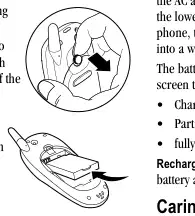
バッテリーの充電:非常時、安全に充電できます。
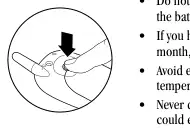

基本的な機能を実行すると、電話をオンにします:プレスを押して時間ガラスアイコンが表示されるまで待ちます。
電話をオフにします:電話のビープや画面が空白になるまで押し続けます。
呼び出しを行います:番号を入力してプレスします。
呼び出し終了:プレス(赤のキー)。
コールに答える:プレス(緑色のキー)。
ボイスメールにアクセス:システムプロンプトを押し続けます。 ボイスメールシステムの詳細については、サービスプロバイダにお問い合わせください。
お使いの電話番号を検証: メニュー → 電話情報を選択します。 情報をスクロールするために下に押し下げます。
着信者を沈黙させる:、そして答えるために押して下さい。
キーパッドを締めて下さい: 押し、左を保持して下さい。
コンタクトリストにアクセス:プレスダウン。
音を沈黙させる:右を押し、保持する。
ショートカットにアクセス:プレスアップ。
2 はじめる


ホーム画面。 メニューを選択するためのプレス(項目3)
ナビゲーションキーはリストとカーソルの位置をスクロールします。 また、ホーム画面からショートカットにアクセスします。
*テキストキーは、テキスト入力のテキストモードを変更します。
クリアキーはテキスト入力で最後の文字を消去するか、前のメニューに戻ります。
エンド/電源キーは、電話をオンまたはオフにし、コールを終了するか、ホーム画面に戻ります。
スペース # キーはテキストエントリの間に空間を入力します。
0 テキスト入力時に単語の選択肢を通した次のキーサイクル。

メインメニューの内容は次のとおりです。 最近の通話受信コール 不足している電話 消去リスト 連絡先 すべて表示 追加 名前を追加 音声ダイヤルスピードダイヤル一覧 ビジネスリスト 個人リスト情報
メッセージボイスメール送信 New* InBoxネットアラート* Outbox * 保存されたMsgsグループリスト*消去 Msg設定
設定 無声モード キーガードは表示ボイス サービスの保証電話情報ネットワークの便利Msgの設定の付属品を鳴らします
楽しい & ゲーム* Tetris Brick attackTM DoodlerTM 私の音 マイ写真ツールスケジューラアラーム時計のヒント計算機 世界時計 *タイマーストップウォッチ
電話情報 携帯電話番号 ESNアイコンキー(情報を閲覧するためにスクロールダウン) Webブラウザがインターネットに接続します
※電話はご利用いただけません。 ご利用のサービスプロバイダでご確認ください。
** メニューが表示される方法を変更するには、メニュー→設定 → メインメニュービューを選択し、[グラフィックまたはリスト]を選択してプレスします。 このガイドでは、矢印→メニューからオプションを選択するために指示します。 たとえば、メニュー→設定は、[ メニュー]を選択し、「設定」オプションを選択します。
4 はじめる

画面アイコンを理解する これらのアイコンは、お使いの携帯電話の画面に表示されることがあります。
携帯電話は高速データ送信または受信を行います。 携帯電話は媒体速度データを送っても、受信しています。 携帯電話は標準速度データを送信または受信しています。 高速データサービスが利用できますが、電話は休眠しています。
IS2000(1X)デジタルモードで動作する電話。
IS95デジタルモードでは電話が動作しています。
携帯電話はアナログ(FM)モードで動作します。 携帯電話は信号を受信しています。 通話を受け取り、受け取ることができます。 フェアーバーは、より弱い信号を示しています。
自宅画面に電話が入ります。 メニューにアクセスするには、 .
キーガードは、 キーパッドはロックされます。
コールは進行中です。
電話では、リングの代わりにライトアップするように設定されます。
携帯電話は信号を受信しません。 通話をしたり、受信することはできません。 電話では、そのサービスエリアの外でローミングされています。 テキストメッセージ、ボイスメール、ページがあります。 (緊急のテキストメッセージ、ボイスメール、またはページを示します) 電池は十分に満たされます。 より多くの黒いバー、より大きい充満。
電話は振動するか、または振動するようにセットされそして鳴ります。 位置情報は、サービスプロバイダと緊急サービスの拠点に置きます。 緊急サービスのみに位置情報を設定
警報時計はセットです。
携帯電話はプライバシーモードまたは安全なWebサイトにアクセスしています。 お使いの携帯電話で高速(3G)データサービスが利用でき、アクティブにご利用いただけます。 ご利用のサービスをご利用いただけるよう、サービスプロバイダにご確認ください。

コールを作る
コンタクト情報の取得については、18ページをご覧ください。
注意:このシンボルで見るバーが増えると、受信がクリアになります。 棒がなければ、受付が優れている場所に移動してみてください。 携帯電話が15分間信号を見つけることができない場合は、電源保存モードに変更します。 テキスト「パワー保存モード」と画面で表示すると、任意のキーを押して通常の動作モードに戻ります。
番号を赤字にするには、呼び出される最後の数字が2回押します。 お名前を話せるようにメッセージが表示された場合、もう一度押します。
保存番号を呼ぶ 既に電話番号を保存している場合は、連絡先リストを使用してすぐに検索できます。
着信コールを沈黙させる •すぐに着信呼び出しを消音するには、プレスします。 それから電話に答えるために押します。 このアクションは、現在の呼び出しのみを沈黙させます。 次の呼び出しは、通常のリングとなります。
6 コールの作成と回答

呼び出し時の音量を調整する 通話中にイヤホンのボリュームを調節するには、
上下に。
緊急時モードを出て、非常電話を完了したら:
最近行われたコールの詳細を見る 過去29の呼び出しで、または受信された通話は、最近のコールリストに保存されます。 呼び出し者の氏名と電話番号、通話時間や長さなどの詳細を確認できます。 アイコンはリスト内の呼び出しの種類を示します。


4. . オプションを選択します: - 時間—呼び出しの時刻を表示します。 - 番号—呼び出し者の電話番号(着信コールの場合)、または呼び出される数 (発信元電話の場合は)を表示します。 - プレペンド—電話番号の先頭にカーソルを配置して、連絡先として番号を保存しようとするとエリアコードを追加できます。 – 新規または連絡先を表示-連絡先を保存したり、保存された連絡先を閲覧したりします。 – 保存された連絡先に電話番号を追加してください。 – 連絡先を見る — コールワーの情報が既に連絡先ディレクトリにあるかどうか、連絡先の詳細を表示します。
スピードダイヤル速度で、保存された電話番号を1桁または2数字の高速ダイヤル位置番号を入力して押すことができます。
速度ダイヤルを使用して: •ホーム画面から、場所をダイヤルし、2桁のスピードを入力して押すと、速度が応答する連絡先を呼び出す。
8 コールの作成と回答
最近の呼び出しを表示・最近電話を消去する

1-タッチ ダイアリング 1-タッチ ディザリングは、速度ダイヤル位置を持つ連絡先を高速にダイヤルするための最速の方法です。
ボイスメールメッセージを受信すると、画面が「新しいメッセージ[x]ボイスメール」というメッセージを表示されます。このテキストは5分程度残します。 その後、画面上部にあるシンボルを探します。 メッセージを緊急に受け止めた場合、シンボルが点滅します。
画面1で「新しいメッセージ」が表示された場合。 コールを選択するためにプレス. ボイスメール番号への電話が始まります。
1-Touch Dialing 速度ダイヤルの位置を持つ連絡先を呼び出します。 •ホーム画面から、スピードのダイアル位置を押し続けます。 2桁のロケーションであれば、最初の数字を簡潔に押して2番目の数字を押し続けます。 例えば、速度のダイヤル位置が15の場合、簡単に押して保持します。
シンボル1を見ると ボイスメール番号への電話をかけるようにプレスします。
ボイスメールの設定 電話が送信される前に、パスワードを設定し、サービスプロバイダとの個人的な挨拶を録音する必要があります。 ボイスメールを設定したら、電話に迷惑な通話が自動的に発信されます。また携帯電話をご使用中でもオフになっている場合でも、音声メールへ転送します。
1タッチダイヤルの有効化

着信コールを沈黙させる •すぐに着信呼び出しを消音するには、プレスします。 それから電話に答えるために押します。 このアクションは、現在の呼び出しのみを沈黙させます。 次の呼び出しは、通常のリングとなります。
追跡コール 電話で行われた通話回数と期間をトラッキングできます。
コール中の音量を調整する•通話中にイヤホンのボリュームを調節するには、上下に押します。
通話をタイミングで電話が10秒前に発信するので、電話での呼び出し時に1分ずつ通過します。 • メニュー → 設定→ 音 → 分数アラート → 有効にします。
送信するシステムに応じて、電話が特定のデータやFAXを受け取ることができるかを受信できます。 音声通話はデータ/FAXモードの電話が入っている間受け取れません。 詳しくは、ページ35の「データ設定」をご覧ください。
キーガードの設定を変更 1. メニュー → 設定→ キーガードを選択します。 2. . オプションをハイライトします。 鍵盤をすぐにロックするように電話をかけたり、30秒、1分、5分以内にキーが押されていなければ自動的に設定できます。 3. . 保存するプレス。
10 コールの作成と回答

呼び出しガードの設定で、電話の受信を拒否する。電話を警告するように設定して、応答したり、ローミング中にコールを配置することができます。 • メニュー→設定 → 利便性 → コールガード → 呼び出しプロンプトを選択します。 電話は、ローミングしている間、着信コールを示すために独特のリングを作ります, あなたは呼び出しを受け入れるか、ルーミング中に電話を置くように押す必要があります.
ルーミングのアラートを設定 あなたは、あなたのホームサービスエリア外でロームするときにビープを警告するために携帯電話を置くことができます。
2. . オプションを選択し、プレスします。 – svcがサービスを失ったときに3つのトーンであなたを警告し、サービスの再び取得したときにピッチの増加を3つ投げるとき。 – ローム変更は、ローミングサービスが取得され、3つの領域サービスの再び獲得したときに2つの減少トーンであなたを警告します。 – 変更は、電話がサービスを失う場合、3つの減少トーンの変更がある場合に3つ増加する音であなたを警告します。
デジタルモードまたはアナログモードを指定する 携帯電話をデジタルモードやアナログモードで強制的に操作できます。 デジタルサービスに境界を合わせるエリアや自動機能が、モード間の切り替えを維持する電話を引き起こしている場合に便利です。 1. . メニュー→設定 → ネットワーク → デジタル/アナログ
ルームのリンガーを設定 あなたは、着信コールがローミングチャージされる場合を示すためにリングラーを置くことができます。 1. . メニュー→設定 → 音 → ロームリンガーを選択します。 2. . ハイライトを有効にしてプレスします。 リンガーのサンプルを聞きます。 3. . リンガーをセットするプレス。

ルーミングをオンまたはオフにします この設定を使用すると、電話がどの信号を受信するかを指定することで携帯電話のローミング機能を制御することができます。
電話サービスが提供するあらゆるシステム。 - ルーミングができないため、製作から
または、ホームサービスエリアの外でのコールを受信する。
12 コールの作成と回答

連絡、テキストメッセージおよびバナーに文字や数字、記号を入力することができます。
テキストエントリ画面を理解する 現在のテキスト入力モード(および該当する場合の増大設定)は、アイコンによって示されます。

文字で単語の手紙を入力する 通常のテキストモードを使用して、文字を入力します。
テキスト入力モードの設定
モードを使用して一連のキーを押すと、単語の辞書をチェックし、スペルをしようとしている言葉で推測します。
番号モード 通常テキストモード 急流のテキスト入力モード 記号モード
テキスト入力フィールド

テキストを入力すると、シンボルを入力して欲しい記号が表示されるまで押してシンボルに入ることができます。 このメソッドを使用すると、次のシンボルにアクセスできます。
下のケース 次の文字は、すべての単語の最初の手紙を(連絡先)または文 (テキストメッセージで)増大させます。アイコンが表示されない場合、すべての文字が下の場合になります。
. @ ? ! – , & : ’
シンボルのフルセットにアクセスするには:
増大設定を変更するには: • 表示したい設定のアイコンまで押します。
14 手紙、数字、記号の入力
次の文字を増大

テキストエントリへのクイックリファレンス この表は、文字や数字、記号を入力するための一般的な指示を与えます。

手紙の使い方モードを入力し、必要な文字が表示されるまでキーを押します。 詳細は、ページ13を参照してください。
番号を入力してください 使用モードを入力し、キーを押してください。 詳しくは、ページ13を参照してください。
シンボル使用モードを入力し、必要な記号を見つけるまで押します。 このページの14を参照してください。
カーソルを右に移動するか、または左を押します。
次の文字を モードに増大させ、押します。 . 選択する
次の文字を下げる モードで、プレスします。 . 選択する
それぞれの単語の最初の文字をモードに、プレスで増大させます。 . 選択する
画面の下部にあるオプションを強調表示します。左または右を押します。

携帯電話の連絡先ディレクトリを使用して、個人または会社に関する情報を保存します。 電話は、平均200電話番号で電話が保持できます。
– 映像を割り当てるか、または無題の画像を削除して、この連絡先から着信コールを特定します。 – 保存—情報を保存します。 - ナンバータイプ-仕事、家、携帯電話、ページャー、またはFAXを選択します。 番号タイプは、連絡先リストの数字の隣にアイコンとして表示されます。 – 音声ダイヤルを追加 — この番号の連絡先名を話して、ボイス認識(VR)を使用して文字盤でダイヤルできます。 詳しくは、ページ37をご覧ください。 – スピード・ダイアリング - リストから位置をダイヤルする速度を選択します。 – 秘密—電話番号をロックする はいを選択します。 電話番号がロックされている場合は、4桁のロックコード(33ページ参照)を入力して、番号を表示または編集する必要があります。 - 第一次番号—連絡先のプライマリナンバーとしてこの数字を分類します。 – 連絡先を分類する-連絡先を個人として分類します またはビジネス。 (個人やビジネスコールの電話を異なるリングするようにするために、29ページ目を参照)
コンタクトエントリを保存して連絡先を保存するには、これらの手順を服用してください。
16 嵐の接触

コードまたは拡張機能を追加 自動化サービスの電話番号を保存すると、電話がダイヤルを停止する一時停止を含む場合があります。たとえば、拡張子をダイヤルするのを待ちます。
– 写真を割り当てるか、またはこの連絡先から着信コールを識別するために写真を選択または削除する。 – 連絡先全体が消去する連絡先を消去します。 – 連絡先の名前を編集します。 - 連絡を個人またはビジネスとして分類して下さい。
連絡を取り戻すか、連絡先を消去して連絡先を変更したり、これらの手順を実行します。 (保存した連絡先を全て消去するには、34ページ参照)

– 編集タイプ — タイプを割り当てます:仕事、家、携帯電話、ページャー、またはファクシミリ。 コンタクトリストの電話番号の隣にあるタイプアイコンが表示されます。 – 消去番号 — 連絡先から数を削減します。 – ボイスダイヤルを消去 — 数字に関連付けられている音声文字名を表示します。 – 番号を編集する—電話番号を変更します。 – 音声ダイヤルを編集する—新しいボイス文字名を記録します。 – 秘密—ロックコードが入力されるまで画面に表示されないように、数字のシークレットを偽ります。 秘密番号はロックコードなしで呼び出すことができます。 (詳細は、ページ34の「制限電話」を参照してください。) - プライマリ番号—連絡先を開くときに表示する最初の1つをこの数値にしてください。 – プレペンド — カーソルを数値の先頭に移動して、エリアコードを追加できます。 – 出口-変更をすることなく終了します。
頻繁なリストまたはすべての連絡先一覧をホーム画面から確認し、最も頻繁に連絡する15の最後のXNUMXを確認します(Frequent List設定を有効にしている場合は)。 また、ダブルラインを過ぎたままスクロールするとすべての連絡先リストが表示されます。
頻繁なリスト設定を有効にするには、メニュー→設定 →利便性 → よくある質問 → 有効化。
連絡先ディレクトリを検索する
連絡先情報を見つける 電話番号または連絡先を検索するには、(1)頻繁に連絡先リストをチェックし、2コンタクトディレクトリを検索するか(3) Fast Findを使用してください。
プレス – 連絡先情報を表示するには、プレスします。
18 嵐の連絡先

Fast Find の設定は、検索する数の一致を閉じるために 1 つまたは 2 つのキーを押します。 •ホーム画面からメニュー→設定 → 利便性 → Fast Find → Enabledを選択します。
連絡先を見る コンタクト項目の次の情報が表示されます。
モバイルWebページURL

この章では、電話からテキストメッセージを送受信し消去する方法について説明します。 ボイスメールメッセージの情報は、ページ9を参照してください。
- 最初の番号の後にスペースまたはコンマを入力します。
別の受信者を手動で入力します。
テキストメッセージを送信するには、受信できる電話にテキストメッセージを送信したりメールアドレスをメールすることができます。
メッセージを書く テキストメッセージを単一の受信者に送信する: 1. メニュー→メッセージ → 新規送信 2. . 受信者の電話番号またはメールアドレスを入力する方法を選択してください。 - 保存された番号を最新のリストから選択します
または連絡先リスト、作成したグループ一覧を選択します。 グループ一覧については、25ページをご覧ください。 – 手動で新しいアドレスを入力してください。
キャリアから利用できるサービスに応じて、写真や音、および優先テキストを含むあなたのテキストメッセージに笑顔の顔、グラフィック、そしてサウンドが含まれる場合があります。
(テキストの入力方法を学ぶには、ページ13を参照してください)
20 テキストメッセージの送信と受信

3. . テキスト入力画面から、右2回押すとオプション→インサートを選択し、オプション: - 私の音—サウンドを追加またはメロディー. リストから1つを強調表示し、インサートを選択するためにプレスします。 – 私の写真—Doodlerを使用して作成、またはあなたの携帯電話にダウンロードしたテキストメッセージで受け取ったグラフィックを追加します。 右または左を押し、グラフィックをスクロールして表示し、[インサート]を選択します。 – スマイリーズ―スマイルフェイスアイコンを選択します。 受取人の電話が同じ技術をサポートしていない場合、アイコンはよりシンプルに表示される。 ヒント:テキスト入力画面でスマイリーを通し、サイクルを押し続けます。 より大きな1つを強調し、インサートを選択するためにプレスします。 – QuickText — 優先メッセージを選択します。 リストから1つを強調表示し、インサートを選択するためにプレスします。 (新しい事前メッセージの編集や作成、ページ26を参照してください) – 連絡先 - 保存された連絡先に関する情報を追加します。 リストから連絡先を強調表示し、それをインサートするプレスします。
送信オプションの設定 メッセージを送信する準備ができたら、メッセージを受信する方法や受信したいときにいくつかの選択肢があります。
1. . メッセージが完了したら、オプションを強調し、プレスする権利を押します。 リストから選択します。 – Insert — あなたのメッセージに音、グラフィック、スマイルフェイス、プリペイテンテキスト、または連絡先情報(サービスプロバイダから利用可能な場合)で役立ちます。 ページ20のオプションを参照してください。 – アドレスを追加 — 「To」画面に戻り、メッセージテキストを失うことなく別の受信者を追加します。 新規アドレスを入力し、次へを選択してメッセージのエントリ画面に戻ります。 – Msg Receipt — 受信者がメッセージを受信したときに警告します。 (ご利用いただけません) サービスのプロバイダでチェックしてください。 –優先順位を設定し、メッセージを「緊急」としてラベルを付けます。 -コールバック番号—受信者があなたに電話をかけることができる数に知らせるためにメッセージをコールバックナンバーを含める。 選択 はい あなたの番号を含めるか、別のコールバック数を入力するように編集します。 – 送信する時に、後でスケジュールを送信してください。

– メッセージを保存します。保存されたフォルダにメッセージを保存する AutoErase をアクティブにしている場合は、メッセージが削除されないようにし、メッセージを他の人に送信することができます。 – QuickText を保存—送信先メッセージとして入力したメッセージを保存し、メッセージのエントリ画面に戻り、メッセージを送ることができます。
送信できないメッセージ 電話のメモリがほぼ満たしている場合、またはデジタルサービスが時間内に利用できない場合は、メッセージを送受信できない場合があります。 メモリを解放するには、古いメッセージを削除します。 このページの25で「メッセージ消去」を参照してください。
署名を追加する この設定では、シグネチャテキストを作成できます。 署名はメッセージ作成画面に表示されませんが、すべての発信メッセージの最後にシグネチャが含まれています。 署名を作成する
文字を 1 つのメッセージの制限につなぎ、電話は空のセグメントを自動的にスペースを作ることができます。
メッセージを開始すると、テキスト入力画面上に最大文字の上限(200)が現れます。 文字を入力すると、0に達するまでカウントダウンします。 このカウンターが0に達した後にテキストを入力すると、メッセージセグメントは追加される場合があります。 セグメントが承認されている場合は、電話画面にメッセージが表示されます。
22 テキストメッセージの送信と受信
付随メッセージ・キャラクターの残量・テキスト入力欄を理解する

サービスはご利用いただけないため、メール送信できません。 メッセージを送信できない場合は、電話にアラートが表示されます。 スケジュールされたメッセージが送信され、予定どおりに配信されます。 送信をキャンセルすることはできません。 指定した受信者からメッセージが届きました。 指定した受信者からメッセージが届き、開かれました。 (このシンボルは利用できません) 送信元にメールが届きます。 変更後も、メッセージが送信されなかったり、メールを送ったりしていなかったりする。 送信をキャンセルできます。
OutBox を表示 保存した限り送信されたメッセージのステータスを確認できます。
OutBox を見るには:
送信完了メールが届きます。 送信をキャンセルできます。 スケジュールされたメッセージは、予定時刻に送信されます。 送信をキャンセルすることはできません。

2. . 完了したら、送信者に返信したり、メッセージに埋め込まれた音を再生したり、メッセージを消去したり、保存したフォルダに保存したり、追加のオプションを設定することができます。 メッセージ: – 送信者情報を表示します。 – メッセージを転送します。 – コピーして、元のコピーでメッセージに返信する – 音声や画像などのオブジェクトを保存します。メッセージから、 (このオプションは、受信メッセージにグラフィックまたはサウンドが含まれる場合に利用できます。) – 連絡先を保存して、連絡先リストの送信者の電話番号やメールアドレスを保存する. (このオプションは、メッセージに vCard が含まれている場合に利用できます。) – QuickText として保存してメッセージを他のメッセージへ入力することができます。 QuickTextの一部として、グラフィックやサウンドは保存されません。(QuickTextの詳細についてはページ26を参照してください)
シンボルが点滅していると、メッセージは急ぎです。
「緊急」メッセージが表示されます。
メッセージを読む 利用可能なオプションは、変更する可能性があります。 ご利用のサービスプロバイダでご確認ください。
24 テキストメッセージの送信と受信

メッセージアラートの設定 テキストメッセージやページを入力する際に電話を設定できます。 詳細は、ページ34の「メッセージアラートの設定」を参照してください。
メッセージ消去 携帯電話でメモリを占有するメッセージとして、古いメッセージを削除することをお勧めします。 テキストメッセージやページを送ったり読みたり、アウトボックスまたはインボックスのリストから1回ずつ消去したり、それらをすべて元に戻すこともできます。
メッセージの消去は、メモリが低いときにInBoxから自動的に削除された古いメッセージを持つためにこの設定を自動的に使用します。
メッセージ設定をカスタマイズしてメッセージの送信や受信の設定を容易にします。
グループリストの作成 複数の受信者の一覧を作成して保存することができます。 お使いのPhantom電話は、リストごとに最大10名までのグループのリストを保存します。
すべてのメッセージの消去・単一のメッセージを消去

メッセージを最大100文字まで保存します。
デフォルトのテキスト入力モードを切り替えるには、デフォルトテキストエントリモードでメッセージのテキストエントリー画面に表示することができます。
テキストメッセージの本文に差し込むことができる「電話」などの事前書き込み(QuickText)メッセージを、作成して編集します。 これらのメッセージを編集して新しいメッセージを作成することができます。 携帯電話
26 テキストメッセージの送信と受信

設定メニューの内容は以下の通りです。
サイレントモードキーガードサウンドリンガーボリュームリングラータイプビジネスリングパーソナルリングロームリンジャーイヤホンの音量キーの長さミスコールスマート音ミニッツアラートディスプレイバックライトメインメニュービュー画面セーバー*
利便性(継続)頻繁リスト1-タッチディアリングWebプロンプトコールガードMsg設定ボイスメールNum。 アラート署名編集クイックテキストコールバック番号Msgレシート保存からOutboxオート消去デフォルトのテキストアクセサリーPwrバックライトヘッドセットリング自動回答装置*** Com Speed*** *グレースケール携帯電話のみで利用可能**すべての電話では使用できません。 ご利用のサービスプロバイダでご確認ください。
表示(続き) 壁紙** カラーテーマ** 自動 - ハイプン語時間フォーマットコントラストボイスサービスの追加音声ダイヤルのシリアル番号の声の訓練 声を覚醒-アップボイス回答 セキュリティロック 電話制限コール ロックコード消去連絡先緊急 #’
コール情報 最近の通話 すべての電話 タイマー データタイマー ネットワークデータ/FAX 電話 プライバシー アラート メッセージ プライバシー データ設定 ユーザー名 セット 電話番号 ライン ローム/Svc 警告*** Roam オプション*** デジタル/アナログ*** ロケーション*** 利便性 ショートカット キー 高速検索

通話、キーを押すと、メニューをナビゲートし、アラートを受信したときに電話が鳴るように設定されているすべての音をシレンジングします(新しいメッセージなど)。 通話やアラートを受信したときに、すべての音を消し、電話機を設定したり、振動または光ったりすることができます。
ショートカットからバイブレートモードまで • ホーム画面から、右を押しながら保持します。 と表示します。
携帯電話を振動またはライトアップ1に設定します。 メニュー→設定 → サイレントモードを選択します。
異なる着手者を選択するあなたのKyoceraファントム電話には、あなたが選ぶことができる15の着信者が入ってくるコールのために使用できる。
と表示します。 - 唯一の光を点灯します。電話が着信コールまたは他のアラートの持続時間のためにライトアップする原因です。 と表示します。
28 携帯電話をカスタマイズ

リングラーの音量を調整する
キートーンを変更 ボタンの音量と長さを変えることができます。携帯電話はキーを押すときに作ります。 メニュー→設定 → 音を選択し、キーボリュームまたはキーの長さを選択します。
ショートカットを使用してホーム画面から、ナビゲーションキーを異なる方向に押すことでショートカットにアクセスすることができます。 3つのショートカットが自動的にあなたの携帯電話にプログラムされます。
追加の着手者をインポートする Kyocera Phone Desktopソフトウェアを使用してKyocera Phantomの携帯電話に追加リングをダウンロードできます(別売)。 このソフトウェアやその他の付属品を購入するには、訪問してください 共鳴・無二の店舗 リングラーをオーバーザエアでダウンロードできます。 ご利用のサービスをご利用いただけるよう、サービスプロバイダにご確認ください。
キーパッドを左に押します。
右サイレンスは、音を鳴らし、振動する電話を設定します。
音量を調整する キーが押下したときに耳のボリューム、着手、またはあなたが聞き取るビープを調節することができます。
ダウンを押すと、電話の連絡先ディレクトリがリストに表示されます。
携帯電話の機能の1つにショートカットを設定できます。
イヤホンの音量を調整して、通話中に手動でイヤーピースのボリュームを調節し、上下に押し上げて快適なレベルを見つけます。
プレス右・プレスアップ

機能ショートカットの定義(アップ)
別のメニュービューを選択すると、ホーム画面からメニューを選択したときに表示されるメニューの外観を変更できます。
機能ショートカットを使用して•ホーム画面から、プレスして保持します。
別の言語を選ぶ あなたの電話は代替の言語を表示することができます。
バナーの変更画面のパーソナライズ バナーは、お使いの携帯電話用の個人的なラベルです。 時刻と日付の上のホーム画面に表示されます。 バナーは最大14文字までの長さで使用できます。
コール中やキーパッド上でキーを押すと画面が点灯するバックライトを調整します。 しかし、ライトアップの時やバックライトの変更は可能です。
30 携帯電話をカスタマイズ
グラフィックリスト

- コールの5秒/イン呼び出し、10秒/インチ、30秒/inコール、1分/インコール。電話の時間時間にバックライトを当てるターン、5、10分の1または最後のキープレス後1分間。 (注:バッテリーの排出を素早く減らし、トークやスタンバイタイムを減らす4つの設定)
注意:小さな割合のユーザーは、点滅する光に感心している可能性があります。 まれに、ある特定の状況下で点滅する光への暴露は、発作を生む可能性があります。 そのようなイベントは携帯電話の使用で発生することが知られていないが、Phantomの電話はこのような出来事の可能性を最小限に抑えるために設計されていました。彼らが写真に敏感であるかもしれないと信じる人は点滅灯機能を有効にしないはずです。
電源バックライトの設定 ACアダプターなど外部の電源が携帯電話で使用されているときに、バックライトを置いておきます。
ディスプレイのコントラストを変更する
オートハイフン化に数値を設定すると、自動的に米国との一致させるためにあなたの電話番号にハイフーンを差し込む設定です。 ダイヤルプラン。 例えば、1-222-333-4444. • メニュー→設定 → ディスプレイ → 自動ハイファイ → 有効にします。
点滅するバックライトを設定する 電話にバックライトを設定して、着信コールが受信されると特定のスタイルでフラッシュするように設定できます。 この設定が有効になっていると、照明は着信音を鳴らす場合でも点滅します。

スクリーンセーバーの選択
カラーテーマを選択 携帯電話に表示するカラーテーマを選択できます。 カラー画面表示でのみご利用いただけます。
スクリーンセーバーはホーム画面からのみ動作し、最後のキープレス後に10秒間アクティブにされます。 呼び出しを克服し、画面のセーバーをオーバーライド警告します。
異なる時間/日付形式を選択する
安全な環境を作る このセクションでは、お使いの携帯電話を安全に保護し、個人情報へのアクセスを防ぐためのすべての機能について説明します。 セキュリティー機能はすべて4桁のロックコードで保護されています。
壁紙を選ぶことは、電話が使用されていないとき、ホーム画面に表示されます。 画面表示のファントム電話のみでご利用いただけます。
32 携帯電話をカスタマイズ

ロックコードの変更 普通のロックコードは、あなたの電話番号の最後の4桁です。
緊急電話番号を設計する非常番号機能により、電話がロックされたときに呼び出される3つの個人用電話番号を指定することができます。
携帯電話がロックされている場合は、緊急番号またはサービスプロバイダの電話番号のみを呼び出します。 着信コールを受け取ります。
通話を制限する 連絡先ディレクトリに保存されている電話から、携帯電話で作ることができる呼び出しを制限できます。
電話のロック解除

連絡先の全ての連絡先を消去 コンタクトディレクトリからすべての連絡先を削除できます。
ヘッドセットのアラートを電話にヘッドセット(別売)が付けられているときに、ヘッドセットから発信する警告音を設定できます。
メッセージアラートの設定 ボイスメール、ページ、テキストメッセージの受信を警告する方法を選択できます。
電話回線間で切り替える お使いの携帯電話は2つのサービスアカウント、または電話線を内蔵することができます。 各電話回線に電話番号が記載されています。 1行で利用する場合、他の線からの呼び出しは受けられません。 携帯電話がその番号の「オフ」だったら、そうになります。 ボイスメールは、メッセージが残っているので、 コンタクトと設定は、両方の行で共有されます。
34 あなたの携帯電話をカスタマイズする

ポート速度の設定 Com Speedは、携帯電話がラップトップまたはPCに接続しているデータレートを設定します。また、送信して、オーバーエアテキストメッセージを受信します。
電話をセットして、データやFAXを受信したりするかどうかを設定することで、情報を送信するシステムに応じて特定のデータまたはファックスを受け取ることができます。 データを受け取ったり、FAXを受信するためには電話をラップトップまたはPCに接続し、音声モードからデータ/ファックスモードに携帯電話を切り替える必要があります。
TTY/TDDデバイスに接続して、電話にTTY / TDDが利用できなくなる場合があります。 ご利用のサービスをご利用いただけるよう、サービスプロバイダにご確認ください。 補聴器の電話機をTTY装置に接続して、聴覚障害物に繋げることができます。 注意: TTYデバイスで電話を使用するときにのみTTYを有効にします。

位置情報の設定 この設定では、サービスが実装された市場での緊急サービス(911,111, 000,999など)以外のネットワークサービスで場所情報をシェアすることができます。
36 携帯電話をカスタマイズする

音声認識により、電話のマイクにコマンドを話すことで通話を作成したり応答することができます。
音声タグの編集
音声認識(ボイスダイヤル)を使用して電話を発信または受信するために、連絡先を保存し、関連する声タグを持っている必要があります。
コンタクト用のボイスタグを作成する
音声タグでエントリーを表示 • メニュー → 連絡先→ボイスダイヤルリストを選択します。 割り当てられたボイスタグを持つすべての連絡先のリストが表示されます。

携帯電話の電話や携帯電話がプロにインストールされているKyoceraハンズフリー車キットに接続されている場合のみ、通話をしたり電話で応答するために音声コマンドを使うことができます。
電話を目覚めさせるため:
携帯電話に応答する あなたは、音声コマンドを使用して回答するまで、(1)自動または(2)リングのいずれかのハンズフリー車キットを設定することができます。
ハンドフリーのカーキットをご購入いただくには、 共鳴・無二の店舗 or call 800-349-4188 (U.S.A. only) or 858-882-1410.
回答は、自動的に電話をセットして応答するようにします。 • メニュー → [設定]→[アクセサリ]>オートアンスワート→5秒後に選択してください。
携帯電話を専門的にインストールしたKyoceraハンズフリーのカーキットに接続している場合、電話機を起動するために音声コマンドを使用して電話を呼び出すことができます。
音声コマンドで回答する 自動溶接機がオフになっている場合は、Kyoceraハンズフリーのカーキットを使用して着信コールに応答するためにボイスコマンドを使うことができます。 自動回答をオフにするには: • メニュー → 設定→アクセサリ → Auto-Answer → disabled.
ボイス・ウェイクアップの設定をアクティブにするには:
38 音声認識による

音声回答の設定をアクティブにするには:
音声認識を訓練する電話があなたの声を認識しにくなっている場合は、「はい」と「いいえ」コマンドでそれを訓練することができます。

スケジュールャはイベントをスケジュールし、リマインダーアラートを設定することができます。
イベントの閲覧、編集、消去
日をスクロールする左右に。 – 異なる月で一日のために、選択します
月間見える. 月をスクロールする、または右に上下を押します。
警報時計は特定の時間のための警告を置くために警報時計を使用します。 電話での出番がない場合のみ、アラートが発生します。
イベント・40 ツールの追加


画面から1つの機能または1桁をクリアします。 すべての数字と操作をクリアし、ゼロを表示するために保持します。 電卓を出て、ホーム画面に戻ります。
ワールドクロック世界時計は、携帯電話でご利用いただけません。 ご利用のサービスをご利用いただけるよう、サービスプロバイダにご確認ください。 世界時計は、現地時間に関して世界中の都市で時刻を確認できます。
計算機は基本的な数学的な方程式の電卓を使用します。
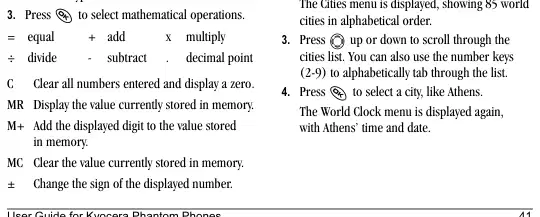
=等しい+ xの乗算÷分 - 引き込みます。 異常点
C 入力したすべての数字をクリアし、ゼロを表示させます。 MR 現在保存されている値を表示します。 M+ 表示された数字を格納する値に追加します
メモリに。 MC 現在記憶に格納されている値をクリアします。 ± 表示された番号の印を変更します。

世界時計のメニューから、都市や国で検索することもできます。
タイマー このタイマーは指定された時間にカウントダウンします。 時間が経過した時に、その量が急落しているとビープします。
.. 番号キー(2-9)を使用して入力します
検索したい文字の一覧です。 例えば、A を入力するために 2 回押すと A.
. . プレス検索
. . A で始まる都市は、
アンカー、アテネ、アトランタ
d. 。 リストを移動するために使用して、都市を選択するために押します。
.. 番号キー(2-9)を使用して入力します
検索したい文字の一覧です。 例えば、A を入力するために 2 回押すと A.
. . プレス検索
. . Aで始まる国が表示される
アフガニスタン、アルジェリア、オーストラリアなど
d. 。 リストを移動するために使用し、それから国を選択するために押して下さい。
42 ツールを使用して

この章で説明したゲームは、お使いの携帯電話では利用できません。 ご利用のサービスをご利用いただけるよう、サービスプロバイダにご確認ください。 Tetris® または Brick AttackTM を再生している間、着信コールアラートを受信するとゲームがパワフルされ終了します。 コールアラート終了時に再生に戻すことができます。 携帯電話が電源オフまたはパワーを失う場合は、ゲームは使用できません。
- スコアボード-時間制限なし(デフォルト)、タイムド2分、3分の3分、ワープ5分、およびガベージを含む異なるゲームのバリエーションのトップ5点を表示。 – 設定—プレイレベル、音、ゲームの種類を選択します。–開始レベルの再生を選択 – ゲームの種類-ゲームの種類を選択します。 – 音—音楽が再生する際の選択
テトリス このゲームの目標は、下段の水平行を作成するために画面を落下ブロックガイドすることです。 エリアが別のブロックまたは障害によって占有されているので、新しいブロックは再生フィールドを入力することができないときのゲームを終了します。
このゲームでは、タイトルや音の時に常に鳴らしさを放ちます(キーを押すとサウンドの設定は無意味です)。 サイレンスキーは、ページ28で「すべての音をクリアする」を参照してください。


レンガ攻撃 このゲームの目標は、レベルに配置されたレンガを排除することです。 画面下部のパドルを使って、上方にボールを移動させます。
図面色を選択
カーソルを描画から外に移動
Doodler 携帯電話でグラフィックを作成して保存することができます。
明確なスクリーン•出版物。

44 メディアギャラリー/楽しい&ゲーム
カーソル

図面の消去部分
うどんを再開する • あなたが作業していた最後の保存したドルに戻すには、メニュー→メディアギャラリー(または楽しい&ゲーム) → Doodler → Resume Doodleを選択します。 別の保存したうどんに戻るには、選択します メニュー→メディアギャラリー(または楽しい&ゲーム) → ドドル → 私の写真.
私の電話はプリセット音が含まれているので、テキストメッセージの発信に役立ちます。 ご利用のサービスをご利用いただけるよう、サービスプロバイダにご確認ください。 保存された音にアクセスするには:
うどんを節約する あなたがそれを作業している間、それはdoodleを保存することをお勧めします。 未保存のうどんをつくりながら、お帰りの際はご返金いたします。 • ハイライト保存および出版物。 画像をMy Picturesフォルダに保存します。 (ページ参照) 46.
(または楽しいゲーム) → 私の音.
形状を追加する

私の写真 マイピクチャーメニューは、あなたがDoodlerを使用して作成した25グラフィックスを保存したり、テキストメッセージングを介して受信しました。 また、使用のためにあらかじめ定義されたグラフィックスも含まれています。 ご利用のサービスをご利用いただけるよう、サービスプロバイダにご確認ください。
記憶を保存 それはあなたの携帯電話でメモリを占有するので、古い音や写真を削除することをお勧めします。 音や絵を消去するには、それを選択して削除を選択します。 「私の音」と「マイ・ピクチャーズ」の参照
グラフィックを表示、編集または消去するには:
(または楽しい&ゲーム) → 私の写真。
46 メディアギャラリー/楽しい&ゲーム

Webブラウザを使用すると、電話サービスプロバイダからインターネットサービスを受け取った場合や、エリア内でのインターネット接続が利用できた場合は、携帯電話を閲覧することができます。
- アンダーラインと矢印は、そのことを示します
テキストはもっとあります。 テキストをもっと見るためにダウンを押します。 前の画面に戻すためにプレスします。
Webブラウザの起動

Webサイトを検索する方法 サイトの検索方法は、サービスプロバイダによって異なります。 詳細については、サービスプロバイダにお問い合わせください。
Web プロンプトの変更
Webサイトをブックマークする
ブックマークサイトへ
Webサイトから受け取ったネットアラートの通知をNet Alerts受信トレイに送信します。
48 インターネットに接続


この取扱説明書で参照されているリンク(メーカー、サポート、ダウンロード等)。
ユーザーまたはスタッフが通常1日以内に回答します。あなたの質問が次の人の助けにもなります。
最初の質問を投稿しましょう。他のユーザーや当チームが回答します。


