JA
Kyocera logo
公式取扱説明書

Kyocera VMKX5C

72 ページ·2 MB·携帯電話・スマートフォン·PDF·ENDEFRITNLJA
Kyocera VMKX5C
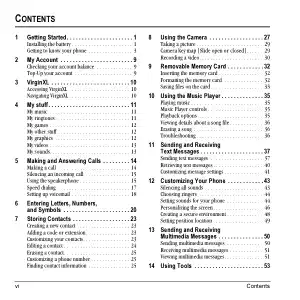
目次 38セクション 1 G の ETTING S は、 · バッテリーの世話 · キーパッドのショートカットにアクセス · 基本機能の実行 · … 表示非表示
Page 1 of the Kyocera VMKX5C user manual
1ページ · クリックして拡大
1ページ
Kyocera VMKX5C diagram (page 1)
図 1
Page 2 of the Kyocera VMKX5C user manual
2ページ · クリックして拡大
2ページ

SliderTM Sonic Phone のユーザーガイド このマニュアルは、Kyocera KX5 電話の生産バージョンに基づいています。 本印刷後にソフトウェアの変更が発生した可能性があります。 協セラは、予告なく技術仕様や製品スペックの変更を行う権利を留保します。 本ドキュメントに記載された製品および機器は、以下の米国のいずれかまたは複数のQUALCOMM Incorporatedのライセンスの下で製造されています。 特許: 4,901,307 5,056,109 5,101,501 5,109,390 5,228,054 5,267,261 5,266,262 5,337,338 5,414,796 5,416,797 5,560,554,773 5,504,855,865 5,511,073 5,535,239 5,544,196 5,568,483 6,700,754 5,7,4205,540,599494,550,562,784,576 5,490,165 5,501,894,584,574,862,8955,884,848,8,854,840円 7,770 8,500,827994,888 本マニュアルに記載の「KWC」製品は、半導体メモリやその他媒体に保管されている著作権KWCおよび第三者ソフトウェアを含む場合があります。 米国およびその他の国における法律は、KWCおよび第三者ソフトウェアプロバイダのために保存され、著作権の保有するソフトウェアを独占的に使用するための権利が特定のものです。 したがって、KWC製品に含まれる著作権ソフトウェアは法律で認められない方法で改変・リバースエンジニアリング・配布または複製することはできません。 また、KWC製品の購入は直接またはインプリケーション、エスプレッペルによって付与されるものではありません。また、著作権のライセンス、特許出願、およびKWC第三者ソフトウェアプロバイダによる特許申請書に基づくいかなる権利も許諾するものでもありません。ただし、通常、非独占的なロイヤリティフリーライセンスを除き、製品の販売における法律の運用により生じる使用を禁止します。 協セラは、株式会社京セラの登録商標です。 QUALCOMMは、株式会社QUALCOMmの登録商標です。 Openwaveは、株式会社Openwave Systemsの商標です。 eZiTextは、株式会社ジーの登録商標です。 TransFlashは、SanDisk Corporationの商標です。 商標は、それぞれの所有者の財産です。

協セラワイヤレス株式会社|Kyocera Wireless Co.,Ltd スタッフ募集 リンガートーン 2000-2002年協セラワイヤレス株式会社

82-M8530-1EN, Rev. 002

FCC/ICの通知 この装置は、FCC規則の一部15に準拠しています。 操作は、次の2つの条件に従うものとします。 (1)この装置が有害な干渉を起こさない可能性があるため、2つは受信した干渉を受け入れる必要があります。 FCC RFの露出ガイドラインに則り、身体を手すりで磨いた場合はKyocera Wireless Corp.を使用してください。 (KWC) 供給され、承認された箱 CV90-G2573-01およびホルスター CV90 G2958-01。 ボディホーン操作のためにこの装置と使用される他の付属品は金属部品を含んでおらず、アンテナおよびユーザーの体を含む少なくとも25のmmの分離間隔を提供しなければなりません。 電波への暴露のための政府の要件を満たすこのモデル電話。 無線電話は、ラジオ送信機と受信機です。 米国連邦通信委員会が定める放射線周波数(RF)エネルギーへの曝露のための排出限界を上回らない設計され、製造されます。 政府機関 これらの制限は、包括的なガイドラインの一部であり、一般的な人口のためのRFエネルギーの許容レベルを確立します。 ガイドラインは、科学的研究の定期的かつ徹底的な評価を通じて独立した科学研究組織によって開発された基準に基づいています。 年齢や健康に関係なく、すべての人の安全を確保するために設計された実質的な安全性のマージンが含まれています。 ワイヤレス携帯電話用露出規格は、特定の吸収率やSARとして知られる測定単位を採用しています。 FCCが設定したSARの限界は1.6 W/kgです。*

Page 3 of the Kyocera VMKX5C user manual
3ページ · クリックして拡大
3ページ

SARのテストは、FCCが指定した標準動作位置を用いてテストした全周波数帯域で最高レベルの認証電力レベルを伝送する試験を行います。 SARは最高水準の認定電力レベルで決定されますが、動作中の実際のSARレベルの携帯電話は最大値以下に十分することができます。 携帯電話は複数の電力レベルで動作するように設計されているため、ネットワークに到達するために必要なパワーのみを使用する。 一般的に、ワイヤレス基地局アンテナに近接し、出力を下げます。 公衆に販売するために電話モデルが利用できる前に、それは安全な露出のための政府によって証明される条件確立された限界を超過しないFCCにテストされ、証明しなければなりません。 各モデルのFCCで要求される位置および場所(耳に、そしてボディを身につけて下さい)でテストは行なわれます。 ボディホーンの測定は付属品およびFCCの条件の可用性によって電話モデル間で、異なります。 様々な携帯電話とさまざまな位置のSARレベルの違いがあるかもしれませんが、安全暴露のための政府要件を満たすだけです。 FCCは、このモデルの携帯電話用の機器認証をFCC RFエミッションガイドラインに準拠して評価したすべてのSARレベルで付与しました。 このモデルの携帯電話上のSAR情報はFCCとファイルにあり、表示補助金セクションで見つけることができます http://www.fcc.gov/oet/fccid のサイト FCC ID: OVFKWC-KX5を検索した後。 SARの詳細は、携帯電話通信協会(CTIA)のウェブサイトにてご覧いただけます。 http://www.wow-com.com/ は、 ※米国とカナダでは、公衆が使用している携帯電話は1グラムの組織の平均値1.6ワット/ kg(W / kg)です。 標準は、公のさらなる保護と測定値の任意の変化を考慮するために、安全性の大幅なマージンを組み込んでいます。

携帯電話のパフォーマンスを最適化する 2 ページ上のガイドラインを使用して、携帯電話とバッテリーのパフォーマンスや寿命を最大限に活用する方法を学びます。

エアバッグ もし車がエアーバッグを持っている場合、空気袋や空袋の配備エリアに設置または携帯機器やその他のオブジェクトを配置しないでください。 機器が正しくインストールされていない場合、お客様とお客様の乗客は重大な怪我を危険にさらします。

  • 医療機器のペースメーカー — ペースメーカーウェアラ―ワイヤレス電話、オンの位置で、ペースメーカに干渉するようになりました。 携帯電話は、ペースメーカーから6インチ以上保存してリスクを削減する必要があります。 健康産業メーカー協会とワイヤレス技術の研究コミュニティは、これらのガイドラインに従うことをお勧めし、干渉の可能性を最小限に抑えます。
  • 電話がオンになったら、必ず6インチ(15センチメートル)の携帯電話をペースメーカーから守ってください。
  • 心の近くで電話を運ぶことはしないでください。
  • ペースメーカーの反対側にある耳を使用してください。
  • 干渉が起こっていると疑う理由があれば、すぐに電話を消して下さい。 補聴器 - デジタルワイヤレス電話の中には、補聴器を妨害する場合があります。 このような干渉が発生した場合は、バージンモバイルに相談したり、カスタマーサービスラインを呼び出して代替品について議論する場合があります。

スライダーソニック電話iiiのユーザーガイド

Page 4 of the Kyocera VMKX5C user manual
4ページ · クリックして拡大
4ページ

他の医療機器-他の個人的な医療機器を使用する場合、それは外部RFエネルギーから十分に保護されているかどうかを決定するためにデバイスのメーカーに相談してください。 医師は、この情報を入手するのに役立つ場合があります。 健康管理施設で、指示された時に医療設備を脱いでください。 病院や医療施設は、外部RFエネルギーに敏感な機器を使用することがあります。

通常の位置(耳)のみでケア使用してください。 携帯電話に落下、打たれ、曲げたり座ったりしないでください。

電話が濡れた場合、電話を乾かしないようにしてください。すぐに電源をオフにしてディーラーに連絡します。 防水性は保証対象外となる場合があります。

画面が凍結してキーパッドは、キープレスに反応しないと電話をリセットすると、1. 電池のドアを取除いて下さい。 2. . 電池を取除き、取り替えて下さい。 問題が主張するならば、電話をディーラーにサービスのために戻して下さい。

  • 潜在的に危険なエリアは、施設を掲示する - 通知投稿時に電話機をオフにして、そうする必要があります。 航空機-FCC規則は、空気中の飛行機で携帯電話を使用することを禁止します。 携帯電話をオフにするか、飛行機のモードへ切り替えて航空機に乗る前に。 車両 - RF信号は、自動車の不適切にインストールまたは誤ってシールドされた電子機器システムに影響を与える可能性があります。 外部RFエネルギーから十分に保護されているかどうかを判断するために、デバイスのメーカーにチェックしてください。 ブラストエリア - 爆破が進行している携帯電話をオフにします。 制限を守って、規則やルールに従う。 潜在的に爆発的な雰囲気 - あなたは潜在的な爆発的大気と任意の領域にいるとき、あなたの携帯電話をオフにします。 すべての兆候と指示に従う。 そのような領域の火花は、爆発や火災を引き起こす可能性があり, 体積傷害または死を引き起こします. 爆発性のある雰囲気のエリアは、しばしばありますが、必ずしも明確にマークされていない。 これらは以下を含みます:
  • ガソリンスタンドなどの燃料供給エリア
  • ボートのデッキの下
  • 燃料や化学物質の輸送または保管施設
  • 台車は、プロパンやブタンなどの液化石油ガスを使用して
  • 空気が穀物、塵または金属粉のような化学薬品か粒子を含んでいる区域
  • 普段は車輌エンジンを脱退するアドバイスをするエリア

付属品 京セラの携帯電話で京セラが開発したアクセサリーのみを使用。 許可されていない付属品の使用は危険であり、電話に損傷または欠陥を引き起こしていると述べた付属品が電話での保証を無効にするかもしれません。

  • 無線周波数(RF)エネルギー あなたの電話はラジオ送信機および受信機です。 電源が入るとRFエネルギーを受け取り、送信します。 バージンモバイルのネットワークはRF信号の電力を制御します。 電力量は0.006〜0.6Wの範囲です。 1996年8月 米国 連邦通信委員会(FCC)は、ハンドヘルドワイヤレス携帯電話の安全水準に関するRFの暴露ガイドラインを採用しました。 これらのガイドラインは、米国が定める安全基準に一致しています。 下記のレポートの国際規格機関:
  • ANSI C95.1(米国国家規格研究所、1992)
  • NCRP報告書86(放射線保護・測定に関する国家評議会、1986)
  • ICNIRP(国際放射線保護委員会、1996)
Page 5 of the Kyocera VMKX5C user manual
5ページ · クリックして拡大
5ページ

お使いの携帯電話は、これらのレポートとFCCガイドラインによって設定された基準に準拠しています。

本サービスが利用可能であるE911のマンデートは、FCCによって発行されたフェーズIと第II相 E911のマニテに相当します。

電池および充電器の指定

充電器導入事例出力 CV90-60858-01100-240 VAC / 50/60 Hz4.5 V 1.5 A CV90-60859-01120 VAC/60Hzの5.2 V 400 mA 標準電池: CV90-N1020-05: 3.7 V / 900 mAh 延長電池: CV90-N1070-05: 3.7 V / 1550 mAh

協セラワイヤレス株式会社 サンディエゴ市、カリフォルニア92121キャンパスポイントドライブ 訪問する 協奏曲:ヨコセラワイヤレスレス

スライダーソニック電話vのユーザーガイド

093 453 037

Page 6 of the Kyocera VMKX5C user manual
6ページ · クリックして拡大
6ページ
Page 6 of the Kyocera VMKX5C user manual
Page 7 of the Kyocera VMKX5C user manual
7ページ · クリックして拡大
7ページ

ボイスメモ53スケジューラ53時計54チップ計算機55世界クロック56タイマー56ストップウォッチ57 15音声認識58を設定して、音声タグ58を使用して電話を作る 数字ダイヤル59トレーニング音声認証60 16ヘルプ61カスタマーサポート61

スライダーソニック電話viiのユーザーガイド

Page 8 of the Kyocera VMKX5C user manual
8ページ · クリックして拡大
8ページ
Page 8 of the Kyocera VMKX5C user manual
Page 9 of the Kyocera VMKX5C user manual — 1 G の ETTING S は、
9ページ · クリックして拡大
9ページ

1 G の ETTING S は、

バッテリーを取り付けるあなたのスライダーソニック携帯電話は、取り外し可能なリチウムイオン(LI Ion)電池が付属しています。 携帯電話を使用する前にバッテリーを十分に充電します。 電池を取付けるため:

バッテリーを充電 あなたは、電話を作るか、または受信するために電池に少なくとも部分的なチャージを持っている必要があります。 電池を充電するため:

1. 携帯電話下部のジャックにACアダプタを接続します。
1. 電話を掛けて下さい。
  • 2. . アダプターをコンセントに差し込みます。 画面の右上隅にあるバッテリーアイコンは、電話がどこであるかを教えてくれます。
  • 充電(アイコンがアニメーション化)
  • 一部有料
  • 十分に満たされた
2. ドアの底にあるタブをスライドさせて、バッテリードアを取り外します。
3. 電話の右側に直面する金属接点で電話ケースに入れるバッテリーを配置します。
4. 携帯電話の上部付近の開口部にノッチを滑らせることで、バッテリードアを交換します。

バッテリーを充電する 部分的なチャージさえ、いつでも安全に電池を再充電できます。

5. バッテリードアを下げて、タブをドアの下部にスライドさせてカバーを所定の位置に固定します。
Page 10 of the Kyocera VMKX5C user manual — バッテリーの世話
10ページ · クリックして拡大
10ページ

バッテリーの世話

キーパッドのショートカットにアクセス

  • 安全ガイドライン
  • 電池を離れて、パンクするか、または短絡取らないで下さい。
  • バッテリーを1か月以上使用していない場合は、電話を使用する前に充電してください。
  • 電池を極端な温度、直射日光、または高湿度にさらさないでください。
  • 火の入るか、または近い電池を捨てないで下さい。 爆発する可能性があります。

ナビゲーションキーショートカット メイン画面から、ナビゲーション キーを押しながら次のショートカットにアクセスします。

アップ: アカウントへのアクセスダウン:アクセスの最近のコールリスト左:VirginXLを右起動します。 アクセステキストメッセージング

ミュージックプレーヤーのショートカット ホーム画面から、プレス。 ミュージックプレーヤー画面が表示されます。

  • バッテリーのドレインの一般的な原因
  • ゲームを再生したり、Web を使用して.
  • 音楽ファイルを再生する。
  • バックライトを当てる
  • 基地局やセルサイトから遠く離れたデジタルモードで動作します。
  • データケーブルやアクセサリーの使用
  • サービスのご用意がない場合、またはサービスのご利用は断続的に可能です。
  • イヤホンとリングアのボリューム設定が高くなります。
  • 音、振動を繰り返すか、または警告をつけて下さい。

購入付属品 新しい電話のための付属品を、ハンズフリーのヘッドセットのような購入するには、箱を運ぶか、または車の電源アダプターは、訪問します ヴィッラ・ビクターズ virginmobileusa.com

2 はじめる

Page 11 of the Kyocera VMKX5C user manual — バッテリーの世話
11ページ · クリックして拡大
11ページ

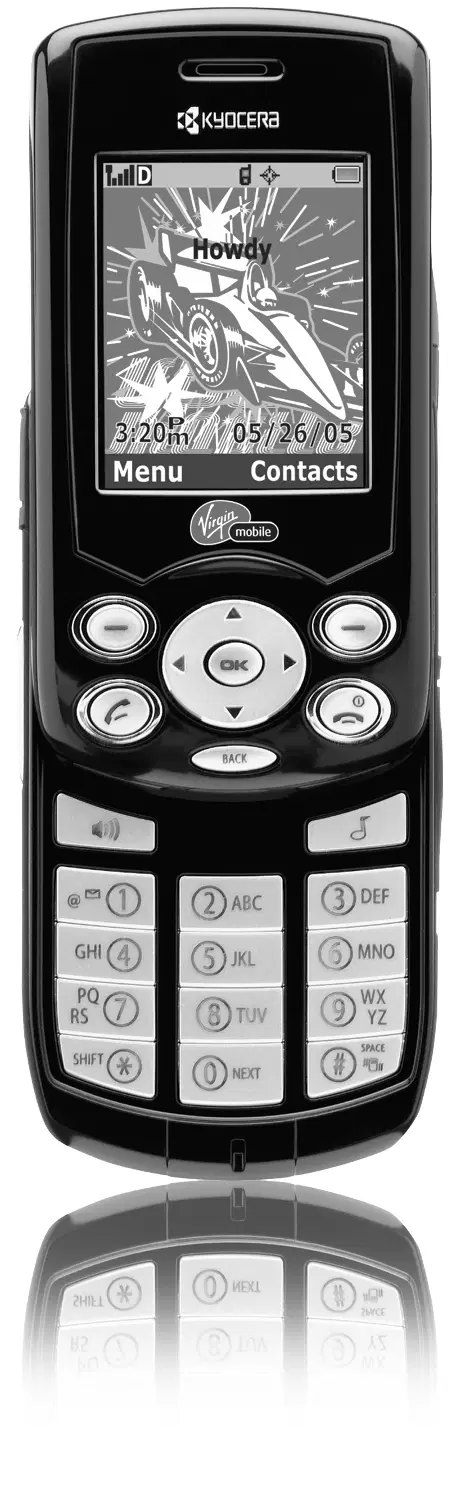
電話を知る 携帯電話の下部にあるキーを使用するには、ここで画像として電話を開いたままスライドする必要があります。 電話での閉塞時は、鍵がロックされ、事故防止につながります。

1ホーム画面。 2左のソフトキーはメニューと機能にアクセスします。 3送信/トークキーが始まり、または電話に応答します。 音声ダイヤルをアクティブにするには、最近コールリストを表示するために2回押すと、3回の回数が最後にダイヤルされた数字を再設定します。 4スピーカーフォンキーは、スピーカーホンをアクティブにし、着信コールの応答を行います。 5数字、文字、記号を入力するキーパッド。 6* テキスト入力のテキストモードを変更します。 7ACアダプター(付属)とデータケーブル用のジャック。 8ナビゲーションキーはリストとテキストの入力フィールドをスクロールし、ホーム画面からショートカットにアクセスします。 9OK キーはメニュー項目またはオプションを選択します。 10右 softkey は、連絡先ディレクトリやその他のメニューオプションにアクセスします。 11エンド/パワーキーは、電話をオンとオフにし、コールまたはブラウザセッションを終了して、ホーム画面に戻ります。 12テキスト入力で文字を消去し、前の画面に戻します。 13Music Playerキーが音楽プレーヤーをアクティブに。 14スペース # キーはテキストエントリの間に空間を入力します。 プレスと保持して、サイレントモードに入ります。 150 テキスト入力時に単語の選択肢を通した次のキーサイクル。
Page 12 of the Kyocera VMKX5C user manual — バッテリーの世話
12ページ · クリックして拡大
12ページ
16アンテナ(拡張しない)。 17外部カメラキーは、画像モードをアクティブにします。 18外部メモリカード用のTransFlashスロット。 19ハンドフリーヘッドセット(別売)用のカメラフラッシュジャック。 20 21自分の写真を撮るときにミラー。 22スピーカーの音量を上げ下げるボリュームキー。 23カメラレンズ

4 はじめる

Page 13 of the Kyocera VMKX5C user manual — バッテリーの世話
13ページ · クリックして拡大
13ページ

メインメニューの内容は次のとおりです。 ミュージックプレーヤー すべての曲プレイリスト 写真を撮る 私の写真を送ってください 画像のmsgヘルプ マイアカウント あなたの残高とトップアップあなたのアカウントを表示することができます。

Messaging テキストmsgを送って下さい picのmsgボイスメール受信トレイのバージン警報送信されたOutboxによって保存されるDrafts Msgの設定グループ消去MSGS VirginXLはVirginXLを進水させ、排他的な内容へのアクセスを提供します。

私の音楽私の着メロマイゲーム 他のもの 私のグラフィックス My動画 マイサウンド 連絡先 すべて追加 新規検索 名前 Speedダイヤルリスト メッセージンググループ ビジネスリスト 個人リスト 私の電話 #情報

最近の呼び出し すべてコール 着信電話 発信する通話 消去コールリスト 最近呼ばれるタイマー すべてのコールのタイマーツール ボイスメモスケジューラ アラームクロック ヒント計算機 電卓 タイマーストップウォッチ 世界時計

設定 キーガードの音の表示便利記憶カード呼出しの選択メッセージング カメラの保証ネットワークの付属品 ファイル転送電話情報

このガイドでは、矢印→メニューからオプションを選択するために指示します。 たとえば、メニュー→設定は、[ メニュー]を選択し、「設定」オプションを選択します。

  • メニュー項目(スライドオープン)にアクセス
  • 画面から左のソフトキーを押してメニューを選択します。
  • 適切なソフトキーを押して連絡先を選択します。
  • 左、右、上または下を押してメニューとオプションが表示されます。
  • メニュー項目を選択するためにプレスします。
  • メニューレベルをバックアップする
  • 画面に戻すためにプレスします。

メニュー利用

Page 14 of the Kyocera VMKX5C user manual — 基本機能の実行
14ページ · クリックして拡大
14ページ

基本機能の実行

と... 自宅画面から...

コールプレスを行い、音声ダイヤルを開始。 音声タグを割り当てる必要があります(ページ58を参照してください)。

コールプレスを終了します。

コール中の音量を調整する プレスまたはダウンを押します。

OK を見るとアラートプレスが承認されます。

アクセスメニュー 左のソフトキーを一度押す。

スクロールメニューを押します。

メニューを選択 選択メニューまたはオプションを強調し、一度押す。

最近の通話リストにアクセスする プレスダウン.

ミュージックプレーヤーのプレスにアクセスする。

映像モードを活動化させて下さい側面のカメラのキーを押し、握って下さい。

写真を撮る 写真の活性化 ピクチャーモードを有効化し、左ソフトキーを押してキャプチャを選択します。

映像からビデオモードへ切り替えます。 映像モードから、側面のカメラのキーを押して下さいおよび握って下さい。

ビデオを録画 ビデオをアクティブにし、左のソフトキーを押してレコードを選択します。

スライドクローズド・6開始

Page 15 of the Kyocera VMKX5C user manual — 基本機能の実行
15ページ · クリックして拡大
15ページ

と... 自宅画面から...

電話でのプレスをオンにして、電話が急に切るまで待ちます。

電話をオフにし、電話がビープされるまで保持します。

呼び出しを番号を入力して押す.

コールプレスを終了します。

コールプレスに回答する

ボイスメールプレスにアクセスし、システムプロンプトを把握してフォローします。

お使いの電話番号を検証 メニュー → [設定]→ [電話情報]を選択します。

着信コールの発信者を黙示的に応答する。

一度音声ダイヤルプレスをアクティブ化し、プロンプト(ページ58参照)に従う。

アクセス ミュージックプレーヤープレス

映像を撮って下さい カメラのキーを押して下さい。 画像をフォーカスし、キャプチャを選択する左のソフトキーまたはプレスします。

ビデオプレスを記録し、カメラキーを長押しして映像とビデオモードの切り替えを行います。 画像をフォーカスし、左のソフトキーを押してレコードを選択。 録音を停止するには、左のソフトキーを押して停止します。

スライドオープン

Page 16 of the Kyocera VMKX5C user manual — 基本機能の実行
16ページ · クリックして拡大
16ページ

画面アイコンを理解する これらのアイコンは、お使いの携帯電話の画面に表示されることがあります。

(点滅) 携帯電話は高速データを送ります。 (点滅) 携帯電話は高速データを受信しています。 高速データサービスが利用できますが、電話は休眠しています。

IS95デジタルモードでは電話が動作しています。 携帯電話は信号を受信しています。 通話を受け取り、受け取ることができます。 フェアーバーは、より弱い信号を示しています。

自宅画面に電話が入ります。 メニューにアクセスするには、左のソフトキーを押します。 自宅画面に電話が入ります。 連絡先にアクセスするには、適切なソフトキーを押します。 電話は振動するか、または振動するようにセットされそして鳴ります。 位置の位置はバージンの可動装置に置き、緊急サービスへ。 緊急サービスのみに位置情報を設定

コールは進行中です。

携帯電話は信号を受信しません。 通話をしたり、受信することはできません。 テキスト、音声、マルチメディアメッセージがあります。

電話は映像モードにあります。

カメラのフラッシュモードは準備が整います。

カメラタイマーモードが準備完了です。

カメラズームモードが準備完了です。

携帯電話はビデオモードです。

電池は十分に満たされます。 より多くの黒いバー、より大きい充満。

警報時計はセットです。

携帯電話はプライバシーモードまたは安全なWebサイトにアクセスしています。 お使いの携帯電話で高速(3G)データサービスが利用でき、アクティブにご利用いただけます。

8 はじめる

Page 17 of the Kyocera VMKX5C user manual — 2M Y CCOUNT
17ページ · クリックして拡大
17ページ

2M Y CCOUNT

お使いの携帯電話から直接あなたのバージンモバイルアカウントを管理することができます。 この章では基本タスクがまとめられています。 口座の詳細情報は、 ヴィッラ・ビクターズ virginmobileusa.com

アカウントのトップアップ 新規登録は、バージンモバイルアカウント残高を増やす方法です。 お使いの携帯電話からあなたのバージンモバイルアカウントを右上にすることができます。 まずは、デビットカードやクレジットカードを登録する必要があります。 ヴィッラ・ビクターズ virginmobileusa.com または、それらを運ぶ何千もの店舗からトップアップカードを購入します。 残高が低い場合は、次の方法で電話からアカウントをトップアップできます。

アカウント残高の確認 バージンモバイルアカウントのステータスを2つの方法のいずれかで確認できます。 •ホーム画面から、プレスします。 -or- 選択メニュー → マイアカウント – あなたのアカウント
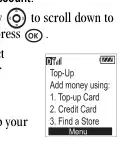
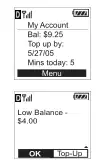
1. メニュー → マイアカウント を選択します。
2. ナビゲーションキーを使用して、トップアップリンクにスクロールしてプレスします。
図 - クリックして拡大
図 - クリックして拡大
図 - クリックして拡大
図 - クリックして拡大

選択したプランに相対的にトップアップ情報が表示されます。 – 口座がいつあるか

3. スクロールして、トップアップカードまたはクレジットカードのいずれかを選択します。
4. 簡単な指示に従ってアカウントをトップアップします。 トップアップカードを販売する店舗を探すには、トップアップメニューからストアを検索します。

低いか空に、トップアップへの通知を受け取ります。

詳細については、あなたのバージンのモバイルアカウントやヴァージン モバイルサービスの詳細については、, 訪問 ヴィッラ・ビクターズ virginmobileusa.com

Page 18 of the Kyocera VMKX5C user manual — 3 V IRGIN XLの
18ページ · クリックして拡大
18ページ

3 V IRGIN XLの

ヴァージンXLとVirginXLにアクセスすると、Slider Sonic電話から様々な排他的な音楽やエンターテインメント、情報サービスにアクセスできます。 最新のゲーム、着メロ、壁紙、スクリーンセーバーなどのコンテンツをダウンロードしてください。 今回、VirginXLの新機能がすべて追加されました。 バージンモバイルのWebサイトをチェック ヴィッラ・ビクターズ virginmobileusa.com 可用性と価格設定のため、またはVirginXLを使用して電話から直接確認します。 チャージは適用します。 ヴァージンXLを起動するには: •ホーム画面から、左を押します。 - または - メニュー → VirginXLを選択します。

  • ナビゲートVirginXL
  • アイテムをスクロールして強調表示するために上下を押します。
  • プレスを押して、VirginXLメニュー項目またはオプションを選択します。
  • 画面を1つバックアップする

ヴァージンXLセッションを終了するには •任意のVirginXLページからプレスします。

10 バージンXL

Page 19 of the Kyocera VMKX5C user manual — 4MのYの原料
19ページ · クリックして拡大
19ページ

4MのYの原料

私の音楽 お気に入りの曲を格納するMy musicのフォルダ。 コンピューターから提供された外部メモリカードにMP3とWMA音楽ファイルをドラッグアンドドロップし、Slidr Sonic電話でそれらを聴くことができます。 外部メモリカードの詳細については、ページ32の「リムーバブルメモリーカード」を参照してください。

2. 曲またはプレイリストをすべて選択します。 プレイリストの音楽ライブラリやリストが表示されます。 スライダーソニックで音楽を聴くための詳細は、35ページにある「ミュージックプレーヤーを使用する」を参照してください。

私の着メロ 自分の着信音フォルダがあなたの積み荷を下し、ダウンロードした着信者を保存します。 バージンモバイルウェブサイトからSlidr Sonicに最新の着メロをダウンロードできます。 ヴィッラ・ビクターズ virginmobileusa.com またはVirginXLを使用して電話から直接。 チャージは適用します。

お使いの音楽MP3とWMAのミュージックファイルを、提供されたUSBケーブルを使用して携帯電話から簡単に転送することができます。

1. トランスフラッシュTMカードが携帯電話の側にスロットに差し込まれていることを確認してください。
2. お使いの携帯電話をオンにして、提供されたUSBケーブルを使用してコンピュータに接続します。 携帯電話は、取り外し可能なディスクとして認識され、「マイコンピュータ」の下に新しい利用可能なドライブが表示されます。
1. 左を押し、VirginXLを起動し、着信音を検索します。
3. コンピュータに音楽ファイルを検索し、携帯電話に関連するドライブの「マイミュージック」フォルダにドラッグアンドドロップします。 外部メモリカードに保存された曲にアクセスするには:
2. 選択した着メロを購入してダウンロードするプロンプトに従ってください。 ダウンロードした着メロは、私のものに保存されます → お使いの携帯電話で最新のものから最古のフォルダ.
1. メニュー→ 自分のもの → 私の音楽を選択します。

着メロのダウンロード

Page 20 of the Kyocera VMKX5C user manual — 4MのYの原料
20ページ · クリックして拡大
20ページ
1. メニュー→私のもの→私の着メロを選択します。
2. 着メロを選択し、左のソフトキーを押してセットデフォルトを選択します。
1. 左を押し、VirginXLを起動し、アプリケーションを検索します。
2. 選択したアプリケーションを購入し、ダウンロードするプロンプトに従ってください。 ダウンロードしたアプリケーションは、お使いの携帯電話でMy のもの → My 他のファイルフォルダーに保存されます。

私のゲーム バージンモバイルウェブサイトから最新のゲームをSlidr Sonicにダウンロードできます ヴィッラ・ビクターズ virginmobileusa.com またはVirginXLを使用して電話から直接。 チャージは適用します。

私のグラフィック My Graphic フォルダーは、ダウンロードしたグラフィックスを保存します。 バージンモバイルウェブサイトからあなたのSlider Sonicに最新の壁紙とスクリーンセーバーをダウンロードしてください ヴィッラ・ビクターズ virginmobileusa.com またはVirginXLを使用して電話から直接。 チャージは適用します。

1. 左を押し、VirginXLを起動し、ゲームを検索します。
2. 選択したゲームを購入し、ダウンロードするプロンプトに従ってください。 ダウンロードしたゲームは、お使いの携帯電話でMyのもの→マイゲームのフォルダに保存されます。
1. 左を押し、VirginXLを起動し、グラフィックを検索します。
2. 選択したグラフィックを購入し、ダウンロードするプロンプトに従ってください。
3. 画面に戻すためにプレスします。 ダウンロードしたグラフィックは、お使いの携帯電話でMy Stuff → My Graphicフォルダに保存されます。

他のもの バージンモバイルウェブサイトからSlidr Sonicに最新のアプリケーションをダウンロードできます ヴィッラ・ビクターズ virginmobileusa.com またはVirginXLを使用して電話から直接。 チャージは適用します。

ダウンロードした着メロの割り当て · 12 私のもの

Page 21 of the Kyocera VMKX5C user manual — 4MのYの原料
21ページ · クリックして拡大
21ページ

外部メモリカードに保存された録画ビデオにアクセスするには:

1. メニュー→私のもの→マイグラフィックを選択します。
1. メニュー→ 自分のもの → 私の動画
2. 私の写真、VirginXLのグラフィック、壁紙またはスクリーンセーバーを選択し、プレスします。
2. ビデオをハイライトし、再生を選択します。
3. 配置したいグラフィックにスクロールして、適切なソフトキーを押してオプションを選択します。

音声メモを記録して保存できる音と、すべての受信したサウンドファイルを自分の音に録音することができます。 保存された音や録音したボイスメモを聴くには:

4. Highlight 設定デフォルトまたはアサインとプレス。

私のビデオ My ビデオ フォルダーには、録画とプリロードされた動画が含まれています。 お使いの携帯電話から3GPビデオファイルをドラッグ&ドロップして、コンピュータ上で再生することができます。 外部メモリカードの詳細については、ページ32の「リムーバブルメモリーカード」を参照してください。

1. メニュー→ 自分のもの → 私の音
2. 保存された音またはボイスメモを選択し、プレスします。
3. 保存された音を聴くためにリストを通してスクロールします。
4. 音を強調し、適切なソフトキーを押してオプションを選択します。
5. Highlightの記録 新しい、消去、ロック、名前を変更して下さい、細部は、またはすべてを消去し、出版物を押します。
1. 携帯電話の側にTransFlashカードがスロットに差し込まれていることを確認してください。
2. お使いの携帯電話をオンにして、提供されたUSBケーブルを使用してコンピュータに接続します。 携帯電話は、リムーバブルディスクとして認識され、「マイコンピュータ」の下に新しい利用可能なドライブが表示されます。
3. お使いの携帯電話に関連付けられているドライブ上の「マイビデオ」フォルダにあるあなたの動画ファイルを検索し、コンピュータ上にドラッグアンドドロップします。

ダウンロードしたグラフィックの割り当て・動画の表示

Page 22 of the Kyocera VMKX5C user manual — 5メートルのハイキングとNWERING Cオール
22ページ · クリックして拡大
22ページ

5メートルのハイキングとNWERING Cオール

コールを作る 信号を受信できるエリアにあることを確認してください。 画面上のシンボルを探します。 このシンボルで見るバーが増え、信号が強い。 棒がなければ、信号強度が良い場所に移動します。 電話が時間のためにアイドル状態になったとき、それはパワーセーブモードに変わります。 お使いの携帯電話の画面で「パワー保存」が表示された場合、通常の動作モードに戻すには任意のキーを押します。

スライドを使用して呼び出しを終了すると、電話を終端にし、すぐに通話を終了することができます。 • メニュー → 設定→ 利便性 → 終了まで閉じる → 有効 - 電話をかけるために無効を選択

スライドを閉じるときに続行します。

コールが来るとき、電話のリング、振動またはライトアップし、ダンス携帯電話のアイコンが表示されます。 制限されていない場合は、発信者の電話番号も表示されます。 連絡先ディレクトリに番号が保存されている場合は、連絡先名が表示されます。

スライドオープン1 スライドを開けて下さい。

2. 電話番号を入力して、プレスしてください。
3. プレスまたはクローズドスライド(「終了まで」が有効になっている場合) 「スライドを使用して呼び出しを終了」を参照してください。
  • スライドオープン
  • 着信コールに応答するためにプレス。 か。
  • 着信コールに応答し、スピーカーフォンをオンにします。

スライドクローズドで通話する際に音声ダイヤル機能のみを使用できます。 音声ダイヤルは、連絡先をボイスタグで保存する必要があります。 ページ 58 を参照してください。

スライドクローズ •プレス.

1. 音声ダイヤルを開始するためのプレスとホールド。
2. プロンプトが表示された場合、連絡先の名前を言う。 電話は電話が呼ばれます。
3. コールを終了させるには、プレスを押します。

14 コールの作成と回答

Page 23 of the Kyocera VMKX5C user manual — 5メートルのハイキングとNWERING Cオール
23ページ · クリックして拡大
23ページ

スライドを使用して応答電話 あなたは、あなたがスライドを開くときすぐに答えるために携帯電話を設定することができます。 • メニュー → 設定→ 利便性 →

保存番号を呼ぶ あなたは既に電話番号を保存している場合は、連絡先リストを使用してすぐに見つけることができます。

1. 自宅画面から、連絡先を選択するために適切なソフトキーを押します。

回答 → 有効化 – 携帯電話を持っているために無効に選択

2. リストをスクロールして、呼び出したい連絡先を見つけます。

スライドを開けると、着るのを続けましょう。

3. 名前を強調し、番号をダイヤルするために押します。

コール中の音量を調整する•通話中にイヤホンのボリュームを調節するには、上下に押します。

  • スピーカーフォンを使用して、あなたのSlider Sonic電話は内蔵のスピーカーホンを持っています。
  • スピーカーをオンにするには、スライドを開きプレスします。 着信コールアラート中に押すと、呼び出しに応答します。 電話画面の上部にあるアイコンは、スピーカーフォンがオンになっていることを示しています。
  • スピーカーフォンをオフにするには、スライドを開きプレスします。

着信コールをシレンシング •プレスまたは。

番号を赤化 • 最新の呼び出しに、 2回押すと、最近の通話リストが開きます。 電話番号や名前を強調し、プレスします。

通話をホールドコール機能で保持するために電話を設定することで、応答する準備が整うまで呼び出しに着信することができます。

1. メニュー→設定 → 利便性 → コールをホールド → 有効化
Page 24 of the Kyocera VMKX5C user manual — 5メートルのハイキングとNWERING Cオール
24ページ · クリックして拡大
24ページ

– ホールドメッセージが記録されていない場合、

3. 保存またはオプション(再生、再録音、終了)を選択します。

「保持してください」など、記録するように求められます。 回答は1分で行います。

  • コールを逃した時に、発信者がボイスメールを残しない限り、「メッセージ送信された通話」が画面に表示されます。
  • 画面をクリアするには、左の sofkey を押して OK を選択します。
  • コールの詳細を表示するには、右ソフトキーを押してCallsを選択し、プレスします。
  • コールを返すには、右ソフトキーを押してCallsを選択し、プレスします。
2. プロンプトとして2回メッセージを記録します。
3. 保存またはオプション(再生、再録音、終了)を選択します。 呼び出しが来る次回は、保持時にそれを配置するオプションがあります。

ホールドの呼び出しを強制する この機能を有効にしたら、保持時にコールを置くことができます。

見逃したコールアラートを設定 あなたは、あなたが電話を逃した後に5分ごとにビープする警告を置くことができます。

1. 呼び出しが入るときは、右ソフトキーを押してホールドコールを選択します。 コールアはホールドに設置され、録音された保持メッセージが聞こえます。
1. メニュー → 設定→ 音 → アラート → 未入力のコール警告を選択します。
2. オプションを選択し、プレスします。
2. 呼び出し元に話すには、回答を選択します。 - または-発信者に話さずにハングアップするには、エンドコールを選択します。

最近のコールの詳細を見る あなたが作った最後の60呼び出し、受信した、または見逃された詳細は、最新の通話リストに保存され、次のアイコンによって識別されます。

ホールドメッセージ1を変更します。 メニュー→設定 → 利便性 → コールをホールド → リコードmsgを選択し、プロンプトに従ってください。

発信電話 インカムコール

2. メッセージを2回記録します。

16 コールの作成と回答

ミスドコール(フラッシュ)

Page 25 of the Kyocera VMKX5C user manual — 5メートルのハイキングとNWERING Cオール
25ページ · クリックして拡大
25ページ

最近の呼び出しを見る 1. メニュー→ 最近の呼び出しを選択します。

最近の呼び出しを消去 1. メニュー→ 最近の呼び出し → 消去コールリストを選択します。

2. リストを選択します。すべての呼び出し、着信コール、発信電話、またはミスされた通話。
2. オプションを選択します: すべての呼び出し、着信コール、発信電話、またはミスされた通話。
3. 最近のコール項目を選択し、適切なソフトキーを押してオプションを選択します。 – [連絡先]リストに電話番号を追加します。 - Msg をメール送信して連絡先に送信します。 – 写真を送信する Pict Msgは、連絡先にメッセージを送ります。 – 選択したコールレコードを消去します。
3. 左のソフトキーを押して、はいを選択してください。

速度ダイヤルを使用できる前に、電話番号を連絡先として保存し、スピードダイヤルの位置を割り当てる必要があります。 • 保存されたか新しい接触に速度のダイヤルの位置を加えるためには、ページ25で「電話番号をカスタマイズ」を見て下さい。

速度ダイヤルを使用して: •ホーム画面から、場所をダイヤルし、2桁のスピードを入力して押すと、速度が応答する連絡先を呼び出す。

1-Touch ダイヤルは、速度の文字盤位置を持つ連絡先を高速にダイヤルする最速の方法です。

1. プレスダウン。
2. 呼び出したい番号を強調表示し、プレスします。

1タッチダイヤルを有効にする•メニュー→設定>利便性を選択 →

1. メニュー→ 最近の呼び出し → 外出コールを選択します。
2. 呼び出したい番号を強調表示し、プレスします。

1-タッチダイヤル→有効

最近の呼び出し・スライドオープン・スライドクローズ

Page 26 of the Kyocera VMKX5C user manual — 緊急サービスへの電話対応
26ページ · クリックして拡大
26ページ

1-Touch ダイヤルを使用して、速度の文字盤位置を持つ連絡先を呼び出します。 • ホーム画面から、スピードダイヤル番号を押し続けます。 2桁の数字で、最初の数字を簡潔に押下し、2番目の数字を押し続けます。 例えば、速度のダイヤル位置が15の場合、簡単に押して保持します。

「新しいメッセージ」を見ると

スライドオープンまたはクローズ1. 適切なソフトキーを押して、電話を選択すると、ボイスメール番号への呼び出しが開始されます。 2. . メッセージを検索するためのプロンプトに従ってください。 メッセージをチェックせずに画面をクリアするには: • 左のソフトキーを押して無視します。

シンボルスライドのみが開くと

ボイスメールの設定 電話が送信される前に、パスワードを設定し、バージンモバイルとの個人的な挨拶を録音する必要があります。 ボイスメールを設定したら、電話に迷惑な通話が自動的に発信されます。また携帯電話をご使用中でもオフになっている場合でも、音声メールへ転送します。

1. ボイスメール番号への電話の呼び出しを開始するために、プレスと保持. 2. . メッセージを検索するためのプロンプトに従ってください。 • ボイスメールを持っていることを思い出させるために、電話を5分ごとにビープまたは振動させるように設定することができます。 ページの 45 でメッセージアラートの設定を参照してください。
1. 画面から、プレスして音声メールにダイヤルします。

緊急サービスへの電話対応

2. システムプロンプトに従って、挨拶を録音し、システムセットアップを完了します。

※3桁の緊急コード(911、111、999、000など)に関わらず、下記の通り電話が運行されます。 • 3桁の緊急コードをダイヤルし、プレスします。 携帯電話がロックされているか、アカウントの制限をしてもコードを呼び出すことができます。 お電話で電話が緊急時モードに入ります。 必要に応じて、電話に専用の緊急サービスがアクセスできるため、電話での連絡を取れます。 コードをダイヤルした後に定期的な呼び出しを行うには、このモードを終了する必要があります。

ボイスメールメッセージを受信すると、画面上部にあるシンボルとともに「新しいメッセージを」が表示されます。 メッセージを緊急に受け止めた場合、シンボルが点滅します。

18 コールの作成と回答

Page 27 of the Kyocera VMKX5C user manual — 緊急サービスへの電話対応
27ページ · クリックして拡大
27ページ

緊急時モードを出て、非常電話を完了したら:

1. 出口を選ぶために押して下さい。
2. 選択を確認するためにもう一度押して下さい。

追跡コール 電話で行われた通話回数と期間をトラッキングできます。

1. メニュー→ 最近の呼び出しを選択します。
2. タイマーを選択します。 – 最近の呼び出しのタイマーは、このタイマーをリセットしてからあなたが作ったすべてのコールを追跡します. このタイマーをゼロにリセットするには、適切なソフトキーを押してリセットを選択します。 - タイマーを呼び出したすべてのコールは、あなたが作ったと受信したすべての通話を記録します。 タイマーはリセットできません。

通話をタイミングで電話が10秒前に発信するので、電話での呼び出し時に1分ずつ通過します。 • メニュー→設定 → 音 → 分数アラート → 有効にします。

Page 28 of the Kyocera VMKX5C user manual — テキスト入力モード 6つのテキストエントリモードがあります。
28ページ · クリックして拡大
28ページ

6 E NTERING LのETTERS、N の鋼鉄およびS YMBOLS

連絡、テキストメッセージおよびバナーに文字や数字、記号を入力することができます。

連絡のために名前を入力すると、通常のテキストモードになります。 ページ21の「モードの変更」を参照してください。

テキストエントリ画面を理解する 現在のテキスト入力モード(および該当する場合の増大設定)は、アイコンによって示されます。
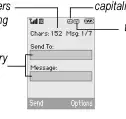
  • 数字を入力する
  • モード中に番号を入力するには、一度に数字キーを押します。
  • またはモード中に番号を入力するには、画面に数字が表示されるまで数キーを押し続けます。
図 - クリックして拡大
図 - クリックして拡大

手紙で単語の文字を入力する

1. 第一文字の2倍に1回キーを押します。 スペイン語、フランス語、ポルトガル語で電話が設定されている場合は、アクセント付き文字が用意されています。

テキスト入力モード 6つのテキストエントリモードがあります。

2. カーソルを右に移動して次の文字を入力するように待ちます。

ケース変更番号のみ 通常アルファラピッドエントリーシンボル追加 スマイリー

モードを使用して一連のキーを押すと、単語の辞書をチェックし、スペルをしようとしている言葉で推測します。

1. それぞれの文字を望む単語のキーに一度押します。 例えば、「any」のプレス→ → という単語を入力する。
2. もし単語が好きなものにマッチしない場合は、他のワードの試合を調べる を押します。

20 手紙、数字、記号の入力

テキスト入力モード・テキストエントリーフィールド

Page 29 of the Kyocera VMKX5C user manual — 6 E NTERING LのETTERS、N の鋼鉄およびS YMBOLS
29ページ · クリックして拡大
29ページ
3. ご希望の単語が表示されたら、プレスしてください。

デフォルトのテキスト入力モードを切り替える テキストメッセージを作成するときにデフォルトテキストエントリモードを変更できます。 この設定は、メッセージボディ画面にのみ適用されます。

テキストを入力すると、シンボルを入力して欲しい記号が表示されるまで押してシンボルに入ることができます。 このメソッドを使用すると、次のシンボルにアクセスできます。

1. メニュー→メッセージング → Msg設定 → テキスト入力を選択します。
2. ノーマルアルファまたはラピッドモードを選択します。

. @ ? ! - , & : ‘ 1

モードを変更するには、変更モードが必要になる場合があります。 例えば、モード中にメールアドレスに数字を入力するには、モードに変更し、番号を入力し、アドレスを完了するためにモードに戻りましょう。

シンボルのフルセットにアクセスするには:

1. テキスト入力画面から、オプションを選択します。
2. シンボルの追加を選択します。
3. シンボルのリストを閲覧するには、下にプレスします。
4. 必要なシンボルに対応する番号キーを押します。
  • テキスト入力モードを変更するには:
  • アイコンが表示されるまで押し続けます。 か。
  • オプションを選択し、異なるモードを選択します。
1. テキスト入力画面から、オプションを選択します。
2. 選択する スマイリーを追加します。
3. 笑顔のリストを見るためにダウンを押します。

増資設定テキストを入力すると、いつでもカタイズを変更できます。 ノーマルアルファモードの時に上または下方の場合を選択するためにプレスするだけです。

4. 必要なスマイルに対応するナンバーキーを押します。

笑顔にチャレンジ

Page 30 of the Kyocera VMKX5C user manual — 6 E NTERING LのETTERS、N の鋼鉄およびS YMBOLS
30ページ · クリックして拡大
30ページ

テキストエントリへのクイックリファレンス この表は、文字や数字、記号を入力するための一般的な指示を与えます。

と... こんなこと...

手紙の使い方モードを入力し、必要な文字が表示されるまでキーを押します。 詳しくは、ページ20をご覧ください。

番号を入力してください 使用モードを入力し、キーを押してください。 詳しくは、ページ20をご覧ください。

シンボルの入力をしたい銘柄を見つけるまで。 ページ 21.

笑顔で使えるモードを入力し、キーを押して番号を入力する。 詳しくは、21ページをご覧ください。

スペースプレスを入力

キャラクタープレスを消去する。

あらゆる文字を消去して、を押したままにします。

カーソルを右に移動するか、左を押します。

カーソルを上下に移動します。を押しますか、下がります。

テキスト入力モードを変更します。プレスと保持.

任意の文字を重ねるモード、プレス。 . 選択する

任意の文字を下げるモード、プレス。 . 選択する

スクリーンの柔らかい選択 右か左のsoftkeyを押して下さい。

画面の下部にあるオプションを強調表示します。右または左を押します。

22 手紙、数字、記号の入力

Page 31 of the Kyocera VMKX5C user manual — 新規連絡先の作成
31ページ · クリックして拡大
31ページ

7 S トリング C タクト

携帯電話の連絡先ディレクトリを使用して、個人または会社に関する情報を保存します。 各連絡先のエントリは、最大6つの電話番号、2つのメールアドレス、1 Webアドレス、2通りの住所とメモのためのスペースを持つことができます。

コードまたは拡張機能を追加 自動化サービスの電話番号を保存したときに、ダイヤルを停止する一時停止などを含むことができます。たとえば、拡張子をダイヤルするのが待ちます。

新規連絡先の作成

1. 自宅画面から、電話番号の先頭部分を入力します。
1. 自宅画面から、保存したい電話番号をエリアコードを含む入力します。
2. オプションを選択するために、適切なソフトキーを押します。
3. 休止の種類を選択します。 – 時間停止 - ハードパユース
2. 左のソフトキーを押して保存を選択します。
3. プレスを選択して新しい連絡先を保存します。
4. 連絡窓口にお名前をご入力ください。 - 手紙を入力する方法を学ぶ必要がある場合、
4. 残りの数字を入力してください。
5. 左のソフトキーを押して保存を選択します。

ページの20で「テキストエントリー画面の理解」を参照してください。 – シンボルやスマイルをコンタクトに追加する

連絡先をカスタマイズ 連絡を割り当てることにより、連絡先ディレクトリ内の各連絡先をカスタマイズしたり、リングラーや写真、番号の種類を割り当てたり、個人またはビジネスとして連絡先の分類を行うことでできます。

名前、またはテキスト入力モードを変更するには、適切なソフトキーを押してオプションを選択します。

5. 保存するか、連絡先情報を追加してください。 – 保存するには、左のソフトキーを押して保存します。 - 追加の電話番号を入力するには、電子メール
1. 左のソフトキーを押して連絡先を選択します。
2. 接触を強調し、出版物を押して下さい。

および Webアドレス、またはメモを繰り返し押すと 電子メールまたはWebアドレスの数字と文字を切り替えるヘルプについては、ページ21で「モードの変更」を参照してください。

3. コンタクト名を強調し、左のソフトキーを押してオプションを選択します。
4. リンガー→アサインリングラーを選択します。

リングラーの割り当て

Page 32 of the Kyocera VMKX5C user manual — コンタクトの編集
32ページ · クリックして拡大
32ページ
5. リストをスクロールして、異なるリングヤとプレスが1つを選択できるようにします。
1. 左のソフトキーを押して連絡先を選択します。
2. 接触を強調し、出版物を押して下さい。
3. コンタクト番号を強調し、左のソフトキーを押して編集を選択します。
1. コンタクトを選択するためのプレス
4. 一度押して、右ソフトキーを押してオプションを選択します。
2. 接触を強調し、出版物を押して下さい。
3. コンタクト名を強調し、適切なソフトキーを押してオプションを選択します。
5. 数値を一般、仕事、家、携帯電話、Pager、FAXとして指定し、出版物するオプションを強調して下さい。 関連するアイコンは、連絡先ディレクトリと最近の呼び出しリストの番号の隣に表示されます。
4. 絵を選ぶ → 写真の割り当て → 私の写真
5. リストをスクロールしてオプションを表示し、左のソフトキーを押して連絡先に割り当てます。

連絡を個人やビジネスとして分類する

モバイルWebページURL

1. 適切なソフトキーを押して連絡先を選択します。
2. 接触を強調し、出版物を押して下さい。
3. コンタクト名を強調し、適切なソフトキーを押してオプションを選択します。

コンタクトの編集

4. 選択する
1. 適切なソフトキーを押して連絡先を選択します。
5. パーソナル・ビジネスを選択し、プレスします。
2. 接触を強調し、出版物を押して下さい。
3. コンタクト名や番号を強調し、左のソフトキーを押して編集を選択します。
4. 変更を入力し、左のソフトキーを押して保存します。

番号型を割り当てるときに、連絡先の電話番号の前にアイコンが配置され、作業や家、モバイルなどの数値の種類を指定します。

このページでは6つのラベル/ショートテキストを表示
写真を割り当てる・仕事のメールアドレス ・ ホームストリートアドレス · Pagerノート·FAX· 24 Storing 連絡先
Page 33 of the Kyocera VMKX5C user manual — 電話番号のカスタマイズ
33ページ · クリックして拡大
33ページ

コンタクトを消去する

(詳細は、ページ49の「すべての連絡先を消去する」を参照してください) - プライマリ番号は、この電話番号が連絡を開くときに表示されている最初のものになります。 – 音声認識(VR)を使用して連絡先を呼ぶことができるように、ボイスタグを記録するためにボイスダイヤルを追加します。 詳しくは、ページ58をご覧ください。 – ボイスダイヤルを消去すると、番号に関連付けられている音声タグが削除されます。 – ボイスダイヤルを編集すると、新しい音声タグが記録されます。

1. 適切なソフトキーを押して連絡先を選択します。
2. 消去および出版物への接触を強調して下さい。
3. オプションを選択します。
4. ハイライト消去の接触および出版物。
5. 左のソフトキーを押して確認します。

電話番号のカスタマイズ

1. 適切なソフトキーを押して連絡先を選択します。
2. 編集および出版物への接触を強調して下さい。
3. 数値を強調するためにダウンを押します。
6. 新規情報を入力して、プロンプトに従ってください。
4. オプションを選択するために、適切なソフトキーを押します。

5. . オプションを強調し、 : – コンタクトを呼び出す呼び出します。 – テキストメッセージング画面にテキストメッセージを送信する – ピクト・エムスグを画像メッセージング画面に送ります。 – スピードダイヤルの割り当てを追加または速度文字の位置を削除. – 選択した電話番号を表示する番号を表示します。 – 消去番号は連絡先から数を消します。 – 秘密は、ロックコードが入力されるまで画面に表示されないように番号のシークレットを作ります。 秘密番号はロックコードなしで呼び出すことができます。

7. 必要に応じて保存を選択します。

連絡先情報 電話番号または連絡先を見つけるには、(1)Frequentリストをチェックするか(2)連絡先の検索ディレクトリを検索するか(3) Fast Findを使うことができます。

頻繁なリストをチェックする ホーム画面から、連絡先を選択します。 頻繁な連絡先の最後の15は、Frequentリストが有効になっているときに表示されます。 二重線をスクロールして、連絡先リストをすべて表示します。

頻繁なリスト設定を有効にするには、メニュー→設定 →利便性 → 有料の一覧 → 有効にします。

Page 34 of the Kyocera VMKX5C user manual — コンタクトを消去する
34ページ · クリックして拡大
34ページ

連絡先ディレクトリを検索する

1. 連絡先の一覧から連絡先を選択します。 リストをすばやく取得するには、連絡先の最初の文字を入力してください。 メニューは、その文字をアルファベットの文字にスキップします。 - または - メニュー → 連絡先を選択します。
1. 自宅画面から、検索したい名前の文字に対応するキーを押します。 マッチングコンタクトやスピードダイヤルのエントリーが表示されます。
2. マッチングエントリーをスクロールダウンして、下に押し下げます。
2. 検索方法を選択します。 – 保存されたすべての連絡先を一覧表示します。 – 名前を見つけると、特定の名前が特定されます。 コンタクト名の一部を入力し、検索を選択します。 – スピードダイヤルリスト、音声文字盤のリスト、メッセージンググループ、ビジネスリスト、または個人リストは指定されたリストから連絡先を選択します。
3. 必要な名前を強調表示し、番号を呼び出すようにします。
3. 接触を強調し、出版物を押して下さい。 – 連絡先を呼び出し、番号の強調

プレス

Fast Find を高速検索で設定すると、探している数字のクローズマッチを表示するために 1 つまたは 2 つのキーを押します。 • メニュー→設定 → 利便性 → Fast find → Enabledを選択します。

速い発見を使用して · 26 の嵐の接触

Page 35 of the Kyocera VMKX5C user manual — カメラの設定
35ページ · クリックして拡大
35ページ

8 U 歌う A C AMERA

  • カメラを操作する前にのヒント
  • 通話中にカメラをアクティブにすることはできません。
  • カメラがアクティブになったら、ホーム画面はビューファインダーとして機能します。
  • 「低メモリ」エラーが発生した場合は、解像度と品質圧縮設定を確認してください。 このページの「カメラの設定」をご覧ください。
  • カメラをオンにすると45秒以内のアクティビティがない場合、カメラは終了点に戻り、以前の起動ポイントに戻る。
  • カメラの動作時のみ、カメラの設定やオプションがアクセス可能です。
  • スライドオープン
  • カメラモードをアクティブにするために1つのビープ音を聞くまでプレスします。
  • 2つのビープ音を鳴らしてビデオモードを有効にするまで押す。

カメラの設定

1. プレスと保持して、画像モードを有効にします。 – 必要に応じてビデオから映像モードに切り替えるプレスとホールド。 探す

またはホーム画面の上部にあるアイコン。

2. オプションを選択するために、適切なソフトキーを押します。
3. 設定を選択するためにプレスします。

カメラとビデオモードにアクセスする スライドが開くか、または閉じてカメラを使用することができます。

4. . オプションを強調し、 : – フラッシュオプションはオン,オフ,または自動です。 – 解像度のオプションは640 x 480、320 x 240(メール送信に最適)、160 x 120です。 – 低いライト・モードは低光環境のための映像を明るくします。 - セルフタイマーオプションは、(デフォルト)または3、5、10秒の停止です。 設定すると、シャッターが自動的に写真をスナップする3秒からカメラのビープ音を鳴らします。 マルチショットモードがアクティブにされたときに、セルフタイマーは使用できません。

  • スライドクローズ
  • カメラモードをアクティブにするために1つのビープ音を聞くまでプレスします。
  • 2つのビープ音を鳴らしてビデオモードを有効にするまで押す。
Page 36 of the Kyocera VMKX5C user manual — 絵モードのためのメニューオプション
36ページ · クリックして拡大
36ページ

– マルチショットを使用すると、カメラキーが押下され保持される間最大6枚の複数の写真を撮ることができます。 撮影した時、トーンが各回プレイされます。 最終写真が撮影した際に2番目のトーンを再生します。 – シャッターサウンドはカメラが写真を撮るときに使われる音を設定します。 – 白色バランスにより、カメラが異なる照明を調整することができます。 オプションは、自動・蛍光・蓄光・日光です。 – 色調のトーンは、さまざまな色で写真をキャプチャすることができます。 選択はノーマル、黒及び白、陰性およびセピアです。 – 品質は、画像の圧縮を設定します。 圧縮率が高いほど、画像の細部がより良くなります(ピクセルレートの高さ)。 オプションは、低,中,高(デフォルト)です。 高に設定すると、より多くのメモリを使用して画像ファイルサイズが大きくなります。 – LED は、写真を撮ったことを示するために光を点滅します。 オプションは、オン(デフォルト)とオフです。 - ファインダーのオプションはフルスクリーンと実際のものです。

カメラメニューの復元 設定 次の設定は、入力した時間ごとにデフォルトの設定に戻り、カメラアプリケーションを終了します。

– 低いライト・モード、セルフタイマー、マルチショット、

色の調子およびファインダー。 次の設定は、入力した時間ごとに選択した設定で保存され、カメラアプリケーションを終了します。

– フラッシュ、決断、シャッター音、白

バランス、品質およびLED。

絵モードのためのメニューオプション

1. プレスで画像モードをアクティブに
2. オプションを選択します。
3. 上下に押し上げて、垂直メニューバーのオプションをスクロールします。 – 設定は、写真を撮る前にセットアップできるカメラの設定を表示します。 – ビデオモードと画像モードを切り替える。 – 明るさは、ホーム画面LCDの画像の明るさを調整することができます。 – カメラの写真は、撮影したすべての写真を表示し保存します。 – 最近撮影した写真が最終画像に表示されます。

28 カメラを使用して

Page 37 of the Kyocera VMKX5C user manual — カメラキーマップ [スライドオープンまたはクローズ] アイコンの説明
37ページ · クリックして拡大
37ページ

– フレームはあなたの映像にフレームかスタンプを加えることができます。 絵に使用されてからフレームやスタンプは削除できません。

写真を撮る

スライドの開閉

1. メニュー→写真を選択します。
2. 携帯電話のディスプレイをビューファインダーとして使用してイメージに焦点を当てます。

映像モードの表示器およびアイコン 写真モードは次の画面表示装置およびアイコンを表示します:
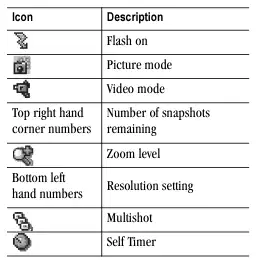
3. 写真を撮るには、 – プレスまたは左のソフトキー。
4. 左のソフトキーを押して、OKまたは右軟式キーを選択して消去します。
5. 写真を撮ったときに押します。
図 - クリックして拡大
図 - クリックして拡大

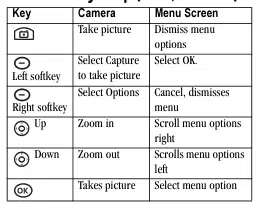
カメラキーマップ [スライドオープンまたはクローズ] アイコンの説明

図 - クリックして拡大
図 - クリックして拡大

キー カメラ メニュー スクリーン 撮影 写真の許可解除メニュー オプション

選択 オプションを選択 キャンセル、メニューを解除 メニューの削除 スクロールオプションでズームアウトする 右下図 左クリック 画面の選択

Page 38 of the Kyocera VMKX5C user manual — ビデオモードのメニューオプション
38ページ · クリックして拡大
38ページ

映像モードがアクティブにされたときにのみ、ビデオカメラメニューの設定をアクセスすることができます。

– 最終ビデオは、最近録画した動画を再生します。

録画ビデオ 電話に動画クリップを録音できます。最大30秒間の長さを記録します。 保存できる動画は、外部メモリカードの空き容量に依存しています。

1. メニュー→写真を選択します。
2. オプションを選択するために、適切なソフトキーを押します。
3. 上下に押して、縦のメニューバーをスクロールします。
4. ハイライトビデオモードおよび出版物。

ビデオモードのメニューオプション

1. スライドが開くと、メニュー→写真を選択します。

スライドの開閉

2. オプションを選択するために、適切なソフトキーを押します。
1. メニュー→写真を選択します。
3. 上下に押して、縦のメニューバーをスクロールします。
2. オプションを選択するために、適切なソフトキーを押します。
3. 垂直メニューバーの上下にスクロールして、ビデオモードオプションを選択します。
4. ハイライトとビデオモードを選択します。
5. オプションを選択します。
4. 画像をフォーカスし、左のソフトキーを押してレコードを選択します。
6. 上下に押して、垂直メニューバーをスクロールしてオプションを選択します。 – [設定]を使用すると、カメラの設定を変更できます。 このページ27の「カメラの設定」をご覧ください。 – ビデオと画像モードを切り替えるカメラ。 – 明るさは、ホーム画面LCDの画像の明るさを調整することができます。 – 録画した動画を全て表示し保存します。
5. 録音を一時停止したい場合は、右ソフトキーを押してマウスの操作を選択します。 録音を続けたい場合は、左のソフトキーを押してResumeを選択します。
6. 録音が完了すると、左のソフトキーを押してストップを選択します。
7. 録画したビデオは、外部メモリカードに保存されます。

30 カメラを使用して

Page 39 of the Kyocera VMKX5C user manual — ビデオモードのメニューオプション
39ページ · クリックして拡大
39ページ
8. 動画を撮った後、または終了キーを押します。 こちらの画面はメインメニューの画面に戻ります。

スライドの開閉

主ビデオ カメラ機能

メニュー機能 左のソフトキー

“レコード” – 録音を開始 (トーンを再生) “ストップ” - 録画を停止します。 (音の調子を果たします)

「OK」 – オプションを選択します

「オプション」 – “Pause/Resume” を録音していない間–停止と記録トグルの再開

「キャンセル」 – 解任メニュー

録音しないときは、最後の関数に戻ります。 録音中は録画を停止します。

録音しないとアイドルに降ります。

スクロールメニューのズームアップ メニューオプションダウンZoomアウト

このページでは4つのラベル/ショートテキストを表示
ビデオキーマップ・右ソフトキー・メニューオプションを解除 ・アイドルに出る
Page 40 of the Kyocera VMKX5C user manual — メモリーカードの削除
40ページ · クリックして拡大
40ページ

9 R Eムーバブル M エモーリー C ARD

  • あなたのスライダーソニック電話は、ビデオと音楽ファイルの保存のためのSandisk TransFlash取り外し可能なメモリカードが付属しています。 コンピュータに保存されたファイルを直接TransFlashカードにドラッグ&ドロップすることができます。
  • 取り外し可能なメモリカードはMP3およびWMAの可聴周波、3GPのビデオ ファイルのタイプを支えます。
  • DRMで保護されたファイルはサポートされていません。電話では正常に再生しません。
  • 不正なカードの使用は、お使いの携帯電話を損傷し、保証を無効にすることができます。

メモリーカードをフォーマットする前に、Slider Sonic電話で音楽に転送して聴くことができます。TransFlashカードの初期化が必要です。 メモリカードは、自動的にフォーマットするか手動で書式することができます。 電話がかかっている間に電話に差し込まれたときにカードは自動的にフォーマットされます。

メモリーカードをインサートする

1. TransFlash カバーを持ち上げます。 (ページ4の画像では18項目参照)
2. メタルコンタクトでカードを押下し、クリックして配置するまでスロットにカードを押します。
3. カバーを閉じます。
3. カバーを閉じます。
4. 完了後、電話がカードを自動でフォーマットし「今は使えるように」と入力します。

メモリーカードの削除

1. TransFlash カバーを開きます。
5. TransFlashカードがフォーマットされたら、音楽ファイルをカードにドラッグ&ドロップすることができます。
2. カードの上に指を置き、ポップアップするまで押します。

32取り外し可能なメモリカード

自動自動制御

Page 41 of the Kyocera VMKX5C user manual — 9 R Eムーバブル M エモーリー C ARD
41ページ · クリックして拡大
41ページ
  • メモリメッセージから受信する場合、新しいファイルを保存し続けることができる前にMyミュージックまたはマイビデオのいずれかのファイルを削除する必要があります。

USBケーブル(Windows 2000、XP のみ)

1. TransFlash カバーを持ち上げます。 (ページ4の画像では18項目参照)
2. メタルコンタクトでカードを押下し、クリックして配置するまでスロットにカードを押します。
1. 携帯電話の側にTransFlashカードがスロットに差し込まれていることを確認してください。
2. お使いの携帯電話をオンにして、提供されたUSBケーブルを使用してコンピュータに接続します。 携帯電話は、取り外し可能なディスクとして認識され、「マイコンピュータ」の下に新しい利用可能なドライブが表示されます。
3. カバーを閉じます。
4. メニュー→設定 → メモリカード → カードのフォーマットを選択します。
5. 左のソフトキーを押して、Yesを選択しカードをフォーマットします。
3. 「My music」フォルダとコンピュータ間でMP3やWMAファイルをドラッグ&ドロップすることで、音楽ファイルを管理することができます。
6. 完了後、「カードが使えるようになりました」というメッセージが表示されます。
4. 「My 動画」フォルダーとコンピューター間で3GPファイルをドラッグ&ドロップすることで、ビデオファイルを管理することができます。

カードに保存 提供されたUSBケーブル(Windows 2000およびXPユーザー)またはオプションのメモリカードリーダー(Windows2000、XPとMacユーザ)を使用して、メモリーカードに音楽やビデオファイルを管理できます。

5. コンピュータから電話を適切に切断するには、システムトレイの安全な削除アイコンをクリックします。 プロンプトに従って、音楽とビデオファイルを管理し、USBケーブルをプラグ解除してプレスを実行するときにマスストレージデバイスを停止または削除します。
  • メモリーカードリーダーを購入するには、<a href="http://www.kyocera-wireless.com/store"rel="nofollow noopener">www.KYOCera-wireLESS.com /store</a>をご覧ください。
  • 以前にフォーマットされたメモリカードのみを使用して、音楽ファイルをロードします。

マニュアル

Page 42 of the Kyocera VMKX5C user manual — 9 R Eムーバブル M エモーリー C ARD
42ページ · クリックして拡大
42ページ

メモリーカードリーダー(Windows 2000、XPおよびMacユーザー)の使用

1. TransFlashカードを提供されたTransFlashアダプタにインサートします。
2. TransFlash アダプターをメモリーカードリーダーにインサート(別売)。
3. メモリーカードリーダーをコンピュータに接続します。
4. コンピュータに取り外し可能なディスクドライブを割り当てます。
5. メモリカードに置くために音楽やビデオファイルを探し、Reableディスクドライブにドラッグアンドドロップします。
6. メモリカードにある「マイミュージック」フォルダとビデオファイルを「My videos」フォルダーに配置します。

34取り外し可能なメモリカード

Page 43 of the Kyocera VMKX5C user manual — プレイバックオプション
43ページ · クリックして拡大
43ページ

10 U M USIC P層を歌う

お使いの携帯電話の音楽プレーヤーを使用して、お気に入りの曲を聴くとプレイリストを作成します。 自分のポータブル音楽ライブラリ用の外部ストレージカードに直接音楽ファイルを保存します。

  • テキストメッセージと画像のメッセージをプレーヤーを中断しません。ただし、新しいメッセージが通知されるアイコンが表示されます。
  • 協奏曲を聴いたときに、音楽プレーヤーではよりボリューム設定が充実しています。

演奏音楽

1. 自宅画面からプレス・ホールド - または - メニュー → 音楽プレーヤーを選択します。 私の音楽画面が表示されます。

曲を聴いている間、音楽プレーヤーはコントロールします。ナビゲーションキーは次の通りです:

アップ - プレイリストを表示. ダウン - 曲をストップします。 左 - プレイリストで前の曲を再生します。 右 - 次の曲をプレイリストで再生します。 右または左を押し、再生中の曲の5秒を速く転送するか、巻き戻す。 選択した曲を一時停止または再開するプレス。

2. 曲またはプレイリストをすべて選択します。 - すべての曲を選択すると、歌を強調表示します

再生または選択する - プレイリストを選択すると、プレイリストをハイライトします

プレイを選択

  • カードが携帯電話にいると、カードの曲はMy Musicメニューにあるすべての歌に表示されます。
  • 通話、スケジューライベント、およびアラームクロックは音楽プレーヤーを中断します。 中断された曲は、Con Continueが選択したときに割落した点から再開されます。

プレイバックオプション

シュッフル・ザ・シャッフル機能は、音楽プレーヤーがランダムな順序であなたのミュージックファイルを再生することができます。

1. メニュー→音楽プレーヤーを選択します。
Page 44 of the Kyocera VMKX5C user manual — トラブルシューティング
44ページ · クリックして拡大
44ページ
2. オプションを選択するために、適切なソフトキーを押します。
3. 必要な曲をハイライトし、オプション → 詳細を選択します。
3. 選択する Shuffle On. シュッフルアイコンが現れます。 – このオプションは、Shuffle Off に変更されます。

歌を消去する 電話を使ってメモリカードから曲を削除できます。

既にShuffle Onが選ばれました。

1. メニュー→音楽プレーヤーを選択します。
1. 画面からメニュー→音楽プレーヤー → 全曲を押し、保持または選択します。
2. オプションを選択するために、適切なソフトキーを押します。
3. 設定を選択 → 繰り返します。 繰り返しアイコンが表示されます。 - このオプションは、Repeet Off に変更されます。
2. 消去したい曲を強調表示します。
3. オプションを選択 → 消去ソング → OK.

既に選択されているRepe On。

トラブルシューティング

自動オフ ミュージックプレーヤーアプリケーションは、自動オフ機能が有効になっている場合、選択した時間のために使用または停止した後にシャットダウンします。

  • シナリオ:ソングは、コンピュータ上のファイルをリネームして、任意の特別な文字を削除し、長さを30文字まで制限する再生しません。 ファイルがまだ再生されていない場合:
  • ファイルがサポートされていない場合があります。 Slider Sonic は MP3 ファイルと WMA ファイルをサポートしています。
  • ファイルがDRM(デジタル権限管理)で保護される場合があります。
  • ファイルが破損している可能性があります。
1. メニュー→音楽プレーヤーを選択します。
2. オプションを選択するために、適切なソフトキーを押します。
3. オートオフを選択します。
4. オプションを選択し、クリックします。 : 10 分、20 分またはオフ.

ソングファイルに関する詳細を表示 ファイルの種類とサイズを調べる:

シナリオ:可聴周波はチョッピーです•ファイルは破損しているかもしれませんが、オーディオはまだ再生します。 破損したファイルを確認してください。

1. 自宅画面からメニュー→マイのもの→私の音楽 → 全曲を押し、保持または選択します。
2. オプションを選択 → 閲覧.

36 音楽プレーヤーの使用

繰り返します

Page 45 of the Kyocera VMKX5C user manual — 11 S 終了とR ECEIVING T EXT M の ESSAGES
45ページ · クリックして拡大
45ページ

11 S 終了とR ECEIVING T EXT M の ESSAGES

この章では、電話からテキストメッセージを送受信し消去する方法について説明します。 ボイスメールメッセージの詳細は、18ページで「ボイスメールの設定」を参照してください。

3. 複数の受信者を追加するには: - オプションを選択するために右ソフトキーを押して、最近のリスト、連絡先、またはグループを選択します。 - または-最初の後にスペースやコンマを入力します。

別の受信者を入力した後、番号が別の受取人に入ります。

テキストメッセージを送信するには、それらを受け取ることができるか、電子メールアドレスにメールを送ることができます。

4. アドレスを入力すると、2回押す。
5. メッセージを入力 テキストを入力する方法を学ぶには、ページ20で「文章のエントリ画面を理解する」を参照してください。 - または-メッセージにAutoText、シンボル、もしくはエモティコンを追加してください。 情報には「事前書きテキストとシンボル」を含む。

テキストメッセージを作成する

1. メニュー→メッセージング → 新しいテキストmsg を選択します。
2. 受信者の電話番号またはメールアドレスを入力してください: – [オプション]を選択して、最近のリストにアクセスします。

コンタクト、グループおよびプレス 連絡・プレスの選定 数値フィールドをハイライトし、プレスします。 グループリストについては、42ページで「グループ一覧の作成」を参照してください。 - または - – 新しいアドレスを手動で入力します。

6. 送信を選択するためのプレス 受信したいメッセージの「送信オプションの設定」をご覧ください。

テキスト入力時に、あらかじめ書かれた文章やシンボルなどを含めて、メッセージにAutoText、記号、またはエモティコンを差し込むことができます。

(テキストの入力方法を学ぶには、第6章「文章エントリ画面を理解する」を参照してください)

1. テキスト入力画面から、オプションを選択します。
Page 46 of the Kyocera VMKX5C user manual — 11 S 終了とR ECEIVING T EXT M の ESSAGES
46ページ · クリックして拡大
46ページ
2. オプションを選択し、 : – インサート AutoText:オプションのリストをスクロールして1つを選択するためにプレスします。 – シンボルを追加:リストをスクロールして、対応する番号キーを押して選択します。 – スマイリーを追加: リストをスクロールして、対応する番号キーを押して選択します。
  • – AutoTextを保存すると、入力したメッセージがあらかじめ書き込まれたメッセージを保存し、メッセージのエントリ画面に戻り、メッセージを送信できます。 - 設定は、プレス後に次のものから選択することができます:
  • 優先順位を「緊急」にラベルを付けます。
  • コールバック番号には、メッセージでコールバックナンバーが含まれているため、受信者が電話を送れる数に知らせます。 自分の番号を入力するか、別のコールバック番号を入力し、[OK]を選択します。
  • 送信する時間に後でスケジュールを送信します。
3. メッセージを送信したら、メッセージの送信を選択します。 受信したいメッセージの「送信オプションの設定」をご覧ください。

送信オプションの設定 メッセージを送信する準備ができたら、メッセージを受信する方法や受信したいときにいくつかの選択肢があります。

2. 設定オプションを終了すると、メッセージウィンドウに戻すように押します。

1. . メッセージが完了したら、Options: – Add Address はメッセージを失うことなく別の受信者を追加するために「送信する」画面に戻ります。 最近のリスト、連絡先、グループ一覧にアクセスしプレスするオプションを選択します。 連絡・プレスの選定 数値フィールドをハイライトし、プレスします。 – メッセージを保存して、Draftsフォルダ内のメッセージを保存する。 AutoErase をアクティブにし、メッセージを他の人に送信できるようにすると削除されるメッセージが防止されます。

3. 左のソフトキーを押して送信を選択します。

署名を追加する 作成するシグネチャは、すべての発信メッセージの最後に含まれて、メッセージを入力した文字としてカウントされます。ただし、メッセージの作成画面には表示されません。 署名を作成するには:

1. メニュー→設定 → メッセージング → 署名を選択します。
2. テキストフィールドに署名を入力してください。
3. 設定を保存するためにOKを選択します。

38 テキストメッセージの送信と受信

Page 47 of the Kyocera VMKX5C user manual — 11 S 終了とR ECEIVING T EXT M の ESSAGES
47ページ · クリックして拡大
47ページ

– プロンプトでは、送信時にメッセージを保存したりしないかを選択することができます。 正常に送信されたメッセージを表示するには:

1. メニュー→メッセージング → 送信する。

送信できないメッセージ 電話のメモリがほぼ満たしている場合、またはデジタルサービスが時間内に利用できない場合は、メッセージを送受信できない場合があります。 メモリを解放するには、古いメッセージを削除します。 ページ41で「メッセージ消去」を参照してください。

2. メッセージのリストを上下に押す。 各メッセージの横に次のシンボルが現れます。

スケジュールされたメッセージは、予定時刻に送信されます。 送信をキャンセルすることはできません。

  • メッセージ作成時に受信するコールを受信
  • コールに答えたくない場合は、適切なソフトキーを押して無視します。 電話でメッセージ画面に戻ります。
  • お電話でのお問い合わせは、プレスへ メッセージをDraftsフォルダに保存します。 メッセージに戻るには、メニュー→メッセージング→Drafts →Resume を選択します。

スケジュールされたメッセージが送信され、予定どおりに配信されます。 送信をキャンセルすることはできません。

送信されたメッセージは、複数の受信者に送信されます。

変更後も、メッセージが送信されず、送信されていない。 送信をキャンセルできます。

送信されたメッセージを表示して、発信メッセージを保存するには、最初にSentに保存を有効にする必要があります。

失敗したメッセージや送信メッセージを閲覧したり、OutBoxに送ったりするメッセージが保存されます。 アウトボックスを見るには:

1. メニュー→メッセージング → Msg設定 → 送信先へ保存する
2. オプションを選択し、プレスします。 – 有効化されたすべての成功した送信メッセージが自動的にSentフォルダに保存されます。
1. メニュー→メッセージング → アウトボックスを選択します。 失敗したメッセージや送信されたメッセージを全て一覧表示します。
Page 48 of the Kyocera VMKX5C user manual — 11 S 終了とR ECEIVING T EXT M の ESSAGES
48ページ · クリックして拡大
48ページ
2. メッセージのリストをスクロールして、メッセージの一覧を読み込むためにプレスします。

シンボルを見ると

1. メニュー→メッセージング → InBox を選択します。 受信したメッセージの一覧が表示されます。 – 「緊急」メッセージが表示されます。

送信完了メールが届きます。 送信をキャンセルできます。

2. メッセージのリストをスクロールして、メッセージの一覧を読み込むためにプレスします。

サービスはご利用いただけないため、メール送信できません。 メッセージを送信できない場合は、電話にアラートが表示されます。

メッセージを読む 利用可能なオプションは、変更する可能性があります。 バージンモバイルでチェックしてください。

テキストメッセージを取得すると、画面上部にあるシンボルで「新しいメッセージを」表示します。 メッセージを緊急に受け止めた場合、シンボルが点滅します。

1. テキストメッセージが長い場合は、メッセージを全て表示するためにダウンを押します。
2. 完了したら、送信者に返信したり、メッセージに埋め込まれた音を再生したり、メッセージを消去したり、保存したフォルダに保存したり、追加のオプションを設定することもできます。 – Msg をロックして、メッセージが誤って削除されるようにします。 – メッセージを転送します。 – コピーして、元のコピーでメッセージに返信する – メッセージを保存するためにメッセージを保存する
  • 「新しいメッセージ」のメモが表示された場合
  • メッセージを表示するには、左のソフトキーを押して受信ボックスを選択し、メッセージを強調し、左側のソフト キーを押すと表示を選択します。
  • メッセージを無視するには、右ソフトキーを押します。
  • メニュー→メッセージング → 受信トレイを選択します。

40 テキストメッセージの送信と受信

Page 49 of the Kyocera VMKX5C user manual — 11 S 終了とR ECEIVING T EXT M の ESSAGES
49ページ · クリックして拡大
49ページ

– AutoText として保存して、メッセージからテキストを自動テキストに保存し、他のメッセージを入力できます。 AutoTextの一部として、グラフィックやサウンドは保存されません。(AutoTextの詳細については、「42.」を参照してください) – 送信者情報を表示します。

4. オプションを選択します。
5. 消去するEraseを選択します。 通知が表示されます。 「このメッセージが消去されますか?」
6. [はい] を選択してメッセージを消去します。
3. 選択する
1. メニュー→メッセージング → 消去msgsを選択します。

メッセージアラートの設定 テキストメッセージやページを入力する際に電話を設定できます。 詳しくは、45ページで「メッセージアラートの設定」を参照してください。

2. フォルダを選択し、すべてのメッセージの消去:受信トレイ、Outbox、Sent、保存されたフォルダー、Draftsフォルダー、または全メッセージを消去します。 すべてのフォルダーからメッセージを削除するには、すべてのメッセージを選択します。
3. メッセージが表示されます。 「すべてのメッセージが消去されますか?」 選択 はい メッセージを削除するか、キャンセルできません。

メッセージ消去 携帯電話のメモリを解放するために古いメッセージを削除するのは良い考えです。 テキストメッセージやページを送ったり読みたり、アウトボックスまたはインボックスのリストから一斉に消去したりするオプションがあります。

メッセージの消去は、メモリが低いときにInBoxから自動的に削除された古いメッセージを持つためにこの設定を自動的に使用します。 •メニュー→メッセージング → Msg設定 → 自動消去 → 古い受信ボックスmsgsを選択します。 新規メッセージが受信されると、古いメッセージを消去します。

1. メニュー→メッセージの選択。
2. 消去したいテキストメッセージの種類を選択し、プレス : インボックス, Outboxの送信者または保存された。

メッセージ設定をカスタマイズしてメッセージの送信や受信の設定を容易にします。

3. 削除し、プレスするメッセージを強調表示します。

すべてのメッセージの消去・単一のメッセージを消去

Page 50 of the Kyocera VMKX5C user manual — 11 S 終了とR ECEIVING T EXT M の ESSAGES
50ページ · クリックして拡大
50ページ

グループリストの作成 複数の受信者の一覧を作成して保存することができます。 スライダーソニック電話は、リストごとに最大10名までのグループのリストを5つ保存します。

これらのメッセージを編集し、新しいメッセージを作成します。 携帯電話は、メッセージごとに最大100文字まで自動テキストメッセージを保存します。

1. メニュー→メッセージング → Msg設定 → AutoText を選択します。
1. メニュー→メッセージング → グループ→新規作成
2. 右ソフトキーを押して編集を選択します。 - または - 新しいプリ書かれたメッセージを作成するには、右ソフトキーを押して新しいMsgを選択します。
2. リストに名前を入力してください。 テキストを入力するのに役立つ場合は、ページ20を参照してください。
3. 選択する 次へ
4. 最初に電話番号またはメールアドレスを入力するには、オプションを選択します。 – 最近のリスト あなたの最近のリストから数字を選択するためのものです。 – 手動で電話番号またはメールアドレスを入力する新しいアドレス。 – 連絡先リストから電話番号を電話帳から選択します。
3. テキストを入力または編集し、左のソフトキーを押してDaneを選択します。 テキストを入力するのに役立つためには、第6章「文章エントリ画面を理解する」を参照してください。
5. 連絡番号を割り当て、プレスします。
6. オプションを選択 → 最近のリストまたは連絡先.
7. 連絡番号を割り当て、プレスします。
8. 終了したら、Daneを選択します。
9. 新規グループにメッセージを送信するには、ページ37の「テキストメッセージを送信」を参照してください。

テキストメッセージの本文に差し込むことができる「電話」などの事前書き出し(AutoText)メッセージを、あなたの携帯電話は事前に作成して編集します。 あなたもできる

42 テキストメッセージの送信と受信

Page 51 of the Kyocera VMKX5C user manual — 12 C の USTOMIZINGY 私達の P HONE
51ページ · クリックして拡大
51ページ

12 C の USTOMIZINGY 私達の P HONE

設定メニューの内容は以下の通りです。

クローズドサウンドのキーガードリングナーボリューム着信音ビジネスリンガーパーソナルリンジャースライド閉鎖オープンPwrオン/オフサウンドキーボリューム キーの長さアラートスマートノイズミニッツ警告イヤホンボリュームSpkrphoneボリューム

ディスプレイ挨拶バナーメニュースタイルの色のテーマ壁紙スクリーンセーバーバックライト自動時/日付コントラスト明るさの利便性は、終了まで近いために開くクイック検索頻繁リストホールドコール1-タッチダイヤル任意のキーメモリカードフォーマットカード

コールオプションを追加音声ダイヤル消去ボイストレーニングボイスウェイクアップボイス回答エキスパートモード メッセージングアラートグループ AutoTextテキストエントリー署名 自動消去コールバック番号 カメラ解像度 写真品質 ビデオ品質のシャッター音ファインダーを送信するために保存

セキュリティロック電話変更コード 緊急番号消去連絡先 ネットワークプライバシーアラートの場所アクセサリ Pwrバックライトヘッドセットリングコール応答TTYファイル転送 電話情報 あなたの電話番号、ソフトウェアバージョン、PRI版、ESN、技術、SID、ブラウザ情報、および画面アイコンを表示します。

※電話はご利用いただけません。 バージンモバイルでチェックしてください。

通話、キーを押すと、メニューをナビゲートし、アラートを受信したときに電話が鳴るように設定されているすべての音をシレンジングします(新しいメッセージなど)。 通話やアラートを受信したときに、すべての音を消し、電話機を設定することができます。

  • 振動する電話を設定する
  • プレスおよびホールド - or
  • プレス・ホールドダウン
Page 52 of the Kyocera VMKX5C user manual — 12 C の USTOMIZINGY 私達の P HONE
52ページ · クリックして拡大
52ページ
  • 音を戻す
  • プレスおよびホールド - or
  • プレス・ホールドアップ

お使いの携帯電話用の音を設定 あなたは、あなたが開いたときにあなたの電話を鳴らすトーンに設定することができますし、スライドとあなたはオン/オフの携帯電話の電源を入れるとき. 通話中、またはヘッドセットやカーキットが電話に添付されている場合は、着信コール中に音が発生しません。

着手者を選択する あなたのSonic携帯電話には、あなたが受信するコールに使用することができる複数のリングラーがあります。

スライドが開いたとき音を置いて下さい

1. メニュー→設定 → 音 → スライドを開く
1. メニュー→設定 → 音 → Ringtones を選択します。
2. リストをスクロールして音を聞くと、ワンを選択するために押す。
2. リストをスクロールして、異なるリングを聞くと1つを選択するためにプレスを押します。

スライドが閉まるときの音を置いて下さい

1. メニュー→設定 → 音 → スライドを閉じる

ビジネスと個人を割り当てる リングラーは、連絡先ディレクトリにビジネスや個人として分類された連絡先に代入できます。

2. リストをスクロールして音を聞くと、鳴り声が聞こえるので、ワンクリックで選択します。

電話で電源をオンまたはオフ時に音を設定•メニューを選択→設定 → サウンド →

1. メニュー → 設定→ 音を選択します。

Pwr オン/オフ音 → 有効化。 – この音を解き放つには、無効にしてください。

2. ▷ ighlight ビジネスリンガーやパーソナルリングャ、プレス。

音量を調整する イヤホン、スピーカーフォン、およびリンダのボリュームとキートーンを調節できます。

3. リンガーを選択し、プレスします。

44 お使いの携帯電話をカスタマイズ

Page 53 of the Kyocera VMKX5C user manual — 12 C の USTOMIZINGY 私達の P HONE
53ページ · クリックして拡大
53ページ

イヤホンの音量を調整して、コール中を手動でイヤーピースのボリュームを調整したり、プレスまたはダウンします。 イヤホンの音量を設定するには:

キーのトーンボリュームを調整する 音の音量を変更することができます。携帯電話は、キーを押すと作成します。

1. メニュー→設定 → 音 → キーボリュームを選択します。
1. メニュー → 設定→ 音 →

イヤホンのボリューム。

2. ボリュームを増加させる権利を押します。または左に音量が減少します。
3. 左のソフトキーを押して保存を選択します。

キーの長さを設定 ボタンの間隔を変更できます。キーを押すと電話が鳴ります。

スマートサウンドを使用して、電話があなたの周りのノイズ量や発信者の声の変化がある場合に自動的にイヤホンボリュームを調整するのに使用するベースライン音量を設定することができます。 • メニュー→設定 → 音 → スマートサウンド → 有効にします。

1. メニュー → 設定→ 音 →

主長さ。

2. ノーマルまたはロングを選択し、プレス

メッセージアラートの設定 ボイスメール、ページ、テキストメッセージの受信を警告する方法を選択できます。

リングラーの音量を調整する

1. メニュー→設定 → 音 → リンガーボリュームを選択します。
1. メニュー→設定 → メッセージング → アラートを選択します。
2. ボリュームを増加させる権利を押します。または左に音量が減少します。
2. アラートの種類を選択します: メッセージの警告、ページアラート、ボイスメール通知、またはミスされたコールアラート。
3. 左のソフトキーを押して保存を選択します。
3. プレスを選択してオプションを選択します。 – Vibrate、Beep、Freeway、Game、Bloop、Winner、Zilofonは新しいメッセージを受信したときに電話をアラートにセットします。
1. メニュー → 設定→ 音 →

Spkrphone ボリューム。

2. ボリュームを増加させる権利を押します。または左に音量が減少します。
3. 左のソフトキーを押して保存を選択します。

スピーカーフォンの音量を調整する

Page 54 of the Kyocera VMKX5C user manual — スクリーンのパーソナライズ
54ページ · クリックして拡大
54ページ

- 活気と尊敬、ビープ&リマインド、FWY & リマインダー、ゲーム&レミッド、ブロップ&リミニ、優勝! ・ 削除、Zilofon & Remindは電話を置き、新しいメッセージが受信されたら再び5分ごとに通知します。 アラームを止めて、無視するのを選択するためにプレスします。 – 無効なメッセージアラートをオフにします。.

– 各メニュー項目のリストが表示されます。 – ホイールは、メニュー項目の回転グラフィックイメージを表示します。

3. 画面に戻すためにプレスします。 メニューを選択する次回は、選択したメニュースタイルが表示されます。

コール中やキーパッド上でキーを押すと画面が点灯するバックライトを調整します。 しかしながら、明るいバックライトが残っている時間の長さを設定することができます。

スクリーンのパーソナライズ

バナーを変更します。バナーは、携帯電話用の個人的なラベルです。 時刻と日付の上のホーム画面に表示されます。 バナーは最大14文字までの長さで使用できます。

1. メニュー→設定 → 画面表示 → バックライト → 時間を選択します。
2. オプションを選択し、プレス : - 7秒, 15秒, 30秒 — (デフォルト) 最後のキーを押した後に5、10または30秒でバックライトをオンにします。 - 7秒。 お電話にて15秒 ・電話、30秒 コール中 —電話の持続時間と、最後のキープレス後5、10秒または30秒間をバックライトで調整します。
1. メニュー → 設定→ 表示 →

ご挨拶バナー

2. 右ソフトキーを押して編集を選択します。
3. 画面をクリアする
4. 新規のテキストを入力してください。
5. 左のソフトキーを押して保存を選択します。

メニュースタイルを選択 3つのメニュースタイルの選択:ホイール、グラフィック、リスト。

パワー保存モードを使用すると、上記の手順で設定されたバックライトを調光するために電力節約モードでアクティブにすることでバッテリー寿命が節約できます。 バックライトは選択した期間に見えますが、パワーセーブオフよりも少ない明るいです。

1. メニュー → 設定→ 表示 →

メニュースタイル

2. オプションを選択し、プレスします。 - 各メニュー項目のアイコンを画面下部に表示します。

46 携帯電話をカスタマイズする

Page 55 of the Kyocera VMKX5C user manual — スクリーンのパーソナライズ
55ページ · クリックして拡大
55ページ
  • メニュー→設定 → 画面表示 → Backlight → Pwr保存モード → On
  • メニュー → 設定→ 表示 →

自動ハイプエン → 有効化。

電源バックライトの設定 ACアダプターなど外部の電源が携帯電話で使用されているときに、バックライトを置いておきます。

画面セーバーのスクリーンサーバーは、スライドが開いているか閉じて起動したときにホーム画面に表示されます。 10秒後にキープレス. 呼び出しを克服し、スクリーンセーバーのオーバーライド警告.

1. メニュー→設定 → 画面表示 → Screensavers を選択します。
1. メニュー→設定 → アクセサリー → Pwrのバックライトを選択します。
2. スクリーンセーバーを強調し、プレスします。 映像の表示。
2. 常にオンを選択してバックライトを当てます。
3. 左のソフトキーを押してスクリーンセーバーを割り当てます。
4. プレスでホーム画面に戻り、10秒待ってから選択したスクリーンセーバーを表示します。

ディスプレイのコントラストを変更する

1. メニュー → 設定→ 表示 → コントラストを選択します。
2. 左または右を押し、明るさを調整し、[保存]を選択します。

表示明るさの変更

壁紙を選ぶと、ホーム画面に表示されています。

1. メニュー→設定 → ディスプレイ → 明るさを選択します。
1. メニュー→設定 → ディスプレイ → 壁紙を選択します。
2. コントラストを調整し、保存を選択するためにeftまたは右を押します。
2. 壁紙の設計を強調し、出版物。

有効化時に自動ハイフンレートの自動ハイフエンテーションに番号を設定し、自動的に米国と一致させるためにあなたの電話番号にハイフンの入力を差し込みます。 ダイヤルプラン。 例えば、1-222-333-4444.

3. 左のソフトキーを押して壁紙を割り当てます。
4. 画面に戻すためにプレスします。
Page 56 of the Kyocera VMKX5C user manual — スクリーンのパーソナライズ
56ページ · クリックして拡大
56ページ
4. 左のソフトキーを押して、はいを選択し、4桁の新しいコードを入力します。
5. 新規のロックコードを再度入力してください。

カラーテーマを選択 携帯電話の表示背景にカラーのテーマを選ぶことができます。

電話がロックされたときに電話を締める、緊急番号またはバージンモバイルのカスタマーサービス番号のみを呼び出すことができます。 着信コールを受け取ります。

1. メニュー→設定 → 表示 → カラーテーマを選択します。
2. 色のテーマを表示し、ワンを選択するために押すオプションをスクロールします。
1. メニュー → 設定→ セキュリティを選択します。
2. 4桁のロックコードを入力してください。

異なる時間/日付形式を選択する

3. 携帯電話のロックを選択
1. メニュー → 設定→ 表示 →
4. オプションを強調し、プレスします。 – 電話をロックしない。 – 電源を入れると、電話をオンにすると必ずロックされます。 – すぐに電話をロックします。

時刻/日付形式。

2. オプションを強調し、プレスします。

安全な環境を作る このセクションでは、お使いの携帯電話を安全に保護し、個人情報へのアクセスを防ぐためのすべての機能について説明します。 セキュリティー機能はすべて4桁のロックコードで保護されています。

電話を解除 1. 画面から左のソフトキーを押してアンロックを選択します。

2. 4桁のロックコードを入力してください。

ロックコードの変更 普通のロックコードは、あなたの電話番号の最後の4桁です。

緊急電話番号を設計する非常番号機能により、電話がロックされたときに呼び出される3つの個人用電話番号を指定することができます。

1. メニュー → 設定→ セキュリティを選択します。
2. 4桁のロックコードを入力してください
1. メニュー → 設定→ セキュリティを選択します。
3. 変更ロック コードを選択します。 メッセージが表示されます。:「コードを変更」
2. 4桁のロックコードを入力してください。
3. 緊急番号を選択します。
4. 未割り当てのスロットを選択します。

48 携帯電話をカスタマイズ

Page 57 of the Kyocera VMKX5C user manual — スクリーンのパーソナライズ
57ページ · クリックして拡大
57ページ
5. エリアコードを含む電話番号を入力してください。 エリアコードの前に1を入力してください。
3. 左のソフトキーを押してTTYオプションを選択します。
  • 6. . 左のソフトキーを押して、Daneを選択してください。 注意:
  • 初めて入力した時にのみ、これらの数字を見ることができます。
  • 数値を編集することはできません。
  • 固定電話から緊急番号への呼び出しを行うには、非常電話番号に保管されたように正確に数字(地域コードを含む)をダイヤルする必要があります。

位置情報の設定 この設定では、サービスが実装された市場での緊急サービスのネットワークサービス(911,111,999,000など)との位置情報を共有することができます。

連絡先の全ての連絡先を消去 コンタクトディレクトリからすべてのエントリを削除できます。

1. メニュー→設定 → ネットワーク→場所を選択します。
2. 911のみまたは場所を選択します。 – 911のみ(デフォルト)は、3桁の緊急コード(911, 000,111など)を呼び出したときにだけ、あなたの位置情報を共有します。 – 在留資格情報については、緊急サービスに加えて、バージンモバイルのネットワークで共有する場所。
1. メニュー → 設定→ セキュリティを選択します。
2. 4桁のロックコードを入力してください。
3. 消去の連絡先を選択します。
4. 選択 はい すべての連絡先を消去します。 「連絡先を全て消去する」というメッセージが表示されます。
5. 左のソフトキーを押して、すべての連絡先を消去する はいを選択します。

TTY/TDDデバイスに接続して、電話を補聴器のTTY装置に接続できます。 注意: TTYデバイスで電話を使用するときにのみTTYを有効にします。

1. TTYデバイスを電話に接続します。
2. キーパッドから入力してください。
Page 58 of the Kyocera VMKX5C user manual — 13 S 終了と M の ULTIMEDIA M を ESSAGES に ECEIVING
58ページ · クリックして拡大
58ページ

13 S 終了と M の ULTIMEDIA M を ESSAGES に ECEIVING

マルチメディアメッセージを送信するには、それらを受け取ることができるか、電子メールアドレスを電子メールに送信できる携帯電話へのマルチメディアメッセージを送ることができます。 詳細は、バージンモバイルでご確認ください。

6. 一度押すと、絵:フィールドを入力します。
  • 7. . オプションを選択するために適切なソフトキーを押します。
  • 写真を撮って、すぐに新しい写真を取り出してメッセージを添付してください。
  • 携帯電話のすべての画像ファイルにアクセスするための私の写真: – カメラの写真は、テーブル/サムネイルビューで撮影したあなたの写真を表示されます。
  • マルチメディアメッセージに追加する写真を強調表示します。 左のソフトキーを押します

マルチメディアメッセージの作成

1. メニュー→メッセージング → 新しいピクチャーMsg を選択します。
2. 受信者の電話番号またはメールアドレスをTo:フィールドに入力します。
3. 追加受信者を追加するには: - 最初の後にスペースまたはコンマを入力します

電話番号またはメールアドレス、別の受信者を手動で入力するか、あるいはオプションを選択するために適切なソフトキーを押します。 それから連絡先かグループリストを選んで下さい。

選択する。 – 画像は、携帯電話に保存された画像を表示します。

8. 一度押すと、サウンド:フィールドを入力し、右ソフトキーを押してオプションを選択します。
  • 注意:送信されたマルチメディアメッセージごとに、新しいものや保存した音だけを追加できます。
  • サウンドを録音して、新しい音を即座に記録し、メッセージに添付します。
  • 保存された音や音声メモを含むカテゴリのリストを表示するために私のサウンド。
4. フィールドにメッセージを入力するには、一度押すと. 方法を選択してください: - 手動で対象テキストを入力するか、または - オプションを選択するために適切なソフトキーを押します。
5. テキスト:フィールドに簡単なテキストメッセージを入力するには、次のいずれかを選択してください。

50 マルチメディアメッセージの送信と受信

Page 59 of the Kyocera VMKX5C user manual — 13 S 終了と M の ULTIMEDIA M を ESSAGES に ECEIVING
59ページ · クリックして拡大
59ページ

– ハイライト保存されたサウンド。

左のソフトキーを押して、Openを選択します。 – マルチメディアに追加する音を強調表示

連絡する 左のソフトキーを押して選択します。

マルチメディアメッセージを表示 あなたは、マルチメディアメッセージを受け取ったとき, あなたの携帯電話の画面に表示され、すべてのメッセージが表示されるまで残します. 受信またはプロンプトの設定に関係なく、メッセージが受信されるまでInBoxに保存されます。

9. メッセージを送信する前に、適切なソフトキーを押して追加のオプションを選択: - プレビューメッセージは送信する前にマルチメディアメッセージを再生します。 – メッセージを保存することで、マルチメディアメッセージがDraftsフォルダーに保存され後で送信できます。 – アドレスを追加することで、送信前にマルチメディアメッセージに追加のアドレスを追加することができます。 – メッセージ優先度は、通常または緊急の優先順位でマルチメディアメッセージを送信することができます。
1. 左のソフトキーを押してマルチメディアメッセージを表示します。 メッセージが長い場合は、マルチメディアメッセージ全体を表示するようにダウンを押します。
2. オプションを選択するために、適切なソフトキーを押します。 マルチメディアメッセージの追加オプションを強調するためにダウンを押します。
10. 左のソフトキーを押して送信を選択します。 マルチメディアメッセージが送信されます。
  • マルチメディアメッセージを受信すると、画面が「新しいメッセージ」というアラートを、「今すぐ取得する?」と表示します。
  • マルチメディアメッセージを表示するには、左のソフトキーを押します。
  • マルチメディアメッセージをダウンロードしないように消去を選択します。
  • 後で見るには、右ソフトキーを押します。
Page 60 of the Kyocera VMKX5C user manual — 13 S 終了と M の ULTIMEDIA M を ESSAGES に ECEIVING
60ページ · クリックして拡大
60ページ

– 保存画像は、現在表示されている画像をマルチメディアメッセージに埋め込まれたままに保存します。 – サウンドを保存することで、マルチメディアメッセージに埋め込まれた現在の音が保存されます。 – アドレスを保存して、送信者情報やマルチメディアメッセージ本文からメールアドレス、電話番号および/またはURLを抽出します。 – AutoText として保存すると、マルチメディアメッセージのテキストをAutoTextリストに保存します。 – メッセージを保存すると、マルチメディアメッセージが保存されたフォルダに保存されます。 – フォワードはメッセージ作成画面を起動し、マルチメディアメッセージを転送することができます。 元のアドレスは、グラフィックや音、テキストフィールドを表示したりしません。

3. マルチメディアメッセージを表示できたら、返信するか押して下さい。

52 マルチメディアメッセージの送信と受信

Page 61 of the Kyocera VMKX5C user manual — 14 U SING T OOLS
61ページ · クリックして拡大
61ページ

14 U SING T OOLS

ボイスメモ音声メモ ボイスメモリーツールを使用すると、オーディオメモを記録して再生することができます。

保存されたボイスメモを浪費

1. メニュー→ツール → ボイスメモ → 録画メモ

ボイスメモを記録する

2. メモを強調し、オプションを選択します。
3. 選択する Rename
1. メニュー→ツール → ボイスメモ → 新しいレコードを選択します。 -orPressと保持の権利。
4. デフォルト名をクリアするために、プレスおよび保持します。
5. メモの名前を入力するキーパッドを使用します。
2. メモを聞かせて左のソフトキーを押してストップを選択します。
6. 保存を選択します。

保存されたボイスメモを消去する

3. 保存を選択してメモを保存します。
1. メニュー→ツール → ボイスメモ → 録画メモ
2. メモを強調し、オプションを選択します。
3. 消去を選択します。 プロンプト「消去ファイル」が表示されます。

ボイスメモの再生やレビュー

1. メニュー→ツール → ボイスメモ → 録画メモ
4. 選択 はいまたはいいえ。

スケジュールャはイベントをスケジュールし、リマインダーアラートを設定することができます。

2. ボイスメモを強調して、Playの見直しと選択を選択します。
3. 右を押し、左を押して機能を選択し、それを実行するためにプレス:
1. メニュー→ツール → スケジューラ → 新しいイベントを追加
2. イベント名を入力して、プレスダウンします。 テキストを入力するのに役立つ場合は、ページ20を参照してください。
このページでは4つのラベル/ショートテキストを表示
イベントの作成・再生・停止・不正利用
Page 62 of the Kyocera VMKX5C user manual — 14 U SING T OOLS
62ページ · クリックして拡大
62ページ
3. 選択し、でき事のタイプを分類して下さい及び出版物:会議、電話呼出し、誕生日、記念日、休日、医学または他。
10. 再発イベントかどうかを選択するためにプレスします。 - 選択を選択し、プレス : いいえ。, 毎日 , 週刊 ,月次 または年間.
4. イベントの日付を変更するためにプレス (現在の日付はイベントのデフォルト日です). – 月、日、年々のフィールドを移動する左または右を押します。 – 月、日または年を変更するには、上下を押します。 – 変更を保存するためにプレス.
11. 保存を選択します。

編集、消去、イベントの送信

1. メニュー→ツール → スケジューラ → 表示月を選択
2. 当日のハイライトを、イベントで表示したり編集したり消去したりする際は上下に押すか左または右を押します。
5. イベントの時刻を設定するには、プレス。 - 左または右を押すと、時間/分/AM/PMフィールド間で移動します。 - 上下に押下して時間、分、またはAM/PMを変更します。 – 変更を保存するためにプレス.
3. プレスまたはダウンしてイベントをハイライトし、プレスします。
4. オプションを選択するために、適切なソフトキーを押します。
5. 編集、消去または送信およびプレスを選択します。 – 編集に関する詳細情報

このページの53ページで「スケジューラー」を参照してください。 – イベントを消去するには、Erase とハイライト

6. イベントの期間を設定するためにプレス。 - 左または右を押すと、時間と分の間を移動する。 - 上下に押して時間と分を変更します。 – 変更を保存するためにプレス.

プレス 左のソフトキーを押して確認します。 – 送信に関する詳細情報

このページの37ページで「テキストメッセージ送信と受信」を参照してください。

7. プレスでイベントのリマインダーを設定 - オプションを選択し、プレスします。

警報時計 あなたは、あなたの携帯電話の3つのアラームクロックと1速報で4アラートまで設定することができます。

8. アラーム音を設定するためにプレス。 - オプションを選択し、プレスします。
9. プレスでサイレントモードの設定を選択 - イベントのノーまたはデュレーションを選択し、プレスします。

54 ツールを使用して

Page 63 of the Kyocera VMKX5C user manual — 14 U SING T OOLS
63ページ · クリックして拡大
63ページ

警報時計の設定

4. 警報リングが、アラームをオフするか、またはリセットしてQuickAlarmを再度設定するかどうかを選択します。
1. メニュー→ツール→アラーム時計を選択します。
2. アラームの1つを強調し、Setを選択します。
3. 電話キーパッドを使用して、番号を入力してAMとPMの間で切り替えます。 - 左または右を押して時間、分、AM/PMフィールド間で移動します。 - 上下に押して時間、分、AM/PMオプションを変更します。
1. メニュー→ツール → チップ計算機を選択します。
2. 請求書の金額を入力してください。
3. 選択する 次へ
4. 警報の時間を置くために出版物。
4. チップ(10%、15%、18%、20%)に含める金額を選択し、プレス
5. アラーム音を設定するためのオプションを選択します。

. . チップを含む合計の請求書が表示されます。

6. オプションを強調し、プレスします。
5. 請求を分割するには、Splitを選択するためにプレスします。
7. 再発時間を設定するオプションを選択します。
6. 2人のゲストのデフォルトをクリアするためにプレス。
8. オプションを強調し、プレスします。
7. 人数を入力して、左のソフトキーを押して次へ。 お支払いいただいた金額は、各ゲストの支払い額を計算します。
9. 警報のためのノートを記入し、出版物を押して下さい。
10. 左のソフトキーを押して、アラームを保存して設定します。
8. 選択する
11. 警報リングが10分の間警報を消すために、またはSnooze消えるために選ぶ時。

計算機は基本的な数学的な方程式の電卓を使用します。

1. メニュー→ツール → 計算機を選択します。
1. メニュー→ツール → アラーム時計を選択します。
2. キーパッドを使用して数字を入力する。
2. QuickAlarmをハイライトし、セットを選んで下さい。
3. 数学的な操作を選択するために使用します。
3. オプションを選択し、プレス : 5 分, 15 分 (デフォルト), 30 分 , 60 分. QuickAlarm が On であることをメッセージが表示されます。

左 x (乗用) 上 + (追加)

右÷(分割)ダウン - (サブトラクト)

QuickAlarmの設定

Page 64 of the Kyocera VMKX5C user manual — 14 U SING T OOLS
64ページ · クリックして拡大
64ページ
4. 結果を計算するためにプレス。 例:X を選択するために左に5つを入力し、2を入力し、10の結果を得られるように押します。

市街地から探す:

1. メニュー→ツール → ワールドクロックを選択します。
2. オプションを選択するために、適切なソフトキーを押します。

3. . オプションを強調し、 : – 市名を検索: リストを介してスクロールアップまたはダウンを押しながら都市を選択するために押します。 (市名の最初の文字を入力するか、番号キー[2-9]をアルファベット順にリストからジャンプするために使うこともできます。) シティー詳細画面が表示されます。 – 国の検索:リストをスクロールして上下に押して、国を選択するためにプレスします。 (国名の最初の文字を入力するか、番号キー[2-9]を使用してリストをアルファベット順にジャンプすることもできます。) 一覧からスクロールする上下を押します

5. 画面に戻すためにプレスします。 - または-画面をクリアするためにプレスします。

M+ メモリに保存された値に表示した数字を追加します。

MR 現在保存した値が画面上に表示されています。 MC 現在記憶に格納されている値をクリアします。

世界時計 ワールドクロックは、世界中の都市で現地時間に関してチェックインすることができます。 タイムゾーンで検索するには:

街を選ぶ 市街詳細画面が表示されます。

1. メニュー→ツール → ワールドクロックを選択します。
2. 左または右を押すと、異なるタイムゾーンで都市を表示できます。 - または-同時に異なる都市を閲覧するために上下を押します。

タイマー このタイマーは指定された時間にカウントダウンします。 時間が経過した時に、その量が急落しているとビープします。

1. メニュー→ツール →タイマーを選択します。
3. 左のソフトキーを押して、時間や日付などの市街の詳細をご覧いただけます。
2. 設定を選択します。 – カーソルを左右に移動させるためのプレス - 上下に時間、分数および秒を設定してください。

オプション・56 ツール使用

Page 65 of the Kyocera VMKX5C user manual — ストップウォッチ
65ページ · クリックして拡大
65ページ
3. 選択開始からカウントダウンを開始します。 ストップを選択してカウントダウンを一時停止します。 タイマーをクリアするためにリセットを選択します。
4. 音を選ばせ、警報音および出版物。
5. 警報を沈黙させるために出版物か右のsoftkey。

ストップウォッチ

1. メニュー→ツール → ストップウォッチを選択します。
2. 開始からカウントを開始します。 ストップを選択してカウントを停止します。 カウンターをクリアするためにリセットを選択します。
Page 66 of the Kyocera VMKX5C user manual — 音声タグを使ってコールを作る
66ページ · クリックして拡大
66ページ

15 U SING V OICE R 環境

音声認識により、電話のマイクにコマンドを話すことで通話を作成したり応答することができます。

3. 電話番号を強調し、オプションを選択します。
4. 音声ダイヤルの追加、ボイスダイヤルの編集、または消去ボイスダイヤルを選択します。
5. プロンプトをフォローしてください。

音声ダイヤルの設定 音声の文字盤を使用して電話をしたり、受信するためには、連絡先が関連するボイスタグで保存する必要があります。

音声タグを使ってコールを作る

1. 既に終了していない場合は、電話したい人のためのボイスタグを録音してください。

コンタクト用のボイスタグを作成する

2. スライドが開くと、ホーム画面から押します。 電話で「名前をつける」と答えます。
1. 適切なソフトキーを押して連絡先を選択します。
3. 呼びたい人の名を言いなさい。
2. 接触を強調し、出版物を押して下さい。
4. 音声ダイヤルリストの連絡先と一致している名前が付いた場合は、電話は「コール(名)」応答します。呼び出しをサイレントに残したり、キャンセルするノーと言うことができます。
3. 数値を強調するためにダウンを押します。
4. オプションを選択するために、適切なソフトキーを押します。
5. Highlight 声のダイヤルを加え、出版物。
6. ボイスプロンプトに従ってください。 お名前を2回お伝えください。

ボイスタグでエントリーを表示 • メニュー → 連絡先→音声ダイヤルリストを選択します。 割り当てられたボイスタグを持つすべての連絡先のリストが表示されます。

5. 通話終了時は、スライドが開いているかどうかを押します。

音声タグの編集

1. メニュー→連絡先 → 音声ダイヤルリストを選択します。
2. 編集および出版物への接触を強調して下さい。

58 音声認識による利用

Page 67 of the Kyocera VMKX5C user manual — 15 U SING V OICE R 環境
67ページ · クリックして拡大
67ページ

ボイスタグを消去して、電話のすべての音声名ダイヤルの録音を消去します。

– 電話を繰り返すために「確認」と言います

入力した数字のセット。 – 声の認識者を出さないために「キャンセル」と言い、

自宅画面に戻ります。 - 次の数字を入力するために、数字をスピークします。 あとは

1. メニュー → 設定→コールオプション→消去ボイスダイヤル。
2. 選択 はい。

電話は、数字を繰り返す, あなたは次の桁や一時がプロンプトを聞くために話すことができます.

ダイヤルするデジタル文字を使わた場合は、数字で電話番号をダイヤルします。

携帯電話の電話や携帯電話がプロにインストールされているKyoceraハンズフリー車キットに接続されている場合のみ、通話をしたり電話で応答するために音声コマンドを使うことができます。

1. 自宅画面から、プレス。 電話で「名前を付けたり、ダイヤルを言う」と答えます。
2. 「ダイヤル」と言います。 電話で「数字を話せる」と答えます。

ハンドフリーのカーキットをご購入いただくには、 共鳴・無二の店舗 or call 800-349-4188 (U.S.A. only) or 858-882-1410.

3. 呼びたい電話番号の最初の数字をスピークします。 携帯電話が数字を繰り返すと、次の桁の話ができます。 休止すると、次の5つのオプションで電話があなたに連絡します。 プロンプトの後、オプションを話します。 – 最後の数字が入力された消去するために「クリア」と言います。

携帯電話がKyoceraに接続されている場合、電話を目覚めさせると、携帯電話の呼び出しを行うために音声コマンドを使用して電話機を起動することができます。

電話は「ディジットクリア」と答えます。電話の番号全体をクリアするには、「クリア」をもう一度言います。 電話が「電話番号全体をクリア」とお聞きすると、「はい」を消去するか、キャンセルする。 – 数字をダイヤルするために「コール」と言います。

ボイス・ウェイクアップの設定をアクティブにするには:

1. メニュー→設定 → コールオプション → 音声ウェイクアップ → 付属品付き
Page 68 of the Kyocera VMKX5C user manual — 15 U SING V OICE R 環境
68ページ · クリックして拡大
68ページ
2. メニュー→設定 → キーガード → 無効にし、プレスします。 電話を目覚めさせるため:
2. ハイライトを有効にしてプレスします。 コールに答える: あなたが着信電話を受信すると、携帯電話は「着信呼び出し」、「回答」応答します。 電話の連絡先エントリとして認識されている場合、電話で、「(名前)からの着信コールを言うと、答えますか?」• 「はい」と言うか、またはキー以外の押します。
1. 「目を覚ます」と言い、トーンを聴く。
2. 2つの音を聞くまで、もう一度「Wake Up」と言います。 電話で「Wake up」コマンドを認識しない場合は、60ページで音声認識の訓練を参照してください。

携帯電話に応答する 手なしの車キットを(1)回答を自動的に設定するか、(2)音声コマンドを使用して答えることができます。

  • 着信コールを無視して、着信呼び出しを拒否するには、次の1つを行います。
  • 「いいえ」と言い、アラートを消音するために押します。
  • サイレントを残します。 音声アラートは2回繰り返し、電話が1回鳴り、ホーム画面に戻ります。

回答は自動的に電話を自動で設定して応答できます。

音声認識を訓練する あなたの電話があなたの声を認識しトラブルを持っている場合、あなたはコマンドでそれを訓練することができます はい, いいえ, そしてWake up.

  • メニュー → 設定→アクセサリ →

コール回答 → 5秒後に

音声コマンドで応答する 自動回答がオフになっている場合、インストールされたハンズフリーのカーキットを使用して着信コールに答えるためにボイスコマンドを使うことができます。 • メニュー → 設定→アクセサリ →

1. メニュー → 設定→コールオプションを選択します。
2. 音声トレーニングを選択します。
3. メッセージを読んで、左のソフトキーを押してOKを選択し続けてください。 キャンセルは、前の画面に戻ります。

コール回答 → 無効化. 音声回答の設定をアクティブにするには:

4. 電車のすべてまたは訓練したいアイテムを選択します。
5. 訓練が完了するまで、各単語のプロンプトに従ってください。
1. メニュー→設定 → コールオプション → 音声回答を選択します。

60 音声認識による

Page 69 of the Kyocera VMKX5C user manual — 16 G の ETTING H エルプ
69ページ · クリックして拡大
69ページ

16 G の ETTING H エルプ

  • カスタマーサポート 電話、アカウント履歴、コールカバレッジエリア、および特定の機能に関する情報については、Virgin Mobileの顧客サポート部門に連絡するには、電話転送やボイスメールなどのさまざまな機能があります。
  • rel="nofollow noopener" target=" blank">www.virginmobileusa.com</a>
  • バージン携帯電話から*VMをダイヤルします。
  • ダイヤル888-322-1122は、任意の携帯電話から。 電話機能に関する質問は、電話に提供された資料を参照するか、<a href="http://www.virginmobileusa.com"rel="nofollow noopener"> www.virgimobileusa。com</a>をご覧ください。 詳しくは、協セラワイヤレス株式会社へお問い合わせください。 以下のいずれかの方法でカスタマーケアセンター:
  • ウェブサイト:www.kyocera-wireless.com
  • メール: contact@nofollow noopener.com
  • お電話: 1-800-349-4478 カナダ/1-858-882-1401 対応の際には、問題点を再現し、隔離してください。 カスタマーサービスセンターにお問い合わせいただく際は、次の情報をご提供する準備が整います。
  • サービスプロバイダの名前: バージンモバイル.
  • 実際のエラーメッセージや問題が発生している。
  • 問題を再現するために取られた手順。
  • 携帯電話の電子シリアル番号(ESN)。 ESN を見つけるには、メニュー → [設定]→ [電話情報]を選択します。

認定サービス あなたの電話が主張する問題が発生した場合, すべての付属品と携帯電話を返し、資格のあるサービスのディーラーにパッケージ.

製品評価器になる 協セラワイヤレス株式会社のテストと評価に参加 セルラーやPCS電話を含む製品、ベータ版.kyocera-を訪問 ワイヤレス.com.

Page 70 of the Kyocera VMKX5C user manual — 16 G の ETTING H エルプ
70ページ · クリックして拡大
70ページ
Page 70 of the Kyocera VMKX5C user manual — 16 G の ETTING H エルプ
Page 71 of the Kyocera VMKX5C user manual — 16 G の ETTING H エルプ
71ページ · クリックして拡大
71ページ
Page 71 of the Kyocera VMKX5C user manual — 16 G の ETTING H エルプ
Page 72 of the Kyocera VMKX5C user manual — 16 G の ETTING H エルプ
72ページ · クリックして拡大
72ページ
図 - クリックして拡大
図 - クリックして拡大
情報源

参考資料・リンク

この取扱説明書で参照されているリンク(メーカー、サポート、ダウンロード等)。

Kyocera VMKX5Cについて質問する

ユーザーまたはスタッフが通常1日以内に回答します。あなたの質問が次の人の助けにもなります。

Add your email to get notified when it’s answered — no spam, ever.

0 questions
Kyocera VMKX5Cに関する質問はまだありません

最初の質問を投稿しましょう。他のユーザーや当チームが回答します。

原本

Kyocera VMKX5C 取扱説明書(PDF)

72 ページ·2 MB·携帯電話・スマートフォン·PDF
上のページをクリックするとここに表示されます
ページ 1 / …
100%
ページを読み込み中…