
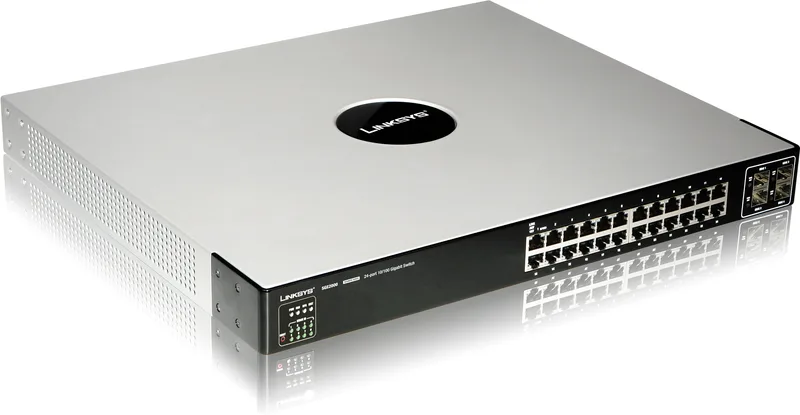


¸

サイコシステムズ株式会社(Cisco Systems, Inc.)
仕様は予告なく変更される場合があります。
ロゴマーク、リンクス・システムロゴ、Linksys OneロゴはCisco Systems, Inc.の登録商標です。 本文書に記載されたその他の商標は、それぞれの所有者の財産です。


チャプター1: はじめに - - -- - -
このページのトップへ 1 .
第2章 スイッチを知る - - -- - -
概要3 フロント パネル3のフロント・パネルLEDs 3 LAN港LED 4アップリンク ポートLEDs4積み重ねID LEDs 5は5つのLAN港をリセットします5 Uplink港6のバック パネル6力の港7の港7 RPSの港8
第3章:スイッチを接続 - - --
概要 8 あなたはスイッチをインストールする前に... 8 配置オプション 9 デスクトップの配置9ラックマウントプレースメント9壁の台紙プレイスメント10ケーブルを接続する10は、複数のスイッチ12を積み重ねて13にスタックするためのカブリングを接続します
第4章 コンソール構成 - - -- - -
概要14 HyperTerminalアプリケーション 14の設定

コンソールまたはTelnetインターフェイス16スイッチメインメニュー17を介して切り替える TelnetやSSH 16の設定を使用して、スイッチに接続します
第5章:Webユーティリティの設定 -- - -
概要 31 Webベースのユーティリティにアクセスする31 オンラインヘルプを見る 31
付録A:Linksys 連絡先情報 - - -- - -
付録B:顧客サイト調査 - - -- - -
付録C:限定保証 - - -- - -
業界 カナダの声明 39欧州連合(ヨーロッパ)39
付録 E:指定 - - --- - -


Linksys Ethernetスイッチの選定をありがとうございました。 このイーサネットスイッチを使用すると、Linksys Oneシステムを簡単に拡張できます。 ネットワーククライアントのブロック解除、回線速度切り替え、ネットワークバックボーンに接続するための複数のオプションを提供します。 20ポートは、ワークステーションを配線したり、他のLinksysスイッチやデバイスに接続します。 LEDインジケータは、電力、リンクおよびアクティビティの状態を提供します。

Ethernet スイッチは、Linksys One Portal、Webブラウザ、コンソールインターフェイスによる監視と構成を備えています。 EthernetスイッチがLinksys Oneシステムの一部である場合、その管理方法は Linksysワンポータルでのみ利用できます。 参照してください。 Linksys 1 顧客前提機器管理ガイド Linksys One Portal の詳細について
リモート認証と認証(RADIUS)、ターミナルアクセスコントローラーアクセス管理システム (TACACS+)プロトコルを含む多くのセキュリティ機能をサポートしています。 シンプルなネットワークタイムプロトコル(SNTP)により、イーサネットスイッチは、その接続されたネットワークの1つで利用可能な時間サーバーとクロックを同期させることができます。
システムは、システムの状態のすべての面を組み合わせるMIB(管理情報ベース)変数のデータベースの組み合わせを使用して完全に管理できます。また、シンプルなネットワーク管理システムプロトコル (SNMP) プロトコルです。
Ethernet スイッチの「P」モデルは、110/220VAC をワイヤレスネットワークやIPテレフォニーなどの PoE 電源機器に動かす必要がなくなりました。 PoEシステムを利用することで、ネットワーク機器の設置場所における柔軟性を高め、インストールコストを大幅に削減できます。 PoEシステム全体が、必要な場合は無停電電源装置によって集中的に供給することができます。
設定と使用するための手順を、イーサネットスイッチでガイドします。 このガイドの指示を使用して、スイッチを接続し、設定してLinksysネットワークに構成するのに役立ちます。 これらの指示は、イーサネットスイッチを最大限に活用するために必要なものすべてでなければなりません。
1章1:このユーザーガイドで何なのか?
ようこそ・Linksys Oneポータル


このユーザーガイドには、次の章が含まれています。
この章では、イーサネットスイッチアプリケーションを記述し、この管理ガイドのコンテンツの概要を提供します。
第2章 「スイッチを知る」
この章では、イーサネットスイッチの物理的機能について説明します。
第3章 「スイッチの接続」
この章では、Ethernetスイッチのインストールと接続方法について説明します。
第4章 「コンソール構成」
この章では、Ethernet スイッチを構成するときにコンソールインターフェイスを使用する方法について説明します。
第5章 「Webユーティリティ構成」
この章では、Web ベースのユーティリティを使用して Ethernet スイッチを設定する方法を示します。
2章1:このユーザーガイドで何なのか?
第1章 「導入」

プロフィール
SGE2000とSGE2000Pモデルは、Linksysシステムの機能を拡大する24ポート、レイヤ-2イーサネットスイッチです。 SGE2000Pモデル以外では、これらの2つのバージョンは機能的に同一です。イーサネットケーブル上のさまざまなLinksys製品に電力を供給するために使用できるパワーオーバーエーテルネット(PoE)を提供します。
スイッチのLEDとイーサネットポートはフロントパネルにあります。

スイッチは、発光ダイオード(LED)を使用して、多数の機能のステータスを示します。 以下に示します。

PWR イーサネットスイッチが内部電源によって動力を与えられることを示す緑のPWR LEDライト。 リモート電源(RPS)でイーサネットスイッチが供給されている場合、このLEDは赤く点滅します。
ファンは、冷却ファンが正しく動作していることを示すために緑色のファンLEDライトを点灯します。 赤いファンLEDを点滅させることで、冷却ファンが失敗したことを示します。
RPS A グリーンRPS LEDライトは、RPSが接続され正常に動作していることを示しています。 点滅する赤のRPS LEDはRDSの欠陥を示します。
MST 緑色のMST LEDは、このイーサネットスイッチがスタックマスターであることを示しています。
行為/リンクは付属装置が付いている対応する港を通して機能ネットワーク リンクを示すためにライトをつけます。 動作(アクティブ) LEDsは、イーサネットスイッチがそのポート上にデータを積極的に送信または受信していることを示すためにフラッシュします。
行為/リンクは付属装置が付いている対応する港を通して機能ネットワーク リンクを示すためにライトをつけます。 動作(アクティブ) LEDsは、イーサネットスイッチがそのポート上にデータを積極的に送信または受信していることを示すためにフラッシュします。
ギガビットは、Gigabit LEDライトが対応するポートのギガビト接続を示します。
Stack ID 緑のスタックID LEDは、このスイッチが積み重ねられており、対応する番号はスタックIDを示しています。 範囲は1から8です。

ピンや紙クリップをリセットすることで、イーサネットスイッチが再設定できます。 リセットスイッチが10秒以上保持されている場合、Ethernetスイッチはデフォルト設定にリセットされます。
ユニットがデフォルト設定にリセットされると、自動番号を有効にしてデフォルトのスタッキングポートを使用して、単位はスタック可能なモードで再起動します。 スタックのマスターユニットにリセットボタンを押して、全ての単位をスタックでリセットします。
イーサネットスイッチは24のイーサネットポートが装備されています。
1-24 スイッチは、RJ-45コネクタを使用する24自動センシング、イーサネット(IEEE 802.3)ネットワークポートが装備されています。 ギガビットのイーサネットは10Mbps、100Mbpsおよび1000Mbpsのサポート ネットワークの速度を左舷に取ります。 半二重モードと双方向モードで動作させることができます。 自動感知技術により、各ポートが自動的に接続するデバイスの速度を検出し、それに応じて速度と二重を調整することができます。
スタッキングモードでは、2つのポートがスタックに使用されます。 デフォルトでは、スタックポートは12と24です。
ポート 11, 12, 23, そして、24 GBIC1と共有されます, GBIC3, GBICA2, GBIE4それぞれ. 共有ポートペアが接続されている場合、ミニGBICポートは優先されます。

スイッチは4つの小型GBICのアップリンク港が装備されています。
GBIC1-4 スイッチは4つの小型GBIC港を提供します。 ミニGBICポートはミニGBIC拡張モジュールの接続ポイントなので、スイッチをファイバーや銅で別の切り替えにアップリンクできます。 各ミニGBICポートは、最大1000Mbpsの速度で高速ネットワークセグメントまたは個々のワークステーションへのリンクを提供します。
スイッチでLinksys MGBT1、MGBSX1、またはMGBLH1ミニギガバイトモジュールを使用してください。 MGBSX1とMGBLH1はLCコネクタでファイバケーブルが必要ですが、MGBT1にはRJ-45コネクター付きのカテゴリ5eイーサネットケーブルが必要になります。
電源ポートは、イーサネットスイッチのバックパネルにあります。

DCは手動+12V、7.5Aで指定されるリモート・電源のための入ます
100-240 VAC電源コードは、電力ポートに接続されます。
バックパネル

コンソールポートは、PCのHyperTerminalプログラムを使用して設定するためのシリアルケーブルを PCのシリアルポートに接続します。 詳細は、14ページ目で「HyperTerminal Applicationの設定」を参照してください。
RPSポートに接続されたオプションの冗長電源(RPS)が接続されています。 RPSは、イーサネットスイッチの信頼性を高め、電源異常が発生した場合にユニットを稼働させることができます。 イーサネットスイッチでLinksys RPS1000冗長電源ユニットと、適切なRPSケーブル(RPSCBL1)のみを使用します。

プロフィール
ネットワークデバイスをイーサネットスイッチに接続する方法について説明します。 可能なネットワーク設定の例については、以下に示すアプリケーション図を参照してください。

スイッチをインストールする前に...
イーサネットスイッチの場所を選択すると、次のガイドラインを守ってください。
プロフィール


3ユニットを一緒に積み重ねる。 このように設置した際に複数の Ethernet スイッチをラックに取り付けることが推奨されます。 イーサネットスイッチは、異なる場所で物理的に配置することができます。同じ場所にスタックする必要はありません。
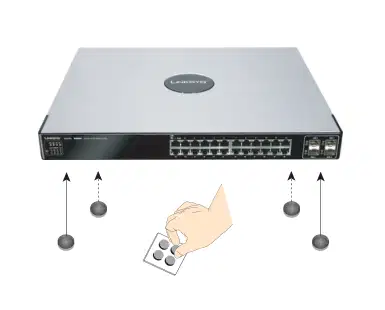
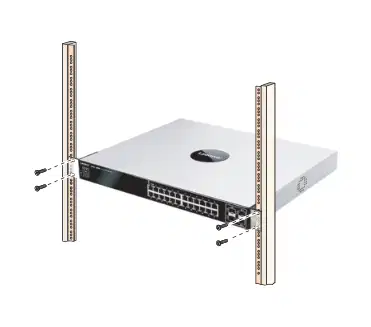
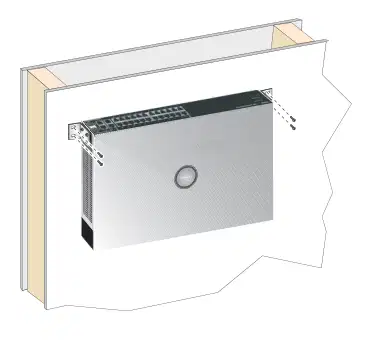
イーサネットスイッチに接続する前に、まず最初に Ethernet スイッチを物理的にインストールします。 デスクトップ配置用の4つのゴム足にイーサネットスイッチを設定し、ラックマウントの配置のために広く標準サイズ19インチで取り付けるか、壁面ブラケットを壁に取り付けます。
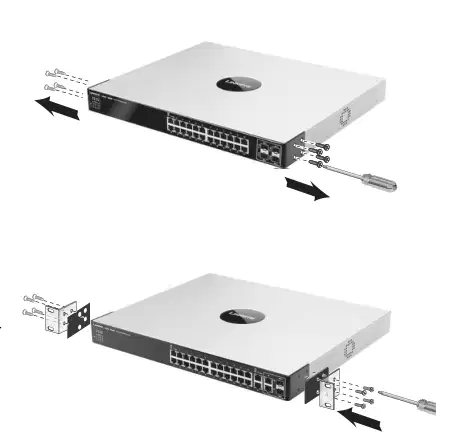
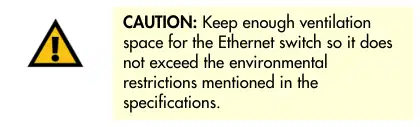
標準的なサイズの19インチワイドでイーサネットスイッチをマウントするには、(各 Ethernetスイッチはラック内のスペースの1RUを必要とします)、以下の手順に従ってください。


配置オプション

ネットワークデバイスをイーサネットスイッチに接続するには、以下の手順に従ってください。

コンソールインターフェイスを使用して、イーサネットスイッチを設定している場合は、14ページ上の「Console Configuration」セクションに進みます。
Web ベースのユーティリティを使用して Ethernet スイッチを設定している場合は、ページ 31 の「Web Utility Configuration」セクションに進みます。
スタック構成は、すべてのスタックマスターとスレーブが単一のイーサネットスイッチだったかのように単一ポイントを介して複数のスイッチ管理を提供します。 スタックマスターは、スタックが管理される単一のIPアドレスを介してアクセスされます。 スタックは、Webベースのインターフェイスやコンソールインターフェースから管理できます。
スタックごとに8台のイーサネットスイッチを積み重ねる装置サポート、スタンド単体で操作可能。 スタック設定中、スイッチはスタッキングマスターとして自動選択します。 スレーブスタックメンバーとして、他のデバイス名をつけて一意のユニットIDが割り当てられます。 スレーブユニットの1つは、バックアップマスターとして指定されます。 バックアップマスターはスレーブユニットとして機能しますが、スタックマスタの失敗時にスタックマッパーになることができます。 マスターとバックアップマスタは、1および2のユニットIDを割り当てられます。 Stack Masterは、制御と管理の単一のポイントだけでなく、スタックをコントロールし、管理するための単一インターフェイスを提供します。
各スタックメンバーごとに、スイッチソフトウェアをダウンロードします。 ただし、スタック内の全てのユニットは同じソフトウェアバージョンを実行する必要があります。
スタックユニットは、次のモードのいずれかで動作させることができます。
スタックハイライト・マルチスイッチ

3 デフォルトでは、イーサネットスイッチはスタッキングモードです。 コンソールインターフェイスまたはWebインターフェースを使用して、モードをスタンドアローンモードに変更できます。
スタンドアローンモードの場合、スタッキングポートは通常のポートとして使用できます。
イーサネットスイッチがスタッキングモードの場合、ポート12と24はスタックポートとして予約されネットワークポートとしては使用できません。 ポートGBIC3とGBIC4は、スタックポートとして使用できます。


プロフィール
Ethernet スイッチは、ネットワークのイーサネット スイッチと管理の基本設定のためのメニューベースのコンソールインターフェイスを備えています。 コンソールポートまたはtelnet接続を介してメニューベースのインターフェイスを使用して、イーサネットスイッチを設定できます。 この章では、コンソールインターフェイスの設定について説明します。 設定は、次の章でカバーされているWebユーティリティを介して実行することもできます。

コンソールインターフェイスを使用する前に、PC上でHyperTerminalアプリケーションを構成する必要があります。

プロフィール

4 6. の 接続画面で、ポートを選択してイーサネットスイッチと通信します。

それから、OKボタンを押して下さい。


イーサネットスイッチのIPアドレス(DHCPサーバーやコンソールインターフェイスからアクセス)がわかると、Telnetセッションで切り替えることが出来ます。

管理画面は、一連のメニューから構成されます。 各メニューには、縦にリストされているいくつかのオプションがあります。 ハイライトするとメニューオプションを選択します。 Enterキーを押すと、強調表示されたオプションが有効になります。
コンソールインターフェイスのメニューとアクションをナビゲートするには、上下矢印キーを使用して上に移動または下に移動し、左または右矢印キーを使って左右に移動します。 [キーを入力] を使用してメニューオプションを選択し、Esc キーを使ってアクション メニューに移動します。 メニューオプションと入力または提示する値がハイライトされます。 画面の一番下では、利用可能なアクションがリストされます。


システムメインメニュー画面では、これらの選択肢が表示されます。

システム設定メニュー画面では、以下の選択肢があります。

ファームウェアのバージョンと一般的なシステム情報をチェックするために、この画面を使用します。
システム構成メニュー・ システム情報

起動、ソフトウェアおよびハードウェアファームウェアのバージョンを表示するためにバージョン画面を使用します。 スタッキングモードでは、スタックマスターにこの情報が表示されます。

概要システム情報画面を使用して、イーサネットスイッチの記述、システムアップ時間、システムMACアドレス、システム接触、システム名およびシステム場所を表示できます。
一般的なシステム情報を変更するには:
.. 変更を行うには、[編集]を選択します。
. . 変更が完了したら、Escキーを押してアクションメニューに戻ります。

. . 保存を選択して変更を保存します。
管理設定画面から、シリアルポートセッションの設定やTelnetセッションの構成、セキュアなテルネット(SSH)設定を設定できます。

版・総合システム情報 管理設定


シリアルポートの設定画面を使用して、イーサネットスイッチのバウドレートを表示します。
シリアルポートのバウドレートを変更するには:
.. 変更を行うには、[編集]を選択します。
. . 変更が完了したら、Escキーを押してアクションメニューに戻ります。
. . 保存を選択して変更を保存します。
Telnet 設定画面を使用して、タイムアウトの設定を表示します。
時間設定を変更するには:

.. 変更を行うには、[編集]を選択します。
. . 変更が完了したら、Escキーを押してアクションメニューに戻ります。
. . 保存を選択して変更を保存します。
Telnet 設定


SSH 設定画面を使用して、SSHの設定と表示を行います。
SSH Server 構成:SSH サーバーのコンフィギュレーション画面を使用して、SSHサーバーを有効にまたは無効にし、SH セッションが有効になっているポートをオーバーする設定を行います。
SSH Server の設定を変更するには:
.. 変更を行うには、[編集]を選択します。
. . 変更が完了したら、Escキーを押してアクションメニューに戻ります。
. . 保存を選択して変更を保存します。
SSHステータス:SSHステータス画面を使用して、SSHセッションに関する情報を表示できます。


SSH 暗号鍵生成:SSH Crypto Key Generation画面を使用して、SSH RSAまたはDSAキーを生成します。
SSH暗号キー生成設定を変更するには:
.. 変更を行うには、[編集]を選択します。
. . 変更が完了したら、Escキーを押してアクションメニューに戻ります。
. . 保存を選択して変更を保存します。
SSH の設定

4 SSHのキー指紋:SSHの鍵はRSAおよびSSAの指紋を眺めるためにスクリーンに指紋を付けます。

ユーザー & パスワード設定

ユーザー&パスワード設定画面では、ユーザ名とパスワードをEthernetスイッチに指定できます。 5名様までを割り当てることができます。
ユーザーとパスワードの設定を変更するには:
.. 変更を行うには、[編集]を選択します。
. . 変更が完了したら、Escキーを押してアクションメニューに戻ります。
. . 保存を選択して変更を保存します。

セキュリティ設定画面では、イーサネットスイッチのセキュリティ設定を設定したり、証明書を生成して表示することができます。

SSL証明書生成画面を使用して、デバイス作成の認証を指定します。

以下のフィールドを指定します。
パブリックキーアルゴリズム SSLタイプを指定します
パブリックキーの長さ SSL RSA キー長を指定します。 (範囲:512~2048)
共通名(FQCN)イーサネットスイッチのIPアドレス
部名 部署名称 所属部署名 (ランゲ:1~32文字)
組織名 組織名称 組織名の指定 (ランゲ:1~32文字)
地域名または市の名前 場所や市名を指定します。 (ランゲ:1~32文字)
州または地方の名前 国名/地域名を指定します。 (ランゲ:1~32文字)
セキュリティ設定

国名 国の名称を指定します。 (ランゲ:2~2)
有効期間 日数の認証が有効な場合 (範囲:30〜3650)
SSL証明書の生成設定を変更するには:
.. 変更を行うには、[編集]を選択します。
. . 変更が完了したら、Escキーを押してアクションメニューに戻ります。
. . 保存を選択して変更を保存します。
証明書の表示画面を使用して、内部の証明書を表示します。

障害者用アクティブ管理アクセスプロファイル
現在、管理アクセスプロファイルの無効化。
現在有効な管理アクセスプロファイルを無効にするには:
.. 現在有効な管理アクセスを無効にしたいことを確認するためにYタイプ
プロフィール。
証明書を表示


IP 構成画面には、IPアドレス設定、HTTPS の設定、ネットワークのコンフィギュレーションが Ethernet スイッチに表示されます。
IPアドレス構成(層 2)
イーサネットスイッチのIP情報は、こちらに表示されます。
IPアドレス イーサネットスイッチのIPアドレスが表示されます。 ご入力いただいたアドレスが正しいことを確認し、ネットワーク上の別のデバイスと競合しないことを確認します。
サブネットマスク Ethernetスイッチのサブネット・マスクが表示されます。
デフォルトゲートウェイ ネットワークのデフォルトのゲートウェイの IPアドレスが表示されます。

VLAN 管理VLAN ID番号が表示されます。
DHCPクライアント クライアントのステータスが表示されます。 イーサネットスイッチをDHCPクライアントにしたい場合、EENABLEを選択します。 静的なIPアドレスをイーサネットスイッチに割り当てたい場合は、 IP設定を入力してDIABLEを選択します。
IPアドレス構成(層3)
イーサネットスイッチのIP情報は、こちらに表示されます。

IPアドレス イーサネットスイッチのIPアドレスが表示されます。 ご入力いただいたアドレスが正しいことを確認し、ネットワーク上の別のデバイスと競合しないことを確認します。
サブネットマスク Ethernetスイッチのサブネット・マスクが表示されます。
インターフェイス タイプ インタフェースのタイプ。
インターフェイス番号 インターフェースの数。
IP の構成

.. 変更を行うには、[編集]を選択します。
. . 変更が完了したら、Escキーを押してアクションメニューに戻ります。
. . 保存を選択して変更を保存します。
IPアドレステーブル(レイヤ3のみ)
IPアドレステーブル画面では、IPアドレステーブルを変更できます。
IPアドレステーブルを変更するには:
.. 変更を行うには、[編集]を選択します。
. . 変更が完了したら、Escキーを押してアクションメニューに戻ります。

. . 保存を選択して変更を保存します。
HTTP画面では、HTTPサーバーのステータスとポート番号が表示されます。
HTTP設定を変更するには:
.. 変更を行うには、[編集]を選択します。
. . 変更が完了したら、Escキーを押してアクションメニューに戻ります。
. . 保存を選択して変更を保存します。

HTTPS 設定画面を使用して、HTTPS の設定を構成します。 HTTPS サーバーを有効にしたり、無効にしたりしてセッションが有効になっているポートを設定することができます。
HTTPS の設定を変更するには:
.. 変更を行うには、[編集]を選択します。
. . 変更が完了したら、Escキーを押してアクションメニューに戻ります。
HTTP 設定・ HTTPS コンフィギュレーション

. . 保存を選択して変更を保存します。
ネットワーク設定画面では、PingとTraceRouteの2つのテストを選択できます。


ピン画面は、連絡したい場所のIPアドレスを表示します。
編集を選択してIPアドレスを変更し、実行してpingテストを開始します。
pingテストが完了すると、Ping画面はpingのテストのIPアドレスやステータス、統計を表示します。
変更を行うには、[編集]を選択します。 変更が完了したら、Escキーを押してアクションメニューに戻り、[保存]を選択して変更を保存します。

TraceRoute画面は、追跡したいルートのアドレスのIPアドレスを表示します。
選択する IPアドレスを変更し、実行を選択してトレースルートのテストを開始します。
トレースルートテストが完了すると、TraceRoute画面はトレースパスのテストのIPアドレスやステータス、統計を表示します。
ネットワーク構成・Ping・TraceRoute

4 変更を加えるために編集を選択 変更が完了したら、Escキーを押してアクションメニューに戻り、[保存]を選択して変更を保存します。

ファイル管理画面では、起動設定やブート、イメージファイルなどのファイルをTFTPサーバーを使ってアップロードしたりダウンロードすることができます。

設定を変更するために編集を選択します。 ファイルのソースと宛先、ファイル名、およびアップグレードファイルがダウンロードされるファイルサーバーのIPアドレスを指定すると、変更が完了したらEscキーを押してアクションメニューに戻り、指定されたファイルをアップロードまたはダウンロードする Executeを選択します。
アクティブイメージ画面では、有効画像ファイルや再起動後にアクティブな画像ファイルが表示される。

ファイル管理 · アップグレード/バックアップ・アクティブイメージ

システム デフォルト設定を復元
イーサネットスイッチを工場出荷時の設定に戻すには、システムデフォルト設定の復元を選択し、[Enterキー]を押します。 続行したい方は、お尋ねください。 y キーを押してデフォルトの設定を復元したり、nキーを押したままキャンセルします。

再起動システムを選択し、イーサネットスイッチを再起動したい場合は、[Enterキー]を押します。 続行したい方は、お尋ねください。 y キーを押して、Ethernetスイッチを再起動するか、nキーを押したままキャンセルします。 イーサネットスイッチが再起動した後、メインメニュー画面が表示されます。
EthernetスイッチのStack IDを指定するには、スタック設定を選択します。 デフォルトでは、ID番号が各デバイスに自動的に割り当てられます。
主メニューへ戻る
選択 メインメニューに戻り、 [メイン] メニュー画面に戻る場合は、[キーの入力]を押します。
ポートステータス画面では、ポート接続の状態が表示されます。
ポートの状態を表示するには:
再起動システム · Stack の設定 ・港湾状況

4 2。 Enterキーを押します。 ポートステータス画面では、ポート番号、その状態、リンクの状態、速度および複式アパートモードを表示し、パケット伝送の流れであるフロー制御の状況を表示します。
ポートの設定を変更したい場合は、ポート設定画面を使用する必要があります。
ポート構成画面では、自動交渉ステータスやポート速度、複式アパートモード、フロー制御の設定を指定できます。
ポートの設定:
システムモード(層2/層3)選択
システムモード選択画面では、Ethernetスイッチがレイヤー2またはレイヤ3モードで動作しているかどうかを指定できます。 この画面からスタッキングモードを設定することもできます。

システムモードの表示または編集のため:
ポート構成

ヘルプ画面では、Ethernet スイッチ メニューの操作方法に関する情報を表示できます。

助け情報を表示するには:
ログアウトコマンドは、イーサネットスイッチからログアウトできます。
イーサネットスイッチからログアウトするには:
ヘルプ・ログアウト


Linksys スイッチは、ネットワークの切り替えを構成する完全な Web ベースのユーティリティを提供します。 お使いのブラウザでこのユーティリティがアクセス可能です。
ウェブベースのユーティリティの左側にあるナビゲーションウィンドウを使用して、イーサネットスイッチの機能を見ることができます。
ウェブベースのユーティリティにアクセスするには、WebブラウザのアドレスフィールドにイーサネットスイッチのIPアドレスを入力します。 例えば: 型 http://192.168.100.20 または https://192.168.100.20 イーサネットスイッチのIPアドレスが192.168.100.20の場合。 Ethernet スイッチの IP アドレスは DHCP で決定されますので、コンソール設定や Linksys One Administrator スクリーンを使用してそのアドレスを見つける必要があります。
EthernetスイッチがLinksys Oneシステムの一部である場合、その管理方法は Linksysワンポータルでのみ利用できます。 参照してください。 顧客前提装置管理ガイド Linksys One Portal の詳細について
Webユーティリティは、各画面にオンラインヘルプ機能が完成しました。 特定の画面のヘルプにアクセスするには、画面右側にある[ヘルプ]ボタンをクリックします。
Linksys 1ポータル

A
リンクスsysに連絡する必要がありますか?
新製品や既存製品のアップデートに関する情報は、オンラインでご覧ください。 http://www.linksys.com/international
Linksys 製品に問題が発生した場合は、次のメールアドレス宛にお問い合わせください。
欧州のEメールアドレス
オーストリアのサポート@atリンク集
ベルギーサポート:be@リンク集
チェコ共和国サポート.cz@リンク集
日英サポートDk@リンク集
フィンランドサポートリンク集
フランチャイズサポート:fr@リンク集
ドイツサポートリンク集
ギリシャのサポート.gr@リンク集 (英語のみ)
ハンガリーサポート@huリンク集
アイルランドのサポート.ie@リンク集
イタリアサポートリンク集
オランダサポートnl@リンク集
ノルウェーサポート.no@リンク集
ポーランドのサポート.pl@リンク集
ポルトガルのサポート.pt@リンク集

欧州のEメールアドレス
ロシアサポートru@リンク集
スペインのサポートリンク集
スウェーデンサポートリンク集
スイスサポートリンク集
英国サポートリンク集
欧州外メールアドレス
アジアパシフィックアジアサポート@リンク集 (英語のみ)
ラテンアメリカサポート.portuguese@リンク集 またはサポート.spanish@リンク集
中東・アフリカサポート.mea@リンク集 (英語のみ)
南アフリカサポート.ze@リンク集 (英語のみ)
UAEサポート.ae@リンク集 (英語のみ)
U.S. カナダのサポートリンク集

B
顧客サイト調査を利用して、Linksysソリューションの実装とインストールに必要なカスタマー・サイトの連絡先情報やその他の情報を収集します。
配送先住所(上記と異なる場合)

顧客サイト調査(合意)
アフター・タイムの接触 電話番号
チケットぴあ
お客様がお持ちでないと、そのサイトのオーナー様やメンテナーさんですか?
本サイトは、お客様が所有・管理していますか?
こんなにマンスサイトですか? チケットぴあ
運行時間(例えば、月曜日から金曜日まで、午前8時〜午後5時まで)
ご利用者数が何名ですか?
お電話・電話の所在地は、Linksys機器に最も近い
ルームアクセス手順(例えば、スタッフにお客様を護衛する必要がありますか?)を指定します。

顧客サイト調査(合意)
安全メガネ、セーフティシューズ、ハードハットエリアの場所など、特別なセキュリティ/安全性手順を指定します。
本サイトの名称および電話番号をCisco機器のインストールのために適切に準備されていることを確認する責任があります。
名称:
携帯電話:
ブロードバンド接続のダウンリンクとアップリンク速度は何ですか?
アップリンク速度(768 Kbps以上のもの)
下り回線速度(768 Kbpsより大きいです):
ネットワークはファイアウォールを使用するのか? チケットぴあ
セキュリティ/安全手順・サイトコーディネーター ・ネットワーク/帯域幅

LinksysはLinksys製品(以下「You」といいます)の元のエンドユーザー購入者に対して、Linksys製品のハードウェアおよび1年間で5年連続でLinksysの製品が提供したサービスプロバイダであるLinksys製品を保証しています。この製品は、通常の使用下にある材料や加工品に欠陥をほとんどなくすことになります。 この保証の下であなたの排他的な救済とLinksysの責任は、そのオプションでLinksysのために製品を修復または交換するか、購入価格がより少ないリベートを返金します。 限定保証は、元の購入者にのみ拡張されます。
製品の保証期間の経過時に、該当する場合、返品承認番号を取得するにはLinksysテクニカルサポートを呼び出した場合。 お電話でご購入の証明を必ずお持ちください。 返品をご希望の場合は、パッケージの外側に「返送承認番号」を明記し、「購入元の証明書」のコピーを記載してください。
返品依頼は、ご購入の証明なく処理することはできません。 お客様がLinksysに欠陥のある製品を発送する責任があります。 Linksysは、Linksysから出荷されるUPSの地上配送をお客様にのみ支払うものとします。 米国とカナダの米国外に所在するお客様は、全ての配送および手数料について責任を負います。
特定の目的のために商材またはフィットネスのすべての黙示の保証と条件は、保証期間の期間中に制限されます。 他に類を見ない、または黙示的な条件、表明および保証は、非侵害の保証を含む。 一部の管轄区域では、保証期間がどのくらいの制限を許さないため、上記の制限はお客様に適用されない場合があります。 この保証は、お客様固有の法的権利を与えます。また、お客様は管轄区域によって異なる他の権利を有する場合があります。 本保証は、Linksys(b)がインストールされていない場合や、修理または保守された場合には、LinkYSの指示に従って維持されているか、あるいは(c)に異常な物理的又は電気的ストレス、誤用、過失または事故を被った場合に適用されるものではありません。 また、ネットワークを攻撃する際の新たな技術の開発が継続的であるため、Linksysは製品が侵入や攻撃に対する脆弱性がないことを保証しません。
法律で禁止されていない限り、イベントではリンクシスはいかなる失われたデータや収益または利益のために責任を負うか、特に間接的、結果的に、事件または罰的な損害について責任を負いません。

(ソフトウェアを含む)、LINKSYS SGE2000またはSGE2,000PのGIGABITイーサネットスイッチ(リンクシスがそのような損害の可能性を助言した場合でも、製品の使用や使用不能に関連して生じる(無視を含みます。)に関連するか関連性に起因する。 いかなる場合も、お客様が製品に支払った金額をLINKSYSの責任で上回ります。
本契約に基づく保証または救済が本目的に失敗しても、フォアゴイングの制限が適用されます。 一部の管轄区域では、事件または結果的損害の排除や制限を許さないため、上記の制限または除外はお客様に適用されない場合があります。
まずは、Linksys, P.O.までお問い合わせ下さい。 箱18558、IrvineのCA 92623。

この装置は、FCC規則の15の一部を追及し、クラスAデジタルデバイスに対する限界に従うためにテストされてきました。 これらは、装置が商業環境で作動する際の有害な干渉に対して適度な保護を提供するように設計されています。 この装置は、無線周波数エネルギーを発生させ、使用し、放射する可能性があり、指示マニュアルに従ってインストールされていない場合、電波通信に有害な干渉を引き起こす可能性があります。
住宅地でのこの機器の操作は、ユーザーが自分の費用で干渉を補正する必要がある場合に有害妨害を引き起こす可能性があります。
クラス[A]デジタル機器は、カナダ干渉解析装置規則のすべての要件を満たしています。 セット・アレイユ・ヌネリク・デ・ラ・クラス [A] は、カナダのレグレメント・シュル・ル・マテリール・ブルーアーデュ氏を率いて、その対価なルールに敬意を表しています。
EMC指令89/336/EEC、低電圧指向性73 / 23 / EECおよびAmendment指令93 / 68 / EECに準拠して、この製品は以下の基準の要件を満たしています。

E
標準的な802.3 10BASE-Tのイーサネット、802.3u 100BASE-TXはネットワークを、802.1d STP、802.21Q/p VLAN、802.4zギガビットのイーサネットに、802.9x流れ制御、802.7ad LACP、800.2af POE (SGE2000Pだけ)、801.2d SPSP、801.4w急速なSTP、 802.1s多数のSTPの802.1x港のアクセス認証
ケーブリングタイプ UTP CAT 5 10BASE-T/100BASE-TX、UTP CAT5eまたは1000BASE-tのためによりよい
12.8 Gbps 非ブロック
LEDs 力、ファン、リンク/行為、PoE、速度、RPSのマスター、積み重ね ID 1 - 8
切換え容量・スタック操作・ボタンリセットボタン

ブラウザベースの設定(HTTP/HTTPS)が簡単に使えるWeb UI内蔵
SNMP SNmp バージョン 1, 2c, 3 トラップのサポート付き
ポート上のトラフィックは、ネットワークアナライザまたはRMONプローブで分析するための別のポートにミラーリングすることができます

放送、マルチキャストと未知のユニキャスト

IEEE 802.1Dのスパーニング・ツリー、IEEE802.1w急速なスパンニングの木、IEee 802.1sは多々に木の跳ね上がりを、絶食します
IGMP(v1/v2)は、要求者のみに帯域幅集中的なビデオトラフィックを制限します。 256マルチキャストグループをサポート
パワー冗長性のためのRPSUへの接続
認証 UL (UL 60950)、CSA(CSA 22.2)、CEマーク、FCC Part 15(CFR 47)クラスA
CEマーキング製品には、以下に示す安全およびEMC規格を含む89/336/EECと73/23/EEc指令に準拠しています。
安全 UL 60950-1 IEC60950-1 CB/TUV/Rh CSA-C22.2 いいえ。 60950 EN 60950 AS/NZS 60950-1 C ティック

EMC FCCのパート15 (CFR 47)クラス A ICES-003 クラスA EN 55022クラス A EN 55024、EN 50082-1、EN 61000-3-2、EN61000-3-3-3、3
寸法:440 x 375 x 44 mm、17.32 x 14.70 x 1.73インチ(W×D×H)


サイコシステムズ株式会社(Cisco Systems, Inc.) スタッフ募集 Linksysは登録商標であり、Linksys OneロゴはCisco Systems, Inc.の商標です。
リリース 1.0
¸
この取扱説明書で参照されているリンク(メーカー、サポート、ダウンロード等)。
ユーザーまたはスタッフが通常1日以内に回答します。あなたの質問が次の人の助けにもなります。
最初の質問を投稿しましょう。他のユーザーや当チームが回答します。


