

この文書の資料は、その知的財産です。 マイクロスター
国際的な. . 文書の準備にすべての注意を払っていません。
内容の正確性について保証いたします。 当社の製品は、
継続的に改善し、通知なく変更を行う権利を留保します。
商標は、それぞれの所有者の財産です。
NVIDIA、NVIDIAロゴ、DualNet、nForceは登録商標または取引です。
米国および/またはその他の国におけるNVIDIA Corporationのマーク。
AMD、AthlonTM、Astlon® XP、ThoroughbredTM、DuronTM は取引登録済みです。
AMD株式会社のマーク
インテル®およびペンチウム®は、インテル株式会社の登録商標です。
PS/2、OS®2は国際ビジネス機械の登録商標です。
株式会社 代表取締役
Windows® 98/2000/NT/XP/Vista は、Microsoft Corporation の登録商標です。
Netware®は、ノベル株式会社の登録商標です。
フェニックステクノロジーズ株式会社の商標である「アワード®」は、
AMI®は、アメリカン・メガトレンドズ株式会社の登録商標です。
改定履歴書の日付
V2.0 初リリース 2007年7月
システムに問題が生じた場合、ユーザのシステムから解決策が得られるものがない
マニュアル、購入場所または現地販売店にお問い合わせください。 あるいは、
さらなる指導のために、以下のヘルプリソースをお試しください。
よくある質問、テクニカルガイド、BIOSアップデート、ドライバの更新などのMSIウェブサイトをご覧ください。 http://global.msi.com.tw/index.php?
func=faqIndexのファンクション

電源コードやプラグが破損しています。 液体は装置に浸透しました。 湿気に付着した装置は。 装置はよく働かなかったり、それを得ることができません
ユーザーマニュアル 装置は落ち、傷つきました。 装置に破損の明らかな印があります。


設備が整っている
試験および遵守の発見
クラスBの制限付き
デジタルデバイス、部品を追及
FCC規則の15。 これらの限界は適度な保護を提供するように設計されています
住宅の設置に有害な干渉に対して。 この装置は発生します、
使用して、放射線周波数エネルギーを放射することができ、accorでインストールされていない場合-
指示と踊り、電波の通信に有害な干渉を引き起こす可能性があります。
しかし、特に干渉が起こらないという保証はありません
インストール。 この装置がラジオやテレビに有害な干渉を引き起こした場合
装置をオフにし、そしてユーザーである回すことによって決定することができる受信はあります
リストされている措置の1つ以上で干渉を修正しようとすることを奨励
以下。
受信アンテナを再配置するか、または再設置して下さい。
装置と受信機の分離を増加させます。
装置を回路上の出口にそれと異なって接続して下さい
受信機が接続されていること。
ディーラーや経験豊富なラジオ/テレビ技術者がお手伝いします。
VOIR LA NOTICE D'INSTALLATION アバンギャルド・デ・ラコーダーAU RESEAU.
MS-7379
このデバイスはFCC規則のパート15に準拠しています。 操作は、次の2つの条件に従うものとします。 (1)この装置が有害な干渉を起こさない可能性があるため (2) このデバイスは、受信した干渉を含むいかなる妨害も受け入れなければなりません
望ましくない操作を引き起こす可能性があります。



個人情報保護方針
商標II
改定履歴II
テクニカルサポートII
安全指示iii
FCC-Bの無線周波数干渉声明iv
ウエイト(電気・電子機器)の声明 v
第1章 第一章 はじめる1-1
本体の指定 1-2
メインボードレイアウト 1-4
パッキング チェックリスト1-5
第2章 ハードウェアセットアップ2-1
クイックコンポーネントガイド2-2
CPU(中央処理ユニット) 2-3
メモリ 7〜7
電源 2-9
バックパネル 2-10
コネクター 2-12
ジャンパーズ 2-19
スロット 2-20
第3章 第三章 BIOSセットアップ 3-1
セットアップの入力 3-2
メインメニュー 3-4
標準的なCMOSの特徴3-6
高度なBIOS機能 3-9
統合周辺機器 3-13
パワーマネジメントセットアップ 3-15
PNP/PCI 構成 3-18
H/W のモニター 3-20
周波数/電圧制御 3-21
フェイルセーフ/最適化されたデフォルト 3-25
BIOS設定パスワード3-26
付属A. RealtekオーディオA-1
Realtek HDオーディオドライバA-2をインストールする
ソフトウェア構成 A-4
ハードウェアセットアップ A-19

付録B. デュアルコアセンターB-1
デュアルコアセンターB-2の活性化
メイン B-3
DOT(ダイナミックオーバーロック) B-5
クロック B-6
電圧 B-7
ファンスピード B-8
温度 B-9
ユーザープロフィール B-10
付属のC. インテルICH7R SATA RAID C-1
ICH7Rの紹介C-2
BIOS の設定 C-3
ソフトウェアC-9のインストール
RAID 移行手順 C-15
劣化 RAID Array C-22

スタート
G31Mシリーズ(MS-7379 v2.X)マイクロATXメインボードの選定をありがとうございました。 G31Mシリーズのメインボードは、 インテル® G31 & ICH7/ ICH7R (オプション) 最適なシステム効率のチップセット。 高度に合い、設計されている インテル®
コア2クワッド/コア2デュース/ペンチウム とりあえず セレロン プロセッサー、G31Mシリーズは高性能および専門職業-のsionalデスクトップのプラットホームの解決を提供します。
スタート

- Intel® コア 2 クワッド、Core 2 Duo、Pentium、Celeron の2
LGA775パッケージ。 (CPUに関する最新の情報は、是非ご覧ください。) http://global.com/ は、
日米新聞.tw/index.php?func=cpuformの
- 1333/1066/ 800 MHz
- DDR2 800/667 SDRAM (2GB Max) - 2 DDR1 DIMMs (240pin/1.8V) (多用性がある部品についての詳細は、訪問して下さい
http://global.msi.com.tw/index.php?func=testreport)
- Realtek 8101Eによるサポート10 / 100高速イーサネット-またはRealtek 8111B(オプション)/ 8111CによってPCIE LAN 10/100 / 1000の速いイーサネットを支えて下さい
- Realtek® ALC888 / 883(optinal)/ 861(オプション)によって統合されたチップ-ジャックセンシング付きフレキシブル7.1チャンネルオーディオ - アゾリア1.0仕様に準拠 - マイクロソフトVistaプレミアムスペックを満たします
- 1 IDEポート-超DMA 66/100モードをサポート-PIO、バスマスター操作モードをサポートします
- 4 SATAポート-最大300MB/秒でストレージとデータ転送をサポート
- 1つのフロッピー ポート- 360KB、720KB、1.44MBおよび2.88MBと1 FDDを支えて下さい

- SATA1~4サポートRAID 0//1/10/5モード
バックパネル - 1 PS/2マウスポート1個/PS2キーボードポート1枚-COMポート1つ-VGAポート4本USB2.0ポート-4Lジャック6本
オンボードピンヘッダー/コネクタ - SPP/EPP/ECPモードを支える1つの平行港のピンヘッダ- 2 USB 2.0 ピンヘッダー2 - 1 CDでピンヘーサを締める人– 1フロント・パネル可聴周波ピンヘッサ:1 SPDIFアウトのピッチャー-1シャーシの侵入スイッチpinheader
- 1 PCIエクスプレスx16スロット-1 PCI Express x1スロット2個入(3.3V / 5VのPCIバスインターフェースをサポート)
- ミルクロ-ATX(24.4センチメートルX 21.5センチメートル)
- 6 取り付け穴


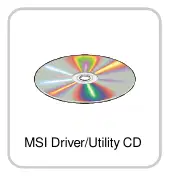
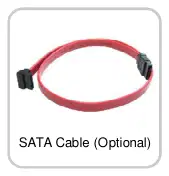


※写真は参考のみです。 ご購入いただいたモデルにより、梱包内容が異なります。
スタート

ハードウェアセットアップ
この章では、ハードウェアのセットアップ手順に関する情報を提供します。 インストールをしている間、コンポーネントを保持し、設置手順に従うことに注意してください。 一部のコンポーネントでは、間違った方向にインストールすると、正しく機能しない部品が動作します。
コンピュータコンポーネントを扱う前に、グラウンドストラップを使用してください。 静電気は、コンポーネントを損傷させる可能性があります。
ハードウェアセットアップ

JPW1, p.2-9
DIMM1~2, p.2-7

SYSFAN1の特長, p.2-14
バックパネル I/O, p.2-10
IDE1, p.2-12
p.2-9
PCI_E ,
(オプション) p.2-15
p.2-20
JCI1, p.2-14
JSP1, p.2-15
PCI, p.2-20
CD_IN1 ,
JBAT1 ,
p.2-19
p.2-15

このメインボードは、LGA 775パッケージのIntel®プロセッサをサポートしています。 CPU のインストール時、 過熱を防ぐため、クーラーをインストールしてください。 CPUクーラーがない場合は、コンピューターをオンにする前にディーラーにお問い合わせください。 CPUに関する最新の情報は、是非ご覧ください。 http://global.msi.com.tw/index php?func=cpuformの使い方
過熱すること 過熱は、CPUとシステムに深刻なダメージを与えます。 冷却ファンがCPUを過熱から保護するために適切に動作するように常に確認します。 CPUとヒートシンクの間に熱ペースト(またはサーマルテープ)の層を均等に塗布して、放散を強化してください。 CPU の置換 CPUを交換する間、常に電源を切り離すか、または電源の電源コードを地面から抜くとCPUの安全を確保します。 オーバークロック オーバークロックをサポートするメインボードです。 ただし、反発中に部品が異常な設定を許容できることを確認してください。 製品仕様を超えて動作する試みは推奨されません。 損害、またはリスクを未然に防ぐことはない。 製品の仕様を不十分な操作や製品スペックを超えたことにより、
LGA 775 CPUのピンパッド側。
LGA 775 CPUの表面。 より良い熱分散のために、それの上にいくつかのサーマミペーストを適用することを忘れないでください。


直線キーのアライメント キー
黄色い三角形はピン1の表示器です
黄色い三角形はピン1の表示器です
ハードウェアセットアップ

CPU をインストールしているとき、 CPUに過熱を防ぐため、上部に取り付けられたクーラーが搭載されていることを確認してください。 一方、熱分散のためのヒートシンク/クーラーファンを取り付ける前にCPUにいくつかのサーマルペーストを適用することを忘れないでください。 CPUとクーラーを正しくインストールするには、以下の手順に従ってください。 間違ったインストールは、CPUとメインボードの損傷を引き起こす。


ハードウェアセットアップ · 配置 · キーワード


ロック · スイッチ

これらのDIMMスロットはメモリモジュールをインストールするために使用されます。
互換性のあるコンポーネントの詳細については、こちらをご覧ください http://global.msi.com/ は、 tw/index.php?func=testreport
DDR2 240ピン、1.8V
64x2=128 ピン 56x2 =112 ピン
デュアルチャネルモードポピュレーションルール デュアルチャネルモードでは、メモリモジュールが2つのデータバスラインでデータを同時に送信し受信することができます。 デュアルチャネルモードを有効にすると、システム性能を向上させることができます。 デュアルチャンネルモードの対象となる人口ルールについては、以下の図をご覧ください。
DIMM2
ハードウェアセットアップ · インストール済み · スタッフ

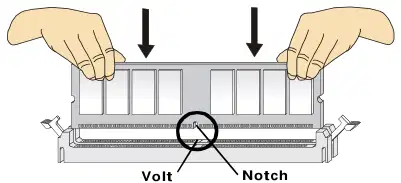
メモリモジュールのインストール 1. . メモリモジュールは、中央に1つのノッチしかなく、正しい方向でのみフィットします。

メモリーモジュールがDIMMスロットに正しく入力されている場合は、金指をひどく見渡すことができます。
- DDR2メモリモジュールはDDRとDDR2で交換できません
標準は後方互換性がありません。 DDR2 DIMMスロットにDDR2メモリモジュールをインストールする必要があります。 - デュアルチャネルモードでは、メモリモジュールをインストールしていることを確認してください とりあえず
同じタイプおよび密度 異なるチャンネルでDIMMスロット. - システムを成功させるために、常にメモリモジュールを差し込みます
に、 DIMM1は最初に。 - チップセットリソースの展開のため、システム密度はのみになります
1GBメモリモジュールで各DIMMがインストールされると1GB(フル2GBではない)まで検出されます。

ATXPin 24 電源コネクタ: ATX1 ATXピン電源を24時間接続できるコネクタです。 ATX 24ピン電源を接続するには、電源のプラグを適切な方向に差し込み、ピンが整列されていることを確認してください。 電源をしっかりコネクターに押し下げて下さい。

お好みの20ピン ATX電源をご使用いただけます。 20ピンATX電源を使用する場合は、Pin 1&pin 13(右手)と一緒にパワーアッププライを差し込みます。

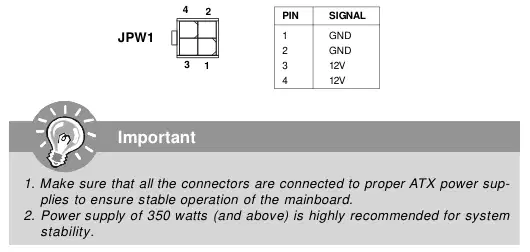
ATX 12V電源コネクタ:JPW1 この12V電源コネクタはCPUに電力を供給するために使用されています。


VGAポートシリアルポート
マウス/キーボード PS/2® マウス/キーボード DIN の標準的なコネクターは PS/2TM マウス・キーボードのためです。
シリアルポート シリアルポートは16550Aの高速通信ポートで、16バイトFIFOsが送受信されます。 シリアルマウスやその他シリアルデバイスを直接コネクタに取り付けることができます。
VGAポート モニター用DB15ピンメスコネクタを取り付けます。
USBポート USB(ユニバーサルシリアルバス)ポートは、キーボードやマウスなどのUSB対応機器を取り付けるためです。
LAN 標準RJ-45 LANジャックは、ローカルエリアネットワーク(LAN)へのコン・ネーション用です。 ネットワークケーブルを繋げる
リンク表示器活動の表示器
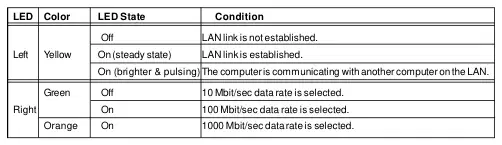
左イエローオン(ステート)LANリンクが設置されています。
コンピュータは、LAN上で別のコンピューターと通信しています。
キーボードUSBポート · トピックス · SS-Outの

オーディオポート オーディオ機器にご使用いただくためのコネクタです。 さまざまなオーディオ効果のために、オーディオジャックの色を区別することができます。
ラインイン(ブルー) - ラインインは、外部のCDプレーヤー、テーププレイヤまたは他のオーディオ機器に使用されます。
ラインアウト(グリーン) - ラインアウトは、スピーカーまたはヘッドフォン用のコネクタです。 マイク(ピンク) - マイクは、マイクロフォン用のコネクタです。 RS-Out(ブラック) - 4/ 5.1/7.1のチャネル・モードで後押しして下さい。 CS-Out(オレンジ) - 5.1/7.1チャネルモードでのセンター・サブウーファーアウト。 SS-Out(グレー) - サイドラウンドアウト7.1チャンネルモード。
ハードウェアセットアップ

フロッピーディスクドライブコネクタ:FDD1 コネクタは360KB、720KB、1.2MB、1.44MBまたは2.88MBのフロッピーディスクドライブをサポートしています。

IDEコネクタ:IDE1 IDEハードディスクドライブ、光学ディスク駆動などのIDEデバイスに対応しています。
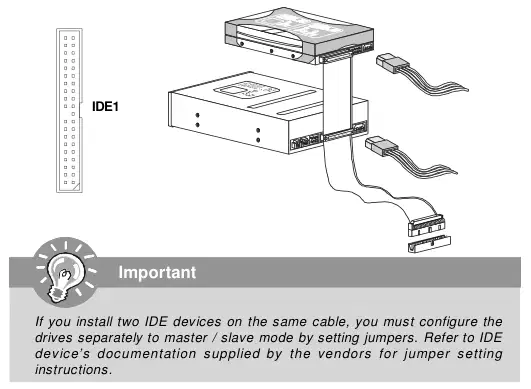
同じケーブルに2台のIDEデバイスをインストールしている場合は、ジャンパーを設定することでドライブをマスター/スレーブモードに設定する必要があります。 ジャンパー設定の指示のためにベンダーが供給するIDEデバイスのドキュメントを参照してください。

シリアルATAコネクタ:SATA1/ SATA2/ STER3/ SATA4 シリアルATAインターフェースポートを高速に使用 各コネクタは1つのシリアルATAデバイスに接続できます。

シリアルATAケーブルを90度角に折りたむしないようにしてください。 それ以外の場合、送信中にデータ損失が発生する可能性があります。
ハードウェアセットアップ

ファン電源コネクタ: CPUFAN1、SYSFAN1 ファン電源コネクタは、+12Vの冷却ファンをサポートしました。 ワイヤーをコネクターに接続するとき、赤線が正であることに常に注意し、+12Vに接続されるべきです;黒いワイヤーは地面であり、GNDに接続されなければなりません。 メインボードにシステムハードウェアモニターチップセットをオンボードを持っている場合は、CPUファンコントロールを利用するために速度センサーを備えた特別設計のファンを使用する必要があります。
NC
センサー
センサー
+12V
+12V
GND
GND
キューファン1
SYSFAN1の特長
重要事項
シャーシの侵入コネクター:JCI1 シャーシの侵入スイッチ ケーブルに接続します。 シャーシが開封すると、シャシ侵入機構が活性化されます。 このステータスを記録し、画面に警告メッセージが表示されます。 警告をクリアするには、BIOSユーティリティを入力してレコードを消去する必要があります。
JCI1

S/PDIF-Outコネクタ:JSP1 デジタル音声伝送用のS/PDIF(ソニー&フィリップスデジタルインターコネクトフォーマット)インターフェースを接続するコネクタです。
GND

CD-In コネクタ:CD IN1 外部オーディオ入力用コネクタです。
R L
CD_IN1
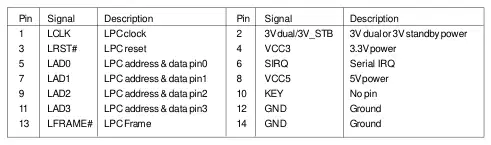
ピン信号の記述 Pin 信号の1つの LCLK LPCクロック 2 3V Dual/3V STB 3V二重か3Vスタンバイ力
3 LRST# LPCのリセット4 VCC3 3.3V力5 LAD0 LPCアドレス及びデータpin0 6 SIRQシリアルIRQ
7 LAD1 LPC アドレス及びデータピン 1 8 VCC5 5V力 9 LAD2 LPCの住所及びデータpin2 10キー無し
11 LAD3 LPCの住所及びデータ ピン3 12 GNDの地面13 LFRAME# LPCフレーム14 GND地上
ハードウェアセットアップ · S/PDIFブラケット (オプション)

フロントパネルコネクタ:JFP1、JFP2 これらのコネクターはフロント・パネルのスイッチおよびLEDsへの電気関係のためです。 インテル® フロントパネルI/OコネクティビティーデザインガイドとJFP1は、インテル®フロントパネルの接続性を兼ね備えています。
HDD LEDのリセット・スイッチ
1 2 7 8 JFP2
- - + +
力 LED の電源スイッチ
1 HD LED + ハードディスクの LED プルアップ
2 FP PWR/SLP MSG LEDのプルアップ3 HD LED - ハード・ディスク活動的なLED
4 FP PWR/SLP MSG LEDのプルアップ5 RST SW - GNDへのスイッチ低い参照の引き下げをリセットして下さい
6 PWR SW + 電源スイッチ高参照プルアップ
7 RST SW + リセットスイッチ高参照プルアップ8 PWR SW - GNDへのパワースイッチローリファレンスプルダウン
9 RSVD DNU の使い方 使用しないでください。
1 GNDグラウンド2 SPK-スピーカー -
3 SLED は LED 4 BUZ+ Buzzer+ を中断します
5つのPLED力 LED 6 BUZ -ブザー-
7 NC 接続なし 8 SPK+スピーカー+

フロント パネルの可聴周波コネクター:JAUD1 正面パネルの音声を接続し、Intel® フロント パネル I/O コネクティビティー デザインガイドと迎合的です。
HD 可聴周波ピン定義
1 MIC L マイクロフォン - 左チャンネル 2 GND グランド
3 MIC Rマイク - 高精細オーディオドングルをベースとした、右チャンネル4 PRESENCE#アクティブ低信号署名BIOS
アナログヘッダーに接続します。 音声の高精細度ドングルが接続されると、PreSENCE# = 0
5 ラインout Rアナログポート - フロントパネルマイクJACK1から右チャンネル6 MIC JDジャック検出リターン
7 Front JDジャック検出高精細オーディオCODECジャック検知抵抗ネットワークからセンスライン
8 NC 制御無し 9 LINE out L アナログの港-左チャネル
10 ラインアウト JDジャック検出はフロントパネルから戻ります JACK2
パラレルポートヘッダ:JLPT1 オプションの並列ポートブラケットを接続するコネクタです。 並列ポートは、拡張されたパラレルポート(EPP)と拡張機能のParallel Port (ECP)モードをサポートする標準プリンタポートです。
ピン信号のピン信号
ピン信号のピン信号
1 RSTB# 2 AFD#
15 PRND6 16 GND
3 PRND0 4 ERR#
17 PRND7 18 GND
5 プルン 1 6 ピニト # 7 PRND2 8 LPT SLIN#
19 ACK# 20 GND 21 BUSY 22 GND
9 PRND3 10 GND 11 PRND4 12 GND
23 PE 24 GND 25 SLCT 26 キー (ピンなし)
ハードウェアセットアップ

フロント USB コネクタ: JUSB1/JUSB2 インテル® I/O 接続設計ガイドと迎合的なこのコネクターは、con- Necting 高速 USB インターフェイス周辺機器に等理想的なです USB HDD, デジタルカメラ, MP3プレーヤー, プリンター, モデムや、.

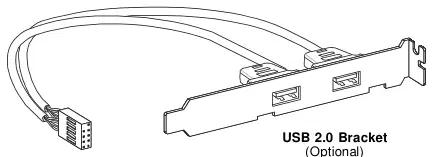
ピン定義 ・(オプション)

クリアCMOSジャンパー:JBAT1 外部バッテリーから電源を差し込み、システム構成のデータを保持するCMOS RAMのオンボードがあります。 CMOS RAM では、システムがオンになっているたびに自動でマジカルブート OS を使用できます。 システム構成をクリアしたい場合、ジャンパーを設定してデータを消去します。
データの消去データを保存
システムを切っている間2-3ピンを短くすることによってCMOSをクリアできます。 それから1-2ピンの位置に戻して下さい。 システムがオンになっている間CMOSをクリアしないでください。それはメインボードに損傷を与えます。
ハードウェアセットアップ

PCI(周辺コンポーネント相互接続)エクスプレススロット PCI Express スロットは、PCI Expressインターフェイス拡張カードをサポートしています。 PCI Express x 16スロットは最大4.0 GB /秒の転送速度をサポートします。 PCI Express x 1スロットは最大250MB/秒の転送速度に対応しています。
PCIエクスプレスx16スロット
PCIエクスプレスx1スロット
PCI(周辺コンポーネント相互接続)スロット PCIスロットは、LANカードやSCSIカード、USBカードなどのアドオンカードをPCI仕様に準拠しています。

拡張カードの追加や削除時は、電源を最初に取り消すことを確認してください。 一方、拡張カードのドキュメントを読んで、ジャンパーやスイッチなどの拡張カードに必要なハードウェアまたはソフトウェアの設定を設定してください。
PCI の中断された要求ルーティング 割込みラインのリクエスト行と発音I-R-Qという頭字語であるIRQは、デバイスがマイクロプロセッサに割り込み信号を送ることができるハードウェア線です。 PCI IRQ ピンは、PCI バスのピンに通常接続します。
注文 1 オーダー 2 注文 3 注文 4
PCI スロット 1 INT A# INT B# IND #INT C# INB #INTS
PCI スロット 2 INT B# INT C# IND # INT A#
32ビットPCIスロット

この章では、BIOSセットアッププログラムに関する情報を提供し、最適な使用のためにシステムを設定することができます。 設定プログラムを実行するには、次の手順を実行する必要があります。
†画面にエラーメッセージが表示される
システム起動、SETUPを実行するためのリクエスト。
† あなたは、カスのデフォルト設定を変更したいです-
トーマライズされた機能。
BIOSセットアップ

コンピュータ上の電源とシステムがPOST(自己テストのパワー)プロセスを開始します。 画面に下のメッセージが表示された場合は、 セットアップを入力するキー。
応答する前にメッセージが消え、設定を入力したいとまだメッセージを消す場合は、システムをオフにしてオンまたはリセットボタンを押します。 また、同時に押すことでシステムを再起動することもできます , と キー。
A7379IMS V2.0 072007 どこ:
1 桁は A = AMI, W = AWARD, P = PHOENIX として BIOS メーカーを参照します。 2番目~5桁はモデル番号を参照します。 6 桁は、I = インテル、N = nVidia、V = VIA のチップセットを参照します。 7~8桁は、MS = スタンダードなお客様としてお客様のご参照ください。 V2.0 は BIOS バージョンを参照します。 2007年07月 リリース日を指す

前の項目に移動
次の項目に移動します。
左手にあるアイテムに移動
右手にあるアイテムに移動
アイテムを選択
出口メニューにジャンプするか、メインメニューへ戻ります。
数値値を増やしたり、変更をしたりする
数値値の減少や変更
最適化されたデフォルトをロード
すべてのCMOSの変更を保存し、終了します
助けを借りる 設定メニューを入力すると、最初に表示されるメニューが 主要メニュー
メインメニューは、変更を行える設定機能を表示します。 矢印キー(↑↓)を使って項目を選択することができます。 画面下部にハイライトされた設定機能のインライン記述が表示されます。
右記のポインターシンボル(右側図のように)が見つかられば、サブメニューがこのフィールドから起動できるという特定の領域の左に表示されている。 サブメニューにはフィールドパラメータの追加オプションが含まれています。 矢印キー(↑↓)を使ってフィールドを強調表示してプレスすることができます。 サブメニューを呼び出します。 それから、制御キーを使用して値を入力し、フィールドからサブメニュー内のフィールドに移動することができます。 メインメニューに戻りたい場合は、クリックするだけで .
一般的なヘルプ<F1>。 BIOSセットアッププログラムでは、一般的なヘルプ画面を提供します。 単に押すことによって、任意のメニューからこの画面を呼び出すことができます . . ヘルプ画面では、適切なキーを使用して強調表示された項目の選択を可能とします。 プレス ヘルプ画面を終了します。

標準CMOSの特徴 時間や日付など、基本システム構成にこのメニューを使用します。
高度なBIOS機能 AMI®の特別機能強化機能をセットアップするために、このメニューを使用します。
統合周辺機器 設定を特定の周辺機器に指定するために、このメニューを使用します。
パワーマネジメントセットアップ パワーマネジメントの設定を明記するために、このメニューを使用します。
PNP/PCI の設定 お使いのシステムがPnP/PCIをサポートしている場合、このエントリが表示されます。
H/Wのモニター パソコンの健全性を証明するエントリーです。
周波数/電圧制御 周波数/電圧制御とオーバークロックの設定を指定するには、このメニューを使用します。
フェイルセーフデフォルトをロードする このメニューを使用して、BIOSベンダーが設定したデフォルト値を読み込むことで安定したシステム性能を実現します。

最適化されたデフォルトをロード メインボードメーカーのspcifi- 呼び出しによって設定されたデフォルト値を読み込むためにこのメニューを使用します。
BIOS設定パスワード BIOS のパスワードを設定するには、このメニューを使用します。
保存&出口のセットアップ CMOS の変更を保存し、設定を終了します。
保存なしで出口 変更を放棄し、設定を終了します。
BIOSセットアップ

スタンダードCMOSのメニューには、基本設定項目がいくつか含まれています。 矢印キーを使用して項目を強調し、その後使用します または 各項目で必要な値を選択するキー。
日(MM:DD:Y) これは、システムを必要な日付(通常現在の日付)に設定することができます。 フォーマットは .
日报社(7月1日) 今週の日、日曜日から土曜日までBIOSで決定。 読み取り専用。 月別アーカイブ 1月1日(金)から 12月以降 日报社(7月27日) 1から31までの日付は数値関数キーで鍵を握ることができます。 年会費 利用者が1年を調節することができます。
時間(HH:MM:SS) これにより、必要なシステム時間(通常現在の時刻)を設定できます。 時刻形式は .
IDEの第一次マスター/スレーブ、SATA1~4 プレス サブメニューを入力すると、次の画面が表示されます。

装置/ベンダー/サイズ SATAコネクタに接続したデバイス情報が表示されます。
LBA/Largeモード LBAモードを有効にまたは無効にすることができます。 デバイスがそれをサポートし、デバイスは既にLBAモードを無効にしてフォーマットされていない場合は、Autoに設定すると、LBAモードで有効になります。
DMAモード DMAモードを選択します。
ハードディスクS.M.A.R.T これにより、S.M.A.R.Tをアクティブにすることができます。 (自己監視解析&レポート技術) ハードディスクの能力. S.M.A.R.Tは、ディスクの状態を監視してハードディスクの故障予測を行うユーティリティです。 ハードディスクがオフラインになる前に、安全な場所に失敗するハードディスクからデータを移動させる機会を提供します。
IDEの第一次マスター/スレーブおよびSATA 1/2/3/4 チャンネルは、メインボード上のIDE / SATAコネクタにHDデバイスを接続したときに表示されます。
フロッピー・ドルーブ A この項目は、インストールしたフロッピードライブの種類を設定することができます。 対応オプション: [なし], [360K, 5.25 in.],[1.2M, 5.27 in.][720K, 3.5インチ],【1.44M,3.5インチ】, [2.88M, 3.5 in.」
BIOSセットアップ

システム情報 プレス サブメニューを入力すると、次の画面が表示されます。
このサブメニューは、お使いのシステム(読み込みのみ)のCPU情報やBIOSバージョンおよびメモリステータスを表示します。

ブーツのセクターの保護 不正な利用者やコンピューターウイルスによる、誤った破損からBIOSを保護する機能です。 有効化すると、BIOSのデータをFlashユーティリティでBIOSを更新しようとすると変更できません。 BIOSを正常に更新するには、このFlash BIOS保護機能を無効にする必要があります。 いつでもこの機能を有効にする必要があります。 BIOSを更新したいときに無効にする必要がある唯一の時間です。 BIOSを更新した後、ウイルスから保護するためにそれを偽造- ately再使用可能にする必要があります。
フル スクリーンのロゴの表示 起動画面に会社のロゴを表示できるアイテムです。 設定は:
[有効] 起動時にフルスクリーンに静止画(ロゴ)を表示 [Disabled] 起動時に POST メッセージを表示します。
クイックブート [有効] に項目を設定することで、システムが 10秒以内で起動できるようにします。
ブーツNumロックLED システムの電源がオンになっていると、Num Lockの状態を設定できます。 [On] に設定すると、システムがオンになっているときに Num Lock キーをオンにします。 [Off] に設定すると、ユーザーは数値キーパッドの矢印キーを使うことができます。
IOAPIC機能 このフィールドは、APIC(プログラム可能なインタールプコントローラ)を有効にまたは無効にするために使われます。 PC2001設計ガイドに準拠しているため、APICモードでの運用が可能です。 APIC モードを有効にすると、システムに利用可能なIRQリソースが拡張されます。
BIOSセットアップ

MPSテーブルバージョン このフィールドでは、オペレーティングシステムにMPS(マルチプロセッサ仕様)バージョンを使用するかを選択できます。 お使いのオペレーティングシステムでサポートされているMPSバージョンを選択する必要があります。 どのバージョンが使用するかを調べるために、お使いのオペレーティングシステムのベンダーに相談してください。
CPUの特徴 プレス サブメニューと次の画面を入力するには、
ハイパートレッド技術 CPU が Hyper-Threading をサポートしているときのみ、このフィールドが表示されます。 長所 - sorは、Hyper-Threading技術を使用してトランザクション速度を増加させ、エンドユーザーの応答時間を延ばします。 プロセッサー内の2つのコアを同時に実行できる 2 つの論理プロセッサとして扱います。 このように、システム性能が向上しました。 機能を無効にすると、プロセッサは1つのコアだけを使用して指示を実行します。
ビット サポートを実行 Intel の実行不能ビット機能により、サポートするオペレーティングシステムと組み合わせると悪意のある「バッファオーバーフロー」攻撃を特定のクラスを防ぐことができます。 この機能は、プロセッサがアプリケーションコードを実行できる場所とできない場所にメモリ内の領域を分類することができます。 悪意のあるワームがバッファにコードを差し込むようにしようとすると、プロセッサはコードの実行を無効にし、損傷やワーム伝播を防ぎます。
CPUID MaxVal を 3 つに制限する CPUID の最大値制限は、プロセッサの一覧速度を古いオペレーティングシステムに制限するように設計されています。
チップセットの特徴 プレス サブメニューと次の画面を入力するには、
HPET HPET(高精度イベントタイマー)は、チップセットの一部であるコンポーネントです。 さまざまな ACPI メソッドで、それを有効にしてもらうための手段をお客様に提供することができます。

VGA共有メモリサイズ オンボードVGAカードにメモリを発行します。 この設定は、VGAカードに共有された正確なメモリサイズを制御します。
DVMTモード 選択 この項目は、グラフィックコアのモードを設定することができます。 [固定モード] は、システムメモリの固定サイズのフラグメントがグラフィックスコアに割り当てられます。 グラフィックコアでしか使用できません。 [DVMTモード] は、グラフィックコアのドライバーが他の OS コンポーネントやアプリケーションなどのシステムメモリを使用します。
DVMT/FIXED メモリ ビデオメモリの割り当てにDVMTメモリーのサイズを指定します。
ブーツシーケンス プレス サブメニューと次の画面を入力するには、
1st/ 2nd/3rd ブーツ装置 これらの項目は、BIOSがディスクのオペレーティングシステムをロードしようとする第1/秒3回ブートデバイスを設定することができます。
他のデバイスからブート [はい] にオプションを設定することで、システムが他のデバイスから起動するようにします。 システムが 1st/ 2nd/3rd ブートデバイスから起動できなかった場合。
信頼されたコンピューティング プレス サブメニューと次の画面を入力するには、
TCG/TPM サポート BIOSでTPM(プラットフォームモジュール)のサポートを有効にまたは無効にするために使用されるフィールドです。
TPM コマンドを実行する このフィールドは、TPM にコマンドを有効に(アクティブ化)/無効 (非活性化)
BIOSセットアップ

TPM クリア TPMをクリアすると、TPMが工場出荷時のデフォルトに戻すプロセスです。
TPM 有効/無効な状態、TPM所有者ステータス これらの項目は、TPM(未読)の状態を示します。

USB のコントローラー この設定では、オンボードUSBコントローラーを有効に/無効にすることができます。
USBデバイスレガシーサポート オペレーティングシステムでUSBインターフェイスデバイスを使用する必要がある場合は、[有効]を選択します。
オンボードLANコントローラー オンボードのLANコントローラーを有効に/無効にするために使用される項目です。
LANオプションROM この項目は、LAN コントローラーのブートROMを呼び出すかどうかを決定するために使用されます。
HW/AC97/HD の可聴周波コントローラー オンボードのオーディオコントローラーを有効に/無効にするために、この設定を使用します。
オンチップATAデバイス プレス サブメニューと次の画面を入力するには、
BIOSセットアップ

チップIDEコントローラー これらの項目は、ユーザーがIDE コントローラーを有効にしたり無効にすることができます。
PCI IDEバスマスター この項目は、BIOSを有効/無効にすることができます PCI 読書/書き込みのためのバスマスターのIDEドライブへの.
オンチップSATAコントローラー これらの項目は、SATA コントローラーを有効にまたは無効にすることができます。
I/O装置 プレス サブメニューと次の画面を入力するには、
COMポート1 アドレスと対応する最初のシリアルポートの中断を選択します。
パラレルポート パラレルポートを設定できるアイテムです。
平行港モード この項目は、並列ポートモードを選択することができます。

このセクションで説明されているS3関連の機能は、BIOSがS3スリープモードをサポートする場合にのみ利用できます。
ACPI 機能 この項目は ACPI (高度の構成およびパワー管理インターフェイス) 機能を有効にすることです。 お使いのオペレーティングシステムがACPI-awareの場合、Windows 2000/XPなどの場合は、[有効]を選択します。
ACPIスタンバイ状態 ACPI 機能の節電モードを指定します。 オペレーティング システムが Windows 2000/XPのような ACPI を、S1 (POS) か S3(STR) のファッションでスタンバイ モードに入ることをこの分野の置くことを選ぶことができます支えれば。 セット- tingsはあります:
[S1] S1スリープモードは低電力状態です。 この状態では、システムコンテキストが失われる(CPUまたはチップセット)とハードウェアはすべてのシステムの状況を維持しません。 [S3] S3スリープモードは、システム構成とオープンアプリケーション/ファイルの形成がエネルギーを節約するためにオフにし、他のほとんどのハードウェアコンポ-nentsが電源残っているメインメモリに保存される低電力状態です。 メモリに保存された情報は、「起きる」イベントが発生したときにシステムを復元するために使用されます。
BIOSセットアップ

S3からVGA BIOSを呼び出します [有効] を選択すると、BIOSは S3スリープ状態からシステムが目覚め(再開)したときに VGA BIOSを初期化するためにVGAカードを呼び出すことができます。 機能を無効にするとシステムが短時間で再開します。ただし、VGAカードを初期化するためにAGPドライバが必要になります。 そのため、カードのAGPドライバーがイニザス・ション機能をサポートしていない場合は、S3から再開した後に異常または動作しない場合があります。
中断された時間外(分) フィールドに指定した時間の長さでシステムアクティビティが検出されていない場合、CPU以外のすべてのデバイスはシャットオフされます。
電源ボタン機能 電源ボタンの機能を設定します。 設定は:
[オン/オフ] 電源ボタンは、通常の電源遮断ボタンとして機能します。 [中断] 電源ボタンを押したときに、コンピュータは停止/スリープモードに入りますが、4秒以上押し込まれるとコンピューターがオフになります。
AC 電源損失の復元 電源異常や割込みが発生した後にシステムを再起動するかを仕様します。 設定は:
[オフ] 常に電源遮断状態にコンピュータを離れます。 [オン] 常に状態の電力でコンピュータを離れます。 [Last State] 電源異常や割込みが発生した前にシステムの状態に戻ります。
ウェイクアップイベントセットアップ プレス サブメニューが現れます。
PS/2 キーボードによる S3 から再開 この設定では、PS/2 キーボードの入力信号が検出されると、システムがどの節電モードから目覚めするかを決定します。
S3からPS/2マウスで再開 この設定では、PS/2マウスの入力信号が検出されると、システムがどの節電モードから目覚めするかを決定します。
PCIデバイス(PME#)による再開 [有効] に設定すると、PME(パワーマネジメントイベント)で任意のイベントを通じてシステムが電力節約モードから目覚めさせることができます。

PCI-Eデバイスによる再開 [有効] に設定すると、PCIEデバイス上の任意のイベントを通じてシステムが節電モードから呼び出すことができます。
RTC警報による再開 フィールドは、システムを起動する機能を有効にまたは無効にするために使用されてスケジュールされた時間/日付で.
BIOSセットアップ

このセクションでは、PCIバスシステムとPnP(プラグ&プレイ)機能の設定について説明します。 PCI、または Pエリフェラル Cオンポンデント Interconnectは、I/Oデバイスが特別なコンポーネントと通信する際にCPU自体を使用する速度の近くで動作することを可能にするシステムです。 このセクションでは、非常に技術的な項目をカバーしています。経験豊富なユーザーがデフォルト設定の変更を行なう必要があることを強くお勧めします。
プライマリ・グラフィックスのアダプター この設定では、グラフィックカードがプライマリグラフィックスアダプタであるかどうかを指定します。
PCI 緊急タイマー 別の乗車前に各PCI装置がバスを握ることができる時間を制御する項目です。 値が高い場合、PCIデバイスは長時間の取引を実行し、効果的なPCI帯域幅を改善することができます。 PCI のパフォーマンスを向上させるためには、項目をより高い値に設定する必要があります。

IRQ リソースセットアップ プレス サブメニューと次の画面が表示されるようにします。
IRQ 3/4/5/7/9/10/11/14/15 指定したIRQ行が使用されるバスを指定します。 設定は、AMIBIOSがシステムBISによって構成可能であるデバイスに渡される利用可能なIRQのプールからIRQを削除すべきかどうかを決定します。 利用可能なIRQプールは、ESCD NVRAMを読み取ります。 IRQプールからより多くのIRQを削除する必要がある場合は、エンドユーザーは[保存]設定を割り当ててIRQを予約するためにこれらの設定を使用することができます。 AMIBIOSで構成されている、Onboard I/O。 オンボードI/Oで使用しているすべてのIRQは[Available]として構成されます。 万一、IRQが[保存]に設定されている場合は、PCI IDEの搭載端末にIRQ 14/15を割り当てる場合は、PCAとPnPデバイスでIRQ 9も利用できます。
IRQ(インタールプリクエスト)ラインは、I/Oデバイスに割り当てられたシステムリソースです。 I/O デバイスがオペレーティングシステムの注意を払う必要がある場合、IRQ が発生することによってこれにシグナズします。 シグナルを受信した後、オペレーティングシステムが準備ができたら、システム自体を中断し、I/Oデバイスで必要なサービスを実行します。
BIOSセットアップ

シャーシ侵入 フィールドは、シャシの侵入状況を記録する機能を有効にしたり無効にし、チャイニーズが一度開いている場合に警告メッセージを発行することができます。 警告メッセージをクリアするには、フィールドを[リセット]に設定します。 フィールドの設定は、後で[有効]に自動的に戻ります。
CPU/SYS スマートファンターゲット メインボードは、CPU/システムファンの速度を特定の範囲で保つために電流温度に応じて自動的に制御できるスマート ファン機能を提供します。 ファンターゲット値の選定ができます。 現在のCPU/Systemファン温度がターゲット値に達した場合は、スマートファン機能を有効にします。 それは自動冷却のために加速するために複数のセクションを提供します。
CPU 最少ファンの速度(%) 最小CPUファン速度を設定するために使用します。
CPU/システム温度、CPU FAN/S SYS FAN1の速度、3。 3V、5V、12V、3VSB これらの項目は、CPU電圧や温度などの監視されたハードウェア機器/コンポーネントの現在のステータスとファンの速度を表示します。
PCの健康状態

チップセットに精通している場合のみ、これらの設定を変更します。
現在の CPU/DRAM の頻度 CPU およびメモリ速度の現在のクロックを示します。 読み取り専用。
インテル・エリスト インテグレート・スピードステップ技術により、コンピュータがバッテリーやAC電源で動作しているかどうかのマイクロプロセッサーの性能レベルを設定できます。 スピードステップ技術を支えるCPUをインストールしたあと、このフィールドが現れます。
CPU FSBの頻度を調節して下さい この項目はCPUの前部側面バスクロック周波数(MHzで)を選ぶことを可能にします。
CPUの比率を調節して下さい CPU 比を設定できます。 スピードステップ技術をサポートするCPUをインストールした後にこのフィールドが使用可能になります。
調整されたCPUの頻度 調整されたCPU周波数を示します。 読み取り専用。
アドバンスDRAM構成 プレス サブメニューと次の画面が表示されるようにします。
BIOSセットアップ

構成 DRAMのタイミングによるSPD [有効] に設定すると、DRAM CAS# Latencyが自動的に SPD (Serial Presence Detect) EEPROM の構成に基づいて決定されます。
DRAM CAS#の潜在性 いつか 構成 DRAMのタイミングによるSPD [無効] に設定すると、フィールドは調整可能です。この制御では、SDRAMが受信した後に読み取りコマンドを開始する前にタイミング遅延(クロックサイクル)を決定する CASレイテンシを制御します。
DRAM RAS#からCAS# DelayへのDRAM いつか 構成 DRAMのタイミングによるSPD [無効] に設定すると、フィールドは調整可能です。 DRAMがリフレッシュされると、行列やカラムはそれぞれ別々に取り扱われます。 この設定項目は、RAS(row address strobe)からCAS(columnアドレスストロボ)への移行のタイミングを決定できます。 クロックサイクルが少なく、DRAMのパフォーマンスを高速化します。
DRAM RAS#のプレチャージ いつか 構成 DRAMのタイミングによるSPD 設定は[無効]に設定します。このフィールドは調整可能です。 この設定は、Row Address Strobe (RAS) のサイクル数をプリチャージできるように制御します。 RASがDRAMリフレッシュ前に充電を蓄積するために不十分な時間を許可している場合、更新は未完成であり、DRAMはデータを保持できない可能性があります。 同期DRAMがシステムにインストールされている場合のみ、この項目が適用されます。
DRAM RAS#はプレチャージに活動化させます いつか 構成 DRAMのタイミングによるSPD 設定は[無効]に設定します。このフィールドは調整可能です。 この項目は、Row Address Strobe (RAS) のサイクル数を事前に充電できるように制御します。 RASがDRAMリフレッシュ前に充電を蓄積するために不十分な時間を許可している場合、更新は未完成であり、DRAMはデータを保持できない可能性があります。 同期DRAMがシステムにインストールされている場合のみ、この項目が適用されます。
DRAM TRFC いつか 構成 DRAMのタイミングによるSPD [無効] に設定すると、フィールドは調整可能です。 この設定では、RFCが読み出ししメモリセルに書き込む時間を決定します。

DRAM TWR いつか 構成 DRAMのタイミングによるSPD [無効] に設定すると、フィールドは調整可能です。 書き込みデータの終了とプリチャージコマンドの開始までの最小時間間隔。 アンプを感知して、データをセルに復元できます。
DRAM TWTR いつか 構成 DRAMのタイミングによるSPD [無効] に設定すると、フィールドは調整可能です。 書き込みデータの終了と列読みコマンドの開始の間の最小時間間隔。 コマンドが始まる前に、I/O を重ねてセンスアンプに切り替えることができます。
DRAM TRRD いつか 構成 DRAMのタイミングによるSPD [無効] に設定すると、フィールドは調整可能です。 異なる銀行のアクティブ・ツー・アクティベーション遅延を指定します。 読み取りとプリチャージコマンドの間の時間間隔。
DRAM TRTP いつか 構成 DRAMのタイミングによるSPD [無効] に設定すると、フィールドは調整可能です。 読み取りとプリチャージコマンドの間の時間間隔。
FSB/メモリーレシオ この項目は、メモリのFSB/Ratioを調整することができます。
調整されたDDRの記憶頻度 調整されたDDRメモリ周波数を示します。 読み取り専用。
自動Disable DIMM/PCIの頻度 [有効] に設定すると、システムが空のDIMMとPCIスロットから時計を外し(オフ)して電磁干渉を最小限に抑えます。
記憶電圧(V) メモリー電圧を調整できるアイテムです。
SBの電圧 この項目は南橋電圧を調節することを可能にします。
スプレッドスペクトラム マザーボードのクロックジェネレータがパルスすると、脈拍の極端な値(振動)はEMI (電磁干渉)を作成します。 スプレッドスペクトラム機能は、パルスのスパイクがフラットカーブに低下するので、脈拍を調節することによって生成されるEMIを減らします。 EMIの問題がない場合、システム安定性とパフォーマンスの最適化のために無効に設定を残してください。 しかし、EMIが求める場合は、EMI削減を有効にしました。 わずかなジッタでさえ、クロック速度の一時的なブーストを導入することができるので、あなたが上回っている場合はスプレッドスペクトラムを無効にしてください。
BIOSセットアップ

1. . EMIの問題がない場合、最適なシステム安定性と性能のために[無効]に設定を残してください。 しかし、EMIが盗まれた場合は、EMI削減のためのスプレッドスペクトラムの値を選択します。 2. . スプレッドスペクトラム値が大きいほど、EMIの方が減り、システムが安定しなくなる。 最適なスプレッドスペクトラム値については、ローカルEMI規制をご相談ください。 3. . わずかなジッタでさえ、クロック速度の一時的なブーストを導入することができるので、あなたが上回っている場合はスプレッドスペクトラムを無効にしてください。

メインメニューの2つのオプションは、デフォルトですべてのBIOS設定を復元できます。 エラーセーフまたは最適化された値. 最適化されたデフォルトは、メインボードメーカーが設定したデフォルトの値で、特にメインボードの最適なパフォーマンスを発揮します。 Fail-Safe デフォルトは、BIOSベンダーが安定したシステム性能を発揮するデフォルトの値です。
Load Fail-Safe デフォルトを選択すると、以下のようなメッセージが表示されます。
プレス加工 OK 最安定で最小限のシステム性能を BIOS デフォルト値にロードします。
Load Optimized Defaultsを選択すると、以下のようにメッセージが表示されます。
プレス加工 OK 最適なシステム性能を発揮する既定の工場出荷時の設定を読み込む。
BIOSセットアップ

この関数を選択すると、画面に以下のようなメッセージが表示されます。
パスワードを入力し、最大6文字まで入力しプレス . . 以前設定したパスワードは、CMOSメモリから置き換えられます。 パスワードの確認を促します。 パスワードを再入力し、押します . . プレスもできます 選択を中止し、パスワードを入力しないようにします。 セットパスワードのクリアには、プレスするだけで パスワードを入力するよう求められます。 パスワードの確認が無効になります。 パスワードが無効になったら、システムを起動し、パスワードを入力しずに設定を入力することができます。 パスワードが設定されている場合は、設定を入力しようとするたびにパスワードを入力するように求められます。 これにより、システム構成の一部を変更しないようにします。

Realtek オーディオ
Realtekオーディオチップは、同時に7.1サウンド再生と2チャンネルの独立したステレオ出力(マルチプルストリーミング)をフロントアウトレフトおよびフロントアウト右チャンネルを介してサポート10チャネルDACを提供します。
Realtek オーディオ

2、4、6 - 8チャンネルまたは7.1 + 2チャネルオーディオ操作にアクセスできる前に、Realtek aucioコーデックのドライバを正しく機能させる必要があります。 下記の手順に従って、異なるオペレーティングシステム用のドライバをインストールします。
Windows 2000/XP/Vista のインストール Windows® 2000 では、Windows® 2000 サービスパック4以降をインストールする必要があります。 Windows® XP の場合、ドライバをインストールする前に Windows®XP サービスパック1以降をインストールする必要があります。 次の図は、Windows® XP環境に基づいており、異なるオペレーティングシステムにドライバをインストールしている場合は若干異なります。
とりあえず HD の可聴周波構成
ソフトウェアユーティリティは、オーディオアプリケーションを強化するために継続的な更新下にあります。 したがって、このセクションで示されているプログラム画面は最新のソフトウェアユーティリティとは若干異なります。参照のみのために保持されます。
詳しくはこちら


オーディオドライバをインストールした後、 2-、4-、5-または8チャンネルの音声を使用できます。
機能今。 オーディオアイコンをクリック
画面の右下隅にあるシステムトレイから、アクティブに HD の可聴周波構成. . 音声ドライバーをクリックすることで、オーディオドライバを有効にすることもできます。 Realtek HDオーディオマネージャ から コントロールパネル.
ダブルクリック

ここから好きな音のエフェクトを選ぶことができます。 社会招聘 リスト。
矢印を抜くことで、異なる音体験を楽しむことができます。全23種類のサウンドエフェクトが選択できます。 Realtek HDオーディオサウンドマネージャは、クイックビューイングのための5つの人気設定「石の廊下」、「バスルーム」、「シーダーパイプ」、および「Arena」と「Audio Corridor」を提供しています。
付属の音響効果を選ぶとイコライザーが自動的に調整されます。 好きなら、イコライザーの設定をロードしたり、「新しいイコライザ設定」を使用して新しいものとして保存することもできます。EQの設定をロードして下さいと “プリセットを保存”ボタン, “をクリックします。EQの設定をリセットする”ボタンでデフォルト値を使うか、“"をクリックEQセットの削除- ting” プリセット EQ 設定を削除するためのボタン。
クリックして選択する他のプリセットイコライザーモデルもあります。スタッフ”下 エクアライザー パーツ
Realtek オーディオ · 環境シミュレーション

エクアライザーの選択 Equalizerはデフォルト設定からユーザーを解放します。このツールを利用して、ユーザーは所有する好みの設定を作成できます。
100Hzから16KHzまで及ぶイコライザーの10バンド。
保存する 将来的に使用するために、設定は永続保存されます
リセット 同等装置の10バンドは、欠陥設定に戻ります

有効/無効 無効にするには、tem-をポラリーで設定を失うことなく音の効果を停止することができます
ロード プリロード設定を使用する場合は、単にこれをクリックするか、選択のためにリスト全体が表示されます。
削除 前のステップから作成される事前保存された設定を削除する。

頻繁に使用されるイコライザーの設定 Realtekは、あなたが持っているかもしれないニーズを認識します。. オーディオ分野における長年の経験を活かし、Realtek HD Audio Sound Managerは、お客様のクイックビューイングに頻繁に使用される特定の最適化されたイコライザー設定を提供します。
[使い方] ボタン以外にも「ポップ」『ライブ』、『クラブ』、および「ロック」など、矢印を「その他」に引き下げるには、より最適化された設定が表示されるようになります。
カラオケモード カラオケモードは、カラオケの楽しみを持ち帰ります。 普段演奏する音楽を使わずに、カラオケモードは歌のボーカルを排除したり、キーを調整して範囲に対応できます。 1.Vocalキャンセル:シングルクリック “ボイスキャンセ”, 曲のボーカルは除去されます。, 背景音楽はまだ配置されている間、, そしてあなたはその歌手することができます! 2.Key 調整:「アップ/ダウン矢印」を使用して、ボーカル範囲に合ったキーを見つけます。
人間の声を取除いて下さい
Realtek オーディオ · キーを上げます · キーを下げて下さい

ミキサー でん ミキサー パーツは、リアパネルとフロントパネルの音量を個別に調整できます。

設定前に、バックパネルやフロントパネルにジャックを差し込んでいる再生装置がよくあることを確認してください。 とりあえず Realtek HDオーディオフロント出力 スピーカーをフロントパネルにジャックに入れた後、アイテムが表示されます。
ボタンとミキサー ツールボックス メニューが表示されます。 それからチェックして下さい 再生マルチストリームを有効にする クリックして OK セットアップを保存します。
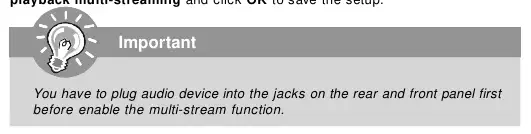
オーディオデバイスをリアとフロントパネルに差し込む必要があります。マルチストリーム機能を有効にする前に、最初に.
クリックして、

最初のオーディオソース(例えば、Windows Media Playerを使用してDVD / VCDを再生)をプレイする場合、デフォルト設定であるリアパネルから出力が再生されます。
それから、 必須 選択する Realtek HDオーディオフロント出力 スクロールリストから 初めて, 2番目のオーディオソースを再生するために別のプログラムを使用する (例えば: Winampを使用してMP3ファイルを再生します). 2番目のオーディオソース(MP3音楽)がフロントパネルのLine-Outオーディオジャックから出てくることを見つけるでしょう。
Realtek オーディオ

どのポートを出力するか自由に決める機能です。 と、これはマルチ時に不可欠です。
ストリーミング再生を有効にします。. - Realtek HDの可聴周波後部出力
- Realtek HDの可聴周波前部出力
ミュート シングルまたは複数のボリュームコントロールをミュートするか、完全に突然のサウンド出力をミューズするかを選ぶことができます。
ツール - 次のボリュームコントロールを表示 どのボリュームコントロール項目を表示するかを自由に決定させる。 - 高度な制御-この機能で再生マルチストリーミングを有効にすると、ヘッドフォン(フロントパネルから1ストリーム)を介して友人とのオーディオチャットをすることができます。 任意の期間で、最大2ストリームを同時に動作させることができます。
再生装置 · ツールミュート

記録装置 -バックラインイン/マイク、フロントリン
-Realtek HDオーディオ入力
ミュート シングルまたは複数のボリュームコントロールをミュートするか、完全に音の入力をミューズするを選択できます。 ツール - 次のボリュームコントロールを表示 どのボリュームコントロール項目を表示するかを自由に決定させる。 - 録画マルチストリームを有効にします
Realtekオーディオを使用すると、CD、ライン、マイクとステレオミックスチャネルを同時に録画し、混合作業からあなたを解放することができます。 一定期間、次の4チャンネルのうち1つを選択して記録することができます。
Realtek オーディオ · ツールミュート

このタブでは、マルチチャンネルのオーディオ機能とスピーカーを簡単に構成できます。 ご希望のマルチチャネル操作をここで選択できます。
a. ヘッドホン 一般的なヘッドフォン用
b. 2CHスピーカー ステレオスピーカー出力用
c. 4CHスピーカー 4 スピーカー出力用
d. 6CHスピーカー 5.1スピーカー出力用
e. 8CHスピーカー 7.1スピーカー出力用
スピーカー構成:

コネクターの設定にアクセスするため。
無効なフロントパネルジャック検出(オプション) フロントパネルジャックで機能が見つかりませんか? お使いのシステムにフロントジャックがAC’97ジャックと呼ばれるかどうかを確認してください。 そのため、フロントパネルジャックの検出を無効化するためにこの項目を確認してください。
フロントヘッドホンが差し込まれたときのミュートリアパネル出力。
デバイスが差し込まれたときに、自動ポップアップダイアログを有効にします この項目がチェックしたら、デバイスに差し込まれたときに自動的にポップアップするダイアログが表示されます。
Realtek オーディオ · コネクターの設定 ・ クリック

S/PDIF ソニー/フィリップスのデジタル・インターフェース、標準のオーディオファイル転送フォーマットで短時間。 S/PDIF は、デジタル音声信号を 1 つのデバイスから別のデバイスの転送を可能にし、最初にアナログ形式に変換することなく他のデバイスに移行することができます。 デジタル信号の生存性を維持することで、アナログに変換したときにシグナルの品質が劣化するを防ぎます。
出力サンプリング率 44.1KHz:CDを再生するときにこれは推奨されます。 48KHz:DVDやDolbyを再生する際に推奨されます。 96KHz:DVD-Audioを再生するときにこれは推奨されます。 192KHz:これは高品質のオーディオを再生しながらお勧めします。
出力源 出力デジタルオーディオソース: デジタル音声フォーマット(.wav、.mp3、.midiなど)はS /PDIF-Outを介して出ます。 S/PDIF-In は、S/PDF-Out のパスに出力しますが、モード: S/EPIF-IN のデータでは、リアルタイムで再生できます。

スピーカーを選択することで、その機能をテストすることができます。 選択する人は、テスト音を軽くし、鳴る。 スピーカーが音を出すのに失敗したら、ケーブルはコネクターにしっかりと差し込まれるか、悪いスピーカーを交換するかをチェックして下さい
よいものを使って。 または、クリックすることができます 自動テスト
音をテストするボタン
各スピーカーは自動的に。


このタブでは、マイクの機能を設定することができます。 選択する 騒音のSuppres-のsion 録音中にノイズを除去するか、または選択する 音響エコー缶-セルレーション 音響エコーのドルーイング録画をキャンセルします。
音響エコーキャンセル マイクで録音された音を、サウンドとともに防いでください。 例えば、友達とインターネットでVOIP機能を使うチャンスがあるかもしれません。 友達の声がスピーカー(再生)から出てくる。 しかし、友人の声もマイクに録音してインターネットを通じて友達に戻ってくるかもしれません。 その場合は、友人が再び自分の声を聞くようになります。 側でAEC(アコースティックエコーキャンセル)が有効になっていると、友人はあまりのエコーを伴って利益を楽しむことができます。

このタブでは、ゲームのような3Dオーディオアプリカのtionを再生する前に、3D位置情報を調節することができます。 お好みの環境を選べるように、さまざまな環境を選択することもできます。
Realtek オーディオ

このタブでは、オーディオドライババージョン、DirectX バージョン、音声コントローラおよびオーディオコーデックを含むこのHD Audio Configurationユーティリティに関するいくつかの情報を提供します。 また、このユーティリティの言語を選ばせて選択することもできます。 中国語(簡体) リスト。
また、選択があります システムトレイでアイコンを表示. . アイコンをオンに
システムトレイに表示します。 アイコンと右クリック オーディオアクセサリー 対話ボックスは、複数のマルチメディア機能を提供するように表示されます。

スピーカーの接続 複数のチャンネルオーディオ機能モードをソフトウェアユーティリティで適切に設定したら、スピーカーを正しい電話ジャックに接続して、ソフトウェアのユーティリティの設定に従って。
n ステレオスピーカー出力のための2チャネルモード

2 ラインアウト (フロントチャンネル)
A-19

n 4 スピーカー出力のための4チャネルモード

4-チャンネルアナログオーディオ出力
2 ラインアウト (フロントチャンネル)
4 ラインアウト (リアチャネル)
1 ライン イン・5 いいえ機能 · 6 機能は無し

n 6 スピーカー出力のための6チャネルモード

6チャネルのアナログ可聴周波出力
2 ラインアウト (フロントチャンネル)
4 ラインアウト (リアチャネル)
5 ラインアウト (センターとサブウーファーチャンネル)
Realtek オーディオ ・1行・6番 機能なし

n 8スピーカー出力のための8チャネル モード

8チャンネルアナログオーディオ出力
2 ラインアウト (フロントチャンネル)
4 ラインアウト (リアチャネル)
5 ラインアウト (センターとサブウーファーチャンネル)
6 ラインアウト (サイドチャンネル)
Vistaオペレーティングシステムで7.1チャンネルのオーディオアウト機能を有効にするには、Realtek Audioドライバをインストールする必要があります。 または、メインボードは5.1チャンネルのオーディオアウトのみをサポートします。
1ラインで

デュアルコアセンター
MSIが開発に多くの研究と努力を費やした最も有用で強力なユーティリティであるデュアルCoreCenterは、ユーザーはMSIメインボードのハードウェアの状態を監視したり構成するのに役立ちます。 CPU / GPUクロック、電圧、ファン速度および温度などのウィンドウ内のMSIグラフィックスカード。 デュアルCoreCenterをインストールする前に、システムが次の要件を満たしていることを確認してください。
デュアルコアセンター

デュアルコアセンターをインストールしたら(設定ソースファイルをメインボードに同梱してセットアップCDに入れる)、パス: ユーティリティ --> MSI ユーティリティー - > デュアルコア センター)、システムトレイにアイコンが入ります。デスクトップのショートカットアイコンと、「スタートアップ」メニューでショートカットパスをセットします。 アイコンをダブルクリックして、デュアルコアセンターを有効にできます。
システムトレイのショートカットアイコン
起動メニューのショートカットパス(パス:Sタールt- - >Prグラム - - >MSI- -> DualCoreCenter-->DualCoreCENTER)

このユーティリティを使用する前に、MSI V044 (V044 はバージョン 8.26 または新しいドライバをインストールする必要があります)/ V046 や V060 グラフィックスカードがこのユーティリティのフル機能を有効にすることができます。 他のブランドのグラフィックカードをインストールすると、MSIのメインボードのハードウェアステータスのみが利用可能です。

導入: 上記各ボタンをクリックすると、サブメニューを入力して設定をしたり、機能を実行します。
M B MBボタンをクリックすると、メインボードの現在のCPU温度、FSBおよび CPUクロックが下に表示されます。
VGA VGAボタンをクリックすると、現在のGPU温度、GPUクロックとグラフィックカードのメモリ時計が下に表示されます。
DOT DOTボタンをクリックすると、ダイナミックオーバークロック技術を有効にまたは無効にします。
デュアルコアセンター

AV/ゲーム/オフィス/サイレンス/クール MSIは、異なる環境で5つの共通設定を提供します。 設定は、環境ごとにパフォーマンスが向上するために最適な値に設定されています。 必要なボタンをクリック

AV/Game/ Office/ サイレンスまたはクールボタンをクリックする前に、Smoothモードか Sharpモードを選択して、システムが最適な値にスムーズに到達するかを迅速に決定します。
クロック このサブメニューでは、MBとグラフィックカードの時計を調節して監視することができます。
電圧: このサブメニューでは、MBとグラフィックスカードの電圧を調整して監視することができます。
ファンスピード このサブメニューでは、MBとグラフィックスカードのファン速度を調整して監視することができます。
温度 サブメニューでは、MBとグラフィックカードの温度を監視できます。
ユーザープロフィール このサブメニューでは、必要に応じて時計や電圧とファンの速度の値をセットし、プロファイルに保存することができます。 3つのプロファイルをさらに使用できるように保存できます。
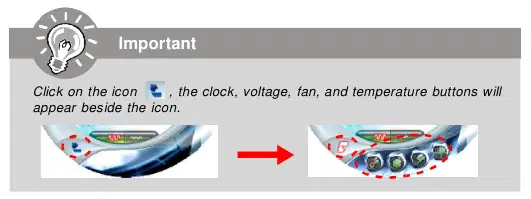
アイコンをクリックすると、時計、電圧、ファン、温度ボタンがアイコンの横に現れます。

ダイナミックオーバークロック技術は、MSITMの新開発デュアルコアセンターテクノロジーに搭載された自動オーバークロック機能です。 実行中のプログラムとクロックを自動オーバークロックする間、CPU/GPUのロードを検出するように設計されている。 マザーボードがCPUのロードを時間内に渡るという検出時に、システムがスムーズに実行しやすくなります。 グラフィックスカードがGPUのロードを時間内に渡るという検出時に、システムがスムーズに実行しやすくなります。 CPU/GPUが一時的に停止または低負荷残高に滞在する場合、代わりにデフォルト設定を復元します。 通常、動的オーバークロック技術は、3Dゲームやビデオプロセスなどの膨大な量のデータを実行し、マザーボード/グラフィックカードが全体的なパフォーマンスを向上させるためにブーストされる必要がある場合にのみ動力を与えられる。 DOT率ボタン(増加速度と減少率ボタンを含む)をクリックすると、DOTレベルを選択するためにDOTボタンをクリックしてDOT機能を適用する必要があります。
DOT FSB-DOWN率ボタン
ダイナミックオーバークロック技術は、マニュアルの過時よりも安定しているにもかかわらず、基本的にはリスクが低い。 CPUが定期的に過クロックする余裕があることを確認するためにユーザーをお勧めします。 PCが見つからない場合は、不安定な状態や再起動が表示されるので、オーバークロックオプションのレベルを下げる方が良いでしょう。 ちなみに、手動でオーバークロックを行う必要がある場合はDOT機能を適用しないでください。
デュアルコアセンター · レートボタン

でん クロック サブメニューは、システムの状態(キーボードのFSB/ CPUクロックおよびGPU /メモリ時計を含む)を見ることができます。 時計のやり取りに希望する値を選ぶことができます。 ボタンをクリックすると、オーバークロックを選択するためのアイテムがいくつかあります。 プラスの記号ボタンをクリックすると、クロックが増加するか、マイナスサインボタンをクリックして時計を低下させることができます。 そして最後に、適用ボタンをクリックし、値を調整します。 調整を申請しない場合は、[キャンセル]ボタンをクリックしてキャンセルします。 デフォルトボタンをクリックすると、デフォルトの値が復元されます。
脇の下には、時計のグラフが表示されます。 ボタンが赤色で点灯するアイテムの曲線のみが表示されます。

ユーザプロファイルで、クリック 保存する ボタンは変更を保存できます。 デフォルトプロファイルでは、[保存]ボタンは使用できません。

でん 電圧: サブメニューは電圧ステータス(Vcore、メモリ、GPUの電圧を含む)を見ることができます。 など)システム、およびあなたがオーバークロックのために希望する値を選ぶことができます。 ボタンをクリックすると、複数のアイテムがオーバークロックされるように表示されます。 プラスの記号ボタンをクリックすると、電圧が増加したりマイナスのサインボタンをクリックすることで減少します。 そして最後に、適用ボタンをクリックし、調整を適用します。 調整を申請しない場合は、[キャンセル]ボタンをクリックしてキャンセルします。 デフォルトボタンをクリックすると、デフォルトの値が復元されます。
下部には、電圧のグラフが表示されます。 ボタンが赤色で点灯するアイテムの曲線のみが表示されます。
ユーザプロファイルで、クリック 保存する ボタンは変更を保存できます。 デフォルトプロファイルでは、[保存]ボタンは使用できません。
デュアルコアセンター

でん ファンスピード サブメニューは、システム内のファンステータスを確認できます。 より優れた冷却効果を得るために、より高い速度を選択します。 ボタンをクリックした後にファンの速度をセクションに変更するいくつかのセクションがあります。 プラスのサインボタンをクリックすると、ファンの速度をセクションに増加したり、マイナス記号ボタンをクリックして減少します。 デフォルトボタンをクリックすると、デフォルトの値が復元されます。
脇の下では、ファンの速度のグラフが表示されます。 ボタンが赤色で点灯するアイテムの曲線のみが表示されます。

でん 温度 サブメニューは、システムの温度状態を確認できます。
裏面には、温度のグラフが表示されます。 ボタンが赤色で点灯するアイテムの曲線のみが表示されます。
デュアルコアセンター

でん ユーザープロフィール サブメニューは、ユーザープロファイルバーの横にある設定ボタンをクリックし、次の画面が表示されます。
ここでは、必要に応じてクロック/ファンの速度/電圧を定義することができます。ボタンをクリックすると、値が素早く選択するか、プラス/マイナスの記号ボタンをクリックして値を増加/減少させます。

引出し棒を使用して、最大システム温度を設定します。 システムの温度が定義したしきい値を超えた場合、システムは警告メッセージをポップアップしてシステムを停止します。 ドローバーを使用して、ファンの速度を最小限に抑えます。 ファンの速度が定義したしきい値よりも低い場合、システムは警告メッセージが表示されます。
必要なすべての値を設定した後、ボックス内のユーザープロファイル名を変更し、[保存]ボタンをクリックしてプロフィールのすべての変更を保存できます。
最後に、左側のボタンをクリックし、[適用]ボタンをクリックしてユーザープロファイルをロードします。
デュアルコアセンター

インテルICH7R SATA RAID
インテルICH7R SATA RAID
ICH7Rは、4つの独立したSATAIIポートを組み合わせて、最大4台のシリアル・アタニ(シリアル・エイターイ・ラド)ドライブをサポートするハイブリッドソリューションを提供します。 RAIDレベル0(ストライプ)、RAIDレベル1(ミラーリングとデュプレックス)、RADIのレベル5(ブロックインターリーブ-utedパーリティ)、RIDレベルの10(鏡のストリップ)およびIntel®マーティクスストレージテクノロジーを提供します。

ICH7Rは、4つの独立したSATAIIポートを組み合わせて、最大4台のシリアル・アタニ(シリアル・エイターイ・ラド)ドライブをサポートするハイブリッドソリューションを提供します。
シリアルATAII(SATAII)は、ATAインタフェースの最新の世代です。 SATAハードドライブは、最大300MB/秒までの高速転送速度をブリスターします。 シリアルATAは、長い薄型ケーブルを使用しており、ドライブを接続し、PC内の気流を改善することも容易です。 最も優れた機能は次のとおりです。
Intel® ICH7R は RAID レベル 0 (ストライプ)、RAID レベルの 1(ミラーリングとデュプレックス)、RADIのレベル 5 (ブロック連動分散パーリティ)、 RAID Level 10 (ミラーのストリップ)およびIntel® Martix Storage Technology を提供しています。
RAID 0 は、データをブロックに分割し、ハードディスクを分離します。 独立したチャネルを渡るハードドライブI/Oの負荷をスプレッドすると、IC / Oの性能が大幅に向上します。 RAID 1 は、ハードドライブ間でデータをミラーリングし、読み上げ性能を向上することでデータ冗長性を提供します。 RAID 5 バイトレベルでデータをストライプし、エラー補正情報も除去します。 優れた性能と良好な障害耐性のこの結果。 レベル5は、RAIDの最も人気の実装の一つです。 RAID 10 元のRAIDレベルの一つではなく、複数のRADI 1ミラーが作成され、これらの上にRAID 0ストライプが生成されます。 インテル マトリックス RAID 技術は、2 つの RAID ボリュームの高度な能力で、統一で使用される 2 つのハードドライブの結合されたスペースを共有します。.
RAID 0、RAID 1またはマトリックスモードのハードドライブは2です。 RAID 10モードのハードドライブは4です。 RAID 5モードのハードドライブの最大数は3です。 システムにリストされているすべての情報/ボリュームは、この付録の錯誤と異なる場合があります。

インテルICH7R SATA RAID
Intel Matrix Storage Manager Option ROMは、サポートされているIntelチップセットですべてのマザーボード上のシステムBIOSと統合する必要があります。 インテル マトリックス ストロエイジ マネージャー オプションの ROM は Intel RAID 実装であり、BIOS および DOS ディスク サービスを提供します。 ご利用にあたって + シリアルATAの「Intel(R) RAID」ステータス画面に入力するキーで、POST (Power-On Self Test)中にシステム起動時に初期表示する必要があります。 また、BIOSでRAID機能を有効にして RAIDボリュームを作成・削除しリセットする必要があります。

以下に示す例の「Driver Model」と「Serial #」「Size」がシステムとは異なる場合があります。
上記メッセージが表示された後、プレス とりあえず 同時に、RAID Configuration Utilityを入力します。
下記の手順は、新しく構築されたシステムまたはOSを再インストールしている場合のみ利用可能です。 既存のシステムを RAID に移行するために使用しないでください。

プレス後 とりあえず キーを同時に、次のウィンドウが現れます。

インテルICH7R SATA RAID
4. . 次に、利用可能な値をスクロールして読み込むために「上部矢印」または「下矢印」キーを使用して RAID 配列のストリップ値を選択し、 選択して次のフィールドに進むキー。 利用可能な値は4KBから128 KBの範囲で、2つのインクリメンテーションの電力です。 ストリップ値は、計画されたドライブの使用状況に基づいて選択する必要があります。 以下は、RAID0 – 128KB RAID10 - 128KBの RAID5 – 64KB 5. それから容積の容量をで選ぶ 容量: フィールド。 デフォルト値は、選択したディスクの最大容量です。

2つのボリューム(Intel Matrix RAID Technology)を作成するため、このデフォルトサイズ(maximum)は縮小する必要があります。 新規サイズで最初のボリュームを入力します。 例として:最初のボリュームを2つのディスクの半分にスパンさせる場合は、デフォルトで示されているサイズが半減るように再入力します。 作成されるとき、第2の容積は、2つのハードドライブの残りの部分に自動的にスパンます。
RAID ボリュームを作成します。 プレス これからも続く。

インテルICH7R SATA RAID
RAID ボリュームを削除できますが、RAID ドライブのすべてのデータが失われることに注意してください。
現在、システムが RAID に起動し、Intel RAID オプションの ROM で RAIDボリュームを削除した場合、システムは再起動できません。
オプションを選択 2 RAID ボリュームを削除します。 メインメニューから、プレス 削除のための RAID ボリュームを選択するためのキー。 プレス 選択した RAID ボリュームを削除するキー。 次の画面が表示されます。
プレス ボリューム削除を受け入れるキー。

オプションを選択 3 非レイドへのディスクのリセット プレス RAID ボリュームを削除し、ドライブから任意の RAID構造を削除します。 次の画面が表示されます。
プレス 選択を受け入れるキー。

インテルICH7R SATA RAID
新しいWindows XP/2000の取付け 次の詳細は、Windows XP / 2000をインストールしている間ドライバのインストール。 1. . インストールを開始します: CD-ROMから起動します。 サードパーティSCSIまたはRAIDドライバをインストールする必要がある場合は、F6を押してメッセージが表示されます。 2. . Windows XP セットアップウィンドウが生成されると、S を押して追加のデバイスを指定します。 3. . ドライバーのディスクレットをインサート ICH7R (NH82801GR) のための Intel IAA RAID XP の運転者 ドライブA:および出版物に .
下記の手順に従って、 “インテル IAA RAID XP ドライバー のための ICH7R (NH82801GR)” 自分を
4. . ドライバーを選ぶ インテル(R) 82801GR SATA RAID コントローラー Windows XPのセットアップ スクリーンで現れ、押します低下のリストから キー。 5. . プレス インストールを続けるか、または追加のデバイスをインストールする必要がある場合は、この時点でそうしてください。 デバイスが指定されると、プレス インストールを継続する。 6. . Windows XP/2000 セットアップ画面から、押します キー。 セットアップは、すべてのデバイスファイルをロードし、Windows XP / 2000のインストールを続行します。
Windows XP/2000 の運転者のインストールを主張します
Windows XP/2000 ドライバーのインストールの確認

Intel Application Accelerator RAID Edition ドライバーは、システムが起動しているハードドライブまたは重要なデータを含むハードドライブを動作させるために使用できます。 そのため、インストール後にシステムからこのドライバを削除またはアンインストールすることはできません。ただし、他のすべての非ドライバーコンポーネントをアンインストールする機能があります。
MSI CDをインサートし、クリックしてください インテル IAA RAID エディション ソフトウェアをインストールします。
こちらの項目をクリック

インテルICH7R SATA RAID
とりあえず インストールシールドウィザード インストールが次の通りに示されるために自動的に始まります:
クリックしてください。 おすすめ 歓迎された窓の取付けを続行するボタン。

ウィンドウは、コンポーネントがインストールされるように表示されます。 クリック おすすめ 続行するボタン。
ライセンス契約を次のウィンドウで読み、クリックします。 あり はい 続行するボタン。

インテルICH7R SATA RAID
下記のウィンドウにプログラムをインストールしたいフォルダを選択し、クリックします おすすめ ボタンを取付け始めるため。
設定したいプログラムのアイコンを追加するには、次のウィンドウでプログラムフォルダを選択します。

次のウィンドウは、Intel Application Accelerator RAID Edition Setupインストール状況を表示するために表示されます。
インストールが完了すると、次のウィンドウが表示されます。

インテルICH7R SATA RAID
インテル マトリックスのストレージコンソールは、システムに追加 SATA ハードドライブが追加されると、1 つのシリアル ATA (SATA) ハードドライブから RAID コンフィギュレーションにアップグレードする柔軟性を提供します。 既存のディスクから新しい RAID ボリュームを作成します。 しかし、システムが第2のSATAハードドライブにアップグレードする際にRAIDを利用するように最初に設定された時点ではいくつかの重要な手順に従う必要があります。
既存のディスクからボリュームを作成するには、次の手順を実行します。
A 既存のディスクから作成 操作は、追加ディスクから既存のデータをすべて削除し、データを回復することはできません。 進行前に、追加ディスクにすべての重要なデータをバックアップすることが重要である。 ただし、移行プロセス中にはソースディスクのデータが保存されます。
インテル マトリックスのストレージ・コンソールが正常にインストールされ、sys-tem は再起動した後に、[Intel Application Accelerator] ショートカットリンクをクリックします(--> を起動します。すべてのプログラム - > インテル・マトリックスストレージマネージャ-&gdt、インテル・マトリクス・ストレージコンソール) 次のウィンドウが表示されます。


既存のディスクから RAID ボリュームを作成するには、選択します アクション --> ハードドライブから RAID ボリュームを作成する.

とりあえず 既存のハードドライブウィザードから RAID ボリュームを作成する 次の手順をあなたに導きます。 クリック おすすめ これからも続く。


インテルICH7R SATA RAID
ここでは、ボリューム名を入力し、 RAID レベルとストリップのサイズを選択することで新しい RAID 入力音量を設定することができます。

RAIDの容積の名前: 希望する RAID ボリューム名は、現在「RAID Volume1」のテキストが上に表示されます。 RAID ボリューム名は 16 文字の最大制限値です。 RAID ボリューム名も英語の英数字ASCII文字でなければいけません。
RAID 0 (パフォーマンス) – 性能に最適化されたボリュームで、
データを素早くアクセスできます。 RAID 1 (冗長) – データの冗長性のために最適化されたボリュームが提供されます
データをリアルタイムに重複コピーして作成します。 ※ボリュームスペースの半分のみがデータストレージに使用可能となります。 RAID 5 (有用) - RAID 5は、ゼロ以上のスペアディスクで3つ以上ディスクに使用できます。 その結果、RAID-5デバイスサイズは(N-1)*Sで、Nがドライブの容量を何倍かの大きさにし、配列内の最小ドライブのサイズです。 ディスクの1つが失敗すると、すべてのデータはそのままです。 ディスクをパーティー情報から再構築することができます。 予備ディスクが利用できる場合、装置故障直後に再構成は始まります。 2つのディスクが同時に失敗した場合、すべてのデータが失われます。 RAID-5は1つのディスクの故障を生き残ることができますが、2つ以上のものはありません。 読み書きのパフォーマンスが通常増加します。しかし、どれだけ予測するのが難しいかもしれません。 読み込みは RAID-0 の読み取りに似ています。書き込みも同様にできます

高価(正しいパシティ情報を計算できるようにするために、書面の前に読み書きを必要とする)、またはRAID-1の書き込みに類似した。 書き込み効率は、機械のメモリ量と配列の使用パターンにより大幅に異なります。 重ねた書物は、高価なものになるためにバインドされています。 RAID 10 (Mirrored Stripes) – RAID 1 配列 2 RAID 0 配列。 ストリップのサイズ: ご希望のストリップサイズ設定を選択します。 記載されている通り、最適設定は128KBです。 他のオプションをセ- で選択すると、パフォーマンス劣化が生じる可能性があります。 128KBはほとんどのユーザーにとって推奨設定ですが、特定のRAID使用モデルに最適なストリップサイズ値を選択してください。 最も一般的なストリップのサイズ設定は、次のとおりです。
4KB: 4KBストリップを必要とする特殊な使用モデルのため 8KB: 8KBストリップを必要とする特殊な使用モデルのため 16KB: 順次転送に最適 32KB: 順次転送に適しています 64KB: よい汎用のストリップのサイズ 128KB:ほとんどのデスクトップとワークステーションに最適なパフォーマンス
(2) ソースディスクを選択 それから使用したいソースディスクを選択し、そして次にかちりと鳴らして下さい “--->” それを移動させる 選択された フィールド。 それからクリックして下さい おすすめ これからも続く。 ディスクがソース・ディスク(すべての情報が移行される)であり、対象のディスクであることに注意してください。 RAID 準備システムでは、ポートの POST 中にノートを作ることで決定できます(例: ポート 0またはポート 1) 1つのディスクが取り付けられます。 また、すべてのデータを含むドライブのポートとシリアル番号を確認するために、2番目のディスクがインストールされる前にIntel Application Accelerator RAID Editionユーティリティを使用できます。


インテルICH7R SATA RAID
(3) 会員ハードドライブ(s)を選択 それから使用したいメンバーディスク(ターゲット・ディスク)を選んで、そして次にかちりと鳴らして下さい “- -->” それを移動させる 選択された フィールド。 それからクリックして下さい おすすめ これからも続く。 選択したハードドライブ上の既存のデータが永久に削除されることに注意してください。 継続する前に、すべての重要なデータをバックアップすることを忘れないでください。


(4) ボリュームサイズを指定する 新規 RAID ボリュームで使用できる配列スペースの量を指定します。 スペースに金額を入力するか、スライダーを使用して指定する場合があります。 利用スペースの100%を最適化した使用環境でご使用ください。 RAID 0 ボリュームでは、ハードドライブのスペースを100%指定しない場合は、残りのハードディスクドライブ容量が RAID 1 数量として機能します。これは Intel Matrix RAID と呼ばれる新しい技術です。 それからクリックして下さい おすすめ これからも続く。

(5) 既存のハードドライブウィザードから RAID ボリュームを作成する開始 既存のハードドライブからRAIDボリューム作成の手順を続行する前に、下のダイアログボックスに慎重にお読みください。 クリックすると、 フィニッシュ,選択したハードドライブ上の既存のデータが永久に削除され、この操作は元に戻すことができません. 選択する前に重要なデータをバックアップすることが重要です。 フィニッシュ 移行プロセスを開始する。


インテルICH7R SATA RAID
(6) 移行開始 移行プロセスは、ディスクのサイズと選択されたストリップサイズに応じて最大2時間かかる場合があります。 対話ウィンドウは、移行プロセスが完了するのにかなりの時間かかる可能性があることを示す表示されます。ただし、タスクバーのポップアップダイアログもマイグレーションステータスを表示します。 移行プロセス中にコンピューターを引き続き使用できるようにしますが、マイグレーションプロク-essが開始されると停止できません。 移行プロセスが中断され、システムが何らかの理由で再起動されると、その処理を解除するマイグレーション工程を選択します。 移行プロセスが始まると、推定完了時間(残りの時間はシステムによって異なります)で提供されます。

移行プロセスが正常に完了したら、次の画面が表示されます。 それからあなたは新しいボリュームのフル容量を使用するためにシステムを再起動する必要があります。


RAID 1、RAID 5またはRAID 10のボリュームは、ハードドライブのメンバーが故障したり一時的に切断されたりする時に劣化し、データのミラーリングを失います。 その結果、機能的なハードドライブメンバーを巻き込むだけでシステムが活用できます。 データのミラーリングとデータ冗長性を回復させるには、現在の状況に対応する手順を参照してください。

インテルICH7R SATA RAID
ユーザーまたはスタッフが通常1日以内に回答します。あなたの質問が次の人の助けにもなります。
最初の質問を投稿しましょう。他のユーザーや当チームが回答します。